04. Müşteri rehberi
Ekran görüntüleri Prozence'in Türkçe arayüzünü ve kurgusal "Örnek Teknoloji A.Ş." verisini gösterir.
Müşteri rehberi, sizin ve ekibinizin eklediği bütün müşteri kişilerini ve şirketlerini tek listede toplar. Bir kişiyi bulur, telefonla arar ya da e-posta gönderir, not ve hatırlatma eklersiniz; kaydı iş arkadaşlarınızla paylaşırsınız. Uzun süredir temas kurmadığınız müşteriler "soğuyan" olarak işaretlenir.
Kart eklemenin yolları (fotoğraf, rozet, elle, e-posta imzası, telefon rehberi) için bkz. 03. Kart ekleme. Yöneticilerin yaptığı ayarlar (kaynaklar, etiketler, paylaşım varsayılanı, soğuma süresi) için bkz. 12. Müşteri rehberi yönetimi.
Bu bölümde
- Müşteriler listesini açma
- Kişi, şirket ve telefon arama
- Listeyi filtreleme (Filtreler paneli)
- Hızlı filtreler, sıralama ve kayıtlı görünümler
- Birden çok kişiyi seçme (toplu işlem)
- Kişi ayrıntısı ve hızlı işlemler
- Kartımı gönder
- Ticari ileti izni ve izni geri alma
- Not ekleme
- Takip hatırlatması kurma
- Etiket verme
- Kaydı paylaşma
- Erişim isteğini onaylama ya da reddetme
- Ekipte tanıyanlar ve ilgili kişiler
- Unvanı ya da şirketi değişen kişiler
- Müşterinin doğum günü
- Şirket görünümü
- Şirket şeması
- Kartınızdan bilgi bırakanlar
- Soğuyan müşterileri bulma
- Satış özetim
- Listeyi indirme (dışa aktarma)
- Dosyadan toplu içe aktarma
- Aynı kişinin iki kaydını birleştirme
- Bilgisayarda müşteri rehberi
Kimler neyi görür? Eklediğiniz kayıt varsayılan olarak yalnız size ve organizasyon şemasındaki yöneticilerinize görünür (şirketiniz farklı bir varsayılan seçmiş olabilir). Yöneticiler ekiplerinin eklediği kartları görür. Başkasının kaydını ancak sizinle paylaşılırsa görürsünüz. Kaydı gören herkes kaydı düzenleyebilir.
Müşteriler listesini açma
Kimler için: Çalışan · Nerede: Alttaki menüde Kart → Müşteriler
Ne işe yarar: Görebildiğiniz bütün müşteri kayıtlarını gösterir.
- Telefonda alttaki menüden Kart'a dokunun, üstteki sekmelerden Müşteriler'i seçin. Bilgisayarda soldaki menüden Müşteriler'e tıklayın.
- Üstteki sekmelerden birini seçin:
- Kişiler: müşteri kişileri. Parantezdeki sayı toplam kişi sayısıdır.
- Şirketler: müşteri şirketleri (bkz. Şirket görünümü).
- Bırakanlar: dijital kartınızdan bilgi bırakan kişiler (bkz. Kartınızdan bilgi bırakanlar).
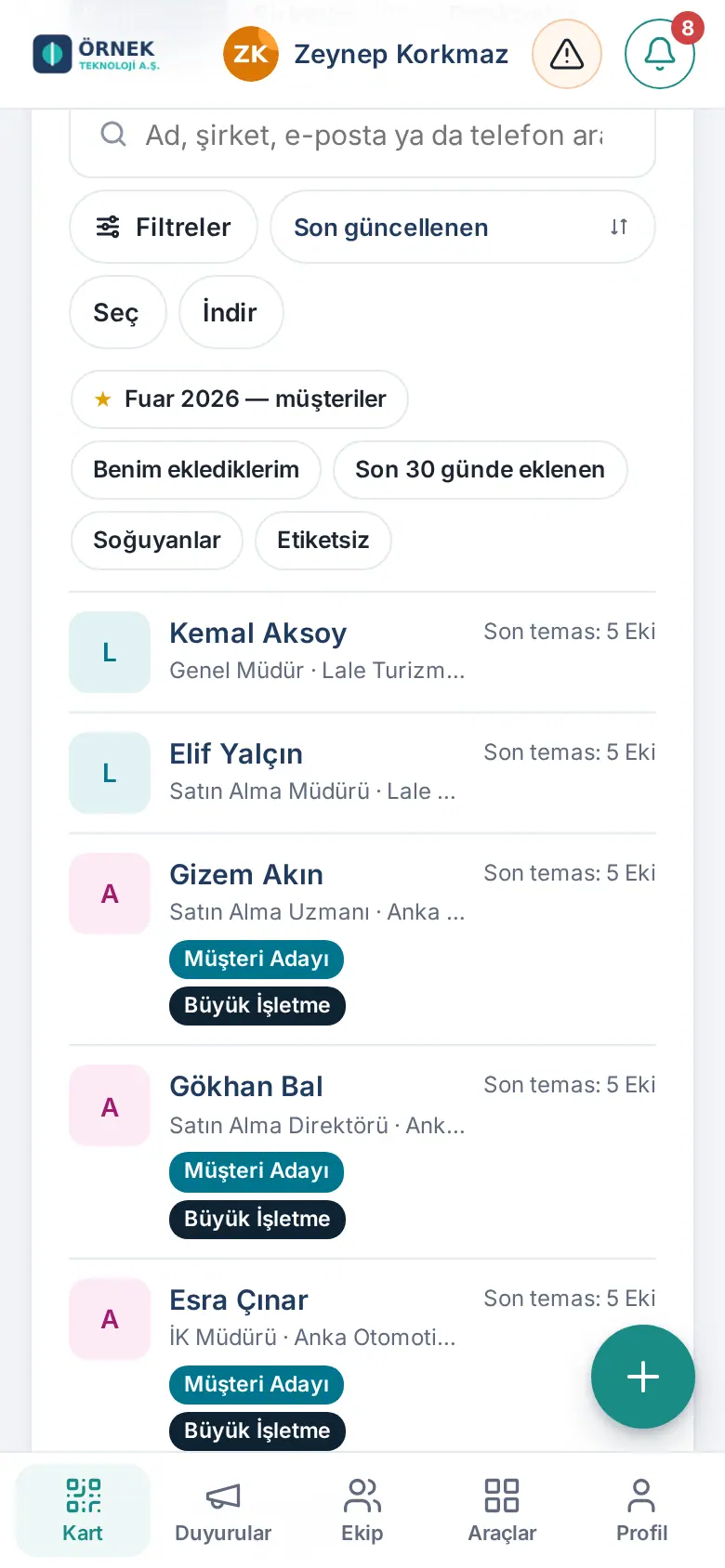
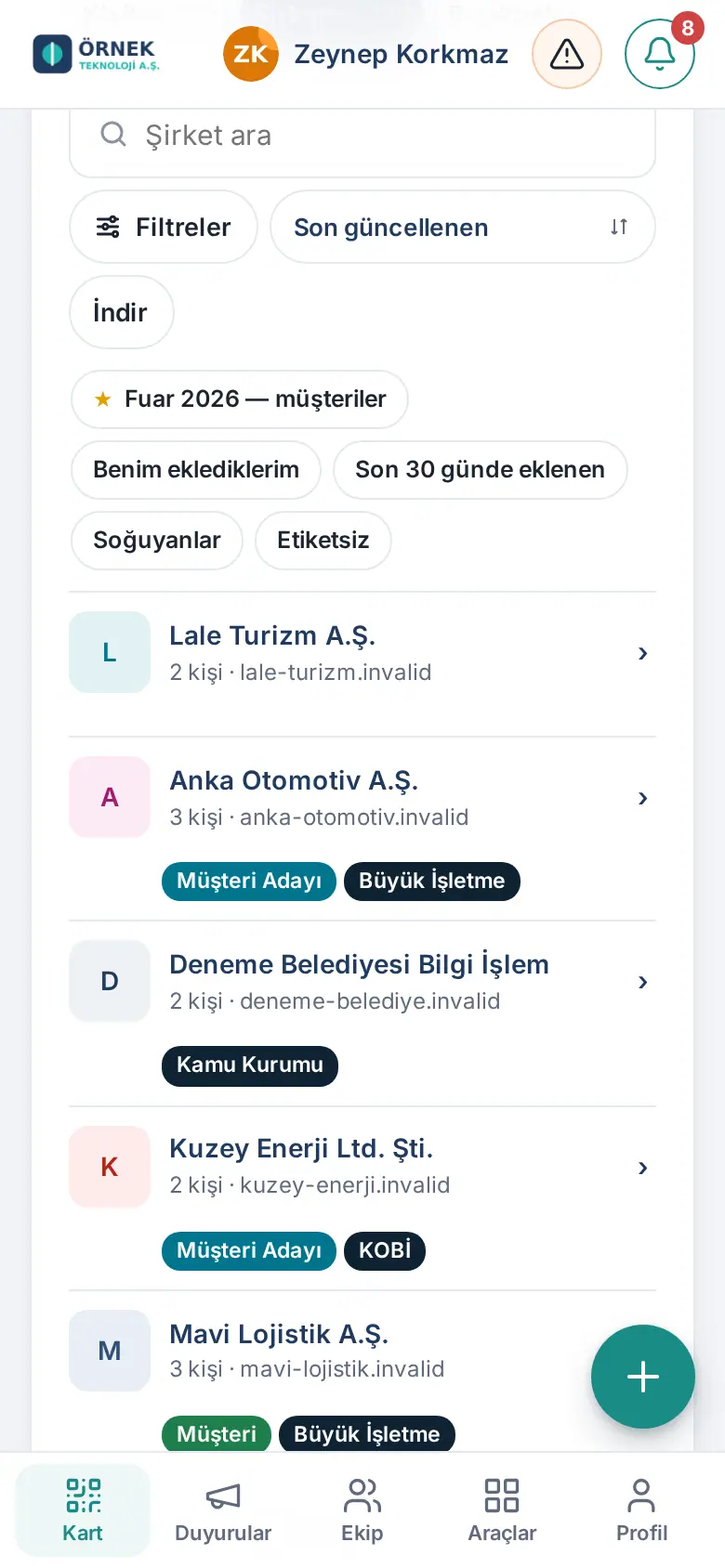
- Her satırda şirketin logosu ya da renkli baş harfi, kişinin adı, unvanı ve şirketi, en çok iki etiket (fazlası "+2" gibi yazar) ya da bir durum rozeti ve son temas tarihi ("Son temas: 30 Eyl") görünür. Kaydı bir ekip arkadaşınız eklediyse sağda onun baş harfleri yazar (üzerine gelince adı görünür).
- Liste 50'şer kayıt yüklenir. Devamı için listenin altındaki Daha fazla göster'e dokunun.
- Bir kişinin ayrıntısını açmak için satıra dokunun.
İpucu: Listenin üstünde Erişim istekleri kutusu görünüyorsa bir iş arkadaşınız kayıtlarınızdan birine erişmek istiyordur (bkz. Erişim isteğini onaylama ya da reddetme).
Kişi, şirket ve telefon arama
Kimler için: Çalışan · Nerede: Müşteriler → arama kutusu
- Ad, şirket, e-posta ya da telefon ara kutusuna aradığınızı yazın.
- Liste siz yazdıkça daralır. Arama, görebildiğiniz bütün kayıtlarda yapılır; yalnız ekrandaki 50 kayıtta değil.
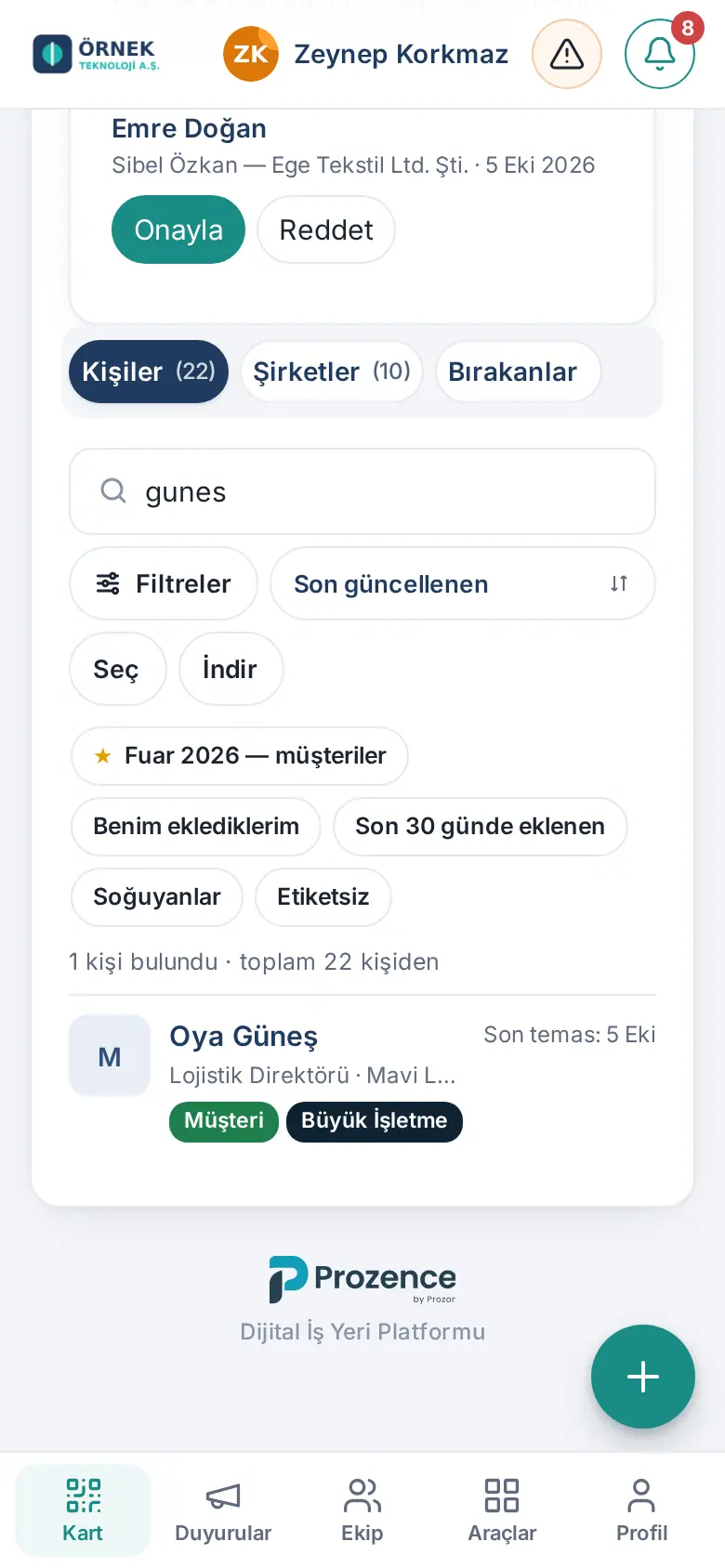
İpucu: Türkçe harfleri yazmanız gerekmez: "gunes" Güneş'i, "ILKER" İlker'i, "ayse" Ayşe'yi bulur.
Listeyi filtreleme (Filtreler paneli)
Kimler için: Çalışan · Nerede: Müşteriler → Filtreler
Ne işe yarar: Listeyi etikete, eklenme tarihine, son temasa, ekleyen çalışana, kaynağa, kaydın nasıl eklendiğine ve duruma göre daraltır. Filtreler yalnız sizin zaten görebildiğiniz kayıtlarda çalışır.
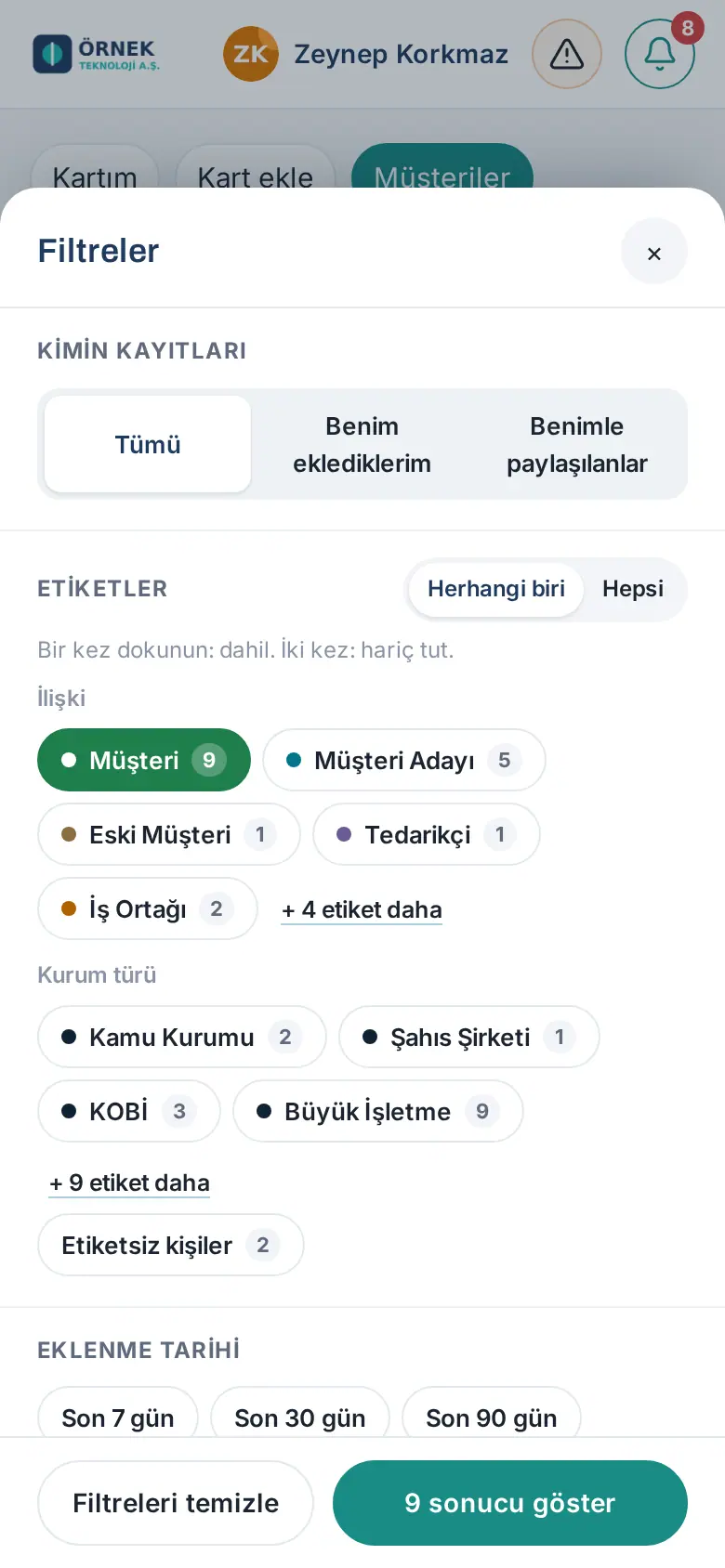
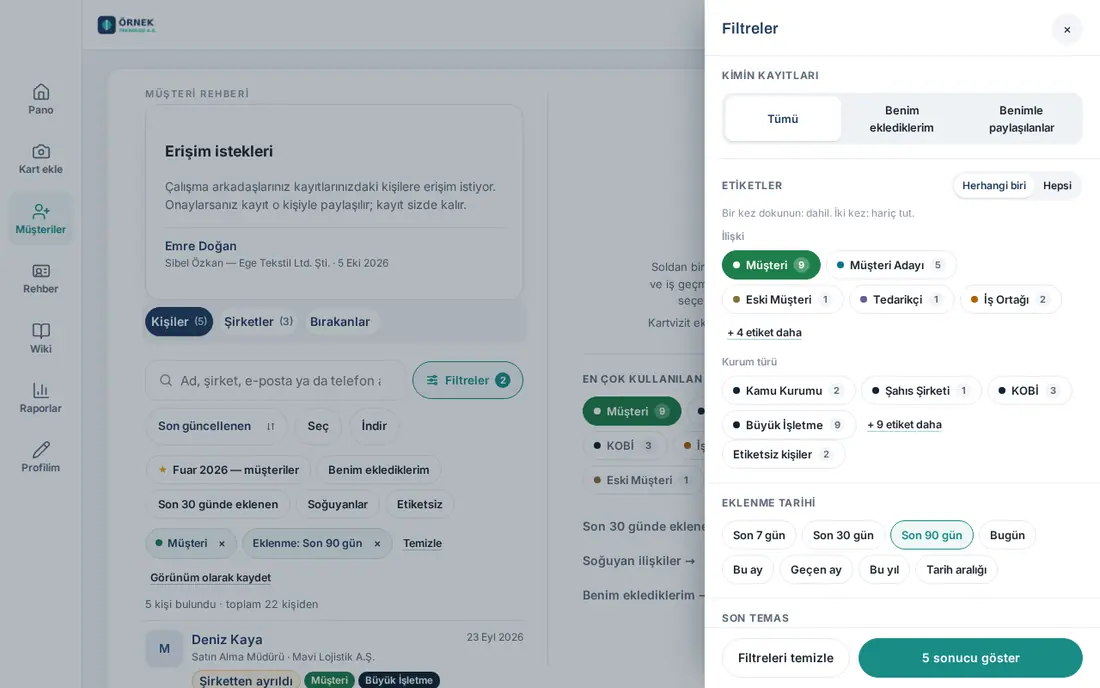
- Arama kutusunun yanındaki Filtreler'e dokunun. Telefonda panel alttan, bilgisayarda sağdan açılır.
- İstediğiniz filtreleri seçin. Liste her seçimde hemen güncellenir; seçeneklerin yanındaki sayı, o seçenekteki kişi sayısıdır.
- Kimin kayıtları: Tümü, Benim eklediklerim, Ekibimin (ekibiniz varsa) ya da Benimle paylaşılanlar.
- Etiketler: bir etikete bir kez dokunun, o etiketi olanlar listelenir. İki kez dokunun, o etiket hariç tutulur (çipte "Hariç: …" yazar). Üçüncü dokunuş seçimi kaldırır. Birden çok etiket seçtiyseniz üstteki Herhangi biri / Hepsi ile "etiketlerden biri" ya da "hepsi birden" olanları seçin. Kullanılmayan etiketler + … etiket daha altındadır. Etiketsiz kişiler hiç etiketi olmayanları gösterir. Şirkete verilen etiket o şirketteki kişilere de sayılır. Aynı adlı etiket birden çok grupta varsa (ör. Teknopark hem Kurum türü hem başka bir grupta) seçili süzgeç çipinde grubun adı da yazar: "Teknopark · Kurum türü" (1.8.5). Yalnız bir grupta olan etiket adıyla görünür.
- Eklenme tarihi: Bugün, Son 7 gün, Son 30 gün, Son 90 gün, Bu ay, Geçen ay, Bu yıl ya da Tarih aralığı (başlangıç ve bitiş günü dahil).
- Son temas: Son 7 / 30 / 90 günde temas ya da Temas yok (soğuyanlar; bkz. Soğuyan müşterileri bulma).
- Ekleyen: kaydı ilk ekleyen çalışan; Ben başta. Liste uzunsa Çalışan ara ile bulun.
- Kaynak: kart eklerken seçilen kaynak (ör. Fuar / Etkinlik, Referans); Belirtilmemiş kaynağı boş olanlar.
- Nasıl eklendi: Kartvizit tarama, QR kod, Fuar yaka kartı, E-posta imzası, Elle girildi, Kartımdan bırakılan, E-posta kutusu, Telefon rehberi, İçe aktarma ya da Ziyaretçi kaydı (yalnız listenizde olanlar görünür).
- Durum: E-postası var / yok, Telefonu var / yok, Ticari ileti izni var / yok, CRM'e gönderildi / gönderilmedi (CRM bağlıysa), Kartvizit fotoğrafı var, Unvanı / işi değişen.
- Etkinlik: fuar ya da etkinlik (bkz. 05. Etkinlik ve fuar); etkinlik varsa görünür.
- Alttaki … sonucu göster'e dokunun. Seçtiğiniz filtreler listenin üstünde çip olarak görünür; Filtreler düğmesinde seçili filtre sayısı yazar ve listenin üstünde "… kişi bulundu · toplam … kişiden" satırı çıkar.
- Bir filtreyi kaldırmak için çipteki ×'e, hepsini kaldırmak için çiplerin yanındaki Temizle'ye ya da paneldeki Filtreleri temizle'ye dokunun.
İpucu:
- Aynı başlıkta birden çok seçim "ya da", farklı başlıklar "ve" ile birleşir. Örneğin Müşteri etiketi + Son 30 gün = son 30 günde eklenen müşteriler.
- Filtreler adres çubuğuna da yazılır: bağlantıyı bir iş arkadaşınıza gönderirseniz aynı filtreyle açılır (o yalnız kendi görebildiği kayıtları görür).
- İndir de o anki filtre, arama ve sıralamayla indirir (bkz. Listeyi indirme).
Hızlı filtreler, sıralama ve kayıtlı görünümler
Kimler için: Çalışan · Nerede: Müşteriler → arama kutusunun altı
Ne işe yarar: Sık kullandığınız filtreleri tek dokunuşla açar, listeyi istediğiniz sıraya dizer ve filtre birleşimlerinizi adıyla saklar.
- Arama kutusunun altındaki hızlı filtrelerden birine dokunun: Benim eklediklerim, Ekibimin, Son 30 günde eklenen, Soğuyanlar ya da Etiketsiz. Seçili hızlı filtre koyu renkte ve onay işaretiyle görünür; yeniden dokunursanız kalkar.
- Sırayı değiştirmek için sıralama kutusundan seçin: Son güncellenen (varsayılan), En yeni eklenen, En eski eklenen, Ada göre (A–Z), Şirkete göre (A–Z), Son temas (yakın) ya da En uzun temassız. Eklenme tarihine göre sıralayınca satırdaki tarih eklenme tarihidir.
- Bir filtre birleşimini saklamak için filtreleri seçin, çiplerin yanındaki Görünüm olarak kaydet'e dokunun, bir ad yazın (ör. "Fuar 2026 — adaylar") ve Kaydet'e dokunun.
- Kayıtlı görünüm hızlı filtrelerin başında ★ ile görünür. Dokununca filtreleri uygular; seçiliyken yeniden dokunursanız filtreler temizlenir.
- Görünümü silmek için Filtreler panelinin altındaki Kayıtlı görünümler'de Sil'e dokunun.
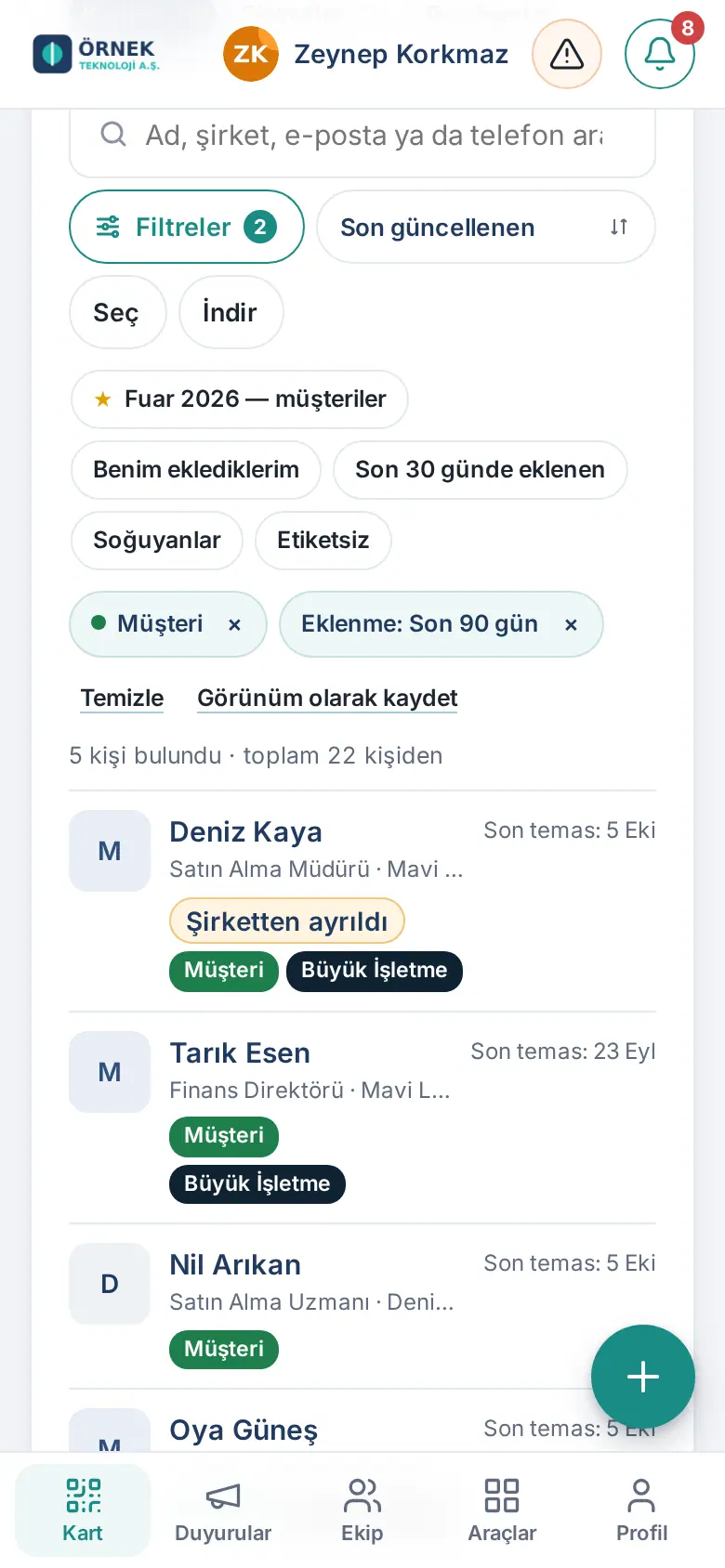
İpucu: Kayıtlı görünümler yalnız size aittir; en çok 20 görünüm kaydedebilirsiniz. Aynı adla yeniden kaydederseniz eski görünüm güncellenir.
Birden çok kişiyi seçme (toplu işlem)
Kimler için: Çalışan · Nerede: Müşteriler → Seç
Ne işe yarar: Birden çok kişiye aynı anda etiket ekler ya da kaldırır, seçtiğiniz kişileri indirir.
- Gerekirse önce listeyi arayın ya da filtreleyin.
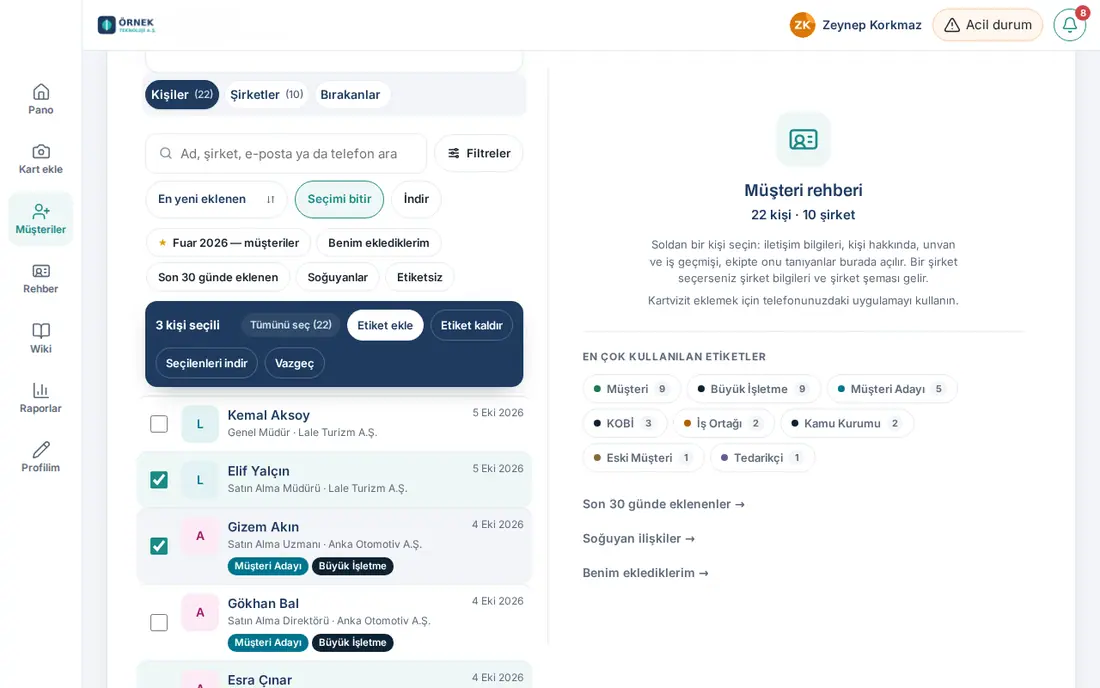
- Seç'e dokunun. Her satırın başında bir onay kutusu çıkar; listenin üstünde koyu bir işlem çubuğu açılır.
- Kişileri tek tek işaretleyin ya da Tümünü seç (…) ile filtreye uyan bütün kişileri seçin (yalnız ekrandakileri değil; en çok 5.000).
- Bir işlem seçin:
- Etiket ekle: etiket seçme penceresinde etiketleri seçip Kaydet'e dokunun. Kişilerin mevcut etiketleri korunur.
- Etiket kaldır: kaldırılacak etiketleri seçip Kaydet'e dokunun.
- Seçilenleri indir: yalnız seçtiğiniz kişileri indirir (bkz. Listeyi indirme).
- İşlem bitince "Etiket eklendi: … kişi" yazar. Seçimden çıkmak için Vazgeç'e ya da Seçimi bitir'e dokunun.
Dikkat:
- Toplu etiketleme yalnız kişinin kendi etiketlerini değiştirir. Şirkete verilen etiket (kişide soluk görünür) yerinde kalır; şirket etiketini Şirketler sekmesinden değiştirin.
- Göremediğiniz bir kayıt seçime girmez; böyle bir kayıt olursa sonuçta "… kayıt atlandı" yazar.
- Etiketler CRM'e gidiyorsa değişen kişiler arka planda CRM'e yeniden gönderilir.
Kişi ayrıntısı ve hızlı işlemler
Kimler için: Çalışan · Nerede: Müşteriler → kişiye dokunun
Ne işe yarar: Kişinin bütün bilgilerini ve onunla yapabileceğiniz işlemleri tek ekranda gösterir.
- Listede kişiye dokunun. Telefonda ayrıntı tam ekran açılır.
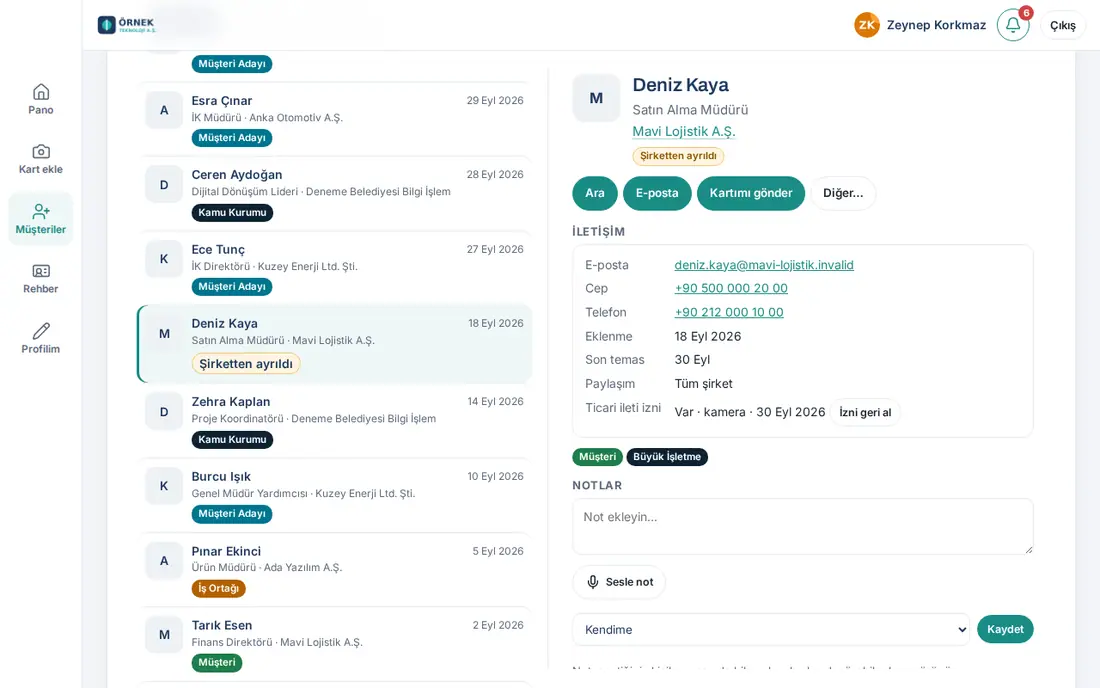
- Üstte kişinin adı, unvanı ve şirketi, altında durum rozetleri görünür (ör. Soğuyan, Şirketten ayrıldı, Paylaşan: …, Ekibimden: …, Rozetten okundu).
- Üç ana düğmeyi kullanın:
- Ara: kişinin cep telefonunu arar.
- E-posta: e-posta programınızda yeni ileti açar.
- Kartımı gönder: kendi dijital kartvizitinizi kişiye gönderir (bkz. Kartımı gönder).
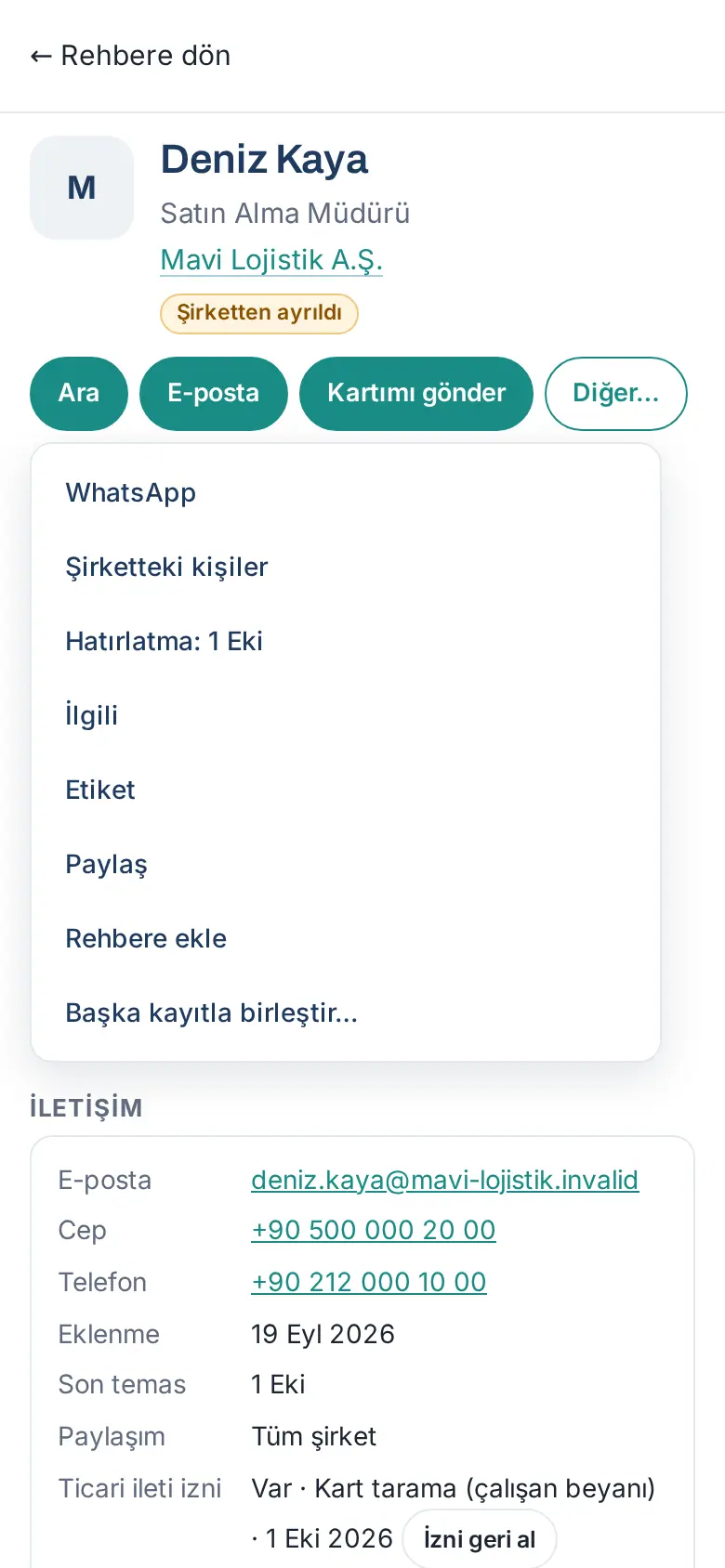
- Diğer işlemler için Diğer…'e dokunun. Telefonda bütün diğer işlemler bu menüdedir. Menüde şunlar olabilir:
- Düzenle: Kaydı düzenle penceresinde kaydın ad, unvan, şirket ve iletişim bilgilerini düzeltirsiniz; değişiklik kaydın geçmişine yazılır ve bağlıysa CRM'e gider (1.1.7).
- WhatsApp: kişiye WhatsApp'tan yazar.
- Şirketteki kişiler: kişinin şirketini açar.
- Hatırlat: takip hatırlatması kurar (bkz. Takip hatırlatması kurma).
- İlgili: ekipte kişiyi tanıyanları ve aynı şirketten kişileri gösterir.
- Etiket: kişiye etiket verir.
- Paylaş: kaydı iş arkadaşlarınızla paylaşır.
- Rehbere ekle: kişiyi telefonunuzun rehberine kaydeder (kişi kartı, .vcf).
- Kartı gör: kartvizit fotoğrafını açar (fotoğraf saklanmışsa).
- Başka kayıtla birleştir…: aynı kişinin iki kaydını birleştirir. Bilgisayarda (geniş ekranda) en sık kullanılan işlemler Diğer…'e girmeden düğme olarak görünür (1.1.5). Düğmeler şu öncelikle, iki satıra sığdığı kadar dizilir: Düzenle, Etiket, Paylaş, Hatırlat, WhatsApp, İlgili, Şirketteki kişiler, Rehbere ekle, Kartı gör, Başka kayıtla birleştir…. Sığmayanlar Diğer… menüsünde kalır; menüde bir şey kalmazsa Diğer… görünmez. Ekran 600 pikselden darsa telefondaki gibi yalnız ana düğmeler ve Diğer… görünür.
- Aşağıya kaydırın. Bölümler şu sırayla gelir: İletişim, etiketler, Notlar, Projeler (1.5.0; Projeler ve görevler modülü açıksa), Ekipte tanıyanlar, Şirket, Aynı şirketten ve Kişi hakkında.
- Listeye dönmek için ← Rehbere dön'e dokunun.
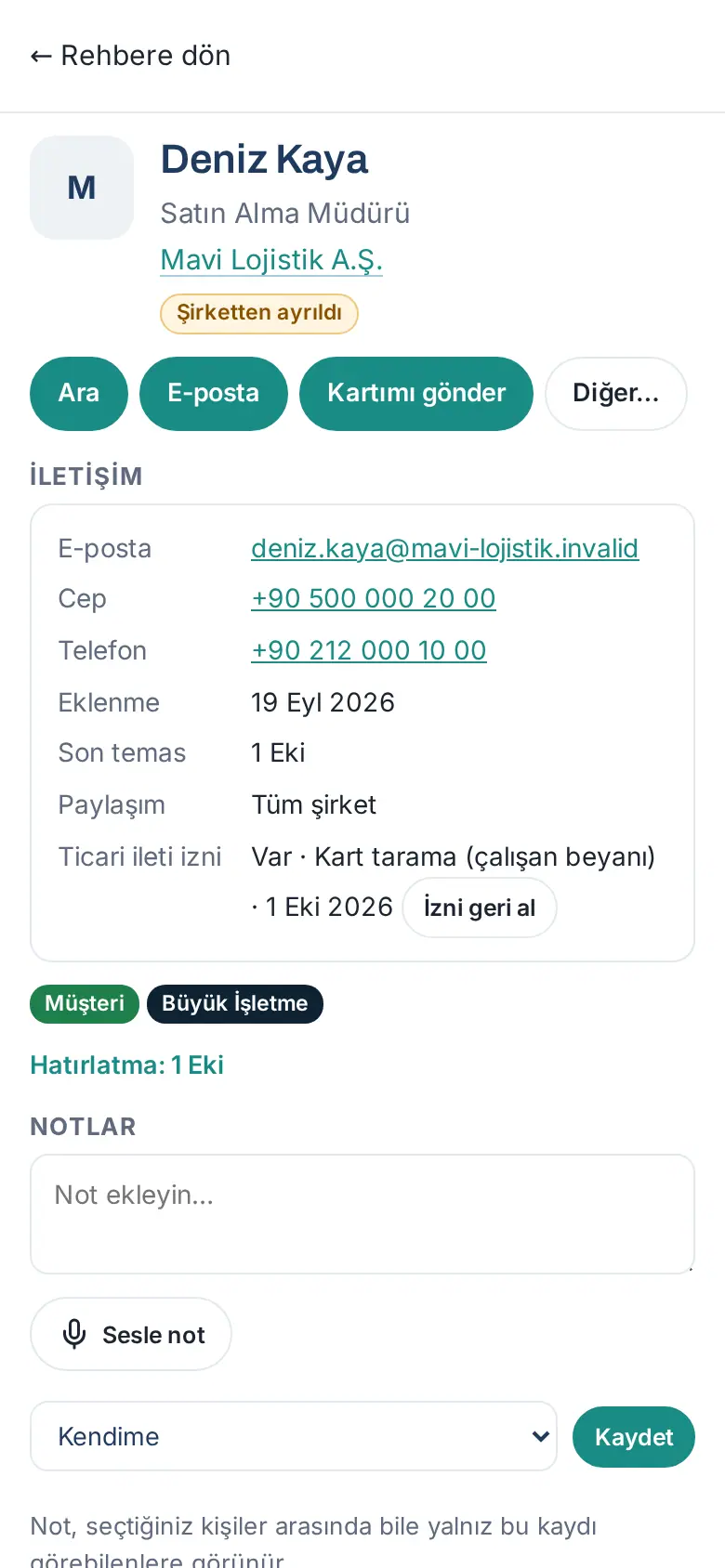
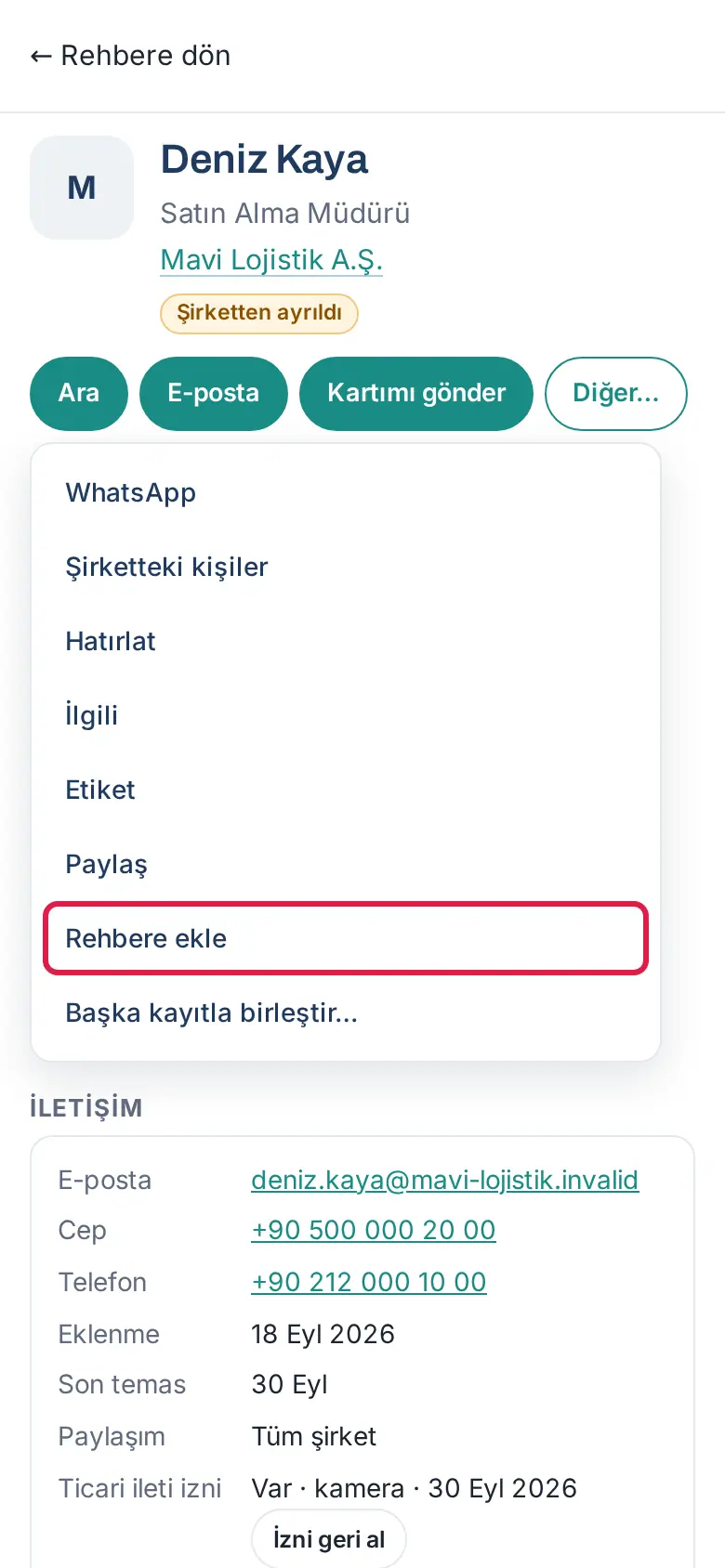
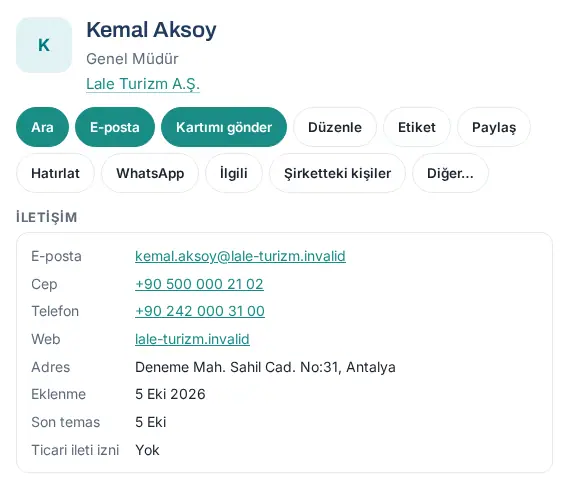
İletişim bölümünde şu satırlar bulunur (bilgisi olanlar görünür): E-posta, Cep, Telefon, LinkedIn, Eklenme, Son temas, Paylaşım, Ticari ileti izni, Not. E-posta ve telefonlara dokunarak doğrudan e-posta yazar ya da ararsınız.
İpucu: Kişinin bilgisi yoksa ilgili düğme görünmez (ör. cep telefonu yoksa Ara ve WhatsApp çıkmaz).
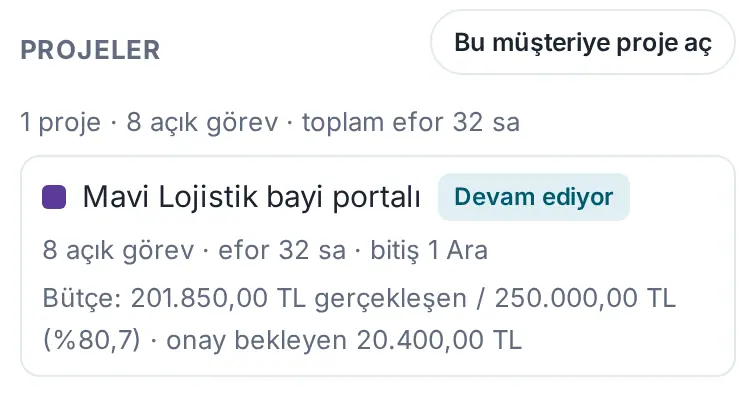
Projeler bölümü (1.5.0): Şirketinizde Projeler ve görevler modülü açıksa ayrıntıda Projeler bölümü çıkar. Bölümde bu müşteriye bağlı, sizin görebildiğiniz projeler listelenir:
- Üstte toplam satırı: "1 proje · 8 açık görev · toplam efor 32 sa".
- Her projede renk, ad, durum (ör. Devam ediyor; arşivdeyse "arşivde"), açık görev sayısı, efor (görevlere yazılan süre) ve bitiş tarihi. Projede yalnız kendi görevlerinizi görüyorsanız "(yalnız sizin görevleriniz)" yazar.
- Proje bütçesini görme yetkiniz varsa "Bütçe: 201.850,00 TL gerçekleşen / 250.000,00 TL (%80,7) · onay bekleyen 20.400,00 TL" gibi bir satır da görünür.
- Proje adına dokununca proje açılır. Bu müşteriye proje aç müşterisi seçili yeni proje formunu açar.
- Bu müşteriye bağlı, görebildiğiniz proje yoksa "Bu müşteriye bağlı, görebildiğiniz proje yok." yazar.
Projeyi müşteriye bağlama için bkz. 33. Görevler ve projeler.
Kartımı gönder
Kimler için: Çalışan · Nerede: Kişi ayrıntısı → Kartımı gönder
Ne işe yarar: Tanıştığınız kişiye kendi dijital kartvizitinizi e-posta, WhatsApp ya da SMS ile gönderirsiniz.
- Kişi ayrıntısında Kartımı gönder'e dokunun.
- Kanalı seçin: E-posta, WhatsApp ya da SMS. Telefonun paylaşma menüsü destekleniyorsa Paylaş… da görünür.
- E-posta'yı seçtiyseniz Konu ve Mesaj hazır gelir; isterseniz değiştirin.
- E-postayı gönder'e dokunun.
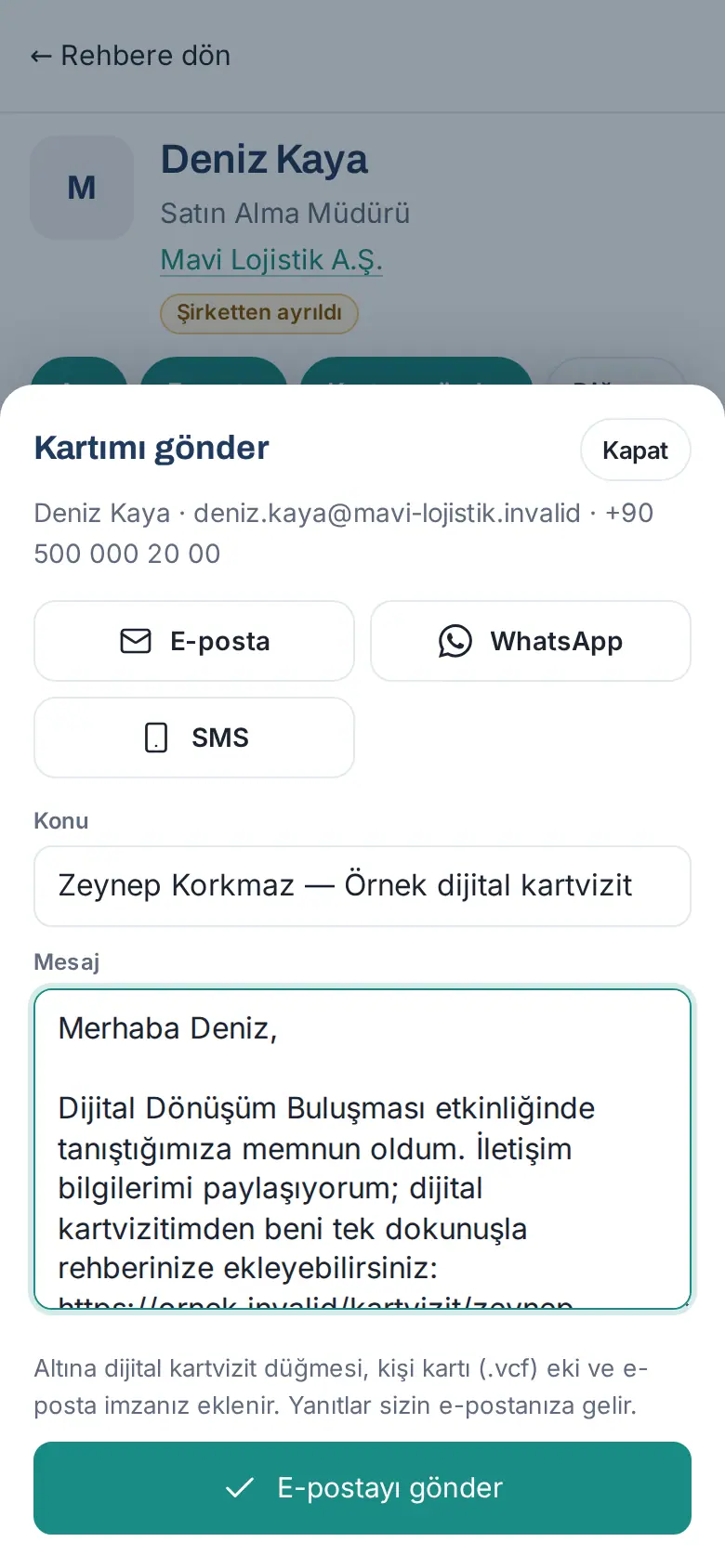
E-postanın altına dijital kartvizit düğmesi, kişi kartı (.vcf) eki ve e-posta imzanız eklenir. Kişi yanıt verirse yanıt sizin e-postanıza gelir. Gönderdikten sonra düğmede "Kart gönderildi: …" ve tarih yazar.
Dikkat: Aynı kişiye 12 saatte bir kez, günde en çok 40 e-posta gönderebilirsiniz.
Ticari ileti izni ve izni geri alma
Kimler için: Çalışan · Nerede: Kişi ayrıntısı → İletişim → Ticari ileti izni
Ne işe yarar: Kişinin size ticari ileti (e-posta, SMS, arama) izni verip vermediğini gösterir. Kişi izni geri almak isterse kaydı buradan güncellersiniz. KVKK (Türkiye'nin kişisel verileri koruma kanunu) gereği izin ve geri alma kayıt altına alınır.
İzin, kart eklerken Ticari ileti izni alındı mı? bölümünde kanal kanal işaretlenerek verilir: Arama, SMS, E-posta; işaretlenen her kanal için iznin nasıl alındığı da seçilir (Sözlü, Yazılı form, Kart üzerinde imza; 1.1.7; bkz. 03. Kart ekleme). İzinler yalnız eklenir: kişiyi sonradan yeniden tararken kutuları boş bırakmanız kayıtlı izni silmez. Bağlı CRM'e e-posta izni gider. Ticari ileti izni satırında iznin durumu, nasıl alındığı ve tarihi yazar (ör. "Var · Kart tarama (çalışan beyanı) · 30 Eyl 2026").
Kişi size telefonda ya da e-postayla "artık ileti istemiyorum" derse:
- Kişi ayrıntısını açın.
- Ticari ileti izni satırındaki İzni geri al'a dokunun.
- İzni geri al penceresinde "Kişinin ticari ileti izni (bütün kanallar) geri alınacak." yazar. İsterseniz Nasıl bildirdi? kutusuna kişinin bunu nasıl bildirdiğini yazın (ör. telefonda, e-postayla; en çok 200 karakter).
- Penceredeki İzni geri al'a dokunun. "İzin geri alındı." iletisi görünür; şirketinizde bağlı bir CRM varsa ileti "İzin geri alındı; CRM'e de iletildi." olur (1.1.7).
Dikkat: Geri alma bütün kanallardaki (arama, SMS, e-posta) izni kaldırır, kayda geçer ve bağlı CRM'e "izin yok" olarak gider. Kişiye artık ticari ileti göndermeyin.
Not ekleme
Kimler için: Çalışan · Nerede: Kişi ayrıntısı → Notlar
Ne işe yarar: Görüşme notlarınızı kişinin kaydında saklar. Notu yalnız kendinize ya da ekibinize açabilirsiniz.
-
Kişi ayrıntısında Notlar bölümüne gelin.
-
Not ekleyin… kutusuna notunuzu yazın. Konuşarak yazmak için Sesle not'a dokunun (bkz. 03. Kart ekleme → Sesle not alma).
-
Kim görsün satırında notu kimin göreceğine dokunun:
- Kendime (varsayılan): yalnız siz.
- Departmanıma: departmanınızda kaydı görebilenler.
- Kaydı gören herkes: kaydı görebilen bütün çalışanlar.
Departmanınız tanımlı değilse Departmanıma soluk görünür ve seçilemez.
-
Kaydet'e dokunun. Kaydettikten sonra seçim yeniden Kendime olur.
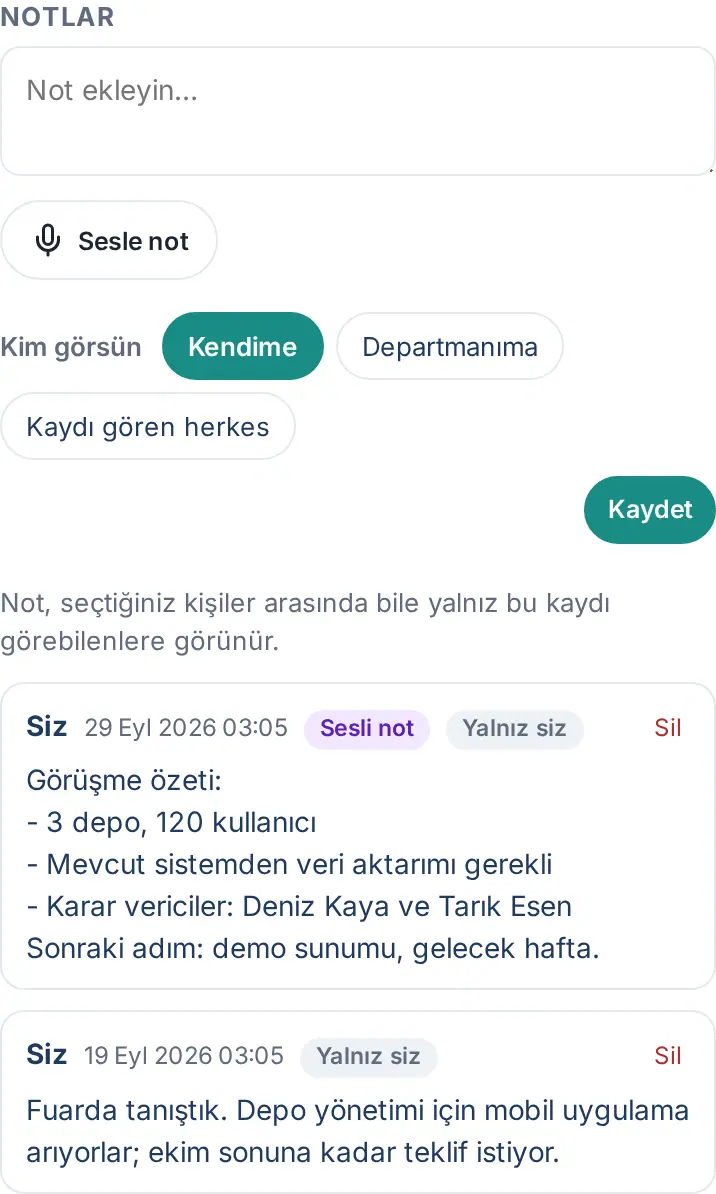
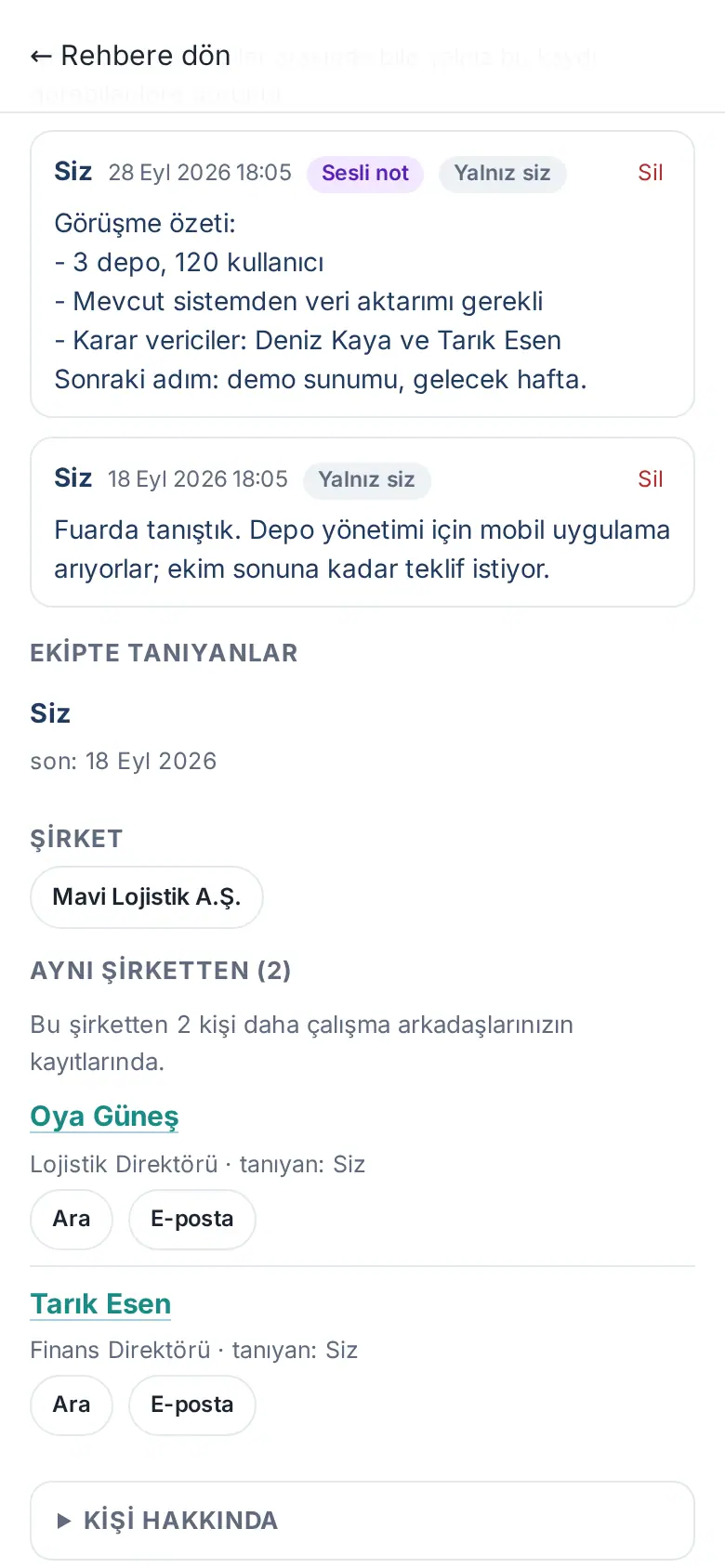
- Her notta yazan, tarih ve kimin gördüğü yazar (ör. Yalnız siz). Sesle alınan notlarda Sesli not işareti vardır.
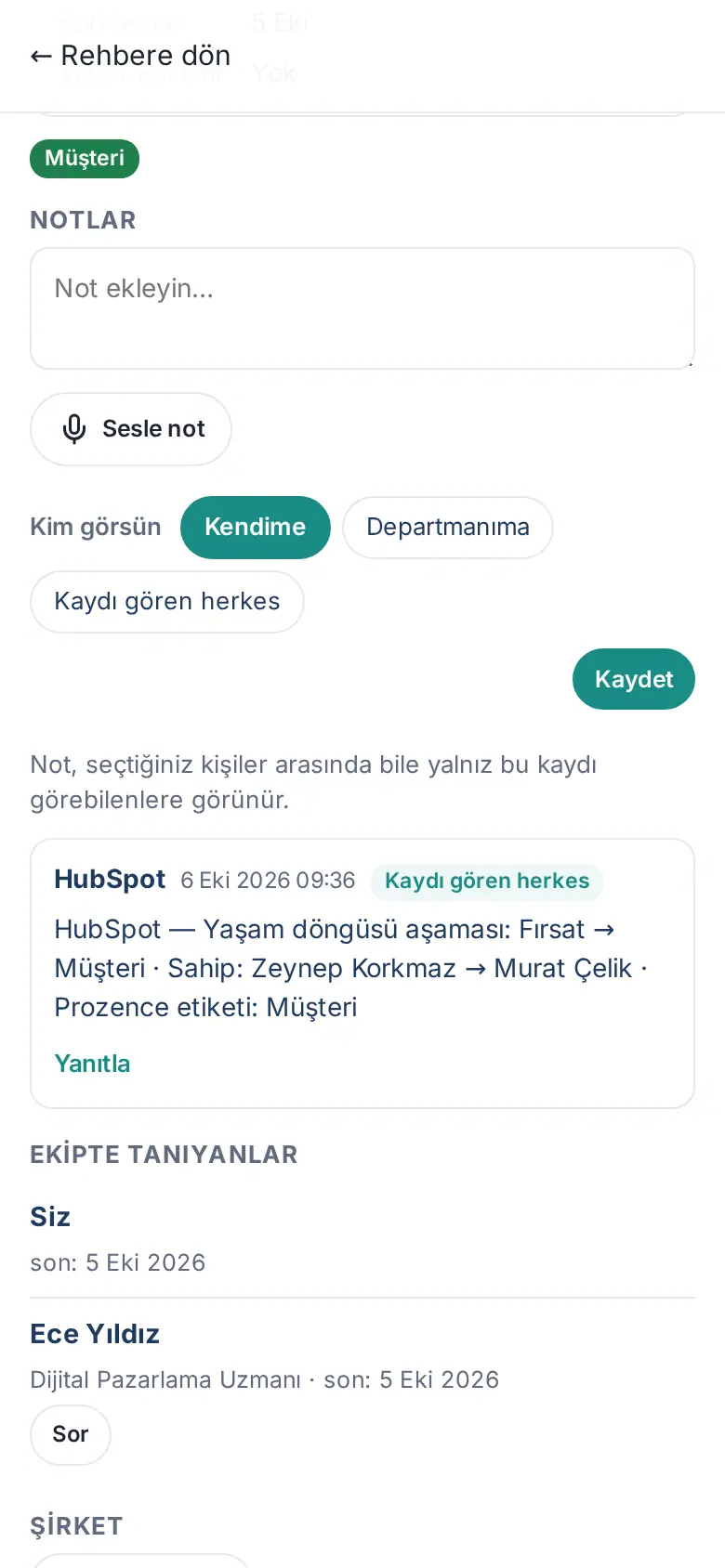
- Başkalarına açık bir notu Yanıtla ile yanıtlayabilirsiniz; yanıtlar notun altında görünür.
- Kendi notunuzu Sil ile silebilirsiniz. Nota verilen yanıtlar da silinir.
- Şirketiniz CRM'den geri okumayı açtıysa, kişinin CRM'deki aşaması ya da sahibi değişince yazarı CRM olan bir not kendiliğinden düşer (ör. HubSpot). Bu notlar kaydı görebilen herkese açıktır; yanıtlayabilirsiniz (0.99.52; bkz. 13. Entegrasyonlar → CRM'den geri okuma).
İpucu: Şirketiniz yapay zekâyı açtıysa, kişi ayrıntısında Sesle not ile konuştuktan sonra Özetle önerisi çıkar; dokunursanız yapay zekâ kısa bir özet ve sonraki adım önerir. Kişinin adının ve şirketinin de gönderilmesi için Kişinin adını ve şirketini de gönder kutusunu işaretlemeniz gerekir; varsayılan olarak gönderilmez.
Dikkat: Not, seçtiğiniz kişiler arasında bile yalnız bu kaydı görebilenlere görünür.
Takip hatırlatması kurma
Kimler için: Çalışan · Nerede: Kişi ayrıntısı → Diğer… → Hatırlat
Ne işe yarar: Bir müşteriyi tekrar aramayı ya da teklif göndermeyi unutmamanız için size e-posta (ve açıksa telefon bildirimi) gönderir.
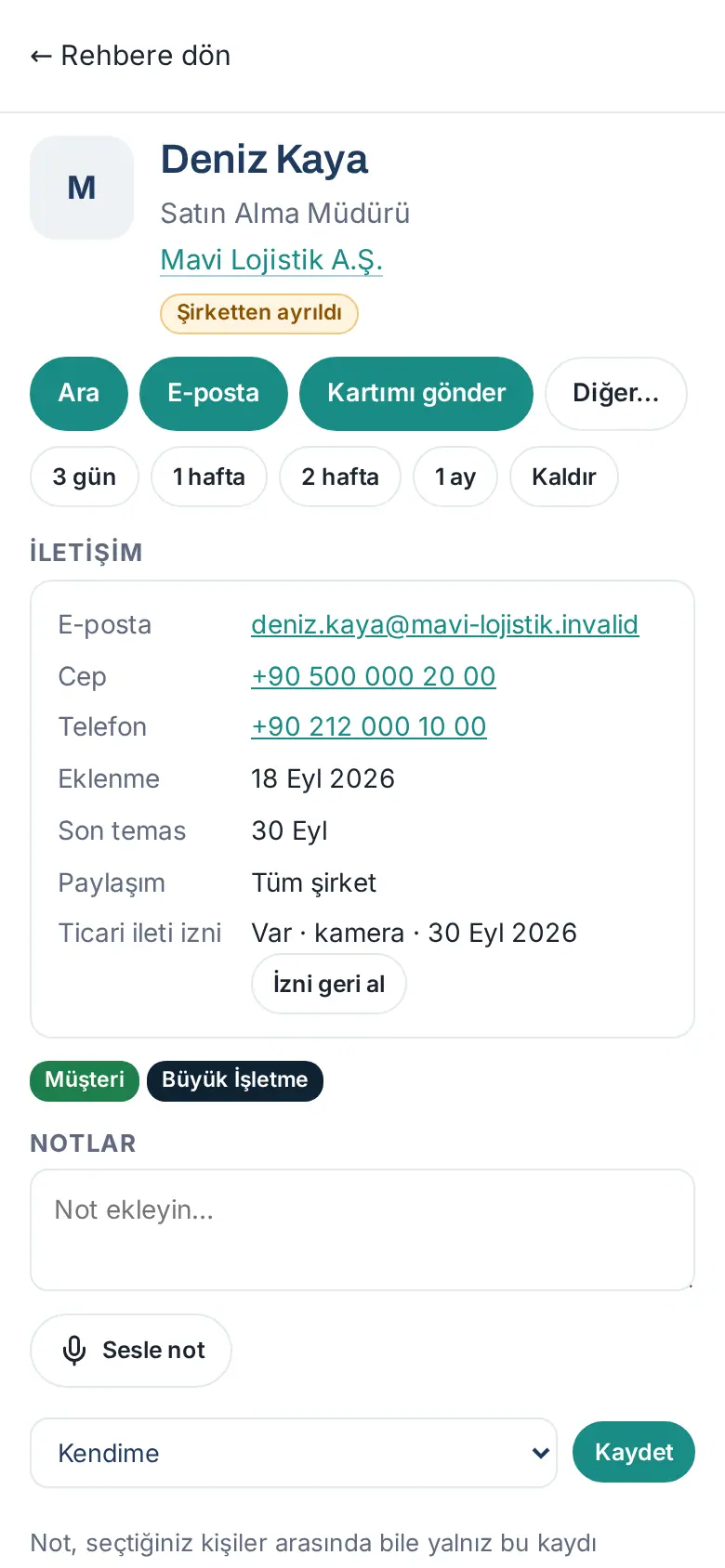
- Kişi ayrıntısında Diğer…'e, sonra Hatırlat'a dokunun.
- Süreyi seçin: 3 gün, 1 hafta, 2 hafta ya da 1 ay.
- "… sabahı e-postanıza hatırlatma gelecek." iletisi görünür. Hatırlatma, kişi ayrıntısında Notlar bölümünün üstünde ve Diğer… menüsünde "Hatırlatma: …" olarak yazar.
- Hatırlatmayı silmek için aynı menüde Kaldır'ı seçin.
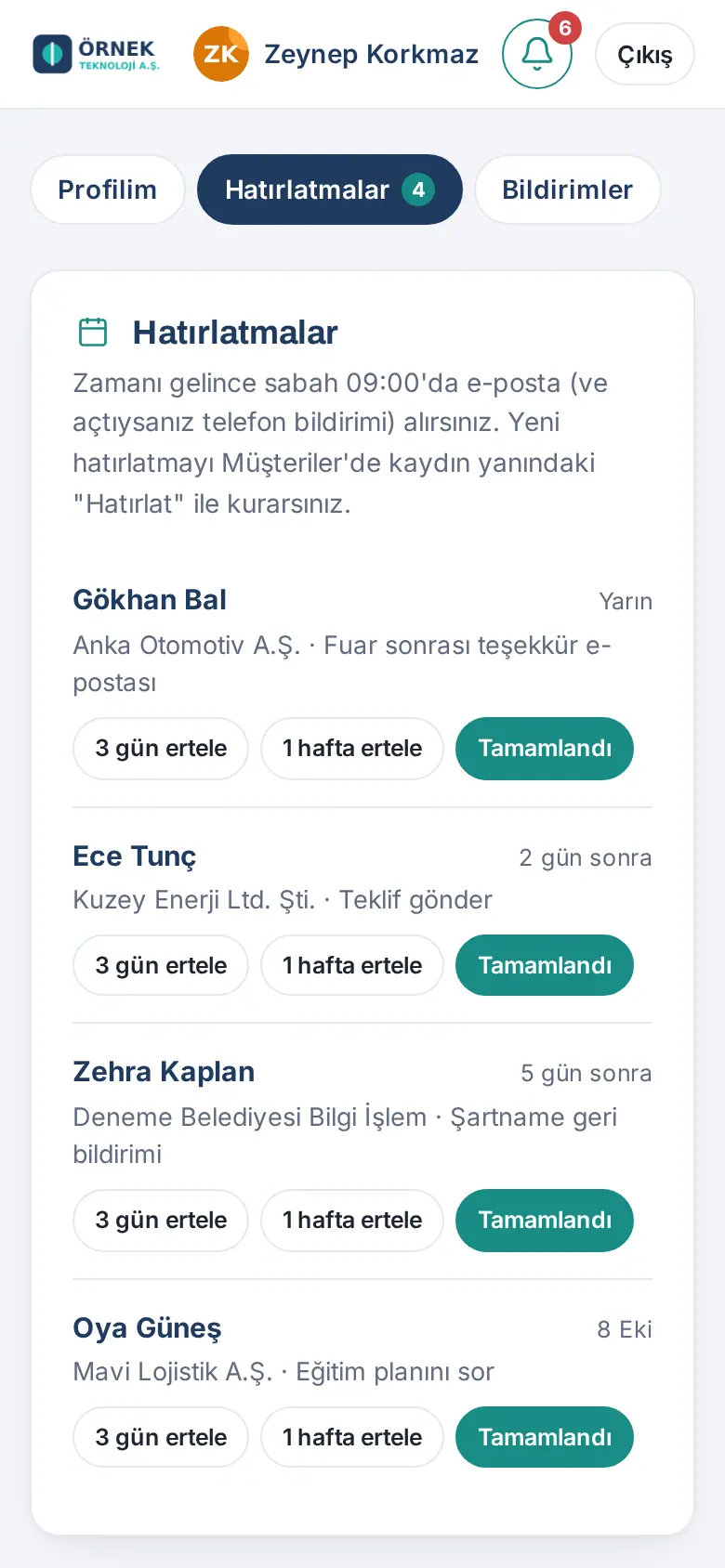
Bütün hatırlatmalarınızı görmek için:
- Alttaki menüden Profil'e dokunun ve Hatırlatmalar sekmesini seçin.
- Her hatırlatmada kişi, şirket ve zaman yazar. Şunları kullanın:
- 3 gün ertele ya da 1 hafta ertele;
- Tamamlandı: işi bitirdiğinizde.
İpucu: Hatırlatma zamanı gelince sabah 09.00'da e-posta alırsınız. Kart eklerken de Takip hatırlatması seçebilirsiniz (bkz. 03. Kart ekleme). Bildirim ayarları için bkz. 09. Bildirimler.
Etiket verme
Kimler için: Çalışan · Nerede: Kişi ayrıntısı → Diğer… → Etiket
Ne işe yarar: Kişiyi ilişki türüne (Müşteri, Müşteri Adayı, Tedarikçi…) ve kurum türüne (Kamu Kurumu, KOBİ…) göre gruplar. Etiketle listeyi süzebilirsiniz.
- Kişi ayrıntısında Diğer…'e, sonra Etiket'e dokunun.
- Etiketler penceresinde iki grup görünür: İlişki ve Kurum türü. Vermek istediğiniz etiketlere dokunun; seçili etiketler renkli görünür.
- 1.7.2'den beri üçüncü bir grup olabilir: İlgi kategorisi — şirketinizin bu kişiyle hangi hizmet ya da ürün alanları için iletişimde olduğu (ör. Teknopark, TEKMER, Ar-Ge Merkezi, Bordro Yazılımı). Kurum türünden ayrıdır: "Teknopark" kurum türü kişinin bir teknopark olduğunu, "Teknopark" ilgi kategorisi onunla Teknopark hizmeti için görüştüğünüzü söyler. Kategorileri şirketiniz tanımlar; tanımlı kategori yoksa grup görünmez. Rehberde süzgecin Etiketler bölümünde kendi başlığıyla listelenir ve kişi kartında rozet olarak görünür.
- Kaydet'e dokunun.
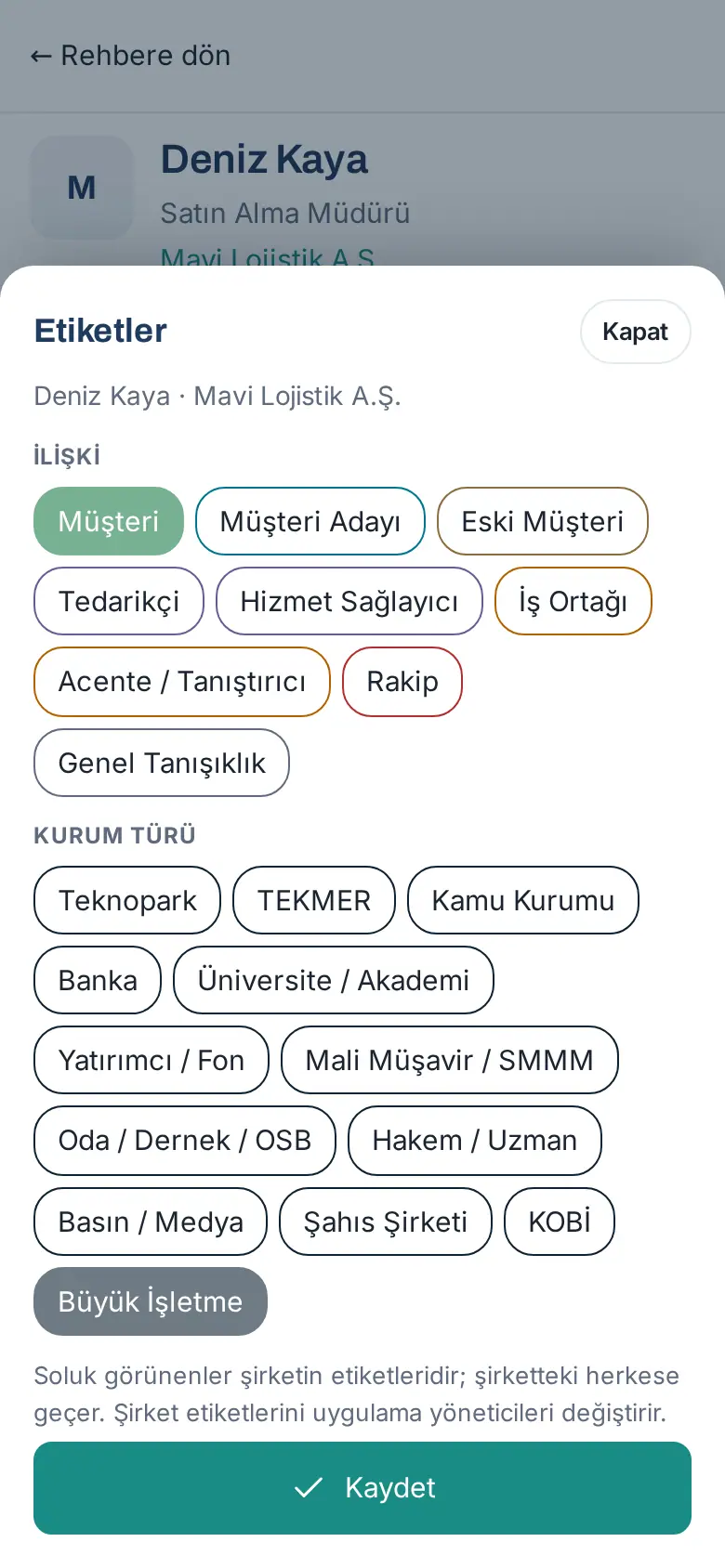
İpucu: Soluk görünen etiketler kişinin şirketine verilmiş etiketlerdir. Şirketteki herkese geçer; şirket etiketlerini yöneticiler değiştirir.
Dikkat: Tedarikçi, Hizmet Sağlayıcı ve Banka gibi etiketlerin CRM'e gönderilip gönderilmeyeceğini şirketiniz belirler (bkz. 12. Müşteri rehberi yönetimi).
Kaydı paylaşma
Kimler için: Çalışan · Nerede: Kişi ayrıntısı → Diğer… → Paylaş (bilgisayarda doğrudan Paylaş)
Ne işe yarar: Eklediğiniz kişiyi bütün şirketle, bir ya da birkaç departmanla ya da seçtiğiniz çalışanlarla paylaşır.
- Kişi ayrıntısında Diğer…'e, sonra Paylaş'a dokunun.
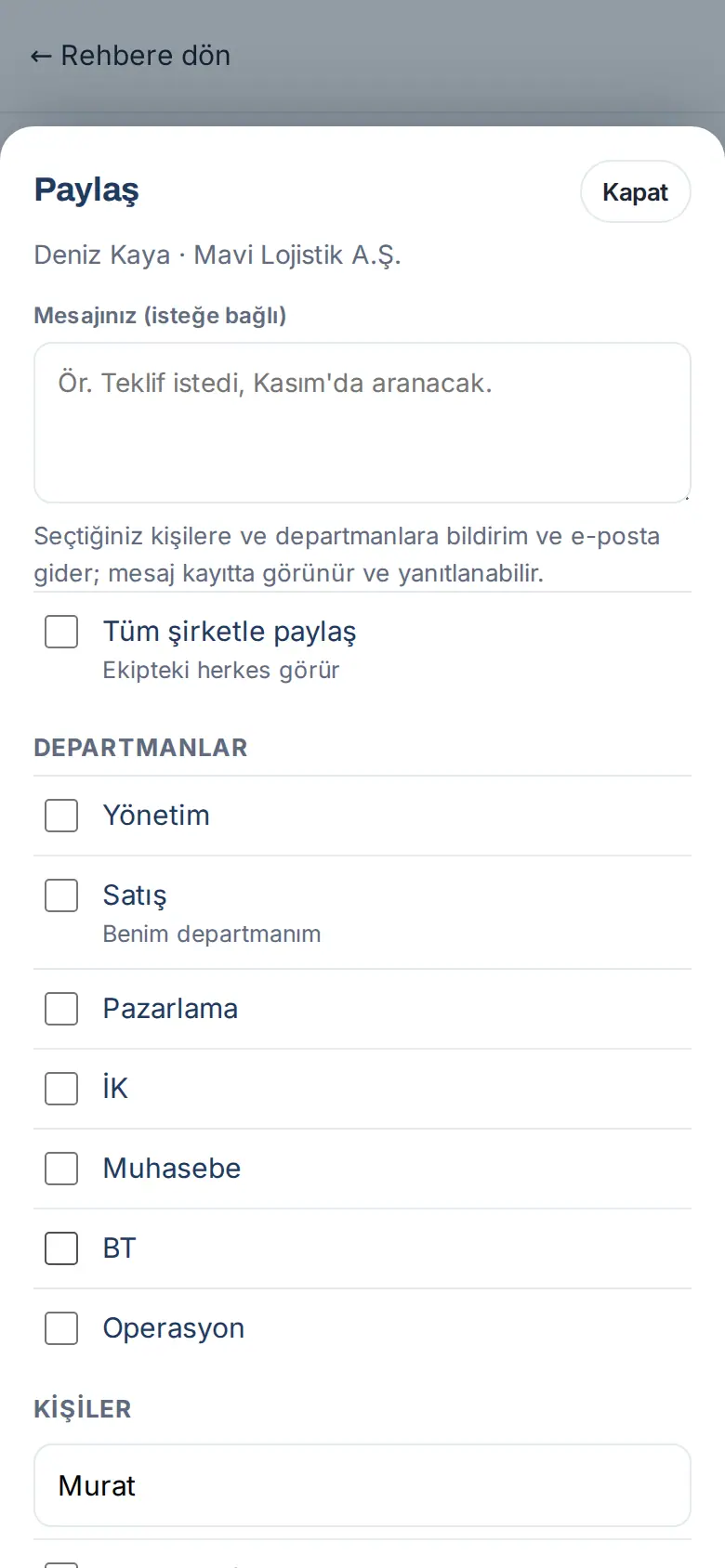
- İsterseniz Mesajınız (isteğe bağlı) kutusuna kısa bir mesaj yazın (ör. "Teklif istedi, Kasım'da aranacak.").
- Kimle paylaşacağınızı seçin:
- Tüm şirketle paylaş: ekipteki herkes görür.
- Departmanlar: bir ya da birkaç departman.
- Kişiler: Çalışan ara kutusuna ad yazıp çalışan seçin.
- Kaydet'e dokunun.
Sık paylaştığınız kişileri favorilere ekleme (1.1.5):
- Paylaş penceresinde Kişiler listesinde, sık paylaştığınız çalışanın satırının sağındaki boş yıldıza (☆, Favorilere ekle) dokunun. Yıldız dolar (★) ve kişi hemen kaydedilir.
- Pencerenin en üstündeki Favoriler bölümünde favori kişileriniz görünür. Paylaşmak için yanındaki kutuyu işaretleyin.
- Bir kişiyi favorilerden çıkarmak için dolu yıldıza (★, Favorilerden çıkar) dokunun.
Henüz favoriniz yoksa bölümde "Sık paylaştığınız kişileri aşağıdaki listede yıldızlayın; burada en üstte görünürler." yazar. Tüm şirketle paylaş işaretliyken Favoriler bölümü gizlenir.
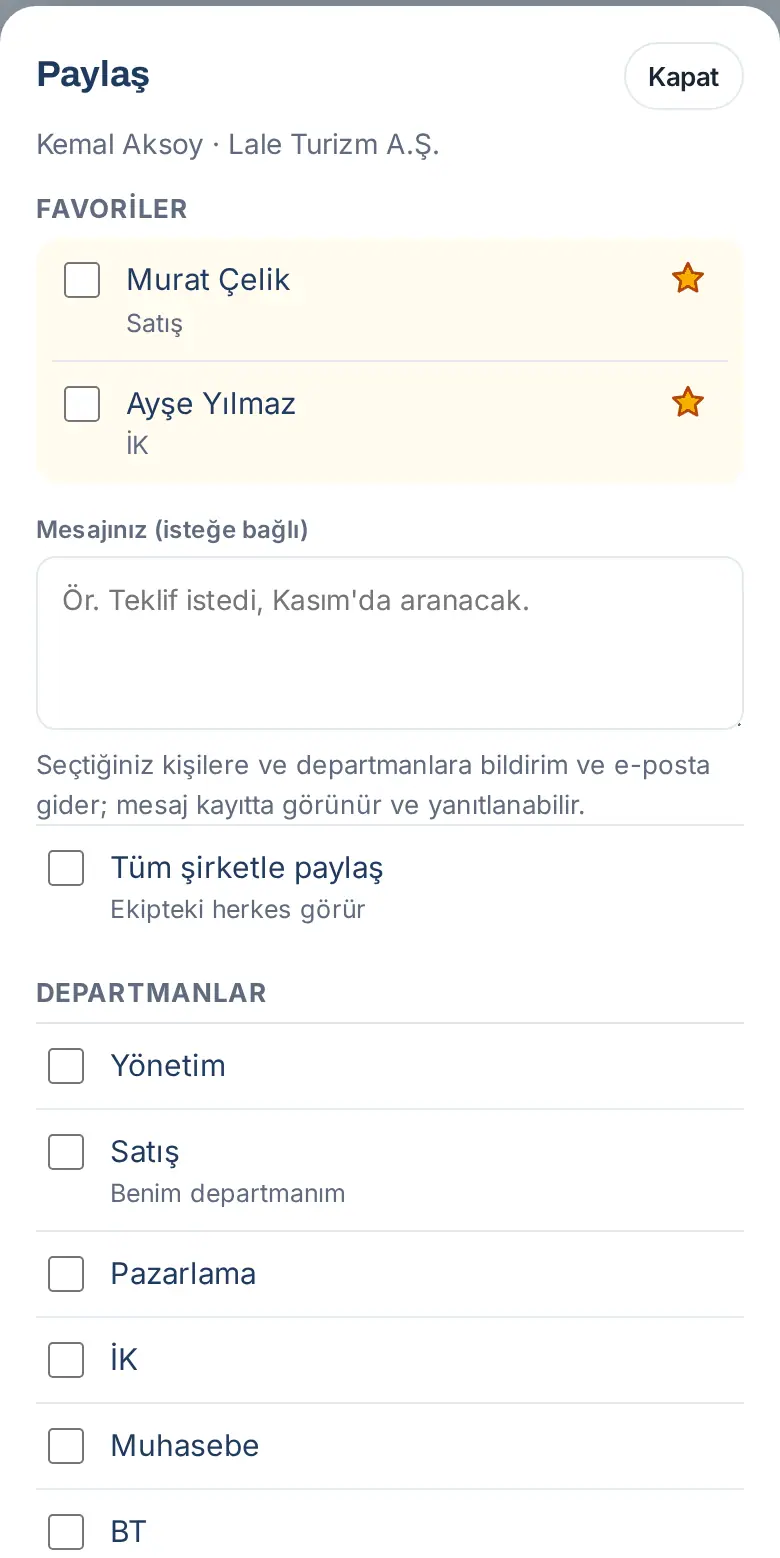
İpucu: Favoriler yalnız size özeldir ve bütün kayıtların Paylaş penceresinde aynıdır. En çok 50 kişi favorilere eklenebilir; işten ayrılan çalışan favorilerden kendiliğinden düşer.
Mesaj yazdıysanız seçtiğiniz kişilere ve departmanlardaki çalışanlara bildirim ve e-posta gider; mesajınız kayıtta görünür ve yanıtlanabilir. Mesajsız paylaşımda yalnız yeni eklediğiniz kişilere telefon bildirimi gider; departmanlara ve e-postayla haber verilmez.
Dikkat: Paylaştığınız kişiler kaydı görür ve düzenleyebilir; kayıt sizde kalır. Yöneticiniz ekibinin kayıtlarını her durumda görür. Paylaşımı kaldırmak için aynı pencerede işaretleri kaldırıp Kaydet'e dokunun.
Erişim isteğini onaylama ya da reddetme
Kimler için: Çalışan (kaydın sahibi) · Nerede: Müşteriler → Erişim istekleri
Ne işe yarar: Bir iş arkadaşınız, sizin kaydınızdaki bir kişinin kartvizitini taradığında kaydı göremez ve size erişim isteği gönderir (bkz. 03. Kart ekleme → Kişi rehberde zaten varsa). Onaylarsanız kayıt o kişiyle paylaşılır.
- Müşteriler'i açın. Listenin üstünde Erişim istekleri kutusu görünür.
- Her istekte isteyen çalışan (ör. Emre Doğan), istenen kişi ve şirket, tarih yazar.
- Kaydı paylaşmak için Onayla'ya, paylaşmamak için Reddet'e dokunun.
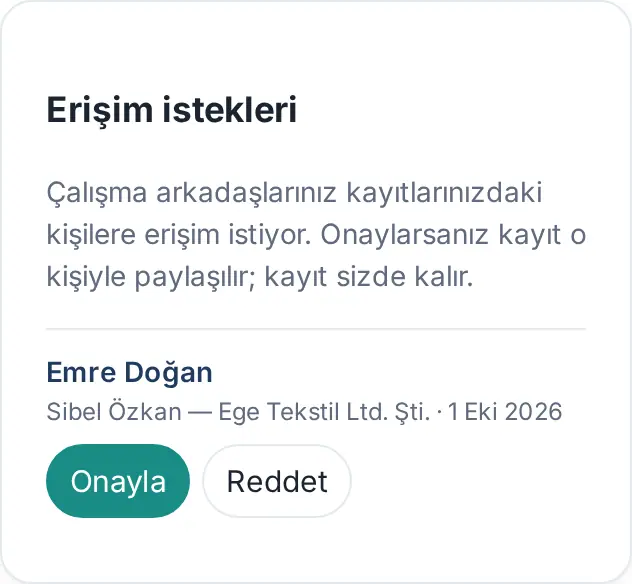
İpucu: Bekleyen isteklerin sayısı Satış özetim'de de görünür (bkz. Satış özetim).
Dikkat: Onayladığınızda kayıt sizde kalır; yalnız o kişiyle paylaşılır. Onaydan sonra paylaşımı Kaydı paylaşma adımlarıyla kaldırabilirsiniz.
Ekipte tanıyanlar ve ilgili kişiler
Kimler için: Çalışan · Nerede: Kişi ayrıntısı → Ekipte tanıyanlar ya da Diğer… → İlgili
Ne işe yarar: Bir müşteriyi ekipte başka kimin tanıdığını ve aynı şirketten başka hangi kişilerin kayıtlı olduğunu gösterir. Müşteriyi aramadan önce iş arkadaşınıza danışabilirsiniz.
- Kişi ayrıntısında aşağı kaydırın:
- Ekipte tanıyanlar: kişiyi tarayan, ekleyen ya da kartından bilgi bırakan çalışanlar ve son tarih.
- Şirket: kişinin şirketi; dokununca şirket açılır.
- Aynı şirketten: aynı şirketten diğer kişiler ve onları tanıyanlar. Görebildiğiniz kişilerde Ara ve E-posta düğmeleri çıkar.
- Aynı bilgileri pencere olarak görmek için Diğer… → İlgili'yi seçin. İlgili kişiler penceresinde etiketler, Kişi hakkında ve Unvan ve iş geçmişi de yer alır.
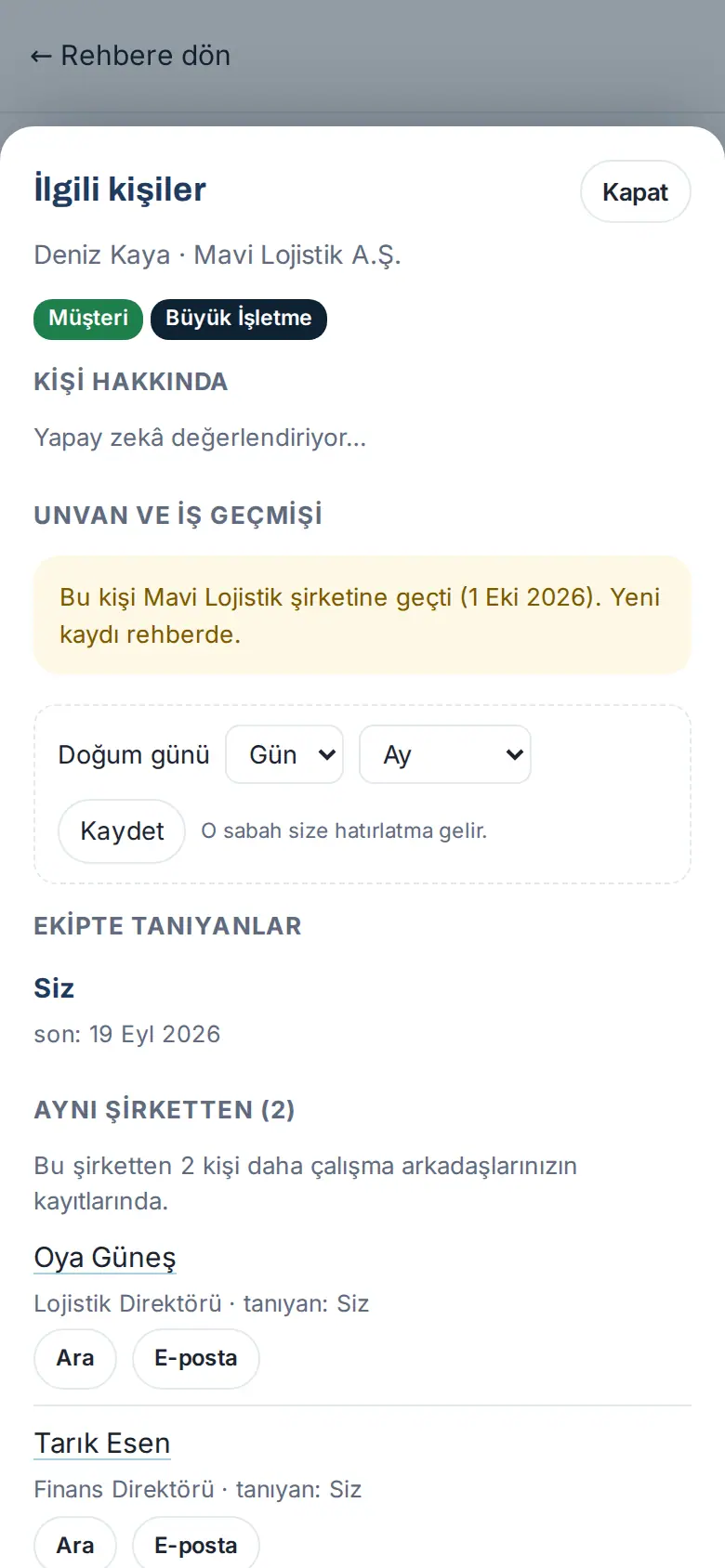
İpucu: Kişi hakkında bölümünde, şirketiniz açtıysa yapay zekânın kamuya açık mesleki bilgilerden çıkardığı kısa özet (karar rolü, yaklaşım önerisi) görünür. Bu bilgi CRM'e gönderilmez.
Dikkat: Başka çalışanların kayıtlarındaki, sizinle paylaşılmamış kişilerin iletişim bilgileri gösterilmez; yalnız sayıları ya da adları görünür.
Unvanı ya da şirketi değişen kişiler
Kimler için: Çalışan · Nerede: Müşteriler → Filtreler → Durum → Unvanı / işi değişen
Ne işe yarar: Aynı kişi yeni bir kartvizit, e-posta imzası ya da bilgi bırakmayla farklı unvan veya şirketle gelirse bunu fark eder ve size gösterir.
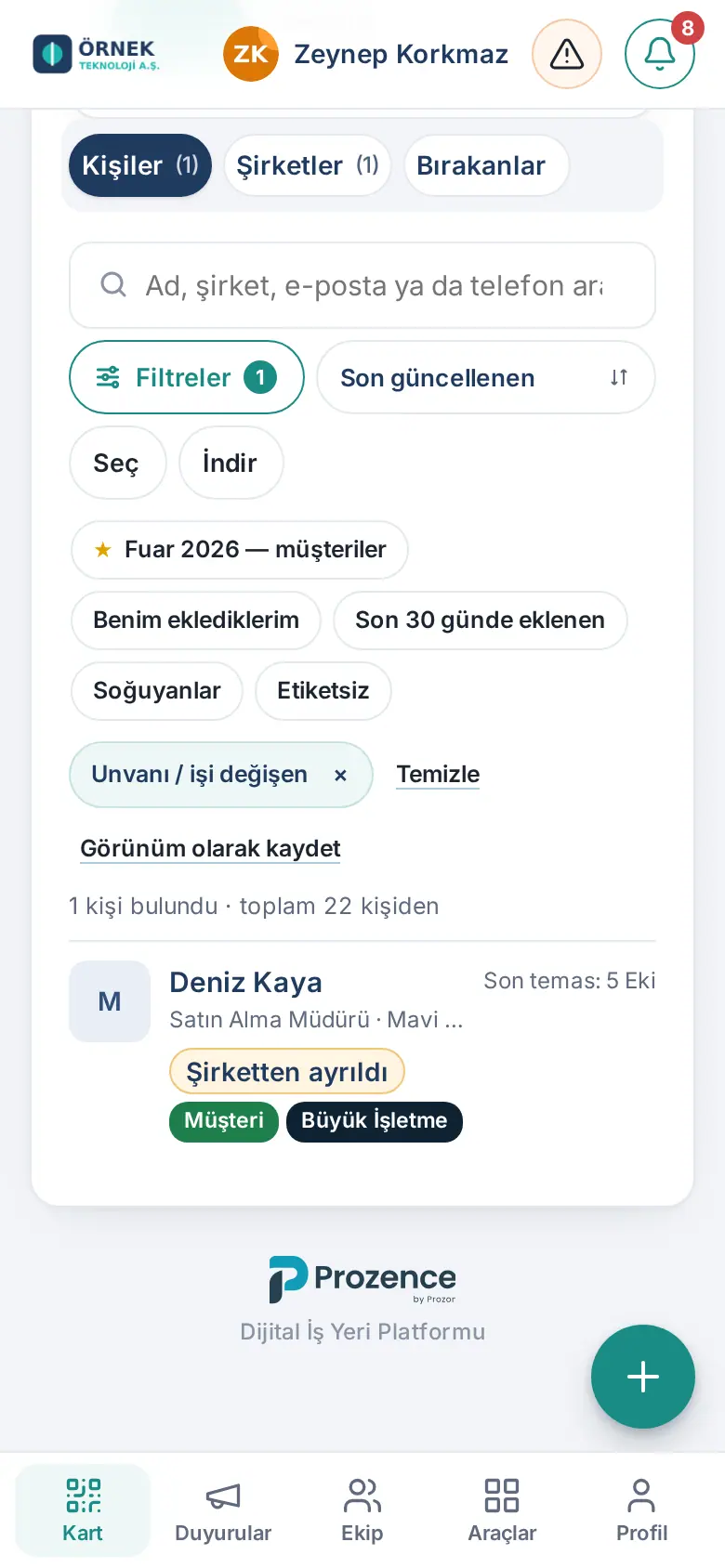
- Filtreler'e dokunun ve Durum altında Unvanı / işi değişen'i seçin.
- Listede değişiklik rozetleri görünür: Yeni unvan, Yeni şirket, Şirketten ayrıldı ya da Güncelleme önerisi.
- Kişiye dokunun ve Kişi hakkında → Unvan ve iş geçmişi bölümüne bakın.
- Bir güncelleme önerisi varsa ("Olası değişiklik: …") doğruysa Onayla ve güncelle'ye, değilse Yoksay'a dokunun.
Dikkat: Web'den gelen öneriler kaydı kendiliğinden değiştirmez; siz onaylayınca güncellenir ve CRM'e gider.
Müşterinin doğum günü
Kimler için: Çalışan · Nerede: Kişi ayrıntısı → Kişi hakkında → Doğum günü
- Kişi ayrıntısında en alttaki Kişi hakkında bölümünü açın.
- Doğum günü satırında Gün ve Ay'ı seçin.
- Kaydet'e dokunun.
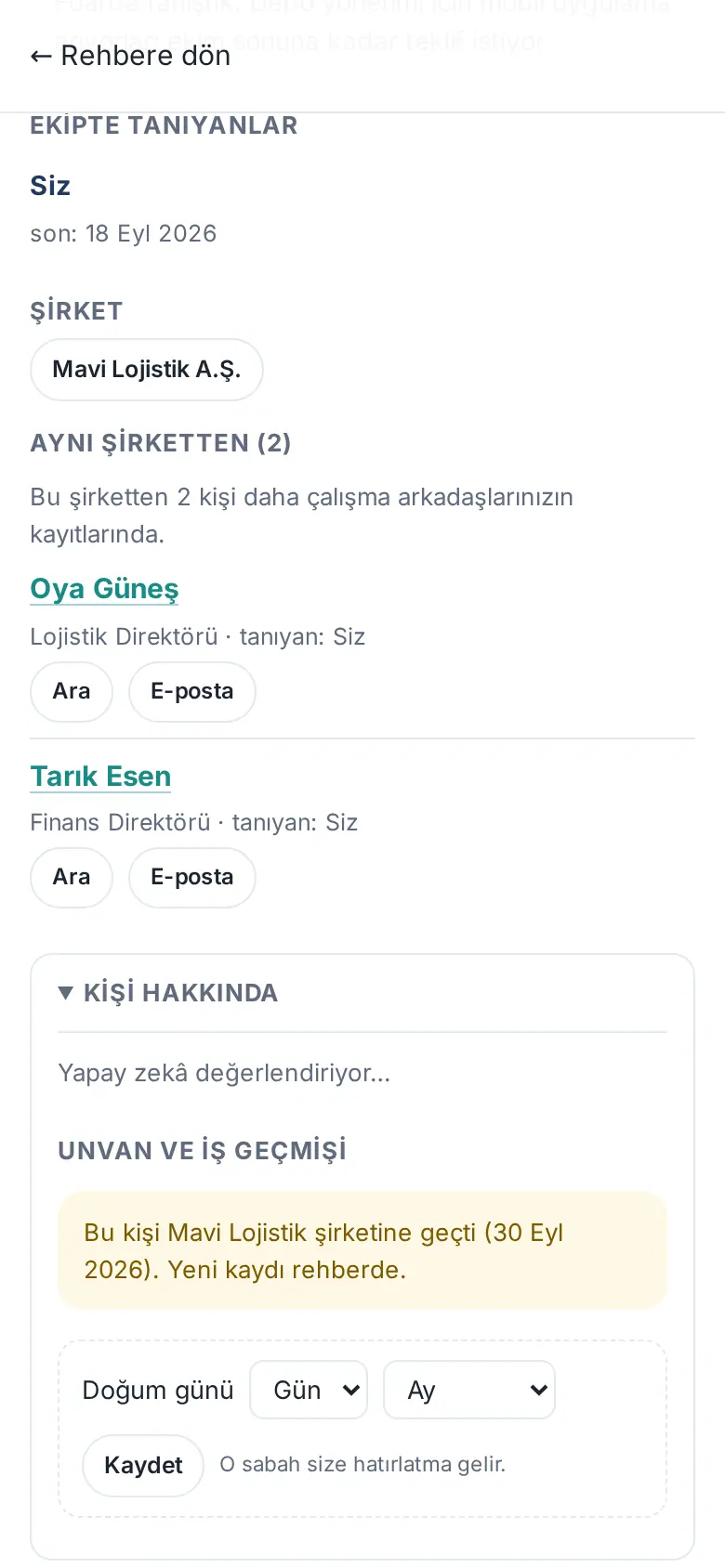
Doğum günü sabahı kaydın sahiplerine hatırlatma gelir. Müşteriye otomatik e-posta gitmez. Doğum günü, takvimde yalnız kaydı görebilenlere görünür.
Şirket görünümü
Kimler için: Çalışan · Nerede: Müşteriler → Şirketler
Ne işe yarar: Müşterileri şirkete göre gösterir; bir şirketteki bütün kişileri, şirket bilgilerini ve şirket notlarını bir arada görürsünüz.
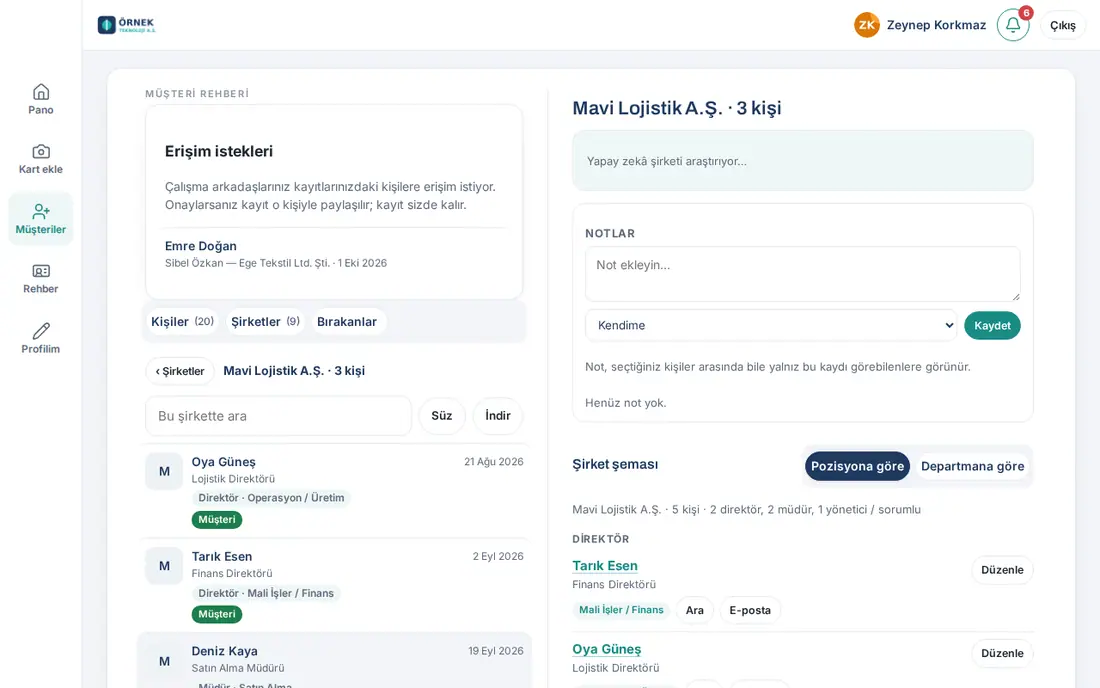
- Müşteriler'de Şirketler sekmesini seçin. Her şirkette logo ya da baş harf, kişi sayısı, alan adı ve etiketler görünür. Aramak için Şirket ara kutusunu kullanın.
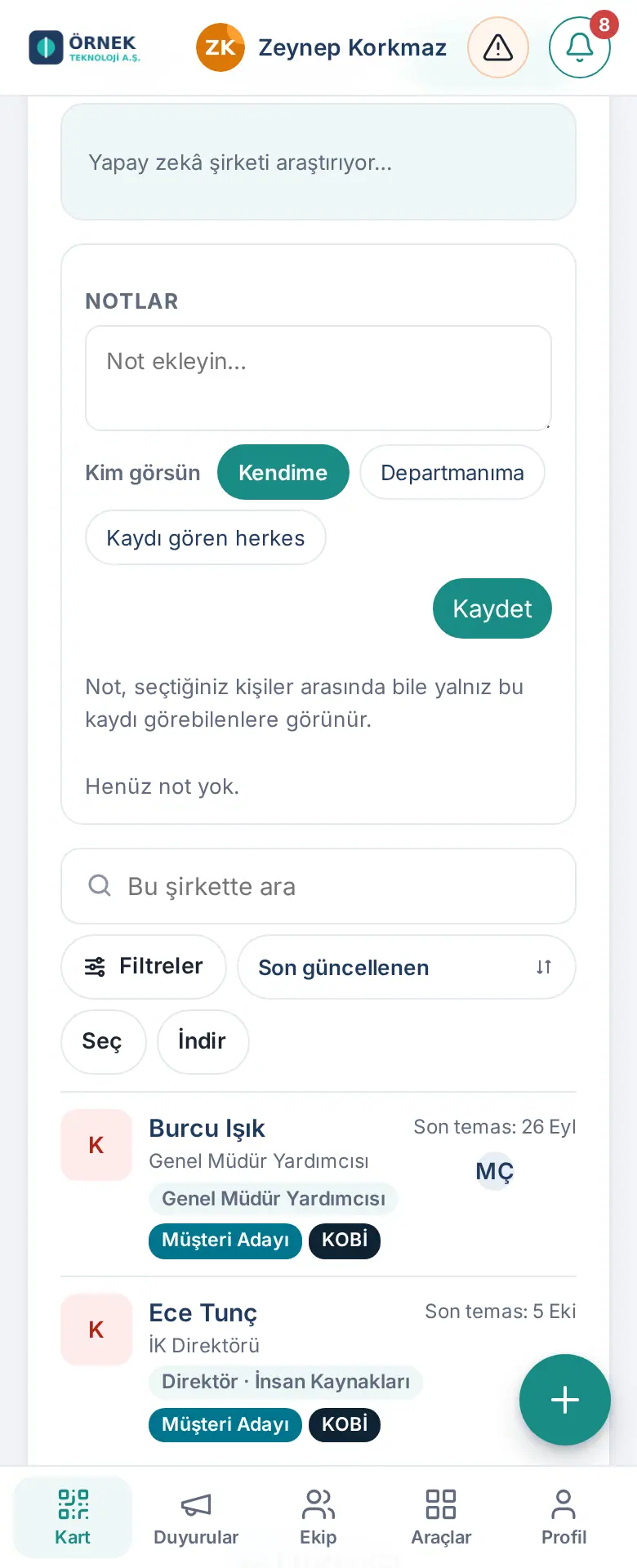
- Bir şirkete dokunun. Üstte ‹ Şirketler (geri), şirketin adı ve Şirket şeması düğmesi görünür.
- Şirket bilgisi kutusunda, şirketiniz açtıysa yapay zekânın topladığı bilgiler (sektör, çalışan sayısı, il, kısa tanım, bağlantılar) yer alır. Bilgiyi tazelemek için Yenile'ye dokunun.
- Notlar bölümünde şirkete not ekleyin (kişi notlarıyla aynı adımlar, bkz. Not ekleme).
- Altta şirketteki kişiler listelenir. Bu şirkette ara ile şirket içinde arayın.
İpucu: Kişi ayrıntısında şirket adına ya da Diğer… → Şirketteki kişiler'e dokunarak da şirkete geçersiniz.
Dikkat: Şirkete verilen etiket şirketteki herkese geçer. Şirket etiketlerini yalnız yetkili kişiler değiştirir.
Şirket şeması
Kimler için: Çalışan · Nerede: Şirket görünümü → Şirket şeması
Ne işe yarar: Müşteri şirketindeki kişileri pozisyona ya da departmana göre dizer. Kimin karar verici olduğunu görürsünüz.
- Şirket görünümünde Şirket şeması'na dokunun.
- Görünümü seçin:
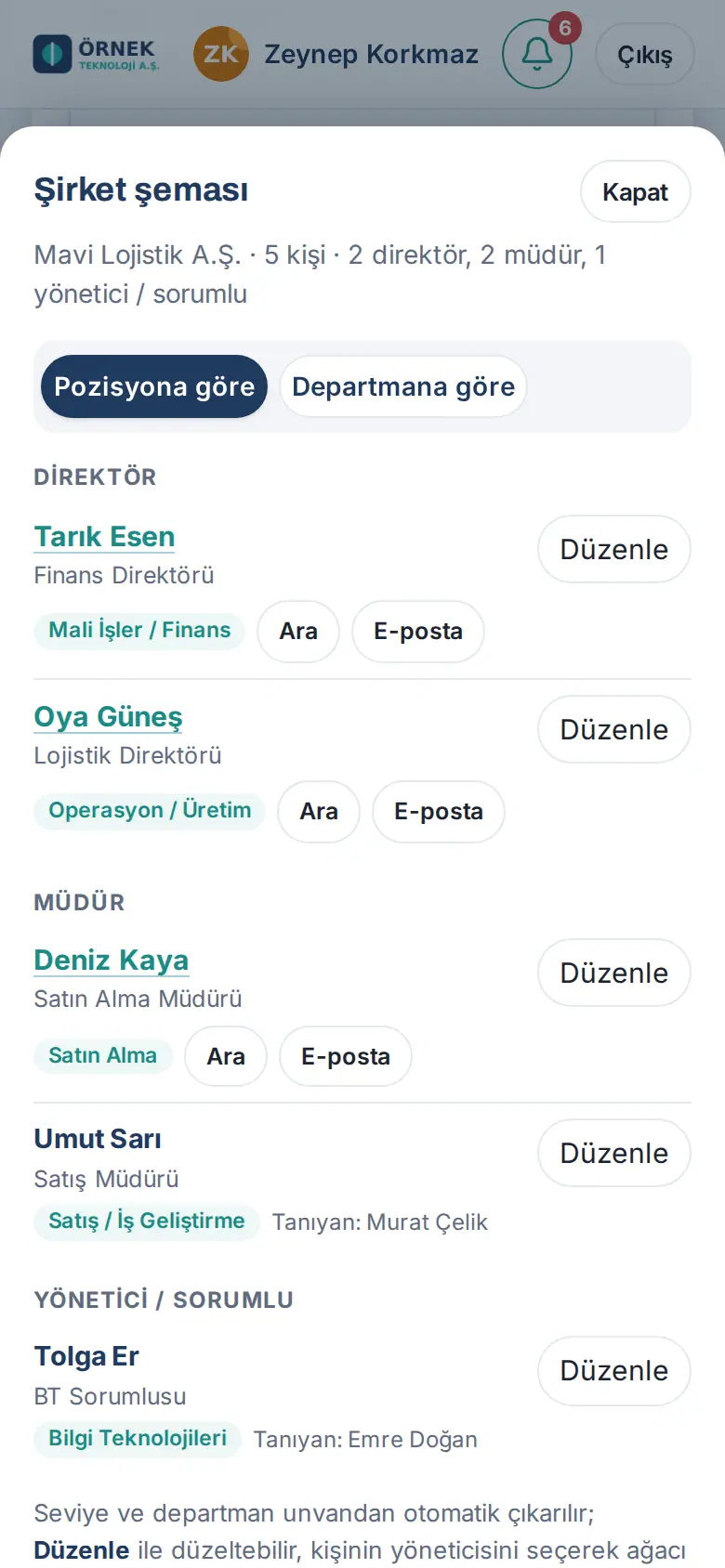
- Pozisyona göre: kişiler seviyelere göre dizilir (ör. Direktör, Müdür, Yönetici / sorumlu). Yöneticisi seçilmiş kişiler onun altında görünür.
- Departmana göre: kişiler departmanlara göre gruplanır (ör. Satın Alma, Mali İşler / Finans).
- Her kişide unvan, departman ya da seviye, Ara / E-posta düğmeleri ve Tanıyan: … bilgisi görünür.
- Seviye ya da departman yanlışsa kişinin yanındaki Düzenle'ye dokunun. Seviye, Departman ve Yöneticisi alanlarını seçin, Kaydet'e dokunun. Elle düzeltilen kişide "elle düzeltildi" yazar.
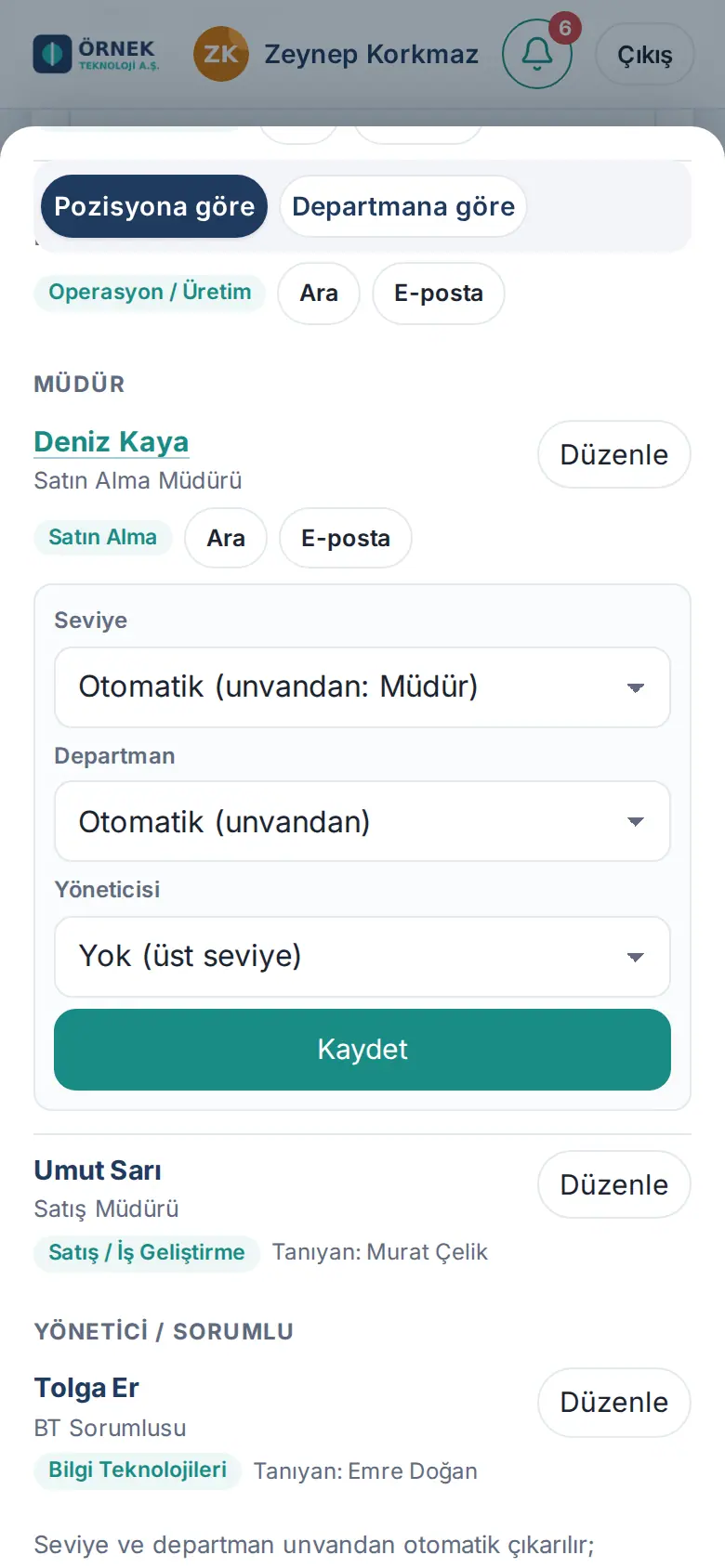
İpucu: Seviye ve departman unvandan otomatik çıkarılır (Otomatik (unvandan)). Yalnız yanlış olanları düzeltmeniz yeterlidir. Bir kişiye yönetici seçerek şirketin ağacını kurarsınız.
Dikkat: Başka çalışanların kayıtlarındaki kişilerin iletişim bilgisi şemada görünmez.
Kartınızdan bilgi bırakanlar
Kimler için: Çalışan · Nerede: Müşteriler → Bırakanlar
Ne işe yarar: Dijital kartvizitinizi açıp Bilgilerimi bırak ile iletişim bilgisini bırakan kişileri listeler (bkz. 01. Dijital kartvizit).
- Müşteriler'de Bırakanlar sekmesini seçin.
- Her kişide "Kartınızdan bilgi bıraktı" rozeti görünür. Kişiye dokunun; ayrıntıda Nerede, Konu ve Notu satırlarında kişinin yazdıkları yer alır.
- Henüz kimse bilgi bırakmadıysa "Henüz kartınızdan bilgi bırakan yok." yazar.
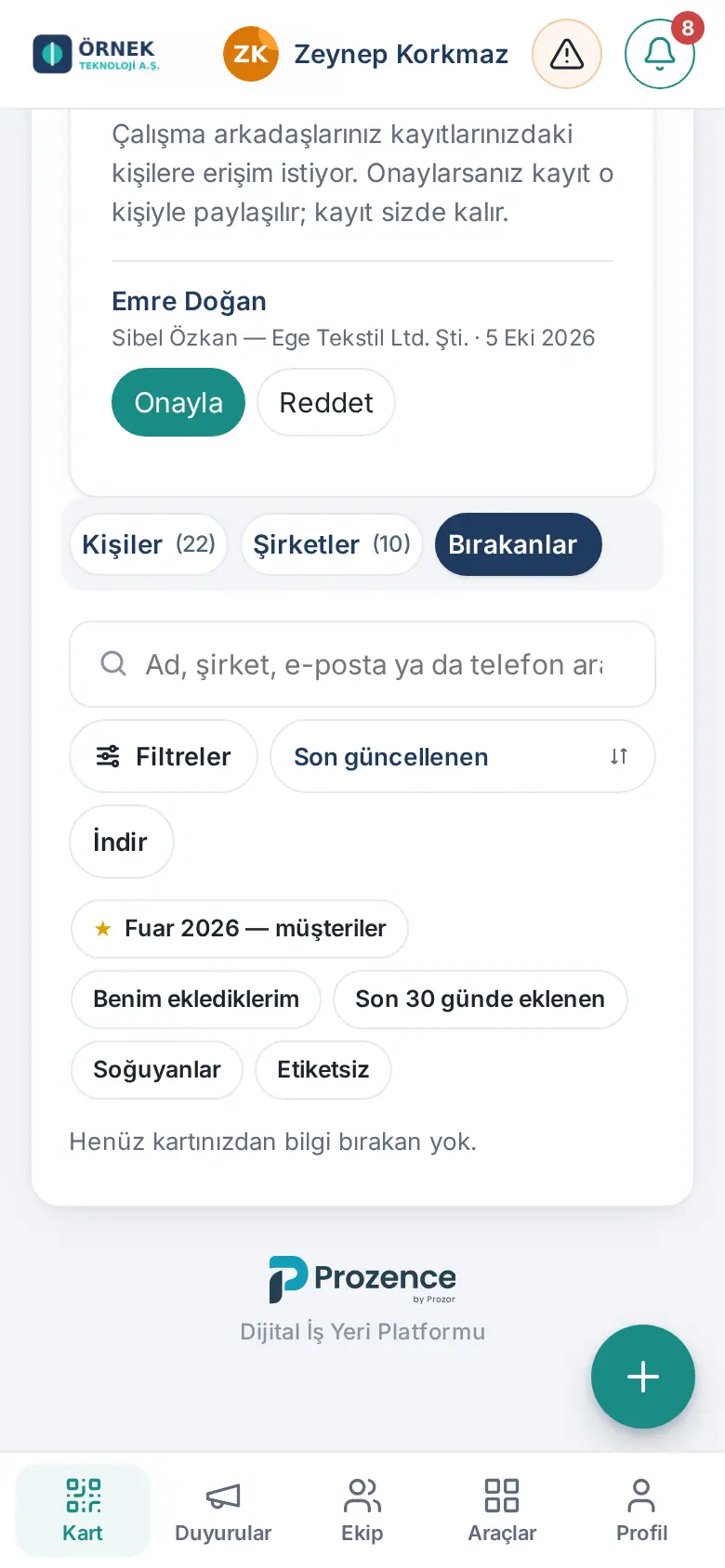
İpucu: Birisi bilgi bıraktığında size e-posta gelir. Şirketiniz açtıysa birkaç gün sonra takip hatırlatması da gelir.
Soğuyan müşterileri bulma
Kimler için: Çalışan · Nerede: Müşteriler → hızlı filtre Soğuyanlar (ya da Filtreler → Son temas)
Ne işe yarar: Uzun süredir temas kurmadığınız müşterileri bulur; ilişkiyi kaybetmeden yeniden ulaşırsınız.
Her kaydın bir son temas tarihi vardır. Şunlar temas sayılır: kartı taramak, not eklemek, sesle not almak, Kartımı gönder, kişinin kartınızdan bilgi bırakması ve e-postayla ekleme. Etiket, paylaşım ya da alan değiştirmek temas sayılmaz.
- Arama kutusunun altındaki Soğuyanlar hızlı filtresine dokunun. Ya da Filtreler → Son temas → Temas yok (… gün)'ü seçip … sonucu göster'e dokunun.
- En uzun süredir temas kurulmayanları başa almak için sıralamadan En uzun temassız'ı seçin.
- Listede yalnız soğuyan kişiler kalır. Satırda "4 aydır temas yok" gibi bir yazı ve Soğuyan rozeti görünür.
- Kişiye dokunun ve Ara, E-posta ya da Kartımı gönder ile yeniden ulaşın.
- Görüşmeden sonra kişiye not ekleyin. Not ve Kartımı gönder son temas tarihini günceller; kişi soğuyan listesinden çıkar. Yalnız aramak ya da e-posta programında yazmak son temas sayılmaz.
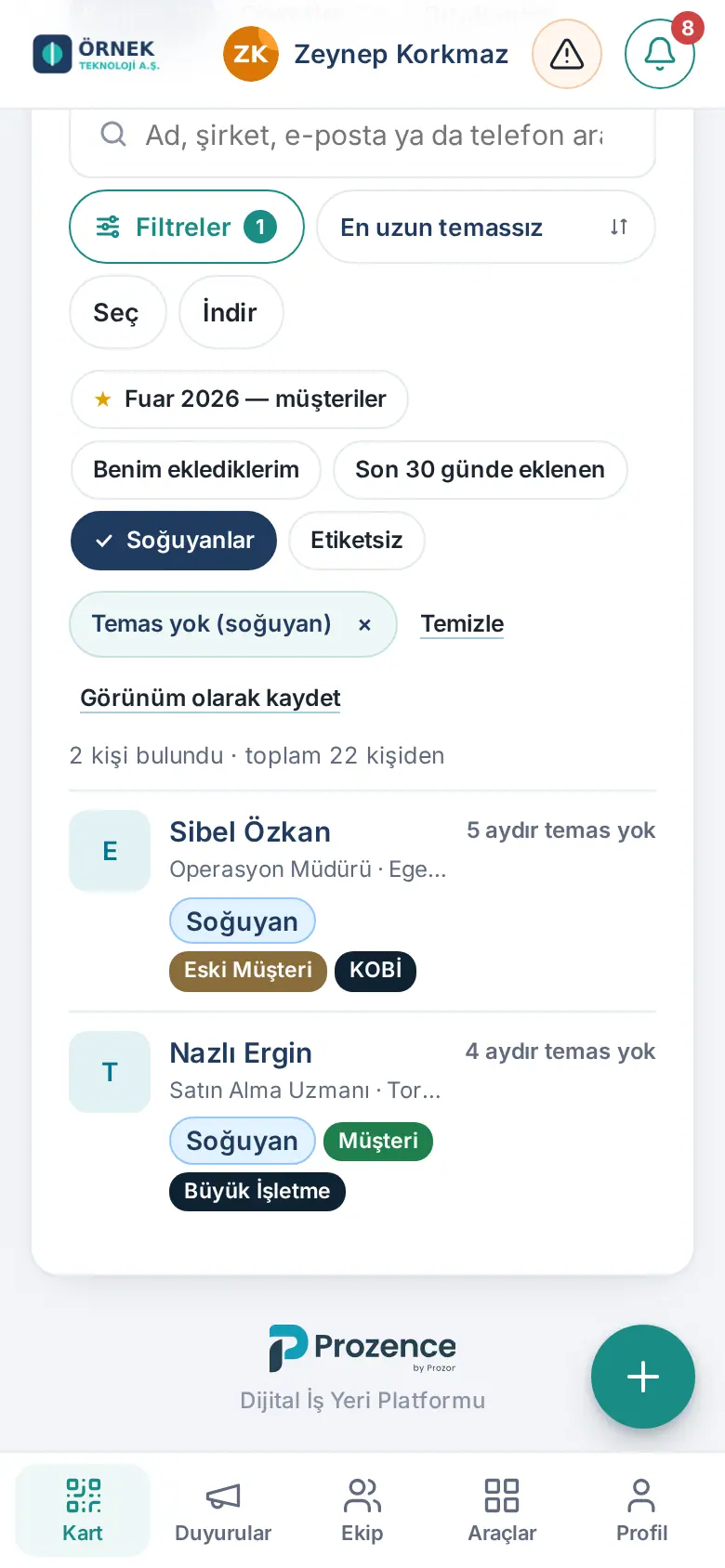
İpucu: Kaç günden sonra "soğuyan" sayılacağını şirketiniz belirler (varsayılan 90 gün). Şirketiniz açtıysa her ayın ilk iş günü, sizin ve ekibinizin en önemli 10 soğuyan müşterisi e-posta ve telefon bildirimiyle gelir. Bu özeti Profil → Bildirimler'den kapatabilirsiniz (bkz. 09. Bildirimler).
Satış özetim
Kimler için: Çalışan (müşteri rehberini kullanan) · Nerede: Alttaki menüde Alanım → Bugün (bilgisayarda Pano → Bugün)
Ne işe yarar: Satış işlerinizi tek bakışta gösterir.
Satış özetim kutusunda dört sayı vardır:
| Kutu | Ne gösterir |
|---|---|
| Bu ay eklediğim kartlar | Bu ay eklediğiniz kişi sayısı; geçen ayın aynı dönemiyle karşılaştırma |
| Bekleyen hatırlatmalarım | Bekleyen takip hatırlatmaları; bugün ve gecikmiş olanlar |
| Bana gelen erişim istekleri | Onayınızı bekleyen erişim istekleri |
| Soğuyan müşterilerim | Uzun süredir temas kurmadığınız müşteriler |
- Alanım'a dokunun ve Bugün'ü açın.
- Satış özetim kutusunda bir sayıya dokunun. İlgili yer açılır: süzülmüş Müşteriler listesi, Hatırlatmalar ya da Erişim istekleri.
- Müşteri listesine gitmek için kutudaki Müşteriler'e dokunun.
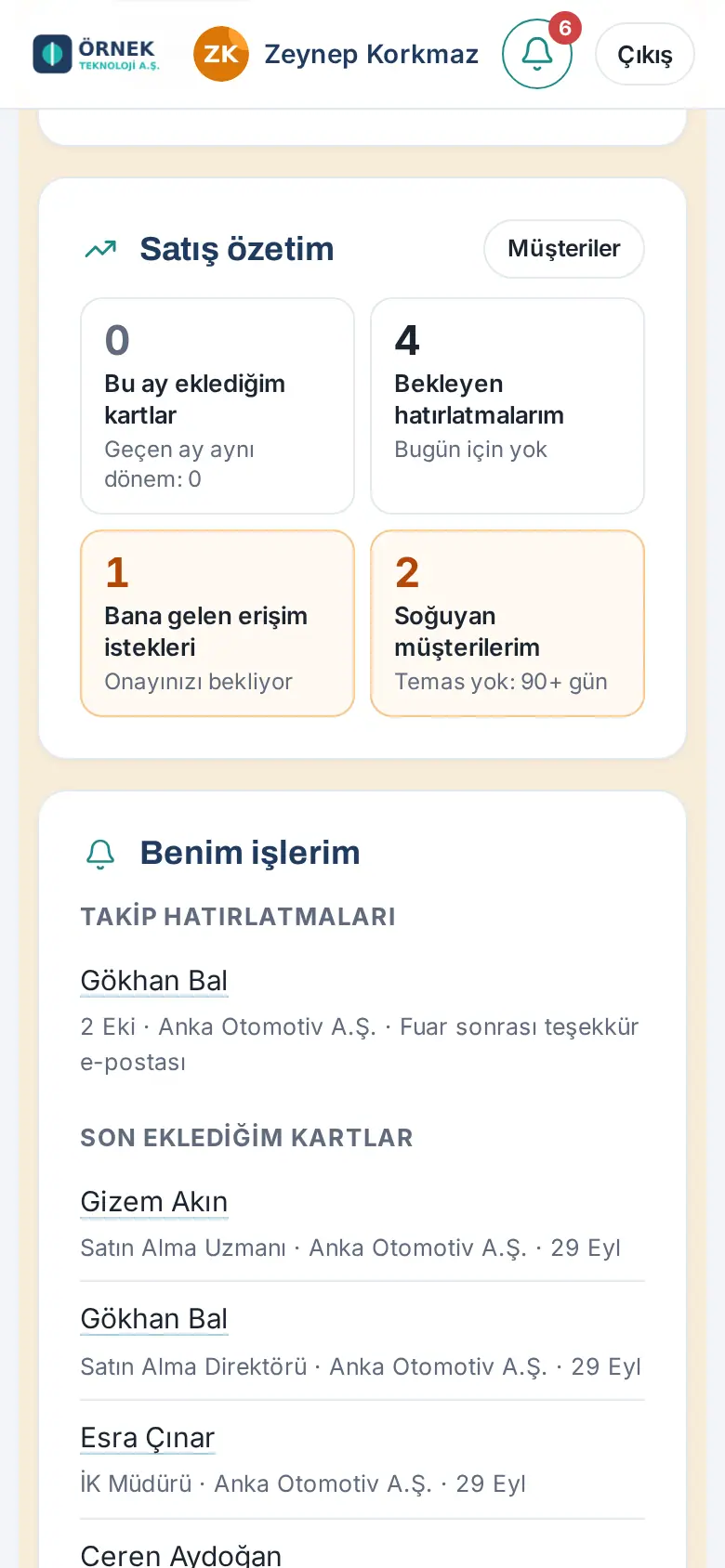
İpucu (1.3.2): Bütün sayılar 0 ise kutu daralır ve "Bu ay hareket yok: …" yazar; sayılar için Ayrıntı'ya dokunun. Kutuyu hiç görmek istemiyorsanız Gizle'ye dokunun; geri getirmek için Pano'nun altındaki Gizlenen kartları göster (1)'e dokunun (bkz. 06. Pano ve intranet).
Listeyi indirme (dışa aktarma)
Kimler için: Çalışan · Nerede: Müşteriler → İndir
Ne işe yarar: Görebildiğiniz müşteri listesini Excel'de açılan CSV dosyası ya da telefon rehberine eklenen vCard dosyası olarak indirir.
- İsterseniz önce listeyi arayın ya da filtreleyin. İndirme o anki filtreleri, aramayı ve sıralamayı kullanır. Örneğin yalnız telefon rehberinden eklenen kişileri indirmek için önce Filtreler → Nasıl eklendi → Telefon rehberi'ni seçin. Yalnız belirli kişileri indirmek için Seç ile işaretleyip Seçilenleri indir'e dokunun (bkz. Birden çok kişiyi seçme).
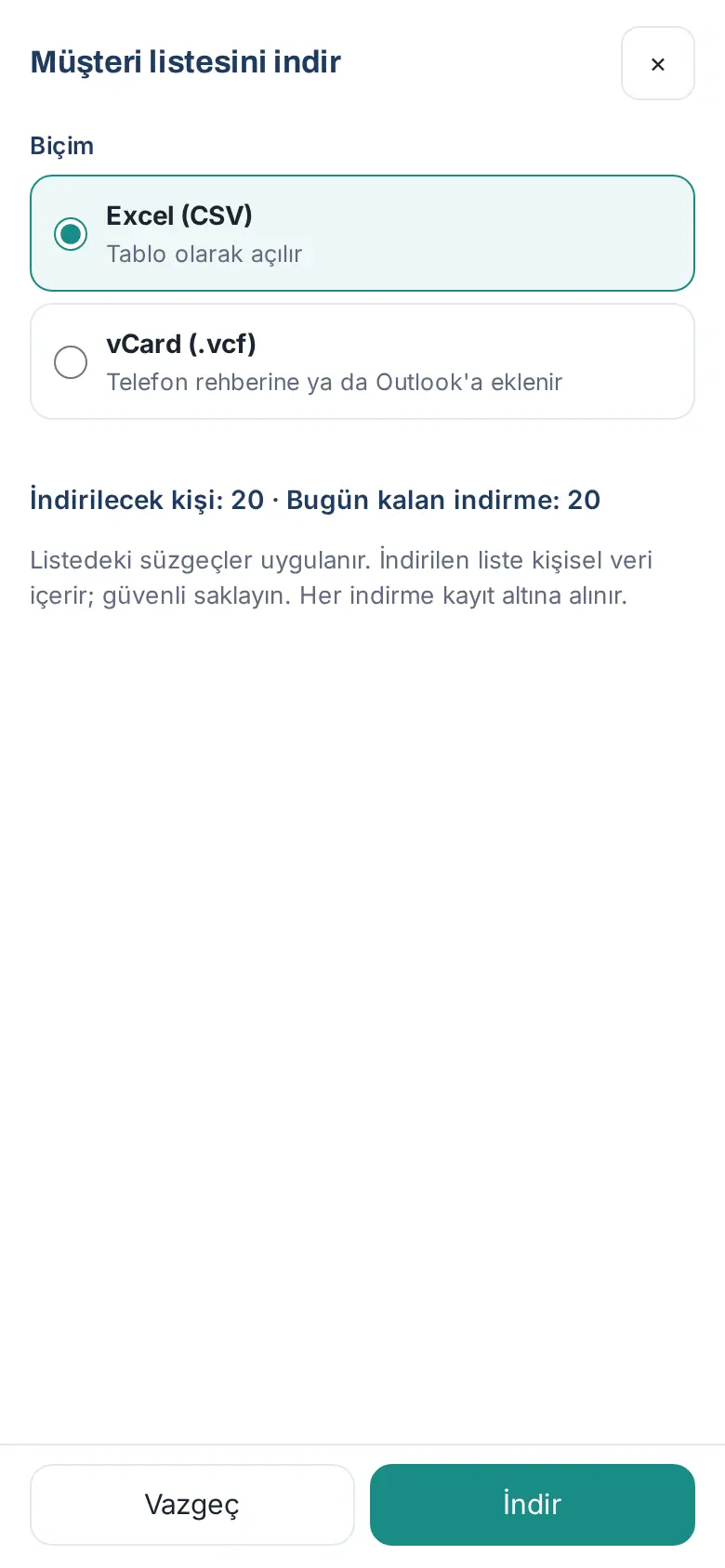
- İndir'e dokunun. Müşteri listesini indir penceresi açılır.
- Biçim seçin:
- Excel (CSV): tablo olarak açılır.
- vCard (.vcf): telefon rehberine ya da Outlook'a eklenir.
- İndirilecek kişi sayısını ve Bugün kalan indirme hakkınızı kontrol edin.
- İndir'e dokunun.
Dikkat:
- İndirilen liste kişisel veri içerir; güvenli saklayın ve paylaşmayın.
- Günde en çok 20 indirme yapabilirsiniz. Her indirme kayıt altına alınır.
- Bütün şirketin kataloğunu yalnız yetkili roller indirebilir (bkz. 12. Müşteri rehberi yönetimi).
Dosyadan toplu içe aktarma
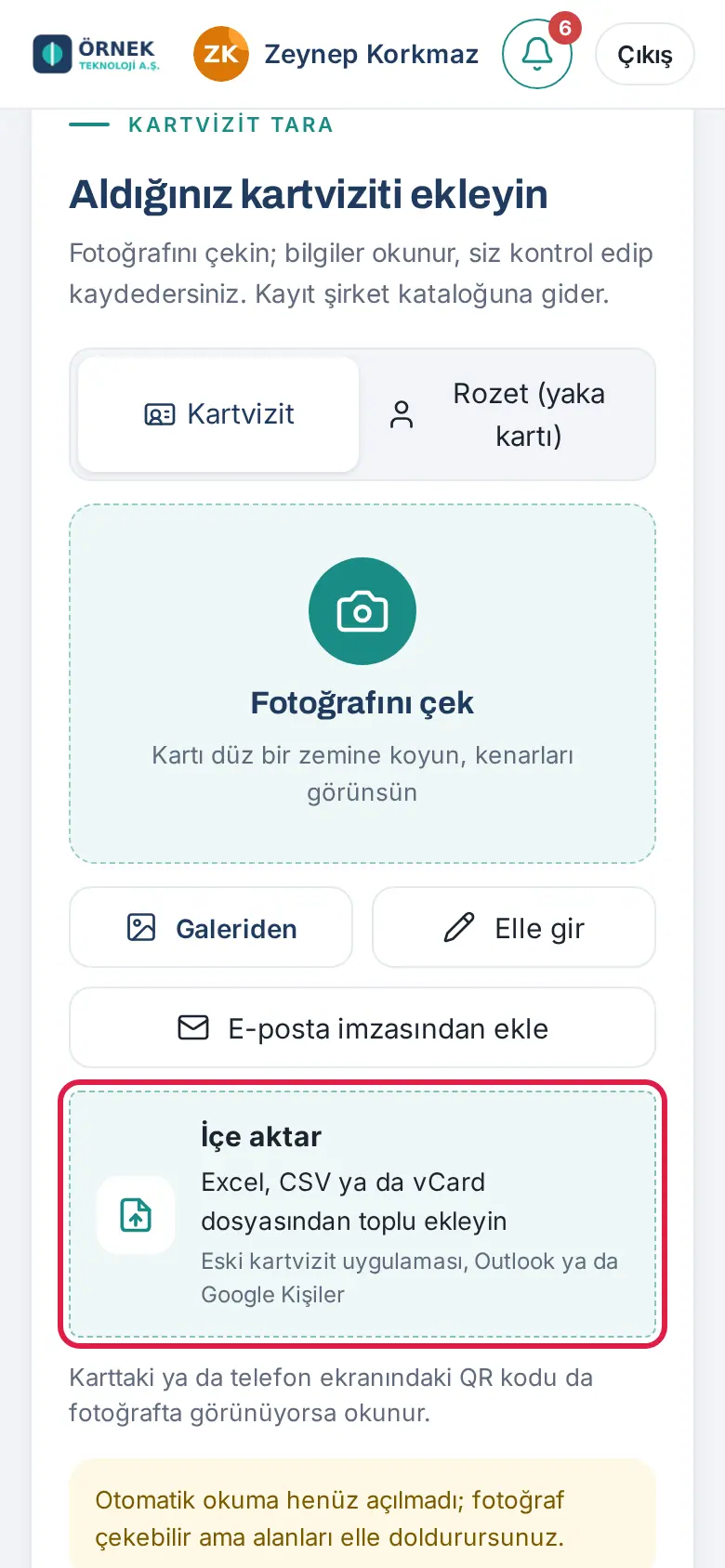
Kimler için: Çalışan · Nerede: Alttaki menüde Kart → Kart ekle → İçe aktar
Ne işe yarar: Eski kartvizit uygulamanızdaki, Outlook'taki, Google Kişiler'deki ya da telefon rehberinizdeki müşterileri tek seferde ekler. Aynı kişi rehberde varsa ikinci kayıt açılmaz.
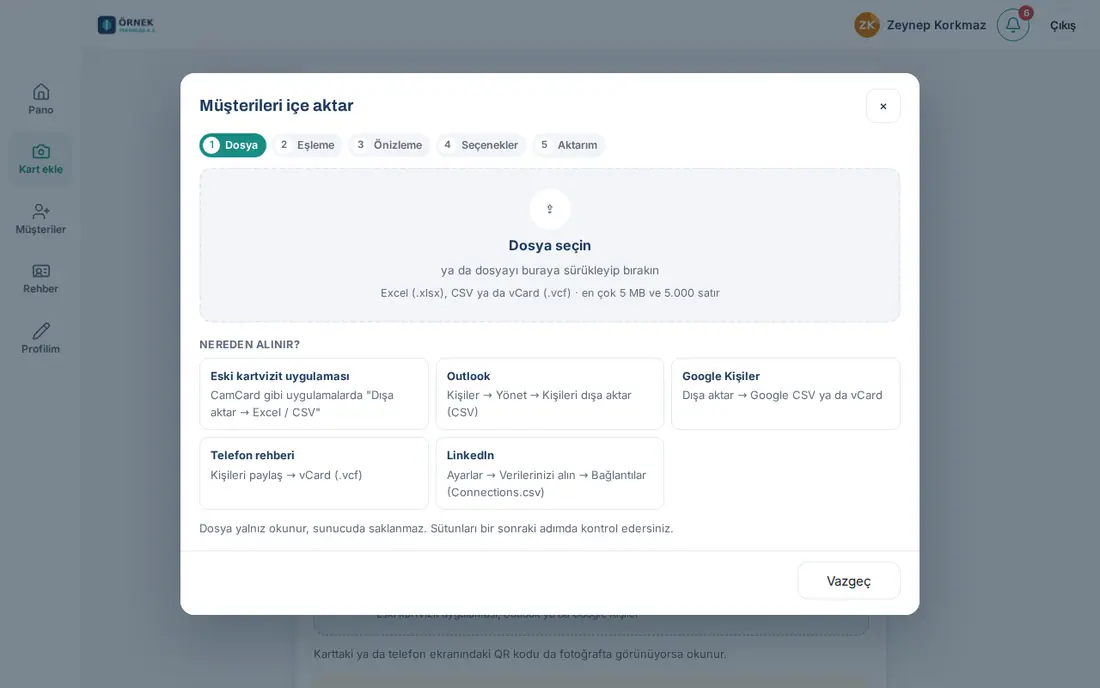
Başlamadan önce: Dosyanızı hazırlayın. Desteklenen biçimler: Excel (.xlsx), CSV ve vCard (.vcf); en çok 5 MB ve 5.000 satır. Nereden alacağınız pencerede de yazar:
- Eski kartvizit uygulaması: CamCard gibi uygulamalarda "Dışa aktar → Excel / CSV".
- Outlook: Kişiler → Yönet → Kişileri dışa aktar (CSV).
- Google Kişiler: Dışa aktar → Google CSV ya da vCard.
- Telefon rehberi: Kişileri paylaş → vCard (.vcf).
- LinkedIn: Ayarlar → Verilerinizi alın → Bağlantılar (Connections.csv).
-
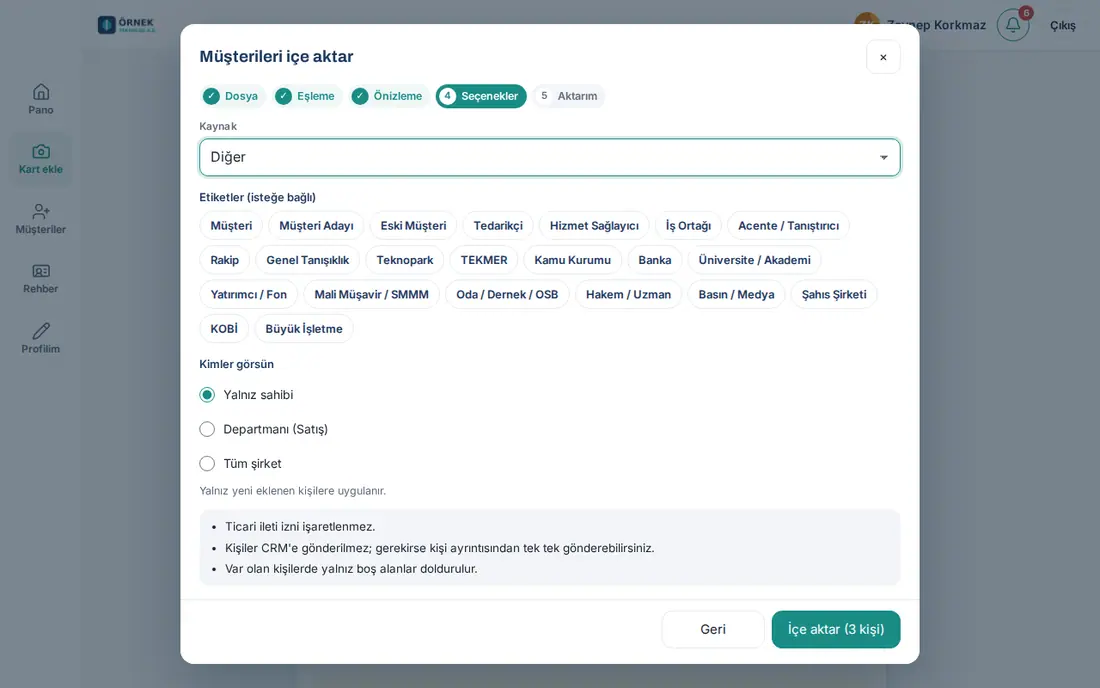
Kart ekle ekranında İçe aktar kartına dokunun. Müşterileri içe aktar penceresi açılır. Beş adım vardır: Dosya, Eşleme, Önizleme, Seçenekler, Aktarım.
-
Dosya: Dosya seçin'e dokunun ya da dosyayı kutuya sürükleyin.
-
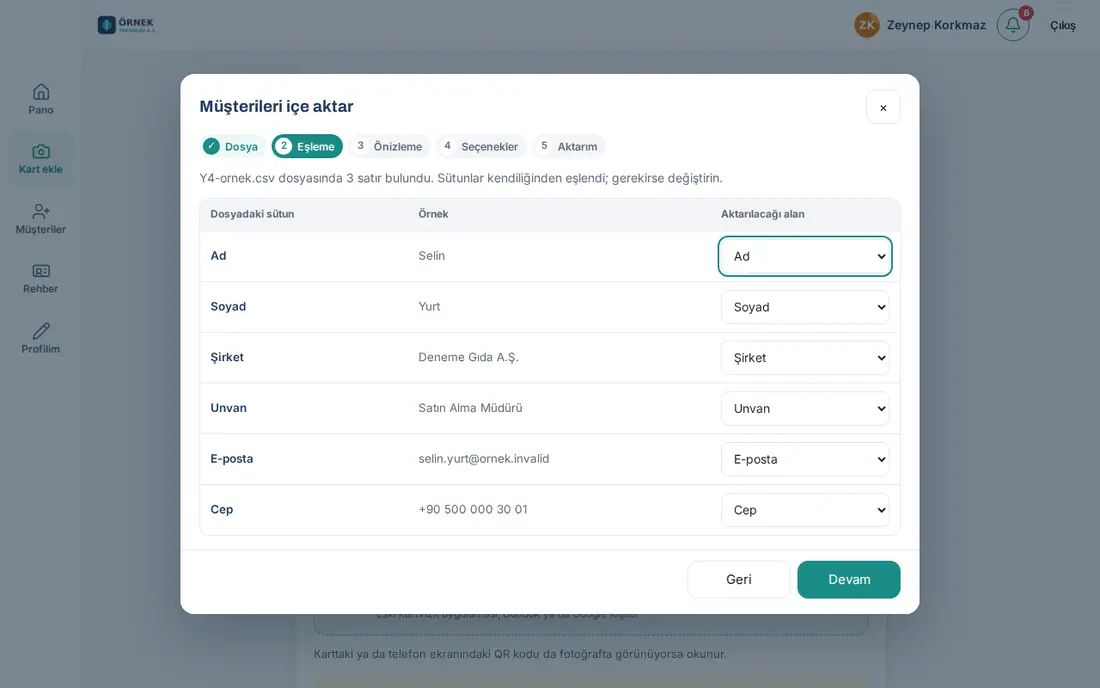
Eşleme: Dosyadaki her sütunun hangi alana aktarılacağını kontrol edin (Dosyadaki sütun, Örnek, Aktarılacağı alan). Bilinen başlıklar kendiliğinden eşlenir; gerekirse değiştirin. En az ad, e-posta ya da cep sütunu eşlenmelidir. Devam'a dokunun.
-
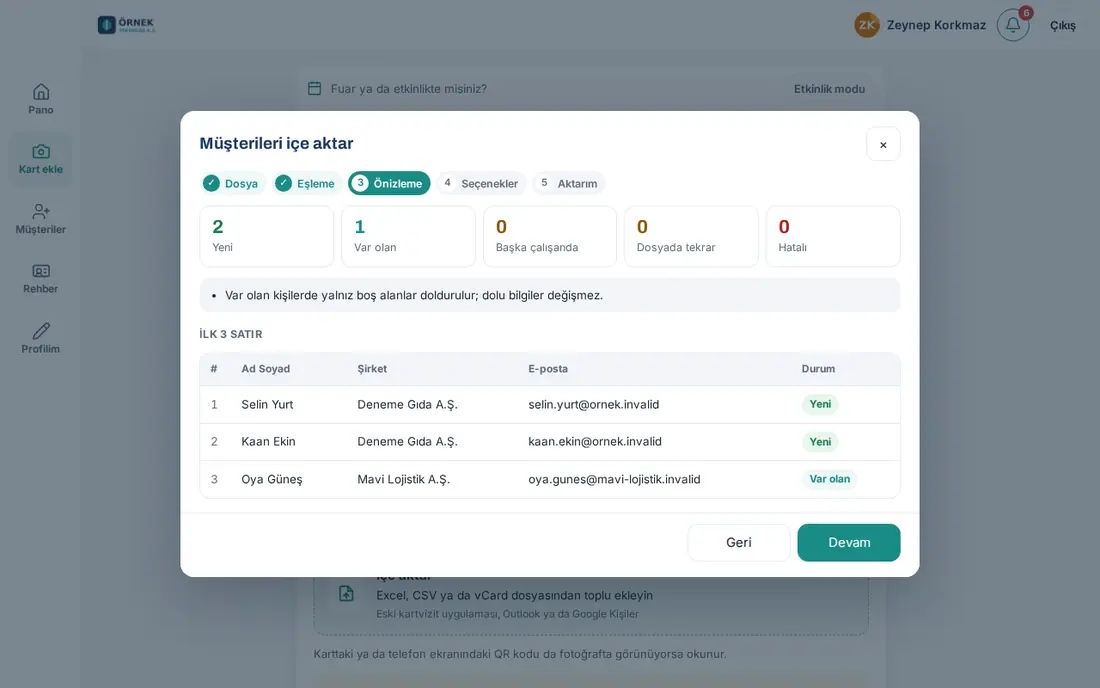
Önizleme: Satırlar sınıflanır:
- Yeni: rehberde olmayan kişiler eklenir.
- Var olan: kişi sizde zaten var; yalnız boş alanlar doldurulur, dolu bilgiler değişmez.
- Başka çalışanda: kişi başka bir çalışanın kaydında; aktarımda atlanır, yalnız sayısı gösterilir.
- Dosyada tekrar ve Hatalı: atlanır.
İlk satırların listesini kontrol edin ve Devam'a dokunun.
-
Seçenekler: Kaynak (ör. Fuar / Etkinlik), isterseniz Etiketler (isteğe bağlı) ve Kimler görsün (Yalnız sahibi, Departmanı, Tüm şirket) seçin.
-
İçe aktar (N kişi)'ye dokunun.
-
Aktarım: İlerleme çubuğu dolar. Bitince İçe aktarma tamamlandı yazar; Eklenen, Güncellenen (boş alanı dolan), Değişmeyen ve Atlanan sayıları görünür. Hatalı satırlar varsa Hatalı satırları indir (CSV) ile listesini alın. Müşterilere git ile listeye dönün.
İpucu:
- Büyük dosyaları bilgisayardan aktarmanız daha kolaydır.
- Aktarım bir hata yüzünden yarıda kalırsa pencereyi kapatmadan Kaldığı yerden devam et'e dokunun. Pencereyi kapatırsanız işlenen satırlar kaydedilmiş kalır; kalanlar için dosyayı yeniden içe aktarın. Yeniden çalıştırmak mükerrer kayıt açmaz.
Dikkat:
- İçe aktarılan kişilerde ticari ileti izni işaretlenmez. İzni olan kişileri tek tek güncelleyin.
- İçe aktarılan kişiler CRM'e gönderilmez.
- Kimler görsün seçimi yalnız yeni eklenen kişilere uygulanır.
- Dosya yalnız okunur; sunucuda saklanmaz.
Aynı kişinin iki kaydını birleştirme
Kimler için: Çalışan (iki kaydın da sahibi) ve ekip yöneticisi · Nerede: Kişi ayrıntısı → Diğer… → Başka kayıtla birleştir…
Ne işe yarar: Aynı kişi iki ayrı kayıtta kalmışsa (ör. biri şirket adı "Mavi Lojistik A.Ş.", diğeri "Mavi Lojistik") iki kaydı tek kayıtta toplar.
Başlamadan önce: Yalnız kendi ve ekibinizin kayıtlarını birleştirebilirsiniz. Yalnız sizinle paylaşılmış bir kaydı birleştiremezsiniz.
- Kalacak kaydın ayrıntısını açın (ör. Deniz Kaya — Mavi Lojistik A.Ş.).
- Diğer…'e, sonra Başka kayıtla birleştir…'e dokunun.
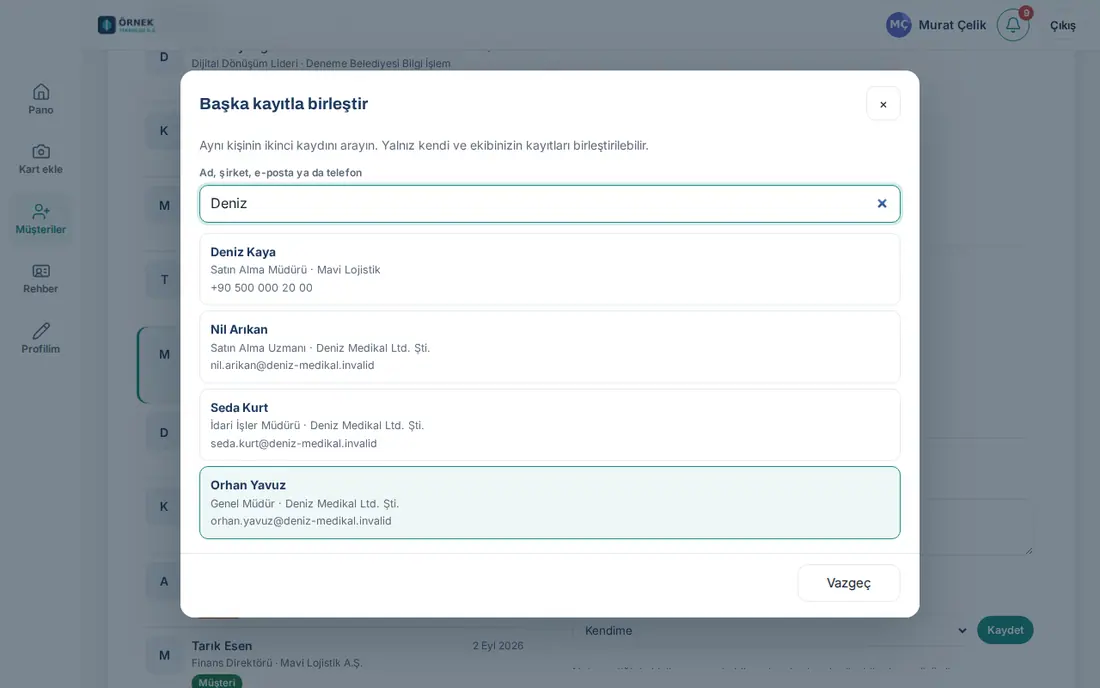
- Ad, şirket, e-posta ya da telefon kutusuna aynı kişinin ikinci kaydını arayın ve listeden seçin.
- Karşılaştırma tablosu açılır: Alan, Kalacak kayıt, Birleşecek kayıt. Her alanda hangi değerin kalacağını seçin. Seçilmeyen değerin üstü çizili görünür.
- Hangi kaydın kalacağını değiştirmek için Yer değiştir'e, başka bir kayıt seçmek için Başka kayıt seç'e dokunun.
- Tablonun üstündeki uyarıları okuyun (ör. "İki kayıt farklı şirketlerde. Aynı kişi olduğundan emin olun.").
- Her şey doğruysa Birleştir'e dokunun.
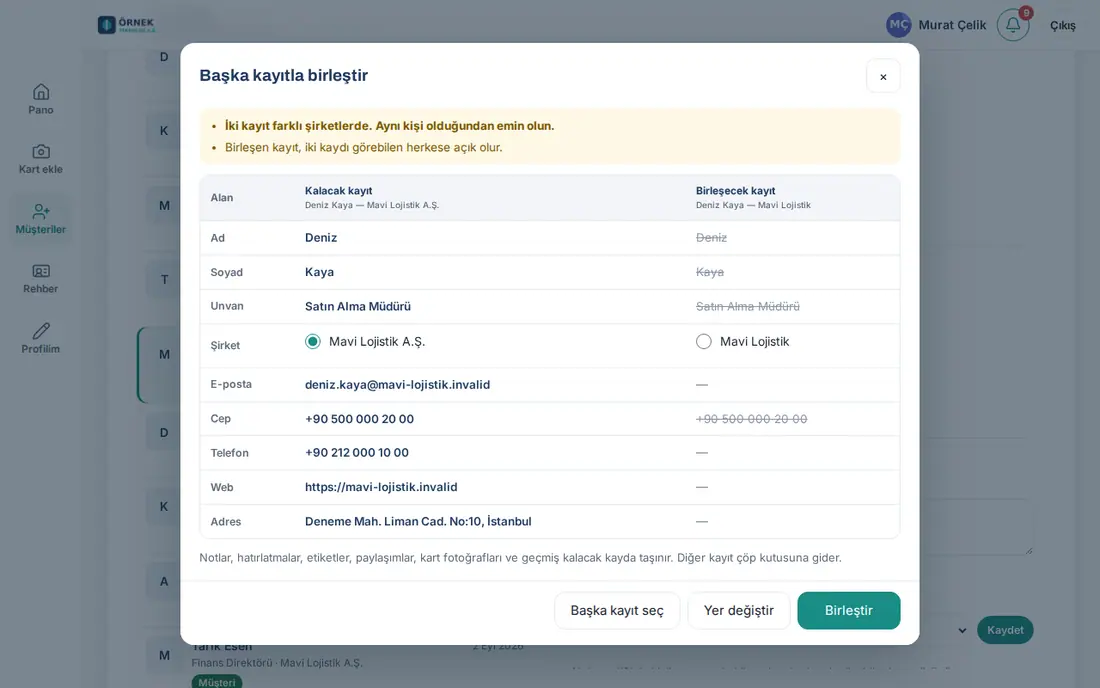
Notlar, hatırlatmalar, etiketler, paylaşımlar, kart fotoğrafları ve geçmiş kalacak kayda taşınır. Birleşen kayda bağlı projeler de kalacak kayda bağlanır (1.5.0). Diğer kayıt çöp kutusuna gider. İki kaydın sahiplerine bildirim gider.
Dikkat:
- Birleşen kayıt, iki kaydı görebilen herkese açık olur.
- Birleştirmeyi uygulamadan geri alamazsınız; gerekirse yöneticinize başvurun (çöp kutusundaki kayıt WordPress'ten geri alınabilir).
Bilgisayarda müşteri rehberi
Kimler için: Çalışan · Nerede: Bilgisayarda soldaki menü → Müşteriler
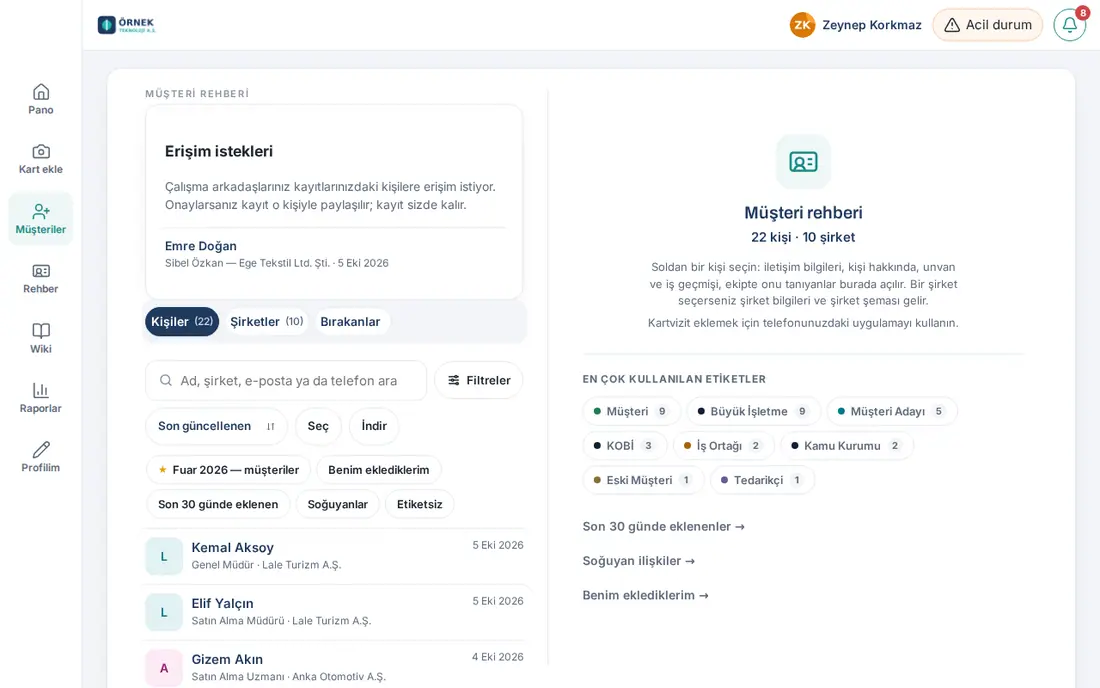
Ne işe yarar: Geniş ekranda liste solda, seçtiğiniz kişi ya da şirketin ayrıntısı sağda açılır. Listeden ayrılmadan kişiler arasında geçiş yaparsınız.
- Soldaki menüden Müşteriler'e tıklayın. Sağdaki panelde toplam kişi ve şirket sayısı, En çok kullanılan etiketler (dokununca o etiketle filtreler) ve Son 30 günde eklenenler, Soğuyan ilişkiler, Benim eklediklerim kısayolları görünür.
- Soldaki listeden bir kişiye tıklayın. Sağ panelde kişi ayrıntısı açılır: düğmeler, İletişim, Notlar, Ekipte tanıyanlar, Şirket, Aynı şirketten ve Kişi hakkında. Bütün işlemler telefondakiyle aynıdır.
- Bir şirkete tıklarsanız sağ panelde şirket bilgileri, şirket notları ve Şirket şeması (Pozisyona göre / Departmana göre) görünür.
İpucu: Kartvizit eklemek için telefondaki uygulamayı kullanın; kamera telefonda daha iyi sonuç verir. Dosyadan içe aktarma ve birleştirme bilgisayarda daha rahattır.


