09. Bildirimler
Ekran görüntüleri Prozence'in Türkçe arayüzünü ve kurgusal "Örnek Teknoloji A.Ş." verisini gösterir.
Prozence size üç yoldan haber verir: uygulamanın üstündeki zil (Sizi bekleyenler listesi), telefonunuza ya da bilgisayarınıza gelen telefon bildirimleri ve e-postalar. Hangi olayda bildirim ya da e-posta alacağınızı kendiniz seçersiniz.
Bu bölüm zili, telefon bildirimlerini açmayı, bildirim tercihlerini ve şirketin gönderdiği özet e-postalarını anlatır. Pano'daki duyurular, anketler ve politikalar için bkz. 06. Pano ve intranet.
Kimler için: Çalışan
Bu bölümde
- Zil: Sizi bekleyenler
- Telefon bildirimlerini açma
- Prozence mobil uygulamasında bildirimler
- Bildirimleri bir cihazda kapatma
- Bildirim tercihlerini seçme
- Duyuru ve pano bildirim tercihleri
- Haftalık özet e-postası
- Soğuyan müşteri özeti e-postası
Zil: Sizi bekleyenler
Kimler için: Çalışan · Nerede: Her ekranın üstünde zil simgesi
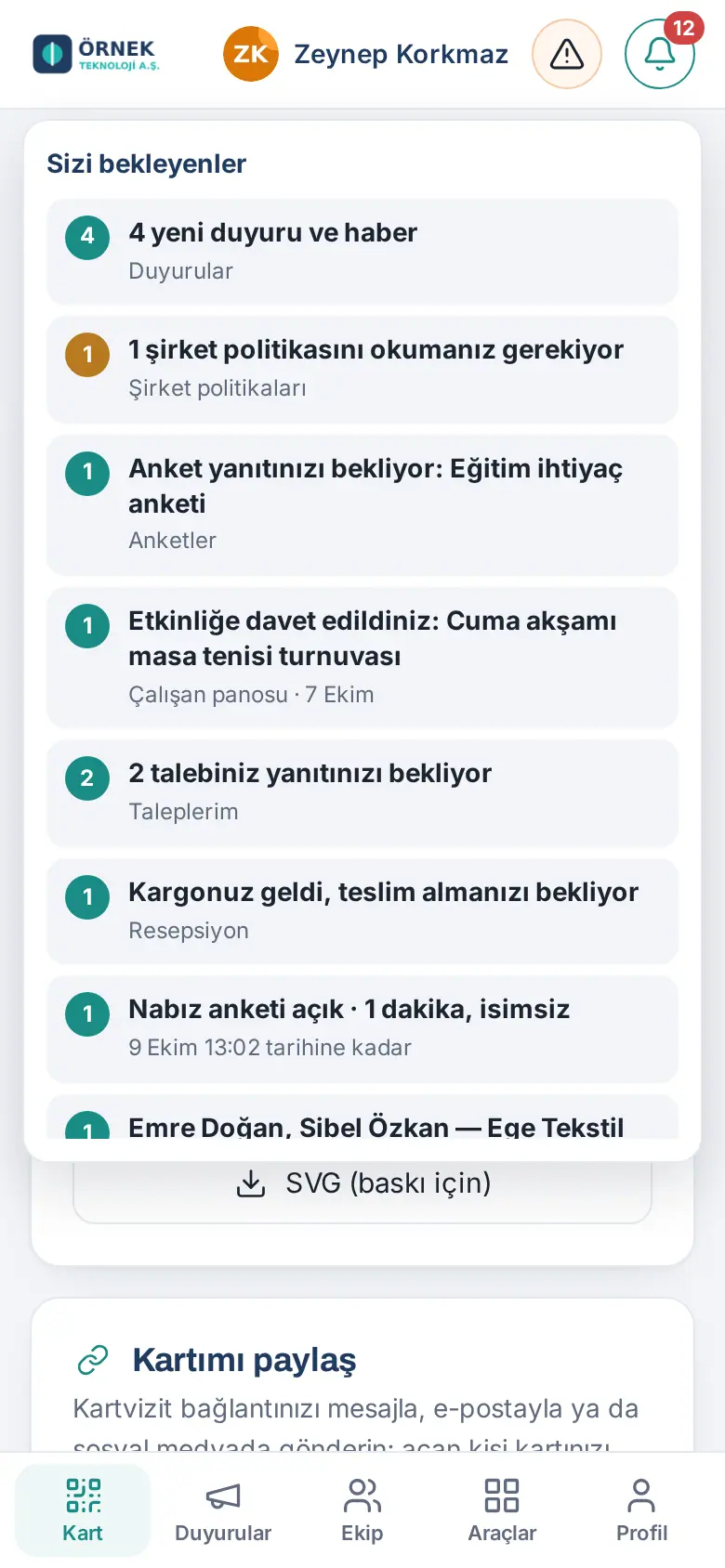
Ne işe yarar: Sizden bir işlem bekleyen her şeyi tek listede gösterir. Zilin üstündeki kırmızı sayı bekleyen iş sayısıdır.
- Ekranın üstündeki zil simgesine dokunun. Sizi bekleyenler listesi açılır.
- Listede şunlar görünebilir (şirketinizde açık modüllere göre):
- görmediğiniz yeni duyurular ve haberler, okumanız gereken şirket politikaları,
- yanıtınızı bekleyen anketler, açık Nabız anketi ve davet edildiğiniz etkinlikler,
- yanıtınızı bekleyen talepleriniz ("Talebiniz yanıtınızı bekliyor: …"),
- size gelen kargo ("Kargonuz geldi, teslim almanızı bekliyor") ve teslim onayınızı bekleyen zimmetler,
- müşteri kaydına erişim istekleri,
- mesai: "Bugün giriş kaydınız yok (mesai …)" ya da "Çıkış kaydı eksik: …",
- teslim etmeniz gereken imzalı izin formu, envanter sayımında onaylamanız gereken eşyalar,
- işe alışma görevleriniz ve tebliğinizi bekleyen bordrolar,
- (yetkiniz varsa) onayınızı bekleyen izin, masraf, satın alma ve mesai düzeltme talepleri, görev ataması onayları (1.4.3), profil değişiklikleri, incelenecek öneri / şikâyetler, yeni talepler, İSG bildirimleri, bugün beklenen ziyaretçiler ve kargo gönderim talepleri.
- Bir satıra dokunun. Uygulama ilgili ekranı açar ve kutuyu kısa süre vurgular.
- Listeyi kapatmak için zile yeniden ya da boş bir yere dokunun.
İpucu:
- Bekleyen bir şey yoksa listede "Şu an sizi bekleyen bir şey yok." yazar.
- İşi tamamladığınızda (ör. politikayı onayladığınızda) satır listeden kendiliğinden kalkar. Liste, uygulamaya geri döndüğünüzde ya da sekme değiştirdiğinizde kendini yeniler.
- Uygulamayı ana ekrana eklediyseniz bekleyen iş sayısı uygulama simgesinde de rozet olarak görünebilir.
Telefon bildirimlerini açma
Kimler için: Çalışan · Nerede: Profil → Bildirimler
Ne işe yarar: Duyurular, onayınızı bekleyen işler ve kartınızdan bilgi bırakanlar bu cihaza anında bildirilir.
Başlamadan önce:
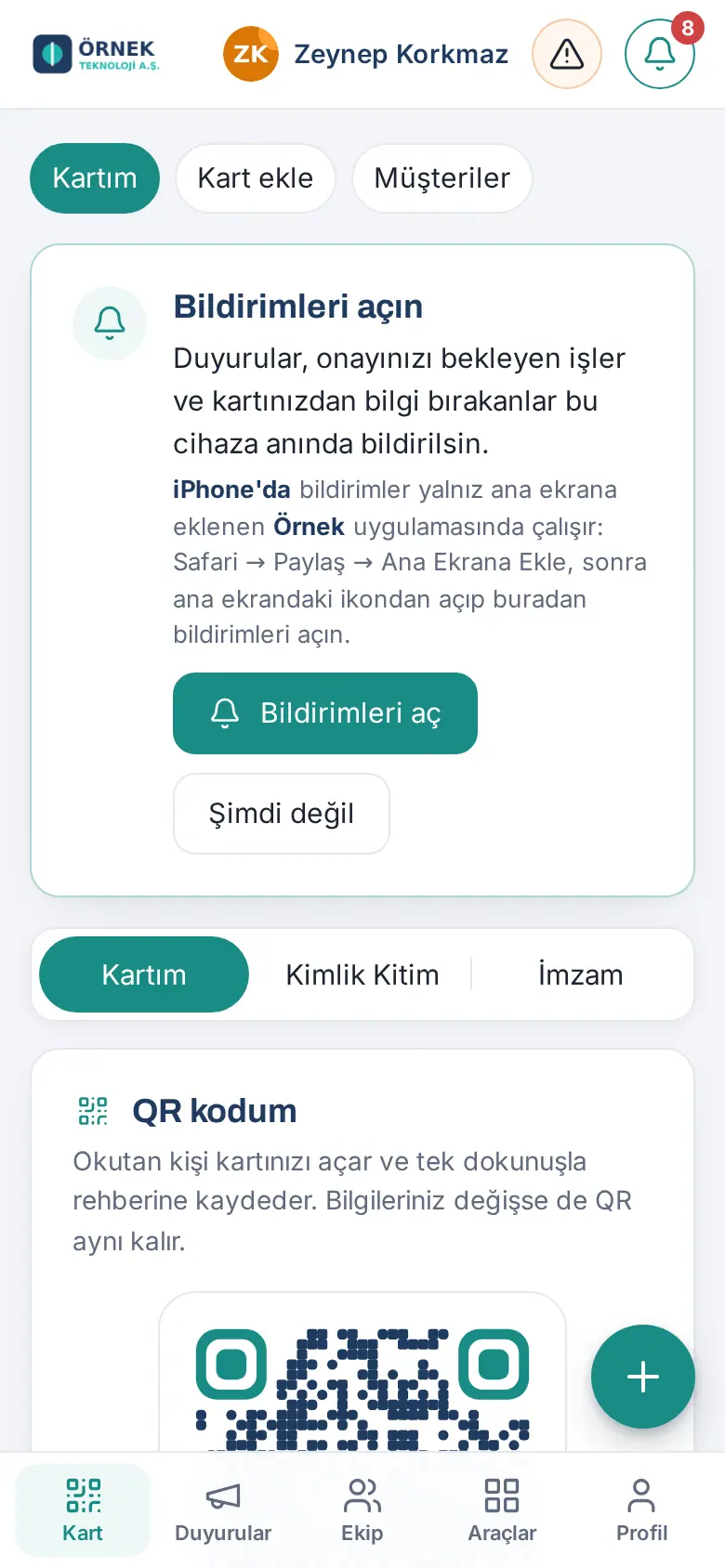
- iPhone: Bildirimler yalnız ana ekrana eklenmiş uygulamada çalışır (iOS 16.4 ve sonrası). Önce Safari → Paylaş → Ana Ekrana Ekle ile uygulamayı ekleyin ve ana ekrandaki simgeden açın (bkz. 00. Başlarken).
- Android ve bilgisayar: Tarayıcının bildirim izni yeterlidir.
- Prozence mobil uygulaması: Uygulamada bildirimler ayrıca açılır; bkz. Prozence mobil uygulamasında bildirimler.
İlk girişteki kart ile:
- Uygulamayı bu cihazda ilk açtığınızda ekranın başında Bildirimleri açın kartı görünür.
- Bildirimleri aç'a dokunun.
- Telefonun ya da tarayıcının sorduğu izin penceresinde izin verin (ör. "İzin ver").
- Şimdi açmak istemiyorsanız Şimdi değil'e dokunun. Kart bu cihazda bir daha çıkmaz; bildirimleri sonra Profil → Bildirimler'den açabilirsiniz.
Profil → Bildirimler ile:
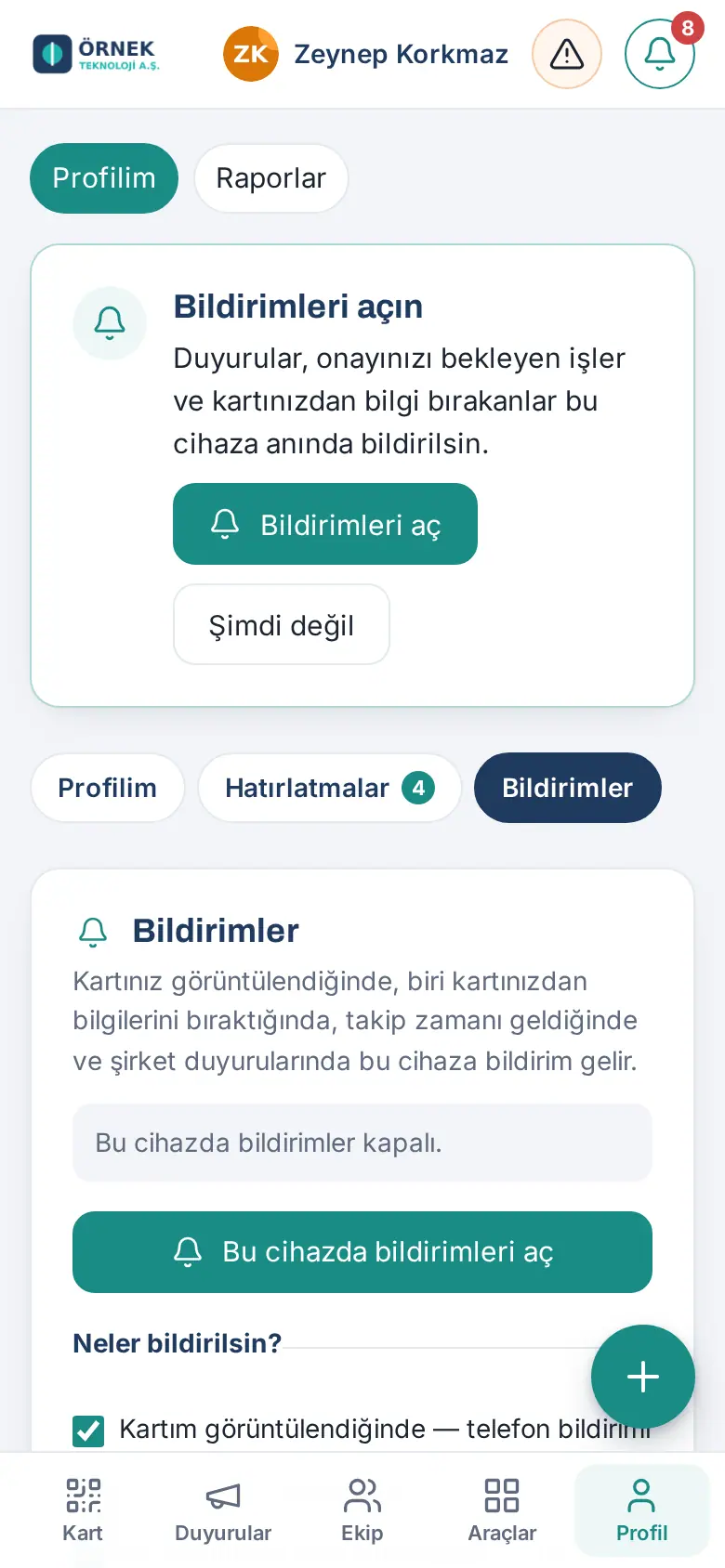
- Alttaki menüden Profil'e, sonra Bildirimler sekmesine dokunun.
- Durum satırında bu cihazın durumu yazar (ör. "Bu cihazda bildirimler kapalı.").
- Bu cihazda bildirimleri aç'a dokunun ve izin penceresinde izin verin.
- "Bildirimler bu cihazda açıldı." iletisi görünür.
- Denemek için Deneme bildirimi gönder'e dokunun.
Dikkat:
- Bildirim izni her cihazda ayrı verilir. Telefonunuzda ve bilgisayarınızda ayrı ayrı açın; bildirimler en çok 10 cihazda açık kalır; 11. cihazda açınca en eski cihaz listeden düşer.
- İzni daha önce reddettiyseniz ekranda "Bildirim izni bu cihazda kapatılmış." yazar. Telefonun ya da tarayıcının ayarlarından bu site için bildirime izin verin, sonra sayfayı yenileyin.
- Telefon bildirimi kapalı olsa da e-posta bildirimleri tercihlerinize göre gelmeye devam eder; iş bildirimleri (onay, ret, talep…) de e-postayla gelir (1.1.7; bkz. Bildirim tercihlerini seçme).
Sık sorulanlar:
- Bildirim gelmiyor. Profil → Bildirimler'de durumun "Bu cihazda bildirimler açık." olduğunu kontrol edin ve Deneme bildirimi gönder'i deneyin. iPhone'da uygulamayı Safari sekmesinden değil, ana ekrandaki simgeden açtığınızdan emin olun. Telefonun "Rahatsız Etmeyin" ya da odak modu bildirimleri gizleyebilir.
- Bildirimler hangi dilde gelir? Uygulamada seçtiğiniz dilde (bkz. 00. Başlarken).
Prozence mobil uygulamasında bildirimler
Kimler için: Prozence uygulamasını kullanan çalışan · Nerede: Uygulamada Profil → Bildirimler
Ne işe yarar: Prozence uygulamasını (App Store / Google Play) kullanıyorsanız bildirimler tarayıcı yerine uygulamaya gelir. Tercihleriniz (Neler bildirilsin?) aynıdır.
- Uygulama girişten sonra telefon bildirim iznini bir kez sorar; izin verin.
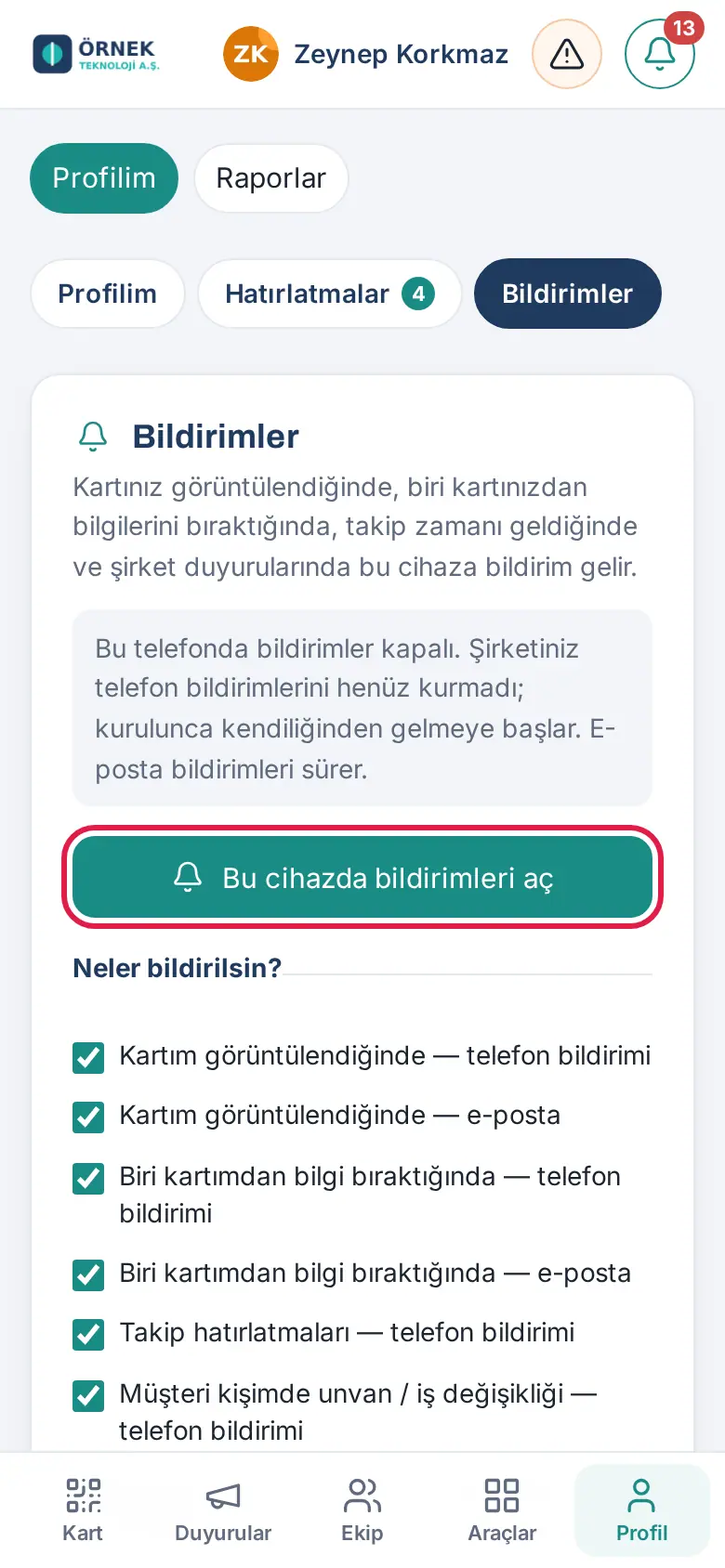
- Sonradan açmak için Profil → Bildirimler'e gidin. Durum satırında "Bu telefonda bildirimler kapalı." yazıyorsa Bu cihazda bildirimleri aç'a dokunun.
- "Bildirimler bu telefonda açıldı." iletisi görünür. Deneme bildirimi gönder ile deneyin.
Dikkat:
- Şirketiniz telefon bildirimlerini kurmadıysa "Şirketiniz telefon bildirimlerini henüz kurmadı; kurulunca kendiliğinden gelmeye başlar. E-posta bildirimleri sürer." yazar.
- İzni reddettiyseniz: "Bildirim izni kapalı. Telefonun Ayarlar → Prozence → Bildirimler bölümünden açın."
- Uygulamada bildirimler hesabınız için en çok 5 telefonda açık kalır; altıncı telefonda açınca en eski telefon listeden düşer.
- Kapatmak için aynı ekranda Bu cihazda kapat'a dokunun ("Bu telefonda bildirimler kapatıldı.").
Ayrıntılar: 20. Prozence mobil uygulaması.
Bildirimleri bir cihazda kapatma
Kimler için: Çalışan · Nerede: Profil → Bildirimler
- Bildirimleri kapatmak istediğiniz cihazda Profil → Bildirimler'i açın.
- Bu cihazda kapat'a dokunun. "Bu cihazda bildirimler kapatıldı." iletisi görünür.
İpucu: Bu işlem yalnız o cihazı etkiler; diğer cihazlarınızdaki bildirimler sürer. Durum satırında kaç cihazınızda açık olduğu yazar.
Dikkat: Telefonunuzu değiştirecekseniz ya da başkasına verecekseniz önce bu cihazda bildirimleri kapatın ve oturumu kapatın.
Bildirim tercihlerini seçme
Kimler için: Çalışan · Nerede: Profil → Bildirimler → Neler bildirilsin?
Ne işe yarar: Hangi olayda telefon bildirimi, hangisinde e-posta alacağınızı seçersiniz.
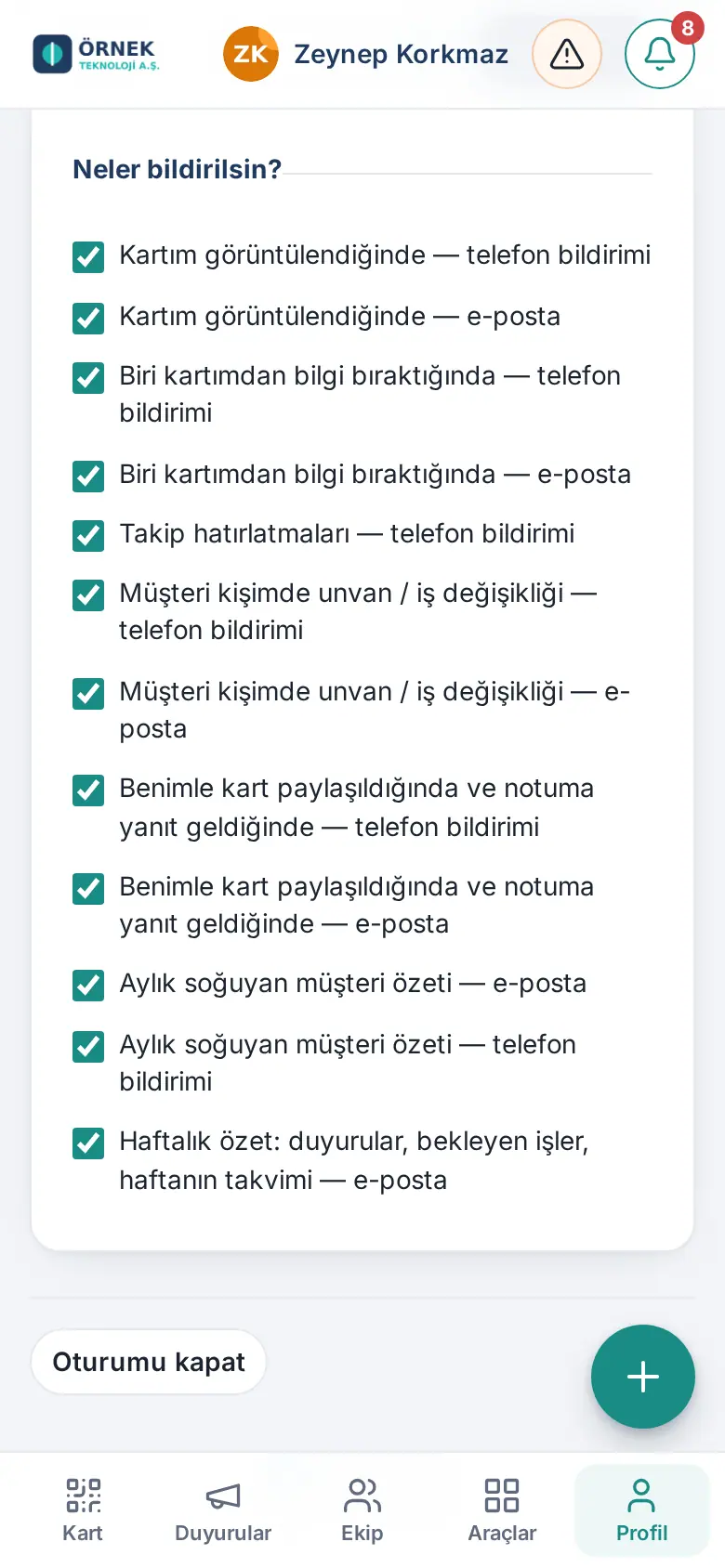
- Profil → Bildirimler'i açın ve Neler bildirilsin? bölümüne inin.
- İstemediğiniz satırın kutusunu kaldırın, istediğinizi işaretleyin. Her değişiklik hemen kaydedilir ("Kaydedildi.").
| Tercih | Ne zaman |
|---|---|
| Kartım görüntülendiğinde (telefon bildirimi / e-posta) | Biri dijital kartvizitinizi açtığında |
| Biri kartımdan bilgi bıraktığında (telefon bildirimi / e-posta) | Kartınızı açan kişi size iletişim bilgilerini bıraktığında |
| Takip hatırlatmaları (telefon bildirimi) | Müşteri takip hatırlatmanızın zamanı geldiğinde |
| Müşteri kişimde unvan / iş değişikliği (telefon bildirimi / e-posta) | Müşteri kişinizin unvanı ya da şirketi değiştiğinde |
| Benimle kart paylaşıldığında ve notuma yanıt geldiğinde (telefon bildirimi / e-posta) | Bir ekip arkadaşınız sizinle müşteri kartı paylaştığında ya da notunuza yanıt yazdığında |
| Aylık soğuyan müşteri özeti (e-posta / telefon bildirimi) | Ayın ilk iş günü (bkz. Soğuyan müşteri özeti e-postası) |
| Haftalık özet: duyurular, bekleyen işler, haftanın takvimi — e-posta | Haftada bir (bkz. Haftalık özet e-postası) |
| İş bildirimleri (onay, ret, talep, kargo, ziyaretçi…) telefona gitmediğinde — e-posta | Size gelen bir iş bildirimi (izin ya da masraf onayı ve reddi, talep yanıtı, kargo, ziyaretçi, mesai düzeltmesi gibi) hiçbir cihazınıza telefon bildirimi olarak ulaşamadığında aynı bildirim e-postayla gelir (1.1.7) |
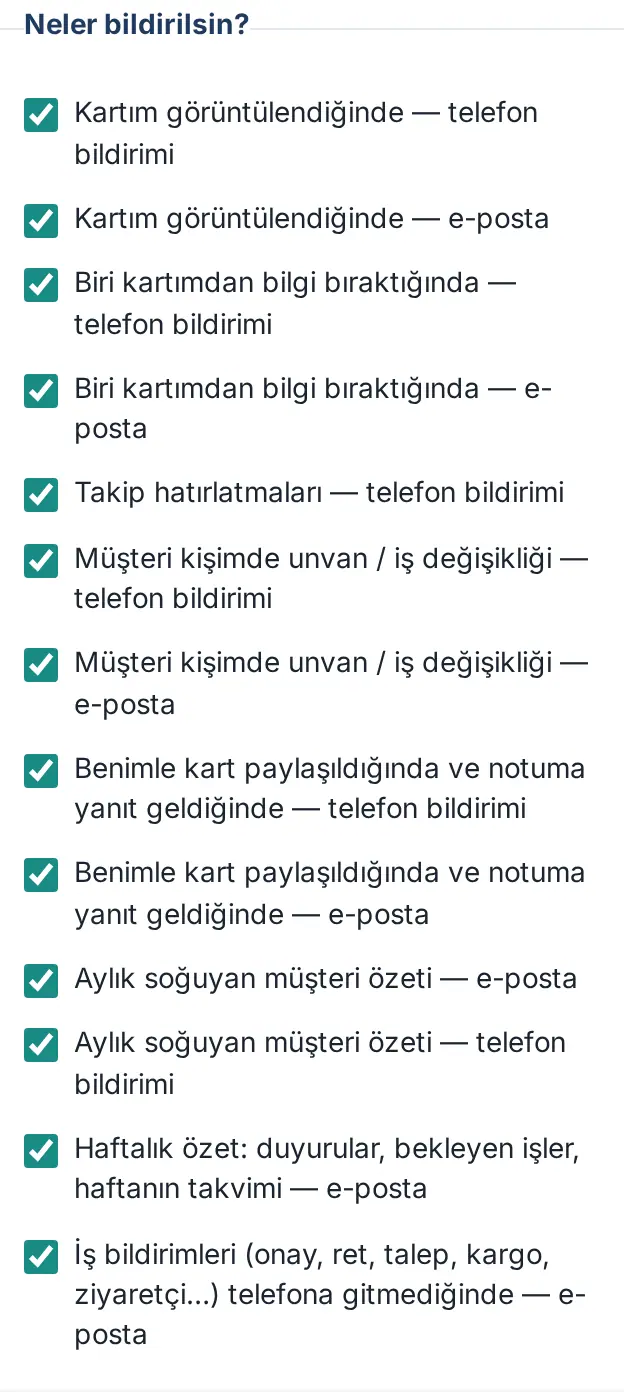
İş bildirimleri e-postası (1.1.7): Telefon bildirimini hiçbir cihazda açmadıysanız ya da bildirim cihazınıza ulaşamadıysa, onay, ret, talep yanıtı, kargo ve ziyaretçi gibi iş bildirimleri e-postanıza gelir. Bu tercih varsayılan olarak açıktır.
- Aynı iş için modül size zaten e-posta gönderdiyse (ör. kargo teslim kodu) ikinci bir e-posta gelmez.
- Kart görüntülenme, takip hatırlatması, soğuyan müşteri, duyuru ve kutlama gibi kendi e-posta tercihi olan bildirimler bu yoldan gelmez.
- Günde en çok 40 iş bildirimi e-postası gönderilir.
- E-posta istemiyorsanız kutuyu kaldırın; o zaman telefon bildirimini açmayı unutmayın, yoksa iş bildirimlerini yalnız zilde (Sizi bekleyenler) görürsünüz.
İpucu: Tercihler hesabınıza kaydedilir; bütün cihazlarınızda geçerlidir. Müşteri rehberini kullanmıyorsanız müşteriyle ilgili satırlar sizin için bir şey değiştirmez.
Dikkat: Bazı bildirimler kapatılamaz; ör. size yazılan teşekkür kartları, ilanınıza gelen mesajlar, genel şirket duyuruları ve sizinle ilgili duyurular her zaman gelir.
Duyuru ve pano bildirim tercihleri
Kimler için: Çalışan · Nerede: Duyurular → Duyurular → Bildirimler; Ekip → Çalışan panosu → 🔔
Ne işe yarar: Hangi duyuru türlerinde ve hangi Ekip Meydanı paylaşımlarında telefon bildirimi alacağınızı seçersiniz.
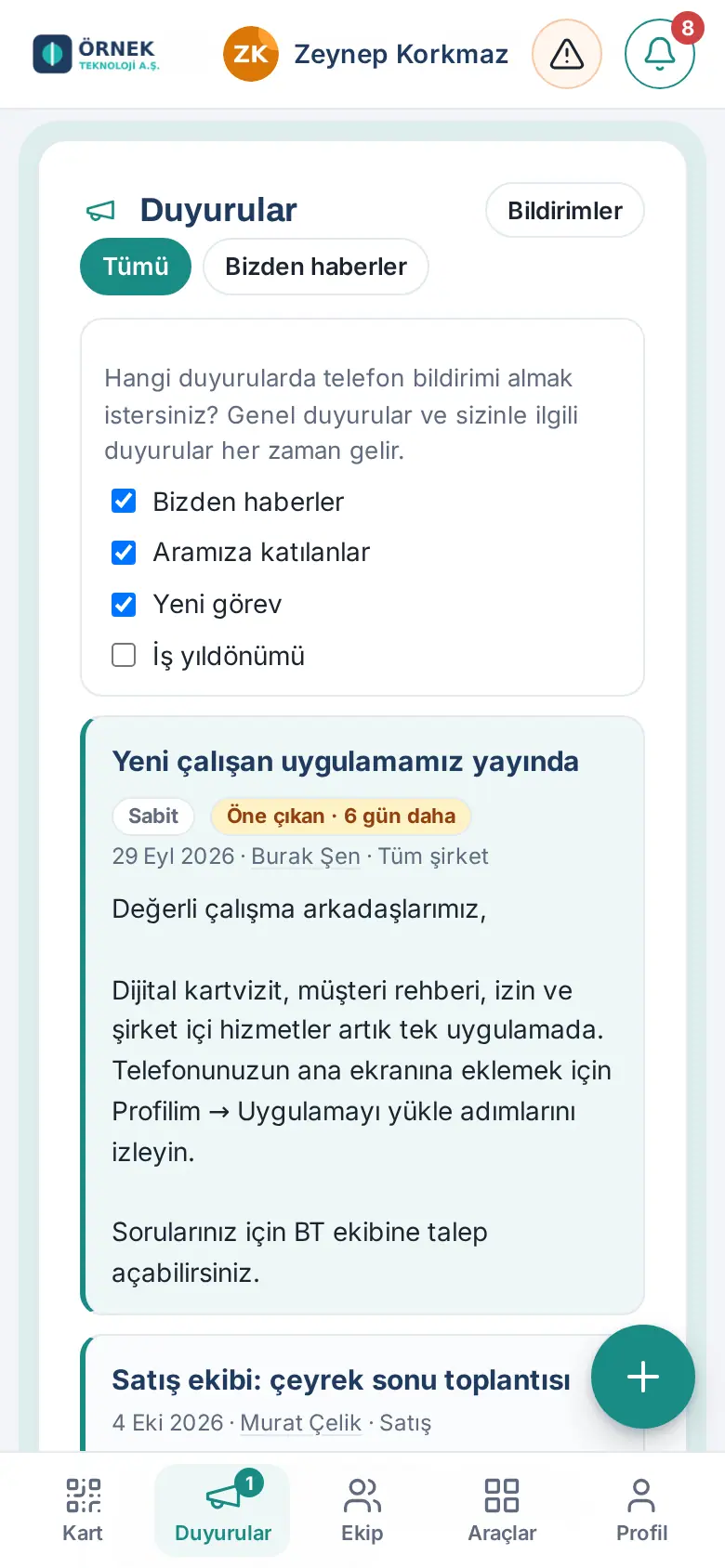
Şirket duyuruları:
- Alttaki menüden Duyurular'a dokunun.
- Duyurular kutusunun sağ üstündeki Bildirimler'e dokunun.
- "Hangi duyurularda telefon bildirimi almak istersiniz?" listesinde türleri işaretleyin ya da kaldırın: Bizden haberler, Aramıza katılanlar, Yeni görev, İş yıldönümü.
Ekip Meydanı paylaşımları:
- Alttaki menüden Ekip'e dokunun.
- Çalışan panosu kutusunda + Paylaş'ın yanındaki 🔔 düğmesine dokunun. Çalışan panosu bildirimleri penceresi açılır.
- Türleri işaretleyin ya da kaldırın: Davetler (nişan, düğün, etkinlik), Teşekkür kartları, "Buna dikkat" uyarıları, Diğer çalışan duyuruları, Yeni ilanlar, Yeni anketler, Mekân önerileri, Faydalı içerikler.
- Kapat'a dokunun.
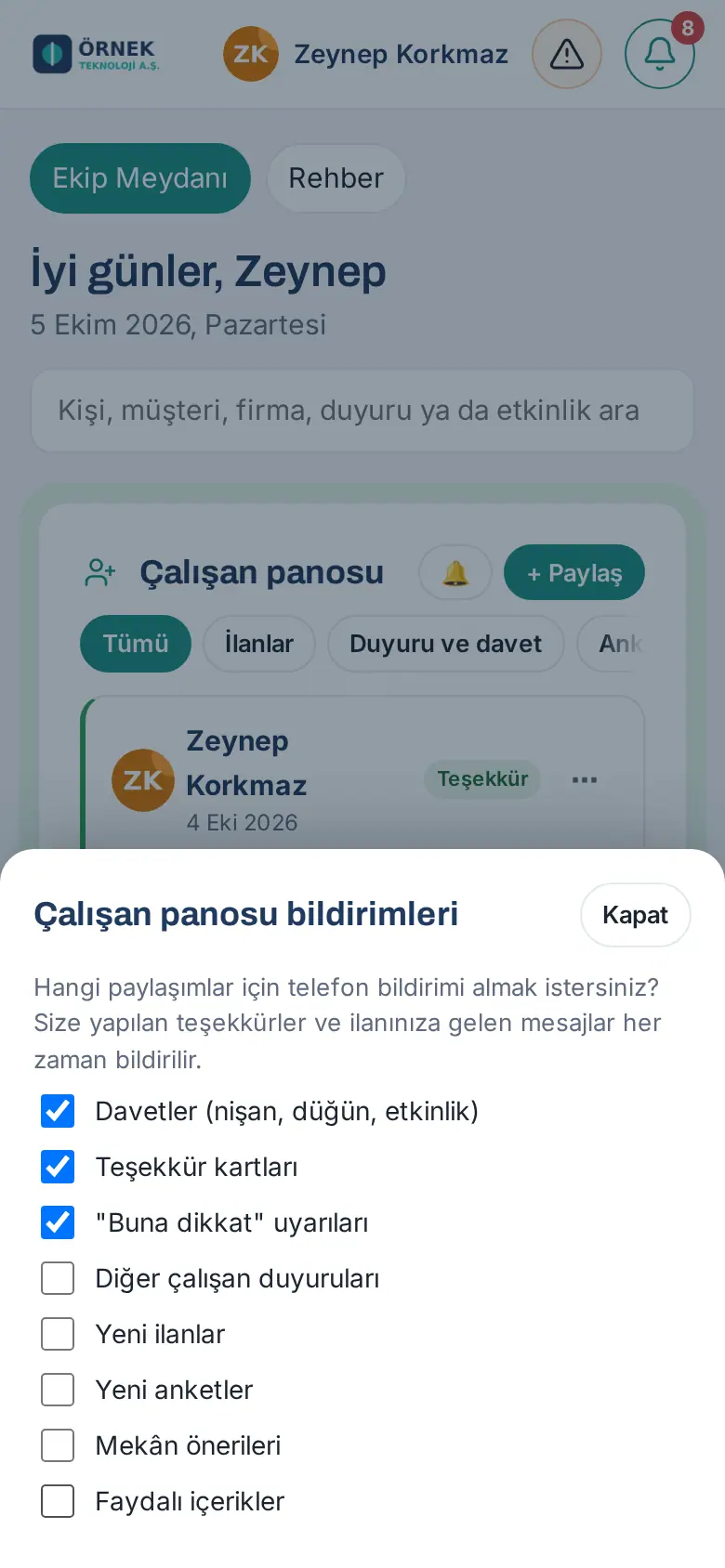
Dikkat: Genel duyurular ve sizinle ilgili duyurular her zaman gelir. Size yapılan teşekkürler ve ilanınıza gelen mesajlar da her zaman bildirilir.
Haftalık özet e-postası
Kimler için: Çalışan · Nerede: İş e-postanız
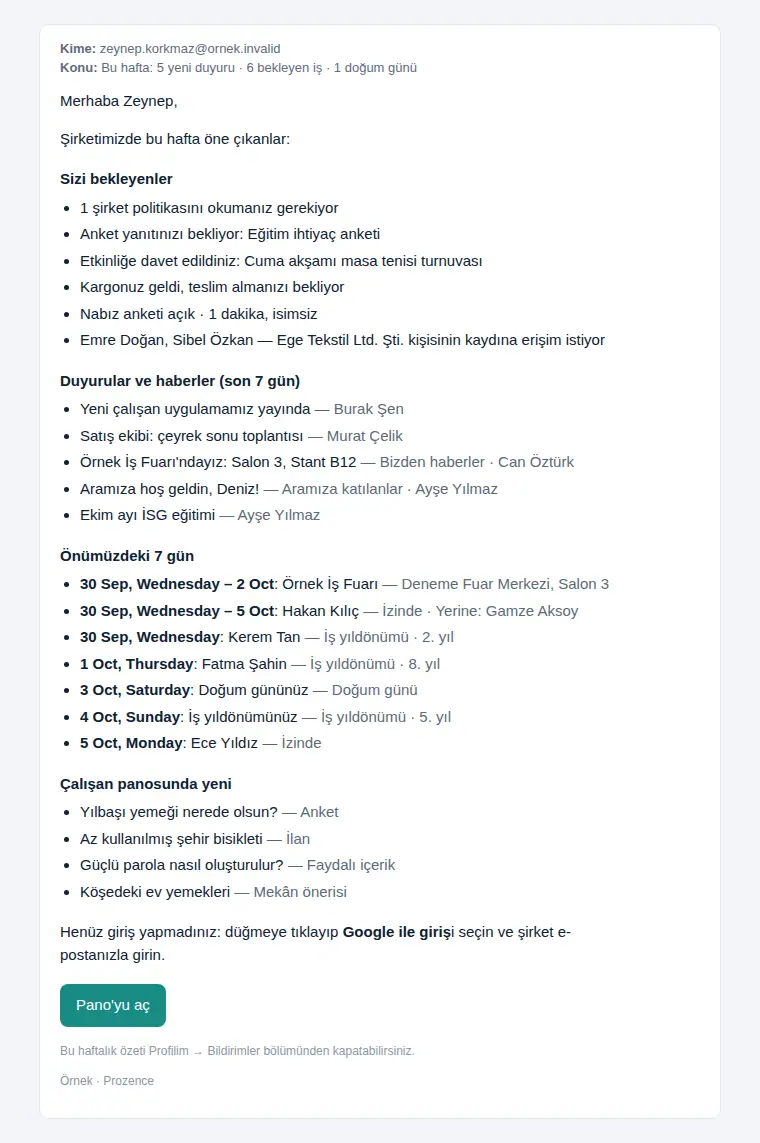
Ne işe yarar: Haftada bir, size özel kısa bir e-postayla haftanın önemli bilgilerini özetler. Uygulamayı her gün açmasanız da hiçbir şeyi kaçırmazsınız.
Başlamadan önce: Haftalık özeti şirketiniz açar; gün ve saati de şirket seçer (ör. pazartesi 08.00). Şirketiniz açmadıysa bu e-posta gelmez.
E-postada şu bölümler bulunur:
- Sizi bekleyenler: okumanız gereken politikalar, yanıt bekleyen anketler, davetler, kargonuz, açık Nabız anketi, erişim istekleri.
- Duyurular ve haberler (son 7 gün)
- Önümüzdeki 7 gün: şirket takvimindeki etkinlikler, kutlamalar ve izinler.
- Çalışan panosunda yeni: Ekip Meydanı'ndaki yeni paylaşımlar.
E-postanın altındaki Pano'yu aç düğmesi uygulamayı açar.
Kapatmak için: Profil → Bildirimler → Neler bildirilsin? bölümünde Haftalık özet: duyurular, bekleyen işler, haftanın takvimi — e-posta kutusunu kaldırın.
İpucu: O hafta size anlatacak bir şey yoksa e-posta gönderilmez.
Soğuyan müşteri özeti e-postası
Kimler için: Müşteri rehberini kullanan çalışan · Nerede: İş e-postanız ve telefon bildirimi
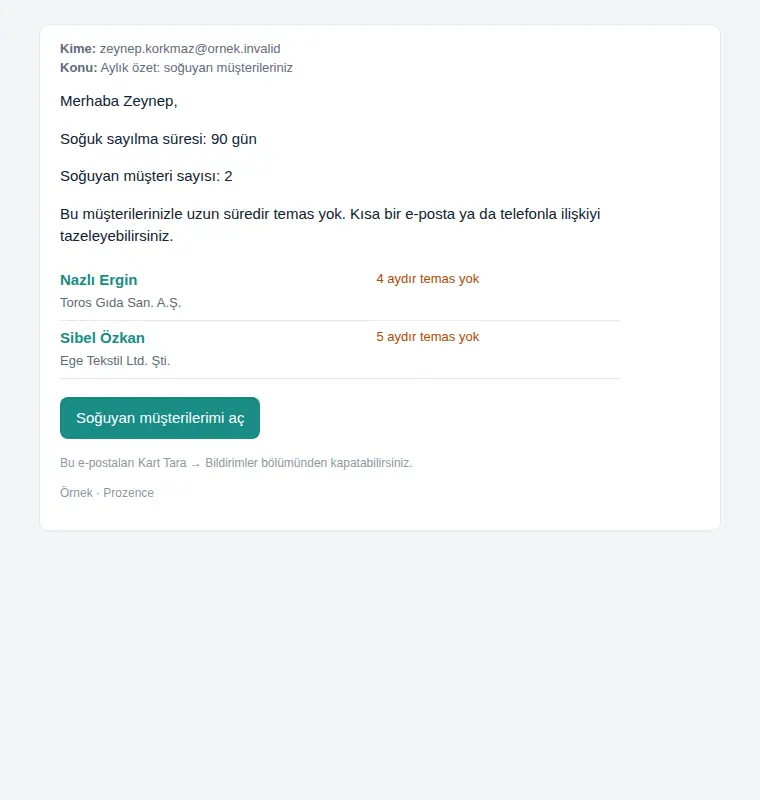
Ne işe yarar: Uzun süredir temas kurmadığınız müşteri kişilerinizi ayda bir hatırlatır; ilişkiyi tazelemeniz için kısa bir liste verir.
Başlamadan önce: Özeti şirketiniz açar ve "soğuk" sayılma süresini (ör. 90 gün) belirler. Özet yalnız müşteri rehberini ya da kart taramayı kullanan çalışanlara gider.
E-posta ayın ilk iş günü sabah gelir ve şunları içerir:
- soğuk sayılma süresi ve soğuyan müşteri sayınız,
- en çok 10 kişi: adı, şirketi ve kaç aydır temas olmadığı ("4 aydır temas yok" gibi).
- E-postadaki Soğuyan müşterilerimi aç düğmesine dokunun.
- Uygulamada Müşteriler listesi Temas yok (soğuyan) süzgeciyle açılır.
- Bir kişiye dokunun ve ilişkiyi tazeleyin. Uygulamada not eklemek ya da kartınızı göndermek yeni temas sayılır; kişi soğuyan listesinden çıkar.
Kapatmak için: Profil → Bildirimler → Neler bildirilsin? bölümünde Aylık soğuyan müşteri özeti — e-posta ve Aylık soğuyan müşteri özeti — telefon bildirimi kutularını kaldırın.
İpucu: Aynı liste her zaman Alanım → Bugün → Satış özetim → Soğuyan müşterilerim'de de vardır (bkz. 04. Müşteri rehberi).
Dikkat:
- Özette yalnız sizin ve ekibinizin kayıtları yer alır; sizinle paylaşılan başkalarının kayıtları girmez.
- E-postanın altındaki notta eski menü adı ("Kart Tara → Bildirimler") geçebilir. Tercihler uygulamada Profil → Bildirimler'dedir.


