08. Rehber ve organizasyon
Ekran görüntüleri Prozence'in Türkçe arayüzünü ve kurgusal "Örnek Teknoloji A.Ş." verisini gösterir.
Şirket rehberi bütün çalışma arkadaşlarınızın telefonunu, e-postasını ve dahili numarasını tek yerde toplar. Organizasyon şeması kimin kime bağlı olduğunu gösterir. Bir ekip arkadaşınızın profilinde ne iş yaptığını, uzmanlık alanlarını, yöneticisini ve ekibini görürsünüz. Birisi izindeyse rehberde "İzinde" yazar ve yerine kimin baktığı görünür.
Rehber ve profiller yalnız şirket içindir: yalnız giriş yapmış çalışanlar görür. Kendi bilgilerinizi düzenlemek için bkz. 00. Başlarken. Müşteri kartları bu bölümün değil, 04. Müşteri rehberi bölümünün konusudur.
Kimler için: Çalışan (bir görev ekip yöneticileri için de; görev ve ücret değişikliği görevleri yöneticiler, İK ve onaycılar için)
Bu bölümde
- Şirket rehberini açma
- Rehberde arama ve "Bu konuyu kim bilir?"
- Rehberde izindeki kişiyi ve yerine bakanı görme
- Organizasyon şemasına bakma
- Ekip arkadaşının profilini açma
- Kendi profilinizi görüntüleme
- Ekibimiz listesi
- Görev ve ücret değişikliği isteme
- Görev ve ücret değişikliği talebini inceleme ve onaylama
- Uzmanlık ve profil ayrıntılarınızı ekleme
- Profilimde izin ve yerime bakan girme
- Kartınızdan bilgi bırakanlar (Bırakanlar)
Şirket rehberini açma
Kimler için: Çalışan · Nerede: Ekip → Rehber
Ne işe yarar: Bütün çalışanları ad sırasıyla listeler. Her kişide unvan, E-posta, cep telefonu, Dahili numara ve Kartı (dijital kartvizit) düğmeleri bulunur. Kişinin adı, şirket içi profilini açan bir bağlantıdır.
- Alttaki menüden Ekip'e dokunun.
- Üstteki şeritten Rehber'i seçin. Liste sekmesi açılır; Şirket rehberi başlığının altında kişi sayısı yazar.
- Bir kişiye e-posta göndermek için E-posta'ya, aramak için telefon numarasına dokunun.
- Kişi kendini tanıttıysa adının altında Hakkında yazar; dokununca yazı açılır.
- Kişinin şirket içi profilini açmak için adına, dijital kartvizitini açmak için Kartı'na dokunun (bkz. Ekip arkadaşının profilini açma).
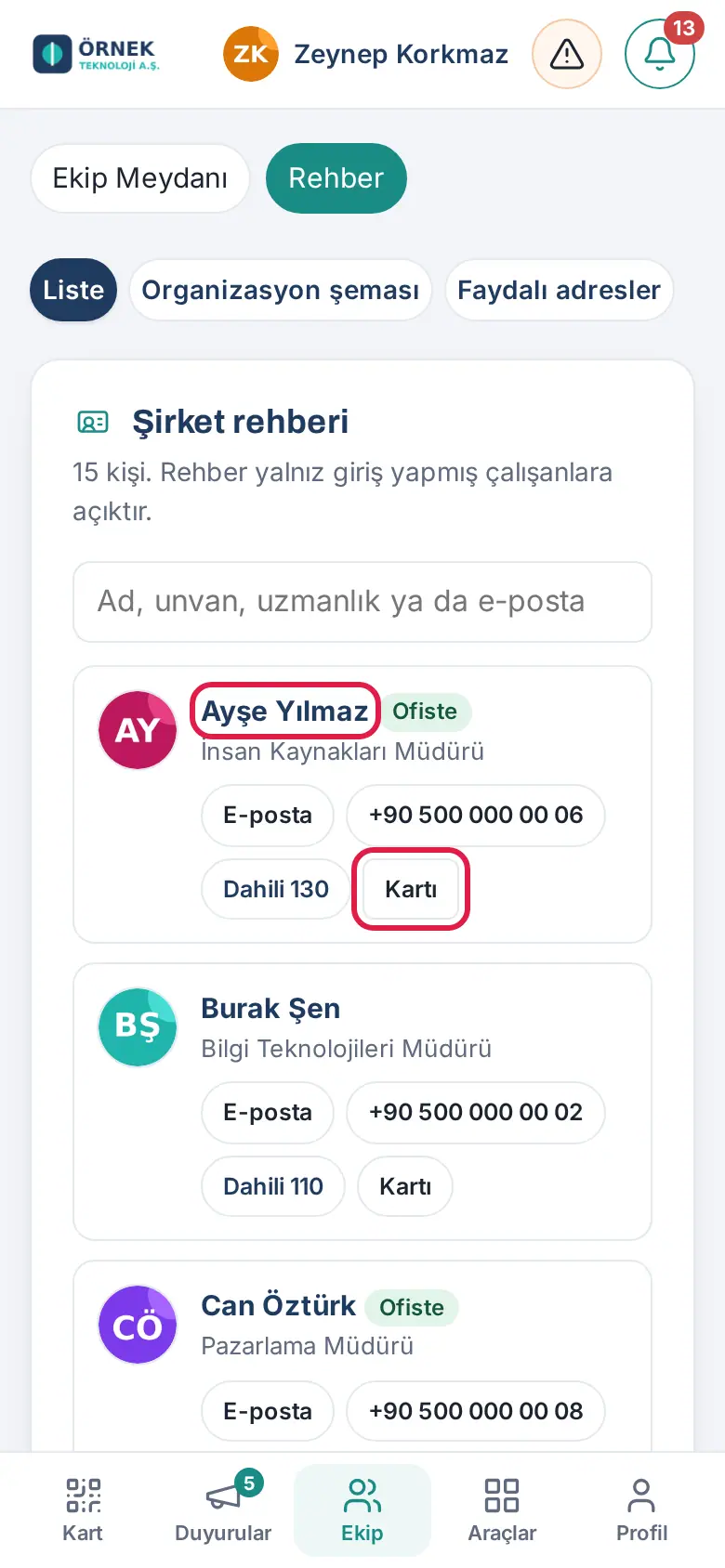
İpucu: Bilgisayarda soldaki menüden Rehber'e tıklayın. Ekip Meydanı'ndaki Ekip kutusunun altındaki Çalışan rehberi ve Organizasyon şeması düğmeleri de buraya getirir.
Dikkat: Cep telefonlarının rehberde görünüp görünmeyeceğini şirketiniz belirler. Şirketiniz rehberi kapattıysa bu ekran görünmez.
Rehberde arama ve "Bu konuyu kim bilir?"
Kimler için: Çalışan · Nerede: Ekip → Rehber → Liste
Ne işe yarar: Aradığınız kişiyi adıyla bulmanın yanında, bir konuyu bilen ekip arkadaşınızı da bulursunuz.
- Ad, unvan, uzmanlık ya da e-posta kutusuna birkaç harf yazın. Liste siz yazdıkça süzülür.
- Arama şunlarda yapılır: ad, unvan, e-posta, Hakkında yazısı, uzmanlık ve ilgi alanı etiketleri. Örneğin "otomasyon" yazarsanız Hakkında yazısında ya da uzmanlıklarında bu kelime geçen kişiler listelenir.
- Aramanıza uyan kimse yoksa "Aramanıza uyan kişi yok." yazar.
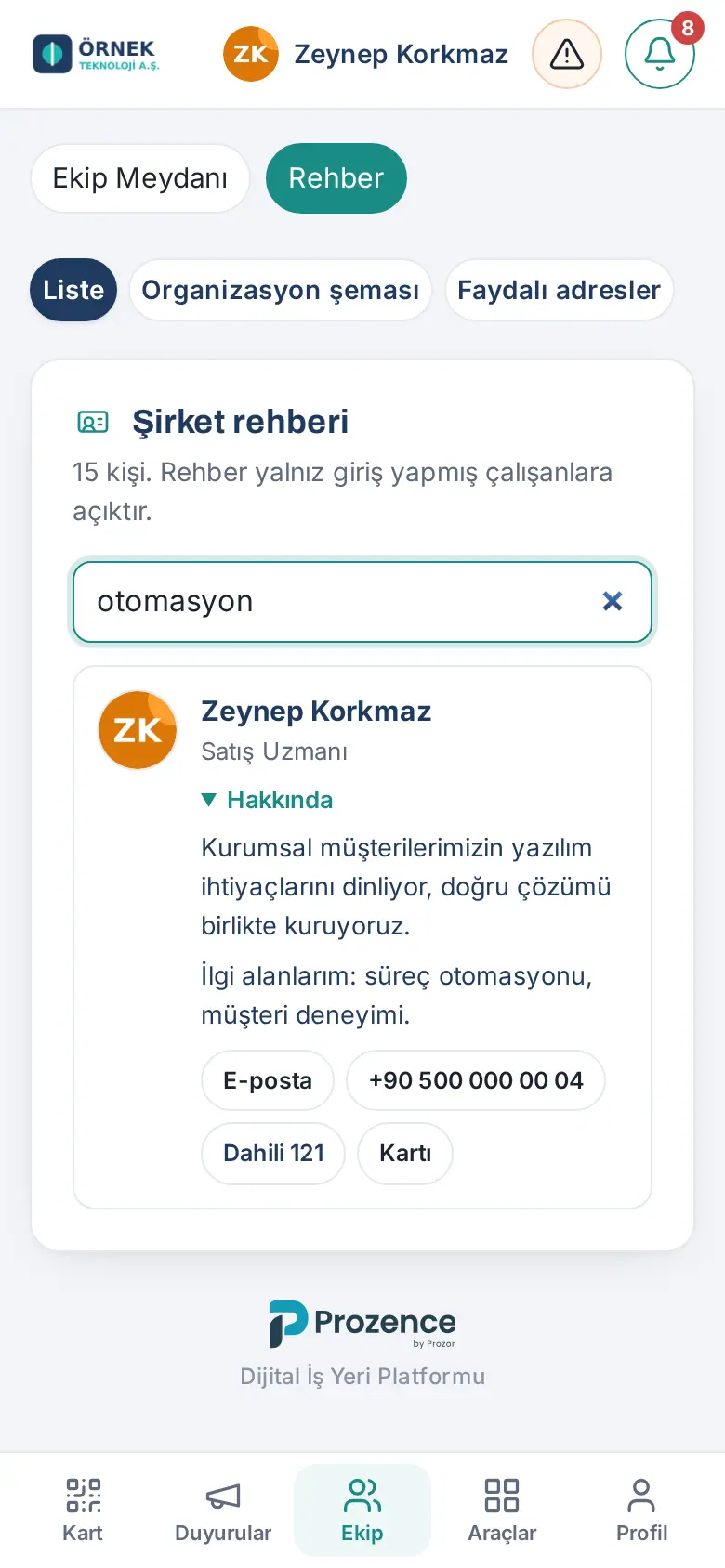
İpucu: Bir kişinin profilinde Uzmanlık ya da İlgi alanları etiketine dokunursanız rehber o etiketle aranır; aynı konuyu bilen herkesi görürsünüz.
Rehberde izindeki kişiyi ve yerine bakanı görme
Kimler için: Çalışan · Nerede: Ekip → Rehber
Ne işe yarar: Bir ekip arkadaşınız izindeyse ne zamana kadar izinde olduğunu ve acil işler için kime başvuracağınızı görürsünüz.
- Rehberde kişiyi bulun.
- Kişi izindeyse adının altında sarı bir satırda İzinde · "… tarihine kadar" · "Yerine bakan: …" yazar.
- Yerine bakan kişinin adına dokunun; o kişinin profili açılır.
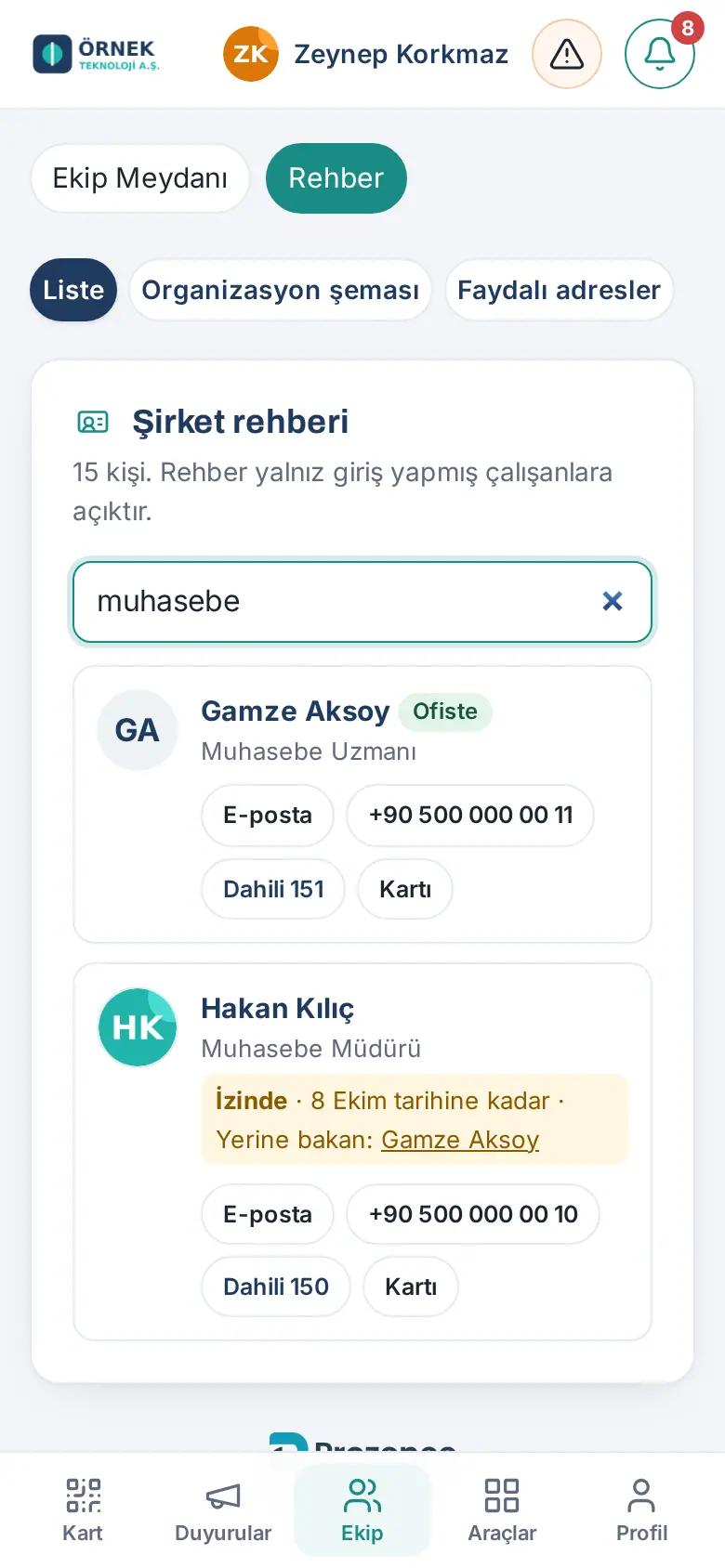
İpucu: Şirketiniz mesai kaydı kullanıyorsa kişinin adının yanında o günkü durumu da görünebilir: Ofiste, Evden, Uzaktan ya da Sahada (bkz. 22. Mesai).
Dikkat: İzin türü ya da nedeni hiçbir yerde gösterilmez; yalnız "İzinde" yazar.
Organizasyon şemasına bakma
Kimler için: Çalışan · Nerede: Ekip → Rehber → Organizasyon şeması
Ne işe yarar: Şirketin yönetim yapısını ağaç olarak gösterir: kim kime bağlı, hangi ekipte kaç kişi var.
- Rehber ekranında üstteki Organizasyon şeması sekmesine dokunun.
- En üstte en üst yönetici görünür. Her kutuda ad, unvan, departman ve ekip sayısı (ör. 2 ▾) yazar.
- Bir kişinin ekibini açmak için kutusundaki sayıya dokunun; kişinin iletişim düğmeleri ve altında ekibi açılır. Kapatmak için yeniden dokunun.
- Kişinin profilini açmak için adına dokunun. Ekranın başında da yazar: "Kim kime bağlı: kişinin adına dokunun, profili açılır; sayıya dokunun, ekibi açılır."
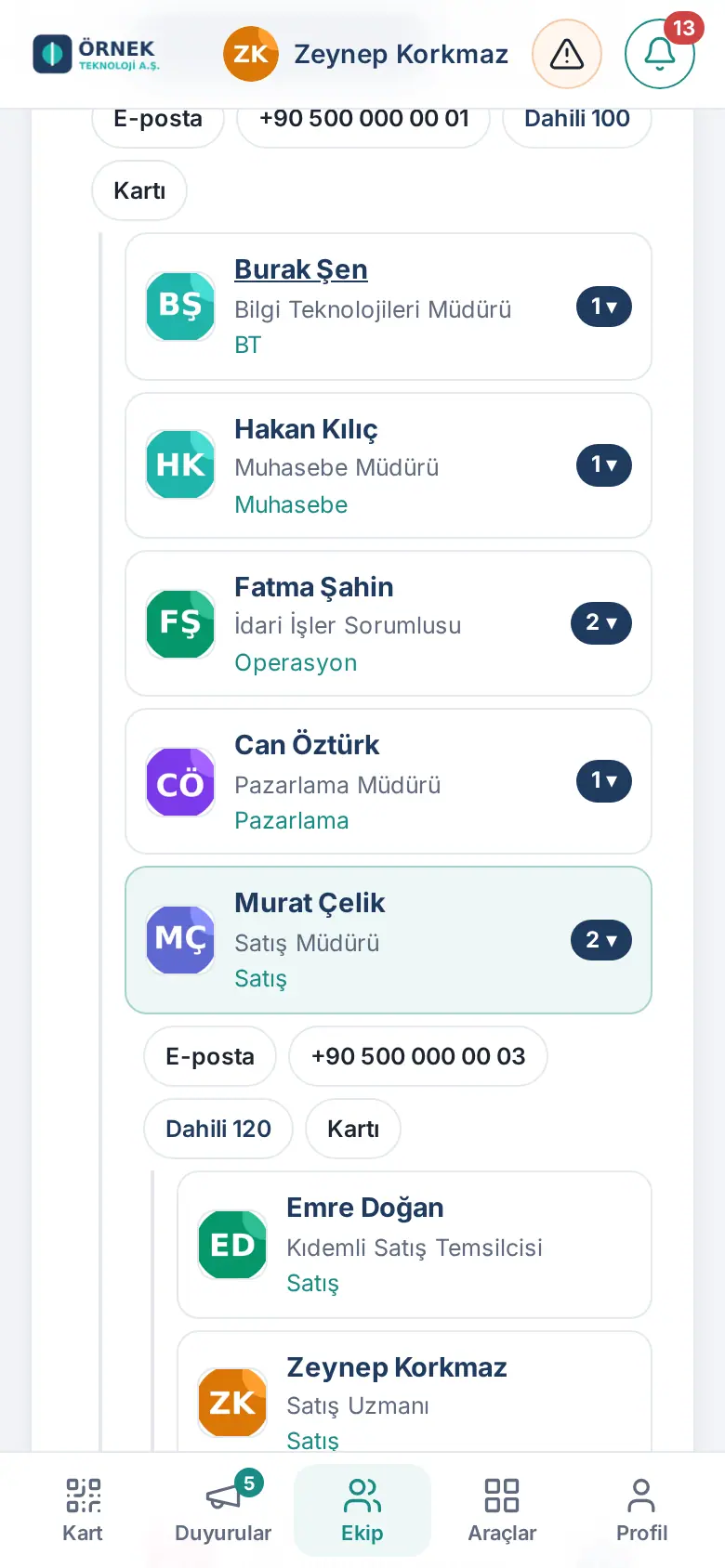
İpucu: Şema, çalışanların yönetici bilgisinden kendiliğinden oluşur. Şirketiniz Google Workspace ya da Microsoft 365 kullanıyorsa bu bilgi oradan gelir. Yöneticiniz ya da departmanınız yanlış görünüyorsa İK'ya ya da uygulama yöneticisine bildirin.
Ekip arkadaşının profilini açma
Kimler için: Çalışan · Nerede: Rehber, organizasyon şeması, Ekip Meydanı, duyurular, Mesajlar ya da izin / masraf listelerinde bir kişinin adına ya da fotoğrafına dokunun
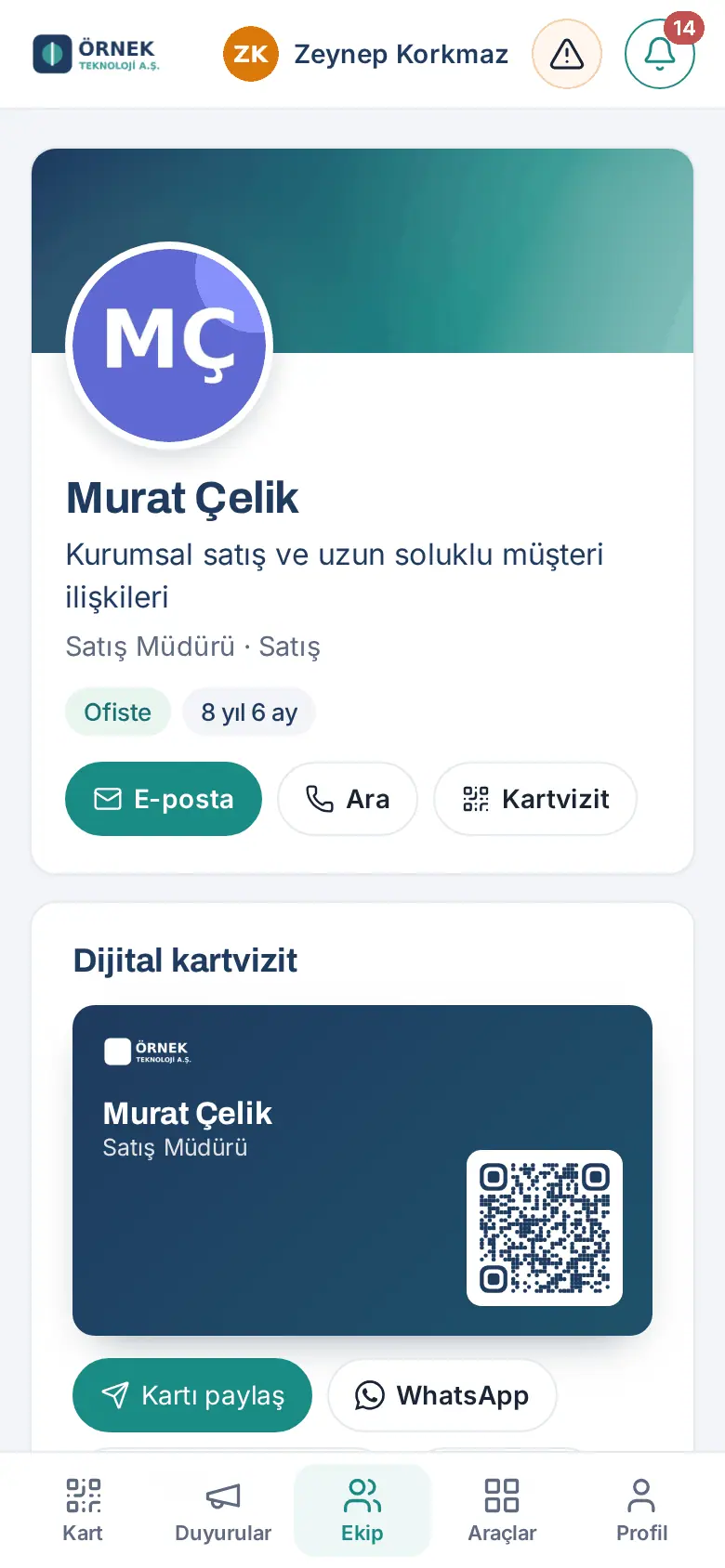
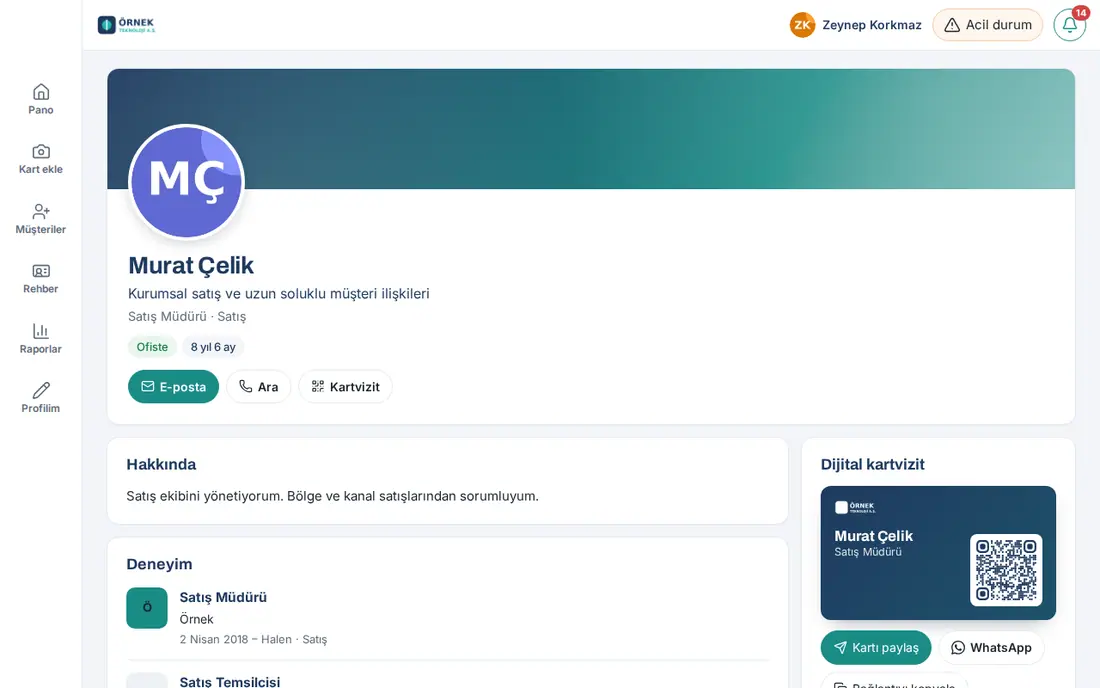
Ne işe yarar: Bir çalışma arkadaşınızı tanımak için gereken her şeyi tek sayfada gösterir: ne iş yaptığı, deneyimi, uzmanlıkları, iletişim bilgileri, dijital kartviziti, yöneticisi ve ekibi.
- Uygulamada bir kişinin adına ya da fotoğrafına dokunun. Kişinin profil sayfası açılır. Tarayıcıda profil yeni sekmede açılır; ana ekrana eklenmiş uygulamada ve Prozence mobil uygulamasında aynı ekranda açılır. Üstteki ve alttaki menüler yerinde kalır.
- Üst bölümde kapak, fotoğraf (yoksa baş harfler), ad, profil başlığı, unvan ve departman yazar. Altında kişinin bugünkü durumu (ör. Ofiste, İzinde), şirketteki süresi ve düğmeler bulunur: E-posta, Ara, Kartvizit; şirketiniz Mesajlar'ı açtıysa Mesaj gönder, kişi girdiyse LinkedIn.
- Aşağı kaydırarak şunları görün (kişi girdiyse):
- Hakkında (uzun yazıda Devamını gör)
- Deneyim: şirketteki görevleri ve önceki iş yerleri (unvan, şirket, tarih aralığı, şehir, açıklama)
- Eğitim, Lisanslar ve sertifikalar (Sertifikayı göster bağlantısıyla)
- Yetenekler ve Diller: bir yetenek etiketine dokununca rehberde o konuyu bilenler aranır
- İlgi alanları ve hobiler, Bana şunu sorabilirsiniz, Şu an okuduğum
- Paylaşımları: yazdığı duyurular ve paylaşımlar (yalnız sizin görebildikleriniz)
- Telefonda sayfanın üst kısmında, bilgisayarda sağ sütunda şunlar bulunur:
- Dijital kartvizit: QR'lı kart, Kartı paylaş, WhatsApp, Bağlantıyı kopyala, Kartı aç (bkz. 01. Dijital kartvizit)
- İletişim: e-posta, cep (şirket ayarına göre), dahili, çalışma saatleri, en hızlı ulaşım, işe giriş, doğum günü (kişi paylaşıyorsa)
- Ekip: Yöneticisi ve Ekibi. Bir ada dokununca o kişinin profili aynı sayfada açılır.
- Uygulamaya dönmek için alttaki ya da soldaki menüden bir bölüm seçin.
İpucu: Profilin adresi …/kartvizit/uygulama/profil/<kişi>/ biçimindedir. Bu adresi bir çalışma arkadaşınıza gönderirseniz aynı profil onda da açılır. Eski ?kp= ile biten bağlantılar da profil sayfasına yönlenir.
Dikkat:
- Profil yalnız şirket içindir: yalnız giriş yapmış çalışanlar görür; arama motorlarına kapalıdır. Oturumunuz yoksa önce giriş ekranı açılır, girişten sonra profile dönersiniz.
- Eğitim, önceki deneyim ve kişisel bilgileri kimlerin göreceğini kişinin kendisi seçer; bu bölümler herkese görünmeyebilir. Doğum günü yalnız kişi izin verdiyse görünür.
- Ayrılan ya da olmayan bir kişinin adresinde "Profil açılamadı" yazar. Şirketiniz rehberi kapattıysa yalnız kendi profilinizi görürsünüz.
Kendi profilinizi görüntüleme
Kimler için: Çalışan · Nerede: Profil → Profilim → Profilimi görüntüle / İş arkadaşlarım nasıl görüyor?
Ne işe yarar: Profil sayfanızın çalışma arkadaşlarınıza nasıl göründüğünü kontrol edersiniz.
- Alttaki menüden Profil'e dokunun. Profilim sekmesinin başında iki düğme vardır.
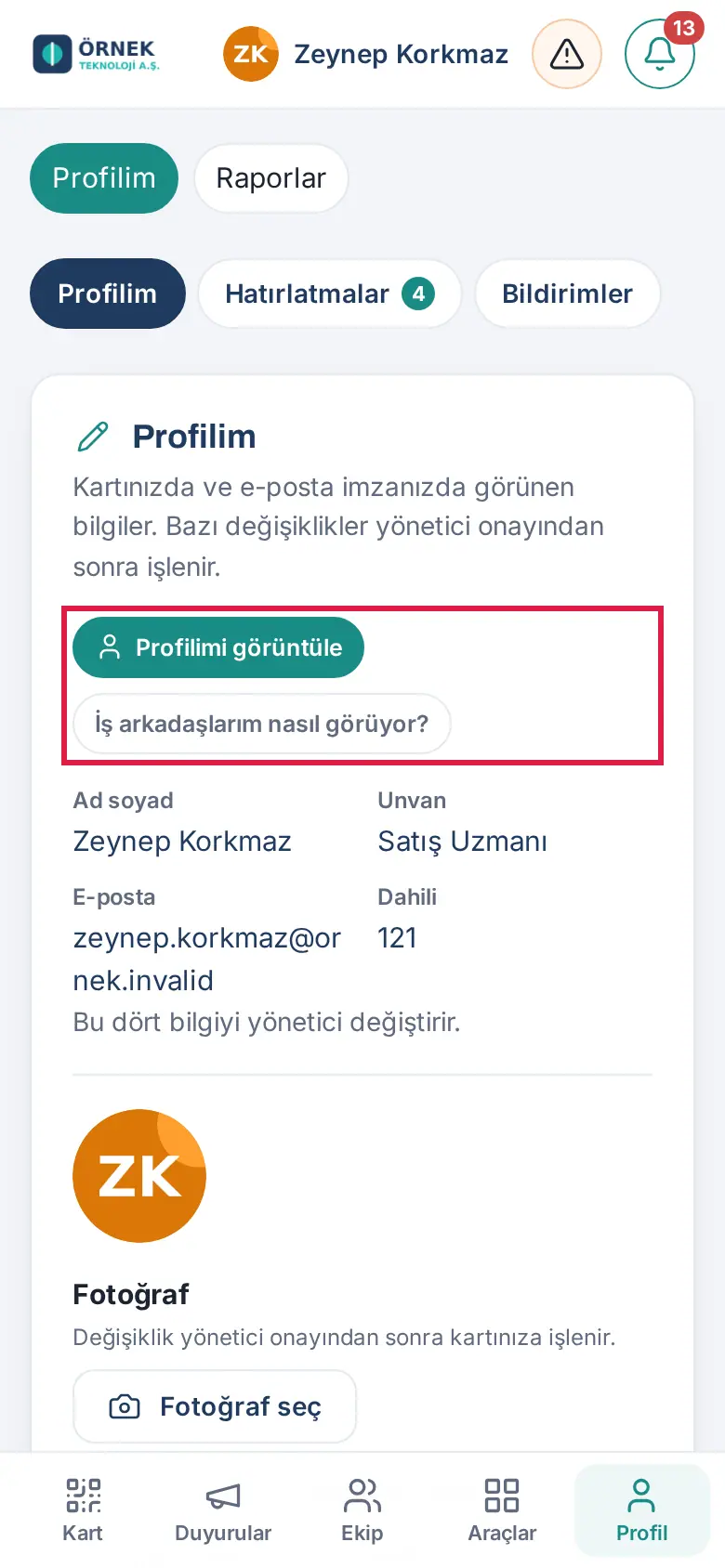
- Profilimi görüntüle'ye dokunun. Profil sayfanız açılır; en üstte "Bu sizin profiliniz." bandı ve kimlik kartında Profili düzenle düğmesi vardır.
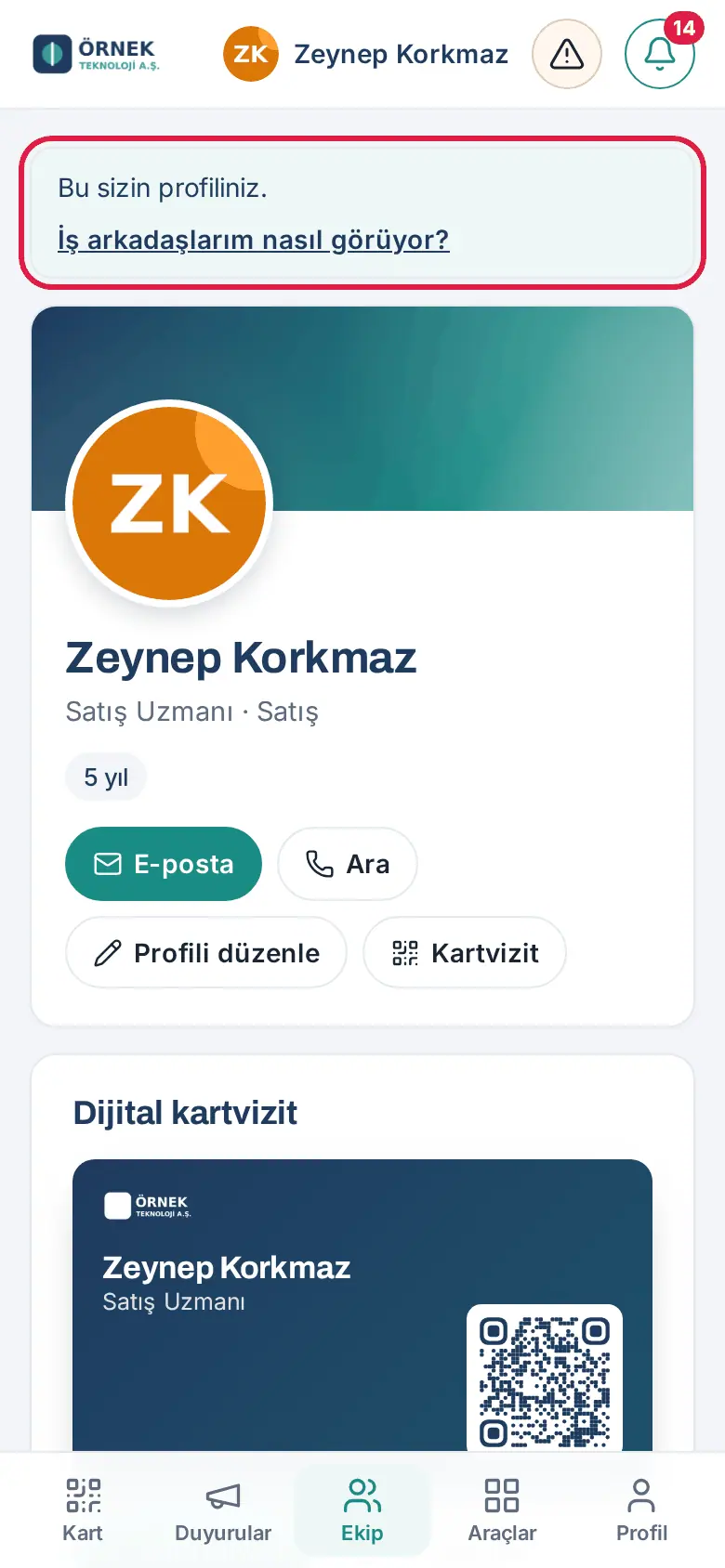
- Banttaki ya da Profilim'deki İş arkadaşlarım nasıl görüyor?'a dokunun. Önizleme açılır: "Profiliniz başka bir departmandaki iş arkadaşınıza böyle görünür. "Yalnız ben" ya da "Yalnız departmanım" seçtiğiniz bölümler burada yok."
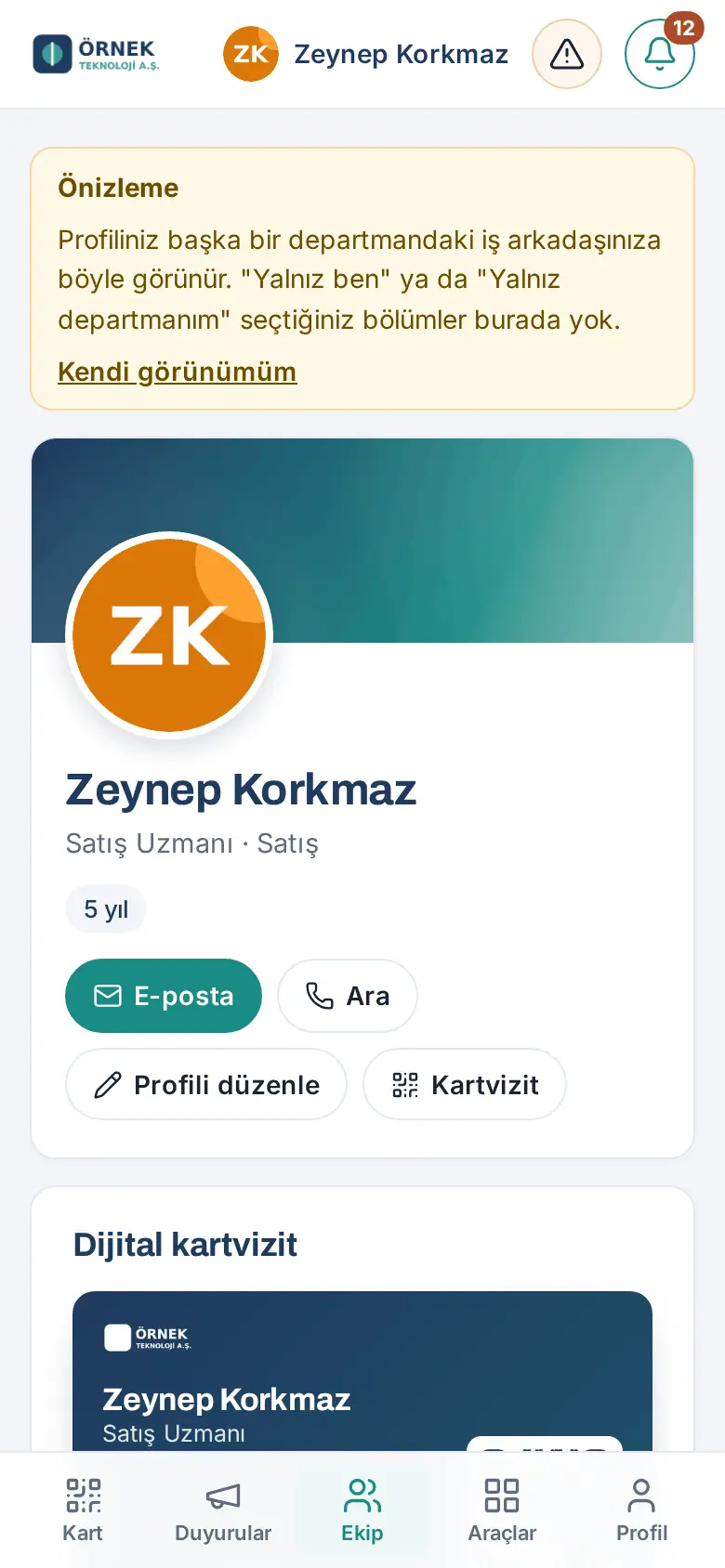
- Önizlemeden çıkmak için Kendi görünümüm'e dokunun.
- Bir bilgiyi değiştirmek için Profili düzenle'ye dokunun; Profilim açılır (bkz. Uzmanlık ve profil ayrıntılarınızı ekleme).
İpucu: Kendi profilinizdeki Dijital kartvizit kutusundan kartınızı paylaşabilirsiniz (bkz. 01. Dijital kartvizit).
Ekibimiz listesi
Kimler için: Çalışan · Nerede: Ekip → Ekip Meydanı → Ekip
Ne işe yarar: Bütün ekibi unvan, departman ve işe giriş tarihiyle kısa bir listede gösterir. Yeni katılanları kolayca fark edersiniz. 100'den fazla çalışanı olan şirketlerde kutunun adı Yakın ekibim olur ve yalnız yöneticiniz, aynı yöneticiye bağlı çalışma arkadaşlarınız ve size bağlı olanlar listelenir; şirketin tamamı Çalışan rehberi'ndedir.
- Alttaki menüden Ekip'e dokunun ve Ekip Meydanı'nda Ekip kutusuna inin.
- Ekibimiz listesinin sıralamasını seçin: Hiyerarşi (unvan kademesine ve şemaya göre), En son katılan ya da En eski katılan.
- Son 30 günde işe başlayanların yanında Yeni, izindekilerin yanında İzinde yazar.
- Listenin devamı için Daha fazla göster'e dokunun. Bir kişiye dokunursanız profili açılır.
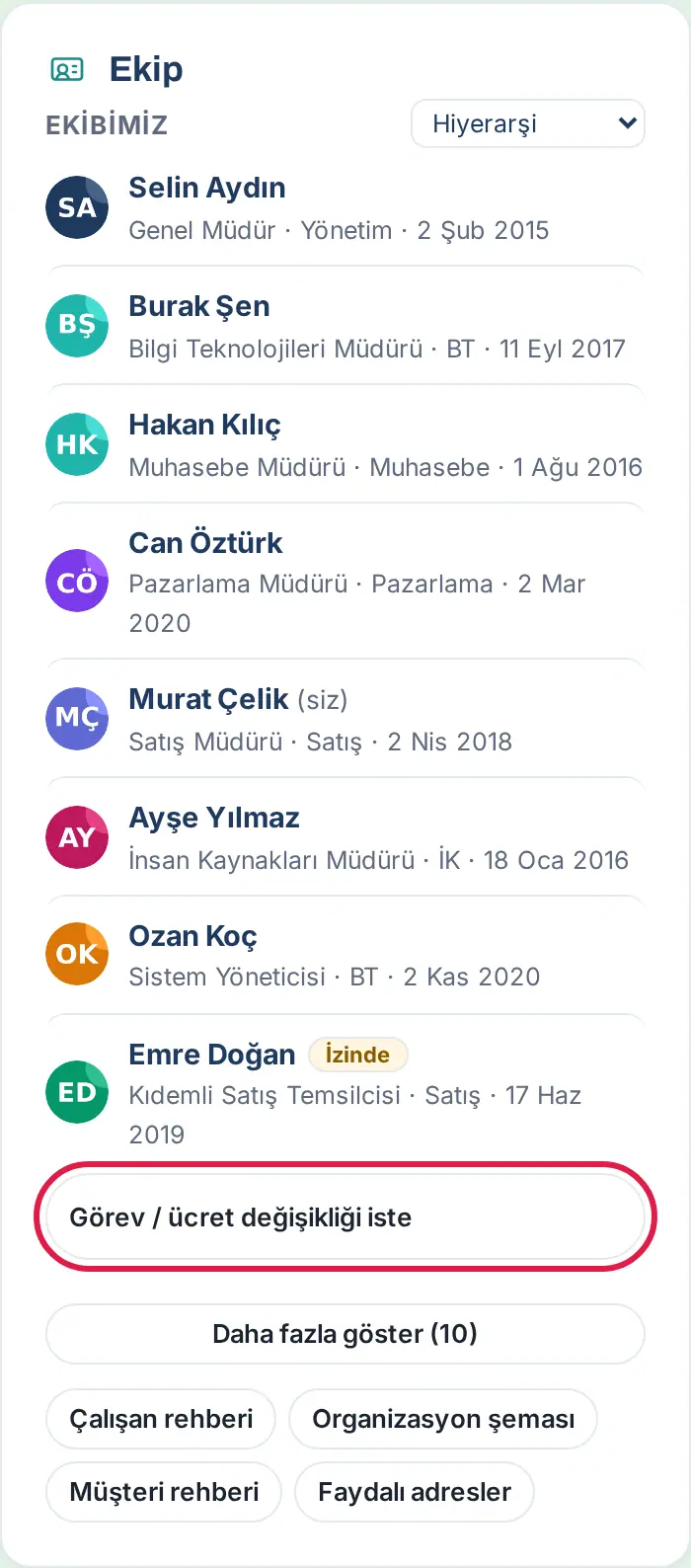
- Yöneticiyseniz, İK'daysanız ya da Admin'seniz ve şirketiniz görev ve ücret değişikliği akışını açtıysa ekibinizdeki kişilerin satırında Görev / ücret değişikliği iste düğmesi de görünür (1.7.0'da güncellendi; bkz. Görev ve ücret değişikliği isteme).
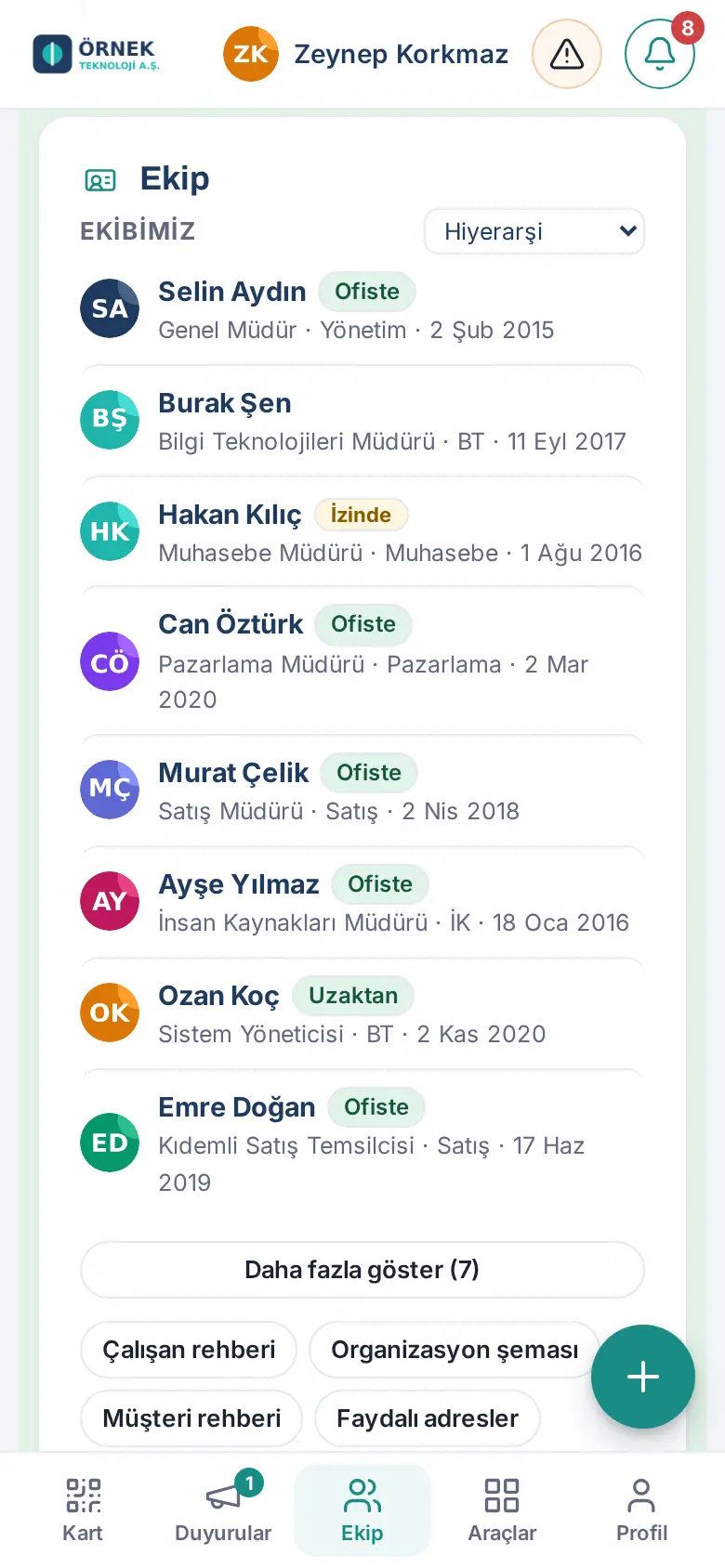
İpucu: Kutunun altındaki Çalışan rehberi, Organizasyon şeması, Müşteri rehberi ve Faydalı adresler düğmeleri ilgili ekranları açar.
Görev ve ücret değişikliği isteme
Kimler için: Çalışanın yöneticisi ve yöneticisinin yöneticisi · İK · Admin · Nerede: Ekip → Ekip Meydanı → Ekip → kişinin satırı → Görev / ücret değişikliği iste
Ne işe yarar: Ekibinizdeki bir çalışanın unvanının, departmanının, yöneticisinin ya da ücretinin değişmesini istersiniz. Talep e-posta ve tabloyla dolaşmaz: sırayla İK incelemesine ve yönetim onayına gider, yüksek artışta ikinci onay alınır, yürürlük günü kişi kaydı kendiliğinden güncellenir ve bordro sorumlusuna görev açılır. Ücret tutarı şifreli saklanır; çalışanın kendisi ve teknik Admin tutarı göremez.
Başlamadan önce:
- Düğme yalnız şirketiniz Admin → Modüller → İş akışları'nda Görev ve ücret değişikliği şablonunu açtıysa görünür (bkz. 40. İş akışları).
- Düğmeyi yalnız o kişinin organizasyon şemasındaki yöneticisi, yöneticisinin yöneticisi, İK ve Admin görür. Kendi satırınızda ve yöneticinizin satırında düğme yoktur.
Adımlar:
- Alttaki menüden Ekip'e dokunun ve Ekip Meydanı'nda Ekip kutusuna inin. Kişi listede görünmüyorsa Daha fazla göster'e dokunun.
- Kişinin satırının altındaki Görev / ücret değişikliği iste'ye dokunun. Kişinin profili değil, talep formu açılır.
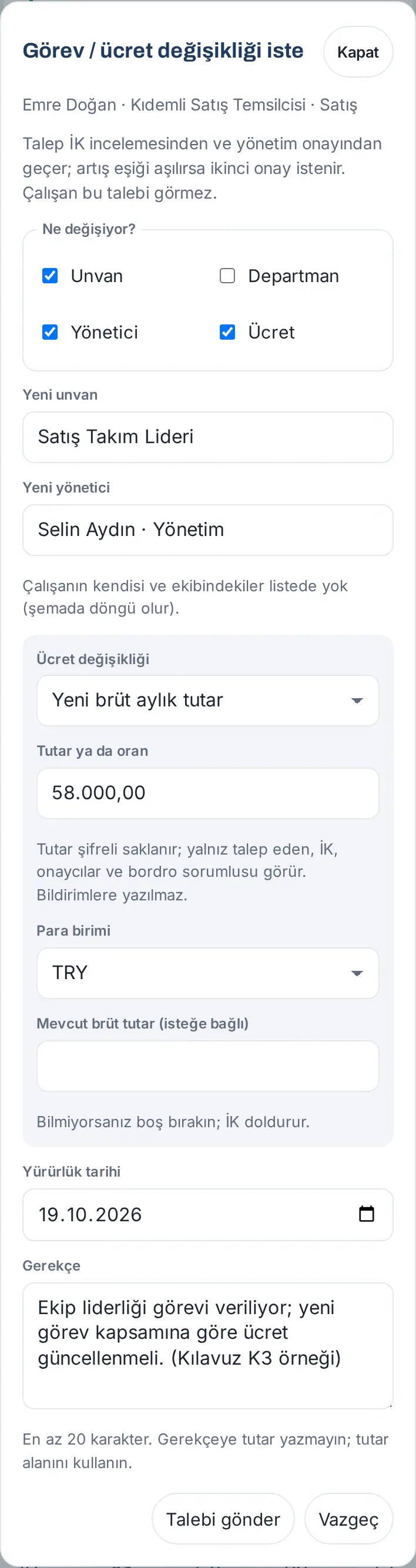
- Görev / ücret değişikliği iste penceresinin başında kişinin adı, unvanı ve departmanı yazar. Altında "Talep İK incelemesinden ve yönetim onayından geçer; artış eşiği aşılırsa ikinci onay istenir. Çalışan bu talebi görmez." notu vardır (eşik dahildir: artış eşiğe eşitse de ikinci onay istenir).
- Ne değişiyor? altında bir ya da birkaç kutuyu işaretleyin: Unvan, Departman, Yönetici, Ücret. Yalnız işaretlediğiniz alanlar açılır.
- Seçtiklerinizi doldurun:
- Yeni unvan: yeni unvanı yazın.
- Yeni departman: listeden seçin.
- Yeni yönetici: yeni yöneticinin adını yazmaya başlayın ve listeden seçin (ör. "Selin Aydın · Yönetim"). Çalışanın kendisi ve ekibindekiler listede yoktur (şemada döngü olur).
- Ücret değişikliği: Yeni brüt aylık tutar ya da Artış oranı (%) seçin; Tutar ya da oran alanına değeri yazın (ör. 62.500,00 ya da 12,5). Para birimi'ni seçin. Mevcut brüt tutar (isteğe bağlı) alanına bugünkü brüt ücreti yazabilirsiniz; bilmiyorsanız boş bırakın, İK inceleme sırasında girer.
- Yürürlük tarihi'ni seçin: bugün ile 180 gün sonrası arasında olmalıdır. Varsayılan bugündür.
- Gerekçe alanına en az 20 karakterlik açıklama yazın. Gerekçeye tutar yazmayın; tutar yalnız ücret alanına yazılır.
- Talebi gönder'e dokunun. Vazgeçmek için Vazgeç'e dokunun; yazdıklarınız silinir.
Sonuç: "Talep İK incelemesine gönderildi." iletisi çıkar. Talep İşlemlerim'de İş akışı türüyle görünür; "Şu an:" satırında adımın kimde olduğunu izlersiniz (bkz. 06. Pano ve intranet).
Talep nasıl ilerler?
| Sıra | Adım | Kimde | Ne olur |
|---|---|---|---|
| 1 | İK incelemesi | İK | "Görev değişikliği talebi İK incelemesinde: …" — İK onaylar, düzeltmeye gönderir ya da reddeder. |
| 2 | Yönetim onayı | Şablonda seçilen yönetim onaycısı; seçilmediyse talebi açanın yöneticisi | "Görev değişikliği talebi onayınızı bekliyor: …" |
| 3 | İkinci onay | Şablonda seçilen ikinci onaycı | Yalnız ücret değişiyorsa ve artış eşiği (varsayılan %20) ya da üstündeyse: "Ücret değişikliği ikinci onayınızı bekliyor: …" |
| 4 | Yürürlük tarihi | — | Akış yürürlük gününü bekler (tarih bugünse hemen geçer). |
| 5 | Kişi kaydı | — | Yeni unvan, departman ve yönetici kişi kaydına kendiliğinden yazılır. Ücret kişi kaydına yazılmaz. |
| 6 | Bordroya işle | Bordro sorumlusu | "Bordroya işleyin: … · yürürlük …" görevi açılır; açıklamasında yalnız "Ayrıntı: İş akışları → #… (yalnız yetkililer görür)" yazar. |
| 7 | Talep edene bilgi | Talebi açan | "Görev değişikliği tamamlandı: …" bildirimi. Şirketiniz açtıysa çalışana da tutar içermeyen "Görev bilgileriniz güncellendi" bildirimi gider (varsayılan kapalı). |
Artış oranı nasıl hesaplanır? Artış oranı (%) yazdıysanız o oran kullanılır. Yeni brüt aylık tutar ve Mevcut brüt tutar yazdıysanız oran ikisinden hesaplanır. Mevcut tutarı boş bıraktıysanız İK inceleme sırasında girer ve oran onunla hesaplanır. Mevcut tutar hiç girilmezse oran bilinemez; talep güvenli tarafta kalarak ikinci onaya da gider.
Gizlilik:
- Ücret tutarı ve gerekçe şifreli saklanır. Tutarı yalnız talebi açan kişi ve akışın adımlarına atanan kişiler (İK, onaycılar, bordro sorumlusu) görür; her görüntüleme denetim kaydına geçer.
- Teknik Admin ve çalışanın kendisi tutarı görmez. Çalışan talebi hiç görmez. Akış sorumlusu ve İş akışları modül admini de adıma atanmadıysa yalnız özeti görür.
- Bildirimlerde, e-postalarda ve açılan görevlerin açıklamasında tutar yazmaz.
- Tutar ve gerekçe, akış bittikten 90 gün sonra silinir (şirketiniz 30–365 gün arasında değiştirebilir). Kayıtta yalnız ücretin değiştiği bilgisi kalır.
Sık hatalar:
- "Değişiklik türü seçin: unvan, departman, yönetici ya da ücret."
- "Yürürlük tarihi bugün ile 180 gün sonrası arasında olmalı."
- "Gerekçe en az 20 karakter olmalı."
- "Yeni unvanı yazın." / "Departman listede olmalı." / "Yeni yöneticiyi listeden seçin." (adı yazıp listeden seçmediyseniz)
- "Tutar sıfırdan büyük ve makul bir aylık tutar olmalı." / "Oran −%99,99 ile %1.000 arasında ve sıfırdan farklı olmalı."
- Mevcut brüt tutar (isteğe bağlı) alanında hatalı girdi: "Mevcut tutar sıfırdan büyük olmalı (ör. 52.500,00)." (1.7.0'da güncellendi)
- Gerekçede tutar ya da para birimi varsa "Gerekçede bir tutar ya da para birimi var gibi görünüyor. Gerekçe onaycılara açık metindir; tutarı yalnız ücret alanına yazın. Yine de gönderilsin mi?" sorusu çıkar. Düzelt ile gerekçeyi değiştirin.
Dikkat:
- Talep reddedilirse "Görev değişikliği talebiniz reddedildi: …" bildirimi gelir; gerekçe bildirimde değil, akışın penceresindeki adım notunda yazar.
- Talep düzeltmeye gönderilirse "Görev değişikliği talebiniz düzeltme için size döndü: …" bildirimi gelir. Talebi aşağıdaki adımlarla düzeltip yeniden gönderin.
- Admin de talep açabilir; açtığı talebin tutarını talebi açan kişi olarak görür. Admin, açmadığı ve adımına atanmadığı taleplerin tutarını göremez.
Geri gönderilen talebi düzeltmek için:
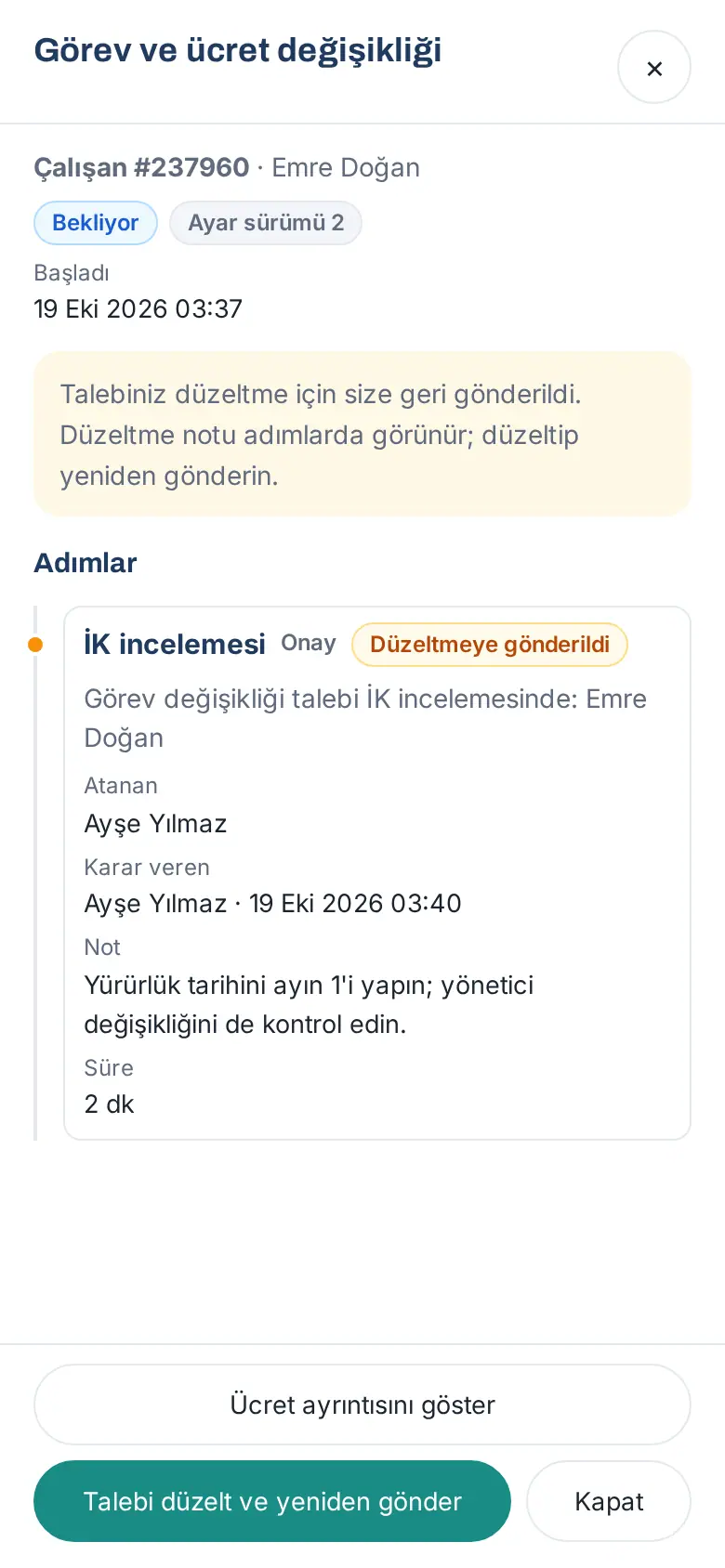
- "Görev değişikliği talebiniz düzeltme için size döndü: …" bildirimine dokunun ya da İşlemlerim'de İş akışı satırını açın. Akışın penceresinde "Talebiniz düzeltme için size geri gönderildi. Düzeltme notu adımlarda görünür; düzeltip yeniden gönderin." yazar.
- Adımlar listesinde Düzeltmeye gönderildi adımının Not satırını okuyun.
- Talebi düzelt ve yeniden gönder'e dokunun. Talebi düzelt formu, önceki değişiklik türleri, yeni değerler ve yürürlük tarihiyle dolu açılır. Üstte "Ücret ve gerekçe güvenlik için yeniden girilir." yazar.
- Gerekeni değiştirin; ücret değişikliği varsa tutarı ya da oranı yeniden yazın ve Gerekçe'yi yeniden doldurun.
- Talebi gönder'e dokunun. "Düzeltilen talep yeniden İK incelemesine gönderildi." iletisi çıkar; akış İK incelemesinden yeniden başlar.
Düğmeyi yalnız talebi açan kişi görür. İK'nın önceden girdiği mevcut ücret düzeltmede korunur (ücret değişikliği hâlâ seçili ve para birimi aynıysa; 1.7.0'da güncellendi); Mevcut brüt tutar (isteğe bağlı) alanına kendiniz bir tutar yazarsanız sizinki geçer. Para birimini değiştirirseniz eski tutar silinir; İK'ya Mevcut ücret yeniden girilmeli bildirimi gider ve akışın ayrıntısında neden yazar (siz bu notu görmezsiniz). Ücret değişikliğini kaldırıp yeniden eklerseniz de tutar silinir (bildirim gitmez; İK ayrıntıda görür). Tutar bildirimde yazmaz.
Görev ve ücret değişikliği talebini inceleme ve onaylama
Kimler için: İK · Yönetim onaycısı · İkinci onaycı · Nerede: Alanım → Bugün → Onayınızı bekleyenler → Aç
Ne işe yarar: Size gelen görev ve ücret değişikliği talebini, ücret ayrıntısını görerek onaylar, düzeltmeye gönderir ya da reddedersiniz.
- "Onayınızı bekliyor: Görev değişikliği talebi İK incelemesinde: …" (yönetim adımında "… onayınızı bekliyor: …", ikinci onayda "Ücret değişikliği ikinci onayınızı bekliyor: …") satırındaki Aç'a dokunun. Görev ve ücret değişikliği penceresi açılır.
- Adımlar listesinde önceki adımların kararlarını ve notlarını okuyun.
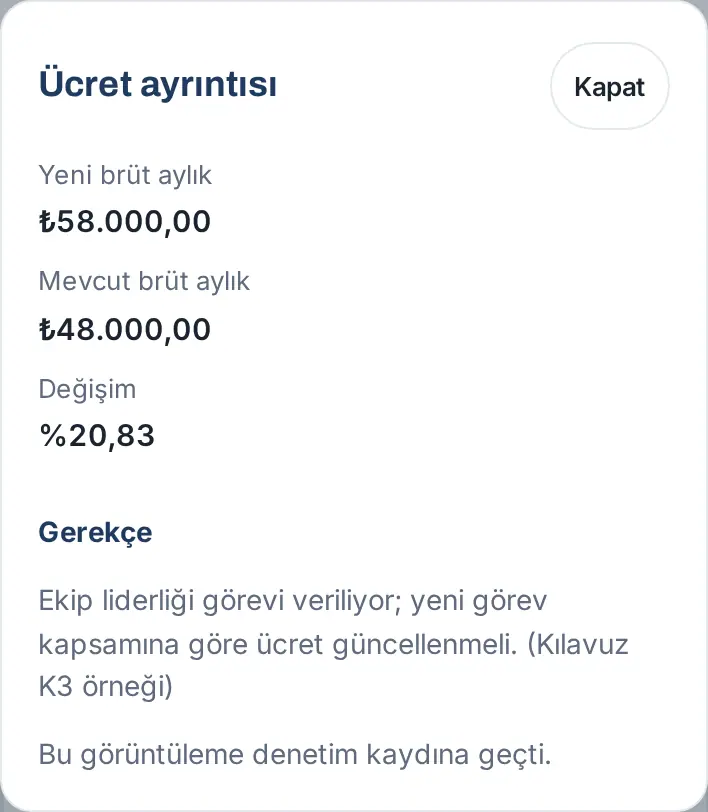
- Tutarı görmek için alttaki Ücret ayrıntısını göster'e dokunun. "Ücret ayrıntısı açılınca denetim kaydına "ücret görüntülendi" olarak yazılır." sorusunda Göster'e dokunun.
- Ücret ayrıntısı penceresinde Yeni brüt aylık, Mevcut brüt aylık (yazıldıysa), Artış oranı ya da Değişim ve Gerekçe yazar. Altında "Bu görüntüleme denetim kaydına geçti." notu vardır. Kapat ile pencereyi kapatın.
- Kararınızı verin: Onayla, Düzeltmeye gönder ya da Reddet (ret ve düzeltmede not zorunlu). Ayrıntı için bkz. 06. Pano ve intranet.
Sonuç: Onaylarsanız talep sıradaki adıma geçer ve sıradaki kişiye bildirim gider. Son onaydan sonra akış yürürlük gününü bekler.
Dikkat:
- Talebi açan kişi hiçbir adımda karar veremez. İK adımında karar veren kişi yönetim adımında, bu iki adımda karar verenler de ikinci onayda karar veremez (başka bir onaycı varsa).
- Bu talepleri telefon bildirimindeki düğmeyle onaylayamazsınız; karar her zaman tutarın görülebildiği pencerede verilir.
- Notlar akış geçmişinde görünür; nota tutar yazmayın.
- Mevcut tutar boşsa artış oranı bilinemez ve talep ikinci onaya da gider. Bunu önlemek için İK mevcut ücreti girer (bkz. aşağıdaki Mevcut ücreti girme (İK)).
- Saklama süresi dolduysa pencerede "Ücret ayrıntısı saklama süresi dolduğu için silindi." yazar.
Mevcut ücreti girme (İK): Talepte mevcut brüt tutar yoksa İK inceleme adımında pencerenin altında Mevcut ücreti gir düğmesi görünür.
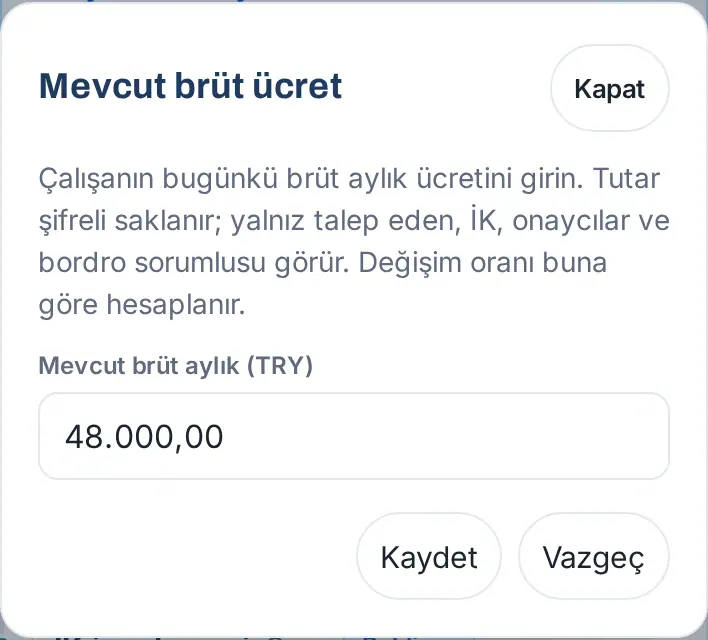
- Mevcut ücreti gir'e dokunun. Mevcut brüt ücret penceresi açılır.
- Mevcut brüt aylık (TRY) alanına çalışanın bugünkü brüt aylık ücretini yazın (ör. 48.000,00) ve Kaydet'e dokunun. "Mevcut ücret kaydedildi." iletisi çıkar.
- Ücret ayrıntısını göster ile değişim oranını görün; karar vermeden önce kontrol edin.
Tutar girildikten sonra düğmenin adı Mevcut ücreti düzelt olur. Düğmeyi yalnız İK incelemesi sürerken o adıma atanan kişi, yalnız ücret değişikliği seçilmiş talepte görür; talep eden, teknik Admin ve akış sorumlusu göremez. Tutar şifreli saklanır ve denetim kaydına "Mevcut ücret girildi" olarak, tutarsız yazılır.
Uzmanlık ve profil ayrıntılarınızı ekleme
Kimler için: Çalışan · Nerede: Profil → Profilim → Profil ayrıntıları
Ne işe yarar: Profil başlığınızı, uzmanlık alanlarınızı, dillerinizi, eğitiminizi, önceki deneyiminizi ve ilgi alanlarınızı eklersiniz. Ekip arkadaşlarınız sizi bu konularla rehberde bulur. Bu bilgiler kartvizitinizde görünmez; hepsi isteğe bağlıdır.
- Alttaki menüden Profil'e dokunun ve Profilim'de Profil ayrıntıları bölümüne inin.
- İş bilgileri (şirket içinde herkes görür):
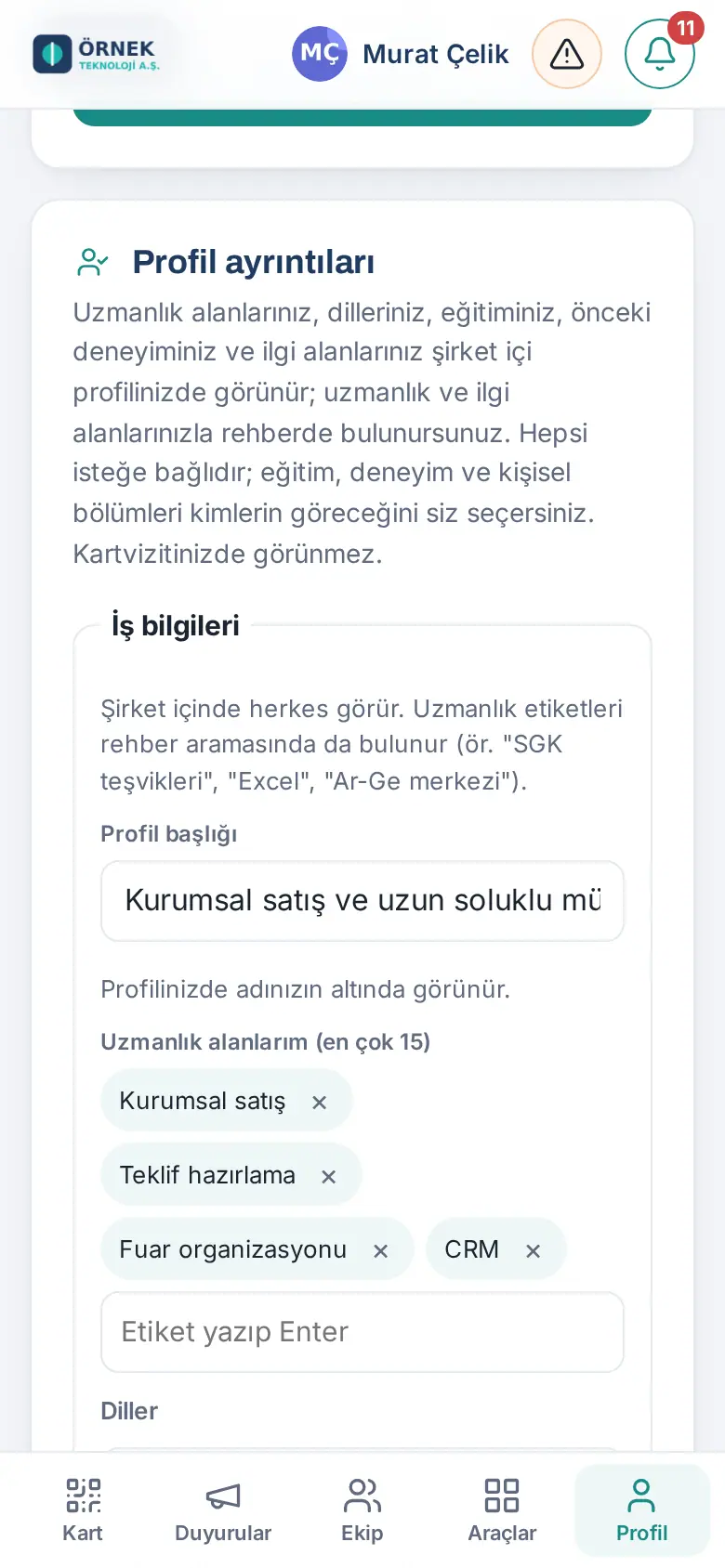
- Profil başlığı: profil sayfanızda adınızın altında görünen kısa tanım (ör. "Kurumsal satış · Müşteri ilişkileri"; en çok 120 karakter).
- Uzmanlık alanlarım (en çok 15): kutuya bir konu yazıp klavyede Enter'a (telefonda "Git" / "Bitti") dokunun; konu etiket olur. Etiketi silmek için yanındaki ×'e dokunun.
- Diller: + Dil ekle ile dil ve seviye ekleyin.
- Çalışma saatlerim, Bana en hızlı nereden ulaşılır, LinkedIn.
- Eğitim ve sertifikalar:
- + Okul ekle: okul, bölüm, derece (ör. Lisans), başlangıç ve bitiş yılı.
- + Sertifika ekle: sertifika, veren kurum, yıl ve isteğe bağlı Doğrulama bağlantısı. Bağlantı profilinizde Sertifikayı göster olarak görünür.
- Önceki deneyim: + İş yeri ekle ile önceki iş yerlerinizi ekleyin (en çok 15): şirket, unvan, başlangıç (ör. 2018), bitiş (boş bırakırsanız "Halen"), şehir / ülke ve isteğe bağlı "Ne yaptınız?" açıklaması (en çok 600 karakter). Şirket içindeki görev geçmişiniz İK kaydından gelir.
- Kişisel: İlgi alanlarım ve hobilerim (en çok 15), Bana şunu sorabilirsiniz, Şu an okuduğum.
- Eğitim ve sertifikalar, Önceki deneyim ve Kişisel bölümlerinde Kimler görsün listesinden seçin: Tüm şirket, Yalnız departmanım ya da Yalnız ben.
- Kaydet'e dokunun. "Profil ayrıntıları kaydedildi." iletisi görünür.
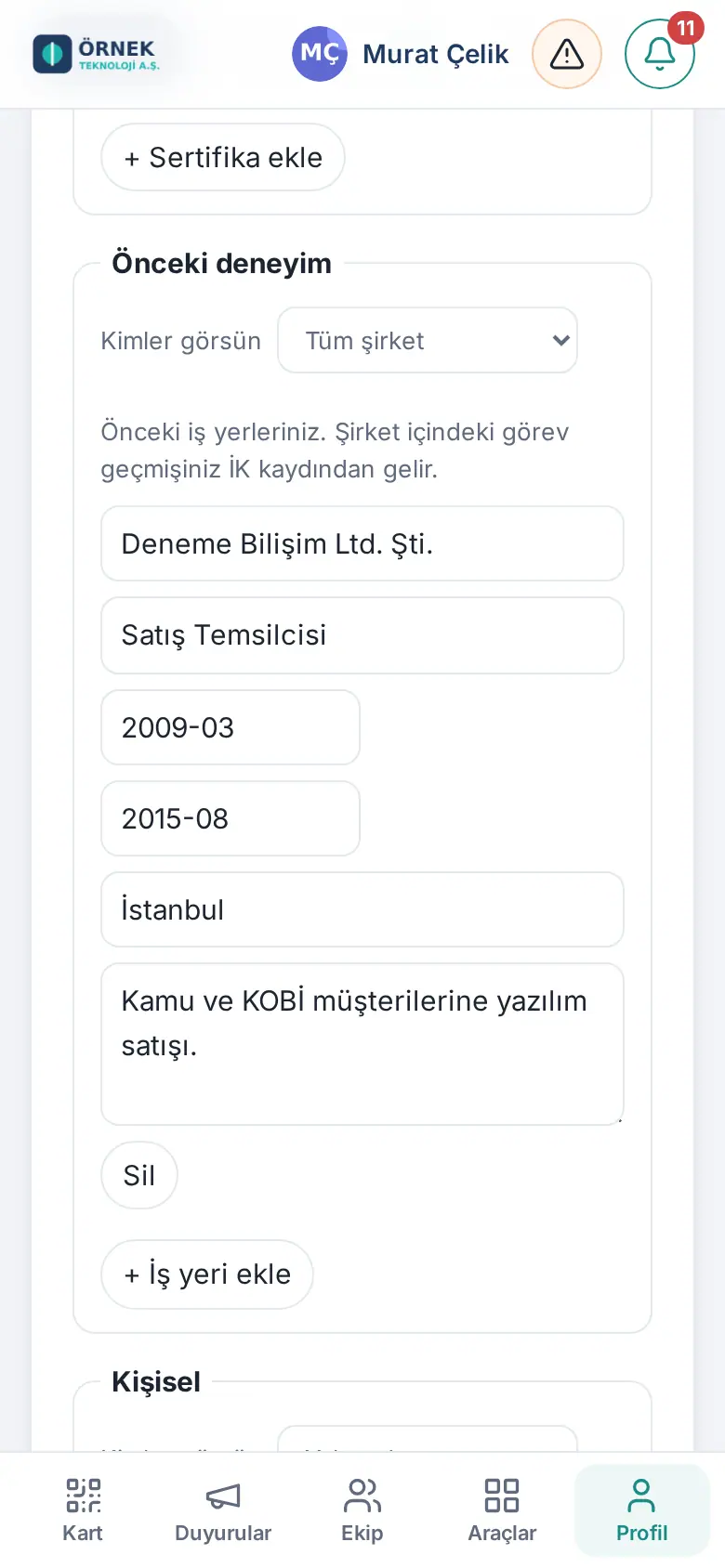
Sonuç: Bilgiler profil sayfanızda görünür. Nasıl göründüğünü kontrol etmek için bkz. Kendi profilinizi görüntüleme.
Dikkat: Sertifika bağlantısı geçerli bir web adresi olmalıdır; başına https:// eklenir. Geçersiz adreste kayıt yapılmaz.
İpucu: Kısa ve aranabilir etiketler seçin (ör. "Excel", "SGK teşvikleri", "Süreç otomasyonu"). Hakkımda yazınız da rehber aramasında bulunur (bkz. 00. Başlarken).
Profilimde izin ve yerime bakan girme
Kimler için: Çalışan, ekip yöneticisi · Nerede: Profil → Profilim → İzin ve yerime bakan
Ne işe yarar: İzne çıkacağınız tarihleri ve bu sürede yerinize bakacak ekip arkadaşınızı girersiniz. Rehberde, profilinizde, Ekibimiz listesinde ve şirket takviminde "İzinde" görünürsünüz. İsterseniz kartvizitinizi açanlara "ofis dışında" notu ve yerinize bakanın kartı gösterilir.
Başlamadan önce: Şirketiniz izin talebi modülünü kullanıyorsa ve izninizi İzin iste ile istediyseniz (bkz. 21. İzin), izniniz onaylanınca bu kayıt kendiliğinden oluşur; ayrıca girmeniz gerekmez. Bu bölüm izin talebi kullanılmayan şirketler, kısa ofis dışı günler ve kayıtları görmek için kullanılır.
- Alttaki menüden Profil'e dokunun ve Profilim'de İzin ve yerime bakan bölümüne inin.
- Başlangıç ve Bitiş (son izin günü) tarihlerini seçin.
- Yerime bakan listesinden bir ekip arkadaşınızı seçin (isteğe bağlı).
- Kartvizitinizi açanlara bilgi verilmesini istemiyorsanız Kartvizitimi açanlara "ofis dışında" notu ve yerime bakanın kartı gösterilsin kutusunu kaldırın.
- İzni kaydet'e dokunun. Kayıt listede görünür (ör. "1 Eki 2026 – 5 Eki 2026 · şu an izindesiniz", "Yerinize bakan: …").
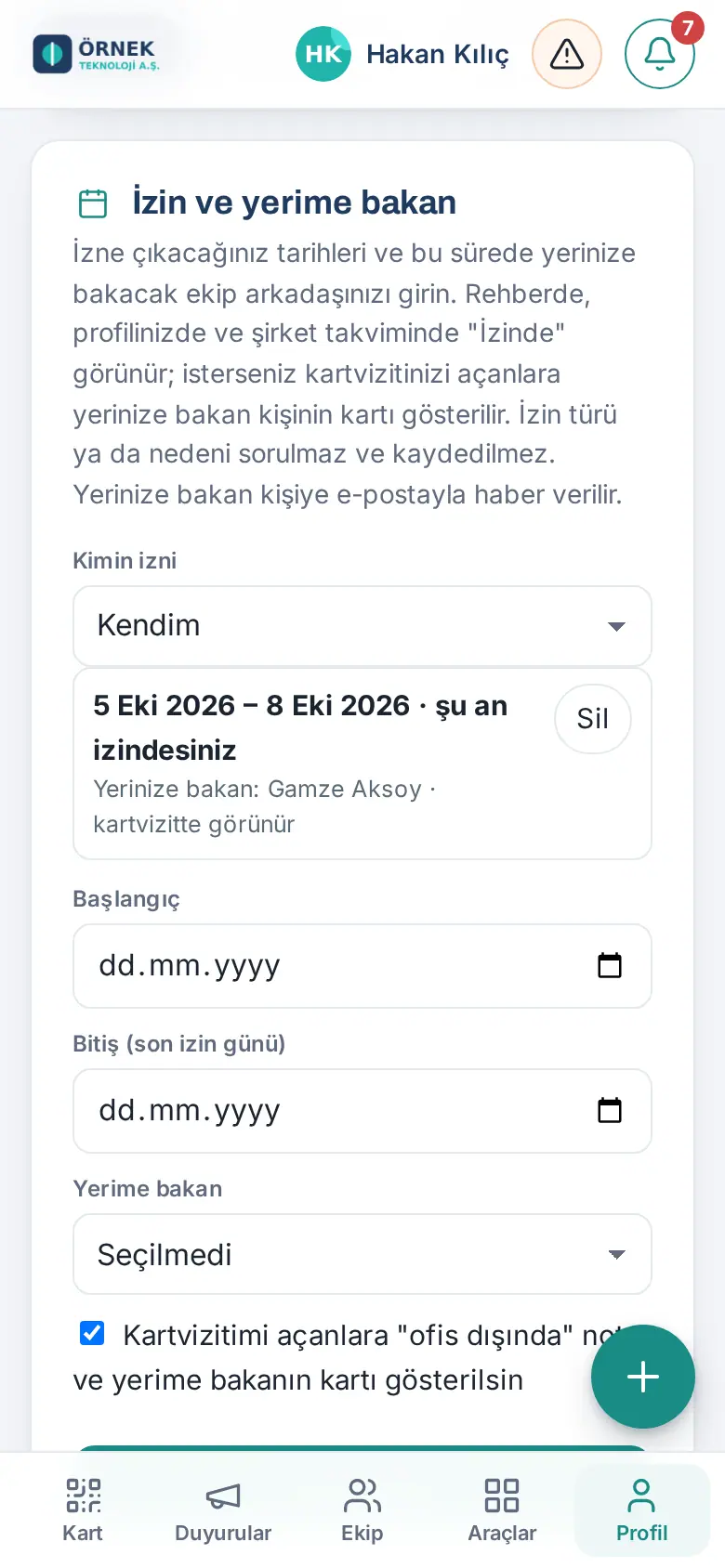
Yerinize bakan kişiye e-posta ve telefon bildirimiyle haber verilir. Bir kaydı kaldırmak için yanındaki Sil'e dokunun.
Ekip yöneticileri için: Organizasyon şemasında size bağlı çalışanlar varsa bölümün başında Kimin izni listesi görünür. Kendim yerine bir ekip üyenizi seçerek onun iznini girebilirsiniz; kişiye "İzniniz kaydedildi" bildirimi gider.
Dikkat:
- İzin türü ya da nedeni sorulmaz ve kaydedilmez.
- Bir kayıt en çok 90 gün olabilir. Bitiş tarihi geçmişte kalan izin girilemez. Aynı tarihlerde ikinci bir kayıt açılamaz ("… arasında zaten bir izin kaydı var").
Kartınızdan bilgi bırakanlar (Bırakanlar)
Kimler için: Çalışan · Nerede: Kart → Müşteriler → Bırakanlar
Dijital kartvizitinizi açan biri Bilgilerimi bırak ile size adını ve iletişim bilgilerini bırakabilir. Bu kişiler şirket rehberinde değil, sizin müşteri listenizde toplanır: Müşteriler ekranındaki Bırakanlar sekmesinde görünürler. Eski kişisel alan ekranlarında bu liste Beni ekleyenler adıyla geçer.
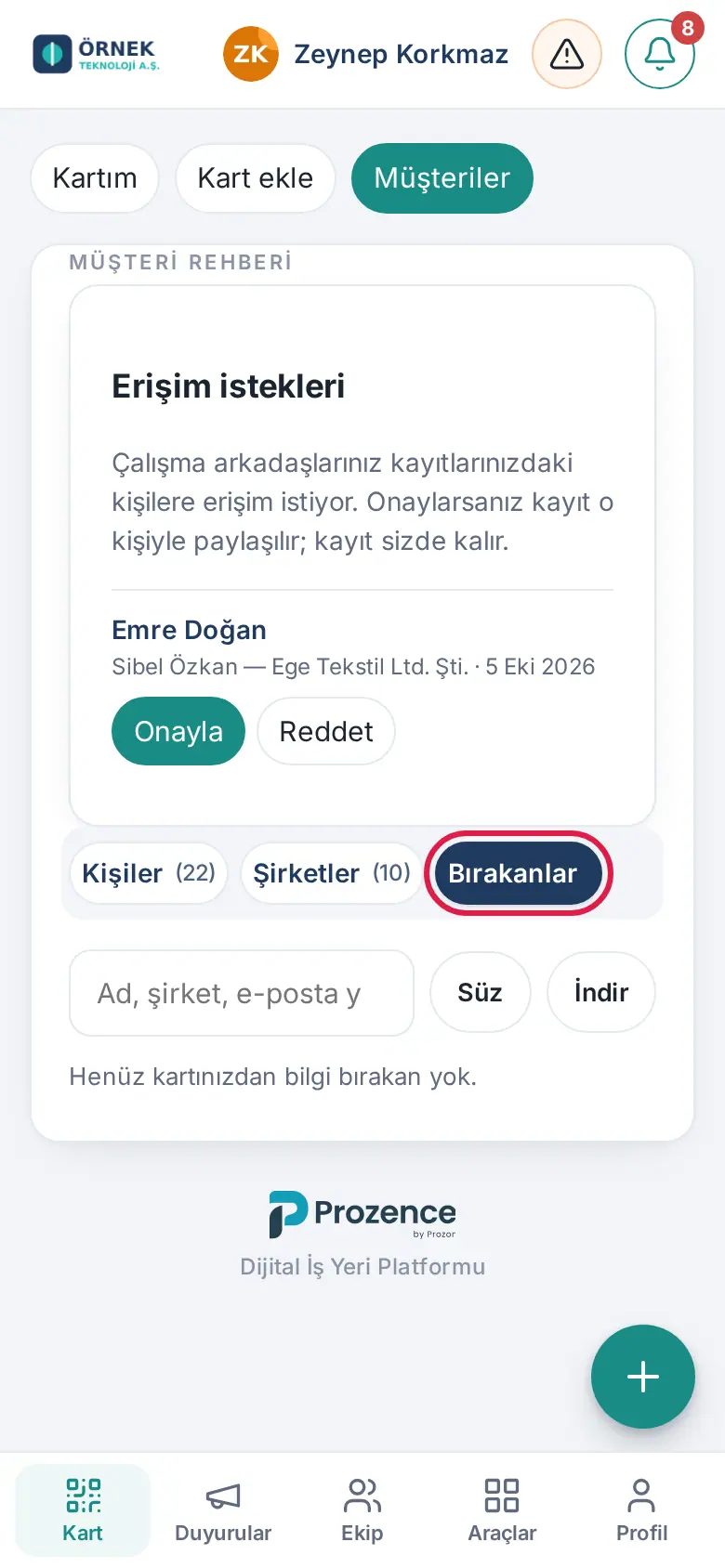
Ayrıntılar için bkz. 01. Dijital kartvizit ve 04. Müşteri rehberi.


