06. Pano ve intranet
Ekran görüntüleri Prozence'in Türkçe arayüzünü ve kurgusal "Örnek Teknoloji A.Ş." verisini gösterir.
Pano, şirketinizin iç iletişim alanıdır: duyurular, anketler ve politikalar Şirket Gündemi'nde; paylaşımlar, kutlamalar ve öneri kutusu Ekip Meydanı'nda; günün işleri Bugün kartında; kendi işlemleriniz ve bütün talepleriniz (İşlemlerim) Benim Alanım'dadır. Ekip arkadaşlarınızla Mesajlar'dan yazışır, kendi toplantılarınızı Takvim → Takvimim'de görürsünüz; yöneticiler Ofislerde bugün kutusuyla ofislerdeki günlük dağılımı izler. Hangi kutuları gördüğünüz şirketinizin açtığı modüllere ve Pano düzenine göre değişir; bir kutu sizde yoksa o özellik şirketinizde kapalıdır.
Kimler için: Çalışan · Yönetici (Bugün kartında Ekibim bugün, Ofislerde bugün ve ofis raporu) · İK (Bugün kartında Operasyon) · Bildirim ayarları için bkz. 09. Bildirimler, raporlar için bkz. 19. Raporlar.
Bu bölümde
- Pano'yu tanıma
- Bugün: günün özeti
- Onayınızı bekleyen iş akışı adımları ve görevler
- Panoyu düzenleme
- Bütün talepleriniz tek listede
- Benim Alanım
- Ofislerde bugün (yöneticiler)
- Ofis raporu: gün ve ay
- Bordronuzu açma ve tebliğ alma
- Şirket duyurularını okuma
- Duyuruyu beğenme ve tebrik etme
- Duyuruyu LinkedIn'de paylaşma
- İçeriği kendi dilinizde okuma (çeviri)
- Şirket anketini yanıtlama
- Şirket politikalarını okuma ve onaylama
- Nabız anketini yanıtlama
- Wiki'de bilgi arama
- Wiki'ye soru sorma (yapay zekâ)
- Wiki'ye yazı ekleme ve düzenleme
- Wiki yazısını okuyucularına duyurma
- Vizyon ve hedefleri izleme
- Kişisel hedef ekleme ve güncelleme
- Ekip Meydanı'nı izleme
- Ekip Meydanı'nda paylaşım yapma
- Davete katılım bildirme ve ankette oy verme
- Mekân önerisi paylaşma
- "Buna dikkat" uyarısı paylaşma
- Kutlamalar ve doğum günleri
- Doğum gününüzü girme
- Öneri, şikâyet ya da soru gönderme
- Gönderinizin yanıtını izleme
- Mesajlar: Google Chat'e bağlanma
- Mesajlar'da yazışma
- Yeni ileti başlatma
- Toplantı sohbetlerini ve konuşmaları gizleme
- Mesajlar bağlantısını kaldırma
- Şirket takvimini görme
- Kendi toplantılarınızı görme (Takvimim)
- Şirket takvimine abone olma
- Benim işlerim
- Önemli bağlantılar
- Yeni çalışanlar için işe alışma listesi
- Pano'da arama
Pano'yu tanıma
Kimler için: Çalışan · Nerede: Telefonda alt menü Duyurular, Ekip, Alanım (bilgisayarda soldaki Pano)
Ne işe yarar: Pano'nun hangi bölümünde ne bulunduğunu gösterir.
Telefonda Pano üç düğmeye dağılır:
| Alttaki düğme | Açılan bölüm | İçinde neler var |
|---|---|---|
| Duyurular | Şirket Gündemi | Duyurular, Wiki, Şirket politikaları, Nabız, Anketler, Vizyon ve hedefler |
| Ekip | Ekip Meydanı ve Rehber | Çalışan panosu, Kutlamalar · 7 gün, Ekipten haberler, Ekip, Öneri ve şikâyet |
| Alanım | Üstteki şerit: Bugün, Görevlerim, Projeler, Benim Alanım, Takvim, Hizmetler ve yetkinize göre Resepsiyon, Muhaberat, Demirbaşlar | Bugün: Bugün kartı (günün işleri), bağlantılarınız ve günün özeti; Benim Alanım: İşlemlerim, İşe alışma, Mesai, İzinlerim, Masraflarım, Bordrolarım, Taleplerim, Zimmetlerim ve diğer kişisel kutular; Takvim: Önümüzdeki 14 gün, Doğum günüm; Hizmetler: bkz. 07. Şirket içi hizmetler; Görevlerim ve Projeler: bkz. 33. Görevler ve projeler |
Düğmenin üstündeki kırmızı sayı, o bölümde henüz görmediğiniz yeni içeriği gösterir. Şeritteki Görevlerim ve Projeler yalnız şirketiniz görev ve proje takibini açtıysa görünür.
Not: Alt menünün dördüncü düğmesinin adı 1.3.1'den beri Alanım'dır. Eski telefon görüntülerinde ve eski e-postalarda bu düğme Araçlar ya da İşlerim diye geçebilir; aynı düğmedir.
Üst çubuk her ekranda aynıdır (0.99.15, 0.99.19):
| Üst çubuktaki öğe | Ne yapar |
|---|---|
| Şirket logosu | Pano'yu açar ve sayfanın başına gider. Bilgisayarda Ctrl (Mac'te Cmd) tuşuyla ya da farenin orta tuşuyla tıklarsanız Pano yeni sekmede açılır. |
| Mesajlar | Ekip arkadaşlarınızla yazıştığınız paneli açar. Üstündeki kırmızı sayı okunmamış konuşma sayısıdır. Telefonda yalnız konuşma balonu simgesi görünür. Yalnız şirketiniz Mesajlar'ı kurduysa vardır (bkz. Mesajlar: Google Chat'e bağlanma). |
| Zil | Bildirimler ve Sizi bekleyenler (bkz. 09. Bildirimler). |
| Acil durum, Güvendeyim | Acil durum şirketiniz açtıysa herkeste görünür. Güvendeyim düğmesi yalnız acil durum sorumlularında ve Admin'de vardır; yoklama başlayınca diğer çalışanlar yanıtı ekranın üstündeki banttan verir (bkz. 27. Acil durum, iş güvenliği ve işyeri hekimi). |
İpucu: Oturumu kapatma düğmesi üst çubukta değil, Profilim'in en altındadır (bkz. 00. Başlarken).
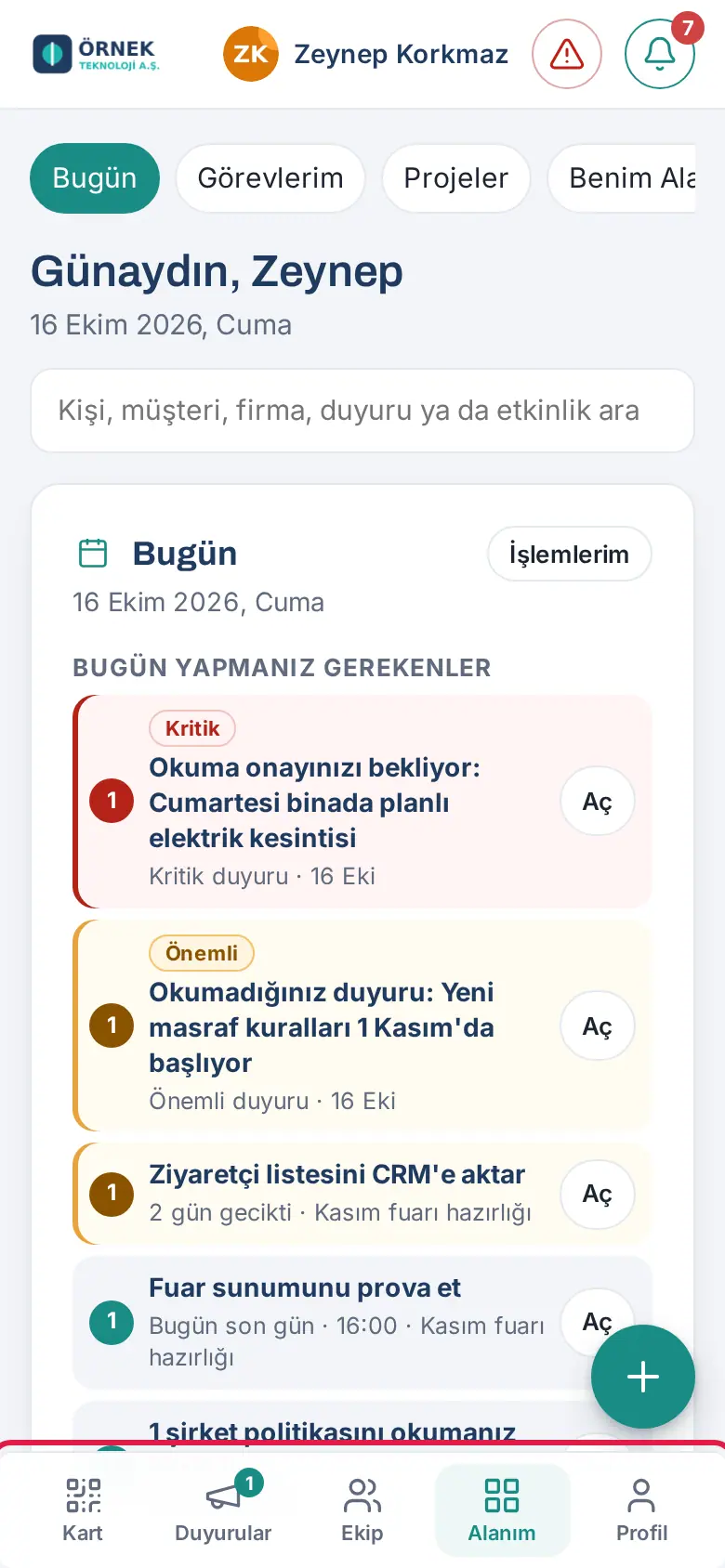
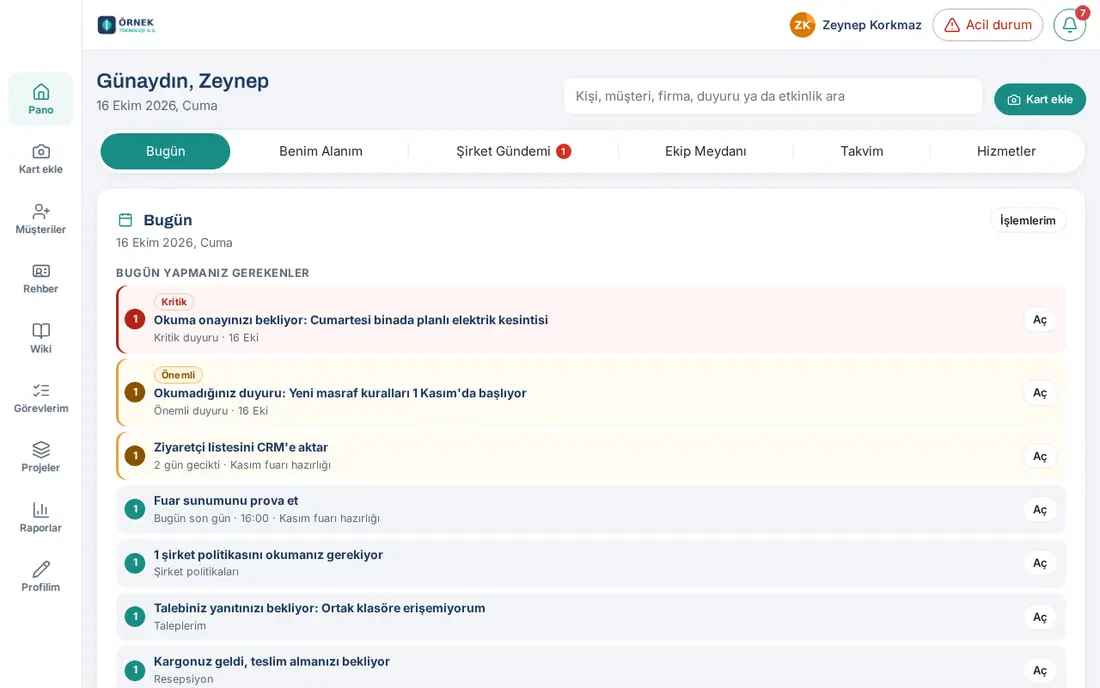
Bilgisayarda soldaki menüden Pano'ya tıklayın. Üstteki sekmeler sırasıyla: Bugün, Benim Alanım, Şirket Gündemi, Ekip Meydanı, Takvim ve (açıksa) Hizmetler. Bugün sekmesi telefondaki Bugün ekranıyla aynıdır ve en üstünde Bugün kartı durur (bkz. Bugün: günün özeti). Benim Alanım sekmesi yalnız kutularından en az biri (mesai, izin talebi, masraf, talepler, zimmet, işe alışma ya da müşteri memnuniyeti) sizin için açıksa görünür (bkz. Benim Alanım).
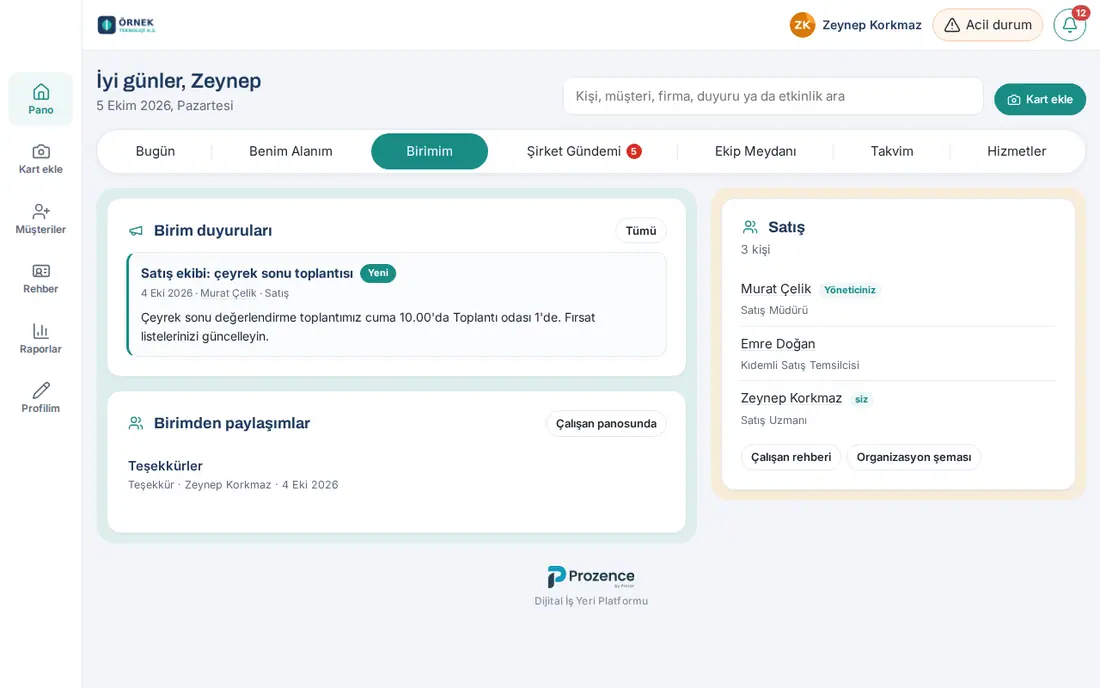
Şirketiniz Pano için farklı bir düzen seçmiş olabilir:
- Birim odaklı düzen: Benim Alanım'dan sonra Birimim sekmesi eklenir. Burada biriminizin duyurularını (Birim duyuruları), biriminizden paylaşımları (Birimden paylaşımlar) ve birim arkadaşlarınızın listesini görürsünüz.
- Tek sayfa düzeni: Sekme yoktur. En üstte (Öne çıkan duyurunun altında) Önemli bağlantılar şeridi, onun altında Benim Alanım satırı durur (Mesai, İzinlerim, Masraflarım ve açık olan diğer kişisel kutularınız yan yana). Altında üç sütun yan yana yer alır: Şirket Gündemi (Wiki ve Nabız dahil), Ekip Meydanı ve Bugün (en üstte Bugün kartı, sonra işleriniz, kartınız, ekip, takvim, doğum günleri…). Telefonda Bugün kartı Önemli bağlantılar'ın ve Benim Alanım satırının da üstüne geçer (1.4.0). En altta, şirketinizde açıksa, tam genişlikte Hizmetler satırı bulunur; hizmet kutuları birkaç sütuna dağılır.
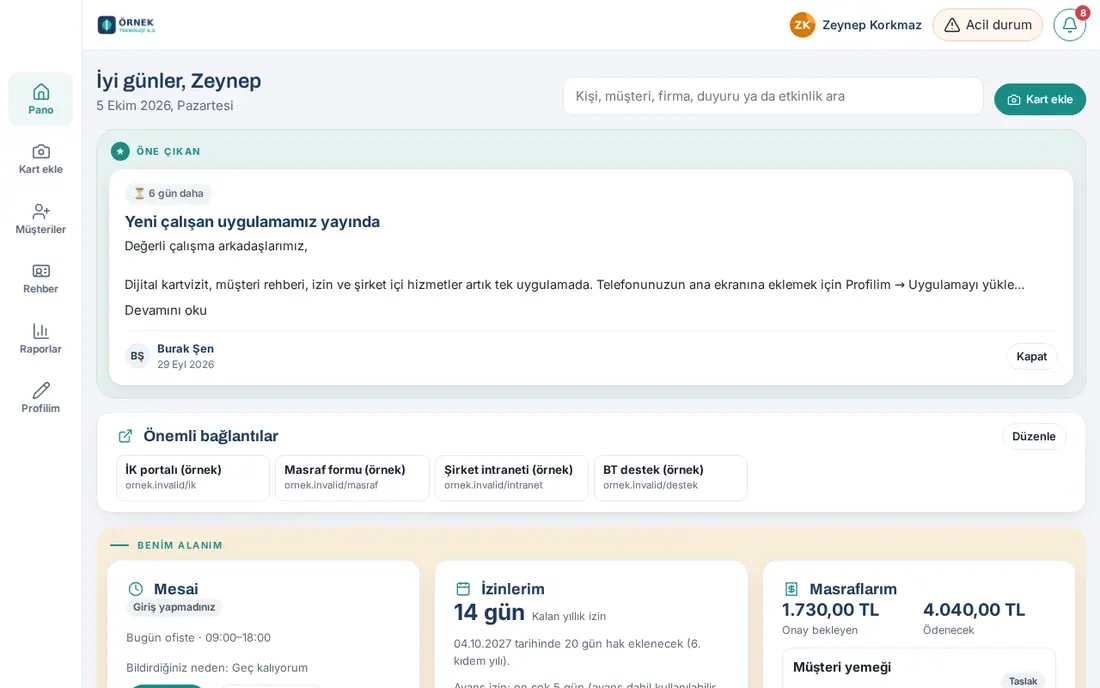
İpucu: Pano düzenini ve telefonda açılış ekranını şirketiniz belirler. Kendi açılış ekranınızı seçmek için bkz. 00. Başlarken. Kartların sırasını ve hangilerini göreceğinizi ise kendiniz seçebilirsiniz (1.5.0; bkz. Panoyu düzenleme).
Bugün: günün özeti
Kimler için: Çalışan · Yönetici · İK · Nerede: Alanım → Bugün (bilgisayarda Pano → Bugün)
Ne işe yarar: "Bugün beni ne bekliyor?" sorusunun yanıtını tek kartta verir: onayınızı bekleyen işler, bugün yapmanız gerekenler, bugünkü takviminiz; yöneticiyseniz ekibinizin durumu, İK'daysanız operasyon uyarıları. Kartın altında günün diğer özetleri (duyurular, kutlamalar, menü, kendi kutularınız) durur.
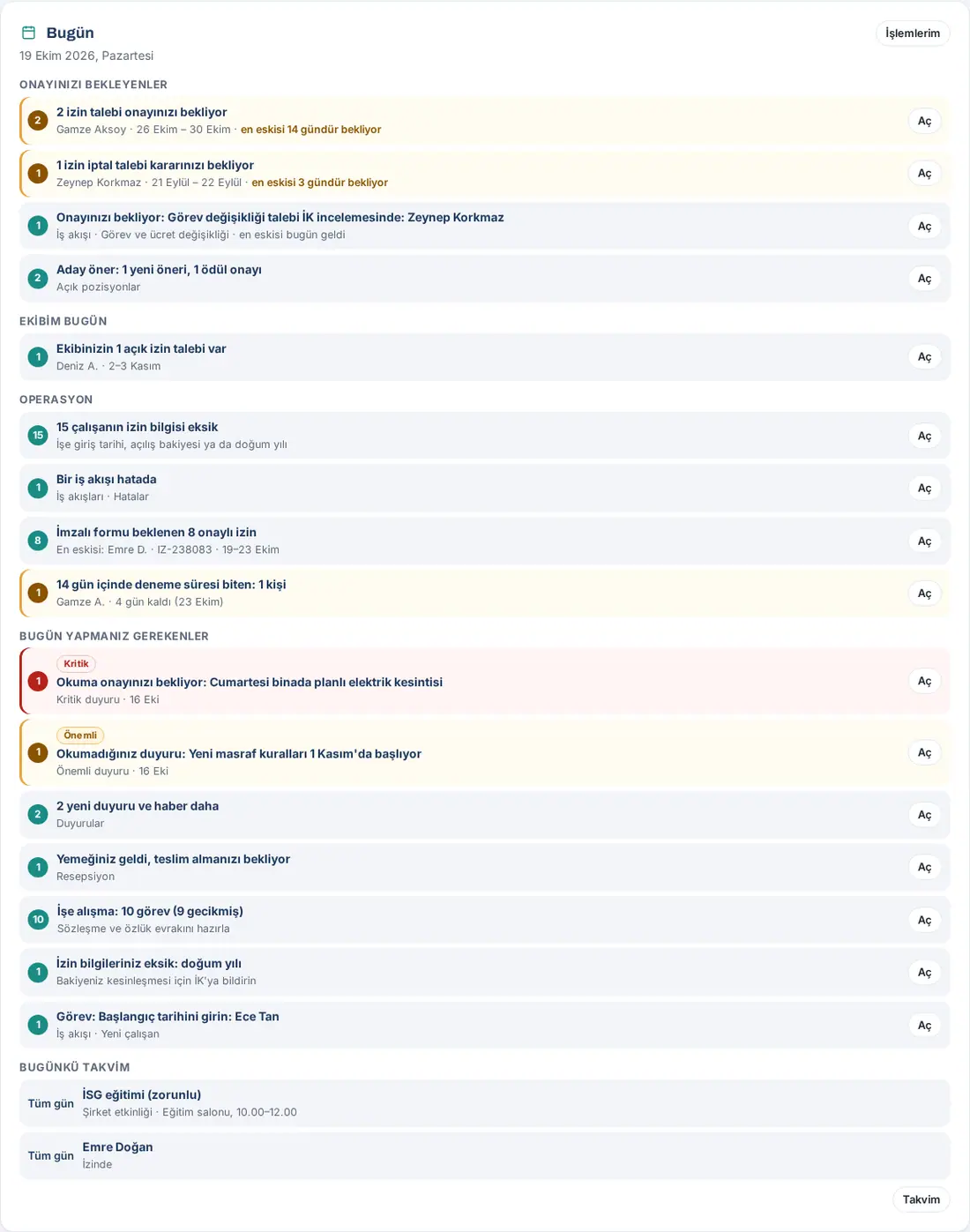
Bugün kartını kullanma (1.4.0):
- Telefonda alttaki menüden Alanım'a dokunun. Üstteki şeritte Bugün seçili açılır. Bilgisayarda Pano'nun ilk sekmesi Bugün'dür.
- En üstte Bugün kartı durur. Başlığın altında bugünün tarihi yazar. Sağ üstteki İşlemlerim düğmesi Benim Alanım'daki İşlemlerim kutusunu açar (bkz. Bütün talepleriniz tek listede).
- Kart bölümlere ayrılır (aşağıdaki tabloya bakın). Yalnız içinde iş olan bölümler görünür; bölümlerin sırası rolünüze göre değişir.
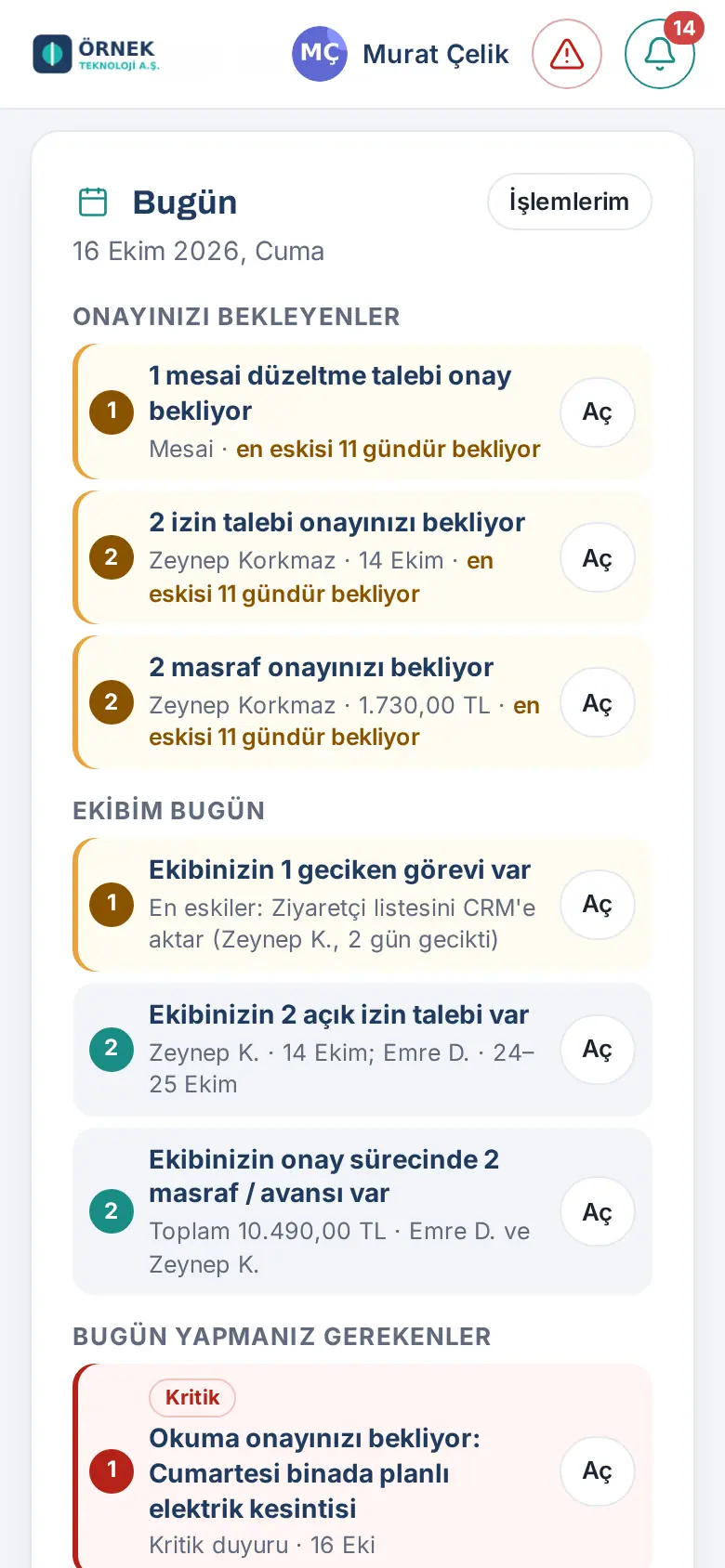
- Her satırda solda bir sayı, ortada ne beklendiği (ör. "2 izin talebi onayınızı bekliyor") ve altında kısa ayrıntı yazar. Onay satırlarında en eski kaydın ne kadar beklediği de yazar (ör. "en eskisi 3 gündür bekliyor"); 2 gün ve daha uzun bekleyen satır turuncu çizgiyle vurgulanır.
- İşi yapmak için satırın sağındaki Aç'a dokunun. Bilgisayarda satırın herhangi bir yerine de tıklayabilirsiniz. Aç, zildeki Sizi bekleyenler ile aynı yere götürür: izin ya da masraf onayı Benim Alanım'daki kutuyu, talep ayrıntısı bulunduğunuz sekmenin üstünde talep penceresini, görev Görevlerim'i, duyuru da duyurunun kendisini açar.
- Bugünkü takvim bölümünde saatli kayıtlar (toplantı odası rezervasyonlarınız, kendi takviminizdeki toplantılar) saat sırasıyla, saatsiz olanlar (şirket etkinlikleri, tatiller, hatırlatmalar) Tüm gün yazısıyla görünür. En çok 6 kayıt listelenir; fazlası için "+N daha" yazar. Toplantının çevrim içi bağlantısı varsa Katıl düğmesi, yalnız takvim bağlantısı varsa Aç düğmesi (toplantıyı kendi takviminizde açar) çıkar. Bütün takvim için bölümün altındaki Takvim'e dokunun.
- İşi bitirdiğinizde (onay verdiniz, duyuruyu okudunuz…) ilgili satır karttan kendiliğinden düşer. Kart ayrıca dakikada bir ve Pano'ya her dönüşünüzde yenilenir.
- Bekleyen bir şey yoksa kartta "Bugün sizi bekleyen bir şey yok. Açtığınız taleplerin durumu İşlemlerim'de." yazar.
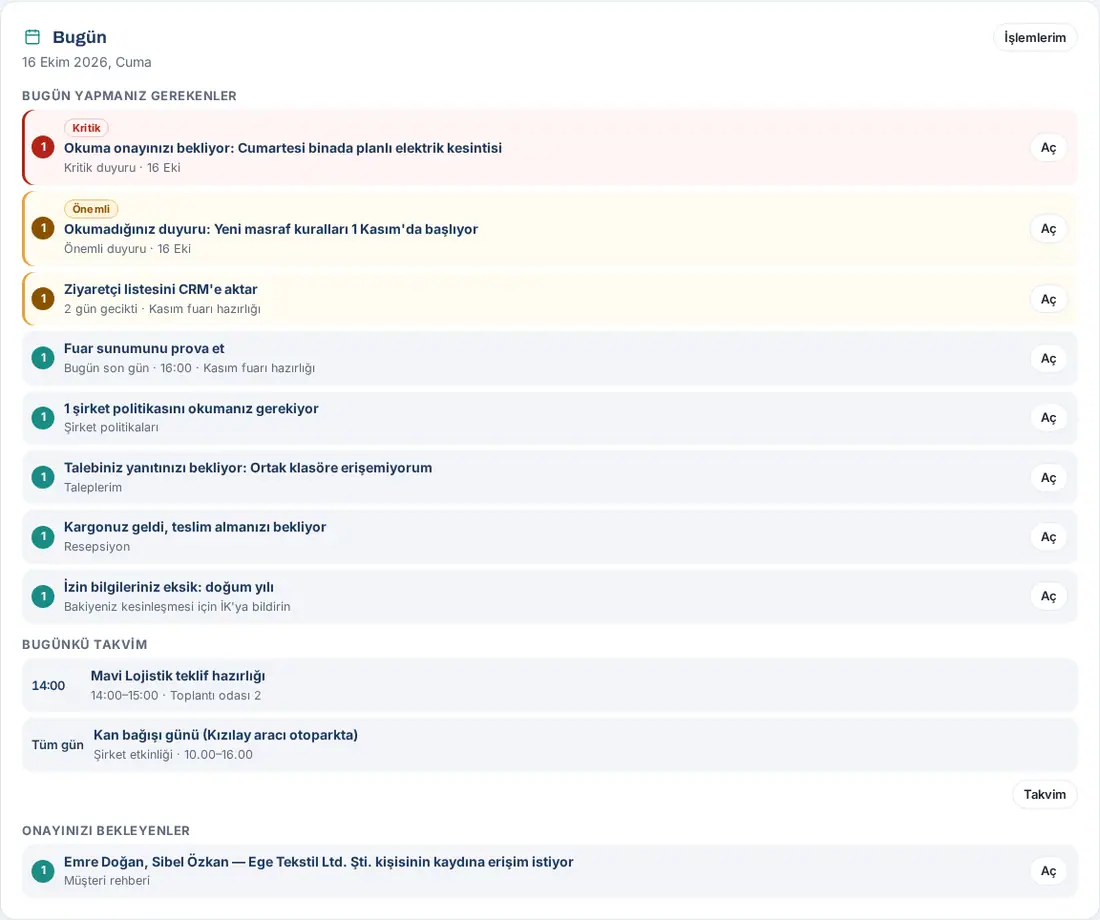
Bugün kartının bölümleri:
| Bölüm | Kimde görünür | Neler yazar |
|---|---|---|
| Onayınızı bekleyenler | Onay ya da işlem bekleyen kaydı olan herkes | Zildeki Sizi bekleyenler'in onay ve işlem satırları: izin ve masraf onayları, mesai düzeltme ve fazla mesai onayları, satın alma, size atanan ya da kuyruktaki talepler, müşteri rehberine erişim istekleri, profil değişikliği, öneri ve şikâyet, İSG bildirimleri, kargo, demirbaş olayları, iş akışı onayları (1.7.0; ör. "Onayınızı bekliyor: Görev değişikliği talebi İK incelemesinde: …")… En eski bekleyen en üsttedir. |
| Bugün yapmanız gerekenler | Herkes | Kendi işleriniz: okunmamış Önemli ve Kritik duyurular (en başta), bugün son günü olan ve geciken görevleriniz (adlarıyla, ör. "2 gün gecikti · Kasım fuarı hazırlığı"), mesai uyarısı (giriş yok ya da çıkış kaydı eksik), okuma onayı bekleyen duyurular ve politikalar, teslim almanız gereken kargo ve zimmet, nabız anketi, işe alışma adımları, tebliğ bekleyen bordro, eksik izin bilgileri, iş akışı görevleri (1.7.0; ör. "Görev: Başlangıç tarihini girin: …"). İşlem yetkisi olduğunuz bir iş akışı hataya düştüyse (İK ya da Admin değilseniz) "Bir iş akışı hatada" satırı da burada çıkar. |
| Bugünkü takvim | Herkes | Bugünkü oda rezervasyonlarınız, şirket takvimindeki bugünkü olaylar, müşteri hatırlatmalarınız ve (şirketiniz kişisel takvim bağlantısını kurduysa) kendi toplantılarınız. |
| Ekibim bugün | Ekibi olan yöneticiler (organizasyon şemasında size bağlı çalışan varsa) | Bugün izinde olanlar ("Bugün izinde: …"), bugün henüz giriş yapmayanlar ve çıkışı eksik olanlar, ekibinizin geciken görevleri, ekibinizin açık izin talepleri, onay sürecindeki masraf ve avanslar, yakında biten deneme süreleri. |
| Operasyon | İK yetkilileri (izin, mesai, işe alışma ya da bordro sorumluları) ve Admin | İzin bilgisi eksik çalışanlar, imzalı formu beklenen onaylı izinler, 14 gün içinde biten deneme süreleri, bordro öncesi uyarılar (ör. sicil numarası eksik, bekleyen mesai düzeltmesi, eksik çıkış), süresi dolmuş politika okumaları (yalnız Admin), hatalı iş akışları (1.7.0; "Bir iş akışı hatada" ya da "N iş akışı hatada"; Aç Admin → Modüller → İş akışları → Hatalar'ı açar). |
Bölümlerin sırası rolünüze göre:
| Rol | Sıra |
|---|---|
| Çalışan | Bugün yapmanız gerekenler → Bugünkü takvim → Onayınızı bekleyenler |
| Yönetici | Onayınızı bekleyenler → Ekibim bugün → Bugün yapmanız gerekenler → Bugünkü takvim |
| İK | Onayınızı bekleyenler → Operasyon → Bugün yapmanız gerekenler → Bugünkü takvim |
| Hem yönetici hem İK | Onayınızı bekleyenler → Ekibim bugün → Operasyon → Bugün yapmanız gerekenler → Bugünkü takvim |
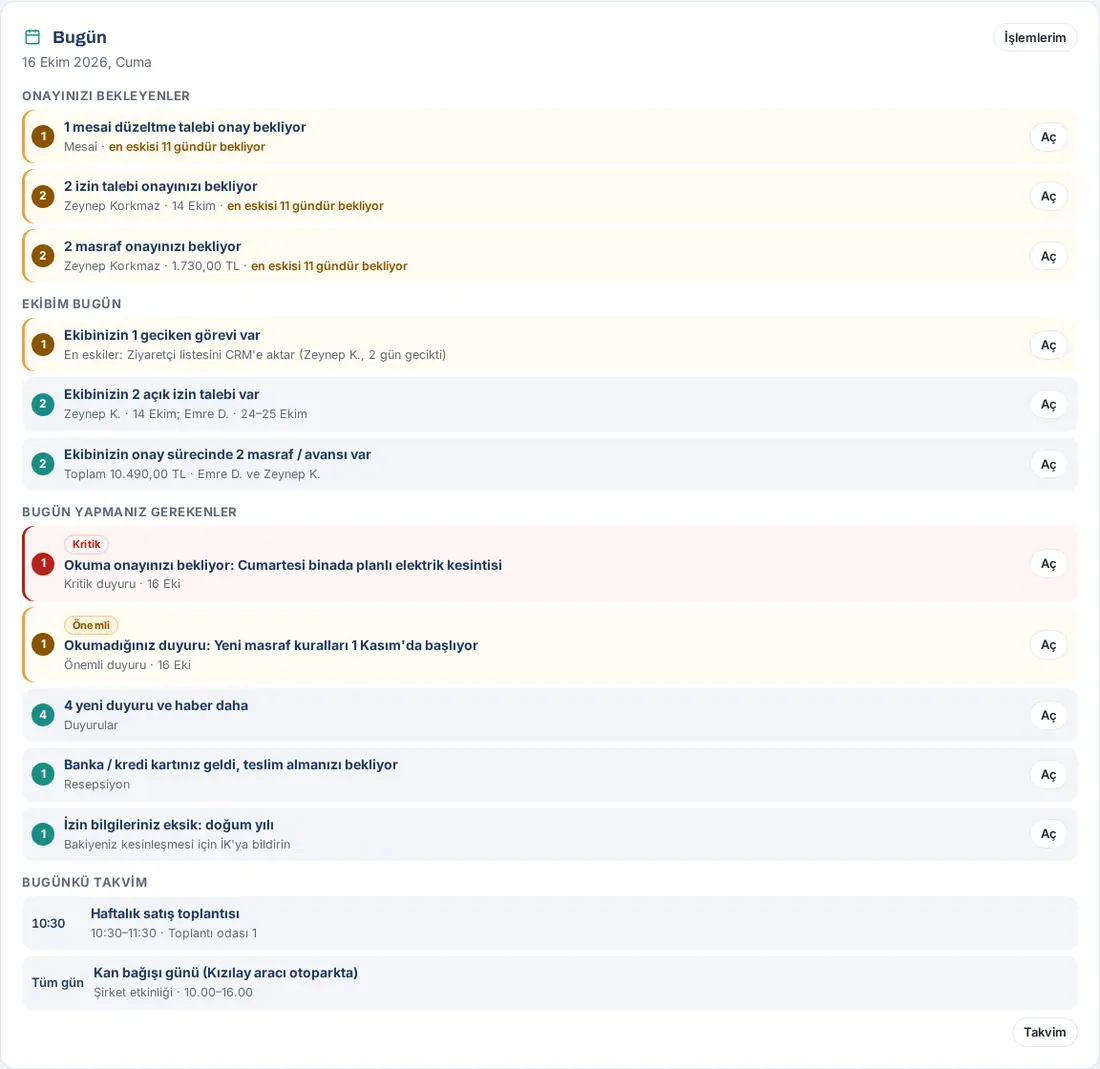
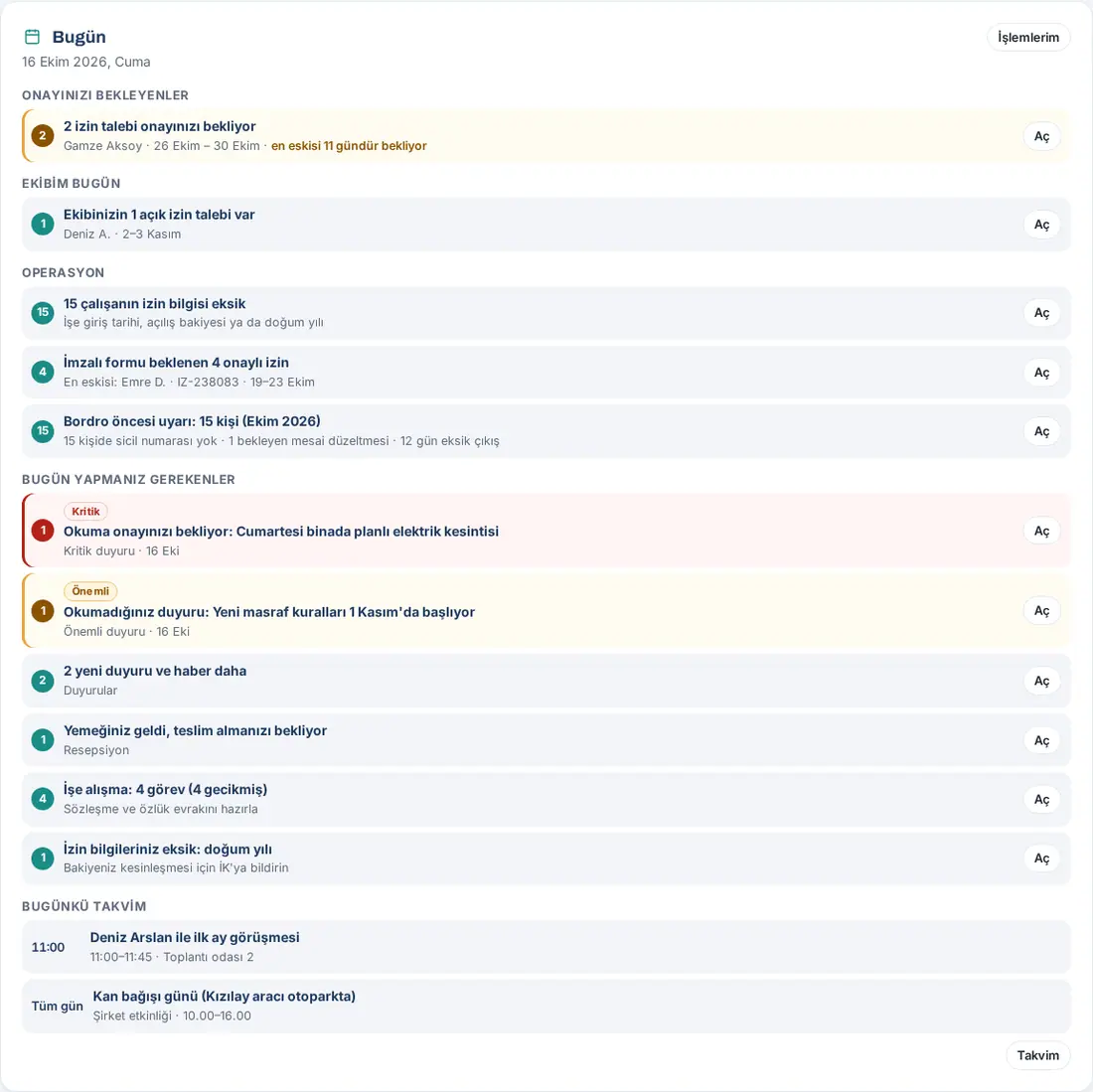
Önemli ve kritik duyurular Bugün kartında (1.4.1): Okumadığınız Önemli ve Kritik duyurular Bugün yapmanız gerekenler'in en başında, rozetiyle ve renkli çizgiyle durur; Kritik olanlar önce gelir. En çok 3 duyuru satırı gösterilir; fazlası için "+N önemli duyuru daha" satırı çıkar ve Aç Duyurular'ı Önemli ve kritik süzgeci seçili açar.
- Duyuru okuma onayı istiyorsa satırda "Okuma onayınızı bekliyor: …" yazar. Satır, duyuruda Okudum, anladım'a dokunduğunuzda düşer.
- Okuma onayı istemiyorsa satırda "Okumadığınız duyuru: …" yazar. Aç'a dokunmanız okudum sayılır ve satır düşer.
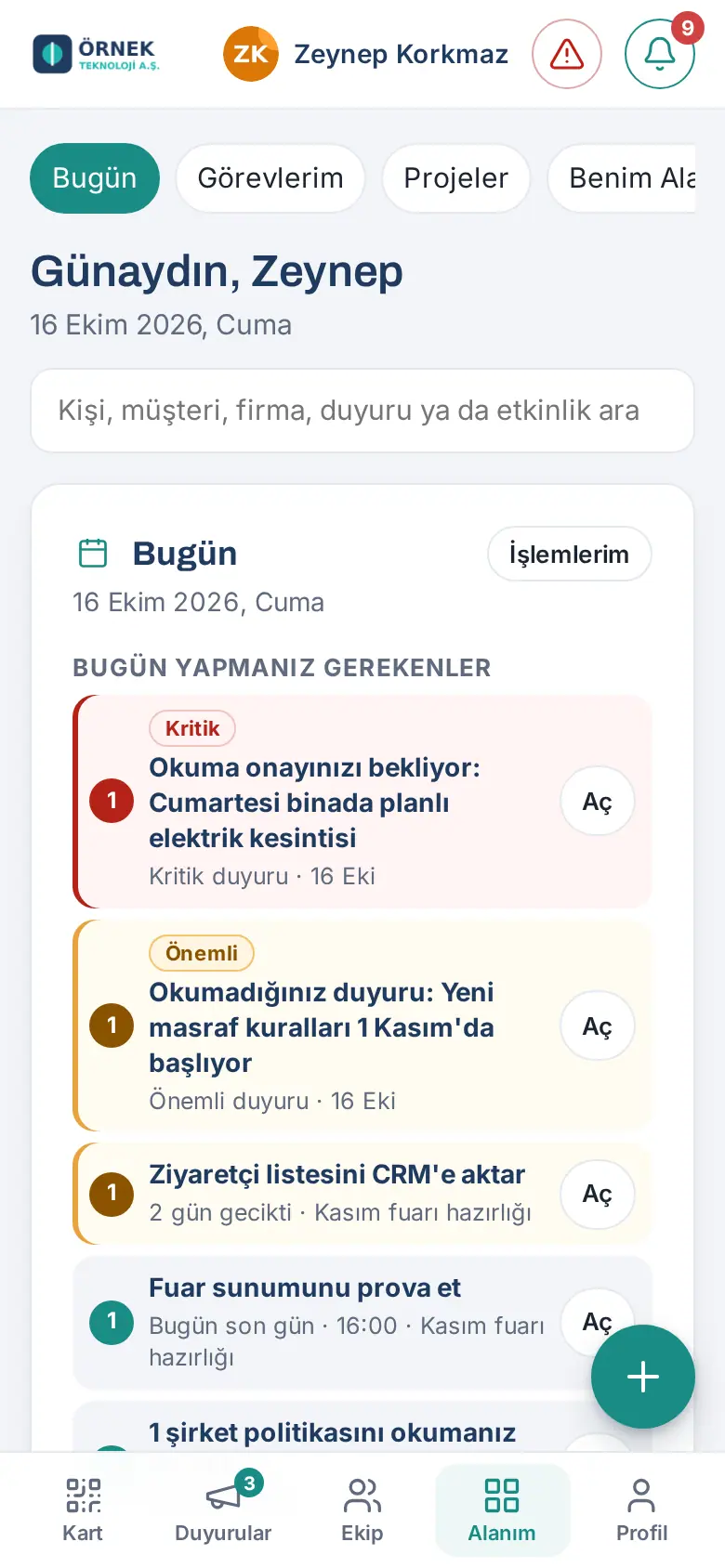
Kartın altındakiler:
- Kartın hemen altında Öne çıkan duyuru varsa görünür. Devamını oku ile tamamını okuyun. İşiniz bitince Kapat'a dokunun; duyuru onay istiyorsa düğmenin adı Okudum, anladım olur (bkz. Şirket duyurularını okuma).
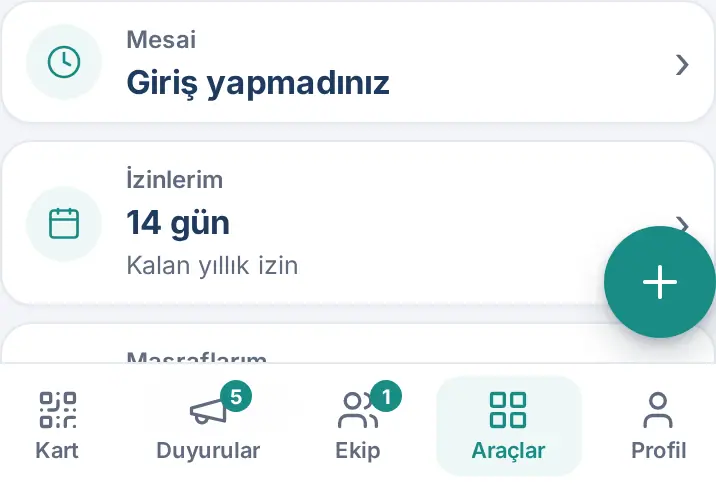
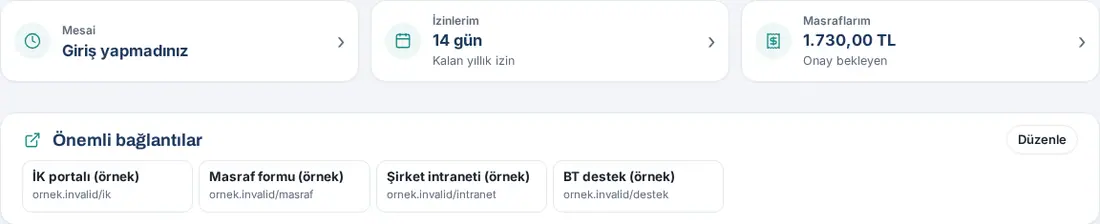
- Altında özet kutucukları yer alır: Toplantılarım, Mesai, İzinlerim ve Masraflarım. Her kutucukta kısa durumunuz yazar (ne yazabileceği aşağıdaki tabloda). Dikkat isteyen bir durum varsa kutucuk turuncu renkle vurgulanır.
- Bir kutucuğa dokunun. Toplantılarım Takvim sekmesini Takvimim seçili açar (bkz. Kendi toplantılarınızı görme (Takvimim)). Diğer kutucuklar Benim Alanım'ı açar ve ilgili kutuya gider (bkz. Benim Alanım).
- Kutucukların altında, tam genişlikte tek sıra hâlinde Önemli bağlantılar durur. Telefonda bu şerit yana kayar; diğer bağlantıları görmek için parmağınızla yana kaydırın (bkz. Önemli bağlantılar).
- Şirketinizde açık olan modüllere göre altında kısa giriş satırları vardır: Öneri, şikâyet ya da soru (Gönder, Gönderdiklerim; 1.1.7, bkz. Öneri, şikâyet ya da soru gönderme), Görevlerim (Bana atananlar, + Görev ekle; 1.2.0, bkz. 33. Görevler ve projeler) ve Açık pozisyonlar · Aday öner (Aday öner, Pozisyonlar; 1.1.8, bkz. 34. Aday önerme ve referans ödülü).
- Şirketten kutusunda son üç duyuru yer alır; Önemli ve Kritik duyurularda başlığın başında rozet vardır. Okumanızı bekleyen politika varsa altında "… politika onayınızı bekliyor →" satırı çıkar; dokununca politika listesine gidersiniz.
- Bugün ve bu hafta kutusunda bugün kutlananlar, bu hafta aramıza katılanlar ve yaklaşan etkinlikler görünür. Bir kişiye dokunarak profilini açın.
- Şirketiniz yemek ve servis modüllerini kullanıyorsa Bugün öğle ve servis kutusu günün menüsünü ve servis hattınızı gösterir.
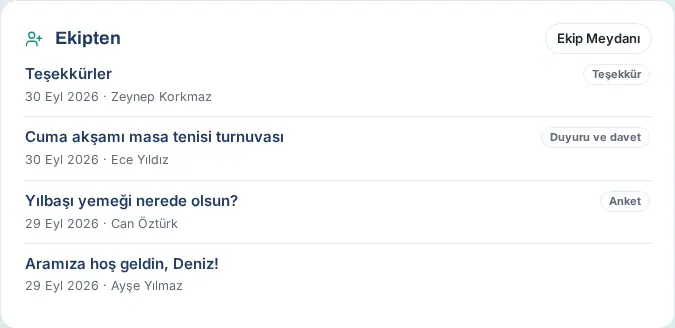
- Sol sütunun en altındaki Ekipten kutusu Ekip Meydanı'ndan son haberleri getirir: Çalışan panosu'ndaki açık son 3 paylaşım (bugün paylaşılanlar Bugün rozetiyle) ve en yeni 2 ekip haberi. Bir paylaşıma dokunarak ayrıntısını açın. Tamamı için kutunun sağ üstündeki Ekip Meydanı'na dokunun.
- Sağ sütunda (telefonda aşağıda) kendi kutularınız durur: Satış özetim, Benim işlerim ve Kartım. Yöneticiyseniz ya da Mesai sorumlusuysanız bunların üstünde Ofislerde bugün kutusu vardır (bkz. Ofislerde bugün (yöneticiler)).

Özet kutucuklarında ne yazar?
| Kutucuk | Ne zaman görünür | Büyük yazı | Alt satır | Dokununca |
|---|---|---|---|---|
| Toplantılarım (0.99.33) | Şirketiniz Google Workspace ya da Microsoft 365 takvim bağlantısını kurduysa ve Takvimim kapalı değilse | Bugünün sıradaki toplantısının saati ve adı (ör. "15.00 · Mavi Lojistik — teklif görüşmesi"); bugün başka toplantı yoksa "Bugün başka toplantı yok"; takvim okunamazsa "Okunamadı" | "Bugün 1 toplantı daha" ya da "Bugünün son toplantısı" | Takvim → Takvimim |
| Mesai | Mesai (PDKS) açıksa | Bugünkü durumunuz: "Giriş yapmadınız", "Ofiste", "Evden", "Uzaktan", "Sahada", "Çıkış yaptınız" | "Giriş 08:52", "Bugün: 6 sa 10 dk" ya da turuncu "Çıkış kaydı eksik: …" | Benim Alanım → Mesai |
| İzinlerim | İzin talebi açıksa | Kalan yıllık izniniz (ör. "14 gün") | "Kalan yıllık izin", "Onay bekleyen: 2 gün"; yöneticiyseniz turuncu "Onay bekleyen (n)" | Benim Alanım → İzinlerim |
| Masraflarım | Masraf açıksa | Onay bekleyen ya da ödenecek tutar; yoksa "Bekleyen masraf yok" | "Onay bekleyen", "Ödenecek"; onaycıysanız turuncu "Onay bekleyen (n)" | Benim Alanım → Masraflarım |
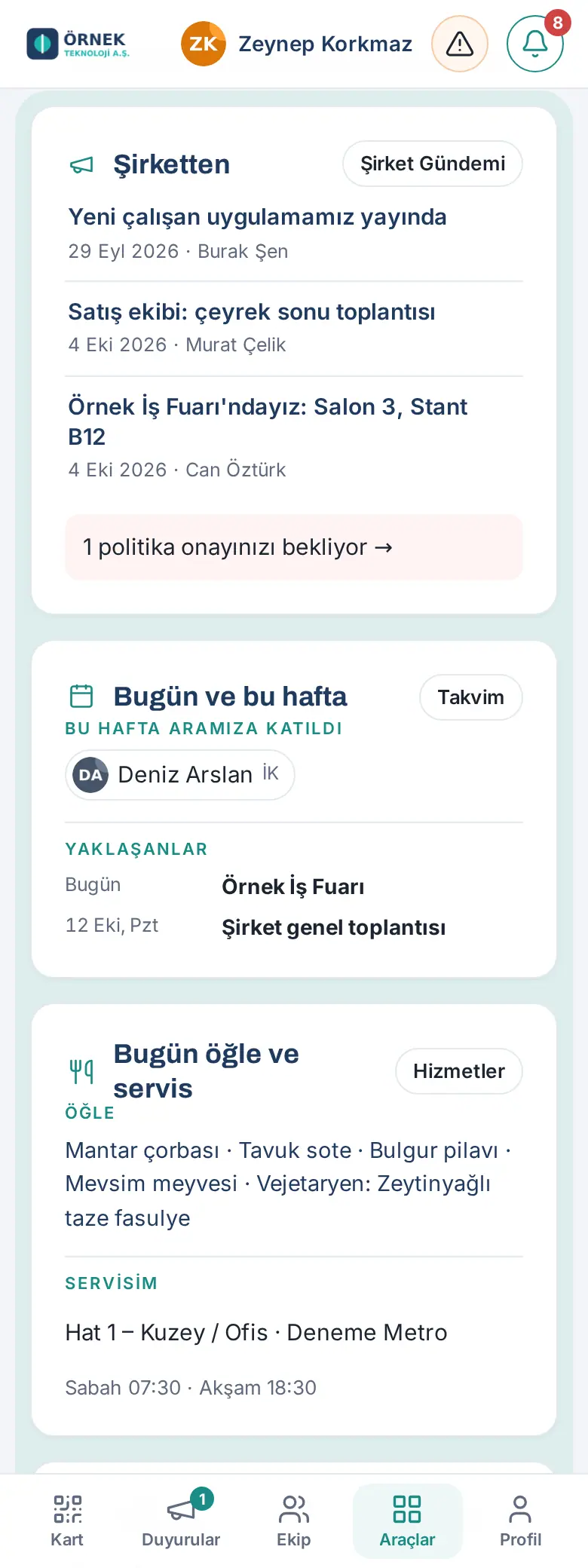
İpucu: Her kutunun sağ üstündeki düğme (Şirket Gündemi, Takvim, Hizmetler, Ekip Meydanı) sizi ayrıntılı bölüme götürür.
Dikkat:
- Özet kutucukları yalnız şirketinizde açık olan modüller için görünür. Tek sayfa düzeninde özet kutucukları yoktur; Önemli bağlantılar ve Benim Alanım sayfanın en üstünde açık durur, Bugün kartı bilgisayarda Bugün sütununun başında, telefonda en üstte yer alır.
- Bugün kartı yalnız size ait kayıtları gösterir; başka bir çalışanın kaydı hiçbir durumda listede yer almaz. Kapalı modüllerin satırları görünmez.
- Bugünkü takvim kendi takviminizdeki toplantıları yalnız uygulamanın kısa süreli belleğinden okur; takviminiz yeni bağlandıysa toplantılar Pano'nun takvimi yüklendikten sonra eklenir.
- Ekipten kutusu yalnız sekmeli ve birim odaklı düzende vardır; tek sayfa düzeninde Ekip Meydanı sütunu zaten göründüğü için yoktur. Gösterilecek paylaşım ya da haber yoksa kutu görünmez.
- İşe alışma ve Müşteri memnuniyeti kutuları artık Bugün'de değil, Benim Alanım'dadır.
Bugün'deki diğer kutular başka bölümlerde anlatılır:
- Satış özetim: 04. Müşteri rehberi. Bütün sayıları 0 olan Satış özetim kendiliğinden daralır ve tek satırda "Bu ay hareket yok: …" yazar; sayıları görmek için Ayrıntı'ya dokunun. Kutuyu hiç görmek istemiyorsanız sağ üstteki Gizle'ye dokunun; seçiminiz saklanır. Geri getirmek için Pano'nun en altındaki Gizlenen kartları göster (1) düğmesine dokunun (1.3.2). 1.5.0'dan beri zorunlu olmayan bütün kartları aynı şekilde gizleyebilir ve sıralayabilirsiniz: bkz. Panoyu düzenleme.
- Benim işlerim ve Önemli bağlantılar: bu bölümün sonunda (bkz. Benim işlerim)
- Kartım: son 30 günde kartınızın kaç kez görüntülendiğini ve rehbere kaydedildiğini gösterir. Kartımı aç kartınızı, Paylaş paylaşım seçeneklerini açar (bkz. 01. Dijital kartvizit).
Onayınızı bekleyen iş akışı adımları ve görevler
Kimler için: İş akışında adım atanan herkes (İK, onaycılar, BT, idari işler, muhasebe, bordro sorumlusu…) · Nerede: Alanım → Bugün → Onayınızı bekleyenler ya da Bugün yapmanız gerekenler → Aç (zildeki Sizi bekleyenler de açar; bilgisayarda Pano → Bugün)
Ne işe yarar: Şirketiniz İş akışları modülünü açtıysa bazı işler kendiliğinden ilerler: yeni çalışan için görevler açılır, görev ve ücret değişikliği talebi sırayla İK'ya ve onaycılara gider, ayrılan çalışanın erişimleri kapatılır. Akışın sizden beklediği onay ya da görev Bugün kartında ve zilde görünür; kararınızı ya da "yaptım" bilginizi buradan verirsiniz. Akışların kurulumu ve ayarları için bkz. 40. İş akışları.
Başlamadan önce:
- İş akışı satırları yalnız modül açıkken ve size bir adım atanmışsa görünür.
- Satın alma ek onayı ve bütçe ikinci onayı da iş akışlarıyla gelir, ama kararı kendi modülünde verirsiniz: bkz. 24. Kargo, muhaberat ve satın alma ve 37. Bütçe hazırlama, onay ve raporlar. Akışın Talepler'e ya da Görevlerim'e açtığı görevler de kendi ekranlarında görünür; açıklamalarında "Ayrıntı: İş akışları → #… (yalnız yetkililer görür)." yazar. Bunlar için Bugün kartına ayrı bir iş akışı satırı eklenmez.
Bugün kartındaki satırlar:
| Satır | Bölüm | Ne zaman |
|---|---|---|
| "Onayınızı bekliyor: …" (ör. "Onayınızı bekliyor: Görev değişikliği talebi İK incelemesinde: Zeynep Korkmaz"), altında "İş akışı · Görev ve ücret değişikliği" | Onayınızı bekleyenler | Bir akış adımı sizin onayınızı bekliyor. Birden çoksa "N iş akışı adımı onayınızı bekliyor" yazar. |
| "Görev: …" (ör. "Görev: Başlangıç tarihini girin: Ece Tan"), altında "İş akışı · Yeni çalışan" | Bugün yapmanız gerekenler | Akış size bir görev verdi. Birden çoksa "N iş akışı görevi sizi bekliyor" yazar. |
| "Bir iş akışı hatada" (ya da "N iş akışı hatada"), altında "İş akışları · Hatalar" | Operasyon (İK ve Admin); öteki yetkililerde Bugün yapmanız gerekenler | İşlem yetkiniz olan bir akış hataya düştü. Aç Admin → Modüller → İş akışları → Hatalar'ı açar (bkz. 40. İş akışları). |
Onay verme:
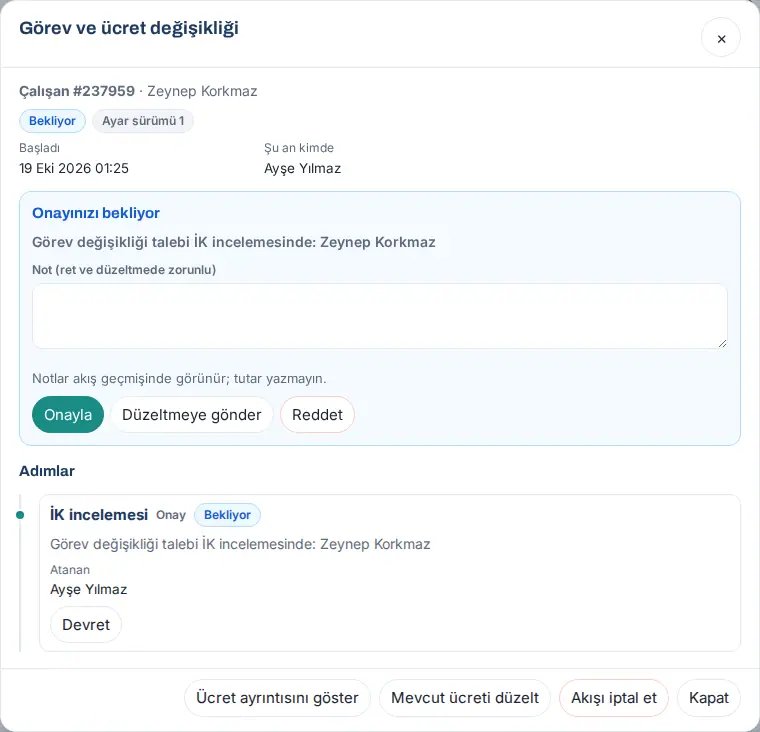
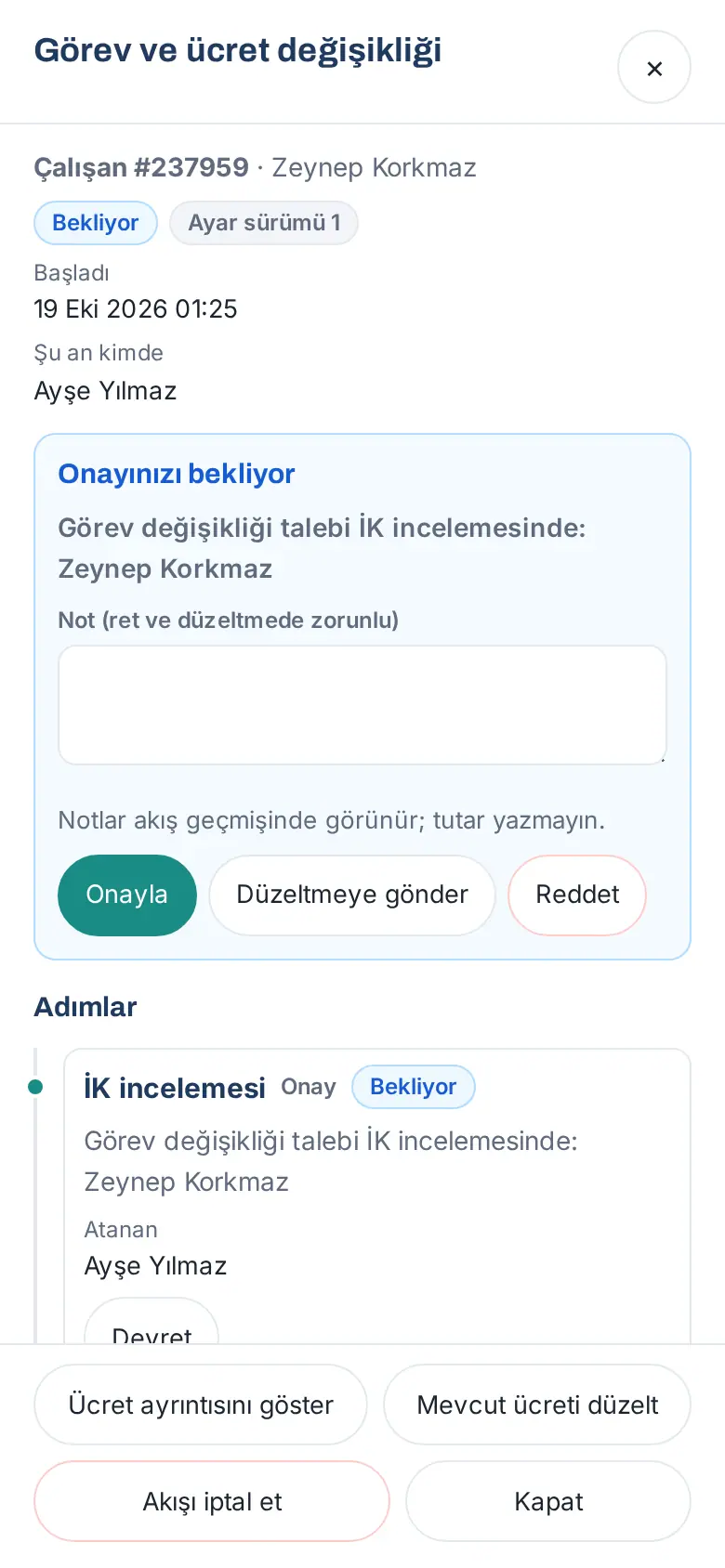
- Satırdaki Aç'a dokunun. Akışın penceresi açılır: başlıkta akışın adı (ör. Görev ve ücret değişikliği), altında konu (ör. "Çalışan #… · Zeynep Korkmaz"), durum rozeti, Ayar sürümü, Başladı ve Şu an kimde yazar.
- Onayınızı bekliyor kutusunda ne istendiğini okuyun. Aşağıdaki Adımlar listesinde akışın şimdiye kadarki adımları, kararları ve notları görünür.
- Gerekirse Not (ret ve düzeltmede zorunlu) alanına notunuzu yazın. Altında "Notlar akış geçmişinde görünür; tutar yazmayın." uyarısı vardır.
- Kararınızı verin:
- Onayla: akış sonraki adıma geçer. "Onaylandı." iletisi çıkar.
- Düzeltmeye gönder: talep, talebi açan kişiye düzeltme için döner. "Düzeltmeye gönderildi." iletisi çıkar.
- Reddet: akış biter, talebi açana ret bildirimi gider. "Reddedildi." iletisi çıkar.
- Ücret değişikliği talebinde tutarı görmek için alttaki Ücret ayrıntısını göster'e dokunun. İK incelemesindeyseniz talepteki mevcut ücreti Mevcut ücreti gir (girildiyse Mevcut ücreti düzelt) ile girebilirsiniz (bkz. 08. Rehber ve organizasyon).
Görevi tamamlama:
- "Görev: …" satırındaki Aç'a dokunun. Pencerede Sizi bekleyen görev kutusu açılır; görevin adı ve varsa Son tarih yazar.
- İşi yapın (ör. çalışanın işe giriş tarihini kişi kaydına yazın). Bazı görevler iş yapılınca kendiliğinden kapanır; örneğin "Başlangıç tarihini girin" görevi tarih kişi kaydına yazılınca düşer.
- Kendiliğinden kapanmayan görevde isterseniz Not (isteğe bağlı) yazın ve Tamamladım'a dokunun. "Görev tamamlandı." iletisi çıkar, akış sürer.
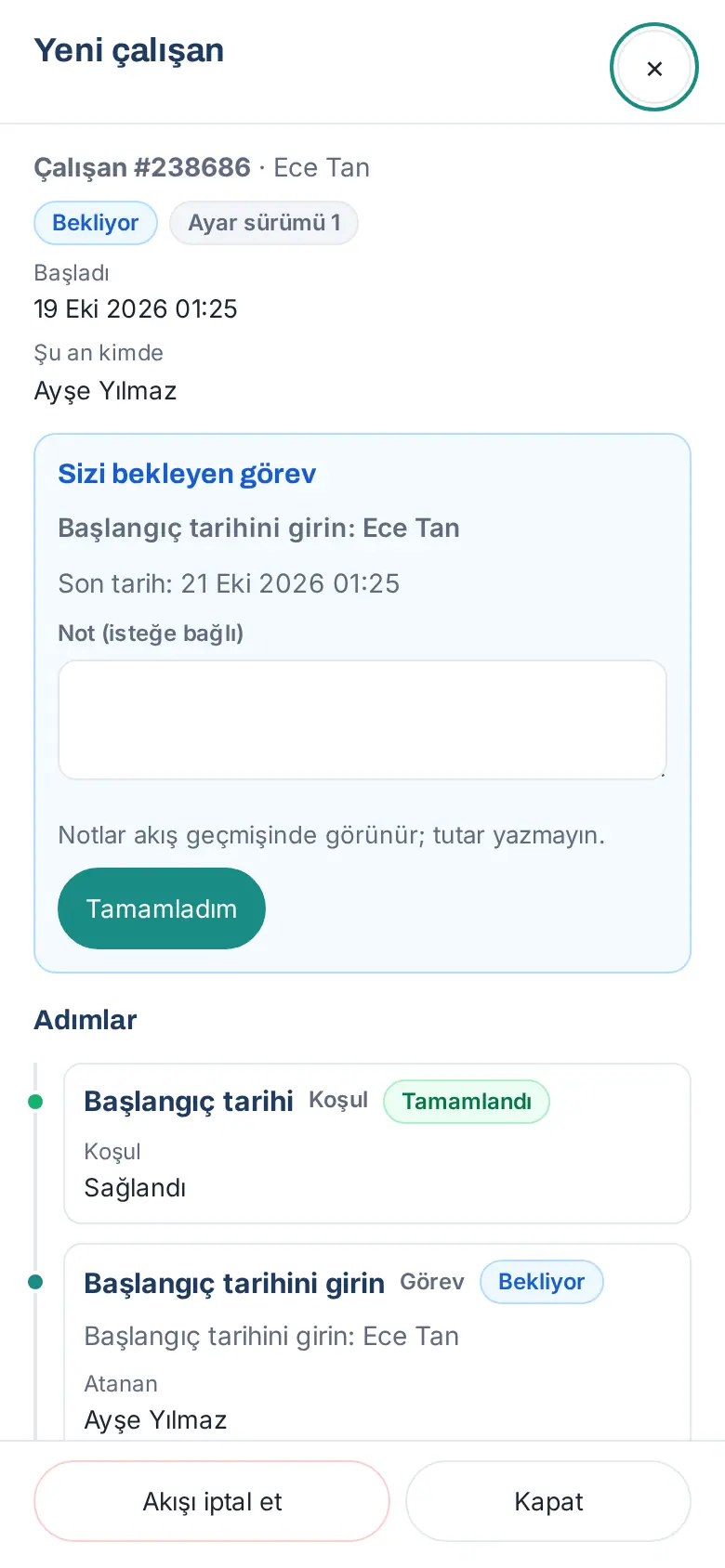
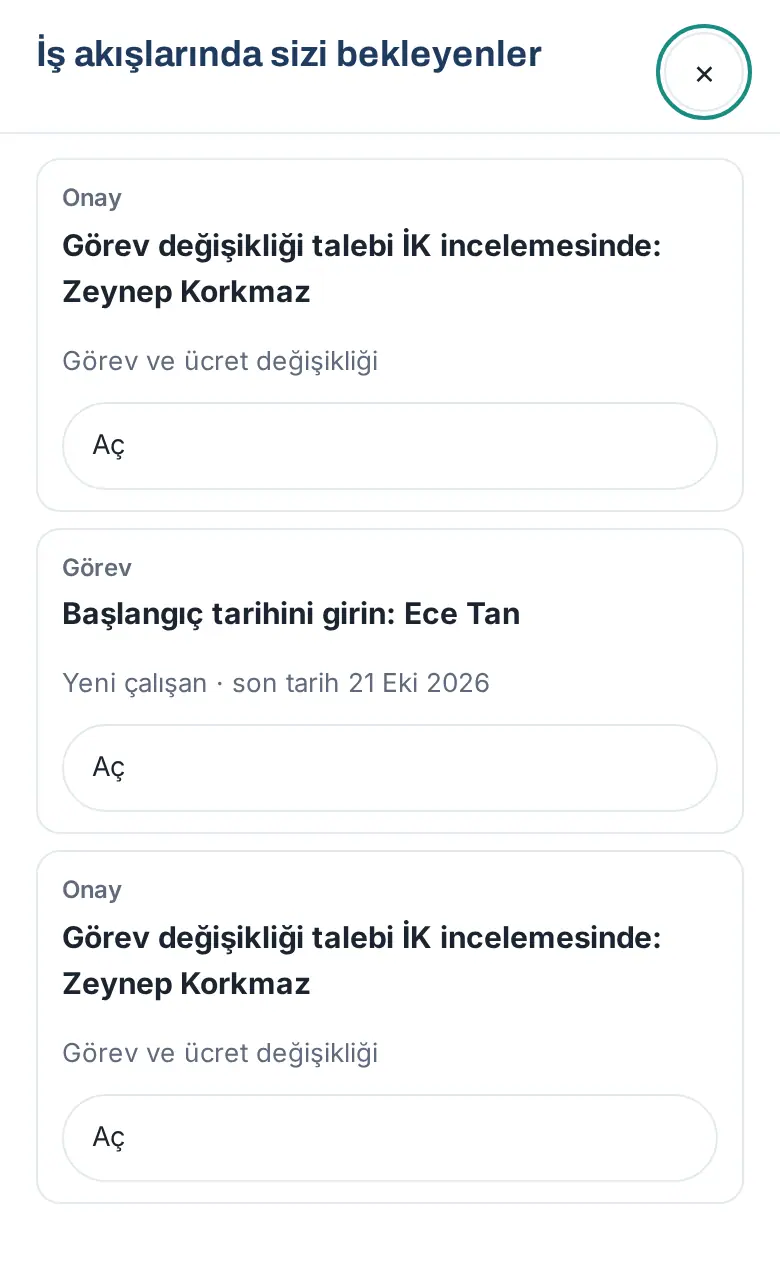
Birden çok iş bekliyorsa: Satırdaki Aç İş akışlarında sizi bekleyenler listesini açar. Her satırda tür (Onay ya da Görev), başlık, akışın adı ve varsa son tarih yazar. İlgili satırda Aç'a dokunun. Bekleyen bir şey kalmadıysa "Şu an iş akışlarında sizi bekleyen bir şey yok." yazar.
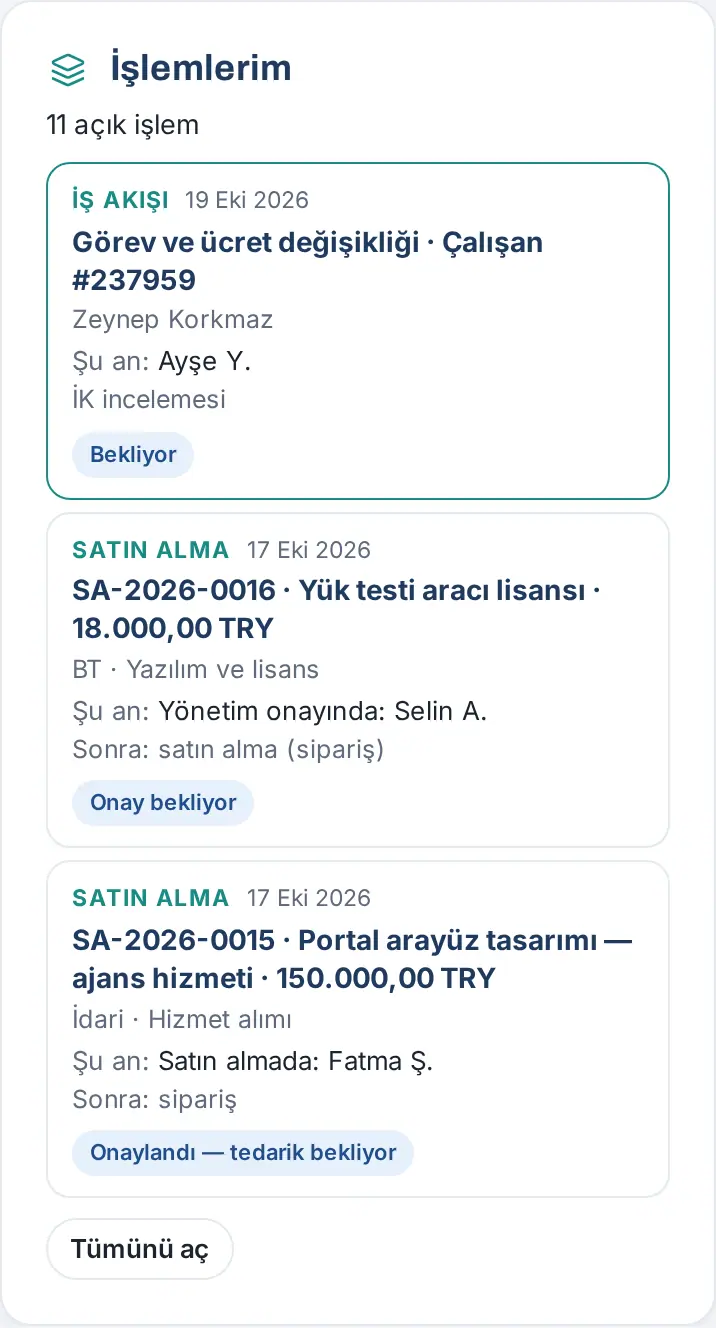
Başlattığınız akışlar İşlemlerim'de: Sizin açtığınız akışlar (ör. görev ve ücret değişikliği talebiniz) İşlemlerim'de İş akışı türüyle listelenir. Satırda akışın adı ve konusu, "Şu an:" satırında adımın kimde olduğu, altında bekleyen adımın adı (ör. "İK incelemesi") ve durum rozeti (Bekliyor, Sürüyor, Askıda, Hatalı, Tamamlandı, İptal edildi) yazar. Satıra dokununca akışın penceresi açılır (bkz. Bütün talepleriniz tek listede).
İpucu: Akış sorumlusu ya da işlem yetkilisiyseniz pencerede ayrıca Devret (adımı başka birine geçirme) ve Akışı iptal et düğmelerini görürsünüz. Bunlar için bkz. 40. İş akışları.
Dikkat:
- İş akışı adımlarını telefon bildirimindeki düğmeyle onaylayamazsınız; kararı akışın penceresinde verin. Böylece kimse ayrıntıyı (ör. ücret tutarını) görmeden karar vermez.
- Düzeltmeye gönder ve Reddet not ister: "Ret ve iadede not zorunlu (en az 3 karakter)."
- Notunuzda 6 ya da daha çok haneli bir sayı ya da para birimi (TL, ₺, USD, EUR …) varsa "Notta bir tutar ya da para birimi var gibi görünüyor. Notlar akış geçmişinde görünür. Yine de gönderilsin mi?" sorusu çıkar. Düzelt ile notu değiştirin ya da Gönder ile yine de gönderin.
- Başkası aynı anda karar verdiyse "Bu adımda az önce işlem yapıldı; ekranı yenileyin." yazar.
- Talebi açan kişi kendi talebinin adımında karar veremez. Talebin konusu olan çalışan görev ve ücret değişikliği akışını hiç görmez; açmaya çalışırsa "Kayıt bulunamadı." yazar. Adım atanmamış yetkililer (ör. teknik Admin) bu akışta yalnız özeti görür: "Bu akışın ayrıntısını yalnız katılımcılar görür." ve "İlerleme: x / y adım".
Panoyu düzenleme
Kimler için: Çalışan · Yönetici · İK · Nerede: Alanım → Bugün → sayfanın en altındaki Panoyu düzenle (bilgisayarda Pano başlığındaki Panoyu düzenle)
Ne işe yarar: Pano'daki kartları kendi önceliğinize göre sıralarsınız ve görmek istemediğiniz kartları gizlersiniz. Düzeniniz hesabınıza kaydedilir; telefonda, bilgisayarda ve tablette aynı görünür.
Başlamadan önce:
- Hangi kartları düzenleyebileceğiniz şirketinizin Pano düzenine bağlıdır. Sekmeli ve birim odaklı düzende Bugün sekmesindeki kartlar düzenlenir (öteki sekmeler değişmez). Tek sayfa düzeninde sayfadaki bütün sütun kartları düzenlenir (bkz. Pano'yu tanıma).
- Pencerede yalnız sizin Pano'nuzda olan kartlar listelenir. Şirketinizde kapalı olan modüllerin kartları ve o an gösterecek içeriği olmayan kartlar (ör. öne çıkan duyuru yokken Öne çıkan duyurular) listede yoktur.
- Şirketiniz rolünüz için (çalışan, yönetici ya da İK) varsayılan bir düzen belirlemiş olabilir. Kendi düzeninizi kaydedene kadar Pano o düzenle açılır (bkz. 10. Yönetim ve kurulum).
Adımlar:
- Telefonda alttaki menüden Alanım'a dokunun; Bugün açılır. Sayfanın en altına kaydırın ve Panoyu düzenle'ye dokunun. Bilgisayarda Pano'nun başlığında, Kart ekle'nin yanındaki Panoyu düzenle'ye tıklayın.
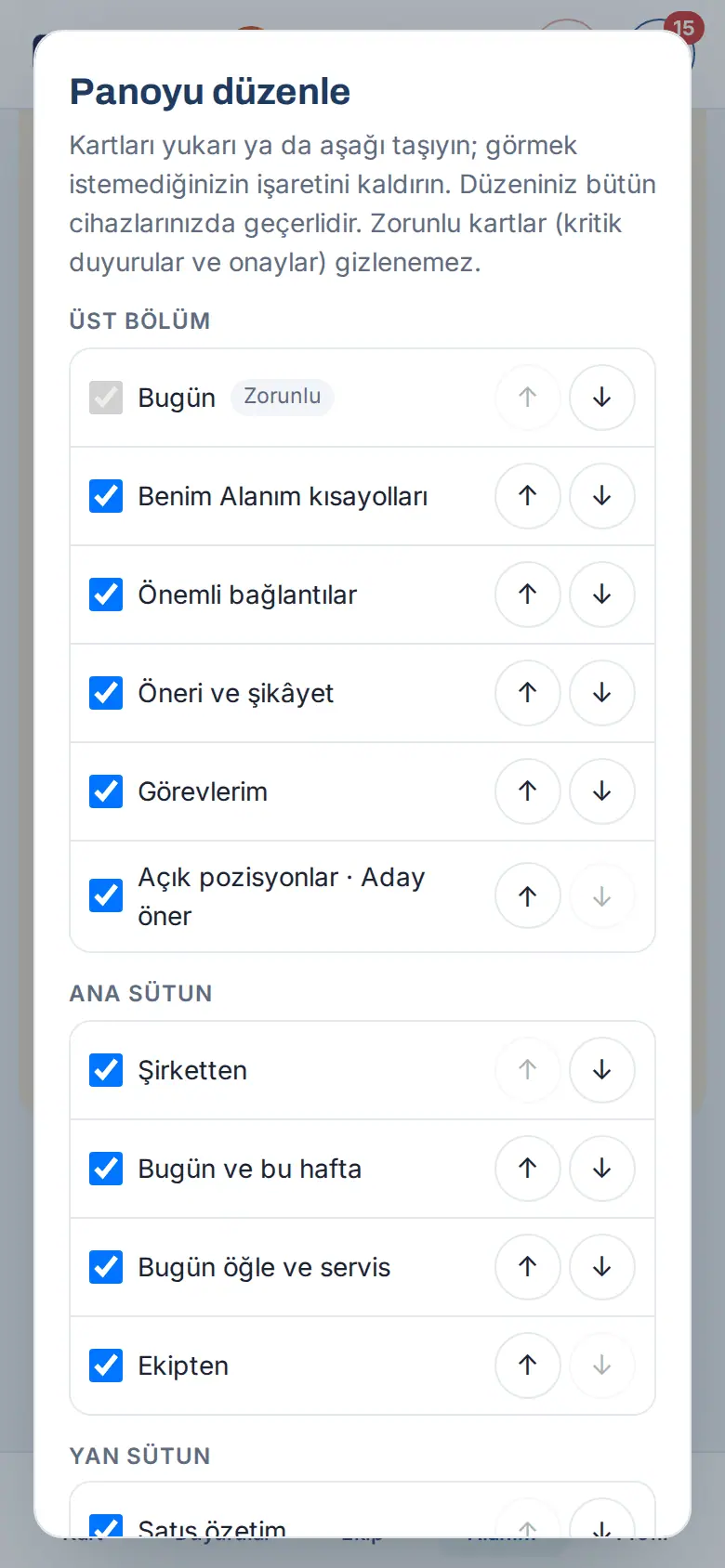
- Panoyu düzenle penceresi açılır. Kartlar Pano'daki yerlerine göre gruplanır: Üst bölüm, Ana sütun, Yan sütun (tek sayfa düzeninde grupların adı sütunların adıdır). Zorunlu kartların yanında Zorunlu yazar.
- Bir kartı yukarı almak için satırındaki ↑'ya, aşağı indirmek için ↓'ya dokunun. Kart her dokunuşta bir sıra kayar. Kart yalnız kendi grubu içinde taşınır; başka bir sütuna geçmez.
- Görmek istemediğiniz kartın solundaki işareti kaldırın. Kartın adı üstü çizili görünür. Yeniden göstermek için işareti geri koyun.
- Kaydet'e dokunun. "Pano düzeniniz kaydedildi." iletisi çıkar ve Pano hemen yeni düzenle görünür. Değişikliklerden vazgeçmek için Vazgeç'e dokunun; Pano değişmez.
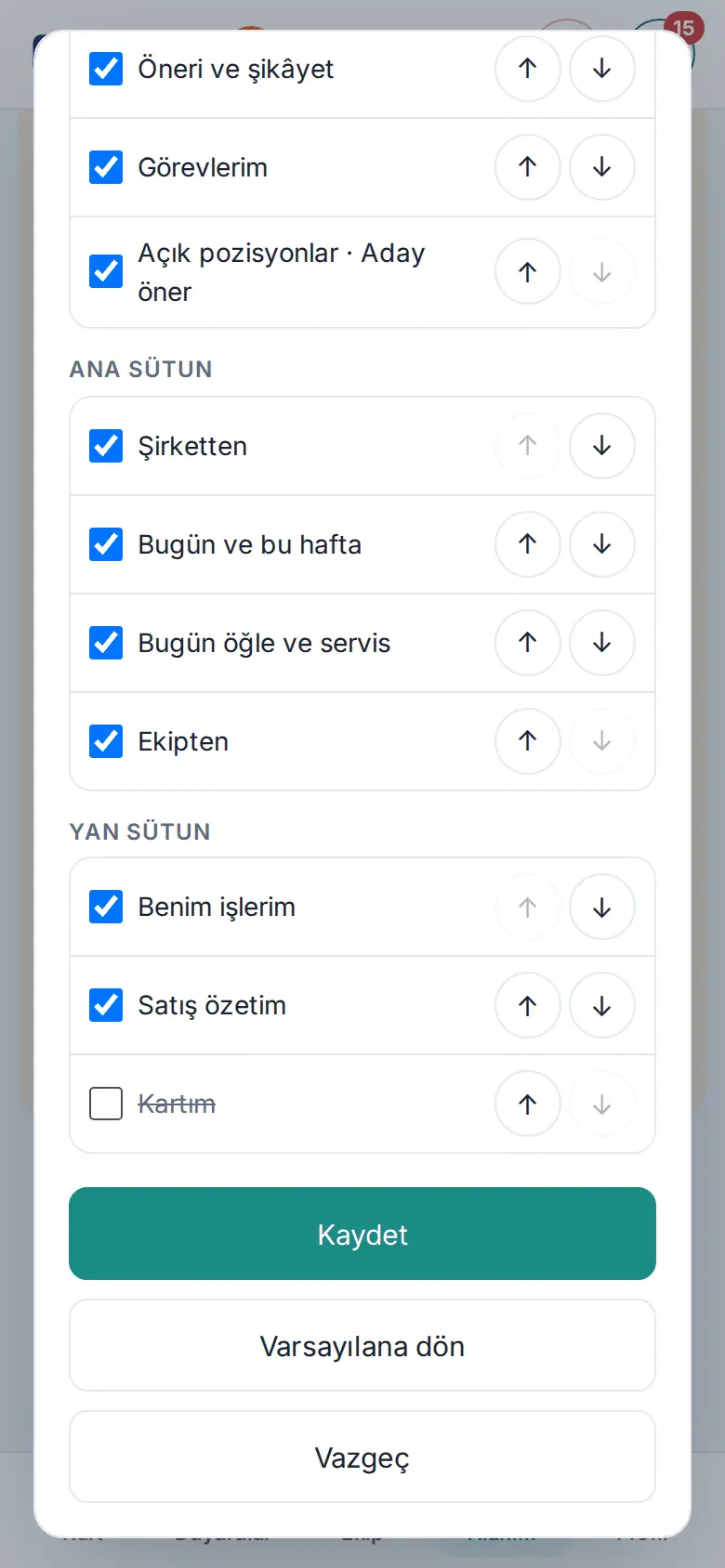
Klavyeyle taşıma (bilgisayar): Pencerede bir kartın satırına (işaret kutusuna ya da düğmelerine) Tab ile gelin. Alt+↑ kartı bir yukarı, Alt+↓ bir aşağı taşır (Mac'te Option). Ekran okuyucu her taşımadan sonra kartın yeni sırasını okur (ör. "Benim işlerim: 1. sıraya taşındı.").
Gizlediğiniz kartları geri getirme:
- Tek tek: Panoyu düzenle'yi açın, kartın işaretini geri koyun ve Kaydet'e dokunun.
- Hepsini birden: Pano'nun en altında, Panoyu düzenle'nin yanındaki Gizlenen kartları göster (n) düğmesine dokunun (n, gizli kart sayısıdır). "Gizlenen kartlar yeniden gösteriliyor." iletisi çıkar. Kart sıranız değişmez.
Varsayılan düzene dönme:
- Panoyu düzenle penceresinde Varsayılana dön'e dokunun.
- "Kendi kart sıranız ve gizlediğiniz kartlar silinsin, Pano varsayılan düzene dönsün mü?" sorusunda Varsayılana dön'e dokunun.
- "Pano varsayılan düzene döndü." iletisi çıkar. Pano, şirketinizin rolünüz için belirlediği düzenle (yoksa uygulamanın yerleşik sırasıyla) görünür.
Zorunlu kartlar: Bugün, Öne çıkan duyurular, Duyurular ve Politikalar gizlenemez; kritik duyurular ve onayınızı bekleyen işler bu kartlardadır. Sıralarını değiştirebilirsiniz.
İpucu: Bilgisayarda tarayıcı penceresi dar olduğunda (1100 pikselden az) başlıktaki düğme gizlenir; Pano'nun en altındaki Panoyu düzenle her ekran genişliğinde vardır.
Dikkat:
- Kartları sürükleyip bırakarak taşıma yoktur; ↑ / ↓ düğmelerini ya da klavyeyi kullanın.
- Pano yeni açıldıysa ve düzenleme penceresi yerine "Pano henüz yüklenmedi; birkaç saniye sonra yeniden deneyin." iletisi çıkarsa birkaç saniye bekleyip yeniden dokunun.
- Bir kart o an Pano'nuzda olmadığı için pencerede listelenmediyse (ör. öne çıkan duyuru yoktu) sonradan geldiğinde kendi sütununun sonunda görünür; yerini yeniden Panoyu düzenle ile değiştirebilirsiniz.
- Satış özetim kartındaki Gizle düğmesi (1.3.2) aynı gizleme ayarını kullanır; gizlenen kart pencerede işaretsiz görünür.
Bütün talepleriniz tek listede
Kimler için: Çalışan · Nerede: Alanım → Benim Alanım → İşlemlerim (bilgisayarda Pano → Benim Alanım; Bugün kartındaki İşlemlerim düğmesi de açar)
Ne işe yarar: İşlemlerim, açtığınız bütün talepleri modül modül aramadan tek listede gösterir: iznin, masrafın, talebin… şu an kimde olduğu ve sıradaki adımın ne olduğu her satırda yazar. Sizden bir şey bekleyen kayıtlar (ör. bilgi istenen talep) listenin başındadır.
Listede yer alan türler (yalnız şirketinizde açık olan modüller): İzin, Masraf, Avans, Talep, Satın alma, Mesai düzeltme, Fazla mesai, Zimmet, Kargo (gönderdiğiniz kargolar), İSG bildirimi, Aday önerisi, Profil değişikliği, İş akışı (1.7.0; başlattığınız akışlar, ör. görev ve ücret değişikliği talebi — bkz. Onayınızı bekleyen iş akışı adımları ve görevler).
- Telefonda alttaki menüden Alanım'a dokunun ve üstteki şeritten Benim Alanım'ı seçin. Bilgisayarda Pano'da Benim Alanım sekmesine tıklayın. İşlemlerim kutusu en üstte, tam genişliktedir. Bugün kartının sağ üstündeki İşlemlerim düğmesi de sizi buraya getirir.
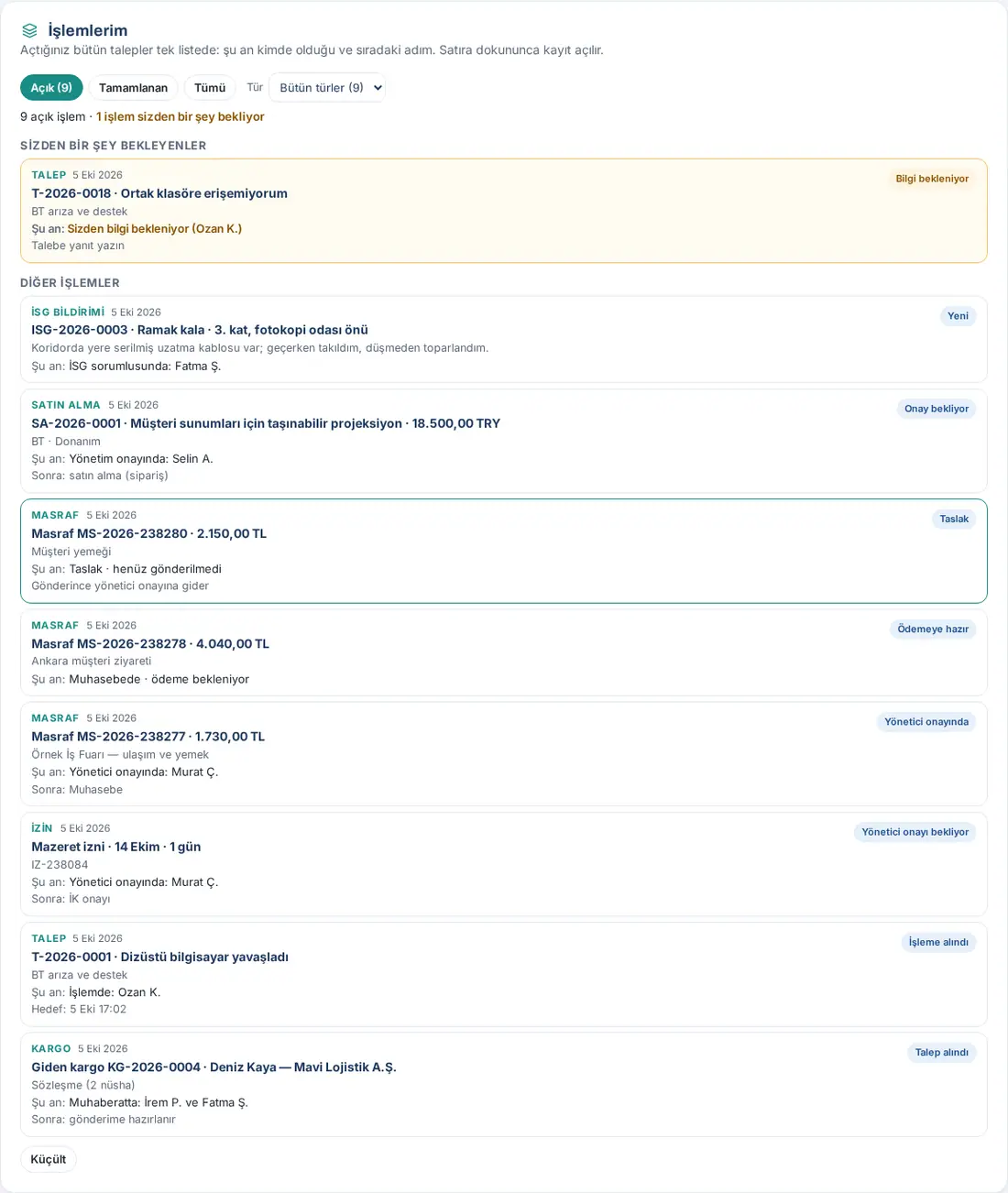
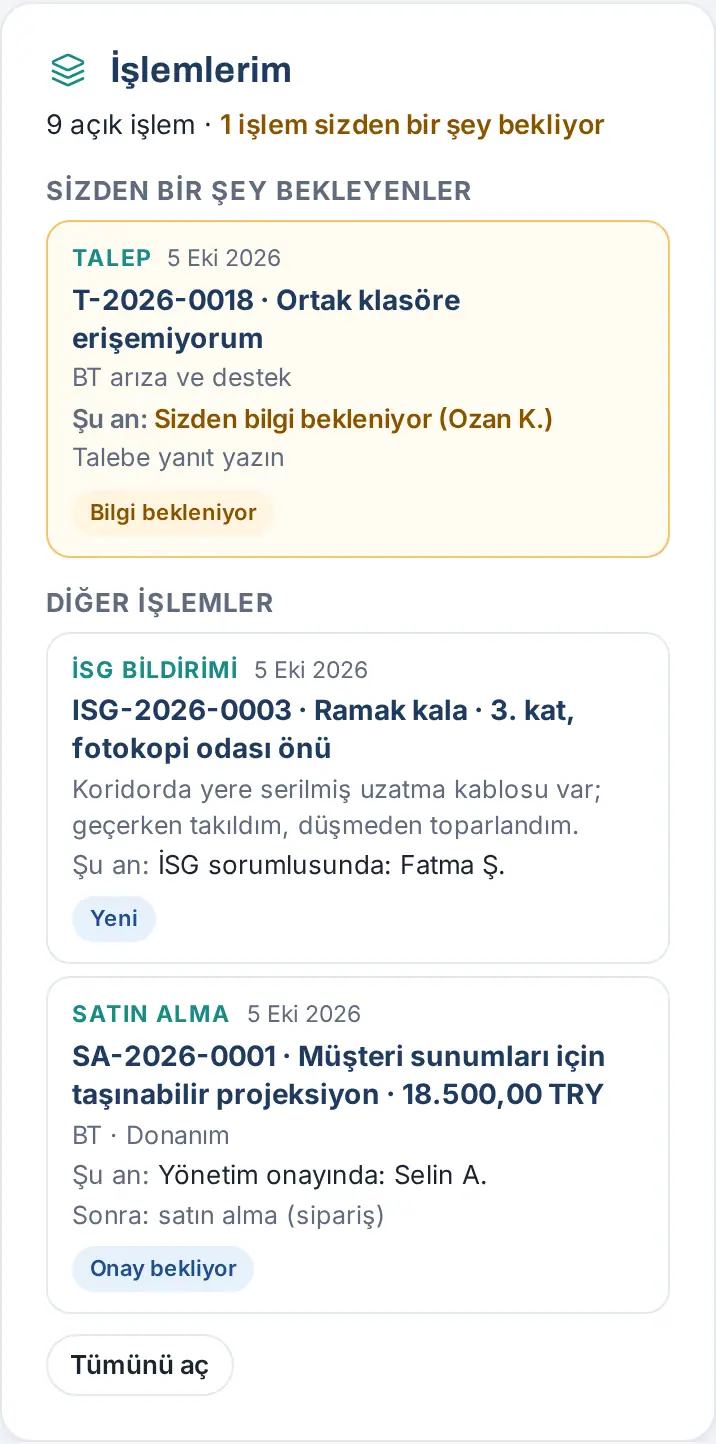
- Kutunun başında özet yazar: kaç açık işleminiz olduğu ve kaçının sizden bir şey beklediği (ör. "9 açık işlem · 1 işlem sizden bir şey bekliyor").
- Sizden bir şey bekleyenler başlığının altındaki satırlar vurguludur. Bunlar sizin bir şey yapmanızı bekleyen kayıtlardır (ör. bilgi istenen talep ya da satın alma, düzeltme istenen masraf, imzalı formu beklenen izin, teslim onayınızı bekleyen zimmet). Öteki kayıtlar Diğer işlemler başlığının altındadır.
- Her satırı okuyun:
- En üstte tür ve tarih (ör. Masraf · 5 Eki 2026);
- kalın satırda kaydın numarası ve başlığı;
- altında kısa ayrıntı (kategori, tutar, açıklama);
- "Şu an: …" satırında kaydın kimde olduğu (ör. "Şu an: Yönetici onayında: Murat Ç.", "Şu an: Muhasebede · ödeme bekleniyor", "Şu an: Sizden bilgi bekleniyor (Ozan K.)");
- en altta sıradaki adım (ör. "Sonra: Muhasebe", "Sonra: İK onayı", "Talebe yanıt yazın"); masraflarda şirketiniz açtıysa tahmini ödeme tarihi de yazar (1.4.1);
- sağda durum rozeti (ör. Yönetici onayında, Bilgi bekleniyor, Ödemeye hazır).
- Kaydı açmak için satıra dokunun. Kayıt ilgili modülde açılır (ör. izin talebi İzinlerim'de, masraf Masraflarım'da, talep ayrıntısı bir pencerede).
- Kısa kartta yalnız ilk 3 kayıt ve sizden bir şey bekleyenlerin hepsi görünür. Bütün listeyi, süzgeçleri ve tamamlananları görmek için kutunun altındaki Tümünü aç'a dokunun. Kutu tam genişlikte açılır; eski boyutuna döndürmek için Küçült'e dokunun.
- Tam görünümde üstteki düğmelerle listeyi süzün: Açık (varsayılan; yanında sayısı), Tamamlanan ya da Tümü.
- Yalnız bir türü görmek için Tür listesinden seçin (ör. Masraf (4)). Bütün türlere dönmek için Bütün türler'i seçin.
- Liste 50 kayıttan uzunsa altta ‹ Önceki ve Sonraki › düğmeleri ve "Sayfa 1 / 2" yazısı çıkar.
Boş liste iletileri:
- "Açık işleminiz yok." — Tamamlananları göster ile kapanmış kayıtlarınıza bakabilirsiniz.
- "Son 12 ayda tamamlanan işleminiz yok."
- "Bu türde açık işlem yok." — Bütün türler'e dokunarak süzgeci kaldırın.
- "Henüz bir işleminiz yok. İzin, masraf ya da talep açtığınızda burada görünür."
İpucu: İşlemlerim yalnız sizin açtığınız kayıtları gösterir; onaylamanız gereken başkalarının talepleri burada değil, Bugün kartının Onayınızı bekleyenler bölümünde ve zildeki Sizi bekleyenler'dedir (bkz. 09. Bildirimler).
Dikkat:
- Açık kayıtlar her zaman listededir; tamamlanan kayıtlar son 12 ay için gösterilir. Kişi başına en çok 200 kayıt listelenir.
- Kargoda yalnız sizin gönderdiğiniz (giden) kargolar listelenir; size gelen kargolar Bugün kartında "Kargonuz geldi, teslim almanızı bekliyor" satırıyla görünür.
- Mesai düzeltmede bir gün için yalnız son düzeltme isteğiniz listelenir. Sistemin sizin adınıza açtığı fazla mesai kayıtları da listede görünür.
- İşlemlerim yalnız şirketinizde Benim Alanım açıksa görünür.
Benim Alanım
Kimler için: Çalışan · Nerede: Pano → Benim Alanım (telefonda Alanım → Benim Alanım)
Ne işe yarar: Kendinizle ilgili işlemleri tek yerde toplar. Mesainizi başlatıp bitirir, izin ister, masraf girer, avans ister, bordronuzu açar, taleplerinizi izler ve zimmetinizdeki eşyaları onaylarsınız. Yeni başladıysanız işe alışma listeniz de buradadır.
Başlamadan önce: Benim Alanım yalnız şirketinizde kutularından en az biri açıksa görünür: mesai (PDKS), izin talebi, masraf, bordro, talepler, zimmet, işyeri hekimi, satın alma, işe alışma ya da müşteri memnuniyeti. Bu modüllerden birinin sorumlusuysanız da görürsünüz.
- Telefonda alttaki menüden Alanım'a dokunun ve üstteki şeritten Benim Alanım'ı seçin. Bilgisayarda Pano'da Benim Alanım sekmesine tıklayın.
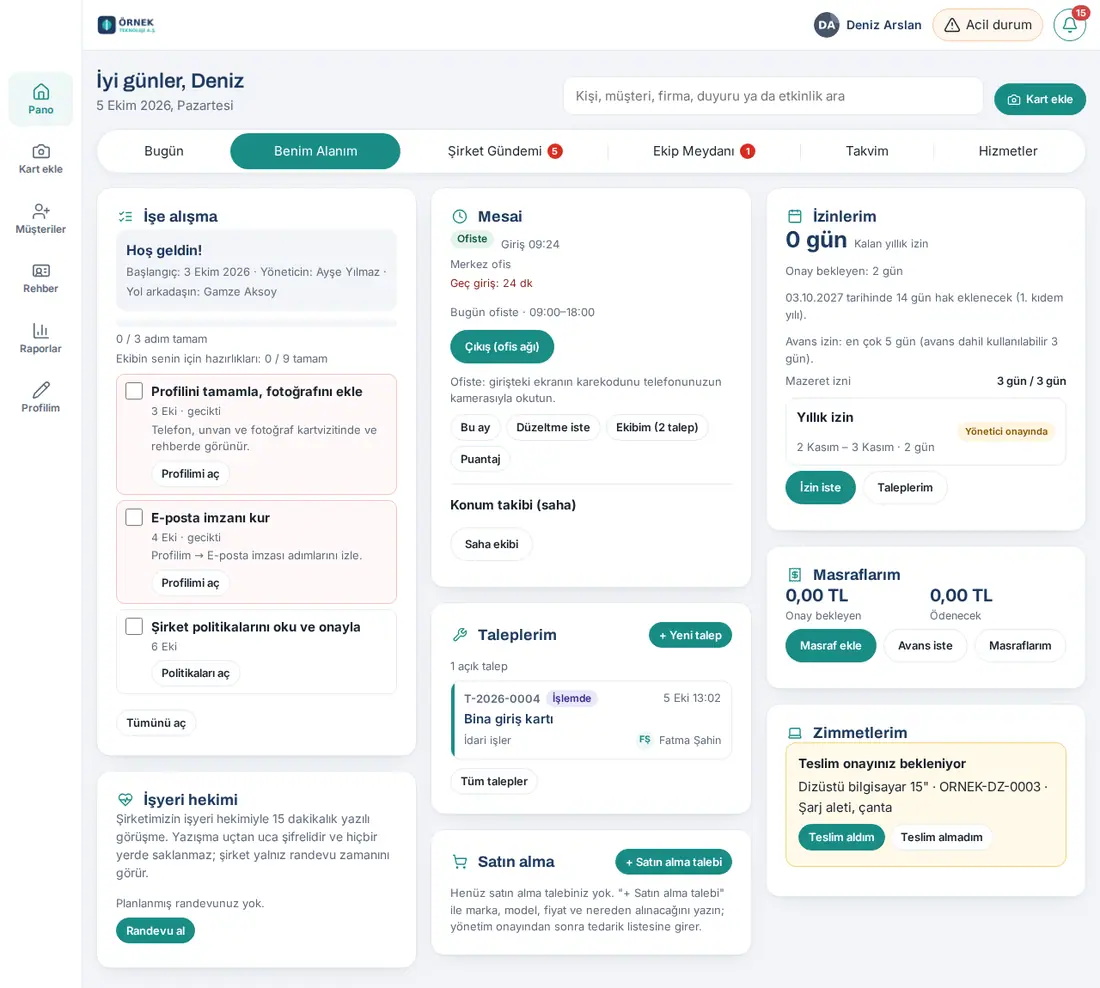
- En üstte, tam genişlikte İşlemlerim kutusu durur: açtığınız bütün talepler tek listede (bkz. Bütün talepleriniz tek listede). Altında şirketinizde açık olan kutular bu sırayla görünür:
- İşe alışma: yalnız işe alışma süreciniz sürüyorsa ya da size bir işe alışma görevi verildiyse görünür ve ilk kutudur. Bkz. Yeni çalışanlar için işe alışma listesi.
- Mesai: mesaiyi başlatma ve bitirme, aylık özet, düzeltme isteği. Bkz. 22. Mesai.
- İzinlerim: kalan izniniz, izin isteme ve taleplerinizin durumu. Bkz. 21. Çalışan izinleri.
- Masraflarım: masraf ve fiş ekleme, Avans iste, harcırah. Bkz. 17. Masraf, iş avansı ve harcırah.
- Bordrolarım: aylık bordrolarınız ve tebliğ durumları. Bkz. Bordronuzu açma ve tebliğ alma.
- Taleplerim: açık taleplerinizin kısa listesi (aşağıya bakın). Talepler modülünün tamamı için bkz. 23. Talepler.
- Zimmetlerim: size teslim edilen şirket eşyaları ve teslim onayı. Bkz. 28. Demirbaş ve zimmet.
- İşyeri hekimi: işyeri hekimiyle randevu ve şifreli yazılı görüşme (Randevu al). Bkz. 27. Acil durum, iş güvenliği ve işyeri hekimi.
- Satın alma: satın alma talepleriniz ve + Satın alma talebi. Bkz. 24. Kargo, muhaberat ve satın alma.
- Müşteri memnuniyeti: e-posta imzanızdaki memnuniyet anketinin son 90 günlük sonuçları. Bkz. 02. E-posta imzası.
- İşleminizi kutunun içindeki düğmelerle yapın. Mesai, İzinlerim ve Masraflarım önceki sürümle aynıdır. İşe alışma, Zimmetlerim ve Müşteri memnuniyeti kısa kart olarak görünür (aşağıya bakın).
Taleplerim kısa listesi:
- Kutunun başında kaç açık talebiniz olduğu yazar (ör. "2 açık talep"). Açık talepler Yeni, İşleme alındı ve Bilgi bekleniyor durumundakilerdir (1.1.7'de güncellendi); en çok 3 tanesi listelenir. Bir talebe dokunarak açın.
- Yeni bir talep için + Yeni talep'e dokunun.
- Bütün talepleriniz için Tüm talepler'e dokunun. Hizmetler → Talepler açılır; talepler modülünün tamamı (sorumlular için Gelen talepler kuyruğu dahil) oradadır.
Kısa kart, Tümünü aç ve Küçült: İşe alışma, Bordrolarım, Zimmetlerim ve Müşteri memnuniyeti kısa kart olarak gösterilir. Kartta gösterilenden fazlası varsa Tümünü aç düğmesi çıkar (kartın son düğme sırasında, örneğin Süreçler'in yanında; düğme sırası yoksa kartın altında); dokununca kart ızgarada tam genişlikte açılır. Eski boyutuna döndürmek için Küçült'e dokunun. Bilgisayarda kutular üç sütunda dizilir ve her kutu kendi yüksekliği kadar yer tutar; uzun bir kutunun yanında boşluk kalmaz, kısa kutular alttaki boşluğa yerleşir.
- İşe alışma: Hoş geldin!, başlangıç tarihi, yönetici ve yol arkadaşı satırı, ilerleme çubuğu, "x / y adım tamam" ve yalnız sıradaki 3 tamamlanmamış adım. Karşılama metni ve tamamlanan adımlar Tümünü aç'tadır. Size başkası için görev verildiyse görevlerinizin ilk 3'ü görünür. Bildirimden ya da zildeki Sizi bekleyenler'den gelirseniz kart tam açılır.
- Bordrolarım: en yeni 3 bordro ve tebliğinizi bekleyenlerin hepsi görünür. Daha eski aylar Tümünü aç'tadır.
- Zimmetlerim: teslim onayınızı bekleyen eşyalar her zaman görünür; diğer eşyalarınızın ilk 3'ü ve "ve N eşya daha" satırı. Açıklama metni ve zimmet sorumlusunun Zimmetlerim / Demirbaşlar sekmeleri yalnız Tümünü aç'tadır. Kartı küçültünce Zimmetlerim görünümüne döner.
- Müşteri memnuniyeti: oran ve dağılım görünür; kısa kartta "Son yorumlar: n" satırı yazar, yorumların kendisi Tümünü aç'tadır. Sorumlular için Rapor (Raporlar → Müşteri memnuniyeti) düğmesi kartta yerindedir; ayarlar Admin → Modüller → Müşteri memnuniyeti'ndedir.
Benim Alanım'a kısa yollar:
- Bugün'ün üstündeki Mesai, İzinlerim ya da Masraflarım kutucuğuna dokunun (bkz. Bugün: günün özeti).
- Zildeki (Sizi bekleyenler) mesai, izin, masraf, bordro, işe alışma ve zimmet satırları ile bu konulardaki bildirim bağlantıları da Benim Alanım'ı açar (bkz. 09. Bildirimler).
Pano düzenine göre:
- Sekmeli ve birim odaklı düzende Benim Alanım, Bugün'ün hemen ardındaki sekmedir. Bugün sekmesinin üstünde kısa özeti görünür.
- Tek sayfa düzeninde sekme ve özet kutucukları yoktur. Benim Alanım, sayfanın en üstünde Önemli bağlantılar'ın altında bir satırdır; kutular yan yana durur.
İpucu: Yönetici, İK ya da muhasebe sorumlusuysanız onay, bakiye, puantaj ve masraf işlemleri de aynı kutuların içindedir (bkz. 29. Mesai yönetimi, 30. Çalışan izinleri yönetimi ve 18. Masraf yönetimi ve muhasebe). Zimmet ve demirbaş sorumluları için bkz. 31. Talep, muhaberat, satın alma ve demirbaş yönetimi.
Ofislerde bugün (yöneticiler)
Kimler için: Yönetici · Mesai sorumlusu ve görüntüleyicisi · Admin · Nerede: Alanım → Bugün → Ofislerde bugün (bilgisayarda Pano → Bugün, sağ sütun)
Ne işe yarar: Her ofiste bugün kaç kişinin işe geldiğini, kaç kişinin gelmediğini, kimin izinli, uzaktan ya da sahada olduğunu ve kaç misafir geldiğini tek bakışta gösterir.
Başlamadan önce:
- Kutu yalnız şirketinizde Mesai (PDKS) açıksa görünür.
- Admin, Mesai sorumluları ve yetki tablosunda Mesai görüntüleyicisi olanlar bütün çalışanları ve misafirleri görür. Kutunun altında "Bütün çalışanlar" yazar.
- Yöneticiler yalnız ekiplerini (kendilerine doğrudan ve dolaylı bağlı çalışanları) ve ekiplerinin misafirlerini görür. Kutunun altında "Ekibiniz" yazar.
- Diğer çalışanlarda bu kutu yoktur.
- Doğru bir tablo için çalışanların bağlı olduğu ofis Mesai ayarlarında seçilmiş olmalıdır (Mesai → Ayarlar → Kayıtlı ofisler → Çalışanları seç; bkz. 29. Mesai yönetimi). Seçilmemiş çalışanlar Ofisi belirlenmemiş satırında sayılır.
- Alttaki menüden Alanım'a dokunun; Bugün açılır. Bilgisayarda Pano'nun Bugün sekmesini açın.
- Ofislerde bugün kutusuna gelin. Bilgisayarda sağ sütunun en üstünde, Satış özetim ve Benim işlerim'in üstündedir; telefonda bu kutular aşağıdadır.
- Başlığın altındaki satırı okuyun: kapsam ve saat (ör. "Bütün çalışanlar · 13:27 itibarıyla"). Hafta sonu ve resmî tatilde "İş günü değil; gelmeyen sayılmaz" yazar.
- Her ofis ayrı bir satırdır: üstte ofisin adı, altında sayılar (ör. "Merkez Ofis" — "9 gelen · 1 gelmedi · 2 uzaktan · 3 misafir"). gelen her zaman yazar; gelmedi yalnız iş günlerinde; izinli, uzaktan, sahada ve misafir yalnız sıfırdan büyükse yazar. Bağlı ofisi seçilmemiş çalışanlar varsa en altta Ofisi belirlenmemiş satırı çıkar.
- Bir ofiste gelenlerden bazıları çıkış yaptıysa satırın altında "Şu an içeride: N" yazar.
- Ayrıntı için bir ofis satırına dokunun: ofis raporu o ofis vurgulanmış olarak açılır. Bütün ofislerin raporu için kutunun sağ üstündeki Rapor'a dokunun (bkz. Ofis raporu: gün ve ay).
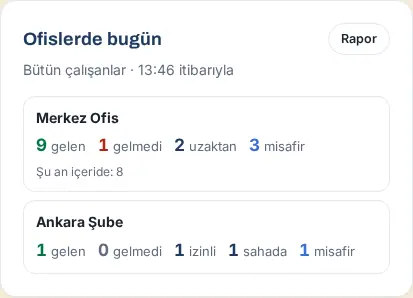
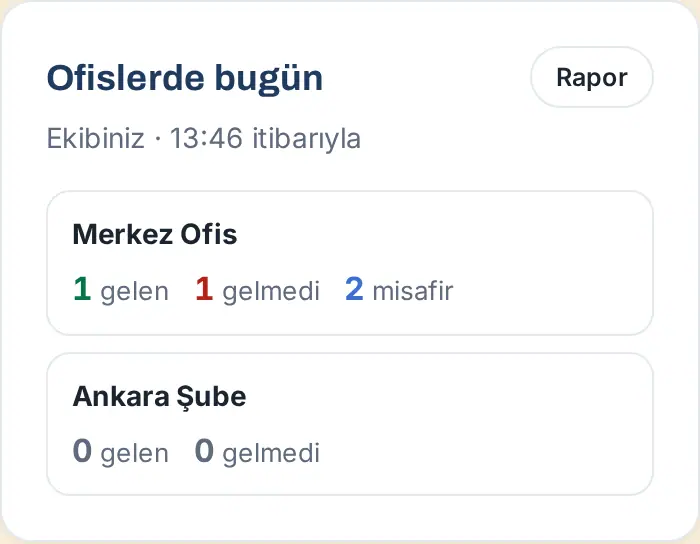
Kişiler nasıl sayılır? (kişi başına, o gün için)
| Durum | Hangi ofiste | Nasıl sayılır |
|---|---|---|
| Bir ofiste giriş kaydı var | Giriş yaptığı (gittiği) ofis | gelen. Bağlı ofisi başkaysa raporda "bağlı ofisi: …" yazar; bağlı ofisinde "gelmedi" sayılmaz. |
| Yalnız evden / uzaktan ya da sahada kaydı var | Bağlı ofisi | uzaktan ya da sahada |
| Kayıt yok, onaylı izin var | Bağlı ofisi | izinli |
| Kayıt yok, izin yok, iş günü | Bağlı ofisi | gelmedi (hafta sonu ve resmî tatilde sayılmaz) |
| Yöneticinin onayladığı mesai düzeltmesi var | Bağlı ofisi | gelen |
| Ziyaretçi o gün içeri alındı | Ev sahibinin o an giriş yaptığı ofis; yoksa ev sahibinin bağlı ofisi | misafir (içeride olanlar ve çıkanlar) |
| Bağlı ofisi seçilmemiş | Ofisi belirlenmemiş satırı | Yukarıdaki kurallarla |
İpucu: Kutu her Pano açılışında yenilenir. Sayılar saniye saniye değişmez; güncel durum için sayfayı yenileyin.
Dikkat: Ofis ayarları ve çalışanların ofislere bağlanması Mesai modülünün işidir; bu kutudan değiştirilemez. "Gelmedi" sayısı, kişinin bugünkü bağlı ofisine göre hesaplanır.
Ofis raporu: gün ve ay
Kimler için: Yönetici · Mesai sorumlusu ve görüntüleyicisi · Admin · Nerede: Bugün → Ofislerde bugün → Rapor (ya da bir ofis satırı)
Ne işe yarar: Gün görünümünde seçtiğiniz günde ofis ofis kimin geldiğini, gelmediğini, izinli, uzaktan ya da sahada olduğunu ve misafirleri ad ad gösterir. Ay görünümünde ofislerin aylık doluluğunu ve gün gün sayıları verir; tabloyu CSV olarak indirirsiniz.
Başlamadan önce: Ofislerde bugün kutusunu görebiliyor olmalısınız. Yöneticiler raporda da yalnız ekiplerini görür; pencerede "Ekibiniz (size bağlı çalışanlar) ve ekibinizin misafirleri." notu yazar.
Gün görünümü
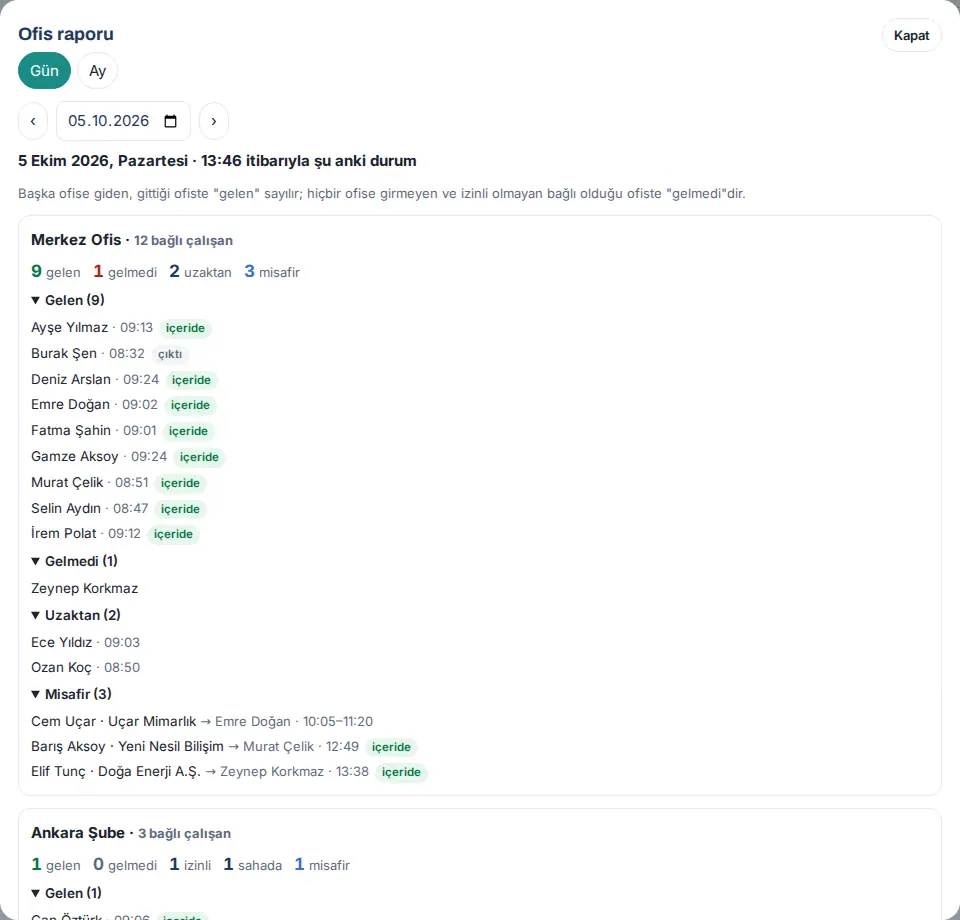
- Ofislerde bugün kutusunda Rapor'a ya da bir ofis satırına dokunun. Ofis raporu penceresi Gün sekmesi seçili açılır.
- Başka bir güne geçmek için ‹ (önceki gün) ve › (sonraki gün) düğmelerini ya da tarih kutusunu kullanın. Bugündeyken › kapalıdır. Geçmiş bir gündeyken Bugün düğmesi sizi bugüne döndürür.
- Tarihin altında bugün için "… itibarıyla şu anki durum" yazar; altında sayım kuralının kısa açıklaması bulunur.
- Her ofis ayrı bir bölümdür: ofis adı, "N bağlı çalışan" ve sayılar. Altında açılır listeler vardır: Gelen, Gelmedi, İzinli, Uzaktan, Sahada, Misafir (yanlarında kişi sayısı). Bir listeyi açmak ya da kapatmak için başlığına dokunun. 8 kişiden uzun Gelmedi listesi kapalı gelir.
- Gelen: ad, ilk giriş saati; bugün için içeride ya da çıktı etiketi; başka ofisten gelende "bağlı ofisi: …".
- Misafir: ziyaretçinin adı ve firması, "→ ev sahibi", giriş–çıkış saati; hâlâ içerideyse içeride etiketi.
- Satırdan açtıysanız o ofisin bölümü vurgulanır ve sayfa oraya kayar.
Ay görünümü
- Pencerenin üstünde Ay'a dokunun. İçinde bulunduğunuz ay açılır.
- Önceki aylara ‹ ile geçin; › yalnız geçmiş bir aydayken görünür.
- Üstteki ofis özeti tablosunu okuyun: Ofis, Bağlı kişi, İş günü, Ort. gelen / gün, Doluluk, Gelmedi, İzinli, Uzaktan, Sahada, Misafir.
- Altındaki Gün gün tablosunda en yeni gün en üsttedir. Her hücre "gelen / gelmedi · +misafir" biçimindedir. Hafta sonu ve tatil satırları gri zeminlidir ve "gelmedi" yazmaz.
- Bir günün kişi listesini görmek için o günün tarihine dokunun; rapor Gün görünümüne o günle geçer.
- Tabloyu indirmek için CSV indir'e dokunun. Dosya
ofis-raporu-<ay>.csvadıyla iner ve "CSV indirildi." iletisi çıkar. Sütunlar: Tarih, Ofis, Bağlı, Gelen, Başka ofisten gelen, Gelmedi, İzinli, Uzaktan, Sahada, Misafir, İş günü. - Pencereyi kapatmak için Kapat'a dokunun (bilgisayarda Esc tuşu da kapatır).
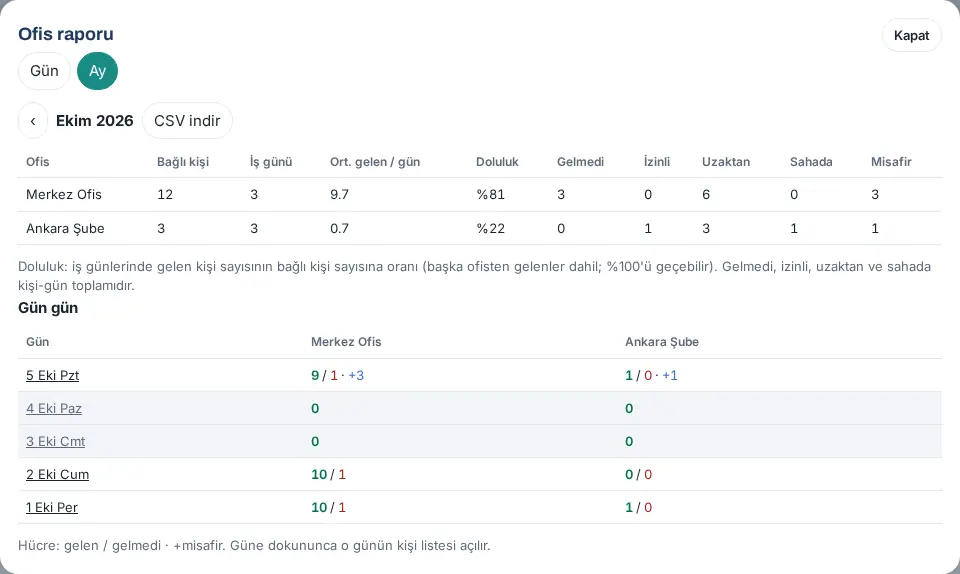
Doluluk nasıl hesaplanır? İş günlerinde gelen kişi sayısının bağlı kişi sayısına oranıdır. Başka ofisten gelenler de sayıldığı için %100'ü geçebilir. Gelmedi, İzinli, Uzaktan ve Sahada sütunları ay boyunca kişi-gün toplamıdır.
Sık görülen iletiler:
- "Gelecek gün için rapor yok." / "Gelecek ay için rapor yok." — İleri bir tarih seçtiniz.
- "Ofis dağılımını yöneticiler ve Mesai sorumluları görür." — Raporu görme yetkiniz yok.
- "Bu ofise bağlı çalışan yok. Mesai → Ayarlar → Kayıtlı ofisler → "Çalışanlar"dan seçin." — O ofise henüz çalışan bağlanmamış.
Dikkat:
- Geçmiş günlerde de "gelmedi", çalışanın bugünkü bağlı ofisine göre sayılır (ofis değişikliğinin geçmişi tutulmaz).
- Ay raporunda geçmiş günler birkaç saat önbellekte tutulur; bir çalışanın ofisi değişince yenilenir.
- Prozence telefon uygulamasında CSV indirme cihazınıza göre çalışmayabilir; gerekirse raporu bilgisayardan indirin.
İpucu: Kişi başına çalışma saatleri ve geç kalmalar için bkz. 19. Raporlar.
Bordronuzu açma ve tebliğ alma
Kimler için: Çalışan · Nerede: Pano → Benim Alanım → Bordrolarım
Ne işe yarar: İK'nın yüklediği aylık bordronuzu açarsınız. Bordroyu ilk açışınız "tebliğ" olarak kaydedilir: zamanı, doğrulama yöntemi ve belgenin parmak izi saklanır. Böylece bordroyu aldığınız, kâğıda imza atmadan kanıtlanır.
Başlamadan önce: Bordrolarım kutusu yalnız şirketiniz bordro modülünü açtıysa görünür. Yeni bordro gelince kutunun başında "1 bordro tebliğinizi bekliyor" yazar ve Bugün kartında da görünür. Şirketiniz bildirimi açtıysa telefonunuza "Bordronuz hazır" bildirimi gelir; İK bordroyu yeniden yüklerse "Bordronuz güncellendi", düzeltirse "Düzeltilmiş bordronuz var" (düzeltme nedeniyle) bildirimi gelir (1.1.7). Telefon bildirimi açık değilse bildirim e-postayla gelir (bkz. 09. Bildirimler).
- Benim Alanım'da Bordrolarım kutusunu bulun. Her satırda dönem (ör. "Eylül 2026") ve durum vardır: Tebliğ bekliyor ya da Tebliğ alındı.
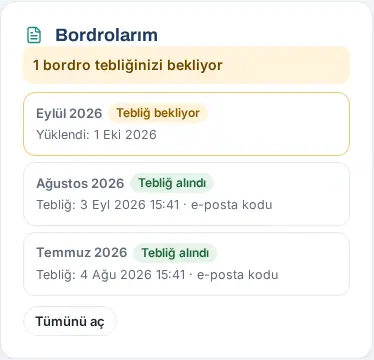
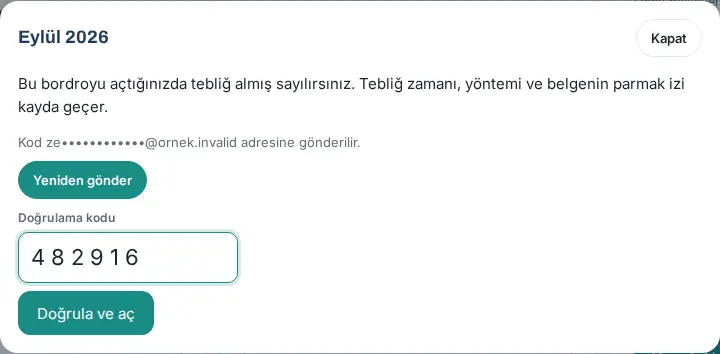
- Tebliğ bekliyor yazan bordroya dokunun. Pencerede kodun nereye gideceği yazar (ör. "Kod ze••••@ornek.invalid adresine gönderilir.").
- Kod gönder'e dokunun. Şirket ayarına göre kod e-posta adresinize ya da SMS ile cep telefonunuza gelir. Kod 10 dakika geçerlidir; gelmezse Yeniden gönder'e dokunun.
- Doğrulama kodu kutusuna 6 haneli kodu yazın ve Doğrula ve aç'a dokunun.
- Bordro pencerede açılır. Üstte tebliğ zamanı ve yöntemi yazar. PDF'i aç bordroyu yeni sekmede açar, İndir cihazınıza kaydeder.
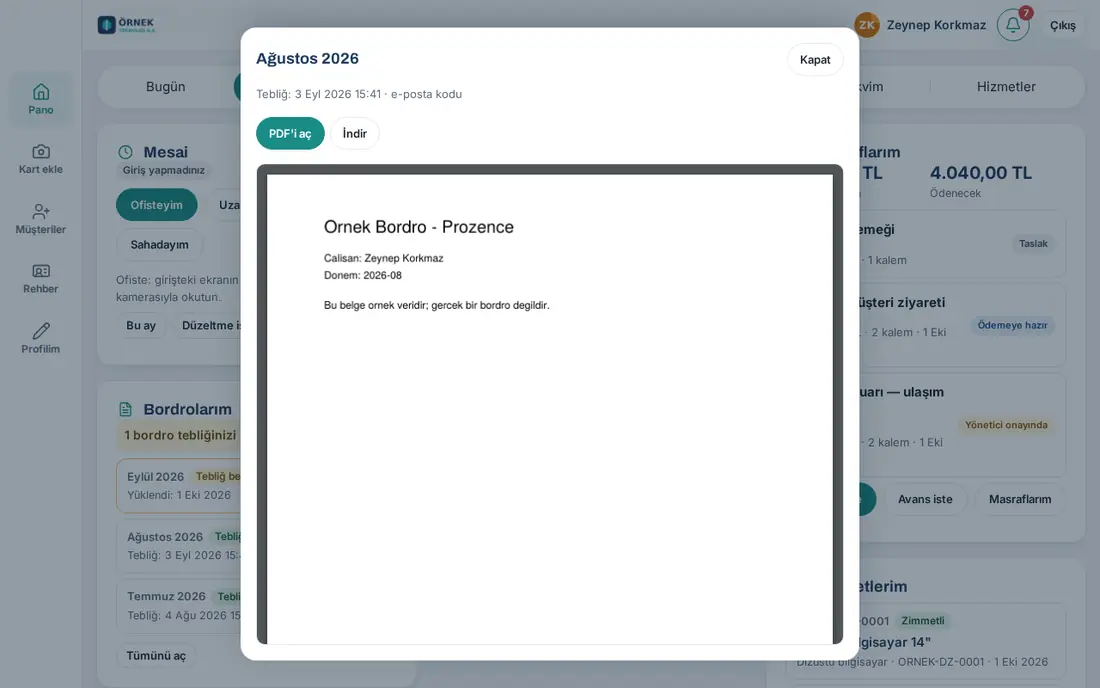
Tebliğ alınmış bordroyu yeniden açma: Tebliğ alındı yazan satıra dokunun. Kod istenmez; bordro doğrudan açılır.
Bordronuzla ilgili soru ya da itiraz iletme (1.1.7): Tebliğ almak bordroyu kabul ettiğiniz anlamına gelmez.
- Tebliğ aldığınız bordroyu açın. Bordronun altında Soru / itiraz ilet düğmesi vardır.
- Soru / itiraz ilet'e dokunun. Sorunuz / itirazınız kutusuna yazın (en az 3 karakter; ör. "Ekim fazla mesaim bordroda görünmüyor.").
- İsterseniz Belge ekle (isteğe bağlı) ile PDF, JPEG ya da PNG bir belge ekleyin (en çok 5 MB).
- İK'ya gönder'e dokunun. "İK'ya iletildi." iletisi çıkar.
- İK yanıt verince bildirim alırsınız; bordronun altındaki düğmenin adı Soru / itiraz yazışması (yanıt geldi) olur. Dokunarak yazışmayı açın; gerekirse Yeni mesaj yazıp yeniden gönderin. Yazışmanın durumu pencerede yazar: "Durum: yanıt bekliyor", "Durum: yanıtlandı" ya da "Durum: kapatıldı".
Yazışmayı yalnız siz ve bordro sorumluları (İK) görür; tarihleri tebliğ kaydına geçer. Tebliğ almadığınız bordro için soru iletemezsiniz ("Önce bordronuzu açıp tebliğ alın; sorunuz tebliğ kaydına bağlanır.").
Şirketinize göre farklılıklar:
- Doğrudan açma: Şirketiniz kod istemiyorsa pencerede Tebliğ aldım, aç düğmesi görünür. Dokununca bordro açılır; zaman ve IP adresi yine kaydedilir.
- Bağlantı: Bordronuz şirketinizin kendi sisteminde duruyorsa pencerede Bordroyu aç düğmesi çıkar ve bordro yeni sekmede açılır. Tebliğ kaydı yine burada tutulur.
- Düzeltme: İK tebliğ aldığınız bir bordroyu düzeltirse aynı ay için yeni bir satır ve Düzeltme etiketi görürsünüz. Yeni bordroyu da aynı adımlarla açın. Eski sürümü açarsanız "Bu sürüm geçersiz: yerine düzeltilmiş bordro yüklendi. Güncel sürüm listede ayrı satırda." uyarısı ve düzeltme nedeni yazar.
İpucu: "Kartınızda e-posta adresi yok" ya da "Kartınızda cep telefonu yok" yazıyorsa kod gönderilemez. İK ile görüşün; İK sizin için başka bir doğrulama kanalı seçebilir. Kodu kimseyle paylaşmayın; İK kodunuzu sormaz.
Sık sorulan:
- İK bordromu görebilir mi? Bordro sorumluları (İK) gerektiğinde bordroyu açabilir. Her açış denetim kaydına yazılır ve sizin tebliğinizi etkilemez.
- Bordroyu yanlışlıkla açtım, sorun olur mu? Hayır. Tebliğ, bordroyu aldığınızı gösterir; içeriğine itirazınız varsa Soru / itiraz ilet ile İK'ya yazın.
Şirket duyurularını okuma
Kimler için: Çalışan · Nerede: Alttaki menüde Duyurular → Duyurular kutusu
Ne işe yarar: Şirketin ve departmanınızın duyurularını okursunuz. Okuma onayı istenen duyuruları Okudum, anladım ile onaylarsınız.
- Alttaki menüden Duyurular'a dokunun. Şirket Gündemi açılır.
- Duyurular kutusunda duyurular yeniden eskiye sıralanır. Üstte sabitlenen duyurularda Sabit etiketi, süreli öne çıkarılanlarda Öne çıkan · … gün daha etiketi bulunur. Görmediğiniz duyurularda Yeni etiketi vardır.
- Duyurunun önem derecesi başlığın önündeki rozette yazar (1.4.1): Önemli (turuncu) ya da Kritik (kırmızı). Olağan duyurularda (Bilgi) rozet yoktur. Rozetin yanı sıra duyurunun kenar çizgisi de aynı renktedir.
- Yalnız şirketten haberleri görmek için Bizden haberler'e, yalnız önemli ve kritik duyuruları görmek için Önemli ve kritik'e, hepsine dönmek için Tümü'ne dokunun. Önemli ve kritik süzgecinde hiç duyuru yoksa "Önemli ya da kritik duyuru yok." yazar.
- Uzun duyurularda Devamını oku'ya dokunun. Kısaltmak için Kısalt'a dokunun.
- Duyuru okuma onayı istiyorsa altında Okudum, anladım düğmesi vardır. Metin 400 karakterden uzunsa düğme, metni açana kadar soluk görünür ve altında "Onaylamak için önce duyurunun tamamını açın." yazar (1.3.2). Devamını oku'ya dokunun, metni okuyun, sonra Okudum, anladım'a dokunun. "Teşekkürler, onayınız kaydedildi." iletisi çıkar ve düğmenin yerinde "✓ Onayladınız · …" yazar.
- Duyuruda ek dosya varsa Ek: … düğmesine dokunarak açın.
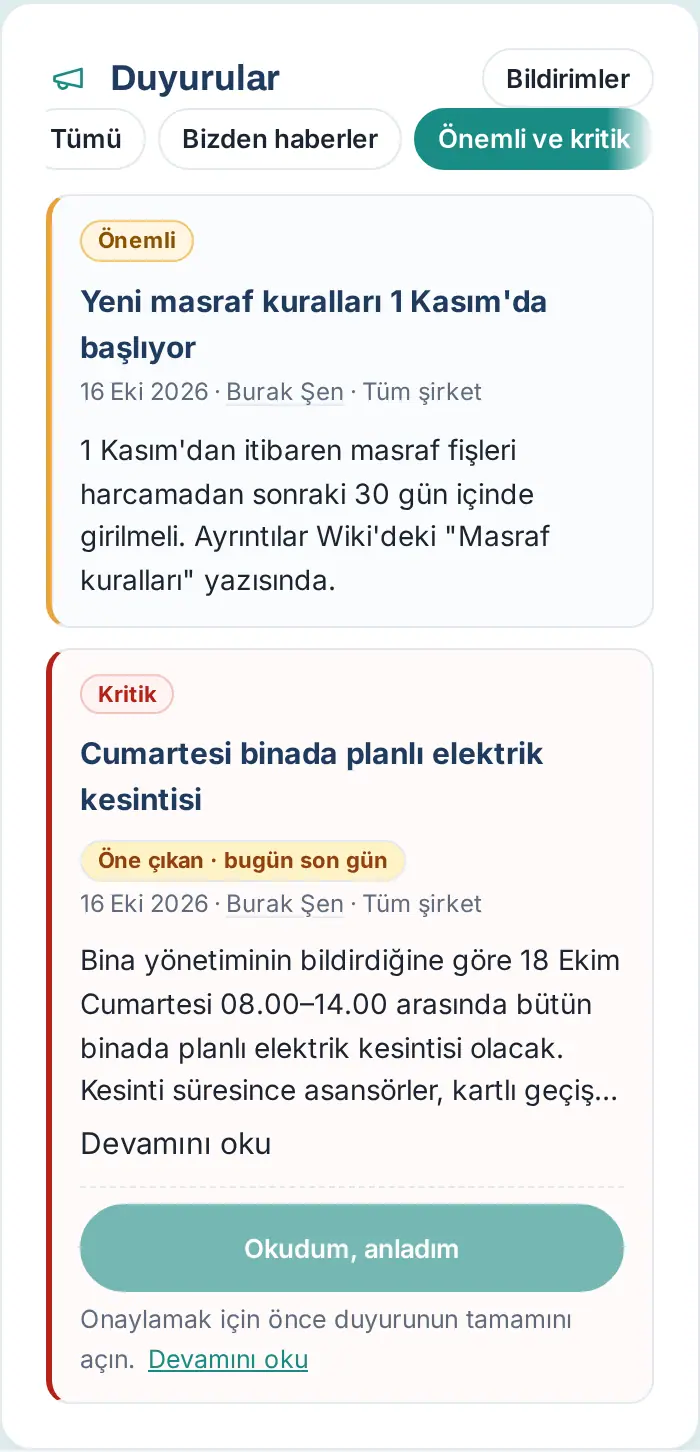
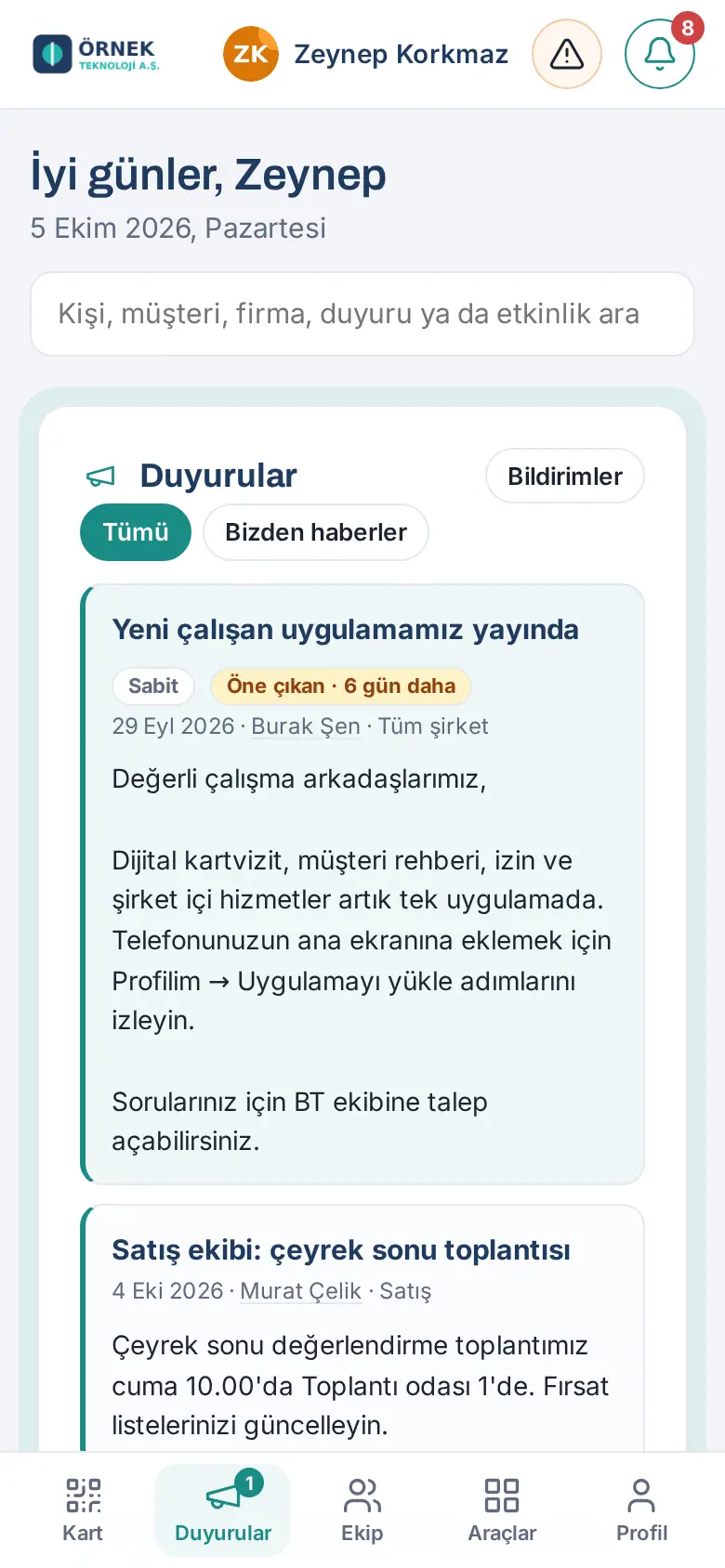
Her duyurunun altında tarih, yazan kişi ve kime gönderildiği yazar (ör. Tüm şirket ya da bir departman adı). Yeni çalışan, yeni görev ve iş yıldönümü duyuruları Ekip Meydanı'ndaki Ekipten haberler kutusunda görünür.
Öne çıkan duyuru: Şirket bir duyuruyu öne çıkardıysa duyuru Bugün kartının hemen altında Öne çıkan kutusunda da görünür. Kartın üstünde derece rozeti, onay bekliyorsa Onayınız bekleniyor ve kalan süre yazar. Okuma onayı istenmeyen öne çıkan duyuruyu Kapat ile kapatırsınız; onay istenen duyuru Okudum, anladım deyince kaybolur.
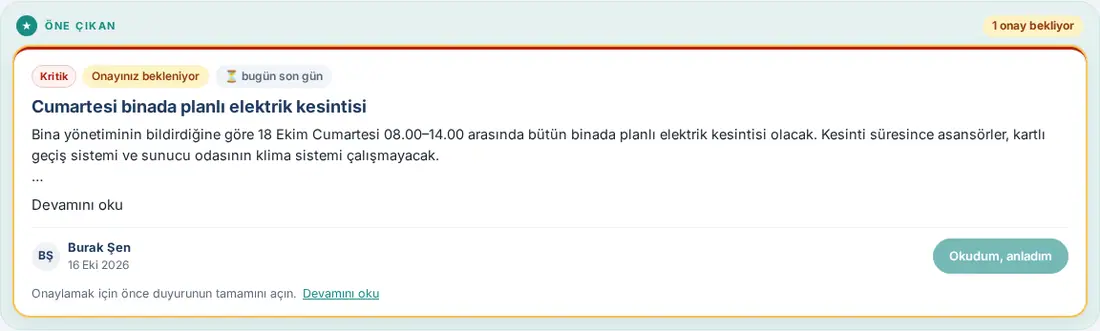
Önemli ve kritik duyurular Bugün kartında: Okumadığınız Önemli ve Kritik duyurular Bugün kartının Bugün yapmanız gerekenler bölümünün en başında durur; Kritik önce gelir (bkz. Bugün: günün özeti). Telefon bildiriminin ve e-postanın başlığı da "Kritik: …" ya da "Önemli: …" diye başlar.
İpucu: Hangi duyuru türlerinde telefon bildirimi alacağınızı Bildirimler düğmesiyle seçersiniz (bkz. 09. Bildirimler).
Dikkat:
- Duyuru yayınlamak için yetki gerekir. Yetkiniz varsa kutuda + Yeni duyuru düğmesi görünür (bkz. 10. Yönetim ve kurulum).
- Duyurunun yazarı ve Admin, duyurunun altında okunma sayacını görür: okuma onayı istenen duyuruda "N gördü · M onayladı / T", istenmeyende "N / T kişi gördü" (T: yazan hariç alıcı sayısı; 1.1.7). Altındaki Henüz onaylamayan (n) ya da Henüz görmeyen (n) satırı açılınca adlar listelenir. Toplu sayılar ayrıca Raporlar → İletişim'dedir (bkz. 19. Raporlar).
Duyuruyu beğenme ve tebrik etme
Kimler için: Çalışan · Nerede: Duyurular → Duyurular ya da Ekip → Ekipten haberler
Ne işe yarar: Şirket haberlerine, yeni çalışanlara ve yıldönümü duyurularına tepki verirsiniz.
- Duyurunun altındaki ♡ düğmesine dokunarak beğenin. Yeniden dokunursanız beğeni kalkar. ♡ ve 🎉 Tebrik et yalnız haber türündeki duyurularda (Bizden haberler, aramıza katılanlar, yeni görev, iş yıldönümü) bulunur; genel şirket duyurularında yoktur.
- Tebrik yazmak için 🎉 Tebrik et'e dokunun.
- Tebrik mesajınız kutusuna mesajınızı yazın ve Gönder'e dokunun.
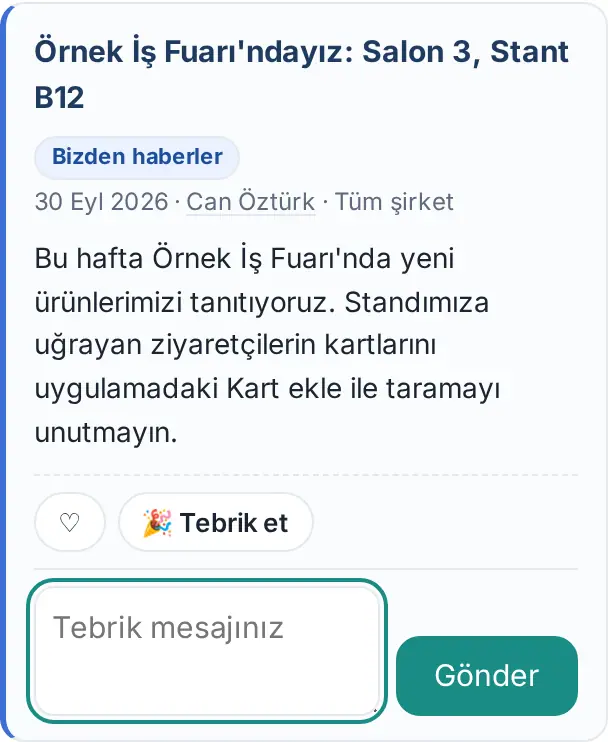
İpucu: Kendi tebriğinizi silmek için tebriğin yanındaki × düğmesine dokunun.
Duyuruyu LinkedIn'de paylaşma
Kimler için: Çalışan (paylaşma) · Duyuru yetkisi olanlar (açma) · Nerede: Duyurular → Duyurular
Ne işe yarar: Şirketin dışarıya duyurmak istediği haberleri (fuar, ödül, yeni ürün gibi) çalışanlar kendi LinkedIn hesaplarında tek dokunuşla paylaşır.
Duyuruda LinkedIn'de paylaş düğmesi yalnız yazarı bu seçeneği açtıysa görünür. Seçenek yalnız Tüm şirket'e giden Duyuru ve Bizden haberler kategorilerinde açılabilir; departmana giden duyurularda, politikalarda ve aramıza katılanlar, yeni görev, iş yıldönümü gibi kişiye bağlı duyurularda açılamaz.
Paylaşmak için:
- Duyurunun altındaki LinkedIn'de paylaş düğmesine dokunun.
- LinkedIn yeni sekmede, paylaşım metni hazır olarak açılır. LinkedIn'e giriş yapmadıysanız önce giriş yapın.
- Metni okuyun, isterseniz değiştirin ve paylaşımı LinkedIn'de gönderin. Siz göndermeden hiçbir şey paylaşılmaz.
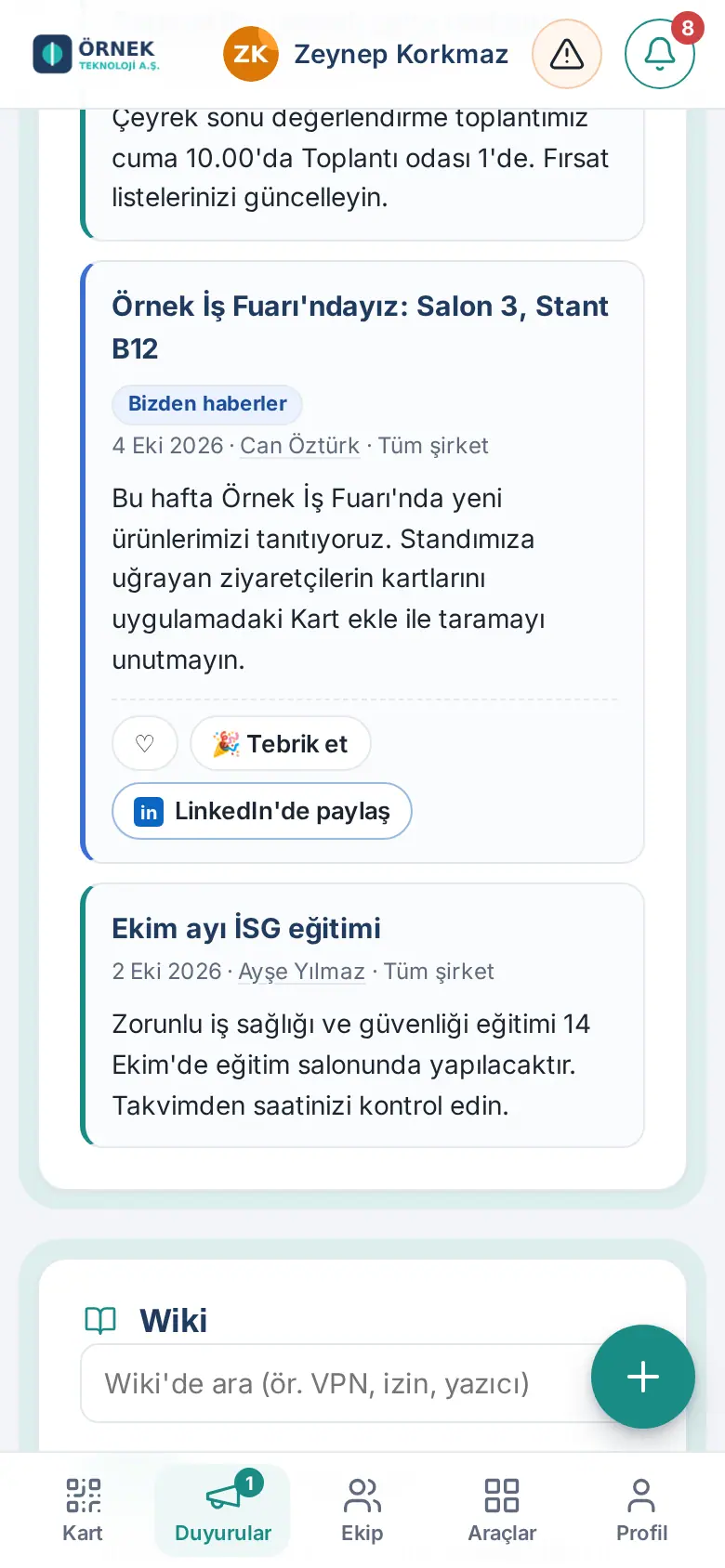
Duyuruyu yazarken açmak için:
- + Yeni duyuru'ya dokunun ya da kendi duyurunuzda Düzenle'ye dokunun.
- Kime alanında Tüm şirket'i, Kategori alanında Duyuru ya da Bizden haberler'i seçin. Başka bir seçimde kutu görünmez.
- Çalışanlar LinkedIn'de paylaşabilsin kutusunu işaretleyin.
- İsterseniz Önerilen paylaşım metni'ni yazın (en çok 1.200 karakter). Boş bırakırsanız duyurunun başlığı ve metninin başı kullanılır.
- İsterseniz Bağlantı alanına haberin web sitesindeki adresini yazın. Adres https:// ile başlamalıdır; bağlantı metnin sonuna eklenir.
- Yayınla'ya dokunun.
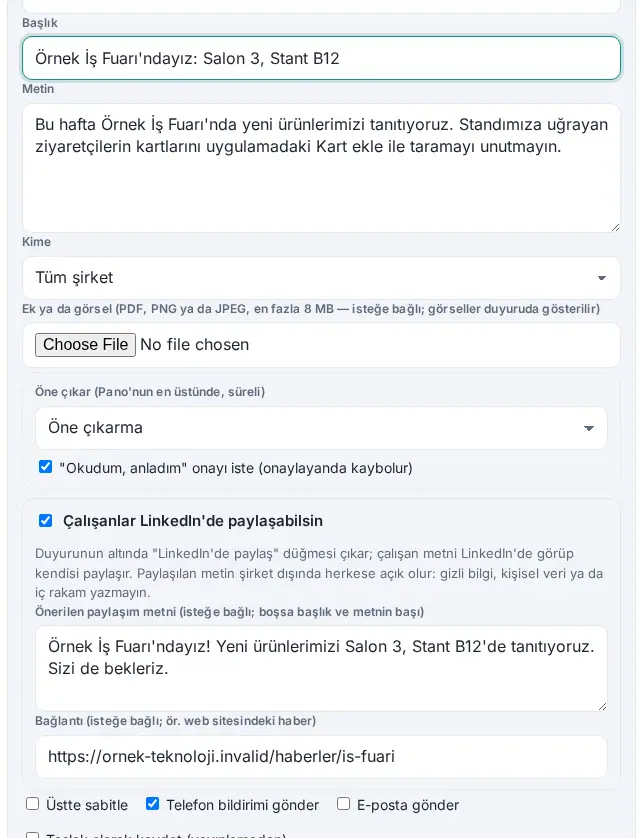
Dikkat: Paylaşılan metin şirket dışında herkese açık olur. Önerilen metne gizli bilgi, kişisel veri ya da iç rakam yazmayın.
İpucu: Duyurunun yazarı kartta kaç kişinin LinkedIn'de paylaş'a dokunduğunu görür. Aynı sayı Raporlar → İletişim'deki LinkedIn sütunundadır (bkz. 19. Raporlar). Bu sayı düğmeye dokunanları gösterir; LinkedIn'de paylaşımın gerçekten yapılıp yapılmadığını uygulama bilemez.
İçeriği kendi dilinizde okuma (çeviri)
Kimler için: Çalışan · Nerede: Duyurular, Wiki yazıları, Ekip Meydanı paylaşımları ve yorumları → Çevir
Ne işe yarar: Şirketiniz içerik çevirisini açtıysa duyuruları, Wiki yazılarını ve Ekip Meydanı paylaşımlarını uygulama dilinizde okursunuz. Çeviriyi yapay zekâ yapar.
- Çevrilebilen içeriğin altında Çevir düğmesi bulunur. Uygulamanız Türkçe ise düğme yalnız başka bir dilde yazılmış içerikte görünür. Uygulamanız başka bir dildeyse her içerikte görünür.
- Çevir'e dokunun. Başlık ve metin uygulama dilinizde görünür; altta Yapay zekâ çevirisi · Aslı: … notu içeriğin asıl dilini yazar.
- Asıl metne dönmek için Aslını göster'e dokunun.
- Ekip Meydanı'nda bir paylaşımın yorumlarını açtığınızda başkalarının yorumlarının altında küçük bir Çevir bağlantısı bulunur.
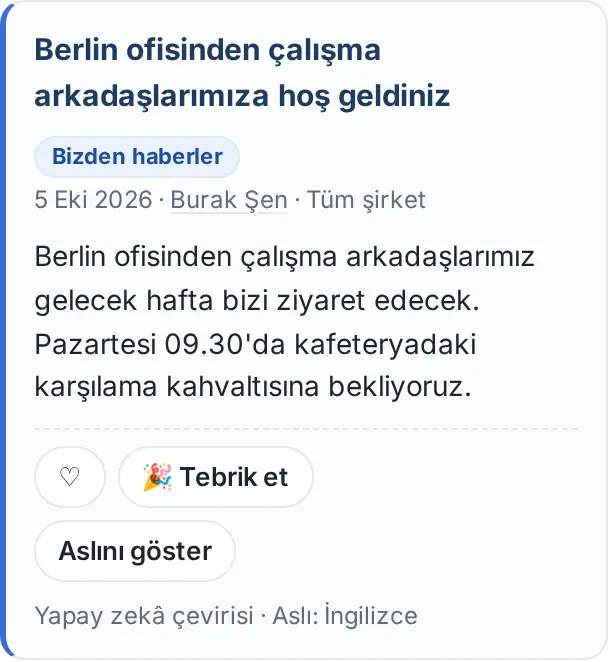
İpucu: Şirketiniz Otomatik çeviriyi seçtiyse ve uygulamanız Türkçe dışında bir dildeyse içerikler ekrana geldikçe kendiliğinden çevrilir. Asıl metni görmek için yine Aslını göster'e dokunun. Uygulama dilinizi Profilim'den değiştirirsiniz (bkz. 15. Çok şirket, dil, KVKK ve lisans).
Dikkat: Yapay zekâ çevirisi hata yapabilir; önemli bir kararı asıl metne göre verin. Kullanım kılavuzu yazıları çevrilmez, çünkü kılavuz uygulamanın dokuz dilinde hazırdır. "Çeviri şu an yapılamadı" uyarısı görürseniz biraz sonra yeniden deneyin.
Şirket anketini yanıtlama
Kimler için: Çalışan · Nerede: Duyurular → Anketler
Ne işe yarar: Şirketin ya da departmanınızın açtığı anketleri yanıtlarsınız.
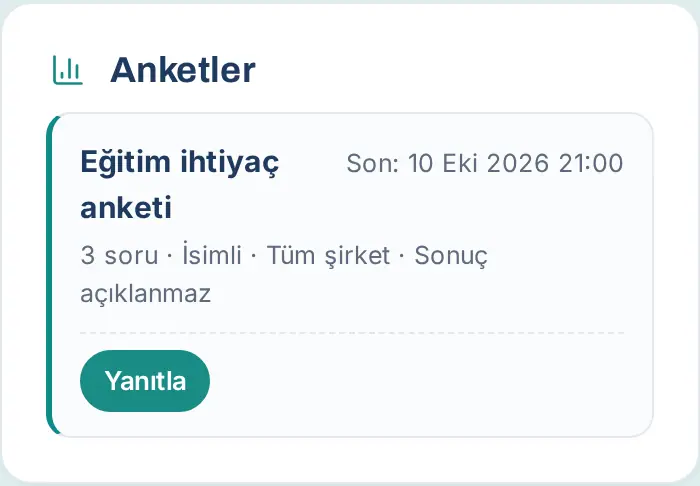
- Anketler kutusunda anketin adını, soru sayısını, isimli ya da isimsiz olduğunu ve son tarihini görün.
- Yanıtla'ya dokunun.
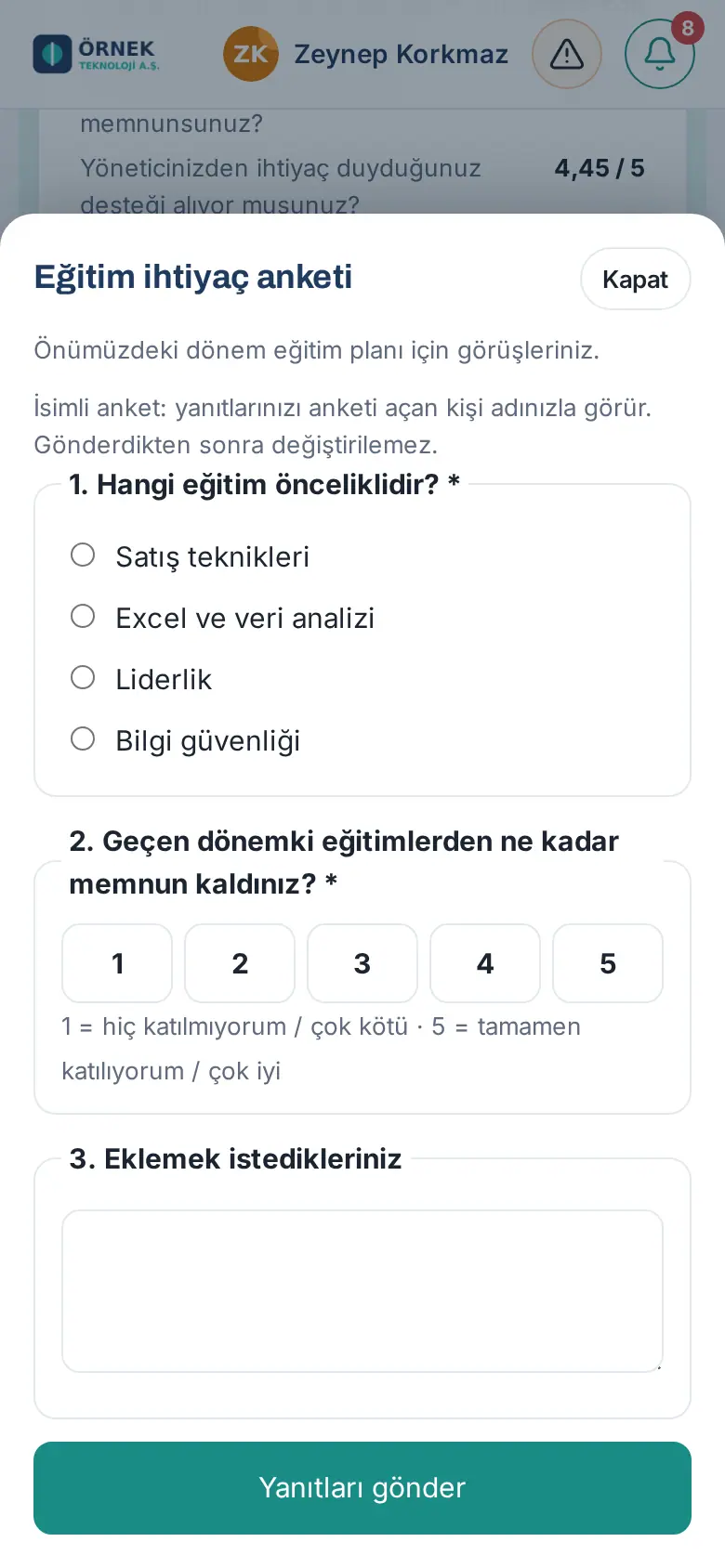
- Pencerenin başındaki açıklamayı okuyun. Anketin isimli mi isimsiz mi olduğu ve yanıtın sonradan değiştirilip değiştirilemeyeceği burada yazar.
- Soruları yanıtlayın. Yıldızlı (*) sorular zorunludur. Puan sorularında 1 "hiç katılmıyorum / çok kötü", 5 "tamamen katılıyorum / çok iyi" demektir.
- Yanıtları gönder'e dokunun.
Dikkat:
- İsimli ankette yanıtlarınızı anketi açan kişi adınızla görür.
- İsimsiz ankette yanıtınız adınızla eşleştirilmez; yalnız yanıtladığınız bilinir.
- Anket izin vermiyorsa yanıtınızı gönderdikten sonra değiştiremezsiniz. İzin veriyorsa anket bitene kadar Yanıtımı değiştir düğmesi görünür; isimsiz ankette yanıtınızı yalnız yanıtladığınız cihazdan değiştirebilirsiniz.
Sık sorulanlar:
- Sonuçları görebilir miyim? Anketi açan kişi seçer: sonuç ya yanıtlayana hemen ya anket bitince açıklanır ya da hiç açıklanmaz. Anket kartında "Sonuç açıklanmaz" gibi bir not yazar.
- İsimsiz ankette sonuçları neden göremiyorum? İsimsiz anketin sonucu, kimin ne yanıt verdiği sıradan çıkarılamasın diye anket kapanınca açılır; anketi açan kişi de sonucu ancak o zaman görür. Ekranda "İsimsiz ankette sonuçlar anket kapanınca görünür (şu ana kadar N yanıt)." yazar (1.1.3).
Şirket politikalarını okuma ve onaylama
Kimler için: Çalışan · Nerede: Duyurular → Şirket politikaları
Ne işe yarar: Şirket kurallarını (bilgi güvenliği, uzaktan çalışma vb.) okursunuz. Onay gerektiren politikaları okuduktan sonra onaylarsınız.
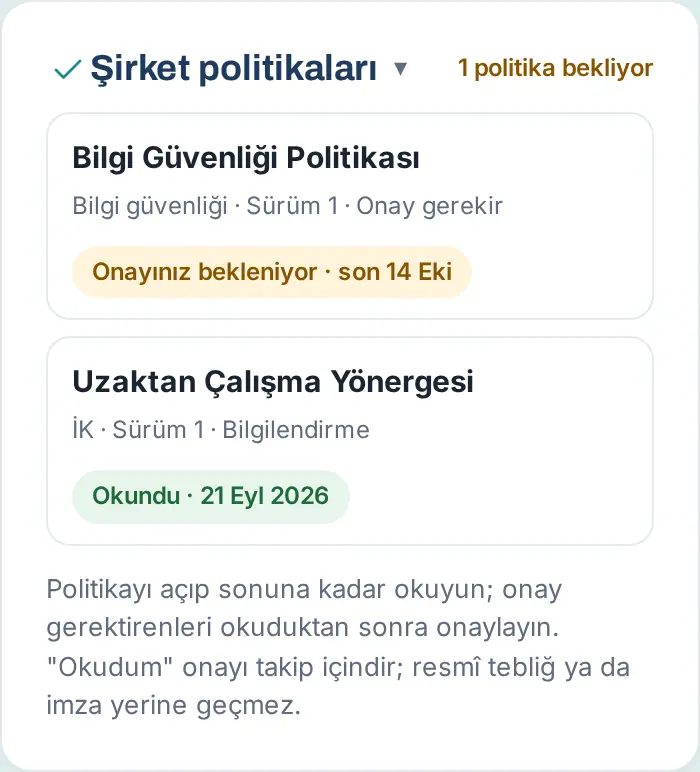
Başlamadan önce: Kutunun başlığındaki "… politika bekliyor" yazısı kaç politikanın sizi beklediğini gösterir.
- Şirket politikaları kutusunda politikaları görün. Her birinde kategori, sürüm ve tür (Onay gerekir ya da Bilgilendirme) yazar. Durum etiketi: bekleyen politikada Onayınız bekleniyor (onay gerekenler), Okunmadı (bilgilendirme) ya da Yeni sürüm, son tarih varsa yanında · son …; süresi geçmişse Süre doldu · …; tamamlanmışsa Onaylandı · … ya da Okundu · ….
- Politikanın adına dokunun. Politika ayrı bir sayfada açılır.
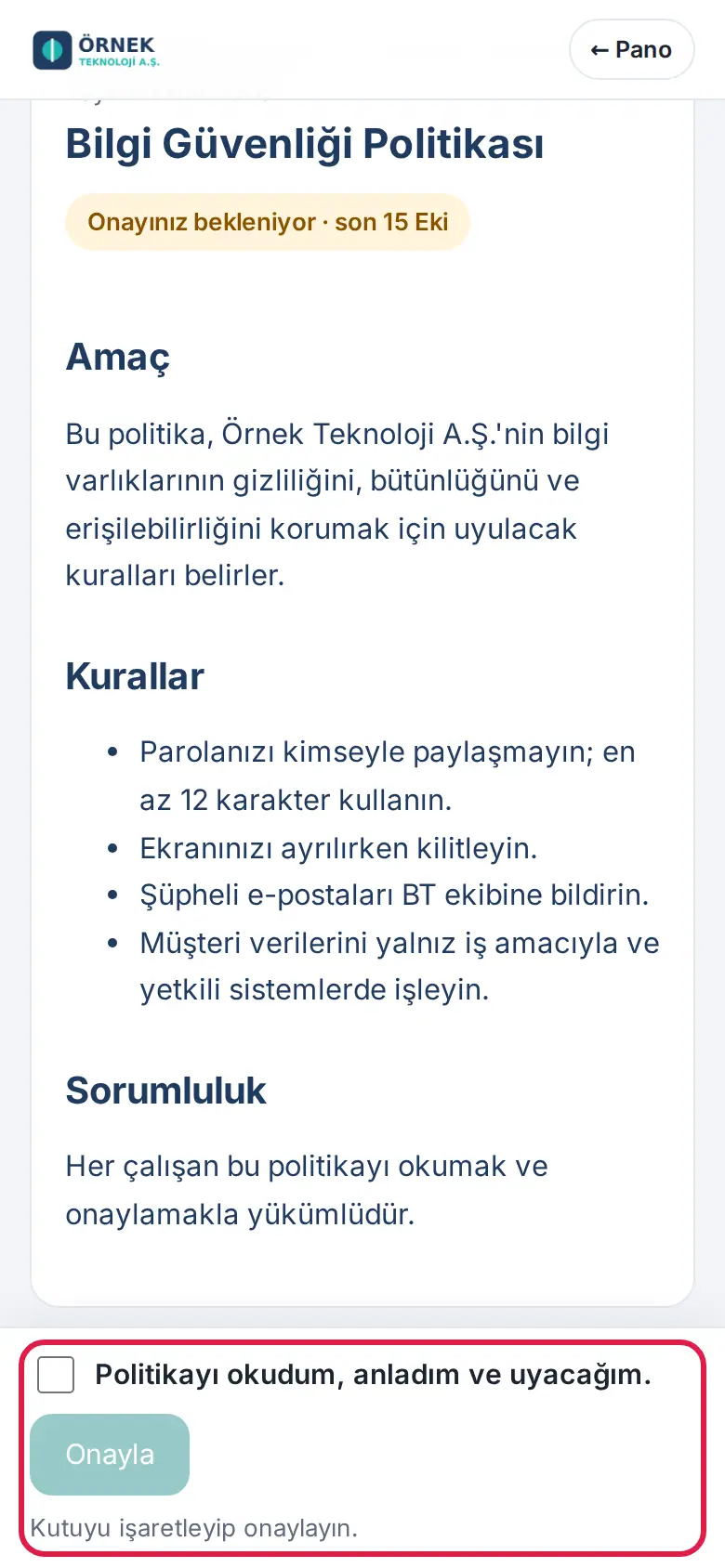
- Metni sonuna kadar kaydırarak okuyun.
- Bilgilendirme türündeki politikada metnin sonuna geldiğinizde okuma kendiliğinden kaydedilir.
- Onay gerekir türündeki politikada sona gelince alttaki kutu açılır. Politikayı okudum, anladım ve uyacağım. kutusunu işaretleyin.
- Onayla'ya dokunun. "✓ Onaylandı" yazısı görünür.
- Pano'ya dönmek için sol üstteki ← Pano'ya dokunun.
İpucu: Bütün politikaları okuduğunuzda kutu Şirket Gündemi'nin en altına iner ve kapalı durur. Açmak için Şirket politikaları başlığına dokunun.
Dikkat:
- Metnin sonuna gelmeden onay kutusu açılmaz; yalnız ekranda "Onaylamak için metni sonuna kadar okuyun." yazar.
- Politika değişirse yeni sürümü yeniden okumanız ve onaylamanız istenir. Sayfanın başında Bu sürümde değişen: notu değişikliği özetler.
- Son tarih yaklaşınca ve geçince hatırlatma bildirimi alırsınız.
- Sayfanın altındaki notta da yazıldığı gibi, "Okudum" onayı takip içindir; resmî tebliğ ya da imza yerine geçmez.
Nabız anketini yanıtlama
Kimler için: Çalışan · Nerede: Duyurular → Nabız
Ne işe yarar: Nabız, şirketin düzenli aralıklarla (ör. ayda bir) açtığı kısa ve isimsiz bir memnuniyet anketidir. Yanıtlamak yaklaşık bir dakika sürer.
- Tur açıkken Nabız kutusunda Bu dönemin nabız anketi açık yazar. Altında soru sayısı ve son tarih bulunur.
- Yanıtla'ya dokunun.
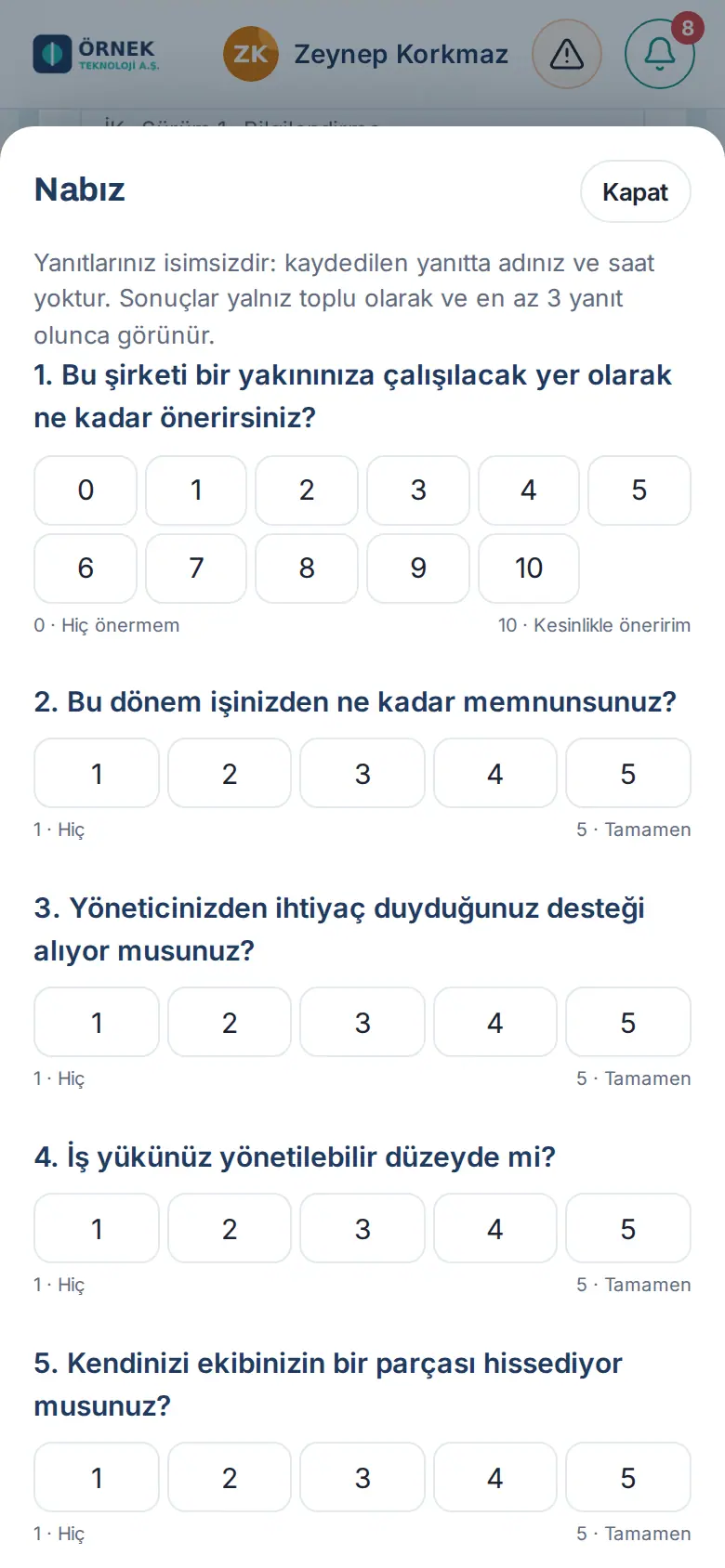
- İlk soruda 0 ile 10 arasında bir puan seçin (0 · Hiç önermem, 10 · Kesinlikle öneririm).
- Diğer sorularda 1 ile 5 arasında bir puan seçin (1 · Hiç, 5 · Tamamen).
- Şirketiniz yorum sorusu eklediyse isterseniz yorum yazın.
- Gönder'e dokunun. "Teşekkürler, yanıtınız isimsiz olarak kaydedildi." iletisi görünür.
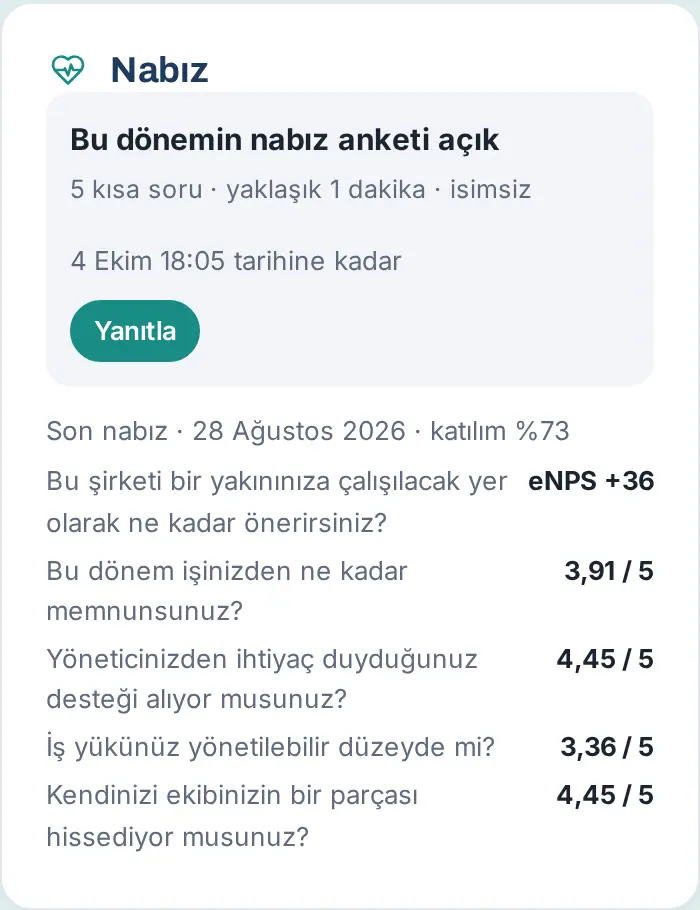
İpucu: Şirketiniz paylaşmayı seçtiyse son kapanan turun şirket geneli sonucu (katılım, eNPS ve soru ortalamaları) Nabız kutusunda görünür. eNPS, çalışanların şirketi çalışılacak yer olarak ne kadar önerdiğini gösteren puandır.
Dikkat: Yanıtınız gerçekten isimsizdir: kaydedilen yanıtta adınız ve saat yoktur. Sonuçlar yalnız toplu olarak ve en az 5 yanıt olunca görünür; şirketiniz bu eşiği yükseltebilir ama 5'in altına indiremez (1.3.2). Departman sonuçlarında yalnız ortalama ve eNPS gösterilir; yanıt sayısı ve puan dağılımı gösterilmez. Eşiğin altında kalan küçük departmanlar "Diğer (birleşik)" satırında birlikte gösterilir. Tur bitmeden bir gün önce, henüz yanıtlamadıysanız hatırlatma alırsınız; katılım düşükse şirketiniz ikinci bir hatırlatma da gönderebilir.
Wiki'de bilgi arama
Kimler için: Çalışan · Nerede: Bilgisayarda sol menüde Wiki; telefonda alttaki menüde Duyurular → üstteki şeritte Wiki
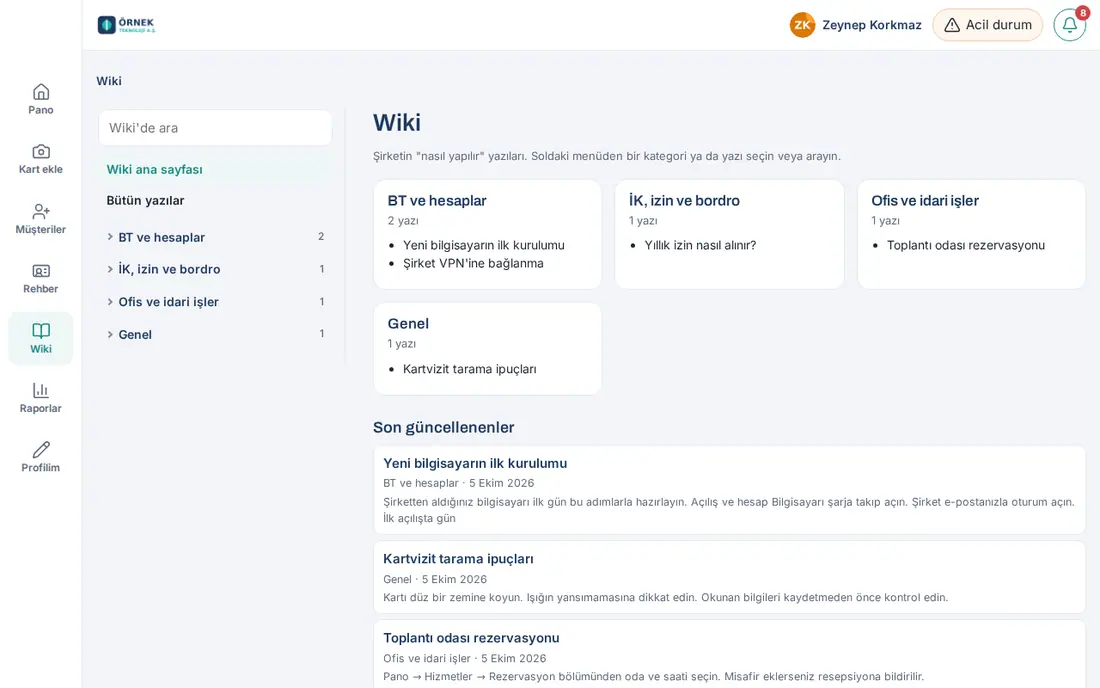
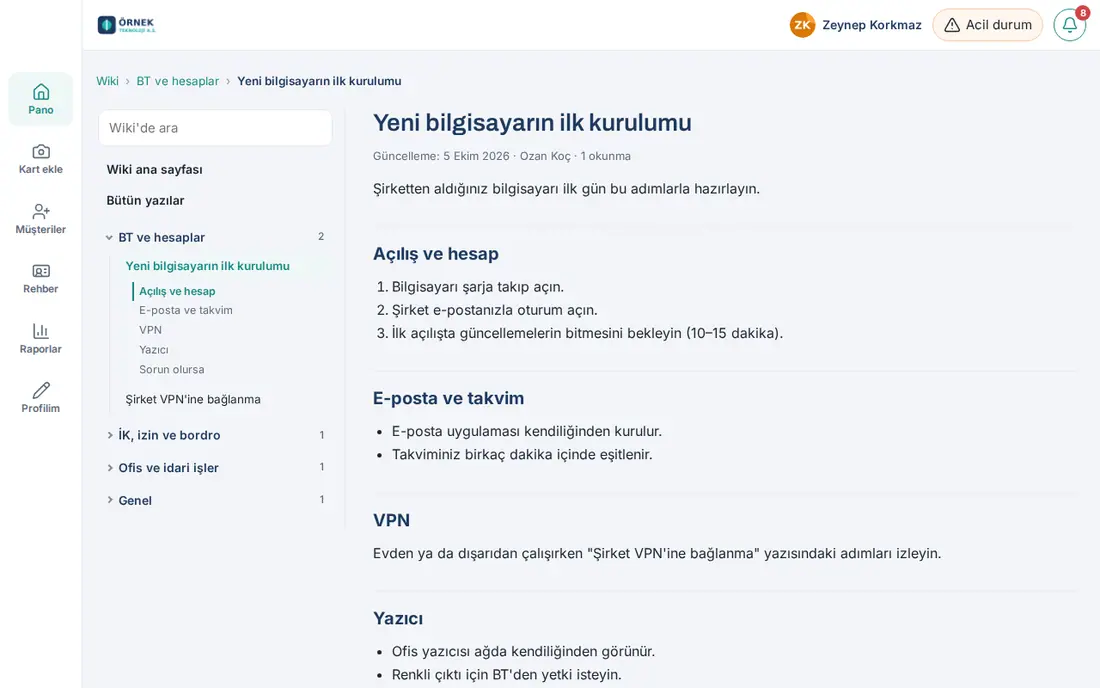
Ne işe yarar: Wiki, şirketin "nasıl yapılır" yazılarını topladığı bilgi bankasıdır (ör. VPN'e bağlanma, izin alma, toplantı odası ayırma). Yazılar ayrı bir Wiki sayfasında açılır. Bilgisayarda solda uygulamanın menüsü, yanında Wiki menüsü, sağda geniş yazı alanı bulunur.
- Bilgisayarda sol menüden Wiki'ye tıklayın. Telefonda alttaki menüden Duyurular'a, sonra üstteki şeritte Wiki'ye dokunun. Wiki ana sayfası açılır. Menüde Wiki seçili görünür; bir yazıyı okurken menüdeki Wiki'ye yeniden dokunursanız ana sayfaya dönersiniz.
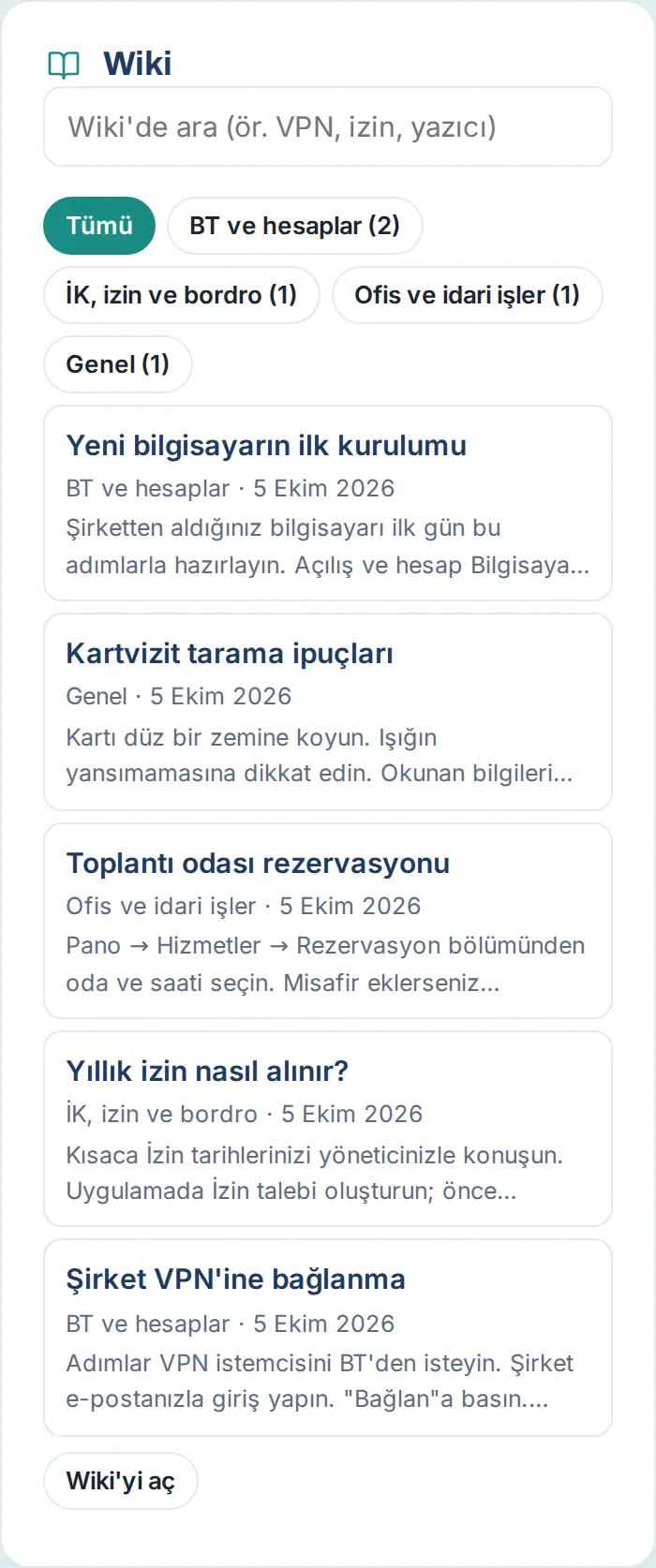
- Pano'daki Wiki kutusu da şirket yazılarını gösterir: önemli yazılar başa sabitlenir, bir kategoriye dokunarak listeyi süzersiniz (ör. BT ve hesaplar (2)). Kullanım kılavuzu bölümleri bu listede yer almaz; kılavuza Kullanım kılavuzu (… bölüm) düğmesiyle geçersiniz. Bir yazıya ya da Wiki'yi aç'a dokunduğunuzda Wiki sayfası açılır.
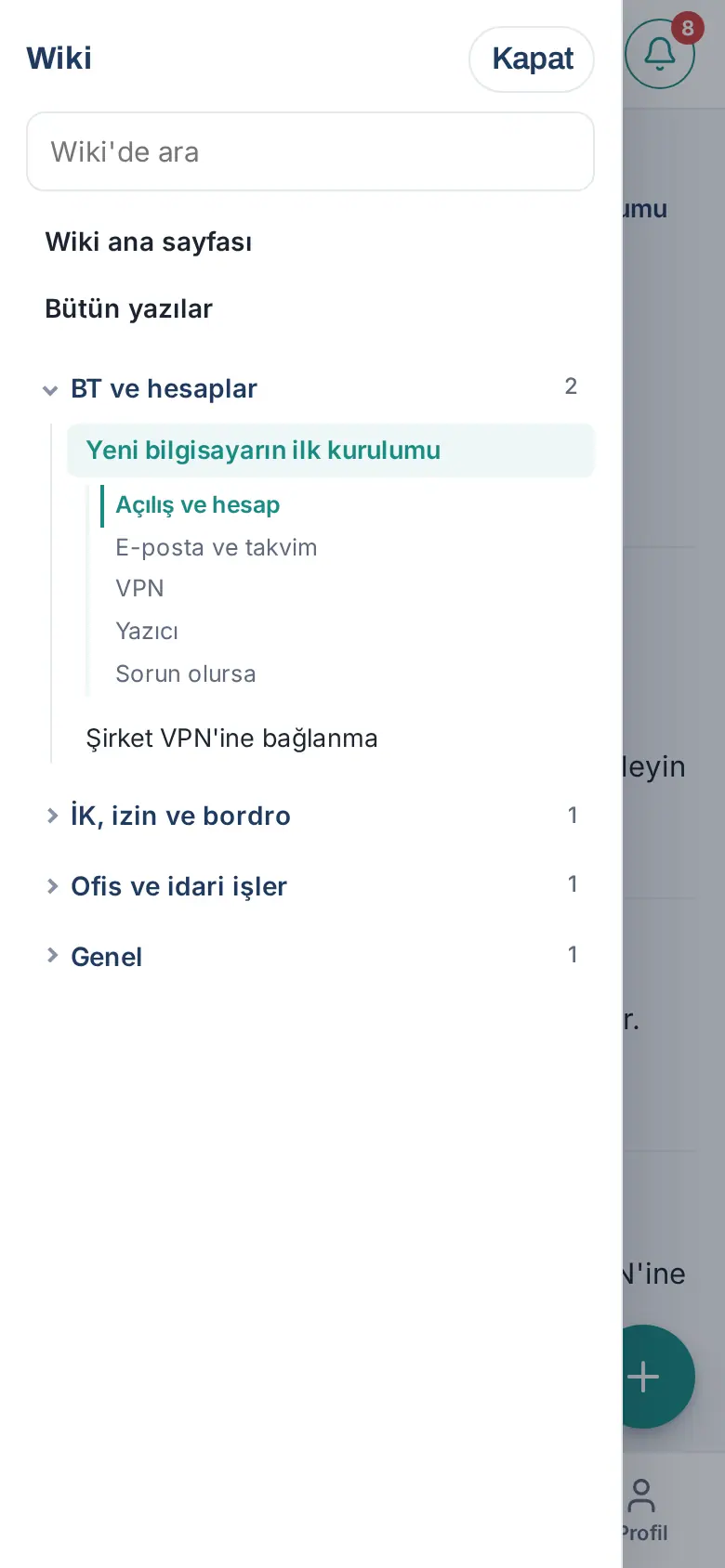
- Wiki menüsünde kategoriler ve yazılar alt alta durur. Bir kategorinin adına dokunarak yazılarını açıp kapatın, bir yazıya dokunarak okuyun. Wiki ana sayfası kategorileri ve son güncellenen yazıları, Bütün yazılar hepsini gösterir.
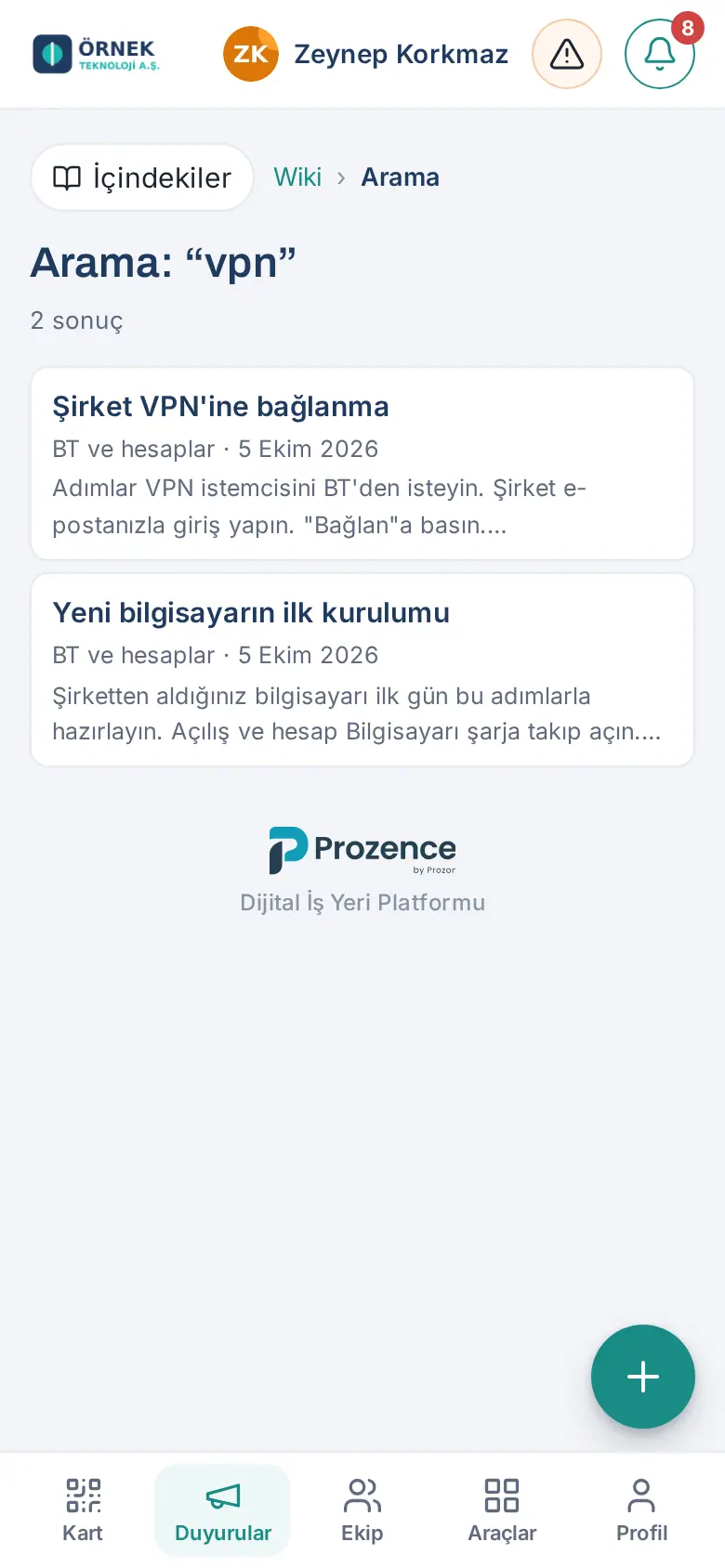
- Aramak için Wiki menüsündeki Wiki'de ara kutusuna bir kelime yazın. Arama başlıkta, etiketlerde ve metinde yapılır; Türkçe harfler ve büyük / küçük harf fark etmez ("sifre" yazınca "Şifre" de bulunur). Aranan kelimeler, kimin aradığı tutulmadan sayılır; Wiki yöneticileri sonuç çıkmayan aramalara bakarak eksik yazıları belirler.
- Açık yazının ara başlıkları Wiki menüsünde yazının altında listelenir. Bir başlığa dokunduğunuzda yazı o bölüme kayar; okudukça bulunduğunuz bölüm işaretlenir.
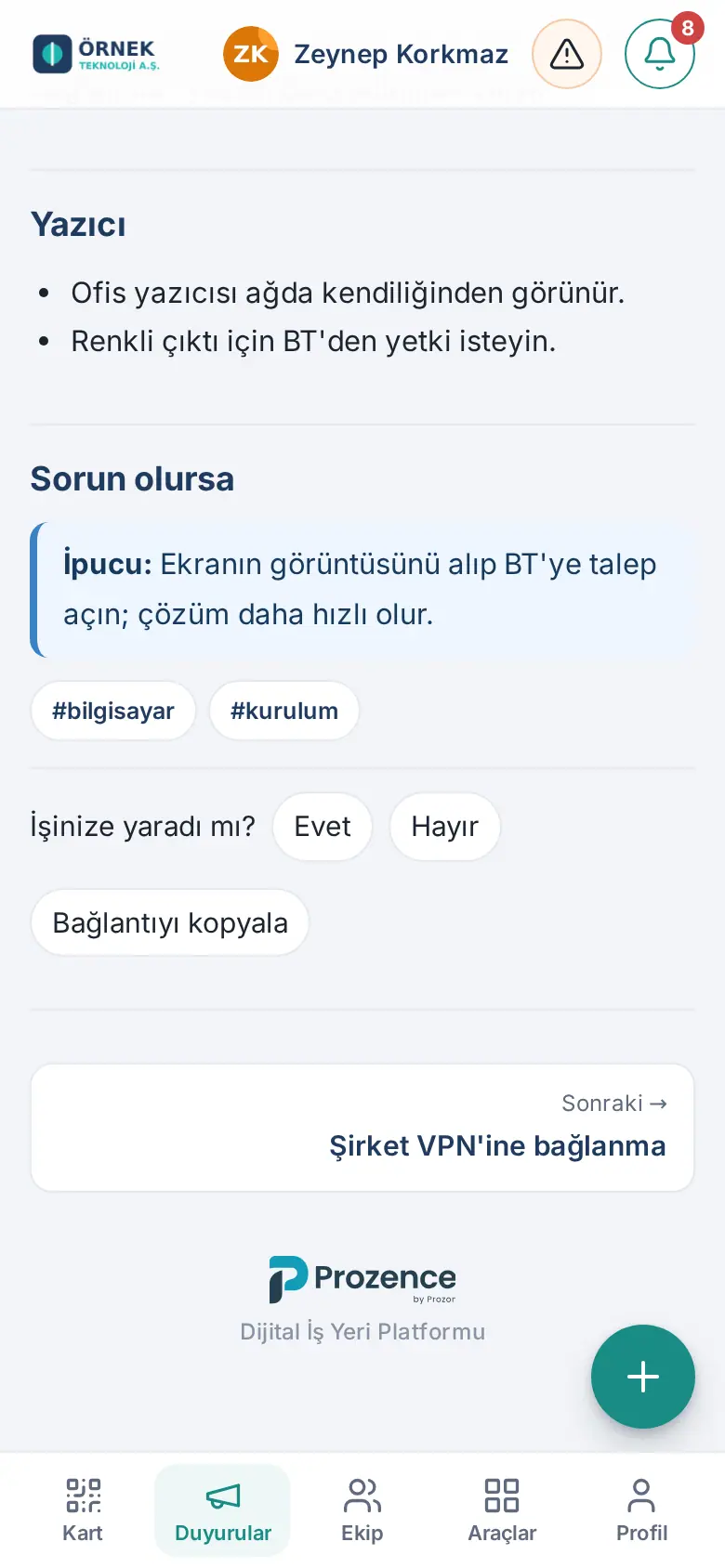
- Yazının sonunda aynı kategorideki Önceki ve Sonraki yazılara geçebilirsiniz. Üstteki konum çubuğunda (Wiki › kategori › yazı) kategoriye ya da Wiki ana sayfasına dönebilirsiniz.
- Yazının altındaki İşinize yaradı mı? sorusuna Evet ya da Hayır ile yanıt verin. Hayır derseniz eksik olanı kısaca yazabilirsiniz; notunuz yazının editörlerine iletilir.
- Yazıyı bir ekip arkadaşınıza göndermek için Bağlantıyı kopyala'ya dokunun. Bağlantı doğrudan bu yazıyı açar.
İpucu: Wiki yazısı başka bir dildeyse ya da uygulamanız Türkçe değilse yazının altında Çevir düğmesi çıkabilir (bkz. İçeriği kendi dilinizde okuma (çeviri)).
İpucu: Telefonda Wiki menüsü yazının üstündeki İçindekiler düğmesindedir. Dokununca menü yandan açılır; bir yazı ya da başlık seçince kendiliğinden kapanır. Kapatmak için Kapat'a ya da menünün dışına dokunun.
Dikkat: Yazının gözden geçirme tarihi geçtiyse üstte "Bu yazının gözden geçirme tarihi geçti; bilgiler güncel olmayabilir." uyarısı çıkar. Aradığınızı bulamazsanız ilgili birime talep açın (bkz. 23. Talepler).
Wiki'ye soru sorma (yapay zekâ)
Kimler için: Çalışan · Nerede: Wiki ana sayfası ve arama sonuçları → Wiki'ye sor
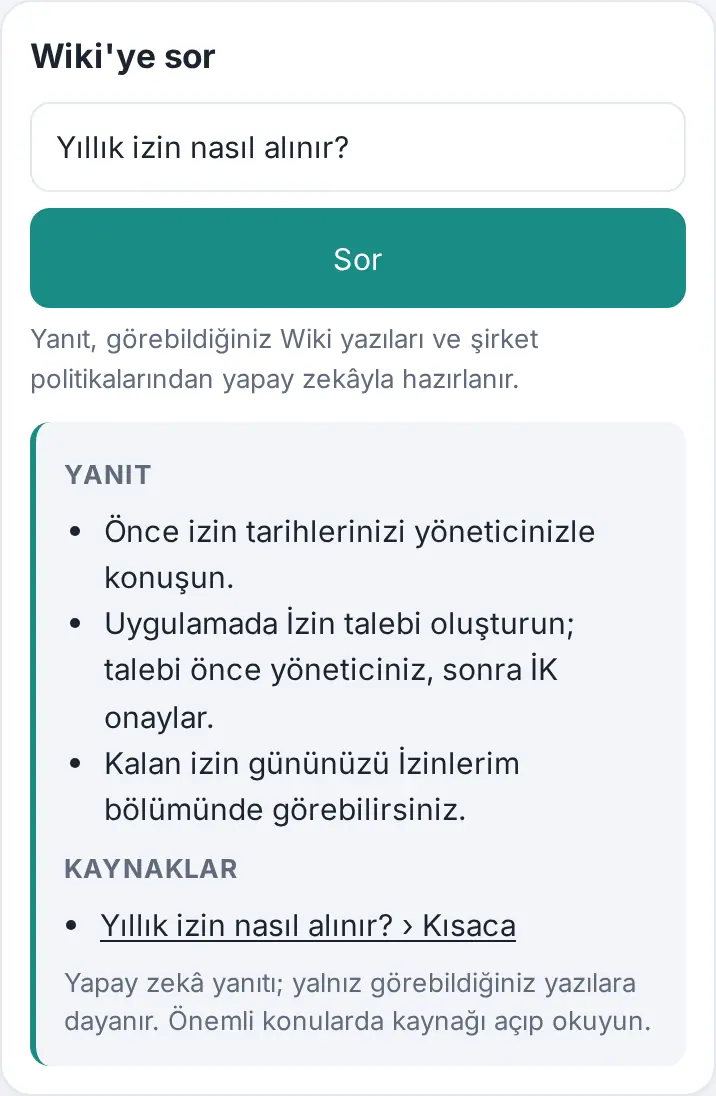
Ne işe yarar: Aradığınızı yazı yazı açmadan sorarsınız (ör. "Yıllık izin nasıl alınır?"). Yanıtı yapay zekâ yalnız sizin görebildiğiniz Wiki yazılarından (kullanım kılavuzu dahil) ve şirket politikalarından hazırlar, kaynakları bağlantıyla gösterir.
- Wiki ana sayfasında Wiki'ye sor kutusuna sorunuzu yazın ve Sor'a dokunun. Arama yaptığınızda kutu aradığınız kelimeyle dolu gelir.
- Yanıt bölümünde kısa, adım adım yanıt görünür.
- Kaynaklar bölümünde yanıtın dayandığı yazı ve bölüm (ör. Yıllık izin nasıl alınır? › Kısaca) bağlantı olarak yazar. Ayrıntı için kaynağa dokunun; yazı Wiki'de açılır. Politika kaynakları (politika) etiketiyle gösterilir.
- Yanıt bulunamazsa "Wiki'de bu sorunun yanıtını bulamadım." yazar. Wiki'de ara ile aynı kelimelerle arama yapabilir ya da ilgili birime talep açabilirsiniz.
İpucu: Kısa ve tek konulu sorular en iyi sonucu verir. Uygulamanız başka bir dildeyse yanıt da o dilde gelir.
Dikkat: Kutu yalnız şirketiniz Wiki'ye sor'u açtıysa görünür. Yapay zekâ yanıtı hata yapabilir; önemli konularda kaynağı açıp okuyun. Sorunuz ve ilgili bölümler yanıt için yapay zekâ hizmetine (Anthropic, ABD) gönderilir; kimin sorduğu kaydedilmez. Kişi başına saatte en çok 20 soru sorabilirsiniz.
Wiki'ye yazı ekleme ve düzenleme
Kimler için: Wiki editörü (kategori editörü, genel editör ya da Admin) · Nerede: Wiki → + Yazı
Ne işe yarar: Editör olduğunuz kategorilerde yeni yazı ekler, var olan yazıları güncellersiniz. Yazı Wiki sayfasının içinde düzenlenir; ayrı pencere açılmaz.
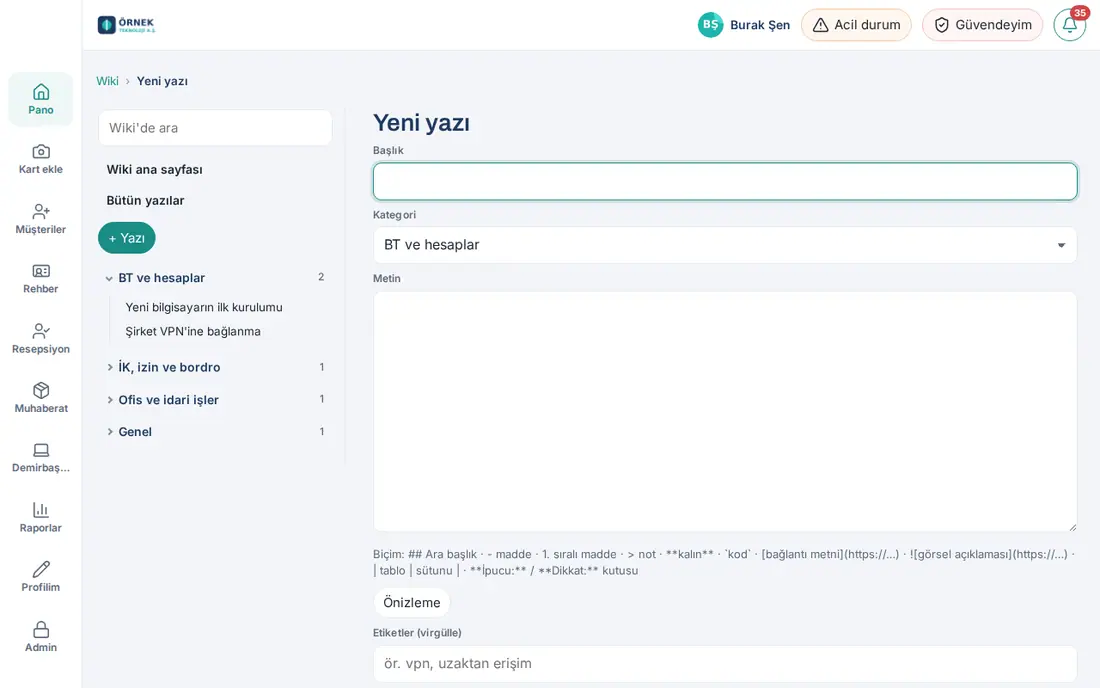
- Wiki menüsünde + Yazı'ya dokunun. Bir kategori açıkken dokunursanız o kategori seçili gelir.
- Başlık, Kategori ve Metin alanlarını doldurun. Metinde
## Ara başlık,- madde,**kalın**ve[bağlantı](https://…)biçimlerini kullanabilirsiniz. Ara başlıklar okurken Wiki menüsünde listelenir. - Yazının nasıl görüneceğine bakmak için Önizleme'ye dokunun.
- Kim görebilir bölümünde yazıyı herkese ya da yalnız seçilen departman, kişi, şirket rolü veya modül yetkisi olanlara açın. Kim göremez ile istisna ekleyebilirsiniz. Altta kaç kişinin görebileceği yazar.
- Kaydet'e dokunun. Yazı açılır ve Wiki menüsünde yerini alır. Admin'seniz yeni yayınladığınız yazının altında duyuru sorusu açılır (bkz. Wiki yazısını okuyucularına duyurma).
- Var olan bir yazıyı güncellemek için yazının altındaki Düzenle'ye dokunun. Değişiklikten vazgeçmek için Vazgeç'e dokunun; yazı değişmeden açılır.
Dikkat: Kullanım kılavuzundan gelen yazıları düzenlerseniz değişikliğiniz korunur: kılavuzun yeni sürümü kendiliğinden geldiğinde düzenlediğiniz Türkçe metne dokunulmaz, yalnız diğer dillerdeki metinler yenilenir. Admin kılavuzu elle içe aktarırken "Editörün değiştirdiklerinin üzerine yaz" seçeneğini işaretlerse kılavuzun metni geri gelir.
Wiki yazısını okuyucularına duyurma
Kimler için: Admin · Nerede: Wiki → yazı → Okuyuculara duyur
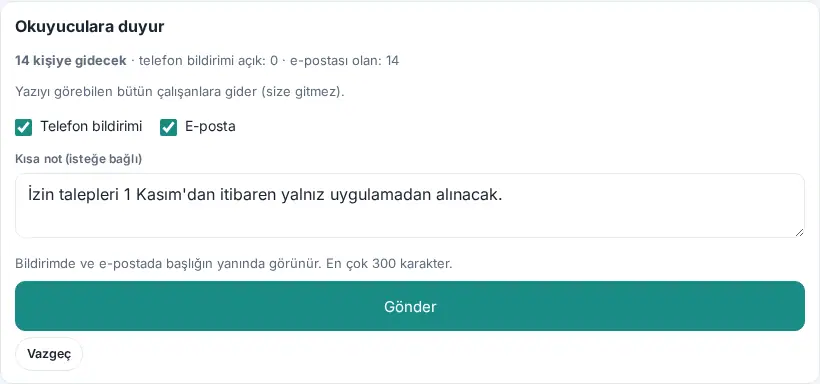
Ne işe yarar: Yayınladığınız ya da güncellediğiniz bir yazıyı, onu görebilen çalışanlara telefon bildirimi ve / veya e-postayla duyurursunuz. Bildirime dokunan çalışan doğrudan yazıya gider.
- Yeni bir yazıyı yayınladığınızda yazının altında Yazı yayınlandı. Okuyuculara duyurulsun mu? kutusu kendiliğinden açılır. Var olan bir yazı için yazının altındaki Okuyuculara duyur'a dokunun.
- Kutuda kaç kişiye gideceği yazar ("14 kişiye gidecek"); yanında telefon bildirimi açık olan ve e-postası olan kişi sayısı da yazar. Kısıtlı yazıda yalnız erişim kuralına giren çalışanlara gittiği belirtilir.
- Telefon bildirimi ve E-posta'dan birini ya da ikisini işaretli bırakın.
- İsterseniz Kısa not (isteğe bağlı) kutusuna neden okumaları gerektiğini yazın (en çok 300 karakter). Not bildirimde ve e-postada başlığın yanında görünür; boş bırakırsanız yazının ilk satırları gider.
- Gönder'e dokunun. "Duyuruldu: N kişi" yazar; yazının altında Son duyuru satırı (tarih, kişi sayısı, kanal, gönderen) görünür.
İpucu:
- Duyuru, yazının Kim görebilir kuralına göre gider. Örneğin yalnız Yönetim Kurulu'na açık bir yazı yalnız Yönetim Kurulu'na duyurulur.
- E-postada başlık, kısa özet ve Yazıyı aç bağlantısı vardır.
Dikkat:
- Yazıyı kural dışında yalnız Admin ya da kategori editörü olduğu için gören kişilere ve size duyuru gitmez. Taslak yazı duyurulamaz.
- Aynı yazı son 24 saatte duyurulduysa yeniden göndermek için Yine de gönder (bu yazı son 24 saatte duyuruldu) kutusunu işaretlemeniz gerekir. Bir saatte en çok 10 duyuru gönderebilirsiniz.
- Telefon bildirimi yalnız bildirimleri açmış çalışana ulaşır (bkz. 09. Bildirimler).
Vizyon ve hedefleri izleme
Kimler için: Çalışan · Nerede: Duyurular → Vizyon ve hedefler
Ne işe yarar: Şirketin vizyonunu, misyonunu, değerlerini ve hedeflerin ne kadar ilerlediğini görürsünüz.
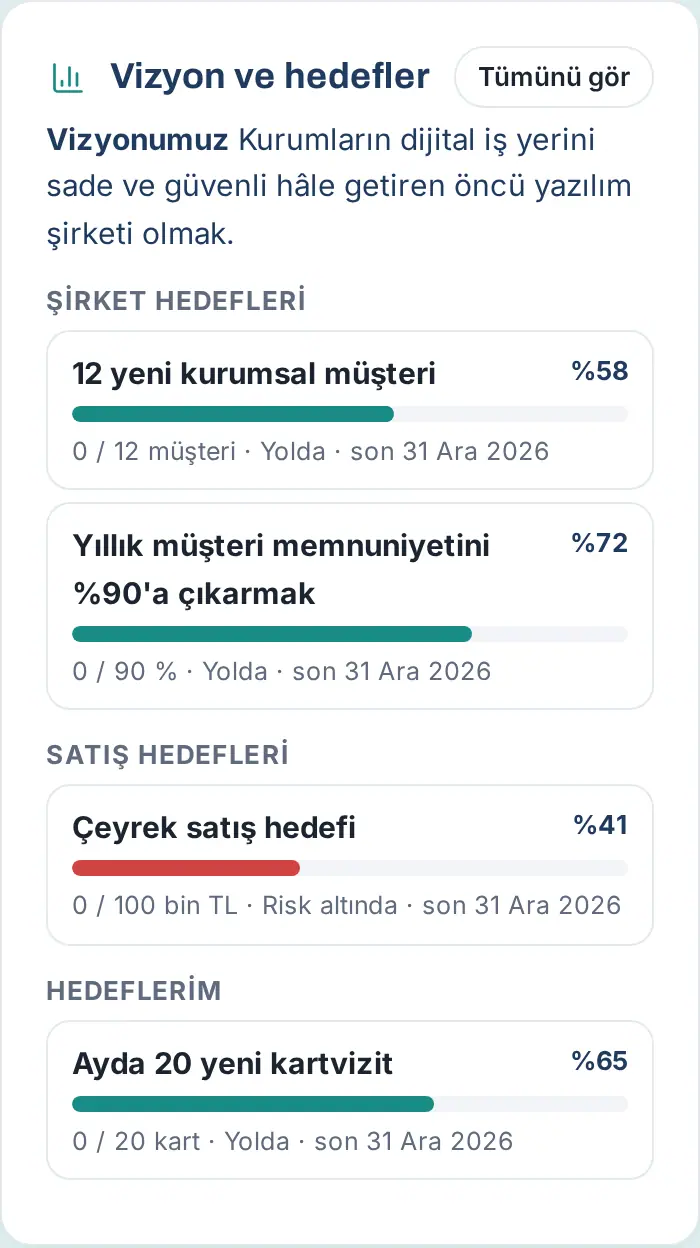
- Vizyon ve hedefler kutusunda şirketin vizyonu ile şirket, departman ve kişisel hedeflerinizin ilerleme çubukları görünür.
- Her hedefte yüzde, gerçekleşen / hedef değer, durum (Planlandı, Yolda, Risk altında, Tamamlandı) ve bitiş tarihi yazar.
- Tamamını görmek için Tümünü gör'e dokunun. Pencerede Vizyonumuz, Misyonumuz, Değerlerimiz ve bütün hedefler yer alır.
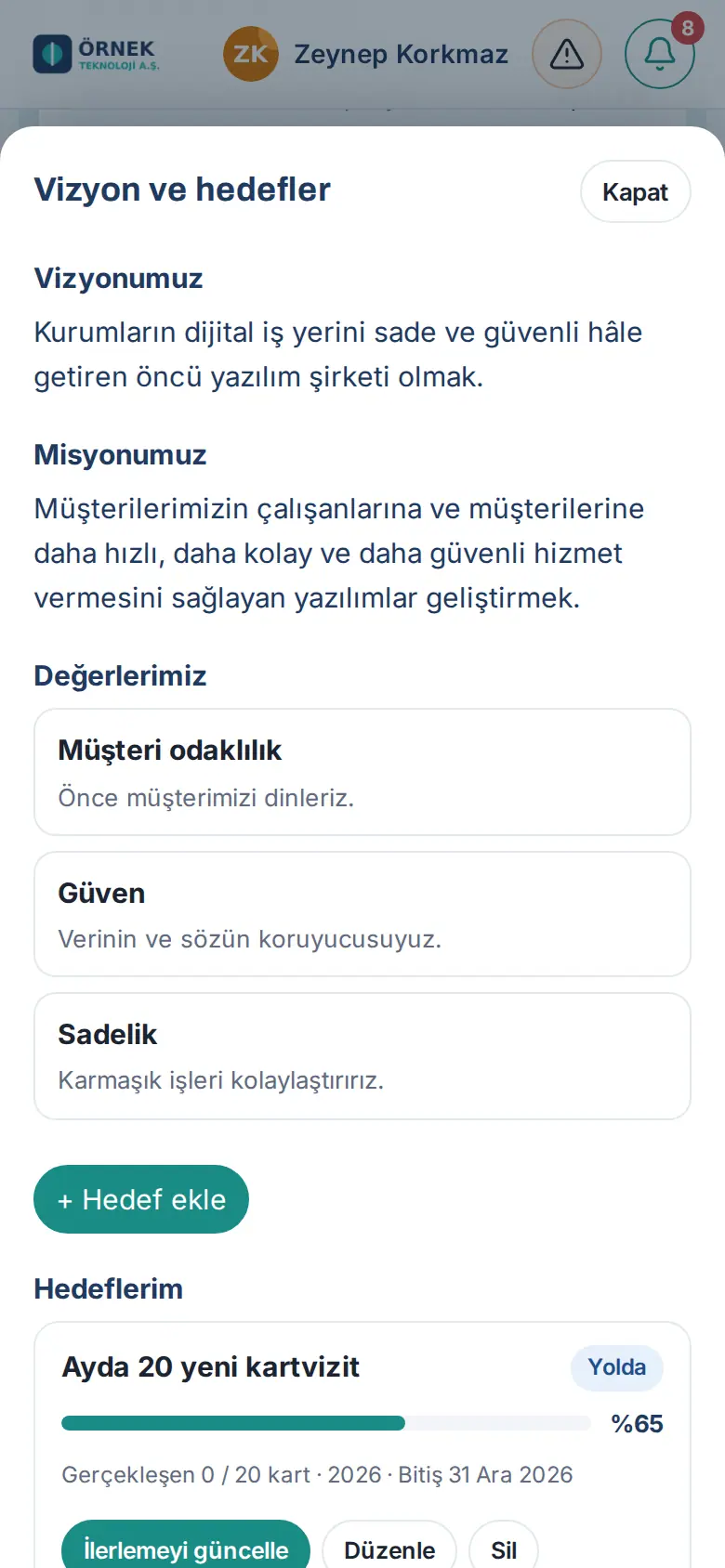
Dikkat: Şirket ve departman hedeflerini tüm çalışanlar görür. Kişisel hedefinizi yalnız siz ve organizasyon şemasındaki yöneticileriniz görür.
Kişisel hedef ekleme ve güncelleme
Kimler için: Çalışan · Nerede: Duyurular → Vizyon ve hedefler → Tümünü gör
Ne işe yarar: Kendi hedefinizi ekler ve ilerlemesini güncellersiniz.
Başlamadan önce: Kişisel hedefim seçeneği her çalışanda vardır. Kişisel hedefinizi siz, organizasyon şemasındaki yöneticileriniz ve uygulama yöneticileri görür ve günceller.
Hedef ekleme:
- Tümünü gör'e, sonra + Hedef ekle'ye dokunun.
- Kapsam listesinde Kişisel hedefim seçili olsun.
- Hedef alanına hedefinizi yazın.
- İsterseniz Açıklama (isteğe bağlı), Dönem (isteğe bağlı) (ör. 2026) ve Bitiş tarihi (isteğe bağlı) alanlarını doldurun.
- Sayıyla ölçülen bir hedefse Sayısal hedef (isteğe bağlı) ve Birim (ör. 20 ve "kart") yazın.
- Hedefi ekle'ye dokunun.
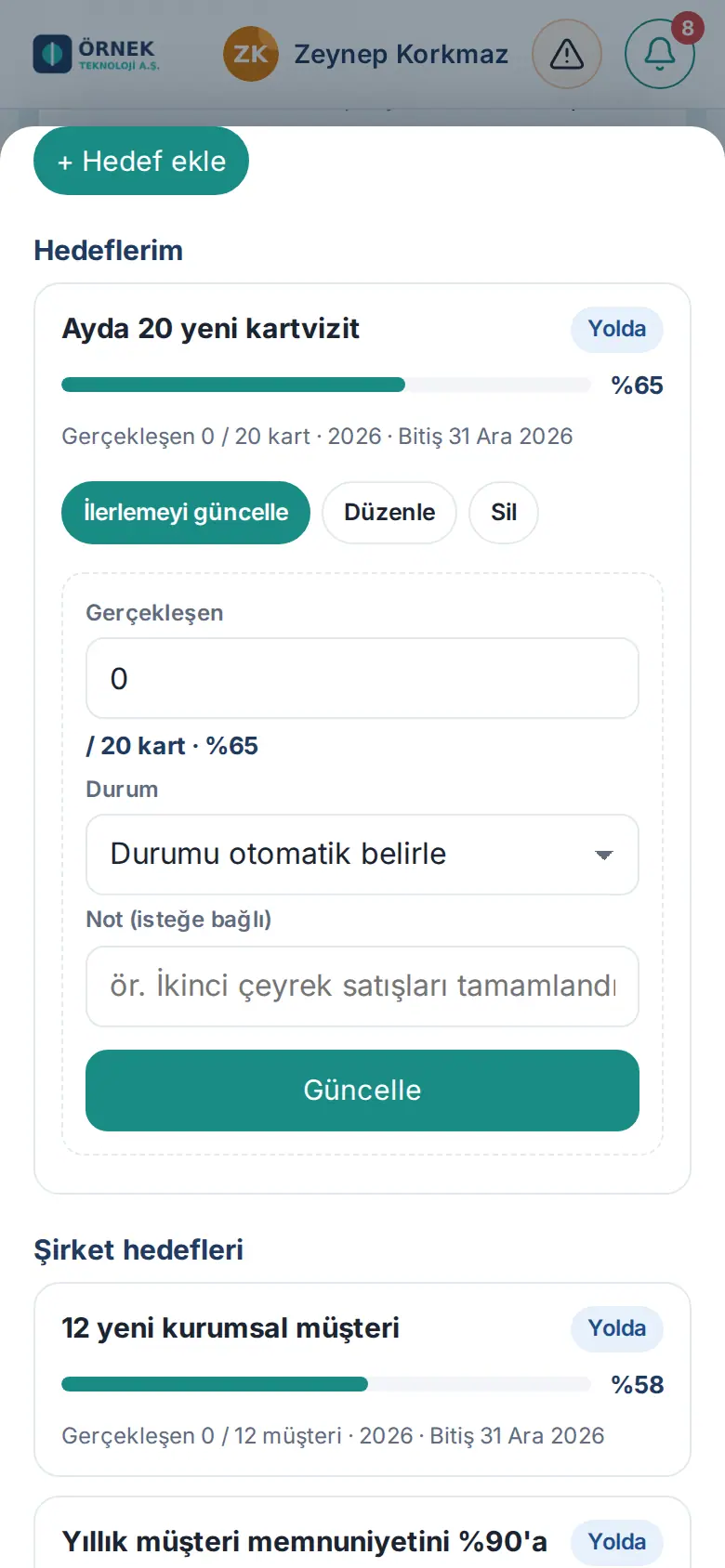
İlerlemeyi güncelleme:
- Hedeflerim altında hedefinizin İlerlemeyi güncelle düğmesine dokunun.
- Gerçekleşen alanına ulaştığınız değeri yazın.
- Durum listesinde Durumu otomatik belirle'yi bırakın ya da bir durum seçin.
- İsterseniz Not (isteğe bağlı) yazın ve Güncelle'ye dokunun.
İpucu: Hedefi değiştirmek için Düzenle'yi, kaldırmak için Sil'i kullanın. Yöneticiniz size ya da ekibinize hedef eklediğinde bildirim alırsınız.
Ekip Meydanı'nı izleme
Kimler için: Çalışan · Nerede: Alttaki menüde Ekip → Ekip Meydanı
Ne işe yarar: Ekip Meydanı çalışanların kendi aralarındaki paylaşım alanıdır: ilanlar, davetler, anketler, teşekkürler, mekân önerileri, uyarılar ve faydalı içerikler.
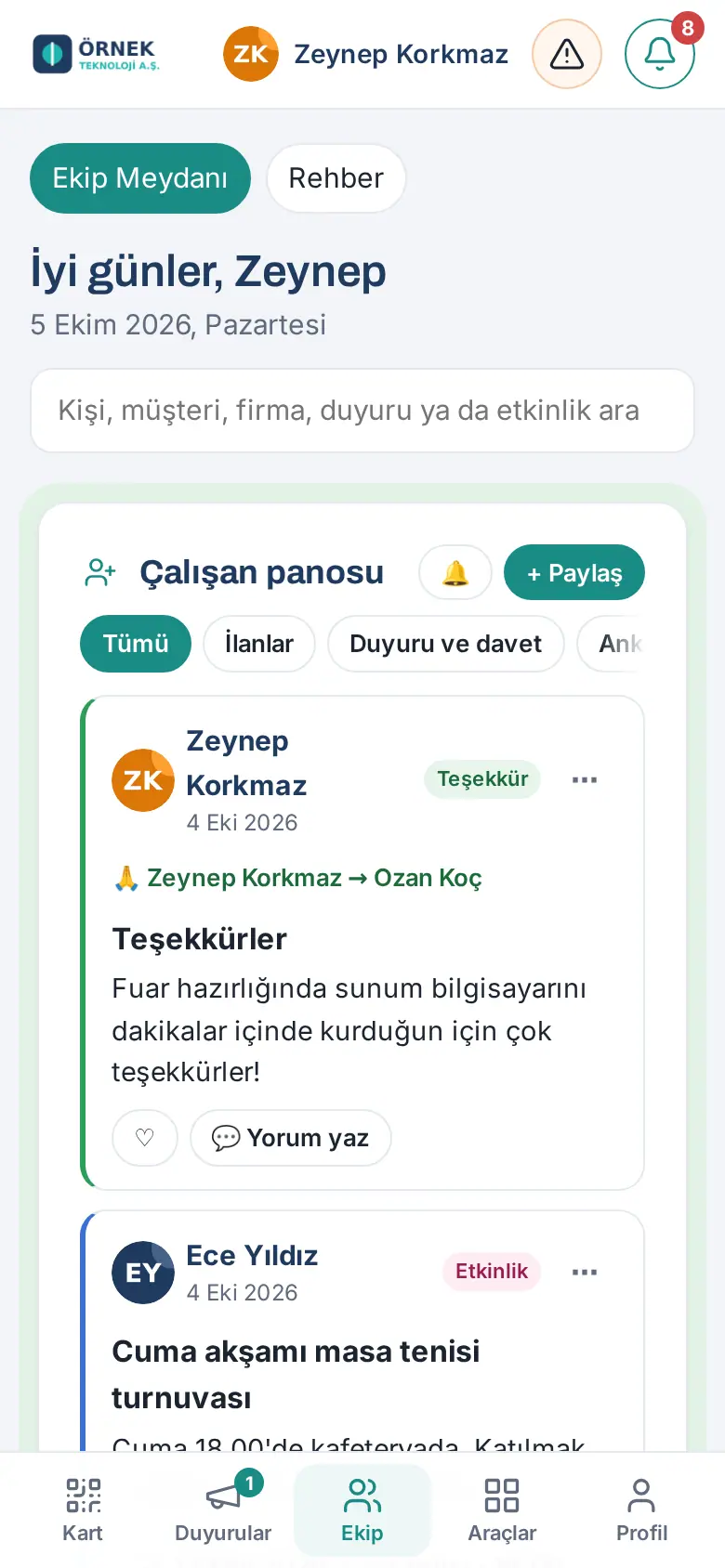
- Alttaki menüden Ekip'e dokunun. Ekip Meydanı sekmesi açılır.
- Çalışan panosu kutusunda paylaşımlar yeniden eskiye sıralanır.
- Türe göre süzmek için üstteki düğmeleri kullanın: Tümü, İlanlar, Duyuru ve davet, Anketler, Teşekkürler, Mekânlar, Buna dikkat, Faydalı içerik. Kendi paylaşımlarınız için Benimkiler'e dokunun. Süresi dolan paylaşımları görmek için Arşiv'i işaretleyin.
- Bir paylaşımı beğenmek için ♡'e, yorum yazmak için 💬 Yorum yaz'a dokunun.
- İlanlarda ✉️ İlan sahibine yaz ile ilan sahibine yalnız ikinizin göreceği bir mesaj gönderin.
Ekip Meydanı'ndaki diğer kutular:
- Kutlamalar · 7 gün: bkz. Kutlamalar ve doğum günleri.
- Ekipten haberler: aramıza katılanlar, yeni görevler ve iş yıldönümü duyuruları. Süzgeçler: Tümü, Aramıza katılanlar, Yeni görevler, Yıldönümleri.
- Ekip: çalışma arkadaşlarınızın listesi; Çalışan rehberi, Organizasyon şeması, Müşteri rehberi ve Faydalı adresler düğmeleri (bkz. 08. Rehber ve organizasyon).
- Öneri ve şikâyet: bkz. Öneri, şikâyet ya da soru gönderme.
Dikkat: Uygunsuz bir paylaşım görürseniz paylaşımın sağ üstündeki ⋯ düğmesine, sonra Uygunsuz içerik bildir'e dokunun. Birkaç farklı kişi bildirirse paylaşım kendiliğinden gizlenir ve yöneticiler inceler.
Ekip Meydanı'nda paylaşım yapma
Kimler için: Çalışan · Nerede: Ekip → Çalışan panosu → + Paylaş
Ne işe yarar: Çalışma arkadaşlarınızla bir ilan, davet, anket, teşekkür, öneri ya da faydalı içerik paylaşırsınız.
- Çalışan panosu kutusunda + Paylaş'a dokunun. Paylaş penceresi açılır.
- Paylaşım türünü seçin:
- 🏷️ İlan: Tür (Satılık, Kiralık, Ücretsiz verilecek, Aranıyor, Kayıp / bulundu, Yol arkadaşı), Başlık, Açıklama, Fiyat (isteğe bağlı), Son gün (isteğe bağlı).
- 🎉 Duyuru / davet: Tür (Nişan, Düğün, Doğum, Mezuniyet, Etkinlik, Konser, sergi, gösteri, Diğer), Başlık, Açıklama. Davet (isteğe bağlı) bölümünde Tarih, Saat ve Yer girerseniz çalışanlar katılım cevabı verebilir.
- 📊 Anket: Soru, Açıklama (isteğe bağlı), Seçenekler (2–6) (daha fazla seçenek için + Seçenek), Son gün (isteğe bağlı). Son gün girmezseniz anket 7 gün açık kalır.
- 🙏 Teşekkür: Kime listesinden çalışanı seçin, Başlık (isteğe bağlı) ve Teşekkür mesajınız alanlarını doldurun.
- 📍 Mekân önerisi: bkz. Mekân önerisi paylaşma.
- ⚠️ Buna dikkat: bkz. "Buna dikkat" uyarısı paylaşma.
- 💡 Faydalı içerik: Tür (Makale, Video, Podcast, Kitap, Eğitim / kurs, Araç / uygulama, Diğer), Başlık, Açıklama ve Bağlantı (zorunlu).
- İlan, duyuru / davet, mekân önerisi ve Buna dikkat paylaşımlarında isterseniz Fotoğraf (en çok 3) ile fotoğraf ekleyin.
- Kimler görsün listesinden seçin: Tüm şirket, yalnız kendi departmanınız (ör. Yalnız Satış), Seçtiğim kişiler ya da Herkes, seçtiklerim hariç.
- Pano kuralları'na dokunarak kuralları okuyun ve Pano kurallarını okudum, uyacağım. kutusunu işaretleyin.
- Paylaş'a dokunun.
İpucu:
- Teşekkür ettiğiniz kişiye her zaman bildirim ve e-posta gider.
- Paylaştığınız faydalı içerikler profilinizde "Paylaştığı içerikler" altında da görünür.
- Kendi paylaşımınızı erken kaldırmak için ⋯ → Arşivle ya da Sil'i kullanın.
Dikkat:
- Pano çalışanlar arasındadır; ticari reklam ve siyasi içerik paylaşmayın.
- Kendinizin ya da başkalarının kişisel verilerini (kimlik numarası, adres, sağlık bilgisi vb.) paylaşmayın.
- Fotoğraflar küçültülür ve konum bilgisi silinir; yalnız çalışanlar görür.
- İlanlarda satış ve teslim size aittir; şirket aracı değildir.
- Süresi dolan paylaşımlar arşive düşer ve bir süre sonra silinir.
Davete katılım bildirme ve ankette oy verme
Kimler için: Çalışan · Nerede: Ekip → Çalışan panosu
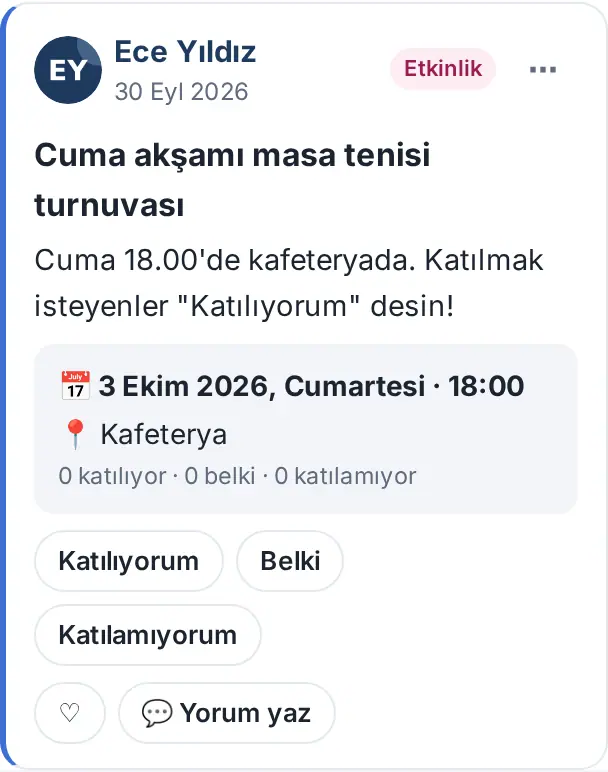
Davete katılım:
- Tarihli bir davette tarih, saat ve yer yazar. Altında kaç kişinin katıldığı görünür.
- Katılıyorum, Belki ya da Katılamıyorum'a dokunun. Cevabınızı sonradan değiştirebilirsiniz; seçili cevaba yeniden dokunursanız cevabınız kalkar.
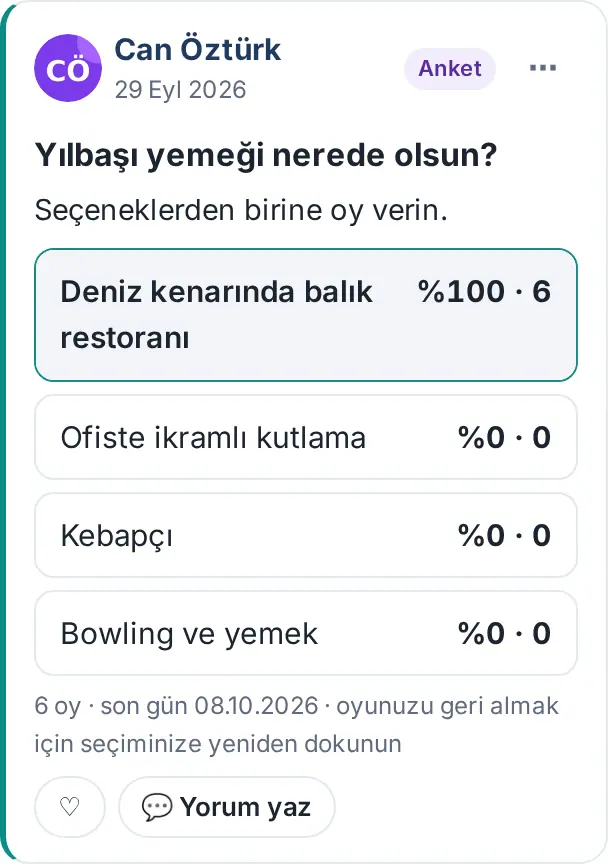
Ankette oy verme:
- Seçeneklerden birine dokunun. Oyunuz kaydedilir ve sonuçlar yüzde ve oy sayısıyla görünür.
- Oyunuzu geri almak için seçiminize yeniden dokunun.
İpucu: Size bir etkinlik daveti geldiğinde zildeki Sizi bekleyenler listesinde "Etkinliğe davet edildiniz" satırı görünür (bkz. 09. Bildirimler).
Dikkat: Ankette kimin ne seçtiğini yalnız anketi paylaşan kişi görür.
Mekân önerisi paylaşma
Kimler için: Çalışan · Nerede: Ekip → Çalışan panosu → + Paylaş → 📍 Mekân önerisi
Ne işe yarar: Beğendiğiniz bir restoranı, kafeyi, paket servisi ya da ustayı çalışma arkadaşlarınıza önerirsiniz.
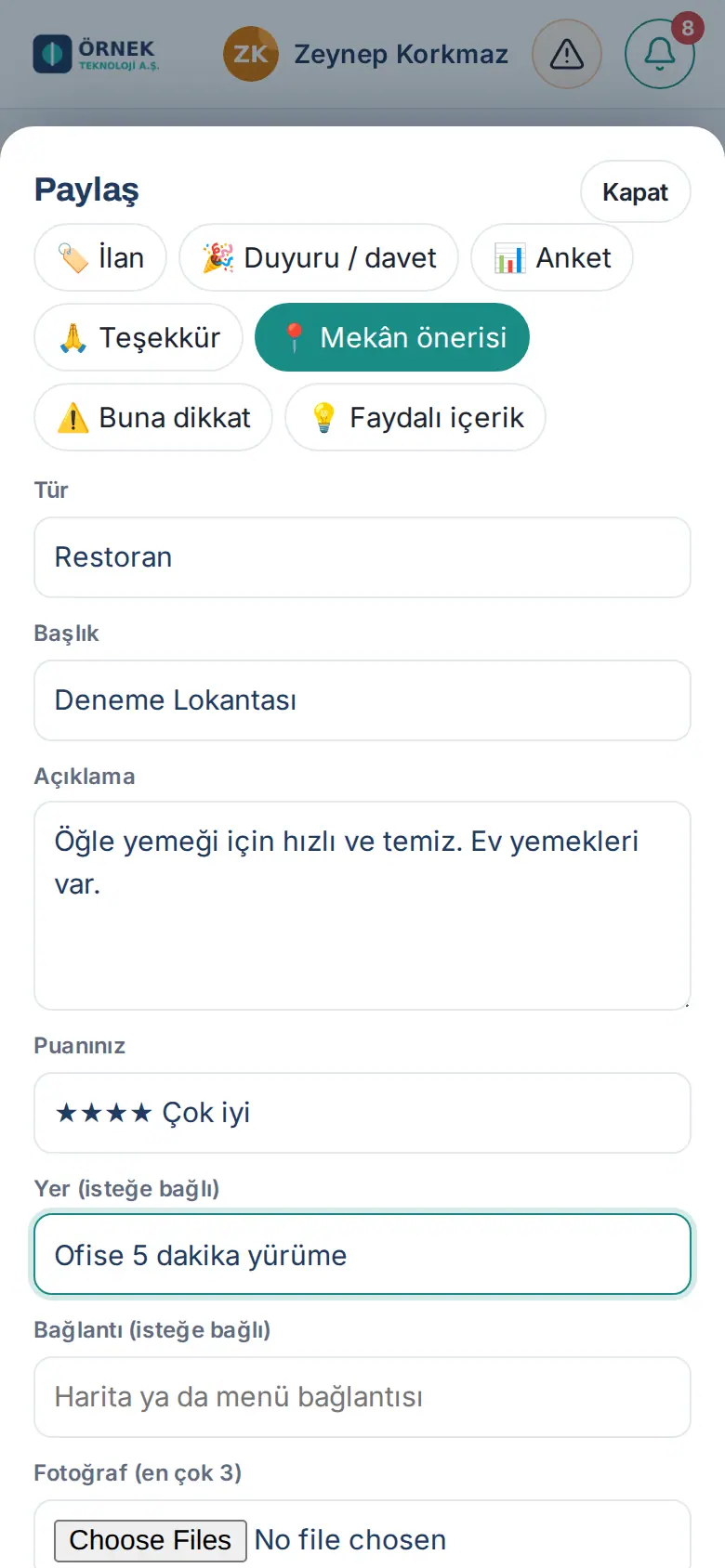
- + Paylaş'a, sonra 📍 Mekân önerisi'ne dokunun.
- Tür seçin: Restoran, Kafe, Paket servis, Hizmet / usta, Diğer.
- Başlık alanına mekânın adını, Açıklama alanına görüşünüzü yazın.
- Puanınız listesinden bir puan seçin (★ Zayıf … ★★★★★ Mükemmel) ya da Puan vermeden bırakın.
- İsterseniz Yer (isteğe bağlı), Bağlantı (isteğe bağlı) (harita ya da menü bağlantısı) ve fotoğraf ekleyin.
- Kimler görsün'ü seçin, pano kurallarını onaylayın ve Paylaş'a dokunun.
İpucu: Mekân önerileri bir yıl yayında kalır. Rehber'deki Faydalı adresler listesinde aynı mekân varsa çalışanların puanı adres kartında "Çalışan puanı" olarak görünür (bkz. 08. Rehber ve organizasyon).
"Buna dikkat" uyarısı paylaşma
Kimler için: Çalışan · Nerede: Ekip → Çalışan panosu → + Paylaş → ⚠️ Buna dikkat
Ne işe yarar: Ofiste, ortak alanda ya da bir hizmette çalışma arkadaşlarınızın bilmesi gereken bir sorunu (ör. ıslak zemin, bozuk kapı) duyurursunuz. Uyarı kırmızı kenarlı görünür.
- + Paylaş'a, sonra ⚠️ Buna dikkat'e dokunun.
- Tür seçin: Mekân / hizmet, Ofis ve ortak alan, Güvenlik, Diğer.
- Başlık ve Açıklama yazın.
- İsterseniz fotoğraf ekleyin.
- Kimler görsün'ü seçin, pano kurallarını onaylayın ve Paylaş'a dokunun.
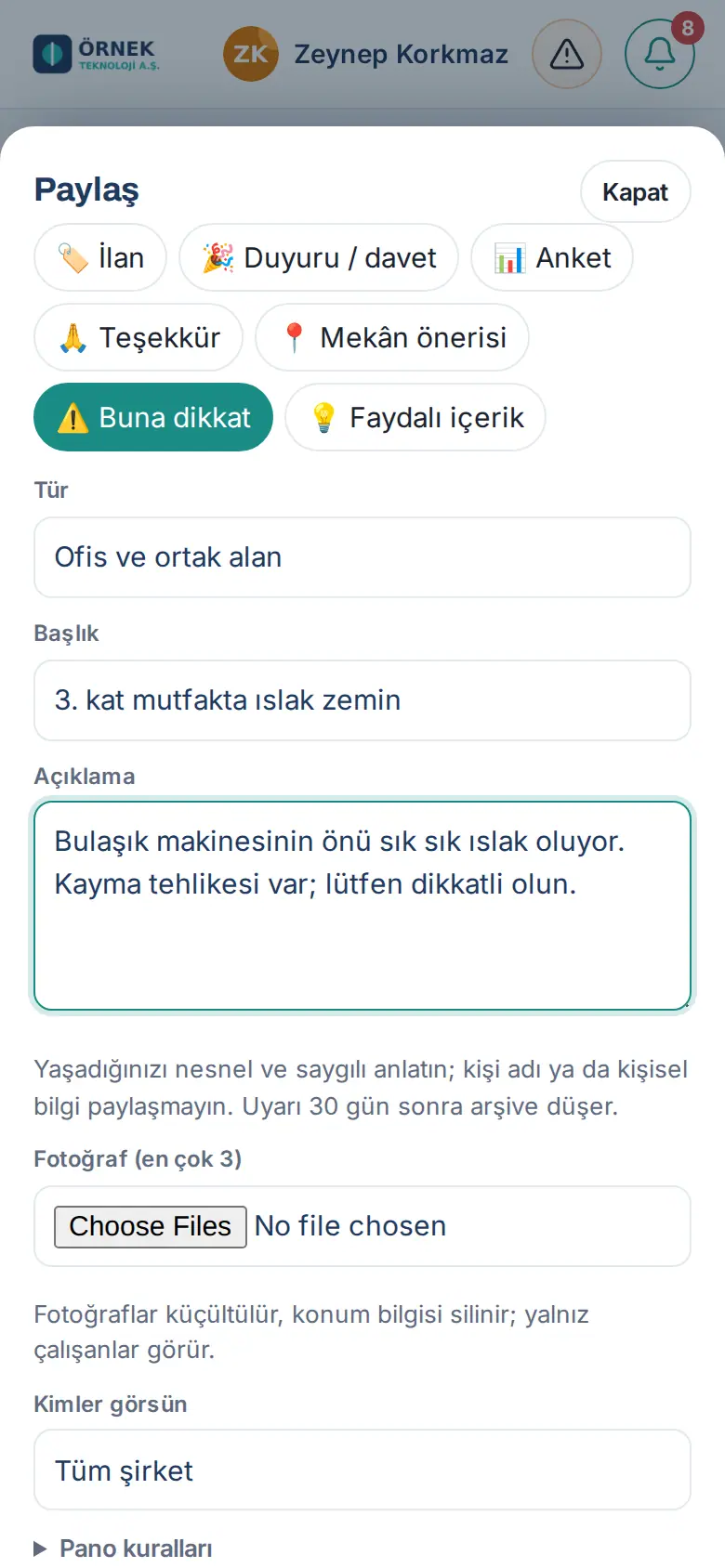
Dikkat: Yaşadığınızı nesnel ve saygılı anlatın; kişi adı ya da kişisel bilgi paylaşmayın. Uyarı 30 gün sonra arşive düşer. İş güvenliği ile ilgili ciddi bir durumu ayrıca İSG bildirimi ile bildirin (bkz. 27. Acil durum, iş güvenliği ve işyeri hekimi).
Kutlamalar ve doğum günleri
Kimler için: Çalışan · Nerede: Ekip → Kutlamalar · 7 gün
Ne işe yarar: Bugün ve önümüzdeki 7 günde doğum günü ya da iş yıldönümü olan çalışma arkadaşlarınızı görürsünüz.
- Ekip'e dokunun ve Kutlamalar · 7 gün kutusuna inin.
- Kutlamalar günlere göre gruplanır. İş yıldönümlerinde kaçıncı yıl olduğu yazar.
- Bir kişiye dokunarak profilini açın.
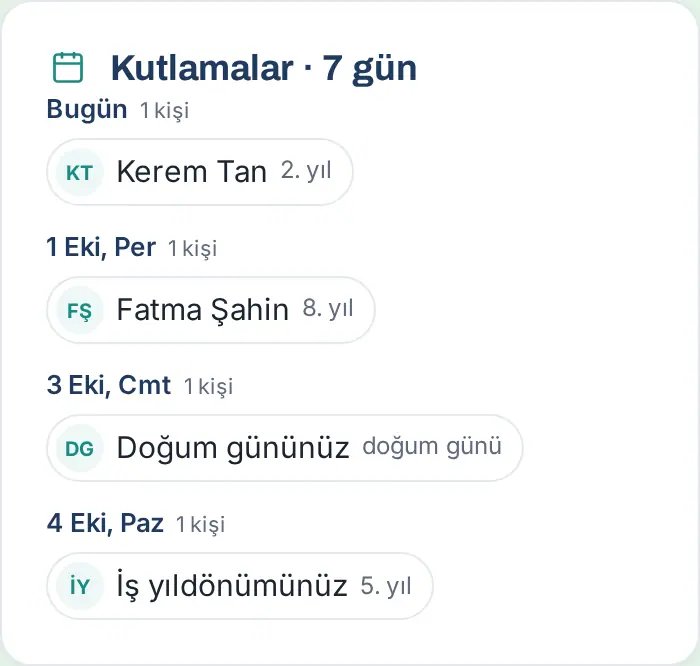
İpucu: Kendi doğum gününüz ve iş yıldönümünüz "Doğum gününüz" ve "İş yıldönümünüz" olarak görünür. Doğum gününüzde şirketten bir kutlama e-postası ve bildirimi alırsınız.
Sık sorulanlar:
- Neden bazı doğum günlerini görmüyorum? Doğum günleri çalışanın izin verdiği ve şirketin seçtiği kapsamda (ör. yalnız departmanınız) gösterilir.
Doğum gününüzü girme
Kimler için: Çalışan · Nerede: Alanım → Takvim → Doğum günüm
Ne işe yarar: Doğum gününüzü (yıl olmadan) kaydeder, çalışma arkadaşlarınızın görüp görmeyeceğini seçersiniz.
- Alanım'a, sonra Takvim'e dokunun ve Doğum günüm kutusuna inin.
- Daha önce girdiyseniz Değiştir'e dokunun.
- Gün ve ayı seçin. Yıl sorulmaz.
- Çalışma arkadaşlarınızın görmesini istiyorsanız kutuyu işaretleyin (ör. Departmanımdaki çalışma arkadaşlarım doğum günümü görsün).
- Kaydet'e dokunun.
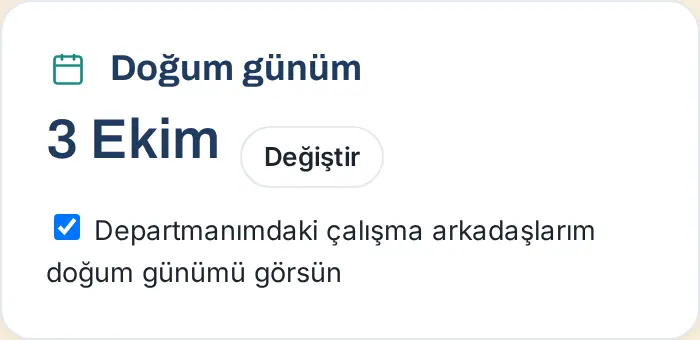
Dikkat: Kutuyu işaretlemezseniz doğum gününüz yalnız size görünür. Şirketin kutlaması size her durumda gelir.
Öneri, şikâyet ya da soru gönderme
Kimler için: Çalışan · Nerede: Ekip → Öneri ve şikâyet
Ne işe yarar: Önerinizi, şikâyetinizi ya da sorunuzu ilgili kişilere iletirsiniz. İsterseniz isimsiz gönderirsiniz.
- Ekip'e dokunun ve Öneri ve şikâyet kutusuna inin.
- Yeni gönder'e dokunun.
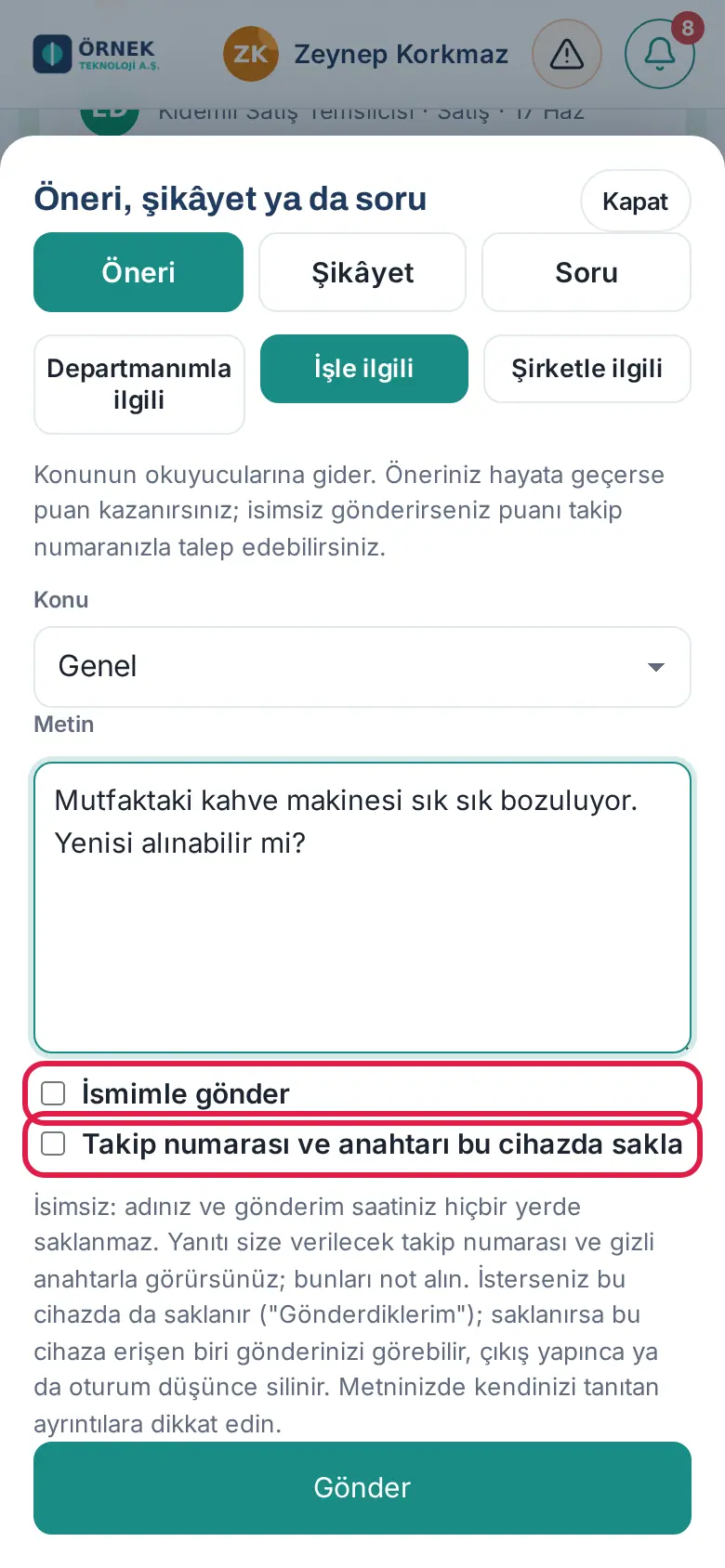
- Türü seçin: Öneri, Şikâyet ya da Soru.
- Kapsamı seçin:
- Departmanımla ilgili: yöneticinize gider (isimsiz gönderseniz de).
- İşle ilgili ve Şirketle ilgili: konunun okuyucularına gider.
- Konu listesinden bir konu seçin (ör. Genel, İnsan kaynakları, Ofis ve çalışma ortamı, Yazılım ve araçlar).
- Metin alanına en az 10 karakter yazın.
- Adınızla göndermek istiyorsanız İsmimle gönder'i işaretleyin. İşaretlemezseniz gönderi isimsizdir.
- İsimsiz gönderiyorsanız ve takip bilgisinin bu cihazda saklanmasını istiyorsanız Takip numarası ve anahtarı bu cihazda sakla'yı işaretleyin.
- Gönder'e dokunun.
- Ekranda takip numaranız (
OS-ile başlar) görünür. İsimsiz gönderide bir de gizli anahtar gösterilir. İkisini not alın ya da Kopyala / İndir ile saklayın.
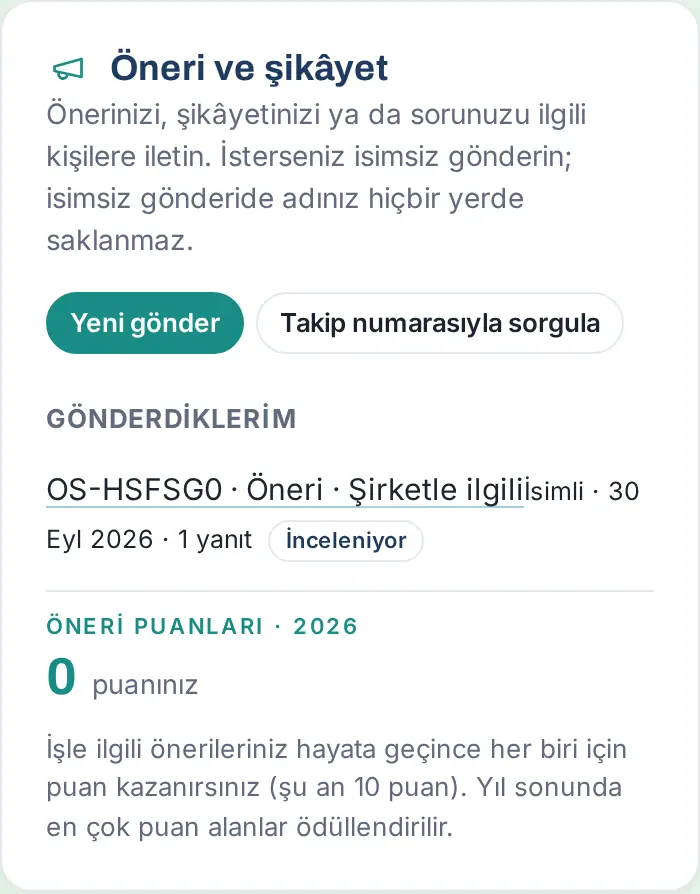
Dikkat:
- İsimsiz gönderide adınız ve gönderim saatiniz hiçbir yerde saklanmaz. Metninizde kendinizi tanıtan ayrıntılara dikkat edin.
- Gizli anahtar bir daha gösterilmez. Kaybederseniz isimsiz gönderinizin yanıtını başka cihazdan göremezsiniz.
- Takip bilgisini bu cihazda saklarsanız, cihaza erişen biri gönderinizi görebilir. Bu bilgi çıkış yapınca silinir.
- Departmanımla ilgili kapsamında isimsiz gönderirken departmanınızda (siz dahil, yöneticiniz sayılmadan) 5 ya da daha az kişi varsa formda "Departmanınızda N kişi var; isimsiz gönderseniz de okuyan kişi sizi tanıyabilir." uyarısı çıkar ve İşle ilgili ya da Şirketle ilgili seçmeniz önerilir (1.8.8).
İpucu: Şirketiniz öneri ödülünü açtıysa, işle ilgili öneriniz hayata geçince puan kazanırsınız. Puanınız kutunun altında Öneri puanları başlığında görünür. İsimsiz gönderdiyseniz gönderiyi açıp Puanı talep et'e dokunarak puanı üzerinize alırsınız; bu durumda adınız yalnız o önerinin okuyucularına açıklanır.
Gönderinizin yanıtını izleme
Kimler için: Çalışan · Nerede: Ekip → Öneri ve şikâyet → Gönderdiklerim / Takip numarasıyla sorgula
Ne işe yarar: Gönderinizin durumunu ve yanıtını görür, ek bilgi yazarsınız.
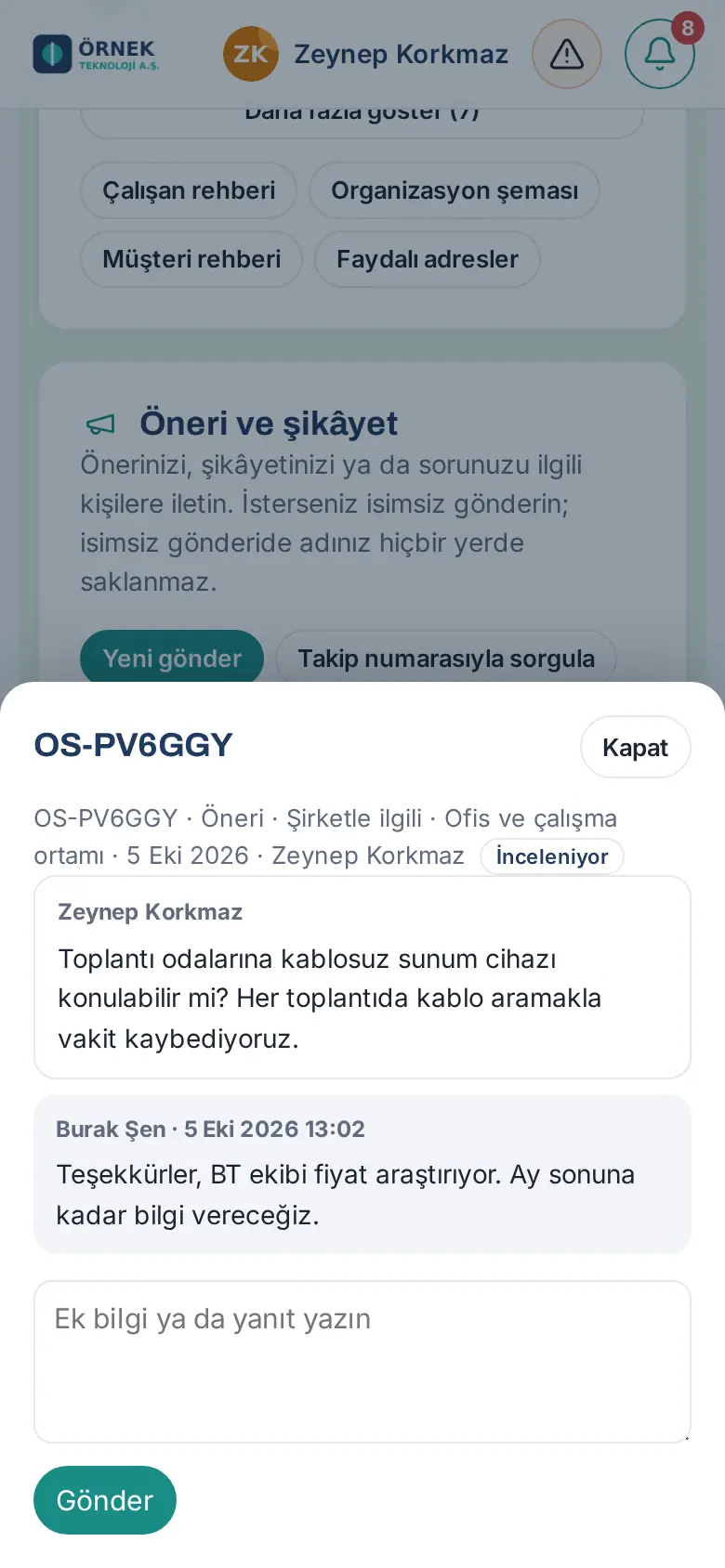
- İsimli gönderileriniz ve bu cihazda sakladığınız isimsiz gönderiler Gönderdiklerim altında listelenir. Durum etiketleri: Yeni, İnceleniyor, Yanıtlandı, Kapandı, Hayata geçti.
- Gönderiye dokunun. Yazdığınız metin ve gelen yanıtlar görünür.
- Ek bilgi vermek için Ek bilgi ya da yanıt yazın kutusuna yazın ve Gönder'e dokunun.
Başka bir cihazdan sorgulama (isimsiz gönderi):
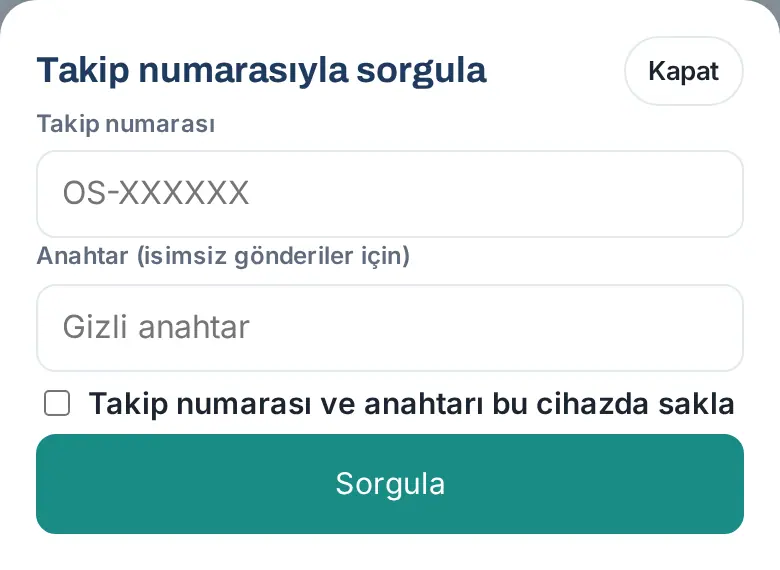
- Takip numarasıyla sorgula'ya dokunun.
- Takip numarası ve Anahtar (isimsiz gönderiler için) alanlarını doldurun.
- Sorgula'ya dokunun.
İpucu: İsimli gönderinize yanıt gelince bildirim ve e-posta alırsınız. İsimsiz gönderide bildirim gelmez; yanıtı takip numaranızla kontrol edin.
Mesajlar: Google Chat'e bağlanma
1.8.0: Şirketiniz Sohbet modülünü açtıysa üst çubuktaki Mesajlar düğmesi artık Prozence'in kendi şirket içi sohbetini açar; Google Chat bağlantınız varsa bu bölümdeki yüzey panelde Google Chat sekmesi olarak kalır. Bkz. 41. Sohbet: şirket içi yazışma.
Kimler için: Çalışan · Nerede: Üst çubuk → Mesajlar (telefonda konuşma balonu simgesi)
Ne işe yarar: Mesajlar, ekip arkadaşlarınıza ve tüm şirkete uygulamadan çıkmadan yazmanızı sağlar. Altyapı şirketinizin Google Chat'idir: iletiler sizin adınızla gider ve Google Chat'te de görünür. Bunun için Google hesabınızı bir kez bağlarsınız.
Başlamadan önce:
- Mesajlar düğmesi yalnız şirketiniz Mesajlar'ı kurup açtıysa görünür (Admin → Entegrasyonlar → Mesajlar; bkz. 13. Entegrasyonlar).
- Şirket Google hesabınızla bağlanırsınız. Google hesabının e-postası, Prozence kaydınızdaki e-postayla aynı olmalıdır; kişisel Gmail hesabı bağlanamaz.
- Ortak cihaz oturumunda Mesajlar görünmez.
- Üst çubuktaki Mesajlar'a tıklayın (telefonda konuşma balonu simgesine dokunun). Panel bilgisayarda sağdan, telefonda tam ekran açılır.
- Bağlı değilseniz "Google Chat'e bağlanın" ekranı görünür. Google Chat'e bağlan'a dokunun.
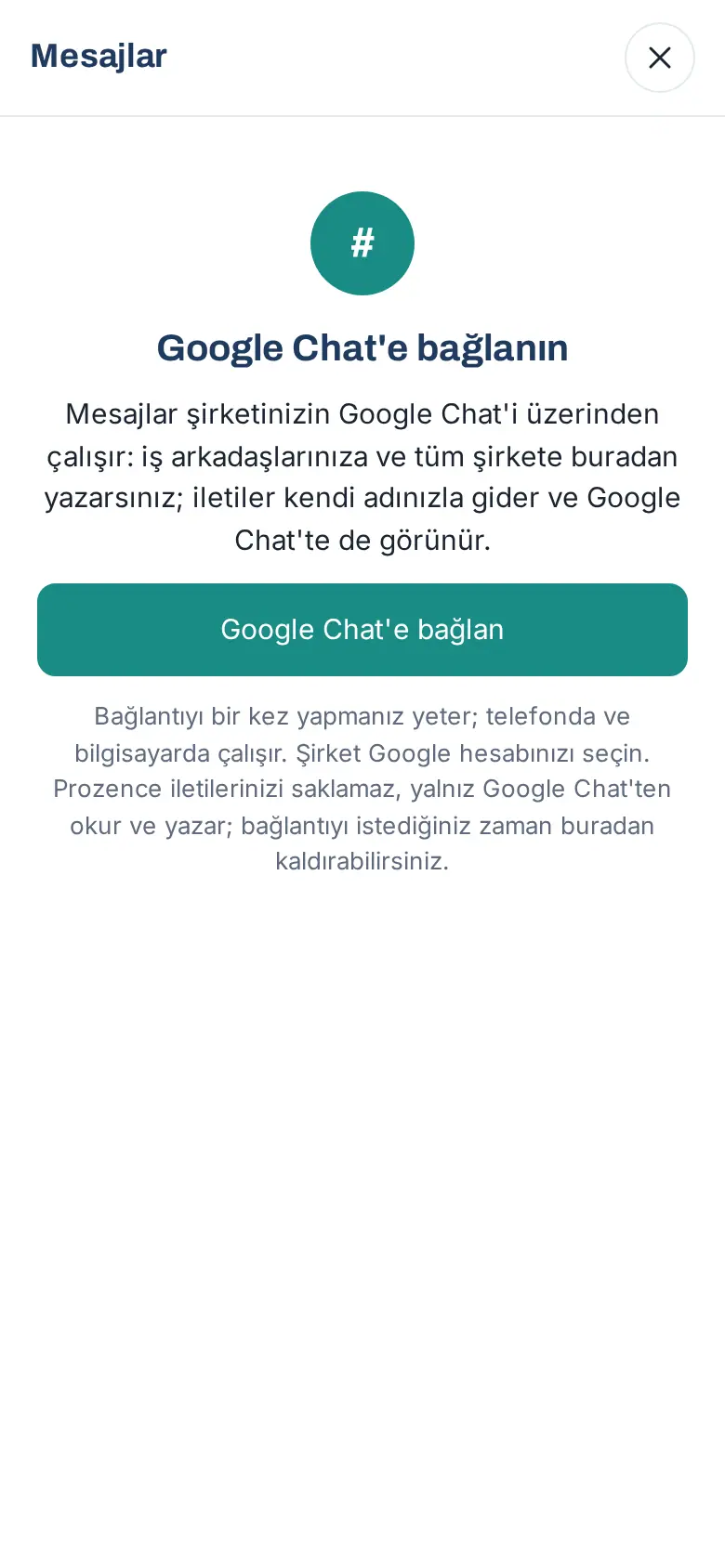
- Google'ın oturum açma ekranı açılır. Şirket Google hesabınızı seçin.
- Google'ın onay ekranında istenen izinlerin hepsini işaretleyip onaylayın.
- Uygulamaya dönersiniz ve "Google Chat bağlandı." iletisi çıkar. Panelde konuşmalarınız listelenir.
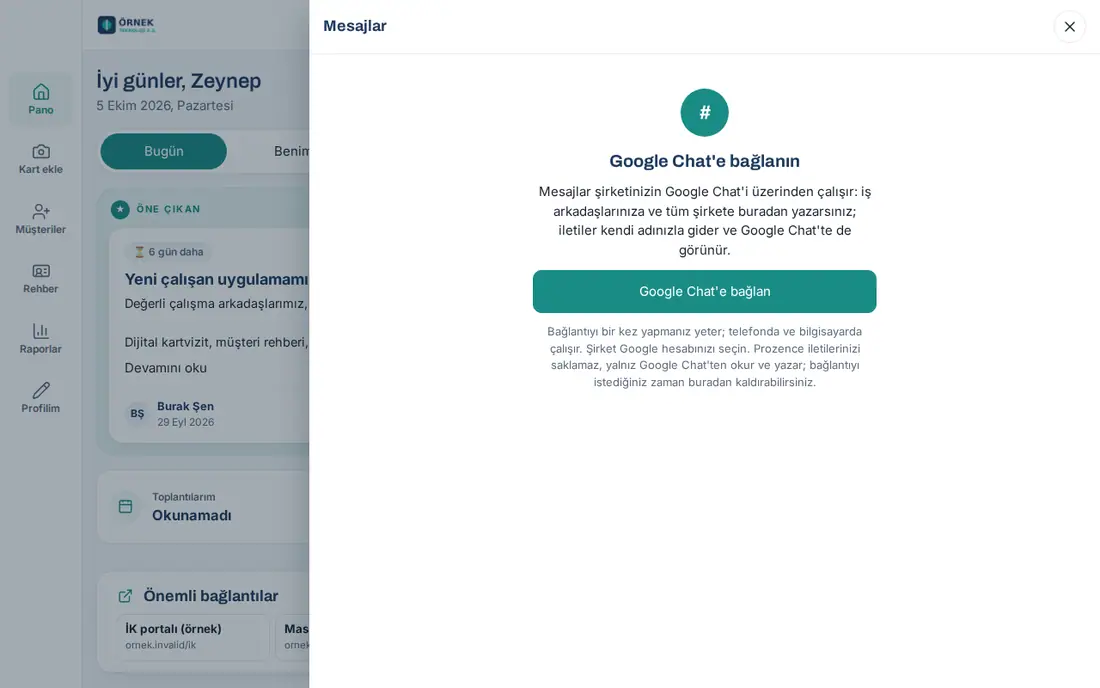
Prozence telefon uygulamasında: Onay ekranı dış tarayıcı penceresinde açılır ve panelde "Bağlantıyı açılan pencerede tamamlayın, sonra buraya dönün." yazar. Onayı bitirip uygulamaya dönünce panel kendiliğinden yenilenir.
Sık görülen iletiler:
- "Bağlanan Google hesabı (…) Prozence kaydınızdaki e-postayla (…) aynı değil. Şirket hesabınızla yeniden deneyin." — Yanlış Google hesabı seçtiniz.
- "Google onay ekranında bütün izinler verilmedi. Yeniden bağlanıp hepsini işaretleyin."
- "Bağlantı iptal edildi." — Google ekranında vazgeçtiniz.
- "Bağlantı isteğinin süresi doldu. Prozence'te Mesajlar'dan yeniden "Google Chat'e bağlan"a basın." ya da "Bağlantı oturumu eşleşmedi ya da süresi doldu. Mesajlar'dan yeniden deneyin."
- "Google istemci bilgileri hatalı (Admin → Entegrasyonlar → Mesajlar)." — Kurulumda bir hata var; yöneticinize iletin.
- "Kaydınızda e-posta adresi yok." — İK'dan kaydınıza iş e-postanızı eklemesini isteyin.
İpucu: Bağlantıyı bir kez yapmanız yeter; telefonda ve bilgisayarda birlikte çalışır. Prozence iletilerinizi saklamaz; yalnız Google Chat'ten okur ve yazar.
Dikkat: Bu adımlar deneme sitesinde gerçek bir Google hesabıyla gösterilemedi; görseller bağlı olmayan çalışanın ekranıdır.
Mesajlar'da yazışma
Kimler için: Çalışan · Nerede: Üst çubuk → Mesajlar
Ne işe yarar: Birebir konuşmalarınızı, grup sohbetlerinizi ve Tüm şirket alanını okur, yanıt yazarsınız.
Başlamadan önce: Google Chat'e bağlı olmalısınız (bkz. Mesajlar: Google Chat'e bağlanma).
- Üst çubuktaki Mesajlar'a tıklayın. Düğmedeki kırmızı sayı, okunmamış konuşma sayısıdır.
- Soldaki listede konuşmalarınız görünür:
- Tüm şirket her zaman en üsttedir (şirketinizin seçtiği Google Chat alanı).
- Birebir konuşmalar karşı tarafın adı ve fotoğrafıyla; grup sohbetleri Grup, diğer alanlar Sohbet alanı etiketiyle görünür.
- Okunmamış konuşmanın yanında nokta vardır.
- Bir konuşmayı bulmak için Konuşma ara kutusuna yazın.
- Konuşmaya tıklayın. İletiler sağda (telefonda tam ekran) açılır: gönderenin adı (grup ve alanlarda), saat ve ileti. Bağlantılar tıklanabilir.
- Eski iletiler için en üstteki Daha eski iletiler'e tıklayın.
- Alttaki kutuya iletinizi yazın (birebir konuşmada İleti yazın; Tüm şirket'te, grup sohbetlerinde ve sohbet alanlarında Herkese ileti yazın) ve Gönder'e tıklayın. Bilgisayarda Enter gönderir, Shift+Enter alt satıra geçer. Bir ileti en çok 4000 karakter olabilir.
- Ek, resim ya da kart içeren iletilerde "Ek ya da kart: Google Chat'te açın" yazar. Konuşmayı Google Chat'te açmak için başlıktaki Google Chat'te aç'a tıklayın.
- Paneli kapatmak için sağ üstteki kapatma düğmesine tıklayın ya da Esc'ye basın. Telefonda konuşmadan listeye geri okla dönersiniz.
Görsel: Bağlı (iletilerin göründüğü) panel deneme sitesinde gösterilemez; Google Chat bağlantısı gerekir. Panelin açıldığı yer için yukarıdaki bağlanma görseline bakın.
Sık görülen iletiler:
- "Bu alana henüz üye değilsiniz. Google Chat'te alana katılın ya da yöneticinizden sizi eklemesini isteyin." — Tüm şirket alanında üyeliğiniz yok.
- "Google Chat bağlantınız geçersiz. Yeniden bağlanın." / "Google Chat bağlantınızın süresi doldu. Yeniden bağlanın." — Panelde Google Chat'e bağlan'a yeniden dokunun.
- "Google Chat'e şu an ulaşılamıyor. Biraz sonra yeniden deneyin." — Google'a geçici olarak ulaşılamıyor.
- "İleti boş." / "İleti en çok 4000 karakter olabilir."
İpucu: Panel kapalıyken okunmamış sayısı dakikada bir yenilenir. Anlık telefon bildirimini Google Chat uygulaması verir.
Dikkat: Ek gönderme, ileti düzeltme / silme, tepki ve konu (thread) yanıtı Mesajlar'da yoktur; bunlar için Google Chat'i kullanın. Yeni grup sohbeti ya da alan Google Chat'te açılınca listede kendiliğinden görünür.
Yeni ileti başlatma
Kimler için: Çalışan · Nerede: Mesajlar → Yeni ileti
Ne işe yarar: Daha önce yazışmadığınız bir çalışma arkadaşınızla birebir konuşma açar.
- Mesajlar panelinde Yeni ileti'ye tıklayın.
- Kişi ara (ad, unvan) kutusuna kişinin adını ya da unvanını yazın.
- Listeden kişiyi seçin. Aranızda birebir konuşma varsa o açılır; yoksa yeni konuşma açılır.
- İletinizi yazıp Gönder'e tıklayın.
Profilden: Bir çalışma arkadaşınızın profilinde Mesaj gönder'e tıklarsanız Mesajlar aynı sayfada o kişiyle birebir açılır (bkz. 08. Rehber ve organizasyon).
Sık görülen iletiler:
- "Bu kişiyle konuşma yeni açıldı ve Google ilk iletiyi buradan kabul etmedi. "Google Chat'te aç"a basıp ilk iletiyi orada yazın; sonraki iletiler buradan gider." — Yazma kutusunun üstündeki Google Chat'te aç'a tıklayın, ilk iletiyi Google Chat'te yazın.
- "Bu kişiyle Google Chat konuşması açılamadı (Google Chat kullanmıyor ya da şirket dışında olabilir)."
- "Bu kişinin kaydında e-posta yok." / "Eşleşen kişi yok."
Görsel: Deneme sitesinde gösterilemez (Google Chat bağlantısı gerekir).
Toplantı sohbetlerini ve konuşmaları gizleme
Kimler için: Çalışan · Nerede: Mesajlar → Toplantı sohbetlerini göster, Listeden gizle, Gizlenenler
Ne işe yarar: Google Meet'in her toplantı için açtığı sohbetler ve ilginizi çekmeyen konuşmalar listeyi kalabalıklaştırmasın diye onları gizler. Gizleme yalnız Prozence'teki listenizi etkiler; Google Chat'teki konuşmaya dokunulmaz.
Toplantı sohbetleri:
- Toplantı sohbetleri (adı "… - 2 Eki" gibi bir tarihle biten sohbetler) listede varsayılan olarak gizlidir ve okunmamış sayısına girmez.
- Görmek için listenin üstündeki Toplantı sohbetlerini göster kutusunu işaretleyin. Seçiminiz saklanır.
Bir konuşmayı gizleme:
- Konuşmayı açın.
- Başlıktaki Listeden gizle'ye tıklayın. "Konuşma listeden gizlendi; "Gizlenenler" altında." iletisi çıkar.
- Gizlenen konuşmaları görmek için listenin üstünde, Toplantı sohbetlerini göster'in yanındaki Gizlenenler (n)'e tıklayın (gizli konuşma yoksa ya da arama yaparken bu düğme görünmez); soluk renkte listelenirler. Kapatmak için Gizlenenleri kapat (n)'e tıklayın.
- Geri almak için konuşmayı açın ve Listede göster'e tıklayın. "Konuşma listede." iletisi çıkar.
İpucu: Konuşma ara kutusu gizli konuşmaları da bulur. Gizlenen konuşmalar okunmamış sayısına girmez.
Dikkat: Tüm şirket alanı gizlenemez ("Bu konuşma gizlenemez.").
Görsel: Deneme sitesinde gösterilemez (Google Chat bağlantısı gerekir).
Mesajlar bağlantısını kaldırma
Kimler için: Çalışan · Nerede: Mesajlar → listenin altı → Bağlantıyı kaldır
Ne işe yarar: Prozence'in Google Chat hesabınıza erişimini kaldırır.
- Mesajlar panelini açın.
- Konuşma listesinin altında "Bağlı hesap: …" satırını bulun ve Bağlantıyı kaldır'a tıklayın.
- "Google Chat bağlantınız kaldırılsın mı? Google Chat'teki iletileriniz silinmez." sorusunu onaylayın.
- "Google Chat bağlantısı kaldırıldı." iletisi çıkar ve panel yeniden "Google Chat'e bağlanın" ekranına döner (bkz. Mesajlar: Google Chat'e bağlanma).
İpucu: İşten ayrılan çalışanın ve silinen kaydın bağlantısı kendiliğinden kaldırılır. Erişim Google tarafında da iptal edilir.
Görsel: Bağlantı kaldırılınca panel, bağlanma görselindeki ekrana döner.
Şirket takvimini görme
Kimler için: Çalışan · Nerede: Alanım → Takvim → Önümüzdeki 14 gün (bilgisayarda Pano → Takvim)
Ne işe yarar: Önümüzdeki 14 günün şirket etkinliklerini, resmî tatilleri, doğum günlerini, iş yıldönümlerini ve izinde olanları tek listede görürsünüz.
- Alttaki menüden Alanım'a, sonra Takvim'e dokunun. Bilgisayarda Pano'da Takvim sekmesine tıklayın.
- Önümüzdeki 14 gün listesinde olaylar günlere göre sıralanır. Olayın türü renkli çizgiyle ve altındaki yazıyla belirtilir (ör. "Şirket etkinliği", "İş yıldönümü", "İzinde · Yerine: …").
- Süzmek için üstteki düğmeleri kullanın: Tümü, Etkinlikler, Kutlamalar, İzinler, Müşteriler.
- Şirketiniz kişisel takvim bağlantısını kurduysa listenin üstünde ayrıca Tümü · Takvimim · Şirket seçimi görünür. Bu durumda süzgeç düğmeleri yalnız Şirket seçiliyken çıkar; kendi toplantılarınız için bkz. Kendi toplantılarınızı görme (Takvimim).
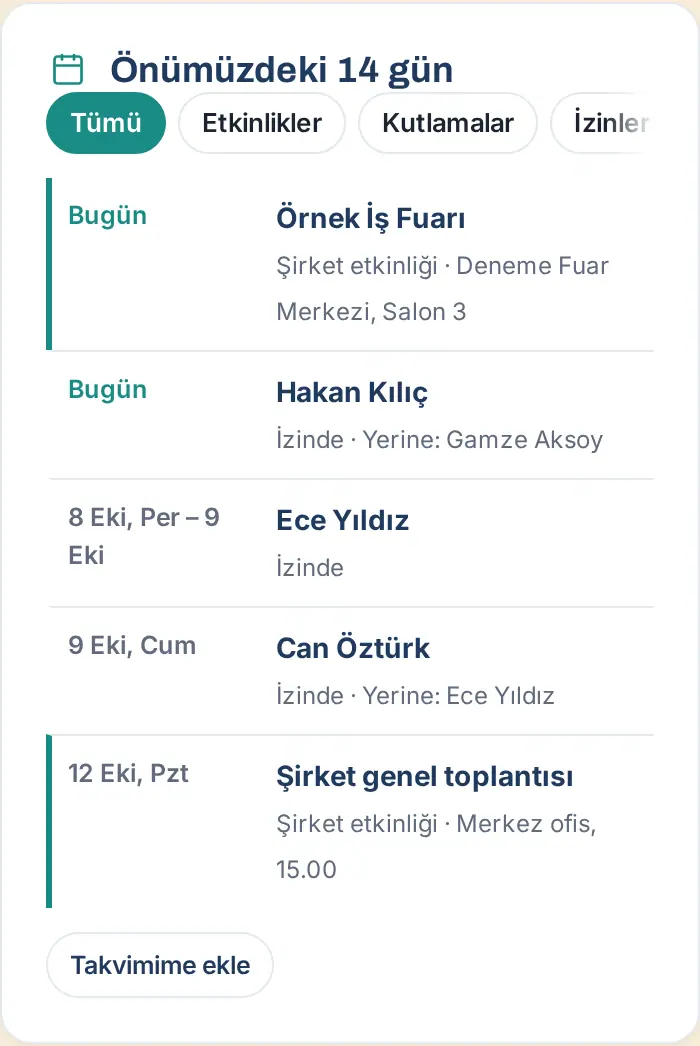
İpucu: Müşteriler süzgeci, erişiminiz olan müşteri kişilerinin doğum günlerini gösterir. İzinli bir çalışma arkadaşınızın yanında "Yerine: …" yazıyorsa o süre içinde işleri o kişiye iletin.
Grup şirketlerinde (1.8.8): listede yalnız kendi şirketinizin çalışanlarının izinleri görünür; uygulama Admin'i bütün grubun izinlerini görür.
Dikkat: Etkinlik eklemek için yetki gerekir. Yetkiniz varsa kutuda + Etkinlik düğmesi görünür.
Kendi toplantılarınızı görme (Takvimim)
Kimler için: Çalışan · Nerede: Alanım → Takvim → Takvimim (bilgisayarda Pano → Takvim)
Ne işe yarar: Kendi Google Takviminizdeki ya da Outlook takviminizdeki önümüzdeki 14 günün toplantılarını, şirket takvimiyle birlikte Takvim sekmesinde gösterir. Toplantıya Katıl düğmesiyle geçersiniz.
Başlamadan önce:
- Şirketiniz Google Workspace (hizmet hesabı) ya da Microsoft 365 bağlantısını kurmuş olmalıdır. Sizin ayrıca bir şey bağlamanız gerekmez.
- Admin → Takvim ve Pano → Takvim → Çalışanların kendi takvimi bölümündeki "Takvim sekmesinde herkes kendi Google / Outlook takvimini görsün (Takvimim)" seçeneği işaretli olmalıdır (varsayılan işaretli).
- Bu iki koşuldan biri yoksa Takvim sekmesi eskisi gibi görünür: Tümü · Takvimim · Şirket seçimi ve Toplantılarım kutucuğu çıkmaz.
- Alttaki menüden Alanım'a, sonra Takvim'e dokunun. Bilgisayarda Pano → Takvim sekmesine tıklayın.
- Önümüzdeki 14 gün kutusunun üstündeki seçimden Takvimim'i seçin.
- Tümü: şirket takvimi ve kendi takviminiz gün gün birlikte. Gün içinde önce tüm gün olayları, sonra saat sırası gelir.
- Takvimim: yalnız kendi toplantılarınız.
- Şirket: yalnız şirket takvimi; Etkinlikler, Kutlamalar, İzinler, Müşteriler süzgeçleri yalnız burada görünür.
- Her toplantıda tarih (bugün için "Bugün"), başlık, saat (ör. "10.00–11.00") ve varsa yer yazar. Tüm gün olaylarında "Tüm gün" yazar.
- Toplantının Google Meet, Teams, Zoom ya da Webex bağlantısı varsa Katıl'a dokunun; toplantı yeni sekmede açılır.
- Toplantıyı takvim programınızda açmak için başlığına dokunun (Google Takvim ya da Outlook).
- Listenin altında "Yalnız siz görürsünüz · Google Takvim · saat" yazar. Hemen güncellemek için Yenile'ye dokunun.
- Kendi takviminizi bu sekmede görmek istemezseniz Takvimimi burada gösterme'ye dokunun. Geri açmak için Takvimim'de Göster'e dokunun.
Bugün'de Toplantılarım: Takvimim açıkken Bugün'ün üstünde Toplantılarım kutucuğu görünür. Bugünkü sıradaki toplantının saatini ve adını gösterir; altında "Bugün N toplantı daha" ya da "Bugünün son toplantısı" yazar. Dokununca bu ekran Takvimim seçili açılır (bkz. Bugün: günün özeti).
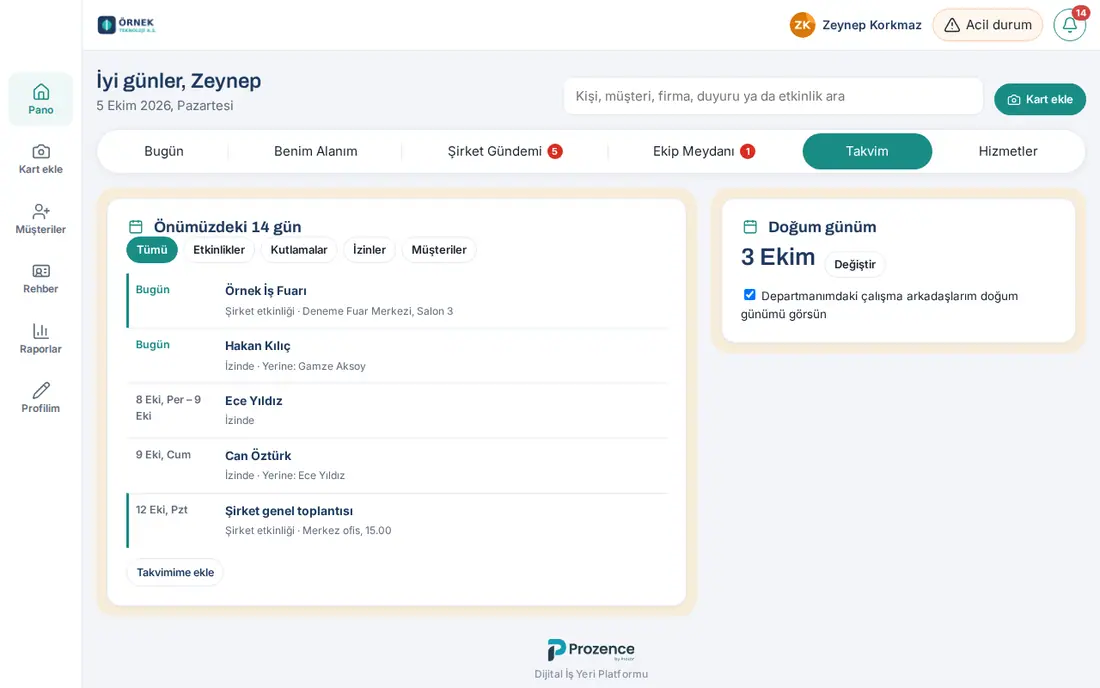
Ekranda görebileceğiniz iletiler:
- "Takviminiz yükleniyor…"
- "Önümüzdeki 14 günde toplantınız yok."
- "Takviminizi bu sekmede göstermiyorsunuz." (yanında Göster)
- "Kaydınızda iş e-postası yok; takviminiz okunamıyor."
- "Takviminiz okunamadı: …" — Bağlantıda bir sorun var; Toplantılarım kutucuğunda "Okunamadı" yazar. Sürerse yöneticinize bildirin.
- "Çok sık yenilediniz. Biraz bekleyin." — Yenile 10 dakikada en çok 20 kez kullanılabilir.
Gizlilik:
- Takviminizi yalnız siz görürsünüz; yöneticiniz ya da çalışma arkadaşlarınız göremez.
- Google'da "Özel" işaretli toplantı "Meşgul" olarak görünür; başlığı, yeri ve bağlantısı gösterilmez.
- Reddettiğiniz ve iptal edilen toplantılar ile "çalışma yeri" kayıtları gösterilmez.
- Toplantılar kalıcı saklanmaz; birkaç dakikalık geçici bellek kullanılır.
Dikkat: Takvimim yalnız okunur. Toplantı oluşturma, değiştirme ve katılım yanıtı Google Takvim'de ya da Outlook'ta yapılır. Yalnız birincil takviminiz okunur; paylaşılan ya da abone olduğunuz takvimler görünmez.
Görsel: Deneme sitesinde Google / Microsoft takvim bağlantısı olmadığı için Takvimim ekranı gösterilemez; görsel bağlantı yokken Takvim sekmesinin nasıl göründüğünü gösterir.
Şirket takvimine abone olma
Kimler için: Çalışan · Nerede: Alanım → Takvim → Takvimime ekle
Ne işe yarar: Şirket takvimini (tatiller, etkinlikler, doğum günleri, iş yıldönümleri, izinler, erişiminiz olan müşterilerin doğum günleri) kendi Google Takviminizde ya da Outlook'ta görürsünüz. Takvim kendiliğinden güncellenir.
- Takvim ekranında listenin altındaki Takvimime ekle'ye dokunun.
- Size özel takvim adresi görünür. Kopyala'ya dokunun.
- Takvim programınızı açın:
- Google Takvim: Diğer takvimler → URL ile → kopyaladığınız adresi yapıştırın → Takvim ekle.
- Outlook: Takvim ekle → İnternetten abone ol → adresi yapıştırın.
- Birkaç dakika içinde şirket takvimi programınızda ayrı bir takvim olarak görünür.
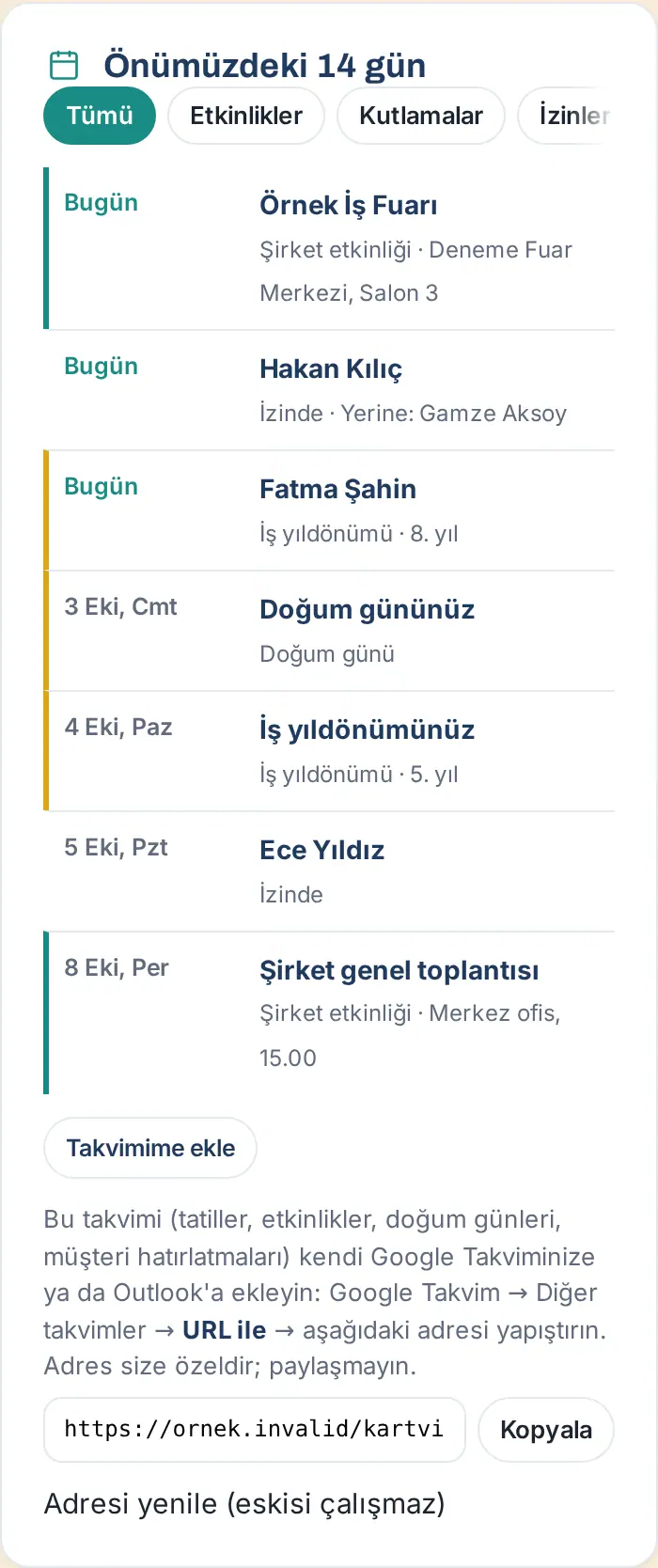
Dikkat:
- Adres size özeldir; paylaşmayın. Adresi ele geçiren kişi takviminizi görebilir.
- Adresi yanlışlıkla paylaştıysanız Adresi yenile (eskisi çalışmaz)'a dokunun ve onaylayın. Eski adresi eklediğiniz takvimler güncellenmez; yeni adresi yeniden ekleyin.
Sık sorulanlar:
- Takvim programımda değişiklik hemen görünmüyor. Google Takvim ve Outlook, abonelikleri belirli aralıklarla (birkaç saatte bir) yeniler. Güncel bilgi için uygulamadaki takvime bakın.
Benim işlerim
Kimler için: Çalışan · Nerede: Alanım → Bugün → Benim işlerim (bilgisayarda Pano → Bugün)
Ne işe yarar: Takip etmeniz gereken işleri tek listede toplar.
- Alanım → Bugün ekranında Benim işlerim kutusuna inin.
- Kutuda şunlar görünebilir:
- Takip hatırlatmaları: yarına kadar olan müşteri takip hatırlatmalarınız.
- Onayınızı bekleyen müşteri unvan / iş değişikliği önerileri.
- Son eklediğim kartlar: en son eklediğiniz müşteri kartları.
- Mesajlar: sizinle paylaşılan kartlar ve notlarınıza gelen yanıtlar.
- Süren bir fuar ya da fuar sonrası bekleyen teşekkür e-postaları için kısayollar.
- Bir satıra dokunarak ilgili kaydı açın.
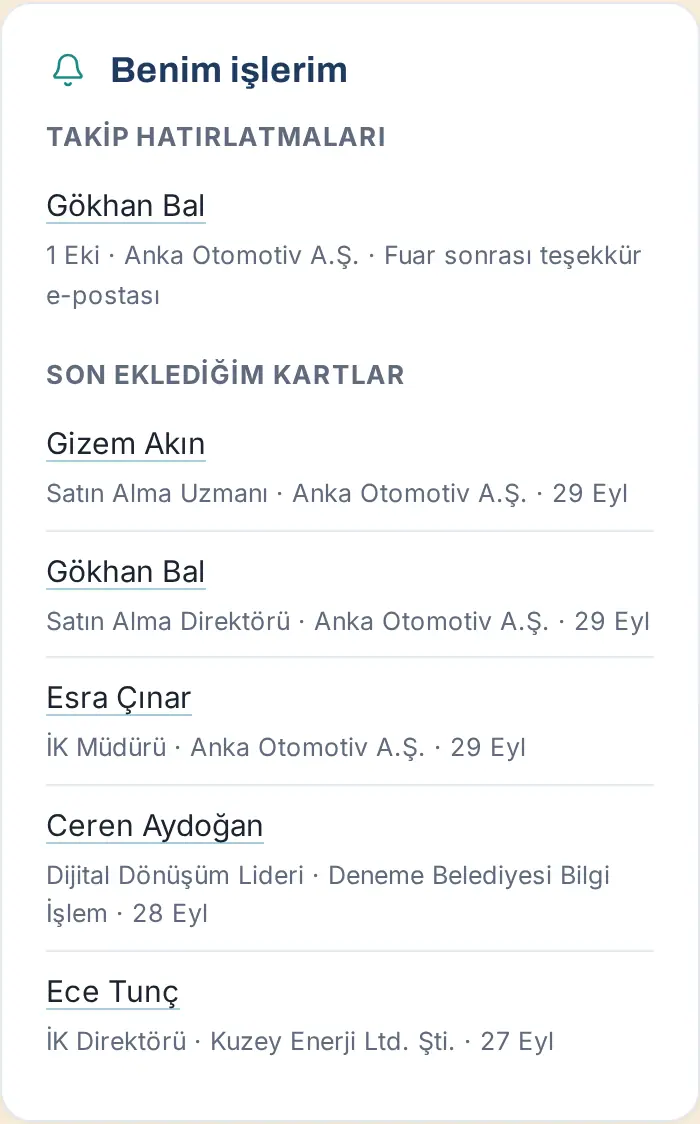
İpucu: Bekleyen iş yoksa kutuda "Bugün için bekleyen işiniz yok." yazar. Hatırlatma ekleme ve müşteri kartları için bkz. 04. Müşteri rehberi.
Önemli bağlantılar
Kimler için: Çalışan · Nerede: Alanım → Bugün'ün üstü → Önemli bağlantılar (bilgisayarda Pano → Bugün; tek sayfa düzeninde sayfanın en üstü)
Ne işe yarar: Şirketin eklediği ve sizin sık kullandığınız web adreslerine (İK portalı, destek sayfası vb.) tek dokunuşla ulaşırsınız.
- Önemli bağlantılar, Bugün sekmesinde Bugün kartının ve Mesai / İzinlerim / Masraflarım kutucuklarının altında tam genişlikte tek sıra hâlinde durur. Tek sayfa düzeninde sayfanın en üstündedir (Öne çıkan'ın altında, Benim Alanım satırının üstünde).
- Bir bağlantıya dokunarak açın. Telefonda şerit yana kayar; diğer bağlantılar için parmağınızla yana kaydırın.
- Kendi bağlantınızı eklemek ya da sırayı değiştirmek için Düzenle'ye dokunun.
- Ad (ör. İzin formu) ve Adres (https://…) alanlarını doldurup + Ekle'ye dokunun.
- Sırayı değiştirmek için bağlantının yanındaki ↑ ve ↓ oklarını kullanın.
- Kaydet'e dokunun. Vazgeçmek için Vazgeç'e dokunun.
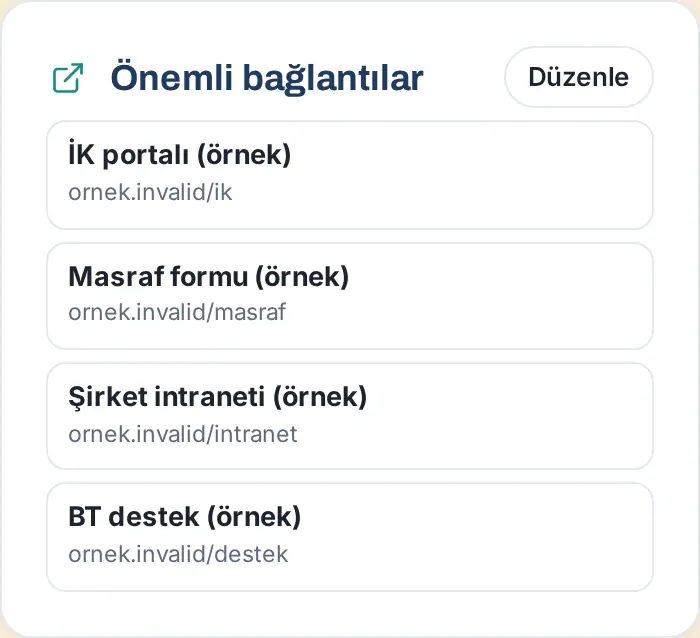
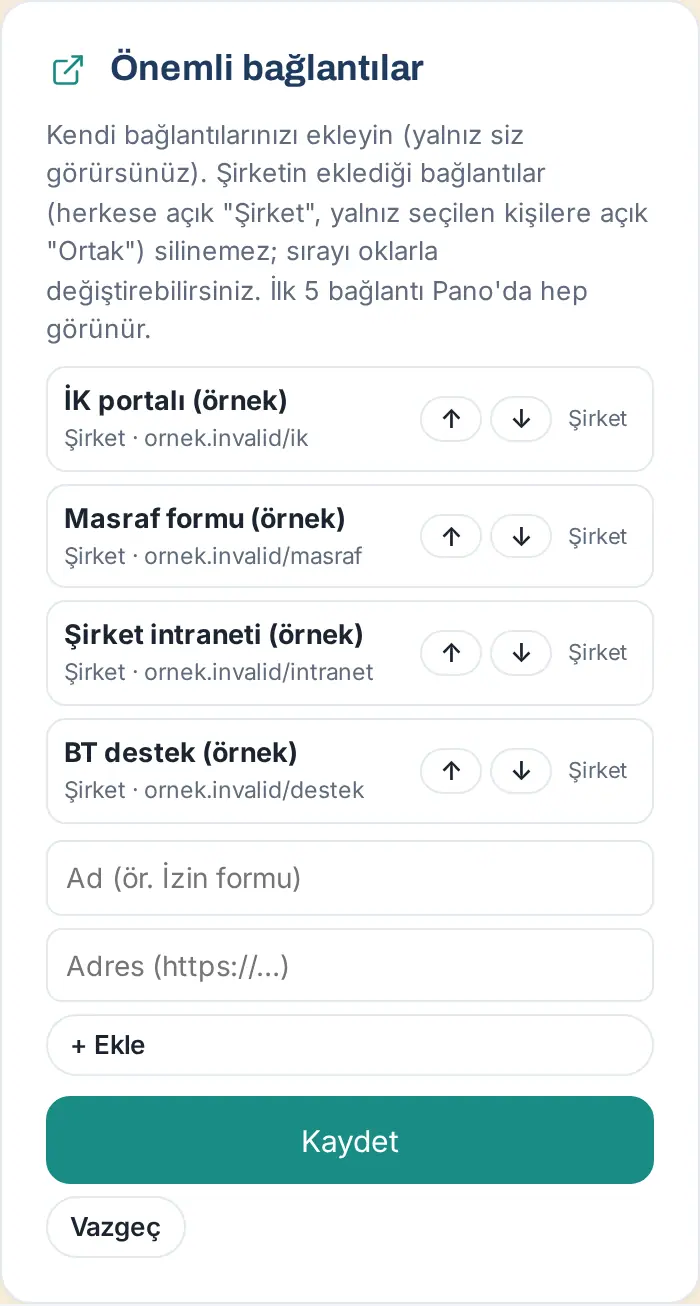
İpucu: Eklediğiniz bağlantıları yalnız siz görürsünüz. Kendi bağlantınızı Sil ile kaldırabilirsiniz. İlk 6 bağlantı hep görünür; fazlası için Tümünü göster (n)'e dokunun (n, toplam bağlantı sayısıdır). Listeyi yeniden kısaltmak için Daha az göster'e dokunun.
Dikkat: Şirketin eklediği bağlantılar (Şirket ya da Ortak etiketli) silinemez; yalnız sıralarını değiştirebilirsiniz.
Yeni çalışanlar için işe alışma listesi
Kimler için: Yeni başlayan çalışan · Nerede: Alanım → Benim Alanım → İşe alışma (bilgisayarda Pano → Benim Alanım)
Ne işe yarar: İlk günlerinizde yapılacak işleri, kimin sorumlu olduğunu ve tarihlerini adım adım gösterir.
Başlamadan önce: Liste yalnız İK işe alışma sürecinizi başlattıysa görünür.
- Alanım → Benim Alanım ekranını açın. İşe alışma ilk kutudur ve kısa kart olarak görünür.
- Başta Hoş geldin!, başlangıç tarihiniz, yöneticiniz ve yol arkadaşınız (size yardımcı olacak çalışma arkadaşınız) yazar.
- İlerleme çubuğu ve altındaki "x / y adım tamam" satırı kaç adımın bittiğini gösterir.
- Kısa kartta yalnız sıradaki 3 tamamlanmamış adım görünür. Her adımda tarih ve sorumlu yazar (ör. "İK: …", "BT: …"). Tarihi geçen adımlarda "gecikti" yazar.
- Size ait adımı tamamlayınca yanındaki kutuyu işaretleyin. Bazı adımlarda Profilimi aç ya da Politikaları aç gibi bir düğme sizi ilgili ekrana götürür.
- Karşılama metnini, tamamlanan adımları ve bütün adımları görmek için Tümünü aç'a dokunun. Kart tam genişlikte açılır; geri almak için Küçült'e dokunun.
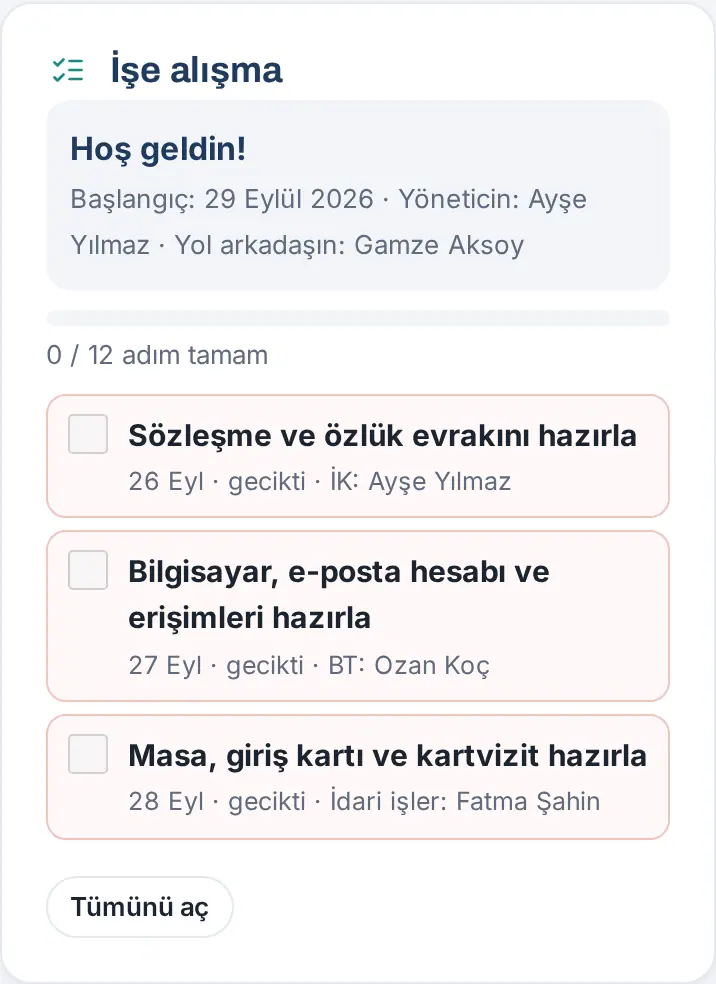
İpucu:
- Başkalarının sorumlu olduğu adımları onlar işaretler; siz yalnız kimde olduğunu görürsünüz.
- Bir işe alışma bildiriminden ya da zildeki Sizi bekleyenler listesinden gelirseniz kart tam açılır.
- Bütün adımlar bitince süreç kapanır ve İşe alışma kutusu Benim Alanım'dan kalkar.
Pano'da arama
Kimler için: Çalışan · Nerede: Alanım → Bugün (bilgisayarda Pano'nun üstü)
Ne işe yarar: Çalışma arkadaşlarınızı, müşterilerinizi, firmaları, duyuruları, politikaları, anketleri, etkinlikleri ve Ekip Meydanı paylaşımlarını tek kutudan ararsınız.
- Üstteki Kişi, müşteri, firma, duyuru ya da etkinlik ara kutusuna en az 3 harf yazın.
- Sonuçlar gruplar hâlinde açılır: ör. Ekip, Müşteriler, Firmalar, Şirket Gündemi, Ekip Meydanı, faydalı adresler. Her grupta en çok 6 sonuç gösterilir.
- Bir sonuca dokunarak açın. Bilgisayarda aşağı / yukarı ok tuşlarıyla sonuçlar arasında gezinip Enter ile açabilirsiniz.
- Aramayı temizlemek için kutudaki × düğmesine dokunun.
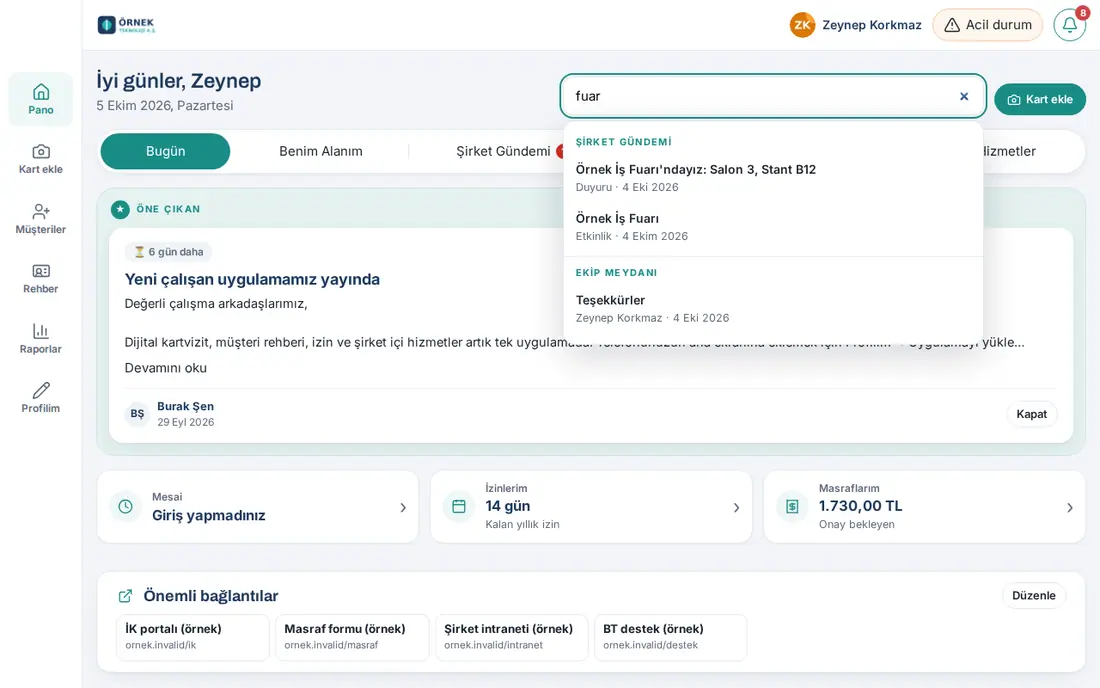
İpucu: Türkçe harfler ve büyük / küçük harf fark etmez. Ekip arkadaşlarınızı uzmanlık ve ilgi alanlarıyla da bulabilirsiniz (bkz. 00. Başlarken).
Dikkat: Arama size yeni erişim açmaz: yalnız zaten görebildiğiniz müşteri kayıtları ve duyurular sonuçlarda çıkar.


