05. Etkinlik ve fuar
Ekran görüntüleri Prozence'in Türkçe arayüzünü ve kurgusal "Örnek Teknoloji A.Ş." verisini gösterir.
Fuarda, kongrede ya da bir müşteri etkinliğinde topladığınız kartlar etkinliğe bağlanır. Böylece sonra hepsine tek seferde teşekkür e-postası gönderir, hatırlatma kurar ya da listeyi indirirsiniz. Fuar, görevlileri, standı, ilgi alanları ve nitelendirme soruları olan özel bir etkinliktir. Fuar süresince görevlilerin uygulamasında fuar modu kendiliğinden açılır.
Bu bölümde
- Çalışan ve fuar görevlisi:
- Fuar yetkilisi:
Etkinlik modunu açma
Kimler için: Çalışan · Nerede: Kart ekle → Etkinlik modu
- Kart ekle ekranının üstünde "Fuar ya da etkinlikte misiniz?" çubuğunda Etkinlik modu'na dokunun.
- Listede ekibin açtığı bir etkinlik varsa Seç'e dokunun. Yoksa + Yeni etkinlik'e dokunun, Etkinliğin adı, Yer, Başlangıç ve Bitiş tarihlerini girip Oluştur ve modu aç'a dokunun.
- Çubukta "Etkinlik modu: <ad>" yazar. Bu sırada eklediğiniz kartlar ve kartvizitinizden bilgi bırakanlar etkinliğe bağlanır; kaynak ve not hazır gelir.
- Etkinlik bitince mod kendiliğinden kapanır. Erken kapatmak için Yönet → Modu kapat'a dokunun.
İpucu: Fuar görevlisiyseniz fuar süresince fuar modu kendiliğinden açıktır. Kapatırsanız o fuar için tekrar kendiliğinden açılmaz; listeden Seç ile yeniden açabilirsiniz.
Fuarda kart ekleme: ilgi düzeyi ve nitelendirme soruları
Kimler için: Fuar görevlisi · Nerede: Kart ekle (fuar modunda)
- Fuar modu açıkken kartı her zamanki gibi ekleyin (bkz. 03. Kart ekleme).
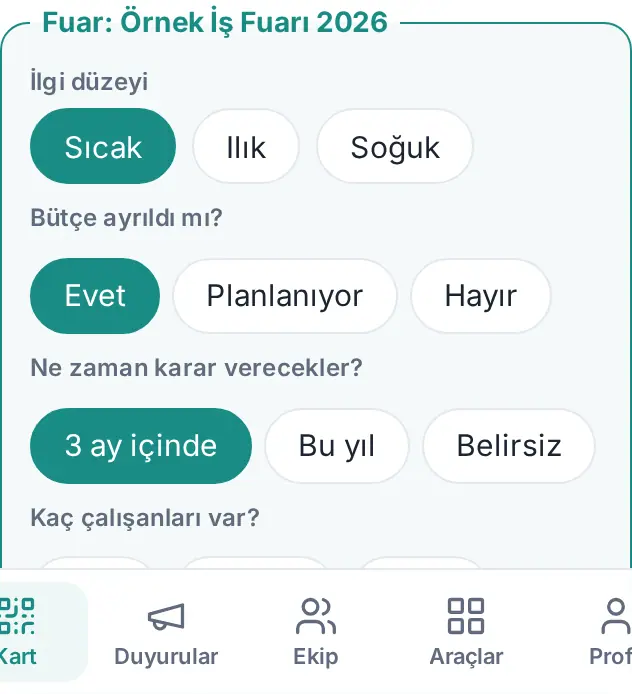
- Kontrol formunda Fuar: <fuarın adı> kutusu çıkar:
- İlgi düzeyi: Sıcak, Ilık ya da Soğuk.
- İlgi alanları: fuar için tanımlanan konulardan (ör. İzin yönetimi, PDKS) ilgilenilenleri seçin.
- Nitelendirme soruları (fuar için tanımlandıysa): her soruda bir seçeneğe dokunun. Aynı seçeneğe yeniden dokunursanız seçim kalkar.
- Kutunun altında puan canlı hesaplanır (ör. "Puan: 20 / 22").
- Kaydet'e dokunun. Kart fuara bağlanır ve bütün fuar görevlilerinin listesine eklenir.
İpucu:
- Müşteri listesinde fuar kişilerinin yanında ilgi düzeyi ve "Puan 20/22" rozeti görünür. Rozetin üstüne gelince yanıtlar okunur.
- Bağlantı yokken çektiğiniz kartta da yanıtlar saklanır (bkz. Bağlantı yokken kart ekleme).
Fuar panosu
Kimler için: Fuar görevlisi, fuar yetkilisi, fuar görüntüleyicisi · Nerede: Etkinlik modu → Fuar panosu
- Etkinlik modu penceresini açın. Görevliyseniz açık fuarın panosu kendiliğinden görünür; değilse listede fuarın yanındaki Fuar panosu'na dokunun.
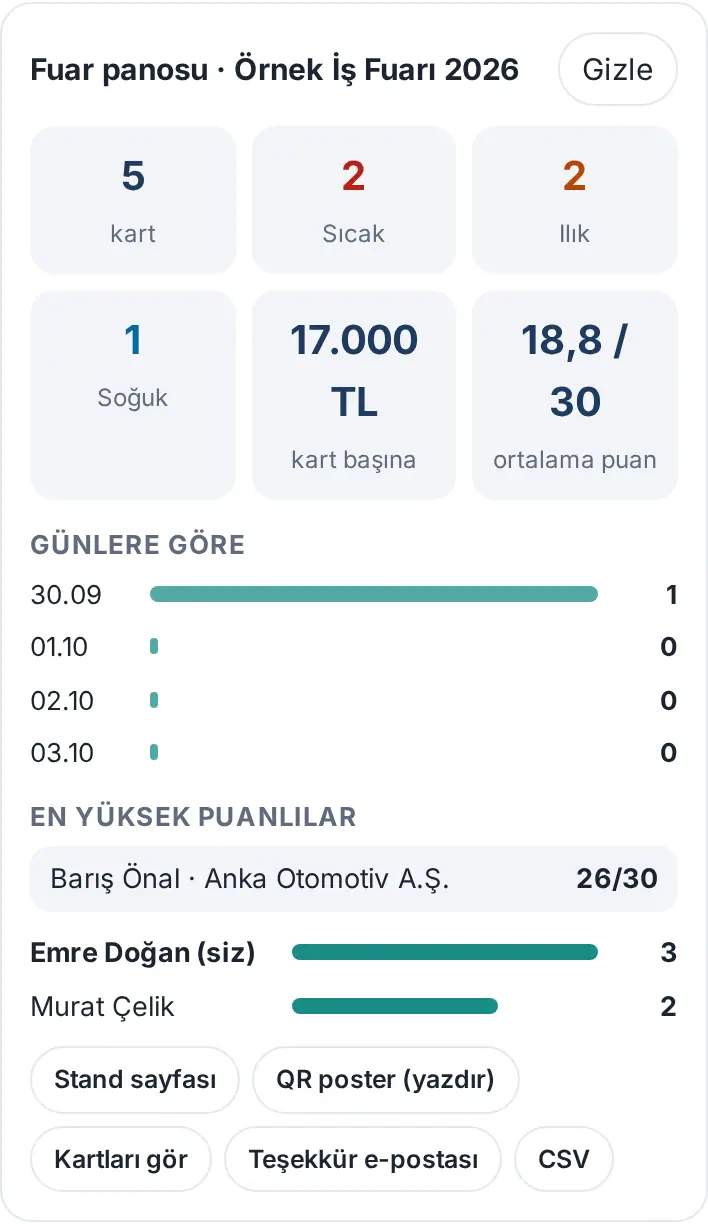
- Panoda şunlar görünür:
- toplam kart;
- Sıcak / Ilık / Soğuk sayıları;
- kart başına maliyet;
- ortalama puan;
- fuar bittiyse gönderilen teşekkür sayısı.
- Altında ilgi alanları, Günlere göre kart dağılımı, görevli bazında kart sayıları ve En yüksek puanlılar listesi yer alır.
- Düğmeler:
- Stand sayfası, QR poster (yazdır);
- Kartları gör, Teşekkür e-postası, CSV;
- yetkiliyseniz Düzenle.
Dikkat: Fuar görüntüleyicisi sayıları görür. En yüksek puanlılar listesinde yalnız kendisinin erişebildiği kişileri görür. Teşekkür e-postası yalnız görevlilere görünür.
Fuar sonrası teşekkür e-postası
Kimler için: Fuar görevlisi · Nerede: Fuar panosu → Teşekkür e-postası
Ne işe yarar: Fuarda tanıştığınız kişilere fuarın e-posta şablonuyla teşekkür e-postası gönderir. Her ziyaretçi fuar başına yalnız bir kez e-posta alır: bir görevli gönderdiyse diğerleri o kişiyi atlar. Otomatik gönderim yoktur; siz önizleyip onaylarsınız.
- Fuar bitince Pano'da "<fuar>: N kişiye teşekkür e-postası bekliyor" hatırlatması çıkar. Dokunun ya da fuar panosunda Teşekkür e-postası'na dokunun.
- Panelde şunlar yazar:
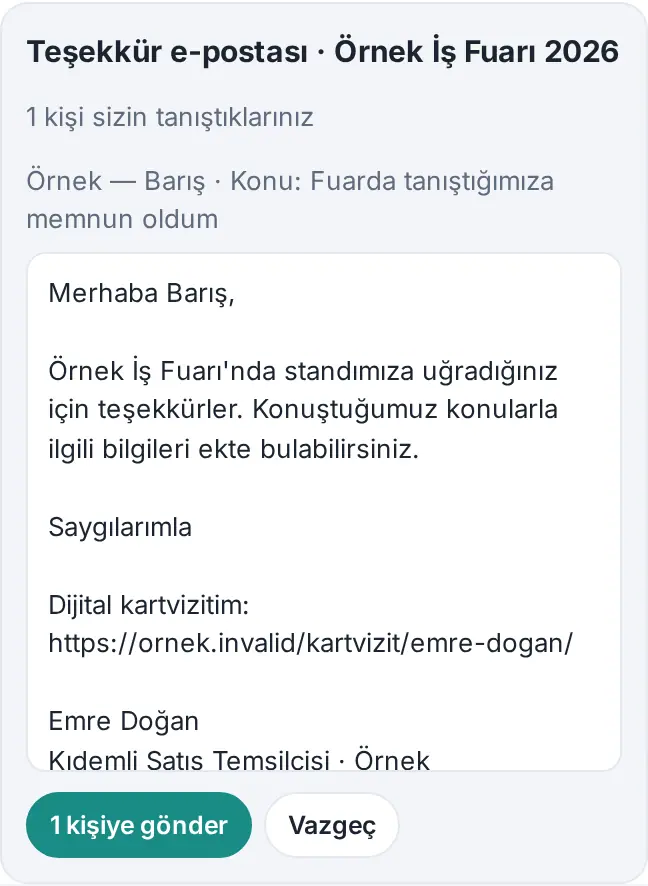
- "N kişi sizin tanıştıklarınız";
- "N kişiye zaten gönderildi";
- başka görevlilerin gönderdikleri (ör. "Ayla: 12 kişiye gönderdi").
- Ekip arkadaşlarınızın tanıştığı ve henüz teşekkür almamış kişiler varsa Ekip arkadaşlarımın tanıştığı ve henüz teşekkür almamış N kişiyi de ekle kutusunu işaretleyebilirsiniz.
- İlk kişiye gidecek e-postanın konusu ve metni önizlemede görünür. Metin fuarın şablonundan gelir; imzanız kendiliğinden eklenir.
- N kişiye gönder'e dokunun. Sonuç bildirimde yazar (ör. "12 kişiye gönderildi.").
Dikkat:
- Fuar teşekkürü için günlük bir sınır vardır (varsayılan 150). Sınıra ulaşılırsa kalan kişilere ertesi gün gönderirsiniz.
- Aynı anda iki görevli gönderse bile aynı kişiye iki e-posta gitmez.
- Yalnız e-postası olan kişilere gönderilir.
Etkinlik kartlarına toplu hatırlatma ve CSV
Kimler için: Çalışan · Nerede: Etkinlik modu → açık etkinlik kutusu
- Kartları gör: Müşteriler ekranını etkinliğe göre süzülmüş açar.
- Hepsine kartımı gönder (normal etkinlikte): etkinlikteki bütün kişilerinize kartınızı e-postayla gönderir. Önce sayım ve örnek metin gösterilir; daha önce gönderilenler atlanır; günde en çok 40.
- Hepsine hatırlatma (3 gün): bütün etkinlik kartlarınız için 3 gün sonra takip hatırlatması kurar.
- Listeyi indir (CSV): etkinlikteki kişileri Excel'de açılabilen bir dosya olarak indirir. Dosyada ilgi düzeyi, ilgi alanları, puan ve nitelendirme yanıtları da vardır.
Stand sayfası ve QR poster
Kimler için: Fuar görevlisi · Nerede: Fuar panosu → Stand sayfası / QR poster (yazdır)
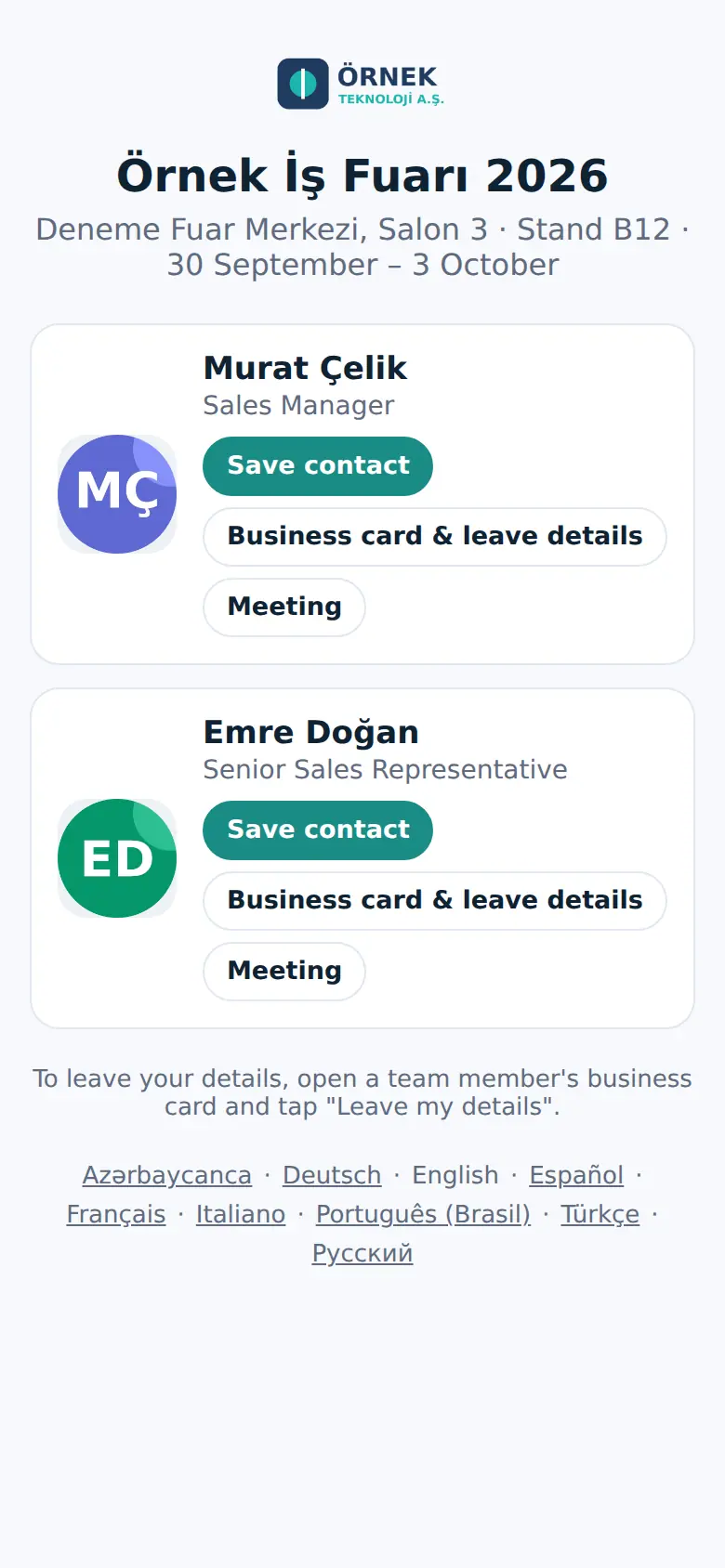
Ne işe yarar: Standa asacağınız QR posterini okutan ziyaretçi, görevlilerin kartlarını görür. Her görevlinin Rehbere kaydet, Kartvizit ve bilgi bırak ve varsa Toplantı düğmeleri vardır.
- Fuar panosunda QR poster (yazdır)'a dokunun. Poster yeni sekmede açılır; Yazdır ile basın.
- Stand sayfası ile ziyaretçinin gördüğü sayfayı kontrol edin.
- Sayfa ziyaretçinin telefon diline göre açılır (Türkçe, İngilizce, Almanca …). Altta dil seçici vardır. Görevlinin kartı da aynı dilde açılır.
İpucu: Stand sayfası fuarın bitişinden 30 gün sonra kapanır. Arama motorlarında görünmez. Şirketten ayrılan görevli sayfada görünmez.
Fuar tanımlama
Kimler için: Fuar yetkilisi, Admin · Nerede: Etkinlik modu → + Yeni fuar
- Etkinlik modu penceresinde + Yeni fuar'a tıklayın.
- Fuarın adı, Yer, Stand, Başlangıç ve Bitiş tarihlerini girin (en çok 31 gün).
- Görevliler'i seçin:
- Seçilenler üstte görünür.
- Arama yapmadan en çok 12 öneri çıkar; diğerleri için Çalışan ara kutusuna adını yazın.
- İlgi alanları (virgülle) yazın (ör. "Bordro, İK yazılımı, Danışmanlık").
- İsterseniz Nitelendirme soruları (isteğe bağlı) alanını doldurun (bkz. aşağıda).
- Fuar sonrası e-posta konusu ve Fuar sonrası e-posta metni'ni yazın. Kullanabileceğiniz alanlar:
{ad}kişinin adı,{fuar}fuarın adı,{kart}gönderenin dijital kartviziti. - İsterseniz Maliyet (TL, isteğe bağlı) girin. "250.000", "250.000,50" ya da "250000.50" biçimleri doğru okunur. Maliyet yalnız "kart başına" ve "sıcak başına" hesaplarında kullanılır.
- Fuarı oluştur'a tıklayın. Fuar süresince görevlilerde fuar modu kendiliğinden açık olur.
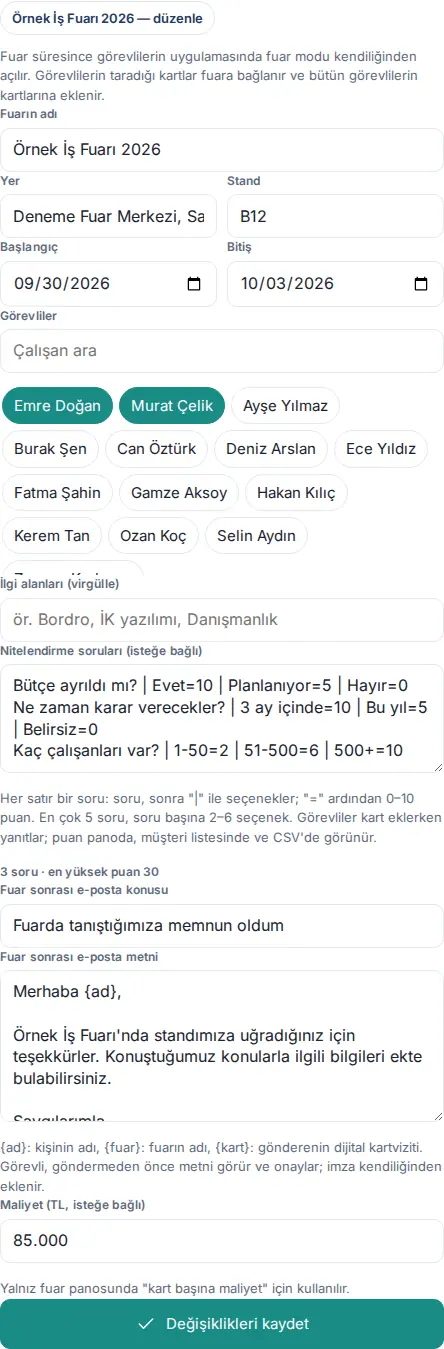
Fuarı değiştirmek için listede fuarın yanındaki Düzenle'ye tıklayın, değişikliği yapıp Değişiklikleri kaydet'e tıklayın.
Nitelendirme sorularını yazma
Kimler için: Fuar yetkilisi
Ne işe yarar: Ziyaretçileri önceliklendirmek için görevlilerin kart eklerken dokunarak yanıtlayacağı kısa sorulardır. Her seçeneğin bir puanı vardır; puanlar toplanır.
Biçim: Her satır bir sorudur. Önce soru, sonra | işaretiyle ayrılmış seçenekler. Seçeneğin puanı = işaretinden sonra 0–10 arası yazılır.
Bütçe ayrıldı mı? | Evet=10 | Planlanıyor=5 | Hayır=0
Ne zaman karar verecekler? | 3 ay içinde=10 | Bu yıl=5 | Belirsiz=0
Kaç çalışanları var? | 1-50=2 | 51-500=6 | 500+=10
- En çok 5 soru, soru başına 2–6 seçenek.
- Puan yazılmayan seçenek 0 sayılır; 10'dan büyük puan 10 olur.
- Alanın altında önizleme görünür (ör. "3 soru · en yüksek puan 30"). Hatalı satır varsa yazılır (ör. "3. satır: en az iki seçenek").
- Soru metnini değiştirmezseniz eski yanıtlar korunur. Sırayı değiştirmek yanıtları etkilemez.
Fuar karşılaştırması
Kimler için: Fuar yetkilisi, fuar görüntüleyicisi, Admin · Nerede: Etkinlik modu → Fuar karşılaştırması
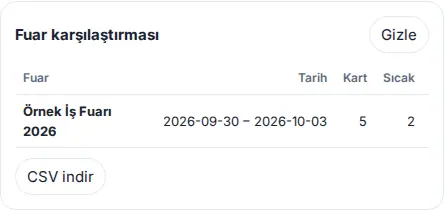
Ne işe yarar: Son bir yıldaki fuarları tek tabloda karşılaştırır ve hangi fuarın getirisinin daha iyi olduğunu gösterir.
- Etkinlik modu penceresinde Etkinlikler başlığının yanındaki Fuar karşılaştırması'na tıklayın.
- Tabloda her fuar için şunlar görünür:
- Tarih, Kart;
- Sıcak, Ilık, Soğuk;
- Ort. puan;
- Maliyet (TL), Kart başına, Sıcak başına;
- Teşekkür (gönderilen teşekkür sayısı).
- CSV indir ile tabloyu Excel'e alın.
Fuar yetkisini verme
Kimler için: Admin · Nerede: Admin → Kişiler ve yetkiler → Modül yetkileri → Fuar ve etkinlik
| Rol | Ne yapar |
|---|---|
| Modül admini (fuar yetkilisi) | Fuar tanımlar, görevli atar, bütün fuarları düzenler, karşılaştırmayı görür. |
| Görüntüleyici | Bütün fuar panolarını ve karşılaştırmayı salt okunur görür. Kişi listesini yalnız erişimi olduğu kayıtlarda görür. |
Adminler her zaman fuar tanımlayabilir. WordPress'teki Yetkiler → Fuar yetkilileri listesi bu tabloyla aynı kaydı kullanır.


