07. Şirket içi hizmetler
Ekran görüntüleri Prozence'in Türkçe arayüzünü ve kurgusal "Örnek Teknoloji A.Ş." verisini gösterir.
Bu bölümün çoğu yeni bölümlere taşındı. İzin, mesai, talepler, kargo, satın alma, servis, yemekhane, toplantı odası, ziyaretçi, acil durum, iş güvenliği ve zimmet artık kendi bölümlerinde, güncel ekranlar ve daha ayrıntılı adımlarla anlatılıyor. Aşağıdaki taşınan başlıklar eski bağlantılar çalışsın diye duruyor ve sizi yeni bölümdeki ilgili göreve yönlendiriyor; Hizmetler ekranı, şirket aracınız ve işe alışma adımları bu bölümde anlatılmaya devam ediyor.
Yeni bölümler:
- 20. Prozence mobil uygulaması: Prozence uygulamasını yükleme, şirketinize bağlanma, telefon bildirimleri, mesai kaydında konum ve ofis Wi-Fi'ı
- 21. Çalışan izinleri: kalan izin, izin türleri ve kuralları, yıllık, yarım gün ve yol izni, avans izin, izin formu ve karekodla teslim
- 22. Mesai: mesaiyi ofiste, evden, uzaktan ya da sahadan başlatma ve bitirme, aylık özet, düzeltme, konum takibi, Ekibim
- 23. Talepler: talep açma, izleme ve onaylama; talepleri işleyenler için gelen talepler ve Özet panosu
- 24. Kargo, muhaberat ve satın alma: gönderinizi teslim alma, kargo ya da kurye gönderme, Muhaberat masası, satın alma talebi ve onayı
- 25. Servis ve yemekhane: servis hattı ve durak, binmiyorum ve başka servise binme, yemek menüsü, katılım, puanlama, yemekhane karekodu
- 26. Toplantı odası ve ziyaretçiler: toplantı odası ve park yeri ayırma, ziyaretçi ön kaydı, resepsiyon masası
- 27. Acil durum, iş güvenliği ve işyeri hekimi: acil durum planı ve bandı, Güvendeyim, ramak kala bildirimi, işyeri hekimi randevusu
- 28. Demirbaş ve zimmet: Zimmetlerim, teslim onayı, olay bildirimi, envanter sayımı; zimmet sorumluları için Demirbaşlar
Bu hizmetlerin yönetimi için bkz. 14. Hizmetler ve insan kaynakları yönetimi. Masraf ve iş avansı ayrı bir bölümdedir: 17. Masraf, iş avansı ve harcırah.
Kimler için: Çalışan
Bu bölümde
Bu bölümde anlatılanlar:
- Hizmetler ekranını açma
- Aracınızın bakım ve belge tarihleri
- Yeni başlayanlar: işe alışma adımları
- Masraf ve avans
Yeni bölümlere taşınanlar (başlık sizi yeni yerine yönlendiren kısa nota götürür):
- Yemek menüsüne bakma → 25
- Yemeğe katılımı bildirme → 25
- Menüyü puanlama → 25
- Servis hattı ve durak seçme → 25
- Güvendeyim: acil durum yoklamasına yanıt verme → 27
- Talep açma (BT, idari işler, sarf, bina) → 23
- Talebi izleme ve kapatma → 23
- Kargonuzu teslim alma → 24
- Kargo gönderme talebi → 24
- Toplantı odası ve otopark ayırma → 26
- Misafir ön kaydı (ziyaretçi) → 26
- Ramak kala ve tehlike bildirme → 27
- Mesai başlatma ve bitirme (PDKS) → 22
- Aylık mesai özetine bakma → 22
- Mesai düzeltmesi isteme → 22
- Konum takibi (saha): açık rıza, duraklatma ve güzergâh → 22
- Zimmet teslimini onaylama → 28
- Zimmetteki eşya için sorun bildirme → 28
- Kalan yıllık izne bakma → 21
- Yıllık ya da diğer izinleri isteme → 21
- Onaylı izin formunu yazdırma → 21
Hizmetler ekranını açma
Kimler için: Çalışan · Nerede: Alanım → Hizmetler
Ne işe yarar: Şirkette açık olan bütün hizmetlerin kutuları bu ekrandadır: Talepler, İSG bildirimi, Ziyaretçiler, Rezervasyon, Kargo ve posta, Yemek menüsü, Servis ve Aracım.
- Alttaki menüden Alanım'a dokunun.
- Üstteki şeritten Hizmetler'i seçin.
- Aşağı kaydırarak kutular arasında gezinin.
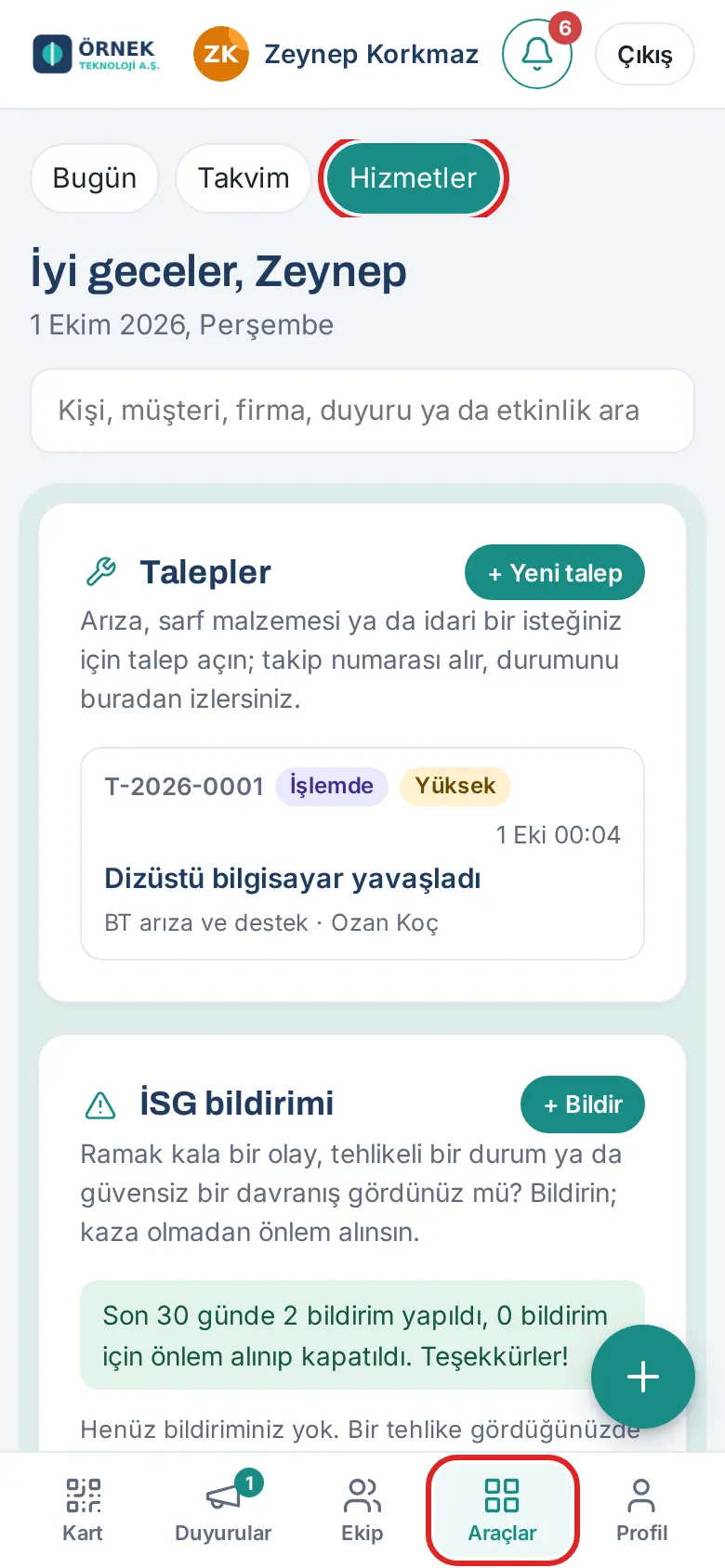
Mesai, izin, masraf, zimmet, satın alma, işyeri hekimi ve işe alışma kutuları Hizmetler'de değil, Alanım → Benim Alanım'dadır (Mesai, İzinlerim, Masraflarım, Zimmetlerim, Satın alma, İşyeri hekimi, İşe alışma; bkz. 06. Pano ve intranet). Açık taleplerinizin kısa listesi de orada Taleplerim kutusunda görünür; talepler modülünün tamamı burada, Talepler kutusundadır. Bugün ekranındaki Bugün öğle ve servis kutusu da günün menüsünü ve servisinizi özetler; Hizmetler düğmesi sizi bu ekrana getirir.
İpucu: Bilgisayarda soldaki menüden Pano'yu açın ve üstteki Hizmetler sekmesine tıklayın. Tek sayfa düzeninde sekme yoktur; Hizmetler Pano'nun en altında tam genişlikte bir satırdır ve kutular birkaç sütuna dağılır.
Yemek menüsüne bakma
Yemekhanenin bu ayki menüsünü gün gün görürsünüz. Bu görev 25. Servis ve yemekhane bölümüne taşındı; bkz. Yemek menüsüne bakma.
Yemeğe katılımı bildirme
O gün öğle yemeğine katılmayacağınızı mutfağa son saatten önce bildirirsiniz. Bu görev 25. Servis ve yemekhane bölümüne taşındı; bkz. Yemeğe katılımı bildirme.
Menüyü puanlama
Yediğiniz yemeği 1–5 yıldızla puanlar, isterseniz isimsiz kısa bir yorum yazarsınız. Bu görev 25. Servis ve yemekhane bölümüne taşındı; bkz. Menüyü puanlama.
Servis hattı ve durak seçme
Servis hattınızı ve durağınızı seçer, o gün servise binmeyeceğinizi bildirirsiniz. Bu görev 25. Servis ve yemekhane bölümüne taşındı; bkz. Servis hattı ve durak seçme, Bugün servise binmeyeceğinizi bildirme ve Canlı servis bildirimleri.
Aracınızın bakım ve belge tarihleri
Kimler için: Şirket aracı tahsis edilen çalışan · Nerede: Alanım → Hizmetler → Aracım
Ne işe yarar: Size tahsis edilen şirket aracının plakasını ve lastik değişimi, periyodik bakım, araç muayenesi, trafik sigortası ve kasko tarihlerini gösterir.
Başlamadan önce: Şirketiniz araç tahsisini açmış ve idari işler size bir araç tanımlamış olmalıdır. Aracınız yoksa bu kutu görünmez.
- Hizmetler ekranında Aracım kutusuna inin.
- Plaka ve model en üstte yazar.
- Her tarih satırında kalan gün sayısı görünür: … gün kaldı, Bugün ya da Geçti. Yaklaşan tarihler turuncu, geçen tarihler kırmızı gösterilir.
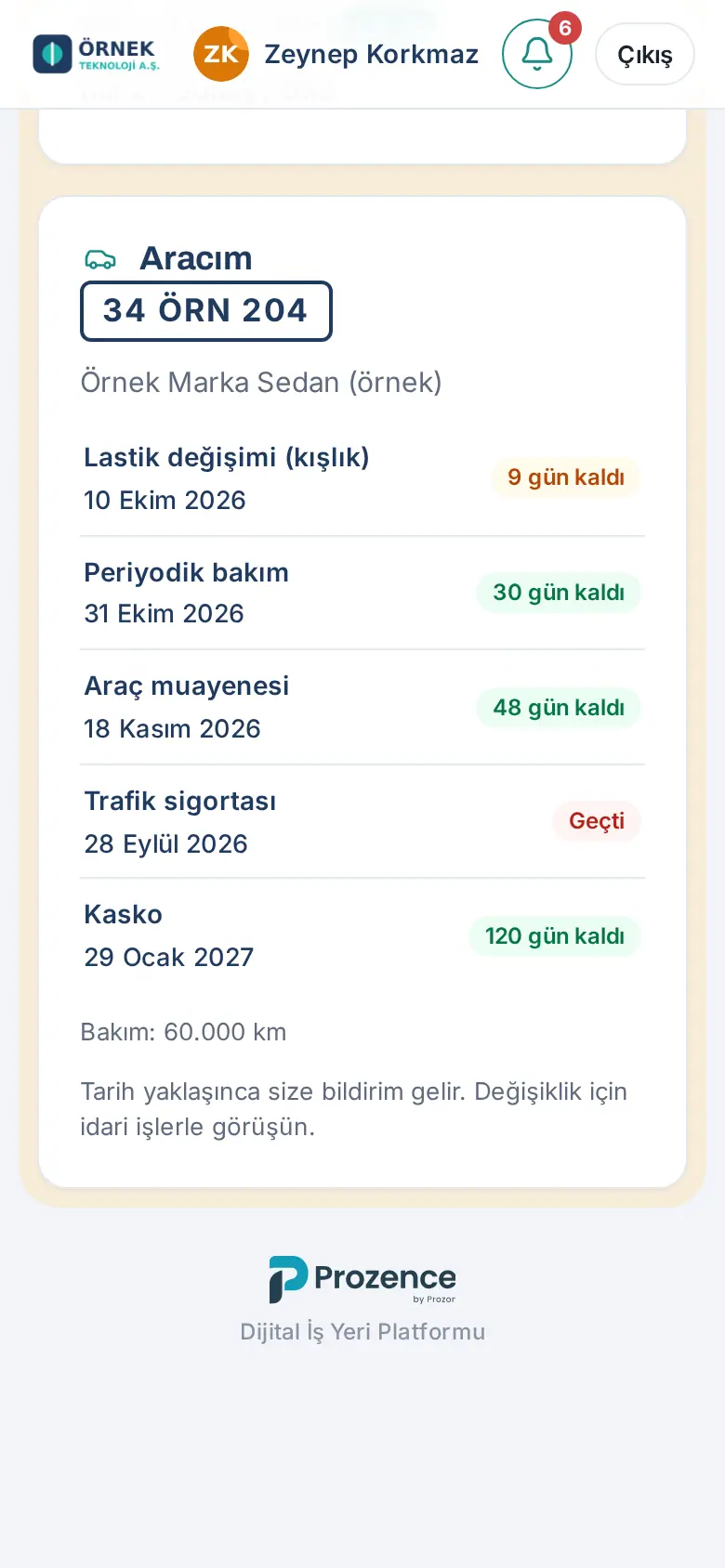
İpucu: Bir tarih yaklaşınca (şirket ayarı, genellikle 14 gün) size telefon bildirimi ve e-posta gelir.
Dikkat: Bu bilgileri siz değiştiremezsiniz. Yanlış bir tarih görürseniz idari işlerle görüşün.
Güvendeyim: acil durum yoklamasına yanıt verme
Bir acil durumdan ya da tatbikattan sonra tek dokunuşla güvende olduğunuzu ya da yardıma ihtiyacınız olduğunu bildirirsiniz. Bu görev 27. Acil durum, iş güvenliği ve işyeri hekimi bölümüne taşındı; bkz. Güvendeyim yoklamasına yanıt verme ve Acil durum bandı: bir acil durumda ne görürsünüz.
Talep açma (BT, idari işler, sarf, bina)
Bir sorunu ya da isteği (BT, idari işler, sarf malzemesi, bina) ilgili ekibe iletirsiniz; her talep bir takip numarası alır. Bu görev 23. Talepler bölümüne taşındı; bkz. Talep açma.
Talebi izleme ve kapatma
Talebinizin durumunu izler, sizden bilgi istenirse yanıtlar, çözülünce onaylar ya da yeniden açarsınız. Bu görev 23. Talepler bölümüne taşındı; bkz. Talebinizin durumunu izleme, Bilgi istenen talebe yanıt verme, Kapanan talebi puanlama ya da yeniden açma ve Talebi iptal etme.
Kargonuzu teslim alma
Adınıza gelen gönderiyi bildirimdeki 4 haneli teslim koduyla teslim alırsınız. Bu görev 24. Kargo, muhaberat ve satın alma bölümüne taşındı; bkz. Adınıza gelen gönderiyi teslim alma.
Kargo gönderme talebi
Şirket adına kargo ya da kurye gönderimi için muhaberata talep açar, gönderinizi alıcıya ulaşana kadar izlersiniz. Bu görev 24. Kargo, muhaberat ve satın alma bölümüne taşındı; bkz. Kargo ya da kurye gönderme talebi ve Gönderinizi izleme ve alıcıya ulaştı deme.
Toplantı odası ve otopark ayırma
Toplantı odası ya da park yeri ayırır, rezervasyonunuzu takviminize ekler ya da iptal edersiniz. Bu görev 26. Toplantı odası ve ziyaretçiler bölümüne taşındı; bkz. Toplantı odası ayırma, Park yeri ayırma ve Rezervasyonlarım: takvime ekleme ve iptal.
Misafir ön kaydı (ziyaretçi)
Beklediğiniz misafiri resepsiyona önceden bildirirsiniz; misafiriniz gelince size haber verilir. Bu görev 26. Toplantı odası ve ziyaretçiler bölümüne taşındı; bkz. Ziyaretçi ön kaydı (misafir bekliyorum) ve Misafiriniz geldiğinde: Geldi, içeri al ya da Gelmedi.
Ramak kala ve tehlike bildirme
Ramak kala olayını, tehlikeli bir durumu ya da güvensiz bir davranışı İSG ekibine bildirirsiniz. Bu görev 27. Acil durum, iş güvenliği ve işyeri hekimi bölümüne taşındı; bkz. Ramak kala ve tehlike bildirme ve Bildiriminizin durumunu izleme.
Mesai başlatma ve bitirme (PDKS)
Mesainizi ofiste (ofis ağı ya da girişteki karekodla), evden, uzaktan ya da sahadan başlatır ve bitirirsiniz. Bu görev 22. Mesai bölümüne taşındı; bkz. Mesai kutusu ve bugünkü plan, Ofiste giriş: ofis ağı ve karekod, Evden, uzaktan ya da sahadan başlama, Kısa yoldan mesai başlatma ve Mesaiyi bitirme ve "Ofisten neden çıkıyorsunuz?".
Aylık mesai özetine bakma
Bu ayki giriş–çıkışlarınızı, toplam sürenizi, geç girişleri ve eksik çıkışları görürsünüz. Bu görev 22. Mesai bölümüne taşındı; bkz. Bu ay: aylık mesai özeti ve harita.
Mesai düzeltmesi isteme
Unuttuğunuz ya da yanlış kaydettiğiniz giriş–çıkışın doğru saatlerini yöneticinizin onayına gönderirsiniz. Bu görev 22. Mesai bölümüne taşındı; bkz. Mesai düzeltmesi isteme.
Konum takibi (saha): açık rıza, duraklatma ve güzergâh
Saha çalışanı olarak konum takibine açık rıza verir, takibi o gün için duraklatır ya da rızanızı geri çekersiniz; yöneticiler ekibin güzergâhını görür. Bu görev 22. Mesai bölümüne taşındı; bkz. Konum takibi (saha): açık rıza ve güzergâh.
Zimmet teslimini onaylama
Size zimmetlenen şirket eşyasını Teslim aldım ile onaylarsınız; onayınız dijital zimmet tutanağı olur. Bu görev 28. Demirbaş ve zimmet bölümüne taşındı; bkz. Zimmet teslimini onaylama.
Zimmetteki eşya için sorun bildirme
Zimmetinizdeki eşyanın kaybını, hasarını ya da arızasını bildirirsiniz; 0.99.42'de Sorun bildir düğmesinin yerini Olay bildir (kayıp, hasar, arıza) aldı. Bu görev 28. Demirbaş ve zimmet bölümüne taşındı; bkz. Kayıp, çalınma, hasar ya da arıza bildirme (olay bildirimi) ve Eşyanın ayrıntısı ve zimmet tutanağı.
Kalan yıllık izne bakma
İzinlerim kutusunda kalan yıllık izninizi ve taleplerinizin durumunu görürsünüz. Bu görev 21. Çalışan izinleri bölümüne taşındı; bkz. Kalan izninizi ve taleplerinizi görme.
Yıllık ya da diğer izinleri isteme
İzin talebinizi uygulamadan gönderirsiniz; talep önce yöneticinize, sonra İK'ya gider. Bu görev 21. Çalışan izinleri bölümüne taşındı; bkz. Yıllık izin isteme, Ücretli ve ücretsiz izin türleri ve kuralları, Yarım gün izin isteme ve Yol izni isteme.
Onaylı izin formunu yazdırma
Onaylanan izninizin karekodlu formunu yazdırır, imzalar ve İK'ya teslim edersiniz. Bu görev 21. Çalışan izinleri bölümüne taşındı; bkz. Onaylı izin formunu yazdırma ve imzalama, Formu karekodla doğrulama ve Formu imzalayıp teslim etme ve "Kesinleşti".
Yeni başlayanlar: işe alışma adımları
Kimler için: Yeni başlayan çalışan · Nerede: Alanım → Benim Alanım → İşe alışma (bilgisayarda Pano → Benim Alanım)
Ne işe yarar: İşe başladığınızda İK sizin için bir işe alışma süreci başlatır. İlk günlerde yapılacak her şey (sözleşme, bilgisayar, giriş kartı, ekiple tanışma, eğitimler…) sorumlusu ve tarihiyle tek listede görünür.
- Alanım → Benim Alanım ekranını açın. İşe alışma ilk kutudur ve kısa kart olarak görünür.
- Üstte Hoş geldin! mesajı, başlangıç tarihiniz, yöneticiniz ve yol arkadaşınız (ilk günlerde size yardımcı olacak ekip arkadaşı) yazar.
- İlerleme çubuğunun altında kaç adımın bittiği yazar (ör. "0 / 12 adım tamam").
- Kısa kartta yalnız sıradaki 3 tamamlanmamış adım görünür. Her adımda tarih ve adımı kimin yapacağı görünür (ör. "BT: Ozan Koç"). Tarihi geçen adımlarda gecikti yazar.
- Size ait adımları (ör. profilinizi tamamlamak, e-posta imzanızı kurmak, politikaları okumak) bitirince kutusunu işaretleyin. Profilimi aç ve Politikaları aç düğmeleri sizi ilgili ekrana götürür.
- Karşılama metnini, tamamlanan adımları ve bütün adımları görmek için Tümünü aç'a dokunun; kartı küçültmek için Küçült'e dokunun. Bir işe alışma bildiriminden ya da zildeki Sizi bekleyenler'den gelirseniz kart tam açılır.
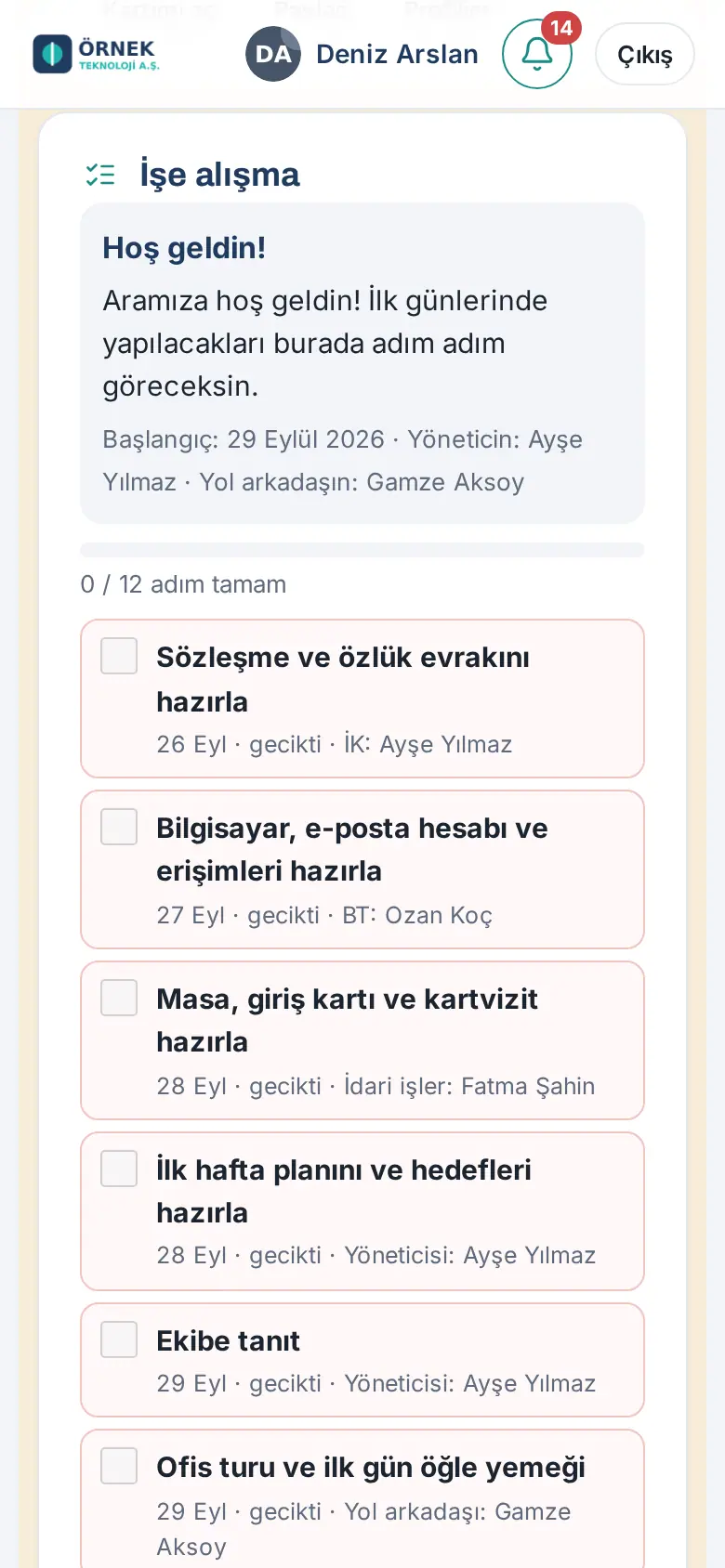
İpucu: Başkalarına ait adımları (ör. BT'nin hazırlayacağı bilgisayar) o kişiler işaretler; siz yalnız ilerlemeyi izlersiniz. Bütün adımlar bitince süreç kapanır ve İşe alışma kutusu Benim Alanım'dan kalkar.
Masraf ve avans
Masraf girme, fiş ekleme, iş avansı ve harcırah için bkz. 17. Masraf, iş avansı ve harcırah. Masraflarım kutusu Alanım → Benim Alanım'dadır (bilgisayarda Pano → Benim Alanım).


