27. Acil durum, iş güvenliği ve işyeri hekimi
Ekran görüntüleri Prozence'in Türkçe arayüzünü ve kurgusal "Örnek Teknoloji A.Ş." verisini gösterir.
Bu bölümde şirketin acil durum planına bakmayı, bir acil durumda uygulamada ne göreceğinizi (tam ekran uyarı ve siren dahil) ve Güvendeyim yoklamasına nasıl yanıt vereceğinizi anlatıyoruz. Acil durum sorumluları ve ekipler için "Acil durum bildir", yardım bekleyenler listesi ve acil durum kişileri de buradadır. Ayrıca iş sağlığı ve güvenliği (İSG) açısından riskli bir durumu ya da bir iş kazasını bildirmeyi, size atanan düzeltici faaliyeti kanıtla tamamlamayı ve işyeri hekiminden şifreli yazılı görüşme randevusu almayı anlatıyoruz.
Kimler için: Çalışan · Acil durum sorumlusu · Acil müdahale ekibi üyesi · İşyeri hekimi
Planı düzenleme, ekipler, tatbikat kaydı, Güvendeyim yoklaması başlatma, İSG bildirimlerini işleme ve hekim ekleme için bkz. 32. Servis, yemek, ziyaretçi ve acil durum yönetimi.
Bu bölümde
- Acil durum planına bakma
- Acil durum bandı: bir acil durumda ne görürsünüz
- Tam ekran uyarı ve siren
- Güvendeyim yoklamasına yanıt verme
- Bağlantı yokken yanıt verme
- Acil müdahale ekibi üyesi olarak
- Yardım bekleyenler ve Ulaşıldı (görevli)
- Acil durum kişilerine bakma (sorumlu)
- Acil durum bildirme (sorumlu)
- Acil durumda içeridekiler ve sonlandırma
- Ramak kala ve tehlike bildirme
- Bir iş kazasını bildirme
- Bildiriminizin durumunu izleme
- Düzeltici faaliyeti kanıtla tamamlama (DÖF)
- Hekim randevusu alma
- Hekimle şifreli görüşme
- Randevuyu iptal etme
- Hekim ekranı: randevular, görüşme ve sonuç
- Hekim ekranı: müsaitlik girme
Not: Bu bölümdeki acil durum ve Güvendeyim görselleri örnek bir deprem tatbikatını gösterir. Sizin ekranınızda şirketinizin planındaki yerler, telefonlar ve kişiler görünür.
Acil durum planına bakma
Kimler için: Çalışan · Nerede: Üst çubuktaki Acil durum düğmesi
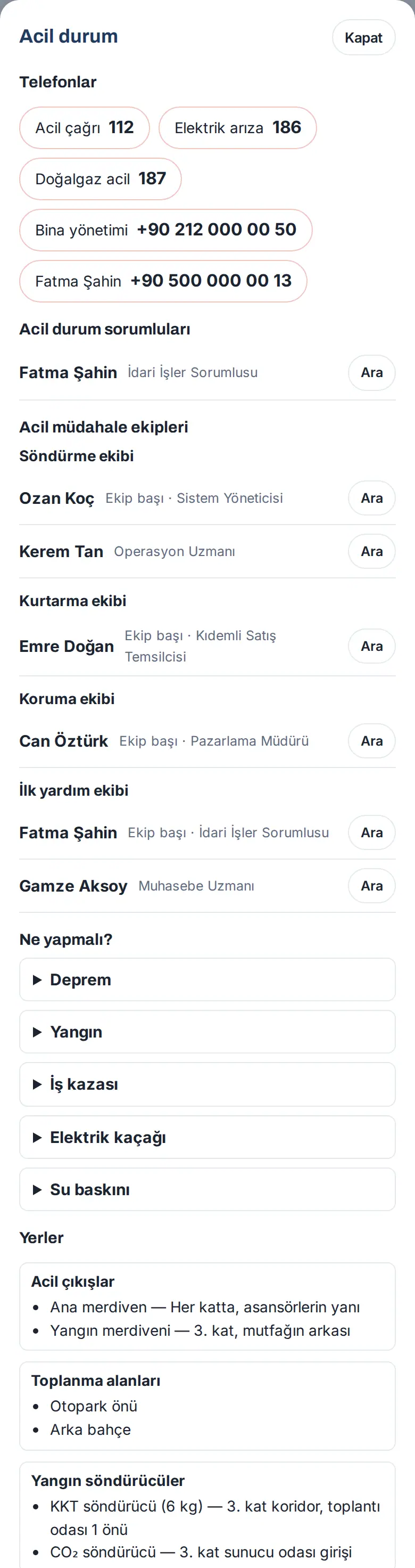
Ne işe yarar: Şirketin acil durum planını herkes görür: acil çağrı telefonları, acil durum sorumluları, acil müdahale ekipleri, her acil durumda ne yapılacağı ve acil çıkış, söndürücü, şalter, vana, ilk müdahale dolabı ile toplanma alanlarının yerleri.
- Üst çubuktaki kırmızı, üçgen simgeli Acil durum düğmesine dokunun. Telefonda yalnız simge görünür. Acil durum sorumluları yanında yeşil, kalkan simgeli Güvendeyim düğmesini de görür (1.1.5: renkler bildirimle karışmasın diye kırmızı ve yeşil).


- Acil durum penceresi açılır. En üstte Telefonlar yazar (112 her zaman ilk sıradadır). Numaraya dokunarak arayabilirsiniz.
- Acil durum sorumluları ve Acil müdahale ekipleri (söndürme, kurtarma, koruma, ilk yardım) adlarıyla listelenir; yanlarındaki Ara ile arayabilirsiniz.
- Ne yapmalı? altında bir acil durum türüne dokunun (Deprem, Yangın, İş kazası, Elektrik kaçağı, Su baskını). O durumun talimatı açılır.
- Yerler altında acil çıkışları, toplanma alanlarını, yangın söndürücüleri, elektrik şalterlerini, su vanalarını ve ilk müdahale dolaplarını görün.
- Şirket bir tahliye krokisi eklediyse Tahliye krokisini aç'a dokunun. Şirket girdiyse Bina adresi ve tahliye altında binanın adresi ve tahliye notu yazar (1.1.7).
- Bir acil müdahale ekibindeyseniz Acil durumdaki görevim altında ekibiniz, göreviniz (Ekip başı / Yedek ekip başı), eğitim tarihiniz ve belge bitişiniz yazar; belgeniz bittiyse "belge BİTTİ" kırmızı görünür (1.1.7).
İpucu: Planı acil bir durum olmadan, sakin bir zamanda okuyun. Kendi katınızdaki acil çıkışı ve toplanma alanını öğrenin.
Dikkat: Talimatlar yalnız Türkçe gösterilir. Hayati tehlikede önce 112'yi (Türkiye'deki acil çağrı numarası; yurt dışındaysanız bulunduğunuz ülkenin acil numarasını) arayın.
Acil durum bandı: bir acil durumda ne görürsünüz
Kimler için: Çalışan · Nerede: Uygulamanın en üstündeki kırmızı bant
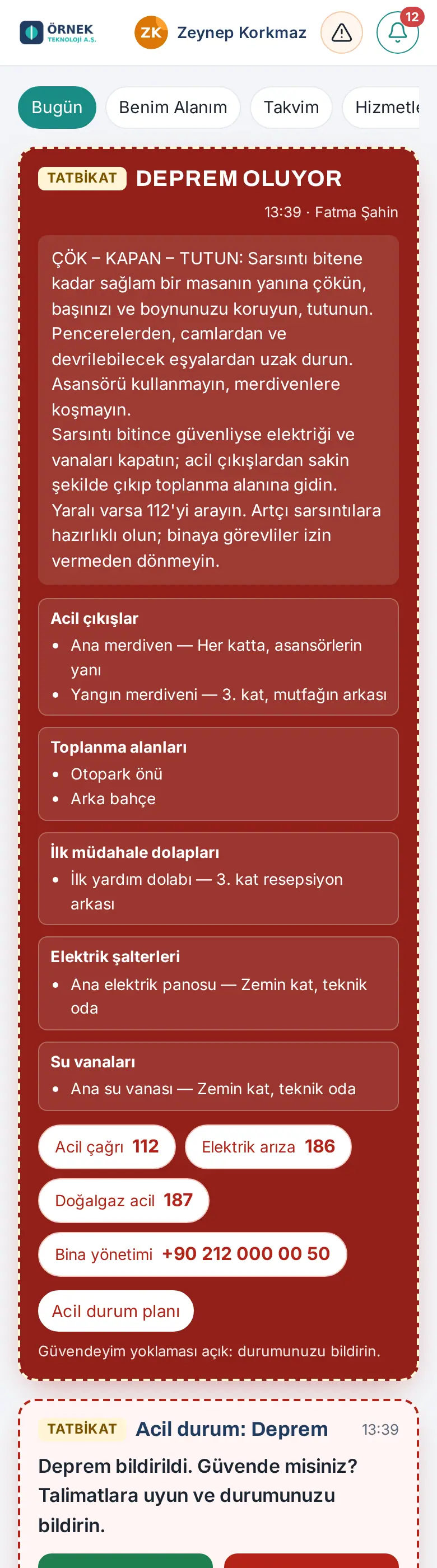
Ne işe yarar: Acil durum sorumlusu bir acil durum bildirince bütün çalışanların uygulamasında kırmızı bir bant çıkar. Bantta ne olduğu, talimat, o durumla ilgili yerler ve telefonlar yazar.
- Sorumlu Güvendeyim yoklamasını da başlattıysa telefonunuza bildirim ve e-posta gelir; bildirime dokunun ya da uygulamayı açın. Yoklama başlatılmadıysa (ör. iş kazasında) size ayrıca bildirim gelmez; bant uygulamayı açtığınızda görünür.
- Bütün ekranların üstünde kırmızı bant görünür: acil durumun adı (ör. DEPREM OLUYOR), saat ve bildiren kişi. Tatbikatsa başlığın yanında TATBİKAT yazar.
- Bantta talimatı okuyun ve uygulayın.
- Altında bu durumla ilgili yerler (acil çıkışlar, toplanma alanları, ilk müdahale dolapları, şalterler, vanalar) ve telefonlar yazar. Numaraya dokunarak arayın.
- Planın tamamı için Acil durum planı'na dokunun.
- Bandın altında "Güvendeyim yoklaması açık: durumunuzu bildirin." yazıyorsa Güvendeyim yoklamasına yanıt verin.
Sonuç: Acil durum sonlandırılınca bant herkesten kalkar. Sorumlu sonlandırmazsa bant 12 saat sonra kendiliğinden kalkar.
Tam ekran uyarı ve siren
Kimler için: Çalışan · Nerede: Uygulama açıkken ya da açılınca bütün ekranın üstünde
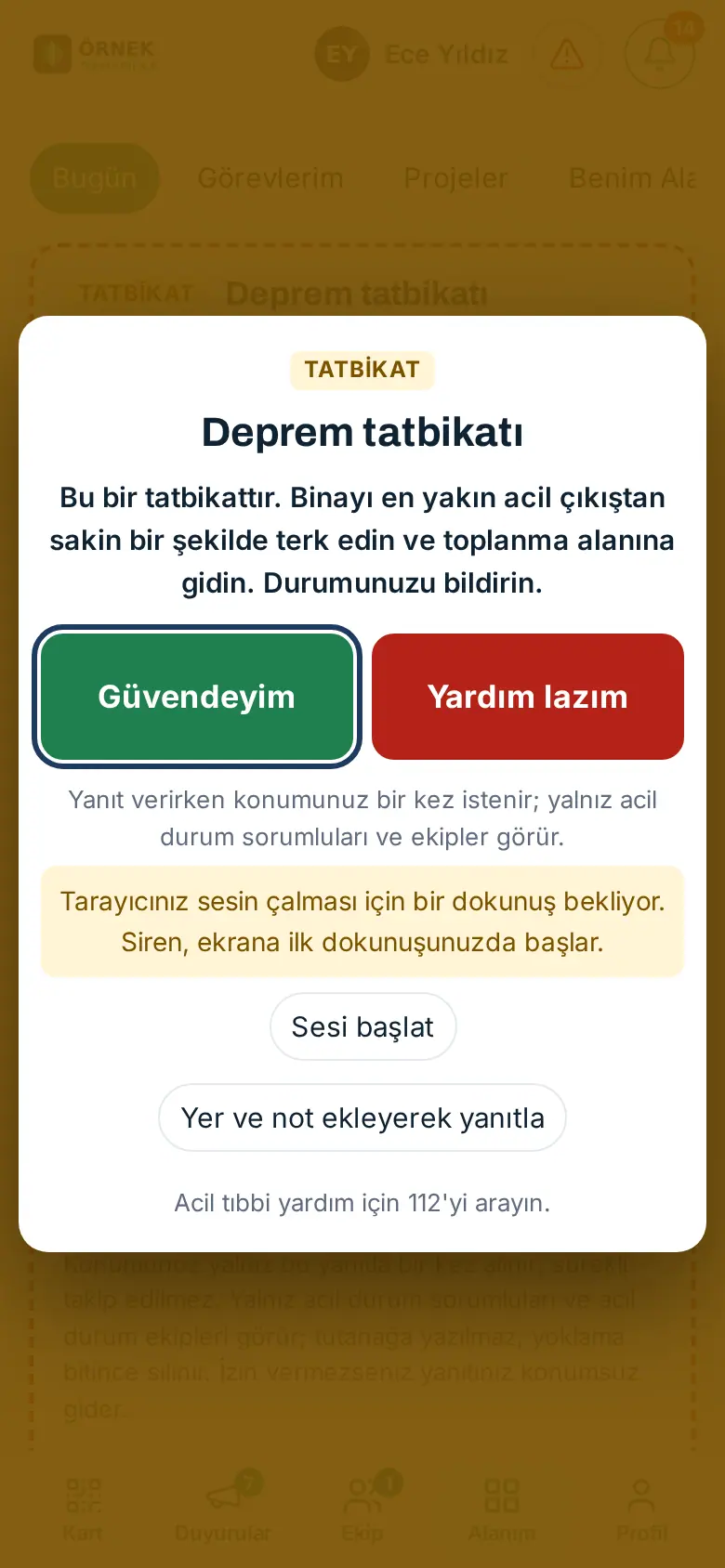
Ne işe yarar: Güvendeyim yoklaması açıkken ve siz henüz yanıt vermediyseniz uygulama ekranın tamamını kaplayan bir uyarı gösterir, siren çalar ve telefon titreşir (destekliyorsa). Sekme başlığı "(!) ACİL DURUM — durumunuzu bildirin" (tatbikatta "(!) TATBİKAT — durumunuzu bildirin") diye yanıp söner. Yanıt verince hepsi durur.
Başlamadan önce: Şirketiniz Güvendeyim ayarlarında Uygulamada siren çal'ı kapatmadıysa uyarı çıkar (varsayılan açık). Yoklamayı başlatan kişiye uyarı çıkmaz; o yoklamayı panodan yönetir.
- Uygulamayı açın ya da açık tutun. Yoklama başlayınca uyarı en geç birkaç dakika içinde (zil yenilenince ya da uygulamaya dönünce) ekrana gelir. Telefon bildirimi ise hemen gelir.
- Uyarıda TATBİKAT ya da ACİL DURUM etiketi, yoklamanın başlığı ve mesajı yazar.
- Tarayıcı sesin çalması için bir dokunuş bekliyorsa "Tarayıcınız sesin çalması için bir dokunuş bekliyor. Siren, ekrana ilk dokunuşunuzda başlar." yazar. Sireni hemen başlatmak için Sesi başlat'a dokunun.
- Durumunuza göre büyük Güvendeyim ya da Yardım lazım düğmesine dokunun. Siren hemen susar ve yanıtınız gider (bkz. Güvendeyim yoklamasına yanıt verme).
- Toplanma alanı ya da not eklemek isterseniz Yer ve not ekleyerek yanıtla'ya dokunun. Uyarı bu sayfada kapanır ve yanıt bandına gidersiniz.
İpucu: Siren çalarken Sesi kapat düğmesi görünür; bu yoklama için sesi bu cihazda kapatır, uyarı ise yanıt verene kadar kalır. Gerçek acil durumda siren yükselip alçalan bir sestir ve en çok 3 dakika çalar; tatbikatta 8 saniyelik yumuşak iki tonlu bir sestir.
Dikkat: Web sayfası, telefon kilitliyken ya da uygulama arka plandayken ses çalamaz; o durumda telefon bildirimine güvenin. iPhone'da titreşim yoktur. Hayati tehlikede önce 112'yi arayın.
Not: Bu görselde tarayıcının ses için dokunuş beklediği hâl görünür. Siren sesi, titreşim ve yanıp sönen sekme başlığı görselde gösterilemez; adımlar uygulamanın kodundaki metinlerden yazılmıştır.
Güvendeyim yoklamasına yanıt verme
Kimler için: Çalışan · Nerede: Uygulamanın en üstündeki kırmızı çerçeveli Güvendeyim bandı
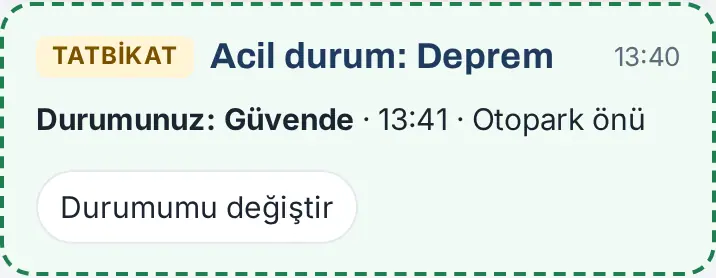
Ne işe yarar: Deprem, yangın, tahliye ya da tatbikattan sonra şirket bir yoklama başlatır. Siz tek dokunuşla güvende olduğunuzu ya da yardıma ihtiyacınız olduğunu bildirirsiniz; acil durum sorumluları kimin yanıt vermediğini anında görür. "Acil durum bildir" ile başlayan yoklamada başlık acil durumun adını taşır (ör. "Acil durum: Deprem").
- Yoklama başladığında telefonunuza bildirim ve (şirket seçtiyse) e-posta gelir. Bildirime dokunun ya da uygulamayı açın. Uygulamada önce tam ekran uyarı çıkar (bkz. Tam ekran uyarı ve siren); ekranın üstünde yoklama bandı da görünür. Tatbikatsa TATBİKAT yazar; bantta başlatan kişi ve saat de yazar.
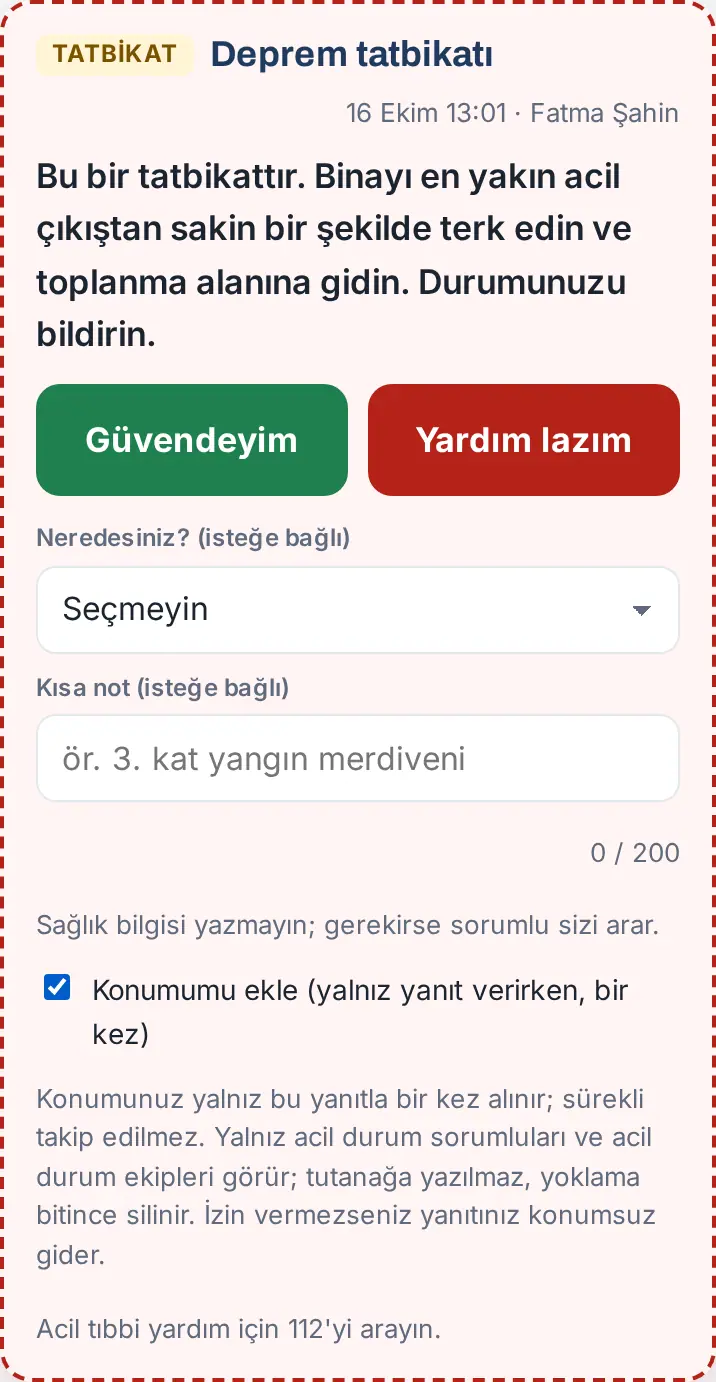
- İsterseniz Neredesiniz? (isteğe bağlı) listesinden toplanma alanınızı ya da Ofiste değilim'i seçin.
- İsterseniz Kısa not (isteğe bağlı) kutusuna kısa bir not yazın (ör. "3. kat yangın merdiveni"; en çok 200 karakter).
- Şirketiniz konum istiyorsa Konumumu ekle (yalnız yanıt verirken, bir kez) kutusu işaretli gelir. Konumunuzu göndermek istemiyorsanız işareti kaldırın.
- Durumunuza göre Güvendeyim ya da Yardım lazım düğmesine dokunun. Konum işaretliyse tarayıcı bir kez konum izni ister; "Konumunuz alınıyor… En çok 10 saniye; izin vermezseniz yanıtınız konumsuz gider." yazar.
Sonuç: "Teşekkürler, "Güvendeyim" yanıtınız kaydedildi." iletisi görünür; konum istendiyse sonuna "Konumunuz eklendi.", "Konum izni verilmedi; yanıtınız konumsuz gönderildi." ya da "Konum henüz alınamadı; bulunursa yanıtınıza eklenecek." eklenir. Bant küçülür ve Durumunuz: Güvende, saat ve seçtiğiniz yer yazar. Durumunuz değişirse Durumumu değiştir'e dokunun; ilk yanıt saatiniz ayrıca saklanır ("ilk yanıt 13:01").
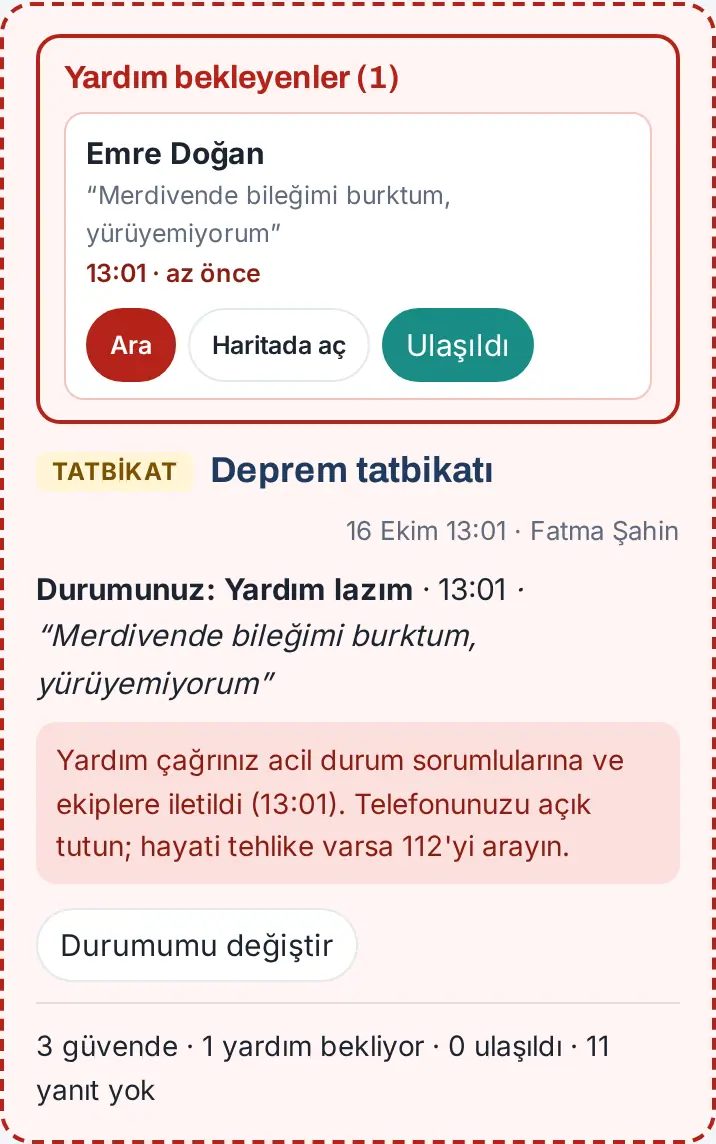
Yardım lazım derseniz (1.1.7): Çağrınız hemen acil durum sorumlularına, yoklamayı başlatana, İSG yetkililerine, bütün ekip başlarına ve İlk yardım ile Kurtarma ekiplerinin üyelerine telefon bildirimi ve e-postayla gider (adınız, saat, toplanma alanınız, notunuz ve telefonunuzla). İleti "Yardım çağrınız kaydedildi; acil durum sorumlularına ve ekiplere bildirildi." olur. Bantta "Yardım çağrınız acil durum sorumlularına ve ekiplere iletildi (13:01). Telefonunuzu açık tutun; hayati tehlike varsa 112'yi arayın." yazar. Bir görevli size ulaşıp Ulaşıldı deyince bantta "Yardım çağrınız karşılandı: Fatma Şahin · 13:03" görünür ve size bildirim gelir.
İpucu:
- E-postadaki Güvendeyim ya da Yardım lazım bağlantısıyla uygulamaya giriş yapmadan da yanıt verebilirsiniz. Bağlantı yalnız sizin için ve yalnız bu yoklama için geçerlidir. Bağlantının sayfasında da Konumumu ekle (yalnız şimdi, bir kez) kutusu bulunur. Daha önce farklı yanıt verdiyseniz sayfa bunu söyler (ör. "Önceki yanıtınız: Güvende. Bu bağlantı "Yardım lazım" için açıldı…").
- Kendiniz "Güvendeyim" diyerek yardım çağrınızı geri alabilirsiniz; görevliler bilgilendirilir.
- Şirket bildirimde uzun bir mesaj gönderdiyse bantta mesajın sonunda devamı düğmesi çıkar.
Dikkat:
- Nota sağlık bilgisi yazmayın ("Sağlık bilgisi yazmayın; gerekirse sorumlu sizi arar."). Acil tıbbi yardım için 112'yi arayın.
- Konumunuz yalnız bu yanıtla bir kez alınır; sürekli izlenmez. Yalnız acil durum sorumluları, İSG yetkilileri ve acil müdahale ekipleri görür; tutanağa yazılmaz ve yoklama bitince silinir. Yanıtlarınız (konum olmadan) yoklamanın tutanağında saklanır (bkz. 32. bölümde tutanak).
Bağlantı yokken yanıt verme
Kimler için: Çalışan · Nerede: Güvendeyim bandı
Ne işe yarar: Deprem gibi bir durumda internet kesilmiş olabilir. Yanıtınız kaybolmaz: telefonunuzda sıraya alınır ve bağlantı gelince kendiliğinden gönderilir.
- Bantta her zamanki gibi Güvendeyim ya da Yardım lazım'a dokunun.
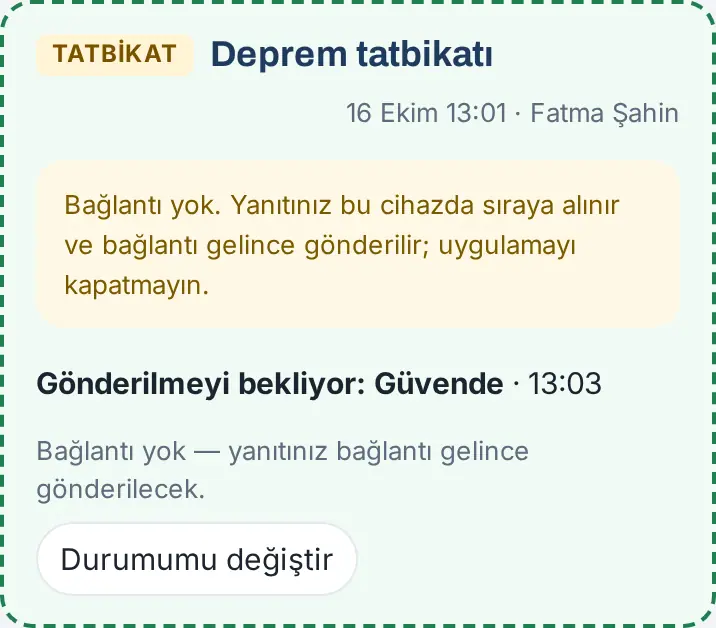
- Bağlantı yoksa "Bağlantı yok — yanıtınız bağlantı gelince gönderilecek." iletisi görünür. Bantta "Gönderilmeyi bekliyor: Güvende · 13:03" ve "Bağlantı yok. Yanıtınız bu cihazda sıraya alınır ve bağlantı gelince gönderilir; uygulamayı kapatmayın." yazar.
- Uygulamayı açık bırakın. Bağlantı gelince yanıt gider ve "Bağlantı geldi; sıradaki yanıtınız gönderildi." iletisi görünür. Yanıt saatiniz, dokunduğunuz saat olarak kaydedilir.
İpucu: Sıradaki yanıtı değiştirmek için Durumumu değiştir'e dokunun. E-postadaki bağlantının sayfası da bağlantı yokken yanıtınızı saklar ("Bağlantı yok — yanıtınız bu telefonda saklandı; bağlantı gelince kendiliğinden gönderilecek. Sayfayı kapatmayın.").
Dikkat: Uygulama hiç açılmadan (ilk açılışta) bağlantı yoksa sıraya alma yapılamaz. Mümkünse telefonla sorumluya haber verin.
Acil müdahale ekibi üyesi olarak
Kimler için: Söndürme, kurtarma, koruma ya da ilk yardım ekibi üyesi · Nerede: Acil durum → Plan; telefon bildirimi
Ne işe yarar: Şirket sizi bir acil müdahale ekibine atadıysa adınız planda ekibinizle birlikte görünür. Acil durum bildirilince size ayrıca "ekibiniz göreve" bildirimi gelir.
-
Acil durum penceresini açın ve Acil müdahale ekipleri bölümünde ekibinizi bulun. Ekip başı olan kişinin unvanının önünde "Ekip başı" yazar.
-
Acil durum bildirildiğinde "Acil durum: Deprem — ekibiniz göreve" gibi bir telefon bildirimi gelir (tatbikatta başında "TATBİKAT ·" yazar). Bildirim, hangi ekibin üyesi olarak görev yerinize gideceğinizi söyler.
-
Ekip başınızın ve acil durum sorumlularının yönlendirmesine uyun. Kendi Güvendeyim yanıtınızı da vermeyi unutmayın.
-
Güvendeyim yoklamasında biri Yardım lazım derse, ekip başıysanız ya da İlk yardım veya Kurtarma ekibindeyseniz size hemen bildirim ve e-posta gelir; yardım bekleyenleri bantta görürsünüz (bkz. Yardım bekleyenler ve Ulaşıldı) (1.1.7).
İpucu: Planın Acil durumdaki görevim bölümünde kendi göreviniz, eğitim tarihiniz ve belge bitişiniz yazar (1.1.7). İlk yardım ve eğitim belgenizin bitişine 60 gün kala acil durum sorumlularına hatırlatma gider; yenileme eğitimi için sizinle iletişime geçerler.
Yardım bekleyenler ve Ulaşıldı (görevli)
Kimler için: Acil durum sorumlusu, Admin, İSG yetkilisi, acil müdahale ekiplerinin üyeleri · Nerede: Güvendeyim bandının üstü; yoklama panosu ve Acil durum penceresinin en üstü
Ne işe yarar: Açık bir yoklamada Yardım lazım diyen herkes kırmızı bir listede toplanır. Kişiyi arar, varsa konumunu haritada açar; ulaştığınızda Ulaşıldı ile çağrıyı kapatırsınız. Çağrı, saati ve ulaşma süresi tutanakta kalır.
Başlamadan önce: Yoklamanın kapsamında olmasanız da (ör. başka departmandaki bir ekip başı) liste size görünür. Yardım çağrısı gelince "Yardım lazım" (tatbikatta "TATBİKAT · Yardım lazım") bildirimi ve Yardım bekleyenleri aç düğmeli bir e-posta alırsınız.
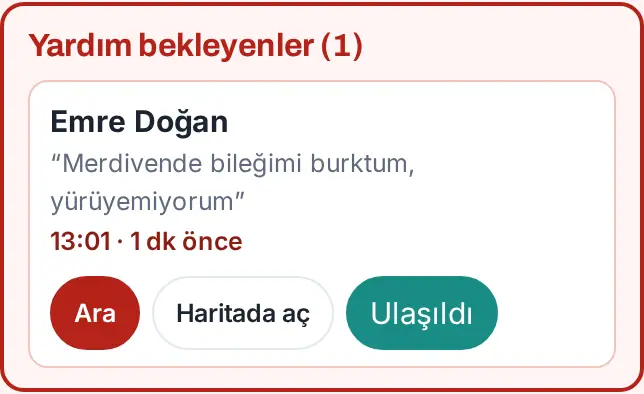
- Bildirime dokunun ya da uygulamayı açın. Bandın en üstünde Yardım bekleyenler (1) listesi görünür: kişinin adı, toplanma alanı ve notu, çağrı saati ve "x dk önce". Liste 30 saniyede bir yenilenir.
- Kişiyi aramak için Ara'ya dokunun.
- Kişi konumunu paylaştıysa Haritada aç'a dokunun; konum haritada açılır (doğruluk payı "±25 m" gibi yazar).
- Görme yetkiniz varsa ve kişi acil durum kişisi girdiyse Acil durum kişisi düğmesi de görünür (bkz. Acil durum kişilerine bakma).
- Kişiye ulaştığınızda Ulaşıldı'ya dokunun. Yardım çağrısını kapat penceresinde isterseniz Not (isteğe bağlı) yazın (ör. "ilk yardım yapıldı, ambulansa teslim edildi") ve Ulaşıldı'ya dokunun.
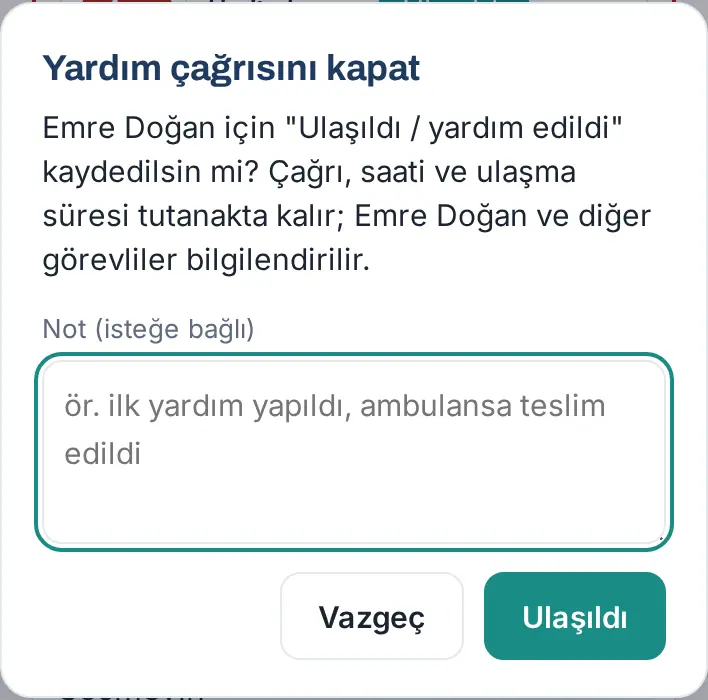
Sonuç: "Emre Doğan: ulaşıldı olarak kaydedildi." iletisi görünür; kişi listeden çıkar ve durumu Yardım edildi olur. Kişiye "Yardım çağrınız karşılandı" bildirimi, öteki görevlilere "Yardım çağrısı kapandı" bildirimi gider. Kişinin bandında kimin ve ne zaman ulaştığı yazar.
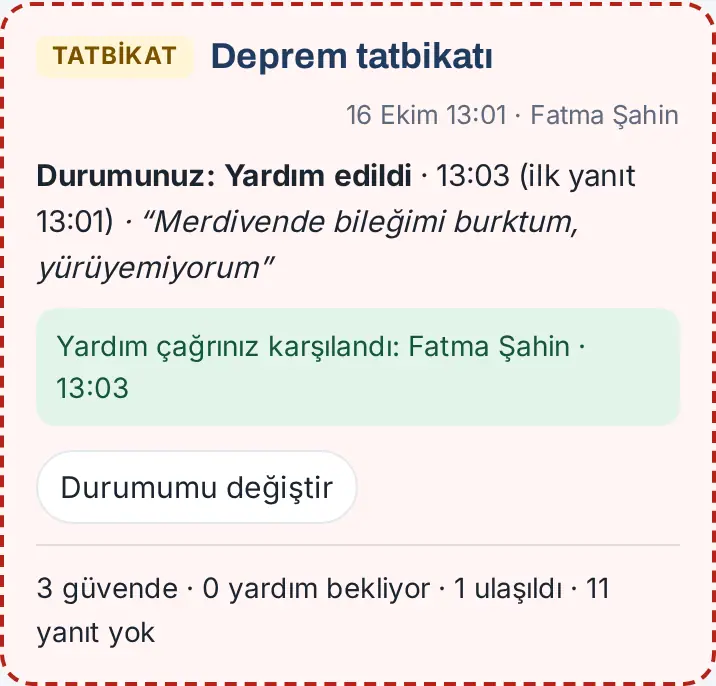
Kendi çağrınız (1.4.3): Görevli olarak siz de Yardım lazım dediyseniz listedeki kendi satırınızda Ulaşıldı yoktur; yerine "Sizin çağrınız: başka bir görevli kapatır; yardım gerekmiyorsa "Güvendeyim" deyin." yazar. Çağrınızı size ulaşan başka bir görevli kapatır. Yardım gerekmiyorsa bantta Güvendeyim'e dokunun; çağrınız kapanır ve görevliler bilgilendirilir.
Sık hatalar:
- "Bu kişinin açık bir yardım çağrısı yok (başka biri kapatmış olabilir).": başka bir görevli sizden önce Ulaşıldı dedi; liste yenilenir.
- "Kendi yardım çağrınızı "Ulaşıldı" ile kapatamazsınız. Yardım gerekmiyorsa "Güvendeyim" deyin; yoksa başka bir görevli size ulaşınca kapatır." (1.4.3)
Dikkat: Sağlık bilgisi kaydetmeyin; notu kısa ve olgusal tutun. Hayati tehlikede önce 112'yi arayın.
Acil durum kişilerine bakma (sorumlu)
Kimler için: Admin, acil durum sorumlusu, İSG yetkilisi · Nerede: Acil durum → Acil durum kişileri
Ne işe yarar: Çalışanların Profilim'de girdiği "acil durumda aranacak kişileri" (ad soyad, yakınlık, telefon) tek listede görürsünüz. Bir acil durumda çalışanın ailesine haber vermek için kullanılır.
Başlamadan önce: Çalışanlar acil durum kişisini kendisi girer (bkz. 00. Başlarken). Sekmeyi yalnız yukarıdaki roller görür.
- Üst çubukta Acil durum'a tıklayın ve Acil durum kişileri sekmesini açın.
- Listede her çalışanın altında yakınının adı ve yakınlığı (ör. "Leyla Doğan · Annesi"), telefonu ve Ara düğmesi yazar.
- Çalışan ara kutusuna ad ya da departman yazarak süzün.
- Listenin altında Henüz girmeyenler (n) başlığıyla acil durum kişisi girmeyen çalışanlar sıralanır; onlara bilgilerini girmelerini hatırlatabilirsiniz.
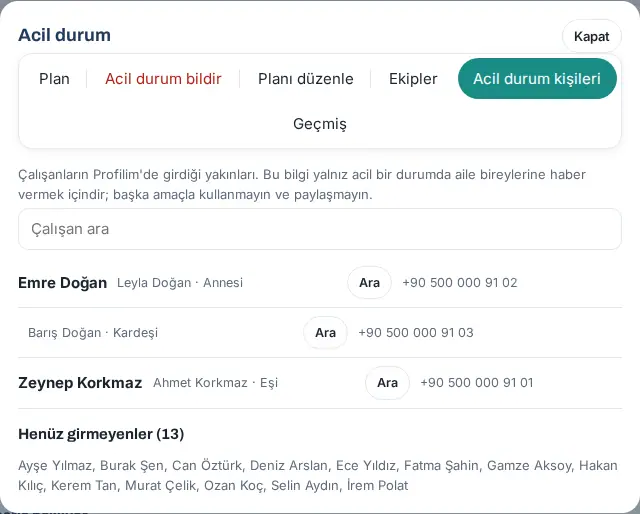
Dikkat: "Bu bilgi yalnız acil bir durumda aile bireylerine haber vermek içindir; başka amaçla kullanmayın ve paylaşmayın." Yakının adı ve telefonu e-postalara yazılmaz; yardım çağrısı e-postasında yalnız bu sekmeye bağlantı bulunur. Ayrılan çalışanlar listede yer almaz.
Not: Deneme sitesindeki bütün kişiler kurgusal "ornek.invalid" adresli örnek kartlar olduğu için uygulama onları bu listeden çıkarır. Görsel, iki kurgusal çalışanın girdiği kayıtlar uygulamanın kendi ekranına verilerek alınmıştır.
Acil durum bildirme (sorumlu)
Kimler için: Acil durum sorumlusu, Admin · Nerede: Acil durum → Acil durum bildir
Ne işe yarar: Bir acil durumu iki adımda bütün şirkete duyurursunuz. Bildirimle birlikte:
- bütün çalışanların uygulamasında acil durum bandı, talimatlar, yerler ve telefonlar görünür;
- isterseniz tüm şirkete "Güvende misiniz?" yoklaması başlar (Güvendeyim);
- içeridekiler listesi (ziyaretçiler ve ofisteki çalışanlar) acil durum sorumlularına, Admin'lere ve resepsiyona telefon bildirimi ve e-postayla gider (iş kazasında İSG sorumlularına da);
- içerideki ziyaretçilere acil çıkış ve toplanma bilgisi gider (e-posta; SMS sağlayıcısı varsa SMS);
- acil müdahale ekibi üyelerine "ekibiniz göreve" bildirimi gider.
Başlamadan önce: Bu sekmeyi yalnız acil durum sorumluları ve Admin görür. Gerçek bir acil durumda önce kendi güvenliğinizi sağlayın ve 112'yi arayın.
- Üst çubukta Acil durum'a tıklayın ve Acil durum bildir sekmesini açın. "Acil durumu seçin. Bildirim iki adımda onaylanır." yazar.
- Acil durum türünü seçin: Deprem oluyor, Yangın var, İş kazası oldu, Elektrik kaçağı var ya da Su baskını var.
- İsterseniz Kısa not (isteğe bağlı) yazın (ör. "3. kat mutfak").
- Tatbikatsa Tatbikat (bildirimlerde "TATBİKAT" yazar) kutusunu işaretleyin.
- Tüm şirkete "Güvende misiniz?" yoklaması başlat (Güvendeyim) kutusunu kontrol edin. Bu kutu iş kazasında kapalı, diğer türlerde açık gelir.
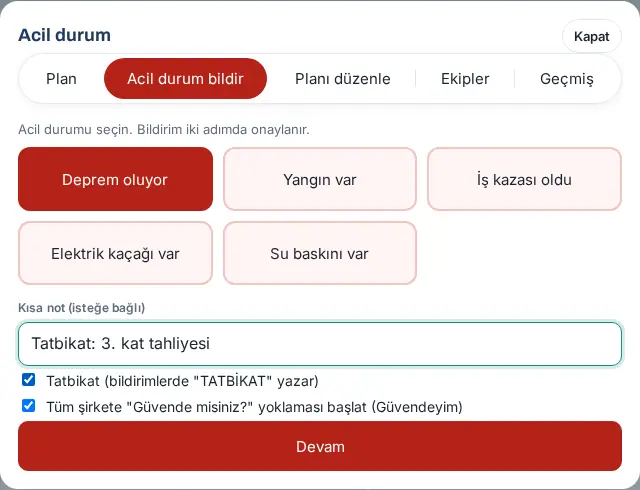
- Devam'a tıklayın. Önizleme açılır: kaç çalışana yoklama gideceği, içeridekiler listesinin kaç kişiye gideceği ve şu an içeride kaç çalışan ve ziyaretçi olduğu yazar.
- Bilgileri kontrol edin. "Onaylıyor musunuz?" sorusunda Evet, şimdi bildir'e tıklayın. Vazgeçmek için Geri'ye tıklayın.
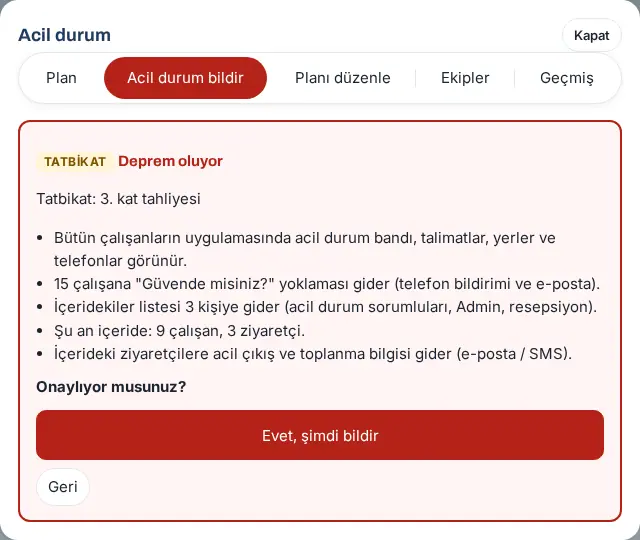
Sonuç: "Acil durum bildirildi; Güvendeyim yoklaması başladı." iletisi görünür. Bant hemen bütün çalışanlara çıkar. Pencerede İçeridekiler sekmesi açılır.
Sık hatalar:
- "Acil durum türünü seçin."
- "Bu acil durum az önce bildirildi.": aynı tür 2 dakika içinde yeniden bildirilemez.
- "Çok fazla bildirim yapıldı; biraz sonra yeniden deneyin.": kişi başına saatte en çok 10 bildirim yapılabilir.
- "Güvendeyim kapalı olduğu için yoklama başlatılamaz.": Güvendeyim modülü kapalı; yoklama kutusu seçilemez, bildirim yoklamasız yapılır.
- "Açık yoklamaya bağlandı.": hata değildir; zaten açık bir yoklama vardı, bildirim ona bağlandı (önizlemede ve Geçmiş sekmesinde yazar).
Dikkat: Etkin bir acil durum varken yeni bildirim öncekinin yerine geçer. Tatbikatlar için mutlaka Tatbikat kutusunu işaretleyin. Tatbikat işaretli bildirimler tatbikat kaydına kendiliğinden yazılır (bkz. 32. bölümde tatbikat kaydı).
Acil durumda içeridekiler ve sonlandırma
Kimler için: Acil durum sorumlusu, Admin · Nerede: Acil durum → İçeridekiler; acil durum bandı
Ne işe yarar: Acil durum sırasında binada kimlerin olduğunu (ziyaretçiler ve mesai kaydına göre ofisteki çalışanlar) görürsünüz; tahliyede sayım için kullanırsınız. Durum bitince acil durumu sonlandırırsınız.
- Bantta İçeridekiler (n)'e ya da Acil durum penceresinde İçeridekiler sekmesine dokunun.
- Üstte listenin saati ve acil durumun adı yazar. Ziyaretçiler (n) altında ziyaretçilerin adı, firması, ev sahibi ve giriş saati; Çalışanlar (n) altında çalışanların departmanı ve giriş saati listelenir. Liste 30 saniyede bir yenilenir; hemen yenilemek için Yenile'ye dokunun.
- Listeyi kaydetmek için CSV indir'e dokunun.
- Yoklama yanıtlarını görmek için Güvendeyim panosu'na dokunun (bkz. 32. bölümde yoklama panosu).
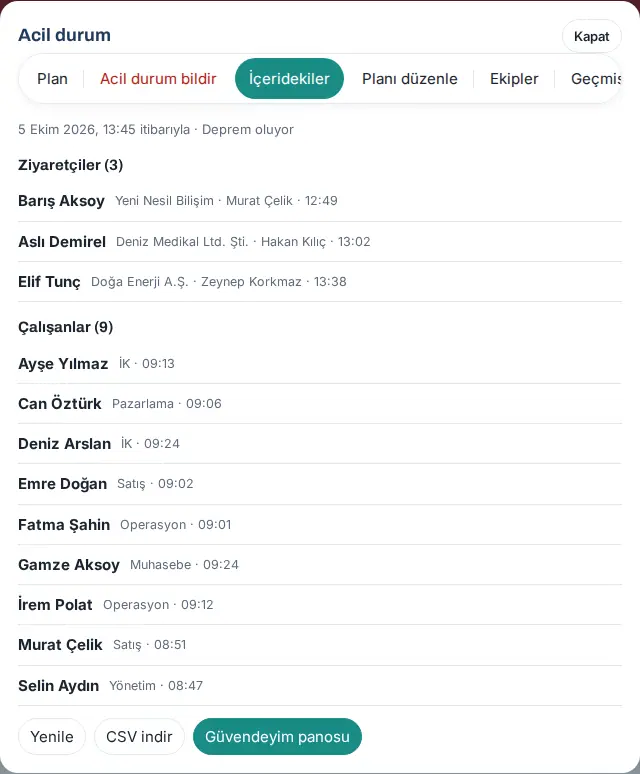
Acil durumu sonlandırma:
- Bantta Acil durumu sonlandır'a dokunun.
- "Acil durum sonlandırılsın mı? Bant herkesten kalkar; Güvendeyim yoklaması ayrıca bitirilir." sorusunda Evet, sonlandır'a dokunun. Vazgeçmek için Vazgeç'e dokunun.
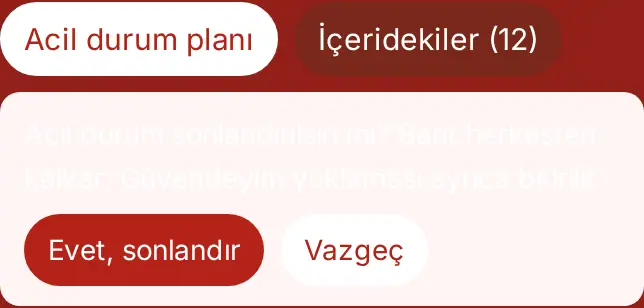
Sonuç: "Acil durum sonlandırıldı." iletisi görünür ve bant herkesten kalkar. Güvendeyim yoklamasını ayrıca panodan bitirin. Bağlı yoklama bitince acil durum da kendiliğinden sonlanır.
Dikkat: Çalışan listesi mesai (PDKS) kaydına dayanır. Mesai girişi yapmayan çalışan listede görünmez; PDKS kapalıysa "PDKS kapalı olduğu için ofisteki çalışanlar bilinmiyor; Güvendeyim yoklamasından izleyin." yazar. İçeridekiler listesi kayıtta saklanmaz; Geçmiş sekmesinde yalnız tür, saat, bildiren ve sayılar kalır.
Ramak kala ve tehlike bildirme
Kimler için: Çalışan · Nerede: Alanım → Hizmetler → İSG bildirimi → + Bildir
Ne işe yarar: İş sağlığı ve güvenliği (İSG) açısından riskli bir durumu, kaza olmadan önce İSG ekibine bildirirsiniz: az kalsın olan bir kaza (ramak kala), tehlikeli bir koşul, güvensiz bir davranış ya da bir iyileştirme önerisi.
- Alanım → Hizmetler'de İSG bildirimi kutusuna inin ve + Bildir'e dokunun.
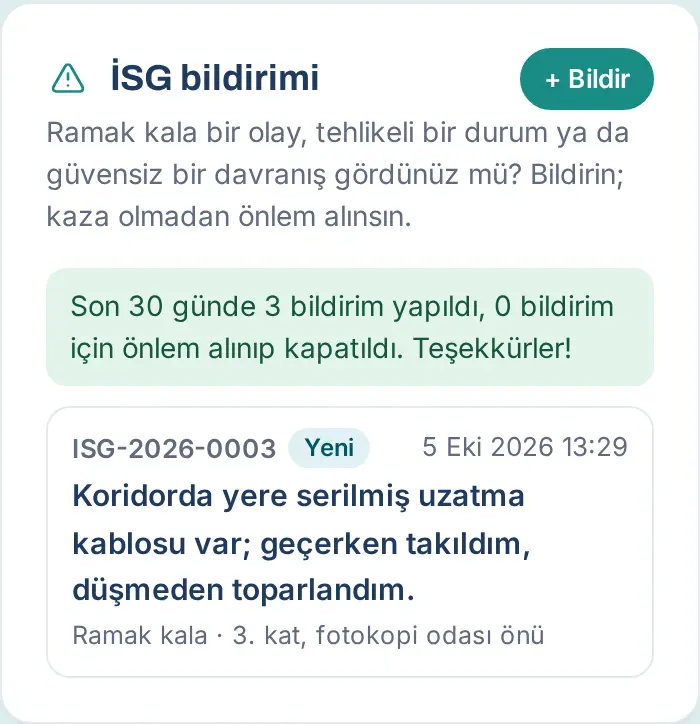
- Ne gördünüz? altında bir tür seçin: Ramak kala, Tehlikeli durum, Güvensiz davranış ya da İSG önerisi. Her türün altında kısa bir açıklama yazar. Bir kaza olduysa İş kazası'nı seçin (bkz. Bir iş kazasını bildirme).
- Nerede? alanına yeri yazın (ör. "Depo, 2. raf arası").
- Açıklama kutusuna ne gördüğünüzü yazın. Kişi adı değil, durumu anlatın.
- İsterseniz Önleminiz var mı? (isteğe bağlı) alanına önerinizi yazın ve Fotoğraf (isteğe bağlı) ekleyin.
- Tehlike şu an sürüyorsa Tehlike şu an sürüyor (İSG ekibine acil bildirim gider) kutusunu işaretleyin.
- Adınızın görünmesini istemiyorsanız İsimsiz gönder kutusunu işaretleyin (şirketiniz izin verdiyse görünür). İsimsiz bildirimde kayıt saati tutulmaz; listede, ayrıntıda ve İSG ekibinin dışa aktarımlarında yalnız tarih görünür (1.8.8).
- Bildir'e dokunun.
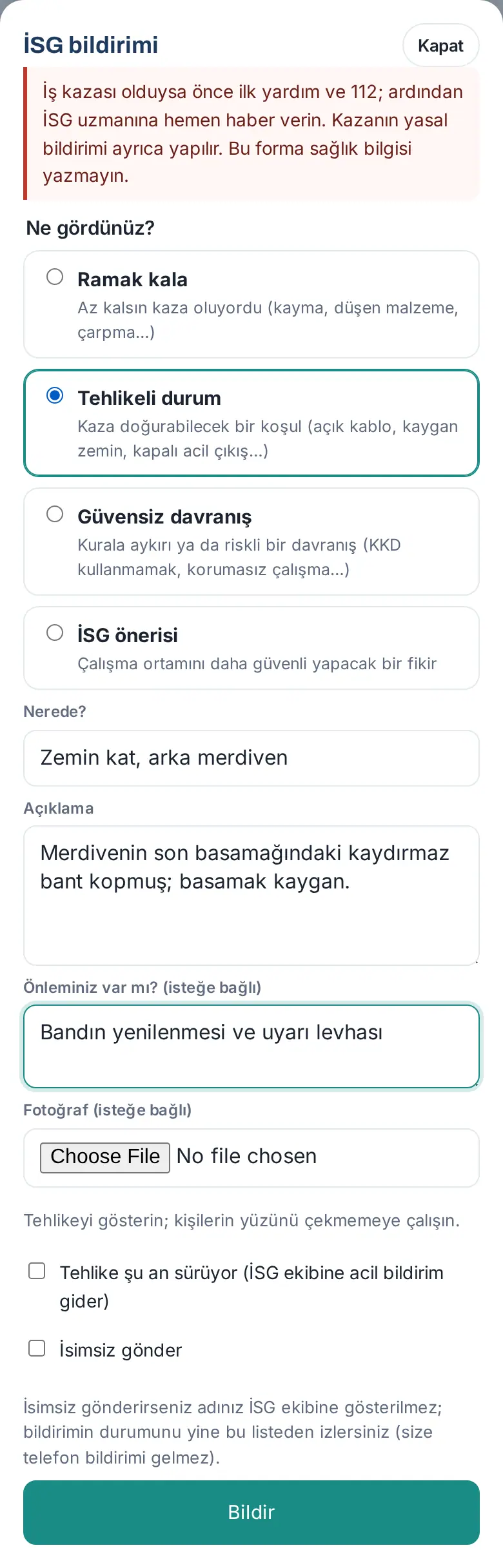
Sonuç: Bildiriminiz bir numara alır (ör. ISG-2026-0003) ve kutuda Yeni durumuyla listelenir.
Sık hatalar:
- "Bildirim türünü seçin."
- "Nerede olduğunu yazın."
- "Ne gördüğünüzü biraz daha açık yazın (en az 10 karakter)."
- "Bu şirkette isimsiz bildirim kapalı."
- "Çok sayıda bildirim yaptınız; biraz sonra yeniden deneyin."
Dikkat:
- İş kazası olduysa önce ilk yardım yapın ve 112'yi arayın, sonra İSG uzmanına hemen haber verin. Formun başında da "Kaza olduysa önce ilk yardım ve 112; ardından İSG uzmanına hemen haber verin. Kaza için "İş kazası" türünü seçin; öteki türlerde sağlık bilgisi yazmayın." yazar.
- İş kazası dışındaki türlerde forma sağlık bilgisi yazmayın. Fotoğrafta kişilerin yüzünü çekmemeye çalışın.
Bir iş kazasını bildirme
Kimler için: Çalışan · Nerede: Alanım → Hizmetler → İSG bildirimi → + Bildir → İş kazası
Ne işe yarar: Olan bir iş kazasının bilgilerini (ne zaman, nerede, kim, nasıl, yaralanma, ilk yardım, tanıklar) İSG ekibine iletirsiniz. İSG ekibi bu bilgilerle kazayı SGK'ya kazadan sonraki 3 iş günü içinde bildirir. Form resmî SGK bildiriminin yerine geçmez; bildirimi İSG ya da insan kaynakları yapar.
Başlamadan önce: Önce ilk yardım ve 112. Kazayı kazazede de, gören bir çalışan da bildirebilir. İş kazası isimsiz bildirilemez.
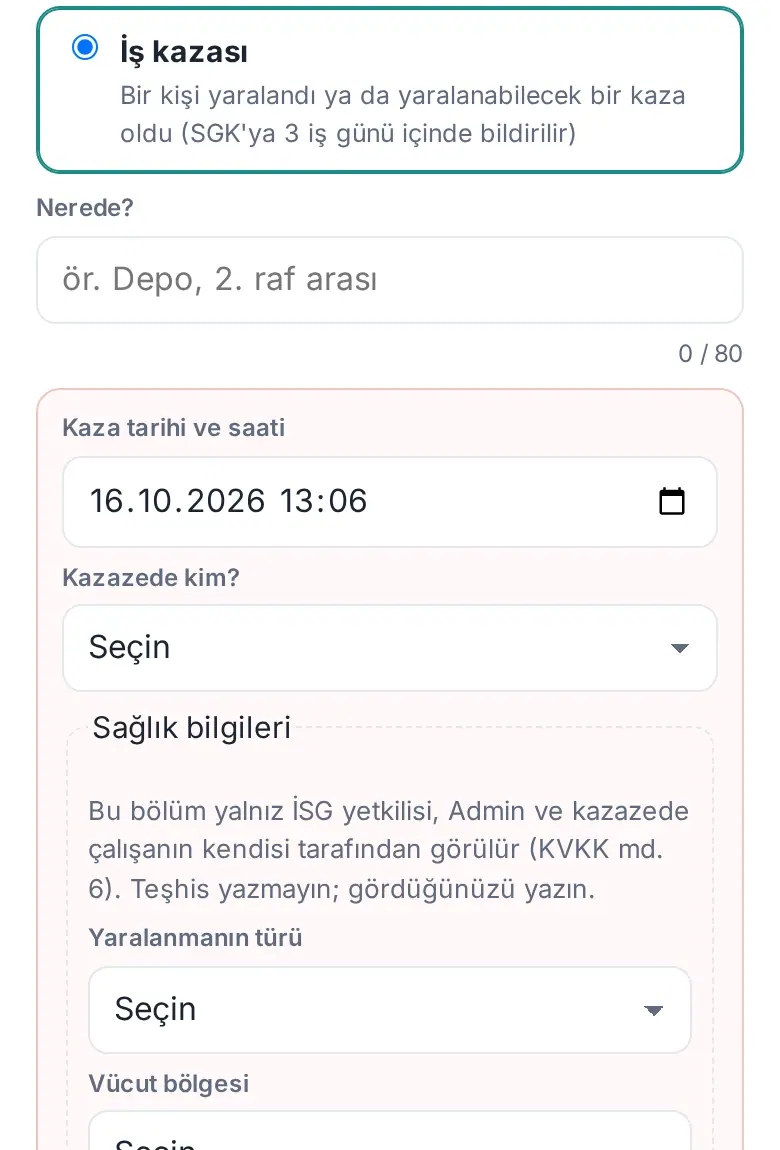
- İSG bildirimi kutusunda + Bildir'e dokunun ve Ne gördünüz? altında İş kazası'nı seçin ("Bir kişi yaralandı ya da yaralanabilecek bir kaza oldu (SGK'ya 3 iş günü içinde bildirilir)"). Kaza alanları açılır.
- Nerede? alanına kazanın yerini yazın (ör. "Depo, yükleme rampası").
- Kaza tarihi ve saati'ni kontrol edin; hazır olarak şu an gelir.
- Kazazede kim? listesinden Çalışan, Ziyaretçi, Taşeron / alt işveren çalışanı ya da Diğer'i seçin. Çalışansa Kazazede çalışan kutusuna adını yazıp listeden seçin; değilse Kazazedenin adı kutusuna adını (ve firmasını) yazın.
- Sağlık bilgileri bölümünde Yaralanmanın türü'nü seçin (ör. Burkulma / incinme; yaralanma yoksa Yaralanma yok). Yaralanma varsa Vücut bölgesi'ni seçin.
- İsterseniz İlk yardım (isteğe bağlı) ve Sevk edilen sağlık kuruluşu (isteğe bağlı) alanlarını doldurun.
- İş göremezlik listesinden İş göremezlik yok, İş göremezlik var (rapor) ya da Henüz bilinmiyor'u seçin.
- İsterseniz Tanıklar (isteğe bağlı) alanına tanıkların adını yazın (yoksa "tanık yok").
- Kaza nasıl oldu? (oluş şekli) kutusuna kazanın nasıl olduğunu yazın (en az 10 karakter). İsterseniz önleminizi yazın ve fotoğraf ekleyin.
- Bildir'e dokunun.
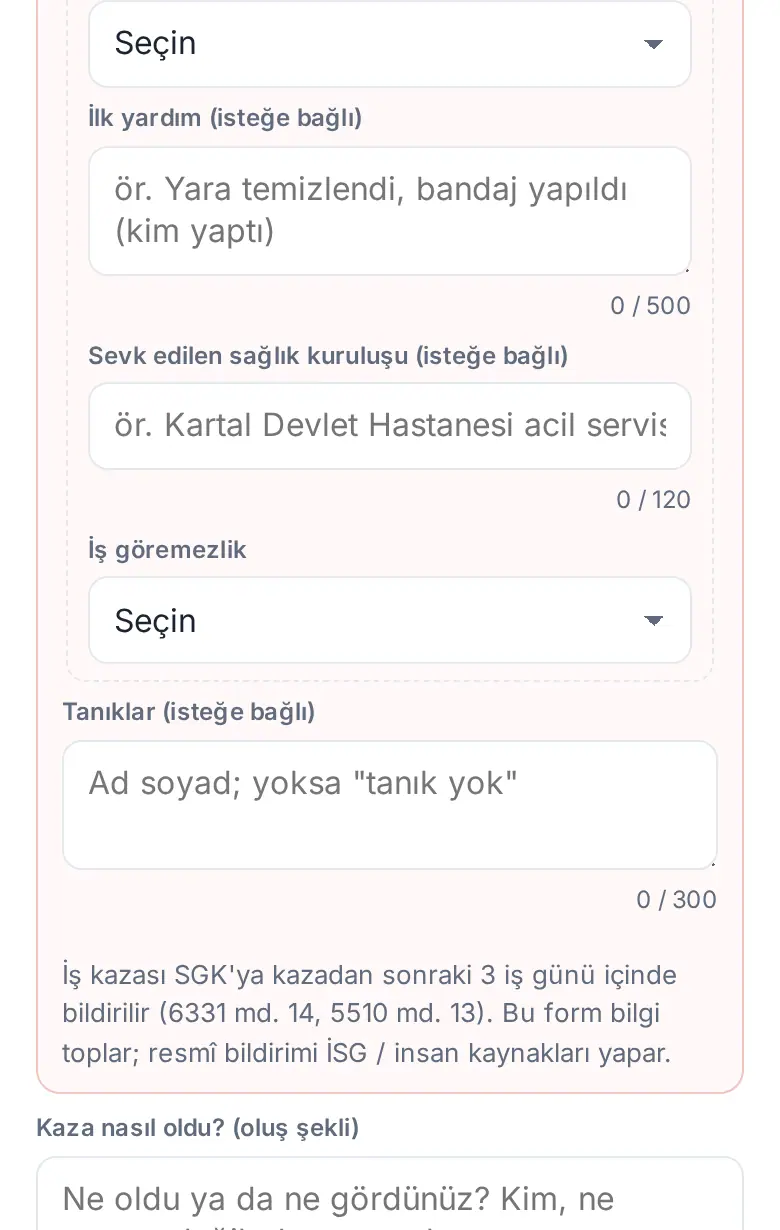
Sonuç: Bildirim bir numara alır (ör. ISG-2026-0006) ve İSG yetkililerine hemen e-postayla gider; e-postada SGK'ya bildirim için son gün yazar. Kazazede çalışan bildirimin ayrıntısında kendi sağlık bilgilerini görür.
Sık hatalar:
- "Kazanın tarihini ve saatini girin.", "Kaza tarihi ileri bir zaman olamaz." ya da "Kaza tarihi en çok 1 yıl önce olabilir."
- "Kazazedenin kim olduğunu seçin.", "Kazazede çalışanı listeden seçin." ya da "Kazazedenin adını yazın."
- "Yaralanmanın türünü seçin.", "Yaralanan vücut bölgesini seçin." ya da "İş göremezlik durumunu seçin."
- "Kazanın nasıl olduğunu biraz daha açık yazın (en az 10 karakter)."
Dikkat: Sağlık bilgileri bölümünü yalnız İSG yetkilisi, Admin ve kazazede çalışanın kendisi görür (KVKK md. 6); teşhis yazmayın, gördüğünüzü yazın. Sağlık bilgileri e-postaya ve dışa aktarılan dosyalara yazılmaz. Kazayı bildiren başka bir çalışan kaza bilgisini görür, sağlık bilgisini görmez.
Bildiriminizin durumunu izleme
Kimler için: Çalışan · Nerede: Alanım → Hizmetler → İSG bildirimi
Ne işe yarar: Bildiriminizin durumunu, İSG ekibinin aldığı önlemleri ve yazdıklarını görürsünüz.
- İSG bildirimi kutusunda bildiriminize dokunun.
- Ayrıntıda tür, durum, yer, tarih, açıklama, Önerilen önlem ve Düzeltici / önleyici faaliyetler görünür. Durumlar: Yeni, İnceleniyor, Önlem alınıyor, Kapandı.
- İSG ekibine ek bilgi vermek için Ek bilgi yazın kutusuna yazıp Gönder'e dokunun.
- Bildirimi yanlışlıkla açtıysanız ve henüz incelenmediyse Bildirimi geri çek'e dokunun.
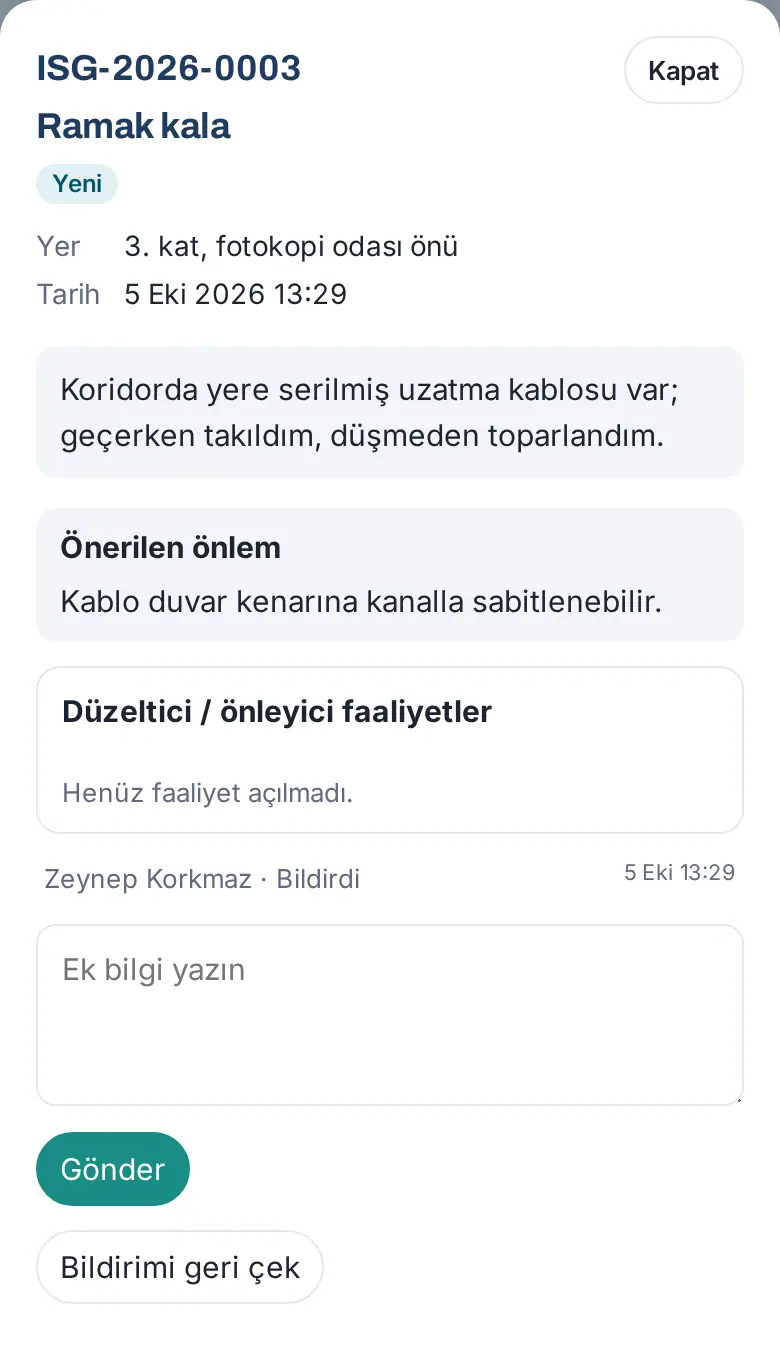
İpucu: İSG ekibi size bir iş (düzeltici faaliyet) atarsa kutuda Faaliyetlerim sekmesi görünür; işi bitirince kanıtıyla "yapıldı" olarak işaretlersiniz (bkz. Düzeltici faaliyeti kanıtla tamamlama). İsimsiz gönderdiğiniz bildirimin durumunu da bu listeden izlersiniz, ama size telefon bildirimi gelmez.
Düzeltici faaliyeti kanıtla tamamlama (DÖF)
Kimler için: Kendisine İSG faaliyeti atanan çalışan · Nerede: Alanım → Hizmetler → İSG bildirimi → Faaliyetlerim
Ne işe yarar: İSG ekibinin size atadığı düzeltici / önleyici faaliyeti (DÖF; ör. "Rampa basamağına kaymaz bant yapıştır") yaptığınızda ne yaptığınızı kanıt notuyla (ve isterseniz fotoğrafla) bildirirsiniz. İSG yetkilisi yerinde kontrol edip doğrular.
- Faaliyet atanınca bildirim gelir. Faaliyetlerim sekmesinde işin yanındaki Yapıldı olarak işaretle'ye dokunun. Bildirimin ayrıntısı açılır ve kanıt alanı çıkar.
- Ne yapıldı? (kanıt notu, zorunlu) kutusuna ne yaptığınızı yazın (en az 5 karakter; ör. "Kablo kanalı takıldı, 3. kat koridor").
- İsterseniz Kanıt fotoğrafı seç ile fotoğraf ekleyin.
- Yapıldı olarak kaydet'e dokunun.
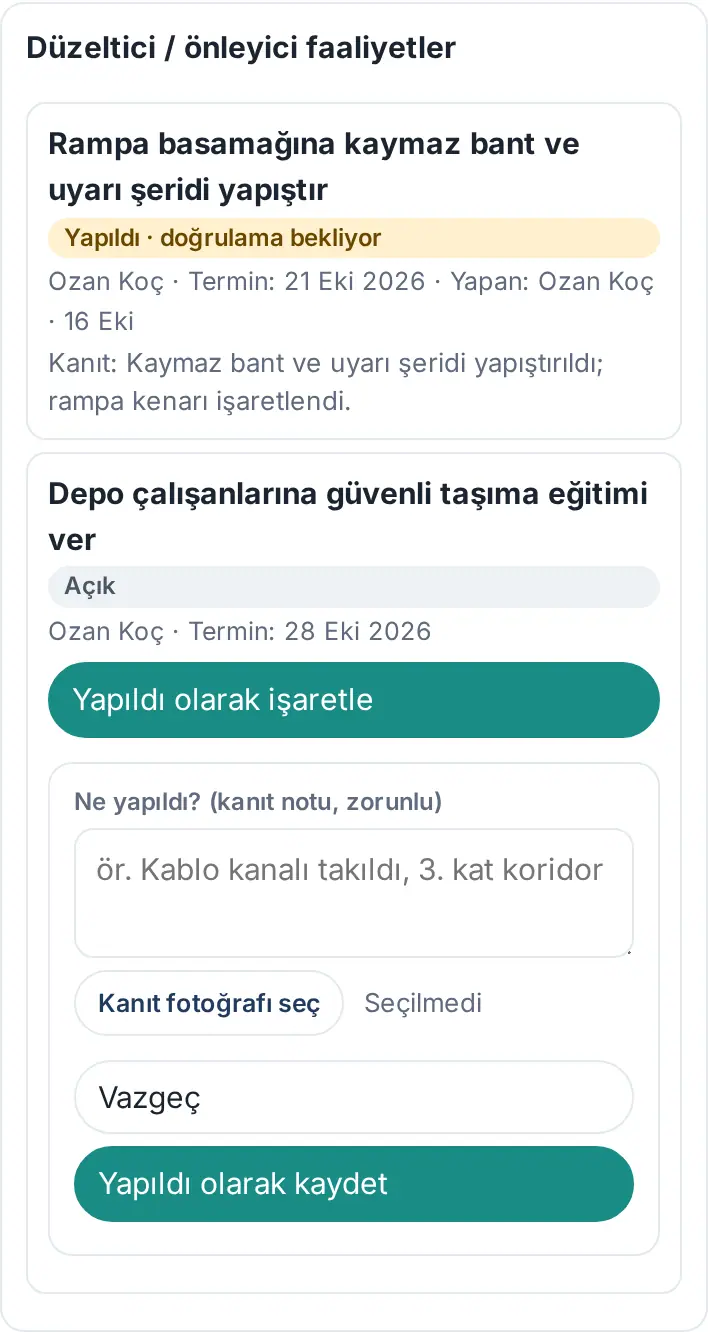
Sonuç: "Kaydedildi; İSG yetkilisinin doğrulamasını bekliyor." iletisi görünür. Faaliyet Yapıldı · doğrulama bekliyor olur; altında "Kanıt: …" yazar. İSG yetkilisi Doğrula deyince Doğrulandı olur. Yetkili yeterli bulmazsa faaliyeti gerekçeyle Yeniden açar; gerekçe size bildirilir.
Sık hatalar: "Ne yapıldığını kısaca yazın (en az 5 karakter)."
Dikkat: Faaliyeti tek dokunuşla "tamamlandı" yapmak artık yoktur; kanıt notu zorunludur. Başkasının yerine işaretleyen İSG yetkilisi gerekçe yazar ve size bildirim gider.
Hekim randevusu alma
Kimler için: Çalışan · Nerede: Alanım → Benim Alanım → İşyeri hekimi
Ne işe yarar: Şirketin işyeri hekimiyle 15 dakikalık yazılı (görüntüsüz) bir görüşme için randevu alırsınız. Yazışma uçtan uca şifrelidir ve hiçbir yerde saklanmaz. Şirkette İSG sorumluları ve Admin yalnız kimin hangi zamana randevu aldığını, görüşmenin yapılıp yapılmadığını ve istirahat raporu düzenlenip düzenlenmediğini (evet / hayır) görür.
Başlamadan önce: Şirketiniz işyeri hekimi randevusunu açmış ve en az bir hekim tanımlamış olmalıdır. Kutu görünmüyorsa bu hizmet şirketinizde kapalıdır.
- Alttaki menüden Alanım'a dokunun ve Benim Alanım'ı seçin.
- İşyeri hekimi kutusunda Randevu al'a dokunun.
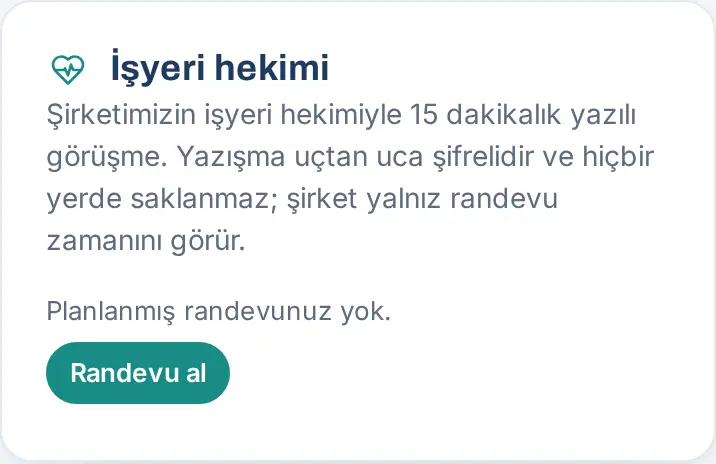
- Birden çok hekim varsa önce hekimi seçin.
- Hekimin müsait olduğu günler listelenir. Bir güne dokunun; o günün boş 15 dakikalık saatleri çıkar.
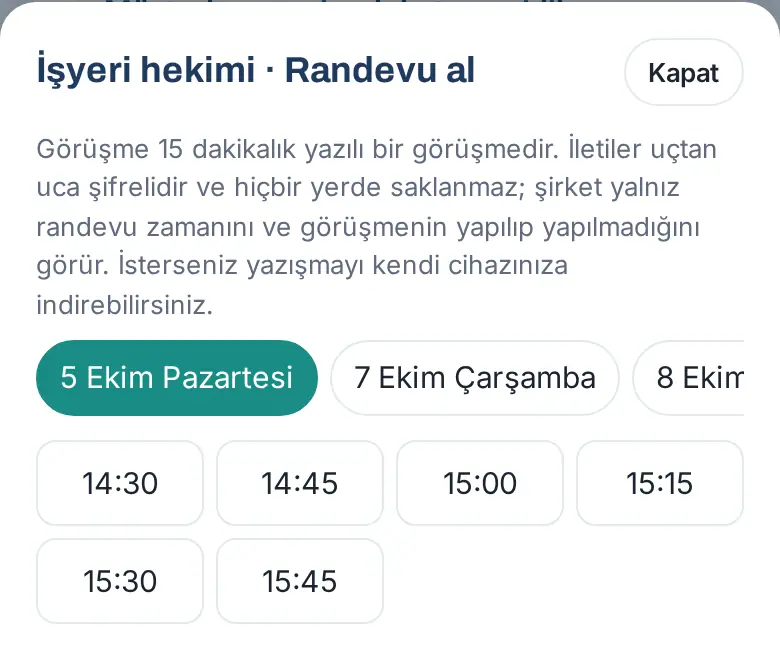
- Bir saate dokunun. Seçiminiz yazar (ör. "7 Ekim Çarşamba · 10:00") ve "Görüşme odası randevudan 10 dakika önce açılır; size bildirim gelir." notu görünür. Başka bir saat için Başka saat'e dokunun.
- Randevuyu onayla'ya dokunun.
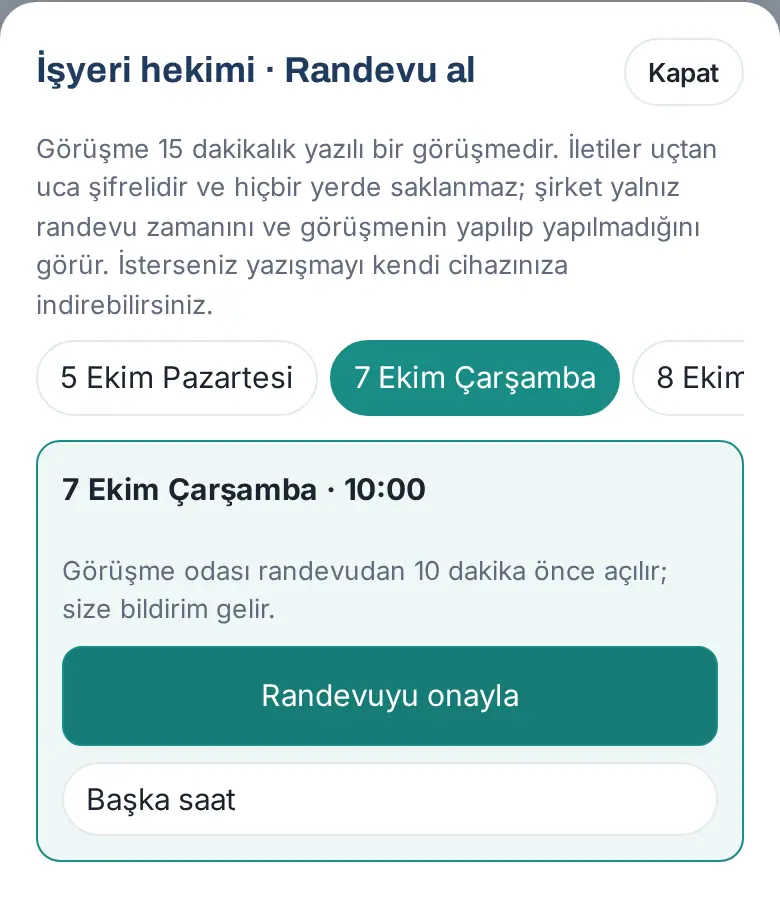
Sonuç: "Randevunuz alındı: 7 Ekim Çarşamba 10:00" iletisi görünür. Kutuda randevunuz, hekimin adı ve kurumu, Planlandı durumu ve Oda açılışı saati yazar. Hekime bildirim gider (yalnız adınız ve randevu zamanı).
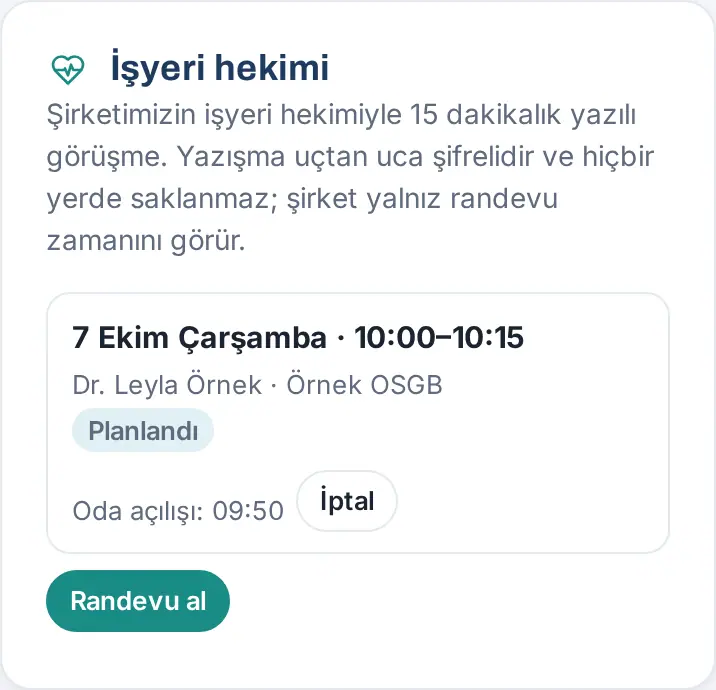
Sık hatalar:
- "Bu saat az önce doldu. Başka bir saat seçin.": aynı saati sizden önce başkası aldı.
- "En çok 2 gelecek randevunuz olabilir; önce birini tamamlayın ya da iptal edin."
- "Önümüzdeki günlerde boş saat yok. Daha sonra yeniden bakın."
İpucu: En erken 30 dakika sonrası için randevu alabilirsiniz; en çok kaç gün ilerisi için alınabileceğini şirketiniz belirler (varsayılan 30 gün).
Hekimle şifreli görüşme
Kimler için: Çalışan · Nerede: Alanım → Benim Alanım → İşyeri hekimi → Görüşmeye katıl
Ne işe yarar: Randevu saatinde hekimle yazışırsınız. İletiler sizin cihazınızda şifrelenir, yalnız hekimin cihazında çözülür; sunucu iletileri okuyamaz. Şifreli ileti yalnız karşı taraf alana kadar (en çok 3 saat) sunucuda geçici olarak bekler ve alınınca silinir; yazışma kaydı tutulmaz.
Başlamadan önce: Görüşme odası randevudan 10 dakika önce açılır ve başlangıçtan 60 dakika sonra kapanır. Güncel bir tarayıcı kullanın; eski tarayıcıda "Bu tarayıcı şifreli görüşmeyi desteklemiyor; güncel bir tarayıcı kullanın." uyarısı çıkar.
- Oda açılınca size bildirim gelir. İşyeri hekimi kutusunda randevunuzun yanındaki Görüşmeye katıl'a dokunun.
- Görüşme · <hekimin adı> penceresi açılır. Hekim henüz gelmediyse üstte "<hekimin adı> bekleniyor… · kapanış 14:55" yazar ve Gönder düğmesi kullanılamaz. Hekim gelince üstte "Bağlandı · uçtan uca şifreli · kapanış 14:55" yazar.
- Güvenlik kodu satırına bakın (ör. "DC64 126A C10D 5B87"). Hekimin ekranında aynı kod görünür; isterseniz hekime kodu sorarak aynı görüşmede olduğunuzu doğrulayın.
- İletinizi İletiniz (Enter gönderir, Shift+Enter yeni satır) kutusuna yazın ve Gönder'e dokunun.
- Yazışmayı saklamak isterseniz pencereyi kapatmadan Yazışmayı indir'e dokunun (görüşme bittikten sonra da olur). Yazışma bir metin dosyası olarak yalnız sizin cihazınıza iner.
- Görüşme bitince pencereyi Kapat ile kapatın. Yazışmayı indirmediyseniz "Pencereyi kapatınca yazışma bu ekrandan silinir ve hiçbir yerde saklanmaz. Kapatılsın mı?" sorusu çıkar.
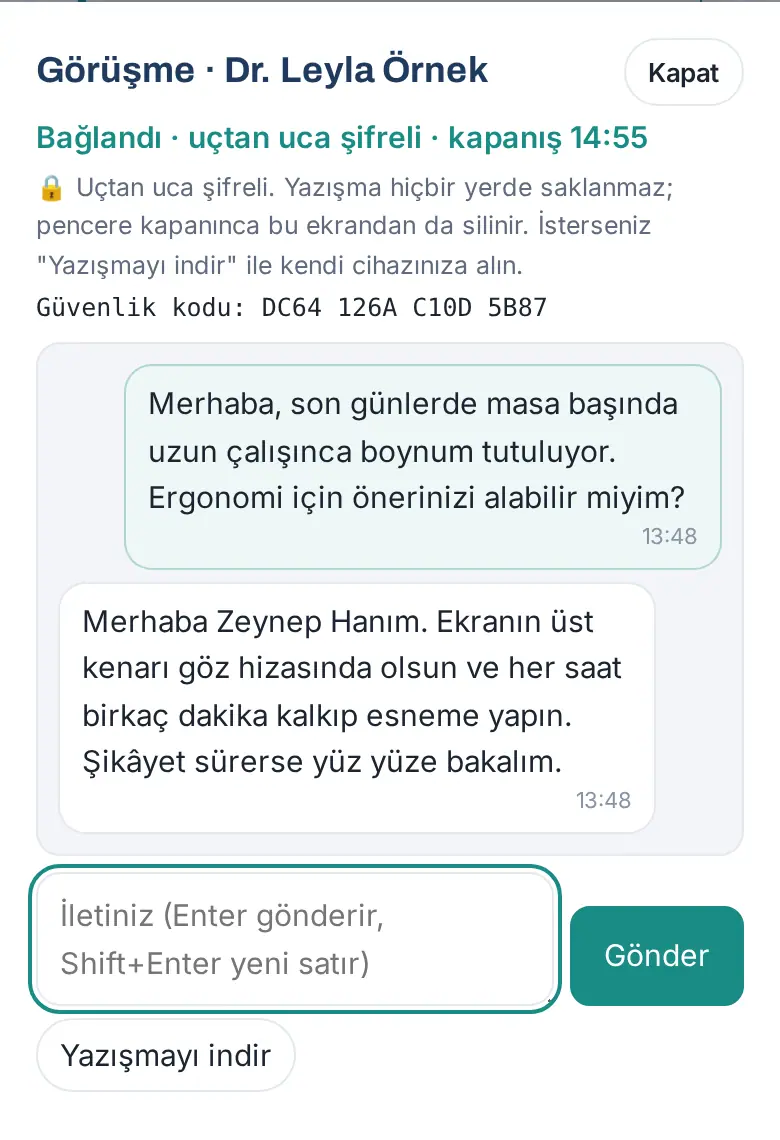
Sonuç: Hekim görüşmeyi bitirince "Görüşme kapandı. Yazışma yalnız bu ekranda; isterseniz indirin." yazar. Şirkete yalnız görüşmenin yapılıp yapılmadığı ve istirahat raporu düzenlenip düzenlenmediği iletilir.
Dikkat:
- Sayfayı yenilerseniz yeni bir anahtar üretilir; yenilemeden önceki iletiler bu ekrandan kaybolur. Bu, tasarım gereğidir.
- Yazışma telefonunuzun tarayıcı belleğinde de tutulmaz. Saklamak istiyorsanız Yazışmayı indir'i kullanın ve dosyayı güvenli bir yerde tutun.
- Acil bir sağlık sorununuz varsa randevuyu beklemeyin; 112'yi arayın.
Randevuyu iptal etme
Kimler için: Çalışan · Nerede: Alanım → Benim Alanım → İşyeri hekimi → İptal
- İşyeri hekimi kutusunda randevunuzun yanındaki İptal'e dokunun.
- "Randevu iptal edilsin mi?" sorusunda Evet, iptal et'e dokunun.
Sonuç: Randevu listeden kalkar ve hekime bildirim gider. Boşalan saat başka çalışanlara açılır.
Dikkat: Başlamış randevu iptal edilemez ("Başlamış randevu iptal edilemez."). Hekim randevuyu her zaman iptal edebilir; bu durumda size bildirim gelir. Hekim şirketten kaldırılırsa gelecek randevuları iptal edilir.
Hekim ekranı: randevular, görüşme ve sonuç
Kimler için: İşyeri hekimi · Nerede: Prozence uygulama adresi (hekim hesabıyla) → Randevular
Ne işe yarar: İşyeri hekimi, şirket çalışanı sayılmayan ayrı bir hesapla girer ve yalnız kendi ekranını görür: randevular, müsaitlik ve geçmiş. Şirketin başka hiçbir verisi hekime gösterilmez.
Başlamadan önce: Şirketin İSG sorumlusu ya da Admin sizi hekim olarak eklemiş olmalıdır (bkz. 32. bölümde hekim ekleme). Google ya da Microsoft hesabı gerekmez.
- Şirketin Prozence giriş sayfasını açın ve size bildirilen e-posta adresini yazın. E-postanıza gelen kodu girin (bkz. 00. Başlarken).
- İşyeri hekimi · <şirket adı> ekranı açılır. Randevular (n) sekmesinde Bugün ve yaklaşan randevular listelenir: gün, saat, çalışanın adı ve departmanı, durum ve Oda açılışı saati.
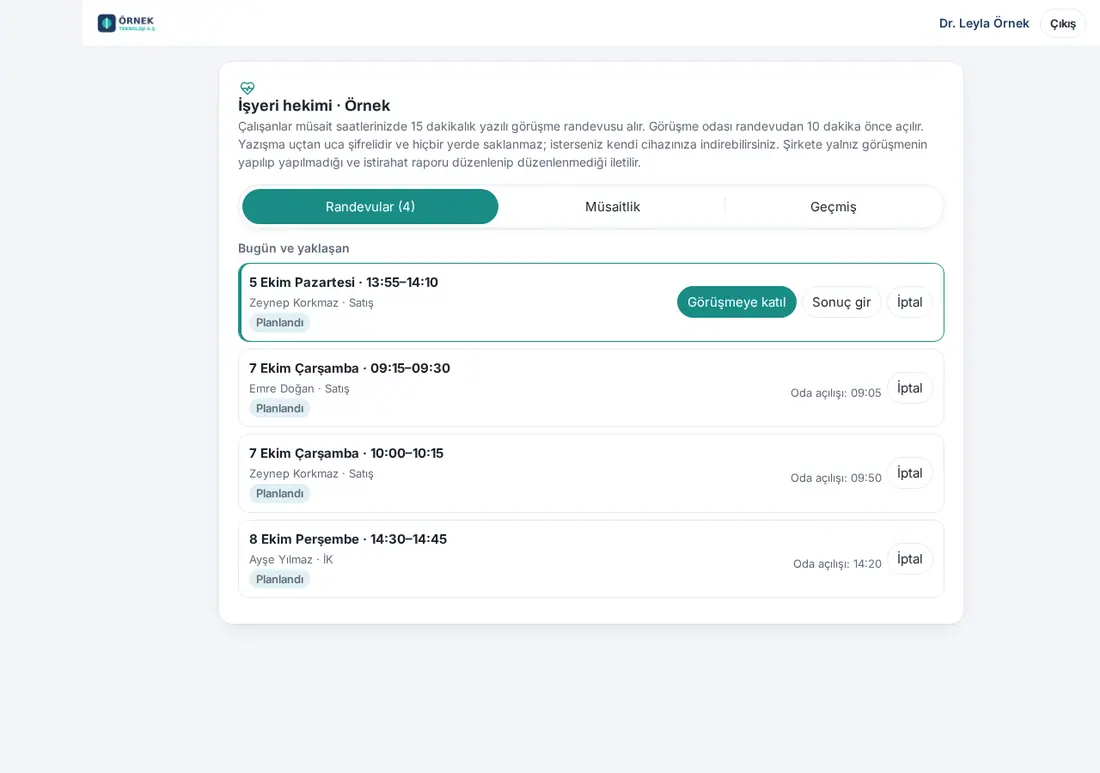
- Oda açılınca randevunun yanındaki Görüşmeye katıl'a tıklayın. Çalışan odadaysa "Çalışan odada" yazar.
- Çalışanla yazışın. İki ekranda aynı Güvenlik kodu görünür.
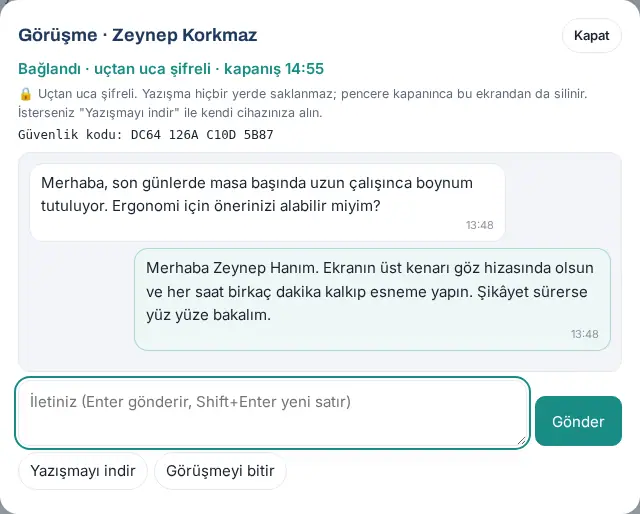
- Yazışmayı saklamak isterseniz Yazışmayı indir'e tıklayın.
- Görüşme bitince Görüşmeyi bitir'e tıklayın. Onay sorulmaz; oda hemen kapanır. "Görüşme kapandı." yazar; oda anahtarları ve bekleyen iletiler silinir.
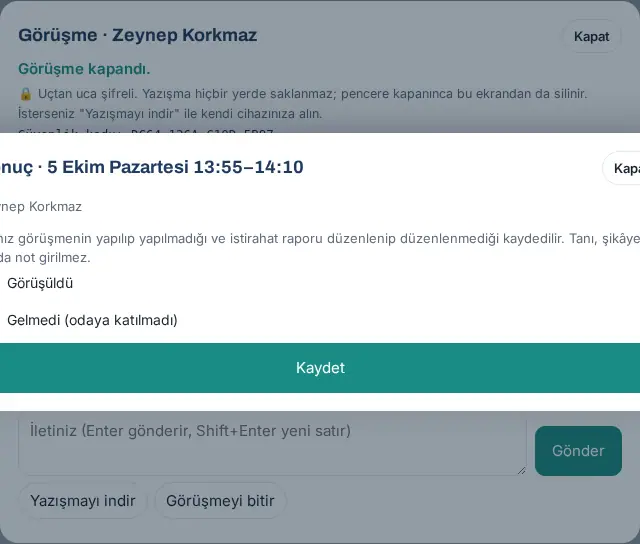
- Görüşmeyi bitir'den sonra sonuç penceresi kendiliğinden açılır. Sonucu daha sonra girmek için randevunun yanındaki Sonuç gir'e tıklayın.
- Görüşüldü ya da Gelmedi (odaya katılmadı)'yı seçin. Görüşüldü'yü seçtiyseniz İstirahat raporu düzenlendi mi? sorusuna Evet ya da Hayır deyin.
- Kaydet'e tıklayın.
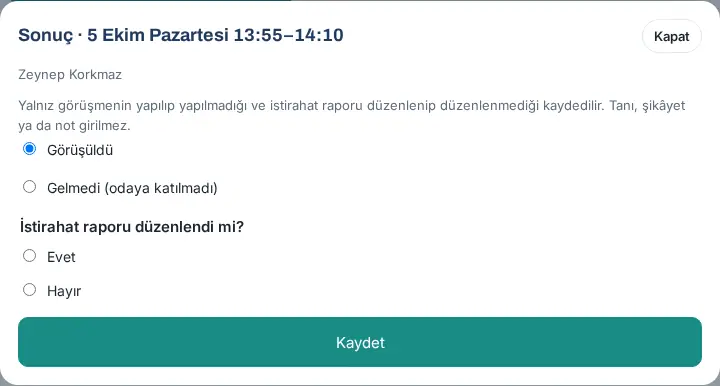
Sonuç: Randevu Geçmiş sekmesine geçer. Şirkete yalnız görüşme yapıldı / gelmedi ve istirahat raporu bilgisi gider.
Sık hatalar:
- "Sonuç randevu saatinden sonra girilir."
- "Sonucu seçin: görüşüldü ya da gelmedi."
- "İstirahat raporu düzenlendi mi? Evet ya da hayır seçin."
İpucu: Sonuç girmezseniz randevudan 3 saat sonra iki taraf da odaya bağlandıysa "Görüşüldü" (istirahat bilinmiyor), bağlanmadıysa "Gelmedi" olarak kaydedilir.
Dikkat: Sonuçta tanı, şikâyet ya da not alanı yoktur; bilerek konmamıştır. Hekim ekranında dil seçici yoktur.
Hekim ekranı: müsaitlik girme
Kimler için: İşyeri hekimi (İSG sorumlusu da düzenleyebilir) · Nerede: Hekim ekranı → Müsaitlik
Ne işe yarar: Haftalık görüşme saatlerinizi girersiniz. Çalışanlar bu aralıklarda 15 dakikalık randevu alır.
- Müsaitlik sekmesine tıklayın.
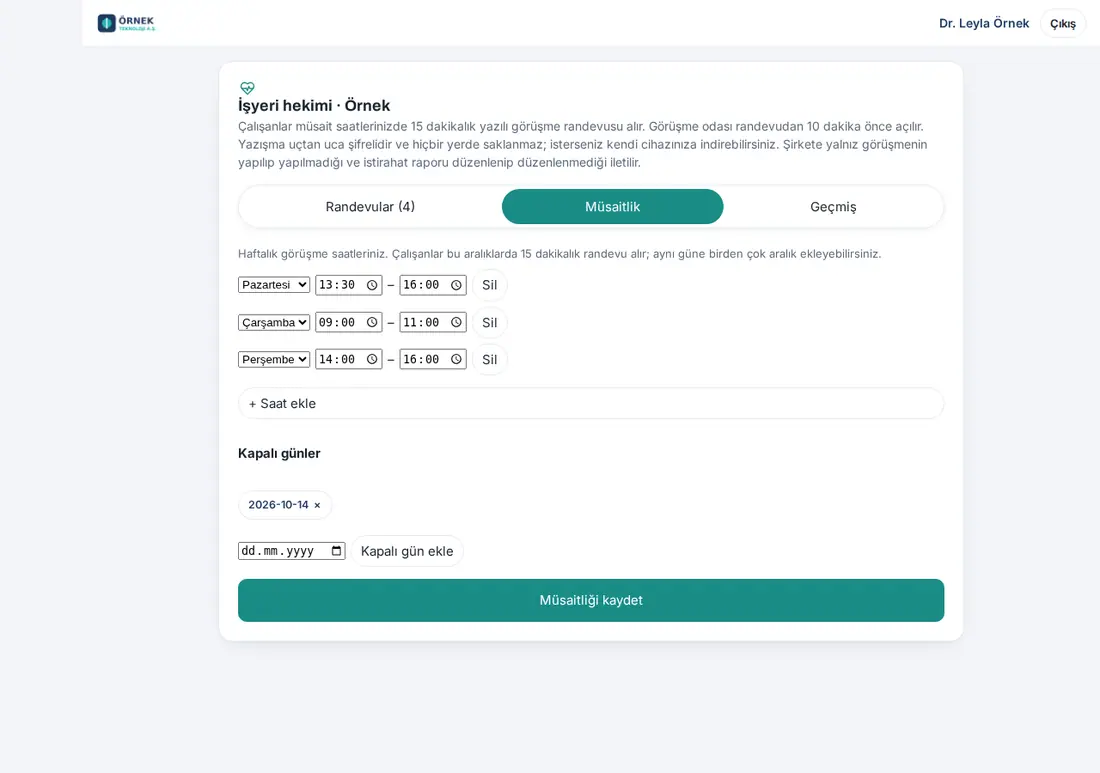
- Her satırda gün seçin (Pazartesi … Pazar) ve Başlangıç ile Bitiş saatlerini yazın (ör. 13:30–16:00). Aynı güne birden çok aralık ekleyebilirsiniz.
- Yeni aralık için + Saat ekle'ye tıklayın. Bir satırı kaldırmak için Sil'e tıklayın.
- Gelmeyeceğiniz günler için Kapalı günler altında tarihi seçin ve Kapalı gün ekle'ye tıklayın. Listeden kaldırmak için ×'e tıklayın.
- Müsaitliği kaydet'e tıklayın. "Müsaitlik kaydedildi." iletisi görünür.
Sık hatalar:
- "Aynı gün için saat aralıkları çakışıyor."
- "Bitiş saati başlangıçtan en az 15 dakika sonra olmalı."
- "En çok 21 müsaitlik satırı." / "En çok 120 kapalı gün."
Dikkat: Bir günü kapatmadan önce Randevular sekmesinde o güne alınmış randevu olup olmadığına bakın. Varsa randevuyu İptal ile iptal edin; çalışana bildirim gider.


