27. Fövqəladə hal, əmək mühafizəsi və işyeri həkimi
Ekran görüntüləri Prozence-in türkcə interfeysini və uydurma "Örnek Teknoloji A.Ş." məlumatlarını göstərir.
Bu bölmədə şirkətin fövqəladə hal planına necə baxacağınızı, fövqəladə halda tətbiqdə nə görəcəyinizi (tam ekran xəbərdarlıq və sirena daxil) və "Təhlükəsizəm" yoxlamasına necə cavab verəcəyinizi izah edirik. Fövqəladə hal məsulları və komandalar üçün "Fövqəladə hal bildir", kömək gözləyənlər siyahısı və fövqəladə hal üçün əlaqə şəxsləri də buradadır. Həmçinin əmək mühafizəsi (ƏM) baxımından təhlükəli vəziyyəti və ya istehsalat qəzasını necə bildirəcəyinizi, sizə təyin olunmuş düzəldici tədbiri sübutla necə tamamlayacağınızı və işyeri həkimindən şifrəli yazılı görüş üçün necə qəbula yazılacağınızı izah edirik.
Kimlər üçün: İşçi · Fövqəladə hal məsulu · Təcili müdaxilə qrupunun üzvü · İşyeri həkimi
Planı redaktə etmək, qrupları, təlim qeydini, "Təhlükəsizəm" yoxlamasını başlatmaq, ƏM bildirişlərini emal etmək və həkim əlavə etmək üçün bax: 32. Servis, yemək, qonaq və fövqəladə halın idarə edilməsi.
Bu bölmədə
- Fövqəladə hal planına baxmaq
- Fövqəladə hal zolağı: fövqəladə halda nə görürsünüz
- Tam ekran xəbərdarlıq və sirena
- "Təhlükəsizəm" yoxlamasına cavab vermək
- Bağlantı olmayanda cavab vermək
- Təcili müdaxilə qrupunun üzvü olaraq
- Kömək gözləyənlər və Çatıldı (vəzifəli şəxs)
- Fövqəladə hal üçün əlaqə şəxslərinə baxmaq (məsul)
- Fövqəladə hal bildirmək (məsul)
- Fövqəladə halda içəridəkilər və bitirmə
- Az qala qəza və təhlükəni bildirmək
- İstehsalat qəzasını bildirmək
- Bildirişinizin vəziyyətini izləmək
- Düzəldici tədbiri sübutla tamamlamaq (DÖF)
- Həkim qəbuluna yazılmaq
- Həkimlə şifrəli görüş
- Qəbulu ləğv etmək
- Həkim ekranı: qəbullar, görüş və nəticə
- Həkim ekranı: boş vaxtları daxil etmək
Qeyd: Bu bölmədəki fövqəladə hal və "Təhlükəsizəm" şəkilləri nümunə zəlzələ təlimini göstərir. Sizin ekranınızda şirkətinizin planındakı yerlər, telefonlar və şəxslər görünür.
Fövqəladə hal planına baxmaq
Kimlər üçün: İşçi · Harada: Yuxarıdakı zolaqda Fövqəladə hal düyməsi · Versiya: 0.99.30 (qruplar 0.99.44; düymənin rəngi 1.1.5, bina ünvanı və vəzifəm 1.1.7)
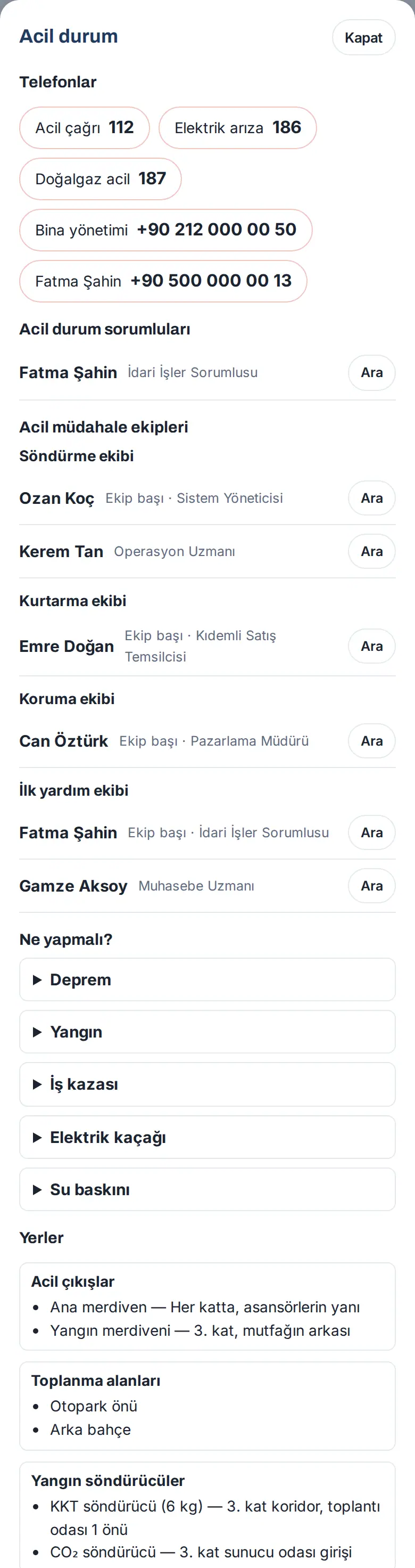
Nə üçündür: Şirkətin fövqəladə hal planını hamı görür: təcili çağırış telefonları, fövqəladə hal məsulları, təcili müdaxilə qrupları, hər fövqəladə halda nə etməli olduğunuz, həmçinin təcili çıxışların, yanğınsöndürənlərin, elektrik açarlarının, su ventillərinin, ilk yardım dolablarının və toplanma məntəqələrinin yerləri.
- Yuxarıdakı zolaqda qırmızı, üçbucaq işarəli Fövqəladə hal düyməsinə toxunun. Telefonda yalnız işarə görünür. Fövqəladə hal məsulları yanında yaşıl, qalxan işarəli Təhlükəsizəm düyməsini də görür (1.1.5: rənglər bildirişlə qarışmasın deyə qırmızı və yaşıl).


- Fövqəladə hal pəncərəsi açılır. Ən yuxarıda Telefonlar yazılıb (112 həmişə birinci sıradadır). Nömrəyə toxunaraq zəng edə bilərsiniz.
- Fövqəladə hal məsulları və Təcili müdaxilə qrupları (söndürmə, xilasetmə, mühafizə, ilk yardım) adları ilə siyahılanır; yanlarındakı Zəng et düyməsi ilə zəng edə bilərsiniz.
- Nə etməli? altında fövqəladə halın növünə toxunun (Zəlzələ, Yanğın, İş qəzası, Elektrik sızması, Su basqını). Həmin vəziyyətin təlimatı açılır.
- Yerlər altında təcili çıxışları, toplanma məntəqələrini, yanğınsöndürənləri, elektrik açarlarını, su ventillərini və ilk yardım dolablarını görün.
- Şirkət təxliyə sxemi əlavə edibsə, Təxliyə sxemini aç düyməsinə toxunun. Şirkət daxil edibsə, Bina ünvanı və təxliyə altında binanın ünvanı və təxliyə qeydi yazılır (1.1.7).
- Təcili müdaxilə komandasındasınızsa, Fövqəladə halda vəzifəm altında komandanız, vəzifəniz (Qrup rəhbəri / Ehtiyat komanda rəhbəri), təlim tarixiniz və sənədinizin bitmə tarixi yazılır; sənədinizin müddəti bitibsə, "belge BİTTİ" ("sənədin müddəti BİTİB") qırmızı görünür (1.1.7).
Məsləhət: Planı fövqəladə hal olmayanda, sakit vaxtda oxuyun. Öz mərtəbənizdəki təcili çıxışı və toplanma məntəqəsini öyrənin.
Diqqət: Təlimatlar yalnız türkcə göstərilir. Həyat üçün təhlükə varsa, əvvəlcə 112-yə (Türkiyədə təcili çağırış nömrəsi; xaricdəsinizsə, olduğunuz ölkənin təcili nömrəsinə) zəng edin.
Fövqəladə hal zolağı: fövqəladə halda nə görürsünüz
Kimlər üçün: İşçi · Harada: Tətbiqin ən yuxarısındakı qırmızı zolaq · Versiya: 0.99.30
Nə üçündür: Fövqəladə hal məsulu fövqəladə hal bildirəndə bütün işçilərin tətbiqində qırmızı zolaq çıxır. Zolaqda nə baş verdiyi, təlimat, həmin vəziyyətlə bağlı yerlər və telefonlar yazılır.
- Məsul "Təhlükəsizəm" yoxlamasını da başlatmışdırsa, telefonunuza bildiriş və e-poçt gəlir; bildirişə toxunun və ya tətbiqi açın. Yoxlama başlanmayıbsa (məs. iş qəzasında), sizə ayrıca bildiriş gəlmir; zolaq tətbiqi açanda görünür.
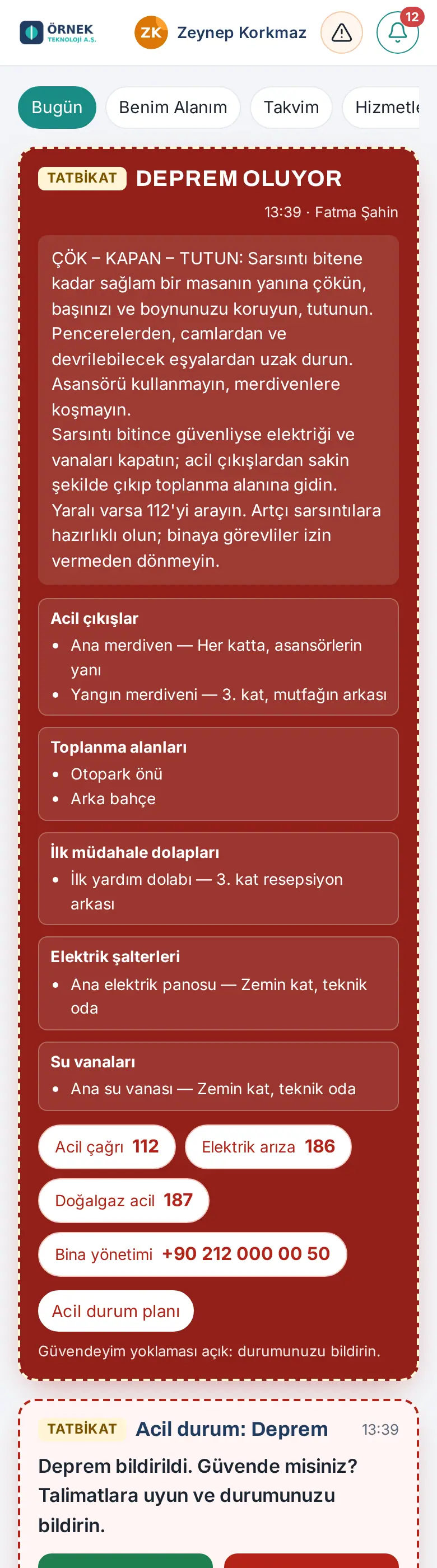
- Bütün ekranların üstündə qırmızı zolaq görünür: fövqəladə halın adı (məs. ZƏLZƏLƏ OLUR), saat və bildirən şəxs. Təlimdirsə, başlığın yanında TƏLİM yazılır.
- Zolaqdakı təlimatı oxuyun və yerinə yetirin.
- Altında bu vəziyyətlə bağlı yerlər (təcili çıxışlar, toplanma məntəqələri, ilk yardım dolabları, açarlar, ventillər) və telefonlar yazılır. Nömrəyə toxunaraq zəng edin.
- Planın hamısı üçün Fövqəladə hal planı düyməsinə toxunun.
- Zolağın altında ""Təhlükəsizəm" yoxlaması açıqdır: vəziyyətinizi bildirin." yazılıbsa, yoxlamaya cavab verin.
Nəticə: Fövqəladə hal bitiriləndə zolaq hamıdan qalxır. Məsul bitirməsə, zolaq 12 saatdan sonra özü qalxır.
Tam ekran xəbərdarlıq və sirena
Kimlər üçün: İşçi · Harada: Tətbiq açıq olanda və ya açılanda bütün ekranın üstündə · Versiya: 1.1.8
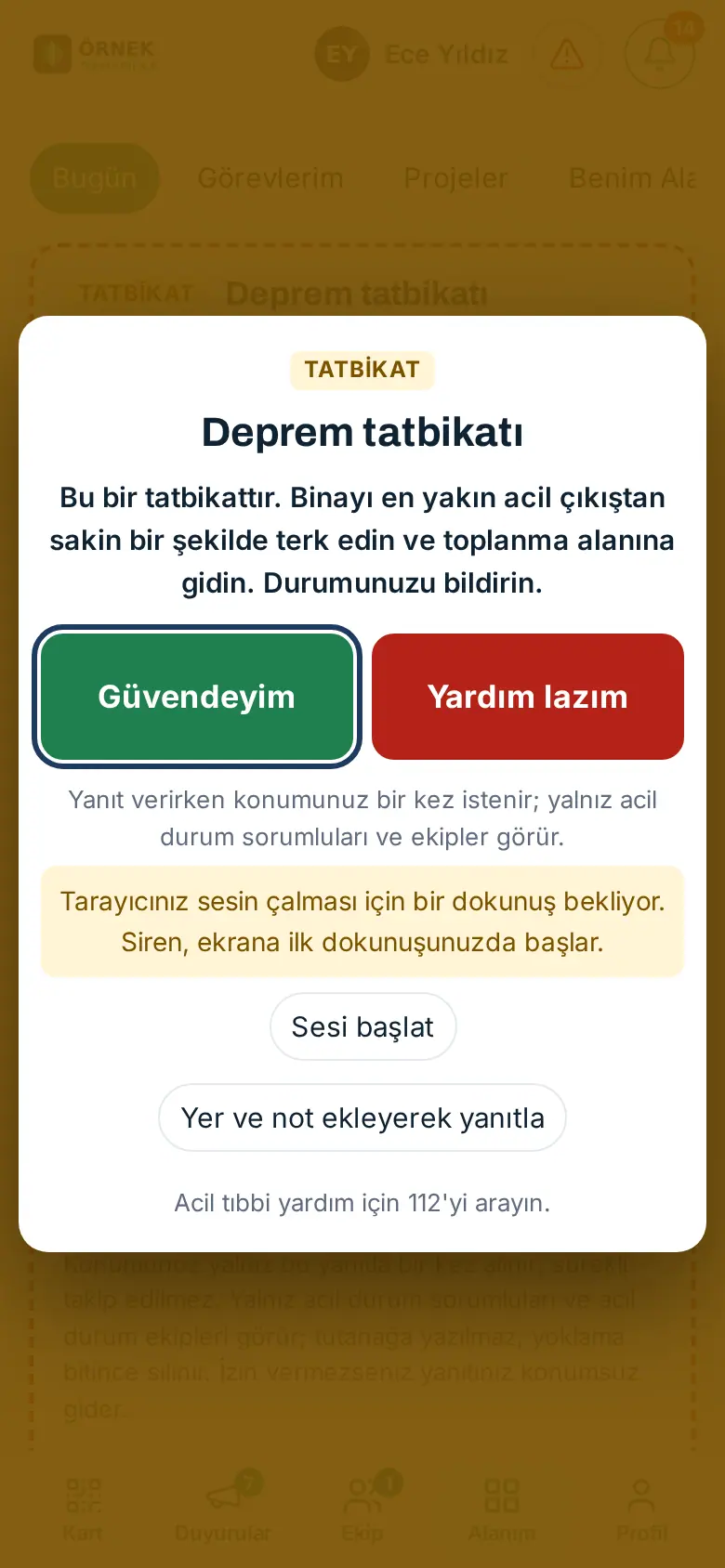
Nə üçündür: Təhlükəsizəm yoxlaması açıq olanda və siz hələ cavab verməmisinizsə, tətbiq bütün ekranı örtən xəbərdarlıq göstərir, sirena çalır və telefon titrəyir (dəstəkləyirsə). Tabın başlığı "(!) FÖVQƏLADƏ HAL — vəziyyətinizi bildirin" (təlimdə "(!) TƏLİM — vəziyyətinizi bildirin") şəklində yanıb-sönür. Cavab verəndə hamısı dayanır.
Başlamazdan əvvəl: Şirkətiniz Təhlükəsizəm ayarlarında Tətbiqdə sirena çal-ı söndürməyibsə, xəbərdarlıq çıxır (standart: açıq). Yoxlamanı başladan şəxsə xəbərdarlıq çıxmır; o, yoxlamanı lövhədən idarə edir.
- Tətbiqi açın və ya açıq saxlayın. Yoxlama başlayanda xəbərdarlıq ən geci bir neçə dəqiqə ərzində (zəng yenilənəndə və ya tətbiqə qayıdanda) ekrana gəlir. Telefon bildirişi isə dərhal gəlir.
- Xəbərdarlıqda TƏLİM və ya FÖVQƏLADƏ HAL etiketi, yoxlamanın başlığı və mesajı yazılır.
- Brauzer səsin çalması üçün toxunuş gözləyirsə, "Brauzeriniz səsi çalmaq üçün toxunuş gözləyir. Sirena ekrana ilk toxunuşunuzda başlayır." yazılır. Sirenanı dərhal başlatmaq üçün Səsi başlat düyməsinə toxunun.
- Vəziyyətinizə görə böyük Təhlükəsizəm və ya Köməyə ehtiyacım var düyməsinə toxunun. Sirena dərhal susur və cavabınız gedir (bax: Təhlükəsizəm yoxlamasına cavab vermək).
- Toplanma məntəqəsi və ya qeyd əlavə etmək istəsəniz, Yer və qeyd əlavə edərək cavab ver düyməsinə toxunun. Xəbərdarlıq bu səhifədə bağlanır və cavab zolağına keçirsiniz.
Məsləhət: Sirena çalarkən Səsi bağla düyməsi görünür; o, bu yoxlama üçün səsi bu cihazda söndürür, xəbərdarlıq isə cavab verənə qədər qalır. Real fövqəladə halda sirena yüksəlib-alçalan səsdir və ən çox 3 dəqiqə çalır; təlimdə 8 saniyəlik yumşaq iki tonlu səsdir.
Diqqət: Veb səhifə telefon kilidli olanda və ya tətbiq arxa planda olanda səs çala bilmir; o halda telefon bildirişinə güvənin. iPhone-da titrəmə yoxdur. Həyati təhlükədə əvvəlcə 112-yə zəng edin.
Qeyd: Bu təsvirdə brauzerin səs üçün toxunuş gözlədiyi vəziyyət görünür. Sirena səsi, titrəmə və yanıb-sönən tab başlığı təsvirdə göstərilə bilmir; addımlar tətbiqin kodundakı mətnlərə əsasən yazılıb.
"Təhlükəsizəm" yoxlamasına cavab vermək
Kimlər üçün: İşçi · Harada: Tətbiqin ən yuxarısındakı qırmızı çərçivəli Təhlükəsizəm zolağı · Versiya: 0.62.0 (0.99.30-da; kömək çağırışı 1.1.7-də, məkan 1.1.8-də yeniləndi)
Nə üçündür: Zəlzələ, yanğın, təxliyə və ya təlimdən sonra şirkət yoxlama başladır. Siz tək toxunuşla təhlükəsiz olduğunuzu və ya köməyə ehtiyacınız olduğunu bildirirsiniz; fövqəladə hal məsulları kimin cavab vermədiyini dərhal görür. "Fövqəladə hal bildir" ilə başlayan yoxlamada başlıq fövqəladə halın adını daşıyır (məs. "Acil durum: Deprem" ("Fövqəladə hal: Zəlzələ")).
- Yoxlama başlayanda telefonunuza bildiriş və (şirkət seçibsə) e-poçt gəlir. Bildirişə toxunun və ya tətbiqi açın. Tətbiqdə əvvəlcə tam ekran xəbərdarlıq çıxır (bax: Tam ekran xəbərdarlıq və sirena); ekranın üstündə yoxlama zolağı da görünür. Təlimdirsə, TƏLİM yazılır; zolaqda başladan şəxs və saat da yazılır.
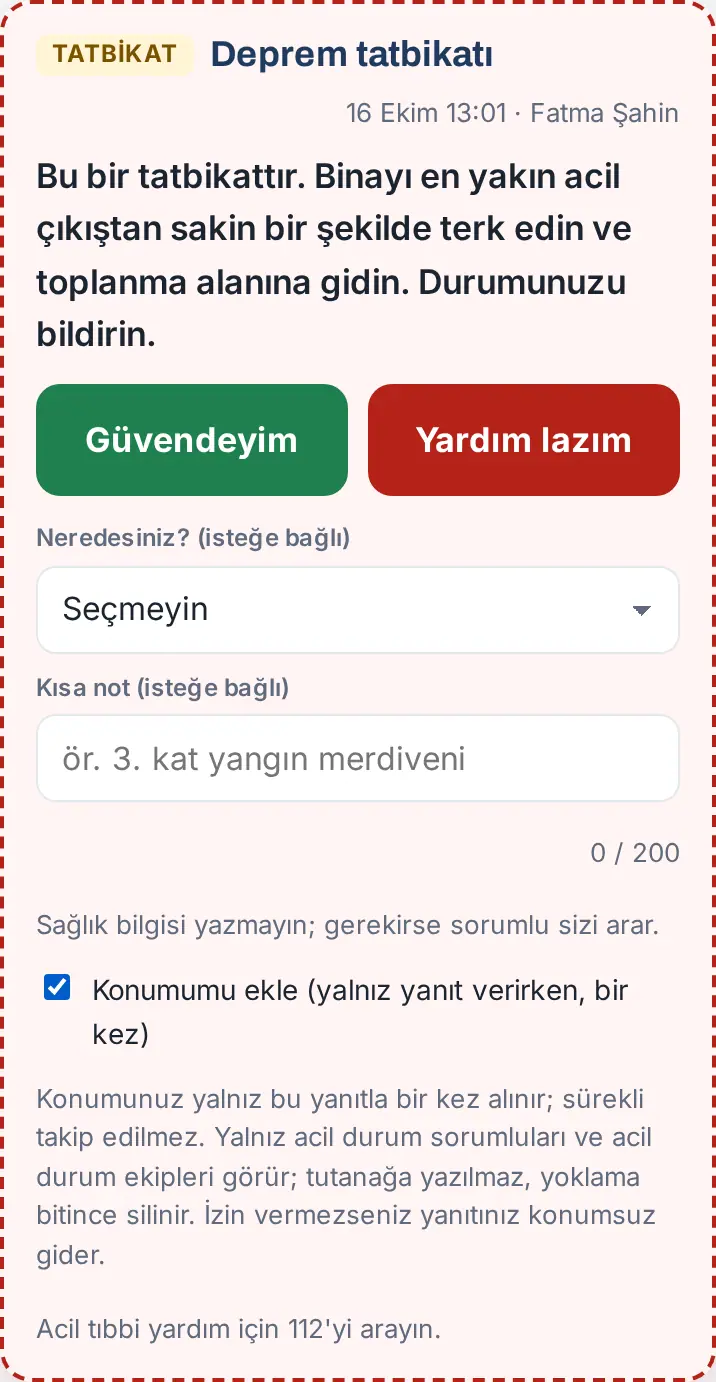
- İstəsəniz, Haradasınız? (istəyə bağlı) siyahısından toplanma məntəqənizi və ya Ofisdə deyiləm seçimini seçin.
- İstəsəniz, Qısa qeyd (istəyə bağlı) xanasına qısa qeyd yazın (məs. "3. kat yangın merdiveni" ("3-cü mərtəbə yanğın pilləkəni"); ən çox 200 simvol).
- Şirkətiniz məkan istəyirsə, Məkanımı əlavə et (yalnız cavab verərkən, bir dəfə) xanası işarələnmiş gəlir. Məkanınızı göndərmək istəmirsinizsə, işarəni götürün.
- Vəziyyətinizə görə Təhlükəsizəm və ya Köməyə ehtiyacım var düyməsinə toxunun. Məkan işarəlidirsə, brauzer bir dəfə məkan icazəsi istəyir; "Məkanınız müəyyənləşdirilir… Ən çox 10 saniyə; icazə verməsəniz, cavabınız məkansız göndəriləcək." yazılır.
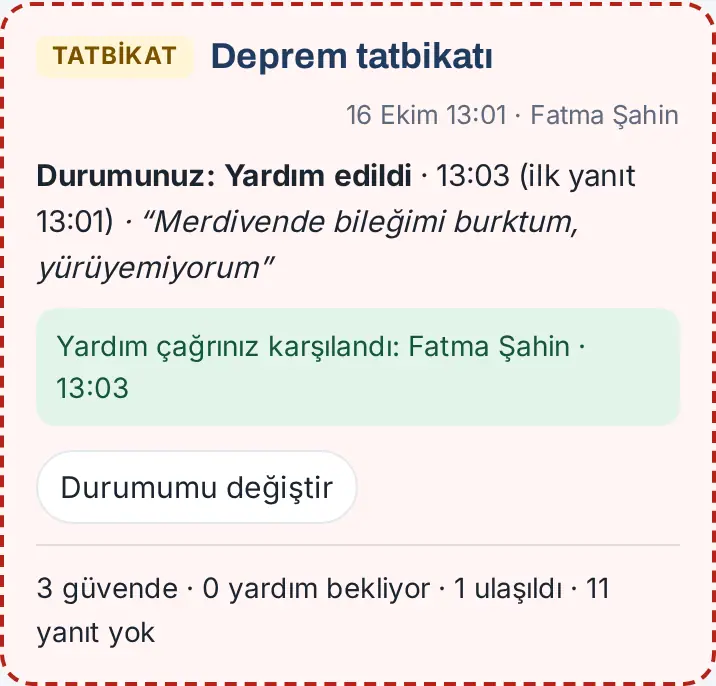
Nəticə: "Təşəkkürlər, "Təhlükəsizəm" cavabınız qeydə alındı." mesajı görünür; məkan istənilibsə, sonuna "Məkanınız əlavə olundu.", "Məkan icazəsi verilmədi; cavabınız məkansız göndərildi." və ya "Məkan hələ alınmadı; tapılsa, cavabınıza əlavə olunacaq." əlavə olunur. Zolaq kiçilir və Vəziyyətiniz: Təhlükəsizdir, saat və seçdiyiniz yer yazılır. Vəziyyətiniz dəyişsə, Vəziyyətimi dəyiş düyməsinə toxunun; ilk cavab saatınız ayrıca saxlanılır ("ilk yanıt 13:01" — "ilk cavab 13:01").
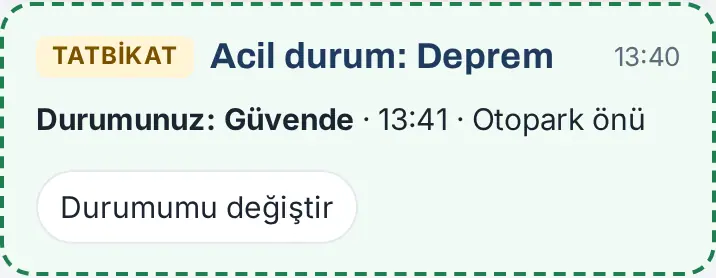
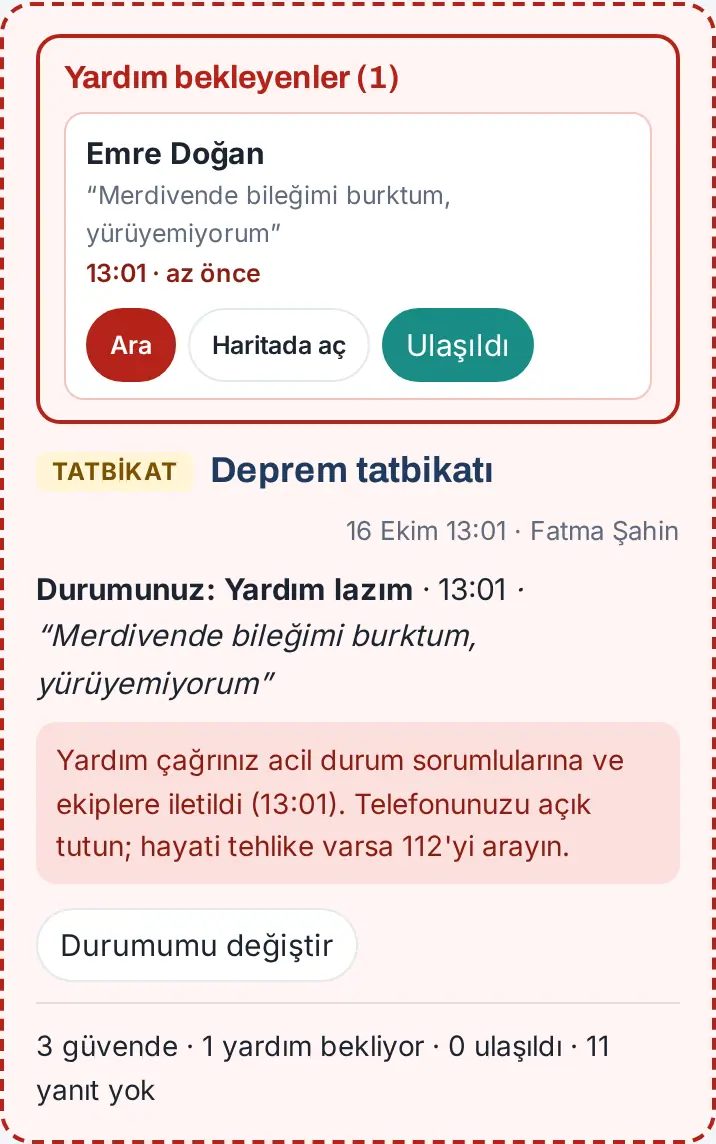
Köməyə ehtiyacım var desəniz (1.1.7): Çağırışınız dərhal fövqəladə hal məsullarına, yoxlamanı başladana, ƏM səlahiyyətlilərinə, bütün qrup rəhbərlərinə və İlk yardım və Xilasetmə komandalarının üzvlərinə telefon bildirişi və e-poçtla gedir (adınız, saat, toplanma məntəqəniz, qeydiniz və telefonunuzla). Mesaj "Kömək çağırışınız qeydə alındı; fövqəladə hal məsulları və komandalar xəbərdar edildi." olur. Zolaqda "Kömək çağırışınız fövqəladə hal məsullarına və komandalara çatdırıldı (13:01). Telefonunuzu açıq saxlayın; həyati təhlükə varsa 112-yə zəng edin." yazılır. Vəzifəli şəxs sizə çatıb Çatıldı deyəndə zolaqda "Kömək çağırışınız qarşılandı: Fatma Şahin · 13:03" görünür və sizə bildiriş gəlir.
Məsləhət:
- E-poçtdakı Təhlükəsizəm və ya Köməyə ehtiyacım var keçidi ilə tətbiqə daxil olmadan da cavab verə bilərsiniz. Keçid yalnız sizin üçün və yalnız bu yoxlama üçün etibarlıdır. Keçidin səhifəsində də Məkanımı əlavə et (yalnız indi, bir dəfə) xanası var. Əvvəllər fərqli cavab vermisinizsə, səhifə bunu bildirir (məs. "Önceki yanıtınız: Güvende. Bu bağlantı "Yardım lazım" için açıldı…" — "Əvvəlki cavabınız: Təhlükəsizdir. Bu keçid "Köməyə ehtiyacım var" üçün açıldı…").
- Özünüz "Təhlükəsizəm" deyərək kömək çağırışınızı geri götürə bilərsiniz; vəzifəli şəxslər məlumatlandırılır.
- Şirkət bildirişdə uzun mesaj göndəribsə, zolaqda mesajın sonunda davamı düyməsi çıxır.
Diqqət:
- Qeydə sağlamlıq məlumatı yazmayın ("Sağlamlıq məlumatı yazmayın; lazım olsa, məsul sizə zəng edəcək."). Təcili tibbi yardım üçün 112-yə zəng edin.
- Məkanınız yalnız bu cavabla bir dəfə alınır; daim izlənmir. Onu yalnız fövqəladə hal məsulları, ƏM səlahiyyətliləri və təcili müdaxilə komandaları görür; aktda yazılmır və yoxlama bitəndə silinir. Cavablarınız (məkansız) yoxlamanın aktında saxlanılır (bax: 32-ci bölmədə akt).
Bağlantı olmayanda cavab vermək
Kimlər üçün: İşçi · Harada: Təhlükəsizəm zolağı · Versiya: 1.1.7
Nə üçündür: Zəlzələ kimi vəziyyətdə internet kəsilmiş ola bilər. Cavabınız itmir: telefonunuzda növbəyə alınır və bağlantı bərpa olunanda avtomatik göndərilir.
- Zolaqda həmişəki kimi Təhlükəsizəm və ya Köməyə ehtiyacım var düyməsinə toxunun.
- Bağlantı yoxdursa, "Bağlantı yoxdur — cavabınız bağlantı bərpa olunanda göndəriləcək." mesajı görünür. Zolaqda "Göndərilməyi gözləyir: Təhlükəsizdir · 13:03" və "Bağlantı yoxdur. Cavabınız bu cihazda növbəyə alınır və bağlantı bərpa olunanda göndərilir; tətbiqi bağlamayın." yazılır.
- Tətbiqi açıq saxlayın. Bağlantı bərpa olunanda cavab gedir və "Bağlantı bərpa olundu; növbədəki cavabınız göndərildi." mesajı görünür. Cavab saatınız toxunduğunuz saat kimi qeydə alınır.
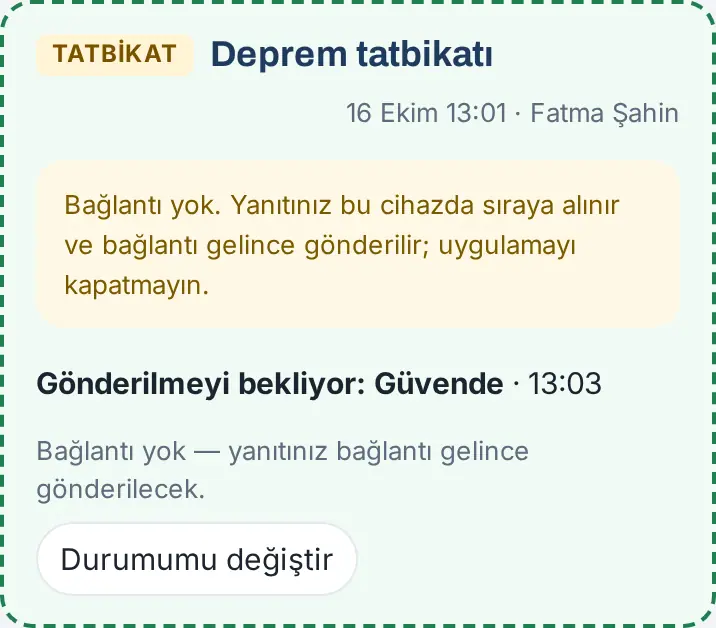
Məsləhət: Növbədəki cavabı dəyişmək üçün Vəziyyətimi dəyiş düyməsinə toxunun. E-poçtdakı keçidin səhifəsi də bağlantı olmayanda cavabınızı saxlayır ("Bağlantı yok — yanıtınız bu telefonda saklandı; bağlantı gelince kendiliğinden gönderilecek. Sayfayı kapatmayın." — "Bağlantı yoxdur — cavabınız bu telefonda saxlanıldı; bağlantı bərpa olunanda avtomatik göndəriləcək. Səhifəni bağlamayın.").
Diqqət: Tətbiq heç açılmadan (ilk açılışda) bağlantı yoxdursa, növbəyə alma mümkün deyil. Mümkünsə, telefonla məsula xəbər verin.
Təcili müdaxilə qrupunun üzvü olaraq
Kimlər üçün: Söndürmə, xilasetmə, mühafizə və ya ilk yardım qrupunun üzvü · Harada: Fövqəladə hal → Plan; telefon bildirişi · Versiya: 0.99.44
Nə üçündür: Şirkət sizi təcili müdaxilə qrupuna təyin edibsə, adınız planda qrupunuzla birlikdə görünür. Fövqəladə hal bildiriləndə sizə ayrıca "qrupunuz vəzifə başındadır" bildirişi gəlir.
-
Fövqəladə hal pəncərəsini açın və Təcili müdaxilə qrupları bölməsində qrupunuzu tapın. Qrup rəhbəri olan şəxsin vəzifəsinin qarşısında "Qrup rəhbəri" yazılır.
-
Fövqəladə hal bildiriləndə "Acil durum: Deprem — ekibiniz göreve" ("Fövqəladə hal: Zəlzələ — qrupunuz vəzifə başındadır") kimi telefon bildirişi gəlir (təlimdə əvvəlində "TATBİKAT ·" ("TƏLİM ·") yazılır). Bildiriş vəzifə yerinizə gedərkən hansı qrupun üzvü kimi gedəcəyinizi bildirir.
-
Qrup rəhbərinizin və fövqəladə hal məsullarının göstərişlərinə əməl edin. Öz "Təhlükəsizəm" cavabınızı verməyi də unutmayın.
-
Təhlükəsizəm yoxlamasında kimsə Köməyə ehtiyacım var desə, qrup rəhbərisinizsə və ya İlk yardım və ya Xilasetmə komandasındasınızsa, sizə dərhal bildiriş və e-poçt gəlir; kömək gözləyənləri zolaqda görürsünüz (bax: Kömək gözləyənlər və Çatıldı) (1.1.7).
Məsləhət: Planın Fövqəladə halda vəzifəm bölməsində öz vəzifəniz, təlim tarixiniz və sənədinizin bitmə tarixi yazılır (1.1.7). İlk yardım və təlim sənədinizin bitməsinə 60 gün qalmış fövqəladə hal məsullarına xatırlatma gedir; təkrar təlim üçün sizinlə əlaqə saxlayırlar.
Kömək gözləyənlər və Çatıldı (vəzifəli şəxs)
Kimlər üçün: Fövqəladə hal məsulu, Admin, ƏM səlahiyyətlisi, təcili müdaxilə komandalarının üzvləri · Harada: Təhlükəsizəm zolağının üstü; yoxlama lövhəsi və Fövqəladə hal pəncərəsinin ən yuxarısı · Versiya: 1.1.7 (Xəritədə aç 1.1.8; öz çağırışınız 1.4.3-də yeniləndi)
Nə üçündür: Açıq yoxlamada Köməyə ehtiyacım var deyən hər kəs qırmızı siyahıda toplanır. Şəxsə zəng edir, varsa məkanını xəritədə açırsınız; çatanda Çatıldı ilə çağırışı bağlayırsınız. Çağırış, onun saatı və çatma müddəti aktda qalır.
Başlamazdan əvvəl: Yoxlamanın əhatəsində olmasanız da (məs. başqa şöbədəki qrup rəhbəri), siyahı sizə görünür. Kömək çağırışı gələndə "Köməyə ehtiyacım var" (təlimdə "TATBİKAT · Yardım lazım" — "TƏLİM · Köməyə ehtiyacım var") bildirişi və Yardım bekleyenleri aç ("Kömək gözləyənləri aç") düyməli e-poçt alırsınız.
- Bildirişə toxunun və ya tətbiqi açın. Zolağın ən yuxarısında Kömək gözləyənlər (1) siyahısı görünür: şəxsin adı, toplanma məntəqəsi və qeydi, çağırış saatı və "x dəq əvvəl". Siyahı hər 30 saniyədən bir yenilənir.
- Şəxsə zəng etmək üçün Zəng et düyməsinə toxunun.
- Şəxs məkanını paylaşıbsa, Xəritədə aç düyməsinə toxunun; məkan xəritədə açılır (dəqiqlik payı "±25 m" kimi yazılır).
- Baxmaq səlahiyyətiniz varsa və şəxs təcili əlaqə şəxsi daxil edibsə, Təcili əlaqə şəxsi düyməsi də görünür (bax: Fövqəladə hal üçün əlaqə şəxslərinə baxmaq).
- Şəxsə çatanda Çatıldı düyməsinə toxunun. Kömək çağırışını bağla pəncərəsində istəsəniz Qeyd (istəyə bağlı) yazın (məs. "ilk yardım göstərildi, təcili yardıma təhvil verildi") və Çatıldı düyməsinə toxunun.
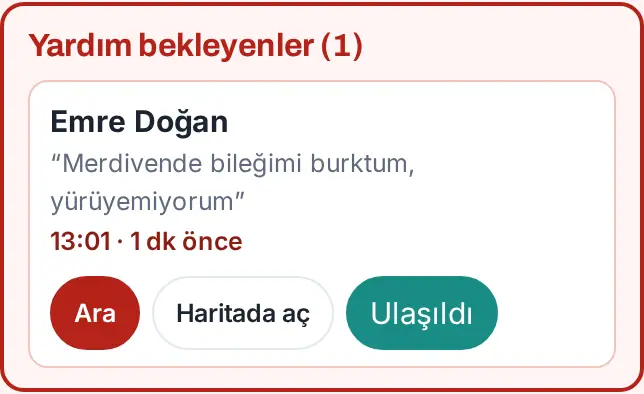
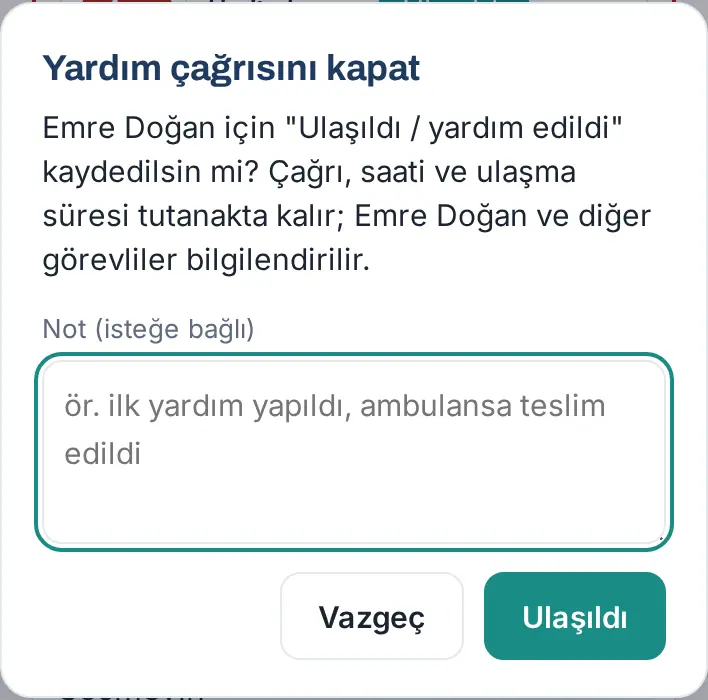
Nəticə: "Emre Doğan: çatıldı kimi qeydə alındı." mesajı görünür; şəxs siyahıdan çıxır və vəziyyəti Kömək edildi olur. Şəxsə "Kömək çağırışınız qarşılandı" bildirişi, digər vəzifəli şəxslərə "Kömək çağırışı bağlandı" bildirişi gedir. Şəxsin zolağında kimin və nə vaxt çatdığı yazılır.
Öz çağırışınız (1.4.3): Vəzifəli şəxs kimi siz də Köməyə ehtiyacım var demisinizsə, siyahıdakı öz sətrinizdə Çatıldı yoxdur; onun yerinə "Sizin çağırışınız: onu başqa məsul şəxs bağlayacaq; köməyə ehtiyac yoxdursa, "Təhlükəsizəm" deyin." yazılır. Çağırışınızı sizə çatan başqa vəzifəli şəxs bağlayır. Köməyə ehtiyac yoxdursa, zolaqda Təhlükəsizəm düyməsinə toxunun; çağırış bağlanır və vəzifəli şəxslərə xəbər gedir.
Tez-tez edilən səhvlər:
- "Bu şəxsin açıq kömək çağırışı yoxdur (başqası bağlamış ola bilər).": başqa vəzifəli şəxs sizdən əvvəl Çatıldı deyib; siyahı yenilənir.
- "Öz kömək çağırışınızı "Çatıldı" ilə bağlaya bilməzsiniz. Köməyə ehtiyac yoxdursa, "Təhlükəsizəm" deyin; əks halda başqa məsul şəxs sizə çatanda bağlayacaq." (1.4.3)
Diqqət: Sağlamlıq məlumatı qeyd etməyin; qeydi qısa və faktiki saxlayın. Həyati təhlükədə əvvəlcə 112-yə zəng edin.
Fövqəladə hal üçün əlaqə şəxslərinə baxmaq (məsul)
Kimlər üçün: Admin, fövqəladə hal məsulu, ƏM səlahiyyətlisi · Harada: Fövqəladə hal → Təcili hal üçün əlaqə şəxsləri · Versiya: 1.1.6
Nə üçündür: İşçilərin Profilim-də daxil etdiyi "fövqəladə halda zəng ediləcək şəxsləri" (ad soyad, yaxınlıq, telefon) bir siyahıda görürsünüz. Fövqəladə halda işçinin ailəsinə xəbər vermək üçün istifadə olunur.
Başlamazdan əvvəl: İşçilər təcili əlaqə şəxsini özləri daxil edir (bax: 00. Başlanğıc). Tabı yalnız yuxarıdakı rollar görür.
- Yuxarıdakı zolaqda Fövqəladə hal düyməsini klikləyin və Təcili hal üçün əlaqə şəxsləri tabını açın.
- Siyahıda hər işçinin altında yaxınının adı və yaxınlığı (məs. "Leyla Doğan · Annesi" — "Leyla Doğan · Anası"), telefonu və Zəng et düyməsi yazılır.
- İşçi axtar xanasına ad və ya şöbə yazaraq süzün.
- Siyahının altında Hələ daxil etməyənlər (n) başlığı ilə təcili əlaqə şəxsini daxil etməmiş işçilər sıralanır; onlara məlumatlarını daxil etməyi xatırlada bilərsiniz.
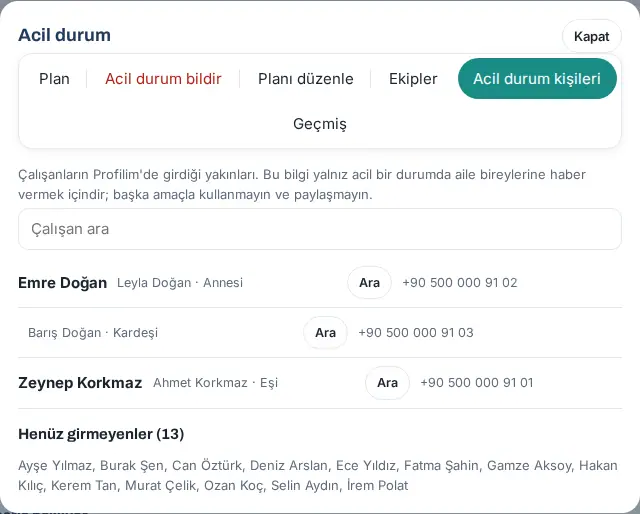
Diqqət: "Bu məlumatdan yalnız təcili halda ailə üzvlərinə xəbər vermək üçün istifadə edin; başqa məqsədlə istifadə etməyin və paylaşmayın." Yaxının adı və telefonu e-poçtlara yazılmır; kömək çağırışı e-poçtunda yalnız bu taba keçid olur. Şirkətdən ayrılmış işçilər siyahıda olmur.
Qeyd: Sınaq saytındakı bütün şəxslər uydurma "ornek.invalid" ünvanlı nümunə kartlar olduğu üçün tətbiq onları bu siyahıdan çıxarır. Təsvir iki uydurma işçinin daxil etdiyi qeydlərin tətbiqin öz ekranına verilməsi ilə alınıb.
Fövqəladə hal bildirmək (məsul)
Kimlər üçün: Fövqəladə hal məsulu, Admin · Harada: Fövqəladə hal → Fövqəladə hal bildir · Versiya: 0.99.30
Nə üçündür: Fövqəladə halı iki addımda bütün şirkətə elan edirsiniz. Bildirişlə birlikdə:
- bütün işçilərin tətbiqində fövqəladə hal zolağı, təlimatlar, yerlər və telefonlar görünür;
- istəsəniz, bütün şirkətə "Təhlükəsizsinizmi?" yoxlaması başlayır;
- içəridəkilərin siyahısı (qonaqlar və ofisdəki işçilər) fövqəladə hal məsullarına, Admin-lərə və resepsiyaya telefon bildirişi və e-poçtla gedir (iş qəzasında ƏM məsullarına da);
- içəridəki qonaqlara təcili çıxış və toplanma məlumatı göndərilir (e-poçt; SMS provayderi varsa SMS);
- təcili müdaxilə qrupunun üzvlərinə "qrupunuz vəzifə başındadır" bildirişi gedir.
Başlamazdan əvvəl: Bu tabı yalnız fövqəladə hal məsulları və Admin görür. Real fövqəladə halda əvvəlcə öz təhlükəsizliyinizi təmin edin və 112-yə zəng edin.
- Yuxarıdakı zolaqda Fövqəladə hal düyməsinə klikləyin və Fövqəladə hal bildir tabını açın. "Fövqəladə halı seçin. Bildiriş iki addımda təsdiqlənir." yazılır.
- Fövqəladə halın növünü seçin: Zəlzələ olur, Yanğın var, İş qəzası oldu, Elektrik sızması var və ya Su basqını var.
- İstəsəniz, Qısa qeyd (istəyə bağlı) yazın (məs. "3. kat mutfak" ("3-cü mərtəbə mətbəx")).
- Təlimdirsə, Təlim (bildirişlərdə "TƏLİM" yazılır) xanasını işarələyin.
- Bütün şirkətə "Təhlükəsizsinizmi?" yoxlaması başlat xanasını yoxlayın. Bu xana iş qəzasında bağlı, digər növlərdə açıq gəlir.
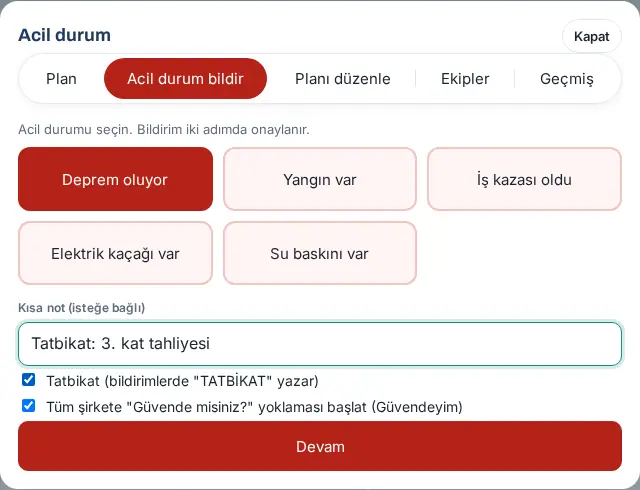
- Davam düyməsinə klikləyin. Önizləmə açılır: yoxlamanın neçə işçiyə gedəcəyi, içəridəkilər siyahısının neçə nəfərə gedəcəyi və hazırda içəridə neçə işçi və qonaq olduğu yazılır.
- Məlumatları yoxlayın. "Təsdiq edirsiniz?" sualında Bəli, indi bildir düyməsinə klikləyin. Çıxmaq üçün Geriyə düyməsinə klikləyin.
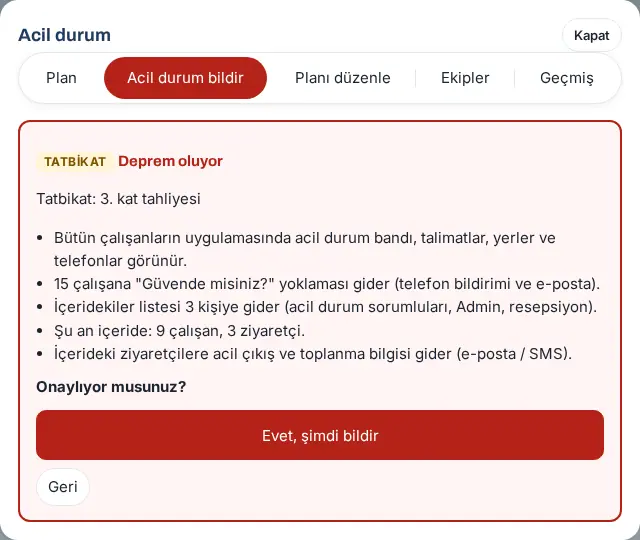
Nəticə: "Fövqəladə hal bildirildi; "Təhlükəsizəm" yoxlaması başladı." mesajı görünür. Zolaq dərhal bütün işçilərdə çıxır. Pəncərədə İçəridəkilər tabı açılır.
Tez-tez edilən səhvlər:
- "Acil durum türünü seçin." ("Fövqəladə halın növünü seçin.")
- "Bu fövqəladə hal az öncə bildirildi.": eyni növ 2 dəqiqə ərzində yenidən bildirilə bilməz.
- "Çok fazla bildirim yapıldı; biraz sonra yeniden deneyin." ("Çox sayda bildiriş göndərildi; bir az sonra yenidən cəhd edin."): bir nəfər saatda ən çox 10 bildiriş göndərə bilər.
- ""Təhlükəsizəm" bağlı olduğu üçün yoxlama başlamır.": "Təhlükəsizəm" modulu bağlıdır; yoxlama xanasını seçmək olmur, bildiriş yoxlamasız göndərilir.
- "Açıq yoxlamaya bağlandı.": səhv deyil; artıq açıq yoxlama var idi, bildiriş ona bağlandı (önizləmədə və Tarixçə tabında yazılır).
Diqqət: Aktiv fövqəladə hal varkən yeni bildiriş əvvəlkinin yerinə keçir. Təlimlər üçün mütləq Təlim xanasını işarələyin. Təlim işarəli bildirişlər təlim qeydinə avtomatik yazılır (bax: 32-ci bölmədə təlim qeydi).
Fövqəladə halda içəridəkilər və bitirmə
Kimlər üçün: Fövqəladə hal məsulu, Admin · Harada: Fövqəladə hal → İçəridəkilər; fövqəladə hal zolağı · Versiya: 0.99.30
Nə üçündür: Fövqəladə hal zamanı binada kimlərin olduğunu (qonaqlar və iş vaxtı qeydinə görə ofisdəki işçilər) görürsünüz; təxliyədə sayım üçün istifadə edirsiniz. Vəziyyət bitəndə fövqəladə halı bitirirsiniz.
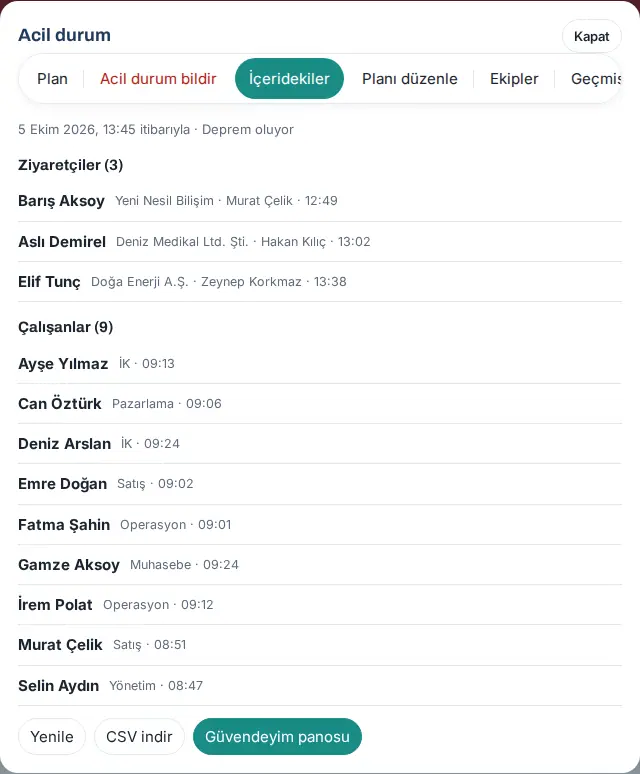
- Zolaqda İçəridəkilər (n) düyməsinə və ya Fövqəladə hal pəncərəsində İçəridəkilər tabına toxunun.
- Üstdə siyahının saatı və fövqəladə halın adı yazılır. Qonaqlar (n) altında qonaqların adı, şirkəti, qarşılayan işçi və giriş saatı; İşçilər (n) altında işçilərin şöbəsi və giriş saatı siyahılanır. Siyahı hər 30 saniyədən bir yenilənir; dərhal yeniləmək üçün Yenilə düyməsinə toxunun.
- Siyahını yadda saxlamaq üçün CSV endir düyməsinə toxunun.
- Yoxlama cavablarını görmək üçün "Təhlükəsizəm" paneli düyməsinə toxunun (bax: 32-ci bölmədə yoxlama paneli).
Fövqəladə halı bitirmək:
- Zolaqda Fövqəladə halı bitir düyməsinə toxunun.
- "Fövqəladə hal bitirilsin? Zolaq hamıdan qalxır; "Təhlükəsizəm" yoxlaması ayrıca bitirilir." sualında Bəli, bitir düyməsinə toxunun. Çıxmaq üçün Ləğv et düyməsinə toxunun.
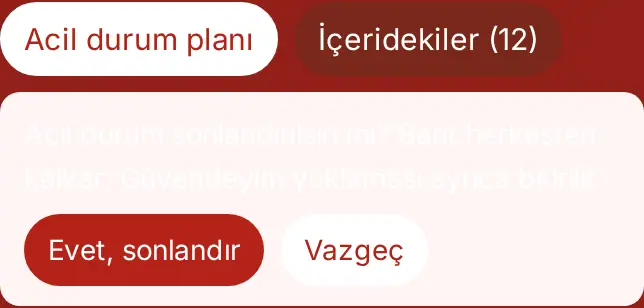
Nəticə: "Fövqəladə hal bitirildi." mesajı görünür və zolaq hamıdan qalxır. "Təhlükəsizəm" yoxlamasını paneldən ayrıca bitirin. Bağlı yoxlama bitəndə fövqəladə hal da avtomatik bitir.
Diqqət: İşçi siyahısı iş vaxtı (PDKS) qeydinə əsaslanır. İş vaxtı girişi etməyən işçi siyahıda görünmür; PDKS bağlıdırsa, "PDKS bağlı olduğu üçün ofisdəki işçilər bilinmir; "Təhlükəsizəm" yoxlamasından izləyin." yazılır. İçəridəkilər siyahısı qeyddə saxlanmır; Tarixçə tabında yalnız növ, saat, bildirən və saylar qalır.
Az qala qəza və təhlükəni bildirmək
Kimlər üçün: İşçi · Harada: Mənim sahəm → Xidmətlər → ƏM bildirişi → + Bildir · Versiya: 0.71.0
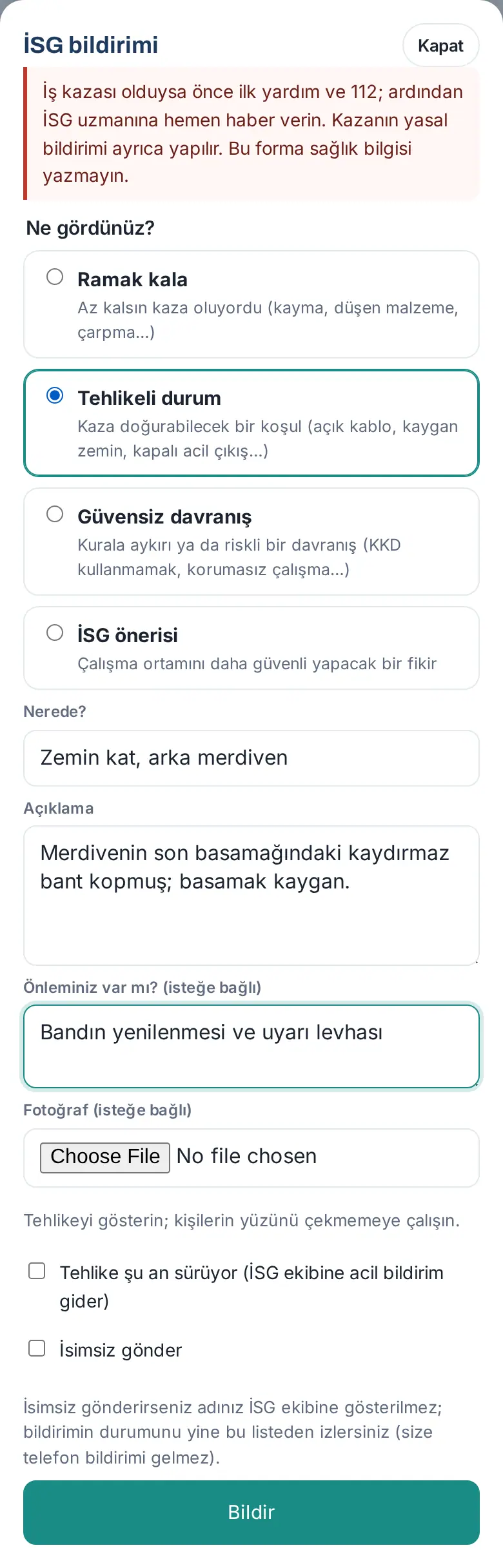
Nə üçündür: Əmək mühafizəsi (ƏM) baxımından təhlükəli vəziyyəti qəza baş verməmiş ƏM komandasına bildirirsiniz: az qala baş verən qəza, təhlükəli şərait, təhlükəsiz olmayan davranış və ya təkmilləşdirmə təklifi.
- Mənim sahəm → Xidmətlər bölməsində ƏM bildirişi qutusuna enin və + Bildir düyməsinə toxunun.
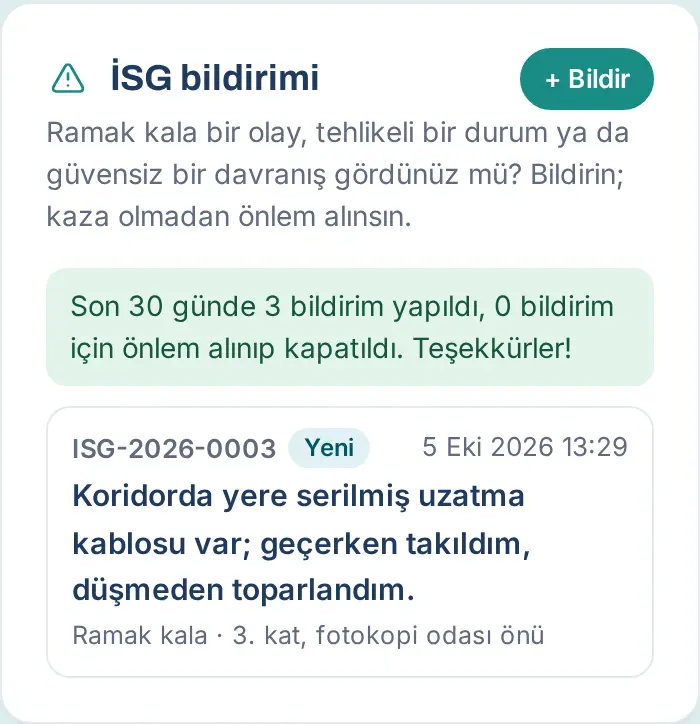
- Nə gördünüz? altında növü seçin: Az qala qəza, Təhlükəli vəziyyət, Təhlükəsiz olmayan davranış və ya ƏM təklifi. Hər növün altında qısa izah yazılır. Qəza baş veribsə, İş qəzası seçin (bax: İstehsalat qəzasını bildirmək).
- Harada? sahəsinə yeri yazın (məs. "Depo, 2. raf arası" ("Anbar, 2-ci rəf sırası")).
- Təsvir xanasına gördüyünüzü yazın. Şəxsin adını yox, vəziyyəti təsvir edin.
- İstəsəniz, Tədbir təklifiniz var? (istəyə bağlı) sahəsinə təklifinizi yazın və Foto (istəyə bağlı) əlavə edin.
- Təhlükə hazırda davam edirsə, Təhlükə hazırda davam edir (ƏM komandasına təcili bildiriş göndərilir) xanasını işarələyin.
- Adınızın görünməsini istəmirsinizsə, Anonim göndər xanasını işarələyin (şirkətiniz icazə veribsə görünür). Anonim bildirişdə qeydin saatı saxlanılmır; siyahıda, təfərrüatda və ƏTMS komandasının ixraclarında yalnız tarix görünür (1.8.8).
- Bildir düyməsinə toxunun.
Nəticə: Bildirişiniz nömrə alır (məs. ISG-2026-0003) və qutuda Yeni statusu ilə siyahılanır.
Tez-tez edilən səhvlər:
- "Bildiriş növünü seçin."
- "Harada olduğunu yazın."
- "Nə gördüyünüzü bir az daha ətraflı yazın (ən azı 10 simvol)."
- "Bu şirkətdə anonim bildiriş bağlıdır."
- "Çox sayda bildiriş göndərmisiniz; bir az sonra yenidən cəhd edin."
Diqqət:
- İş qəzası olubsa, əvvəlcə ilk yardım göstərin və 112-yə zəng edin, sonra ƏM mütəxəssisinə dərhal xəbər verin. Formanın əvvəlində də "Qəza olubsa, əvvəl ilk yardım və 112; sonra dərhal ƏSM mütəxəssisinə xəbər verin. Qəza üçün "İstehsalat qəzası" növünü seçin; digər növlərdə sağlıq məlumatı yazmayın." yazılır.
- İş qəzasından başqa növlərdə formaya sağlamlıq məlumatı yazmayın. Fotoda şəxslərin üzünü çəkməməyə çalışın.
İstehsalat qəzasını bildirmək
Kimlər üçün: İşçi · Harada: Mənim sahəm → Xidmətlər → ƏM bildirişi → + Bildir → İş qəzası · Versiya: 1.1.7
Nə üçündür: Baş vermiş istehsalat qəzasının məlumatlarını (nə vaxt, harada, kim, necə, xəsarət, ilk yardım, şahidlər) ƏM komandasına ötürürsünüz. ƏM komandası bu məlumatlarla qəzanı SGK-ya (Türkiyənin Sosial Sığorta Qurumu) qəzadan sonrakı 3 iş günü ərzində bildirir. Forma rəsmi SGK bildirişini əvəz etmir; bildirişi ƏM və ya insan resursları edir.
Başlamazdan əvvəl: Əvvəlcə ilk yardım və 112. Qəzanı həm qəzazədə, həm də onu görən işçi bildirə bilər. İş qəzası anonim bildirilə bilməz.
- ƏM bildirişi qutusunda + Bildir düyməsinə toxunun və Nə gördünüz? altında İş qəzası seçin ("Bir kişi yaralandı ya da yaralanabilecek bir kaza oldu (SGK'ya 3 iş günü içinde bildirilir)" — "Bir nəfər yaralandı və ya yaralana biləcək qəza baş verdi (SGK-ya 3 iş günü ərzində bildirilir)"). Qəza sahələri açılır.
- Harada? sahəsinə qəzanın yerini yazın (məs. "Anbar, yükləmə rampası").
- Qəzanın tarixi və saatı-nı yoxlayın; standart olaraq indiki an gəlir.
- Qəzazədə kimdir? siyahısından İşçi, Qonaq, Taşeron / alt işveren çalışanı ("Podratçı / subpodratçı işçisi") və ya Digər seçin. İşçidirsə, Qəzazədə əməkdaş xanasına adını yazıb siyahıdan seçin; deyilsə, Qəzazədənin adı xanasına adını (və şirkətini) yazın.
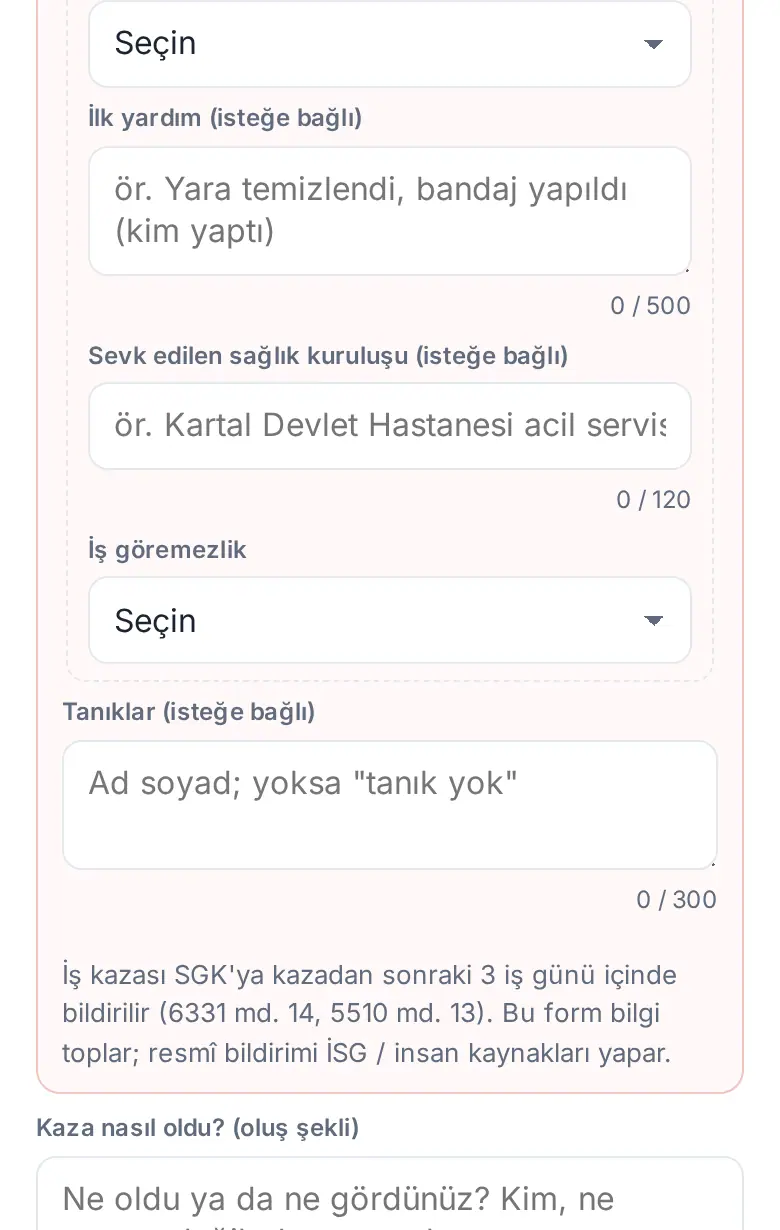
- Sağlıq məlumatları bölməsində Xəsarətin növü-nü seçin (məs. Burkulma / incinme ("Burxulma / zədələnmə"); xəsarət yoxdursa Yaralanma yok ("Xəsarət yoxdur")). Xəsarət varsa, Bədən nahiyəsi-ni seçin.
- İstəsəniz İlk yardım (istəyə bağlı) və Göndərildiyi səhiyyə müəssisəsi (istəyə bağlı) sahələrini doldurun.
- Əmək qabiliyyətsizliyi siyahısından İş göremezlik yok ("Əmək qabiliyyətsizliyi yoxdur"), İş göremezlik var (rapor) ("Əmək qabiliyyətsizliyi var (arayış)") və ya Henüz bilinmiyor ("Hələ məlum deyil") seçin.
- İstəsəniz Şahidlər (istəyə bağlı) sahəsinə şahidlərin adını yazın (yoxdursa "şahid yoxdur").
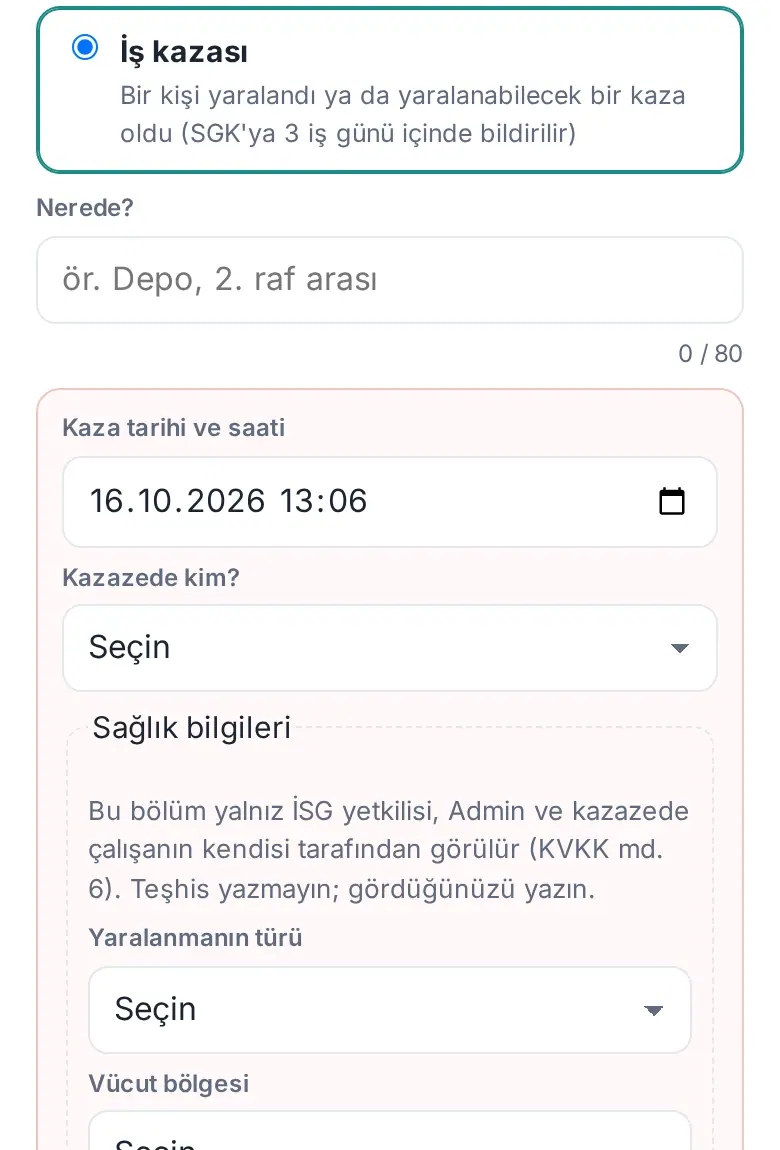
- Qəza necə baş verdi? xanasına qəzanın necə baş verdiyini yazın (ən azı 10 simvol). İstəsəniz tədbirinizi yazın və foto əlavə edin.
- Bildir düyməsinə toxunun.
Nəticə: Bildiriş nömrə alır (məs. ISG-2026-0006) və ƏM səlahiyyətlilərinə dərhal e-poçtla gedir; e-poçtda SGK-ya bildiriş üçün son gün yazılır. Qəzazədə işçi bildirişin təfərrüatında öz sağlıq məlumatlarını görür.
Tez-tez edilən səhvlər:
- "Kazanın tarihini ve saatini girin." ("Qəzanın tarixini və saatını daxil edin."), "Kaza tarihi ileri bir zaman olamaz." ("Qəza tarixi gələcək zaman ola bilməz.") və ya "Kaza tarihi en çok 1 yıl önce olabilir." ("Qəza tarixi ən çox 1 il əvvəl ola bilər.")
- "Kazazedenin kim olduğunu seçin." ("Qəzazədənin kim olduğunu seçin."), "Kazazede çalışanı listeden seçin." ("Qəzazədə işçini siyahıdan seçin.") və ya "Kazazedenin adını yazın." ("Qəzazədənin adını yazın.")
- "Yaralanmanın türünü seçin." ("Xəsarətin növünü seçin."), "Yaralanan vücut bölgesini seçin." ("Xəsarət alan bədən nahiyəsini seçin.") və ya "İş göremezlik durumunu seçin." ("Əmək qabiliyyətsizliyi vəziyyətini seçin.")
- "Kazanın nasıl olduğunu biraz daha açık yazın (en az 10 karakter)." ("Qəzanın necə baş verdiyini bir az daha aydın yazın (ən azı 10 simvol).")
Diqqət: Sağlıq məlumatları bölməsini yalnız ƏM səlahiyyətlisi, Admin və qəzazədə işçinin özü görür (KVKK md. 6); diaqnoz yazmayın, gördüyünüzü yazın. Sağlıq məlumatları e-poçta və ixrac edilən fayllara yazılmır. Qəzanı bildirən başqa işçi qəza məlumatını görür, sağlıq məlumatını görmür.
Bildirişinizin vəziyyətini izləmək
Kimlər üçün: İşçi · Harada: Mənim sahəm → Xidmətlər → ƏM bildirişi · Versiya: 0.71.0
Nə üçündür: Bildirişinizin vəziyyətini, ƏM komandasının gördüyü tədbirləri və yazdıqlarını görürsünüz.
- ƏM bildirişi qutusunda bildirişinizə toxunun.
- Təfərrüatda növ, status, yer, tarix, təsvir, Təklif olunan tədbir və Düzəldici / qabaqlayıcı tədbirlər görünür. Statuslar: Yeni, Nəzərdən keçirilir, Tədbir görülür, Bağlandı.
- ƏM komandasına əlavə məlumat vermək üçün Əlavə məlumat yazın xanasına yazıb Göndər düyməsinə toxunun.
- Bildirişi səhvən açmısınızsa və hələ nəzərdən keçirilməyibsə, Bildirişi geri götür düyməsinə toxunun.
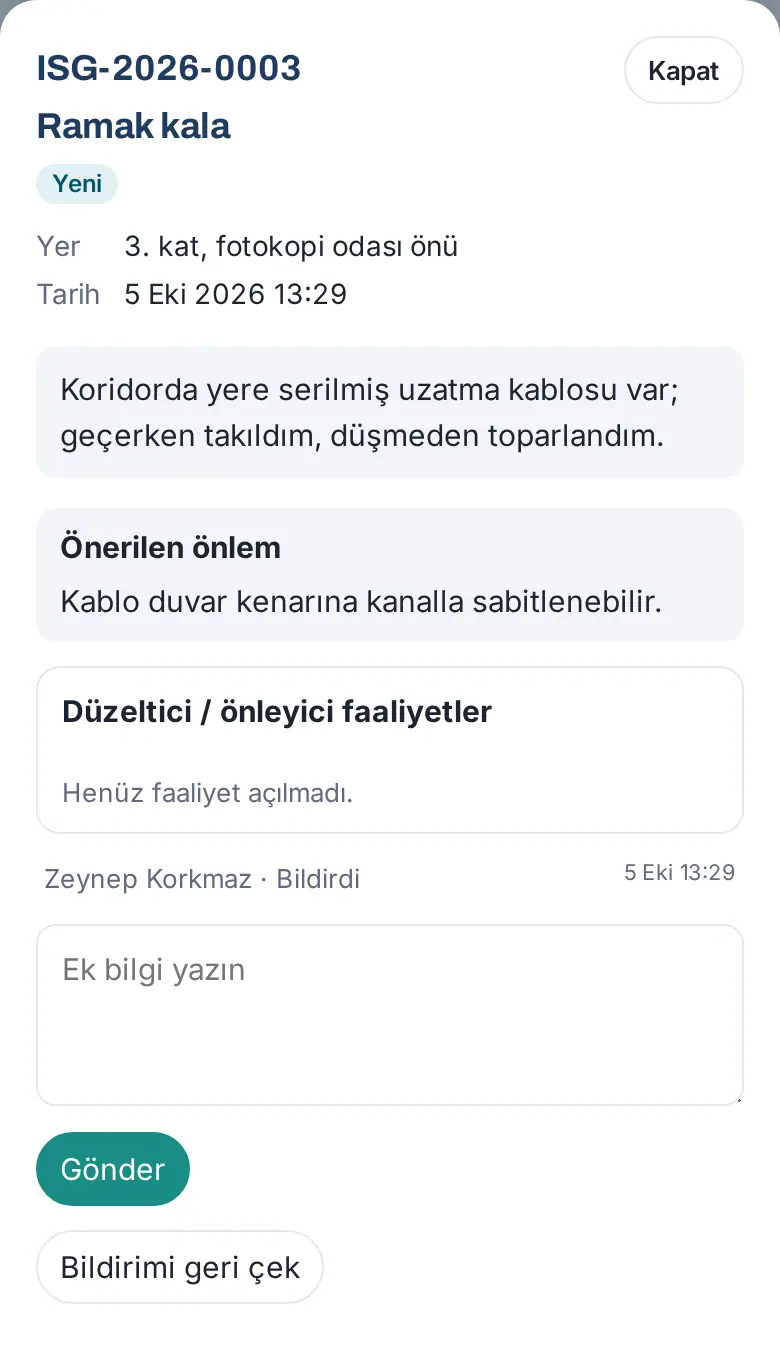
Məsləhət: ƏM komandası sizə iş (düzəldici tədbir) təyin edərsə, qutuda Fəaliyyətlərim tabı görünür; işi bitirəndə onu sübutla "edildi" kimi işarələyirsiniz (bax: Düzəldici tədbiri sübutla tamamlamaq). Anonim göndərdiyiniz bildirişin vəziyyətini də bu siyahıdan izləyirsiniz, amma sizə telefon bildirişi gəlmir.
Düzəldici tədbiri sübutla tamamlamaq (DÖF)
Kimlər üçün: Özünə ƏM tədbiri təyin olunmuş işçi · Harada: Mənim sahəm → Xidmətlər → ƏM bildirişi → Fəaliyyətlərim · Versiya: 1.1.7
Nə üçündür: ƏM komandasının sizə təyin etdiyi düzəldici / qabaqlayıcı tədbiri (DÖF; məs. "Rampa pilləsinə sürüşməyə qarşı lent yapışdır") yerinə yetirəndə nə etdiyinizi sübut qeydi ilə (və istəsəniz foto ilə) bildirirsiniz. ƏM səlahiyyətlisi yerində yoxlayıb təsdiqləyir.
- Tədbir təyin olunanda bildiriş gəlir. Fəaliyyətlərim tabında işin yanındakı Edildi kimi işarələ düyməsinə toxunun. Bildirişin təfərrüatı açılır və sübut sahəsi çıxır.
- Nə edildi? (sübut qeydi, məcburi) xanasına nə etdiyinizi yazın (ən azı 5 simvol; məs. "Kabel kanalı quraşdırıldı, 3-cü mərtəbə dəhlizi").
- İstəsəniz Sübut fotosu seç ilə foto əlavə edin.
- Edildi kimi saxla düyməsinə toxunun.
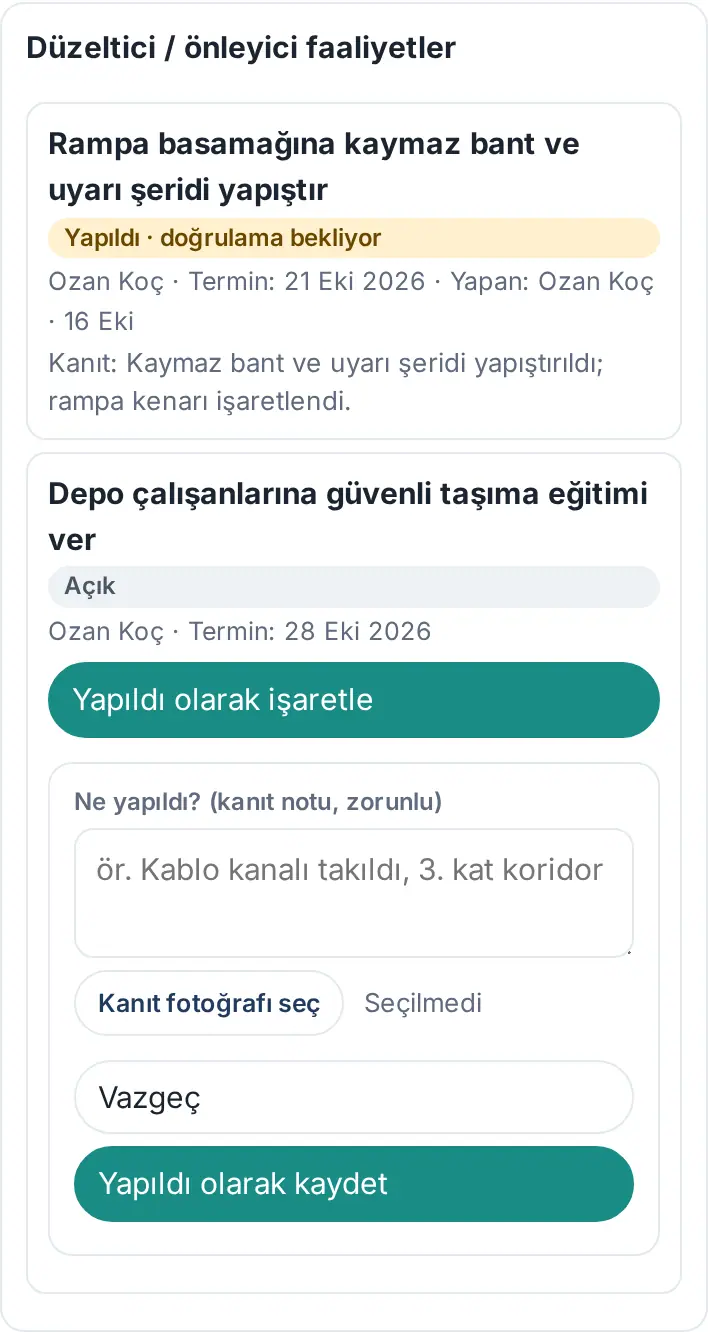
Nəticə: "Saxlanıldı; ƏSM məsulunun təsdiqini gözləyir." mesajı görünür. Tədbir Edildi · təsdiq gözləyir olur; altında "Sübut: …" yazılır. ƏM səlahiyyətlisi Təsdiqlə deyəndə Təsdiqləndi olur. Səlahiyyətli kifayət hesab etməsə, tədbiri səbəb göstərərək Yenidən aç edir; səbəb sizə bildirilir.
Tez-tez edilən səhvlər: "Ne yapıldığını kısaca yazın (en az 5 karakter)." ("Nə edildiyini qısaca yazın (ən azı 5 simvol).")
Diqqət: Tədbiri bir toxunuşla "tamamlandı" etmək artıq mümkün deyil; sübut qeydi məcburidir. Başqasının yerinə işarələyən ƏM səlahiyyətlisi səbəb yazır və sizə bildiriş gedir.
Həkim qəbuluna yazılmaq
Kimlər üçün: İşçi · Harada: Mənim sahəm → Şəxsi bölmə → İşyeri həkimi · Versiya: 0.99.44
Nə üçündür: Şirkətin işyeri həkimi ilə 15 dəqiqəlik yazılı (görüntüsüz) görüş üçün qəbula yazılırsınız. Yazışma ucdan-uca şifrəlidir və heç yerdə saxlanmır. Şirkətdə ƏM məsulları və Admin yalnız kimin hansı vaxta yazıldığını, görüşün baş tutub-tutmadığını və xəstəlik vərəqəsi verilib-verilmədiyini (bəli / xeyr) görür.
Başlamazdan əvvəl: Şirkətiniz işyeri həkimi qəbulunu açmış və ən azı bir həkim təyin etmiş olmalıdır. Qutu görünmürsə, bu xidmət şirkətinizdə bağlıdır.
- Aşağıdakı menyudan Mənim sahəm bölməsinə toxunun və Şəxsi bölmə seçin.
- İşyeri həkimi qutusunda Qəbula yazıl düyməsinə toxunun.
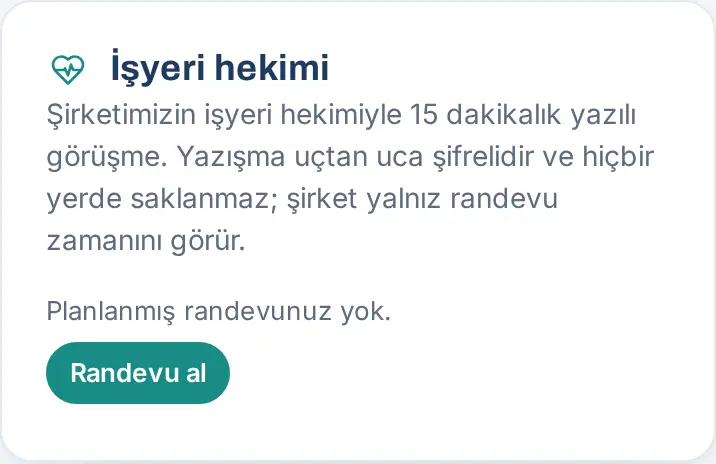
- Birdən çox həkim varsa, əvvəlcə həkimi seçin.
- Həkimin boş olduğu günlər siyahılanır. Bir günə toxunun; həmin günün boş 15 dəqiqəlik saatları çıxır.
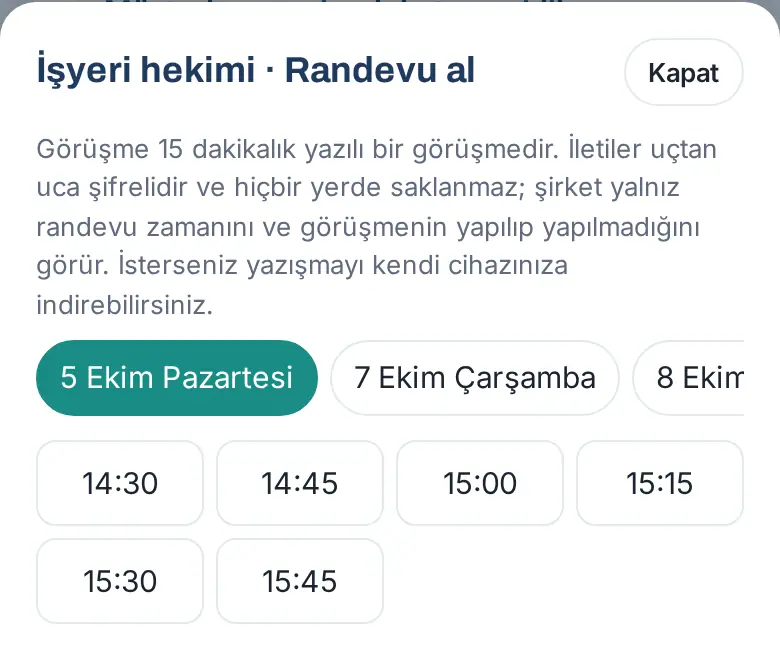
- Bir saata toxunun. Seçiminiz yazılır (məs. "7 Oktyabr çərşənbə · 10:00") və "Görüş otağı qəbuldan 10 dəqiqə əvvəl açılır; sizə bildiriş gələcək." qeydi görünür. Başqa saat üçün Başqa saat düyməsinə toxunun.
- Qəbulu təsdiqlə düyməsinə toxunun.
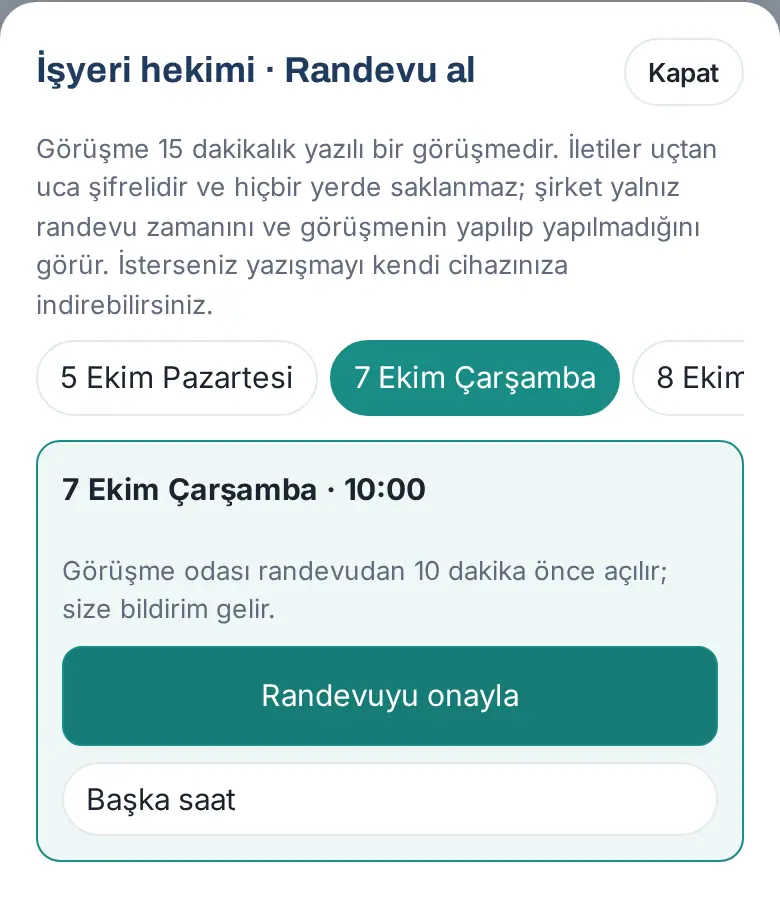
Nəticə: "Qəbula yazıldınız: 7 Oktyabr çərşənbə 10:00" mesajı görünür. Qutuda qəbulunuz, həkimin adı və qurumu, Planlaşdırıldı statusu və Otağın açılması saatı yazılır. Həkimə bildiriş gedir (yalnız adınız və qəbul vaxtı).
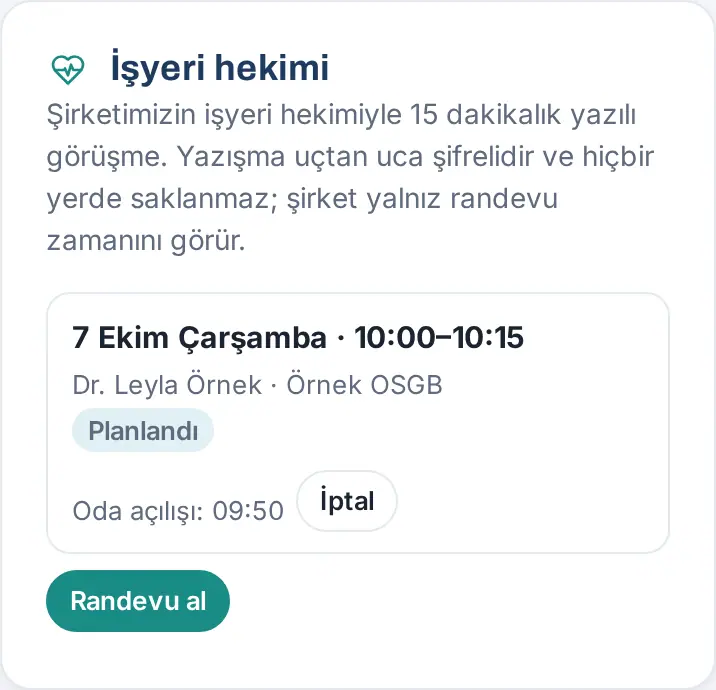
Tez-tez edilən səhvlər:
- "Bu saat az önce doldu. Başka bir saat seçin." ("Bu saat indicə doldu. Başqa saat seçin."): eyni saatı sizdən əvvəl başqası götürüb.
- "En çok 2 gelecek randevunuz olabilir; önce birini tamamlayın ya da iptal edin." ("Ən çox 2 gələcək qəbulunuz ola bilər; əvvəlcə birini tamamlayın və ya ləğv edin.")
- "Yaxın günlərdə boş saat yoxdur. Sonra yenidən baxın."
Məsləhət: Ən tez 30 dəqiqə sonrası üçün qəbula yazıla bilərsiniz; ən çox neçə gün irəli yazılmaq olacağını şirkətiniz müəyyən edir (standart 30 gün).
Həkimlə şifrəli görüş
Kimlər üçün: İşçi · Harada: Mənim sahəm → Şəxsi bölmə → İşyeri həkimi → Görüşə qoşul · Versiya: 0.99.44
Nə üçündür: Qəbul saatında həkimlə yazışırsınız. Mesajlar sizin cihazınızda şifrələnir, yalnız həkimin cihazında açılır; server mesajları oxuya bilmir. Şifrəli mesaj yalnız qarşı tərəf alana qədər (ən çox 3 saat) serverdə müvəqqəti gözləyir və alınanda silinir; yazışma qeydi saxlanmır.
Başlamazdan əvvəl: Görüş otağı qəbuldan 10 dəqiqə əvvəl açılır və başlanğıcdan 60 dəqiqə sonra bağlanır. Yenilənmiş brauzerdən istifadə edin; köhnə brauzerdə "Bu brauzer şifrəli görüşü dəstəkləmir; yenilənmiş brauzerdən istifadə edin." xəbərdarlığı çıxır.
- Otaq açılanda sizə bildiriş gəlir. İşyeri həkimi qutusunda qəbulunuzun yanındakı Görüşə qoşul düyməsinə toxunun.
- Görüş · <həkimin adı> pəncərəsi açılır. Həkim hələ gəlməyibsə, üstdə "<həkimin adı> gözlənilir… · bağlanma 14:55" yazılır və Göndər düyməsi işləmir. Həkim gələndə üstdə "Qoşuldu · ucdan-uca şifrəli · bağlanma 14:55" yazılır.
- Təhlükəsizlik kodu sətrinə baxın (məs. "DC64 126A C10D 5B87"). Həkimin ekranında eyni kod görünür; istəsəniz, həkimdən kodu soruşaraq eyni görüşdə olduğunuzu yoxlayın.
- Mesajınızı Mesajınız (Enter göndərir, Shift+Enter yeni sətir) xanasına yazın və Göndər düyməsinə toxunun.
- Yazışmanı saxlamaq istəsəniz, pəncərəni bağlamadan Yazışmanı endir düyməsinə toxunun (görüş bitdikdən sonra da olar). Yazışma mətn faylı kimi yalnız sizin cihazınıza enir.
- Görüş bitəndə pəncərəni Bağla ilə bağlayın. Yazışmanı endirməmisinizsə, "Pencereyi kapatınca yazışma bu ekrandan silinir ve hiçbir yerde saklanmaz. Kapatılsın mı?" ("Pəncərəni bağlayanda yazışma bu ekrandan silinir və heç yerdə saxlanmır. Bağlansın?") sualı çıxır.
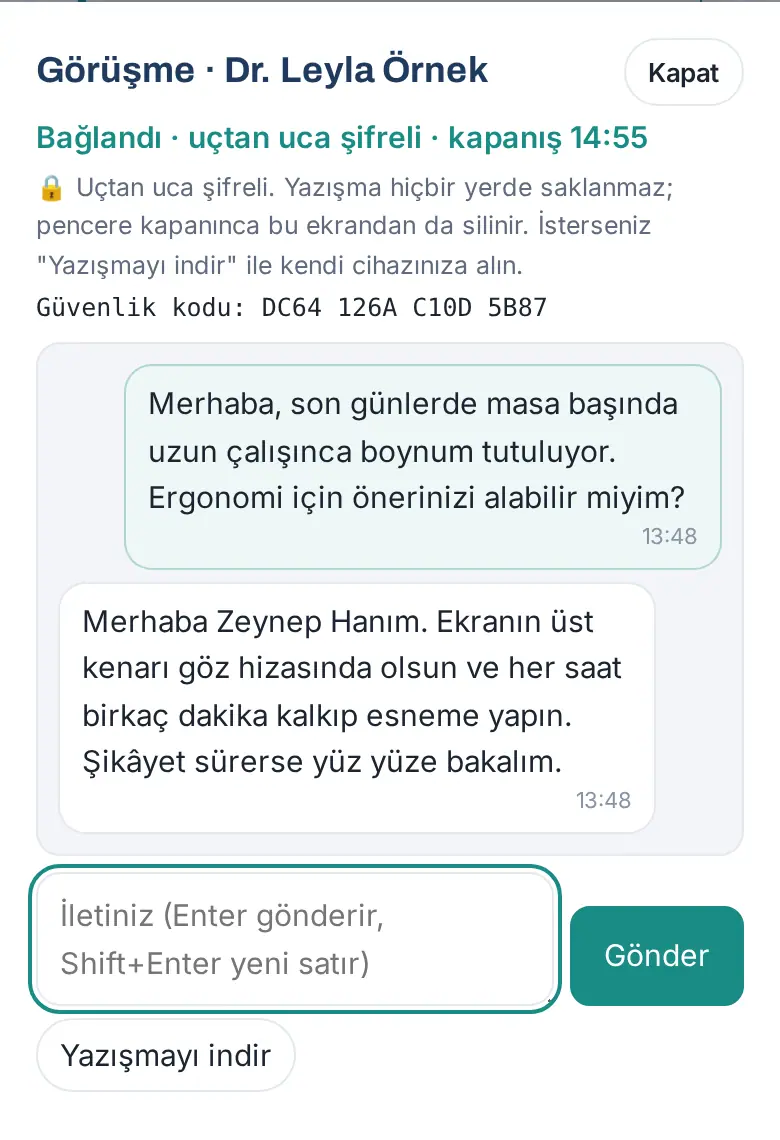
Nəticə: Həkim görüşü bitirəndə "Görüş bitdi. Yazışma yalnız bu ekrandadır; istəsəniz endirin." yazılır. Şirkətə yalnız görüşün baş tutub-tutmadığı və xəstəlik vərəqəsi verilib-verilmədiyi bildirilir.
Diqqət:
- Səhifəni yeniləsəniz, yeni açar yaradılır; yeniləmədən əvvəlki mesajlar bu ekrandan itir. Bu, dizayn etibarilədir.
- Yazışma telefonunuzun brauzer yaddaşında da saxlanmır. Saxlamaq istəyirsinizsə, Yazışmanı endir düyməsindən istifadə edin və faylı təhlükəsiz yerdə saxlayın.
- Təcili sağlamlıq probleminiz varsa, qəbulu gözləməyin; 112-yə zəng edin.
Qəbulu ləğv etmək
Kimlər üçün: İşçi · Harada: Mənim sahəm → Şəxsi bölmə → İşyeri həkimi → Ləğv et · Versiya: 0.99.44
- İşyeri həkimi qutusunda qəbulunuzun yanındakı Ləğv edilib düyməsinə toxunun.
- "Qəbul ləğv edilsin?" sualında Bəli, ləğv et düyməsinə toxunun.
Nəticə: Qəbul siyahıdan çıxır və həkimə bildiriş gedir. Boşalan saat digər işçilərə açılır.
Diqqət: Başlamış qəbul ləğv edilə bilməz ("Başlamış randevu iptal edilemez." ("Başlamış qəbul ləğv edilə bilməz.")). Həkim qəbulu istənilən vaxt ləğv edə bilər; bu halda sizə bildiriş gəlir. Həkim şirkətdən çıxarılarsa, gələcək qəbulları ləğv edilir.
Həkim ekranı: qəbullar, görüş və nəticə
Kimlər üçün: İşyeri həkimi · Harada: Prozence tətbiq ünvanı (həkim hesabı ilə) → Qəbullar · Versiya: 0.99.44
Nə üçündür: İşyeri həkimi şirkət işçisi sayılmayan ayrıca hesabla daxil olur və yalnız öz ekranını görür: qəbullar, boş vaxtlar və tarixçə. Şirkətin heç bir başqa məlumatı həkimə göstərilmir.
Başlamazdan əvvəl: Şirkətin ƏM məsulu və ya Admin sizi həkim kimi əlavə etmiş olmalıdır (bax: 32-ci bölmədə həkim əlavə etmək). Google və ya Microsoft hesabı lazım deyil.
- Şirkətin Prozence giriş səhifəsini açın və sizə bildirilən e-poçt ünvanını yazın. E-poçtunuza gələn kodu daxil edin (bax: 00. Başlanğıc).
- İşyeri həkimi · <şirkətin adı> ekranı açılır. Qəbullar (n) tabında Bu gün və yaxınlaşan qəbullar siyahılanır: gün, saat, işçinin adı və şöbəsi, status və Otağın açılması saatı.
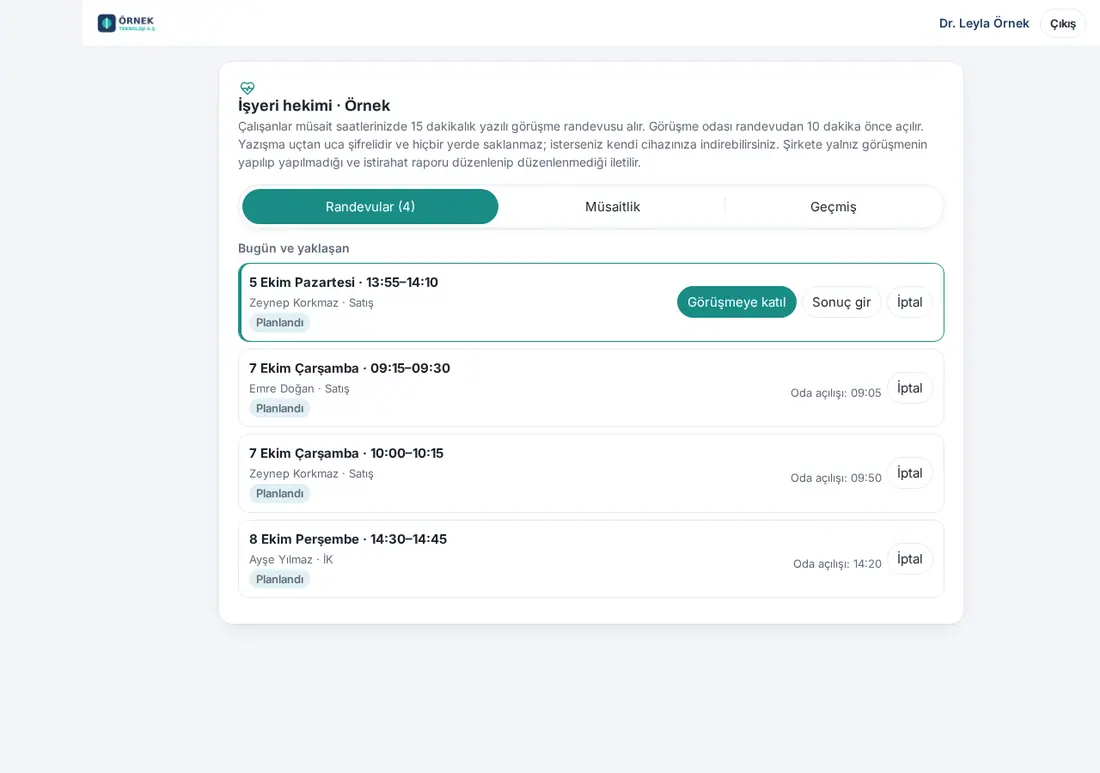
- Otaq açılanda qəbulun yanındakı Görüşə qoşul düyməsinə klikləyin. İşçi otaqdadırsa, "İşçi otaqdadır" yazılır.
- İşçi ilə yazışın. İki ekranda eyni Təhlükəsizlik kodu görünür.
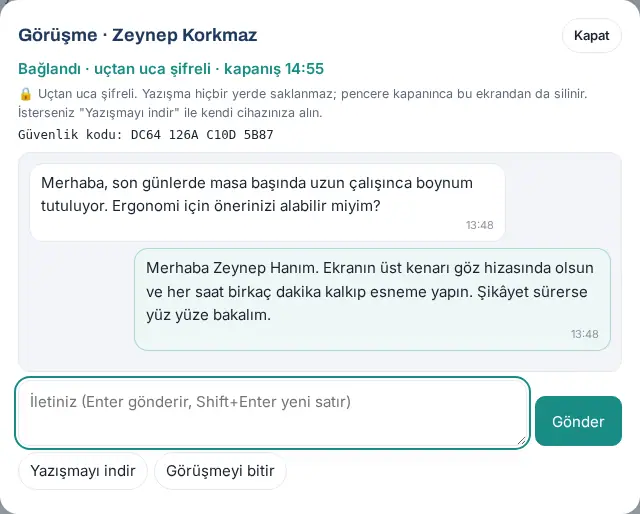
- Yazışmanı saxlamaq istəsəniz, Yazışmanı endir düyməsinə klikləyin.
- Görüş bitəndə Görüşü bitir düyməsinə klikləyin. Təsdiq soruşulmur; otaq dərhal bağlanır. "Görüş bitdi." yazılır; otaq açarları və gözləyən mesajlar silinir.
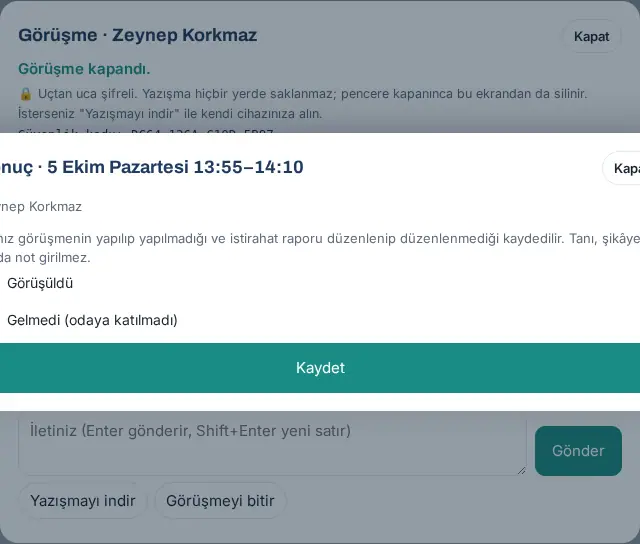
- Görüşü bitir düyməsindən sonra nəticə pəncərəsi avtomatik açılır. Nəticəni sonra daxil etmək üçün qəbulun yanındakı Nəticəni daxil et düyməsinə klikləyin.
- Baş tutdu və ya Gəlmədi (otağa qoşulmadı) seçin. Baş tutdu seçmisinizsə, Xəstəlik vərəqəsi verildimi? sualına Bəli və ya Xeyr cavabını verin.
- Yadda saxla düyməsinə klikləyin.
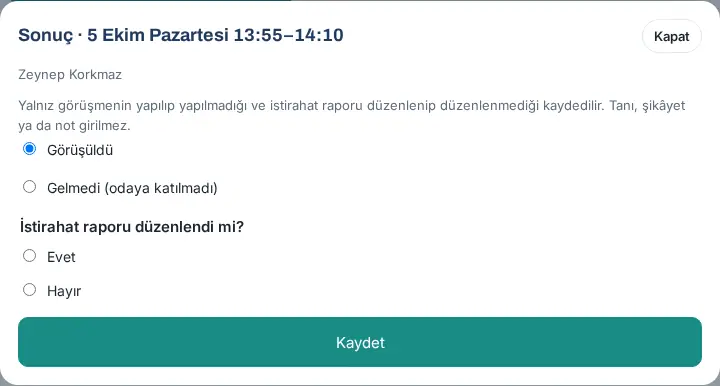
Nəticə: Qəbul Tarixçə tabına keçir. Şirkətə yalnız görüşün baş tutduğu / gəlmədiyi və xəstəlik vərəqəsi məlumatı gedir.
Tez-tez edilən səhvlər:
- "Sonuç randevu saatinden sonra girilir." ("Nəticə qəbul saatından sonra daxil edilir.")
- "Sonucu seçin: görüşüldü ya da gelmedi." ("Nəticəni seçin: görüş baş tutdu və ya gəlmədi.")
- "Xəstəlik vərəqəsi verildimi? Bəli və ya xeyr seçin."
Məsləhət: Nəticə daxil etməsəniz, qəbuldan 3 saat sonra hər iki tərəf otağa qoşulubsa, "Baş tutdu" (xəstəlik vərəqəsi məlum deyil), qoşulmayıbsa, "Gəlmədi" kimi qeyd edilir.
Diqqət: Nəticədə diaqnoz, şikayət və ya qeyd sahəsi yoxdur; bu, qəsdən qoyulmayıb. Həkim ekranında dil seçici yoxdur.
Həkim ekranı: boş vaxtları daxil etmək
Kimlər üçün: İşyeri həkimi (ƏM məsulu da redaktə edə bilər) · Harada: Həkim ekranı → Boş vaxtlar · Versiya: 0.99.44
Nə üçündür: Həftəlik görüş saatlarınızı daxil edirsiniz. İşçilər bu aralıqlarda 15 dəqiqəlik qəbula yazılır.
- Boş vaxtlar tabına klikləyin.
- Hər sətirdə gün seçin (Bazar ertəsi … Bazar) və Başlanğıc ilə Bitmə saatlarını yazın (məs. 13:30–16:00). Eyni günə bir neçə aralıq əlavə edə bilərsiniz.
- Yeni aralıq üçün + Saat əlavə et düyməsinə klikləyin. Sətri silmək üçün Sil düyməsinə klikləyin.
- Gəlməyəcəyiniz günlər üçün Bağlı günlər altında tarixi seçin və Bağlı gün əlavə et düyməsinə klikləyin. Siyahıdan silmək üçün × işarəsinə klikləyin.
- Boş vaxtları yadda saxla düyməsinə klikləyin. "Boş vaxtlar yadda saxlanıldı." mesajı görünür.
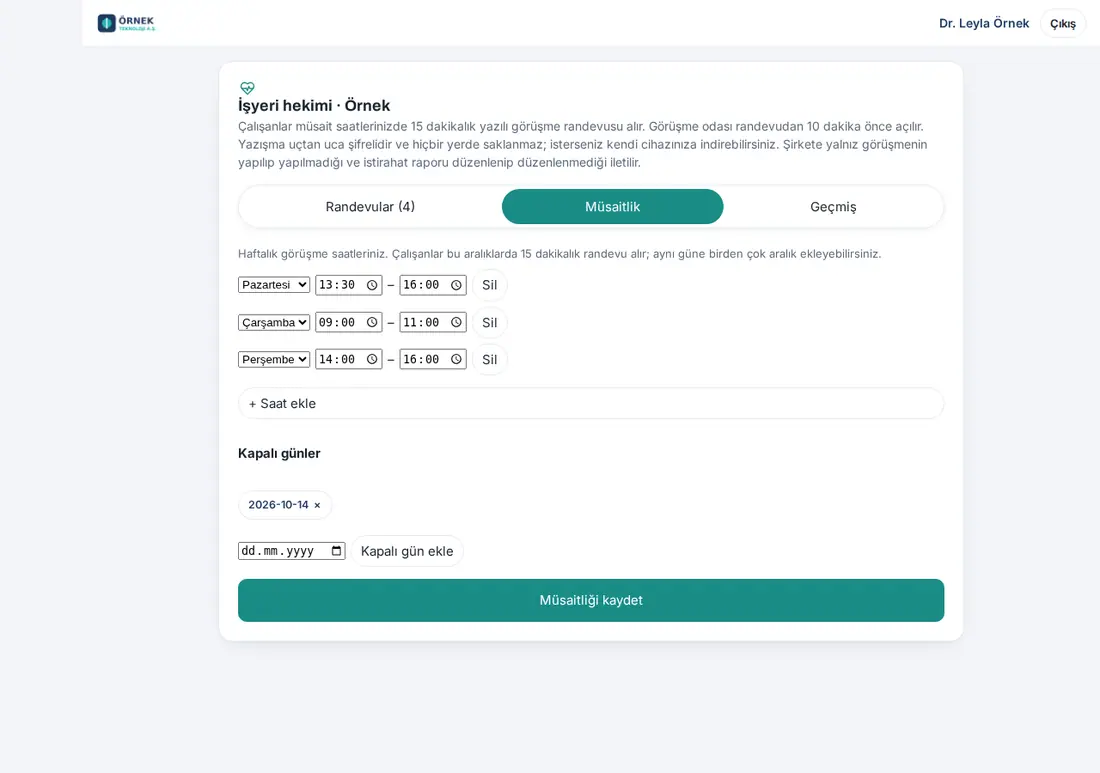
Tez-tez edilən səhvlər:
- "Aynı gün için saat aralıkları çakışıyor." ("Eyni gün üçün saat aralıqları üst-üstə düşür.")
- "Bitiş saati başlangıçtan en az 15 dakika sonra olmalı." ("Bitmə saatı başlanğıcdan ən azı 15 dəqiqə sonra olmalıdır.")
- "En çok 21 müsaitlik satırı." ("Ən çox 21 boş vaxt sətri.") / "En çok 120 kapalı gün." ("Ən çox 120 bağlı gün.")
Diqqət: Bir günü bağlamazdan əvvəl Qəbullar tabında həmin günə yazılmış qəbul olub-olmadığına baxın. Varsa, qəbulu Ləğv edilib ilə ləğv edin; işçiyə bildiriş gedir.


