26. İclas otağı və ziyarətçilər
Ekran görüntüləri Prozence-in türkcə interfeysini və uydurma "Örnek Teknoloji A.Ş." məlumatlarını göstərir.
Bu bölmədə iclas otağı və dayanacaq yeri ayırmağı, iclasa işçi və qonaq əlavə etməyi, gözlədiyiniz ziyarətçini resepsiyaya bildirməyi izah edirik. Resepsiyanın ziyarətçini qarşıladığı, içəri buraxdığı və çıxışını qeydə aldığı ekranlar ilə ziyarətçinin öz telefonunda gördüyü səhifələr də buradadır.
Kimlər üçün: İşçi · Resepsiya əməkdaşı · Ziyarətçi (özünüqeydiyyat)
Otaq və dayanacaq yerlərinin təyini, Google Təqvim sinxronizasiyası, ziyarətçi ayarları və qarşılama mesajı üçün bax: 32. Servis, yemək, qonaq və fövqəladə halın idarə edilməsi.
Bu bölmədə
- İclas otağı ayırmaq
- Seçdiyiniz saat doludursa: ən yaxın boş aralıq
- Dayanacaq yeri ayırmaq
- Rezervasiyalarım: təqvimə əlavə etmək və ləğv
- Rezervasiyanı redaktə etmək
- Dəvətli olduğunuz iclaslar
- Google Təqvim ilə rezervasiya
- Ziyarətçi ön qeydiyyatı (qonaq gözləyirəm)
- Qonağınız gələndə: Gəldi, içəri al və ya Gəlmədi
- Resepsiya masası: ziyarətçini içəri buraxmaq
- Resepsiya: başqasının adından ön qeydiyyat (Kimin yanına gəlir?)
- Resepsiya: ev sahibinin təyini, təkrar qeyd və tez gələn ziyarətçi
- Resepsiya: otaq və dayanacaq doluluğu
- Ziyarətçinin çıxışını qeydə almaq
- Hazırda içəridə kimlər var
- Resepsiya: Bu gün siyahısı və Jurnal
- Ziyarətçinin gözü ilə: qarşılama e-poçtu və çıxış
- QR kodla özünüqeydiyyat (ziyarətçi)
Başlamazdan əvvəl: Rezervasiya və ziyarətçi qeydiyyatı şirkət tərəfindən ayrı-ayrılıqda aktiv edilir. Rezervasiya və ya Qonaqlar qutusunu görmürsünüzsə, həmin xidmət şirkətinizdə bağlıdır. Resepsiya ekranı yalnız ziyarətçiləri emal etmək səlahiyyəti olanlara görünür.
İclas otağı ayırmaq
Kimlər üçün: İşçi · Harada: Mənim sahəm → Xidmətlər → Rezervasiya · Versiya: 0.65.0 (gün seçimi 0.99.18, iclasdakı işçilər 0.99.24; dolu saatlar, üst-üstə düşmə xəbərdarlığı və tutum 1.1.7-də yeniləndi)
Nə üçündür: İclas otağı ayırırsınız. Günün cədvəlində dolu və boş saatları, dolu saatda otağı kimin ayırdığını görürsünüz. İclasa işçi və kənardan qonaq əlavə edə bilərsiniz; qonaqlar resepsiyaya əvvəlcədən bildirilir.
- Mənim sahəm → Xidmətlər bölməsində Rezervasiya qutusuna enin.
- Yuxarıda İclas otaqları bölməsinin seçili olduğunu yoxlayın.
- ‹ və › düymələri ilə və ya tarix qutusu ilə günü seçin. Hər otaq üçün tutum, mərtəbə və avadanlıq yazılır; cədvəldə dolu saatlar rəngli görünür, altında saat, otağı ayıran şəxs və iclasın başlığı siyahılanır.
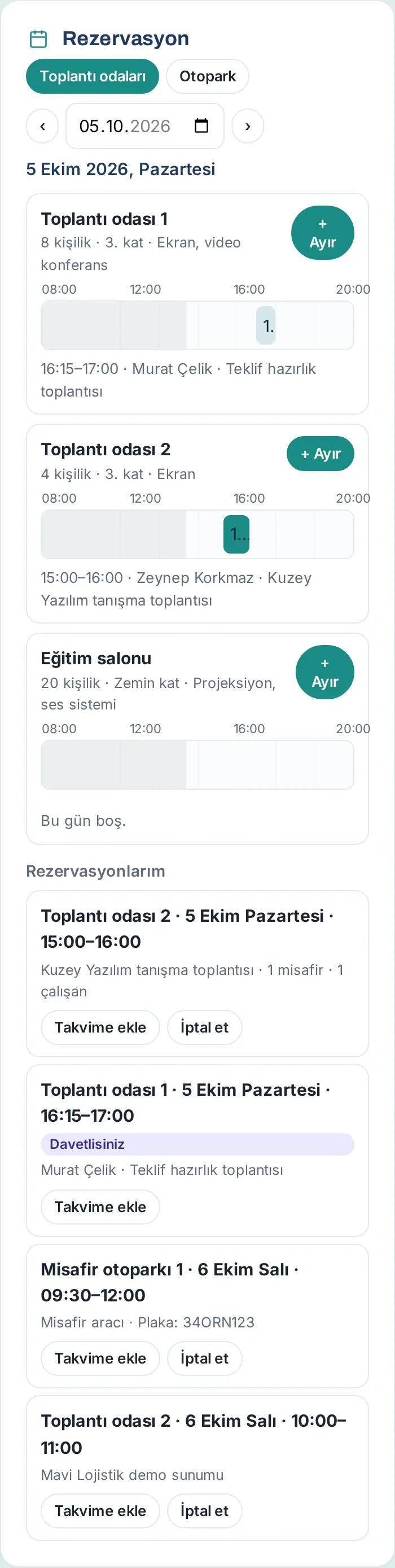
- Otağın yanındakı + Rezervasiya et düyməsinə toxunun. Otaq ayır · <otaq adı> pəncərəsi açılır.
- Gün sahəsində günü yoxlayın; lazım olsa, dəyişin. Gün dəyişəndə həmin günün dolu saatları yenidən yüklənir. Saat seçimlərinin altında otağın həmin gün dolu olan saatları yazılır (məs. "Dolu: 10:00–11:00, 14:00–15:30"; boşdursa, "Bu gün boşdur."). Seçdiyiniz gün həftə sonu və ya rəsmi bayramdırsa, gün sahəsinin altında "Seçilən gün həftə sonudur." və ya "Seçilən gün rəsmi bayramdır." xəbərdarlığı çıxır (1.1.7).
- Başlanğıc və Bitmə saatlarını seçin (15 dəqiqəlik addımlarla). Seçdiyiniz saat doludursa, forma dərhal xəbərdarlıq edir və ən yaxın boş aralıqları təklif edir (bax: Seçdiyiniz saat doludursa).
- İclasın başlığı yazın (məs. "Yeni məhsul təlimi"). İstəsəniz Nəfər sayı (istəyə bağlı) daxil edin; qutuda otağın tutumu yazılır (məs. "ən çox 20"). Tutumdan çox nəfər yazsanız, qutunun altında "Toplantı odası 1 8 nəfərlikdir." xəbərdarlığı çıxır (1.1.7).
- Kənardan gələcək şəxs varsa, Qonaqlar (resepsiyaya əvvəlcədən bildirilir) bölməsində + Qonaq əlavə et düyməsinə toxunun və qonağın adını, şirkətini, e-poçtunu və lazım olsa, avtomobilinin nömrə nişanını yazın. Sətri silmək üçün × düyməsinə toxunun.
- İclasa şirkətdən qatılacaq işçilər varsa, Görüşdəki əməkdaşlar (istəyə bağlı) qutusuna adını yazın və siyahıdan seçin. Əlavə olunan şəxs qutunun üstündə görünür; çıxarmaq üçün adının yanındakı × düyməsinə toxunun.
- İstəsəniz Qeyd (istəyə bağlı) yazın və Rezervasiya et düyməsinə toxunun.
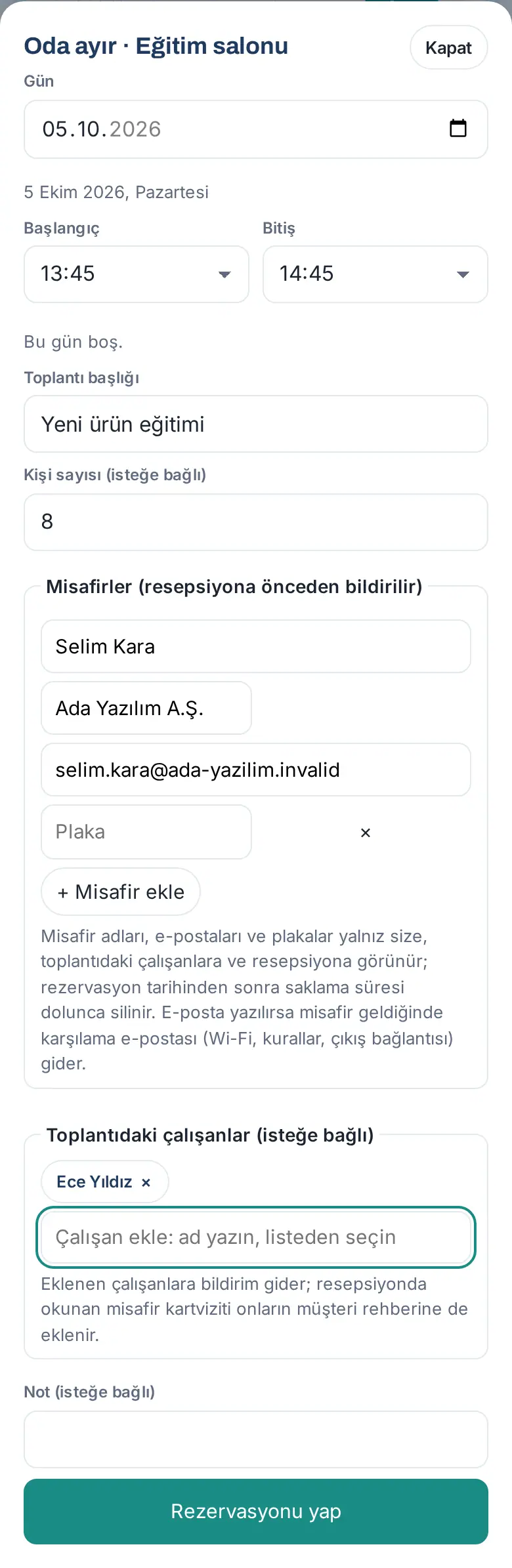
Nəticə: "Rezervasiya edildi: …" mesajı görünür və görünüş seçdiyiniz günə keçir. Rezervasiya Rezervasiyalarım siyahısına əlavə olunur. İclasa əlavə etdiyiniz işçilərə "İclasa əlavə olundunuz" bildirişi gedir. Qonaqlar resepsiyanın gözlənilənlər siyahısına düşür.
Məsləhət:
- Qonağın e-poçtunu yazsanız, qonaq içəri buraxılanda ona qarşılama e-poçtu (Wi-Fi, qaydalar, çıxış keçidi) gedir.
- Resepsiyada qonağın vizit kartı oxunarsa, vizit kartı sizin və iclasdakı işçilərin müştəri kataloquna da əlavə olunur (bax: Resepsiya masası).
- Rezervasiya başlamazdan 15 dəqiqə əvvəl xatırlatma bildirişi gəlir.
Tez-tez edilən səhvlər:
- "Bitmə vaxtı başlanğıcdan sonra olmalıdır." və ya "Bu saat keçib.": saatları düzəldin.
- "Bu gün ilə 13.11.2026 arasında bir gün seçin.": icazə verilən aralıqdan kənar gün yazmısınız. Gün sahədə qırmızı qalır və Rezervasiya et passiv olur (1.1.7).
- "Nəfər sayı 1 ilə 500 arasında olmalıdır (bilmirsinizsə, boş qoyun)."
- Tutum pəncərəsi ("Toplantı odası 1 8 nəfərlikdir; 10 nəfər yazdınız. Yenə də ayrılsın?"): nəfər sayı otağın tutumunu keçir. Daha böyük otaq seçin və ya Yenə də ayır düyməsinə toxunun (1.1.7).
- "Keçmiş günə rezervasiya etmək olmaz.": bu gün və ya sonrakı bir gün seçin.
- "Qonağınız üçün bu saatda dayanacaq ayıra bilmirik: qonaq dayanacağı (2 avtomobil) 15:00–17:00 arasında doludur.": nömrə nişanlı qonaq üçün həmin saatda qonaq dayanacağında yer yoxdur. Nömrə nişanını silin və ya başqa saat seçin.
- "Bu saatda Mavi otaq Google Təqvimdə doludur (10:00–11:00).": otaq Google Təqvimdən ayrılıb (bax: Google Təqvim ilə rezervasiya).
Diqqət: Qonaq adları, e-poçtları və nömrə nişanları yalnız sizə, iclasdakı işçilərə və resepsiyaya görünür; saxlama müddəti bitəndə silinir. Nə qədər irəli tarixə və ən çox neçə saatlıq rezervasiya edə biləcəyinizi şirkətiniz müəyyən edir.
Seçdiyiniz saat doludursa: ən yaxın boş aralıq
Kimlər üçün: İşçi · Harada: Otaq ayır / Dayanacaq yeri ayır pəncərəsi · Versiya: 1.1.7
Nə üçündür: Seçdiyiniz saat başqa rezervasiya ilə üst-üstə düşürsə, forma yadda saxlamazdan əvvəl xəbərdarlıq edir və eyni müddətli ən yaxın üç boş aralığı təklif edir. Təkliflərdən birinə toxunanda saatlar avtomatik dəyişir.
- Otaq ayır pəncərəsində Başlanğıc və Bitmə saatlarını seçin.
- Saat doludursa, altında sarı xəbərdarlıq çıxır: "Seçdiyiniz saat doludur: 10:00–11:00." Rezervasiya et düyməsi passiv olur.
- Ən yaxın boş aralıqlar: sətrindəki düymələrdən birinə toxunun (məs. 11:00–12:00). Başlanğıc və bitmə seçdiyiniz aralığa keçir, xəbərdarlıq yox olur.
- Qalan sahələri doldurub Rezervasiya et düyməsinə toxunun.
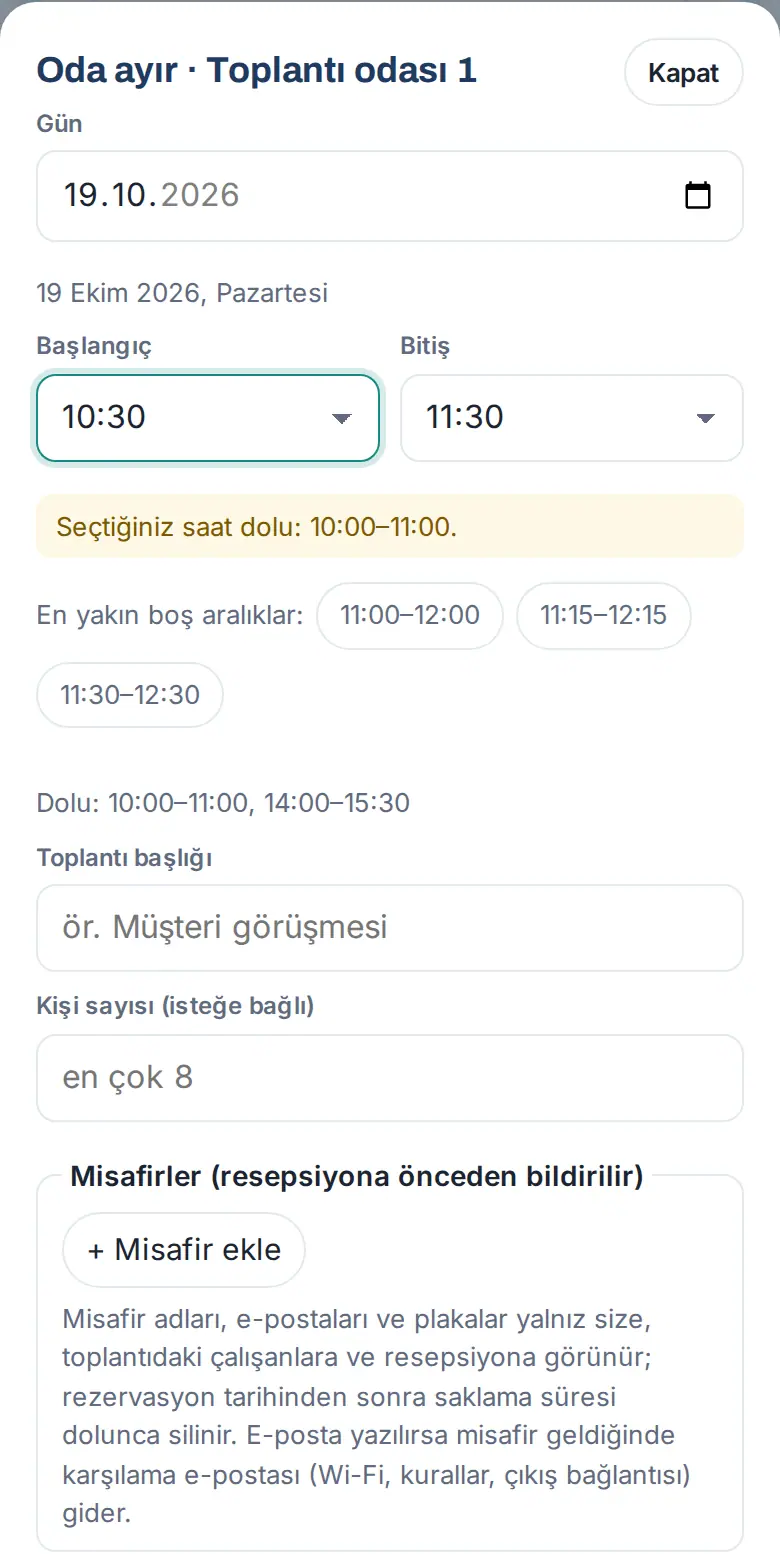
Nəticə: Təkliflər iclasınızın müddətini saxlayır və seçdiyiniz saata ən yaxın olandan başlayır. Bu gün üçün keçmiş saatlar təklif edilmir.
Məsləhət: Həmin gün eyni müddət üçün boş aralıq yoxdursa, "Bu gün eyni müddət üçün boş aralıq yoxdur; başqa gün və ya otaq seçin." yazılır. Siz formanı doldurarkən kimsə eyni saatı ayırsa, yadda saxlayanda "Bu saatte Toplantı odası 1 dolu (10:00–11:00). En yakın boş: 11:00–12:00, …" ("Bu saatda Toplantı odası 1 doludur (10:00–11:00). Ən yaxın boş: 11:00–12:00, …") mesajı çıxır və təkliflər formada yenidən göstərilir.
Dayanacaq yeri ayırmaq
Kimlər üçün: İşçi · Harada: Mənim sahəm → Xidmətlər → Rezervasiya → Avtodayanacaq · Versiya: 0.65.0
Nə üçündür: Şirkət dayanacağında özünüz və ya qonağınız üçün dayanacaq yeri ayırırsınız.
- Rezervasiya qutusunda Avtodayanacaq bölməsinə toxunun.
- Günü seçin və dayanacaq yerinin yanındakı + Rezervasiya et düyməsinə toxunun. Dayanacaq yeri ayır · <yer adı> pəncərəsi açılır.
- Gün, Başlanğıc və Bitmə saatlarını seçin.
- Avtomobilin nömrə nişanı yazın. Şirkət avtomobiliniz varsa, nömrə nişanı hazır gəlir. Qonağın avtomobilidirsə, nömrə nişanını qonağın yanına da yaza bilərsiniz.
- Rezervasiya et düyməsinə toxunun.
Dayanacaq qaydaları (1.1.7): Şirkətiniz qayda qoyubsa, pəncərənin yuxarısında yazılır (məs. "Dayanacaq qaydaları: ən çox 4 saat · nəfər başına gündə ən çox 1 yer; eyni nömrəyə eyni saatda ikinci yer ayrılmır.").
Tez-tez edilən səhvlər:
- "Avtodayanacaq üçün avtomobilin nömrə nişanını yazın.": nömrə nişanı boş qala bilməz.
- "Dayanacaq yeri ən çox 4 saatlıq ayrıla bilər.": şirkətin ən uzun müddət qaydası.
- "Bu gün üçün ən çox 1 dayanacaq yeri ayıra bilərsiniz; ayırdığınız yer Rezervasiyalarım bölməsindədir.": gündəlik limitə çatmısınız.
- "34 ABC 123 plakasına bu saatlerde zaten park yeri ayrılmış: …" ("34 ABC 123 nömrəsinə bu saatlarda artıq dayanacaq yeri ayrılıb: …"): eyni nömrəyə üst-üstə düşən saatda ikinci yer ayrıla bilməz (qonaq nömrələri daxil).
Məsləhət: Dayanacaq yeri rezervasiyası öz yerini istifadə edir; resepsiyanın qonaq dayanacağı tutumundan çıxılmır.
Rezervasiyalarım: təqvimə əlavə etmək və ləğv
Kimlər üçün: İşçi · Harada: Mənim sahəm → Xidmətlər → Rezervasiya → Rezervasiyalarım · Versiya: 0.65.0 (1.1.7-də yeniləndi)
Nə üçündür: Yaxınlaşan rezervasiyalarınızı görür, təqviminizə əlavə edir, redaktə edir və ya ləğv edirsiniz.
- Rezervasiya qutusunun altındakı Rezervasiyalarım siyahısına enin. Hər sətirdə otaq, gün, saat, başlıq və qonaq / işçi sayı yazılır (məs. "Kuzey Yazılım tanışlıq iclası · 1 qonaq · 1 işçi").
- Rezervasiyanı öz təqviminizə əlavə etmək üçün Təqvimə əlavə et düyməsinə toxunun. Google, Outlook və ya Apple təqviminə əlavə oluna bilən təqvim faylı (.ics) yüklənir.
- Ləğv etmək üçün Ləğv et düyməsinə toxunun. "Rezervasiya ləğv edilsin? (Toplantı odası 2 · 16 oktyabr, cümə · 14:00–15:00)" sualında Bəli, ləğv et düyməsinə toxunun.
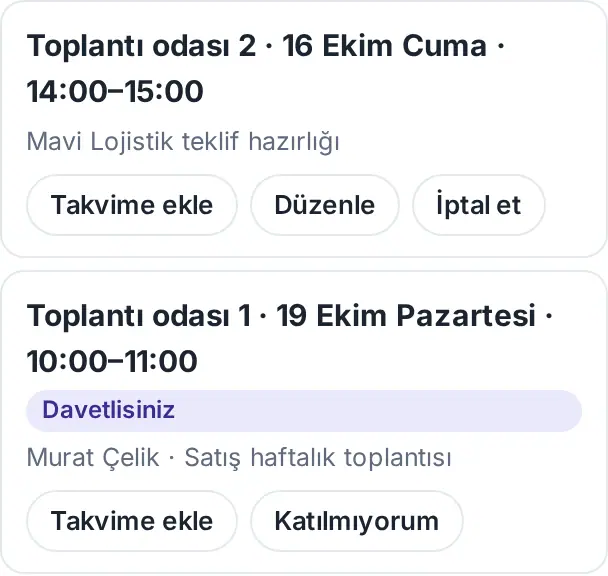
Nəticə: Ləğv edilən rezervasiya siyahıdan çıxır. İclasdakı işçilərə "İclas ləğv edildi" bildirişi gedir.
Məsləhət: Yaxınlaşan rezervasiyanız yoxdursa, "Yaxınlaşan rezervasiyanız yoxdur." yazılır.
Rezervasiyanı redaktə etmək
Kimlər üçün: Rezervasiyanı edən işçi · Harada: Mənim sahəm → Xidmətlər → Rezervasiya → Rezervasiyalarım → Redaktə et · Versiya: 1.1.7
Nə üçündür: Yaxınlaşan rezervasiyanızın başlığını, nəfər sayını, qonaqlarını, iclasdakı işçiləri, nömrə nişanını və qeydini dəyişirsiniz.
- Rezervasiyalarım bölməsində rezervasiyanın yanındakı Redaktə et düyməsinə toxunun. Rezervasiyanı redaktə et · <otağın adı> pəncərəsi açılır.
- Gün və saat sahələri kilidlidir: "Gün və saat dəyişikliyi üçün rezervasiyanı ləğv edib yenidən ayırın; qonaq, işçi, başlıq və qeydi buradan dəyişə bilərsiniz."
- Dəyişmək istədiyiniz sahələri redaktə edin; qonaq və ya işçi əlavə edin, çıxarın.
- Dəyişiklikləri yadda saxla düyməsinə toxunun. "Rezervasiya yeniləndi." mesajı görünür.
Nəticə: İclasa yeni əlavə edilən və çıxarılan işçilərə bildiriş gedir.
Tez-tez edilən səhvlər:
- "Yalnız qarşıdakı, ləğv edilməmiş rezervasiya redaktə edilə bilər."
- "Dəyişiklik yoxdur.": heç bir sahəni dəyişmədən yadda saxlamısınız.
- "Bu görüş Google Təqvimdə ayrılıb; dəyişikliyi Google Təqvimdən edin."
Başqasının rezervasiyası (resepsiya): Rezervasiya modulunda resepsiya (icraçı) olan şəxs başqasının rezervasiyasında İdarəçi kimi ləğv et düyməsini görür. Səbəb məcburidir (məs. "Otaq təmirdədir; rəhbərlik iclası") və rezervasiyanı edənə səbəblə birlikdə bildirilir: "Rezervasiya ləğv edildi; Murat Çelik məlumatlandırıldı." Səbəbsiz ləğv edilmir ("Başqasının rezervasiyasını ləğv edərkən səbəb yazın; … şəxsinə bildirilir.").
Dəvətli olduğunuz iclaslar
Kimlər üçün: İşçi · Harada: Mənim sahəm → Xidmətlər → Rezervasiya → Rezervasiyalarım · Versiya: 0.99.24 (İştirak etmirəm 1.1.7)
Nə üçündür: Bir işçi sizi iclasına əlavə edibsə, iclas sizin siyahınızda da görünür. İştirak edə bilməyəcəksinizsə, təşkilatçıya bildirirsiniz.
- "İclasa əlavə olundunuz" bildirişinə toxunun və ya Rezervasiyalarım siyahısını açın.
- Sizin əlavə olunduğunuz iclasın yanında Dəvətlisiniz etiketi və iclası ayıran şəxsin adı yazılır.
- İclası təqviminizə əlavə etmək üçün Təqvimə əlavə et düyməsinə toxunun.
- İştirak edə bilməyəcəksinizsə, İştirak etmirəm düyməsinə toxunun. "… təşkil etdiyi görüşə qatılmayacağınızı bildirək? Görüşdəki işçilər siyahısından çıxarılırsınız." sualında istəsəniz Qeyd (istəyə bağlı) yazın və Bildir düyməsinə toxunun (1.1.7).
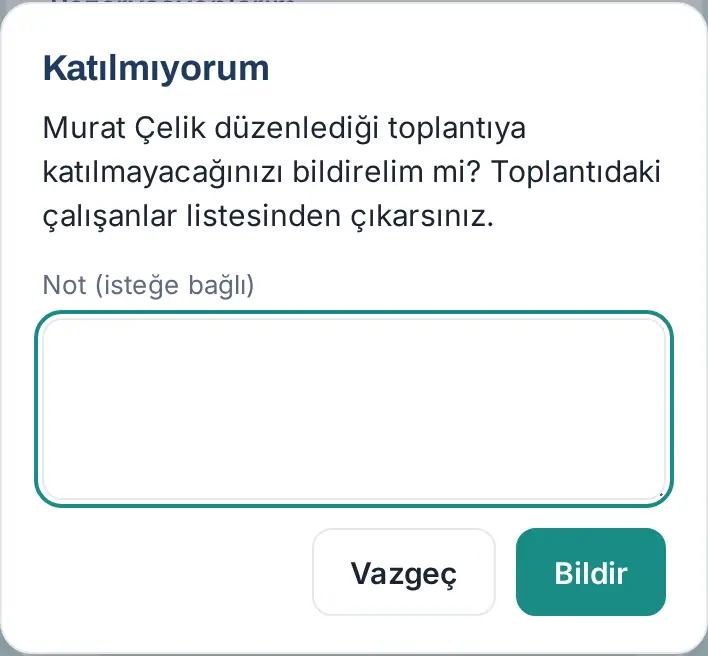
Nəticə: "Təşkilatçıya bildirildi." mesajı görünür; iclasdakı işçilər siyahısından çıxarılırsınız və iclas siyahınızdan yox olur.
Diqqət: Dəvətli olduğunuz iclası ləğv edə bilməzsiniz; Ləğv et düyməsi görünmür. Qonaq adlarını və digər iştirakçıları görürsünüz; iclasda olmayan işçilər görmür.
Google Təqvim ilə rezervasiya
Kimlər üçün: İşçi · Harada: Mənim sahəm → Xidmətlər → Rezervasiya · Versiya: 0.99.18 (Google-dan otaq sinxronizasiyası 0.99.29)
Nə üçündür: Şirkətiniz Google Təqvim sinxronizasiyasını aktiv edibsə, etdiyiniz rezervasiya Google Təqviminizə avtomatik əlavə olunur; Google Təqvimdə otağı seçərək qurduğunuz iclaslar da Prozence-də rezervasiya kimi görünür.
Başlamazdan əvvəl: Bu xüsusiyyət şirkətin Google Workspace qoşulmasından asılıdır və inzibatçı tərəfindən aktiv edilir (bax: 32. Servis, yemək, qonaq və fövqəladə halın idarə edilməsi). Sinxronizasiya bağlı olanda bu tapşırıqdakı yazılar və düymələr görünmür; rezervasiyalar yalnız Prozence-də saxlanılır.
Sinxronizasiya aktiv olanda:
- Otaq ayır pəncərəsinin altında "Rezervasiya Google Təqviminizə əlavə olunacaq." yazılır. Öz təqviminizdə məşğul olduğunuz saatlar xəbərdarlıq kimi görünür (məs. "Təqviminizdə məşğulsunuz: 14:00–15:30"). Bu xəbərdarlıq rezervasiyaya mane olmur.
- Rezervasiyadan sonra mesaj "… · Google Təqviminizə əlavə edildi." ilə bitir. Rezervasiyalarım bölməsində Təqvimə əlavə et əvəzinə Google Təqvimdə keçidi görünür.
- Google Təqvimdə otağı seçərək qurduğunuz iclas ən gec 10–15 dəqiqəyə Prozence-ə Google Təqvimdən etiketi ilə gəlir. Kənar iştirakçılar resepsiyanın gözlənilənlər siyahısına düşür.
- Google-dan ayrılmış saatlar cədvəldə cizgili "Google" bloku kimi görünür; bu saatlara Prozence-dən rezervasiya etmək olmaz.
Diqqət:
- Google Təqvimdən gələn iclası Prozence-dən ləğv edə bilməzsiniz: "Bu görüş Google Təqvimdə rezerv edilib; ləğv və ya dəyişikliyi Google Təqvimdən edin."
- Google-a çatmaq mümkün olmasa, rezervasiya yenə də edilir və "Google Təqvimə əlavə edilə bilmədi: …" xəbərdarlığı görünür.
Qeyd: Bu tapşırığın ekran görüntüsü yoxdur. Bölmədəki rezervasiya şəkilləri sinxronizasiyanın bağlı olduğu halı göstərir.
Ziyarətçi ön qeydiyyatı (qonaq gözləyirəm)
Kimlər üçün: İşçi · Harada: Mənim sahəm → Xidmətlər → Qonaqlar → + Ziyarətçi gözləyirəm · Versiya: 0.66.0 (e-poçt 0.99.28)
Nə üçündür: Gözlədiyiniz qonağı resepsiyaya əvvəlcədən bildirirsiniz. Resepsiya qonağınızı gözlənilənlər siyahısında görür; qonağınız gələndə sizə "Qonağınız gəldi" bildirişi gəlir.
- Qonaqlar qutusunda + Ziyarətçi gözləyirəm düyməsinə toxunun.
- Gün seçin. Ən çox 60 gün sonrası üçün qeydiyyat aça bilərsiniz.
- İstəsəniz Saat (istəyə bağlı) yazın (məs. 16:30).
- Qonağın adı və soyadı yazın.
- İstəsəniz Şirkət (istəyə bağlı) və Avtomobilin nömrə nişanı (istəyə bağlı) yazın.
- Qonağa qarşılama e-poçtu getməsini istəyirsinizsə, Qonağın e-poçtu (istəyə bağlı) yazın.
- İstəsəniz Resepsiyaya qeyd (istəyə bağlı) yazın (məs. "3-cü mərtəbədəki iclas otağına yönləndirin").
- Resepsiyaya bildir düyməsinə toxunun.
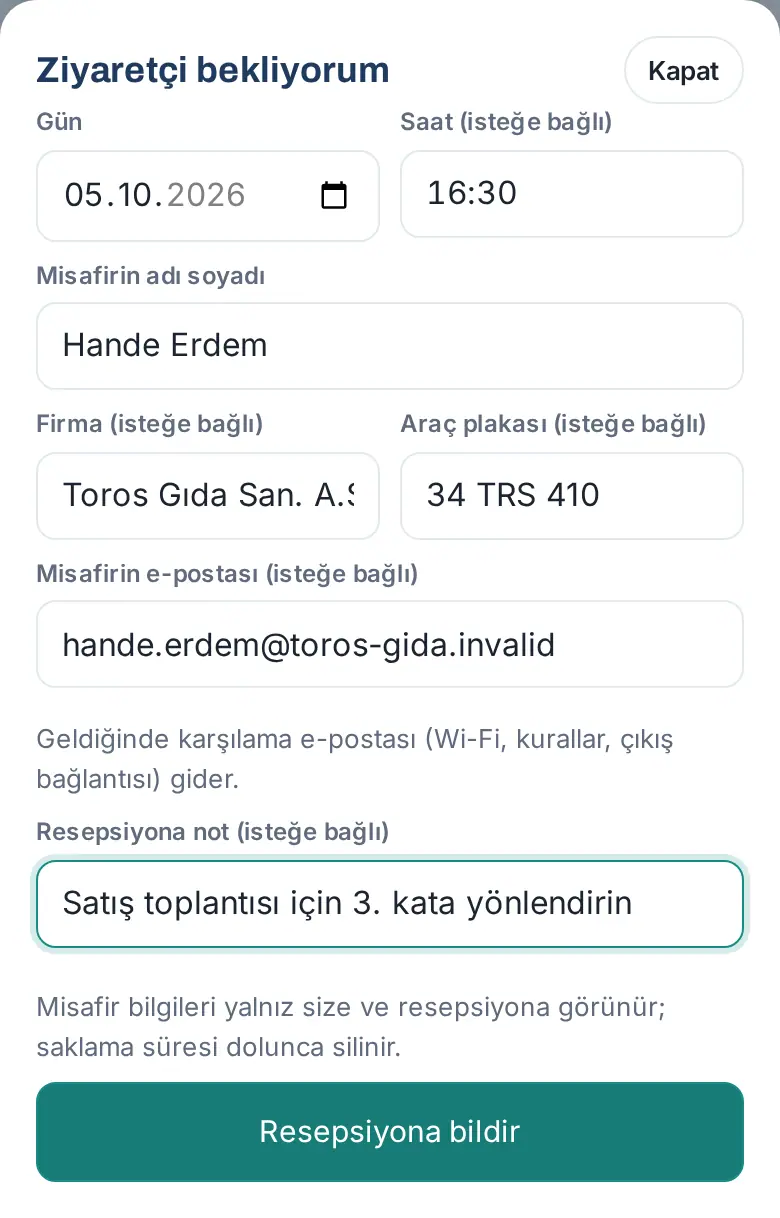
Nəticə: "Resepsiyaya bildirildi: …" mesajı görünür. Qeyd Qonaqlar qutusunda Gözlənilir kimi siyahılanır. Gəlməyəcəksə, Ləğv et düyməsinə toxunun.
Tez-tez edilən səhvlər:
- "Qonağın adını yazın."
- "Avtomobilli qonaq üçün gəliş saatını seçin; qonaq dayanacağı saata görə ayrılır.": şirkət qonaq dayanacağı tutumu daxil edibsə, nömrə nişanlı qeydiyyatda saat məcburidir.
- "Qonağınız üçün bu saatda dayanacaq ayıra bilmirik: qonaq dayanacağı (2 avtomobil) 15:00–17:00 arasında doludur.": başqa saat seçin və ya nömrə nişanını silin.
- "Qonağın e-poçt ünvanını yoxlayın."
Məsləhət: İclas otağı ayırarkən əlavə etdiyiniz qonaqlar resepsiyaya avtomatik bildirilir və bu qutuda da görünür; ayrıca ön qeydiyyat açmağınız lazım deyil.
Diqqət: Qonaq məlumatları yalnız sizə və resepsiyaya görünür; saxlama müddəti bitəndə silinir.
Qonağınız gələndə: Gəldi, içəri al və ya Gəlmədi
Kimlər üçün: İşçi (ev sahibi), iclasdakı işçilər · Harada: Mənim sahəm → Xidmətlər → Qonaqlar · Versiya: 0.99.28
Nə üçündür: Qonağınızı resepsiyanın əvəzinə özünüz qarşılamısınızsa, girişini özünüz qeydə alırsınız. Gəlməyibsə, "gəlmədi" kimi işarələyirsiniz.
Başlamazdan əvvəl: Gözlənilən saatdan sonra (şirkət ayarı, standart 15 dəqiqə) qonağınız hələ də içəri buraxılmayıbsa, sizə bir dəfə "Qonağınız gəldimi?" bildirişi gəlir.
- Bildirişə toxunun və ya Qonaqlar qutusunu açın. Bu gün gözlədiyiniz ziyarətçilər Gözlənilir kimi siyahılanır; iclas qonaqlarında iclasın otağı və saatı yazılır.
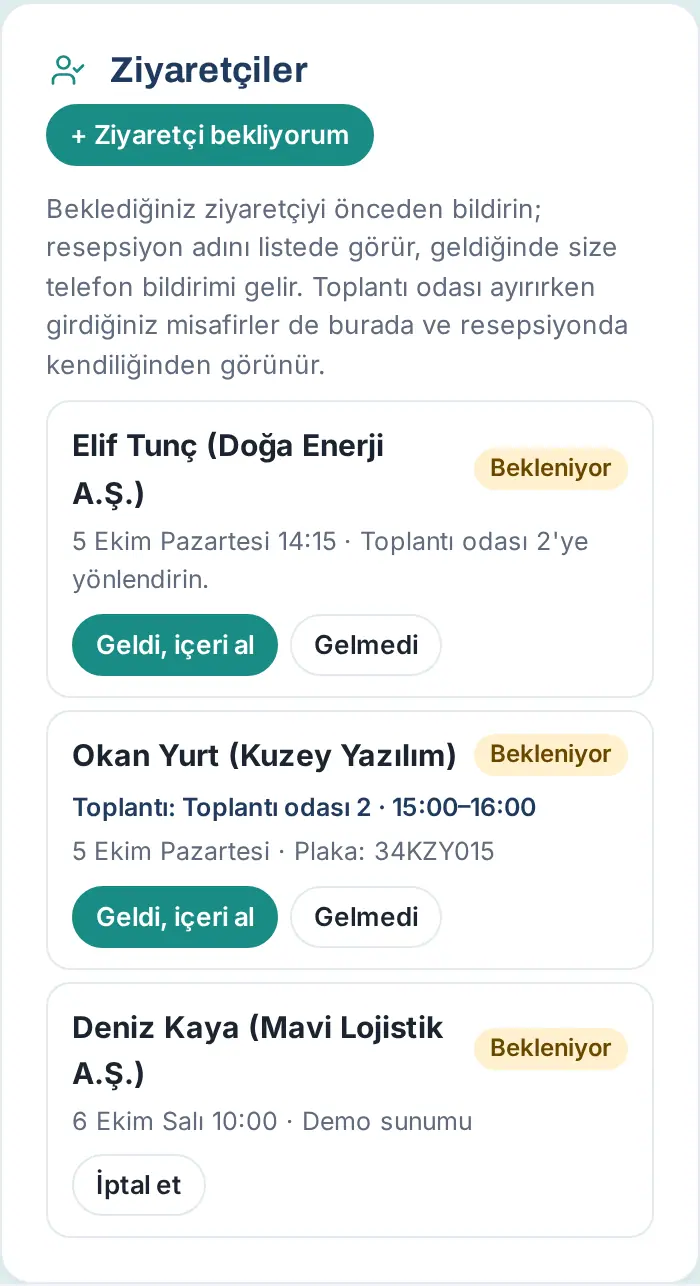
- Qonağınız gəlibsə, Gəldi, içəri al düyməsinə toxunun.
- Açılan pəncərədə "Qonağım gəldi. Ziyarətçi məlumatlandırma mətni ona göstərildi və ya xoş gəldin e-poçtu ilə göndəriləcək." qutusunu işarələyin.
- İçəri burax düyməsinə toxunun.
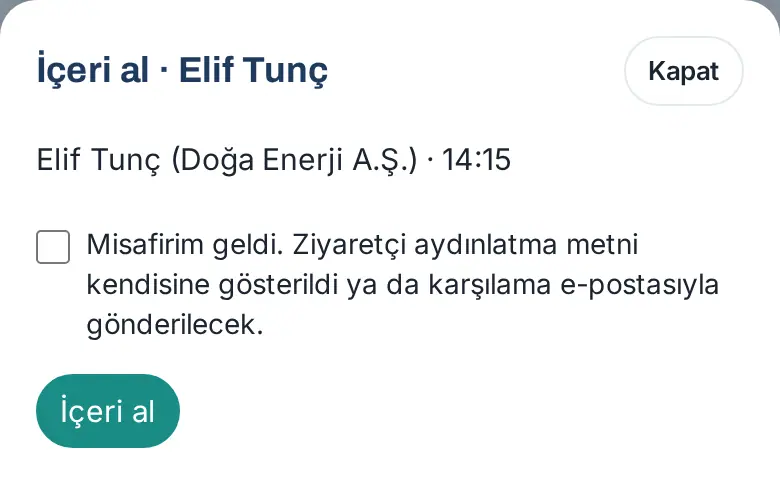
Nəticə: Ziyarətçi içəridə görünür; resepsiyaya "Ziyarətçi içəri buraxıldı" bildirişi gedir. Qonağın e-poçtu varsa, qarşılama e-poçtu göndərilir.
Gəlməyibsə: Gəlmədi düyməsinə toxunun. ""Gəlmədi" kimi işarələndi: …" mesajı görünür; qeyd jurnalda "Gəlmədi" olaraq qalır.
Tez-tez edilən səhvlər:
- "Təsdiq qutusunu işarələyin.": məlumatlandırma təsdiqi məcburidir.
- "Bu qonaq artıq içəri buraxılıb və ya rezervasiya ləğv edilib.": resepsiya sizdən əvvəl içəri buraxıb.
Resepsiya masası: ziyarətçini içəri buraxmaq
Kimlər üçün: Resepsiya əməkdaşı (Qonaqlar → İcraçı) · Harada: Kompüterdə soldakı menyuda Resepsiya; telefonda Mənim sahəm zolağında Resepsiya · Versiya: 0.99.24 (0.99.28-də yeniləndi)
Nə üçündür: Resepsiyaya məxsus bu ekranda gələn ziyarətçini qeydə alır, gözlənilənlərlə uyğunlaşdırır və bir addımda içəri buraxırsınız. Ev sahibinə və iclasdakı işçilərə bildiriş gedir.
Başlamazdan əvvəl: Ekranı yalnız ziyarətçiləri emal etmək səlahiyyəti olanlar görür. Poçt və kuryer səlahiyyətiniz də varsa, menyuda ayrıca Poçt və kuryer ekranı görünür (bax: 24. Bağlama, poçt və satınalma).
- Menyudan Resepsiya bölməsini açın. Yuxarıda bu günün vəziyyət zolağı görünür: Gözlənilən, İçəridə və Qonaq dayanacağı (dolu / tutum). Siyahı 30 saniyədə bir avtomatik təzələnir.
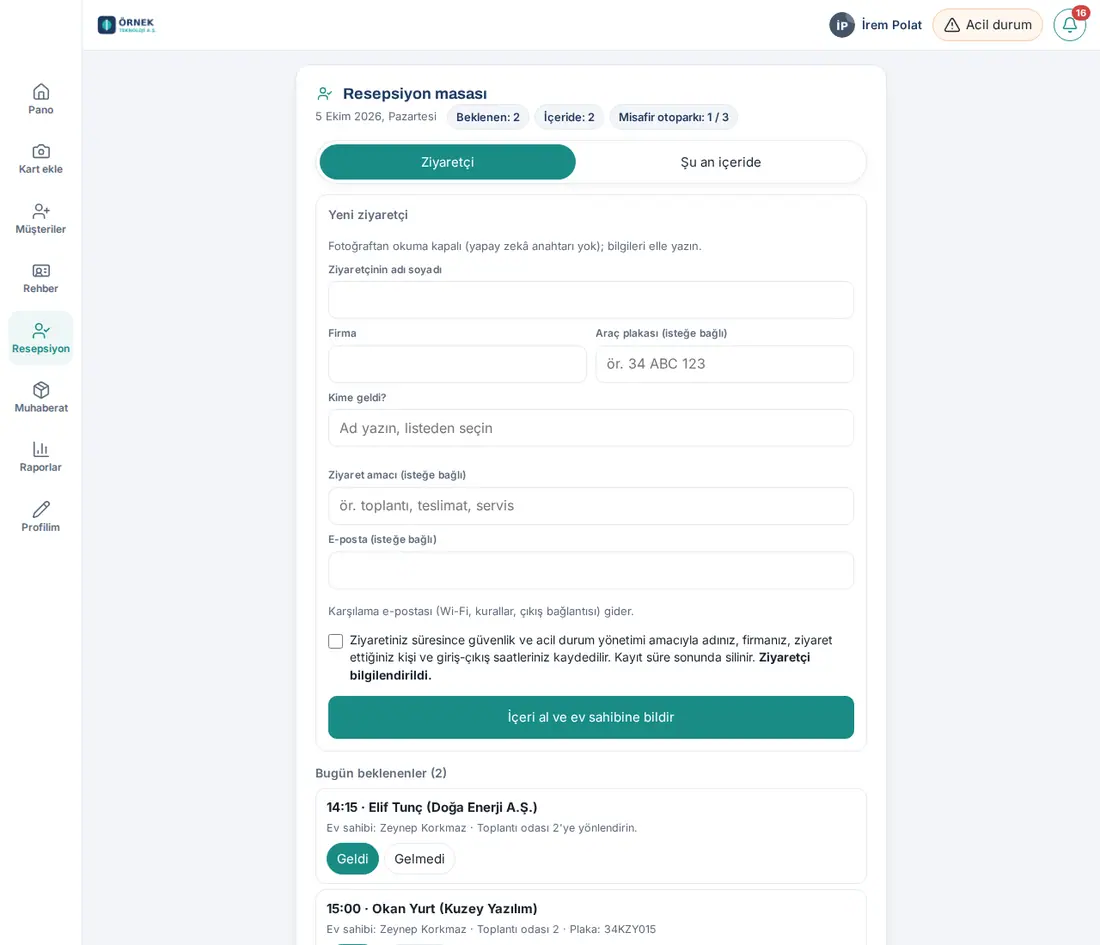
- Ziyarətçi bu gün gözlənilirsə, Bu gün gözlənilənlər siyahısında adının yanındakı Gəldi düyməsinə klikləyin. Form məlumatlarla dolur və "Ön qeydiyyatı var: Elif Tunç → Zeynep Korkmaz · 14:15" sətri görünür.
- Gözlənilməyən ziyarətçidirsə, Yeni qonaq formunu doldurun: Qonağın adı və soyadı, Şirkət, Avtomobilin nömrə nişanı (istəyə bağlı), Kimə gəlib? (ad yazın, siyahıdan seçin).
- İstəsəniz Ziyarətin məqsədi (istəyə bağlı) və E-poçt (istəyə bağlı) yazın. E-poçt yazılarsa, qarşılama e-poçtu gedir.
- Ziyarətçiyə məlumatlandırma mətnini göstərin və Qonaq məlumatlandırıldı. qutusunu işarələyin.
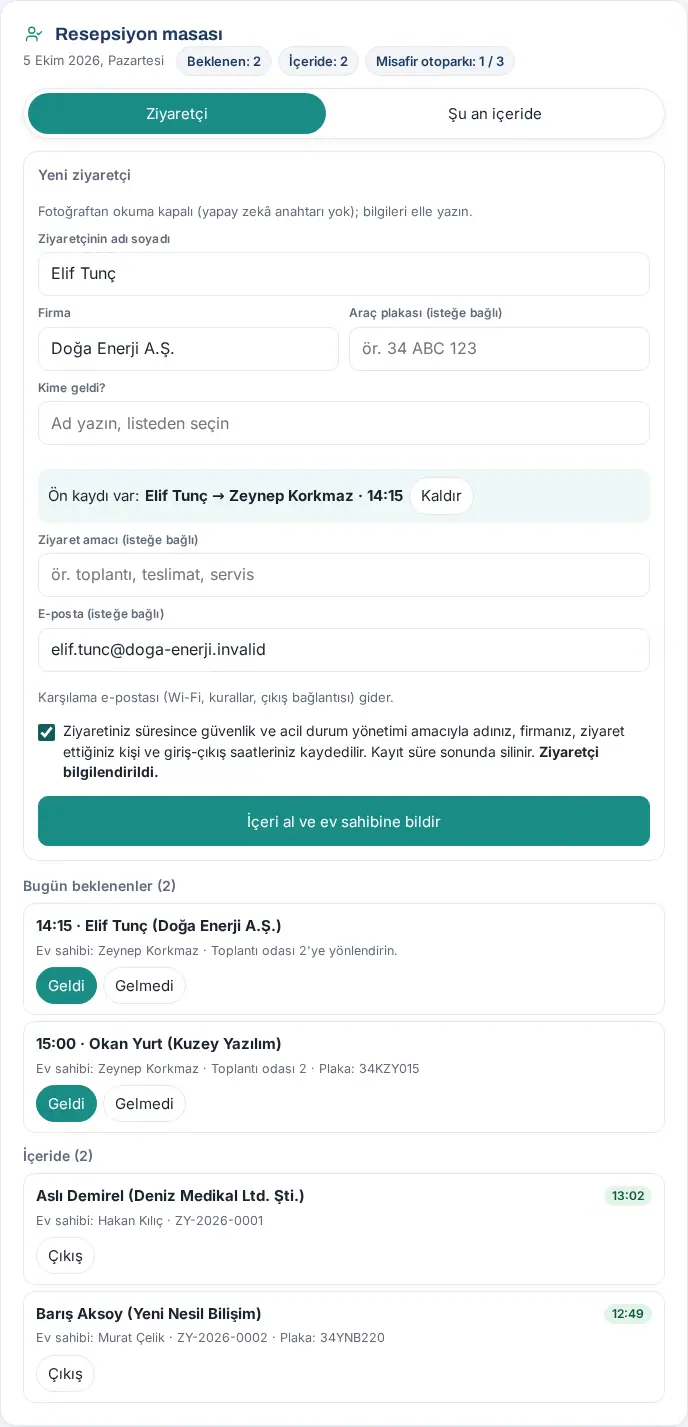
- İçəri burax və ev sahibinə bildir düyməsinə klikləyin.
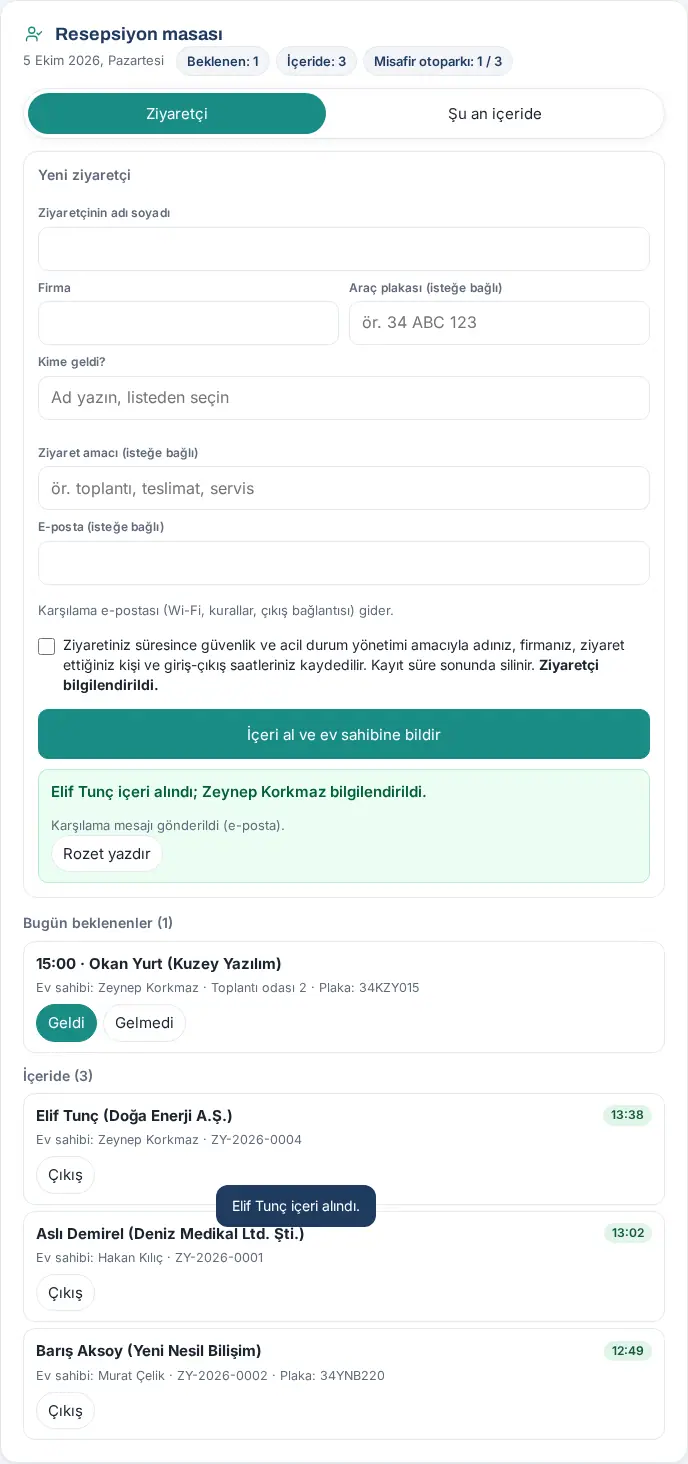
Nəticə: Formun altında nəticə yazılır: "Elif Tunç içəri buraxıldı; Zeynep Korkmaz məlumatlandırıldı." və "Qarşılama mesajı göndərildi (e-poçt)." Beyc çap etmək üçün Beyc çap et düyməsinə klikləyin. Ziyarətçi İçəridə siyahısına keçir və nömrə alır (məs. ZY-2026-0004).
Vizit kartı ilə qeydiyyat: Şirkətinizdə şəkildən oxuma aktivdirsə, formun üstündə Vizit kartının şəklini çək düyməsi görünür. Ziyarətçinin vizit kartının şəklini çəkirsiniz; ad və şirkət oxunur, bu gün gözlənilənlərlə uyğunlaşdırılır və vizit kartı ev sahibinin və iclasdakı işçilərin müştəri kataloquna əlavə olunur ("Ziyarətçinizin vizit kartı kataloquna əlavə edildi"). Şəkil saxlanılmır.
Qeyd: Şirkətinizdə şəkildən oxuma qurulmayıbsa, ekranda "Şəkildən oxuma bağlıdır (süni intellekt açarı yoxdur); məlumatları əl ilə yazın." yazılır və şəkil düyməsi görünmür. Bu bölmədəki resepsiya şəkilləri bu halı göstərir.
Tez-tez edilən səhvlər:
- "Qonağın məlumatlandırıldığını təsdiq edin.": məlumatlandırma qutusunu işarələyin.
- "Ziyarət edilən işçini siyahıdan seçin.": Kimə gəlib? sahəsində adı yazdıqdan sonra siyahıdan seçin.
- "Qonaq dayanacağı doludur (3 / 2); avtomobili yönləndirin.": ziyarətçini yenə də içəri buraxa bilərsiniz; avtomobili başqa yerə yönləndirin.
- "Vizit kartı oxunmadı; məlumatları əl ilə yazın." və ya "Bu günkü şəkildən oxuma limitinə çatıldı; məlumatları əl ilə yazın."
Telefonda: Resepsiya ekranı telefonda da eynidir; aşağıdakı Mənim sahəm zolağında Resepsiya bölməsinə toxunun.
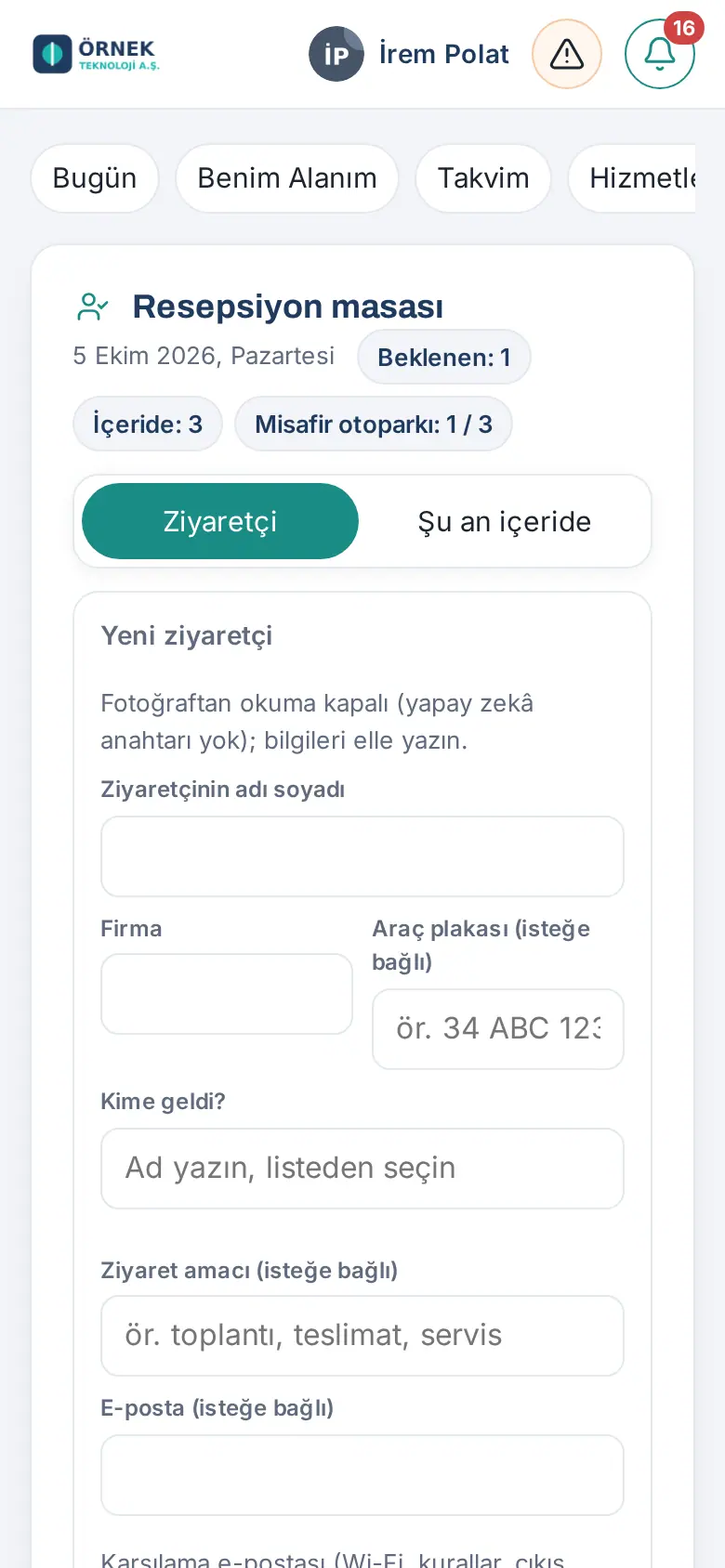
Məsləhət: Ziyarətçi gəlməyəcəksə, Bu gün gözlənilənlər siyahısında Gəlmədi düyməsinə klikləyin. Xəbərsiz gələn ziyarətçini Lövhə → Xidmətlər → Qonaqlar bölməsindəki + Yeni qonaq pəncərəsindən də qeydə ala bilərsiniz (Yadda saxla və ev sahibinə bildir).
Eyni şəxs iki dəfə qeydə alınmır (1.1.7): Eyni adla və ya eyni telefonla içəridə görünən ziyarətçi varsa, Bu ziyarətçi içəridədir pəncərəsi çıxır ("Bu ziyaretçi zaten içeride: … Aynı kişiyse ikinci kayıt açmayın." — "Bu ziyarətçi artıq içəridədir: … Eyni şəxsdirsə, ikinci qeyd açmayın."). Başqa şəxsdirsə, Başqa şəxsdir, yenə də saxla düyməsini klikləyin. Ziyarətçinin bu gün və ya qarşıdakı 7 gün üçün ön qeydi və ya iclas qonaqlığı varsa (eyni ad və ya telefon), Ön qeydi var pəncərəsində Ön qeyddən içəri al variantını seçin; ev sahibi və ön qeyddəki məlumatlar istifadə olunur.
Resepsiya: başqasının adından ön qeydiyyat (Kimin yanına gəlir?)
Kimlər üçün: Resepsiya əməkdaşı (Qonaqlar → İcraçı) · Harada: Lövhə → Xidmətlər → Qonaqlar → Ziyarətçi gözləyirəm · Versiya: 1.1.7
Nə üçündür: Bir işçinin qonağı telefonla və ya e-poçtla resepsiyaya xəbər verəndə ön qeydi həmin işçinin adından açırsınız. İşçi ev sahibi olur və "adınıza misafir bildirildi" ("adınıza qonaq bildirildi") bildirişi alır.
- Qonaqlar qutusunda Ziyarətçi gözləyirəm düyməsini klikləyin.
- Kimin yanına gəlir? xanasına işçinin adını yazın və siyahıdan seçin. Boş qoysanız, ev sahibi siz olursunuz.
- Gün, istəsəniz Saat (istəyə bağlı), Qonağın adı və soyadı və digər sahələri doldurun (bax: Ziyarətçi ön qeydiyyatı).
- Resepsiyaya bildir düyməsini klikləyin.
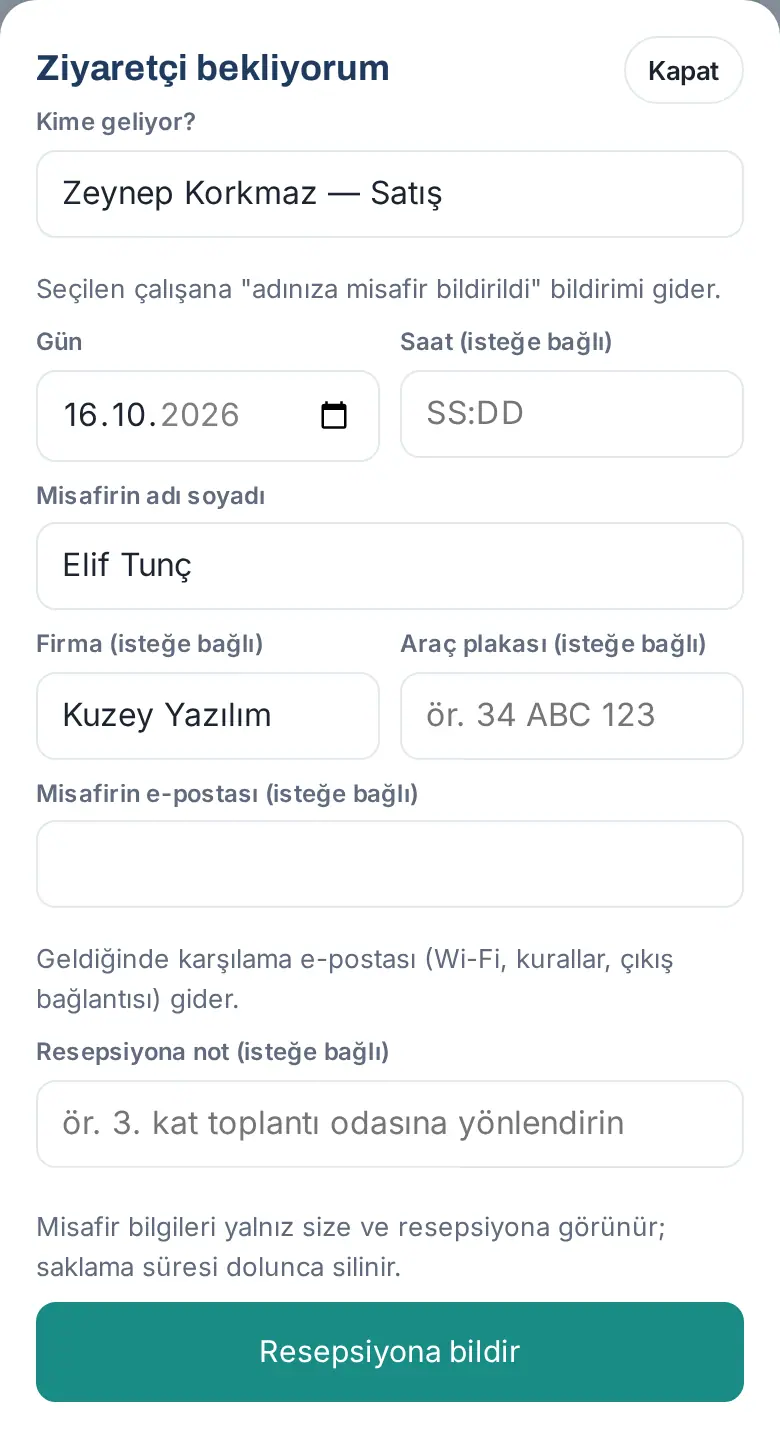
Nəticə: "Resepsiyaya bildirildi: Elif Tunç → Zeynep Korkmaz" mesajı görünür. Ön qeyd ev sahibi ilə birlikdə gözlənilənlər siyahısına düşür; ev sahibi qeydi öz Qonaqlar qutusunda görür. Ön qeydi sonradan Redaktə et ilə dəyişə bilərsiniz (pəncərənin başlığı Ön qeydi redaktə et · <ad>, düymə Dəyişiklikləri yadda saxla).
Tez-tez edilən səhvlər:
- "Qonağın gələcəyi işçini siyahıdan seçin.": adı yazdıqdan sonra təklif siyahısından seçin.
- Oxşar qeyd var pəncərəsi: eyni gün eyni şəxs və ya eyni nömrə nişanı üçün başqa ön qeyd var. Eyni ziyarət deyilsə, Yenə də saxla düyməsini klikləyin.
Diqqət: Kimin yanına gəlir? sahəsi yalnız resepsiyada görünür. İşçilər ön qeydi yalnız öz adlarından açır ("Başqası adına ön qeydi resepsiya edir.").
Resepsiya: ev sahibinin təyini, təkrar qeyd və tez gələn ziyarətçi
Kimlər üçün: Resepsiya əməkdaşı · Harada: Resepsiya → İçəridə və Gözlənilənlər · Versiya: 1.1.7
Nə üçündür: QR kodla özünü qeydə alan və ya kimin yanına gəldiyini bilməyən ziyarətçiyə sonradan ev sahibi təyin edirsiniz; səhvən iki dəfə açılmış qeydi ləğv edirsiniz; başqa gün üçün ön qeydi olub bu gün gələn ziyarətçini içəri alırsınız.
Ev sahibini təyin etmək və ya dəyişmək:
- İçəridə siyahısında ziyarətçinin yanındakı Ev sahibi təyin et (ev sahibi varsa Ev sahibini dəyiş) düyməsini klikləyin.
- Ev sahibi xanasına işçinin adını yazıb siyahıdan seçin və Yadda saxla düyməsini klikləyin.
- "Ev sahibi: Zeynep Korkmaz; bildiriş göndərildi." mesajı görünür. Yeni ev sahibinə bildiriş gedir.
Təkrar qeydi ləğv etmək: Eyni ziyarətçi üçün ikinci qeyd açılıbsa, artıq qeydin yanındakı Təkrar qeydi ləğv et düyməsini klikləyin. Qeydi ləğv et pəncərəsində Səbəb yazın (məs. "Təkrar qeyd — əsas qeyd ZY-…") və Ləğv et düyməsini klikləyin. Qeyd yoxlama və "Hazırda içəridə" siyahılarından çıxır.
Tez gələn ziyarətçi: Resepsiya ekranındakı tarix seçicisi ilə irəlidəki bir günü açanda həmin günün gözlənilənləri sıralanır. Ziyarətçi bu gün gəlibsə, adının yanındakı Tez gəldi düyməsini klikləyin; ön qeyd bu günə keçir və forma dolur. (Lövhə → Xidmətlər → Qonaqlar bölməsində düymənin adı Tez gəldi, içəri al-dır.)
Uzun müddətdir içəridə: 4 saatdan çox və ya əvvəlki gündən bəri içəridə görünən ziyarətçinin yanında "5 saatdır içəridədir" kimi qırmızı nişan çıxır. Çıxışını qeyd edərkən Çıxış saatı sahəsinə real çıxış saatını yaza bilərsiniz. Axşam saat 19:00-da ən azı 2 saatdır içəridə görünən ziyarətçi varsa, resepsiyaya "Çıxışı qeyd edilməmiş ziyarətçilər" bildirişi gedir.
Resepsiya: otaq və dayanacaq doluluğu
Kimlər üçün: Resepsiya əməkdaşı · Harada: Resepsiya → Otaq və dayanacaq doluluğu (bu gün / sabah) · Versiya: 1.1.7
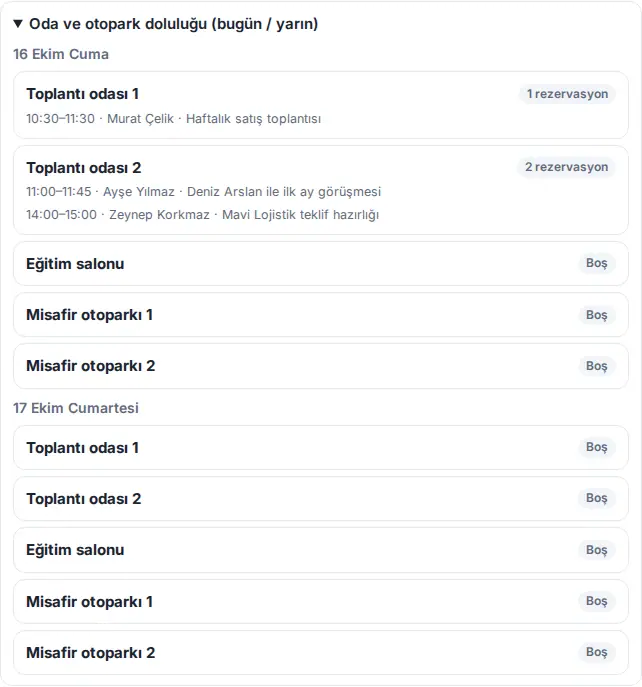
Nə üçündür: Bu gün və sabah hansı iclas otağının və dayanacaq yerinin kimin adına dolu olduğunu resepsiyadan görürsünüz.
- Resepsiya ekranında siyahının altındakı Otaq və dayanacaq doluluğu (bu gün / sabah) sətrini klikləyin.
- Hər gün üçün otaqlar və dayanacaq yerləri sıralanır. Dolu resursun yanında rezervasiya sayı (məs. "2 rezervasiya"), altında saat, ayıran şəxs, başlıq və nömrə nişanı yazılır; boş resursda Boş yazılır.
Ziyarətçinin çıxışını qeydə almaq
Kimlər üçün: Resepsiya əməkdaşı · Harada: Resepsiya → İçəridə · Versiya: 0.66.0 (çıxış nöqtəsi 0.99.28)
Nə üçündür: Ayrılan ziyarətçinin çıxış saatını qeydə alırsınız. Şirkət çıxış nöqtələri təyin edibsə, hansı qapıdan çıxıldığını da işarələyirsiniz.
- İçəridə siyahısında ziyarətçinin yanındakı Çıxış düyməsinə klikləyin.
- Çıxış nöqtələri təyin olunubsa, "Hansı qapıdan?" sualı çıxır. Qapını seçin (məs. Əsas giriş, Dayanacaq qapısı) və ya Göstərmədən düyməsinə klikləyin.
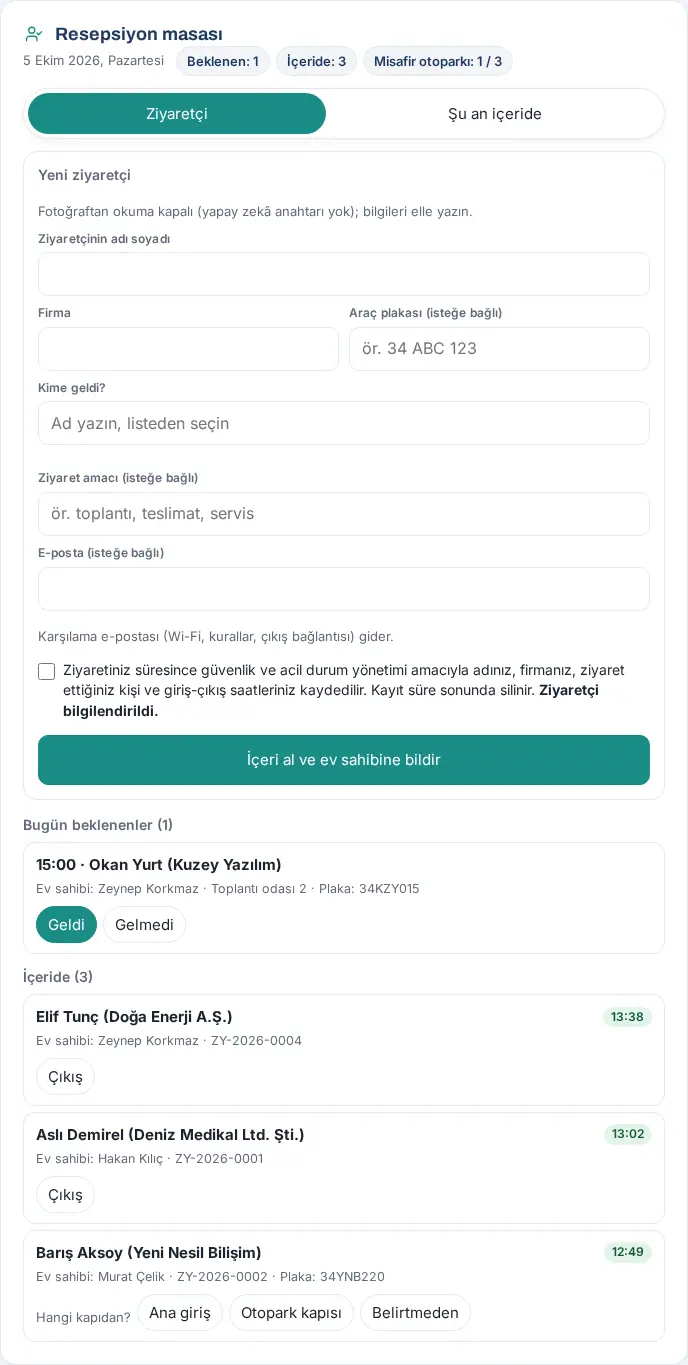
Nəticə: Ziyarətçi İçəridə siyahısından çıxır və Bu gün çıxanlar altında görünür. Çıxış nöqtəsi boşdursa, çıxış bir klikdir.
Məsləhət: Ziyarətçi öz telefonundan da çıxış edə bilər (bax: Ziyarətçinin gözü ilə); ev sahibinə "Qonağınız çıxış etdi" bildirişi gedir. Gün sonunda çıxışı işarələnməyənlərin çıxışı avtomatik "(gün sonu)" kimi yazılır.
Hazırda içəridə kimlər var
Kimlər üçün: Resepsiya, ziyarətçi müşahidəçisi, xidmət məsulu, Admin, təcili vəziyyət məsulları · Harada: Resepsiya → Hazırda içəridə; Lövhə → Xidmətlər → Qonaqlar → Hazırda içəridə · Versiya: 0.99.28
Nə üçündür: Binada həmin anda olan ziyarətçiləri və ofisdəki işçiləri vahid siyahıda görürsünüz. Təcili vəziyyətdə sayım üçün istifadə olunur.
- Resepsiya ekranında Hazırda içəridə tabına klikləyin.
- Ziyarətçilər (n) altında içəridəki ziyarətçilər (giriş saatı, ev sahibi, nömrə, nömrə nişanı) siyahılanır.
- Ofisdəki işçilər (n) altında iş vaxtı qeydinə görə ofisdə olan işçilər (giriş saatı, şöbə, ofis) siyahılanır.
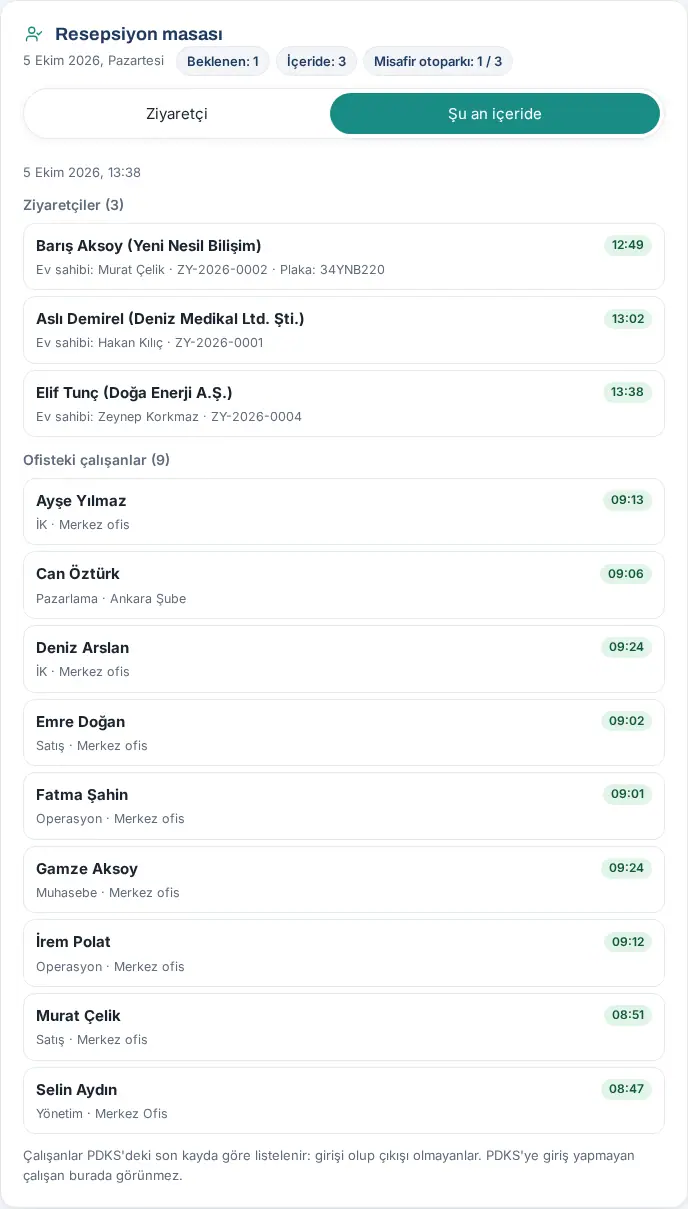
Diqqət: İşçilər iş vaxtı (PDKS) qeydindəki son qeydə görə siyahılanır: girişi olub çıxışı olmayanlar. İş vaxtı qeydinə giriş etməyən, uzaqdan və ya sahədə işləyən şəxs burada görünmür. PDKS bağlıdırsa, "İş vaxtı uçotu bağlı olduğu üçün ofisdəki işçilər siyahılana bilmir." yazılır. Təcili vəziyyətdə ayrıca Təhlükəsizəm yoxlamasından izləyin.
Resepsiya: Bu gün siyahısı və Jurnal
Kimlər üçün: Resepsiya əməkdaşı, ziyarətçi müşahidəçisi · Harada: Lövhə → Xidmətlər → Qonaqlar · Versiya: 0.66.0 (Jurnal filtri 0.99.28)
Nə üçündür: Günün bütün ziyarətçi hərəkətlərini və keçmiş qeydləri görürsünüz; qarşılama mesajını yenidən göndərir, qeydləri xaricə çıxarırsınız.
Bu gün tabı:
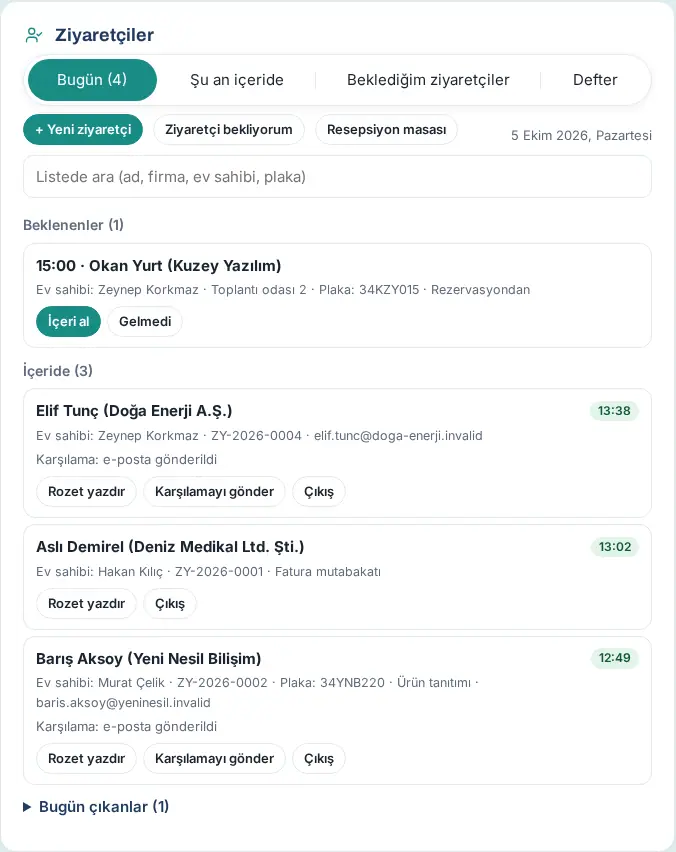
- Qonaqlar qutusunda Bu gün (n) tabını açın. Gözlənilənlər və İçəridə siyahıları görünür; iclas qonaqlarının yanında Rezervasiyadan yazılır.
- Axtarış qutusuna (Siyahıda axtar (ad, şirkət, ev sahibi, nömrə nişanı)) yazaraq şəxsi tapın.
- İçəridəki ziyarətçinin sətrində Qarşılama: e-poçt göndərildi vəziyyəti yazılır. Ziyarətçi e-poçtu almayıbsa, Qarşılamanı göndər düyməsinə klikləyin ("Qarşılama mesajı göndərildi.").
- Beyc çap et ilə ziyarətçi kartını çap edin; Çıxış ilə çıxışını qeydə alın.
Jurnal tabı:
- Jurnal düyməsinə klikləyin.
- Başlanğıc və bitmə günlərini seçin.
- Vəziyyət siyahısından Giriş edənlər (standart), Gəlmədi və ya Hamısı seçin. Hamısı gözləyən və ləğv edilən qeydləri də göstərir.
- Axtarış qutusuna (Ad, şirkət, nömrə nişanı, nömrə) yazaraq filtrləyin.
- Siyahını xaricə çıxarmaq üçün CSV endir düyməsinə klikləyin.
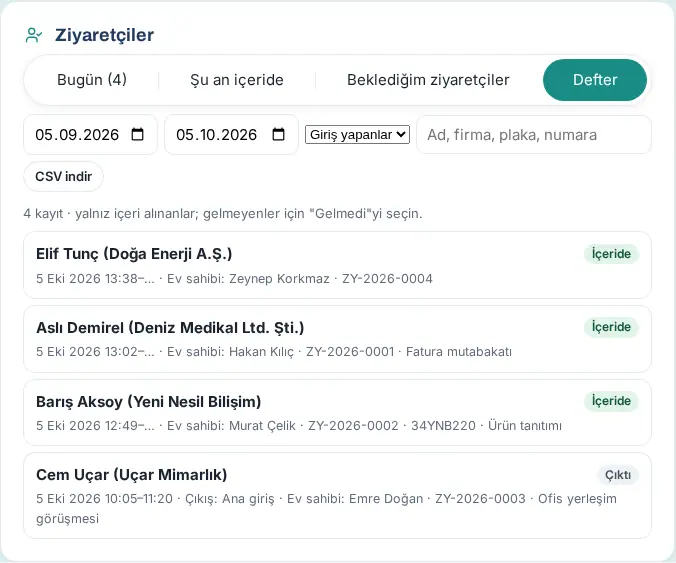
Məsləhət: Gün sonunda içəri buraxılmamış iclas qonaqları jurnalda avtomatik "Gəlmədi" kimi yazılır. Aylıq və şəxs üzrə ziyarətçi hesabatları Hesabatlar → Qonaq bölməsindədir (bax: 19. Hesabatlar).
Diqqət: Qarşılama mesajı bir ziyarətçiyə saatda ən çox 3 dəfə yenidən göndərilə bilər ("Bu ziyarətçiyə qısa müddətdə çox mesaj göndərildi.").
Ziyarətçinin gözü ilə: qarşılama e-poçtu və çıxış
Kimlər üçün: Ziyarətçi · Harada: Ziyarətçinin e-poçtu; e-poçtdakı keçid · Versiya: 0.99.28
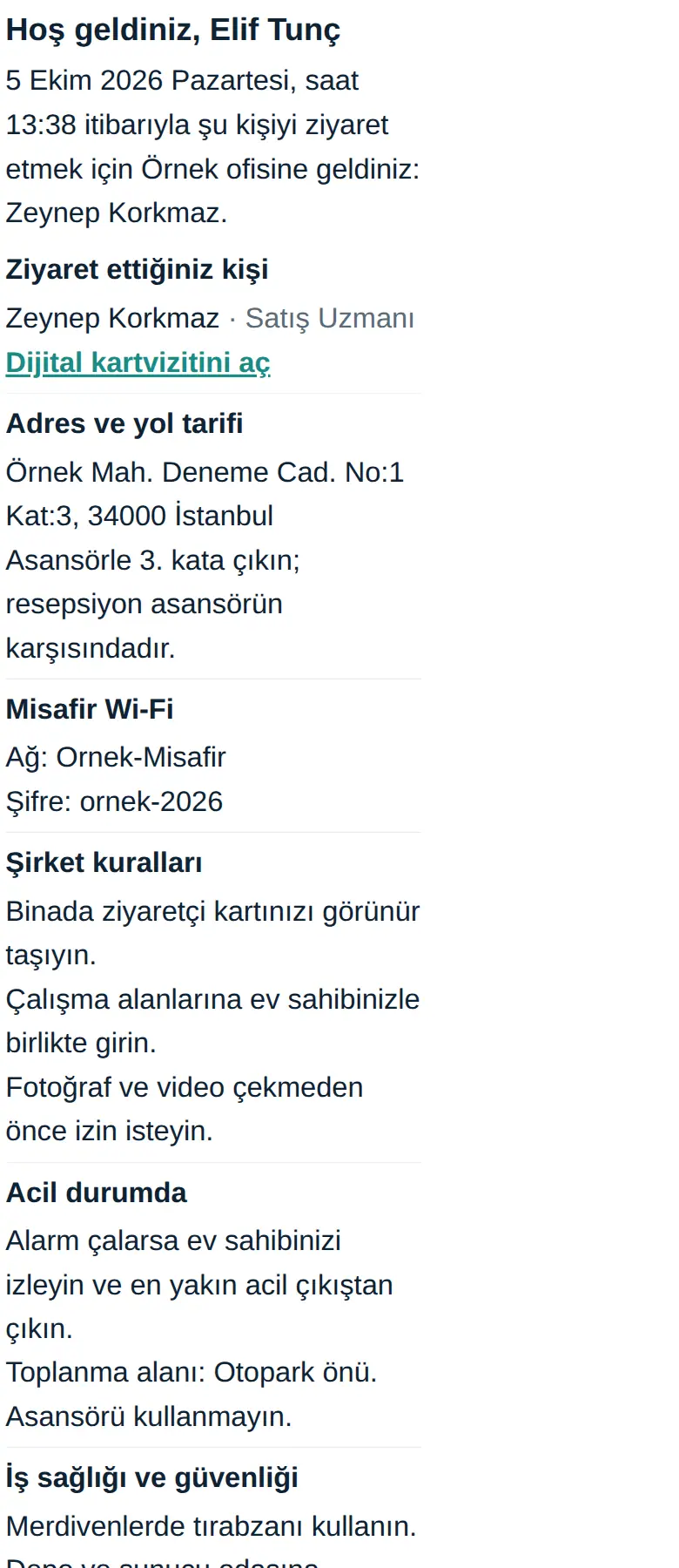
Nə üçündür: İçəri buraxılan ziyarətçiyə, e-poçt ünvanı yazılıbsa, qarşılama e-poçtu gedir. E-poçt ziyarətin məlumatlarını, ünvanı, qonaq Wi-Fi məlumatını, şirkət qaydalarını və təcili vəziyyət məlumatını ehtiva edir. Ziyarətçi çıxanda e-poçtdakı keçiddən çıxışını özü edir.
- Ziyarətçi "Nümunə — xoş gəlmisiniz" mövzulu e-poçtu açır. E-poçtda ziyarət saatı, ziyarət edilən şəxs və onun rəqəmsal vizit kartı, Ünvan və yol tarifi, Qonaq Wi-Fi, Şirkət qaydaları, Fövqəladə halda, Əməyin mühafizəsi, Təcili çıxış və toplanma sahəsi bölmələri yazılır. Nömrə nişanlı ziyarətçiyə Dayanacaq qaydaları da əlavə olunur.
- Çıxanda e-poçtdakı çıxış keçidini açır. Məlumat səhifəsi açılır.
- Çıxış nöqtələri təyin olunubsa, Hansı qapıdan çıxırsınız? altında qapını seçir.
- Çıxış etdim düyməsinə toxunur.
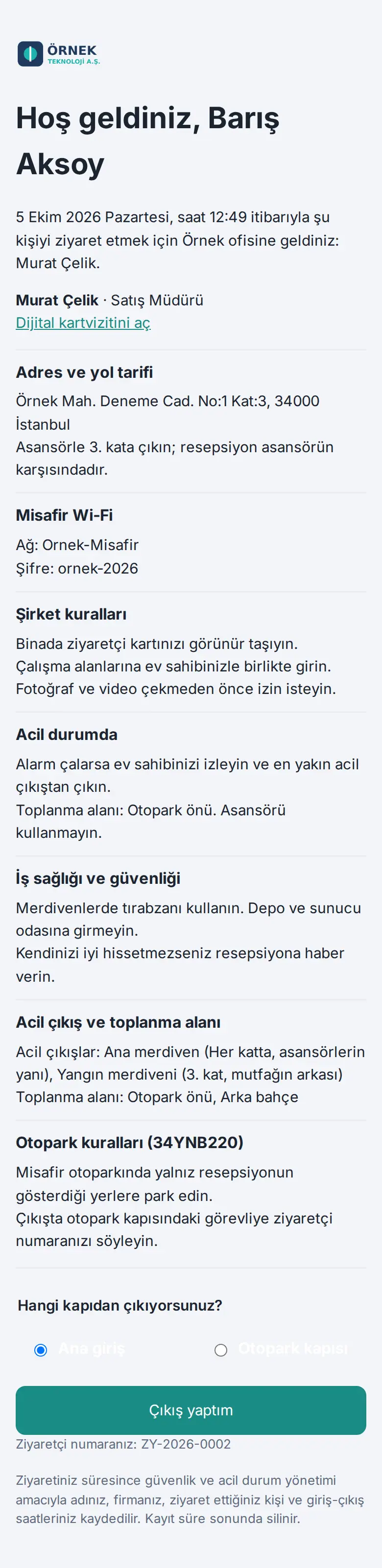
Nəticə: Ziyarətçinin çıxışı qeydə alınır; ev sahibinə "Qonağınız çıxış etdi" bildirişi gedir. Çıxışdan sonra səhifə Wi-Fi və daxili məlumatları göstərmir.
Diqqət: Qarşılama e-poçtu və ziyarətçi səhifələri yalnız türk dilindədir. Səhifənin keçidi ziyarətçiyə məxsusdur; başqası ilə paylaşılmamalıdır. Şirkətinizdə SMS provayderi təyin olunubsa və ziyarətçinin telefon nömrəsi alınıbsa, qısa SMS də gedir.
QR kodla özünüqeydiyyat (ziyarətçi)
Kimlər üçün: Ziyarətçi · Harada: Resepsiyadakı QR kod afişası və ya planşet · Versiya: 0.66.0 (çıxış 0.99.28)
Nə üçündür: Resepsiyada əməkdaş yoxdursa, ziyarətçi resepsiyadakı QR kodu öz telefonu ilə oxudur və özünü qeydiyyatdan keçirir. Ev sahibinə və resepsiyaya bildiriş gedir.
Başlamazdan əvvəl: Şirkət QR kodla özünüqeydiyyat xüsusiyyətini aktiv etməli və QR kodu resepsiyaya asmalıdır (bax: 32. Servis, yemək, qonaq və fövqəladə halın idarə edilməsi).
Giriş:
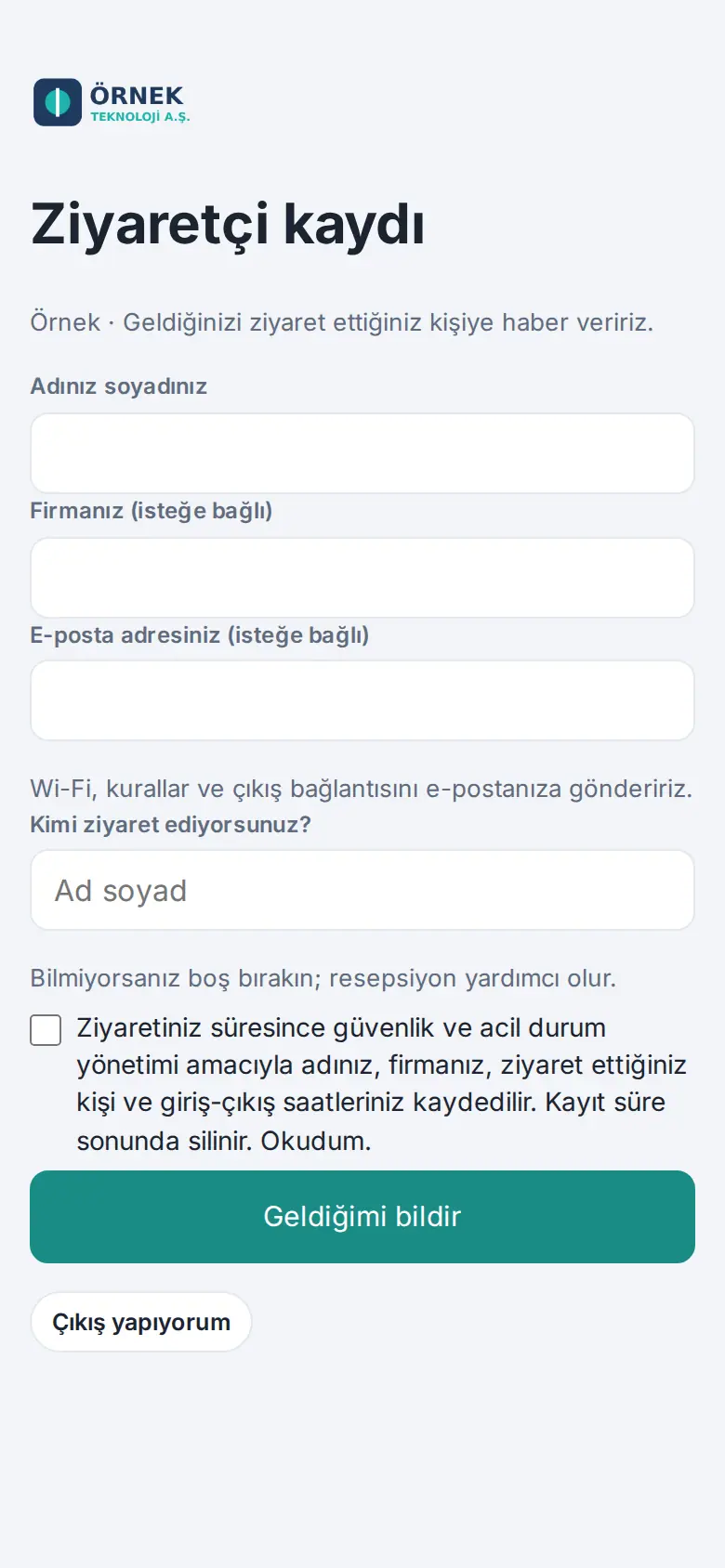
- Ziyarətçi resepsiyadakı QR kodu telefonu ilə oxudur. Ziyarətçi qeydi səhifəsi açılır.
- Adınız və soyadınız yazır. İstəsə, Şirkətiniz (istəyə bağlı) və E-poçt ünvanınız (istəyə bağlı) yazır; e-poçt yazsa, Wi-Fi, qaydalar və çıxış keçidi e-poçtuna gəlir.
- Kimi ziyarət edirsiniz? sahəsinə ziyarət etdiyi şəxsin adını yazır. Bilmirsə, boş buraxır; resepsiya kömək edir.
- Məlumatlandırma mətnini oxuyur və Oxudum. qutusunu işarələyir.
- Gəldiyimi bildir düyməsinə toxunur.
Çıxış:
- Ziyarətçi çıxanda QR kodu yenidən oxudur. Eyni telefonla qeydiyyatdan keçibsə, bir toxunuşla çıxış ekranı açılır.
- Başqa telefondan və ya planşetdən çıxırsa, Çıxış edirəm düyməsinə toxunur və Adınız və soyadınız ilə Ziyarətçi nömrəniz-i (ziyarətçi kartında və ya qarşılama e-poçtunda yazılıdır) yazır.
- Hansı qapıdan çıxırsınız? altında qapını seçir və Çıxış etdim düyməsinə toxunur.
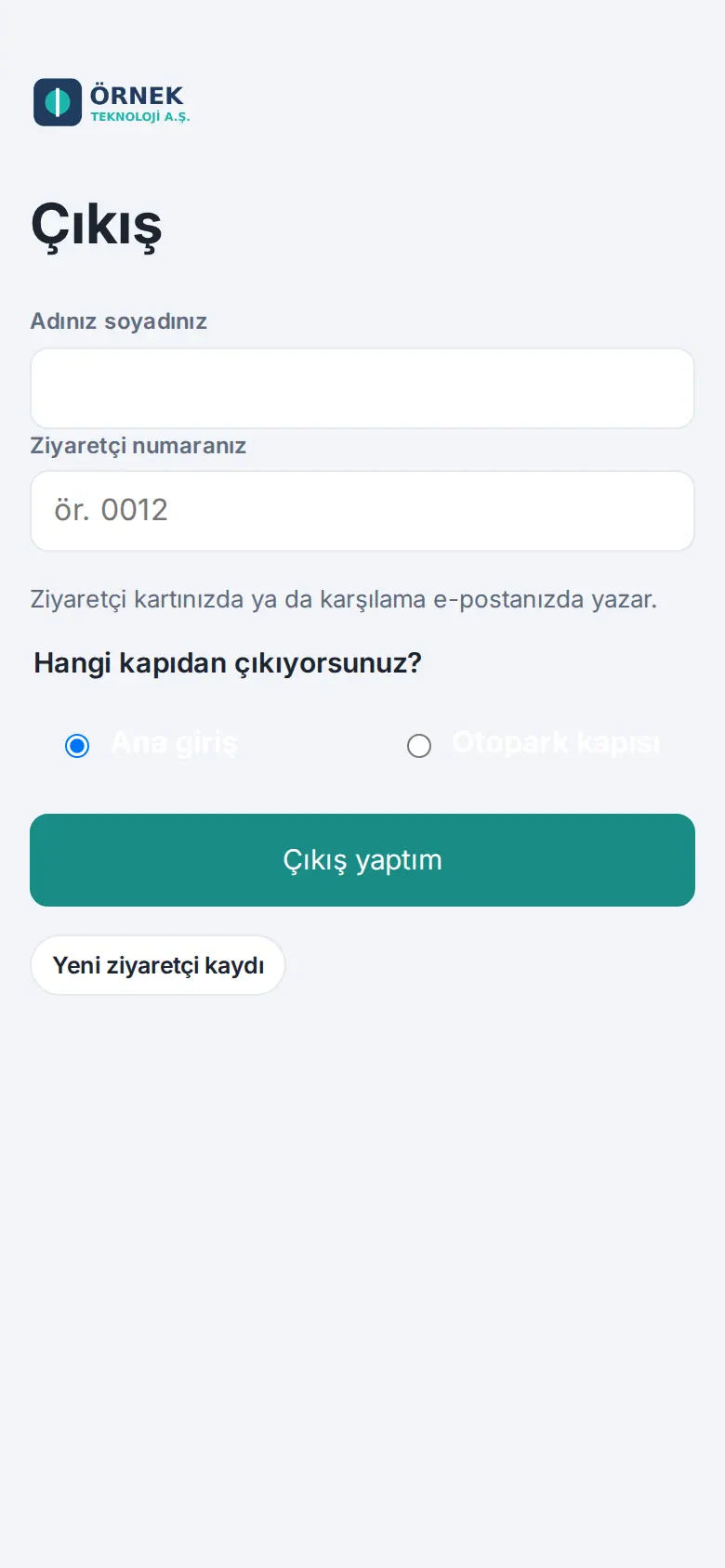
Diqqət: Ortaq planşetdə qeydiyyatdan keçilibsə, çıxış ekranında yalnız baş hərflər görünür. Başqa şəxsdirsə, Yeni ziyarətçi qeydi keçidindən istifadə edin. Şəxsiyyət sənədi, foto və ya imza toplanmır.


