26. Besprechungsraum und Besucher
Die Screenshots zeigen die türkische Oberfläche von Prozence mit fiktiven Daten von „Örnek Teknoloji A.Ş.“; die deutsche Oberfläche hat dasselbe Layout.
In diesem Kapitel erfahren Sie, wie Sie Besprechungsräume und Parkplätze buchen, Mitarbeitende und Gäste zu einer Besprechung hinzufügen und einen erwarteten Besucher beim Empfang anmelden. Auch die Bildschirme, auf denen der Empfang Besucher begrüßt, eincheckt und auscheckt, sowie die Seiten, die der Besucher auf seinem eigenen Smartphone sieht, sind hier beschrieben.
Für wen: Mitarbeitende · Empfangsmitarbeitende · Besucher (eigene Anmeldung)
Die Einrichtung von Räumen und Parkplätzen, die Synchronisierung mit Google Kalender, die Besuchereinstellungen und die Willkommensnachricht finden Sie in 32. Verwaltung von Shuttle, Verpflegung, Besuchern und Notfällen.
In diesem Kapitel
- Besprechungsraum buchen
- Wenn die gewählte Zeit belegt ist: nächste freie Zeiten
- Parkplatz buchen
- Meine Buchungen: zum Kalender hinzufügen und stornieren
- Buchung bearbeiten
- Besprechungen, zu denen Sie eingeladen sind
- Buchen mit Google Kalender
- Besucher voranmelden (Ich erwarte Besuch)
- Wenn Ihr Gast angekommen ist: Angekommen, einchecken oder Nicht erschienen
- Empfangstresen: Besucher einchecken
- Empfang: Voranmeldung für andere (Wen besucht die Person?)
- Empfang: Gastgeber zuweisen, doppelte Einträge und frühere Ankunft
- Empfang: Raum- und Parkplatzbelegung
- Besucher auschecken
- Wer ist gerade im Haus
- Empfang: Liste „Heute“ und Buch
- Aus Sicht des Besuchers: Willkommens-E-Mail und Auschecken
- QR-Selbstanmeldung (Besucher)
Bevor Sie beginnen: Buchungen und Besucheranmeldung werden vom Unternehmen getrennt aktiviert. Sehen Sie das Feld Buchung oder Besucher nicht, ist dieser Service in Ihrem Unternehmen ausgeschaltet. Der Bildschirm Empfang ist nur für Personen mit der Berechtigung für Besucheraufgaben sichtbar.
Besprechungsraum buchen
Für wen: Mitarbeitende · Wo: Mein Bereich → Services → Buchung
Wozu: Sie buchen einen Besprechungsraum. Im Tagesplan sehen Sie belegte und freie Zeiten und bei belegten Zeiten, wer gebucht hat. Sie können Mitarbeitende und externe Gäste zur Besprechung hinzufügen; die Gäste werden dem Empfang vorab gemeldet.
- Gehen Sie unter Mein Bereich → Services zum Feld Buchung.
- Prüfen Sie, dass oben Besprechungsräume ausgewählt ist.
- Wählen Sie den Tag mit den Schaltflächen ‹ und › oder über das Datumsfeld. Für jeden Raum stehen Kapazität, Etage und Ausstattung da; im Plan erscheinen belegte Zeiten farbig, darunter sind Uhrzeit, buchende Person und Besprechungstitel aufgelistet.
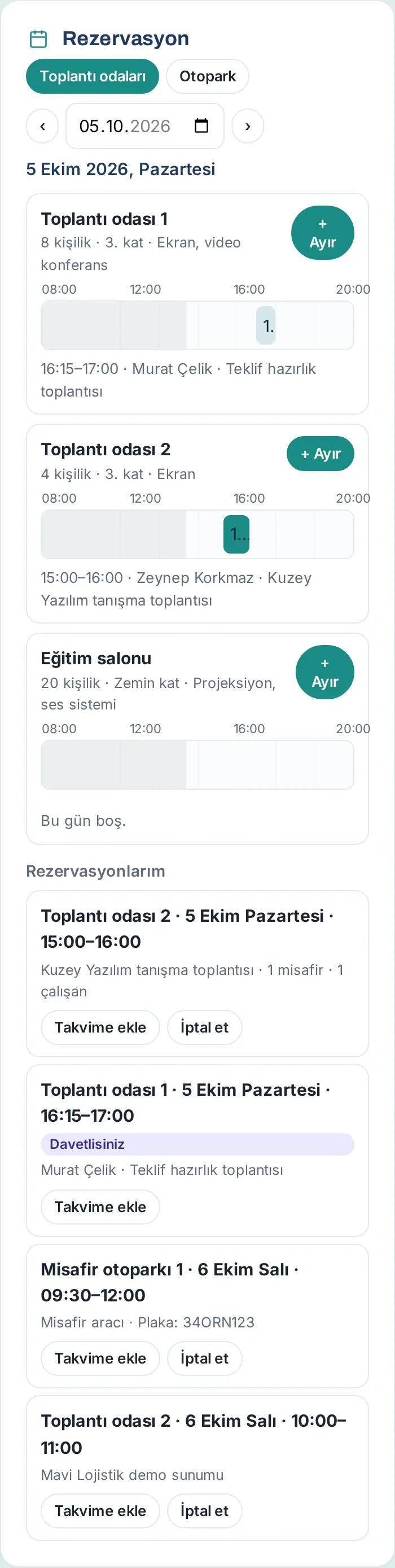
- Tippen Sie neben dem Raum auf + Buchen. Das Fenster Raum buchen · <Raumname> öffnet sich.
- Prüfen Sie im Feld Tag den Tag und ändern Sie ihn bei Bedarf. Ändert sich der Tag, werden die belegten Zeiten dieses Tages neu geladen. Unter der Zeitauswahl stehen die belegten Zeiten des Raums an diesem Tag (z. B. „Belegt: 10:00–11:00, 14:00–15:30“; ist er frei, „Den ganzen Tag frei.“). Ist der gewählte Tag ein Wochenende oder ein Feiertag, erscheint unter dem Feld die Warnung „Der gewählte Tag ist ein Wochenende.“ oder „Der gewählte Tag ist ein Feiertag.“ (1.1.7).
- Wählen Sie Beginn und Ende (in 15-Minuten-Schritten). Ist die gewählte Zeit belegt, warnt das Formular sofort und schlägt die nächsten freien Zeiten vor (siehe Wenn die gewählte Zeit belegt ist).
- Geben Sie einen Besprechungstitel ein (z. B. „Schulung zum neuen Produkt“). Auf Wunsch tragen Sie die Personenzahl (optional) ein; im Feld steht die Kapazität des Raums (z. B. „max. 20“). Geben Sie mehr Personen an, als der Raum fasst, erscheint unter dem Feld die Warnung „Toplantı odası 1 bietet Platz für 8.“ (1.1.7).
- Kommt jemand von außerhalb, tippen Sie im Abschnitt Gäste (Empfang wird vorab informiert) auf + Gast hinzufügen und tragen Name, Firma, E-Mail und, falls nötig, das Kennzeichen des Fahrzeugs des Gastes ein. Um eine Zeile zu löschen, tippen Sie auf ×.
- Nehmen Mitarbeitende des Unternehmens an der Besprechung teil, tippen Sie ihren Namen in das Feld Mitarbeitende im Termin (optional) und wählen Sie sie aus der Liste. Hinzugefügte Personen erscheinen über dem Feld; zum Entfernen tippen Sie neben dem Namen auf ×.
- Schreiben Sie bei Bedarf eine Notiz (optional) und tippen Sie auf Buchen.
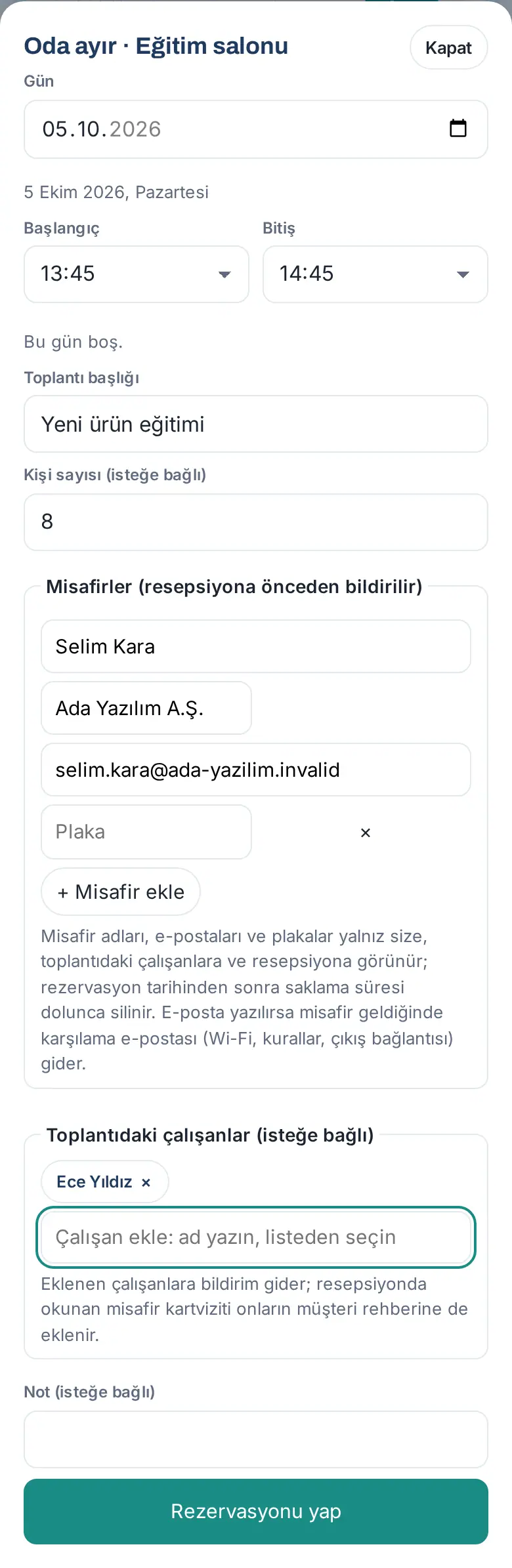
Ergebnis: Die Meldung „Gebucht: …“ erscheint, und die Ansicht wechselt zu dem gewählten Tag. Die Buchung wird zur Liste Meine Buchungen hinzugefügt. Die Mitarbeitenden, die Sie zur Besprechung hinzugefügt haben, erhalten die Benachrichtigung „Sie wurden zu einer Besprechung hinzugefügt“. Die Gäste erscheinen in der Liste der erwarteten Besucher am Empfang.
Tipp:
- Geben Sie die E-Mail-Adresse des Gastes an, erhält er beim Einchecken eine Willkommens-E-Mail (WLAN, Regeln, Link zum Auschecken).
- Wird die Visitenkarte des Gastes am Empfang gelesen, wird sie auch dem Kundenverzeichnis von Ihnen und den Mitarbeitenden im Termin hinzugefügt (siehe Empfangstresen).
- 15 Minuten vor Beginn der Buchung erhalten Sie eine Erinnerung.
Häufige Fehler:
- „Ende muss nach dem Beginn liegen.“ oder „Diese Zeit ist vorbei.“ – Korrigieren Sie die Zeiten.
- „Bugün ile 13.11.2026 arasında bir gün seçin.“ („Wählen Sie einen Tag zwischen heute und dem 13.11.2026.“): Sie haben einen Tag außerhalb des erlaubten Zeitraums eingegeben. Der Tag bleibt im Feld rot, und Buchen ist inaktiv (1.1.7).
- „Die Personenzahl muss zwischen 1 und 500 liegen (leer lassen, wenn unbekannt).“
- Fenster Kapazität („Toplantı odası 1 bietet Platz für 8; Sie haben 10 Personen angegeben. Trotzdem buchen?“): Die Personenzahl überschreitet die Kapazität des Raums. Wählen Sie einen größeren Raum oder tippen Sie auf Trotzdem buchen (1.1.7).
- „Vergangene Tage können nicht gebucht werden.“ – Wählen Sie heute oder einen späteren Tag.
- „Für Ihren Gast können wir zu dieser Zeit keinen Parkplatz reservieren: Der Gästeparkplatz (2 Autos) ist zwischen 15:00–17:00 voll.“ – Für einen Gast mit Kennzeichen ist zu dieser Zeit kein Platz auf dem Gästeparkplatz frei. Löschen Sie das Kennzeichen oder wählen Sie eine andere Zeit.
- „Mavi oda ist zu dieser Zeit im Google Kalender belegt (10:00–11:00).“ – Der Raum ist über Google Kalender gebucht (siehe Buchen mit Google Kalender).
Wichtig: Namen, E-Mail-Adressen und Kennzeichen der Gäste sind nur für Sie, die Mitarbeitenden im Termin und den Empfang sichtbar; sie werden nach Ablauf der Aufbewahrungsfrist gelöscht. Wie weit im Voraus und für wie viele Stunden höchstens Sie buchen können, legt Ihr Unternehmen fest.
Wenn die gewählte Zeit belegt ist: nächste freie Zeiten
Für wen: Mitarbeitende · Wo: Fenster „Raum buchen“ / „Parkplatz buchen“
Wozu: Überschneidet sich die gewählte Zeit mit einer anderen Buchung, warnt das Formular schon vor dem Speichern und schlägt die drei nächsten freien Zeiten gleicher Länge vor. Tippen Sie auf einen Vorschlag, werden die Zeiten automatisch geändert.
- Wählen Sie im Fenster Raum buchen Beginn und Ende.
- Ist die Zeit belegt, erscheint darunter eine gelbe Warnung: „Die gewählte Zeit ist belegt: 10:00–11:00.“ Die Schaltfläche Buchen ist inaktiv.
- Tippen Sie in der Zeile Nächste freie Zeiten: auf eine der Schaltflächen (z. B. 11:00–12:00). Beginn und Ende wechseln auf den gewählten Zeitraum, die Warnung verschwindet.
- Füllen Sie die übrigen Felder aus und tippen Sie auf Buchen.
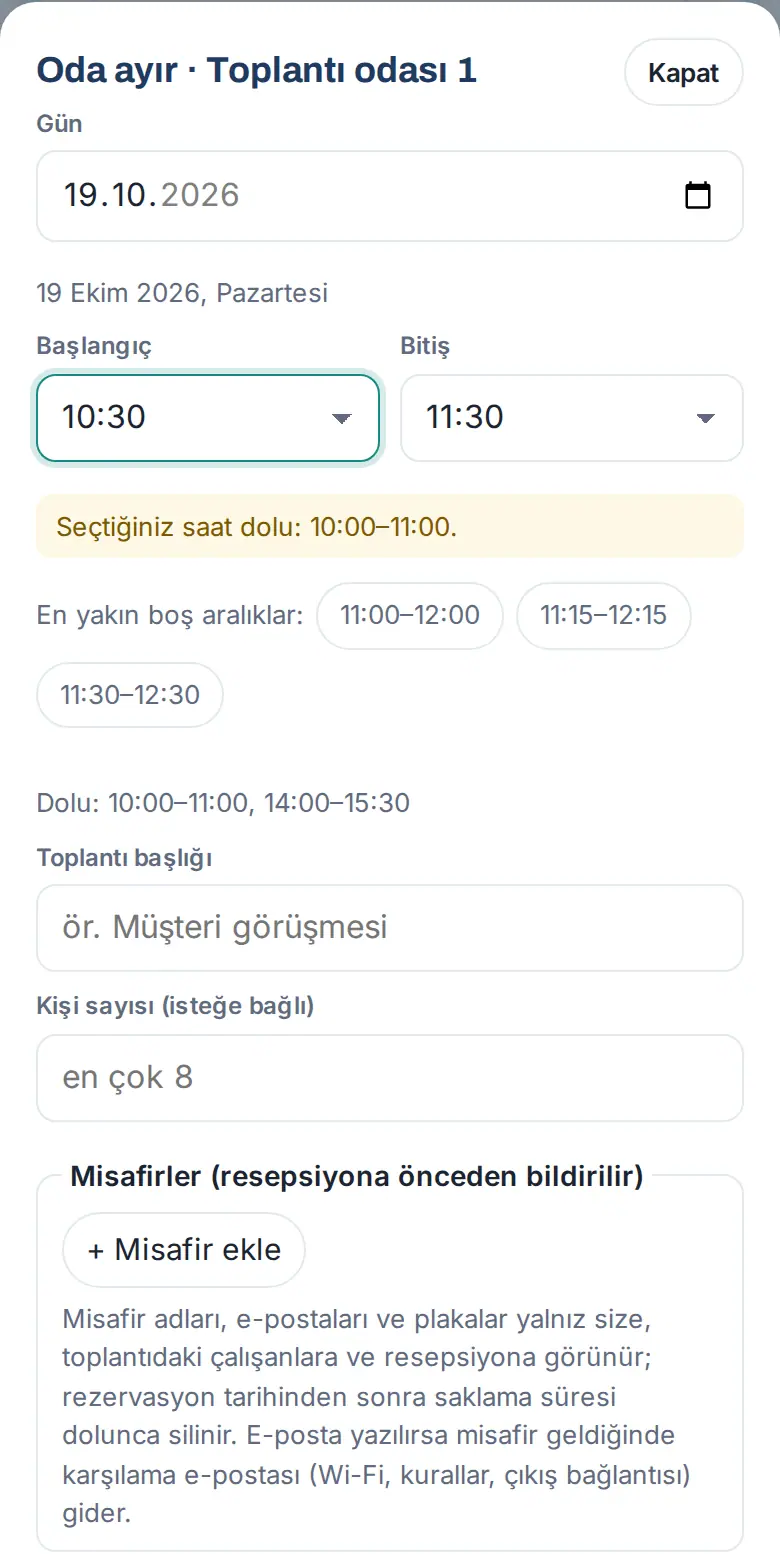
Ergebnis: Die Vorschläge behalten die Dauer Ihrer Besprechung bei und beginnen mit dem Zeitraum, der der gewählten Zeit am nächsten liegt. Für heute werden keine vergangenen Zeiten vorgeschlagen.
Tipp: Gibt es an diesem Tag keine freie Zeit gleicher Länge, steht dort „An diesem Tag keine freie Zeit gleicher Länge; anderen Tag oder Raum wählen.“ Bucht jemand dieselbe Zeit, während Sie das Formular ausfüllen, erscheint beim Speichern „Bu saatte Toplantı odası 1 dolu (10:00–11:00). En yakın boş: 11:00–12:00, …“ („Zu dieser Zeit ist Toplantı odası 1 belegt (10:00–11:00). Nächste freie Zeit: 11:00–12:00, …“), und die Vorschläge werden im Formular erneut angezeigt.
Parkplatz buchen
Für wen: Mitarbeitende · Wo: Mein Bereich → Services → Buchung → Parkplatz
Wozu: Sie buchen auf dem Firmenparkplatz einen Stellplatz für sich oder Ihren Gast.
- Tippen Sie im Feld Buchung auf Parkplatz.
- Wählen Sie den Tag und tippen Sie neben dem Stellplatz auf + Buchen. Das Fenster Parkplatz buchen · <Platzname> öffnet sich.
- Wählen Sie Tag, Beginn und Ende.
- Geben Sie das Kennzeichen ein. Haben Sie ein Firmenfahrzeug, ist das Kennzeichen bereits eingetragen. Handelt es sich um das Fahrzeug eines Gastes, können Sie das Kennzeichen auch beim Gast eintragen.
- Tippen Sie auf Buchen.
Parkregeln (1.1.7): Hat Ihr Unternehmen Regeln festgelegt, stehen sie am Anfang des Fensters (z. B. „Parkregeln: en çok 4 saat · kişi başı günde en çok 1 yer; kein zweiter Platz für dasselbe Kennzeichen zur selben Zeit.“ – „höchstens 4 Stunden · höchstens 1 Platz pro Person und Tag“).
Häufige Fehler:
- „Geben Sie das Kennzeichen für den Parkplatz ein.“: Das Kennzeichen darf nicht leer bleiben.
- „Ein Parkplatz kann höchstens 4 Stunden gebucht werden.“: die Regel des Unternehmens zur Höchstdauer.
- „Für diesen Tag können Sie höchstens 1 Parkplätze buchen; Ihre Buchung steht unter Meine Buchungen.“: Sie haben das Tageslimit erreicht.
- „34 ABC 123 plakasına bu saatlerde zaten park yeri ayrılmış: …“ („Für das Kennzeichen 34 ABC 123 ist zu diesen Zeiten bereits ein Parkplatz gebucht: …“): Für dasselbe Kennzeichen kann zu einer überschneidenden Zeit kein zweiter Platz gebucht werden (einschließlich Kennzeichen von Gästen).
Tipp: Die Parkplatzbuchung nutzt einen eigenen Stellplatz; sie wird nicht von der Kapazität des Gästeparkplatzes am Empfang abgezogen.
Meine Buchungen: zum Kalender hinzufügen und stornieren
Für wen: Mitarbeitende · Wo: Mein Bereich → Services → Buchung → Meine Buchungen
Wozu: Sie sehen Ihre anstehenden Buchungen, fügen sie Ihrem Kalender hinzu, bearbeiten oder stornieren sie.
- Scrollen Sie unter dem Feld Buchung zur Liste Meine Buchungen. In jeder Zeile stehen Raum, Tag, Uhrzeit, Titel und die Zahl der Gäste bzw. Mitarbeitenden (z. B. „Kuzey Yazılım tanışma toplantısı · 1 Gast · 1 Mitarbeiter/in“).
- Um die Buchung Ihrem eigenen Kalender hinzuzufügen, tippen Sie auf Zum Kalender hinzufügen. Es wird eine Kalenderdatei (.ics) heruntergeladen, die Sie zu Google, Outlook oder dem Apple-Kalender hinzufügen können.
- Zum Stornieren tippen Sie auf Stornieren. Tippen Sie bei der Frage „Buchung stornieren? (Toplantı odası 2 · 16 Ekim Cuma · 14:00–15:00)“ auf Ja, stornieren.
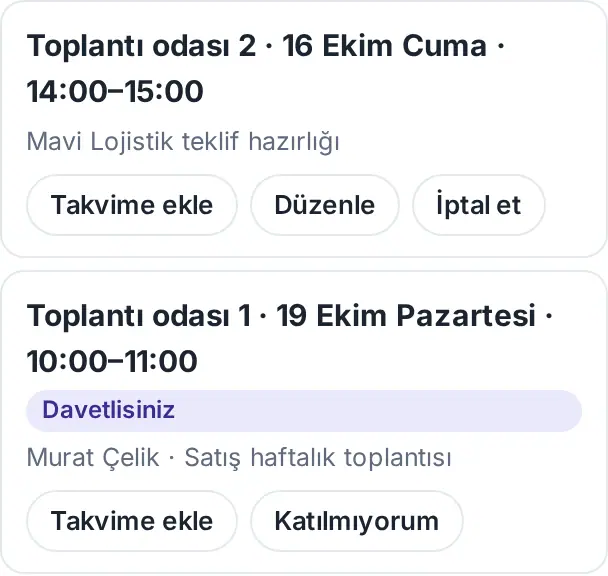
Ergebnis: Die stornierte Buchung verschwindet aus der Liste. Die Mitarbeitenden im Termin erhalten die Benachrichtigung „Besprechung storniert“.
Tipp: Haben Sie keine anstehenden Buchungen, steht dort „Keine anstehenden Buchungen.“
Buchung bearbeiten
Für wen: Mitarbeitende, die die Buchung vorgenommen haben · Wo: Mein Bereich → Services → Buchung → Meine Buchungen → Bearbeiten
Wozu: Sie ändern Titel, Personenzahl, Gäste, die Mitarbeitenden im Termin, Kennzeichen und Notiz Ihrer anstehenden Buchung.
- Tippen Sie in Meine Buchungen neben der Buchung auf Bearbeiten. Das Fenster Rezervasyonu düzenle · <Raumname> („Buchung bearbeiten · <Raumname>“) öffnet sich.
- Die Felder für Tag und Uhrzeit sind gesperrt: „Für Datum oder Uhrzeit stornieren und neu buchen; Gäste, Mitarbeiter, Titel und Notiz hier ändern.“
- Bearbeiten Sie die Felder, die Sie ändern möchten; fügen Sie Gäste oder Mitarbeitende hinzu oder entfernen Sie sie.
- Tippen Sie auf Änderungen speichern. Die Meldung „Buchung aktualisiert.“ erscheint.
Ergebnis: Neu hinzugefügte und entfernte Mitarbeitende werden benachrichtigt.
Häufige Fehler:
- „Nur bevorstehende, nicht stornierte Buchungen können bearbeitet werden.“
- „Keine Änderungen.“: Sie haben gespeichert, ohne ein Feld zu ändern.
- „Diese Besprechung wurde in Google Kalender gebucht; ändern Sie sie dort.“
Buchung einer anderen Person (Empfang): Wer im Buchungsmodul Empfang (Bearbeiter) ist, sieht bei der Buchung einer anderen Person die Schaltfläche Als Verwalter stornieren. Eine Begründung ist Pflicht (z. B. „Raum in Wartung; Sitzung der Geschäftsleitung“) und wird der Person, die gebucht hat, mitgeteilt: „Buchung storniert; Murat Çelik wurde benachrichtigt.“ Ohne Begründung wird nicht storniert („Geben Sie beim Stornieren fremder Buchungen einen Grund an; er wird … mitgeteilt.“).
Besprechungen, zu denen Sie eingeladen sind
Für wen: Mitarbeitende · Wo: Mein Bereich → Services → Buchung → Meine Buchungen
Wozu: Hat Sie eine Kollegin oder ein Kollege zu einer Besprechung hinzugefügt, erscheint die Besprechung auch in Ihrer Liste. Können Sie nicht teilnehmen, teilen Sie dies der organisierenden Person mit.
- Tippen Sie auf die Benachrichtigung „Sie wurden zu einer Besprechung hinzugefügt“ oder öffnen Sie die Liste Meine Buchungen.
- Neben der Besprechung, zu der Sie hinzugefügt wurden, stehen das Kennzeichen Sie sind eingeladen und der Name der buchenden Person.
- Um die Besprechung Ihrem Kalender hinzuzufügen, tippen Sie auf Zum Kalender hinzufügen.
- Können Sie nicht teilnehmen, tippen Sie auf Ich nehme nicht teil. Schreiben Sie bei der Frage „… mitteilen, dass Sie nicht teilnehmen? Sie werden aus der Teilnehmerliste entfernt.“ bei Bedarf eine Notiz (optional) und tippen Sie auf Melden (1.1.7).
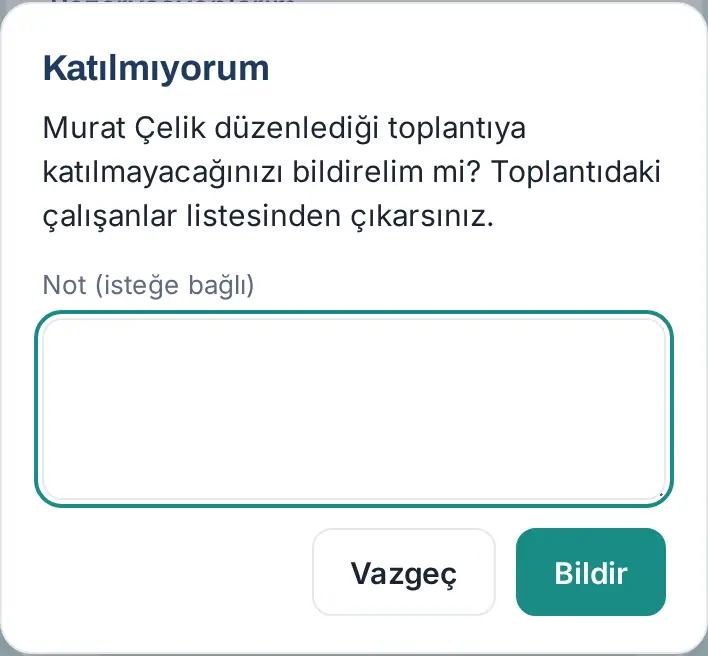
Ergebnis: Die Meldung „Der Organisator wurde benachrichtigt.“ erscheint; Sie werden aus der Liste der Mitarbeitenden im Termin entfernt, und die Besprechung verschwindet aus Ihrer Liste.
Wichtig: Eine Besprechung, zu der Sie eingeladen sind, können Sie nicht stornieren; die Schaltfläche Stornieren erscheint nicht. Sie sehen die Namen der Gäste und der anderen Teilnehmenden; Mitarbeitende, die nicht an der Besprechung teilnehmen, sehen sie nicht.
Buchen mit Google Kalender
Für wen: Mitarbeitende · Wo: Mein Bereich → Services → Buchung
Wozu: Hat Ihr Unternehmen die Synchronisierung mit Google Kalender eingeschaltet, wird Ihre Buchung automatisch in Ihren Google Kalender eingetragen; Besprechungen, die Sie in Google Kalender mit Auswahl des Raums anlegen, erscheinen in Prozence ebenfalls als Buchung.
Bevor Sie beginnen: Diese Funktion hängt von der Google-Workspace-Verbindung des Unternehmens ab und wird von der Administration eingeschaltet (siehe die Synchronisierung mit Google Kalender in Kapitel 32). Ist die Synchronisierung ausgeschaltet, erscheinen die Texte und Schaltflächen dieser Aufgabe nicht; Buchungen werden nur in Prozence geführt.
Bei eingeschalteter Synchronisierung:
- Unter dem Fenster Raum buchen steht „Die Buchung wird in Ihren Google Kalender eingetragen.“ Zeiten, in denen Sie in Ihrem eigenen Kalender belegt sind, erscheinen als Warnung (z. B. „In Ihrem Kalender belegt: 14:00–15:30“). Diese Warnung verhindert die Buchung nicht.
- Nach der Buchung endet die Meldung mit „… · In Ihren Google Kalender eingetragen.“ Unter Meine Buchungen erscheint statt Zum Kalender hinzufügen der Link Im Google Kalender.
- Eine Besprechung, die Sie in Google Kalender mit Auswahl des Raums anlegen, erscheint spätestens nach 10–15 Minuten mit dem Kennzeichen Aus Google Kalender in Prozence. Externe Teilnehmende erscheinen in der Liste der erwarteten Besucher am Empfang.
- Aus Google belegte Zeiten erscheinen im Plan als schraffierter Block „Google“; für diese Zeiten kann in Prozence nicht gebucht werden.
Wichtig:
- Eine Besprechung Aus Google Kalender können Sie in Prozence nicht stornieren: „Diese Besprechung wurde in Google Kalender gebucht; ändern oder stornieren Sie sie dort.“
- Ist Google nicht erreichbar, wird die Buchung trotzdem durchgeführt, und es erscheint die Warnung „Konnte nicht in Google Kalender eingetragen werden: …“
Hinweis: Zu dieser Aufgabe gibt es keinen Screenshot. Die Buchungsbilder in diesem Kapitel zeigen den Zustand bei ausgeschalteter Synchronisierung.
Besucher voranmelden (Ich erwarte Besuch)
Für wen: Mitarbeitende · Wo: Mein Bereich → Services → Besucher → + Ich erwarte Besuch
Wozu: Sie melden einen erwarteten Gast vorab beim Empfang an. Der Empfang sieht Ihren Gast in der Liste der Erwarteten; kommt Ihr Gast an, erhalten Sie die Benachrichtigung „Ihr Gast ist da“.
- Tippen Sie im Feld Besucher auf + Ich erwarte Besuch.
- Wählen Sie den Tag. Sie können Anmeldungen für höchstens 60 Tage im Voraus anlegen.
- Tragen Sie auf Wunsch die Uhrzeit (optional) ein (z. B. 16:30).
- Geben Sie den Vollständigen Namen des Gastes ein.
- Tragen Sie auf Wunsch Firma (optional) und Kennzeichen (optional) ein.
- Soll der Gast eine Willkommens-E-Mail erhalten, geben Sie die E-Mail des Gastes (optional) ein.
- Schreiben Sie auf Wunsch einen Hinweis an den Empfang (optional) (z. B. „zum Besprechungsraum im 3. OG schicken“).
- Tippen Sie auf Empfang benachrichtigen.
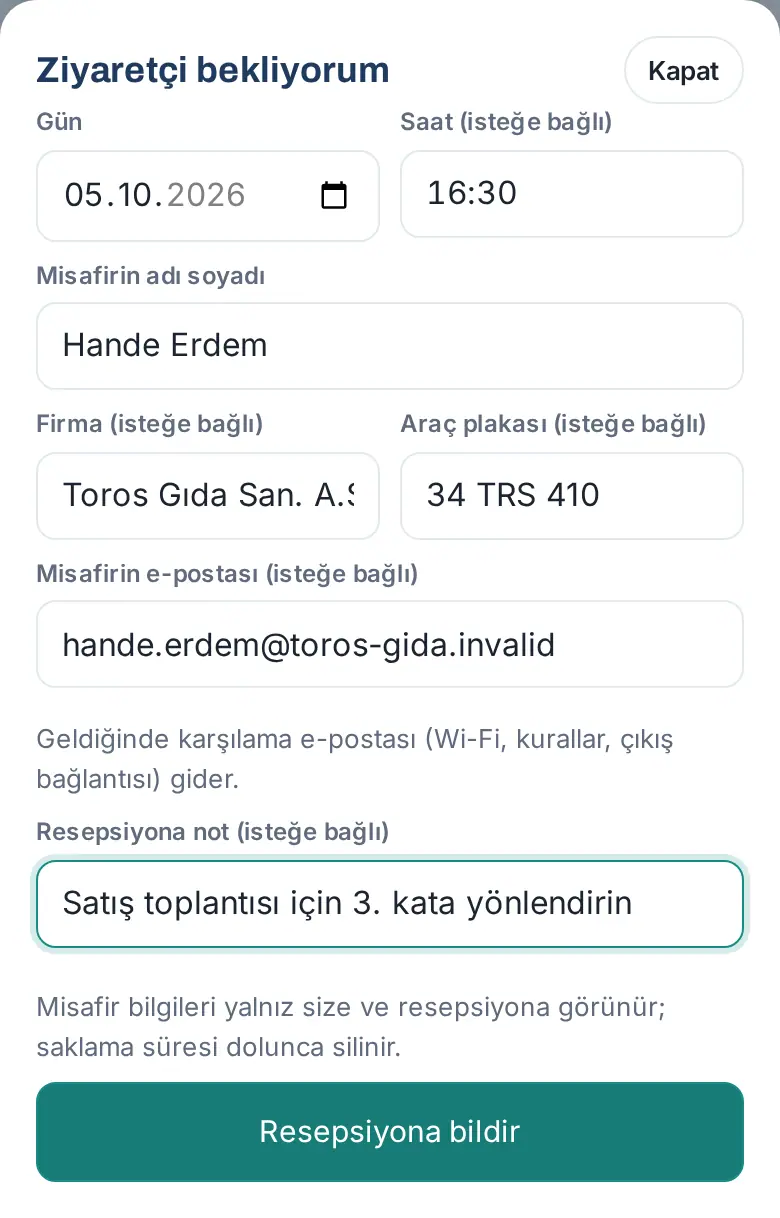
Ergebnis: Die Meldung „Empfang benachrichtigt: …“ erscheint. Der Eintrag steht im Feld Besucher mit dem Status Erwartet. Kommt der Gast nicht, tippen Sie auf Stornieren.
Häufige Fehler:
- „Namen des Gastes eingeben.“
- „Wählen Sie für einen Gast mit Auto die Ankunftszeit; der Gästeparkplatz wird nach Uhrzeit vergeben.“ – Hat das Unternehmen die Kapazität des Gästeparkplatzes eingetragen, ist bei einer Anmeldung mit Kennzeichen die Uhrzeit Pflicht.
- „Für Ihren Gast können wir zu dieser Zeit keinen Parkplatz reservieren: Der Gästeparkplatz (2 Autos) ist zwischen 15:00–17:00 voll.“ – Wählen Sie eine andere Zeit oder löschen Sie das Kennzeichen.
- „Prüfen Sie die E-Mail-Adresse des Gastes.“
Tipp: Gäste, die Sie beim Buchen eines Besprechungsraums hinzufügen, werden dem Empfang automatisch gemeldet und erscheinen auch in diesem Feld; eine zusätzliche Voranmeldung ist nicht nötig.
Wichtig: Die Angaben zum Gast sind nur für Sie und den Empfang sichtbar; sie werden nach Ablauf der Aufbewahrungsfrist gelöscht.
Wenn Ihr Gast angekommen ist: Angekommen, einchecken oder Nicht erschienen
Für wen: Mitarbeitende (Gastgeber), Mitarbeitende im Termin · Wo: Mein Bereich → Services → Besucher
Wozu: Haben Sie Ihren Gast selbst statt des Empfangs begrüßt, checken Sie ihn selbst ein. Ist er nicht erschienen, markieren Sie ihn als „nicht erschienen“.
Bevor Sie beginnen: Ist Ihr Gast nach der erwarteten Zeit (Einstellung des Unternehmens, Standard 15 Minuten) noch nicht eingecheckt, erhalten Sie einmal die Benachrichtigung „Ist Ihr Gast angekommen?“
- Tippen Sie auf die Benachrichtigung oder öffnen Sie das Feld Besucher. Die heute erwarteten Besucher sind mit dem Status Erwartet aufgelistet; bei Gästen einer Besprechung stehen der Raum und die Uhrzeit der Besprechung dabei.
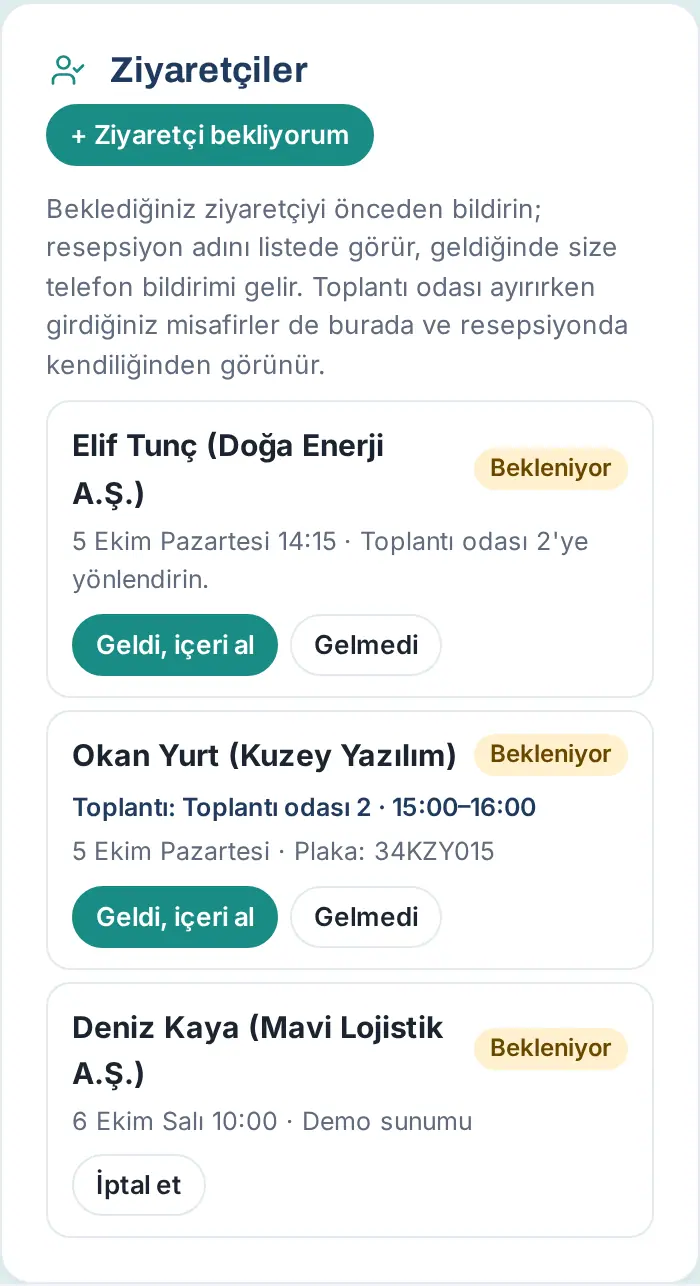
- Ist Ihr Gast angekommen, tippen Sie auf Angekommen, einchecken.
- Aktivieren Sie im Fenster, das sich öffnet, das Kästchen „Mein Gast ist angekommen. Der Datenschutzhinweis wurde gezeigt oder wird mit der Willkommens-E-Mail gesendet.“
- Tippen Sie auf Einchecken.
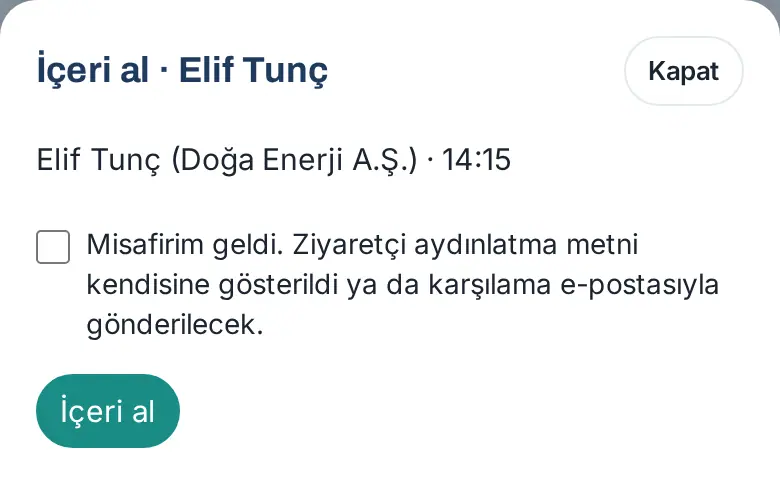
Ergebnis: Der Besucher erscheint als anwesend; der Empfang erhält die Benachrichtigung „Besucher eingecheckt“. Hat der Gast eine E-Mail-Adresse, wird die Willkommens-E-Mail gesendet.
Wenn der Gast nicht erschienen ist: Tippen Sie auf Nicht erschienen. Die Meldung „Als ‚Nicht erschienen‘ markiert: …“ erscheint; der Eintrag bleibt im Buch als „Nicht erschienen“ stehen.
Häufige Fehler:
- „Aktivieren Sie das Bestätigungsfeld.“ – Die Bestätigung des Datenschutzhinweises ist Pflicht.
- „Dieser Gast ist bereits eingecheckt oder die Buchung wurde storniert.“ – Der Empfang war schneller als Sie.
Empfangstresen: Besucher einchecken
Für wen: Empfangsmitarbeitende (Besucher → Bearbeiter) · Wo: Am Computer im Menü links Empfang; am Smartphone in der Leiste „Mein Bereich“ Empfang
Wozu: Auf diesem Bildschirm für den Empfang erfassen Sie den ankommenden Besucher, gleichen ihn mit den Erwarteten ab und checken ihn in einem Schritt ein. Der Gastgeber und die Mitarbeitenden im Termin werden benachrichtigt.
Bevor Sie beginnen: Den Bildschirm sehen nur Personen mit der Berechtigung für Besucheraufgaben. Haben Sie auch die Berechtigung für die Poststelle, erscheint im Menü zusätzlich der Bildschirm Poststelle (siehe 24. Pakete, Poststelle und Einkauf).
- Öffnen Sie im Menü Empfang. Oben sehen Sie den Statusstreifen für heute: Beklenen („Erwartet“), Im Haus und Misafir otoparkı („Gästeparkplatz“) (belegt / Kapazität). Die Liste aktualisiert sich alle 30 Sekunden von selbst.
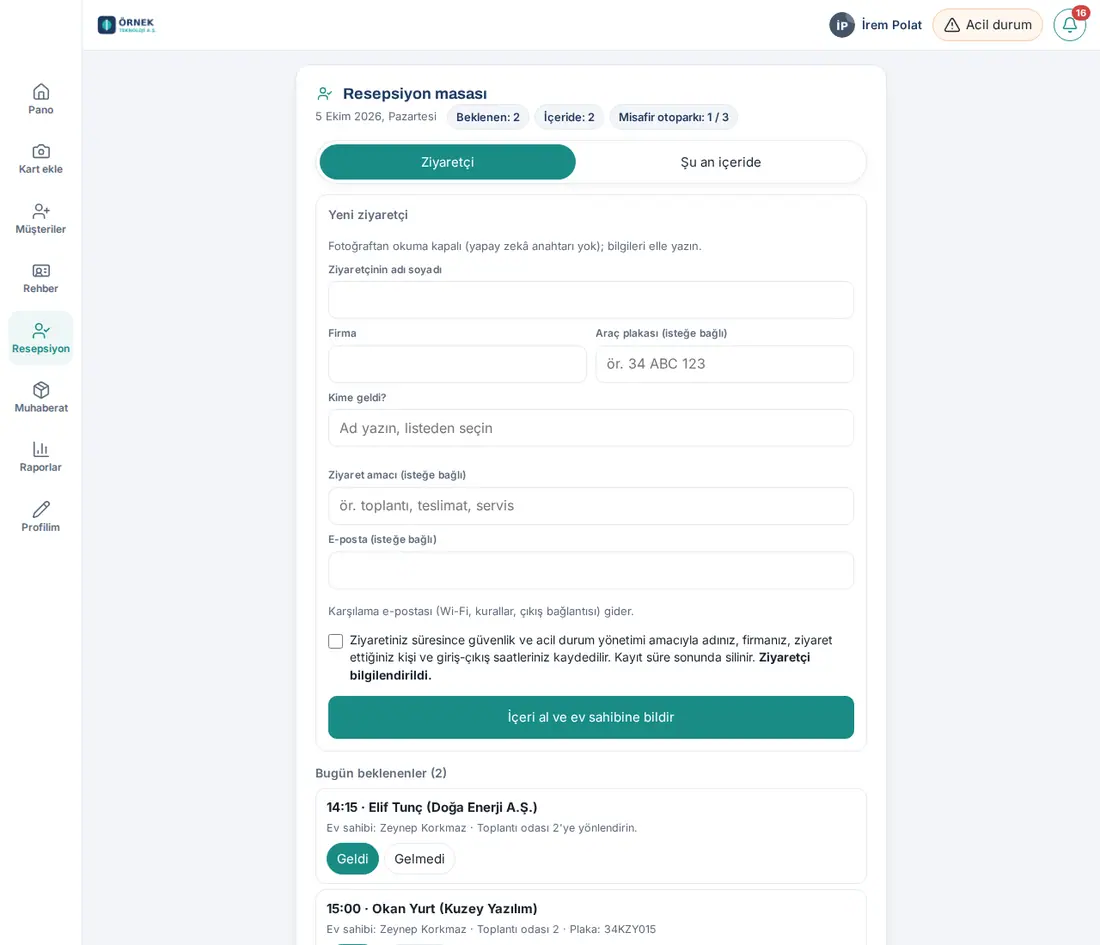
- Wird der Besucher heute erwartet, klicken Sie in der Liste Heute erwartet neben seinem Namen auf Angekommen. Das Formular füllt sich mit den Angaben, und die Zeile „Vorab angemeldet: Elif Tunç → Zeynep Korkmaz · 14:15“ erscheint.
- Ist der Besucher nicht angemeldet, füllen Sie das Formular Neuer Besucher aus: Vollständiger Name des Besuchers, Firma, Kennzeichen (optional), Zu wem? (Namen tippen und aus der Liste wählen).
- Tragen Sie auf Wunsch den Besuchszweck (optional) und die E-Mail (optional) ein. Wird eine E-Mail-Adresse eingetragen, wird die Willkommens-E-Mail gesendet.
- Zeigen Sie dem Besucher den Datenschutzhinweis und aktivieren Sie das Kästchen Besucher informiert.
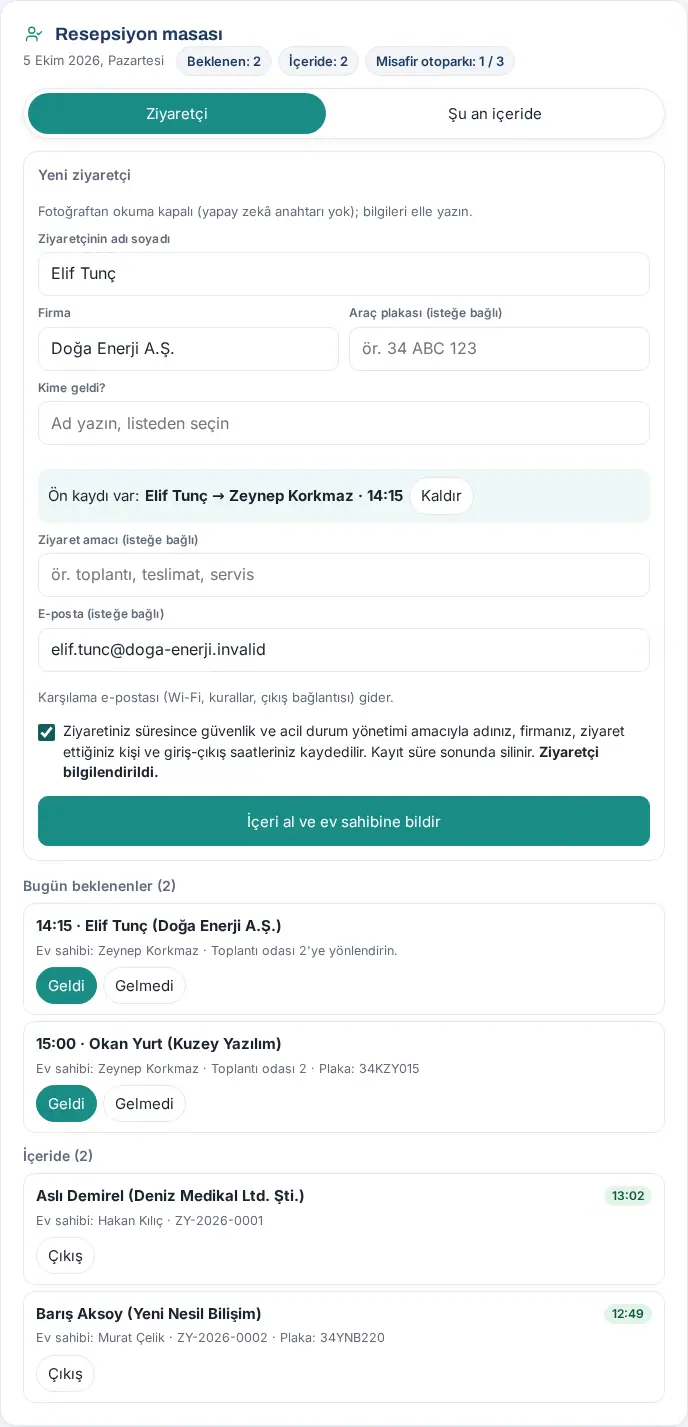
- Klicken Sie auf Einchecken und Gastgeber benachrichtigen.
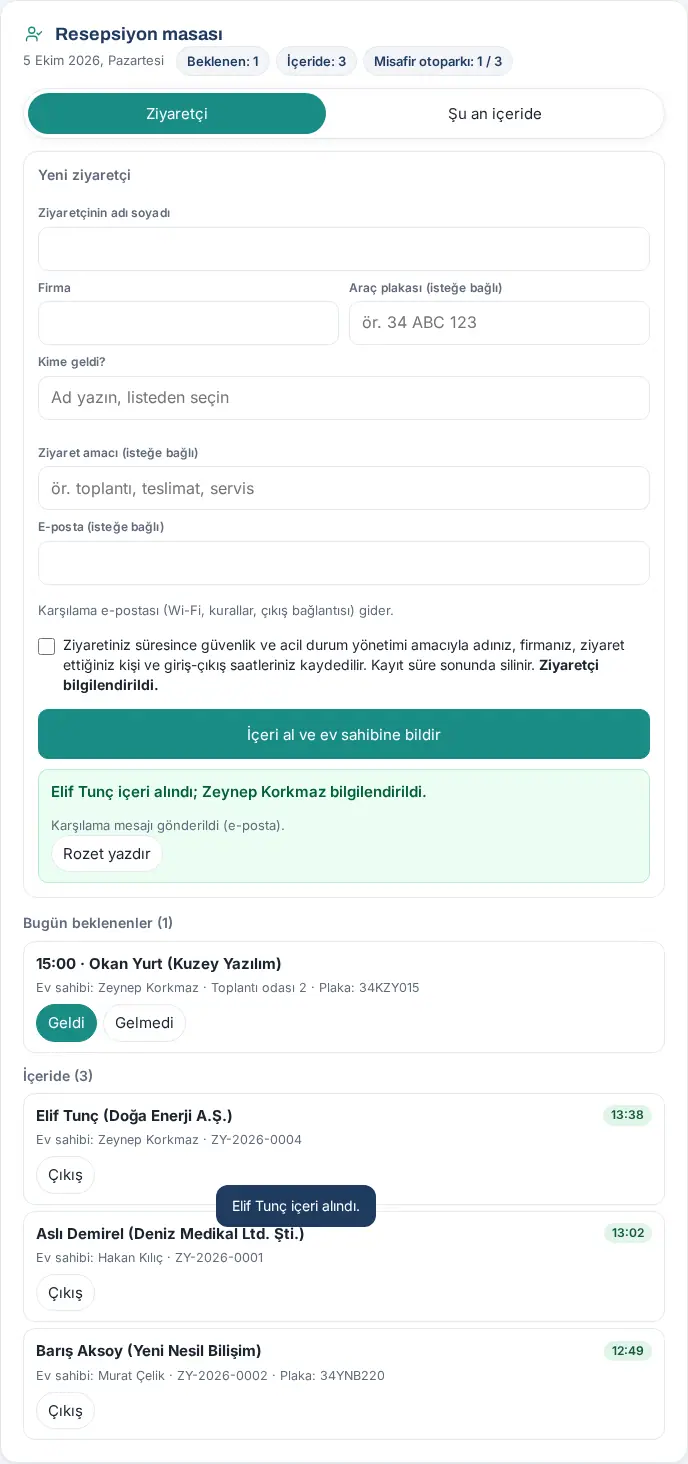
Ergebnis: Unter dem Formular erscheint das Ergebnis: „Elif Tunç eingecheckt; Zeynep Korkmaz benachrichtigt.“ und „Willkommensnachricht gesendet (e-posta).“ („e-posta“: E-Mail). Um einen Ausweis zu drucken, klicken Sie auf Ausweis drucken. Der Besucher wechselt in die Liste Im Haus und erhält eine Nummer (z. B. ZY-2026-0004).
Erfassung per Visitenkarte: Ist in Ihrem Unternehmen das Lesen aus Fotos eingeschaltet, erscheint über dem Formular die Schaltfläche Visitenkarte fotografieren. Sie fotografieren die Visitenkarte des Besuchers; Name und Firma werden gelesen, mit den heute Erwarteten abgeglichen, und die Visitenkarte wird dem Kundenverzeichnis des Gastgebers und der Mitarbeitenden im Termin hinzugefügt („Die Visitenkarte Ihres Besuchers wurde Ihrem Verzeichnis hinzugefügt“). Das Foto wird nicht gespeichert.
Hinweis: Ist das Lesen aus Fotos in Ihrem Unternehmen nicht eingerichtet, steht auf dem Bildschirm „Lesen aus Fotos ist aus (kein KI-Schlüssel); Angaben eingeben.“, und die Foto-Schaltfläche erscheint nicht. Die Empfangsbilder in diesem Kapitel zeigen diesen Zustand.
Häufige Fehler:
- „Bestätigen Sie, dass der Besucher informiert wurde.“ – Aktivieren Sie das Kästchen zum Datenschutzhinweis.
- „Besuchte Person aus der Liste wählen.“ – Wählen Sie im Feld Zu wem? den Namen nach dem Tippen aus der Liste.
- „Der Gästeparkplatz ist voll (3 / 2); weisen Sie das Fahrzeug woanders hin.“ – Sie können den Besucher trotzdem einchecken; weisen Sie das Fahrzeug einem anderen Platz zu.
- „Die Visitenkarte konnte nicht gelesen werden; Angaben eingeben.“ oder „Das heutige Limit für Fotolesen ist erreicht; Angaben eingeben.“
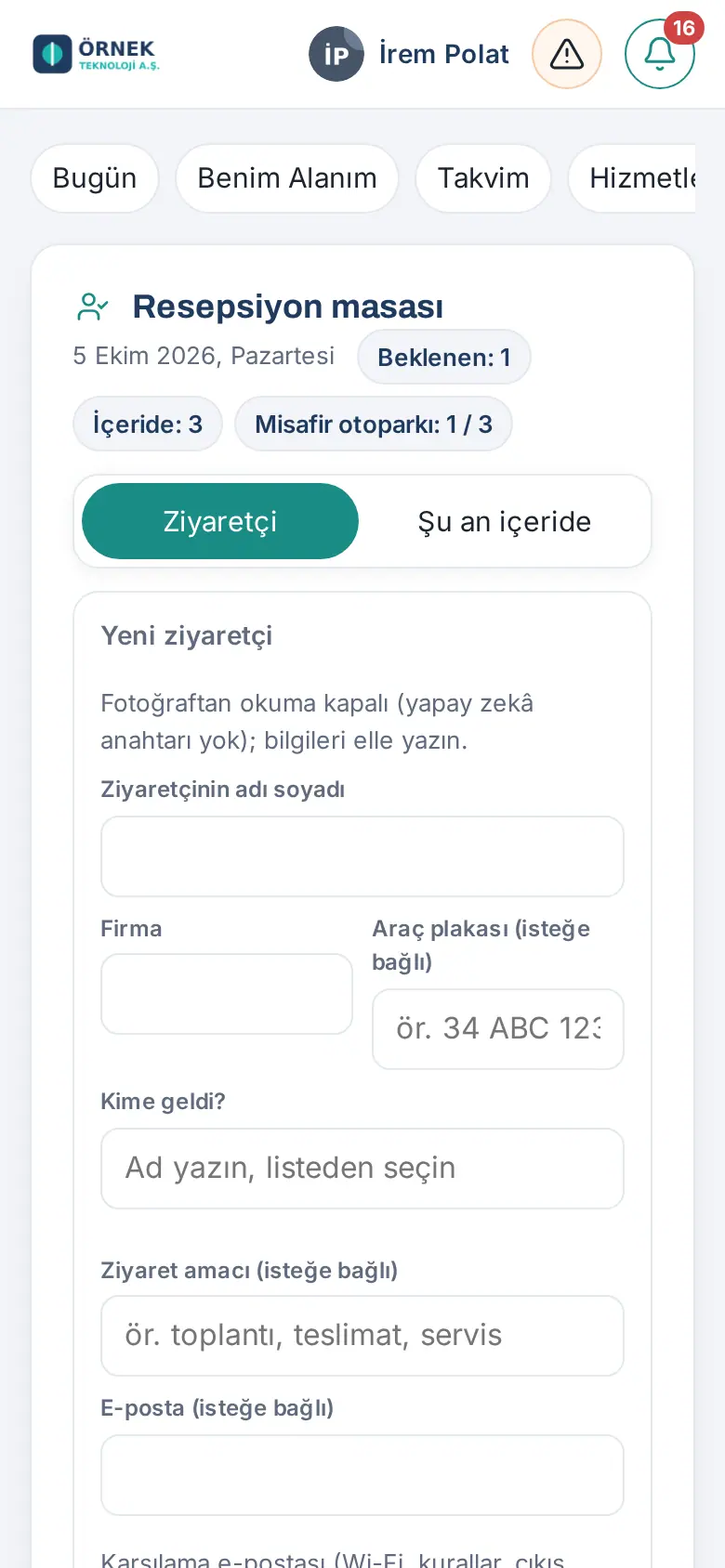
Am Smartphone: Der Empfangsbildschirm ist am Smartphone derselbe; tippen Sie in der unteren Leiste „Mein Bereich“ auf Empfang.
Tipp: Kommt der Besucher nicht, klicken Sie unter Heute erwartet auf Nicht erschienen. Einen Besucher ohne Anmeldung können Sie auch im Fenster + Neuer Besucher unter Pinnwand → Services → Besucher erfassen (Speichern und Gastgeber benachrichtigen).
Dieselbe Person wird nicht zweimal erfasst (1.1.7): Ist eine Person mit demselben Namen oder derselben Telefonnummer bereits im Haus, erscheint das Fenster Dieser Besucher ist im Haus („Bu ziyaretçi zaten içeride: … Aynı kişiyse ikinci kayıt açmayın.“ – „Dieser Besucher ist bereits im Haus: … Ist es dieselbe Person, legen Sie keinen zweiten Eintrag an.“). Ist es eine andere Person, klicken Sie auf Andere Person, trotzdem speichern. Hat die Person für heute oder die nächsten 7 Tage eine Voranmeldung oder eine Einladung zu einer Besprechung (gleicher Name oder gleiche Telefonnummer), wählen Sie im Fenster Vorangemeldet die Option Aus Voranmeldung einlassen; Gastgeber und Angaben aus der Voranmeldung werden übernommen.
Empfang: Voranmeldung für andere (Wen besucht die Person?)
Für wen: Empfangsmitarbeitende (Besucher → Bearbeiter) · Wo: Pinnwand → Services → Besucher → Ich erwarte Besuch
Wozu: Kündigt der Gast einer Mitarbeiterin oder eines Mitarbeiters sich telefonisch oder per E-Mail beim Empfang an, legen Sie die Voranmeldung im Namen dieser Person an. Die Person wird Gastgeber und erhält die Benachrichtigung „adınıza misafir bildirildi“ („für Sie wurde ein Gast angemeldet“).
- Klicken Sie im Feld Besucher auf Ich erwarte Besuch.
- Geben Sie im Feld Wen besucht die Person? den Namen der Mitarbeiterin oder des Mitarbeiters ein und wählen Sie ihn in der Liste aus. Lassen Sie das Feld leer, sind Sie selbst Gastgeber.
- Füllen Sie Tag, bei Bedarf Uhrzeit (optional), Vollständiger Name des Gastes und die übrigen Felder aus (siehe Besucher voranmelden).
- Klicken Sie auf Empfang benachrichtigen.
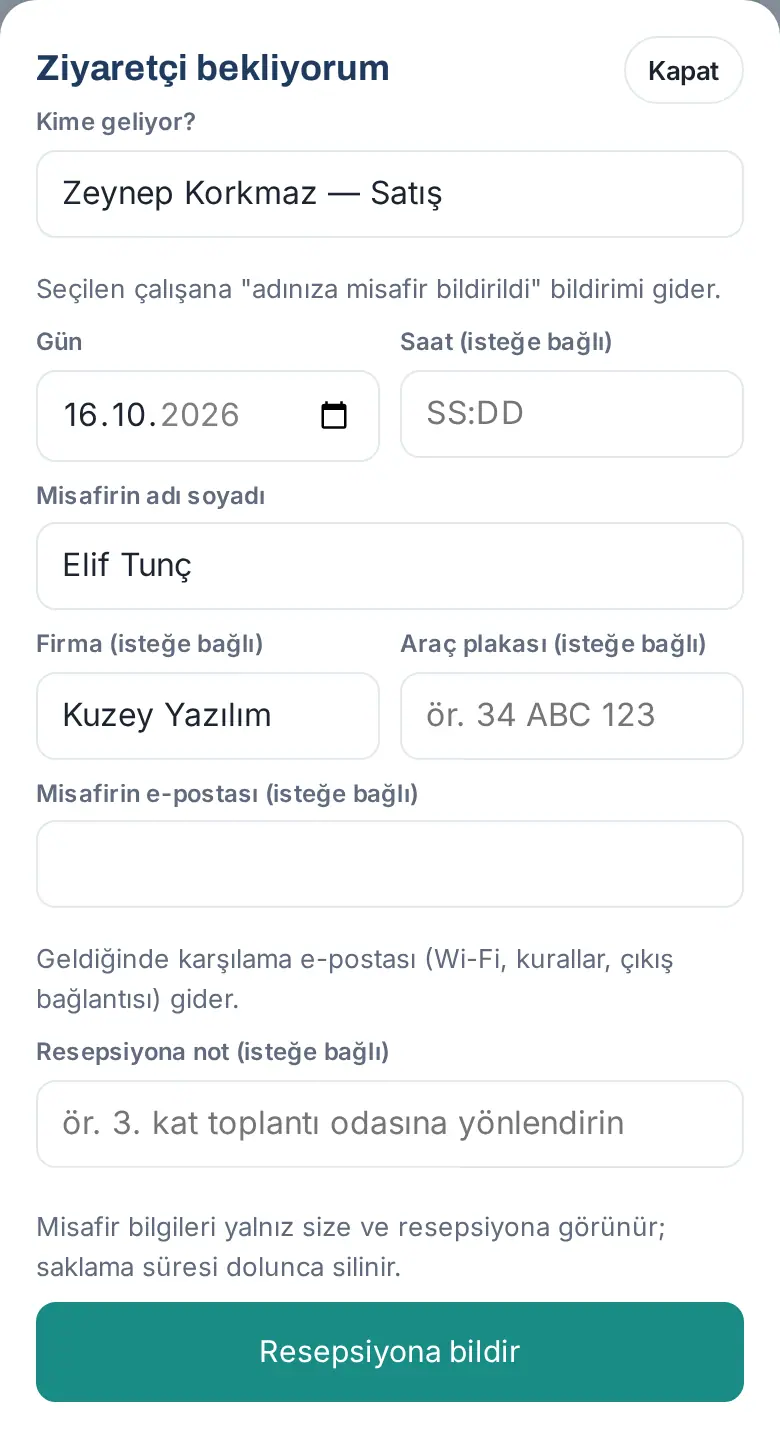
Ergebnis: Die Meldung „Empfang benachrichtigt: Elif Tunç → Zeynep Korkmaz“ erscheint. Die Voranmeldung erscheint mit dem Gastgeber in der Liste der Erwarteten; der Gastgeber sieht den Eintrag in seinem eigenen Feld Besucher. Die Voranmeldung können Sie später mit Bearbeiten ändern (Fenstertitel Ön kaydı düzenle · <Name> – „Voranmeldung bearbeiten · <Name>“, Schaltfläche Änderungen speichern).
Häufige Fehler:
- „Wählen Sie den besuchten Mitarbeiter aus der Liste.“: Wählen Sie nach der Eingabe des Namens aus der Vorschlagsliste.
- Fenster Ähnlicher Eintrag vorhanden: Für denselben Tag gibt es eine weitere Voranmeldung für dieselbe Person oder dasselbe Kennzeichen. Ist es nicht derselbe Besuch, klicken Sie auf Trotzdem speichern.
Wichtig: Das Feld Wen besucht die Person? erscheint nur beim Empfang. Mitarbeitende legen Voranmeldungen nur in eigenem Namen an („Voranmeldungen für andere macht der Empfang.“).
Empfang: Gastgeber zuweisen, doppelte Einträge und frühere Ankunft
Für wen: Empfangsmitarbeitende · Wo: Empfang → Im Haus und Erwartet
Wozu: Sie weisen Besuchern, die sich per QR-Code selbst angemeldet haben oder nicht wissen, wen sie besuchen, nachträglich einen Gastgeber zu; Sie stornieren versehentlich doppelt angelegte Einträge; Sie lassen Besucher ein, die für einen anderen Tag vorangemeldet sind, aber heute kommen.
Gastgeber zuweisen oder ändern:
- Klicken Sie in der Liste Im Haus neben dem Besucher auf Gastgeber zuweisen (hat er einen Gastgeber, auf Gastgeber ändern).
- Geben Sie im Feld Gastgeber den Namen der Mitarbeiterin oder des Mitarbeiters ein, wählen Sie ihn in der Liste aus und klicken Sie auf Speichern.
- Die Meldung „Gastgeber: Zeynep Korkmaz; Benachrichtigung gesendet.“ erscheint. Der neue Gastgeber wird benachrichtigt.
Doppelten Eintrag stornieren: Wurde für denselben Besucher ein zweiter Eintrag angelegt, klicken Sie neben dem überzähligen Eintrag auf Doppelten Eintrag stornieren. Geben Sie im Fenster Eintrag stornieren einen Grund ein (z. B. „Doppelter Eintrag — eigentlicher Eintrag ZY-…“) und klicken Sie auf Stornieren. Der Eintrag verschwindet aus der Anwesenheitsliste und aus der Liste „Jetzt vor Ort“.
Früher gekommener Besucher: Öffnen Sie mit der Datumsauswahl im Empfangsbildschirm einen späteren Tag, werden die Erwarteten dieses Tages aufgelistet. Ist der Besucher heute gekommen, klicken Sie neben seinem Namen auf Früher gekommen; die Voranmeldung wird auf heute verschoben, und das Formular wird ausgefüllt. (Unter Pinnwand → Services → Besucher heißt die Schaltfläche Früher gekommen, einlassen.)
Schon lange im Haus: Neben Besuchern, die seit mehr als 4 Stunden oder seit dem Vortag im Haus sind, erscheint ein rotes Kennzeichen wie „Seit 5 Stunden im Haus“. Beim Auschecken können Sie im Feld Uhrzeit des Gehens die tatsächliche Uhrzeit eintragen. Sind abends um 19:00 Uhr Besucher seit mindestens 2 Stunden im Haus, erhält der Empfang die Benachrichtigung „Besucher ohne erfasstes Gehen“.
Empfang: Raum- und Parkplatzbelegung
Für wen: Empfangsmitarbeitende · Wo: Empfang → Raum- und Parkplatzbelegung (heute / morgen)
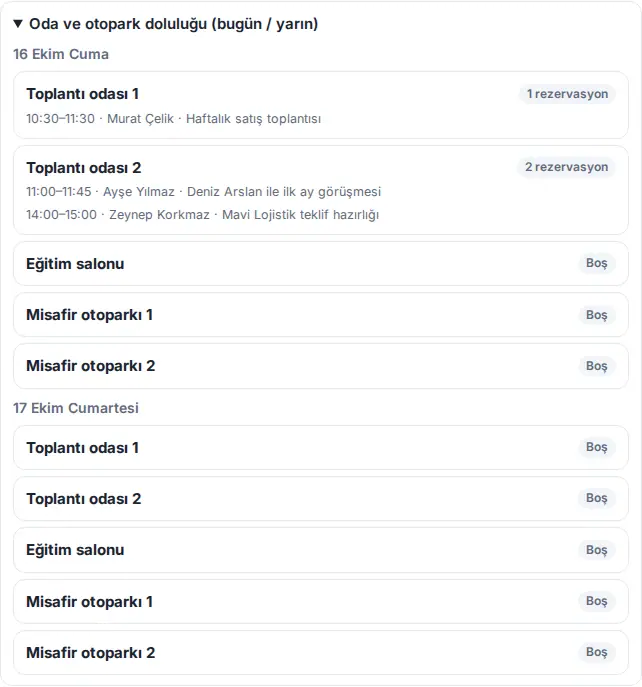
Wozu: Sie sehen am Empfang, welcher Besprechungsraum und welcher Parkplatz heute und morgen in wessen Namen belegt ist.
- Klicken Sie im Bildschirm Empfang unter der Liste auf die Zeile Raum- und Parkplatzbelegung (heute / morgen).
- Für jeden Tag werden Räume und Parkplätze aufgelistet. Neben einer belegten Ressource steht die Zahl der Buchungen (z. B. „2 Buchungen“), darunter Uhrzeit, buchende Person, Titel und Kennzeichen; bei freien Ressourcen steht Frei.
Besucher auschecken
Für wen: Empfangsmitarbeitende · Wo: Empfang → Im Haus
Wozu: Sie erfassen die Austrittszeit eines Besuchers, der geht. Hat das Unternehmen Ausgänge festgelegt, markieren Sie auch, durch welches Tor er gegangen ist.
- Klicken Sie in der Liste Im Haus neben dem Besucher auf Gehen.
- Sind Ausgänge festgelegt, erscheint die Frage „Welcher Ausgang?“ Wählen Sie das Tor (z. B. Ana giriş („Haupteingang“), Otopark kapısı („Parkplatztor“)) oder klicken Sie auf Ohne Angabe.
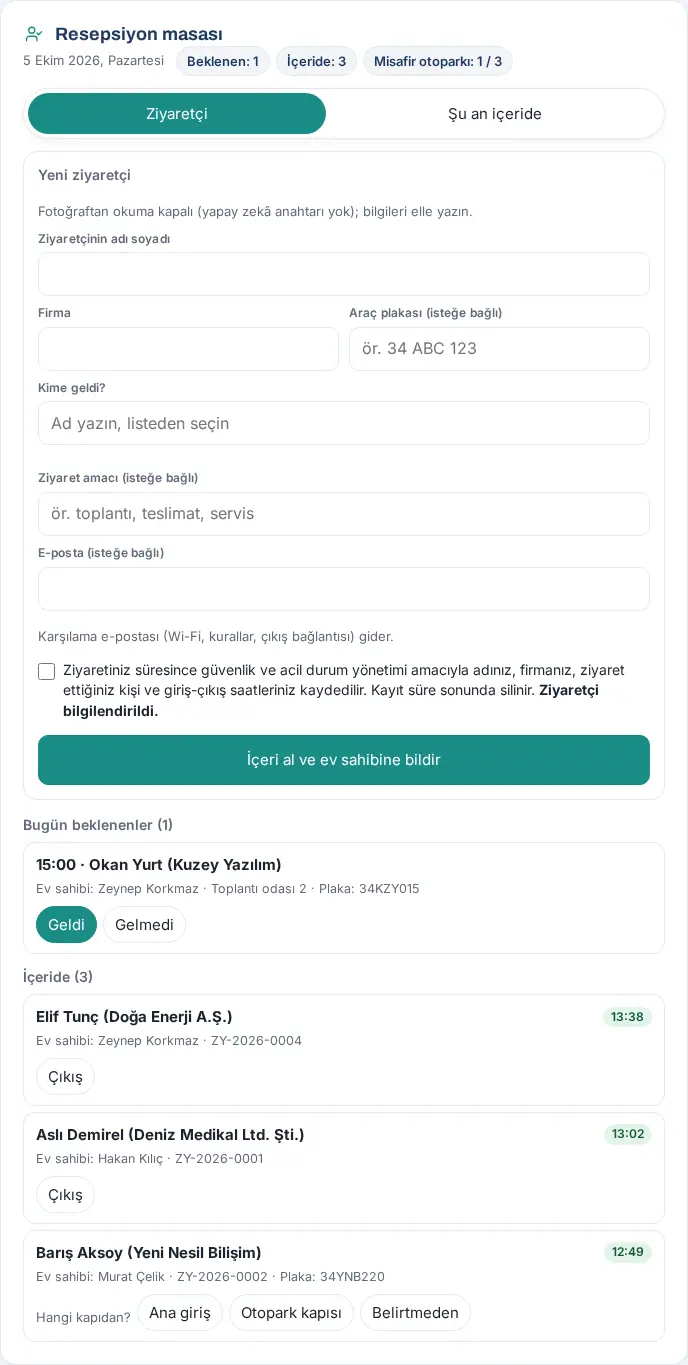
Ergebnis: Der Besucher verschwindet aus der Liste Im Haus und erscheint unter Heute gegangen. Sind keine Ausgänge festgelegt, genügt ein Klick zum Auschecken.
Tipp: Der Besucher kann sich auch selbst von seinem Smartphone abmelden (siehe Aus Sicht des Besuchers); der Gastgeber erhält die Benachrichtigung „Ihr Gast hat ausgecheckt“. Besucher, deren Austritt am Tagesende nicht markiert wurde, werden automatisch mit „(Tagesende)“ ausgecheckt.
Wer ist gerade im Haus
Für wen: Empfang, Betrachter für Besucher, Service-Verantwortliche, Admin, Notfallverantwortliche · Wo: Empfang → Jetzt vor Ort; Pinnwand → Services → Besucher → Jetzt vor Ort
Wozu: Sie sehen die Besucher, die gerade im Gebäude sind, und die Mitarbeitenden im Büro in einer einzigen Liste. In einem Notfall dient sie zur Zählung.
- Klicken Sie auf dem Bildschirm Empfang auf den Reiter Jetzt vor Ort.
- Unter Besucher (n) sind die Besucher im Haus aufgelistet (Einlasszeit, Gastgeber, Nummer, Kennzeichen).
- Unter Mitarbeitende im Büro (n) sind die Mitarbeitenden aufgelistet, die laut Zeiterfassung im Büro sind (Einlasszeit, Abteilung, Büro).
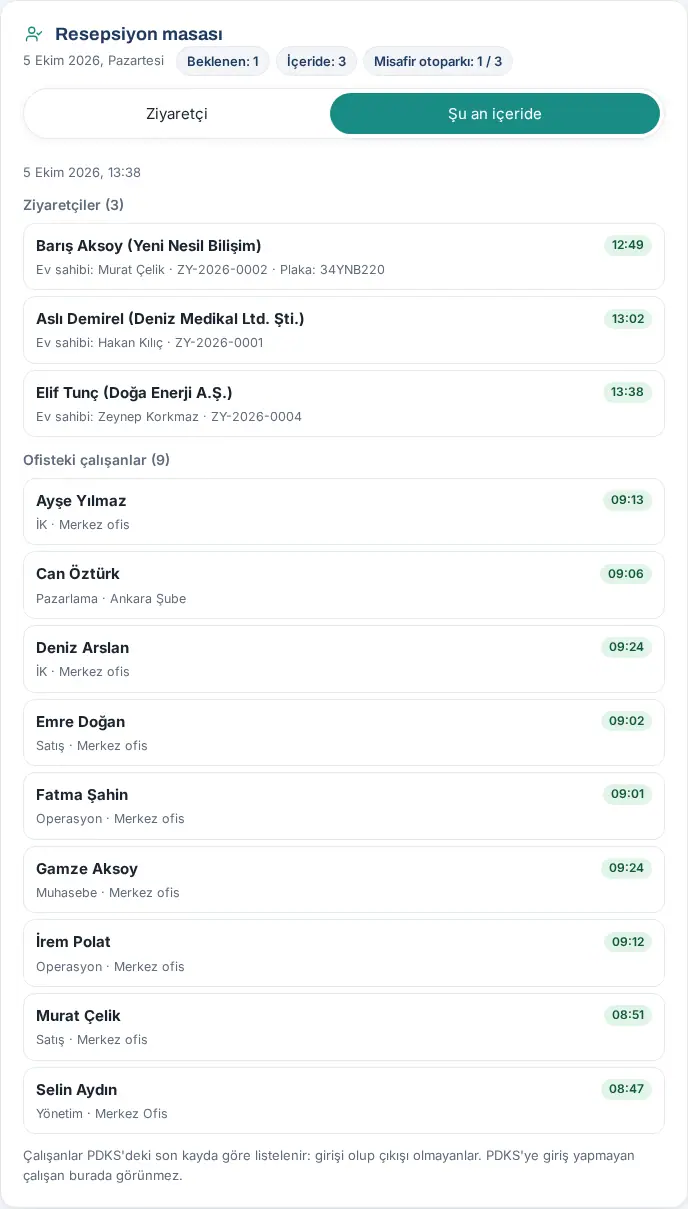
Wichtig: Mitarbeitende werden nach dem letzten Eintrag in der Arbeitszeiterfassung (Zeiterfassung) aufgelistet: Wer eingestempelt, aber nicht ausgestempelt hat. Wer nicht einstempelt, remote oder im Außendienst arbeitet, erscheint hier nicht. Ist die Zeiterfassung ausgeschaltet, steht dort „Die Zeiterfassung ist aus, daher können Mitarbeitende im Büro nicht angezeigt werden.“ Verfolgen Sie in einem Notfall zusätzlich die Abfrage Ich bin in Sicherheit.
Empfang: Liste „Heute“ und Buch
Für wen: Empfangsmitarbeitende, Betrachter für Besucher · Wo: Pinnwand → Services → Besucher
Wozu: Sie sehen alle Besucherbewegungen des Tages und frühere Einträge, senden die Willkommensnachricht erneut und exportieren die Einträge.
Reiter Heute:
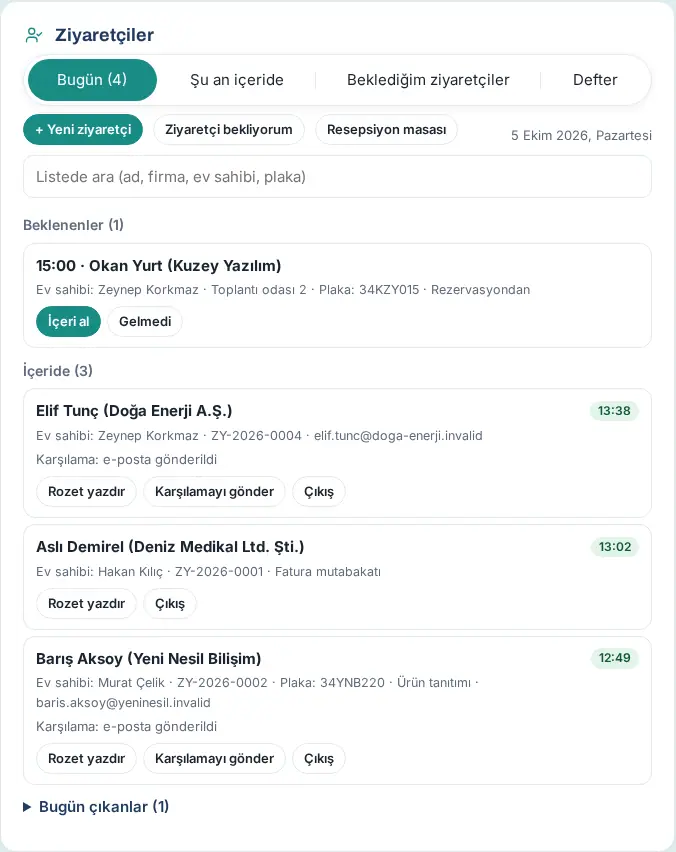
- Öffnen Sie im Feld Besucher den Reiter Heute (n). Die Listen Erwartet und Im Haus erscheinen; bei Gästen einer Besprechung steht Aus Buchung daneben.
- Finden Sie eine Person, indem Sie in das Suchfeld (Liste durchsuchen (Name, Firma, Gastgeber, Kennzeichen)) tippen.
- In der Zeile eines Besuchers im Haus steht der Status Karşılama: e-posta gönderildi („Begrüßung: E-Mail gesendet“). Hat der Besucher die E-Mail nicht erhalten, klicken Sie auf Begrüßung senden („Willkommensnachricht gesendet.“).
- Mit Ausweis drucken drucken Sie den Besucherausweis; mit Gehen checken Sie ihn aus.
Reiter Buch:
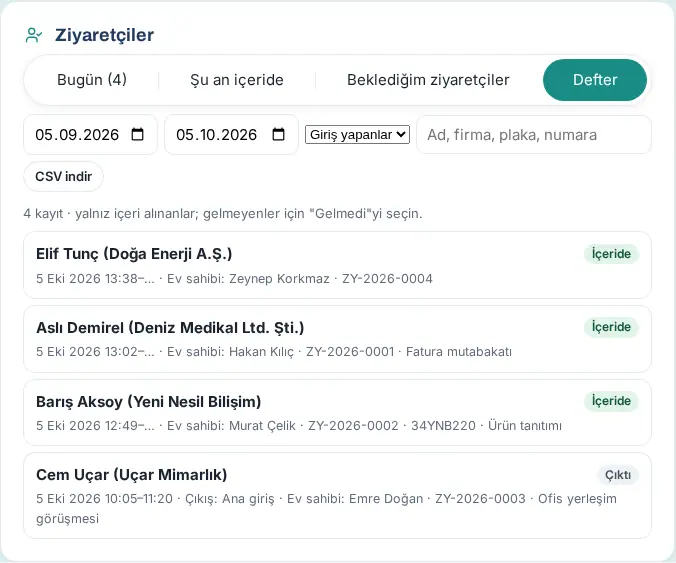
- Klicken Sie auf Buch.
- Wählen Sie den Start- und den Endtag.
- Wählen Sie in der Statusliste Eingecheckt (Standard), Nicht erschienen oder Alle. Alle zeigt auch ausstehende und stornierte Einträge.
- Filtern Sie, indem Sie in das Suchfeld (Name, Firma, Kennzeichen, Nummer) tippen.
- Um die Liste zu exportieren, klicken Sie auf CSV herunterladen.
Tipp: Zum Tagesende werden Gäste einer Besprechung, die nicht eingecheckt wurden, im Buch automatisch als „Nicht erschienen“ eingetragen. Monats- und personenbezogene Besucherberichte finden Sie unter Berichte → Besucher (siehe 19. Berichte).
Wichtig: Die Willkommensnachricht kann einem Besucher höchstens 3 Mal pro Stunde erneut gesendet werden („An diesen Gast wurden in kurzer Zeit zu viele Nachrichten gesendet.“).
Aus Sicht des Besuchers: Willkommens-E-Mail und Auschecken
Für wen: Besucher · Wo: E-Mail des Besuchers; Link in der E-Mail
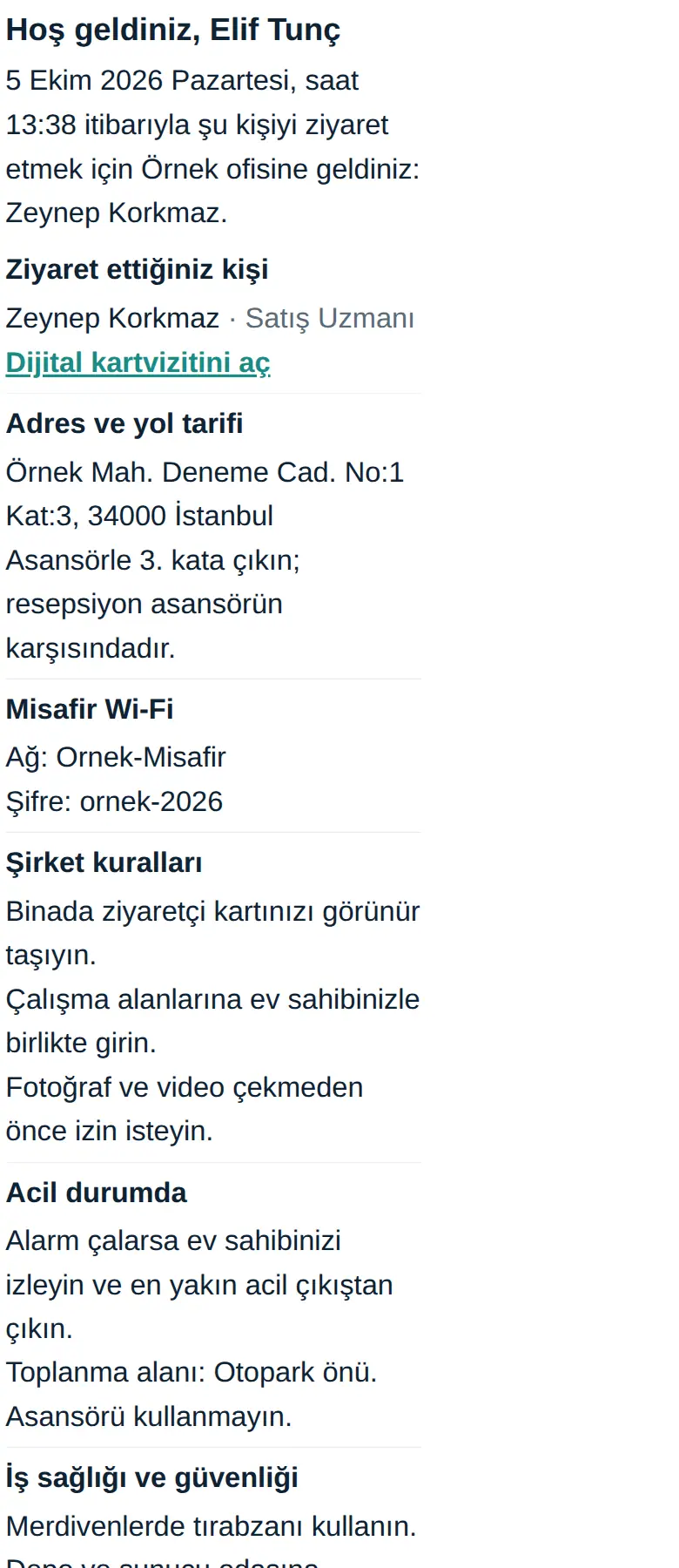
Wozu: Wurde eine E-Mail-Adresse eingetragen, erhält der eingecheckte Besucher eine Willkommens-E-Mail. Sie enthält die Angaben zum Besuch, die Adresse, die Zugangsdaten für das Gäste-WLAN, die Unternehmensregeln und Hinweise für den Notfall. Beim Gehen meldet sich der Besucher über den Link in der E-Mail selbst ab.
- Der Besucher öffnet die E-Mail mit dem Betreff „Örnek — hoş geldiniz“ („Örnek — willkommen“). In der E-Mail stehen die Besuchszeit, die besuchte Person und deren digitale Visitenkarte sowie die Abschnitte Adres ve yol tarifi („Adresse und Anfahrt“), Misafir Wi-Fi („Gäste-WLAN“), Şirket kuralları („Unternehmensregeln“), Acil durumda („Im Notfall“), İş sağlığı ve güvenliği („Arbeitsschutz“) und Acil çıkış ve toplanma alanı („Notausgang und Sammelplatz“). Ein Besucher mit Kennzeichen erhält zusätzlich Otopark kuralları („Parkordnung“).
- Beim Gehen öffnet er den Link zum Auschecken in der E-Mail. Die Informationsseite öffnet sich.
- Sind Ausgänge festgelegt, wählt er unter Hangi kapıdan çıkıyorsunuz? („Durch welches Tor gehen Sie?“) das Tor.
- Er tippt auf Çıkış yaptım („Ich bin gegangen“).
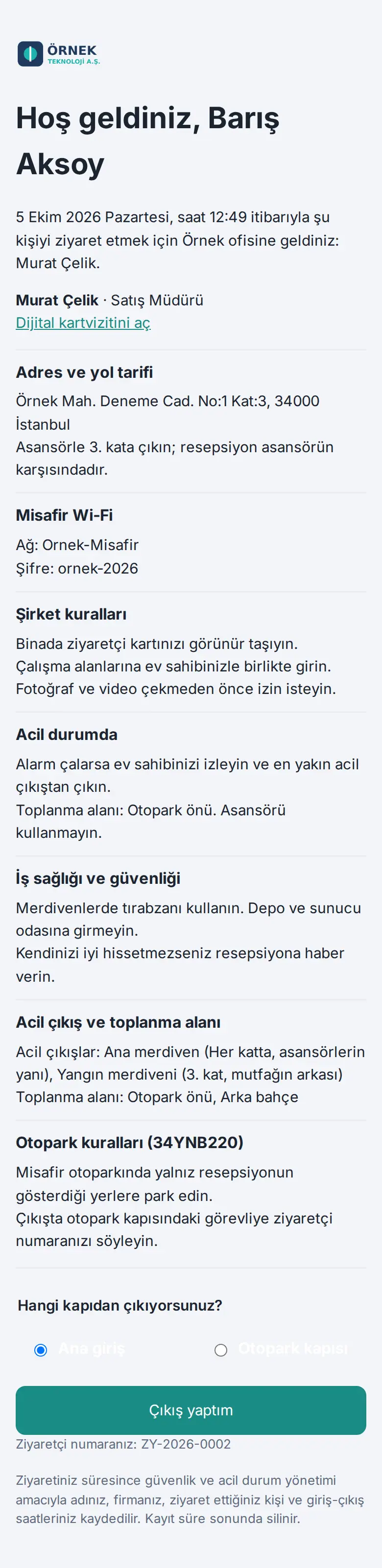
Ergebnis: Der Austritt des Besuchers wird erfasst; der Gastgeber erhält die Benachrichtigung „Ihr Gast hat ausgecheckt“. Nach dem Auschecken zeigt die Seite das WLAN und interne Angaben nicht mehr an.
Wichtig: Die Willkommens-E-Mail und die Besucherseiten gibt es nur auf Türkisch. Der Link der Seite gilt nur für den jeweiligen Besucher; er darf nicht an andere weitergegeben werden. Ist in Ihrem Unternehmen ein SMS-Anbieter eingerichtet und wurde die Telefonnummer des Besuchers erfasst, wird auch eine kurze SMS gesendet.
QR-Selbstanmeldung (Besucher)
Für wen: Besucher · Wo: QR-Code-Plakat oder Tablet am Empfang
Wozu: Ist am Empfang niemand anwesend, scannt der Besucher den QR-Code am Empfang mit seinem eigenen Smartphone und meldet sich selbst an. Der Gastgeber und der Empfang werden benachrichtigt.
Bevor Sie beginnen: Das Unternehmen muss die Funktion QR-Selbstanmeldung eingeschaltet und den QR-Code am Empfang aufgehängt haben (siehe die Besuchereinstellungen in Kapitel 32).
Einchecken:
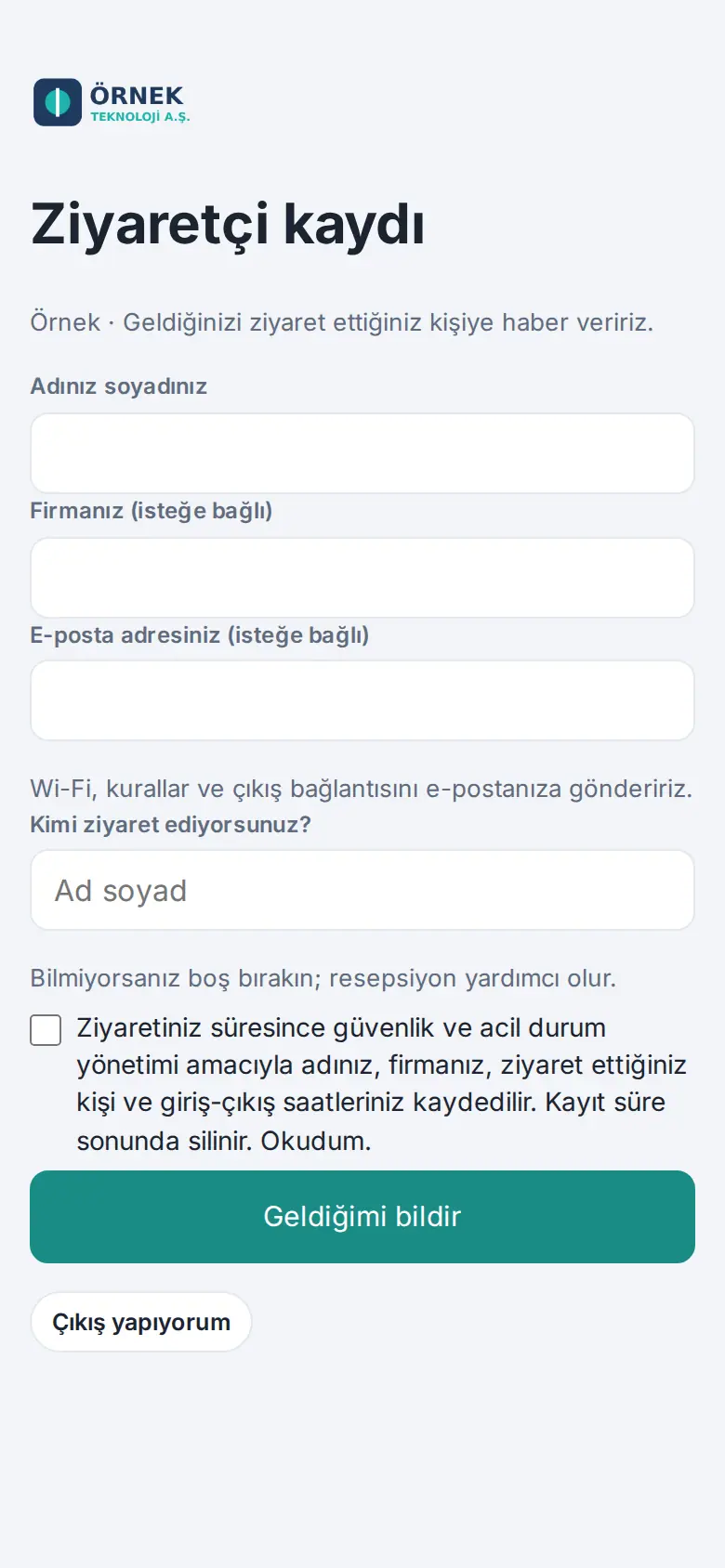
- Der Besucher scannt den QR-Code am Empfang mit seinem Smartphone. Die Seite Besucheranmeldung öffnet sich.
- Er tippt Adınız soyadınız („Ihr vollständiger Name“) ein. Auf Wunsch gibt er Firmanız (isteğe bağlı) („Ihre Firma (optional)“) und E-posta adresiniz (isteğe bağlı) („Ihre E-Mail-Adresse (optional)“) ein; gibt er eine E-Mail-Adresse an, kommen WLAN, Regeln und der Link zum Auschecken per E-Mail.
- Im Feld Kimi ziyaret ediyorsunuz? („Wen besuchen Sie?“) trägt er den Namen der besuchten Person ein. Kennt er ihn nicht, lässt er das Feld leer; der Empfang hilft.
- Er liest den Datenschutzhinweis und aktiviert das Kästchen Okudum. („Ich habe gelesen.“).
- Er tippt auf Geldiğimi bildir („Meine Ankunft melden“).
Auschecken:
- Beim Gehen scannt der Besucher den QR-Code erneut. Hat er sich mit demselben Smartphone angemeldet, öffnet sich der Bildschirm zum Auschecken mit einem Tipp.
- Meldet er sich von einem anderen Smartphone oder Tablet ab, tippt er auf Çıkış yapıyorum („Ich gehe“) und gibt Adınız soyadınız sowie Ziyaretçi numaranız („Ihre Besuchernummer“) ein (sie steht auf dem Besucherausweis oder in der Willkommens-E-Mail).
- Unter Hangi kapıdan çıkıyorsunuz? wählt er das Tor und tippt auf Çıkış yaptım.
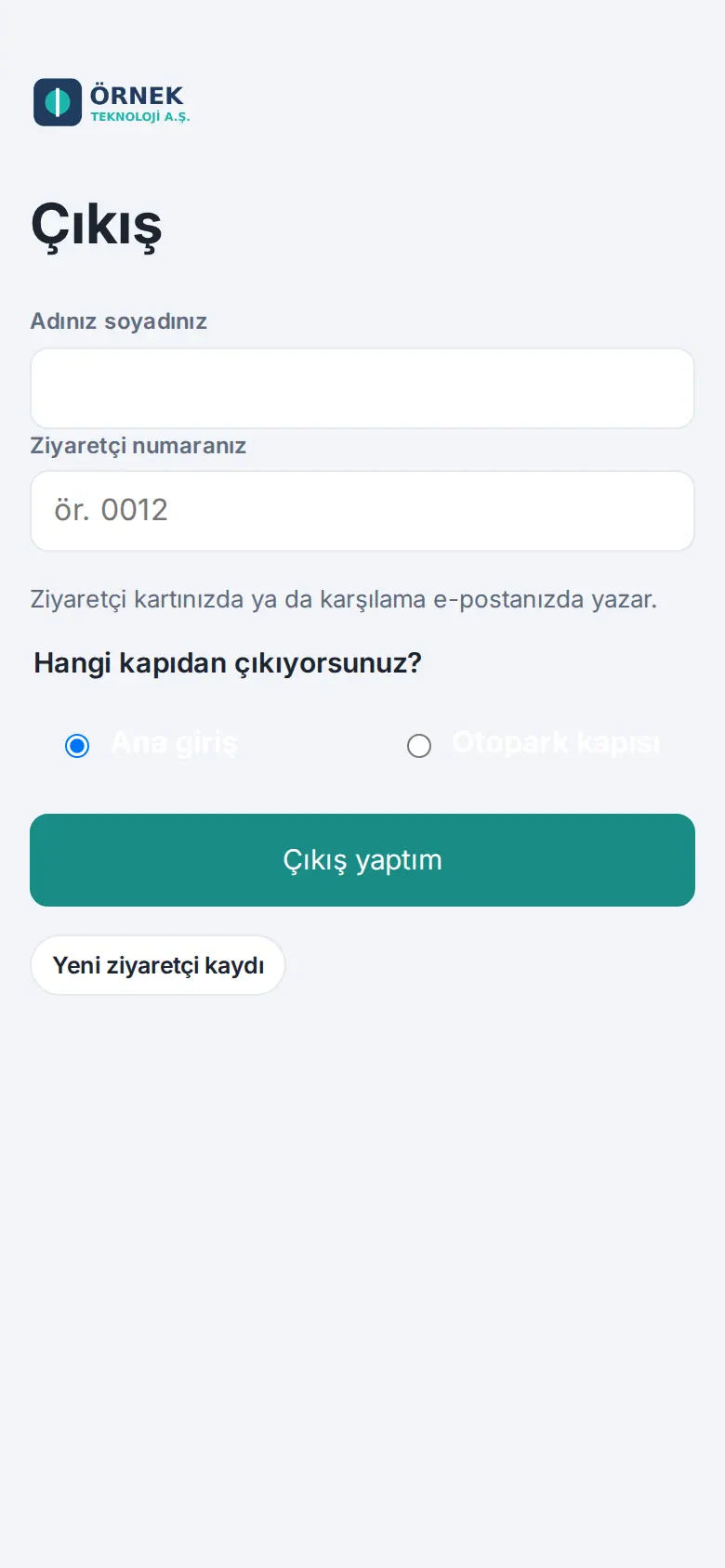
Wichtig: Wurde die Anmeldung auf einem gemeinsam genutzten Tablet vorgenommen, erscheinen auf dem Bildschirm zum Auschecken nur die Initialen. Handelt es sich um eine andere Person, nutzen Sie den Link Yeni ziyaretçi kaydı („Neue Besucheranmeldung“). Ausweisdokument, Foto oder Unterschrift werden nicht erfasst.


