28. Anlagegüter und Inventarzuweisung
Die Screenshots zeigen die türkische Oberfläche von Prozence mit fiktiven Daten von „Örnek Teknoloji A.Ş.“; die deutsche Oberfläche hat dasselbe Layout.
Alle Gegenstände des Unternehmens (Computer, Telefone, Monitore, Möbel, Fahrzeuge, Zugangskarten …) sind im Bildschirm Inventar erfasst. Der Inventarverantwortliche weist einem Mitarbeitenden einen Gegenstand zu; sobald der Mitarbeitende im Kästchen Meine Inventargegenstände auf „Erhalten“ tippt, entsteht das digitale Übergabeprotokoll. Geht ein Gegenstand verloren, wird gestohlen, beschädigt oder defekt, meldet der Mitarbeitende einen Vorfall in der App; bei einem Defekt wird außerdem automatisch eine Anfrage an das IT-Team eröffnet (1.4.1). Der Verantwortliche prüft den Vorfall, ersetzt das Gerät bei Bedarf durch ein neues und schließt den Vorfall ab. Bei der Rücknahme erfasst der Verantwortliche den Zustand und ein Foto des Gegenstands; für einen beschädigten oder nicht funktionierenden Gegenstand wird ein Störungseintrag vorgeschlagen (1.5.0). Jeder Zuweisungszeitraum wird mit Übergabe- und Rückgabeprotokoll aufbewahrt; nicht mehr genutzte Einträge werden nicht gelöscht, sondern archiviert (1.3.2). Die Verantwortlichen führen außerdem Inventuren durch, drucken QR-Etiketten, importieren den vorhandenen Bestand aus Excel und übernehmen gekaufte Produkte direkt als Anlagegüter.
Dieses Kapitel richtet sich an Mitarbeitende und Inventarverantwortliche. Zu den Einstellungen des Moduls Inventar und zu eigenen Kategorien siehe 31. Verwaltung von Anfragen, Poststelle, Einkauf und Anlagegütern.
Für wen: Mitarbeitende · Inventarverantwortliche (Inventar-Bearbeiter oder Modul-Admin) · Inventar-Betrachter
In diesem Kapitel
Mitarbeiter/in
- Kästchen „Meine Inventargegenstände“
- Empfang eines zugewiesenen Gegenstands bestätigen
- Eigene Gegenstände melden
- Details zum Gegenstand und Übergabeprotokoll
- Verlust, Diebstahl, Schaden oder Defekt melden (Vorfallmeldung)
- Die aus einer Defektmeldung eröffnete IT-Anfrage verfolgen
- Gegenstand bei der Inventur bestätigen
- Fahrzeugzuweisung
Inventarverantwortlicher
- Bildschirm Inventar
- Anlagegut erfassen
- Anlagegut zuweisen
- Meldungen der Mitarbeitenden freigeben
- Details zum Anlagegut: Rücknahme, Status und Bearbeiten
- Zuweisungszeiträume und Übergabe-, Rückgabe- und Verlustprotokolle
- Eintrag archivieren
- Vorfälle verfolgen
- Vorfall in Prüfung nehmen
- Vorfall abschließen: Kosten und Verschuldensbewertung
- Defektes Gerät durch ein neues ersetzen
- Inventur starten
- In der Inventur markieren und per QR zählen
- QR-Etiketten drucken
- Anlagegut per QR-Scan öffnen
- Aus einer Excel- oder CSV-Datei importieren
- Aus dem Einkauf als Anlagegut hinzufügen
Bevor Sie beginnen: Das Modul Inventar ist im Unternehmen standardmäßig deaktiviert. Sehen Sie das Kästchen Meine Inventargegenstände nicht, ist das Modul in Ihrem Unternehmen nicht aktiv. Das Menü Inventar sehen nur Inventarverantwortliche und Betrachter. Die Bildschirme in diesem Kapitel entstanden mit den fiktiven Daten der „Örnek Teknoloji A.Ş.“; die QR-Codes auf den Etiketten zeigen auf eine fiktive Adresse.
Kästchen „Meine Inventargegenstände“
Für wen: Mitarbeitende · Wo: Mein Bereich → Persönlicher Bereich → Meine Inventargegenstände (auf dem Computer Pinnwand → Persönlicher Bereich)
Wozu: Zeigt die Ihnen zugewiesenen Firmengegenstände, die Gegenstände, deren Empfangsbestätigung noch aussteht, und eine laufende Inventur.
- Tippen Sie im unteren Menü auf Mein Bereich und wählen Sie in der Leiste oben Persönlicher Bereich.
- Gehen Sie zum Kästchen Meine Inventargegenstände.
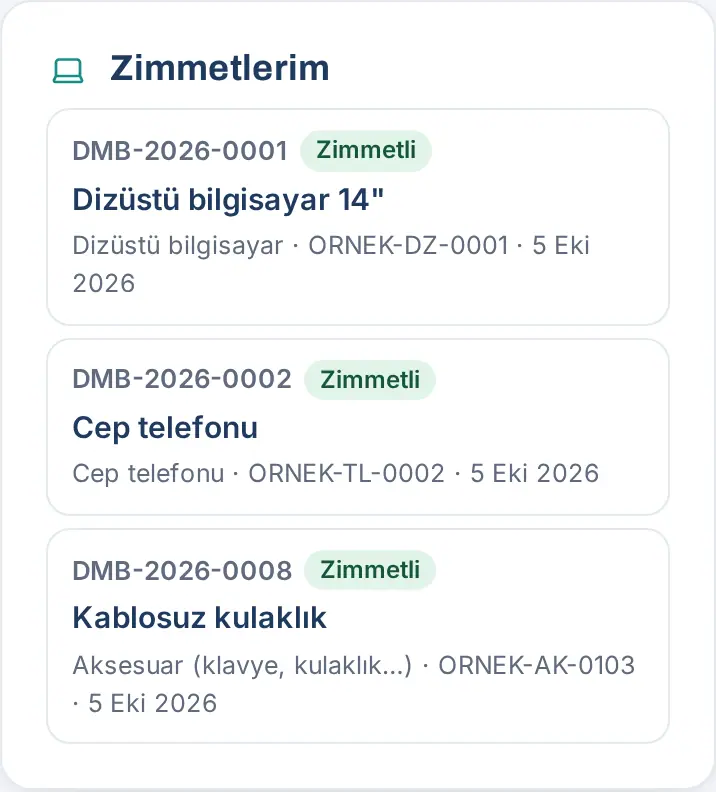
- Bei jedem Gegenstand stehen die Inventarnummer (z. B. DMB-2026-0001), der Status, der Name, die Art, die Seriennummer und das Ausgabedatum.
- Tippen Sie auf einen Gegenstand, um die Details zu sehen.
Tipp:
- In der kurzen Karte erscheinen die ersten 3 Gegenstände; tippen Sie auf Alles öffnen, um alle zu sehen, und auf Einklappen, um die Karte zu verkleinern.
- Gibt es einen Gegenstand, dessen Empfang Sie noch bestätigen müssen, oder eine Inventur, die auf Sie wartet, erscheint oben im Kästchen eine eigene Karte; sie steht auch in der Liste Wartet auf Sie (siehe 09. Benachrichtigungen).
- Gegenstände, die Sie früher zurückgegeben haben, stehen unter Alles öffnen unter der Überschrift Von Ihnen zurückgegeben; hier drucken Sie jeweils das Rückgabeprotokoll (bei Verlust das Verlustprotokoll) (1.3.2). Wurde der Gegenstand seit 1.5.0 bei der Rücknahme mit einem anderen Zustand als Einwandfrei angenommen, steht dieser Zustand in der Zeile (z. B. Beschädigt); hat der Verantwortliche bei der Rücknahme Fotos aufgenommen, öffnen Sie sie über die Links Foto 1, Foto 2 ….
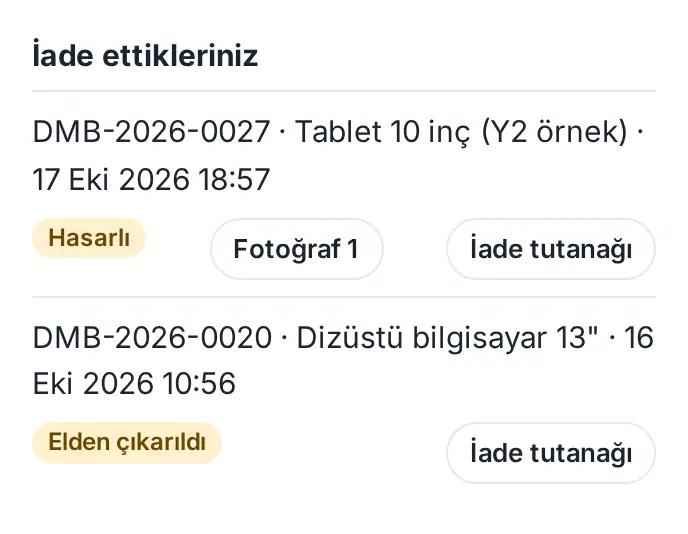
Zubehör (1.7.3): Ist zum Gegenstand gehörendes Zubehör (z. B. Netzteil, Tasche) erfasst, erscheint unter der Zeile in heller Schrift die Zeile Zubehör:; ist nichts erfasst, gibt es keine Zeile. Im Kasten können außerdem die Schaltfläche Meine Gegenstände melden und die Liste Meine Meldungen stehen (siehe Eigene Gegenstände melden).
Empfang eines zugewiesenen Gegenstands bestätigen
Für wen: Mitarbeitende · Wo: Meine Inventargegenstände → Bitte Empfang bestätigen
Wozu: Sie bestätigen in der App den Empfang des Ihnen übergebenen Gegenstands. Ihre Bestätigung wird als digitales Übergabeprotokoll gespeichert.
- Weist Ihnen ein Inventarverantwortlicher einen Gegenstand zu, erhalten Sie eine Benachrichtigung auf dem Telefon. Öffnen Sie das Kästchen Meine Inventargegenstände.
- Auf der Karte Bitte Empfang bestätigen stehen der Name des Gegenstands, die Seriennummer und das Mitgegebene (z. B. „Ladegerät, Tasche“).
- Haben Sie den Gegenstand vollständig erhalten, tippen Sie auf Erhalten.
- Ist der Gegenstand nicht angekommen oder wurde ein anderer ausgegeben, tippen Sie auf Nicht erhalten, schreiben Sie eine Beschreibung und tippen Sie auf Melden.
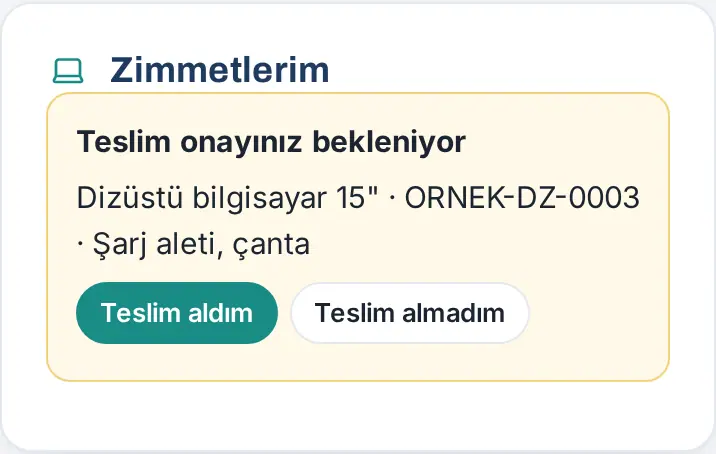
Ergebnis: Bei Erhalten erscheint die Meldung „Empfang bestätigt; Übergabeprotokoll gespeichert.“ und der Gegenstand erhält den Status Zugewiesen. Bei Nicht erhalten geht der Gegenstand zurück ins Lager und der Inventarverantwortliche wird benachrichtigt.
Häufige Fehler: „Schreiben Sie eine kurze Notiz (z. B. Gegenstand nicht angekommen).“ — Bei Nicht erhalten ist die Beschreibung Pflicht.
Tipp: Wartet die Bestätigung länger als 3 Tage, erhalten Sie einmal eine Erinnerung. Hat Ihr Unternehmen die Empfangsbestätigung deaktiviert, gilt der Gegenstand sofort nach der Zuweisung als Zugewiesen und diese Karte erscheint nicht.
Eigene Gegenstände melden
Für wen: Mitarbeitende · Wo: Meine Inventargegenstände → Meine Gegenstände melden
Wozu: Sie melden selbst einen Gegenstand, den Sie vom Unternehmen erhalten haben und der nicht unter Meine Inventargegenstände erscheint (z. B. beim erstmaligen Aufbau des Inventars). Nach Freigabe durch die Inventarverantwortlichen wird er Ihnen zugewiesen; da Sie die Meldung selbst gemacht haben, müssen Sie nicht zusätzlich Erhalten antippen.
- Tippen Sie im Kasten Meine Inventargegenstände auf Meine Gegenstände melden. Fehlt die Schaltfläche, hat Ihr Unternehmen die Funktion nicht eingeschaltet (Admin → Module → Inventar).
- Wählen Sie Aus der Inventarliste auswählen. Die Liste Gegenstände im Lager enthält nur Gegenstände im Lager, die niemandem zugewiesen sind; jede Zeile zeigt Nummer, Name, Kategorie und Seriennummer (Wert, Lieferant und Rechnung werden nicht angezeigt). Grenzen Sie mit dem Suchfeld (Nach Nummer, Name oder Seriennummer suchen) ein und wählen Sie den Gegenstand.
- Ist der Gegenstand nicht in der Liste, wählen Sie Nicht in der Liste, neuen Gegenstand eintragen: Geben Sie Kategorie, Name / Marke-Modell, bei Bedarf Seriennummer (optional), Zubehör, bei Computern / Telefonen / Tablets Prozessor, RAM, Speicher und ein Foto (Foto des Gegenstands) ein. Zum Finden der Seriennummer öffnen Sie den Hinweis Wie finde ich die Seriennummer? unter dem Feld.
- Schreiben Sie bei Bedarf eine Notiz (optional) (z. B. „Beim Arbeitsbeginn erhalten“) und tippen Sie auf Melden.
Ergebnis: Die Meldung „Gemeldet; nach Freigabe durch die Inventarverantwortlichen wird es Ihnen zugewiesen.“ erscheint. Die Meldung steht unter Meine Meldungen als Wartet auf Freigabe; sie erscheint auch unter Meine Vorgänge (bei: „Bei den Inventarverantwortlichen“). Nach der Freigabe erscheint der Gegenstand unter Meine Inventargegenstände als Zugewiesen und Ihre Meldung wird Freigegeben; bei Ablehnung steht Abgelehnt mit Begründung. Eine offene Meldung ziehen Sie mit Abbrechen zurück.
Häufige Fehler:
- „Für diesen Gegenstand gibt es bereits eine offene Meldung …“ — für denselben Gegenstand wartet eine Meldung (Ihre oder die einer anderen Person).
- „Dieser Gegenstand ist bereits jemandem zugewiesen; wählen Sie einen Gegenstand im Lager aus der Liste.“
- „Diese Seriennummer ist bereits registriert: …“ — die beim neuen Gegenstand eingegebene Seriennummer gehört zu einem anderen Eintrag.
- „Die Selbstmeldung von Gegenständen ist in diesem Unternehmen aus.“ — die Einstellung wurde ausgeschaltet.
Achtung: Meldungen erfolgen nur im eigenen Namen; den Gegenstand einer anderen Person können Sie nicht melden. Das Foto ist ein Foto des Gegenstands; fügen Sie kein Personenfoto hinzu.
Details zum Gegenstand und Übergabeprotokoll
Für wen: Mitarbeitende · Wo: Meine Inventargegenstände → auf den Gegenstand tippen
Wozu: Zeigt die Daten und den Verlauf des Gegenstands sowie den Stand der von Ihnen gemeldeten Vorfälle; liefert ein Papierprotokoll.
- Tippen Sie im Kästchen Meine Inventargegenstände auf den Gegenstand.
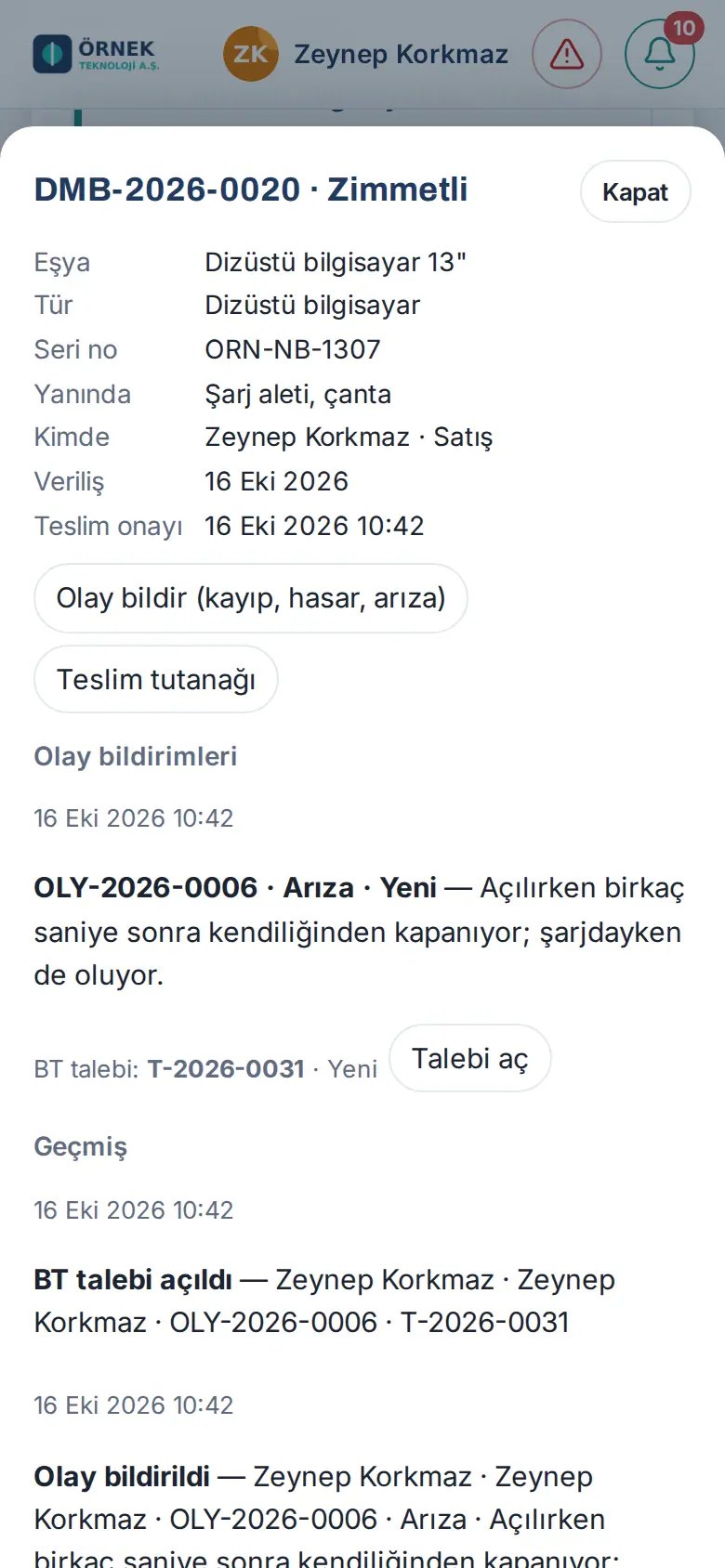
- Lesen Sie die Zeilen Gegenstand, Art, Seriennr., Zubehör, Bei, Ausgegeben, Empfang bestätigt und Garantieende.
- Haben Sie für den Gegenstand einen Vorfall gemeldet, erscheinen unter Vorfallmeldungen Nummer, Art und Status des Vorfalls (Neu, In Prüfung, Geschlossen). Wurde aus dem Defekt eine IT-Anfrage eröffnet, erscheinen auch „BT talebi: T-… · Neu“ („IT-Anfrage: T-… · Neu“) und die Schaltfläche Antrag öffnen.
- Wurde Ihnen der Gegenstand als Ersatz für einen verlorenen oder defekten Gegenstand ausgegeben, steht in der Zeile Ersetzt: die Nummer des alten Gegenstands (1.4.1).
- Ganz unten zeigt der Abschnitt Verlauf, wann Ihnen der Gegenstand ausgegeben und bestätigt wurde.
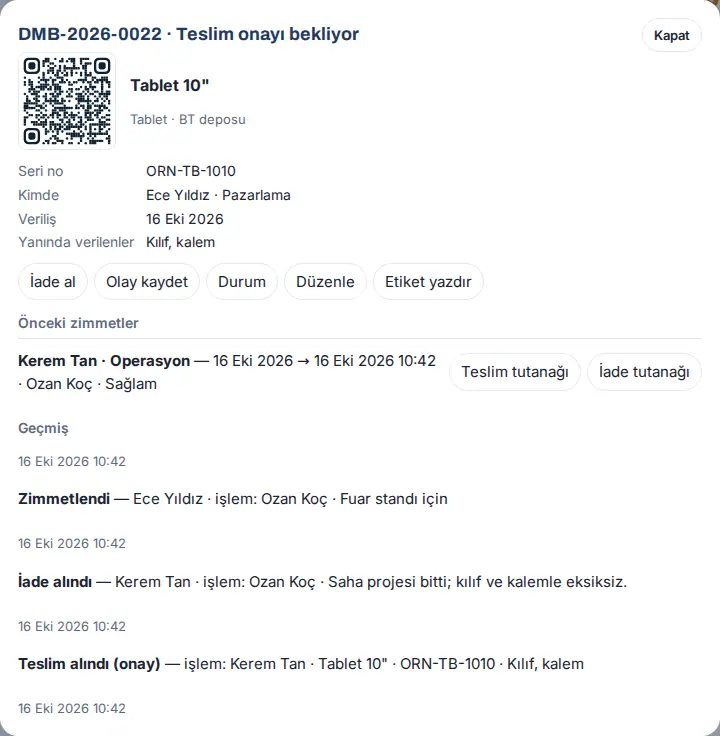
- Brauchen Sie ein unterschriebenes Papierprotokoll, tippen Sie auf Übergabeprotokoll; das Druckfenster des Browsers öffnet sich mit dem Übergabeprotokoll.
Wichtig: Beim Ausscheiden aus dem Unternehmen müssen Sie alle Gegenstände zurückgeben, die Ihnen zugewiesen sind; die Rücknahme erfasst der Inventarverantwortliche.
Gerätedaten (1.7.3): Hat die verantwortliche Person bei Computer, Telefon oder Tablet Prozessor, RAM und Speicher eingetragen, zeigen die Details die Zeile Gerätedaten (z. B. „Prozessor: Intel Core i7-1365U · RAM: 16 GB · Speicher: 512 GB SSD“), und das Übergabeprotokoll enthält eine Zeile mit demselben Namen.
Verlust, Diebstahl, Schaden oder Defekt melden (Vorfallmeldung)
Für wen: Mitarbeitende · Wo: Meine Inventargegenstände → Gegenstand → Vorfall melden (Verlust, Schaden, Defekt)
Wozu: Sie melden dem Inventarverantwortlichen als offiziellen Vorfall, was mit dem Ihnen zugewiesenen Gegenstand passiert ist. Der Vorfall erhält eine Nummer (z. B. OLY-2026-0001); sein Ergebnis verfolgen Sie hier.
Bevor Sie beginnen: Einen Vorfall können Sie nur für einen Gegenstand melden, den Sie erhalten (bestätigt) haben.
- Tippen Sie im Kästchen Meine Inventargegenstände auf den Gegenstand.
- Tippen Sie auf Vorfall melden (Verlust, Schaden, Defekt).
- Wählen Sie in der Liste Vorfall (Was ist passiert?) den Eintrag Verloren, Diebstahl, Schaden (Bruch, Flüssigkeit…), Defekt oder Sonstiges. Wählen Sie Defekt und hat Ihr Unternehmen dies eingeschaltet, steht unten im Formular „Eine Störungsmeldung öffnet auch eine IT-Anfrage; ihre Nummer erscheint beim Vorfall.“
- Wählen Sie das Datum bei Wann? (heute oder innerhalb des letzten Jahres).
- Füllen Sie bei Bedarf das Feld Wo? (optional) aus (z. B. „Kundenbesuch, Taxi“).
- Beschreiben Sie im Feld Beschreibung kurz, was passiert ist (mindestens 10 Zeichen).
- Haben Sie Diebstahl gewählt und Anzeige erstattet, setzen Sie das Häkchen bei Ich habe Anzeige bei der Polizei erstattet und tragen Sie, falls vorhanden, das Aktenzeichen (optional) ein.
- Fügen Sie bei Bedarf mit Foto (optional) bis zu 3 Fotos hinzu.
- Tippen Sie auf Melden.
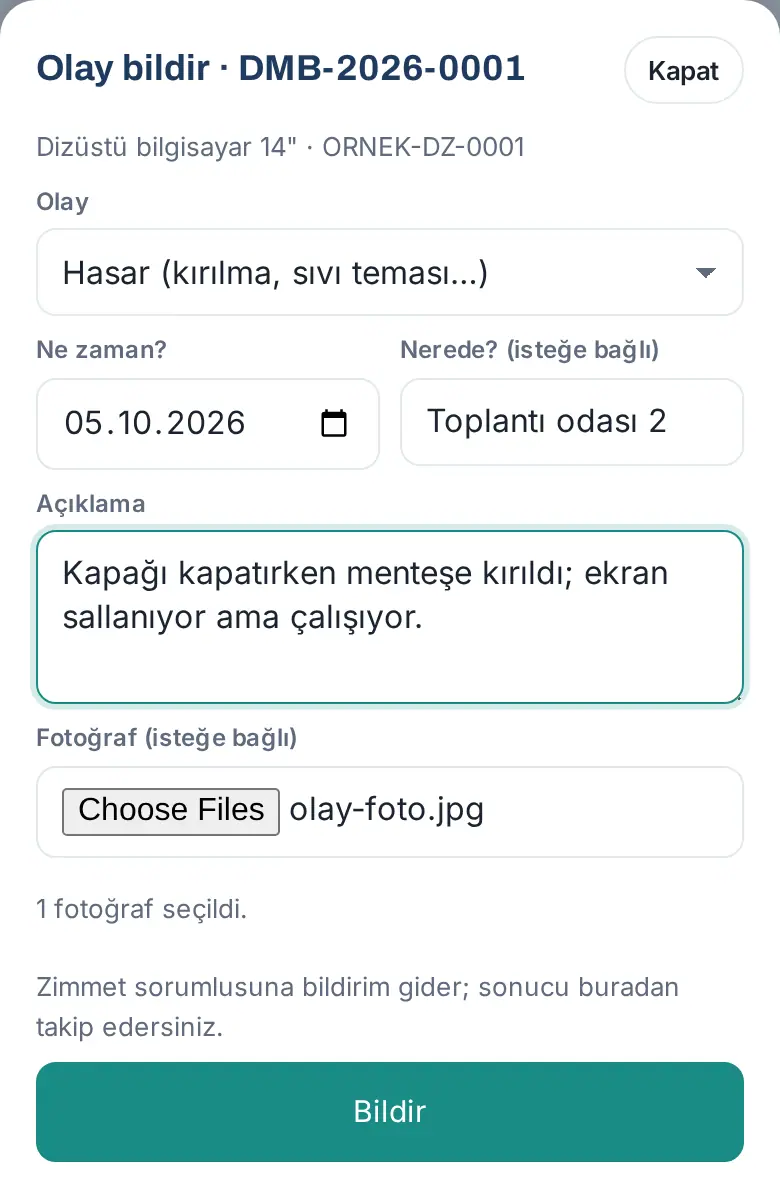
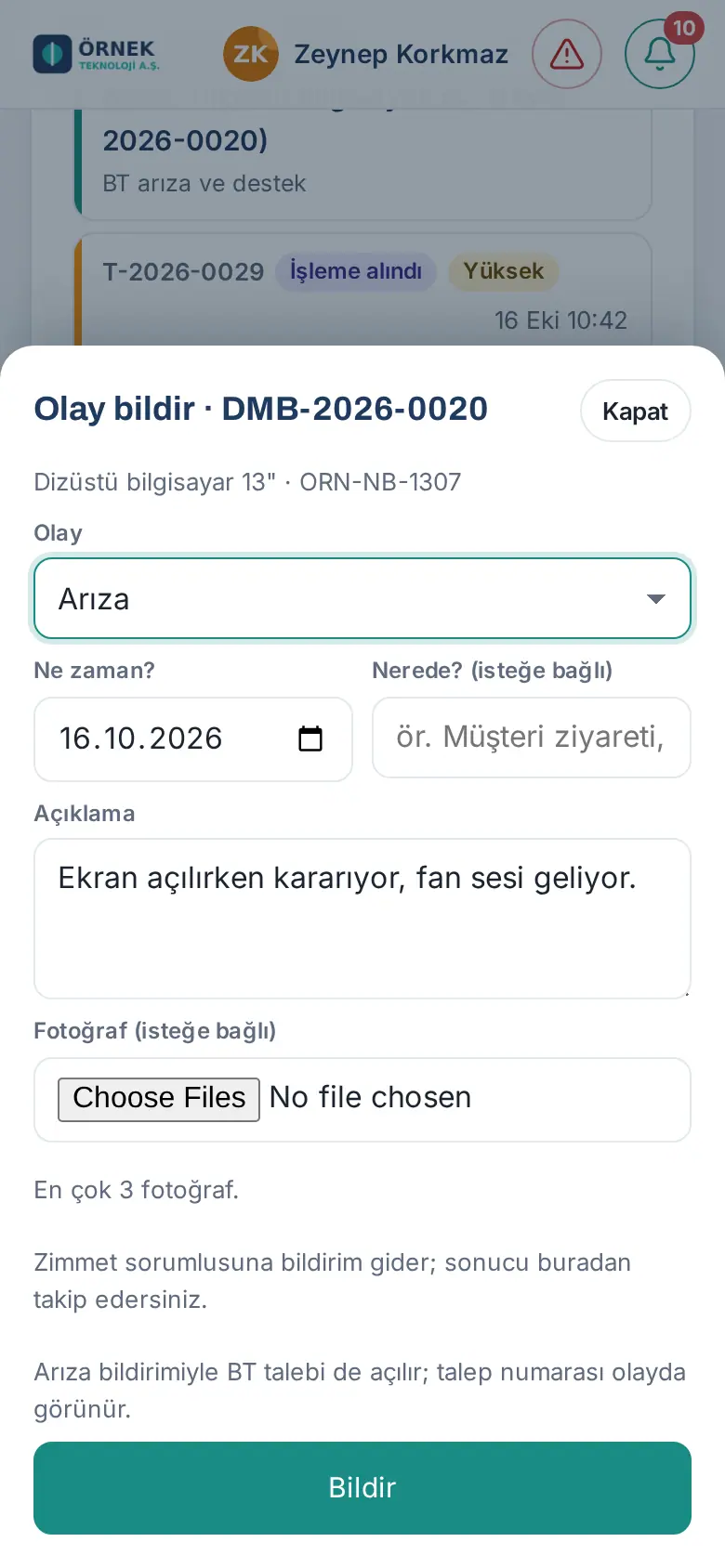
Ergebnis: Die Meldung „Gemeldet; der Inventarverantwortliche prüft es.“ erscheint. Wurde bei einem Defekt auch eine IT-Anfrage eröffnet, lautet die Meldung „Gemeldet; IT-Anfrage geöffnet: T-…“ (1.4.1). Die Inventarverantwortlichen erhalten eine Benachrichtigung auf dem Telefon. Sie werden benachrichtigt, wenn der Verantwortliche den Vorfall in Prüfung nimmt und wenn er ihn abschließt.
Häufige Fehler:
- „Bitte wählen, was passiert ist.“ — Sie haben in der Liste Was ist passiert? keine Vorfallart gewählt.
- „Beschreiben Sie kurz, was passiert ist (mind. 10 Zeichen).“
- „Das Datum muss heute oder im letzten Jahr liegen.“
- „Es können bis zu 3 Fotos hinzugefügt werden.“
- „Für diesen Gegenstand gibt es bereits eine offene Meldung …: OLY-….“ — Solange ein offener Vorfall derselben Art besteht, kann er nicht ein zweites Mal gemeldet werden.
- „Vorfälle können Sie nur für erhaltene Gegenstände melden.“
Tipp: Fotos werden auf dem Telefon verkleinert (1600 Pixel) und in einem geschützten Ordner gespeichert; nur Sie, die Inventarverantwortlichen und die Inventar-Betrachter sehen sie.
Wichtig: Kosten und Verschuldensbewertung eines Vorfalls dienen nur der Dokumentation; vom Gehalt wird nichts abgezogen. Diese Bewertung sehen nur die Inventarverantwortlichen und die Betrachter.
Die aus einer Defektmeldung eröffnete IT-Anfrage verfolgen
Für wen: Mitarbeitende, Inventarverantwortliche · Wo: Meine Inventargegenstände → Gegenstand → Vorfallmeldungen; Inventar → Gegenstand → Vorfälle
Wozu: Melden Sie einen Defekt, wird eine verknüpfte Anfrage an das IT-Team eröffnet. Vorfall und Anfrage sind miteinander verknüpft: Beim Vorfall stehen Nummer und Status der Anfrage, in der Anfrage Vorfallnummer und Gegenstand. Das IT-Team bearbeitet die Anfrage wie gewohnt (siehe 23. Anfragen).
Bevor Sie beginnen: Das funktioniert, wenn in den Inventareinstellungen Störungsmeldungen öffnen eine IT-Anfrage eingeschaltet ist (Standard) und es in Ihrem Unternehmen das Modul Anfragen mit einer IT-Anfragekategorie gibt (siehe Kapitel 31). Nur die Art Defekt eröffnet automatisch eine Anfrage.
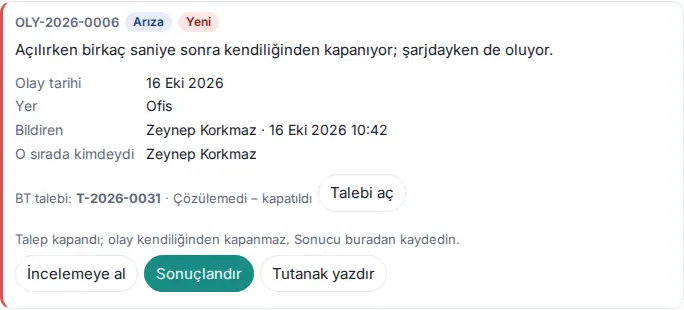
- Öffnen Sie den Gegenstand in Meine Inventargegenstände. Unter Vorfallmeldungen steht „BT talebi: T-2026-0031 · Neu“ („IT-Anfrage: T-2026-0031 · Neu“).
- Für die Details der Anfrage tippen Sie auf Antrag öffnen.
- Wird die Anfrage abgeschlossen, ändert sich der Status in der Zeile (z. B. „Nicht gelöst – geschlossen“). Der Vorfall bleibt offen, bis der Inventarverantwortliche ihn abschließt.
Wenn keine Anfrage eröffnet werden konnte: Der Vorfall wird trotzdem eröffnet, und beim Vorfall stehen „IT-Anfrage konnte nicht geöffnet werden:“ und der Grund (z. B. Modul Anfragen ausgeschaltet). Die meldende Person oder der Inventarverantwortliche kann die Anfrage später mit der Schaltfläche IT-Anfrage öffnen auf der Vorfallkarte eröffnen; diese Schaltfläche erscheint bei Defekt, Schaden und Sonstigem nur, wenn das Hindernis beseitigt ist (Einstellung an, Modul Anfragen an und Kategorie vorhanden). Für einen Vorfall wird nur eine Anfrage eröffnet („Für diesen Vorfall wurde bereits eine IT-Anfrage geöffnet: T-….“).
Wichtig: Wird die IT-Anfrage geschlossen, schließt sich der Vorfall nicht von selbst. Der Inventarverantwortliche erhält die Benachrichtigung „Verknüpfte IT-Anfrage abgeschlossen: T-…“, und auf der Vorfallkarte steht „Die Anfrage ist geschlossen; der Vorfall schließt sich nicht von selbst. Erfassen Sie das Ergebnis hier.“ Der Verantwortliche schließt den Vorfall ab (siehe Vorfall abschließen: Kosten und Verschuldensbewertung).
Gegenstand bei der Inventur bestätigen
Für wen: Mitarbeitende · Wo: Meine Inventargegenstände → Inventur: Haben Sie diese Gegenstände noch?
Wozu: Bei einer Inventur des Unternehmens bestätigen Sie mit einem Tipp, dass Sie den Gegenstand noch haben.
- Wenn die Benachrichtigung „Inventur“ eintrifft, öffnen Sie das Kästchen Meine Inventargegenstände.
- Auf der Karte Inventur: Haben Sie diese Gegenstände noch? stehen der Name der Inventur und Ihre Gegenstände, die zur Inventur gehören.
- Haben Sie den Gegenstand noch, tippen Sie auf Bei mir.
- Haben Sie ihn nicht mehr, tippen Sie auf Nicht bei mir, schreiben Sie den Grund ins Feld Beschreibung (z. B. „zurückgegeben / verloren / bei jemand anderem“) und tippen Sie auf Melden.
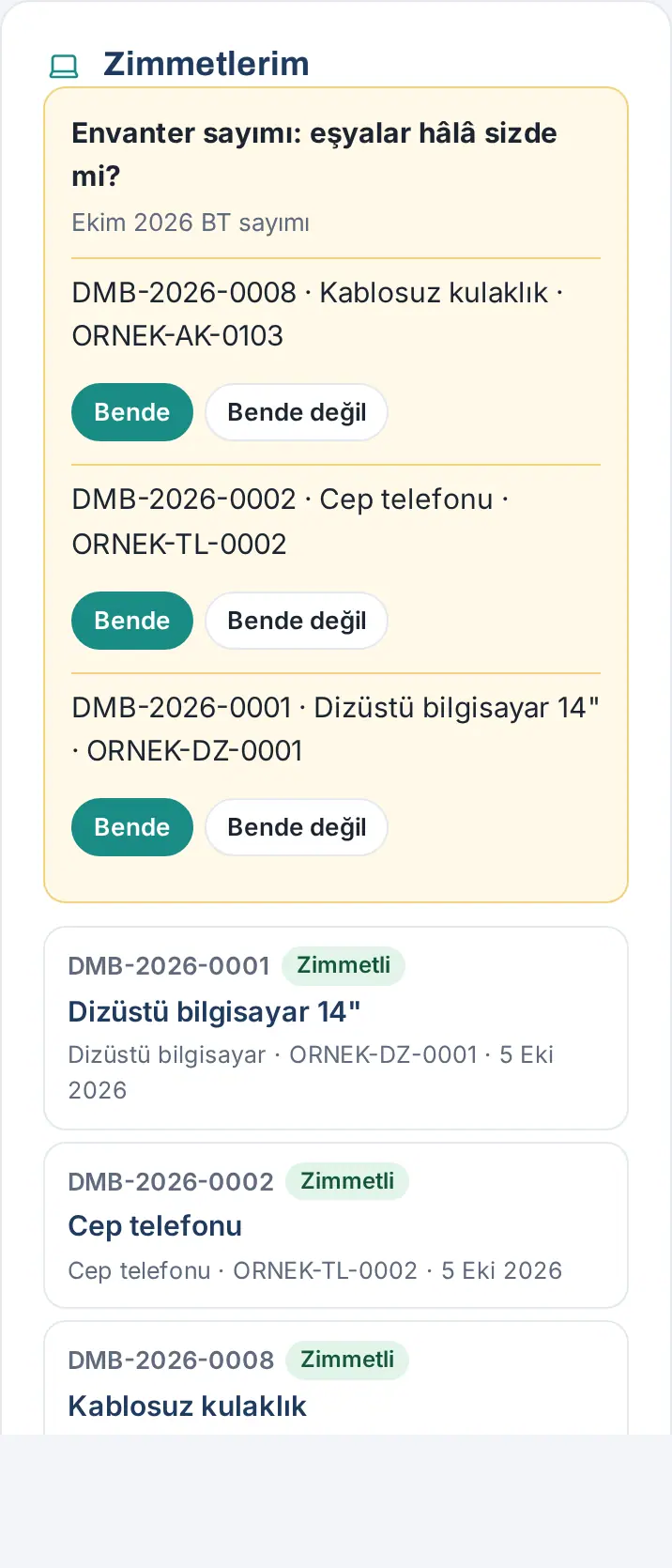
Ergebnis: Bei Bei mir erscheint die Meldung „Danke, bestätigt.“ Bei Nicht bei mir erscheint „Der Inventarverantwortliche wurde informiert.“
Wichtig: Ist der Gegenstand verloren gegangen oder gestohlen worden, genügt Nicht bei mir nicht; melden Sie es zusätzlich in den Details des Gegenstands mit Vorfall melden.
Fahrzeugzuweisung
Für wen: Mitarbeitende, Inventarverantwortliche · Wo: Meine Inventargegenstände → „Araç: plaka — model“ („Fahrzeug: Kennzeichen — Modell“)
Wozu: Wird Ihnen ein Firmenfahrzeug zugeteilt, erscheint es in Ihrem Inventar, ohne dass es gesondert erfasst werden muss; Übergabebestätigung und Protokoll funktionieren wie bei anderen Gegenständen.
- Teilt Ihnen eine Service-Verantwortliche oder ein Admin das Fahrzeug zu (Admin → Module → Services → Fahrzeug; siehe 32. Verwaltung von Shuttle, Verpflegung, Besuchern und Notfällen), erscheint in Meine Inventargegenstände der Eintrag „Araç: plaka — model“. Die Art ist Fahrzeug, die Seriennummer ist das Kennzeichen; in der Zeile Zubehör steht, was mit übergeben wurde (Fahrzeugschein, Schlüssel …).
- Hat Ihr Unternehmen die Übergabebestätigung eingeschaltet, tippen Sie bei Erhalt des Fahrzeugs auf Erhalten (siehe Empfang eines zugewiesenen Gegenstands bestätigen).
- In den Details des Fahrzeugs stehen unter Fahrzeugdaten Kennzeichen, Marke / Modell, Zuteilung, Mitgegebenes sowie die Termine für Wartung, Hauptuntersuchung und Versicherung („Noch 12 Tage“, „Überfällig“).
Ergebnis: Wird die Zuteilung aufgehoben, wird das Fahrzeug aus Ihrem Inventar zurückgenommen (es geht ins Lager); wird es einer anderen Person zugeteilt, wird es an diese übertragen. Gibt es bereits einen Inventareintrag mit demselben Kennzeichen, wird kein neuer Eintrag angelegt, sondern dieser verwendet.
Wichtig: Eine Rücknahme des Fahrzeugs im Inventar hebt die Zuteilung nicht auf; die Zuteilung wird unter Admin → Services → Fahrzeug geändert. Diese Verknüpfung wird über das Feld Zugeteilte Fahrzeuge ins Inventar der Person übernehmen (wenn das Inventarmodul an ist; Rücknahme bei Ende der Zuteilung) in den Service-Einstellungen und die Markierung Als Inventar zuweisen am Fahrzeug ein- und ausgeschaltet (standardmäßig an).
Da auf der Testseite dieses Handbuchs Services → Fahrzeug ausgeschaltet ist, gibt es zu dieser Aufgabe keinen Screenshot; die Schritte wurden aus den Texten der App geschrieben.
Bildschirm Inventar
Für wen: Inventarverantwortliche, Inventar-Betrachter · Wo: Menü links → Inventar (auf dem Telefon Leiste Mein Bereich → Inventar)
Wozu: Fasst alle Anlagegüter des Unternehmens zusammen, filtert sie und bündelt Vorfälle, Inventuren und die Positionen aus dem Einkauf an einer Stelle.
- Klicken Sie auf dem Computer im Menü links auf Inventar. Tippen Sie auf dem Telefon auf Mein Bereich und wählen Sie in der Leiste oben Inventar.
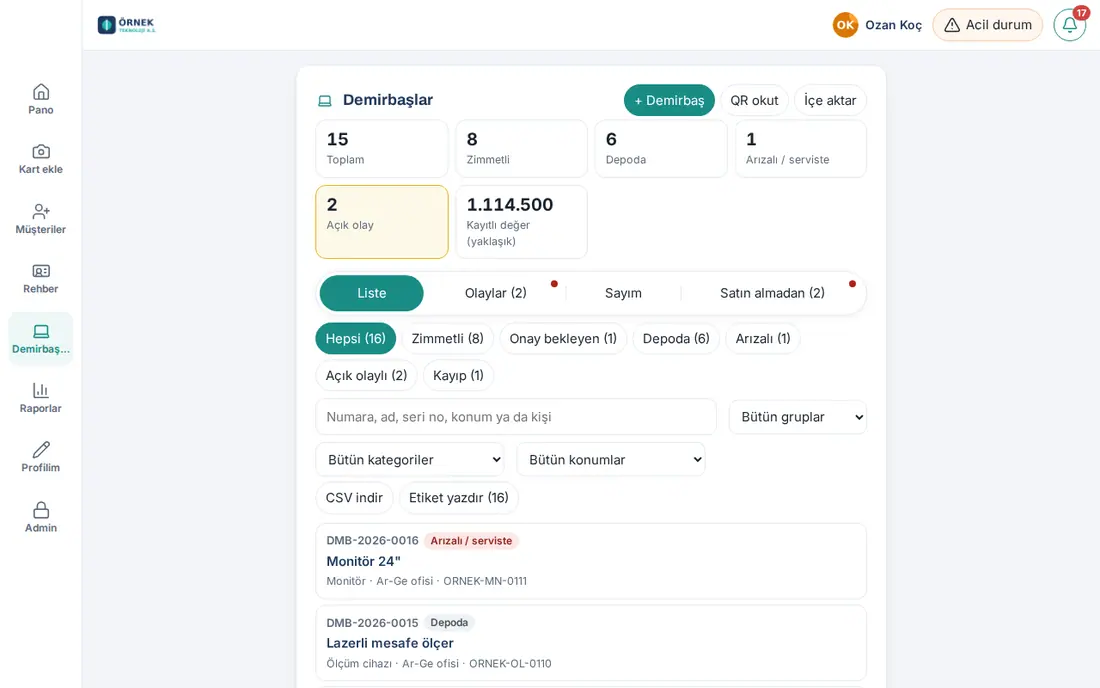
- Lesen Sie die Übersichtskästchen oben: Gesamt, Zugewiesen, Im Lager, Defekt / in Reparatur, Offener Vorfall und Erfasster Wert (ca.). Ein Klick auf ein Kästchen filtert die Liste nach diesem Status.
- Registerkarten: Liste, Vorfälle (N), Inventur und (wenn das Modul Einkauf aktiv ist) Aus Einkauf (N). Ein roter Punkt an einer Registerkarte zeigt, dass es dort etwas Neues gibt.
- Wählen Sie auf der Registerkarte Liste einen der Status-Chips: Alle, Zugewiesen, Im Lager, Defekt und, wenn es in diesem Status Einträge gibt, Wartet auf Genehmigung, Mit offenem Vorfall, Bei Ausgeschiedenen, Garantie läuft ab, Verloren, Ausgemustert, Archiv (1.3.2; archivierte Einträge erscheinen nur in diesem Filter).
- Geben Sie bei Bedarf einen Suchbegriff in das Suchfeld ein (Nummer, Name, Seriennr., Standort oder Person) und wählen Sie aus den Listen Alle Gruppen, Alle Kategorien und Alle Standorte.
- In jeder Zeile der Liste stehen Nummer, Status, Name, Kategorie, Standort, die Person, bei der der Gegenstand ist, und die Seriennummer. Ein Klick auf eine Zeile öffnet die Details.
Tipp:
- CSV herunterladen exportiert die gefilterte Liste in eine Datei; Etiketten drucken (N) druckt die QR-Etiketten der Gegenstände in der gefilterten Liste.
- Die Kategorien gliedern sich in fünf Gruppen: IT-Ausstattung, Karten, Schlüssel, SIMs, Büro und Möbel, Fahrzeuge und Ausrüstung, Sonstiges.
- Erfasster Wert ist eine ungefähre Summe; die Währungen werden nicht getrennt.
- Mit der Rolle Betrachter sehen Sie alles, können aber nichts bearbeiten („Betrachter: Sie sehen Inventar und Verlauf, können aber nicht handeln.“).
1.7.3: Zeilen der Liste zeigen eine helle Zeile Zubehör:, wenn Zubehör erfasst ist. Die Schaltfläche CSV herunterladen heißt jetzt Bericht herunterladen; die Datei bleibt CSV (der Hinweis der Schaltfläche lautet „CSV-Datei (in Excel zu öffnen)“) und enthält zusätzlich die Spalten Prozessor, RAM und Speicher. Ist die Selbstmeldung eingeschaltet oder warten Meldungen, erscheint die Registerkarte Inventarmeldungen (N) (siehe Meldungen der Mitarbeitenden freigeben).
Anlagegut erfassen
Für wen: Inventarverantwortliche · Wo: Inventar → + Inventar
Wozu: Fügt dem Bestand einen neuen Firmengegenstand hinzu. Der Eintrag erhält eine Nummer und den Status Im Lager.
- Klicken Sie im Bildschirm Inventar auf + Inventar.
- Wählen Sie in der Liste Kategorie die Art aus (z. B. Tablet). Für eine Art, die nicht in der Liste steht, legt der Modul-Admin eine eigene Kategorie an („Neue Kategorie: Admin → Module → Inventar.“).
- Schreiben Sie Name / Marke-Modell.
- Tragen Sie bei Bedarf Seriennr. (optional) und Standort (optional) ein. Beim Tippen des Standorts werden früher eingegebene Standorte vorgeschlagen.
- Wählen Sie Kaufdatum und Garantieende.
- Füllen Sie Lieferant, Rechnungsnr., Mitgegeben (z. B. „Hülle, Ladegerät“) und Wert (z. B. „16.500 TL“) aus.
- Schreiben Sie bei Bedarf eine Notiz (nur Verantwortliche).
- Klicken Sie auf Gegenstand speichern.
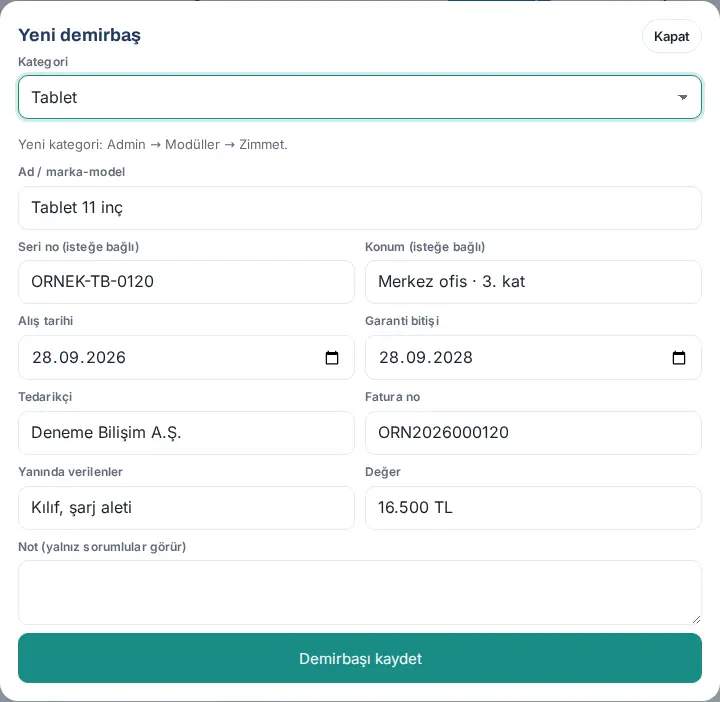
Ergebnis: Die Meldung „Gegenstand gespeichert: DMB-…“ erscheint; der Gegenstand steht mit dem Status Im Lager in der Liste.
Häufige Fehler:
- „Bitte eine Kategorie wählen.“ — Sie haben keine Kategorie gewählt.
- „Name oder Marke-Modell eingeben.“
- „Diese Seriennummer ist bereits erfasst: …“ — Dieselbe Seriennummer kann nicht zweimal eingegeben werden.
- „Das Kaufdatum darf nicht in der Zukunft liegen.“
Seriennummer und Gerätedaten (1.7.3): Der Hinweis Wie finde ich die Seriennummer? unter Seriennummer (optional) zeigt den PowerShell-Befehl für Windows (mit Kopieren in die Zwischenablage), den Weg für Mac und für Telefon / Tablet; unter Windows sind „Geräte-ID“ und „Produkt-ID“ in Einstellungen → Info nicht die Seriennummer. Wählen Sie als Kategorie Laptop, Desktop, Mobiltelefon oder Tablet, erscheinen die Felder Prozessor, RAM und Speicher (optional, kurzer Text; unter Windows aus Einstellungen → System → Info). Diese Angaben stehen in den Details, im Übergabe- / Rückgabeprotokoll und im Bericht; ältere Einträge bleiben leer.
Anlagegut zuweisen
Für wen: Inventarverantwortliche · Wo: Inventar → Gegenstand → Zuweisen
Wozu: Sie geben einen Gegenstand aus dem Lager an einen Mitarbeitenden.
- Wählen Sie in der Liste den Chip Im Lager und klicken Sie auf den Gegenstand.
- Klicken Sie auf Zuweisen.
- Schreiben Sie den Namen in das Feld Mitarbeiter/in und wählen Sie ihn aus der Liste.
- Schreiben Sie bei Bedarf eine Notiz (optional) (z. B. „Neuer Mitarbeiter; mit Ladegerät“).
- Klicken Sie auf Zuweisen.
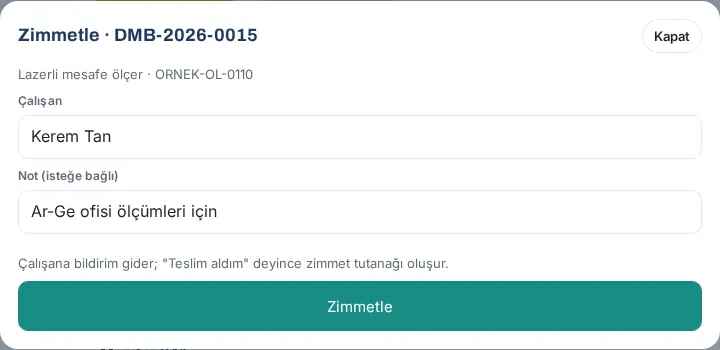
Ergebnis: Die Meldung „Zugewiesen; Mitarbeiter informiert.“ erscheint. Der Gegenstand erhält den Status Empfangsbestätigung ausstehend; sobald der Mitarbeitende auf Erhalten tippt, wird er Zugewiesen.
Häufige Fehler:
- „Mitarbeitende aus der Liste wählen.“
- „Verlorene oder ausgemusterte Gegenstände können nicht zugewiesen werden.“
- „Dieser Gegenstand ist derzeit bei …; bitte zuerst zurücknehmen.“
Meldungen der Mitarbeitenden freigeben
Für wen: Inventarverantwortliche (Betrachter sehen nur) · Wo: Inventar → Inventarmeldungen (N)
Wozu: Sie geben die von Mitarbeitenden selbst gemeldeten Gegenstände frei oder lehnen sie mit Begründung ab. Bei Freigabe wird der Gegenstand der Person Zugewiesen; eine zusätzliche Empfangsbestätigung wird nicht angefordert. Die Einstellung wird unter Admin → Module → Inventar mit dem Kästchen Mitarbeitende melden ihre Gegenstände selbst … eingeschaltet (siehe 31. Verwaltung von Anfragen, Poststelle, Einkauf und Anlagegütern).
- Klicken Sie auf dem Bildschirm Inventar auf die Registerkarte Inventarmeldungen (N) (bei offenen Meldungen erscheint ein roter Punkt; die Zahl steht auch unter Wartet auf Sie und Heute).
- Wählen Sie einen Filter: Wartet auf Freigabe, Abgeschlossen oder Alle.
- Jede Karte zeigt die meldende Person mit Abteilung, den Gegenstand (bei Auswahl aus der Liste die DMB-Nummer, bei neuem Gegenstand das Abzeichen Neuer Gegenstand), Kategorie, Seriennummer, Zubehör, Gerätedaten, Notiz der Person, Meldedatum und ggf. das Foto. Hat ein aus der Liste gewählter Gegenstand inzwischen das Lager verlassen, zeigt die Karte die Warnung Gegenstand nicht mehr im Lager. Eintrag öffnen öffnet die Details des Gegenstands.
- Ist alles richtig, klicken Sie auf Freigeben und zuweisen; im Bestätigungsfenster können Sie eine Notiz schreiben und klicken auf Freigeben. Bei einer Meldung mit neuem Gegenstand wird zuerst der Inventareintrag angelegt (Sie sind die erfassende Person), dann der Person zugewiesen.
- Ist etwas falsch, klicken Sie auf Ablehnen, schreiben die Begründung (Pflicht) und klicken auf Ablehnen. Die Begründung geht an die Person.
Ergebnis: Die Meldung „Freigegeben; DMB-… wurde der Person zugewiesen.“ oder „Abgelehnt; die Person wurde benachrichtigt.“ erscheint. Der freigegebene Gegenstand ist in der Liste Zugewiesen; im Verlauf stehen „Zugewiesen“, „Erhalten (bestätigt)“ und „Meldung der Person freigegeben“, und im Übergabeprotokoll sind Sie die übergebende Person.
Häufige Fehler:
- „Gegenstand nicht mehr im Lager (…); die Meldung bleibt offen, Sie können sie ablehnen.“ — der Gegenstand wurde inzwischen jemand anderem zugewiesen oder sein Status hat sich geändert.
- „Diese Seriennummer ist bereits registriert: …“ — die Seriennummer der Meldung wurde inzwischen in einen anderen Eintrag geschrieben; lehnen Sie die Meldung ab.
- „Die meldende Person scheint das Unternehmen verlassen zu haben; lehnen Sie die Meldung ab.“
- „Geben Sie die Begründung der Ablehnung ein (geht an die Person).“
Tipp: Schalten Sie die Einstellung für die erste Sammelerfassung ein und bitten Sie alle, ihre Gegenstände zu melden; mit jeder Freigabe baut sich das Inventar auf. Danach können Sie die Einstellung ausschalten; offene Meldungen bleiben in der Registerkarte und können weiter abgeschlossen werden.
Details zum Anlagegut: Rücknahme, Status und Bearbeiten
Für wen: Inventarverantwortliche (Archivieren: Modul-Admin, Admin) · Wo: Inventar → auf den Gegenstand klicken
Wozu: Sie sehen alle Daten, Vorfälle und den Verlauf eines Gegenstands, nehmen ihn zurück, ändern seinen Status und korrigieren seine Daten.
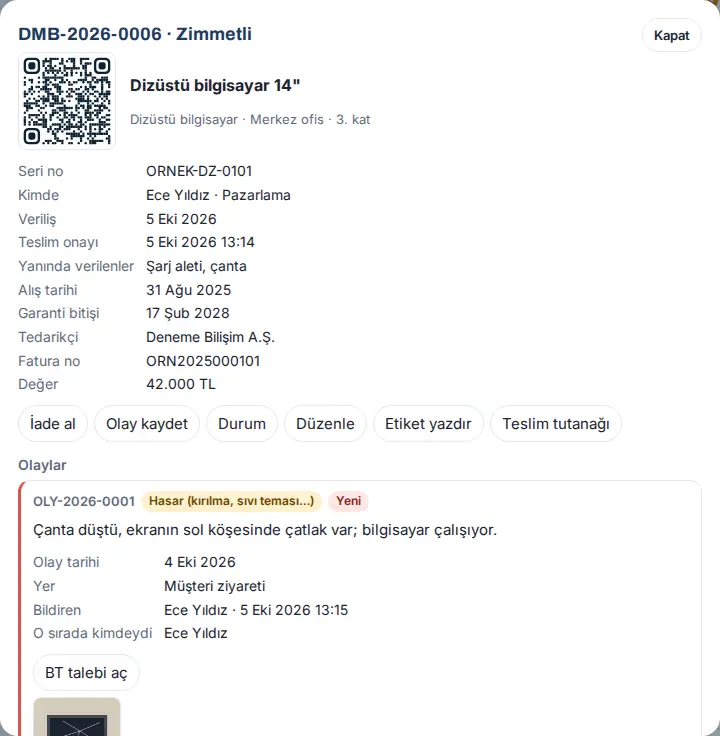
- Klicken Sie in der Liste auf den Gegenstand. Oben im Fenster erscheinen der QR-Code, der Name, die Kategorie und der Standort des Gegenstands.
- Lesen Sie die Zeilen Seriennr., Bei, Ausgegeben, Empfang bestätigt, Mitgegeben, Kaufdatum, Garantieende, Lieferant, Rechnungsnr. und Wert.
- Schaltflächen (je nach Status des Gegenstands und Ihrer Berechtigung): Zuweisen oder Rücknahme, Vorfall erfassen, Status, Bearbeiten, Etikett drucken, Übergabeprotokoll, Archivieren (bei einem archivierten Eintrag Aus dem Archiv holen).
- Unten stehen gegebenenfalls die Verknüpfungen Ersetzt durch: / Ersetzt: (siehe Defektes Gerät durch ein neues ersetzen) sowie die Abschnitte Frühere Zuweisungen, Vorfälle und Verlauf.
Rücknahme (in 1.5.0 aktualisiert):
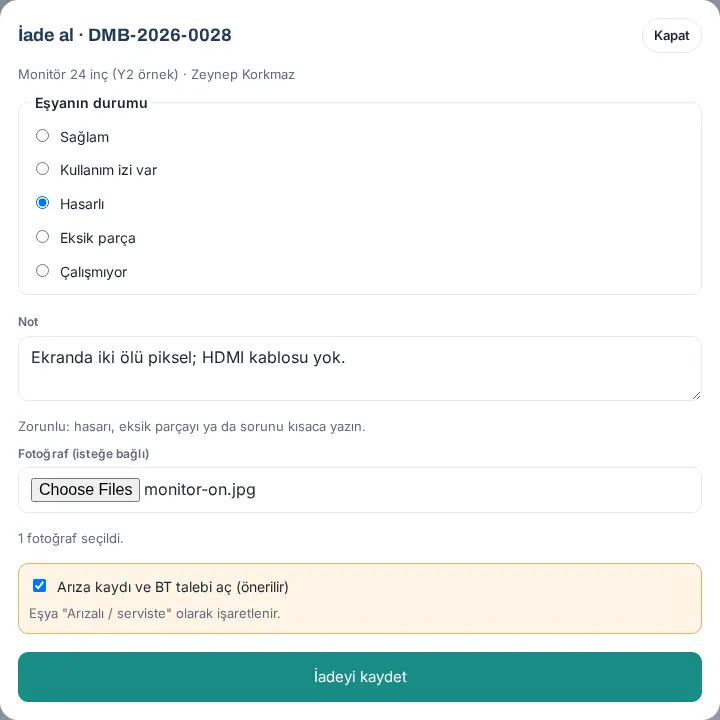
- Klicken Sie auf Rücknahme. Das Fenster Rücknahme · DMB-… öffnet sich; oben stehen der Name des Gegenstands und die Person, die ihn zurückgibt.
- Wählen Sie unter Zustand des Gegenstands eine Option: Einwandfrei (Standard), Gebrauchsspuren, Beschädigt, Fehlendes Teil oder Funktioniert nicht.
- Beschreiben Sie im Feld Notiz den Zustand des Gegenstands. Bei Beschädigt, Fehlendes Teil und Funktioniert nicht ist die Notiz Pflicht; unter dem Feld steht „Pflicht: Beschreiben Sie kurz den Schaden, das fehlende Teil oder das Problem.“. Bei den anderen Zuständen steht „Optional.“.
- Wählen Sie bei Bedarf im Feld Foto (optional) bis zu 3 Fotos (JPEG, PNG oder WebP). Auf Smartphone oder Tablet können Sie sie mit der Kamera aufnehmen. Nach der Auswahl erscheint eine Zeile wie „1 Foto ausgewählt.“. Die Fotos werden vor dem Hochladen auf Ihrem Gerät verkleinert.
- Haben Sie Beschädigt oder Funktioniert nicht gewählt, ist in einem orangefarbenen Feld Störungseintrag und IT-Anfrage anlegen (empfohlen) angekreuzt. Möchten Sie den Gegenstand nur als „Defekt / in Reparatur“ markieren, entfernen Sie das Häkchen. (Hat Ihr Unternehmen diese Einstellung auf Automatisch anlegen gesetzt, steht statt des Kästchens „Störungseintrag und IT-Anfrage werden automatisch angelegt.“; hat es sie ausgeschaltet, erscheint das Feld gar nicht. Siehe 14. Verwaltung von Services und Personalwesen.)
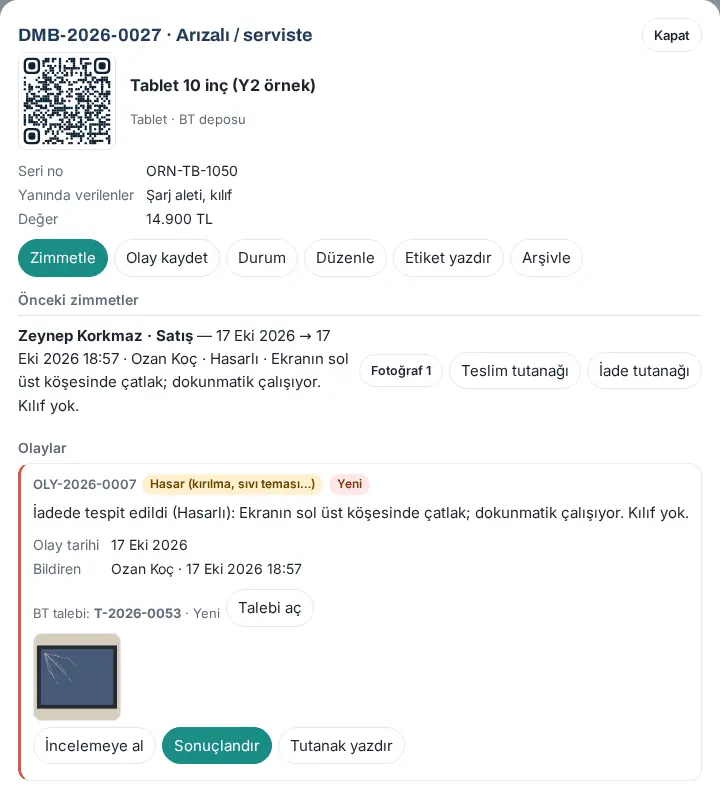
- Klicken Sie auf Rücknahme speichern. Die Meldung „Rücknahme erfasst.“ erscheint. Wurde ein Störungseintrag angelegt, nennt die Meldung auch die Nummern des Vorfalls und der Anfrage (z. B. „Rückgabe erfasst; Störungseintrag OLY-2026-0007 angelegt, IT-Anfrage T-2026-0053.“). Der Zuweisungszeitraum der Person wird geschlossen und wandert in Frühere Zuweisungen; die Übergabebestätigung wird nicht gelöscht (1.3.2).
Zustand des Gegenstands nach der Rücknahme:
| Bei der Rücknahme gewählt | Neuer Status des Gegenstands | Störungseintrag |
|---|---|---|
| Einwandfrei, Gebrauchsspuren | Im Lager | Wird nicht angelegt |
| Fehlendes Teil | Im Lager | Wird nicht vorgeschlagen; bei Bedarf mit Vorfall erfassen anlegen |
| Beschädigt | Defekt / in Reparatur | Vorgeschlagen: Vorfall „Schaden“ (IT-Anfrage je nach Unternehmenseinstellung) |
| Funktioniert nicht | Defekt / in Reparatur | Vorgeschlagen: Vorfall „Defekt“ (IT-Anfrage je nach Unternehmenseinstellung) |
Die Beschreibung des angelegten Vorfalls beginnt mit „Bei der Rückgabe festgestellt (Beschädigt): …“, und die Rückgabefotos werden auch dem Vorfall angehängt. Sie nehmen den Vorfall wie andere Vorfälle in Prüfung und schließen ihn ab (siehe Vorfall abschließen: Kosten und Verschuldensbewertung). In der Zeile Frühere Zuweisungen des Gegenstands erscheinen Rückgabezustand, Notiz und die Links Foto 1 …; in der Zeile Rücknahme erfasst im Verlauf stehen Zustand, Notiz und Zahl der Fotos (z. B. „[Defekt] [Beschädigt] Riss in der linken oberen Ecke des Bildschirms … · 1 Foto“).
Meldungen bei der Rücknahme:
- „Notieren Sie kurz den Schaden, das fehlende Teil oder das Problem.“ — Bei einem ernsten Zustand ist die Notiz leer oder zu kurz.
- „Wählen Sie bis zu 3 Fotos.“ / „Nur JPEG-, PNG- oder WebP-Fotos (bis 15 MB) können hinzugefügt werden.“ — Die gewählten Dateien entsprechen nicht der Regel; die unpassenden werden aus der Auswahl entfernt.
- „Das Foto muss JPEG, PNG oder WebP sein.“, „Foto darf höchstens 4 MB groß sein.“, „Die Datei ist kein Foto.“ — Der Server hat das Foto nicht angenommen (ein verkleinertes Foto darf 4 MB nicht überschreiten). Die Rücknahme wird nicht gespeichert; ändern Sie das Foto und versuchen Sie es erneut.
- „Dieser Gegenstand ist niemandem zugewiesen.“ — Der Gegenstand wurde bereits zurückgenommen (dieselbe Rücknahme wird nicht zweimal gespeichert).
- „Rückgabe erfasst; Störungseintrag konnte nicht angelegt werden: …“ — Die Rücknahme wurde gespeichert, der Vorfall aber nicht angelegt; legen Sie ihn bei Bedarf mit Vorfall erfassen von Hand an.
Gibt es einen Schaden oder fehlende Teile, erfassen Sie Kosten und Verschuldensbewertung im Vorfall; wurde kein Vorfall angelegt, verwenden Sie nach der Rücknahme Vorfall erfassen.
Status ändern:
- Klicken Sie auf Status.
- Wählen Sie in der Liste Neuer Status den Eintrag Im Lager, Defekt / in Reparatur, Verloren oder Ausgemustert.
- Schreiben Sie bei Verlust und Ausmusterung eine Notiz (Pflicht bei Verlust und Ausmusterung).
- Speichern Sie. Die Meldung „Status aktualisiert.“ erscheint.
Vorfall als Verantwortlicher erfassen: Erfahren Sie von einem Vorfall, bevor der Mitarbeitende ihn meldet (z. B. Sie bemerken bei der Rücknahme einen Schaden), klicken Sie auf Vorfall erfassen, geben Sie Vorfallart, Datum, Ort und Beschreibung ein und klicken Sie auf Vorfall speichern. Bei einem Defekt ist – wenn Ihr Unternehmen dies eingeschaltet hat – das Feld Auch IT-Anfrage öffnen (in Anfragen, mit dem Vorfall verknüpft) angekreuzt; nach dem Speichern steht dort „Vorfall erfasst; IT-Anfrage geöffnet: T-…“ (1.4.1).
Wichtig:
- Solange der Gegenstand bei einem Mitarbeitenden ist, lässt sich nur Verloren wählen; für die übrigen Status nehmen Sie ihn zuerst zurück.
- Rückgabefotos können nur Inventarverantwortliche, Betrachter des Inventarmoduls und die Person öffnen, die den Gegenstand zurückgegeben hat. Die Foto-Links sind personengebunden und nur kurz gültig; ein an andere weitergeleiteter Link öffnet sich nicht.
- Seit 1.3.2 werden Einträge nicht mehr von Hand gelöscht. Einen versehentlich angelegten oder nicht mehr genutzten Eintrag nimmt der Modul-Admin mit Archivieren aus der Liste (siehe Eintrag archivieren).
1.7.3: Zu den Zeilen gehört auch Gerätedaten (wenn Prozessor, RAM und Speicher eingetragen wurden); im Fenster Bearbeiten erscheinen diese Felder je nach Kategorie (siehe Gegenstand erfassen).
Zuweisungszeiträume und Übergabe-, Rückgabe- und Verlustprotokolle
Für wen: Inventarverantwortliche; Mitarbeitende (eigene Zeiträume) · Wo: Inventar → Gegenstand → Frühere Zuweisungen; Meine Inventargegenstände → Von Ihnen zurückgegeben
Wozu: Sie sehen, bei wem und in welchem Zeitraum ein Gegenstand war. Für jeden Zeitraum lassen sich Übergabeprotokoll und Rückgabeprotokoll (ist der Gegenstand während der Zuweisung verloren gegangen, das Verlustprotokoll) auch nach der Rückgabe drucken.
- Öffnen Sie den Gegenstand im Inventar.
- Unter der Überschrift Frühere Zuweisungen steht jeder Zeitraum in einer Zeile: Person und Abteilung, Ausgabe- → Rückgabedatum, die verantwortliche Person, die die Rückgabe angenommen hat, und das Ergebnis des Zeitraums (z. B. Einwandfrei, Gebrauchsspuren, Beschädigt, Fehlendes Teil, Funktioniert nicht, Ausgemustert). Seit 1.5.0 steht auch die bei der Rücknahme geschriebene Notiz in der Zeile; wurden bei der Rücknahme Fotos aufgenommen, enthält die Zeile die Links Foto 1 ….
- Für das Übergabeprotokoll des Zeitraums klicken Sie in der Zeile auf Übergabeprotokoll, für das Rückgabeprotokoll auf Rückgabeprotokoll (bei einem Verlustzeitraum auf Verlustprotokoll). Das Druckfenster des Browsers öffnet sich mit dem Übergabeprotokoll, dem Rückgabeprotokoll Arbeitsmittel oder dem Verlustprotokoll Arbeitsmittel.
- Ist der Gegenstand derzeit jemandem zugewiesen, verwenden Sie für das Protokoll des aktuellen Zeitraums oben Übergabeprotokoll.
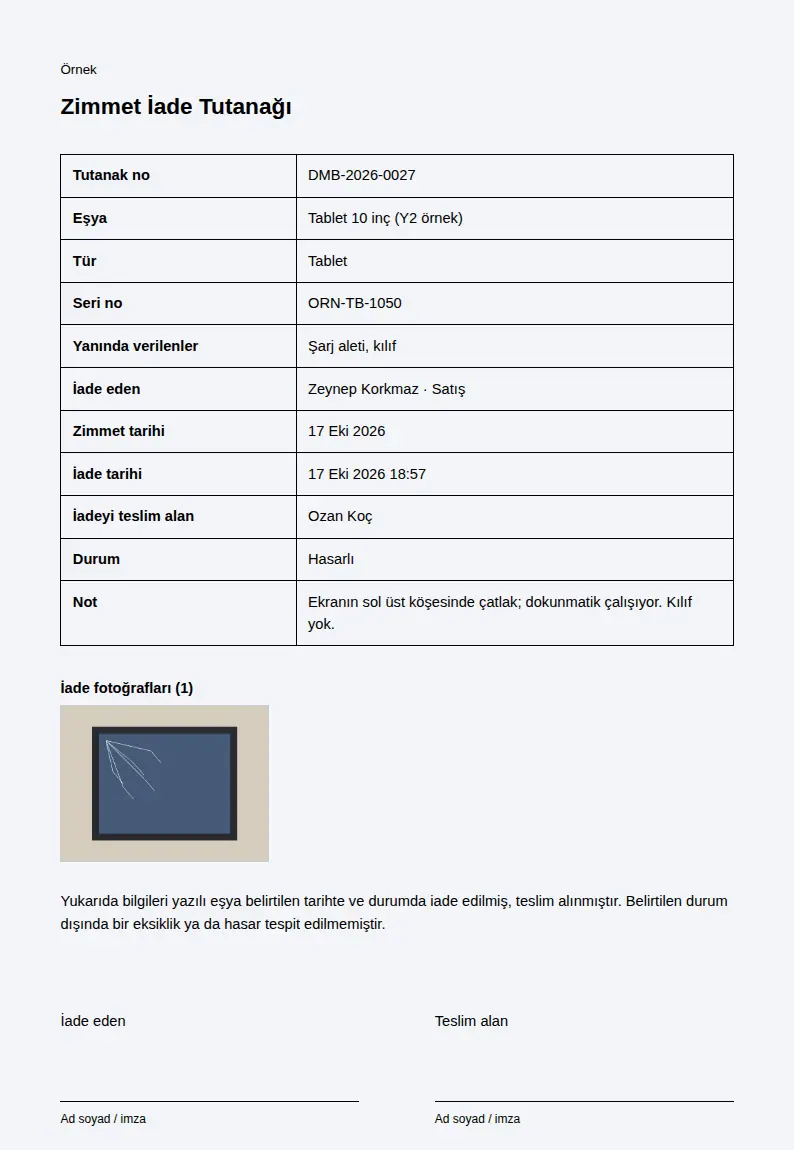
Zustand und Fotos im Rückgabeprotokoll (1.5.0): Im Rückgabeprotokoll Arbeitsmittel zeigt die Zeile Status den bei der Rücknahme gewählten Zustand, die Zeile Notiz die Rücknahmenotiz. Wurden bei der Rücknahme Fotos aufgenommen, werden sie unter der Tabelle mit der Überschrift Rückgabefotos (n) mitgedruckt; so zeigt das unterschriebene Papierprotokoll den Zustand des Gegenstands im Moment der Rückgabe.
Tipp: Mitarbeitende drucken das Protokoll zurückgegebener Gegenstände unter Meine Inventargegenstände → Alles öffnen → Von Ihnen zurückgegeben; wer einen Gegenstand früher zugewiesen hatte, sieht in dessen Details nur den eigenen Zeitraum.
Wichtig: Der Verlauf speichert höchstens 2.000 Ereignisse (vor 1.3.2: 200).
Gerätedaten (1.7.3): Waren bei der Übergabe Prozessor, RAM und Speicher erfasst, drucken Übergabe- und Rückgabeprotokoll unter Zubehör die Zeile Gerätedaten; auch wenn der Eintrag nach Ende des Zeitraums geändert wird, zeigt das Protokoll den Wert zum Zeitpunkt der Übergabe.
Eintrag archivieren
Für wen: Modul-Admin des Inventars, Admin · Wo: Inventar → Gegenstand → Archivieren
Wozu: Sie nehmen einen nicht mehr genutzten, verlorenen oder ausgemusterten Eintrag aus der Liste. Der Eintrag wird nicht gelöscht: Verlauf, Vorfälle und Protokolle bleiben erhalten.
- Öffnen Sie den Gegenstand im Inventar.
- Klicken Sie auf Archivieren.
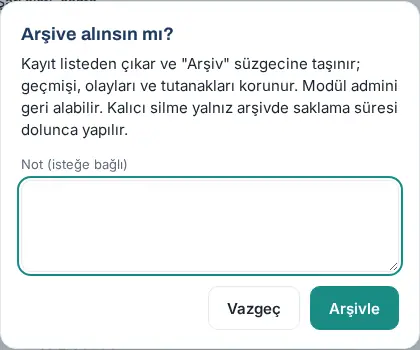
- Schreiben Sie im Fenster Eintrag archivieren? bei Bedarf eine Notiz in das Feld Notiz (optional).
- Klicken Sie auf Archivieren. Die Meldung „Eintrag archiviert.“ erscheint.
Ergebnis: Der Eintrag verschwindet aus der Liste und erscheint nur noch im Filter Archiv. Oben in seinen Details stehen Archiviert, das Datum, die archivierende Person und der Grund („Manuell archiviert“ oder „Aufbewahrungsfrist abgelaufen“) sowie „Archivierte Einträge werden nach Ablauf der Aufbewahrungsfrist endgültig gelöscht.“
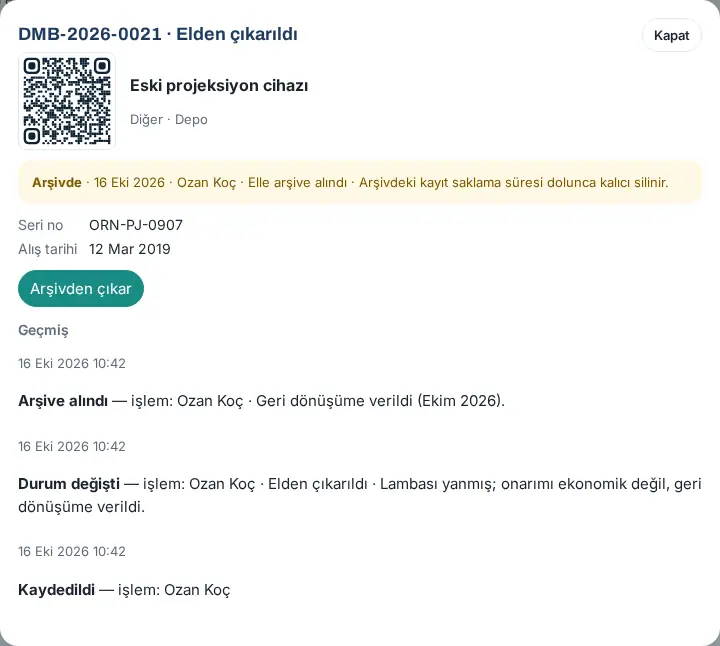
Aus dem Archiv holen: Öffnen Sie den archivierten Eintrag und klicken Sie auf Aus dem Archiv holen. Die Meldung „Eintrag aus dem Archiv geholt.“ erscheint; der Eintrag kehrt in die Liste zurück.
Automatische Archivierung und endgültiges Löschen: Verlorene oder ausgemusterte Einträge werden nach Ablauf der Frist aus den Inventareinstellungen (Standard 60 Monate) durch eine täglich laufende Aufgabe archiviert. Archivierte Einträge werden nach Ablauf einer weiteren festgelegten Frist (Standard 60 Monate) samt Verlauf, Vorfällen und Kostenangaben endgültig gelöscht (siehe Kapitel 31). Ein endgültiges Löschen von Hand gibt es nicht.
Wichtig:
- Der Eintrag eines zugewiesenen Gegenstands kann nicht archiviert werden: „Ein zugewiesener Gegenstand kann nicht archiviert werden; zuerst zurücknehmen.“
- Ein Eintrag mit offenem Vorfall kann nicht archiviert werden: „Einträge mit offenem Vorfall können nicht archiviert werden; schließen Sie zuerst den Vorfall ab.“
- Einträge archivieren nur der Modul-Admin oder ein Admin: „Nur der Moduladmin oder ein Admin kann Einträge archivieren.“
Vorfälle verfolgen
Für wen: Inventarverantwortliche, Inventar-Betrachter · Wo: Inventar → Vorfälle (N)
Wozu: Zeigt alle von Mitarbeitenden gemeldeten und von Ihnen erfassten Vorfälle in einer Liste.
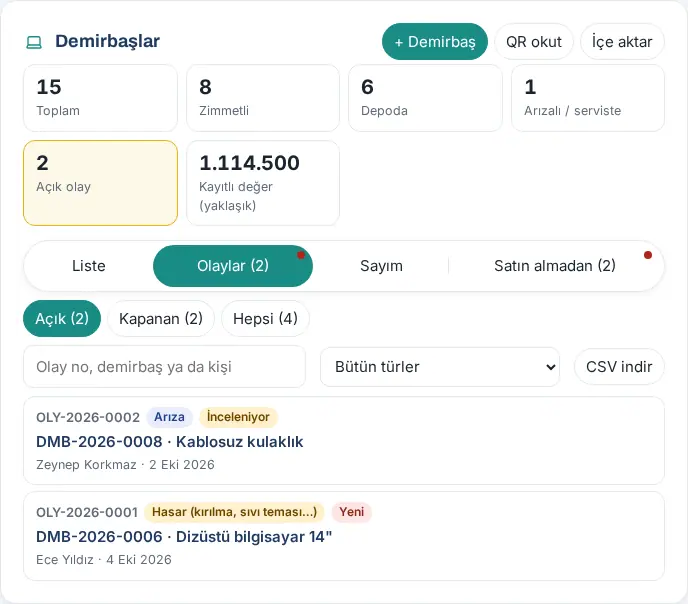
- Klicken Sie im Bildschirm Inventar auf die Registerkarte Vorfälle (N).
- Wählen Sie einen der Filter: Offen, Geschlossen oder Alle.
- Geben Sie bei Bedarf einen Suchbegriff ein (Vorfallnummer, Anlagegut oder Person) oder wählen Sie die Vorfallart in der Liste Alle Arten.
- In jeder Zeile stehen die Vorfallnummer, die Art, der Status (Neu, In Prüfung, Geschlossen), das Anlagegut und die meldende Person. Ein Klick auf die Zeile öffnet die Details des Anlageguts.
- Klicken Sie für die Datei auf CSV herunterladen.
Tipp: Zu den Zahlen der Vorfälle, zur durchschnittlichen Abschlusszeit und zur Verteilung der Verschuldensbewertung siehe 19. Berichte.
1.7.3: Die Schaltfläche CSV herunterladen heißt jetzt Bericht herunterladen; die Datei bleibt CSV.
Vorfall in Prüfung nehmen
Für wen: Inventarverantwortliche · Wo: Details des Anlageguts → Vorfälle → Prüfung beginnen
Wozu: Sie teilen dem Meldenden mit, dass Sie sich um den Vorfall kümmern; falls nötig, nehmen Sie den Gegenstand vom Mitarbeitenden zurück.
- Gehen Sie in den Details des Anlageguts zum Abschnitt Vorfälle. Beim Vorfall stehen Art, Beschreibung, Datum des Vorfalls, Ort, der Meldende, die Person, bei der der Gegenstand zu diesem Zeitpunkt war, die Fotos und (bei einem Defekt) die verknüpfte IT-Anfrage (siehe Die aus einer Defektmeldung eröffnete IT-Anfrage verfolgen).
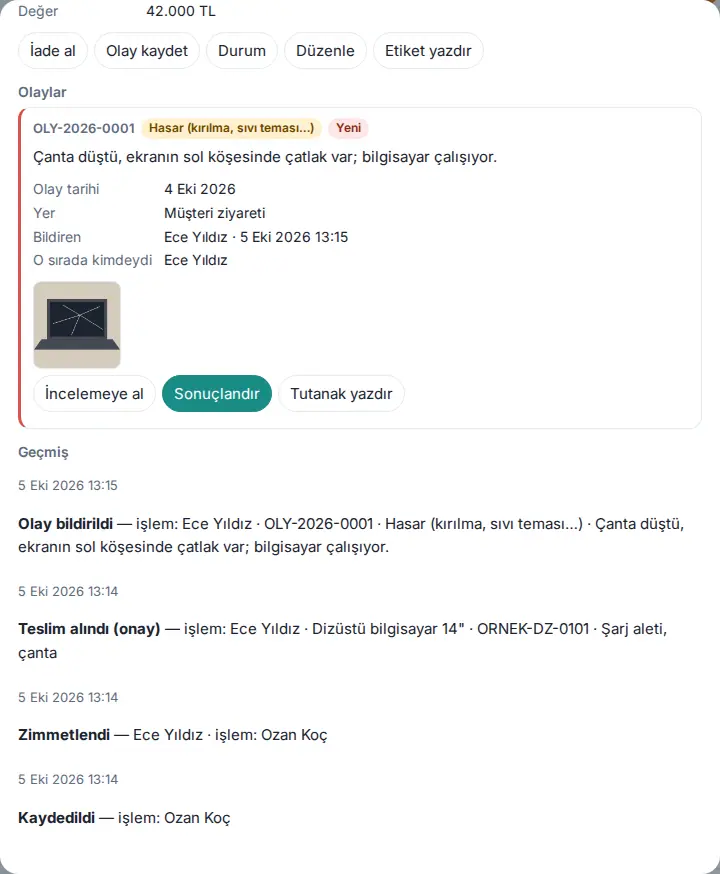
- Klicken Sie auf Prüfung beginnen.
- Schreiben Sie in das Feld Notiz (geht an den Meldenden), was Sie tun werden (z. B. „An den Service geschickt“).
- Wollen Sie den Gegenstand vom Mitarbeitenden abholen, setzen Sie das Häkchen bei Gegenstand vom Mitarbeitenden zurücknehmen und als "Defekt / in Reparatur" markieren.
- Klicken Sie im Fenster auf Prüfung beginnen.
Ergebnis: Die Meldung „Vorfall in Prüfung; der Meldende wurde benachrichtigt.“ erscheint; der Vorfall erhält den Status In Prüfung.
Tipp: Brauchen Sie für den Vorfall das Inventar-Vorfallsprotokoll mit Unterschriftsfeld, klicken Sie auf Protokoll drucken.
Vorfall abschließen: Kosten und Verschuldensbewertung
Für wen: Inventarverantwortliche · Wo: Details des Anlageguts → Vorfälle → Abschließen
Wozu: Sie erfassen das Ergebnis des Vorfalls, den neuen Status des Gegenstands, die Kosten und die Verschuldensbewertung und schließen den Vorfall ab.
- Klicken Sie beim Vorfall auf Abschließen.
- Wählen Sie in der Liste Ergebnis das Ergebnis: je nach Vorfallart Repariert, Durch neues Gerät ersetzt, Gefunden, Als verloren abgeschlossen, Ausgemustert oder Keine Maßnahme nötig.
- Wählen Sie in der Liste Neuer Status des Gegenstands: Unverändert (…), Ins Lager, Defekt / in Reparatur, Verloren oder Ausgemustert. Lager, Defekt, Verloren und Ausgemustert nehmen den Gegenstand aus der Zuweisung des Mitarbeitenden. Haben Sie Durch neues Gerät ersetzt gewählt, öffnet sich unten im Formular der Abschnitt Ersatzgegenstand (siehe Defektes Gerät durch ein neues ersetzen).
- Schreiben Sie, falls vorhanden, die Kosten (optional) (z. B. „3.200“) und wählen Sie die Währung.
- Wählen Sie in der Liste Verschuldensbewertung den Eintrag Kein Verschulden, Nicht feststellbar, Fahrlässigkeit oder Vorsatz.
- Schreiben Sie die Entscheidung in das Feld Entscheidung / Anmerkung (bei Fahrlässigkeit und Vorsatz Begründung Pflicht).
- Klicken Sie auf Vorfall abschließen.
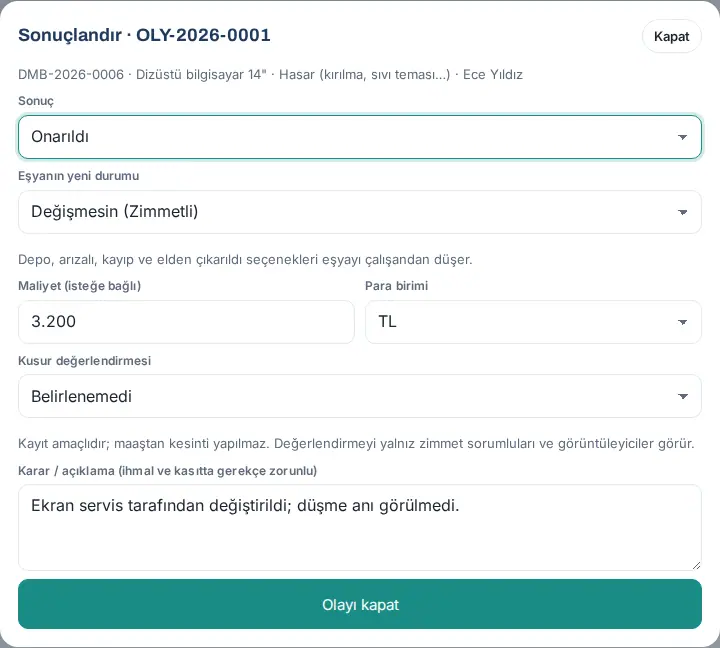
Ergebnis: Die Meldung „Vorfall abgeschlossen; der Meldende wurde benachrichtigt.“ erscheint; der Vorfall erhält den Status Geschlossen.
Häufige Fehler:
- „Bitte Ergebnis wählen.“
- „Bitte Verschuldensbewertung wählen.“
- „Bei Fahrlässigkeit oder Vorsatz Begründung angeben (mind. 10 Zeichen).“
- „Ungültige Kosten (z. B. 4.500 oder 4500,00).“
- „Dieser Vorfall ist abgeschlossen.“
Verknüpfte IT-Anfrage: Auch wenn die mit dem Vorfall verknüpfte IT-Anfrage abgeschlossen ist, bleibt der Vorfall offen; den Vorfall schließen immer Sie hier. Das Schließen des Vorfalls schließt die Anfrage nicht.
Wichtig: Die Bewertung dient nur der Dokumentation; vom Gehalt wird nichts abgezogen und es erfolgt keine Übertragung an die Buchhaltung. Kosten und Verschuldensbewertung sehen nur die Inventarverantwortlichen und die Betrachter. Der Mitarbeitende (wenn er den Vorfall gemeldet hat oder der Gegenstand zu diesem Zeitpunkt bei ihm war) sieht das Ergebnis, die Prüfnotiz und den Text Entscheidung / Anmerkung; formulieren Sie die Begründung bei Fahrlässigkeit oder Vorsatz entsprechend. Steht ein reparierter oder gefundener Gegenstand noch als defekt oder verloren, geht er standardmäßig ins Lager zurück.
Defektes Gerät durch ein neues ersetzen
Für wen: Inventarverantwortliche · Wo: Details des Anlageguts → Vorfälle → Abschließen → Durch neues Gerät ersetzt
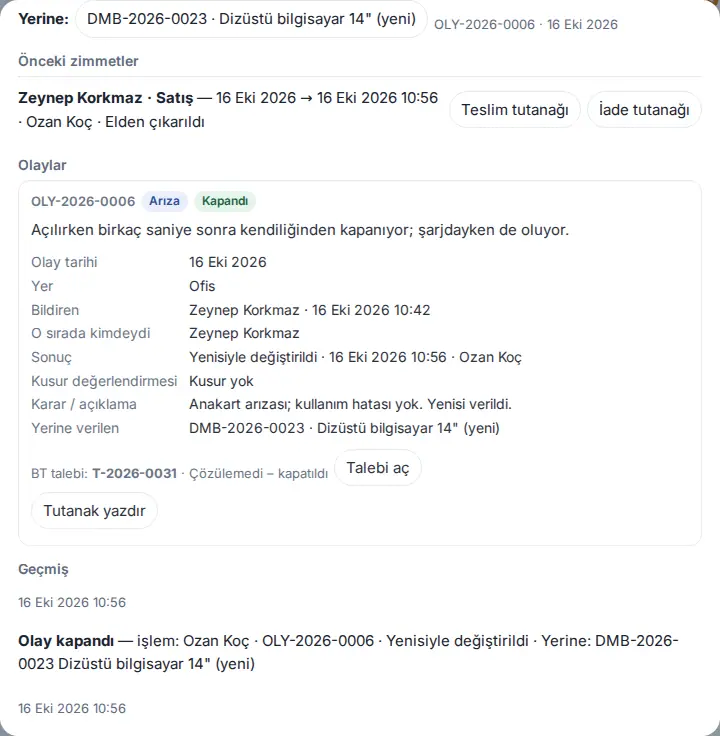
Wozu: Geben Sie für einen defekten, beschädigten oder verlorenen Gegenstand einen neuen aus, schließen Sie den Vorfall und weisen den neuen Gegenstand im selben Schritt der Person zu. Alter und neuer Eintrag werden verknüpft: Beim alten erscheint „Ersetzt durch:“, beim neuen „Ersetzt:“.
- Klicken Sie auf der Vorfallkarte auf Abschließen.
- Wählen Sie in der Liste Ergebnis den Eintrag Durch neues Gerät ersetzt.
- Wählen Sie den Neuer Status des Gegenstands (z. B. Ausgemustert oder Defekt / in Reparatur) und füllen Sie Verschuldensbewertung und Entscheidung / Anmerkung aus.
- Wählen Sie im Abschnitt Ersatzgegenstand in der Liste Woher? eine Option:
- Ein Gegenstand aus dem Lager: Wählen Sie in der Liste Gegenstand im Lager. Es werden nur Gegenstände im Lager aufgelistet; die derselben Kategorie stehen oben.
- Neuer Inventareintrag: Füllen Sie Kategorie, Name / Marke-Modell, bei Bedarf Seriennr. (optional) und Mitgegeben aus.
- Vorerst nicht verknüpfen: Der Vorfall wird geschlossen, ohne dass ein Ersatzgegenstand gewählt wird.
- War der Gegenstand einer Person zugewiesen oder war er es zum Zeitpunkt des Vorfalls (auch wenn er bei der Prüfung zurückgenommen wurde), ist das Feld Yeni eşyayı zimmetle: <Name> („Neuen Gegenstand zuweisen: <Name>“) mit dem Namen dieser Person angekreuzt. Um den neuen Gegenstand jemand anderem zu geben oder ihn nur zu verknüpfen, entfernen Sie das Häkchen.
- Klicken Sie auf Vorfall abschließen.
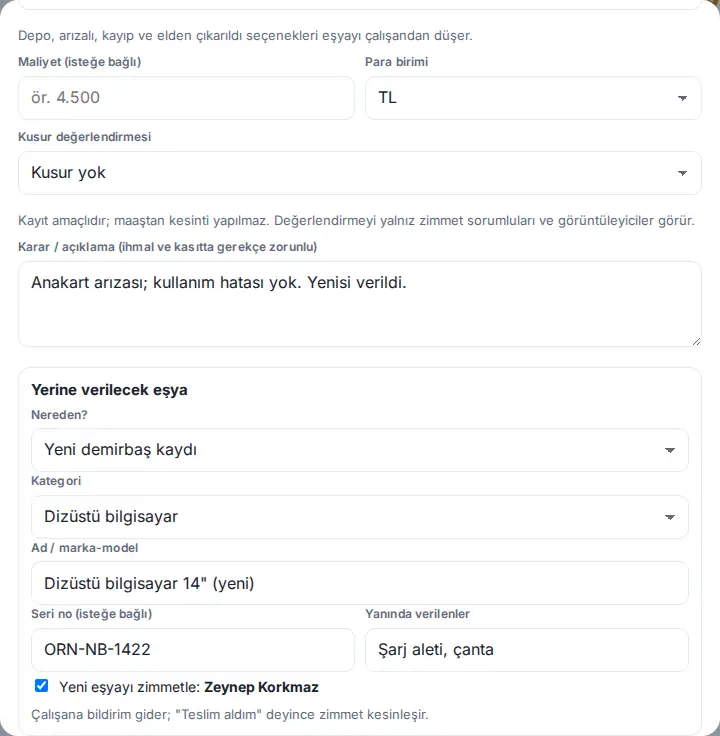
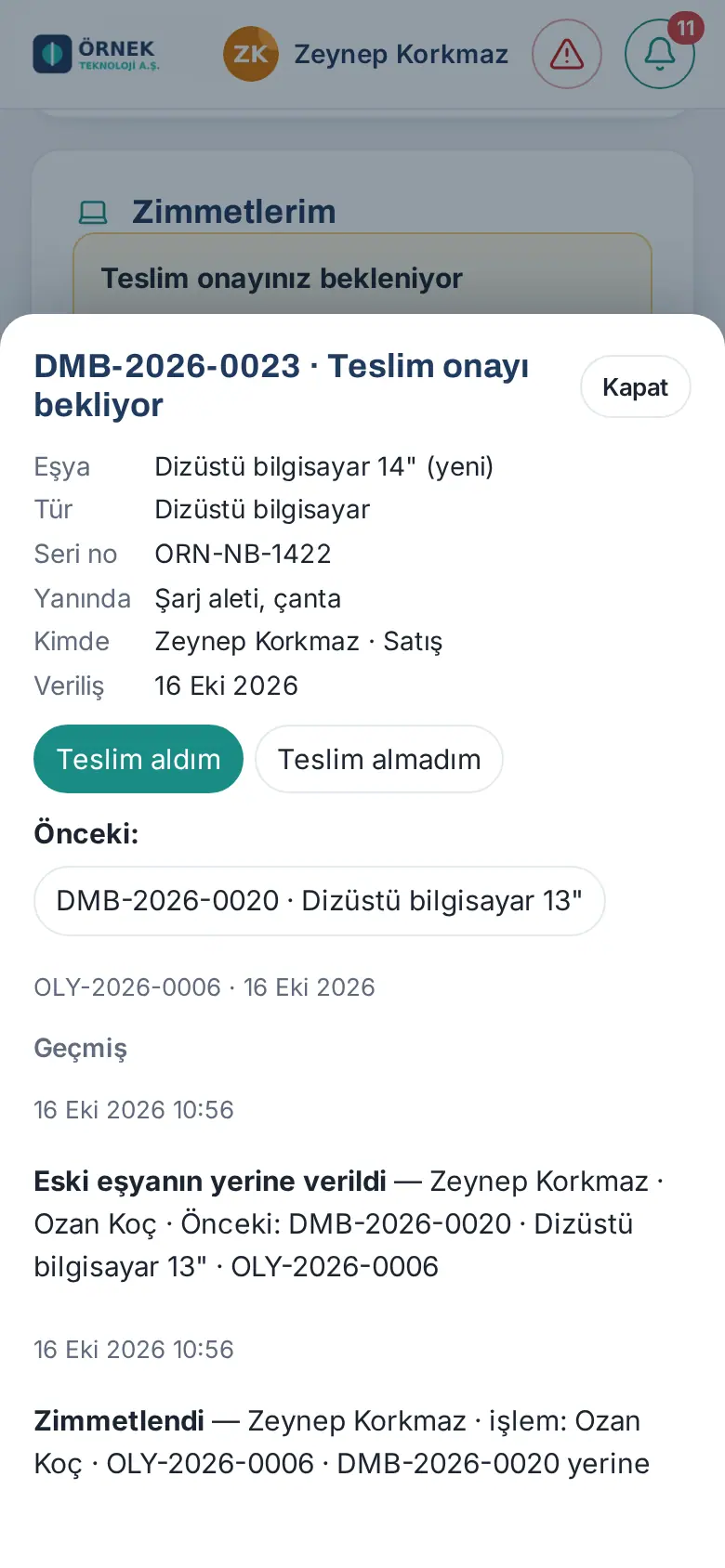
Ergebnis: Der Vorfall erhält den Status Geschlossen; der alte Gegenstand wechselt in den gewählten Status und wird aus der Zuweisung der Person genommen. Der neue Gegenstand wird der Person zugewiesen; ist die Übergabebestätigung eingeschaltet, wird die Person benachrichtigt, und es wird erwartet, dass sie auf Erhalten tippt. Beim alten Eintrag erscheinen die Zeile Ersetzt durch: und im Vorfall Ersatz ausgegeben, beim neuen Eintrag die Zeile Ersetzt:; beide Zeilen führen zum jeweils anderen Eintrag. Der Zuweisungszeitraum des alten Gegenstands wandert in Frühere Zuweisungen.
Wichtig:
- Ein Gegenstand, der einer anderen Person zugewiesen ist, kann nicht gewählt werden: „Der gewählte Gegenstand (DMB-…) ist derzeit einem anderen Mitarbeitenden zugewiesen; wählen Sie einen Gegenstand aus dem Lager.“ Tritt ein Fehler auf, wird kein Eintrag geändert, und der Vorfall bleibt offen.
- Haben Sie keinen Gegenstand aus dem Lager gewählt: „Depodan bir eşya seçin ya da "Şimdilik bağlama"yı seçin.“ („Wählen Sie einen Gegenstand aus dem Lager oder „Vorerst nicht verknüpfen“.“)
- Bei einem neuen Eintrag ist der Name Pflicht: „Geben Sie Namen oder Marke/Modell des neuen Gegenstands ein.“
- Hat die Person das Unternehmen verlassen, wird der neue Gegenstand nur verknüpft, nicht zugewiesen („Die Person ist ausgeschieden; der neue Gegenstand wird nur verknüpft, Sie können ihn später jemand anderem zuweisen.“).
- Ein Ersatzgegenstand wird nur beim Ergebnis Durch neues Gerät ersetzt gewählt.
Inventur starten
Für wen: Inventarverantwortliche · Wo: Inventar → Inventur
Wozu: Sie zählen, ob die erfassten Anlagegüter wirklich an ihrem Platz sind. Bei Bedarf holen Sie auch von den Mitarbeitenden, denen Gegenstände zugewiesen sind, die Bestätigung „Gegenstand noch bei mir“ ein.
- Klicken Sie im Bildschirm Inventar auf die Registerkarte Inventur.
- Schreiben Sie im Bereich Neue Inventur den Namen der Inventur (z. B. „Jahresendinventur 2026“).
- Wählen Sie den Umfang: Kategoriegruppe und Standort (z. B. IT-Ausstattung, Alle Standorte).
- Sollen auch die Mitarbeitenden bestätigen, setzen Sie das Häkchen bei Zugeordnete Mitarbeitende um Bestätigung "noch bei mir" bitten (Push-Mitteilung).
- Klicken Sie auf Inventur starten.
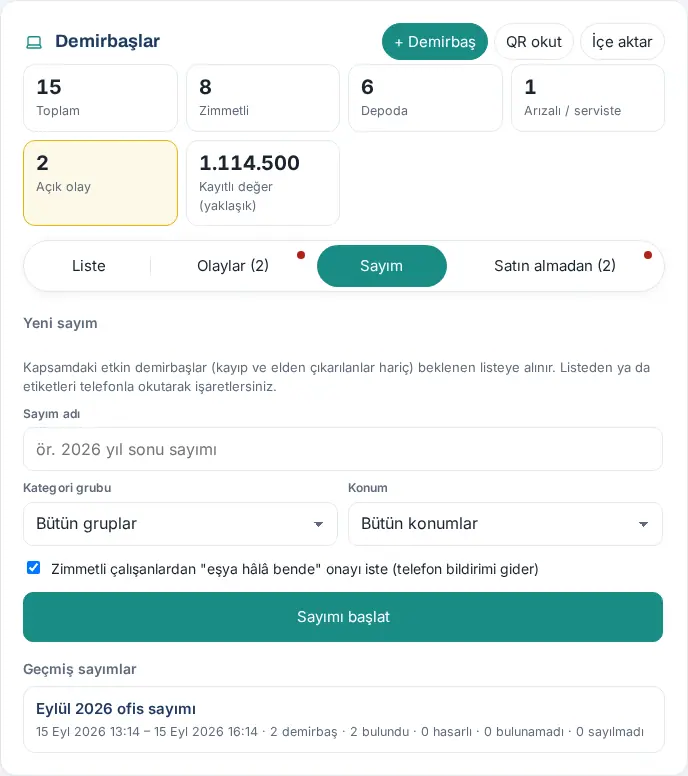
Ergebnis: Die Meldung „Inventur gestartet: …“ erscheint. Die aktiven Anlagegüter im Umfang (ohne verlorene und ausgemusterte) kommen in die Soll-Liste. Die Registerkarte heißt nun Inventur · offen.
Häufige Fehler:
- „Es läuft bereits eine Inventur; bitte zuerst abschließen.“ — Es kann immer nur eine Inventur gleichzeitig offen sein.
- „In diesem Umfang gibt es keine Gegenstände zu zählen.“
Tipp: In der Liste Frühere Inventuren werden die letzten 12 Inventuren mit Datum und Ergebnis (gefunden, beschädigt, nicht gefunden, nicht gezählt) aufbewahrt.
In der Inventur markieren und per QR zählen
Für wen: Inventarverantwortliche · Wo: Inventar → Inventur · offen
Wozu: Sie zählen jedes Anlagegut aus der Liste oder indem Sie sein Etikett mit dem Telefon scannen.
- Öffnen Sie die Registerkarte Inventur · offen. Oben erscheinen der Name der Inventur, die startende Person, der Umfang und der Fortschrittsbalken (z. B. „4 / 10 gezählt (40 %) · 3 gefunden · 1 beschädigt · 0 nicht gefunden · 0 Bestätigungen von Mitarbeitenden“).
- Wählen Sie bei den Filtern Nicht gezählt (N).
- Klicken Sie bei jedem Anlagegut auf Gefunden, Beschädigt oder Keine.
- Zum Zählen mit dem Telefon tippen Sie auf Per QR zählen und fotografieren den QR-Code auf dem Etikett des Anlageguts. Der Gegenstand wird automatisch als Gefunden markiert (z. B. „DMB-2026-0006 als gefunden markiert (5/10).“).
- Die Antworten Bei mir / Nicht bei mir der Mitarbeitenden werden automatisch in die Liste übernommen; Antworten mit Nicht bei mir werden Ihnen zusätzlich gemeldet.
- Klicken Sie am Ende der Inventur auf Inventur abschließen und bei der Frage „Inventur abschließen?“ auf Ja, beenden.
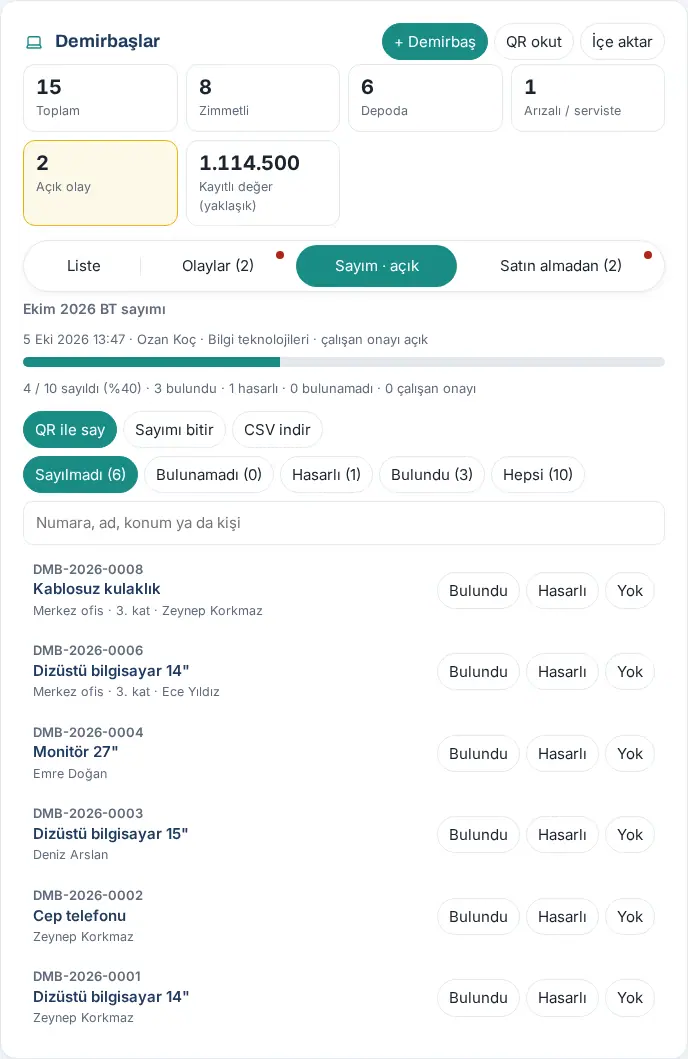
Ergebnis: Die Meldung „Inventur abgeschlossen.“ erscheint. Im Bildschirm Inventurergebnis sind die nicht gefundenen, beschädigten und nicht gezählten Positionen aufgelistet. Exportieren Sie das Ergebnis mit CSV herunterladen in eine Datei.
Häufige Fehler:
- „QR-Code nicht lesbar. Etikett nah und scharf fotografieren.“
- „Dieses Anlagegut gehört nicht zum Umfang der Inventur.“
1.7.3: Die Schaltfläche CSV herunterladen auf dem Zählbildschirm und im Zählergebnis heißt jetzt Bericht herunterladen; die Datei bleibt CSV.
QR-Etiketten drucken
Für wen: Inventarverantwortliche · Wo: Inventar → Liste → Etiketten drucken (N) oder Details des Anlageguts → Etikett drucken
Wozu: Sie drucken QR-Etiketten zum Aufkleben auf die Anlagegüter auf A4-Papier. Wird das Etikett mit der Telefonkamera gescannt, öffnet sich der Datensatz des Anlageguts.
- Filtern Sie in der Liste die Anlagegüter, deren Etiketten Sie drucken wollen (z. B. mit dem Chip Zugewiesen oder einem Standort). Für einen einzelnen Gegenstand verwenden Sie Etikett drucken in seinen Details.
- Klicken Sie auf Etiketten drucken (N).
- Wählen Sie die Größe: Klein (5 × 13 auf A4) oder Groß (3 × 8 auf A4).
- Das Druckfenster des Browsers öffnet sich; wählen Sie den Drucker oder „Als PDF speichern“ und drucken Sie.
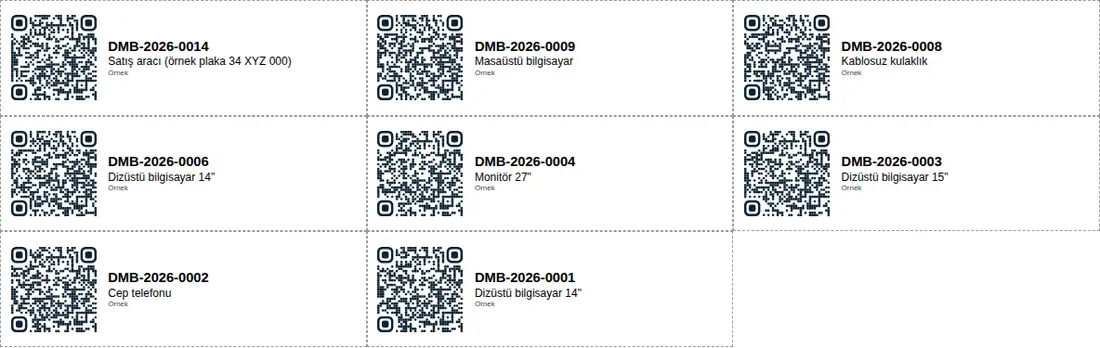
Tipp: Sie können die Etiketten auf A4-Etikettenbögen drucken. Der QR-Code wird in der App selbst erzeugt; es wird kein externer Dienst verwendet.
Wichtig: Pro Vorgang werden höchstens 300 Etiketten gedruckt („Maximal 300 Etiketten; mit dem Filter eingrenzen.“).
Anlagegut per QR-Scan öffnen
Für wen: Inventarverantwortliche; Mitarbeitende (nur der eigene Gegenstand) · Wo: Inventar → QR scannen oder Telefonkamera
Wozu: Sie finden den Datensatz eines Gegenstands, den Sie in der Hand halten, über sein Etikett.
- Tippen Sie im Bildschirm Inventar auf QR scannen.
- Fotografieren Sie den QR-Code auf dem Etikett. Es erscheint „Etikett wird gelesen…“.
- Die Details des Anlageguts öffnen sich.
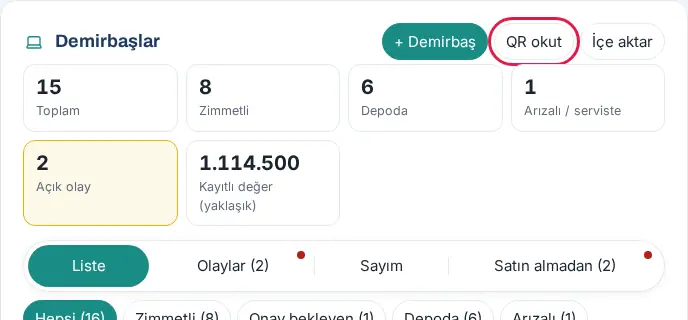
Tipp: Sie können das Etikett auch mit der Kamera des Telefons selbst scannen: Bei Inventarverantwortlichen öffnet sich der Datensatz in Inventar, bei Mitarbeitenden (wenn der Gegenstand ihnen zugewiesen ist) in Meine Inventargegenstände. Den Datensatz eines Gegenstands, der einer anderen Person gehört, kann ein Mitarbeitender nicht sehen.
Häufige Fehler:
- „QR-Code nicht lesbar. Etikett nah und scharf fotografieren.“
- „Der gescannte Code ist kein Inventaretikett.“
Aus einer Excel- oder CSV-Datei importieren
Für wen: Inventarverantwortliche · Wo: Inventar → Importieren
Wozu: Sie übernehmen Ihre vorhandene Bestandsliste (Excel .xlsx oder CSV) in einem Zug nach Prozence.
- Klicken Sie im Bildschirm Inventar auf Importieren. Das Fenster Importieren (Excel / CSV) öffnet sich.
- Klicken Sie für die Vorlage auf Beispieldatei herunterladen und bereiten Sie Ihre Liste in diesem Aufbau vor:
- Die erste Zeile muss die Überschriften enthalten.
- Pflichtspalten: Kategorie und Name / Marke-Modell.
- Optionale Spalten: Seriennr., Standort, Wert, Kaufdatum, Garantieende, Lieferant, Rechnungsnr., Mitgegeben, Notiz, Zugewiesen (E-Mail-Adresse oder Vor- und Nachname des Mitarbeitenden).
- Daten können im Format TT.MM.JJJJ oder JJJJ-MM-TT stehen.
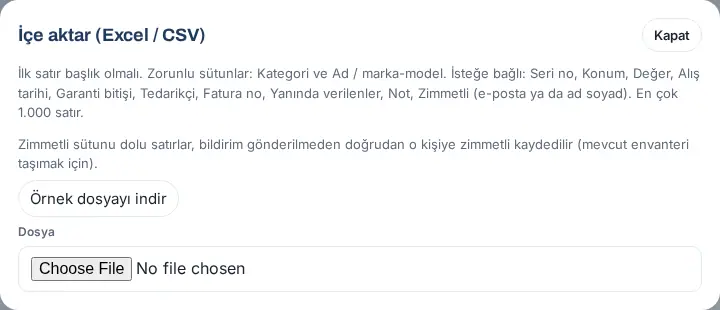
- Wählen Sie Ihre Datei im Feld Datei aus. Die Vorschau öffnet sich.
- Prüfen Sie in der Zeile Zugeordnete Spalten, welchen Feldern die Überschriften Ihrer Datei zugeordnet wurden.
- Lesen Sie in der Vorschautabelle bei jeder Zeile die Spalte Status: Bereit oder den Grund des Fehlers (z. B. „Kategorie nicht erkannt: …“, „Kaufdatum nicht lesbar (TT.MM.JJJJ oder JJJJ-MM-TT)“, „Diese Seriennummer ist bereits erfasst: DMB-…“).
- Korrigieren Sie fehlerhafte Zeilen in der Datei und wählen Sie sie erneut aus, oder klicken Sie auf N Zeilen importieren, um nur die bereiten Zeilen zu übernehmen.
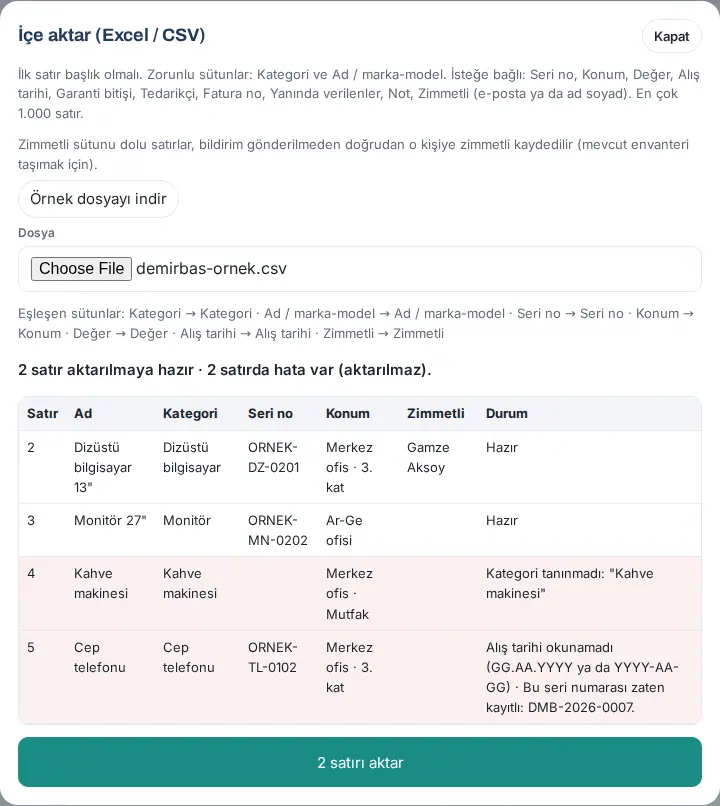
Ergebnis: Die bereiten Zeilen werden als Anlagegüter angelegt. Zeilen mit ausgefüllter Spalte Zugewiesen werden ohne Benachrichtigung direkt der jeweiligen Person zugewiesen (um den vorhandenen Bestand zu übernehmen).
Häufige Fehler:
- „Die Datei braucht mindestens die Spalten ‚Kategorie‘ und ‚Name / Marke-Modell‘. Laden Sie die Beispieldatei herunter und füllen Sie sie aus.“
- „Die Datei darf höchstens 5 MB groß sein.“
- „Die Vorschau ist abgelaufen. Wählen Sie die Datei erneut aus.“ — Die Vorschau ist 30 Minuten gültig und kann einmal verwendet werden.
- „In der Datei wurden keine importierbaren Zeilen gefunden.“
- „Höchstens 1000 Zeilen auf einmal; bitte die Datei aufteilen.“
Wichtig: Pro Vorgang werden höchstens 1.000 Zeilen importiert. Das alte Excel-Format (.xls) wird nicht unterstützt; speichern Sie die Datei als .xlsx oder CSV. Der Kategoriename muss eine der integrierten oder eine der eigenen Kategorien des Unternehmens sein.
Aus dem Einkauf als Anlagegut hinzufügen
Für wen: Inventarverantwortliche · Wo: Inventar → Aus Einkauf (N)
Wozu: Sie fügen Produkte, die über eine Einkaufsanfrage beschafft und erhalten wurden, als Anlagegüter hinzu, ohne Wert, Lieferant und Kaufdatum neu zu schreiben.
Bevor Sie beginnen: Diese Registerkarte erscheint nur, wenn das Modul Einkauf aktiv ist (siehe 24. Pakete, Poststelle und Einkauf). Sobald eine Einkaufsanfrage auf Abgeholt gesetzt wird, erhalten Sie die Benachrichtigung „bitte inventarisieren“.
- Klicken Sie im Bildschirm Inventar auf die Registerkarte Aus Einkauf (N). Aufgelistet werden die in den letzten 12 Monaten erhaltenen und noch nicht als Anlagegut erfassten Positionen: Anfragecode, Titel, anfragende Person, Lieferdatum, Produkt, Menge, bereits hinzugefügte Menge, Stückpreis und Lieferant.
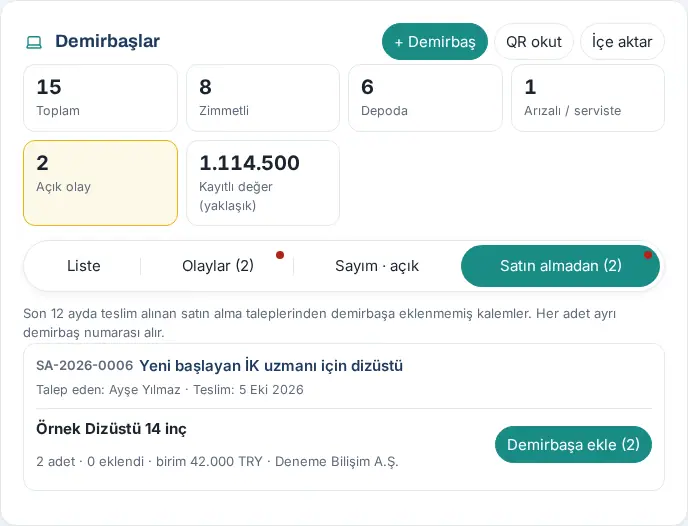
- Klicken Sie bei der Position auf Als Anlagegut hinzufügen (N).
- Schreiben Sie in das Feld Menge (höchstens N), wie viele Stück Sie jetzt hinzufügen.
- Wählen Sie eine Kategorie.
- Schreiben Sie in das Feld Seriennummern pro Zeile eine Seriennummer (optional).
- Füllen Sie bei Bedarf Standort, Garantieende und Mitgegeben aus.
- Um das Produkt der Person zu geben, die die Anfrage eröffnet hat, setzen Sie das Häkchen bei Dem Anfragenden zuweisen (…).
- Klicken Sie auf Gegenstand speichern.
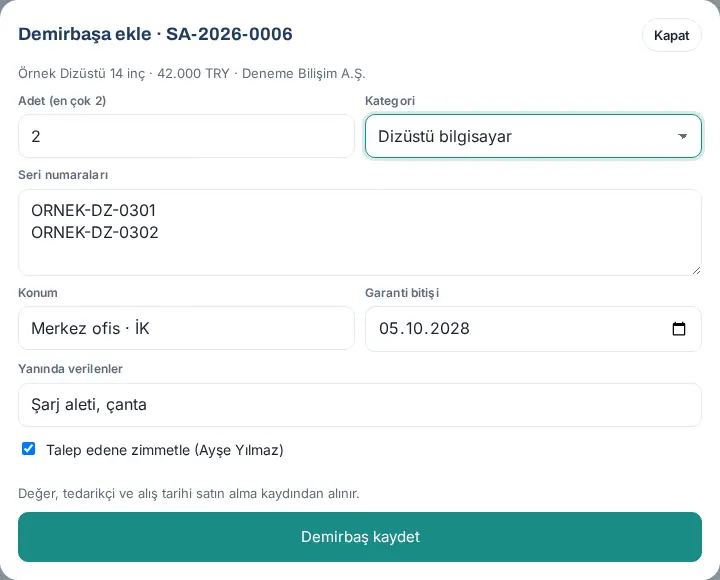
Ergebnis: Jedes Stück erhält eine eigene Inventarnummer; Wert, Lieferant und Kaufdatum stammen aus dem Einkaufsdatensatz. Die hinzugefügten Mengen werden an der Position vermerkt; sind alle Stücke hinzugefügt, verschwindet die Position aus der Liste.
Häufige Fehler:
- „Alle Stücke dieser Position sind bereits inventarisiert.“
- „Dieselbe Seriennummer wurde zweimal eingegeben.“
- „Die Menge muss zwischen 1 und … liegen.“ — Mehr als die verbleibende Menge (und mehr als 50 auf einmal) lässt sich nicht hinzufügen.
- „Das Modul Einkauf ist deaktiviert.“


