17. Spesen, Vorschüsse und Reisekosten
Die Screenshots zeigen die türkische Oberfläche von Prozence mit fiktiven Daten von „Örnek Teknoloji A.Ş.“; die deutsche Oberfläche hat dasselbe Layout.
Geschäftliche Ausgaben erfassen Sie mit dem Beleg direkt am Smartphone. Eine Ausgabe durchläuft zuerst die Genehmigung Ihrer Führungskraft, bei Bedarf weiterer Genehmigender und dann der Buchhaltung, bevor sie Ihnen erstattet wird. Vor einer Reise können Sie einen Geschäftsvorschuss beantragen und Ihr Reise-Tagegeld (Tagegeld) nach der Unternehmensrichtlinie automatisch berechnen lassen. Hat Ihr Unternehmen es eingeschaltet, sehen Sie bei einer genehmigten Ausgabe auch das voraussichtliche Zahlungsdatum.
Dieses Kapitel richtet sich an Mitarbeitende und an Genehmigende (Führungskräfte). Einstellungen, den Buchhaltungsbildschirm und den Export finden Sie in 18. Ausgabenverwaltung und Buchhaltung.
In diesem Kapitel
- Das Feld „Meine Ausgaben“
- Ausgabe mit Beleg hinzufügen
- Mit Firmenkarte bezahlte Ausgabe
- Belegdatum, Jahreswarnung und Aufwand der Vorperiode
- Position ohne Beleg hinzufügen
- Tagegeld (Reise-Tagegeld) hinzufügen
- Ausgabe einreichen und Warnungen
- Status einer Ausgabe verfolgen
- Voraussichtliches Zahlungsdatum ansehen
- Begründung einer abgelehnten Ausgabe lesen
- Ausgabe mit angeforderter Korrektur überarbeiten
- Vorschuss beantragen (Geschäftsvorschuss)
- Bei Überschreiten der Vorschussgrenze eine Ausnahme mit Begründung beantragen
- Ausgaben mit dem Vorschuss verrechnen
- Als Genehmigende(r) Ausgaben genehmigen
- Als übergeordnete Person eine Ausnahme genehmigen
Bevor Sie beginnen: Das Ausgabenmodul ist im Unternehmen standardmäßig ausgeschaltet. Wenn Sie das Feld Meine Ausgaben nicht sehen, fragen Sie Ihre Führungskraft oder das IT-Team. Geschäftsvorschuss und Tagegeld werden getrennt aktiviert; sind sie ausgeschaltet, erscheinen die Schaltflächen Vorschuss beantragen und Tagegeld hinzufügen nicht.
Das Feld „Meine Ausgaben“
Für wen: Mitarbeitende · Wo: Mein Bereich → Persönlicher Bereich → Meine Ausgaben (am Computer: Pinnwand → Persönlicher Bereich)
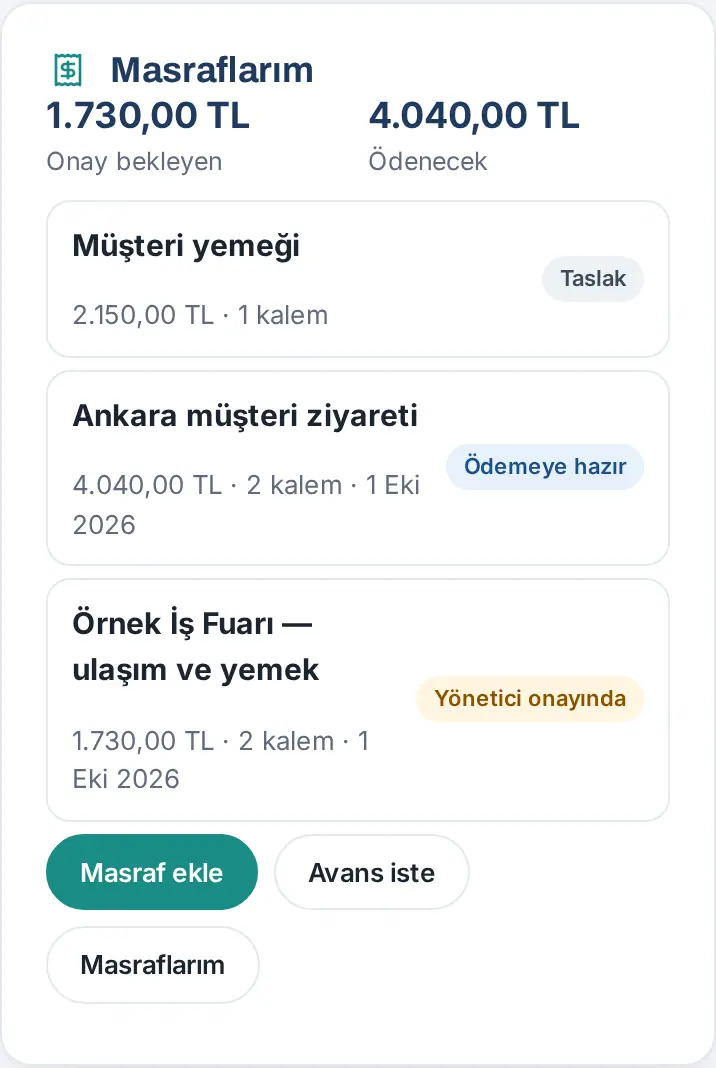
Wozu: Zeigt auf einen Blick die Summe, die auf Genehmigung wartet, die Summe, die Ihnen erstattet wird, sowie Ihre letzten Ausgaben mit ihrem Status.
- Tippen Sie im unteren Menü auf Mein Bereich und wählen Sie in der oberen Leiste Persönlicher Bereich; gehen Sie zum Feld Meine Ausgaben. Am Computer finden Sie es unter Pinnwand → Persönlicher Bereich. Sie gelangen auch dorthin, indem Sie oben im Bildschirm Heute auf die Kachel Meine Ausgaben tippen.
- Oben erscheinen zwei Summen: Wartet auf Genehmigung und Zu erstatten. Haben Sie einen Geschäftsvorschuss in Genehmigung, erscheint zusätzlich die Summe Vorschussantrag (in Genehmigung); der Vorschuss zählt nicht zu den Ausgabensummen.
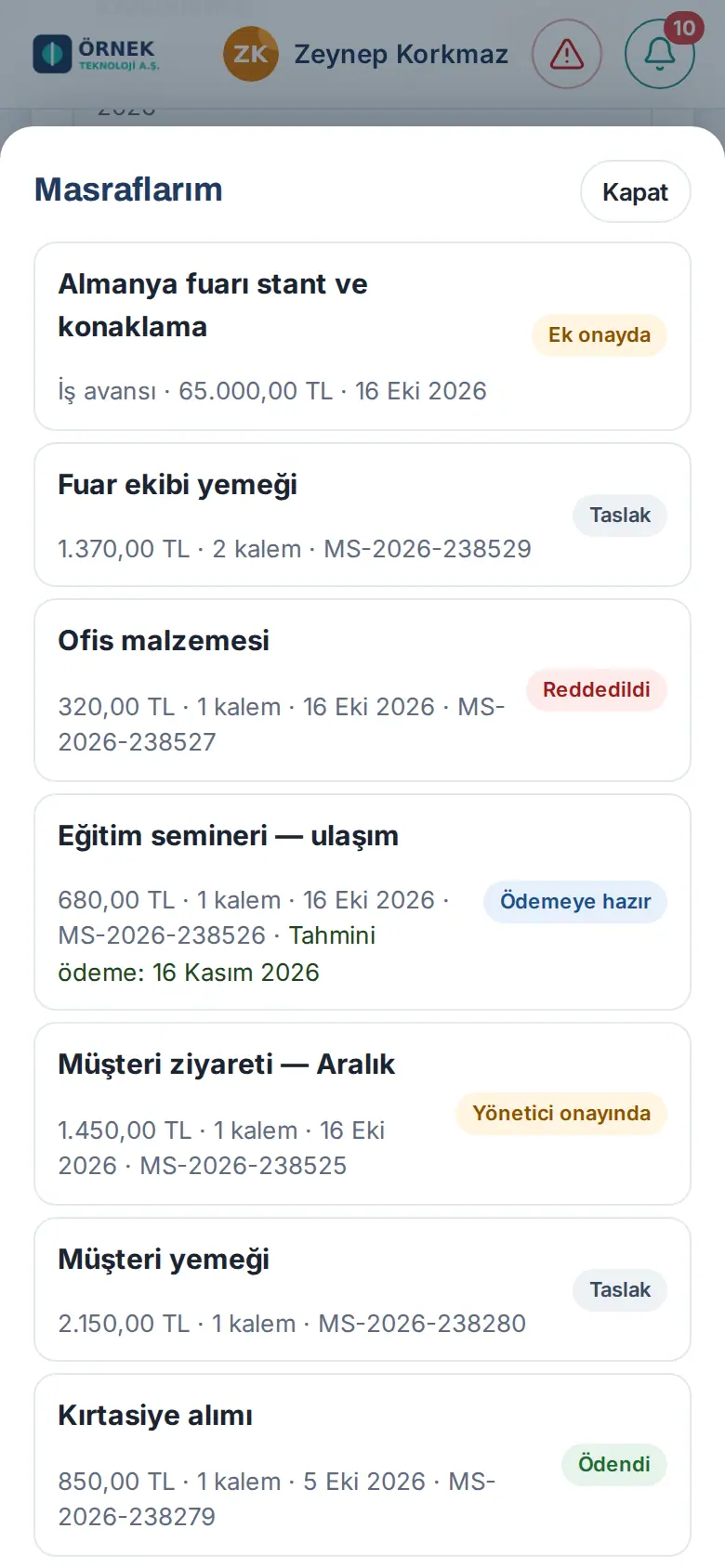
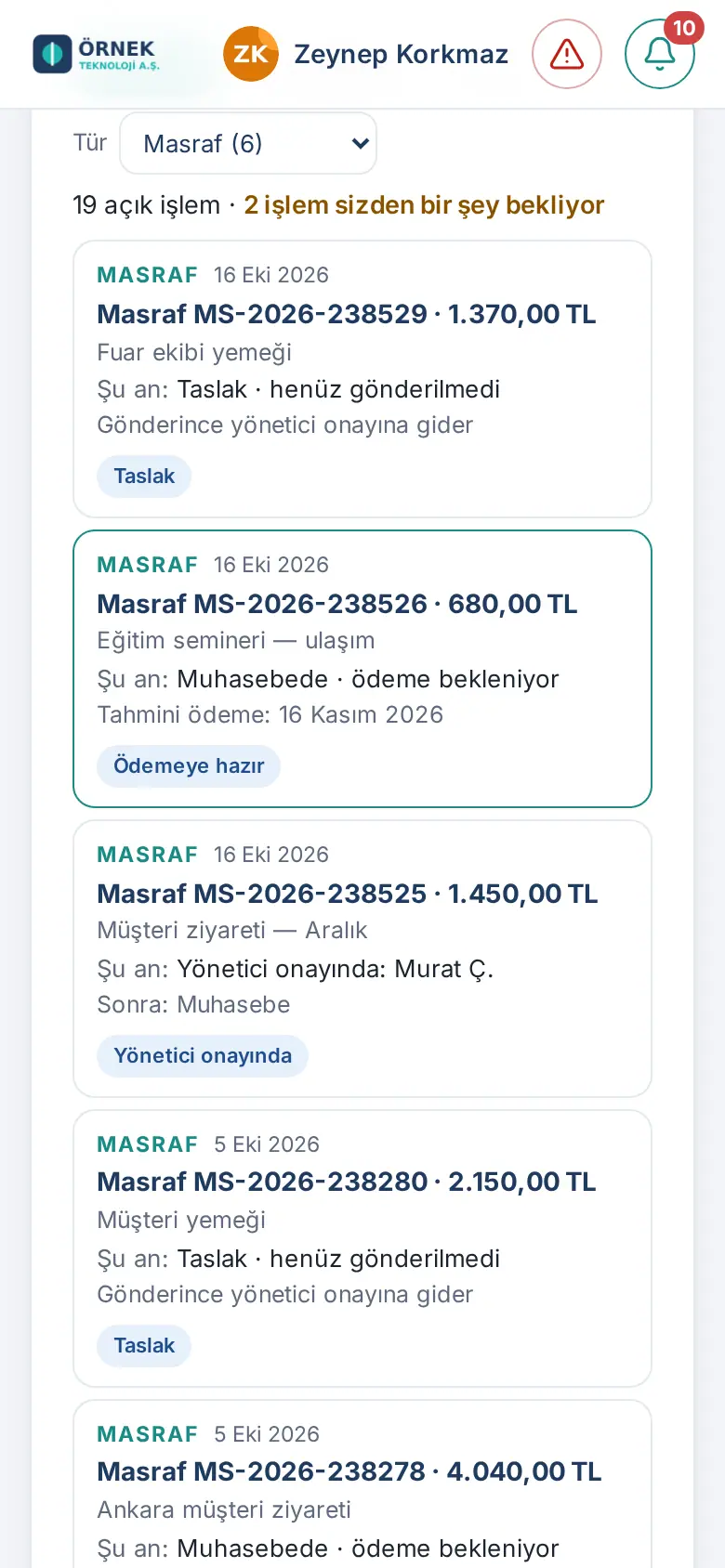
- Darunter werden Ihre letzten Ausgaben mit ihrem Status aufgelistet (Entwurf, Beim Vorgesetzten, Zahlungsbereit …). In jeder Zeile stehen Betrag, Zahl der Positionen, Einreichungsdatum und Ausgabennummer (z. B. MS-2026-0380; beim Geschäftsvorschuss AV-…). Hat Ihr Unternehmen das voraussichtliche Zahlungsdatum eingeschaltet, steht bei einer zahlungsbereiten Ausgabe auch „Voraussichtliche Zahlung: 16. November 2026“.
- Tippen Sie auf eine Ausgabe, um die Details zu öffnen.
- Die Schaltflächen im Feld: Ausgabe hinzufügen, Vorschuss beantragen, Meine Ausgaben (die vollständige Liste). Wenn Sie genehmigen, erscheint zusätzlich Wartet auf Genehmigung (N); wenn Sie in der Buchhaltung arbeiten, erscheinen auch Buchhaltung und Bericht.
Tipp: Am Smartphone erreichen Sie Ausgabe hinzufügen auch über die Schaltfläche + unten rechts (siehe 00. Erste Schritte). Alle Ihre Ausgaben, Vorschüsse und übrigen Anträge sehen Sie auch in einer einzigen Liste mit der Angabe, bei wem sie gerade liegen, unter Meine Vorgänge (siehe 06. Pinnwand und Intranet).
Ausgabe mit Beleg hinzufügen
Für wen: Mitarbeitende · Wo: Meine Ausgaben → Ausgabe hinzufügen
Wozu: Fasst die Ausgaben, die Sie für eine geschäftliche Angelegenheit getätigt haben (einen oder mehrere Belege), in einer einzigen Ausgabe zusammen.
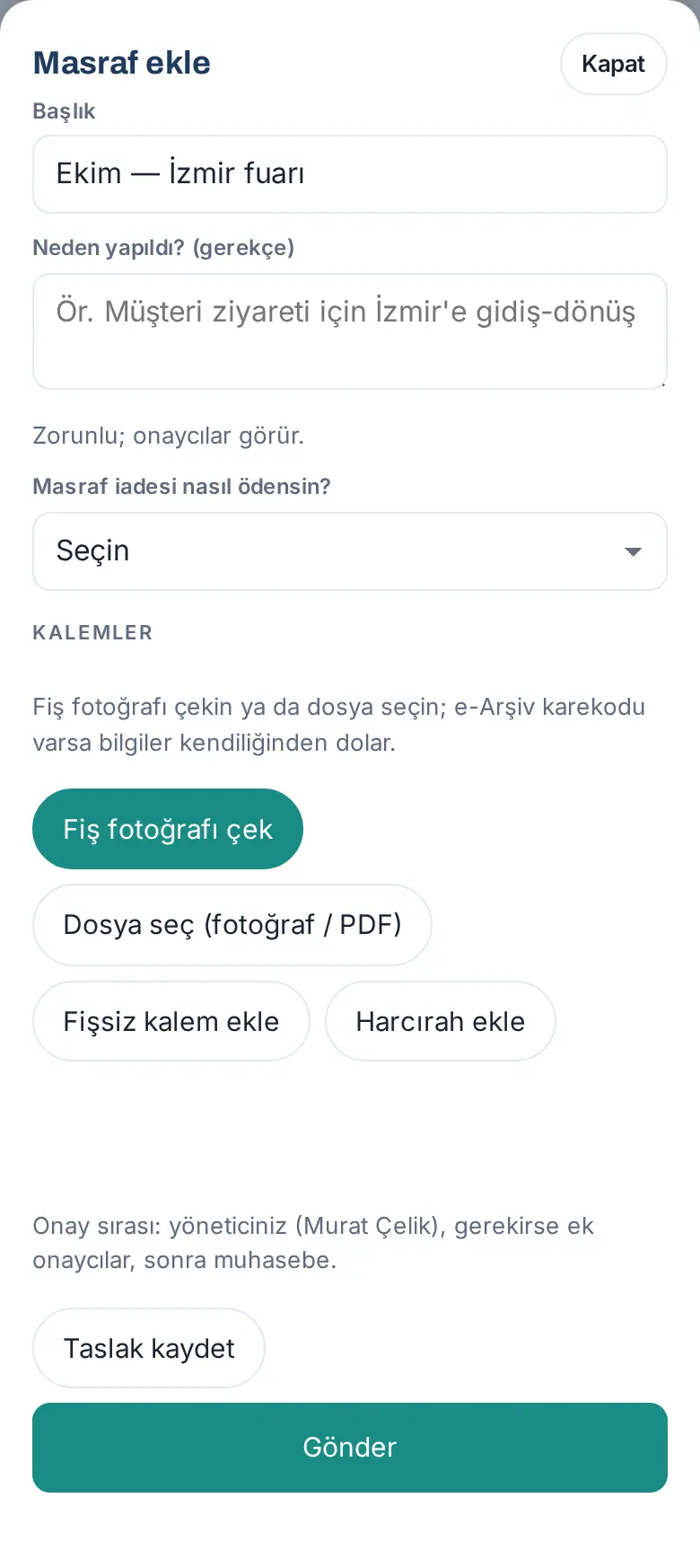
- Tippen Sie auf Ausgabe hinzufügen.
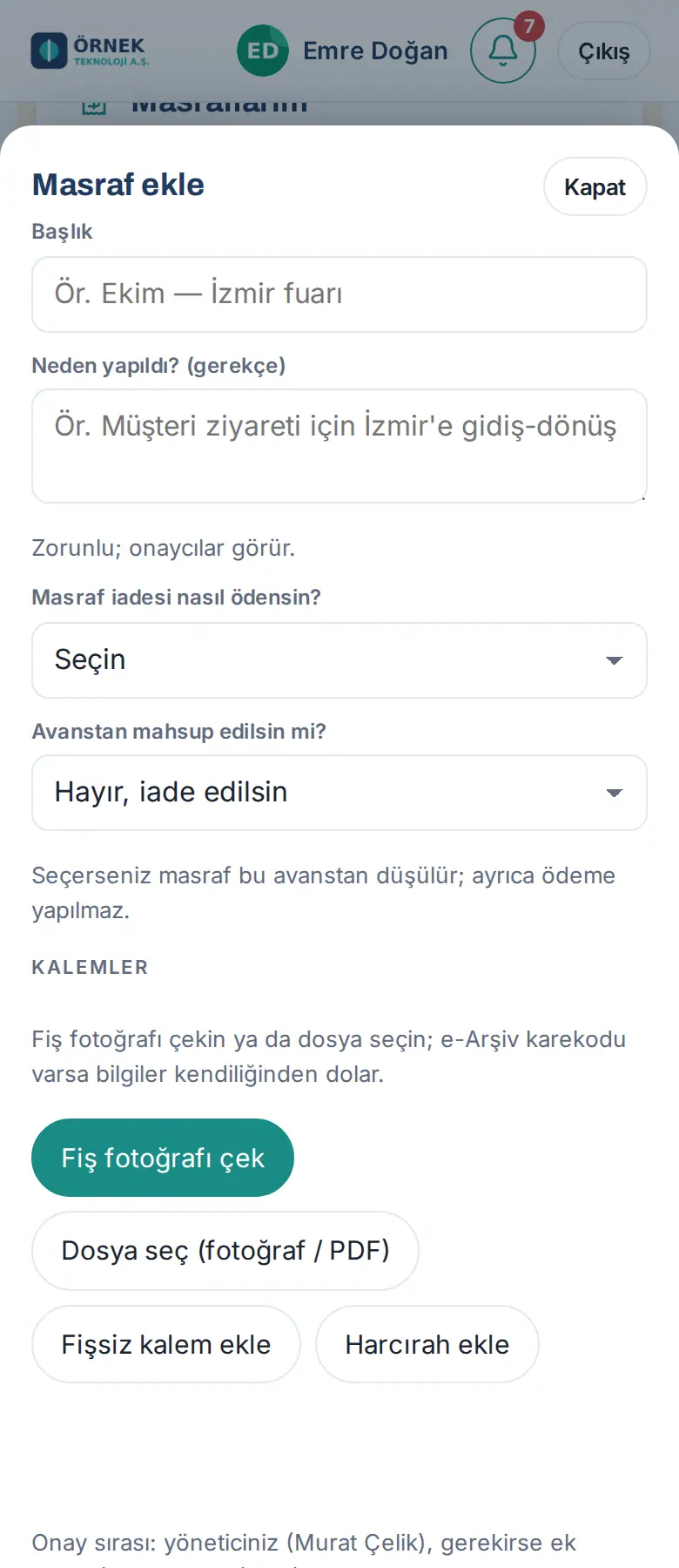
- Geben Sie einen Titel ein (z. B. „Oktober — Messe in İzmir“).
- Füllen Sie das Feld Warum? (Begründung) aus. Die Begründung ist Pflicht; die Genehmigenden sehen sie.
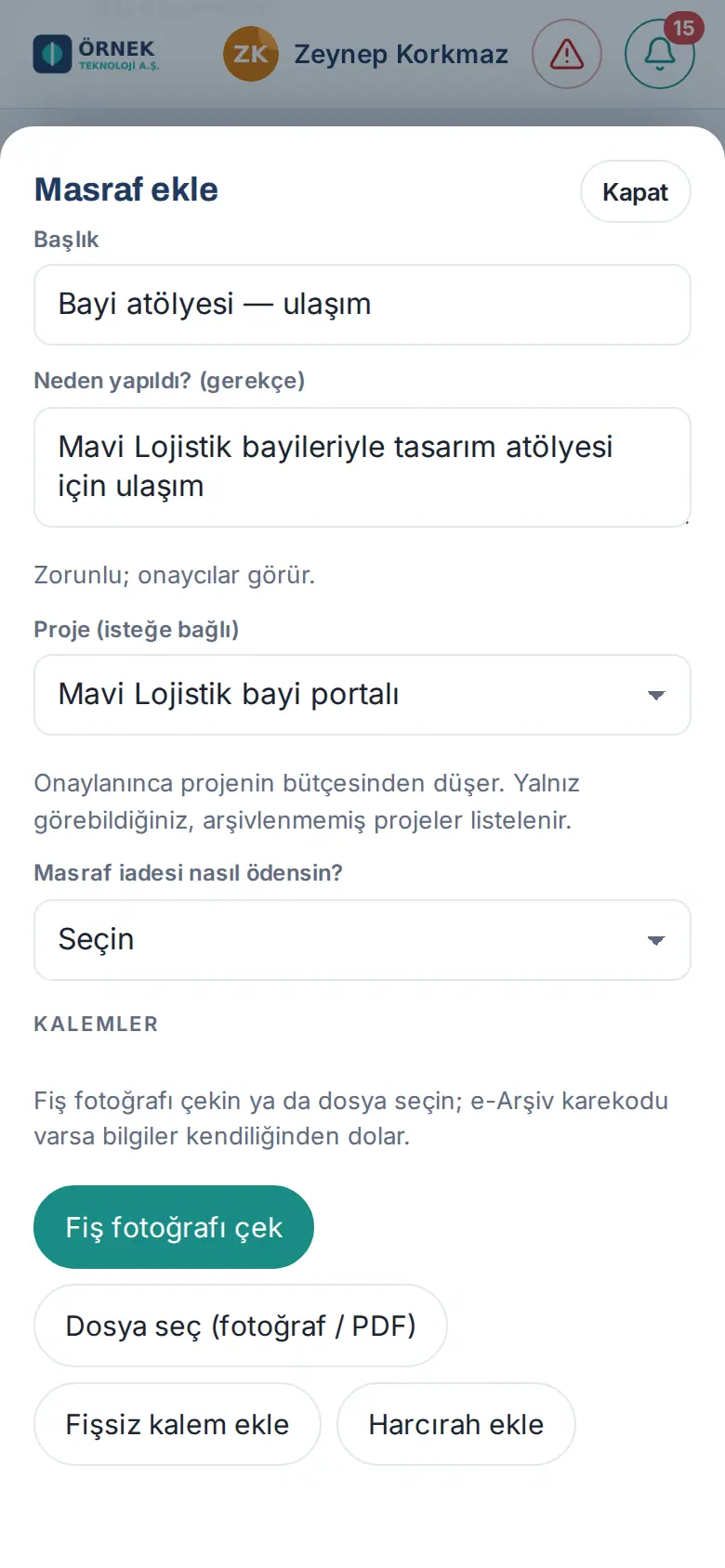
- Gehört die Ausgabe zu einem Projekt, wählen Sie das Projekt in der Liste Projekt (optional) (1.5.0). Die Liste enthält nur Projekte, die Sie sehen können und die nicht archiviert sind; voreingestellt ist Keinem Projekt zugeordnet. Darunter steht „Nach der Genehmigung wird der Betrag vom Projektbudget abgezogen.“: Sobald die Ausgabe Zahlungsbereit ist, wird sie auf der Budgetkarte des Projekts zum Ist-Betrag gezählt, solange sie auf Genehmigung wartet, zum ausstehenden Betrag. Die Liste erscheint nur, wenn in Ihrem Unternehmen das Modul Projekte und Aufgaben aktiv ist und es ein für Sie sichtbares Projekt gibt.
- Wählen Sie in der Liste Wie soll erstattet werden? den Weg, den Ihr Unternehmen anbietet (z. B. Überweisung, Über die Gehaltsabrechnung). Haben Sie einen offenen Geschäftsvorschuss, erscheint zuerst die Frage Mit einem Vorschuss verrechnen? (siehe Ausgaben mit dem Vorschuss verrechnen). Ist Ihnen eine Firmenkarte zugeordnet, erscheint vor diesen Fragen außerdem die Frage Wer hat bezahlt? (1.6.0; siehe Mit Firmenkarte bezahlte Ausgabe).
- Tippen Sie im Abschnitt Positionen auf Beleg fotografieren und fotografieren Sie den Beleg. Liegt das Foto auf Ihrem Computer oder haben Sie eine Rechnung als PDF, verwenden Sie Datei wählen (Foto / PDF).
- Trägt der Beleg einen E-Arşiv-/E-Fatura-QR-Code (türkische elektronische Rechnungssysteme), werden die Angaben (Verkäufer, Steuernummer, Datum, Belegnummer, Betrag, MwSt.) automatisch ausgefüllt und die Position wird als „per QR-Code geprüft“ markiert. Ein Beleg mit QR-Code wird auf Ihrem Gerät gelesen und nicht nach außen gesendet. Ändern Sie den Betrag von Hand, lautet die Kennzeichnung „stimmt nicht mit dem QR-Code überein (QR-Code: …)“ (1.1.7).
- Gibt es keinen QR-Code und hat Ihr Unternehmen die Funktion aktiviert, wird der Beleg per KI gelesen; prüfen Sie die Felder unbedingt.
- Hat ein Beleg mehrere MwSt.-Sätze, wird jeder Satz zu einer eigenen Position.
- Prüfen Sie bei jeder Position die Felder Datum, Kategorie, Betrag (inkl. MwSt.), den MwSt.-Satz und bei Bedarf Verkäufer, Beleg-Nr., Steuernummer des Verkäufers und Positionsbeschreibung (optional). Geben Sie bei einer Position in Fremdwährung im Feld Wechselkurs (am Belegdatum) den Kurs am Belegdatum ein; bei Auswahl einer Fremdwährung wird die MwSt. auf 0 % gesetzt.
- Wenn Sie eine Kategorie wählen, steht darunter die Regel dieser Kategorie (1.3.2): z. B. „Beleg erforderlich: Positionen ohne Beleg über 500,00 TL werden mit Warnung eingereicht. Kein Betragslimit.“ Verstößt die Position beim Eingeben des Betrags gegen die Regel, wird rot „Diese Position hat keinen Beleg: Beim Einreichen erscheint eine Warnung.“ oder „Diese Position überschreitet das Limit.“ ergänzt.
- Wiederholen Sie Schritt 6 für weitere Belege. Eine Ausgabe kann mehrere Positionen und Belege enthalten.
- Sind Sie noch nicht fertig, tippen Sie auf Entwurf speichern; ist alles bereit, tippen Sie auf Senden (siehe Ausgabe einreichen).
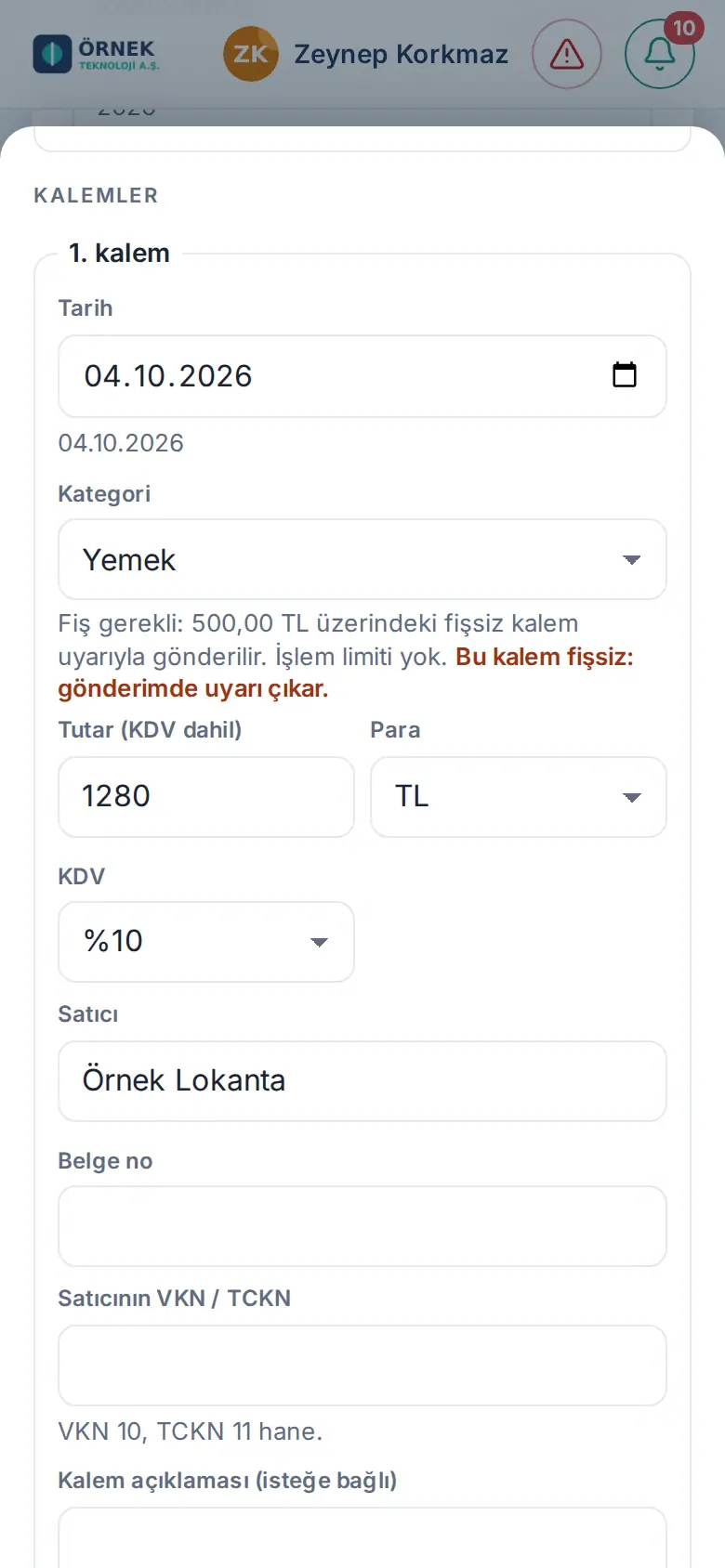
Tipp: Das Foto wird auf dem Smartphone verkleinert (höchstens 2000 Pixel); achten Sie darauf, dass der ganze Beleg und die Schrift lesbar sind, und legen Sie den Beleg auf eine ebene Fläche.
Wichtig:
- Wenn Sie denselben Beleg zweimal erfassen, warnt das System oder blockiert das Einreichen (je nach Unternehmensregel). Seit 1.3.2 wird dieselbe Belegdatei (dasselbe Foto oder PDF) auch beim Hochladen erkannt; blockiert die Unternehmensregel das, wird die Datei nicht hinzugefügt, und die Meldung „… Die Firmenregel erlaubt keine doppelte Erfassung desselben Belegs.“ erscheint.
- Bei einem Beleg in türkischer Lira muss die VKN (Steuernummer) 10 und die TCKN (türkische Identitätsnummer) 11 Stellen haben („Steuernr. 10 Ziffern, Personalausweisnr. 11 Ziffern.“). Für die Steuernummer ausländischer Verkäufer gibt es ein eigenes Feld.
- Solange die Ausgabe ein Entwurf ist, können Sie das Projekt ändern oder mit Keinem Projekt zugeordnet entfernen (1.5.0). Ein Geschäftsvorschuss wird keinem Projekt zugeordnet. Mit einem archivierten Projekt können Sie keine neue Ausgabe verknüpfen („Mit einem archivierten Projekt können keine neuen Ausgaben oder Anforderungen verknüpft werden.“); ein Projekt, das Sie nicht sehen, können Sie nicht wählen („Projekt nicht gefunden oder für Sie nicht sichtbar.“). Ein Projekt mit verknüpften Ausgaben kann nicht gelöscht, nur archiviert werden; Ihre Ausgabe bleibt unverändert.
Häufige Fragen:
- Wie lange wird mein Entwurf aufbewahrt? Ein Entwurf, der nie eingereicht wurde, wird samt Belegen gelöscht, wenn er 180 Tage lang nicht geändert wird. Leere Entwürfe ohne Position und Beleg werden am nächsten Tag gelöscht (1.1.7).
- Wer sieht den Beleg? Sie, die Personen der Genehmigungskette, die Buchhaltung und der Modul-Admin.
Mit Firmenkarte bezahlte Ausgabe
Für wen: Mitarbeitende mit zugeordneter Firmenkarte · Wo: Meine Ausgaben → Ausgabe hinzufügen → Wer hat bezahlt?
Wozu: Haben Sie mit der Firmenkreditkarte bezahlt, erfassen Sie die Ausgabe trotzdem mit dem Beleg, erhalten aber keine Erstattung: Die Ausgabe durchläuft dieselbe Genehmigungsreihenfolge und wird mit der Genehmigung der Buchhaltung abgeschlossen.
Bevor Sie beginnen: Die Frage Wer hat bezahlt? erscheint nur, wenn Ihr Unternehmen die Zahlung mit Firmenkarte aktiviert hat und Ihnen mindestens eine aktive Karte zugeordnet ist. Sehen Sie die Frage nicht, erfassen Sie die Ausgabe wie gewohnt.
- Tippen Sie auf Ausgabe hinzufügen; füllen Sie den Titel und das Feld Warum? (Begründung) aus.
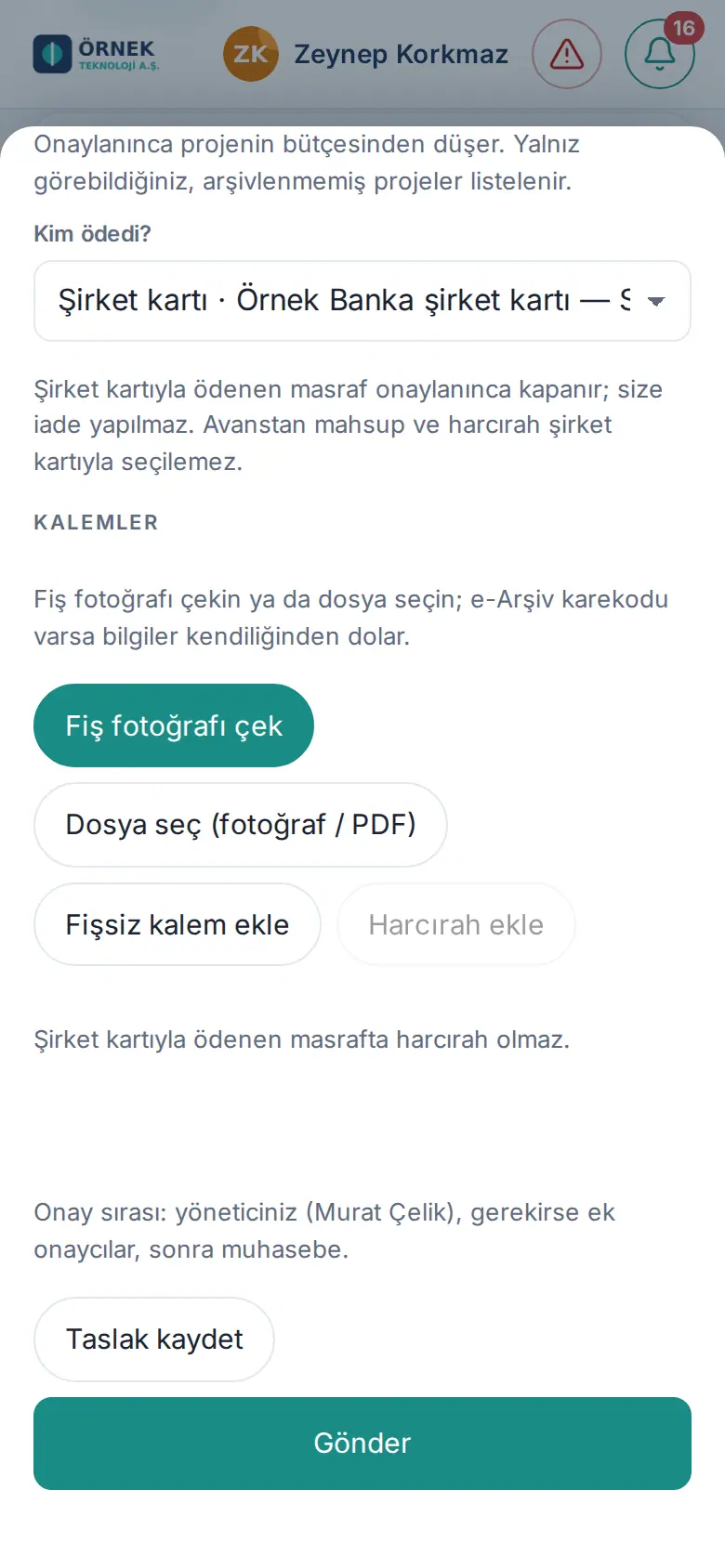
- Wählen Sie in der Liste Wer hat bezahlt? Ihre Karte: Firmenkarte · … (mit Kartennamen und den letzten 4 Ziffern, z. B. „Firmenkarte · Örnek Banka şirket kartı — Satış ••••4821“). Haben Sie selbst bezahlt, lassen Sie Ich habe bezahlt (Erstattung) ausgewählt.
- Sobald Sie eine Karte wählen, verschwinden die Fragen Wie soll erstattet werden? und Mit einem Vorschuss verrechnen?. Tagegeld hinzufügen wird abgeblendet und ist nicht verfügbar; darunter steht „Eine mit Firmenkarte bezahlte Ausgabe enthält kein Tagegeld.“ Darunter steht außerdem „Eine mit Firmenkarte bezahlte Ausgabe wird nach der Genehmigung abgeschlossen; Sie erhalten keine Erstattung. Verrechnung mit Vorschuss und Tagegeld sind mit Firmenkarte nicht möglich.“
- Fügen Sie Beleg und Positionen wie gewohnt hinzu (siehe Ausgabe mit Beleg hinzufügen) und tippen Sie auf Senden. Die Ausgabe geht an Ihre Führungskraft, bei Bedarf an weitere Genehmigende und an die Buchhaltung.
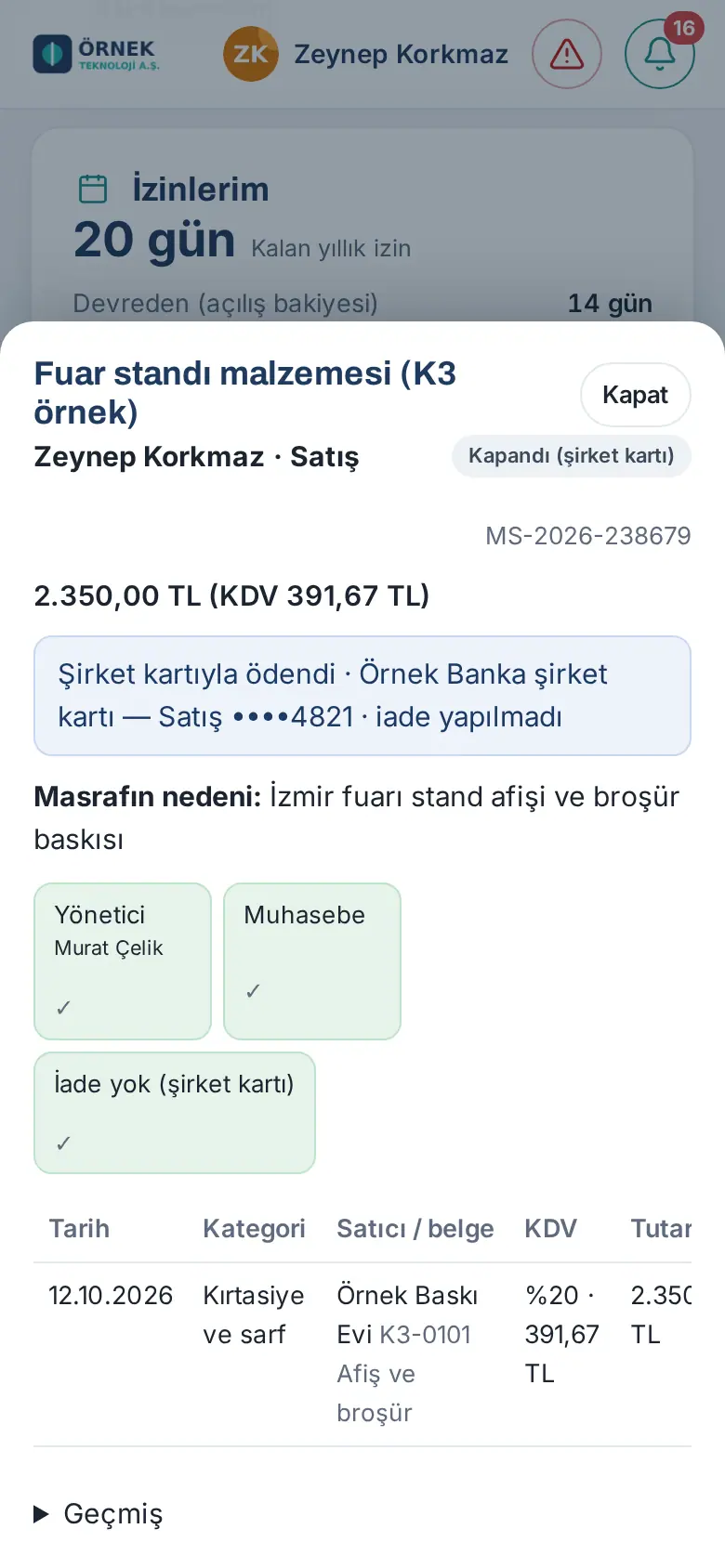
- Nach der Genehmigung durch die Buchhaltung erhält die Ausgabe den Status Abgeschlossen (Firmenkarte), und Sie erhalten die Benachrichtigung „Ihre Ausgabe wurde genehmigt“; darin stehen Titel und Betrag der Ausgabe sowie „mit Firmenkarte bezahlt, daher keine Erstattung.“ In den Details der Ausgabe steht eine Zeile wie „Mit Firmenkarte bezahlt · Örnek Banka şirket kartı — Satış ••••4821 · keine Erstattung“, und der letzte Schritt heißt Keine Erstattung (Firmenkarte). In der Liste Meine Ausgaben steht in der Zeile der Ausgabe „· Firmenkarte“.
Wichtig:
- Tagegeld und die Verrechnung mit einem Vorschuss können mit Firmenkarte nicht gewählt werden: „Tagegeld wird nicht mit Firmenkarte bezahlt; erfassen Sie es als separate Ausgabe mit „Ich habe bezahlt“.“ Auch ein Geschäftsvorschuss wird nicht mit Firmenkarte beantragt.
- Die Liste enthält nur aktive Karten, die Ihnen zugeordnet sind. Wird die Karte in Ihrem Entwurf deaktiviert, bevor Sie ihn einreichen, erscheint beim Einreichen die Warnung „Die gewählte Firmenkarte wurde deaktiviert; wählen Sie eine andere Karte oder „Ich habe bezahlt“.“; im Entwurf erscheint die Karte mit dem Zusatz „(nicht mehr wählbar)“.
- Eine Firmenkartenausgabe wird nicht als Bezahlt markiert und kann nach der Genehmigung nicht storniert werden. Ist der Zahler falsch, korrigiert die Buchhaltung ihn mit einer Begründung; Sie erhalten eine Benachrichtigung.
Belegdatum, Jahreswarnung und Aufwand der Vorperiode
Für wen: Mitarbeitende · Wo: Ausgabenfenster → Position → Datum
Wozu: Steht das Belegdatum im falschen Jahr, bemerken Sie es sofort. Einen Beleg aus der vorherigen Abrechnungsperiode (z. B. aus dem Dezember des Vorjahres) können Sie, wenn die Unternehmensregel es erlaubt, als „Aufwand der Vorperiode“ einreichen.
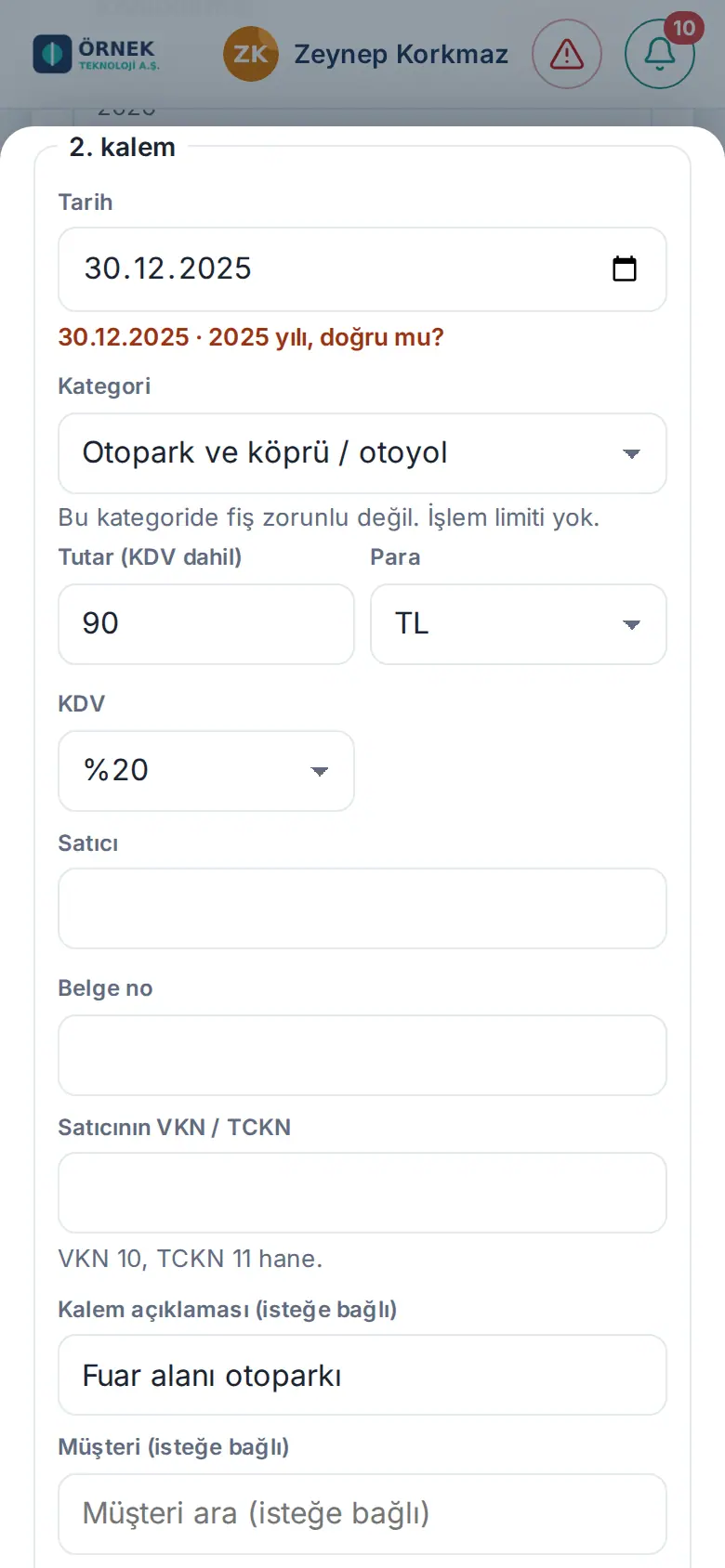
- Prüfen Sie in der Position das Feld Datum. Unter dem Feld steht das Datum mit Jahr (z. B. „30.12.2025“).
- Liegt das Datum nicht im laufenden Jahr, erscheint darunter in Orange die Warnung „· Jahr 2025, stimmt das?“. Wenn Sie in der Datumsauswahl des Telefons Tag und Monat ändern, kann das aus dem Beleg gelesene alte Jahr stehen bleiben; prüfen Sie das Jahr.
- Wählen Sie ein Datum in der Zukunft, steht dort „· darf nicht in der Zukunft liegen“; eine Position mit zukünftigem Datum kann nicht eingereicht werden.
- Stammen mehrere Positionen aus demselben Beleg und ändern Sie das Datum einer davon, ändern sich die anderen mit, und die Meldung „Auch auf die anderen 1 Positionen desselben Belegs angewendet.“ erscheint.
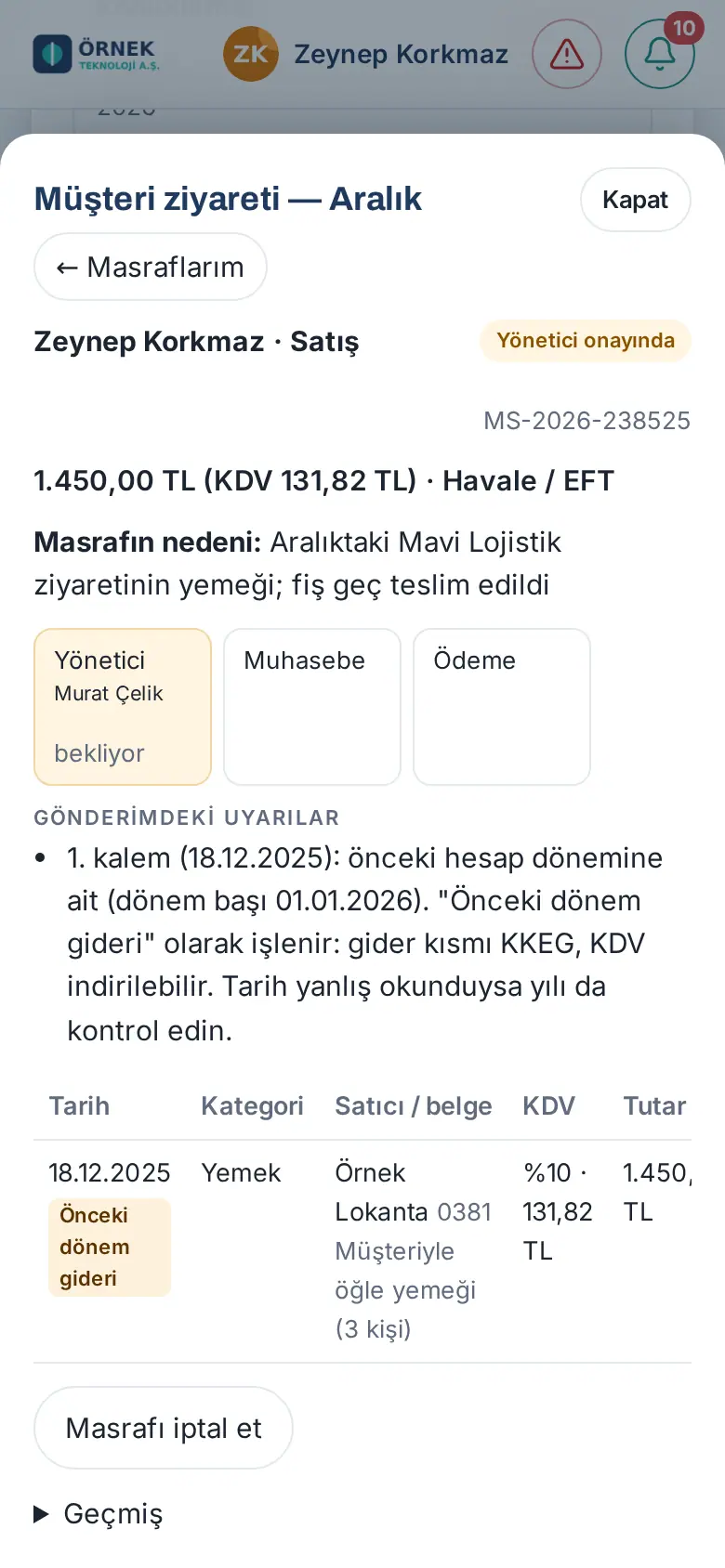
- Reichen Sie die Ausgabe ein, erscheint für eine Position aus der Vorperiode im Fenster Vor dem Einreichen diese Warnung: „Position 2 (30.12.2025): gehört zu einer Vorperiode (Periodenbeginn 01.01.2026). Wird als „Aufwand der Vorperiode“ gebucht: Aufwand nicht abzugsfähig, Vorsteuer abziehbar. Wurde das Datum falsch gelesen, prüfen Sie auch das Jahr.“
- Stimmt das Datum, schreiben Sie eine kurze Erklärung und tippen auf Trotzdem einreichen. In den Ausgabendetails erscheint unter dem Datum der Position die Kennzeichnung Aufwand der Vorperiode.
Wichtig: Welche Belege angenommen werden, ist eine Unternehmensregel (siehe 18. Ausgabenverwaltung und Buchhaltung):
- Lautet die Regel „letzte bestimmte Zahl von Tagen“, kann ein älterer Beleg nicht eingereicht werden: „Position 1 (01.09.2026): Laut Firmenregel sind Ausgaben höchstens 30 Tage rückwirkend erlaubt (ab 16.09.2026). Wurde das Datum falsch gelesen, prüfen Sie auch das Jahr.“
- Nimmt Ihr Unternehmen Belege aus der Vorperiode nicht an, wird das Einreichen mit der Meldung „… laut Firmenregel werden Ausgaben der Vorperiode nicht angenommen. …“ blockiert.
Position ohne Beleg hinzufügen
Für wen: Mitarbeitende · Wo: Ausgabe hinzufügen → Position ohne Beleg hinzufügen
Wozu: Erfasst kleine Ausgaben ohne Beleg (z. B. Parkgebühr, Brückenmaut).
- Tippen Sie im Ausgabenfenster auf Position ohne Beleg hinzufügen.
- Geben Sie Datum, Kategorie, Betrag und Beschreibung ein. Der Hinweis unter der Kategorie sagt, ob eine Position ohne Beleg angenommen wird (z. B. „In dieser Kategorie ist kein Beleg erforderlich.“).
- Speichern oder senden Sie die Ausgabe.
Wichtig: In Kategorien mit Belegpflicht werden Positionen ohne Beleg bis zu dem vom Unternehmen festgelegten Betrag ohne Warnung angenommen. Über diesem Betrag wird eine Position ohne Beleg je nach Unternehmensregel mit Warnung eingereicht oder gar nicht angenommen. In einer Kategorie ohne Belegpflicht (z. B. Parkgebühr) wird eine Position ohne Beleg bei jedem Betrag angenommen.
Ohne Beleg keine MwSt., nicht abzugsfähig (1.8.11): Hat Ihr Unternehmen die Regel Position ohne Beleg: keine MwSt., als nicht abzugsfähiger Aufwand gebucht aktiviert (in Installationen in der Türkei standardmäßig aktiv), wird bei einer Position ohne Beleg kein MwSt.-Satz abgefragt; unter der Position steht „Ohne Beleg: MwSt. nicht abziehbar, die Position wird als nicht abzugsfähiger Aufwand gebucht.“ Die Position wird ohne MwSt. gespeichert, und die Buchhaltung bucht den ganzen Betrag als nicht abzugsfähigen Aufwand (KKEG): Die MwSt. eines Aufwands ohne Beleg ist nicht abziehbar, und der Aufwand mindert die Steuerbemessungsgrundlage nicht. Tagegeld fällt nicht unter diese Regel.
Wenn Sie den Beleg später finden: Tippen Sie in einer Entwurfsausgabe oder einer zur Korrektur zurückgegebenen Ausgabe bei der Position auf Beleg zu dieser Position hinzufügen und wählen Sie ein Foto oder PDF des Belegs. Es erscheint „Beleg zur Position hinzugefügt; prüfen Sie MwSt.-Satz und Betrag anhand des Belegs.“, und das Feld MwSt. erscheint wieder mit dem Satz der Kategorie. Einer eingereichten Ausgabe kann kein Beleg hinzugefügt werden; bitten Sie die genehmigende Person, eine Korrektur zu beantragen.
Tagegeld (Reise-Tagegeld) hinzufügen
Für wen: Mitarbeitende · Wo: Ausgabe hinzufügen → Tagegeld hinzufügen
Wozu: Berechnet das Tagegeld für Ihre Inlands- oder Auslandsdienstreise nach der Unternehmensrichtlinie. Sie geben den Betrag nicht selbst ein; das System berechnet ihn.
Bevor Sie beginnen: Das Tagegeld wird nach der Reise erfasst; das Rückreisedatum darf nicht nach heute liegen. Brauchen Sie vor der Reise Geld, beantragen Sie einen Geschäftsvorschuss.
- Tippen Sie im Ausgabenfenster auf Tagegeld hinzufügen.
- Wählen Sie die Region: Inland (auswärts) oder Ausland.
- Geben Sie im Inland den Zielort ein, im Ausland wählen Sie das Land.
- Wählen Sie Abreisedatum und Rückreisedatum.
- Tragen Sie im Abschnitt Von der Firma übernommen die Zahl der Nächte und Mahlzeiten ein, die das Unternehmen bezahlt hat: Unterkunft (Nächte), Frühstück, Mittagessen, Abendessen. Diese werden vom Tagegeld abgezogen.
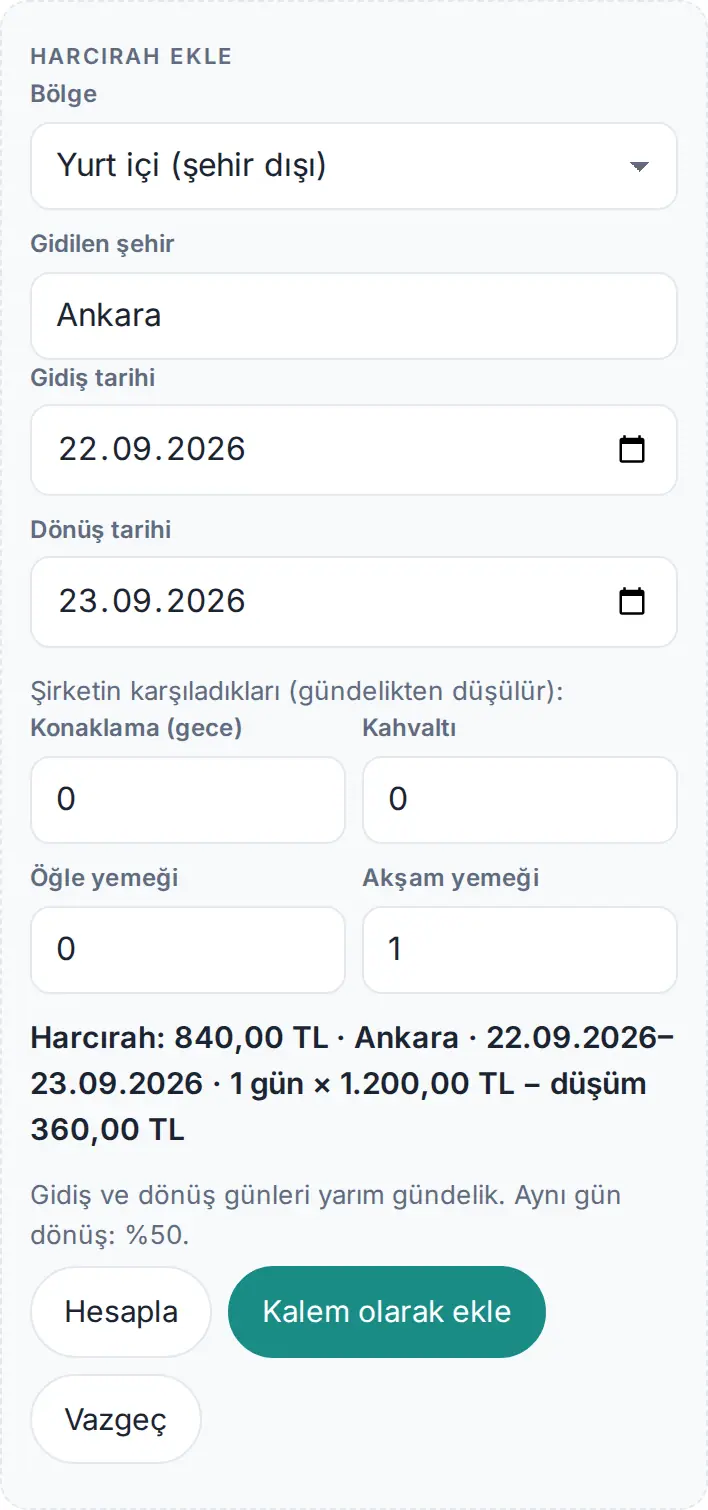
- Tippen Sie auf Berechnen. In der Berechnungszeile sehen Sie die Zahl der Tage, den Tagessatz und den Abzug (z. B. „1 Tag × 1.200,00 TL − Abzug 360,00 TL“).
- Wenn alles stimmt, tippen Sie auf Als Position hinzufügen. Beim Auslands-Tagegeld werden Sie aufgefordert, den Kurs am Rückreisedatum einzugeben.
So wird berechnet:
- Bei mehrtägigen Reisen zählen An- und Abreisetag als halbes Tagegeld (Unternehmenseinstellung).
- Bei Rückkehr am selben Tag wird ein Prozentsatz des Tagegelds gezahlt (Standard 50 %).
- Im Ausland richten sich Betrag und Währung nach der Gruppe des Landes (A / B / C).
- Je nach Position kann ein Faktor angewendet werden (z. B. 1,5 für Direktoren).
- Im Inland wird der Teil, der die vom Unternehmen festgelegte Steuerfreigrenze übersteigt, in der Gehaltsabrechnung als „steuerpflichtig“ ausgewiesen.
Wichtig: Wenn Sie für dieselben Daten ein zweites Tagegeld erfassen, warnt das System oder blockiert das Einreichen. Eine Ausgabe kann höchstens 10 Tagegeld-Positionen enthalten.
Ausgabe einreichen und Warnungen
Für wen: Mitarbeitende · Wo: Ausgabenfenster → Senden
Wozu: Sendet die Ausgabe zur Genehmigung. Verstößt etwas gegen die Unternehmensregeln, warnt es Sie vorher.
- Tippen Sie im Ausgabenfenster auf Senden.
- Erscheint eine Regelwarnung, öffnet sich das Fenster Vor dem Einreichen. Die Ausgabe ist zu diesem Zeitpunkt als Entwurf gespeichert; schließen Sie das Fenster, bleibt sie unter Meine Ausgaben als Entwurf. Lesen Sie die Warnungen. Häufige Warnungen:
- Position ohne Beleg, Kategorielimit, Position mit Datum am Wochenende;
- altes Datum oder Datum aus der Vorperiode (siehe Belegdatum, Jahreswarnung und Aufwand der Vorperiode);
- derselbe Beleg oder dieselbe Belegdatei ist bereits in einer anderen Ausgabe (doppelt);
- „eine ähnliche Position mit gleichem Datum und Betrag ist in einer anderen Ausgabe (MS-…). Wenn es derselbe Beleg ist, entfernen Sie die Position.“ (1.3.2; nur eine Warnung);
- „dieser Beleg wurde bereits abgelehnt (Ausgabennr. …, Begründung: …).“ (1.1.7);
- „MwSt.-Betrag (…) passt nicht zum Satz 20 % (erwartet …). Die Buchhaltung kann nicht ohne Korrektur genehmigen.“ (1.1.7);
- Verkäufer oder Belegnummer leer.
- Entscheiden Sie:
- Handelt es sich um eine Warnung, können Sie in das Feld Hinweis (Genehmigende sehen ihn) eine kurze Erklärung schreiben und auf Trotzdem einreichen tippen; die Genehmigenden sehen Ihre Erklärung und die Warnungen in den Ausgabendetails unter der Überschrift Hinweise bei der Einreichung.
- Möchten Sie korrigieren, tippen Sie auf Zurück und korrigieren.
- Handelt es sich um eine Sperre, müssen Sie zuerst korrigieren; sperrende Zeilen sind rot.
- Nach dem Senden steht die Ausgabe Beim Vorgesetzten. Die Genehmigungsreihenfolge steht unten im Fenster (z. B. „Ihre Führungskraft (Murat Çelik), bei Bedarf weitere Genehmigende, danach die Buchhaltung“).
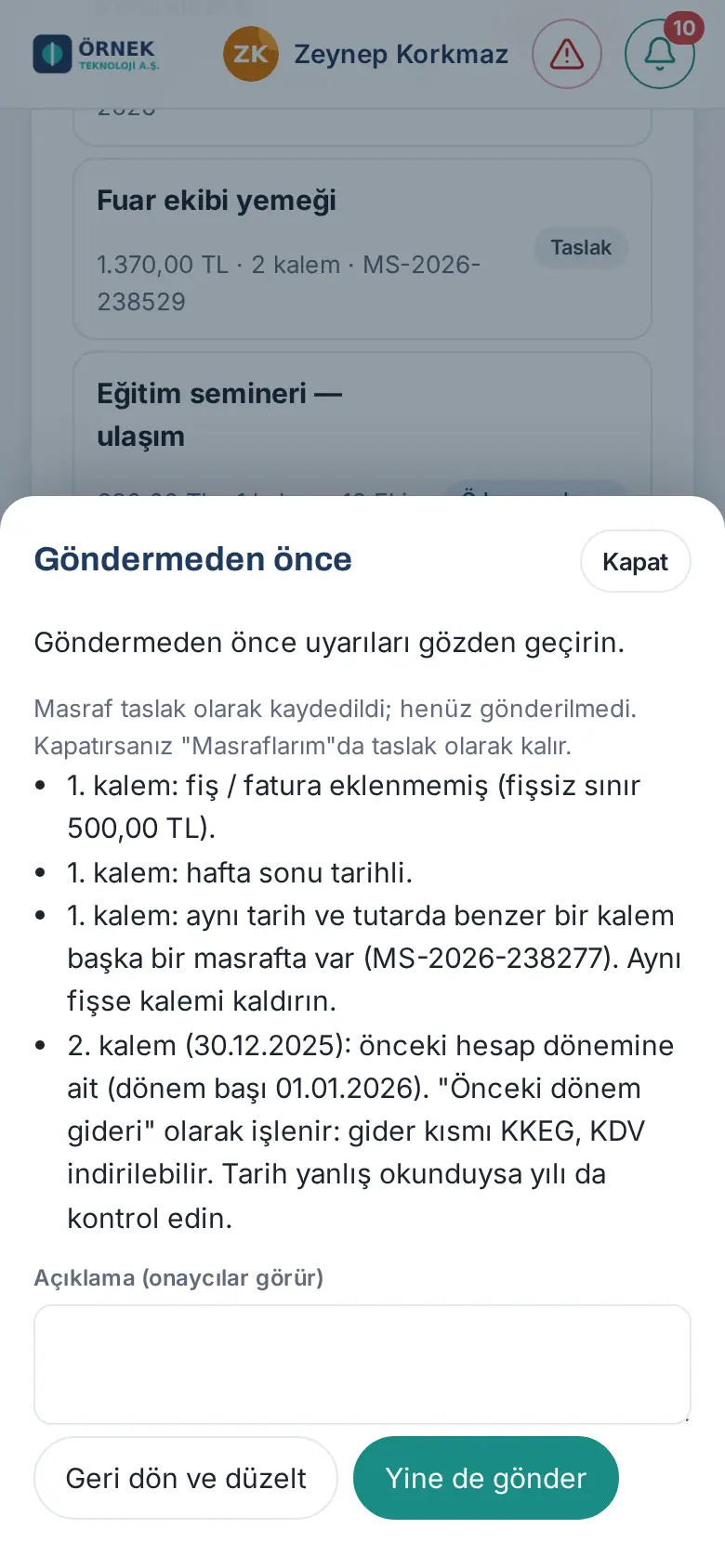
Wichtig: Nach dem Senden können Sie die Ausgabe nicht mehr ändern. Fordert eine genehmigende Person eine Korrektur an, wird die Ausgabe wieder zum Entwurf. Tippen Sie ohne Erklärung auf Trotzdem einreichen, erscheint die Warnung „Schreiben Sie einen kurzen Hinweis.“
Status einer Ausgabe verfolgen
Für wen: Mitarbeitende · Wo: Meine Ausgaben → auf die Ausgabe tippen
- Tippen Sie im Feld Meine Ausgaben auf die Ausgabe.
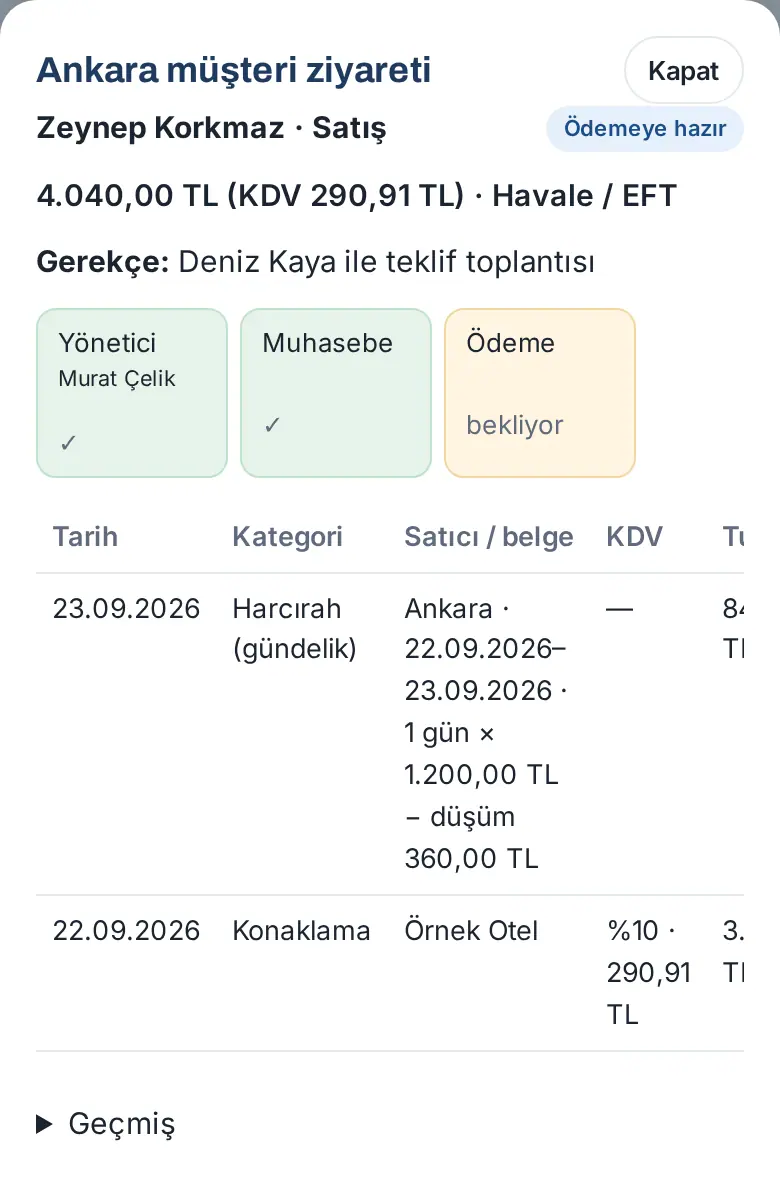
- Oben stehen Ihr Name, der Status und die Ausgabennummer (z. B. MS-2026-0380).
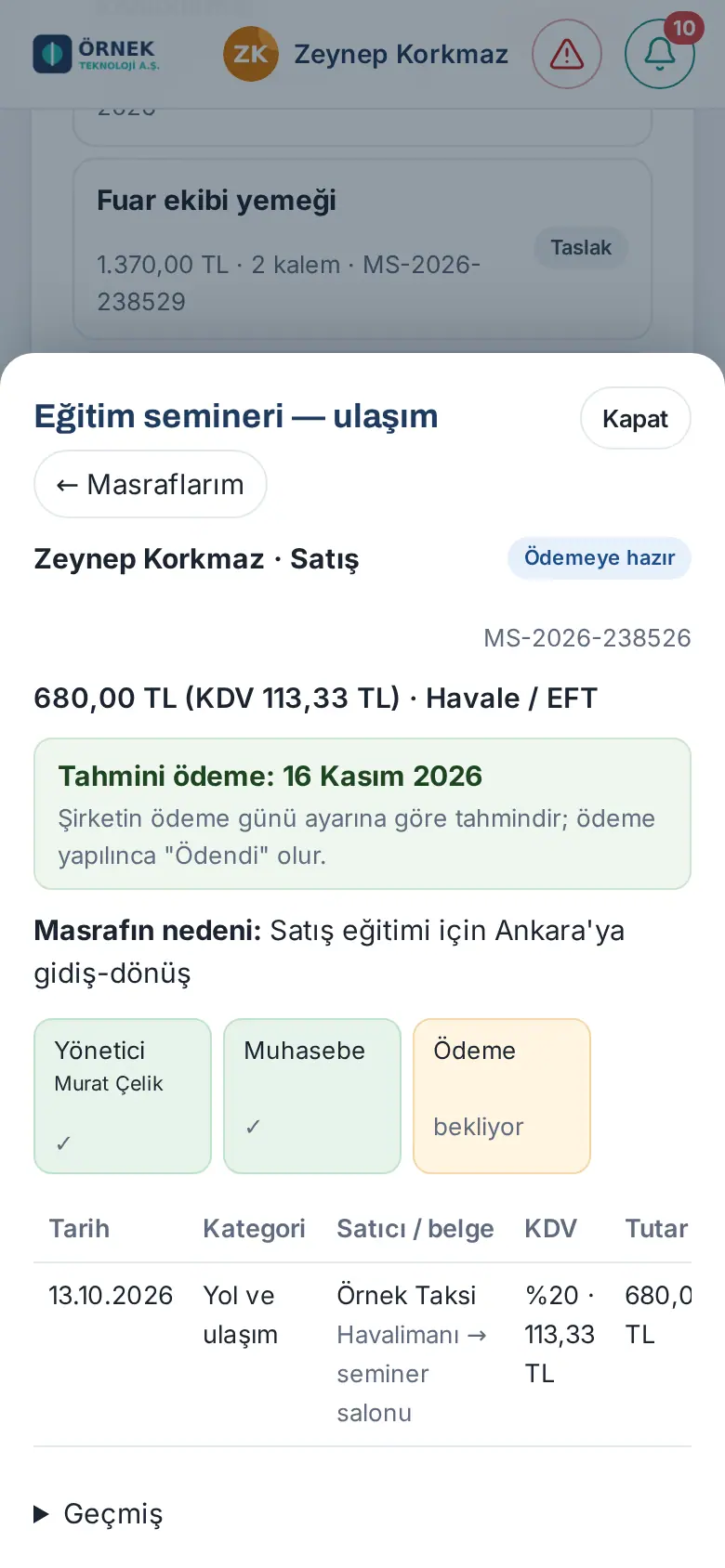
- Darunter folgen Summe, Zahlungsart und Grund der Ausgabe; danach erscheinen die Genehmigungsschritte als Kacheln: Führungskraft (mit Namen), weitere Genehmigende, Buchhaltung, Zahlung. Bei einem abgeschlossenen Schritt steht ✓, bei einem offenen „ausstehend“.
- Ist die Ausgabe einem Projekt zugeordnet, erscheint in den Details die Zeile „Projekt: …“ (1.5.0). Können Sie das Projekt sehen, ist sein Name ein Link; ist das Projekt archiviert, steht neben dem Namen „(archiviert)“, ist es gelöscht, „(gelöscht)“.
- Darunter stehen die Positionen (Datum, Kategorie, Verkäufer / Beleg, MwSt., Betrag) und mit Ansehen das Belegbild, ganz unten der Verlauf.
Status: Entwurf · Beim Vorgesetzten · In zusätzlicher Genehmigung · In der Buchhaltung · Zahlungsbereit · Bezahlt · Abgelehnt · Storniert. Beim Geschäftsvorschuss kommen außerdem Ausgezahlt (offen) und Geschlossen hinzu. Bei einer mit Firmenkarte bezahlten Ausgabe folgt nach der Genehmigung der Buchhaltung Abgeschlossen (Firmenkarte): Die Buchhaltung hat genehmigt, und da mit Firmenkarte bezahlt wurde, gibt es keine Erstattung (1.6.0; siehe Mit Firmenkarte bezahlte Ausgabe). Die Genehmigung durch die Buchhaltung, die Zahlung, eine Ablehnung (mit Begründung), eine Korrekturanforderung und eine Stornierung durch jemand anderen erhalten Sie als Benachrichtigung auf dem Smartphone. Erreicht Sie die Push-Benachrichtigung nicht, kommen diese Arbeitsbenachrichtigungen per E-Mail (1.1.7; siehe 09. Benachrichtigungen). Bei den Genehmigungen durch Führungskraft und weitere Genehmigende erhalten Sie keine Benachrichtigung; die Schritte verfolgen Sie in den Ausgabendetails.
Voraussichtliches Zahlungsdatum ansehen
Für wen: Mitarbeitende · Wo: Meine Ausgaben → zahlungsbereite Ausgabe; Meine Vorgänge
Wozu: Zeigt nach der Genehmigung durch die Buchhaltung, wann Ihre Ausgabe ungefähr bezahlt wird. Das Datum wird nach der Zahltag-Einstellung des Unternehmens berechnet.
Bevor Sie beginnen: Das voraussichtliche Zahlungsdatum ist eine Unternehmenseinstellung und standardmäßig ausgeschaltet (siehe 18. Ausgabenverwaltung und Buchhaltung). Es erscheint nur bei einer Zahlungsbereit-Ausgabe; bei Ausgaben, die über die Gehaltsabrechnung bezahlt oder mit einem Vorschuss verrechnet werden, und beim Geschäftsvorschuss wird es nicht angezeigt.
- Im Feld Meine Ausgaben oder in der Liste Meine Ausgaben steht in der Zeile der Zahlungsbereit-Ausgabe „Voraussichtliche Zahlung: 16. November 2026“. Ist der voraussichtliche Tag verstrichen, steht in der Zeile „Voraussichtlicher Zahltag verstrichen (15. Oktober 2026)“ (1.4.2).
- Tippen Sie auf die Ausgabe. Oben in den Details steht in einem grünen Feld Voraussichtliche Zahlung: 16. November 2026 und darunter „Schätzung nach dem Zahltag-Einstellung des Unternehmens; nach der Zahlung wird es "Bezahlt".“
- Auch unter Meine Vorgänge erscheinen in der Zeile der Ausgabe „Aktuell: In der Buchhaltung · Zahlung ausstehend“ und darunter „Voraussichtliche Zahlung: 16. November 2026“.
Tipp: Fällt der voraussichtliche Tag auf ein Wochenende oder einen gesetzlichen Feiertag, wird der nächste Arbeitstag angezeigt.
Wichtig: Ist der voraussichtliche Tag verstrichen und hat die Buchhaltung die Zahlung noch nicht markiert, steht in der Liste „Voraussichtlicher Zahltag verstrichen (15. Oktober 2026)“, in den Details „Der voraussichtliche Zahltag ist verstrichen (15. Oktober 2026); Sie können bei der Buchhaltung nachfragen.“ Das ist eine Erinnerung; endgültig ist die Zahlung erst, wenn die Buchhaltung Bezahlt markiert.
Begründung einer abgelehnten Ausgabe lesen
Für wen: Mitarbeitende · Wo: Benachrichtigung „Ihre Ausgabe wurde abgelehnt“ oder Meine Ausgaben → Ausgabe im Status Abgelehnt
Wozu: Ganz oben in der Ausgabe sehen Sie, warum die genehmigende Person abgelehnt hat.
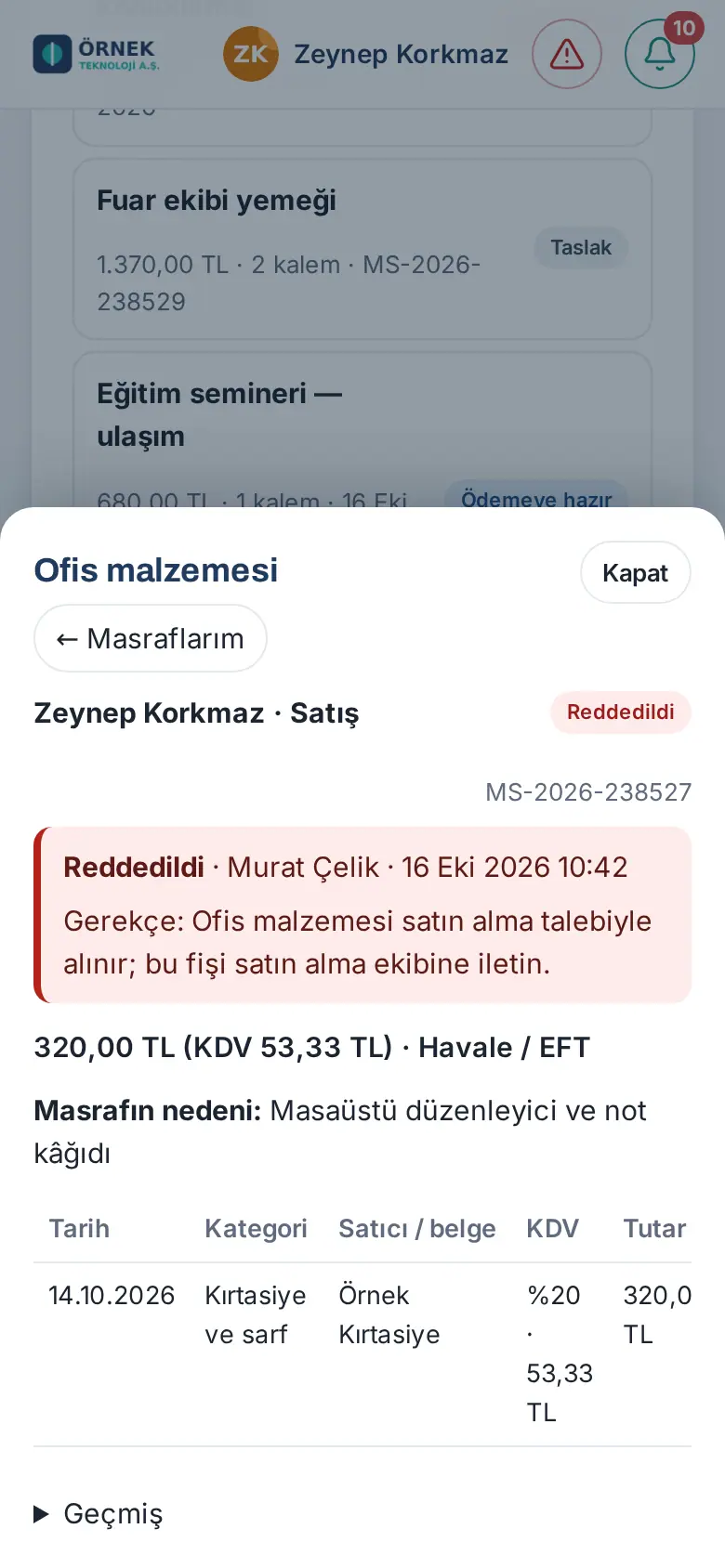
- Tippen Sie auf die Benachrichtigung „Ihre Ausgabe wurde abgelehnt“ oder öffnen Sie unter Meine Ausgaben die Ausgabe im Status Abgelehnt. In der Benachrichtigung stehen Titel der Ausgabe, die ablehnende Person und die Begründung.
- Im roten Band ganz oben in den Details stehen Abgelehnt, die ablehnende Person, das Datum und „Begründung: …“.
- Reichen Sie die Ausgabe je nach Begründung auf einem anderen Weg ein (z. B. über eine Bestellanforderung) oder korrigieren Sie sie und legen Sie eine neue Ausgabe an.
Wichtig: Reichen Sie einen abgelehnten Beleg in einer neuen Ausgabe erneut ein, erscheint im Fenster Vor dem Einreichen die Warnung „dieser Beleg wurde bereits abgelehnt (… Begründung: …)“; auch die Genehmigenden sehen sie. Bei einer Korrekturanforderung und einer Stornierung stehen im selben Band Korrektur angefordert bzw. Storniert und die Begründung.
Ausgabe mit angeforderter Korrektur überarbeiten
Für wen: Mitarbeitende
- Tippen Sie auf die Benachrichtigung „Für Ihre Ausgabe wurde eine Korrektur angefordert“ oder öffnen Sie die Ausgabe unter Meine Ausgaben. Die Notiz der genehmigenden Person steht oben in den Details im Band Korrektur angefordert.
- Die Ausgabe hat den Status Entwurf; tippen Sie auf Bearbeiten und nehmen Sie die gewünschte Korrektur vor. Hat die genehmigende Person den Beleg angefordert, tippen Sie bei der Position ohne Beleg auf Beleg zu dieser Position hinzufügen und fügen Sie ihn hinzu; die Position kehrt zur normalen Regel mit MwSt. zurück (1.8.11).
- Tippen Sie auf Senden. Die Genehmigungsreihenfolge beginnt von vorn.
Vorschuss beantragen (Geschäftsvorschuss)
Für wen: Mitarbeitende · Wo: Meine Ausgaben → Vorschuss beantragen
Wozu: Sie erhalten vor einer Reise oder einer geschäftlichen Aufgabe Geld vom Unternehmen und verrechnen Ihre Ausgaben anschließend mit diesem Vorschuss.
- Tippen Sie auf Vorschuss beantragen.
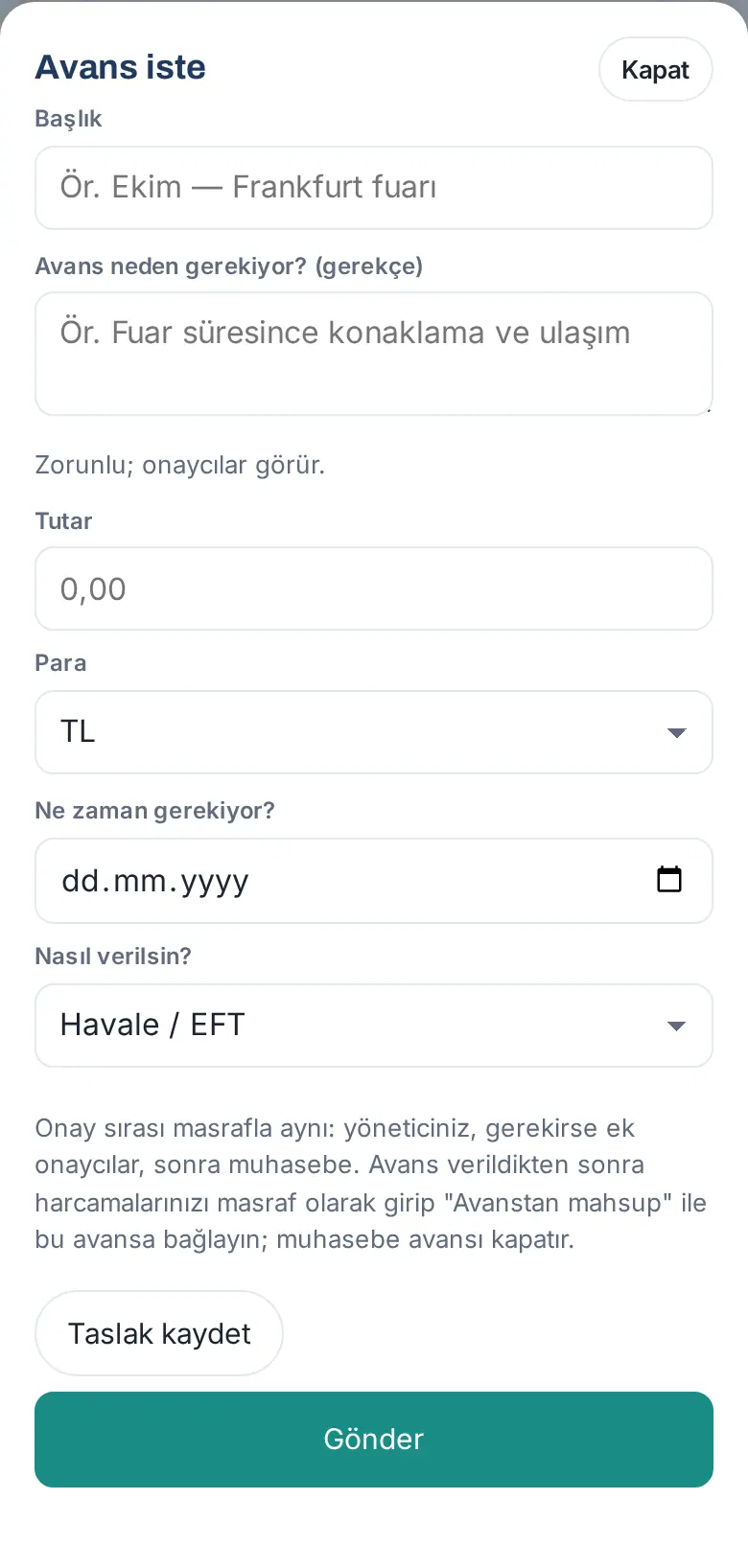
- Füllen Sie die Felder Titel, Wofür wird der Vorschuss benötigt? (Begründung), Betrag und Währung aus. Bei einer anderen Währung als TL geben Sie auch den heutigen Kurs ein.
- Wählen Sie das Datum bei Wann wird er benötigt? und bei Wie soll er ausgezahlt werden? (z. B. Überweisung).
- Tippen Sie auf Senden. Der Vorschuss durchläuft dieselbe Genehmigungsreihenfolge wie eine Ausgabe: Ihre Führungskraft, bei Bedarf weitere Genehmigende, danach die Buchhaltung.
- Zahlt die Buchhaltung den Vorschuss aus, erhalten Sie die Benachrichtigung „Ihr Vorschuss wurde ausgezahlt“; der Vorschuss erhält den Status Ausgezahlt (offen).
Wichtig:
- Ihr Unternehmen kann für einen einzelnen Vorschuss eine Obergrenze und eine Zahl offener Vorschüsse pro Person festlegen (meist 1). Wird die Grenze überschritten, können Sie je nach Unternehmensregel entweder nicht senden oder eine Ausnahme mit Begründung beantragen (siehe Bei Überschreiten der Vorschussgrenze eine Ausnahme mit Begründung beantragen).
- Ist ein Vorschuss nach einer bestimmten Frist (Standard 30 Tage) nach der Auszahlung noch nicht abgeschlossen, erhalten Sie einmal pro Woche eine Erinnerung.
Bei Überschreiten der Vorschussgrenze eine Ausnahme mit Begründung beantragen
Für wen: Mitarbeitende · Wo: Vorschuss beantragen → Senden → Grenze überschritten: Ausnahme beantragen
Wozu: Überschreitet Ihr Vorschuss die Obergrenze des Unternehmens für einen einzelnen Vorschuss oder brauchen Sie einen neuen, während ein Vorschuss noch nicht abgeschlossen ist, senden Sie den Antrag mit Begründung. Der Antrag durchläuft zusätzlich zu den üblichen Genehmigungen die „Ausnahmegenehmigung“ einer übergeordneten Person.
Bevor Sie beginnen: Dieser Weg ist nur offen, wenn Ihr Unternehmen in den Vorschusseinstellungen bei „Bei Grenzüberschreitung“ Ausnahme mit Begründung beantragen gewählt hat (siehe 18. Ausgabenverwaltung und Buchhaltung). Standard ist Sperren: Ein Vorschuss über der Grenze kann nicht gesendet werden.
- Füllen Sie den Vorschuss wie gewohnt aus und tippen Sie auf Senden.
- Das Fenster Grenze überschritten: Ausnahme beantragen öffnet sich. Oben stehen „Dieser Antrag überschreitet die Vorschussgrenze des Unternehmens. Zum Senden eine Begründung schreiben und eine Ausnahme beantragen; der Antrag geht zusätzlich an die übergeordnete Person.“ und die überschrittene Regel (z. B. „Vorschussgrenze 50.000,00 TL; dieser Antrag 58.000,00 TL.“). Ihr Antrag ist zu diesem Zeitpunkt bereits als Entwurf gespeichert: „Der Vorschussantrag wurde als Entwurf gespeichert und noch nicht eingereicht. Beim Schließen bleibt er als Entwurf unter "Meine Ausgaben".“ Darunter steht der Hinweis „Zusätzlich zur üblichen Genehmigungsreihenfolge geht der Antrag zur "Ausnahmegenehmigung" an eine übergeordnete Person (die Führungskraft Ihrer Führungskraft; sonst die Admin des Spesenmoduls, ansonsten ein Admin).“ (in 1.4.3 aktualisiert).
- Schreiben Sie in das Feld Begründung der Ausnahme (Pflicht; die übergeordnete Person sieht sie), warum ein Vorschuss über der Grenze nötig ist (mindestens 10 Zeichen).
- Tippen Sie auf Ausnahme mit Begründung beantragen. Um abzubrechen, tippen Sie auf Zurück und korrigieren und senken den Betrag.
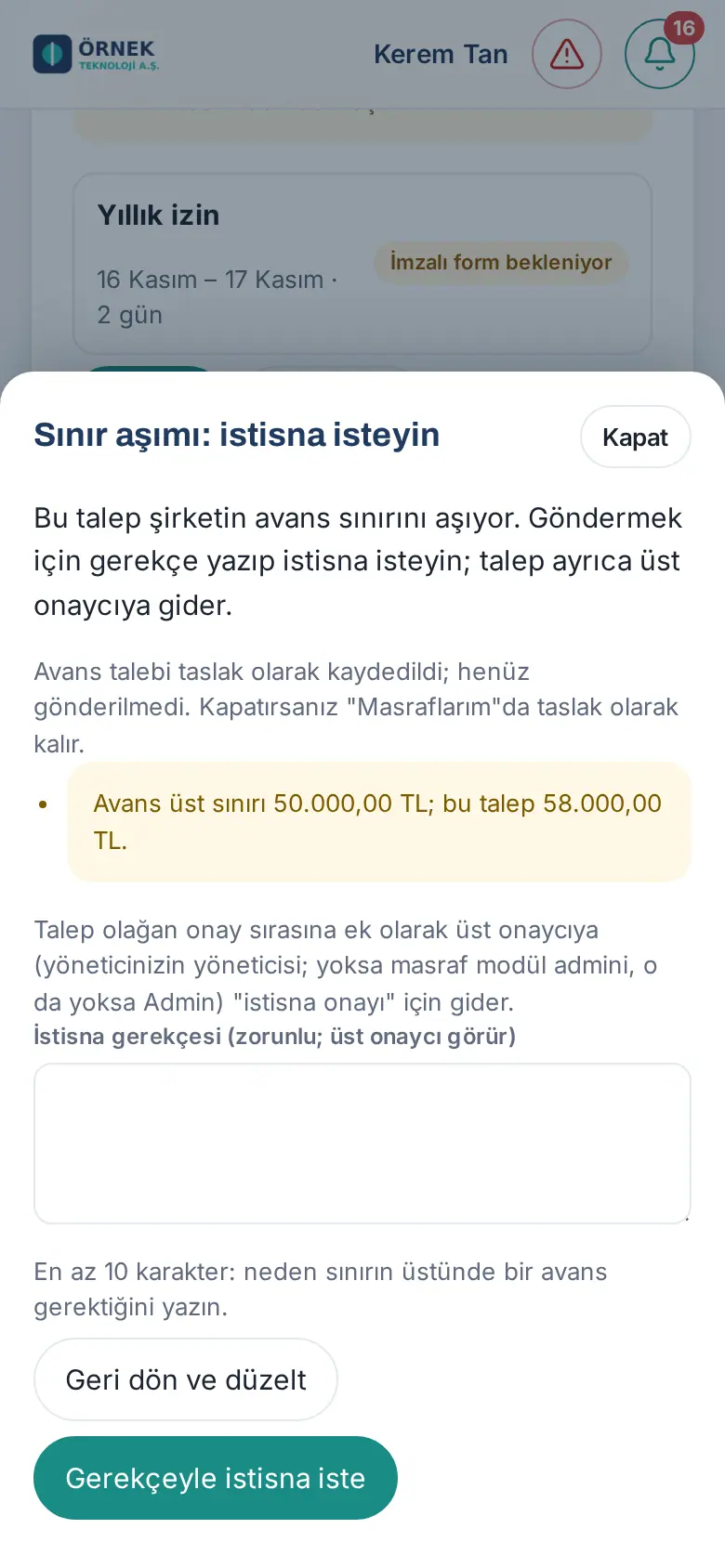
Ergebnis: Der Antrag geht zuerst an Ihre Führungskraft. Genehmigt sie ihn, geht er zum Schritt Ausnahmegenehmigung. In den Details des Antrags erscheinen unter den Genehmigungsschritten Ausnahmegenehmigung (mit dem Namen der genehmigenden Person) und das Feld Ausnahmegenehmigung ausstehend; darin stehen die überschrittene Grenze und Ihre Begründung. Wird die Ausnahme genehmigt, geht der Antrag zum nächsten Genehmigungsschritt: an weitere Genehmigende, falls in Ihrem Unternehmen festgelegt, sonst an die Buchhaltung.
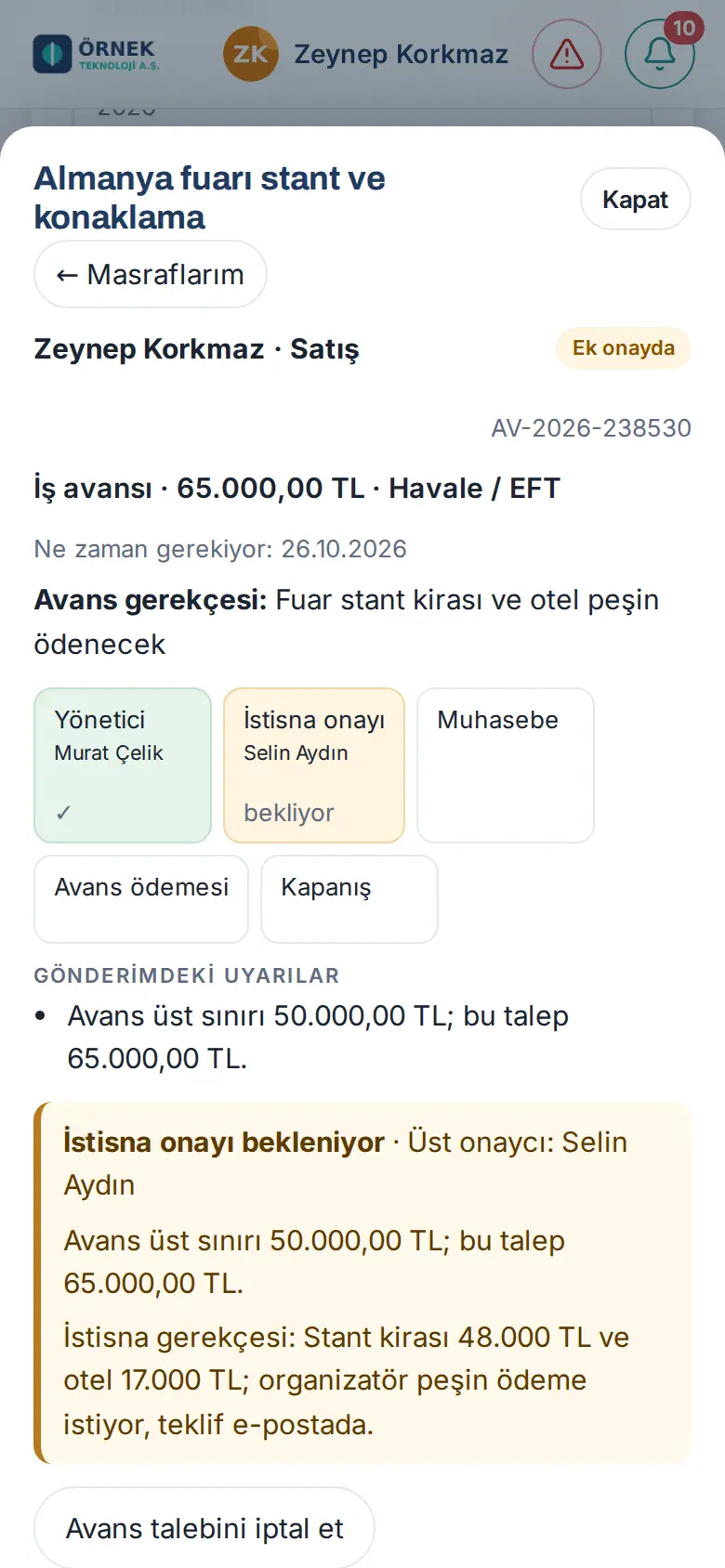
Wer erteilt die Ausnahmegenehmigung? Die Führungskraft Ihrer Führungskraft. Hat Ihre Führungskraft keine Führungskraft, der Modul-Admin für Ausgaben, und gibt es auch diesen nicht, die Admins der App.
Wichtig:
- Ist die Begründung kürzer als 10 Zeichen, erscheint die Warnung „Schreiben Sie die Begründung der Ausnahme (mindestens 10 Zeichen).“
- Wird die Ausnahme abgelehnt, wird der Antrag abgelehnt; wird eine Korrektur angefordert, geht er zurück zum Entwurf. Das Feld in den Details lautet dann Ausnahme abgelehnt bzw. Korrektur zur Ausnahme angefordert.
- In den Listen erscheint der Status eines Antrags im Ausnahmeschritt als In zusätzlicher Genehmigung; unter Meine Vorgänge steht „In Ausnahmegenehmigung (Grenze überschritten): …“.
Ausgaben mit dem Vorschuss verrechnen
Für wen: Mitarbeitende · Wo: Ausgabe hinzufügen → Mit einem Vorschuss verrechnen?
Wozu: Verknüpft die Ausgaben, die Sie mit dem Vorschuss getätigt haben, mit dem Vorschuss. Diese Ausgaben werden Ihnen nicht zusätzlich erstattet; sie werden vom Vorschuss abgezogen.
- Tippen Sie bei einem Vorschuss mit dem Status Ausgezahlt (offen) auf Ausgabe hinzufügen.
- Sehen Sie sich die Frage Mit einem Vorschuss verrechnen? an:
- Haben Sie nur einen offenen Vorschuss, ist er vorausgewählt (z. B. „Messe Frankfurt · übrig 20.000,00 TL“). Soll die Ausgabe nicht vom Vorschuss abgezogen werden, wählen Sie Nein, erstatten.
- Haben Sie mehrere offene Vorschüsse, ist keine Auswahl getroffen; Sie müssen wählen, von welchem abgezogen wird, oder Nein, erstatten.
- Nach der Auswahl eines Vorschusses wird nicht mehr nach der Zahlungsart gefragt.
- Fügen Sie die Positionen (Belege, Tagegeld) wie gewohnt hinzu und tippen Sie auf Senden.
- Nach der Genehmigung Ihrer Ausgaben schließt die Buchhaltung den Vorschuss ab:
- Sind Ihre Ausgaben niedriger als der Vorschuss, erstatten Sie den Restbetrag dem Unternehmen (Überweisung, Kasse oder Abzug von der Gehaltsabrechnung).
- Sind Ihre Ausgaben höher als der Vorschuss, wird Ihnen die Differenz ausgezahlt.
Tipp: Den Restbetrag des Vorschusses sehen Sie im Feld Meine Ausgaben als „Offener Vorschuss (übrig)“.
Wichtig: Tippen Sie bei mehreren offenen Vorschüssen ohne Auswahl auf Senden, erscheint die Warnung „Beantworten Sie die Frage „Vom Vorschuss abziehen?“.“
Als Genehmigende(r) Ausgaben genehmigen
Für wen: Führungskraft, weitere Genehmigende · Wo: Meine Ausgaben → Wartet auf Genehmigung (N)
Wozu: Genehmigt, lehnt ab oder fordert eine Korrektur an – für die Ausgaben und Vorschussanträge Ihres Teams.
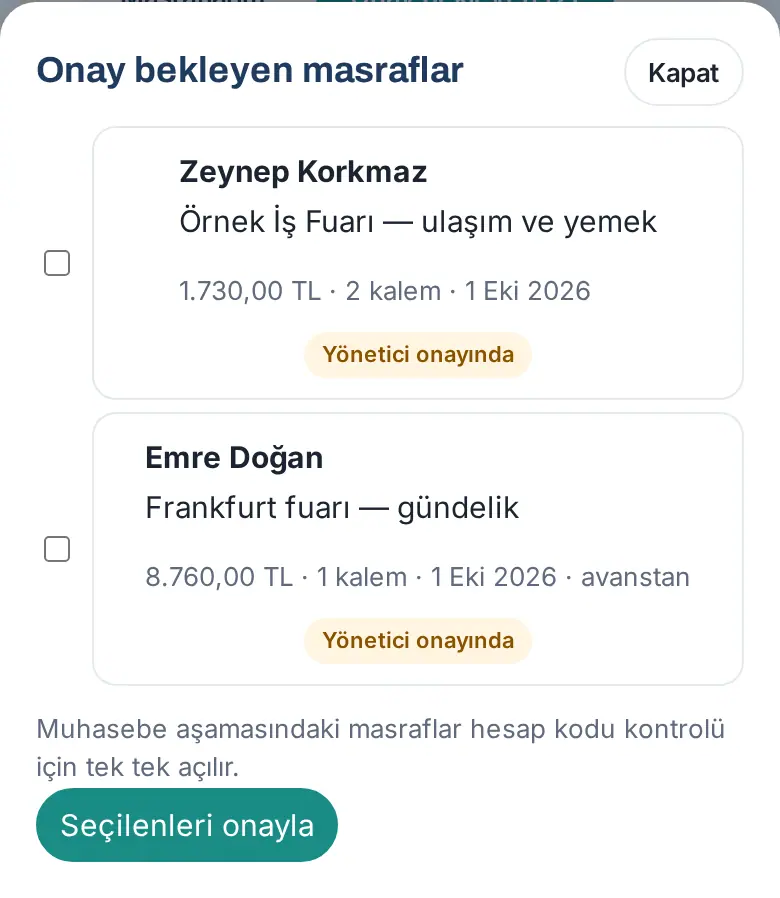
- Tippen Sie auf die Benachrichtigung (oder E-Mail) „Eine Ausgabe wartet auf Ihre Genehmigung“ oder im Feld Meine Ausgaben auf Wartet auf Genehmigung (N).
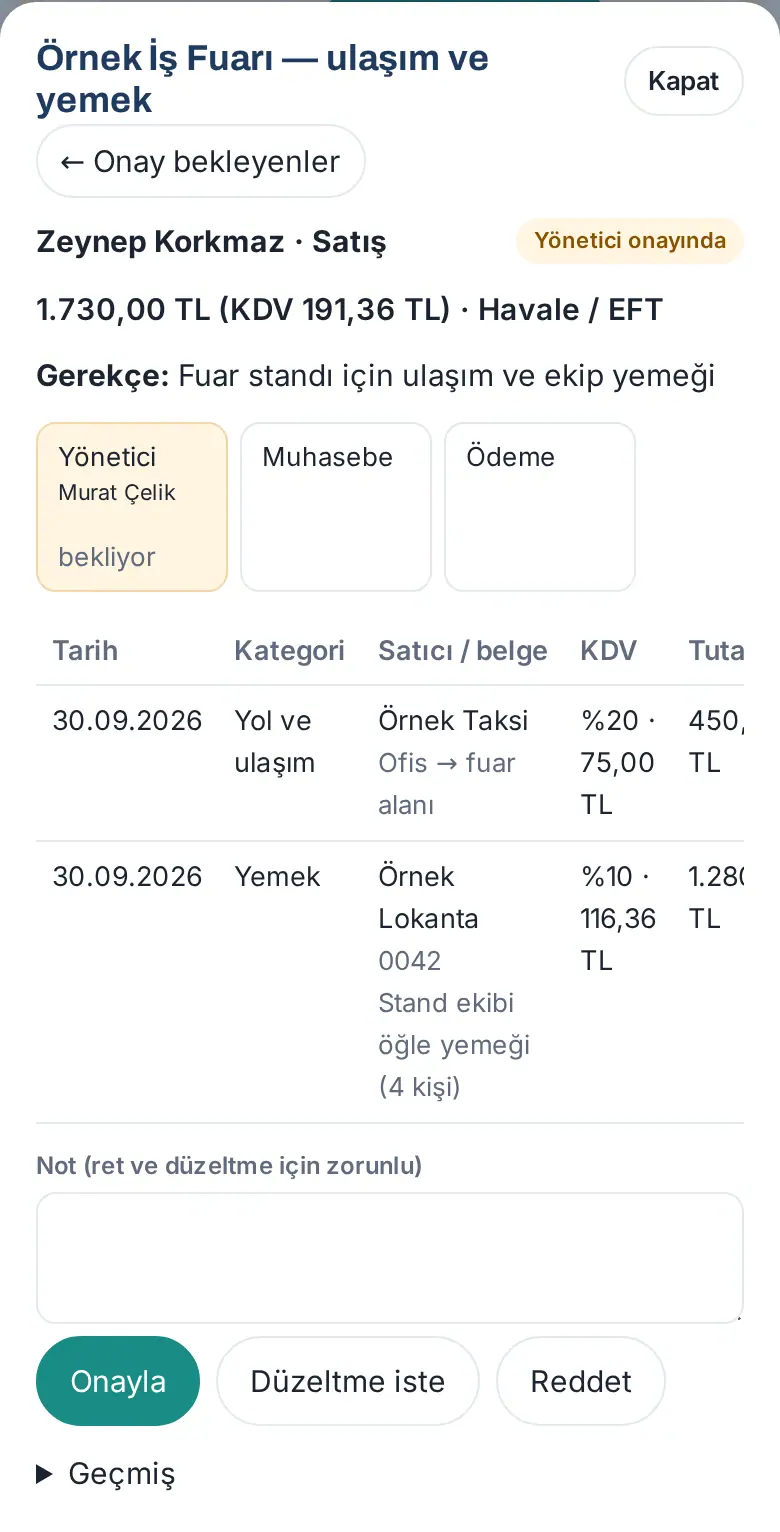
- In der Liste sehen Sie Person, Titel und Betrag. Sie können mehrere Ausgaben markieren und mit Ausgewählte genehmigen gesammelt genehmigen. Ausgaben im Buchhaltungsschritt und Vorschüsse, die auf eine Ausnahmegenehmigung warten, werden nicht gesammelt genehmigt; sie werden einzeln geöffnet.
- Tippen Sie auf eine Ausgabe: Prüfen Sie die Positionen, die Belege (Ansehen), die Hinweise bei der Einreichung und die Erklärung der Person. Ist die Ausgabe einem Projekt zugeordnet, sehen Sie den Projektnamen in der Zeile „Projekt: …“ (1.5.0); können Sie das Projekt nicht sehen, ist der Name kein Link und Sie sehen das Projektbudget nicht.
- Entscheiden Sie. Bei jeder Entscheidung öffnet sich ein kurzes Übersichtsfenster:
- Genehmigen: Schreiben Sie bei Bedarf eine Notiz und genehmigen Sie; die Ausgabe geht an die nächste genehmigende Person oder an die Buchhaltung. Auf dem Bildschirm erscheint kurz „✓ Genehmigt“.
- Korrektur beantragen: Sie müssen eine Notiz schreiben; die Ausgabe geht als Entwurf an die Person zurück.
- Ablehnen: Sie müssen eine Begründung schreiben; die Ausgabe wird abgelehnt, die Begründung wird der Person mitgeteilt und erscheint oben in der Ausgabe.
Wichtig:
- Ihre eigene Ausgabe können Sie nicht genehmigen.
- Sind Sie im Urlaub, kann auch Ihre Vertretung genehmigen.
- Zweimaliges Tippen in einem Schritt ergibt keine zwei Genehmigungen. Hat jemand anderes im selben Schritt entschieden, während Sie entscheiden, erscheint die Meldung „In diesem Schritt wurde gerade entschieden (Status: …). Aktualisieren Sie die Ansicht und prüfen Sie den nächsten Schritt gesondert.“
- Sind Sie auch für den nächsten Schritt zuständig (z. B. Führungskraft und Buchhaltung zugleich), wird die zweite Genehmigung als eigene Entscheidung abgefragt.
- Hat sich die Ausgabe nach dem Senden geändert, wird die Genehmigung gestoppt; fordern Sie eine Korrektur an oder lehnen Sie ab.
- Wurde der Vorschuss, mit dem eine Ausgabe verknüpft ist, inzwischen abgeschlossen, kann die Ausgabe nicht genehmigt werden; fordern Sie eine Korrektur an, die Person entfernt die Vorschussauswahl und sendet erneut.
- Ist die Unternehmensregel aktiv, steht in der Spalte MwSt. einer Position ohne Beleg Ohne Beleg · Nicht abzugsfähig: Die Position hat keine MwSt. und wird als nicht abzugsfähig gebucht (1.8.11). Gibt es einen Beleg, bitten Sie den Mitarbeiter mit Korrektur beantragen, ihn der Position hinzuzufügen.
Als übergeordnete Person eine Ausnahme genehmigen
Für wen: Übergeordnete Genehmigende (Führungskraft der Führungskraft der Person; sonst Modul-Admin für Ausgaben oder Admin) · Wo: Meine Ausgaben → Wartet auf Genehmigung (N) → Antrag
Wozu: Sie lesen die Begründung eines Antrags, der die Vorschussgrenze überschreitet, und akzeptieren die Grenzüberschreitung oder lehnen sie ab.
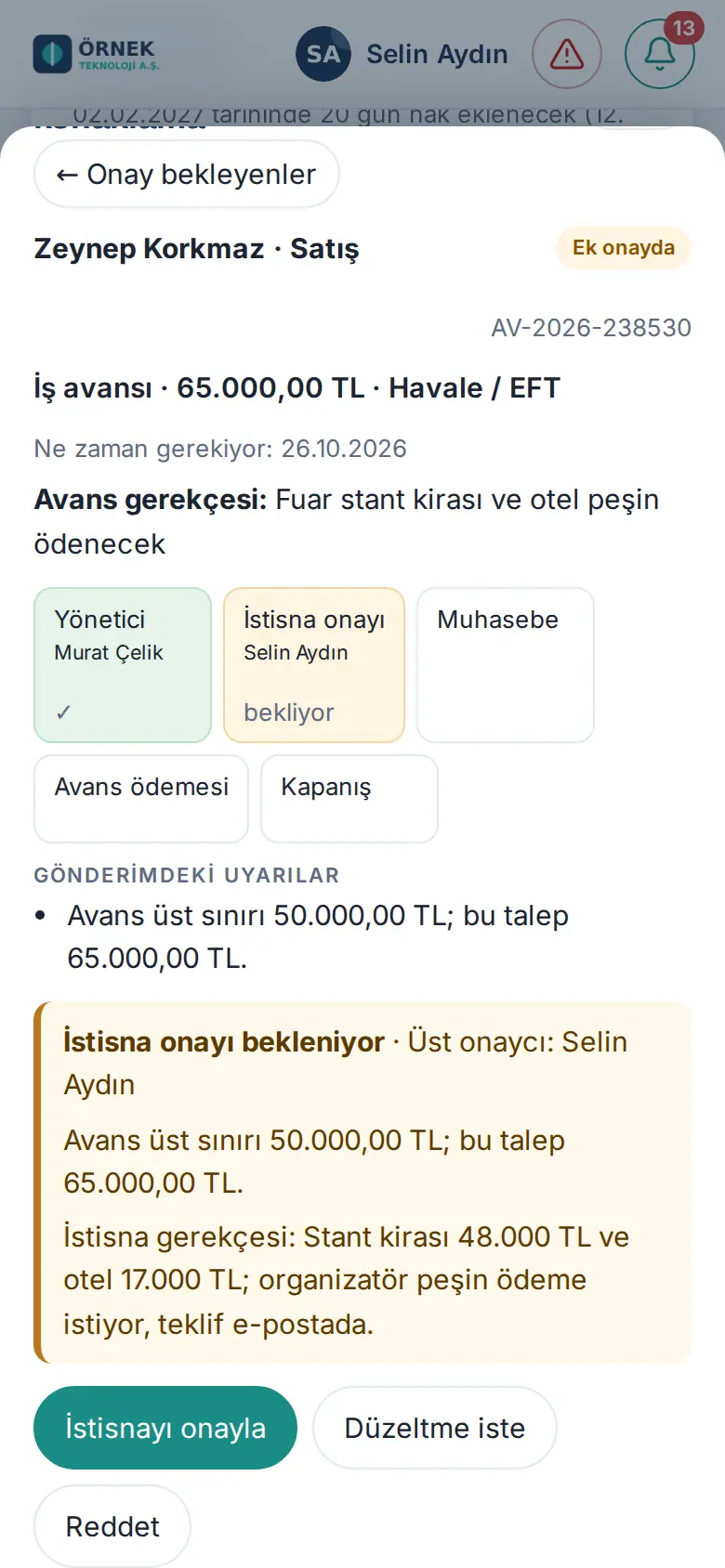
- Sie erhalten die Benachrichtigung „Ein Vorschussantrag wartet auf Ihre Ausnahmegenehmigung“. Tippen Sie im Feld Meine Ausgaben auf Wartet auf Genehmigung (N) und öffnen Sie den Antrag.
- Unter den Genehmigungsschritten erscheinen Führungskraft ✓ und Ausnahmegenehmigung (mit Ihrem Namen) mit „ausstehend“.
- Lesen Sie im Feld Ausnahmegenehmigung ausstehend die überschrittene Grenze (z. B. „Vorschussgrenze 50.000,00 TL; dieser Antrag 65.000,00 TL.“) und die Begründung der Ausnahme.
- Entscheiden Sie:
- Ausnahme genehmigen: Die Grenzüberschreitung wird akzeptiert; der Antrag geht zum nächsten Genehmigungsschritt (ohne weitere Genehmigende an die Buchhaltung).
- Korrektur beantragen: Schreiben Sie eine Notiz; der Antrag geht als Entwurf an die Person zurück.
- Ablehnen: Schreiben Sie eine Begründung; der Antrag wird abgelehnt, und die Begründung geht an die Person.
Wichtig:
- Die Ausnahmegenehmigung wird nicht aus der Benachrichtigung erteilt: „Die Ausnahmegenehmigung kann nicht aus einer Benachrichtigung erteilt werden: Öffnen Sie den Antrag und genehmigen Sie ihn nach dem Lesen der Grenzüberschreitung und der Begründung.“
- Haben Sie auch den vorherigen Schritt genehmigt (z. B. wenn Sie zugleich Führungskraft und übergeordnete Person sind), öffnet sich das Fenster Sie erteilen auch die Ausnahmegenehmigung; haben Sie die Grenzüberschreitung geprüft, tippen Sie auf Ja, ich genehmige auch die Ausnahme.
- Nach Ihrer Entscheidung können Sie nicht ein zweites Mal entscheiden: „Sie haben über die Ausnahme bereits entschieden (genehmigt). Der Antrag ist jetzt: ….“
- Sind Sie nicht genehmigungsberechtigt: „Die Ausnahmegenehmigung erteilt nur die übergeordnete Person (Führungskraft der Führungskraft; sonst Admin des Spesenmoduls, ansonsten ein Admin).“ (in 1.4.3 aktualisiert)


