09. Benachrichtigungen
Die Screenshots zeigen die türkische Oberfläche von Prozence mit fiktiven Daten von „Örnek Teknoloji A.Ş.“; die deutsche Oberfläche hat dasselbe Layout.
Prozence informiert Sie auf drei Wegen: über die Glocke oben in der App (Liste „Wartet auf Sie“), über Push-Benachrichtigungen auf Ihrem Telefon oder Computer und per E-Mail. Bei welchen Ereignissen Sie eine Benachrichtigung oder E-Mail erhalten, wählen Sie selbst.
Dieses Kapitel beschreibt die Glocke, das Aktivieren von Push-Benachrichtigungen, die Benachrichtigungseinstellungen und die Übersichts-E-Mails des Unternehmens. Mitteilungen, Umfragen und Richtlinien auf der Pinnwand finden Sie unter 06. Pinnwand und Intranet.
Für wen: Mitarbeitende
In diesem Kapitel
- Die Glocke: Wartet auf Sie
- Push-Benachrichtigungen aktivieren
- Benachrichtigungen in der mobilen App Prozence
- Benachrichtigungen auf einem Gerät deaktivieren
- Benachrichtigungseinstellungen wählen
- Einstellungen für Mitteilungen und Pinnwand
- Wöchentliche Übersichts-E-Mail
- E-Mail „Abkühlende Kunden“
Die Glocke: Wartet auf Sie
Für wen: Mitarbeitende · Wo: Glockensymbol oben auf jedem Bildschirm
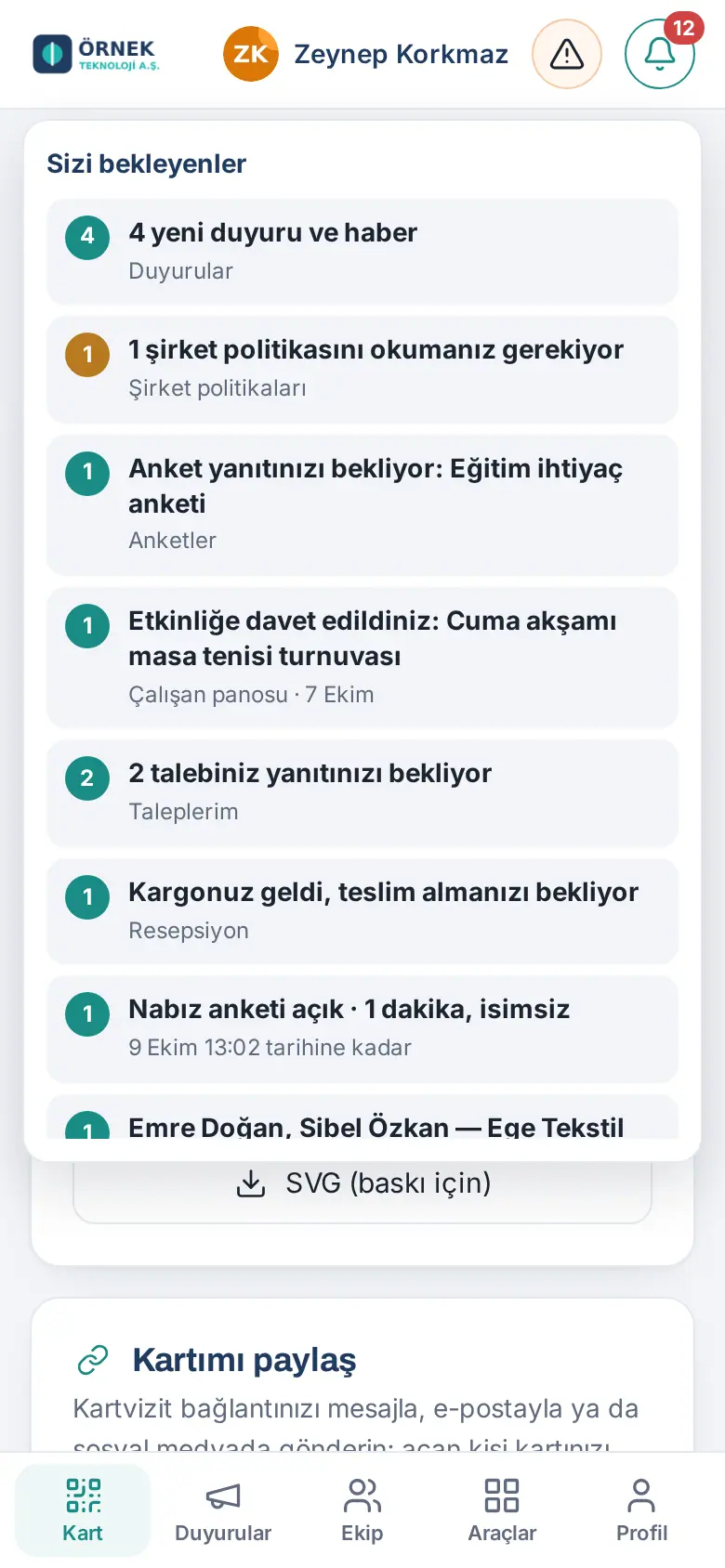
Wozu: Zeigt alles, was eine Aktion von Ihnen erwartet, in einer einzigen Liste. Die rote Zahl an der Glocke ist die Anzahl der offenen Vorgänge.
- Tippen Sie auf das Glockensymbol oben auf dem Bildschirm. Die Liste Wartet auf Sie öffnet sich.
- In der Liste können folgende Einträge erscheinen (je nach den in Ihrem Unternehmen aktivierten Modulen):
- neue Mitteilungen und Neuigkeiten, die Sie noch nicht gesehen haben, Unternehmensrichtlinien, die Sie lesen müssen,
- Umfragen, die auf Ihre Antwort warten, eine offene Puls-Umfrage und Veranstaltungen, zu denen Sie eingeladen sind,
- Ihre Anfragen, die auf Ihre Antwort warten („Ihre Anfrage wartet auf Ihre Antwort: …“),
- Pakete für Sie („Ihr Paket ist angekommen und wartet auf Abholung“) und Inventarzuweisungen, die auf Ihre Übergabebestätigung warten,
- Zugriffsanfragen auf Kundendatensätze,
- Arbeitszeit: „Heute fehlt Ihre Anmeldung (Arbeitszeit …)“ oder „Abmeldung fehlt: …“,
- das unterschriebene Urlaubsformular, das Sie abgeben müssen, und Gegenstände, die Sie bei einer Inventur bestätigen müssen,
- Ihre Einarbeitungsaufgaben und Gehaltsabrechnungen, die auf Ihre Kenntnisnahme warten,
- (mit entsprechender Berechtigung) Urlaubs-, Ausgaben-, Einkaufs- und Arbeitszeitkorrekturanträge, die auf Ihre Genehmigung warten, Aufgabenzuweisungen zur Genehmigung (1.4.3), Profiländerungen, zu prüfende Vorschläge / Beschwerden, neue Anfragen, Meldungen zur Arbeitssicherheit, heute erwartete Besucher und Versandanfragen für Pakete.
- Tippen Sie auf eine Zeile. Die App öffnet den passenden Bildschirm und hebt das Feld kurz hervor.
- Um die Liste zu schließen, tippen Sie erneut auf die Glocke oder auf eine freie Stelle.
Tipp:
- Wartet nichts auf Sie, steht in der Liste „Im Moment wartet nichts auf Sie.“
- Sobald Sie einen Vorgang erledigt haben (z. B. eine Richtlinie bestätigt), verschwindet die Zeile automatisch aus der Liste. Die Liste aktualisiert sich, wenn Sie zur App zurückkehren oder den Tab wechseln.
- Haben Sie die App zum Startbildschirm hinzugefügt, kann die Zahl der offenen Vorgänge auch als Badge am App-Symbol erscheinen.
Push-Benachrichtigungen aktivieren
Für wen: Mitarbeitende · Wo: Profil → Benachrichtigungen
Wozu: Mitteilungen, Vorgänge, die auf Ihre Genehmigung warten, und Personen, die Kontaktdaten auf Ihrer Karte hinterlassen haben, werden diesem Gerät sofort gemeldet.
Bevor Sie beginnen:
- iPhone: Benachrichtigungen funktionieren nur in einer App, die zum Startbildschirm hinzugefügt wurde (iOS 16.4 und höher). Fügen Sie die App zuerst über Safari → Teilen → Zum Home-Bildschirm hinzu und öffnen Sie sie über das Symbol auf dem Startbildschirm (siehe 00. Erste Schritte).
- Android und Computer: Die Benachrichtigungserlaubnis des Browsers genügt.
- Mobile App Prozence: In der App werden Benachrichtigungen gesondert aktiviert; siehe Benachrichtigungen in der mobilen App Prozence.
Über die Karte bei der ersten Anmeldung:
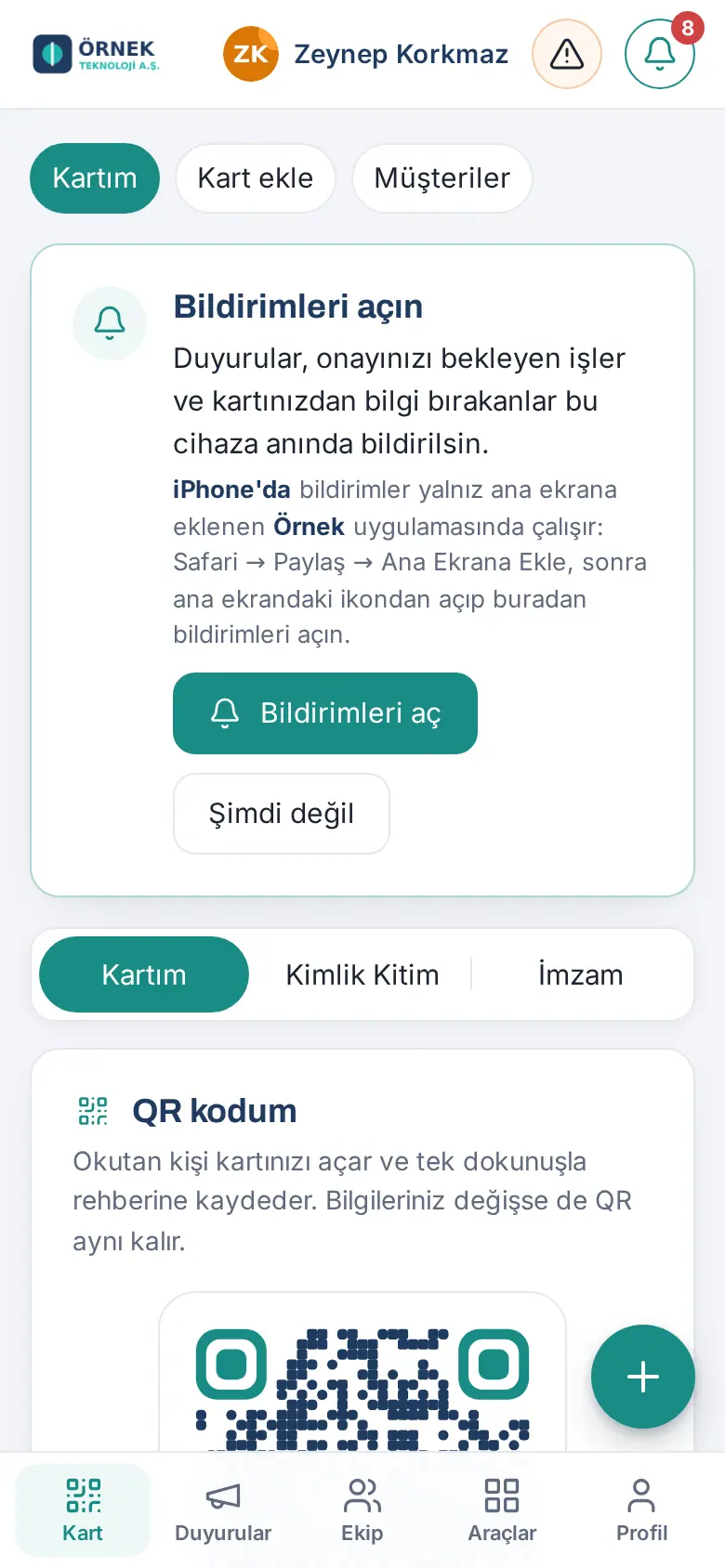
- Wenn Sie die App zum ersten Mal auf diesem Gerät öffnen, erscheint oben auf dem Bildschirm die Karte Benachrichtigungen aktivieren.
- Tippen Sie auf Benachrichtigungen aktivieren.
- Erlauben Sie im Berechtigungsfenster, das Ihr Telefon oder Ihr Browser anzeigt, die Benachrichtigungen (z. B. „Erlauben“).
- Wenn Sie sie jetzt nicht aktivieren möchten, tippen Sie auf Nicht jetzt. Die Karte erscheint auf diesem Gerät nicht mehr; Sie können die Benachrichtigungen später unter Profil → Benachrichtigungen aktivieren.
Über Profil → Benachrichtigungen:
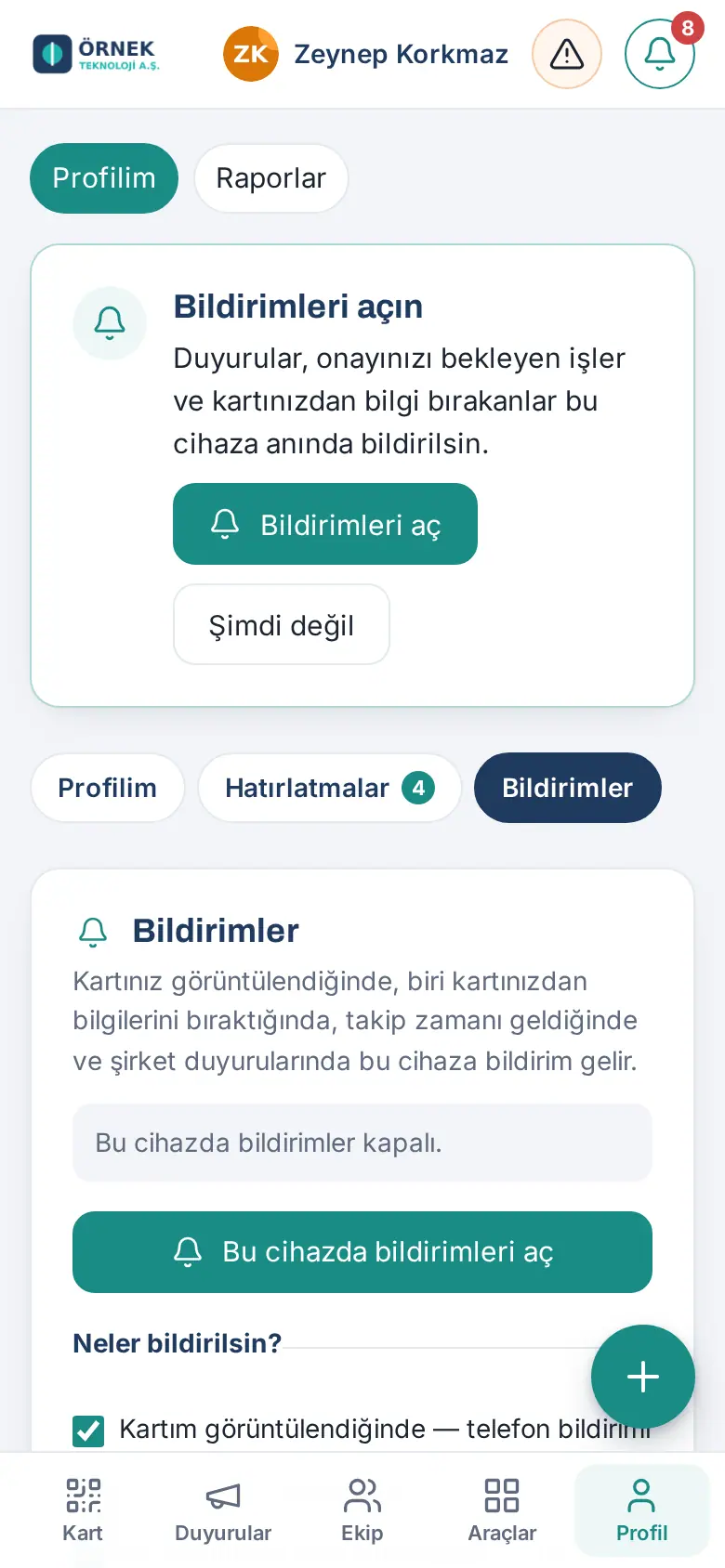
- Tippen Sie im unteren Menü auf Profil und dann auf die Registerkarte Benachrichtigungen.
- In der Statuszeile steht der Status dieses Geräts (z. B. „Benachrichtigungen sind auf diesem Gerät deaktiviert.“).
- Tippen Sie auf Benachrichtigungen auf diesem Gerät aktivieren und erlauben Sie sie im Berechtigungsfenster.
- Die Meldung „Benachrichtigungen wurden auf diesem Gerät aktiviert.“ erscheint.
- Zum Testen tippen Sie auf Testbenachrichtigung senden.
Wichtig:
- Die Benachrichtigungserlaubnis wird für jedes Gerät einzeln erteilt. Aktivieren Sie sie auf Ihrem Telefon und auf Ihrem Computer getrennt; Benachrichtigungen bleiben auf höchstens 10 Geräten aktiv; wird sie auf einem 11. Gerät aktiviert, fällt das älteste Gerät aus der Liste.
- Haben Sie die Erlaubnis zuvor abgelehnt, steht auf dem Bildschirm „Die Benachrichtigungserlaubnis ist auf diesem Gerät deaktiviert.“ Erlauben Sie in den Einstellungen des Telefons oder des Browsers Benachrichtigungen für diese Website und laden Sie die Seite neu.
- Auch bei deaktivierten Push-Benachrichtigungen kommen E-Mail-Benachrichtigungen entsprechend Ihren Einstellungen weiterhin an; auch Arbeitsbenachrichtigungen (Genehmigung, Ablehnung, Anfrage …) kommen per E-Mail (1.1.7; siehe Benachrichtigungseinstellungen wählen).
Häufige Fragen:
- Es kommen keine Benachrichtigungen an. Prüfen Sie unter Profil → Benachrichtigungen, ob der Status „Benachrichtigungen sind auf diesem Gerät aktiviert.“ lautet, und versuchen Sie Testbenachrichtigung senden. Achten Sie beim iPhone darauf, die App über das Symbol auf dem Startbildschirm und nicht über einen Safari-Tab zu öffnen. Der Modus „Nicht stören“ oder ein Fokus-Modus Ihres Telefons kann Benachrichtigungen ausblenden.
- In welcher Sprache kommen die Benachrichtigungen? In der Sprache, die Sie in der App gewählt haben (siehe 00. Erste Schritte).
Benachrichtigungen in der mobilen App Prozence
Für wen: Mitarbeitende, die die App Prozence nutzen · Wo: In der App Profil → Benachrichtigungen
Wozu: Wenn Sie die App Prozence (App Store / Google Play) nutzen, kommen die Benachrichtigungen statt im Browser in der App an. Ihre Einstellungen (Worüber benachrichtigen?) sind dieselben.
- Nach der Anmeldung fragt die App einmal nach der Berechtigung für Benachrichtigungen; erlauben Sie sie.
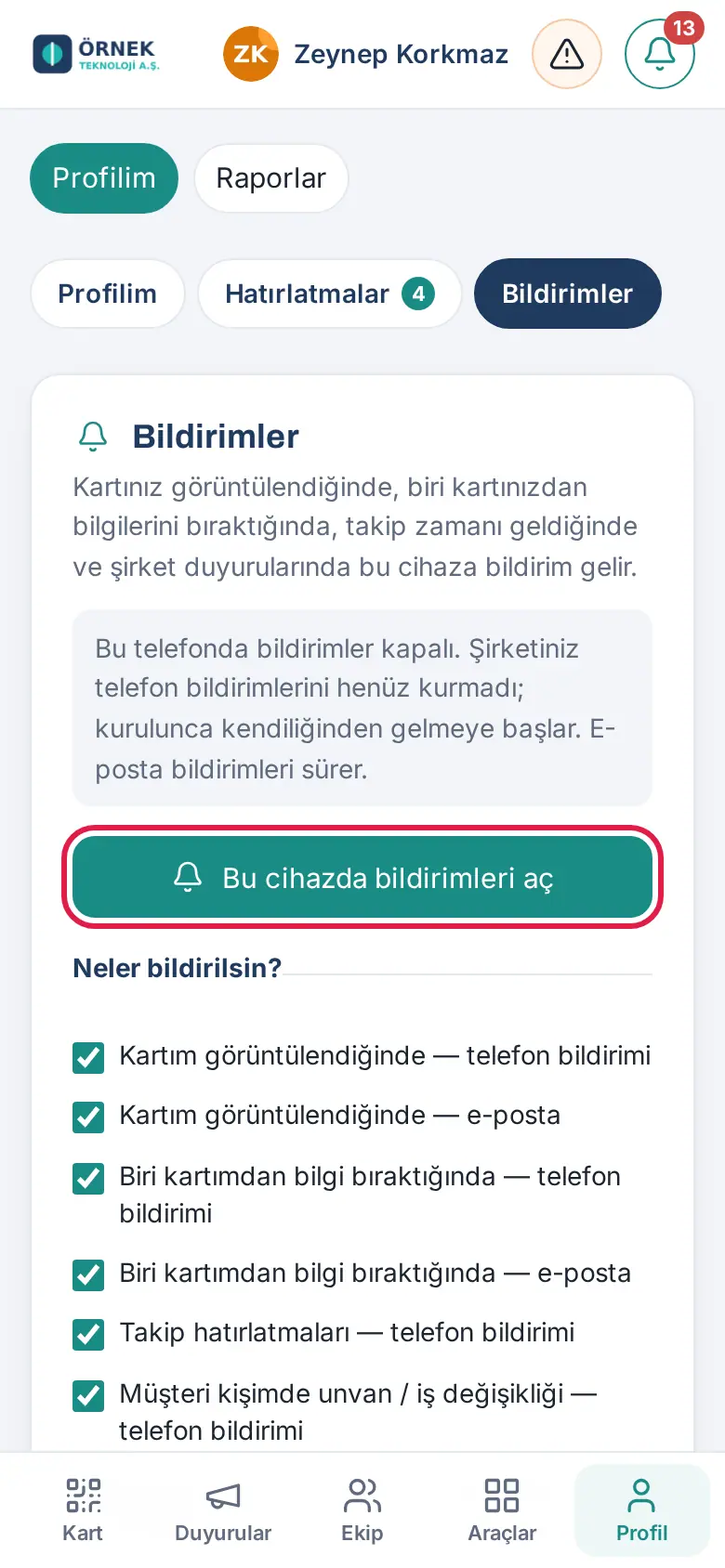
- Um sie später zu aktivieren, gehen Sie zu Profil → Benachrichtigungen. Steht in der Statuszeile „Benachrichtigungen sind auf diesem Telefon deaktiviert.“, tippen Sie auf Benachrichtigungen auf diesem Gerät aktivieren.
- Die Meldung „Benachrichtigungen wurden auf diesem Telefon aktiviert.“ erscheint. Testen Sie mit Testbenachrichtigung senden.
Wichtig:
- Hat Ihr Unternehmen Push-Benachrichtigungen noch nicht eingerichtet, steht dort: „Ihr Unternehmen hat Push-Benachrichtigungen noch nicht eingerichtet; sobald das geschehen ist, kommen sie automatisch an. E-Mail-Benachrichtigungen laufen weiter.“
- Haben Sie die Erlaubnis abgelehnt: „Die Benachrichtigungserlaubnis ist deaktiviert. Aktivieren Sie sie in den Telefoneinstellungen unter Einstellungen → Prozence → Mitteilungen.“
- In der App bleiben Benachrichtigungen für Ihr Konto auf höchstens 5 Telefonen aktiv; wird sie auf einem sechsten Telefon aktiviert, fällt das älteste Telefon aus der Liste.
- Zum Deaktivieren tippen Sie auf demselben Bildschirm auf Auf diesem Gerät deaktivieren („Benachrichtigungen wurden auf diesem Telefon deaktiviert.“).
Einzelheiten: 20. Die mobile Prozence-App.
Benachrichtigungen auf einem Gerät deaktivieren
Für wen: Mitarbeitende · Wo: Profil → Benachrichtigungen
- Öffnen Sie auf dem Gerät, auf dem Sie Benachrichtigungen deaktivieren möchten, Profil → Benachrichtigungen.
- Tippen Sie auf Auf diesem Gerät deaktivieren. Die Meldung „Benachrichtigungen wurden auf diesem Gerät deaktiviert.“ erscheint.
Tipp: Dieser Vorgang betrifft nur dieses Gerät; die Benachrichtigungen auf Ihren anderen Geräten laufen weiter. In der Statuszeile steht, auf wie vielen Ihrer Geräte sie aktiviert sind.
Wichtig: Wenn Sie Ihr Telefon austauschen oder an jemand anderen weitergeben, deaktivieren Sie zuerst die Benachrichtigungen auf diesem Gerät und melden Sie sich ab.
Benachrichtigungseinstellungen wählen
Für wen: Mitarbeitende · Wo: Profil → Benachrichtigungen → Worüber benachrichtigen?
Wozu: Sie wählen, bei welchem Ereignis Sie eine Push-Benachrichtigung und bei welchem Sie eine E-Mail erhalten.
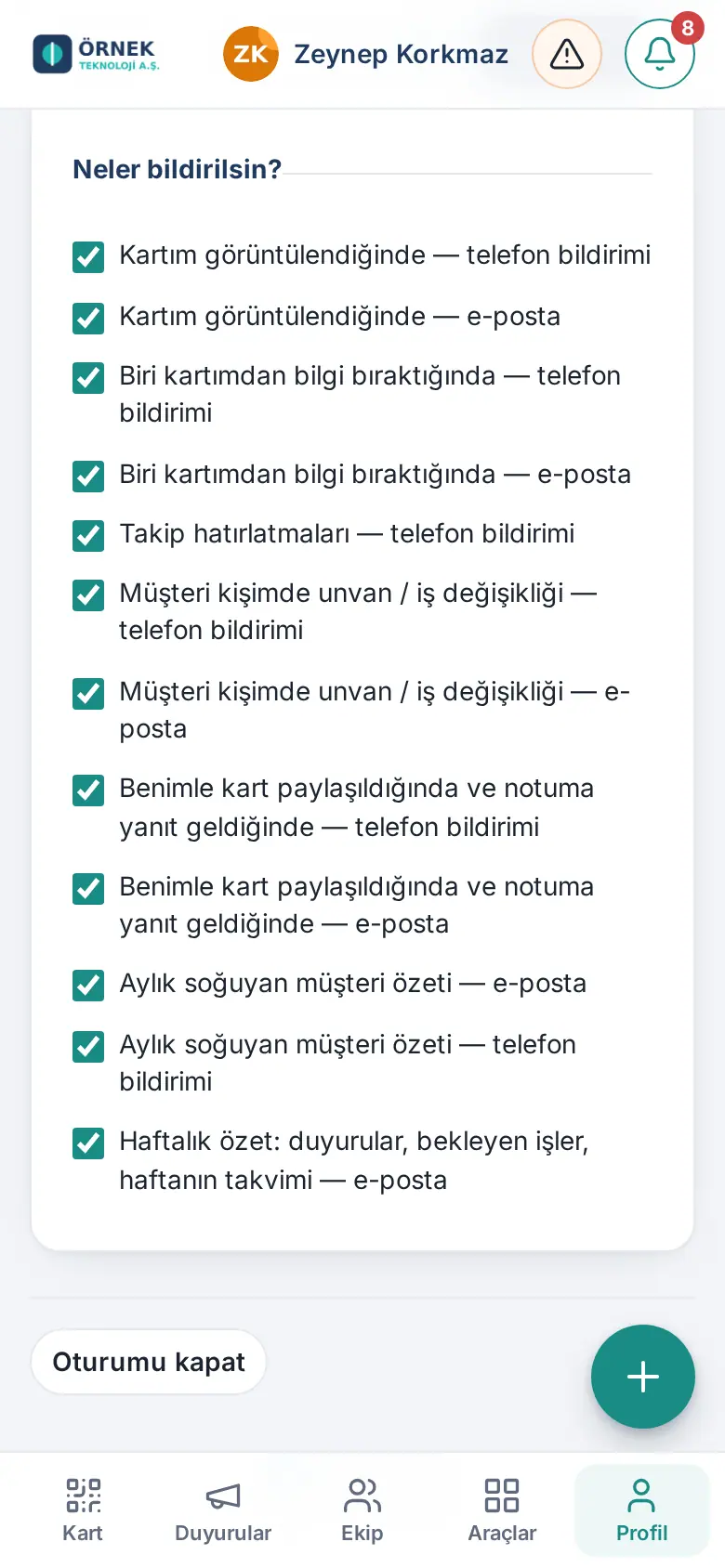
- Öffnen Sie Profil → Benachrichtigungen und scrollen Sie zum Abschnitt Worüber benachrichtigen?.
- Entfernen Sie das Häkchen bei Zeilen, die Sie nicht möchten, und setzen Sie es bei den gewünschten. Jede Änderung wird sofort gespeichert („Gespeichert.“).
| Einstellung | Wann |
|---|---|
| Wenn meine Karte aufgerufen wird (Push-Benachrichtigung / E-Mail) | Wenn jemand Ihre digitale Visitenkarte öffnet |
| Wenn jemand über meine Karte Kontaktdaten hinterlässt (Push-Benachrichtigung / E-Mail) | Wenn die Person, die Ihre Karte öffnet, Ihnen ihre Kontaktdaten hinterlässt |
| Nachfass-Erinnerungen (Push-Benachrichtigung) | Wenn die Zeit für Ihre Nachfass-Erinnerung bei einem Kunden gekommen ist |
| Positions- / Jobwechsel meines Kundenkontakts (Push-Benachrichtigung / E-Mail) | Wenn sich die Position oder das Unternehmen Ihres Kundenkontakts ändert |
| Wenn eine Karte mit mir geteilt wird oder meine Notiz eine Antwort erhält (Push-Benachrichtigung / E-Mail) | Wenn eine Teamkollegin oder ein Teamkollege eine Kundenkarte mit Ihnen teilt oder auf Ihre Notiz antwortet |
| Monatliche Übersicht abkühlender Kunden (E-Mail / Push-Benachrichtigung) | Am ersten Arbeitstag des Monats (siehe E-Mail „Abkühlende Kunden“) |
| Wochenübersicht: Mitteilungen, offene Aufgaben, Kalender der Woche — E-Mail | Einmal pro Woche (siehe Wöchentliche Übersichts-E-Mail) |
| Arbeitsbenachrichtigungen (Genehmigungen, Ablehnungen, Anfragen, Pakete, Besucher …), wenn sie mein Telefon nicht erreichen — E-Mail | Wenn eine Arbeitsbenachrichtigung an Sie (etwa Genehmigung und Ablehnung von Urlaub oder Ausgaben, Antwort auf eine Anfrage, Paket, Besucher, Arbeitszeitkorrektur) keines Ihrer Geräte als Push-Benachrichtigung erreicht, kommt dieselbe Benachrichtigung per E-Mail (1.1.7) |
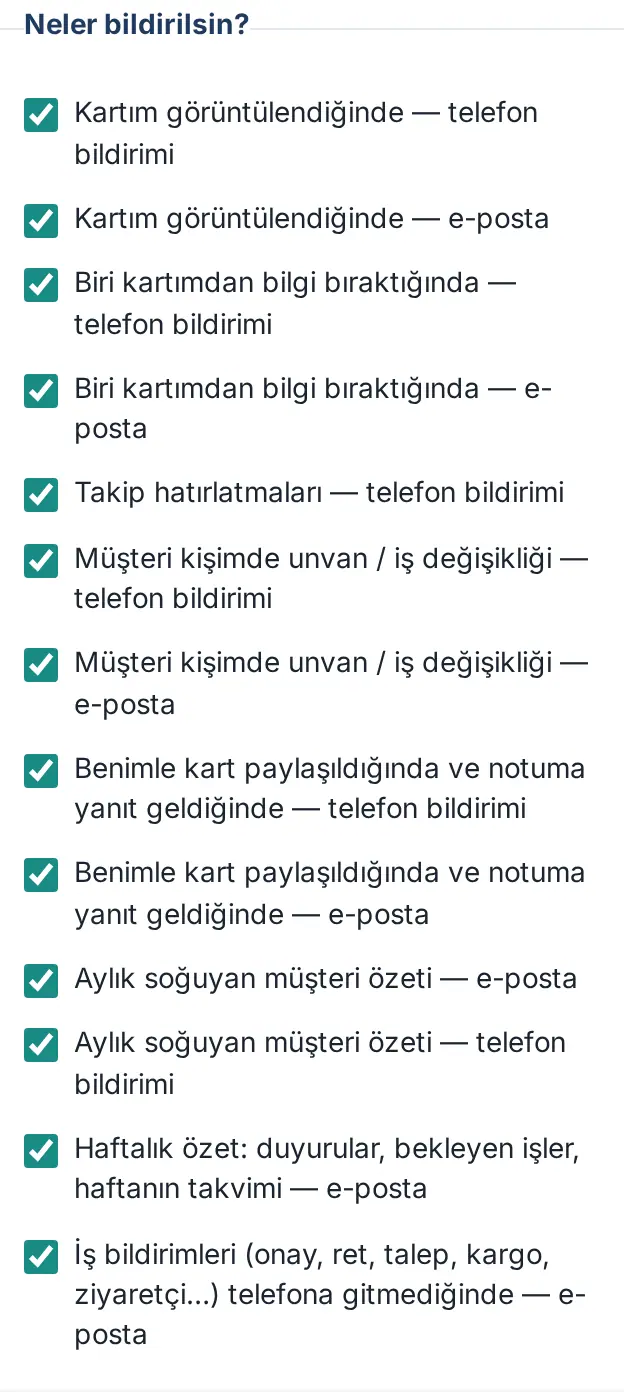
E-Mail für Arbeitsbenachrichtigungen (1.1.7): Haben Sie Push-Benachrichtigungen auf keinem Gerät aktiviert oder erreicht die Benachrichtigung Ihr Gerät nicht, kommen Arbeitsbenachrichtigungen wie Genehmigung, Ablehnung, Antwort auf eine Anfrage, Paket und Besucher in Ihr E-Mail-Postfach. Diese Einstellung ist standardmäßig aktiv.
- Hat Ihnen das Modul zum selben Vorgang bereits eine E-Mail gesendet (z. B. den Paket-Übergabecode), kommt keine zweite E-Mail.
- Benachrichtigungen mit eigener E-Mail-Einstellung wie Kartenaufruf, Nachfass-Erinnerung, abkühlende Kunden, Mitteilung und Glückwunsch kommen nicht auf diesem Weg.
- Pro Tag werden höchstens 40 E-Mails zu Arbeitsbenachrichtigungen gesendet.
- Möchten Sie keine E-Mails, entfernen Sie das Häkchen; aktivieren Sie dann unbedingt die Push-Benachrichtigungen, sonst sehen Sie Arbeitsbenachrichtigungen nur in der Glocke (Wartet auf Sie).
Tipp: Die Einstellungen werden in Ihrem Konto gespeichert und gelten auf allen Ihren Geräten. Nutzen Sie das Kundenverzeichnis nicht, ändern die Zeilen zu Kunden für Sie nichts.
Wichtig: Manche Benachrichtigungen lassen sich nicht deaktivieren; zum Beispiel kommen Dankeskarten an Sie, Nachrichten zu Ihrer Anzeige, allgemeine Unternehmensmitteilungen und Mitteilungen, die Sie betreffen, immer an.
Einstellungen für Mitteilungen und Pinnwand
Für wen: Mitarbeitende · Wo: Mitteilungen → Mitteilungen → Benachrichtigungen; Team → Mitarbeiter-Pinnwand → 🔔
Wozu: Sie wählen, bei welchen Arten von Mitteilungen und bei welchen Beiträgen im Teamplatz Sie eine Push-Benachrichtigung erhalten.
Unternehmensmitteilungen:
- Tippen Sie im unteren Menü auf Mitteilungen.
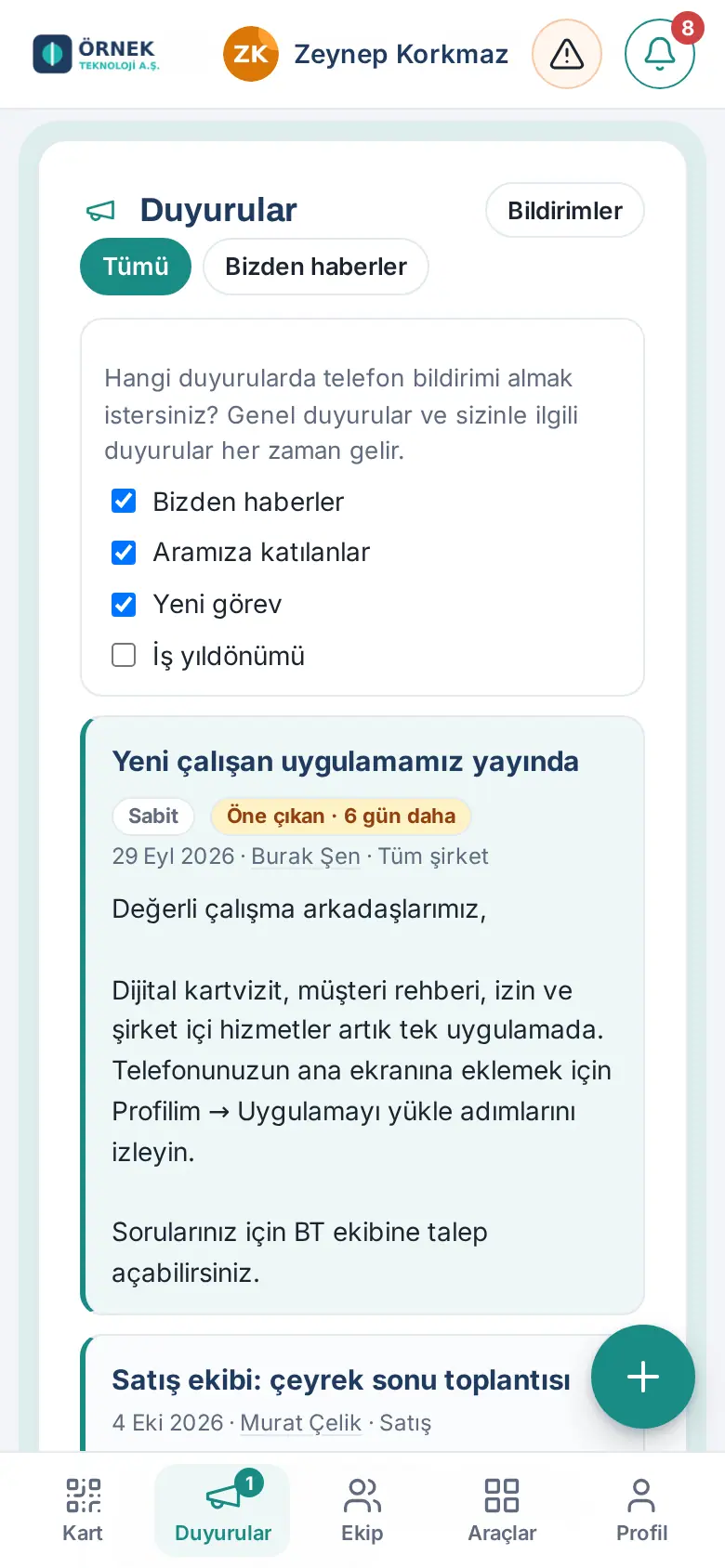
- Tippen Sie oben rechts im Feld Mitteilungen auf Benachrichtigungen.
- Setzen oder entfernen Sie in der Liste „Bei welchen Mitteilungen möchten Sie eine Push-Benachrichtigung erhalten?“ die Häkchen bei den Arten: Neues aus dem Unternehmen, Neu im Team, Neue Position, Dienstjubiläum.
Beiträge im Teamplatz:
- Tippen Sie im unteren Menü auf Team.
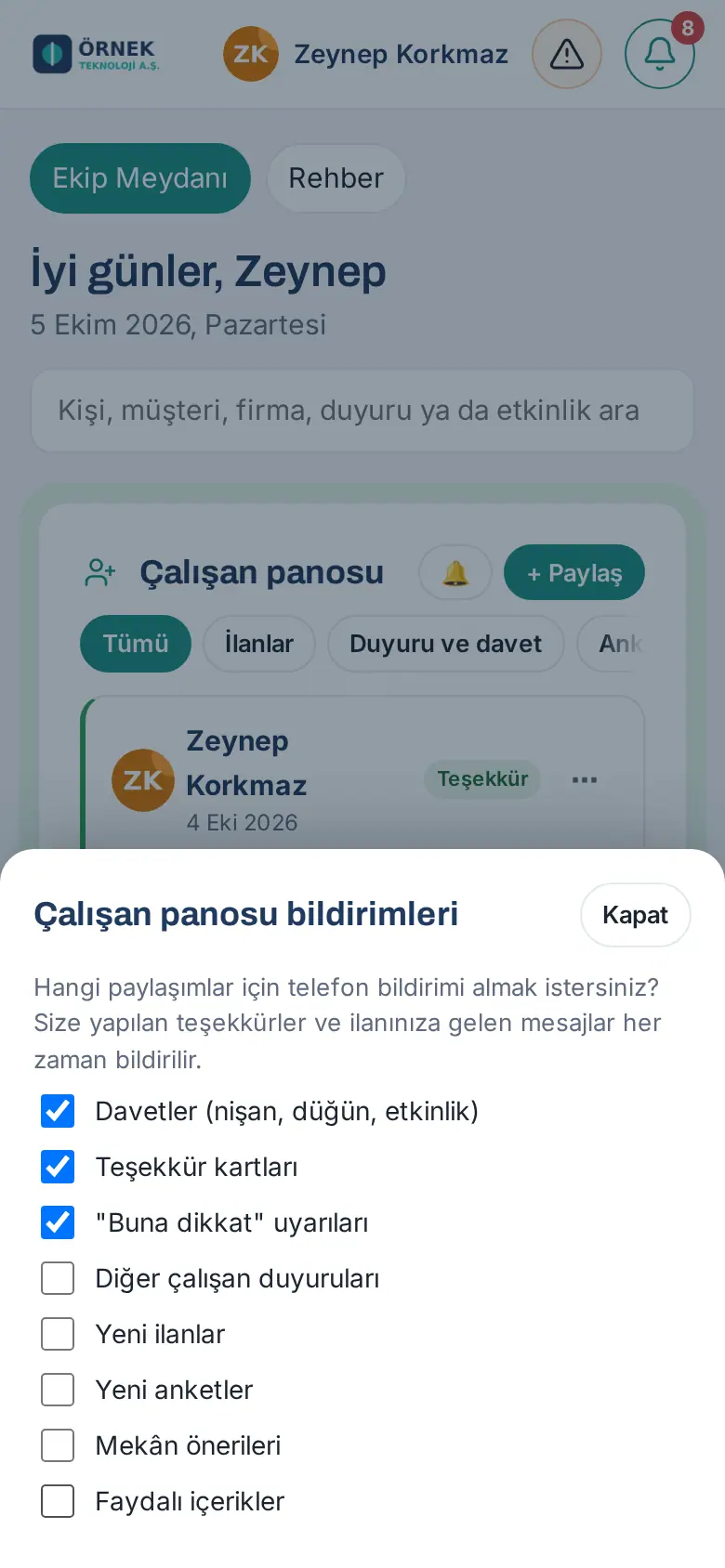
- Tippen Sie im Feld Mitarbeiter-Pinnwand auf die Schaltfläche 🔔 neben + Teilen. Das Fenster Benachrichtigungen der Mitarbeiter-Pinnwand öffnet sich.
- Setzen oder entfernen Sie die Häkchen bei den Arten: Einladungen (Verlobung, Hochzeit, Veranstaltung), Dankeskarten, „Achtung“-Hinweise, Weitere Mitarbeitermitteilungen, Neue Anzeigen, Neue Umfragen, Ortsempfehlungen, Nützliche Inhalte.
- Tippen Sie auf Schließen.
Wichtig: Allgemeine Mitteilungen und Mitteilungen, die Sie betreffen, kommen immer an. Auch Dank an Sie und Nachrichten zu Ihrer Anzeige werden immer gemeldet.
Wöchentliche Übersichts-E-Mail
Für wen: Mitarbeitende · Wo: Ihre geschäftliche E-Mail-Adresse
Wozu: Fasst einmal pro Woche in einer kurzen, persönlichen E-Mail die wichtigsten Informationen der Woche zusammen. Auch wenn Sie die App nicht jeden Tag öffnen, verpassen Sie nichts.
Bevor Sie beginnen: Die Wochenübersicht aktiviert Ihr Unternehmen; auch Wochentag und Uhrzeit legt das Unternehmen fest (z. B. montags 08.00 Uhr). Hat Ihr Unternehmen sie nicht aktiviert, kommt diese E-Mail nicht.
Die E-Mail enthält folgende Abschnitte:
- Wartet auf Sie: Richtlinien, die Sie lesen müssen, Umfragen, die auf Antwort warten, Einladungen, Ihr Paket, die offene Puls-Umfrage, Zugriffsanfragen.
- Mitteilungen und Neuigkeiten (letzte 7 Tage)
- Nächste 7 Tage: Veranstaltungen, Feiern und Abwesenheiten im Firmenkalender.
- Neu auf der Mitarbeiter-Pinnwand: neue Beiträge im Teamplatz.
Die Schaltfläche Pinnwand öffnen unten in der E-Mail öffnet die App.
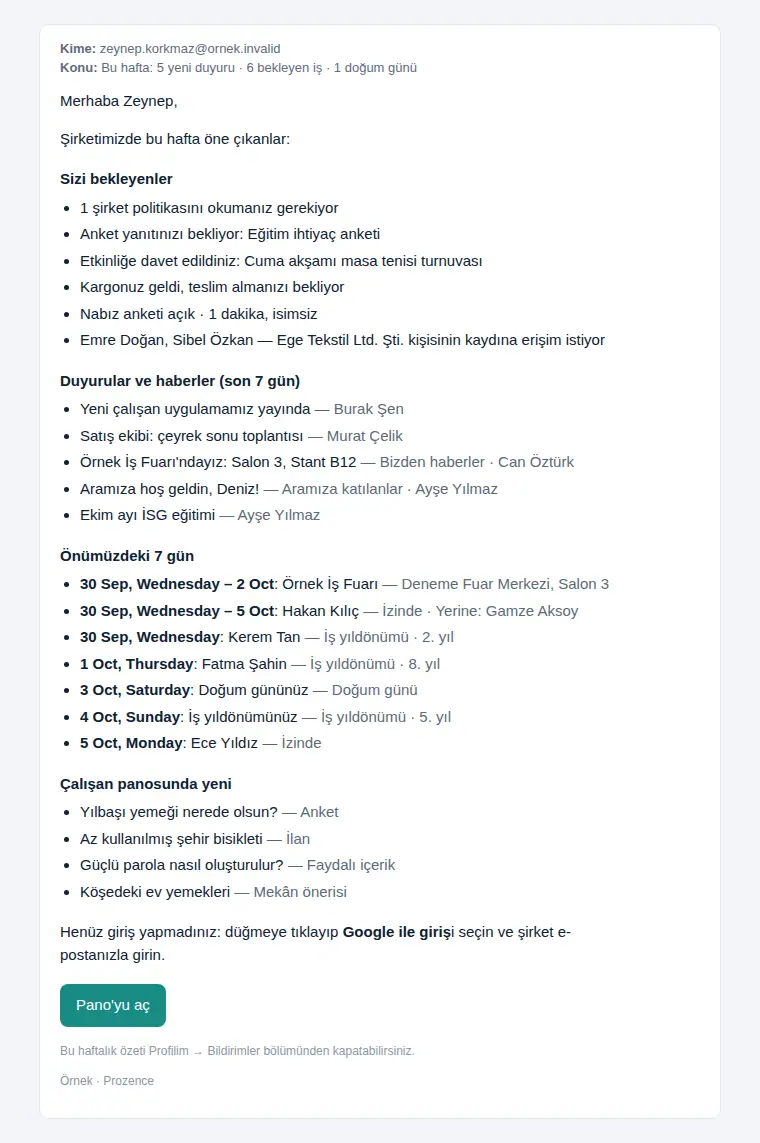
So deaktivieren Sie sie: Entfernen Sie unter Profil → Benachrichtigungen → Worüber benachrichtigen? das Häkchen bei Wochenübersicht: Mitteilungen, offene Aufgaben, Kalender der Woche — E-Mail.
Tipp: Gibt es in einer Woche nichts für Sie zu berichten, wird die E-Mail nicht gesendet.
E-Mail „Abkühlende Kunden“
Für wen: Mitarbeitende, die das Kundenverzeichnis nutzen · Wo: Ihre geschäftliche E-Mail-Adresse und Push-Benachrichtigung
Wozu: Erinnert Sie einmal im Monat an Kundenkontakte, mit denen Sie lange keinen Kontakt hatten; Sie erhalten eine kurze Liste, um die Beziehung aufzufrischen.
Bevor Sie beginnen: Die Übersicht aktiviert Ihr Unternehmen und legt fest, nach welcher Zeit ein Kontakt als „abgekühlt“ gilt (z. B. 90 Tage). Die Übersicht geht nur an Mitarbeitende, die das Kundenverzeichnis oder das Kartenscannen nutzen.
Die E-Mail kommt am Morgen des ersten Arbeitstags des Monats und enthält:
- die Zeit, nach der ein Kontakt als abgekühlt gilt, und die Zahl Ihrer abkühlenden Kunden,
- bis zu 10 Personen: Name, Unternehmen und seit wie vielen Monaten kein Kontakt bestand (z. B. „seit 4 Monaten kein Kontakt“).
- Tippen Sie in der E-Mail auf die Schaltfläche Meine abkühlenden Kunden öffnen.
- In der App öffnet sich die Liste Kunden mit dem Filter Kein Kontakt (abkühlend).
- Tippen Sie auf eine Person und frischen Sie die Beziehung auf. Eine Notiz in der App oder das Senden Ihrer Karte zählt als neuer Kontakt; die Person verschwindet aus der Liste der abkühlenden Kunden.
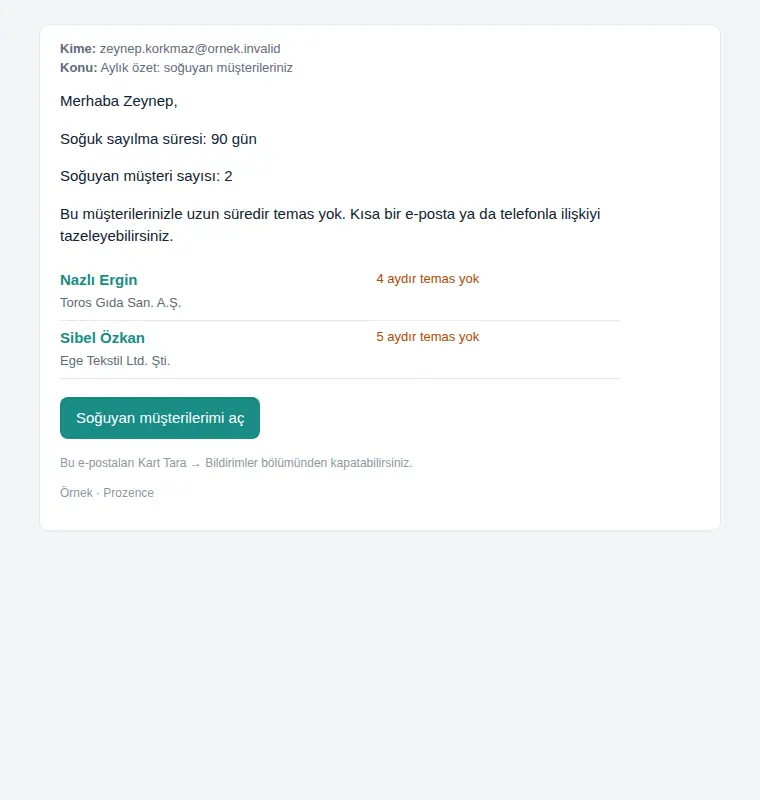
So deaktivieren Sie sie: Entfernen Sie unter Profil → Benachrichtigungen → Worüber benachrichtigen? die Häkchen bei Monatliche Übersicht abkühlender Kunden — E-Mail und Monatliche Übersicht abkühlender Kunden — Push-Benachrichtigung.
Tipp: Dieselbe Liste finden Sie jederzeit auch unter Mein Bereich → Heute → Meine Vertriebsübersicht → Meine abkühlenden Kunden (siehe 04. Kundenverzeichnis).
Wichtig:
- Die Übersicht enthält nur Ihre eigenen Datensätze und die Ihres Teams; Datensätze anderer, die mit Ihnen geteilt wurden, fließen nicht ein.
- In der Notiz unter der E-Mail kann noch der alte Menüname („Karte scannen → Benachrichtigungen“) stehen. Die Einstellungen finden Sie in der App unter Profil → Benachrichtigungen.


