06. Pinnwand und Intranet
Die Screenshots zeigen die türkische Oberfläche von Prozence mit fiktiven Daten von „Örnek Teknoloji A.Ş.“; die deutsche Oberfläche hat dasselbe Layout.
Die Pinnwand ist der interne Kommunikationsbereich Ihres Unternehmens: Mitteilungen, Umfragen und Richtlinien stehen in der Unternehmensagenda; Beiträge, Feiern und der Vorschlagskasten auf dem Teamplatz; die Aufgaben des Tages auf der Karte Heute; Ihre eigenen Vorgänge und alle Ihre Anträge (Meine Vorgänge) im Persönlichen Bereich. Mit Kolleginnen und Kollegen schreiben Sie über Nachrichten, Ihre eigenen Termine sehen Sie unter Kalender → Mein Kalender; Führungskräfte verfolgen mit dem Feld Heute in den Büros die tägliche Verteilung auf die Büros. Welche Felder Sie sehen, hängt von den Modulen Ihres Unternehmens und vom Layout der Pinnwand ab; fehlt Ihnen ein Feld, ist die Funktion in Ihrem Unternehmen ausgeschaltet.
Für wen: Mitarbeitende · Führungskräfte (auf der Karte Heute Mein Team heute, Heute in den Büros und Bürobericht) · Personalwesen (auf der Karte Heute Betrieb) · Zu den Benachrichtigungseinstellungen siehe 09. Benachrichtigungen, zu den Berichten siehe 19. Berichte.
In diesem Kapitel
- Die Pinnwand kennenlernen
- Heute: die Tagesübersicht
- Workflow-Schritte und Aufgaben, die auf Ihre Genehmigung warten
- Pinnwand bearbeiten
- Alle Ihre Anträge in einer Liste
- Persönlicher Bereich
- Heute in den Büros (Führungskräfte)
- Bürobericht: Tag und Monat
- Gehaltsabrechnung öffnen und Empfang bestätigen
- Unternehmensmitteilungen lesen
- Eine Mitteilung liken und gratulieren
- Eine Mitteilung auf LinkedIn teilen
- Inhalte in Ihrer Sprache lesen (Übersetzung)
- Eine Unternehmensumfrage beantworten
- Unternehmensrichtlinien lesen und bestätigen
- Die Pulsumfrage beantworten
- Im Wiki nach Informationen suchen
- Dem Wiki eine Frage stellen (KI)
- Wiki-Artikel hinzufügen und bearbeiten
- Einen Wiki-Artikel den Lesenden ankündigen
- Vision und Ziele verfolgen
- Persönliches Ziel hinzufügen und aktualisieren
- Den Teamplatz verfolgen
- Auf dem Teamplatz einen Beitrag veröffentlichen
- Einer Einladung zu- oder absagen und in einer Umfrage abstimmen
- Eine Ortsempfehlung teilen
- Einen Hinweis „Achtung“ teilen
- Feiern und Geburtstage
- Ihren Geburtstag eintragen
- Vorschlag, Beschwerde oder Frage senden
- Die Antwort auf Ihre Einsendung verfolgen
- Nachrichten: mit Google Chat verbinden
- In Nachrichten schreiben
- Eine neue Nachricht beginnen
- Besprechungschats und Unterhaltungen ausblenden
- Die Verbindung zu Nachrichten entfernen
- Den Unternehmenskalender ansehen
- Eigene Termine ansehen (Mein Kalender)
- Den Unternehmenskalender abonnieren
- Meine To-dos
- Wichtige Links
- Onboarding-Liste für neue Mitarbeitende
- Suche in der Pinnwand
Die Pinnwand kennenlernen
Für wen: Mitarbeitende · Wo: Auf dem Smartphone im unteren Menü Mitteilungen, Team, Mein Bereich (am Computer links Pinnwand)
Wozu: Zeigt, was in welchem Bereich der Pinnwand zu finden ist.
Auf dem Smartphone verteilt sich die Pinnwand auf drei Schaltflächen:
| Untere Schaltfläche | Geöffneter Bereich | Was darin ist |
|---|---|---|
| Mitteilungen | Unternehmensagenda | Mitteilungen, Wiki, Unternehmensrichtlinien, Puls, Umfragen, Vision und Ziele |
| Team | Teamplatz und Verzeichnis | Mitarbeiter-Pinnwand, Feiern · 7 Tage, Neuigkeiten aus dem Team, Team, Vorschläge und Beschwerden |
| Mein Bereich | Streifen oben: Heute, Meine Aufgaben, Projekte, Persönlicher Bereich, Kalender, Services und je nach Berechtigung Empfang, Poststelle, Inventar | Heute: Karte Heute (Aufgaben des Tages), Ihre Links und die Tagesübersicht; Persönlicher Bereich: Meine Vorgänge, Onboarding, Arbeitszeit, Mein Urlaub, Meine Ausgaben, Meine Gehaltsabrechnungen, Meine Anfragen, Meine Inventargegenstände und weitere persönliche Felder; Kalender: Nächste 14 Tage, Mein Geburtstag; Services: siehe 07. Interne Services; Meine Aufgaben und Projekte: siehe 33. Aufgaben und Projekte |
Die rote Zahl über der Schaltfläche zeigt neue Inhalte in diesem Bereich, die Sie noch nicht gesehen haben. Meine Aufgaben und Projekte im Streifen erscheinen nur, wenn Ihr Unternehmen die Aufgaben- und Projektverfolgung eingeschaltet hat.
Hinweis: Die vierte Schaltfläche des unteren Menüs heißt seit 1.3.1 Mein Bereich. Auf älteren Telefon-Screenshots und in älteren E-Mails kann diese Schaltfläche Araçlar („Werkzeuge“) oder İşlerim („Meine Arbeit“) heißen; es ist dieselbe Schaltfläche.
Die obere Leiste ist auf jedem Bildschirm gleich (0.99.15, 0.99.19):
| Element der oberen Leiste | Was es tut |
|---|---|
| Firmenlogo | Öffnet die Pinnwand und springt an den Seitenanfang. Am Computer öffnet sich die Pinnwand in einem neuen Tab, wenn Sie mit gedrückter Strg-Taste (am Mac Cmd) oder mit der mittleren Maustaste klicken. |
| Nachrichten | Öffnet das Fenster, in dem Sie mit Kolleginnen und Kollegen schreiben. Die rote Zahl darauf ist die Zahl der ungelesenen Unterhaltungen. Auf dem Smartphone ist nur das Sprechblasen-Symbol zu sehen. Es ist nur vorhanden, wenn Ihr Unternehmen Nachrichten eingerichtet hat (siehe Nachrichten: mit Google Chat verbinden). |
| Glocke | Benachrichtigungen und Wartet auf Sie (siehe 09. Benachrichtigungen). |
| Notfall, Ich bin in Sicherheit | Notfall ist für alle sichtbar, wenn Ihr Unternehmen ihn eingeschaltet hat. Die Schaltfläche Ich bin in Sicherheit gibt es nur bei den Notfallverantwortlichen und bei Admin; sobald ein Appell beginnt, antworten die übrigen Mitarbeitenden über das Band am oberen Bildschirmrand (siehe 27. Notfall, Arbeitsschutz und Betriebsarzt). |
Tipp: Die Schaltfläche zum Abmelden befindet sich nicht in der oberen Leiste, sondern ganz unten in Mein Profil (siehe 00. Erste Schritte).
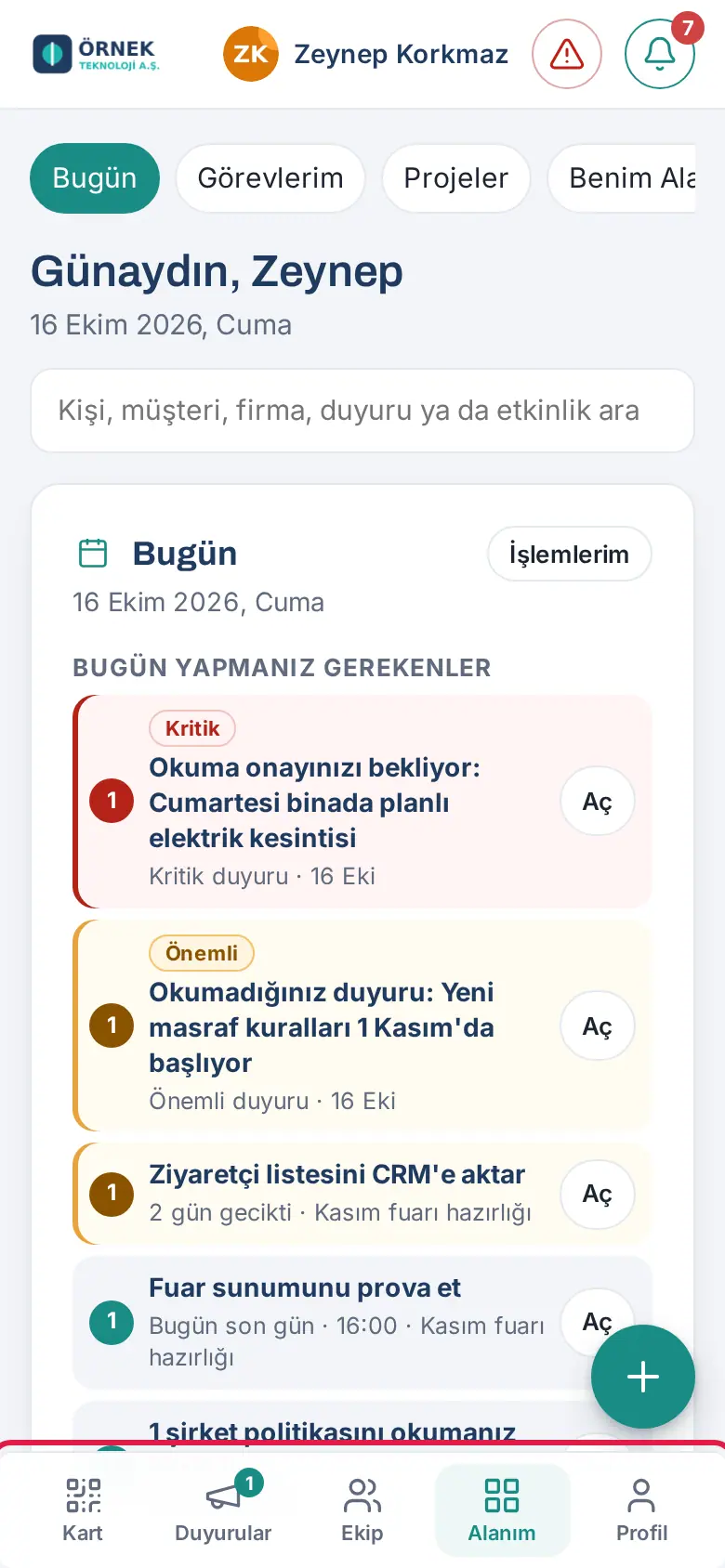
Am Computer klicken Sie im linken Menü auf Pinnwand. Die Tabs oben sind der Reihe nach: Heute, Persönlicher Bereich, Unternehmensagenda, Teamplatz, Kalender und (falls eingeschaltet) Services. Der Tab Heute entspricht dem Bildschirm Heute auf dem Smartphone; ganz oben steht die Karte Heute (siehe Heute: die Tagesübersicht). Der Tab Persönlicher Bereich erscheint nur, wenn mindestens eines seiner Felder (Arbeitszeit, Urlaubsantrag, Ausgaben, Anfragen, Inventar, Onboarding oder Kundenzufriedenheit) für Sie eingeschaltet ist (siehe Persönlicher Bereich).
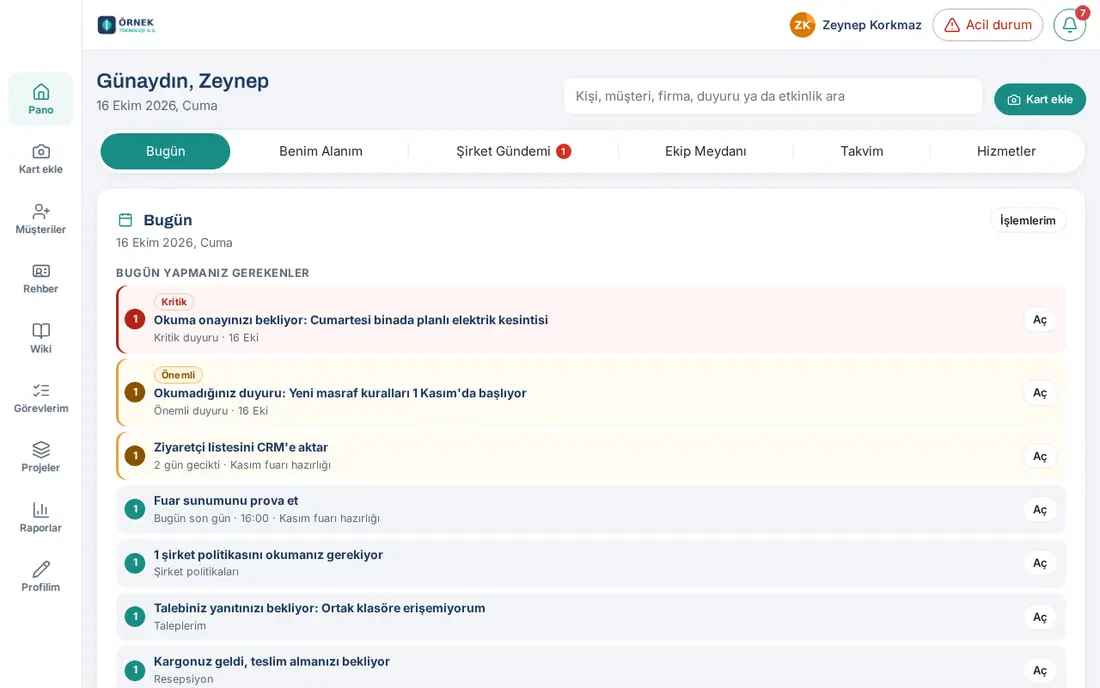
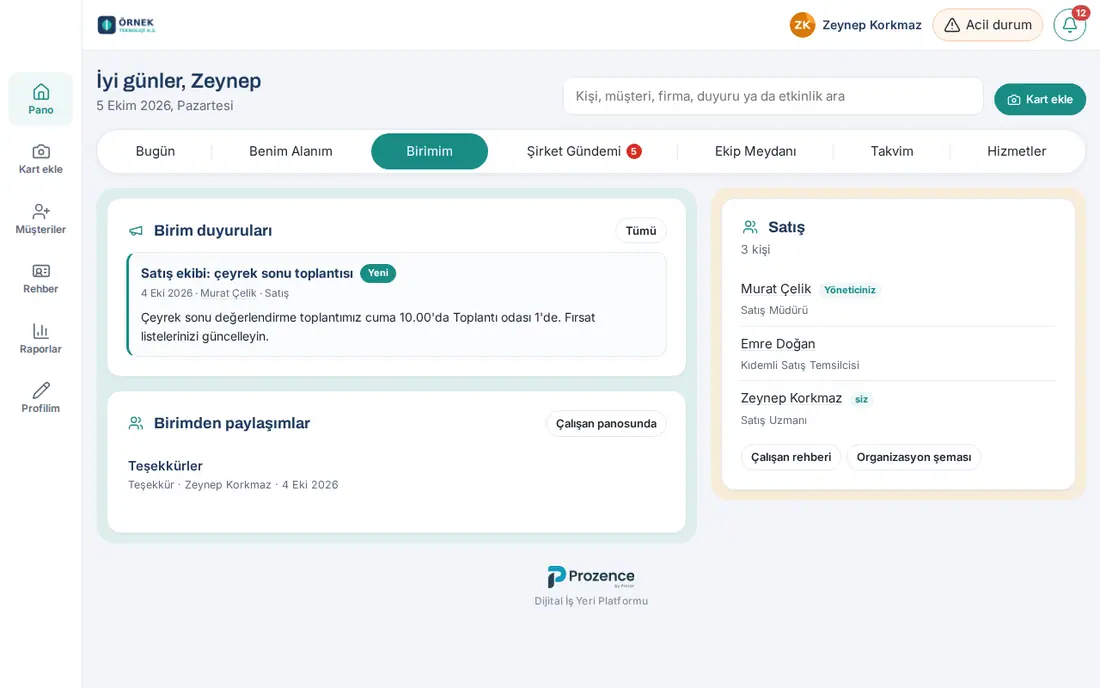
Ihr Unternehmen kann für die Pinnwand ein anderes Layout gewählt haben:
- Layout nach Organisationseinheit: Nach Persönlicher Bereich kommt ein weiterer Tab für Ihre Organisationseinheit (Meine Einheit). Dort sehen Sie die Mitteilungen Ihrer Einheit (Mitteilungen des Bereichs), Beiträge aus Ihrer Einheit (Beiträge aus Ihrem Bereich) und die Liste Ihrer Kolleginnen und Kollegen in der Einheit.
- Einseitiges Layout: Es gibt keine Tabs. Ganz oben (unter der Mitteilung Hervorgehoben) steht der Streifen Wichtige Links, darunter die Zeile Persönlicher Bereich (Arbeitszeit, Mein Urlaub, Meine Ausgaben und Ihre weiteren eingeschalteten persönlichen Felder nebeneinander). Darunter stehen drei Spalten nebeneinander: Unternehmensagenda (einschließlich Wiki und Puls), Teamplatz und Heute (ganz oben die Karte Heute, dann Ihre Aufgaben, Ihre Karte, Team, Kalender, Geburtstage …). Auf dem Smartphone rückt die Karte Heute auch über Wichtige Links und die Zeile Persönlicher Bereich (1.4.0). Ganz unten, falls in Ihrem Unternehmen eingeschaltet, folgt in voller Breite die Zeile Services; die Service-Felder verteilen sich auf mehrere Spalten.
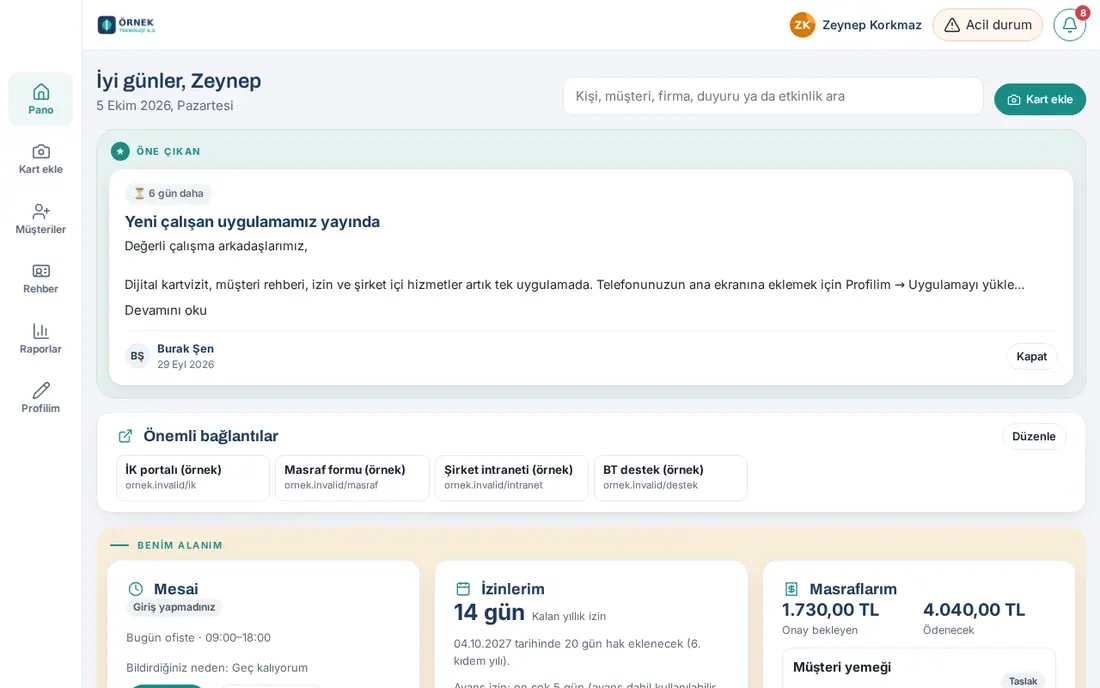
Tipp: Das Layout der Pinnwand und den Startbildschirm auf dem Smartphone legt Ihr Unternehmen fest. Wie Sie Ihren eigenen Startbildschirm wählen, steht in 00. Erste Schritte. Die Reihenfolge der Karten und welche Karten Sie sehen, können Sie dagegen selbst wählen (1.5.0; siehe Pinnwand bearbeiten).
Heute: die Tagesübersicht
Für wen: Mitarbeitende · Führungskräfte · Personalwesen · Wo: Mein Bereich → Heute (am Computer Pinnwand → Heute)
Wozu: Beantwortet auf einer Karte die Frage „Was erwartet mich heute?“: was auf Ihre Genehmigung wartet, was Sie heute erledigen müssen, Ihr heutiger Kalender; als Führungskraft der Stand Ihres Teams, im Personalwesen betriebliche Warnungen. Unter der Karte stehen die übrigen Übersichten des Tages (Mitteilungen, Feiern, Speiseplan, Ihre eigenen Felder).
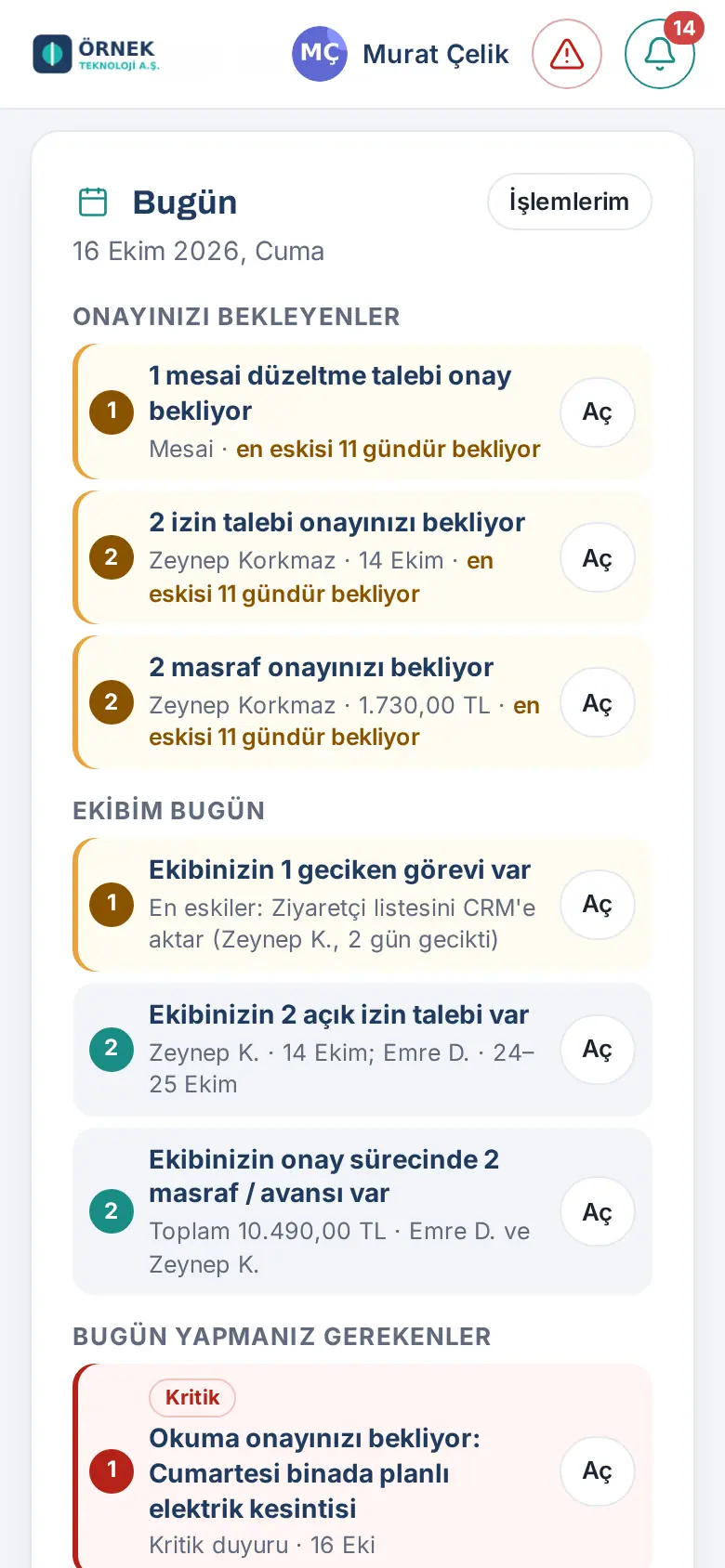
Die Karte Heute verwenden (1.4.0):
- Tippen Sie auf dem Smartphone im unteren Menü auf Mein Bereich. Im Streifen oben ist Heute ausgewählt. Am Computer ist Heute der erste Tab der Pinnwand.
- Ganz oben steht die Karte Heute. Unter dem Titel steht das heutige Datum. Die Schaltfläche Meine Vorgänge oben rechts öffnet das Feld Meine Vorgänge in Persönlicher Bereich (siehe Alle Ihre Anträge in einer Liste).
- Die Karte ist in Abschnitte gegliedert (siehe Tabelle unten). Es erscheinen nur Abschnitte, in denen etwas zu tun ist; die Reihenfolge der Abschnitte hängt von Ihrer Rolle ab.
- In jeder Zeile stehen links eine Zahl, in der Mitte, was erwartet wird (z. B. „2 Urlaubsantrag/-anträge warten auf Ihre Genehmigung“), und darunter eine kurze Angabe. In Genehmigungszeilen steht auch, wie lange der älteste Eintrag schon wartet (z. B. „älteste wartet seit 3 Tagen“); Zeilen, die 2 Tage oder länger warten, werden mit einer orangefarbenen Linie hervorgehoben.
- Um die Aufgabe zu erledigen, tippen Sie rechts in der Zeile auf Öffnen. Am Computer können Sie auch auf eine beliebige Stelle der Zeile klicken. Öffnen führt an dieselbe Stelle wie Wartet auf Sie in der Glocke: Eine Urlaubs- oder Ausgabengenehmigung öffnet das Feld in Persönlicher Bereich, Anfragedetails öffnen das Anfragefenster über dem aktuellen Tab, eine Aufgabe öffnet Meine Aufgaben und eine Mitteilung die Mitteilung selbst.
- Im Abschnitt Heutiger Kalender erscheinen Einträge mit Uhrzeit (Ihre Raumbuchungen, Termine in Ihrem eigenen Kalender) nach Uhrzeit sortiert, Einträge ohne Uhrzeit (Unternehmensveranstaltungen, Feiertage, Erinnerungen) mit Ganztägig. Höchstens 6 Einträge werden aufgelistet; für weitere steht „+N weitere“. Hat der Termin einen Online-Link, erscheint die Schaltfläche Beitreten, hat er nur einen Kalenderlink, die Schaltfläche Öffnen (öffnet den Termin in Ihrem eigenen Kalender). Für den ganzen Kalender tippen Sie unten im Abschnitt auf Kalender.
- Sobald Sie die Aufgabe erledigt haben (genehmigt, die Mitteilung gelesen …), verschwindet die Zeile automatisch von der Karte. Die Karte wird außerdem jede Minute und bei jeder Rückkehr zur Pinnwand aktualisiert.
- Wartet nichts, steht auf der Karte „Heute wartet nichts auf Sie. Den Stand Ihrer Vorgänge finden Sie unter Meine Vorgänge.“
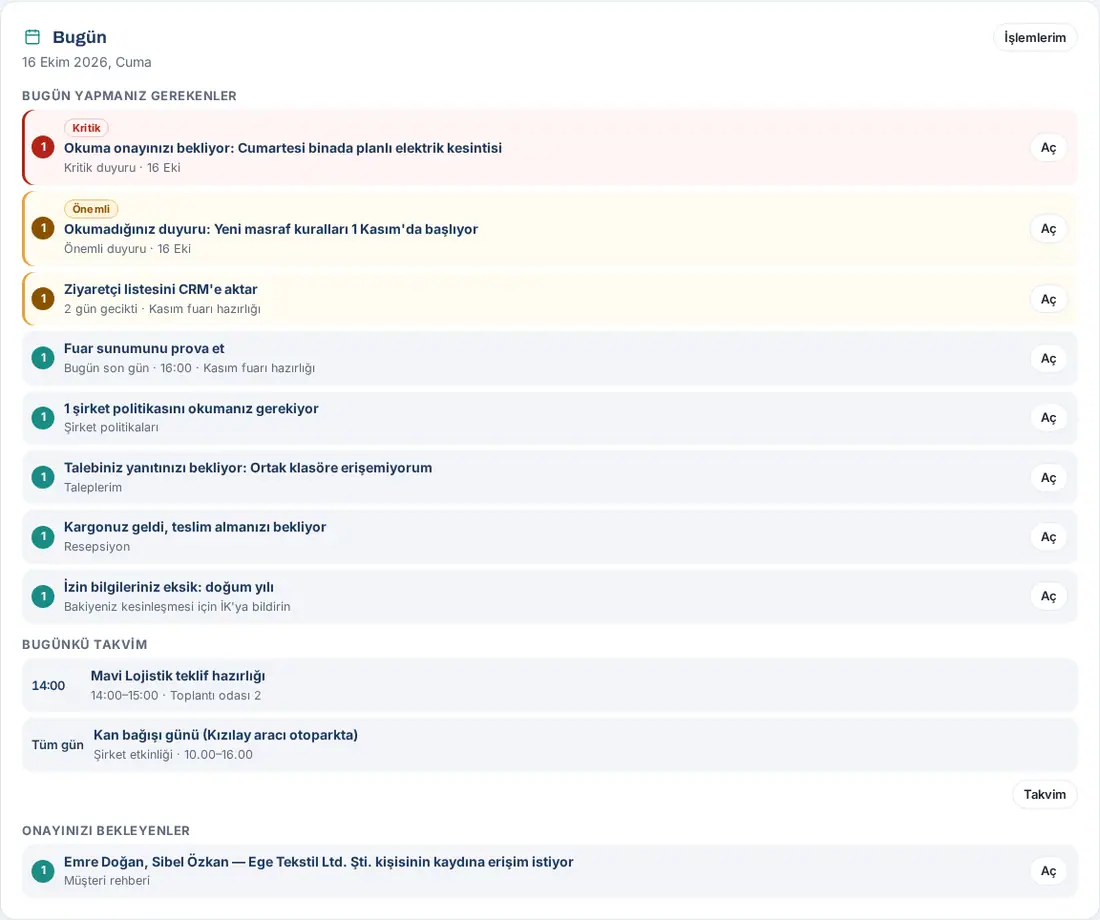
Abschnitte der Karte Heute:
| Abschnitt | Bei wem er erscheint | Was darin steht |
|---|---|---|
| Wartet auf Ihre Genehmigung | Bei allen, die einen Eintrag haben, der auf Genehmigung oder Bearbeitung wartet | Die Genehmigungs- und Bearbeitungszeilen von Wartet auf Sie in der Glocke: Urlaubs- und Ausgabengenehmigungen, Genehmigungen von Arbeitszeitkorrekturen und Überstunden, Einkauf, Ihnen zugewiesene oder in der Warteschlange stehende Anfragen, Zugriffsanfragen zum Kundenverzeichnis, Profiländerungen, Vorschläge und Beschwerden, Sicherheitsmeldungen, Pakete, Inventarvorfälle, Workflow-Genehmigungen (1.7.0; z. B. „Wartet auf Ihre Genehmigung: Antrag auf Positionsänderung in der HR-Prüfung: …“) … Der älteste wartende Eintrag steht oben. |
| Heute zu erledigen | Bei allen | Ihre eigenen Aufgaben: ungelesene Wichtig- und Kritisch-Mitteilungen (ganz vorn), Ihre Aufgaben, die heute fällig oder überfällig sind (mit Namen, z. B. „2 Tage überfällig · Vorbereitung Novembermesse“), Arbeitszeitwarnung (keine Anmeldung oder fehlende Abmeldung), Mitteilungen und Richtlinien, die auf Ihre Lesebestätigung warten, Pakete und Inventar, die Sie entgegennehmen müssen, Pulsumfrage, Onboarding-Schritte, Gehaltsabrechnung mit ausstehender Empfangsbestätigung, fehlende Urlaubsangaben, Workflow-Aufgaben (1.7.0; z. B. „Aufgabe: Eintrittsdatum eintragen: …“). Ist ein Workflow, den Sie bearbeiten dürfen, fehlgeschlagen (und Sie sind weder HR noch Admin), erscheint hier auch die Zeile „Ein Workflow hat einen Fehler“. |
| Heutiger Kalender | Bei allen | Ihre heutigen Raumbuchungen, die heutigen Ereignisse im Unternehmenskalender, Ihre Kundenerinnerungen und (wenn Ihr Unternehmen die Verbindung zum persönlichen Kalender eingerichtet hat) Ihre eigenen Termine. |
| Mein Team heute | Bei Führungskräften mit Team (wenn Ihnen im Organigramm Mitarbeitende zugeordnet sind) | Wer heute abwesend ist („Heute abwesend: …“), wer sich heute noch nicht angemeldet oder nicht abgemeldet hat, überfällige Aufgaben Ihres Teams, offene Urlaubsanträge Ihres Teams, Ausgaben und Vorschüsse im Genehmigungsverfahren, bald endende Probezeiten. |
| Betrieb | Bei HR-Verantwortlichen (Verantwortliche für Urlaub, Arbeitszeit, Onboarding oder Gehaltsabrechnung) und Admin | Mitarbeitende mit fehlenden Urlaubsangaben, genehmigte Urlaube mit ausstehendem unterschriebenem Formular, Probezeiten, die innerhalb von 14 Tagen enden, Warnungen vor der Lohnabrechnung (z. B. fehlende Personalnummer, offene Arbeitszeitkorrektur, fehlende Abmeldung), abgelaufene Richtlinienbestätigungen (nur Admin), fehlerhafte Workflows (1.7.0; „Ein Workflow hat einen Fehler“ oder „N Workflows haben Fehler“; Öffnen öffnet Admin → Module → Workflows → Fehler). |
Reihenfolge der Abschnitte nach Rolle:
| Rolle | Reihenfolge |
|---|---|
| Mitarbeitende | Heute zu erledigen → Heutiger Kalender → Wartet auf Ihre Genehmigung |
| Führungskraft | Wartet auf Ihre Genehmigung → Mein Team heute → Heute zu erledigen → Heutiger Kalender |
| Personalwesen | Wartet auf Ihre Genehmigung → Betrieb → Heute zu erledigen → Heutiger Kalender |
| Führungskraft und Personalwesen | Wartet auf Ihre Genehmigung → Mein Team heute → Betrieb → Heute zu erledigen → Heutiger Kalender |
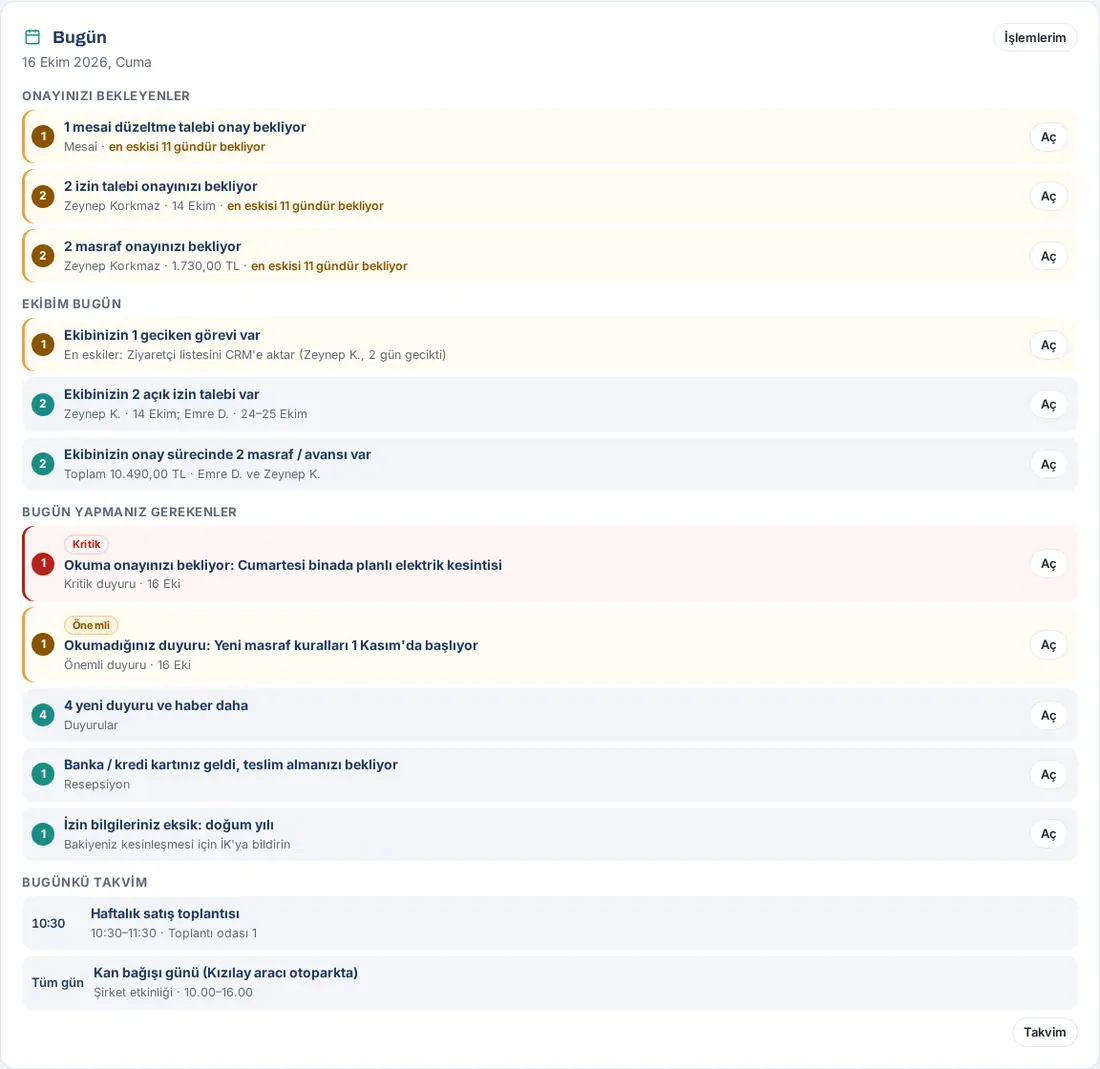
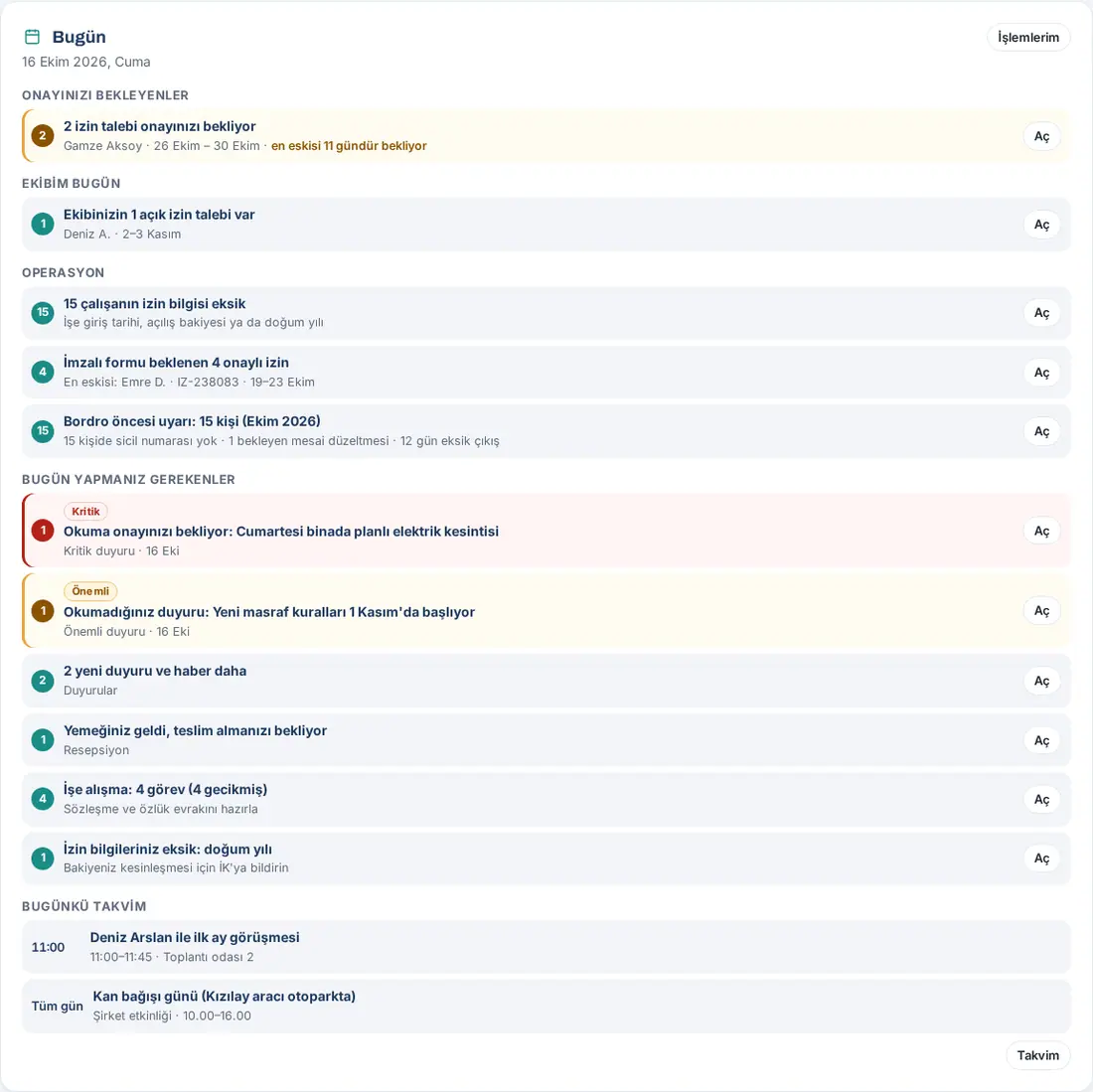
Wichtige und kritische Mitteilungen auf der Karte Heute (1.4.1): Ungelesene Mitteilungen mit Wichtig und Kritisch stehen ganz vorn unter Heute zu erledigen, mit Abzeichen und farbiger Linie; Kritisch kommt zuerst. Höchstens 3 Mitteilungszeilen werden angezeigt; für weitere erscheint die Zeile „+N weitere wichtige Mitteilungen“, und Öffnen öffnet Mitteilungen mit ausgewähltem Filter Wichtig und kritisch.
- Verlangt die Mitteilung eine Lesebestätigung, steht in der Zeile „Wartet auf Ihre Lesebestätigung: …“. Die Zeile verschwindet, wenn Sie in der Mitteilung auf Gelesen und verstanden tippen.
- Verlangt sie keine Lesebestätigung, steht in der Zeile „Noch nicht gelesene Mitteilung: …“. Das Antippen von Öffnen gilt als gelesen, und die Zeile verschwindet.
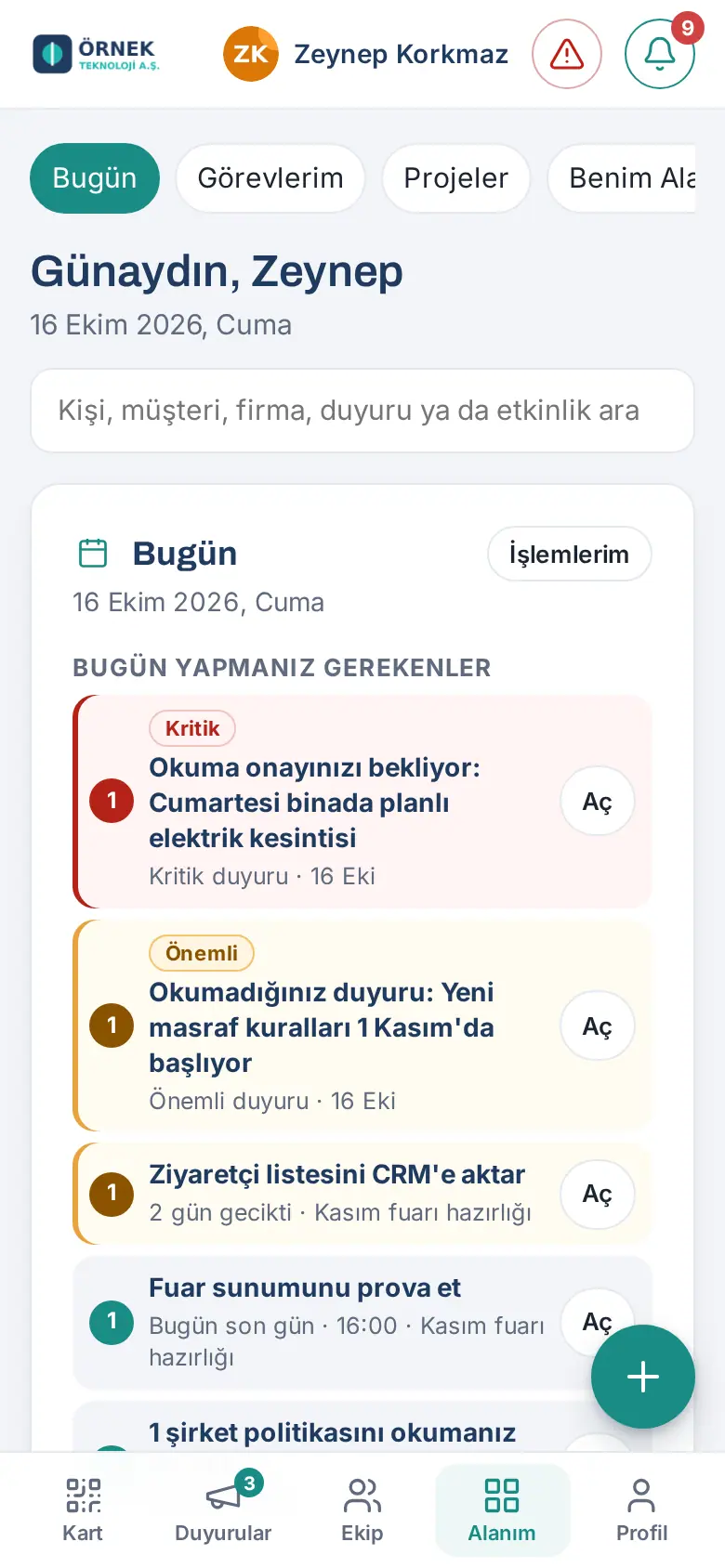
Unter der Karte:
- Direkt unter der Karte erscheint, falls vorhanden, die Mitteilung Hervorgehoben. Mit Weiterlesen lesen Sie sie ganz. Wenn Sie fertig sind, tippen Sie auf Schließen; verlangt die Mitteilung eine Bestätigung, heißt die Schaltfläche Gelesen und verstanden (siehe Unternehmensmitteilungen lesen).
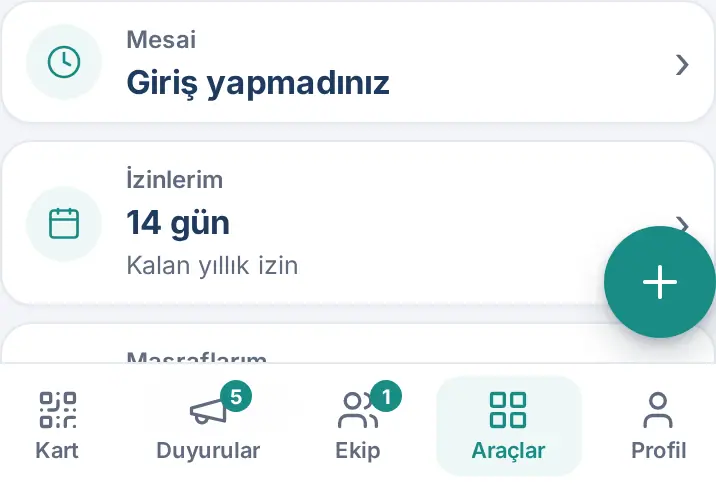
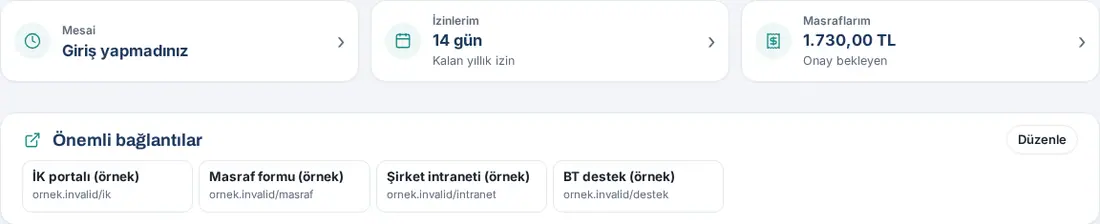
- Darunter stehen die Übersichtskacheln: Meine Termine, Arbeitszeit, Mein Urlaub und Meine Ausgaben. Auf jeder Kachel steht Ihr Kurzstatus (was dort stehen kann, zeigt die Tabelle unten). Erfordert ein Zustand Ihre Aufmerksamkeit, wird die Kachel orange hervorgehoben.
- Tippen Sie auf eine Kachel. Meine Termine öffnet den Tab Kalender mit ausgewähltem Mein Kalender (siehe Eigene Termine ansehen (Mein Kalender)). Die übrigen Kacheln öffnen Persönlicher Bereich und springen zum jeweiligen Feld (siehe Persönlicher Bereich).
- Unter den Kacheln steht in voller Breite in einer einzigen Reihe Wichtige Links. Auf dem Smartphone lässt sich der Streifen seitlich verschieben; wischen Sie mit dem Finger zur Seite, um die weiteren Links zu sehen (siehe Wichtige Links).
- Je nach den in Ihrem Unternehmen eingeschalteten Modulen folgen kurze Einstiegszeilen: Vorschlag, Beschwerde oder Frage (Senden, Von mir gesendet; 1.1.7, siehe Vorschlag, Beschwerde oder Frage senden), Meine Aufgaben (Mir zugewiesen, + Aufgabe hinzufügen; 1.2.0, siehe 33. Aufgaben und Projekte) und Offene Stellen · Kandidat empfehlen (Kandidat empfehlen, Stellen; 1.1.8, siehe 34. Kandidaten empfehlen und Empfehlungsprämie).
- Das Feld Aus dem Unternehmen enthält die letzten drei Mitteilungen; bei Mitteilungen mit Wichtig und Kritisch steht am Anfang des Titels ein Abzeichen. Wartet eine Richtlinie auf Ihre Kenntnisnahme, steht darunter die Zeile „… Richtlinie wartet auf Ihre Bestätigung →“; ein Tipp darauf führt zur Richtlinienliste.
- Im Feld Heute und diese Woche sehen Sie, wer heute etwas zu feiern hat, wer diese Woche neu im Unternehmen ist und welche Veranstaltungen anstehen. Tippen Sie auf eine Person, um ihr Profil zu öffnen.
- Nutzt Ihr Unternehmen die Module für Verpflegung und Shuttle, zeigt das Feld Heutiges Mittagessen und Shuttle das Tagesmenü und Ihre Shuttle-Linie.
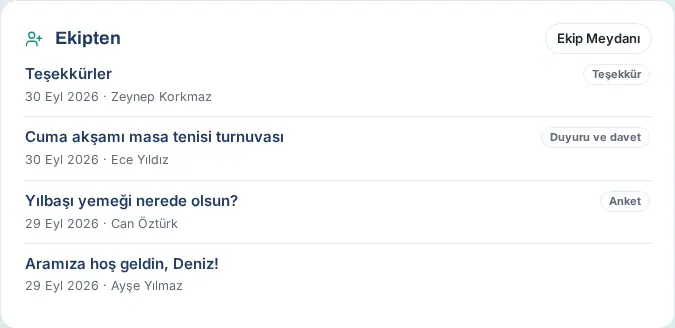
- Das Feld Aus dem Team ganz unten in der linken Spalte bringt die neuesten Nachrichten vom Teamplatz: die letzten 3 offenen Beiträge der Mitarbeiter-Pinnwand (heute geteilte mit dem Kennzeichen Heute) und die 2 neuesten Team-Nachrichten. Tippen Sie auf einen Beitrag, um seine Einzelheiten zu öffnen. Für alle Beiträge tippen Sie oben rechts im Feld auf Teamplatz.
- In der rechten Spalte (auf dem Smartphone weiter unten) stehen Ihre eigenen Felder: Meine Vertriebsübersicht, Meine To-dos und Meine Karte. Sind Sie Führungskraft oder Arbeitszeit-Verantwortliche bzw. -Verantwortlicher, steht darüber das Feld Heute in den Büros (siehe Heute in den Büros (Führungskräfte)).

Was steht auf den Übersichtskacheln?
| Kachel | Wann sie erscheint | Große Schrift | Untere Zeile | Beim Antippen |
|---|---|---|---|---|
| Meine Termine (0.99.33) | Ihr Unternehmen hat die Kalenderverbindung zu Google Workspace oder Microsoft 365 eingerichtet und Mein Kalender ist nicht ausgeschaltet | Uhrzeit und Name des nächsten Termins heute (z. B. „15:00 · Mavi Lojistik — Angebotsgespräch“); gibt es heute keinen weiteren Termin, „Heute keine weiteren Termine“; ist der Kalender nicht lesbar, „Nicht lesbar“ | „Heute noch 1 Termin“ oder „Letzter Termin heute“ | Kalender → Mein Kalender |
| Arbeitszeit | Arbeitszeit (PDKS) ist eingeschaltet | Ihr Status heute: „Nicht angemeldet“, „Im Büro“, „Homeoffice“, „Remote“, „Im Außendienst“, „Sie sind abgemeldet“ | „Anmeldung 08:52“, „Heute: 6 Std. 10 Min.“ oder orange „Abmeldung fehlt: …“ | Persönlicher Bereich → Arbeitszeit |
| Mein Urlaub | Urlaubsantrag ist eingeschaltet | Ihr verbleibender Jahresurlaub (z. B. „14 Tage“) | „Verbleibender Jahresurlaub“, „Wartet auf Genehmigung: 2 Tage“; als Führungskraft orange „Wartet auf Genehmigung (n)“ | Persönlicher Bereich → Mein Urlaub |
| Meine Ausgaben | Ausgaben sind eingeschaltet | Betrag, der auf Genehmigung wartet oder auszuzahlen ist; sonst „Keine offenen Ausgaben“ | „Wartet auf Genehmigung“, „Zu erstatten“; als Genehmigende orange „Wartet auf Genehmigung (n)“ | Persönlicher Bereich → Meine Ausgaben |
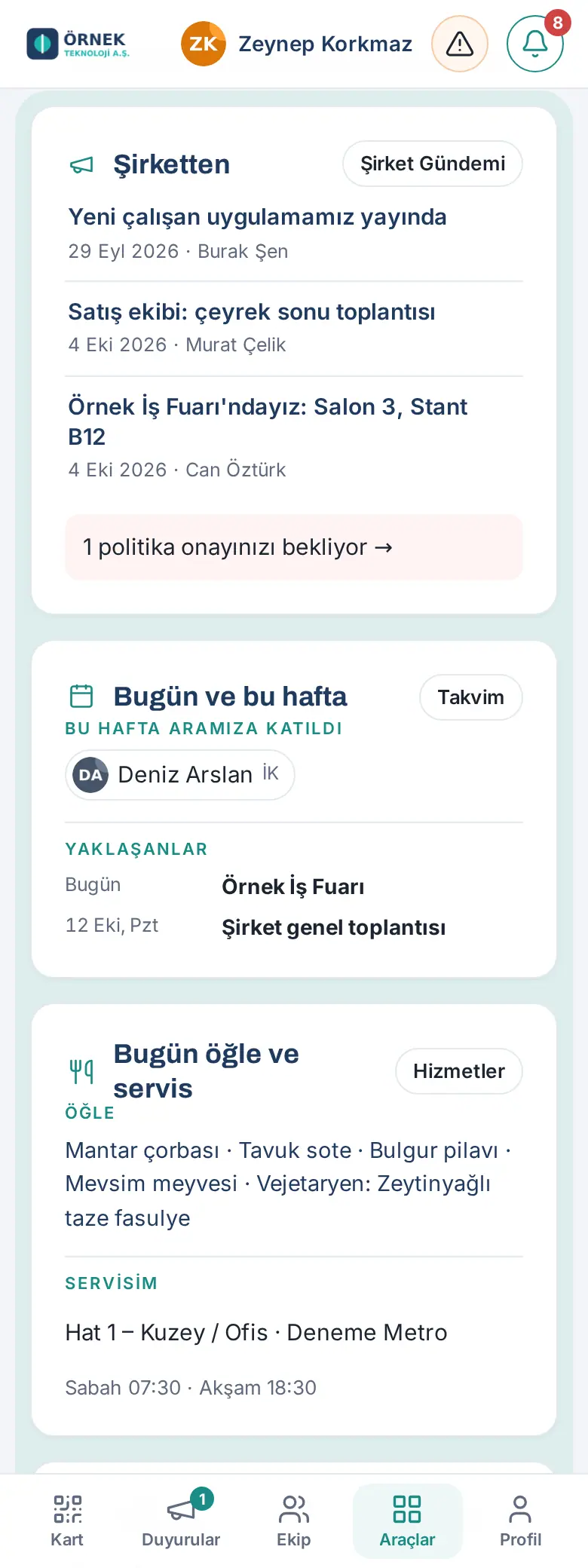
Tipp: Die Schaltfläche oben rechts in jedem Feld (Unternehmensagenda, Kalender, Services, Teamplatz) führt Sie zum ausführlichen Bereich.
Wichtig:
- Die Übersichtskacheln erscheinen nur für Module, die in Ihrem Unternehmen eingeschaltet sind. Im einseitigen Layout gibt es keine Übersichtskacheln; Wichtige Links und Persönlicher Bereich stehen offen ganz oben auf der Seite, die Karte Heute steht am Computer am Anfang der Spalte Heute, auf dem Smartphone ganz oben.
- Die Karte Heute zeigt nur Einträge, die Sie betreffen; Einträge anderer Mitarbeitender erscheinen in keinem Fall in der Liste. Zeilen ausgeschalteter Module erscheinen nicht.
- Heutiger Kalender liest die Termine Ihres eigenen Kalenders nur aus dem Kurzzeitspeicher der App; wurde Ihr Kalender gerade erst verbunden, kommen die Termine hinzu, nachdem der Kalender der Pinnwand geladen ist.
- Das Feld Aus dem Team gibt es nur im Layout mit Tabs und im Layout nach Organisationseinheit; im einseitigen Layout fehlt es, weil die Spalte Teamplatz ohnehin sichtbar ist. Gibt es keinen Beitrag und keine Nachricht anzuzeigen, erscheint das Feld nicht.
- Die Felder Onboarding und Kundenzufriedenheit stehen nicht mehr in Heute, sondern in Persönlicher Bereich.
Die übrigen Felder in Heute werden in anderen Abschnitten beschrieben:
- Meine Vertriebsübersicht: 04. Kundenverzeichnis. Sind alle Zahlen 0, wird Meine Vertriebsübersicht automatisch schmaler und zeigt in einer Zeile „Keine Aktivität in diesem Monat: …“; um die Zahlen zu sehen, tippen Sie auf Details. Möchten Sie das Feld gar nicht sehen, tippen Sie oben rechts auf Ausblenden; Ihre Auswahl wird gespeichert. Um es zurückzuholen, tippen Sie ganz unten auf der Pinnwand auf die Schaltfläche Ausgeblendete Karten anzeigen (1) (1.3.2). Seit 1.5.0 können Sie alle Karten, die keine Pflichtkarten sind, auf die gleiche Weise ausblenden und sortieren: siehe Pinnwand bearbeiten.
- Meine To-dos und Wichtige Links: am Ende dieses Kapitels (siehe Meine To-dos)
- Meine Karte: zeigt, wie oft Ihre Karte in den letzten 30 Tagen angesehen und im Verzeichnis gespeichert wurde. Meine Karte öffnen öffnet Ihre Karte, Teilen die Optionen zum Teilen (siehe 01. Digitale Visitenkarte und Identitäts-Kit).
Workflow-Schritte und Aufgaben, die auf Ihre Genehmigung warten
Für wen: Alle, denen in einem Workflow ein Schritt zugewiesen ist (HR, Genehmigende, IT, Verwaltung, Buchhaltung, Lohnabrechnungsverantwortliche …) · Wo: Mein Bereich → Heute → Wartet auf Ihre Genehmigung oder Heute zu erledigen → Öffnen (auch Wartet auf Sie in der Glocke öffnet es; am Computer Pinnwand → Heute)
Wozu: Hat Ihr Unternehmen das Modul Workflows aktiviert, laufen manche Vorgänge von selbst: Für neue Mitarbeitende werden Aufgaben angelegt, ein Antrag auf Positions- und Gehaltsänderung geht der Reihe nach an HR und die Genehmigenden, die Zugänge ausscheidender Personen werden gesperrt. Die Genehmigung oder Aufgabe, die der Workflow von Ihnen erwartet, erscheint auf der Karte Heute und in der Glocke; hier geben Sie Ihre Entscheidung oder Ihr „erledigt“. Zur Einrichtung und zu den Einstellungen der Workflows siehe 40. Workflows.
Bevor Sie beginnen:
- Workflow-Zeilen erscheinen nur bei aktiviertem Modul und wenn Ihnen ein Schritt zugewiesen ist.
- Auch die zusätzliche Genehmigung im Einkauf und die Zweitgenehmigung des Budgets kommen über Workflows, die Entscheidung treffen Sie aber im jeweiligen Modul: siehe 24. Pakete, Poststelle und Einkauf und 37. Budgetplanung, Freigabe und Berichte. Aufgaben, die der Workflow unter Anfragen oder Meine Aufgaben anlegt, erscheinen ebenfalls in ihren eigenen Bildschirmen; in ihrer Beschreibung steht „Ayrıntı: İş akışları → #… (yalnız yetkililer görür).“ („Details: Workflows → #… (nur Berechtigte sehen es).“). Für diese wird auf der Karte Heute keine eigene Workflow-Zeile ergänzt.
Die Zeilen auf der Karte Heute:
| Zeile | Abschnitt | Wann |
|---|---|---|
| „Wartet auf Ihre Genehmigung: …“ (z. B. „Wartet auf Ihre Genehmigung: Antrag auf Positionsänderung in der HR-Prüfung: Zeynep Korkmaz“), darunter „Workflow · Positions- und Gehaltsänderung“ | Wartet auf Ihre Genehmigung | Ein Workflow-Schritt wartet auf Ihre Genehmigung. Bei mehreren steht „N Workflow-Schritte warten auf Ihre Genehmigung“. |
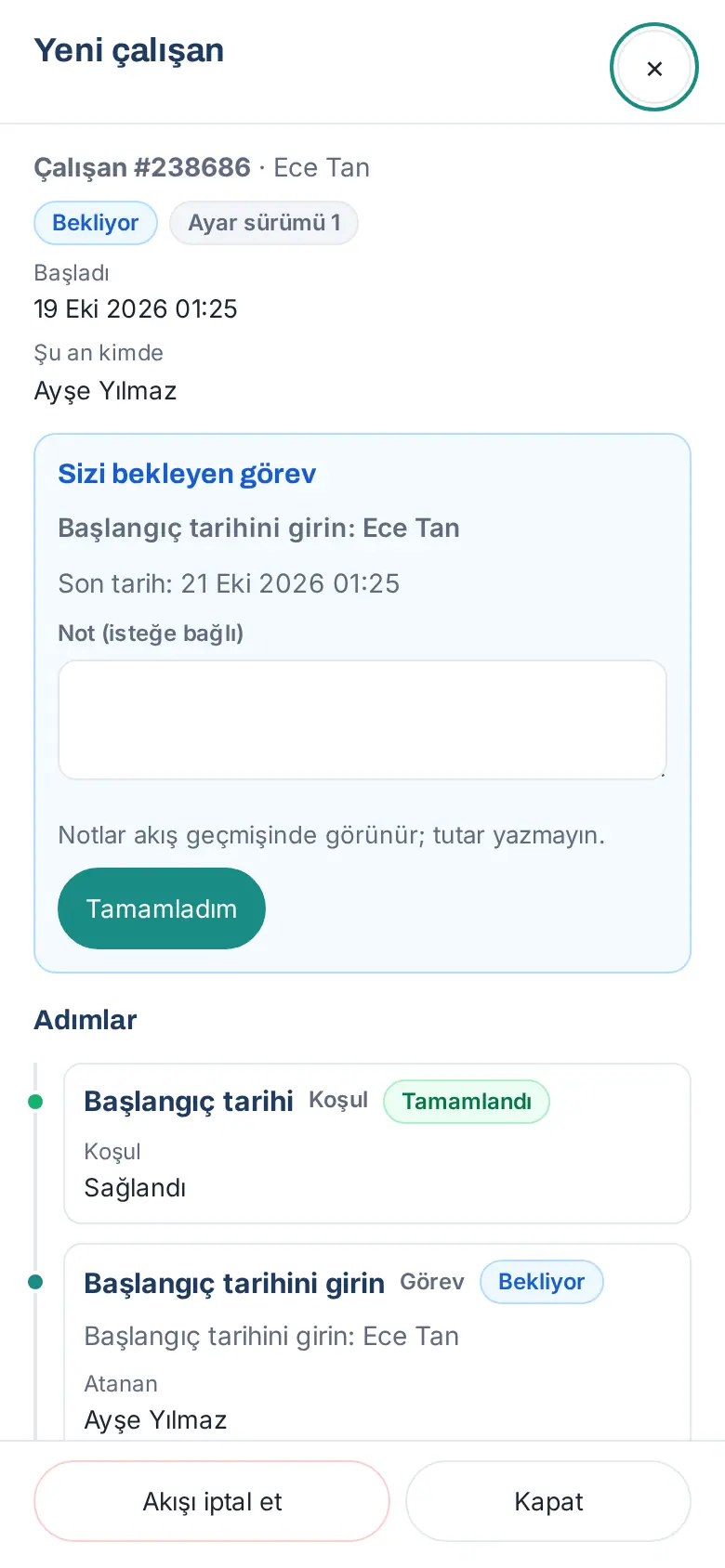
| „Aufgabe: …“ (z. B. „Aufgabe: Eintrittsdatum eintragen: Ece Tan“), darunter „Workflow · Neue/r Mitarbeiter/in“ | Heute zu erledigen | Der Workflow hat Ihnen eine Aufgabe gegeben. Bei mehreren steht „N Workflow-Aufgaben warten auf Sie“. |
| „Ein Workflow hat einen Fehler“ (oder „N Workflows haben Fehler“), darunter „Workflows · Fehler“ | Betrieb (HR und Admin); bei anderen Berechtigten Heute zu erledigen | Ein Workflow, den Sie bearbeiten dürfen, ist fehlgeschlagen. Öffnen öffnet Admin → Module → Workflows → Fehler (siehe 40. Workflows). |
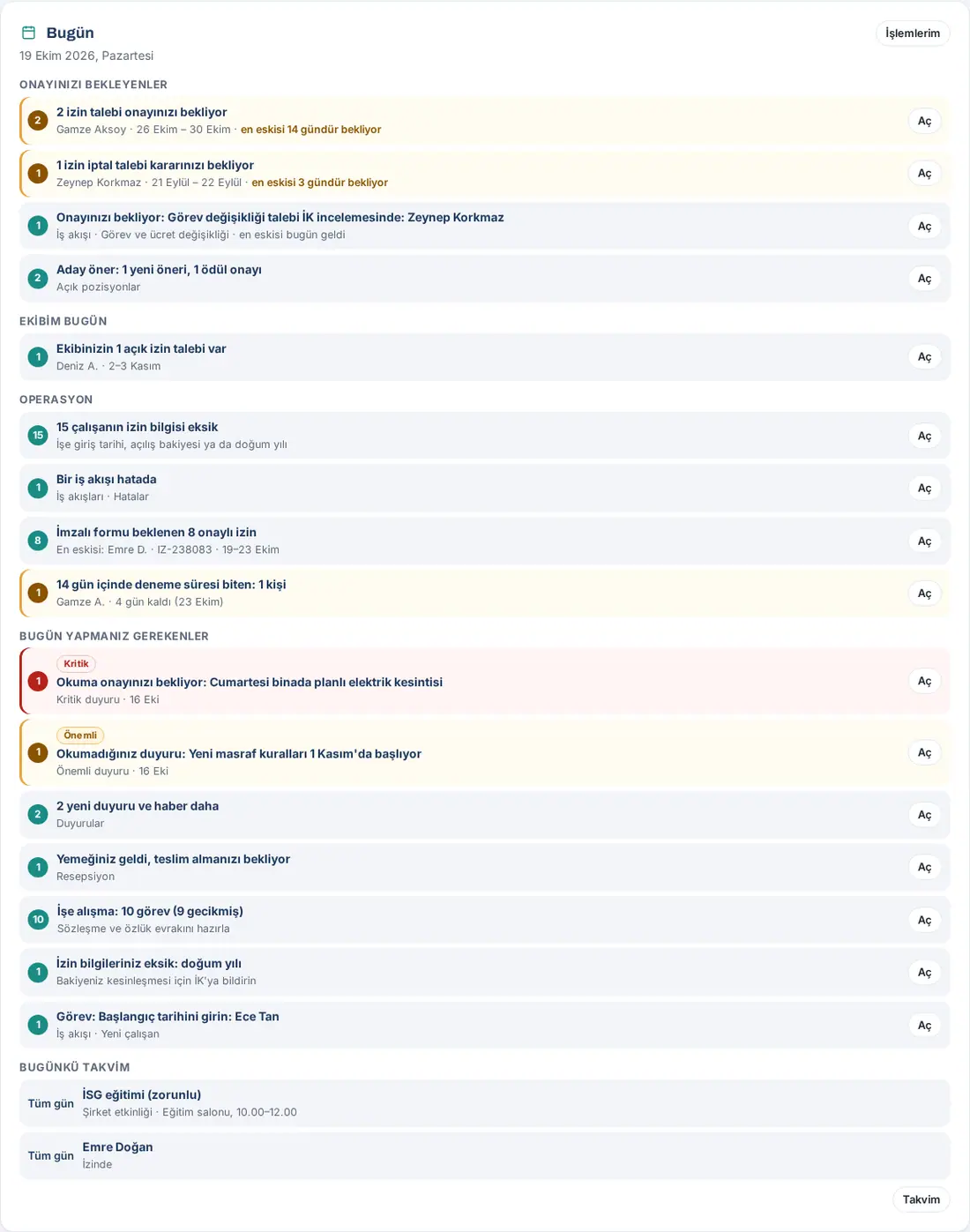
Genehmigung erteilen:
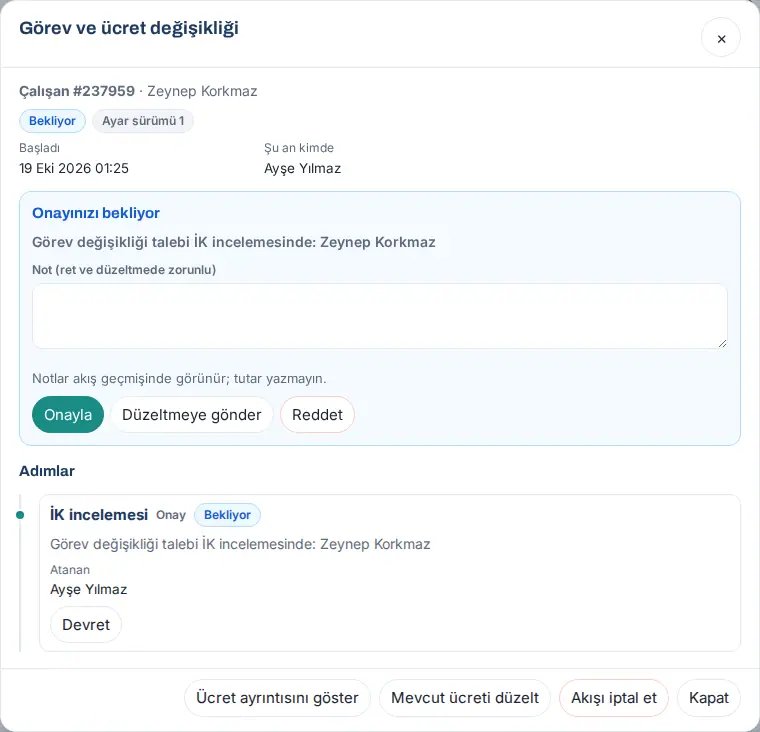
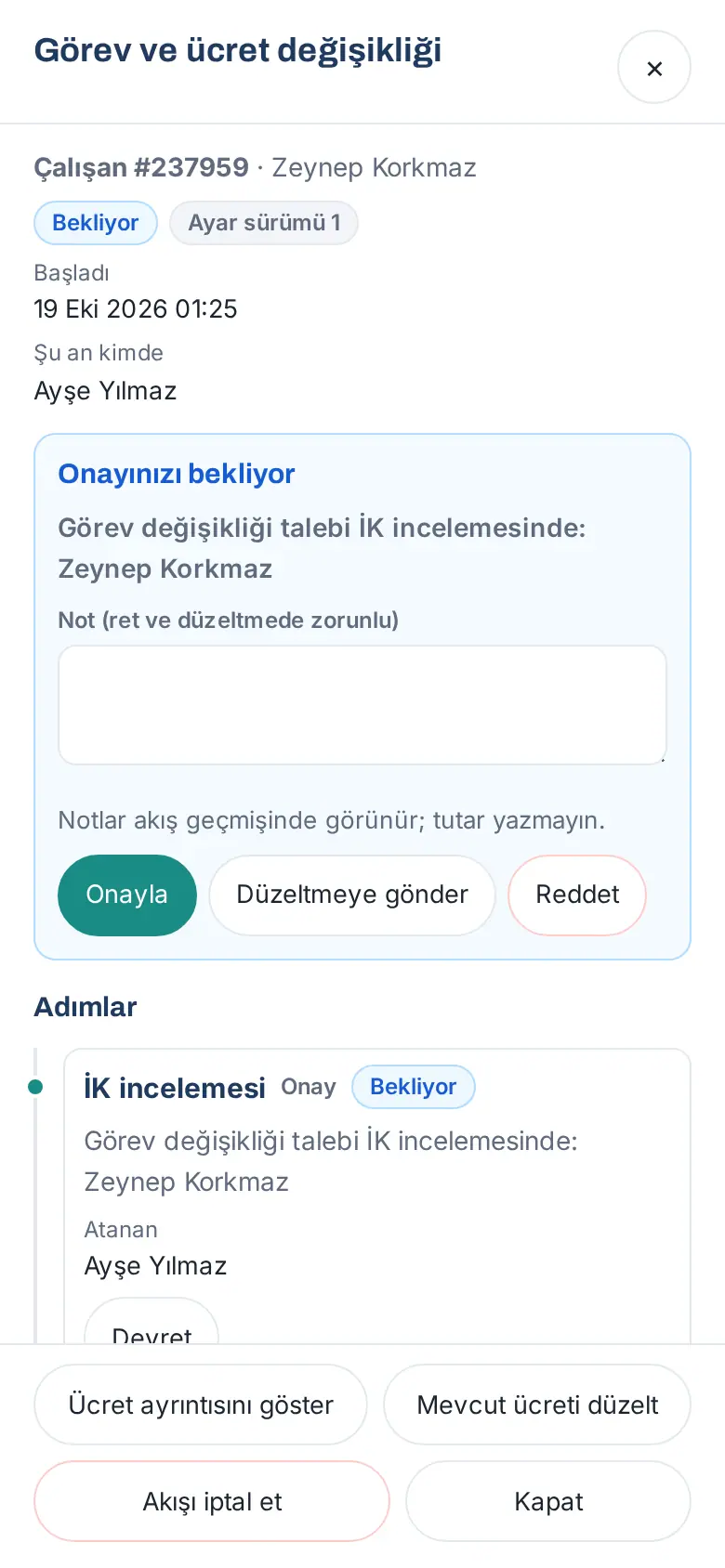
- Tippen Sie in der Zeile auf Öffnen. Das Fenster des Workflows öffnet sich: Im Titel steht der Name des Workflows (z. B. Positions- und Gehaltsänderung), darunter der Vorgang (z. B. „Mitarbeiter/in #… · Zeynep Korkmaz“), die Statusplakette, Einstellungsversion, Gestartet und Liegt gerade bei.
- Lesen Sie im Feld Wartet auf Ihre Genehmigung, was verlangt wird. In der Liste Schritte darunter stehen die bisherigen Schritte des Workflows, die Entscheidungen und Notizen.
- Schreiben Sie bei Bedarf Ihre Notiz in das Feld Notiz (Pflicht bei Ablehnung und Rücksendung). Darunter steht der Hinweis „Notizen erscheinen im Workflow-Verlauf; geben Sie keine Beträge ein.“
- Treffen Sie Ihre Entscheidung:
- Genehmigen: Der Workflow geht zum nächsten Schritt. Die Meldung „Genehmigt.“ erscheint.
- Zur Korrektur zurücksenden: Der Antrag geht zur Korrektur an die Person zurück, die ihn gestellt hat. Die Meldung „Zur Korrektur zurückgesandt.“ erscheint.
- Ablehnen: Der Workflow endet, die antragstellende Person erhält eine Ablehnungsbenachrichtigung. Die Meldung „Abgelehnt.“ erscheint.
- Um bei einem Antrag auf Gehaltsänderung den Betrag zu sehen, tippen Sie unten auf Gehaltsdetails anzeigen. Sind Sie in der HR-Prüfung, können Sie das aktuelle Gehalt im Antrag mit Aktuelles Gehalt eintragen (nach Eintrag Aktuelles Gehalt korrigieren) eingeben (siehe 08. Verzeichnis und Organisation).
Aufgabe erledigen:
- Tippen Sie in der Zeile „Aufgabe: …“ auf Öffnen. Im Fenster öffnet sich das Feld Aufgabe für Sie; dort stehen der Name der Aufgabe und gegebenenfalls die Frist.
- Erledigen Sie die Arbeit (z. B. tragen Sie das Eintrittsdatum der Person in den Personaldatensatz ein). Manche Aufgaben schließen sich von selbst, sobald die Arbeit erledigt ist; die Aufgabe „Eintrittsdatum eintragen“ etwa verschwindet, sobald das Datum im Personaldatensatz steht.
- Bei einer Aufgabe, die sich nicht von selbst schließt, schreiben Sie bei Bedarf eine Notiz (optional) und tippen auf Erledigt. Die Meldung „Aufgabe erledigt.“ erscheint, der Workflow läuft weiter.
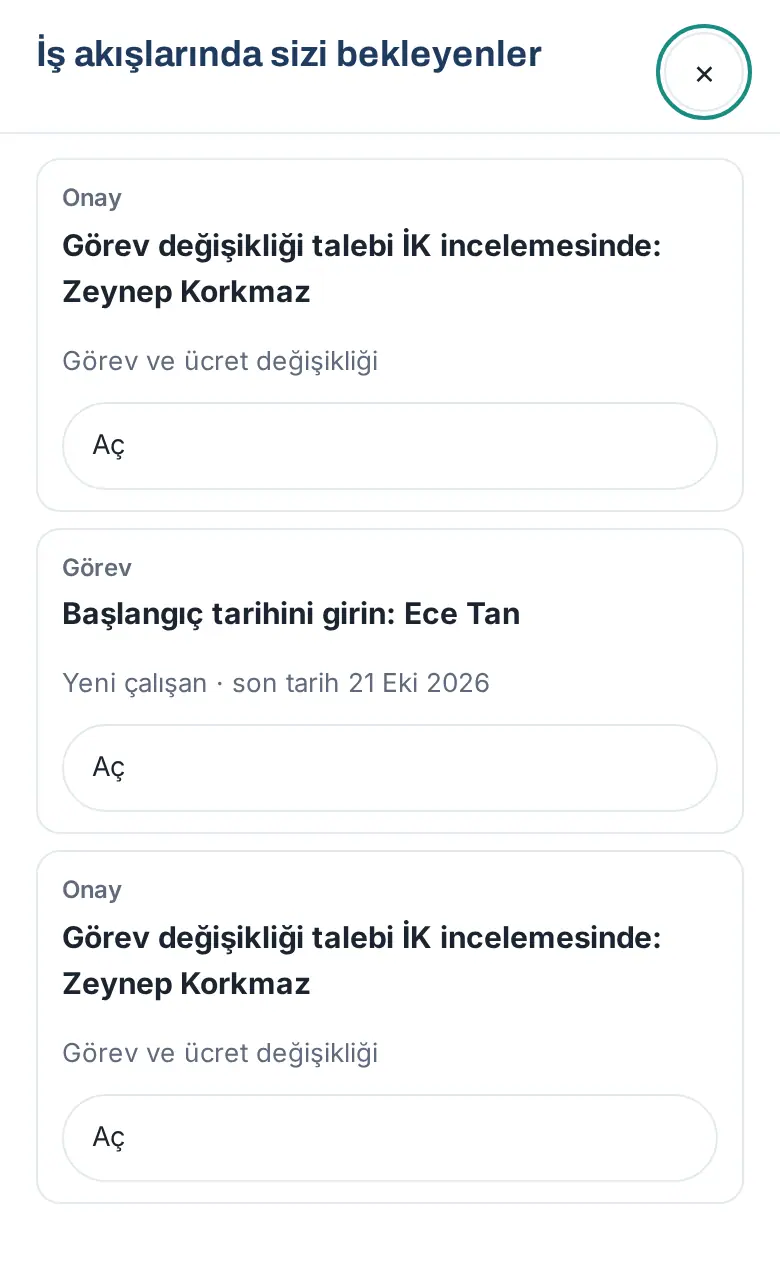
Wenn mehrere Vorgänge warten: Öffnen in der Zeile öffnet die Liste In Workflows für Sie offen. In jeder Zeile stehen Art (Genehmigung oder Aufgabe), Titel, Name des Workflows und gegebenenfalls die Frist. Tippen Sie in der betreffenden Zeile auf Öffnen. Wartet nichts mehr, steht dort „In Workflows ist gerade nichts für Sie offen.“
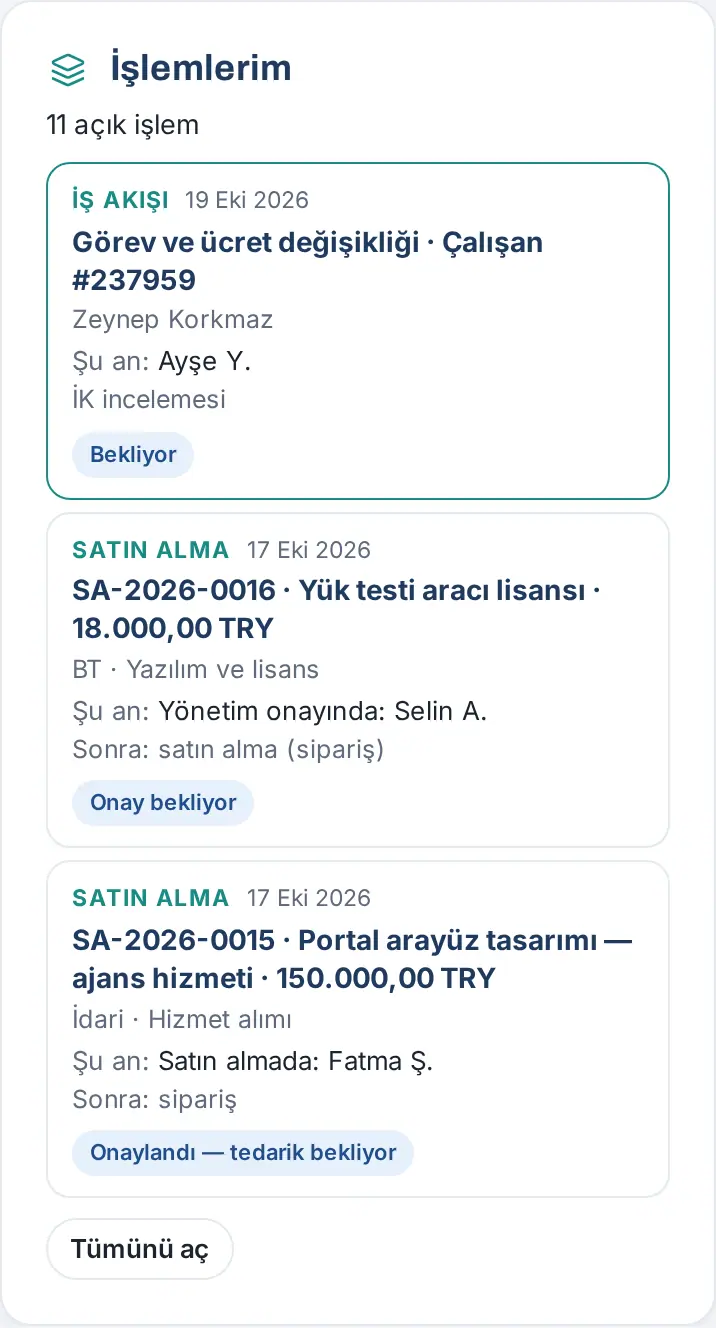
Von Ihnen gestartete Workflows unter Meine Vorgänge: Die von Ihnen gestarteten Workflows (z. B. Ihr Antrag auf Positions- und Gehaltsänderung) werden unter Meine Vorgänge mit der Art Workflow aufgelistet. In der Zeile stehen Name und Vorgang des Workflows, in der Zeile „Aktuell:“, bei wem der Schritt liegt, darunter der Name des ausstehenden Schritts (z. B. „HR-Prüfung“) und die Statusplakette (Ausstehend, Läuft, Pausiert, Fehlerhaft, Erledigt, Storniert). Tippen Sie auf die Zeile, öffnet sich das Fenster des Workflows (siehe Alle Ihre Anträge in einer Liste).
Tipp: Sind Sie Workflow-Verantwortliche/r oder Bearbeiter, sehen Sie im Fenster außerdem die Schaltflächen Übertragen (den Schritt an eine andere Person geben) und Workflow abbrechen. Dazu siehe 40. Workflows.
Wichtig:
- Workflow-Schritte können Sie nicht über die Schaltfläche in der Telefonbenachrichtigung genehmigen; treffen Sie die Entscheidung im Fenster des Workflows. So entscheidet niemand, ohne die Details (z. B. den Gehaltsbetrag) zu sehen.
- Zur Korrektur zurücksenden und Ablehnen verlangen eine Notiz: „Bei Ablehnung und Rücksendung ist eine Notiz Pflicht (mindestens 3 Zeichen).“
- Enthält Ihre Notiz eine Zahl mit 6 oder mehr Stellen oder eine Währung (TL, ₺, USD, EUR …), erscheint die Frage „Die Notiz scheint einen Betrag oder eine Währung zu enthalten. Notizen erscheinen im Workflow-Verlauf. Trotzdem senden?“. Ändern Sie die Notiz mit Korrigieren oder senden Sie sie mit Senden trotzdem.
- Hat jemand anderes gleichzeitig entschieden, steht dort „An diesem Schritt wurde gerade etwas geändert; aktualisieren Sie die Ansicht.“
- Die antragstellende Person kann im Schritt ihres eigenen Antrags nicht entscheiden. Die Person, um die es im Antrag geht, sieht den Workflow zur Positions- und Gehaltsänderung nie; versucht sie, ihn zu öffnen, steht dort „Datensatz nicht gefunden.“ Berechtigte ohne zugewiesenen Schritt (z. B. der technische Admin) sehen in diesem Workflow nur die Zusammenfassung: „Die Details dieses Workflows sehen nur Beteiligte.“ und „Fortschritt: x / y Schritte“.
Pinnwand bearbeiten
Für wen: Mitarbeitende · Führungskraft · Personalabteilung · Wo: Mein Bereich → Heute → ganz unten auf der Seite Pinnwand bearbeiten (am Computer Pinnwand bearbeiten in der Kopfzeile der Pinnwand)
Wozu: Sie ordnen die Karten auf der Pinnwand nach Ihren eigenen Prioritäten und blenden Karten aus, die Sie nicht sehen möchten. Ihr Layout wird in Ihrem Konto gespeichert; auf Smartphone, Computer und Tablet sieht es gleich aus.
Bevor Sie beginnen:
- Welche Karten Sie bearbeiten können, hängt vom Pinnwand-Layout Ihres Unternehmens ab. Im Layout mit Registerkarten und im einheitenbezogenen Layout bearbeiten Sie die Karten der Registerkarte Heute (die anderen Registerkarten ändern sich nicht). Im einseitigen Layout bearbeiten Sie alle Spaltenkarten der Seite (siehe Die Pinnwand kennenlernen).
- Das Fenster listet nur die Karten auf, die auf Ihrer Pinnwand sind. Karten von Modulen, die in Ihrem Unternehmen deaktiviert sind, und Karten, die gerade nichts anzuzeigen haben (z. B. Hervorgehobene Mitteilungen, wenn es keine hervorgehobene Mitteilung gibt), fehlen in der Liste.
- Ihr Unternehmen hat für Ihre Rolle (Mitarbeitende, Führungskraft oder Personalabteilung) vielleicht ein Standardlayout festgelegt. Bis Sie Ihr eigenes Layout speichern, öffnet sich die Pinnwand mit diesem Layout (siehe 10. Verwaltung und Einrichtung).
Schritte:
- Tippen Sie auf dem Smartphone im unteren Menü auf Mein Bereich; Heute öffnet sich. Scrollen Sie ganz nach unten und tippen Sie auf Pinnwand bearbeiten. Am Computer klicken Sie in der Kopfzeile der Pinnwand neben Karte hinzufügen auf Pinnwand bearbeiten.
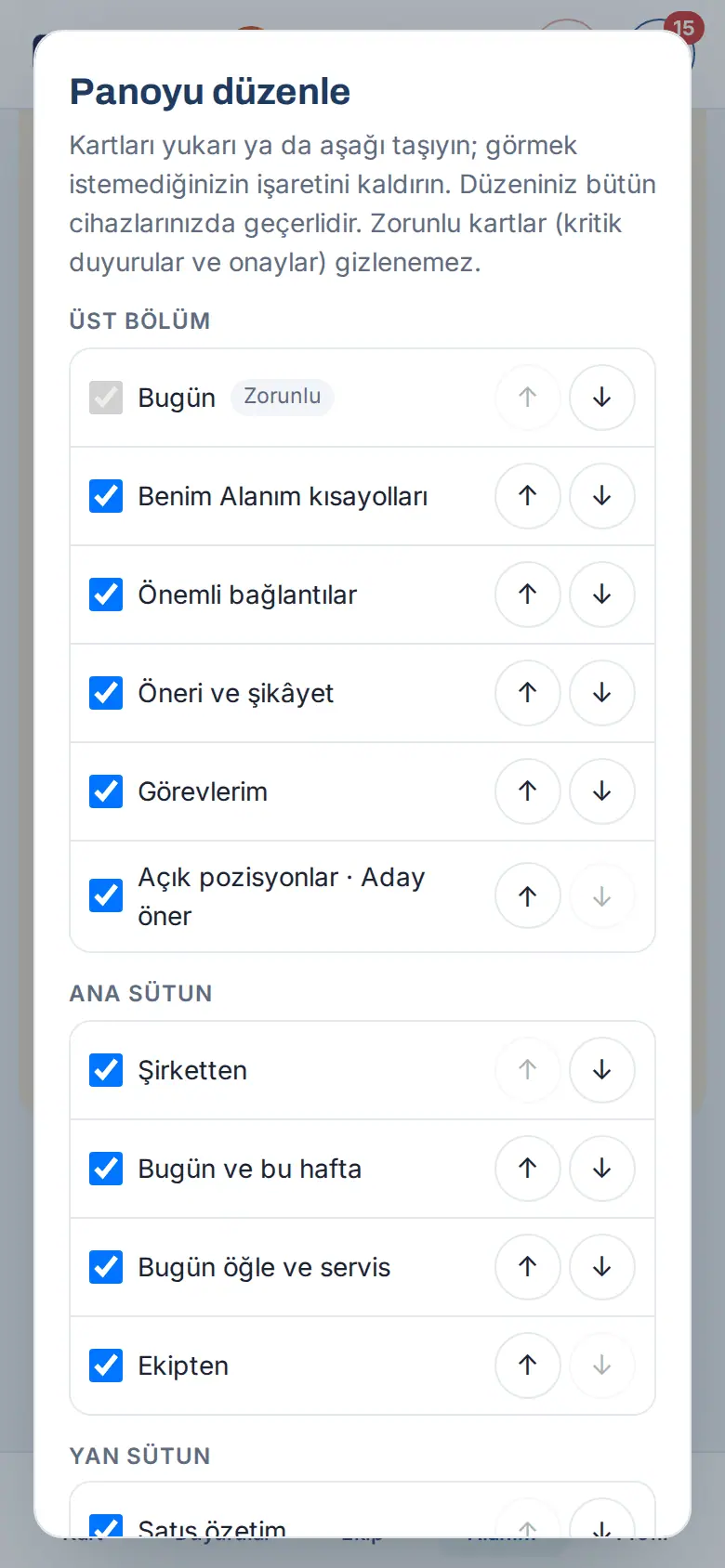
- Das Fenster Pinnwand bearbeiten öffnet sich. Die Karten sind nach ihrem Platz auf der Pinnwand gruppiert: Oberer Bereich, Hauptspalte, Seitenspalte (im einseitigen Layout tragen die Gruppen die Namen der Spalten). Neben Pflichtkarten steht Pflicht.
- Um eine Karte nach oben zu verschieben, tippen Sie in ihrer Zeile auf ↑, nach unten auf ↓. Die Karte rückt mit jedem Tippen um einen Platz. Eine Karte bewegt sich nur innerhalb ihrer Gruppe; sie wechselt nicht in eine andere Spalte.
- Entfernen Sie das Häkchen links neben einer Karte, die Sie nicht sehen möchten. Der Name der Karte erscheint durchgestrichen. Um sie wieder anzuzeigen, setzen Sie das Häkchen erneut.
- Tippen Sie auf Speichern. Die Meldung „Ihr Pinnwand-Layout wurde gespeichert.“ erscheint und die Pinnwand zeigt sofort das neue Layout. Um die Änderungen zu verwerfen, tippen Sie auf Abbrechen; die Pinnwand ändert sich nicht.
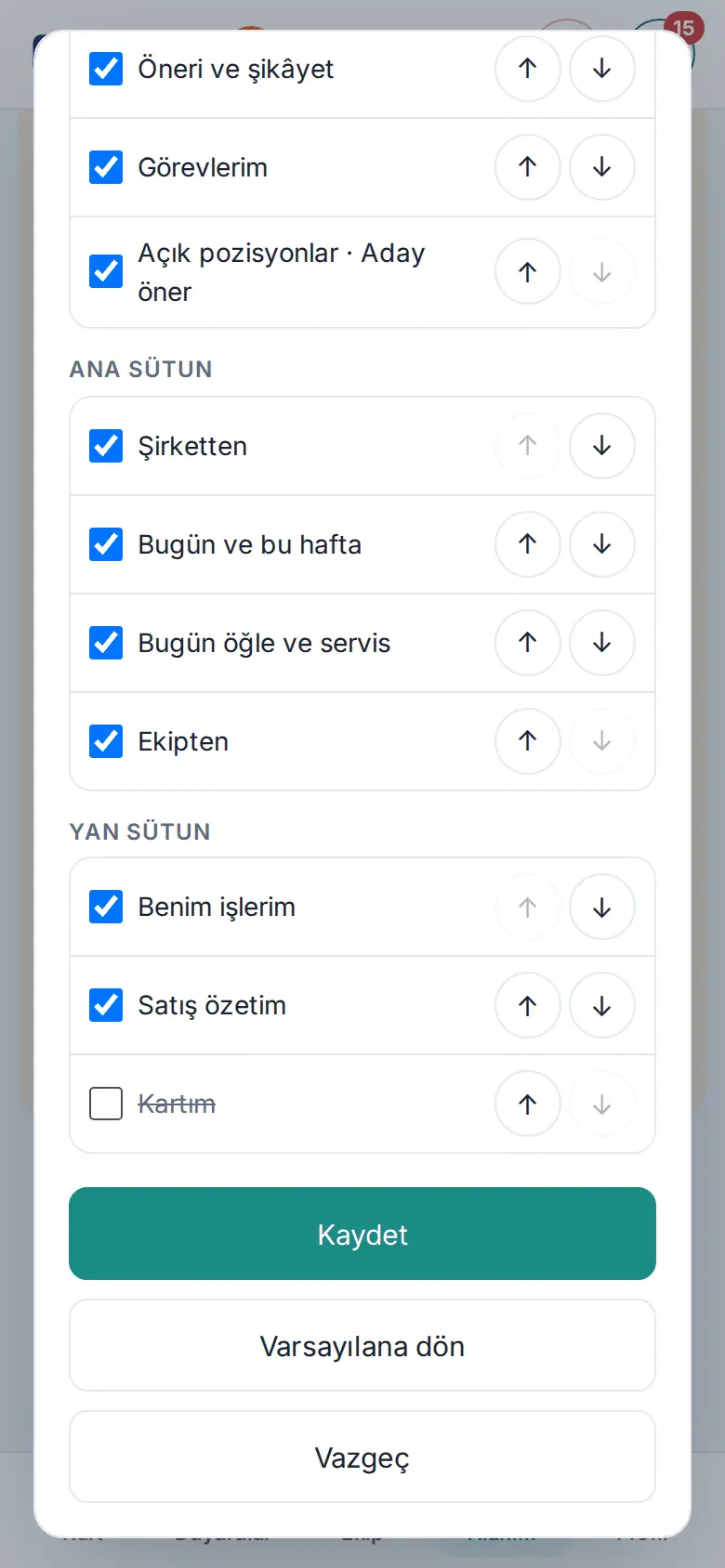
Mit der Tastatur verschieben (Computer): Gehen Sie im Fenster mit der Tabulatortaste zur Zeile einer Karte (zu ihrem Kontrollkästchen oder ihren Schaltflächen). Alt+↑ verschiebt die Karte um einen Platz nach oben, Alt+↓ um einen nach unten (auf dem Mac Option). Nach jeder Verschiebung liest der Screenreader die neue Position der Karte vor (z. B. „Meine To-dos: an Position 1 verschoben.“).
Ausgeblendete Karten zurückholen:
- Einzeln: Öffnen Sie Pinnwand bearbeiten, setzen Sie das Häkchen der Karte wieder und tippen Sie auf Speichern.
- Alle auf einmal: Tippen Sie ganz unten auf der Pinnwand neben Pinnwand bearbeiten auf die Schaltfläche Ausgeblendete Karten anzeigen (n) (n ist die Zahl der ausgeblendeten Karten). Die Meldung „Ausgeblendete Karten werden wieder angezeigt.“ erscheint. Ihre Kartenreihenfolge ändert sich nicht.
Zum Standardlayout zurückkehren:
- Tippen Sie im Fenster Pinnwand bearbeiten auf Auf Standard zurücksetzen.
- Tippen Sie bei der Frage „Eigene Kartenreihenfolge und ausgeblendete Karten löschen und die Pinnwand auf das Standardlayout zurücksetzen?“ auf Auf Standard zurücksetzen.
- Die Meldung „Die Pinnwand hat wieder das Standardlayout.“ erscheint. Die Pinnwand zeigt das Layout, das Ihr Unternehmen für Ihre Rolle festgelegt hat (gibt es keines, die eingebaute Reihenfolge der App).
Pflichtkarten: Heute, Hervorgehobene Mitteilungen, Mitteilungen und Richtlinien lassen sich nicht ausblenden; auf diesen Karten stehen kritische Mitteilungen und Vorgänge, die auf Ihre Genehmigung warten. Ihre Reihenfolge können Sie ändern.
Tipp: Ist das Browserfenster am Computer schmal (weniger als 1100 Pixel), wird die Schaltfläche in der Kopfzeile ausgeblendet; Pinnwand bearbeiten ganz unten auf der Pinnwand gibt es bei jeder Bildschirmbreite.
Wichtig:
- Karten lassen sich nicht per Drag-and-drop verschieben; verwenden Sie die Schaltflächen ↑ / ↓ oder die Tastatur.
- Wurde die Pinnwand gerade erst geöffnet und erscheint statt des Bearbeitungsfensters die Meldung „Die Pinnwand ist noch nicht geladen; versuchen Sie es in einigen Sekunden erneut.“, warten Sie einige Sekunden und tippen Sie erneut.
- Wurde eine Karte im Fenster nicht aufgeführt, weil sie in dem Moment nicht auf Ihrer Pinnwand war (z. B. gab es keine hervorgehobene Mitteilung), erscheint sie später am Ende ihrer eigenen Spalte; ihren Platz können Sie wieder mit Pinnwand bearbeiten ändern.
- Die Schaltfläche Ausblenden auf der Karte Meine Vertriebsübersicht (1.3.2) verwendet dieselbe Ausblende-Einstellung; eine ausgeblendete Karte erscheint im Fenster ohne Häkchen.
Alle Ihre Anträge in einer Liste
Für wen: Mitarbeitende · Wo: Mein Bereich → Persönlicher Bereich → Meine Vorgänge (am Computer Pinnwand → Persönlicher Bereich; auch die Schaltfläche Meine Vorgänge auf der Karte Heute öffnet es)
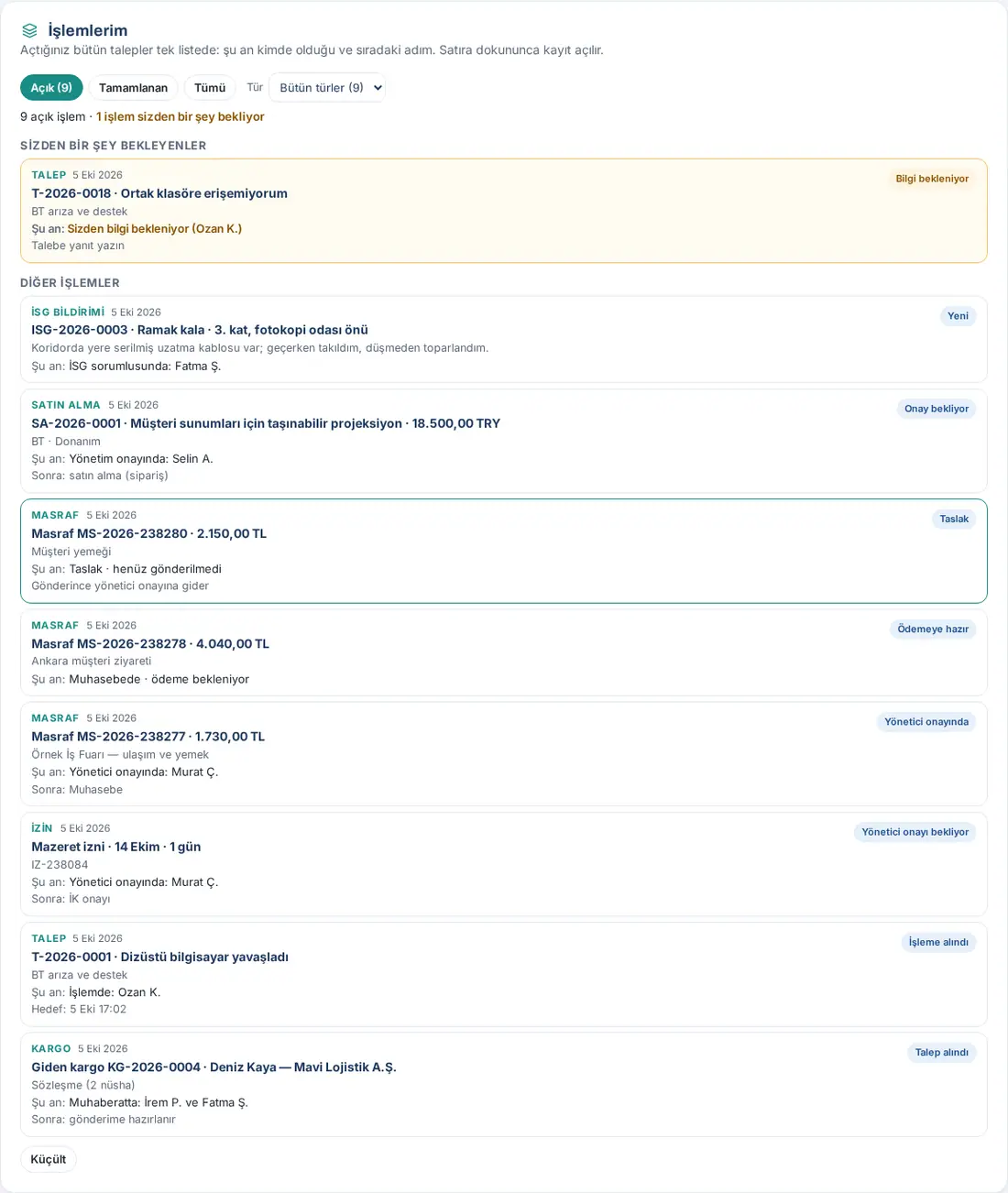
Wozu: Meine Vorgänge zeigt alle Anträge, die Sie gestellt haben, in einer Liste, ohne dass Sie Modul für Modul suchen müssen: In jeder Zeile steht, bei wem Ihr Urlaub, Ihre Ausgabe, Ihre Anfrage … gerade liegt und was der nächste Schritt ist. Einträge, die auf etwas von Ihnen warten (z. B. eine Anfrage mit Rückfrage), stehen am Anfang der Liste.
Arten in der Liste (nur Module, die in Ihrem Unternehmen eingeschaltet sind): Urlaub, Ausgabe, Vorschuss, Anfrage, Einkauf, Arbeitszeitkorrektur, Überstunden, Inventar, Paket (von Ihnen versandte Pakete), Sicherheitsmeldung, Kandidatenempfehlung, Profiländerung, Workflow (1.7.0; von Ihnen gestartete Workflows, z. B. ein Antrag auf Positions- und Gehaltsänderung — siehe Workflow-Schritte und Aufgaben, die auf Ihre Genehmigung warten).
- Tippen Sie auf dem Smartphone im unteren Menü auf Mein Bereich und wählen Sie im Streifen oben Persönlicher Bereich. Am Computer klicken Sie in der Pinnwand auf den Tab Persönlicher Bereich. Das Feld Meine Vorgänge steht ganz oben in voller Breite. Auch die Schaltfläche Meine Vorgänge oben rechts auf der Karte Heute führt Sie hierher.
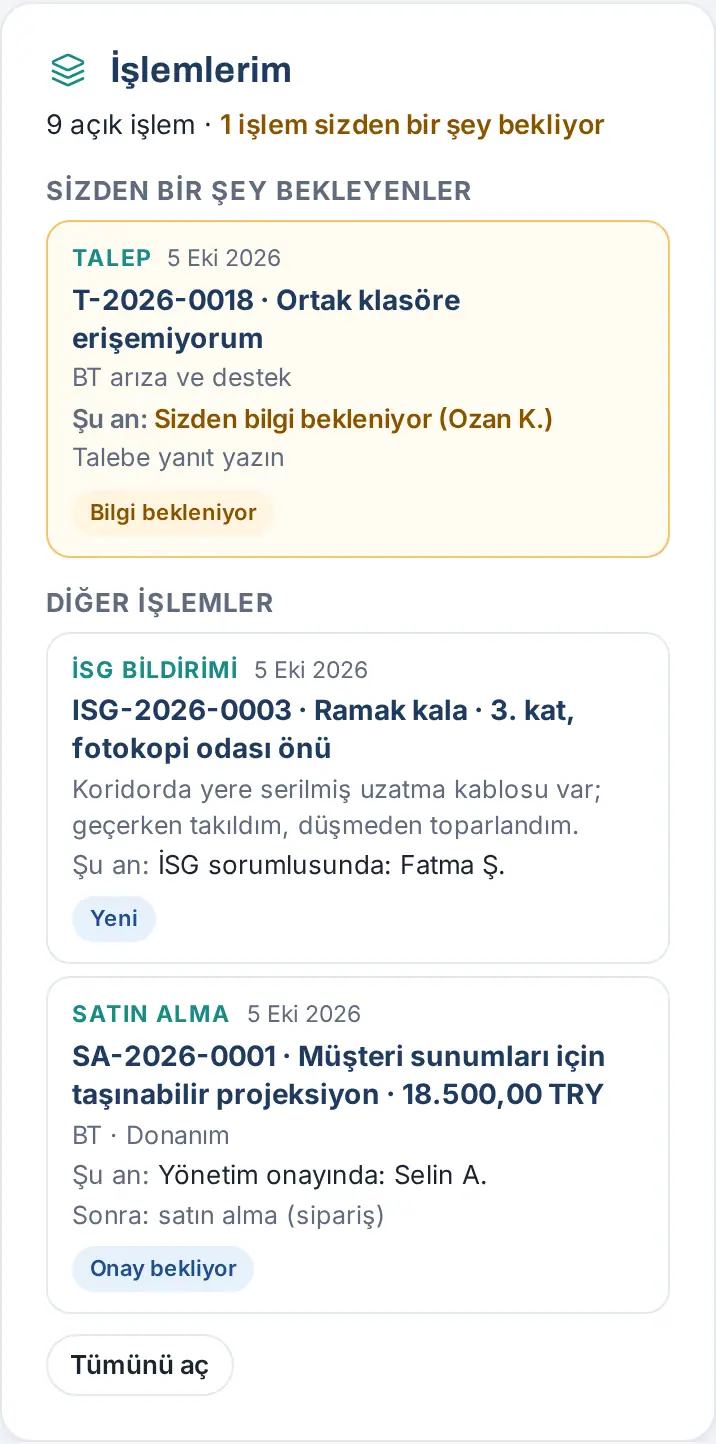
- Am Anfang des Feldes steht eine Übersicht: wie viele offene Vorgänge Sie haben und wie viele davon auf etwas von Ihnen warten (z. B. „9 offene Vorgänge · 1 warten auf etwas von Ihnen“).
- Die Zeilen unter der Überschrift Wartet auf etwas von Ihnen sind hervorgehoben. Das sind Einträge, bei denen Sie etwas tun müssen (z. B. eine Anfrage oder ein Einkauf mit Rückfrage, eine Ausgabe mit Korrekturwunsch, ein Urlaub mit ausstehendem unterschriebenem Formular, Inventar, das auf Ihre Übergabebestätigung wartet). Die übrigen Einträge stehen unter der Überschrift Weitere Vorgänge.
- Lesen Sie jede Zeile:
- ganz oben Art und Datum (z. B. Ausgabe · 5. Okt. 2026);
- in der fett gedruckten Zeile Nummer und Titel des Eintrags;
- darunter eine kurze Angabe (Kategorie, Betrag, Beschreibung);
- in der Zeile „Aktuell: …“, bei wem der Eintrag liegt (z. B. „Aktuell: Bei der Führungskraft zur Genehmigung: Murat Ç.“, „Aktuell: In der Buchhaltung · Zahlung ausstehend“, „Aktuell: Informationen von Ihnen erforderlich (Ozan K.)“);
- ganz unten der nächste Schritt (z. B. „Nachher: Buchhaltung“, „Danach: HR-Genehmigung“, „Auf die Anfrage antworten“); bei Ausgaben steht, wenn Ihr Unternehmen es eingeschaltet hat, auch das voraussichtliche Zahlungsdatum (1.4.1);
- rechts ein Statusabzeichen (z. B. Beim Vorgesetzten, Wartet auf Info, Zahlungsbereit).
- Um einen Eintrag zu öffnen, tippen Sie auf die Zeile. Der Eintrag öffnet sich im jeweiligen Modul (z. B. ein Urlaubsantrag in Mein Urlaub, eine Ausgabe in Meine Ausgaben, Anfragedetails in einem Fenster).
- Auf der Kurzkarte sind nur die ersten 3 Einträge und alle, die auf etwas von Ihnen warten, sichtbar. Um die ganze Liste, die Filter und die abgeschlossenen Einträge zu sehen, tippen Sie unten im Feld auf Alles öffnen. Das Feld öffnet sich in voller Breite; um es wieder auf die alte Größe zu bringen, tippen Sie auf Einklappen.
- Filtern Sie in der vollen Ansicht die Liste mit den Schaltflächen oben: Offen (Standard; daneben die Anzahl), Abgeschlossen oder Alle.
- Um nur eine Art zu sehen, wählen Sie sie in der Liste Art (z. B. Ausgabe (4)). Um zu allen Arten zurückzukehren, wählen Sie Alle Arten.
- Ist die Liste länger als 50 Einträge, erscheinen unten die Schaltflächen ‹ Zurück und Weiter › und der Text „Seite 1 / 2“.
Meldungen bei leerer Liste:
- „Sie haben keine offenen Vorgänge.“ — mit Abgeschlossene anzeigen sehen Sie Ihre geschlossenen Einträge.
- „Sie haben in den letzten 12 Monaten keine abgeschlossenen Vorgänge.“
- „Keine offenen Vorgänge dieser Art.“ — tippen Sie auf Alle Arten, um den Filter zu entfernen.
- „Sie haben noch keine Vorgänge. Urlaubs-, Spesen- oder Serviceanträge, die Sie stellen, erscheinen hier.“
Tipp: Meine Vorgänge zeigt nur die Einträge, die Sie selbst gestellt haben; Anträge anderer, die Sie genehmigen müssen, stehen nicht hier, sondern auf der Karte Heute im Abschnitt Wartet auf Ihre Genehmigung und unter Wartet auf Sie in der Glocke (siehe 09. Benachrichtigungen).
Wichtig:
- Offene Einträge stehen immer in der Liste; abgeschlossene Einträge werden für die letzten 12 Monate angezeigt. Pro Person werden höchstens 200 Einträge aufgelistet.
- Bei Paketen werden nur die von Ihnen versandten (ausgehenden) Pakete aufgelistet; an Sie eingehende Pakete erscheinen auf der Karte Heute mit der Zeile „Ihr Paket ist da und wartet auf Abholung“.
- Bei Arbeitszeitkorrekturen wird für einen Tag nur Ihr letzter Korrekturantrag aufgelistet. Überstundeneinträge, die das System in Ihrem Namen angelegt hat, erscheinen ebenfalls in der Liste.
- Meine Vorgänge erscheint nur, wenn in Ihrem Unternehmen Persönlicher Bereich eingeschaltet ist.
Persönlicher Bereich
Für wen: Mitarbeitende · Wo: Pinnwand → Persönlicher Bereich (auf dem Smartphone Mein Bereich → Persönlicher Bereich)
Wozu: Bündelt die Vorgänge, die Sie selbst betreffen, an einer Stelle. Sie starten und beenden Ihre Arbeitszeit, beantragen Urlaub, erfassen Ausgaben, beantragen Vorschüsse, öffnen Ihre Gehaltsabrechnung, verfolgen Ihre Anfragen und bestätigen die Gegenstände in Ihrem Inventar. Wenn Sie neu angefangen haben, finden Sie hier auch Ihre Onboarding-Liste.
Bevor Sie beginnen: Persönlicher Bereich erscheint nur, wenn in Ihrem Unternehmen mindestens eines seiner Felder eingeschaltet ist: Arbeitszeit (PDKS), Urlaubsantrag, Ausgaben, Gehaltsabrechnung, Anfragen, Inventar, Betriebsarzt, Einkauf, Onboarding oder Kundenzufriedenheit. Sie sehen den Bereich auch, wenn Sie für eines dieser Module verantwortlich sind.
- Tippen Sie auf dem Smartphone im unteren Menü auf Mein Bereich und wählen Sie im Streifen oben Persönlicher Bereich. Am Computer klicken Sie in der Pinnwand auf den Tab Persönlicher Bereich.
- Ganz oben steht in voller Breite das Feld Meine Vorgänge: alle Ihre Anträge in einer Liste (siehe Alle Ihre Anträge in einer Liste). Darunter erscheinen die in Ihrem Unternehmen eingeschalteten Felder in dieser Reihenfolge:
- Onboarding: erscheint nur, wenn Ihr Onboarding läuft oder Ihnen eine Onboarding-Aufgabe zugewiesen wurde, und ist das erste Feld. Siehe Onboarding-Liste für neue Mitarbeitende.
- Arbeitszeit: Arbeitszeit starten und beenden, Monatsübersicht, Korrekturantrag. Siehe 22. Arbeitszeit.
- Mein Urlaub: Ihr verbleibender Urlaub, Urlaub beantragen und der Status Ihrer Anträge. Siehe 21. Urlaub der Mitarbeitenden.
- Meine Ausgaben: Ausgaben und Belege hinzufügen, Vorschuss beantragen, Reisekosten. Siehe 17. Spesen, Vorschüsse und Reisekosten.
- Meine Gehaltsabrechnungen: Ihre monatlichen Gehaltsabrechnungen und der Stand der Empfangsbestätigung. Siehe Gehaltsabrechnung öffnen und Empfang bestätigen.
- Meine Anfragen: eine Kurzliste Ihrer offenen Anfragen (siehe unten). Das gesamte Anfragen-Modul steht in 23. Anfragen.
- Meine Inventargegenstände: die Ihnen übergebenen Firmengegenstände und die Übergabebestätigung. Siehe 28. Anlagegüter und Inventarzuweisung.
- Betriebsarzt: Termin beim Betriebsarzt und verschlüsselter schriftlicher Austausch (Termin buchen). Siehe 27. Notfall, Arbeitsschutz und Betriebsarzt.
- Einkauf: Ihre Bestellanforderungen und + Bestellanforderung. Siehe 24. Pakete, Poststelle und Einkauf.
- Kundenzufriedenheit: die Ergebnisse der Zufriedenheitsumfrage in Ihrer E-Mail-Signatur für die letzten 90 Tage. Siehe 02. E-Mail-Signatur.
- Führen Sie Ihren Vorgang mit den Schaltflächen im Feld aus. Arbeitszeit, Mein Urlaub und Meine Ausgaben sind wie in der früheren Version. Onboarding, Meine Inventargegenstände und Kundenzufriedenheit erscheinen als Kurzkarte (siehe unten).
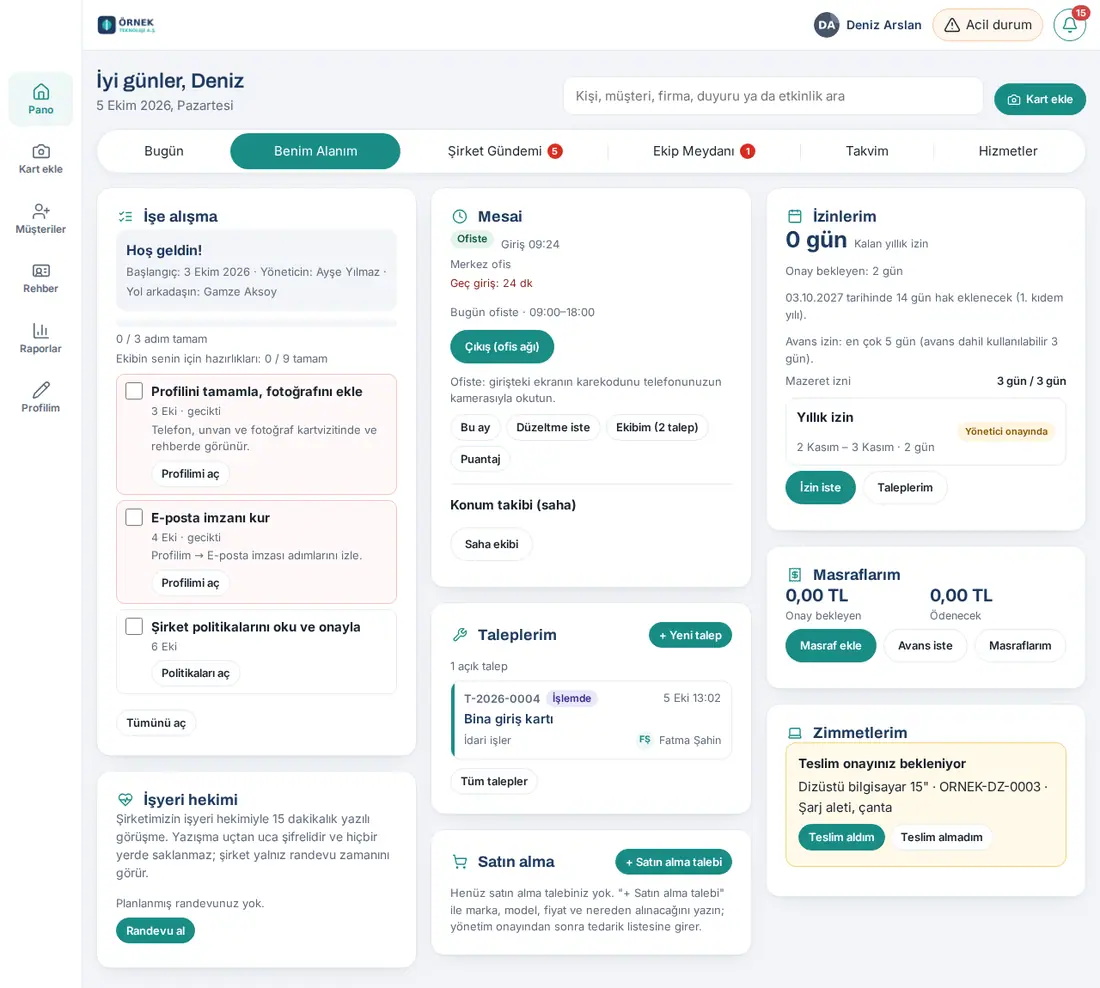
Kurzliste Meine Anfragen:
- Am Anfang des Feldes steht, wie viele offene Anfragen Sie haben (z. B. „2 offene Anfragen“). Offen sind Anfragen im Status Neu, In Bearbeitung und Wartet auf Info (in 1.1.7 aktualisiert); höchstens 3 werden aufgelistet. Tippen Sie auf eine Anfrage, um sie zu öffnen.
- Für eine neue Anfrage tippen Sie auf + Neue Anfrage.
- Für alle Ihre Anfragen tippen Sie auf Alle Anträge. Es öffnet sich Services → Anfragen; dort steht das gesamte Anfragen-Modul (für Verantwortliche einschließlich der Warteschlange Eingehende Anfragen).
Kurzkarte, Alles öffnen und Einklappen: Onboarding, Meine Gehaltsabrechnungen, Meine Inventargegenstände und Kundenzufriedenheit werden als Kurzkarte angezeigt. Gibt es mehr, als die Karte zeigt, erscheint die Schaltfläche Alles öffnen (in der letzten Schaltflächenreihe der Karte, zum Beispiel neben Prozesse; gibt es keine Schaltflächenreihe, unter der Karte); beim Antippen öffnet sich die Karte im Raster in voller Breite. Um sie wieder auf die alte Größe zu bringen, tippen Sie auf Einklappen. Am Computer sind die Felder in drei Spalten angeordnet und jedes Feld braucht nur so viel Platz, wie es hoch ist; neben einem langen Feld bleibt keine Lücke, kurze Felder rücken in den freien Platz darunter.
- Onboarding: Willkommen!, Startdatum, die Zeile mit Führungskraft und Wegbegleiter, Fortschrittsbalken, „x / y Schritte erledigt“ und nur die nächsten 3 unerledigten Schritte. Der Begrüßungstext und die erledigten Schritte stehen unter Alles öffnen. Wurden Ihnen Aufgaben für jemand anderen zugewiesen, sehen Sie die ersten 3 Ihrer Aufgaben. Kommen Sie über eine Benachrichtigung oder über Wartet auf Sie in der Glocke, öffnet sich die Karte ganz.
- Meine Gehaltsabrechnungen: Die 3 neuesten Gehaltsabrechnungen und alle, die auf Ihre Empfangsbestätigung warten, sind sichtbar. Ältere Monate stehen unter Alles öffnen.
- Meine Inventargegenstände: Gegenstände, die auf Ihre Übergabebestätigung warten, sind immer sichtbar; dazu die ersten 3 Ihrer übrigen Gegenstände und die Zeile „und N weitere Gegenstände“. Der Erläuterungstext und die Tabs Meine Inventargegenstände / Inventar der Inventarverantwortlichen stehen nur unter Alles öffnen. Wenn Sie die Karte einklappen, kehren Sie zur Ansicht Meine Inventargegenstände zurück.
- Kundenzufriedenheit: Quote und Verteilung sind sichtbar; auf der Kurzkarte steht die Zeile „Letzte Kommentare: n“, die Kommentare selbst stehen unter Alles öffnen. Für Verantwortliche ist die Schaltfläche Bericht (Berichte → Kundenzufriedenheit) auf der Karte vorhanden; die Einstellungen finden sich unter Admin → Module → Kundenzufriedenheit.
Kurzwege zum Persönlichen Bereich:
- Tippen Sie oben in Heute auf die Kachel Arbeitszeit, Mein Urlaub oder Meine Ausgaben (siehe Heute: die Tagesübersicht).
- Auch die Zeilen zu Arbeitszeit, Urlaub, Ausgaben, Gehaltsabrechnung, Onboarding und Inventar in der Glocke (Wartet auf Sie) sowie die Benachrichtigungslinks zu diesen Themen öffnen den Persönlichen Bereich (siehe 09. Benachrichtigungen).
Je nach Layout der Pinnwand:
- Im Layout mit Tabs und im Layout nach Organisationseinheit ist Persönlicher Bereich der Tab direkt nach Heute. Die Kurzübersicht erscheint oben im Tab Heute.
- Im einseitigen Layout gibt es weder Tabs noch Übersichtskacheln. Persönlicher Bereich ist eine Zeile ganz oben auf der Seite unter Wichtige Links; die Felder stehen nebeneinander.
Tipp: Sind Sie Führungskraft, im Personalwesen oder in der Buchhaltung verantwortlich, stehen Genehmigungen, Salden, Zeiterfassung und Ausgabenvorgänge ebenfalls in denselben Feldern (siehe 29. Verwaltung der Arbeitszeit, 30. Verwaltung des Mitarbeiterurlaubs und 18. Ausgabenverwaltung und Buchhaltung). Für die Verantwortlichen für Inventar und Ausstattung siehe 31. Verwaltung von Anfragen, Poststelle, Einkauf und Anlagegütern.
Heute in den Büros (Führungskräfte)
Für wen: Führungskräfte · Arbeitszeit-Verantwortliche und -Betrachter · Admin · Wo: Mein Bereich → Heute → Heute in den Büros (am Computer Pinnwand → Heute, rechte Spalte)
Wozu: Zeigt auf einen Blick, wie viele Personen heute in jedem Büro erschienen sind, wie viele nicht, wer im Urlaub, remote oder im Außendienst ist und wie viele Gäste gekommen sind.
Bevor Sie beginnen:
- Das Feld erscheint nur, wenn in Ihrem Unternehmen Arbeitszeit (PDKS) eingeschaltet ist.
- Admin, die Arbeitszeit-Verantwortlichen und alle, die in der Berechtigungstabelle Arbeitszeit-Betrachter sind, sehen sämtliche Mitarbeitenden und Gäste. Unter dem Feld steht „Alle Mitarbeitenden“.
- Führungskräfte sehen nur ihr Team (die ihnen direkt und indirekt unterstellten Mitarbeitenden) und die Gäste ihres Teams. Unter dem Feld steht „Ihr Team“.
- Bei übrigen Mitarbeitenden gibt es dieses Feld nicht.
- Für eine korrekte Übersicht muss das Büro, dem die Mitarbeitenden zugeordnet sind, in den Arbeitszeit-Einstellungen gewählt sein (Arbeitszeit → Einstellungen → Gespeicherte Büros → Mitarbeitende wählen; siehe 29. Verwaltung der Arbeitszeit). Nicht gewählte Mitarbeitende werden in der Zeile Kein Büro zugeordnet gezählt.
- Tippen Sie im unteren Menü auf Mein Bereich; Heute öffnet sich. Am Computer öffnen Sie den Tab Heute der Pinnwand.
- Gehen Sie zum Feld Heute in den Büros. Am Computer steht es ganz oben in der rechten Spalte, über Meine Vertriebsübersicht und Meine To-dos; auf dem Smartphone stehen diese Felder weiter unten.
- Lesen Sie die Zeile unter der Überschrift: Umfang und Uhrzeit (z. B. „Alle Mitarbeitenden · Stand 13:27“). An Wochenenden und gesetzlichen Feiertagen steht „Kein Arbeitstag; Abwesende werden nicht gezählt“.
- Jedes Büro ist eine eigene Zeile: oben der Name des Büros, darunter die Zahlen (z. B. „Zentrale“ — „9 anwesend · 1 abwesend · 2 remote · 3 Gäste“). anwesend steht immer; abwesend nur an Arbeitstagen; im Urlaub, remote, im Außendienst und Gäste nur, wenn der Wert größer als null ist. Gibt es Mitarbeitende, deren Stammbüro nicht gewählt ist, erscheint ganz unten die Zeile Kein Büro zugeordnet.
- Haben einige der Anwesenden in einem Büro bereits ausgestempelt, steht unter der Zeile „Jetzt im Haus: N“.
- Tippen Sie für Einzelheiten auf die Zeile eines Büros: Der Bürobericht öffnet sich mit hervorgehobenem Büro. Für den Bericht aller Büros tippen Sie oben rechts im Feld auf Bericht (siehe Bürobericht: Tag und Monat).
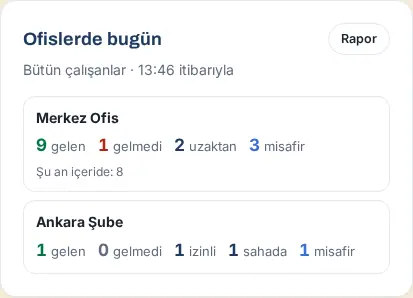
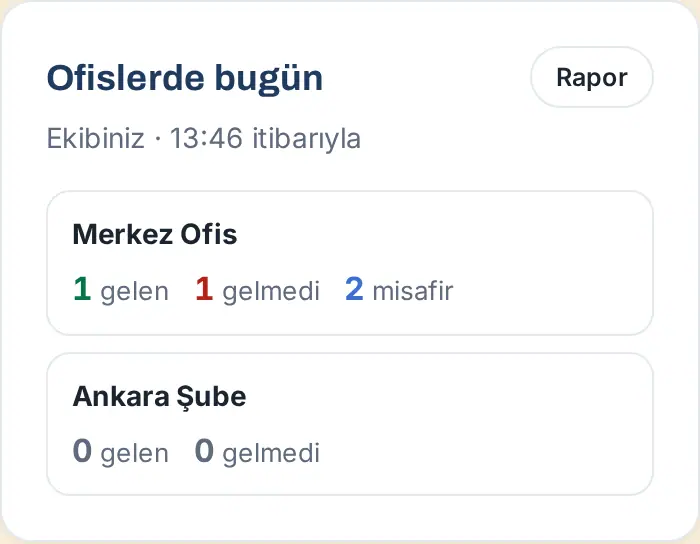
Wie werden Personen gezählt? (pro Person, für den jeweiligen Tag)
| Zustand | In welchem Büro | Wie gezählt |
|---|---|---|
| Es gibt eine Anmeldung in einem Büro | Das Büro, in dem sich die Person angemeldet hat (hingegangen ist) | anwesend. Ist ihr Stammbüro ein anderes, steht im Bericht „Stammbüro: …“; im Stammbüro wird sie nicht als „abwesend“ gezählt. |
| Nur Homeoffice / remote oder Außendienst erfasst | Stammbüro | remote oder im Außendienst |
| Keine Erfassung, genehmigter Urlaub vorhanden | Stammbüro | im Urlaub |
| Keine Erfassung, kein Urlaub, Arbeitstag | Stammbüro | abwesend (an Wochenenden und gesetzlichen Feiertagen nicht gezählt) |
| Von der Führungskraft genehmigte Arbeitszeitkorrektur vorhanden | Stammbüro | anwesend |
| Besucher wurde an dem Tag eingelassen | Das Büro, in dem sich die Gastgeberin bzw. der Gastgeber zu dem Zeitpunkt angemeldet hat; sonst deren bzw. dessen Stammbüro | Gäste (die im Haus und die gegangenen) |
| Stammbüro nicht gewählt | Zeile Kein Büro zugeordnet | Nach den obigen Regeln |
Tipp: Das Feld wird bei jedem Öffnen der Pinnwand aktualisiert. Die Zahlen ändern sich nicht sekundengenau; für den aktuellen Stand aktualisieren Sie die Seite.
Wichtig: Die Büroeinstellungen und die Zuordnung der Mitarbeitenden zu den Büros sind Sache des Moduls Arbeitszeit; sie lassen sich über dieses Feld nicht ändern. Die Zahl „abwesend“ wird nach dem heutigen Stammbüro der Person berechnet.
Bürobericht: Tag und Monat
Für wen: Führungskräfte · Arbeitszeit-Verantwortliche und -Betrachter · Admin · Wo: Heute → Heute in den Büros → Bericht (oder eine Büro-Zeile)
Wozu: In der Ansicht Tag zeigt er für den gewählten Tag Büro für Büro namentlich, wer anwesend oder abwesend, im Urlaub, remote oder im Außendienst ist, und die Gäste. In der Ansicht Monat liefert er die monatliche Auslastung der Büros und die Zahlen Tag für Tag; die Tabelle laden Sie als CSV herunter.
Bevor Sie beginnen: Sie müssen das Feld Heute in den Büros sehen können. Führungskräfte sehen auch im Bericht nur ihr Team; im Fenster steht der Hinweis „Ihr Team (Ihnen unterstellte Mitarbeitende) und dessen Gäste.“
Tagesansicht
- Tippen Sie im Feld Heute in den Büros auf Bericht oder auf eine Büro-Zeile. Das Fenster Bürobericht öffnet sich mit gewähltem Tab Tag.
- Zu einem anderen Tag wechseln Sie mit den Schaltflächen ‹ (Vortag) und › (Folgetag) oder über das Datumsfeld. Steht der Bericht auf heute, ist › deaktiviert. An einem vergangenen Tag bringt Sie die Schaltfläche Heute zurück auf heute.
- Unter dem Datum steht für heute „aktueller Stand 13:27“; darunter eine kurze Erläuterung der Zählregel.
- Jedes Büro ist ein eigener Abschnitt: Name des Büros, „N zugeordnete Mitarbeitende“ und die Zahlen. Darunter folgen aufklappbare Listen: Anwesend, Abwesend, Im Urlaub, Remote, Im Außendienst, Gast (jeweils mit der Personenzahl daneben). Zum Auf- oder Zuklappen einer Liste tippen Sie auf ihre Überschrift. Eine Liste Abwesend mit mehr als 8 Personen ist zunächst zugeklappt.
- Anwesend: Name, Uhrzeit der ersten Anmeldung; für heute das Kennzeichen im Haus oder gegangen; bei Personen aus einem anderen Büro „Stammbüro: …“.
- Gast: Name und Firma des Besuchers, „→ Gastgeber“, Uhrzeit von Eintritt und Austritt; ist er noch im Haus, das Kennzeichen im Haus.
- Haben Sie über eine Zeile geöffnet, wird der Abschnitt dieses Büros hervorgehoben und die Seite springt dorthin.
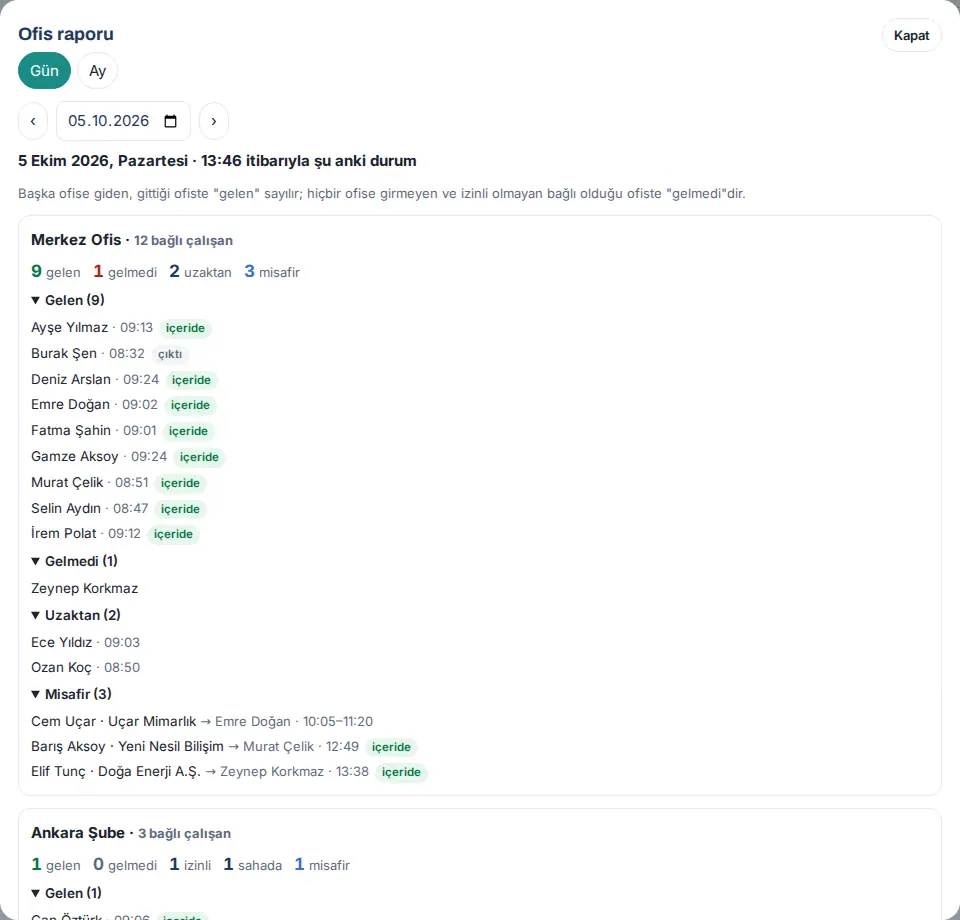
Monatsansicht
- Tippen Sie oben im Fenster auf Monat. Der laufende Monat öffnet sich.
- Zu früheren Monaten wechseln Sie mit ‹; › erscheint nur in einem vergangenen Monat.
- Lesen Sie die Büro-Übersichtstabelle oben: Büro, Zugeordnete Personen, Arbeitstage, Ø anwesend / Tag, Auslastung, Abwesend, Im Urlaub, Remote, Im Außendienst, Gast.
- In der Tabelle Tag für Tag darunter steht der neueste Tag ganz oben. Jede Zelle hat die Form „anwesend / abwesend · +Gäste“. Zeilen für Wochenenden und Feiertage sind grau hinterlegt und zeigen kein „abwesend“.
- Um die Personenliste eines Tages zu sehen, tippen Sie auf das Datum des Tages; der Bericht wechselt mit diesem Tag in die Ansicht Tag.
- Zum Herunterladen der Tabelle tippen Sie auf CSV herunterladen. Die Datei wird unter dem Namen
ofis-raporu-<ay>.csvheruntergeladen und die Meldung „CSV heruntergeladen.“ erscheint. Spalten: Datum, Büro, Zugeordnet, Anwesend, Aus anderem Büro anwesend, Abwesend, Im Urlaub, Remote, Im Außendienst, Gäste, Arbeitstage. - Zum Schließen des Fensters tippen Sie auf Schließen (am Computer schließt auch die Esc-Taste).
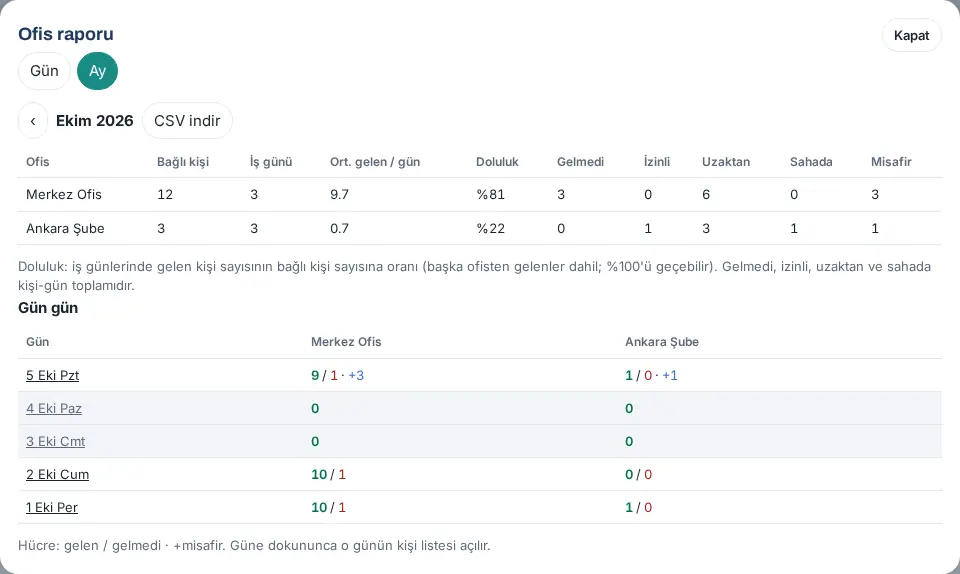
Wie wird die Auslastung berechnet? Sie ist das Verhältnis der Zahl der anwesenden Personen an Arbeitstagen zur Zahl der zugeordneten Personen. Weil auch Personen aus anderen Büros mitgezählt werden, kann sie über 100 % liegen. Die Spalten Abwesend, Im Urlaub, Remote und Im Außendienst sind Summen von Personentagen über den Monat.
Häufige Meldungen:
- „Für einen künftigen Tag gibt es keinen Bericht.“ / „Für einen künftigen Monat gibt es keinen Bericht.“ — Sie haben ein Datum in der Zukunft gewählt.
- „Die Büroübersicht sehen Führungskräfte und Arbeitszeit-Verantwortliche.“ — Sie sind nicht berechtigt, den Bericht zu sehen.
- „Diesem Büro sind keine Mitarbeitenden zugeordnet. Wählen Sie sie unter Arbeitszeit → Einstellungen → Gespeicherte Büros → „Mitarbeitende“.“ — Dem Büro wurden noch keine Mitarbeitenden zugeordnet.
Wichtig:
- Auch für vergangene Tage wird „abwesend“ nach dem heutigen Stammbüro der Mitarbeitenden gezählt (der Verlauf von Bürowechseln wird nicht gespeichert).
- Im Monatsbericht werden vergangene Tage einige Stunden zwischengespeichert; wechselt das Büro einer Person, wird neu berechnet.
- In der Prozence-App auf dem Smartphone funktioniert der CSV-Download je nach Gerät eventuell nicht; laden Sie den Bericht bei Bedarf am Computer herunter.
Tipp: Zu Arbeitsstunden und Verspätungen pro Person siehe 19. Berichte.
Gehaltsabrechnung öffnen und Empfang bestätigen
Für wen: Mitarbeitende · Wo: Pinnwand → Persönlicher Bereich → Meine Gehaltsabrechnungen
Wozu: Sie öffnen Ihre vom Personalwesen hochgeladene monatliche Gehaltsabrechnung. Das erste Öffnen wird als „Empfangsbestätigung“ (Zustellung) erfasst: Zeitpunkt, Bestätigungsverfahren und der Fingerabdruck des Dokuments werden gespeichert. So lässt sich nachweisen, dass Sie die Gehaltsabrechnung erhalten haben, ohne dass Sie auf Papier unterschreiben.
Bevor Sie beginnen: Das Feld Meine Gehaltsabrechnungen erscheint nur, wenn Ihr Unternehmen das Modul Gehaltsabrechnung eingeschaltet hat. Kommt eine neue Gehaltsabrechnung, steht am Anfang des Feldes „1 Gehaltsabrechnung wartet auf Ihre Empfangsbestätigung“, und sie erscheint auch auf der Karte Heute. Hat Ihr Unternehmen die Benachrichtigung eingeschaltet, erhalten Sie auf Ihr Smartphone die Benachrichtigung „Ihre Gehaltsabrechnung ist bereit“; lädt das Personalwesen die Gehaltsabrechnung neu hoch, „Ihre Abrechnung wurde aktualisiert“, korrigiert es sie, „Sie haben eine korrigierte Abrechnung“ (mit Korrekturgrund) (1.1.7). Sind Push-Benachrichtigungen nicht aktiviert, kommt die Benachrichtigung per E-Mail (siehe 09. Benachrichtigungen).
- Suchen Sie im Persönlichen Bereich das Feld Meine Gehaltsabrechnungen. Jede Zeile hat einen Zeitraum (z. B. „September 2026“) und einen Status: Empfang ausstehend oder Empfang bestätigt.
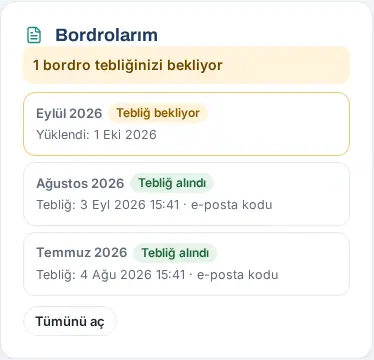
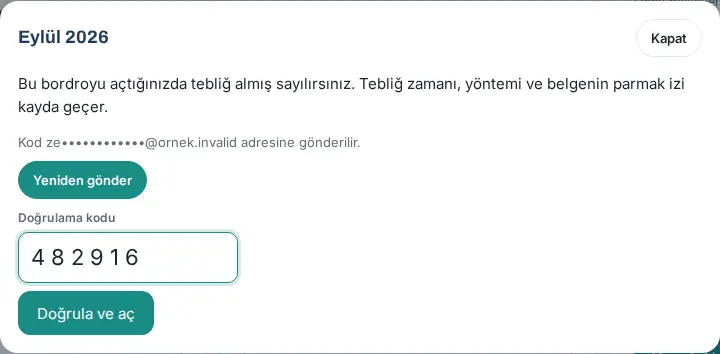
- Tippen Sie auf die Gehaltsabrechnung mit Empfang ausstehend. Im Fenster steht, wohin der Code geschickt wird (z. B. „Der Code wird an ze••••@ornek.invalid gesendet.“).
- Tippen Sie auf Code senden. Je nach Einstellung des Unternehmens kommt der Code an Ihre E-Mail-Adresse oder per SMS an Ihr Mobiltelefon. Der Code ist 10 Minuten gültig; kommt er nicht an, tippen Sie auf Erneut senden.
- Geben Sie den 6-stelligen Code in das Feld Bestätigungscode ein und tippen Sie auf Bestätigen und öffnen.
- Die Gehaltsabrechnung öffnet sich im Fenster. Oben stehen Zeitpunkt und Verfahren der Empfangsbestätigung. PDF öffnen öffnet die Gehaltsabrechnung in einem neuen Tab, Herunterladen speichert sie auf Ihrem Gerät.
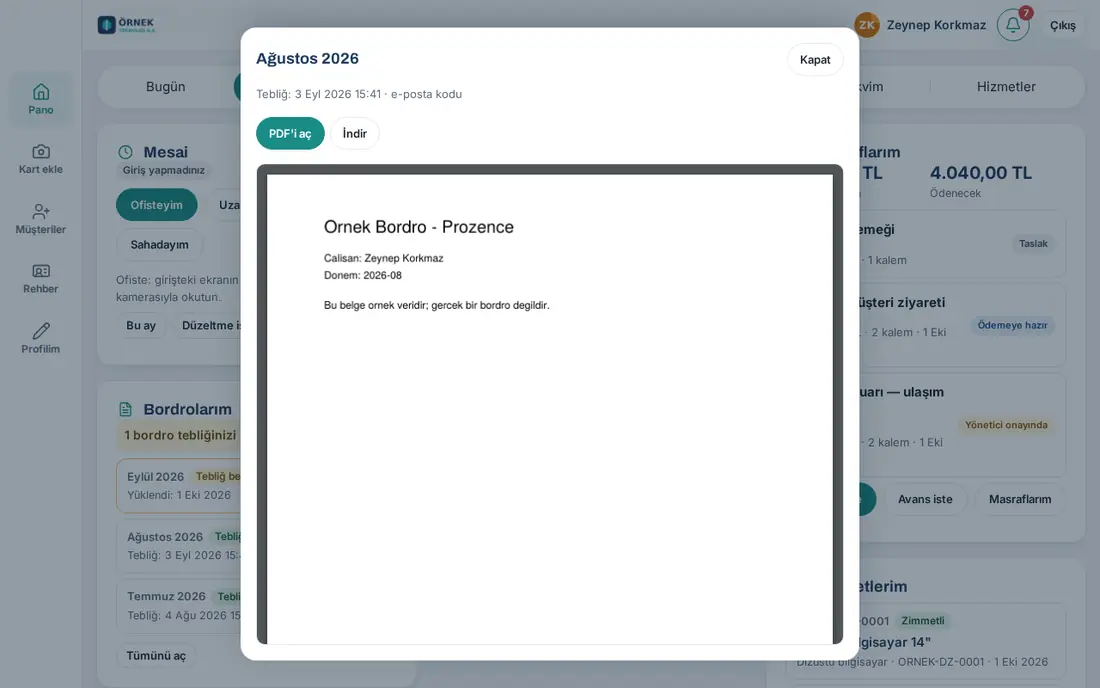
Eine bereits bestätigte Gehaltsabrechnung erneut öffnen: Tippen Sie auf die Zeile mit Empfang bestätigt. Es wird kein Code verlangt; die Gehaltsabrechnung öffnet sich direkt.
Eine Frage oder einen Einspruch zu Ihrer Gehaltsabrechnung senden (1.1.7): Die Empfangsbestätigung bedeutet nicht, dass Sie die Gehaltsabrechnung akzeptieren.
- Öffnen Sie die Gehaltsabrechnung, deren Empfang Sie bestätigt haben. Unter der Gehaltsabrechnung steht die Schaltfläche Frage / Einspruch senden.
- Tippen Sie auf Frage / Einspruch senden. Schreiben Sie in das Feld Ihre Frage / Ihr Einspruch (mindestens 3 Zeichen; z. B. „Meine Oktober-Überstunden erscheinen nicht in der Gehaltsabrechnung.“).
- Auf Wunsch fügen Sie mit Dokument anhängen (optional) ein PDF-, JPEG- oder PNG-Dokument hinzu (höchstens 5 MB).
- Tippen Sie auf An HR senden. Die Meldung „An HR gesendet.“ erscheint.
- Antwortet das Personalwesen, erhalten Sie eine Benachrichtigung; die Schaltfläche unter der Gehaltsabrechnung heißt dann Frage-/Einspruchsverlauf (Antwort erhalten). Tippen Sie darauf, um den Verlauf zu öffnen; schreiben Sie bei Bedarf eine Neue Nachricht und senden Sie sie erneut. Der Status des Verlaufs steht im Fenster: „Status: Antwort ausstehend“, „Status: beantwortet“ oder „Status: geschlossen“.
Den Verlauf sehen nur Sie und die Verantwortlichen für die Gehaltsabrechnung (Personalwesen); die Zeitpunkte werden im Empfangsnachweis vermerkt. Für eine Gehaltsabrechnung ohne Empfangsbestätigung können Sie keine Frage senden („Öffnen Sie zuerst Ihre Abrechnung und bestätigen Sie den Empfang; Ihre Frage wird mit dem Empfangsnachweis verknüpft.“).
Abweichungen je nach Unternehmen:
- Direktes Öffnen: Verlangt Ihr Unternehmen keinen Code, erscheint im Fenster die Schaltfläche Empfang bestätigen und öffnen. Beim Antippen öffnet sich die Gehaltsabrechnung; Zeitpunkt und IP-Adresse werden trotzdem gespeichert.
- Link: Liegt Ihre Gehaltsabrechnung im eigenen System Ihres Unternehmens, erscheint im Fenster die Schaltfläche Gehaltsabrechnung öffnen und die Gehaltsabrechnung öffnet sich in einem neuen Tab. Die Empfangsbestätigung wird weiterhin hier geführt.
- Korrektur: Korrigiert das Personalwesen eine Gehaltsabrechnung, deren Empfang Sie bereits bestätigt haben, sehen Sie für denselben Monat eine neue Zeile mit dem Kennzeichen Korrektur. Öffnen Sie die neue Gehaltsabrechnung mit denselben Schritten. Öffnen Sie die alte Version, erscheinen die Warnung „Diese Version ist ungültig: Eine korrigierte Abrechnung wurde hochgeladen. Die aktuelle Version steht in einer eigenen Zeile.“ und der Korrekturgrund.
Tipp: Steht dort „Auf Ihrer Karte ist keine E-Mail-Adresse hinterlegt“ oder „Auf Ihrer Karte ist keine Mobilnummer hinterlegt“, kann kein Code gesendet werden. Sprechen Sie mit dem Personalwesen; es kann einen anderen Bestätigungskanal für Sie wählen. Geben Sie den Code an niemanden weiter; das Personalwesen fragt nie nach Ihrem Code.
Häufige Fragen:
- Kann das Personalwesen meine Gehaltsabrechnung sehen? Die Verantwortlichen für die Gehaltsabrechnung (Personalwesen) können sie bei Bedarf öffnen. Jedes Öffnen wird im Prüfprotokoll vermerkt und wirkt sich nicht auf Ihre Empfangsbestätigung aus.
- Ich habe die Gehaltsabrechnung versehentlich geöffnet, ist das ein Problem? Nein. Die Empfangsbestätigung zeigt, dass Sie die Gehaltsabrechnung erhalten haben; haben Sie Einwände gegen den Inhalt, schreiben Sie dem Personalwesen über Frage / Einspruch senden.
Unternehmensmitteilungen lesen
Für wen: Mitarbeitende · Wo: Im unteren Menü Mitteilungen → Feld Mitteilungen
Wozu: Sie lesen die Mitteilungen des Unternehmens und Ihrer Abteilung. Mitteilungen, die eine Lesebestätigung verlangen, bestätigen Sie mit Gelesen und verstanden.
- Tippen Sie im unteren Menü auf Mitteilungen. Die Unternehmensagenda öffnet sich.
- Im Feld Mitteilungen sind die Mitteilungen von neu nach alt sortiert. Oben angeheftete Mitteilungen tragen das Kennzeichen Angeheftet, zeitlich begrenzt hervorgehobene das Kennzeichen Hervorgehoben · noch … Tage. Mitteilungen, die Sie noch nicht gesehen haben, tragen das Kennzeichen Neu.
- Die Wichtigkeit der Mitteilung steht im Abzeichen vor dem Titel (1.4.1): Wichtig (orange) oder Kritisch (rot). Gewöhnliche Mitteilungen (Info) haben kein Abzeichen. Neben dem Abzeichen hat auch die Randlinie der Mitteilung dieselbe Farbe.
- Um nur die Neuigkeiten des Unternehmens zu sehen, tippen Sie auf Neues aus dem Unternehmen, um nur wichtige und kritische Mitteilungen zu sehen, auf Wichtig und kritisch, um zu allen zurückzukehren, auf Alle. Gibt es im Filter Wichtig und kritisch keine Mitteilung, steht dort „Keine wichtigen oder kritischen Mitteilungen.“
- Bei langen Mitteilungen tippen Sie auf Weiterlesen. Zum Verkürzen tippen Sie auf Kürzen.
- Verlangt die Mitteilung eine Lesebestätigung, steht darunter die Schaltfläche Gelesen und verstanden. Ist der Text länger als 400 Zeichen, erscheint die Schaltfläche blass, bis Sie den Text öffnen, und darunter steht „Öffnen Sie zum Bestätigen zuerst die ganze Mitteilung.“ (1.3.2). Tippen Sie auf Weiterlesen, lesen Sie den Text und tippen Sie dann auf Gelesen und verstanden. Die Meldung „Danke, Ihre Bestätigung wurde gespeichert.“ erscheint, und anstelle der Schaltfläche steht „✓ Bestätigt · …“.
- Hat die Mitteilung einen Anhang, öffnen Sie ihn mit der Schaltfläche Anhang: ….
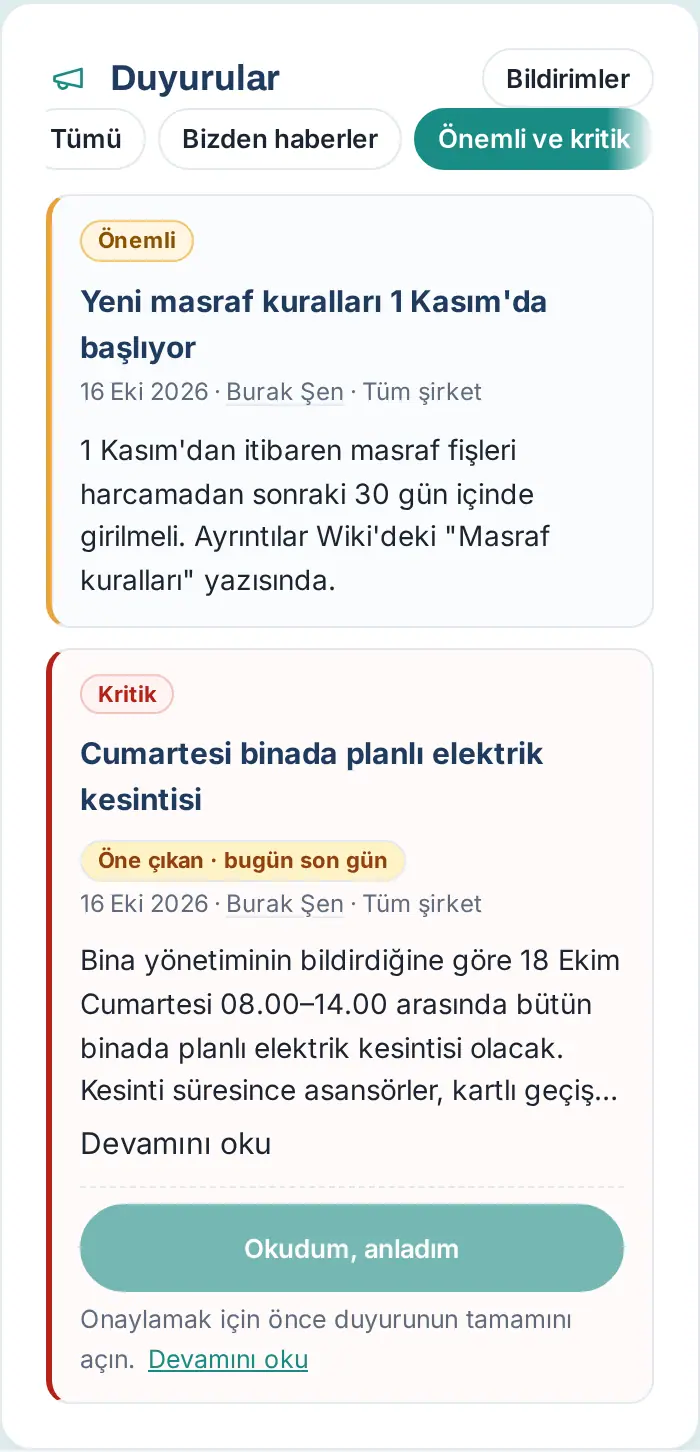
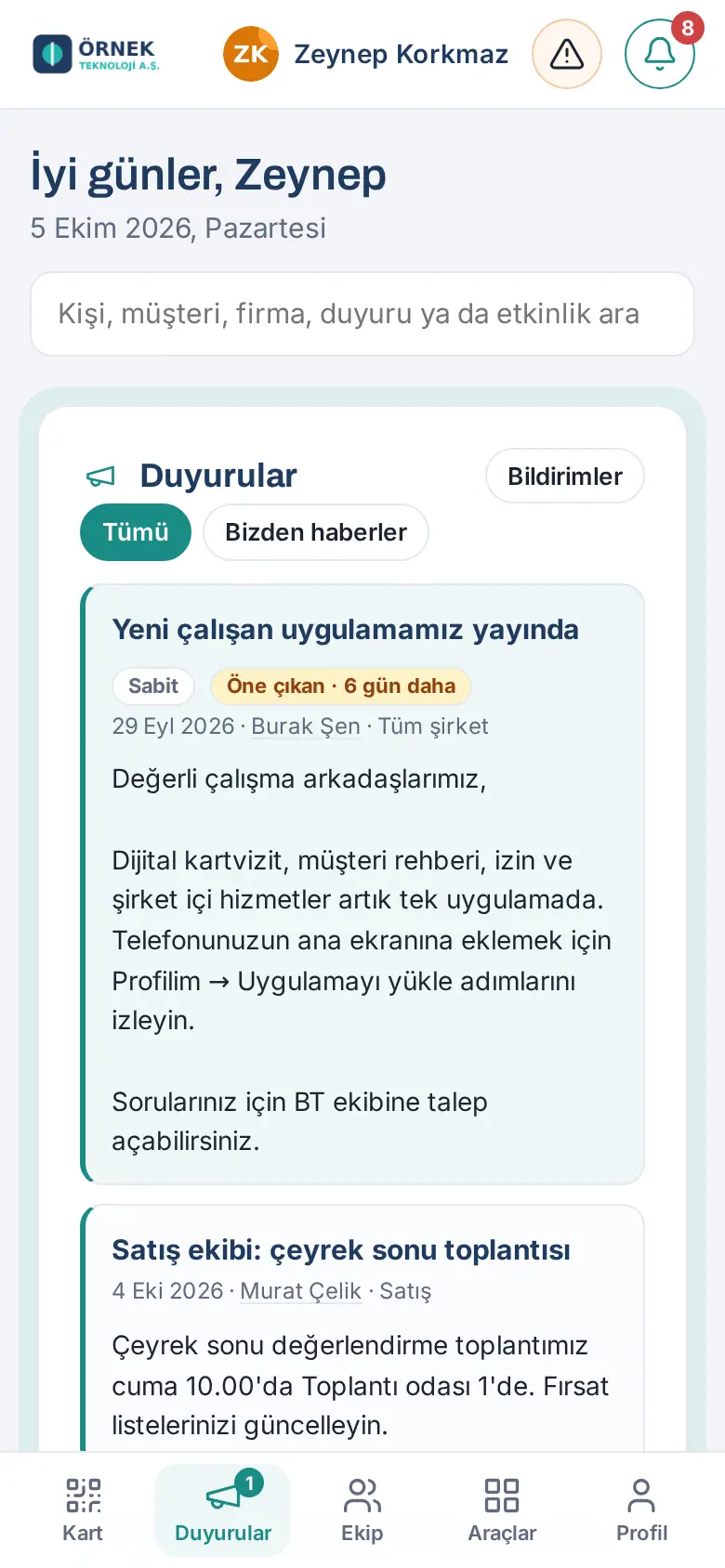
Unter jeder Mitteilung stehen Datum, Verfasser und Empfänger (z. B. Gesamtes Unternehmen oder der Name einer Abteilung). Mitteilungen zu neuen Mitarbeitenden, neuen Positionen und Dienstjubiläen erscheinen auf dem Teamplatz im Feld Neuigkeiten aus dem Team.
Hervorgehobene Mitteilung: Hat das Unternehmen eine Mitteilung hervorgehoben, erscheint sie auch direkt unter der Karte Heute im Feld Hervorgehoben. Oben auf der Karte stehen das Abzeichen der Wichtigkeit und, falls eine Bestätigung aussteht, Wartet auf Ihre Bestätigung sowie die verbleibende Zeit. Eine hervorgehobene Mitteilung ohne Lesebestätigung schließen Sie mit Schließen; eine Mitteilung mit Lesebestätigung verschwindet, wenn Sie Gelesen und verstanden antippen.
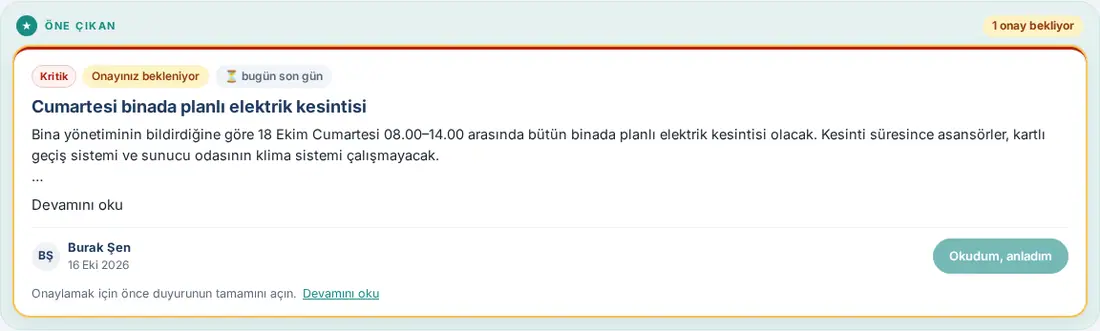
Wichtige und kritische Mitteilungen auf der Karte Heute: Ungelesene Mitteilungen mit Wichtig und Kritisch stehen ganz vorn im Abschnitt Heute zu erledigen der Karte Heute; Kritisch kommt zuerst (siehe Heute: die Tagesübersicht). Auch der Titel der Push-Benachrichtigung und der E-Mail beginnt mit „Kritisch: …“ oder „Wichtig: …“.
Tipp: Bei welchen Mitteilungsarten Sie eine Push-Benachrichtigung erhalten, wählen Sie mit der Schaltfläche Benachrichtigungen (siehe 09. Benachrichtigungen).
Wichtig:
- Zum Veröffentlichen einer Mitteilung ist eine Berechtigung nötig. Haben Sie sie, erscheint im Feld die Schaltfläche + Neue Mitteilung (siehe 10. Verwaltung und Einrichtung).
- Die verfassende Person und Admins sehen unter der Mitteilung den Lesezähler: bei einer Mitteilung mit Lesebestätigung „N gesehen · M bestätigt / T“, ohne Lesebestätigung „N / T Personen haben es gesehen“ (T: Zahl der Empfangenden ohne die verfassende Person; 1.1.7). Öffnen Sie darunter die Zeile Noch nicht bestätigt (n) oder Noch nicht gesehen (n), werden die Namen aufgelistet. Die Gesamtzahlen stehen außerdem unter Berichte → Kontakt (siehe 19. Berichte).
Eine Mitteilung liken und gratulieren
Für wen: Mitarbeitende · Wo: Mitteilungen → Mitteilungen oder Team → Neuigkeiten aus dem Team
Wozu: Sie reagieren auf Unternehmensneuigkeiten, neue Mitarbeitende und Jubiläumsmitteilungen.
- Tippen Sie unter der Mitteilung auf die Schaltfläche ♡, um zu liken. Tippen Sie erneut, wird das Like entfernt. ♡ und 🎉 Gratulieren gibt es nur bei Mitteilungen vom Typ Neuigkeit (Neues aus dem Unternehmen, neu im Team, neue Position, Dienstjubiläum); bei allgemeinen Unternehmensmitteilungen fehlen sie.
- Um einen Glückwunsch zu schreiben, tippen Sie auf 🎉 Gratulieren.
- Schreiben Sie Ihre Nachricht in das Feld Ihre Glückwunschnachricht und tippen Sie auf Senden.
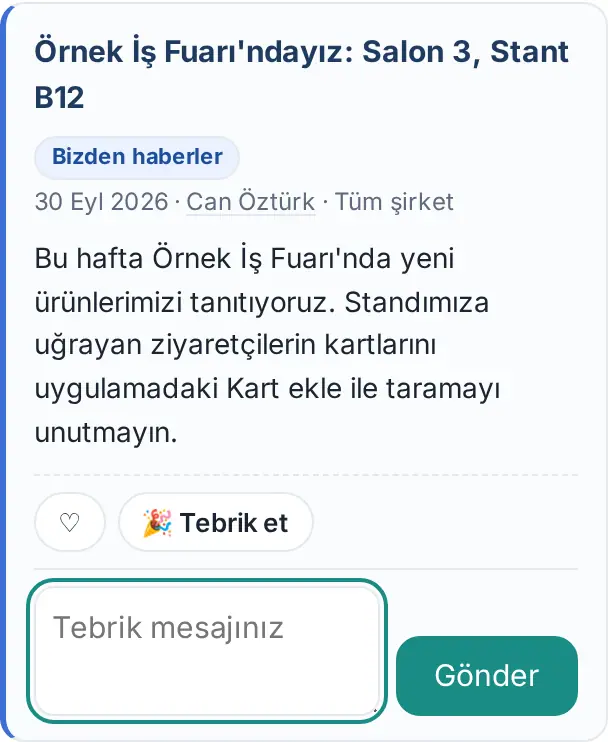
Tipp: Um Ihren eigenen Glückwunsch zu löschen, tippen Sie neben dem Glückwunsch auf die Schaltfläche ×.
Eine Mitteilung auf LinkedIn teilen
Für wen: Mitarbeitende (Teilen) · Personen mit Berechtigung für Mitteilungen (Einschalten) · Wo: Mitteilungen → Mitteilungen
Wozu: Mitarbeitende teilen Neuigkeiten, die das Unternehmen nach außen bekanntgeben möchte (z. B. Messe, Auszeichnung, neues Produkt), mit einem Fingertipp auf ihrem eigenen LinkedIn-Konto.
Die Schaltfläche Auf LinkedIn teilen erscheint bei einer Mitteilung nur, wenn ihr Verfasser diese Option eingeschaltet hat. Die Option lässt sich nur bei Mitteilung und Neues aus dem Unternehmen einschalten, die an das Gesamte Unternehmen gehen; bei Mitteilungen an eine Abteilung, bei Richtlinien und bei personenbezogenen Mitteilungen wie neu im Team, neue Position oder Dienstjubiläum lässt sie sich nicht einschalten.
Zum Teilen:
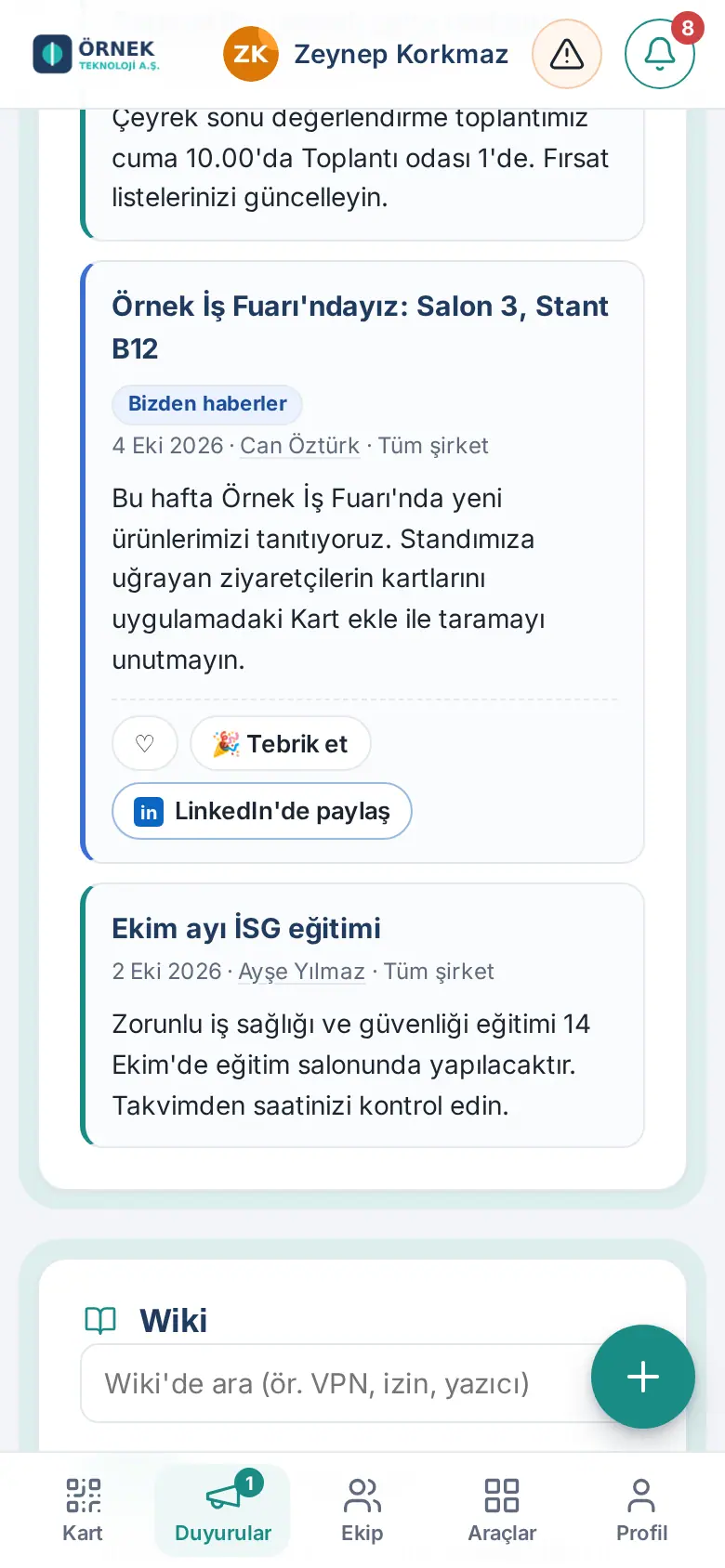
- Tippen Sie unter der Mitteilung auf die Schaltfläche Auf LinkedIn teilen.
- LinkedIn öffnet sich in einem neuen Tab, der Beitragstext ist schon vorbereitet. Haben Sie sich noch nicht bei LinkedIn angemeldet, melden Sie sich zuerst an.
- Lesen Sie den Text, ändern Sie ihn bei Bedarf und senden Sie den Beitrag auf LinkedIn ab. Ohne Ihr Absenden wird nichts geteilt.
Beim Verfassen der Mitteilung einschalten:
- Tippen Sie auf + Neue Mitteilung oder bei Ihrer eigenen Mitteilung auf Bearbeiten.
- Wählen Sie im Feld An Gesamtes Unternehmen und im Feld Kategorie Mitteilung oder Neues aus dem Unternehmen. Bei anderer Auswahl erscheint das Kästchen nicht.
- Setzen Sie das Häkchen bei Mitarbeitende können auf LinkedIn teilen.
- Auf Wunsch schreiben Sie den Vorgeschlagenen Beitragstext (höchstens 1.200 Zeichen). Lassen Sie ihn leer, werden der Titel und der Textanfang der Mitteilung verwendet.
- Auf Wunsch tragen Sie im Feld Link die Adresse der Neuigkeit auf der Website ein. Die Adresse muss mit https:// beginnen; der Link wird am Ende des Textes angefügt.
- Tippen Sie auf Veröffentlichen.
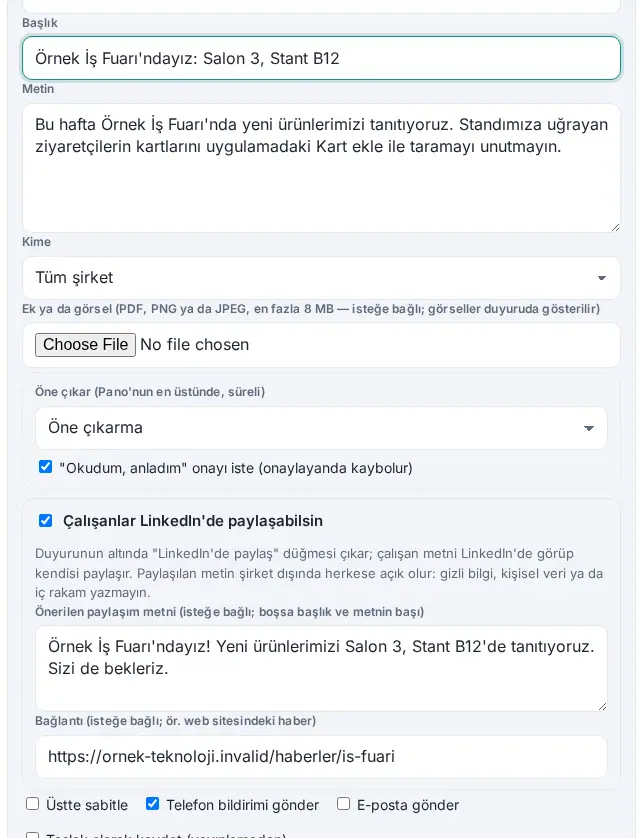
Wichtig: Der geteilte Text ist außerhalb des Unternehmens für alle öffentlich. Schreiben Sie keine vertraulichen Angaben, personenbezogenen Daten oder internen Zahlen in den vorgeschlagenen Text.
Tipp: Die Verfasserin bzw. der Verfasser der Mitteilung sieht auf der Karte, wie viele Personen auf Auf LinkedIn teilen getippt haben. Dieselbe Zahl steht in der Spalte LinkedIn unter Berichte → Kontakt (siehe 19. Berichte). Diese Zahl zeigt, wer auf die Schaltfläche getippt hat; ob der Beitrag auf LinkedIn tatsächlich veröffentlicht wurde, kann die App nicht wissen.
Inhalte in Ihrer Sprache lesen (Übersetzung)
Für wen: Mitarbeitende · Wo: Mitteilungen, Wiki-Artikel, Beiträge und Kommentare auf dem Teamplatz → Übersetzen
Wozu: Hat Ihr Unternehmen die Übersetzung von Inhalten eingeschaltet, lesen Sie Mitteilungen, Wiki-Artikel und Beiträge vom Teamplatz in der Sprache Ihrer App. Die Übersetzung erstellt eine KI.
- Unter übersetzbaren Inhalten befindet sich die Schaltfläche Übersetzen. Ist Ihre App auf Türkisch eingestellt, erscheint sie nur bei Inhalten, die in einer anderen Sprache geschrieben sind. Ist Ihre App in einer anderen Sprache, erscheint sie bei jedem Inhalt.
- Tippen Sie auf Übersetzen. Titel und Text erscheinen in der Sprache Ihrer App; unten nennt der Hinweis KI-Übersetzung · Original: … die Originalsprache des Inhalts.
- Um zum Originaltext zurückzukehren, tippen Sie auf Original anzeigen.
- Öffnen Sie die Kommentare eines Beitrags auf dem Teamplatz, finden Sie unter den Kommentaren anderer einen kleinen Link Übersetzen.
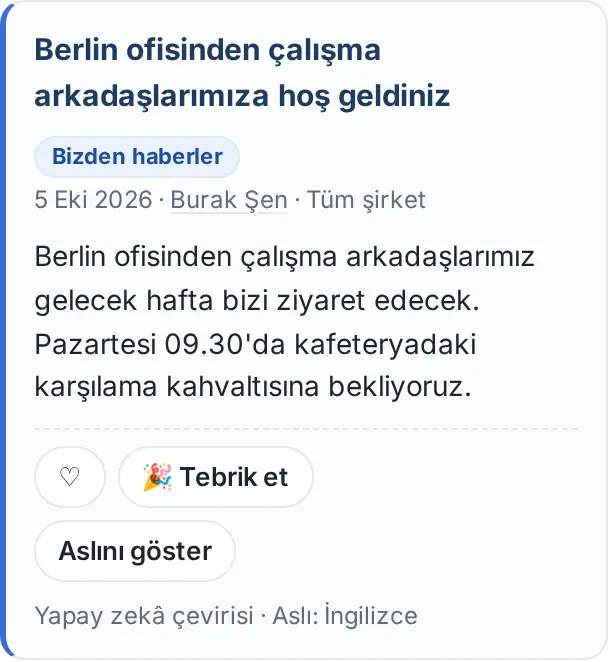
Tipp: Hat Ihr Unternehmen die Übersetzung Automatisch gewählt und ist Ihre App in einer anderen Sprache als Türkisch, werden Inhalte beim Erscheinen auf dem Bildschirm von selbst übersetzt. Um den Originaltext zu sehen, tippen Sie wieder auf Original anzeigen. Die Sprache Ihrer App ändern Sie unter Mein Profil (siehe 15. Mehrere Unternehmen, Sprache, KVKK und Lizenz).
Wichtig: Eine KI-Übersetzung kann Fehler enthalten; treffen Sie wichtige Entscheidungen nach dem Originaltext. Artikel des Benutzerhandbuchs werden nicht übersetzt, weil das Handbuch in den neun Sprachen der App vorliegt. Sehen Sie den Hinweis „Übersetzung ist gerade nicht möglich“, versuchen Sie es gleich noch einmal.
Eine Unternehmensumfrage beantworten
Für wen: Mitarbeitende · Wo: Mitteilungen → Umfragen
Wozu: Sie beantworten Umfragen, die das Unternehmen oder Ihre Abteilung geöffnet hat.
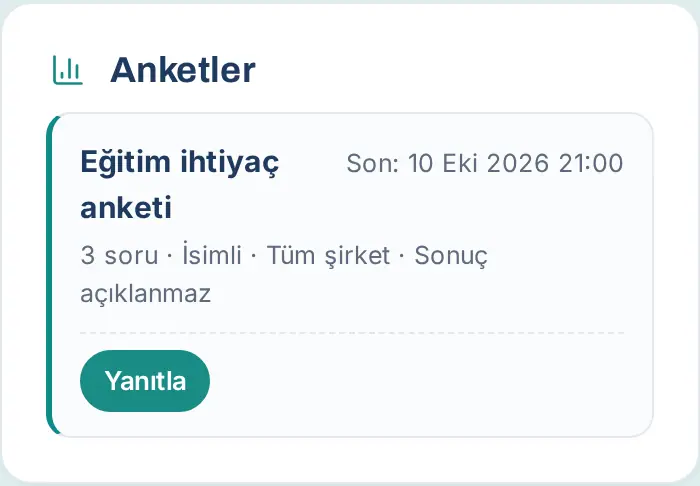
- Im Feld Umfragen sehen Sie den Namen der Umfrage, die Zahl der Fragen, ob sie namentlich oder anonym ist, und das Enddatum.
- Tippen Sie auf Antworten.
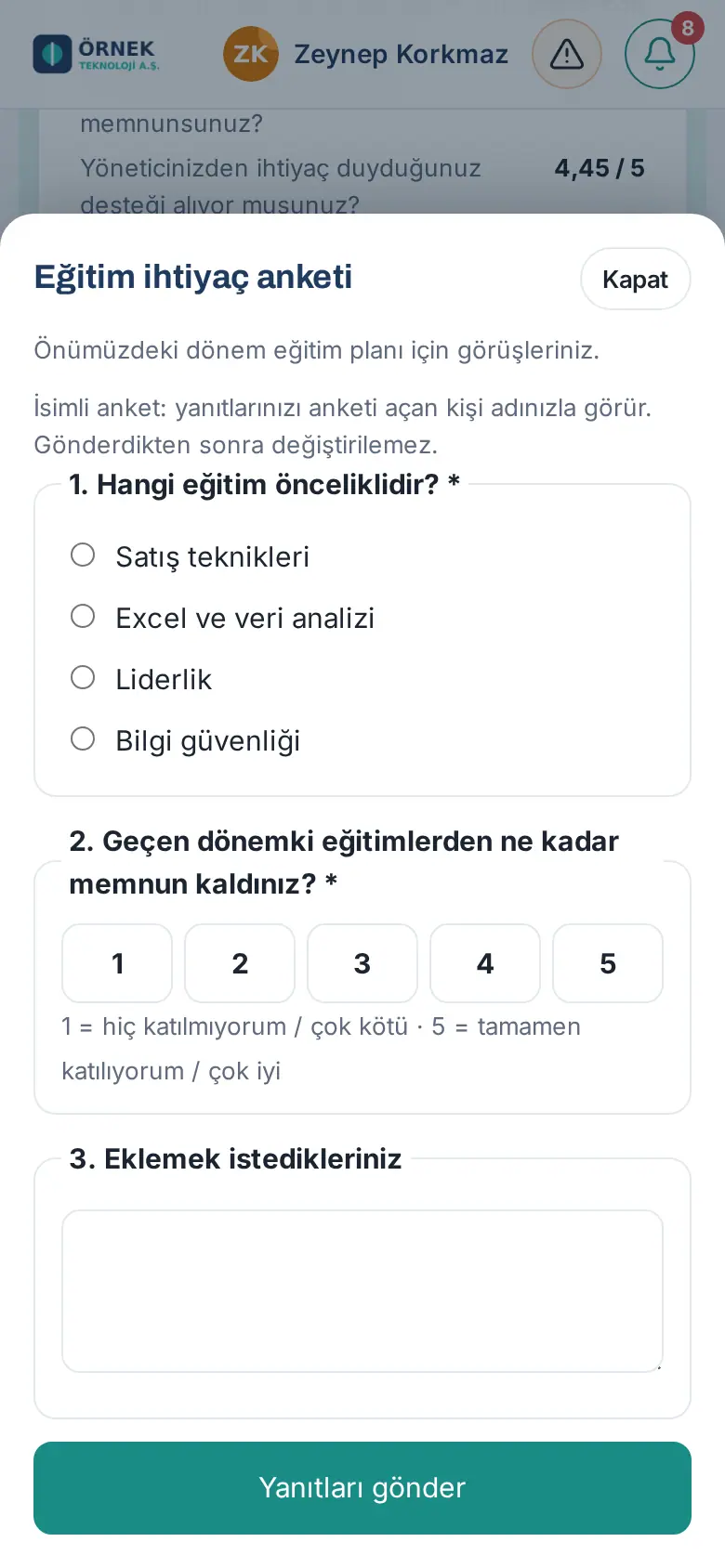
- Lesen Sie die Erläuterung am Anfang des Fensters. Dort steht, ob die Umfrage namentlich oder anonym ist und ob die Antwort später geändert werden kann.
- Beantworten Sie die Fragen. Fragen mit Stern (*) sind Pflicht. Bei Bewertungsfragen bedeutet 1 „stimme überhaupt nicht zu / sehr schlecht“, 5 „stimme voll und ganz zu / sehr gut“.
- Tippen Sie auf Antworten senden.
Wichtig:
- Bei einer namentlichen Umfrage sieht die Person, die die Umfrage geöffnet hat, Ihre Antworten mit Ihrem Namen.
- Bei einer anonymen Umfrage wird Ihre Antwort nicht mit Ihrem Namen verknüpft; bekannt ist nur, dass Sie geantwortet haben.
- Erlaubt die Umfrage es nicht, können Sie Ihre Antwort nach dem Absenden nicht mehr ändern. Erlaubt sie es, ist bis zum Ende der Umfrage die Schaltfläche Meine Antwort ändern sichtbar; bei einer anonymen Umfrage können Sie Ihre Antwort nur von dem Gerät aus ändern, mit dem Sie geantwortet haben.
Häufige Fragen:
- Kann ich die Ergebnisse sehen? Das legt die Person fest, die die Umfrage geöffnet hat: Das Ergebnis wird entweder sofort für Antwortende oder erst nach Ende der Umfrage veröffentlicht oder nie. Auf der Umfragekarte steht ein Hinweis wie „Ergebnisse werden nicht veröffentlicht“.
- Warum sehe ich bei einer anonymen Umfrage keine Ergebnisse? Das Ergebnis einer anonymen Umfrage wird erst nach dem Schließen der Umfrage freigegeben, damit sich aus der Reihenfolge nicht ableiten lässt, wer was geantwortet hat; auch die Person, die die Umfrage geöffnet hat, sieht das Ergebnis erst dann. Auf dem Bildschirm steht „Bei einer anonymen Umfrage erscheinen die Ergebnisse nach dem Ende der Umfrage (bisher N Antworten).“ (1.1.3).
Unternehmensrichtlinien lesen und bestätigen
Für wen: Mitarbeitende · Wo: Mitteilungen → Unternehmensrichtlinien
Wozu: Sie lesen die Regeln des Unternehmens (Informationssicherheit, Remote-Arbeit usw.). Richtlinien, die eine Bestätigung verlangen, bestätigen Sie nach dem Lesen.
Bevor Sie beginnen: Die Angabe „… Richtlinie(n) warten“ in der Überschrift des Feldes zeigt, wie viele Richtlinien auf Sie warten.
- Im Feld Unternehmensrichtlinien sehen Sie die Richtlinien. Bei jeder stehen Kategorie, Version und Art (Bestätigung erforderlich oder Information). Statuskennzeichen: bei einer offenen Richtlinie Wartet auf Ihre Bestätigung (bei Richtlinien mit Bestätigung), Nicht gelesen (Information) oder Neue Version, daneben bei vorhandener Frist · bis …; ist die Frist überschritten, Abgelaufen · …; ist sie erledigt, Genehmigt · … oder Gelesen · ….
- Tippen Sie auf den Namen der Richtlinie. Die Richtlinie öffnet sich auf einer eigenen Seite.
- Lesen Sie den Text bis zum Ende, indem Sie scrollen.
- Bei einer Richtlinie der Art Information wird das Lesen automatisch gespeichert, sobald Sie das Ende des Textes erreichen.
- Bei einer Richtlinie der Art Bestätigung erforderlich wird am Ende das Kästchen unten freigeschaltet. Setzen Sie das Häkchen bei Ich habe die Richtlinie gelesen, verstanden und halte mich daran.
- Tippen Sie auf Genehmigen. Der Hinweis „✓ Genehmigt“ erscheint.
- Um zur Pinnwand zurückzukehren, tippen Sie oben links auf ← Pinnwand.
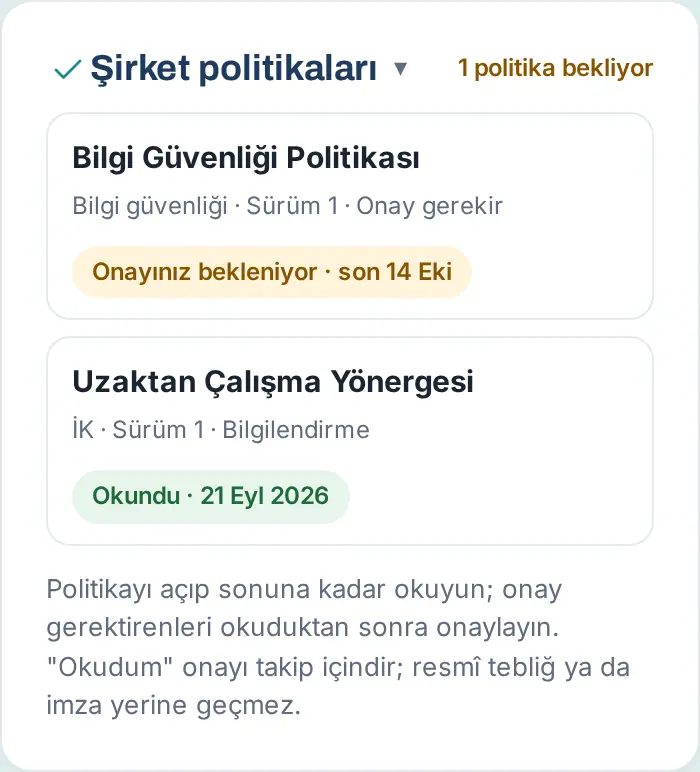
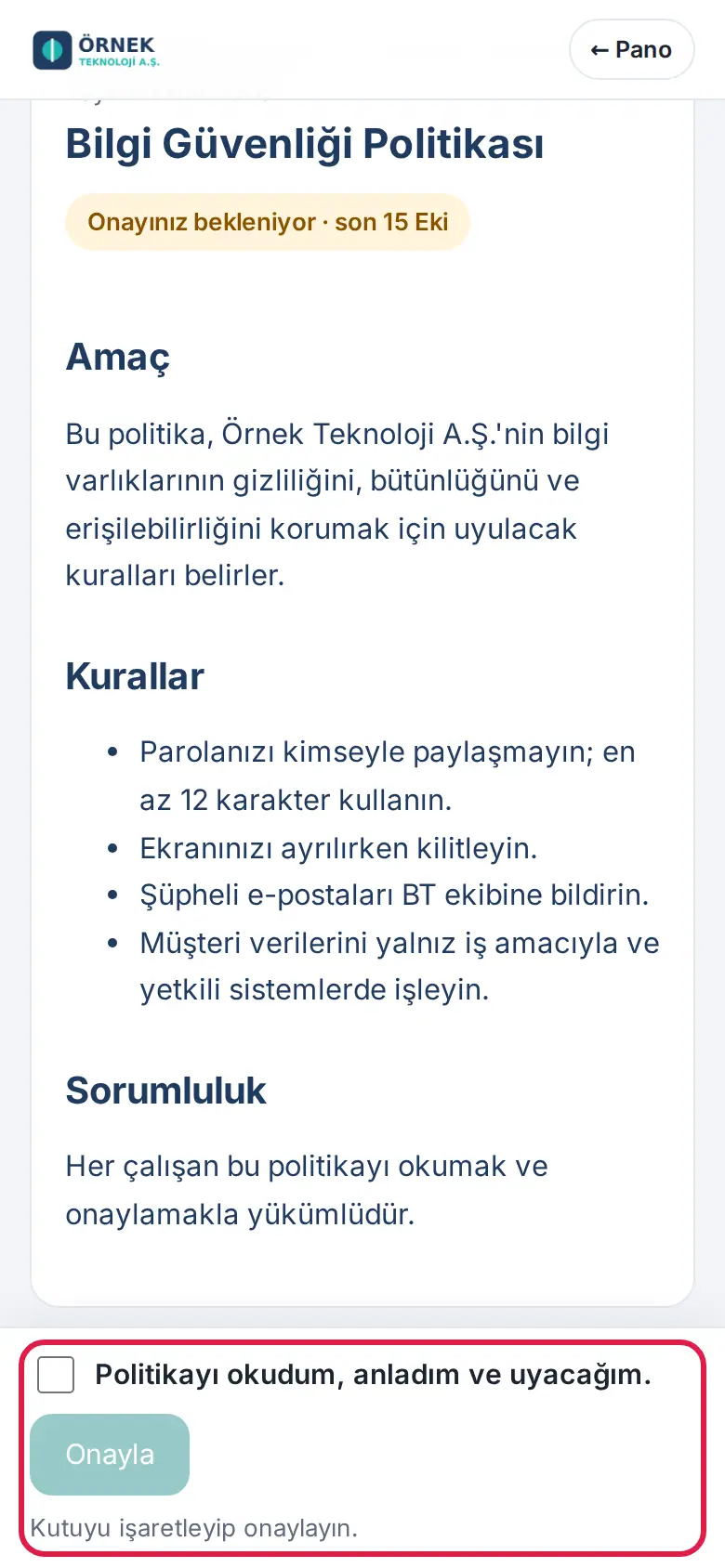
Tipp: Haben Sie alle Richtlinien gelesen, wandert das Feld ans Ende der Unternehmensagenda und bleibt zugeklappt. Zum Öffnen tippen Sie auf die Überschrift Unternehmensrichtlinien.
Wichtig:
- Das Bestätigungskästchen wird erst am Ende des Textes freigeschaltet; bis dahin steht auf dem Bildschirm nur „Lesen Sie den Text zum Bestätigen bis zum Ende.“
- Ändert sich eine Richtlinie, sollen Sie die neue Version erneut lesen und bestätigen. Der Hinweis Neu in dieser Version: am Seitenanfang fasst die Änderung zusammen.
- Nähert sich die Frist und ist sie überschritten, erhalten Sie eine Erinnerung.
- Wie auch im Hinweis am Seitenende steht, dient die Bestätigung „Gelesen“ der Nachverfolgung; sie ersetzt keine förmliche Zustellung und keine Unterschrift.
Die Pulsumfrage beantworten
Für wen: Mitarbeitende · Wo: Mitteilungen → Puls
Wozu: Puls ist eine kurze, anonyme Zufriedenheitsumfrage, die das Unternehmen in regelmäßigen Abständen (z. B. einmal im Monat) öffnet. Das Beantworten dauert etwa eine Minute.
- Ist eine Runde offen, steht im Feld Puls der Hinweis Die Pulsumfrage dieses Zeitraums ist offen. Darunter stehen die Zahl der Fragen und das Enddatum.
- Tippen Sie auf Antworten.
- Wählen Sie bei der ersten Frage eine Bewertung von 0 bis 10 (0 · Würde ich nie empfehlen, 10 · Würde ich auf jeden Fall empfehlen).
- Wählen Sie bei den übrigen Fragen eine Bewertung von 1 bis 5 (1 · Gar nicht, 5 · Voll und ganz).
- Hat Ihr Unternehmen eine Kommentarfrage hinzugefügt, können Sie auf Wunsch einen Kommentar schreiben.
- Tippen Sie auf Senden. Die Meldung „Danke, Ihre Antwort wurde anonym gespeichert.“ erscheint.
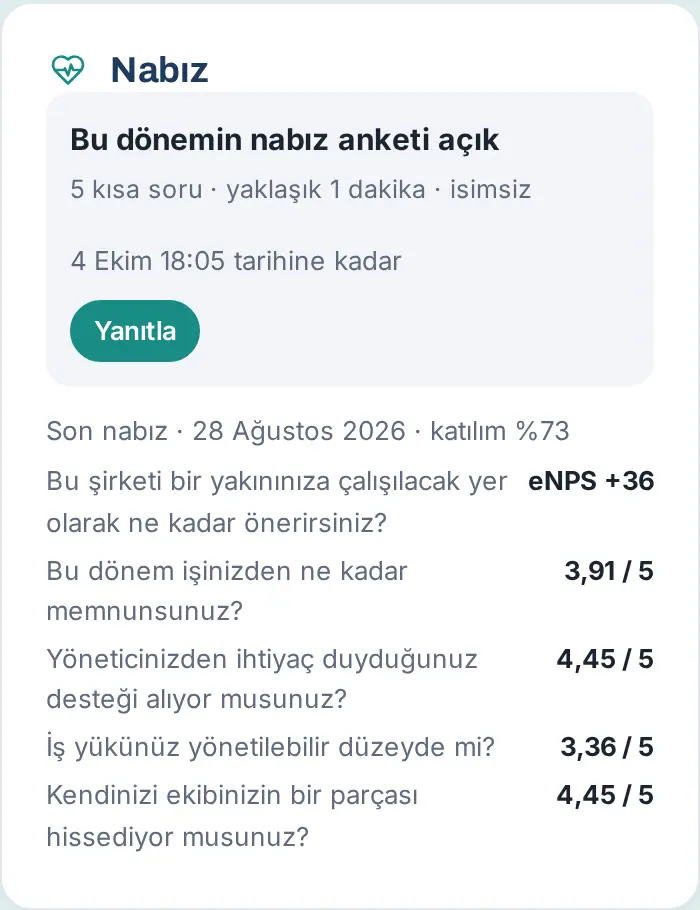
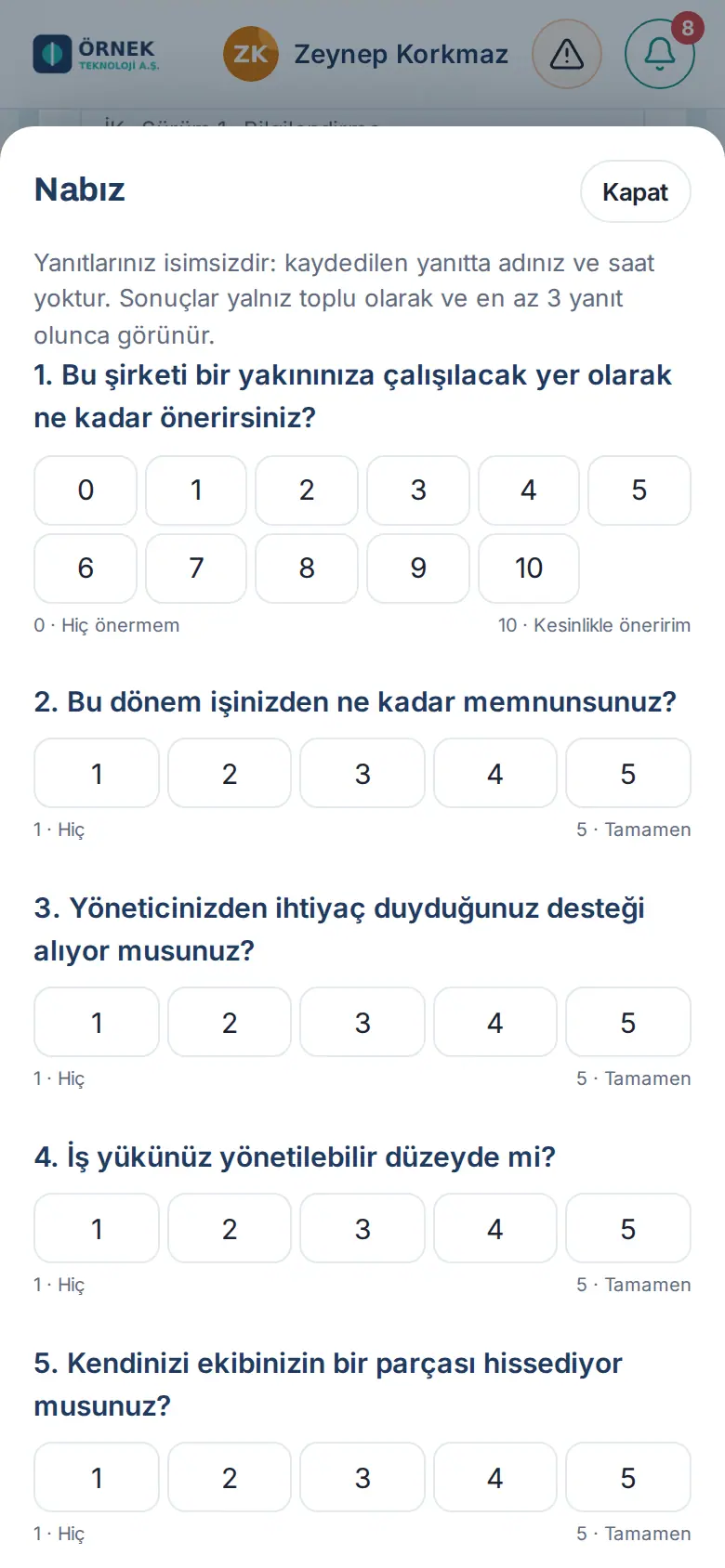
Tipp: Hat sich Ihr Unternehmen fürs Teilen entschieden, erscheint das unternehmensweite Ergebnis der zuletzt geschlossenen Runde (Beteiligung, eNPS und Fragendurchschnitte) im Feld Puls. Der eNPS ist der Wert, der zeigt, wie sehr Mitarbeitende das Unternehmen als Arbeitgeber weiterempfehlen.
Wichtig: Ihre Antwort ist wirklich anonym: In der gespeicherten Antwort stehen weder Ihr Name noch die Uhrzeit. Ergebnisse erscheinen nur gesammelt und erst ab mindestens 5 Antworten; Ihr Unternehmen kann diese Schwelle erhöhen, aber nicht unter 5 senken (1.3.2). Bei Abteilungsergebnissen werden nur Durchschnitt und eNPS angezeigt; Zahl der Antworten und Punkteverteilung werden nicht angezeigt. Kleine Abteilungen unter der Schwelle werden gemeinsam in der Zeile „Sonstige (zusammengefasst)“ angezeigt. Einen Tag vor Ende der Runde erhalten Sie eine Erinnerung, falls Sie noch nicht geantwortet haben; ist die Beteiligung niedrig, kann Ihr Unternehmen eine zweite Erinnerung senden.
Im Wiki nach Informationen suchen
Für wen: Mitarbeitende · Wo: Am Computer im linken Menü Wiki; auf dem Smartphone im unteren Menü Mitteilungen → im Streifen oben Wiki
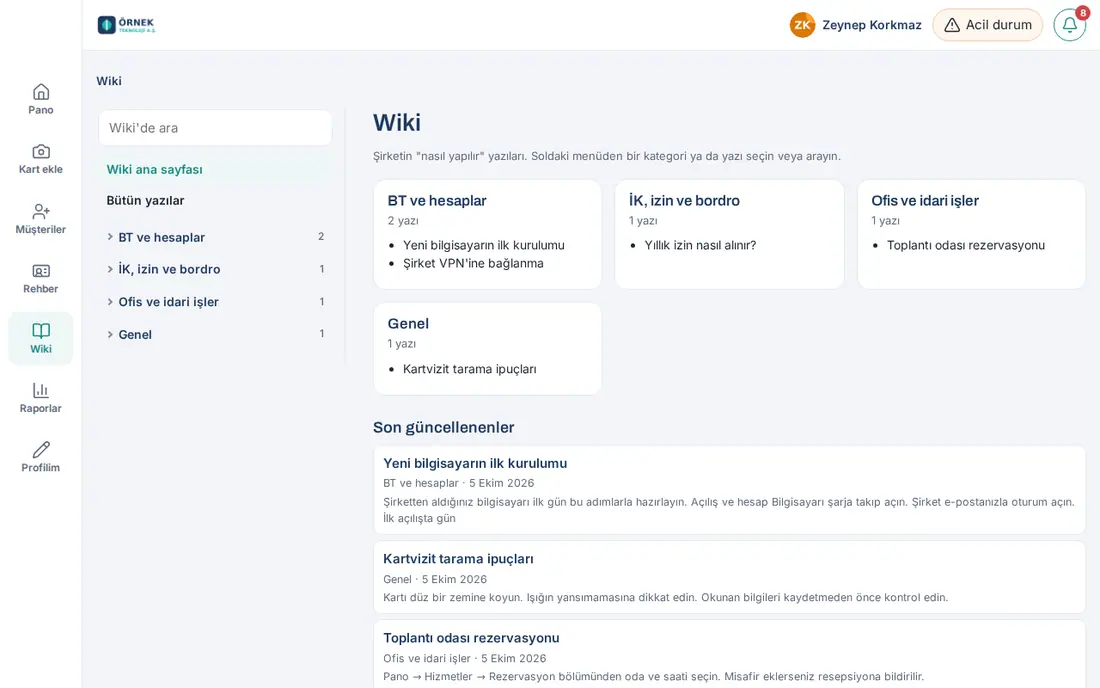
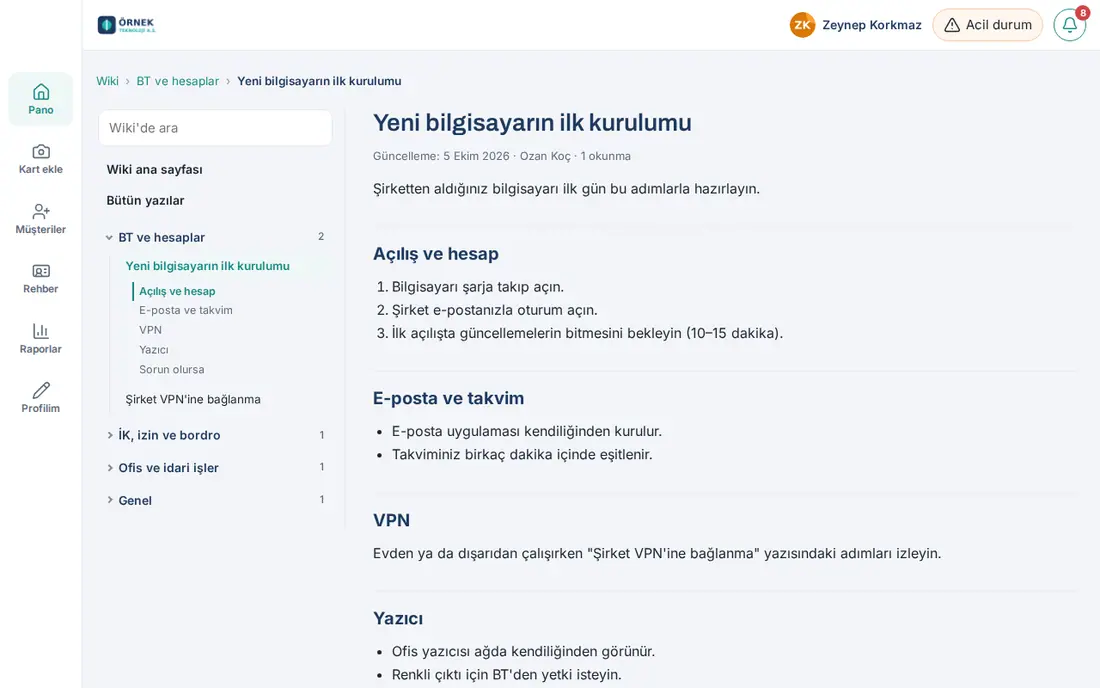
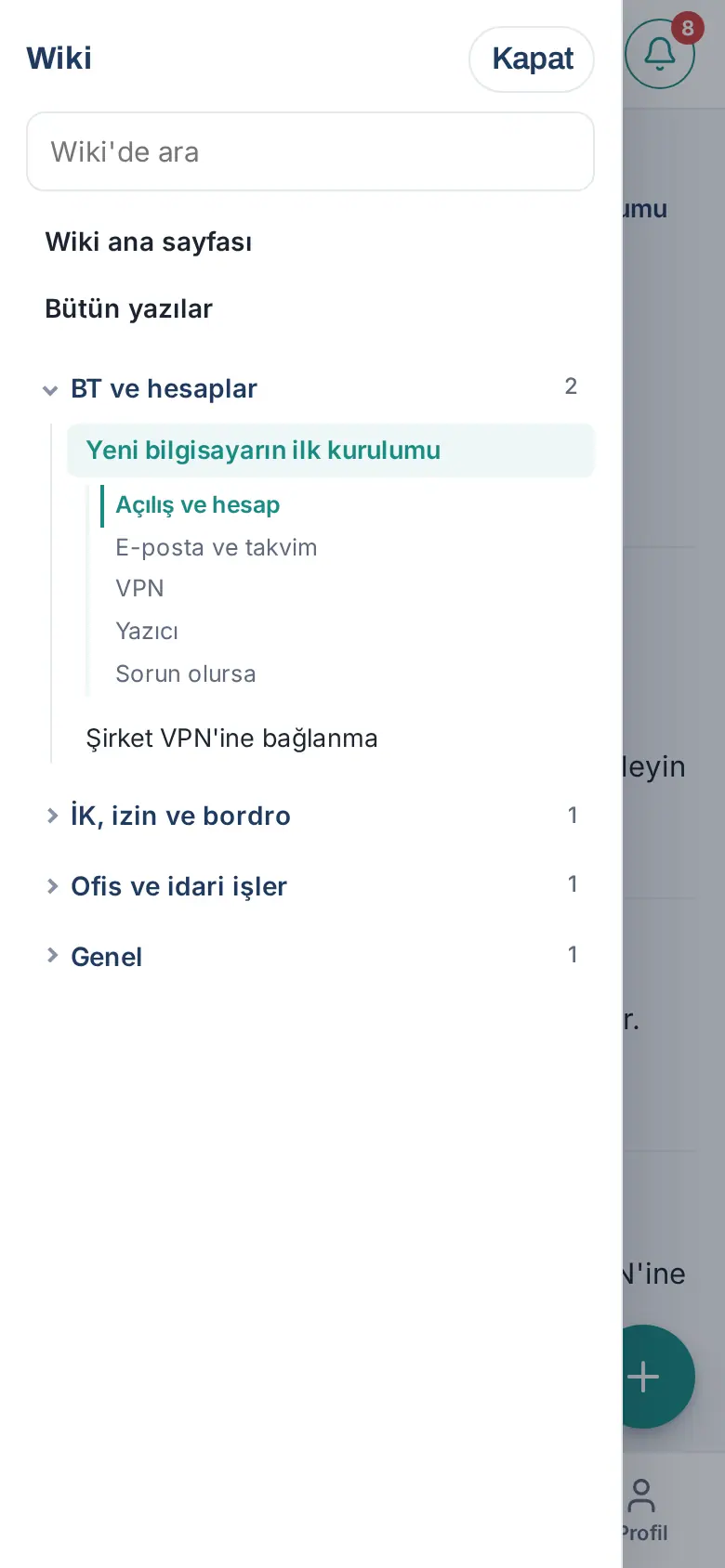
Wozu: Das Wiki ist die Wissensdatenbank, in der das Unternehmen seine „So geht’s“-Artikel sammelt (z. B. mit dem VPN verbinden, Urlaub beantragen, Besprechungsraum buchen). Die Artikel öffnen sich auf einer eigenen Wiki-Seite. Am Computer steht links das Menü der App, daneben das Wiki-Menü und rechts der breite Artikelbereich.
- Klicken Sie am Computer im linken Menü auf Wiki. Tippen Sie auf dem Smartphone im unteren Menü auf Mitteilungen und dann im Streifen oben auf Wiki. Die Wiki-Startseite öffnet sich. Im Menü erscheint Wiki ausgewählt; tippen Sie beim Lesen eines Artikels erneut auf Wiki im Menü, kehren Sie zur Startseite zurück.
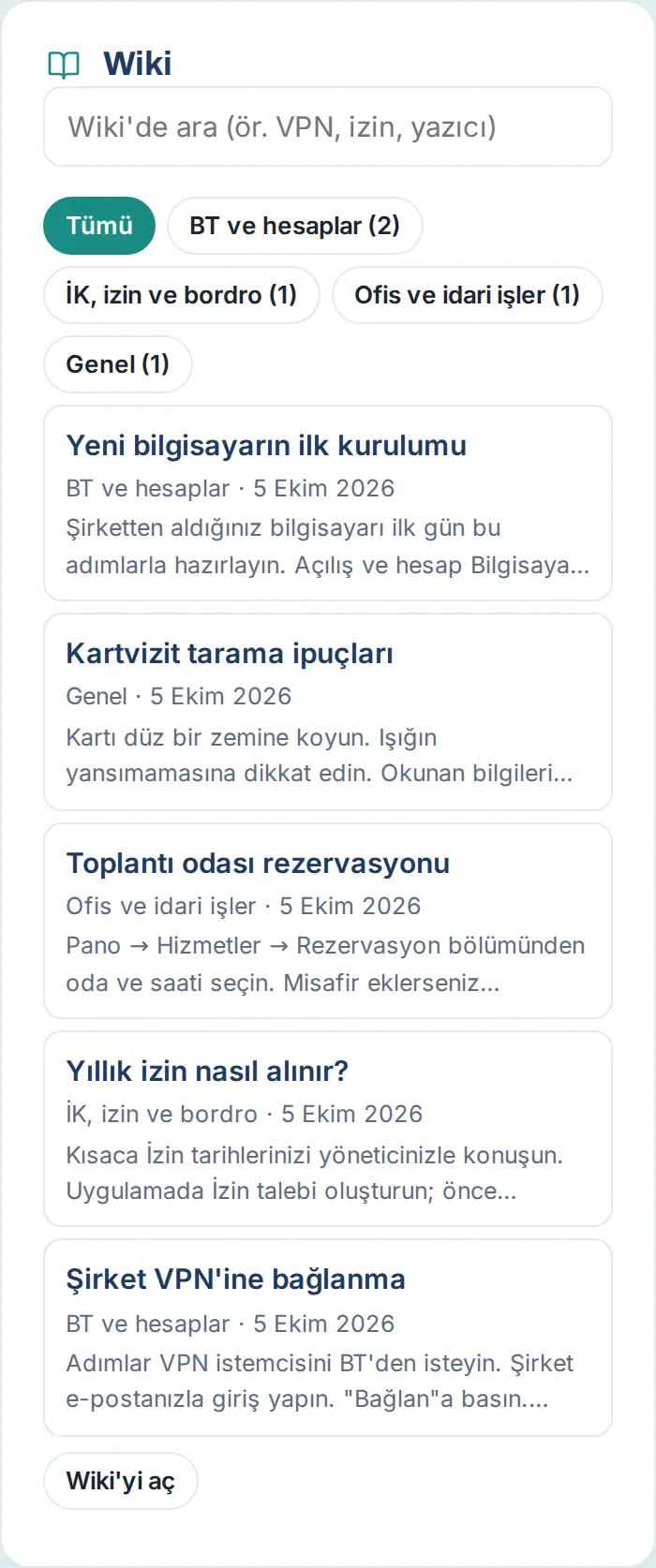
- Auch das Feld Wiki auf der Pinnwand zeigt die Unternehmensartikel: Wichtige Artikel sind oben angeheftet, durch Tippen auf eine Kategorie filtern Sie die Liste (z. B. IT und Konten (2)). Die Kapitel des Benutzerhandbuchs stehen nicht in dieser Liste; zum Handbuch gelangen Sie mit der Schaltfläche Benutzerhandbuch (… Kapitel). Tippen Sie auf einen Artikel oder auf Wiki öffnen, öffnet sich die Wiki-Seite.
- Im Wiki-Menü stehen Kategorien und Artikel untereinander. Tippen Sie auf den Namen einer Kategorie, um ihre Artikel auf- oder zuzuklappen, und auf einen Artikel, um ihn zu lesen. Die Wiki-Startseite zeigt die Kategorien und die zuletzt aktualisierten Artikel, Alle Artikel zeigt alle.
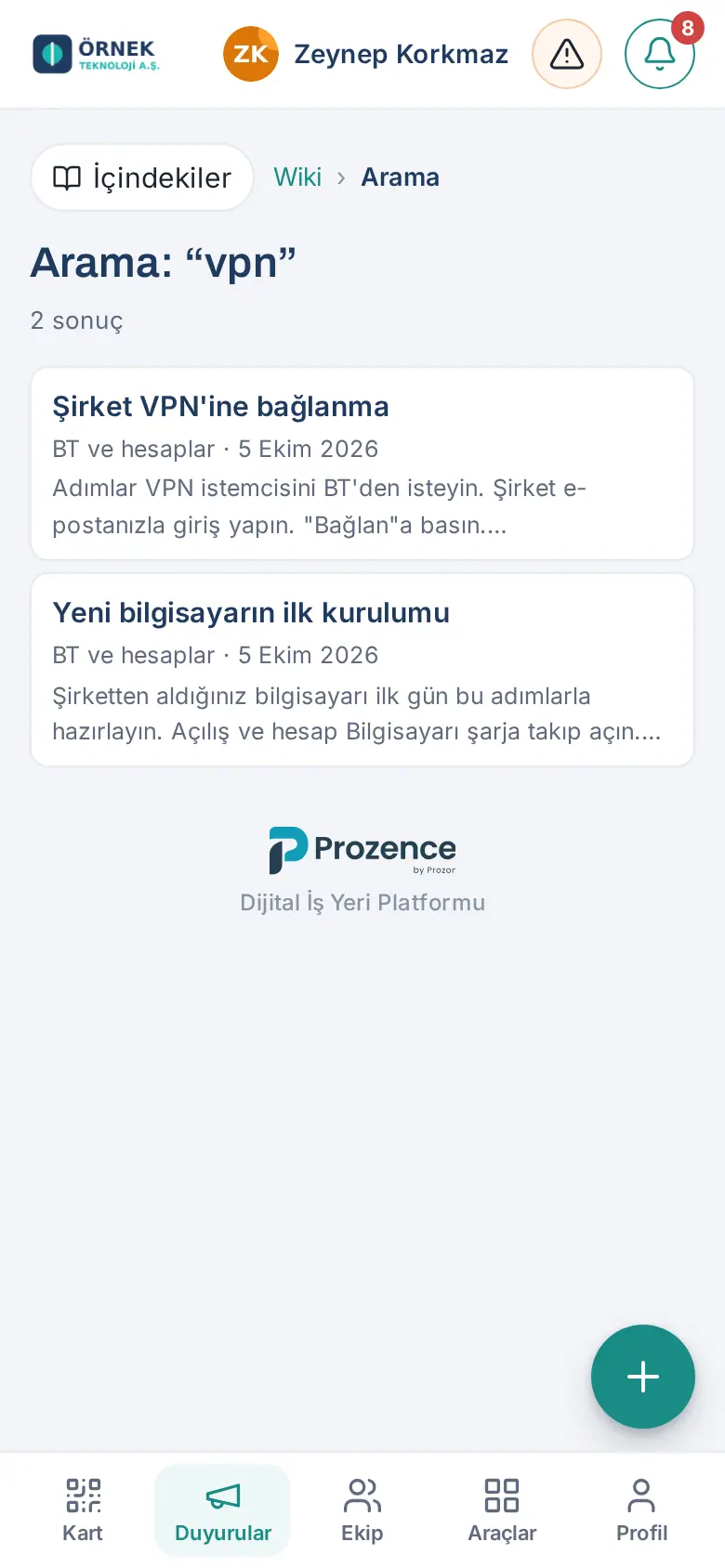
- Zum Suchen geben Sie im Wiki-Menü im Feld Wiki durchsuchen ein Wort ein. Gesucht wird in Titeln, Schlagwörtern und Text; türkische Sonderbuchstaben und Groß-/Kleinschreibung spielen keine Rolle (bei „sifre“ wird auch „Şifre“ gefunden). Die gesuchten Wörter werden gezählt, ohne dass festgehalten wird, wer gesucht hat; die Wiki-Verantwortlichen erkennen an Suchen ohne Treffer, welche Artikel fehlen.
- Die Zwischenüberschriften des geöffneten Artikels stehen im Wiki-Menü unter dem Artikel. Tippen Sie auf eine Überschrift, springt der Artikel zu diesem Abschnitt; beim Lesen wird der Abschnitt, in dem Sie sich befinden, markiert.
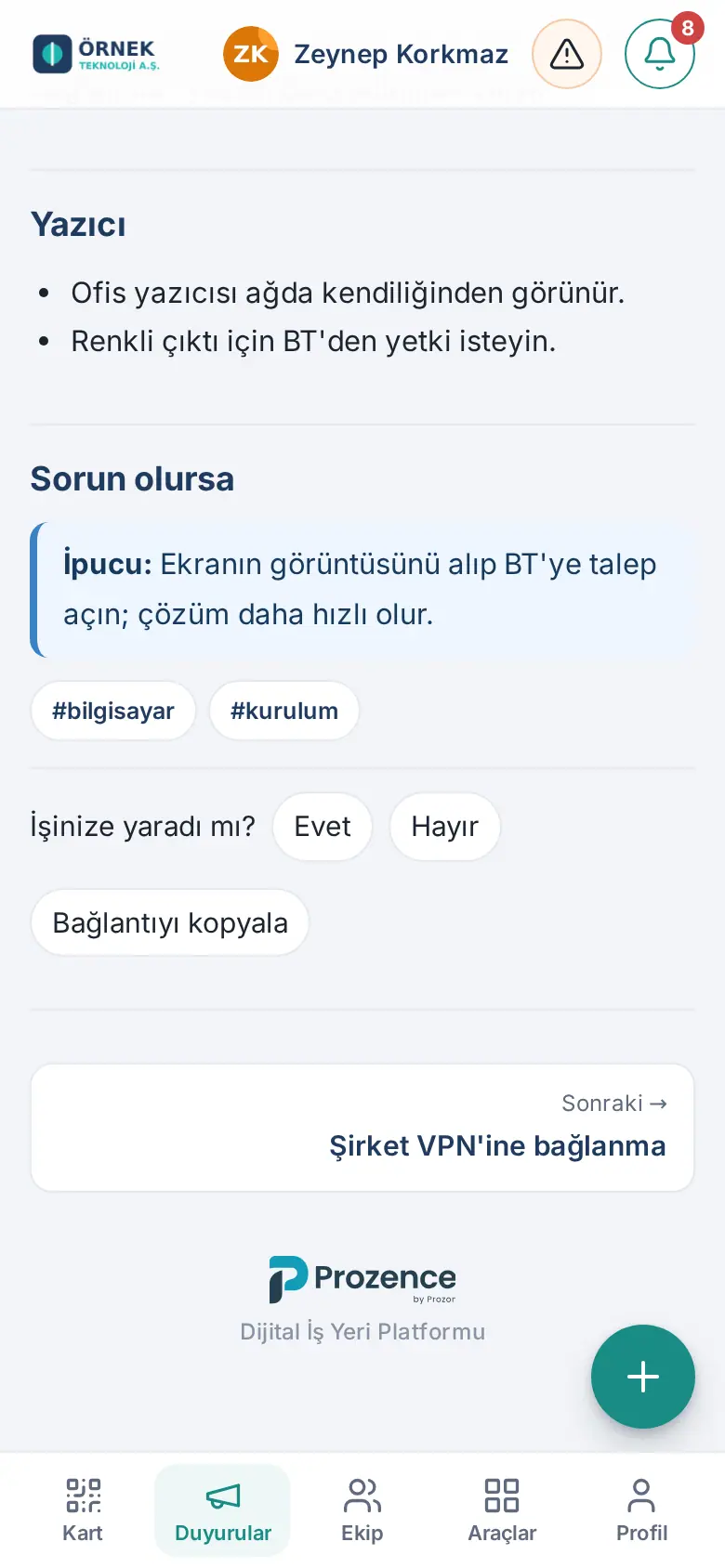
- Am Ende des Artikels können Sie zu den Artikeln Vorheriger und Nächster derselben Kategorie wechseln. In der Positionsleiste oben (Wiki › Kategorie › Artikel) kehren Sie zur Kategorie oder zur Wiki-Startseite zurück.
- Beantworten Sie die Frage War das hilfreich? unter dem Artikel mit Ja oder Nein. Bei Nein können Sie kurz schreiben, was fehlt; Ihre Notiz geht an die Redakteure des Artikels.
- Um den Artikel an eine Kollegin oder einen Kollegen zu schicken, tippen Sie auf Link kopieren. Der Link öffnet direkt diesen Artikel.
Tipp: Ist der Wiki-Artikel in einer anderen Sprache geschrieben oder ist Ihre App nicht auf Türkisch eingestellt, kann unter dem Artikel die Schaltfläche Übersetzen erscheinen (siehe Inhalte in Ihrer Sprache lesen (Übersetzung)).
Tipp: Auf dem Smartphone steckt das Wiki-Menü in der Schaltfläche Inhalt über dem Artikel. Beim Antippen öffnet sich das Menü von der Seite; wählen Sie einen Artikel oder eine Überschrift, schließt es sich von selbst. Zum Schließen tippen Sie auf Schließen oder außerhalb des Menüs.
Wichtig: Ist das Prüfdatum des Artikels überschritten, erscheint oben der Hinweis „Das Prüfdatum ist überschritten; Angaben sind evtl. veraltet.“ Finden Sie nicht, was Sie suchen, eröffnen Sie eine Anfrage an die zuständige Stelle (siehe 23. Anfragen).
Dem Wiki eine Frage stellen (KI)
Für wen: Mitarbeitende · Wo: Wiki-Startseite und Suchergebnisse → Das Wiki fragen
Wozu: Sie stellen Ihre Frage, ohne Artikel für Artikel zu öffnen (z. B. „Wie beantrage ich Jahresurlaub?“). Die KI bereitet die Antwort ausschließlich aus Wiki-Artikeln (einschließlich des Benutzerhandbuchs), die Sie sehen dürfen, und aus Unternehmensrichtlinien vor und zeigt die Quellen als Links.
- Schreiben Sie auf der Wiki-Startseite Ihre Frage in das Feld Das Wiki fragen und tippen Sie auf Fragen. Wenn Sie gesucht haben, ist das Feld bereits mit Ihrem Suchwort gefüllt.
- Im Abschnitt Antwort erscheint eine kurze Antwort Schritt für Schritt.
- Im Abschnitt Quellen stehen als Links der Artikel und der Abschnitt, auf denen die Antwort beruht (z. B. Wie beantrage ich Jahresurlaub? › Kurz gesagt). Tippen Sie für Einzelheiten auf die Quelle; der Artikel öffnet sich im Wiki. Richtlinienquellen sind mit dem Kennzeichen (Richtlinie) versehen.
- Findet sich keine Antwort, steht dort „Ich habe die Antwort auf diese Frage im Wiki nicht gefunden.“ Sie können mit Wiki durchsuchen mit denselben Wörtern suchen oder eine Anfrage an die zuständige Stelle eröffnen.
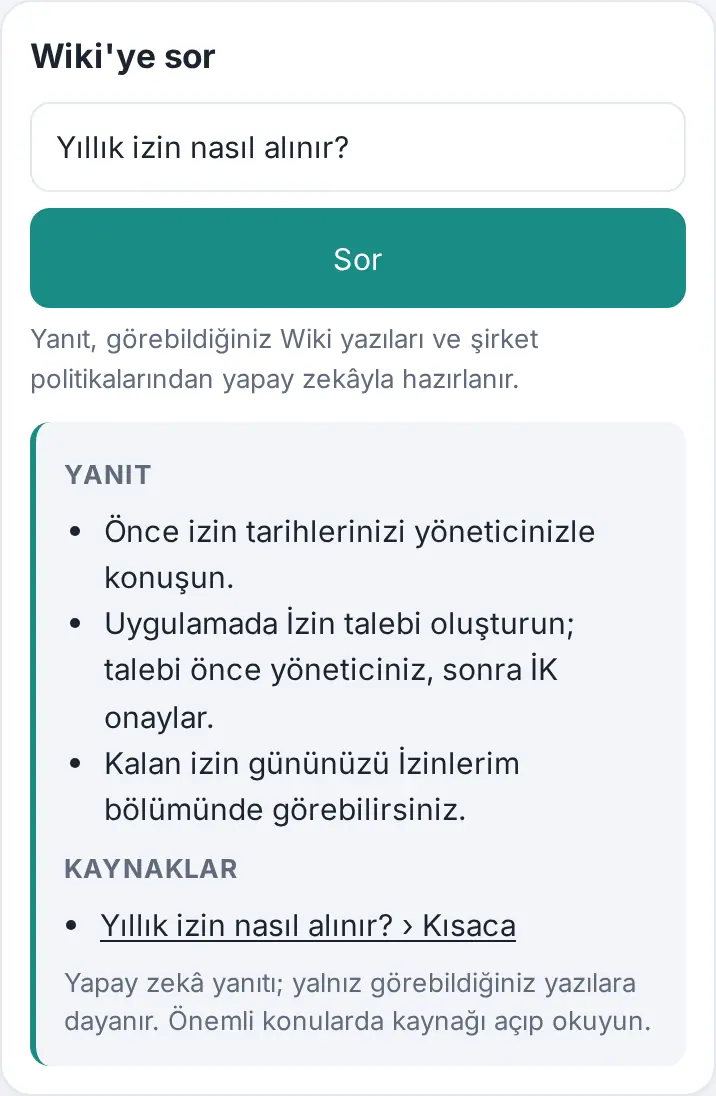
Tipp: Kurze Fragen zu einem einzigen Thema liefern das beste Ergebnis. Ist Ihre App in einer anderen Sprache, kommt auch die Antwort in dieser Sprache.
Wichtig: Das Feld erscheint nur, wenn Ihr Unternehmen „Das Wiki fragen“ eingeschaltet hat. Eine KI-Antwort kann Fehler enthalten; öffnen und lesen Sie bei wichtigen Themen die Quelle. Ihre Frage und die zugehörigen Abschnitte werden für die Antwort an den KI-Dienst (Anthropic, USA) gesendet; wer gefragt hat, wird nicht gespeichert. Pro Person sind höchstens 20 Fragen pro Stunde möglich.
Wiki-Artikel hinzufügen und bearbeiten
Für wen: Wiki-Redakteure (Kategorie-Redakteure, allgemeine Redakteure oder Admin) · Wo: Wiki → + Artikel
Wozu: In den Kategorien, für die Sie Redakteur sind, fügen Sie neue Artikel hinzu und aktualisieren bestehende. Der Artikel wird innerhalb der Wiki-Seite bearbeitet; es öffnet sich kein eigenes Fenster.
- Tippen Sie im Wiki-Menü auf + Artikel. Tippen Sie bei geöffneter Kategorie, ist diese Kategorie vorgewählt.
- Füllen Sie die Felder Titel, Kategorie und Text aus. Im Text können Sie die Formate
## Zwischenüberschrift,- Stichpunkt,**fett**und[Link](https://…)verwenden. Zwischenüberschriften werden beim Lesen im Wiki-Menü aufgelistet. - Um zu sehen, wie der Artikel aussehen wird, tippen Sie auf Vorschau.
- Im Bereich Wer kann sehen öffnen Sie den Artikel für alle oder nur für ausgewählte Abteilungen, Personen, Unternehmensrollen oder Inhaber einer Modulberechtigung. Mit Wer kann nicht sehen können Sie Ausnahmen hinzufügen. Unten steht, wie viele Personen ihn sehen können.
- Tippen Sie auf Speichern. Der Artikel öffnet sich und erhält seinen Platz im Wiki-Menü. Sind Sie Admin, öffnet sich unter dem neu veröffentlichten Artikel die Ankündigungsfrage (siehe Einen Wiki-Artikel den Lesenden ankündigen).
- Um einen bestehenden Artikel zu aktualisieren, tippen Sie unter dem Artikel auf Bearbeiten. Um die Änderung zu verwerfen, tippen Sie auf Abbrechen; der Artikel öffnet sich unverändert.
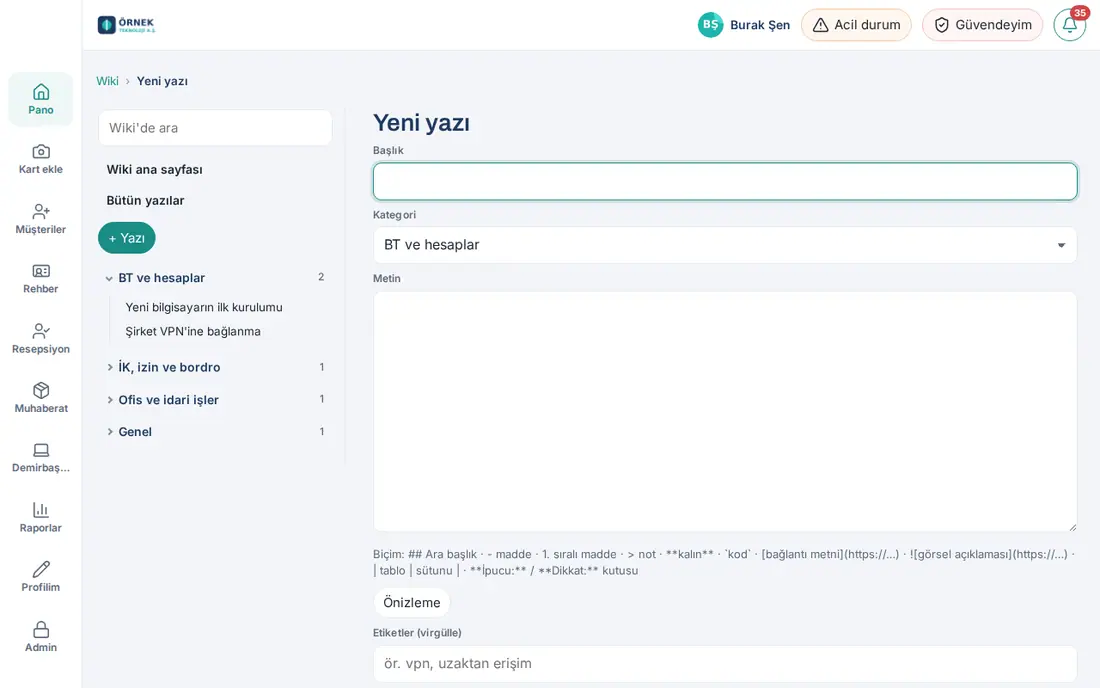
Tipp: An einen gespeicherten Artikel können Sie über Bearbeiten → Dokumente → Dokument anhängen ein PDF-, Word-, Excel-, PowerPoint-, Text- oder CSV-Dokument anhängen (2.0.0). Wer den Artikel sehen darf, kann es herunterladen; Prozence KI antwortet auch aus diesen Dokumenten (siehe 42. Prozence KI: der KI-Assistent).
Wichtig: Bearbeiten Sie Artikel, die aus dem Benutzerhandbuch stammen, bleibt Ihre Änderung erhalten: Kommt die neue Version des Handbuchs von selbst, wird der von Ihnen bearbeitete türkische Text nicht angetastet, nur die Texte in den anderen Sprachen werden erneuert. Setzt Admin beim manuellen Import des Handbuchs die Option „Änderungen der Redakteure überschreiben“, kommt der Text des Handbuchs zurück.
Einen Wiki-Artikel den Lesenden ankündigen
Für wen: Admin · Wo: Wiki → Artikel → An Lesende ankündigen
Wozu: Einen Artikel, den Sie veröffentlicht oder aktualisiert haben, kündigen Sie den Mitarbeitenden, die ihn sehen können, per Push-Benachrichtigung und / oder E-Mail an. Wer auf die Benachrichtigung tippt, gelangt direkt zum Artikel.
- Veröffentlichen Sie einen neuen Artikel, öffnet sich unter dem Artikel von selbst das Feld Der Artikel ist veröffentlicht. An die Lesenden ankündigen?. Bei einem bestehenden Artikel tippen Sie unter dem Artikel auf An Lesende ankündigen.
- Im Feld steht, wie viele Personen es erreicht („geht an 14 Personen“); daneben stehen auch die Zahl der Personen mit eingeschalteten Push-Benachrichtigungen und die Zahl mit E-Mail-Adresse. Bei einem eingeschränkten Artikel wird angegeben, dass es nur an die Mitarbeitenden geht, die unter die Zugriffsregel fallen.
- Lassen Sie Push-Benachrichtigung und E-Mail einzeln oder beide angekreuzt.
- Auf Wunsch schreiben Sie in das Feld Kurze Notiz (optional), warum sie ihn lesen sollten (höchstens 300 Zeichen). Die Notiz erscheint in der Benachrichtigung und in der E-Mail neben dem Titel; lassen Sie sie leer, gehen die ersten Zeilen des Artikels hinaus.
- Tippen Sie auf Senden. Es erscheint „Angekündigt: N Personen“; unter dem Artikel erscheint die Zeile Letzte Ankündigung (Datum, Personenzahl, Kanal, Absender).
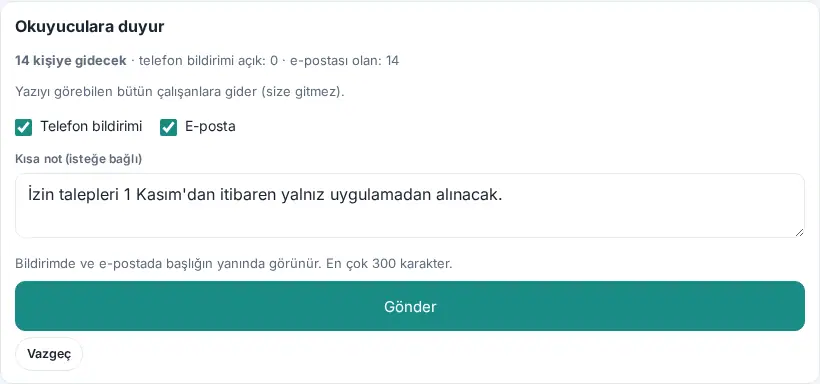
Tipp:
- Die Ankündigung geht nach der Regel Wer kann sehen des Artikels. Ein Artikel, der zum Beispiel nur für den Vorstand offen ist, wird nur dem Vorstand angekündigt.
- Die E-Mail enthält den Titel, eine kurze Zusammenfassung und den Link Artikel öffnen.
Wichtig:
- Personen, die den Artikel außerhalb der Regel nur sehen, weil sie Admin oder Kategorie-Redakteur sind, und Sie selbst erhalten die Ankündigung nicht. Ein Artikelentwurf kann nicht angekündigt werden.
- Wurde derselbe Artikel in den letzten 24 Stunden angekündigt, müssen Sie zum erneuten Senden das Kästchen Trotzdem senden (in den letzten 24 Stunden angekündigt) ankreuzen. Pro Stunde können Sie höchstens 10 Ankündigungen senden.
- Push-Benachrichtigungen erreichen nur Mitarbeitende, die Benachrichtigungen eingeschaltet haben (siehe 09. Benachrichtigungen).
Vision und Ziele verfolgen
Für wen: Mitarbeitende · Wo: Mitteilungen → Vision und Ziele
Wozu: Sie sehen die Vision, die Mission und die Werte des Unternehmens und wie weit die Ziele fortgeschritten sind.
- Im Feld Vision und Ziele sehen Sie die Vision des Unternehmens und die Fortschrittsbalken der Unternehmens-, Abteilungs- und persönlichen Ziele.
- Bei jedem Ziel stehen Prozent, erreichter / Zielwert, Status (Geplant, Auf Kurs, Gefährdet, Erledigt) und Enddatum.
- Um alles zu sehen, tippen Sie auf Alle ansehen. Im Fenster stehen Unsere Vision, Unsere Mission, Unsere Werte und alle Ziele.
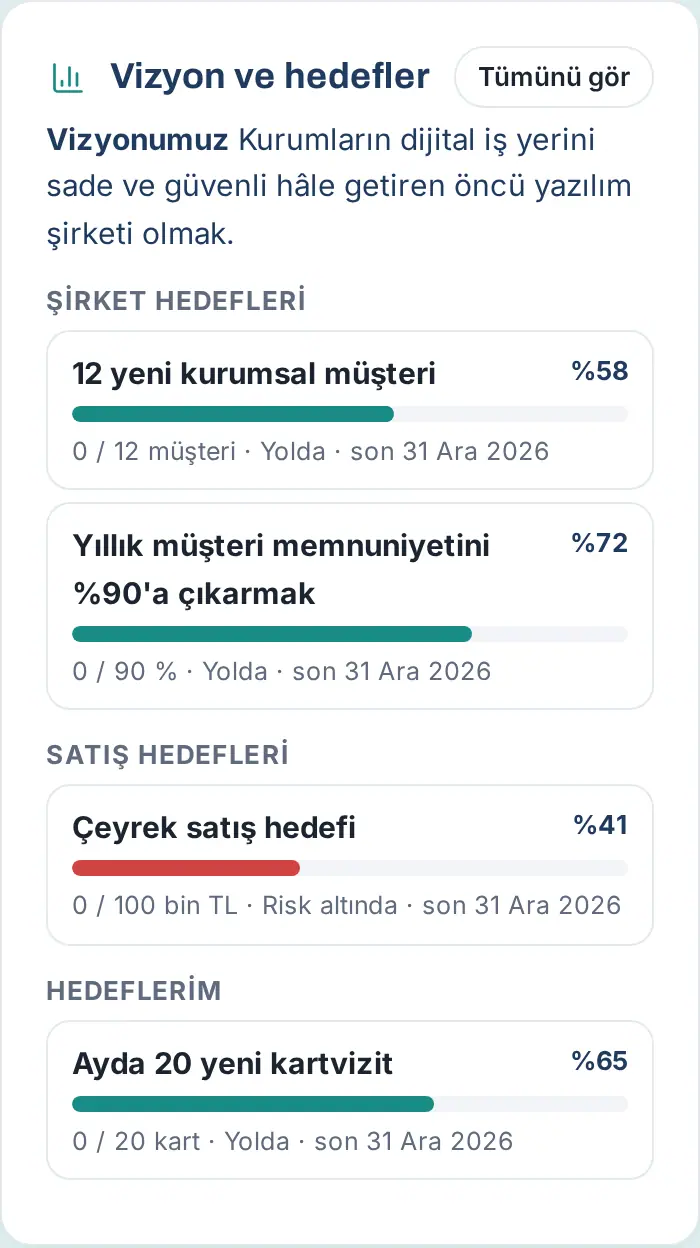
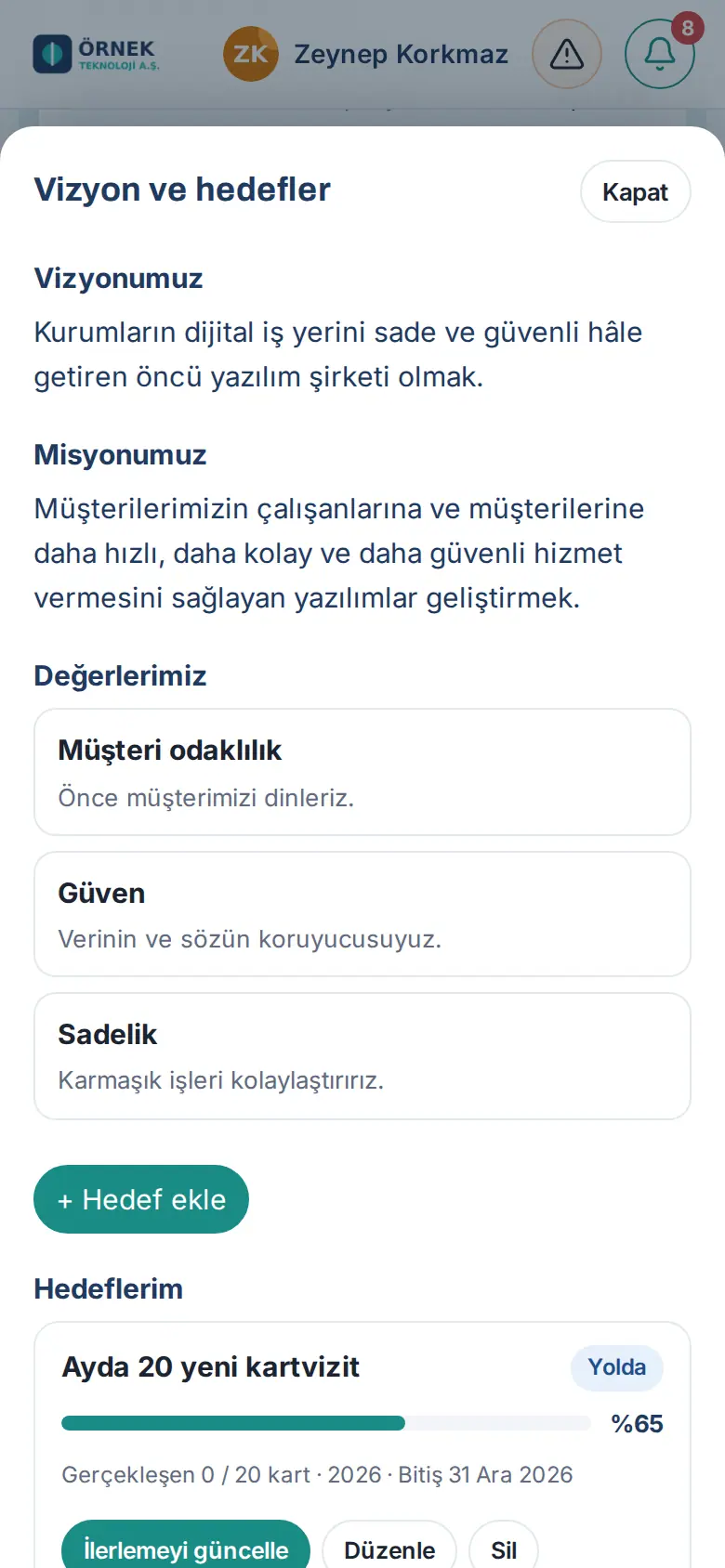
Wichtig: Die Unternehmens- und Abteilungsziele sehen alle Mitarbeitenden. Ihr persönliches Ziel sehen nur Sie und Ihre Führungskräfte im Organigramm.
Persönliches Ziel hinzufügen und aktualisieren
Für wen: Mitarbeitende · Wo: Mitteilungen → Vision und Ziele → Alle ansehen
Wozu: Sie fügen Ihr eigenes Ziel hinzu und aktualisieren seinen Fortschritt.
Bevor Sie beginnen: Die Option Mein persönliches Ziel gibt es bei jeder Mitarbeiterin und jedem Mitarbeiter. Ihr persönliches Ziel sehen und aktualisieren Sie, Ihre Führungskräfte im Organigramm und die Anwendungsadministratoren.
Ziel hinzufügen:
- Tippen Sie auf Alle ansehen und dann auf + Ziel hinzufügen.
- In der Liste Bereich soll Mein persönliches Ziel gewählt sein.
- Schreiben Sie Ihr Ziel in das Feld Ziel.
- Auf Wunsch füllen Sie die Felder Beschreibung (optional), Zeitraum (optional) (z. B. 2026) und Enddatum (optional) aus.
- Ist es ein Ziel, das in Zahlen gemessen wird, tragen Sie Zahlenziel (optional) und Einheit ein (z. B. 20 und „Karten“).
- Tippen Sie auf Ziel hinzufügen.
Fortschritt aktualisieren:
- Tippen Sie unter Meine Ziele bei Ihrem Ziel auf die Schaltfläche Fortschritt aktualisieren.
- Tragen Sie in das Feld Erreicht den erreichten Wert ein.
- Lassen Sie in der Liste Status die Option Status automatisch festlegen stehen oder wählen Sie einen Status.
- Auf Wunsch schreiben Sie eine Notiz (optional) und tippen auf Aktualisieren.
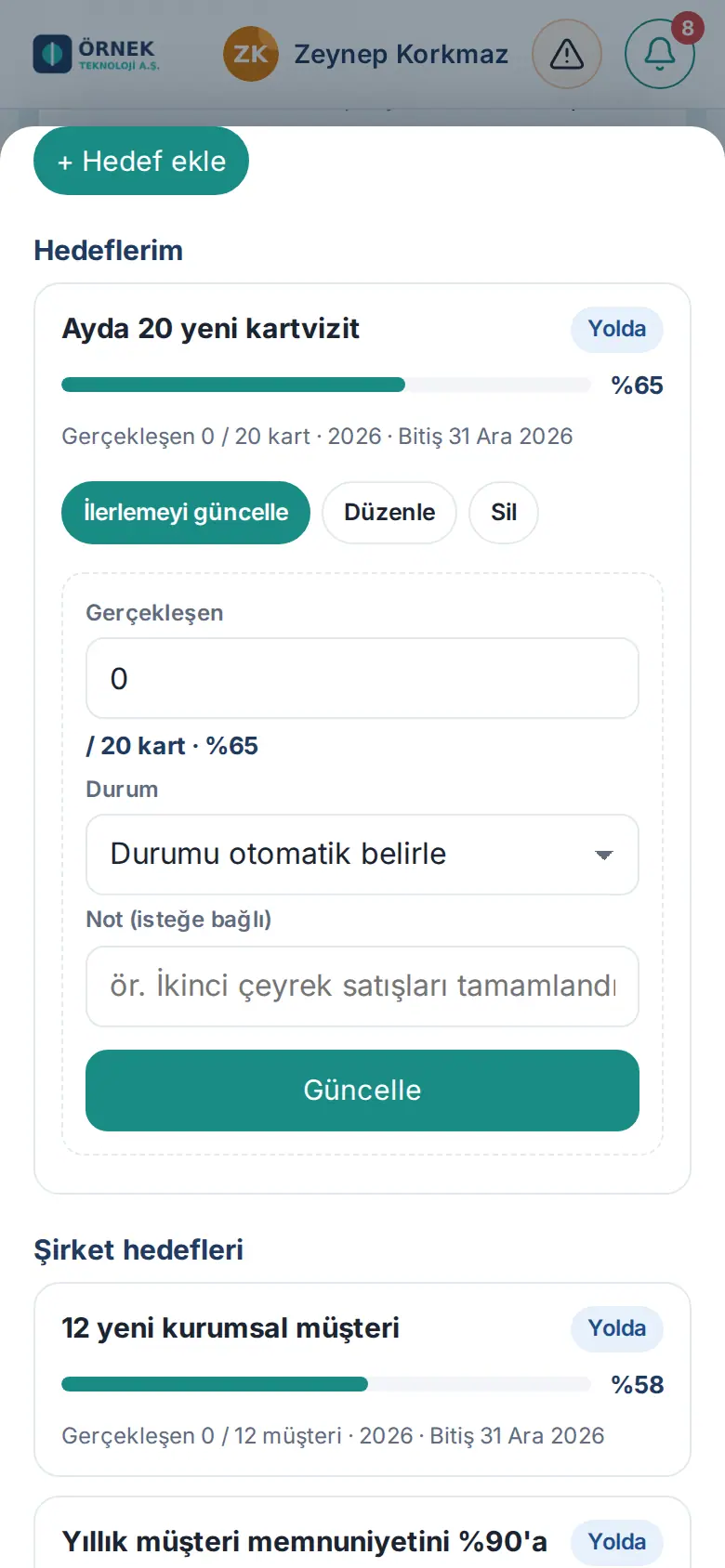
Tipp: Zum Ändern des Ziels verwenden Sie Bearbeiten, zum Entfernen Löschen. Fügt Ihre Führungskraft Ihnen oder Ihrem Team ein Ziel hinzu, erhalten Sie eine Benachrichtigung.
Den Teamplatz verfolgen
Für wen: Mitarbeitende · Wo: Im unteren Menü Team → Teamplatz
Wozu: Der Teamplatz ist der Bereich, in dem Mitarbeitende untereinander Beiträge teilen: Anzeigen, Einladungen, Umfragen, Dankesworte, Ortsempfehlungen, Warnhinweise und nützliche Inhalte.
- Tippen Sie im unteren Menü auf Team. Der Tab Teamplatz öffnet sich.
- Im Feld Mitarbeiter-Pinnwand sind die Beiträge von neu nach alt sortiert.
- Zum Filtern nach Art verwenden Sie die Schaltflächen oben: Alle, Anzeigen, Mitteilungen und Einladungen, Umfragen, Danke, Orte, Achtung, Nützliche Inhalte. Für Ihre eigenen Beiträge tippen Sie auf Meine. Um abgelaufene Beiträge zu sehen, kreuzen Sie Archiv an.
- Zum Liken eines Beitrags tippen Sie auf ♡, zum Kommentieren auf 💬 Kommentar schreiben.
- Bei Anzeigen schicken Sie mit ✉️ An die aufgebende Person schreiben der Person, die die Anzeige aufgegeben hat, eine Nachricht, die nur Sie beide sehen.
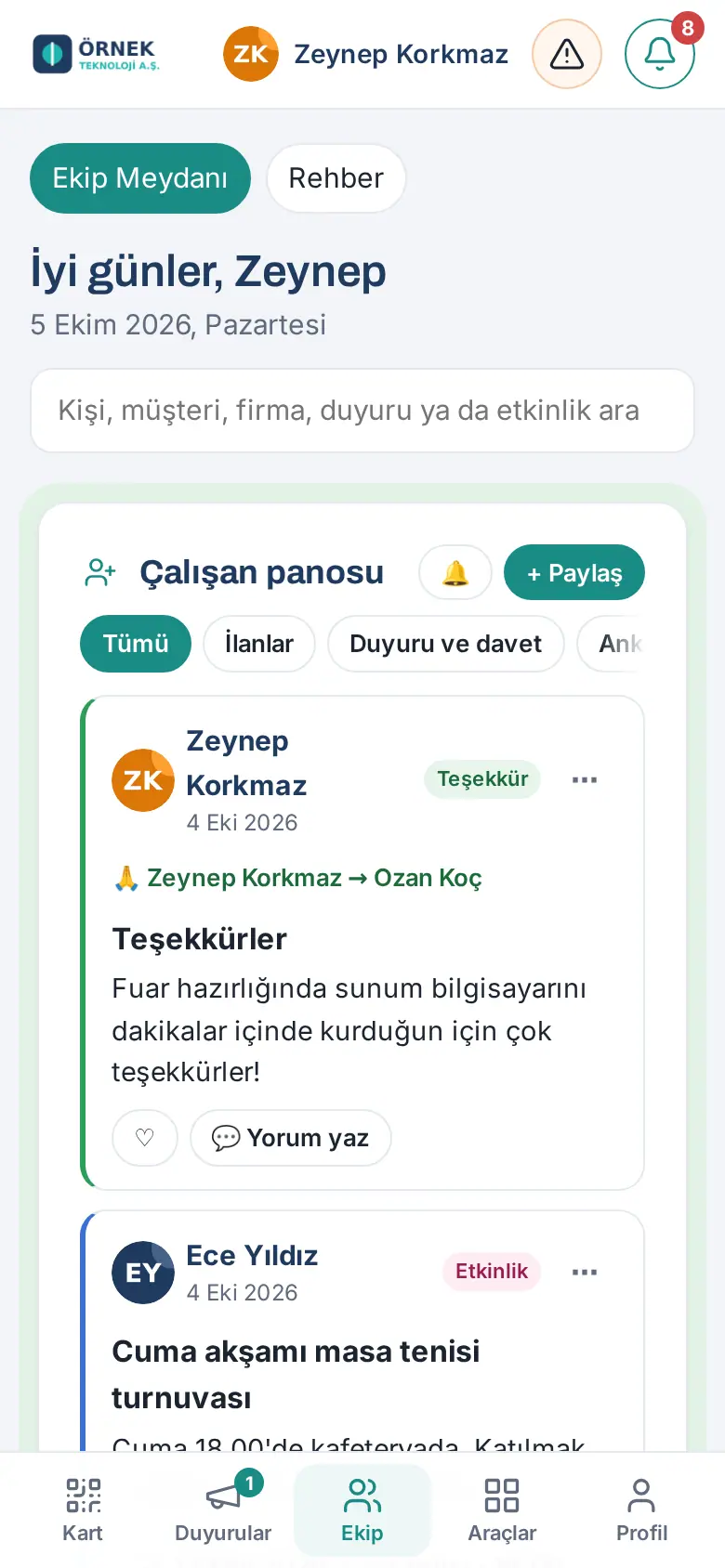
Weitere Felder auf dem Teamplatz:
- Feiern · 7 Tage: siehe Feiern und Geburtstage.
- Neuigkeiten aus dem Team: Mitteilungen zu neu im Team, neuen Positionen und Dienstjubiläen. Filter: Alle, Neu im Team, Neue Positionen, Jubiläen.
- Team: die Liste Ihrer Kolleginnen und Kollegen; die Schaltflächen Mitarbeiterverzeichnis, Organigramm, Kundenverzeichnis und Nützliche Kontakte (siehe 08. Verzeichnis und Organisation).
- Vorschläge und Beschwerden: siehe Vorschlag, Beschwerde oder Frage senden.
Wichtig: Sehen Sie einen unangemessenen Beitrag, tippen Sie oben rechts am Beitrag auf die Schaltfläche ⋯ und dann auf Unangemessenen Inhalt melden. Melden ihn mehrere verschiedene Personen, wird der Beitrag von selbst ausgeblendet und die Führungskräfte prüfen ihn.
Auf dem Teamplatz einen Beitrag veröffentlichen
Für wen: Mitarbeitende · Wo: Team → Mitarbeiter-Pinnwand → + Teilen
Wozu: Sie teilen mit Ihren Kolleginnen und Kollegen eine Anzeige, Einladung, Umfrage, ein Dankeschön, eine Empfehlung oder einen nützlichen Inhalt.
- Tippen Sie im Feld Mitarbeiter-Pinnwand auf + Teilen. Das Fenster Teilen öffnet sich.
- Wählen Sie die Art des Beitrags:
- 🏷️ Anzeige: Art (Zu verkaufen, Zu vermieten, Zu verschenken, Gesucht, Verloren / gefunden, Mitfahrgelegenheit), Titel, Beschreibung, Preis (optional), Frist (optional).
- 🎉 Mitteilung / Einladung: Art (Verlobung, Hochzeit, Geburt, Abschluss, Veranstaltung, Konzert, Ausstellung, Aufführung, Sonstiges), Titel, Beschreibung. Tragen Sie im Bereich Einladung (optional) Datum, Uhrzeit und Ort ein, können die Mitarbeitenden ihre Teilnahme zu- oder absagen.
- 📊 Umfrage: Frage, Beschreibung (optional), Optionen (2–6) (für weitere Optionen + Option), Frist (optional). Tragen Sie keine Frist ein, bleibt die Umfrage 7 Tage offen.
- 🙏 Danke: Wählen Sie in der Liste An die Mitarbeiterin bzw. den Mitarbeiter und füllen Sie die Felder Titel (optional) und Ihre Dankesnachricht aus.
- 📍 Ortsempfehlung: siehe Eine Ortsempfehlung teilen.
- ⚠️ Achtung: siehe Einen Hinweis „Achtung“ teilen.
- 💡 Nützliche Inhalte: Art (Artikel, Video, Podcast, Buch, Schulung / Kurs, Tool / App, Sonstiges), Titel, Beschreibung und Link (Pflicht).
- Bei Anzeigen, Mitteilungen / Einladungen, Ortsempfehlungen und Achtung-Beiträgen können Sie auf Wunsch mit Fotos (höchstens 3) Fotos hinzufügen.
- Wählen Sie in der Liste Wer es sieht: Gesamtes Unternehmen, nur Ihre eigene Abteilung (z. B. Nur Vertrieb), Von mir gewählte Personen oder Alle außer den ausgewählten.
- Tippen Sie auf Pinnwand-Regeln, lesen Sie die Regeln und setzen Sie das Häkchen bei Ich habe die Pinnwand-Regeln gelesen und halte mich daran.
- Tippen Sie auf Teilen.
Tipp:
- Die Person, der Sie danken, erhält immer eine Benachrichtigung und eine E-Mail.
- Nützliche Inhalte, die Sie teilen, erscheinen auch in Ihrem Profil unter „Geteilte Inhalte“.
- Um Ihren eigenen Beitrag früher zu entfernen, verwenden Sie ⋯ → Archivieren oder Löschen.
Wichtig:
- Die Pinnwand ist für Mitarbeitende untereinander; teilen Sie keine kommerzielle Werbung und keine politischen Inhalte.
- Teilen Sie keine personenbezogenen Daten von sich oder anderen (Ausweisnummer, Adresse, Gesundheitsangaben usw.).
- Fotos werden verkleinert und Standortangaben entfernt; nur Mitarbeitende sehen sie.
- Bei Anzeigen sind Verkauf und Übergabe Ihre Sache; das Unternehmen ist nicht Vermittler.
- Abgelaufene Beiträge landen im Archiv und werden nach einiger Zeit gelöscht.
Einer Einladung zu- oder absagen und in einer Umfrage abstimmen
Für wen: Mitarbeitende · Wo: Team → Mitarbeiter-Pinnwand
Zusage zu einer Einladung:
- Bei einer Einladung mit Termin stehen Datum, Uhrzeit und Ort. Darunter sehen Sie, wie viele Personen teilnehmen.
- Tippen Sie auf Ich nehme teil, Vielleicht oder Ich nehme nicht teil. Sie können Ihre Antwort später ändern; tippen Sie erneut auf die gewählte Antwort, wird Ihre Antwort zurückgenommen.
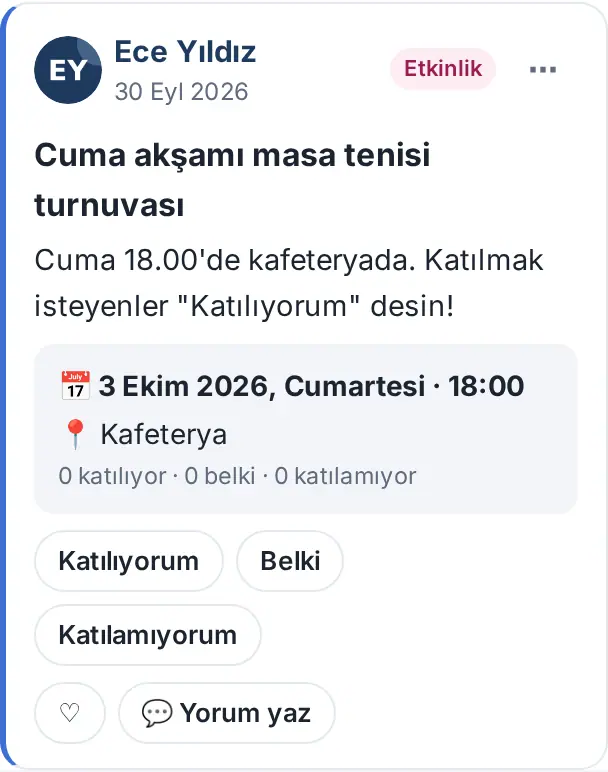
In einer Umfrage abstimmen:
- Tippen Sie auf eine der Optionen. Ihre Stimme wird gespeichert und die Ergebnisse erscheinen mit Prozent und Stimmenzahl.
- Um Ihre Stimme zurückzunehmen, tippen Sie erneut auf Ihre Auswahl.
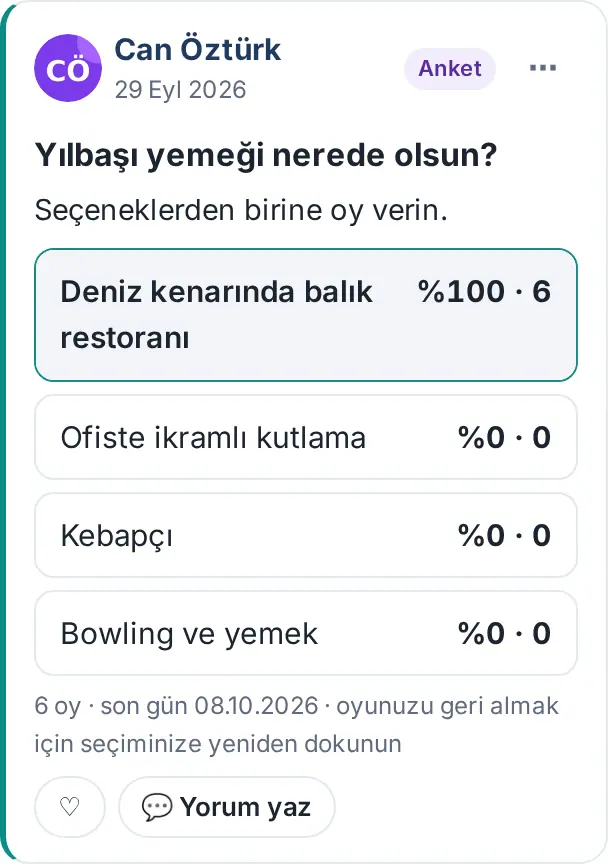
Tipp: Wird Ihnen eine Einladung zu einer Veranstaltung geschickt, erscheint in der Liste Wartet auf Sie in der Glocke die Zeile „Sie wurden zu einer Veranstaltung eingeladen“ (siehe 09. Benachrichtigungen).
Wichtig: Wer in der Umfrage was gewählt hat, sieht nur die Person, die die Umfrage geteilt hat.
Eine Ortsempfehlung teilen
Für wen: Mitarbeitende · Wo: Team → Mitarbeiter-Pinnwand → + Teilen → 📍 Ortsempfehlung
Wozu: Sie empfehlen Ihren Kolleginnen und Kollegen ein Restaurant, ein Café, einen Lieferdienst oder einen Handwerker, der Ihnen gefallen hat.
- Tippen Sie auf + Teilen und dann auf 📍 Ortsempfehlung.
- Wählen Sie die Art: Restaurant, Café, Zum Mitnehmen, Dienstleister / Handwerker, Sonstiges.
- Schreiben Sie in das Feld Titel den Namen des Ortes und in das Feld Beschreibung Ihre Meinung.
- Wählen Sie in der Liste Ihre Bewertung eine Bewertung (★ Schwach … ★★★★★ Ausgezeichnet) oder lassen Sie Ohne Bewertung stehen.
- Auf Wunsch fügen Sie Ort (optional), Link (optional) (Karten- oder Menülink) und Fotos hinzu.
- Wählen Sie Wer es sieht, bestätigen Sie die Pinnwand-Regeln und tippen Sie auf Teilen.
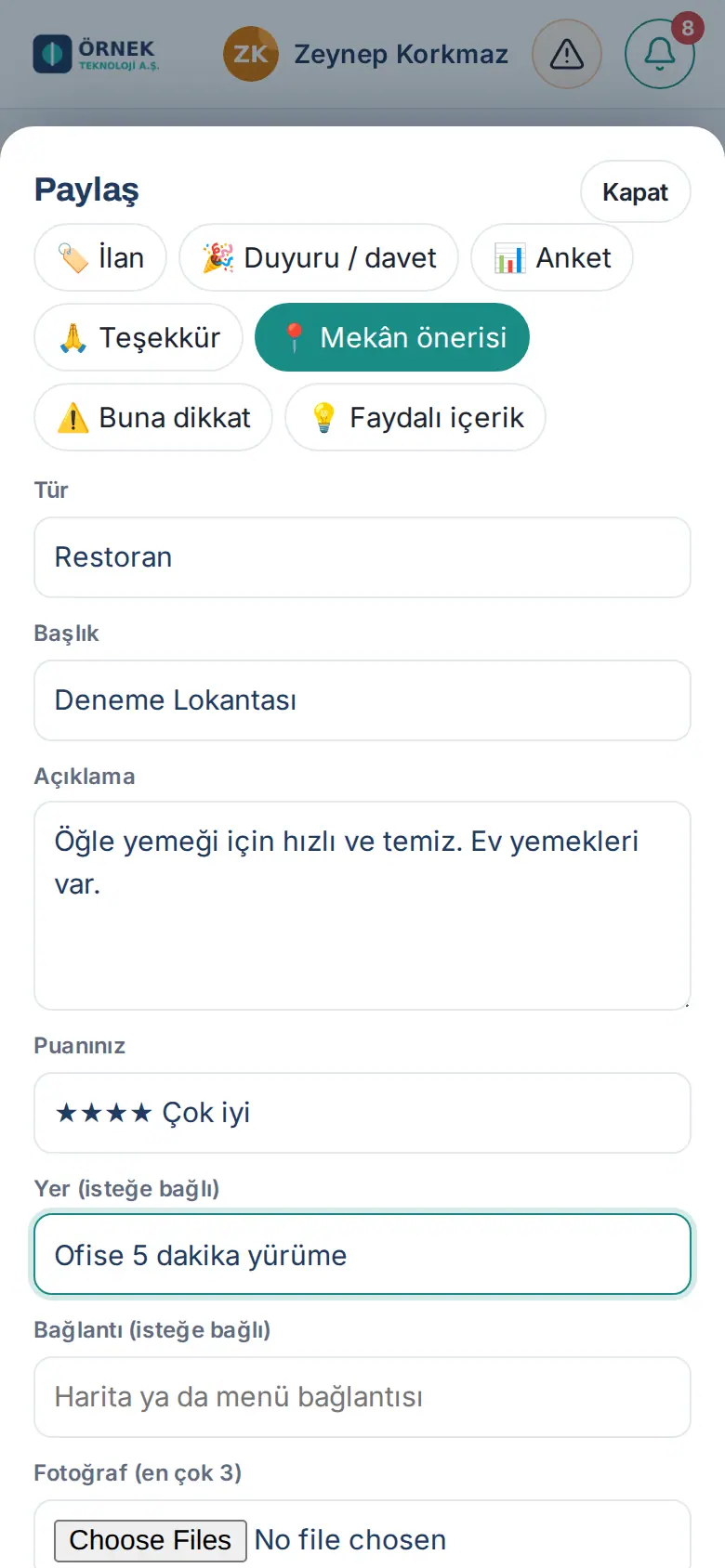
Tipp: Ortsempfehlungen bleiben ein Jahr veröffentlicht. Steht derselbe Ort in der Liste Nützliche Kontakte im Verzeichnis, erscheint die Bewertung der Mitarbeitenden auf der Adresskarte als „Mitarbeiterbewertung“ (siehe 08. Verzeichnis und Organisation).
Einen Hinweis „Achtung“ teilen
Für wen: Mitarbeitende · Wo: Team → Mitarbeiter-Pinnwand → + Teilen → ⚠️ Achtung
Wozu: Sie machen auf ein Problem im Büro, in einem gemeinsam genutzten Bereich oder bei einem Service aufmerksam, das Ihre Kolleginnen und Kollegen kennen sollten (z. B. nasser Boden, defekte Tür). Der Hinweis erscheint mit rotem Rand.
- Tippen Sie auf + Teilen und dann auf ⚠️ Achtung.
- Wählen Sie die Art: Ort / Dienstleistung, Büro und Gemeinschaftsflächen, Sicherheit, Sonstiges.
- Schreiben Sie Titel und Beschreibung.
- Auf Wunsch fügen Sie Fotos hinzu.
- Wählen Sie Wer es sieht, bestätigen Sie die Pinnwand-Regeln und tippen Sie auf Teilen.
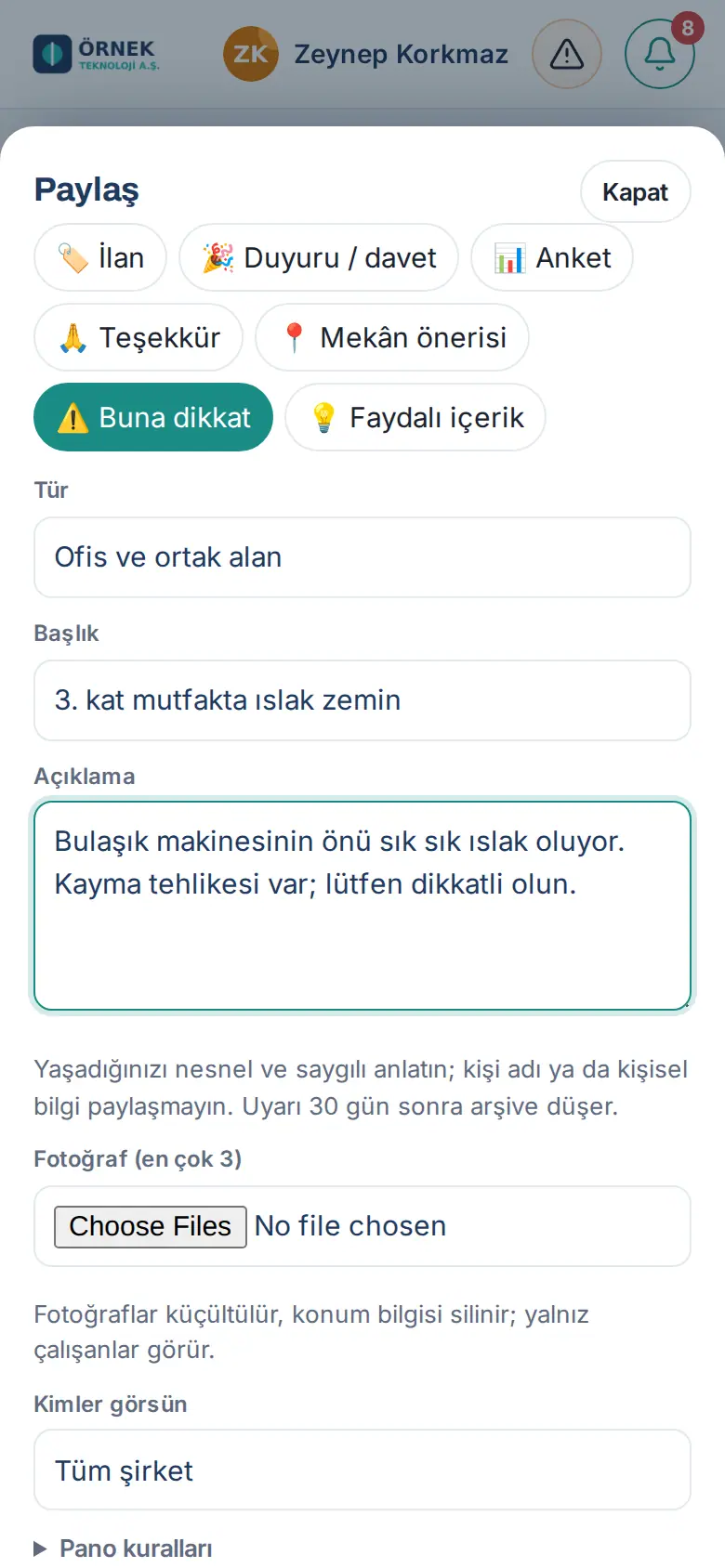
Wichtig: Schildern Sie, was Sie erlebt haben, sachlich und respektvoll; nennen Sie keine Personennamen und teilen Sie keine persönlichen Angaben. Der Hinweis wandert nach 30 Tagen ins Archiv. Eine ernste Situation der Arbeitssicherheit melden Sie zusätzlich mit der Sicherheitsmeldung (siehe 27. Notfall, Arbeitsschutz und Betriebsarzt).
Feiern und Geburtstage
Für wen: Mitarbeitende · Wo: Team → Feiern · 7 Tage
Wozu: Sie sehen Kolleginnen und Kollegen, die heute und in den nächsten 7 Tagen Geburtstag oder Dienstjubiläum haben.
- Tippen Sie auf Team und scrollen Sie zum Feld Feiern · 7 Tage.
- Die Feiern sind nach Tagen gruppiert. Bei Dienstjubiläen steht, das wievielte Jahr es ist.
- Tippen Sie auf eine Person, um ihr Profil zu öffnen.
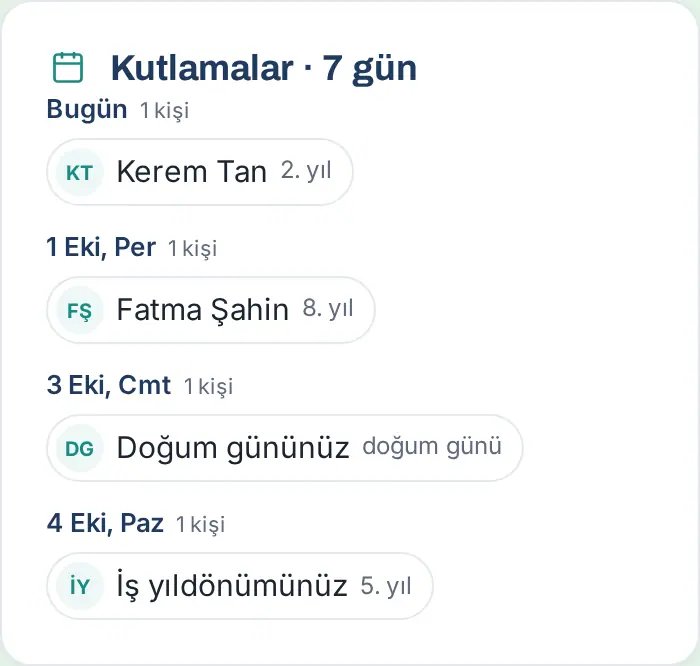
Tipp: Ihr eigener Geburtstag und Ihr eigenes Dienstjubiläum erscheinen als „Ihr Geburtstag“ und „Ihr Dienstjubiläum“. An Ihrem Geburtstag erhalten Sie vom Unternehmen eine Glückwunsch-E-Mail und eine Benachrichtigung.
Häufige Fragen:
- Warum sehe ich manche Geburtstage nicht? Geburtstage werden in dem Umfang angezeigt, den die Mitarbeiterin bzw. der Mitarbeiter erlaubt und das Unternehmen gewählt hat (z. B. nur Ihre Abteilung).
Ihren Geburtstag eintragen
Für wen: Mitarbeitende · Wo: Mein Bereich → Kalender → Mein Geburtstag
Wozu: Sie speichern Ihren Geburtstag (ohne Jahr) und wählen, ob Ihre Kolleginnen und Kollegen ihn sehen.
- Tippen Sie auf Mein Bereich, dann auf Kalender, und scrollen Sie zum Feld Mein Geburtstag.
- Haben Sie ihn schon eingetragen, tippen Sie auf Ändern.
- Wählen Sie Tag und Monat. Das Jahr wird nicht abgefragt.
- Möchten Sie, dass Ihre Kolleginnen und Kollegen ihn sehen, setzen Sie das Häkchen (z. B. Kolleginnen und Kollegen meiner Abteilung dürfen meinen Geburtstag sehen).
- Tippen Sie auf Speichern.
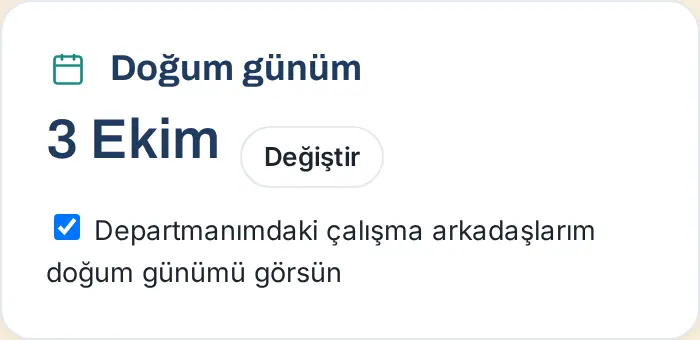
Wichtig: Setzen Sie das Häkchen nicht, ist Ihr Geburtstag nur für Sie sichtbar. Der Glückwunsch des Unternehmens erreicht Sie in jedem Fall.
Vorschlag, Beschwerde oder Frage senden
Für wen: Mitarbeitende · Wo: Team → Vorschläge und Beschwerden
Wozu: Sie leiten Ihren Vorschlag, Ihre Beschwerde oder Ihre Frage an die zuständigen Personen weiter. Auf Wunsch senden Sie anonym.
- Tippen Sie auf Team und scrollen Sie zum Feld Vorschläge und Beschwerden.
- Tippen Sie auf Neu senden.
- Wählen Sie die Art: Vorschlag, Beschwerde oder Frage.
- Wählen Sie den Bereich:
- Meine Abteilung betreffend: geht an Ihre Führungskraft (auch wenn Sie anonym senden).
- Die Arbeit betreffend und Das Unternehmen betreffend: geht an die Lesenden des Themas.
- Wählen Sie in der Liste Betreff ein Thema (z. B. Allgemein, Personalwesen, Büro und Arbeitsumfeld, Software und Tools).
- Schreiben Sie in das Feld Text mindestens 10 Zeichen.
- Möchten Sie mit Ihrem Namen senden, kreuzen Sie Mit meinem Namen senden an. Ohne Häkchen ist die Einsendung anonym.
- Senden Sie anonym und möchten die Nachverfolgungsangaben auf diesem Gerät speichern, kreuzen Sie Trackingnummer und Schlüssel auf diesem Gerät speichern an.
- Tippen Sie auf Senden.
- Auf dem Bildschirm erscheint Ihre Vorgangsnummer (sie beginnt mit
OS-). Bei einer anonymen Einsendung wird zusätzlich ein geheimer Schlüssel angezeigt. Notieren Sie beides oder sichern Sie es mit Kopieren / Herunterladen.
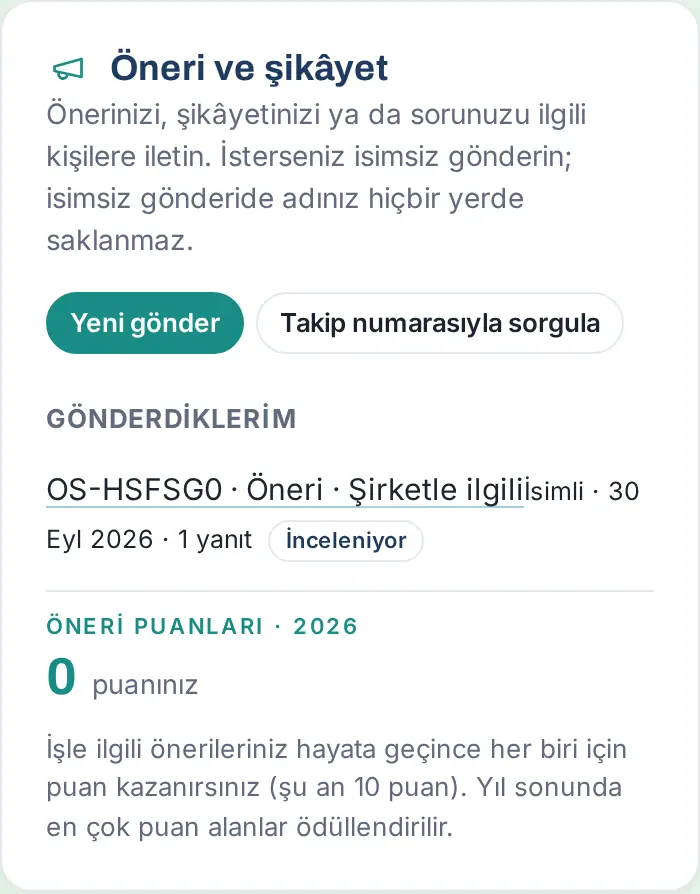
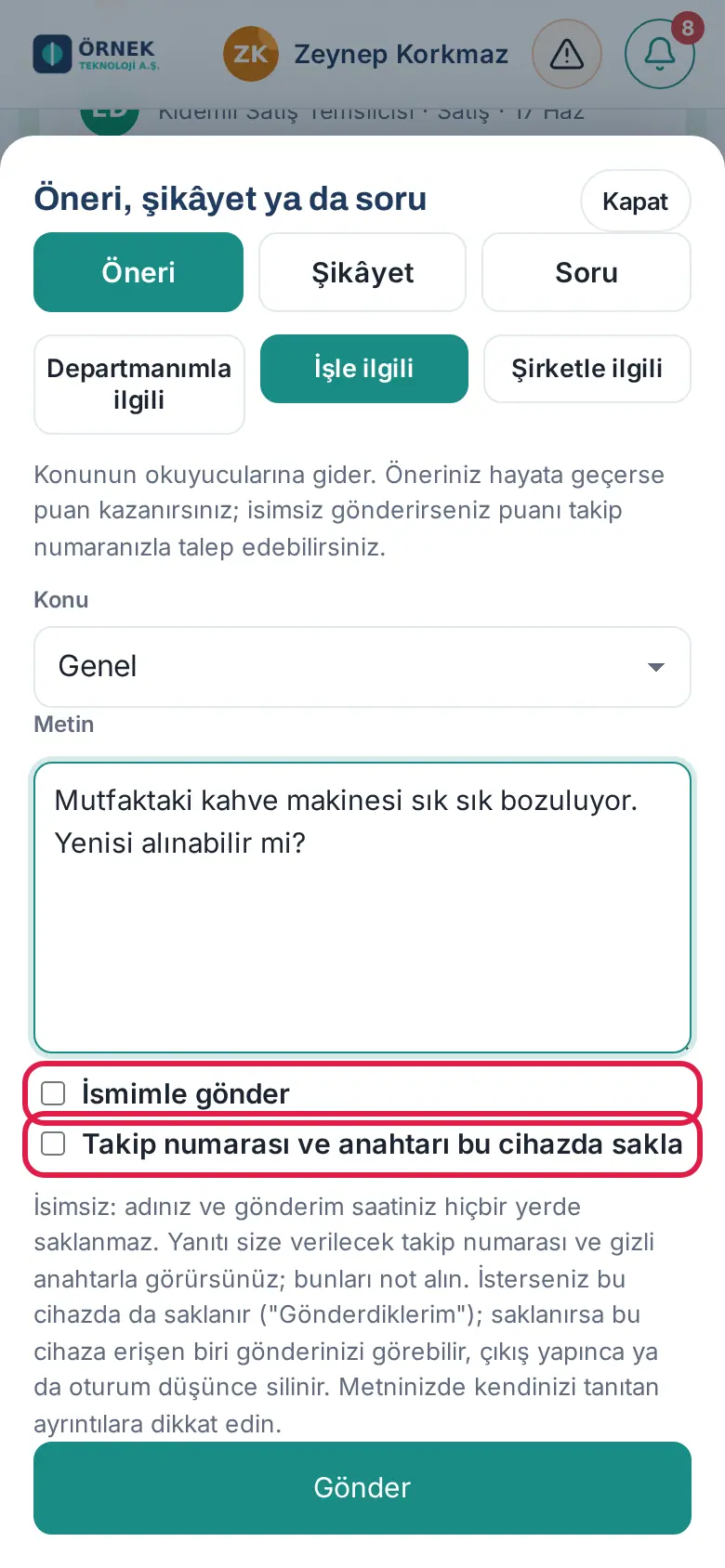
Wichtig:
- Bei einer anonymen Einsendung werden Ihr Name und die Sendezeit nirgends gespeichert. Achten Sie in Ihrem Text auf Einzelheiten, die Sie verraten könnten.
- Der geheime Schlüssel wird nicht noch einmal angezeigt. Verlieren Sie ihn, können Sie die Antwort auf Ihre anonyme Einsendung von einem anderen Gerät aus nicht sehen.
- Speichern Sie die Nachverfolgungsangaben auf diesem Gerät, kann jemand mit Zugriff auf das Gerät Ihre Einsendung sehen. Diese Angaben werden beim Abmelden gelöscht.
- Senden Sie unter Meine Abteilung betreffend anonym und hat Ihre Abteilung (Sie eingeschlossen, ohne Ihre Führungskraft) 5 oder weniger Personen, zeigt das Formular den Hinweis „Ihre Abteilung hat N Personen; auch anonym kann die lesende Person Sie erkennen.“ und schlägt vor, Die Arbeit betreffend oder Das Unternehmen betreffend zu wählen (1.8.8).
Tipp: Hat Ihr Unternehmen die Prämie für Vorschläge eingeschaltet, erhalten Sie Punkte, wenn Ihr arbeitsbezogener Vorschlag umgesetzt wird. Ihre Punkte stehen unter dem Feld in der Überschrift Vorschlagspunkte. Haben Sie anonym gesendet, öffnen Sie die Einsendung und tippen auf Punkte anfordern, um die Punkte auf sich zu übernehmen; dann wird Ihr Name nur den Lesenden dieses Vorschlags offengelegt.
Die Antwort auf Ihre Einsendung verfolgen
Für wen: Mitarbeitende · Wo: Team → Vorschläge und Beschwerden → Von mir gesendet / Mit Vorgangsnummer abfragen
Wozu: Sie sehen Status und Antwort auf Ihre Einsendung und schreiben zusätzliche Informationen.
- Ihre namentlichen Einsendungen und die anonymen, die Sie auf diesem Gerät gespeichert haben, stehen unter Von mir gesendet. Statuskennzeichen: Neu, In Prüfung, Beantwortet, Geschlossen, Umgesetzt.
- Tippen Sie auf die Einsendung. Ihr Text und die eingegangenen Antworten erscheinen.
- Für zusätzliche Informationen schreiben Sie in das Feld Zusätzliche Informationen oder eine Antwort schreiben und tippen auf Senden.
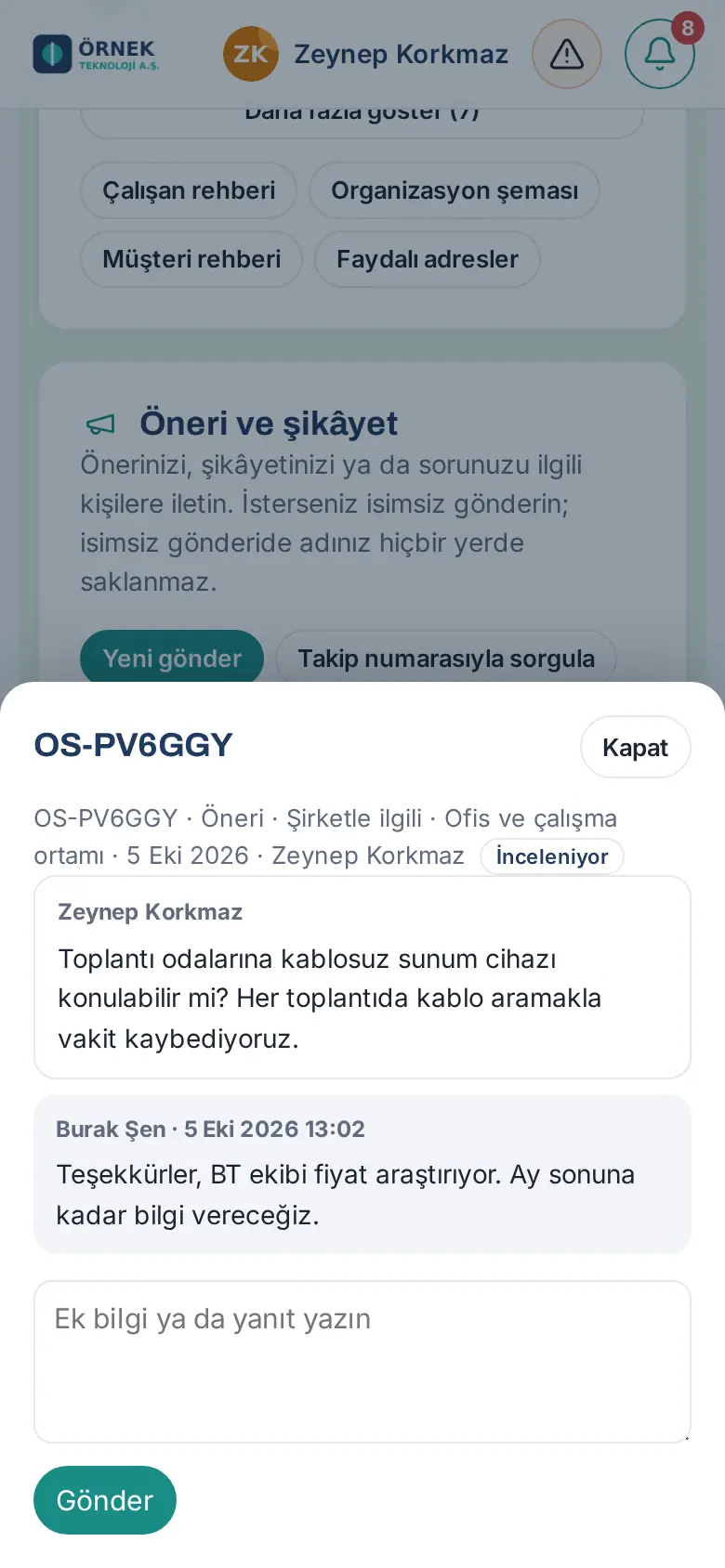
Von einem anderen Gerät abfragen (anonyme Einsendung):
- Tippen Sie auf Mit Vorgangsnummer abfragen.
- Füllen Sie die Felder Vorgangsnummer und Schlüssel (für anonyme Einsendungen) aus.
- Tippen Sie auf Abfragen.
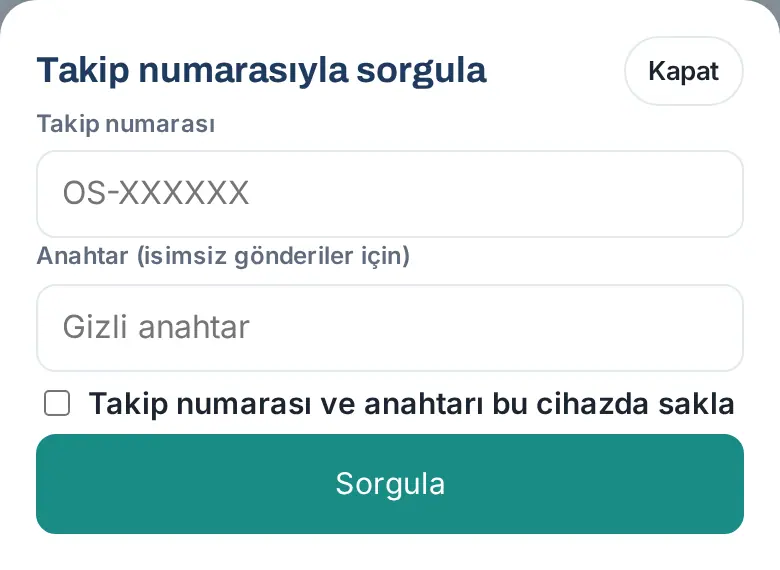
Tipp: Kommt eine Antwort auf Ihre namentliche Einsendung, erhalten Sie eine Benachrichtigung und eine E-Mail. Bei einer anonymen Einsendung kommt keine Benachrichtigung; prüfen Sie die Antwort mit Ihrer Vorgangsnummer.
Nachrichten: mit Google Chat verbinden
1.8.0: Hat Ihr Unternehmen das Modul Chat eingeschaltet, öffnet die Schaltfläche Nachrichten in der oberen Leiste jetzt den eigenen internen Chat von Prozence; mit einer Google-Chat-Verbindung bleibt die hier beschriebene Ansicht als Tab Google Chat im Panel. Siehe 41. Chat: interne Kommunikation.
Für wen: Mitarbeitende · Wo: Obere Leiste → Nachrichten (auf dem Smartphone das Sprechblasen-Symbol)
Wozu: Mit Nachrichten schreiben Sie Ihren Kolleginnen und Kollegen und dem ganzen Unternehmen, ohne die App zu verlassen. Die Grundlage ist das Google Chat Ihres Unternehmens: Die Nachrichten gehen in Ihrem Namen hinaus und sind auch in Google Chat sichtbar. Dazu verbinden Sie Ihr Google-Konto einmalig.
Bevor Sie beginnen:
- Die Schaltfläche Nachrichten erscheint nur, wenn Ihr Unternehmen Nachrichten eingerichtet und eingeschaltet hat (Admin → Integrationen → Nachrichten; siehe 13. Integrationen).
- Sie verbinden sich mit Ihrem Google-Konto des Unternehmens. Die E-Mail-Adresse des Google-Kontos muss dieselbe sein wie die in Ihrem Prozence-Eintrag; ein privates Gmail-Konto lässt sich nicht verbinden.
- In einer Sitzung auf einem gemeinsam genutzten Gerät erscheint Nachrichten nicht.
- Klicken Sie in der oberen Leiste auf Nachrichten (auf dem Smartphone tippen Sie auf das Sprechblasen-Symbol). Das Fenster öffnet sich am Computer von rechts, auf dem Smartphone im Vollbild.
- Sind Sie nicht verbunden, erscheint der Bildschirm „Mit Google Chat verbinden“. Tippen Sie auf Mit Google Chat verbinden.
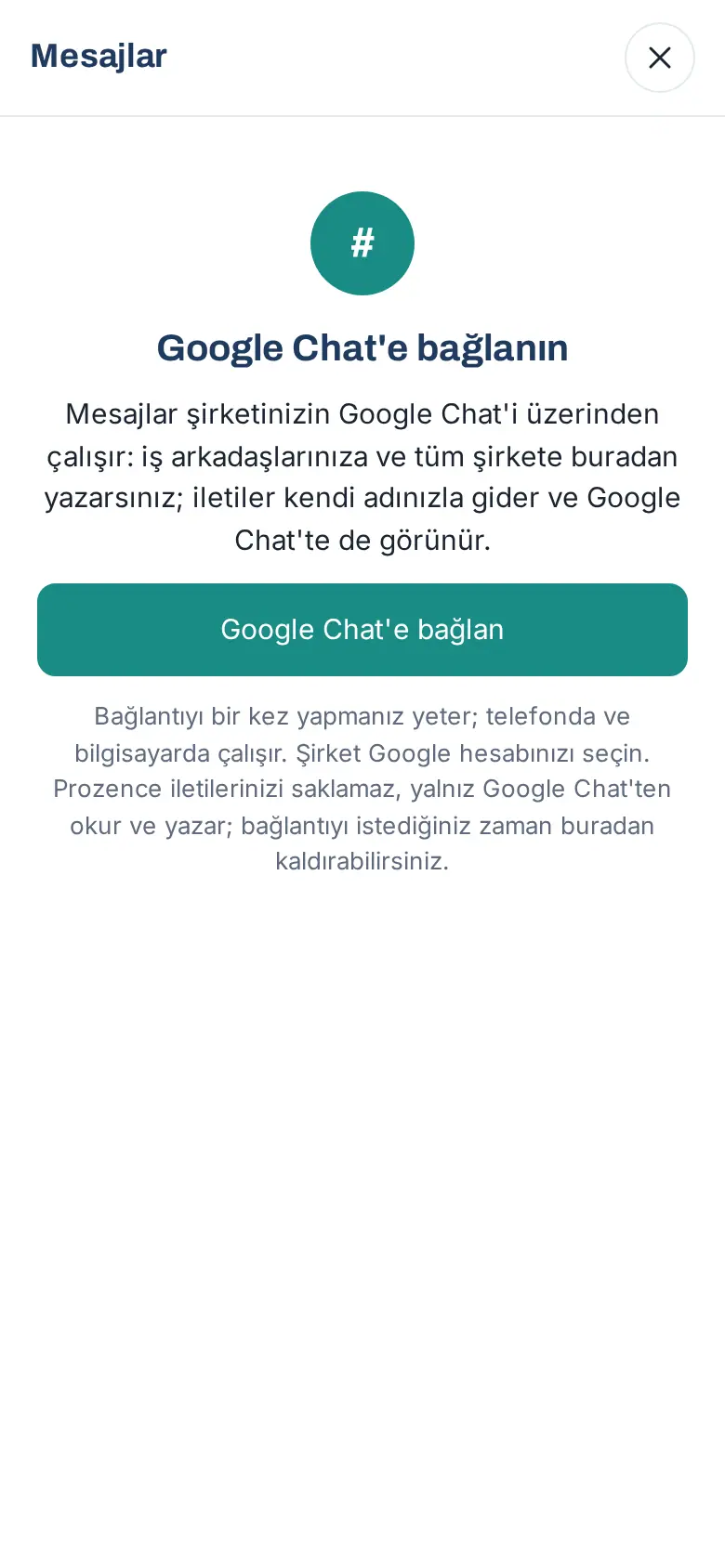
- Der Anmeldebildschirm von Google öffnet sich. Wählen Sie Ihr Google-Konto des Unternehmens.
- Kreuzen Sie auf dem Zustimmungsbildschirm von Google alle angeforderten Berechtigungen an und bestätigen Sie.
- Sie kehren zur App zurück und die Meldung „Google Chat verbunden.“ erscheint. Im Fenster werden Ihre Unterhaltungen aufgelistet.
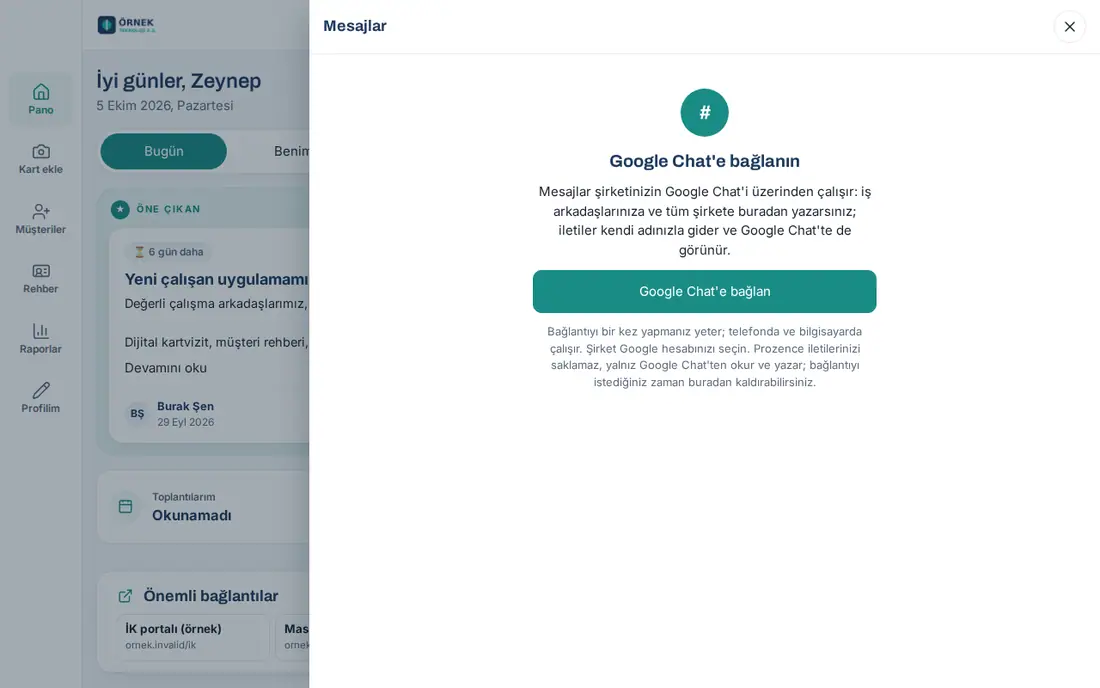
In der Prozence-App auf dem Smartphone: Der Zustimmungsbildschirm öffnet sich in einem externen Browserfenster und im Fenster steht „Schließen Sie die Verbindung im geöffneten Fenster ab und kehren Sie dann hierher zurück.“ Wenn Sie die Zustimmung abgeschlossen haben und zur App zurückkehren, aktualisiert sich das Fenster von selbst.
Häufige Meldungen:
- „Das verbundene Google-Konto (…) passt nicht zur E-Mail in Ihrem Prozence-Eintrag (…). Versuchen Sie es mit Ihrem Firmenkonto erneut.“ — Sie haben das falsche Google-Konto gewählt.
- „Auf dem Google-Zustimmungsbildschirm wurden nicht alle Berechtigungen erteilt. Verbinden Sie sich erneut und kreuzen Sie alle an.“
- „Verbindung abgebrochen.“ — Sie haben auf dem Google-Bildschirm abgebrochen.
- „Die Verbindungsanfrage ist abgelaufen. Klicken Sie in Prozence unter Nachrichten erneut auf ‚Mit Google Chat verbinden‘.“ oder „Die Verbindungssitzung passt nicht oder ist abgelaufen. Versuchen Sie es in Nachrichten erneut.“
- „Google-Client-Angaben sind falsch (Admin → Integrationen → Nachrichten).“ — Bei der Einrichtung liegt ein Fehler vor; geben Sie es an Ihre Administration weiter.
- „Ihr Eintrag enthält keine E-Mail-Adresse.“ — Bitten Sie das Personalwesen, Ihre geschäftliche E-Mail-Adresse in Ihren Eintrag aufzunehmen.
Tipp: Sie müssen die Verbindung nur einmal herstellen; sie funktioniert auf dem Smartphone und am Computer gemeinsam. Prozence speichert Ihre Nachrichten nicht; es liest und schreibt nur über Google Chat.
Wichtig: Diese Schritte konnten auf der Testseite nicht mit einem echten Google-Konto gezeigt werden; die Bilder zeigen den Bildschirm einer Mitarbeiterin bzw. eines Mitarbeiters ohne Verbindung.
In Nachrichten schreiben
Für wen: Mitarbeitende · Wo: Obere Leiste → Nachrichten
Wozu: Sie lesen Ihre Einzelunterhaltungen, Gruppenchats und den Bereich Gesamtes Unternehmen und schreiben Antworten.
Bevor Sie beginnen: Sie müssen mit Google Chat verbunden sein (siehe Nachrichten: mit Google Chat verbinden).
- Klicken Sie in der oberen Leiste auf Nachrichten. Die rote Zahl auf der Schaltfläche ist die Zahl der ungelesenen Unterhaltungen.
- In der Liste links sehen Sie Ihre Unterhaltungen:
- Gesamtes Unternehmen steht immer ganz oben (der von Ihrem Unternehmen gewählte Google-Chat-Bereich).
- Einzelunterhaltungen erscheinen mit Name und Foto des Gegenübers; Gruppenchats mit dem Kennzeichen Gruppe, andere Bereiche mit dem Kennzeichen Bereich.
- Neben einer ungelesenen Unterhaltung steht ein Punkt.
- Um eine Unterhaltung zu finden, schreiben Sie in das Feld Unterhaltungen suchen.
- Klicken Sie auf die Unterhaltung. Die Nachrichten öffnen sich rechts (auf dem Smartphone im Vollbild): Name der Absenderin bzw. des Absenders (in Gruppen und Bereichen), Uhrzeit und Nachricht. Links sind anklickbar.
- Für ältere Nachrichten klicken Sie ganz oben auf Ältere Nachrichten.
- Schreiben Sie Ihre Nachricht in das Feld unten (in einer Einzelunterhaltung Nachricht schreiben; in Gesamtes Unternehmen, in Gruppenchats und in Bereichen An alle schreiben) und klicken Sie auf Senden. Am Computer sendet die Eingabetaste, mit Umschalt+Eingabe beginnen Sie eine neue Zeile. Eine Nachricht darf höchstens 4.000 Zeichen haben.
- Bei Nachrichten mit Anhang, Bild oder Karte steht „Anhang oder Karte: in Google Chat öffnen“. Um die Unterhaltung in Google Chat zu öffnen, klicken Sie in der Kopfzeile auf In Google Chat öffnen.
- Zum Schließen des Fensters klicken Sie oben rechts auf die Schaltfläche zum Schließen oder drücken Esc. Auf dem Smartphone kehren Sie mit dem Pfeil aus der Unterhaltung zur Liste zurück.
Bild: Das verbundene Fenster (in dem die Nachrichten zu sehen sind) lässt sich auf der Testseite nicht zeigen; dafür ist die Google-Chat-Verbindung nötig. Wo sich das Fenster öffnet, sehen Sie im Bild zur Verbindung oben.
Häufige Meldungen:
- „Sie sind noch kein Mitglied dieses Bereichs. Treten Sie ihm in Google Chat bei oder bitten Sie Ihre Führungskraft, Sie hinzuzufügen.“ — Sie sind im Bereich Gesamtes Unternehmen kein Mitglied.
- „Ihre Google-Chat-Verbindung ist ungültig. Verbinden Sie sich erneut.“ / „Ihre Google-Chat-Verbindung ist abgelaufen. Verbinden Sie sich erneut.“ — Tippen Sie im Fenster erneut auf Mit Google Chat verbinden.
- „Google Chat ist gerade nicht erreichbar. Versuchen Sie es gleich noch einmal.“ — Google ist vorübergehend nicht erreichbar.
- „Die Nachricht ist leer.“ / „Eine Nachricht darf höchstens 4.000 Zeichen haben.“
Tipp: Ist das Fenster geschlossen, wird die Zahl der ungelesenen Unterhaltungen einmal pro Minute aktualisiert. Die sofortige Push-Benachrichtigung auf dem Smartphone liefert die Google-Chat-App.
Wichtig: Anhänge senden, Nachrichten bearbeiten / löschen, Reaktionen und Antworten in einem Thread gibt es in Nachrichten nicht; verwenden Sie dafür Google Chat. Wird in Google Chat ein neuer Gruppenchat oder Bereich eröffnet, erscheint er von selbst in der Liste.
Eine neue Nachricht beginnen
Für wen: Mitarbeitende · Wo: Nachrichten → Neue Nachricht
Wozu: Eröffnet eine Einzelunterhaltung mit einer Kollegin bzw. einem Kollegen, mit der bzw. dem Sie noch nicht geschrieben haben.
- Klicken Sie im Fenster Nachrichten auf Neue Nachricht.
- Geben Sie in das Feld Personen suchen (Name, Position) den Namen oder die Position der Person ein.
- Wählen Sie die Person aus der Liste. Gibt es zwischen Ihnen schon eine Einzelunterhaltung, öffnet sich diese; sonst wird eine neue eröffnet.
- Schreiben Sie Ihre Nachricht und klicken Sie auf Senden.
Vom Profil aus: Klicken Sie im Profil einer Kollegin bzw. eines Kollegen auf Nachricht senden, öffnet sich Nachrichten auf derselben Seite mit der Einzelunterhaltung mit dieser Person (siehe 08. Verzeichnis und Organisation).
Häufige Meldungen:
- „Diese Unterhaltung wurde gerade eröffnet und Google hat die erste Nachricht von hier nicht angenommen. ‚In Google Chat öffnen‘ drücken und die erste Nachricht dort schreiben; weitere Nachrichten gehen von hier.“ — Klicken Sie über dem Schreibfeld auf In Google Chat öffnen und schreiben Sie die erste Nachricht in Google Chat.
- „Mit dieser Person konnte keine Google-Chat-Unterhaltung begonnen werden (sie nutzt Google Chat vielleicht nicht oder ist extern).“
- „Im Eintrag dieser Person ist keine E-Mail hinterlegt.“ / „Keine passenden Personen.“
Bild: Auf der Testseite nicht zeigbar (die Google-Chat-Verbindung ist nötig).
Besprechungschats und Unterhaltungen ausblenden
Für wen: Mitarbeitende · Wo: Nachrichten → Besprechungschats anzeigen, Aus Liste ausblenden, Ausgeblendet
Wozu: Damit die Chats, die Google Meet für jede Besprechung eröffnet, und Unterhaltungen, die Sie nicht interessieren, die Liste nicht überfüllen, blenden Sie sie aus. Das Ausblenden betrifft nur Ihre Liste in Prozence; die Unterhaltung in Google Chat bleibt unberührt.
Besprechungschats:
- Besprechungschats (Chats, deren Name mit einem Datum wie „… - 2. Okt.“ endet) sind in der Liste standardmäßig ausgeblendet und zählen nicht zur Zahl der ungelesenen.
- Zum Anzeigen kreuzen Sie oben in der Liste das Kästchen Besprechungschats anzeigen an. Ihre Auswahl wird gespeichert.
Eine Unterhaltung ausblenden:
- Öffnen Sie die Unterhaltung.
- Klicken Sie in der Kopfzeile auf Aus Liste ausblenden. Die Meldung „Unterhaltung ausgeblendet; sie steht unter ‚Ausgeblendet‘.“ erscheint.
- Um ausgeblendete Unterhaltungen zu sehen, klicken Sie oben in der Liste neben Besprechungschats anzeigen auf Ausgeblendet (n) (gibt es keine ausgeblendete Unterhaltung oder suchen Sie gerade, erscheint diese Schaltfläche nicht); sie werden blass aufgelistet. Zum Schließen klicken Sie auf Ausgeblendete schließen (n).
- Um es rückgängig zu machen, öffnen Sie die Unterhaltung und klicken auf In Liste anzeigen. Die Meldung „Unterhaltung wieder in der Liste.“ erscheint.
Tipp: Das Feld Unterhaltungen suchen findet auch ausgeblendete Unterhaltungen. Ausgeblendete Unterhaltungen zählen nicht zur Zahl der ungelesenen.
Wichtig: Der Bereich Gesamtes Unternehmen lässt sich nicht ausblenden („Diese Unterhaltung kann nicht ausgeblendet werden.“).
Bild: Auf der Testseite nicht zeigbar (die Google-Chat-Verbindung ist nötig).
Die Verbindung zu Nachrichten entfernen
Für wen: Mitarbeitende · Wo: Nachrichten → unter der Liste → Verbindung entfernen
Wozu: Entzieht Prozence den Zugriff auf Ihr Google-Chat-Konto.
- Öffnen Sie das Fenster Nachrichten.
- Suchen Sie unter der Unterhaltungsliste die Zeile „Verbundenes Konto: …“ und klicken Sie auf Verbindung entfernen.
- Bestätigen Sie die Frage „Google-Chat-Verbindung entfernen? Ihre Nachrichten in Google Chat werden nicht gelöscht.“
- Die Meldung „Google-Chat-Verbindung entfernt.“ erscheint und das Fenster kehrt zum Bildschirm „Mit Google Chat verbinden“ zurück (siehe Nachrichten: mit Google Chat verbinden).
Tipp: Die Verbindung ausgeschiedener Mitarbeitender und gelöschter Einträge wird von selbst entfernt. Der Zugriff wird auch auf Seiten von Google widerrufen.
Bild: Wird die Verbindung entfernt, kehrt das Fenster zum Bildschirm im Bild zur Verbindung zurück.
Den Unternehmenskalender ansehen
Für wen: Mitarbeitende · Wo: Mein Bereich → Kalender → Nächste 14 Tage (am Computer Pinnwand → Kalender)
Wozu: Sie sehen die Unternehmensveranstaltungen, gesetzliche Feiertage, Geburtstage, Dienstjubiläen und die Personen im Urlaub für die nächsten 14 Tage in einer Liste.
- Tippen Sie im unteren Menü auf Mein Bereich und dann auf Kalender. Am Computer klicken Sie in der Pinnwand auf den Tab Kalender.
- In der Liste Nächste 14 Tage sind die Ereignisse nach Tagen sortiert. Die Art des Ereignisses erkennen Sie an der farbigen Linie und dem Text darunter (z. B. „Unternehmensveranstaltung“, „Dienstjubiläum“, „Abwesend · Vertretung: …“).
- Zum Filtern verwenden Sie die Schaltflächen oben: Alle, Veranstaltungen, Feiern, Abwesenheiten, Kunden.
- Hat Ihr Unternehmen die persönliche Kalenderverbindung eingerichtet, erscheint oben über der Liste zusätzlich die Auswahl Alle · Mein Kalender · Unternehmen. Dann erscheinen die Filterschaltflächen nur bei gewähltem Unternehmen; zu Ihren eigenen Terminen siehe Eigene Termine ansehen (Mein Kalender).
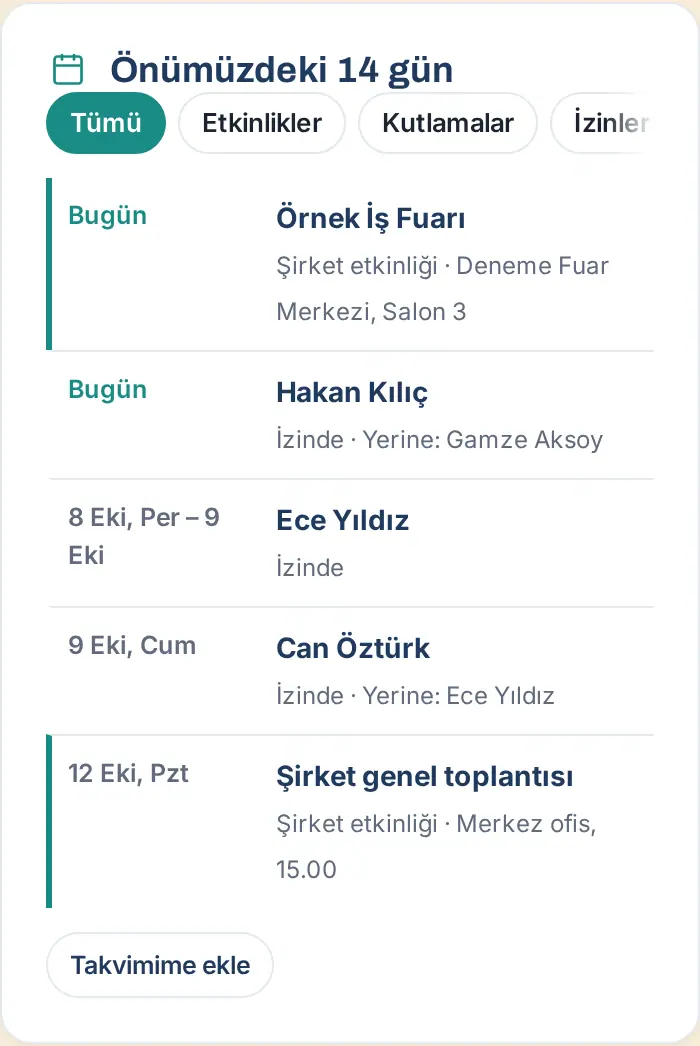
Tipp: Der Filter Kunden zeigt die Geburtstage der Kundenkontakte, auf die Sie Zugriff haben. Steht neben einer Kollegin oder einem Kollegen im Urlaub „Vertretung: …“, leiten Sie die Aufgaben für diese Zeit an diese Person weiter.
In Unternehmensgruppen (1.8.8): Die Liste zeigt nur die Urlaube der Beschäftigten Ihres eigenen Unternehmens; der App-Admin sieht die Urlaube der ganzen Gruppe.
Wichtig: Zum Hinzufügen von Veranstaltungen ist eine Berechtigung nötig. Haben Sie sie, erscheint im Feld die Schaltfläche + Veranstaltung.
Eigene Termine ansehen (Mein Kalender)
Für wen: Mitarbeitende · Wo: Mein Bereich → Kalender → Mein Kalender (am Computer Pinnwand → Kalender)
Wozu: Zeigt die Termine der nächsten 14 Tage aus Ihrem eigenen Google Kalender oder Outlook-Kalender zusammen mit dem Unternehmenskalender im Tab Kalender. Zum Termin gelangen Sie mit der Schaltfläche Beitreten.
Bevor Sie beginnen:
- Ihr Unternehmen muss die Verbindung zu Google Workspace (Dienstkonto) oder Microsoft 365 eingerichtet haben. Sie selbst müssen nichts weiter verbinden.
- Die Option „Alle sehen im Kalender-Tab ihren eigenen Google-/Outlook-Kalender (Mein Kalender)“ unter Admin → Kalender und Pinnwand → Kalender → Eigene Kalender der Mitarbeitenden muss angekreuzt sein (standardmäßig angekreuzt).
- Fehlt eine dieser beiden Voraussetzungen, sieht der Tab Kalender aus wie früher: Die Auswahl Alle · Mein Kalender · Unternehmen und die Kachel Meine Termine erscheinen nicht.
- Tippen Sie im unteren Menü auf Mein Bereich und dann auf Kalender. Am Computer klicken Sie in der Pinnwand auf den Tab Kalender.
- Wählen Sie in der Auswahl über dem Feld Nächste 14 Tage Mein Kalender.
- Alle: Unternehmenskalender und Ihr eigener Kalender Tag für Tag zusammen. Innerhalb eines Tages kommen zuerst ganztägige Ereignisse, dann die Uhrzeitfolge.
- Mein Kalender: nur Ihre eigenen Termine.
- Unternehmen: nur der Unternehmenskalender; die Filter Veranstaltungen, Feiern, Abwesenheiten, Kunden erscheinen nur hier.
- Bei jedem Termin stehen Datum (für heute „Heute“), Titel, Uhrzeit (z. B. „10:00–11:00“) und, falls vorhanden, der Ort. Bei ganztägigen Ereignissen steht „Ganztägig“.
- Hat der Termin einen Link zu Google Meet, Teams, Zoom oder Webex, tippen Sie auf Beitreten; die Besprechung öffnet sich in einem neuen Tab.
- Um den Termin in Ihrem Kalenderprogramm zu öffnen (Google Kalender oder Outlook), tippen Sie auf seinen Titel.
- Unter der Liste steht „Nur für Sie sichtbar · Google Kalender · Uhrzeit“. Zum sofortigen Aktualisieren tippen Sie auf Aktualisieren.
- Möchten Sie Ihren eigenen Kalender in diesem Tab nicht sehen, tippen Sie auf Meinen Kalender hier nicht anzeigen. Zum erneuten Einschalten tippen Sie in Mein Kalender auf Anzeigen.
Meine Termine in Heute: Ist Mein Kalender eingeschaltet, erscheint oben in Heute die Kachel Meine Termine. Sie zeigt Uhrzeit und Namen des nächsten Termins heute; darunter steht „Heute noch N Termine“ oder „Letzter Termin heute“. Beim Antippen öffnet sich dieser Bildschirm mit gewähltem Mein Kalender (siehe Heute: die Tagesübersicht).
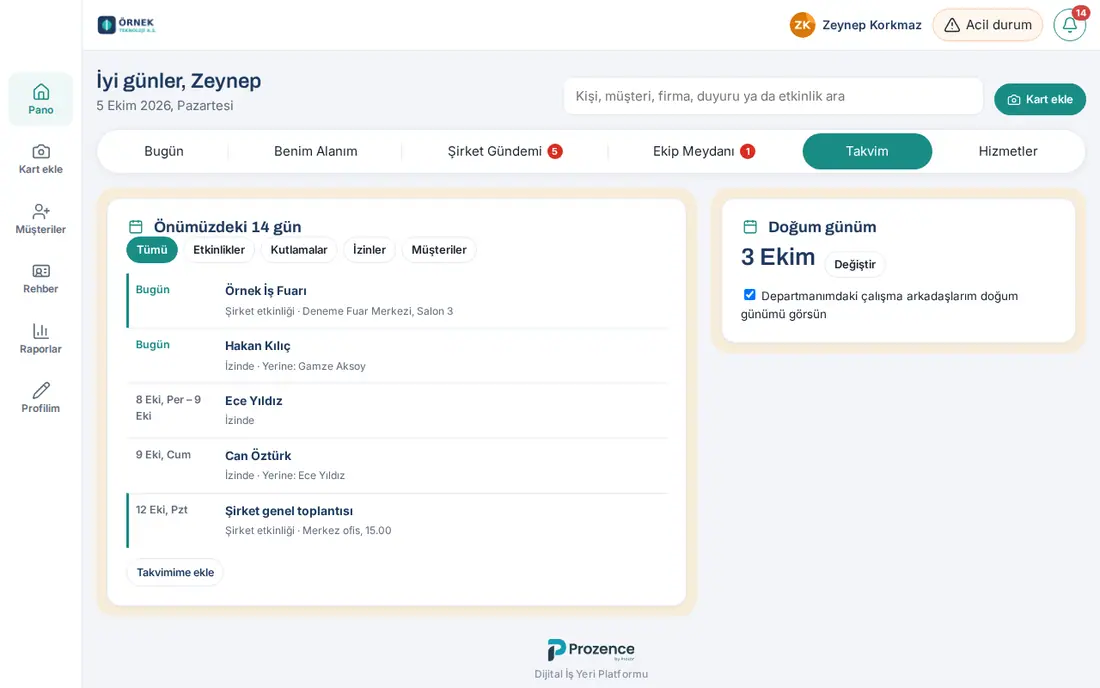
Meldungen, die Sie auf dem Bildschirm sehen können:
- „Ihr Kalender wird geladen…“
- „In den nächsten 14 Tagen haben Sie keine Termine.“
- „Sie blenden Ihren Kalender auf diesem Tab aus.“ (daneben Anzeigen)
- „Ihr Datensatz hat keine geschäftliche E-Mail; Ihr Kalender kann nicht gelesen werden.“
- „Ihr Kalender konnte nicht gelesen werden: …“ — Bei der Verbindung liegt ein Problem vor; auf der Kachel Meine Termine steht „Nicht lesbar“. Hält es an, melden Sie es Ihrer Führungskraft.
- „Sie haben zu oft aktualisiert. Bitte kurz warten.“ — Aktualisieren lässt sich höchstens 20-mal in 10 Minuten verwenden.
Datenschutz:
- Ihren Kalender sehen nur Sie; Ihre Führungskraft oder Ihre Kolleginnen und Kollegen können ihn nicht sehen.
- Ein in Google als „Privat“ markierter Termin erscheint als „Beschäftigt“; Titel, Ort und Link werden nicht angezeigt.
- Abgelehnte und abgesagte Termine sowie Einträge zum „Arbeitsort“ werden nicht angezeigt.
- Termine werden nicht dauerhaft gespeichert; es wird ein Zwischenspeicher für wenige Minuten verwendet.
Wichtig: Mein Kalender ist nur lesbar. Termine erstellen, ändern und auf Einladungen antworten tun Sie in Google Kalender oder in Outlook. Gelesen wird nur Ihr Hauptkalender; geteilte oder abonnierte Kalender erscheinen nicht.
Bild: Auf der Testseite lässt sich der Bildschirm Mein Kalender nicht zeigen, weil es keine Google-/Microsoft-Kalenderverbindung gibt; das Bild zeigt, wie der Tab Kalender ohne Verbindung aussieht.
Den Unternehmenskalender abonnieren
Für wen: Mitarbeitende · Wo: Mein Bereich → Kalender → Zu meinem Kalender hinzufügen
Wozu: Sie sehen den Unternehmenskalender (Feiertage, Veranstaltungen, Geburtstage, Dienstjubiläen, Urlaube, Geburtstage der Kunden, auf die Sie Zugriff haben) in Ihrem eigenen Google Kalender oder in Outlook. Der Kalender aktualisiert sich von selbst.
- Tippen Sie auf dem Bildschirm Kalender unter der Liste auf Zu meinem Kalender hinzufügen.
- Die nur für Sie bestimmte Kalenderadresse erscheint. Tippen Sie auf Kopieren.
- Öffnen Sie Ihr Kalenderprogramm:
- Google Kalender: Weitere Kalender → Per URL → die kopierte Adresse einfügen → Kalender hinzufügen.
- Outlook: Kalender hinzufügen → Aus dem Internet abonnieren → Adresse einfügen.
- Nach einigen Minuten erscheint der Unternehmenskalender als eigener Kalender in Ihrem Programm.
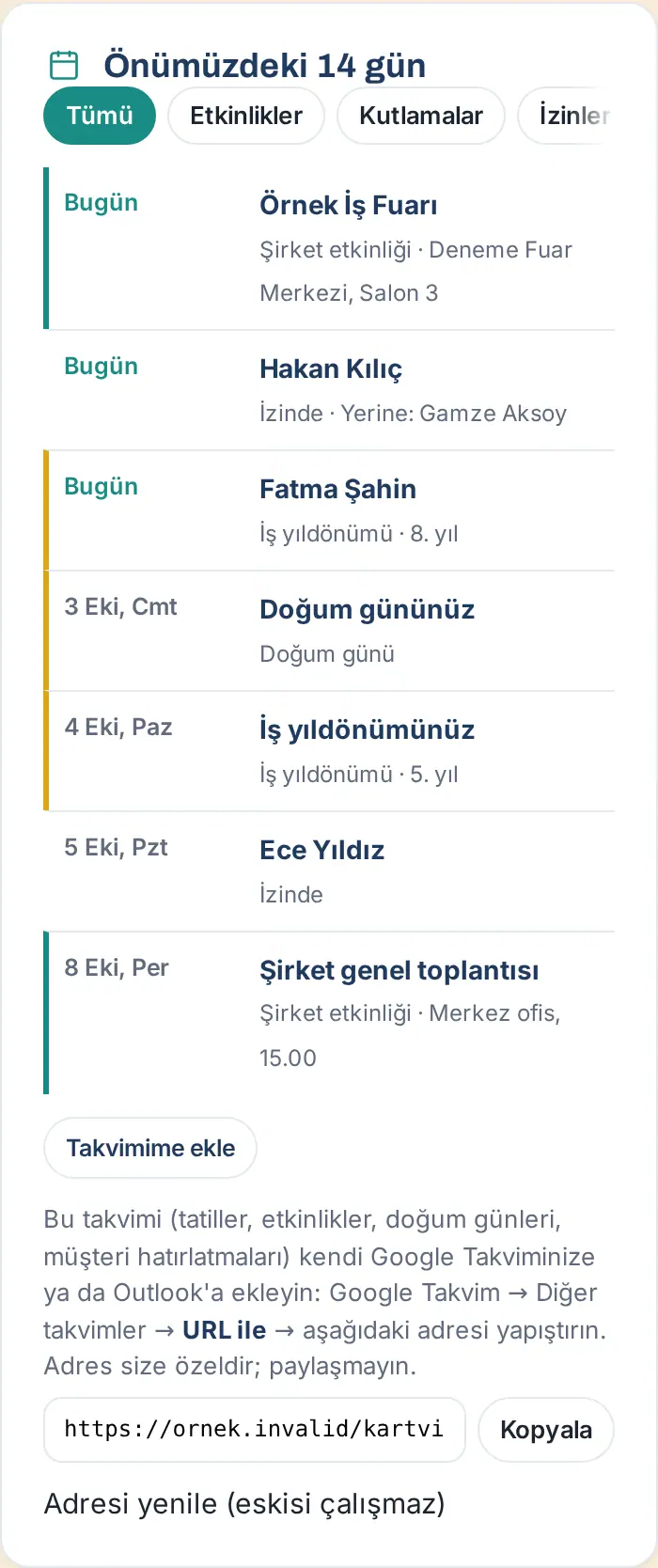
Wichtig:
- Die Adresse ist nur für Sie bestimmt; geben Sie sie nicht weiter. Wer die Adresse in die Hände bekommt, kann Ihren Kalender sehen.
- Haben Sie die Adresse versehentlich weitergegeben, tippen Sie auf Link erneuern (der alte funktioniert dann nicht mehr) und bestätigen. Kalender, in die Sie die alte Adresse eingetragen haben, werden nicht mehr aktualisiert; fügen Sie die neue Adresse erneut hinzu.
Häufige Fragen:
- Eine Änderung erscheint in meinem Kalenderprogramm nicht sofort. Google Kalender und Outlook aktualisieren Abonnements in bestimmten Abständen (alle paar Stunden). Den aktuellen Stand sehen Sie im Kalender in der App.
Meine To-dos
Für wen: Mitarbeitende · Wo: Mein Bereich → Heute → Meine To-dos (am Computer Pinnwand → Heute)
Wozu: Bündelt die Aufgaben, die Sie verfolgen müssen, in einer Liste.
- Gehen Sie auf dem Bildschirm Mein Bereich → Heute zum Feld Meine To-dos.
- Im Feld können erscheinen:
- Nachfass-Erinnerungen: Ihre Erinnerungen zur Kundennachverfolgung bis morgen.
- Vorschläge zu Positions- / Arbeitgeberwechseln von Kunden, die auf Ihre Bestätigung warten.
- Zuletzt von mir hinzugefügte Karten: die zuletzt von Ihnen hinzugefügten Kundenkarten.
- Nachrichten: mit Ihnen geteilte Karten und Antworten auf Ihre Notizen.
- Kurzbefehle für eine laufende Messe oder für nach der Messe ausstehende Dankes-E-Mails.
- Tippen Sie auf eine Zeile, um den jeweiligen Eintrag zu öffnen.
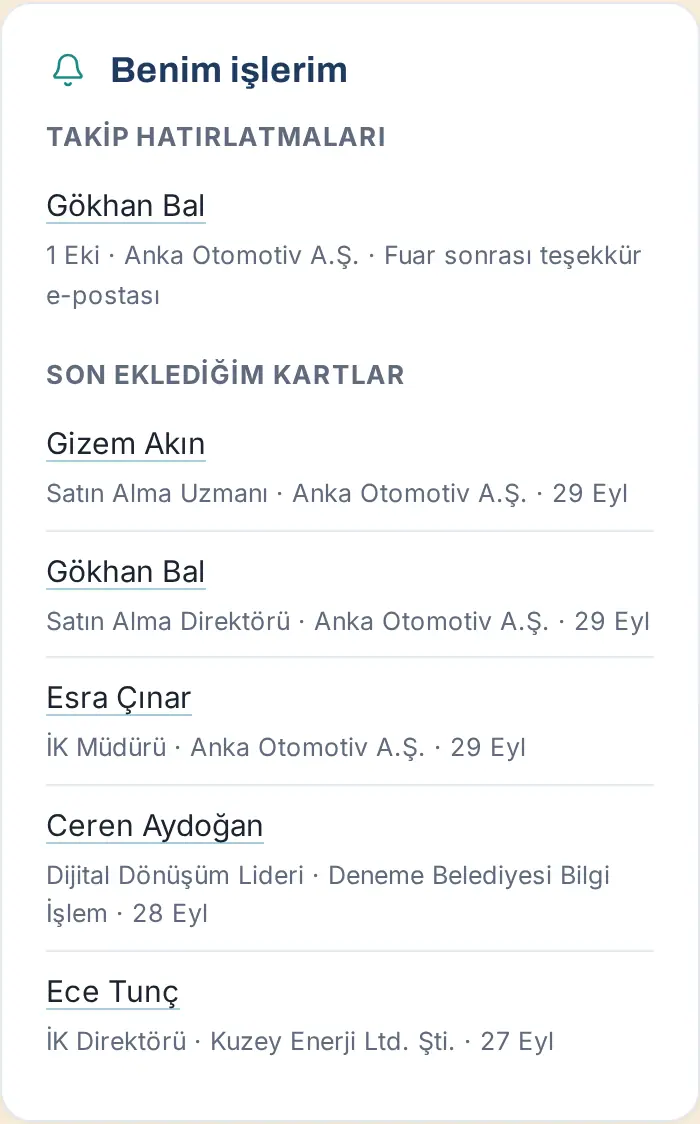
Tipp: Steht nichts an, zeigt das Feld „Für heute steht nichts an.“ Zum Hinzufügen von Erinnerungen und zu Kundenkarten siehe 04. Kundenverzeichnis.
Wichtige Links
Für wen: Mitarbeitende · Wo: Mein Bereich → oben in Heute → Wichtige Links (am Computer Pinnwand → Heute; im einseitigen Layout ganz oben auf der Seite)
Wozu: Sie erreichen die vom Unternehmen hinzugefügten und von Ihnen häufig genutzten Webadressen (Personalportal, Support-Seite usw.) mit einem Fingertipp.
- Wichtige Links steht im Tab Heute unter der Karte Heute und den Kacheln Arbeitszeit / Mein Urlaub / Meine Ausgaben, in voller Breite in einer einzigen Reihe. Im einseitigen Layout steht es ganz oben auf der Seite (unter Hervorgehoben, über der Zeile Persönlicher Bereich).
- Tippen Sie auf einen Link, um ihn zu öffnen. Auf dem Smartphone lässt sich der Streifen seitlich verschieben; wischen Sie für weitere Links mit dem Finger zur Seite.
- Um einen eigenen Link hinzuzufügen oder die Reihenfolge zu ändern, tippen Sie auf Bearbeiten.
- Füllen Sie die Felder Name (z. B. Urlaubsantrag) und Adresse (https://…) aus und tippen Sie auf + Hinzufügen.
- Zum Ändern der Reihenfolge verwenden Sie die Pfeile ↑ und ↓ neben dem Link.
- Tippen Sie auf Speichern. Zum Abbrechen tippen Sie auf Abbrechen.
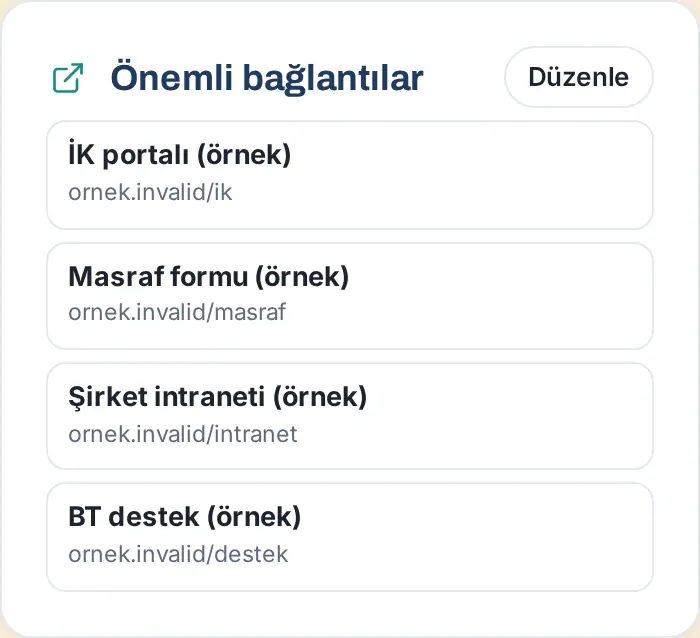
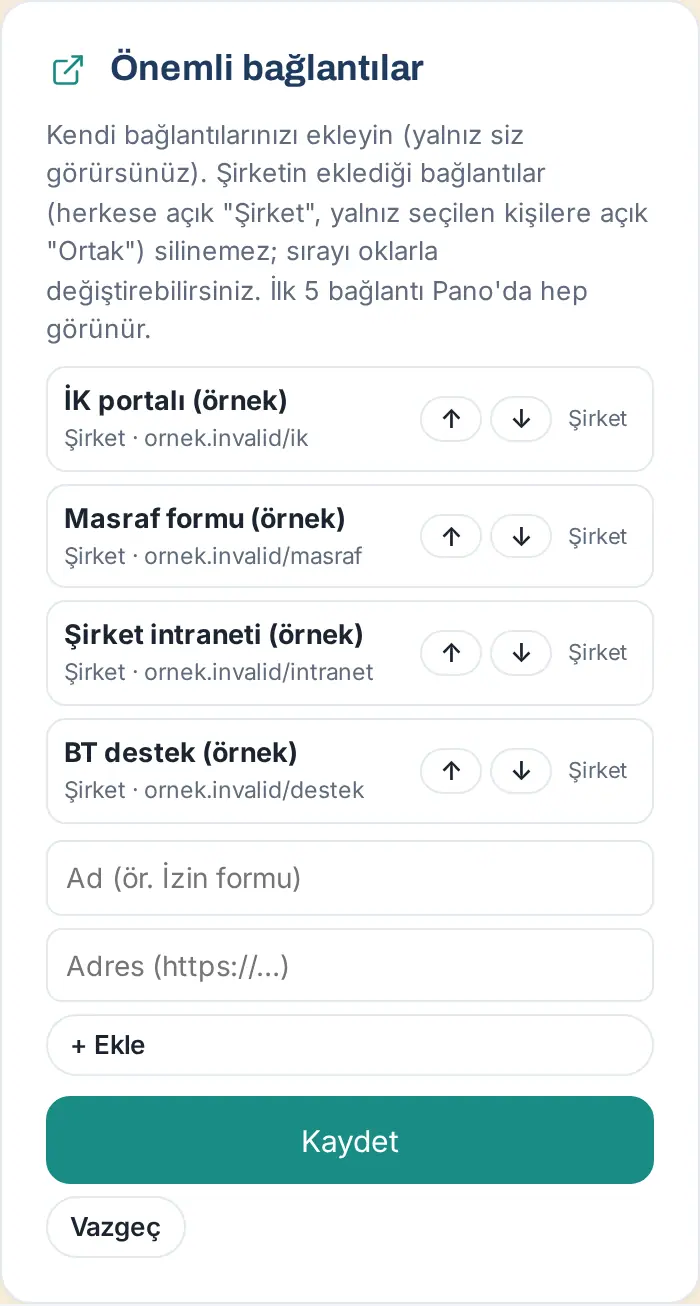
Tipp: Die von Ihnen hinzugefügten Links sehen nur Sie. Einen eigenen Link entfernen Sie mit Löschen. Die ersten 6 Links sind immer sichtbar; für weitere tippen Sie auf Alle anzeigen (n) (n ist die Gesamtzahl der Links). Um die Liste wieder zu kürzen, tippen Sie auf Weniger anzeigen.
Wichtig: Die vom Unternehmen hinzugefügten Links (mit dem Kennzeichen Unternehmen oder Gemeinsam) lassen sich nicht löschen; Sie können nur ihre Reihenfolge ändern.
Onboarding-Liste für neue Mitarbeitende
Für wen: Neu beginnende Mitarbeitende · Wo: Mein Bereich → Persönlicher Bereich → Onboarding (am Computer Pinnwand → Persönlicher Bereich)
Wozu: Zeigt Schritt für Schritt, was in den ersten Tagen zu tun ist, wer dafür zuständig ist und bis wann.
Bevor Sie beginnen: Die Liste erscheint nur, wenn das Personalwesen Ihren Onboarding-Prozess gestartet hat.
- Öffnen Sie den Bildschirm Mein Bereich → Persönlicher Bereich. Onboarding ist das erste Feld und erscheint als Kurzkarte.
- Oben stehen Willkommen!, Ihr Startdatum, Ihre Führungskraft und Ihr Wegbegleiter (die Kollegin oder der Kollege, die bzw. der Ihnen hilft).
- Der Fortschrittsbalken und die Zeile „x / y Schritte erledigt“ darunter zeigen, wie viele Schritte erledigt sind.
- Auf der Kurzkarte sind nur die nächsten 3 unerledigten Schritte sichtbar. Bei jedem Schritt stehen Datum und Zuständige bzw. Zuständiger (z. B. „HR: …“, „IT: …“). Bei Schritten mit überschrittenem Datum steht „überfällig“.
- Haben Sie einen Schritt erledigt, der Ihnen gehört, setzen Sie daneben das Häkchen. Bei manchen Schritten führt eine Schaltfläche wie Mein Profil öffnen oder Richtlinien öffnen Sie zum jeweiligen Bildschirm.
- Um den Begrüßungstext, die erledigten Schritte und alle Schritte zu sehen, tippen Sie auf Alles öffnen. Die Karte öffnet sich in voller Breite; zum Zurücknehmen tippen Sie auf Einklappen.
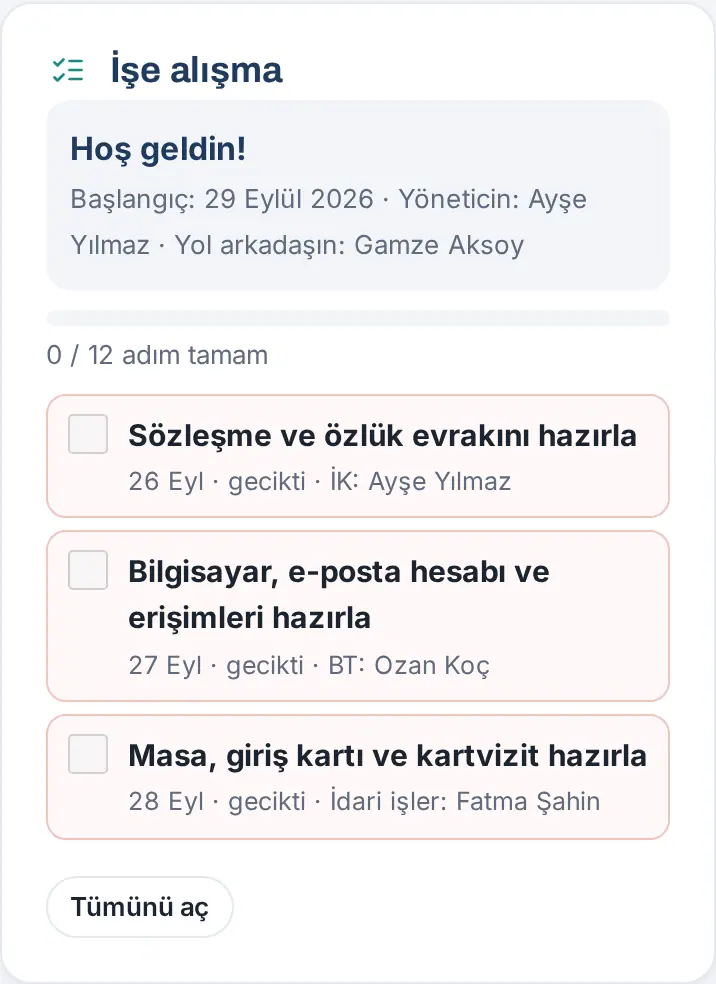
Tipp:
- Schritte, für die andere zuständig sind, haken diese ab; Sie sehen nur, bei wem sie liegen.
- Kommen Sie über eine Onboarding-Benachrichtigung oder über die Liste Wartet auf Sie in der Glocke, öffnet sich die Karte ganz.
- Sind alle Schritte erledigt, wird der Prozess abgeschlossen und das Feld Onboarding verschwindet aus dem Persönlichen Bereich.
Suche in der Pinnwand
Für wen: Mitarbeitende · Wo: Mein Bereich → Heute (am Computer oben in der Pinnwand)
Wozu: Mit einem einzigen Feld suchen Sie Kolleginnen und Kollegen, Kunden, Unternehmen, Mitteilungen, Richtlinien, Umfragen, Veranstaltungen und Beiträge vom Teamplatz.
- Geben Sie oben in das Feld Personen, Kunden, Unternehmen, Mitteilungen oder Veranstaltungen suchen mindestens 3 Buchstaben ein.
- Die Ergebnisse öffnen sich in Gruppen: z. B. Team, Kunden, Unternehmen, Unternehmensagenda, Teamplatz, nützliche Kontakte. In jeder Gruppe werden höchstens 6 Ergebnisse angezeigt.
- Tippen Sie auf ein Ergebnis, um es zu öffnen. Am Computer können Sie mit den Pfeiltasten nach oben / unten zwischen den Ergebnissen wechseln und mit der Eingabetaste öffnen.
- Um die Suche zu löschen, tippen Sie im Feld auf die Schaltfläche ×.
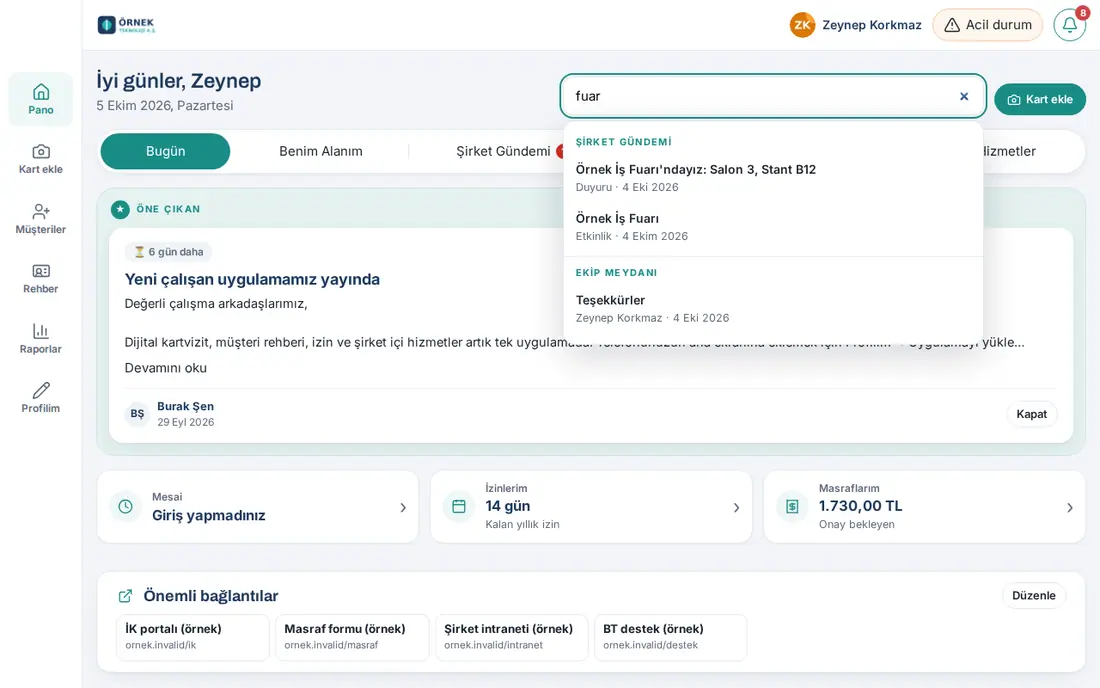
Tipp: Türkische Sonderbuchstaben und Groß-/Kleinschreibung spielen keine Rolle. Ihre Kolleginnen und Kollegen finden Sie auch über Fachgebiete und Interessen (siehe 00. Erste Schritte).
Wichtig: Die Suche eröffnet Ihnen keinen neuen Zugriff: In den Ergebnissen erscheinen nur Kundeneinträge und Mitteilungen, die Sie ohnehin sehen dürfen.


