23. Anfragen
Die Screenshots zeigen die türkische Oberfläche von Prozence mit fiktiven Daten von „Örnek Teknoloji A.Ş.“; die deutsche Oberfläche hat dasselbe Layout.
Ein Problem oder einen Wunsch wie einen Computerausfall, eine Zutrittskarte, Toner oder die Klimaanlage leiten Sie über Anfragen an das zuständige Team weiter. Jede Anfrage erhält eine Tracking-Nummer (z. B. T-2026-0018); in der App verfolgen Sie, in welchem Schritt sich die Anfrage befindet, wer sich darum kümmert und welche Antworten das Team gegeben hat. Die Teams, die Anfragen bearbeiten (IT, Verwaltung …), sehen die eingehenden Anfragen in einer einzigen Liste, überwachen die Zielzeit, antworten schnell mit Textbausteinen, schließen die Anfrage mit einem Ergebnis ab und messen die Lösungszeiten im Dashboard Übersicht.
Seit 1.1.7 wird jede Anfrage mit einem Ergebnis geschlossen: Gelöst, Nicht gelöst oder Abgelehnt. Der Anfragende muss nicht mehr bestätigen; ist er mit dem Ergebnis nicht zufrieden, öffnet er die Anfrage innerhalb von 7 Tagen mit Begründung wieder.
Dieses Kapitel richtet sich an Mitarbeitende, die Anfragen eröffnen, und an alle, die Anfragen bearbeiten. Wie Kategorien, Zielzeiten, Verantwortliche und Textbausteine festgelegt werden, steht in 31. Verwaltung von Anfragen, Poststelle, Einkauf und Anlagegütern.
Für wen: Mitarbeitende · Anfragenverantwortliche (Kategorie-Verantwortliche, Bearbeiter von Anfragen, der Anfrage zugewiesene Person)
In diesem Kapitel
- Das Feld „Anfragen“ und Meine Anfragen
- Anfrage eröffnen
- Den Status Ihrer Anfrage verfolgen
- Auf eine Anfrage mit Informationsbedarf antworten
- Geschlossene Anfrage bewerten oder wieder öffnen
- Anfrage stornieren
- IT-Anfrage aus einem Defekt eines zugewiesenen Gegenstands
- Liste der eingehenden Anfragen (für Bearbeitende)
- Anfrage übernehmen und antworten
- Anfrage übergeben oder jemand anderem zuweisen
- Textbaustein verwenden
- Informationen vom Anfragenden anfordern
- Anfrage abschließen, Priorität und Thema ändern
- Aus einer Anfrage eine Aufgabe erstellen (In Aufgabe umwandeln)
- Dashboard „Übersicht“: Lösungszeiten
- Wie Zielzeit und Kennzahlen berechnet werden
- Häufige Warnungen
Bevor Sie beginnen: Das Modul „Anfragen“ ist im Unternehmen standardmäßig ausgeschaltet. Wenn Sie das Feld Anfragen nicht sehen, ist das Modul in Ihrem Unternehmen nicht aktiviert; fragen Sie Ihre Führungskraft oder das IT-Team. Die Bildschirme in diesem Kapitel wurden mit den fiktiven Daten der „Örnek Teknoloji A.Ş.“ erstellt.
Das Feld „Anfragen“ und Meine Anfragen
Für wen: Mitarbeitende · Wo: Mein Bereich → Services → Anfragen (am Computer: Pinnwand → Services)
Wozu: Zeigt Nummer, Status, Thema und die zuständige Person der von Ihnen eröffneten Anfragen in einer Liste.
- Tippen Sie im unteren Menü auf Mein Bereich.
- Wählen Sie in der oberen Leiste Services.
- Gehen Sie zum Feld Anfragen. Aufgelistet werden Ihre zuletzt eröffneten 50 Anfragen, die neueste oben.
- In jeder Zeile stehen die Anfragenummer, der Status, der Zeitpunkt der Eröffnung, der Titel, das Thema (die Kategorie) und der Name der zuständigen Person. Der farbige Streifen links in der Zeile zeigt die Priorität (orange: hoch, rot: dringend).
- Hat das Team Informationen von Ihnen angefordert, erscheint in der Zeile zusätzlich das Kennzeichen Ihre Angaben werden benötigt (siehe Auf eine Anfrage mit Informationsbedarf antworten).
- Tippen Sie auf eine Anfrage, um die Details zu sehen.
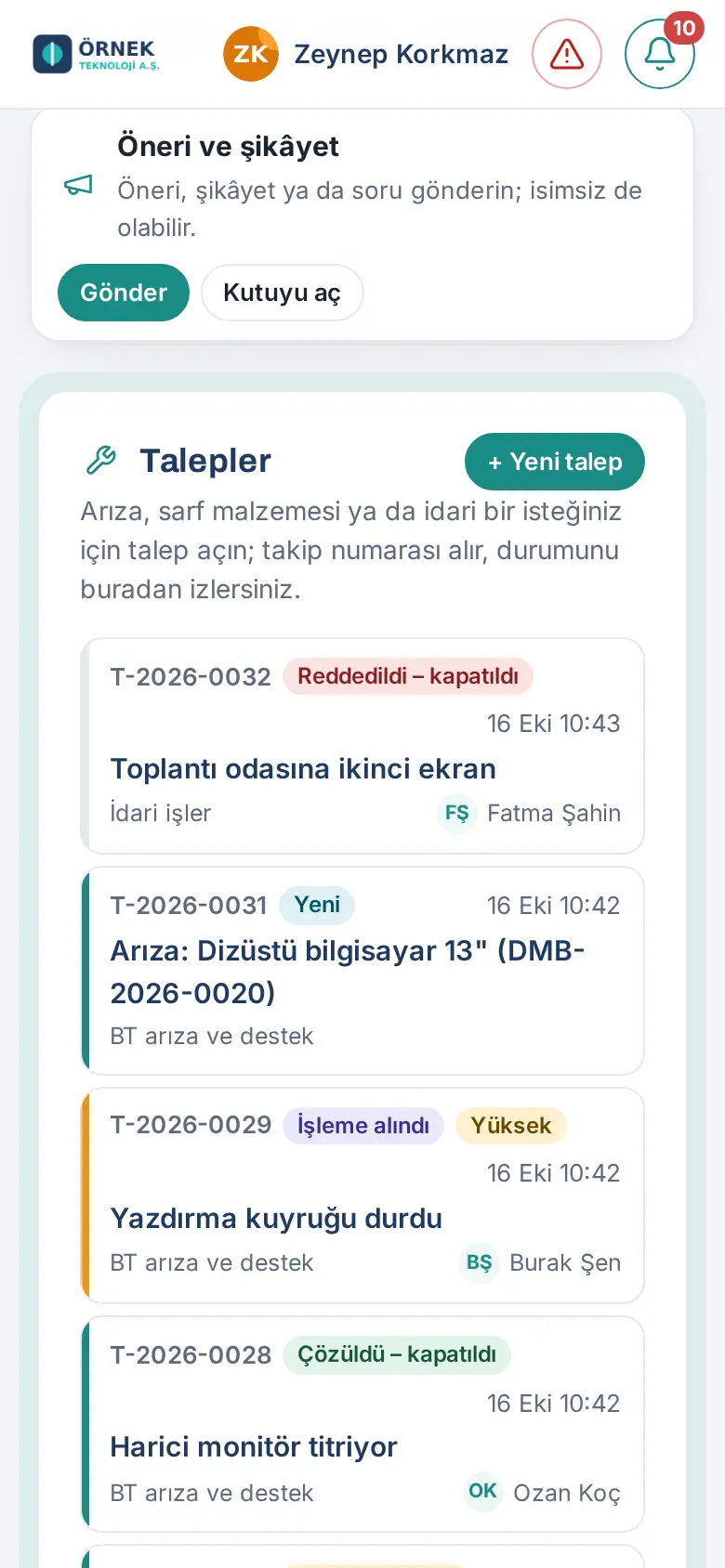
Status (1.1.7):
| Status | Bedeutung |
|---|---|
| Neu | Die Anfrage wurde eröffnet; noch niemand hat sie in Bearbeitung genommen. |
| In Bearbeitung | Jemand hat die Anfrage übernommen, oder sie wurde jemandem zugewiesen. |
| Wartet auf Info | Das Team hat Informationen von Ihnen angefordert; bis zur Antwort steht die Zielzeit still. |
| Gelöst – geschlossen | Das Problem wurde behoben. |
| Nicht gelöst – geschlossen | Es wurde daran gearbeitet, aber das Problem konnte nicht gelöst werden (kein Ersatzteil, keine Berechtigung, Lieferant …). |
| Abgelehnt – geschlossen | Die Anfrage wird nicht erfüllt (regelwidrig, doppelt, nicht im Leistungsumfang …). |
| Storniert | Sie haben die Anfrage zurückgezogen. |
| Geschlossen | Nur ältere Anfragen, die vor 1.1.7 ohne Ergebnis geschlossen wurden. |
Ergebnis: Haben Sie noch keine Anfragen, steht im Feld „Noch keine Anfragen. Tippen Sie auf ‚Neue Anfrage‘ für Störungen, Material oder Verwaltungsanliegen.“
Tipp:
- Ihre offenen Anfragen (höchstens 3) erscheinen auch unter Mein Bereich → Persönlicher Bereich → im Feld Meine Anfragen. Dort öffnet + Neue Anfrage eine neue Anfrage, und Alle Anträge führt Sie zum Feld Anfragen. Alle Ihre Anfragen sehen Sie zusammen mit Ihren übrigen Vorgängen auch in Meine Vorgänge (siehe 06. Pinnwand und Intranet).
- Wenn Sie Anfragen bearbeiten, sehen Sie oben im Feld die Reiter Meine Anfragen, Eingehende Anfragen (N) und Übersicht. Unter Meine Anfragen stehen immer nur die Anfragen, die Sie selbst eröffnet haben.
Anfrage eröffnen
Für wen: Mitarbeitende · Wo: Mein Bereich → Services → Anfragen → + Neue Anfrage
Wozu: Leitet ein Problem oder einen Wunsch an das richtige Team weiter. Die Anfrage geht per Benachrichtigung auf dem Smartphone und per E-Mail an die Verantwortlichen der gewählten Kategorie.
Bevor Sie beginnen: Kategorien und ihre Verantwortlichen unterscheiden sich je nach Unternehmen. Beispielkategorien: IT-Störung und Support, Verwaltung, Verbrauchsmaterial, Gebäude- und Anlagenwartung.
- Tippen Sie im Feld Anfragen auf + Neue Anfrage.
- Wählen Sie unter Thema eine Kategorie. Die Beschreibung unter der Kategorie nennt, welche Anliegen in diese Kategorie gehören (z. B. „Computer, E-Mail, Drucker, Zugang und Berechtigungen“).
- Geben Sie einen Titel ein (mindestens 3, höchstens 120 Zeichen, z. B. „Headset-Mikrofon überträgt keinen Ton“). Der Zähler darunter zeigt, wie viele Zeichen Sie geschrieben haben.
- Wenn Sie möchten, schreiben Sie in das Feld Beschreibung (optional), was passiert ist, seit wann das Problem besteht und was Sie versucht haben (höchstens 4.000 Zeichen).
- Wählen Sie die Priorität: Niedrig, Normal, Hoch oder Dringend. Die Priorität ändert die Zielzeit für die Lösung (siehe Wie Zielzeit und Kennzahlen berechnet werden).
- Wenn Sie möchten, geben Sie im Feld Ort (optional) den Ort an (z. B. „3. Stock Vertrieb“).
- Wenn Sie möchten, fügen Sie unter Anhang (optional) mit Datei anhängen ein Foto, einen Screenshot oder ein PDF hinzu, das das Problem zeigt.
- Tippen Sie auf Anfrage senden.
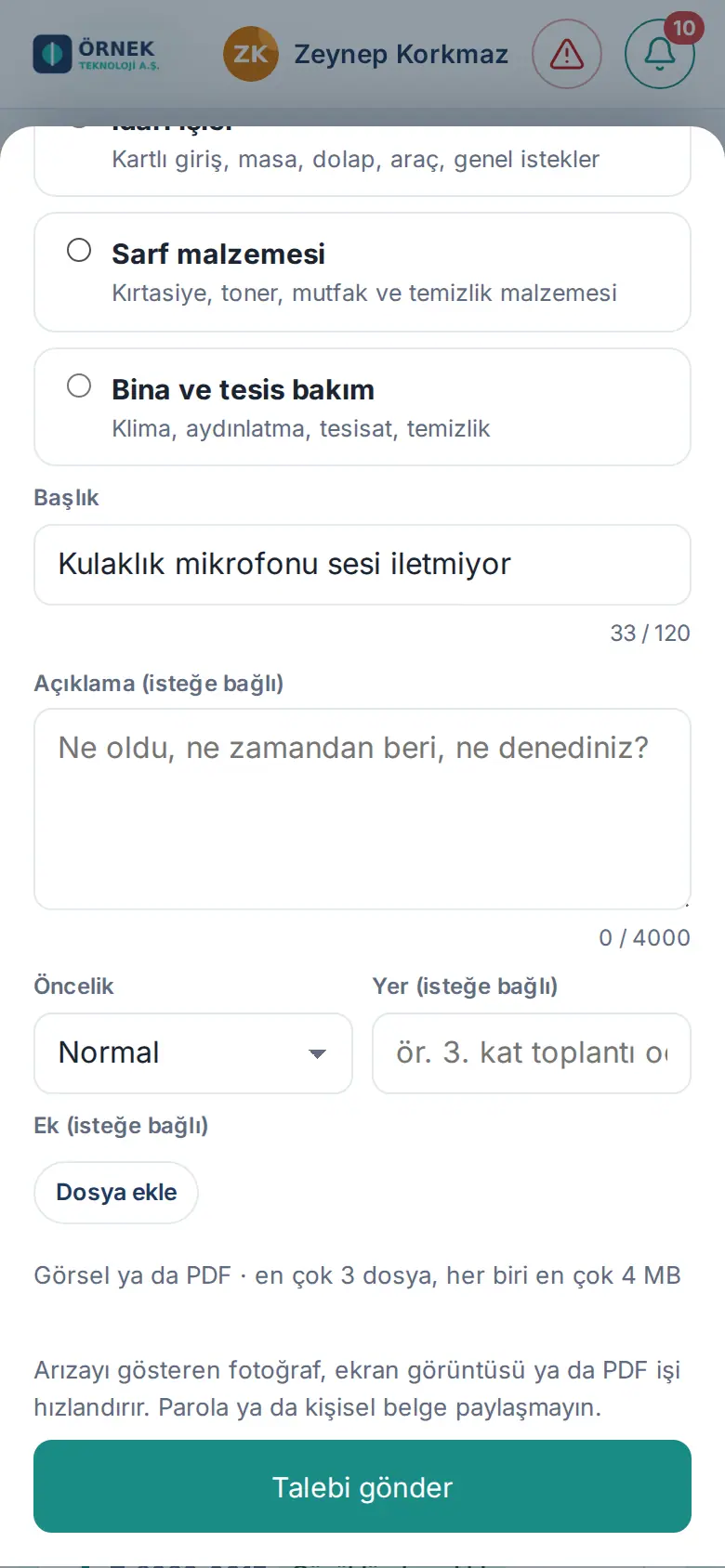
Ergebnis: Die Meldung „Anfrage erhalten: T-…“ erscheint; die Anfrage wird mit dem Status Neu an den Anfang Ihrer Liste gesetzt.
Anhänge (1.1.7): Bild (JPEG, PNG, WebP) oder PDF; höchstens 3 Dateien, jede höchstens 4 MB, zusammen höchstens 8 MB. An Antworten und Abschlusshinweise werden Anhänge nach denselben Regeln angefügt.
Häufige Fehler:
- „Wählen Sie ein Thema.“ – Sie haben keine Kategorie gewählt.
- „Kurzen Titel eingeben (mind. 3 Zeichen).“ – Der Titel ist zu kurz.
- „Başlık en çok 120 karakter olabilir (şu an 125).“ („Der Titel darf höchstens 120 Zeichen haben (derzeit 125).“) – Schreiben Sie Einzelheiten in die Beschreibung.
- „Es können höchstens 3 Dateien angehängt werden.“ / „Jede Datei darf höchstens 4 MB groß sein.“ / „Dosya bir PDF değil.“ („Die Datei ist kein PDF.“) – Wählen Sie eine andere Datei.
- „Sie haben viele Anfragen eröffnet; bitte später erneut.“ – Sie haben in kurzer Zeit zu viele Anfragen eröffnet (höchstens 5 pro Minute).
- „Anfragen sind in diesem Unternehmen deaktiviert.“ – Das Modul wurde ausgeschaltet.
Wichtig: Auf dem Anhang sollten keine persönlichen Dokumente und kein Passwort auf dem Bildschirm zu sehen sein. Auch der Hinweis im Formular erinnert daran: „Arızayı gösteren fotoğraf, ekran görüntüsü ya da PDF işi hızlandırır. Parola ya da kişisel belge paylaşmayın.“ („Ein Foto, Screenshot oder PDF des Problems beschleunigt die Arbeit. Teilen Sie keine Passwörter oder persönlichen Dokumente.“)
Den Status Ihrer Anfrage verfolgen
Für wen: Mitarbeitende · Wo: Anfragen → auf die Anfrage tippen
Wozu: Zeigt, in welchem Schritt sich die Anfrage befindet, wer sich darum kümmert, die Zielzeit und den Austausch mit dem Team.
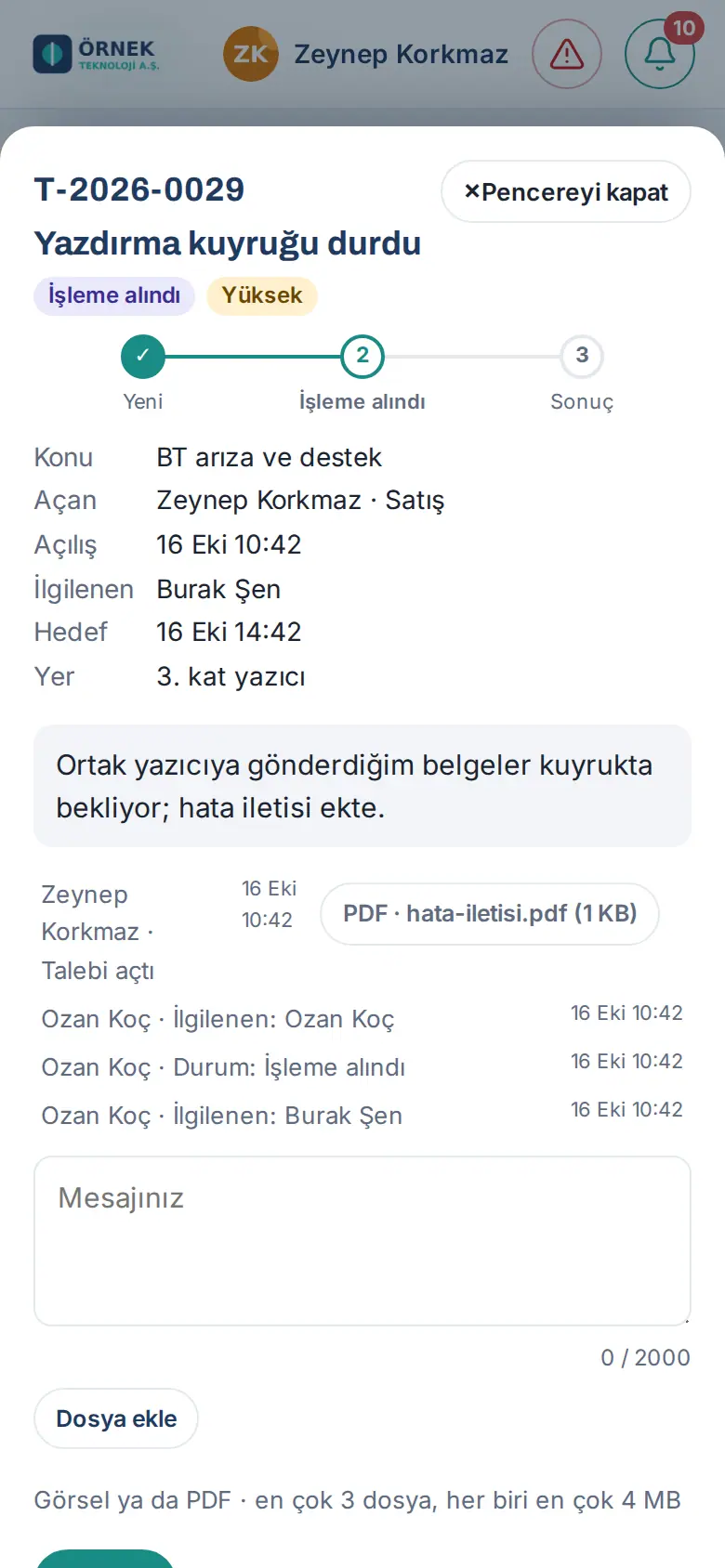
- Tippen Sie im Feld Anfragen auf Ihre Anfrage. Das Fenster der Anfrage öffnet sich.
- Oben stehen Nummer, Titel, Status und Priorität.
- Darunter folgt eine Statusleiste mit drei Schritten: Neu → In Bearbeitung → Ergebnis. Solange das Team Informationen von Ihnen erwartet, heißt der zweite Schritt Wartet auf Info. Wird die Anfrage geschlossen, steht im letzten Schritt das Ergebnis (Gelöst – geschlossen, Nicht gelöst – geschlossen oder Abgelehnt – geschlossen); bei nicht gelösten und abgelehnten Anfragen erscheint × statt ✓.
- Lesen Sie die Zeilen Betreff, Erstellt von, Eröffnet, Bearbeitet von und Ort. Ist die Anfrage noch niemandem zugewiesen, steht in der Zeile Bearbeitet von „Noch nicht zugewiesen“. Bei einer offenen Anfrage zeigt die Zeile Ziel die vom Team angestrebte Lösungszeit; solange Informationen erwartet werden, steht dort „Ihre Antwort wird erwartet (Zeit pausiert)“.
- Bei einer geschlossenen Anfrage erscheinen die Kennzahlenfelder: Erste Antwort (Zeit bis zur ersten Antwort, die das Team Ihnen geschrieben hat) und, wenn die Anfrage gelöst ist, Lösung.
- Darunter sind der Austausch, die Anhänge und der Verlauf der Anfrage (z. B. „Ozan Koç · Status: In Bearbeitung“) in zeitlicher Reihenfolge aufgelistet.
- Um dem Team zu schreiben, geben Sie Ihren Text in das Feld Ihre Nachricht ein, fügen bei Bedarf mit Datei anhängen einen Anhang hinzu und tippen auf Senden.
Tipp: Sie erhalten eine Benachrichtigung, wenn Ihre Anfrage in Bearbeitung genommen wird, wenn Ihnen geschrieben wird, wenn Informationen angefordert werden, wenn sich die zuständige Person, die Priorität oder das Thema ändert und wenn die Anfrage abgeschlossen wird (siehe 09. Benachrichtigungen). Eine Nachricht, die Sie bei unterbrochener Verbindung schreiben, geht nicht verloren: Kann sie nicht gesendet werden, bleibt sie im Feld und erscheint wieder, auch wenn Sie das Fenster schließen und erneut öffnen.
Auf eine Anfrage mit Informationsbedarf antworten
Für wen: Mitarbeitende · Wo: Anfragen → Anfrage mit dem Kennzeichen Ihre Angaben werden benötigt
Wozu: Fordert das Team Informationen von Ihnen an, um Ihre Anfrage zu lösen, kehrt die Anfrage mit Ihrer Antwort in die Bearbeitung zurück.
- Tippen Sie auf die Benachrichtigung oder öffnen Sie im Feld Anfragen die Anfrage mit dem Kennzeichen Ihre Angaben werden benötigt.
- Lesen Sie die Nachricht des Teams (z. B. „Können Sie angeben, um welchen Ordner es sich handelt, und einen Screenshot der Fehlermeldung beifügen?“).
- Geben Sie die gewünschten Informationen in das Feld Ihre Nachricht ein. Fügen Sie einen angeforderten Screenshot mit Datei anhängen hinzu.
- Tippen Sie auf Senden.
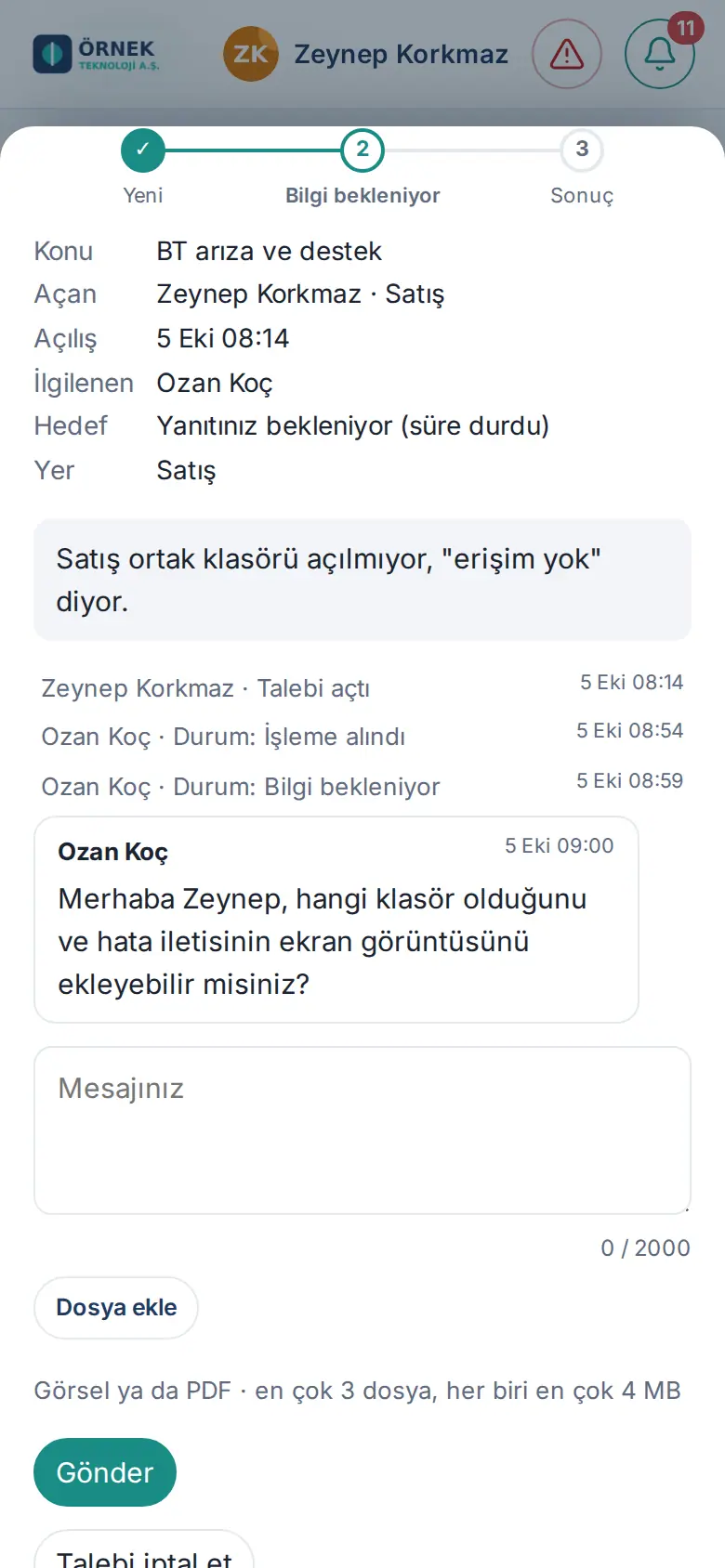
Ergebnis: Die Meldung „Gesendet.“ erscheint; die Anfrage kehrt in den Status In Bearbeitung zurück und die zuständige Person wird benachrichtigt.
Tipp: Solange die Anfrage den Status Wartet auf Info hat, steht die Zielzeit still; in dieser Zeit gilt die Anfrage nicht als „überfällig“. Je schneller Sie antworten, desto schneller wird das Problem gelöst.
Geschlossene Anfrage bewerten oder wieder öffnen
Für wen: Mitarbeitende (die Person, die die Anfrage eröffnet hat) · Wo: Anfragen → geschlossene Anfrage
Wozu: Die Person, die die Anfrage bearbeitet, schließt sie mit einem Ergebnis; eine Bestätigung von Ihnen wird nicht erwartet. Wenn Sie möchten, bewerten Sie den Service. Besteht das Problem weiter, öffnen Sie die Anfrage innerhalb von 7 Tagen mit Begründung wieder; ist die Frist abgelaufen, eröffnen Sie eine neue, mit dieser Anfrage verknüpfte Anfrage.
- Wird die Anfrage abgeschlossen, erhalten Sie eine Benachrichtigung mit dem Ergebnis (z. B. „T-2026-0028 · Gelöst – geschlossen“) und eine E-Mail. Tippen Sie auf die Benachrichtigung oder öffnen Sie die geschlossene Anfrage. Am Ende des Austauschs steht der Abschlusshinweis des Teams (z. B. „Treiber aktualisiert; nach dem Neustart ist das Flackern weg.“).
- Zum Bewerten wählen Sie unter Service bewerten (optional) 1 bis 5 Sterne, schreiben bei Bedarf einen Kommentar und tippen auf Bewertung senden. Die Meldung „Danke; Ihre Bewertung wurde gespeichert.“ erscheint.
- Besteht das Problem weiter, tippen Sie auf Problem besteht weiter — wieder öffnen.
- Schreiben Sie in das Feld Was ist das Problem? (Pflicht), was los ist, und tippen Sie auf Wieder öffnen.
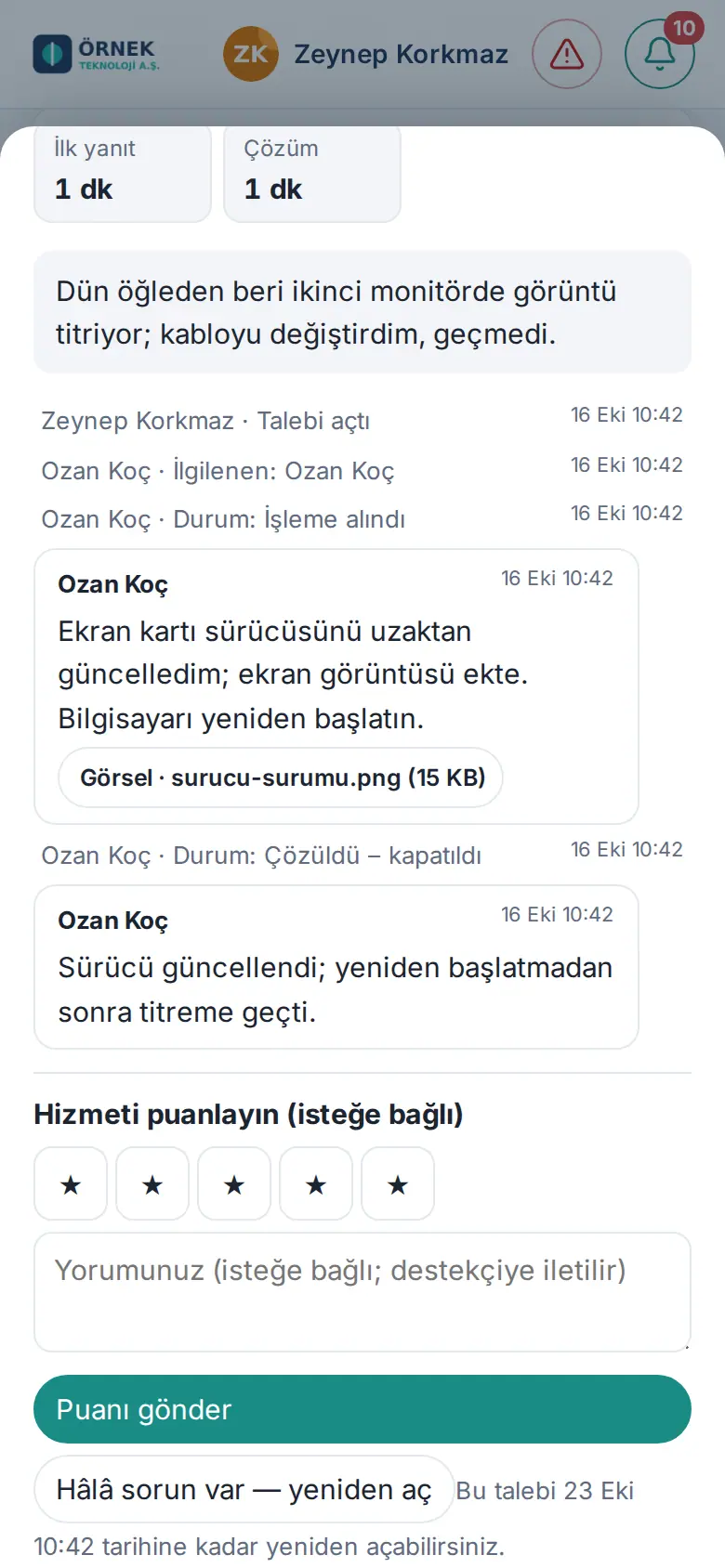
Ergebnis: Die Meldung „Anfrage wieder geöffnet.“ erscheint; die Anfrage geht wieder in Bearbeitung, und die zuständige Person wird benachrichtigt. Die frühere Bewertung bleibt im Verlauf; das neue Ergebnis wird erneut bewertet.
Wenn die Frist abgelaufen ist: Neben der Schaltfläche steht eine Frist wie „Sie können diese Anfrage bis 23 Eki 10:42 wieder öffnen.“ Ist diese Frist (7 Tage nach dem Schließen) abgelaufen, verschwindet die Schaltfläche, und es erscheint „Die 7-tägige Frist zum Wiederöffnen ist abgelaufen. Besteht das Problem weiter, öffnen Sie eine verknüpfte neue Anfrage.“:
- Tippen Sie auf Neue, verknüpfte Anfrage öffnen. Das Fenster Verknüpfte neue Anfrage öffnet sich; Thema und Titel („Devam: …“ – „Fortsetzung: …“) werden aus der vorherigen Anfrage übernommen.
- Schreiben Sie die Beschreibung und tippen Sie auf Anfrage senden. In der neuen Anfrage erscheint der Link „Vorherige Anfrage: T-…“, im Verlauf der alten „Bu talebin devamı açıldı: T-…“ („Fortsetzung dieser Anfrage eröffnet: T-…“).
Wichtig: Sie bewerten nur einmal („Puanınız zaten kaydedildi.“ – „Ihre Bewertung wurde bereits gespeichert.“). Tippen Sie auf Bewertung senden, ohne einen Stern zu wählen, erscheint die Warnung „Wählen Sie eine Bewertung von 1–5.“ Stornierte Anfragen werden nicht bewertet.
Anfrage stornieren
Für wen: Mitarbeitende (die Person, die die Anfrage eröffnet hat) · Wo: Fenster der Anfrage → Anfrage stornieren
Wozu: Sie ziehen eine Anfrage zurück, die nicht mehr benötigt wird.
- Öffnen Sie Ihre Anfrage.
- Tippen Sie auf Anfrage stornieren.
- Füllen Sie bei der Frage „Talep iptal edilsin mi? İlgilenen kişiye bildirilir.“ („Anfrage stornieren? Die zuständige Person wird benachrichtigt.“) bei Bedarf das Feld Grund (optional) aus.
- Tippen Sie auf Stornieren. Wenn Sie es sich anders überlegen, tippen Sie auf Zurück.
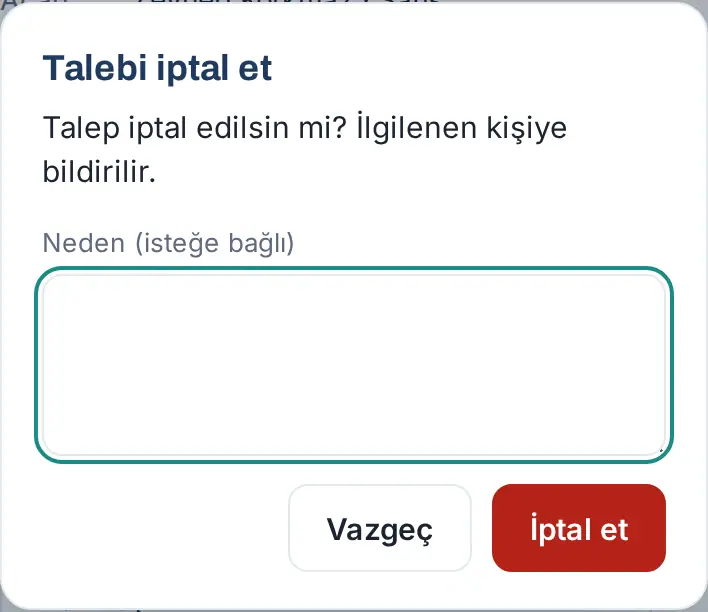
Ergebnis: Die Meldung „Anfrage storniert“ erscheint; die Anfrage erhält den Status Storniert.
Wichtig: Nur offene Anfragen (Neu, In Bearbeitung, Wartet auf Info) können storniert werden. Bei einer geschlossenen Anfrage erscheint die Warnung „Anfrage kann nicht storniert werden.“ Stornieren kann nur die Person, die die Anfrage eröffnet hat.
IT-Anfrage aus einem Defekt eines zugewiesenen Gegenstands
Für wen: Mitarbeitende, IT-Team · Wo: Anfragen → Anfrage mit dem Titel „Arıza: …“ („Defekt: …“)
Wozu: Melden Sie unter Meine Inventargegenstände einen Defekt an einem Ihnen zugewiesenen Gegenstand (siehe 28. Anlagegüter und Inventarzuweisung), wird – wenn Ihr Unternehmen dies eingeschaltet hat – automatisch eine Anfrage an das IT-Team eröffnet. Sie müssen die Anfrage nicht selbst eröffnen.
- Nach der Meldung des Defekts erscheint „Gemeldet; IT-Anfrage geöffnet: T-…“. Die Anfrage steht in Ihrem Feld Anfragen mit einem Titel wie „Arıza: Dizüstü bilgisayar 13" (DMB-2026-0020)“; sie gilt als von Ihnen eröffnet.
- Öffnen Sie die Anfrage. In der Beschreibung stehen Vorfallnummer (OLY-…), Gegenstand, Kategorie, Seriennummer, zugewiesene Person, das gemeldete Problem und die Adresse des Inventareintrags. Haben Sie dem Vorfall Fotos hinzugefügt, wird das erste Foto auch an die Anfrage angehängt.
- Verfolgen Sie die Anfrage wie andere Anfragen; das Team kann Ihnen schreiben oder Informationen anfordern.
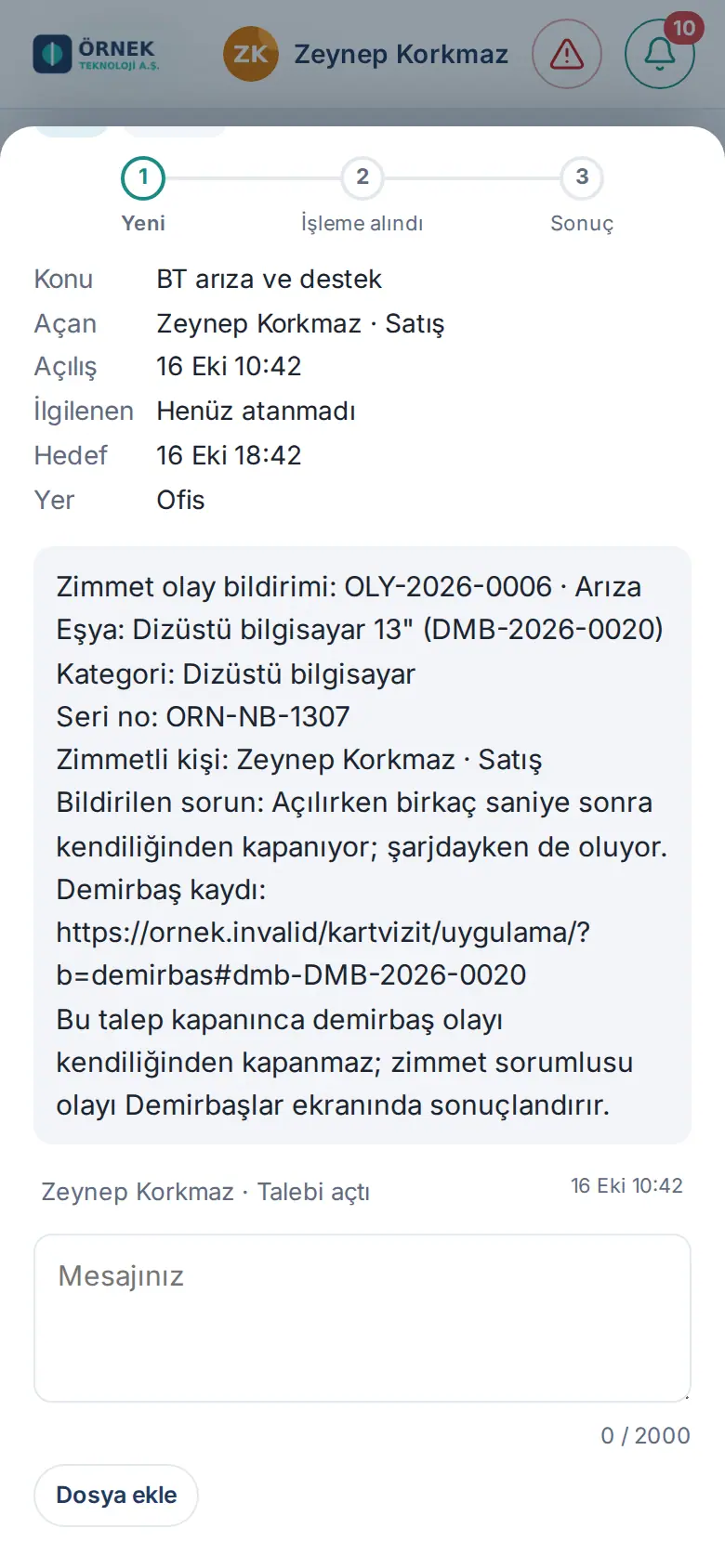
Wichtig: Wird die IT-Anfrage geschlossen, wird der Inventarvorfall nicht automatisch geschlossen: Reparatur oder Austausch des Gegenstands sowie die Kosten- und Verschuldensbewertung entscheidet die für die Zuweisung verantwortliche Person. Ist die Anfrage abgeschlossen, erhält diese Person die Benachrichtigung „Verknüpfte IT-Anfrage abgeschlossen: T-…“ und schließt den Vorfall im Bildschirm Inventar ab (siehe 28. Anlagegüter und Inventarzuweisung).
Liste der eingehenden Anfragen (für Bearbeitende)
Für wen: Kategorie-Verantwortliche, Bearbeiter von Anfragen, der Anfrage zugewiesene Person, Admin · Wo: Pinnwand → Services → Anfragen → Eingehende Anfragen
Wozu: Zeigt die Anfragen, die bei Ihnen und Ihrem Team eingehen, wie viel Zeit bis zur Zielzeit bleibt und wer auf eine Antwort wartet, auf einen Blick.
Bevor Sie beginnen: Diesen Reiter sehen nur die Personen, die Anfragen bearbeiten (siehe Kapitel 31):
- Kategorie-Verantwortliche bearbeiten die Anfragen ihrer eigenen Kategorien und sehen die übrigen;
- Die Rollen Modul-Admin, Bearbeiter und Betrachter des Moduls „Anfragen“ sowie Admins sehen alle Kategorien;
- Betrachter sehen die Liste und die Übersicht, können Anfragen aber nicht bearbeiten;
- wurde eine Anfrage jemandem zugewiesen, der nicht Kategorie-Verantwortliche(r) ist, sieht auch diese Person den Reiter; in ihrer Liste stehen nur die ihr zugewiesenen Anfragen (1.1.7).
- Klicken Sie im linken Menü auf Pinnwand und öffnen Sie oben den Reiter Services. Wählen Sie auf dem Smartphone Mein Bereich → Services.
- Klicken Sie im Feld Anfragen auf den Reiter Eingehende Anfragen (N). Die Zahl in Klammern ist die Zahl der offenen Anfragen.
- Klicken Sie auf eines der Statusfelder oben, um die Liste zu filtern:
- Offen – neue, in Bearbeitung genommene und auf Informationen wartende Anfragen;
- Wartet auf Antwort – Anfragen, bei denen noch niemand dem Anfragenden geschrieben hat;
- Mir zugewiesen – die Anfragen, die Sie übernommen haben oder die Ihnen zugewiesen wurden;
- Überfällig – Anfragen, deren Zielzeit überschritten ist (rot);
- Wartet auf Info – Anfragen, bei denen eine Antwort des Anfragenden erwartet wird;
- Geschlossen (30 Tage) – in den letzten 30 Tagen mit einem beliebigen Ergebnis geschlossene Anfragen; darunter steht „heute N“;
- Alle (mit Anzahl).
- Wenn Sie möchten, geben Sie etwas in das Suchfeld (Nummer, Titel, Person oder Ort suchen) ein oder wählen Sie in der Liste Alle Kategorien eine Kategorie.
- Lesen Sie die Zeilen. In jeder Zeile stehen:
- links der Prioritätsstreifen (rot: dringend, orange: hoch);
- die Kennzeichen für Status und Priorität;
- das Kennzeichen für die Zielzeit: „noch 3,8 Std.“, „11 Tage überfällig“ oder „Uhr angehalten“ (solange Informationen erwartet werden);
- das Kennzeichen Wartet auf Antwort (wenn dem Anfragenden noch niemand geschrieben hat);
- das Thema, die Person, die die Anfrage eröffnet hat, und ihre Abteilung;
- die Initialen und der Name der zuständigen Person oder „Nicht zugewiesen“;
- bei offenen Anfragen unten der Zielzeitbalken (grün → orange → rot).
- Klicken Sie auf eine Anfrage, um das Fenster der Anfrage zu öffnen.
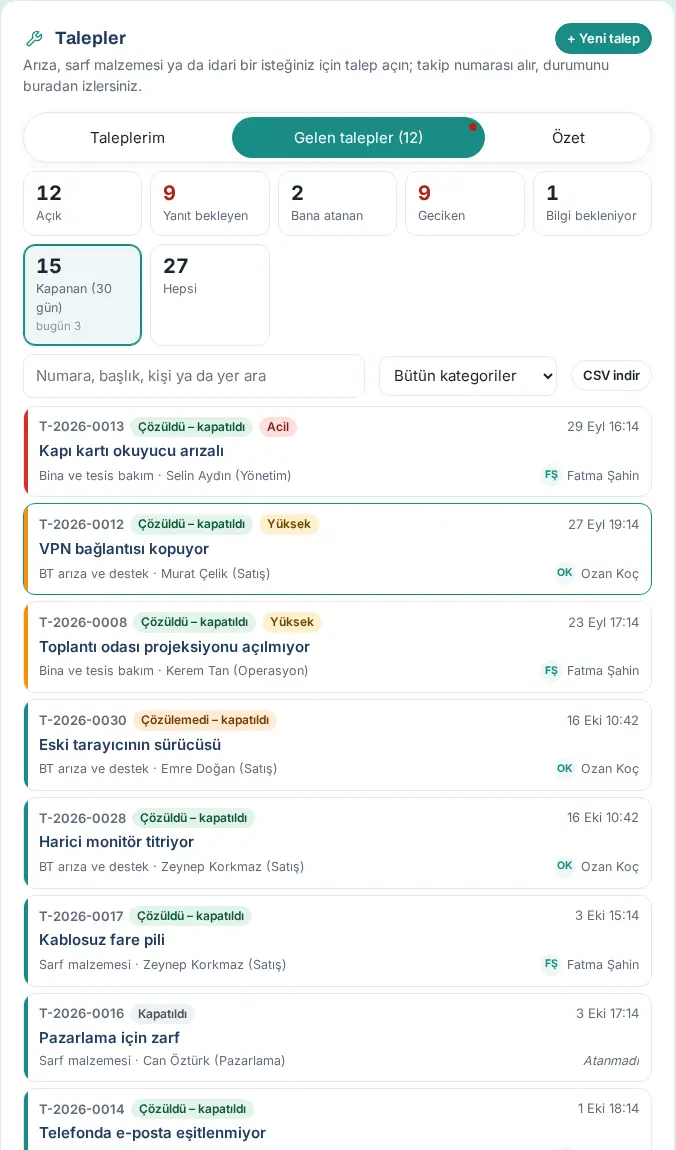
Ergebnis: Überfällige und dringende Anfragen stehen ganz oben in der Liste; sie sind rot hinterlegt.
Tipp:
- CSV herunterladen exportiert die Anfragen der Liste in eine Datei; die Datei enthält auch die Spalten „Zeit bis Ziel (Std.)“, „Wartet auf Antwort“, „Abschluss“ und „Hedef aşıldı“ („Ziel überschritten“).
- Die Liste zeigt höchstens 300 Anfragen („Die ersten 300 werden angezeigt; Filter eingrenzen.“).
- Auch die Abteilungsaufgaben aus dem Onboarding neuer Mitarbeitender kommen als Anfragen an (z. B. „Arbeitsbeginn: Deniz Arslan — Computer, E-Mail-Konto und Zugänge vorbereiten“).
- In der Liste Wartet auf Sie an der Glocke erscheint die Zeile „Size atanan n açık talep“ („n offene Anfragen für Sie“); tippen Sie darauf, öffnet sich der Filter Mir zugewiesen.
Wichtig: Wird die Zielzeit überschritten, geht einmal die Benachrichtigung „Anfrage hat Zielzeit überschritten“ an die zuständige Person (an die Kategorie-Verantwortlichen, wenn die Anfrage niemandem zugewiesen ist). Die Prüfung läuft stündlich.
Anfrage übernehmen und antworten
Für wen: Kategorie-Verantwortliche, Bearbeiter von Anfragen, der Anfrage zugewiesene Person · Wo: Eingehende Anfragen → Anfrage
Wozu: Sie übernehmen die Anfrage, schreiben dem Anfragenden oder hinterlassen eine Notiz, die nur das Team sieht.
- Klicken Sie unter Eingehende Anfragen auf die Anfrage.
- Lesen Sie oben im Fenster die Zielzeit („Ziel: 16 Eki 14:42“) und den Zielzeitbalken, darunter die Zeilen Betreff, Erstellt von, Eröffnet, Bearbeitet von, Ziel und Ort. Steht im Feld Erste Antwort „Noch keine Antwort“, hat noch niemand dem Anfragenden geschrieben.
- Wenn Sie den Anfragenden erreichen möchten, klicken Sie auf Suchen (Anruf) oder E-Mail.
- Um die Anfrage zu übernehmen, klicken Sie auf Übernehmen. Die Meldung „Anfrage ist in Bearbeitung.“ erscheint; die Anfrage erhält den Status In Bearbeitung, und Ihr Name steht in der Zeile Bearbeitet von. Der Anfragende erhält die Benachrichtigung „In Bearbeitung“.
- Um dem Anfragenden zu schreiben, geben Sie Ihren Text in das Nachrichtenfeld (Antwort an den Anfragenden oder interne Notiz) ein, fügen bei Bedarf mit Datei anhängen einen Anhang hinzu und klicken auf Senden.
- Soll nur das Team die Nachricht sehen, kreuzen Sie zuerst das Feld Interne Notiz (nicht für den Anfragenden sichtbar) an und klicken dann auf Senden. Die Meldung „Interne Notiz gespeichert.“ erscheint.
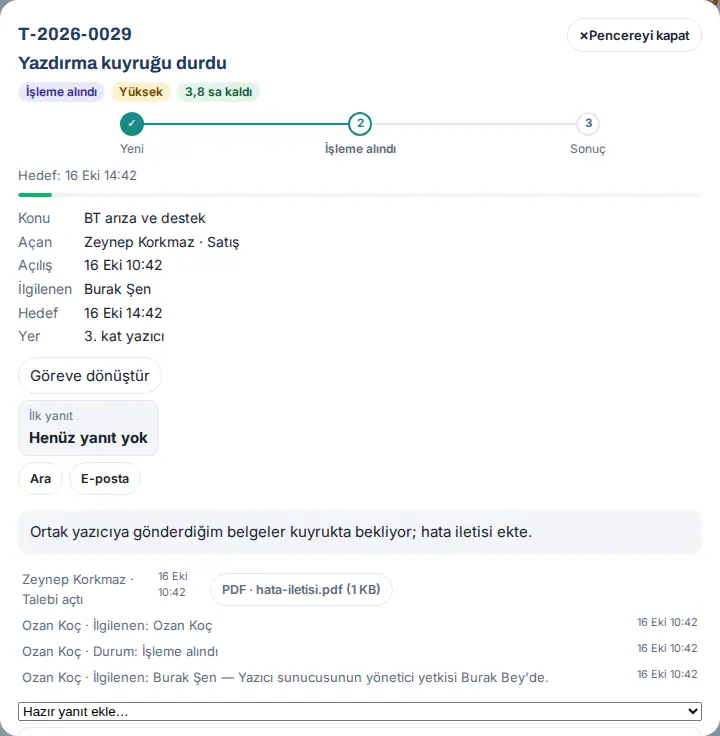
Statusschaltflächen: Die primäre Schaltfläche unten im Fenster richtet sich nach dem Status der Anfrage:
- bei Neu: Übernehmen, Info anfordern, Anfrage abschließen;
- bei In Bearbeitung: Anfrage abschließen, Info anfordern (ist die Anfrage niemandem zugewiesen, Übernehmen);
- bei Wartet auf Info: In Bearbeitung nehmen, Anfrage abschließen.
Ergebnis: Der erste Text an den Anfragenden, der keine interne Notiz ist, wird als Erste Antwort der Anfrage erfasst; das bloße Übernehmen zählt nicht als erste Antwort.
Tipp: Der Text im Nachrichtenfeld wird nur mit Senden verschickt. Info anfordern und Anfrage abschließen fragen den Text für den Anfragenden in einem eigenen Fenster ab. Der Hinweis unten im Fenster erinnert daran.
Wichtig: Solange Interne Notiz (nicht für den Anfragenden sichtbar) angekreuzt ist, sind die Schaltflächen, die an den Anfragenden gehen (Info anfordern, Anfrage abschließen), gesperrt: „İç not işaretli: talep sahibine giden işlemler (Bilgi iste, Talebi sonuçlandır) kapalı. İç notu "Gönder" ile kaydedin.“ („Interne Notiz angekreuzt: Aktionen an den Anfragenden (Info anfordern, Anfrage abschließen) sind gesperrt. Speichern Sie die interne Notiz mit „Senden“.“) Der Anhang einer internen Notiz ist nur für die Bearbeitenden zugänglich. Nach dem Schließen einer Anfrage können nur noch interne Notizen geschrieben werden.
Häufige Fehler:
- „Nachricht darf nicht leer sein.“ – Das Nachrichtenfeld ist leer.
- „Die Nachricht darf höchstens 2000 Zeichen haben (derzeit …).“
- „Sie können diese Anfrage nur ansehen.“ – Ihre Rolle ist Betrachter, oder Sie sind für eine andere Kategorie verantwortlich.
- „Talep zaten işlemde (…).“ („Die Anfrage ist bereits in Bearbeitung (…).“) – Jemand anderes hat sie vor Ihnen übernommen.
Anfrage übergeben oder jemand anderem zuweisen
Für wen: Kategorie-Verantwortliche, Bearbeiter von Anfragen, der Anfrage zugewiesene Person · Wo: Fenster der Anfrage → Jemandem zuweisen / Übergeben / neu zuweisen
Wozu: Sie weisen die Anfrage einer beliebigen Person im Unternehmen zu; sie muss nicht Kategorie-Verantwortliche(r) sein. Liegt die Anfrage bereits bei jemandem, übergeben Sie sie mit Begründung.
- Klicken Sie im Fenster der Anfrage unter der Zeile Bearbeitet von: auf Jemandem zuweisen (hat die Anfrage bereits eine zuständige Person, auf Übergeben / neu zuweisen).
- Geben Sie im Feld Person den Namen ein und wählen Sie ihn in der Liste aus. Die Verantwortlichen der Kategorie stehen oben in der Liste und tragen die Markierung „· sorumlu“ („· verantwortlich“).
- Liegt die Anfrage bereits bei jemandem, füllen Sie das Feld Grund der Übergabe (Pflicht) aus (z. B. „Die Administratorrechte für den Druckserver hat Herr Burak.“). Ist sie niemandem zugewiesen, heißt dieses Feld Notiz (optional).
- Klicken Sie auf Zuweisen. Die Meldung „Zugewiesen; die neue Person wurde benachrichtigt.“ erscheint.
- Um die Zuweisung aufzuheben, schreiben Sie die Begründung und klicken auf Zuweisung entfernen.
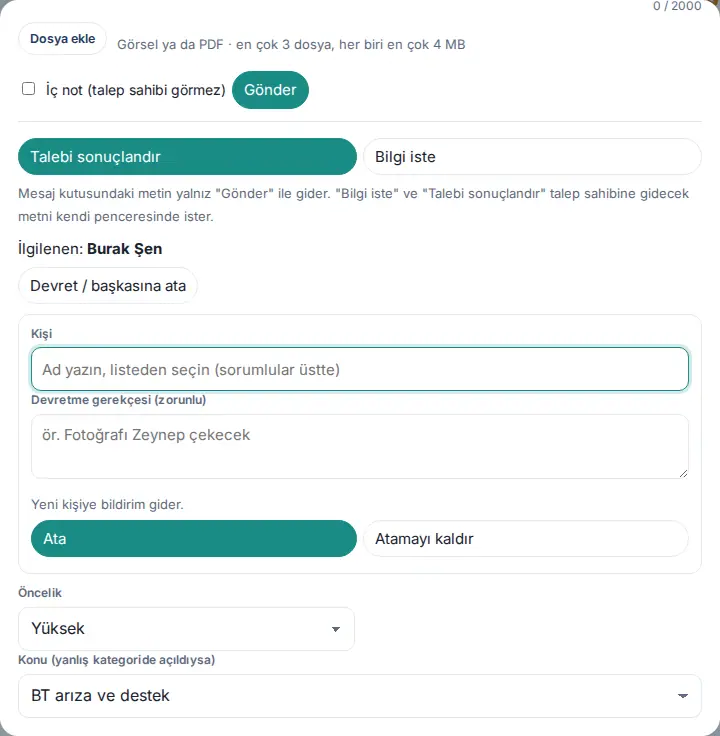
Ergebnis: Die neue Person erhält die Benachrichtigung „Talep size devredildi“ („Die Anfrage wurde an Sie übergeben“) mit der Begründung; die bisherige zuständige Person wird informiert, dass die Anfrage übergeben wurde. Der Anfragende sieht den Namen der zuständigen Person, nicht aber die Begründung der Übergabe.
Häufige Fehler:
- „Devretme gerekçesini yazın (ör. "Fotoğrafı Zeynep çekecek").“ („Geben Sie den Grund der Übergabe ein (z. B. „Zeynep macht das Foto“).“)
- „Wählen Sie eine Person aus der Liste.“
- „Talep zaten … kişisine atanmış.“ („Die Anfrage ist bereits … zugewiesen.“) – Sie haben dieselbe Person erneut gewählt.
- „Kapanan talep atanamaz; gerekirse önce yeniden açın.“ („Eine geschlossene Anfrage kann nicht zugewiesen werden; öffnen Sie sie bei Bedarf zuerst wieder.“)
Textbaustein verwenden
Für wen: Kategorie-Verantwortliche, Bearbeiter von Anfragen · Wo: Fenster der Anfrage → Textbaustein einfügen…
Wozu: Antworten, die Sie oft schreiben (Passwort zurückgesetzt, Bitte um Screenshot, Material übergeben …), fügen Sie mit einer einzigen Auswahl in das Nachrichtenfeld ein.
Bevor Sie beginnen: Textbausteine legt der Modul-Admin von „Anfragen“ fest (siehe Kapitel 31). Gibt es keinen Textbaustein, erscheint die Liste nicht. Mitarbeitende, die Anfragen eröffnen, sehen diese Liste nicht.
- Öffnen Sie das Fenster der Anfrage.
- Öffnen Sie über dem Nachrichtenfeld die Liste Textbaustein einfügen….
- Wählen Sie eine Antwort aus (z. B. Bitte um Screenshot).
- Der Text wird in das Nachrichtenfeld eingefügt.
{ad}im Text wird durch den Namen des Anfragenden,{no}durch die Anfragenummer ersetzt (z. B. „Hallo Gamze, …“). - Bearbeiten Sie den Text bei Bedarf.
- Klicken Sie auf Senden. Um den Text als Frage zu senden, klicken Sie auf Info anfordern; der Text aus dem Nachrichtenfeld wird in das Fragefenster übernommen.
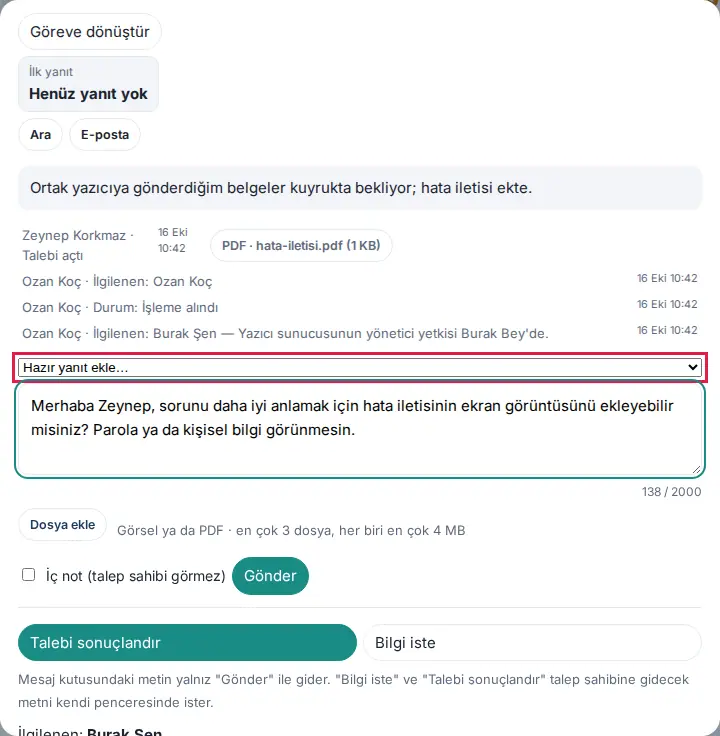
Tipp: Steht bereits Text im Nachrichtenfeld, wird der Textbaustein darunter in einer neuen Zeile eingefügt.
Informationen vom Anfragenden anfordern
Für wen: Kategorie-Verantwortliche, Bearbeiter von Anfragen · Wo: Fenster der Anfrage → Info anfordern
Wozu: Sie fordern vom Anfragenden die Informationen an, die zur Lösung der Anfrage nötig sind. Bis zur Antwort steht die Zielzeit still.
- Klicken Sie auf Info anfordern. Ein Fenster öffnet sich: „Talep sahibine soru gönderilir (e-posta ve telefon bildirimi). Yanıt gelene kadar hedef süre durur.“ („Die Frage wird an den Anfragenden gesendet (E-Mail und Push-Benachrichtigung). Bis zur Antwort steht die Zielzeit still.“) Steht Text im Nachrichtenfeld, wird er in das Fenster übernommen.
- Schreiben Sie, was Sie benötigen (z. B. der Textbaustein Bitte um Screenshot).
- Klicken Sie im Fenster auf die Bestätigungsschaltfläche. Die Meldung „Frage gesendet; Zielzeit pausiert.“ erscheint.
Ergebnis: Die Anfrage erhält den Status Wartet auf Info. In der Liste zeigt das Zielkennzeichen „Uhr angehalten“. Der Anfragende wird benachrichtigt und sieht in seiner Liste das Kennzeichen Ihre Angaben werden benötigt. Antwortet der Anfragende, kehrt die Anfrage in den Status In Bearbeitung zurück; die gewartete Zeit wird zur Zielzeit hinzugerechnet und die Überfällig-Markierung entfällt.
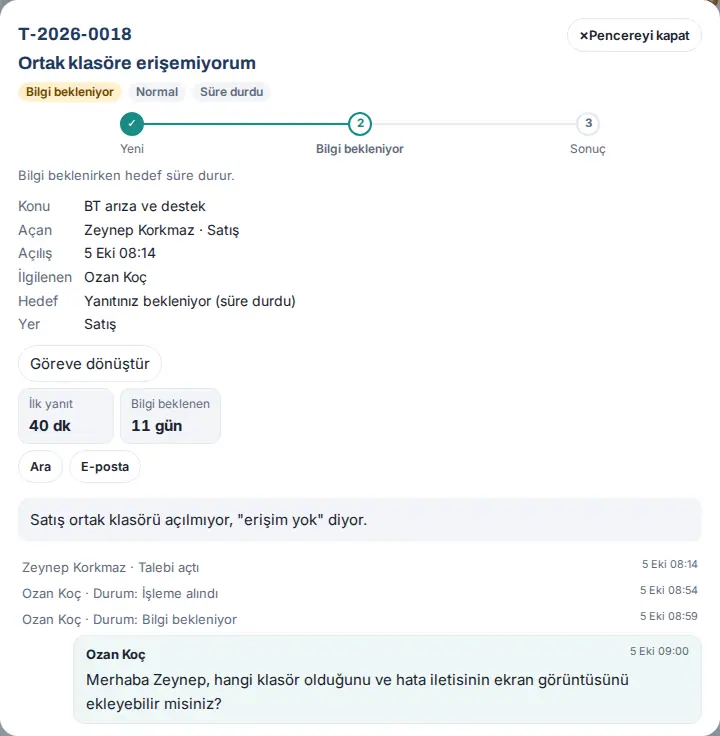
Häufiger Fehler: Senden Sie die Frage leer, erscheint die Warnung „Schreiben Sie, was Sie vom Anfragenden brauchen.“ Solange Interne Notiz (nicht für den Anfragenden sichtbar) angekreuzt ist, können keine Informationen angefordert werden.
Anfrage abschließen, Priorität und Thema ändern
Für wen: Kategorie-Verantwortliche, Bearbeiter von Anfragen, der Anfrage zugewiesene Person · Wo: Fenster der Anfrage
Wozu: Nach Abschluss der Arbeit schließen Sie die Anfrage mit ihrem Ergebnis und schreiben dem Anfragenden, was getan wurde. Bei einer falsch eröffneten Anfrage korrigieren Sie Priorität oder Thema.
Abschließen:
- Klicken Sie auf Anfrage abschließen. Der Bereich Anfrage abschließen öffnet sich.
- Wählen Sie unter Ergebnis eine Option:
- Gelöst — Das Problem wurde behoben.
- Nicht gelöst — Es wurde daran gearbeitet, aber das Problem konnte nicht gelöst werden (kein Ersatzteil, keine Berechtigung, Lieferant …).
- Abgelehnt — Die Anfrage wird nicht erfüllt (regelwidrig, doppelt, nicht im Leistungsumfang …).
- Schreiben Sie in das Feld Hinweis an den Anfragenden (Pflicht), was getan wurde; bei „nicht gelöst“ oder „abgelehnt“ den Grund und was der Anfragende tun kann. Der Hinweis geht per E-Mail und Push-Benachrichtigung an den Anfragenden. Bei Bedarf fügen Sie mit Datei anhängen einen Anhang hinzu.
- Klicken Sie auf Abschließen und schließen. Bestätigen Sie die Frage „T-… "Çözüldü – kapatıldı" olarak kapatılacak. Notunuz talep sahibine gönderilecek; talep sahibi 7 gün içinde yeniden açabilir.“ („T-… wird als „Gelöst – geschlossen“ geschlossen. Ihr Hinweis wird an den Anfragenden gesendet; er kann die Anfrage innerhalb von 7 Tagen wieder öffnen.“) mit Abschließen und schließen.
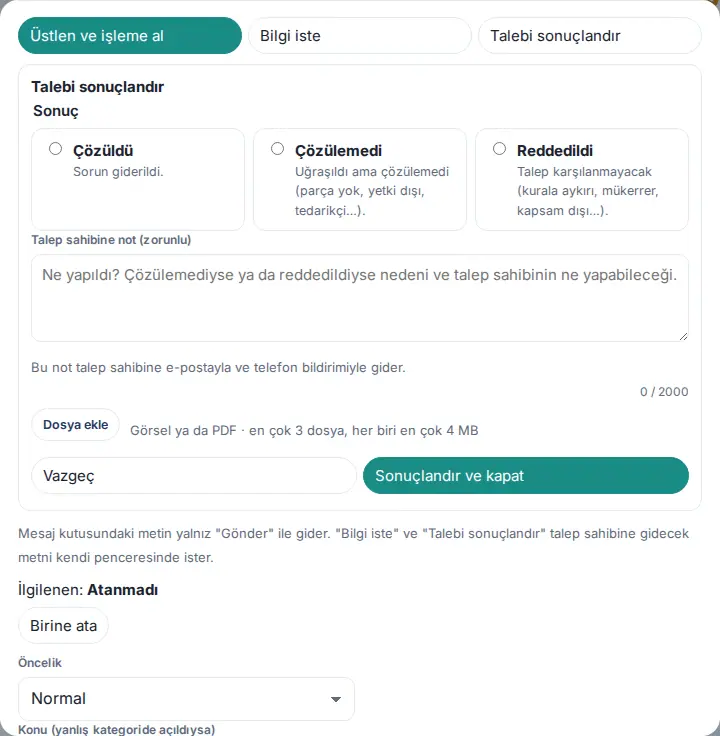
Ergebnis: Die Meldung „Anfrage abgeschlossen: Gelöst – geschlossen.“ erscheint. Ist die abschließende Person nicht die zuständige Person, wird sie es. Der Anfragende kann bewerten oder die Anfrage innerhalb von 7 Tagen mit Begründung wieder öffnen (siehe Geschlossene Anfrage bewerten oder wieder öffnen). Ein halb geschriebener Hinweis geht nicht verloren; öffnen Sie das Fenster erneut, ist der Bereich mit dem Hinweis wieder geöffnet.
Geschlossene Anfrage wieder öffnen (Bearbeitende): Klicken Sie bei einer geschlossenen Anfrage auf Anfrage wieder öffnen, füllen Sie das Feld Neden yeniden açılıyor? (talep sahibi görür) („Warum wird sie wieder geöffnet? (für den Anfragenden sichtbar)“) aus und klicken Sie auf Wieder öffnen. Der Anfragende wird benachrichtigt, und die Anfrage zählt als „wieder geöffnet“. Für Bearbeitende gilt keine 7-Tage-Frist.
Priorität und Thema:
- Wählen Sie in der Liste Priorität die neue Priorität. Füllen Sie im Fenster „Öncelik Normal → Yüksek. Hedef süre yeniden hesaplanır; aşılmış hedef kaydı silinmez.“ („Priorität Normal → Hoch. Die Zielzeit wird neu berechnet; ein Eintrag über ein überschrittenes Ziel wird nicht gelöscht.“) das Feld Grund (auch für den Anfragenden sichtbar) aus und klicken Sie auf Ändern. Die Meldung „Priorität geändert; Zielzeit neu berechnet.“ erscheint.
- Wurde die Anfrage in der falschen Kategorie eröffnet, wählen Sie in der Liste Thema (falls falsche Kategorie) die richtige aus. Füllen Sie das Feld Grund der Verschiebung aus und klicken Sie auf Verschieben. Die Meldung „Anfrage verschoben; das neue Team wurde benachrichtigt.“ erscheint; die Verantwortlichen des neuen Bereichs erhalten die Benachrichtigung „Talep size taşındı“ („Die Anfrage wurde zu Ihnen verschoben“) mit der Begründung, und auch der Anfragende wird informiert.
Wichtig:
- Ohne Ergebnis oder Hinweis kann nicht geschlossen werden: „Ergebnis wählen: Gelöst, Nicht gelöst oder Abgelehnt.“ / „Hinweis an den Anfragenden schreiben.“
- Eine Anfrage kann nicht gleichzeitig von zwei Personen abgeschlossen werden: „Talep zaten sonuçlandırılmış (…).“ („Die Anfrage wurde bereits abgeschlossen (…).“)
- Wird die Priorität bei überschrittener Zielzeit herabgesetzt, wird der Eintrag „Zielzeit überschritten“ trotzdem nicht gelöscht; auch wenn die Anfrage gelöst wird, zählt sie nicht als „im Ziel“.
- Bei einer geschlossenen Anfrage kann die Priorität nicht geändert und die Anfrage nicht verschoben werden.
Aus einer Anfrage eine Aufgabe erstellen (In Aufgabe umwandeln)
Für wen: Bearbeitende (Kategorie-Verantwortliche, Bearbeiter von Anfragen, Admin) · Wo: Fenster der Anfrage → In Aufgabe umwandeln
Wozu: Eine Anfrage, die mehrere Tage dauert oder an der mehrere Personen arbeiten, wandeln Sie in Meine Aufgaben in eine Aufgabe um. Die Anfrage bleibt bestehen; beide werden miteinander verknüpft.
Bevor Sie beginnen: Die Schaltfläche erscheint nur, wenn in Ihrem Unternehmen das Modul Projekte und Aufgaben eingeschaltet ist.
- Klicken Sie im Fenster der Anfrage auf In Aufgabe umwandeln (siehe die Ansicht der Bearbeitenden oben).
- Klicken Sie bei der Frage „Aus dieser Anfrage eine Aufgabe erstellen? Titel, Beschreibung und Anfragelink werden übernommen; die Aufgabe wird Ihnen zugewiesen.“ auf Aufgabe anlegen.
- Die Meldung „Aufgabe angelegt.“ erscheint, und die Aufgabe öffnet sich. In der Anfrage erscheinen anstelle der Schaltfläche „Görev açıldı: …“ („Aufgabe angelegt: …“) und Zur Aufgabe.
Einzelheiten siehe 33. Aufgaben und Projekte.
Wichtig: Aus einer Anfrage wird nur eine Aufgabe erstellt. Wird die Anfrage abgeschlossen, wird die Aufgabe nicht geschlossen; im Verlauf der Aufgabe wird ein Hinweis eingetragen.
Dashboard „Übersicht“: Lösungszeiten
Für wen: Kategorie-Verantwortliche, Bearbeiter von Anfragen, Betrachter von Anfragen, Admin · Wo: Pinnwand → Services → Anfragen → Übersicht
Wozu: Zeigt für den gewählten Zeitraum auf einem Bildschirm, wie schnell Anfragen beantwortet und gelöst werden, wie viele in der Zielzeit gelöst werden und wie zufrieden die Nutzenden sind.
Bevor Sie beginnen: Der Reiter Übersicht steht nur den Bearbeitenden und den Betrachtern offen. Mitarbeitende, die Anfragen eröffnen, sehen diesen Reiter nicht („Die Übersicht ist nur für Bearbeitende von Anfragen verfügbar.“).
- Klicken Sie im Feld Anfragen auf den Reiter Übersicht.
- Wählen Sie den Zeitraum: Letzte 7 Tage, Letzte 30 Tage oder Letzte 90 Tage.
- Lesen Sie die Kennzahlenfelder:
- Offene Anfragen (darunter, wie viele auf eine Antwort warten);
- Überfällig (darunter, wie viele auf Informationen warten);
- Erste Antwort (Median);
- Lösungszeit (Median) (darunter die 90-%-Marke, z. B. „90 % · 29,8 Std.“);
- Im Zielzeitraum gelöst (Prozentsatz und Zahl der gelösten Anfragen);
- Wieder geöffnet (Anteil der Anfragen, die nach dem Schließen wieder geöffnet wurden, unabhängig davon, wer sie geöffnet hat);
- Zufriedenheit (durchschnittliche Bewertung und Zahl der Stimmen).
- Vergleichen Sie im Diagramm Letzte 14 Tage: eröffnet und gelöst die eröffneten und gelösten Anfragen nach Tagen.
- Lesen Sie die Balken Alter offener Anfragen (neuer als 1 Tag … älter als 7 Tage) und Verteilung der Lösungszeit (kürzer als 1 Stunde … länger als 3 Tage).
- Vergleichen Sie in den Tabellen Nach Kategorie und Nach Bearbeiter für jede Zeile die Spalten Anfrage, Aktiv, Gelöst, Erste Antwort, Lösung (Median), Im Ziel und Punkte.
- Für einen ausführlicheren Bericht klicken Sie auf Detaillierter Bericht; es öffnet sich Berichte → Anfragen mit monatlichem Zeitraum (siehe 19. Berichte).
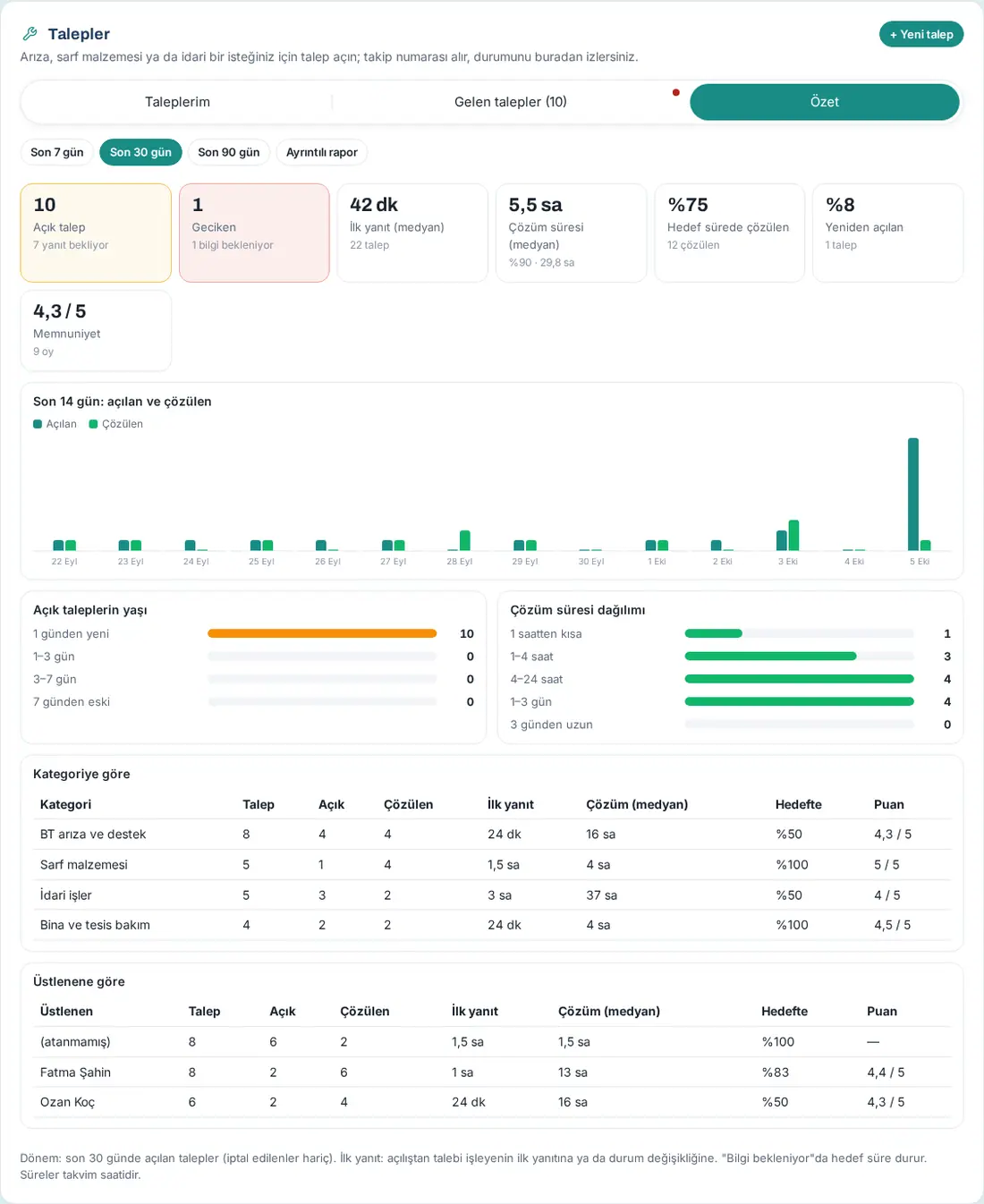
Tipp: Statt des Durchschnitts wird der Median (Zentralwert) verwendet: Eine einzelne sehr lange Anfrage verfälscht das Ergebnis nicht. Der Median zeigt, dass die Hälfte der Anfragen kürzer und die andere Hälfte länger als dieser Wert gedauert hat.
Wichtig: Die Mediane, „Im Ziel“, „Wieder geöffnet“, die Zufriedenheit und die beiden Tabellen zählen die im gewählten Zeitraum eröffneten Anfragen. Offene Anfragen, Überfällig und Alter offener Anfragen zeigen unabhängig vom Zeitraum die aktuell offenen Anfragen; das Diagramm zeigt immer die letzten 14 Tage. Stornierte Anfragen werden nicht gezählt; als „gelöst“ gelten nur Anfragen, die mit dem Ergebnis Gelöst geschlossen wurden. Es werden höchstens 5.000 Anfragen ausgewertet.
Wie Zielzeit und Kennzahlen berechnet werden
Für wen: Anfragenverantwortliche, Modul-Admin
Zielzeit:
- Jede Kategorie hat eine Ziel-Lösungszeit (in Stunden; in der Beispieleinrichtung IT 8, Verwaltung 24, Verbrauchsmaterial 48, Gebäude 24).
- Die Priorität ändert die Zeit: Dringend ×¼, Hoch ×½, Normal ×1, Niedrig ×2. Beispiel: In der Kategorie IT beträgt das Ziel 8 Stunden, bei einer dringenden Anfrage 2 Stunden.
- Solange die Anfrage den Status Wartet auf Info hat, steht die Zeit still. Verlässt die Anfrage diesen Status, wird die gewartete Zeit zum Ziel hinzugerechnet.
- Ändern sich Priorität oder Thema, wird das Ziel neu berechnet; die bis dahin gewartete Zeit wird zum neuen Ziel hinzugerechnet. Wurde das Ziel einmal überschritten, wird dieser Eintrag nicht gelöscht.
- Bei einer Anfrage, die aus einer OHS-Korrekturmaßnahme (DÖF) eröffnet wurde, ist das Ziel der Fälligkeitstag der Maßnahme um 18:00 Uhr (in der Anfrage die Zeile Frist).
- Die Zeiten sind Kalenderstunden; Arbeitszeiten und Feiertage werden nicht berücksichtigt.
Kennzahlen:
| Kennzahl | Bedeutung |
|---|---|
| Erste Antwort | Die Zeit von der Eröffnung bis zum ersten Text der bearbeitenden Person an den Anfragenden (Antwort, Frage oder Abschlusshinweis). Interne Notizen, Übernahme, Zuweisungen und die eigenen Nachrichten des Anfragenden zählen nicht. |
| Lösung | Die Zeit von der Eröffnung bis zum Ergebnis Gelöst. Nicht gelöste, abgelehnte und stornierte Anfragen zählen nicht. |
| Warten auf Infos | Die gesamte Zeit, die die Anfrage im Status Wartet auf Info war. |
| Im Ziel | Wurde die Anfrage vor der Zielzeit gelöst und das Ziel nie überschritten, gilt sie als „im Ziel“. |
| Wieder geöffnet | Anfragen, die nach dem Schließen wieder geöffnet wurden (vom Anfragenden oder von Bearbeitenden). |
| Zufriedenheit | Der Durchschnitt der Bewertungen von 1 bis 5, die die Anfragenden vergeben haben. |
Häufige Warnungen
| Meldung | Wo | Was zu tun ist |
|---|---|---|
| „Eingehende Anfragen nur für Kategorie-Verantwortliche.“ | Eingehende Anfragen | Sie müssen Kategorie-Verantwortlicher oder Bearbeiter von Anfragen sein; wenden Sie sich an den Modul-Admin. |
| „Die Übersicht ist nur für Bearbeitende von Anfragen verfügbar.“ | Übersicht | Aus demselben Grund ist der Reiter für Sie nicht zugänglich. |
| „Sie können diese Anfrage nicht zuweisen.“ | Jemandem zuweisen | Anfragen weisen nur Personen zu, die Anfragen bearbeiten, sowie die der Anfrage zugewiesene Person. |
| „Talep kapandı. 7 gün içinde "Hâlâ sorun var" ile yeniden açabilir ya da bu talebe bağlı yeni bir talep açabilirsiniz.“ („Die Anfrage ist geschlossen. Innerhalb von 7 Tagen können Sie sie mit „Problem besteht weiter“ wieder öffnen oder eine verknüpfte neue Anfrage eröffnen.“) | Geschlossene Anfrage (Anfragende) | Öffnen Sie sie wieder oder eröffnen Sie eine verknüpfte neue Anfrage. |
| „Kapanan talebe yalnız iç not yazılır; …“ („In geschlossene Anfragen können nur interne Notizen geschrieben werden; …“) | Geschlossene Anfrage (Bearbeitende) | Um dem Anfragenden zu schreiben, öffnen Sie die Anfrage zuerst wieder. |
| „Talep 7 günden önce kapandı; yeniden açılamaz. Bu talebe bağlı yeni bir talep açın.“ („Die Anfrage wurde vor mehr als 7 Tagen geschlossen und kann nicht wieder geöffnet werden. Eröffnen Sie eine verknüpfte neue Anfrage.“) | Problem besteht weiter — wieder öffnen | Verwenden Sie Neue, verknüpfte Anfrage öffnen. |
| „Neden yeniden açıldığını yazın.“ („Geben Sie an, warum sie wieder geöffnet wird.“) | Wieder öffnen | Die Begründung ist Pflicht. |
| „Yalnız sonuçlanan talep yeniden açılabilir.“ („Nur abgeschlossene Anfragen können wieder geöffnet werden.“) | Wieder öffnen | Eine offene Anfrage wird nicht wieder geöffnet; schreiben Sie eine Nachricht. |
| „Puanınız zaten kaydedildi.“ („Ihre Bewertung wurde bereits gespeichert.“) | Bewertung senden | Es wird nur einmal bewertet. |
| „Puanı yalnız talep sahibi verir.“ („Bewerten kann nur der Anfragende.“) | Bewertung senden | Bearbeitende können nicht bewerten. |
| „Talep bu arada değişti (şu an: …). Ekranı yenileyip yeniden bakın.“ („Die Anfrage hat sich inzwischen geändert (aktuell: …). Aktualisieren Sie die Ansicht und sehen Sie erneut nach.“) | Beliebige Aktion | Jemand anderes hat gleichzeitig eine Aktion ausgeführt; das Fenster wird mit dem aktuellen Stand neu aufgebaut. |
| „Anfragen sind in diesem Unternehmen deaktiviert.“ | Neue Anfrage | Das Modul wurde ausgeschaltet; wenden Sie sich an den Modul-Admin. |


