03. Karten hinzufügen (Visitenkarten scannen)
Die Screenshots zeigen die türkische Oberfläche von Prozence mit fiktiven Daten von „Örnek Teknoloji A.Ş.“; die deutsche Oberfläche hat dasselbe Layout.
Erhaltene Visitenkarten, Messe-Namensschilder oder E-Mail-Signaturen fügen Sie in wenigen Sekunden zum Kundenverzeichnis des Unternehmens hinzu. Die Angaben werden aus dem Foto gelesen; Sie prüfen sie und speichern. Sie können auch einen Kontakt aus dem Telefonbuch Ihres Telefons mit der App teilen und so hinzufügen; die Karte der Person wird automatisch angelegt. Ist dieselbe Person schon im Verzeichnis, wird kein zweiter Eintrag angelegt.
Für wen: Mitarbeitende
In diesem Kapitel
- Bildschirm „Karte hinzufügen“
- Mit einem Visitenkartenfoto hinzufügen
- Messe-Namensschild (Badge) lesen
- Manuell eingeben
- Aus einer E-Mail-Signatur hinzufügen
- Prüfen und speichern
- Notiz per Sprache aufnehmen
- Wenn die Person schon im Verzeichnis ist
- Wenn eine andere Mitarbeiterin oder ein anderer Mitarbeiter dieselbe Karte schon hinzugefügt hat
- Karten ohne Verbindung hinzufügen
- Kurzbefehl „Karte scannen“ und Startbildschirm
- E-Mail an das gemeinsame Postfach weiterleiten und hinzufügen
- Kontakt aus dem Telefonbuch durch Teilen hinzufügen (Android)
- Auf dem Bildschirm „Karte hinzufügen“ aus dem Telefonbuch wählen
- vCard-Datei hochladen
- Wenn der geteilte Kontakt schon im Verzeichnis ist
- Importvorschau, wenn mehrere Kontakte geteilt werden
- Kontakt vom iPhone per E-Mail hinzufügen
- Hinzufügen aus dem Telefonbuch: häufige Fragen
Bildschirm „Karte hinzufügen“
Für wen: Mitarbeitende · Wo: Im unteren Menü Karte → Karte hinzufügen
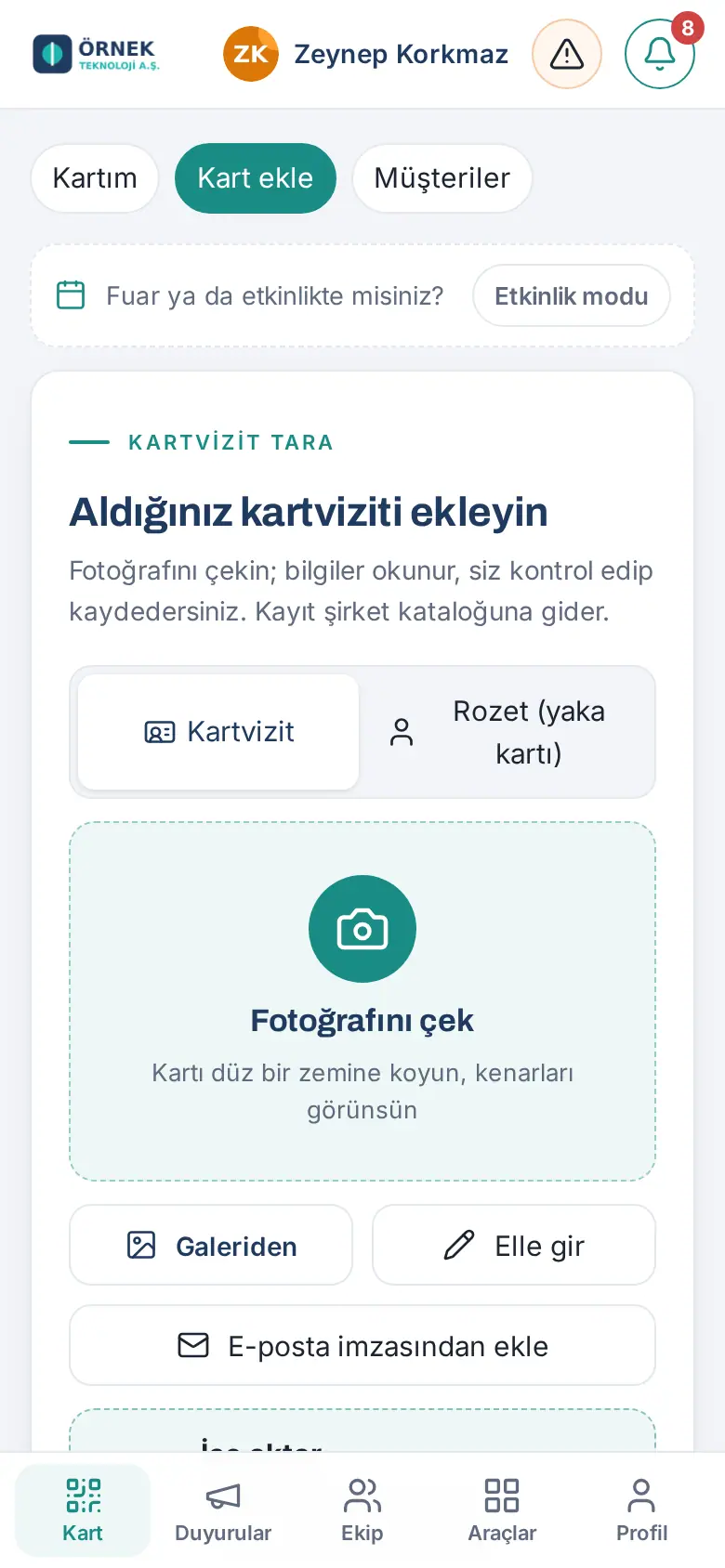
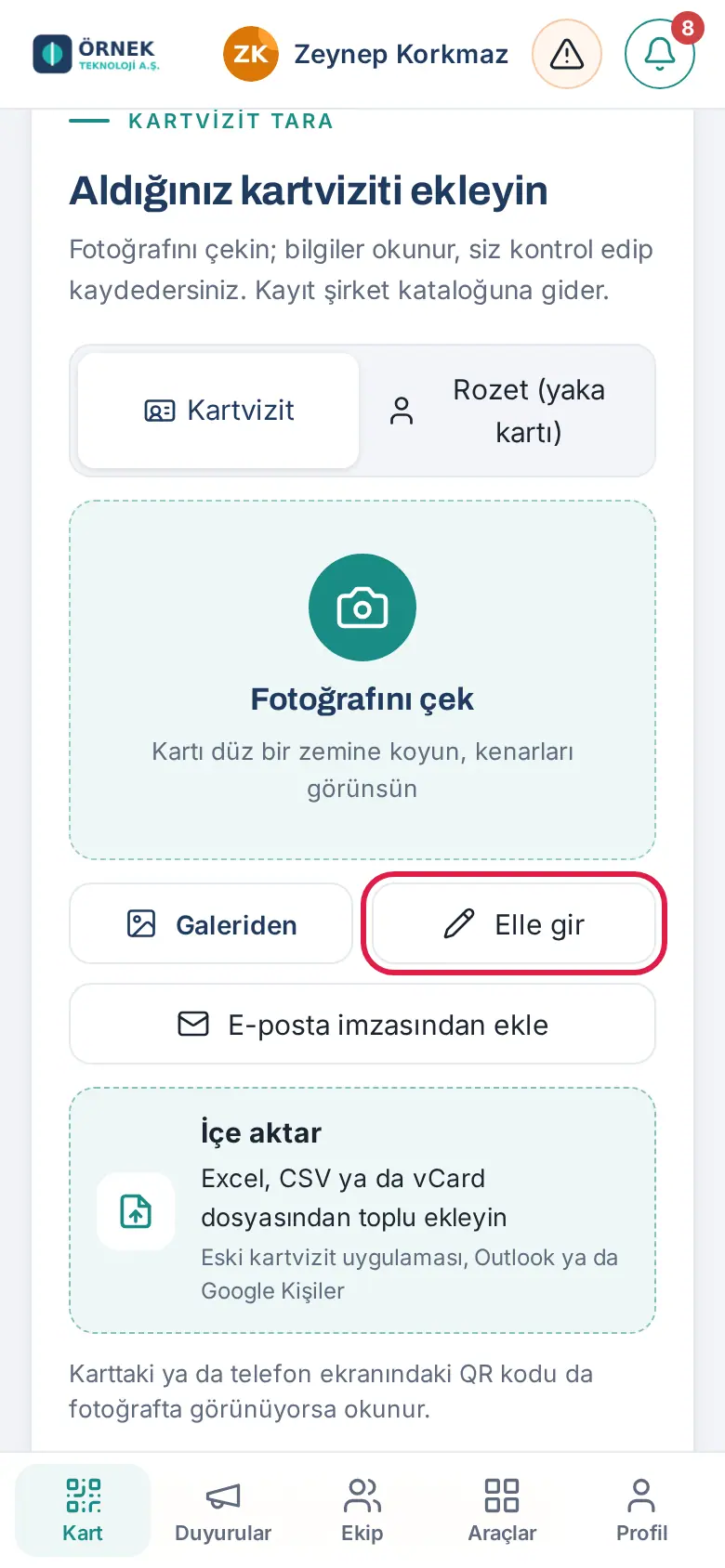
Auf dem Bildschirm Karte hinzufügen gibt es diese Optionen:
- Auswahl zwischen Visitenkarte und Badge (Namensschild);
- Foto aufnehmen und Aus der Galerie;
- Manuell eingeben;
- Aus E-Mail-Signatur hinzufügen;
- Aus Telefonkontakten wählen: Wählt Personen aus dem Telefonbuch Ihres Telefons; erscheint nur in Android-Browsern, die diese Funktion unterstützen (0.99.47; siehe Auf dem Bildschirm „Karte hinzufügen“ aus dem Telefonbuch wählen);
- vCard-Datei hochladen: Legt aus einer Kontaktdatei (.vcf) eine Karte an; erscheint auf jedem Telefon und Computer (0.99.47; siehe vCard-Datei hochladen);
- Importieren: Massenimport aus Excel-, CSV- oder vCard-Dateien.
Die Leiste Veranstaltungsmodus oben wird auf Messen und Veranstaltungen verwendet (siehe 05. Veranstaltung und Messe).
Mit einem Visitenkartenfoto hinzufügen
Für wen: Mitarbeitende · Wo: Karte hinzufügen → Foto aufnehmen
- Legen Sie die Karte auf eine ebene Fläche; die Kanten sollen sichtbar sein.
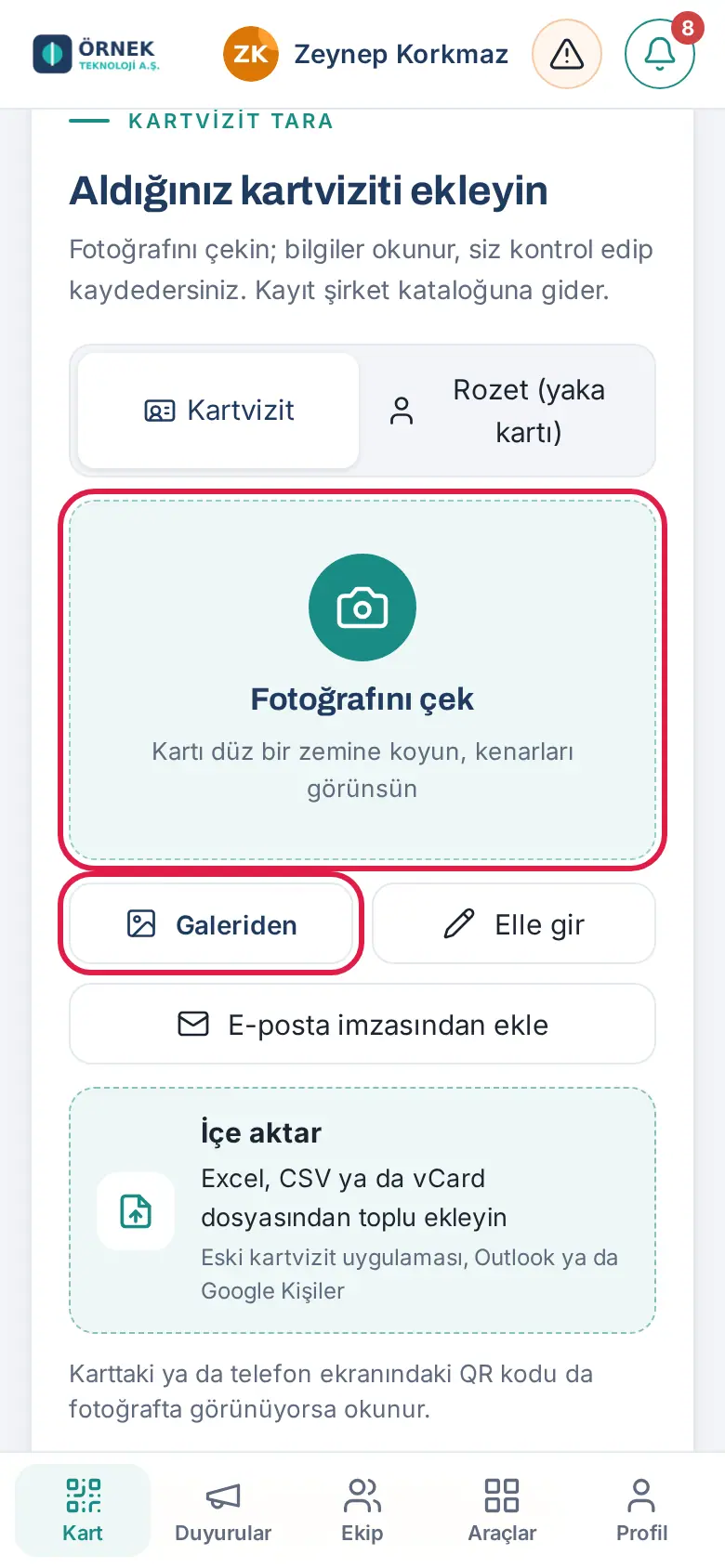
- Visitenkarte soll ausgewählt sein; tippen Sie auf Foto aufnehmen. Die Kamera öffnet sich.
- Fotografieren Sie die Karte. Stehen auch auf der Rückseite der Karte Angaben, fügen Sie sie auf dem Prüfbildschirm mit Rückseite hinzu.
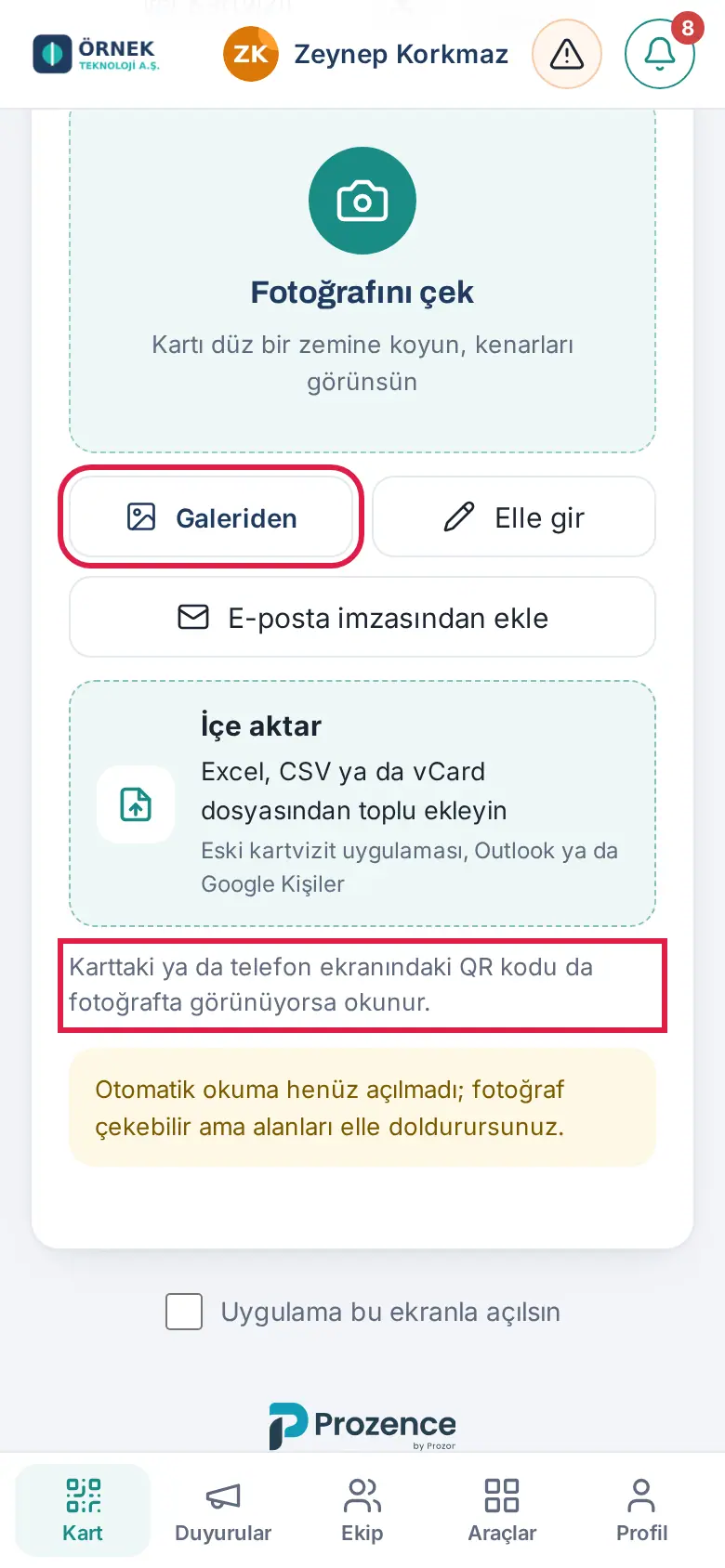
- Die Angaben werden gelesen (einige Sekunden). Ist auf dem Foto auch ein QR-Code zu sehen, der auf der Karte oder auf einem Telefonbildschirm abgebildet ist, wird er gelesen und hat Vorrang.
- Fahren Sie mit den Schritten unter Prüfen und speichern fort.
Tipp:
- Liegt das Foto in Ihrer Galerie, verwenden Sie Aus der Galerie. Eine seitlich oder auf dem Kopf aufgenommene Karte wird automatisch gedreht.
- Kartenfotos, die Sie in der App oder im Browser mit der Kamera aufnehmen, werden nicht in der Galerie Ihres Telefons gespeichert (0.99.11). Zur mobilen App Prozence siehe 20. Die mobile Prozence-App.
Wichtig:
- Ist das automatische Lesen in Ihrem Unternehmen nicht aktiviert, wird das Foto trotzdem gespeichert, aber Sie füllen die Felder selbst aus (Hinweis „Das automatische Lesen ist noch nicht aktiviert“).
- Das Kartenbild kann zum Lesen an einen KI-Dienst im Ausland gesendet werden; dazu erscheint ein Hinweis auf dem Bildschirm.
Messe-Namensschild (Badge) lesen
Für wen: Mitarbeitende · Wo: Karte hinzufügen → Badge (Namensschild)
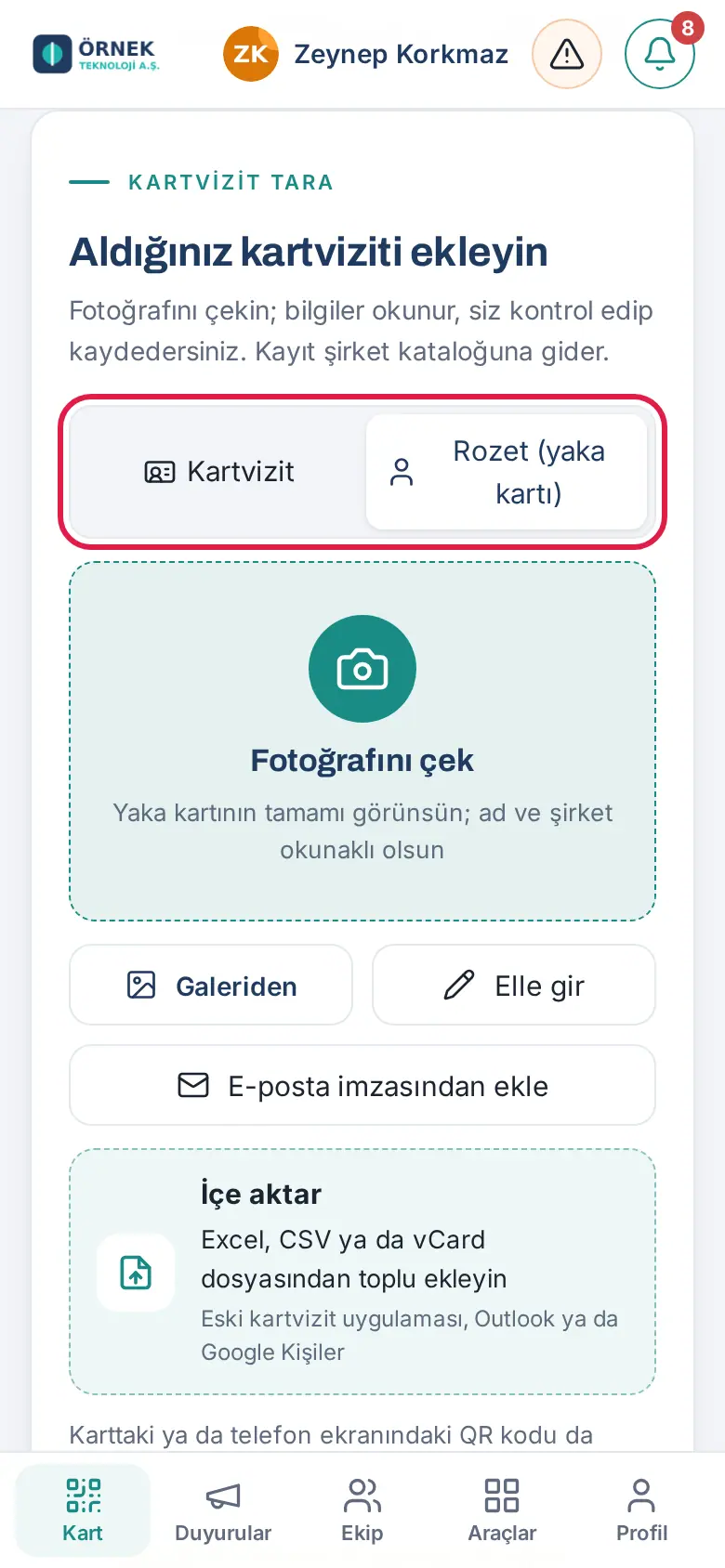
- Wählen Sie auf dem Bildschirm „Karte hinzufügen“ Badge (Namensschild). Die Auswahl wird auf diesem Gerät gespeichert.
- Tippen Sie auf Foto aufnehmen und fotografieren Sie das Namensschild.
- Vorname, Nachname, Unternehmen und Position werden gelesen. Der Name der Veranstaltung, Aufschriften wie „Besucher / Teilnehmer“ und Sponsorenlogos zählen nicht als Angaben zur Person.
- Als Quelle wird automatisch „Messe / Veranstaltung“ (oder, falls in der Liste vorhanden, „Badge“) gewählt.
Manuell eingeben
Für wen: Mitarbeitende · Wo: Karte hinzufügen → Manuell eingeben
- Tippen Sie auf Manuell eingeben.
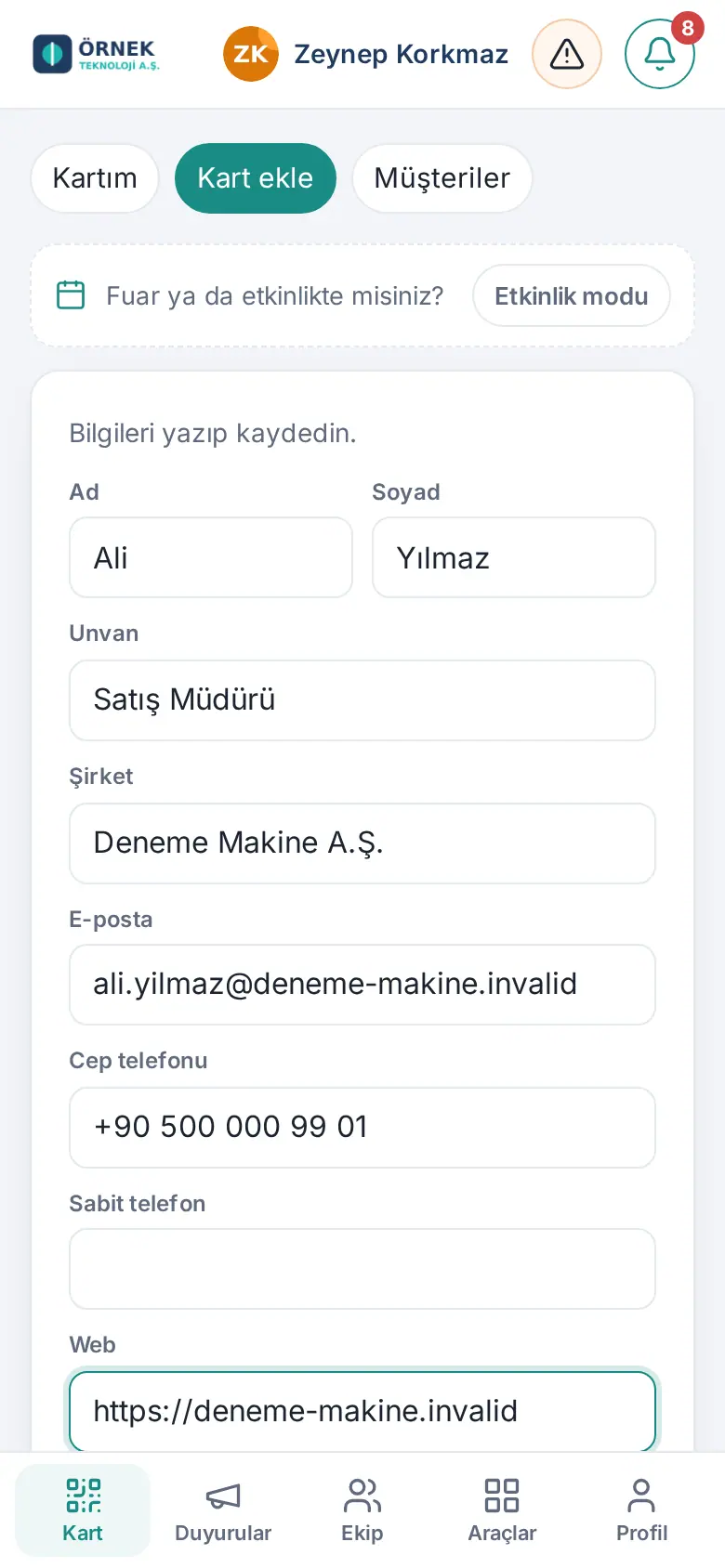
- Füllen Sie die Felder aus: Name, Nachname, Position, Unternehmen, E-Mail, Mobiltelefon, Festnetz, Web, Adresse, LinkedIn, Notiz.
- Fahren Sie mit Prüfen und speichern fort.
Aus einer E-Mail-Signatur hinzufügen
Für wen: Mitarbeitende · Wo: Karte hinzufügen → Aus E-Mail-Signatur hinzufügen
Wozu: Ohne Visitenkarte fügen Sie eine Person aus der Signatur einer E-Mail hinzu, die Sie erhalten haben.
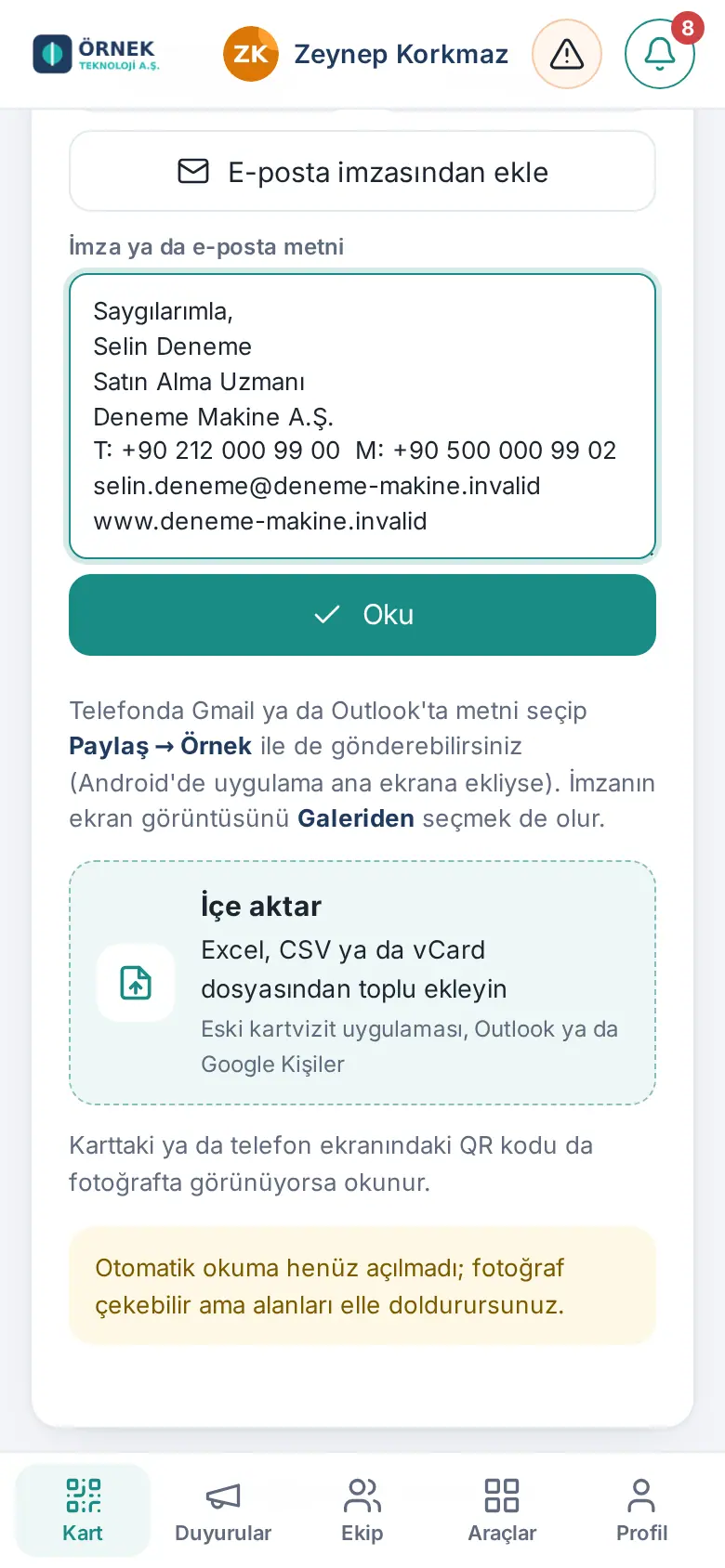
- Kopieren Sie die Signatur aus der E-Mail (oder die ganze E-Mail).
- Tippen Sie auf Aus E-Mail-Signatur hinzufügen und fügen Sie den Text ein (höchstens 6.000 Zeichen).
- Prüfen Sie die gelesenen Angaben und speichern Sie.
Tipp: Auf dem Telefon können Sie auch den Text in der E-Mail markieren und im Menü Teilen die App wählen (auf Android, wenn die App zum Startbildschirm hinzugefügt wurde).
Prüfen und speichern
Für wen: Mitarbeitende · Wo: Karte hinzufügen → Prüfformular
- Prüfen Sie die gelesenen Felder. Ein Feld, das verdächtig erscheint (z. B. eine Telefonnummer mit fehlenden Ziffern), wird markiert; korrigieren Sie es.
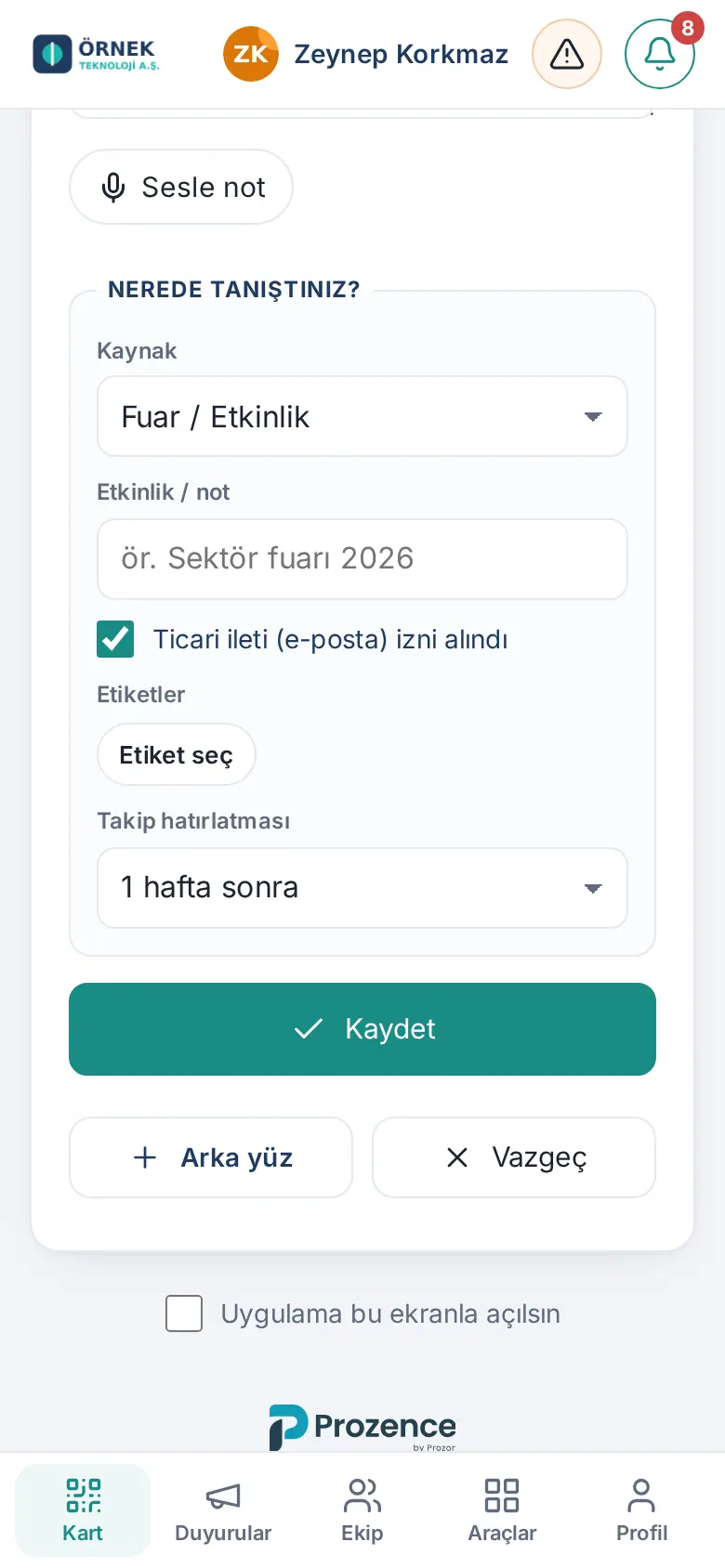
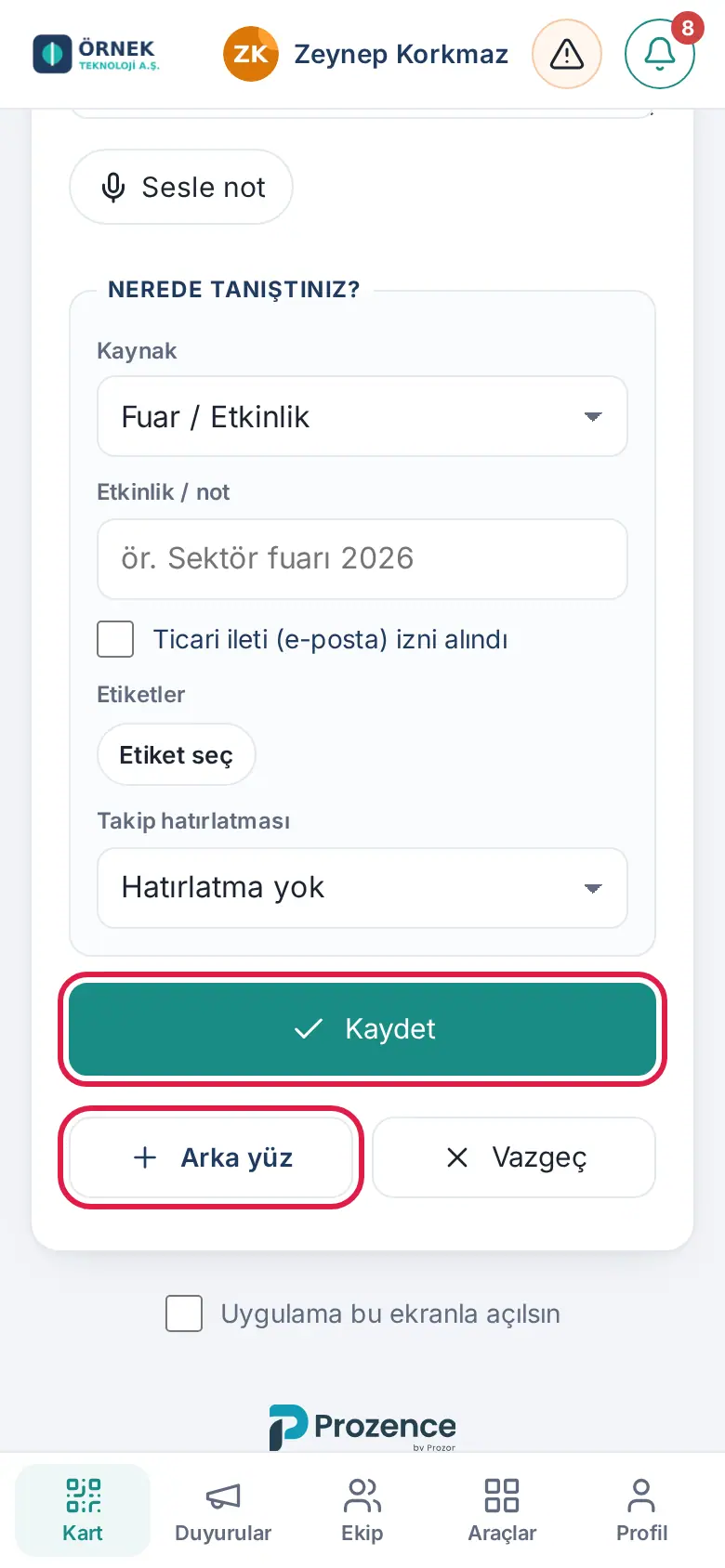
- Füllen Sie den Bereich Wo haben Sie sich kennengelernt? aus:
- Quelle: z. B. Messe / Veranstaltung, Empfehlung, Website.
- Veranstaltung / Notiz: z. B. der Name der Veranstaltung.
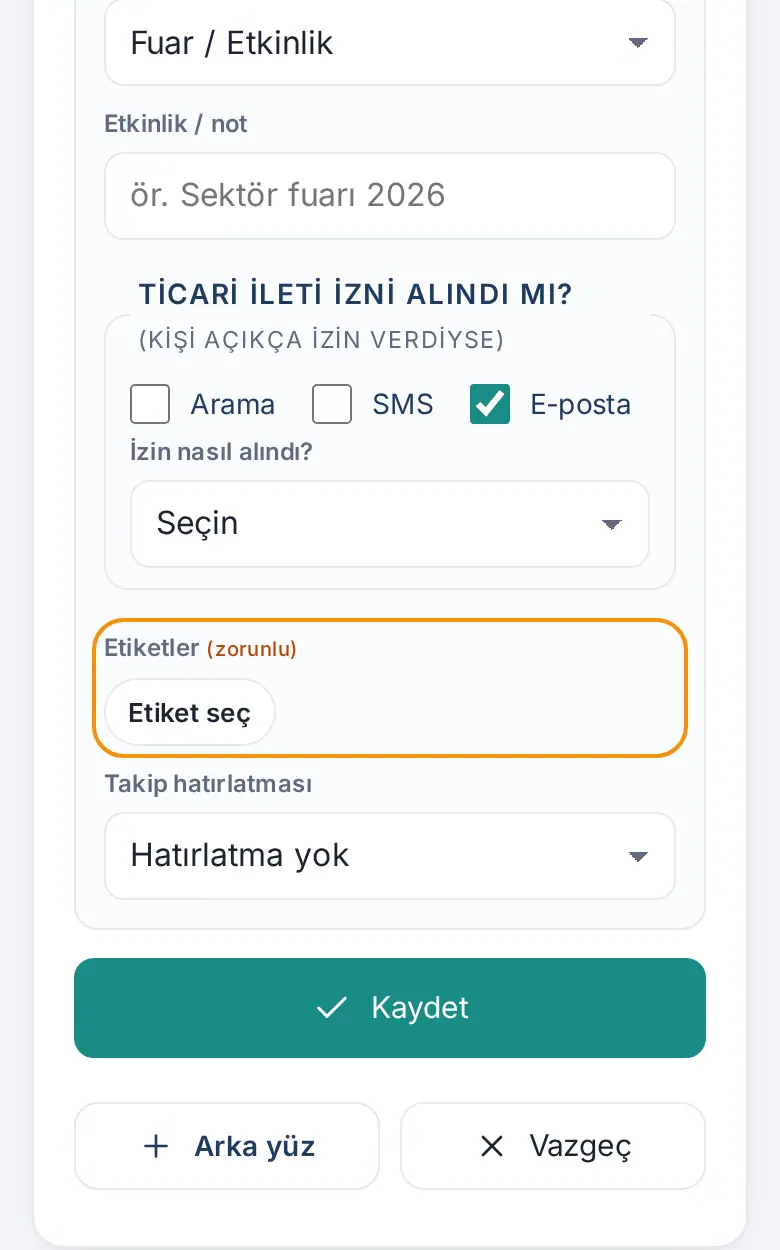
- Hat die Person ausdrücklich eingewilligt, kreuzen Sie im Abschnitt Wurde eine Werbeeinwilligung erteilt? jeden Kanal, für den sie eingewilligt hat, einzeln an: Anruf, SMS, E-Mail (1.1.7). Bei jeder neuen Karte sind die Kästchen leer.
- Wenn Sie einen Kanal ankreuzen, erscheint die Liste Wie wurde die Einwilligung eingeholt?; wählen Sie Mündlich, Schriftliches Formular oder Unterschrift auf der Karte.
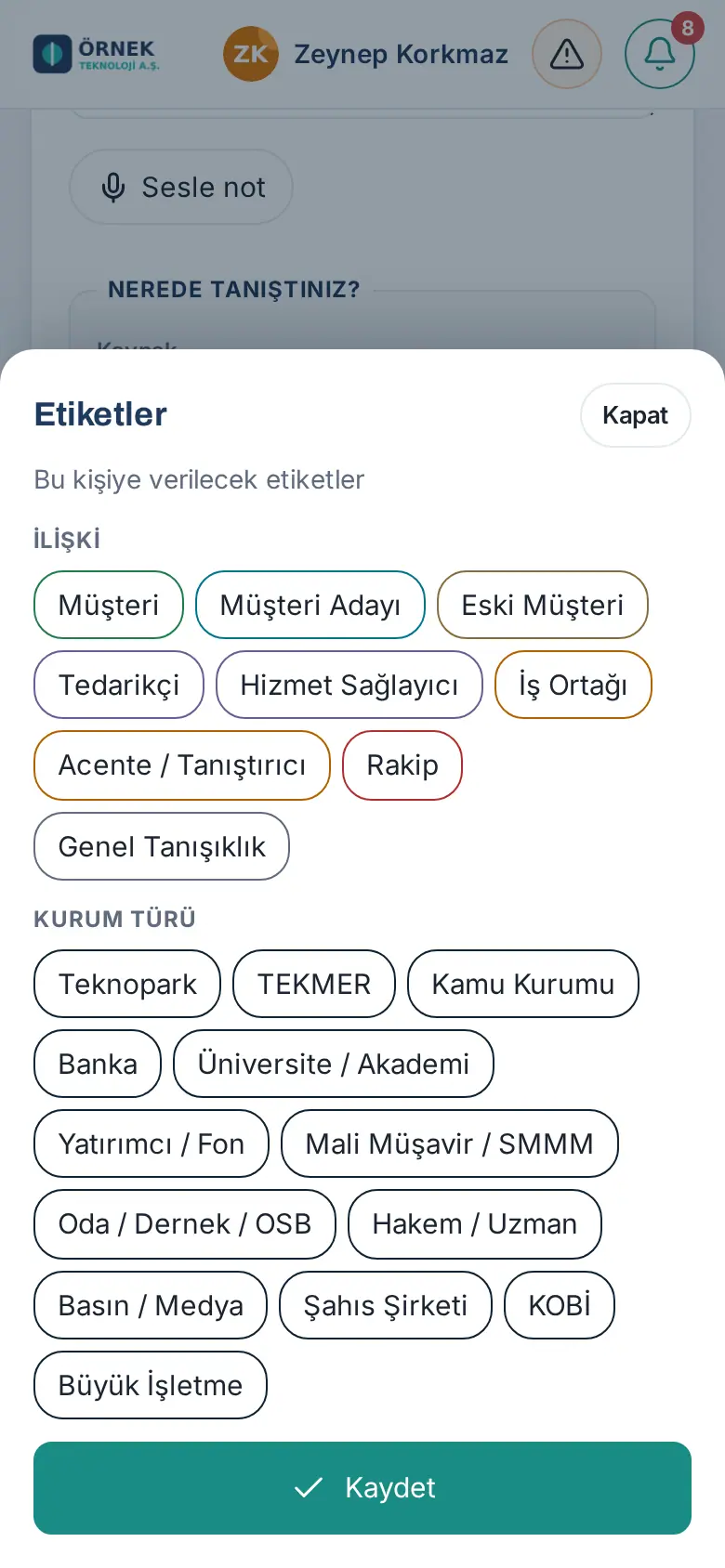
- Fügen Sie unter Tags mit Tag wählen mindestens einen Tag hinzu (z. B. Interessent). Verlangt Ihr Unternehmen ein Tag, steht neben der Überschrift (Pflicht); tippen Sie ohne Tag auf Speichern, erscheint die Warnung „Wählen Sie vor dem Speichern mindestens ein Schlagwort.“, das Feld wird orange umrandet hervorgehoben und das Tag-Fenster öffnet sich von selbst (1.1.5).
- Interessenkategorie (1.7.2): Hat Ihr Unternehmen Interessenkategorien angelegt, erscheint unter den Tags ein eigener Abschnitt Interessenkategorie. Mit Kategorie wählen wählen Sie mehrere Dienstleistungs- oder Produktbereiche, zu denen Ihr Unternehmen mit dieser Person in Kontakt steht (z. B. Technopark, TEKMER, Lohnsoftware). Sie ist von der Organisationsart getrennt. Hat Ihr Unternehmen die Kategorie verpflichtend gemacht, steht neben der Überschrift (Pflichtfeld); beim Speichern ohne Auswahl erscheint „Wählen Sie vor dem Speichern mindestens eine Interessenkategorie.“ Ohne angelegte Kategorie wird der Abschnitt gar nicht angezeigt.
- Wählen Sie eine Nachfass-Erinnerung: Keine Erinnerung, In 3 Tagen, In 1 Woche, In 2 Wochen, In 1 Monat.
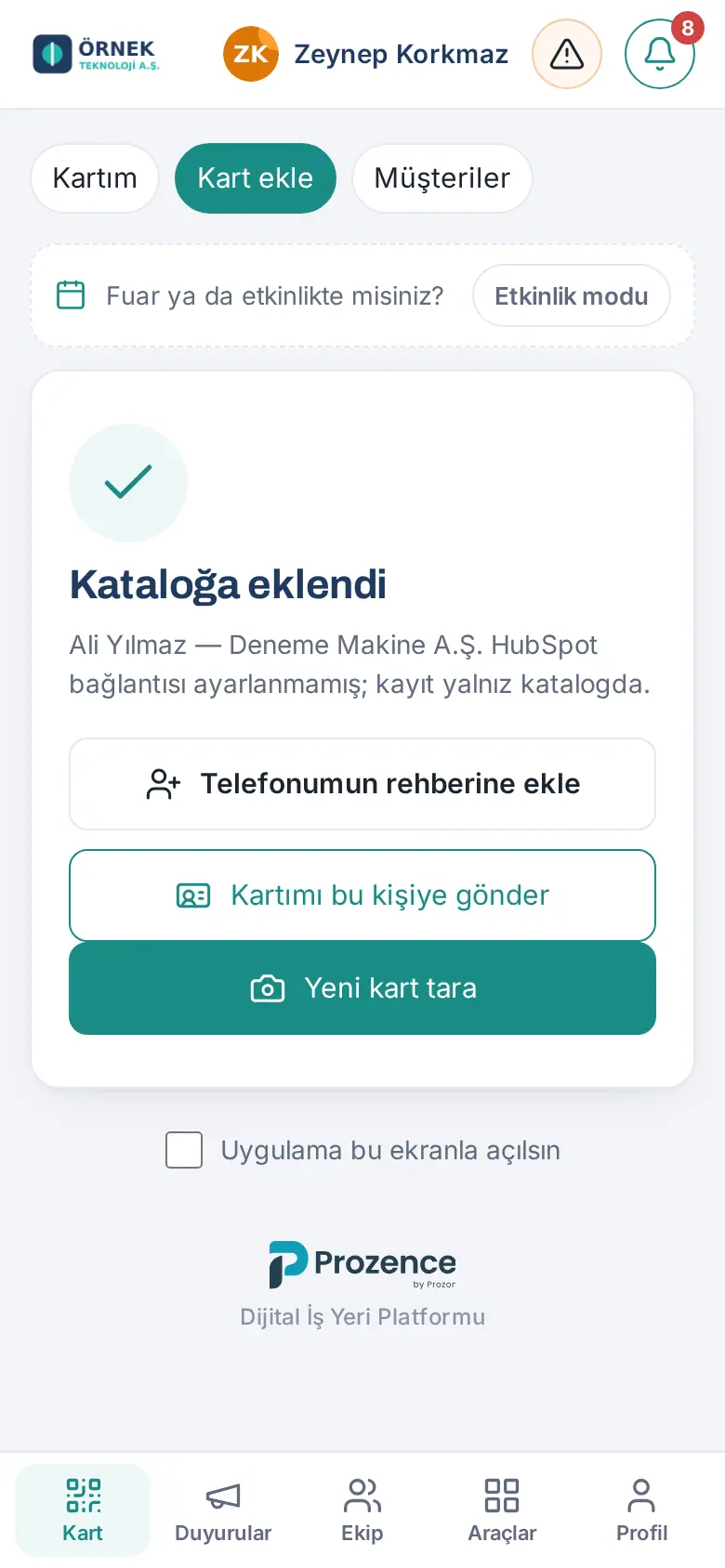
- Tippen Sie auf Speichern. Auf dem Ergebnisbildschirm steht der Status des Eintrags und ob er an das verbundene CRM gegangen ist.
- Auf dem Ergebnisbildschirm können Sie die Person mit Zu meinen Telefonkontakten hinzufügen auch in Ihrem eigenen Telefonbuch speichern. Mit Meine Karte an diese Person senden senden Sie Ihre eigene Karte sofort (siehe 01. Digitale Visitenkarte und Identitäts-Kit); Neue Karte scannen wechselt zur nächsten Karte.
- Ist Meine Karte automatisch senden eingeschaltet und haben Sie die Karte per Foto oder QR-Code gescannt, steht auf dem Ergebnisbildschirm „Ihre Karte wird automatisch per E-Mail gesendet.“; Sie müssen sie nicht zusätzlich senden (0.99.16; siehe 01. Digitale Visitenkarte und Identitäts-Kit).
Tipp: Im Messemodus erscheinen im Formular auch der Interessegrad der Messe, die Interessengebiete und Qualifizierungsfragen (siehe 05. Veranstaltung und Messe).
Häufige Meldungen (1.1.5, 1.1.7):
- „Wählen Sie vor dem Speichern mindestens ein Schlagwort.“: Ihr Unternehmen verlangt ein Tag; wählen Sie ein Tag. Ist die Person im Firmenverzeichnis bereits getaggt und fügen Sie sie mit Zu meinen Karten hinzufügen hinzu, genügt das Tag des Eintrags.
- „Für die E-Mail-Einwilligung die E-Mail-Adresse der Person eingeben.“, „Für die SMS-Einwilligung die Mobilnummer eingeben.“, „Für die Anruf-Einwilligung eine Telefonnummer eingeben.“: Die Kontaktangabe für den angekreuzten Kanal fehlt im Formular.
- „Wählen Sie, wie die Einwilligung eingeholt wurde.“: Sie haben einen Kanal angekreuzt, aber Wie wurde die Einwilligung eingeholt? ist leer.
Wichtig: Kreuzen Sie die Einwilligungskästchen nur an, wenn die Person für diesen Kanal ausdrücklich eingewilligt hat. Die angekreuzten Kanäle und die Art der Einholung werden im Eintrag der Person festgehalten. Die Tag-Pflicht schaltet der Admin Ihres Unternehmens ein oder aus (siehe 12. Verwaltung des Kundenverzeichnisses).
Notiz per Sprache aufnehmen
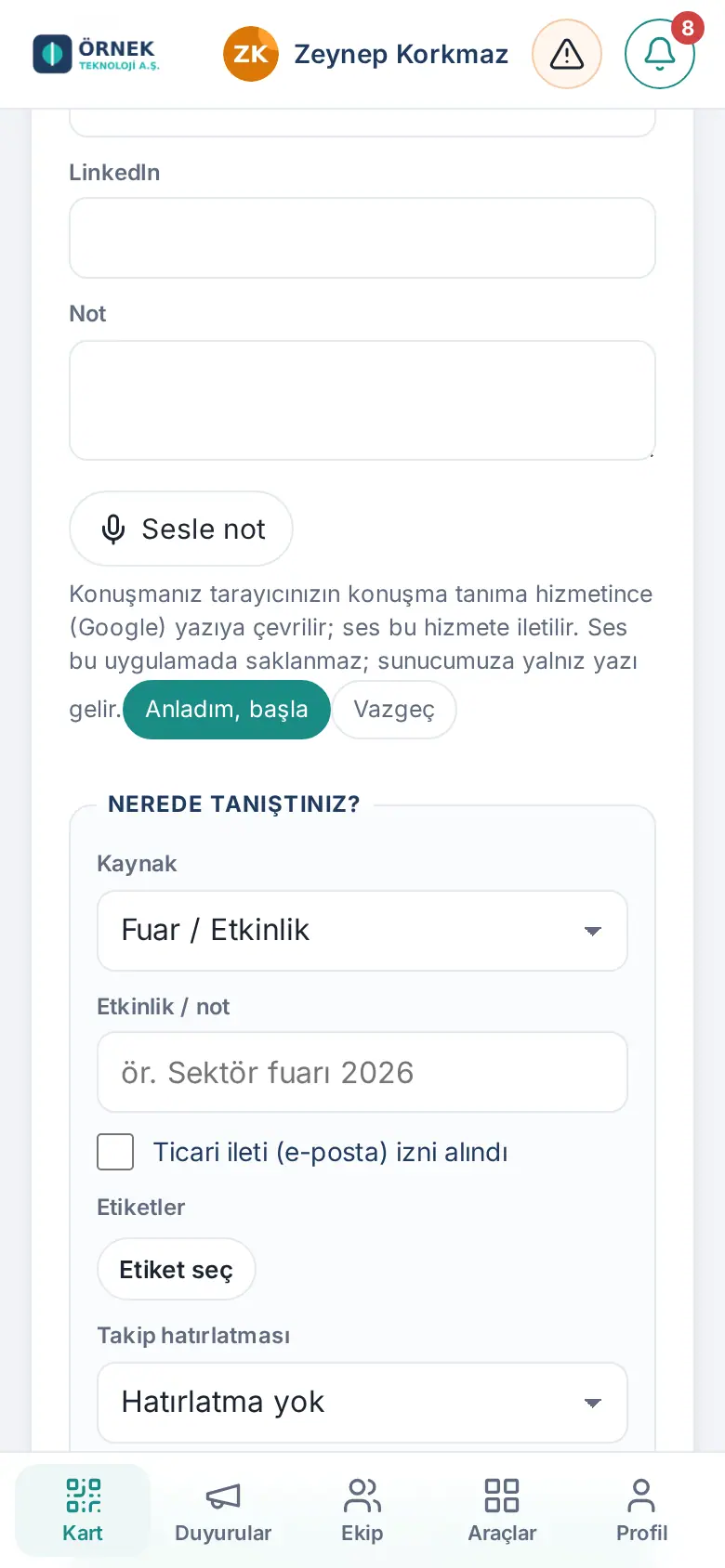
Für wen: Mitarbeitende · Wo: Karte hinzufügen → Notiz → Diktieren
Wozu: Gleich nach dem Gespräch sprechen Sie Ihre Notiz ein; das Gesprochene wird in Text umgewandelt. Auf Wunsch schlägt die KI eine kurze Zusammenfassung, den nächsten Schritt und eine Erinnerung vor.
- Tippen Sie neben dem Notizfeld auf Diktieren.
- Bei der ersten Nutzung erscheint ein kurzer Hinweis: Das Gesprochene wird im Dienst des Browsers in Text umgewandelt, und die Sprache wird nicht aufgezeichnet. Tippen Sie auf Verstanden, starten und erteilen Sie dem Browser die Mikrofonberechtigung.
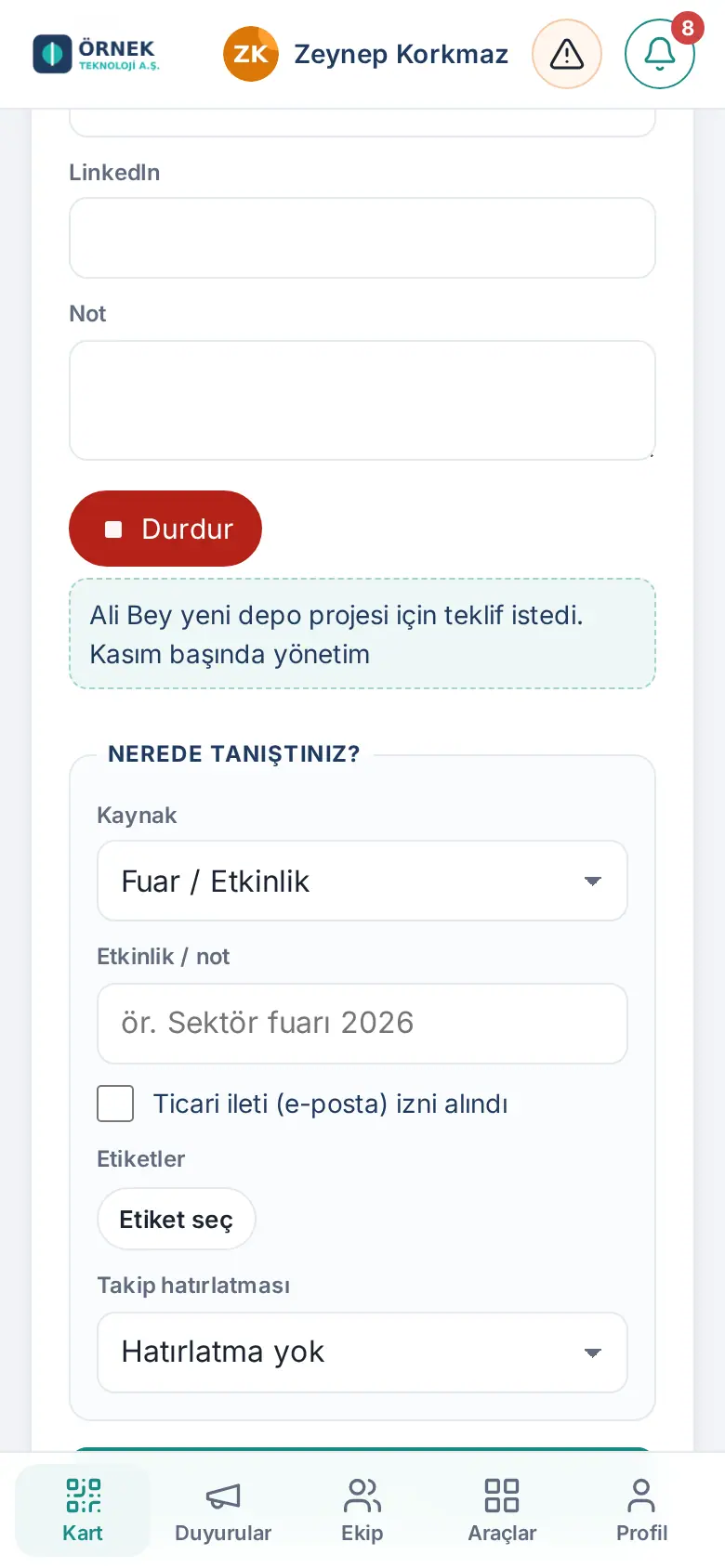
- Sprechen Sie; der Text erscheint live. Tippen Sie am Ende auf Stoppen. Der Text wird zum Notizfeld hinzugefügt.
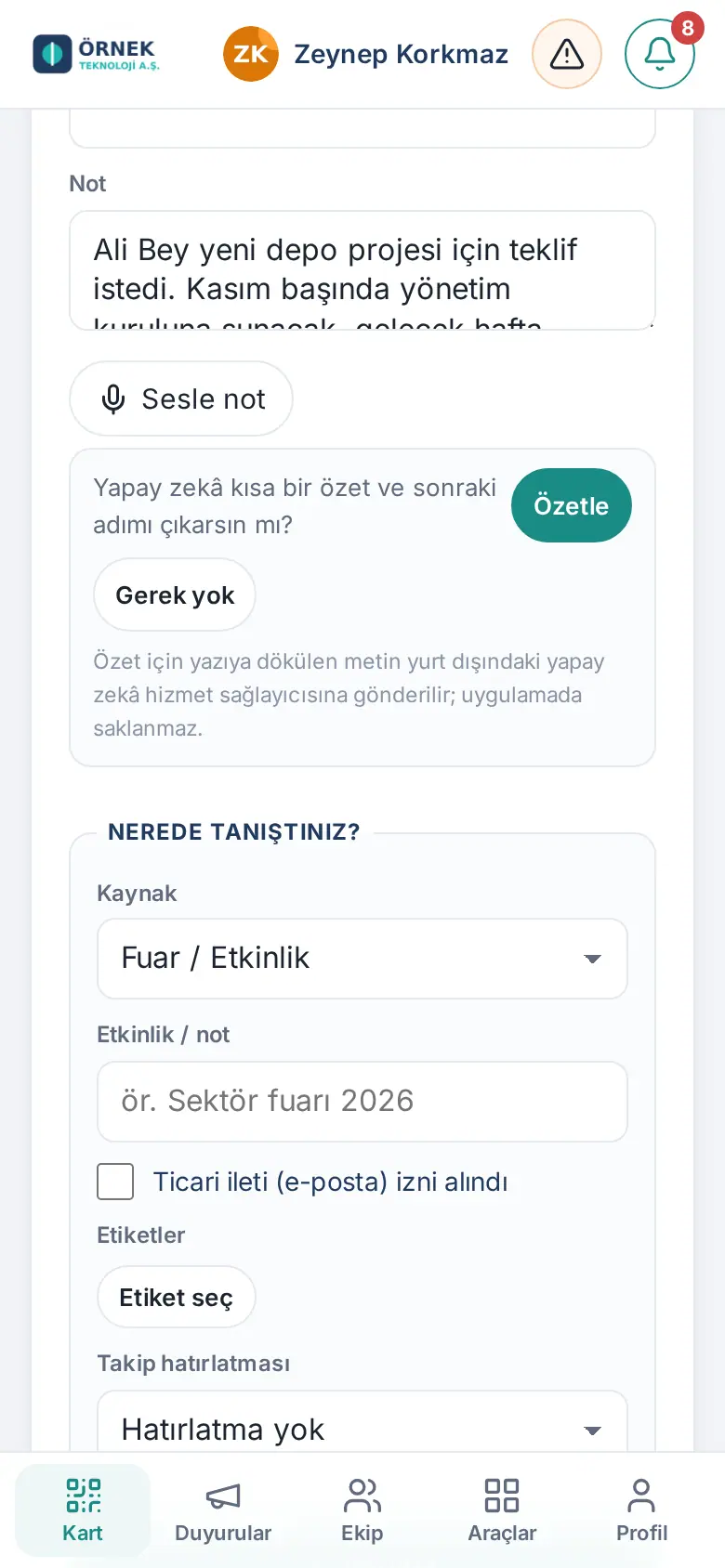
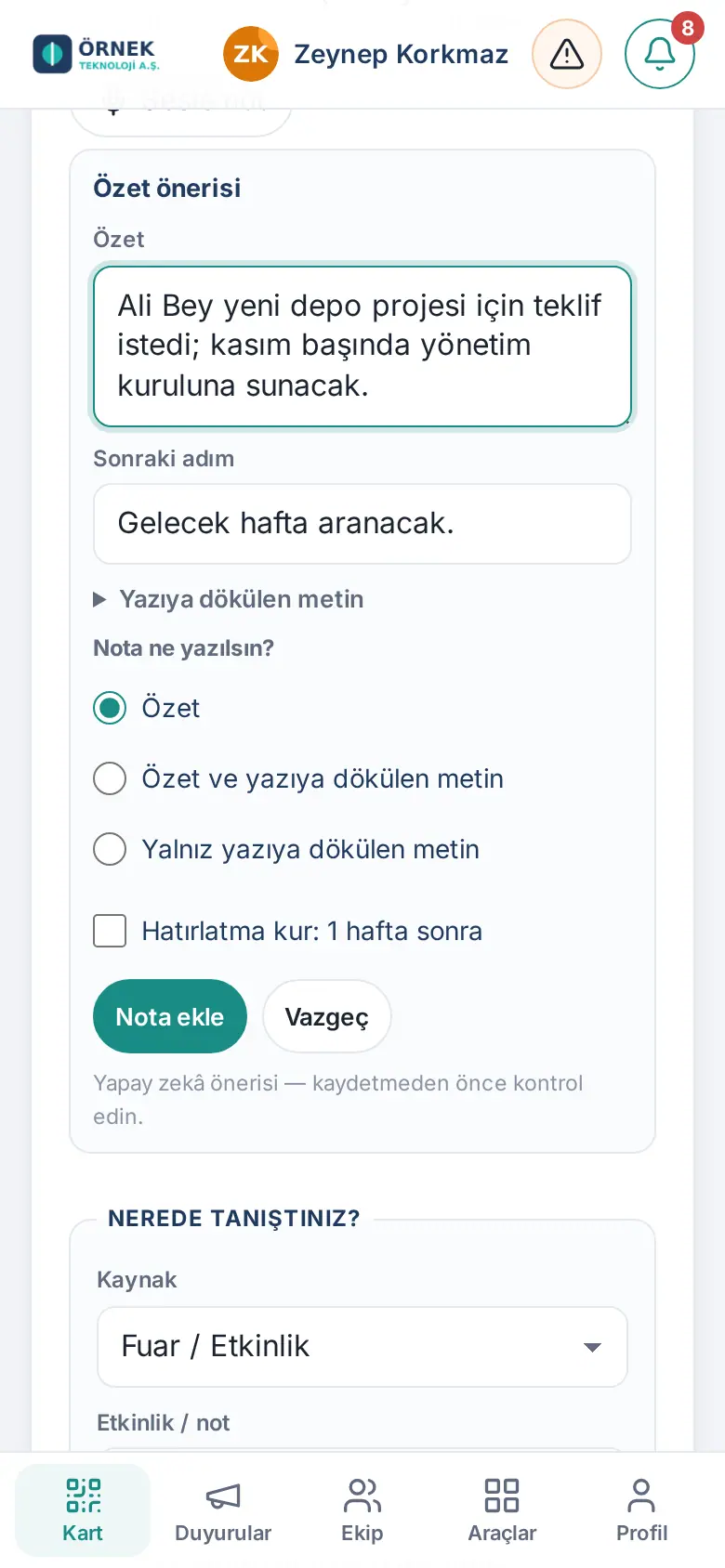
- Auf Wunsch tippen Sie auf Zusammenfassen. Bearbeiten Sie die vorgeschlagene Zusammenfassung und den nächsten Schritt, markieren Sie bei Bedarf die Erinnerung und tippen Sie dann auf Zur Notiz hinzufügen.
Wichtig:
- Die Sprache wird nicht gespeichert.
- Für die Zusammenfassung wird nur der gesprochene Text gesendet. Name und Unternehmen des Kunden werden nur hinzugefügt, wenn Sie es auswählen.
- Wird die Mikrofonschaltfläche nicht angezeigt, blockiert möglicherweise die Berechtigungseinstellung der Unternehmenswebsite das Mikrofon (siehe 16. Fehlerbehebung).
Wenn die Person schon im Verzeichnis ist
Für wen: Mitarbeitende · Wo: Karte hinzufügen → Prüfformular
Wozu: Für dieselbe Person wird kein zweiter Eintrag angelegt. Das System erkennt die Person an E-Mail-Adresse oder Mobilnummer und sagt Ihnen, was zu tun ist.
- Wenn Sie den Eintrag sehen können: Das System zeigt den Eintrag. Mit Zu meinen Karten hinzufügen nehmen Sie die Person in Ihre eigene Liste auf. Die Angaben des Eintrags ändern sich nicht; nur leere Felder werden ergänzt. Sind Sie nicht der Eigentümer des Eintrags, steht im Feld auch die Zeile „Bereits hinzugefügt von: …“.
- Wenn der Eintrag einer anderen Mitarbeiterin oder einem anderen Mitarbeiter gehört, nicht mit Ihnen geteilt wurde und Sie die Person manuell oder aus einer E-Mail-Signatur hinzufügen: Sie können die Angaben nicht sehen. Tippen Sie auf Zugriff anfragen. Die Anfrage geht an den Eigentümer des Eintrags; genehmigt er sie, wird der Eintrag mit Ihnen geteilt.
- Wenn Sie dieselbe Visitenkarte per Foto oder QR-Code gescannt haben: siehe Wenn eine andere Mitarbeiterin oder ein anderer Mitarbeiter dieselbe Karte schon hinzugefügt hat.
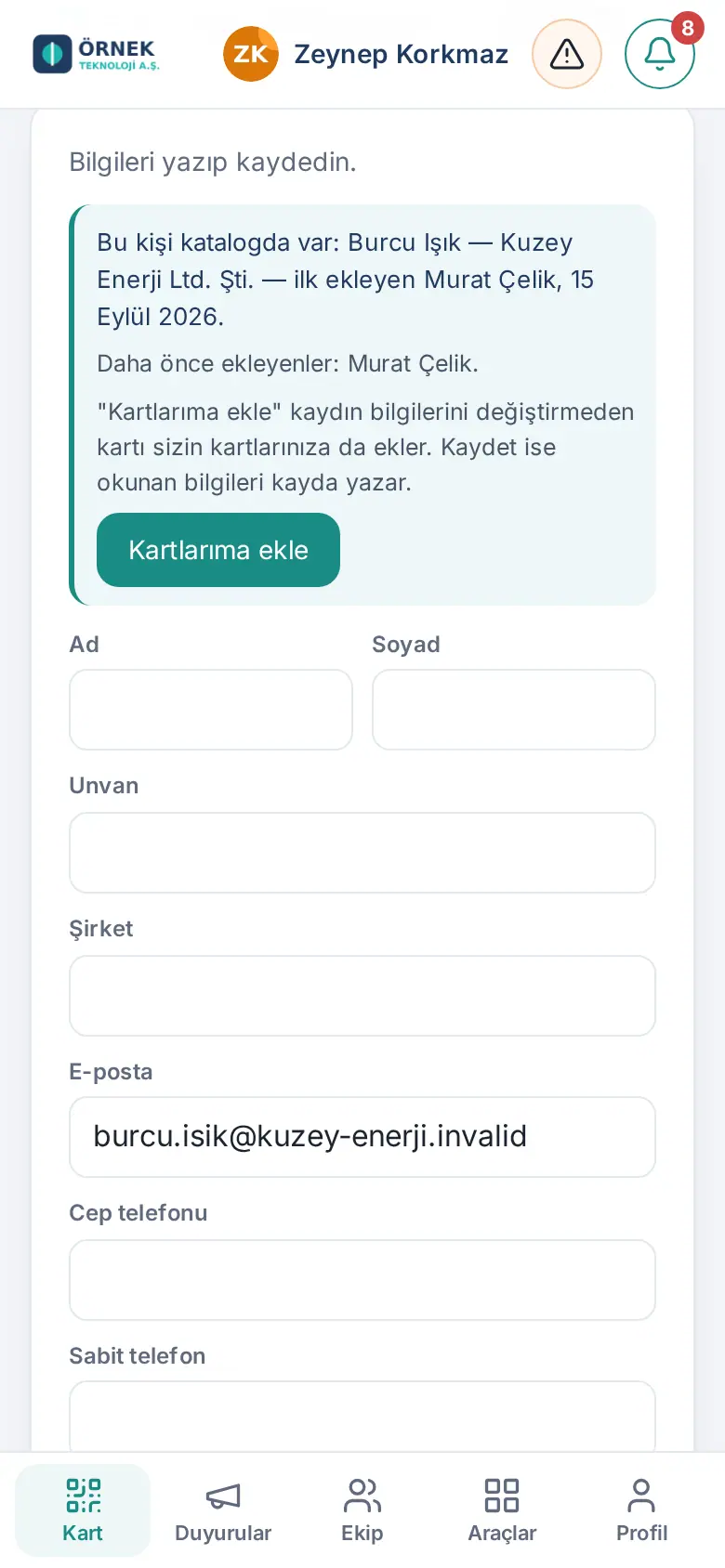
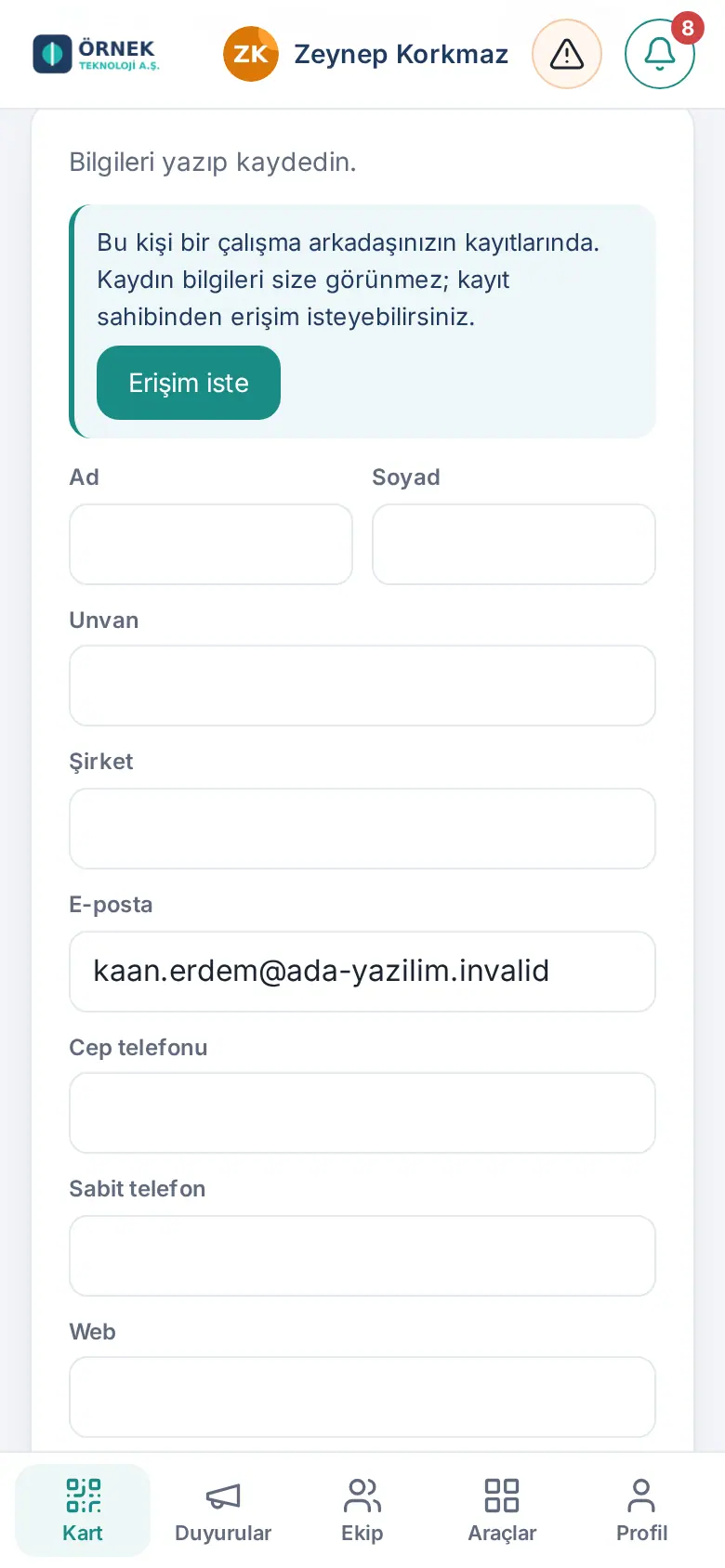
Wichtig: Gibt es nur eine Ähnlichkeit bei Name und Unternehmen (E-Mail-Adresse oder Mobilnummer sind nicht gleich), wird ein eigener Eintrag angelegt; der Name der anderen Mitarbeiterin oder des anderen Mitarbeiters wird nicht angezeigt.
Wenn eine andere Mitarbeiterin oder ein anderer Mitarbeiter dieselbe Karte schon hinzugefügt hat
Für wen: Mitarbeitende · Wo: Karte hinzufügen → Foto aufnehmen / QR-Code → Prüfformular und Ergebnisbildschirm
Wozu: Auf einer Messe kann derselbe Kunde mehreren Mitarbeitenden seine Visitenkarte geben. Hat eine Kollegin oder ein Kollege die gescannte Karte schon hinzugefügt, wird der Eintrag auch für Sie gespeichert, und Sie sehen, wer ihn hinzugefügt hat. So wissen Sie, wer mit demselben Kunden gesprochen hat.
Bevor Sie beginnen: Dieses Verhalten ist die Standardeinstellung des Unternehmens. Hat Ihr Unternehmen in der Verwaltung „Zugriffsanfrage senden“ gewählt, läuft stattdessen der Ablauf Zugriff anfragen (siehe 12. Verwaltung des Kundenverzeichnisses).
- Fotografieren Sie die Visitenkarte mit Foto aufnehmen oder scannen Sie ihren QR-Code.
- Nachdem die Karte gelesen wurde, erscheint über dem Prüfformular dieser Hinweis: „Eine Kollegin oder ein Kollege hat diese Karte bereits hinzugefügt. Beim Speichern wird die Karte auch zu Ihren Karten hinzugefügt; die Angaben im Datensatz ändern sich nicht, nur leere Felder werden ergänzt.“ Namen werden in diesem Schritt nicht angezeigt.
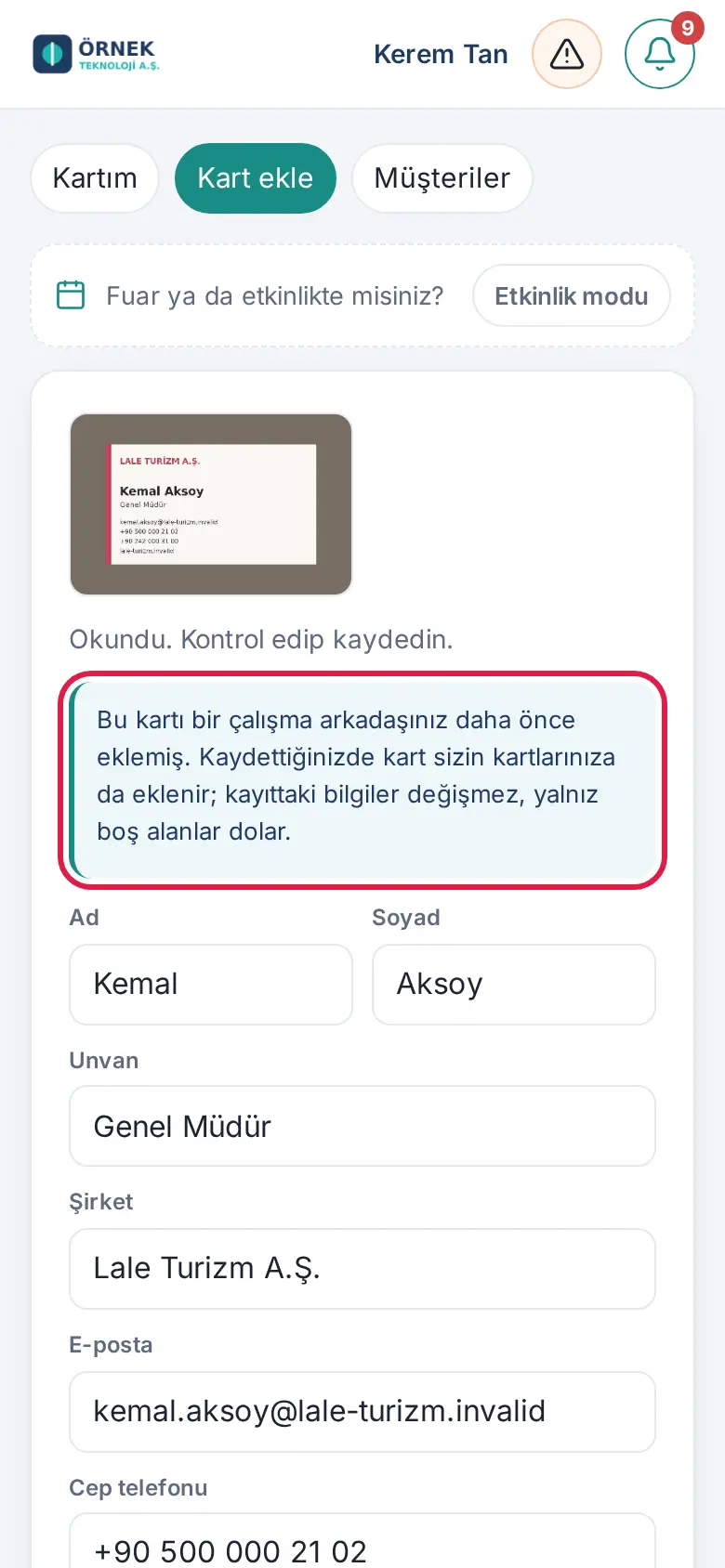
- Prüfen Sie die Angaben und tippen Sie auf Speichern.
- Die Überschrift des Ergebnisbildschirms lautet Diese Karte wurde bereits hinzugefügt. Darunter steht, wer sie hinzugefügt hat, z. B. „Diese Karte hatten bereits Zeynep Korkmaz und Ece Yıldız hinzugefügt; wir haben sie auch für Sie gespeichert.“ Dieselbe Meldung erscheint auch kurz als Hinweis am unteren Bildschirmrand. Sind es mehr als fünf Personen, steht dort „… und 2 weitere“.
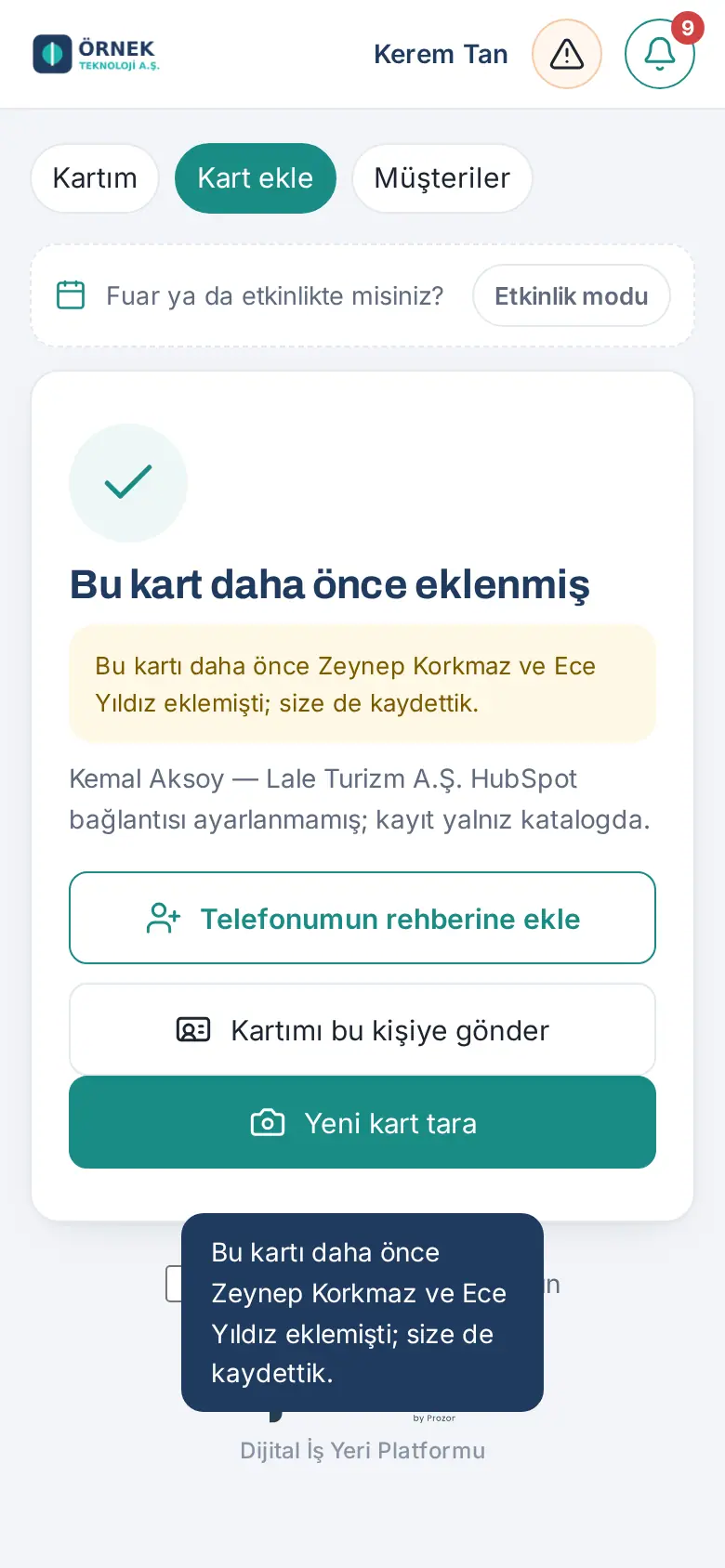
Ergebnis: Der Eintrag ist jetzt auch in Ihren Karten; ausgefüllte Angaben im Eintrag ändern sich nicht, nur leere Felder werden aus der von Ihnen gescannten Karte ergänzt.
Wichtig:
- Persönliche Notizen (Notizen, die nur ihr Verfasser sieht) sind für Sie nicht sichtbar.
- Ist die Karte bereits in Ihrer Liste, erscheint kein Hinweis.
- Mitarbeitende, die das Unternehmen verlassen haben, stehen nicht in der Liste „Frühere Hinzufügende“.
Karten ohne Verbindung hinzufügen
Für wen: Mitarbeitende
Wozu: Ohne Internet in der Messehalle fotografieren Sie die Karten und verarbeiten sie später.
- Fotografieren Sie die Karte ohne Verbindung. Die Karte wird auf diesem Gerät gespeichert, und auf dem Bildschirm erscheint ein Feld „N ausstehend“.
- Sobald wieder eine Verbindung besteht, tippen Sie auf Nächste verarbeiten; die Karte wird gelesen, und Sie prüfen und speichern sie.
- Die Karte wird mit der Messe oder Veranstaltung verknüpft, bei der das Foto aufgenommen wurde.
- Eine Karte, die Sie nicht brauchen, löschen Sie mit Nächste löschen.
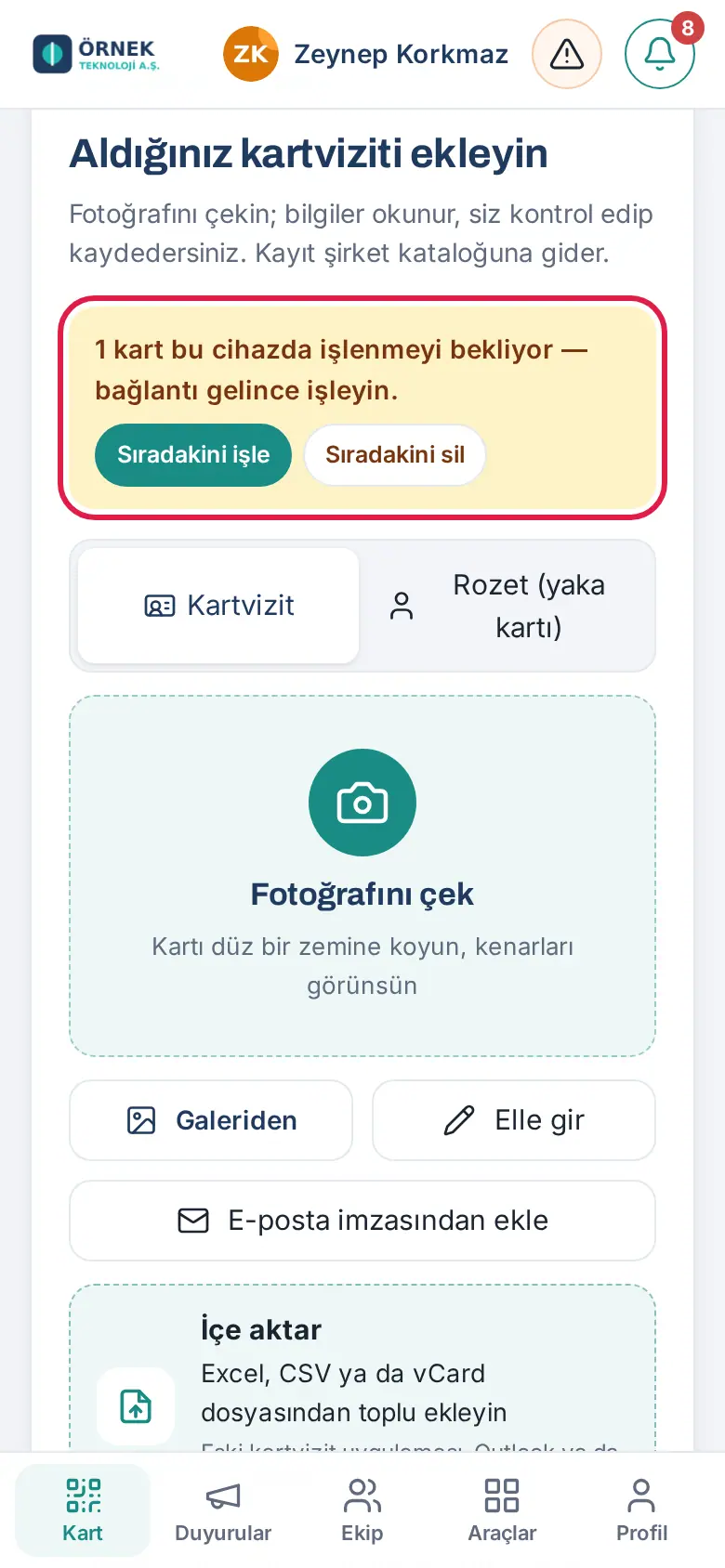
Wichtig: Ausstehende Karten liegen nur auf diesem Telefon und in diesem Browser. Löschen Sie die Browserdaten, gehen sie verloren.
Kurzbefehl „Karte scannen“ und Startbildschirm
Für wen: Mitarbeitende
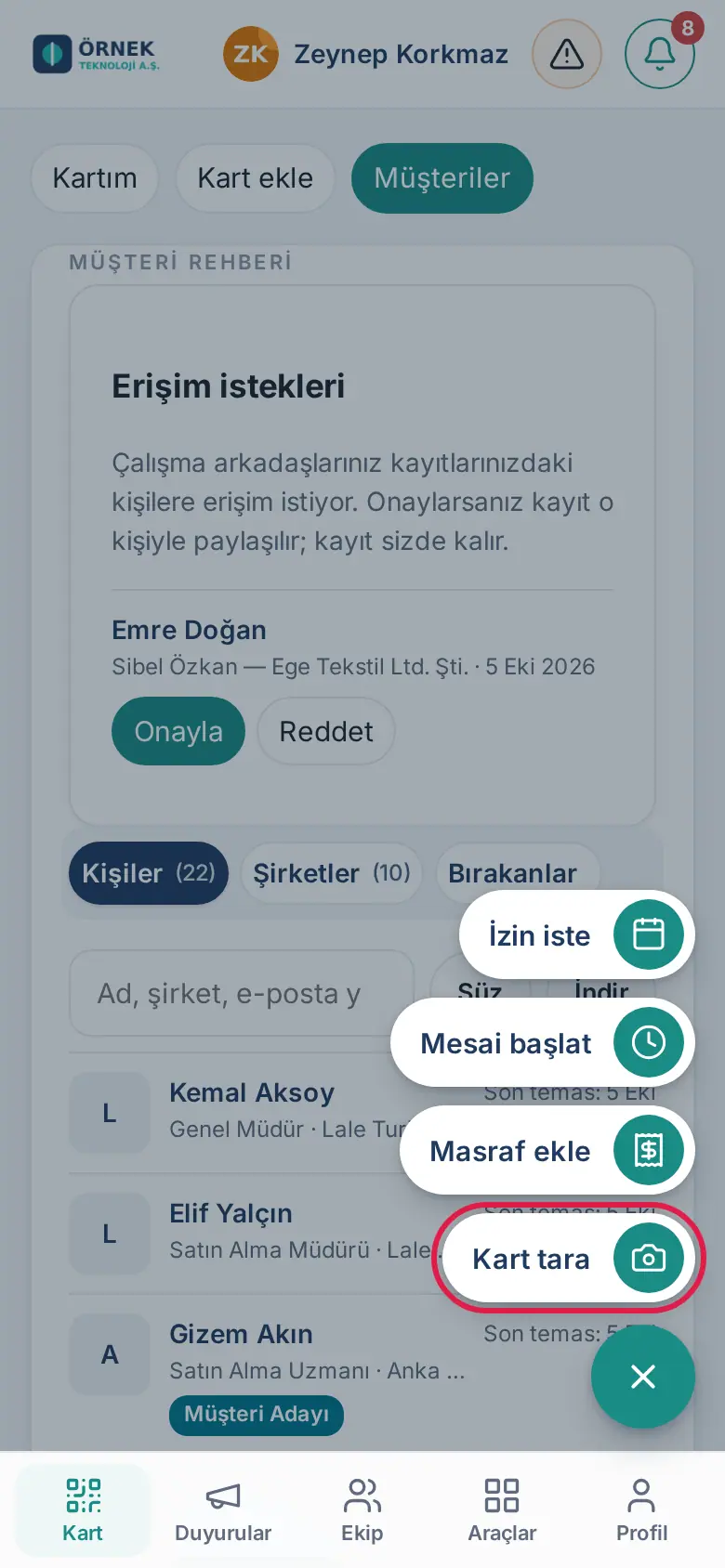
- Schaltfläche unten rechts auf dem Telefon: Ist nur ein Kurzbefehl aktiv, ist es die Schaltfläche Karte scannen. Beim Antippen öffnen sich der Bildschirm „Karte hinzufügen“ und die Kamera. Sind mehrere Module aktiv, wird die Schaltfläche zu einem +-Menü: Urlaub beantragen, Arbeitszeit starten / beenden, Ausgabe hinzufügen, Karte scannen.
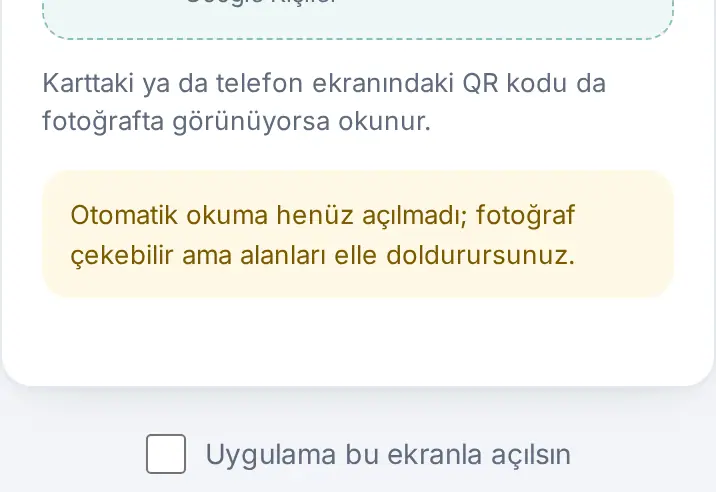
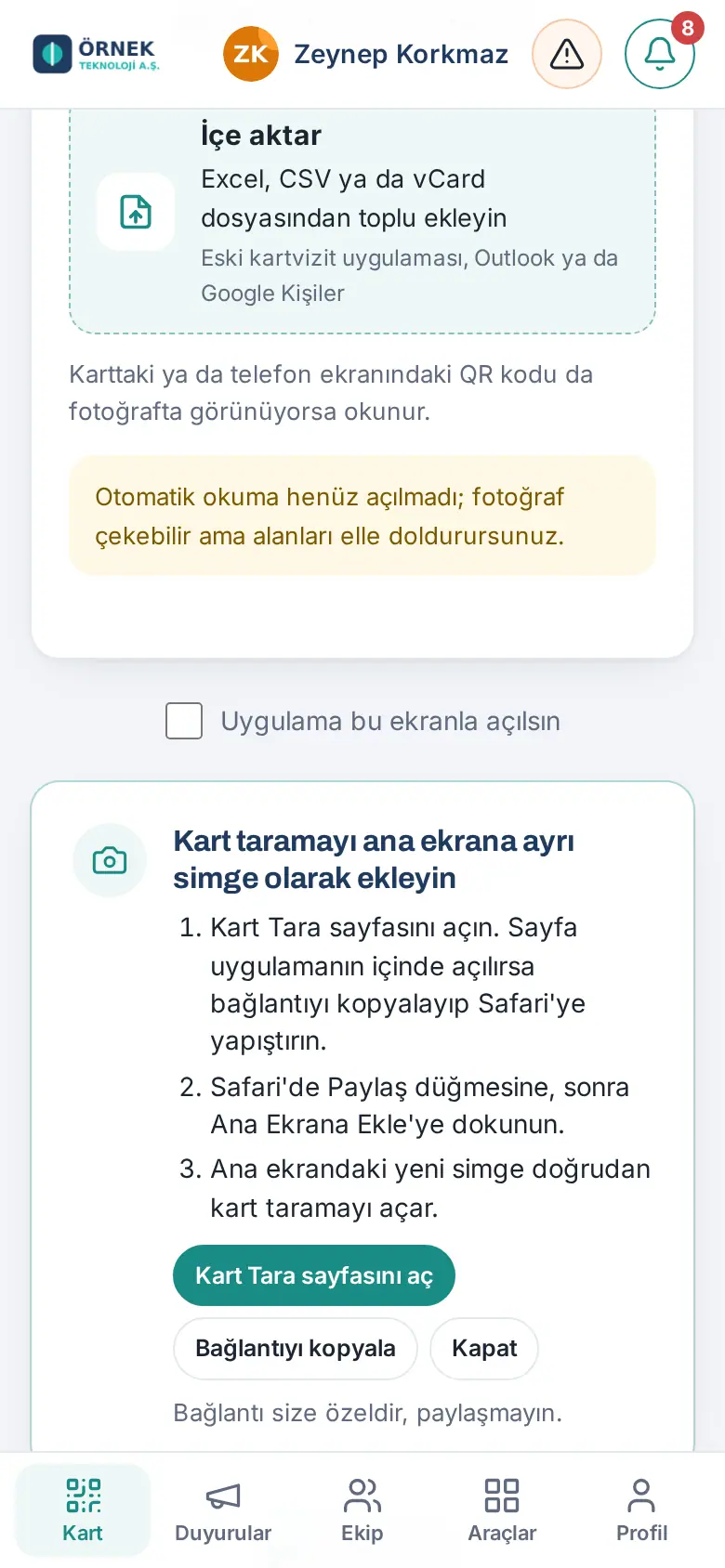
- Startbildschirm: Mit App mit diesem Bildschirm öffnen unter dem Bildschirm „Karte hinzufügen“ sorgen Sie dafür, dass die App bei jedem Öffnen direkt mit „Karte hinzufügen“ startet.
- Android: Wenn Sie das Symbol auf dem Startbildschirm lange drücken, erscheinen Kurzbefehle; der erste Kurzbefehl ist „Karte scannen“.
- iPhone: Sie können „Karte scannen“ als eigenes Symbol zum Startbildschirm hinzufügen; der Tipp steht auf dem Bildschirm.
E-Mail an das gemeinsame Postfach weiterleiten und hinzufügen
Für wen: Mitarbeitende
Hat Ihr Unternehmen ein gemeinsames Postfach eingerichtet (z. B. kartvizit@sirketiniz.com), leiten Sie die E-Mail eines Kunden an diese Adresse weiter. Das System findet innerhalb weniger Minuten die externen Personen in der E-Mail und fügt sie Ihrer Liste hinzu. Beim Weiterleiten können Sie oben in die E-Mail eine kurze Anweisung schreiben (z. B. „nur die Person in der Signatur hinzufügen“).
E-Mail mit vCard-Anhang (.vcf) (0.99.47): Enthält die E-Mail eine Kontaktdatei (.vcf), wird keine KI verwendet; die Personen in der Datei werden direkt gelesen und Ihrer Liste hinzugefügt. So teilen Sie Kontakte vom iPhone (siehe Kontakt vom iPhone per E-Mail hinzufügen). Ist die Person schon im Verzeichnis, werden nur leere Felder ergänzt; ist die Person bei einer Kollegin oder einem Kollegen gespeichert, geht eine Zugriffsanfrage an den Eigentümer des Eintrags. Das Ergebnis erhalten Sie als Benachrichtigung.
Wichtig:
- Leiten Sie die E-Mail von Ihrer eigenen geschäftlichen E-Mail-Adresse weiter; E-Mails, die von einer anderen Adresse weitergeleitet werden, werden nicht verarbeitet.
- Interne Adressen werden nicht hinzugefügt; aus einer E-Mail werden höchstens 5 Personen hinzugefügt. Aus vCard-Anhängen werden höchstens 25 Personen hinzugefügt (höchstens 5 Anhänge, jeweils höchstens 1 MB).
- Die verarbeitete E-Mail wird aus dem Postfach gelöscht; ihr Inhalt wird nicht gespeichert.
- Bei einer per E-Mail hinzugefügten Person gibt es kein Rückgängig; bearbeiten Sie den Eintrag unter „Kunden“.
Kontakt aus dem Telefonbuch durch Teilen hinzufügen (Android)
Für wen: Mitarbeitende · Wo: Auf dem Android-Telefon App Kontakte → Kontakt → Teilen → Prozence
Wozu: Einen im Telefonbuch Ihres Telefons gespeicherten Kunden fügen Sie mit einem Tipp zum Kundenverzeichnis des Unternehmens hinzu. Die Karte der Person wird automatisch angelegt; Sie müssen kein Formular ausfüllen.
Bevor Sie beginnen:
- Die App muss mit Chrome zum Startbildschirm Ihres Telefons hinzugefügt worden sein (siehe 00. Erste Schritte).
- Öffnen Sie die App auf diesem Telefon mindestens einmal und melden Sie sich an.
- Haben Sie die App schon früher zum Startbildschirm hinzugefügt, kann es bis zu einen Tag dauern, bis Prozence im Teilen-Menü Kontakte annimmt (nachdem das Telefon die App-Informationen aktualisiert hat).
- Öffnen Sie auf Ihrem Telefon die App Kontakte und tippen Sie auf den Kontakt.
- Tippen Sie auf Teilen. Fragt das Telefon nach dem Format, wählen Sie die vCard-Datei (.vcf).
- Tippen Sie im Teilen-Menü auf Prozence. Die App öffnet sich auf dem Bildschirm Karte hinzufügen.
- Die Karte wird automatisch angelegt. Im Fenster, das von unten aufgeht, sehen Sie die Überschrift Zu Ihren Kontakten hinzugefügt und eine Zeile wie „Deniz Örnek wurde zu Ihren Kontakten hinzugefügt.“
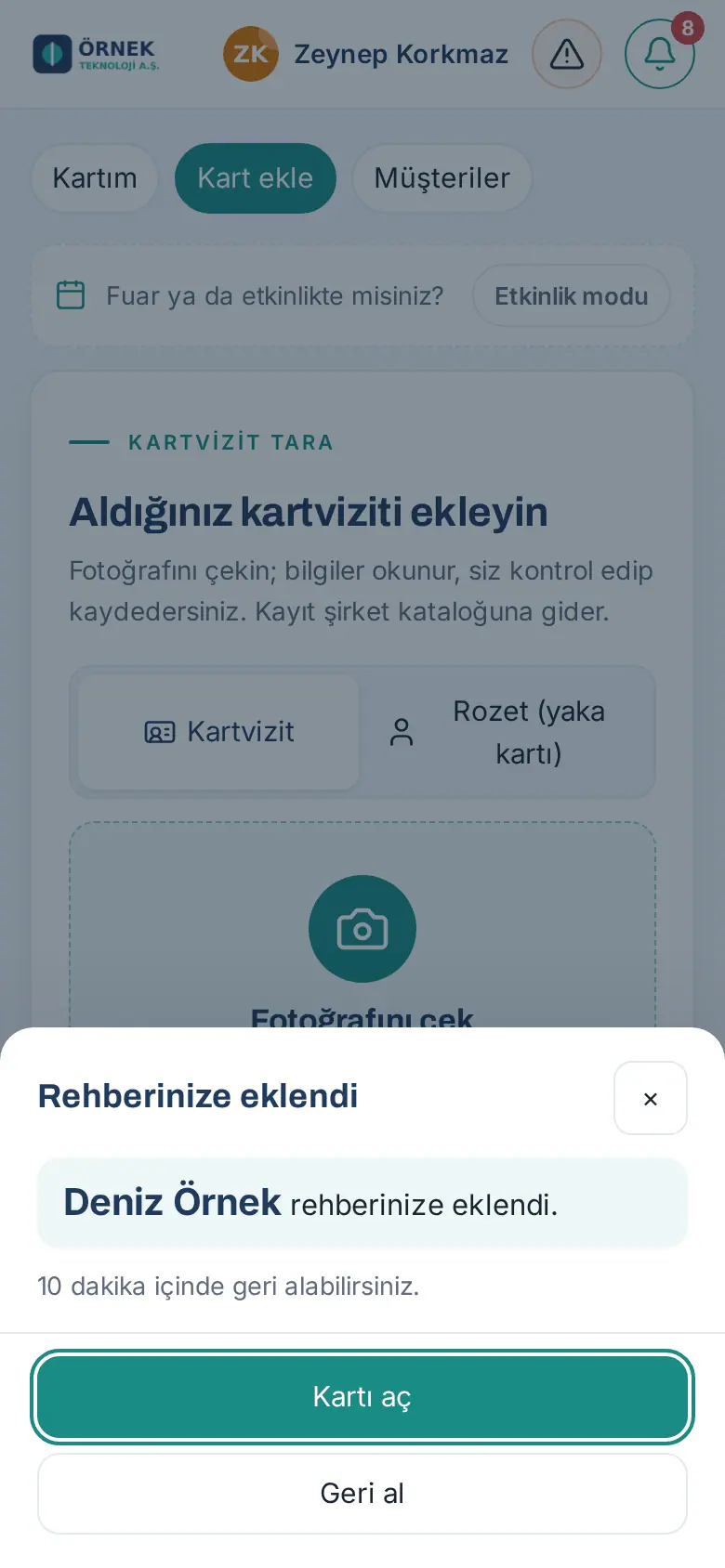
- Um die Person zu sehen, tippen Sie auf Karte öffnen. Der Bildschirm Kunden öffnet sich mit den Details der Person.
- Haben Sie die Person versehentlich hinzugefügt, tippen Sie innerhalb von 10 Minuten auf Rückgängig. Im Fenster steht Karte rückgängig gemacht und „… wurde aus Ihren Kontakten entfernt.“; schließen Sie es mit Schließen.
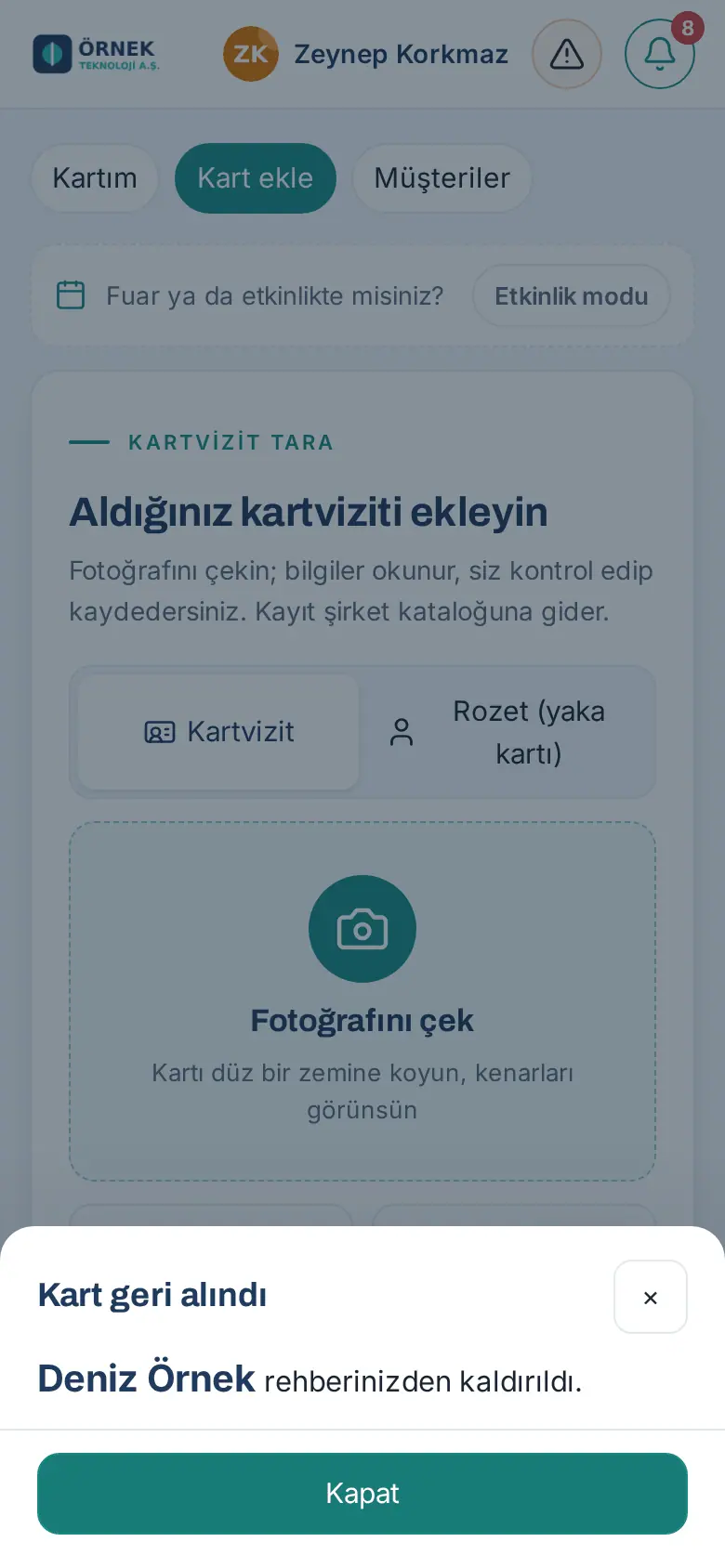
Ergebnis: Die Person wird zu Ihren Karten hinzugefügt. In den Eintrag werden Name, Nachname, Unternehmen, Position, E-Mail-Adressen und Telefonnummern, Webadresse, Adresse und Notiz der Person übernommen. Hat die Person ein Foto und speichert Ihr Unternehmen Kartenfotos, wird das Foto als Kartenbild hinzugefügt. Als Quelle wird „Telefonbuch“ eingetragen. Wer den Eintrag sieht, richtet sich nach der Standardfreigabe Ihres Unternehmens (siehe 12. Verwaltung des Kundenverzeichnisses).
Tipp:
- Ist in Ihrem Unternehmen ein CRM verbunden, steht im Fenster „Wird in 10 Minuten an das CRM (…) gesendet.“ Machen Sie die Karte rückgängig, geht die Person nie an das CRM.
- Hat die Person keinen Namen, wird der Name aus der E-Mail-Adresse übernommen, sonst aus der Telefonnummer; im Fenster erscheint der Hinweis „Der Kontakt hatte keinen Namen; er wurde aus E-Mail oder Telefon übernommen. Sie können ihn auf der Karte korrigieren.“
- Eine zweite E-Mail-Adresse und eine zweite Mobilnummer aus dem Telefonbuch erscheinen im Eintrag nicht als eigene Felder; sie werden als „Weitere Kontaktdaten“ in die Notiz der Person geschrieben und dienen dazu, dieselbe Person wiederzuerkennen.
Wichtig:
- Die Einwilligung zu kommerziellen Nachrichten (E-Mail) wird nicht angekreuzt (siehe Hinzufügen aus dem Telefonbuch: häufige Fragen).
- Rückgängig gilt nur für neu angelegte Karten, und nur die Person, die die Karte hinzugefügt hat, kann es verwenden. Nach Ablauf der Frist steht dort „Die Frist zum Rückgängigmachen (10 Minuten) ist abgelaufen. Sie können die Karte unter Kunden bearbeiten.“
- Hat inzwischen eine Kollegin oder ein Kollege dieselbe Karte ebenfalls zu den eigenen Karten hinzugefügt, wird die Karte nicht gelöscht: „Ein anderer Kollege hat diese Karte inzwischen ebenfalls hinzugefügt; sie wurde nicht gelöscht.“
- Öffnet sich die Seite „Paylaşılan kişi alınamadı“ („Der geteilte Kontakt konnte nicht abgerufen werden“), ist die App auf diesem Telefon noch nicht bereit. Tippen Sie auf Uygulamayı aç („App öffnen“) und teilen Sie den Kontakt dann erneut, oder nutzen Sie den Weg vCard-Datei hochladen. Die geteilte Datei wird nicht gelesen und nicht gespeichert.
- Die geteilte Datei darf höchstens 1 MB groß sein. Wird die App nicht innerhalb von 10 Minuten nach dem Teilen geöffnet, steht dort „Der geteilte Kontakt wurde nicht gefunden oder ist älter als 10 Minuten. Teilen Sie den Kontakt erneut.“
Auf dem Bildschirm „Karte hinzufügen“ aus dem Telefonbuch wählen
Für wen: Mitarbeitende · Wo: Im unteren Menü Karte → Karte hinzufügen → Aus Telefonkontakten wählen
Wozu: Ohne die App zu verlassen, wählen Sie eine oder mehrere Personen aus dem Telefonbuch Ihres Telefons und fügen sie hinzu.
Bevor Sie beginnen: Die Schaltfläche Aus Telefonkontakten wählen erscheint nur in Browsern, die den Zugriff auf das Telefonbuch unterstützen (Chrome auf Android). Auf dem iPhone und am Computer erscheint sie nicht; nutzen Sie dort den Weg vCard-Datei hochladen oder Kontakt vom iPhone per E-Mail hinzufügen.
- Tippen Sie im unteren Menü auf Karte und dann auf Karte hinzufügen.
- Tippen Sie auf Aus Telefonkontakten wählen. Die Kontaktauswahl des Telefons öffnet sich.
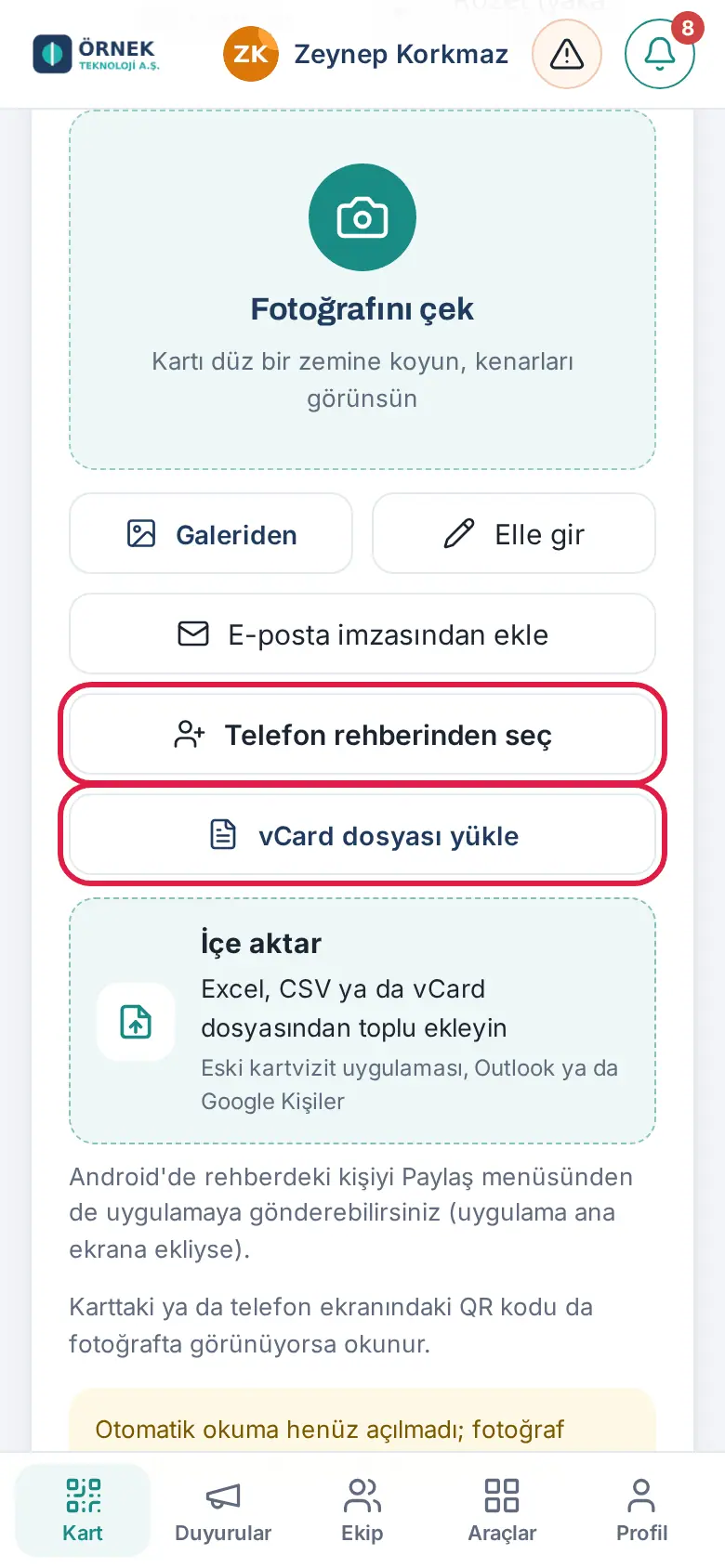
- Wählen Sie eine oder mehrere Personen und bestätigen Sie die Auswahl.
- Haben Sie eine Person gewählt, wird die Karte automatisch angelegt; das Fenster Zu Ihren Kontakten hinzugefügt öffnet sich (Karte öffnen, Rückgängig; siehe Kontakt aus dem Telefonbuch durch Teilen hinzufügen (Android)). Haben Sie mehrere Personen gewählt, öffnet sich die Importvorschau.
Wichtig: Die Kontaktauswahl des Telefons liefert nur Name, E-Mail-Adresse und Telefonnummer. Ergänzen Sie Angaben wie Unternehmen und Position, indem Sie die Karte öffnen und von Hand hinzufügen, oder teilen Sie den Kontakt aus der App Kontakte (beim Teilen kommen alle Angaben an).
vCard-Datei hochladen
Für wen: Mitarbeitende · Wo: Im unteren Menü Karte → Karte hinzufügen → vCard-Datei hochladen
Wozu: Aus einer Kontaktdatei (.vcf), die auf Ihrem Telefon oder Computer gespeichert ist, legen Sie eine Karte an. Diese Schaltfläche erscheint auf jedem Telefon und Computer.
- Tippen Sie auf dem Bildschirm Karte hinzufügen auf vCard-Datei hochladen.
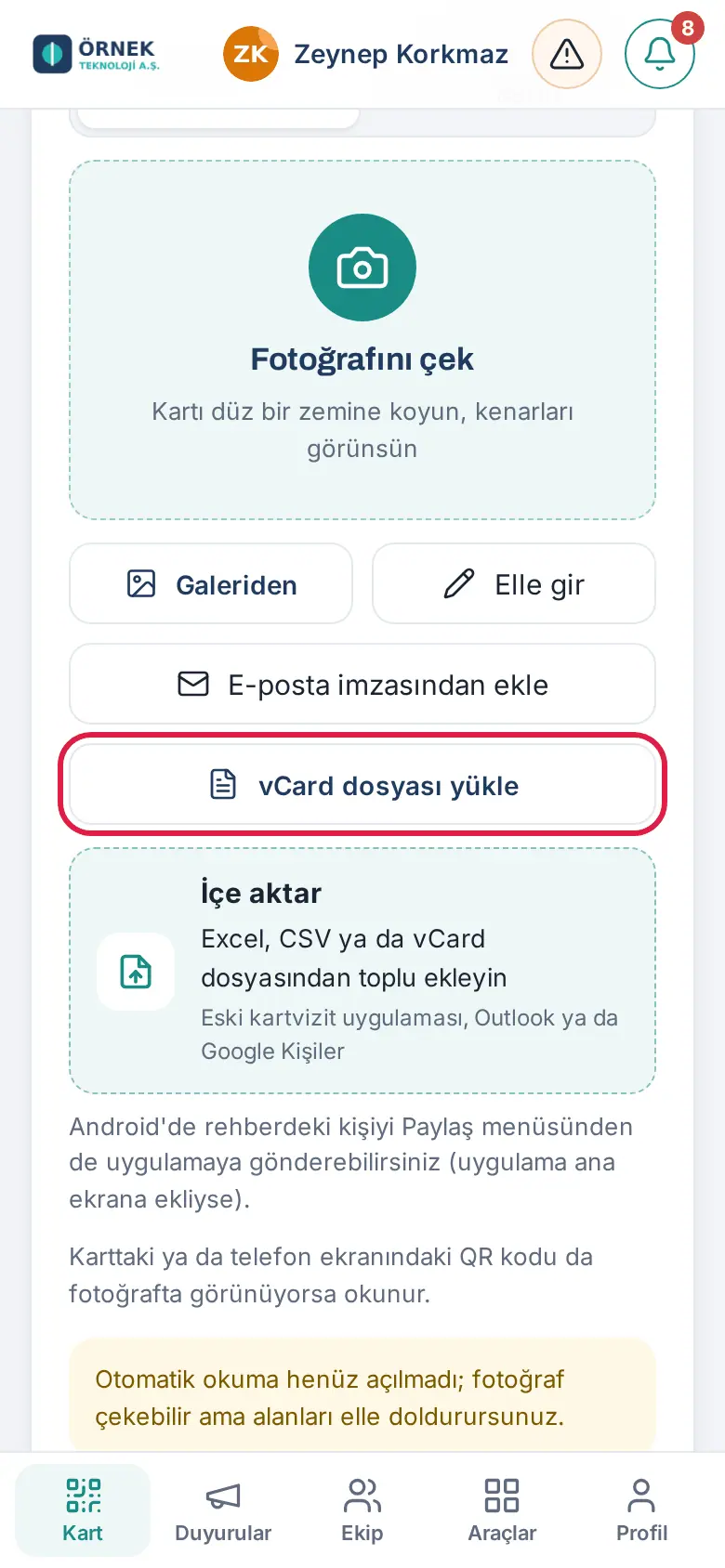
- Wählen Sie die Kontaktdatei (.vcf oder .vcard). Speichern Sie die Datei auf dem iPhone zuerst in der App Dateien.
- Enthält die Datei eine Person, wird die Karte automatisch angelegt, und das Fenster Zu Ihren Kontakten hinzugefügt öffnet sich (Karte öffnen, Rückgängig). Enthält die Datei mehrere Personen, öffnet sich die Importvorschau.
Häufige Fehler:
- „Diese Datei ist keine vCard (.vcf).“ — Die gewählte Datei ist keine Kontaktdatei.
- „Eine vCard-Datei darf höchstens 1 MB groß sein.“ — Die Datei ist zu groß. Fügen Sie viele Personen mit Massenimport aus einer Datei hinzu.
- „Der Kontakt hat weder Name noch E-Mail noch Telefon.“ — Die Person in der Datei hat nicht genug Angaben, um eine Karte anzulegen.
- „Tageslimit für das Speichern erreicht.“ — Das tägliche Speicherlimit für „Karte hinzufügen“ ist erreicht; versuchen Sie es morgen erneut.
Wenn der geteilte Kontakt schon im Verzeichnis ist
Für wen: Mitarbeitende · Wo: Fenster, das nach dem Teilen, nach Aus Telefonkontakten wählen oder nach vCard-Datei hochladen aufgeht
Wozu: Für dieselbe Person wird keine zweite Karte angelegt; Sie wählen, was geschehen soll. Das System erkennt die Person an E-Mail-Adresse oder Mobilnummer (auch die zweite E-Mail-Adresse und Mobilnummer aus dem Telefonbuch werden geprüft).
- Ist die Person in Ihren Karten oder in einem mit Ihnen geteilten Eintrag, öffnet sich das Fenster Dieser Kontakt existiert bereits. Dort steht „… ist bereits in Ihren Kontakten.“ oder „… ist bereits in den mit Ihnen geteilten Kontakten.“
- In der Zeile Fehlende Felder stehen die Felder, die im Eintrag leer, bei der geteilten Person aber ausgefüllt sind (z. B. Position). Gibt es keine neuen Angaben, steht dort „Der geteilte Kontakt enthält keine neuen Angaben für die leeren Felder des Eintrags.“
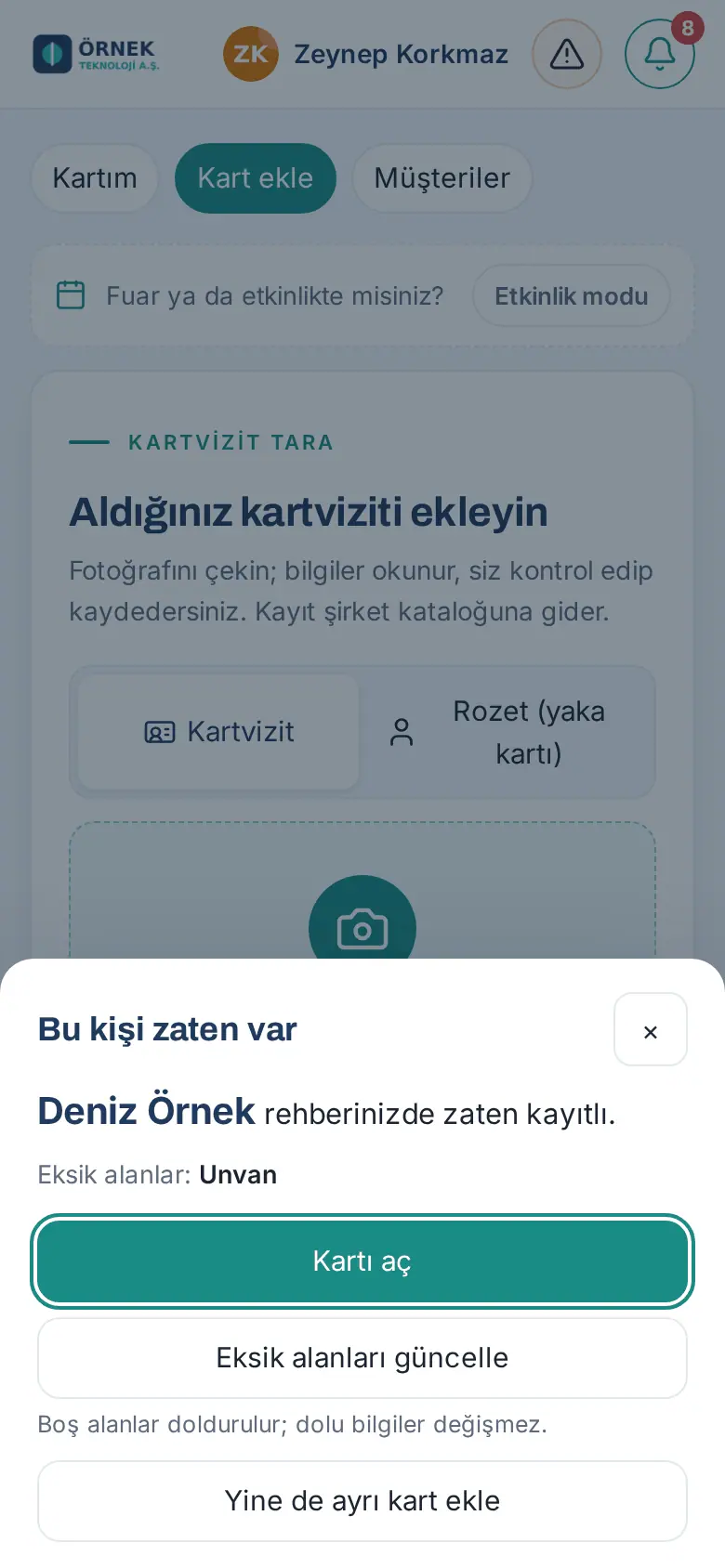
- Wählen Sie:
- Karte öffnen: Öffnet den vorhandenen Eintrag unter Kunden.
- Fehlende Felder ergänzen: Nur leere Felder werden ausgefüllt, ausgefüllte Angaben ändern sich nicht. Im Fenster Karte aktualisiert stehen unter Hinzugefügte Felder die ergänzten Felder.
- Trotzdem als eigene Karte hinzufügen: Eine zweite Karte wird angelegt, und das Fenster Zu Ihren Kontakten hinzugefügt erscheint (mit Rückgängig können Sie sie innerhalb von 10 Minuten entfernen).
Wenn die Person in den Unterlagen einer Kollegin oder eines Kollegen ist: Wurde der Eintrag nicht mit Ihnen geteilt, können Sie die Angaben nicht sehen. Das Fenster Dieser Kontakt ist in den Unterlagen eines Kollegen öffnet sich, es wird keine neue Karte angelegt, und eine Zugriffsanfrage geht an den Eigentümer des Eintrags (siehe Wenn die Person schon im Verzeichnis ist). Schließen Sie es mit OK.
Wichtig:
- Treffen Sie die Auswahl innerhalb von 15 Minuten. Danach steht dort „Diese Auswahl ist abgelaufen. Teilen Sie den Kontakt erneut.“
- Fehlende Felder ergänzen kann nicht rückgängig gemacht werden.
- Gibt es mit dem Eintrag einer Kollegin oder eines Kollegen nur eine Ähnlichkeit bei Name und Unternehmen, wird eine eigene Karte angelegt.
Importvorschau, wenn mehrere Kontakte geteilt werden
Für wen: Mitarbeitende · Wo: Fenster Kunden importieren, das aufgeht, wenn Sie mehrere Kontakte teilen, wählen oder hochladen
Wozu: Wenn Sie mehrere Kontakte teilen, werden die Karten nicht automatisch angelegt. Sie sehen die Personen zuerst und bestätigen dann.
- Das Fenster Kunden importieren öffnet sich direkt im Schritt Vorschau. Oben erscheint ein Hinweis wie „2 Kontakte vom Telefon geteilt. Prüfen und bestätigen Sie; ohne Bestätigung wird keiner hinzugefügt.“
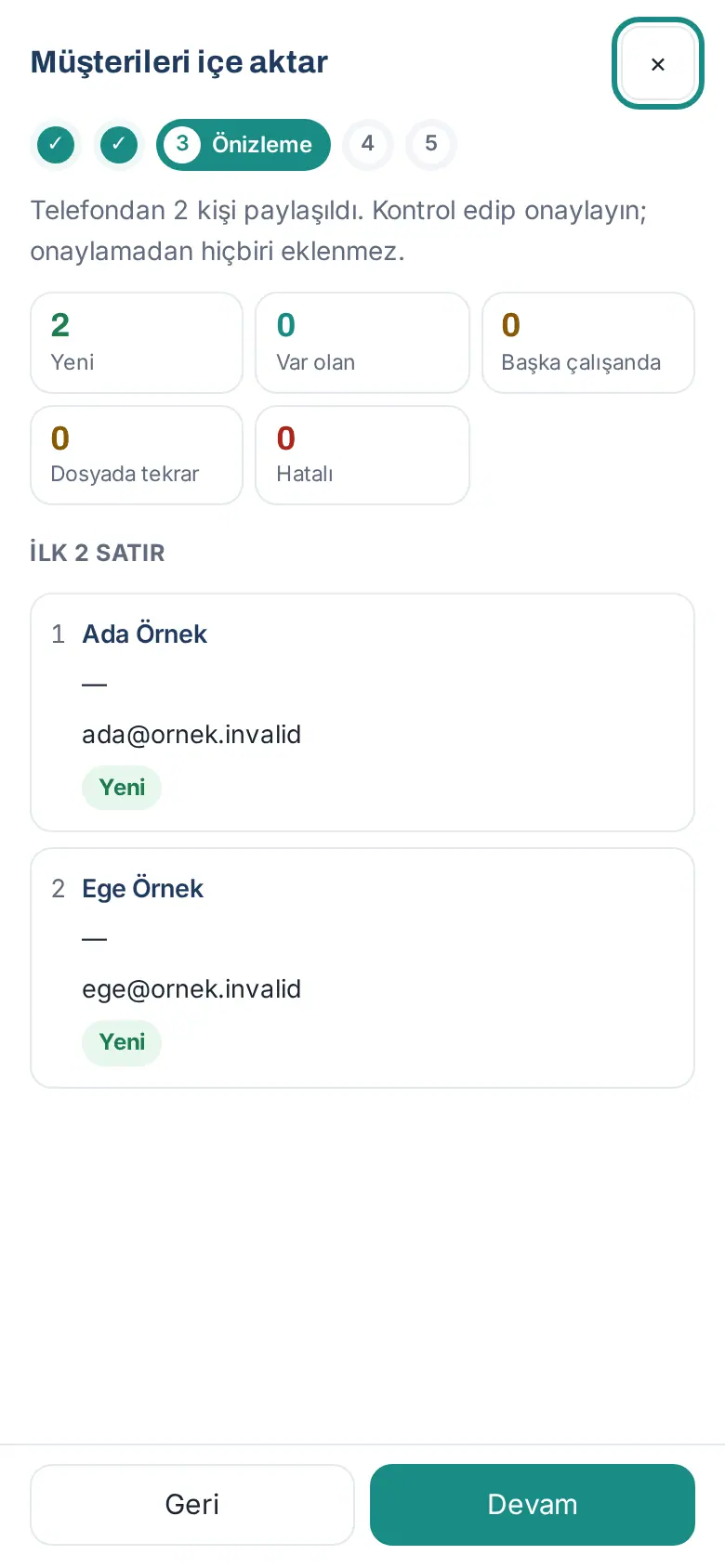
- Prüfen Sie die Zahlen Neu, Vorhanden, Bei anderem Mitarbeiter, Doppelt in der Datei und Fehlerhaft sowie die Personen. Tippen Sie auf Weiter.
- Wählen Sie im Schritt Optionen die Quelle, auf Wunsch Schlagwörter (optional) und Wer es sieht.
- Tippen Sie auf Importieren (N Personen). Nach Abschluss des Imports erscheinen die Ergebniszahlen.
Einzelheiten zu den Schritten finden Sie unter 04. Kundenverzeichnis.
Wichtig:
- Ohne Bestätigung wird keine Person hinzugefügt. Sie können die Personen nicht einzeln auswählen: Sie bestätigen alle oder schließen das Fenster.
- Als Quelle der auf diesem Weg hinzugefügten Personen wird „Telefonbuch“ eingetragen. Es gilt die Regel des Massenimports: Es gibt kein Rückgängig, die Personen werden nicht an das CRM gesendet, und die Einwilligung zu kommerziellen Nachrichten wird nicht angekreuzt.
Kontakt vom iPhone per E-Mail hinzufügen
Für wen: Mitarbeitende · Wo: Auf dem iPhone Kontakte → Kontakt → Kontakt teilen → Mail
Wozu: Auf dem iPhone erscheint die App nicht im Teilen-Menü. Sie senden den Kontakt per E-Mail an das Visitenkarten-Postfach des Unternehmens; die Person wird innerhalb weniger Minuten zu Ihren Karten hinzugefügt.
Bevor Sie beginnen: Ihr Unternehmen muss das gemeinsame E-Mail-Postfach aktiviert haben (siehe E-Mail an das gemeinsame Postfach weiterleiten und hinzufügen). Ist das Postfach aktiv, steht die Adresse im Tipp auf dem Bildschirm Karte hinzufügen.
- Sehen Sie im Tipp unten auf dem Bildschirm Karte hinzufügen die Postfachadresse nach (z. B.
kartvizit@ornek.invalid).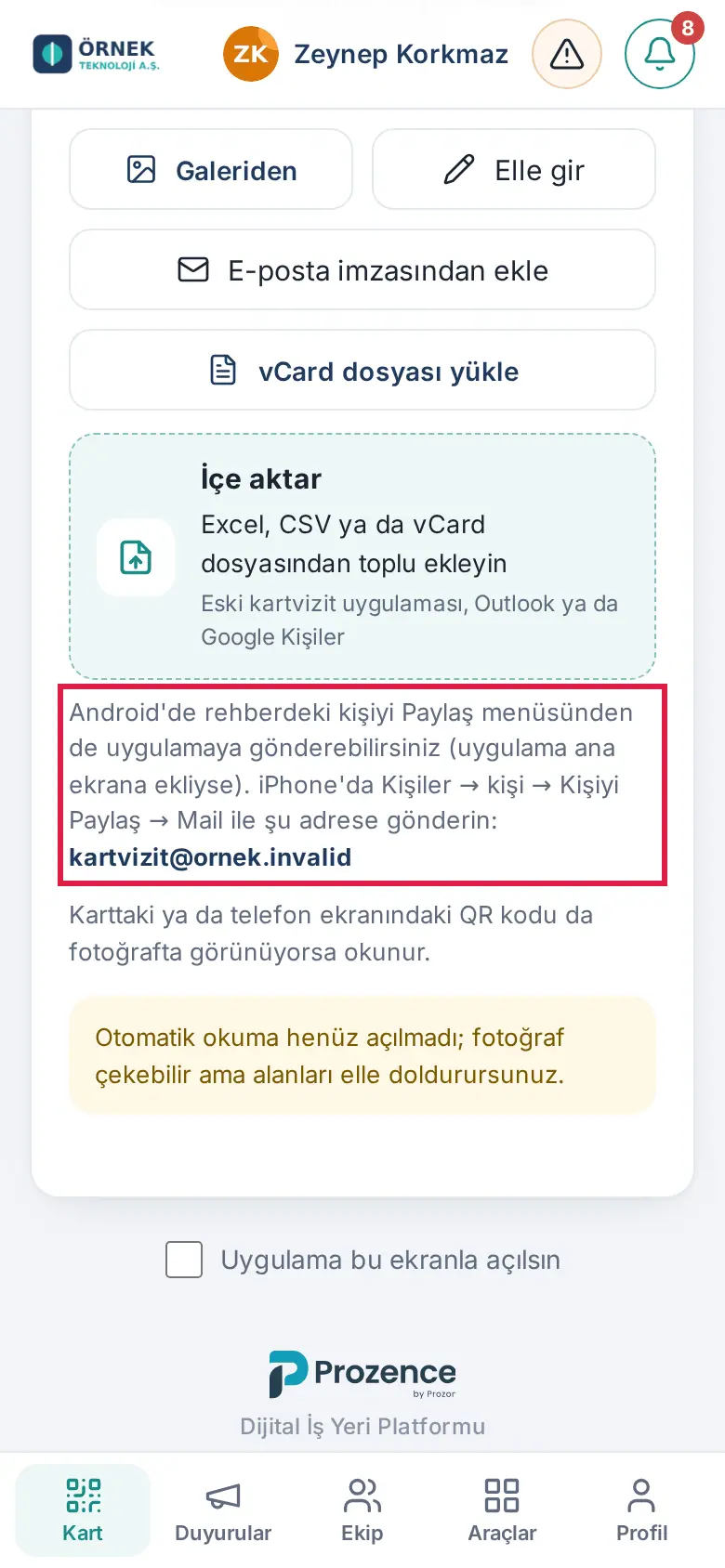
- Öffnen Sie auf dem iPhone die App Kontakte und tippen Sie auf den Kontakt.
- Tippen Sie auf Kontakt teilen und dann auf Mail. Die Kontaktdatei (.vcf) wird an die E-Mail angehängt.
- Geben Sie als Empfänger die Postfachadresse ein und senden Sie die E-Mail von Ihrer eigenen geschäftlichen E-Mail-Adresse.
- Innerhalb weniger Minuten wird die Person zu Ihren Karten hinzugefügt, und Sie erhalten eine Benachrichtigung.
Wichtig:
- Bei einer per E-Mail hinzugefügten Person gibt es kein Rückgängig; bearbeiten Sie den Eintrag bei Bedarf unter Kunden.
- Ist die Person schon in Ihren Karten, werden nur leere Felder ergänzt.
- Wird die Postfachadresse im Tipp nicht angezeigt, ist das E-Mail-Postfach in Ihrem Unternehmen ausgeschaltet. Speichern Sie den Kontakt in Dateien und nutzen Sie den Weg vCard-Datei hochladen.
Hinzufügen aus dem Telefonbuch: häufige Fragen
Für wen: Mitarbeitende
Häufige Fragen:
- Warum wird die Einwilligung zu kommerziellen Nachrichten nicht angekreuzt? Der Eintrag in Ihrem Telefon zeigt nicht, dass die Person Ihnen die Erlaubnis für kommerzielle E-Mails erteilt hat. Deshalb wird das Einwilligungsfeld nicht angekreuzt. Haben Sie keine Einwilligung der Person, senden Sie ihr keine kommerziellen E-Mails (siehe 04. Kundenverzeichnis).
- Wie lange kann ich Rückgängig verwenden? 10 Minuten, nachdem die Karte hinzugefügt wurde. Ist die Frist abgelaufen, steht im Fenster „Die Frist zum Rückgängigmachen ist abgelaufen.“, und die Schaltfläche verschwindet. Bearbeiten Sie den Eintrag danach unter Kunden.
- Wann geht die Person an das CRM? Eine Person, die per Teilen, Aus Telefonkontakten wählen und vCard-Datei hochladen hinzugefügt wurde, wird nach Ablauf der Rückgängig-Frist (nach 10 Minuten) an das CRM gesendet; machen Sie sie rückgängig, wird sie nie gesendet. Eine per E-Mail (Weg über das iPhone) hinzugefügte Person wird wie andere E-Mail-Einträge sofort gesendet. Personen, die über die Vorschau für mehrere Personen hinzugefügt werden, gehen nicht an das CRM.
- Warum gibt es auf dem iPhone kein direktes Teilen? Auf dem iPhone erscheinen Safari und zum Startbildschirm hinzugefügte Apps nicht im Teilen-Menü und können nicht auf das Telefonbuch zugreifen. Mit Version 1.1 der mobilen App Prozence kommt direktes Teilen auf das iPhone. Bis dahin nutzen Sie den Weg Kontakt vom iPhone per E-Mail hinzufügen oder vCard-Datei hochladen.
- Wie finde ich die Personen, die ich vom Telefon hinzugefügt habe? Kunden → Filter → Wie hinzugefügt → Telefonbuch (siehe 04. Kundenverzeichnis).


