03. Ajout de cartes (scan de cartes de visite)
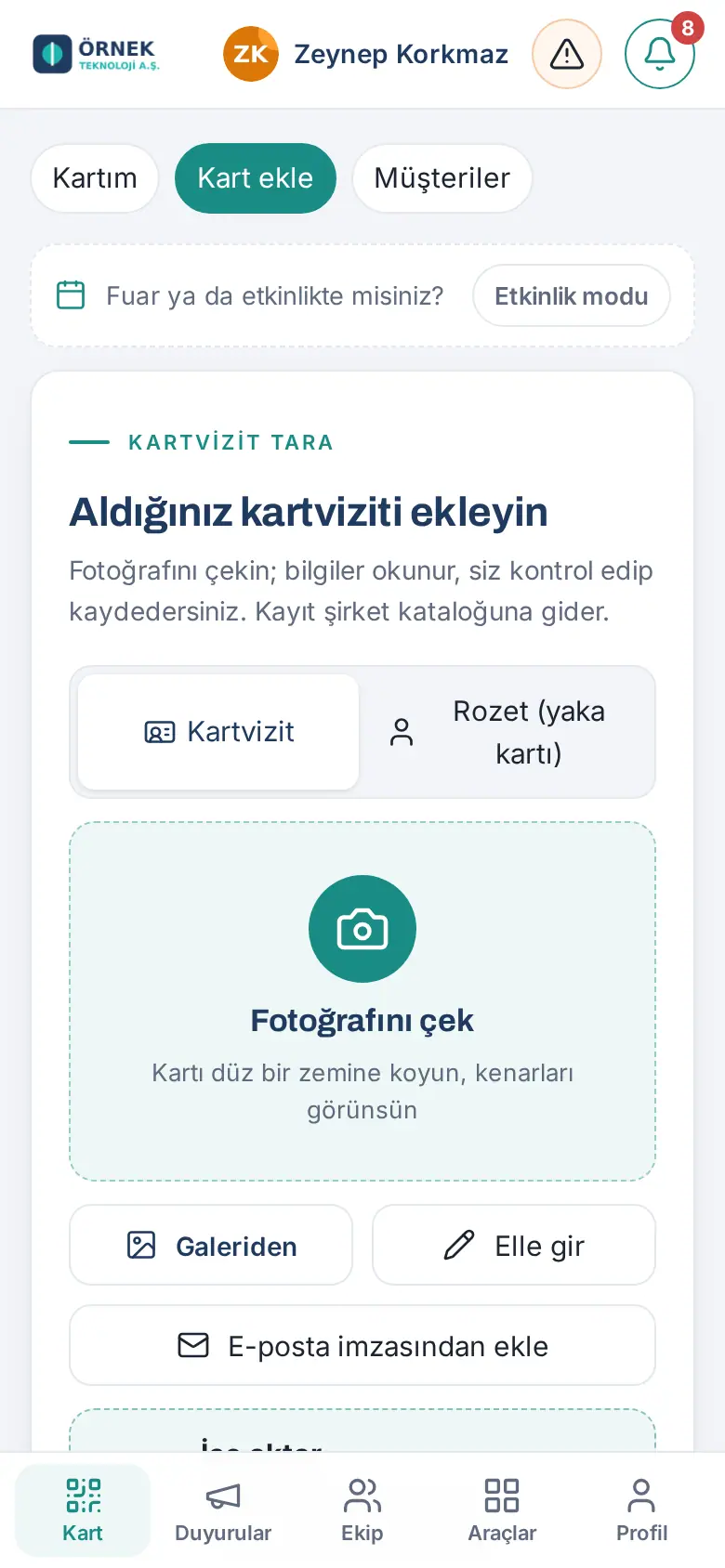
Les captures d’écran montrent l’interface turque de Prozence avec les données fictives de « Örnek Teknoloji A.Ş. » ; l’interface française présente la même disposition.
Vous ajoutez en quelques secondes les cartes de visite reçues, les badges de salon ou les signatures d'e-mail au répertoire clients de l'entreprise. Les informations sont lues sur la photo ; vous les vérifiez et vous enregistrez. Vous pouvez aussi ajouter un contact du répertoire de votre téléphone en le partageant avec l'application ; la fiche est alors créée automatiquement. Si le même contact existe déjà dans le répertoire, aucun second enregistrement n'est créé.
Pour qui : Collaborateur
Dans ce chapitre
- L'écran Ajouter une carte
- Ajouter avec une photo de carte de visite
- Lire un badge de salon
- Saisie manuelle
- Ajouter depuis une signature d'e-mail
- Vérifier et enregistrer
- Prendre une note vocale
- Si le contact existe déjà dans le répertoire
- Si un autre collaborateur a déjà ajouté la même carte
- Ajouter une carte sans connexion
- Raccourci Scanner une carte et écran d'ouverture
- Ajouter en transférant l'e-mail à la boîte commune
- Ajouter un contact du téléphone en le partageant (Android)
- Choisir dans les contacts du téléphone depuis l'écran Ajouter une carte
- Importer un fichier vCard
- Si le contact partagé existe déjà dans le répertoire
- Aperçu de l'importation quand vous partagez plusieurs contacts
- Ajouter un contact de l'iPhone par e-mail
- Ajout depuis les contacts du téléphone : questions fréquentes
L'écran Ajouter une carte
Pour qui : Collaborateur · Où : Dans le menu du bas, Carte → Ajouter une carte · Version : 0.4.2 (mis à jour en 0.99.47)
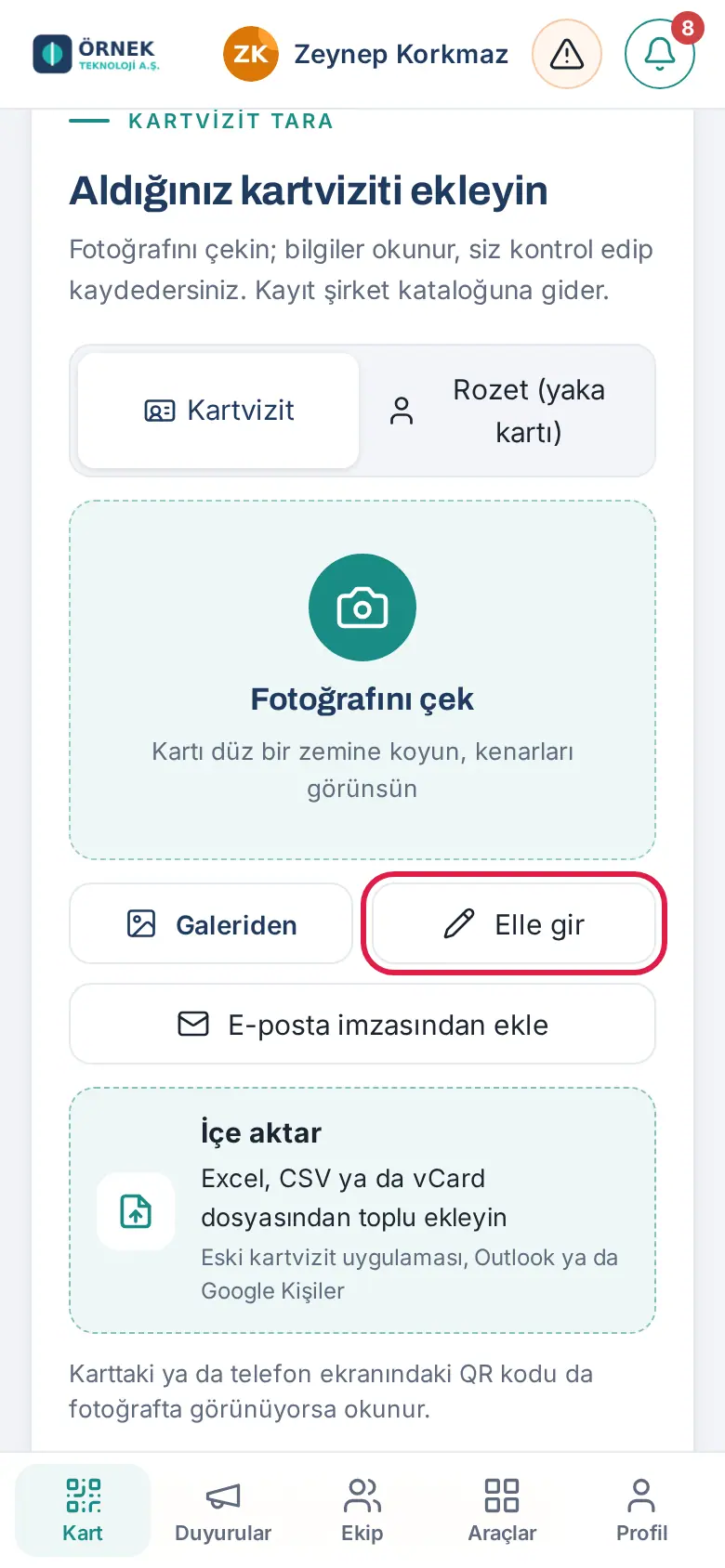
L'écran Ajouter une carte propose les options suivantes :
- le choix Carte de visite / Badge (porte-nom) ;
- Prendre une photo et Depuis la galerie ;
- Saisir manuellement ;
- Ajouter depuis la signature d’e-mail ;
- Choisir dans les contacts du téléphone : choisit des contacts dans le répertoire de votre téléphone ; n'apparaît que dans les navigateurs Android qui prennent en charge cette fonction (0.99.47 ; voir Choisir dans les contacts du téléphone depuis l'écran Ajouter une carte) ;
- Importer un fichier vCard : crée une carte à partir d'un fichier de contact (.vcf) ; apparaît sur tous les téléphones et ordinateurs (0.99.47 ; voir Importer un fichier vCard) ;
- Importer : ajout en masse depuis un fichier Excel, CSV ou vCard.
La barre Mode événement en haut sert lors des salons et des événements (voir 05. Événements et salons professionnels).
Ajouter avec une photo de carte de visite
Pour qui : Collaborateur · Où : Ajouter une carte → Prendre une photo · Version : 0.4.2
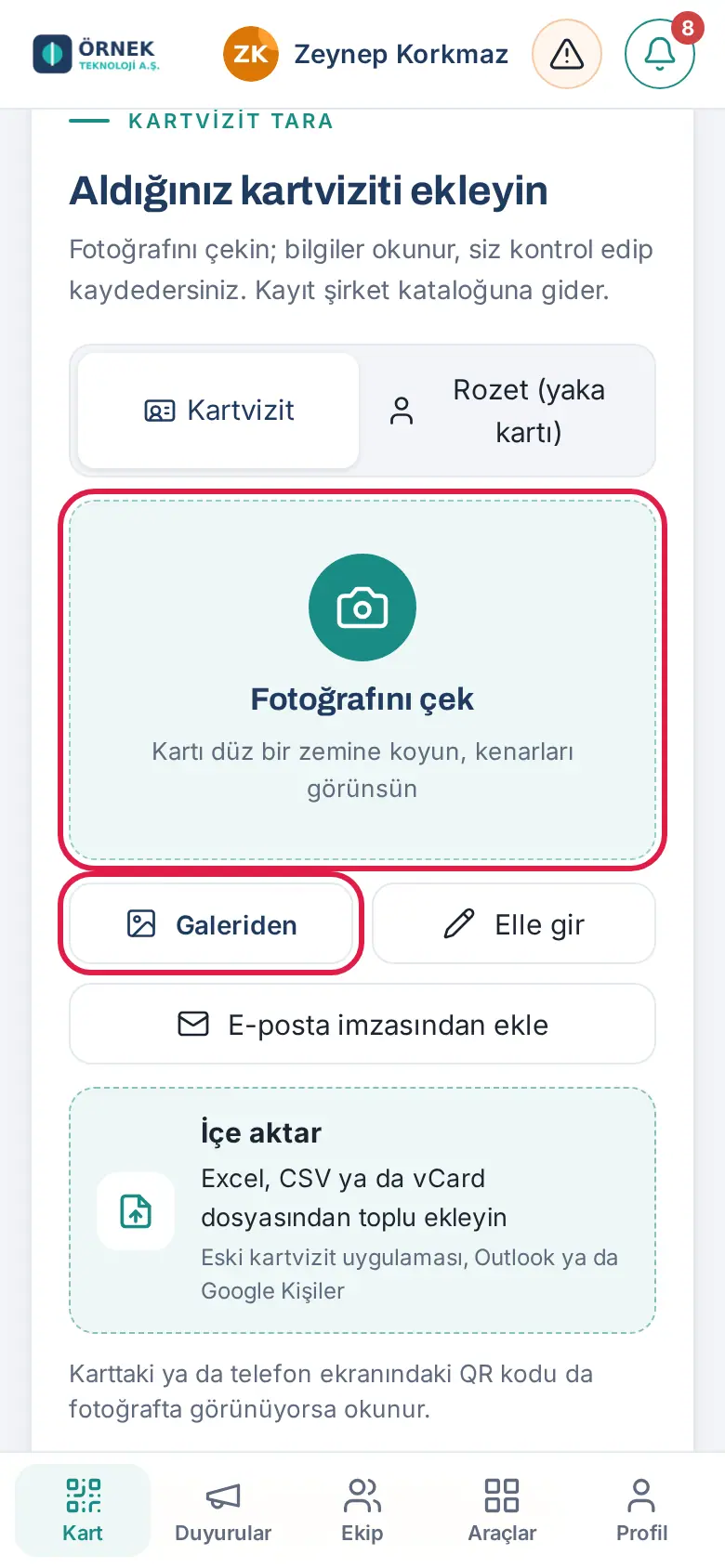
- Posez la carte sur une surface plane ; ses bords doivent être visibles.
- Laissez Carte de visite sélectionné et touchez Prendre une photo. L'appareil photo s'ouvre.
- Photographiez la carte. Si le verso de la carte contient aussi des informations, ajoutez-le avec Verso sur l'écran de vérification.
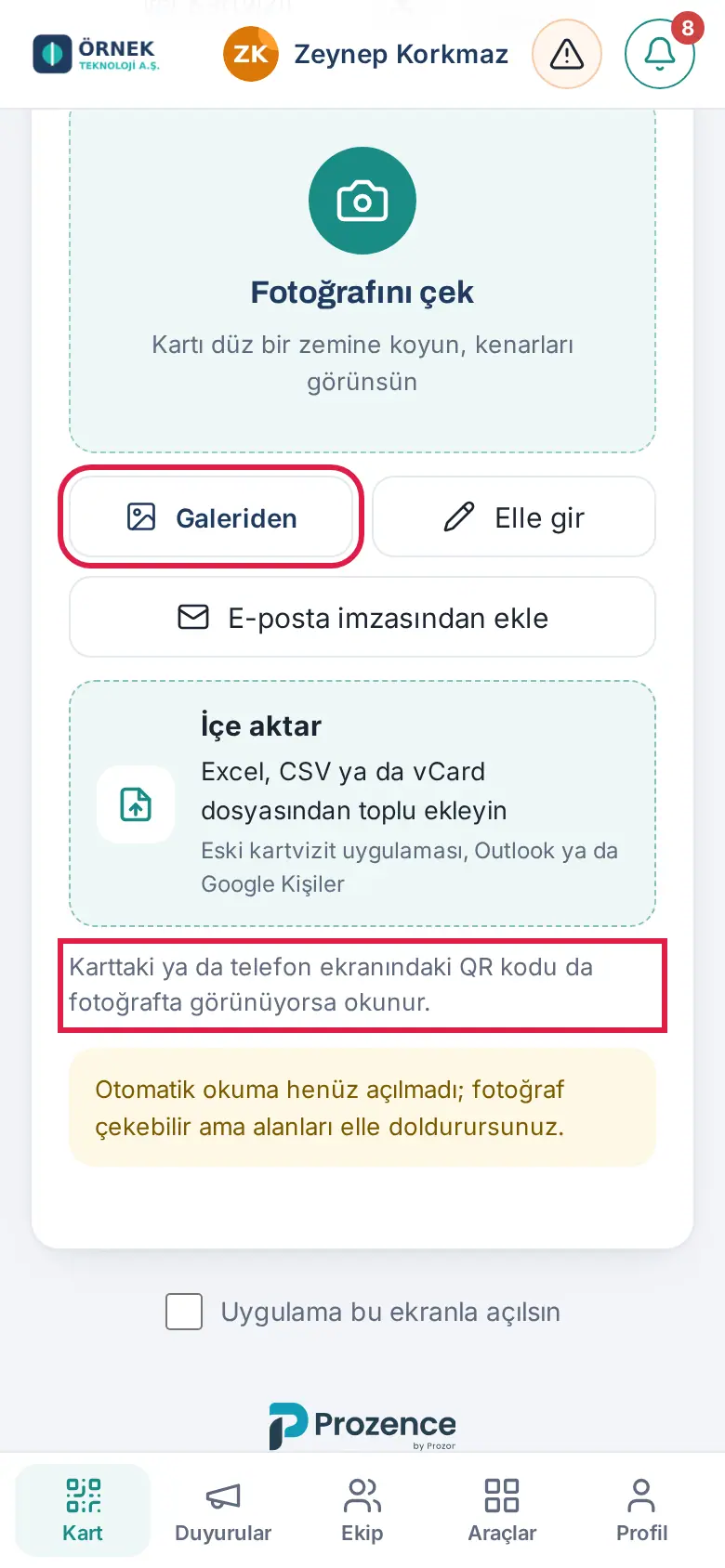
- Les informations sont lues (quelques secondes). Si un code QR figure sur la carte ou sur l'écran d'un téléphone et qu'il est sur la photo, il est lu et prioritaire.
- Continuez avec les étapes de Vérifier et enregistrer.
Astuce :
- Si la photo est dans votre galerie, utilisez Depuis la galerie. Une carte photographiée de côté ou à l'envers est redressée automatiquement.
- La photo de carte que vous prenez avec l'appareil photo dans l'application ou dans le navigateur n'est pas enregistrée dans la galerie de votre téléphone (0.99.11). Pour l'application mobile Prozence, voir 20. L’app mobile Prozence.
Important :
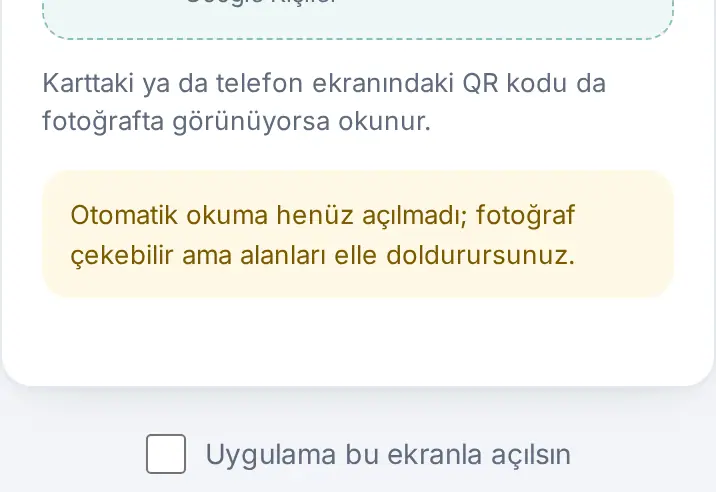
- Si la lecture automatique n'est pas activée dans votre entreprise, la photo est quand même enregistrée, mais vous remplissez les champs vous-même (avertissement « La lecture automatique n'est pas encore activée »).
- Pour être lue, l'image de la carte peut être envoyée à un service d'IA situé à l'étranger ; une note à ce sujet s'affiche à l'écran.
Lire un badge de salon
Pour qui : Collaborateur · Où : Ajouter une carte → Badge (porte-nom) · Version : 0.92.0
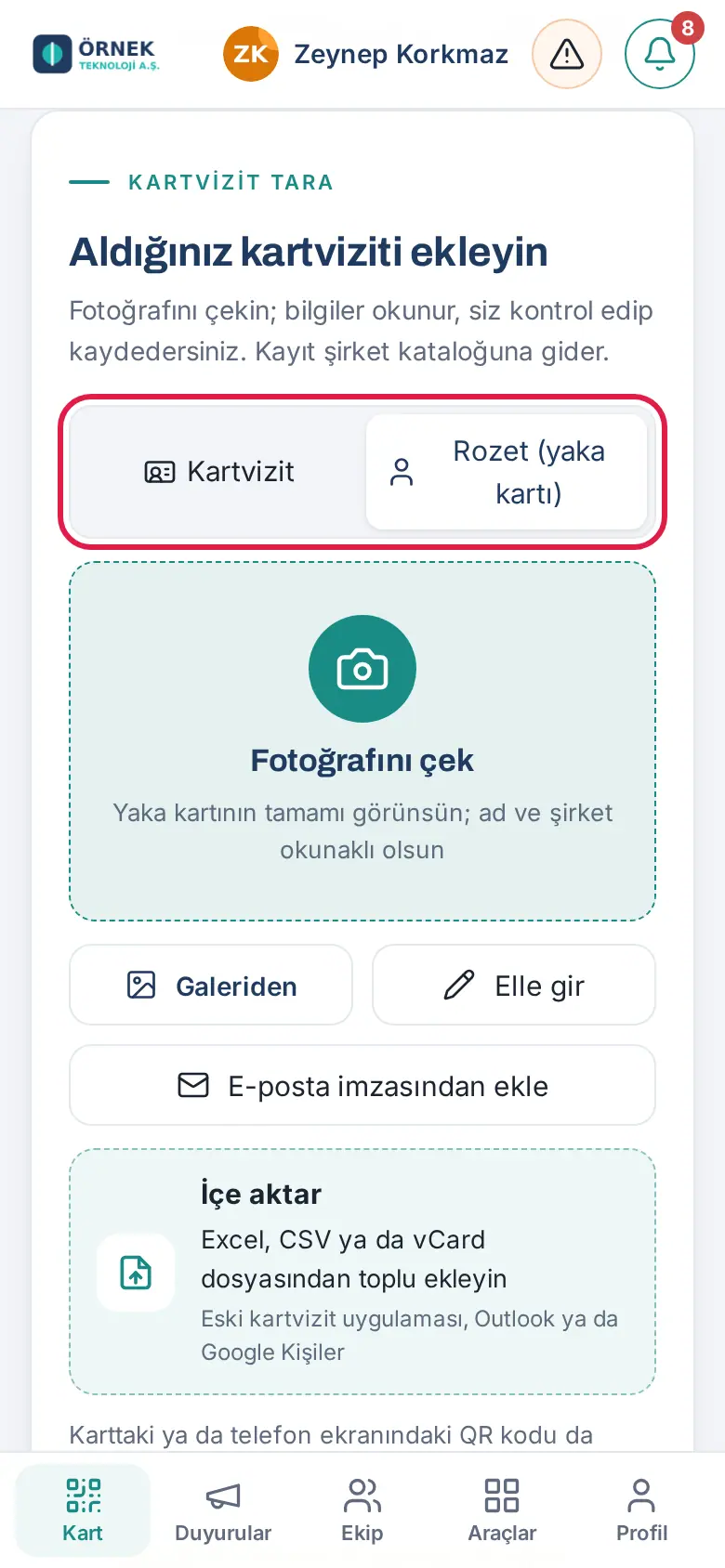
- Sur l'écran Ajouter une carte, choisissez Badge (porte-nom). Ce choix est mémorisé sur cet appareil.
- Touchez Prendre une photo et photographiez le badge.
- Le prénom, le nom, l'entreprise et la fonction sont lus. Le nom de l'événement, les mentions comme « visiteur / participant » et les logos de sponsors ne sont pas considérés comme des informations de contact.
- La source « Salon / Événement » (ou « Badge » si elle figure dans la liste) est sélectionnée automatiquement.
Saisie manuelle
Pour qui : Collaborateur · Où : Ajouter une carte → Saisir manuellement · Version : 0.4.2
- Touchez Saisir manuellement.
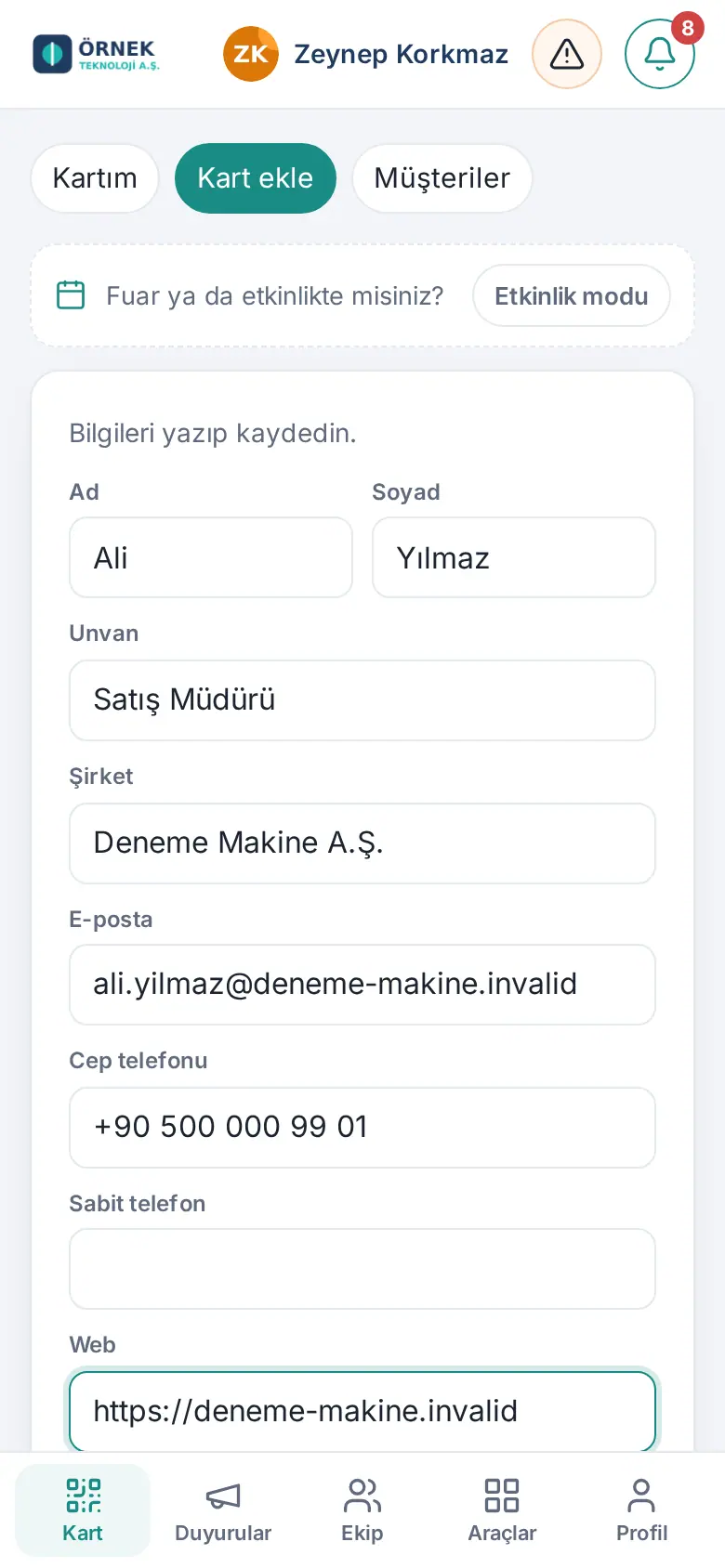
- Remplissez les champs : Nom, Nom, Intitulé de poste, Entreprise, E-mail, Téléphone mobile, Téléphone fixe, Web, Adresse, LinkedIn, Note.
- Continuez avec Vérifier et enregistrer.
Ajouter depuis une signature d'e-mail
Pour qui : Collaborateur · Où : Ajouter une carte → Ajouter depuis la signature d’e-mail · Version : 0.7.3
À quoi ça sert : Vous ajoutez un contact à partir de la signature d'un e-mail reçu, sans carte de visite.
- Copiez la signature de l'e-mail (ou l'e-mail entier).
- Touchez Ajouter depuis la signature d’e-mail et collez le texte (6 000 caractères au maximum).
- Vérifiez les informations lues et enregistrez.
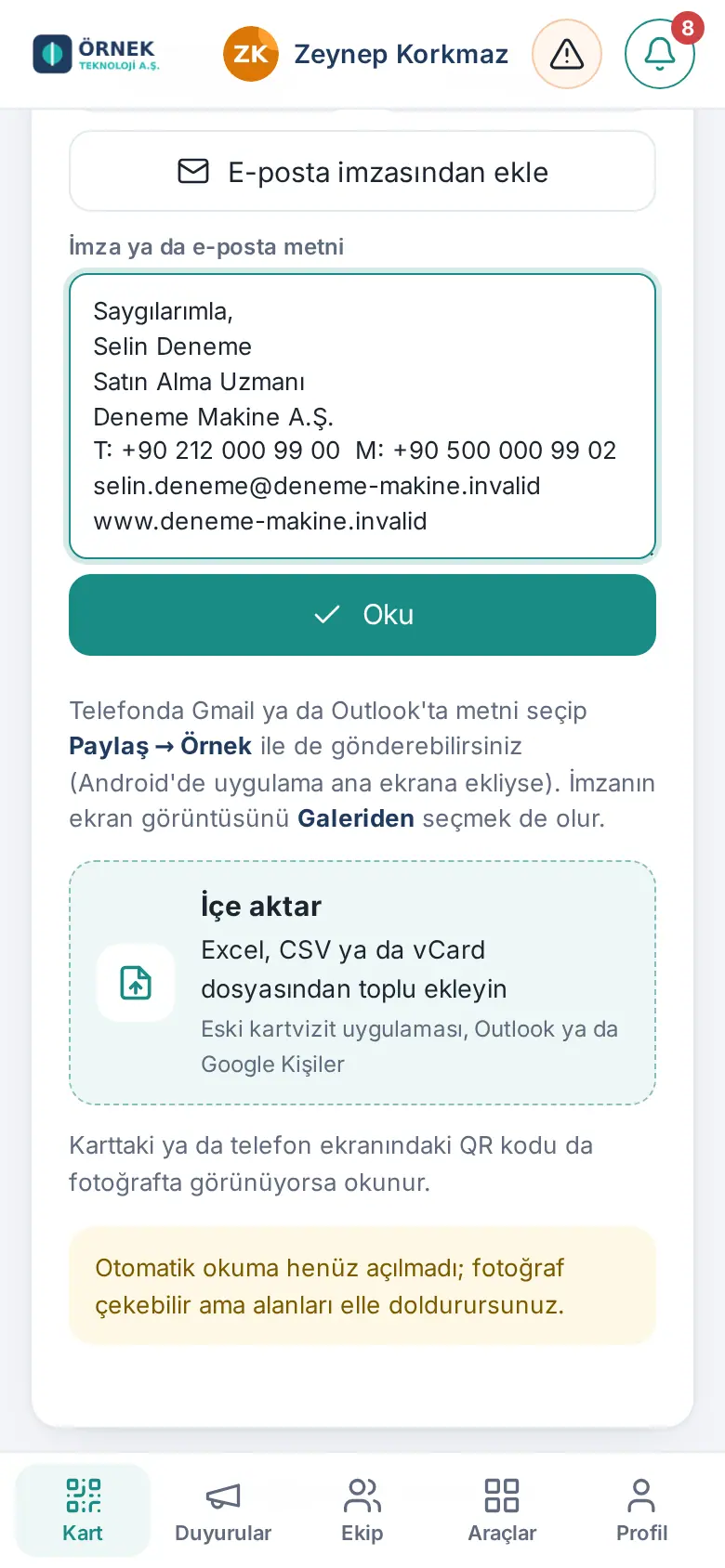
Astuce : Sur téléphone, vous pouvez aussi sélectionner le texte de l'e-mail et l'envoyer en choisissant l'application dans le menu Partager (sur Android, si l'application a été ajoutée à l'écran d'accueil).
Vérifier et enregistrer
Pour qui : Collaborateur · Où : Ajouter une carte → formulaire de vérification · Version : 0.4.2–0.13.0 (envoi automatique 0.99.16 ; étiquette obligatoire ajoutée en 1.1.5, consentement par canal en 1.1.7)
- Vérifiez les champs lus. Un champ jugé suspect (par ex. un numéro de téléphone avec un chiffre manquant) est signalé ; corrigez-le.
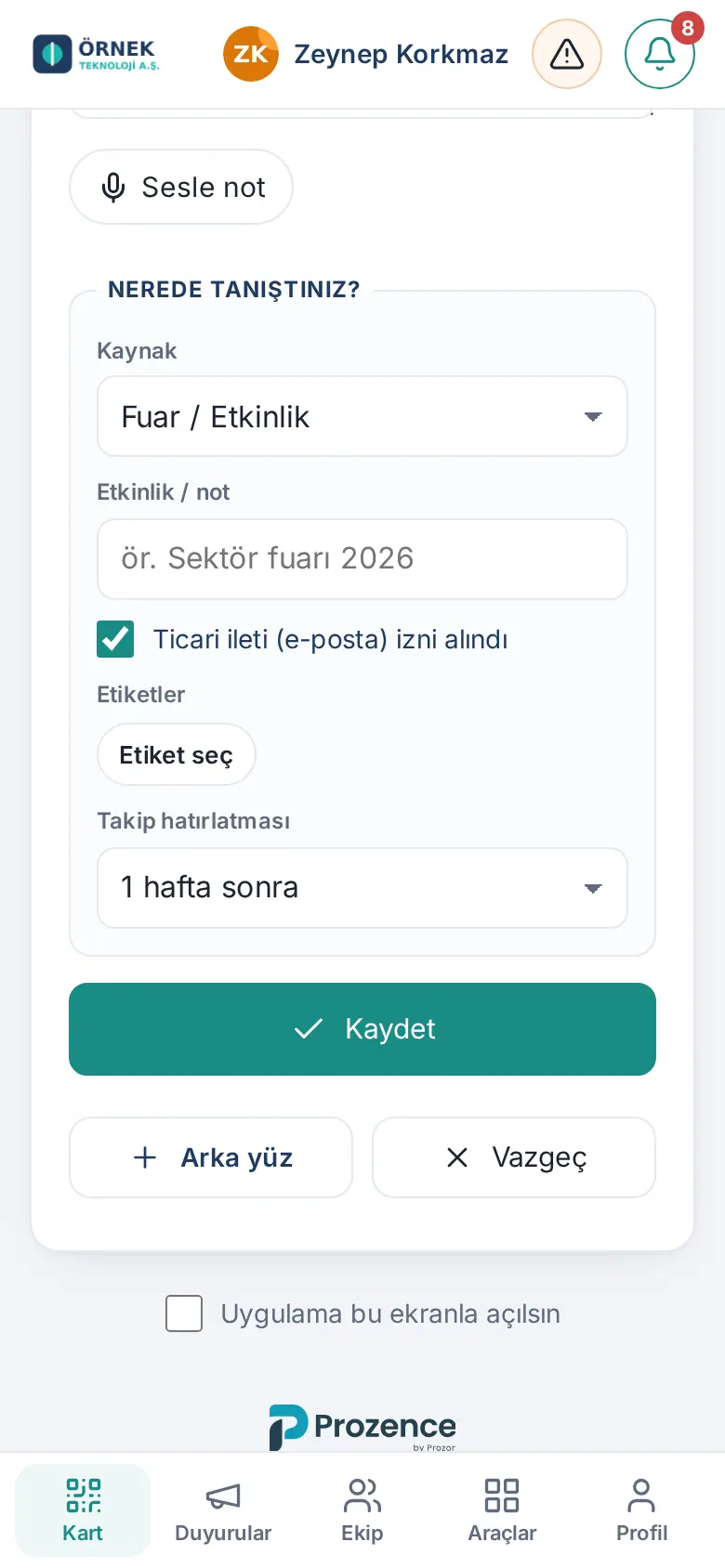
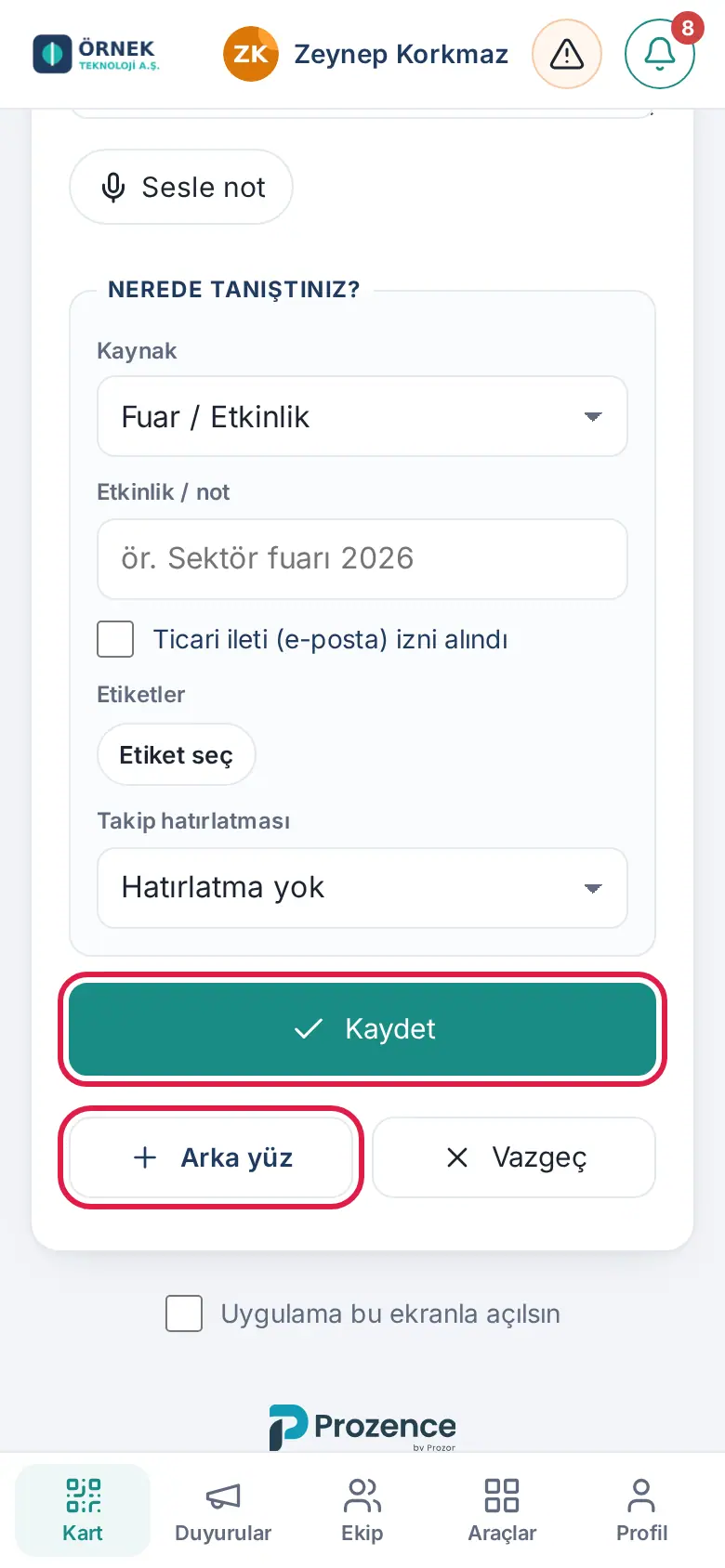
- Remplissez la section Où vous êtes-vous rencontrés ? :
- Source : par ex. Salon / Événement, Recommandation, Site web.
- Événement / note : par ex. le nom de l'événement.
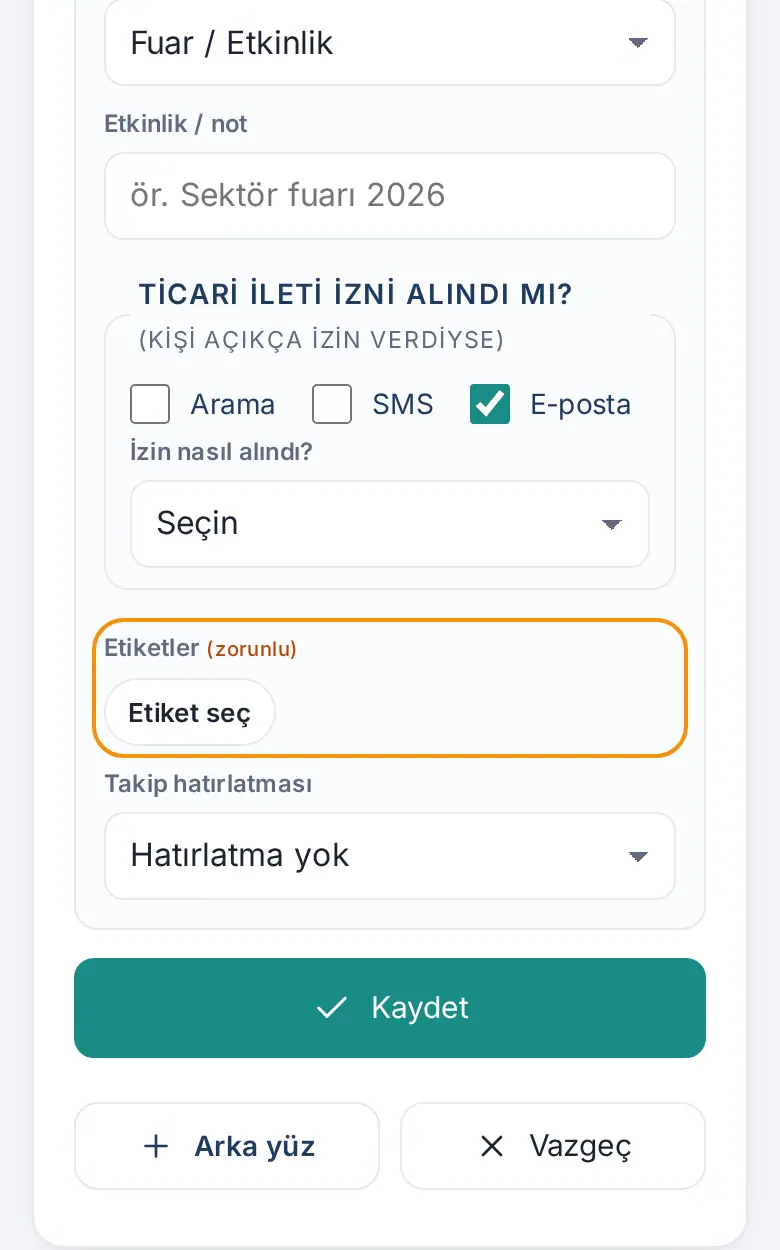
- Dans la section Le consentement marketing a-t-il été donné ?, si la personne a donné son accord explicite, cochez séparément chaque canal accepté : Appel, SMS, E-mail (1.1.7). Les cases sont vides à chaque nouvelle carte.
- Quand vous cochez un canal, la liste Comment le consentement a-t-il été obtenu ? apparaît ; choisissez Oralement, Formulaire écrit ou Signature sur la carte.
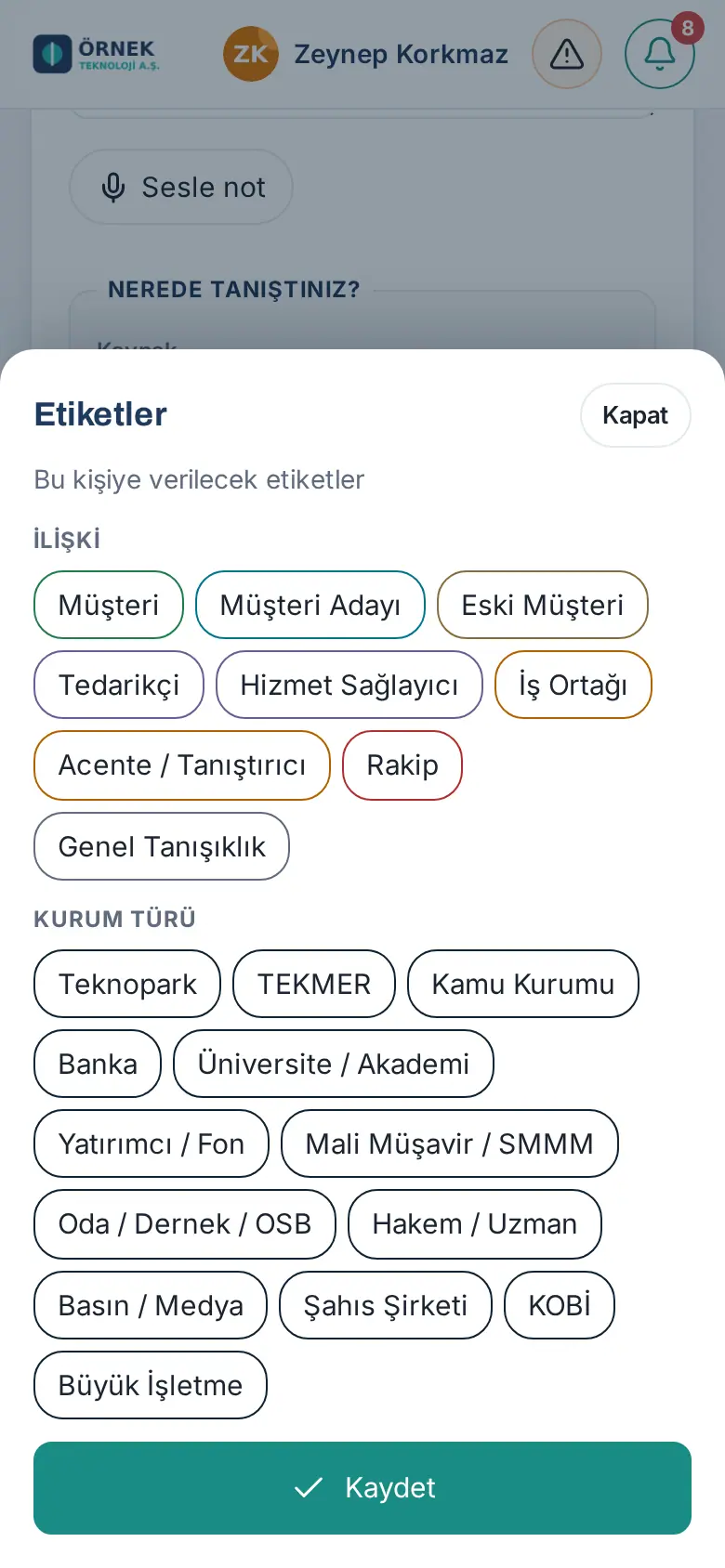
- Dans Étiquettes, ajoutez au moins une étiquette avec Sélectionner une étiquette (par ex. Prospect). Si votre entreprise rend l’étiquette obligatoire, (obligatoire) apparaît à côté du titre ; si vous touchez Enregistrer sans choisir d’étiquette, l’avertissement « Choisissez au moins une étiquette avant d’enregistrer. » s’affiche, le champ est entouré d’un cadre orange et la fenêtre des étiquettes s’ouvre automatiquement (1.1.5).
- Catégorie d’intérêt (1.7.2) : si votre entreprise a défini des catégories d’intérêt, une section Catégorie d’intérêt distincte apparaît sous les étiquettes. Avec Choisir une catégorie, vous sélectionnez plusieurs domaines de services ou de produits pour lesquels votre entreprise est en contact avec cette personne (ex. Technopôle, TEKMER, Logiciel de paie). Elle est distincte du type d’organisation. Si votre entreprise a rendu la catégorie obligatoire, (obligatoire) apparaît à côté du titre ; enregistrer sans choix affiche « Choisissez au moins une catégorie d’intérêt avant d’enregistrer. » Sans catégorie définie, la section n’apparaît pas.
- Choisissez un Rappel de suivi : Aucun rappel, Dans 3 jours, Dans 1 semaine, Dans 2 semaines, Dans 1 mois.
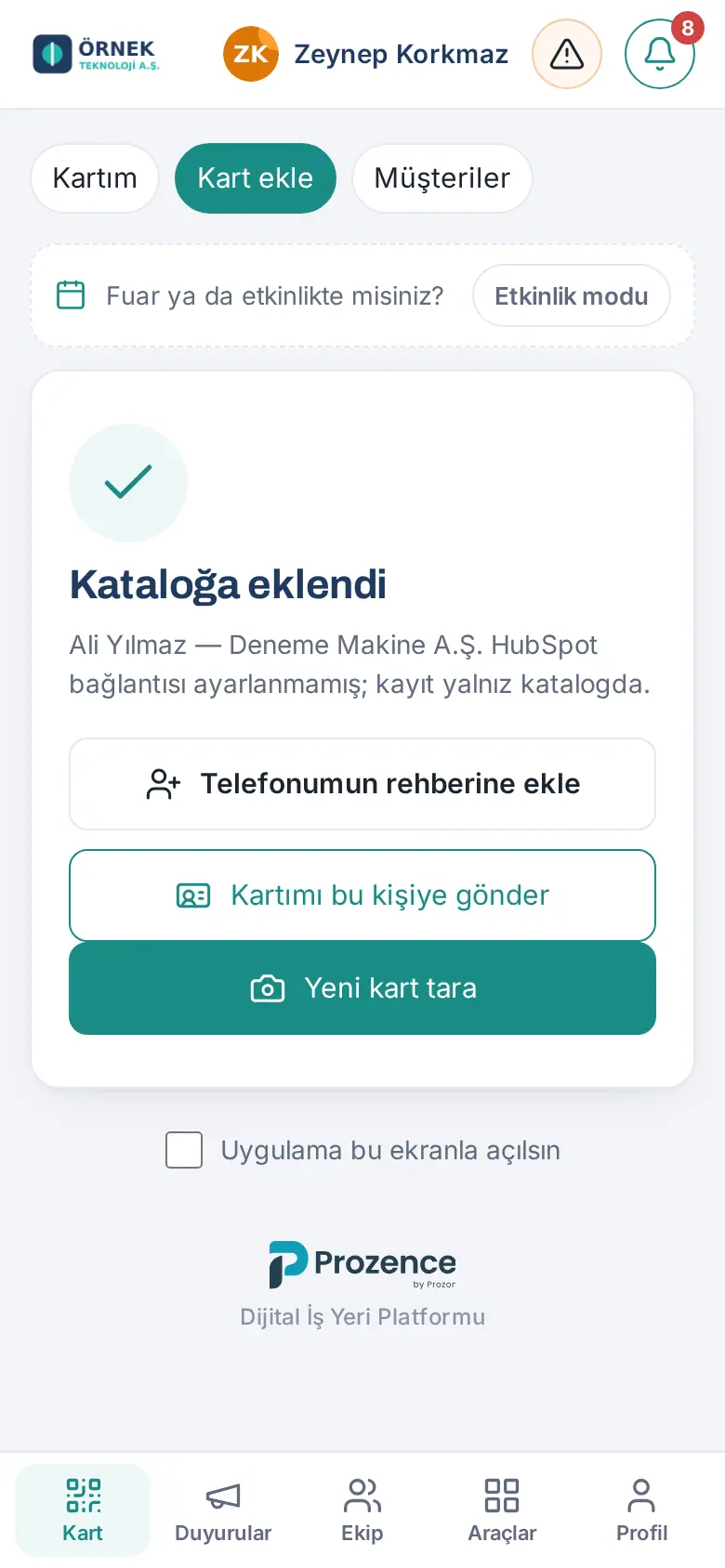
- Touchez Enregistrer. L'écran de résultat indique l'état de l'enregistrement et s'il a été envoyé au CRM connecté.
- Sur l'écran de résultat, avec Ajouter aux contacts de mon téléphone, vous pouvez aussi enregistrer le contact dans le répertoire de votre propre téléphone. Avec Envoyer ma carte à cette personne, vous envoyez tout de suite votre propre carte (voir 01. Carte de visite numérique et Kit d'identité) ; Scanner une nouvelle carte passe à la carte suivante.
- Si Envoyer ma carte automatiquement est activé et que vous avez scanné la carte par photo ou par code QR, l'écran de résultat indique « Votre carte part automatiquement par e-mail. » ; vous n'avez pas besoin de l'envoyer en plus (0.99.16 ; voir 01. Carte de visite numérique et Kit d'identité).
Astuce : En mode salon, le formulaire affiche aussi le niveau d'intérêt pour le salon, les centres d'intérêt et les questions de qualification (voir 05. Événements et salons professionnels).
Avertissements fréquents (1.1.5, 1.1.7) :
- « Choisissez au moins une étiquette avant d’enregistrer. » : votre entreprise rend l’étiquette obligatoire ; choisissez une étiquette. Si la personne a déjà une étiquette dans l’annuaire de l’entreprise et que vous choisissez Ajouter à mes cartes, l’étiquette de la fiche suffit.
- « Saisissez l'adresse e-mail de la personne pour le consentement e-mail. », « Saisissez le portable pour le consentement SMS. », « Saisissez un numéro pour le consentement aux appels. » : les coordonnées du canal coché ne figurent pas dans le formulaire.
- « Indiquez comment le consentement a été obtenu. » : vous avez coché un canal mais Comment le consentement a-t-il été obtenu ? est vide.
Important : Ne cochez les cases de consentement que si la personne a donné son accord explicite pour ce canal. Les canaux cochés et la manière dont le consentement a été obtenu sont inscrits dans la fiche de la personne. L’Admin de votre entreprise active ou désactive l’obligation d’étiquette (voir 12. Gestion de l’annuaire clients).
Prendre une note vocale
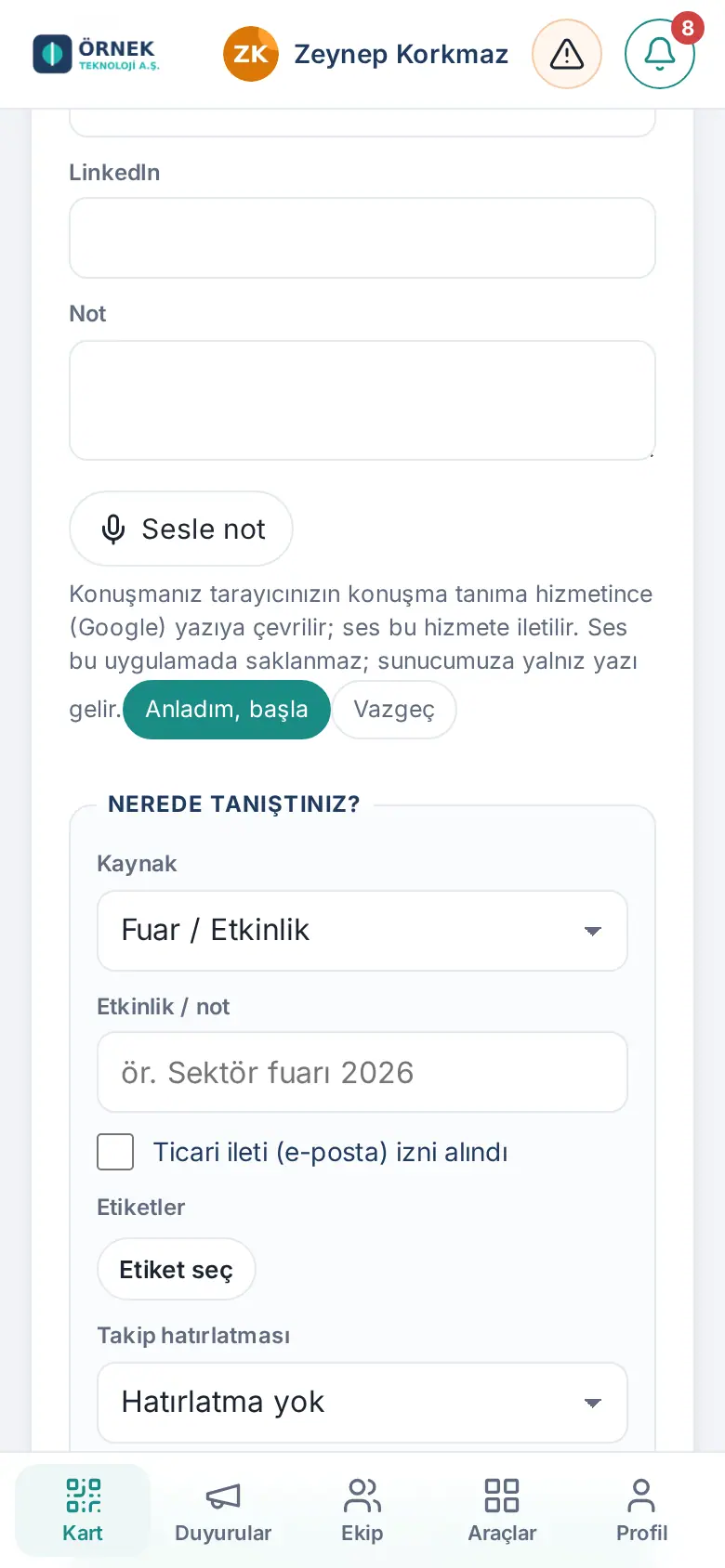
Pour qui : Collaborateur · Où : Ajouter une carte → Note → Dicter · Version : 0.92.0
À quoi ça sert : Juste après l'entretien, vous prenez une note en parlant ; la parole est transcrite en texte. Si vous le souhaitez, l'IA propose un court résumé, la prochaine étape et un rappel.
- Touchez Dicter, à côté du champ de note.
- À la première utilisation, une courte information s'affiche : elle indique que la parole est transcrite par le service du navigateur et que le son n'est pas enregistré. Touchez Compris, commencer et accordez l'autorisation du micro au navigateur.
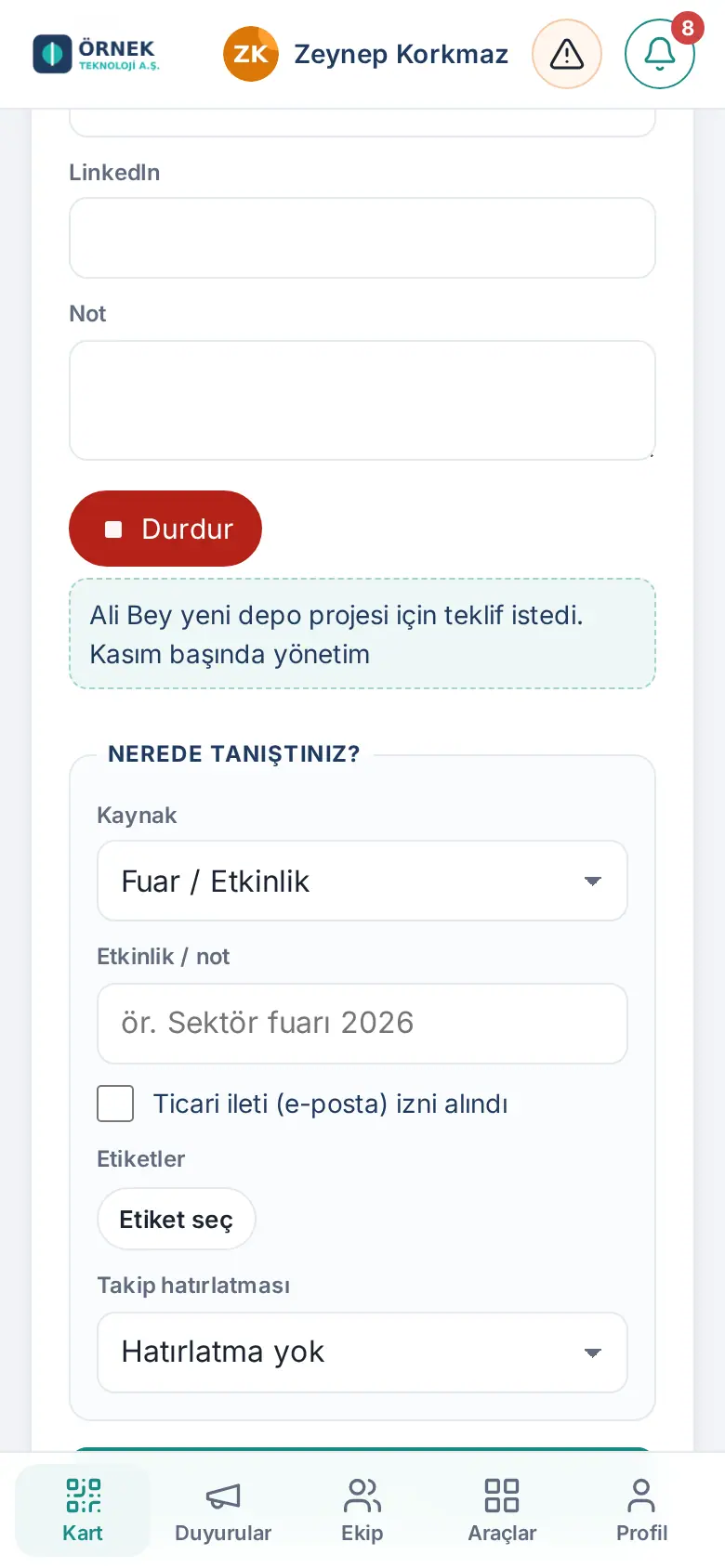
- Parlez ; le texte apparaît en direct. Quand vous avez fini, touchez Arrêter. Le texte est ajouté au champ de note.
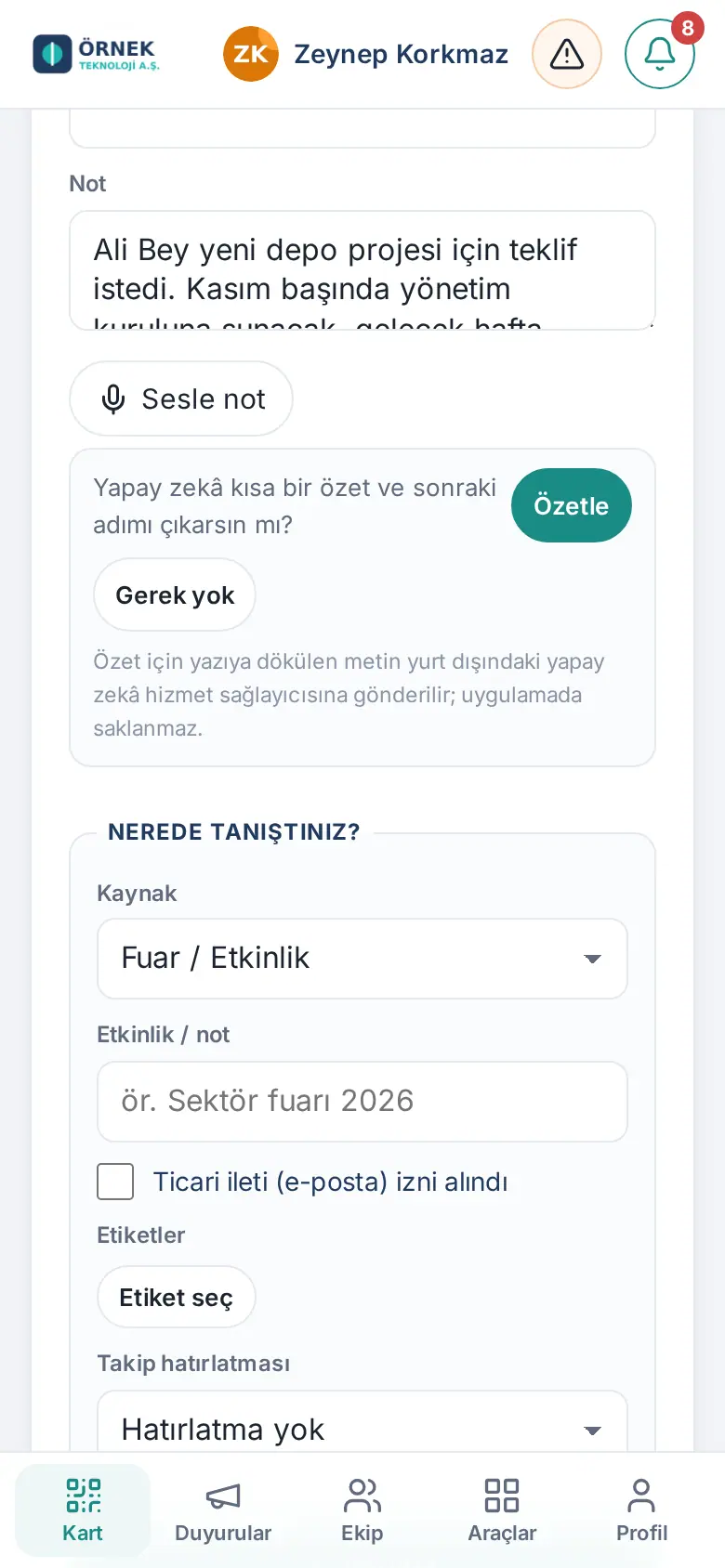
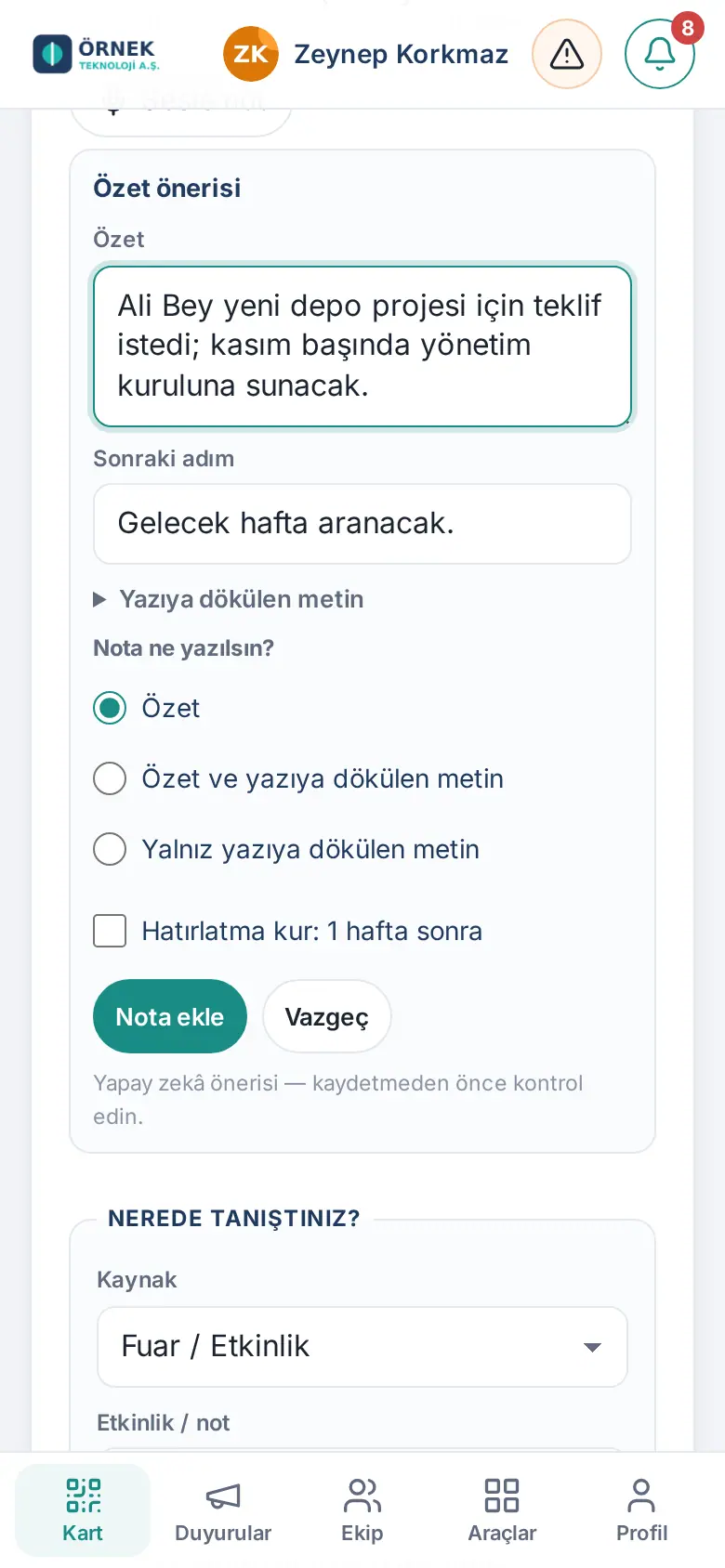
- Si vous le souhaitez, touchez Résumer. Modifiez le résumé et la prochaine étape proposés, cochez le rappel si besoin, puis touchez Ajouter à la note.
Important :
- Le son n'est pas conservé.
- Seul le texte de la conversation est envoyé pour le résumé. Le nom et l'entreprise du client ne sont ajoutés que si vous le choisissez.
- Si le bouton du micro n'apparaît pas, le paramètre d'autorisation du site de l'entreprise bloque peut-être le micro (voir 16. Dépannage).
Si le contact existe déjà dans le répertoire
Pour qui : Collaborateur · Où : Ajouter une carte → formulaire de vérification · Version : 0.11.1 ; 0.83.0 (mis à jour en 0.99.11)
À quoi ça sert : Aucun second enregistrement n'est créé pour la même personne. Le système reconnaît le contact par son e-mail ou son téléphone mobile et vous indique quoi faire.
- Si vous pouvez voir la fiche : le système affiche la fiche. Avec Ajouter à mes cartes, vous ajoutez le contact à votre propre liste. Les informations de la fiche ne changent pas ; seuls les champs vides sont complétés. Si vous n'êtes pas le propriétaire de la fiche, l'encadré affiche aussi la ligne « Déjà ajouté par : … ».
- Si la fiche appartient à un autre collaborateur, n'est pas partagée avec vous et que vous avez ajouté le contact manuellement ou depuis une signature d'e-mail : vous ne pouvez pas voir ses informations. Touchez Demander l'accès. Une demande est envoyée au propriétaire de la fiche ; s'il l'approuve, la fiche est partagée avec vous.
- Si vous avez scanné la même carte de visite par photo ou par code QR : voir Si un autre collaborateur a déjà ajouté la même carte.
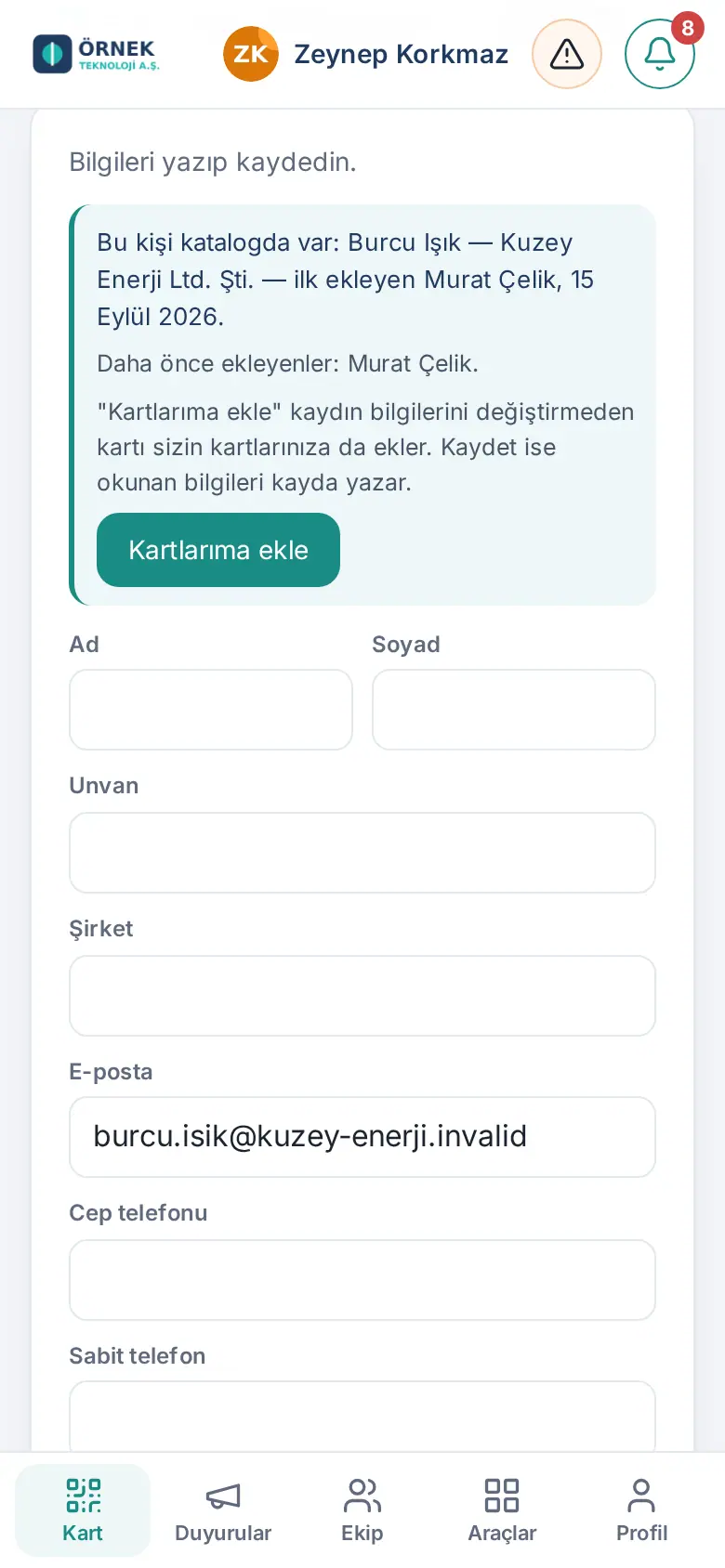
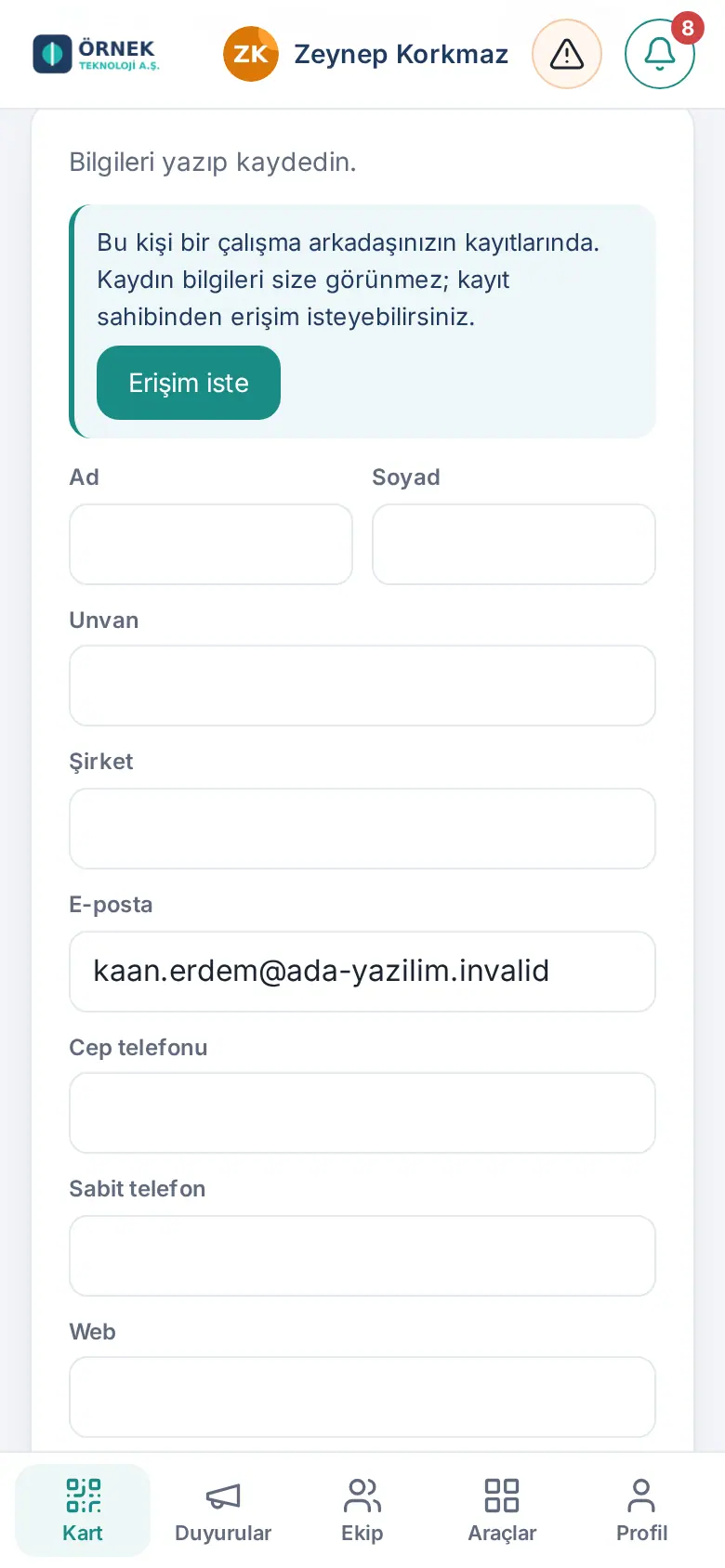
Important : S'il n'y a qu'une ressemblance de nom et d'entreprise (l'e-mail ou le mobile ne sont pas identiques), une fiche distincte est créée ; le nom de l'autre collaborateur n'est pas affiché.
Si un autre collaborateur a déjà ajouté la même carte
Pour qui : Collaborateur · Où : Ajouter une carte → Prendre une photo / code QR → formulaire de vérification et écran de résultat · Version : 0.99.11
À quoi ça sert : Lors d'un salon, un même client peut remettre sa carte de visite à plusieurs collaborateurs. Si un collègue a déjà ajouté la carte que vous avez scannée, la fiche est aussi enregistrée pour vous et vous voyez qui l'a ajoutée. Vous savez ainsi qui a échangé avec le même client.
Avant de commencer : Ce comportement est le paramètre par défaut de l'entreprise. Si votre entreprise a choisi « Envoyer une demande d'accès » dans l'Administration, c'est le parcours Demander l'accès qui s'applique à la place (voir 12. Gestion de l’annuaire clients).
- Photographiez la carte de visite avec Prendre une photo ou scannez son code QR.
- Une fois la carte lue, la note suivante s'affiche au-dessus du formulaire de vérification : « Un collègue a déjà ajouté cette carte. En enregistrant, la carte est aussi ajoutée à vos cartes ; les informations de la fiche ne changent pas, seuls les champs vides sont complétés. » À ce stade, les noms ne sont pas affichés.
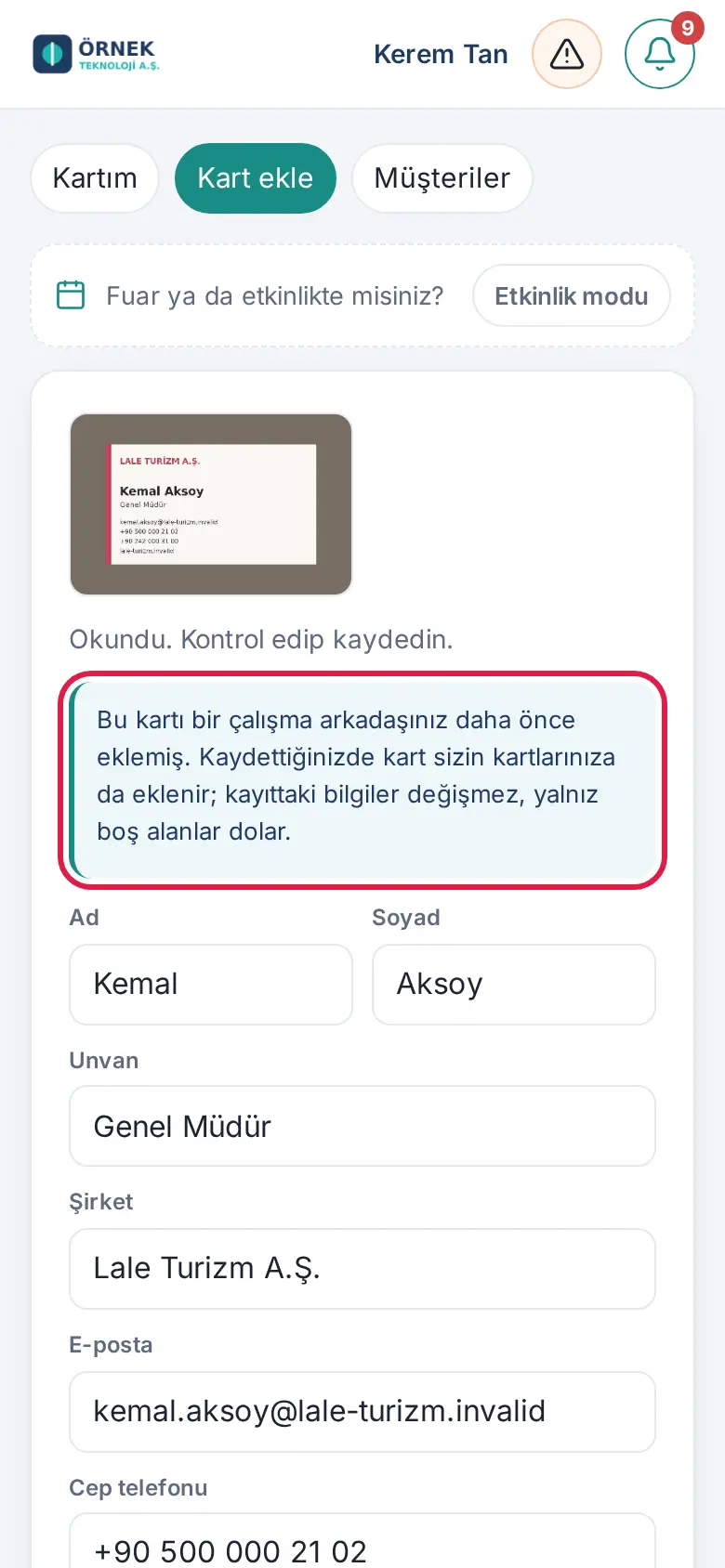
- Vérifiez les informations et touchez Enregistrer.
- Le titre de l'écran de résultat devient Cette carte a déjà été ajoutée. En dessous figure la liste des personnes qui l'ont ajoutée, par ex. « Zeynep Korkmaz et Ece Yıldız avaient déjà ajouté cette carte ; nous l'avons aussi enregistrée pour vous. » Le même message s'affiche aussi brièvement en bas de l'écran sous forme d'avertissement. S'il y a plus de cinq personnes, il est écrit « … et 2 autres ».
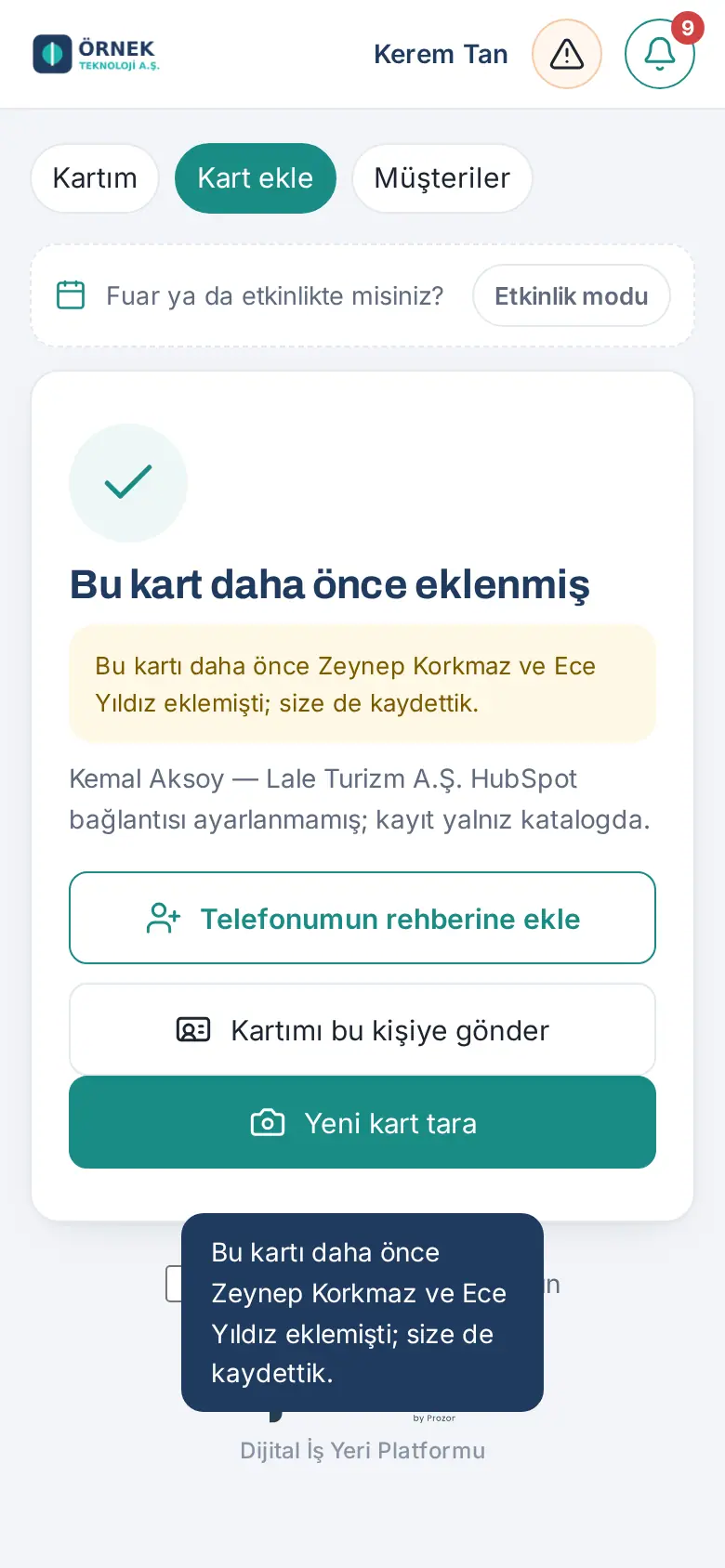
Résultat : La fiche figure désormais aussi dans vos cartes ; les informations déjà renseignées dans la fiche ne changent pas, seuls les champs vides sont complétés avec la carte que vous avez scannée.
Important :
- Les notes personnelles (visibles uniquement par leur auteur) ne vous sont pas visibles.
- Si la carte figure déjà dans votre liste, aucun avertissement n'apparaît.
- Les collaborateurs qui ont quitté l'entreprise ne figurent pas dans la liste des personnes qui ont ajouté la carte avant vous.
Ajouter une carte sans connexion
Pour qui : Collaborateur · Version : 0.13.0
À quoi ça sert : Dans la salle d'un salon sans internet, vous photographiez les cartes et vous les traitez plus tard.
- Sans connexion, photographiez la carte. La carte est enregistrée sur cet appareil et un encadré « N en attente » s'affiche à l'écran.
- Quand la connexion revient, touchez Traiter la suivante ; la carte est lue, vous vérifiez et vous enregistrez.
- La carte est rattachée au salon ou à l'événement où la photo a été prise.
- Vous pouvez supprimer une carte inutile avec Supprimer la suivante.
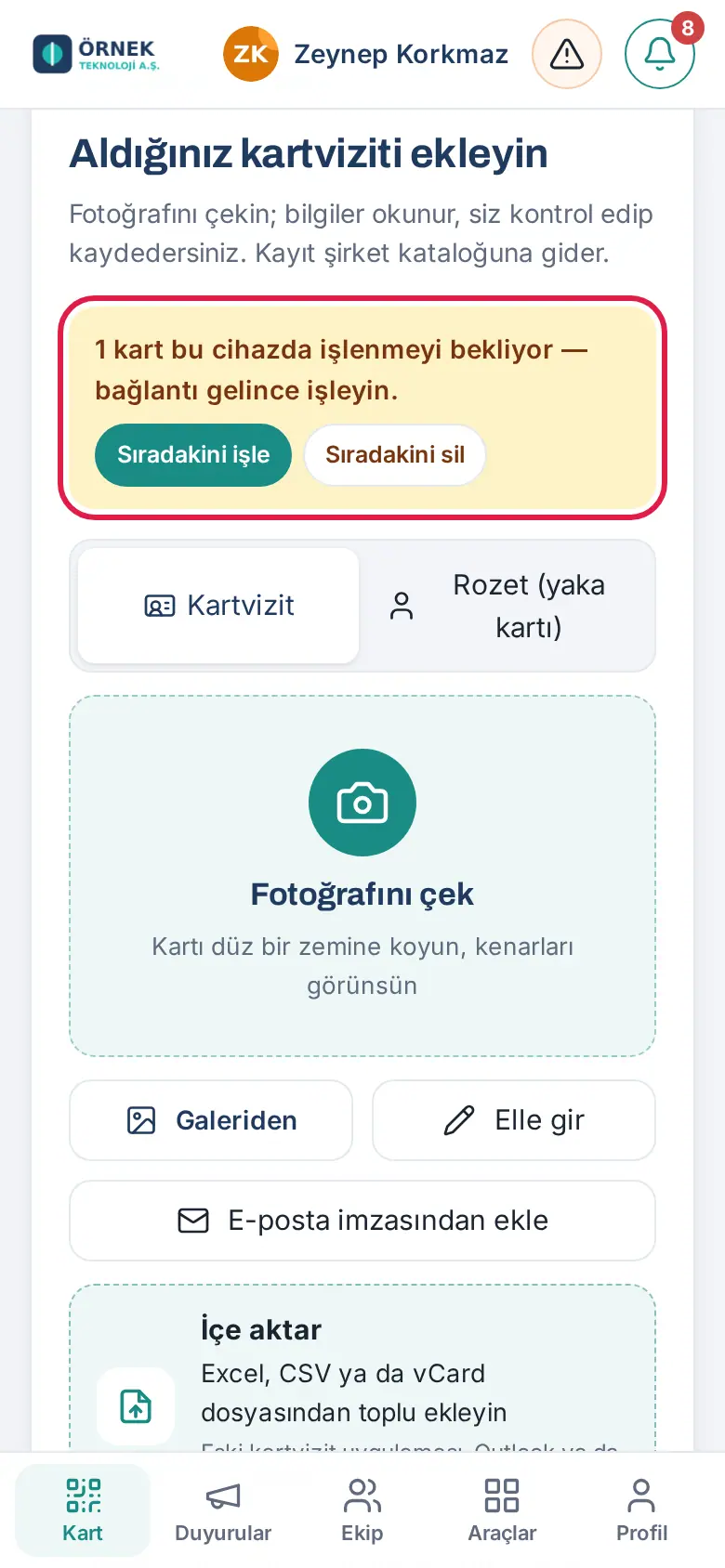
Important : Les cartes en attente restent uniquement sur ce téléphone et dans ce navigateur. Elles disparaissent si vous effacez les données du navigateur.
Raccourci Scanner une carte et écran d'ouverture
Pour qui : Collaborateur · Version : 0.92.1 ; 0.93.2
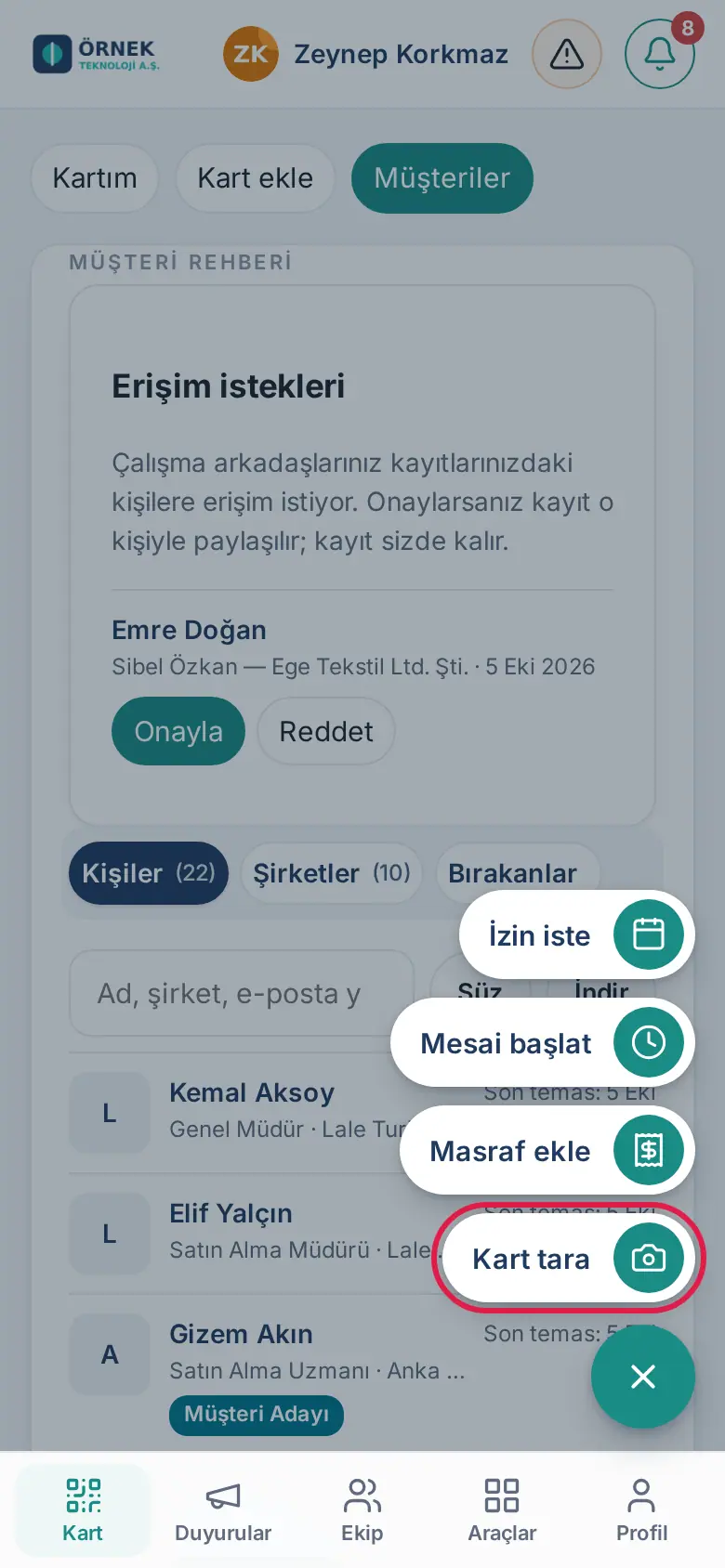
- Le bouton en bas à droite sur téléphone : Quand un seul raccourci est actif, c'est le bouton Scanner une carte. En le touchant, l'écran Ajouter une carte et l'appareil photo s'ouvrent. Quand plusieurs modules sont actifs, le bouton devient un menu + : Demander un congé, Commencer la journée / Terminer la journée, Ajouter une dépense, Scanner une carte.
- Écran d'ouverture : Avec Ouvrir l'application sur cet écran, en bas de l'écran Ajouter une carte, vous faites démarrer l'application directement sur Ajouter une carte à chaque ouverture.
- Android : En appuyant longuement sur l'icône de l'écran d'accueil, les raccourcis apparaissent ; le premier raccourci est « Scanner une carte ».
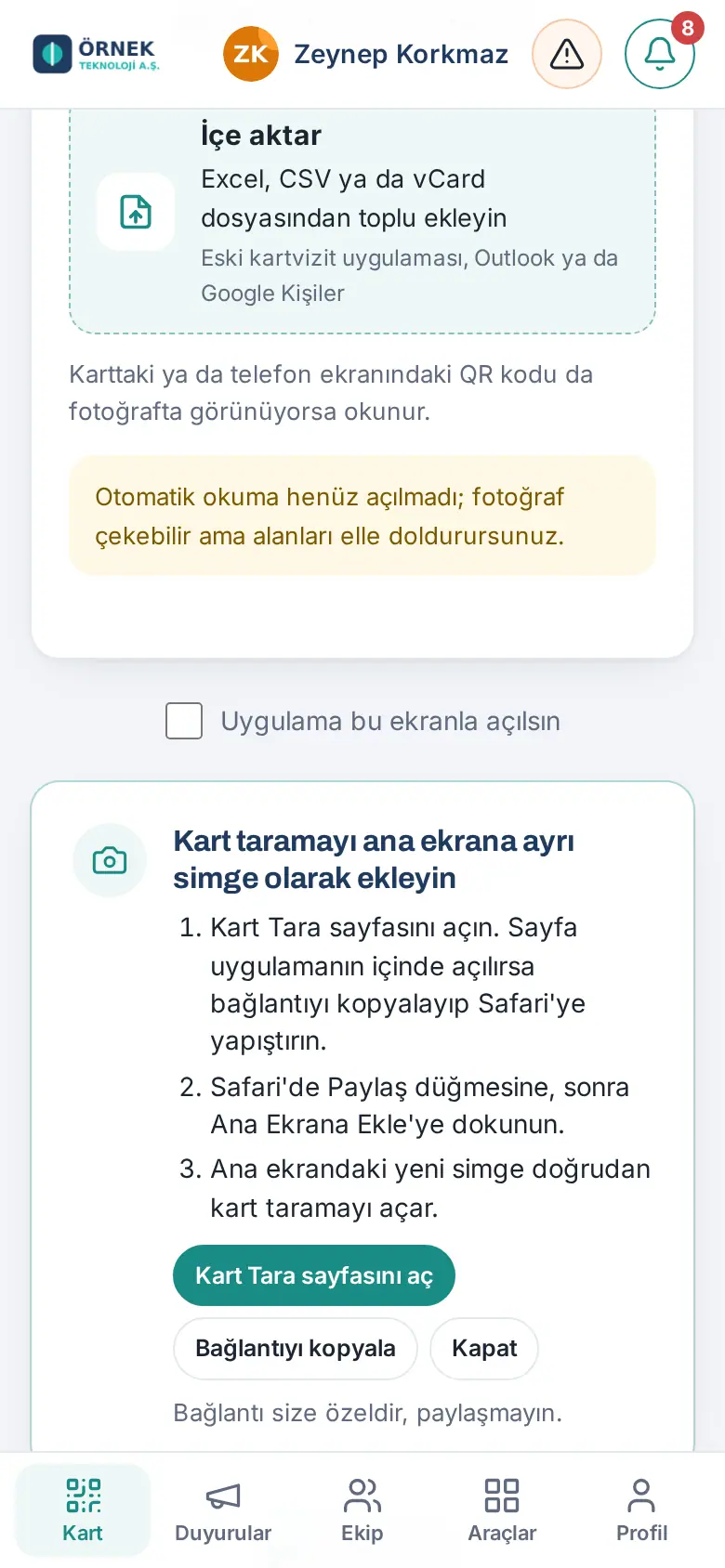
- iPhone : Vous pouvez ajouter Scanner une carte à l'écran d'accueil comme icône distincte ; l'astuce est indiquée à l'écran.
Ajouter en transférant l'e-mail à la boîte commune
Pour qui : Collaborateur · Version : 0.7.3
Si votre entreprise a défini une boîte commune (par ex. kartvizit@sirketiniz.com), vous transférez l'e-mail d'un client à cette adresse. En quelques minutes, le système trouve les personnes externes dans l'e-mail et les ajoute à votre liste. En transférant, vous pouvez écrire une courte consigne en haut de l'e-mail (par ex. « ajouter uniquement la personne de la signature »).
E-mail avec une pièce jointe vCard (.vcf) (0.99.47) : Si l'e-mail contient un fichier de contact (.vcf), l'IA n'est pas utilisée ; les contacts du fichier sont lus directement et ajoutés à votre liste. C'est la façon de partager un contact depuis l'iPhone (voir Ajouter un contact de l'iPhone par e-mail). Si le contact existe déjà dans le répertoire, seuls les champs vides sont complétés ; si le contact figure dans les fiches d'un collègue, une demande d'accès est envoyée au propriétaire de la fiche. Le résultat vous parvient par notification.
Important :
- Transférez l'e-mail depuis votre propre adresse e-mail professionnelle ; un e-mail transféré depuis une autre adresse n'est pas traité.
- Les adresses internes à l'entreprise ne sont pas ajoutées ; 5 personnes au maximum sont ajoutées à partir d'un e-mail. À partir de pièces jointes vCard, 25 personnes au maximum sont ajoutées (5 pièces jointes au maximum, de 1 Mo chacune au maximum).
- L'e-mail traité est supprimé de la boîte ; son contenu n'est pas conservé.
- Un contact ajouté par e-mail n'a pas d'option Annuler ; modifiez la fiche dans Clients.
Ajouter un contact du téléphone en le partageant (Android)
Pour qui : Collaborateur · Où : Sur un téléphone Android, application Contacts → contact → Partager → Prozence · Version : 0.99.47
À quoi ça sert : Vous ajoutez en un geste au répertoire clients de l'entreprise un client enregistré dans le répertoire de votre téléphone. La fiche est créée automatiquement ; vous n'avez pas à remplir de formulaire.
Avant de commencer :
- L'application doit avoir été ajoutée à l'écran d'accueil de votre téléphone avec Chrome (voir 00. Prise en main).
- Ouvrez l'application au moins une fois sur ce téléphone et connectez-vous.
- Si vous aviez ajouté l'application à l'écran d'accueil auparavant, il peut falloir jusqu'à un jour pour que Prozence accepte des contacts dans le menu de partage (après que le téléphone a actualisé les informations de l'application).
- Sur votre téléphone, ouvrez l'application Contacts et touchez le contact.
- Touchez Partager. Si le téléphone demande un format, choisissez le fichier vCard (.vcf).
- Dans le menu de partage, touchez Prozence. L'application s'ouvre sur l'écran Ajouter une carte.
- La carte est créée automatiquement. Dans la fenêtre qui s'ouvre en bas, le titre Ajouté à vos contacts et une ligne du type « Deniz Örnek a été ajouté à vos contacts. » s'affichent.
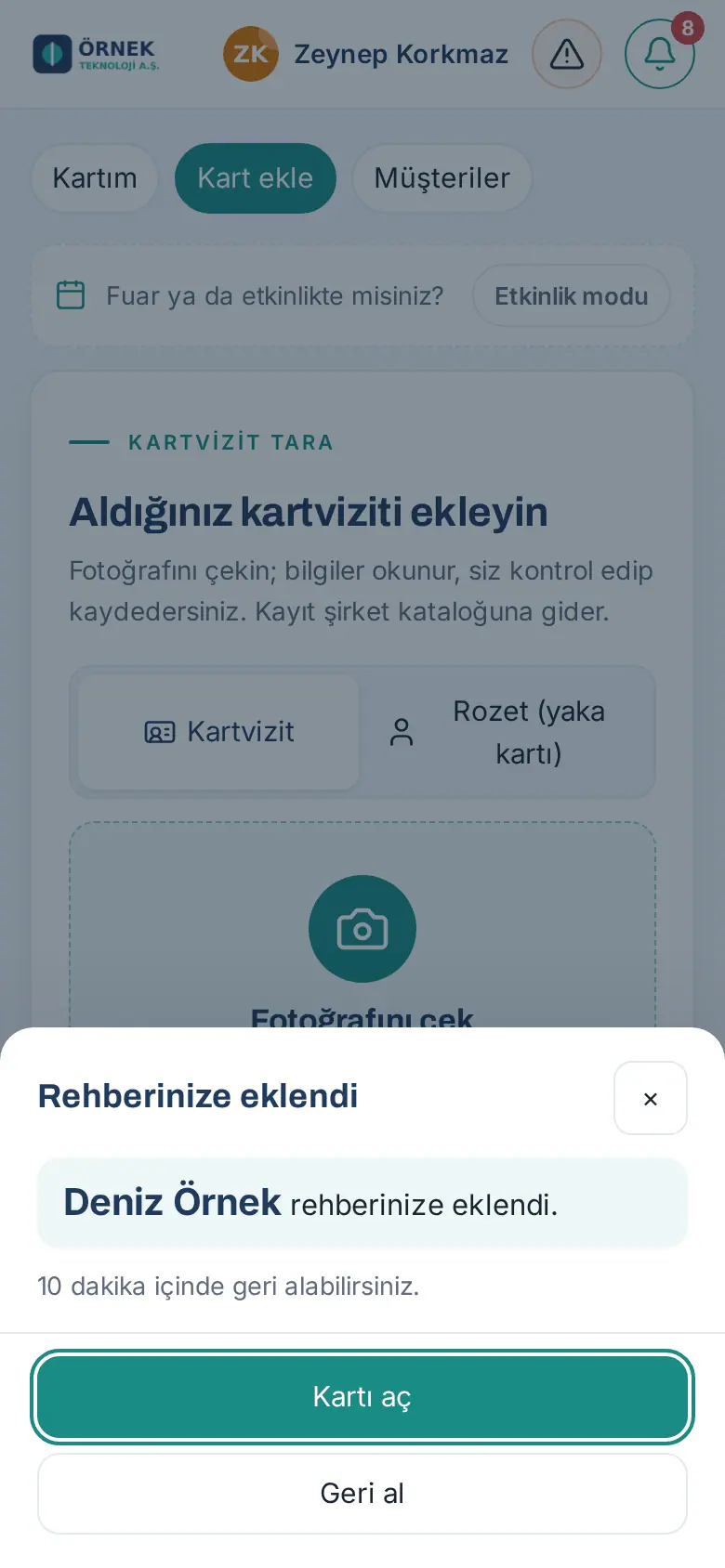
- Pour voir le contact, touchez Ouvrir la carte. L'écran Clients s'ouvre sur le détail du contact.
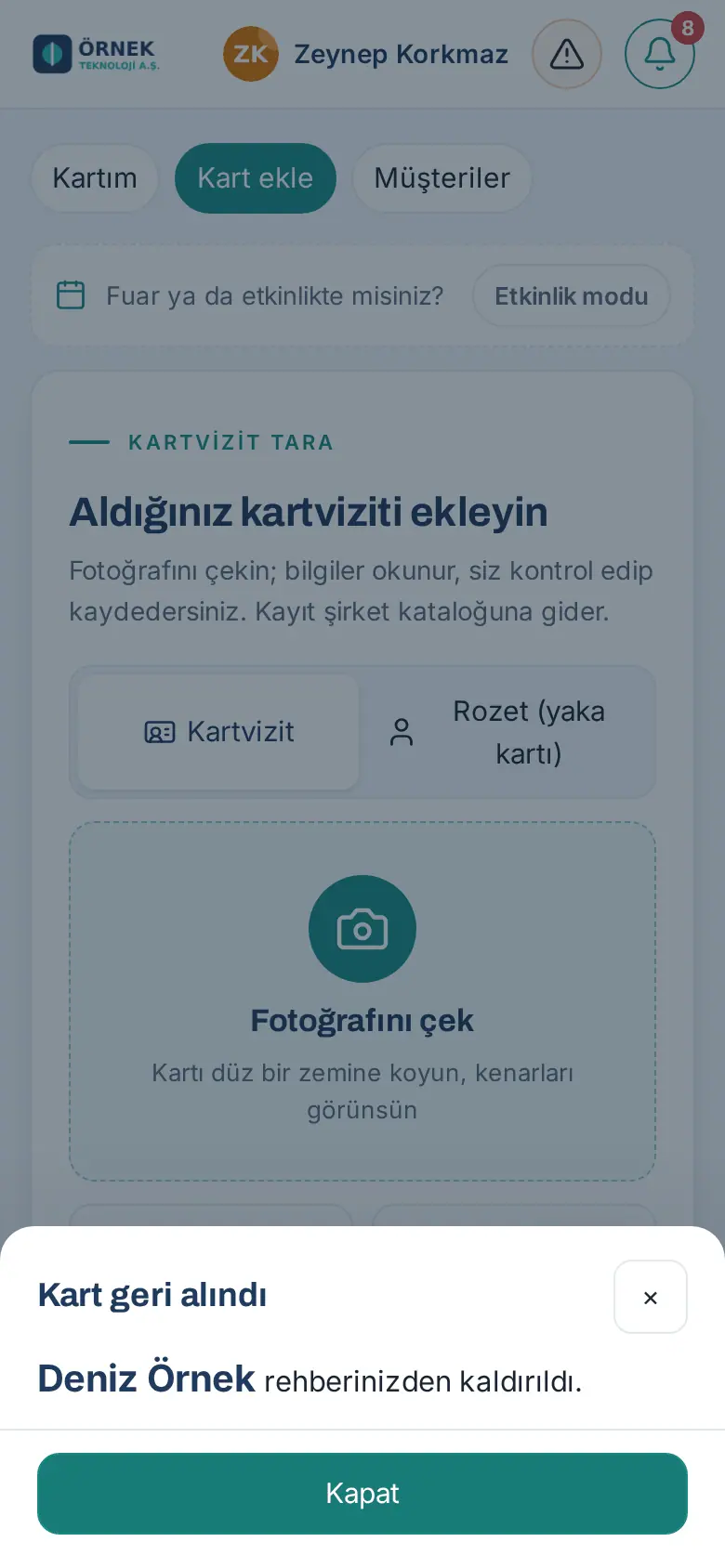
- Si vous avez ajouté le contact par erreur, touchez Annuler dans les 10 minutes. La fenêtre indique Carte annulée et « … a été retiré de vos contacts. » ; fermez-la avec Fermer.
Résultat : Le contact est ajouté à vos cartes. Le prénom, le nom, l'entreprise, la fonction, les e-mails et téléphones, l'adresse web, l'adresse et la note du contact sont reportés dans la fiche. Si le contact a une photo et que votre entreprise conserve les photos de cartes, la photo est ajoutée comme image de la carte. La source est « Répertoire du téléphone ». Les personnes qui verront la fiche dépendent du paramètre de partage par défaut de votre entreprise (voir 12. Gestion de l’annuaire clients).
Astuce :
- Si un CRM est connecté dans votre entreprise, la fenêtre indique « Envoi au CRM (…) dans 10 minutes. » Si vous annulez la carte, le contact n'est jamais envoyé au CRM.
- Si le contact n'a pas de nom, le nom est repris de l'e-mail et, à défaut, du numéro de téléphone ; la fenêtre affiche la note « Le contact n’avait pas de nom ; il a été repris de l’e-mail ou du téléphone. Vous pouvez le corriger sur la carte. »
- Le deuxième e-mail et le deuxième mobile du répertoire n'apparaissent pas comme des champs distincts dans la fiche ; ils sont inscrits dans la note du contact sous « Autres coordonnées » et servent à reconnaître la même personne.
Important :
- Le consentement aux messages commerciaux (e-mail) n'est pas coché (voir Ajout depuis les contacts du téléphone : questions fréquentes).
- Annuler ne concerne que les cartes nouvellement créées et seule la personne qui a ajouté la carte peut l'utiliser. Une fois le délai écoulé, il est écrit « Le délai d’annulation (10 minutes) est écoulé. Vous pouvez modifier la carte dans Clients. »
- Si un collègue a entre-temps ajouté la même carte à ses propres cartes, la carte n'est pas supprimée : « Un autre collègue a aussi ajouté cette carte entre-temps ; elle n’a pas été supprimée. »
- Si la page « Impossible de récupérer le contact partagé » s'ouvre, l'application n'est pas encore prête sur ce téléphone. Touchez Ouvrir l'application, puis partagez à nouveau le contact, ou utilisez la voie Importer un fichier vCard. Le fichier partagé n'est ni lu ni conservé.
- Le fichier partagé peut faire 1 Mo au maximum. Si l'application n'est pas ouverte dans les 10 minutes qui suivent le partage, il est écrit « Le contact partagé est introuvable ou date de plus de 10 minutes. Partagez à nouveau le contact. »
Choisir dans les contacts du téléphone depuis l'écran Ajouter une carte
Pour qui : Collaborateur · Où : Dans le menu du bas, Carte → Ajouter une carte → Choisir dans les contacts du téléphone · Version : 0.99.47
À quoi ça sert : Sans quitter l'application, vous choisissez un ou plusieurs contacts dans le répertoire de votre téléphone et vous les ajoutez.
Avant de commencer : Le bouton Choisir dans les contacts du téléphone n'apparaît que dans les navigateurs qui prennent en charge l'accès aux contacts du téléphone (Chrome sur Android). Il n'apparaît pas sur iPhone ni sur ordinateur ; utilisez-y la voie Importer un fichier vCard ou Ajouter un contact de l'iPhone par e-mail.
- Dans le menu du bas, touchez Carte, puis Ajouter une carte.
- Touchez Choisir dans les contacts du téléphone. L'écran de sélection de contacts du téléphone s'ouvre.
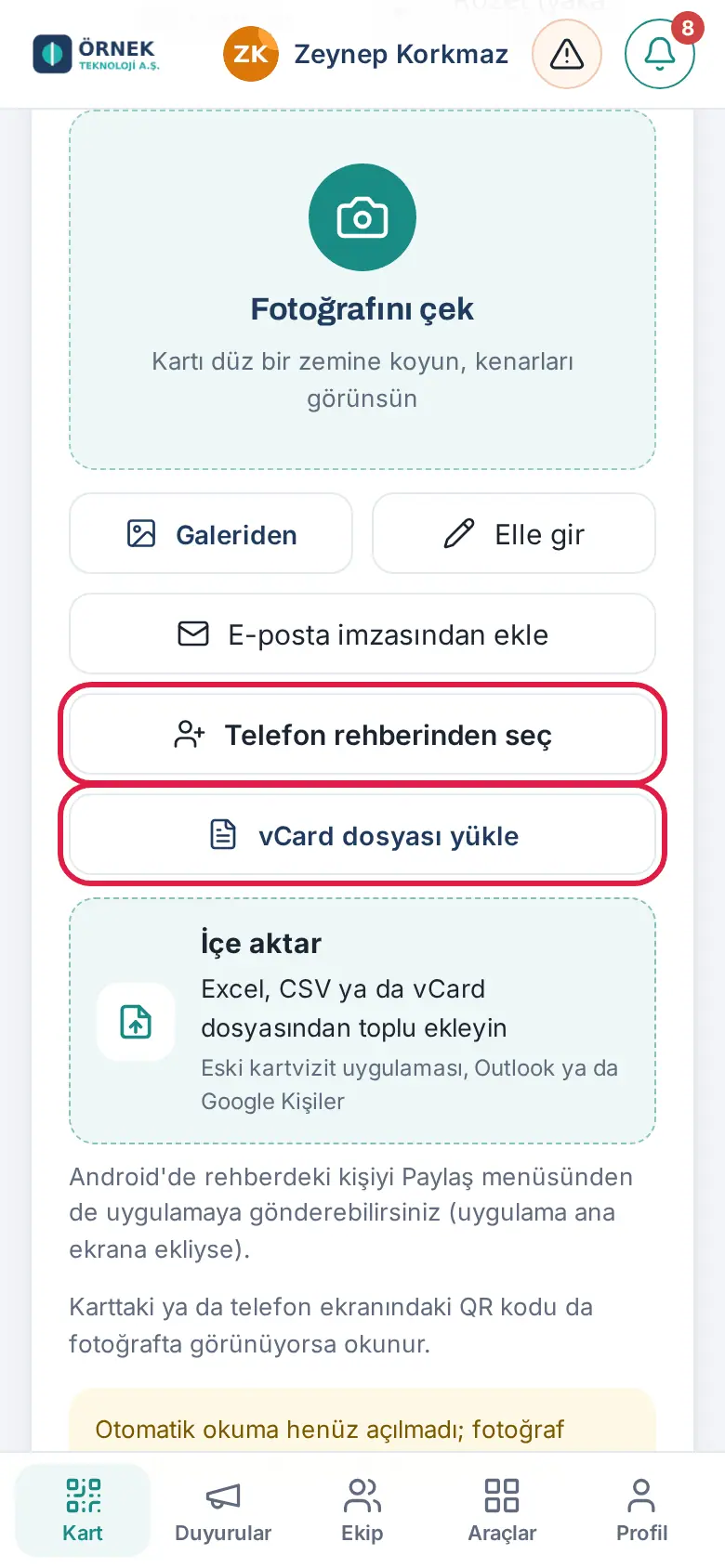
- Choisissez un ou plusieurs contacts et confirmez la sélection.
- Si vous avez choisi un seul contact, la carte est créée automatiquement ; la fenêtre Ajouté à vos contacts s'ouvre (Ouvrir la carte, Annuler ; voir Ajouter un contact du téléphone en le partageant (Android)). Si vous en avez choisi plusieurs, l'aperçu de l'importation s'ouvre.
Important : L'écran de sélection de contacts du téléphone ne fournit que le nom, l'e-mail et le téléphone. Ouvrez la carte pour ajouter à la main des informations comme l'entreprise et la fonction, ou partagez le contact depuis l'application Contacts (le partage transmet toutes les informations).
Importer un fichier vCard
Pour qui : Collaborateur · Où : Dans le menu du bas, Carte → Ajouter une carte → Importer un fichier vCard · Version : 0.99.47
À quoi ça sert : Vous créez une carte à partir d'un fichier de contact (.vcf) enregistré sur votre téléphone ou votre ordinateur. Ce bouton apparaît sur tous les téléphones et ordinateurs.
- Sur l'écran Ajouter une carte, touchez Importer un fichier vCard.
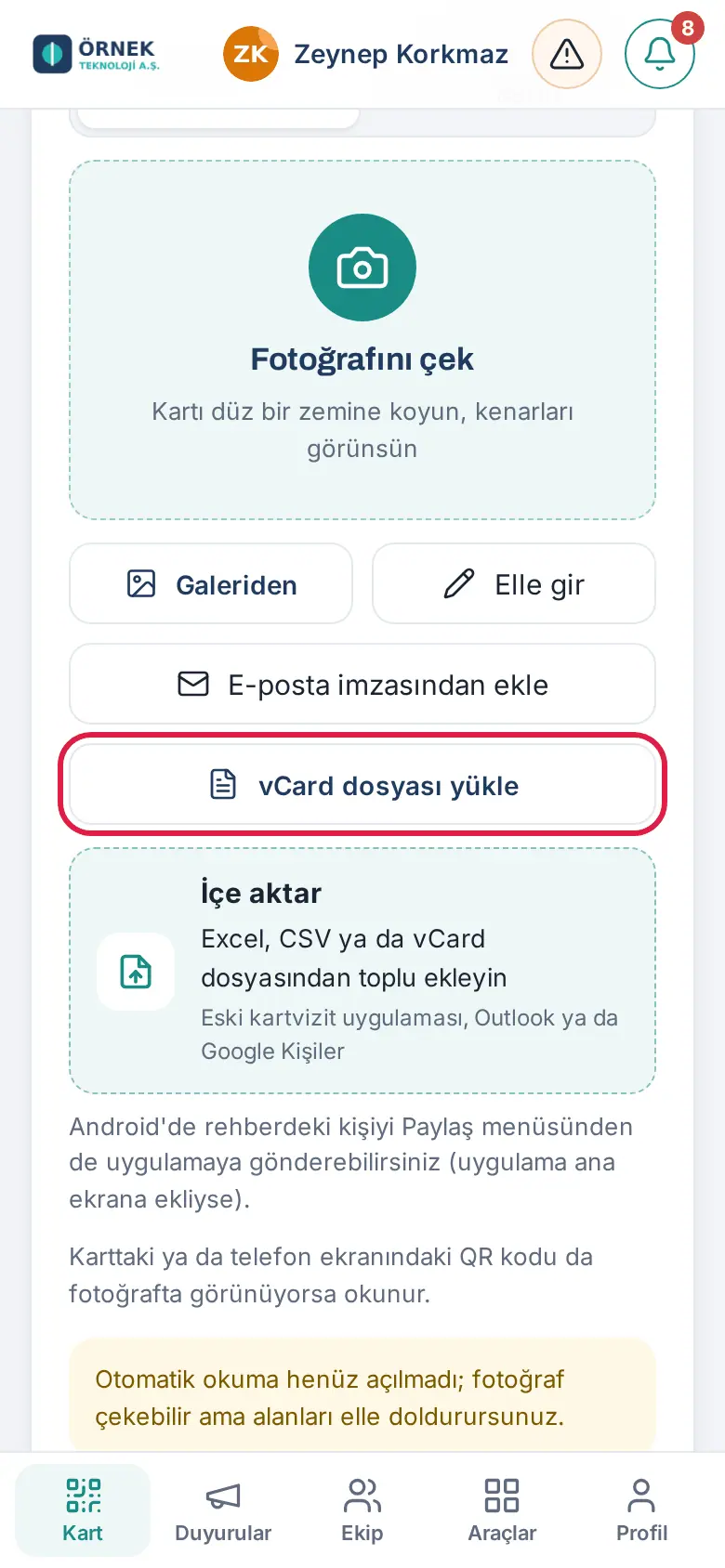
- Choisissez le fichier de contact (.vcf ou .vcard). Sur iPhone, enregistrez d'abord le fichier dans l'application Fichiers.
- S'il n'y a qu'un contact dans le fichier, la carte est créée automatiquement et la fenêtre Ajouté à vos contacts s'ouvre (Ouvrir la carte, Annuler). S'il y a plusieurs contacts dans le fichier, l'aperçu de l'importation s'ouvre.
Erreurs fréquentes :
- « Ce fichier n’est pas une vCard (.vcf). » — le fichier choisi n'est pas un fichier de contact.
- « Un fichier vCard peut faire au plus 1 Mo. » — le fichier est trop volumineux. Ajoutez un grand nombre de contacts avec Importation en masse depuis un fichier.
- « Le contact n’a ni nom, ni e-mail, ni téléphone. » — le contact du fichier n'a pas assez d'informations pour créer une carte.
- « Limite d’enregistrements du jour atteinte. » — la limite quotidienne d'enregistrements de Ajouter une carte est atteinte ; réessayez demain.
Si le contact partagé existe déjà dans le répertoire
Pour qui : Collaborateur · Où : La fenêtre qui s'ouvre après un partage, après Choisir dans les contacts du téléphone ou après Importer un fichier vCard · Version : 0.99.47
À quoi ça sert : Aucune seconde carte n'est créée pour la même personne ; c'est vous qui choisissez quoi faire. Le système reconnaît le contact par son e-mail ou son téléphone mobile (le deuxième e-mail et le deuxième mobile du répertoire sont aussi essayés).
- Si le contact figure dans vos cartes ou dans une fiche partagée avec vous, la fenêtre Ce contact existe déjà s'ouvre. Elle indique « … figure déjà dans votre répertoire. » ou « … figure déjà dans le répertoire partagé avec vous. »
- La ligne Champs manquants indique les champs vides dans la fiche mais renseignés dans le contact que vous avez partagé (par ex. Intitulé de poste). S'il n'y a pas de nouvelle information, il est écrit « Le contact partagé n’apporte aucune nouvelle information pour les champs vides de la fiche. »
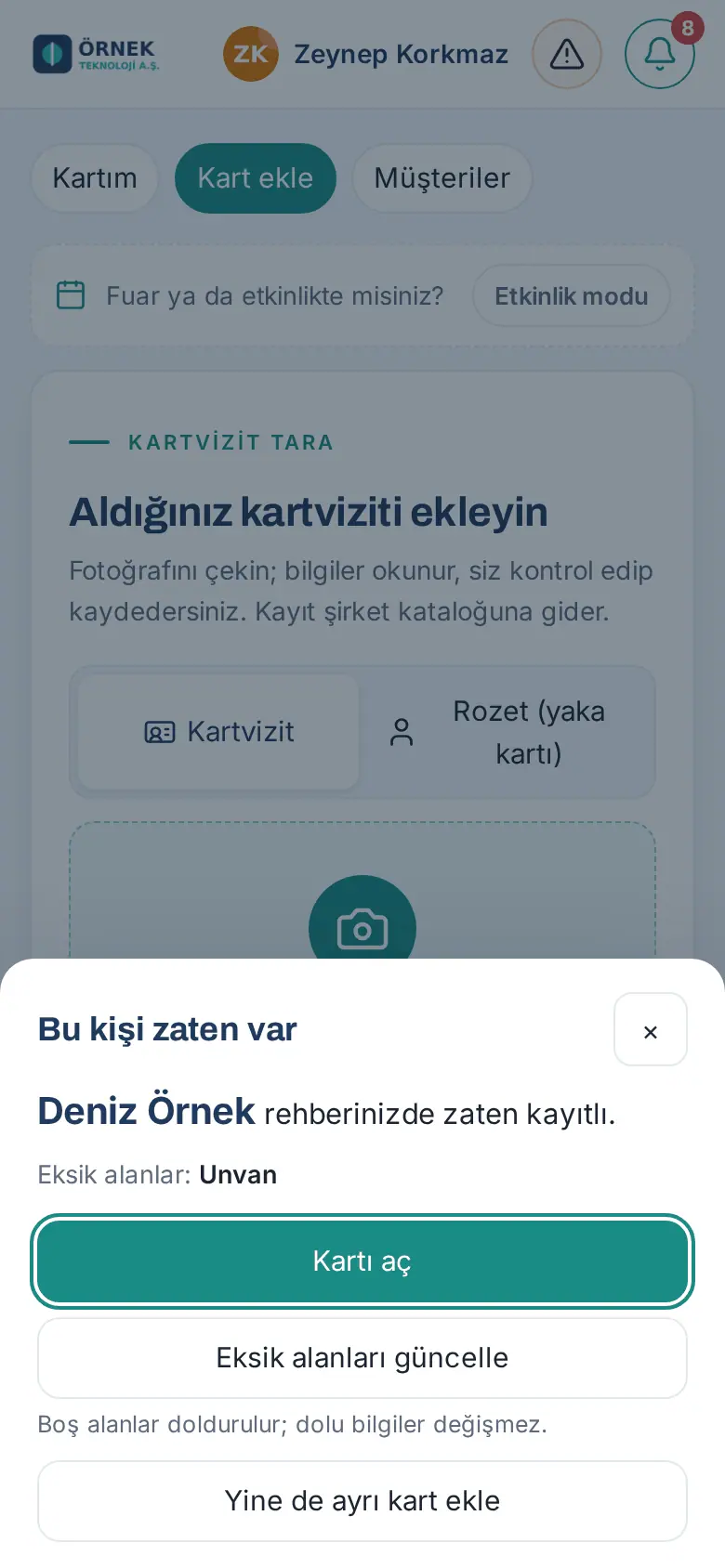
- Choisissez :
- Ouvrir la carte : ouvre la fiche existante dans Clients.
- Compléter les champs manquants : seuls les champs vides sont complétés, les informations déjà renseignées ne changent pas. La fenêtre Carte mise à jour indique les Champs ajoutés.
- Ajouter quand même une carte distincte : une seconde carte est créée et la fenêtre Ajouté à vos contacts apparaît (vous pouvez la retirer avec Annuler dans les 10 minutes).
Si le contact figure dans les fiches d'un collègue : si la fiche n'est pas partagée avec vous, vous ne pouvez pas voir ses informations. La fenêtre Ce contact figure dans les fiches d’un collègue s'ouvre, aucune nouvelle carte n'est créée et une demande d'accès est envoyée au propriétaire de la fiche (voir Si le contact existe déjà dans le répertoire). Fermez avec OK.
Important :
- Faites votre choix dans les 15 minutes. Ensuite, il est écrit « Ce choix a expiré. Partagez à nouveau le contact. »
- Compléter les champs manquants ne peut pas être annulé.
- S'il n'y a qu'une ressemblance de nom et d'entreprise avec la fiche d'un collègue, une carte distincte est créée.
Aperçu de l'importation quand vous partagez plusieurs contacts
Pour qui : Collaborateur · Où : La fenêtre Importer des clients qui s'ouvre quand vous partagez, choisissez ou importez plusieurs contacts · Version : 0.99.47
À quoi ça sert : Quand vous partagez plusieurs contacts, les cartes ne sont pas créées automatiquement. Vous voyez d'abord les contacts, puis vous confirmez.
- La fenêtre Importer des clients s'ouvre directement à l'étape Aperçu. En haut, une note du type « 2 contacts partagés depuis le téléphone. Vérifiez et confirmez ; aucun n'est ajouté tant que vous n'avez pas confirmé. » s'affiche.
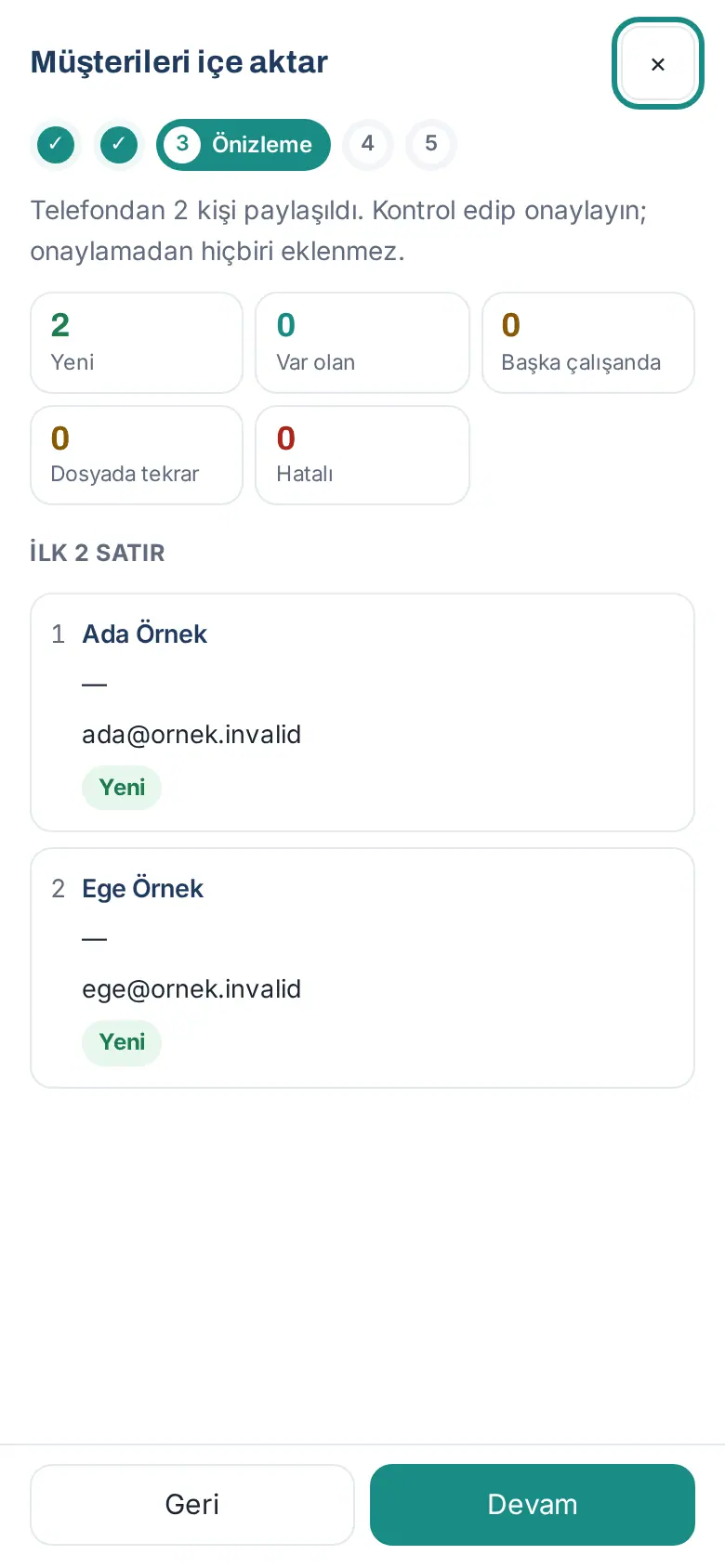
- Vérifiez les chiffres Nouveau, Existant, Chez un autre employé, Doublon dans le fichier et Erroné, ainsi que les contacts. Touchez Continuer.
- À l'étape Options, choisissez la Source et, si vous le souhaitez, les Étiquettes (facultatif) et Qui peut voir.
- Touchez Importer (N contacts). Une fois l'importation terminée, les chiffres du résultat s'affichent.
Pour le détail des étapes, voir 04. Annuaire clients.
Important :
- Aucun contact n'est ajouté sans confirmation. Vous ne pouvez pas choisir les contacts un par un : vous confirmez tout, ou vous fermez la fenêtre.
- La source des contacts ajoutés par cette voie est « Répertoire du téléphone ». La règle de l'importation en masse s'applique : il n'y a pas d'option Annuler, les contacts ne sont pas envoyés au CRM et le consentement aux messages commerciaux n'est pas coché.
Ajouter un contact de l'iPhone par e-mail
Pour qui : Collaborateur · Où : Sur iPhone, Contacts → contact → Partager le contact → Mail · Version : 0.99.47
À quoi ça sert : Sur iPhone, l'application n'apparaît pas dans le menu de partage. Vous envoyez le contact par e-mail à la boîte e-mail de cartes de visite de l'entreprise ; le contact est ajouté à vos cartes en quelques minutes.
Avant de commencer : Votre entreprise doit avoir activé la boîte e-mail commune (voir Ajouter en transférant l'e-mail à la boîte commune). Si la boîte est activée, son adresse figure dans l'astuce de l'écran Ajouter une carte.
- Repérez l'adresse de la boîte dans l'astuce en bas de l'écran Ajouter une carte (par ex.
kartvizit@ornek.invalid).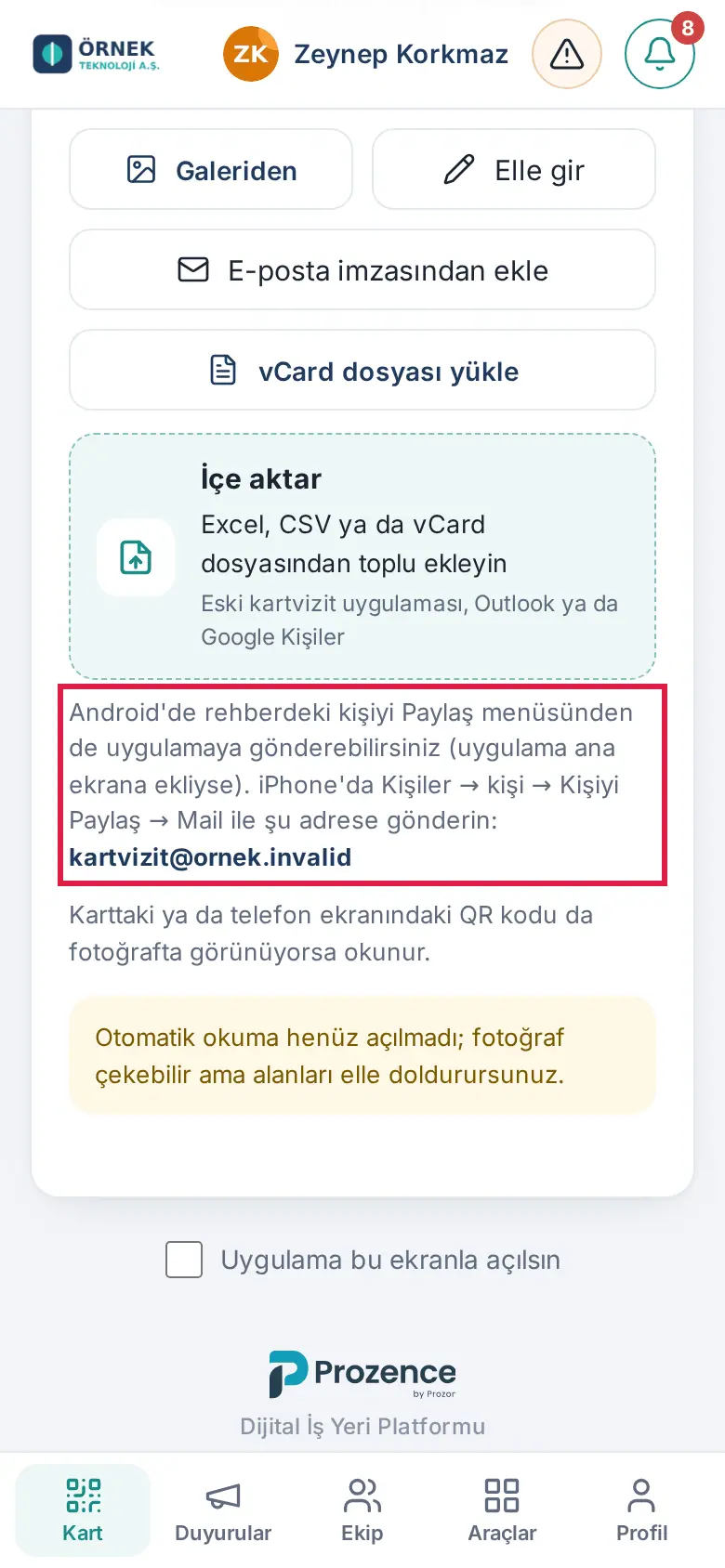
- Sur l'iPhone, ouvrez l'application Contacts et touchez le contact.
- Touchez Partager le contact, puis Mail. Le fichier de contact (.vcf) est joint à l'e-mail.
- Saisissez l'adresse de la boîte comme destinataire et envoyez l'e-mail depuis votre propre adresse e-mail professionnelle.
- En quelques minutes, le contact est ajouté à vos cartes et vous recevez une notification.
Important :
- Un contact ajouté par e-mail n'a pas d'option Annuler ; si besoin, modifiez la fiche dans Clients.
- Si le contact figure déjà dans vos cartes, seuls les champs vides sont complétés.
- Si l'adresse de la boîte n'apparaît pas dans l'astuce, la boîte e-mail est désactivée dans votre entreprise. Enregistrez le contact dans Fichiers et utilisez la voie Importer un fichier vCard.
Ajout depuis les contacts du téléphone : questions fréquentes
Pour qui : Collaborateur · Version : 0.99.47
Questions fréquentes :
- Pourquoi le consentement aux messages commerciaux n'est-il pas coché ? Le contact enregistré dans votre téléphone n'indique pas que la personne vous a donné son consentement pour des e-mails commerciaux. C'est pourquoi la case de consentement n'est pas cochée. Si la personne ne vous a pas donné son consentement, ne lui envoyez pas d'e-mail commercial (voir 04. Annuaire clients).
- Combien de temps l'option Annuler reste-t-elle disponible ? 10 minutes après l'ajout de la carte. Une fois le délai écoulé, la fenêtre indique « Le délai d’annulation est écoulé. » et le bouton disparaît. Modifiez ensuite la fiche dans Clients.
- Quand le contact est-il envoyé au CRM ? Un contact unique ajouté par partage, Choisir dans les contacts du téléphone ou Importer un fichier vCard est envoyé au CRM à la fin du délai d'annulation (après 10 minutes) ; si vous annulez, il n'est jamais envoyé. Un contact ajouté par e-mail (la voie iPhone) est envoyé immédiatement, comme les autres enregistrements par e-mail. Les contacts ajoutés depuis l'aperçu de plusieurs contacts ne sont pas envoyés au CRM.
- Pourquoi n'y a-t-il pas de partage direct sur iPhone ? Sur iPhone, Safari et les applications ajoutées à l'écran d'accueil n'apparaissent pas dans le menu de partage et n'ont pas accès aux contacts du téléphone. Le partage direct arrivera sur iPhone avec la version 1.1 de l'application mobile Prozence. D'ici là, utilisez la voie Ajouter un contact de l'iPhone par e-mail ou Importer un fichier vCard.
- Comment retrouver les contacts que j'ai ajoutés depuis le téléphone ? Clients → Filtres → Mode d'ajout → Répertoire du téléphone (voir 04. Annuaire clients).


