35. Sécurité de connexion : approbation par téléphone et application d’authentification
Les captures d’écran montrent l’interface turque de Prozence avec les données fictives de « Örnek Teknoloji A.Ş. » ; l’interface française présente la même disposition.
La sécurité de connexion ajoute une deuxième étape à la connexion à votre compte : après avoir utilisé votre code e-mail (ou votre compte Google, Microsoft), la session ne s’ouvre qu’une fois que vous avez approuvé depuis l’application Prozence de votre téléphone ou saisi le code à 6 chiffres d’une application d’authentification. Même si quelqu’un obtient votre mot de passe ou votre e-mail, il ne peut pas accéder à votre compte sans cette étape.
Vous ajoutez la deuxième étape depuis l’onglet Profil → Sécurité. Votre entreprise peut rendre cette étape obligatoire pour vous ; vous voyez alors un rappel dans l’application et, après la date limite, vous ne pouvez plus utiliser l’application sans avoir ajouté l’étape. Pour l’Admin qui gère les réglages, voir 10. Administration et installation.
Pour qui : Collaborateur · Comptes à privilèges (Admin, admins de module et opérateurs ; peut être obligatoire dans votre entreprise)
Dans ce chapitre
- Fonctionnement de la sécurité de connexion
- Ouvrir l’onglet Profil → Sécurité
- Faire de votre téléphone un appareil d’approbation
- Ajouter une application d’authentification
- Codes de secours
- Approuver la connexion depuis votre téléphone
- Saisir un code de vérification à la connexion
- Quand votre entreprise l’exige : rappel et écran d’enregistrement
- Approbation lors du démarrage par e-mail dans l’app mobile
- Retirer un appareil d’approbation et perte de votre téléphone
- Fermer les sessions sur tous les appareils
Fonctionnement de la sécurité de connexion
Pour qui : Collaborateur · Où : Écran de connexion et Profil → Sécurité · Version : 0.99.83 (application d’authentification ajoutée en 0.99.85, onglet Sécurité et obligation en 1.1.4 ; durée du code de connexion mise à jour en 1.1.2)
À quoi ça sert : Elle explique les deux étapes de la connexion et dans quels cas la deuxième étape est demandée.
- Première étape : Sur l’écran de connexion, vous vous connectez comme d’habitude : avec le code à 6 chiffres reçu par e-mail, avec votre compte Google ou Microsoft, ou avec l’authentification unique de votre entreprise (voir 00. Prise en main).
- Deuxième étape : Si vous avez ajouté l’approbation par téléphone ou une application d’authentification, l’un des écrans suivants s’ouvre quand vous vous connectez dans un nouveau navigateur :
- Approuvez sur votre téléphone : une notification arrive sur votre téléphone ; vous choisissez sur le téléphone le nombre affiché dans le navigateur et vous approuvez avec votre visage ou votre empreinte digitale (voir Approuver la connexion depuis votre téléphone) ;
- Saisissez votre code de vérification : si vous n’avez qu’une application d’authentification, vous saisissez le code à 6 chiffres de l’application (voir Saisir un code de vérification à la connexion).
- Le navigateur où vous avez approuvé est mémorisé pendant la durée choisie par votre entreprise ; pendant cette durée, la deuxième étape n’est plus demandée dans ce même navigateur. L’Admin choisit la durée (Mémoriser le navigateur approuvé ; 30 jours par défaut, ou « approuver chaque connexion »).
- Si vous n’avez ajouté aucune deuxième étape et que votre entreprise ne l’exige pas, votre connexion reste en une seule étape, comme avant.
Durée du code de connexion (1.1.2) : Le code de connexion reçu par e-mail est valable 10 minutes. Le délai commence au moment où vous demandez le code ; les erreurs de saisie ne le prolongent pas. Vous pouvez faire 5 essais au maximum par code ; demandez ensuite un nouveau code. Si le code n’arrive pas, voir 16. Dépannage.
Astuce : Il est conseillé d’ajouter à la fois l’approbation par téléphone et une application d’authentification. Quand votre téléphone n’a pas Internet ou que la notification n’arrive pas, vous vous connectez avec le code de l’application d’authentification.
Important : La deuxième étape est demandée quelle que soit votre méthode de connexion (code e-mail, Google, Microsoft, SAML). Ne partagez jamais votre code de connexion ni vos codes de vérification ; l’équipe d’assistance et votre responsable ne vous les demandent pas.
Ouvrir l’onglet Profil → Sécurité
Pour qui : Collaborateur · Où : Profil → Sécurité (sur ordinateur, Mon profil → Sécurité dans le menu de gauche) · Version : 1.1.4
À quoi ça sert : Vous voyez, ajoutez et retirez au même endroit vos appareils d’approbation et votre application d’authentification. Avant la version 1.1.4, ces réglages se trouvaient dans l’onglet Mon profil.
Avant de commencer : L’onglet Sécurité n’apparaît que dans l’application (l’application collaborateur que vous ouvrez dans le navigateur ou dans l’app mobile Prozence) et si votre entreprise a activé l’approbation de connexion par téléphone. Si vous ne le voyez pas, cette fonction est désactivée dans votre entreprise.
- Sur téléphone, touchez Profil dans le menu du bas. Sur ordinateur, cliquez sur Mon profil dans le menu de gauche.
- Dans les onglets du haut, choisissez Sécurité. Si votre entreprise rend la deuxième étape obligatoire pour vous, le signe ! apparaît à côté de l’onglet.
- Le cadre Sécurité de connexion s’ouvre. Il indique :
- si votre entreprise l’exige, un avertissement jaune : « Votre entreprise exige l’étape de sécurité de connexion. Date limite : … » ;
- vos appareils d’approbation (nom du téléphone, date d’ajout, heure de la dernière approbation et bouton Retirer) ou « Vous n’avez pas encore d’appareil d’approbation ; vos connexions ne demandent pas d’approbation par téléphone. » ;
- la section Application d’authentification.
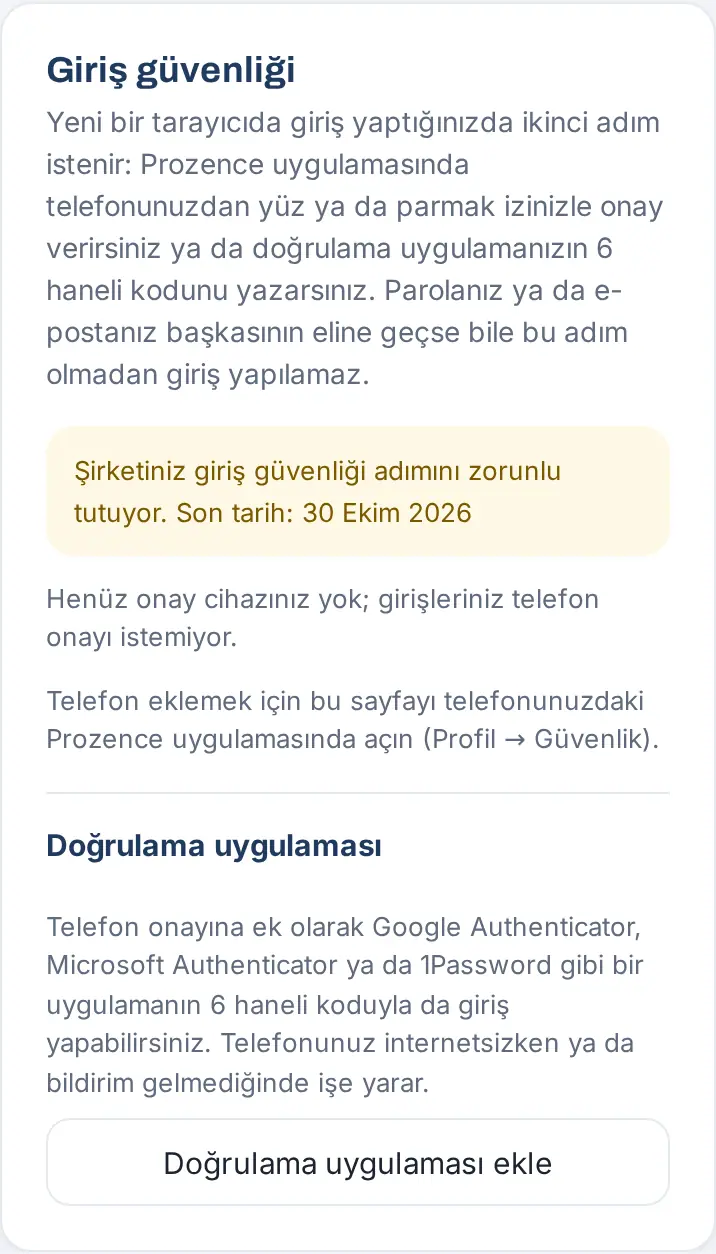
Astuce : Sur ordinateur, cet onglet indique « Pour ajouter un téléphone, ouvrez cette page dans l’application Prozence de votre téléphone (Profil → Sécurité). ». L’approbation par téléphone ne s’ajoute que depuis l’app mobile ; l’application d’authentification, elle, peut aussi s’ajouter depuis l’ordinateur.
Faire de votre téléphone un appareil d’approbation
Pour qui : Collaborateur qui utilise l’app mobile Prozence · Où : Dans l’app mobile, Profil → Sécurité → Faire de ce téléphone un appareil d’approbation · Version : 0.99.83 (déplacé dans l’onglet Sécurité en 1.1.4)
À quoi ça sert : Vous faites de votre téléphone l’appareil qui approuve les connexions. Le téléphone génère une clé de sécurité qui reste uniquement sur lui ; les approbations sont signées avec cette clé, par votre visage ou votre empreinte digitale.
Avant de commencer :
- L’app mobile Prozence doit être installée sur votre téléphone et vous devez être connecté à votre entreprise (voir 20. L’app mobile Prozence).
- Le verrouillage d’écran (reconnaissance faciale, empreinte digitale ou code) doit être activé sur votre téléphone.
- Vous pouvez ajouter 3 appareils d’approbation au maximum.
- Dans l’app mobile, touchez Profil dans le menu du bas et ouvrez l’onglet Sécurité.
- Touchez Faire de ce téléphone un appareil d’approbation. Le bouton indique Préparation….
- Le téléphone vous demande de vous identifier (« Faire de ce téléphone un appareil d’approbation »). Approuvez avec votre visage, votre empreinte digitale ou le code du téléphone.
- S’il s’agit de votre premier appareil d’approbation, « Nous vous avons envoyé un code à 6 chiffres par e-mail pour vérification. » s’affiche. Saisissez le code reçu par e-mail et touchez Vérifier.
- Si vous avez déjà un autre appareil d’approbation, un nombre apparaît à la place du code : « Ouvrez l’application Prozence sur votre autre téléphone enregistré et choisissez ce nombre : ». Sur votre autre téléphone, ouvrez la demande « Ajouter un nouvel appareil d’approbation ? » et choisissez le même nombre.
- Le message « Ce téléphone est désormais votre appareil d’approbation. » s’affiche. Le téléphone apparaît dans la liste avec l’étiquette Ce téléphone. À la place du bouton se trouve désormais Approbations en attente.
Messages fréquents :
- « Cette version n’a pas l’approbation par téléphone. Mettez à jour l’application Prozence depuis le store. » ou « Pour faire de ce téléphone un appareil d’approbation, mettez à jour l’application Prozence depuis le store. » : votre app est ancienne ; mettez-la à jour depuis l’App Store ou Google Play.
- « Vous pouvez ajouter au plus 3 appareils d’approbation. Supprimez-en d’abord un pour ajouter un nouveau téléphone. » : retirez un ancien téléphone de la liste.
- « Vérification annulée. » : vous avez annulé l’approbation par visage ou empreinte digitale ; réessayez.
- « Ce téléphone est déjà un appareil d’approbation. » : le téléphone figure déjà dans la liste.
Important : Cette étape ne peut se faire que dans l’app mobile Prozence ; dans l’application ouverte dans le navigateur de votre téléphone, le bouton Faire de ce téléphone un appareil d’approbation n’apparaît pas. La clé de sécurité du téléphone ne quitte jamais le téléphone ; si vous supprimez et réinstallez l’app, vous devez ajouter de nouveau le téléphone.
Ajouter une application d’authentification
Pour qui : Collaborateur · Où : Profil → Sécurité → Application d’authentification → Ajouter une application d’authentification · Version : 0.99.85 (déplacé dans l’onglet Sécurité en 1.1.4)
À quoi ça sert : Vous associez à votre compte une application d’authentification comme Google Authenticator, Microsoft Authenticator ou 1Password. À la connexion, vous saisissez le code à 6 chiffres de l’application, qui change toutes les 30 secondes. Elle fonctionne aussi quand votre téléphone n’a pas Internet ou que la notification n’arrive pas ; si vous n’avez pas l’approbation par téléphone, elle peut être votre seule deuxième étape.
Avant de commencer : Installez une application d’authentification sur votre téléphone (Google Authenticator, Microsoft Authenticator, 1Password, etc.). Vous pouvez aussi faire cette étape depuis l’ordinateur ; vous scannez alors le QR code avec votre téléphone.
- Dans l’onglet Profil → Sécurité, allez à la section Application d’authentification.
- Touchez Ajouter une application d’authentification. Le bouton indique brièvement Préparation….
- Un QR code apparaît à l’écran, avec Clé : en dessous. Dans votre application d’authentification, choisissez « ajouter un compte » et scannez le QR code. Si vous ne pouvez pas scanner le QR code (par ex. si vous êtes sur le même téléphone), saisissez la clé à la main dans l’application.
- Un code à 6 chiffres pour Prozence apparaît dans votre application d’authentification. Saisissez ce code dans la zone « Saisissez le code à 6 chiffres affiché dans l’application : ».
- Touchez Activer. Le message « Application d’authentification ajoutée. » s’affiche et vos codes de secours sont affichés (voir Codes de secours).
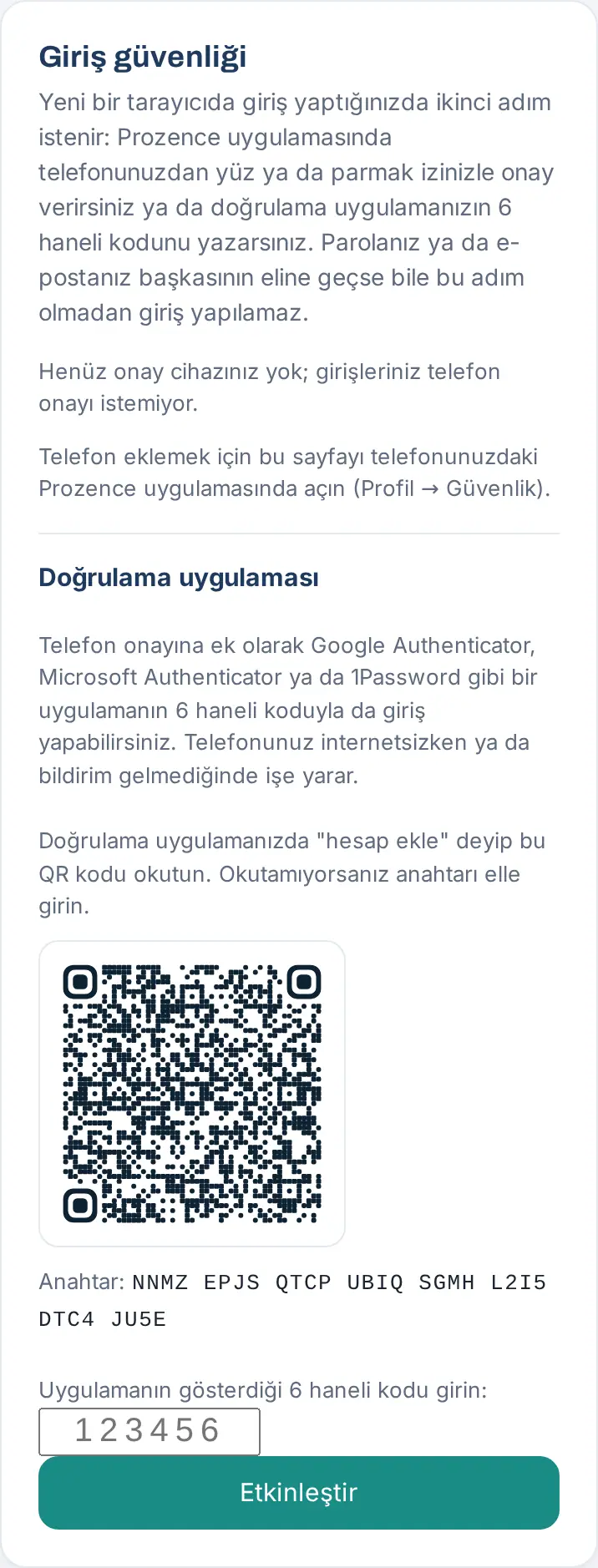
Résultat : La section indique « Ajouté … · N codes de secours restants » ; les boutons Renouveler les codes de secours et Retirer apparaissent.
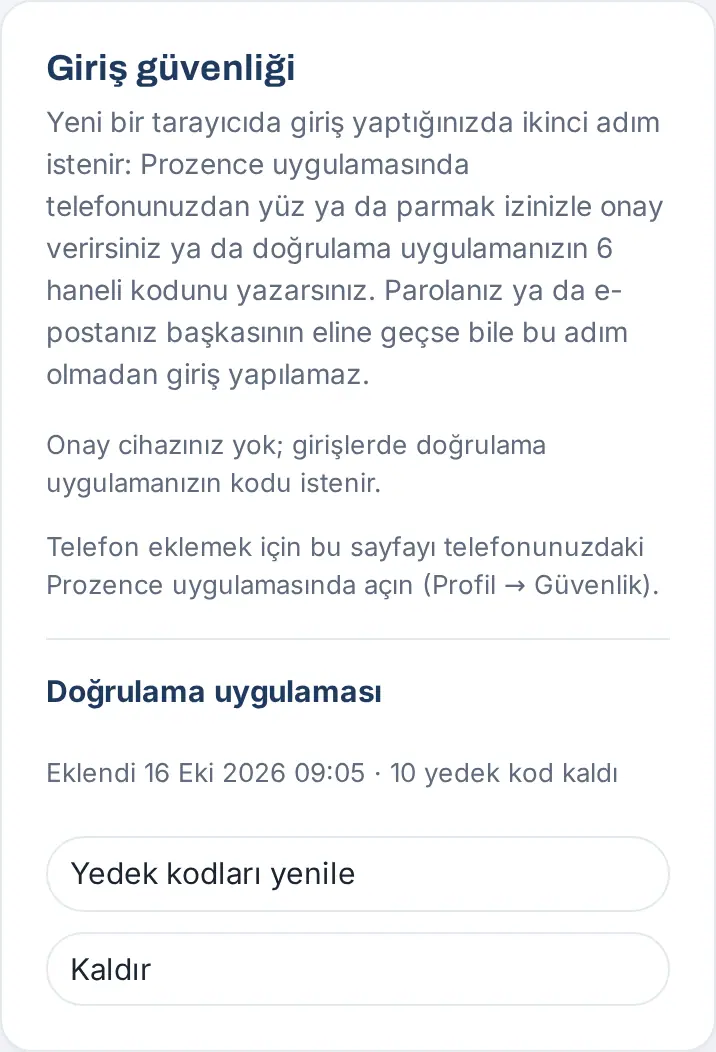
Messages fréquents :
- « Saisissez le code à 6 chiffres de l’application. » : le code est incomplet ou contient des lettres.
- « Le code est incorrect. Saisissez le code à 6 chiffres actuel de l’application et vérifiez l’heure de votre téléphone. » : le code a peut-être expiré ou l’heure de votre téléphone est fausse. Passez l’heure du téléphone en réglage automatique et saisissez le nouveau code.
- « La configuration a expiré. Recommencez. » : vous avez attendu longtemps avec le QR code affiché. Actualisez la page et touchez de nouveau Ajouter une application d’authentification.
- « Votre application d’authentification est déjà ajoutée. Supprimez-la d’abord pour la changer. » : pour passer à une nouvelle application d’authentification, retirez d’abord l’ancienne avec Retirer.
Retirer l’application d’authentification : Touchez Retirer, saisissez le code dans la zone « Pour supprimer l’application d’authentification, saisissez le code de l’application ou un code de secours. » et touchez Vérifier. Le message « Application d’authentification supprimée. » s’affiche.
Important : Ne partagez le QR code et la clé avec personne et ne conservez pas de capture d’écran. Avec ces informations, quelqu’un d’autre pourrait générer vos codes.
Codes de secours
Pour qui : Collaborateur qui a ajouté une application d’authentification · Où : Profil → Sécurité → Application d’authentification · Version : 0.99.85
À quoi ça sert : Elle vous donne 10 codes à usage unique pour vous connecter quand vous n’avez ni votre téléphone ni votre application d’authentification. Chaque code ne s’utilise qu’une fois.
- Quand vous activez l’application d’authentification, l’écran Vos codes de secours s’ouvre : « Conservez ces codes en lieu sûr ; ils ne sont affichés que maintenant. … »
- Touchez Copier les codes et collez les codes dans un endroit sûr (par ex. votre gestionnaire de mots de passe). Si la copie échoue, « Copie impossible ; notez les codes. » s’affiche ; notez les codes à la main.
- Une fois les codes enregistrés, touchez C’est noté.
- À la connexion, vous saisissez un code de secours au format « xxxx-xxxx » à la place du code de vérification (voir Saisir un code de vérification à la connexion).
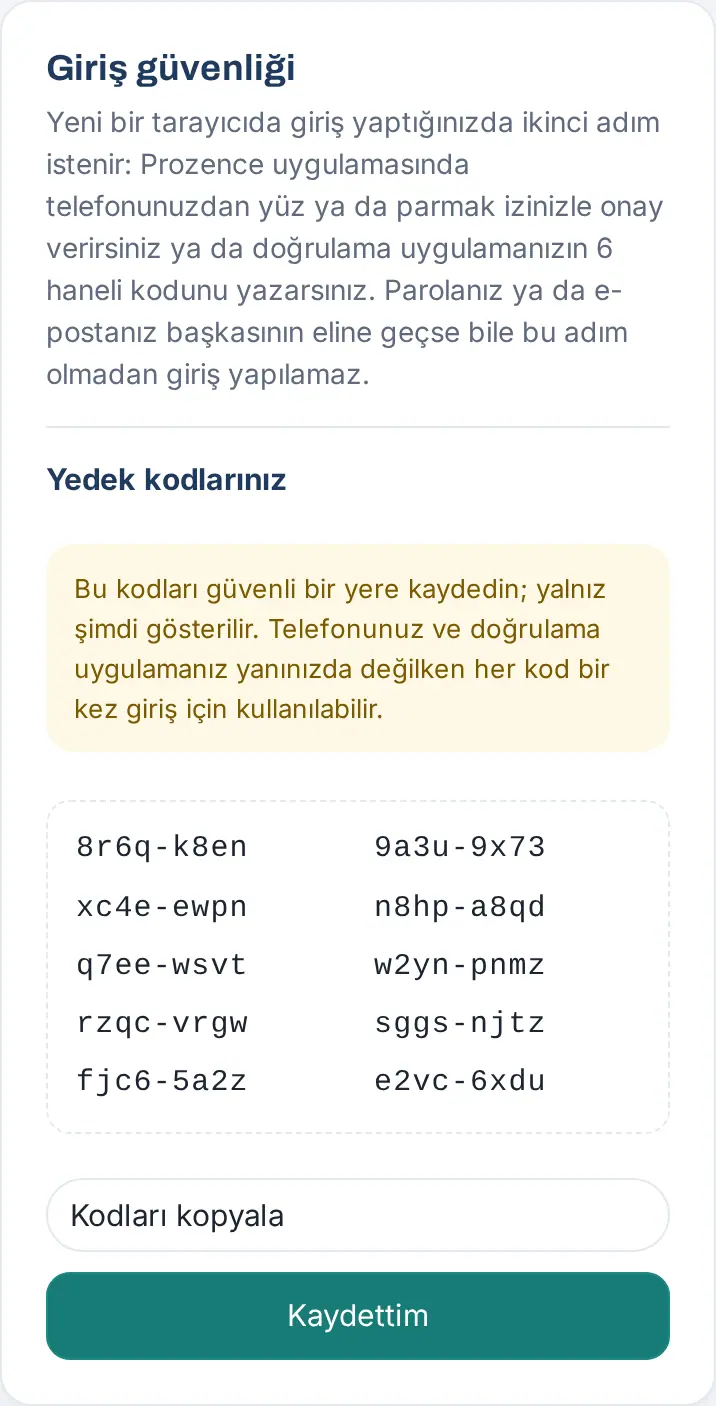
Nouveaux codes de secours : Quand il vous reste peu de codes (2 ou moins), l’avertissement « Il vous reste peu de codes de secours. Générez-en de nouveaux. » apparaît dans la section. Touchez Renouveler les codes de secours, saisissez le code de votre application d’authentification et touchez Vérifier. 10 nouveaux codes sont affichés ; les anciens ne sont plus valables.
Important : Les codes de secours ne sont affichés qu’une seule fois, au moment de leur création. Si vous les perdez, générez-en de nouveaux.
Approuver la connexion depuis votre téléphone
Pour qui : Collaborateur qui a fait de son téléphone un appareil d’approbation · Où : Dans le navigateur, écran Approuvez sur votre téléphone ; sur le téléphone, app Prozence → Approbation de connexion · Version : 0.99.83
À quoi ça sert : Vous approuvez depuis votre téléphone une connexion dans un nouveau navigateur. La correspondance des nombres vérifie que la connexion se fait bien dans le navigateur qui est devant vous.
- Connectez-vous dans le navigateur (par ex. saisissez le code e-mail et cliquez sur Connexion). L’écran Approuvez sur votre téléphone s’ouvre : « Nous avons envoyé une notification à l’application Prozence sur votre téléphone. Choisissez ce nombre dans l’application pour approuver la connexion. » En dessous figurent un nombre à deux chiffres et le temps restant.
- Touchez la notification arrivée sur votre téléphone. Si aucune notification n’est arrivée, ouvrez l’app Prozence sur le téléphone ; la demande en attente y apparaît (ou dans Profil → Sécurité → Approbations en attente).
- Sur le téléphone, l’écran Approbation de connexion affiche le titre « Connexion à Prozence en cours » et, en dessous, le nom du navigateur et sa position approximative (IP). Si c’est bien vous qui vous connectez, touchez, parmi les trois nombres sous « Choisissez le nombre affiché dans le navigateur : », celui qui est identique à celui du navigateur.
- Le téléphone vous demande de vous identifier (« Prozence girişini onayla », « approuver la connexion à Prozence »). Approuvez avec votre visage, votre empreinte digitale ou le code du téléphone.
- Le téléphone indique « Approuvé. La connexion se termine dans le navigateur. ». Le navigateur indique « Approuvé, redirection… » et l’application s’ouvre.
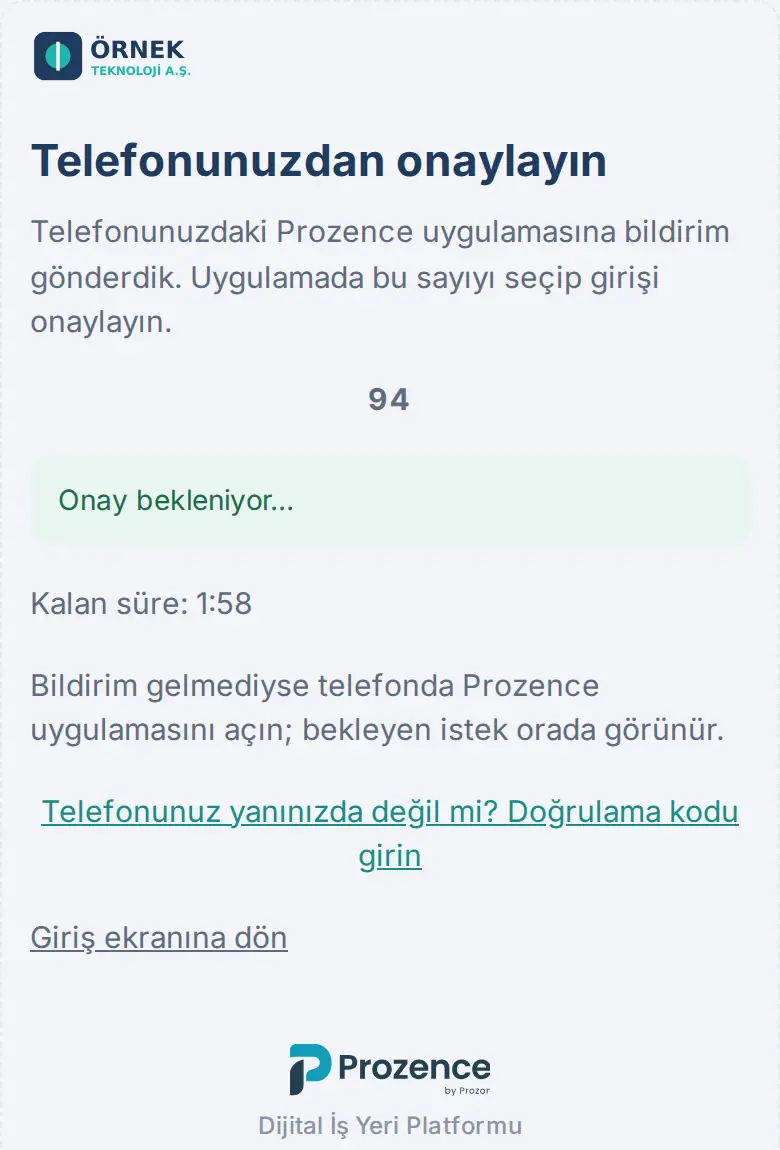
Si ce n’est pas vous qui vous connectez : Sur le téléphone, touchez Ce n’est pas moi, refuser. Le téléphone indique « Refusé. Cette connexion ne sera pas ouverte. » ; le navigateur affiche « La connexion a été refusée sur votre téléphone. Si ce n’était pas vous, changez votre mot de passe et prévenez votre administrateur. ». Prévenez immédiatement votre administrateur.
Messages fréquents (dans le navigateur) :
- « Le délai d’approbation est écoulé. Reconnectez-vous. » : l’approbation n’a pas été donnée dans les 2 minutes. Reconnectez-vous avec Retour à la connexion.
- « Un autre nombre a été choisi sur le téléphone ; la demande a été annulée par sécurité. Reconnectez-vous. » : vous avez touché un mauvais nombre sur le téléphone. Reconnectez-vous et choisissez le nombre affiché dans le navigateur.
- « Cette demande d’approbation a expiré ou a été lancée dans un autre navigateur. » : l’écran d’approbation a été ouvert dans un autre navigateur ou dans un ancien onglet. Reconnectez-vous.
Astuce : Si vous n’avez pas votre téléphone et que vous avez une application d’authentification, cliquez sur le lien Vous n’avez pas votre téléphone ? Saisissez un code de vérification dans le navigateur (voir Saisir un code de vérification à la connexion).
Important : N’approuvez jamais une demande de connexion que vous n’avez pas lancée ; même si le nombre correspond, touchez Ce n’est pas moi, refuser.
Même téléphone, pas de notification et erreurs de connexion (1.7.8) : Si vous vous connectez sur le téléphone même qui est votre appareil d’approbation, dans l’app Prozence (par exemple vous avez commencé par votre e-mail et la session se rouvre), vous n’avez pas de nombre à choisir : l’écran indique « Ce téléphone est votre appareil d’approbation », le téléphone demande votre visage / empreinte ou votre code de verrouillage et la connexion est approuvée avec la même clé ; si vous annulez, réessayez avec Approuver sur ce téléphone. Si l’appareil d’approbation est un autre téléphone, l’écran le rappelle : « Donnez l’approbation sur le téléphone avec lequel vous vous êtes déjà connecté à Prozence ». Si la notification n’a pu être envoyée à aucun téléphone (app supprimée, notifications désactivées, ancien téléphone), vous n’attendez pas 2 minutes : l’écran indique aussitôt « La notification n’a pas pu être envoyée » et, si vous avez une application d’authentification, le champ du code s’ouvre directement ; sinon ouvrez l’app sur le téléphone enregistré (la demande en attente y apparaît) ou demandez à votre administrateur de réinitialiser vos appareils d’approbation. Quand Internet coupe, les écrans de connexion et d’approbation affichent « Connexion impossible, nouvelle tentative… » au lieu d’une erreur technique en anglais (« Failed to fetch ») et réessaient une fois d’eux-mêmes. Dans l’app mobile (1.7.8), si vous tapez une adresse e-mail dans Adresse de votre entreprise, le domaine après le signe @ est proposé (« Utiliser prozon.net comme adresse de l’entreprise ? »).
Saisir un code de vérification à la connexion
Pour qui : Collaborateur qui a ajouté une application d’authentification · Où : Dans le navigateur, écran Saisissez votre code de vérification · Version : 0.99.85
À quoi ça sert : Au lieu de l’approbation par téléphone, vous vous connectez avec le code de votre application d’authentification ou avec un code de secours.
- Après la connexion :
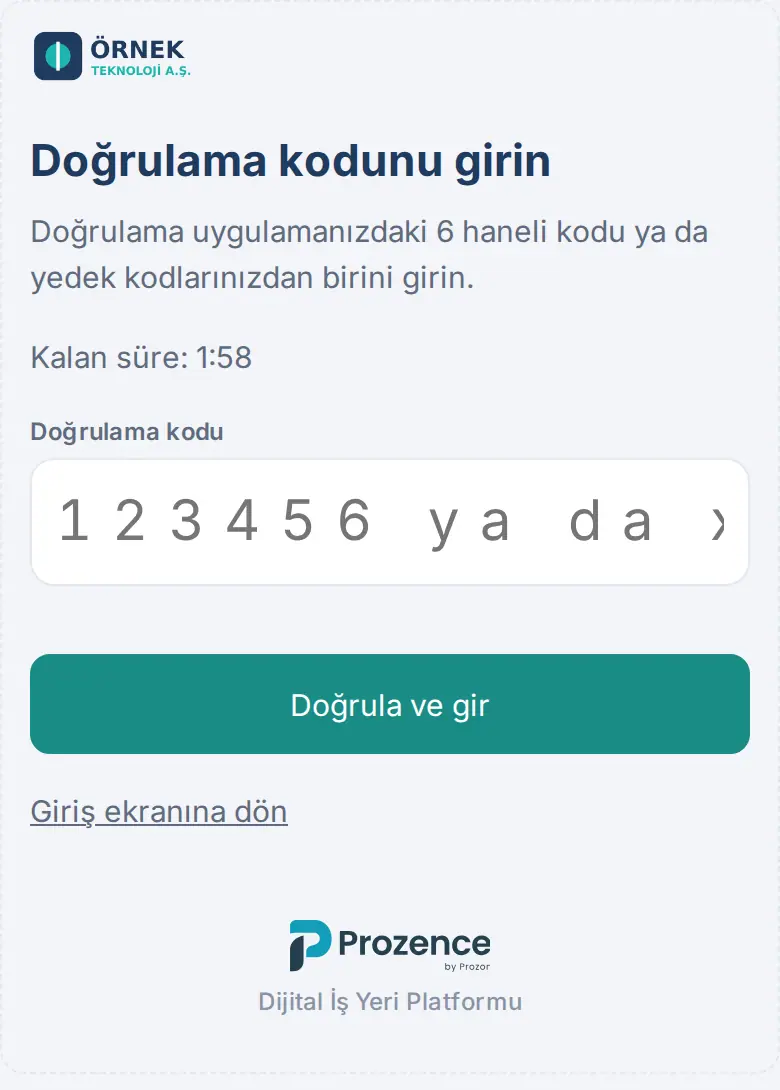
- si vous n’avez qu’une application d’authentification, l’écran Saisissez votre code de vérification s’ouvre : « Saisissez le code à 6 chiffres de votre application d’authentification ou l’un de vos codes de secours. » ;
- si vous avez aussi l’approbation par téléphone, cliquez sur Vous n’avez pas votre téléphone ? Saisissez un code de vérification dans l’écran Approuvez sur votre téléphone.
- Ouvrez votre application d’authentification et saisissez le code à 6 chiffres affiché pour Prozence dans la zone Code de vérification. Si vous utilisez un code de secours, saisissez le code au format « xxxx-xxxx ».
- Cliquez sur Vérifier et se connecter. « Vérifié, redirection… » s’affiche et l’application s’ouvre.
Messages fréquents :
- « Saisissez le code à 6 chiffres ou un code de secours au format xxxx-xxxx. » : la zone est vide ou le code est incomplet.
- « Le code est incorrect. Tentatives restantes : N. » : vous avez mal saisi le code ou le code a expiré. Saisissez le code actuel de l’application.
- « Trop de codes erronés ; la demande a été annulée par sécurité. Reconnectez-vous. » : un code erroné a été saisi 5 fois. Reconnectez-vous avec Retour à la connexion.
Astuce : Le code change toutes les 30 secondes. Si le code est sur le point de changer (le compteur de l’application est presque à zéro), attendez le suivant avant de le saisir.
Quand votre entreprise l’exige : rappel et écran d’enregistrement
Pour qui : Collaborateur pour qui l’entreprise exige la deuxième étape (par défaut, les comptes à privilèges : Admin, admins de module et opérateurs) · Où : Bandeau en haut de l’application ; après la date limite, écran Finalisez la sécurité de votre connexion · Version : 1.1.4
À quoi ça sert : Si votre entreprise rend la sécurité de connexion obligatoire pour vous, l’application vous le rappelle jusqu’à la date limite, puis vous demande d’ajouter l’étape après cette date.
Avant la date limite :
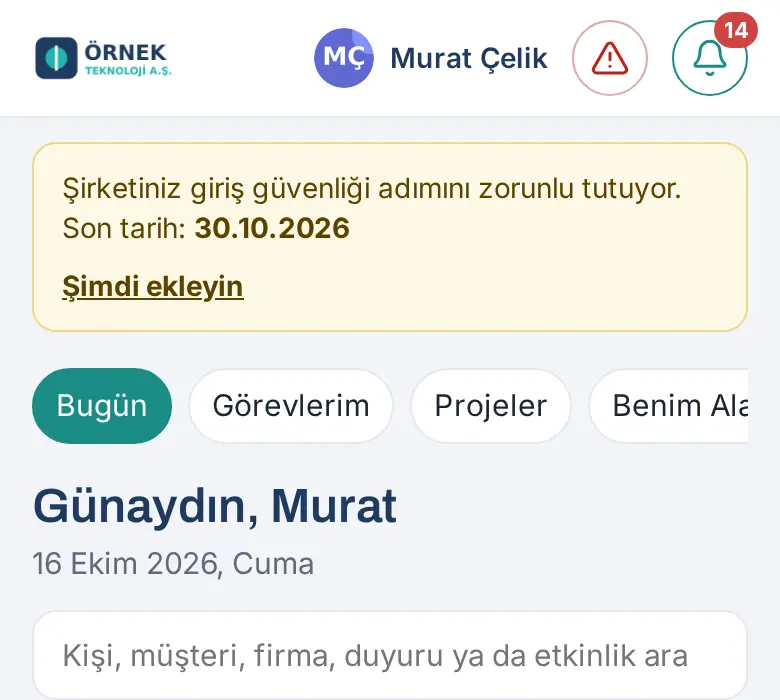
- Un bandeau jaune apparaît tout en haut de l’application : « Votre entreprise exige l’étape de sécurité de connexion. Date limite : … ».
- Touchez Ajouter maintenant dans le bandeau. L’onglet Profil → Sécurité s’ouvre.
- Ajoutez l’approbation par téléphone ou une application d’authentification (voir Faire de votre téléphone un appareil d’approbation, Ajouter une application d’authentification). Une fois l’étape ajoutée, le bandeau disparaît.
Après la date limite :
- Si vous n’avez pas de deuxième étape, l’écran Finalisez la sécurité de votre connexion s’ouvre à la place de l’application : « Votre entreprise exige une deuxième étape de connexion pour les comptes à privilèges. Pour accéder à l’application, ajoutez l’une des options ci-dessous : » (si votre entreprise l’exige pour tout le monde, le texte indique « pour tous les collaborateurs »).
- L’écran présente deux voies : Approbation par téléphone (ouvrir la page dans l’app Prozence de votre téléphone et toucher Faire de ce téléphone un appareil d’approbation) et Application d’authentification (peut être ajoutée dans n’importe quel navigateur).
- Le cadre Sécurité en dessous contient les mêmes boutons que Profil → Sécurité. Ajoutez l’une des voies.
- Touchez Continuer vers l’application. L’application s’ouvre.
- Si vous ne voulez pas l’ajouter maintenant, vous pouvez fermer la session avec Se déconnecter en haut à droite ; le même écran s’ouvrira à la prochaine connexion.
Important : Tant que cet écran est ouvert, aucun autre écran de l’application (congés, temps de travail, dépenses…) ne fonctionne. Pour ne pas manquer la date limite, ajoutez l’étape dès que vous voyez le bandeau.
Approbation lors du démarrage par e-mail dans l’app mobile
Pour qui : Collaborateur qui se connecte à l’app mobile Prozence depuis l’écran Commencer avec votre e-mail professionnel et qui a une deuxième étape · Où : Premier écran de l’app mobile → Envoyer le code → Connexion · Version : 1.1.6
À quoi ça sert : Dans l’app mobile, vous pouvez commencer uniquement avec votre e-mail professionnel, sans saisir l’adresse de l’entreprise (voir 20. L’app mobile Prozence). Si vous avez l’approbation par téléphone ou une application d’authentification, la deuxième étape est aussi demandée par cette voie.
- Dans l’app mobile, saisissez votre adresse dans la zone Votre e-mail professionnel et touchez Envoyer le code.
- Saisissez le code reçu par e-mail dans la zone Code de connexion et touchez Connexion.
- L’écran d’approbation de votre entreprise s’ouvre dans l’app :
- si vous avez l’approbation par téléphone, Approuvez sur votre téléphone : approuvez la connexion depuis le téléphone qui est votre appareil d’approbation (voir Approuver la connexion depuis votre téléphone) ;
- si vous n’avez qu’une application d’authentification, Saisissez votre code de vérification : saisissez le code de l’application et touchez Vérifier et se connecter.
- Après l’approbation, votre session s’ouvre dans l’app mobile. Comme l’approbation a été donnée sur votre téléphone, ce téléphone est lui aussi mémorisé pendant la durée choisie par votre entreprise.
Important : Si le Prozence de votre entreprise est dans une version antérieure à 1.1.6, une personne qui a une deuxième étape ne peut pas se connecter par cette voie ; même avec le bon code, elle voit un avertissement indiquant que le code est erroné. Dans ce cas, touchez Continuer avec l’adresse de l’entreprise et connectez-vous avec l’adresse de l’entreprise.
Retirer un appareil d’approbation et perte de votre téléphone
Pour qui : Collaborateur · Où : Profil → Sécurité → Retirer à côté de l’appareil d’approbation · Version : 0.99.83 (déplacé dans l’onglet Sécurité en 1.1.4)
À quoi ça sert : Vous retirez de vos appareils d’approbation un téléphone que vous n’utilisez plus ou que vous avez remplacé.
- Dans l’onglet Profil → Sécurité, trouvez le téléphone à retirer et touchez Retirer à côté.
- Confirmez la question « Supprimer … de vos appareils d’approbation ? Une fois supprimé, il ne pourra plus approuver. ».
- Si le téléphone retiré n’est pas celui que vous utilisez actuellement, « Pour supprimer l’appareil d’approbation, saisissez le code à 6 chiffres reçu par e-mail. » s’affiche. Saisissez le code reçu par e-mail et touchez Vérifier.
- Le message « Appareil d’approbation supprimé. » s’affiche.
Si vous avez perdu votre téléphone :
- Connectez-vous d’abord sur un autre appareil et fermez aussi la session du téléphone perdu avec Fermer toutes les sessions (voir Fermer les sessions sur tous les appareils).
- Si votre application d’authentification est sur un autre appareil ou si vous avez des codes de secours, connectez-vous avec eux et retirez le téléphone perdu avec Retirer.
- Si vous n’avez ni l’un ni l’autre, adressez-vous à votre administrateur (Admin). L’Admin peut supprimer vos appareils ou vous accorder une connexion de 24 heures sans approbation ; dans les deux cas, vous êtes informé par e-mail. Pendant la connexion de 24 heures sans approbation, Profil → Sécurité indique « Votre administrateur a désactivé l’approbation par téléphone jusqu’au …. Ajoutez votre nouveau téléphone pendant ce temps. » ; ajoutez votre nouveau téléphone pendant ce délai.
Important : Si vous retirez votre dernier appareil d’approbation et que vous n’avez pas non plus d’application d’authentification, vous verrez de nouveau le rappel si votre entreprise l’exige (voir Quand votre entreprise l’exige : rappel et écran d’enregistrement).
Fermer les sessions sur tous les appareils
Pour qui : Employé · Où : Profil → Mon profil → tout en bas Fermer toutes les sessions (sous Se déconnecter) · Version : 1.8.5
À quoi ça sert : Ferme en une fois vos sessions Prozence sur tous vos appareils, y compris téléphone, ordinateur et tablette. À utiliser si vous avez perdu un appareil ou soupçonnez que votre session est entre d’autres mains. Se déconnecter ne ferme que l’appareil que vous utilisez (voir 00. Prise en main).
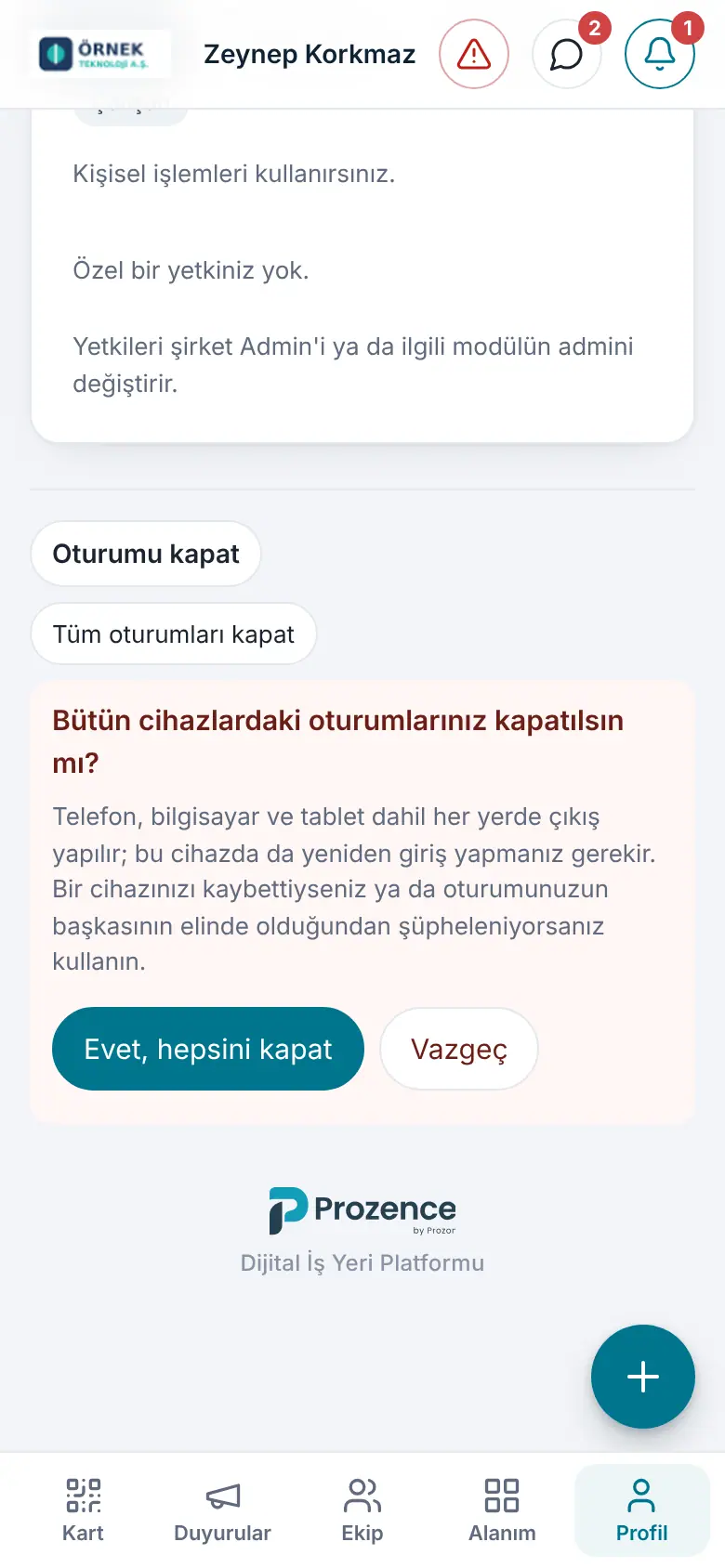
- Touchez Profil et descendez tout en bas de la page.
- Touchez Fermer toutes les sessions. La question « Fermer vos sessions sur tous les appareils ? » et la note « Vous êtes déconnecté partout, y compris sur téléphone, ordinateur et tablette ; vous devrez aussi vous reconnecter sur cet appareil. » s’ouvrent en dessous.
- Touchez Oui, tout fermer. Si vous changez d’avis, touchez Annuler ; aucune session n’est fermée.
- Les données Prozence de cet appareil sont supprimées et l’écran de connexion s’ouvre. Reconnectez-vous ; vos autres appareils demandent aussi une connexion à leur prochaine ouverture.
Important :
- La session de cet appareil se ferme aussi ; la personne qui appuie sur le bouton n’obtient pas de nouvelle session. Ainsi, quelqu’un qui a pris une session ne peut pas utiliser ce bouton pour en obtenir une nouvelle.
- Vos appareils d’approbation, votre application d’authentification et vos données ne sont pas supprimés ; retirez séparément le téléphone perdu de vos appareils d’approbation avec Retirer (voir Retirer un appareil d’approbation et perte du téléphone).
- Utilisable 10 fois par heure au plus. L’enregistrement des notifications des téléphones n’est pas supprimé.
- L’Admin peut aussi fermer toutes les sessions d’un employé depuis la liste Employés (voir 10. Administration et installation).