35. Sicurezza dell'accesso: approvazione dal telefono e app di autenticazione
Gli screenshot mostrano l’interfaccia turca di Prozence con dati fittizi di "Örnek Teknoloji A.Ş."; l’interfaccia in italiano ha lo stesso layout.
La sicurezza dell'accesso aggiunge un secondo passaggio all'accesso al tuo account: dopo aver usato il codice e-mail (o il tuo account Google, Microsoft), la sessione si apre solo quando dai l'approvazione dall'app Prozence sul telefono oppure quando scrivi il codice di 6 cifre di un'app di autenticazione. Anche se la tua password o la tua e-mail finiscono nelle mani di qualcun altro, senza questo passaggio nessuno può entrare nel tuo account.
Il secondo passaggio lo aggiungi dalla scheda Profilo → Sicurezza. La tua azienda può renderlo obbligatorio per te; in quel caso vedi un promemoria nell'app e dopo la scadenza non puoi usare l'app senza aver aggiunto il passaggio. Per l'Admin che gestisce le impostazioni vedi 10. Amministrazione e configurazione.
Per chi: Dipendente · Account con privilegi (Admin, admin dei moduli e operatori; nella tua azienda può essere obbligatorio)
In questo capitolo
- Come funziona la sicurezza dell'accesso
- Aprire la scheda Profilo → Sicurezza
- Usare il telefono come dispositivo di approvazione
- Aggiungere un'app di autenticazione
- Codici di backup
- Approvare l'accesso dal telefono
- Inserire il codice di verifica all'accesso
- Quando la tua azienda lo rende obbligatorio: promemoria e schermata di registrazione
- Approvazione quando inizi con l'e-mail nell'app mobile
- Rimuovere un dispositivo di approvazione e se perdi il telefono
- Uscire da tutti i dispositivi
Come funziona la sicurezza dell'accesso
Per chi: Dipendente · Dove: Schermata di accesso e Profilo → Sicurezza · Versione: 0.99.83 (app di autenticazione aggiunta nella 0.99.85, scheda Sicurezza e obbligo nella 1.1.4; durata del codice di accesso aggiornata nella 1.1.2)
A cosa serve: Spiega i due passaggi dell'accesso e in quali casi viene chiesto il secondo passaggio.
- Primo passaggio: Nella schermata di accesso entri come al solito: con il codice di 6 cifre che ti arriva per e-mail, con il tuo account Google o Microsoft oppure con il single sign-on della tua azienda (vedi 00. Per iniziare).
- Secondo passaggio: Se hai aggiunto l'approvazione dal telefono o un'app di autenticazione, quando accedi da un nuovo browser si apre una di queste schermate:
- Approva sul telefono: ti arriva una notifica sul telefono; scegli sul telefono il numero mostrato nel browser e approvi con il volto o l'impronta digitale (vedi Approvare l'accesso dal telefono);
- Inserisci il codice di verifica: se hai solo l'app di autenticazione, scrivi il codice di 6 cifre dell'app (vedi Inserire il codice di verifica all'accesso).
- Il browser che hai approvato viene ricordato per il periodo scelto dalla tua azienda e in questo periodo, nello stesso browser, il secondo passaggio non viene chiesto di nuovo. Il periodo lo sceglie l'Admin (Ricorda il browser approvato; predefinito 30 giorni, può essere anche «her girişte onay», «approvazione a ogni accesso»).
- Se non hai mai aggiunto un secondo passaggio e la tua azienda non lo rende obbligatorio, il tuo accesso resta di un solo passaggio, come prima.
Durata del codice di accesso (1.1.2): Il codice di accesso che ti arriva per e-mail è valido 10 minuti. La durata parte dal momento in cui richiedi il codice; scrivere il codice in modo errato non la allunga. Per un codice puoi fare al massimo 5 tentativi; poi richiedine uno nuovo. Se il codice non arriva, vedi 16. Risoluzione dei problemi.
Suggerimento: È consigliabile aggiungere insieme l'approvazione dal telefono e l'app di autenticazione. Quando il telefono è senza internet o la notifica non arriva, accedi con il codice dell'app di autenticazione.
Importante: Il secondo passaggio viene chiesto qualunque sia il tuo modo di accesso (codice e-mail, Google, Microsoft, SAML). Non condividere con nessuno il tuo codice di accesso né i tuoi codici di verifica; il supporto e il tuo responsabile non ti chiederanno mai questi codici.
Aprire la scheda Profilo → Sicurezza
Per chi: Dipendente · Dove: Profilo → Sicurezza (sul computer, nel menu a sinistra, Il mio profilo → Sicurezza) · Versione: 1.1.4
A cosa serve: Vedi, aggiungi e rimuovi da un unico posto i tuoi dispositivi di approvazione e la tua app di autenticazione. Prima della 1.1.4 queste impostazioni erano nella scheda Il mio profilo.
Prima di iniziare: La scheda Sicurezza compare solo nell'app (l'app del dipendente aperta nel browser o nell'app mobile Prozence) e solo se la tua azienda ha attivato l'approvazione dell'accesso da telefono. Se non la vedi, nella tua azienda questa funzione è disattivata.
- Sul telefono tocca Profilo nel menu in basso. Sul computer fai clic su Il mio profilo nel menu a sinistra.
- Dalle schede in alto scegli Sicurezza. Se la tua azienda rende obbligatorio per te il secondo passaggio, accanto alla scheda c'è il segno !.
- Si apre il riquadro Sicurezza dell’accesso. Nel riquadro sono scritti:
- se la tua azienda lo rende obbligatorio, l'avviso giallo: «La tua azienda richiede il passaggio di sicurezza dell’accesso. Scadenza: …»;
- i tuoi dispositivi di approvazione (nome del telefono, data di aggiunta, ultima approvazione e pulsante Rimuovi) oppure «Non hai ancora un dispositivo di approvazione; i tuoi accessi non richiedono l’approvazione da telefono.»;
- la sezione App di autenticazione.
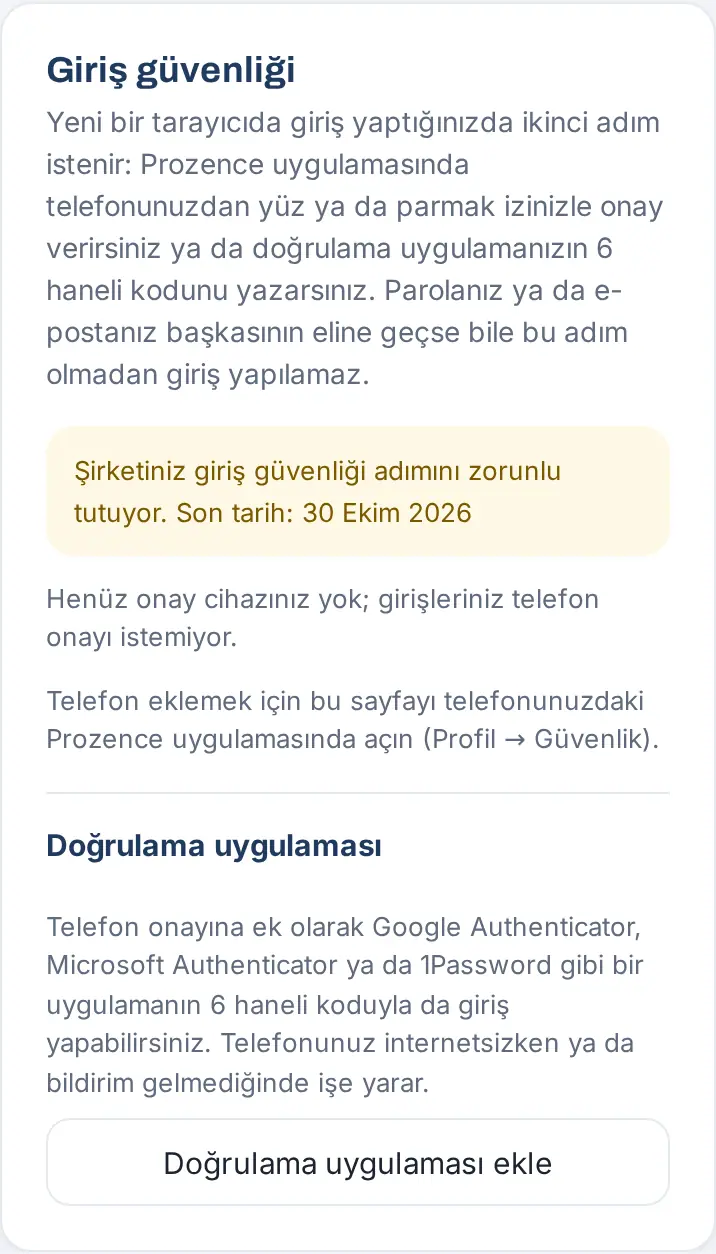
Suggerimento: Sul computer, in questa scheda è scritto «Per aggiungere un telefono, apri questa pagina nell’app Prozence sul telefono (Profilo → Sicurezza).». L'approvazione dal telefono si aggiunge solo dall'app mobile; l'app di autenticazione invece puoi aggiungerla anche dal computer.
Usare il telefono come dispositivo di approvazione
Per chi: Dipendente che usa l'app mobile Prozence · Dove: Nell'app mobile Profilo → Sicurezza → Usa questo telefono come dispositivo di approvazione · Versione: 0.99.83 (spostato nella scheda Sicurezza nella 1.1.4)
A cosa serve: Rendi il tuo telefono il dispositivo che approva gli accessi. Il telefono genera una chiave di sicurezza che resta solo sul telefono; le approvazioni vengono firmate con questa chiave, con il tuo volto o la tua impronta digitale.
Prima di iniziare:
- Sul telefono deve essere installata l'app mobile Prozence e devi aver effettuato l'accesso alla tua azienda (vedi 20. App mobile Prozence).
- Sul telefono deve essere attivo il blocco schermo (riconoscimento del volto, impronta digitale o codice).
- Puoi aggiungere al massimo 3 dispositivi di approvazione.
- Nell'app mobile tocca Profilo nel menu in basso e apri la scheda Sicurezza.
- Tocca Usa questo telefono come dispositivo di approvazione. Sul pulsante è scritto Preparazione in corso….
- Il telefono ti chiede di identificarti («Bu telefonu onay cihazı yap», «usa questo telefono come dispositivo di approvazione»). Conferma con il volto, l'impronta digitale o il codice del telefono.
- Se è il tuo primo dispositivo di approvazione, è scritto «Ti abbiamo inviato via email un codice di 6 cifre per la verifica.». Scrivi il codice ricevuto per e-mail e tocca Verifica.
- Se hai già un altro dispositivo di approvazione, al posto del codice compare un numero: «Apri l’app Prozence sull’altro telefono registrato e scegli questo numero:». Sull'altro telefono apri la richiesta «Aggiungere un nuovo dispositivo di approvazione?» e scegli lo stesso numero.
- Compare il messaggio «Questo telefono ora è il tuo dispositivo di approvazione.». Il telefono compare nell'elenco con l'etichetta Questo telefono. Al posto del pulsante ora c'è Approvazioni in sospeso.
Messaggi frequenti:
- «Questa versione non ha l’approvazione da telefono. Aggiorna l’app Prozence dallo store.» oppure «Per usare questo telefono come dispositivo di approvazione, aggiorna l’app Prozence dallo store.»: la tua app è vecchia; aggiornala da App Store o Google Play.
- «Puoi aggiungere al massimo 3 dispositivi di approvazione. Rimuovine prima uno per aggiungere un nuovo telefono.»: rimuovi dall'elenco un tuo vecchio telefono.
- «Verifica annullata.»: hai annullato la conferma con il volto o l'impronta digitale; riprova.
- «Questo telefono è già un dispositivo di approvazione.»: il telefono è già nell'elenco.
Importante: Questo passaggio si può fare solo nell'app mobile Prozence; nell'app aperta nel browser del telefono il pulsante Usa questo telefono come dispositivo di approvazione non compare. La chiave di sicurezza del telefono non esce dal telefono; se elimini e reinstalli l'app, devi aggiungere di nuovo il telefono.
Aggiungere un'app di autenticazione
Per chi: Dipendente · Dove: Profilo → Sicurezza → App di autenticazione → Aggiungi app di autenticazione · Versione: 0.99.85 (spostato nella scheda Sicurezza nella 1.1.4)
A cosa serve: Colleghi al tuo account un'app di autenticazione come Google Authenticator, Microsoft Authenticator o 1Password. All'accesso scrivi il codice di 6 cifre dell'app, che cambia ogni 30 secondi. Funziona anche quando il telefono è senza internet o la notifica non arriva; se non hai l'approvazione dal telefono, può essere il tuo unico secondo passaggio.
Prima di iniziare: Installa sul telefono un'app di autenticazione (Google Authenticator, Microsoft Authenticator, 1Password ecc.). Puoi fare questo passaggio anche dal computer; il codice QR lo inquadri con il telefono.
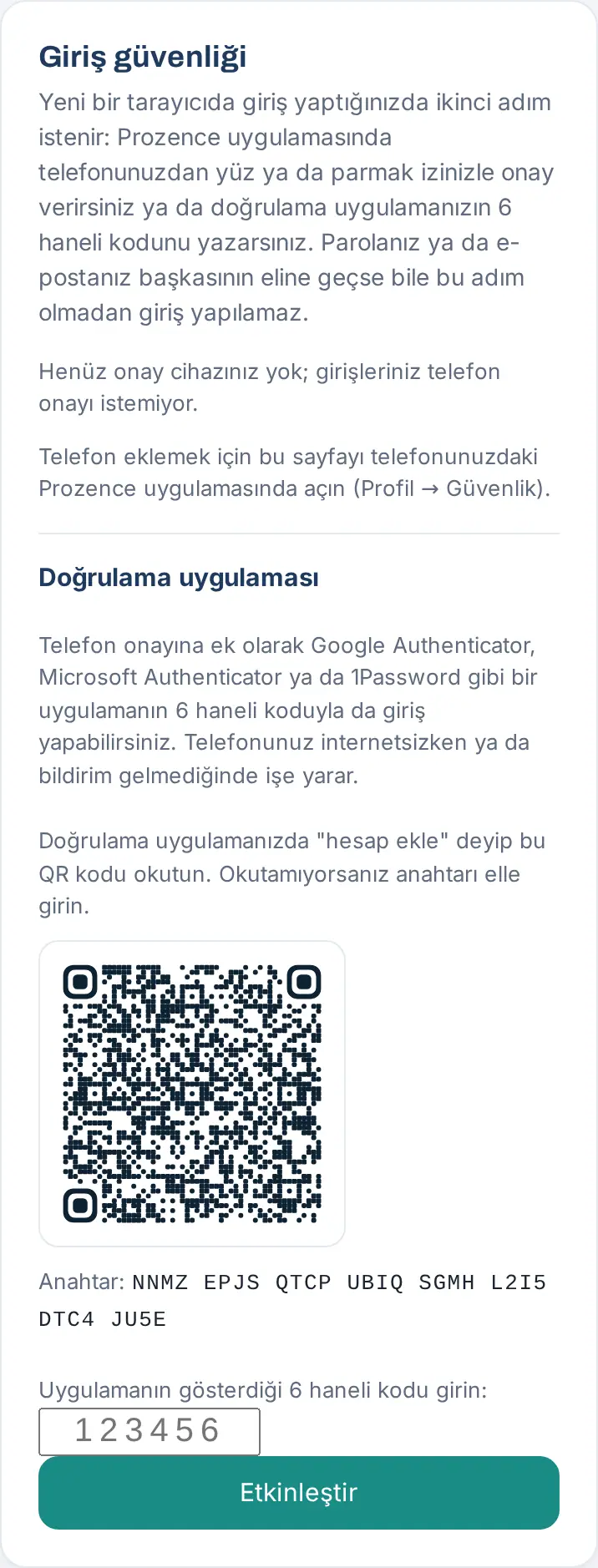
- Nella scheda Profilo → Sicurezza vai alla sezione App di autenticazione.
- Tocca Aggiungi app di autenticazione. Sul pulsante compare per poco Preparazione in corso….
- Sullo schermo compaiono un codice QR e sotto Chiave:. Nella tua app di autenticazione scegli «aggiungi account» e inquadra il codice QR. Se non puoi inquadrare il codice QR (ad es. se sei sullo stesso telefono), scrivi la chiave a mano nell'app.
- Nella tua app di autenticazione compare un codice di 6 cifre per Prozence. Scrivi questo codice nel campo «Inserisci il codice di 6 cifre mostrato dall’app:».
- Tocca Attiva. Compare il messaggio «App di autenticazione aggiunta.» e vengono mostrati i tuoi codici di backup (vedi Codici di backup).
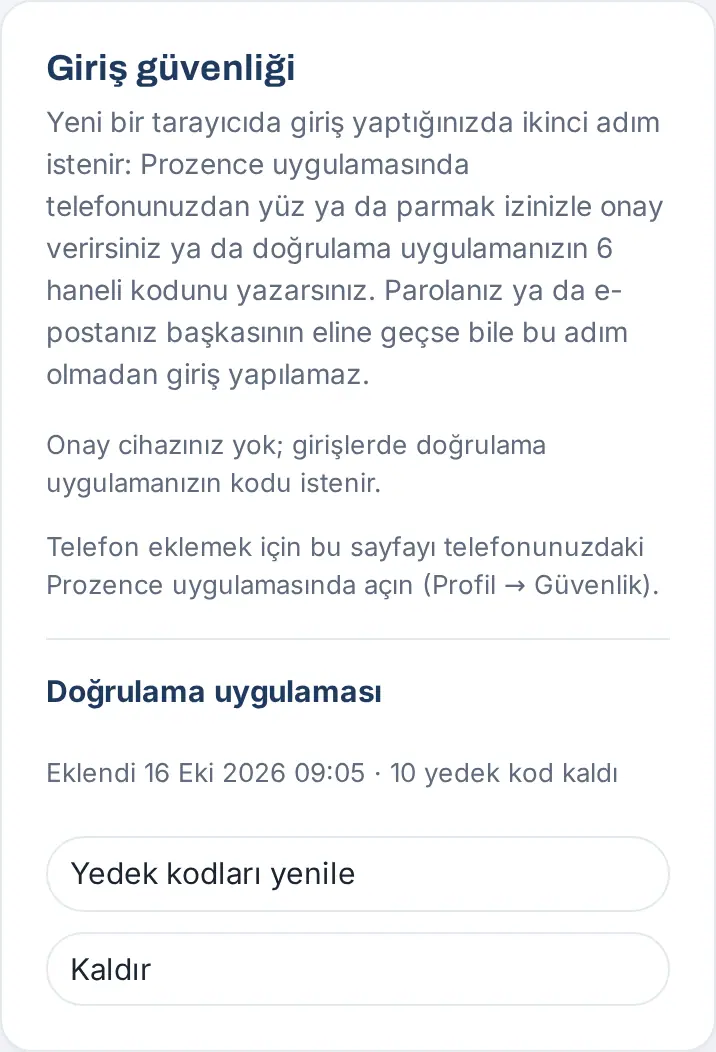
Risultato: Nella sezione è scritto «Eklendi … · N codici di backup rimasti» («Aggiunta … · …»); compaiono i pulsanti Rinnova i codici di backup e Rimuovi.
Messaggi frequenti:
- «Inserisci il codice di 6 cifre dell’app.»: il codice è incompleto o contiene lettere.
- «Il codice non è corretto. Inserisci il codice di 6 cifre attuale dell’app e verifica l’ora del telefono.»: il codice potrebbe essere scaduto oppure l'ora del telefono è sbagliata. Imposta l'ora del telefono in automatico e scrivi il nuovo codice.
- «La configurazione è scaduta. Ricomincia.»: hai aspettato a lungo con il codice QR aperto. Aggiorna la pagina e tocca di nuovo Aggiungi app di autenticazione.
- «La tua app di autenticazione è già aggiunta. Rimuovila prima per cambiarla.»: per passare a una nuova app di autenticazione, rimuovi prima quella vecchia con Rimuovi.
Rimuovere l'app di autenticazione: Tocca Rimuovi, scrivi il codice nel campo «Per rimuovere l’app di autenticazione, inserisci il codice dell’app o un codice di backup.» e tocca Verifica. Compare il messaggio «App di autenticazione rimossa.».
Importante: Non condividere con nessuno il codice QR e la chiave e non conservarne uno screenshot. Con queste informazioni anche un'altra persona può generare i tuoi codici.
Codici di backup
Per chi: Dipendente che ha aggiunto un'app di autenticazione · Dove: Profilo → Sicurezza → App di autenticazione · Versione: 0.99.85
A cosa serve: Ti dà 10 codici monouso per poter accedere quando non hai con te il telefono e l'app di autenticazione. Ogni codice si usa una sola volta.
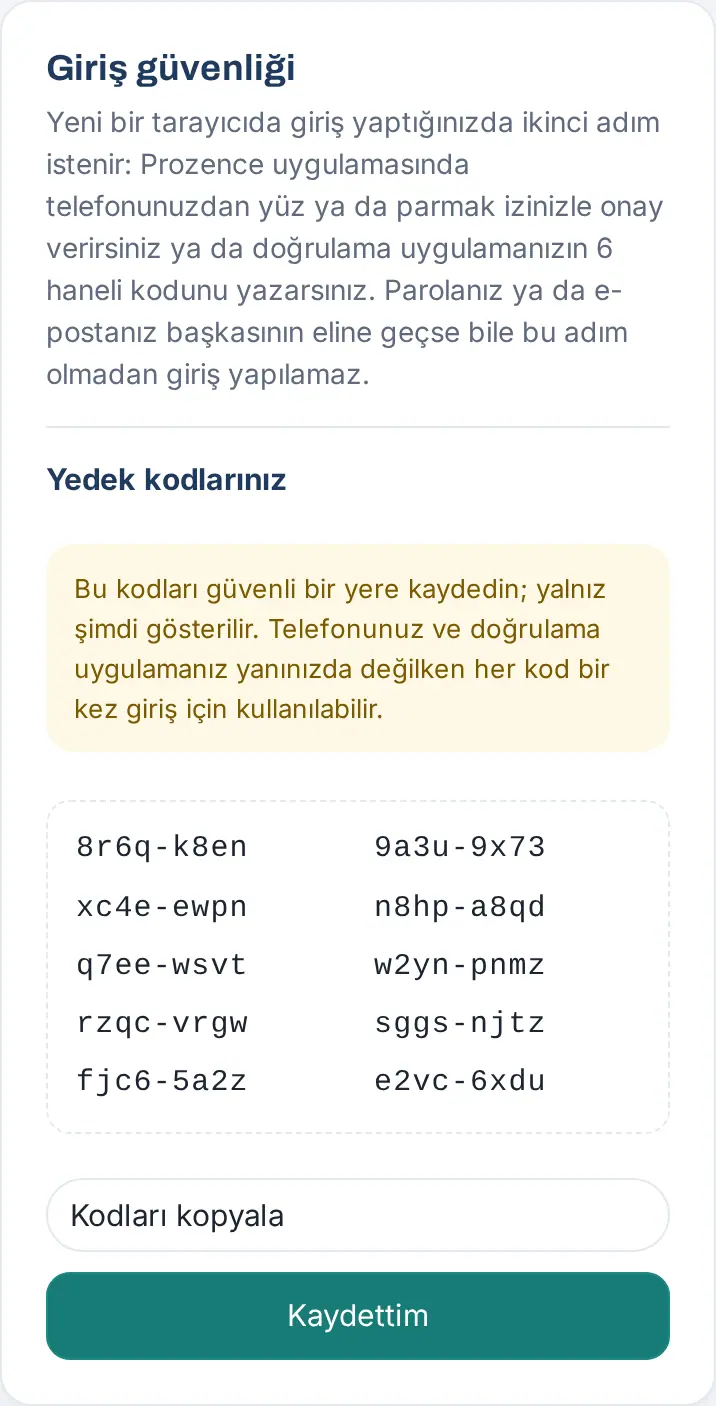
- Quando attivi l'app di autenticazione si apre la schermata I tuoi codici di backup: «Bu kodları güvenli bir yere kaydedin; yalnız şimdi gösterilir. …» («Salva questi codici in un posto sicuro; vengono mostrati solo ora. …»)
- Tocca Copia i codici e incolla i codici in un posto sicuro (ad es. nel tuo gestore di password). Se la copia non riesce è scritto «Copia non riuscita; annota i codici.»; annota i codici a mano.
- Dopo aver salvato i codici tocca Li ho salvati.
- All'accesso scrivi un codice di backup, al posto del codice di verifica, nel formato «xxxx-xxxx» (vedi Inserire il codice di verifica all'accesso).
Nuovi codici di backup: Quando i codici stanno finendo (2 o meno), nella sezione compare l'avviso «Ti restano pochi codici di backup. Generane di nuovi.». Tocca Rinnova i codici di backup, scrivi il codice della tua app di autenticazione e tocca Verifica. Vengono mostrati 10 nuovi codici; quelli vecchi non sono più validi.
Importante: I codici di backup vengono mostrati una sola volta, al momento della creazione. Se li perdi, generane di nuovi.
Approvare l'accesso dal telefono
Per chi: Dipendente che ha reso il telefono un dispositivo di approvazione · Dove: Nel browser la schermata Approva sul telefono; sul telefono app Prozence → Approvazione dell’accesso · Versione: 0.99.83
A cosa serve: Approvi dal telefono un accesso in un nuovo browser. L'abbinamento del numero conferma che l'accesso viene davvero fatto dal browser che hai davanti.
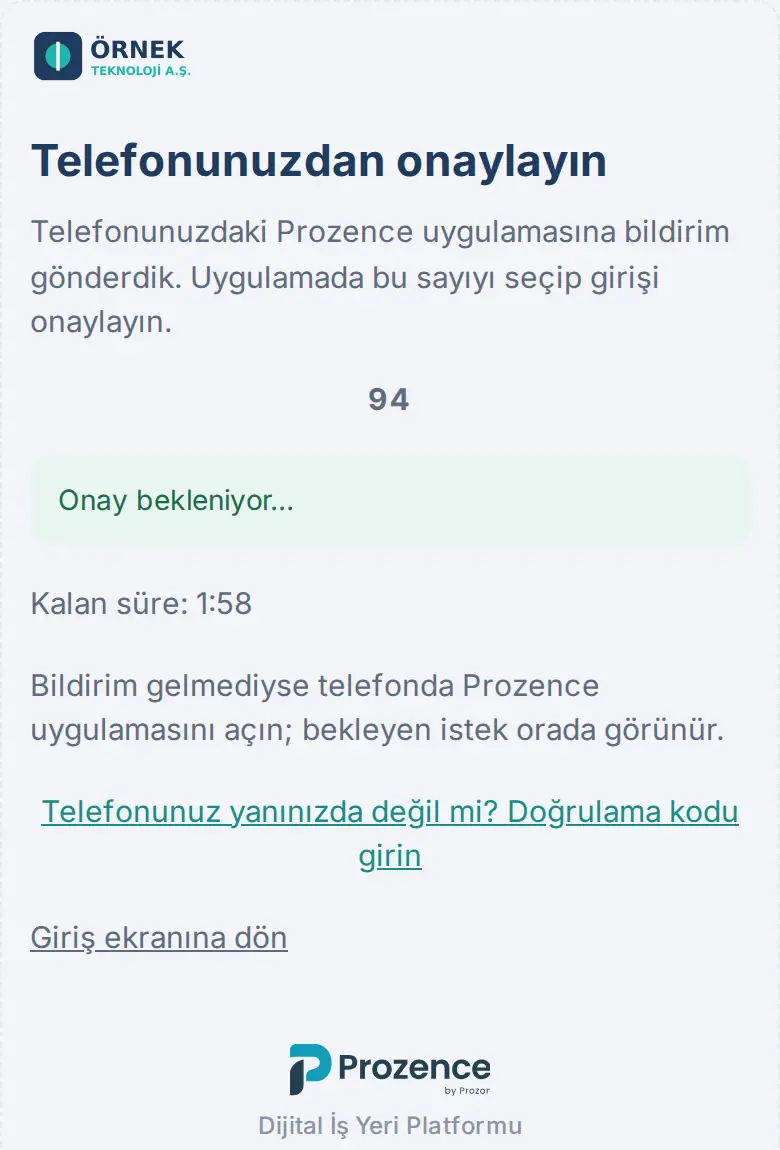
- Accedi nel browser (ad es. scrivi il codice e-mail e fai clic su Accedi). Si apre la schermata Approva sul telefono: «Abbiamo inviato una notifica all’app Prozence sul tuo telefono. Scegli questo numero nell’app per approvare l’accesso.». Sotto compaiono un numero di due cifre e il tempo rimasto.
- Tocca la notifica arrivata sul telefono. Se la notifica non è arrivata, apri l'app Prozence sul telefono; la richiesta in sospeso compare lì (oppure in Profilo → Sicurezza → Approvazioni in sospeso).
- Sul telefono, nella schermata Approvazione dell’accesso, compaiono il titolo «Accesso a Prozence in corso» e sotto il nome del browser e la posizione approssimativa (IP). Se l'accesso l'hai fatto tu, sotto «Scegli il numero mostrato nel browser:» tocca, tra i tre numeri, quello uguale al numero nel browser.
- Il telefono ti chiede di identificarti («Prozence girişini onayla», «approva l'accesso a Prozence»). Conferma con il volto, l'impronta digitale o il codice del telefono.
- Sul telefono è scritto «Approvato. L’accesso si sta completando nel browser.». Nel browser è scritto «Approvato, reindirizzamento…» e si apre l'app.
Se l'accesso non l'hai fatto tu: Sul telefono tocca Non sono io, rifiuta. Sul telefono è scritto «Rifiutato. Questo accesso non verrà aperto.»; nel browser compare «L’accesso è stato rifiutato sul telefono. Se non eri tu, cambia la password e avvisa l’amministratore.». Avvisa subito il tuo responsabile.
Messaggi frequenti (nel browser):
- «Il tempo per l’approvazione è scaduto. Accedi di nuovo.»: l'approvazione non è stata data entro 2 minuti. Accedi di nuovo con Torna all’accesso.
- «Sul telefono è stato scelto un numero diverso; per sicurezza la richiesta è stata annullata. Accedi di nuovo.»: sul telefono hai toccato il numero sbagliato. Accedi di nuovo e scegli il numero mostrato nel browser.
- «Questa richiesta di approvazione è scaduta o è stata avviata in un altro browser.»: la schermata di approvazione è stata aperta in un altro browser o in una vecchia scheda. Accedi di nuovo.
Suggerimento: Se non hai il telefono con te e hai un'app di autenticazione, nel browser fai clic sul link Non hai il telefono? Inserisci un codice di verifica (vedi Inserire il codice di verifica all'accesso).
Importante: Non approvare mai una richiesta di accesso che non hai avviato tu; anche se il numero corrisponde, tocca Non sono io, rifiuta.
Stesso telefono, nessuna notifica ed errori di connessione (1.7.8): Se accedi proprio dal telefono che è il tuo dispositivo di approvazione, dentro l’app Prozence (ad esempio hai iniziato con l’e-mail e la sessione viene riaperta), non devi scegliere alcun numero: la schermata dice «Questo telefono è il tuo dispositivo di approvazione», il telefono chiede volto / impronta o blocco e l’accesso viene approvato con la stessa chiave; se annulli, riprova con Approva su questo telefono. Se il dispositivo di approvazione è un altro telefono, la schermata lo ricorda: «Dai l’approvazione sul telefono con cui hai già effettuato l’accesso a Prozence». Se la notifica non è stata inviata a nessun telefono (app rimossa, notifiche disattivate, telefono vecchio) non aspetti 2 minuti: la schermata dice subito «Impossibile inviare la notifica» e, se hai un’app di autenticazione, il campo del codice si apre direttamente; altrimenti apri l’app sul telefono registrato (la richiesta in sospeso compare lì) o chiedi all’amministratore di reimpostare i tuoi dispositivi di approvazione. Quando internet si interrompe, le schermate di accesso e approvazione mostrano «Connessione non riuscita, nuovo tentativo…» invece di un errore tecnico in inglese («Failed to fetch») e riprovano una volta da sole. Nell’app mobile (1.7.8), se scrivi un indirizzo e-mail in Indirizzo della tua azienda, viene proposto il dominio dopo il segno @ («Usare prozon.net come indirizzo dell’azienda?»).
Inserire il codice di verifica all'accesso
Per chi: Dipendente che ha aggiunto un'app di autenticazione · Dove: Nel browser la schermata Inserisci il codice di verifica · Versione: 0.99.85
A cosa serve: Al posto dell'approvazione dal telefono accedi con il codice della tua app di autenticazione o con un codice di backup.
- Dopo l'accesso:
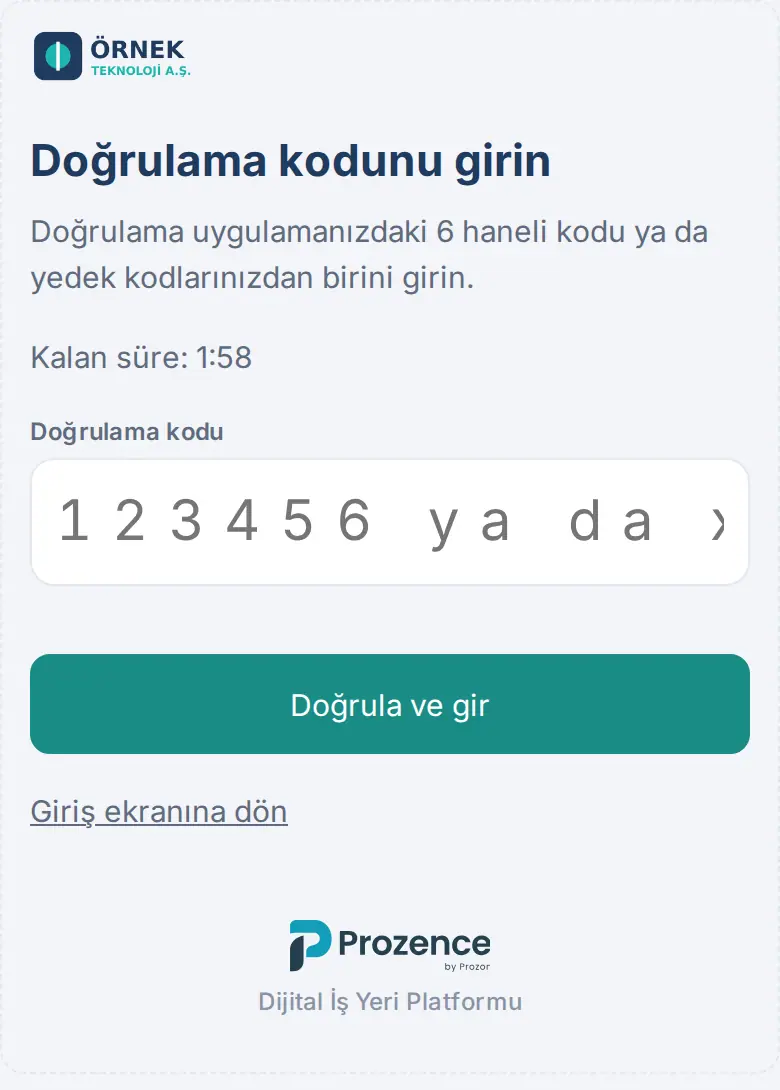
- se hai solo l'app di autenticazione, si apre la schermata Inserisci il codice di verifica: «Inserisci il codice di 6 cifre dell’app di autenticazione o uno dei codici di backup.»;
- se hai anche l'approvazione dal telefono, nella schermata Approva sul telefono fai clic su Non hai il telefono? Inserisci un codice di verifica.
- Apri la tua app di autenticazione e scrivi nel campo Codice di verifica il codice di 6 cifre mostrato per Prozence. Se usi un codice di backup, scrivi il codice nel formato «xxxx-xxxx».
- Fai clic su Verifica e accedi. È scritto «Verificato, reindirizzamento…» e si apre l'app.
Messaggi frequenti:
- «Inserisci il codice di 6 cifre o un codice di backup nel formato xxxx-xxxx.»: il campo è vuoto o il codice è incompleto.
- «Il codice non è corretto. Tentativi rimasti: N.»: hai scritto male il codice oppure il codice è scaduto. Scrivi il codice attuale dell'app.
- «Troppi codici errati; per sicurezza la richiesta è stata annullata. Accedi di nuovo.»: è stato scritto un codice errato 5 volte. Accedi di nuovo con Torna all’accesso.
Suggerimento: Il codice cambia ogni 30 secondi. Se il codice sta per cambiare (il contatore nell'app sta per finire), aspetta quello nuovo e scrivilo.
Quando la tua azienda lo rende obbligatorio: promemoria e schermata di registrazione
Per chi: Dipendente per cui l'azienda rende obbligatorio il secondo passaggio (per impostazione predefinita gli account con privilegi: Admin, admin dei moduli e operatori) · Dove: La fascia in cima all'app; dopo la scadenza la schermata Completa la sicurezza del tuo accesso · Versione: 1.1.4
A cosa serve: Se la tua azienda ha reso obbligatoria per te la sicurezza dell'accesso, l'app te lo ricorda fino alla scadenza e dopo la scadenza ti chiede di aggiungere il passaggio.
Prima della scadenza:
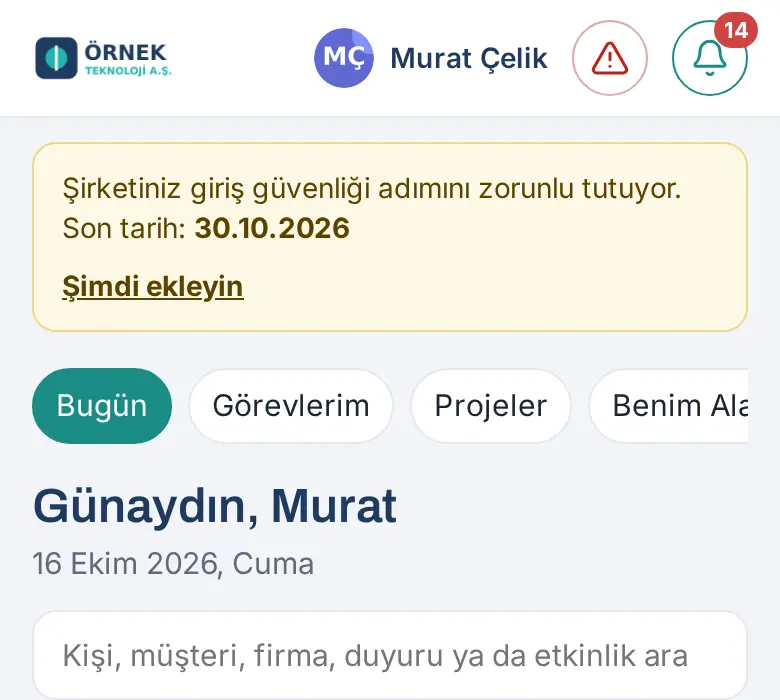
- In cima all'app compare una fascia gialla: «La tua azienda richiede il passaggio di sicurezza dell’accesso. Scadenza: …».
- Tocca Aggiungi ora nella fascia. Si apre la scheda Profilo → Sicurezza.
- Aggiungi l'approvazione dal telefono o un'app di autenticazione (vedi Usare il telefono come dispositivo di approvazione, Aggiungere un'app di autenticazione). Quando l'hai aggiunta, la fascia sparisce.
Dopo la scadenza:
- Se non hai un secondo passaggio, al posto dell'app si apre la schermata Completa la sicurezza del tuo accesso: «La tua azienda richiede un secondo passaggio di accesso per gli account con privilegi. Per continuare nell’app, aggiungi uno dei seguenti metodi:» (se la tua azienda lo rende obbligatorio per tutti è scritto «bütün çalışanlar için», «per tutti i dipendenti»).
- Sulla schermata sono spiegati due modi: Telefonla onay («approvazione dal telefono»: aprire la pagina nell'app Prozence sul telefono e toccare Usa questo telefono come dispositivo di approvazione) e App di autenticazione (si può aggiungere in ogni browser).
- Nel riquadro Sicurezza sotto ci sono gli stessi pulsanti di Profilo → Sicurezza. Aggiungi uno dei modi.
- Tocca Vai all’app. Si apre l'app.
- Se non vuoi aggiungerlo ora, puoi chiudere la sessione con Esci in alto a destra; al prossimo accesso si apre di nuovo la stessa schermata.
Importante: Mentre questa schermata è aperta non funziona nessun'altra schermata dell'app (ferie, orario di lavoro, spese…). Per non mancare la scadenza, aggiungi il passaggio quando vedi la fascia.
Approvazione quando inizi con l'e-mail nell'app mobile
Per chi: Dipendente che entra nell'app mobile Prozence dalla schermata Inizia con la tua e-mail di lavoro e ha un secondo passaggio · Dove: Prima schermata dell'app mobile → Invia codice → Accedi · Versione: 1.1.6
A cosa serve: Nell'app mobile puoi iniziare solo con la tua e-mail di lavoro, senza scrivere l'indirizzo dell'azienda (vedi 20. App mobile Prozence). Se hai l'approvazione dal telefono o un'app di autenticazione, anche in questo modo viene chiesto il secondo passaggio.
- Nell'app mobile scrivi il tuo indirizzo nella casella La tua e-mail di lavoro e tocca Invia codice.
- Scrivi il codice ricevuto per e-mail nella casella Codice di accesso e tocca Accedi.
- La schermata di approvazione della tua azienda si apre all'interno dell'app:
- se hai l'approvazione dal telefono, Approva sul telefono: approva l'accesso dal telefono che è il tuo dispositivo di approvazione (vedi Approvare l'accesso dal telefono);
- se hai solo l'app di autenticazione, Inserisci il codice di verifica: scrivi il codice della tua app e tocca Verifica e accedi.
- Dopo l'approvazione la sessione si apre nell'app mobile. Poiché l'approvazione è stata data sul tuo telefono, anche questo telefono viene ricordato per il periodo scelto dalla tua azienda.
Importante: Se il Prozence della tua azienda ha una versione precedente alla 1.1.6, chi ha un secondo passaggio non può entrare in questo modo; anche se scrive il codice giusto, vede un avviso che dice che il codice è errato. In questo caso tocca Continua con l'indirizzo dell'azienda ed entra con l'indirizzo dell'azienda.
Rimuovere un dispositivo di approvazione e se perdi il telefono
Per chi: Dipendente · Dove: Profilo → Sicurezza → Rimuovi accanto al dispositivo di approvazione · Versione: 0.99.83 (spostato nella scheda Sicurezza nella 1.1.4)
A cosa serve: Togli dai tuoi dispositivi di approvazione il telefono che non usi più o che hai cambiato.
- Nella scheda Profilo → Sicurezza trova il telefono che vuoi rimuovere e tocca Rimuovi accanto.
- Conferma la domanda «Rimuovere … dai tuoi dispositivi di approvazione? Dopo non potrà più approvare.».
- Se il telefono che rimuovi non è quello che stai usando, è scritto «Per rimuovere il dispositivo di approvazione, inserisci il codice di 6 cifre ricevuto via email.». Scrivi il codice ricevuto per e-mail e tocca Verifica.
- Compare il messaggio «Dispositivo di approvazione rimosso.».
Se hai perso il telefono:
- Prima accedi da un altro dispositivo e chiudi anche la sessione sul telefono perso con Chiudi tutte le sessioni (vedi Uscire da tutti i dispositivi).
- Se la tua app di autenticazione è su un altro dispositivo o hai i codici di backup, accedi con quelli e rimuovi il telefono perso con Rimuovi.
- Se non hai nessuno dei due, rivolgiti al tuo amministratore (Admin). L'Admin può rimuovere i tuoi dispositivi oppure darti 24 ore di accesso senza approvazione; in entrambi i casi vieni informato per e-mail. Durante le 24 ore di accesso senza approvazione in Profilo → Sicurezza è scritto «L’amministratore ha disattivato l’approvazione da telefono fino al …. Aggiungi il nuovo telefono in questo periodo.»; in questo periodo aggiungi il nuovo telefono.
Importante: Se rimuovi il tuo ultimo dispositivo di approvazione e non hai nemmeno l'app di autenticazione, e la tua azienda lo rende obbligatorio, vedi di nuovo il promemoria (vedi Quando la tua azienda lo rende obbligatorio: promemoria e schermata di registrazione).
Uscire da tutti i dispositivi
Per chi: Dipendente · Dove: Profilo → Il mio profilo → in fondo Chiudi tutte le sessioni (sotto Esci) · Versione: 1.8.5
A cosa serve: Chiude in una volta le tue sessioni Prozence su tutti i tuoi dispositivi, compresi telefono, computer e tablet. Usalo se hai perso un dispositivo o sospetti che la tua sessione sia in mani altrui. Esci chiude solo il dispositivo che stai usando (vedi 00. Per iniziare).
- Tocca Profilo e scorri fino in fondo alla pagina.
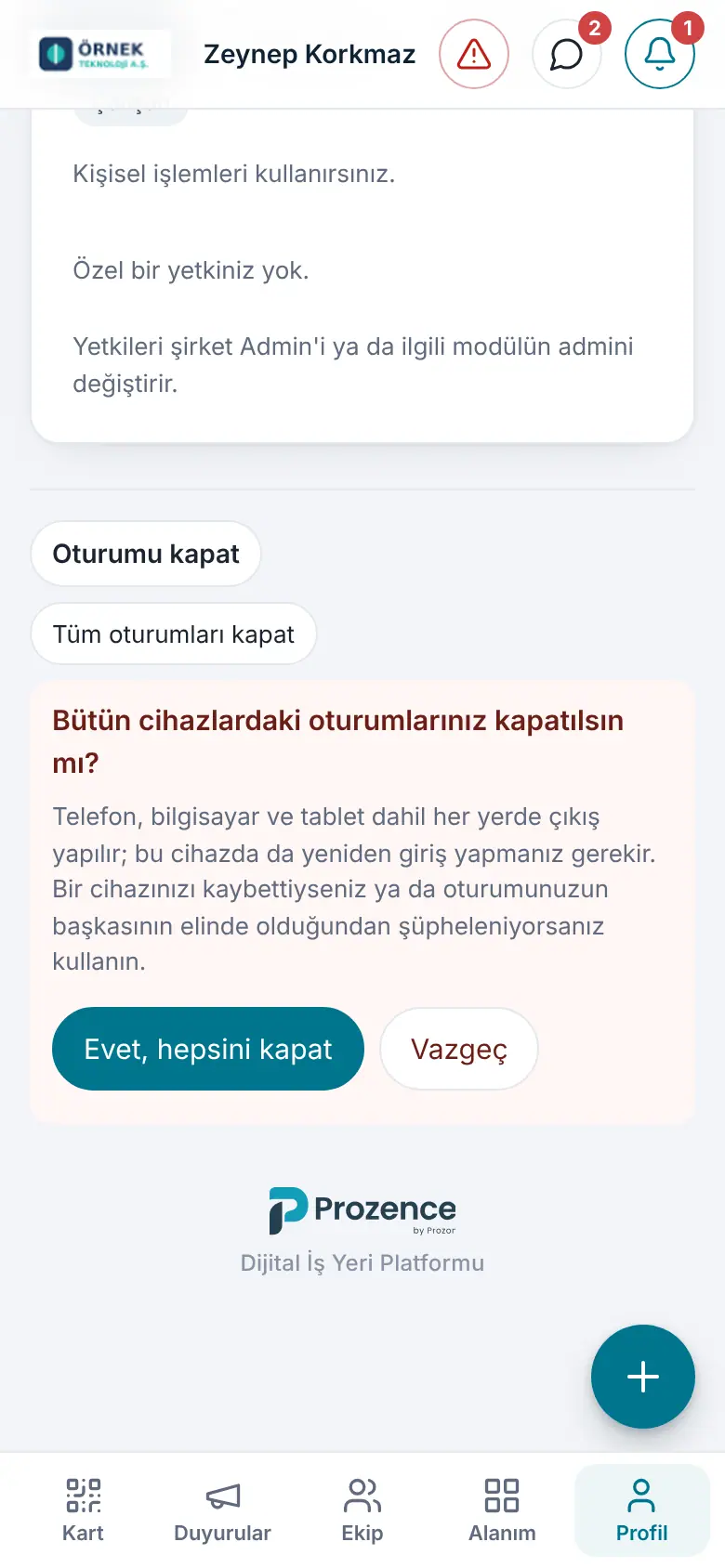
- Tocca Chiudi tutte le sessioni. Sotto si aprono la domanda «Chiudere le sessioni su tutti i dispositivi?» e la nota «Esci ovunque, anche da telefono, computer e tablet; dovrai accedere di nuovo anche su questo dispositivo.»
- Tocca Sì, chiudi tutte. Se cambi idea, tocca Annulla; nessuna sessione viene chiusa.
- I dati Prozence di questo dispositivo vengono eliminati e si apre la schermata di accesso. Accedi di nuovo; anche gli altri tuoi dispositivi chiederanno l'accesso alla prossima apertura.
Importante:
- Si chiude anche la sessione di questo dispositivo; chi preme il pulsante non riceve una nuova sessione. Così chi si è impossessato di una sessione non può usare questo pulsante per ottenerne una nuova.
- I tuoi dispositivi di approvazione, l'app di autenticazione e i tuoi dati non vengono eliminati; togli a parte il telefono perso dai dispositivi di approvazione con Rimuovi (vedi Rimuovere un dispositivo di approvazione e smarrimento del telefono).
- Si può usare al massimo 10 volte all'ora. La registrazione delle notifiche dei telefoni non viene eliminata.
- Admin può chiudere tutte le sessioni di un dipendente anche dall'elenco Dipendenti (vedi 10. Amministrazione e configurazione).