20. App mobile Prozence
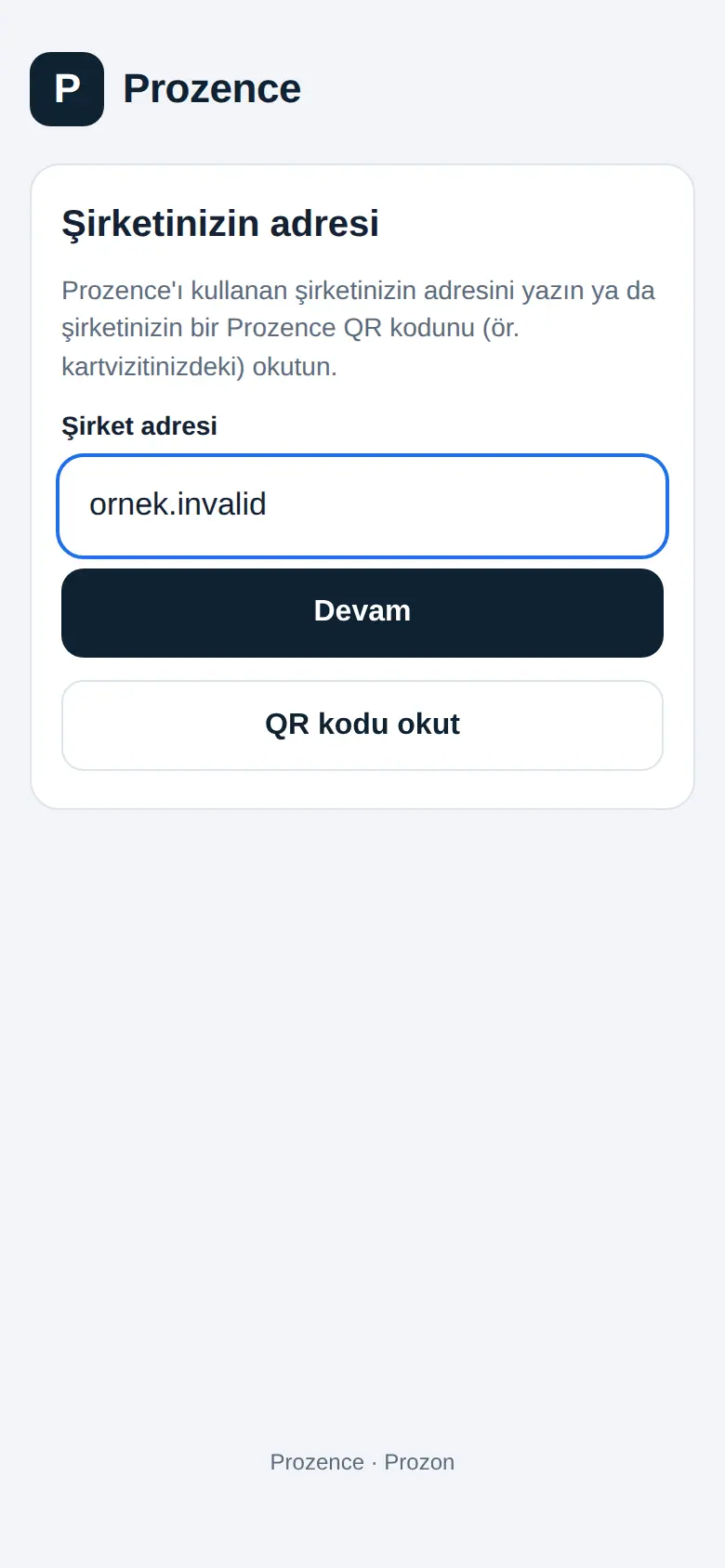
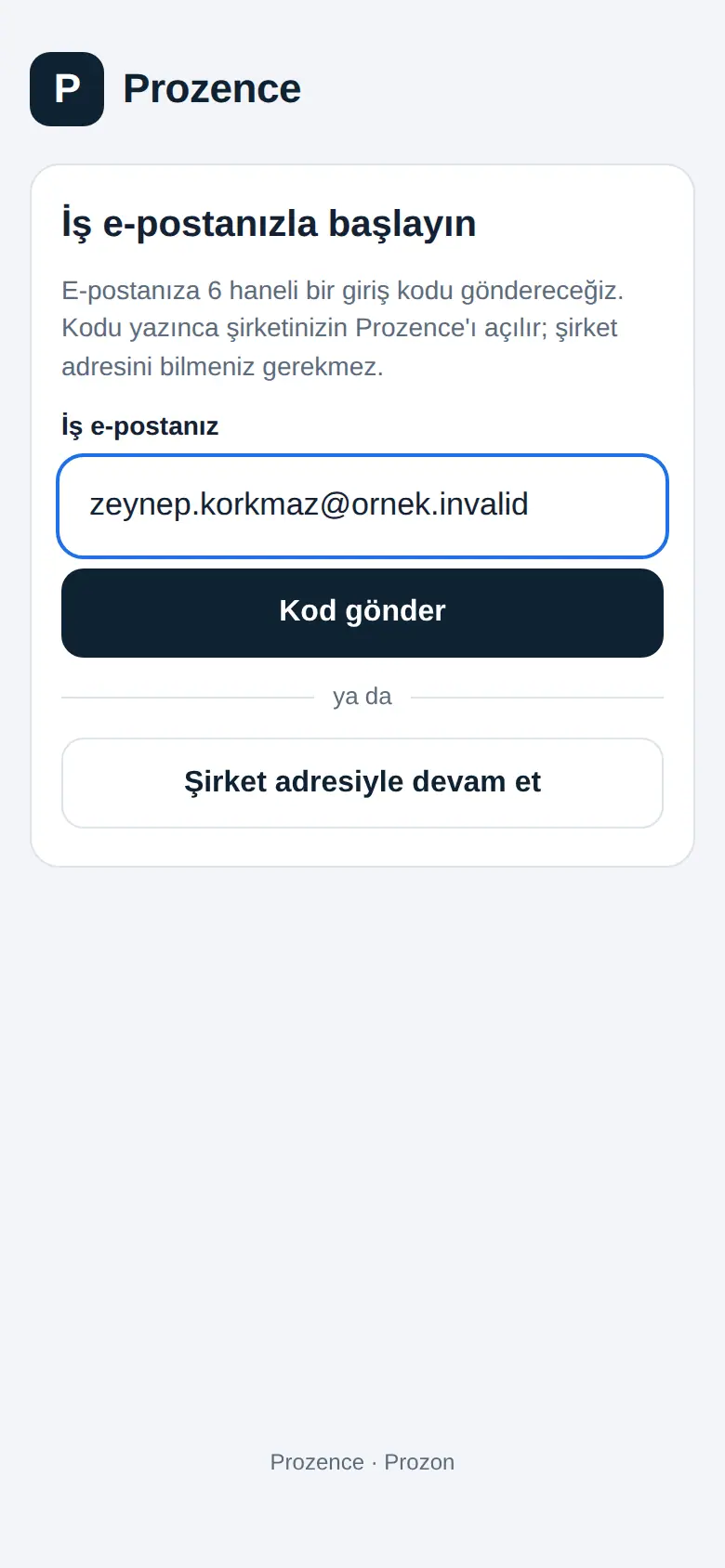
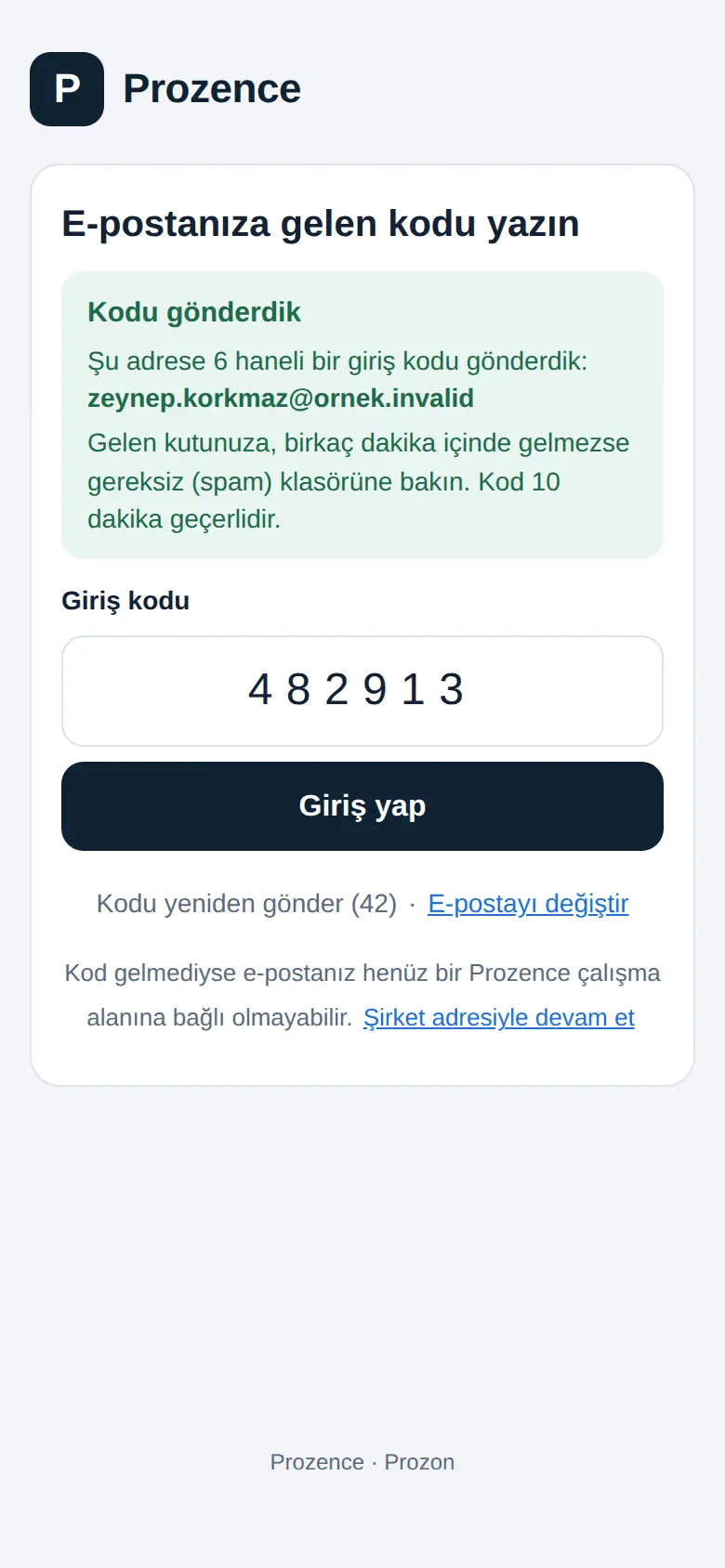
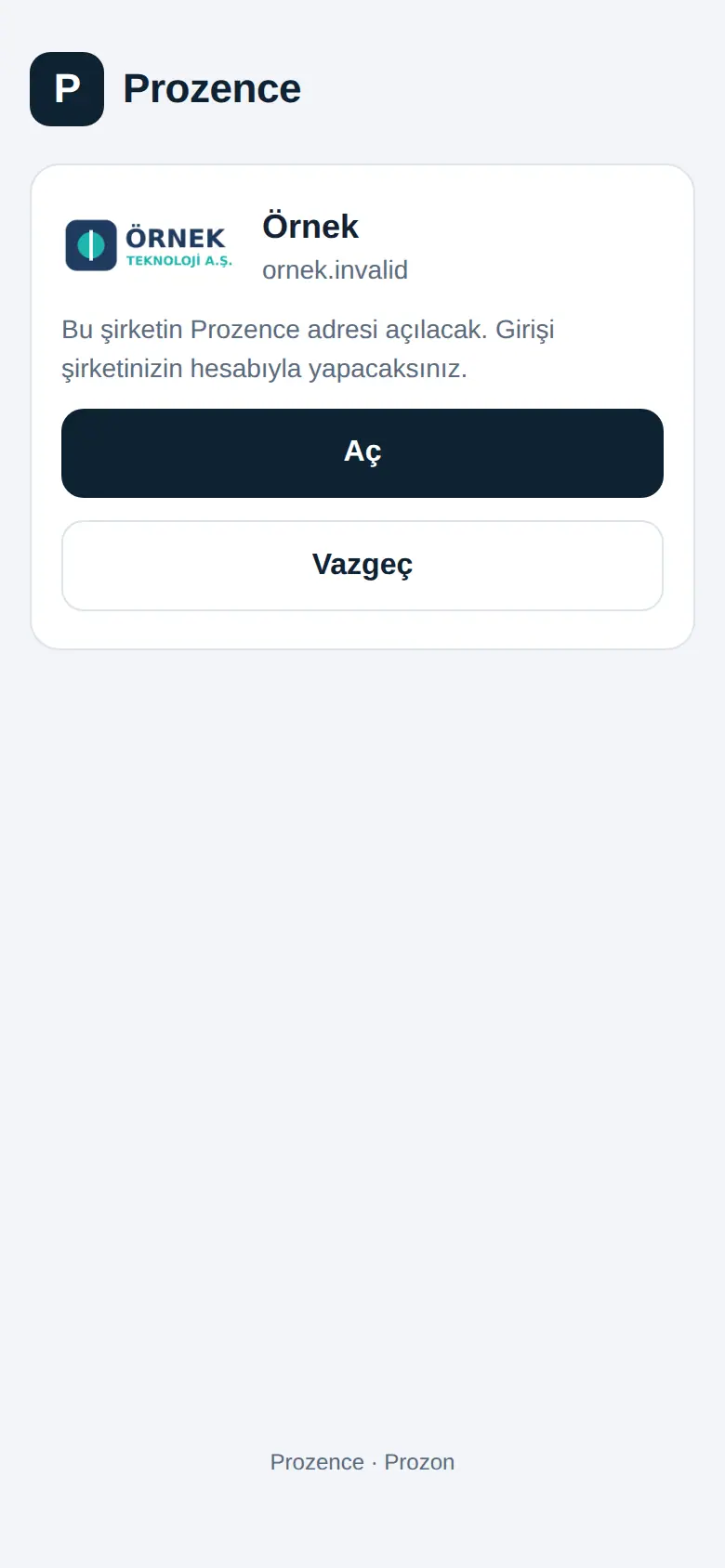
Gli screenshot mostrano l’interfaccia turca di Prozence con dati fittizi di "Örnek Teknoloji A.Ş."; l’interfaccia in italiano ha lo stesso layout.
Puoi usare Prozence sul telefono anche con l'app Prozence, invece che con il browser. L'app è gratuita per iPhone (App Store) e Android (Google Play). Alla prima apertura scrivi la tua e-mail di lavoro e accedi con il codice che ricevi; non serve conoscere l'indirizzo dell'azienda. Se vuoi, puoi iniziare anche scrivendo l'indirizzo Prozence della tua azienda oppure inquadrando un codice QR Prozence.
Le schermate all'interno dell'app sono le stesse dell'app per i dipendenti che vedi nel browser. Per questo le descrizioni per il telefono negli altri capitoli della guida valgono anche nell'app. In più, l'app usa funzioni del telefono come le notifiche, la lettura dei codici QR con la fotocamera e il riconoscimento del Wi-Fi dell'ufficio nella registrazione dell'orario di lavoro.
Per chi: Dipendente
In questo capitolo
-
Posizione e Wi-Fi dell'ufficio nella registrazione dell'orario di lavoro (iPhone e Android)
-
Widget del telefono: Orario di lavoro, Azioni rapide, Approvazioni in sospeso, Oggi
Installare l'app
Per chi: Dipendente · Dove: App Store (iPhone) o Google Play (Android) · Versione: 0.99.10 (app mobile 1.0; lingua della prima schermata: app mobile 1.6.0)
A cosa serve: Apri Prozence sul telefono come app a sé. Non servono una scheda del browser né una scorciatoia nella schermata Home.
Prima di iniziare:
- La tua azienda deve usare Prozence e aver creato un account per te. Dall'app non si può creare un nuovo account.
- Conosci l'indirizzo Prozence della tua azienda oppure tieni a portata di mano un codice QR Prozence della tua azienda (ad es. il QR sul biglietto da visita digitale di un collega).
- Su iPhone apri l'App Store, su Android Google Play.
- Scrivi Prozence nella casella di ricerca.
- Scegli l'app Prozence e installala.
- Tocca l'icona Prozence nella schermata Home. Dalla versione 1.4.0 dell'app mobile, la prima schermata ti chiede di iniziare con la tua e-mail di lavoro (vedi Iniziare a usare l'app con la tua e-mail di lavoro); se vuoi collegarti con l'indirizzo dell'azienda, tocca lì Continua con l'indirizzo dell'azienda e passa alla schermata Indirizzo della tua azienda (vedi Collegarsi alla tua azienda). Dalla versione 1.6.0 dell'app mobile le prime schermate sono nella lingua del telefono: viene usata la prima lingua dell'app (turco, inglese, tedesco, francese, spagnolo, italiano, portoghese, russo, azero) presente nell'elenco delle lingue del telefono; se non ce n'è nessuna, l'inglese.
Suggerimento: Se usi l'app, non serve aggiungere alla schermata Home l'app del browser (vedi 00. Per iniziare). Puoi usare entrambe insieme; sono due sessioni separate.
Importante: L'app apre solo indirizzi Prozence. Se la tua azienda usa Prozence con un proprio nome di dominio, l'indirizzo potrebbe non essere ancora abilitato nell'app. In questo caso continua dal browser e rivolgiti all'amministratore Prozence della tua azienda.
Iniziare a usare l'app con la tua e-mail di lavoro
Per chi: Dipendente · Dove: Prima schermata dell'app → Inizia con la tua e-mail di lavoro · Versione: app mobile 1.4.0 (accesso con secondo passaggio corretto in Prozence Workplace 1.1.6)
A cosa serve: Accedi solo con la tua e-mail di lavoro, senza conoscere l'indirizzo Prozence della tua azienda. Prozence trova a quale azienda appartiene la tua e-mail e il sistema della tua azienda ti invia per e-mail un codice di accesso di 6 cifre. Quando scrivi il codice, la tua azienda si apre nell'app e viene salvata.
- Apri l'app. Nella prima schermata è scritto Inizia con la tua e-mail di lavoro.
- Nella casella La tua e-mail di lavoro scrivi il tuo indirizzo e-mail aziendale (ad es. ad@sirketiniz.com).
- Tocca Invia codice.
- Si apre la schermata Inserisci il codice ricevuto via e-mail: compaiono «Ti abbiamo inviato il codice» e l'indirizzo a cui è stato inviato. Il codice è valido per 10 minuti.
- Scrivi il codice di 6 cifre ricevuto via e-mail nella casella Codice di accesso e tocca Accedi. Sul pulsante compare Accesso in corso….
- La tua azienda si apre nell'app.
- Se hai l'approvazione dal telefono o un'app di autenticazione, prima si apre la schermata di approvazione della tua azienda (Approva sul telefono oppure Inserisci il codice di verifica). Dopo l'approvazione la sessione si apre (1.1.6; vedi 35. Sicurezza dell'accesso: approvazione dal telefono e app di autenticazione).
- Può comparire una volta la finestra che chiede il permesso per le notifiche sul telefono (vedi Attivare le notifiche sul telefono nell'app).
Se il codice non arriva:
- Controlla la cartella della posta indesiderata (spam). Il link Invia di nuovo il codice si attiva dopo una breve attesa (accanto è indicato il numero di secondi).
- Se hai scritto l'indirizzo in modo errato, tocca Cambia e-mail.
- «Se il codice non è arrivato, la tua e-mail potrebbe non essere ancora collegata a uno spazio di lavoro Prozence.» In questo caso tocca Continua con l'indirizzo dell'azienda e scrivi l'indirizzo della tua azienda (vedi Collegarsi alla tua azienda).
Avvisi frequenti:
- «Inserisci un indirizzo e-mail valido.»: scrivi l'indirizzo completo.
- «Inserisci il codice di 6 cifre ricevuto via e-mail.»: la casella del codice è vuota.
- «Troppi tentativi. Riprova tra qualche minuto.»: aspetta qualche minuto.
- «Su questo dispositivo non è possibile accedere con l'e-mail. Continua con l'indirizzo dell'azienda.»: il tuo telefono non supporta questo modo di accesso; tocca Continua con l'indirizzo dell'azienda.
Suggerimento: Dopo che hai aperto la tua azienda una volta, alle aperture successive l'app la apre da sola; non devi scrivere di nuovo la tua e-mail.
Collegarsi alla tua azienda
Per chi: Dipendente · Dove: Prima schermata dell'app → Continua con l'indirizzo dell'azienda → Indirizzo della tua azienda · Versione: 0.99.10 (nell'app mobile 1.4.0 è diventata la seconda opzione della prima schermata)
A cosa serve: Dici all'app quale indirizzo Prozence aziendale aprire. Lo fai una volta sola; alle aperture successive la tua azienda si apre da sola.
La prima schermata è Inizia con la tua e-mail di lavoro. Per iniziare con l'indirizzo, in quella schermata tocca Continua con l'indirizzo dell'azienda; si apre la schermata Indirizzo della tua azienda. Per tornare all'inizio con l'e-mail, tocca ← Inizia con l'e-mail.
Scrivendo l'indirizzo:
- Nella casella Indirizzo dell'azienda scrivi l'indirizzo Prozence che la tua azienda ti ha dato (ad es.
ornek.prozon.net). Non serve scriverehttps://all'inizio. - Tocca Continua. L'app controlla l'indirizzo.
- Compaiono il nome, il logo e l'indirizzo della tua azienda: «Verrà aperto l'indirizzo Prozence di questa azienda. Accederai con l'account della tua azienda.»
- Se i dati sono corretti, tocca Apri. Se l'azienda è sbagliata, tocca Annulla e correggi l'indirizzo.
- Si apre la schermata di accesso della tua azienda (vedi Accedere nell'app).
Inquadrando un QR:
- Tocca Inquadra il codice QR. Al primo utilizzo il telefono chiede il permesso per la fotocamera; consentilo.
- Punta la fotocamera su un codice QR Prozence della tua azienda («Inquadra il codice QR Prozence della tua azienda»). Va bene anche il QR sul biglietto da visita digitale di un collega.
- L'indirizzo viene scritto da solo nella casella e controllato. Prosegui dal passaggio 3.
Avvisi frequenti:
| Avviso | Cosa fare |
|---|---|
| Scrivi l'indirizzo della tua azienda. | La casella è vuota. Scrivi l'indirizzo o inquadra un QR. |
| Questo non sembra un indirizzo web. | Scrivi l'indirizzo senza errori di battitura, ad es. nella forma ornek.prozon.net. |
| Questo indirizzo non è ancora abilitato nell'app Prozence. Rivolgiti all'amministratore Prozence della tua azienda. | L'indirizzo non è tra quelli che l'app può aprire. Continua dal browser e segnalalo al tuo amministratore. |
| Non è stata trovata un'installazione Prozence a questo indirizzo. | L'indirizzo è sbagliato oppure a quell'indirizzo non c'è Prozence. Chiedi alla tua azienda l'indirizzo corretto. |
| Impossibile raggiungere questo indirizzo. Controlla l'indirizzo e la tua connessione. | Controlla la connessione a Internet e l'indirizzo e riprova. |
| Impossibile leggere il codice QR. | Inquadra di nuovo il QR da più vicino e in un posto illuminato, oppure scrivi l'indirizzo a mano. |
Suggerimento: Gli indirizzi delle aziende sono conservati solo sul tuo telefono.
Accedere nell'app
Per chi: Dipendente · Dove: Schermata di accesso della tua azienda (dentro l'app) · Versione: 0.99.10
A cosa serve: Accedi all'app con l'account della tua azienda. I modi di accesso sono gli stessi del browser: codice via e-mail, codice via SMS, link di invito, Google, Microsoft o l'accesso unico con il provider di identità della tua azienda (in base a ciò che la tua azienda ha attivato).
- Dopo esserti collegato alla tua azienda, si apre la schermata Accesso all'area dipendenti di ….
- Se accedi con e-mail o SMS, i passaggi sono gli stessi del browser: scrivi il tuo indirizzo o numero, richiedi il codice, scrivi il codice di 6 cifre ricevuto e tocca Accedi (vedi 00. Per iniziare).
- Se accedi con Google o Microsoft, vedi Accesso con Google o Microsoft (tramite il browser).
- Quando l'accesso è completato, l'app si apre. Può comparire una volta la finestra che chiede il permesso per le notifiche del telefono (vedi Attivare le notifiche sul telefono nell'app).
In fondo alla schermata di accesso ci sono due link: Cambia azienda (per scegliere un altro indirizzo aziendale) e Informativa sulla privacy (l'informativa sulla privacy dell'app).
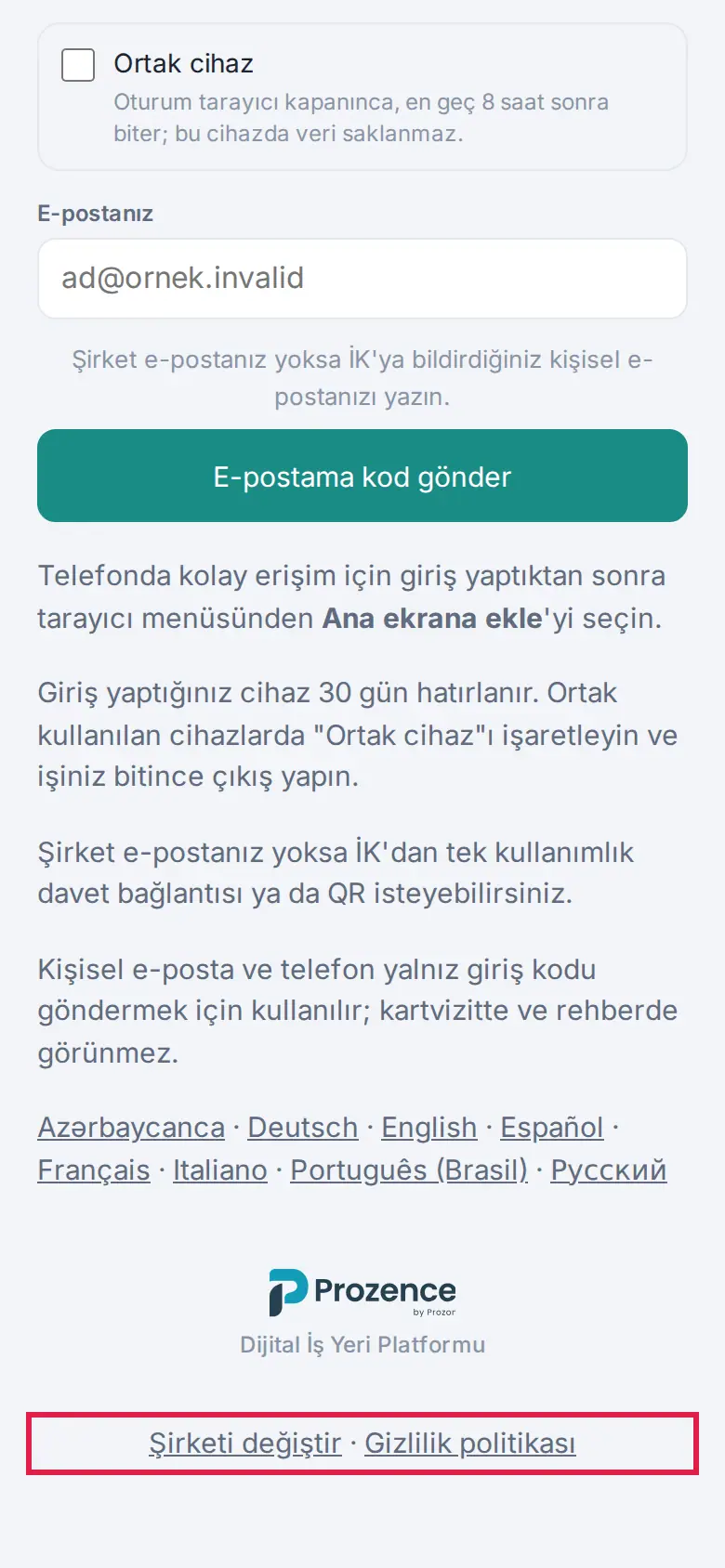
Suggerimento: Se sei su un telefono usato da più persone, prima di accedere seleziona la casella Dispositivo condiviso (vedi 00. Per iniziare).
Accesso con Google o Microsoft (tramite il browser)
Per chi: Dipendente la cui azienda ha attivato l'accesso con Google o Microsoft · Dove: Schermata di accesso nell'app → Accedi con Google / Accedi con Microsoft / Accedi con Google o Microsoft · Versione: 0.99.10
A cosa serve: Google e Microsoft non permettono schermate di accesso aperte dentro le app. Per questo l'accesso si fa nel browser del telefono; quando finisci, torni all'app.
- Nella schermata di accesso tocca il pulsante Accedi con Google (oppure, in base alla tua azienda, Accedi con Microsoft o Accedi con Google o Microsoft). Sotto il pulsante è scritto «Per sicurezza l'accesso si apre nel browser; quando finisci, torni all'app.»
- Se la tua azienda ha attivato l'accesso unico (SAML), sul pulsante è scritto il nome del provider di identità (ad es. Accedi con Okta); se è attivo anche l'accesso con Google o Microsoft, il pulsante diventa Accedi con l'account aziendale. I passaggi sono gli stessi (0.99.53).
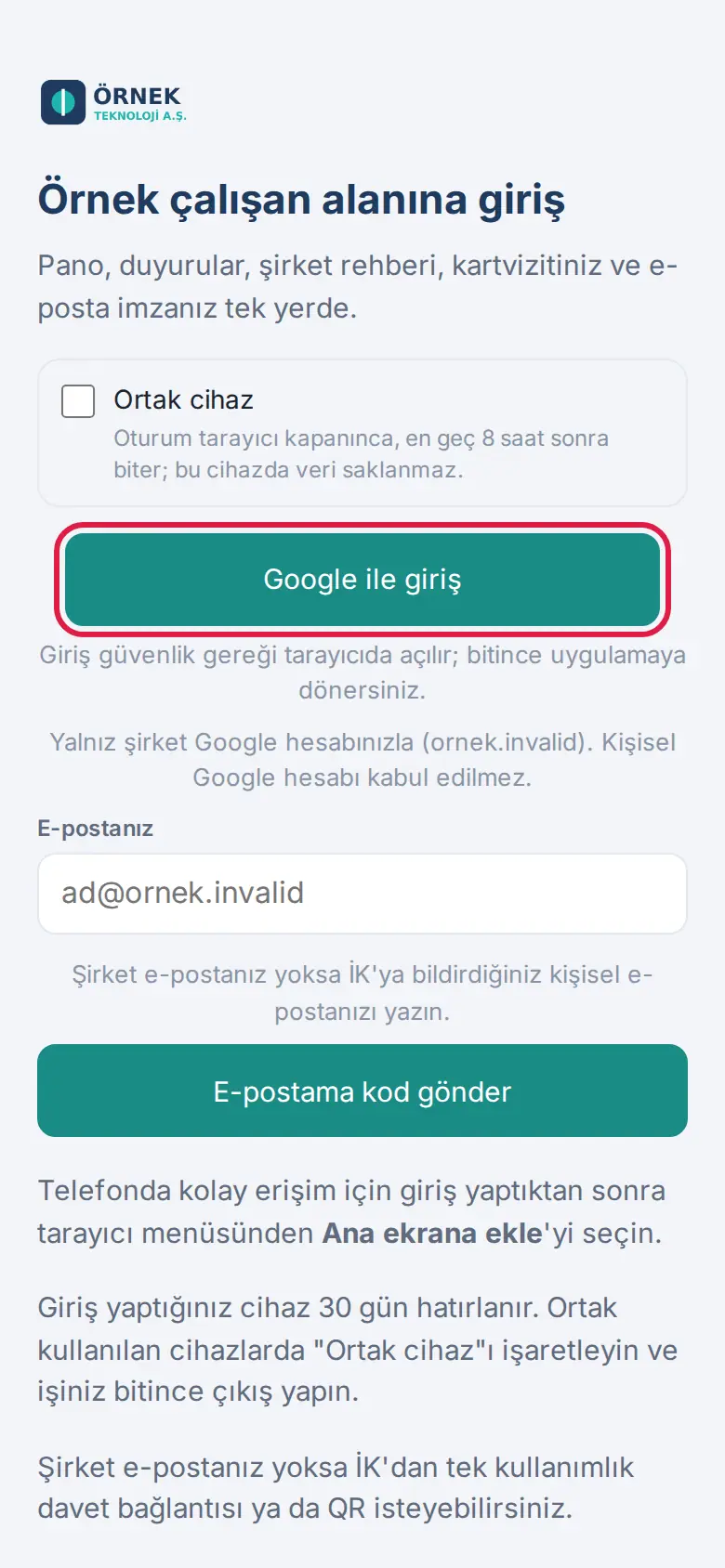
- Se la tua azienda ha attivato l'accesso unico (SAML), sul pulsante è scritto il nome del provider di identità (ad es. Accedi con Okta); se è attivo anche l'accesso con Google o Microsoft, il pulsante diventa Accedi con l'account aziendale. I passaggi sono gli stessi (0.99.53).
- La pagina di accesso si apre nel browser del telefono. In alto compare la fascia Accesso per l’app mobile Prozence: «Quando accedi, ti verrà chiesto di tornare all'app; in questo browser non viene aperta una sessione.»
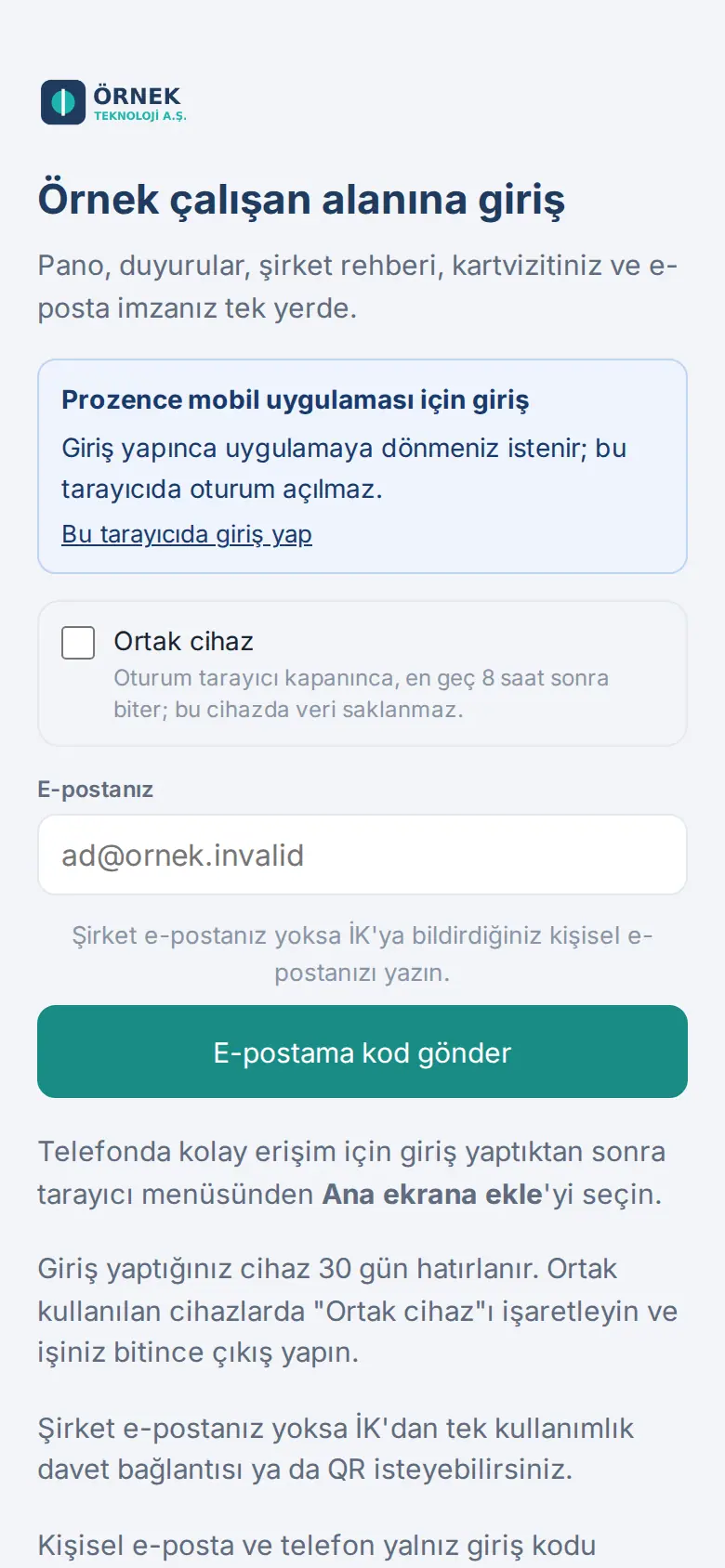
- Accedi con il tuo account Google o Microsoft aziendale (puoi accedere anche con un codice via e-mail o SMS).
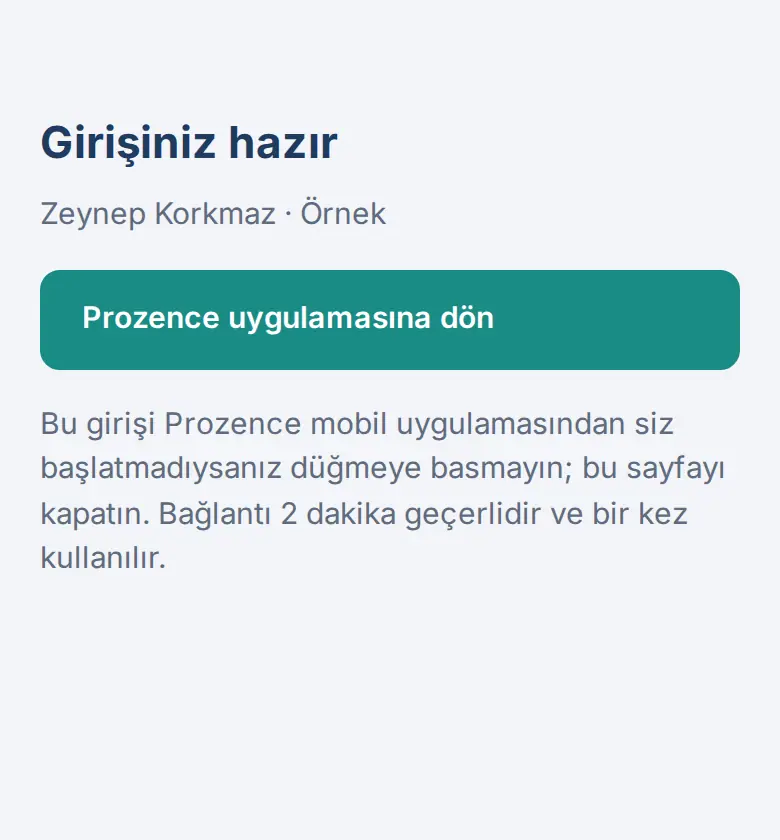
- Si apre la pagina Il tuo accesso è pronto; sono scritti il tuo nome e il nome della tua azienda.
- Tocca Torna all’app Prozence. Se il telefono chiede «Aprire in Prozence?», conferma.
- L'app si apre e la tua sessione inizia nell'app («Completamento dell'accesso…»).
Importante:
- Il link Torna all’app Prozence è valido 2 minuti e si usa una volta sola. Se non hai avviato tu questo accesso dall'app, non premere il pulsante; chiudi la pagina.
- Se il tempo è scaduto, nella pagina è scritto Il link è scaduto. Torna all'app e riavvia l'accesso.
- Anche se nel browser hai già una sessione, non viene trasferita da sola all'app; per l'app accedi di nuovo.
- Se vuoi entrare in Prozence nel browser per usarlo nel browser e non per l'app, tocca Accedi in questo browser nella fascia.
Messaggi più frequenti:
- «L'accesso non è stato avviato su questo dispositivo. Riprova.»: l'accesso è stato avviato su un altro telefono o con un tentativo precedente. Tocca di nuovo il pulsante di accesso nell'app.
- «L'accesso è stato avviato per un altro indirizzo aziendale.» oppure «Questo accesso è stato avviato per un'altra azienda.»: l'azienda aperta nell'app è diversa da quella con cui hai effettuato l'accesso. Scegli l'azienda giusta e riprova.
- «Impossibile aprire il browser. Riprova.»: tocca di nuovo il pulsante; se continua, chiudi e riapri l'app.
Cambiare azienda e aziende salvate
Per chi: Dipendente · Dove: Profilo → Il mio profilo → App mobile → Cambia azienda (oppure parte bassa della schermata di accesso) · Versione: 0.99.10
A cosa serve: Se usi Prozence in più aziende (ad es. società di un gruppo), passi da un'azienda all'altra oppure rimuovi un'azienda aggiunta per errore.
- Tocca Profilo nel menu in basso e in Il mio profilo scendi alla sezione App mobile. Questa sezione si vede solo dentro l'app; qui sono scritti l'indirizzo dell'azienda aperta e la Versione dell'app.
- Tocca Cambia azienda. Si apre la schermata Indirizzo della tua azienda.
- Nell'elenco Aziende salvate tocca un'azienda; quell'azienda si apre. Per aggiungere una nuova azienda scrivi il suo indirizzo e tocca Continua.
- Per eliminare un'azienda dall'elenco tocca Rimuovi accanto a essa.
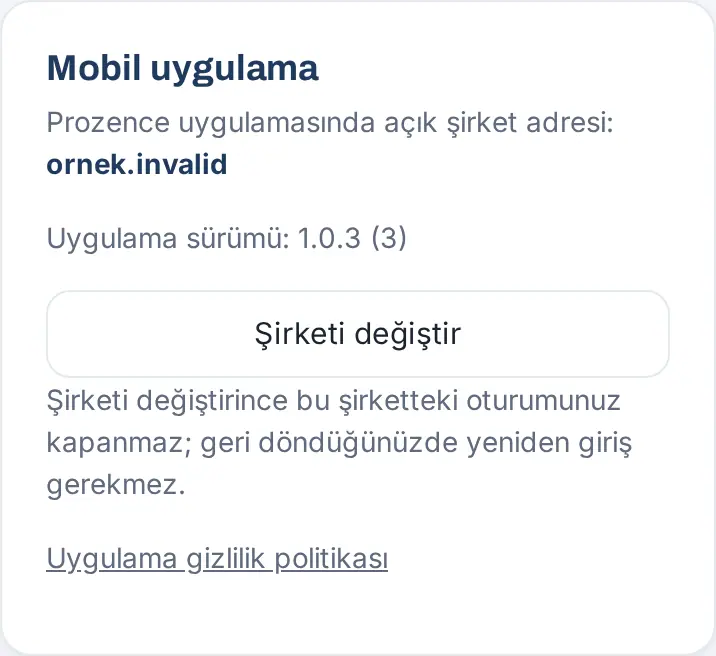
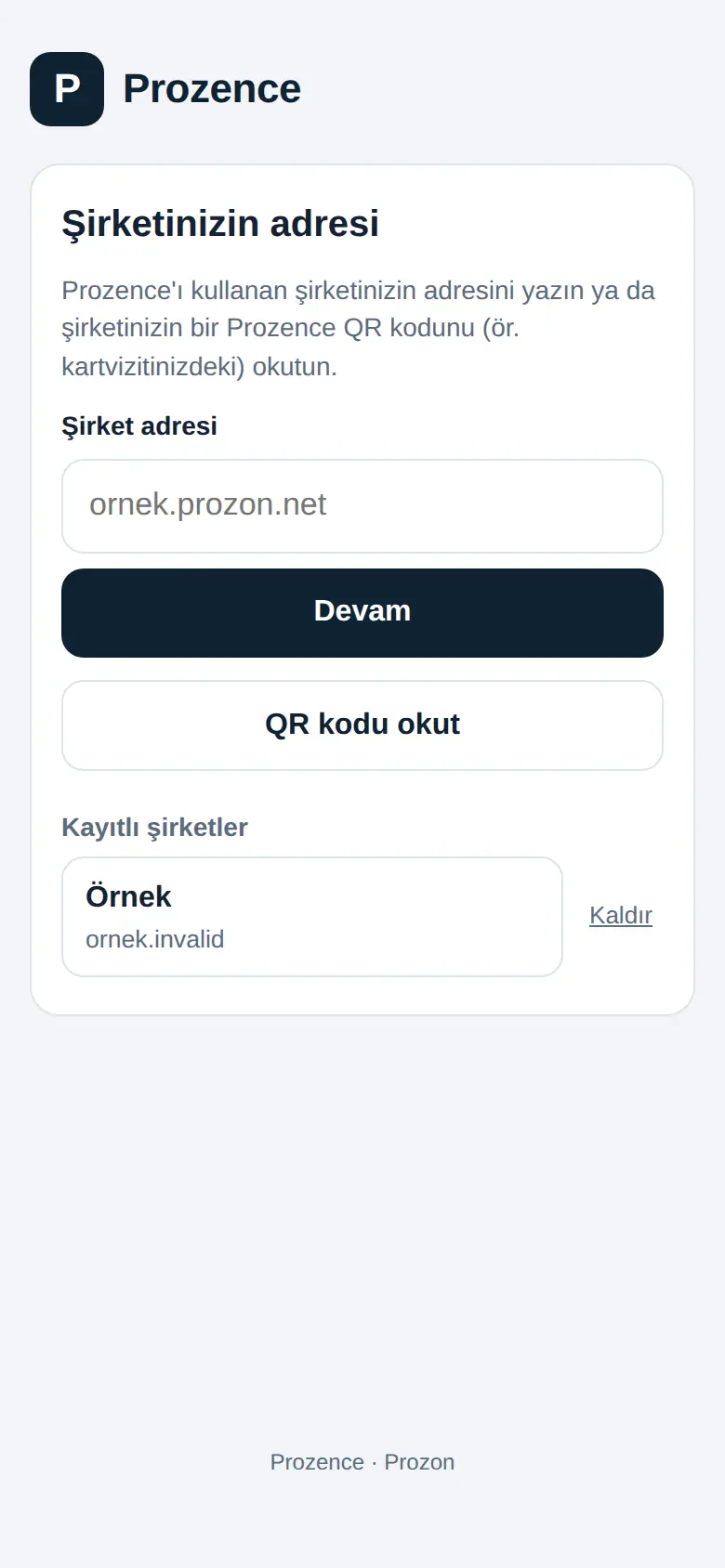
Suggerimento: «Quando cambi azienda, la tua sessione in questa azienda non si chiude; quando torni, non serve accedere di nuovo.»
Importante: Se all'apertura dell'app non si riesce a raggiungere l'indirizzo dell'azienda, compare la schermata Impossibile raggiungere l'indirizzo dell'azienda. Controlla la connessione a Internet e tocca Riprova, oppure scegli un'altra azienda con Cambia azienda.
Attivare le notifiche sul telefono nell'app
Per chi: Dipendente · Dove: Profilo → Notifiche · Versione: 0.99.39 (app mobile 1.0.2)
A cosa serve: Le pratiche che attendono la tua approvazione, gli annunci, chi ha lasciato i dati dal tuo biglietto e i promemoria arrivano al telefono come notifiche. Scegli per quali eventi ricevere notifiche dall'elenco Cosa vuoi che ti venga notificato?, come nel browser.
Prima di iniziare: L'amministratore della tua azienda deve aver configurato le notifiche sul telefono (vedi 13. Integrazioni). Se non sono state configurate, sullo schermo è scritto «La tua azienda non ha ancora configurato le notifiche sul telefono; quando lo farà, inizieranno ad arrivare da sole. Le notifiche e-mail continuano.»
Al primo accesso: Dopo l'accesso, l'app chiede una volta il permesso per le notifiche. Ti basta toccare Consenti.
Per attivarle in seguito:
- Tocca Profilo nel menu in basso, poi la scheda Notifiche.
- Leggi la riga di stato: «Su questo telefono le notifiche sono disattivate.» oppure «Su questo telefono le notifiche sono attive.»
- Se sono disattivate, tocca Attiva le notifiche su questo dispositivo e consenti nella finestra delle autorizzazioni del telefono.
- Compare il messaggio «Notifiche attivate su questo telefono.». Per provare, tocca Invia notifica di prova.
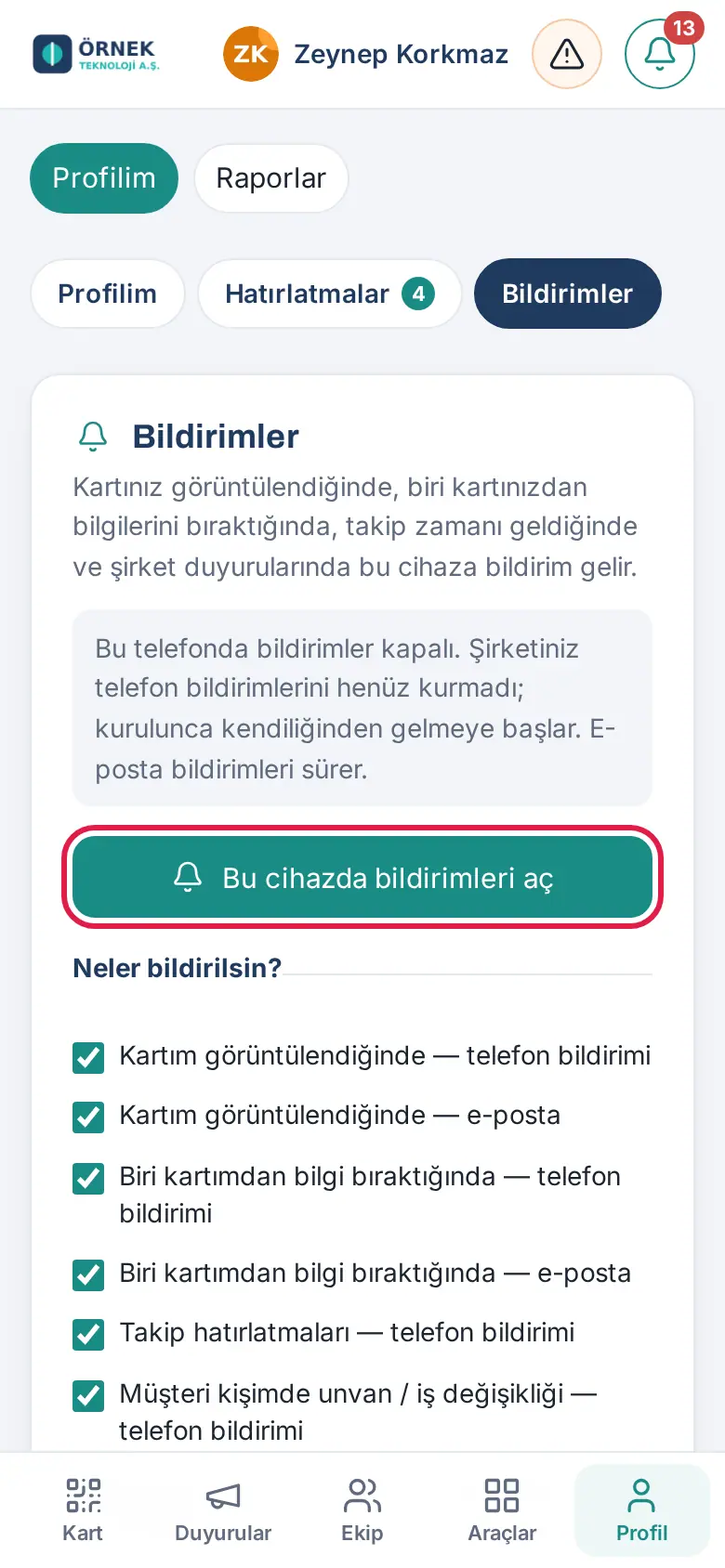
Per disattivarle: Nella stessa schermata tocca Disattiva su questo dispositivo («Notifiche disattivate su questo telefono.»). Quando le disattivi, anche la registrazione del telefono viene cancellata dal server dell'azienda.
Risultato: La notifica compare nell'area notifiche del telefono, con il nome della tua azienda. Toccando la notifica si apre nell'app la schermata corrispondente.
Importante:
- Se in precedenza hai negato il permesso, sullo schermo è scritto «Il permesso per le notifiche è disattivato. Attivalo da Impostazioni → Prozence → Notifiche del telefono.». Attiva il permesso dalle impostazioni del telefono, poi torna all'app.
- Se sullo schermo è scritto «Per le notifiche sul telefono, aggiorna l'app Prozence dall'App Store / Google Play; le notifiche e-mail continuano.», la tua app è una versione vecchia; aggiornala dallo store.
- Le notifiche sono solo testo: non ci sono immagini, pulsanti di azione né numeri sull'icona.
- Anche con le notifiche del telefono disattivate, le notifiche e-mail arrivano secondo le tue preferenze. Per le preferenze vedi 09. Notifiche.
Posizione e Wi-Fi dell'ufficio nella registrazione dell'orario di lavoro (iPhone e Android)
Per chi: Dipendente che registra l'orario di lavoro dal telefono · Dove: Il mio spazio → Area personale → Orario di lavoro · Versione: 0.99.12 (Android), 0.99.39 (iPhone, app mobile 1.0.2)
A cosa serve: Se la tua azienda ha attivato nella registrazione dell'orario di lavoro la verifica della «rete dell'ufficio», l'app legge il nome della rete Wi-Fi a cui sei collegato e l'indirizzo wireless del modem (BSSID) e verifica che sei in ufficio. Il browser non può leggere queste informazioni; le legge solo l'app Prozence.
Prima di iniziare:
- Il Wi-Fi del telefono deve essere attivo e collegato alla rete Wi-Fi dell'ufficio.
- Per le informazioni sul Wi-Fi serve l’autorizzazione alla posizione (i telefoni forniscono le informazioni sulla rete Wi-Fi solo con l’autorizzazione alla posizione). L’autorizzazione viene chiesta solo mentre usi l’app; l’app non usa la posizione in background finché la tua azienda non attiva la rilevazione automatica delle presenze e tu non dai il consenso.
- Quando arrivi in ufficio, apri l'app.
- Tocca Il mio spazio nel menu in basso e scegli Area personale.
- Nel riquadro Orario di lavoro registra l'ingresso con il modo indicato dalla tua azienda (ad es. Sono in ufficio).
- Alla prima registrazione il telefono chiede il permesso di posizione. Su iPhone, nella finestra del permesso è scritta questa spiegazione: «La tua posizione e la rete Wi-Fi a cui sei collegato vengono usate per verificare che sei in ufficio all'ingresso e all'uscita dall'orario di lavoro.» Scegli Consenti mentre usi l'app.
- Quando la registrazione è fatta, in basso sullo schermo compare il messaggio «Ingresso registrato: (ora) · (ufficio)»; se la rete è stata letta, alla fine del messaggio è scritto anche «Wi-Fi: (nome della rete)». Nel riquadro Orario di lavoro il tuo stato diventa In ufficio.
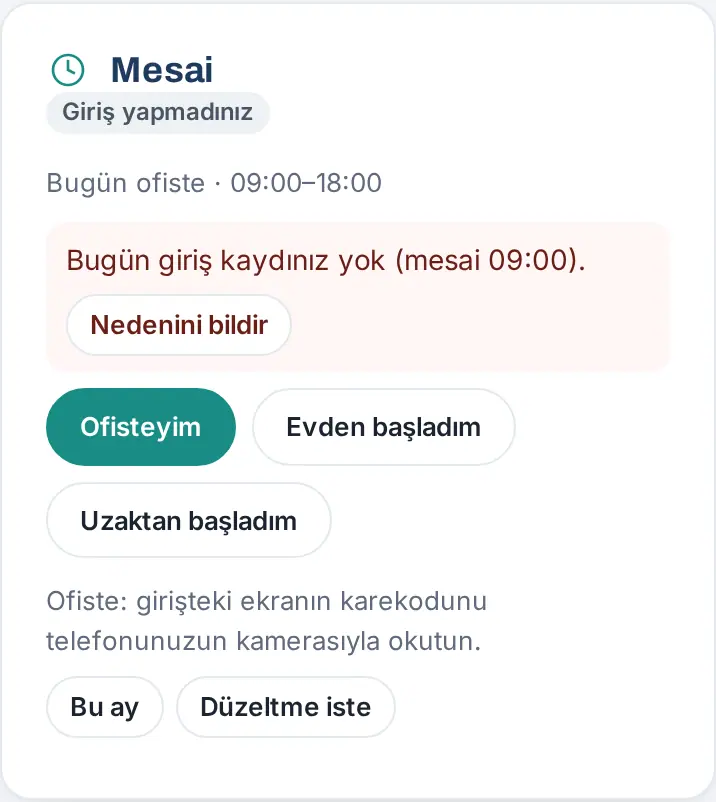
Per tutti i modi di registrare l'orario di lavoro (codice QR, rete dell'ufficio, posizione, selfie, lavoro da casa e da remoto) vedi 22. Orario di lavoro.
Importante:
- Se neghi il permesso di posizione, l'iPhone non fornisce le informazioni sul Wi-Fi; la verifica della rete dell'ufficio non può essere fatta. Concedi il permesso in Impostazioni → Prozence → Posizione del telefono, con Mentre usi l'app.
- Se sei collegato con i dati mobili (4G / 5G) o a un'altra rete Wi-Fi, la rete dell'ufficio non viene riconosciuta.
- Con l’app chiusa, entrando o uscendo dall’ufficio la registrazione avviene da sola solo se la tua azienda ha attivato la rilevazione automatica delle presenze e tu l’hai configurata (mobile 1.7.0; sezione sotto). Altrimenti entrata e uscita le fai tu aprendo l’app.
- Nei giorni di lavoro da casa, di ferie a giornata intera e nei giorni in cui hai detto «Oggi non posso lavorare», nelle tue registrazioni non vengono scritti dati Wi-Fi e IP (1.7.1).
Rilevazione automatica delle presenze: il telefono rileva l’arrivo in ufficio e l’uscita (mobile 1.7.0)
Per chi: Dipendente incluso dall’azienda nell’ambito della rilevazione automatica · Dove: Il mio spazio → Area personale → scheda Rilevazione automatica delle presenze sotto il riquadro Orario di lavoro · Versione: app mobile 1.7.0 (Prozence Workplace 1.7.1)
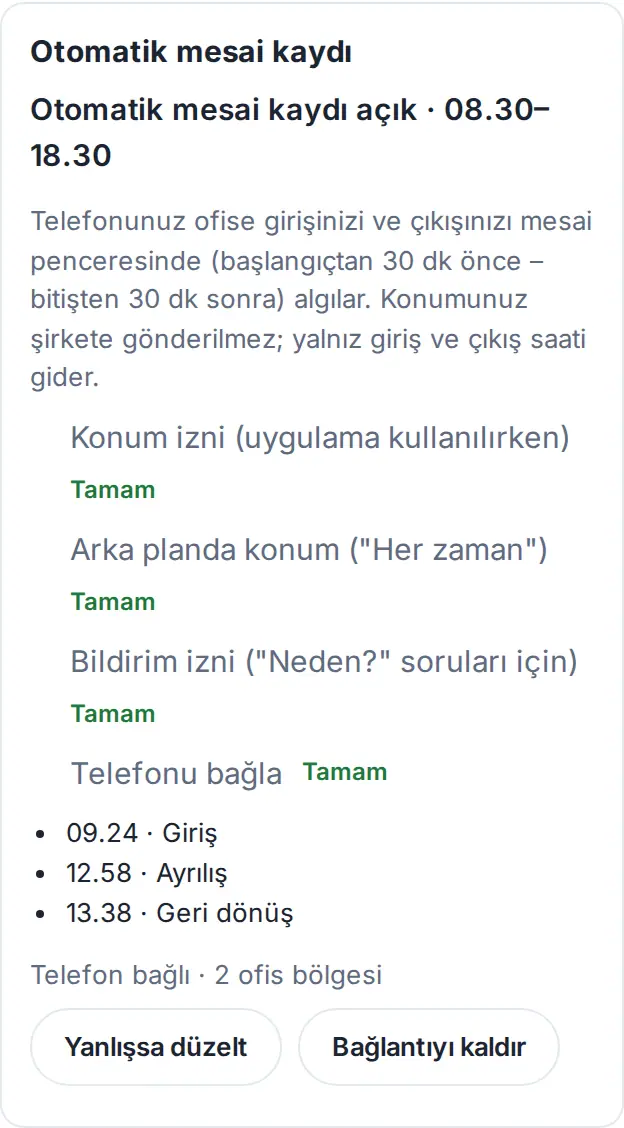
A cosa serve: Tramite il sistema operativo del telefono, l’app Prozence rileva che sei entrato o uscito dalla zona (geofence) impostata intorno al tuo ufficio — anche ad app chiusa — e comunica la tua entrata / uscita. La tua posizione resta sul telefono: all’azienda non vanno coordinate né identificativi Wi-Fi, solo l’evento di entrata o uscita e la sua ora. Nei giorni di lavoro da casa, ferie e festività la posizione non viene usata; in un giorno di lavoro da remoto la posizione viene presa solo una volta, al pulsante di entrata e uscita.
- Se la tua azienda l’ha attivata, sotto il riquadro Orario di lavoro compare la scheda Rilevazione automatica delle presenze. Prima leggi l’Informativa privacy e il Testo del consenso nella sezione Tracciamento posizione (campo) e tocca Do il mio consenso esplicito.
- Completa in ordine i passaggi della scheda: Autorizzazione alla posizione (mentre usi l’app) → Consenti; Posizione in background («Sempre») → Continua (prima la schermata esplicativa di Prozence, poi la finestra di autorizzazione «Sempre» del telefono); Autorizzazione alle notifiche (per le domande «Perché?») → Consenti; Collega il telefono → Collega.
- Su Android, se compare il pulsante Rimuovi la limitazione della batteria (consigliato), disattiva il risparmio energetico per Prozence; altrimenti il monitoraggio delle zone può subire ritardi.
- Da quel momento il telefono invia l’evento quando arrivi in ufficio e quando esci; in base all’impostazione aziendale ricevi la notifica «…: registrare l’entrata?» oppure «Hai lasciato l’ufficio alle …. Perché?». Per i passaggi, il flusso quotidiano e le domande «Perché?», vedi 22. Orario di lavoro.
Attenzione:
- Su iPhone, per l’autorizzazione «Sempre» il telefono chiede prima l’autorizzazione Mentre usi l’app e poi ti chiede di passare a Sempre nelle Impostazioni o con una propria finestra; su Android l’autorizzazione «Sempre» si concede nella schermata delle impostazioni del telefono. Queste finestre sono del sistema operativo; non sono mostrate in questa guida.
- Puoi sempre ridurre l’autorizzazione in Impostazioni → Prozence → Posizione del telefono; la rilevazione automatica si ferma, la registrazione manuale e l’entrata tramite rete dell’ufficio continuano a funzionare. Rimuovi connessione sulla scheda fa la stessa cosa.
- La posizione sul campo / visita ogni 5 minuti non esiste in questa versione (arriverà con mobile 1.8.0). A parte questo, l’app non raccoglie posizione in background; vedi Informativa sulla privacy dell’app.
Informativa sulla privacy dell'app
Per chi: Dipendente · Dove: Profilo → Il mio profilo → App mobile → Informativa sulla privacy dell’app; Informativa sulla privacy in fondo alla schermata di accesso · Versione: 0.99.41 (voci rilevazione automatica e Wi-Fi, in vigore dal 19 ottobre 2026 — 1.7.1)
A cosa serve: Leggi a quali funzioni del telefono accede l'app, quali dati vanno dove e chi è responsabile dei tuoi dati.
- Tocca Profilo nel menu in basso e in Il mio profilo scendi alla sezione App mobile.
- Tocca Informativa sulla privacy dell’app. L'informativa si apre nel browser dell'app. Con English in alto a destra puoi aprirne la versione in inglese.
- Per leggerla senza accedere usa il link Informativa sulla privacy in fondo alla schermata di accesso.
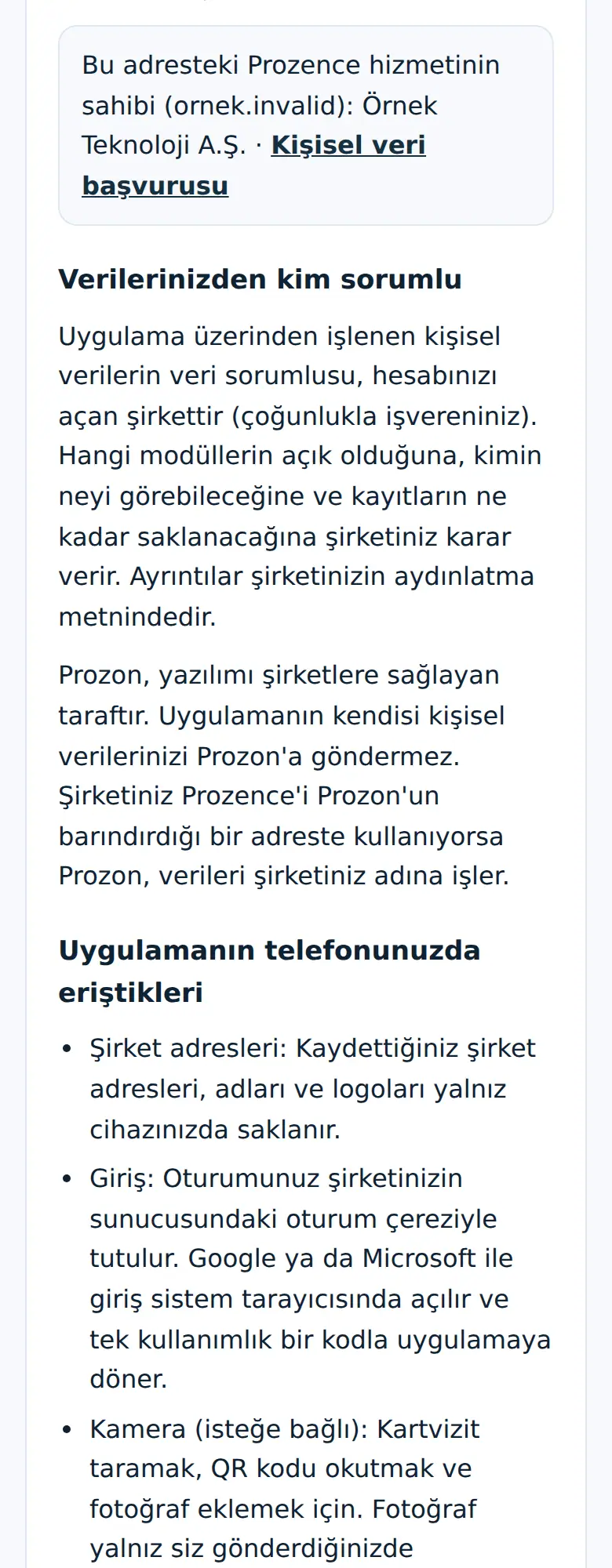
Riepilogo dell'informativa:
- Il titolare del trattamento è l'azienda che ha creato il tuo account (spesso il tuo datore di lavoro). All'inizio dell'informativa sono scritti il titolare del servizio a questo indirizzo e, se la tua azienda lo ha pubblicato, il link Richiesta sui dati personali.
- Cosa viene conservato sul telefono: solo gli indirizzi, i nomi e i loghi delle aziende che salvi.
- Autorizzazioni facoltative: fotocamera (scansione dei biglietti da visita, QR, foto), foto e file (solo il file che scegli), microfono (solo nota vocale), posizione (solo all'ingresso / uscita dell'orario di lavoro, una volta, con l'app aperta), notifiche.
- Rilevazione automatica delle presenze (1.7.0; facoltativa, solo se la tua azienda l’ha attivata e hai dato il consenso esplicito): con la funzione di monitoraggio delle zone del telefono, l’arrivo in ufficio e l’uscita vengono rilevati anche ad app chiusa, solo nel tuo orario di lavoro (30 minuti prima dell’inizio – 30 minuti dopo la fine). Alla tua azienda non vengono inviate coordinate di posizione né identificativi di rete; va solo l’evento di entrata o uscita. Gli eventi non inviabili restano sul telefono al massimo 3 giorni. Fuori orario, nei giorni di lavoro da casa, ferie e festività la posizione non viene usata.
- Wi-Fi: all’entrata / uscita il nome della rete (SSID) e l’indirizzo del punto di accesso (BSSID); nei giorni di lavoro da casa, ferie a giornata intera e nei giorni in cui hai detto «Oggi non posso lavorare», nella registrazione non vengono scritti dati di rete (1.7.1).
- Nessuna pubblicità né tracciamento; i tuoi dati non vengono venduti.
- Cancellazione: per cancellare il tuo account e i tuoi dati ti rivolgi all'amministratore della tua azienda o alla pagina delle richieste sui dati personali della tua azienda.
Suggerimento: Le foto di biglietti da visita, badge o documenti che scatti con la fotocamera non vengono salvate nella galleria del telefono.
Widget del telefono: Orario di lavoro, Azioni rapide, Approvazioni in sospeso, Oggi
Per chi: Dipendente · Dove: Schermata Home del telefono (su iPhone anche la schermata di blocco) · Versione: 0.99.99 (app mobile 1.5.0; Orario di lavoro, Approvazioni in sospeso e Oggi aggiornati nella 1.4.3)
A cosa serve: Senza aprire l'app vedi la tua situazione di oggi dell'orario di lavoro, le pratiche che attendono la tua approvazione e le tue riunioni, eventi di calendario e promemoria di oggi; raggiungi con un tocco le operazioni che usi più spesso. Resta al suo posto anche il widget del biglietto da visita («Il mio biglietto», QR e il tuo nome).
| Widget | Cosa mostra | Al tocco |
|---|---|---|
| Orario di lavoro | La situazione di oggi (ad es. «In ufficio · ingresso 09:20», «Uscita registrata · 18:05», «Non hai ancora registrato l'ingresso», «Oggi sei in ferie»; se hai segnalato un motivo con Oggi non vengo / Arrivo in ritardo, solo il motivo scelto, ad es. «Segnalato: Sono in ritardo»; in un giorno di lavoro da casa senza ingresso, «Giornata di lavoro da casa · non ancora timbrato»), il tempo netto e il tuo piano di oggi | Bacheca → Orario di lavoro |
| Azioni rapide | I pulsanti Mostra il mio biglietto, Scansiona un biglietto, Scontrino di spesa, Richiedi ferie | La schermata corrispondente |
| Approvazioni in sospeso | Il numero delle pratiche che ti attendono e le prime righe (ferie, annullamento ferie, spese, acquisti, approvazione di assegnazioni di attività, suggerimenti e reclami, policy…) | Bacheca → In attesa di te |
| Oggi | Le tue prenotazioni di sale riunioni di oggi (con l'ora), le attività assegnate a te che scadono oggi («Scade oggi · <progetto>»), gli eventi di calendario (ad es. compleanni, eventi aziendali) e i tuoi promemoria clienti di oggi | Bacheca |
Prima di iniziare: L'app Prozence deve essere alla versione 1.5.0 o successiva e devi aver effettuato l'accesso nell'app come dispositivo personale. Dopo aver aggiunto il widget, apri l'app una volta; il widget si collega a questo telefono.
Per aggiungerlo su iPhone:
- Nella schermata Home tieni premuto in un punto vuoto; le icone iniziano a muoversi.
- Tocca il pulsante + in alto a sinistra (oppure Modifica → Aggiungi widget).
- Nell'elenco scegli Prozence, scorri a destra per trovare Orario di lavoro, Azioni rapide, Approvazioni in sospeso oppure Oggi, scegli la dimensione e tocca Aggiungi widget.
- Per aggiungerlo alla schermata di blocco tieni premuta la schermata di blocco → Personalizza → Schermata di blocco → area dei widget → Prozence (Orario di lavoro e Approvazioni in sospeso).
Per aggiungerlo su Android:
- Nella schermata Home tieni premuto in un punto vuoto e tocca Widget.
- Nell'elenco trova Prozence; tieni premuto Orario di lavoro, Azioni rapide, Approvazioni in sospeso oppure Oggi e trascinalo nella schermata Home.
Risultato: I widget si aggiornano subito ogni volta che apri l'app e, con l'app chiusa, circa ogni 30 minuti (il telefono può allungare l'intervallo in base alla batteria). I testi sono nella lingua del telefono.
Importante:
- Dal widget non si eseguono operazioni: la registrazione dell'orario di lavoro, l'approvazione o la richiesta di ferie si fanno nell'app, con le solite verifiche (rete dell'ufficio, posizione, selfie…). Toccando il widget, l'app si apre nella schermata corrispondente.
- Con l'iPhone bloccato, i testi dei widget Approvazioni in sospeso e Oggi sono nascosti; si vede solo il numero.
- Se hai effettuato l'accesso come Dispositivo condiviso, il widget non si collega. Quando esci, le informazioni nei widget vengono cancellate dal telefono e l'accesso ai widget di questo telefono viene chiuso anche sul server dell'azienda.
- Se il widget dice «Apri l'app Prozence una volta per collegare il widget.», apri l'app. Se non la apri per molto tempo (60 giorni), il collegamento decade per essere rinnovato; quando apri l'app si rinnova da solo.
- Se la licenza dell'azienda è bloccata, il widget mostra solo «Licenza scaduta; apri Prozence.».
- Mac: con macOS 14 (Sonoma) e successivi i widget dell'iPhone si possono aggiungere anche alla scrivania del Mac (Mac e iPhone devono avere lo stesso ID Apple). Fai clic con il tasto destro sulla scrivania → Modifica widget → Widget iPhone → Prozence.
Uscire dall'app
Per chi: Dipendente · Dove: Profilo → Il mio profilo → in fondo Esci · Versione: 0.99.45
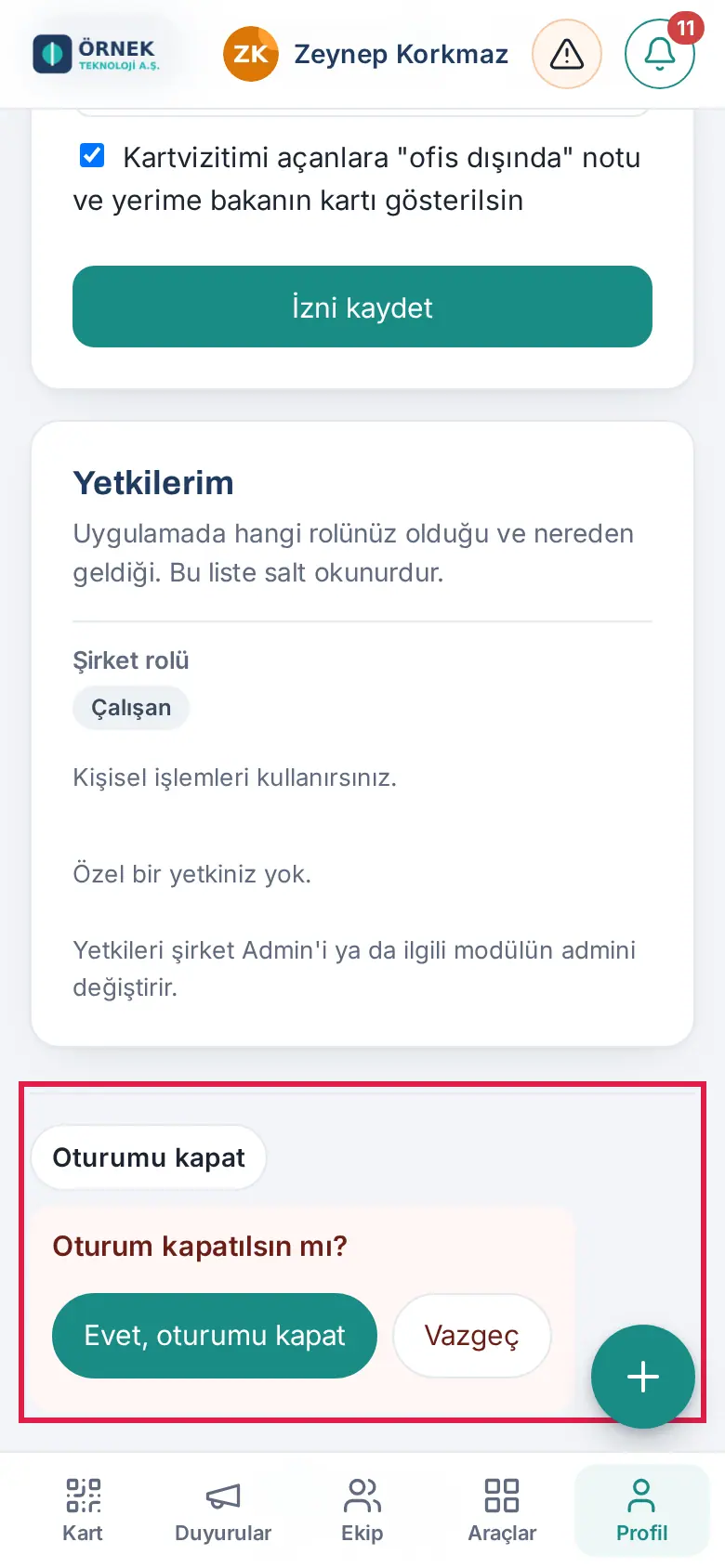
Uscire dall'app è uguale che nel browser: tocca Esci in fondo a Il mio profilo e, alla domanda «Vuoi uscire?», scegli Sì, esci. Per i dettagli vedi 00. Per iniziare.
Suggerimento: Se vuoi solo passare a un'altra azienda, non serve uscire; usa Cambia azienda (vedi Cambiare azienda e aziende salvate).
Cosa devi sapere sull'app
Per chi: Dipendente · Versione: 0.99.10–0.99.45 (QR code d'ufficio: app mobile 1.6.0)
- Le schermate sono le stesse: Le schermate dell'app sono la visualizzazione per telefono dell'app per i dipendenti nel browser. I passaggi per il telefono della guida valgono anche nell'app.
- Link esterni: I link che portano a un altro sito (ad es. il link di una riunione, l'informativa sulla privacy) si aprono nel browser dell'app. Quando lo chiudi, torni all'app.
- Non servono i suggerimenti per la schermata Home: Nell'app la scheda per attivare le notifiche e le istruzioni «aggiungi alla schermata Home» specifiche per iPhone sono nascoste. La nota «Aggiungi alla schermata Home» nella schermata di accesso si vede anche nell'app; ignorala. Il passaggio «Aggiungi alla schermata Home del telefono» nell'elenco di benvenuto viene considerato completato da solo quando apri l'app.
- Download di file: Il download dei file generati nell'app (ad es. CSV o PDF) può non funzionare su ogni telefono. Se serve, fai la stessa operazione dal computer o dal browser.
- Tasto indietro di Android: Funziona con il comportamento standard del telefono; di solito torna alla pagina precedente. Per spostarti tra le schermate usa il menu in basso.
- QR code d'ufficio (app mobile 1.6.0): Se la tua azienda ha impostato il contenuto del QR code d'ufficio su «Link all'app», inquadrando con la fotocamera il QR code all'ingresso si apre l'app Prozence su iPhone e su Android e viene registrato il tuo orario. Se il QR code appartiene a un'altra azienda salvata sul telefono, l'app passa a quell'azienda. Alcune app fotocamera di Android mostrano il QR code solo come testo; in quel caso usa Scansiona QR code nell'app (vedi 22. Orario di lavoro).
- Domanda di ritorno su iPhone: Quando torni all'app dal browser, l'iPhone può chiedere «Aprire in Prozence?»; scegli Apri.
- Posizione in background solo per la rilevazione automatica (mobile 1.7.0): finché la tua azienda non la attiva e tu non dai il consenso e la configuri, la posizione viene letta solo alla registrazione dell’orario, ad app aperta. Anche con la rilevazione automatica, al server non vanno coordinate, solo l’evento di entrata / uscita (vedi Rilevazione automatica delle presenze).
- Versione dell'app: Quando chiedi assistenza, comunica la versione. La versione è scritta come «Versione dell'app: …» in Profilo → Il mio profilo → App mobile. Tieni l'app aggiornata dall'App Store / Google Play.
App desktop (Mac e Windows)
Per chi: Dipendente · Dove: l’icona di Prozence sul computer (su Windows nell’area di notifica a destra della barra delle applicazioni, su Mac nella barra dei menu) · Versione: app desktop 1.0 (versione Microsoft Store 1.0.4)
L’app Prozence per Mac e Windows apre le schermate dell’app dipendente che vedi nel browser; le spiegazioni per computer di questa guida valgono anche nell’app. L’app usa inoltre le notifiche e la cartella Download del computer e funziona con un’icona.
Icona e menu:
- Windows: l’icona di Prozence è nell’area di notifica a destra della barra delle applicazioni (accanto all’orologio). Se non la vedi, fai clic sulla freccia ^ (icone nascoste). Con il clic destro sull’icona si apre il menu; con il clic sinistro si apre la finestra di Prozence.
- Mac: l’icona di Prozence è nella barra dei menu in alto sullo schermo; facendo clic sull’icona si apre il menu.
| Voce del menu | Cosa fa |
|---|---|
| Open Prozence | Apre la finestra di Prozence. |
| Attendance | Apre la finestra e avvia la registrazione dell’orario (vedi 22. Orario di lavoro). |
| Add expense | Apre la finestra e il modulo della spesa (vedi 17. Spese, anticipi di lavoro e diaria). |
| Scan business card | Apre la finestra e avvia la scansione di un biglietto da visita. |
| Change company | Apre la schermata delle aziende salvate (vedi Cambiare azienda e aziende salvate). |
| Start at login | Se selezionata, Prozence si avvia da sola quando accedi al computer. |
| Quit Prozence | Chiude completamente l’app; non arrivano notifiche. |
Il menu è in turco se la lingua del computer è il turco, altrimenti in inglese; qui sono indicati i nomi inglesi.
Attivare o disattivare Start at login:
- Su Windows fai clic destro sull’icona di Prozence nell’area di notifica (se non la vedi, fai prima clic sulla freccia ^); su Mac fai clic sull’icona di Prozence nella barra dei menu.
- Fai clic su Start at login. Quando è attiva compare un segno di spunta accanto; fai di nuovo clic per disattivarla.
Quando è attiva, Prozence si avvia senza finestra (nascosta) al prossimo accesso: l’icona compare nell’area di notifica o nella barra dei menu e le notifiche arrivano. Per aprire la finestra fai clic sull’icona (clic sinistro su Windows) o scegli Open Prozence nel menu. L’app installata dal Mac App Store all’accesso si avvia con la finestra aperta.
Versione Microsoft Store: Start at login è legata alle app di avvio di Windows; Prozence compare anche in Windows in Impostazioni → App → Avvio e lì si può attivare o disattivare. Se l’hai disattivata lì, Start at login nel menu non può riattivarla e la spunta resta spenta; attivala da Impostazioni → App → Avvio.
Quando chiudi la finestra: il pulsante di chiusura non esce dall’app, la nasconde. Prozence continua in background e le notifiche continuano ad arrivare; alla prima chiusura compare la notifica "Prozence keeps running in the background so notifications keep arriving. To quit, choose "Quit Prozence" from its icon menu." Per chiudere completamente l’app scegli Quit Prozence nel menu.


