13. Integrazioni
Gli screenshot mostrano l’interfaccia turca di Prozence con dati fittizi di "Örnek Teknoloji A.Ş."; l’interfaccia in italiano ha lo stesso layout.
Questo capitolo è per l'Admin e il team IT che collegano Prozence ai sistemi esterni usati dall'azienda: Google Workspace, Microsoft 365, Yandex 360, Zoho Mail, single sign-on (SAML), CRM, canali chat, Google Chat con Messaggi, sistemi di paghe e contabilità, Microsoft Teams, API REST, SCIM, notifiche dell'app mobile, Zoom e Apple / Google Wallet. Tutte le connessioni sono facoltative; Prozence funziona anche senza nessuna di esse (accesso con codice via e-mail, firma da copiare e incollare).
Dalla versione 0.99.13 la maggior parte delle connessioni si configura e si monitora nell'app, nella scheda Admin → Integrazioni. La registrazione dell'app Microsoft, i certificati Wallet e alcune vecchie schermate restano in WordPress; i due punti usano la stessa impostazione. I valori riservati (chiave API, client secret, chiave dell'account di servizio, certificato) dopo il salvataggio non compaiono più sullo schermo; si vedono solo "Salvato …" e le ultime quattro cifre. Tutti i valori di esempio di questo capitolo sono fittizi (ornek.invalid) e le chiavi nelle immagini sono mascherate.
Questo capitolo è per Prozence Workplace 0.99.45 e versioni successive.
Per chi: Admin · IT · Amministratore WordPress · Revisore (solo la scheda Stato)
Per le schermate WordPress dei connettori CRM, vedi 12. Gestione della rubrica clienti. Per sapere chi vede quale scheda, vedi 10. Amministrazione e configurazione.
In questo capitolo
- Integrazioni: la scheda Stato
- Vedere lo stato delle connessioni (WordPress)
- Scegliere la piattaforma e-mail
- Procedura guidata Google / Microsoft (nell'app)
- Procedura di connessione: concedere e verificare le autorizzazioni (WordPress)
- Google Workspace: collegare l'account di servizio
- Scrivere centralmente la firma Gmail
- Accesso con Google
- Configurare la connessione CRM dall'app
- Mappatura dei campi CRM
- Regole di assegnazione del proprietario
- Traccia delle interazioni (note CRM)
- Lettura di ritorno dal CRM
- Coda errori del CRM
- Directory e accesso: confronto con la directory nell'app
- Applicazione automatica nella sincronizzazione della directory
- Sincronizzazione della directory (Google o Microsoft)
- Calendario: festività, calendari esterni e Google Calendar
- Connessione Microsoft 365 e accesso con Microsoft
- Single sign-on (SAML)
- Firma Outlook: regola del server Exchange
- Connessione Yandex 360 e scrittura della firma
- Connessione Zoho Mail e scrittura della firma
- Canali chat (Slack, Teams, Google Chat)
- Configurazione di Messaggi (Google Chat)
- Webhook degli eventi del personale
- Esportazione al software paghe
- App Microsoft Teams
- Creare una chiave API REST
- Gestire le chiavi API e il registro delle richieste
- Provisioning automatico degli utenti con SCIM
- Account di revisione dello store
- Configurazione delle notifiche mobili (Firebase e APNs)
- Connessione Zoom
- Apple e Google Wallet
Integrazioni: la scheda Stato
Per chi: Admin, Revisore (sola lettura) · Dove: Admin → Integrazioni → Integrazioni → Stato · Versione: 0.99.13 (riga Google Workspace aggiunta nella 0.99.25; note e Apri la procedura guidata aggiornati nella 0.99.46)
A cosa serve: Mostra lo stato di tutte le connessioni dall'app, senza entrare in WordPress: CRM, sincronizzazione della directory, permessi Google e altre connessioni. Se c'è un problema, vai alla scheda corrispondente con un solo clic.
Prima di iniziare: La scheda la vedono solo l'Admin e il Revisore. Per i dipendenti e gli admin dei moduli, Integrazioni non compare nel menu.
- Fai clic su Admin nel menu a sinistra.
- Nel gruppo Integrazioni fai clic su Integrazioni. In alto compaiono le sottoschede; Stato si apre per prima.
- Leggi il riquadro Connessioni CRM. Il badge di ogni CRM attivo è Attivo, In sospeso o Problema; sotto è scritto "Ultimo invio riuscito: …", "N record interrotti", "N record verranno ritentati" e, se serve, "Ultimo errore (…): …". I CRM disattivati sono elencati in una sola riga come "Disattivato: …". Per le impostazioni, fai clic su Impostazioni CRM.
- Nel riquadro Sincronizzazione directory vedi l'ora dell'ultimo confronto, il numero di utenti nella directory e di persone in Prozence. Se ci sono proposte in sospeso, nel badge è scritto "N proposte in attesa"; fai clic su Apri sincronizzazione. Se la sincronizzazione non è configurata, il badge è Disattivato e c'è scritto "Non configurato: la chiave JSON dell'account di servizio Google Workspace si incolla nella procedura guidata di connessione della scheda Google / Microsoft o in WordPress; la registrazione dell'app Microsoft 365 si configura in WordPress."; Apri la procedura guidata ti porta alla scheda Google / Microsoft.
- Se l'account di servizio Google è caricato, nel riquadro Connessione Google Workspace la riga Permessi Google delle funzioni attive mostra Funziona, N passaggi mancanti, Non verificato oppure Non configurato. Se manca qualcosa, fai clic su Apri la procedura guidata.
- Nel riquadro Altre connessioni guarda il badge di ciascuna connessione (Funziona, Attenzione, Problema, Disattivato). Con Apri impostazioni, Apri canali o (se hai i permessi WordPress) Apri in WordPress vai alla schermata corrispondente. Se non hai i permessi WordPress, sotto il riquadro compare la nota "La registrazione dell'app Microsoft e i certificati Wallet si configurano in WordPress; chiedi al tuo amministratore WordPress. La chiave JSON dell'account di servizio Google si può incollare nella procedura guidata di connessione della scheda Google / Microsoft."
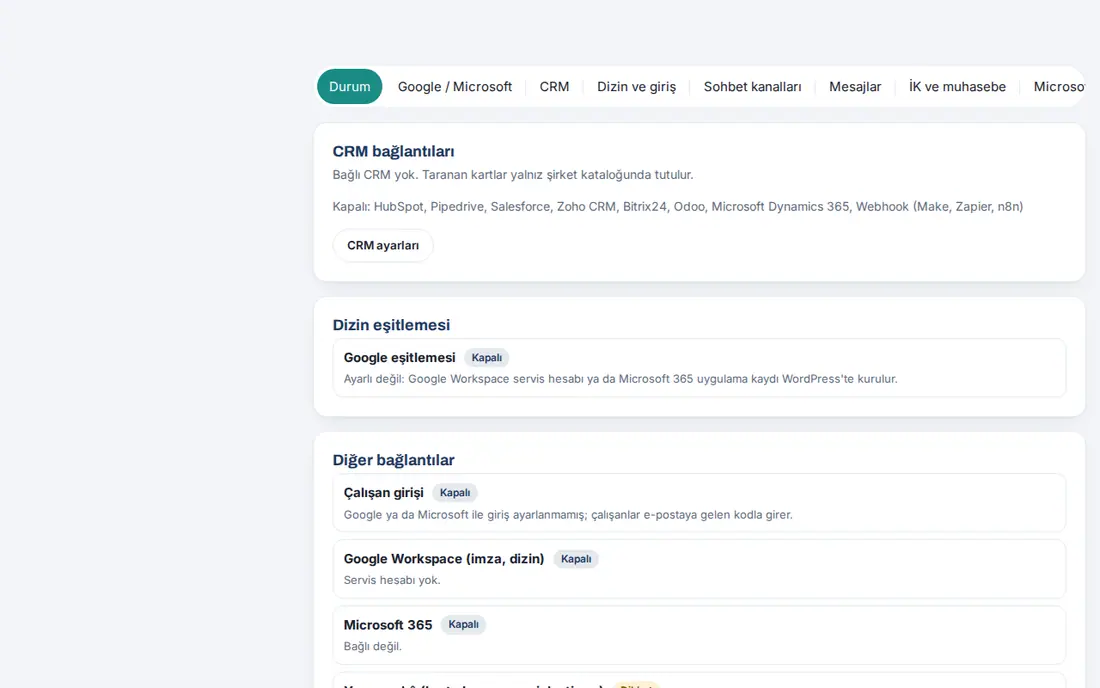
Le righe del riquadro Altre connessioni:
| Riga | Messaggio quando non è collegata | Dove si configura |
|---|---|---|
| Accesso dipendenti | "L'accesso con Google o Microsoft non è configurato; i dipendenti accedono con il codice inviato via e-mail." | Accesso con Google, Microsoft 365 |
| Single sign-on (SAML) | "Non configurato." (se è salvato ma il pulsante è disattivato: "Provider di identità salvato; pulsante di accesso disattivato.") | Single sign-on (SAML) |
| Google Workspace (firme, directory) | "Nessun account di servizio." | Procedura guidata Google / Microsoft |
| Microsoft 365 | "Non collegato." | WordPress → Microsoft 365 |
| Yandex 360 (firma, directory) | "Non collegato." (se è collegato: "Collegato; ultima verifica riuscita." oppure "Collegato; non ancora verificato.") | Connessione Yandex 360 |
| Zoho Mail (firma) | "Non collegato." (se è collegato: "Collegato; ultima verifica riuscita." oppure "Collegato; non ancora verificato.") | Connessione Zoho Mail |
| IA (lettura biglietti, arricchimento) | "Nessuna chiave: la foto del biglietto non può essere letta." ("Lettura dei biglietti interrotta: crediti IA esauriti." / "Lettura dei biglietti interrotta: chiave API non valida.") | Admin → Rubrica clienti (vedi 12) |
| Apple e Google Wallet | "Apple: disattivato · Google: disattivato" | Apple e Google Wallet |
| Zoom (sfondo riunione) | "Non collegato." | Connessione Zoom |
| Canali chat (Slack, Teams, Google Chat) | "Nessun canale." | Canali chat |
| Messaggi (Google Chat) | "In attesa di configurazione (ID client e segreto)." | Configurazione di Messaggi |
| Eventi HR (webhook) | "Disattivato." | Webhook degli eventi del personale |
| Notifiche sul telefono (web push) | "Il server non è riuscito a generare le chiavi." (se è pronto: "Chiavi pronte.") | Si configura da sola; richiede HTTPS |
Suggerimento: Quando l'Admin tocca nell'app la riga "Invio al CRM interrotto: …" dell'elenco In attesa di te, si apre direttamente Integrazioni → CRM.
Importante: Il Revisore vede solo la scheda Stato. Il server non invia al Revisore campi delle impostazioni, nomi di persone, dettagli della coda né chiavi; ogni salvataggio fatto dal Revisore viene rifiutato con "Per questa operazione serve il permesso di Admin."
Vedere lo stato delle connessioni (WordPress)
Per chi: Utente con permesso Prozence in WordPress, IT · Dove: WordPress → Prozence Workplace → Kurulum ("Configurazione") → İsteğe bağlı bağlantılar ("Connessioni facoltative") · Versione: 0.25.0
A cosa serve: Mostra in WordPress, in un unico elenco, lo stato di tutte le connessioni esterne e le verifica con Dene ("Prova").
- In WordPress apri la schermata Prozence Workplace → Kurulum.
- Nell'elenco İsteğe bağlı bağlantılar leggi lo stato di ogni riga: Google Workspace (imza, dizin eşitlemesi) ("firma, sincronizzazione della directory"), Google izinleri ("permessi Google"), HubSpot CRM e gli altri CRM, Yapay zekâ (kartvizit okuma, zenginleştirme) ("IA (lettura dei biglietti da visita, arricchimento)"), Telefon bildirimi (web push) ("notifiche sul telefono (web push)"), Apple ve Google Wallet ("Apple e Google Wallet"), Microsoft 365 (giriş, dizin eşitlemesi) ("accesso, sincronizzazione della directory"), Sayfa önbelleği ("cache delle pagine") e altre.
- Per configurare o correggere una connessione, fai clic su Ayarla ("Imposta") nella riga; per verificarla, fai clic su Dene.
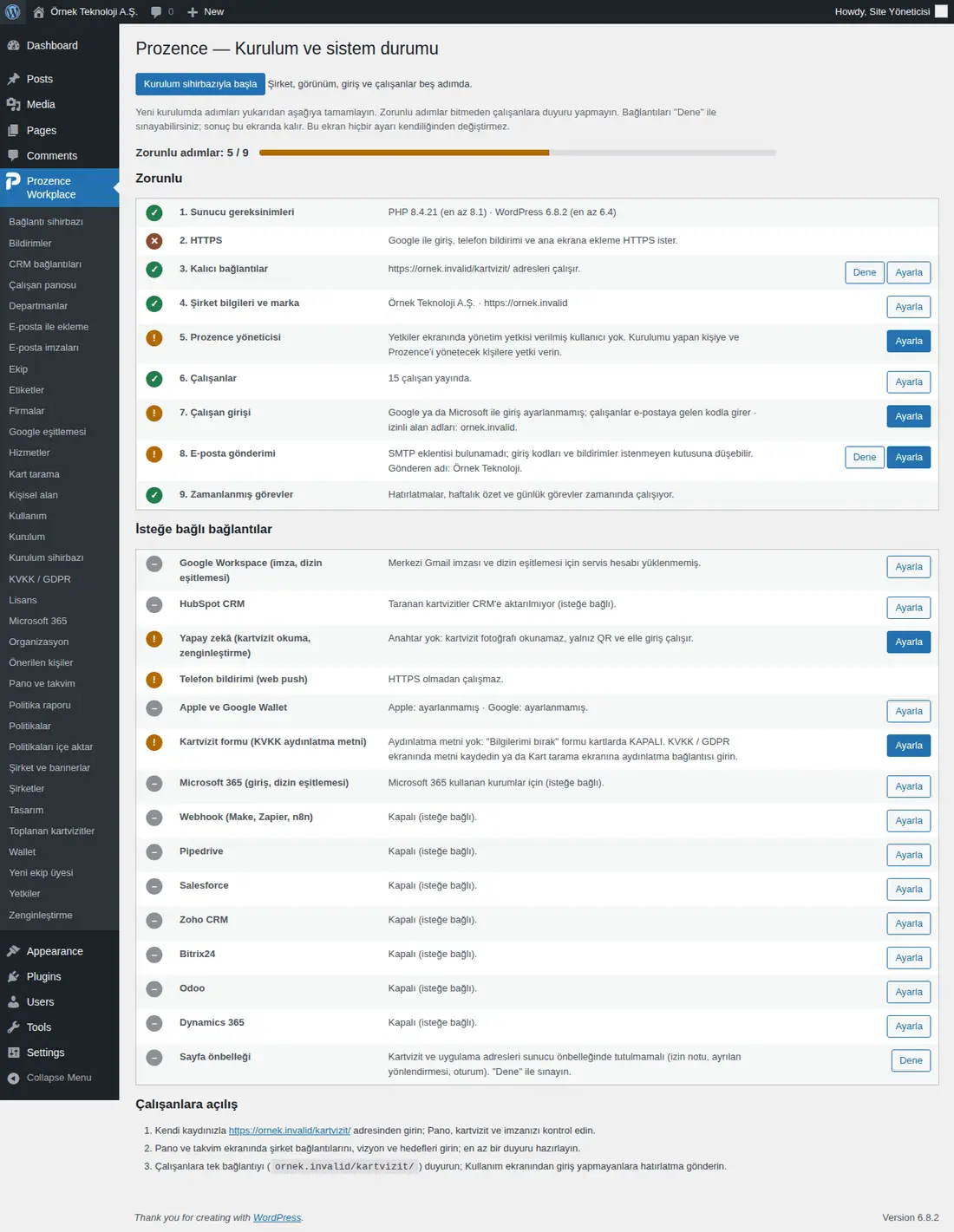
Suggerimento: Per l'elenco completo delle righe e dei messaggi, vedi 10. Amministrazione e configurazione. Un Admin senza account WordPress segue le stesse informazioni dalla scheda Stato.
Scegliere la piattaforma e-mail
Per chi: Amministratore dell'app · Dove: Admin → Contatti → Firma e-mail → Distribuzione → Piattaforma email · Versione: 0.87.0 (Yandex 360 0.99.55; Zoho Mail 0.99.56)
A cosa serve: Scegli la piattaforma che l'azienda usa per le e-mail. Compaiono solo le impostazioni della piattaforma scelta.
- Apri Admin → Firma e-mail e fai clic sulla scheda Distribuzione.
- Nel riquadro Piattaforma email scegline una:
- Google Workspace: scrittura centralizzata in Gmail, sincronizzazione della directory Google, accesso con Google;
- Microsoft 365: regola del server Outlook (Exchange), accesso con Microsoft, sincronizzazione della directory Entra ID;
- Yandex 360: scrittura centralizzata in Yandex 360, sincronizzazione della directory Yandex 360 (vedi Connessione Yandex 360);
- Zoho Mail: scrittura centralizzata della firma in Zoho Mail (vedi Connessione Zoho Mail);
- Altro (manuale): nessuna scrittura centralizzata; i dipendenti copiano la firma da Il mio biglietto.
- Fai clic su Salva.
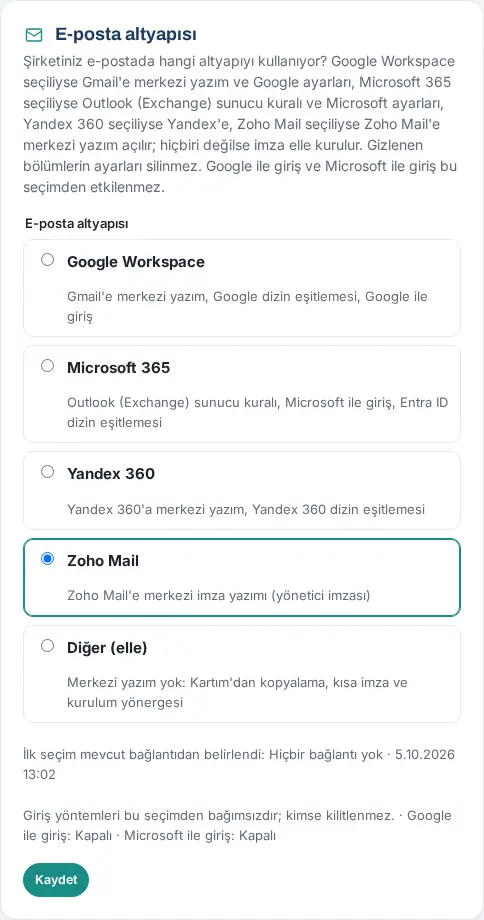
Suggerimento: Alla prima configurazione la scelta viene determinata automaticamente dalla connessione esistente; sotto il riquadro è scritto quando e in base a che cosa è stata determinata. La stessa scelta si trova anche in cima alle schermate E-posta imzaları ("Firme e-mail") e Microsoft 365 di WordPress.
Importante: Le impostazioni delle sezioni nascoste non vengono eliminate; i lavori automatici della piattaforma non selezionata (per esempio la scrittura in Gmail, il confronto giornaliero della directory) si fermano. L'accesso con Google e l'accesso con Microsoft non sono influenzati da questa scelta; nessuno resta bloccato fuori.
Procedura guidata Google / Microsoft (nell'app)
Per chi: Admin; amministratore di Google Workspace o Microsoft 365 (per i passaggi nelle schermate di Google e Microsoft) · Dove: Admin → Integrazioni → Google / Microsoft · Versione: 0.99.25
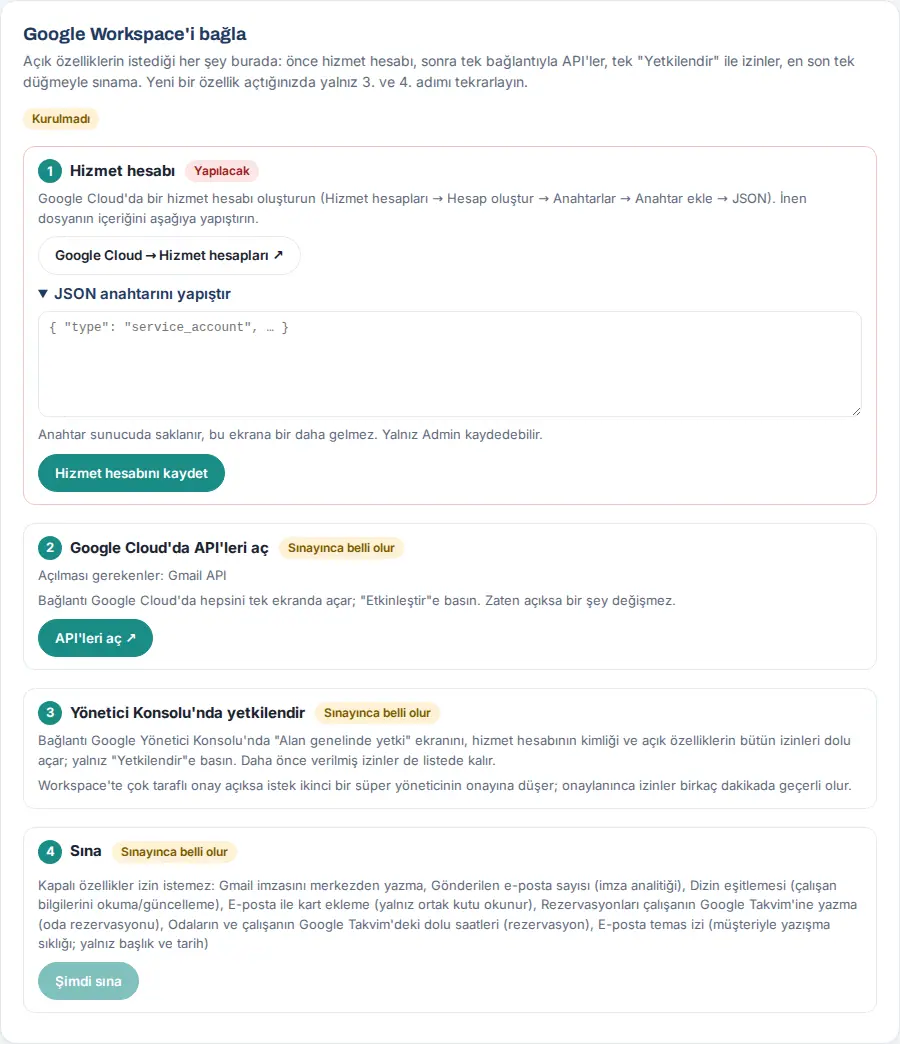
A cosa serve: Configura e verifica in una sola schermata, in quattro passaggi, i permessi Google richiesti dalle funzioni Prozence attive (firma Gmail, sincronizzazione della directory, aggiunta di biglietti via e-mail, prenotazione delle sale e Google Calendar, traccia dei contatti via e-mail…). Lo stato di ogni passaggio è scritto accanto: OK, Da fare oppure Si vedrà con il test.
Prima di iniziare:
- Ti serve un amministratore che possa creare progetti in Google Cloud e concedere la "delega a livello di dominio" nella Console di amministrazione Google.
- La scheda la vede solo l'Admin.
Collega Google Workspace:
- Nel passaggio 1 Account di servizio fai clic su Google Cloud → Account di servizio ↗. In Google Cloud crea un account di servizio (Account di servizio → Crea account → Chiavi → Aggiungi chiave → JSON).
- Incolla il contenuto del file JSON scaricato nel riquadro Incolla la chiave JSON e fai clic su Salva account di servizio. Nel passaggio compaiono "Caricato: …" e il nome del progetto; il riquadro si svuota.
- Nel passaggio 2 Attiva le API in Google Cloud leggi la riga Da attivare (es. "Gmail API") e fai clic su Attiva le API ↗. Nella pagina di Google Cloud che si apre, premi "Abilita".
- Nel passaggio 3 Autorizza nella Console di amministrazione fai clic su Autorizza ↗ (N permessi). Nella Console di amministrazione Google si apre la schermata "Delega a livello di dominio" con l'ID dell'account di servizio e i permessi già compilati; premi solo "Autorizza". Se la casella e-mail condivisa è un account separato, compare un secondo pulsante.
- Nel passaggio 4 Verifica fai clic su Prova ora. Nella tabella, per ogni funzione attiva compare Funziona, Permesso mancante, API disattivata, Errore, Mancante oppure Test non eseguito.
- Nelle righe rosse segui il link Apri ↗ (pagina dell'API) o Autorizza ↗ e ripeti Prova ora. Quando tutto funziona, il badge in alto diventa Tutto funziona.
Collega Microsoft 365 (compare se la connessione Microsoft 365 è registrata):
- 1 Registrazione app in Entra (tenant, client, segreto): la registrazione si fa nella schermata Microsoft 365 di WordPress (vedi Connessione Microsoft 365).
- 2 Incolla il blocco dei permessi nel manifesto dell'app: fai clic su Copia; in Entra → Registrazioni app → Manifesto (Manifest) sostituisci il blocco "requiredResourceAccess" con questo e salva.
- 3 Consenso amministratore: fai clic su Concedi il consenso amministratore ↗; il consenso si dà nella pagina di Microsoft e il ritorno richiede una sessione di amministratore WordPress.
- 4 Verifica: fai clic su Prova ora.
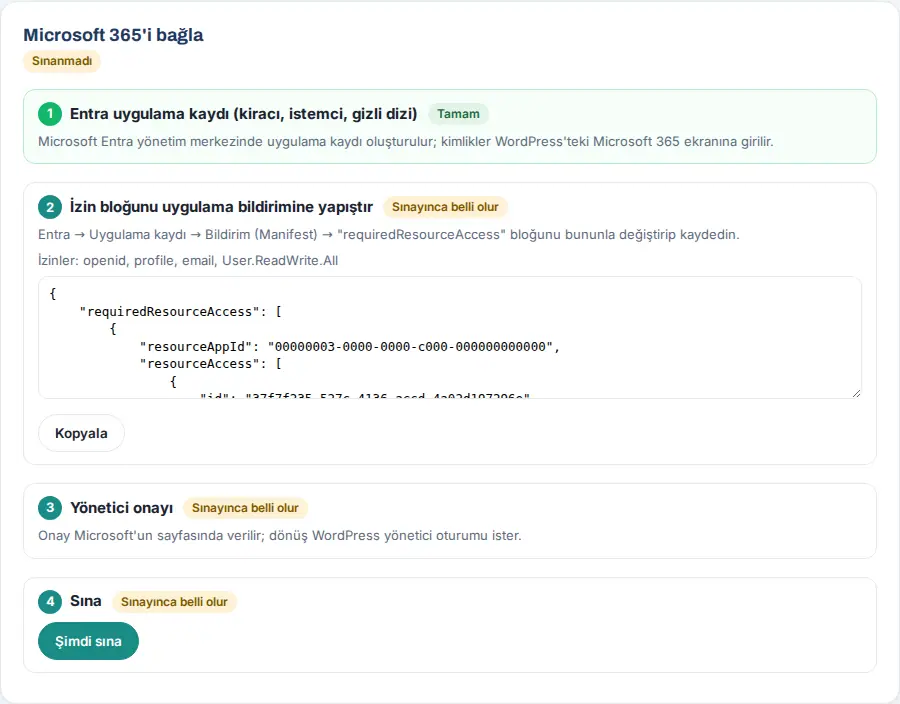
Risultato: L'esito del test viene salvato sul server ed è condiviso con la Procedura di connessione ("Bağlantı sihirbazı") di WordPress. Nei riquadri Prenotazioni (Google Calendar) e Traccia dei contatti via e-mail, al posto del lungo testo di configurazione compaiono ora una sola riga di stato ("La connessione a Google Calendar funziona.", "Manca 1 passaggio per Google Calendar.", "Nessun account di servizio Google.") e il pulsante Apri la procedura guidata.
Errori comuni e avvisi:
| Messaggio | Causa | Cosa fare |
|---|---|---|
| "Incolla la chiave JSON." | Hai salvato con il riquadro vuoto | Incolla tutto il file |
| "Prima aggiungi l'account di servizio (passaggio 1)." | Hai fatto il test senza account | Completa il passaggio 1 |
| "Test terminato; guarda le righe rosse." | Almeno una funzione non funziona | Correggi con Apri ↗ o Autorizza ↗ nella riga |
| "Questo è un ambiente di test / stage: la connessione a Google qui non funziona; configurala sul sito reale." | Aperto sul sito di prova | Configura sul sito reale |
| "Troppi test. Riprova tra un minuto." | Troppi test in poco tempo | Aspetta un minuto |
Suggerimento: Se in seguito attivi una nuova funzione, ripeti solo il passaggio 3 e il passaggio 4; i permessi precedenti restano nell'elenco.
Importante:
- Se in Workspace è attiva l'approvazione multipla, la richiesta "Autorizza" arriva all'approvazione di un secondo super amministratore; dopo l'approvazione i permessi diventano validi in pochi minuti.
- La chiave JSON viene conservata sul server e non compare più in questa schermata. Dopo averla caricata, elimina il file dal tuo computer; non condividerla in uno screenshot né per e-mail.
- Il test legge soltanto; nessuna e-mail, nessun calendario e nessun record utente viene modificato.
Procedura di connessione: concedere e verificare le autorizzazioni (WordPress)
Per chi: IT, amministratore di Google Workspace o Microsoft 365 · Dove: WordPress → Prozence Workplace → Bağlantı sihirbazı ("Procedura di connessione") · Versione: 0.39.0
A cosa serve: Definisce e verifica da WordPress le autorizzazioni di Google Workspace e Microsoft 365. La stessa operazione si fa anche nell'app dalla 0.99.25 (vedi Procedura guidata Google / Microsoft (nell'app)); le due schermate usano lo stesso risultato. Prozence chiede solo le autorizzazioni delle funzioni che attivi; non legge le caselle di posta dei dipendenti e non invia e-mail a loro nome.
Google Workspace:
- Prima collega l'account di servizio. Dopo questo passaggio la procedura guidata si compila.
- Nella sezione 1. Yönetici konsolunda yetkilendirin ("1. Autorizza nella Console di amministrazione") fai clic su Google yönetici konsolunda aç (alanlar dolu gelir) ("Apri nella Console di amministrazione Google (i campi sono già compilati)"). Nella schermata di Google che si apre, premi Autorizza.
- Nella sezione 2. İzinleri sınayın ("2. Verifica le autorizzazioni") fai clic su İzinleri sına ("Verifica autorizzazioni"). Nella tabella compare lo stato di ogni funzione: Çalışıyor ("Funziona"), İzin eksik ("Permesso mancante"), API kapalı ("API disattivata"), Eksik ("Mancante"), Hata ("Errore"), Sınanamadı ("Test non eseguito") oppure Kapalı ("Disattivato"). Nella riga API kapalı il link Etkinleştir → ("Abilita →") apre la pagina corrispondente di Google Cloud.
Microsoft 365:
- 1. İzinleri tek yapıştırmayla ekleyin ("1. Aggiungi le autorizzazioni con un solo incolla"): apri entra.microsoft.com → Registrazioni app → la tua app Prozence → Manifesto (Manifest). Prendi il blocco della procedura guidata con Kopyala ("Copia"), incollalo al posto della sezione
requiredResourceAccesse salva. - 2. Yönetici onayı ("2. Consenso amministratore"): dopo aver salvato l'ID del tenant e dell'app nella schermata Microsoft 365, fai clic su Yönetici onayı ver ("Concedi il consenso amministratore"). Nella pagina di Microsoft, con un account di amministratore globale, fai clic su Accetta.
- 3. İzinleri sınayın ("3. Verifica le autorizzazioni"): fai clic su İzinleri sına.
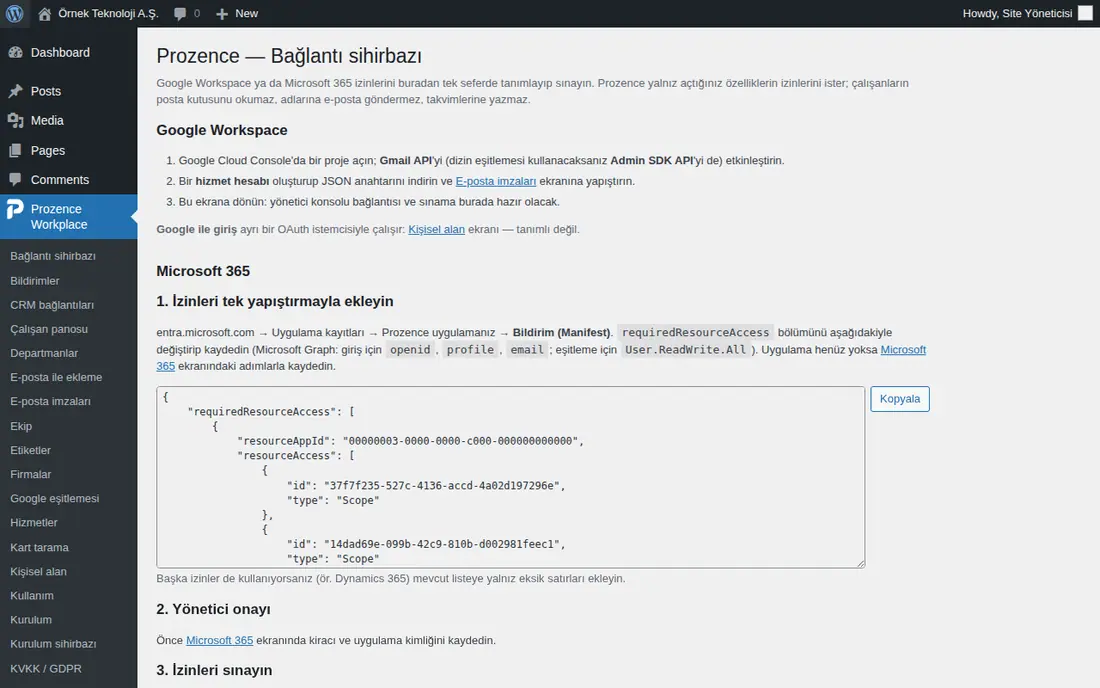
Importante: Il test legge soltanto (per esempio i nomi mittente di un dipendente, il numero dell'etichetta "Inviati", il primo utente della directory). Se in Microsoft usi anche altre autorizzazioni (per esempio Dynamics 365), aggiungi all'elenco esistente solo le righe mancanti.
Google Workspace: collegare l'account di servizio
Per chi: IT, amministratore di Google Workspace · Dove: WordPress → Prozence Workplace → E-posta imzaları ("Firme e-mail") → Link; nell'app Admin → Integrazioni → Google / Microsoft → passaggio 1 · Versione: 0.4.2 (nell'app 0.99.25)
A cosa serve: La scrittura centralizzata della firma in Gmail, la sincronizzazione della directory, Google Wallet, Google Calendar e la casella e-mail condivisa usano lo stesso account di servizio Google.
- In Google Cloud Console scegli o crea un progetto. API e servizi → Libreria → Gmail API → Abilita. Se userai la sincronizzazione della directory, abilita anche Admin SDK API.
- IAM e amministrazione → Account di servizio → Crea account di servizio (es.
kartvizit-imza; non serve assegnare ruoli). Nella scheda Chiavi dell'account, con Aggiungi chiave → JSON scarica il file della chiave. - Incolla il contenuto del file nel riquadro Incolla la chiave JSON della scheda Google / Microsoft nell'app, oppure nel riquadro Servis hesabı ("Account di servizio") della schermata E-posta imzaları in WordPress, e salva.
- Elimina dal tuo computer il file JSON scaricato.
- Concedi la delega a livello di dominio con la procedura guidata. Se vuoi farlo a mano, segui i passaggi Configurazione (una volta) della schermata: admin.google.com → Sicurezza → Controllo di accesso e dati → Controlli API → Delega a livello di dominio → Aggiungi nuova; l'ID client è l'ID numerico dell'account di servizio.
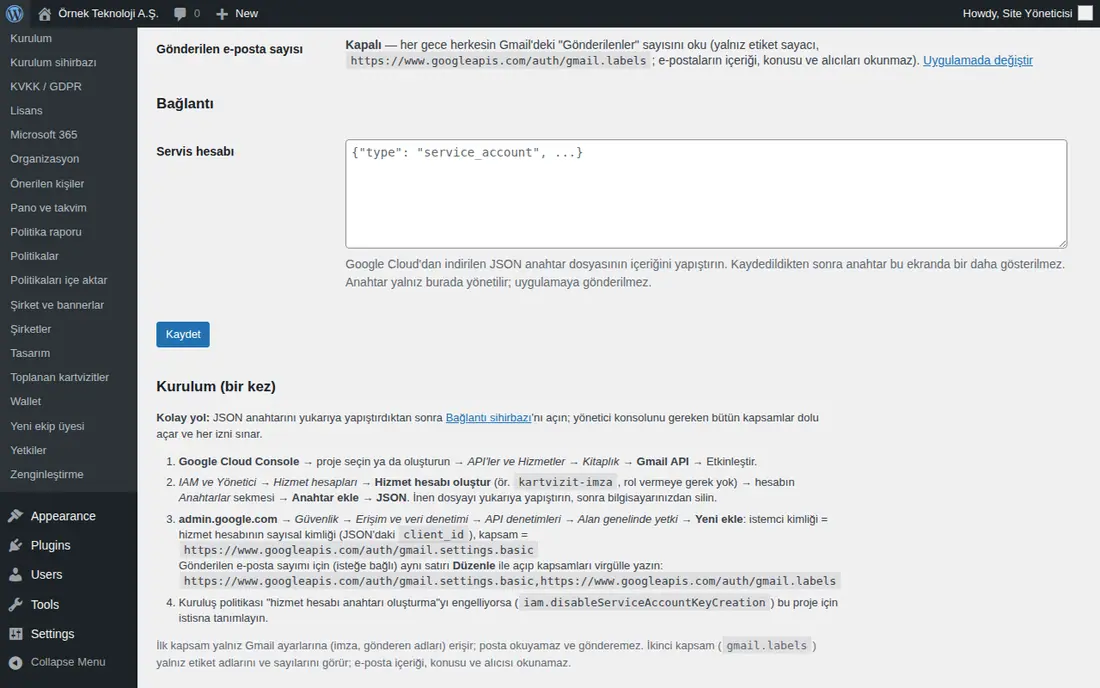
Suggerimento: Il primo ambito (gmail.settings.basic) accede solo alle impostazioni di Gmail (firma, nomi mittente); non può leggere né inviare posta. Il secondo ambito (gmail.labels) vede solo i nomi e il numero delle etichette.
Importante: Dopo il salvataggio la chiave non viene più mostrata. Se la policy della tua organizzazione impedisce di creare chiavi per gli account di servizio (iam.disableServiceAccountKeyCreation), definisci un'eccezione per questo progetto.
Scrivere centralmente la firma Gmail
Per chi: Amministratore dell'app · Dove: Admin → Contatti → Firma e-mail → Distribuzione → Gmail: scrittura centralizzata · Versione: 0.4.2 (nell'app 0.84.0)
A cosa serve: La firma di ogni dipendente viene scritta centralmente nel suo account Gmail; il dipendente non deve fare nulla.
Prima di iniziare: Deve essere selezionata Piattaforma email = Google Workspace e l'account di servizio deve essere collegato. Se la connessione manca, nel riquadro compare l'avviso "Gmail non è collegato".
- Nella scheda Distribuzione apri il riquadro Gmail: scrittura centralizzata.
- Se vuoi, seleziona queste opzioni e fai clic su Salva:
- Aggiorna automaticamente la firma Gmail quando cambia: quando una persona viene salvata o cambia un'impostazione aziendale (indirizzo, testo in calce, logo), viene aggiornato solo il Gmail di chi ha una firma modificata;
- Leggi ogni notte il numero di «Inviati» in Gmail di tutti: per il rapporto "quanti clic su quante e-mail" nelle analisi; viene letto solo il contatore dell'etichetta.
- Nella sezione Azioni in blocco fai clic su Scrivi la firma di tutti e conferma. Viene scritta la firma Gmail di tutti i dipendenti pubblicati.
- Segui l'esito nell'elenco Stato della firma per persona (Scritta, Non sta nello spazio (senza tracciamento), Errore, Non scritta). Per una sola persona usa i pulsanti Scrivi in Gmail, Controlla, Ripristina precedente sulla sua riga.
- Per avvisare i dipendenti che la loro firma è cambiata, fai clic su Invia l’email informativa a tutti; per presentare l'app, fai clic su Invia l’email di benvenuto a tutti.
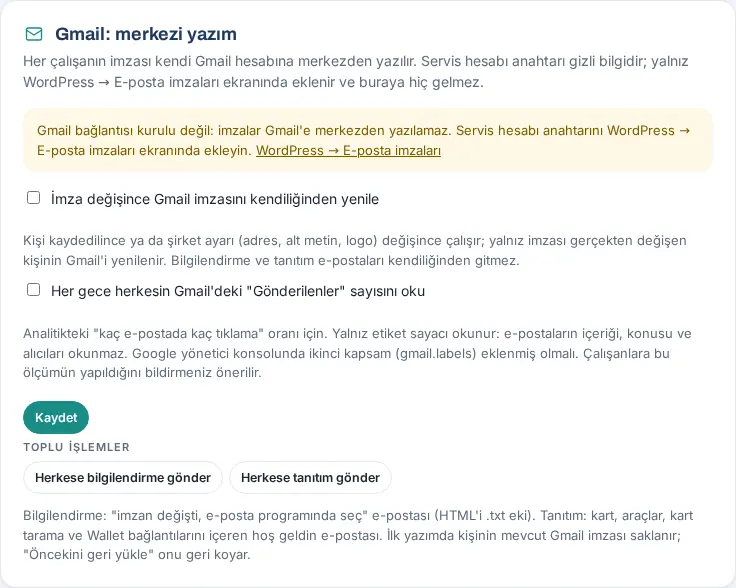
Suggerimento: Controlla Gmail (tutti) confronta la firma in Gmail con la firma attuale. Alla prima scrittura viene conservata la precedente firma Gmail della persona; Ripristina precedente la rimette.
Importante:
- Le e-mail informative e di benvenuto non partono da sole; si inviano con il pulsante.
- Gmail consente centralmente una sola firma. La firma breve la scelgono da soli i dipendenti per le risposte (vedi 02. Firma e-mail).
- Per il conteggio degli inviati, nella console di amministrazione deve essere stato aggiunto il secondo ambito (
gmail.labels). Ti consigliamo di informare i dipendenti che questa misurazione viene effettuata. - Per il design della firma, i modelli e i banner, vedi 11. Gestione di marchio, identità e firma.
Accesso con Google
Per chi: IT, amministratore di Google Workspace · Dove: WordPress → Prozence Workplace → Spazio personale → Accesso · Versione: 0.6.0
A cosa serve: Nella schermata di accesso viene aggiunto il pulsante Accedi con Google. Il dipendente accede con l'account Google aziendale, senza aspettare un codice.
- Apri Google Cloud Console → API e servizi → Credenziali → Crea ID client OAuth.
- Come tipo di applicazione scegli Applicazione web. In Origini JavaScript autorizzate scrivi l'indirizzo del tuo sito (es.
https://ornek.invalid). - Nella schermata di consenso OAuth, se scegli Interno, possono usarlo solo gli account aziendali.
- Copia l'ID client creato (termina con
…apps.googleusercontent.com). - In WordPress apri la schermata Spazio personale. Incollalo nel riquadro Google istemci kimliği ("ID client Google").
- Nel riquadro İzinli alan adları ("Domini consentiti") scrivi, separati da virgola, i domini Google Workspace dell'azienda (es.
ornek.invalid). - Ti consigliamo di lasciare E-posta koduyla giriş ("Accesso con codice via e-mail") su Açık (Google'a erişemeyenler için yedek) ("Attivo (riserva per chi non riesce a raggiungere Google)").
- Fai clic su Salva impostazioni.
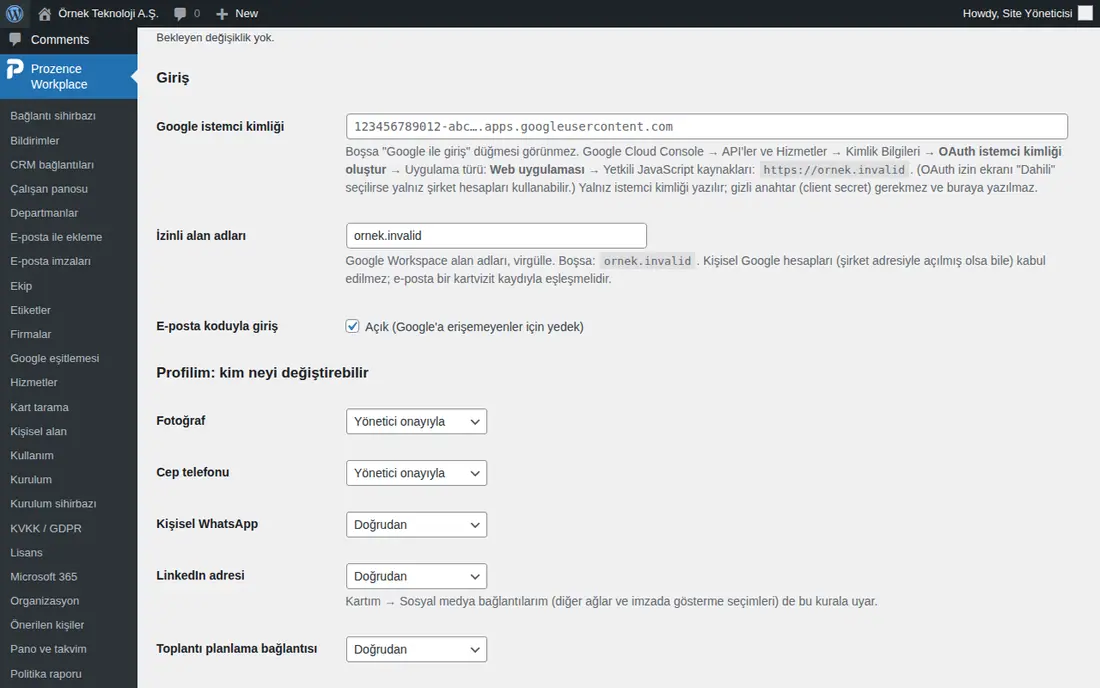
Suggerimento: Si scrive solo l'ID client; il segreto (client secret) non serve e qui non va scritto. Lo stesso ID client si può scegliere nella configurazione di Messaggi con Usalo. Se il riquadro Google istemci kimliği è vuoto, il pulsante non compare.
Importante: Gli account Google personali (anche se aperti con un indirizzo aziendale) non sono accettati. All'accesso, l'indirizzo e-mail deve corrispondere a una scheda dipendente pubblicata.
Configurare la connessione CRM dall'app
Per chi: Admin · Dove: Admin → Integrazioni → CRM · Versione: 0.99.13 (Service key di HubSpot 0.99.13; elenchi di utenti ed etichette di Pipedrive 0.99.13)
A cosa serve: Le persone aggiunte con Aggiungi biglietto, quelle che lasciano i dati sul biglietto da visita e quelle che arrivano via e-mail vengono inviate a ogni CRM attivo. Le impostazioni degli otto connettori sono nell'app in un'unica pagina: HubSpot, Pipedrive, Salesforce, Zoho CRM, Bitrix24, Odoo, Microsoft Dynamics 365, Webhook (Make, Zapier, n8n). Continuano a funzionare anche le schermate Connessioni CRM e Scansione del biglietto di WordPress; i due punti usano la stessa impostazione.
Prima di iniziare:
- Prepara una chiave API con permesso di lettura e scrittura dei contatti nel CRM (oppure i dati client richiesti dal connettore). In HubSpot il percorso consigliato è: HubSpot → Development → Keys → Service keys → Create service key; ambiti
crm.objects.contacts.readecrm.objects.contacts.write(per l'arricchimento delle aziende anchecrm.objects.companies.readecrm.objects.companies.write). La Service key si rinnova ogni 6 mesi. - Per Microsoft Dynamics 365 occorre prima configurare la connessione Microsoft 365.
- Apri la scheda Integrazioni → CRM. In alto c'è la descrizione Connessioni CRM; sotto trovi Traccia delle interazioni, Regole di assegnazione del proprietario, le schede dei connettori e la Coda errori.
- Fai clic sulla scheda del connettore (es. HubSpot); la scheda si apre. La scheda di un connettore con problemi si apre da sola.
- Seleziona la casella di attivazione del connettore (es. Invia i contatti a Pipedrive). In HubSpot non c'è una casella separata; funziona quando si inserisce la chiave di accesso o l'ID del modulo.
- Compila i campi della chiave e della connessione (HubSpot: Chiave di accesso (Service key), ID portale, Regione dati, ID modulo (GUID); per gli altri connettori i campi mostrati sullo schermo).
- Scegli i valori predefiniti: Proprietario predefinito (se il dipendente che ha ricevuto il biglietto non si trova nel CRM), Fonte predefinita, Nome modulo, Testo del consenso.
- Compila la tabella Mappatura dei campi (vedi Mappatura dei campi CRM).
- Fai clic su Salva, poi su Prova. Sotto la scheda resta l'esito "Ultima prova (…): …". In Pipedrive Prova legge anche gli utenti attivi e le etichette; Proprietario predefinito e Associazione etichette tornano a essere un elenco a discesa.
- Per inviare anche i contatti già aggiunti, fai clic su Trasferisci record esistenti e accetta la domanda di conferma ("…: tutti i record del catalogo verranno messi in coda e inviati 25 alla volta. Procedere?").
Collegamento con un clic (HubSpot, Pipedrive, Zoho CRM, Salesforce; 0.99.90): Nella scheda dei CRM la cui app è attiva nell'hub Prozence compare il pulsante «Collegati con …». Fai clic sul pulsante, accedi nella schermata del CRM e conferma l'autorizzazione; non devi copiare nessuna chiave. Quando la connessione è stabilita, nella scheda compaiono Collegato con un clic e il nome dell'account collegato; in quel momento i campi chiave della scheda non vengono usati.
In Salesforce si installa prima il pacchetto (0.99.95): Nella scheda Salesforce compaiono due passaggi. Il link Installa il pacchetto ↗ sotto 1. Installa il pacchetto Prozence nella tua org Salesforce apre la pagina di installazione di Salesforce; conferma l'installazione con l'opzione predefinita ("Install for Admins Only"). Lo fa una volta sola l'amministratore Salesforce. Poi torna in Prozence e, sotto 2. Collegati, fai clic su Collegati con Salesforce.
Suggerimento: Le org sandbox non si collegano con un clic; collegale con i campi della scheda (Indirizzo My Domain e credenziali client).
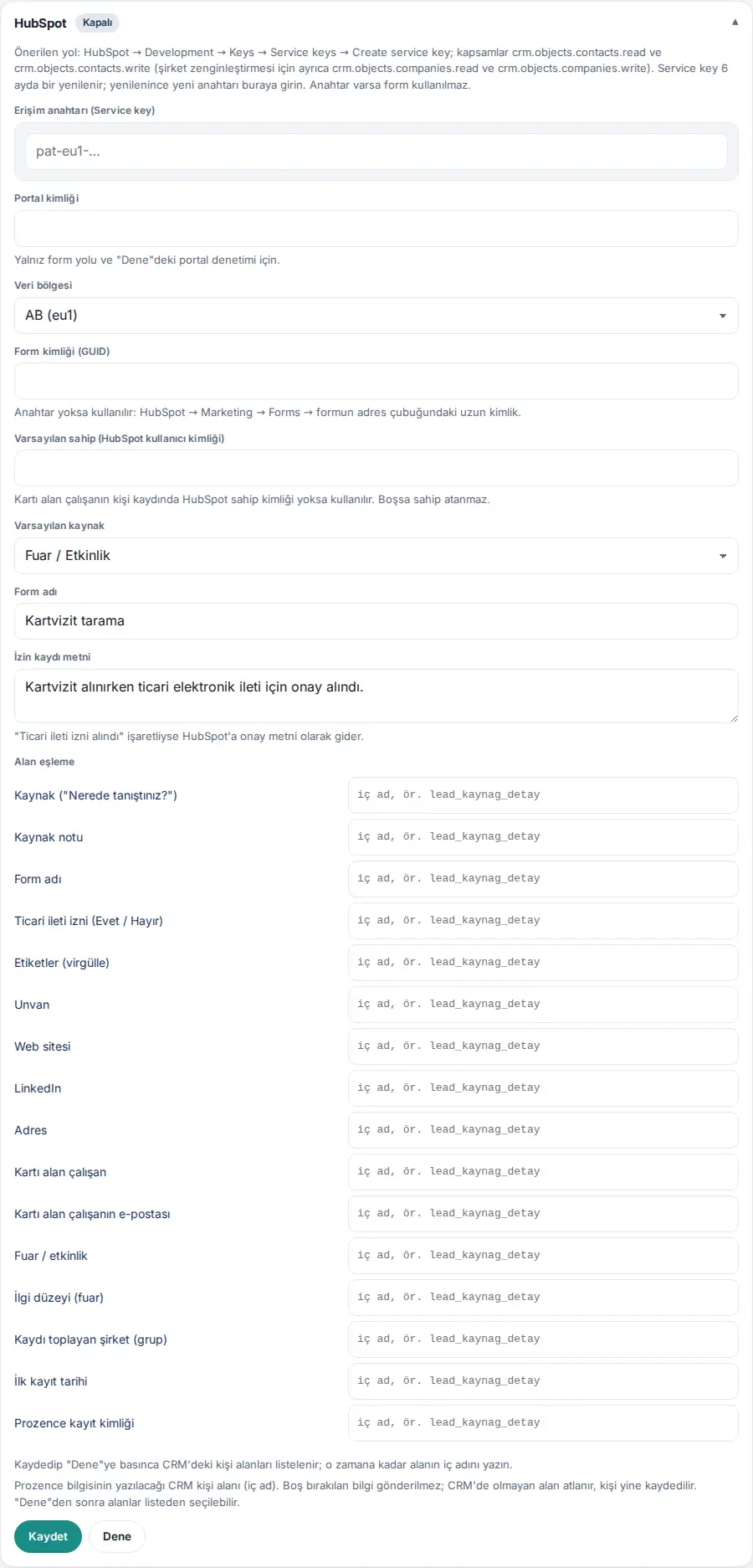
Impostazioni di HubSpot:
| Impostazione | Cosa fa | Predefinito |
|---|---|---|
| Chiave di accesso (Service key) | Scrive i contatti con l'API CRM di HubSpot; serve per le note di interazione | Vuoto |
| ID portale | Solo per il percorso del modulo e per il controllo del portale in Prova | Vuoto |
| Regione dati | UE (eu1) oppure USA (na1) | UE (eu1) |
| ID modulo (GUID) | Senza chiave, invio tramite modulo (non può scrivere note) | Vuoto |
| Proprietario predefinito (ID utente HubSpot) | Si usa se il dipendente che ha ricevuto il biglietto non ha un ID proprietario HubSpot; se vuoto, non viene assegnato nessun proprietario | Vuoto |
| Fonte predefinita | La fonte dei record senza fonte scelta; si sceglie dall'elenco delle fonti dell'azienda | Evento |
| Nome modulo | Il nome del modulo con cui il record arriva in HubSpot | Scansione biglietto da visita |
| Testo del consenso | Se è selezionato "Consenso commerciale ottenuto", va a HubSpot come testo del consenso | Al momento di ricevere il biglietto da visita è stato ottenuto il consenso per le comunicazioni elettroniche commerciali. |
Campi riservati: Valori come la chiave, il client secret e l'indirizzo del webhook Bitrix24 non arrivano mai al browser. Se il valore è salvato, sopra il campo compaiono Salvato e le ultime quattro cifre; il campo dice "Scrivi il nuovo valore per modificarlo". Se lo lasci vuoto, il valore precedente viene mantenuto; per eliminarlo, seleziona Rimuovi e salva. La chiave di firma del connettore Webhook viene invece mostrata all'Admin per la verifica da parte del sistema ricevente; si cambia con Aggiorna.
Errori comuni e avvisi:
| Messaggio | Causa | Cosa fare |
|---|---|---|
| "La chiave HubSpot non è valida o è scaduta (401). Ottieni una nuova chiave da HubSpot → Development → Keys → Service keys e inseriscila in Admin → Integrazioni → CRM → HubSpot." | La chiave è sbagliata o non è stata rinnovata | Ottieni una nuova Service key e inseriscila |
| "I permessi della chiave HubSpot sono insufficienti (403): servono gli ambiti crm.objects.contacts.read e crm.objects.contacts.write." | Mancano degli ambiti nella chiave | Aggiungi gli ambiti in HubSpot |
| "La connessione Microsoft 365 non è configurata; per Dynamics 365 va configurata prima (WordPress → Prozence → Microsoft 365)." | La scheda Dynamics è stata attivata senza Microsoft 365 | Collega prima Microsoft 365 |
| "Troppi tentativi; riprova tra un minuto." | Prova più di 6 volte al minuto | Aspetta un minuto |
| "Prima attiva e salva la connessione." | Trasferisci record esistenti su una connessione disattivata | Attiva e salva la connessione |
Suggerimento: Dopo la scansione, il dipendente non vede errori tecnici: compare "Inviato al CRM (HubSpot)." oppure "Record salvato nel catalogo dell'azienda; al momento non è stato possibile inviarlo al CRM (HubSpot). Verrà ritentato automaticamente." / "… L'amministratore è stato avvisato."
Importante:
- Le persone che prestano un servizio (banca, commercialista, fornitore…) non vanno in nessun CRM.
- In Salesforce, Zoho, Bitrix24, Odoo e Dynamics gli ID dei proprietari si scrivono a mano; l'elenco a discesa esiste solo in Pipedrive.
- I connettori diversi da HubSpot non si sono potuti mostrare con un account reale nel sito di prova; le schermate sono nello stato "Disattivato".
Mappatura dei campi CRM
Per chi: Admin · Dove: Admin → Integrazioni → CRM → scheda del connettore → Mappatura dei campi · Versione: 0.99.34
A cosa serve: Scegli in un'unica tabella quale informazione di Prozence viene scritta in quale campo contatto del CRM. La stessa tabella vale per HubSpot, Pipedrive, Salesforce, Zoho, Bitrix24, Odoo e Dynamics 365. Le mappature dei vecchi campi separati sono passate nella tabella così come erano.
- Apri la scheda del connettore e verifica la connessione con Salva → Prova. Prova legge i campi contatto modificabili del CRM.
- Nella tabella Mappatura dei campi fai clic sul riquadro accanto a un'informazione di Prozence.
- Inizia a scrivere il nome del campo (es. "fiera"). Nell'elenco dei suggerimenti compare il nome del campo in alto e, sotto, il suo nome interno nel CRM.
- Scegli il campo giusto; il nome interno viene scritto nel riquadro. Se Prova non ha ancora letto i campi, scrivi a mano il nome interno (es. HubSpot
nome interno, Salesforcenome API, Bitrix24UF_CRM_…). - Lascia vuote le informazioni che non vuoi inviare.
- Fai clic su Salva.
Le 16 informazioni che si possono mappare: Fonte («Dove vi siete conosciuti?»), Nota sulla fonte, Nome modulo, Consenso commerciale (Sì / No), Tag (separati da virgola), Qualifica, Sito web, LinkedIn, Indirizzo, Dipendente che ha ricevuto il biglietto, Email del dipendente che ha ricevuto il biglietto, Fiera / evento, Livello di interesse (fiera), Azienda che ha raccolto (gruppo), Data della prima registrazione, ID record Prozence.
Formato del nome del campo (esempio nel riquadro): HubSpot "nome interno, es. lead_kaynag_detay" · Pipedrive "chiave del campo di 40 caratteri" · Salesforce "nome API, es. Kaynak__c" · Zoho "nome API, es. Kaynak" · Bitrix24 "UF_CRM_…" · Odoo "nome del campo, es. x_kaynak" · Dynamics "nome logico, es. new_kaynak".
Errori comuni e avvisi:
| Messaggio | Causa | Cosa fare |
|---|---|---|
| "<informazione>: "<nome>" non è un nome di campo <CRM> valido." | Il nome interno non rispetta il formato del CRM; il salvataggio si ferma | Scegli dall'elenco dei suggerimenti oppure scrivi nel formato corretto |
| "Lo stesso campo CRM (<nome>) è mappato su due informazioni: … e …." | Un campo CRM compare in due righe | Svuotane una |
Suggerimento: Un campo che non esiste nel CRM non compromette l'invio: quel campo viene saltato e il contatto viene comunque salvato. Il valore per un campo CRM di tipo elenco di scelta o data deve arrivare nel formato accettato dal CRM; altrimenti viene saltato solo quel campo.
Importante: L'elenco dei campi di Microsoft Dynamics mostra solo gli attributi di testo.
Regole di assegnazione del proprietario
Per chi: Admin · Dove: Admin → Integrazioni → CRM → Regole di assegnazione del proprietario · Versione: 0.99.34
A cosa serve: Stabilisci con delle regole chi è il proprietario del nuovo record nel CRM (per esempio, i record con il tag "Ente pubblico" vanno a rotazione tra Murat Çelik ed Emre Doğan, quelli con indirizzo a Smirne a Can Öztürk). Se non ci sono regole o nessuna corrisponde, il proprietario è il dipendente che ha ricevuto il biglietto.
- Nel riquadro Regole di assegnazione del proprietario fai clic su + Aggiungi regola. Si apre una nuova riga numerata.
- Dal primo elenco scegli la condizione: Etichetta, Fiera / evento, Fonte, Città (nell’indirizzo) oppure Ogni record.
- Scegli o scrivi il valore (etichetta ed evento dall'elenco; fonte e città come testo, es. "Smirne").
- Dall'elenco + Aggiungi dipendente scegli il dipendente che sarà il proprietario. Se scegli più dipendenti, sulla riga compare "Distribuito a rotazione."; i nuovi record vengono distribuiti a rotazione. Per togliere un dipendente fai clic su × accanto al suo nome.
- Se serve, aggiungi altre regole. Le regole vengono provate dall'alto verso il basso; cambia l'ordine con ↑, rimuovi una regola inutile con Elimina.
- Seleziona la casella Regole attive e fai clic su Salva.
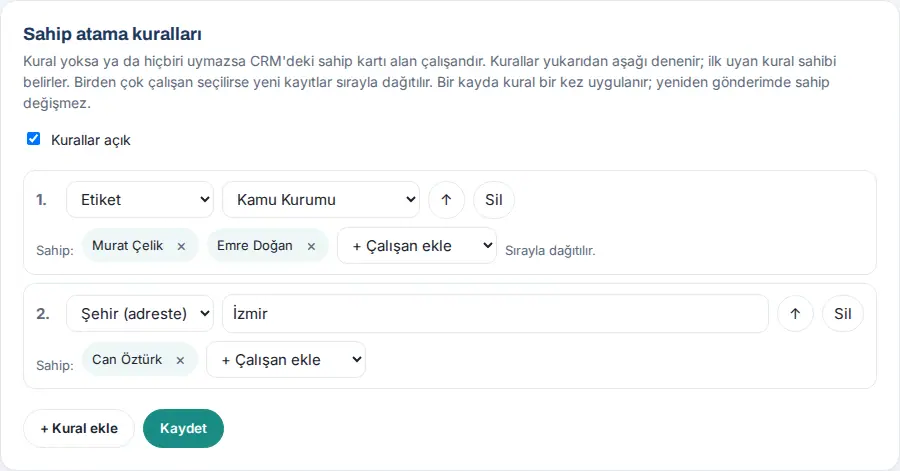
| Impostazione | Cosa fa | Predefinito |
|---|---|---|
| Regole attive | Attiva o disattiva tutte le regole insieme | Disattivato (nessuna regola) |
| Condizione | Etichetta, Fiera / evento, Fonte, Città (nell’indirizzo), Ogni record | — |
| Proprietario: | Uno o più dipendenti; se più di uno, a rotazione | — |
Errori comuni e avvisi: "Regola N: scegli la condizione.", "Regola N (…): scrivi o scegli il valore.", "Regola N: etichetta non trovata.", "Regola N: evento non trovato.", "Regola N (…): scegli almeno un dipendente."
Suggerimento: La regola si applica una sola volta a un record e la persona scelta viene ricordata; con un nuovo invio o un nuovo tentativo della coda il proprietario non cambia. Se il dipendente scelto lascia l'azienda, la regola viene applicata di nuovo. Nella nota sulla fonte, "chi ha ricevuto il biglietto" è sempre il dipendente che l'ha ricevuto davvero.
Importante: Le regole si applicano solo ai record appena inviati; il proprietario di un contatto già presente nel CRM non cambia. I dipendenti che hanno lasciato l'azienda non compaiono nell'elenco.
Traccia delle interazioni (note CRM)
Per chi: Admin · Dove: Admin → Integrazioni → CRM → Traccia delle interazioni · Versione: 0.99.14 (biglietto inviato aggiunto ai contatti 0.99.16)
A cosa serve: Ogni contatto con la persona (scansione del biglietto, "Invia il mio biglietto", dati lasciati…) viene scritto come nota o attività nella scheda della persona in ogni CRM collegato. Il team vendite vede nel CRM "quando, dove e chi ha incontrato questa persona".
- Nel riquadro Traccia delle interazioni seleziona i tipi di contatto da scrivere nel CRM.
- Se vuoi inviare anche le note sui clienti e i riepiloghi delle note vocali, leggi prima l'avviso; l'informativa ai clienti della tua azienda deve citare il trasferimento al CRM.
- Fai clic su Salva. Sotto il riquadro la riga "Dove verrà scritto: …" elenca i CRM collegati che possono scrivere note.
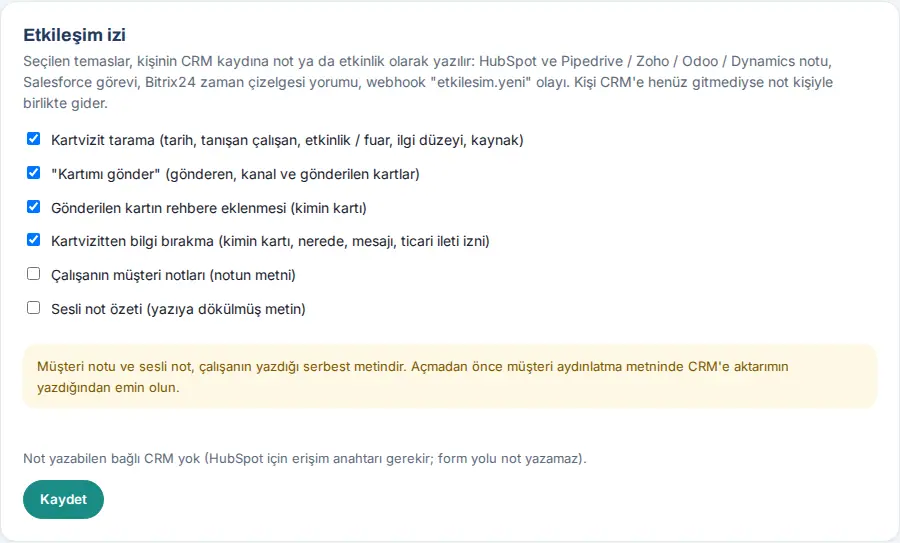
| Impostazione | Cosa fa | Predefinito |
|---|---|---|
| Scansione biglietto (data, dipendente che l’ha incontrato, evento / fiera, livello di interesse, fonte) | Scrive una nota alla scansione | Attivo |
| «Invia il mio biglietto» (mittente, canale e biglietti inviati) | Scrive una nota quando si invia un biglietto | Attivo |
| Biglietto inviato aggiunto ai contatti (di chi) | Scrive una nota quando il destinatario aggiunge il biglietto ai contatti | Attivo |
| Dati lasciati sul biglietto (di chi, dove, messaggio, consenso commerciale) | Scrive una nota quando qualcuno lascia i suoi dati | Attivo |
| Note del dipendente sul cliente (testo) | Invia il testo della nota | Disattivato |
| Riepilogo della nota vocale (testo trascritto) | Invia il riepilogo della nota vocale | Disattivato |
Record scritto secondo il CRM: nota in HubSpot (associata al contatto; solo con la chiave di accesso), attività in Salesforce (Completata), nota in Pipedrive / Zoho / Odoo / Dynamics, commento della timeline in Bitrix24, evento etkilesim.yeni per il Webhook.
Suggerimento: Se il contatto non è ancora andato nel CRM, la nota aspetta e parte insieme al contatto. Ogni evento viene scritto una sola volta per connettore.
Importante:
- Se compare "Nessun CRM collegato in grado di scrivere note (per HubSpot serve la chiave di accesso; il percorso del modulo non può scrivere note).", nessuna nota viene scritta.
- Se la nota non può essere scritta, entra nella coda errori comune come "nota di interazione". Se la chiave HubSpot non ha il permesso di scrivere note, compare "La chiave HubSpot non ha il permesso di scrivere note (403); servono gli ambiti dei contatti (crm.objects.contacts.write)."
- Le note in sospeso di un tipo che disattivi in seguito non vengono inviate.
Lettura di ritorno dal CRM
Per chi: Admin · Dove: Admin → Integrazioni → CRM → Lettura di ritorno dal CRM · Versione: 0.99.52
A cosa serve: Una volta all'ora legge la fase e il proprietario, nel CRM, dei contatti inviati da Prozence al CRM. Quando il team vendite trasforma un contatto in cliente o lo passa a un altro venditore, questa informazione arriva nel record di Prozence come nota ed etichetta; il dipendente che usa Prozence vede la situazione senza aprire il CRM. La lettura non scrive nulla nel CRM.
Prima di iniziare: Deve essere collegato almeno un CRM (vedi Configurare la connessione CRM dall'app). Per la lettura di ritorno in HubSpot serve la chiave di accesso (app privata); se è collegato solo tramite modulo, sulla riga compaiono Non leggibile e "HubSpot è collegato tramite modulo; per la lettura di ritorno serve la chiave di accesso (app privata)."
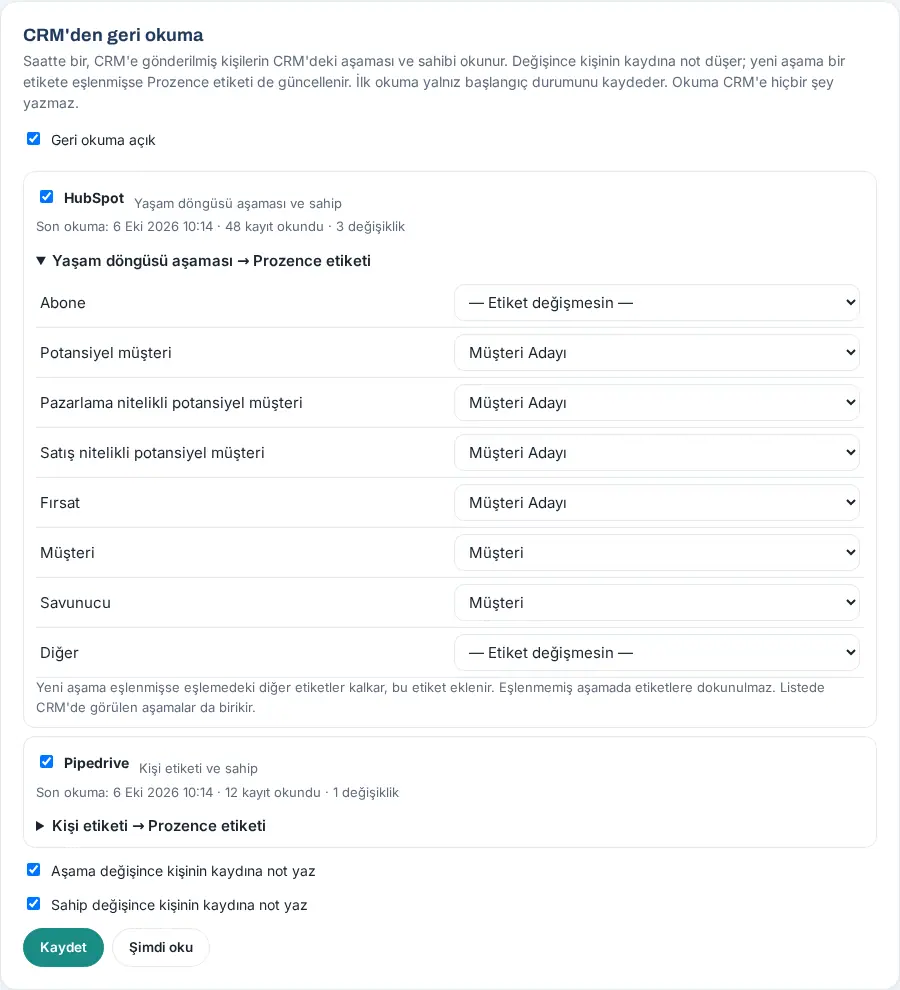
- Nel riquadro Lettura di ritorno dal CRM seleziona Lettura di ritorno attiva.
- Seleziona i CRM da leggere. Su ogni riga è indicata l'informazione letta (es. Fase del ciclo di vita e proprietario, Solo proprietario).
- Per assegnare un'etichetta Prozence in base alla fase, fai clic sul titolo … → etichetta Prozence della riga e scegli un'etichetta per ogni fase. Lascia — Non cambiare etichette — nelle fasi per cui non vuoi cambiare l'etichetta. Per HubSpot c'è una mappatura pronta: Cliente e Sostenitore → Cliente; Lead, Lead qualificato dal marketing, Lead qualificato dalle vendite e Opportunità → Potenziale cliente.
- Lascia come preferisci le caselle Aggiungi una nota alla scheda del contatto quando cambia la fase e Aggiungi una nota alla scheda del contatto quando cambia il proprietario.
- Fai clic su Salva. La prima lettura avviene entro un'ora; se non vuoi aspettare, fai clic su Leggi ora.
| CRM | Fase letta | Proprietario |
|---|---|---|
| HubSpot | Fase del ciclo di vita (le fasi personalizzate col nome che hanno in HubSpot) | Sì |
| Salesforce | Stato del lead (Lead); per un lead convertito "Convertito". Il contatto (Contact) non ha fase | Sì |
| Zoho CRM | Stato del lead (Lead Status). Il contatto non ha fase | Sì |
| Dynamics 365 | Motivo dello stato del lead (Nuovo, Contattato, Qualificato…). Il contatto non ha fase | Sì |
| Pipedrive | Etichetta del contatto (label) | Sì |
| Odoo, Bitrix24 | — | Sì |
Risultato:
- La prima lettura registra solo lo stato iniziale; non vengono scritte note né etichette.
- Se alla lettura successiva la fase o il proprietario sono cambiati, nel record della persona viene inserita una nota il cui autore è il CRM (es. "HubSpot — Fase del ciclo di vita: Opportunità → Cliente · Proprietario: Zeynep Korkmaz → Murat Çelik · Etichetta Prozence: Cliente"). La nota è visibile a chiunque possa vedere il record (vedi 04. Rubrica clienti).
- Se la nuova fase è associata a un'etichetta, le altre etichette della mappatura vengono tolte e questa viene aggiunta; le etichette non mappate (es. Teknopark) non vengono toccate.
- Su ogni riga CRM è scritto "Ultima lettura: …, N record letti, N modifiche"; se c'è un errore di lettura, compare sotto in rosso.
Errori comuni e avvisi: "Scegli almeno un CRM.", "Con la lettura di ritorno attiva scegli almeno una cosa: la nota o la mappatura fase → etichetta.", "La lettura di ritorno è disattivata oppure non c'è nessun CRM collegato in grado di leggere.", "Letture troppo frequenti. Riprova tra un minuto."
Suggerimento: Nell'elenco della mappatura si accumulano anche le fasi viste nel CRM; le fasi di Salesforce, Zoho e Pipedrive arrivano nell'elenco dopo la prima lettura.
Importante:
- La lettura procede una volta all'ora, con al massimo 100 record per CRM (50 in Dynamics 365, Pipedrive e Bitrix24); in un'azienda con molti record, rileggere uno stesso record può richiedere alcune ore.
- L'etichetta modificata dalla lettura non viene rimandata al CRM (per evitare cicli). Un contatto eliminato nel CRM viene saltato.
- La nota riporta il nome della fase del CRM nella lingua in cui è scritto; non viene tradotto neppure se la lingua dell'app è l'inglese.
Coda errori del CRM
Per chi: Admin · Dove: Admin → Integrazioni → CRM → Coda errori (N) · Versione: 0.27.0 (nell'app e avviso all'Admin 0.99.13)
A cosa serve: Elenca i contatti e le note di interazione che non è stato possibile inviare al CRM. Gli errori temporanei (connessione, 408, 429, 5xx) vengono ritentati automaticamente; gli errori permanenti (chiave errata, campo non autorizzato e altri 4xx) al primo tentativo diventano Interrotto e si ritentano a mano.
- Scorri fino al riquadro Coda errori (N). Se non ci sono elementi in sospeso, compare "Nessun invio in sospeso o con errore."
- Su ogni riga compaiono la persona, il CRM, (se presente) "nota di interazione", il badge (Interrotto oppure Prossimo tentativo: …), il numero di tentativi e il messaggio di errore.
- Correggi la causa del problema (es. la chiave) nella scheda del connettore.
- Per un solo record fai clic su Riprova, per tutti fai clic su Riprova tutto ora (al massimo 50 record per volta).
- Rimuovi dalla coda un record inutile con Rimuovi.
Risultato: Quando un record si ferma nel tentativo automatico, agli Admin arriva al massimo una notifica al giorno sul telefono: Invio al CRM interrotto — "…: i contatti non possono essere inviati al CRM; i record restano nel catalogo dell'azienda. Dettagli: Admin → Integrazioni → CRM." Finché il problema continua, nell'elenco In attesa di te degli Admin resta la riga "Invio al CRM interrotto: HubSpot (N persone in attesa)"; scompare al primo invio riuscito.
Importante: Un record rimosso dalla coda non viene reinviato automaticamente; se serve, usa Trasferisci record esistenti.
Directory e accesso: confronto con la directory nell'app
Per chi: Admin · Dove: Admin → Integrazioni → Directory e accesso · Versione: 0.99.13
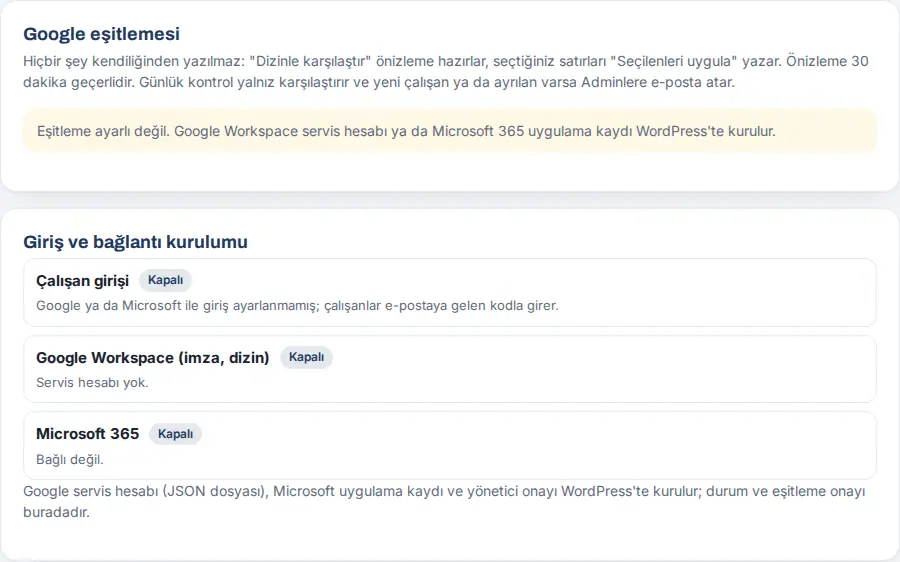
A cosa serve: Dall'app confronti la directory di Google Workspace, Microsoft 365 o Yandex 360 con le schede dei dipendenti in Prozence: nuovi dipendenti, possibili uscite e differenze nei dati. Nulla viene scritto automaticamente; si applicano le righe che scegli. Ha la stessa funzione della schermata Google eşitlemesi ("Sincronizzazione Google") di WordPress.
Prima di iniziare: La sincronizzazione deve essere configurata in WordPress (vedi Sincronizzazione della directory). Se non lo è, nella scheda compare "La sincronizzazione non è configurata. La chiave JSON dell'account di servizio Google Workspace si incolla nella procedura guidata di connessione della scheda Google / Microsoft o in WordPress; le impostazioni di sincronizzazione e la registrazione dell'app Microsoft 365 si fanno in WordPress." Anche nella sezione Accesso e configurazione connessioni, sotto la scheda, sono scritti questi percorsi; Apri la procedura guidata ti porta alla scheda Google / Microsoft.
- Apri la scheda Directory e accesso.
- Fai clic su Confronta con la directory. Compare "Anteprima pronta."; si apre il riquadro Modifiche proposte (N).
- Le proposte sono elencate in tre gruppi:
- Nuovi dipendenti (nella directory, non in Prozence): vengono aggiunti come persone in bozza; li controlli e li pubblichi tu;
- Possibili uscite: vengono segnate come "Uscito"; il biglietto viene tolto dalla pubblicazione e torna alla pagina di reindirizzamento del QR;
- Differenze nei dati: si scrive nella direzione della freccia; subito prima di scrivere nella directory il valore viene riletto e, se è cambiato, viene saltato.
- Seleziona le righe da applicare (oppure Seleziona tutto il gruppo).
- Fai clic su Applica selezionati.
- Per indirizzi che non devono avere un biglietto, come una casella condivisa o un account di servizio, fai clic su Ignora sulla riga e conferma.
- Per controllare i permessi fai clic su Verifica autorizzazioni; per ogni permesso compare Funziona, Non verificato oppure Problema.
Errori comuni e avvisi:
| Messaggio | Causa | Cosa fare |
|---|---|---|
| "L'anteprima è obsoleta (più vecchia di 30 minuti). Per applicare, confronta di nuovo." | L'anteprima ha più di 30 minuti | Ripeti Confronta con la directory |
| "Seleziona le righe da applicare." | Nessuna riga selezionata | Seleziona delle righe |
| "In questo ambiente (test / stage) la scrittura nella directory è disattivata; viene aggiornato solo il lato Prozence." | Ambiente di prova | Applica sul sito reale |
| "Troppi confronti; riprova tra un minuto." | Più di 6 confronti al minuto | Aspetta un minuto |
Suggerimento: Se il controllo giornaliero è attivo (in WordPress), confronta e invia un'e-mail agli Admin quando ci sono nuovi dipendenti o uscite; perché le applichi da solo, vedi Applicazione automatica nella sincronizzazione della directory. Anche i badge della fonte nell'elenco del personale si aggiornano in base al confronto (vedi 10. Amministrazione e configurazione).
Applicazione automatica nella sincronizzazione della directory
Per chi: Admin · Dove: Admin → Integrazioni → Directory e accesso → Applicazione automatica · Versione: 0.99.52
A cosa serve: Se vuoi, il controllo giornaliero aggiunge da solo a Prozence il nuovo dipendente presente nella directory e segna come "Uscito" il dipendente disattivato nella directory. Così non devi aggiornare Prozence a mano all'assunzione e all'uscita. Le differenze nei dati, come qualifica e telefono, non vengono mai scritte automaticamente; si scrivono sempre con Applica selezionati.
Prima di iniziare: La sincronizzazione della directory deve essere configurata (vedi Sincronizzazione della directory). La scheda non compare se la sincronizzazione non è configurata.
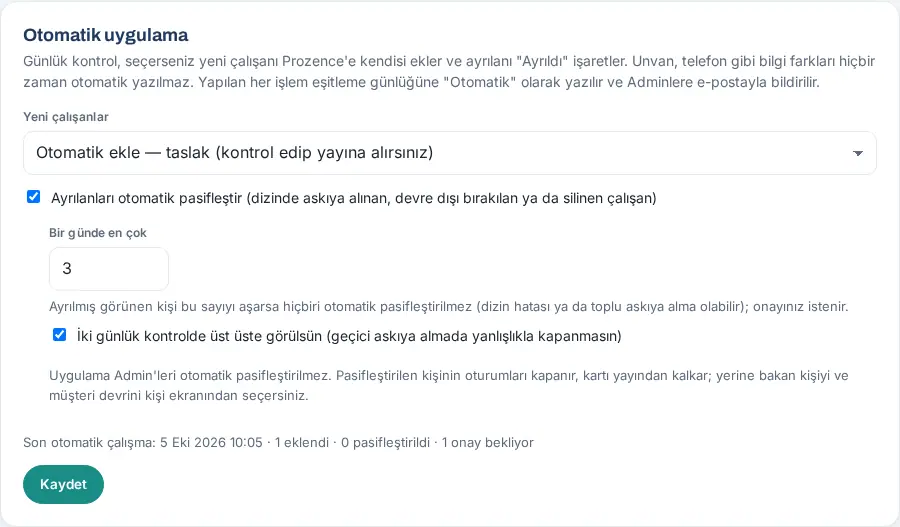
- Nella scheda Directory e accesso scorri fino al riquadro Applicazione automatica.
- Dall'elenco Nuovi dipendenti scegline uno:
- Solo notifica (nessuna aggiunta automatica) (predefinito);
- Aggiungi automaticamente — bozza (controlli e pubblichi tu);
- Aggiungi automaticamente — pubblicato (biglietto e app attivi subito).
- Per gestire anche le uscite, seleziona Disattiva automaticamente chi lascia (sospeso, disabilitato o eliminato nella directory). Selezionandola si attivano due impostazioni:
- Al massimo al giorno (1–50, predefinito 3): se le persone che risultano uscite superano questo numero, nessuna viene disattivata automaticamente; agli Admin arriva un'e-mail per l'approvazione.
- Deve comparire in due controlli giornalieri consecutivi (per non disattivare per errore in caso di sospensione temporanea) (predefinito attivo).
- Fai clic su Salva. Sotto il riquadro è scritta l'ultima esecuzione: "Ultima esecuzione automatica: …, N aggiunti, N disattivati, N in attesa di approvazione".
Risultato:
- Il dipendente aggiunto automaticamente viene creato con il nome, la qualifica e il cellulare presenti nella directory; se hai scelto Bozza, lo controlli e lo pubblichi tu. Se hai scelto Pubblicato, viene preparata anche la comunicazione "Nuovi arrivati" secondo la tua impostazione.
- Il biglietto del dipendente disattivato viene tolto dalla pubblicazione e le sue sessioni si chiudono. Chi lo sostituisce e il passaggio dei clienti li scegli dalla scheda della persona (vedi 10. Amministrazione e configurazione). Se è un errore, ripubblica la persona.
- Ogni operazione viene scritta nel registro di sincronizzazione come "Automatico (controllo giornaliero)". Nell'e-mail giornaliera agli Admin sono elencati gli aggiunti automaticamente, i segnati come "Uscito" e quelli che attendono la tua approvazione (con il motivo).
Importante:
- Gli Admin dell'app non vengono disattivati automaticamente; restano nell'elenco di approvazione.
- Se la directory restituisce un elenco vuoto o compaiono più di 50 nuovi dipendenti in un giorno, non viene fatto nulla automaticamente.
- Anche se l'e-mail giornaliera di notizie è disattivata, se l'applicazione automatica è attiva il controllo giornaliero viene eseguito; l'e-mail parte solo quando viene fatta un'operazione automatica.
- Se usi Entra ID o Okta, SCIM attiva e disattiva all'istante; l'applicazione automatica funziona una volta al giorno.
Sincronizzazione della directory (Google o Microsoft)
Per chi: IT, amministratore dell'app · Dove: WordPress → Prozence Workplace → Google eşitlemesi ("Sincronizzazione Google") · Versione: 0.6.1 (Microsoft 0.30.0; Yandex 360 0.99.55)
A cosa serve: Abbina le schede dei dipendenti agli utenti della directory aziendale tramite l'indirizzo e-mail: propone nuovi dipendenti, possibili uscite e differenze nei dati. Nessuna modifica viene fatta automaticamente; scegli e applichi tu. Il confronto e l'approvazione si fanno anche nell'app (vedi Directory e accesso).
Prima di iniziare: Per Google servono l'account di servizio e l'Admin SDK API; per Microsoft la connessione Microsoft 365; per Yandex 360 la connessione Yandex 360.
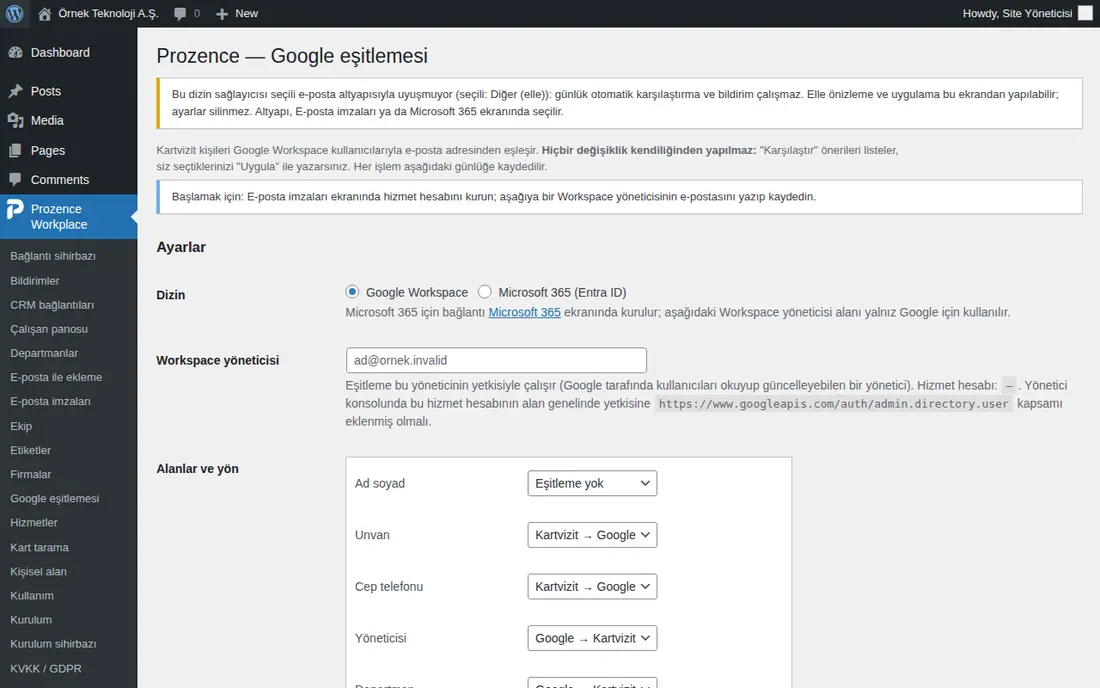
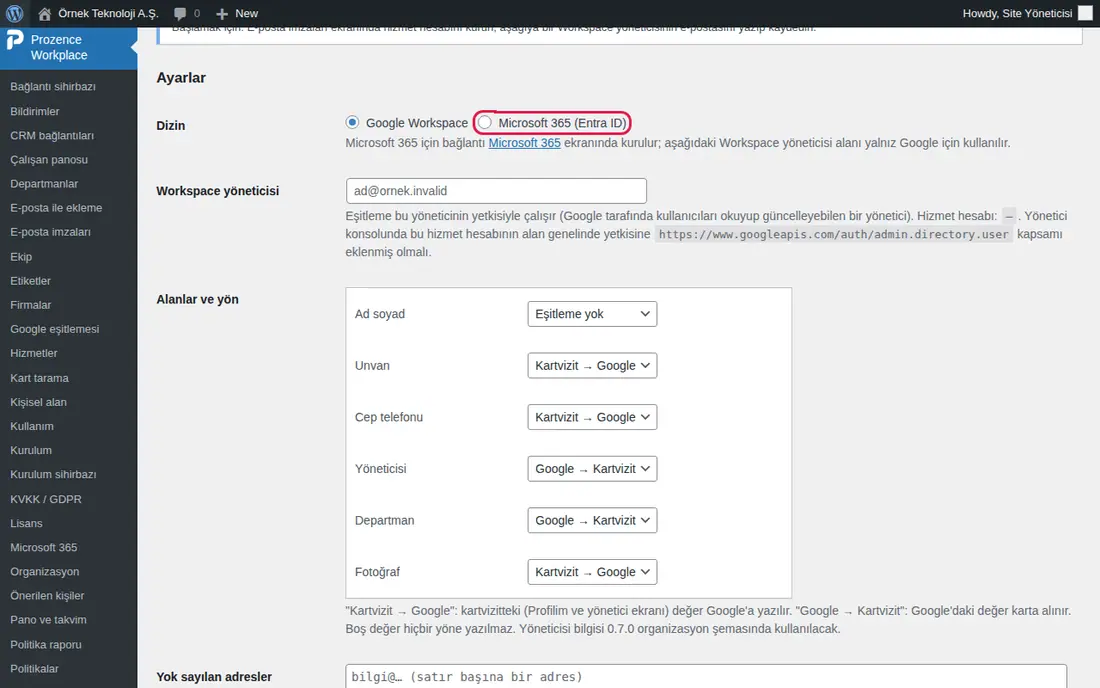
- Apri la schermata Google eşitlemesi. Nella sezione Impostazioni scegli come Directory Google Workspace, Microsoft 365 (Entra ID) oppure Yandex 360. Nell'app puoi scegliere Yandex 360 anche con Sincronizza il personale dalla directory di Yandex 360.
- Per Google, nel riquadro Workspace yöneticisi ("Amministratore Workspace") scrivi l'e-mail di un amministratore Workspace che può leggere e aggiornare gli utenti (es.
bt.yonetici@ornek.invalid). - Nella tabella Campi e direzione scegli la direzione per ogni campo (Nome e cognome, Qualifica, Telefono cellulare, Responsabile, Reparto, Foto) (Nome e cognome si può sincronizzare solo nella direzione Google → Kartvizit ("Google → Biglietto"), Foto solo nella direzione Kartvizit → Google ("Biglietto → Google")):
- Kartvizit → Google: il valore del biglietto viene scritto nella directory;
- Google → Kartvizit: il valore della directory viene preso nel biglietto;
- Eşitleme yok ("Nessuna sincronizzazione").
- Nel riquadro Yok sayılan adresler ("Indirizzi ignorati") scrivi, una per riga, gli indirizzi che non devono avere un biglietto (caselle condivise, account di servizio).
- Se vuoi, seleziona Her gün karşılaştır; yeni çalışan ya da ayrılan varsa yöneticilere e-posta gönder ("Confronta ogni giorno; se ci sono nuovi dipendenti o uscite, invia un'e-mail agli amministratori"). Fai clic su Salva impostazioni.
- Fai clic su Şimdi karşılaştır ("Confronta ora"). Le proposte sono elencate in tre gruppi: Nuovi dipendenti, Possibili uscite, Differenze nei dati.
- Seleziona le righe da applicare e fai clic su Applica selezionati. Per un indirizzo che vuoi escludere in modo permanente usa Ignora.
Suggerimento: Chi sostituisce il dipendente che lascia l'azienda si può scegliere poi dal riquadro Uscita nella scheda della persona (vedi 10. Amministrazione e configurazione). Per l'attivazione e la disattivazione automatiche da Entra ID o Okta, vedi SCIM.
Importante:
- Se l'anteprima ha più di 30 minuti, confronta di nuovo prima di applicare. Subito prima di scrivere il valore viene riletto; se è cambiato, viene saltato.
- Se l'applicazione automatica non è attiva, il controllo giornaliero non cambia nulla; si limita a segnalare. Ogni operazione viene scritta nel registro sullo schermo.
- Se il provider della directory non corrisponde alla piattaforma e-mail, il confronto giornaliero non funziona; in cima alla schermata compare un avviso.
- In Yandex 360 si possono scrivere solo Qualifica e Reparto (serve il permesso
directory:write_users); la relazione con il responsabile e la foto non esistono in Yandex 360. Se manca il permesso di lettura del reparto, i reparti non vengono confrontati.
Calendario: festività, calendari esterni e Google Calendar
Per chi: Amministratore dell'app · Dove: Admin → Organizzazione → Calendario e Bacheca → Calendario · Versione: 0.11.0
A cosa serve: Aggiunge al calendario aziendale le festività nazionali e i calendari esterni pubblici. I dipendenti possono aggiungere il calendario aziendale al proprio Google Calendar o calendario Outlook.
- Apri la sezione Calendario e Bacheca e scorri fino al riquadro Calendario.
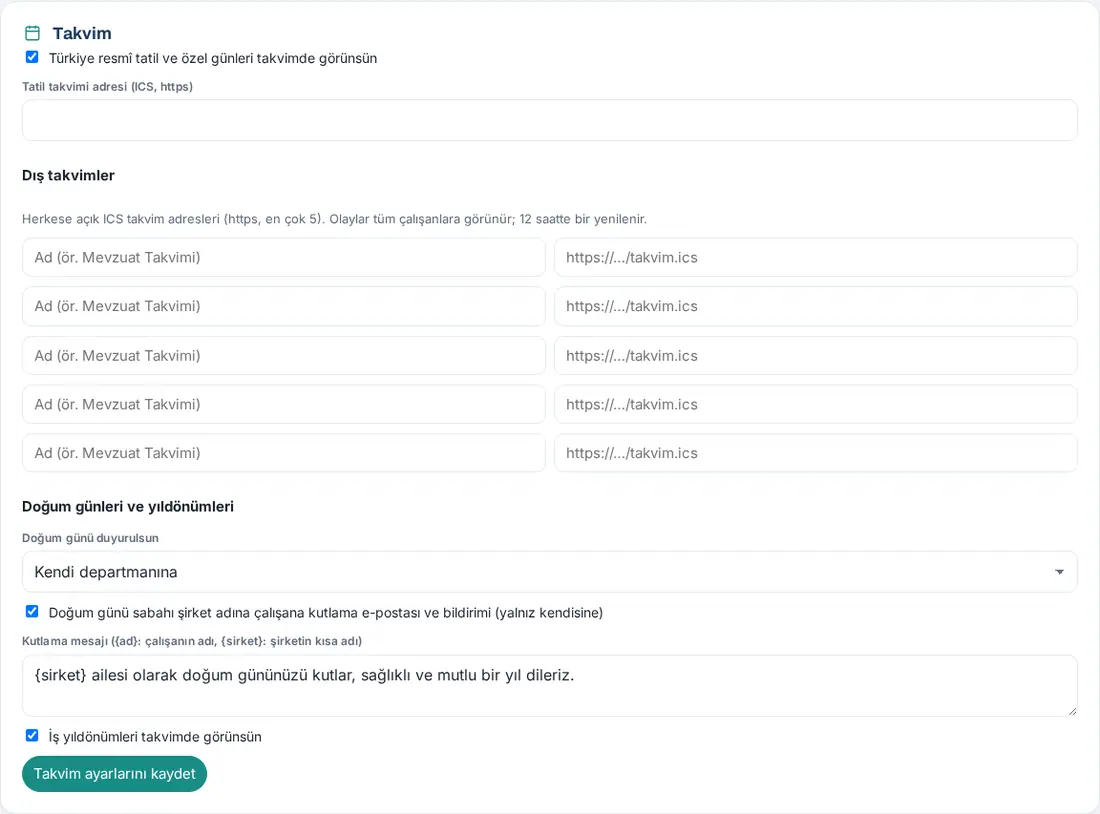
- Seleziona la casella Mostra nel calendario le festività nazionali e le ricorrenze della Turchia. Nel riquadro Indirizzo del calendario festività (ICS, https) c'è per impostazione predefinita il calendario pubblico delle festività della Turchia di Google; puoi scrivere anche un altro indirizzo ICS. Se il riquadro è vuoto, le festività non vengono lette.
- Nella sezione Calendari esterni aggiungi al massimo 5 calendari ICS pubblici: nel riquadro a sinistra scrivi il nome (es. "Calendario normativo"), in quello a destra l'indirizzo
https://…/takvim.ics. - Fai clic su Salva impostazioni del calendario.
Il dipendente lo aggiunge al proprio calendario:
- Il dipendente apre la scheda Calendario nella Bacheca e tocca Aggiungi al mio calendario.
- Con Copia copia il proprio indirizzo personale.
- In Google Calendar → Altri calendari → Tramite URL → incolla l'indirizzo.
Suggerimento: La possibilità per i dipendenti di vedere i propri calendari Google / Outlook nella scheda Calendario di Prozence (Il mio calendario, 0.99.33) e la scrittura delle prenotazioni delle sale in Google Calendar funzionano con i permessi concessi con la procedura guidata Google / Microsoft.
Importante: Gli eventi dei calendari esterni sono visibili a tutti i dipendenti e si aggiornano ogni 12 ore. Si accettano solo indirizzi https. L'indirizzo di abbonamento personale è riservato alla persona e non va condiviso. Se l'indirizzo è trapelato, il dipendente lo rinnova con Rinnova il link (quello vecchio smette di funzionare).
Collegamento Microsoft 365 e accesso con Microsoft
Per chi: IT, amministratore Microsoft 365 · Dove: WordPress → Prozence Workplace → Microsoft 365 · Versione: 0.30.0
A cosa serve: I dipendenti accedono con Accedi con Microsoft; i dati dei dipendenti si possono sincronizzare con Entra ID; la comunicazione sulla firma segue i passaggi di Outlook. Anche l'app Microsoft Teams e il connettore Dynamics 365 usano questa registrazione dell'app.
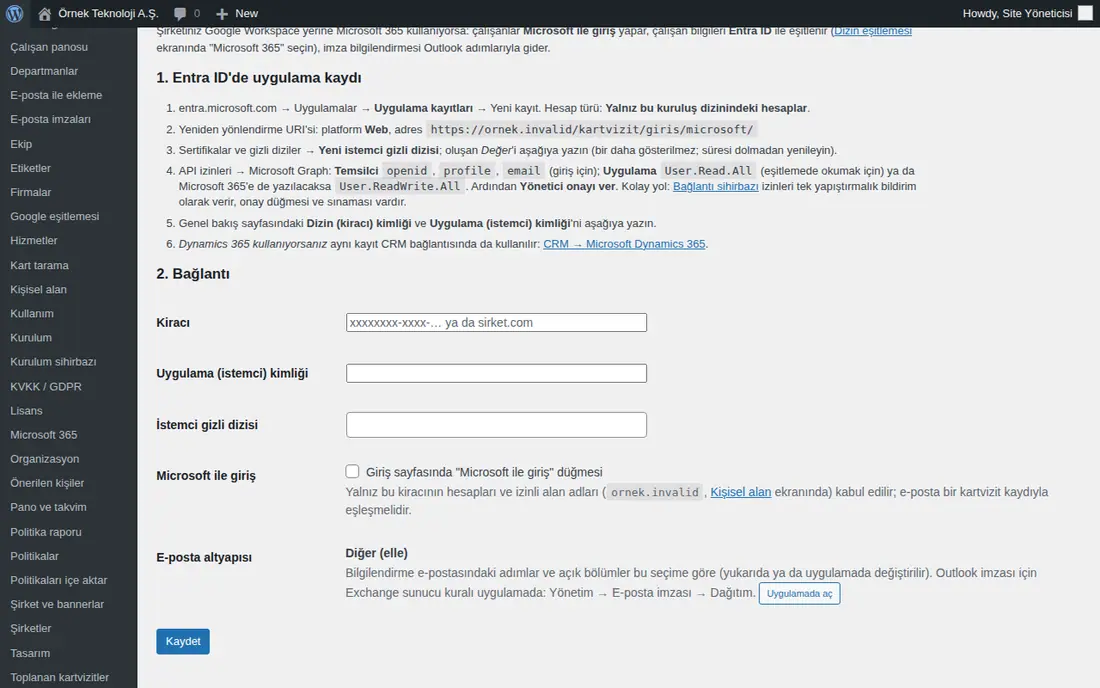
1. Registrazione dell'app in Entra ID:
- entra.microsoft.com → Applicazioni → Registrazioni app → Nuova registrazione. Tipo di account: Solo account in questa directory organizzativa.
- URI di reindirizzamento: piattaforma Web, indirizzo
https://ornek.invalid/kartvizit/giris/microsoft/(con l'indirizzo del tuo sito). L'indirizzo corretto è scritto nella schermata Microsoft 365. - Certificati e segreti → Nuovo segreto client. Copia il Valore generato; non verrà più mostrato.
- Autorizzazioni API → Microsoft Graph: Delegate
openid,profile,email(per l'accesso); ApplicazioneUser.Read.All(per leggere nella sincronizzazione) oppureUser.ReadWrite.Allse si deve scrivere anche in Microsoft 365. Poi Concedi il consenso amministratore. Via facile: procedura guidata Google / Microsoft. - Dalla pagina Panoramica copia l'ID directory (tenant) e l'ID applicazione (client).
2. Connessione:
- In WordPress apri la schermata Microsoft 365.
- Compila le caselle Kiracı ("Tenant"; ID del tenant o nome di dominio), Uygulama (istemci) kimliği ("ID applicazione (client)") e İstemci gizli dizisi ("Segreto client").
- Per Accedi con Microsoft seleziona Giriş sayfasında "Microsoft ile giriş" düğmesi ("Pulsante «Accedi con Microsoft» nella pagina di accesso").
- Fai clic su Salva.
Suggerimento: Se usi Dynamics 365, la stessa registrazione dell'app viene usata anche nella connessione CRM. Per la sincronizzazione della directory, nella schermata Google eşitlemesi ("Sincronizzazione Google") scegli Microsoft 365 (Entra ID) (vedi Sincronizzazione della directory).
Importante:
- Sono accettati solo gli account di questo tenant e i domini consentiti (nella schermata Spazio personale); gli account personali e quelli di altre organizzazioni vengono rifiutati.
- Prima che il segreto client scada, rinnovalo in Entra e riscrivilo qui; se scade, l'accesso con Microsoft, Teams e Dynamics non funzionano più.
- In Microsoft 365 la firma di Outlook non si può scrivere dall'esterno; la firma si configura con una regola del server (vedi Firma Outlook: regola del server Exchange).
Single sign-on (SAML)
Per chi: Admin; amministratore di Okta, Microsoft Entra ID, Google Workspace, OneLogin, JumpCloud, AD FS o Keycloak · Dove: Admin → Integrazioni → Single sign-on (SAML) · Versione: 0.99.53
A cosa serve: I dipendenti accedono con un solo clic tramite il provider di identità (IdP) dell'azienda. Nella schermata di accesso toccano il pulsante "Accedi con …", entrano nella schermata del provider di identità (con la loro password e la verifica in due passaggi) e tornano in Prozence. La password non arriva mai a Prozence. Si può entrare anche dal riquadro "Le mie app" di Okta o di Entra.
Prima di iniziare:
- Devi avere il permesso di creare un'applicazione nel provider di identità.
- L'indirizzo e-mail inviato dal provider di identità deve appartenere a uno dei domini e-mail consentiti (vedi 10. Amministrazione e configurazione) e corrispondere a una scheda di dipendente pubblicata e non uscita in Prozence. Chi è nel provider di identità ma non ha una scheda in Prozence non può entrare; per creare i dipendenti in automatico vedi Provisioning automatico degli utenti con SCIM.
1. L'applicazione nel provider di identità:
- Nel menu a sinistra fai clic su Admin, nel gruppo Integrazioni su Integrazioni, poi sulla scheda Single sign-on (SAML).
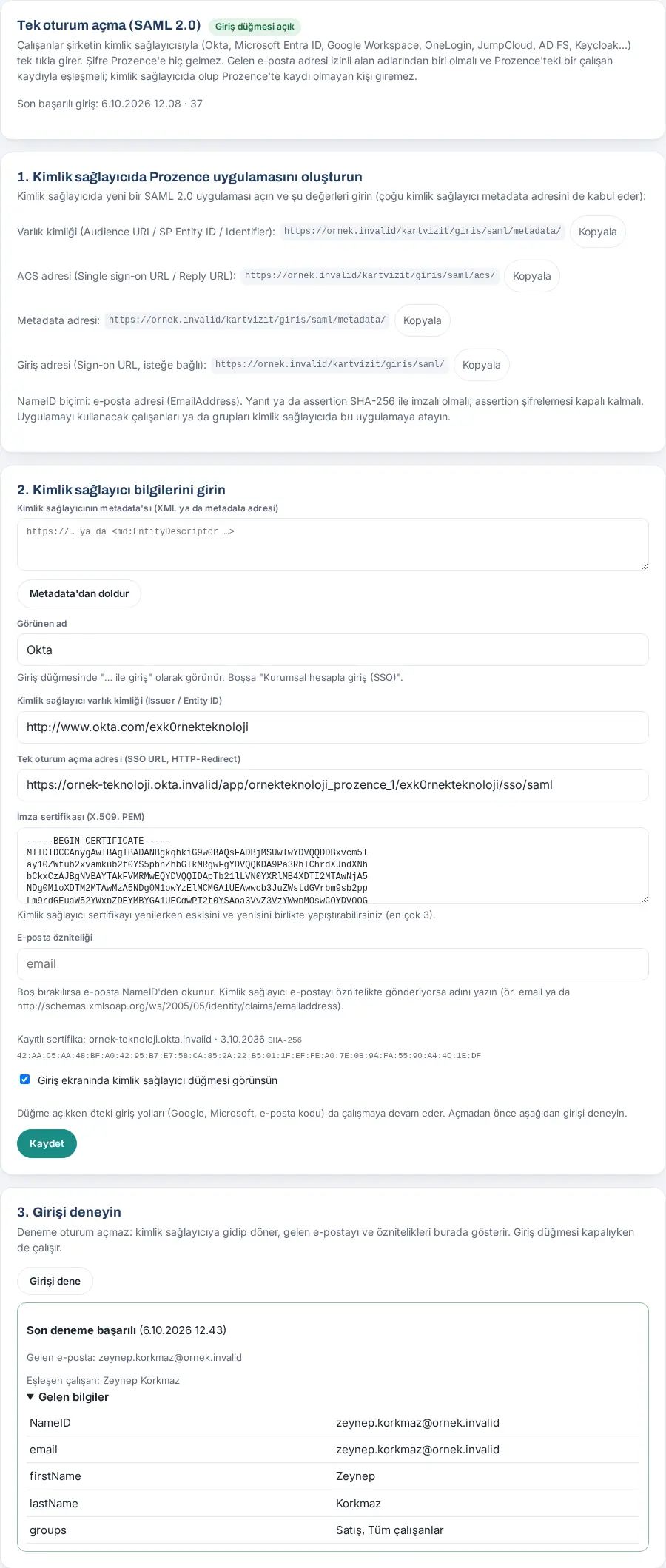
- Inserisci i valori del riquadro 1. Crea l'app Prozence nel provider di identità in una nuova applicazione SAML 2.0 del provider di identità. Il pulsante Copia accanto a ogni riga mette il valore negli appunti.
- ID entità (Audience URI / SP Entity ID / Identifier):
https://ornek.invalid/kartvizit/giris/saml/metadata/ - URL ACS (Single sign-on URL / Reply URL):
https://ornek.invalid/kartvizit/giris/saml/acs/ - URL dei metadati: Se il provider di identità accetta l'URL dei metadati, puoi darlo al posto dei primi due valori.
- URL di accesso (Sign-on URL, facoltativo):
https://ornek.invalid/kartvizit/giris/saml/
- ID entità (Audience URI / SP Entity ID / Identifier):
- Imposta il formato NameID su indirizzo e-mail (EmailAddress). La risposta o l'assertion deve essere firmata con SHA-256; lascia disattivata la cifratura dell'assertion.
- Assegna a questa applicazione, nel provider di identità, i dipendenti o i gruppi che la useranno.
| Provider di identità | Dove e quale campo |
|---|---|
| Okta | Applications → Create App Integration → SAML 2.0. "Single sign-on URL" = URL ACS, "Audience URI (SP Entity ID)" = ID entità, "Name ID format" = EmailAddress, "Application username" = Email. Dopo il salvataggio copia l'URL dei metadati dalla scheda Sign On. |
| Microsoft Entra ID | Applicazioni aziendali → Nuova applicazione → Crea la tua applicazione → Single Sign-On → SAML. "Identificatore (ID entità)" = ID entità, "URL di risposta" = URL ACS. Per impostazione predefinita il NameID è il nome dell'entità utente (UPN); se l'UPN non coincide con l'e-mail, in Prozence scrivi in Attributo e-mail http://schemas.xmlsoap.org/ws/2005/05/identity/claims/emailaddress. Copia l'"URL dei metadati della federazione dell'app". |
| Google Workspace | Console di amministrazione → App → App web e per dispositivi mobili → Aggiungi app → Aggiungi app SAML personalizzata. "URL ACS" = URL ACS, "ID entità" = ID entità, "Formato ID nome" = EMAIL, "ID nome" = Email principale. Usa il contenuto del file Scarica metadati del secondo passaggio. |
2. Dati del provider di identità:
- Incolla il file XML dei metadati del provider di identità, oppure il suo URL, nella casella Metadati del provider di identità (XML o URL dei metadati) e fai clic su Compila dai metadati. Si compilano ID entità del provider di identità (Issuer / Entity ID), URL di single sign-on (SSO URL, HTTP-Redirect) e Certificato di firma (X.509, PEM). Questo passaggio non salva.
- Se non hai i metadati, compila a mano i tre campi. Incolla il certificato nella forma che inizia con
-----BEGIN CERTIFICATE-----.
- Se non hai i metadati, compila a mano i tre campi. Incolla il certificato nella forma che inizia con
- Nella casella Nome visualizzato scrivi il nome del provider di identità (es.
Okta). Sul pulsante di accesso compare "Accedi con Okta"; se la lasci vuota, "Accedi con l'account aziendale (SSO)". - Se il provider di identità invia l'e-mail in un attributo e non nel NameID, scrivi in Attributo e-mail il nome dell'attributo (es.
email). Se resta vuoto, l'e-mail viene letta dal NameID. - Fai clic su Salva. In basso compaiono il soggetto del certificato salvato, la data di scadenza e l'impronta SHA-256. Se scade entro 30 giorni compare il badge arancione Scade entro 30 giorni; se è scaduto, il badge rosso Scaduto.
3. Prova e pulsante di accesso:
- Nel riquadro 3. Prova l'accesso fai clic su Prova accesso. Accedi nella schermata del provider di identità; poi si torna a questa scheda. La prova non fa accedere nessuno e funziona anche con il pulsante di accesso disattivato.
- Se c'è scritto Ultima prova riuscita, controlla le righe E-mail ricevuta e Dipendente corrispondente. Aprendo Dati ricevuti vedi il NameID e gli attributi inviati dal provider di identità. Se c'è scritto Ultima prova non riuscita, il motivo è indicato sotto (es. certificato, Audience, e-mail non registrata).
- Seleziona Mostra il pulsante del provider di identità nella schermata di accesso e fai clic su Salva. Il badge in cima alla scheda diventa Pulsante di accesso attivo; il pulsante compare nella schermata di accesso.
Suggerimento:
- Quando si entra dal riquadro "Le mie app" di Okta o di Entra, Prozence avvia da solo il flusso dall'inizio; poiché la sessione nel provider di identità è già aperta, il dipendente non inserisce la password una seconda volta.
- Quando il provider di identità rinnova il certificato di firma, incolla il vecchio e il nuovo insieme nella casella Certificato di firma (al massimo 3); a passaggio concluso elimina il vecchio e salva di nuovo.
- In cima alla scheda compaiono l'ora dell'Ultimo accesso riuscito e il numero di accessi, più l'ultimo errore se c'è. Anche nel riquadro Altre connessioni della scheda Stato c'è la riga Single sign-on (SAML).
- Nell'app mobile Prozence anche questo pulsante si apre nel browser del telefono; finito l'accesso si torna all'app (vedi 20. App mobile Prozence).
Importante:
- Con il pulsante attivo continuano a funzionare anche gli altri modi di accesso (Google, Microsoft, codice via e-mail e SMS, invito). In questa versione non è possibile imporre il solo accesso SAML.
- Non sono supportati l'assertion cifrata e la firma SHA-1. Non c'è il logout unico (Single Logout): uscire da Prozence non chiude la sessione nel provider di identità.
- L'accesso deve concludersi nel browser in cui è stato avviato. Un accesso spostato su un altro dispositivo o browser dà l'errore "Accesso non avviato in questo browser. Riprova."
- Sul sito di prova non è stato possibile mostrarlo con un vero tenant Okta / Entra; i valori nell'immagine sono fittizi.
Firma Outlook: regola del server Exchange
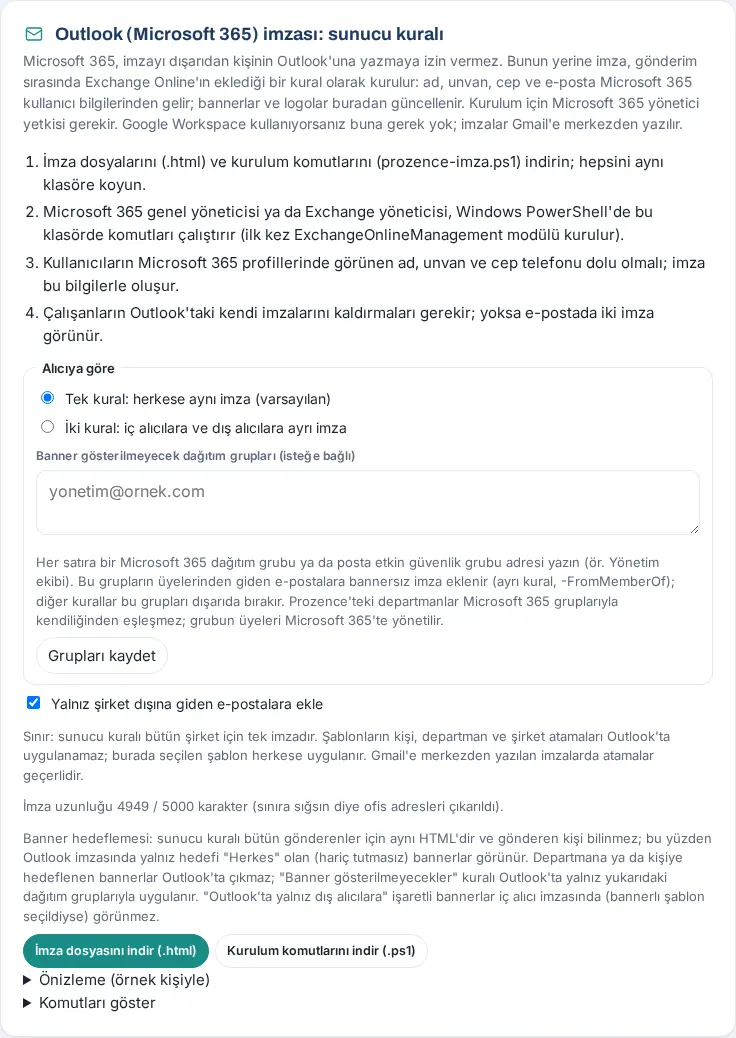
Per chi: Amministratore dell'app e amministratore globale di Microsoft 365 o amministratore Exchange · Dove: Admin → Comunicazione → Firma e-mail → Distribuzione → Firma Outlook (Microsoft 365): regola del server · Versione: 0.81.0 (destinatario interno / esterno 0.86.0)
A cosa serve: Microsoft 365 non permette di scrivere la firma dall'esterno nell'Outlook della persona. Al suo posto la firma si configura come regola in Exchange Online e viene aggiunta al momento dell'invio. Viene aggiunta a tutte le e-mail inviate da Outlook per desktop, web e telefono.
Prima di iniziare: In Piattaforma email deve essere selezionato Microsoft 365. Nei profili Microsoft 365 degli utenti devono essere compilati nome visualizzato, qualifica e telefono cellulare; la firma si compone con questi dati.
- Nella sezione In base al destinatario scegli una delle opzioni:
- Una regola: stessa firma per tutti (predefinito);
- Due regole: firme separate per destinatari interni ed esterni.
- Se vuoi, nella casella Gruppi di distribuzione senza banner (facoltativo) scrivi, una per riga, l'indirizzo di un gruppo di distribuzione Microsoft 365 o di un gruppo di sicurezza abilitato alla posta (es.
yonetim@ornek.invalid) e fai clic su Salva gruppi. Alle e-mail inviate dai membri di questi gruppi viene aggiunta la firma senza banner. - Seleziona, a tua scelta, la casella Aggiungi solo alle e-mail inviate all'esterno dell'azienda.
- Apri Anteprima (con una persona di esempio) e controlla la firma. Nella casella è scritta la lunghezza della firma (es. "4949 / 5000 caratteri").
- Fai clic su Scarica il file della firma (.html) e su Scarica i comandi di configurazione (.ps1). Metti tutti i file nella stessa cartella.
- L'amministratore globale di Microsoft 365 o l'amministratore Exchange esegue i comandi in questa cartella con Windows PowerShell. Alla prima esecuzione si installa il modulo ExchangeOnlineManagement. Per vedere i comandi senza eseguirli, apri Mostra comandi.
- Chiedi ai dipendenti di rimuovere la propria firma da Outlook; altrimenti nell'e-mail compaiono due firme.
Suggerimento: I pulsanti "Salva in rubrica" e "Biglietto digitale" rimandano al biglietto della persona tramite il suo indirizzo e-mail. Nelle catene di risposte la firma non viene aggiunta una seconda volta.
Importante:
- La regola del server è un'unica firma per tutta l'azienda. Le assegnazioni dei modelli a persona, reparto e azienda non si possono applicare in Outlook; il modello scelto vale per tutti.
- Nella firma di Outlook compaiono solo i banner destinati a "Tutti". I banner destinati a un reparto o a una persona non compaiono.
- Se la firma supera i 5.000 caratteri viene accorciata (es. si tolgono gli indirizzi degli uffici). In questa modalità non ci sono foto, link personalizzati, analisi della firma e nota di assenza dall'ufficio.
- Se usi Google Workspace non serve; le firme si scrivono in Gmail in modo centralizzato.
Collegamento Yandex 360 e scrittura delle firme
Per chi: Admin; amministratore dell'organizzazione Yandex 360 · Dove: Admin → Integrazioni → Yandex 360; Admin → Comunicazione → Firma e-mail → Distribuzione · Versione: 0.99.55
A cosa serve: Se la tua azienda usa Yandex 360 per le e-mail, la firma di ogni dipendente viene scritta in modo centralizzato nel suo indirizzo in Yandex 360; il dipendente non deve fare nulla. Con lo stesso collegamento l'elenco del personale si sincronizza con la directory di Yandex 360 (anteprima e conferma; vedi Sincronizzazione della directory). Per aggiungere i biglietti da visita via e-mail, la casella condivisa si collega a parte con IMAP (vedi 12. Gestione della rubrica clienti).
Prima di iniziare:
- Devi avere un account amministratore nell'organizzazione Yandex 360.
- Perché le firme vengano scritte, la piattaforma e-mail deve essere impostata su Yandex 360.
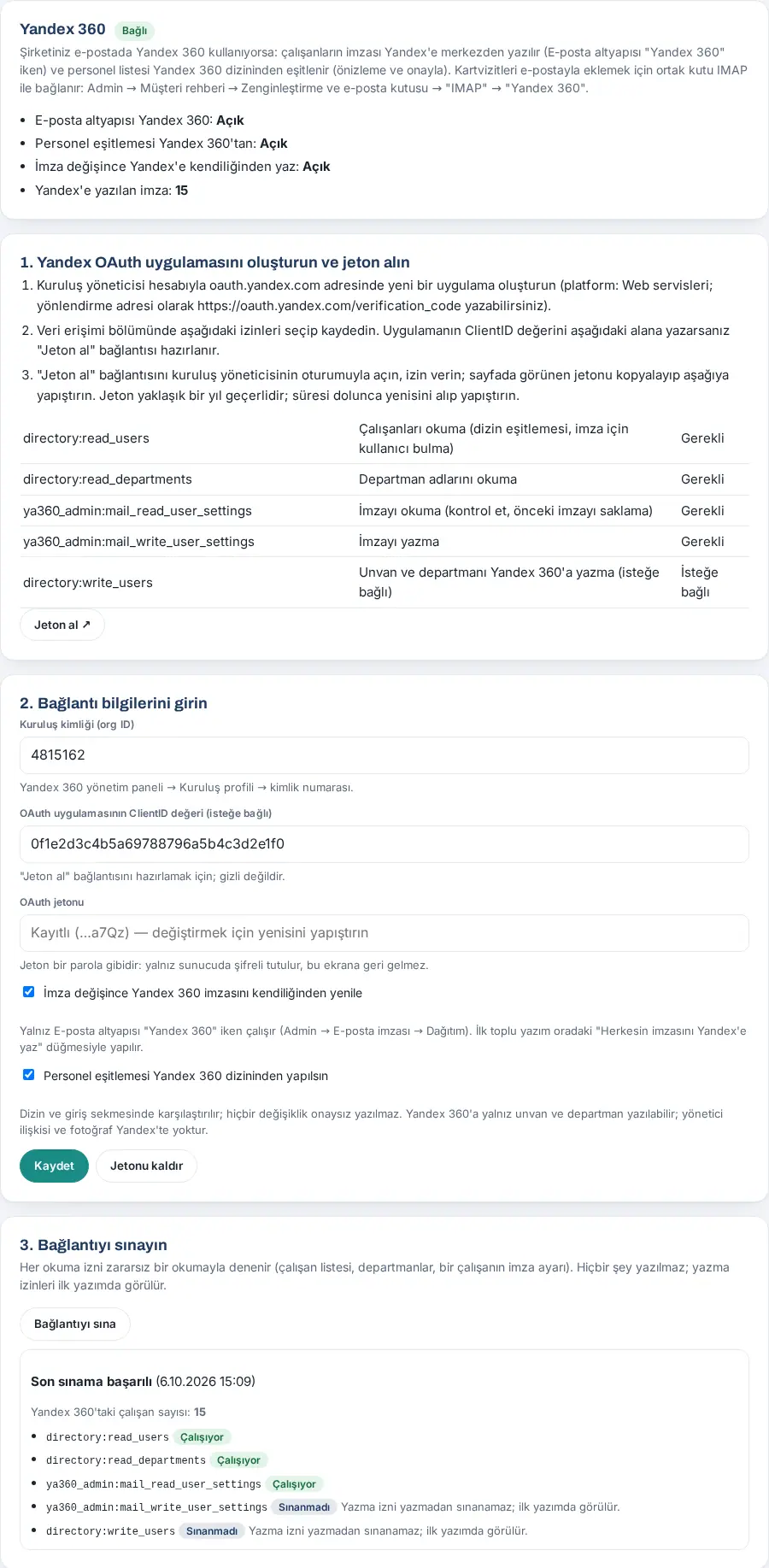
1. App OAuth e token:
- Nel menu a sinistra fai clic su Admin, nel gruppo Integrazioni su Integrazioni, poi sulla scheda Yandex 360.
- Con l'account di amministratore dell'organizzazione crea una nuova applicazione su
oauth.yandex.com. Come piattaforma scegli "Servizi web"; come indirizzo di reindirizzamento puoi scriverehttps://oauth.yandex.com/verification_code. - Nella sezione di accesso ai dati dell'applicazione seleziona i permessi indicati nel riquadro 1. Crea l'app OAuth di Yandex e ottieni un token e salva:
directory:read_users: lettura dei dipendenti (obbligatorio);directory:read_departments: lettura dei nomi dei reparti (obbligatorio);ya360_admin:mail_read_user_settings: lettura della firma (obbligatorio);ya360_admin:mail_write_user_settings: scrittura della firma (obbligatorio);directory:write_users: scrittura di qualifica e reparto in Yandex 360 (facoltativo).
- Scrivi il valore ClientID dell'applicazione nella casella ClientID dell'app OAuth (facoltativo) e fai clic su Salva. Compare il link Ottieni token ↗.
- Apri Ottieni token ↗ con la sessione dell'amministratore dell'organizzazione aperta e concedi il permesso. Copia il token mostrato nella pagina.
2. Dati di connessione:
- Nella casella ID dell'organizzazione (org ID) scrivi il numero della tua organizzazione (pannello di amministrazione di Yandex 360 → Profilo dell'organizzazione; es.
4815162). - Incolla il token nella casella Token OAuth.
- Se vuoi, seleziona queste opzioni:
- Aggiorna automaticamente la firma Yandex 360 quando la firma cambia: quando la scheda viene salvata o cambia un'impostazione aziendale (indirizzo, testo in fondo, logo), si aggiorna la firma Yandex solo della persona la cui firma è cambiata;
- Sincronizza il personale dalla directory di Yandex 360: il confronto della directory si fa da Yandex 360 invece che da Google o Microsoft.
- Fai clic su Salva. Il badge in cima alla scheda diventa Connesso.
3. Verifica:
- Nel riquadro 3. Verifica la connessione fai clic su Verifica connessione. Ogni permesso di lettura viene provato con una lettura innocua; non viene scritto nulla.
- Se c'è scritto Ultima verifica riuscita, controlla il numero di dipendenti in Yandex 360 e, per ogni permesso, il badge Funziona, Permesso mancante oppure Non verificato. I permessi di scrittura non si possono verificare senza scrivere; si vedono alla prima scrittura, quindi restano Non verificato.
4. Scrittura delle firme:
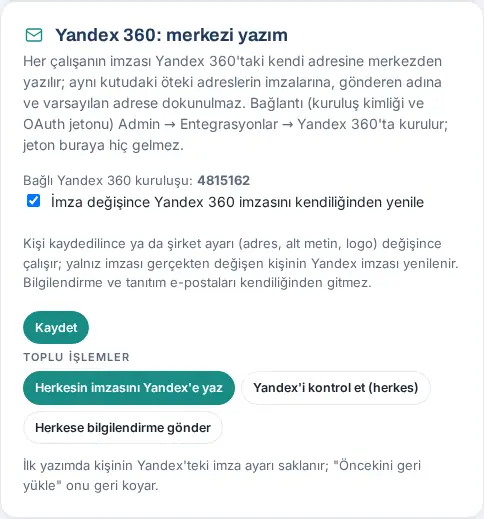
- In Admin → Firma e-mail → Distribuzione scegli Yandex 360 come Piattaforma email e fai clic su Salva. Si apre il riquadro Yandex 360: scrittura centralizzata, in cui in alto c'è scritto Organizzazione Yandex 360 collegata:.
- Nella sezione Azioni in blocco fai clic su Scrivi la firma di tutti in Yandex e conferma. La firma di tutte le persone pubblicate viene scritta in Yandex 360.
- Segui l'esito nell'elenco Stato della firma per persona. Per una sola persona usa i pulsanti Scrivi in Yandex, Controlla e Ripristina precedente nella sua riga. Controlla Yandex (tutti) confronta la firma in Yandex con quella attuale.
- Per avvisare i dipendenti fai clic su Invia l’email informativa a tutti. L'e-mail informativa spiega dove compare la firma in Yandex Mail.
Suggerimento:
- La firma viene scritta per l'indirizzo della persona e impostata come firma predefinita. Le firme degli altri indirizzi della stessa casella, il nome del mittente e l'indirizzo mittente predefinito non vengono toccati.
- Alla prima scrittura si conserva l'impostazione della firma della persona in Yandex; Ripristina precedente la rimette com'era.
- Nel riquadro Altre connessioni della scheda Stato c'è la riga Yandex 360 (firma, directory).
Importante:
- Il token è come una password: è conservato cifrato solo sul server e non torna sullo schermo; si vedono solo le ultime quattro cifre. Il token vale circa un anno; alla scadenza ottieni quello nuovo e incollalo. Rimuovi il token ferma la scrittura delle firme e la sincronizzazione della directory Yandex.
- Non si scrive la firma in un account Yandex disattivato o di chi ha lasciato l'azienda.
- Dai siti di prova e di staging non si scrive la firma in Yandex; la scrive solo il sito live.
- Le e-mail informative e di benvenuto non partono da sole; si inviano con il pulsante.
- Sul sito di prova non è stato possibile mostrarlo con una vera organizzazione Yandex 360; i valori nelle immagini sono fittizi.
Collegamento Zoho Mail e scrittura delle firme
Per chi: Admin; amministratore dell'organizzazione Zoho Mail · Dove: Admin → Integrazioni → Zoho Mail; Admin → Comunicazione → Firma e-mail → Distribuzione · Versione: 0.99.56
A cosa serve: Se la tua azienda usa Zoho Mail per le e-mail, la firma di ogni dipendente viene scritta in Zoho Mail in modo centralizzato come firma di amministratore chiamata "Prozence" e assegnata all'indirizzo di lavoro della persona. Le firme che il dipendente ha creato da sé in Zoho non vengono toccate. Per aggiungere i biglietti da visita via e-mail, la casella condivisa si collega con IMAP (vedi 12. Gestione della rubrica clienti).
Prima di iniziare:
- Devi avere un account amministratore nell'organizzazione Zoho Mail.
- Trova l'ID dell'organizzazione (zoid) nella console di amministrazione di Zoho Mail, in Organizzazione → Informazioni sull'organizzazione.
- Riconosci il tuo data center dal dominio dell'indirizzo di Zoho Mail (es.
mail.zoho.eu→ Europa (zoho.eu)). - Perché le firme vengano scritte, la piattaforma e-mail deve essere impostata su Zoho Mail.
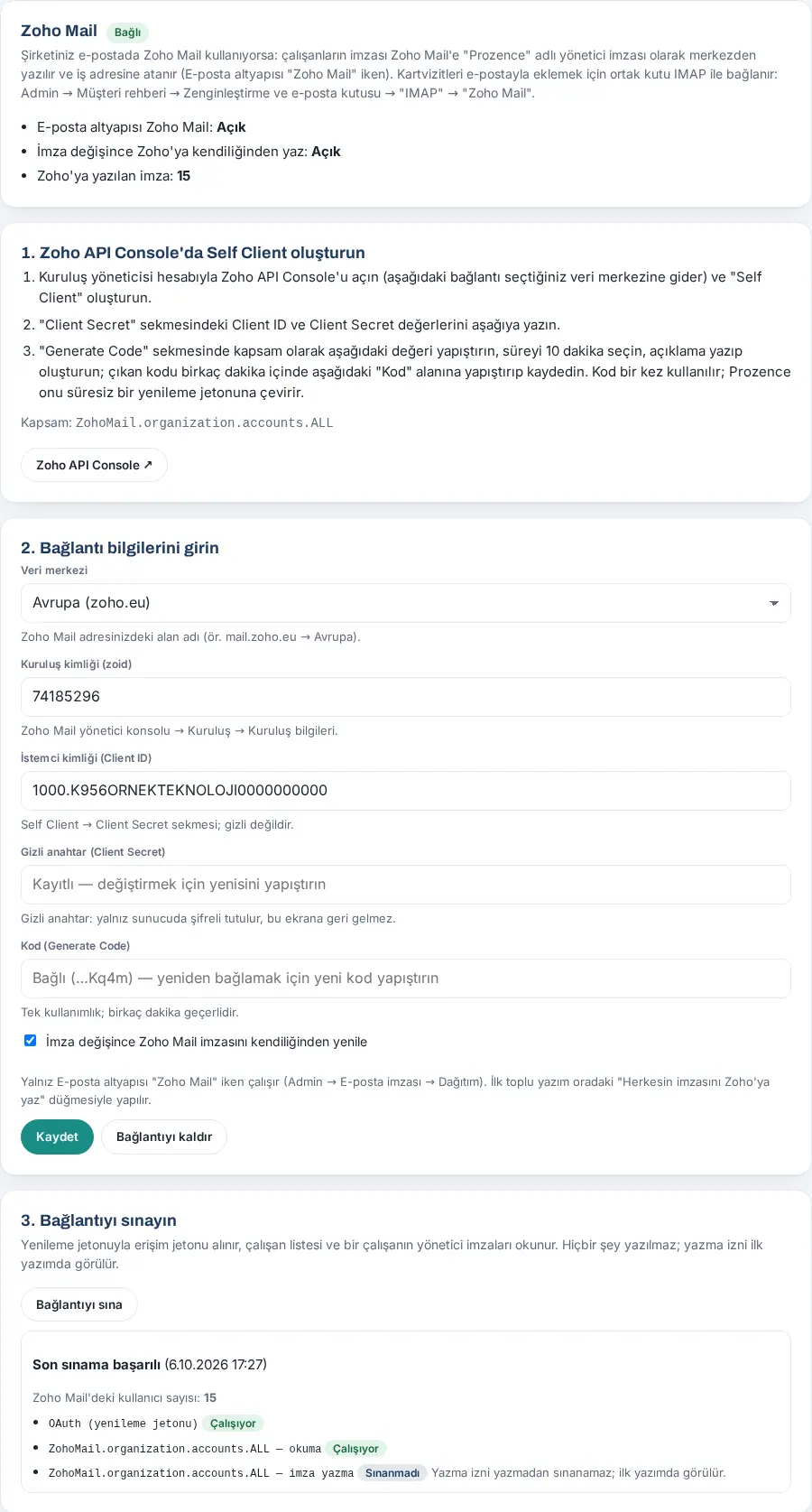
1. Self Client:
- Nel menu a sinistra fai clic su Admin, nel gruppo Integrazioni su Integrazioni, poi sulla scheda Zoho Mail.
- Nel riquadro 2. Inserisci i dati di connessione scegli il Data center. Il link Zoho API Console ↗ porta alla console di questo data center.
- Apri Zoho API Console con l'account di amministratore dell'organizzazione e crea un "Self Client".
- Scrivi i valori della scheda "Client Secret" nelle caselle ID client (Client ID) e Chiave segreta (Client Secret).
- Nella scheda "Generate Code" scrivi come ambito
ZohoMail.organization.accounts.ALL, scegli una durata di 10 minuti, scrivi una descrizione e genera il codice.
2. Connessione:
- Nella casella ID organizzazione (zoid) scrivi l'ID dell'organizzazione (es.
74185296). - Entro pochi minuti incolla il codice generato nella casella Codice (Generate Code).
- Se vuoi, seleziona Aggiorna automaticamente la firma di Zoho Mail quando la firma cambia. Quando la scheda viene salvata o cambia un'impostazione aziendale (indirizzo, testo in fondo, logo), si aggiorna la firma Zoho solo della persona la cui firma è cambiata.
- Fai clic su Salva. Prozence trasforma il codice in un token di aggiornamento senza scadenza; il badge in cima alla scheda diventa Connesso.
3. Verifica:
- Nel riquadro 3. Verifica la connessione fai clic su Verifica connessione. Si ottiene il token di accesso e si leggono l'elenco dei dipendenti e le firme di amministratore di un dipendente; non viene scritto nulla.
- Se c'è scritto Ultima verifica riuscita, controlla il numero di utenti in Zoho Mail e i badge Funziona oppure Non verificato nelle righe. Il permesso di scrittura non si può verificare senza scrivere; si vede alla prima scrittura, quindi resta Non verificato.
4. Scrittura delle firme:
- In Admin → Firma e-mail → Distribuzione scegli Zoho Mail come Piattaforma email e fai clic su Salva. Si apre il riquadro Zoho Mail: scrittura centralizzata, in cui in alto c'è scritto Organizzazione Zoho Mail collegata:.
- Nella sezione Azioni in blocco fai clic su Scrivi la firma di tutti in Zoho e conferma.
- Segui l'esito nell'elenco Stato della firma per persona. Per una sola persona usa i pulsanti Scrivi in Zoho e Controlla nella sua riga. Controlla Zoho (tutti) confronta la firma Prozence in Zoho con quella attuale.
- Per avvisare i dipendenti fai clic su Invia l’email informativa a tutti. L'e-mail informativa spiega dove compare la firma in Zoho Mail.
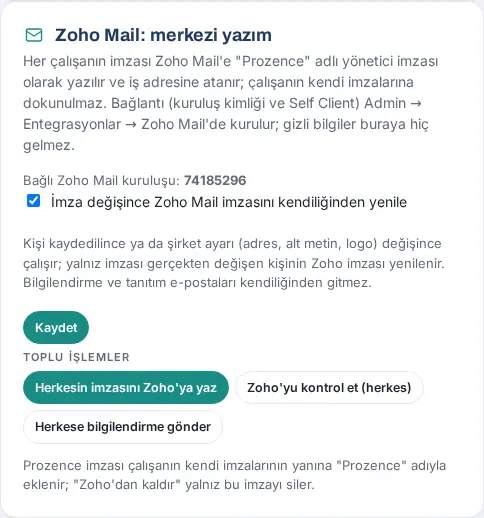
Suggerimento:
- La firma Prozence è scritta in modo da essere messa sopra la citazione. Poiché è assegnata all'indirizzo di lavoro della persona, si usa nelle e-mail scritte da quell'indirizzo; se non compare da sola in una nuova e-mail, il dipendente in Zoho Mail → Impostazioni → Firma sceglie la firma Prozence per l'indirizzo di lavoro.
- Rimuovi da Zoho nella riga della persona elimina solo la firma Prozence; le firme del dipendente restano.
- Nel riquadro Altre connessioni della scheda Stato c'è la riga Zoho Mail (firma).
Importante:
- La chiave segreta e il token di aggiornamento sono conservati cifrati solo sul server e non tornano sullo schermo; sullo schermo si vedono solo le ultime quattro cifre. Il codice è monouso; lo stesso codice non viene accettato una seconda volta. Rimuovi connessione ferma la scrittura delle firme in Zoho; le firme già scritte restano in Zoho.
- Se cambiano il data center o l'ID client, il vecchio token di aggiornamento non vale più; ricollega con un nuovo codice.
- Non si scrive la firma in una casella Zoho Mail chiusa o bloccata.
- Dai siti di prova e di staging non si scrive la firma in Zoho; la scrive solo il sito live.
- In questa versione non c'è la sincronizzazione della directory con Zoho Mail.
- Sul sito di prova non è stato possibile mostrarlo con una vera organizzazione Zoho Mail; i valori nelle immagini sono fittizi.
Canali chat (Slack, Teams, Google Chat)
Per chi: Admin · Dove: Admin → Integrazioni → Canali chat · Versione: 0.72.0 (spostato da Connessioni a Integrazioni nella 0.99.13; riga dell'indirizzo salvato 0.99.14)
A cosa serve: Gli eventi che scegli (comunicazione a tutta l'azienda, appello "Sono al sicuro", segnalazione urgente di salute e sicurezza…) arrivano anche nel canale chat dell'azienda. È una notifica a senso unico; per la messaggistica tra dipendenti vedi Configurazione di Messaggi (Google Chat).
Prima di iniziare: Nell'app di chat crea per il canale un "webhook in entrata" e copiane l'indirizzo:
- Slack: App → Incoming Webhooks → scegli il canale. L'indirizzo ha la forma
https://hooks.slack.com/services/…. - Microsoft Teams: nel canale ••• → Workflows → "Post to a channel when a webhook request is received". L'indirizzo termina con …logic.azure.com o …powerplatform.com.
- Google Chat: apri lo spazio → in alto il nome dello spazio → App e integrazioni → Webhook → Aggiungi webhook → copia il link. L'indirizzo ha la forma
https://chat.googleapis.com/v1/spaces/….
- Apri Integrazioni → scheda Canali chat.
- Seleziona la casella Invia ai canali chat.
- Fai clic su + Aggiungi canale.
- Nell'elenco Tipo scegli Slack, Microsoft Teams, Google Chat oppure Webhook generico.
- Scrivi il Nome del canale (es. "#generale", "Tutta l'azienda") e l'Indirizzo del webhook in entrata.
- Seleziona gli Eventi da inviare:
- Comunicazioni e policy per tutta l'azienda;
- Appello "Sono al sicuro" avviato (tutta l'azienda);
- Appello "Sono al sicuro" concluso (solo numeri);
- Segnalazione urgente di salute e sicurezza (tipo e luogo);
- Nuovo articolo pubblico della Wiki;
- Sondaggio Pulse avviato;
- Nuovo dipendente (nome e data di inizio).
- Lascia selezionato Questo canale è attivo. Fai clic su Salva canali chat. Compare "Salvato. Prova il canale con «Invia messaggio di prova»."
- Con Invia messaggio di prova sotto il canale verifica il collegamento.
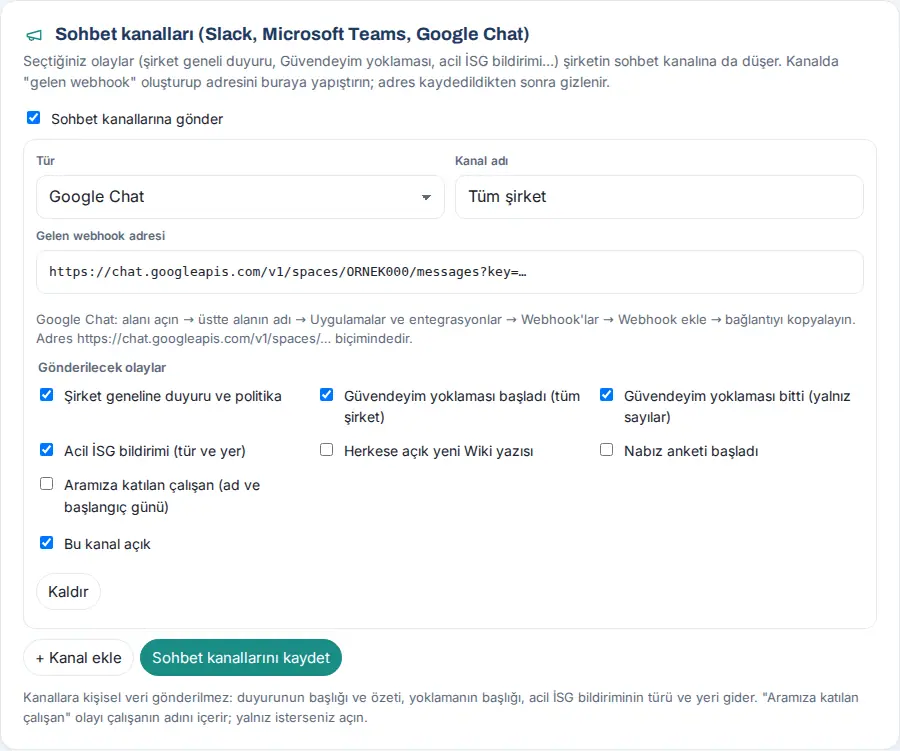
Risultato: Nella scheda del canale salvato compaiono la riga "Indirizzo salvato: chat.googleapis.com/…" e gli ultimi quattro caratteri dell'indirizzo. Se non è stata ancora fatta una prova, c'è scritto "(nessun messaggio di prova inviato finora)". Poi compare "Ultimo invio riuscito: …" oppure "Ultimo errore: …".
Errori comuni e avvisi:
| Messaggio | Causa | Cosa fare |
|---|---|---|
| "Salvato; ma poiché «Invia ai canali chat» è disattivato, i messaggi non partono." | L'interruttore generale è disattivato | Seleziona Invia ai canali chat e salva |
| "Invio non riuscito: …" | Indirizzo sbagliato o canale eliminato | Incolla un nuovo indirizzo webhook e salva |
Suggerimento: Puoi definire al massimo 10 canali. Per fermare un canale senza eliminarlo, togli la selezione da Questo canale è attivo; per eliminarlo, fai clic su Rimuovi. Per il tipo Webhook generico compare la Chiave di firma (per la verifica sul sistema ricevente); cambia con Rinnova la chiave al salvataggio.
Importante:
- Ai canali non si inviano dati personali: vanno il titolo e il riepilogo della comunicazione, il titolo dell'appello, il tipo e il luogo della segnalazione urgente di salute e sicurezza. L'evento "Nuovo dipendente" contiene il nome del dipendente; attivalo solo se vuoi.
- Le comunicazioni e gli appelli riservati a un reparto non vanno nel canale.
- Dopo il salvataggio l'indirizzo del webhook viene nascosto sullo schermo. Sono accettati solo
httpse i domini ufficiali del tipo. - Webhook generico invia JSON al tuo sistema; l'intestazione
X-Prozence-Imzaè la firma HMAC-SHA256.
Configurazione di Messaggi (Google Chat)
Per chi: Admin; amministratore del progetto Google Cloud · Dove: Admin → Integrazioni → Messaggi · Versione: 0.99.15 (guida passo per passo, riepilogo della configurazione salvata e attivazione predefinita 0.99.18; chat delle riunioni 0.99.19)
A cosa serve: I dipendenti si scrivono tra loro e scrivono a tutta l'azienda senza uscire dall'app; l'infrastruttura è Google Chat dell'azienda. Ogni dipendente collega una sola volta il proprio account Google; i messaggi partono a suo nome e compaiono anche in Google Chat. Prozence non conserva i messaggi. Per l'uso di Messaggi da parte del dipendente vedi 06. Bacheca e intranet.
Prima di iniziare:
- L'azienda deve usare Google Workspace; gli account Gmail personali non si possono collegare.
- Devi poter fare modifiche nel progetto Google Cloud in cui si trova il client di accesso con Google.
Configurazione Google Cloud (una volta): Apri sotto la scheda la sezione Configurazione Google Cloud (una volta) — passo per passo. Le schermate di Google Cloud sono in inglese; i nomi dei pulsanti sono scritti tra virgolette come in Google. Il link Apri ↗ di ogni passaggio apre in una nuova scheda la pagina giusta nel progetto giusto.
- In Google Cloud apri il progetto in cui si trova il client di accesso con Google (selettore di progetto in alto a sinistra).
- Attiva l'API di Google Chat: nella pagina che si apre premi il pulsante "Enable". Se compare "Manage", è già attiva.
- Definisci l'app Chat: nella pagina "Configuration" prendi con Copia i valori Nome dell'app (App name), URL dell'icona (Avatar URL) e Descrizione (Description) e incollali. "Interactive features" resta disattivato. In fondo "Save".
- Pubblico: nella pagina "Audience" "User type" deve essere "Internal". Se c'è scritto "External", premi "Make internal".
- Autorizzazioni: nella pagina "Data Access" vai su "Add or remove scopes" → nella casella "Manually add scopes" incolla le righe di Ambiti: (
openid,email,…/auth/chat.spaces,…/auth/chat.messages,…/auth/chat.memberships.readonly) → "Add to table" → "Update" → "Save". - Indirizzo di ritorno: nella pagina "Clients" apri il client di tipo "Web application"; "Authorized redirect URIs" → "+ Add URI" → incolla l'indirizzo della riga Indirizzo di ritorno: (nella forma
https://ornek.invalid/kartvizit/mesaj/google/), compresa la / finale → "Save". - Client secret: nella stessa pagina ⓘ → "Additional information" → "Client secrets" → "Add secret". Copia il valore che inizia con "GOCSPX-".
- Torna a questa pagina (il modulo qui sotto).
- Prova: aggiorna la pagina → nella barra in alto Messaggi → Collega Google Chat → scegli il tuo account aziendale → "Allow".
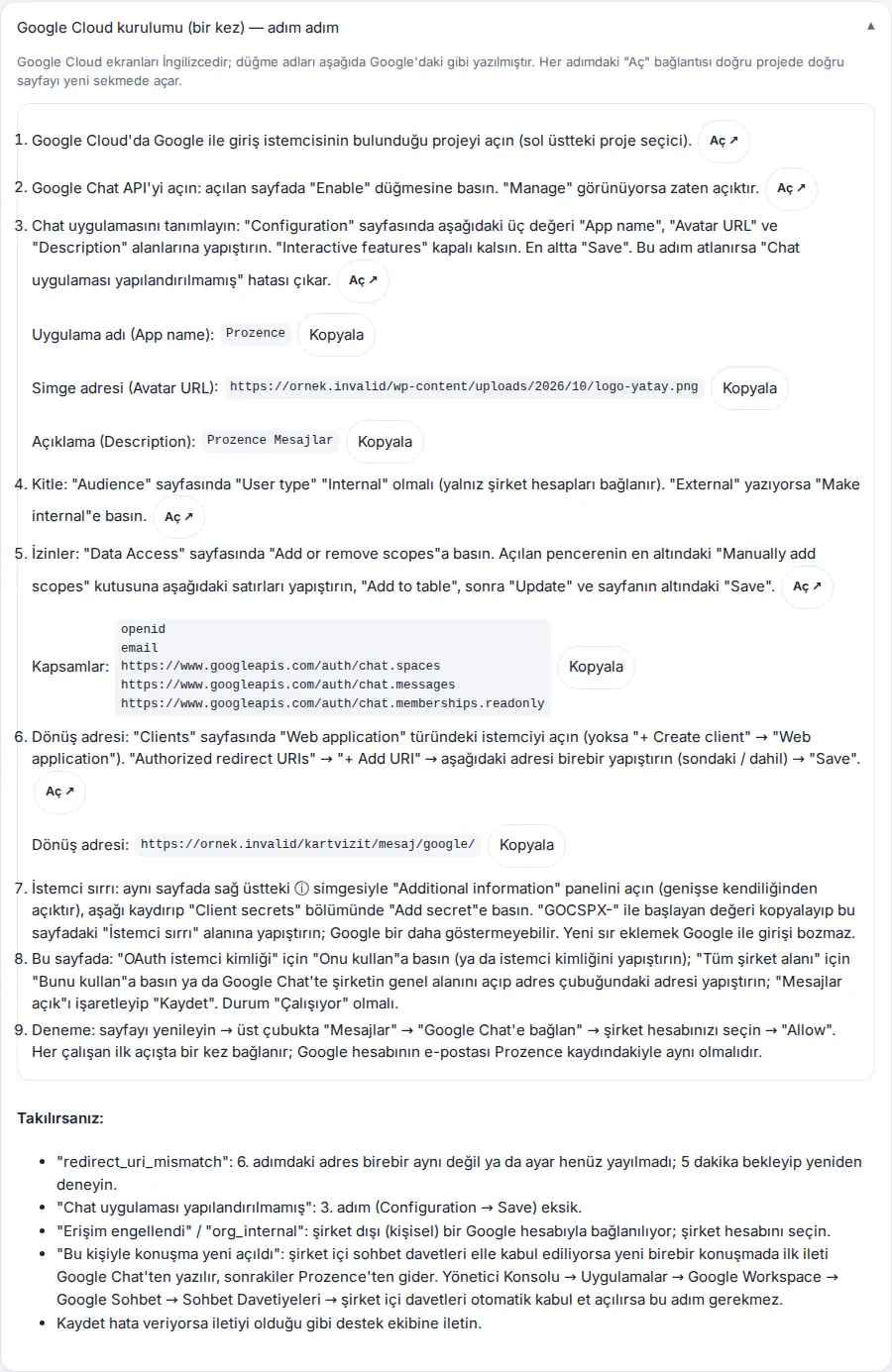
Salvare in Prozence:
- Lascia selezionata la casella Messaggi attivi (pulsante «Messaggi» nella barra in alto).
- Incolla l'ID client nella casella ID client OAuth. Se il client di accesso con Google è già definito, basta fare clic su Usalo.
- Incolla il valore che inizia con "GOCSPX-" nella casella Client secret.
- Nella casella Spazio di tutta l’azienda apri in Google Chat lo spazio generale dell'azienda e incolla l'indirizzo dalla barra degli indirizzi. Se nei canali chat c'è un webhook di Google Chat, puoi fare clic su Usa questo (non si prende la chiave del webhook, solo l'ID dello spazio).
- Nella casella Nome mostrato nella lista scrivi il nome dello spazio (es. "Tutta l'azienda").
- Fai clic su Salva. Compare "Messaggi salvato. I dipendenti vedono il pulsante «Messaggi» quando aggiornano la pagina."; lo stato diventa Funziona.
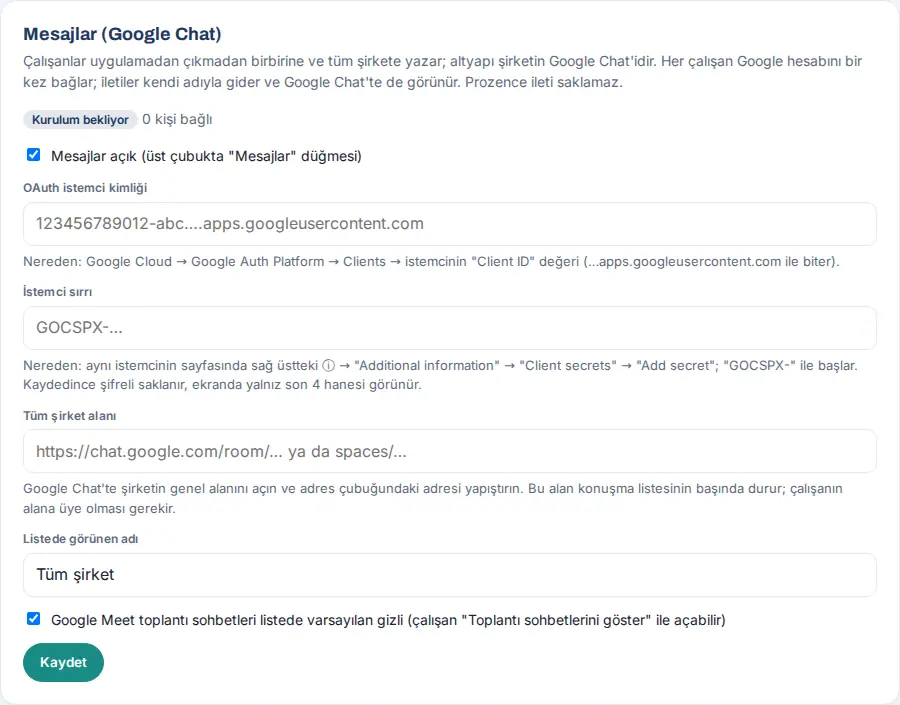
| Impostazione | Cosa fa | Predefinito |
|---|---|---|
| Messaggi attivi (pulsante «Messaggi» nella barra in alto) | Mostra il pulsante a tutti; se lo disattivi, le impostazioni restano | Attivo (funziona quando si inseriscono i dati del client) |
| ID client OAuth | Client OAuth di Google (termina con "…apps.googleusercontent.com") | Vuoto |
| Client secret | Conservato cifrato; sullo schermo si vedono solo le ultime 4 cifre | Vuoto |
| Spazio di tutta l’azienda | Lo spazio aziendale in cima all'elenco delle conversazioni; il dipendente deve esserne membro | Vuoto |
| Nome mostrato nella lista | Il nome dello spazio di tutta l'azienda nell'elenco | Tutta l'azienda |
| Chat delle riunioni di Google Meet nascoste per impostazione predefinita nell'elenco (…) | Nasconde dall'elenco le chat delle riunioni; il dipendente può aprirle | Attivo |
Risultato: Se la configurazione è salvata, al posto del modulo compare il riepilogo: Stato, ID client OAuth, Client secret "Salvato (…ultime 4)", Spazio di tutta l’azienda, Chat delle riunioni, Dipendenti collegati. Azioni: Modifica (apre il modulo; con Annulla si torna indietro), Disattiva Messaggi / Attiva Messaggi, Rimuovi tutti i collegamenti, Elimina configurazione.
Errori comuni e avvisi:
| Messaggio | Causa | Cosa fare |
|---|---|---|
| "L'ID client deve essere un ID client OAuth di Google che termina con «…apps.googleusercontent.com»." | È stato incollato un valore sbagliato | Incolla il valore di "Client ID" |
| "Il client secret non sembra valido." | Secret mancante o sbagliato | Aggiungi un nuovo secret e incollalo |
| "Spazio aziendale non riconosciuto. Incolla da Google Chat l'indirizzo dello spazio (…/room/… oppure spaces/…)." | Il formato dell'indirizzo dello spazio è sbagliato | Copia in Google Chat l'indirizzo dello spazio |
| "Nel progetto Google Cloud non è configurata l'app Chat. Admin: Google Cloud → Google Chat API → Configurazione." | Manca il passaggio 3 | Salva la pagina "Configuration" |
| "L'API di Google Chat non è attiva nel progetto. …" | Manca il passaggio 2 | Attiva l'API |
| "redirect_uri_mismatch" (nella schermata di Google) | L'indirizzo del passaggio 6 non è identico | Incolla di nuovo l'indirizzo, compresa la / finale; attendi 5 minuti |
| "Accesso bloccato" / "org_internal" (nella schermata di Google) | Ci si collega con un account Google personale | Scegli l'account aziendale |
Suggerimento: Per risolvere i problemi guarda la riga Ultimo errore di Google: sullo schermo: indica ora, codice HTTP, operazione e messaggio di Google (non compaiono il nome della persona né il contenuto dei messaggi).
Importante:
- Rimuovi tutti i collegamenti elimina il collegamento Google Chat di ogni dipendente; tutti dovranno ricollegarsi. I messaggi in Google Chat non vengono eliminati.
- Elimina configurazione elimina l'ID client, il client secret e lo spazio aziendale; vengono rimossi anche tutti i collegamenti.
- Se gli inviti alla chat interna all'azienda si accettano a mano, in una nuova conversazione uno a uno il primo messaggio si scrive da Google Chat. Se in Console di amministrazione → App → Google Workspace → Google Chat → Inviti alla chat attivi l'accettazione automatica degli inviti interni all'azienda, questo passaggio non serve.
Webhook degli eventi del personale
Per chi: Admin · Dove: Admin → Integrazioni → HR e contabilità → Eventi HR (webhook) · Versione: 0.99.31
A cosa serve: Per gli eventi delle risorse umane che scegli (approvazione di ferie, pagamento di una spesa, nuovo dipendente, uscita, bene in dotazione…) arriva un JSON firmato all'indirizzo che indichi. Make, n8n o il tuo server trasferiscono questi eventi a Logo, Mikro, Luca, Netsis o alla tua società di paghe.
Prima di iniziare: Prepara l'indirizzo https:// che riceverà gli eventi (es. l'indirizzo del webhook di uno scenario Make). Il sistema ricevente deve verificare la firma di Prozence.
- Apri la scheda HR e contabilità.
- Seleziona la casella Invia gli eventi HR all’indirizzo.
- Scrivi l'indirizzo del destinatario nella casella Indirizzo (https).
- Sotto Eventi da inviare togli la selezione agli eventi che non vuoi.
- Se è davvero necessario inviare al destinatario il nome dei tipi di permesso con dati sanitari, seleziona la casella Scrivi in chiaro i tipi di permesso con dati sanitari (…).
- Fai clic su Salva. Al primo salvataggio si genera la Chiave di firma e compare nella casella; inserisci questa chiave nel sistema ricevente.
- Fai clic su Invia prova. Al destinatario arriva l'evento
baglanti.deneme; la riga Ultimo invio riuscito: si aggiorna.
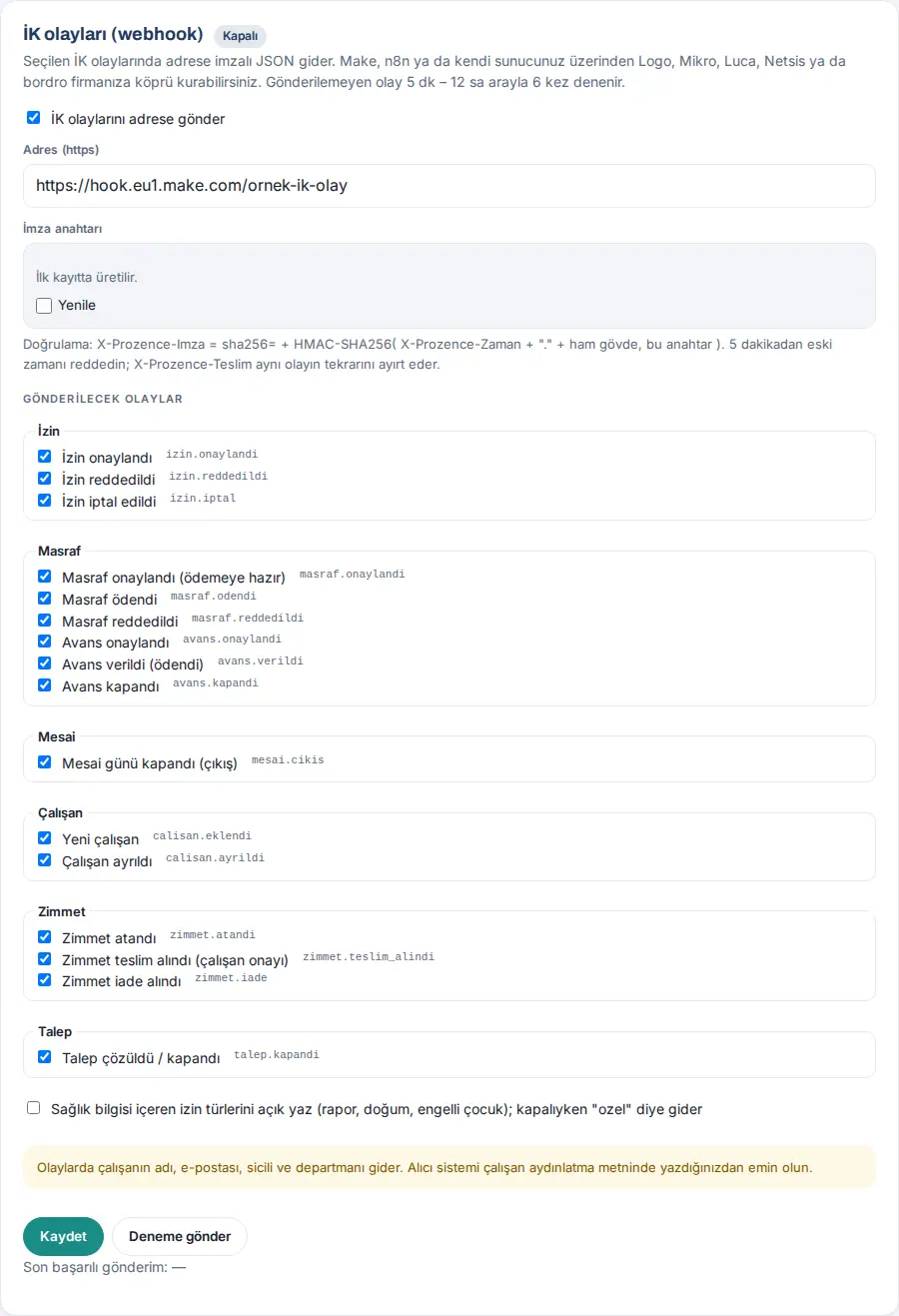
| Impostazione | Cosa fa | Predefinito |
|---|---|---|
| Invia gli eventi HR all’indirizzo | Attiva l'invio | Disattivato |
| Indirizzo (https) | Indirizzo del destinatario | Vuoto |
| Chiave di firma / Aggiorna | Chiave per la firma HMAC; Aggiorna cambia la chiave quando viene selezionata e si salva | Generata al primo salvataggio |
| Eventi da inviare | Ferie/permessi: izin.onaylandi, izin.reddedildi, izin.iptal · Spesa: masraf.onaylandi, masraf.odendi, masraf.reddedildi, avans.onaylandi, avans.verildi, avans.kapandi · Orario di lavoro: mesai.cikis · Dipendente: calisan.eklendi, calisan.ayrildi · Beni in dotazione: zimmet.atandi, zimmet.teslim_alindi, zimmet.iade · Richiesta: talep.kapandi |
Tutti selezionati |
| Scrivi in chiaro i tipi di permesso con dati sanitari (malattia, maternità, figlio disabile); se disattivato vengono inviati come "ozel" | Invia il nome del tipo di permesso | Disattivato |
Verifica della firma (sistema ricevente): X-Prozence-Imza = sha256= + HMAC-SHA256( X-Prozence-Zaman + "." + corpo grezzo, chiave di firma ). Rifiuta un orario più vecchio di 5 minuti; X-Prozence-Teslim distingue la ripetizione dello stesso evento.
Risultato: Un evento non consegnato viene ritentato al massimo 6 volte a intervalli di 5 min, 15 min, 1 h, 4 h e 12 h; con una risposta 4xx diventa Interrotto. Gli eventi in attesa e quelli interrotti compaiono nella tabella Coda (Evento, Ora, Prova, Stato); ci sono i pulsanti Riprova tutto ora e Rimuovi interrotti. Quando l'invio si ferma, agli Admin arriva al massimo una volta al giorno la notifica L'invio del webhook HR si è interrotto.
Errori comuni e avvisi: "L'indirizzo deve iniziare con https://.", "Scrivi l'indirizzo per poter inviare.", "Salva prima l'indirizzo." (Invia prova senza aver salvato).
Importante:
- Negli eventi vanno il nome, l'e-mail, il numero di matricola e il reparto del dipendente. Verifica che il sistema ricevente sia indicato nell'informativa ai dipendenti.
- Dopo la conferma di Rimuovi interrotti questi eventi non vengono più inviati.
- Non si inviano richieste a indirizzi della rete interna.
Esportazione al software paghe
Per chi: Admin; inoltre i responsabili che vedono il rilevamento presenze (PDKS) e i referenti HR (ferie) dalla schermata del foglio presenze · Dove: Admin → Integrazioni → HR e contabilità → Esportazione al software paghe · Versione: 0.99.31
A cosa serve: Scarica il foglio presenze del mese e le ferie approvate con le colonne adatte all'importazione in Excel del tuo software paghe. Una riga per dipendente: giorni lavorati, ore normali / straordinarie / festive, giorni di ferie per tipo, numero di giorni di assenza SGK e relativo motivo, giorni di contributi SGK.
- Nel riquadro Esportazione al software paghe scegli il mese (predefinito: il mese scorso).
- Scegli il programma: Generale (tutte le colonne), Logo (Bordro Plus / j-HR), Mikro (Bordro / İK), Luca Bordro oppure Netsis (Logo Netsis HR). Sotto compare una nota specifica del programma.
- Fai clic su Scarica Excel (due fogli: Presenze, Ferie) oppure su Scarica CSV (presenze). Compare "N dipendenti esportati."
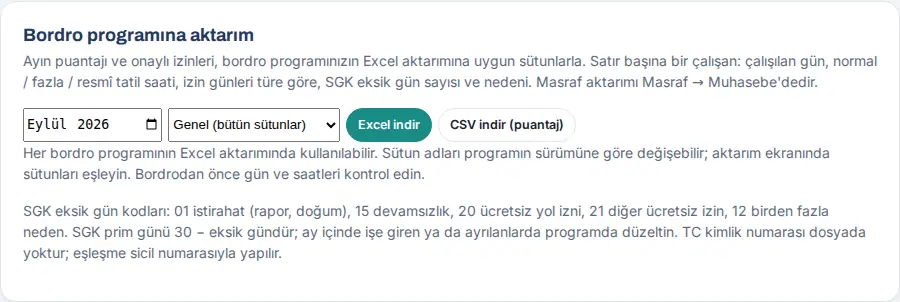
Suggerimento: Lo stesso file si ottiene anche con il pulsante Esporta al software paghe nella schermata del foglio presenze dell'Orario di lavoro (vedi 29. Gestione dell'orario di lavoro). L'esportazione delle spese si trova in Spesa → Contabilità (vedi 18. Gestione delle spese e contabilità).
Importante:
- Codici SGK di assenza: 01 riposo (malattia, maternità), 15 assenza ingiustificata, 20 permesso non retribuito per viaggio, 21 altro permesso non retribuito, 12 più motivi. Per chi è stato assunto o è uscito nel corso del mese, correggi i giorni di contributi nel programma.
- Il numero di identità turco (TC) non è nel file; l'abbinamento avviene con il numero di matricola.
- I nomi delle colonne possono cambiare con la versione del programma; nella schermata di importazione associa le colonne. Prima delle paghe controlla giorni e ore.
App Microsoft Teams
Per chi: Admin; amministratore di Microsoft 365 / Teams · Dove: Admin → Integrazioni → Microsoft Teams · Versione: 0.99.35
A cosa serve: Prozence si apre in Teams come app personale: il dipendente entra senza fare un accesso a parte con l'account Teams; le notifiche arrivano anche nel feed attività di Teams; la scheda Le mie approvazioni ("Onaylarım") apre le approvazioni in attesa.
Prima di iniziare: Il collegamento Microsoft 365 deve essere configurato. Se non lo è, nella scheda compaiono il badge "Microsoft 365 non collegato", l'avviso "Configura prima il collegamento Microsoft 365 (tenant, ID client e chiave segreta)." e il pulsante Vai alla scheda Google / Microsoft.
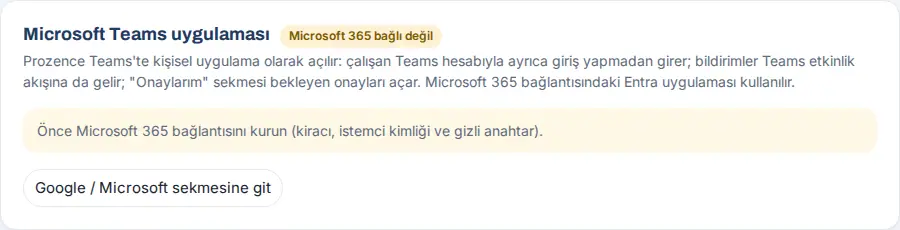
- Nella sezione Configurazione (una volta) esegui il passaggio 1 nell'interfaccia di amministrazione di Entra: Registrazioni app → app Prozence → Esporre un'API. Prendi con Copia i valori URI ID applicazione (
api://<il tuo dominio>/<ID client>) e Nome ambito (access_as_user). Come Applicazioni client autorizzate aggiungi gli ID di Teams desktop e mobile e di Teams web e seleziona l'ambitoaccess_as_user. - Nel passaggio 2 aggiungi Autorizzazioni API → Microsoft Graph → Autorizzazioni dell'applicazione → TeamsActivity.Send; poi "Concedi il consenso amministratore".
- Nel passaggio 3 fai clic su Scarica pacchetto Teams (
prozence-teams-<versione>.zip). Carica il pacchetto in interfaccia di amministrazione di Teams → App di Teams → Gestisci app → "Carica". - Nel passaggio 4 aggiungi Prozence in Criteri di configurazione → Globale (predefinito per tutta l'organizzazione) → App installate e App aggiunte.
- In alto seleziona la casella App Teams attiva e fai clic su Salva.
- Fai clic su Prova ora. Le righe arrivano con ✓ o ✗: Collegamento Microsoft 365, App Teams, Cornice Teams (l'intestazione di sicurezza del sito blocca Teams?), Notifica di prova (a te) ("Inviata: controlla il feed attività in Teams.").
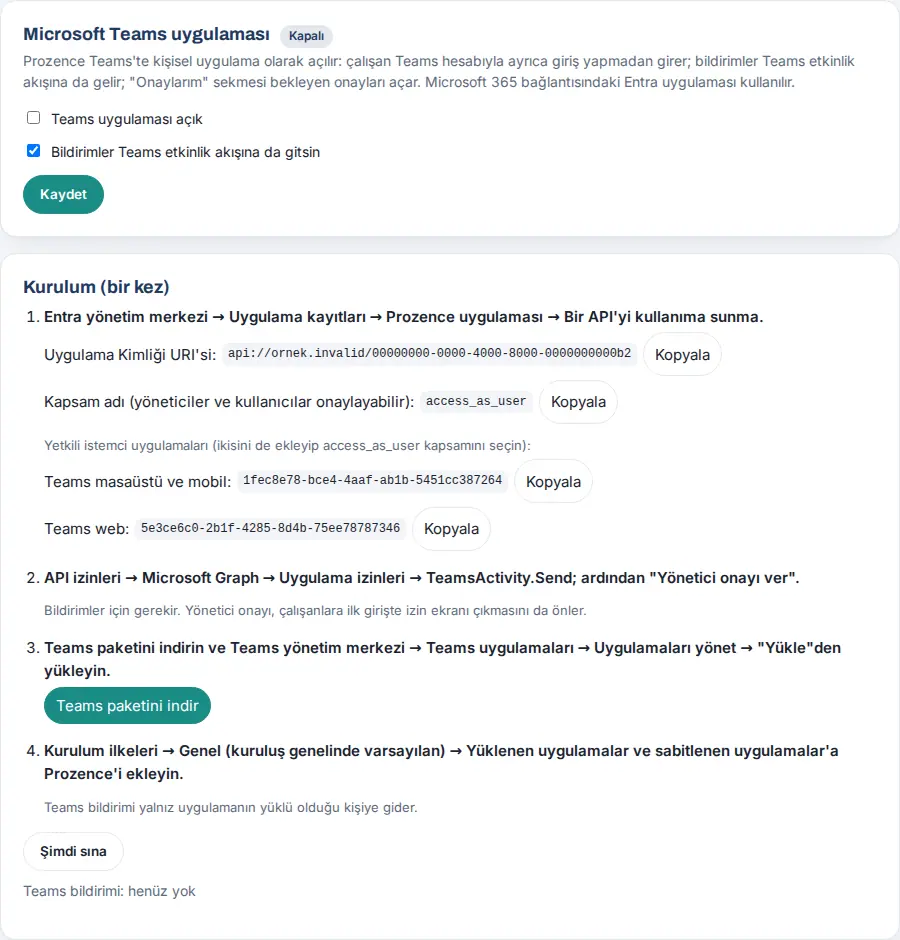
| Impostazione | Cosa fa | Predefinito |
|---|---|---|
| App Teams attiva | Attiva il single sign-on nella scheda Teams e l'autorizzazione alla cornice Teams | Disattivato |
| Invia le notifiche anche al feed attività di Teams | Invia ogni notifica dell'app anche al feed attività di Teams | Attivo |
Risultato: Sotto la casella la riga "Notifica Teams: …" mostra l'ultimo invio riuscito, il contatore e quanto è in coda; se c'è un problema compare "Ultimo errore (…): …". Quando il dipendente apre Prozence in Teams, entra da solo; se tocca una notifica, Prozence si apre sulla relativa voce.
Errori comuni e avvisi:
| Messaggio | Causa | Cosa fare |
|---|---|---|
| "Microsoft Graph non ha concesso il permesso: all'app Entra va concesso il permesso applicazione TeamsActivity.Send e il consenso amministratore." | Manca il passaggio 2 | Aggiungi il permesso e concedi il consenso amministratore |
| "L'app Prozence Teams non è installata per … oppure la persona non esiste in Microsoft 365. Installa l'app per tutti nell'interfaccia di amministrazione di Teams (criterio di configurazione)." | Manca il passaggio 4 | Aggiungila al criterio di configurazione |
| "L'intestazione di sicurezza del sito (…) impedisce a Teams di aprire la pagina. …" | X-Frame-Options oppure frame-ancestors | Cambia l'intestazione sotto /kartvizit/ in modo da consentire gli spazi Teams |
| "L'app Prozence Teams è disattivata. Rivolgiti al tuo amministratore." (la vede il dipendente) | App Teams attiva non è selezionato | Seleziona la casella e salva |
| "Sul server manca il supporto ZIP (ZipArchive)." | Impossibile creare il pacchetto | Chiedi alla società di hosting l'estensione PHP Zip |
Importante:
- La notifica Teams arriva solo alla persona per cui l'app è installata. I pulsanti Approva / Rifiuta sono nella schermata di Prozence; in Teams non c'è una scheda a parte.
- Se la CSP del sito limita le origini degli script, va aggiunto il dominio degli script di Teams di Microsoft (
res.cdn.office.net). - Il sito di prova non ha un vero tenant Microsoft 365; la schermata di configurazione è mostrata con ID fittizi.
Creare una chiave API REST
Per chi: Admin · Dove: Admin → Integrazioni → Chiavi API → Nuova chiave · Versione: 0.99.36 (autorizzazione SCIM 0.99.37)
A cosa serve: Make, n8n, Zapier o il tuo software leggono i dati di Prozence con queste chiavi; possono anche inviare comunicazioni e notifiche. Ogni chiave ha autorizzazioni a sé.
Prima di iniziare: L'API funziona solo con HTTPS. Se il sito non è HTTPS compare l'avviso "Il sito non è HTTPS: l'API funziona solo con HTTPS."
- Apri la scheda Chiavi API. In alto compaiono Indirizzo: (
https://ornek.invalid/wp-json/prozence/v1/), un comandocurldi esempio e l'elenco degli endpoint. - Nella sezione Nuova chiave scrivi nella casella Nome dove verrà usata la chiave (es. "Make – paghe").
- Sotto Autorizzazioni seleziona solo le caselle necessarie.
- Se vuoi, scegli la Data di fine (facoltativa).
- Fai clic su Crea chiave. Compare "Chiave creata. Copiala adesso; non verrà più mostrata."
- Fai clic su Copia nella riga Chiave: e incolla la chiave in un posto sicuro (es. nel collegamento Make).
- Fai clic su Fatto, l’ho salvata. La chiave scompare dallo schermo; nell'elenco resta solo il suo prefisso.
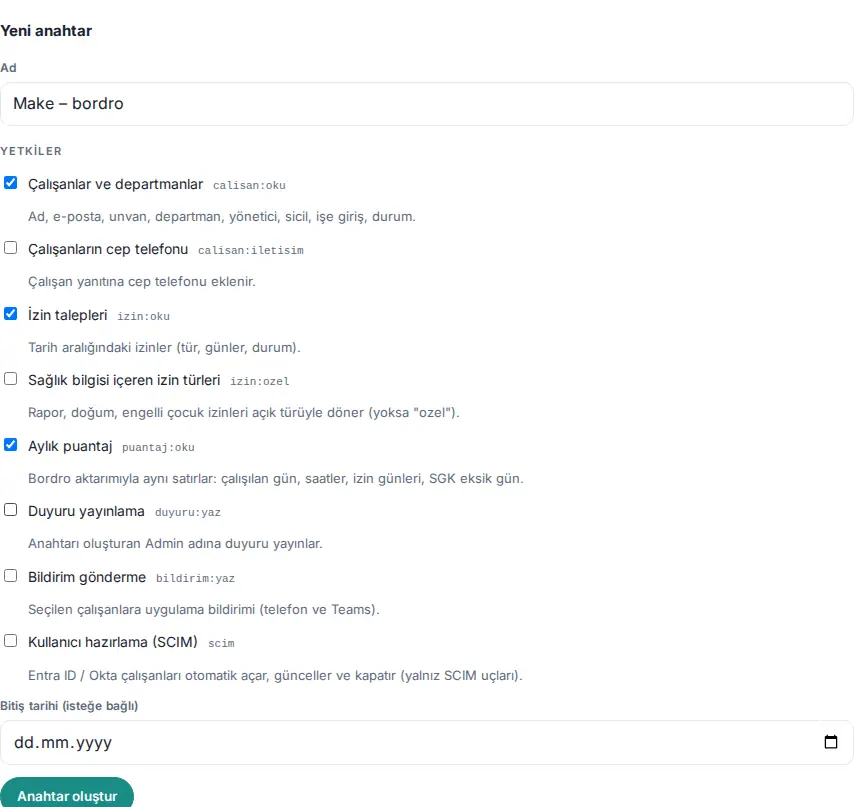
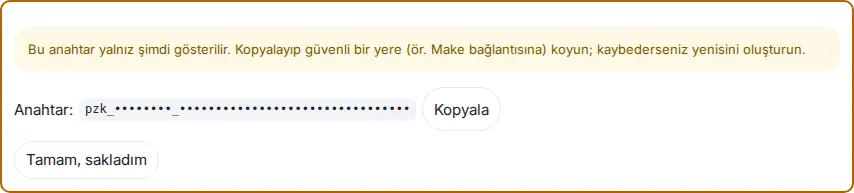
| Autorizzazione | Cosa apre |
|---|---|
Dipendenti e reparti calisan:oku |
Nome, e-mail, qualifica, reparto, responsabile, matricola, data di assunzione, stato |
Cellulare dei dipendenti calisan:iletisim |
Il cellulare viene aggiunto alla risposta sui dipendenti |
Richieste di ferie izin:oku |
Ferie nell'intervallo di date (tipo, giorni, stato) |
Tipi di permesso con dati sanitari izin:ozel |
I permessi di malattia, maternità e figlio disabile tornano con il tipo in chiaro (altrimenti "ozel") |
Presenze mensili puantaj:oku |
Le stesse righe dell'esportazione per le paghe |
Pubblicazione di annunci duyuru:yaz |
Pubblica comunicazioni a nome dell'Admin che ha creato la chiave |
Invio di notifiche bildirim:yaz |
Notifica dell'app ai dipendenti scelti (telefono e Teams) |
Provisioning utenti (SCIM) scim |
Entra ID / Okta creano, aggiornano e chiudono automaticamente i dipendenti (solo endpoint SCIM) |
Endpoint: GET calisanlar (pagina, quantità al massimo 200, departman, ayrilanlar, degisen_sonra), GET calisanlar/{id}, GET departmanlar, GET izinler (bas, bit al massimo 366 giorni, durum, calisan), GET puantaj (ay=YYYY-AA), POST duyurular, POST bildirimler (al massimo 500 destinatari; 2000 destinatari al giorno per chiave). La chiave si invia con l'intestazione Authorization: Bearer … oppure X-Prozence-Anahtar.
Errori comuni e avvisi:
| Messaggio | Causa | Cosa fare |
|---|---|---|
| "Dai un nome alla chiave (es. "Make – paghe")." | Nome vuoto | Scrivi un nome |
| "Seleziona almeno un'autorizzazione." | Nessuna autorizzazione selezionata | Seleziona almeno una casella |
| "La data di fine deve essere successiva a oggi." | Data passata o di oggi | Scegli una data futura |
| "Possono esserci al massimo 20 chiavi. Elimina quelle inutilizzate." | Limite raggiunto | Elimina una chiave inutilizzata |
Importante:
- La chiave viene mostrata solo al momento della creazione; sul server si conserva solo il suo riepilogo (hash). Se la perdi, creane una nuova.
- Non inviare la chiave nell'indirizzo (stringa di query); la richiesta viene rifiutata ("Non inviare la chiave nell'indirizzo; usa l'intestazione Authorization: Bearer.").
- Non condividere la chiave in schermate, e-mail o chat.
Gestire le chiavi API e il registro delle richieste
Per chi: Admin · Dove: Admin → Integrazioni → Chiavi API → Chiavi e Richieste recenti · Versione: 0.99.36
A cosa serve: Controlli lo stato e l'uso delle chiavi, e disattivi o elimini quelle inutili.
- Nell'elenco Chiavi leggi di ogni chiave il nome, il badge (Aperto, Disattivato, Non valida), il prefisso, le autorizzazioni, chi l'ha creata, la data di fine e l'ultimo uso ("Ultimo uso: … · N" oppure "Non ancora usata").
- Per fermare una chiave temporaneamente fai clic su Chiudi; per riattivarla, su Apri.
- Per eliminarla fai clic su Elimina; il pulsante diventa Eliminare? Sì, elimina; fai di nuovo clic.
- Nella tabella Richieste recenti segui le ultime 30 richieste (Ora, Chiave, Richiesta, Risultato). Le richieste errate sono in rosso.
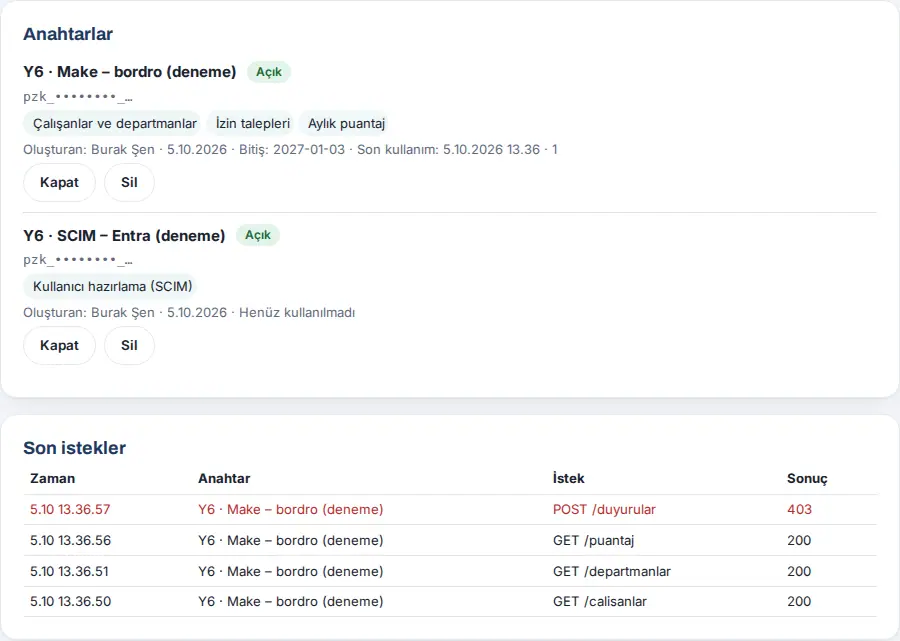
Risposte che può ricevere il sistema collegato:
| Risposta | Messaggio | Cosa fare |
|---|---|---|
| 401 | "Chiave API necessaria (Authorization: Bearer …).", "Chiave API non valida.", "La chiave API è chiusa.", "La chiave API è scaduta.", "Chi ha creato la chiave non è più Admin; crea una nuova chiave." | Apri la chiave o creane una nuova |
| 403 | "Questa chiave non ha l'autorizzazione «…»." / "L'API si usa solo con HTTPS." | Crea una nuova chiave con l'autorizzazione necessaria |
| 429 | "Superato il limite orario di richieste (1000)." / "Troppi tentativi errati. Riprova tra un'ora." / "Si supera il limite giornaliero di notifiche (2000 destinatari)." | Attendi; riduci le richieste |
| 400 | "L'intervallo di date può essere al massimo di 366 giorni.", "ay (YYYY-AA) è necessario e non può essere nel futuro." ecc. | Correggi il parametro |
Importante: Se chi ha creato la chiave lascia l'azienda o perde il ruolo di Admin, la chiave diventa Non valida: "Scaduta oppure chi l'ha creata non è più Admin: le richieste vengono rifiutate. Crea una nuova chiave." Per questo crea le chiavi di integrazione con un account Admin permanente. Nel registro l'indirizzo IP è conservato solo come riepilogo (hash).
Provisioning automatico degli utenti con SCIM
Per chi: Admin; amministratore di Microsoft Entra ID o Okta · Dove: Admin → Integrazioni → Chiavi API → Provisioning utenti (SCIM 2.0) · Versione: 0.99.37
A cosa serve: Microsoft Entra ID o Okta creano, aggiornano e chiudono automaticamente i dipendenti in Prozence: nome, e-mail, qualifica, reparto, matricola, cellulare, responsabile. Il dipendente il cui account viene chiuso risulta "uscito" (le sessioni cadono, il biglietto non è più pubblicato; la scheda non viene eliminata). Prozence non scrive nulla in Entra / Okta.
- Nel riquadro Provisioning utenti (SCIM 2.0) fai clic su Copia nella riga URL tenant (Tenant URL): (nella forma
https://ornek.invalid/wp-json/prozence/scim/v2). - Sopra, crea una chiave con l'autorizzazione Provisioning utenti (SCIM) (vedi Creare una chiave API REST). Questa chiave si inserisce in Entra / Okta come "Token segreto" (Secret Token / API Token).
- Entra: Applicazioni aziendali → Nuova applicazione → Crea la tua applicazione (non della raccolta) → Provisioning → Automatico. Inserisci l'URL tenant e la chiave e premi "Verifica connessione". Nella mappatura disattiva Gruppi; il reparto arriva dal campo "department" dell'utente.
- Okta: Applications → Create App Integration → SWA / SCIM 2.0 → Provisioning → Integration. SCIM connector base URL = URL tenant, Unique identifier = userName, autenticazione: HTTP Header (Bearer).
- Scegli dall'elenco Nuovo dipendente in arrivo e fai clic su Salva.
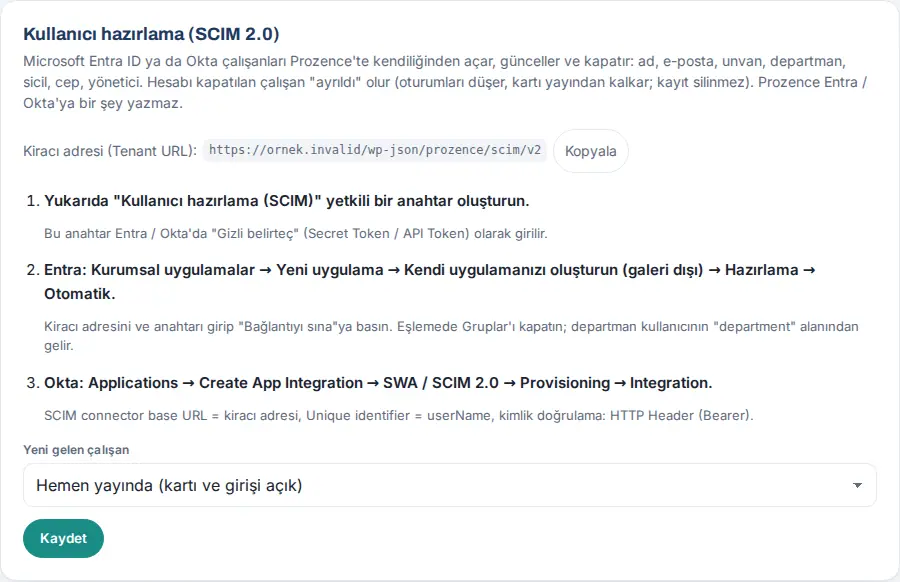
| Impostazione | Cosa fa | Predefinito |
|---|---|---|
| Nuovo dipendente in arrivo | Attivo subito (biglietto e accesso) oppure Bozza (un Admin controlla e pubblica) | Attivo subito |
Associazione: userName / e-mail di lavoro → e-mail · displayName oppure nome + cognome → nome · title → qualifica · telefono mobile → cellulare · department → reparto · employeeNumber → matricola · manager → responsabile (con la sua e-mail). Quando l'attività dell'account viene chiusa (active=false) o l'account viene eliminato, il dipendente risulta "uscito"; se viene riattivato, l'uscita viene annullata.
Suggerimento: Alla prima configurazione prova con un solo utente usando "Verifica connessione" e "Provisioning su richiesta" di Entra. Le richieste SCIM vengono scritte anche nel registro Richieste recenti. Per SCIM il limite orario è di 5000 richieste.
Importante:
- Gruppi e operazioni in blocco non sono supportati; la foto non arriva con SCIM (la sincronizzazione della directory continua).
- Non si crea una seconda scheda con la stessa e-mail (409 "uniqueness").
- Per fermare SCIM, Chiudi o Elimina la chiave; il provisioning di Entra riceve 401 e si ferma.
- Sul sito di prova non è stato possibile mostrarlo con un vero tenant Entra / Okta.
Account di revisione dello store
Per chi: Admin · Dove: Admin → Integrazioni → Account di revisione dello store · Versione: 0.99.38 (scelta di Cosa deve vedere nell’app? 0.99.41)
A cosa serve: I revisori di Apple App Store / TestFlight e di Google Play entrano nell'app mobile Prozence con questo dipendente fittizio. Per l'indirizzo non serve una casella di posta: il codice non viene inviato via e-mail, si usa un codice fisso di 8 cifre generato sullo schermo. L'account non compare nella rubrica, nel Team e negli elenchi.
Prima di iniziare: L'accesso con codice via e-mail deve essere attivo. Se è disattivato compare l'avviso "L'accesso con codice via e-mail è disattivato: anche l'account di revisione non può accedere. …"
- Apri la scheda Account di revisione dello store. Il badge è Disattivato.
- Nel modulo Apri l’account controlla l'E-mail (predefinita
apple-inceleme@<il dominio del tuo sito>). Non può essere l'indirizzo di un dipendente reale. - Nella casella Giorni di validità (1–90) scrivi la durata (predefinita 30).
- Fai clic su Apri l’account e genera un codice. Il badge diventa Aperto; nel riquadro compare la riga Codice:.
- Prendi il codice con Copia e scrivilo nel campo "credenziali di accesso per la revisione" di TestFlight / Play Console: come nome utente l'indirizzo e-mail, come password il codice.
- Fai clic su OK, l’ho salvato; il codice scompare dallo schermo.
- Nella sezione Cosa deve vedere nell’app? scegli la vista. La scelta viene salvata subito.
- A revisione conclusa fai clic su Chiudi l’account.
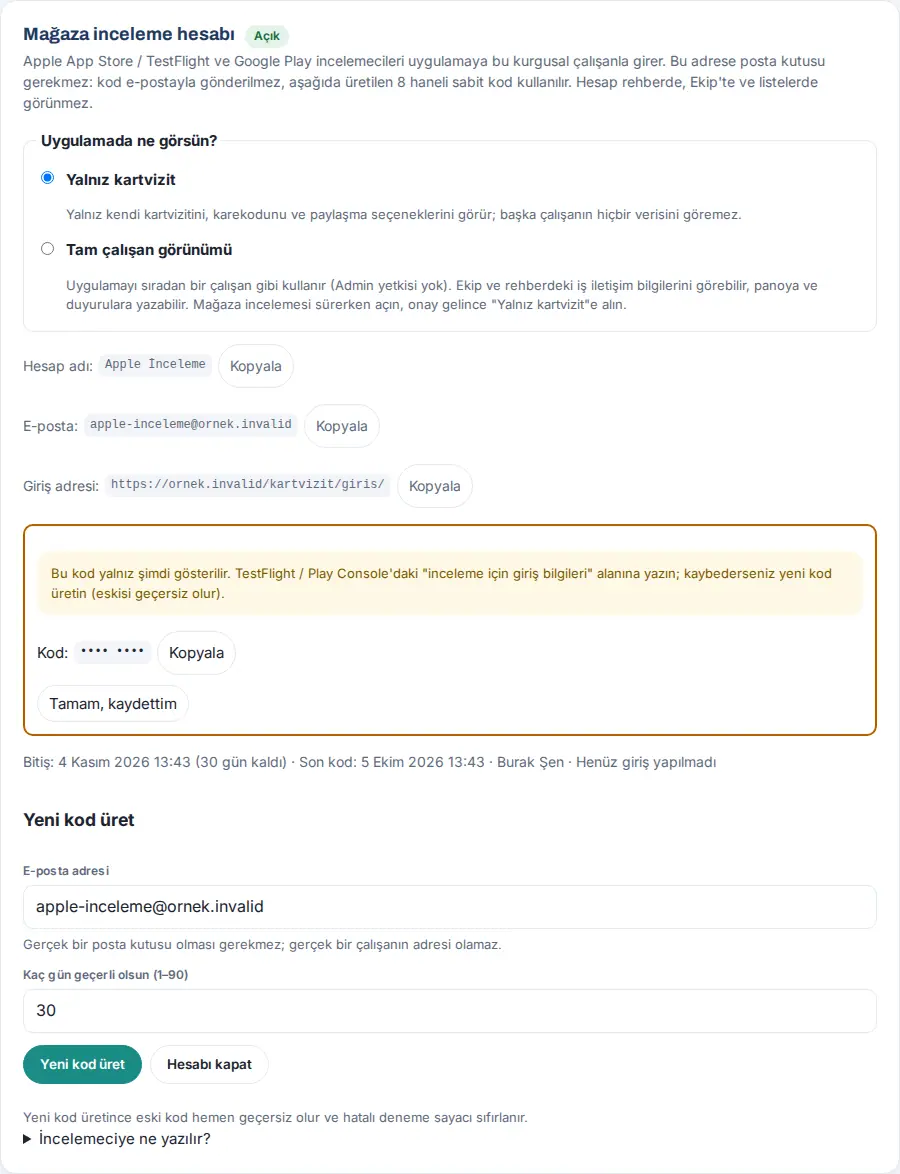
| Impostazione | Cosa fa | Predefinito |
|---|---|---|
| Cosa deve vedere nell’app? | Solo biglietto da visita: solo il proprio biglietto, il codice QR e le opzioni di condivisione. Vista completa da dipendente: usa l'app come un normale dipendente (senza permessi di Admin); può vedere i dati di contatto di lavoro nel Team e nella rubrica, e scrivere in bacheca e nelle comunicazioni | Solo biglietto da visita |
| Indirizzo di accesso del revisore | apple-inceleme@<dominio del sito> |
|
| Giorni di validità (1–90) | Durata di validità del codice e dell'account | 30 |
Risultato: Il revisore, nella pagina di accesso, scrive l'indirizzo e-mail, tocca Invia un codice alla mia e-mail e scrive questo codice al posto di quello ricevuto. Nella vista Solo biglietto da visita, in una schermata in inglese, vede il proprio biglietto da visita digitale, il codice QR, i pulsanti Open my card, Add to contacts, Share e la spiegazione su Prozence; con il pulsante turco cambia la lingua. Sotto il riquadro sono scritti "Scadenza: …", "Ultimo codice: … · …", "Ultimo accesso: … · totale N" e "Tentativi errati: N / 10".
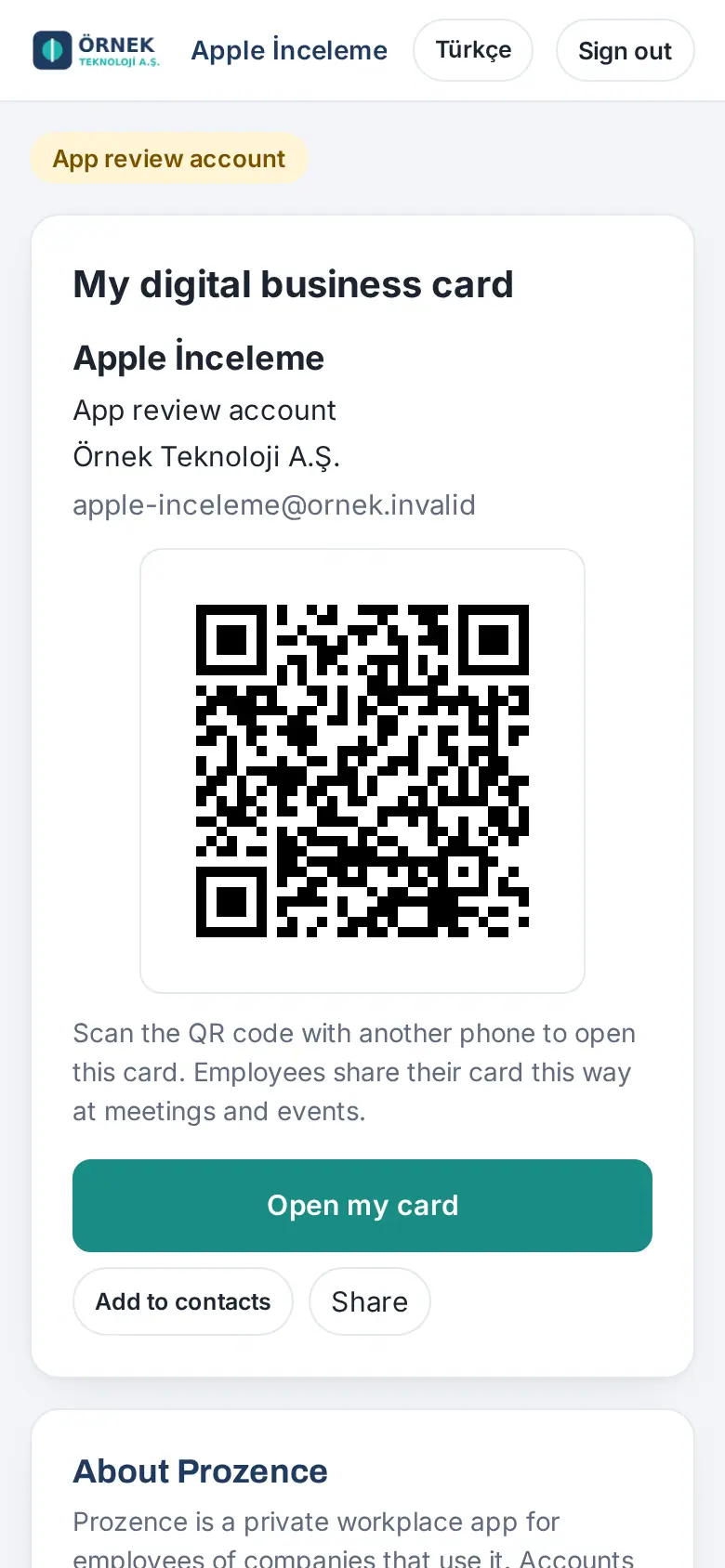
Errori comuni e avvisi:
| Messaggio | Causa | Cosa fare |
|---|---|---|
| "Questo indirizzo e-mail è registrato per un dipendente reale; scegli un altro indirizzo per l'account di revisione." | È stato scritto l'indirizzo di un dipendente reale | Scrivi un indirizzo fittizio |
| "La durata deve essere di 1–90 giorni." | Durata fuori intervallo | Scrivi un valore da 1 a 90 |
| "Codice errato. Tentativi rimasti: N." (lo vede il revisore) | Codice sbagliato | Ricontrolla il codice |
| "Sono stati fatti 10 tentativi errati; l'account è bloccato. Si sblocca generando un nuovo codice." | 10 tentativi errati; badge Bloccato | Genera un nuovo codice |
| "Il codice è scaduto. Chiedine uno nuovo." | Durata scaduta; badge Scaduto | Genera un nuovo codice |
| "Questa sezione è disattivata nell'account di revisione dello store." | Nella vista Solo biglietto da visita è stata richiesta un'altra sezione | Se serve, passa a Vista completa da dipendente |
Suggerimento: Apri la sezione Cosa scrivo al revisore?; lì è scritto cosa inserire nei campi di App Store Connect e Play Console.
Importante:
- Il codice è fisso (non è monouso). Quando generi un nuovo codice, il vecchio smette subito di valere e il contatore dei tentativi errati si azzera. A revisione conclusa chiudi l'account.
- Con la Vista completa da dipendente attiva compare sullo schermo un avviso: il revisore può vedere i dati di contatto di lavoro dei dipendenti. Quando arriva l'approvazione, passa a Solo biglietto da visita. La chiusura dell'account riporta la vista da sola a Solo biglietto da visita.
- Non condividere il codice in nessun luogo al di fuori del modulo dello store.
Configurazione delle notifiche mobili (Firebase e APNs)
Per chi: Admin; titolare dell'account sviluppatore che pubblica l'app mobile · Dove: Admin → Integrazioni → Notifiche mobili · Versione: 0.99.39 (app mobile 1.0.2)
A cosa serve: Attiva le notifiche sul telefono nell'app mobile Prozence (Android e iPhone). Quando il dipendente preme Attiva notifiche nell'app, il suo dispositivo viene registrato; approvazioni, comunicazioni, orario di lavoro e tutte le altre notifiche arrivano anche sul telefono. Le notifiche dell'app nella schermata Home del browser (web push) sono separate e non richiedono questa configurazione.
Prima di iniziare:
- Per Android serve il file della chiave dell'account di servizio (JSON) del progetto Firebase: Firebase → ⚙ Impostazioni progetto → Account di servizio → "Genera nuova chiave privata".
- Per iPhone servono, nell'account Apple Developer, la chiave Apple Push Notifications service (APNs) (file .p8), il Key ID e il Team ID: Certificates, Identifiers & Profiles → Keys → "+".
- I file delle chiavi sono riservati: carica il file sul server solo da questa schermata, non inviarlo via e-mail né in chat.
Android — Firebase:
- Apri la scheda Notifiche mobili. Nella riga Android — Firebase il badge è Non configurato.
- Con il pulsante di selezione del file scegli il file JSON dell'account di servizio scaricato da Firebase.
- Fai clic su Carica. Il badge diventa Pronto; sotto sono scritti progetto, account di servizio e ora del caricamento.
iPhone — Apple APNs:
- Nella casella Key ID scrivi l'ID della chiave di 10 caratteri dalla pagina Apple Developer → Keys.
- Nella casella Team ID scrivi l'ID del team di 10 caratteri da Apple Developer → Membership.
- Cambia il valore della casella ID pacchetto (Bundle ID) solo se la tua azienda pubblica una propria build dell'app.
- Con File chiave .p8 scegli il file della chiave scaricato da Apple.
- Fai clic su Salva. Il badge diventa Pronto.
Verifica:
- Fai clic su Verifica connessione. Nelle righe Android e iPhone compare l'esito (si riesce a ottenere la chiave di accesso Google? la chiave APNs firma?).
- Sul telefono, nell'app Prozence, tocca Il mio profilo → Notifiche → Attiva notifiche, poi Invia notifica di prova.
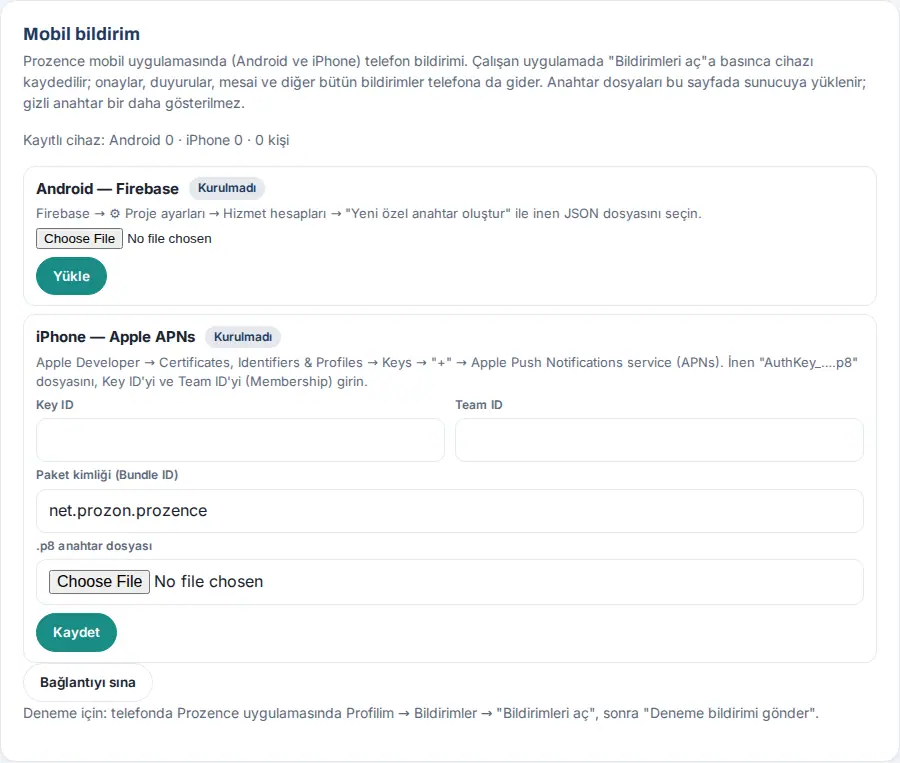
| Impostazione | Cosa fa | Predefinito |
|---|---|---|
| Account di servizio Firebase (JSON) | Invio ad Android con Firebase Cloud Messaging | Non caricato |
| Key ID, Team ID | Identificativi della chiave APNs (10 caratteri ciascuno) | Vuoto |
| ID pacchetto (Bundle ID) | ID pacchetto dell'app per iPhone | L'ID pacchetto dell'app Prozence |
| File chiave .p8 | Chiave di firma APNs; se lasci vuoto si conserva la precedente | Non caricato |
Risultato: In alto è scritto "Dispositivi registrati: Android N · iPhone N · N persone". Una persona può registrare al massimo 5 telefoni. I token dei dispositivi non validi vengono eliminati automaticamente.
Errori comuni e avvisi:
| Messaggio | Causa | Cosa fare |
|---|---|---|
| "Scegli prima il file JSON." | Carica senza aver scelto il file | Scegli il file |
| "Questo non è un file JSON di un account di servizio Firebase. …" | È stato scelto il file sbagliato (es. il file di configurazione dell'app) | Scegli il file scaricato da Impostazioni progetto → Account di servizio |
| "Impossibile leggere il file dell'account di servizio (ID progetto, e-mail o chiave privata non validi)." | File danneggiato | Genera una nuova chiave e caricala |
| "File troppo grande; assicurati di aver scelto il file giusto." | File più grande di 20 KB | Scegli il file giusto |
| "Il Key ID deve avere 10 caratteri (è scritto nella pagina Apple Developer → Keys)." / "Il Team ID deve avere 10 caratteri (Apple Developer → Membership)." | ID mancante o sbagliato | Copialo da Apple Developer |
| "Scegli il file della chiave .p8." / "Impossibile leggere il file .p8. …" | File mancante o sbagliato | Scegli il file .p8 scaricato da Keys |
| "Il cURL del server non sembra supportare HTTP/2; Apple APNs richiede HTTP/2. Chiedi alla società di hosting." | Il server non supporta HTTP/2 | Chiedi alla società di hosting il supporto HTTP/2 di cURL |
Importante:
- Le chiavi segrete non tornano sullo schermo in nessuna risposta. Per cambiarle, carica il nuovo file.
- Rimuovi richiede due passaggi ("Sei sicuro? Le notifiche Android si fermano" / "Sei sicuro? Le notifiche iPhone si fermano"); dopo la rimozione le notifiche su quella piattaforma si fermano.
- Nel contenuto della notifica non c'è la chiave di collegamento personale; quando si tocca la notifica si apre la pagina corrispondente dell'app.
- Il sito di prova non ha l'app mobile né chiavi reali; la schermata è mostrata nello stato "Non configurato". Per il lato dipendente vedi 20. App mobile Prozence.
Connessione Zoom
Per chi: Amministratore dell'app, amministratore dell'account Zoom · Dove: Admin → Organizzazione → Brand e identità → Modelli del Kit identità → Riunione → Connessione Zoom · Versione: 0.90.0
A cosa serve: Prozence carica da sé gli sfondi per le riunioni nel profilo Zoom dei dipendenti. Ogni dipendente invia con un tocco il proprio sfondo (nome, qualifica, QR) dal suo Kit identità; il set di sfondi comune dell'azienda viene caricato da qui per tutti i dipendenti.
- Accedi a marketplace.zoom.us come amministratore del tuo account Zoom.
- Develop → Build App → scegli Server-to-Server OAuth App e dai un nome all'app (es. "Prozence").
- Nella pagina Information compila il nome dell'azienda e l'e-mail di contatto.
- Con Scopes → Add Scopes aggiungi tre ambiti:
user:read:user:admin(trovare l'utente tramite e-mail);user:write:virtual_background_files:admin(caricare lo sfondo virtuale);user:delete:virtual_background_files:admin(eliminare il vecchio sfondo caricato da Prozence).
- Con Activation → Activate your app attiva l'app.
- Incolla i valori della pagina App Credentials nel riquadro Connessione Zoom di Prozence: ID account (Account ID), ID client (Client ID), Segreto client (Client Secret).
- Imposta le opzioni:
- Consenti ai dipendenti di caricare i propri sfondi personali su Zoom;
- Aggiorna automaticamente gli sfondi personali: se attivo, quando cambiano nome, qualifica o modello, lo sfondo del dipendente viene rinnovato in Zoom al massimo una volta al giorno.
- Fai clic su Salva, poi su Verifica connessione. Lo stato, al posto di Non connesso, indica che la connessione funziona.
- Per caricare il set comune, nella sezione Carica il set comune su Zoom fai clic su Carica per tutti gli utenti Zoom.
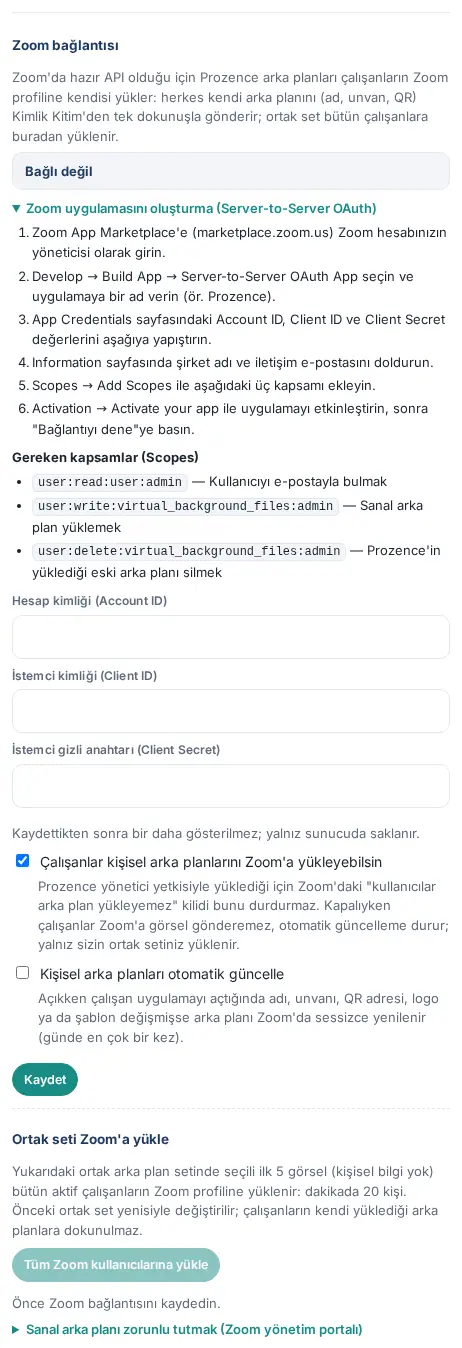
Suggerimento: Dal set comune si caricano al massimo 5 immagini (Zoom accetta al massimo 10 sfondi virtuali per persona). Il caricamento procede alla velocità di 20 persone al minuto; l'avanzamento compare sullo schermo. Vengono elencati i dipendenti che non sono stati trovati in Zoom tramite e-mail.
Importante:
- Dopo il salvataggio il segreto client non viene più mostrato; è conservato solo sul server. Per rimuovere la connessione usa Rimuovi connessione; gli sfondi già caricati in Zoom non vengono eliminati.
- Rendere obbligatorio lo sfondo virtuale si fa dal portale di amministrazione di Zoom (istruzione Rendere obbligatorio lo sfondo virtuale (portale di amministrazione Zoom)).
- Per i modelli del Kit identità vedi 11. Gestione di marchio, identità e firma.
Apple e Google Wallet
Per chi: IT · Dove: WordPress → Prozence Workplace → Wallet · Versione: 0.4.2 (carta che si aggiorna da sola 0.90.0)
A cosa serve: I dipendenti aggiungono il proprio biglietto da visita al portafoglio del telefono. La carta si apre dalla schermata di blocco e ha il codice QR del biglietto. Quando cambiano qualifica, telefono o foto, la carta si aggiorna da sola; quando il dipendente lascia l'azienda, la carta non è più valida.
Apple Wallet:
- developer.apple.com → Certificates, IDs & Profiles → Identifiers → + → Pass Type IDs. Descrizione "Prozence biglietto"; l'identificatore nella forma suggerita dalla schermata Wallet ("Portafoglio") di WordPress: il dominio del sito in ordine inverso (es. per ornek.invalid
pass.invalid.ornek.kartvizit). Se il sito è aperto con un indirizzo IP o da localhost, il suggerimento non viene generato; la schermata mostra l'esempio generico: per ornek.compass.com.ornek.kartvizit. - Entra nel Pass Type ID creato e fai clic su Create Certificate. Su Mac genera un CSR con Accesso Portachiavi → Assistente Certificati → "Richiedi un certificato a un'autorità di certificazione" e caricalo. Fai doppio clic sul certificato scaricato e aggiungilo ad Accesso Portachiavi.
- In Accesso Portachiavi seleziona il certificato (insieme alla sua chiave), salvalo con Esporta → .p12 e assegna una password.
- In WordPress apri la schermata Wallet. Inserisci Pass Type ID, Takım kimliği (Team ID) ("ID team (Team ID)"; è scritto in developer.apple.com → Membership), il file Sertifika (.p12) ("Certificato (.p12)") e .p12 şifresi ("Password del .p12").
- Fai clic su Kaydet ("Salva").
Google Wallet:
- pay.google.com/business/console → Google Wallet API → apri un account di emittente.
- In "Utenti" aggiungi come "Sviluppatore" l'account di servizio Google. Nel progetto Google Cloud dell'account di servizio attiva "Google Wallet API".
- Scrivi l'ID dell'emittente (Issuer ID, un numero) nella casella Google Wallet yayıncı kimliği ("ID emittente Google Wallet") e fai clic su Kaydet ("Salva").
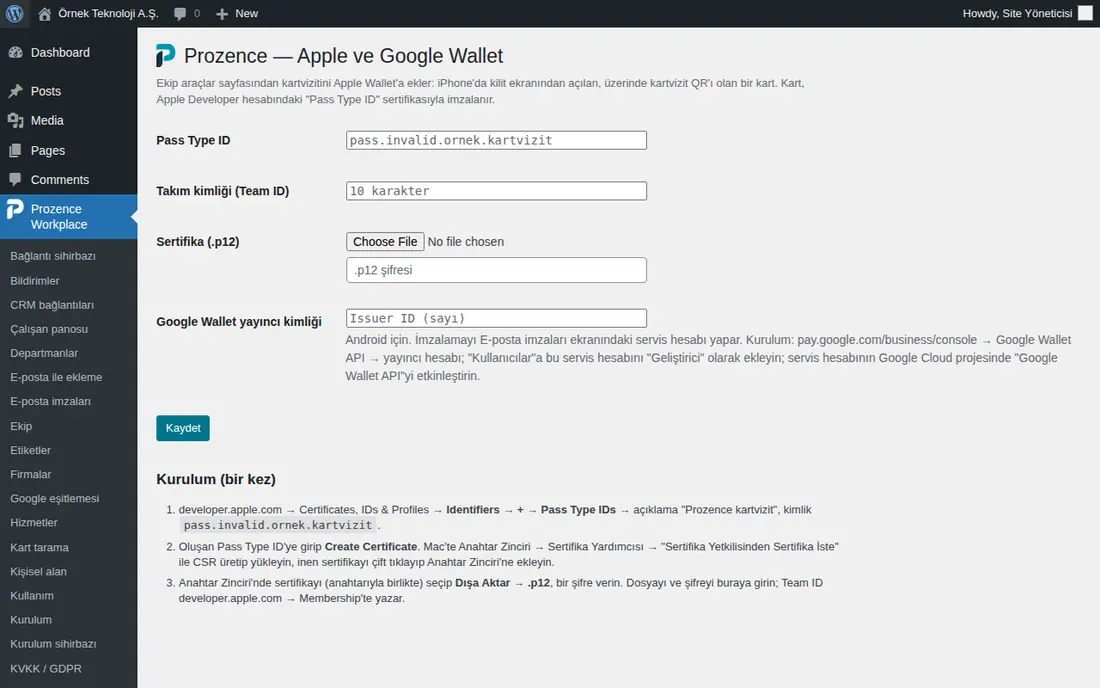
A configurazione conclusa, i dipendenti vedono in Il mio biglietto il pulsante Aggiungi a Apple Wallet (vedi 01. Biglietto da visita digitale e Kit identità). Nella schermata Wallet, dalla sezione Deneme ("Prova") puoi scaricare una carta di esempio e, nella sezione Kendini güncelleyen kart ("Carta che si aggiorna da sola"), vedere il numero di persone e dispositivi registrati e l'esito dell'ultima notifica di aggiornamento.
Suggerimento: La carta che si aggiorna da sola richiede HTTPS. Le carte aggiunte con le versioni precedenti non hanno l'indirizzo di aggiornamento; gli aggiornamenti iniziano quando il dipendente aggiunge di nuovo la carta una volta.
Importante:
- Se il certificato non si apre con la password, non corrisponde alla chiave o è scaduto, il pulsante Apple Wallet non viene mostrato ai dipendenti. Lo stato è scritto nelle schermate Wallet e Kurulum ("Configurazione"); 30 giorni prima della scadenza del certificato arriva un avviso (vedi 16. Risoluzione dei problemi).
- Il certificato e la password non vengono mostrati in nessuna risposta, nel registro o nell'e-mail.


