14. Gestione dei servizi e delle risorse umane
Gli screenshot mostrano l’interfaccia turca di Prozence con dati fittizi di "Örnek Teknoloji A.Ş."; l’interfaccia in italiano ha lo stesso layout.
Gran parte di questo capitolo è stata spostata in capitoli nuovi. La gestione di orario di lavoro, ferie, richieste, ufficio posta interna, acquisti, beni in dotazione, navetta, mensa, prenotazioni, visitatori, emergenze e salute e sicurezza ha ora un capitolo dedicato, con tabelle che mostrano cosa fa ogni impostazione e il suo valore predefinito. I titoli spostati qui sotto restano perché i vecchi collegamenti continuino a funzionare e ti indirizzano alla nuova posizione. In questo capitolo restano invece l'assegnazione dei ruoli, i veicoli aziendali, l'inserimento e le buste paga.
Nuovi capitoli per l'amministrazione:
- 29. Gestione dell'orario di lavoro: le quattro schede delle impostazioni dell'orario di lavoro, sedi registrate, lavoro fuori ufficio, orari di lavoro, schermata del codice QR, foglio presenze e trasferimento al programma paghe, tracciamento della posizione
- 30. Gestione delle ferie dei dipendenti: giorni lavorativi, tabelle di anzianità e festività, regole dei tipi di permesso, permesso anticipato, flusso di approvazione, saldi, ricezione del modulo firmato tramite codice QR
- 31. Gestione di richieste, posta e corrieri, acquisti e beni aziendali: categorie di richieste e tempi obiettivo, risposte pronte, impostazioni e autorizzazioni di ufficio posta interna, acquisti e beni in dotazione
- 32. Gestione di navetta, mensa, visitatori ed emergenze: moduli e ruoli dei servizi, linee della navetta, menù della mensa e ingresso in mensa, prenotazioni, impostazioni dei visitatori, piano di emergenza e team, Sono al sicuro, segnalazioni di salute e sicurezza, medico competente
Le attività quotidiane dei responsabili (gestire le richieste, Banco posta, approvazione degli acquisti, Beni, banco della reception, approvazioni di ferie e orario di lavoro) si svolgono nelle schermate usate anche dai dipendenti e sono quindi descritte nei capitoli per i dipendenti: 21. Ferie dei dipendenti, 22. Orario di lavoro, 23. Richieste, 24. Pacchi, posta interna e acquisti, 26. Sale riunioni e visitatori e 28. Beni aziendali e beni in dotazione. Per le schermate che vedono i dipendenti vedi 07. Servizi aziendali interni. La gestione di spese e anticipi è in un capitolo a parte: 18. Gestione delle spese e contabilità.
Per chi: Admin · Responsabile dei servizi · Risorse umane · Admin dei moduli e operatori · Responsabile di reparto
In questo capitolo
In questo capitolo trovi:
- Assegnare i ruoli
- Veicoli aziendali
- Avviare un nuovo processo di inserimento
- Valutazione del periodo di prova: Superato o Risolto
- Processo di uscita: ultimo giorno lavorativo, account e dispositivi
- Processi avviati da soli per nuovi dipendenti e uscite (flussi di lavoro)
- Impostazioni e modelli (inserimento)
- Caricare e abbinare le buste paga
- Periodi delle buste paga, stato di ricezione e registro di controllo
- Dati di abbinamento delle buste paga: matricola e numero di identità
- Impostazioni delle buste paga: verifica, provider SMS e API Prozon
- Approvazioni delle spese
- Soglia di avviso della capacità del team (ferie e permessi)
- Impostazione della segnalazione di guasto alla restituzione dei beni in dotazione
Contenuti spostati nei nuovi capitoli (il titolo porta a una breve nota che ti indirizza alla nuova posizione):
- Aprire la gestione dei servizi → 32
- Attivare i moduli dei servizi → 32
- Inserire il menù della mensa → 32
- Monitorare partecipazione ai pasti e voti del menù → 32
- Definire le linee della navetta → 32
- Navetta in tempo reale: link per l'autista e avviso ai passeggeri → 32
- Categorie di richieste e relativi responsabili → 31
- Gestire le richieste in arrivo (assegnazione, risposta, risoluzione) → 23
- Impostazioni dell'ufficio posta interna → 31
- Registrare e consegnare i pacchi in arrivo → 24
- Inviare le richieste di spedizione in uscita → 24
- Risorse prenotabili e relative regole → 32
- Impostazioni dei visitatori e autoregistrazione con codice QR → 32
- Schermata della reception: far entrare il visitatore → 26
- Gestire le segnalazioni di quasi infortuni e pericoli → 32
- Impostazioni e report delle segnalazioni di sicurezza → 32
- Registrare un bene e assegnarlo → 28
- Ritirare un bene assegnato, guasti e smarrimenti → 28
- Impostazioni delle assegnazioni → 31
- Approvazioni del team (responsabile di reparto) → 21
- Permessi in attesa di approvazione (risorse umane) → 30
- Inserire i saldi delle ferie annuali → 30
- Tutte le richieste di permesso e registrazione di un permesso per conto di un dipendente → 30
- Impostazioni: tipi di permesso e regole, tabelle di anzianità, festività → 30
- Modulo di permesso approvato e verifica QR → 21
- Ricevere il modulo firmato di un permesso approvato (con codice QR) → 30
- Impostazioni dell'orario di lavoro: modalità di registrazione, rete dell'ufficio e codice QR → 29
- Configurare la schermata del codice QR all'ingresso → 29
- Impostazioni del tracciamento della posizione (trasferta) e documenti di consenso → 29
- Foglio presenze e report dell'orario di lavoro → 29
- Avviare l'appello Sono al sicuro → 32
- Monitorare e concludere il pannello dell'appello → 32
- Punti di raccolta e impostazioni di Sono al sicuro → 32
- Consultare i risultati delle esercitazioni → 32
Assegnare i ruoli
Per chi: Admin · Dove: Admin → Persone e autorizzazioni → Persone e autorizzazioni · Versione: 0.55.0 (ruoli dei moduli 0.74.0)
A cosa serve: stabilisce chi gestisce e chi elabora ciascun servizio. Una persona vede le schermate di questo capitolo solo se ha il ruolo.
- Responsabile dei servizi (autorizzazione per attività): gestisce l'intera sezione Admin → Servizi (moduli, mensa, navetta, veicoli e impostazioni dei moduli dei servizi).
- Responsabile delle emergenze (autorizzazione per attività): avvia, monitora e conclude l'appello Sono al sicuro.
- Tabella Autorizzazioni dei moduli: per richieste, ufficio posta interna, prenotazioni, visitatori, orario di lavoro, inserimento, segnalazioni di salute e sicurezza (anche la gestione del medico competente si fa con i ruoli di questo modulo), beni in dotazione, richieste di permesso, buste paga, acquisti e Sono al sicuro (emergenze) ci sono i ruoli Admin del modulo (impostazioni), Operatore (elabora i record, riceve le notifiche) e Visualizzatore (sola lettura). I pulsanti Pacchetto predefinito (Risorse umane, Servizi generali, Reception, Team di salute e sicurezza) assegnano con un clic i ruoli usati più spesso.
Per i passaggi e il significato dei ruoli modulo per modulo vedi 10. Amministrazione e configurazione e Ruoli dei moduli (tabella delle autorizzazioni).
Suggerimento: non devi assegnare un ruolo a parte al responsabile di reparto. Chi è il responsabile di un dipendente nell'organigramma approva in automatico le richieste di permesso e di correzione dell'orario di quel dipendente (vedi Assegnare reparto e responsabile).
Aprire la gestione dei servizi
Spiega come aprire la schermata Admin → Servizi e chi vede quale scheda. Questa attività è stata spostata nel capitolo 32. Gestione di navetta, mensa, visitatori ed emergenze; vedi Aprire la gestione dei servizi. Vedi anche 31. Gestione di richieste, posta e corrieri, acquisti e beni aziendali: Aprire le schermate delle impostazioni.
Attivare i moduli dei servizi
Attivi i moduli di mensa, navetta e veicoli aziendali e le funzioni aggiuntive di mensa e navetta. Questa attività è stata spostata nel capitolo 32. Gestione di navetta, mensa, visitatori ed emergenze; vedi Attivare i moduli dei servizi (Generale).
Inserire il menù della mensa
Inserisci il menù del mese giorno per giorno o da un file CSV. Questa attività è stata spostata nel capitolo 32. Gestione di navetta, mensa, visitatori ed emergenze; vedi Inserire il menù della mensa.
Monitorare partecipazione ai pasti e voti del menù
Monitori il numero di persone attese ogni giorno e i voti del menù. Questa attività è stata spostata nel capitolo 32. Gestione di navetta, mensa, visitatori ed emergenze; vedi Monitorare partecipazione ai pasti e voti del menù.
Definire le linee della navetta
Inserisci le linee della navetta, i veicoli, gli autisti e gli orari delle fermate. Questa attività è stata spostata nel capitolo 32. Gestione di navetta, mensa, visitatori ed emergenze; vedi Definire le linee della navetta e Monitorare le corse di oggi.
Navetta in tempo reale: link per l'autista e avviso ai passeggeri
Dai all'autista il link che non richiede accesso e invii ai passeggeri un avviso di ritardo o di annullamento. Questa attività è stata spostata nel capitolo 32. Gestione di navetta, mensa, visitatori ed emergenze; vedi Link per l'autista e avviso ai passeggeri. Vedi anche 25. Navetta e mensa: Schermata dell'autista: corsa, fermata e passeggeri.
Veicoli aziendali
Per chi: Responsabile dei servizi · Dove: Admin → Servizi → Veicolo · Versione: 0.52.0 (collegamento con i beni in dotazione 1.1.8)
A cosa serve: inserisci la targa del dipendente a cui è assegnato un veicolo aziendale e le date di pneumatici, manutenzione, revisione, assicurazione e kasko. Quando una data si avvicina, parte un promemoria al dipendente e ai servizi generali. Il dipendente vede solo il proprio veicolo e non può modificarlo. Se il modulo Beni in dotazione è attivo, il veicolo assegnato entra da solo nella dotazione del dipendente (1.1.8).
Prima di iniziare: il modulo Veicoli aziendali deve essere attivo. Quando è disattivato, all'inizio della sezione compare «I veicoli aziendali sono disattivati: non visibili e senza promemoria. Attivali qui sopra.» Perché i veicoli entrino nella dotazione devono essere attivi il modulo Beni in dotazione e l'impostazione Inserire i veicoli assegnati nella dotazione del dipendente (se il modulo è attivo; restituzione a fine assegnazione) nella scheda Generale (attiva per impostazione predefinita; vedi 32. Gestione di navetta, mensa, visitatori ed emergenze).
- Fai clic su + Aggiungi veicolo.
- Scegli il dipendente dall'elenco — Scegli un dipendente —.
- Compila i campi Targa (34 ABC 123) e Marca / modello.
- Inserisci le date: Cambio pneumatici (nell'elenco accanto scegli Passaggio agli invernali o Passaggio agli estivi), Tagliando periodico (data o chilometraggio; campo o km), Revisione del veicolo, Assicurazione RC auto, Kasko.
- Se vuoi, scrivi una Nota.
- Se il modulo Beni in dotazione è attivo, lascia spuntata la casella Assegna in dotazione e scrivi nella casella Consegnati (libretto, chiave, chiave di riserva…) ciò che viene consegnato con il veicolo (1.1.8).
- Fai clic su Salva veicoli. Compare il messaggio «Veicoli salvati. 1 araç zimmete işlendi.» («1 veicolo inserito in dotazione»).
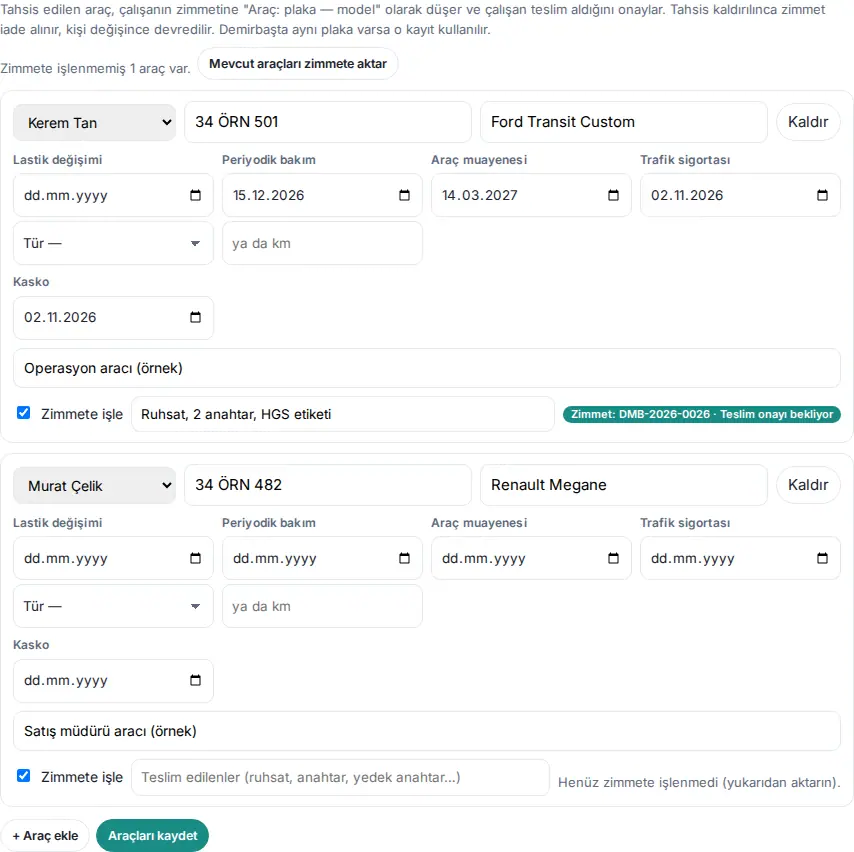
Risultato (1.1.8): Il veicolo entra nella dotazione del dipendente con il nome «Araç: 34 ÖRN 501 — Ford Transit Custom» («Veicolo: …»), con tipo Veicolo e la targa come numero di serie; nella riga compare un badge come «Dotazione: DMB-2026-0026 · In attesa di conferma di ricezione». Se nelle impostazioni dei beni in dotazione dell'azienda la conferma di ricezione è attiva, il dipendente conferma con «L'ho ricevuto» (vedi 28. Beni aziendali e beni in dotazione). Se tra i beni esiste già un record con la stessa targa, non se ne crea uno nuovo: si usa quel record.
Cambiare l'assegnazione: Per togliere l'assegnazione, fai clic su Rimuovi nella riga e salva; il bene viene restituito (torna in magazzino). Se dai il veicolo a un altro dipendente, il bene viene restituito dal precedente e passato al nuovo (due notifiche, un solo record). Se togli la spunta da Assegna in dotazione, il bene viene restituito e il collegamento si interrompe. Dopo il salvataggio, il messaggio conta i veicoli inseriti, restituiti e con avvisi (ad es. «1 zimmet iade alındı», «1 bene restituito»). Se nel badge compare «(çalışanda değil)» («non presso il dipendente»), nella schermata dei beni in dotazione il veicolo è stato dato a un'altra persona o restituito; l'assegnazione non ne è influenzata.
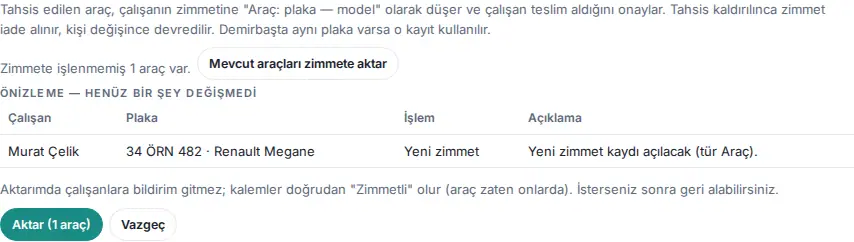
Trasferire in dotazione i veicoli esistenti (1.1.8): I veicoli assegnati prima della 1.1.8 non entrano da soli nella dotazione. Se all'inizio della sezione compare «1 veicolo non è ancora in dotazione.»:
- Fai clic su Trasferisci i veicoli esistenti in dotazione. Si apre la tabella Anteprima — non è ancora cambiato nulla: Dipendente, Targa, Azioni (Nuova dotazione, Abbinato all'inventario, Già in dotazione oppure Verrà saltato) e Descrizione.
- Controlla la tabella e fai clic su Trasferisci (1 veicolo). Compare il messaggio «1 veicolo trasferiti in dotazione.». Durante il trasferimento non partono notifiche ai dipendenti; le voci diventano direttamente «Assegnato».
- Se hai trasferito per errore, fai clic su Annulla l'ultimo trasferimento e conferma: i record creati nel trasferimento vengono eliminati e i record abbinati tornano allo stato precedente. I record su cui si è lavorato dopo il trasferimento vengono saltati.
Suggerimento: accanto alle date scadute compare scaduta, accanto a quelle in arrivo in scadenza. Nel dettaglio della voce del veicolo in dotazione, sotto Dati del veicolo, queste date compaiono con i giorni rimanenti.
Errori comuni:
- «Inserisci dipendente e targa per ogni veicolo (per rimuovere l'assegnazione usa Rimuovi).»
- «A ogni dipendente si può assegnare un solo veicolo.»
- Un veicolo con la stessa targa di un bene smarrito o dismesso non viene inserito in dotazione; l'assegnazione viene comunque salvata e l'avviso viene elencato.
Importante: Il collegamento è in una sola direzione: ritirare il veicolo nella schermata dei beni in dotazione non toglie l'assegnazione; l'assegnazione si cambia da questa schermata. Se il dipendente risponde «Non l'ho ricevuto», il record torna in magazzino e, salvando di nuovo la stessa riga, non viene reinviato; per reinviarlo togli e rimetti la spunta da Assegna in dotazione, oppure fai assegnare il bene dal responsabile dei beni in dotazione. Il record del veicolo e il trasferimento li fanno solo l'Admin e il responsabile dei servizi.
Categorie di richieste e relativi responsabili
Stabilisci le categorie di richieste, i loro responsabili e i tempi obiettivo di risoluzione. Questa attività è stata spostata nel capitolo 31. Gestione di richieste, posta e corrieri, acquisti e beni aziendali; vedi Impostazioni delle richieste: categorie e tempi obiettivo, Definire le risposte pronte e Assegnare le autorizzazioni per le richieste.
Gestire le richieste in arrivo (assegnazione, risposta, risoluzione)
Prendi in carico le richieste in arrivo, scrivi al richiedente, chiedi informazioni e le risolvi. Questa attività è stata spostata nel capitolo 23. Richieste; vedi Elenco delle richieste in arrivo (per chi le gestisce), Prendere in carico una richiesta e scrivere una risposta, Chiedere informazioni al richiedente, Concludere una richiesta, cambiare priorità e oggetto e Pannello Riepilogo: tempi di risoluzione.
Impostazioni dell'ufficio posta interna
Stabilisci il luogo di consegna, il promemoria, il periodo di conservazione, i responsabili e i corrieri. Questa attività è stata spostata nel capitolo 31. Gestione di richieste, posta e corrieri, acquisti e beni aziendali; vedi Impostazioni dell'ufficio posta interna e Assegnare le autorizzazioni per l'ufficio posta interna.
Registrare e consegnare i pacchi in arrivo
Le spedizioni in arrivo ora si registrano nella schermata separata Banco posta e si consegnano con il codice di ritiro. Questa attività è stata spostata nel capitolo 24. Pacchi, posta interna e acquisti; vedi Aprire il Banco posta, Registrare una spedizione in arrivo, Consegnare la spedizione e Registro della posta interna: in arrivo e in uscita.
Inviare le richieste di spedizione in uscita
Consegni al corriere le richieste di invio dei dipendenti; al posto del vecchio pulsante In preparazione ora c'è Ricevuto in ufficio posta. Questa attività è stata spostata nel capitolo 24. Pacchi, posta interna e acquisti; vedi Gestire le richieste di spedizione in uscita.
Risorse prenotabili e relative regole
Stabilisci le sale riunioni e i posti auto prenotabili, gli orari di prenotazione e i limiti. Questa attività è stata spostata nel capitolo 32. Gestione di navetta, mensa, visitatori ed emergenze; vedi Risorse prenotabili e relative regole e Sincronizzazione con Google Calendar.
Impostazioni dei visitatori e autoregistrazione con codice QR
Imposti la registrazione dei visitatori, il periodo di conservazione, l'informativa e l'autoregistrazione con codice QR. Questa attività è stata spostata nel capitolo 32. Gestione di navetta, mensa, visitatori ed emergenze; vedi Impostazioni dei visitatori, accoglienza e uscita. Vedi anche 26. Sale riunioni e visitatori: Autoregistrazione con codice QR (visitatore).
Schermata della reception: far entrare il visitatore
Alla reception fai entrare il visitatore atteso, registri chi arriva senza preavviso e ne registri l'uscita. Questa attività è stata spostata nel capitolo 26. Sale riunioni e visitatori; vedi Banco della reception: far entrare il visitatore, Registrare l'uscita del visitatore, Chi è dentro in questo momento e Reception: elenco Oggi e Registro.
Gestire le segnalazioni di quasi infortuni e pericoli
Esamini le segnalazioni di salute e sicurezza in arrivo, valuti il rischio, apri e chiudi le azioni correttive. Questa attività è stata spostata nel capitolo 32. Gestione di navetta, mensa, visitatori ed emergenze; vedi Gestire le segnalazioni di quasi infortuni e pericoli.
Impostazioni e report delle segnalazioni di sicurezza
Attivi le segnalazioni di salute e sicurezza e imposti le segnalazioni anonime e i suggerimenti di luogo. Questa attività è stata spostata nel capitolo 32. Gestione di navetta, mensa, visitatori ed emergenze; vedi Impostazioni delle segnalazioni di sicurezza. Vedi anche 19. Report: La scheda Salute e sicurezza sul lavoro nei report.
Registrare un bene e assegnarlo
I beni ora si trovano nella schermata separata Beni, nel menù a sinistra; lì registri il bene e lo assegni al dipendente. Questa attività è stata spostata nel capitolo 28. Beni aziendali e beni in dotazione; vedi La schermata Beni, Registrare un bene, Assegnare un bene, Importare da un file Excel o CSV e Stampare le etichette QR.
Ritirare un bene assegnato, guasti e smarrimenti
Ricevi il bene in restituzione e ne cambi lo stato; smarrimenti, danni e guasti ora si segnalano e si concludono come incidenti. Questa attività è stata spostata nel capitolo 28. Beni aziendali e beni in dotazione; vedi Dettaglio del bene: restituzione, stato e modifica, Seguire gli incidenti, Prendere in esame un incidente e Concludere un incidente: costo e valutazione della responsabilità.
Impostazioni delle assegnazioni
Imposti il modulo dei beni in dotazione, la conferma di consegna, il promemoria della garanzia e il periodo di conservazione. Questa attività è stata spostata nel capitolo 31. Gestione di richieste, posta e corrieri, acquisti e beni aziendali; vedi Impostazioni delle assegnazioni e categorie personalizzate e Assegnare le autorizzazioni per le assegnazioni. Per stabilire se aprire una segnalazione di guasto quando alla restituzione si sceglie «Danneggiato» o «Non funziona» (1.5.0) vedi Impostazione della segnalazione di guasto alla restituzione dei beni in dotazione.
Approvazioni del team (responsabile di reparto)
Come responsabile di reparto approvi le richieste di permesso e le correzioni dell'orario del tuo team. Questa attività è stata spostata nel capitolo 21. Ferie dei dipendenti; vedi Approvare i permessi come responsabile. Vedi anche 22. Orario di lavoro: Il mio team: situazione di oggi del team e approvazione delle correzioni.
Permessi in attesa di approvazione (risorse umane)
Come risorse umane dai l'approvazione finale alle richieste di permesso già approvate dal responsabile. Questa attività è stata spostata nel capitolo 30. Gestione delle ferie dei dipendenti; vedi Flusso di approvazione e approvazione delle risorse umane e Assegnare approvatori e visualizzatori. Dalla 1.5.0 anche la scheda di approvazione del passaggio HR contiene il riquadro della capacità del team (vedi Soglia di avviso della capacità del team (ferie e permessi)).
Inserire i saldi delle ferie annuali
Inserisci il saldo iniziale dei dipendenti e lo correggi in seguito. Questa attività è stata spostata nel capitolo 30. Gestione delle ferie dei dipendenti; vedi Inserire e correggere i saldi delle ferie annuali.
Tutte le richieste di permesso e registrazione di un permesso per conto di un dipendente
Filtri tutte le richieste di permesso, annulli un permesso approvato o registri un permesso per conto di un dipendente. Questa attività è stata spostata nel capitolo 30. Gestione delle ferie dei dipendenti; vedi Tutte le richieste, annullamento e registrazione di un permesso per conto di un dipendente.
Impostazioni: tipi di permesso e regole, tabelle di anzianità, festività
Le impostazioni del modulo ferie e permessi (giorni lavorativi, tabelle di anzianità, festività ufficiali, regole dei tipi di permesso, riporto e permesso anticipato) ora sono descritte in attività separate. Questa attività è stata spostata nel capitolo 30. Gestione delle ferie dei dipendenti; vedi Aprire le impostazioni (modulo ferie e permessi), Giorni lavorativi, tabelle di anzianità e festività ufficiali, Regole dei tipi di permesso retribuiti e non retribuiti e Riporto, permesso anticipato e richiesta retroattiva. Per la soglia dell'avviso di capacità del team mostrato a chi approva (1.5.0) vedi Soglia di avviso della capacità del team (ferie e permessi).
Modulo di permesso approvato e verifica QR
Per un permesso approvato si genera un modulo A4 stampabile con codice QR; il codice QR mostra che il modulo corrisponde alla registrazione nel sistema. Questa attività è stata spostata nel capitolo 21. Ferie dei dipendenti; vedi Stampare e firmare il modulo di permesso approvato e Verificare il modulo con il codice QR. Vedi anche 30. Gestione delle ferie dei dipendenti: Monitorare la consegna del modulo firmato.
Ricevere il modulo firmato di un permesso approvato (con codice QR)
Fotografi il modulo firmato portato dal dipendente; dal codice QR del modulo si risale al permesso, che viene segnato come ricevuto. Questa attività è stata spostata nel capitolo 30. Gestione delle ferie dei dipendenti; vedi Ricevere il modulo con il codice QR (risorse umane) e Monitorare la consegna del modulo firmato.
Impostazioni dell'orario di lavoro: modalità di registrazione, rete dell'ufficio e codice QR
Nella 0.99.45 le impostazioni dell'orario di lavoro sono state divise in quattro schede: Generale, Luoghi di lavoro, Orario di lavoro, Pausa pranzo e domande. Questa attività è stata spostata nel capitolo 29. Gestione dell'orario di lavoro; vedi Aprire le impostazioni dell'orario di lavoro, Scheda Generale, Luoghi di lavoro: impostazione predefinita aziendale per gli uffici, Modificare una sede registrata, regola di ingresso specifica della sede ed eliminazione, Lavoro fuori ufficio: da casa, da remoto, in trasferta e Orari di lavoro e ordine di assegnazione.
Configurare la schermata del codice QR all'ingresso
Mostri sul tablet all'ingresso dell'ufficio un codice QR che cambia ogni 30 secondi e proteggi la schermata con una password. Questa attività è stata spostata nel capitolo 29. Gestione dell'orario di lavoro; vedi Configurare e proteggere con password la schermata del codice QR all'ingresso.
Impostazioni del tracciamento della posizione (trasferta) e documenti di consenso
Attivi il tracciamento della posizione dei dipendenti in trasferta, stabilisci le regole e segni i documenti di consenso firmati. Questa attività è stata spostata nel capitolo 29. Gestione dell'orario di lavoro; vedi Impostazioni del tracciamento della posizione (trasferta) e documenti di consenso.
Foglio presenze e report dell'orario di lavoro
Vedi il foglio presenze mensile, lo scarichi in CSV o Excel e lo trasferisci al programma paghe. Questa attività è stata spostata nel capitolo 29. Gestione dell'orario di lavoro; vedi Foglio presenze e trasferimento al programma paghe. Vedi anche 19. Report: La scheda Orario di lavoro nei report.
Avviare un nuovo processo di inserimento
Per chi: HR, Admin · Dove: Bacheca → Area personale → Inserimento → Processi · Versione: 0.69.0, 0.96.1 (aggiornato nella 1.3.2 e nella 1.7.0)
A cosa serve: avvii un elenco di attività per un dipendente appena assunto (o in uscita). Le attività sono distribuite ai rispettivi responsabili (HR, IT, servizi generali, responsabile, compagno di viaggio, dipendente stesso) con le loro date. Se la tua azienda ha attivato i flussi di lavoro, il processo parte da solo anche quando viene aperta la scheda del dipendente o quando viene segnato «Uscito» (1.7.0; vedi Processi avviati da soli per nuovi dipendenti e uscite (flussi di lavoro)).
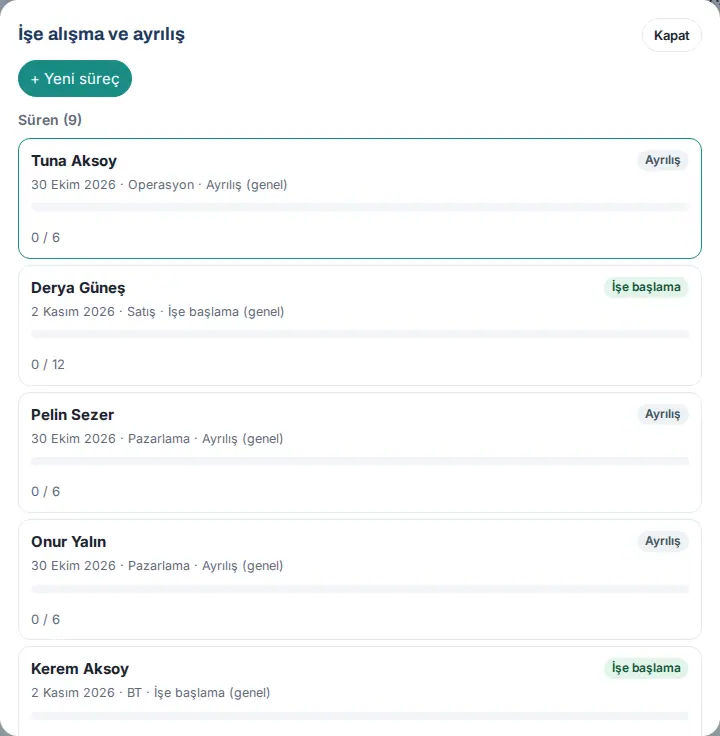
- Nel riquadro Inserimento fai clic su Processi. Nella finestra Inserimento e uscita sono elencati i processi In corso, con tipo (Inizio lavoro oppure Uscita), data, reparto, modello, avanzamento e numero di attività in ritardo. Nei processi di uscita la data è l'ultimo giorno lavorativo.
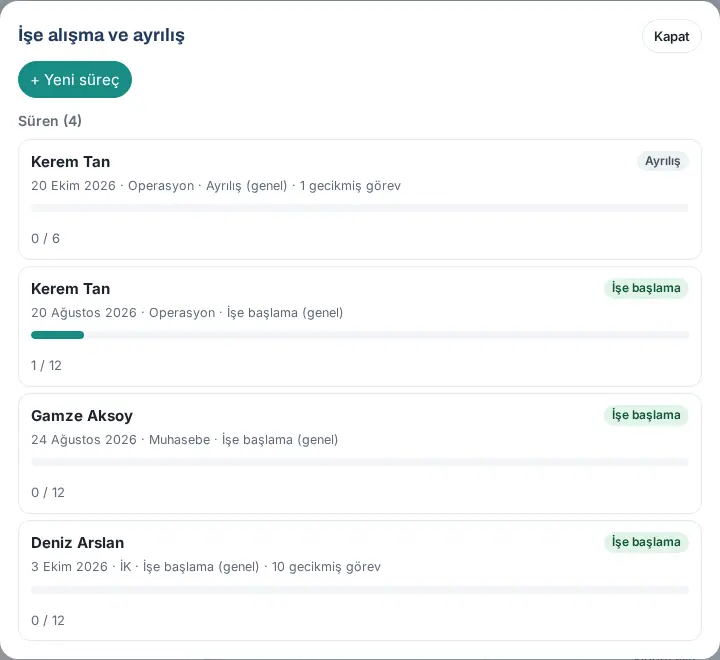
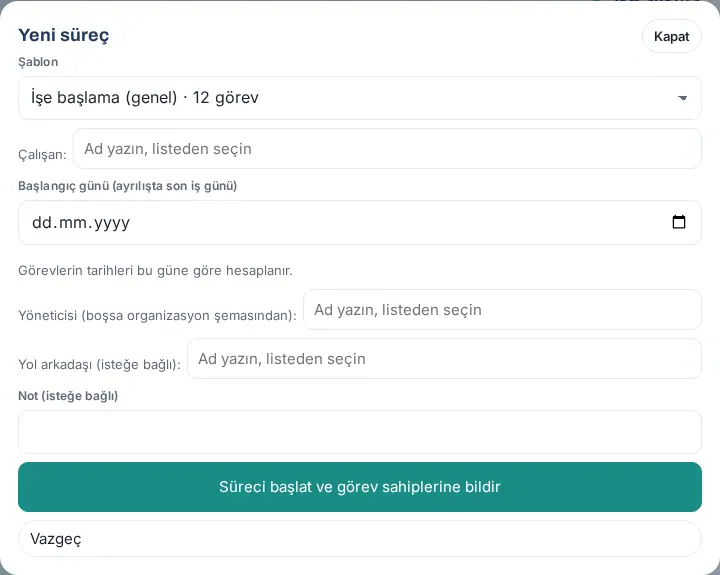
- Fai clic su + Nuovo processo.
- Scegli il modello dall'elenco Modello (ad es. «Inizio lavoro (generale) · 12 attività» oppure «Uscita (generale) · 6 attività»).
- Nel campo Dipendente: scrivi il nome e scegli dall'elenco. Se ai modelli sono stati associati reparti o posizioni, il modello adatto al dipendente viene scelto da solo e sotto compare una nota come «Modello scelto in base al reparto del dipendente; puoi cambiarlo.»; puoi scegliere un altro modello (1.3.2).
- Scegli la data in Data di inizio (ultimo giorno lavorativo per l'uscita). Le date delle attività si calcolano a partire da questo giorno.
- Se vuoi, scegli le persone in Responsabile (se vuoto, dall'organigramma): e Buddy (facoltativo): e scrivi una Nota (facoltativa).
- Fai clic su Avvia il processo e avvisa i titolari delle attività.
Suggerimento: le attività che spettano a te compaiono nell'elenco Le tue attività del riquadro, con data e ritardo; quando le completi, spuntale. Nella scheda breve compaiono le prime 3 attività; per vederle tutte fai clic su Apri tutto. Facendo clic su un processo si aprono tutti i passaggi; se serve, lo chiudi con Chiudi processo → Sì, chiudi. Per la schermata che vede il nuovo dipendente vedi 07. Servizi aziendali interni.
Errori comuni:
- «Scegli il dipendente dall'elenco.» / «Scegli la data.»
- «Bu çalışan için açık bir işe başlama süreci zaten var.» («Per questo dipendente esiste già un processo di inizio lavoro aperto»; per l'uscita «… açık bir ayrılış süreci zaten var.», «… un processo di uscita aperto»): allo stesso dipendente non si apre un secondo processo dello stesso tipo; prima completa o chiudi il processo aperto.
Valutazione del periodo di prova: Superato o Risolto
Per chi: Responsabile del nuovo dipendente · HR · Dove: Bacheca → Area personale → Inserimento → processo → Deneme süresi değerlendirmesi («Valutazione del periodo di prova») · Versione: 1.3.2
A cosa serve: L'attività «Deneme süresi değerlendirmesi» del processo di inizio lavoro viene fissata all'ultimo giorno lavorativo del periodo di prova (il periodo è il valore Periodo di prova (mesi; 1–4) delle impostazioni di inserimento). Quando completi l'attività registri l'esito; poiché il periodo di prova non può essere prolungato, la decisione va presa entro questa data.
Avvisi: 14 e 7 giorni prima della fine del periodo di prova, al responsabile del dipendente (in mancanza, al titolare dell'attività) e a HR arriva la notifica «Fine del periodo di prova: <nome>». Negli ultimi 14 giorni nella riga dell'attività compare «Mancano 7 giorni alla fine del periodo di prova.» (l'ultimo giorno «Oggi è l'ultimo giorno del periodo di prova.»). Nella schermata Oggi dei responsabili dell'inserimento compare la riga «Periodo di prova in scadenza entro 14 giorni:».
- Apri il processo e trova l'attività Deneme süresi değerlendirmesi. Sotto l'attività ci sono Esito del periodo di prova: e due pulsanti. Sotto i pulsanti compare la nota «Legge sul lavoro turca, art. 15: il periodo di prova dura al massimo 2 mesi; solo un contratto collettivo può estenderlo fino a 4 mesi. In sede di valutazione non viene prorogato.» (aggiornato nella 1.4.3).
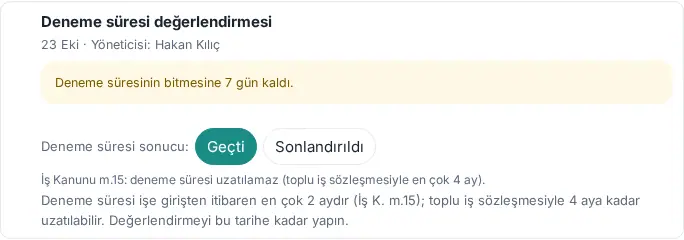
- Se il dipendente ha superato il periodo di prova, fai clic su Superato. Alla domanda «Registrare l'esito del periodo di prova come «Superato»?» scrivi, se vuoi, una Nota e fai clic su Salva.
- Se il contratto di lavoro viene risolto durante il periodo di prova, fai clic su Risolto. Si apre la casella Ultimo giorno lavorativo (uscita); il valore predefinito è l'ultimo giorno del periodo di prova. Se serve, cambialo e fai clic su Continua.
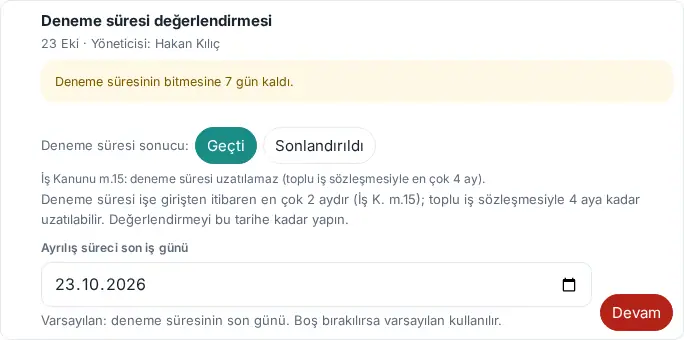
- Alla domanda «Registrare l'esito del periodo di prova come «Risolto»? La risoluzione deve avvenire entro il periodo di prova; le Risorse Umane saranno avvisate e il processo di uscita partirà automaticamente.» scrivi, se vuoi, una Nota e fai clic su Salva.
Risultato: L'attività viene completata e sotto compare «Esito: Superato» oppure «Esito: Risolto». L'esito viene notificato a HR, a chi ha avviato il processo e al responsabile (tranne chi lo registra). Con Risolto parte inoltre un processo di uscita con il modello di uscita adatto al dipendente e compare il messaggio «Processo di uscita avviato.»; vedi Processo di uscita: ultimo giorno lavorativo, account e dispositivi.
Suggerimento: Se hai registrato l'esito sbagliato, togli la spunta dall'attività; l'esito viene cancellato. Il processo di uscita aperto automaticamente non si chiude; se serve, chiudilo con Chiudi processo.
Errori comuni:
- «Scegli l'esito del periodo di prova: Superato o Risolto.»: l'attività di prova si completa con i pulsanti dell'esito, non con la casella di spunta.
- «L'ultimo giorno lavorativo non può essere precedente alla data di inizio (…).» / «La data può essere al massimo 60 giorni fa o tra 180 giorni.»
- «Solo il titolare, il responsabile o HR possono contrassegnare questa attività.»
Importante: Se il dipendente ha già un processo di uscita aperto, non se ne apre uno nuovo; anche l'ultimo giorno lavorativo che hai scelto non viene applicato: cambia l'ultimo giorno lavorativo in quel processo. Se non c'è un modello di uscita adatto o un responsabile dell'inserimento, il processo non si apre; nella notifica compare «Non dimenticare di avviare il processo di uscita.»: avvia il processo a mano. L'app non effettua la risoluzione del contratto; fai la comunicazione di recesso separatamente secondo la legge turca sul lavoro (İş Kanunu).
Processo di uscita: ultimo giorno lavorativo, account e dispositivi
Per chi: HR · Responsabile dell'inserimento · Responsabile del processo · IT · Dove: Bacheca → Area personale → Inserimento → Processi → processo di uscita · Versione: 1.3.2 (elenco dei beni e completamento manuale aggiornati nella 1.4.3)
A cosa serve: Segui attività per attività il passaggio di consegne del dipendente che lascia l'azienda, il colloquio di uscita, la chiusura dei suoi account e la restituzione dei suoi beni in dotazione. Le date delle attività sono calcolate in base all'ultimo giorno lavorativo.
- Nell'elenco Processi fai clic sul processo con l'etichetta Uscita. In alto è scritto «Ultimo giorno lavorativo: 20 ottobre 2026 · Ayrılış (genel) · Responsabile: …». Nel processo aperto dal periodo di prova compare anche la nota «Deneme süresi "Sonlandırıldı" kaydedildi; süreç kendiliğinden başladı.» («Periodo di prova registrato come «Risolto»; il processo è partito da solo.»).
- Se l'ultimo giorno lavorativo è cambiato, fai clic su Modifica l'ultimo giorno lavorativo, scegli il Nuovo ultimo giorno lavorativo e salva. Compare il messaggio «Ultimo giorno lavorativo modificato.». Le date delle attività non completate vengono ricalcolate in base al nuovo giorno; le attività completate non vengono toccate.
- Il modello predefinito Ayrılış (genel) («Uscita (generale)») ha sei attività: Devir-teslim planını hazırla («prepara il piano di passaggio di consegne»; responsabile, 5 giorni prima), Ayrılış evrakını ve son gün bilgisini hazırla («prepara i documenti di uscita e le informazioni sull'ultimo giorno»; HR, 3 giorni prima), Çıkış görüşmesi («colloquio di uscita»; HR, 1 giorno prima), Chiudi gli account (IT, ultimo giorno), Ritira i dispositivi (IT, ultimo giorno) e Giriş kartı, anahtar ve demirbaşları teslim al («ritira badge, chiavi e beni aziendali»; servizi generali, ultimo giorno).
- Nell'attività Ritira i dispositivi i beni in dotazione aperti del dipendente sono elencati una sola volta («Beni assegnati aperti (1):»); ogni riga mostra nome, numero di serie o targa e tipo (ad es. «Araç», veicolo) (1.4.3). Non serve spuntare a mano questa attività: quando tutti i beni sono stati ritirati nella schermata 28. Beni aziendali e beni in dotazione, l'attività si completa da sola. Se un bene è smarrito o non può essere restituito, completa il verbale e il calcolo dei costi e poi completa l'attività a mano; sotto l'attività compare «Se un bene è smarrito o non può essere restituito, puoi completare l'attività manualmente.» (1.4.3).
- L'attività Chiudi gli account la spunta l'IT quando gli account sono stati chiusi. Se il modulo Richieste è attivo, le attività dei reparti vengono aperte anche come richieste; con Apri richiesta vai alla richiesta e, quando la richiesta è risolta, l'attività si completa.
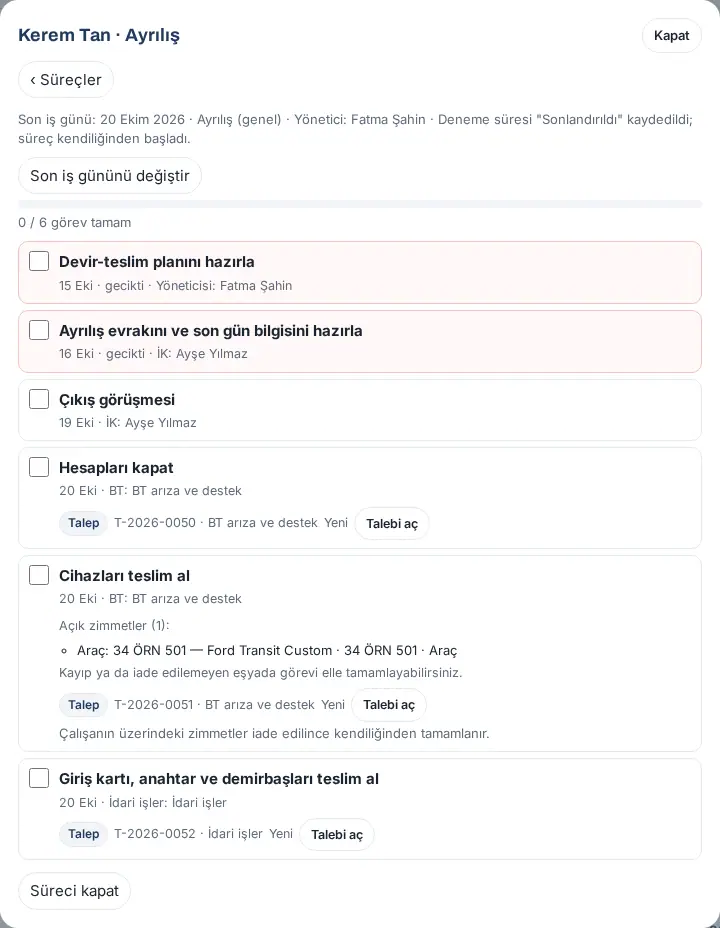
Suggerimento: L'ultimo giorno lavorativo possono modificarlo HR, il responsabile dell'inserimento o il responsabile del processo; in un processo chiuso il pulsante non compare.
Errori comuni:
- «Scegli un ultimo giorno lavorativo valido.»
- «L'ultimo giorno lavorativo può essere modificato solo in un processo di uscita.»
Importante: Nei siti che hanno salvato il proprio modello prima della 1.3.2, la vecchia attività «Hesapları kapat, cihazları teslim al» («chiudi gli account, ritira i dispositivi») del modello di uscita resta un'unica attività e non è collegata alla restituzione dei beni. Dividi l'attività in due nelle impostazioni e, nell'attività dei dispositivi, spunta una volta la casella Zimmet iadesi («Restituzione dei beni») (vedi Impostazioni e modelli (inserimento)). Se il modulo Beni in dotazione è disattivato, l'elenco dei beni aperti non compare.
Processi avviati da soli per nuovi dipendenti e uscite (flussi di lavoro)
Per chi: HR · Responsabile dell'inserimento · IT · Servizi generali · Contabilità · Responsabile dei beni · Dove: Bacheca → Area personale → Inserimento → Processi; le attività in Il mio spazio → Oggi · Versione: 1.7.0
A cosa serve: Se la tua azienda ha attivato i modelli Nuovo dipendente e Dipendente in uscita in Admin → Moduli → Flussi di lavoro, non devi avviare a mano i processi di inserimento e di uscita: quando viene aperta la scheda del dipendente o viene segnato «Uscito», il processo parte da solo e alle persone interessate si aprono le attività. Per le impostazioni dei modelli vedi 40. Flussi di lavoro.
Nuovo dipendente:
- Viene aperta una nuova scheda del dipendente (dalla schermata Dipendenti, dalla procedura guidata di configurazione, con SCIM o con la sincronizzazione della directory, oppure dalla schermata di WordPress). Per una scheda in bozza il flusso parte quando la scheda viene pubblicata (se nel modello è spuntato Avvia anche per le schede in bozza, parte subito).
- Se nella scheda del dipendente manca la data di inizio, all'HR si apre l'attività «Inserisci la data di inizio: <nome>» (Oggi → Da fare oggi). Quando la data viene scritta nella scheda, l'attività si chiude da sola.
- Se il modulo Inserimento è attivo, parte un processo di inizio lavoro a nome della persona HR scelta nel modello (il modello viene suggerito in base al reparto del dipendente) e le attività vengono distribuite come sempre. Se il dipendente ha già un processo di inizio lavoro aperto, non ne viene aperto un altro; il flusso si collega a quello.
- Se il modulo Inserimento è disattivato (oppure nel modello è spuntato Apri le attività IT / servizi generali anche senza inserimento), all'IT si apre l'attività «Prepara account e dispositivo: <nome> · inizio <data>» e ai servizi generali «Prepara la postazione di lavoro: <nome> · <data>». L'attività compare in Richieste (nella categoria IT o servizi generali) se è attivo, altrimenti in I miei compiti, altrimenti come attività del flusso in Oggi. La scadenza predefinita è 2 giorni lavorativi prima dell'inizio; non cade mai in un giorno passato.
- Quando il processo o le attività terminano, al responsabile del dipendente e all'HR arriva la notifica «Preparazione dell'inizio completata: <nome>». Se non termina entro 30 giorni dall'inizio, al responsabile del flusso arriva la notifica «Flusso nuovo dipendente non completato entro 30 giorni: <nome>».
Dipendente in uscita:
- La persona viene segnata «Uscito» oppure l'HR avvia a mano il processo di uscita; il flusso parte con quello che avviene prima.
- Se non c'è un processo di uscita aperto, parte da solo un processo di uscita a nome della persona HR scelta nel modello; l'ultimo giorno lavorativo è la data di uscita (vedi Processo di uscita: ultimo giorno, account e dispositivi).
- Contemporaneamente partono questi controlli:
- Chiudi gli accessi: se nel processo c'è l'attività Chiudi gli account, il flusso non apre una nuova attività ma si collega a quella (attività dell'IT). Altrimenti all'IT si apre l'attività «Chiudi gli accessi: <nome> · ultimo giorno lavorativo <data>».
- Beni in dotazione: se il dipendente ha beni in dotazione aperti, si collega all'attività Ritira i dispositivi del processo; altrimenti al responsabile dei beni si apre l'attività «Restituzione dei beni: articoli: N». Si chiude quando tutti i beni sono stati restituiti.
- Anticipi aperti: se ci sono, alla contabilità si apre l'attività «Chiudi gli anticipi aperti: <nome> · anticipi: N» (senza importo).
- Spese in attesa di approvazione: se ci sono, agli approvatori delle spese arriva la notifica «Un dipendente in uscita ha spese in attesa di approvazione: …» e alla contabilità si apre l'attività «Controlla le spese del dipendente in uscita: <nome>».
- Quando tutto è terminato, all'HR e al responsabile arriva la notifica «Controlli di uscita completati: <nome>». Se non termina entro 30 giorni dall'ultimo giorno lavorativo, il responsabile del flusso viene avvisato.
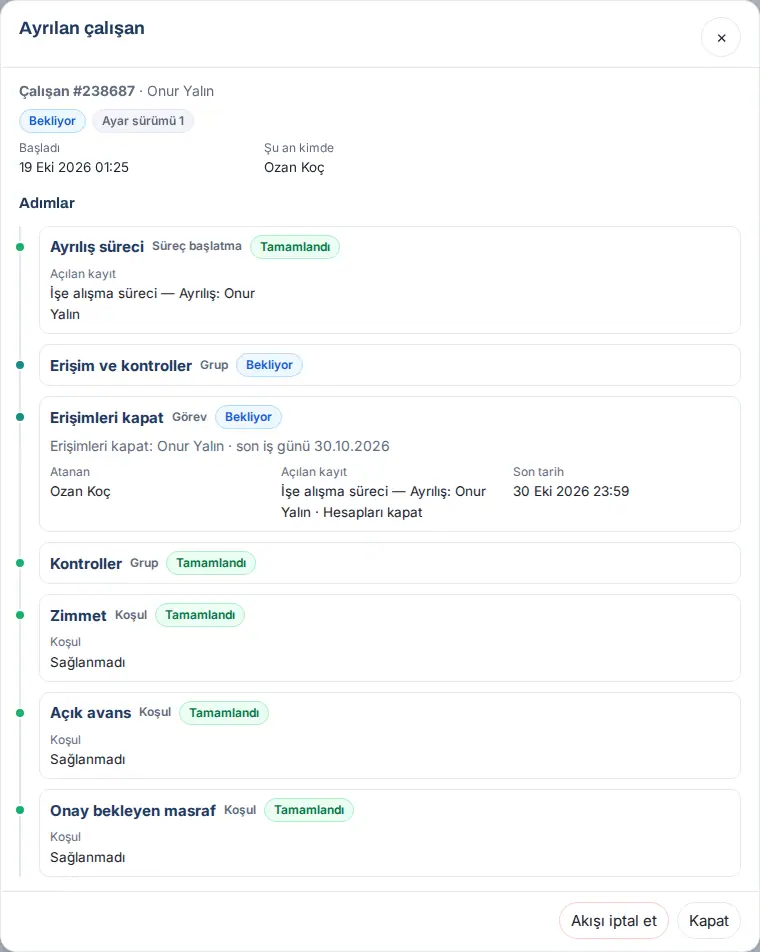
Suggerimento: L'avanzamento del flusso lo vedi passaggio per passaggio nella finestra del flusso, che apri dalla riga del flusso in Oggi oppure da Admin → Moduli → Flussi di lavoro → Storico (vedi 06. Bacheca e intranet).
Importante:
- Se il segno di uscita viene tolto, il flusso viene annullato con il motivo «Uscita annullata.»; se la scheda del dipendente viene eliminata, il flusso nuovo dipendente viene annullato. Le attività aperte da un flusso annullato non si chiudono; se serve, chiudile a mano.
- Il modello Nuovo dipendente si attiva per ogni nuova scheda del dipendente; parte anche quando aggiungi al sistema in un secondo momento un dipendente di vecchia data. Se la data di inizio risale a oltre 60 giorni fa, la preparazione per il nuovo dipendente non serve: il flusso termina senza aprire attività e processi. Non è un errore; nella finestra del flusso in Storico, nella nota del passaggio Data di inizio passata c'è scritto «La data di inizio risale a oltre 60 giorni fa: nessuna preparazione necessaria; il flusso è terminato senza aprire attività.».
- Se la data di uscita è più vecchia di 60 giorni rispetto a oggi (o più avanti di 180 giorni), l'inserimento non può aprire il processo di uscita: il passaggio Processo di uscita viene saltato con una nota e l'attività di chiusura degli accessi si apre all'IT senza processo (in Richieste, altrimenti in I miei compiti, altrimenti come attività del flusso).
- Il flusso lavora per le schede aperte dopo l'attivazione del modello; i processi aperti in precedenza non vengono collegati da soli.
Impostazioni e modelli (inserimento)
Per chi: Admin del modulo Inserimento · Dove: Admin → Moduli → Inserimento · Versione: 0.69.0, 0.96.1 (scheda Admin 0.99.3; aggiornato nella 1.3.2)
- Fai clic su Admin → Moduli → Inserimento. Si aprono le Impostazioni di inserimento.
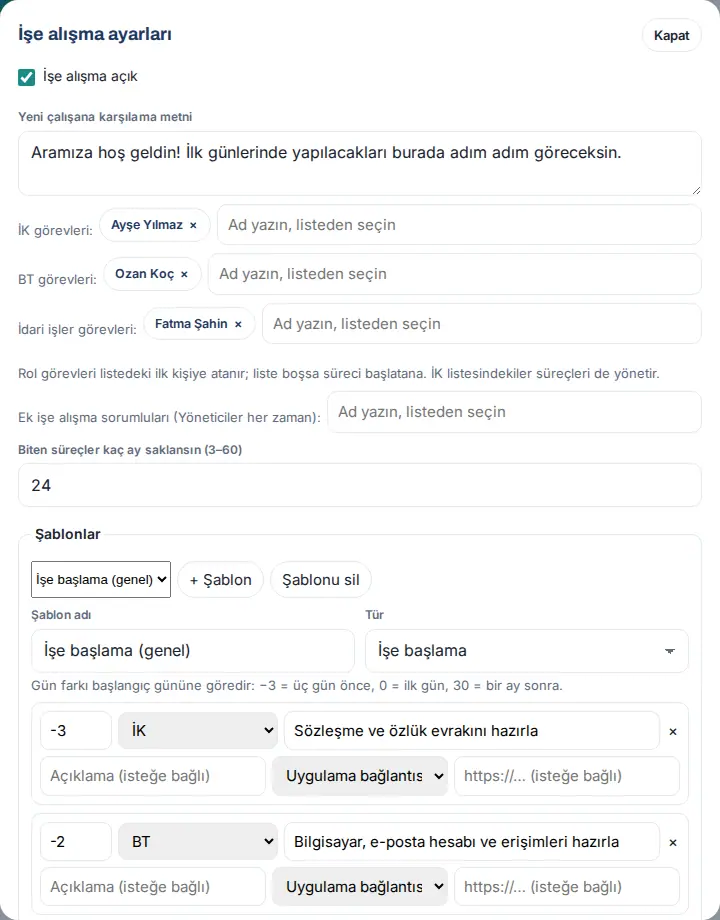
- Spunta la casella Inserimento attivo e scrivi il Testo di benvenuto per i nuovi dipendenti.
- Scegli le persone per Attività HR:, Attività IT: e Attività dei servizi generali:. Le attività di ruolo vengono distribuite a turno tra le persone dell'elenco (a chi in quel momento ha meno attività aperte); se l'elenco è vuoto, a chi avvia il processo. Le persone dell'elenco HR gestiscono anche i processi (1.3.2).
- Inserisci i valori Per quanti mesi conservare i processi conclusi (3–60) e Periodo di prova (mesi; 1–4) (predefinito 2 mesi). L'attività «Deneme süresi değerlendirmesi» viene fissata alla data di inizio più questo periodo; se cade in un fine settimana o in un giorno festivo, viene anticipata al giorno lavorativo precedente. Aggiungi altri responsabili dell'inserimento come Operatore nella sezione Autorizzazioni in fondo alla scheda.
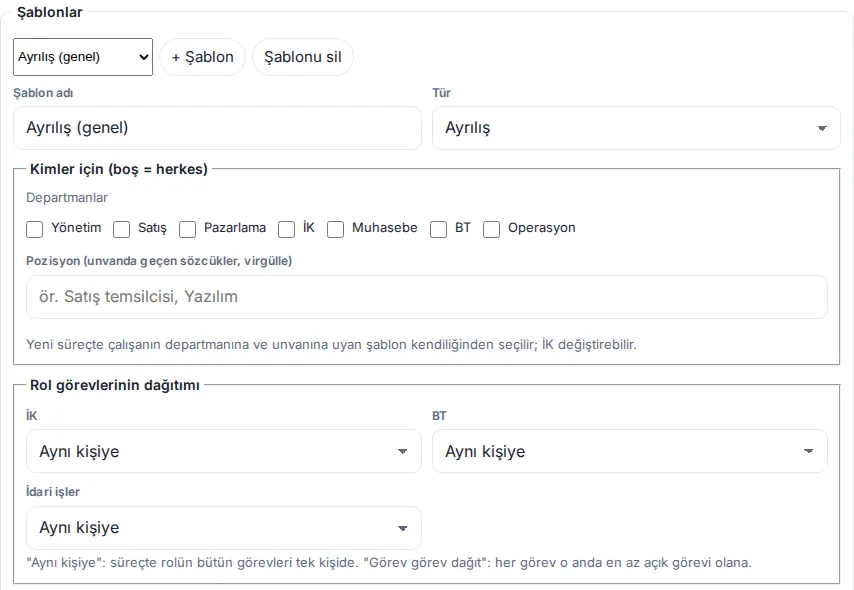
- In Modelli scegli un modello. Modifica i campi Nome del modello e Tipo (Inizio lavoro / Uscita).
- In Per chi (vuoto = tutti) spunta i Reparti a cui si applica il modello oppure scrivi la Posizione (parole nella qualifica, separate da virgola). In un nuovo processo viene scelto da solo il modello adatto al reparto e alla qualifica del dipendente; HR può cambiarlo (1.3.2).
- In Distribuzione delle attività di ruolo scegli per HR, IT e servizi generali Stessa persona (tutte le attività del ruolo nel processo a una sola persona; predefinito) oppure Distribuisci attività per attività (ogni attività a chi in quel momento ha meno attività aperte) (1.3.2).
- Per ogni attività inserisci il titolo, il ruolo responsabile (Il dipendente stesso, Responsabile, Buddy, HR, IT, Servizi generali, Persona specifica), lo scarto in giorni (−3 = tre giorni prima, 0 = primo giorno, 30 = un mese dopo) e, se vuoi, il collegamento nell'app (Il mio profilo, Policy aziendali). Aggiungi un'attività con + Aggiungi attività e un modello con + Modello.
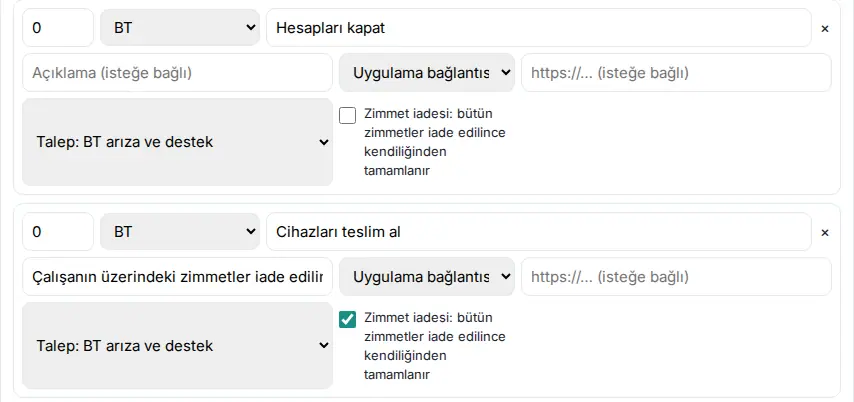
- Nel modello di uscita, nell'attività che segue la restituzione dei beni in dotazione del dipendente, spunta la casella Restituzione dei beni: si completa automaticamente quando tutto è restituito (1.3.2). Nel modello predefinito questa casella è spuntata nell'attività Ritira i dispositivi; Chiudi gli account è un'attività separata.
- Fai clic su Salva impostazioni di inserimento.
Importante: Nei siti che hanno salvato i modelli prima della 1.3.2 il nuovo modello di uscita predefinito non arriva da solo; dividi in due la vecchia attività «Hesapları kapat, cihazları teslim al» e, nell'attività dei dispositivi, spunta una volta la casella Zimmet iadesi.
Caricare e abbinare le buste paga
Per chi: responsabile delle buste paga (HR), Admin · Dove: Bacheca → Area personale → Le mie buste paga → Carica · Versione: 0.97.0
A cosa serve: carichi in blocco i PDF delle buste paga mensili. La matricola (o il numero di identità) e il periodo indicati nel nome del file collegano la busta paga al dipendente e al mese giusti. Il dipendente apre la propria busta paga nell'Area personale dopo aver confermato la ricezione.
Prima di iniziare: il modulo Buste paga deve essere attivo e a te deve essere stato assegnato il ruolo Operatore sulla riga Le mie buste paga (Admin → Persone e autorizzazioni → Persone e autorizzazioni; il pacchetto predefinito Risorse umane assegna anche questo ruolo). Inserisci le matricole dei dipendenti (vedi Dati di abbinamento delle buste paga). I nomi dei file devono contenere la matricola e il periodo, ad esempio S-1004_2026-10.pdf. Il periodo può essere scritto come 2026-10, 202610 oppure 10-2026.
- Nel riquadro Le mie buste paga fai clic su Carica. Si apre la finestra Carica buste paga.
- In Periodo (se non è nel nome del file) scegli il mese. Il valore predefinito è il mese scorso; se il nome del file contiene il periodo, vale quello.
- Fai clic su File PDF e scegli le buste paga. Puoi sceglierne più di una; ogni file può pesare al massimo 10 MB.
- Per ogni file compare una riga: nome del file, dipendente abbinato e periodo. Nella riga di stato compare Abbinato, Nessuna corrispondenza; scegli la persona oppure Corrisponde a più persone; scegli la persona. Le righe senza corrispondenza sono gialle; scegli il dipendente dall'elenco. Se serve, cambia anche il periodo nella riga.
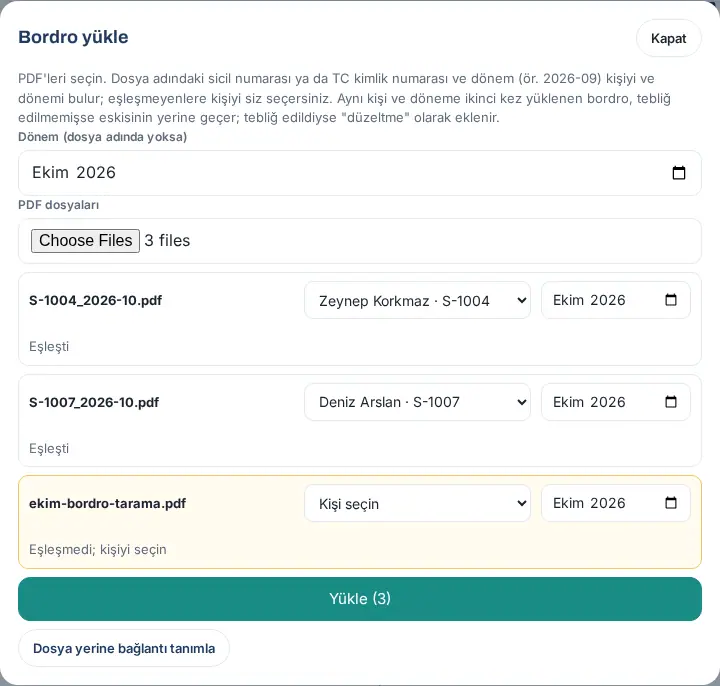
- Fai clic su Carica (3) (il numero è il numero di file). I file vengono caricati uno alla volta e il risultato compare in ogni riga. Le righe senza un dipendente scelto vengono saltate con «Nessuna persona scelta; saltato.»
Link invece di un file: se le buste paga si trovano nel sistema paghe della tua azienda, apri Imposta un link invece di un file, scegli Dipendente e Periodo, scrivi nel campo Link alla busta paga l'indirizzo che inizia con https:// e fai clic su Salva link. Dopo aver confermato la ricezione, il dipendente apre questo indirizzo.
Nei gruppi di società (1.8.5): Se Admin ha attivato l'Ambito HR per società, il referente paghe carica le buste paga solo per i dipendenti della propria società; un nome di file non viene abbinato a un dipendente di un'altra società (vedi 15. Più aziende, lingua, KVKK e licenza).
Seconda busta paga per lo stesso mese:
- Se il dipendente non ha ancora confermato la ricezione, il nuovo file sostituisce il precedente; il file precedente viene eliminato.
- Se il dipendente ha già confermato la ricezione, la busta paga precedente e il record di ricezione vengono conservati; la nuova busta paga viene aggiunta come riga separata con l'etichetta Rettifica e il dipendente ne conferma la ricezione a sua volta.
Suggerimento: se il tuo programma paghe produce un unico PDF con tutti i dipendenti, dividilo prima in un PDF per persona e assegna ai file la matricola. Le buste paga sono conservate nella cartella privata del sito web (pzk-bordro), non accessibile dall'esterno; su hosting Nginx come Kinsta occorre aggiungere una regola di accesso anche per questa cartella; ne vedi lo stato nell'elenco Cartelle private delle impostazioni delle spese (vedi 18. Gestione delle spese e contabilità).
Periodi delle buste paga, stato di ricezione e registro di controllo
Per chi: responsabile delle buste paga (HR), Visualizzatore, Admin · Dove: Bacheca → Area personale → Le mie buste paga → Periodi · Versione: 0.97.0
A cosa serve: controlli ogni mese quante buste paga sono state ricevute, vedi chi non le ha ancora ricevute ed esporti in CSV la prova di ricezione.
- Nel riquadro Le mie buste paga fai clic su Periodi. Per ogni mese compare un numero come «9 / 15 ricezioni»; è verde se sono state ricevute tutte, giallo se ne mancano.
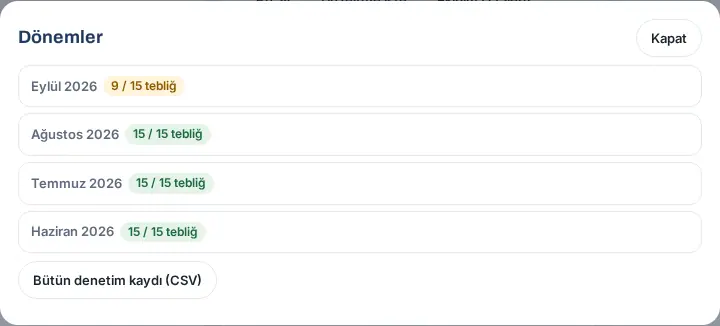
- Fai clic su un mese. Compare una riga per dipendente: nome e matricola, stato, momento e modalità della ricezione (o data di caricamento), tipo di file (PDF o link) e numero di aperture.
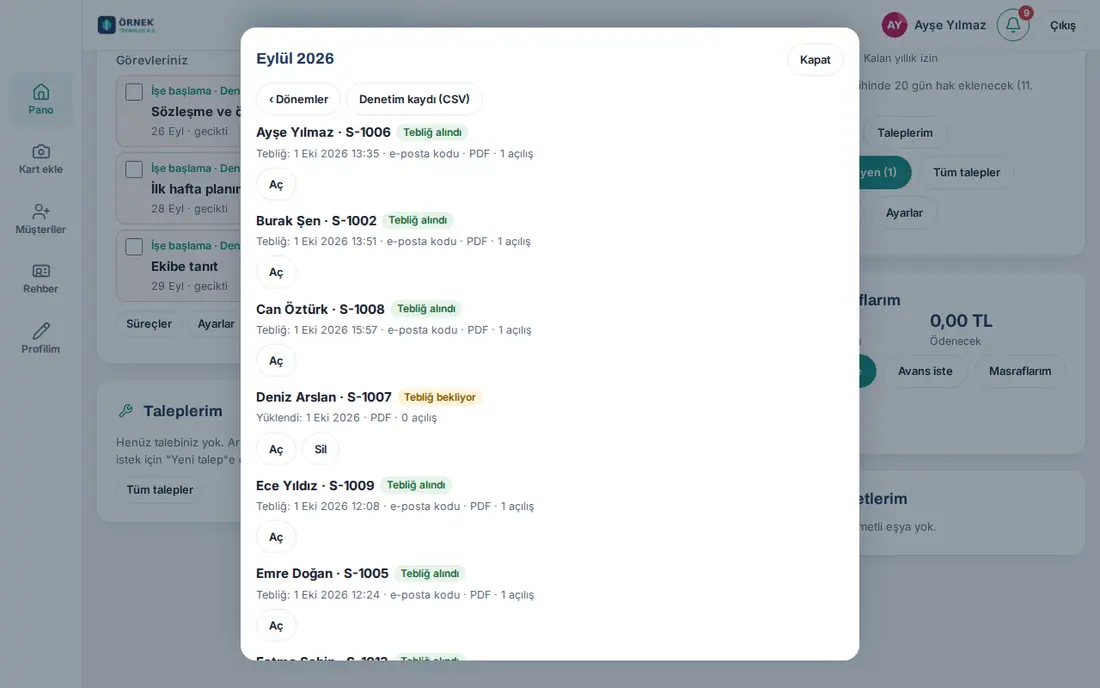
- Se sei operatore, puoi vedere una busta paga con Apri. Questa apertura viene scritta nel registro di controllo come «Visualizzazione HR» e non influisce sulla ricezione del dipendente.
- Per rimuovere una busta paga errata di cui non è ancora stata confermata la ricezione, fai clic su Elimina → Sì, elimina. Una busta paga di cui è stata confermata la ricezione non si può eliminare; per correggerla, carica una nuova busta paga per lo stesso mese.
- Per la prova di ricezione fai clic su Registro di controllo (CSV) (questo mese) oppure sul pulsante Registro di controllo completo (CSV) nella finestra Periodi.
Colonne del CSV: Dipendente, Matricola, Periodo, Caricamento, Origine, Tipo, Rettifica, Momento della ricezione, Modalità, Canale (indirizzo o numero mascherato a cui è stato inviato il codice), IP, Browser, SHA-256 del PDF (impronta del documento) e Apertura.
Suggerimento: i dipendenti con ricezioni in sospeso vedono un avviso nella campanella (In attesa di te) e nell'Area personale. Chi ha il ruolo di Visualizzatore vede i periodi e il CSV, ma non può aprire il contenuto delle buste paga.
Dati di abbinamento delle buste paga: matricola e numero di identità
Per chi: responsabile delle buste paga (HR), Admin · Dove: Bacheca → Area personale → Le mie buste paga → Persone · Versione: 0.97.0
- Nel riquadro Le mie buste paga fai clic su Persone. Compare l'elenco dei dipendenti; filtra per nome o matricola con Cerca persone.
- Nel campo Matricola scrivi la matricola del dipendente.
- Se la tua azienda abbina tramite il numero di identità, scrivi il numero nel campo N. identità. Il numero in sé non viene conservato, ma solo la sua impronta a senso unico; poi nel campo compare «N. identità definito ✓». Per eliminarlo, scrivi
-. - Se serve, scegli dall'elenco Impostazione aziendale il canale di verifica specifico per questo dipendente (Codice via e-mail oppure codice SMS).
- Fai clic su Salva nella riga.
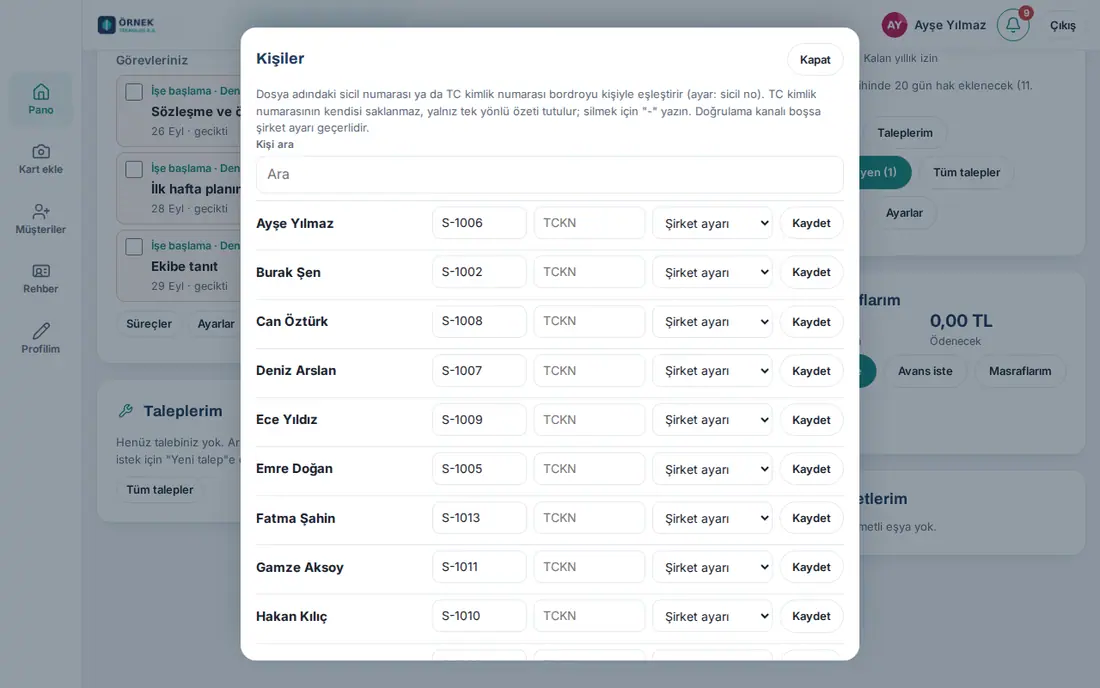
Suggerimento: la nota «nessuna e-mail» o «nessun cellulare» sotto la riga indica che a quel dipendente non si può inviare il codice. Aggiungi un'e-mail o un numero di cellulare alla sua scheda oppure scegli un altro canale.
Impostazioni delle buste paga: verifica, provider SMS e API Prozon
Per chi: Admin del modulo Buste paga, Admin · Dove: Admin → Moduli → Busta paga · Versione: 0.97.0 (scheda Admin 0.99.3)
- Fai clic su Admin → Moduli → Busta paga. Si aprono le Impostazioni buste paga. Assegna i responsabili delle buste paga (HR) come Operatore nella sezione Autorizzazioni in fondo alla scheda.
- Spunta la casella Modulo Buste paga attivo.
- Scegli la Verifica della ricezione:
- Codice via e-mail (consigliato): un codice di 6 cifre viene inviato all'indirizzo e-mail nella scheda del dipendente.
- codice SMS: il codice viene inviato per SMS al cellulare; sotto occorre definire un provider SMS.
- Apertura diretta (senza codice): il dipendente preme Confermo la ricezione, apri; data e ora e IP vengono comunque registrati.
- Per Abbinamento dal nome del file scegli Matricola, Numero di identità oppure Matricola o numero di identità.
- Se vuoi, spunta Invia una notifica sul telefono del dipendente quando arriva una nuova busta paga.
- Se userai gli SMS, nella sezione Provider SMS scegli il Provider:
- Netgsm: inserisci Codice utente, Password e Mittente.
- Altro (modello HTTP): inserisci l'indirizzo
https://del tuo provider, il metodo (POST / GET), il corpo e le intestazioni della richiesta. Usa i segnaposto{telefon}e{mesaj}. La password e le intestazioni della richiesta sono conservate cifrate e non vengono più mostrate; se le lasci vuote, il valore salvato resta invariato; per eliminarlo, scrivi-.
- Fai clic su Salva. Per gli SMS, scrivi un numero di cellulare nel campo di prova e fai clic su Invia SMS di prova.
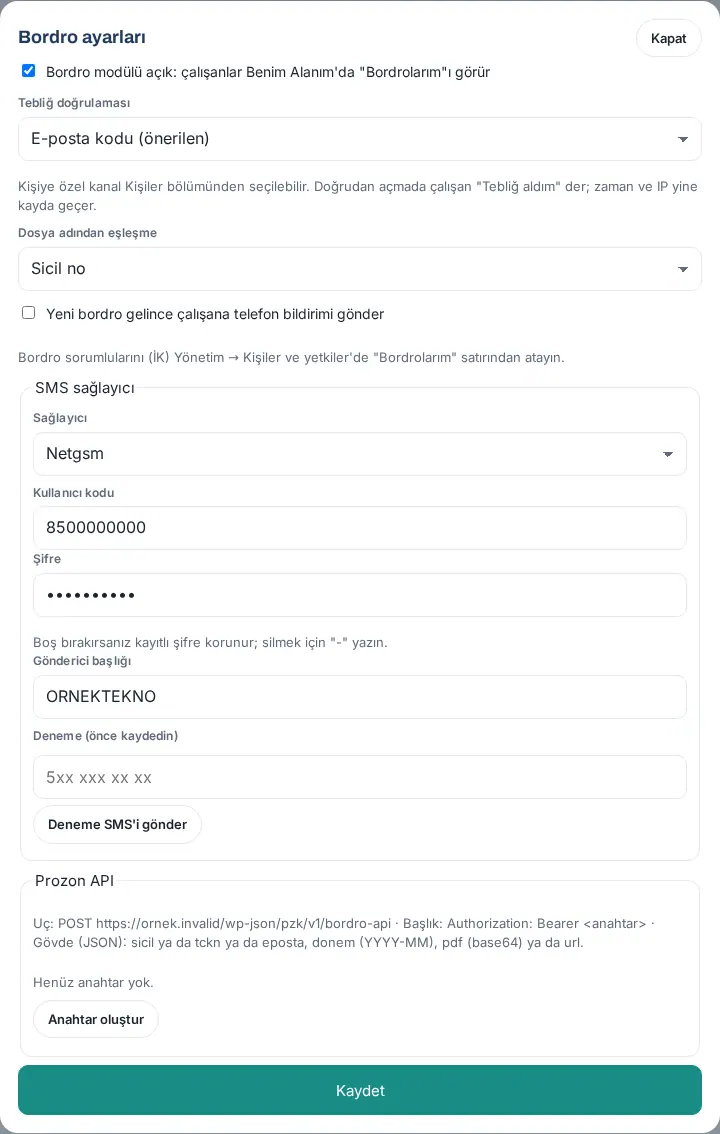
API Prozon (invio delle buste paga da sistema a sistema): se le tue buste paga le prepara Prozon, fai clic su Crea chiave. La chiave è visibile solo in quel momento; copiala e inviala a Prozon tramite un canale sicuro. Prozon invia ogni busta paga con questa chiave all'endpoint pzk/v1/bordro-api (matricola, numero di identità o e-mail; periodo; PDF o link) e la busta paga arriva da sola nel riquadro del dipendente. Una richiesta che non corrisponde a un solo dipendente viene rifiutata. Crea nuova chiave invalida subito la precedente.
Assegnare i responsabili delle buste paga: assegna le persone delle HR da Admin → Persone e autorizzazioni → Persone e autorizzazioni, sulla riga Le mie buste paga: Admin del modulo (queste impostazioni), Operatore (caricamento, persone, apertura) e Visualizzatore (stato di ricezione e registro di controllo).
Avviare l'appello Sono al sicuro
Dopo un'emergenza o un'esercitazione chiedi ai dipendenti «Sei al sicuro?». Questa attività è stata spostata nel capitolo 32. Gestione di navetta, mensa, visitatori ed emergenze; vedi Avviare l'appello Sono al sicuro. Vedi anche 27. Emergenza, sicurezza sul lavoro e medico del lavoro: Segnalare un'emergenza (responsabile).
Monitorare e concludere il pannello dell'appello
Vedi chi è al sicuro, chi chiede aiuto e chi non ha risposto, e concludi l'appello. Questa attività è stata spostata nel capitolo 32. Gestione di navetta, mensa, visitatori ed emergenze; vedi Monitorare e concludere il pannello dell'appello.
Punti di raccolta e impostazioni di Sono al sicuro
Imposti i punti di raccolta, la condivisione della posizione, il promemoria e i testi predefiniti. Questa attività è stata spostata nel capitolo 32. Gestione di navetta, mensa, visitatori ed emergenze; vedi Punti di raccolta e impostazioni di Sono al sicuro.
Consultare i risultati delle esercitazioni
I risultati degli appelli e delle esercitazioni passati si trovano nella sezione Appelli passati del pannello dell'appello; i registri delle esercitazioni sono nella schermata dei team. Questa attività è stata spostata nel capitolo 32. Gestione di navetta, mensa, visitatori ed emergenze; vedi Monitorare e concludere il pannello dell'appello e Team di intervento in emergenza ed esercitazioni.
Approvazioni delle spese
Per l'approvazione di spese e anticipi di lavoro, l'approvazione contabile, il pagamento e i report vedi 18. Gestione delle spese e contabilità. Per approvare le spese del tuo team come responsabile di reparto vedi 17. Spese, anticipi di lavoro e diaria.
Soglia di avviso della capacità del team (ferie e permessi)
Per chi: Admin del modulo ferie e permessi, Admin · Dove: Admin → Moduli → Ferie/permessi → Soglia di avviso capacità del team (%) · Versione: 1.5.0
A cosa serve: A chi deve approvare la richiesta di permesso (nel passaggio del responsabile il responsabile o il suo sostituto, nel passaggio HR l'approvatore HR) la scheda di approvazione mostra il riquadro «Se approvi, N / M persone (X%) del team saranno in ferie in queste date.». Questa impostazione stabilisce oltre quale valore la percentuale viene evidenziata come Sopra la soglia. Aiuta ad accorgersi già al momento dell'approvazione che un team si svuota troppo nello stesso periodo.
Passaggi:
- Nell'app apri Admin → Moduli → Ferie/permessi (vedi 30. Gestione delle ferie dei dipendenti).
- Nella casella Soglia di avviso capacità del team (%), sotto la riga Se il responsabile è anche addetto HR, basta un'approvazione, scrivi un numero tra 0 e 100.
- Fai clic su Salva impostazioni in fondo alla pagina. Compare il messaggio «Impostazioni ferie salvate.».
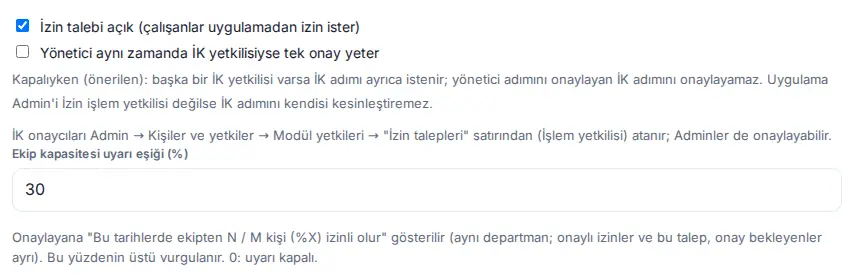
| Impostazione | Cosa fa | Predefinito |
|---|---|---|
| Soglia di avviso capacità del team (%) | Mostra a chi approva il riquadro della capacità del team; se la percentuale supera questo valore (non se è uguale), il riquadro viene evidenziato con sfondo arancione e con il badge Sopra la soglia. Se scrivi 0, il riquadro non viene mai mostrato. | 30 |
Come si calcola?
- Il team è il reparto di chi fa la richiesta. M è il numero di dipendenti del reparto (compreso chi fa la richiesta, esclusi i dipendenti usciti dall'azienda).
- N è la somma dei dipendenti del reparto che nelle date della richiesta sono in ferie approvate o hanno un record «In ferie», più chi fa la richiesta. Le altre richieste in attesa di approvazione non entrano nella percentuale; nel riquadro sono contate su una riga separata.
- Lo stesso calcolo è usato anche nell'informazione «N persone del tuo team sono in ferie nelle date scelte.» che il dipendente vede quando chiede un permesso.
Nel passaggio HR: Anche l'approvatore HR vede lo stesso riquadro nell'elenco In attesa di approvazione (N) e nel dettaglio della richiesta. HR e i visualizzatori delle ferie, come il responsabile di chi fa la richiesta, vedono anche i nomi delle persone in ferie e in attesa di approvazione; il sostituto del responsabile vede solo i numeri (vedi 21. Ferie dei dipendenti).
Importante:
- Un valore minore di 0 o maggiore di 100 non viene salvato: «La soglia di capacità del team deve essere una percentuale tra 0 e 100 (0 = avviso disattivato).»
- Il riquadro non compare per la richiesta di un dipendente senza reparto né per una persona che non ha altri dipendenti nel proprio reparto. Perché l'avviso di capacità funzioni correttamente, inserisci il reparto dei dipendenti (vedi 10. Amministrazione e configurazione).
- Il riquadro è solo informativo; anche una richiesta sopra la soglia può essere approvata.
Impostazione della segnalazione di guasto alla restituzione dei beni in dotazione
Per chi: Admin del modulo Beni in dotazione, Admin · Dove: Admin → Moduli → Beni in dotazione → Segnalazioni di guasto e richieste IT · Versione: 1.5.0
A cosa serve: Quando riceve un oggetto in restituzione, il responsabile delle assegnazioni ne sceglie la condizione (Integro, Segni d'usura, Danneggiato, Parte mancante, Non funziona; vedi 28. Beni aziendali e beni in dotazione). Questa impostazione stabilisce se, quando si sceglie Danneggiato o Non funziona, per l'oggetto si aprono una segnalazione di guasto (incidente) e una richiesta IT.
Passaggi:
- Nell'app apri Admin → Moduli → Beni in dotazione.
- Nella sezione Segnalazioni di guasto e richieste IT scegli un'opzione dall'elenco Segnalazione di guasto (e ticket IT) se alla restituzione si sceglie «Danneggiato» o «Non funziona» (tabella qui sotto).
- Fai clic su Salva. Compare il messaggio «Impostazioni Beni in dotazione salvate.».
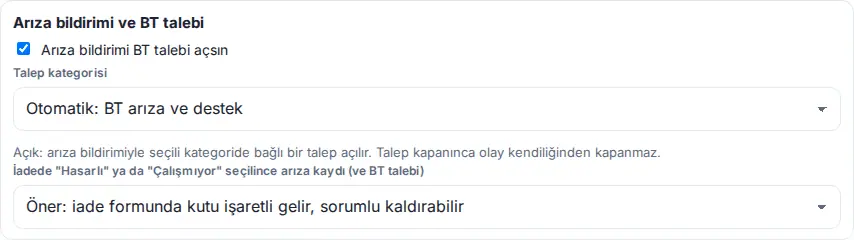
| Opzione | Cosa succede |
|---|---|
| Suggerisci: la casella è già spuntata nel modulo di restituzione; il responsabile può deselezionarla (predefinito) | Nel modulo di restituzione la casella Apri una segnalazione di guasto e un ticket IT (consigliato) è già spuntata. Se il responsabile toglie la spunta, l'oggetto viene solo segnato come «Guasto / in assistenza». |
| Apri automaticamente | La casella non viene mostrata; nel modulo compare «Una segnalazione di guasto e un ticket IT vengono aperti automaticamente.» e vengono aperti insieme alla restituzione. |
| Non aprire (segna solo l'oggetto come guasto) | La segnalazione di guasto e la richiesta IT non vengono aperte; l'oggetto diventa solo «Guasto / in assistenza». |
Cosa viene aperto?
- Se è stato scelto Danneggiato si apre un incidente di tipo «Danno», se è stato scelto Non funziona un incidente di tipo «Guasto». La descrizione dell'incidente inizia con «Rilevato alla restituzione (…)» e le foto della restituzione vengono aggiunte anche all'incidente. L'incidente compare nell'elenco Incidenti (vedi 28. Beni aziendali e beni in dotazione).
- La richiesta IT si apre solo se nella stessa sezione è attiva Le segnalazioni di guasto aprono una richiesta IT, se il modulo Richieste è attivo e se la categoria scelta esiste. Altrimenti la casella si chiama Apri una segnalazione di guasto (consigliato) e si apre solo l'incidente.
- Parte mancante lascia l'oggetto «In magazzino» e non suggerisce un incidente; se serve, il responsabile lo apre a mano con Registra incidente.
Importante: Se l'incidente o la richiesta IT non possono essere aperti, la restituzione viene comunque registrata; al responsabile compare il messaggio «Restituzione registrata; impossibile aprire la segnalazione di guasto: …».


