39. Consuntivo del budget: caricamento dalla contabilità
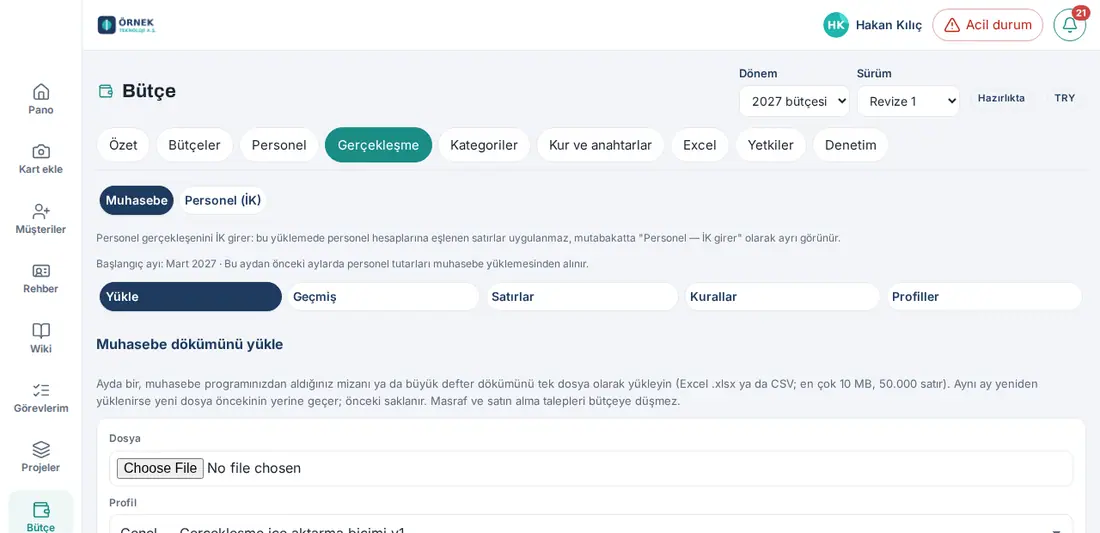
Gli screenshot mostrano l’interfaccia turca di Prozence con dati fittizi di "Örnek Teknoloji A.Ş."; l’interfaccia in italiano ha lo stesso layout.
Gli importi effettivi del budget arrivano dalla contabilità. Una volta al mese il responsabile contabilità carica nella schermata Budget → Consuntivo il bilancio di verifica o l'estratto del libro mastro (partitario) preso dal software di contabilità, come file unico (Excel .xlsx o CSV). Prozence abbina i codici dei conti del file alle voci di budget e ai reparti con le regole che definisci tu, ripartisce i costi comuni tra i reparti con le chiavi di ripartizione e confronta il risultato con il budget in Report → Budget.
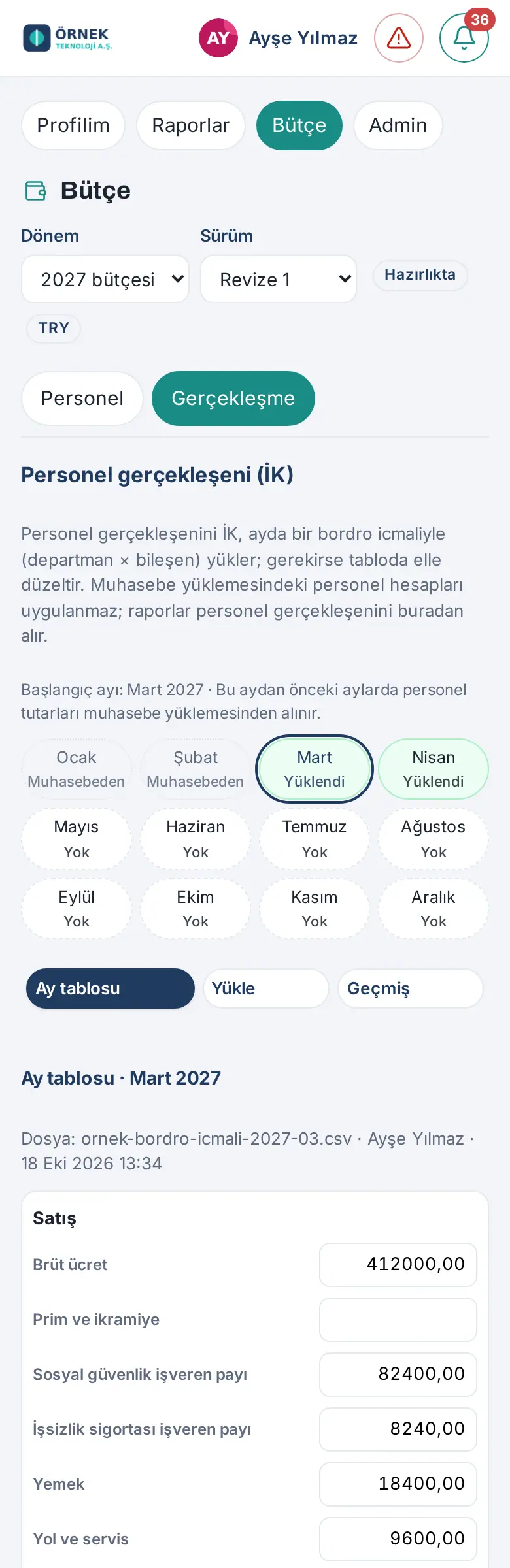
Il consuntivo del costo del personale, invece, se il responsabile del budget lo desidera, lo inserisce il responsabile HR (1.6.1): dal mese di inizio scelto dal responsabile del budget i conti del personale del caricamento contabile non vengono applicati; una volta al mese HR carica il riepilogo paghe nella schermata Budget → Consuntivo → Personale (HR) (vedi Caricare il consuntivo del personale con il riepilogo paghe).
Al di fuori di questi, il consuntivo non ha altre fonti. Spese e richieste di acquisto non confluiscono nel budget: una spesa o una richiesta di acquisto approvata non viene aggiunta al consuntivo del budget aziendale; quella spesa arriva con il bilancio di verifica mensile dopo essere stata registrata in contabilità. (Che la spesa venga detratta dalla scheda del budget del progetto è un argomento diverso; vedi 33. Compiti e progetti.)
Per la preparazione del budget, l'approvazione e i report vedi 37. Preparazione del budget, approvazione e report. Per autorizzazioni, categorie, cambi e chiavi di ripartizione vedi 38. Gestione del budget: configurazione, autorizzazioni e costo del personale.
Per chi: Responsabile contabilità · Responsabile del budget · Responsabile HR (consuntivo del personale) · Responsabile del budget del reparto e osservatore (solo lettura)
In questo capitolo
- Aprire la schermata Consuntivo
- Quale file prendere dal software di contabilità
- Flusso di caricamento: quattro passaggi (1.8.0)
- Caricare il file
- Mappatura delle colonne
- Leggere l'anteprima e la riconciliazione
- Abbinare le righe non abbinate
- Abbinare le righe una per una
- Applicare il caricamento
- Vedere nel report l'importo non abbinato
- Caricare di nuovo lo stesso mese
- File progressivo e file con più mesi
- Righe in valuta estera
- Regole dei conti
- Codici reparto
- Set di regole pronti per il piano dei conti unico turco
- Salvare un profilo
- Modificare i profili
- Storico dei caricamenti
- Promemoria mensile di caricamento
- Annullare un caricamento
- Ricalcolare la ripartizione
- Vedere le righe del consuntivo
- Report errori ed errori comuni
- Caricare il consuntivo del personale con il riepilogo paghe
- Correggere a mano e annullare il consuntivo del personale
Prima di iniziare: Il modulo Budget e consuntivo fa parte del pacchetto Professional. Per poter caricare, il responsabile del budget ti deve aver dato il ruolo Responsabile contabilità, il periodo di budget deve essere stato aperto e nell'albero delle categorie devono esserci delle voci (vedi 38. Gestione del budget: configurazione, autorizzazioni e costo del personale). Le schermate e i file di questo capitolo sono stati realizzati con i dati fittizi di "Örnek Teknoloji A.Ş."; codici dei conti e importi sono inventati.
Aprire la schermata Consuntivo
Per chi: Responsabile contabilità · Responsabile del budget · Responsabile del budget del reparto · Osservatore · Dove: sul computer menu a sinistra → Budget → Consuntivo; sul telefono Profilo → Budget → Consuntivo · Versione: 1.6.0, aggiornato nella 1.6.1 e nella 1.6.2
A cosa serve: Il caricamento degli export contabili, le regole di abbinamento e le righe caricate si trovano in un'unica scheda.
- Sul computer fai clic su Budget nel menu a sinistra, poi sulla scheda Consuntivo. Sul telefono tocca Profilo nel menu in basso e scegli Budget dalla fascia in alto (Il mio profilo · Report · Budget · Admin). Budget è visibile solo a chi ha un ruolo nel budget e all'amministratore tecnico.
- In alto compaiono le sottoschede. Le sottoschede che vedi dipendono dal tuo ruolo:
| Sottoscheda | Cosa contiene | Chi la vede |
|---|---|---|
| Carica | Caricamento del file, mappatura delle colonne, anteprima e applicazione | Responsabile contabilità, responsabile del budget |
| Storico | Fascia dei mesi, caricamenti e loro stato, Dettagli, Righe (1.6.1), Abbina, Ritira, Ricalcola la ripartizione | Responsabile contabilità, responsabile del budget (Ritira solo per il responsabile del budget) |
| Righe | Le righe caricate di un mese | Tutti; il responsabile del budget del reparto e l'osservatore vedono solo il proprio ambito |
| Regole | Regole dei conti, codici reparto, set di regole pronti | Il responsabile contabilità e il responsabile del budget le modificano; l'osservatore le legge soltanto |
| Profili | Profili salvati, modifica dei profili (1.6.1), archiviazione (1.6.2) e modelli di profilo di esempio | Il responsabile contabilità e il responsabile del budget li modificano; l'osservatore li legge soltanto |
- Se il periodo non è ancora stato aperto compare «Il periodo di budget per quest’anno non è ancora stato aperto.».
Viste Contabilità e Personale (HR) (1.6.1): Se il responsabile del budget ha attivato l'impostazione HR inserisce il consuntivo del personale con un mese di inizio (vedi 38. Gestione del budget: configurazione, autorizzazioni e costo del personale), sopra le sottoschede compare il selettore Contabilità | Personale (HR). Nella vista Contabilità ci sono le sottoschede descritte sopra e questa nota: «HR inserisce il consuntivo del personale: le righe abbinate ai conti del personale non vengono applicate in questo caricamento; nella riconciliazione compaiono a parte come «Personale — inserito da HR».» Sotto è indicato il mese di inizio (ad es. «Mese di inizio: Marzo 2027 · Per i mesi precedenti a questo, gli importi del personale provengono dal caricamento contabile.»). La vista Personale (HR) mostra il consuntivo del personale caricato da HR (vedi Caricare il consuntivo del personale con il riepilogo paghe); il responsabile contabilità, il responsabile del budget del reparto e l'osservatore la leggono soltanto. Il responsabile HR non vede il selettore; in Consuntivo si apre direttamente la schermata Consuntivo del personale (HR).
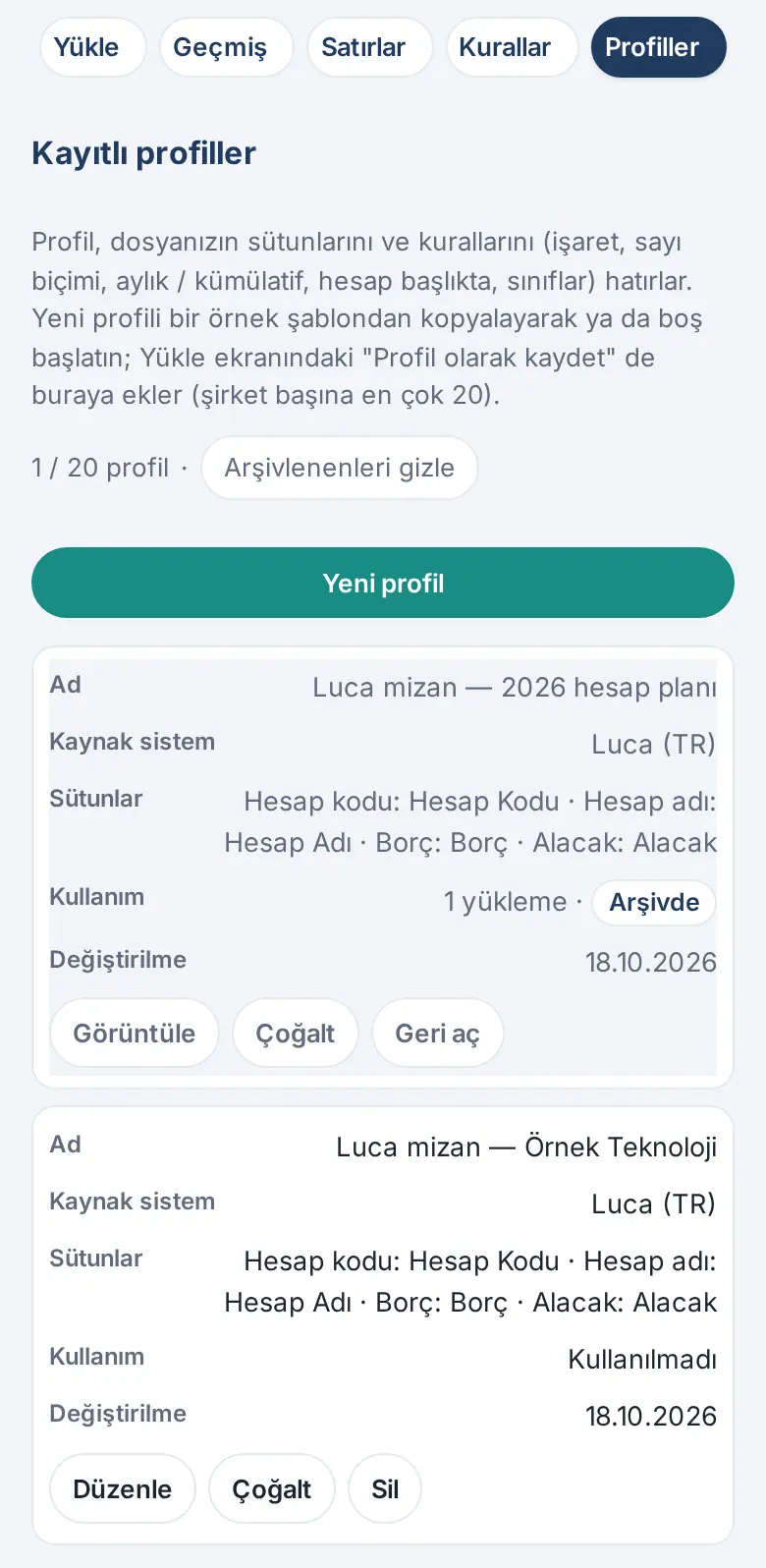
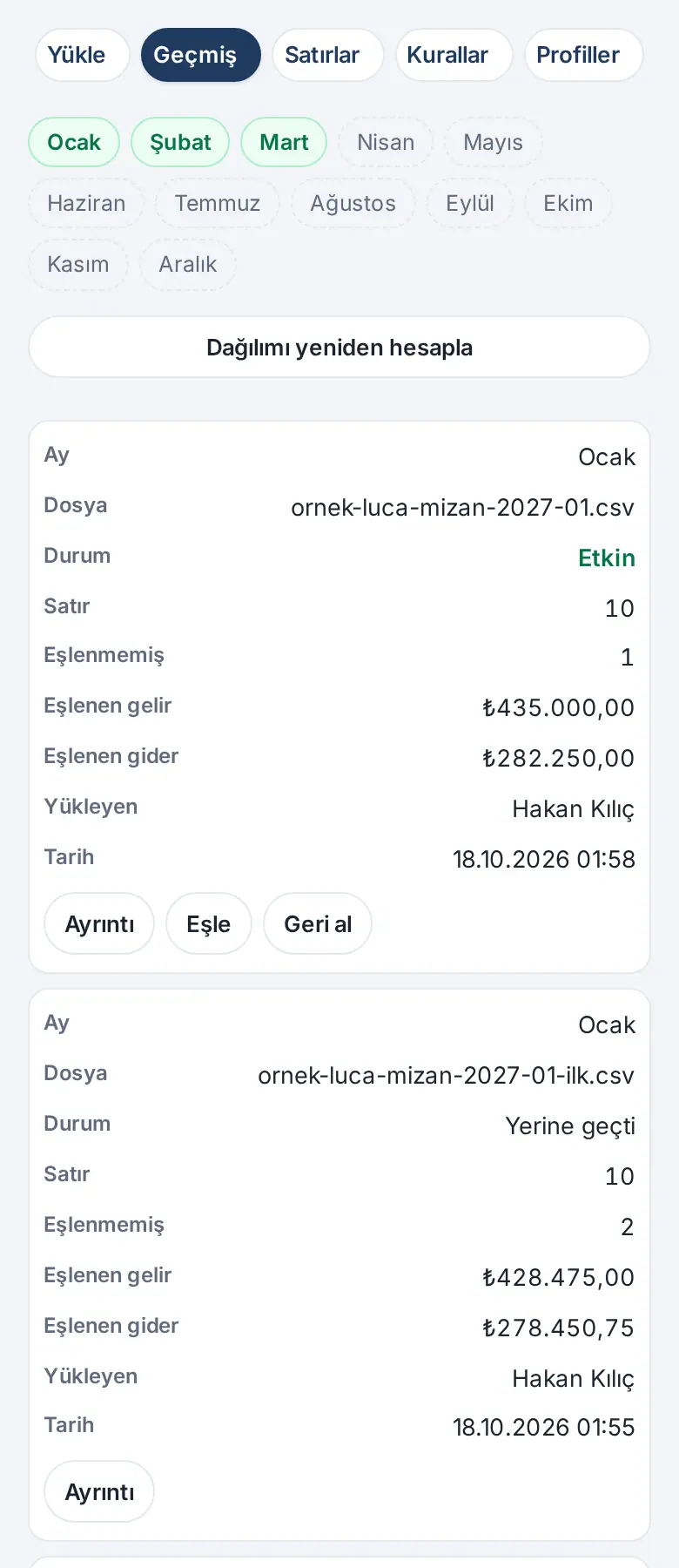
Sul telefono: La schermata si apre anche con una larghezza di 390 px; sul telefono le tabelle Storico e Righe sono in vista a schede (ogni riga è una scheda; il nome della colonna a sinistra, il valore a destra; i pulsanti sotto la scheda). Ti consigliamo di caricare i file dal computer.
Quale file prendere dal software di contabilità
Per chi: Responsabile contabilità · Dove: il tuo software di contabilità; Budget → Consuntivo → Profili · Versione: 1.6.0
A cosa serve: Prendere il report giusto al livello giusto riduce il lavoro di abbinamento.
Prozence legge un unico formato generale: Formato di importazione consuntivo v1. Nel file devono esserci almeno una colonna Codice conto e le colonne degli importi (Dare e Avere oppure un unico Importo). Le altre colonne sono facoltative:
| Campo standard | Quando serve |
|---|---|
| Codice conto | Sempre (obbligatorio). L'abbinamento si fa con questo. |
| Nome conto | Facoltativo; ti aiuta a riconoscere le righe non abbinate. |
| Periodo / Data | Se il mese non è stato scelto a schermo (estratto con più mesi o del libro mastro) ne serve uno. |
| Centro di costo | Se ricaverai il reparto dal centro di costo. |
| Società / entità | Se nel file ci sono più società (si filtra nel profilo). |
| Dare, Avere | Se gli importi sono in due colonne. |
| Importo | Se l'importo è in un'unica colonna con segno; la regola del segno si sceglie a parte. |
| Segno dare / avere | Se accanto all'importo unico c'è una lettera B / A (D / C, S / H). |
| Valuta | Se le righe sono in valute diverse (vedi Righe in valuta estera). |
| N. documento, Descrizione, Dimensione 1, Dimensione 2 | Facoltativi; le dimensioni servono per suddivisioni aggiuntive come progetto o regione e possono essere la fonte della regola del reparto. |
I report consigliati per ogni sistema sono nella tabella Modelli di profilo di esempio della sottoscheda Profili. Gli stessi modelli ci sono anche nell'elenco Profilo della schermata di caricamento:
| Sistema | Profilo nell'elenco | Report consigliato | Da dove viene il reparto | Stato |
|---|---|---|---|---|
| Luca (TR) | Luca — bilancio di verifica mensile | Bilancio di verifica (mizan), livello di conto più basso; intervallo di date dal 1° all'ultimo giorno del mese, escluse le scritture di apertura / chiusura | 3ª parte del sottoconto (ad es. 770.01.SAT → SAT) | Verificato con un file reale (1.8.0) |
| Luca (TR) | Luca — partitario | Partitario (muavin defter); codice conto nell'intestazione del gruppo | Colonna centro di costo / centro di lavoro | Nomi di colonna ipotizzati |
| Logo | Logo (Tiger / Go) — bilancio di verifica | Bilancio di verifica; se serve la suddivisione per centro di costo, elenco delle righe di registrazione | Centro di costo | Nomi di colonna ipotizzati |
| Mikro | Mikro — bilancio / report centri di costo | Bilancio di verifica oppure report dei centri di costo | Centro di costo | Nomi di colonna ipotizzati |
| Netsis | Netsis — bilancio / elenco registrazioni | Bilancio di verifica oppure elenco delle registrazioni contabili | Centro di costo | Nomi di colonna ipotizzati |
| SAP | SAP S/4HANA — bilancio di verifica (S_ALR_87012284) | S_ALR_87012284; nella selezione codice società e periodo di reporting | — | Con fonte |
| SAP | SAP S/4HANA — partite di contabilità generale (FAGLL03) | FAGLL03; «G/L Account», «Amount in Local Currency» | Colonna centro di costo (aggiunta al layout; ipotesi) | Con fonte |
| DATEV (DE) | DATEV — Summen- und Saldenliste | SuSa: Soll / Haben del periodo | Nella SuSa non c'è; se serve, l'estratto Buchungsstapel (KOST1 → centro di costo, KOST2 → dimensione 1) | Con fonte |
| Xero | Xero — Account Transactions / General Ledger Detail | Il Trial Balance non riporta la categoria di tracciamento; Account Transactions | Categoria di tracciamento → Dimensione 1 | Con fonte |
| QuickBooks | QuickBooks — Transaction Detail by Account | Il Trial Balance non riporta la classe; Transaction Detail by Account | Class → centro di costo, Location → dimensione 1 | Con fonte |
| Odoo | Odoo — Journal Items | Esportazione Journal Items (con la colonna Analytic Account) | Analytic Account → centro di costo | Nomi di colonna ipotizzati |
| Generico / altro | Generale — Formato di importazione consuntivo v1 | Qualsiasi bilancio di verifica o estratto del libro mastro | Colonna o segmento del codice conto | — |
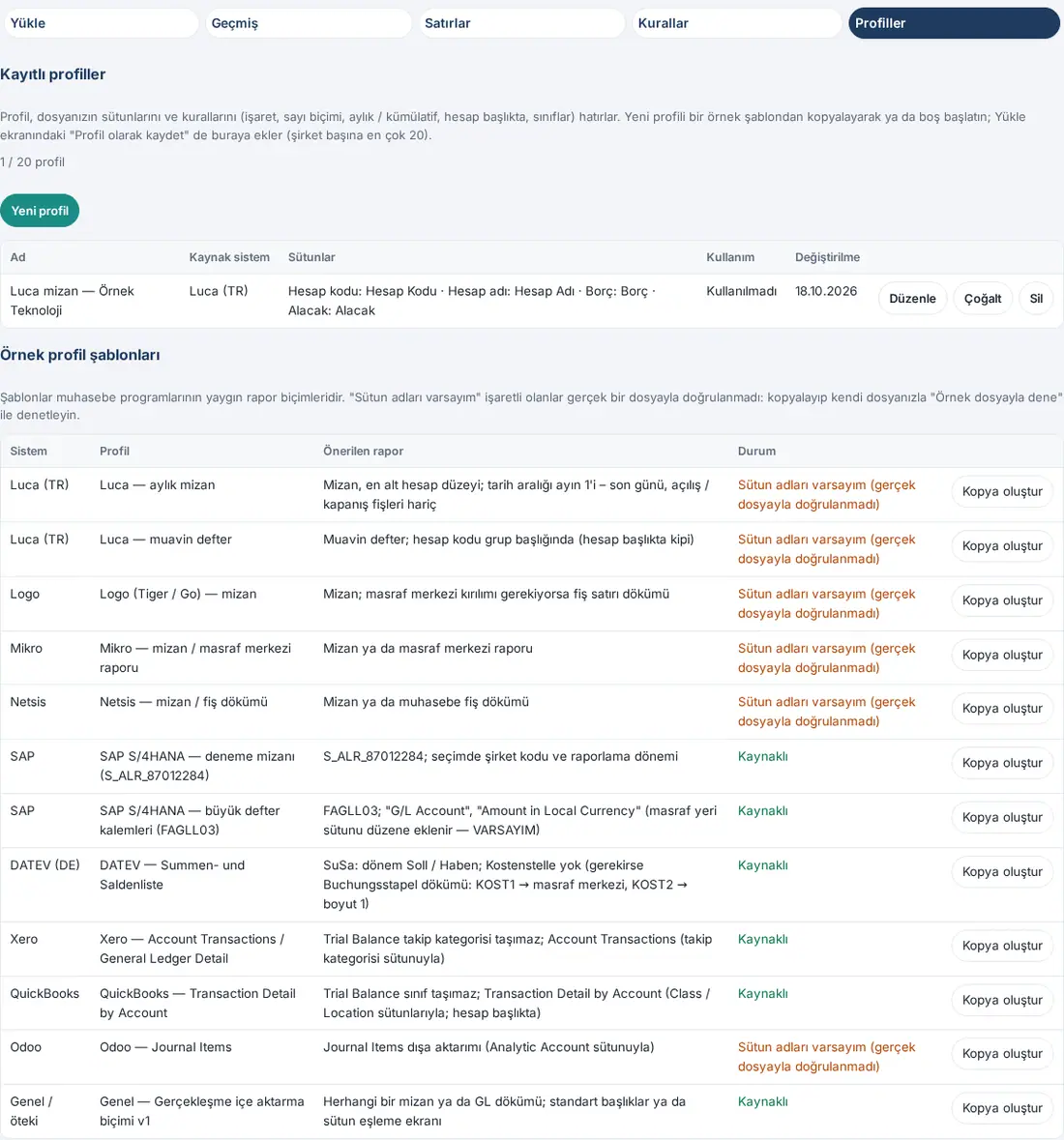
Importante: I profili con la dicitura «Nomi di colonna ipotizzati» sono profili di esempio: i nomi delle colonne degli estratti del partitario Luca, di Logo, Mikro, Netsis e Odoo non sono stati verificati con un file reale. Quando scegli uno di questi profili, controlla e correggi i suggerimenti della schermata di mappatura delle colonne in base al tuo file; salva come profilo la versione corretta. Se il tuo software non è nell'elenco, scegli Generale e abbina le colonne a mano.
Suggerimento:
- Prendi il bilancio di verifica al livello di conto più basso. I conti superiori il cui sottoconto è presente nel file (ad es. 770.01 e 770 quando c'è 770.01.SAT) sono considerati subtotali e vengono saltati (nei profili di bilancio di verifica).
- Per la suddivisione per reparto usa nel piano dei conti un sottoconto di reparto (ad es. 770.04.SAT) oppure il centro di costo. Se non ci sono né l'uno né l'altro, in ogni regola puoi scegliere un reparto fisso.
- I profili di bilancio di verifica leggono solo le classi dei ricavi e dei costi (nel piano dei conti unico turco 6 e 7, in DATEV 4 e 8); le altre classi vengono saltate come «Conto fuori classe».
Flusso di caricamento: quattro passaggi (1.8.0)
Per chi: Responsabile contabile · Gestore del budget · Dove: Budget → Consuntivo → Carica · Versione: 1.8.0
A cosa serve: Il caricamento del bilancio di verifica è ora in quattro passaggi espliciti con un indicatore in alto; ogni passaggio dice cosa viene salvato e cosa no, con i pulsanti Indietro e Continua.
- File: scegli il file (e l'azienda, se ce ne sono più di una). Lascia Software contabile / layout del file su Rileva automaticamente: Prozence riconosce il software dalle intestazioni (es. "Luca — bilancio di verifica mensile rilevato · 6 intestazioni di colonna corrispondono"); il mese è proposto dall'intestazione del file. Clicca Continua — leggi il file.
- Abbina le colonne: una riga per campo di destinazione, es. Codice conto ← A · HESAP KODU — 1; 10. L'elenco mostra le intestazioni del file con i primi due valori di esempio in forma leggibile (65.606.233,10; niente notazione scientifica). I campi abbinati automaticamente hanno il badge automatico, quelli modificati manuale; i campi obbligatori hanno l'asterisco. La tabella grezza resta chiusa nel riquadro Prime 5 righe del file (grezze); regola del segno, formato numeri e date sono in Avanzate. Spunta Ricorda questo layout di colonne (vedi Salvare un profilo) per salvare l'abbinamento in Layout file durante l'importazione e applicarlo automaticamente al prossimo file dello stesso software. Clicca Continua — anteprima.
- Anteprima e controllo: il titolo è Anteprima — non ancora salvata. Un riepilogo di controllo (righe, conti di ultimo livello, totale dare / avere, Controllo del totale generale ✓ / ✗, Controllo dei conti padre, righe non abbinate, avvisi) precede la tabella delle righe interpretate con i nomi dei campi di destinazione: Codice conto · Descrizione · Dare · Avere · Saldo dare · Saldo avere; importi nel formato della tua lingua, allineati a destra, celle vuote "—", conti padre (subtotali) rientrati con il badge "conto padre · escluso dal totale". La tabella scorre nel proprio riquadro con intestazione fissa. Seguono come prima la scheda di abbinamento al budget, la riconciliazione e la ripartizione. In questo passaggio non viene scritto nulla di attivo. Clicca Continua — importa.
- Importa: un riepilogo (file, layout, periodo, righe, non abbinate, cumulativo, avvisi) e il pulsante principale Importa il bilancio di verifica (settembre 2026) (per un estratto del libro mastro Importa l'estratto (…)). Poi la scheda verde di successo: "✓ 1.363 righe importate" con Vedi il bilancio di verifica — apre la vista Bilancio di verifica esattamente per questo mese e questa azienda — oltre a Cronologia e Carica un nuovo file. La regola di ordine dei file cumulativi (409) e gli altri errori sono mostrati in chiaro con un suggerimento "Cosa fare".
Attenzione:
- Il vecchio pulsante Salva come profilo… è stato tolto: salvare un profilo non era un'importazione e creava confusione. Importa solo il pulsante del passaggio 4.
- La sotto-scheda Bilancio di verifica mostra solo i caricamenti importati (attivi). Senza alcun mese importato appare lo stato vuoto "Nessun bilancio di verifica per questo periodo" con il pulsante Carica un bilancio di verifica; se esistono altri mesi, "Nessun bilancio di verifica per questo mese" e i chip dei mesi caricati.
- Le sezioni seguenti descrivono le stesse schermate; pulsanti rinominati: Leggi il file → Continua — leggi il file, Anteprima → Continua — anteprima, Applica → Continua — importa e poi Importa il bilancio di verifica (…), Altro file → Indietro — al file, Salva come profilo… → casella Ricorda questo layout di colonne (vedi Salvare un profilo). La sotto-scheda Profili ora si chiama Layout file.
Caricare il file
Per chi: Responsabile contabilità · Responsabile del budget · Dove: Budget → Consuntivo → Carica · Versione: 1.6.0, aggiornato nella 1.6.2
A cosa serve: Legge l'export contabile del mese e apre la schermata di mappatura delle colonne. In questo passaggio non viene salvato nulla.
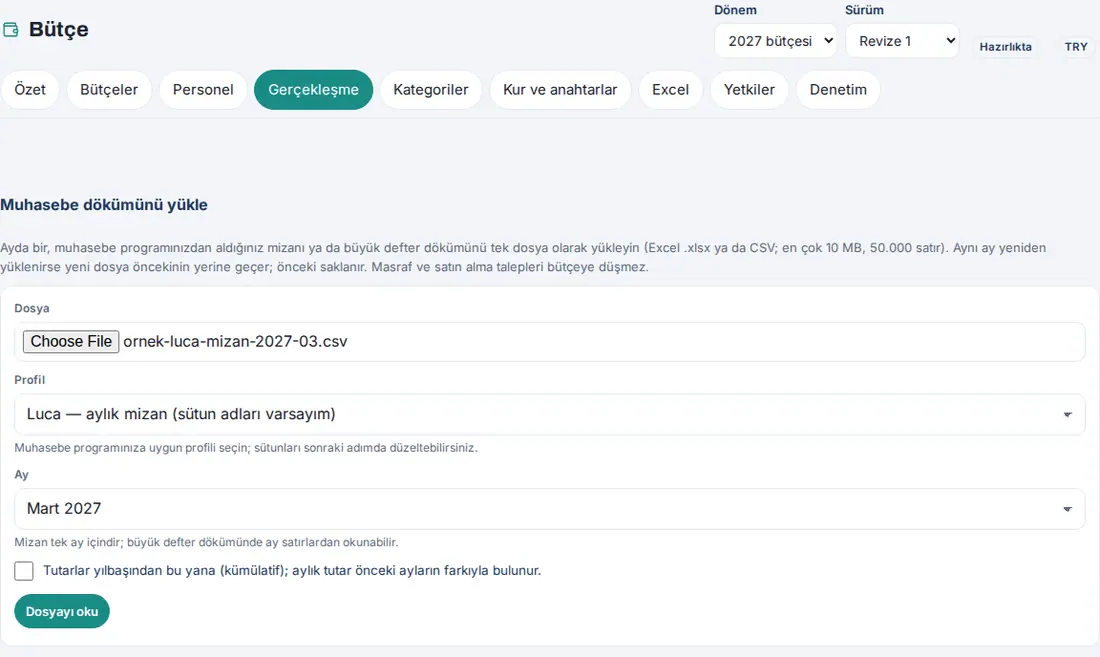
- Nella sottoscheda Carica, sotto il titolo Carica l’export contabile, scegli il file dal campo File. Sono accettati solo Excel (.xlsx) e CSV; il file può avere al massimo 10 MB e 50.000 righe.
- Dall'elenco Profilo scegli il profilo adatto al tuo software di contabilità (ad es. Luca — bilancio di verifica mensile). I profili che hai salvato tu sono all'inizio dell'elenco; i profili archiviati non sono nell'elenco (1.6.2).
- Dall'elenco Mese scegli il mese del file (ad es. Gennaio 2027). Il bilancio di verifica è per un solo mese. Se nel file ci sono più mesi o se il mese va letto dalla data delle righe, scegli Dalla colonna periodo / data del file.
- Se gli importi sono progressivi dall'inizio dell'anno, spunta la casella Importi progressivi dall’inizio dell’anno; l’importo mensile è la differenza rispetto ai mesi precedenti. (vedi File progressivo e file con più mesi).
- Fai clic su Leggi file. Quando il file è stato letto, sotto si apre la Mappatura colonne.
Importante:
- In Excel viene letto solo il primo foglio visibile; metti l'estratto nel primo foglio. Le formule non vengono calcolate, viene letto l'ultimo valore salvato da Excel.
- Nel CSV il separatore (; , tabulazione |) e il set di caratteri (UTF-8, UTF-16, Windows-1254) vengono riconosciuti da soli.
- Il file non viene conservato in Prozence; si tengono solo l'impronta del file (SHA-256) e le righe lette.
Mappatura delle colonne
Per chi: Responsabile contabilità · Responsabile del budget · Dove: Carica → Leggi file → Mappatura colonne · Versione: 1.6.0
A cosa serve: Stabilisce a quale campo standard corrisponde ogni colonna del tuo file.
- In cima alla schermata sono indicati il tipo di file e la riga di intestazione (ad es. «CSV · riga di intestazione 1. Scegli la colonna del file per ogni campo standard.»). Prozence cerca la riga di intestazione nelle prime 30 righe del file e riconosce le intestazioni con i loro equivalenti in molte lingue (ad es. Borç / Debit / Soll).
- Nell'elenco di ogni campo standard arriva già scelta la colonna del file (ad es. Codice conto * → A · Hesap Kodu). Correggi quelle sbagliate o vuote; nei campi che non userai lascia —. Il campo con l'asterisco è obbligatorio.
- Controlla i tre elenchi sottostanti:
- Regola del segno: Dare e avere in colonne separate · Importo unico: dare positivo, avere negativo · Importo unico: segno naturale (ricavi e costi positivi) · Importo unico + colonna segno D/A.
- Formato numerico: Automatico, 1.234,56, 1,234.56 oppure 1'234.56.
- Formato data: Automatico, Giorno.Mese.Anno, Mese/Giorno/Anno oppure Anno-Mese-Giorno.
- Nella tabella Prime righe del file vedi le prime 20 righe con le lettere delle colonne; verifica la mappatura guardando questa tabella.
- Fai clic su Anteprima. Per scegliere un altro file fai clic su Altro file.
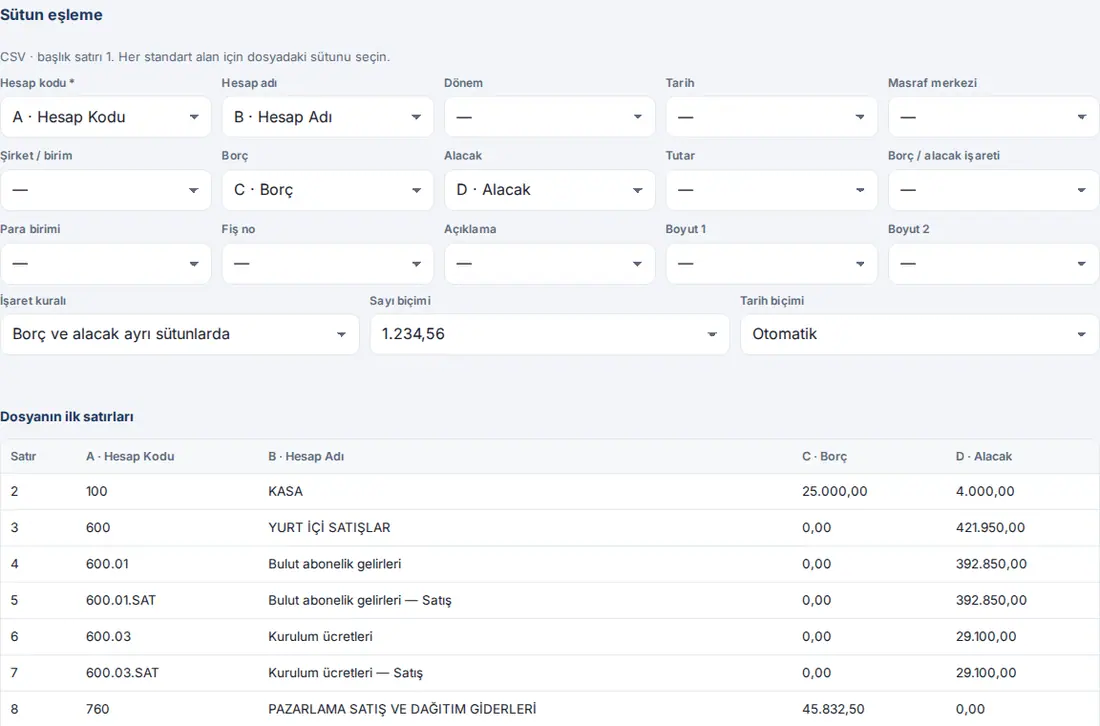
Se manca un campo obbligatorio, Anteprima è disattivato e sotto è indicato il motivo:
- «La colonna del codice conto non è stata scelta.»
- «Non sono state scelte né le colonne dare e avere né una colonna importo.»
- «La colonna del segno dare / avere non è stata scelta.»
- «Nessuna colonna periodo o data scelta (necessaria se non hai scelto il mese del file).»
Come si legge il segno degli importi? Se dare e avere sono separati, in una voce di costo netto = dare − avere, in una voce di ricavo netto = avere − dare. In una colonna con importo unico, Importo unico: dare positivo, avere negativo va bene per la maggior parte degli estratti ERP e dei bilanci di verifica; Importo unico: segno naturale (ricavi e costi positivi) è per i file in cui sia i ricavi sia i costi sono scritti positivi.
Suggerimento: Quando il Formato numerico è su Automatico, gli importi che si possono leggere in due modi, come «1.234», nell'anteprima vengono contati come avviso («Importi ambigui (es. 1.234): …; controlla il formato numerico.»). Se scegli il formato del tuo file, l'avviso scompare.
Leggere l'anteprima e la riconciliazione
Per chi: Responsabile contabilità · Responsabile del budget · Dove: Mappatura colonne → Anteprima · Versione: 1.6.0, aggiornato nella 1.6.1
A cosa serve: Mostra, prima di applicare, dove va ogni riga del file. L'anteprima non entra ancora nel report.
- Dopo Anteprima compare una scheda per ogni mese (ad es. «Marzo 2027 · 10 righe · Abbinate: 8 · Non abbinate: 1 · Ignorate: 1»). Nella scheda l'importo netto delle righe abbinate è indicato separatamente come ricavi e costi: Ricavi abbinati (nelle voci di ricavo avere − dare) e Costi abbinati (nelle voci di costo dare − avere). Sotto deve comparire «La ripartizione corrisponde esattamente alle righe abbinate (netti di ricavi e costi).»; se non compare («Il totale ripartito non coincide.») non applicare. Se il mese ha un caricamento attivo compare anche «Sostituirà il caricamento attivo del mese (il precedente è conservato).».
- Leggi la tabella Riconciliazione. La prima riga è Righe del file (origine); la somma delle righe sottostanti (numero, dare e avere separatamente) è sempre uguale alla prima riga:
- Abbinate: righe collegate a una voce e a un reparto (o ai costi comuni).
- Ignorate: righe lasciate fuori di proposito con una regola (ad es. il conto di giroconto 771).
- Non abbinate: righe per cui non è stata trovata una regola o il reparto (vedi Abbinare le righe non abbinate).
- Personale — inserito da HR (1.6.1): se il consuntivo del personale lo inserisce HR, le righe abbinate a una voce del personale con una regola dei conti o a mano nel mese di inizio e nei mesi successivi (ad es. 770.10 Brüt ücretler → Brüt ücret). Questo importo non conta come consuntivo contabile e non entra nella ripartizione né nei report; il consuntivo del personale lo carica HR. Anche nella scheda del mese compare il numero «… personale — inserito da HR». Nei mesi precedenti al mese di inizio queste righe vengono abbinate e applicate come nella 1.6.0.
- Saltati · …: righe non elaborate affatto e il motivo: Riga di totale / riporto, Conto di subtotale, Conto fuori classe, Altra società / entità, Fuori dall’anno del periodo, Codice conto vuoto.
- Nella tabella Ripartizione · Marzo 2027 c'è la distribuzione degli importi abbinati per voce, reparto e origine. Nella colonna Fonte:
- Diretto: la riga è stata abbinata direttamente a un reparto.
- Costi comuni ripartiti: il costo comune (ad es. l'affitto) è stato diviso tra i reparti con la chiave di ripartizione. Nella divisione non si perdono centesimi; i resti vengono aggiunti alla quota più grande (ad es. affitto di 180.000,00 TL: 36.000,00 + 24.000,12 + 23.999,94 …).
- Non ripartito: importo rimasto a livello aziendale perché il denominatore della chiave è zero.
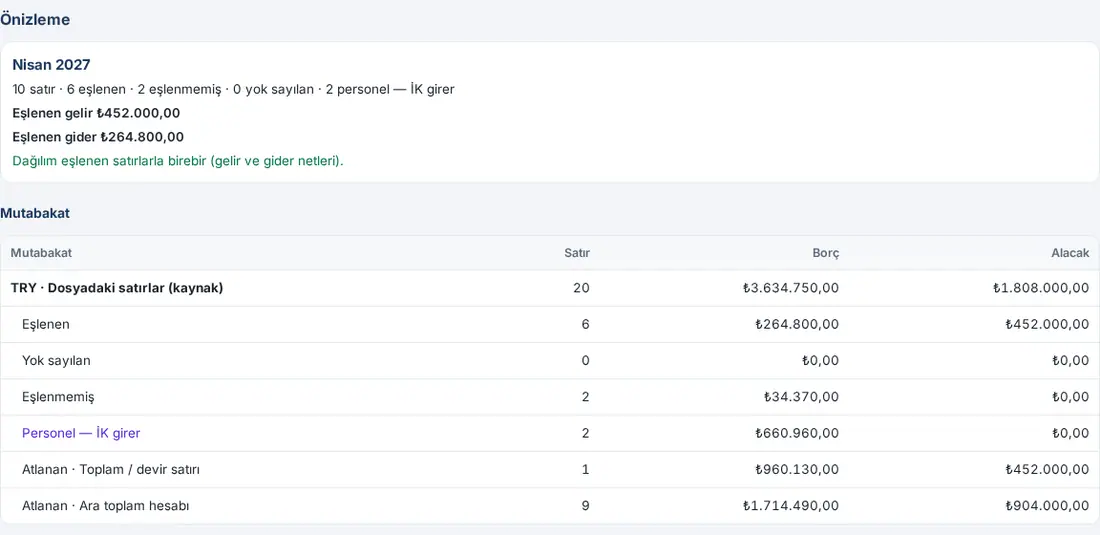
- Per guardare le singole righe o abbinare una riga senza scrivere una regola fai clic su Righe… (1.6.1; vedi Abbinare le righe una per una).
- Se il risultato è corretto fai clic su Applica (vedi Applicare il caricamento). Se rinunci fai clic su Annulla; l'anteprima viene eliminata.
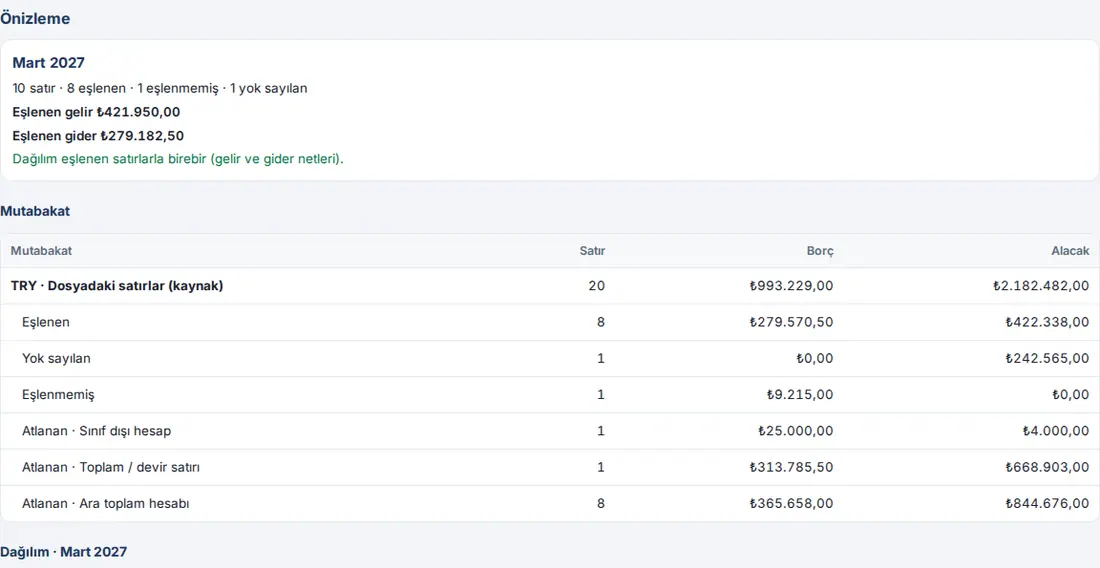
Esempio di lettura: Nel file qui sopra ci sono 20 righe: 8 abbinate + 1 ignorata + 1 non abbinata + 1 fuori classe (100 Kasa) + 1 riga di totale (Genel Toplam) + 8 conti di subtotale = 20. Anche nella colonna Dare 279.570,50 + 0,00 + 9.215,00 + 25.000,00 + 313.785,50 + 365.658,00 = 993.229,00 TL. Questa uguaglianza viene controllata in ogni caricamento e separatamente per ogni valuta.
Importante:
- L'anteprima viene conservata 24 ore; poi viene eliminata e non si può più applicare («L’anteprima è scaduta (24 ore); ricarica il file.»).
- Per persona si possono fare al massimo 30 anteprime all'ora.
- Se lo stesso file è già stato caricato in questo periodo compare l'avviso «Questo file è già stato caricato in questo periodo.».
- Le voci del personale sono elencate nel gruppo Voci del personale nella regola dei conti, nella finestra Abbina… e nella finestra Righe (1.6.1). Collega i conti del personale del bilancio di verifica (ad es. 770.10 Brüt ücretler) a una voce del personale: dal mese di inizio queste righe diventano Personale — inserito da HR, prima vengono applicate come consuntivo contabile. Se il consuntivo del personale lo inserisce HR, quando scegli una voce del personale sotto il campo compare una breve spiegazione: «Voce del personale: il consuntivo del personale è inserito da HR. Dal mese di inizio queste righe non vengono applicate dalla contabilità; nella riconciliazione compaiono a parte come «Personale — inserito da HR».» Non ignorare i conti del personale: una riga ignorata compare nella riconciliazione come Ignorate, non nel gruppo di HR.
Abbinare le righe non abbinate
Per chi: Responsabile contabilità · Responsabile del budget · Dove: Anteprima → Abbina le righe non abbinate (N); Storico → Abbina · Versione: 1.6.0, aggiornato nella 1.6.1
A cosa serve: Collega i conti per cui non è stata trovata una regola o il reparto. Le regole e i codici reparto che aggiungi vengono usati anche nei caricamenti successivi.
- Sotto l'anteprima fai clic su Abbina le righe non abbinate (N) (ad es. Abbina le righe non abbinate (1)). Si apre la tabella Righe non abbinate: Codice conto, Nome conto, Motivo, Riga, Dare − avere. I motivi:
- «Il codice conto non è abbinato a una voce.» — non c'è nessuna regola dei conti che corrisponda a questo codice.
- «Reparto non trovato (codice centro di costo / segmento / dimensione non abbinato).» — la regola c'è, ma il codice reparto non è definito.
- «La voce della regola è inattiva o non è più una foglia.» — la voce della regola è cambiata.
- «Il reparto abbinato non esiste più.» — il reparto è stato eliminato o ha cambiato nome.
- «La regola ricava il reparto dalla voce, ma la voce non è un costo comune e nessun codice di centro di costo / dimensione corrisponde. Cambia la fonte del reparto nella regola o rendi la voce un costo comune.» — nella regola è scelto Flag comune della voce (vedi Regole dei conti).
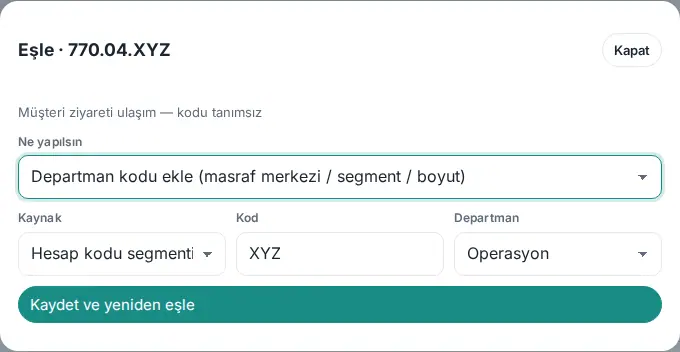
- Fai clic su Abbina… in fondo alla riga. Dall'elenco Cosa fare scegli una delle opzioni:
-
Codice conto → regola voce: scegli Schema (il codice conto stesso oppure un prefisso che termina con , ad es. 770.03), Voce e Regola reparto (per un conto del personale scegli dal gruppo Voci del personale alla fine dell'elenco Voce; 1.6.1) (vedi Regole dei conti).
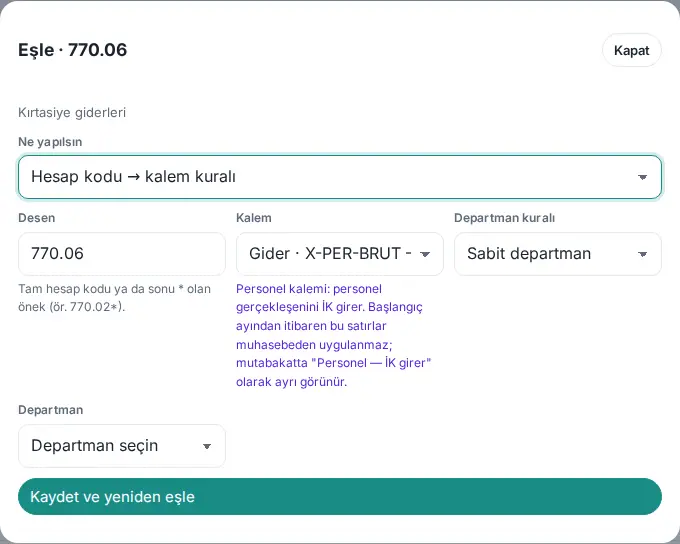
-
Aggiungi codice reparto (centro di costo / segmento / dimensione): scegli Fonte (Centro di costo, Segmento del codice conto, Dimensione 1, Dimensione 2), Codice (ad es. XYZ) e Reparto. Se scegli Costi comuni, l'importo viene diviso con la chiave di ripartizione.
-
Ignora questo conto: il conto non entra nel budget (ad es. conti che non hanno corrispondenza nel budget).
-
- Se lo stesso conto è rimasto non abbinato anche in altri mesi già applicati, nella finestra compaiono la riga «Altri mesi attivi in cui questo conto non è ancora abbinato: Gennaio 2027, Febbraio 2027» e la casella spuntata Riabbina anche quelli. Se la casella resta spuntata, la regola o il codice reparto che salvi vengono applicati anche ai caricamenti attivi di quei mesi e le loro ripartizioni vengono riscritte. Se vuoi abbinare solo questo caricamento, togli il segno dalla casella.
- Fai clic su Salva e riabbina. La tabella e i numeri dell'anteprima si aggiornano; quando non restano righe non abbinate compare «Non restano righe non abbinate.».

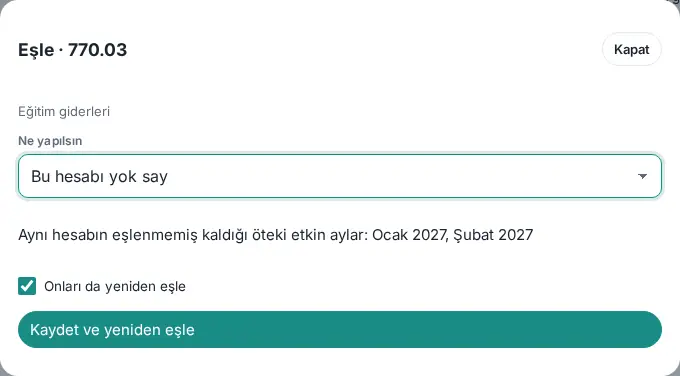
Suggerimento: Non sei obbligato a finire l'abbinamento prima di applicare. Le righe non abbinate di un mese già applicato si abbinano in seguito con Abbina nella riga di quel mese in Storico; poiché il mese è attivo, la ripartizione e i report si aggiornano da soli.
Importante: Riabbina anche quelli si applica solo ai caricamenti Attivo dello stesso periodo; i caricamenti sostituiti o annullati non cambiano. L'applicazione agli altri mesi viene scritta nel registro di audit come «altri mesi attivi (con conferma dell’utente)».
1.6.1: Nella tabella Righe non abbinate, accanto a ogni conto c'è anche il pulsante Righe…; apre le righe di quel conto nella finestra Abbinare le righe una per una.
Abbinare le righe una per una
Per chi: Responsabile contabilità · Responsabile del budget · Dove: Storico → Righe; anteprima → Righe…; Righe non abbinate → Righe… · Versione: 1.6.1, aggiornato nella 1.6.2
A cosa serve: Senza scrivere una regola collega singole righe (ad es. una sola registrazione dello stesso conto) a una voce e a un reparto oppure le ignora. Se vuoi, salva allo stesso tempo anche una regola per quel conto oppure per tutti i conti che iniziano con lo stesso prefisso (1.6.2).
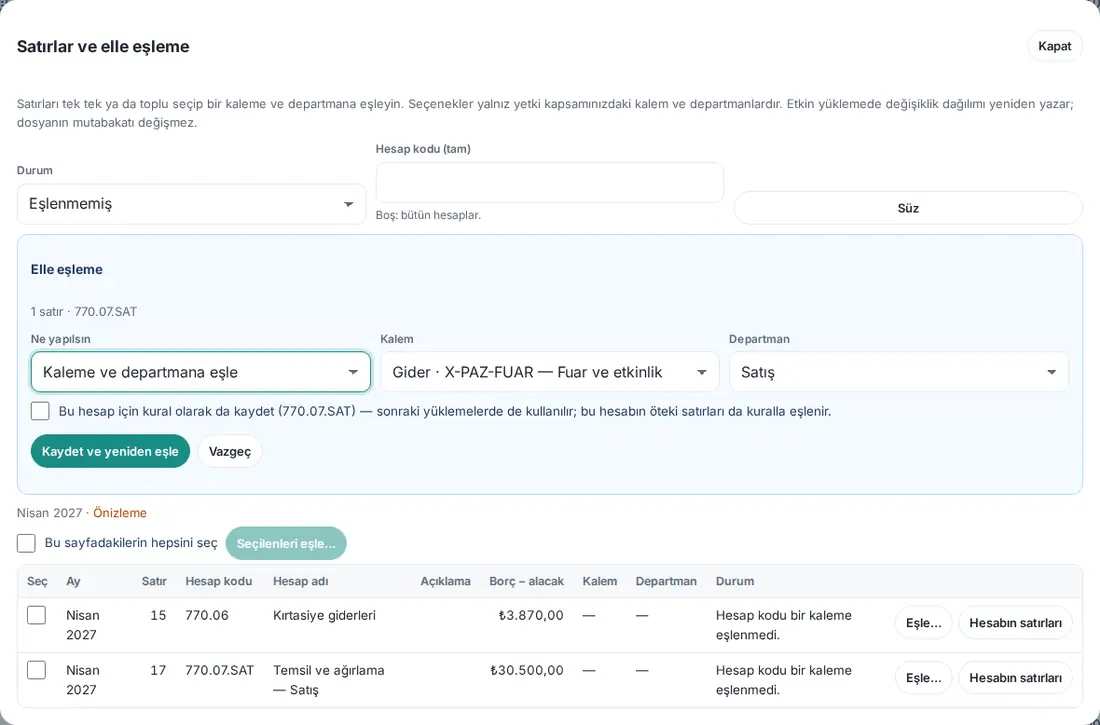
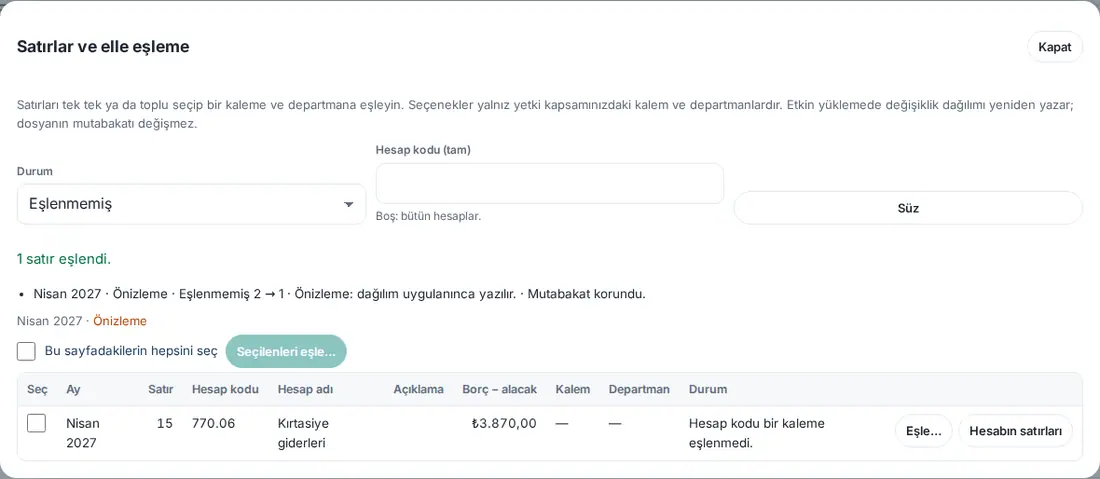
- In Storico fai clic su Righe nella riga del mese (nell'anteprima su Righe…). Si apre la finestra Righe e abbinamento manuale. In un caricamento con righe non abbinate sono elencate prima le righe non abbinate, negli altri caricamenti tutte le righe.
- Filtra con Stato (Non abbinate, Abbinate, Ignorate, Tutte) e Codice conto (completo) e fai clic su Filtra. Righe del conto in una riga filtra tutte le righe di quel conto. Si mostrano 100 righe per pagina.
- Spunta le righe da abbinare e fai clic su Abbina selezionate…; per una sola riga fai clic su Abbina… nella riga. Seleziona tutto in questa pagina seleziona tutte le righe della pagina. Per tutte le righe di un conto filtra prima il codice conto, poi fai clic su Abbina tutte le righe di questo conto… (N) (indipendentemente dalle pagine, al massimo 5.000 righe).
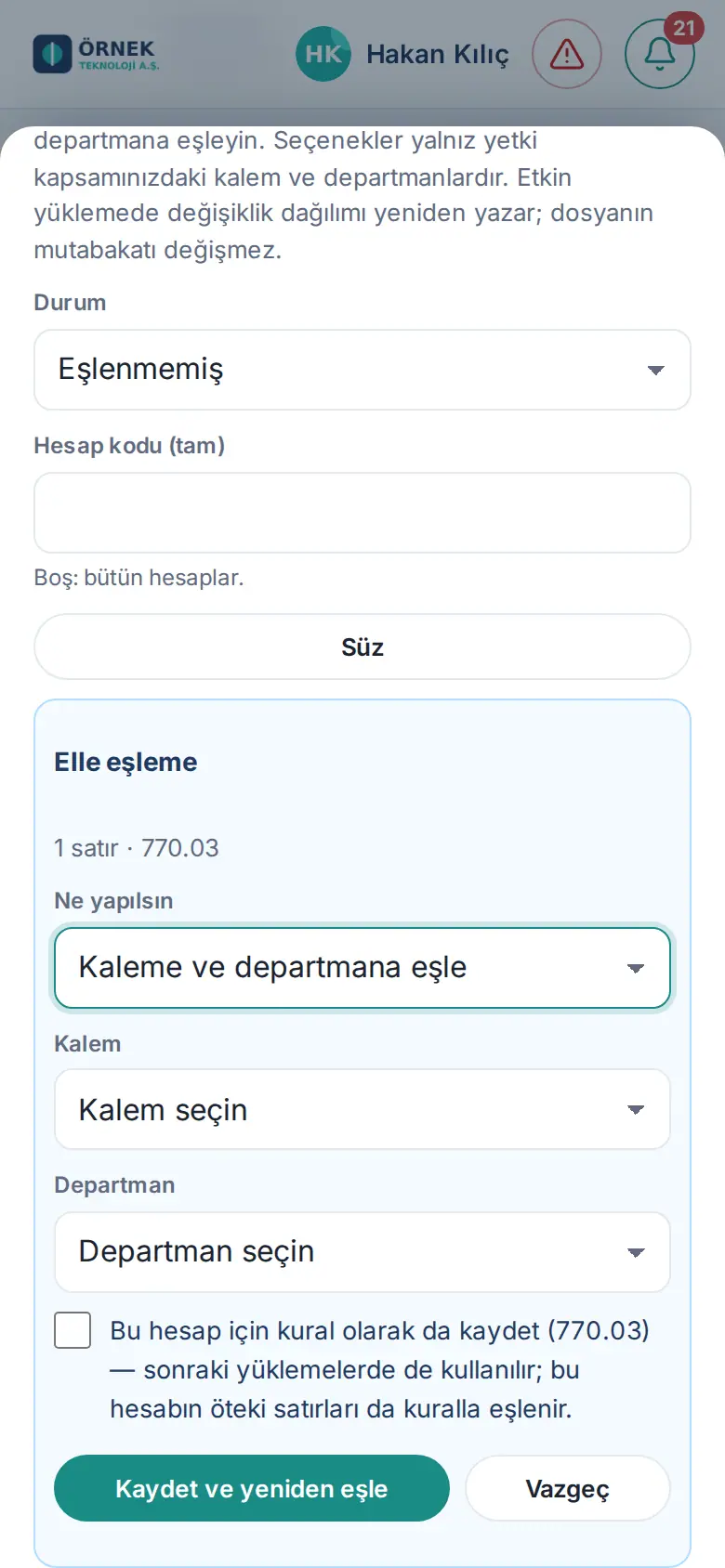
- Nella sezione Abbinamento manuale scegli dall'elenco Cosa fare:
- Abbina a voce e reparto: scegli Voce e Reparto. Negli elenchi compaiono solo le voci e i reparti del tuo ambito di autorizzazione; le voci del personale sono alla fine dell'elenco, nel gruppo Voci del personale (1.6.1).
- Ignora (non entra nel budget).
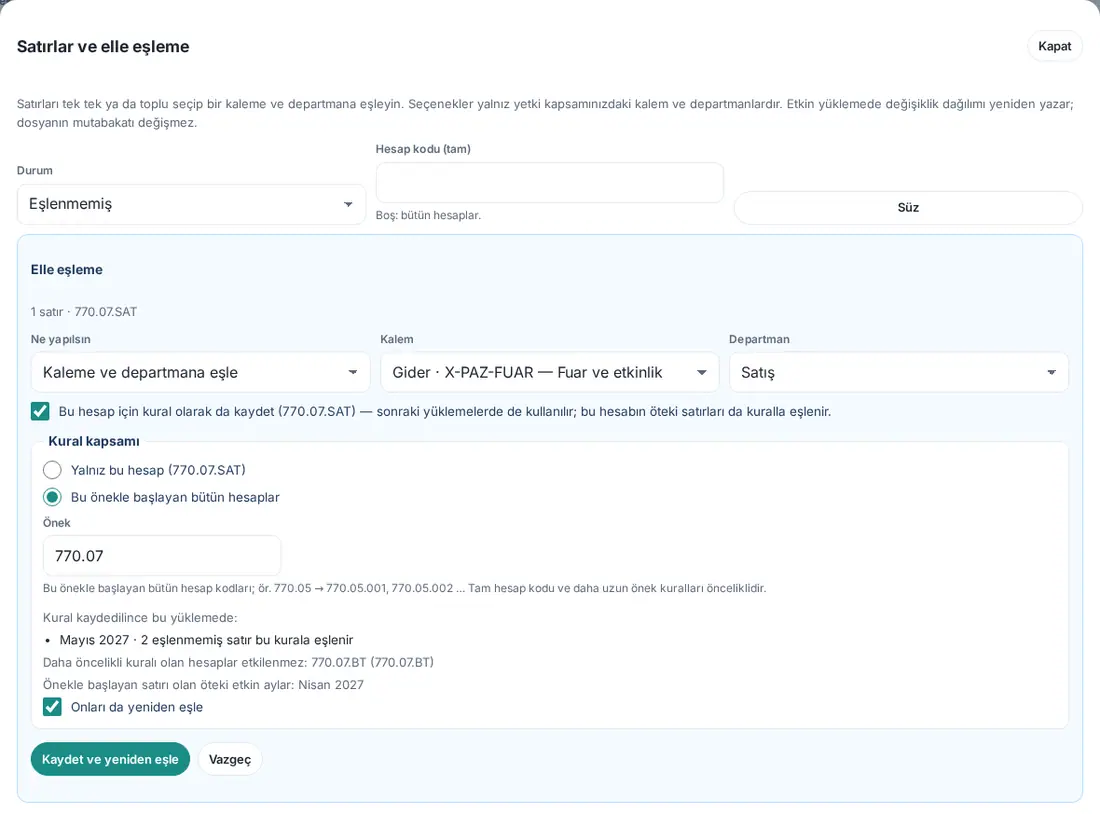
- Se d'ora in poi il conto andrà sempre nello stesso posto, spunta la casella Salva anche come regola per questo conto (…) — usata anche nei caricamenti successivi; anche le altre righe di questo conto vengono abbinate dalla regola.. La casella compare solo se hai l'autorizzazione a scrivere regole e se le righe scelte sono di un unico codice conto; se hai scelto più conti compare «Per salvare come regola, seleziona righe di un solo codice conto.». Se lo stesso conto è rimasto non abbinato anche in altri mesi attivi, compaiono la riga «Altri mesi attivi in cui questo conto non è ancora abbinato: …» e la casella spuntata Riabbina anche quelli.
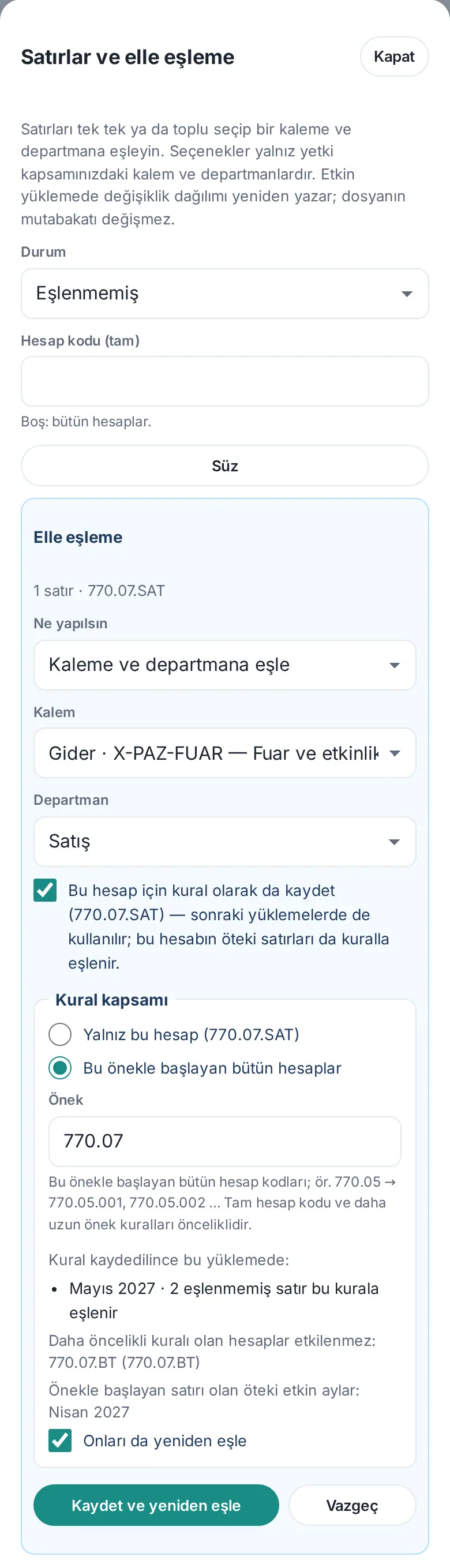
- Quando spunti la casella, sotto si apre la sezione Ambito della regola (1.6.2):
- Solo questo conto (…) (predefinita): la regola viene scritta solo per quel codice conto (ad es. 770.07.SAT).
- Tutti i conti che iniziano con questo prefisso: sceglila se tutti i conti con lo stesso inizio (ad es. 770.07.SAT, 770.07.PAZ …) devono andare nella stessa voce e nello stesso reparto. Nella casella Prefisso compare il codice conto senza l'ultima parte (ad es. 770.07); puoi cambiarlo. Il prefisso deve essere la parte iniziale del codice conto scelto; altrimenti compare «Il prefisso deve essere l’inizio del codice conto scelto.».
- Con il prefisso scelto, sotto la casella compare l'effetto del salvataggio (dopo «Calcolo dell’effetto…»):
- «Salvata la regola, in questo caricamento:» e per ogni caricamento «Maggio 2027 · 2 righe non abbinate saranno abbinate da questa regola»; se ci sono righe legate a una regola di prefisso più corta (ad es. 770*) «… righe passano da una regola di prefisso più corta a questa». Se non ci sono righe che cambiano compare «In questo caricamento non ci sono righe con il prefisso che cambierebbero regola.».
- «Non sono interessati i conti con una regola prioritaria: 770.07.BT (770.07.BT)»: i conti con una regola per il codice conto completo o con una regola di prefisso più lunga non passano a questa regola.
- Se per lo stesso prefisso esiste già una regola compare «Esiste già una regola per questo prefisso: 770.07*»; cambia quella regola in Regole.
- Se ci sono altri mesi attivi con righe che iniziano con il prefisso, compaiono la riga «Altri mesi attivi con righe che iniziano con il prefisso: …» e la casella spuntata Riabbina anche quelli. Se la casella resta spuntata, la regola viene applicata anche ai caricamenti attivi di quei mesi.
- Fai clic su Salva e riabbina.
Risultato: Nella finestra compaiono «1 riga abbinata.» e una riga di riepilogo per ogni caricamento: mese · stato · «Non abbinate 2 → 1» · nel mese attivo «Ripartizione riscritta (identica alle righe abbinate).» oppure nell'anteprima «Anteprima: la ripartizione viene scritta all’applicazione.» · «Riconciliazione invariata.». Se hai salvato una regola compaiono anche «Regola n. … salvata.» e lo schema della regola (ad es. 770.07.SAT oppure, per una regola di prefisso, 770.07*; 1.6.2). Se hai fatto modifiche, quando chiudi la finestra con Chiudi la schermata sottostante (Storico, anteprima o Righe non abbinate) si aggiorna.
Suggerimento: Una riga abbinata a mano non cambia quando si aggiunge una regola e si riabbina; nella colonna Stato compare «Abbinata manualmente». In una riga abbinata da una regola compare «Abbinata da regola». Per una regola che ricava il reparto dal centro di costo, dal segmento o dal codice di dimensione usa Abbina… nella tabella Righe non abbinate; la regola di questa finestra ha un reparto fisso (oppure ignora il conto).
Importante:
- Una modifica fatta in un mese attivo aggiorna subito la ripartizione di quel mese e i report; la riconciliazione del file (i totali del file) non cambia. Ogni abbinamento viene scritto nel registro di audit. Per l'abbinamento manuale non serve l'autorizzazione a scrivere regole; bastano l'autorizzazione a caricare il consuntivo e l'ambito.
- La regola di prefisso la possono salvare solo il responsabile del budget e il responsabile contabilità con ambito su tutti i reparti e tutte le voci (1.6.2). Per il responsabile contabilità con ambito limitato a determinati reparti o rami di voci Tutti i conti che iniziano con questo prefisso e Prefisso sono disattivati e compare «Solo il responsabile del budget e un responsabile contabilità con ambito su tutti i reparti e le voci possono salvare una regola di prefisso: un prefisso può includere anche conti fuori dal tuo ambito di autorizzazione. Puoi salvare una regola per questo conto.»; può salvare la regola con Solo questo conto.
- L'ordine con cui si applicano le regole non cambia: prima il codice conto completo, poi il prefisso più lungo (vedi Regole dei conti). Se il conto scelto è già legato a una regola con il codice completo o a una regola di prefisso più lunga, la regola di prefisso non viene salvata: «Il conto 770.07.BT corrisponde a una regola prioritaria (770.07.BT); la regola di prefisso non si applicherebbe a queste righe. Modifica quella regola nella sezione Regole o salva la regola solo per questo conto.»
- Il prefisso è l'inizio del testo: una regola con il prefisso «770.05» comprende anche i codici che iniziano con «770.050…». Per comprendere solo i sottoconti, termina il prefisso con il separatore (ad es. «770.05.»).
Applicare il caricamento
Per chi: Responsabile contabilità · Responsabile del budget (solo la persona che ha caricato il file) · Dove: Anteprima → Applica · Versione: 1.6.0
A cosa serve: Rende l'anteprima il consuntivo attivo del mese; gli importi entrano in Report → Budget.
- Fai clic su Applica sotto l'anteprima.
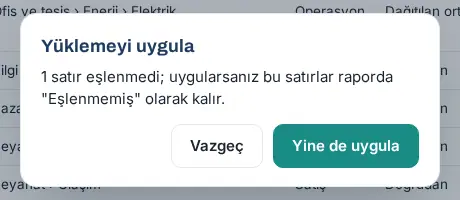
- Se sono rimaste righe non abbinate compare la finestra Applica caricamento: «Righe non abbinate: 1. Se applichi, restano nel report come «Non abbinate».» Puoi continuare facendo clic su Applica comunque oppure scegliere Annulla e abbinarle prima.
- Se lo stesso file è già stato caricato in questo periodo viene chiesto «Questo file è già stato caricato in questo periodo. Conferma per applicarlo comunque.».
- Dopo l'applicazione si apre la sottoscheda Storico; il caricamento del mese compare come Attivo.
Importante:
- Solo chi ha caricato può applicare l'anteprima («Solo chi ha caricato può applicare l’anteprima.»).
- In un periodo chiuso o archiviato non si possono fare caricamenti («Questo periodo è chiuso; non si può caricare il consuntivo.»).
- Le righe non abbinate non entrano in nessuna voce e in nessun reparto; non contano nei totali del consuntivo. In Report → Budget compaiono in una riga separata Non abbinate (info) (vedi Vedere nel report l'importo non abbinato). Quando le abbini in seguito, entrano nelle loro voci e nei loro reparti.
Vedere nel report l'importo non abbinato
Per chi: Responsabile contabilità · Responsabile del budget · Dove: Report → Budget → Tabella dei risultati oppure Scostamento · Versione: 1.6.0
A cosa serve: Vedi dal report l'importo dei caricamenti attivi rimasto non abbinato a una voce o a un reparto; così ti accorgi che il consuntivo è incompleto.
- Apri Report → Budget → Tabella dei risultati (vedi 37. Preparazione del budget, approvazione e report).
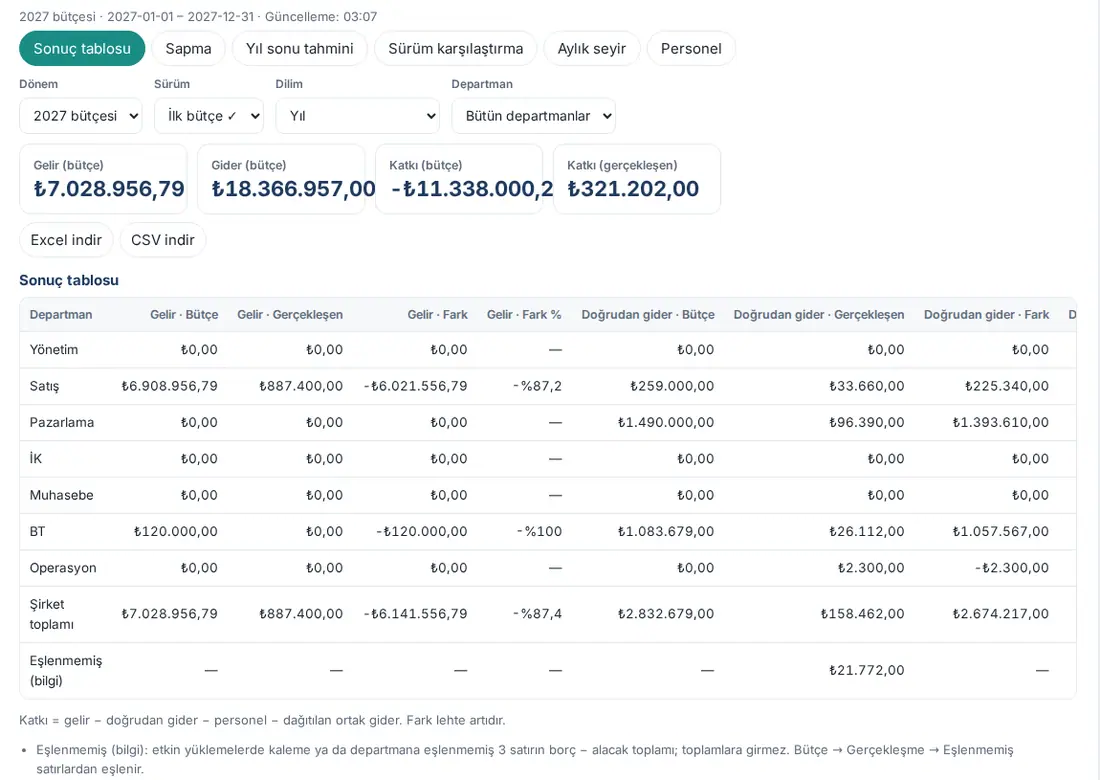
- In fondo alla tabella, dopo Totale azienda, compare la riga Non abbinate (info). L'importo è nella colonna Costi diretti · Effettivo (il totale dare − avere delle righe non abbinate); nelle altre celle compare «—».
- Nella nota sotto la tabella è indicato il numero di righe: «Non abbinate (info): totale dare − avere di 3 righe dei caricamenti attivi non abbinate a una voce o a un reparto; escluso dai totali. Si abbinano in Budget → Consuntivo → Storico → Abbina.»
- Per abbinare le righe usa il pulsante Abbina del mese interessato in Budget → Consuntivo → Storico (vedi Abbinare le righe non abbinate). Una volta abbinata, la riga scompare dal report e l'importo entra nella sua voce e nel suo reparto.
Importante:
- La riga Non abbinate (info) non entra nel totale aziendale né nel margine; è solo informativa. Si contano i caricamenti attivi dell'intervallo scelto (mese, trimestre, anno).
- La riga la vedono solo le persone che vedono tutti i reparti e possono caricare il consuntivo (responsabile del budget, responsabile contabilità). Quando è scelto il filtro Reparto, e per il responsabile del budget del reparto e l'osservatore, non compare.
Caricare di nuovo lo stesso mese
Per chi: Responsabile contabilità · Responsabile del budget · Dove: Consuntivo → Carica · Versione: 1.6.0
A cosa serve: Se in contabilità è stata fatta una correzione, carichi di nuovo l'estratto del mese; il nuovo file sostituisce il vecchio.
- Carica come al solito l'estratto corretto del mese, scegli lo stesso mese e fai l'anteprima. Nella scheda del mese compare «Sostituirà il caricamento attivo del mese (il precedente è conservato).».
- Fai clic su Applica. Il nuovo caricamento diventa Attivo, quello vecchio Sostituito. Il vecchio caricamento non viene eliminato; in Storico si può aprire con Dettagli.
In un mese c'è sempre un solo caricamento attivo. I report usano solo i caricamenti attivi.
File progressivo e file con più mesi
Per chi: Responsabile contabilità · Responsabile del budget · Dove: Carica → Mese e casella progressivo · Versione: 1.6.0
A cosa serve: Divide sui mesi giusti gli estratti con totali progressivi dall'inizio dell'anno e quelli che contengono più mesi.
- File progressivo: Se gli importi sono progressivi dall'inizio dell'anno, spunta la casella del progressivo. Prozence trova l'importo del mese sottraendo dal valore del file i caricamenti attivi dei mesi precedenti. Per questo i mesi vanno caricati in ordine; se manca un mese precedente compare il messaggio «In un file progressivo i mesi vanno caricati in ordine: manca Febbraio 2027.». Se dopo l'anteprima cambia il caricamento di un mese precedente, l'applicazione si ferma: «I mesi precedenti sono cambiati dopo l’anteprima; rifai l’anteprima.».
- File con più mesi: Nell'elenco Mese scegli Dalla colonna periodo / data del file e nella mappatura delle colonne scegli la colonna Periodo o Data. Il periodo può essere «2027-03», «03.2027», «2027/03», il nome del mese e l'anno oppure una data. Nell'anteprima compare una scheda separata per ogni mese; quando applichi, ogni mese sostituisce il caricamento attivo del proprio mese. Le righe fuori dall'anno del periodo vengono saltate come «Fuori dall’anno del periodo».
Importante: Se hai scelto il mese a schermo (bilancio di verifica), le date del file devono corrispondere a quel mese; una riga che non corrisponde dà errore: «Le date del file non corrispondono al mese scelto.».
Righe in valuta estera
Per chi: Responsabile contabilità · Responsabile del budget · Dove: Mappatura colonne → Valuta; Budget → Cambi e chiavi · Versione: 1.6.0
A cosa serve: Converte con il cambio di budget le righe del file in una valuta diversa da quella del periodo (ad es. TRY).
- Se nel file c'è una colonna della valuta, nella mappatura delle colonne scegli quella colonna per Valuta. Se la colonna non c'è, tutte le righe sono considerate nella valuta del periodo.
- Per una valuta diversa deve essere stato inserito il cambio di budget (Cambi e chiavi → Cambi di budget; se c'è un cambio specifico per il mese si usa quello, altrimenti il cambio di tutto l'anno; vedi 38. Gestione del budget: configurazione, autorizzazioni e costo del personale).
- Se il cambio manca l'anteprima si ferma: «Nessun cambio di budget 2027 per USD (…). Inserisci il cambio e rifai l’anteprima.»
La riconciliazione viene mostrata con una riga separata per ogni valuta, con gli importi del file. Non si fa la valutazione delle differenze di cambio.
Regole dei conti
Per chi: Responsabile contabilità · Responsabile del budget (l'osservatore le legge soltanto) · Dove: Consuntivo → Regole → Regole dei conti · Versione: 1.6.0, aggiornato nella 1.6.1 e nella 1.6.2
A cosa serve: Collega i codici dei conti contabili alle voci di budget di Prozence. Una voce può essere alimentata da più codici conto (molti a uno).
- Nella sottoscheda Regole fai clic su Aggiungi regola.
- Scrivi lo Schema: il codice conto completo (ad es. 770.01) oppure un prefisso che termina con * (ad es. 770.02*, tutti i sottoconti che iniziano con 770.02). Puoi salvare una regola di prefisso anche dalle righe di un conto; il suo effetto si vede prima del salvataggio (1.6.2; vedi Abbinare le righe una per una).
- Dall'elenco Voce scegli la voce di budget (ad es. «Gider · X-BT-ABN — Yazılım abonelikleri»). Nell'elenco ci sono solo le voci foglia attive; le voci del personale sono alla fine dell'elenco, nel gruppo Voci del personale (aggiornato nella 1.6.1; vedi Leggere l'anteprima e la riconciliazione). Alla fine delle voci di costo comune compare «(condiviso)».
- Scegli la Regola reparto:
- Reparto fisso: ogni riga va al Reparto che scegli (oppure ai Costi comuni).
- Colonna centro di costo: il codice del centro di costo del file viene convertito nel reparto con i codici reparto.
- Segmento del codice conto: la parte numero Segmento del codice conto (Separatore ., - oppure /) è il codice reparto (ad es. in 770.04.SAT la 3ª parte SAT).
- Colonna dimensione: il codice nella colonna Dimensione 1 o Dimensione 2 viene convertito nel codice reparto.
- Costo comune (ripartizione): l'importo viene diviso tra i reparti con la chiave di ripartizione. Si può scegliere solo nelle voci di costo comune («Questa voce non è un costo comune; non può essere ripartita.»).
- Flag comune della voce: se la voce è una voce di costo comune, l'importo viene ripartito. Se la voce non è comune, il reparto viene cercato nell'ordine nei codici reparto delle colonne centro di costo, Dimensione 1 e Dimensione 2; se nessuno corrisponde, la riga resta non abbinata con il motivo «La regola ricava il reparto dalla voce, ma la voce non è un costo comune e …».
- Se serve scrivi Priorità e Nota e fai clic su Salva.
- Per lasciare completamente fuori dei conti spunta la casella Ignora questi conti (es. giroconti, chiusura).
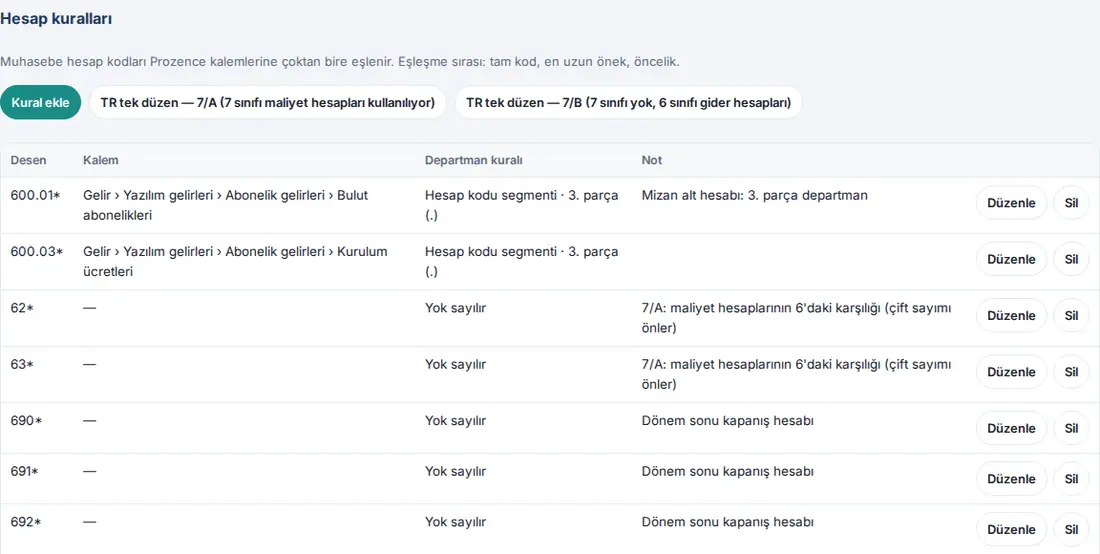
Quale regola si applica? Come indica la spiegazione a schermo: «Ordine: codice esatto, prefisso più lungo, priorità.» Prima uno schema identico al codice conto, altrimenti il prefisso più lungo che corrisponde al codice (770.02.1* invece di 770.02*); a parità si sceglie quello con la priorità più alta.
Importante:
- Per lo stesso schema non si può aggiungere una seconda regola («Esiste già una regola per questo schema.»); modifica quella esistente con Modifica.
- Eliminare o modificare una regola non cambia da sé i caricamenti già applicati («Eliminare la regola …? I caricamenti attivi non cambiano da soli.»). Per riabbinare un mese attivo con le nuove regole carica di nuovo il mese oppure usa Storico → Abbina.
- Le modifiche di regole, codici reparto e profili vengono scritte nel registro di audit del budget (vedi 38. Gestione del budget: configurazione, autorizzazioni e costo del personale).
Codici reparto
Per chi: Responsabile contabilità · Responsabile del budget · Dove: Consuntivo → Regole → Codici reparto · Versione: 1.6.0
A cosa serve: Abbina il valore del centro di costo, del segmento del codice conto o della dimensione della contabilità a un reparto di Prozence.
- Nella sottoscheda Regole scorri in basso fino al titolo Codici reparto.
- Scegli Fonte (Centro di costo, Segmento del codice conto, Dimensione 1, Dimensione 2), Codice (ad es. SAT; al massimo 60 caratteri) e Reparto. Se scegli Costi comuni, l'importo di quel codice viene diviso con la chiave di ripartizione.
- Fai clic su Aggiungi. Per togliere il codice fai clic su Elimina nella riga.
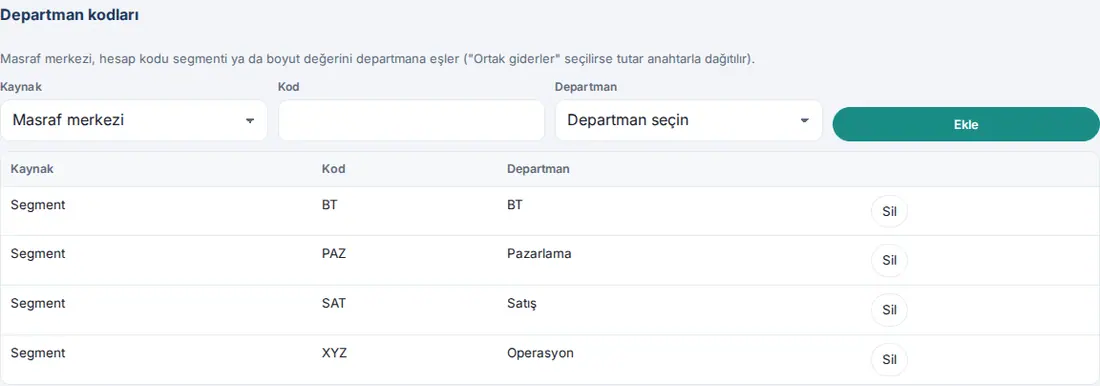
Suggerimento: Nei codici non c'è distinzione tra maiuscole e minuscole. Se registri di nuovo la stessa fonte e lo stesso codice, il nuovo reparto sostituisce il vecchio.
Set di regole pronti per il piano dei conti unico turco
Per chi: Responsabile contabilità · Responsabile del budget · Dove: Consuntivo → Regole · Versione: 1.6.0
A cosa serve: Aggiunge in un colpo solo le regole «ignora» che nel piano dei conti unico turco (tek düzen hesap planı) evitano che lo stesso costo venga contato due volte.
- Nella sottoscheda Regole fai clic sul set usato dalla tua azienda:
- Piano dei conti TR — 7/A (conti di costo di classe 7 in uso): vengono ignorati i conti di giroconto 711, 721, 731, 741, 751, 761, 771, 781, i conti 62 e 63 e i conti di chiusura di fine periodo 690, 691, 692.
- Piano dei conti TR — 7/B (nessuna classe 7; costi in classe 6): vengono ignorati solo i conti di chiusura 690, 691, 692.
- Nella finestra che si apre leggi gli schemi da aggiungere e le loro note: «I conti seguenti saranno ignorati (evita il doppio conteggio). Il responsabile contabilità deve verificare e confermare; le regole esistenti non cambiano.»
- Fai clic su Conferma e aggiungi.
Importante: I set pronti sono una proposta di partenza; il responsabile contabilità deve controllare se corrispondono al piano dei conti della tua azienda. Dopo aver aggiunto il set puoi modificare le singole regole con Modifica o Elimina.
Salvare un profilo
Per chi: Responsabile contabilità · Responsabile del budget · Dove: Mappatura colonne → Salva come profilo…; Consuntivo → Profili · Versione: 1.6.0, aggiornato nella 1.6.2
A cosa serve: Salva la mappatura delle colonne e le impostazioni di lettura del tuo file; il mese successivo ti basta scegliere il profilo.
- Dopo aver controllato e corretto la mappatura delle colonne, fai clic su Salva come profilo….
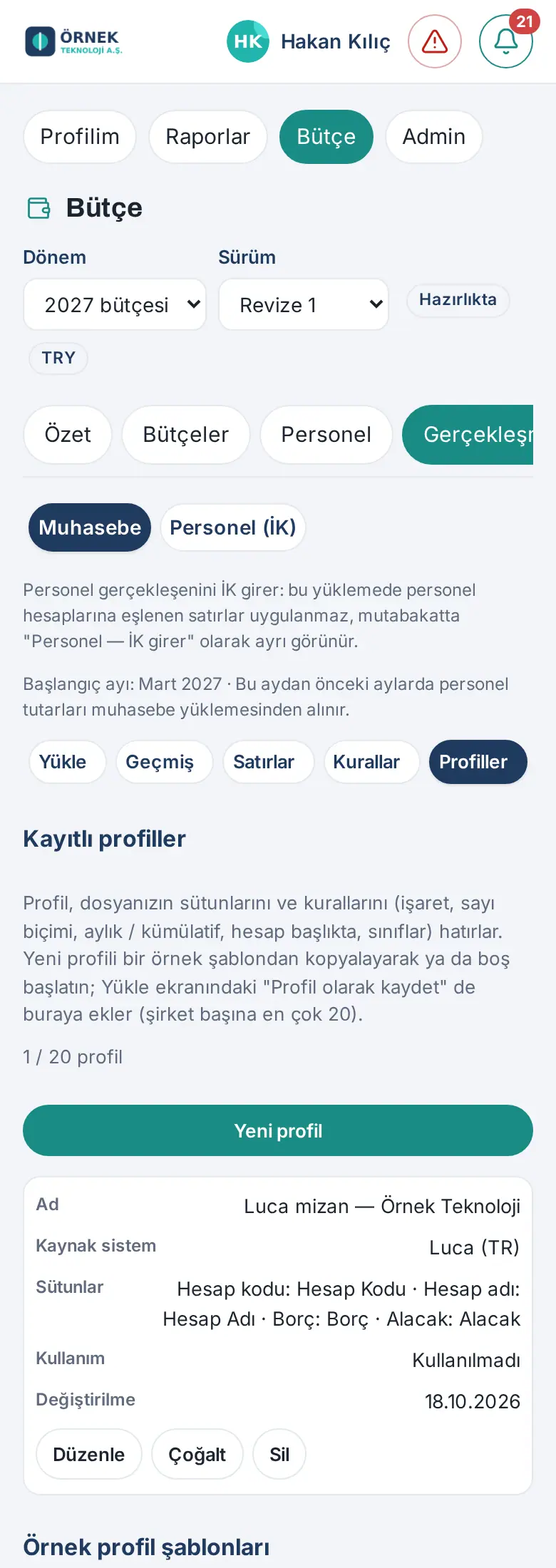
- Scrivi il Nome profilo (ad es. «Luca mizan — Örnek Teknoloji») e fai clic su Salva. Per azienda si salvano al massimo 20 profili; i profili archiviati non contano in questo numero (1.6.2).
- Da questo momento il profilo compare all'inizio dell'elenco Profilo. Il profilo ricorda le colonne, la regola del segno, il formato numerico e di data, la scelta mensile / progressiva e le altre impostazioni del modello che hai scelto (conto in intestazione, classi, righe da saltare).
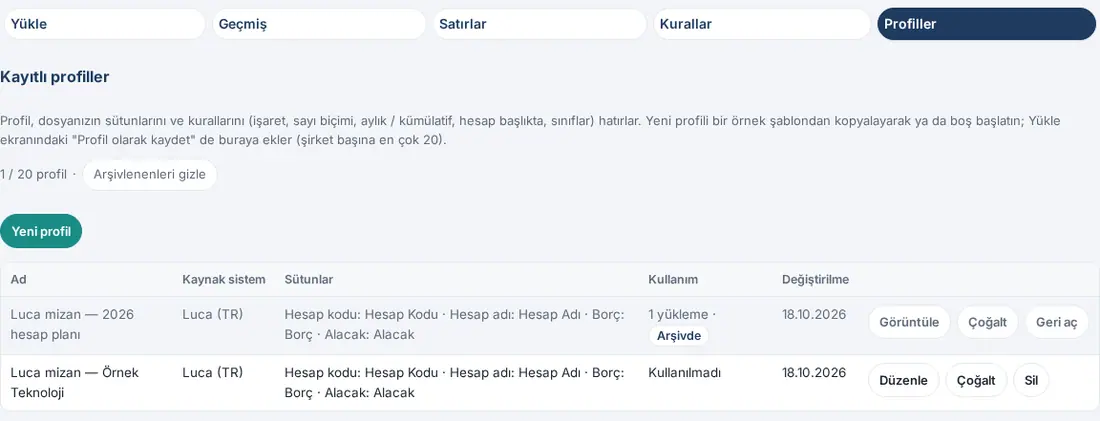
- Nella sottoscheda Profili sono elencati i profili salvati; lì puoi modificare, duplicare, eliminare o, se è stato usato, archiviare un profilo (aggiornato nella 1.6.2; vedi Modificare i profili).
Suggerimento: L'impostazione «conto in intestazione» serve per estratti come il partitario di Luca e QuickBooks: il codice conto non è in ogni riga, ma nella riga di intestazione sopra i movimenti del conto (ad es. «770.01.001 Kira giderleri»); i movimenti sottostanti prendono quel codice. Questa impostazione arriva dal modello di profilo; dalla 1.6.1 si può cambiare nella schermata di modifica del profilo.
Modificare i profili
Per chi: Responsabile contabilità · Responsabile del budget (l'osservatore può solo visualizzare) · Dove: Consuntivo → Profili · Versione: 1.6.1, aggiornato nella 1.6.2
A cosa serve: Prepara, senza fare un caricamento, il modo in cui va letto il file del tuo software di contabilità (colonne, segno, formato numerico e di data, mensile / progressivo, classi di conti, righe da saltare) e lo prova con un file di esempio.
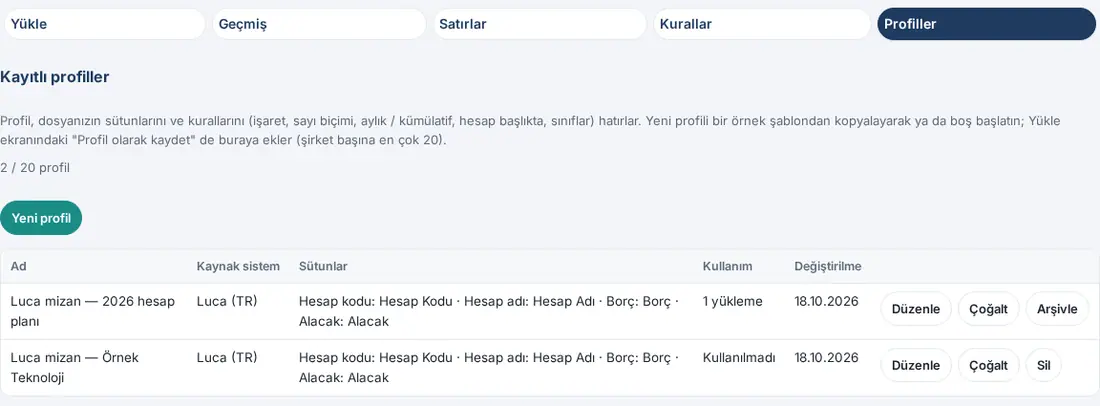
- Apri la sottoscheda Profili. Nella tabella Profili salvati compaiono Nome, Sistema di origine, Colonne, Utilizzo (in quanti caricamenti è stato usato oppure «Non usato») e Modificato; in alto c'è un contatore come «1 / 20 profili» (i profili archiviati non sono contati). Se ci sono profili archiviati, accanto al contatore compare il pulsante Mostra archiviati (N) (1.6.2). Sotto sono elencati i Modelli di profilo di esempio. I modelli con la dicitura «Nomi di colonna ipotizzati (non verificati con un file reale)» non sono stati controllati con un file reale.
- Per un nuovo profilo fai clic su Crea copia nella riga del modello oppure su Nuovo profilo (dal modello Generale, colonne vuote). Per cambiare un profilo esistente fai clic su Modifica, per farne uno simile su Duplica.
- Nella sezione Generale scrivi il Nome profilo (ad es. «Luca mizan — Örnek Teknoloji»). Sistema di origine è solo informativo; non cambia le impostazioni.
- Nella sezione File e importi scegli Nome del foglio (Excel) (vuoto: primo foglio), Riga di intestazione (0: viene trovata da sola nelle prime 30 righe), Periodo, Formato data, Formato numerico e Regola del segno. Se il file riporta importi progressivi dall'inizio dell'anno, spunta la casella Importi progressivi dall’inizio dell’anno; l’importo mensile è la differenza rispetto ai mesi precedenti..
- Nella sezione Mappatura colonne scrivi per ogni campo il nome dell'intestazione nel file (se ci sono più nomi separali con ;, ad es. «Hesap Kodu; Kod») oppure scegli la lettera della colonna dall'elenco o colonna accanto; quando scegli la lettera, la casella dell'intestazione si chiude. I campi che lasci vuoti vengono trovati dalle intestazioni standard (sinonimi in ogni lingua). Il campo con l'asterisco è obbligatorio.
- Nella sezione Regole dei codici conto, se serve, scrivi Solo queste classi di conti (ad es. 6, 7), Separatore dei codici di subtotale, Formato dell’intestazione di gruppo, Righe da saltare (un inizio per riga) (ad es. toplam, devir) e Solo questi valori di società / entità; scegli le caselle Salta i codici di subtotale con sottoconti (bilancio di verifica) e Codice conto nella riga di intestazione del gruppo (partitario / dettaglio contabilità generale).
- La sezione Fonte del reparto suggerita annota da dove va letto il reparto nel file (ad es. Segmento del codice conto, Segmento (n. parte) 3). Non cambia da sola l'abbinamento; i reparti si trovano con le regole dei conti e i codici reparto di Regole.
- Fai clic su Salva. Compare «Profilo salvato.» e si apre l'elenco. Per rinunciare fai clic su Annulla oppure su ← Profili.
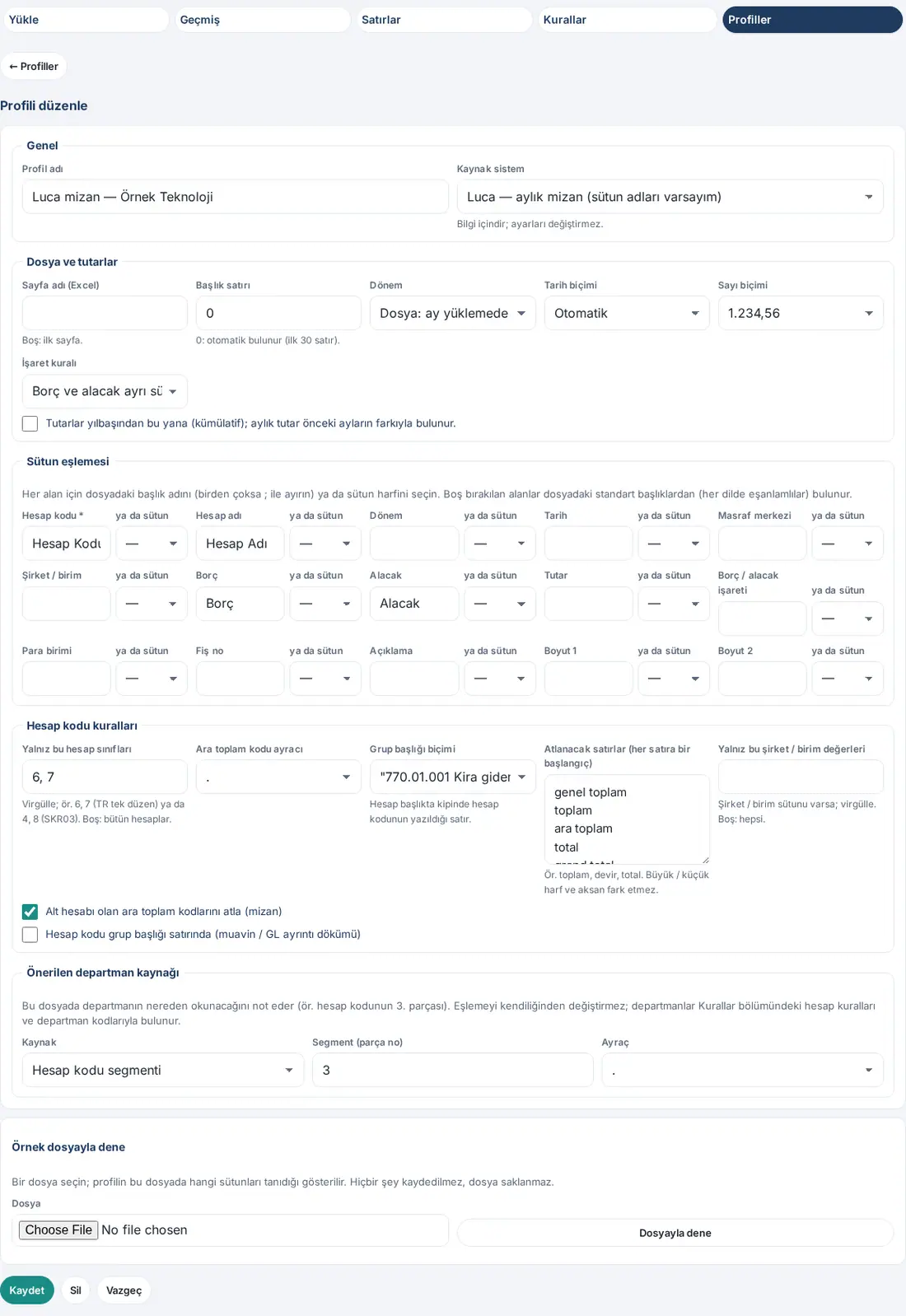
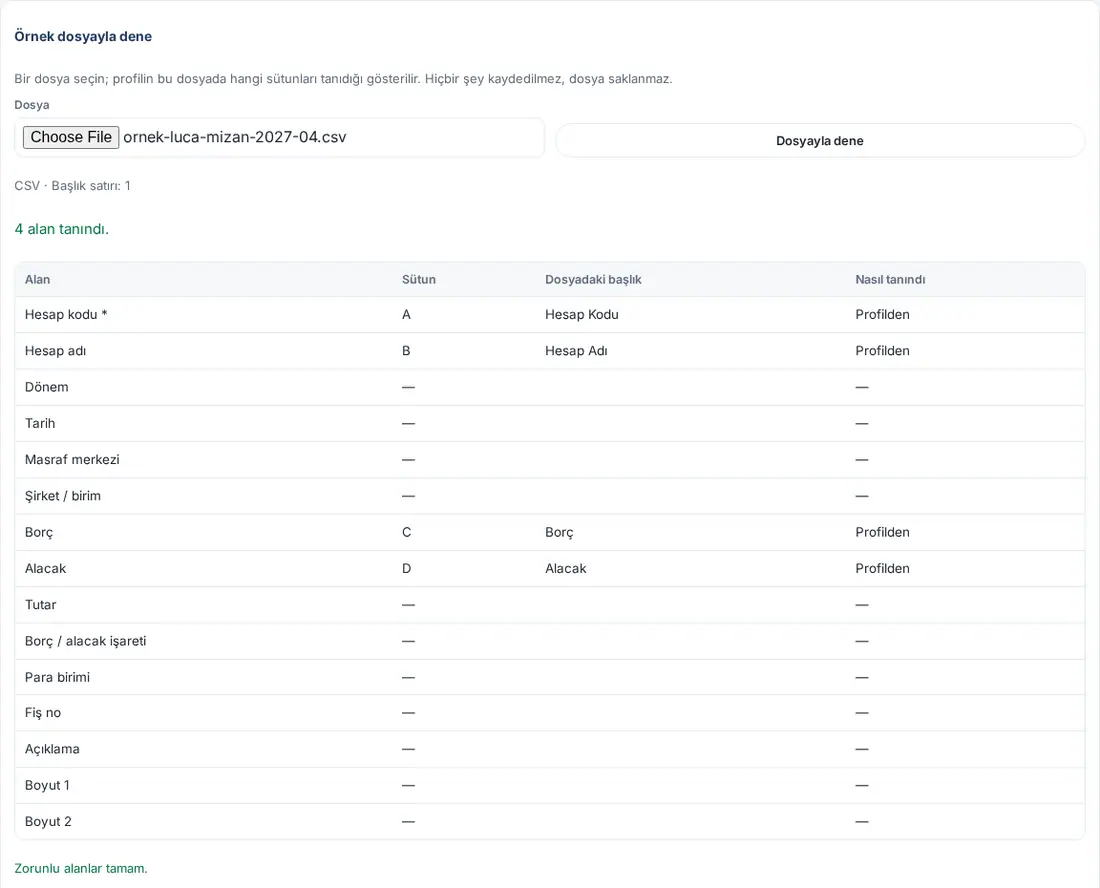
Prova con un file di esempio: Nella sezione Prova con un file di esempio in fondo alla schermata di modifica scegli File e fai clic su Prova con il file. Con le impostazioni del modulo (prima ancora di salvare) compaiono quanti campi sono stati riconosciuti nel file («4 campi riconosciuti.»), per ogni campo le informazioni Colonna, Intestazione nel file e Come è stato riconosciuto (Dal profilo, Da un’intestazione standard (sinonimo) oppure «Intestazione del profilo non trovata nel file»), i campi obbligatori mancanti e le Prime righe del file. Non viene salvato nulla e il file non viene conservato.
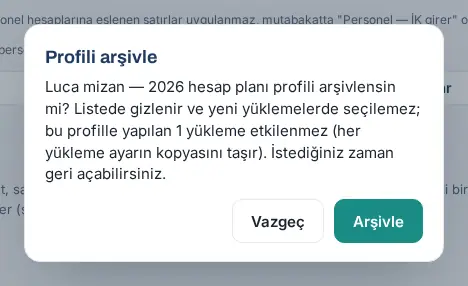
Archiviare un profilo usato (1.6.2): Un profilo usato nei caricamenti non si elimina, si archivia. Il profilo archiviato viene nascosto nell'elenco e non si può scegliere nei nuovi caricamenti; i caricamenti fatti con quel profilo non cambiano, perché ogni caricamento conserva una copia delle impostazioni.
- Nella tabella Profili salvati fai clic su Archivia nella riga del profilo. Archivia compare solo nei profili usati (nella colonna Utilizzo c'è ad es. «1 caricamento»); in un profilo non usato c'è Elimina. Anche in fondo alla schermata di modifica c'è Archivia al posto di Elimina.
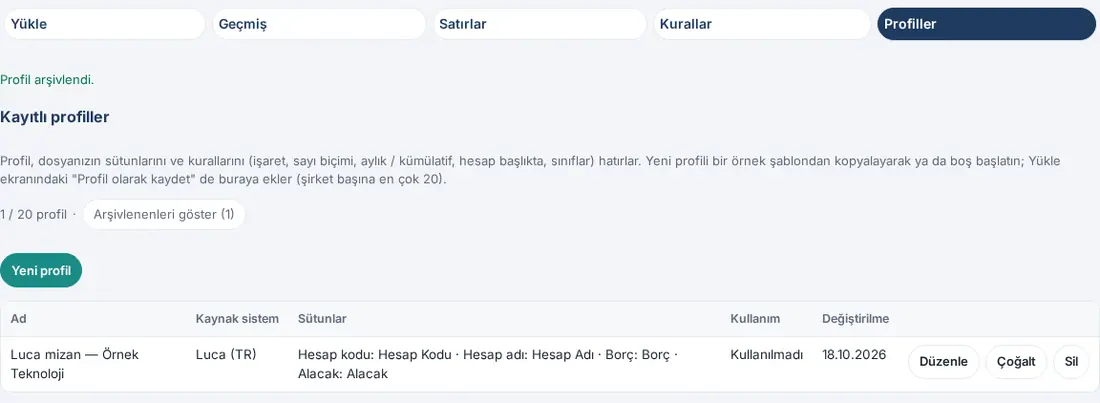
- Conferma con Archivia la domanda «Archiviare il profilo …? Viene nascosto nell’elenco e non può essere scelto per nuovi caricamenti; i caricamenti già fatti con esso (1) non cambiano (ogni caricamento conserva una copia delle impostazioni). Puoi ripristinarlo in qualsiasi momento.». Compare «Profilo archiviato.»; il contatore diminuisce e accanto compare Mostra archiviati (1).
- Per vedere i profili archiviati fai clic su Mostra archiviati (N). Il profilo archiviato compare in una riga sbiadita, con l'etichetta Archiviato nella colonna Utilizzo. Per semplificare di nuovo l'elenco fai clic su Nascondi archiviati.
- In un profilo archiviato Visualizza apre le impostazioni in sola lettura («Questo profilo è archiviato: non può essere scelto per nuovi caricamenti né modificato. Per modificarlo fai clic su «Ripristina» nell’elenco.»). Duplica avvia un nuovo profilo con una copia del profilo. Ripristina riporta il profilo nell'elenco: «Profilo ripristinato.».
Importante:
- Per azienda si salvano al massimo 20 profili; i profili archiviati non sono contati e archiviare un profilo libera un posto (aggiornato nella 1.6.2). Quando si raggiunge il limite, Nuovo profilo, Crea copia, Duplica e Ripristina sono disattivati e compare «Limite di profili raggiunto; per crearne uno nuovo elimina un profilo non usato o archiviane uno (gli archiviati non contano nel limite).». Non si salva un secondo profilo con lo stesso nome: «Esiste già un profilo con questo nome; scrivine un altro.». Se il nome è uguale a quello di un profilo archiviato: «Esiste già un profilo archiviato con questo nome; scrivi un altro nome o ripristina quello archiviato.».
- Un'impostazione non valida non viene salvata; il messaggio del server compare sotto il modulo e la casella della colonna errata viene evidenziata.
- Quando modifichi un profilo già usato compare «Questo profilo è stato usato in … caricamenti. Le modifiche valgono solo per i caricamenti successivi; quelli passati conservano la propria copia delle impostazioni.».
- Elimina compare solo in un profilo mai usato; conferma con Elimina la domanda «Eliminare il profilo …?» (aggiornato nella 1.6.2). Se nel frattempo il profilo è stato usato in un caricamento, non viene eliminato: compare il messaggio «Questo profilo è stato usato in … caricamenti e non può essere eliminato. Per nasconderlo nell’elenco, archivialo (puoi ripristinarlo in qualsiasi momento). I caricamenti passati non cambiano.» e con Archivia il profilo viene archiviato. Un profilo archiviato che non è mai stato usato si può eliminare.
- Un profilo archiviato non compare nell'elenco Profilo della schermata Carica e non si può modificare; prima fai clic su Ripristina.
- Le modifiche, le eliminazioni, le archiviazioni e i ripristini dei profili vengono scritti nel registro di audit.
- L'osservatore vede Visualizza al posto di Modifica; sullo schermo compare «Solo il responsabile contabilità e il responsabile del budget possono modificare le impostazioni del profilo.».
Bilancio di verifica completo, periodo e bilancio consolidato (1.7.6): un file caricato con un profilo di bilancio di verifica come Luca (o un’esportazione dare / avere senza colonna data) ora conserva tutti i conti: classi patrimoniali (1–5), conti superiori e le colonne Saldo dare / Saldo avere (viene letta anche una singola colonna "Saldo" con suffisso "1.234,56 B" / "A"). Al budget vengono ancora associati solo i conti di livello più basso delle classi del profilo (6 / 7); nella riconciliazione quelle righe compaiono come "conservate nel bilancio di verifica", e la nuova tabella Riconciliazione del bilancio di verifica mostra se la riga dei totali del file e i conti superiori corrispondono ai loro sottoconti. I codici senza separatore (7 / 77 / 770 / 77001) e il separatore spazio sono riconosciuti correttamente; un codice conto in una cella numerica viene scritto secondo il suo formato Excel (770.1 → 770.10), con avviso se il formato è ambiguo. In un profilo di bilancio di verifica il Mese è obbligatorio e precompilato con l’ultimo mese non ancora caricato; il periodo nell’intestazione del file ("01.10.2026 – 31.10.2026", "Ottobre 2026", "Anno: 2026 / Mese: 10") viene suggerito e salvato nel caricamento come intervallo di date; lo storico e le finestre mostrano il mese con l’anno ("Ottobre 2026"); se l’Excel ha più fogli compare un selettore di foglio. Se sono definite più società, la schermata Carica chiede la Società (origine del file); il bilancio di ogni società resta attivo separatamente nello stesso mese. La nuova sottoscheda Bilancio di verifica (responsabile contabile e gestore del budget) mostra il bilancio del mese scelto raggruppato per codice conto — con più società, una colonna per società più una colonna Consolidato; i conti che corrispondono a una regola di conto "ignora" (es. debiti verso soci) vengono eliminati dalla colonna consolidata — e lo esporta con Scarica Excel / CSV. Nei report il filtro Società (consuntivo) mostra il consolidato (predefinito) o una sola società. Il formato file Luca è stato costruito da esempi web e sarà verificato con un file reale.
Bilancio di verifica Luca verificato con un file reale (1.8.0): il bilancio di verifica Luca «Esporta in Excel» (intestazione alla riga 6: HESAP KODU · HESAP ADI · BORÇ · ALACAK · BORÇ BAKİYESİ · ALACAK BAKİYESİ, conti di subtotale, riga «GENEL TOPLAM :») si carica così com’è con il profilo Luca — bilancio di verifica mensile; il periodo suggerito viene dalla riga Tarih Aralığı (intervallo di date) dell’intestazione (non dalla riga «Dönem», che contiene l’esercizio) e, se l’intervallo parte dall’inizio dell’anno (es. 01/01–30/09), conviene spuntare «cumulativo»: altrimenti l’anteprima avvisa; la colonna valuta non viene mappata (importi in TRY).
Storico dei caricamenti
Per chi: Responsabile contabilità · Responsabile del budget · Dove: Consuntivo → Storico · Versione: 1.6.0, aggiornato nella 1.6.1
A cosa serve: Mostra quali mesi sono stati caricati, lo stato di ogni caricamento e la sua riconciliazione.
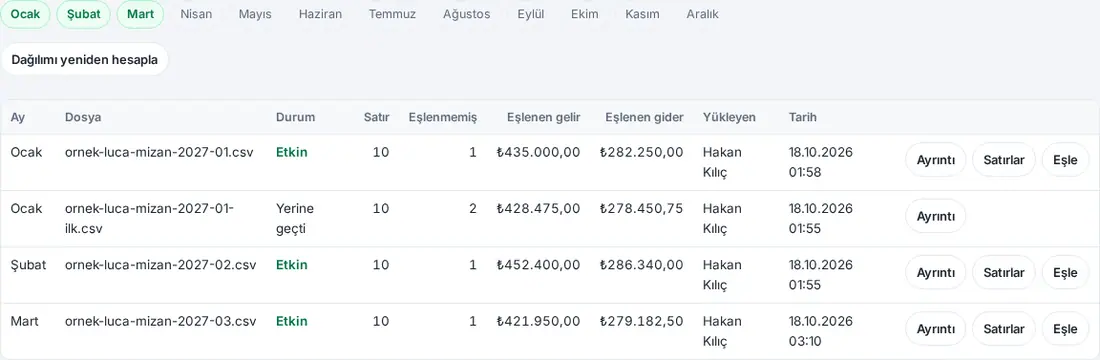
- Apri la sottoscheda Storico. Nella fascia dei mesi in alto i mesi caricati sono verdi; quando passi sopra un mese non caricato compare «Nessun consuntivo caricato per Marzo.».
- Nella tabella ogni caricamento è una riga: Mese, File, Stato, Riga, Non abbinate, Ricavi abbinati, Costi abbinati, Caricato da, Data e, in fondo alla riga, i pulsanti. Stati: Anteprima · Attivo · Sostituito · Ritirato · Annullato.
- Fai clic su Dettagli: si aprono il nome e l'impronta del file, il profilo, l'eventuale nota di annullamento, le tabelle Righe del mese (abbinate / ignorate / non abbinate), Riconciliazione del file e Ripartizione.
- In un caricamento attivo con righe non abbinate c'è il pulsante Abbina (vedi Abbinare le righe non abbinate).
- Nel caricamento attivo e nell'anteprima il pulsante Righe apre le righe del caricamento nella finestra di abbinamento riga per riga (1.6.1; vedi Abbinare le righe una per una).
Promemoria mensile di caricamento
Per chi: Responsabile contabilità · Responsabile del budget · Responsabile HR (1.6.1) · Dove: notifiche; impostazione Budget → Impostazioni → Promemoria caricamento consuntivi (giorno del mese) · Versione: 1.6.0, aggiornato nella 1.6.1
A cosa serve: Se il consuntivo del mese scorso non è stato caricato, avvisa la contabilità una volta al mese.
- Il responsabile del budget, in Impostazioni, scrive nel campo Promemoria caricamento consuntivi (giorno del mese) un giorno tra 1 e 28 (predefinito 10; vedi 38. Gestione del budget: configurazione, autorizzazioni e costo del personale).
- Da quel giorno del mese, se nel periodo di budget il mese scorso non ha un caricamento Attivo, ai responsabili contabilità (se non ce ne sono, ai responsabili del budget) arriva la notifica «Consuntivo non caricato»: «Il consuntivo di Marzo 2027 non è ancora stato caricato. Budget → Consuntivo → Carica.» Se il consuntivo del personale lo inserisce HR (1.6.1), il messaggio diventa «Il consuntivo di Marzo 2027 (escluso il personale; il consuntivo del personale è inserito da HR) non è ancora stato caricato. Budget → Consuntivo → Carica.». Se tocchi la notifica si apre Consuntivo.
- Il promemoria parte una volta al mese. Non viene inviato quando il modulo è disattivato, quando per quell'anno non c'è un periodo di budget o quando il periodo è chiuso.
- Se il consuntivo del personale lo inserisce HR (1.6.1), dallo stesso giorno, se il consuntivo del personale del mese scorso non è stato caricato, ai responsabili HR (se non ce ne sono, ai responsabili del budget) arriva anche la notifica «Consuntivo del personale non caricato»: «Il consuntivo del personale (riepilogo paghe) di Marzo 2027 non è ancora stato caricato. Budget → Consuntivo → Personale (HR).» Per i mesi precedenti al mese di inizio non viene inviata.
Suggerimento: Alla persona che non riceve la notifica sul telefono la notifica arriva via e-mail (vedi 09. Notifiche).
Annullare un caricamento
Per chi: Responsabile del budget · Dove: Consuntivo → Storico → Ritira · Versione: 1.6.0
A cosa serve: Rimuove un caricamento applicato per errore; se il mese ha un caricamento precedente, questo torna attivo.
- In Storico fai clic su Ritira nella riga del caricamento attivo (sul telefono è sotto la scheda).
- Nella finestra Ritira caricamento compare «Ritirare il caricamento di Gennaio? Il caricamento precedente sostituito torna attivo.». Scrivi il Motivo (almeno 5 caratteri) e fai clic su Ritira.
- Il caricamento diventa Ritirato. Se c'è un vecchio caricamento che ha sostituito, questo torna Attivo con la sua vecchia ripartizione; altrimenti il mese è considerato non caricato.
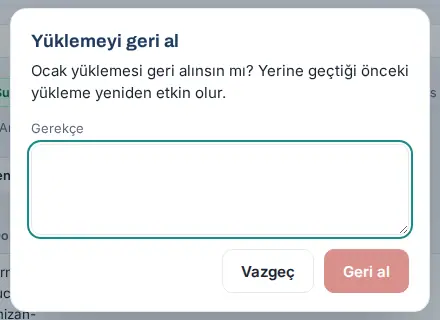
Importante: Si può ritirare solo un caricamento attivo («Solo un caricamento attivo può essere ritirato.»). Il responsabile contabilità non può ritirarlo; carica di nuovo il file corretto. L'annullamento viene scritto nel registro di audit insieme al motivo.
Ricalcolare la ripartizione
Per chi: Responsabile contabilità · Responsabile del budget · Dove: Consuntivo → Storico → Ricalcola la ripartizione · Versione: 1.6.0
A cosa serve: Dopo una modifica delle chiavi di ripartizione (numero di persone, metri quadrati, percentuale manuale …) riscrive con le chiavi attuali la ripartizione dei costi comuni dei caricamenti attivi.
- In Storico fai clic su Ricalcola la ripartizione.
- Alla domanda «Riscrivere la ripartizione dei costi comuni dei caricamenti attivi con le chiavi attuali?» rispondi con Ricalcola.
- Compare il messaggio «Ripartizione riscritta, mesi: N.».
Importante: Quando una chiave cambia, la ripartizione dei mesi già applicati non cambia da sola; i mesi passati restano con la chiave del momento del caricamento. Fai il ricalcolo solo consapevolmente; l'operazione viene scritta nel registro di audit con le chiavi precedenti e successive.
Vedere le righe del consuntivo
Per chi: Responsabile contabilità · Responsabile del budget · Responsabile del budget del reparto · Osservatore · Dove: Consuntivo → Righe · Versione: 1.6.0
A cosa serve: Elenca le righe del caricamento attivo di un mese con codice conto, descrizione, voce e reparto.
- Apri la sottoscheda Righe e scegli il mese dall'elenco Mese. L'elenco si apre, nel budget di quest'anno, con il mese corrente, nel budget di un altro anno con l'ultimo mese caricato (se non c'è nessun caricamento, con gennaio).
- Il responsabile contabilità e il responsabile del budget possono filtrare con l'elenco Stato le righe Tutte, Abbinate, Non abbinate oppure Ignorate.
- Nella tabella (sul telefono ogni riga è una scheda) ci sono le colonne Riga (numero di riga nel file), Codice conto, Nome conto, Data, Descrizione, Voce, Reparto e Netto. Si mostrano 100 righe per pagina; spostati con Precedente / Successivo.
- Se il mese non è stato caricato compare «Nessun consuntivo caricato per Gennaio.».
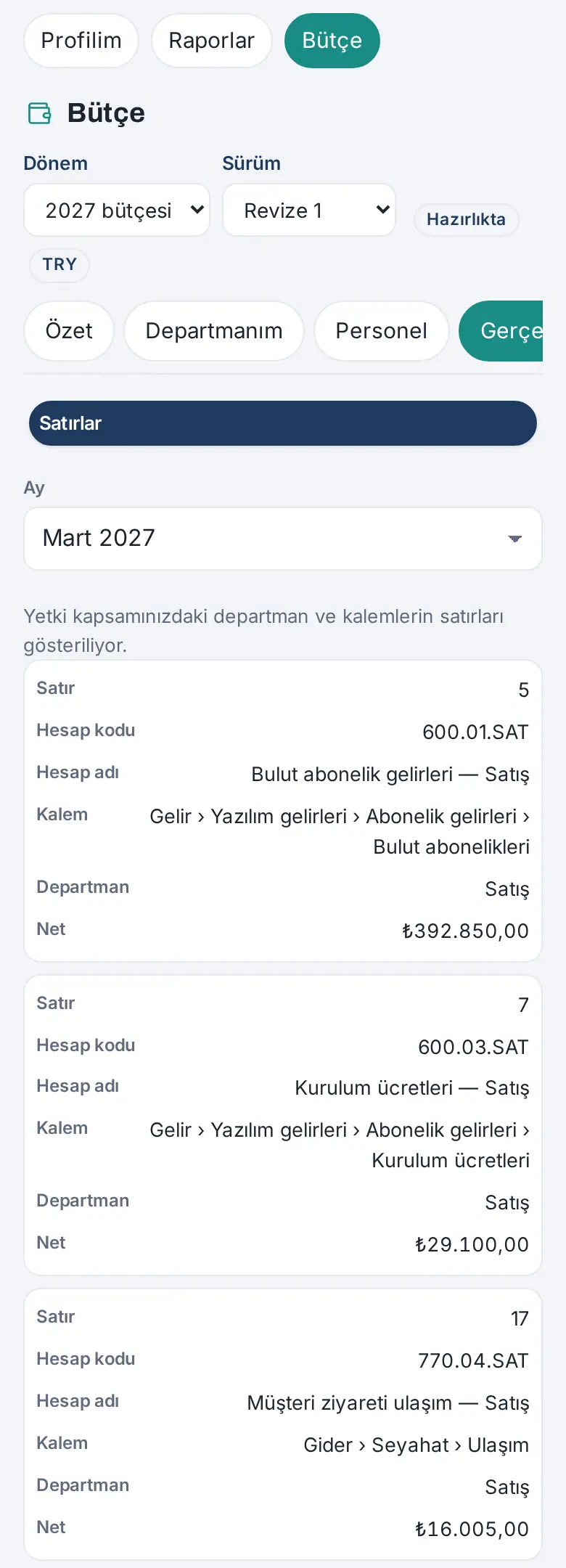
Se il consuntivo del personale lo inserisce HR, nella colonna Reparto delle righe abbinate a una voce del personale compare «Personale — inserito da HR» (1.6.1).
Chi vede cosa? Il responsabile del budget del reparto e l'osservatore vedono solo le righe abbinate dei reparti e delle voci del loro ambito di autorizzazione; le righe dei costi comuni, le righe non abbinate o ignorate e le righe delle voci nascoste non vengono mostrate loro. Sullo schermo compare «Sono mostrate le righe dei reparti e delle voci nel tuo ambito di accesso.». Il responsabile del budget del reparto non vede le sottoschede Carica, Storico, Regole e Profili. Il responsabile contabilità e il responsabile del budget vedono anche le righe delle voci nascoste; questa visualizzazione viene scritta nel registro di audit.
Report errori ed errori comuni
Per chi: Responsabile contabilità · Responsabile del budget · Dove: Anteprima → Scarica il rapporto errori (CSV) · Versione: 1.6.0
A cosa serve: Riporta in un unico elenco le righe del file da correggere.
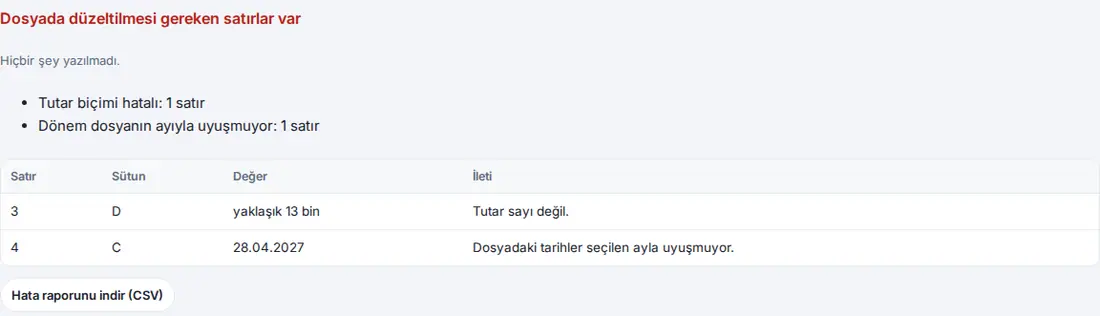
Se nell'anteprima c'è una riga da correggere, non viene salvato nulla. Sullo schermo compaiono il titolo «Il file contiene righe da correggere», la nota «Non è stato salvato nulla.», il riepilogo dei tipi di errore (ad es. «Formato importo non valido: 1 riga», «Il periodo non corrisponde al mese del file: 1 riga», «Cambio di budget mancante: 12 righe») e i primi 50 errori (Riga, Colonna, Valore, Messaggio).
- Fai clic su Scarica il rapporto errori (CSV). Viene scaricato il file «gerceklesme-hata-raporu.csv» (i primi 500 errori; colonne Riga, Colonna, Campo, Valore, Codice errore, Messaggio).
- Correggi il file nel software di contabilità o in Excel in base alla riga e alla lettera della colonna.
- Carica di nuovo il file.
Errori comuni:
| Messaggio | Cosa fare |
|---|---|
| «L’importo non è un numero.» | Nella cella dell'importo c'è del testo (ad es. «circa 13 mila»). Scrivi il numero; scegli il Formato numerico in base al tuo file. |
| «La cella contiene un errore di Excel.» | Nella cella c'è un errore di formula come #VALORE!; correggilo in Excel. |
| «L’importo di un mese può essere al massimo 10 miliardi.» | L'importo o il formato numerico potrebbero essere stati letti in modo sbagliato. |
| «Le date del file non corrispondono al mese scelto.» | Nel file c'è una riga di un altro mese oppure hai scelto il mese sbagliato. In un file con più mesi scegli Dalla colonna periodo / data del file. |
| «Periodo / data illeggibile (es. 2027-03, 03.2027, 15.03.2027).» | Scegli il Formato data oppure correggi la scrittura del periodo. |
| «Periodo / data della riga vuoti.» | Compila la cella del periodo o della data. |
| «Valuta non riconosciuta (usa un codice ISO 4217, es. EUR).» | Scrivi nella colonna della valuta il codice di tre lettere. |
| «… cambio di budget … per …» | Inserisci il cambio di budget in Cambi e chiavi e rifai l'anteprima. |
| «Segno dare / avere non riconosciuto (D / A, D / C, S / H).» | Nella colonna del segno usa solo queste lettere. |
| «Nessuna riga da caricare nel file (tutte saltate o vuote).» | Le classi del profilo o una scelta sbagliata del mese possono aver escluso tutte le righe; prova un altro profilo. |
| «Si possono caricare solo file Excel (.xlsx) e CSV.» | Salva il file come .xlsx o .csv. |
| «I file Excel 97-2003 (.xls) non possono essere letti; salva come Excel (.xlsx) o CSV.» | File in formato vecchio; in Excel usa «Salva con nome» e scegli .xlsx. |
| «I file Excel con macro non sono accettati.» | Salvalo come .xlsx senza macro. |
| «Il file può essere al massimo di 10 MB.» / «Il file può avere al massimo 50.000 righe.» | Prendi l'estratto con meno colonne oppure dividendolo per mesi. |
| «Al massimo 30 anteprime all’ora; riprova più tardi.» | Riprova entro un'ora. |
| «In un file progressivo i mesi vanno caricati in ordine: manca ….» | Carica prima i mesi precedenti. |
Limiti (aggiornato nella 1.6.2):
- Non c'è un collegamento diretto (API) con i software di contabilità; il file si carica a mano.
- Non si fa la valutazione delle differenze di cambio; la valuta estera si converte con il cambio di budget.
- I report usano anche per i mesi passati l'albero delle categorie attuale.
- I nomi delle colonne dei profili Logo, Mikro, Netsis, Odoo e Luca non sono stati verificati con un file reale; con la schermata di mappatura delle colonne si può caricare qualsiasi file e il profilo si può controllare con Prova con un file di esempio.
- Dalla 1.6.1 le classi di conti, le righe da saltare e l'impostazione dei subtotali del profilo si cambiano nella schermata Modificare i profili. Fonte del reparto suggerita è solo una nota.
- Dalla riga, Salva anche come regola per questo conto scrive solo una regola con reparto fisso (o che ignora), per il codice conto completo o con prefisso, e compare solo quando le righe scelte sono di un unico codice conto; per una regola che ricava il reparto dal centro di costo, dal segmento o dal codice di dimensione si usa Righe non abbinate → Abbina…. La selezione in blocco è di al massimo 5.000 righe.
- Dalla 1.6.2 un profilo usato non si elimina, si archivia. Il numero dei profili archiviati non ha limiti.
Caricare il consuntivo del personale con il riepilogo paghe
Per chi: Responsabile HR · Responsabile del budget · Dove: Budget → Consuntivo (per il responsabile HR direttamente; per il responsabile del budget Personale (HR)) → mese → Carica; sul telefono Profilo → Budget → Consuntivo · Versione: 1.6.1
A cosa serve: Prende il consuntivo del costo del personale dalle buste paga invece che dall'export contabile. Dal mese di inizio scelto dal responsabile del budget i conti del personale del caricamento contabile non vengono applicati; Report → Budget prende da qui il consuntivo del personale. Nei mesi precedenti al mese di inizio gli importi del personale provengono dal caricamento contabile.
Prima di iniziare:
- Il responsabile del budget deve aver spuntato HR inserisce il consuntivo del personale in Budget → Impostazioni e aver scelto HR inserisce il consuntivo del personale — mese di inizio (vedi 38. Gestione del budget: configurazione, autorizzazioni e costo del personale). Se non è stato scelto, il responsabile HR non vede la scheda Consuntivo.
- Ai componenti del personale deve essere stata assegnata una Voce di budget (Budget → Personale → Componenti). I componenti senza voce sono elencati nella sezione Carica con l'avviso «Componenti senza voce del personale (Budget → Personale → Componenti): …» e nel file non vengono letti. Sono elencati solo i componenti attivi; le colonne dei componenti inattivi (ad es. gli incentivi) non vengono lette e in Mappatura colonne sono mostrate con la nota «Le colonne dei componenti inattivi non vengono lette (vengono lette se attivati in Budget → Personale → Componenti): …» (1.6.1).
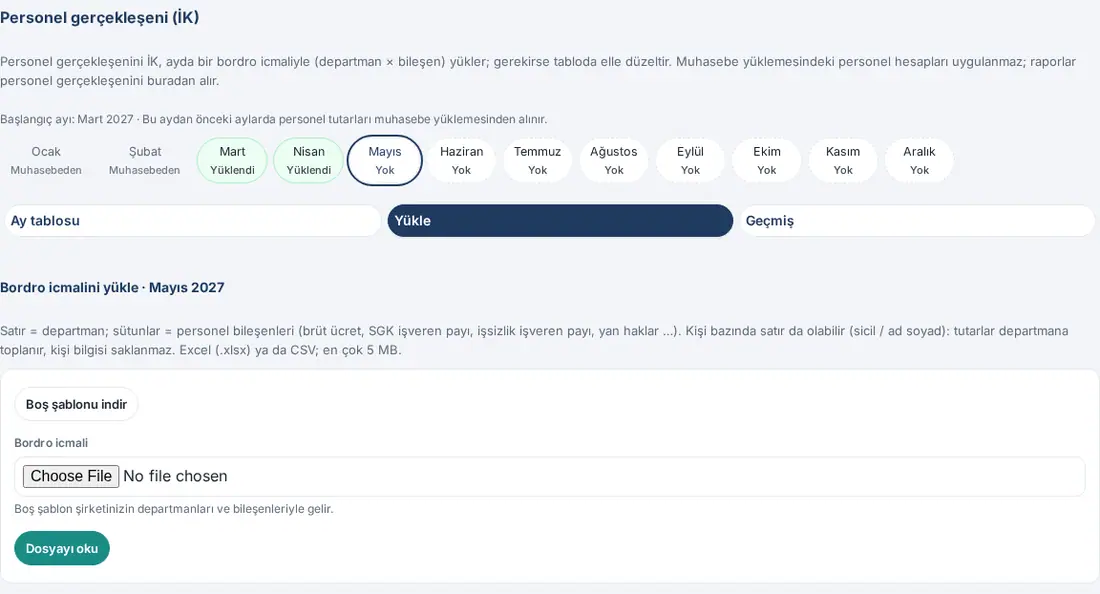
- Apri Consuntivo. In cima alla schermata compaiono il titolo Consuntivo del personale (HR) e la nota del mese di inizio (ad es. «Mese di inizio: Marzo 2027 · Per i mesi precedenti a questo, gli importi del personale provengono dal caricamento contabile.»). Il responsabile HR vede nella schermata del budget solo le schede Personale e Consuntivo.
- Scegli il mese dalla fascia dei mesi. Sotto ogni mese è indicato lo stato: Caricato, Manuale (inserito a mano), Nessuno oppure, nei mesi precedenti al mese di inizio, Da contabilità. Nel budget di quest'anno la schermata si apre con il mese scorso, negli altri anni con l'ultimo mese caricato (se non c'è, con gennaio).
- Fai clic sulla sezione Carica. Compare il titolo «Carica il riepilogo paghe · Maggio 2027».
- Per il modello fai clic su Scarica modello vuoto. Nel file Excel scaricato (ad es. «personel-gerceklesen-2027-05.xlsx») ci sono due fogli: Riepilogo paghe — ogni riga è un reparto su cui hai l'autorizzazione, ogni colonna un componente del personale della tua azienda (ad es. Brüt ücret, SGK işveren payı, İşsizlik sigortası işveren payı, Yemek; se nelle impostazioni del personale è scelta la voce della modalità «Totale», Costo totale del datore di lavoro) — e Istruzioni con cinque punti.
- Scrivi nel modello i costi del datore di lavoro del riepilogo mensile del tuo software paghe oppure usa il file di riepilogo del software paghe stesso:
- Gli importi sono il costo del datore di lavoro di quel mese e si scrivono nella valuta di reporting. Una cella vuota non viene letta.
- Al posto del nome del reparto puoi scrivere anche il codice reparto; il codice deve essere definito in Regole → Codici reparto.
- Ci possono essere anche righe per persona (aggiungi una colonna della matricola o del nome e cognome): gli importi vengono sommati per reparto, i dati della persona non vengono conservati. Se il reparto è vuoto, il reparto del dipendente viene trovato dalla matricola.
- La colonna del numero di identificazione non viene letta; le righe di totale come «Genel toplam» vengono saltate.
- Scegli il file dal campo Riepilogo paghe e fai clic su Leggi file. Sono accettati solo Excel (.xlsx) e CSV; al massimo 5 MB e 5.000 righe.
- In Mappatura colonne, in cima alla schermata sono indicati il tipo di file e la riga di intestazione (ad es. «Excel · riga di intestazione 3. Scegli il campo di ogni colonna; le colonne riconosciute sono già selezionate.»). La riga di intestazione viene cercata nelle prime 30 righe del file. Per ogni colonna scegli il campo: Non letto, Reparto, Codice reparto, Matricola, Nome e cognome oppure un componente. Una colonna non riconosciuta (ad es. «Net ücret») lasciala su Non letto oppure scegli il componente giusto. Sotto la colonna del numero di identificazione compare «Numero identificativo — non letto, non conservato». Nella tabella Prime righe le colonne della persona e dell'identità sono mascherate.
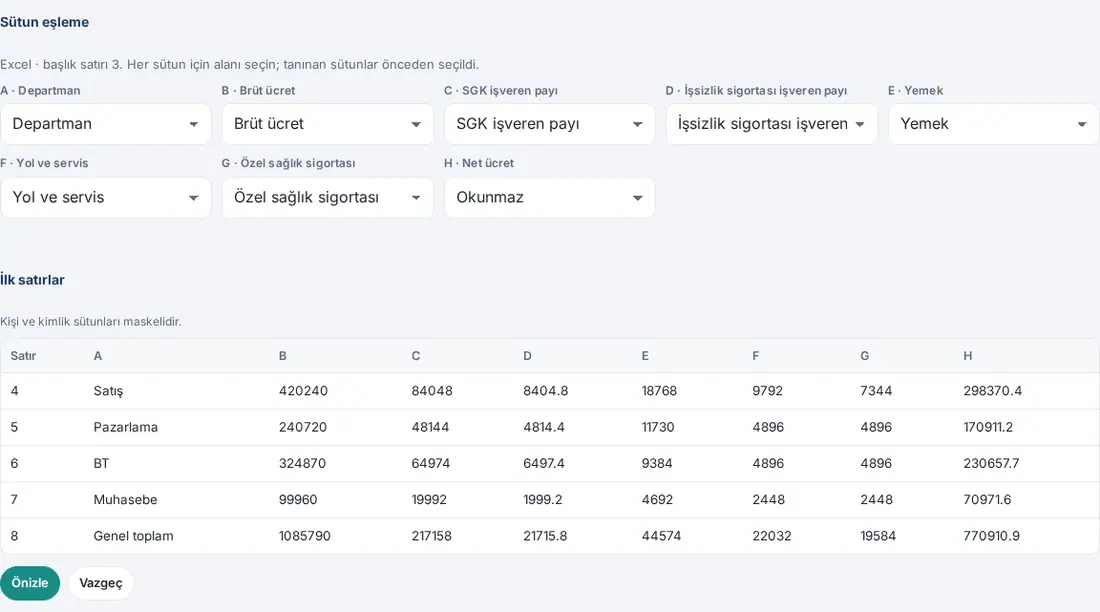
Se la mappatura è incompleta, Anteprima è disattivato e compare il motivo: «Scegli la colonna del reparto (o codice reparto / matricola).», «Scegli almeno una colonna di componente (ad es. Retribuzione lorda, Contributi a carico azienda).» oppure «Lo stesso campo è abbinato a due colonne; scegli una colonna per campo.»
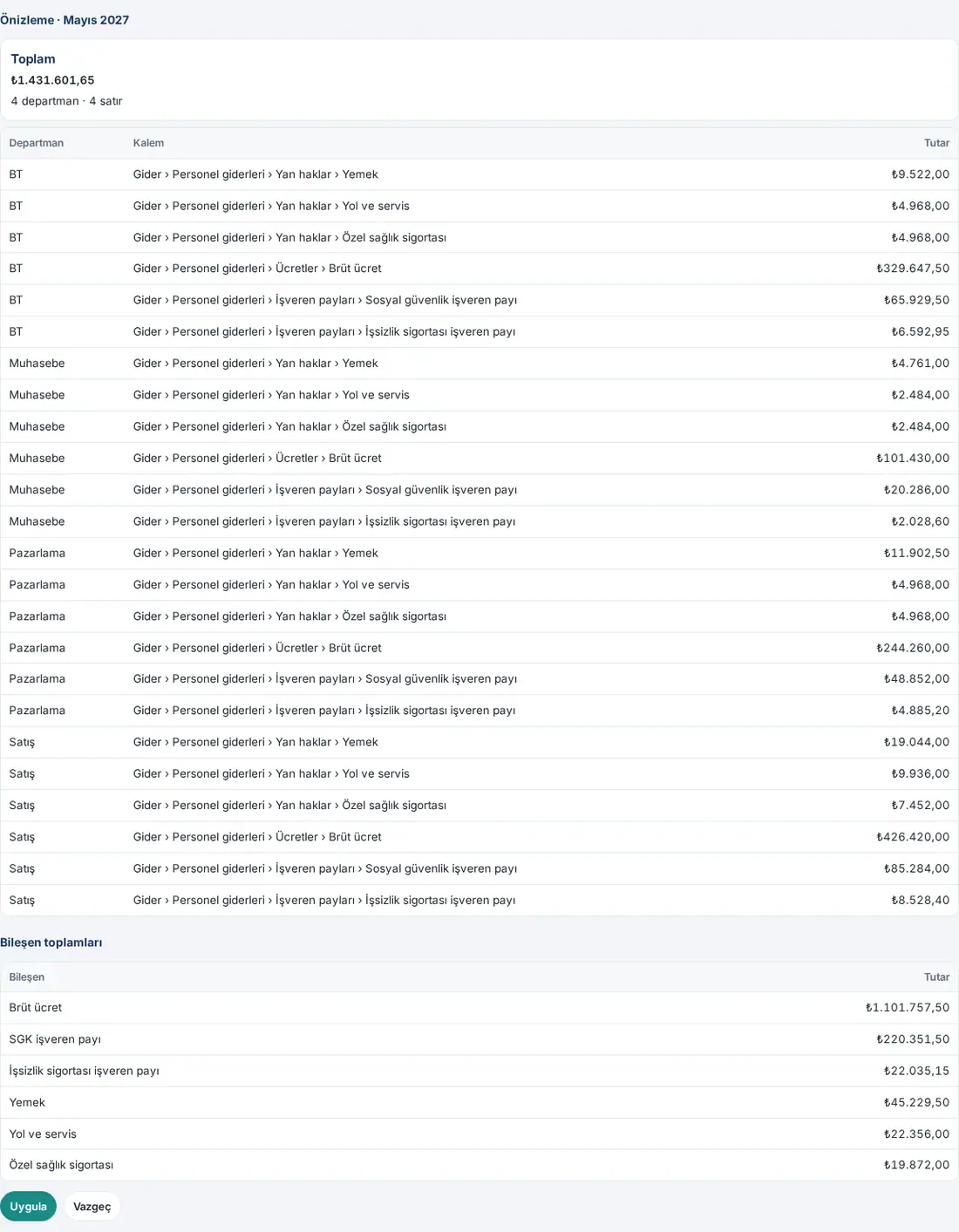
- Fai clic su Anteprima. Nella scheda sono indicati Totale, il numero di reparti e di righe. Se il mese ha un caricamento attivo compaiono anche il totale del caricamento precedente e «Sostituirà il caricamento attivo del mese (il precedente è conservato).»; alla tabella si aggiungono le colonne Precedente e Differenza. Nella tabella ci sono gli importi reparto × voce, sotto i Totali per componente. Non è ancora stato salvato nulla.
- Fai clic su Applica. Compare «Consuntivo del personale applicato.», si apre la Tabella del mese e nella fascia dei mesi il mese diventa Caricato. Per rinunciare fai clic su Annulla («Anteprima annullata.»).
File con errori: Se c'è una riga da correggere non viene scritto nulla: compaiono «Il file contiene righe da correggere», «Non è stato salvato nulla.» e i primi 50 errori (Riga, Colonna, Valore, Messaggio). Con Scarica il rapporto errori (CSV) scarica il file «personel-gerceklesen-hata-raporu.csv». Messaggi frequenti:
- «Reparto non trovato (per nome o in Regole → Codici reparto).» / «Il reparto è vuoto e non è stato trovato alcun dipendente con la matricola.»
- «Non hai l’autorizzazione per caricare il consuntivo del personale di questo reparto.»
- «Questo codice è abbinato a «Costi comuni»; il consuntivo del personale non viene imputato ai costi comuni.»
- «L’importo non è un numero.» / «Nessun importo trovato nel file (tutte le righe sono vuote o di totale).»
- «Riga di intestazione non trovata: il file deve avere una colonna «Reparto» e colonne di componenti (ad es. Retribuzione lorda). Scarica il modello vuoto e compilalo.»
Chi vede cosa? Il responsabile contabilità e il responsabile del budget leggono in sola lettura nella vista Personale (HR) il consuntivo del personale di tutti i reparti, il responsabile del budget del reparto e l'osservatore quello dei reparti del loro ambito di autorizzazione. Il numero di persone per reparto lo vede solo chi ha l'autorizzazione al dettaglio per persona nel personale. Se il tuo ambito è ristretto, compaiono «Sono mostrati i reparti del tuo ambito di autorizzazione.» e, nel totale, «Totale del tuo ambito».
Importante:
- Se scegli un mese precedente al mese di inizio, la sezione Carica non c'è e compare «Questo mese precede il mese di inizio; gli importi del personale provengono dal caricamento contabile.».
- Non caricare il consuntivo del personale da Personale → Importa dalle buste paga: le righe con la colonna
turuguale a «gerceklesen» vengono rifiutate e nella finestra il pulsante Consuntivo del personale (HR) porta a questa schermata (vedi 38. Gestione del budget: configurazione, autorizzazioni e costo del personale). - Se lo stesso mese viene caricato di nuovo, il nuovo file sostituisce il precedente; il precedente resta in Storico come Sostituito. Se hai l'autorizzazione solo su alcuni reparti, gli importi degli altri reparti vengono ripresi tali e quali dal caricamento precedente. I reparti presenti nel caricamento precedente ma non nel nuovo file contano 0; nell'anteprima compare l'avviso «I reparti presenti nel caricamento precedente ma assenti in questo file contano 0: ….».
- L'anteprima viene conservata 24 ore; l'anteprima la applica solo chi l'ha caricata. Per persona si possono fare al massimo 30 anteprime all'ora. Se lo stesso file è già stato caricato in questo periodo compare un avviso e per applicarlo viene chiesta la conferma Applica comunque.
- Il riepilogo è per un solo mese (il mese si sceglie a schermo); nel file la colonna della valuta non viene letta, gli importi sono nella valuta di reporting. I componenti collegati alla stessa voce vengono sommati nella voce; la suddivisione per componente si vede solo nei Totali per componente dell'anteprima.
Correggere a mano e annullare il consuntivo del personale
Per chi: Responsabile HR · Responsabile del budget · Dove: Consuntivo → Personale (HR) → Tabella del mese / Storico · Versione: 1.6.1
A cosa serve: Corregge singole celle del riepilogo paghe caricato, inserisce a mano gli importi in un mese senza caricamento e annulla un caricamento sbagliato. Ogni correzione e ogni annullamento vengono scritti nel registro di audit.
Correzione manuale:
- Scegli il mese dalla fascia dei mesi e fai clic su Tabella del mese. Sotto il titolo «Tabella del mese · Marzo 2027» sono indicati il nome del file, chi l'ha caricato e quando. Le righe sono i reparti, le colonne le voci del personale e Totale. I reparti con importi vengono per primi; gli altri reparti si aprono con Mostra i reparti vuoti (3).
- Scrivi il nuovo importo nella cella che vuoi cambiare; la cella modificata viene evidenziata.
- Fai clic su Salva le correzioni. Nella finestra Correzione manuale compare «Verrà corretta 1 cella. Salvare?». Se vuoi scrivi un Motivo (facoltativo) e fai clic su Salva. Compare «1 cella salvata.».
- La cella corretta è segnata con una linea arancione; quando ci passi sopra compare l'importo del file («Corretto a mano (nel file: …)»). Nella tabella Correzioni manuali sotto la tabella sono indicati Reparto, Voce, Prima, Dopo, Chi, Ora e Motivo.
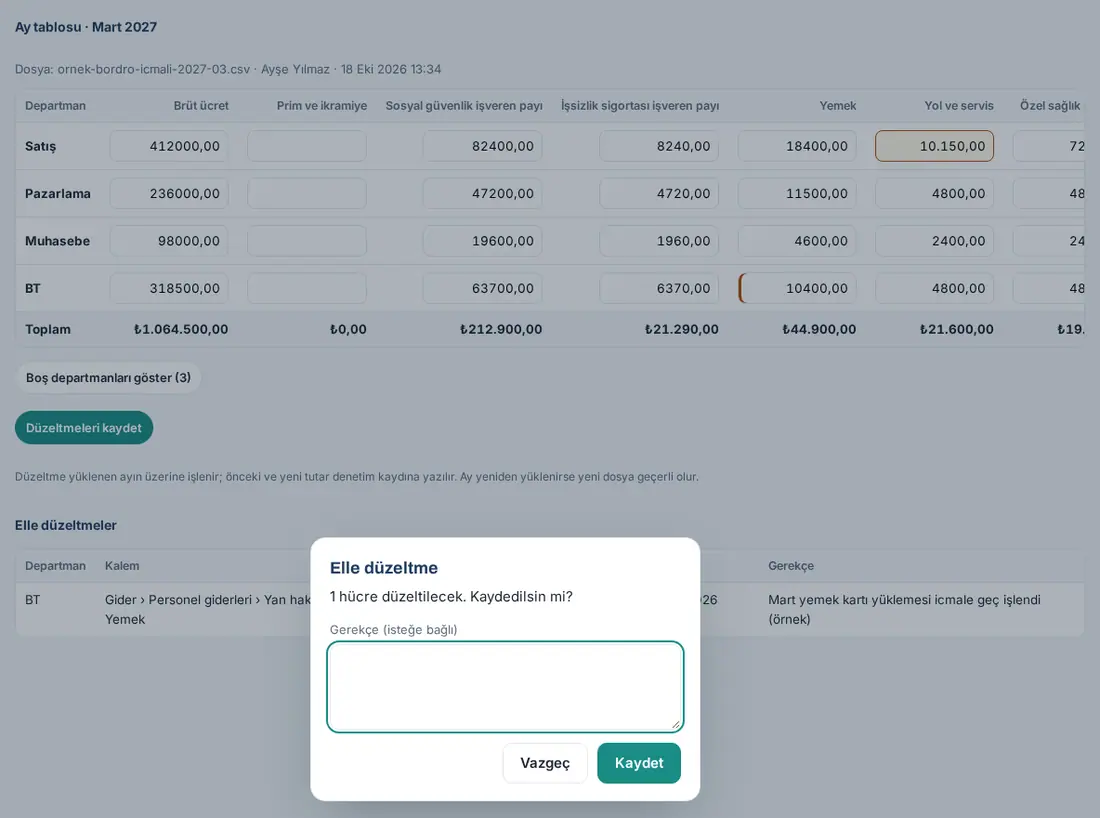
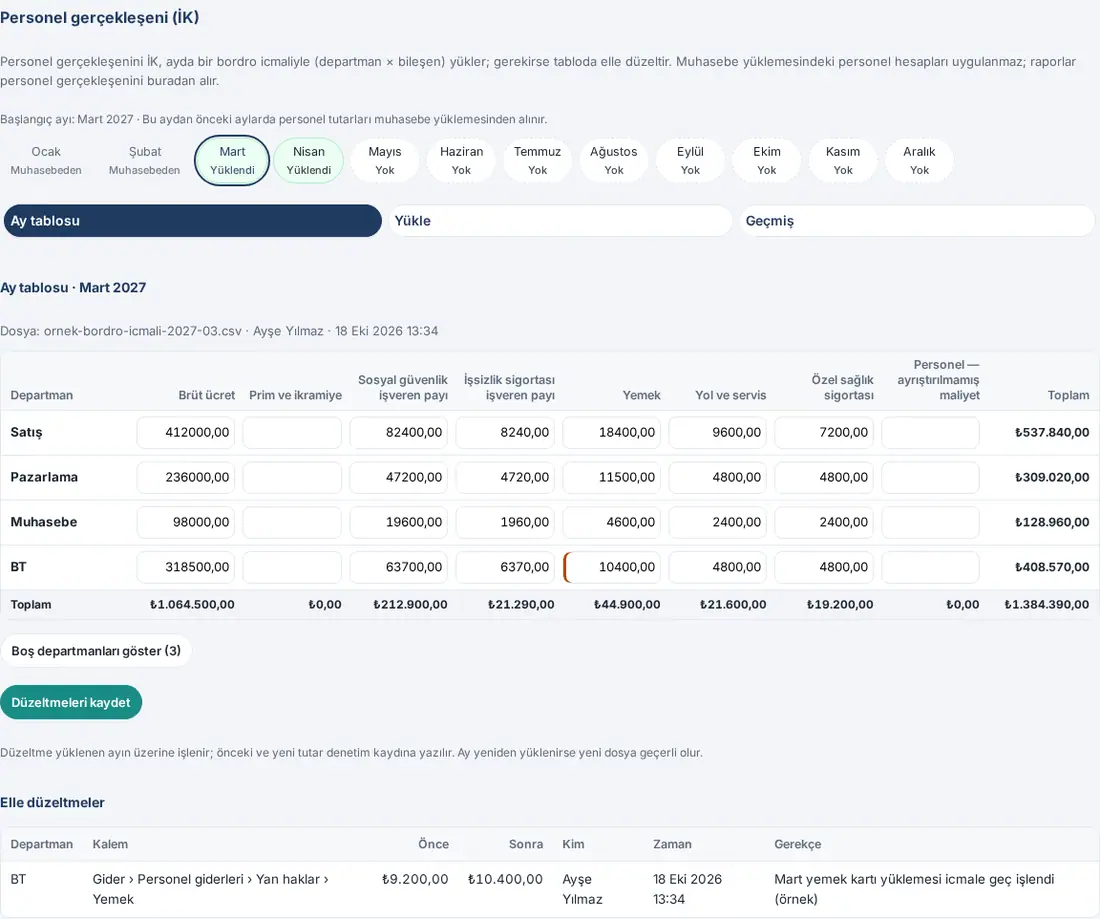
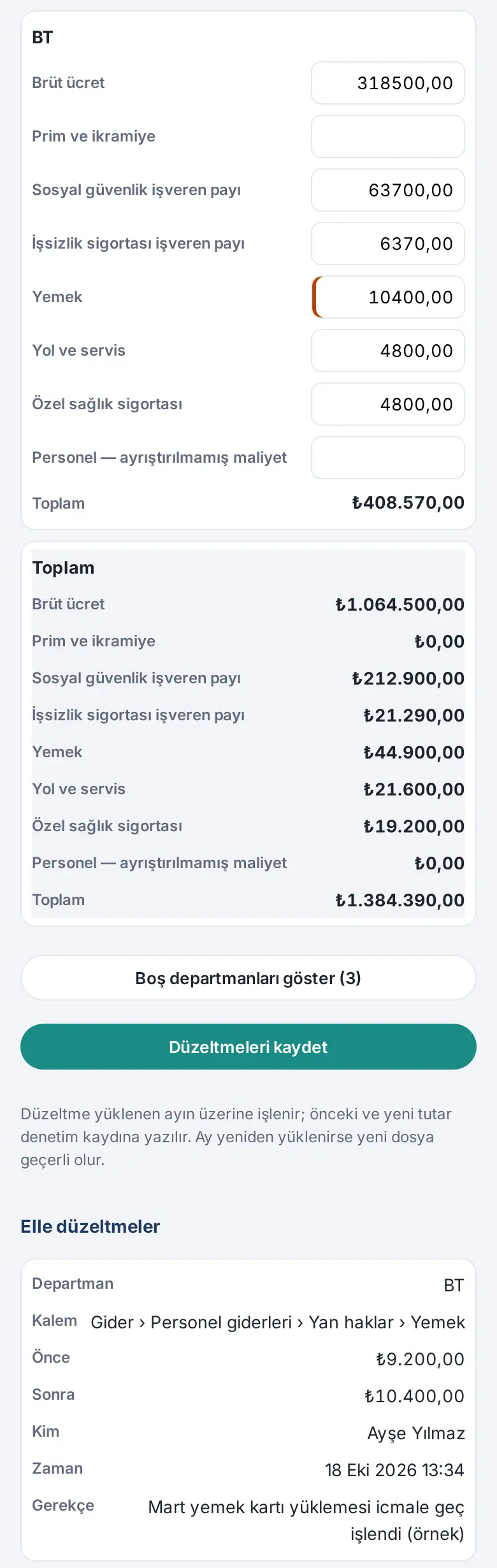
Inserimento manuale in un mese senza caricamento: Se il mese non ha un caricamento, nella tabella compare «Per questo mese non è stato caricato il consuntivo del personale. Carica il riepilogo paghe o inseriscilo a mano nella tabella.». Scrivi gli importi nella tabella e fai clic su Salva le correzioni: si apre il caricamento «Inserimento manuale» e nella fascia dei mesi il mese diventa Manuale.
Annullare:
- Fai clic su Storico. Nella tabella «Storico · Marzo 2027» compaiono Stato (Attivo, Sostituito, Ritirato), Fonte (nome del file oppure «Inserimento manuale»), Riga, Totale, Caricato da e Ora.
- Fai clic su Ritira nella riga del caricamento attivo. Nella finestra Ritira compare «Ritirare questo caricamento del consuntivo del personale? Il caricamento precedente che aveva sostituito torna attivo; altrimenti il mese resta vuoto.».
- Scrivi il Motivo (obbligatorio, almeno 5 caratteri) e fai clic su Ritira. Compare «Ritirato.». Il caricamento precedente che aveva sostituito torna Attivo; altrimenti il mese resta vuoto. Il motivo compare sotto la tabella come «Motivo del ritiro: …».

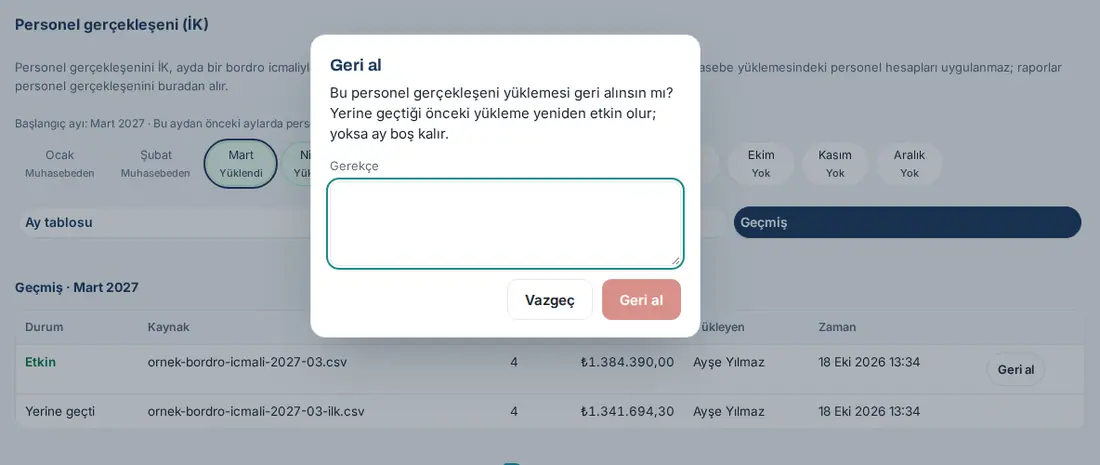
Importante:
- Il responsabile HR può annullare solo il proprio caricamento; il caricamento di un altro responsabile HR lo annulla solo il responsabile del budget (in quella riga il responsabile HR non vede Ritira). Il responsabile contabilità, il responsabile del budget del reparto e l'osservatore non possono annullare.
- Se il motivo è troppo corto compare «Inserisci un motivo (almeno 5 caratteri).». Si può annullare solo un caricamento attivo.
- Se il mese viene caricato di nuovo, vale il nuovo file; le correzioni del caricamento precedente restano conservate con quel caricamento e tornano se il nuovo caricamento viene annullato.
- Se mentre modifichi qualcun altro ha cambiato la stessa cella, il salvataggio si ferma: «… è cambiato mentre lo modificavi; aggiorna la tabella.». Se un importo non si può leggere, la cella viene evidenziata e compare «Impossibile leggere l’importo.».
- Il responsabile contabilità, il responsabile del budget del reparto e l'osservatore leggono la tabella in sola lettura; anche per loro la cella corretta è evidenziata.