30. Gestione delle ferie dei dipendenti
Gli screenshot mostrano l’interfaccia turca di Prozence con dati fittizi di "Örnek Teknoloji A.Ş."; l’interfaccia in italiano ha lo stesso layout.
Questo capitolo è per chi configura e gestisce il modulo ferie e permessi: l'admin del modulo, gli approvatori delle risorse umane (HR) e l'amministratore dell'app. Imposti i giorni lavorativi, le tabelle di anzianità, le festività ufficiali e le vigilie, le regole dei tipi di permesso, le ferie anticipate e il tracciamento del modulo firmato; inserisci i saldi, dai l'approvazione finale e ricevi i moduli firmati con il codice QR.
Per le schermate con cui il dipendente richiede le ferie e per la prima approvazione del responsabile vedi 21. Ferie dei dipendenti.
Per chi: Admin del modulo ferie e permessi · HR (operatore delle ferie e dei permessi) · Amministratore dell'app
In questo capitolo
- Aprire le impostazioni (modulo ferie e permessi)
- Giorni lavorativi, tabelle di anzianità e festività ufficiali
- Conteggio dei giorni: orario di lavoro e passaggio
- Regole dei tipi di permesso retribuiti e non retribuiti
- Riporto, ferie anticipate e richiesta retroattiva
- Tracciamento della consegna del modulo firmato
- Assegnare approvatori e visualizzatori
- Flusso di approvazione e approvazione HR
- Inserire e correggere i saldi delle ferie annuali
- Tutte le richieste, annullamento e registrazione di un permesso per conto di un dipendente
- Gestire la richiesta di annullamento del dipendente (risorse umane)
- Ricevere il modulo con il codice QR (HR)
- Esportare i permessi approvati al software paghe
Aprire le impostazioni (modulo ferie e permessi)
Per chi: Admin del modulo ferie e permessi, amministratore dell'app · Dove: Admin → Moduli → Ferie/permessi · Versione: 0.78.0 (scheda Admin 0.99.2; impostazione del passaggio HR aggiornata nella 1.1.7, soglia della capacità del team nella 1.5.0)
A cosa serve: Attiva il modulo ferie e permessi e raccoglie tutte le sue regole in un'unica schermata.
Prima di iniziare: In azienda il modulo è disattivato per impostazione predefinita. L'amministratore dell'app può attivarlo da Admin → Generale → elenco dei moduli (vedi 10. Amministrazione e configurazione).
- Sul computer, fai clic su Admin nel menu a sinistra.
- Nel gruppo Moduli, fai clic su Ferie/permessi. Si apre Impostazioni ferie. Se sei admin del modulo ma non amministratore dell'app, in Admin vedi solo i tuoi moduli.
- Le scorciatoie in alto: Saldi delle ferie annuali e Tutte le richieste di ferie aprono le rispettive finestre; Assegna approvatori HR (solo per l'amministratore dell'app) ti porta a Persone e autorizzazioni.
- Seleziona la casella Richieste di ferie attive (i dipendenti richiedono le ferie nell'app).
- Di solito lascia vuota la casella Se il responsabile è anche addetto HR, basta un'approvazione (vedi Flusso di approvazione e approvazione delle risorse umane).
- Compila le sezioni qui sotto e in fondo fai clic su Salva impostazioni. Compare il messaggio «İzin ayarları kaydedildi.» («Impostazioni ferie salvate.»).
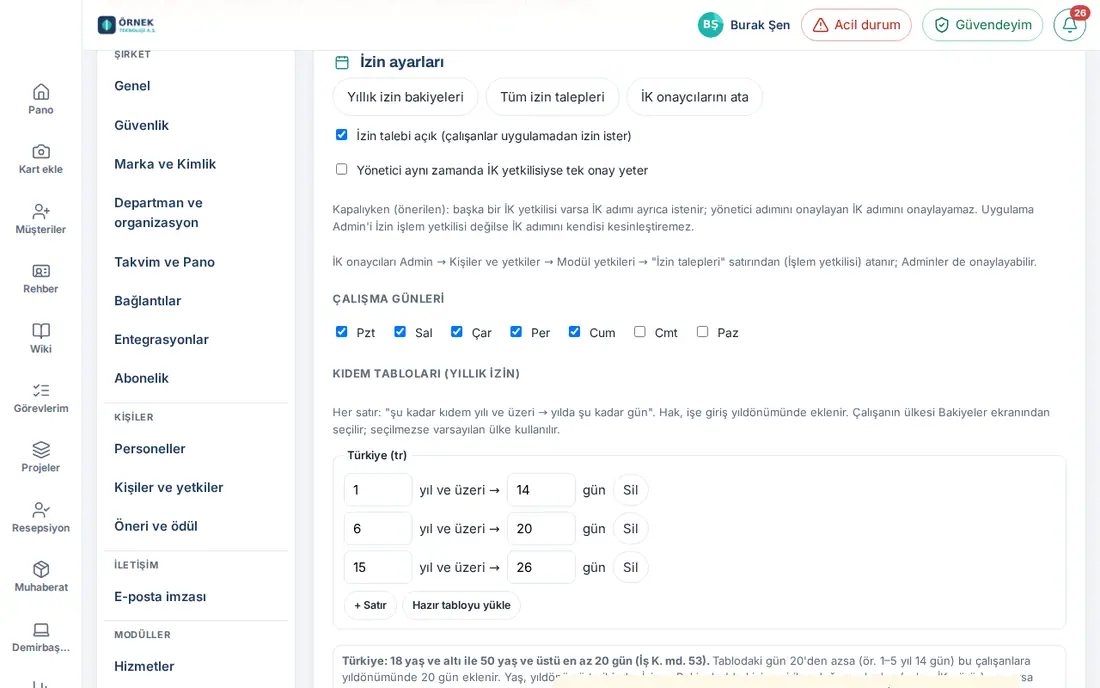
| Impostazione | Cosa fa | Predefinito |
|---|---|---|
| Richieste di ferie attive (i dipendenti richiedono le ferie nell'app) | Attiva il modulo; il riquadro Le mie ferie diventa visibile ai dipendenti | Disattivata |
| Se il responsabile è anche addetto HR, basta un'approvazione | Se attiva, l'approvazione di un responsabile che è anche addetto HR vale anche come approvazione HR (il permesso diventa definitivo in un solo passaggio). Se disattivata e c'è un altro addetto HR, il passaggio HR viene chiesto a parte e chi ha approvato il passaggio del responsabile non può approvare il passaggio HR; se non c'è un altro addetto HR, basta comunque un'approvazione (1.1.7) | Disattivata (consigliato) |
| Soglia di avviso capacità del team (%) | A chi deve approvare la richiesta, la scheda di approvazione mostra il riquadro «Se approvi, N / M persone (X%) del team saranno in ferie in queste date.»; se la percentuale supera questo valore, viene evidenziata come Sopra la soglia. 0 = disattivato (1.5.0; vedi 14. Gestione dei servizi e delle risorse umane) | 30 |
Importante: Le impostazioni le cambiano solo l'admin del modulo e l'amministratore dell'app: «Ayarları yalnız modül admini değiştirir.» («Le impostazioni le cambia solo l'admin del modulo.») Dalla 0.99.2 nel riquadro Le mie ferie non c'è più il pulsante Impostazioni; il vecchio link #izin-ayar porta a questa scheda. Se vuoi passare a un'altra scheda o pagina senza salvare, compare l'avviso delle modifiche non salvate (1.3.2).
Giorni lavorativi, tabelle di anzianità e festività ufficiali
Per chi: Admin del modulo ferie e permessi · Dove: Admin → Moduli → Ferie/permessi · Versione: 0.78.0 (vigilie e riga della regola sull'età aggiornate nella 1.1.7)
A cosa serve: Stabilisce come si contano i giorni di ferie e quanto spetta di ferie annuali in base all'anzianità.
- Sotto Giorni lavorativi seleziona i giorni lavorativi (ad es. da Lun a Ven). Se nel modulo Orario di lavoro è stato salvato un orario di lavoro, il conteggio dei giorni lavorativi si fa in base all'orario della persona; questo elenco è di riserva (vedi Conteggio dei giorni: orario di lavoro e passaggio).
- Sotto Tabelle di anzianità (ferie annuali) inserisci in ogni riga «… anni e oltre → … giorni». Per la Turchia fai clic su Carica tabella predefinita (1 anno → 14, 6 anni → 20, 15 anni → 26 giorni). Per aggiungere una riga fai clic su + Riga, per eliminarla su Elimina.
- Leggi la riga della regola sull'età sotto la tabella: «Türkiye: almeno 20 giorni per chi ha fino a 18 anni e da 50 anni in su (Legge sul lavoro art. 53).» Se ci sono dipendenti senza anno di nascita, compare l'avviso «Anno di nascita mancante per N dipendenti; la regola non si applica (vedi «Anno di nascita non inserito» in Saldi).» (vedi Inserire e correggere i saldi delle ferie annuali).
- Se hai dipendenti in un altro paese, scegli il paese dall'elenco Aggiungi tabella paese. Stabilisci il Paese predefinito.
- Sotto Festività nazionali compila la casella Date (una AAAA-MM-GG per riga) oppure fai clic su Aggiungi festività Turchia 2026–2027.
- Controlla la casella Vigilie (mezza giornata; una AAAA-MM-GG per riga) oppure fai clic su Aggiungi vigilie Türkiye 2026–2027.
- Fai clic su Salva impostazioni.
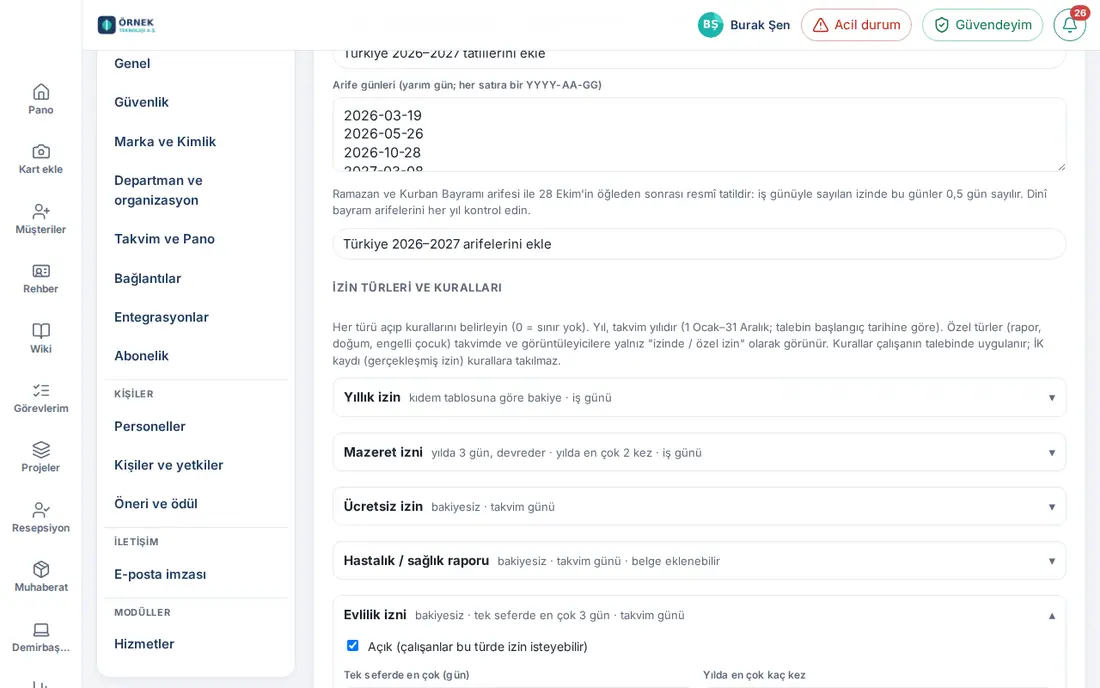
| Impostazione | Cosa fa | Predefinito |
|---|---|---|
| Giorni lavorativi | In un'azienda senza orario di lavoro nel modulo Orario di lavoro, quali giorni si contano nei permessi calcolati in giorni lavorativi; i giorni in cui va il promemoria del modulo firmato | Lun–Ven |
| Tabelle di anzianità (ferie annuali) | I giorni di ferie annuali da aggiungere all'anniversario dell'assunzione (anzianità 0–60 anni, giorni 0–60) | Turchia: 1 anno → 14, 6 anni → 20, 15 anni → 26 giorni |
| Paese predefinito | La tabella applicata ai dipendenti senza un paese scelto nel saldo | Turchia |
| Aggiungi tabella paese | Aggiunge una tabella per un altro paese (suggerimenti pronti: Germania, Paesi Bassi, Francia, Regno Unito, Azerbaigian, Emirati Arabi Uniti, USA; oppure Altro (codice di due lettere)) | — |
| Festività nazionali | Le date che si sottraggono nel conteggio dei giorni lavorativi | Festività della Turchia 2026–2027 |
| Vigilie (mezza giornata; una AAAA-MM-GG per riga) | Il pomeriggio della vigilia del Ramadan e della Festa del Sacrificio e del 28 ottobre è festività ufficiale: nei permessi calcolati in giorni lavorativi questi giorni contano 0,5 giorni e, alla vigilia, la mezza giornata «pomeriggio» conta 0 giorni (1.1.7) | Vigilie Türkiye 2026–2027 |
Importante:
- Controlla ogni anno le date delle feste religiose e delle vigilie.
- In un paese senza riga, all'anniversario non viene aggiunta alcuna spettanza; il saldo lo gestisce l'HR a mano.
- Le date si possono scrivere nel formato AAAA-MM-GG oppure gg.mm.aaaa (1.1.8). Una data non leggibile non si salva: «Data festiva non leggibile: «…». Scrivi la data come gg.mm.aaaa (es. 29.10.2026).» (per la vigilia «Data della vigilia non leggibile: …»). Deve essere selezionato almeno un giorno lavorativo: «Scegli almeno un giorno lavorativo.»
- La modifica delle vigilie si applica solo alle nuove richieste; le vecchie richieste approvate non vengono ricalcolate.
Conteggio dei giorni: orario di lavoro e passaggio
Per chi: Admin del modulo ferie e permessi, HR · Dove: Admin → Moduli → Orario di lavoro → Orario di lavoro (la fonte del conteggio) · Versione: 1.3.2
A cosa serve: Nei permessi calcolati in giorni lavorativi si contano i giorni lavorativi di ciascun dipendente. Ad esempio, in un reparto che lavora il sabato anche il sabato conta come giorno di ferie; il giorno in cui un dipendente a tempo parziale non lavora non si conta.
Come funziona?
- Se il modulo Orario di lavoro è attivo ed è stato salvato almeno un orario di lavoro, l'orario del dipendente viene cercato in quest'ordine: personale → assegnato al suo reparto → predefinito dell'azienda (vedi 29. Gestione dell'orario di lavoro).
- I giorni dell'orario che non sono «Vacanza» (Ufficio, Da casa, Da remoto, Sul campo) sono giorni lavorativi.
- Se l'Orario di lavoro è disattivato o non è stato salvato nessun orario, valgono i Giorni lavorativi delle impostazioni Ferie/permessi.
- Le festività ufficiali e le vigilie vengono sempre prese dalle impostazioni Ferie/permessi.
Nel modulo Richiedi ferie il dipendente vede la riga «Conteggiato in base al tuo orario di lavoro (…).». Nel modulo Registra ferie per suo conto dell'HR si usa l'orario di quel dipendente. Anche l'esportazione per le paghe e i report contano i giorni di ferie con l'orario della persona.
Passaggio (1.3.2): Dopo l'aggiornamento, una sola volta, i giorni delle richieste in attesa di approvazione (del responsabile o dell'HR) calcolate in giorni lavorativi vengono ricalcolati con l'orario della persona. Cambiano solo quelle con una differenza; la modifica viene scritta nella cronologia della richiesta come Conteggio dei giorni aggiornato. I giorni delle richieste approvate e chiuse non cambiano. Al dipendente e all'approvatore non arriva nessuna notifica.
Importante: Dopo il passaggio, modificare l'orario di lavoro influisce solo sulle richieste successive e sull'anteprima; i giorni di una richiesta in attesa non vengono ricalcolati da soli. Se serve, il dipendente annulla la richiesta e la invia di nuovo.
Regole dei tipi di permesso retribuiti e non retribuiti
Per chi: Admin del modulo ferie e permessi · Dove: Admin → Moduli → Ferie/permessi → Tipi di permesso e regole · Versione: 0.99.5 (permesso di viaggio 0.99.2; conteggio dei giorni e documento 1.1.7, giorni di calendario per i tipi dell'art. aggiuntivo 2 aggiornati nella 1.1.8)
A cosa serve: Attiva o disattiva ogni tipo di permesso; stabilisce quanti giorni si possono prendere al massimo in una volta, quante volte all'anno, come si contano i giorni, se viene richiesto un documento e il saldo del tipo.
- Sotto Tipi di permesso e regole fai clic sulla scheda del tipo. Nel titolo della scheda c'è un riepilogo delle regole (ad es. «senza saldo · max 3 giorni in una volta · giorni di calendario» oppure «3 giorni all'anno, riportabili · max 2 volte all'anno · giorni lavorativi»).
- Inserisci le regole (0 = nessun limite). Vedi la tabella qui sotto.
- Ripeti gli stessi passaggi per gli altri tipi e fai clic su Salva impostazioni.
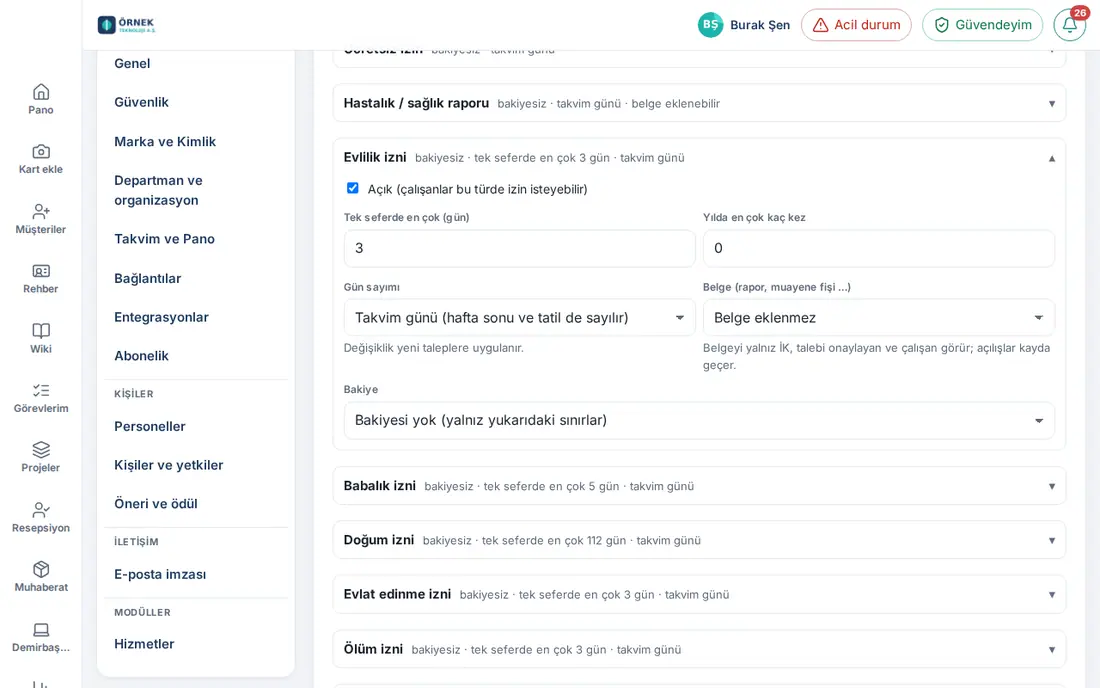
| Impostazione | Cosa fa | Predefinito |
|---|---|---|
| Attivo (i dipendenti possono richiedere questo tipo) | Mostra o nasconde il tipo nell'elenco Richiedi ferie. Le Ferie annuali non si possono disattivare | Attivo (tutti i tipi) |
| Max. in una volta (giorni) | Il massimo di giorni richiedibile in una richiesta | Matrimonio 3, paternità 5, maternità 112, adozione 3, lutto 3, figlio disabile 10, permesso di viaggio 4; gli altri 0 |
| Max. volte all’anno | Quante richieste si possono fare in un anno solare (contano quelle approvate e in attesa; non quelle annullate e rifiutate) | 0 (nessun limite) |
| Conteggio dei giorni | Giorni lavorativi (esclusi weekend e festivi) oppure Giorni di calendario (inclusi weekend e festivi). Le ferie annuali si contano in giorni lavorativi e non si può cambiare (Legge sul lavoro art. 56). La modifica si applica alle nuove richieste (1.1.7) | Giorni di calendario: non retribuito, malattia, matrimonio, paternità, maternità, adozione, lutto, permesso di viaggio; giorni lavorativi: annuali, motivi personali, figlio disabile, incarico ufficiale, altro |
| Documento (certificato, ricevuta visita …) | Nessun documento, Documento allegabile (facoltativo) oppure Documento obbligatorio (1.1.7) | Malattia / certificato medico: facoltativo; gli altri: nessun documento |
| Saldo → Senza saldo (solo i limiti sopra) | Il tipo si usa solo con i limiti qui sopra | Selezionato |
| Saldo → Si scala dal saldo ferie annuali | La richiesta usa il saldo delle ferie annuali del dipendente; se il saldo non basta, non si può inviare | — |
| Saldo → Ha un proprio monte annuo | Il tipo ha un proprio monte annuo; si inserisce il Monte annuo (giorni) | — |
| Monte annuo (giorni) | I giorni utilizzabili in un anno per un tipo con monte proprio (ad es. 3 per il permesso per motivi personali) | 0 |
| I giorni non usati passano all’anno successivo | La spettanza non usata passa all'anno solare successivo | Disattivata |
| Limite di riporto (giorni; 0 = illimitato) | Il limite massimo dei giorni riportati | 0 |
Risultato: Quando il dipendente sceglie il tipo nel modulo Richiedi ferie, vede le sue regole su una riga; i tipi con monte proprio compaiono nel riquadro Le mie ferie come «residui / monte totale di quest'anno» (residui: le richieste in attesa sono già sottratte; totale: il monte annuo più i giorni riportati).
Tipi dell'articolo aggiuntivo 2 (1.1.8): I congedi per matrimonio, paternità, adozione e lutto si contano per impostazione predefinita in giorni di calendario; il permesso per le cure di un figlio disabile resta in giorni lavorativi. Se nell'impostazione salvata di questi quattro tipi c'è «giorni lavorativi», dopo l'aggiornamento viene convertita una volta in giorni di calendario; il numero di giorni delle richieste già inviate non cambia. Se la tua azienda vuole i giorni lavorativi, nella scheda reimposta Conteggio dei giorni su Giorni lavorativi.
Importante:
- Un tipo non può sia scalare dalle ferie annuali sia avere un monte proprio: «…: bir tür ya yıllık izinden düşer ya da kendi yıllık hakkı olur; ikisi birden seçilemez.» («…: un tipo o si scala dalle ferie annuali o ha un proprio monte annuo; non si possono scegliere entrambi.»)
- Per un tipo con monte annuo proprio, se Max. in una volta (giorni) è maggiore del monte annuo (con il riporto attivo, maggiore della somma di monte annuo e limite di riporto), al salvataggio viene ridotto al monte annuo (arrotondato per eccesso al giorno intero).
- La scelta «Si scala dalle ferie annuali» viene scritta nella registrazione al momento della richiesta; cambiare l'impostazione in seguito non influisce sulle richieste precedenti.
- Le regole si applicano alla richiesta del dipendente. Registra ferie per suo conto (registrazione HR) elabora un permesso già avvenuto e non è fermata dalle regole.
- Malattia / certificato medico, maternità e permessi per figlio disabile sono tipi riservati: nel calendario e per i visualizzatori compare solo «in ferie / permesso riservato». Il documento lo vedono solo l'HR, chi approva la richiesta e il dipendente; ogni apertura viene registrata.
Riporto, ferie anticipate e richiesta retroattiva
Per chi: Admin del modulo ferie e permessi · Dove: Admin → Moduli → Ferie/permessi → Regole e Ferie anticipate · Versione: 0.78.0 (ferie anticipate 0.99.17)
A cosa serve: Stabilisce il riporto delle ferie annuali, la possibilità per chi non ha diritto o non ha saldo sufficiente di prendere ferie anticipate e quanti giorni indietro il dipendente può inserire una richiesta.
- Sotto Regole inserisci il valore di Limite di riporto (giorni; 0 = illimitato).
- Sotto Ferie anticipate seleziona la casella I dipendenti senza diritto o con saldo insufficiente possono prendere ferie anticipate. Compare il campo Anticipo massimo (giorni); se è vuoto, viene suggerito 5.
- Inserisci il valore di Richieste retroattive (giorni).
- Fai clic su Salva impostazioni.
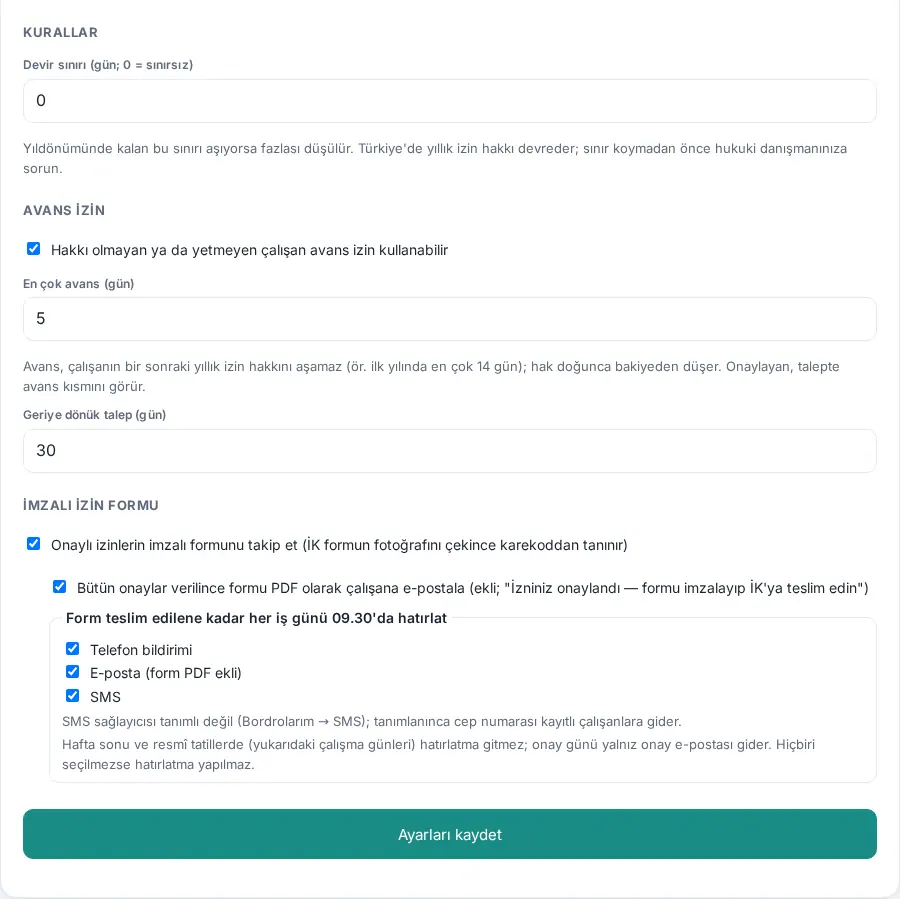
| Impostazione | Cosa fa | Predefinito |
|---|---|---|
| Limite di riporto (giorni; 0 = illimitato) | Se all'anniversario le ferie annuali residue superano questo limite, l'eccedenza viene sottratta (0–200) | 0 (illimitato) |
| I dipendenti senza diritto o con saldo insufficiente possono prendere ferie anticipate | Il dipendente con saldo insufficiente può prendere permessi sulla spettanza successiva | Disattivata |
| Anticipo massimo (giorni) | L'anticipo massimo utilizzabile (0–30, a passi di mezza giornata); non può superare la spettanza annuale successiva del dipendente | 5 quando si seleziona la casella |
| Richieste retroattive (giorni) | Per quanti giorni indietro il dipendente può chiedere un permesso (0–365) | 30 |
Risultato: Con le ferie anticipate attive, il dipendente vede in Le mie ferie la riga «Ferie anticipate: al massimo …». L'approvatore, su una richiesta con anticipo, vede l'avviso «Bu talebin … avans (hakkı henüz doğmamış izin).» («… giorni di questa richiesta sono anticipo (ferie non ancora maturate).») L'anticipo non è un movimento separato: il saldo residuo scende sotto zero e la spettanza aggiunta all'anniversario copre il negativo. Con le ferie anticipate disattivate, al dipendente con saldo insufficiente viene offerta l'opzione Invia come permesso non retribuito (se il tipo permesso non retribuito è attivo; 1.1.7).
Importante:
- In Turchia le ferie annuali si riportano. Prima di fissare un limite di riporto, chiedi al tuo consulente legale.
- L'anticipo vale solo per i tipi che si scalano dalle ferie annuali. La conformità legale dell'anticipo (contratto di lavoro, regolamento interno) la stabilisce l'azienda.
- Quando si disattiva l'anticipo, le richieste con anticipo in attesa restano, ma non se ne possono inviare di nuove.
- Quando un dipendente lascia l'azienda, l'HR chiude l'anticipo usato con una rettifica del saldo.
Tracciamento della consegna del modulo firmato
Per chi: Admin del modulo ferie e permessi · Dove: Admin → Moduli → Ferie/permessi → Modulo di permesso firmato · Versione: 0.99.5 (e-mail e promemoria giornaliero 0.99.20)
A cosa serve: Controlla se il modulo firmato dei permessi approvati è stato consegnato all'HR. Con il tracciamento attivo, il permesso approvato resta nello stato Modulo firmato in attesa finché il modulo non viene ricevuto; alla consegna diventa Confermato.
- Seleziona la casella Traccia i moduli firmati dei permessi approvati (HR fotografa il modulo, riconosciuto dal QR).
- Seleziona o deseleziona la casella Quando tutte le approvazioni sono date, invia il modulo in PDF al dipendente (allegato; "Il tuo permesso è approvato — firma il modulo e consegnalo alle risorse umane").
- Sotto Ricorda ogni giorno lavorativo alle 09:30 fino alla consegna del modulo scegli i canali: Notifica sul telefono, E-mail (modulo PDF allegato), SMS.
- Fai clic su Salva impostazioni.
| Impostazione | Cosa fa | Predefinito |
|---|---|---|
| Traccia i moduli firmati dei permessi approvati | Controlla i permessi in attesa del modulo; apre all'HR il pulsante «Ricevi modulo firmato» | Attivo |
| Quando tutte le approvazioni sono date, invia il modulo in PDF al dipendente | All'ultima approvazione il dipendente riceve un'e-mail con il PDF del modulo allegato | Attivo |
| Notifica sul telefono | Notifica ogni giorno lavorativo alle 09:30 fino alla consegna | Attivo |
| E-mail (modulo PDF allegato) | E-mail ogni giorno lavorativo alle 09:30 fino alla consegna | Attivo |
| SMS | SMS ogni giorno lavorativo alle 09:30 fino alla consegna (servono un provider SMS e il numero di cellulare) | Attivo |
Suggerimento: Se non è definito un provider SMS, nella casella compare «SMS sağlayıcısı tanımlı değil (Bordrolarım → SMS); tanımlanınca cep numarası kayıtlı çalışanlara gider.» («Nessun provider SMS definito (Le mie buste paga → SMS); una volta definito, gli SMS arrivano ai dipendenti con un numero di cellulare registrato.»)
Importante: Nei weekend, nelle festività ufficiali e nel giorno dell'approvazione il promemoria non viene inviato. Se non è scelto nessun canale, non c'è alcun promemoria. Il tracciamento riguarda solo i permessi approvati dopo l'attivazione della funzione. Se lo disattivi, si fermano tutte le e-mail e tutti i promemoria.
Assegnare approvatori e visualizzatori
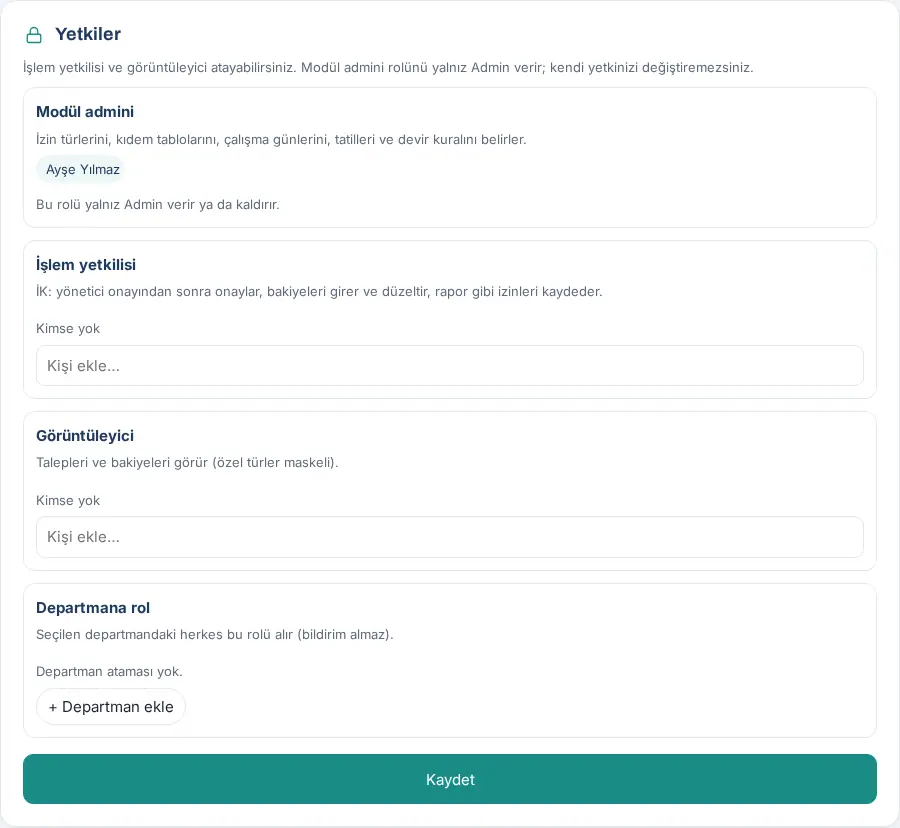
Per chi: Amministratore dell'app, Admin del modulo ferie e permessi · Dove: Admin → Moduli → Ferie/permessi → Autorizzazioni · Versione: 0.99.3
A cosa serve: Stabilisce chi dà l'approvazione finale (HR), chi può solo vedere e chi gestisce il modulo.
- Scorri fino alla sezione Autorizzazioni sotto la scheda ferie e permessi.
- Nella casella del ruolo, scrivi un nome nel campo Aggiungi persona… e scegli dall'elenco. Per rimuoverlo fai clic su × accanto alla persona.
- Per dare un ruolo a tutti i membri di un reparto, sotto Ruolo per reparto fai clic su + Aggiungi reparto.
- Fai clic su Salva.
| Ruolo | Cosa fa |
|---|---|
| Admin del modulo | Stabilisce i tipi di permesso, le tabelle di anzianità, i giorni lavorativi, le festività e la regola di riporto. Questo ruolo lo assegna o lo toglie solo un Admin |
| Operatore | HR: approva dopo l'approvazione del responsabile, inserisce e corregge i saldi, registra permessi come la malattia, riceve il modulo firmato, cambia il tipo di permesso |
| Visualizzatore | Vede le richieste e i saldi (i tipi riservati sono mascherati) |
| Ruolo per reparto | Tutti i membri del reparto selezionato ricevono questo ruolo (senza ricevere notifiche) |
Suggerimento: Per il sistema dettagliato delle autorizzazioni vedi 10. Amministrazione e configurazione.
Nei gruppi di società (1.8.5): Se Admin ha attivato l'Ambito HR per società, Operatore, Visualizzatore e Admin del modulo vedono solo le richieste, i saldi e i moduli firmati dei dipendenti della propria società. Nomina in ogni società un referente HR di quella società (vedi 15. Più aziende, lingua, KVKK e licenza). Dalla 1.8.8 anche l’approvazione HR e le notifiche HR sono limitate alla società del richiedente; se quella società non ha addetti HR, il passaggio HR passa agli Admin (vedi Flusso di approvazione e approvazione HR).
Flusso di approvazione e approvazione HR
Per chi: HR (operatore delle ferie e dei permessi) · Dove: Area personale → Le mie ferie → In attesa di approvazione (N) · Versione: 0.78.0 (avviso sull'anticipo 0.99.17, modulo firmato 0.99.20; passaggio HR e finestra di decisione aggiornati nella 1.1.7)
A cosa serve: Dai l'approvazione finale alle richieste approvate dal responsabile. Il permesso approvato compare nel calendario, nella Bacheca e nella rubrica come «In ferie» e viene sottratto dal saldo.
Flusso di approvazione:
- Il dipendente invia la richiesta → In attesa del responsabile. Al responsabile arrivano la notifica e l'e-mail «Richiesta di ferie in attesa della tua approvazione».
- Il responsabile approva → In attesa dell'HR. All'HR arrivano la notifica e l'e-mail «Richiesta di ferie in attesa dell'approvazione HR».
- L'HR approva → Modulo firmato in attesa (se il tracciamento è attivo) oppure Approvato. Al dipendente arrivano una notifica e un'e-mail con il PDF allegato.
- L'HR riceve il modulo firmato → Confermato.
La richiesta di un dipendente senza responsabile definito, o con un responsabile che ha lasciato l'azienda, va direttamente all'HR; l'HR approva. Se oggi il responsabile è in ferie e nella sua registrazione ha scelto un sostituto, il passaggio del responsabile lo approva quella persona come sostituto (1.3.2; vedi 21. Ferie dei dipendenti). Per le richieste in attesa da più di 2 giorni, all'approvatore arriva il promemoria «Richiesta di ferie in sospeso».
Il passaggio HR è una decisione separata (1.1.7):
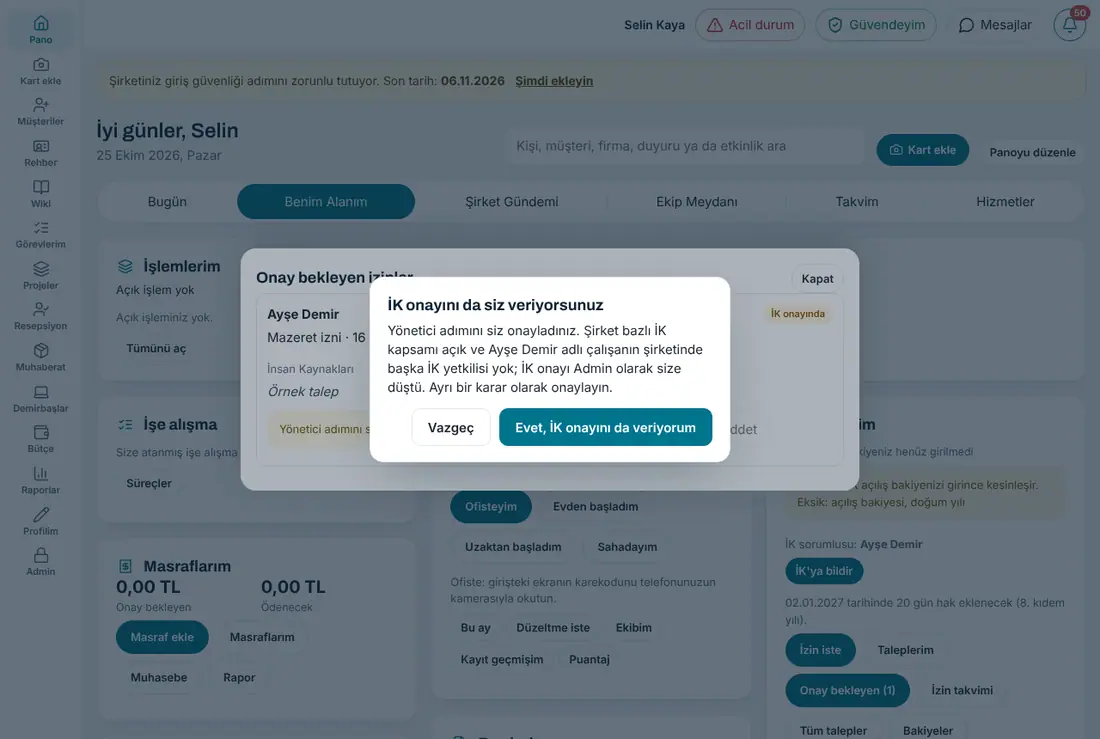
- Quando Se il responsabile è anche addetto HR, basta un'approvazione è disattivata, se chi ha approvato il passaggio del responsabile è addetto HR e c'è un altro addetto HR, la richiesta passa a In attesa dell'HR; il passaggio HR quella persona non può approvarlo: «Yönetici adımını siz onayladınız; İK adımını başka bir İK yetkilisi onaylar.» («Hai approvato il passaggio del responsabile; il passaggio HR lo approva un altro addetto HR.») Se non c'è un altro addetto HR, l'approvazione del responsabile vale anche come approvazione HR e nella cronologia viene scritto «İK onayı (aynı kişi — tek onay kuralı: başka İK yetkilisi yok)» («approvazione HR (stessa persona — regola dell'approvazione unica: nessun altro addetto HR)»).
- Se, dopo che la richiesta è passata al passaggio HR, non resta nessun altro addetto HR, l'approvazione HR spetta a chi ha approvato il passaggio del responsabile. Nella scheda compare «Ha approvato il passaggio del responsabile; l'approvazione HR è una decisione separata.»; quando approvi si apre la finestra Sta dando anche l'approvazione HR e dai la seconda decisione a parte con Sì, do anche l'approvazione HR.
- Anche le ferie dei dipendenti il cui responsabile è Admin o addetto HR possono restare in attesa al passaggio HR secondo questa regola. Un Admin dell'app che non è operatore delle ferie non vede nella sua coda le richieste al passaggio HR.
- Con l’Ambito HR per società attivo (1.8.8): gli approvatori del passaggio HR sono gli addetti HR della società del richiedente. Se quella società non ha addetti HR (a parte il dipendente), il passaggio HR passa agli Admin dell’app. Un Admin che ha approvato il passaggio del responsabile non può approvare il passaggio HR finché c’è un altro Admin (separazione dei compiti); se è l’unico Admin, la finestra della decisione dice «Hai approvato il passaggio del responsabile. L’ambito HR per azienda è attivo e nell’azienda di … non c’è un altro approvatore HR; l’approvazione HR spetta a te come Admin. Approvala come decisione separata.». Se la richiesta si chiude con una sola approvazione al passaggio del responsabile, nella cronologia compare «İK onayı (aynı kişi — tek onay kuralı: çalışanın şirketinde başka İK yetkilisi yok, Admin onayı)» («Approvazione HR (stessa persona — regola dell’approvazione unica: nessun altro addetto HR nella società del dipendente, approvazione dell’Admin)»).
Referenti HR (1.7.4): le persone che selezioni nell'elenco Referenti HR (ricevono gli avvisi HR e le notifiche di approvazione HR) in Admin → Moduli → Impostazioni ferie ricevono la notifica "Richiesta di ferie in attesa della tua approvazione HR" al passaggio HR, le richieste al passaggio HR nella coda In attesa di approvazione, la riga "N dipendenti hanno dati ferie mancanti" in Oggi, gli avvisi "Avvisa HR" dei dipendenti e il passaggio HR delle richieste di annullamento. Se l'elenco è vuoto, tutto questo va agli operatori del modulo ferie e, se non ce ne sono, agli admin del modulo; così chi è solo admin del modulo ferie non riceve più gli avvisi quotidiani dell'HR. La scelta non cambia chi può approvare: gli admin del modulo e gli altri incaricati HR continuano ad aprire le richieste da Tutte le richieste e a decidere. Nell'elenco si possono aggiungere solo incaricati HR delle ferie (operatore, admin del modulo, Admin); chi lascia l'azienda esce dall'elenco automaticamente.
Approvare come HR:
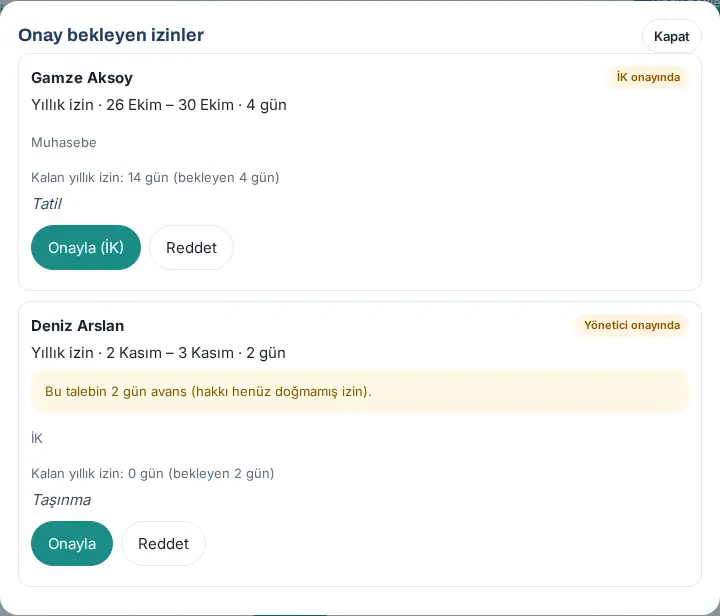
- Nel riquadro Le mie ferie fai clic su In attesa di approvazione (N). Compaiono le richieste In attesa dell'HR (e le richieste del tuo team in attesa dell'approvazione del responsabile).
- Su ogni scheda sono indicati la persona, il tipo di permesso, le date, il numero di giorni, il reparto, «Ferie annuali residue: … (in attesa …)», la descrizione, chi sostituisce e, se c'è, il pulsante Documento: …. In una richiesta con anticipo compare l'avviso sull'anticipo. Nella scheda e nel dettaglio della richiesta c'è anche il riquadro della capacità del team (1.5.0): mostra quante persone del reparto saranno in ferie in quelle date se approvi, con i loro nomi (vedi 14. Gestione dei servizi e delle risorse umane).
- Fai clic su Approva (HR). Nella finestra che si apre leggi la riga «Approvazione HR: il permesso è definitivo e inserito nel calendario.», se vuoi scrivi una Nota e fai clic su Approva. Compare il messaggio «Approvato e aggiunto al calendario. Si attende il modulo firmato dal dipendente.»
- Per rifiutare, fai clic su Rifiuta, compila la casella Motivo del rifiuto (inviato al richiedente) e fai clic su Rifiuta.
Ferie di un dipendente in uscita (1.8.8): Se l’uscita del dipendente è registrata o pianificata, una richiesta che cade dopo la data di uscita non si può approvare: «La data di uscita di … è il …; queste ferie cadono dopo la data di uscita e non possono essere approvate. Rifiuta la richiesta o chiedi di correggere le date.». Le richieste in attesa che iniziano interamente dopo la data di uscita vengono annullate automaticamente quando si registra l’uscita. L’HR corregge le richieste in attesa che vanno oltre l’uscita e le ferie approvate che cadono dopo (vedi 10. Amministrazione e configurazione).
Importante: Non puoi approvare la tua richiesta. I visualizzatori vedono i permessi per malattia, maternità e figlio disabile solo come «Permesso riservato». Sulla stessa richiesta non si decide due volte: «Questa richiesta non è più in attesa di approvazione.»
Inserire e correggere i saldi delle ferie annuali
Per chi: HR · Dove: Area personale → Le mie ferie → Saldi (oppure Admin → Moduli → Ferie/permessi → Saldi delle ferie annuali) · Versione: 0.78.0 (anno di nascita 0.80.0; pianificati, nota della modifica e avviso sull'anno di nascita 1.1.7; filtro dei dati mancanti aggiornato nella 1.3.2)
A cosa serve: Inserisci una sola volta il saldo iniziale di ogni dipendente (riporti inclusi); poi a ogni anniversario dell'assunzione la spettanza viene aggiunta da sola in base alla tabella di anzianità.
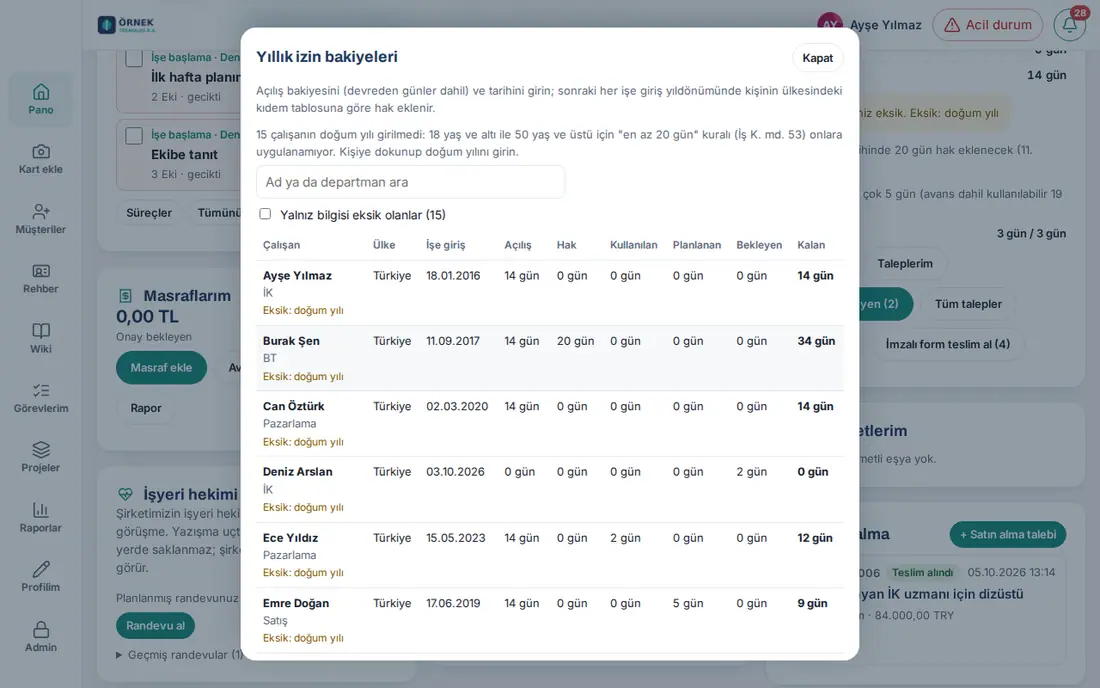
- Fai clic su Saldi. Nella tabella Saldi delle ferie annuali per ogni dipendente sono indicati i giorni di Paese, Data di assunzione, Apertura, Spettanza, Usati, Pianificato, In attesa e Residui. Pianificato sono le ferie approvate ma non ancora iniziate (1.1.7). Per un dipendente senza saldo iniziale, in Apertura compare «Non inserito» e in Residui «—».
- Leggi gli avvisi sopra la tabella: «Saldo iniziale mancante per N dipendenti; i giorni residui non sono definitivi.» e «Anno di nascita mancante per N dipendenti: la regola «almeno 20 giorni» per fino a 18 anni e da 50 in su (art. 53) non si applica…» («… Tocca la persona e inserisci l'anno di nascita.»).
- Per vedere solo chi ha dati mancanti, spunta la casella Solo con informazioni mancanti (N). In ogni riga sono indicati i dati mancanti, come «Mancante: data di assunzione, saldo iniziale, anno di nascita» (1.3.2). Quando tocchi la notifica Avvisa le HR del dipendente, la tabella si apre con questo filtro.
- Nella casella di ricerca puoi scrivere un nome o un reparto. Fai clic sulla riga di un dipendente.
- Sotto Saldo iniziale e anzianità compila i campi Saldo iniziale (giorni, riporti inclusi), Data del saldo, Data di assunzione e Paese (tabella di anzianità).
- Nella casella Nota della modifica (obbligatoria se il saldo iniziale è negativo) scrivi una breve nota; il valore vecchio e quello nuovo vengono scritti nei movimenti insieme alla nota.
- Se vuoi, inserisci l'Anno di nascita (visibile solo all'HR). In Turchia le ferie annuali di chi ha 18 anni o meno e di chi ha 50 anni o più non possono essere inferiori a 20 giorni; con l'anno di nascita inserito, questa regola si applica da sola.
- Fai clic su Salva. Compare il messaggio «Saldo salvato.».
- Per cambiare il saldo in seguito, sotto Rettifica scrivi Giorni (+/−) e Motivo e fai clic su Aggiungi rettifica.
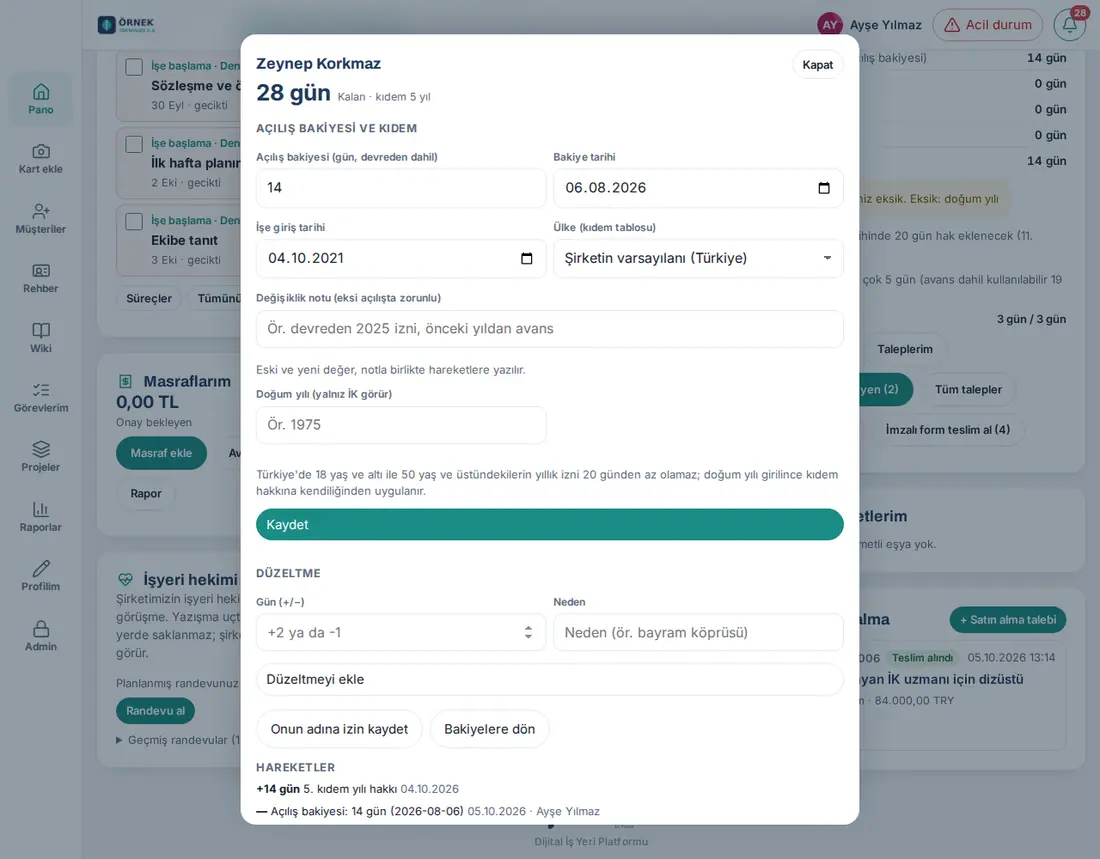
Suggerimento: Sotto Movimenti sono elencate tutte le modifiche del saldo, con chi le ha fatte. Puoi esportare la tabella con Scarica CSV (izin-bakiyeleri.csv; per chi non ha il saldo iniziale le celle Apertura e Residui sono vuote e ci sono le colonne «Saldo iniziale inserito» e «Anno di nascita inserito»). Quando all'anniversario viene aggiunta la spettanza, il dipendente riceve la notifica «Yıllık izin hakkınız eklendi» («La tua spettanza di ferie annuali è stata aggiunta»).
Errori comuni e avvisi: «Il saldo iniziale deve essere compreso tra −30 e 400 giorni.» · «Scrivi la nota per un saldo iniziale negativo.» · «La data di assunzione non può essere futura.» · «La rettifica non può essere 0 e può essere al massimo di ±100 giorni.» · «Scrivi il motivo della rettifica.»
Tutte le richieste, annullamento e registrazione di un permesso per conto di un dipendente
Per chi: HR, visualizzatore (solo visualizzazione) · Dove: Area personale → Le mie ferie → Tutte le richieste · Versione: 0.78.0 (filtro «Modulo firmato in attesa» 0.99.5; annullamento con motivo, cambio del tipo e modalità di registrazione nella 1.1.7; filtro «Richiesta di annullamento» e comparsa del pulsante Annulla aggiornati nella 1.4.2)
A cosa serve: Filtra le richieste di permesso di tutta l'azienda, annulla un permesso approvato, corregge il tipo di permesso e registra per conto del dipendente un permesso già avvenuto (ad es. una malattia con data passata).
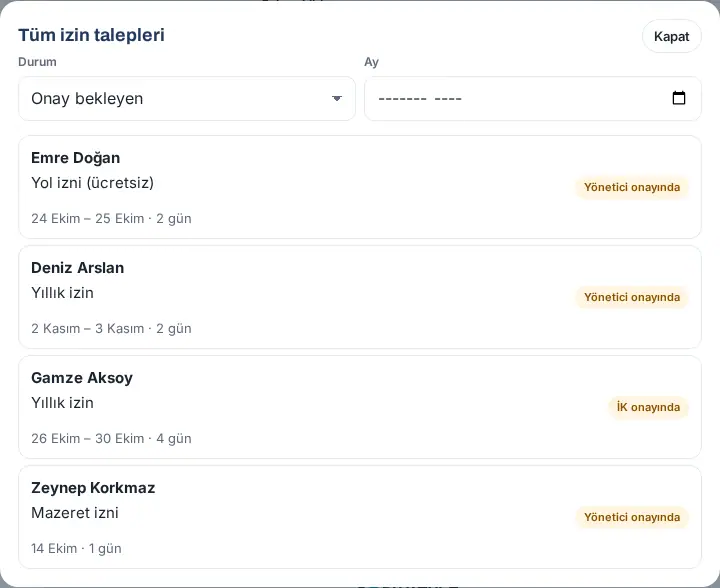
- Fai clic su Tutte le richieste. Si apre la finestra Tutte le richieste di ferie.
- Dall'elenco Stato scegli In attesa di approvazione, Richiesta di annullamento (1.4.2; vedi Gestire la richiesta di annullamento del dipendente (risorse umane)), Approvate, Modulo firmato in attesa, Rifiutate, Annullate oppure Tutte. Filtra anche per Mese. Se l'elenco è vuoto puoi togliere il filtro con Mostra tutto.
- Facendo clic su una richiesta vedi il dettaglio e lo Storico. Su una richiesta in attesa qui trovi Approva (HR) e Rifiuta.
- Per annullare un permesso approvato, fai clic su Annulla (dalla 1.4.2 il pulsante compare solo per i permessi che puoi annullare: se c'è un altro addetto HR non compare per un tuo permesso già iniziato o passato, e non compare nemmeno mentre la richiesta di annullamento del dipendente è in attesa del responsabile). Compila la casella Motivo dell'annullamento (inviato al dipendente e al suo responsabile) e fai clic su Annulla. Il permesso scompare dal calendario, i giorni tornano nel saldo; agli interessati arriva la notifica «Ferie approvate annullate».
Cambiare il tipo di permesso (1.1.7): Se il dipendente ha scelto il tipo sbagliato (ad es. doveva essere un permesso non retribuito invece delle ferie annuali), nel dettaglio della richiesta fai clic su Cambia tipo, inserisci Nuovo tipo e Motivazione (inviata al dipendente) e fai di nuovo clic su Cambia tipo. Il numero di giorni viene ricalcolato con il conteggio del nuovo tipo, nella cronologia viene scritto Tipo cambiato e compare il messaggio «Tipo di permesso cambiato; il dipendente è stato avvisato.».
Registrare un permesso per conto di un dipendente:
- In Saldi, fai clic sulla riga del dipendente.
- Fai clic su Registra ferie per suo conto. Si apre la finestra Registrazione HR: ….
- Compila Tipo di assenza, Inizio e Fine (ultimo giorno di ferie); si può inserire una data passata. Se c'è un documento, come un certificato medico, aggiungilo nel campo Documento (facoltativo).
- Scegli un'opzione dall'elenco Come va gestito? (1.1.7):
- Invia all'approvazione del responsabile (predefinito) — la richiesta va in approvazione al responsabile del dipendente (in mancanza, all'HR); nella cronologia risulta che il record l'hai aperto tu.
- Conferma come HR (motivo obbligatorio) — il record viene registrato come approvato e va nel calendario. Scrivi il motivo in Descrizione (ad es. certificato medico).
- Fai clic su Salva. Compare il messaggio «Richiesta inviata in approvazione (responsabile).» oppure «Ferie salvate e aggiunte al calendario.».
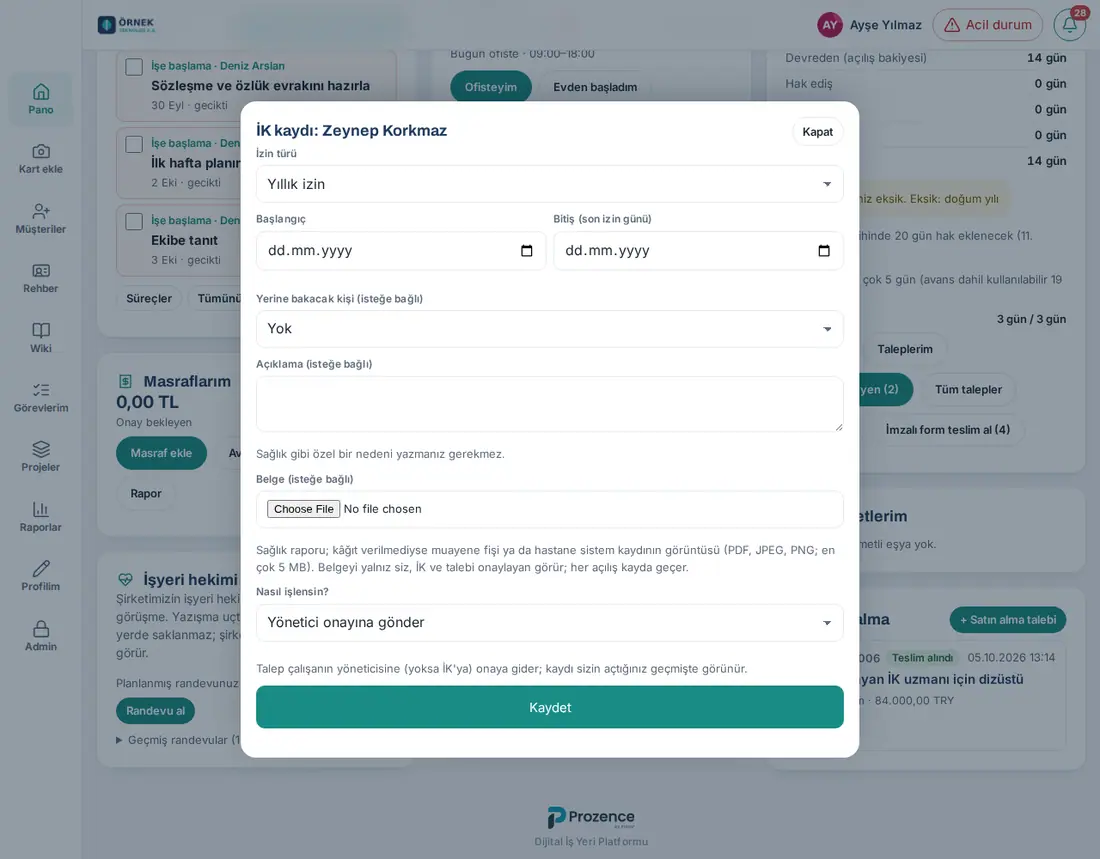
Importante: Non puoi registrare come HR un tuo permesso: «Kendi izin kaydınızı İK olarak işleyemezsiniz; bunu başka bir İK sorumlusu ya da Admin yapmalı.» («Non puoi registrare come HR un tuo permesso; deve farlo un altro responsabile HR o un Admin.») Conferma come HR non si salva senza motivo: «Per confermare come HR, scriva il motivo in «Descrizione».»
Gestire la richiesta di annullamento del dipendente (risorse umane)
Per chi: HR (operatore delle ferie e dei permessi), Admin · Dove: Area personale → Le mie ferie → Richieste di annullamento (N) oppure Tutte le richieste → Stato: Richiesta di annullamento · Versione: 1.4.2
A cosa serve: Il dipendente non può annullare da solo un permesso approvato già iniziato o passato; per questo invia una richiesta di annullamento (vedi 21. Ferie dei dipendenti). La richiesta va prima al responsabile del dipendente; quando il responsabile la approva, la decisione finale spetta a te: annulli il permesso (la richiesta viene accettata) oppure respingi la richiesta.
Flusso:
- Il dipendente invia la richiesta → In attesa del responsabile. Al responsabile (e, se è in ferie, anche al sostituto) arriva una notifica. In questa fase la richiesta non compare nel tuo elenco e non puoi annullare il permesso con Annulla: «La richiesta di annullamento del dipendente è in attesa del responsabile; HR decide dopo.»
- Il responsabile approva → In attesa dell'HR. All'HR arriva la notifica «Una richiesta di annullamento congedo attende la tua decisione» con la nota «Approvato dal responsabile: …». Se il responsabile rifiuta, la richiesta si chiude; a te non arriva nessuna notifica.
- Se il dipendente non ha un responsabile o il responsabile ha lasciato l'azienda, la richiesta passa direttamente a In attesa dell'HR.
Aprire la richiesta di annullamento:
- Tocca la notifica oppure, nel riquadro Le mie ferie, fai clic su Richieste di annullamento (N). La richiesta in attesa compare anche nella scheda Oggi (In attesa della tua approvazione) e nella campanella (In attesa di te) con la riga «N richiesta/e di annullamento congedo attendono la tua decisione»; se c'è una sola richiesta, la riga apre direttamente il dettaglio del permesso.
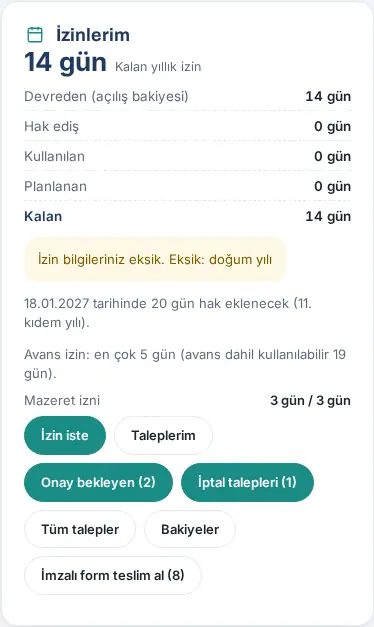
- La finestra Tutte le richieste di ferie si apre con il filtro Stato: Richiesta di annullamento. Qui sono elencate solo le richieste che attendono la decisione dell'HR (passate dal responsabile o arrivate direttamente all'HR); nella riga compare il badge Richiesta di annullamento. Se non ci sono richieste in attesa di decisione, compare «Nessuna richiesta di annullamento in attesa di decisione.».
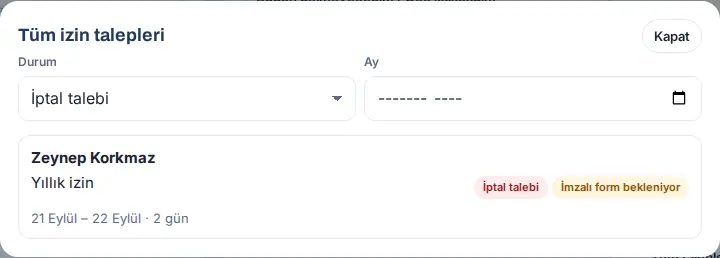
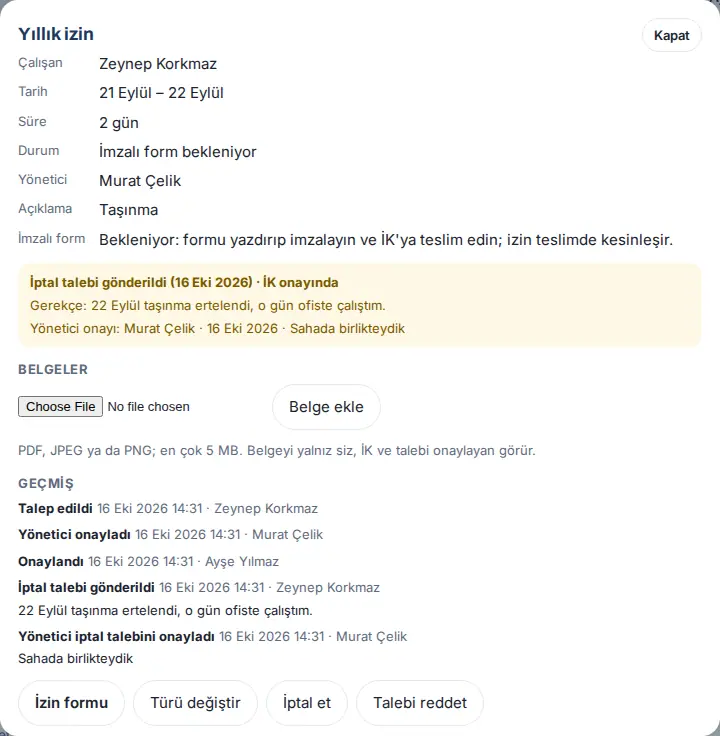
- Fai clic sulla richiesta. Nel dettaglio, in un riquadro giallo, ci sono le righe «Annullamento richiesto (…) · Presso HR», Motivazione: e «Approvazione del responsabile: Murat Çelik · 16 ott 2026 · …». In basso ci sono i pulsanti Annulla e Respingi richiesta.
Accettare la richiesta (annullare il permesso):
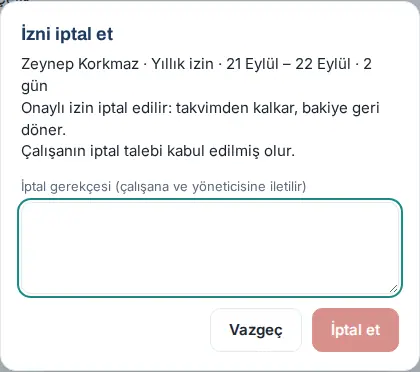
- Fai clic su Annulla. Nella finestra Annulla permesso leggi le righe «Il permesso approvato viene annullato: è rimosso dal calendario e il saldo viene ripristinato.» e «In questo modo la richiesta di annullamento del dipendente viene accettata.».
- Compila la casella Motivo dell'annullamento (inviato al dipendente e al suo responsabile) (almeno 3 caratteri) e fai clic su Annulla. Compare il messaggio «Annullato.».
Risultato: Il permesso diventa Annullata, scompare dal calendario, i giorni tornano nel saldo; al dipendente e al suo responsabile arriva la notifica «Ferie approvate annullate». Nel dettaglio del dipendente compare «Richiesta di annullamento accettata (data)». Se gli eventi HR (webhook) sono attivi, viene inviato il normale evento di annullamento del permesso.
Respingere la richiesta:
- Fai clic su Respingi richiesta. Nella finestra Respingi la richiesta di annullamento compare «La richiesta di annullamento viene respinta; il congedo resta approvato.».
- Compila la casella Motivo del rifiuto (inviato al dipendente) (senza motivo il pulsante non si attiva) e fai clic su Respingi richiesta. Compare il messaggio «Richiesta di annullamento respinta; il motivo è stato inviato al dipendente.»; al dipendente arriva la notifica «La tua richiesta di annullamento congedo è stata respinta». Il dipendente può poi inviare una nuova richiesta.
Separazione dei compiti:
- Non puoi decidere come HR sulla tua richiesta di annullamento: «Non puoi decidere sulla tua richiesta di annullamento; deve farlo il tuo responsabile o un'altra persona di HR.» Se il dipendente stesso è l'unico responsabile HR, la richiesta va agli altri addetti HR che possono annullare il permesso e agli Admin.
- Se hai approvato tu il passaggio del responsabile della richiesta di annullamento (ad es. la richiesta di un dipendente di cui sei responsabile) e un altro addetto HR può decidere, la decisione HR la prende lui: «Hai approvato il passaggio del responsabile; la decisione HR spetta a un'altra persona di HR.» Se non c'è nessun altro, la decisione la prendi tu (la regola dell'approvazione delle ferie; vedi Flusso di approvazione e approvazione delle risorse umane).
- Un Admin che non è operatore delle ferie, se non è destinatario HR, non vede la riga nella scheda Oggi; può aprire la richiesta dal filtro Tutte le richieste → Richiesta di annullamento e decidere.
Errori comuni e avvisi:
- «Questa richiesta di annullamento è in attesa del responsabile; HR decide dopo.» — il responsabile non ha ancora deciso.
- «Questo congedo non ha richieste di annullamento in attesa (forse è appena stata decisa). Aggiorna la schermata.» — un'altra persona ha deciso.
- «Sulla richiesta decide solo HR abilitato ad annullare questo congedo.» — non hai il permesso HR.
- «Scrivi il motivo del rifiuto; verrà inviato al dipendente.» — il motivo del rifiuto deve avere almeno 3 caratteri.
Importante: Se il responsabile non decide sulla richiesta di annullamento, l'HR deve aspettare; se il responsabile è in ferie, decide chi lo sostituisce. Il motivo dell'annullamento non viene precompilato con il motivo della richiesta; scrivi il tuo motivo.
Ricevere il modulo con il codice QR (HR)
Per chi: Operatore delle ferie e dei permessi (HR), Admin del modulo ferie e permessi · Dove: Area personale → Le mie ferie → Ricevi modulo firmato · Versione: 0.99.5
A cosa serve: Quando il dipendente ti consegna il modulo firmato, ne scatti una foto. Il codice QR del modulo viene letto dal telefono, il permesso viene trovato da solo e contrassegnato come «ricevuto»; il permesso diventa Confermato. La foto è conservata nella registrazione del permesso.
Prima di iniziare: Il tracciamento della consegna del modulo firmato deve essere attivo.
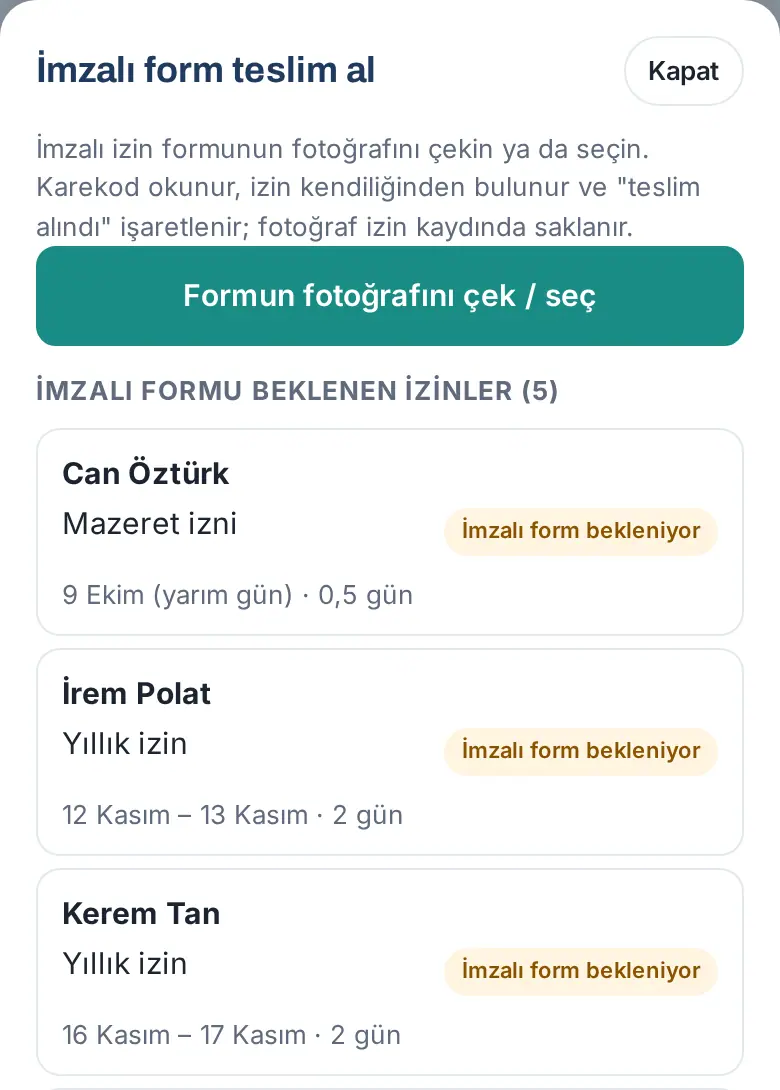
- Nel riquadro Le mie ferie tocca Ricevi modulo firmato. Tra parentesi è indicato il numero di moduli in attesa. In fondo alla finestra sono elencati i Permessi in attesa del modulo firmato.
- Tocca Scatta / scegli la foto del modulo. Sul telefono si apre la fotocamera; appoggia il modulo su una superficie piana e scatta in modo che il codice QR sia nitido.
- Se il codice QR viene letto, in un riquadro verde compare «✓ Ricevuto: IZ-…» con il nome del dipendente, il tipo di permesso, le date e la durata. Al dipendente arriva la notifica «İzin formunuz teslim alındı» («Il tuo modulo di permesso è stato ricevuto»).
- Per il modulo successivo tocca Scatta / scegli la foto del modulo successivo.
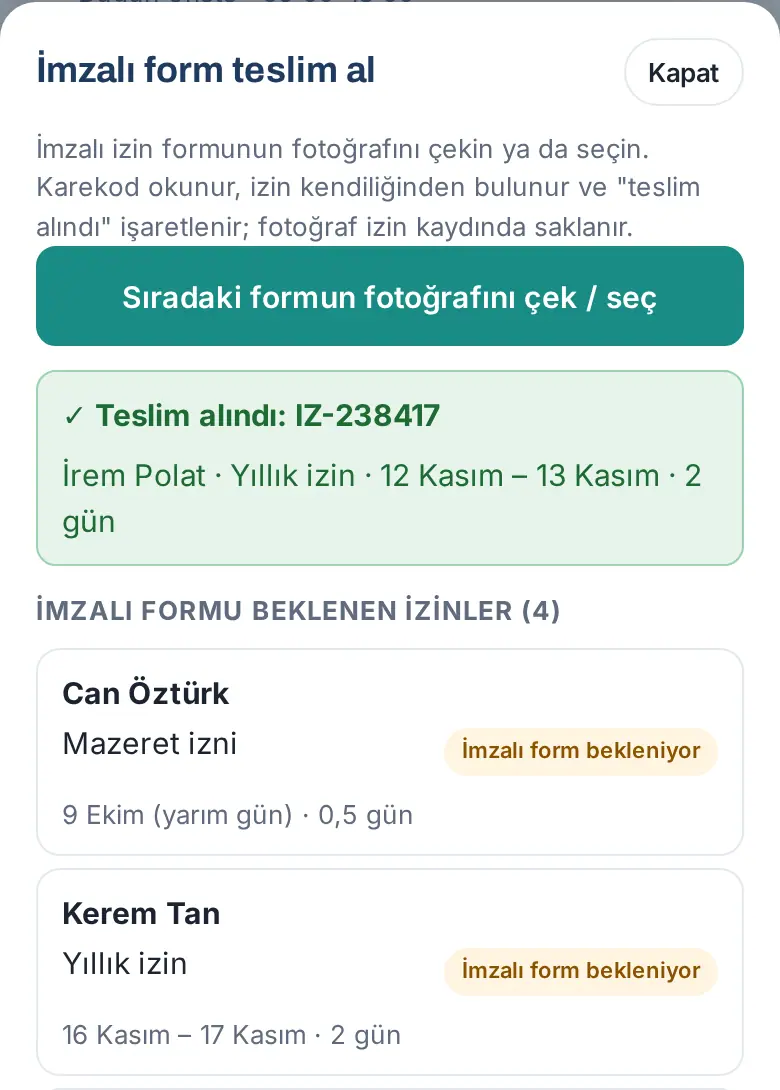
Se il codice QR non viene letto: Compare l'avviso «Il codice QR non è stato letto. Appoggia il modulo su una superficie piana e fotografalo di nuovo con buona luce, in modo che il codice QR sia nitido.» Dall'elenco sottostante scegli l'N. modulo (ad es. IZ-128) e tocca Abbina a questo permesso e salva. Nella registrazione compare «elle eşlendi» («abbinato a mano»).
Errori comuni e avvisi:
- «Form güncel değil: izin kaydı form yazdırıldıktan sonra değişmiş. Güncel formu yazdırıp yeniden imzalatın.» («Il modulo non è aggiornato: il permesso è cambiato dopo la stampa del modulo. Stampa il modulo aggiornato e fallo firmare di nuovo.»)
- «Bu form … tarihinde … tarafından teslim alınmış.» («Questo modulo è stato ricevuto il … da ….») — con Sostituisci foto puoi cambiare la foto; la vecchia foto viene eliminata.
- «Kendi izin formunuzu teslim alamazsınız; başka bir İK yetkilisi teslim almalı.» («Non puoi ricevere il tuo modulo di permesso; deve riceverlo un altro operatore HR.»)
- «Questo codice QR non appartiene a un modulo di permesso.» / «Bu karekoda ait onaylı bir izin bulunamadı (izin iptal edilmiş).» («Non è stato trovato un permesso approvato per questo codice QR (il permesso è stato annullato).»)
Importante: La foto la vedono il dipendente, l'HR e l'admin del modulo (Vedi modulo firmato). Il visualizzatore non può vedere la foto dei tipi riservati. Le foto sono conservate in una cartella protetta e si aprono solo tramite l'app. Questa schermata richiede la fotocamera di un telefono reale; nell'immagine di questa guida la foto è stata scelta da un file.
Esportare i permessi approvati al software paghe
Per chi: HR, responsabile dell'orario di lavoro · Dove: Area personale → Orario di lavoro → Foglio presenze → Esporta al software paghe · Versione: 0.99.31 (conteggio con l'orario di lavoro della persona aggiornato nella 1.3.2)
A cosa serve: I permessi approvati del mese, insieme al foglio presenze, si scaricano con le colonne adatte all'esportazione Excel del software paghe (Logo, Mikro, Luca, Netsis o modello generale).
- Nel riquadro Orario di lavoro fai clic su Foglio presenze e scegli il mese.
- Leggi la riga Controllo pre-esportazione sotto Esporta al software paghe (1.3.2).
- Scegli il programma e fai clic su Scarica Excel.
Lo stesso file si ottiene anche dalla scheda Admin → Integrazioni → HR e contabilità (vedi 13. Integrazioni). L'Excel ha due fogli: Puantaj (per dipendente giorni, ore, giorni di permesso per tipo e giorni mancanti SGK) e İzinler («ferie e permessi»). Per l'elenco di controllo, i dettagli e l'immagine vedi 29. Gestione dell'orario di lavoro.
Importante: Si contano solo i permessi approvati; un permesso che supera il limite del mese viene diviso. I giorni di ferie si contano con l'orario di lavoro di ciascun dipendente (1.3.2). Nel file non c'è il codice fiscale turco (TC kimlik); l'abbinamento avviene con il numero di matricola.


