36. Gestione di compiti, progetti e segnalazioni di candidati
Gli screenshot mostrano l’interfaccia turca di Prozence con dati fittizi di "Örnek Teknoloji A.Ş."; l’interfaccia in italiano ha lo stesso layout.
Questo capitolo descrive la gestione di due moduli: Progetti e attività (la gestione delle attività e dei progetti dei dipendenti; il vecchio nome è İşler, «Progetti e attività») e Segnala un candidato (le segnalazioni di candidati per le posizioni aperte da parte dei dipendenti e il bonus referral). Attivi il modulo, ne stabilisci le impostazioni e dai i ruoli nel modulo dalla sezione Autorizzazioni nella stessa schermata.
Per l'uso quotidiano (aggiungere attività, progetti, progetti ricorrenti, approvazione del responsabile) vedi 33. Compiti e progetti. Per la descrizione generale dei ruoli vedi 10. Amministrazione e configurazione.
Per chi: Admin · Admin del modulo Progetti e attività · Admin del modulo Segnala un candidato
In questo capitolo
- Attivare il modulo Progetti e attività
- Impostazioni di Progetti e attività
- Assegnare attività fuori dalla catena gerarchica
- Trasferire un progetto il cui proprietario ha lasciato l'azienda
- Dare le autorizzazioni per Progetti e attività
- Gestione di Segnala un candidato
- Attivare il modulo Segnala un candidato e le sue impostazioni
- Dare le autorizzazioni per Segnala un candidato
- Aprire, modificare e chiudere una posizione
- Valutare le segnalazioni e cambiare la fase
- Approvare o annullare il bonus referral
- Collegare il candidato alla scheda dipendente e avviare l'inserimento
- Eliminare i dati dei candidati e periodo di conservazione (KVKK)
Prima di iniziare: Il modulo Progetti e attività fa parte del pacchetto Professional ed è disattivato per impostazione predefinita nell'azienda. Le schermate di questo capitolo sono state realizzate con i dati fittizi di "Örnek Teknoloji A.Ş.".
Attivare il modulo Progetti e attività
Per chi: Admin · Admin del modulo · Dove: I miei compiti oppure Admin → Moduli → Progetti e attività · Versione: 1.2.0 (schermata con il modulo disattivato 1.2.1, nome 1.3.0)
A cosa serve: Quando il modulo è attivo, nel menu dei dipendenti compaiono I miei compiti e Progetti; i dipendenti creano progetti, aggiungono e assegnano attività; promemoria, avvisi di ritardo e progetti ricorrenti iniziano a funzionare.
Quando il modulo è disattivato: I dipendenti non vedono I miei compiti e Progetti nel menu. L'admin del modulo e l'Admin invece li vedono, così possono attivare il modulo da lì. Sullo schermo, al posto della barra degli strumenti e delle schede, compare il riquadro «Progetti e attività non sono ancora attivi».
Attivare dalla schermata I miei compiti:
- Nel menu a sinistra fai clic su I miei compiti (o su Progetti).
- Nel riquadro «Progetti e attività non sono ancora attivi» fai clic su Attiva modulo.
- Compare «Progetti e attività attivati.» e la pagina si aggiorna. Il menu, il riquadro I miei compiti in Oggi e le attività pianificate vengono impostati in base al modulo attivo. Le altre impostazioni non cambiano.
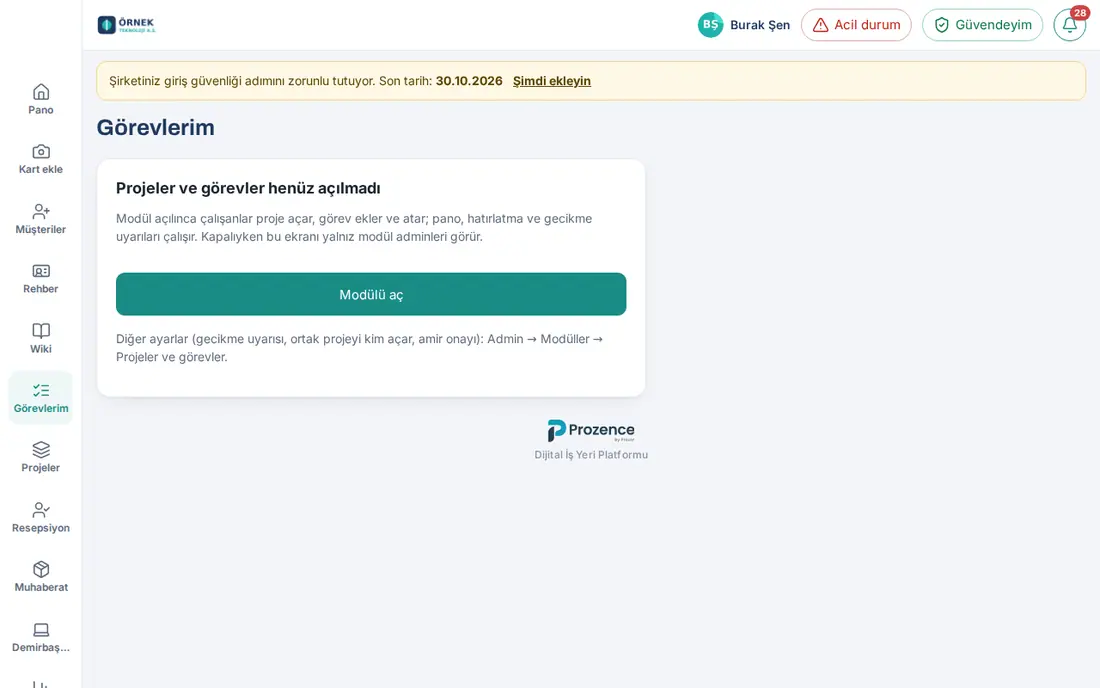
Attivare dalla schermata Admin:
- Nel menu a sinistra fai clic su Admin.
- Nel gruppo Moduli fai clic su Progetti e attività.
- Seleziona la casella Progetti e attività attivi (i dipendenti creano progetti, aggiungono e assegnano attività) e fai clic su Salva. Compare «Salvato. La modifica del menu compare ricaricando la pagina.».
Sul telefono: Tocca la fascia Profilo → Admin, poi scegli Progetti e attività dall'elenco delle sezioni.
Suggerimento: Puoi attivare il modulo, insieme agli altri moduli, anche dall'elenco Admin → Organizzazione → Generale → Moduli e dati di esempio; nell'elenco Progetti e attività non è selezionato per impostazione predefinita (vedi 10. Amministrazione e configurazione).
Importante:
- Disattivare il modulo non elimina i dati; progetti e attività restano e tornano quando lo riattivi. Mentre è disattivato non funzionano i promemoria, gli avvisi di ritardo e l'apertura dei progetti ricorrenti.
- Un dipendente non può attivare un modulo disattivato; la sua richiesta viene rifiutata con «Il modulo Progetti e attività è disattivato in questa azienda.».
Impostazioni di Progetti e attività
Per chi: Admin · Admin del modulo · Dove: Admin → Moduli → Progetti e attività · Versione: 1.2.0 (approvazione del responsabile 1.3.0; note della 1.5.0 aggiunte)
A cosa serve: Stabilisci le regole del modulo valide per tutta l'azienda.
- Apri Admin → Moduli → Progetti e attività. In alto c'è la sezione Projeler ve görevler ayarları («impostazioni di Progetti e attività»), in basso la sezione Autorizzazioni.
- Modifica le impostazioni secondo la tabella qui sotto.
- Fai clic su Salva. Compare «Salvato. La modifica del menu compare ricaricando la pagina.».
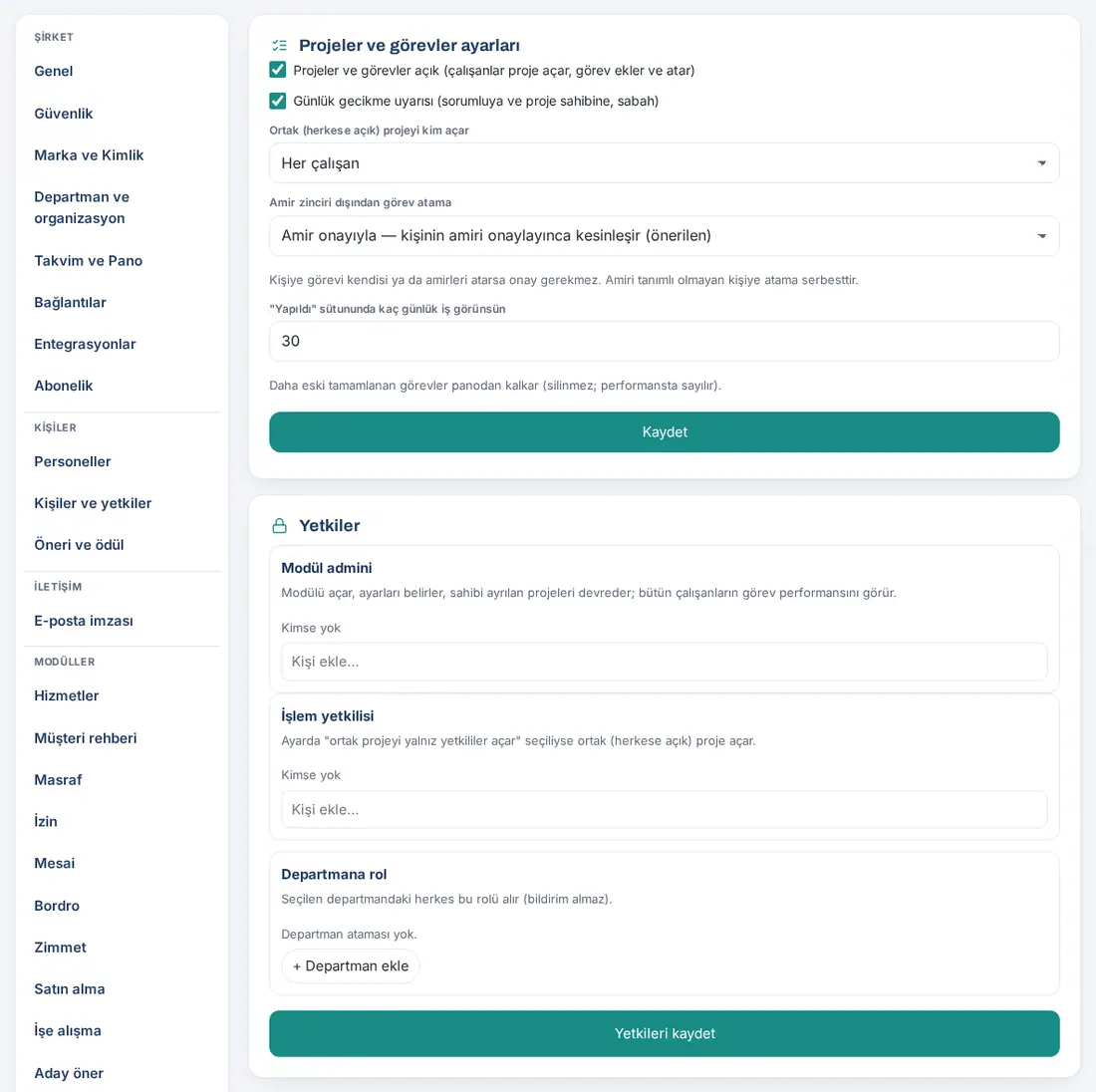
| Impostazione | Cosa fa | Predefinito |
|---|---|---|
| Progetti e attività attivi (i dipendenti creano progetti, aggiungono e assegnano attività) | Attiva il modulo; nel menu compaiono I miei compiti e Progetti, in Oggi il riquadro I miei compiti | Disattivato |
| Avviso giornaliero di ritardo (al responsabile e al proprietario del progetto, al mattino) | Ogni mattina (alle 09:05, ora del sito) invia in un'unica notifica al responsabile le sue attività in ritardo e al proprietario del progetto le attività in ritardo del suo progetto. Le attività nelle colonne Idee e In seguito non contano come ritardo | Attivo |
| Chi può creare un progetto condiviso (pubblico) | Ogni dipendente oppure Solo gli operatori del modulo e l'admin del modulo. Nel secondo caso gli altri dipendenti non vedono l'opzione Condiviso nel modulo del progetto | Ogni dipendente |
| Assegnazione di attività fuori dalla catena gerarchica | Che cosa succede quando si assegna un'attività a una persona di un altro team: Con approvazione — confermata quando il responsabile della persona approva (consigliato), Libero — chiunque può assegnare a chiunque, Disattivato — solo la persona e la sua catena gerarchica assegnano (vedi sotto) | Amir onayıyla («con approvazione») |
| Quanti giorni mostrare nella colonna «Fatto» | Di quanti giorni sono le attività chiuse che compaiono nella colonna Fatto della bacheca (1–365). Le attività completate più vecchie escono dalla bacheca; non vengono eliminate e contano nelle prestazioni | 30 |
Avvisi frequenti: «"Yapıldı" sütununda gösterilecek gün sayısı 1–365 olmalı.» («Il numero di giorni da mostrare nella colonna "Fatto" deve essere 1–365.») · «Le impostazioni le cambia l’admin del modulo Progetti e attività o un Admin.»
Da sapere (non sono impostazioni):
- I promemoria delle scadenze vengono controllati ogni 10 minuti; un promemoria può arrivare con circa 10 minuti di ritardo al massimo.
- I periodi dei progetti ricorrenti vengono controllati e aperti ogni notte (alle 00:05) e quando si apre la schermata Progetti.
- Le notifiche sulle attività vanno al telefono; se non arrivano, funziona l'e-mail di riserva. Ogni persona sceglie la propria preferenza di notifica da I miei compiti → Novità (vedi 33. Compiti e progetti).
- I file delle attività vengono conservati sul server in una cartella protetta; nell'elenco Admin → Archiviazione compaiono con il nome «File delle attività».
- Quando il modulo è attivo, all'inventario dei trattamenti KVKK viene aggiunta la riga «Görev ve proje takibi (Projeler ve görevler)» («gestione di attività e progetti (Progetti e attività)»).
- Le novità della 1.5.0 non richiedono impostazioni: il Cronoprogramma compare automaticamente in ogni progetto, la scheda Impegno nei progetti con il monitoraggio del tempo attivo; pietre miliari, stime per persona e i campi Budget (TRY, facoltativo) e Cliente (facoltativo) del modulo di progetto sono facoltativi. La scelta Progetto (facoltativo) nei moduli di spesa e di acquisto compare quando questo modulo è attivo; se il modulo viene disattivato non si possono creare nuovi collegamenti («Il modulo «Progetti e attività» è disattivato; il record non può essere collegato a un progetto.»), mentre i collegamenti esistenti restano (vedi 33. Compiti e progetti).
- La scheda Report → Progetti compare quando questo modulo è attivo (vedi 19. Report).
Assegnare attività fuori dalla catena gerarchica
Per chi: Admin · Admin del modulo · Dove: Admin → Moduli → Progetti e attività → Assegnazione di attività fuori dalla catena gerarchica · Versione: 1.3.0
A cosa serve: Stabilisci se un dipendente può dare un'attività a una persona di un altro team e chi deve approvarla.
Qualunque sia l'opzione, queste assegnazioni avvengono sempre direttamente:
- La persona che assegna l'attività a sé stessa.
- L'assegnazione da parte di una persona della catena gerarchica (il responsabile, il responsabile del responsabile …).
- L'assegnazione a una persona senza responsabile definito.
Per le altre assegnazioni:
| Opzione | Che cosa succede |
|---|---|
| Con approvazione — confermata quando il responsabile della persona approva (consigliato) | L'assegnazione resta in attesa; il responsabile diretto della persona riceve la notifica «È richiesta la tua approvazione: …». Se il responsabile tocca Approva la persona diventa responsabile dell'attività; se tocca Rifiuta (motivo obbligatorio) viene avvisato chi ha assegnato. Se il responsabile ha lasciato l'azienda, l'approvazione sale di un livello nella catena |
| Libero — chiunque può assegnare a chiunque | Non viene chiesta nessuna approvazione; l'assegnazione vale subito |
| Disattivato — solo la persona e la sua catena gerarchica assegnano | L'assegnazione da fuori della catena viene rifiutata: «Solo … o la sua catena di responsabili può assegnargli attività.» |
- Scegli l'opzione dall'elenco Assegnazione di attività fuori dalla catena gerarchica.
- Fai clic su Salva.
Importante:
- Per il proprietario del progetto e l'admin del modulo non ci sono eccezioni; anche loro seguono questa regola.
- Nei progetti ricorrenti l'approvazione viene chiesta una sola volta nella registrazione della serie; la persona approvata viene assegnata direttamente nei periodi successivi.
- La catena gerarchica deriva dall'assegnazione del responsabile in Admin → Organizzazione → Reparti e organizzazione (vedi 10. Amministrazione e configurazione).
- I responsabili, per poter approvare e per la scheda Il mio team, possono leggere (non modificare) le attività dei propri collaboratori.
Trasferire un progetto il cui proprietario ha lasciato l'azienda
Per chi: Admin · Admin del modulo · Dove: Admin → Moduli → Progetti e attività → Progetti il cui proprietario ha lasciato l’azienda · Versione: 1.2.0
A cosa serve: Trasferisci a un dipendente il progetto il cui proprietario ha lasciato l'azienda; attività e assegnazioni restano invariate.
- Apri Admin → Moduli → Progetti e attività. Se ci sono progetti il cui proprietario ha lasciato l'azienda, sotto le impostazioni compare l'elenco Progetti il cui proprietario ha lasciato l’azienda: «Il proprietario di questi progetti ha lasciato l’azienda. Trasferisci il progetto a un dipendente; attività e assegnazioni restano invariate.»
- Dall'elenco Trasferisci… nella riga del progetto scegli il nuovo proprietario.
- Fai clic su Trasferisci. Compare «Progetto trasferito.» e il progetto esce dall'elenco; il nuovo proprietario riceve la notifica «Progetto trasferito a te».
Se fai clic su Trasferisci senza scegliere un nuovo proprietario, compare l'avviso «Scegli il nuovo proprietario.». Se l'elenco è vuoto, non ci sono progetti il cui proprietario ha lasciato l'azienda.
Suggerimento:
- L'admin del modulo può anche archiviare il progetto il cui proprietario ha lasciato l'azienda dalla scheda Membri e impostazioni all'interno del progetto, oppure trasferirlo con Trasferisci progetto….
- I progetti ricorrenti il cui proprietario ha lasciato l'azienda l'admin del modulo li vede e li gestisce nell'elenco Progetti → Progetti ricorrenti (modifica, sospensione, eliminazione).
- Le assegnazioni di attività del dipendente uscito non vengono eliminate; sullo schermo accanto al suo nome è scritto «(uscito)» e non gli arrivano notifiche. A un dipendente uscito non si possono assegnare nuove attività.
Dare le autorizzazioni per Progetti e attività
Per chi: Admin · Admin del modulo · Dove: Admin → Moduli → Progetti e attività → Autorizzazioni (oppure Admin → Persone e autorizzazioni → Persone e autorizzazioni → Autorizzazioni dei moduli) · Versione: 1.2.0
A cosa serve: Stabilisci chi gestirà le impostazioni del modulo e chi potrà creare progetti condivisi. In questo modulo ci sono due ruoli:
| Ruolo | Cosa fa |
|---|---|
| Admin del modulo | Attiva il modulo, stabilisce le impostazioni, trasferisce i progetti il cui proprietario ha lasciato l'azienda; vede le prestazioni sulle attività di tutti i dipendenti. In tutti i progetti vede come un responsabile del progetto e cambia lo stato del progetto; gestisce tutti i progetti ricorrenti; può eliminare e modificare le registrazioni dei tempi di chiunque (modifica 1.5.0; nella cronologia dell'attività compare «Ha modificato la registrazione di tempo di …»). Vede e modifica il budget del progetto (1.5.0). In Report → Progetti apre la vista Amministrazione |
| Operatore | Se nell'impostazione è scelto «ortak projeyi yalnız yetkililer açar» («i progetti condivisi li creano solo gli incaricati»), crea progetti condivisi (pubblici). In Report → Progetti apre la vista Amministrazione (1.5.0) |
In questo modulo non c'è il ruolo di visualizzatore. Gli Admin hanno tutti i permessi in ogni modulo. Nella tabella delle autorizzazioni il modulo compare con il nome Progetti e attività.
- Apri Admin → Moduli → Progetti e attività e vai alla sezione Autorizzazioni qui sotto.
- Nel campo Aggiungi persona… sotto Operatore scrivi un nome e scegli la persona dall'elenco. Per rimuoverla fai clic su × accanto al nome.
- Per dare il ruolo a tutti i membri di un reparto usa + Aggiungi reparto sotto Ruolo per reparto (il ruolo dato a un reparto non riceve notifiche).
- Fai clic su Salva autorizzazioni.
Importante:
- Il ruolo Admin del modulo lo dà solo l'Admin; l'admin del modulo vede questa riga in sola lettura (vedi 10. Amministrazione e configurazione).
- I ruoli all'interno del progetto (Responsabile del progetto, Membro — vede tutte le attività, Membro — solo le proprie attività) non sono ruoli del modulo; li dà all'interno del progetto il proprietario del progetto o l'admin del modulo (vedi 33. Compiti e progetti).
- La tabella Prestazioni, oltre all'admin del modulo, la vedono i proprietari dei progetti (per i propri progetti) e i responsabili (per i propri collaboratori); non servono altre autorizzazioni.
- In Report → Progetti anche l'admin del modulo e l'Operatore vedono solo i progetti che possono vedere: i progetti privati di cui non sono membri non compaiono nel report (1.5.0).
Gestione di Segnala un candidato
Nel modulo Segnala un candidato i dipendenti segnalano candidati per le posizioni aperte, condividono il CV e, se il candidato viene assunto e completa il periodo di prova, ricevono il bonus referral. L'HR apre le posizioni, valuta le segnalazioni e approva il bonus. Il CV e i dati del candidato sono visibili solo all'HR e al responsabile dell'assunzione della posizione; chi ha segnalato vede solo la fase della propria segnalazione. Per le schermate che vedono i dipendenti vedi 34. Segnalare un candidato e bonus referral.
Prima di iniziare: Il modulo Segnala un candidato fa parte del pacchetto Professional ed è disattivato per impostazione predefinita nell'azienda. Quando il modulo è disattivato, i dipendenti non vedono il riquadro Posizioni aperte in Servizi né l'accesso Posizioni aperte · Segnala un candidato in Oggi; l'HR e l'admin del modulo vedono il riquadro con la nota «Le segnalazioni sono disattivate. Attivale in Admin → Moduli → Segnala un candidato.».
Attivare il modulo Segnala un candidato e le sue impostazioni
Per chi: Admin · Admin del modulo Segnala un candidato · Dove: Admin → Moduli → Segnala un candidato · Versione: 1.1.8
A cosa serve: Attivi il modulo; stabilisci il tipo di bonus, la segnalazione generale, i periodi di prova e di conservazione e l'e-mail informativa che arriva al candidato.
- Fai clic su Admin → Moduli → Segnala un candidato.
- Seleziona la casella Segnalazioni attive (i dipendenti vedono le posizioni aperte e segnalano candidati).
- Stabilisci le impostazioni della tabella qui sotto.
- Fai clic su Esempio di informativa privacy e controlla il testo che arriverà al candidato.
- Fai clic su Salva. Compare il messaggio «Salvato.».
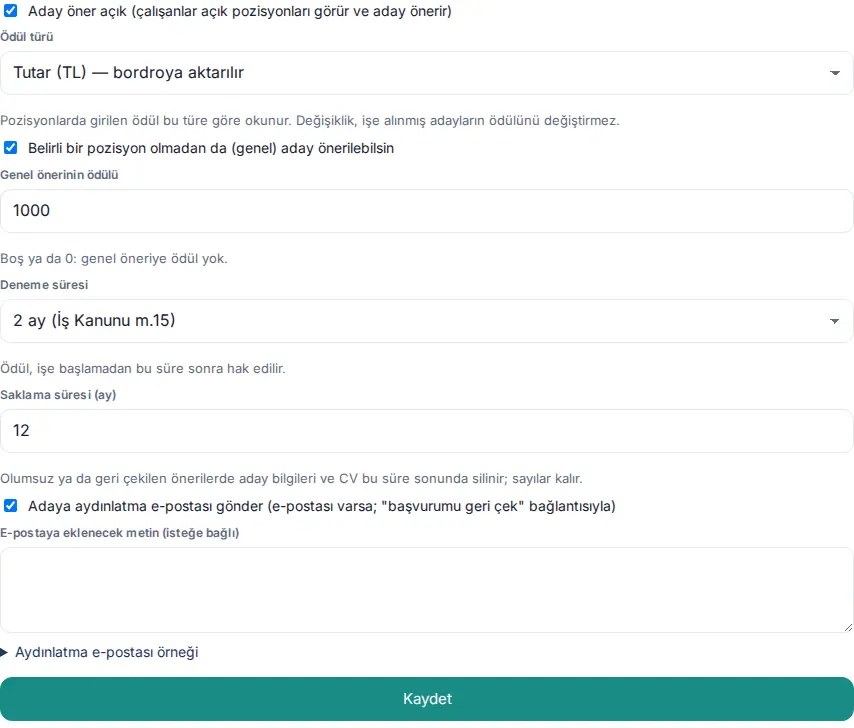
| Impostazione | Cosa fa | Predefinito |
|---|---|---|
| Segnalazioni attive (i dipendenti vedono le posizioni aperte e segnalano candidati) | Attiva il modulo. I dipendenti vedono Posizioni aperte in Servizi e l'accesso Posizioni aperte · Segnala un candidato in Oggi | Disattivato |
| Tipo di bonus | Importo (TRY) — trasferito in busta paga oppure Punti suggerimenti. Il bonus inserito nelle posizioni viene letto in base a questo tipo. La modifica non cambia il bonus dei candidati già assunti | Importo (TRY) |
| Consenti segnalazioni generali senza posizione specifica | I dipendenti possono segnalare un candidato senza scegliere una posizione, con Segnalazione generale | Attivo |
| Bonus per segnalazione generale | Il bonus per un candidato assunto con una segnalazione generale. Vuoto o 0: nessun bonus per la segnalazione generale | Vuoto (0) |
| Periodo di prova | 1 mese, 2 mesi (Legge sul lavoro art. 15), 3 mesi (contratto collettivo) oppure 4 mesi (contratto collettivo). Il bonus si matura trascorso questo periodo dall'inizio del lavoro del candidato | 2 mesi |
| Periodo di conservazione (mesi) | Nelle segnalazioni respinte o ritirate, i dati del candidato e il CV vengono eliminati alla fine di questo periodo; i numeri restano (1–36) | 12 |
| Invia al candidato un'informativa privacy (se ha un'e-mail; con link "ritira la mia candidatura") | Quando arriva una segnalazione, al candidato vengono inviati l'e-mail informativa KVKK e un link di ritiro senza accesso | Attivo |
| Testo da aggiungere all'e-mail (facoltativo) | Viene aggiunto alla fine dell'e-mail informativa (al massimo 1000 caratteri) | Vuoto |
Suggerimento: Se non è ancora stato assegnato un operatore HR, sotto le impostazioni compare l'avviso «Nessun incaricato HR: le notifiche delle nuove segnalazioni non arrivano a nessuno. Assegnalo nella sezione Autorizzazioni qui sotto.». L'indirizzo del titolare del trattamento e l'e-mail per le richieste nell'e-mail informativa vengono dalle impostazioni KVKK (vedi 15. Più aziende, lingua, KVKK e licenza).
Errori comuni:
- «Il periodo di prova deve essere di 1–4 mesi (art. 15: massimo 2; fino a 4 con contratto collettivo).»
- «La conservazione deve essere di 1–36 mesi.»
- «L'importo del bonus può essere al massimo 1.000.000 TL.» / «I punti devono essere un numero intero da 0 a 1000.»
- «Le impostazioni le modifica l’admin del modulo o un Admin.»
Importante: Scegliere un periodo di prova più lungo di 2 mesi è corretto solo se c'è un contratto collettivo di lavoro. Questo periodo stabilisce solo quando si matura il bonus; il periodo di prova del percorso di inserimento è un'impostazione separata (vedi 14. Gestione dei servizi e delle risorse umane).
Dare le autorizzazioni per Segnala un candidato
Per chi: Admin · Admin del modulo · Dove: Admin → Moduli → Segnala un candidato → Autorizzazioni (oppure Admin → Persone e autorizzazioni → Persone e autorizzazioni → Autorizzazioni dei moduli) · Versione: 1.1.8
A cosa serve: Stabilisci chi vedrà le segnalazioni e i CV e chi aprirà le posizioni e approverà il bonus. In questo modulo ci sono tre ruoli:
| Ruolo | Cosa fa |
|---|---|
| Admin del modulo | Stabilisce il tipo di bonus, i periodi di prova e di conservazione, l'e-mail informativa |
| Operatore | HR: apre / chiude le posizioni, vede le segnalazioni e i CV, porta avanti le fasi, approva il bonus; riceve la notifica delle nuove segnalazioni |
| Visualizzatore | Vede il report (senza nome del candidato e CV) |
Oltre a questi, la persona scelta come Responsabile dell'assunzione di una posizione vede, insieme all'HR, i candidati segnalati per quella posizione e i loro CV e ne porta avanti le fasi; la decisione Assunto invece la prende solo l'HR. Nella tabella delle autorizzazioni il modulo compare con il nome Segnalazione candidati e bonus referral.
- Apri Admin → Moduli → Segnala un candidato e vai alla sezione Autorizzazioni qui sotto.
- Nel campo Aggiungi persona… sotto Operatore scrivi il nome del dipendente HR e sceglilo dall'elenco.
- Aggiungi sotto Visualizzatore chi deve vedere il report.
- Fai clic su Salva autorizzazioni.
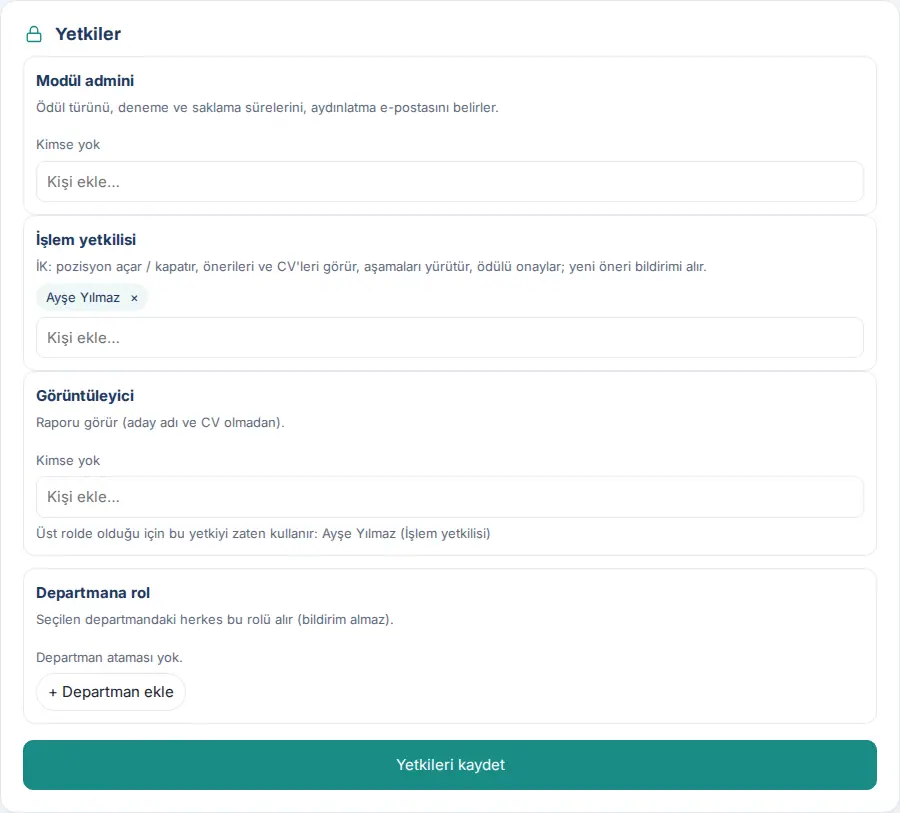
Importante: Il ruolo Admin del modulo lo dà solo l'Admin. Chi ha un ruolo superiore usa già i permessi del ruolo inferiore; sullo schermo è scritto «Ha già questo permesso tramite un ruolo superiore: …». I CV sono dati personali; dai il ruolo di operatore solo a chi gestisce le assunzioni. Per la descrizione generale dei ruoli vedi 10. Amministrazione e configurazione.
Aprire, modificare e chiudere una posizione
Per chi: HR (operatore di Segnala un candidato) · Dove: Il mio spazio → Servizi → Posizioni aperte → Candidati e posizioni → Posizioni · Versione: 1.1.8
A cosa serve: Apri le posizioni per cui i dipendenti possono segnalare candidati. Qui si stabiliscono il bonus della posizione, la scadenza e il responsabile dell'assunzione.
- Fai clic su Candidati e posizioni in cima al riquadro Posizioni aperte (se ci sono nuove segnalazioni è scritto «Candidati e posizioni (2 nuovi)»).
- Passa alla scheda Posizioni. Per ogni posizione compaiono lo stato (Aperto, Scaduto oppure Chiusa), il reparto, la scadenza, il bonus, il responsabile dell'assunzione e il numero di segnalazioni («2 segnalazioni · 2 in corso»).
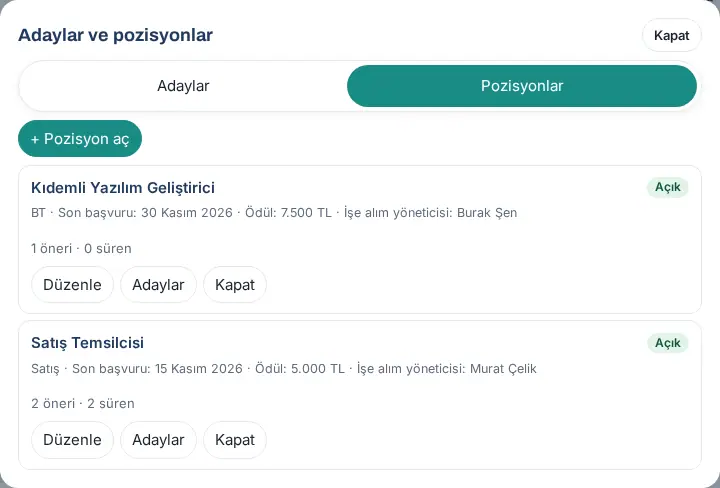
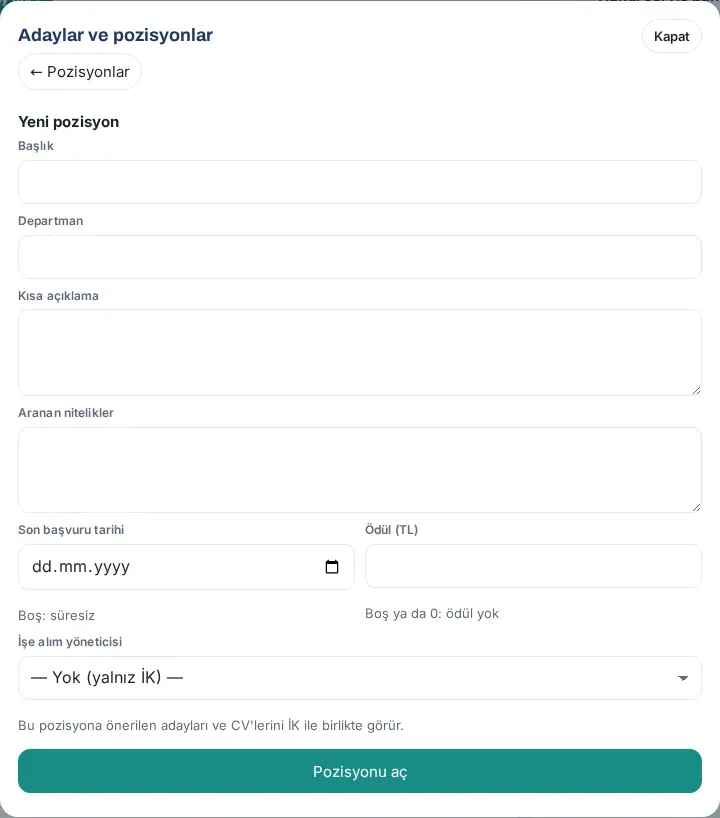
- Fai clic su + Apri posizione. Si apre il modulo Nuova posizione.
- Compila i campi Titolo, Reparto, Breve descrizione e Requisiti.
- Scegli la Scadenza candidature (vuota: senza scadenza). Nel campo Bonus (TRY) scrivi l'importo (vuoto o 0: nessun bonus; se il tipo di bonus è a punti, il campo si chiama Bonus (punti)).
- Se vuoi, scegli un Responsabile dell'assunzione. Questa persona vede, insieme all'HR, i candidati segnalati per la posizione e i loro CV; quando viene assegnata riceve la notifica «Ora sei responsabile dell’assunzione». Se non lo scegli resta — Nessuno (solo HR) —.
- Fai clic su Apri posizione. Compare il messaggio «Posizione aperta.» e la posizione viene aggiunta all'elenco dei dipendenti.
Modificare e chiudere una posizione: Con Modifica riapri il modulo e fai clic su Salva («Posizione salvata.»). Candidati filtra le segnalazioni della posizione. Quando fai clic su Chiudi compare la domanda «… kapatılsın mı? Çalışanlar artık bu pozisyona aday öneremez; mevcut öneriler sürer.» («Chiudere …? I dipendenti non potranno più segnalare candidati per questa posizione; le segnalazioni esistenti proseguono.»); confermando compare «Posizione chiusa.». Una posizione chiusa la riapri con Riapri. Una posizione la cui scadenza è passata esce dall'elenco dei dipendenti e risulta Scaduto; quella notte (alle 03:40) diventa da sola Chiusa.
Errori comuni:
- «Inserisci il titolo della posizione.»
- «La scadenza non può essere nel passato.»
- «Per aprire una posizione scaduta, modifica prima la scadenza.»
- «Scegli il responsabile dall'elenco.»
- «Le posizioni sono aperte e modificate dalle HR.»
Importante: Modificare l'importo del bonus non cambia il bonus dei candidati già assunti; il bonus è quello della posizione nel momento in cui il candidato passa alla fase Assunto.
Valutare le segnalazioni e cambiare la fase
Per chi: HR · Responsabile dell'assunzione della posizione · Dove: Candidati e posizioni → Candidati · Versione: 1.1.8
A cosa serve: Vedi le segnalazioni arrivate, scarichi il CV e porti avanti il candidato fase per fase. Ogni cambio di fase viene comunicato a chi ha segnalato e scritto nello storico.
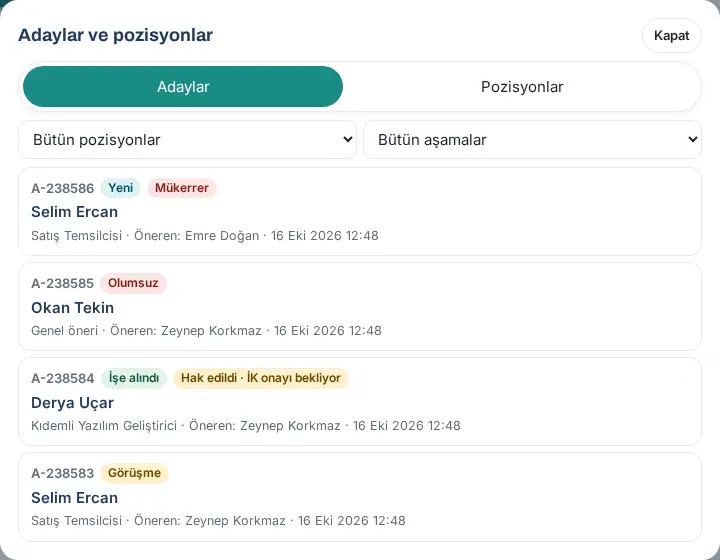
- Fai clic su Candidati e posizioni. Nella scheda Candidati le segnalazioni sono elencate con numero, fase, nome del candidato, posizione, chi ha segnalato e data. Se lo stesso candidato è già stato segnalato compare il badge Duplicato.
- Per restringere l'elenco scegli la posizione dall'elenco a sinistra (Tutte le posizioni, Segnalazioni generali o una posizione) e la fase da quello a destra (Tutte le fasi, In corso o una fase).
- Fai clic su una segnalazione. Nel dettaglio compaiono le righe Posizione, Proposto da, Rapporto, E-mail, Telefono, Segnalazione, Dichiarazione privacy ed E-mail informativa privacy (con la data, se è stata inviata) e il testo Perché lo segnala.
- Per vedere il CV fai clic su Scarica il CV (PDF · 57 KB). Viene registrato chi ha scaricato il CV, che compare sotto Chi ha scaricato il CV.
- Sotto Cambia fase scegli la nuova fase dall'elenco Fase (In revisione, Colloquio, Offerta, Assunto, Respinto, Ritirata dal candidato) e, se vuoi, scrivi una Nota (riepilogo del colloquio, motivo della decisione).
- Se hai scelto Respinto, il motivo è obbligatorio; se vuoi che il motivo compaia anche a chi ha segnalato, seleziona la casella Mostra il motivo anche a chi ha segnalato.
- Se hai scelto Assunto, inserisci la Data di inizio; il periodo di prova per il bonus si conta da questa data.
- Fai clic su Salva fase e conferma. Compare un messaggio come «Fase salvata: Colloquio.»; chi ha segnalato riceve la notifica «La tua segnalazione: Colloquio».
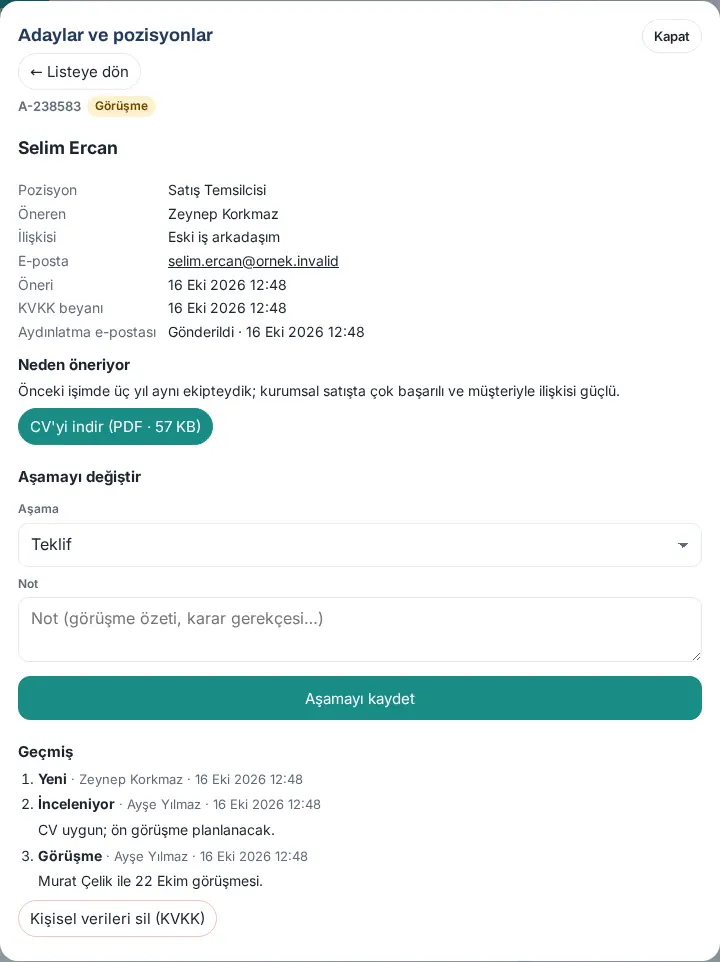
Suggerimento: Nell'elenco Storico compaiono ogni fase, chi l'ha cambiata, la data e la nota; se il motivo è stato mostrato a chi ha segnalato è scritto «gerekçe önerene gösterildi» («motivo mostrato a chi ha segnalato»). Quando arriva una nuova segnalazione, l'HR riceve la notifica «Nuova segnalazione di candidato» e nell'elenco In attesa di te della campanella compare la riga «Segnala un candidato: nuove segnalazioni 1». Le note non sono visibili a chi ha segnalato; è visibile solo il motivo di rifiuto che hai selezionato.
Errori comuni:
- «Scegli la nuova fase.» / «Scrivi il motivo del rifiuto.» / «Inserisci la data di inizio.»
- «La data di inizio può essere al massimo un anno prima o dopo oggi.»
- «Öneri bu arada "…" aşamasına geçti; ekranı yenileyin.» («Nel frattempo la segnalazione è passata alla fase "…"; aggiorna la schermata.»): un altro utente HR ha cambiato la fase nello stesso momento.
- «Questa segnalazione è chiusa (…).»: una segnalazione nella fase Assunto, Respinto o Ritirata dal candidato non si riapre.
- «"İşe alındı" kararını İK verir.» («La decisione "Assunto" la prende l'HR.»): il responsabile dell'assunzione non può scegliere questa fase.
Importante: In una segnalazione Duplicato il bonus spetta a chi ha segnalato per primo; nel dettaglio è scritto «Duplicato · prima segnalazione A-…». Non assumere lo stesso candidato tramite due segnalazioni separate; porta avanti la prima segnalazione e chiudi la seconda con Respinto.
Approvare o annullare il bonus referral
Per chi: HR (operatore di Segnala un candidato) · Dove: Candidati e posizioni → segnalazione → Bonus referral · Versione: 1.1.8
A cosa serve: Quando il candidato assunto completa il periodo di prova, segni il bonus come pagato; se lascia l'azienda durante il periodo di prova, annulli il bonus.
Stati del bonus: In attesa della fine del periodo di prova → (da solo, di notte, alla fine del periodo di prova) Maturato · in attesa di approvazione HR → Pagata; oppure Annullato (uscito in prova). Quando il bonus è maturato, l'HR riceve la notifica «Bonus referral in attesa di approvazione» e in In attesa di te della campanella compare la riga «Segnala un candidato: bonus da approvare 1».
- Apri la segnalazione nella fase Assunto. Sotto Bonus referral compaiono Stato, Beneficiario del bonus, Bonus, Fine del periodo di prova e Scheda dipendente.
- Se lo stato è Maturato · in attesa di approvazione HR, controlla il campo Importo (TRY) (per il tipo a punti Punti) e scrivi la Nota per l'elaborazione paghe (ad es. «Kasım 2026 bordrosuna eklenecek», «da aggiungere alla busta paga di novembre 2026»).
- Fai clic su Segna come pagata e alla domanda «Approvare il bonus referral di … per 7500 TL?» fai clic su Approva. Compare «Bonus segnato come pagato.»; il beneficiario riceve la notifica «Il tuo bonus referral è stato approvato». Per il tipo a punti, i punti vengono aggiunti alla tabella dei punti suggerimenti e premi.
- Se il candidato ha lasciato l'azienda durante il periodo di prova, fai clic su Uscito durante il periodo di prova, inserisci Data di uscita e Descrizione, poi fai clic su Annulla bonus → Annulla. Compare «Bonus annullato.»; il beneficiario riceve la notifica «Bonus referral annullato».
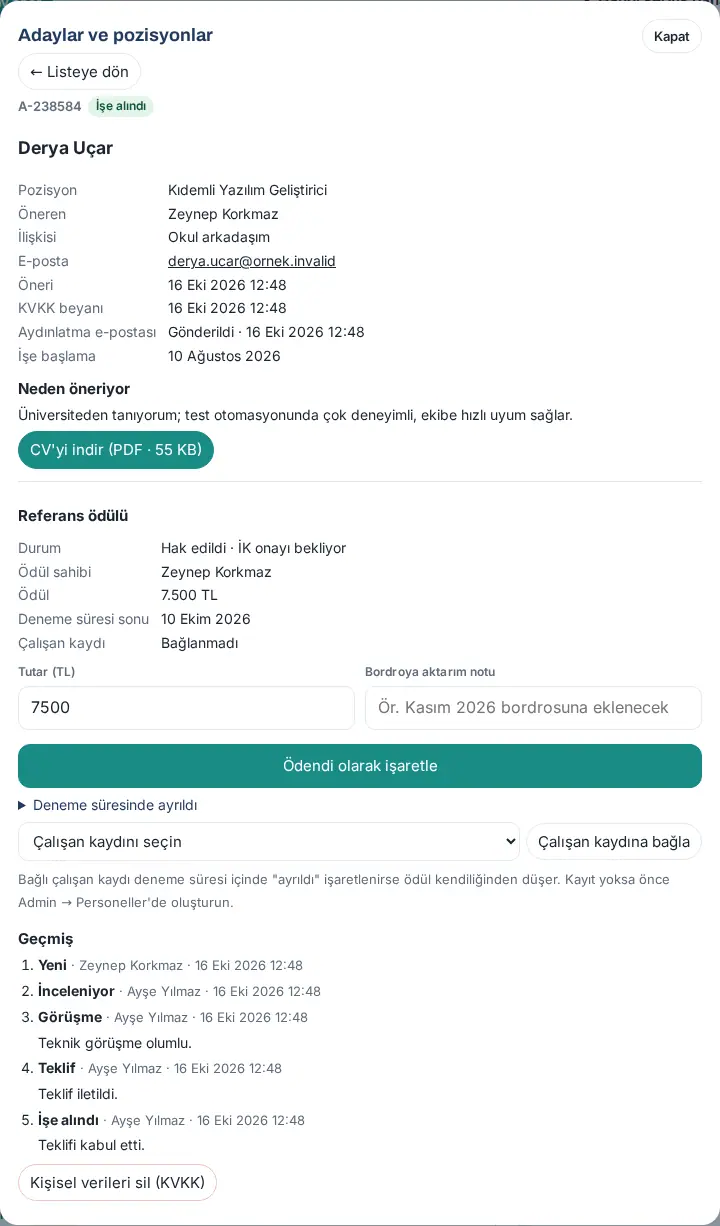
Suggerimento: L'app non effettua il pagamento; l'importo lo trasferisci tu nelle buste paga. Nella riga Pagamento compaiono l'importo, la data di approvazione e chi ha approvato. Se il candidato è collegato alla scheda dipendente e la scheda viene segnata come «uscito» durante il periodo di prova, il bonus viene annullato da solo di notte.
Errori comuni:
- «Inserisci la data di uscita.» / «Scrivi una breve nota.»
- «La data di uscita non può precedere la data di inizio.»
- «Ayrılış deneme süresi bittikten sonra (…)» («Uscita dopo la fine del periodo di prova (…)»): un'uscita dopo il periodo di prova non annulla il bonus.
- «Il bonus è approvato dalle HR.»
Collegare il candidato alla scheda dipendente e avviare l'inserimento
Per chi: HR · Dove: Candidati e posizioni → segnalazione → Bonus referral · Versione: 1.1.8
A cosa serve: Colleghi il candidato assunto alla sua scheda dipendente in Dipendenti. Così il bonus segue lo stato di uscita del dipendente e il percorso di inserimento parte con un solo pulsante.
- Crea prima la scheda dipendente del candidato in Admin → Dipendenti (vedi 10. Amministrazione e configurazione).
- Nella segnalazione scegli la persona dall'elenco Scegli la scheda dipendente e fai clic su Collega alla scheda dipendente. Compare «Scheda dipendente collegata.».
- Se il modulo Inserimento è attivo, fai clic su Avvia onboarding (se ci sono più modelli, scegli prima il modello) e conferma con Avvia. Il percorso parte dalla data di inizio; compare «Onboarding avviato.». Per il percorso vedi 14. Gestione dei servizi e delle risorse umane.
Errori comuni:
- «Önce adayın çalışan kaydını bağlayın (Admin → Personeller…).» («Collega prima la scheda dipendente del candidato (Admin → Dipendenti…).»)
- «La scheda dipendente si collega solo a un candidato assunto.»
- «Il percorso di onboarding è già stato avviato.»
Eliminare i dati dei candidati e periodo di conservazione (KVKK)
Per chi: HR · Dove: Candidati e posizioni → segnalazione → Elimina i dati personali (privacy) · Versione: 1.1.8
A cosa serve: Elimini i dati personali del candidato, su richiesta KVKK o quando serve, senza aspettare il periodo di conservazione.
- Apri la segnalazione e fai clic su Elimina i dati personali (privacy) in fondo.
- Alla domanda «Nome, contatti, motivazione, note e CV vengono eliminati definitivamente; restano i conteggi e la cronologia delle fasi.» fai clic su Elimina. Compare «Dati personali eliminati.»; nell'elenco, al posto del nome del candidato, compare «Dati personali eliminati».
Eliminazione automatica: Nelle segnalazioni nella fase Respinto o Ritirata dal candidato i campi personali e il CV vengono eliminati di notte allo scadere del Periodo di conservazione (mesi) dalla chiusura della segnalazione. Se il candidato si ritira con il link dell'e-mail informativa, i dati vengono eliminati subito; l'HR riceve la notifica «Il candidato ha ritirato la candidatura». Il modulo aggiunge all'inventario dei trattamenti KVKK la riga «Çalışan adayı (çalışanın önerdiği)» («candidato dipendente (segnalato da un dipendente)»).
Report: Nella scheda Report → Segnala un candidato compaiono per posizione il numero di segnalazioni, la distribuzione delle fasi, gli assunti e i bonus pagati; si possono scaricare in CSV. Nel report non ci sono il nome del candidato e il CV (vedi 19. Report).
Importante: L'eliminazione non si può annullare. Non eliminare qui i dati di un candidato assunto; la scheda dipendente e il percorso di inserimento proseguono indipendentemente da questi dati.