36. Görev, proje ve aday öner yönetimi
Ekran görüntüleri Prozence'in Türkçe arayüzünü ve kurgusal "Örnek Teknoloji A.Ş." verisini gösterir.
Bu bölüm iki modülün yönetimini anlatır: Projeler ve görevler (çalışanların görev ve proje takibi; eski adı İşler) ve Aday öner (çalışanların açık pozisyonlara aday önermesi ve referans ödülü). Modülü açar, ayarlarını belirler ve modülde kimin ne yapacağını aynı ekrandaki Yetkiler bölümünden verirsiniz.
Günlük kullanım (görev ekleme, projeler, tekrarlayan projeler, amir onayı) için bkz. 33. Görevler ve projeler. Rollerin genel anlatımı için bkz. 10. Yönetim ve kurulum.
Kimler için: Admin · Projeler ve görevler modül admini · Aday öner modül admini
Bu bölümde
- Projeler ve görevler modülünü açma
- Projeler ve görevler ayarları
- Amir zinciri dışından görev atama
- Sahibi ayrılan projeyi devretme
- Projeler ve görevler için yetki verme
- Aday öner yönetimi
- Aday öner modülünü açma ve ayarları
- Aday öner için yetki verme
- Pozisyon açma, düzenleme ve kapatma
- Önerileri değerlendirme ve aşamayı değiştirme
- Referans ödülünü onaylama ya da düşürme
- Adayı çalışan kaydına bağlama ve işe alışmayı başlatma
- Aday verilerini silme ve saklama süresi (KVKK)
Başlamadan önce: Projeler ve görevler modülü Profesyonel pakettedir ve şirkette kapalı gelir. Bu bölümdeki ekranlar kurgusal "Örnek Teknoloji A.Ş." verisiyle hazırlanmıştır.
Projeler ve görevler modülünü açma
Kimler için: Admin · Modül admini · Nerede: Görevlerim ya da Admin → Modüller → Projeler ve görevler
Ne işe yarar: Modül açılınca çalışanların menüsünde Görevlerim ve Projeler görünür; çalışanlar proje açar, görev ekler ve atar; hatırlatma, gecikme uyarısı ve tekrarlayan projeler çalışmaya başlar.
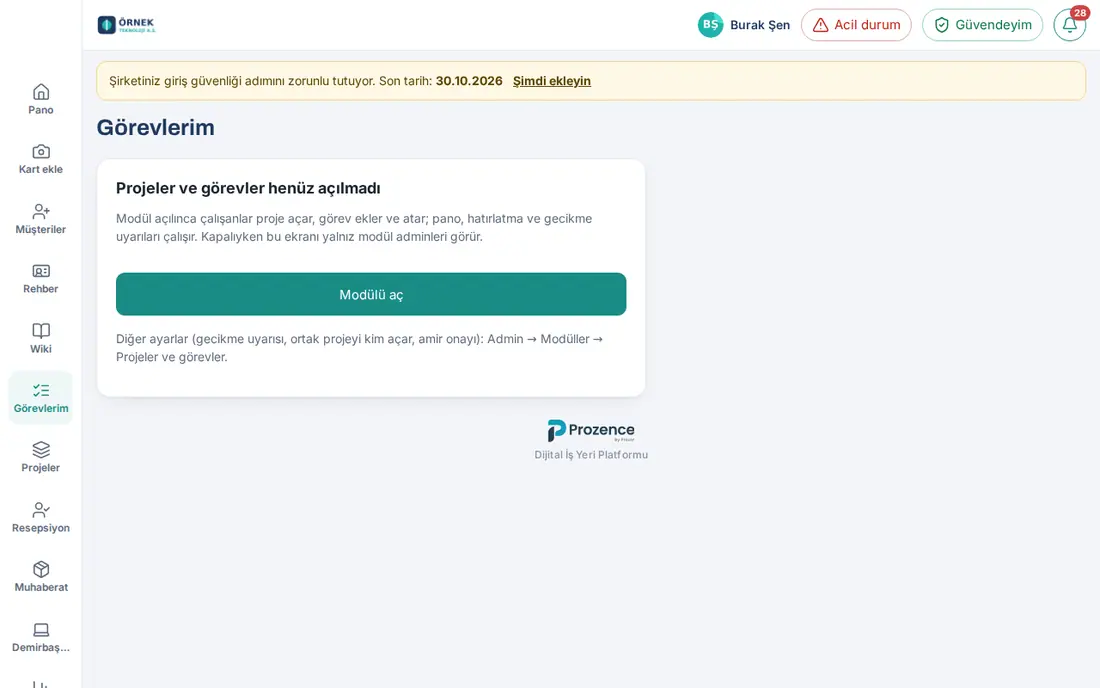
Modül kapalıyken: Çalışanlar menüde Görevlerim'i ve Projeler'i görmez. Modül admini ve Admin ise görür, böylece modülü oradan açabilir. Ekranda araç çubuğu ve sekmeler yerine "Projeler ve görevler henüz açılmadı" kutusu çıkar.
Görevlerim ekranından açma:
- Soldaki menüden Görevlerim'e (ya da Projeler'e) tıklayın.
- "Projeler ve görevler henüz açılmadı" kutusunda Modülü aç'a tıklayın.
- "Projeler ve görevler açıldı." yazar ve sayfa yenilenir. Menü, Bugün'deki Görevlerim kutusu ve zamanlanmış işler açık modüle göre kurulur. Öteki ayarlar değişmez.
Admin ekranından açma:
- Soldaki menüden Admin'e tıklayın.
- Modüller grubunda Projeler ve görevler'e tıklayın.
- Projeler ve görevler açık (çalışanlar proje açar, görev ekler ve atar) kutusunu işaretleyin ve Kaydet'e tıklayın. "Kaydedildi. Menü değişikliği sayfa yenilenince görünür." yazar.
Telefonda: Profil → Admin şeridine dokunun, sonra bölüm listesinden Projeler ve görevler'i seçin.
İpucu: Modülü Admin → Organizasyon → Genel → Modüller ve örnek veriler listesinden öteki modüllerle birlikte de açabilirsiniz; listede Projeler ve görevler varsayılan olarak seçili değildir (bkz. 10. Yönetim ve kurulum).
Dikkat:
- Modülü kapatmak verileri silmez; projeler ve görevler kalır, yeniden açınca geri gelir. Kapalıyken hatırlatma, gecikme uyarısı ve tekrarlayan proje açılışı çalışmaz.
- Çalışan kapalı modülü açamaz; isteği ""Projeler ve görevler" modülü bu şirkette kapalı." ile reddedilir.
Projeler ve görevler ayarları
Kimler için: Admin · Modül admini · Nerede: Admin → Modüller → Projeler ve görevler
Ne işe yarar: Modülün bütün şirket için geçerli kurallarını belirlersiniz.
- Admin → Modüller → Projeler ve görevler'i açın. Üstte Projeler ve görevler ayarları, altta Yetkiler bölümü vardır.
- Ayarları aşağıdaki tabloya göre değiştirin.
- Kaydet'e tıklayın. "Kaydedildi. Menü değişikliği sayfa yenilenince görünür." yazar.
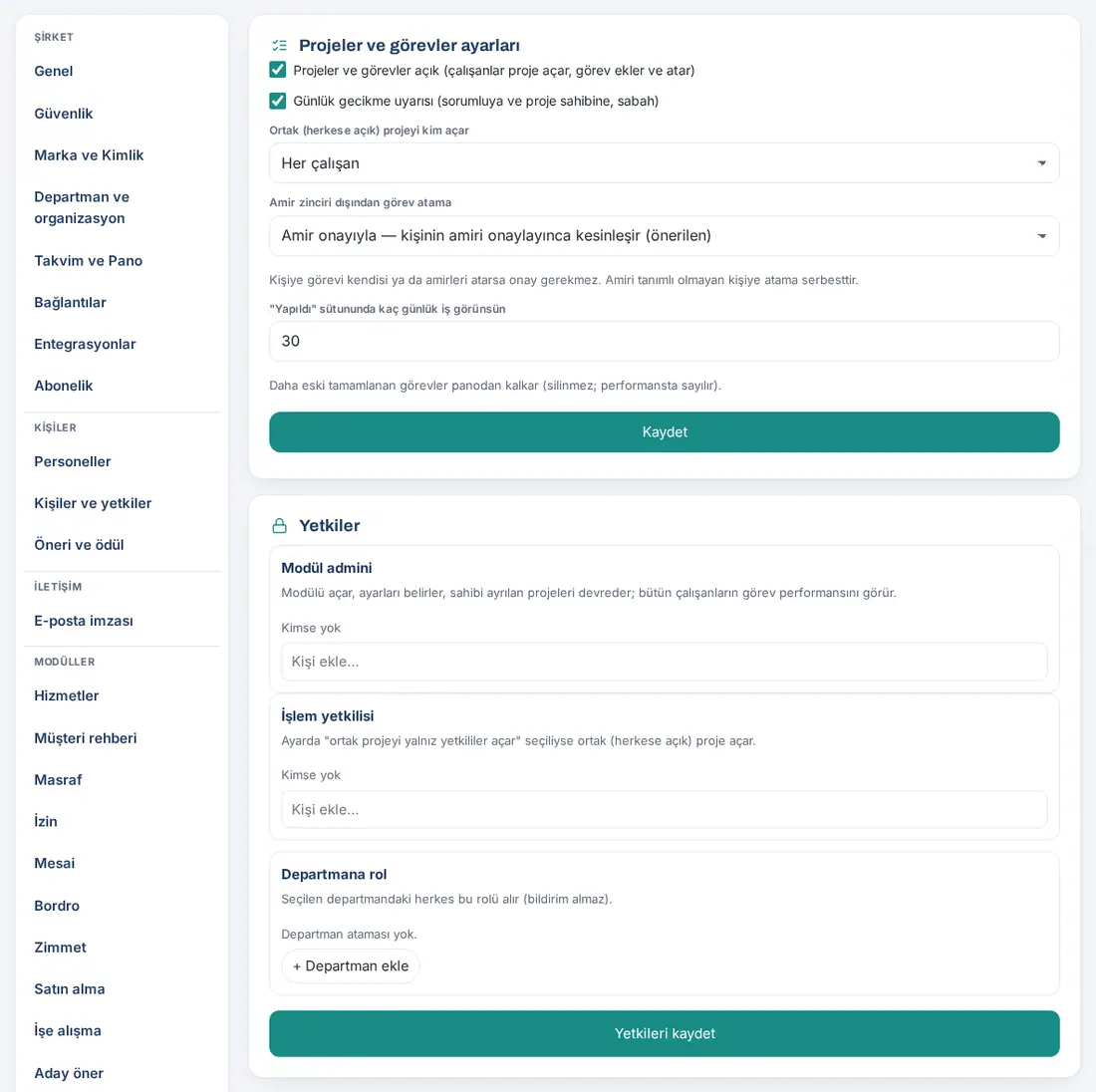
| Ayar | Ne yapar | Varsayılan |
|---|---|---|
| Projeler ve görevler açık (çalışanlar proje açar, görev ekler ve atar) | Modülü açar; menüde Görevlerim ve Projeler, Bugün'de Görevlerim kutusu görünür | Kapalı |
| Günlük gecikme uyarısı (sorumluya ve proje sahibine, sabah) | Her sabah (09:05, site saati) sorumluya kendi geciken görevlerini, proje sahibine projesindeki geciken görevleri tek bildirimde gönderir. Fikirler ve Sonra yapılacak sütunlarındaki görevler gecikme sayılmaz | Açık |
| Ortak (herkese açık) projeyi kim açar | Her çalışan ya da Yalnız modülün işlem yetkilileri ve modül admini. İkincisinde öteki çalışanlar proje formunda Ortak seçeneğini görmez | Her çalışan |
| Amir zinciri dışından görev atama | Başka ekipten birine görev atanınca ne olacağı: Amir onayıyla — kişinin amiri onaylayınca kesinleşir (önerilen), Serbest — herkes herkese atar, Kapalı — yalnız kişinin kendisi ve amir zinciri atar (bkz. aşağıda) | Amir onayıyla |
| "Yapıldı" sütununda kaç günlük iş görünsün | Panonun Yapıldı sütununda son kaç günde kapanan görevlerin görüneceği (1–365). Daha eski tamamlanan görevler panodan kalkar; silinmez, performansta sayılır | 30 |
Sık görülen uyarılar: ""Yapıldı" sütununda gösterilecek gün sayısı 1–365 olmalı." · "Ayarları "Projeler ve görevler" modül admini ya da Admin değiştirir."
Bilmeniz gerekenler (ayar değildir):
- Bitiş hatırlatmaları 10 dakikada bir denetlenir; hatırlatma en çok yaklaşık 10 dakika gecikebilir.
- Tekrarlayan projelerin dönemleri her gece (00:05) ve Projeler ekranı açıldığında denetlenip açılır.
- Görev bildirimleri telefona gider, ulaşmazsa e-posta yedeği çalışır. Kişi kendi bildirim tercihini Görevlerim → Yenilikler'den seçer (bkz. 33. Görevler ve projeler).
- Görev dosyaları sunucuda korumalı bir klasörde tutulur; Admin → Depolama listesinde "Görev dosyaları" adıyla görünür.
- Modül açıkken KVKK işleme envanterine "Görev ve proje takibi (Projeler ve görevler)" satırı eklenir.
- 1.5.0 yenilikleri için ayar gerekmez: Zaman çizelgesi her projede, Efor sekmesi süre takibi açık projelerde kendiliğinden görünür; kilometre taşı, kişi başına tahmin, proje formundaki Bütçe (TL, isteğe bağlı) ve Müşteri (isteğe bağlı) alanları isteğe bağlıdır. Masraf ve satın alma formlarındaki Proje (isteğe bağlı) seçimi bu modül açıkken çıkar; modül kapatılırsa yeni bağ kurulamaz (""Projeler ve görevler" modülü kapalı; kayıt projeye bağlanamaz."), eski bağlar kalır (bkz. 33. Görevler ve projeler).
- Raporlar → Projeler sekmesi bu modül açıkken görünür (bkz. 19. Raporlar).
Amir zinciri dışından görev atama
Kimler için: Admin · Modül admini · Nerede: Admin → Modüller → Projeler ve görevler → Amir zinciri dışından görev atama
Ne işe yarar: Bir çalışanın başka bir ekipten birine görev verip veremeyeceğini ve kimin onaylayacağını belirlersiniz.
Hangi seçenekte olursa olsun şu atamalar her zaman doğrudan yapılır:
- Kişinin görevi kendine ataması.
- Kişinin amir zincirindeki birinin (amiri, amirinin amiri …) ataması.
- Amiri tanımlı olmayan kişiye atama.
Bunların dışındaki atamalarda:
| Seçenek | Ne olur |
|---|---|
| Amir onayıyla — kişinin amiri onaylayınca kesinleşir (önerilen) | Atama bekler; kişinin doğrudan amirine "Onayınız bekleniyor: …" bildirimi gider. Amir Onayla derse kişi sorumlu olur; Reddet derse (gerekçe zorunlu) atayana bildirilir. Amir şirketten ayrıldıysa onay zincirde bir üste gider |
| Serbest — herkes herkese atar | Onay istenmez; atama hemen geçerli olur |
| Kapalı — yalnız kişinin kendisi ve amir zinciri atar | Zincir dışından atama reddedilir: "… kişisine yalnız kendisi ya da amir zinciri görev atayabilir." |
- Amir zinciri dışından görev atama listesinden seçeneği seçin.
- Kaydet'e tıklayın.
Dikkat:
- Proje sahibi ve modül admini için istisna yoktur; onlar da bu kurala uyar.
- Tekrarlayan projelerde onay seri kaydında bir kez istenir; onaylanan kişi sonraki dönemlerde doğrudan atanır.
- Amir zinciri Admin → Organizasyon → Departman ve organizasyon'daki yönetici atamasından gelir (bkz. 10. Yönetim ve kurulum).
- Amirler, onay verebilmeleri ve Ekibim sekmesi için astlarının görevlerini okuyabilir (değiştiremez).
Sahibi ayrılan projeyi devretme
Kimler için: Admin · Modül admini · Nerede: Admin → Modüller → Projeler ve görevler → Sahibi ayrılan projeler
Ne işe yarar: Sahibi şirketten ayrılan projeyi bir çalışana devredersiniz; görevler ve atamalar olduğu gibi kalır.
- Admin → Modüller → Projeler ve görevler'i açın. Sahibi ayrılmış proje varsa ayarların altında Sahibi ayrılan projeler listesi görünür: "Bu projelerin sahibi ayrıldı. Projeyi bir çalışana devredin; görevler ve atamalar olduğu gibi kalır."
- Projenin satırındaki Devret… listesinden yeni sahibi seçin.
- Devret'e tıklayın. "Proje devredildi." yazar ve proje listeden kalkar; yeni sahibe "Proje size devredildi" bildirimi gider.
Yeni sahip seçmeden Devret'e tıklarsanız "Yeni sahibi seçin." uyarısı çıkar. Liste boşsa sahibi ayrılmış proje yoktur.
İpucu:
- Modül admini, sahibi ayrılmış projeyi proje içindeki Üyeler ve ayarlar sekmesinden de arşivleyebilir ya da Projeyi devret… ile devredebilir.
- Sahibi ayrılan tekrarlayan projeleri modül admini Projeler → Tekrarlayan projeler listesinde görür ve yönetir (düzenleme, durdurma, silme).
- Ayrılan çalışanın görev atamaları silinmez; ekranda adının yanında "(ayrıldı)" yazar ve ona bildirim gitmez. Ayrılan çalışana yeni görev atanamaz.
Projeler ve görevler için yetki verme
Kimler için: Admin · Modül admini · Nerede: Admin → Modüller → Projeler ve görevler → Yetkiler (ya da Admin → İnsan ve yetki → Kişiler ve yetkiler → Modül yetkileri)
Ne işe yarar: Modülde kimin ayarları yöneteceğini ve kimin ortak proje açabileceğini belirlersiniz. Bu modülde iki rol vardır:
| Rol | Ne yapar |
|---|---|
| Modül admini | Modülü açar, ayarları belirler, sahibi ayrılan projeleri devreder; bütün çalışanların görev performansını görür. Bütün projelerde proje yöneticisi gibi görür ve proje durumunu değiştirir; bütün tekrarlayan projeleri yönetir; herkesin süre kaydını silebilir ve düzenleyebilir (düzenleme 1.5.0; görevin geçmişine "… kişisinin süre kaydını düzenledi" yazar). Proje bütçesini görür ve değiştirir (1.5.0). Raporlar → Projeler'de Yönetim görünümünü açar |
| İşlem yetkilisi | Ayarda "ortak projeyi yalnız yetkililer açar" seçiliyse ortak (herkese açık) proje açar. Raporlar → Projeler'de Yönetim görünümünü açar (1.5.0) |
Görüntüleyici rolü bu modülde yoktur. Adminler her modülde tam yetkilidir. Yetki tablosunda modülün adı Projeler ve görevler olarak geçer.
- Admin → Modüller → Projeler ve görevler'i açın ve aşağıdaki Yetkiler bölümüne gelin.
- İşlem yetkilisi altındaki Kişi ekle… kutusuna ad yazıp listeden kişiyi seçin. Kaldırmak için adın yanındaki ×'e tıklayın.
- Bir departmanın herkesine rol vermek için Departmana rol altındaki + Departman ekle'yi kullanın (departmana verilen rol bildirim almaz).
- Yetkileri kaydet'e tıklayın.
Dikkat:
- Modül admini rolünü yalnız Admin verir; modül admini bu satırı salt okunur görür (bkz. 10. Yönetim ve kurulum).
- Proje içindeki roller (Proje yöneticisi, Üye — bütün görevleri görür, Üye — yalnız kendi görevleri) modül rolü değildir; projenin sahibi ya da modül admini proje içinde verir (bkz. 33. Görevler ve projeler).
- Performans tablosunu modül admini dışında proje sahipleri (kendi projeleri) ve yöneticiler (astları) görür; ayrıca yetki gerekmez.
- Raporlar → Projeler'de modül admini ve İşlem yetkilisi de yalnız görebildikleri projeleri görür: üyesi olmadıkları özel projeler raporda yoktur (1.5.0).
Aday öner yönetimi
Aday öner modülünde çalışanlar açık pozisyonlara aday önerir, CV paylaşır ve aday işe alınıp deneme süresini tamamlarsa referans ödülü kazanır. İK pozisyon açar, önerileri değerlendirir ve ödülü onaylar. CV ve aday bilgisi yalnız İK'ya ve pozisyonun işe alım yöneticisine görünür; öneren yalnız önerisinin aşamasını görür. Çalışanların gördüğü ekranlar için bkz. 34. Aday önerme ve referans ödülü.
Başlamadan önce: Aday öner modülü Profesyonel pakettedir ve şirkette kapalı gelir. Modül kapalıyken çalışanlar Hizmetler'de Açık pozisyonlar kutusunu ve Bugün'deki Açık pozisyonlar · Aday öner girişini görmez; İK ve modül admini kutuyu "Aday önerme kapalı. Admin → Modüller → Aday öner'den açılır." notuyla görür.
Aday öner modülünü açma ve ayarları
Kimler için: Admin · Aday öner modül admini · Nerede: Admin → Modüller → Aday öner
Ne işe yarar: Modülü açar; ödül türünü, genel öneriyi, deneme ve saklama sürelerini ve adaya giden aydınlatma e-postasını belirlersiniz.
- Admin → Modüller → Aday öner'e tıklayın.
- Aday öner açık (çalışanlar açık pozisyonları görür ve aday önerir) kutusunu işaretleyin.
- Aşağıdaki tablodaki ayarları belirleyin.
- Aydınlatma e-postası örneği'ne tıklayıp adaya gidecek metni kontrol edin.
- Kaydet'e tıklayın. "Kaydedildi." iletisi görünür.
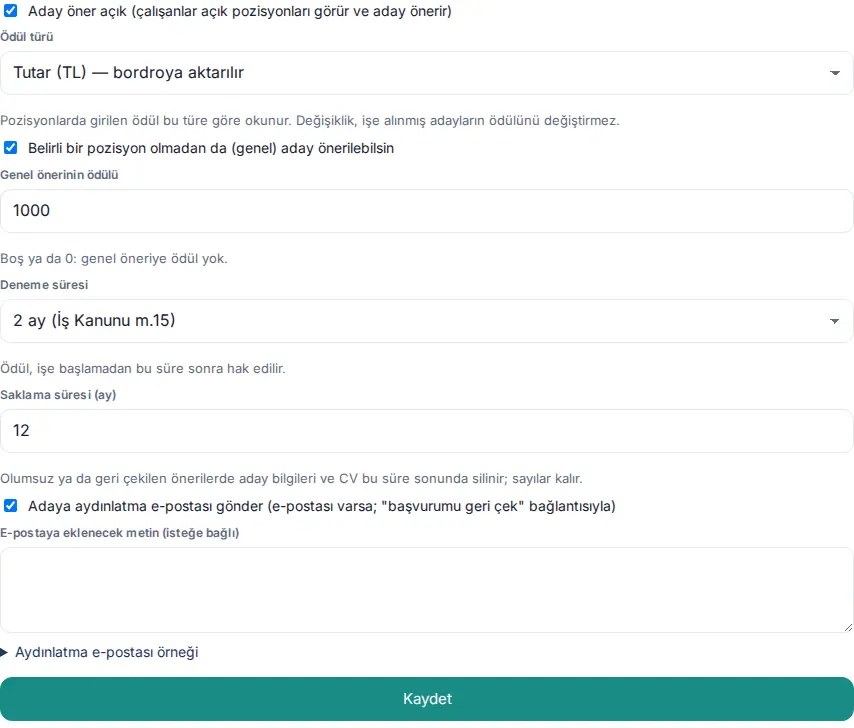
| Ayar | Ne yapar | Varsayılan |
|---|---|---|
| Aday öner açık (çalışanlar açık pozisyonları görür ve aday önerir) | Modülü açar. Çalışanlar Hizmetler'de Açık pozisyonlar'ı, Bugün'de Açık pozisyonlar · Aday öner girişini görür | Kapalı |
| Ödül türü | Tutar (TL) — bordroya aktarılır ya da Öneri-ödül puanı. Pozisyonlarda girilen ödül bu türe göre okunur. Değişiklik, işe alınmış adayların ödülünü değiştirmez | Tutar (TL) |
| Belirli bir pozisyon olmadan da (genel) aday önerilebilsin | Çalışanlar Genel aday öner ile pozisyon seçmeden aday önerebilir | Açık |
| Genel önerinin ödülü | Genel öneriyle işe alınan aday için ödül. Boş ya da 0: genel öneriye ödül yok | Boş (0) |
| Deneme süresi | 1 ay, 2 ay (İş Kanunu m.15), 3 ay (TİS) ya da 4 ay (TİS). Ödül, aday işe başladıktan bu süre sonra hak edilir | 2 ay |
| Saklama süresi (ay) | Olumsuz ya da geri çekilen önerilerde aday bilgileri ve CV bu süre sonunda silinir; sayılar kalır (1–36) | 12 |
| Adaya aydınlatma e-postası gönder (e-postası varsa; "başvurumu geri çek" bağlantısıyla) | Öneri gelince adaya KVKK aydınlatma e-postası ve girişsiz geri çekme bağlantısı gider | Açık |
| E-postaya eklenecek metin (isteğe bağlı) | Aydınlatma e-postasının sonuna eklenir (en çok 1000 karakter) | Boş |
İpucu: Henüz İK işlem yetkilisi atanmadıysa ayarların altında "Henüz İK işlem yetkilisi yok: yeni öneri bildirimleri kimseye gitmez. Aşağıdaki Yetkiler bölümünden atayın." uyarısı çıkar. Aydınlatma e-postasındaki veri sorumlusu adresi ve başvuru e-postası KVKK ayarlarından gelir (bkz. 15. Çok şirket, dil, KVKK ve lisans).
Sık hatalar:
- "Deneme süresi 1–4 ay olmalı (İş Kanunu m.15: en çok 2 ay; toplu iş sözleşmesiyle 4 aya kadar)."
- "Saklama süresi 1–36 ay olmalı."
- "Ödül tutarı en çok 1.000.000 TL olabilir." / "Puan 0–1000 arasında bir tamsayı olmalı."
- "Ayarları modül admini ya da Admin değiştirir."
Dikkat: Deneme süresinin 2 aydan uzun seçilmesi yalnız toplu iş sözleşmesi varsa doğrudur. Bu süre yalnız ödülün ne zaman hak edileceğini belirler; işe alışma sürecindeki deneme süresi ayrı bir ayardır (bkz. 14. Ayarlar ve şablonlar (işe alışma)).
Aday öner için yetki verme
Kimler için: Admin · Modül admini · Nerede: Admin → Modüller → Aday öner → Yetkiler (ya da Admin → İnsan ve yetki → Kişiler ve yetkiler → Modül yetkileri)
Ne işe yarar: Önerileri ve CV'leri kimin göreceğini, kimin pozisyon açıp ödülü onaylayacağını belirlersiniz. Bu modülde üç rol vardır:
| Rol | Ne yapar |
|---|---|
| Modül admini | Ödül türünü, deneme ve saklama sürelerini, aydınlatma e-postasını belirler |
| İşlem yetkilisi | İK: pozisyon açar / kapatır, önerileri ve CV'leri görür, aşamaları yürütür, ödülü onaylar; yeni öneri bildirimi alır |
| Görüntüleyici | Raporu görür (aday adı ve CV olmadan) |
Bunlardan ayrı olarak, bir pozisyonun İşe alım yöneticisi seçilen kişi o pozisyona önerilen adayları ve CV'lerini İK ile birlikte görür ve aşamalarını yürütür; İşe alındı kararını ise yalnız İK verir. Yetki tablosunda modülün adı Aday öner ve referans ödülü olarak geçer.
- Admin → Modüller → Aday öner'i açın ve aşağıdaki Yetkiler bölümüne gelin.
- İşlem yetkilisi altındaki Kişi ekle… kutusuna İK çalışanının adını yazıp listeden seçin.
- Raporu görmesi gerekenleri Görüntüleyici altına ekleyin.
- Yetkileri kaydet'e tıklayın.
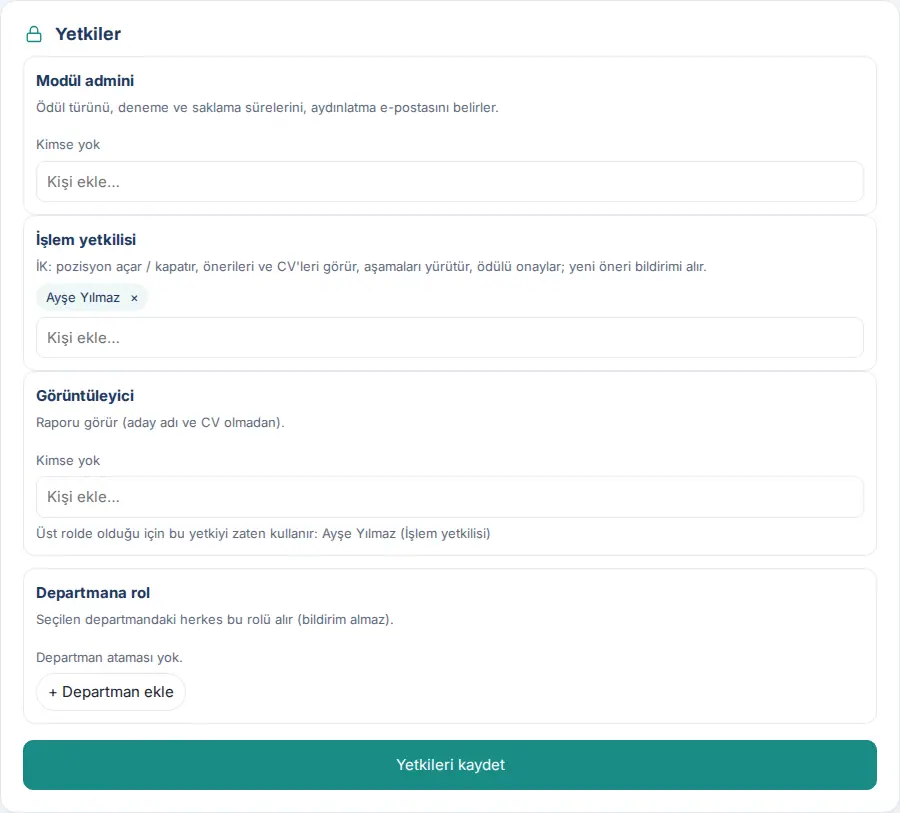
Dikkat: Modül admini rolünü yalnız Admin verir. Üst roldeki kişi alt rolün yetkisini zaten kullanır; ekranda "Üst rolde olduğu için bu yetkiyi zaten kullanır: …" yazar. CV'ler kişisel veridir; işlem yetkisini yalnız işe alımı yürüten kişilere verin. Rollerin genel anlatımı için bkz. 10. Yönetim ve kurulum.
Pozisyon açma, düzenleme ve kapatma
Kimler için: İK (Aday öner işlem yetkilisi) · Nerede: Alanım → Hizmetler → Açık pozisyonlar → Adaylar ve pozisyonlar → Pozisyonlar
Ne işe yarar: Çalışanların aday önerebileceği pozisyonları açarsınız. Pozisyonun ödülü, son başvuru tarihi ve işe alım yöneticisi burada belirlenir.
- Açık pozisyonlar kutusunun başındaki Adaylar ve pozisyonlar'a tıklayın (yeni öneri varsa "Adaylar ve pozisyonlar (2 yeni)" yazar).
- Pozisyonlar sekmesine geçin. Her pozisyonda durum (Açık, Süresi doldu ya da Kapalı), departman, son başvuru, ödül, işe alım yöneticisi ve öneri sayısı ("2 öneri · 2 süren") görünür.
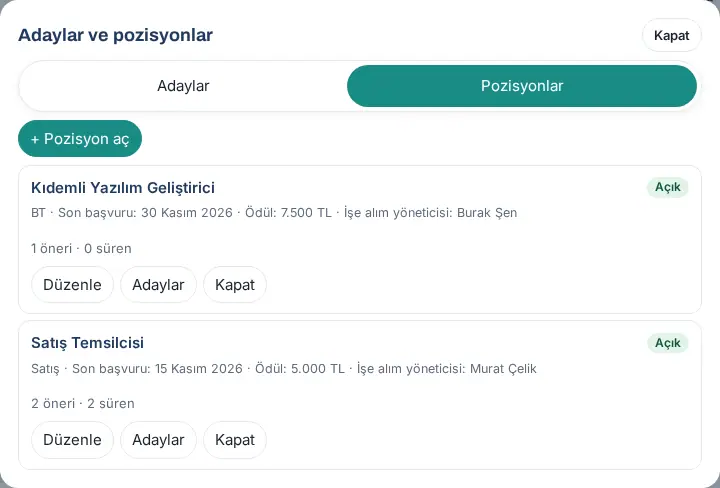
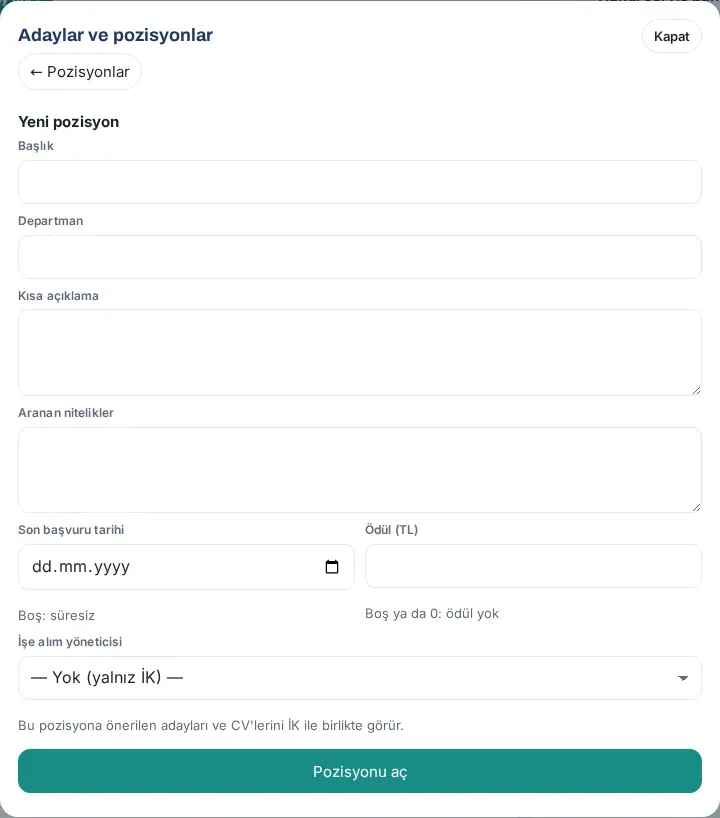
- + Pozisyon aç'a tıklayın. Yeni pozisyon formu açılır.
- Başlık, Departman, Kısa açıklama ve Aranan nitelikler kutularını doldurun.
- Son başvuru tarihi'ni seçin (Boş: süresiz). Ödül (TL) kutusuna tutarı yazın (Boş ya da 0: ödül yok; ödül türü puansa kutunun adı Ödül (puan) olur).
- İsterseniz İşe alım yöneticisi seçin. Bu kişi pozisyona önerilen adayları ve CV'lerini İK ile birlikte görür; atandığında "İşe alım yöneticisi oldunuz" bildirimi alır. Seçmezseniz — Yok (yalnız İK) — kalır.
- Pozisyonu aç'a tıklayın. "Pozisyon açıldı." iletisi görünür ve pozisyon çalışanların listesine eklenir.
Pozisyonu düzenleme ve kapatma: Düzenle ile formu yeniden açıp Kaydet'e tıklayın ("Pozisyon kaydedildi."). Adaylar pozisyonun önerilerini süzer. Kapat'a tıklayınca "… kapatılsın mı? Çalışanlar artık bu pozisyona aday öneremez; mevcut öneriler sürer." sorusu çıkar; onaylayınca "Pozisyon kapatıldı." yazar. Kapalı pozisyonu Yeniden aç ile açarsınız. Son başvuru tarihi geçen pozisyon çalışanların listesinden kalkar ve Süresi doldu görünür; o gece (03:40) kendiliğinden Kapalı olur.
Sık hatalar:
- "Pozisyon başlığını yazın."
- "Son tarih geçmiş bir gün olamaz."
- "Son tarihi geçmiş pozisyonu açmak için önce son tarihi değiştirin."
- "İşe alım yöneticisini listeden seçin."
- "Pozisyonu İK açar ve düzenler."
Dikkat: Ödül tutarını değiştirmek daha önce işe alınmış adayların ödülünü değiştirmez; ödül, aday İşe alındı aşamasına geçtiği andaki pozisyon ödülüdür.
Önerileri değerlendirme ve aşamayı değiştirme
Kimler için: İK · Pozisyonun işe alım yöneticisi · Nerede: Adaylar ve pozisyonlar → Adaylar
Ne işe yarar: Gelen önerileri görür, CV'yi indirir ve adayı aşama aşama ilerletirsiniz. Her aşama değişikliği önerene bildirilir ve geçmişe yazılır.
- Adaylar ve pozisyonlar'a tıklayın. Adaylar sekmesinde öneriler numara, aşama, aday adı, pozisyon, öneren ve tarihle listelenir. Aynı aday daha önce önerildiyse Mükerrer rozeti görünür.
- Listeyi daraltmak için soldaki listeden pozisyonu (Bütün pozisyonlar, Genel öneriler ya da bir pozisyon), sağdakinden aşamayı (Bütün aşamalar, Sürenler ya da bir aşama) seçin.
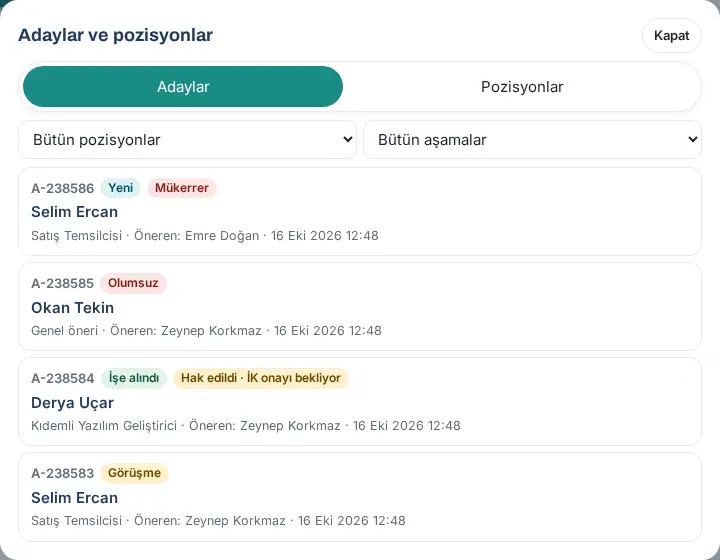
- Bir öneriye tıklayın. Ayrıntıda Pozisyon, Öneren, İlişkisi, E-posta, Telefon, Öneri, KVKK beyanı ve Aydınlatma e-postası (gönderildiyse tarihi) satırları ile Neden öneriyor metni görünür.
- CV'yi görmek için CV'yi indir (PDF · 57 KB)'a tıklayın. CV'yi kimin indirdiği kaydedilir ve CV'yi indirenler altında görünür.
- Aşamayı değiştir altında Aşama listesinden yeni aşamayı seçin (İnceleniyor, Görüşme, Teklif, İşe alındı, Olumsuz, Aday geri çekti) ve isterseniz Not yazın (görüşme özeti, karar gerekçesi).
- Olumsuz seçtiyseniz gerekçe zorunludur; gerekçenin önerende de görünmesini istiyorsanız Gerekçeyi önerene de göster kutusunu işaretleyin.
- İşe alındı seçtiyseniz İşe başlama tarihi'ni girin; ödülün deneme süresi bu tarihten sayılır.
- Aşamayı kaydet'e tıklayın ve onaylayın. "Aşama kaydedildi: Görüşme." gibi bir ileti görünür; önerene "Önerdiğiniz aday: Görüşme" bildirimi gider.
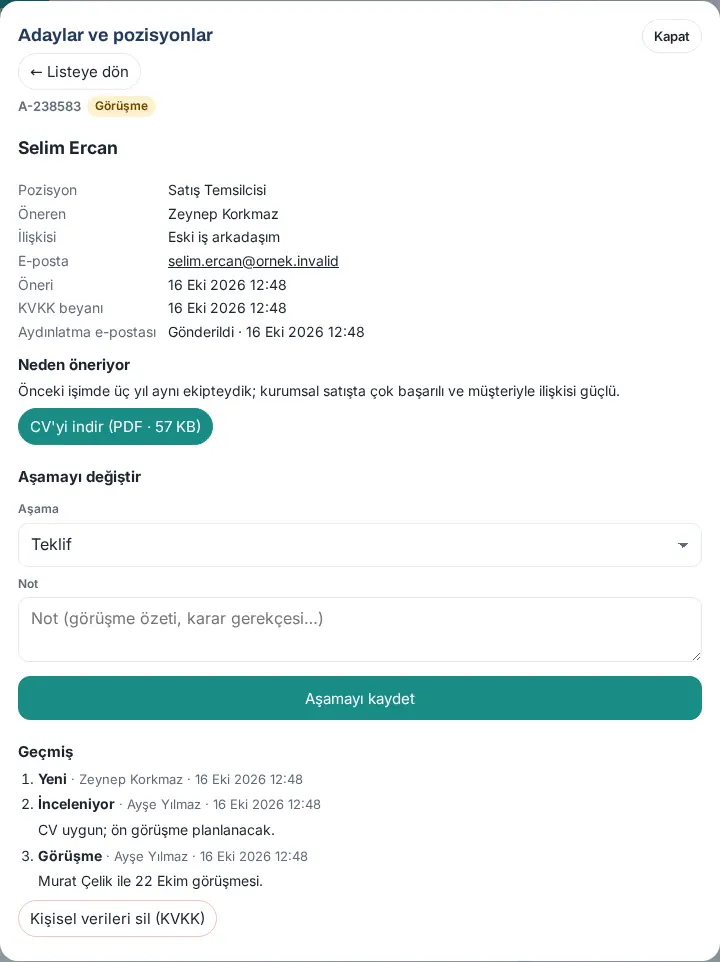
İpucu: Geçmiş listesinde her aşama, kimin değiştirdiği, tarihi ve notu görünür; gerekçe önerene gösterildiyse "gerekçe önerene gösterildi" yazar. Yeni öneri gelince İK'ya "Yeni aday önerisi" bildirimi gider ve zildeki Sizi bekleyenler listesinde "Aday öner: 1 yeni öneri" satırı çıkar. Notlar önerene görünmez; yalnız işaretlediğiniz olumsuz gerekçe görünür.
Sık hatalar:
- "Yeni aşamayı seçin." / "Olumsuz kararın gerekçesini yazın." / "İşe başlama tarihini girin."
- "İşe başlama tarihi bugünden en çok bir yıl önce ya da sonra olabilir."
- "Öneri bu arada "…" aşamasına geçti; ekranı yenileyin.": başka bir İK kullanıcısı aynı anda aşamayı değiştirdi.
- "Bu öneri kapandı (…).": İşe alındı, Olumsuz ya da Aday geri çekti aşamasındaki öneri yeniden açılmaz.
- ""İşe alındı" kararını İK verir.": işe alım yöneticisi bu aşamayı seçemez.
Dikkat: Mükerrer öneride ödül ilk önerene aittir; ayrıntıda "Mükerrer · ilk öneri A-…" yazar. Aynı adayı iki öneri üzerinden ayrı ayrı işe almayın; ilk öneriyi ilerletip ikinciyi Olumsuz ile kapatın.
Referans ödülünü onaylama ya da düşürme
Kimler için: İK (Aday öner işlem yetkilisi) · Nerede: Adaylar ve pozisyonlar → öneri → Referans ödülü
Ne işe yarar: İşe alınan aday deneme süresini tamamlayınca ödülü ödendi olarak işaretlersiniz; deneme süresinde ayrılırsa ödülü düşürürsünüz.
Ödül durumları: Deneme süresi bekleniyor → (deneme süresi dolunca gece kendiliğinden) Hak edildi · İK onayı bekliyor → Ödendi; ya da Düştü (deneme süresinde ayrıldı). Ödül hak edilince İK'ya "Referans ödülü onay bekliyor" bildirimi gider ve zildeki Sizi bekleyenler'de "Aday öner: 1 ödül onayı" satırı çıkar.
- İşe alındı aşamasındaki öneriyi açın. Referans ödülü altında Durum, Ödül sahibi, Ödül, Deneme süresi sonu ve Çalışan kaydı görünür.
- Durum Hak edildi · İK onayı bekliyor ise Tutar (TL) (puan türünde Puan) kutusunu kontrol edin ve Bordroya aktarım notu yazın (ör. "Kasım 2026 bordrosuna eklenecek").
- Ödendi olarak işaretle'ye tıklayın ve "… için referans ödülü 7500 TL olarak onaylansın mı?" sorusunda Onayla'ya tıklayın. "Ödül ödendi olarak işaretlendi." yazar; ödül sahibine "Referans ödülünüz onaylandı" bildirimi gider. Puan türünde puan öneri-ödül puan tablosuna eklenir.
- Aday deneme süresi içinde ayrıldıysa Deneme süresinde ayrıldı'ya tıklayın, Ayrılış tarihi ve Açıklama girin, Ödülü düşür → Düşür'e tıklayın. "Ödül düşürüldü." yazar; ödül sahibine "Referans ödülü düştü" bildirimi gider.
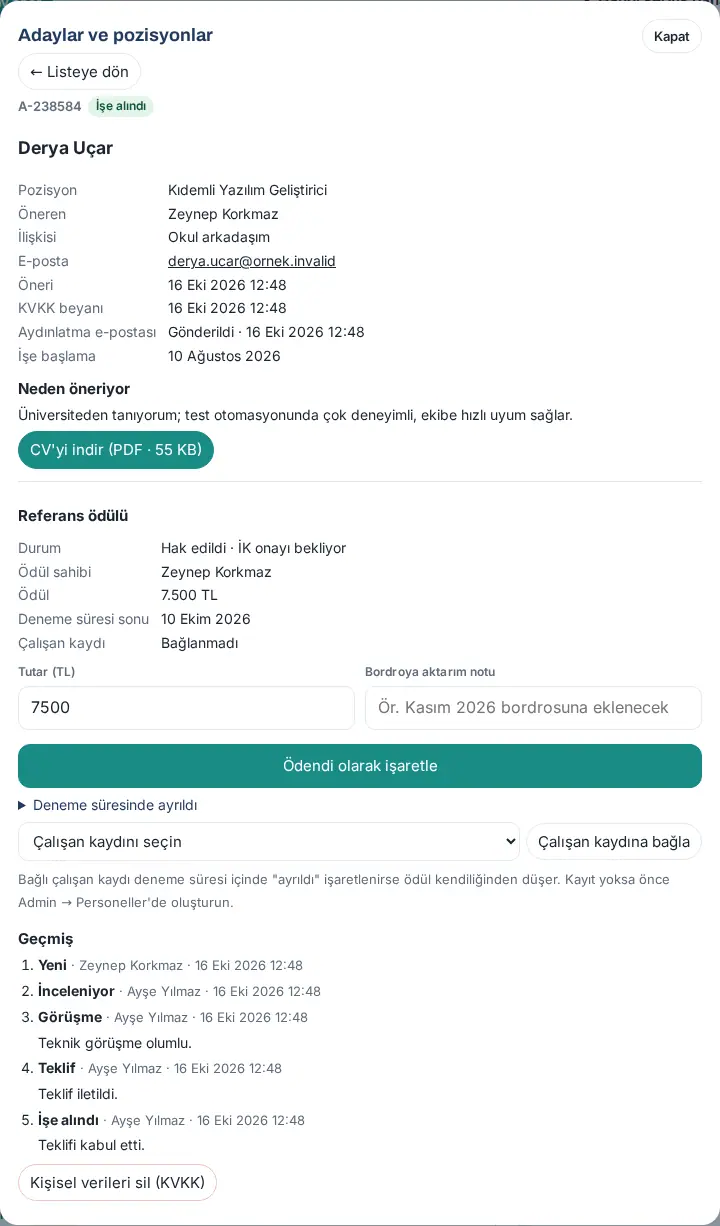
İpucu: Uygulama ödemeyi kendisi yapmaz; tutarı bordroya siz aktarırsınız. Ödeme satırında tutar, onay tarihi ve onaylayan görünür. Aday çalışan kaydına bağlıysa ve kayıt deneme süresi içinde "ayrıldı" işaretlenirse ödül gece kendiliğinden düşer.
Sık hatalar:
- "Ayrılış tarihini girin." / "Kısa bir açıklama yazın."
- "Ayrılış tarihi işe başlama tarihinden önce olamaz."
- "Ayrılış deneme süresi bittikten sonra (…)": deneme süresinden sonraki ayrılış ödülü düşürmez.
- "Ödülü İK onaylar."
Adayı çalışan kaydına bağlama ve işe alışmayı başlatma
Kimler için: İK · Nerede: Adaylar ve pozisyonlar → öneri → Referans ödülü
Ne işe yarar: İşe alınan adayı Personeller'deki çalışan kaydına bağlarsınız. Böylece ödül, çalışanın ayrılma durumunu izler ve işe alışma süreci tek düğmeyle başlar.
- Önce adayın çalışan kaydını Admin → Personeller'de oluşturun (bkz. 10. Personeller listesi ve yeni personel ekleme).
- Öneride Çalışan kaydını seçin listesinden kişiyi seçin ve Çalışan kaydına bağla'ya tıklayın. "Çalışan kaydı bağlandı." yazar.
- İşe alışma modülü açıksa İşe alışma sürecini başlat'a tıklayın (birden çok şablon varsa önce şablonu seçin) ve Başlat'la onaylayın. Süreç işe başlama tarihiyle başlar; "İşe alışma süreci başlatıldı." yazar. Süreç için bkz. 14. Yeni işe alışma süreci başlatma.
Sık hatalar:
- "Önce adayın çalışan kaydını bağlayın (Admin → Personeller…)."
- "Çalışan kaydı yalnız işe alınan adaya bağlanır."
- "İşe alışma süreci zaten başlatıldı."
Aday verilerini silme ve saklama süresi (KVKK)
Kimler için: İK · Nerede: Adaylar ve pozisyonlar → öneri → Kişisel verileri sil (KVKK)
Ne işe yarar: Adayın kişisel verilerini, KVKK başvurusu üzerine ya da gerektiğinde, saklama süresini beklemeden silersiniz.
- Öneriyi açın ve en alttaki Kişisel verileri sil (KVKK)'ya tıklayın.
- "Adayın adı, iletişim bilgileri, öneri açıklaması, notlar ve CV kalıcı olarak silinir; sayılar ve aşama geçmişi kalır." sorusunda Sil'e tıklayın. "Kişisel veriler silindi." yazar; listede aday adı yerine "Kişisel veriler silindi" görünür.
Kendiliğinden silme: Olumsuz ya da Aday geri çekti aşamasındaki önerilerde kişisel alanlar ve CV, öneri kapandıktan sonra Saklama süresi (ay) dolunca gece silinir. Aday aydınlatma e-postasındaki bağlantıyla geri çekerse veriler hemen silinir; İK'ya "Aday başvurusunu geri çekti" bildirimi gider. Modül, KVKK işleme envanterine "Çalışan adayı (çalışanın önerdiği)" satırını ekler.
Raporlar: Raporlar → Aday öner sekmesinde pozisyon bazında öneri sayısı, aşama dağılımı, işe alınan ve ödenen ödül görünür; CSV olarak indirilebilir. Raporda aday adı ve CV yoktur (bkz. 19. Raporlar).
Dikkat: Silme geri alınamaz. İşe alınan adayın verilerini burada silmeyin; çalışan kaydı ve işe alışma süreci bu verilerden bağımsız sürer.


