16. Sorun giderme
Ekran görüntüleri Prozence'in Türkçe arayüzünü ve kurgusal "Örnek Teknoloji A.Ş." verisini gösterir.
Bu bölüm sık karşılaşılan sorunları ve çözümlerini anlatır. Her sorunda önce bir Belirti · Neden · Çözüm tablosu vardır: ekranda gördüğünüz ileti, olası neden ve yapılacak iş. Tablodaki iletiler uygulamadaki gibi tırnak içinde yazılmıştır; gördüğünüz iletiyi bu bölümde arayarak ilgili sorunu bulabilirsiniz. Gerekirse tablonun altında adım adım çözüm yer alır.
Bu bölüm Prozence Workplace 0.99.45 ve sonraki sürümler içindir.
Kimler için: Çalışan · Admin · BT · Modül adminleri
Sorun çözülmezse şirketinizin Prozence yöneticisine başvurun. Yöneticiler için ilk durak uygulamada Admin → Entegrasyonlar → Durum (bkz. 13. Entegrasyonlar) ve WordPress → Prozence Workplace → Kurulum ekranıdır (bkz. 10. Yönetim ve kurulum).
Bu bölümde
- Giriş kodu gelmiyor
- Giriş onayı gelmiyor ya da telefonunuzu kaybettiniz
- E-posta gönderilmiyor (SMTP eklentisi bulunamadı)
- Google ya da Microsoft ile giriş çalışmıyor
- "Oturum süresi doldu" iletisi
- Mikrofon, kamera ya da konum çalışmıyor (Sesle not, Kart tara)
- Mesai: konum izni ve konum teyidi
- Mesai: "Ofis ağına bağlı görünmüyorsunuz"
- iPhone'da Wi-Fi okunamıyor
- Kartvizit fotoğrafı okunmuyor
- Telefon bildirimi gelmiyor
- Uygulama ana ekrana eklenmiyor
- Kısa yol düğmesi görünmüyor
- Fotoğraf yüklenmiyor
- Özel klasörler dışarıdan açılabiliyor (Kinsta ve Nginx)
- Ekran yanlış dilde görünüyor
- E-posta imzası Gmail ya da Outlook'ta bozuk görünüyor
- Ortak e-posta kutusu bağlanmıyor (Bağlantıyı sına)
- CRM gönderimi durdu
- Google izinleri eksik ya da API kapalı
- Mesajlar (Google Chat) çalışmıyor
- Microsoft Teams sekmesi açılmıyor ya da bildirim gelmiyor
- API ya da SCIM isteği reddediliyor
- Personel olayları webhook'u durdu
- Mağaza incelemecisi giriş yapamıyor
- Eski sürüm ya da eski bilgi görünüyor (önbellek)
- Wallet'a ekle düğmesi yok (Apple Wallet sertifikası)
- Destek isterken verilecek bilgiler
Giriş kodu gelmiyor
Kimler için: Çalışan, Admin · Nerede: Giriş ekranı → E-postama kod gönder
| Belirti | Neden | Çözüm |
|---|---|---|
| "Adres kayıtlıysa 6 haneli kod gönderdik. Gelen kutunuza (ve gereksiz klasörüne) bakın." yazıyor ama kod gelmiyor | E-posta gereksiz (spam) klasörüne düştü | Gereksiz klasörüne bakın; birkaç dakika bekleyin |
| Aynı ileti, kod hiç gelmiyor | Adres yanlış ya da bu adresle yayında çalışan kaydı yok (güvenlik için ekran söylemez) | E-posta adresini değiştir ile doğru adresi yazın; yönetici kaydı denetler |
| Aynı ileti, birden çok denemeden sonra | Aynı adrese farklı ağlardan bir saatte 5'ten çok kod istendi; kod sessizce gönderilmez | Bir saat bekleyin |
| "Bu adres için kısa sürede çok fazla kod istendi. Yaklaşık N dakika sonra (saat SS:DD itibarıyla) yeniden deneyin. …" | Aynı adres için aynı ağdan bir saatte 5'ten çok kod istendi (1.1.7) | Ekranda yazan saatte yeniden deneyin. Son gelen kodu kullanabilirsiniz; acil durumda İK ya da BT'den tek kullanımlık giriş bağlantısı isteyin |
| "Bu ağdan çok fazla kod istendi. …" | Aynı ağdan (ör. ortak bir İnternet bağlantısından) çok sayıda kişi kısa sürede kod istedi. Şirketin Mesai ayarlarında tanımlı ofis ağında bu sınır çalışan sayısına göre yüksektir | Ekranda yazan saatte yeniden deneyin ya da İK / BT'den tek kullanımlık giriş bağlantısı isteyin |
| "Kod hatalı. Kalan deneme: N." | Kodu yanlış yazdınız | Gelen e-postadaki kodu yeniden yazın. Bir kod için en çok 5 deneme hakkınız var |
| "Kodun süresi doldu. Yeni kod isteyin." / "Çok fazla hatalı deneme. Yeni kod isteyin." | Kod 10 dakikadan eski ya da 5 kez hatalı yazıldı. Kodun süresi, istendiği andan başlar; hatalı denemeler süreyi uzatmaz (1.1.2) | Yeni kod isteyin |
| Hiçbir çalışana kod gitmiyor | Sitenin e-posta gönderimi ayarlı değil | Bkz. E-posta gönderilmiyor |
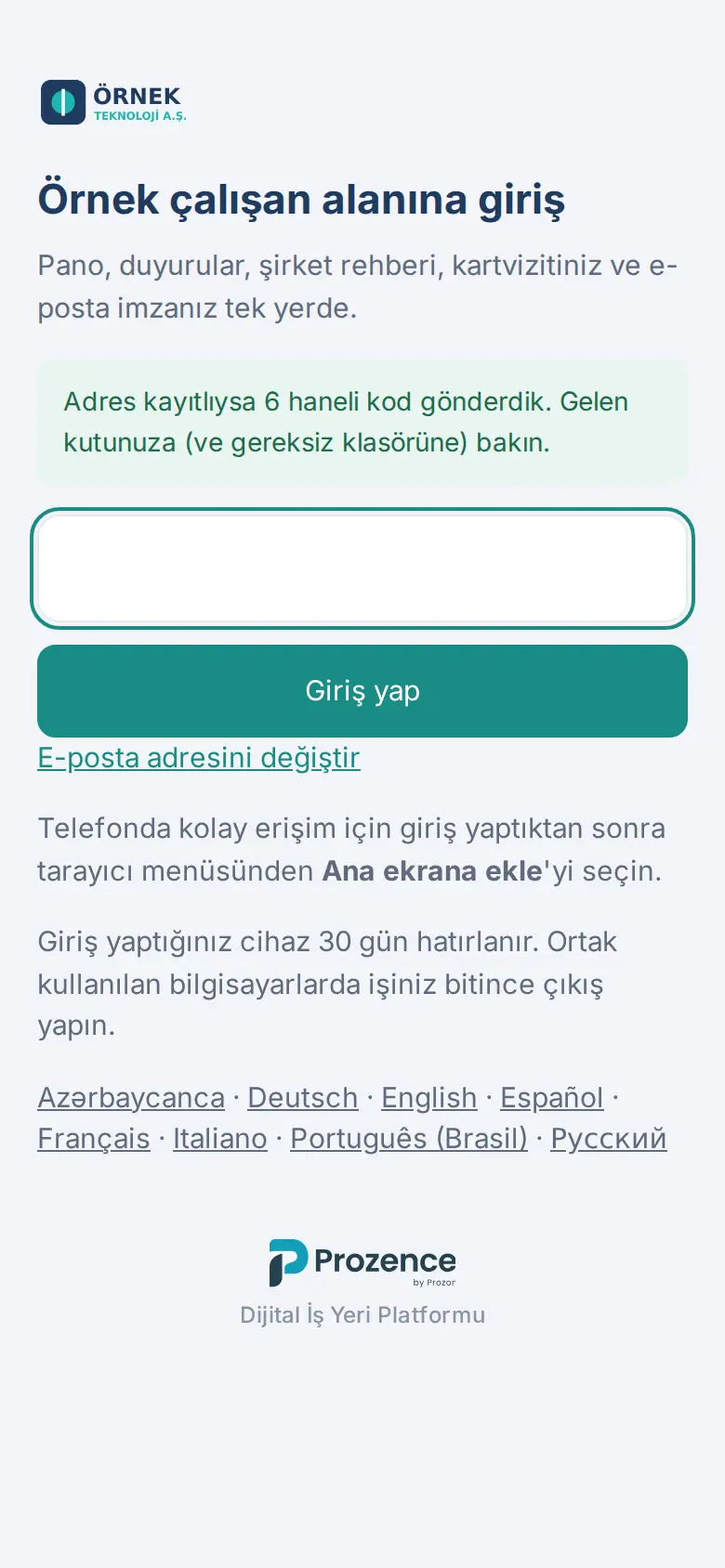
Çözüm (yönetici):
- Çalışanın kaydının yayında olduğunu ve e-posta adresinin doğru yazıldığını kontrol edin (bkz. Çalışan bilgilerini düzenleme).
- Kurulum ekranında 8. E-posta gönderimi satırına bakın.
- 7. Çalışan girişi satırında izinli alan adlarını kontrol edin.
- Şirket e-postası olmayan çalışana kişisel e-posta, SMS ya da davet bağlantısıyla giriş verin (bkz. 10. Yönetim ve kurulum).
İpucu: Kod e-postanın konusunda yazmaz (konu "Giriş kodunuz"dur); kodu e-postanın içinde görürsünüz (1.1.7). Giriş kodunu yazdıktan sonra şirketiniz ikinci adım istiyorsa telefonunuzdan onay ya da doğrulama uygulamanızın kodu istenir (bkz. Giriş onayı gelmiyor ya da telefonunuzu kaybettiniz).
Dikkat: Giriş kodunu kimseyle paylaşmayın; destek ekibi de kodu sormaz.
Giriş onayı gelmiyor ya da telefonunuzu kaybettiniz
Kimler için: Çalışan, Admin · Nerede: Giriş onay ekranı ("Telefonunuzdan onaylayın")
| Belirti | Neden | Çözüm |
|---|---|---|
| "Telefonunuzdan onaylayın" ekranında bekliyorsunuz, telefona bildirim gelmiyor | Telefonun bildirimleri kapalı ya da bağlantısı yok | Telefonda Prozence uygulamasını açın; bekleyen istek orada görünür. Doğrulama uygulamanız varsa Telefonunuz yanınızda değil mi? Doğrulama kodu girin'e dokunun |
| "Onay süresi doldu. Yeniden giriş yapın." | Onay 2 dakika içinde verilmedi | Giriş ekranına dönüp yeniden giriş yapın |
| "Telefonda farklı bir sayı seçildi; güvenlik için istek iptal edildi. Yeniden giriş yapın." | Telefonda tarayıcıdakinden farklı bir sayı seçildi | Yeniden giriş yapın ve tarayıcıdaki sayıyı seçin |
| "Kod doğru değil. Kalan deneme: N." | Doğrulama uygulamasındaki kod yanlış yazıldı ya da süresi geçti | Uygulamadaki güncel kodu yazın; telefonunuzun saatinin doğru olduğundan emin olun |
| Telefonunuzu kaybettiniz, doğrulama uygulamanız ve yedek kodlarınız da yok | Giriş için ikinci adım yok | Yöneticinizden (Admin) cihazlarınızı kaldırmasını ya da 24 saatlik onaysız giriş vermesini isteyin; sonra yeni telefonunuzu ekleyin (bkz. 10. Yönetim ve kurulum) |
Telefonla onay ve doğrulama uygulamasının nasıl ekleneceği için bkz. 35. Giriş güvenliği: telefonla onay ve doğrulama uygulaması.
E-posta gönderilmiyor (SMTP eklentisi bulunamadı)
Kimler için: Admin, WordPress yöneticisi · Nerede: WordPress → Prozence Workplace → Kurulum → 8. E-posta gönderimi
| Belirti | Neden | Çözüm |
|---|---|---|
| Kurulum ekranında "SMTP eklentisi bulunamadı; giriş kodları ve bildirimler istenmeyen kutusuna düşebilir." (turuncu) | Sitede FluentSMTP, WP Mail SMTP, Post SMTP ya da Easy WP SMTP gibi bir SMTP eklentisi yok; e-postalar sunucunun kendi yoluyla gidiyor | Bir SMTP eklentisi kurup şirketin e-posta hizmetine bağlayın |
| Dene sonrası "wp_mail başarısız oldu; SMTP ayarını kontrol edin." | SMTP eklentisinin ayarı yanlış (sunucu, port, parola) | Eklentinin kendi sınama ekranıyla ayarı düzeltin |
| Dene sonrası "Oturumdaki kullanıcının e-postası yok." | WordPress hesabınızda e-posta yok | WordPress profilinize e-posta yazın |
| Giriş kodları ve bildirimler alıcıların gereksiz klasörüne düşüyor | Gönderen alan adı doğrulanmamış (SPF / DKIM) | Alan adı yöneticinizden SPF ve DKIM kayıtlarını isteyin |
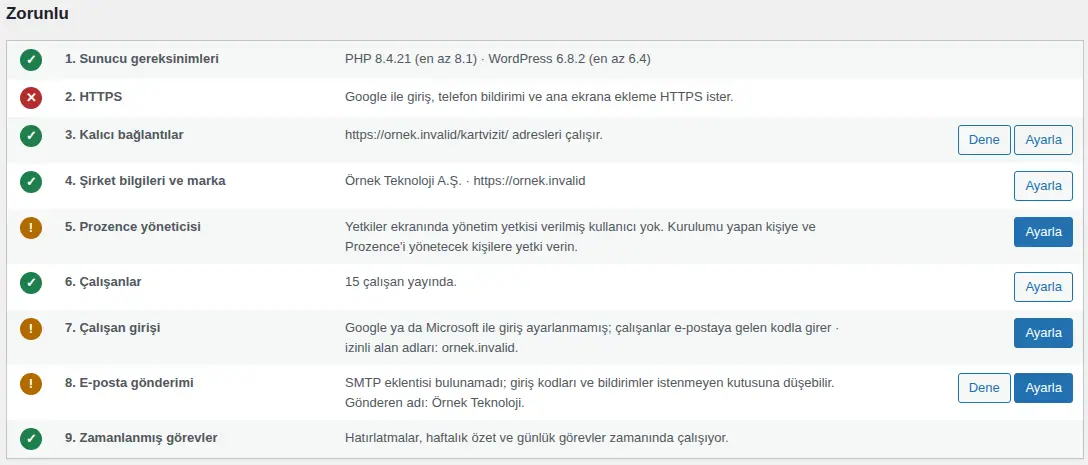
Çözüm (yönetici):
- WordPress'e bir SMTP eklentisi kurun ve şirketinizin e-posta hizmetiyle ayarlayın.
- Kurulum ekranında 8. E-posta gönderimi satırındaki Dene'ye tıklayın. "… adresine deneme gönderildi; gelen ve istenmeyen kutusunu kontrol edin." yazar.
- Kendi gelen kutunuzu ve istenmeyen klasörünü kontrol edin. Gönderen adı satırda "Gönderen adı: …" olarak yazar; değiştirmek için Ayarla'ya tıklayın.
Dikkat: Zorunlu adımlar bitmeden çalışanlara duyuru yapmayın. SMTP parolasını destek isteğinde paylaşmayın.
Google ya da Microsoft ile giriş çalışmıyor
Kimler için: Çalışan, BT · Nerede: Giriş ekranı → Google ile giriş / Microsoft ile giriş
| Belirti | Neden | Çözüm |
|---|---|---|
| Düğme hiç yok | Yönetici Google ya da Microsoft girişini ayarlamamıştır | E-posta koduyla girin. Yönetici için bkz. 13. Entegrasyonlar |
| "Yalnız şirket Google hesabıyla giriş yapılabilir. Şirket e-postanız yoksa e-posta kodu, SMS ya da İK'nın davet bağlantısıyla girin." | Kişisel Google hesabıyla girildi ya da alan adı izinli değil | Şirket hesabınızı seçin. Şirket e-postanız yoksa bkz. 00. Başlarken |
| "Yalnız şirket e-posta adresinizle giriş yapılabilir (…)" | Microsoft hesabının adresi izinli alan adlarında değil | Şirket hesabınızla girin |
| "… adresiyle kayıtlı bir kartvizit yok. Yöneticinize başvurun." | Bu adresle yayında çalışan kaydı yok | Yönetici kaydı düzeltir ya da yayına alır |
| "Jetonun süresi dolmuş. Yeniden deneyin." / "Oturum bilgisi eşleşmedi. Sayfayı yenileyip yeniden deneyin." / "Giriş oturumu eşleşmedi ya da süresi doldu. Yeniden deneyin." | Giriş sayfası uzun süre açık kaldı ya da başka sekmede yarım kaldı | Sayfayı yenileyip yeniden deneyin |
| "Giriş iptal edildi." | Microsoft penceresinde izin verilmedi | Yeniden deneyin ve izni onaylayın |
| "Çok fazla deneme. Biraz sonra yeniden deneyin." | Kısa sürede çok deneme | Biraz bekleyin |
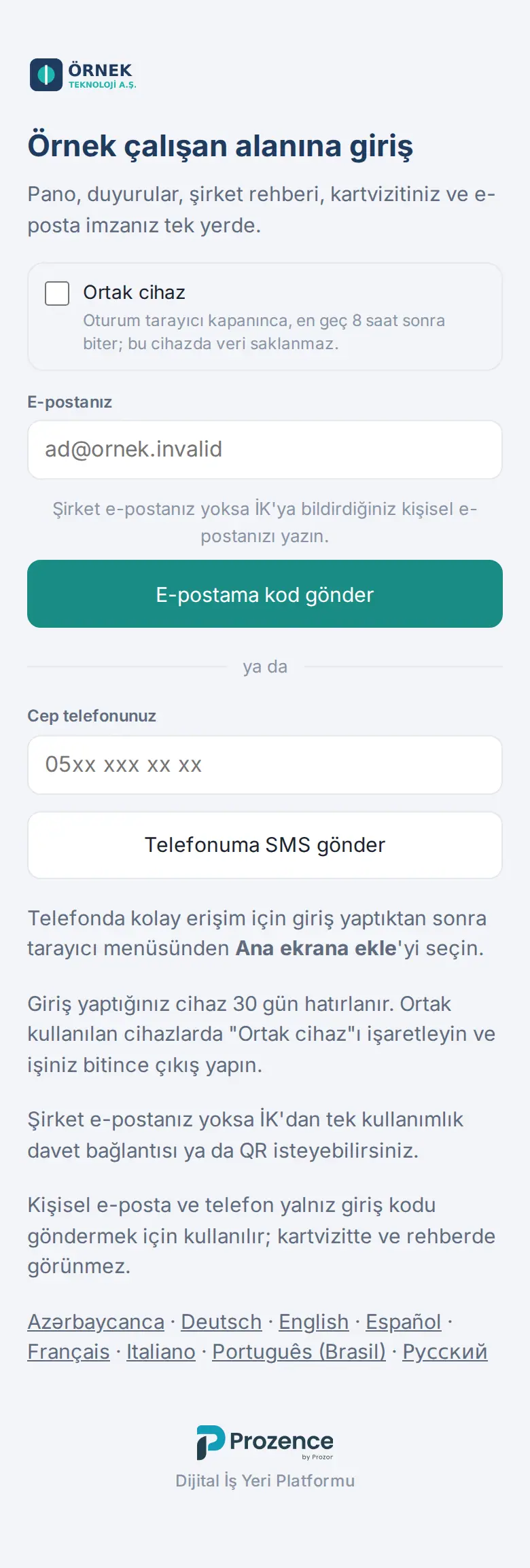
Çözüm (BT):
- Google girişi ve telefon bildirimi HTTPS ister. Kurulum ekranında 2. HTTPS satırı yeşil olmalıdır.
- Google Cloud'daki OAuth istemcisinde Yetkili JavaScript kaynakları'na sitenin tam adresi yazılmış olmalıdır. Microsoft girişi için bkz. Microsoft 365 bağlantısı ve Microsoft ile giriş. Microsoft istemci gizli dizisinin süresi dolduysa yenileyin.
- E-posta koduyla giriş'i yedek olarak açık tutun.
"Oturum süresi doldu" iletisi
Kimler için: Çalışan · Nerede: Uygulamanın her yerinde
| Belirti | Neden | Çözüm |
|---|---|---|
| "Oturumunuzun süresi doldu. Sayfayı yenileyip e-postanıza gelen kodla yeniden girin." ya da "Oturum süresi doldu." | Cihaz 30 gün hatırlanır; süre doldu | Sayfayı yenileyip yeniden girin |
| Aynı ileti gün içinde | Girişte Ortak cihaz seçildi; oturum tarayıcı kapanınca ya da şirketin belirlediği sürede (varsayılan 8 saat) biter | Kendi cihazınızda Ortak cihaz'ı seçmeyin |
| Her açılışta giriş isteniyor | Çerezler siliniyor ya da gizli (özel) pencere kullanılıyor | Bu site için çerezlere izin verin; normal pencere kullanın |
| iPhone'da ana ekrandaki uygulama giriş istiyor | Ana ekrana eklenen uygulamanın oturumu Safari'den ayrıdır | Ana ekrandaki uygulamada bir kez giriş yapın |
| Çıkış yapmadan oturum kapandı | Çalışan kaydı devre dışı bırakıldı ya da oturum kapatıldı | Yöneticinize başvurun |
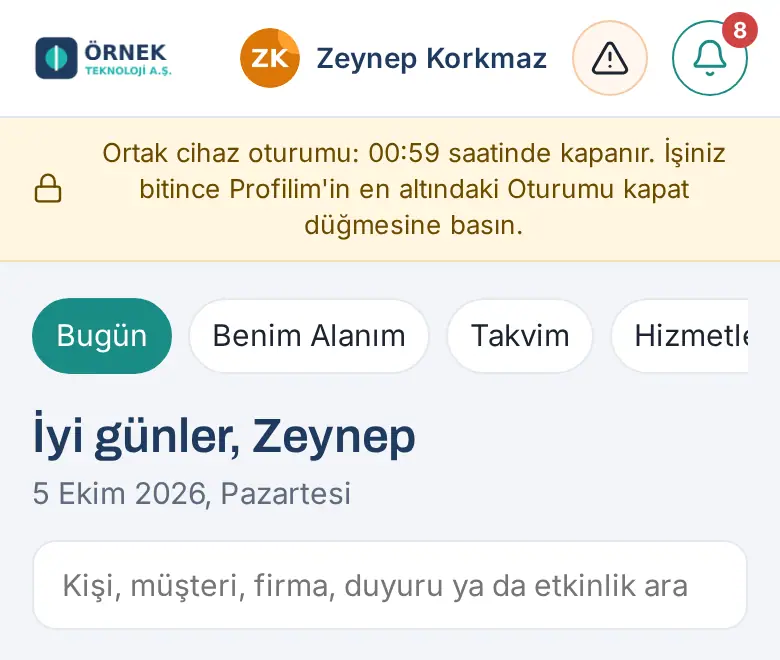
İpucu: Oturum düştüğünde uygulama bu cihazdaki Prozence önbelleğini temizler. Bağlantı yokken sıraya aldığınız kartvizitler silinmez; yeniden girince işleyebilirsiniz. 0.99.45'ten beri oturumu kapatmak için Profilim'in en altındaki Oturumu kapat'ı kullanırsınız; uygulama onay sorar.
Mikrofon, kamera ya da konum çalışmıyor (Sesle not, Kart tara)
Kimler için: Çalışan, Admin · Nerede: Kart ekle → Sesle not, Fotoğrafını çek; Güvendeyim
| Belirti | Neden | Çözüm |
|---|---|---|
| Sesle not düğmesi görünmüyor ya da "Mikrofon izni verilmedi. …" | Tarayıcıya ya da telefona mikrofon izni verilmedi, ya da sitenin Permissions-Policy başlığı mikrofonu kapatıyor | İzni verin; izin sorulmadan reddediliyorsa yönetici başlığı düzeltir |
| Fotoğrafını çek'e dokununca kamera açılmıyor | Kamera izni yok ya da cihazda kamera yok | İzni verin ya da fotoğrafı telefonun kamerasıyla çekip Galeriden ile seçin |
| "Konuşma tanıma için internet bağlantısı gerekiyor." | Tarayıcının konuşma tanıma hizmetine ulaşılamıyor | İnternet bağlantısını kontrol edin |
| Güvendeyim'de konum gönderilemiyor | Konum izni yok ya da başlık konumu kapatıyor | İzni verin; yönetici başlığı denetler |
Çözüm (çalışan):
- Adres çubuğundaki izin simgesinden (ya da telefonun ayarlarında tarayıcı veya Prozence uygulaması için) mikrofona, kameraya ya da konuma izin verin ve sayfayı yenileyin.
- İzin sorulmadan reddediliyorsa yöneticinize bildirin.
Çözüm (yönetici):
- Admin → Müşteri rehberi → Okuma sekmesinde Sesli not ve konum izinleri kutusuna bakın.
- Mikrofon (sesli not) ve Konum (PDKS, Güvendeyim) satırlarında Açık yazmalıdır. Sitenin başlığı kapatıyor yazıyorsa sayfanın gerçek başlığı altta görünür.
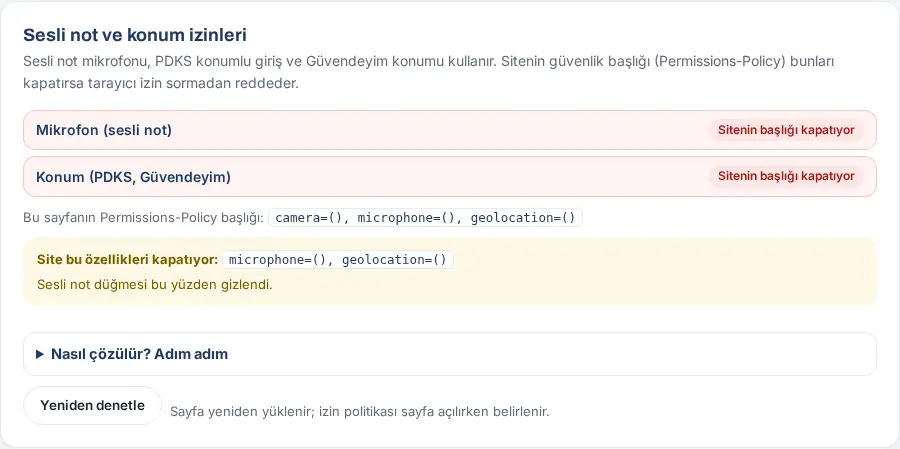
- Nasıl çözülür? Adım adım bölümünü açın. Başlığı ekleyen yeri bulun (güvenlik eklentisi, Code Snippets ya da tema,
.htaccess/ nginx, barındırma ya da CDN paneli). - Yalnız
/kartvizit/yolunda başlığı şu değerle gönderin:camera=(self), microphone=(self), geolocation=(self). Ekrandaki PHP, Apache, nginx ve Cloudflare örneklerini Kopyala ile alabilirsiniz. - Önbellek varsa temizleyin ve Yeniden denetle'ye tıklayın. Çalışanlar uygulamayı kapatıp yeniden açmalıdır.
Dikkat:
- PHP snippet'e yapıştırırken eski satırı tamamen değiştirin. Eski satırdan parça kalırsa snippet hata verip kapanır ve sitedeki diğer güvenlik ayarları da devre dışı kalır.
- Safari ve Firefox izin politikasını bildirmez ("Tarayıcı bildirmiyor / bilinemiyor"). Kesin sonuç için bu ekranı Chrome ya da Edge ile açın.
Mesai: konum izni ve konum teyidi
Kimler için: Çalışan, Mesai modül admini · Nerede: Mesai → Ofisteyim / Sahadayım / Evden başladım; Admin → Mesai → Çalışma yerleri
| Belirti | Neden | Çözüm |
|---|---|---|
| "Ofiste kayıt için konum izni gerekiyor." / "Sahada kaydı için konum izni gerekiyor." / "Konum izni verilmedi; sahada kaydı için konum gerekiyor." | Ofisin ya da çalışma yerinin kuralı konum istiyor; telefonda konum izni yok | Tarayıcıya ya da Prozence uygulamasına konum izni verin, yeniden deneyin |
| "Konum okunamadı. Konum iznini açıp yeniden deneyin." | Konum servisi kapalı ya da zaman aşımı | Telefonda konum servisini açın; açık alanda deneyin |
| "Bu cihazda konum kullanılamıyor." | Tarayıcı konum desteklemiyor ya da site başlığı kapatıyor | Başka tarayıcı deneyin; yönetici Permissions-Policy'yi denetler |
| "Konumunuz ofiste görünmüyor (…). Ofisteyken konumu açıp yeniden deneyin." | Konum ofisin yarıçapı dışında | Ofisteyken yeniden deneyin; yönetici yarıçapı ve koordinatları denetler |
| "Konumun doğruluğu çok düşük (±… m). Açık alanda ya da pencere kenarında yeniden deneyin." | Konum doğruluğu ±1000 m'den kötü | Pencere kenarında ya da açık alanda deneyin; Wi-Fi'ı açın |
| "Ofiste kayıt için girişteki karekodu da okutun (…)." | Ofis kuralı karekodu da istiyor | Girişteki karekodu okutun |
| Kayıtta "konum izni yok" yazıyor | Şirket konum kaydını istiyor ama kural zorunlu tutmuyor; kayıt yapıldı | Sonraki kayıtlarda izni verin |
Çözüm (yönetici):
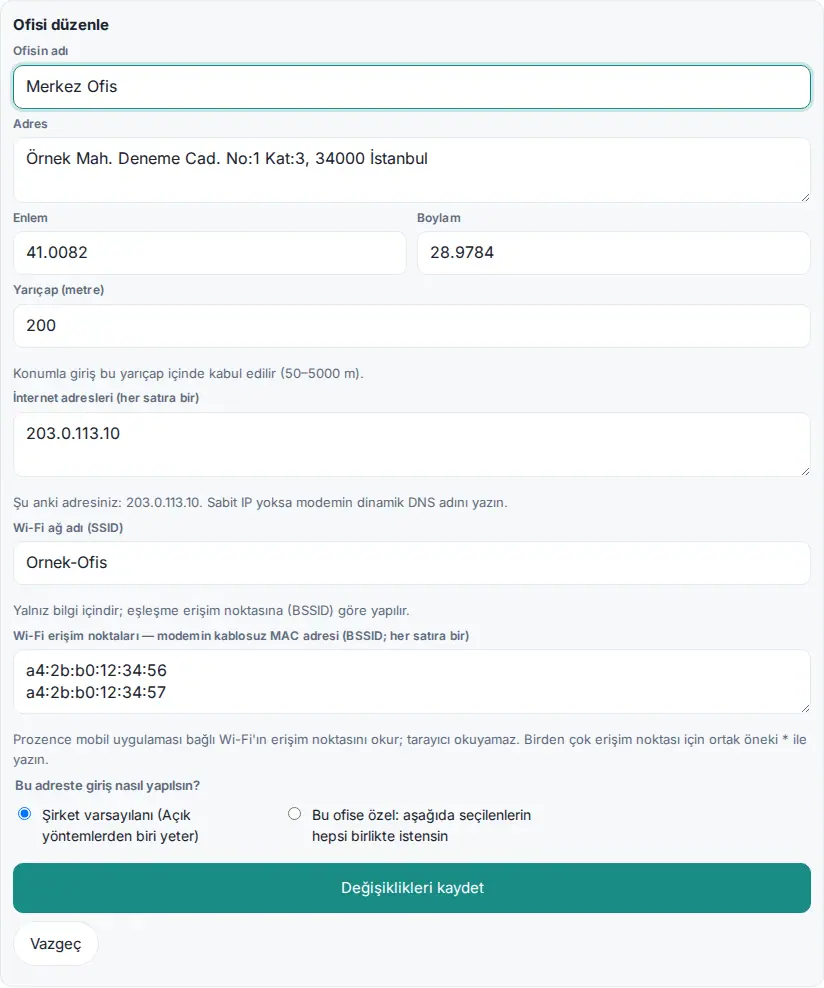
- Admin → Modüller → Mesai → Çalışma yerleri sekmesini açın.
- Ofisin kartında konumu (koordinat, yarıçap, Haritada aç) ve Giriş kuralı'nı kontrol edin.
- Konum yanlışsa ofisteyken telefondan Bulunduğum yerle güncelle'ye dokunun ya da Düzenle ile Enlem, Boylam ve Yarıçap (metre) değerlerini düzeltin (50–5000 m).
- Bu adreste giriş nasıl yapılsın? bölümünde ofise özel kuralı gözden geçirin.
İpucu: Ayrıntılı Mesai ayarları için bkz. 29. Mesai yönetimi; çalışanın kayıt yolları için bkz. 22. Mesai.
Dikkat: Konum yalnız giriş ve çıkış anında ve uygulama açıkken alınır; arka planda sürekli konum toplanmaz.
Mesai: "Ofis ağına bağlı görünmüyorsunuz"
Kimler için: Çalışan, Mesai modül admini · Nerede: Mesai → Ofisteyim
| Belirti | Neden | Çözüm |
|---|---|---|
| "Ofis ağına bağlı görünmüyorsunuz. Şirket Wi-Fi'ına bağlanın ya da girişteki karekodu okutun." | Telefon ofis Wi-Fi'ına değil, mobil veriye ya da misafir ağına bağlı | Ofis Wi-Fi'ına bağlanın; mobil veriyi kapatın |
| Aynı ileti, Wi-Fi'a bağlıyken | Telefonda VPN ya da özel geçiş (ör. "özel aktarma") açık | VPN'i kapatıp yeniden deneyin |
| Aynı ileti herkeste | Ofisin internet çıkış adresi değişti ya da listede yok | Yönetici ofisin İnternet adresleri'ni günceller |
| Herkeste aynı ve ofise ait olmayan adres | Site bir vekil sunucunun (CDN, yük dengeleyici) arkasında | Sitenizin geliştiricisine başvurun (Cloudflare ve barındırmanın iç yük dengeleyicisi kendiliğinden tanınır) |
| "Kayıt için ofisin Wi-Fi ağına bağlı olmalısınız (…)." | Ofise özel kural ağ teyidi istiyor | Ofis Wi-Fi'ına bağlanın |
| "Karekodun süresi geçmiş ya da geçersiz; ekrandaki güncel kodu yeniden okutun." | Eski karekod okutuldu | Ekrandaki yeni kodu okutun |
| "Ofis ağıyla kayıt kapalı." | Kayıt yöntemleri altında Ofis ağı kapalı | Yönetici yöntemi açar ya da karekodu kullanın |
Çözüm (çalışan): Kaydedemediyseniz sonra Düzeltme iste ile doğru saati yöneticinize gönderin (bkz. 22. Mesai).
Çözüm (yönetici):
- Ofis Wi-Fi'ına bağlı bir cihazla Admin → Modüller → Mesai → Çalışma yerleri'ni açın.
- Kayıtlı ofisler altında ofisin kartında Düzenle'ye tıklayın.
- İnternet adresleri (her satıra bir) alanının altında "Şu anki adresiniz: …" yazar. Bu adres listede yoksa satır olarak ekleyin ve Değişiklikleri kaydet'e tıklayın. Telefondan Bulunduğum yeri ofis olarak kaydet de adresi kendiliğinden ekler.
- Ofisin internet adresi sık değişiyorsa modemin dinamik DNS adını yazın ya da karekod yöntemini kullanın (bkz. 29. Mesai yönetimi).
iPhone'da Wi-Fi okunamıyor
Kimler için: Çalışan, Mesai modül admini · Nerede: Prozence mobil uygulaması → Mesai; Admin → Mesai → Çalışma yerleri → Bulunduğum yeri ofis olarak kaydet
| Belirti | Neden | Çözüm |
|---|---|---|
| Ofis kaydederken Wi-Fi satırında "okunamadı (konum izni ve Wi-Fi açık olmalı)" | iPhone, bağlı Wi-Fi'ın adını ve erişim noktasını yalnız konum izni verilmiş uygulamaya söyler | Ayarlar → Prozence → Konum → Uygulamayı Kullanırken; Wi-Fi'ı açın |
| Wi-Fi satırında "yalnız Prozence mobil uygulamasında okunur" | Ekran tarayıcıda açıldı; tarayıcı Wi-Fi bilgisini okuyamaz | Ekranı Prozence mobil uygulamasında açın |
| "Wi-Fi erişim noktası okunamadı." | Uygulama erişim noktasını gönderemedi | Konum iznini ve Wi-Fi'ı kontrol edip yeniden deneyin |
| "Kayıt için ofisin Wi-Fi ağına bağlı olmalısınız (…)." iPhone'da | Eski uygulama sürümü Wi-Fi okumaz ya da telefon başka erişim noktasına bağlı | Uygulamayı App Store'dan güncelleyin; yönetici ofise erişim noktasını ekler |
Çözüm (yönetici): Ofiste birden çok erişim noktası (modem, kablosuz yineleyici) varsa ofis kartında Düzenle → Wi-Fi erişim noktaları — modemin kablosuz MAC adresi (BSSID; her satıra bir) alanına hepsini ya da ortak öneki * ile yazın (ör. a4:2b:b0:12:34:*).
Dikkat: IP adresini telefon göndermez; sunucu isteğin geldiği adresi kaydeder. Mobil uygulamada iPhone için "Access WiFi Information" yeteneği uygulamanın derlemesinde açık olmalıdır (uygulamayı yayımlayan ekip içindir).
Kartvizit fotoğrafı okunmuyor
Kimler için: Çalışan, müşteri rehberi modül admini · Nerede: Kart ekle; Admin → Müşteri rehberi → Okuma
| Belirti | Neden | Çözüm |
|---|---|---|
| "Otomatik okuma henüz açılmadı; fotoğraf çekebilir ama alanları elle doldurursunuz." | Yapay zekâ anahtarı girilmemiş | Alanları Elle gir ile doldurun; yönetici anahtarı girer |
| Okuma hata veriyor; Durum'da "Kart okuma durdu: yapay zekâ kredisi bitti." | Sağlayıcı hesabının bakiyesi bitti | Yönetici sağlayıcı panelinde bakiye yükler |
| Durum'da "Kart okuma durdu: API anahtarı geçersiz." | Anahtar silindi ya da yanlış | Yönetici yeni anahtar girer |
| Bir çalışanda okuma duruyor | Kişi başına günlük okuma sınırı doldu | Yönetici Günlük sınır (kişi başına okuma) değerini artırır |
Çözüm (yönetici):
- Admin → Müşteri rehberi → Okuma sekmesinde Kart okuma (yapay zekâ) kutusuna bakın.
- Son okuma hatası satırında sağlayıcının iletisi yazar. Gerekirse Yeni anahtar (değiştirmek için) alanına yeni anahtarı girin ve Kaydet'e tıklayın.
- Bağlantıyı dene'ye tıklayın.
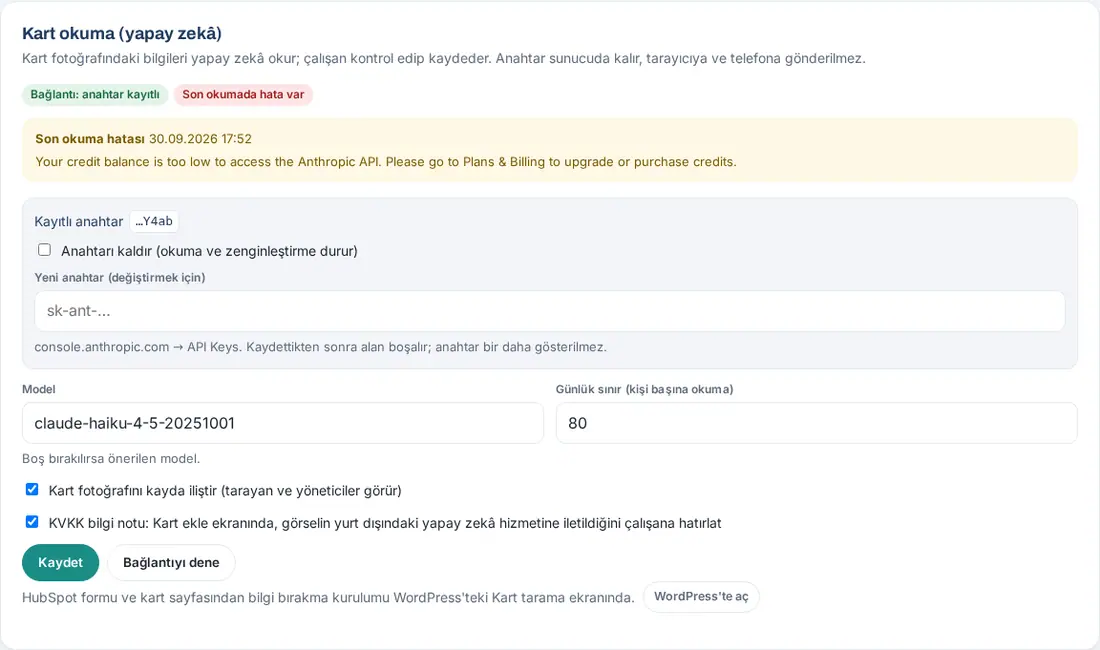
Dikkat: Anahtar kaydedildikten sonra bir daha gösterilmez; yalnız son dört karakteri görünür. Anahtarı destek isterken ekran görüntüsünde ya da e-postada paylaşmayın.
Telefon bildirimi gelmiyor
Kimler için: Çalışan, Admin · Nerede: Profil → Bildirimler; Admin → Entegrasyonlar → Mobil bildirim
Tarayıcıda ya da ana ekrana eklenen uygulamada (web bildirimi):
| Belirti | Neden | Çözüm |
|---|---|---|
| "Bu cihazda bildirim için önce … uygulamasını ana ekrana ekleyin." | iPhone'da bildirim yalnız ana ekrana eklenmiş uygulamada çalışır (iOS 16.4+) | Uygulamayı ana ekrana ekleyip oradan açın (bkz. 00. Başlarken) |
| "Bildirim izni bu cihazda kapatılmış." | İzin daha önce reddedildi | Telefonun ya da tarayıcının ayarlarından bu siteye bildirim izni verin |
| "Bu cihazda bildirimler kapalı." | Bu cihazda bildirim açılmadı | Bu cihazda bildirimleri aç'a dokunun |
| "Bu tarayıcı telefon bildirimlerini desteklemiyor; e-posta bildirimleri sürer." | Tarayıcı desteklemiyor | Safari (iPhone) ya da Chrome (Android) kullanın |
| Bildirim zilde var, telefona gelmiyor | O olay bildirim tercihlerinde kapalı ya da "Rahatsız Etmeyin" açık | Tercihleri ve odak modunu kontrol edin (bkz. 09. Bildirimler) |
Prozence mobil uygulamasında (Android / iPhone):
| Belirti | Neden | Çözüm |
|---|---|---|
| "Bildirim izni kapalı. Telefonun Ayarlar → Prozence → Bildirimler bölümünden açın." | Uygulamanın bildirim izni reddedildi | Telefonun ayarlarından izni açın |
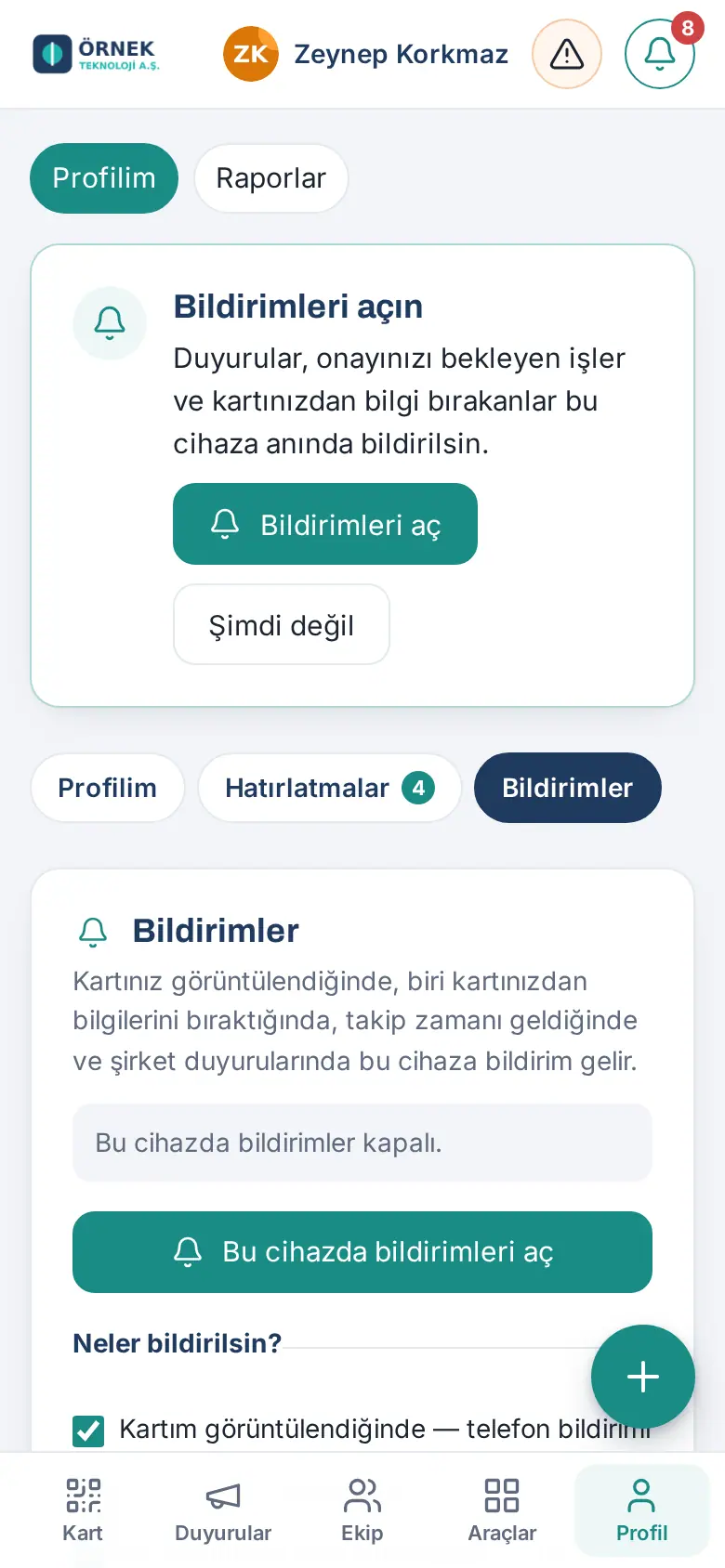
| "Bu telefonda bildirimler kapalı." | Bu telefonda Bildirimleri aç'a basılmadı | Profilim → Bildirimler → Bildirimleri aç |
| "Şirketiniz telefon bildirimlerini henüz kurmadı; kurulunca kendiliğinden gelmeye başlar. E-posta bildirimleri sürer." | Admin Firebase / APNs anahtarlarını yüklemedi | Admin Mobil bildirim'i kurar |
| "Telefon bildirimleri için Prozence uygulamasını App Store / Google Play'den güncelleyin; e-posta bildirimleri sürer." | Eski uygulama sürümü (bildirim desteği yok) | Uygulamayı güncelleyin |
Çözüm (çalışan):
- Profil → Bildirimler'de bildirimleri açın ve izin verin.
- Deneme bildirimi gönder'e dokunun.
- Gelmiyorsa telefonun odak modunu ve bildirim tercihlerinizi kontrol edin.
Çözüm (yönetici):
- Web bildirimi için Kurulum ekranında Telefon bildirimi (web push) satırına bakın: "Anahtarlar hazır." olmalı. "HTTPS olmadan çalışmaz." ise siteyi HTTPS'e geçirin; "Sunucu anahtar üretemedi (OpenSSL / EC desteği)." ise barındırma firmasından PHP OpenSSL eklentisinin eliptik eğri desteğini isteyin.
- Mobil uygulama için Admin → Entegrasyonlar → Mobil bildirim'de Android — Firebase ve iPhone — Apple APNs rozetleri Hazır olmalı; Bağlantıyı sına'ya tıklayın (bkz. 13. Entegrasyonlar). "Sunucunun cURL'u HTTP/2 desteklemiyor görünüyor; Apple APNs HTTP/2 ister. Barındırma firmasına sorun." yazıyorsa iPhone bildirimleri gitmez.

İpucu: Bir kişi tarayıcıda en çok 10 cihazda, mobil uygulamada en çok 5 telefonda bildirim açabilir. Telefon bildirimi kapalı olsa da e-posta bildirimleri tercihlere göre gelmeye devam eder. Microsoft Teams kullanılıyorsa bildirimler Teams etkinlik akışına da gider.
Uygulama ana ekrana eklenmiyor
Kimler için: Çalışan · Nerede: Telefonun tarayıcısı
| Belirti | Neden | Çözüm |
|---|---|---|
| Menüde Ana Ekrana Ekle (iPhone) ya da Uygulamayı yükle (Android) yok | Bağlantı e-posta ya da mesajlaşma uygulamasının içindeki tarayıcıda açıldı | Adresi doğrudan Safari'de (iPhone) ya da Chrome'da (Android) açın |
| iPhone'da seçenek yok | Sayfa Safari'de açılmadı | Safari'de açın |
| Eklenen simge uygulama gibi açılmıyor | Site HTTPS değil | Yönetici HTTPS'i kurar (Kurulum → 2. HTTPS) |
Çözüm:
- iPhone'da Paylaş → Ana Ekrana Ekle → Ekle'ye dokunun. Android'de ⋮ menüsünden Uygulamayı yükle'yi seçin (bkz. 00. Başlarken).
- Ana ekrandaki simgeden açın. iPhone'da bir kez daha giriş yapmanız gerekebilir.
İpucu: Şirketiniz Prozence mobil uygulamasını kullanıyorsa uygulamayı App Store ya da Google Play'den yükleyebilirsiniz (bkz. 20. Mobil uygulama).
Kısa yol düğmesi görünmüyor
Kimler için: Çalışan, Admin · Nerede: Telefonda ekranın sağ altı
| Belirti | Neden | Çözüm |
|---|---|---|
| Sağ altta Kart tara ya da + düğmesi yok (bilgisayarda) | Düğme yalnız telefon genişliğindeki ekranlarda görünür | Normaldir |
| Bazı ekranlarda kayboluyor | Kart ekle ekranında, klavye ya da bir pencere açıkken gizlenir | Normaldir |
| Hiç görünmüyor | Kişisel ayarda kapatıldı | Profil → Profilim → Telefonda açılış → Kısa yol düğmesini göster → Kaydet |
| Hiç görünmüyor, kişisel ayar seçilemiyor | Şirket ayarında kapatıldı | Admin → Genel → Telefonda kısa yol düğmesi → Herkeste göster |
| Hiç görünmüyor | Kısa yolu olan modüllerin (kart tarama, masraf, mesai, izin) hiçbiri sizde açık değil | Yöneticinize sorun |
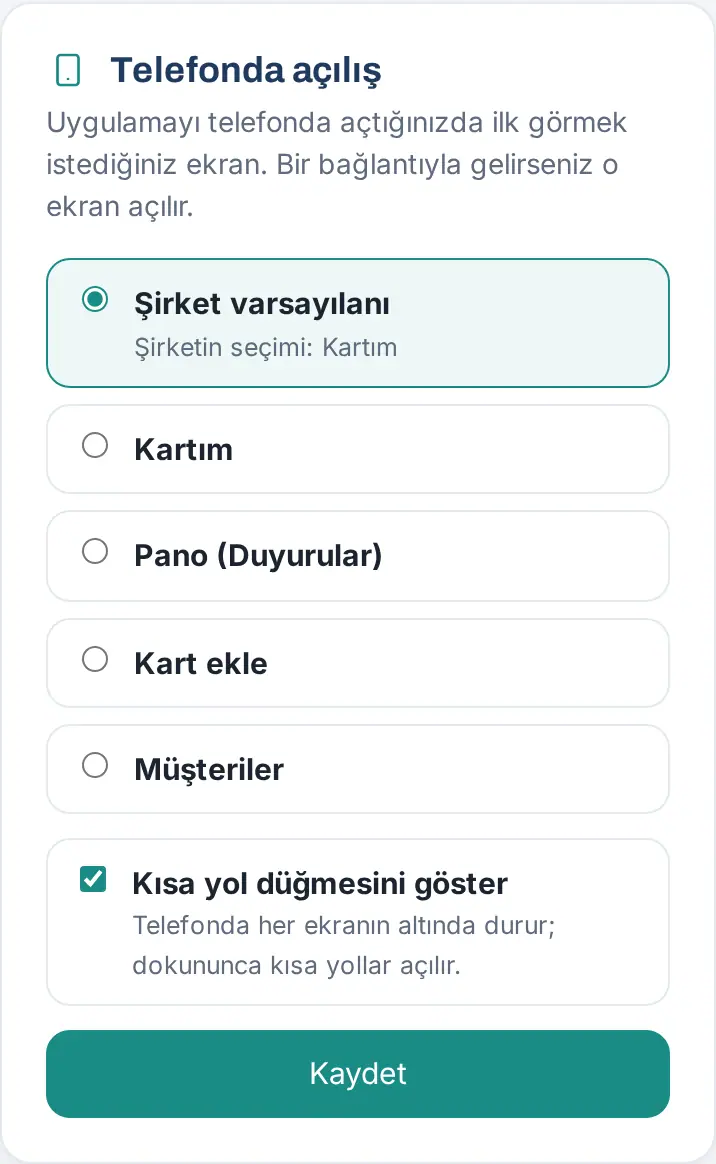
Ayrıntı için bkz. 00. Başlarken ve 10. Yönetim ve kurulum.
Fotoğraf yüklenmiyor
Kimler için: Çalışan, Admin · Nerede: Profilim, talep, İSG, masraf, Marka ve Kimlik
| Belirti | Neden | Çözüm |
|---|---|---|
| "Fotoğraf en az 200×200 piksel olmalı.", "Fotoğraf açılamadı.", "Fotoğraf okunamadı (en çok 4 MB; JPEG, PNG ya da WebP)." | Profil fotoğrafı küçük, büyük ya da desteklenmeyen biçimde | JPEG ya da PNG olarak kaydedip yeniden seçin |
| "Bir fotoğraf seçin.", "Fotoğraf en çok 4 MB olabilir." | Talep ya da İSG bildiriminde fotoğraf yok ya da büyük | Daha küçük fotoğraf seçin |
| "Fotoğraf en çok 8 MB olabilir.", "PDF en çok 10 MB olabilir." | Masraf fişi büyük | Fişi küçültün |
| "Görsel en çok 4096×4096 piksel (16 megapiksel) olabilir; küçültüp yeniden yükleyin." | Logo ya da kapak görseli büyük (SVG de olmaz) | PNG, JPEG ya da WebP olarak küçültün |
| Profil fotoğrafı yüklendi ama kartta görünmüyor | Değişiklik yönetici onayında | Profilim'de onay bekleyen fotoğrafa bakın (bkz. 00. Başlarken) |
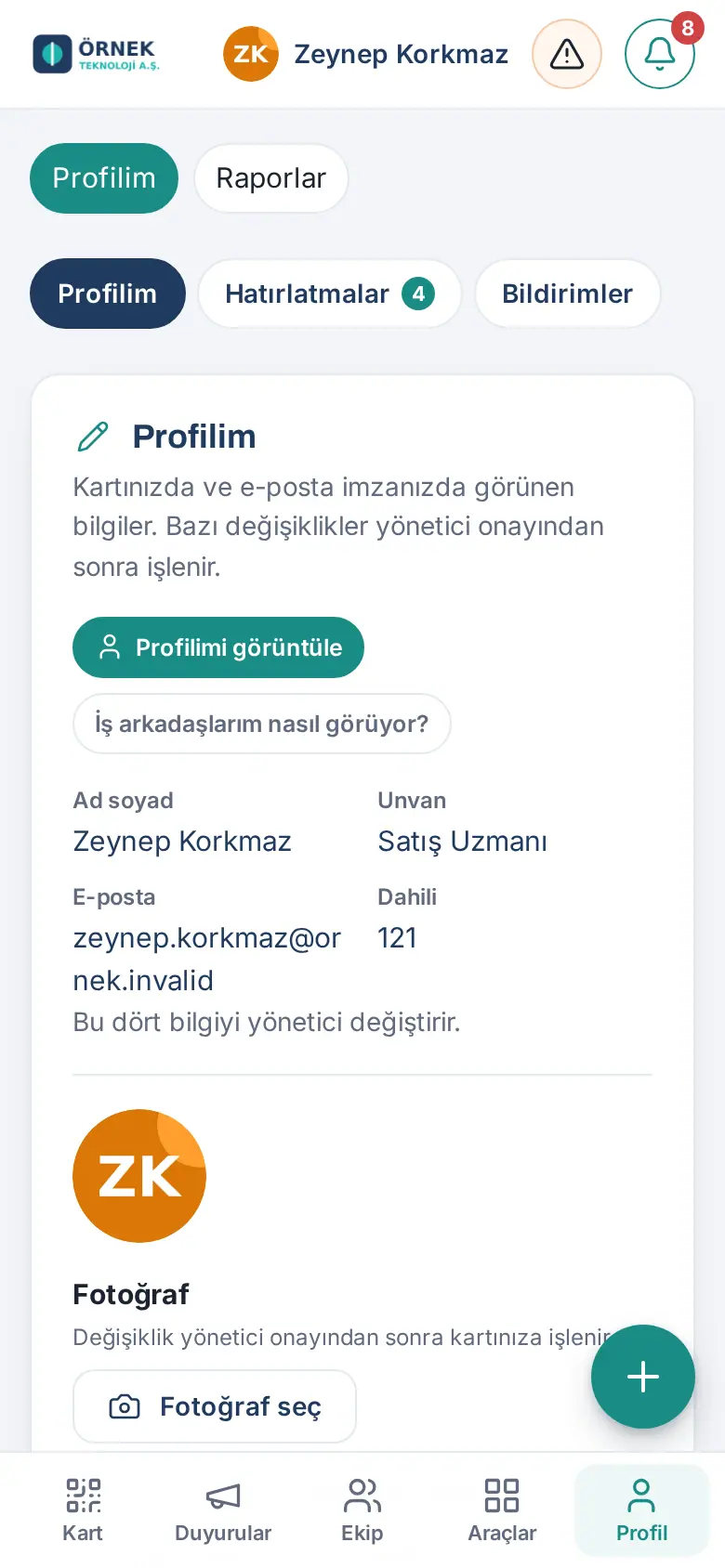
İpucu: Bazı telefonların varsayılan fotoğraf biçimi bilgisayar tarayıcılarında açılmayabilir; böyle bir fotoğraf yüklenmezse fotoğrafı JPEG olarak kaydedin ya da ekran görüntüsünü seçin.
Özel klasörler dışarıdan açılabiliyor (Kinsta ve Nginx)
Kimler için: Admin, Masraf modül admini, BT · Nerede: Admin → Masraf → Fiş okuma ve saklama → Özel klasörler
| Belirti | Neden | Çözüm |
|---|---|---|
| "Fiş görüntüleri uploads/pzk-masraf klasöründe ve sunucu bu klasöre dışarıdan erişime izin veriyor (denendi). …" | Sunucu Nginx kullanıyor (ör. Kinsta); .htaccess koruması çalışmıyor |
Fişleri web dışı klasöre taşıyın ya da barındırma firmasından Nginx kuralı isteyin |
| Özel klasörler listesinde "dışarıdan açılabiliyor (denendi)" satırları | Aynı neden; taranan kartvizitler, talep / kargo / İSG fotoğrafları, selfie, zimmet ve bordro klasörleri | Kuralı kopyala ile hazır kuralı barındırma firmasına iletin |
| "Bu sunucuda PHP, site kökü dışındaki klasörlere erişemiyor (open_basedir); fişler web dışına taşınamaz." | Barındırmanın PHP erişim kısıtı | Yalnız Nginx kuralı yolu kalır |
| Satırda "denenemedi" | Sunucu kendi adresine bağlanamadı | Yeniden dene'ye tıklayın; sürerse barındırma desteğine teşhis satırlarını iletin |
| Kural eklendikten sonra yeniden "dışarıdan açılabiliyor" | Kinsta'da kuraldan önce alınmış yedek geri yüklendi; kural silindi | Kuralı yeniden isteyin |
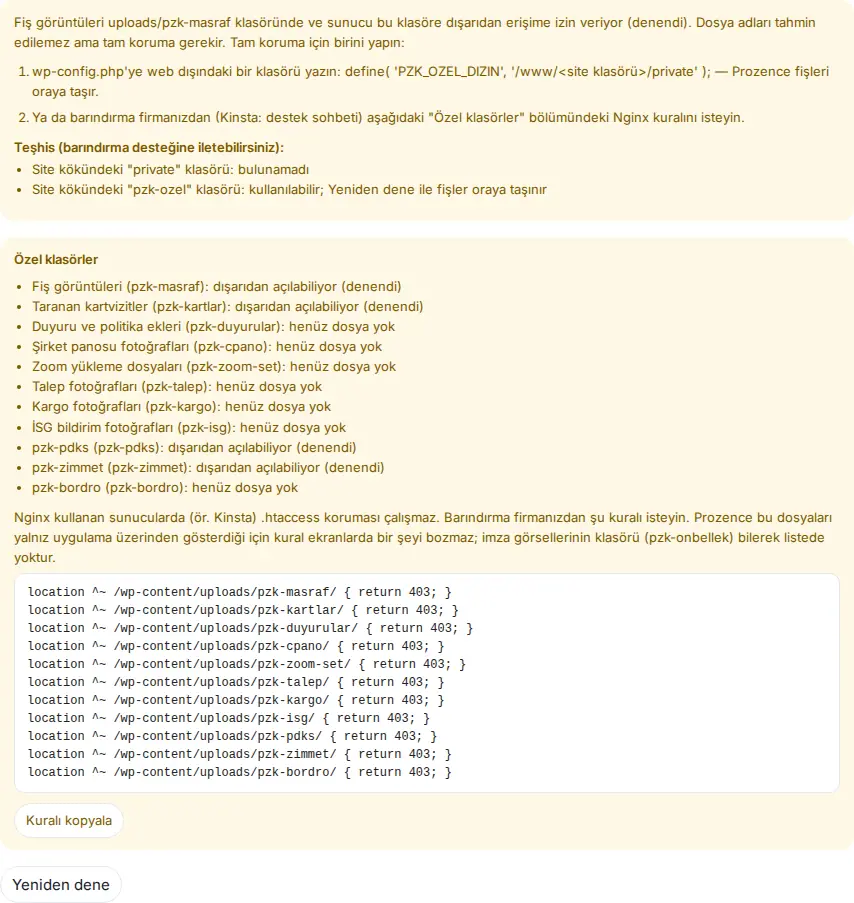
Çözüm (Admin):
- Admin → Masraf sekmesini açın ve Fiş okuma ve saklama bölümüne inin.
- Uyarıdaki iki yoldan birini seçin:
- wp-config.php'ye web dışındaki bir klasörü yazdırın (
define( 'PZK_OZEL_DIZIN', '/www/<site klasörü>/private' );); Prozence fişleri oraya taşır; - ya da Özel klasörler altındaki Kuralı kopyala'ya tıklayın ve kuralı barındırma firmanıza iletin (Kinsta: destek sohbeti).
- wp-config.php'ye web dışındaki bir klasörü yazdırın (
- Kural eklenince Yeniden dene'ye tıklayın. Satırlar "dışarıdan erişim kapalı (denendi)" olmalıdır.
İpucu: Kural ekranlarda bir şeyi bozmaz; Prozence bu dosyaları yalnız uygulama üzerinden gösterir. İmza görsellerinin klasörü (pzk-onbellek) e-postalarda herkese açık olması gerektiğinden bilerek listede yoktur. Ayrıntı için bkz. 18. Masraf yönetimi.
Dikkat: Bu klasörlerde fiş, kartvizit, selfie ve bordro gibi kişisel veriler bulunur. Dosya adları tahmin edilemez olsa da tam koruma için kuralı eksiksiz uygulatın.
Ekran yanlış dilde görünüyor
Kimler için: Çalışan, Admin · Nerede: Profil → Profilim → Dil / Language
| Belirti | Neden | Çözüm |
|---|---|---|
| Uygulama başka bir dilde açılıyor | Dil, hesabınızdaki tercihten (yoksa giriş ekranında seçilen dilden) gelir | Profilim → Dil / Language'dan seçin (bkz. 00. Başlarken) |
| Seçtiğim dil kayboldu, Türkçe görünüyor | Yönetici o dili kapattı | Yöneticinize sorun (bkz. 15. Çok şirket, dil, KVKK ve lisans) |
| Duyuru ya da yönetici metni Türkçe kalıyor | Çevirisi girilmemiş | Yönetici metnin çevirisini girer |
| WordPress ekranları İngilizce | WordPress'in kendi dili | WordPress dil ayarı ayrıdır |
| Kartvizit sayfası müşteride başka dilde | Kart sayfası ziyaretçinin tarayıcı diline göre açılır | Normaldir |
| Mağaza inceleme hesabı İngilizce açılıyor | İncelemeciler için bilerek İngilizcedir | Türkçe düğmesiyle değişir |
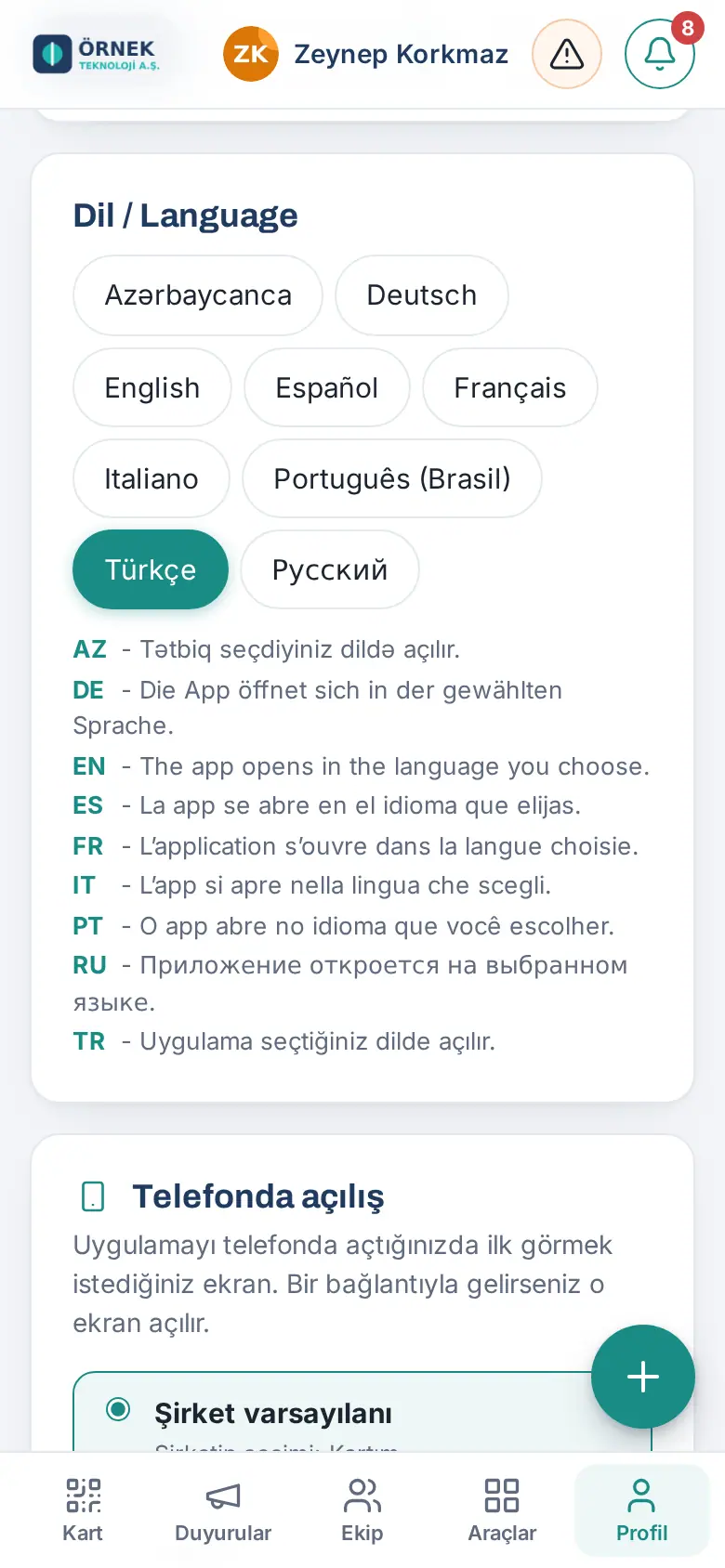
E-posta imzası Gmail ya da Outlook'ta bozuk görünüyor
Kimler için: Çalışan, Admin · Nerede: Kartım → İmzam
| Belirti | Neden | Çözüm |
|---|---|---|
| Logo, fotoğraf ya da banner görünmüyor | Alıcının e-posta programı dış görselleri engelliyor | Alıcı "görselleri göster" demelidir; site HTTPS ve herkese açık olmalıdır |
| İmza düz metin olarak yapışıyor | Program biçimli yapıştırmayı desteklemiyor | HTML kodunu kopyala'yı kullanın |
| Eski banner ya da eski unvan duruyor | İmza bir kez kopyalanıp yapıştırılmış; kendiliğinden güncellenmez | İmzayı kopyala ile yeniden yapıştırın |
| Outlook'ta fotoğraf ve kişiye özel bağlantılar yok | İmza Exchange sunucu kuralıyla ekleniyor | Normaldir (bkz. Outlook imzası) |
| Yeni logo görünmüyor | Eski logo bir gün kadar önbellekten gelebilir | Bir gün bekleyin |
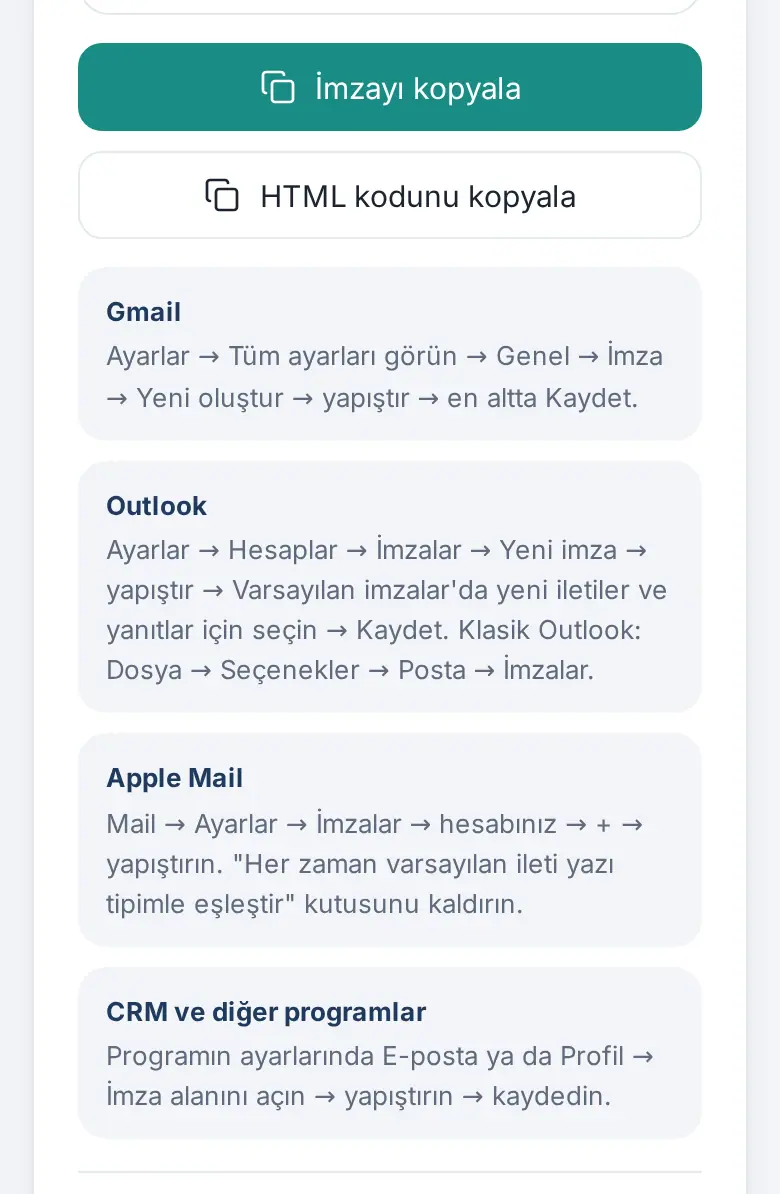
Çözüm (çalışan): Kartım → İmzam'da İmzayı kopyala'ya tıklayın, eski imzayı silip yenisini yapıştırın (bkz. 02. E-posta imzası). Apple Mail'de "Her zaman varsayılan ileti yazı tipimle eşleştir" kutusunu kaldırın. Kendinize deneme e-postası gönderin.
Çözüm (yönetici): Şirket imzayı Gmail'e merkezden yazıyorsa çalışanın yapıştırması gerekmez (bkz. Gmail imzasını merkezden yazma).
Ortak e-posta kutusu bağlanmıyor (Bağlantıyı sına)
Kimler için: Admin, müşteri rehberi modül admini · Nerede: Admin → Müşteri rehberi → Zenginleştirme ve e-posta kutusu → E-posta ile ekleme
Belirti: Çalışanların ortak kutuya ilettiği e-postalardaki kişiler kataloğa eklenmiyor; durum rozetinde Son sınama başarısız ya da Bağlantı kurulamadı yazıyor. Bağlantıyı sına'ya tıklayın ve iletiye göre ilerleyin:
| Belirti (ileti) | Neden | Çözüm |
|---|---|---|
| "Alan genelinde yetkide Gmail kapsamı yok." | Hizmet hesabına Gmail kapsamı verilmemiş | Google / Microsoft sihirbazı → Yetkilendir ↗ ya da Yönetici Konsolu'nda kapsamı ekleyin (var olanları silmeden) |
| "Hizmet hesabı anahtarı okunamadı ya da geçersiz." | JSON anahtar bozuk ya da iptal edilmiş | Yeni JSON anahtarı oluşturup yükleyin |
| "Gmail API, hizmet hesabının Google Cloud projesinde kapalı." | API kapalı | Google Cloud → Kitaplık → Gmail API → Etkinleştir |
| "Bu kutu için Gmail hizmeti kapalı." | Kutunun kuruluş biriminde Gmail kapalı ya da lisans yok | Yönetici konsolunda Gmail'i açın, lisans atayın |
| "Kutu adresi Google Workspace'te bulunamadı ya da askıya alınmış." | Grup ya da takma ad kullanıldı | Gerçek ve etkin bir kullanıcı adresi yazın |
| "Sunucu saati Google'ınkinden farklı." | Sunucu saati kaymış | Barındırma firmasından saati eşitlemesini isteyin |
| "Google'a ulaşılamadı (ağ ya da zaman aşımı)." | Ağ sorunu | Birkaç dakika sonra yeniden deneyin |
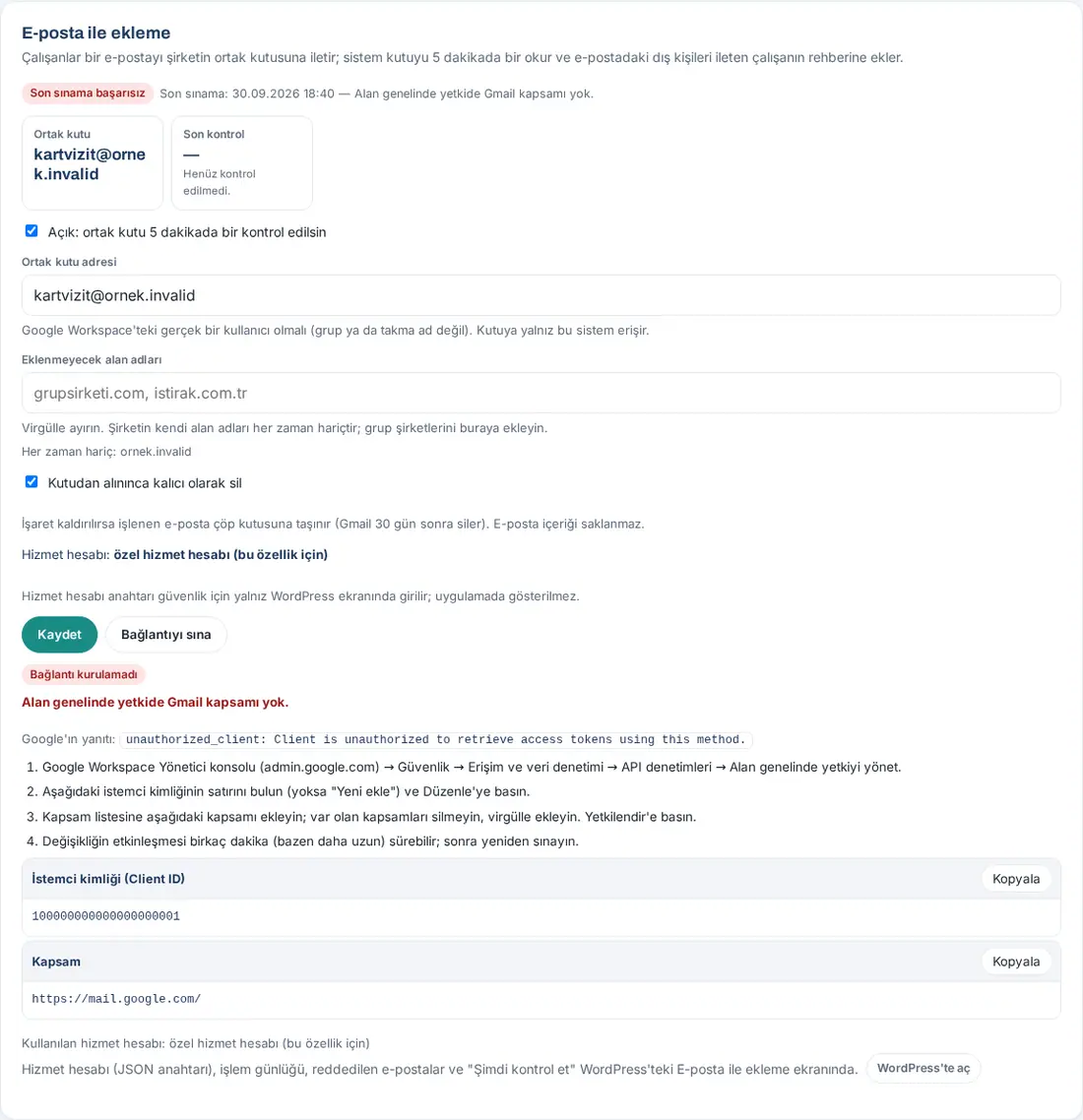
Dikkat: Sınama Gmail'de yalnız kutu bilgisini ve etiketleri okur. Kişi başına 10 dakikada 5 kez yapılabilir. Yalnız Gmail (Google Workspace) kutusu desteklenir.
CRM gönderimi durdu
Kimler için: Admin · Nerede: Telefon bildirimi ve Sizi bekleyenler; Admin → Entegrasyonlar → CRM → Hata kuyruğu
| Belirti | Neden | Çözüm |
|---|---|---|
| Bildirim: CRM gönderimi durdu — "…: kişiler CRM'e gönderilemiyor; kayıtlar şirket kataloğunda duruyor. Ayrıntı: Admin → Entegrasyonlar → CRM." | Bir kayıt otomatik denemede kalıcı hatayla durdu | Kuyruktaki hata iletisini okuyun |
| Sizi bekleyenler'de "CRM gönderimi durdu: HubSpot (N kişi bekliyor)" | Aynı; ilk başarılı gönderime kadar durur | Satıra dokunun; Entegrasyonlar → CRM açılır |
| Kuyrukta "HubSpot anahtarı geçersiz ya da süresi dolmuş (401). …" | Service key yenilenmemiş ya da silinmiş | Yeni anahtarı HubSpot kartına girin |
| Kuyrukta "HubSpot anahtarının izni yetersiz (403): …" ya da "HubSpot anahtarının not yazma izni yok (403); …" | Kapsam eksik | HubSpot'ta kapsamları ekleyin |
| Kuyrukta "… geçerli bir … alan adı değil." ya da CRM'in alan hatası | Alan eşlemesi yanlış | Alan eşleme tablosunu düzeltin |
| Rozet "Sonraki deneme: …" | Geçici hata (ağ, 429, 5xx); kendiliğinden denenecek | Bekleyin |
| Çalışan taramadan sonra "Kayıt şirket kataloğuna alındı; CRM'e (…) şu an gönderilemedi. …" görüyor | Aynı nedenler | Çalışanın yapacağı bir şey yok; kayıt katalogdadır |
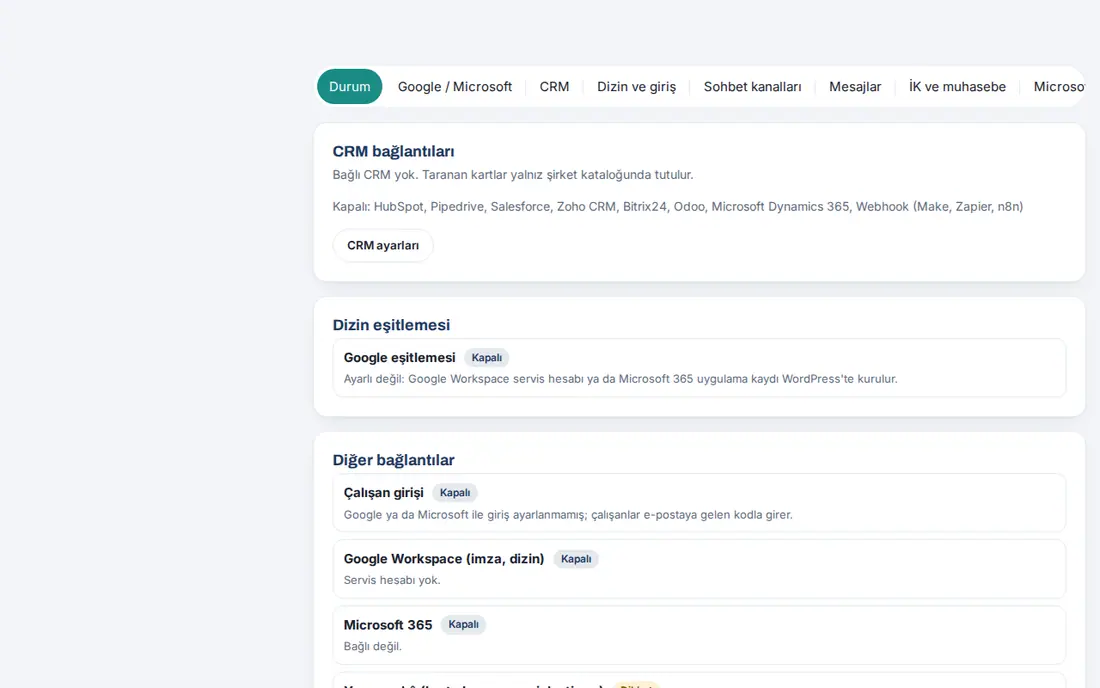
Çözüm (Admin):
- Admin → Entegrasyonlar → CRM'i açın; sorunlu bağlayıcının kartı açık gelir ve "Son hata (…): …" yazar.
- Anahtarı ya da alan eşlemesini düzeltin, Kaydet → Dene'ye tıklayın.
- Hata kuyruğu'nda Tümünü şimdi dene'ye tıklayın. Sorun düzelince bildirim satırı kalkar.
Ayrıntı için bkz. 13. Entegrasyonlar.
Google izinleri eksik ya da API kapalı
Kimler için: Admin, Google Workspace yöneticisi · Nerede: Admin → Entegrasyonlar → Google / Microsoft; Durum → Google Workspace bağlantısı
| Belirti | Neden | Çözüm |
|---|---|---|
| Durum'da "N adım eksik" ya da sınama tablosunda İzin eksik | Yeni açılan bir özelliğin kapsamı Yönetici Konsolu'nda yetkilendirilmedi | 3. adımda Yetkilendir ↗'ye tıklayıp Google'da "Yetkilendir"e basın |
| API kapalı | Özelliğin Google API'si projede etkin değil | Satırdaki Aç ↗ ya da 2. adımdaki API'leri aç ↗ ile etkinleştirin |
| "Yetkilendir"e bastım ama hâlâ İzin eksik | Workspace'te çok taraflı onay açık; istek ikinci süper yöneticinin onayında | İkinci yöneticinin onayından birkaç dakika sonra yeniden sınayın |
| Rezervasyon kutusunda "Google Takvim için 1 adım eksik." / "Google hizmet hesabı yok." | Takvim izinleri ya da hizmet hesabı eksik | Sihirbazı aç'a tıklayın |
| Sınanamadı | Sınama için gereken kişi ya da kutu yok | Özelliğin ayarını tamamlayıp yeniden sınayın |
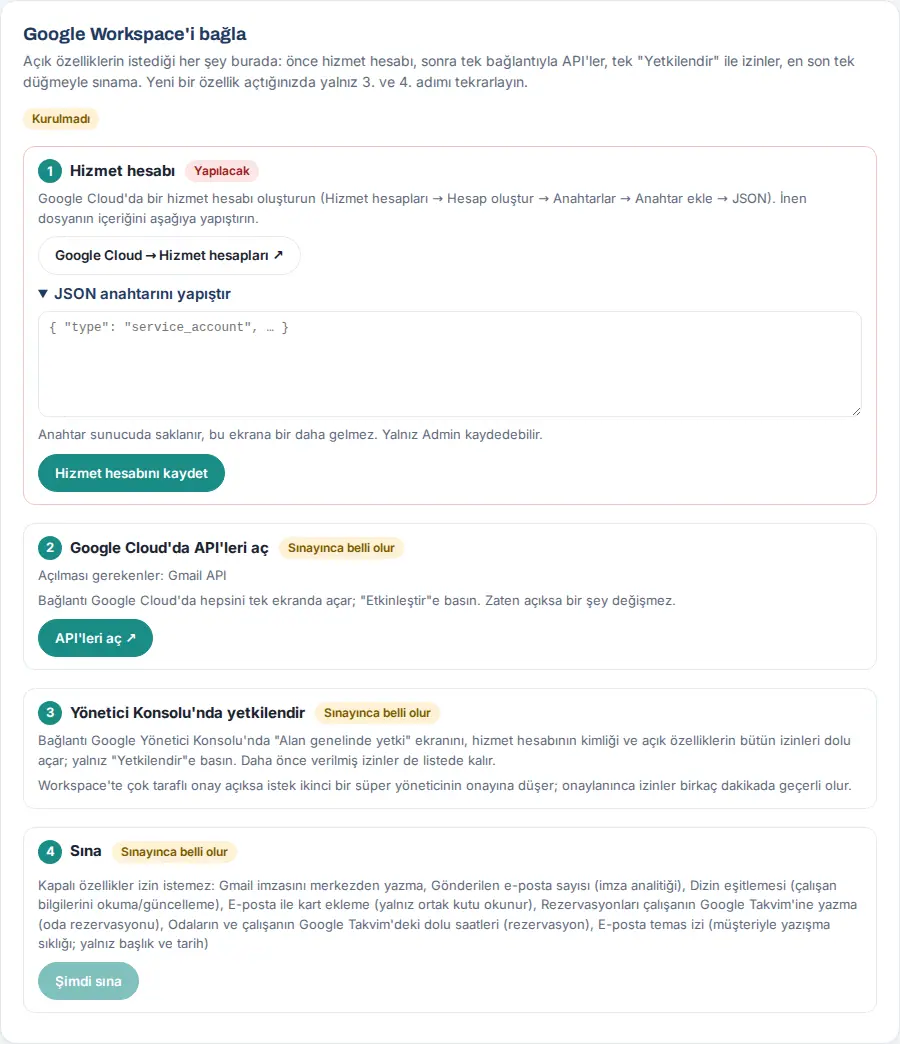
Ayrıntı için bkz. 13. Entegrasyonlar.
Mesajlar (Google Chat) çalışmıyor
Kimler için: Çalışan, Admin · Nerede: Üst çubuk → Mesajlar; Admin → Entegrasyonlar → Mesajlar
| Belirti | Neden | Çözüm |
|---|---|---|
| Üst çubukta Mesajlar düğmesi yok | Mesajlar kapalı ya da kurulum bekliyor; ortak cihaz oturumunda da görünmez | Admin kurulumu tamamlar (bkz. 13. Entegrasyonlar) |
| "Google Chat bağlantınız yok." / "Google Chat bağlantınızın süresi doldu. Yeniden bağlanın." / "Google Chat bağlantınız geçersiz. Yeniden bağlanın." | Çalışan bağlanmadı ya da bağlantı iptal edildi | Google Chat'e bağlan ile yeniden bağlanın |
| "Bağlantı isteğinin süresi doldu. Prozence'te Mesajlar'dan yeniden "Google Chat'e bağlan"a basın." | Google onayı 10 dakikadan uzun sürdü | Yeniden bağlanın |
| Google ekranında "Erişim engellendi" / "org_internal" | Kişisel Google hesabı seçildi | Şirket hesabını seçin |
| "Google Cloud projesinde Chat uygulaması yapılandırılmamış. …" | Kurulumun 3. adımı eksik | Admin Configuration sayfasını kaydeder |
| "Google Chat API projede etkin değil. …" | API kapalı | Admin API'yi etkinleştirir |
| "Google Chat izinleri eksik. Mesajlar'dan bağlantıyı kaldırıp yeniden bağlanın." | Bağlanırken izinlerin hepsi verilmedi | Bağlantıyı kaldırıp yeniden bağlanın; hepsine izin verin |
| "Bu kişiyle konuşma yeni açıldı ve Google ilk iletiyi buradan kabul etmedi. …" | Şirket içi sohbet davetleri elle kabul ediliyor | Google Chat'te aç'a basıp ilk iletiyi orada yazın; Admin otomatik kabulü açabilir |
| "Bu konuşmaya erişiminiz yok (üyesi değilsiniz ya da yöneticiniz izin vermiyor). · Google: …" | Alana üye değilsiniz | Alana üye olun; Admin Son Google hatası satırına bakar |
| "Bu kişiyle Google Chat konuşması açılamadı (Google Chat kullanmıyor ya da şirket dışında olabilir)." | Kişinin Google Chat'i yok | Kişiye başka yoldan ulaşın |
| "Google Chat şu an yoğun. Biraz sonra yeniden deneyin." | Google sınırı | Biraz bekleyin |
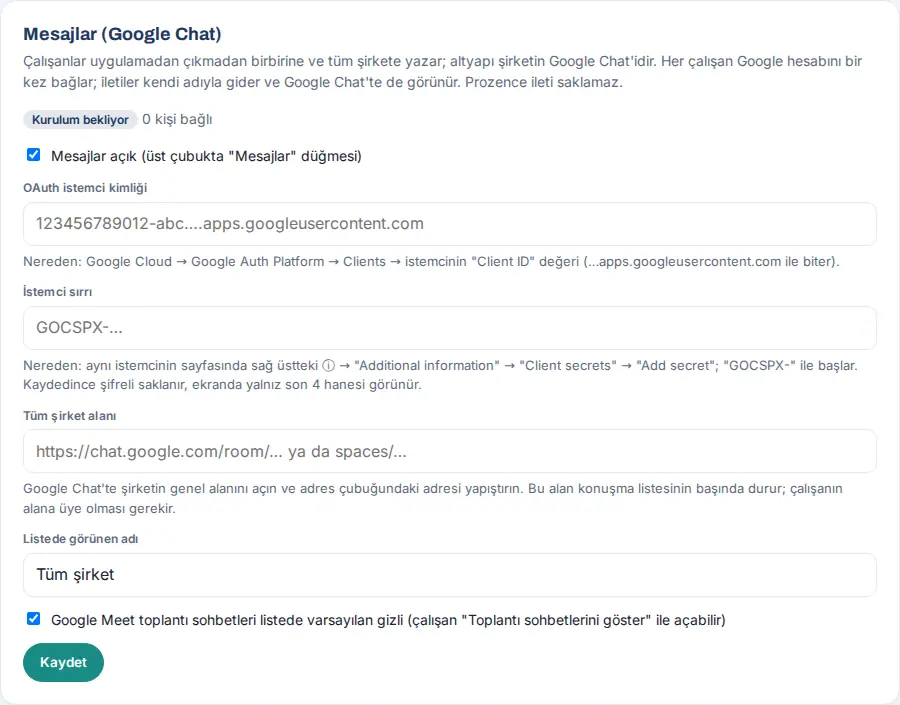
İpucu: Admin için en hızlı ipucu Admin → Entegrasyonlar → Mesajlar'daki Son Google hatası: satırıdır (zaman, HTTP kodu, işlem, Google'ın iletisi). Çalışanın kullanımı için bkz. 06. Pano ve intranet.
Microsoft Teams sekmesi açılmıyor ya da bildirim gelmiyor
Kimler için: Çalışan, Admin · Nerede: Microsoft Teams → Prozence; Admin → Entegrasyonlar → Microsoft Teams
| Belirti | Neden | Çözüm |
|---|---|---|
| Teams'te "Prozence Teams uygulaması kapalı. Yöneticinize başvurun." | Teams uygulaması açık işaretli değil | Admin kutuyu işaretleyip kaydeder |
| "… adresiyle kayıtlı bir çalışan yok. Yöneticinize başvurun." | Teams hesabının e-postası Prozence kaydıyla eşleşmiyor | Yönetici çalışan kaydındaki e-postayı düzeltir |
| "Yalnız şirketin Microsoft 365 hesabıyla giriş yapılabilir." / "Yalnız şirket e-posta adresinizle giriş yapılabilir (…)." | Başka kuruluş ya da izinli olmayan alan adı | Şirket hesabıyla Teams'e girin |
| "Jetonun süresi dolmuş. Sekmeyi yenileyin." | Sekme uzun süre açık kaldı | Sekmeyi yenileyin |
| "Jeton bu site için değil (Application ID URI: …)." / "Jetonda "access_as_user" izni yok." | Entra'da "Bir API'yi kullanıma sunma" adımı eksik ya da yanlış | Admin 1. adımı Kopyala ile alınan değerlerle düzeltir |
| Sekme boş kalıyor; sınamada Teams çerçevesi ✗ | Sitenin güvenlik başlığı (X-Frame-Options / frame-ancestors) Teams'i engelliyor | Başlığı /kartvizit/ altında Teams alanlarına izin verecek şekilde değiştirin |
| Bildirim Teams'e gelmiyor; son hata "Microsoft Graph izin vermedi: …" | TeamsActivity.Send izni ya da yönetici onayı eksik | İzni ekleyip yönetici onayı verin |
| Son hata "Prozence Teams uygulaması … için yüklü değil ya da kişi Microsoft 365'te yok. …" | Uygulama kişiye yüklenmemiş | Teams kurulum ilkesine ekleyin |
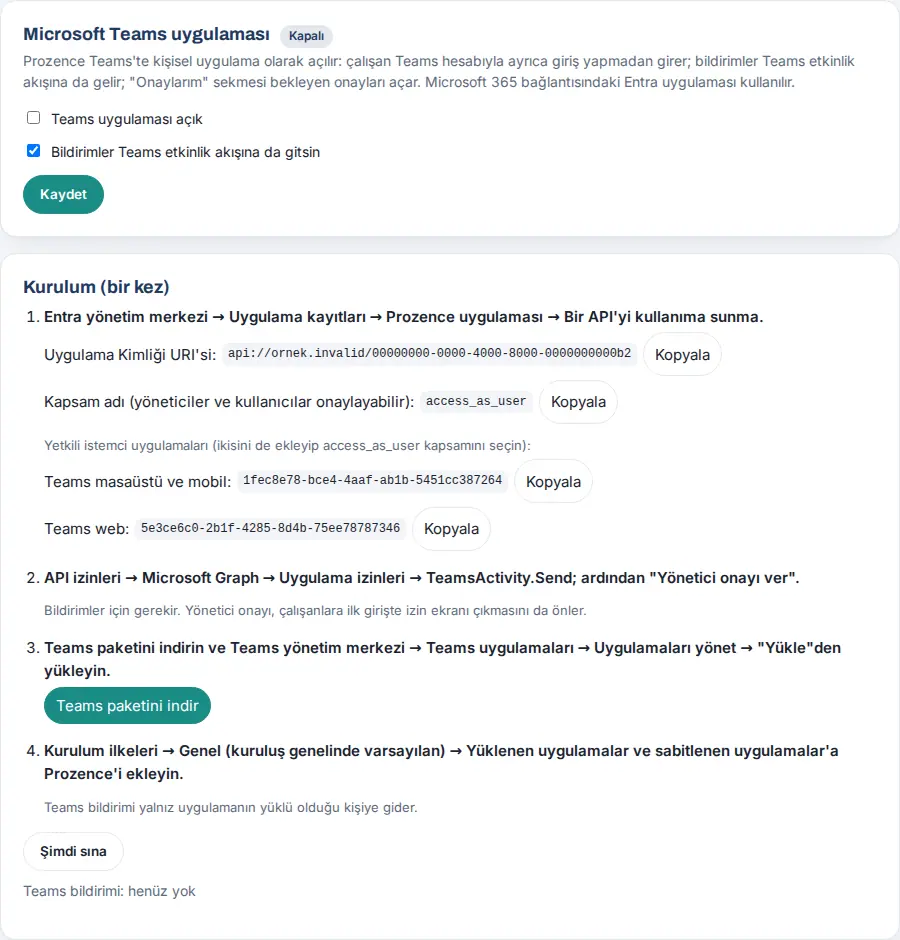
Çözüm (Admin): Microsoft Teams sekmesinde Şimdi sına'ya tıklayın; ✗ olan satırın açıklamasına göre ilerleyin (bkz. 13. Entegrasyonlar). Teams dışında açılan sekme 4 saniye sonra uygulamaya geçer; hata olursa Tarayıcıda aç düğmesi görünür.
API ya da SCIM isteği reddediliyor
Kimler için: Admin, entegrasyonu kuran BT / yazılım ekibi · Nerede: Admin → Entegrasyonlar → API anahtarları → Son istekler
| Belirti | Neden | Çözüm |
|---|---|---|
| 401 "API anahtarı gerekli (Authorization: Bearer …)." | Başlık gönderilmedi | Authorization: Bearer <anahtar> başlığını ekleyin |
| 401 "Geçersiz API anahtarı." | Anahtar yanlış kopyalandı ya da silindi | Yeni anahtar oluşturun |
| 401 "API anahtarı kapalı." / "API anahtarının süresi dolmuş." | Anahtar kapatıldı ya da bitiş tarihi geçti | Aç'a tıklayın ya da yeni anahtar oluşturun |
| 401 "Anahtarı oluşturan kişi artık Admin değil; yeni bir anahtar oluşturun." | Oluşturan ayrıldı ya da Admin rolü alındı; listede rozet Geçersiz | Kalıcı bir Admin hesabıyla yeni anahtar oluşturun |
| 403 "Bu anahtarın "…" yetkisi yok." | Uç için gereken yetki seçilmedi | Gereken yetkiyle yeni anahtar oluşturun |
| 403 "API yalnız HTTPS ile kullanılır." | İstek http ile geldi | https:// kullanın |
| 400 "Anahtarı adreste göndermeyin; Authorization: Bearer başlığını kullanın." | Anahtar sorgu dizesinde | Başlıkla gönderin |
| 429 "Saatlik istek sınırı (1000) aşıldı." / "Çok fazla hatalı deneme. Bir saat sonra yeniden deneyin." | Sınır doldu | Bekleyin; istekleri seyreltin |
| SCIM'de 409 (uniqueness) | Aynı e-postayla çalışan zaten var | Var olan kaydı eşleyin |
SCIM'de 400 invalidFilter |
Desteklenmeyen süzgeç | Yalnız userName, externalId, emails.value için eq kullanın |
| SCIM'de grup yazımı 501 | Gruplar desteklenmez | Entra eşlemesinde Gruplar'ı kapatın |
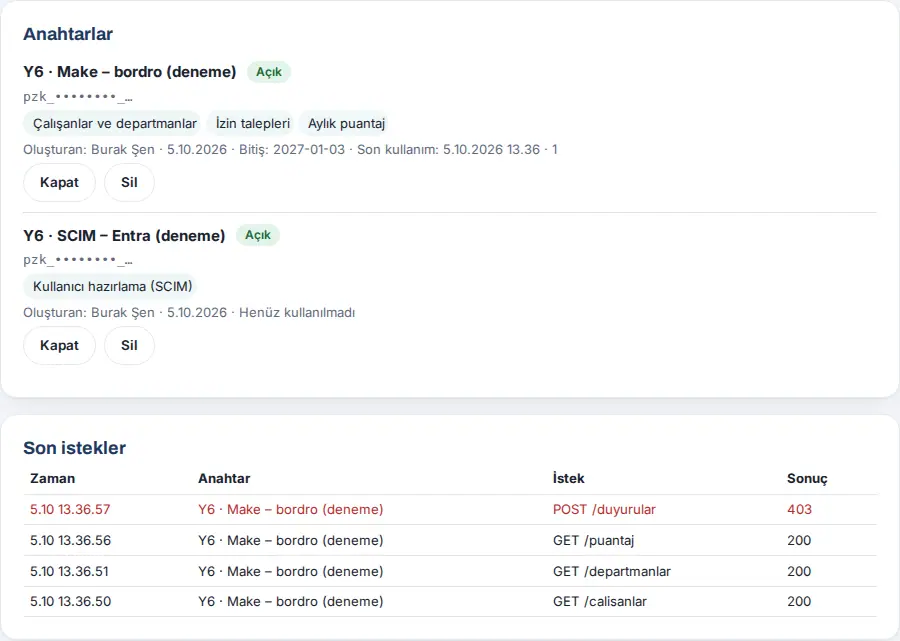
İpucu: Son istekler tablosunda hatalı istekler kırmızıdır; hangi anahtarın hangi uca hangi yanıtı aldığı görünür. Ayrıntı için bkz. 13. Entegrasyonlar.
Personel olayları webhook'u durdu
Kimler için: Admin · Nerede: Admin → Entegrasyonlar → İK ve muhasebe
| Belirti | Neden | Çözüm |
|---|---|---|
| Bildirim: İK webhook gönderimi durdu | Alıcı 4xx döndü (kalıcı) ya da 6 deneme bitti | Son hata satırını okuyun; alıcıyı düzeltin |
| Rozet Dikkat; kuyrukta Durdu satırları | Aynı | Alıcı düzelince Hepsini şimdi dene |
| Kuyrukta Bekliyor | Geçici hata; 5 dk – 12 sa arayla yeniden denenecek | Bekleyin ya da Hepsini şimdi dene |
| "Adres https:// ile başlamalı." | http adresi yazıldı | https adresi yazın |
| "Önce adresi kaydedin." | Deneme gönder kaydetmeden basıldı | Kaydet'e tıklayın |
| Alıcı istekleri reddediyor (imza hatası) | Alıcıdaki imza anahtarı eski | Yenile ile değişen anahtarı alıcıya da girin |
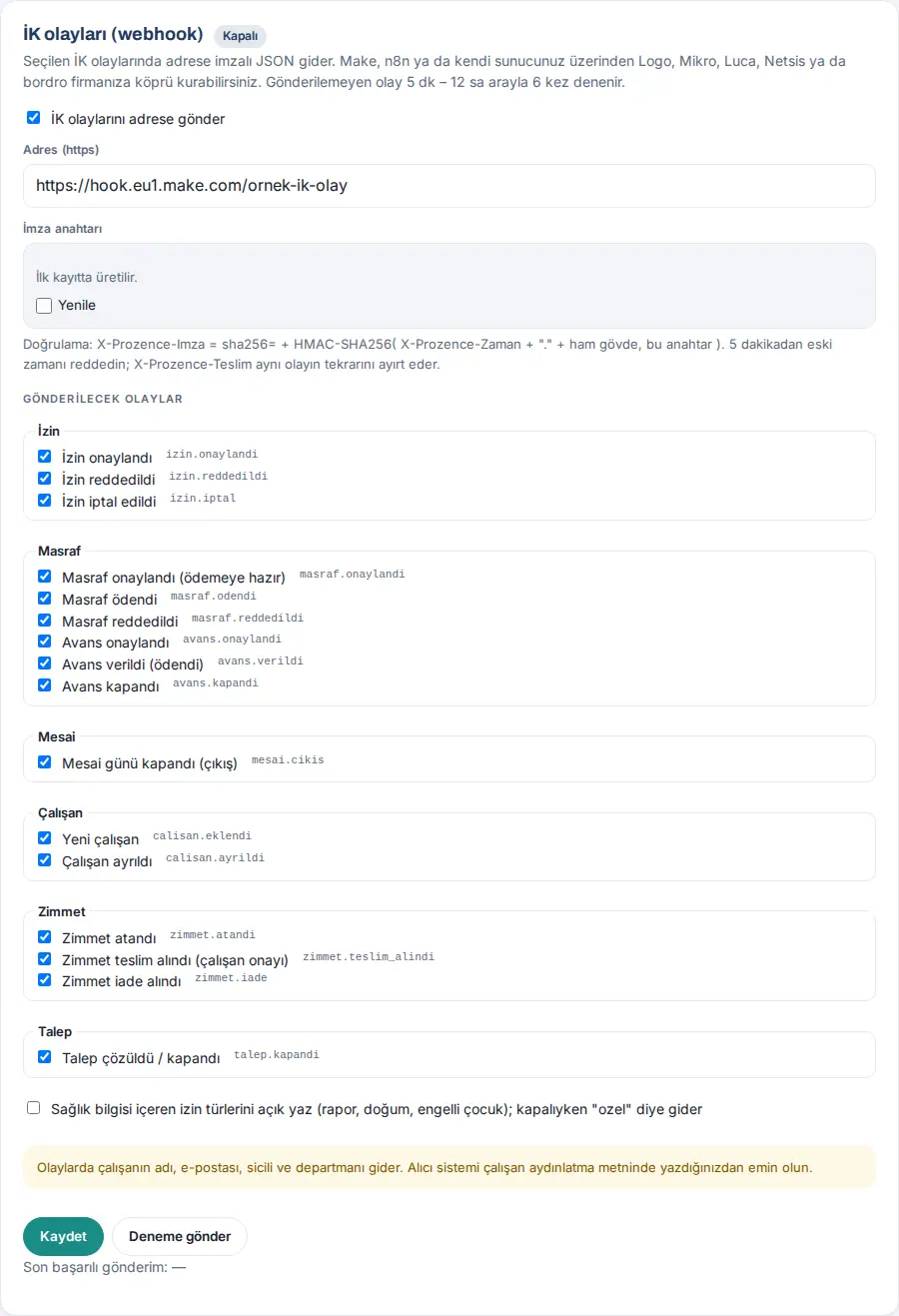
Dikkat: Durmuşları çıkar onaylanırsa bu olaylar bir daha gönderilmez. Ayrıntı için bkz. 13. Entegrasyonlar.
Mağaza incelemecisi giriş yapamıyor
Kimler için: Admin · Nerede: Admin → Entegrasyonlar → Mağaza inceleme hesabı
| Belirti | Neden | Çözüm |
|---|---|---|
| İncelemeci "Kod hatalı. Kalan deneme: N." görüyor | Yanlış kod yazıldı | Mağaza formundaki kodu kontrol edin |
| Rozet Kilitli; "10 hatalı deneme yapıldı; hesap kilitlendi. Yeni kod üretince açılır." | 10 hatalı deneme | Yeni kod üret; mağaza formuna yeni kodu yazın |
| Rozet Süresi doldu; incelemeci "Kodun süresi doldu. Yeni kod isteyin." görüyor | Geçerlilik süresi bitti | Yeni kod üret (1–90 gün) |
| Rozet Kapalı | Hesap kapatıldı | Yeni kod üret ile yeniden açın |
| "E-posta koduyla giriş kapalı: inceleme hesabı da giriş yapamaz. …" | Şirkette e-posta koduyla giriş kapalı | E-posta koduyla girişi açın |
| İncelemeci "uygulamanın her bölümüne erişemiyorum" diyor | Görünüm Yalnız kartvizit | İnceleme süresince Tam çalışan görünümü'ne alın, onaydan sonra geri alın |
| İncelemeci "Bu bölüm mağaza inceleme hesabında kapalı." görüyor | Aynı neden | Aynı çözüm |
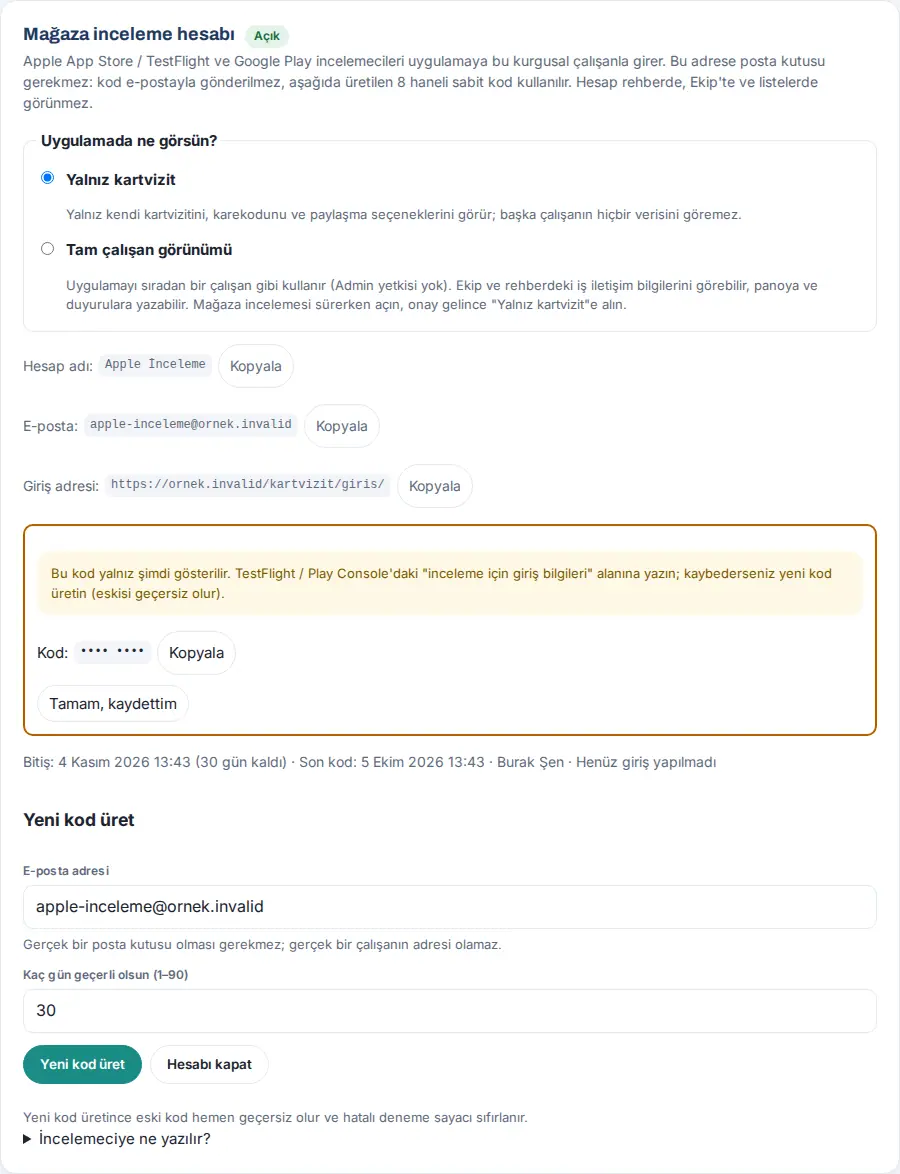
İpucu: İncelemeci kodu e-postayla almaz; giriş ekranında E-postama kod gönder'e dokunduktan sonra mağaza formundaki kodu yazar. Ayrıntı için bkz. 13. Entegrasyonlar.
Eski sürüm ya da eski bilgi görünüyor (önbellek)
Kimler için: Çalışan, Admin · Nerede: Uygulama; WordPress → Prozence Workplace → Kurulum
| Belirti | Neden | Çözüm |
|---|---|---|
| Güncellemeden sonra yeni düğmeler görünmüyor | Uygulama arka planda açık kaldı; yeni sürüm bir sonraki açılışta iner | Uygulamayı tamamen kapatıp yeniden açın; bilgisayarda sayfayı yenileyin |
| Değişiklik bazı kişilerde görünmüyor; izin notu ya da ayrılan yönlendirmesi gecikiyor | Sitenin sayfa önbelleği (barındırma, önbellek eklentisi, CDN) eski kopyayı veriyor | Yönetici /kartvizit/ ve /wp-json/pzk/ yollarını önbellek dışında tutar |
| Sayfa önbelleği Dene sonrası "Kartvizit sayfası sunucu önbelleğinden geliyor (…)…" | Aynı | Barındırma panelinde ya da eklentide yolları dışarıda tutun, önbelleği temizleyin |
İpucu: Kurulu sürümü WordPress → Plugins listesinde ya da Prozence ekranlarının altındaki "sürüm …" yazısında görün.
Dikkat: Kişiye özel uygulama sayfası tarayıcıda saklanmaz; bağlantı yokken yalnız veri içermeyen "Bağlantı yok" ekranı açılır. Uygulama sayfasını sunucu önbelleğine almayın.
Wallet'a ekle düğmesi yok (Apple Wallet sertifikası)
Kimler için: Çalışan, BT · Nerede: Kartım; WordPress → Prozence Workplace → Wallet
Belirti: Çalışanlar Kartım'da Apple Wallet'a ekle düğmesini görmüyor. Kurulum ekranında Apple ve Google Wallet satırında "ayarlı ama sertifika açılamıyor" ya da Apple Wallet sertifikası satırında "Çalışanlara Apple Wallet düğmesi gösterilmiyor. …" yazıyor.
| Belirti (ileti) | Neden | Çözüm |
|---|---|---|
| "Sertifika (.p12) açılamadı — şifre yanlış olabilir" | Şifre yanlış ya da sertifika eski şifrelemeyle dışa aktarılmış | .p12 şifresi'ni yeniden girin; gerekirse Anahtar Zinciri'nden yeniden dışa aktarın |
| "Sertifika ile içindeki özel anahtar eşleşmiyor; …" | Anahtar olmadan dışa aktarılmış | Sertifikayı anahtarıyla birlikte seçip yeniden .p12 olarak dışa aktarın |
| "Sertifikanın süresi … tarihinde dolmuş. …" | Süre doldu | Apple Developer'da yeni sertifika oluşturup yükleyin |
| "Sertifika henüz geçerli değil (…)" | Başlangıç tarihi gelmedi ya da sunucu saati yanlış | Bekleyin ya da sunucu saatini kontrol edin |
| "Sertifikadaki Pass Type ID (…) ile girilen (…) farklı; …" | Kimlik uyuşmuyor | Pass Type ID alanına sertifikadaki kimliği yazın |
Adımlar için bkz. Apple ve Google Wallet.
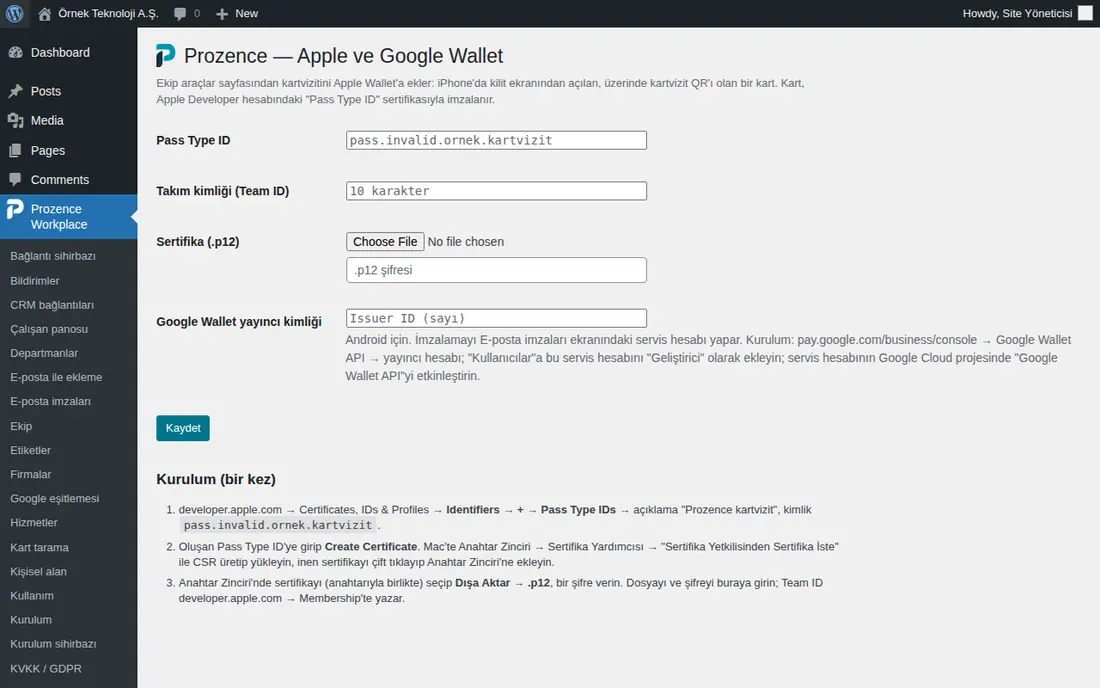
İpucu: Sertifikanın bitişine 30 gün kala uyarı gelir. Kendini güncelleyen kart HTTPS ister; eski sürümde eklenen kartı çalışan bir kez yeniden eklediğinde güncellemeler başlar.
Dikkat: Sertifika dosyasını ve şifresini destek isterken e-postayla göndermeyin.
Destek isterken verilecek bilgiler
Sorunu hızlı çözmek için destek isteğinize şunları yazın:
- Sürüm: Yönetici için WordPress → Plugins listesindeki Prozence Workplace sürümü (ör. 0.99.45); mobil uygulamada uygulamanın sürümü.
- Cihaz ve tarayıcı: ör. "iPhone, Prozence uygulaması", "iPhone, ana ekrana eklenmiş uygulama", "Android, Chrome", "Windows, Edge", "Microsoft Teams masaüstü".
- Ne yaptınız: hangi ekranda hangi düğmeye bastınız; tarih ve saat.
- İleti: ekranda çıkan iletinin tam metni.
- Ekran görüntüsü: sorunlu ekranın görüntüsü.
- Yönetici için: Kurulum ekranındaki ilgili satırın ve Admin → Entegrasyonlar → Durum sekmesindeki rozetin durumu; varsa "Son hata" ya da "Son Google hatası" satırı.
Dikkat: Destek isteğinde ve ekran görüntüsünde kişisel veri göndermeyin: müşteri adları ve telefonları, çalışanların sağlık ya da izin bilgileri, teslim kodları, giriş kodları, mağaza inceleme kodu, parolalar, API anahtarları, istemci sırları, hizmet hesabı dosyaları (JSON), .p8 / .p12 anahtar ve sertifika dosyaları. Gerekirse bu bölgeleri görüntüde kapatın.


