16. Problemlərin aradan qaldırılması
Ekran görüntüləri Prozence-in türkcə interfeysini və uydurma "Örnek Teknoloji A.Ş." məlumatlarını göstərir.
Bu bölmə tez-tez rast gəlinən problemləri və həllərini izah edir. Hər problemdə əvvəlcə bir Əlamət · Səbəb · Həll cədvəli var: ekranda gördüyünüz mesaj, ehtimal olunan səbəb və görüləcək iş. Cədvəldəki mesajlar tətbiqdəki kimi dırnaq içində yazılıb; gördüyünüz mesajı bu bölmədə axtararaq müvafiq problemi tapa bilərsiniz. Lazım olsa, cədvəlin altında addım-addım həll yer alır.
Bu bölmə Prozence Workplace 0.99.45 və sonrakı versiyalar üçündür.
Kimlər üçün: İşçi · Admin · İT · Modul adminləri
Problem həll olunmasa, şirkətinizin Prozence inzibatçısına müraciət edin. İnzibatçılar üçün ilk dayanacaq tətbiqdə Admin → İnteqrasiyalar → Status (bax: 13. İnteqrasiyalar) və WordPress → Prozence Workplace → Kurulum ("Quraşdırma") ekranıdır (bax: 10. İdarəetmə və quraşdırma).
Bu bölmədə
- Giriş kodu gəlmir
- Giriş təsdiqi gəlmir və ya telefonunuzu itirmisiniz
- E-poçt göndərilmir (SMTP əlavəsi tapılmadı)
- Google və ya Microsoft ilə giriş işləmir
- "Sessiyanın müddəti bitdi" mesajı
- Mikrofon, kamera və ya məkan işləmir (Səslə qeyd, Kartı skan et)
- İş vaxtı: məkan icazəsi və məkan təsdiqi
- İş vaxtı: "Ofis ağına bağlı görünmüyorsunuz" (ofis şəbəkəsinə qoşulmamısınız)
- iPhone-da Wi-Fi oxunmur
- Vizit kartının fotosu oxunmur
- Telefon bildirişi gəlmir
- Tətbiq ana ekrana əlavə olunmur
- Qısayol düyməsi görünmür
- Foto yüklənmir
- Gizli qovluqlar kənardan açıla bilir (Kinsta və Nginx)
- Ekran yanlış dildə görünür
- E-poçt imzası Gmail-də və ya Outlook-da pozulmuş görünür
- Ortaq e-poçt qutusu qoşulmur (Bağlantını sına)
- CRM-ə göndərmə dayandı
- Google icazələri çatışmır və ya API bağlıdır
- Mesajlar (Google Chat) işləmir
- Microsoft Teams vərəqi açılmır və ya bildiriş gəlmir
- API və ya SCIM sorğusu rədd edilir
- Kadr hadisələri webhook-u dayandı
- Mağaza yoxlayıcısı daxil ola bilmir
- Köhnə versiya və ya köhnə məlumat görünür (keş)
- Wallet-ə əlavə et düyməsi yoxdur (Apple Wallet sertifikatı)
- Dəstək istəyərkən verilməli məlumatlar
Giriş kodu gəlmir
Kimlər üçün: İşçi, Admin · Harada: Giriş ekranı → E-poçtuma kod göndər · Versiya: 0.4.2 (kodun müddəti 1.1.2-də, sorğu limiti və e-poçtun mövzusu 1.1.7-də yeniləndi)
| Əlamət | Səbəb | Həll |
|---|---|---|
| "Ünvan qeydiyyatdadırsa, 6 rəqəmli kod göndərdik. Gələnlər qutunuza (və spam qovluğuna) baxın." yazılır, amma kod gəlmir | E-poçt spam qovluğuna düşüb | Spam qovluğuna baxın; bir neçə dəqiqə gözləyin |
| Eyni mesaj, kod heç gəlmir | Ünvan yanlışdır və ya bu ünvanla dərc olunmuş işçi qeydi yoxdur (təhlükəsizlik üçün ekran bunu demir) | E-poçt ünvanını dəyiş ilə düzgün ünvanı yazın; inzibatçı qeydi yoxlayır |
| Eyni mesaj, bir neçə cəhddən sonra | Eyni ünvana müxtəlif şəbəkələrdən bir saatda 5-dən çox kod istənilib; kod səssizcə göndərilmir | Bir saat gözləyin |
| "Bu ünvan üçün qısa müddətdə çox kod istənildi. Təxminən N dəqiqə sonra (saat SS:DD etibarilə) yenidən cəhd edin. …" | Eyni ünvan üçün eyni şəbəkədən bir saatda 5-dən çox kod istənilib (1.1.7) | Ekranda yazılan saatda yenidən cəhd edin. Son gələn kodu istifadə edə bilərsiniz; təcili halda İR və ya İT-dən birdəfəlik giriş keçidi istəyin |
| "Bu şəbəkədən çox kod istənildi. …" | Eyni şəbəkədən (məs. ortaq internet bağlantısından) çox sayda şəxs qısa müddətdə kod istəyib. Şirkətin İş vaxtı ayarlarında müəyyən edilmiş ofis şəbəkəsində bu limit işçi sayına görə daha yüksəkdir | Ekranda yazılan saatda yenidən cəhd edin və ya İR / İT-dən birdəfəlik giriş keçidi istəyin |
| "Kod səhvdir. Qalan cəhd: N." | Kodu səhv yazmısınız | Gələn e-poçtdakı kodu yenidən yazın. Bir kod üçün ən çox 5 cəhd hüququnuz var |
| "Kodun müddəti bitib. Yeni kod istəyin." / "Həddən artıq yanlış cəhd. Yeni kod istəyin." | Kod 10 dəqiqədən köhnədir və ya 5 dəfə səhv yazılıb. Kodun müddəti istənildiyi andan başlayır; səhv cəhdlər müddəti uzatmır (1.1.2) | Yeni kod istəyin |
| Heç bir işçiyə kod getmir | Saytın e-poçt göndərilməsi qurulmayıb | Bax: E-poçt göndərilmir |
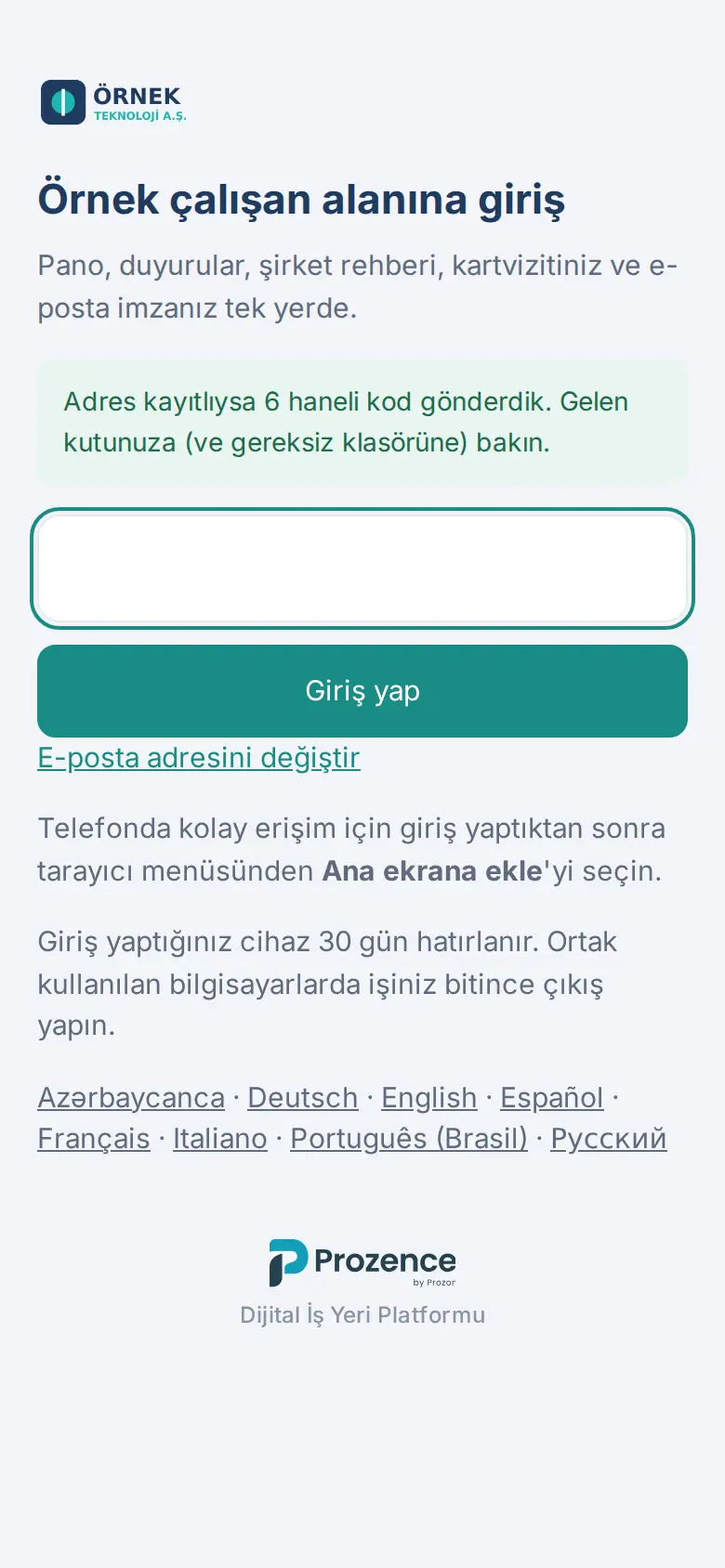
Həll (inzibatçı):
- İşçinin qeydinin dərc olunduğunu və e-poçt ünvanının düzgün yazıldığını yoxlayın (bax: İşçi məlumatlarını redaktə etmək).
- Kurulum ekranında 8. E-posta gönderimi ("8. E-poçt göndərilməsi") sətrinə baxın.
- 7. Çalışan girişi ("7. İşçi girişi") sətrində icazə verilmiş domenləri yoxlayın.
- Şirkət e-poçtu olmayan işçiyə şəxsi e-poçt, SMS və ya dəvət keçidi ilə giriş verin (bax: 10. İdarəetmə və quraşdırma).
Məsləhət: Kod e-poçtun mövzusunda yazılmır (mövzu "Daxilolma kodunuz"dur); kodu e-poçtun içində görürsünüz (1.1.7). Giriş kodunu yazdıqdan sonra şirkətiniz ikinci addım tələb edirsə, telefonunuzdan təsdiq və ya doğrulama tətbiqinizin kodu istənilir (bax: Giriş təsdiqi gəlmir və ya telefonunuzu itirmisiniz).
Diqqət: Giriş kodunu heç kimlə paylaşmayın; dəstək komandası da kodu soruşmur.
Giriş təsdiqi gəlmir və ya telefonunuzu itirmisiniz
Kimlər üçün: İşçi, Admin · Harada: Giriş təsdiqi ekranı ("Telefonunuzdan təsdiqləyin") · Versiya: 0.99.83, 1.1.4
| Əlamət | Səbəb | Həll |
|---|---|---|
| "Telefonunuzdan təsdiqləyin" ekranında gözləyirsiniz, telefona bildiriş gəlmir | Telefonun bildirişləri söndürülüb və ya bağlantısı yoxdur | Telefonda Prozence tətbiqini açın; gözləyən sorğu orada görünür. Doğrulama tətbiqiniz varsa, Telefonunuz yanınızda deyil? Doğrulama kodunu daxil edin düyməsinə toxunun |
| "Təsdiq vaxtı bitdi. Yenidən daxil olun." | Təsdiq 2 dəqiqə ərzində verilmədi | Giriş ekranına qayıdıb yenidən daxil olun |
| "Telefonda başqa rəqəm seçildi; təhlükəsizlik üçün sorğu ləğv edildi. Yenidən daxil olun." | Telefonda brauzerdəkindən fərqli rəqəm seçildi | Yenidən daxil olun və brauzerdəki rəqəmi seçin |
| "Kod düzgün deyil. Qalan cəhd: N." | Doğrulama tətbiqindəki kod səhv yazılıb və ya müddəti keçib | Tətbiqdəki cari kodu yazın; telefonunuzun saatının düzgün olduğuna əmin olun |
| Telefonunuzu itirmisiniz, doğrulama tətbiqiniz və ehtiyat kodlarınız da yoxdur | Giriş üçün ikinci addım yoxdur | İnzibatçınızdan (Admin) cihazlarınızı silməsini və ya 24 saatlıq təsdiqsiz giriş verməsini istəyin; sonra yeni telefonunuzu əlavə edin (bax: 10. İdarəetmə və quraşdırma) |
Telefonla təsdiq və doğrulama tətbiqinin necə əlavə olunduğu üçün bax: 35. Giriş təhlükəsizliyi: telefonla təsdiq və doğrulama tətbiqi.
E-poçt göndərilmir (SMTP əlavəsi tapılmadı)
Kimlər üçün: Admin, WordPress inzibatçısı · Harada: WordPress → Prozence Workplace → Kurulum → 8. E-posta gönderimi · Versiya: 0.25.0
| Əlamət | Səbəb | Həll |
|---|---|---|
| Kurulum ekranında "SMTP eklentisi bulunamadı; giriş kodları ve bildirimler istenmeyen kutusuna düşebilir." ("SMTP əlavəsi tapılmadı; giriş kodları və bildirişlər spam qutusuna düşə bilər.") (narıncı) | Saytda FluentSMTP, WP Mail SMTP, Post SMTP və ya Easy WP SMTP kimi SMTP əlavəsi yoxdur; e-poçtlar serverin öz yolu ilə gedir | SMTP əlavəsi quraşdırıb şirkətin e-poçt xidmətinə bağlayın |
| Dene ("sına") düyməsindən sonra "wp_mail başarısız oldu; SMTP ayarını kontrol edin." ("wp_mail uğursuz oldu; SMTP ayarını yoxlayın.") | SMTP əlavəsinin ayarı yanlışdır (server, port, parol) | Əlavənin öz sınaq ekranı ilə ayarı düzəldin |
| Dene düyməsindən sonra "Oturumdaki kullanıcının e-postası yok." ("Sessiyadakı istifadəçinin e-poçtu yoxdur.") | WordPress hesabınızda e-poçt yoxdur | WordPress profilinizə e-poçt yazın |
| Giriş kodları və bildirişlər alıcıların spam qovluğuna düşür | Göndərən domen təsdiqlənməyib (SPF / DKIM) | Domen inzibatçınızdan SPF və DKIM qeydlərini istəyin |
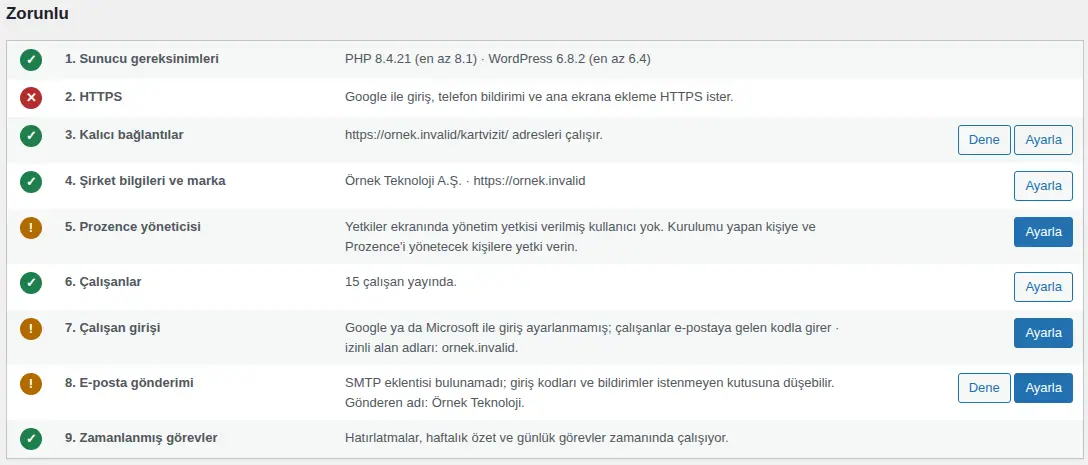
Həll (inzibatçı):
- WordPress-ə SMTP əlavəsi quraşdırın və şirkətinizin e-poçt xidməti ilə ayarlayın.
- Kurulum ekranında 8. E-posta gönderimi sətrindəki Dene düyməsinə klikləyin. "… adresine deneme gönderildi; gelen ve istenmeyen kutusunu kontrol edin." ("… ünvanına sınaq göndərildi; gələnlər və spam qutusunu yoxlayın.") yazılır.
- Öz gələnlər qutunuzu və spam qovluğunuzu yoxlayın. Göndərənin adı sətirdə "Gönderen adı: …" ("göndərənin adı: …") kimi yazılır; dəyişmək üçün Ayarla ("Ayarla") düyməsinə klikləyin.
Diqqət: Məcburi addımlar bitmədən işçilərə elan etməyin. SMTP parolunu dəstək müraciətində paylaşmayın.
Google və ya Microsoft ilə giriş işləmir
Kimlər üçün: İşçi, İT · Harada: Giriş ekranı → Google ilə daxil ol / Microsoft ilə daxil ol · Versiya: 0.6.0 (Google), 0.30.0 (Microsoft)
| Əlamət | Səbəb | Həll |
|---|---|---|
| Düymə heç yoxdur | İnzibatçı Google və ya Microsoft girişini ayarlamayıb | E-poçt kodu ilə daxil olun. İnzibatçı üçün bax: 13. İnteqrasiyalar |
| "Yalnız şirkət Google hesabı ilə daxil olmaq olar. Şirkət e-poçtunuz yoxdursa, e-poçt kodu, SMS və ya İR-in dəvət keçidi ilə daxil olun." | Şəxsi Google hesabı ilə daxil olunub və ya domenə icazə verilməyib | Şirkət hesabınızı seçin. Şirkət e-poçtunuz yoxdursa, bax: 00. Başlanğıc |
| "Yalnız şirket e-posta adresinizle giriş yapılabilir (…)" ("Yalnız şirkət e-poçt ünvanınızla daxil olmaq olar (…)") | Microsoft hesabının ünvanı icazə verilmiş domenlərdə deyil | Şirkət hesabınızla daxil olun |
| "… adresiyle kayıtlı bir kartvizit yok. Yöneticinize başvurun." ("… ünvanı ilə qeydiyyatdan keçmiş vizit kartı yoxdur. İnzibatçınıza müraciət edin.") | Bu ünvanla dərc olunmuş işçi qeydi yoxdur | İnzibatçı qeydi düzəldir və ya dərc edir |
| "Tokenin müddəti bitib. Yenidən cəhd edin." / "Sessiya məlumatı uyğun gəlmədi. Səhifəni yeniləyib yenidən cəhd edin." / "Giriş sessiyası uyğun gəlmədi və ya vaxtı bitdi. Yenidən cəhd edin." | Giriş səhifəsi uzun müddət açıq qalıb və ya başqa vərəqdə yarımçıq qalıb | Səhifəni yeniləyib yenidən cəhd edin |
| "Giriş ləğv edildi." | Microsoft pəncərəsində icazə verilmədi | Yenidən cəhd edin və icazəni təsdiqləyin |
| "Həddən artıq cəhd. Bir az sonra yenidən cəhd edin." | Qısa müddətdə çox cəhd | Bir az gözləyin |
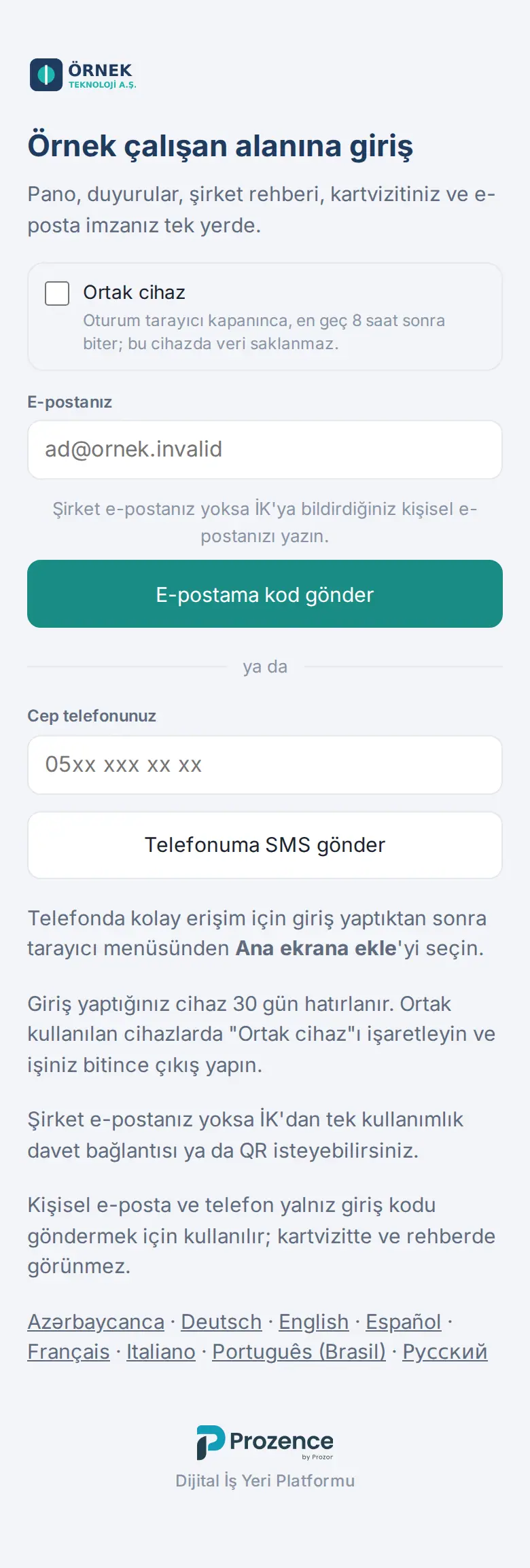
Həll (İT):
- Google girişi və telefon bildirişi HTTPS tələb edir. Kurulum ekranında 2. HTTPS sətri yaşıl olmalıdır.
- Google Cloud-dakı OAuth müştərisində İcazə verilmiş JavaScript mənbələri sahəsinə saytın tam ünvanı yazılmalıdır. Microsoft girişi üçün bax: Microsoft 365 qoşulması və Microsoft ilə giriş. Microsoft müştəri gizli sətrinin müddəti bitibsə, yeniləyin.
- E-poçt kodu ilə giriş ("E-posta koduyla giriş") seçimini ehtiyat olaraq açıq saxlayın.
"Sessiyanın müddəti bitdi" mesajı
Kimlər üçün: İşçi · Harada: Tətbiqin hər yerində · Versiya: 0.4.2
| Əlamət | Səbəb | Həll |
|---|---|---|
| "Sessiyanızın müddəti bitdi. Səhifəni yeniləyib e-poçtunuza gələn kodla yenidən daxil olun." və ya "Sessiyanın müddəti bitdi." | Cihaz 30 gün xatırlanır; müddət bitdi | Səhifəni yeniləyib yenidən daxil olun |
| Eyni mesaj gün ərzində | Girişdə Ortaq cihaz seçilib; sessiya brauzer bağlananda və ya şirkətin müəyyən etdiyi müddətdə (susmaya görə 8 saat) bitir | Öz cihazınızda Ortaq cihaz seçimini seçməyin |
| Hər açılışda giriş istənir | Çerezlər silinir və ya gizli (şəxsi) pəncərədən istifadə olunur | Bu sayt üçün çerezlərə icazə verin; adi pəncərədən istifadə edin |
| iPhone-da ana ekrandakı tətbiq giriş istəyir | Ana ekrana əlavə olunan tətbiqin sessiyası Safari-dən ayrıdır | Ana ekrandakı tətbiqdə bir dəfə daxil olun |
| Çıxış etmədən sessiya bağlandı | İşçi qeydi deaktiv edilib və ya sessiya bağlanıb | İnzibatçınıza müraciət edin |
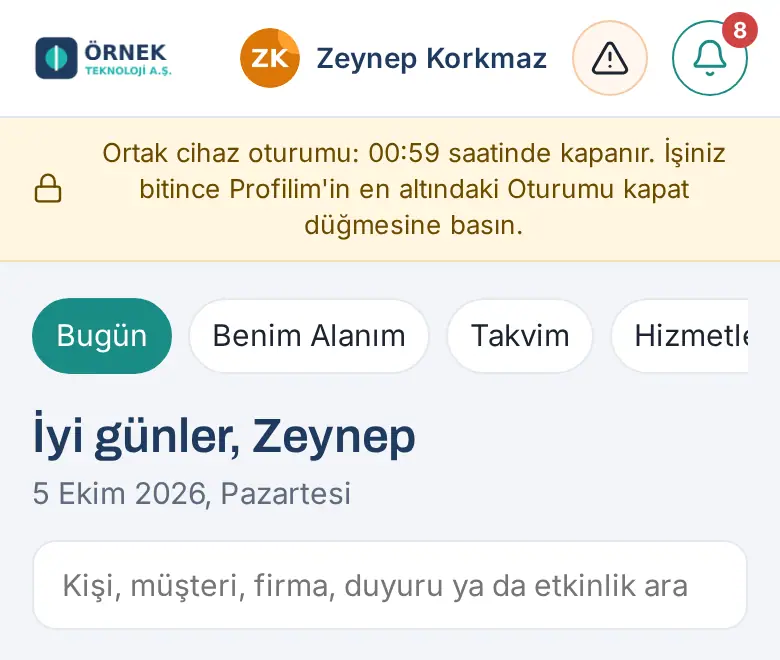
Məsləhət: Sessiya düşəndə tətbiq bu cihazdakı Prozence keşini təmizləyir. Bağlantı olmayanda növbəyə aldığınız vizit kartları silinmir; yenidən daxil olanda emal edə bilərsiniz. 0.99.45-dən bəri sessiyanı bağlamaq üçün Profilim səhifəsinin ən altındakı Hesabdan çıx düyməsindən istifadə edirsiniz; tətbiq təsdiq soruşur.
Mikrofon, kamera və ya məkan işləmir (Səslə qeyd, Kartı skan et)
Kimlər üçün: İşçi, Admin · Harada: Kart əlavə et → Səslə qeyd, Fotosunu çək; Təhlükəsizəm · Versiya: 0.92.1
| Əlamət | Səbəb | Həll |
|---|---|---|
| Səslə qeyd düyməsi görünmür və ya "Mikrofon izni verilmedi. …" ("Mikrofon icazəsi verilmədi. …") | Brauzerə və ya telefona mikrofon icazəsi verilməyib, ya da saytın Permissions-Policy başlığı mikrofonu bağlayır | İcazəni verin; icazə soruşulmadan rədd edilirsə, inzibatçı başlığı düzəldir |
| Fotosunu çək düyməsinə toxunanda kamera açılmır | Kamera icazəsi yoxdur və ya cihazda kamera yoxdur | İcazəni verin və ya fotonu telefonun kamerası ilə çəkib Qalereyadan ilə seçin |
| "Nitq tanıma üçün internet bağlantısı lazımdır." | Brauzerin nitq tanıma xidmətinə çatmaq mümkün deyil | İnternet bağlantısını yoxlayın |
| Təhlükəsizəm-də məkan göndərilə bilmir | Məkan icazəsi yoxdur və ya başlıq məkanı bağlayır | İcazəni verin; inzibatçı başlığı yoxlayır |
Həll (işçi):
- Ünvan zolağındakı icazə işarəsindən (və ya telefonun ayarlarında brauzer və ya Prozence tətbiqi üçün) mikrofona, kameraya və ya məkana icazə verin və səhifəni yeniləyin.
- İcazə soruşulmadan rədd edilirsə, inzibatçınıza bildirin.
Həll (inzibatçı):
- Admin → Müştəri kataloqu → Kart oxuma vərəqində Səsli qeyd və məkan icazələri xanasına baxın.
- Mikrofon (səsli qeyd) və Məkan (PDKS, Təhlükəsizəm) sətirlərində Açıq yazılmalıdır. Saytın başlığı bağlayır yazılırsa, səhifənin əsl başlığı aşağıda görünür.
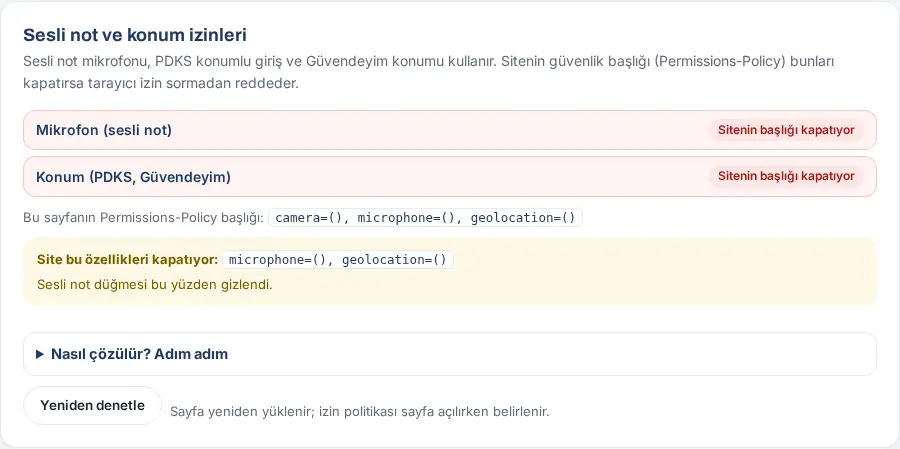
- Necə həll olunur? Addım-addım bölməsini açın. Başlığı əlavə edən yeri tapın (təhlükəsizlik əlavəsi, Code Snippets və ya tema,
.htaccess/ nginx, hostinq və ya CDN paneli). - Yalnız
/kartvizit/yolunda başlığı bu dəyərlə göndərin:camera=(self), microphone=(self), geolocation=(self). Ekrandakı PHP, Apache, nginx və Cloudflare nümunələrini Kopyala ilə ala bilərsiniz. - Keş varsa, təmizləyin və Yenidən yoxla düyməsinə klikləyin. İşçilər tətbiqi bağlayıb yenidən açmalıdır.
Diqqət:
- PHP snippet-ə yapışdırarkən köhnə sətri tamamilə əvəz edin. Köhnə sətirdən parça qalarsa, snippet xəta verib söndürülür və saytdakı digər təhlükəsizlik ayarları da deaktiv olur.
- Safari və Firefox icazə siyasətini bildirmir ("Brauzer bildirmir / bilinmir"). Dəqiq nəticə üçün bu ekranı Chrome və ya Edge ilə açın.
İş vaxtı: məkan icazəsi və məkan təsdiqi
Kimlər üçün: İşçi, İş vaxtı modul admini · Harada: İş vaxtı → Ofisdəyəm / Sahədəyəm / Evdən başladım; Admin → İş vaxtı → İş yerləri · Versiya: 0.99.12 (ofisə xas qayda 0.99.38, iş yerləri 0.99.45)
| Əlamət | Səbəb | Həll |
|---|---|---|
| "Ofisdə qeyd üçün məkan icazəsi lazımdır." / "Sahə qeydi üçün yer icazəsi lazımdır." / "Məkan icazəsi verilmədi; sahədə qeydiyyat üçün məkan lazımdır." | Ofisin və ya iş yerinin qaydası məkan istəyir; telefonda məkan icazəsi yoxdur | Brauzerə və ya Prozence tətbiqinə məkan icazəsi verin, yenidən cəhd edin |
| "Məkan oxunmadı. Məkan icazəsini açıb yenidən cəhd edin." | Məkan xidməti söndürülüb və ya vaxt aşımı baş verib | Telefonda məkan xidmətini açın; açıq sahədə cəhd edin |
| "Bu cihazda məkan xidmətindən istifadə etmək mümkün deyil." | Brauzer məkanı dəstəkləmir və ya sayt başlığı bağlayır | Başqa brauzer cəhd edin; inzibatçı Permissions-Policy başlığını yoxlayır |
| "Konumunuz ofiste görünmüyor (…). Ofisteyken konumu açıp yeniden deneyin." ("Məkanınız ofisdə görünmür (…). Ofisdə olarkən məkanı açıb yenidən cəhd edin.") | Məkan ofisin radiusundan kənardadır | Ofisdə olarkən yenidən cəhd edin; inzibatçı radiusu və koordinatları yoxlayır |
| "Konumun doğruluğu çok düşük (±… m). Açık alanda ya da pencere kenarında yeniden deneyin." ("Məkanın dəqiqliyi çox aşağıdır (±… m). Açıq sahədə və ya pəncərə kənarında yenidən cəhd edin.") | Məkan dəqiqliyi ±1000 m-dən pisdir | Pəncərə kənarında və ya açıq sahədə cəhd edin; Wi-Fi-ı açın |
| "Ofiste kayıt için girişteki karekodu da okutun (…)." ("Ofisdə qeyd üçün girişdəki QR kodu da oxudun (…).") | Ofis qaydası QR kodu da istəyir | Girişdəki QR kodu oxudun |
| Qeyddə "məkan icazəsi yoxdur" yazılır | Şirkət məkan qeydini istəyir, amma qayda məcburi tutmur; qeyd edildi | Sonrakı qeydlərdə icazəni verin |
Həll (inzibatçı):
- Admin → Modullar → İş vaxtı → İş yerləri vərəqini açın.
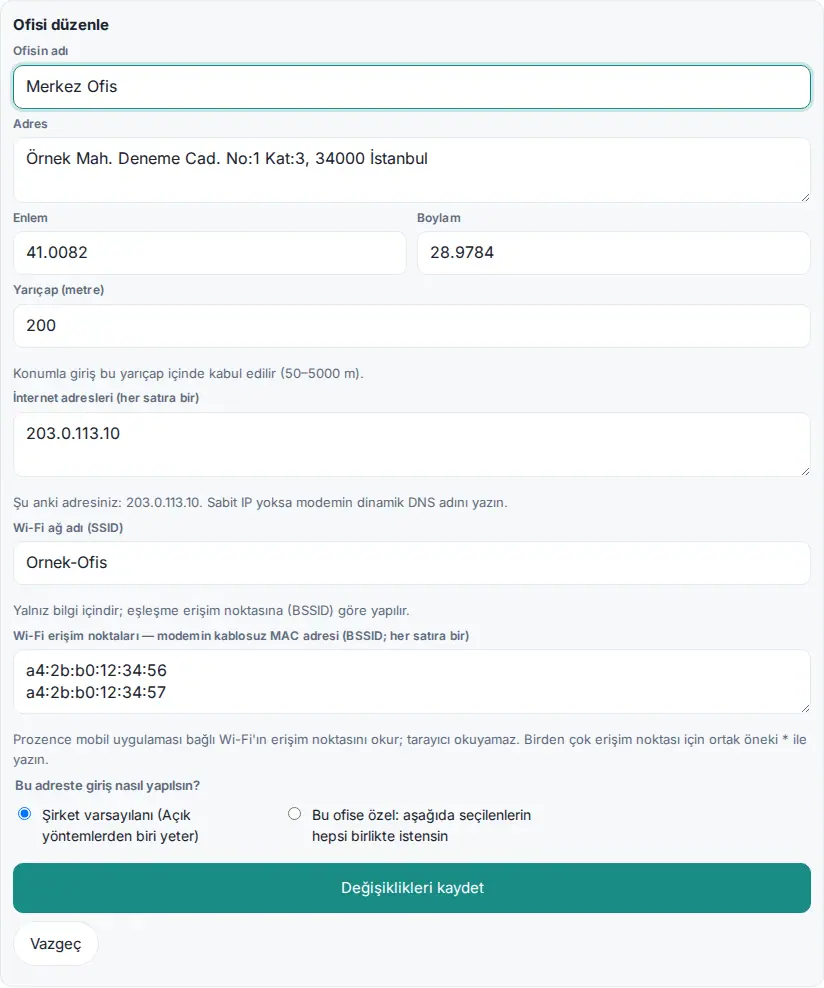
- Ofisin kartında məkanı (koordinat, radius, Xəritədə aç) və Giriş qaydasını yoxlayın.
- Məkan yanlışdırsa, ofisdə olarkən telefondan Olduğum yerlə yenilə düyməsinə toxunun və ya Redaktə et ilə En dairəsi, Uzunluq dairəsi və Radius (metr) dəyərlərini düzəldin (50–5000 m).
- Bu ünvanda giriş necə edilsin? bölməsində ofisə xas qaydanı nəzərdən keçirin.
Məsləhət: Ətraflı İş vaxtı ayarları üçün bax: 29. İş vaxtının idarə edilməsi; işçinin qeyd yolları üçün bax: 22. İş vaxtı.
Diqqət: Məkan yalnız giriş və çıxış anında və tətbiq açıq olarkən alınır; arxa planda davamlı məkan toplanmır.
İş vaxtı: "Ofis ağına bağlı görünmüyorsunuz" (ofis şəbəkəsinə qoşulmamısınız)
Kimlər üçün: İşçi, İş vaxtı modul admini · Harada: İş vaxtı → Ofisdəyəm · Versiya: 0.73.0 (müştəri ünvanı 0.83.0; qeydə alınmış ofislər 0.99.38)
| Əlamət | Səbəb | Həll |
|---|---|---|
| "Ofis ağına bağlı görünmüyorsunuz. Şirket Wi-Fi'ına bağlanın ya da girişteki karekodu okutun." ("Ofis şəbəkəsinə qoşulmamış kimi görünürsünüz. Şirkətin Wi-Fi-na qoşulun və ya girişdəki QR kodu oxudun.") | Telefon ofis Wi-Fi-na deyil, mobil internetə və ya qonaq şəbəkəsinə qoşulub | Ofis Wi-Fi-na qoşulun; mobil interneti söndürün |
| Eyni mesaj, Wi-Fi-a qoşulu olarkən | Telefonda VPN və ya xüsusi keçid (məs. "özel aktarma" ("xüsusi ötürmə")) açıqdır | VPN-i söndürüb yenidən cəhd edin |
| Eyni mesaj hamıda | Ofisin internet çıxış ünvanı dəyişib və ya siyahıda yoxdur | İnzibatçı ofisin İnternet ünvanları siyahısını yeniləyir |
| Hamıda eyni və ofisə aid olmayan ünvan | Sayt proksi serverin (CDN, yük balanslaşdırıcısı) arxasındadır | Saytınızın developerinə müraciət edin (Cloudflare və hostinqin daxili yük balanslaşdırıcısı avtomatik tanınır) |
| "Kayıt için ofisin Wi-Fi ağına bağlı olmalısınız (…)." ("Qeyd üçün ofisin Wi-Fi şəbəkəsinə qoşulu olmalısınız (…).") | Ofisə xas qayda şəbəkə təsdiqi istəyir | Ofis Wi-Fi-na qoşulun |
| "Karekodun süresi geçmiş ya da geçersiz; ekrandaki güncel kodu yeniden okutun." ("QR kodun müddəti keçib və ya etibarsızdır; ekrandakı aktual kodu yenidən oxudun.") | Köhnə QR kod oxudulub | Ekrandakı yeni kodu oxudun |
| "Ofis ağıyla kayıt kapalı." ("Ofis şəbəkəsi ilə qeyd bağlıdır.") | Qeydiyyat üsulları altında Ofis şəbəkəsi söndürülüb | İnzibatçı üsulu açır və ya QR koddan istifadə edin |
Həll (işçi): Qeyd edə bilmədinizsə, sonra Düzəliş istə ilə düzgün saatı rəhbərinizə göndərin (bax: 22. İş vaxtı).
Həll (inzibatçı):
- Ofis Wi-Fi-na qoşulu cihazla Admin → Modullar → İş vaxtı → İş yerləri bölməsini açın.
- Qeydə alınmış ofislər altında ofisin kartında Redaktə et düyməsinə klikləyin.
- İnternet ünvanları (hər sətirdə bir) sahəsinin altında "Şu anki adresiniz: …" ("Hazırkı ünvanınız: …") yazılır. Bu ünvan siyahıda yoxdursa, sətir kimi əlavə edin və Dəyişiklikləri yadda saxla düyməsinə klikləyin. Telefondan Olduğum yeri ofis kimi yadda saxla da ünvanı avtomatik əlavə edir.
- Ofisin internet ünvanı tez-tez dəyişirsə, modemin dinamik DNS adını yazın və ya QR kod üsulundan istifadə edin (bax: 29. İş vaxtının idarə edilməsi).
iPhone-da Wi-Fi oxunmur
Kimlər üçün: İşçi, İş vaxtı modul admini · Harada: Prozence mobil tətbiqi → İş vaxtı; Admin → İş vaxtı → İş yerləri → Olduğum yeri ofis kimi yadda saxla · Versiya: 0.99.39 (mobil tətbiq 1.0.2)
| Əlamət | Səbəb | Həll |
|---|---|---|
| Ofis qeyd edərkən Wi-Fi sətrində "oxunmadı (məkan icazəsi və Wi-Fi açıq olmalıdır)" | iPhone qoşulu Wi-Fi-ın adını və giriş nöqtəsini yalnız məkan icazəsi verilmiş tətbiqə deyir | Parametrlər → Prozence → Məkan → Tətbiqdən istifadə edərkən; Wi-Fi-ı açın |
| Wi-Fi sətrində "yalnız Prozence mobil tətbiqində oxunur" | Ekran brauzerdə açılıb; brauzer Wi-Fi məlumatını oxuya bilmir | Ekranı Prozence mobil tətbiqində açın |
| "Wi-Fi giriş nöqtəsi oxunmadı." | Tətbiq giriş nöqtəsini göndərə bilmədi | Məkan icazəsini və Wi-Fi-ı yoxlayıb yenidən cəhd edin |
| iPhone-da "Kayıt için ofisin Wi-Fi ağına bağlı olmalısınız (…)." ("Qeyd üçün ofisin Wi-Fi şəbəkəsinə qoşulu olmalısınız (…).") | Tətbiqin köhnə versiyası Wi-Fi-ı oxumur və ya telefon başqa giriş nöqtəsinə qoşulub | Tətbiqi App Store-dan yeniləyin; inzibatçı ofisə giriş nöqtəsini əlavə edir |
Həll (inzibatçı): Ofisdə bir neçə giriş nöqtəsi (modem, simsiz təkrarlayıcı) varsa, ofis kartında Redaktə et → Wi-Fi giriş nöqtələri — modemin simsiz MAC ünvanı (BSSID; hər sətirdə bir) sahəsinə hamısını və ya ortaq prefiksi * ilə yazın (məs. a4:2b:b0:12:34:*).
Diqqət: IP ünvanını telefon göndərmir; server sorğunun gəldiyi ünvanı qeyd edir. Mobil tətbiqdə iPhone üçün "Access WiFi Information" imkanı tətbiqin yığımında açıq olmalıdır (tətbiqi dərc edən komanda üçündür).
Vizit kartının fotosu oxunmur
Kimlər üçün: İşçi, müştəri kataloqu modul admini · Harada: Kart əlavə et; Admin → Müştəri kataloqu → Kart oxuma · Versiya: 0.91.0
| Əlamət | Səbəb | Həll |
|---|---|---|
| "Avtomatik oxuma hələ aktivləşdirilməyib; foto çəkə bilərsiniz, amma sahələri əl ilə dolduracaqsınız." | Süni intellekt açarı daxil edilməyib | Sahələri Əl ilə daxil et ilə doldurun; inzibatçı açarı daxil edir |
| Oxuma xəta verir; Status-da "Kart oxuma dayandı: süni intellekt krediti bitib." | Provayder hesabının balansı bitib | İnzibatçı provayder panelində balans yükləyir |
| Status-da "Kart oxuma dayandı: API açarı etibarsızdır." | Açar silinib və ya yanlışdır | İnzibatçı yeni açar daxil edir |
| Bir işçidə oxuma dayanır | Nəfər başına gündəlik oxuma limiti dolub | İnzibatçı Gündəlik limit (nəfər başına oxuma) dəyərini artırır |
Həll (inzibatçı):
- Admin → Müştəri kataloqu → Kart oxuma vərəqində Kart oxuma (süni intellekt) xanasına baxın.
- Son oxuma xətası sətrində provayderin mesajı yazılır. Lazım olsa, Yeni açar (dəyişmək üçün) sahəsinə yeni açarı daxil edin və Yadda saxla düyməsinə klikləyin.
- Bağlantını yoxla düyməsinə klikləyin.
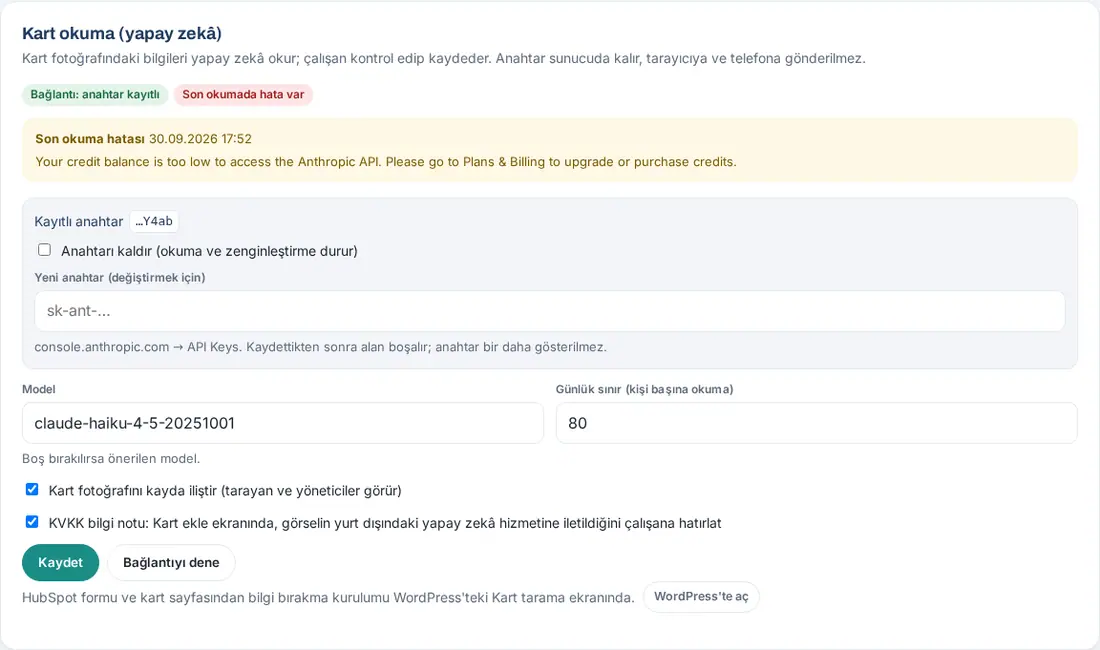
Diqqət: Açar yadda saxlandıqdan sonra bir daha göstərilmir; yalnız son dörd simvolu görünür. Açarı dəstək istəyərkən ekran görüntüsündə və ya e-poçtda paylaşmayın.
Telefon bildirişi gəlmir
Kimlər üçün: İşçi, Admin · Harada: Profil → Bildirişlər; Admin → İnteqrasiyalar → Mobil bildirişlər · Versiya: 0.5.2 (mobil tətbiqdə 0.99.39)
Brauzerdə və ya ana ekrana əlavə olunan tətbiqdə (veb bildiriş):
| Əlamət | Səbəb | Həll |
|---|---|---|
| "Bu cihazda bildirim için önce … uygulamasını ana ekrana ekleyin." ("Bu cihazda bildiriş üçün əvvəlcə … tətbiqini ana ekrana əlavə edin.") | iPhone-da bildiriş yalnız ana ekrana əlavə olunmuş tətbiqdə işləyir (iOS 16.4+) | Tətbiqi ana ekrana əlavə edib oradan açın (bax: 00. Başlanğıc) |
| "Bildirim izni bu cihazda kapatılmış." ("Bildiriş icazəsi bu cihazda bağlanıb.") | İcazə əvvəl rədd edilib | Telefonun və ya brauzerin ayarlarından bu sayta bildiriş icazəsi verin |
| "Bu cihazda bildirişlər söndürülüb." | Bu cihazda bildiriş aktiv edilməyib | Bu cihazda bildirişləri aktiv et düyməsinə toxunun |
| "Bu brauzer telefon bildirişlərini dəstəkləmir; e-poçt bildirişləri davam edir." | Brauzer dəstəkləmir | Safari (iPhone) və ya Chrome (Android) istifadə edin |
| Bildiriş zəngdə var, telefona gəlmir | Həmin hadisə bildiriş seçimlərində söndürülüb və ya "Narahat etməyin" açıqdır | Seçimləri və fokus rejimini yoxlayın (bax: 09. Bildirişlər) |
Prozence mobil tətbiqində (Android / iPhone):
| Əlamət | Səbəb | Həll |
|---|---|---|
| "Bildiriş icazəsi bağlıdır. Telefonun Parametrlər → Prozence → Bildirişlər bölməsindən açın." | Tətbiqin bildiriş icazəsi rədd edilib | Telefonun ayarlarından icazəni açın |
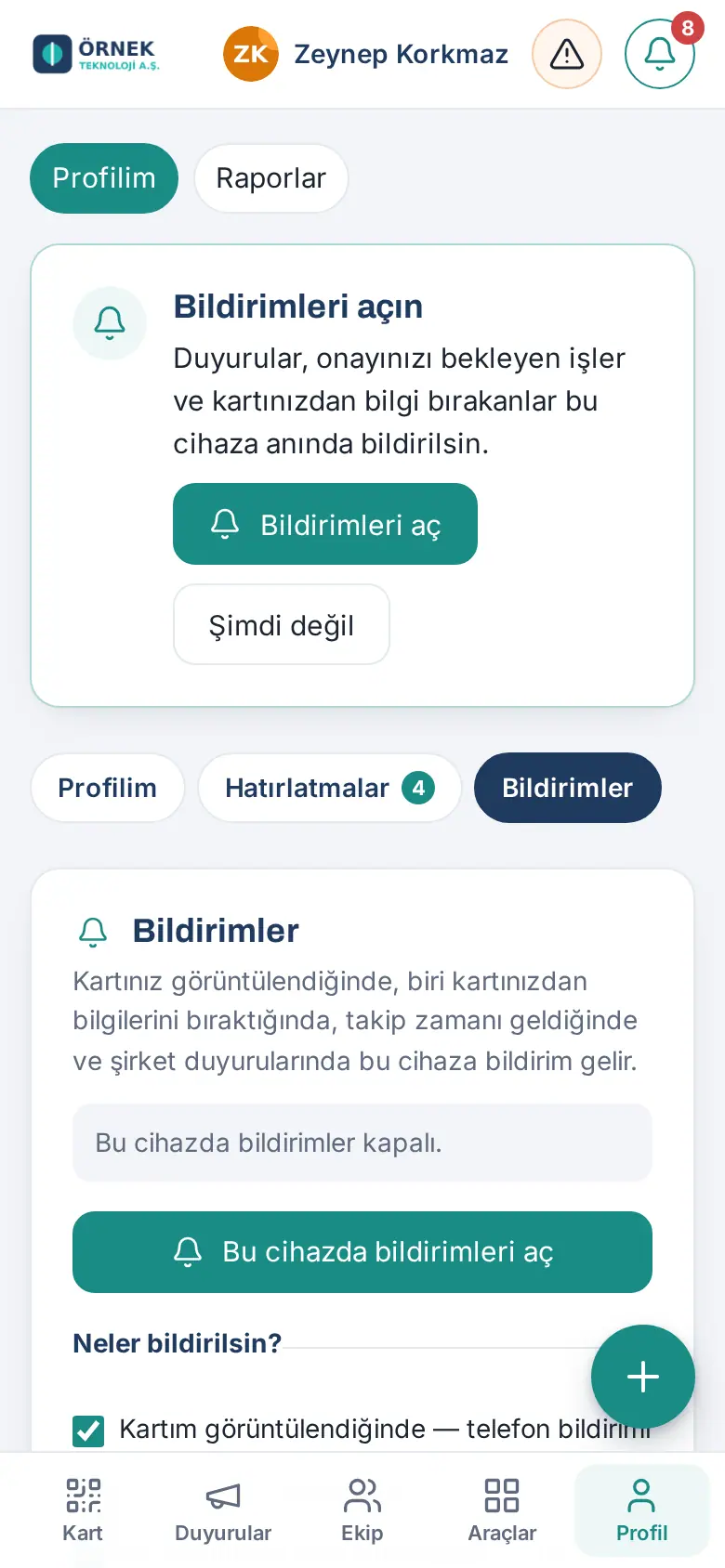
| "Bu telefonda bildirişlər bağlıdır." | Bu telefonda Bildirişləri aç düyməsi basılmayıb | Profilim → Bildirişlər → Bildirişləri aç |
| "Şirkətiniz telefon bildirişlərini hələ qurmayıb; qurulandan sonra özü gəlməyə başlayacaq. E-poçt bildirişləri davam edir." | Admin Firebase / APNs açarlarını yükləməyib | Admin Mobil bildirişlər bölməsini qurur |
| "Telefon bildirişləri üçün Prozence tətbiqini App Store / Google Play-dən yeniləyin; e-poçt bildirişləri davam edir." | Tətbiqin köhnə versiyası (bildiriş dəstəyi yoxdur) | Tətbiqi yeniləyin |
Həll (işçi):
- Profil → Bildirişlər bölməsində bildirişləri açın və icazə verin.
- Sınaq bildirişi göndər düyməsinə toxunun.
- Gəlmirsə, telefonun fokus rejimini və bildiriş seçimlərinizi yoxlayın.
Həll (inzibatçı):
- Veb bildiriş üçün Kurulum ekranında Telefon bildirimi (web push) ("Telefon bildirişi (web push)") sətrinə baxın: "Anahtarlar hazır." ("Açarlar hazırdır.") olmalıdır. "HTTPS olmadan çalışmaz." ("HTTPS olmadan işləmir.") isə saytı HTTPS-ə keçirin; "Sunucu anahtar üretemedi (OpenSSL / EC desteği)." ("Server açar yarada bilmədi (OpenSSL / EC dəstəyi).") isə hostinq şirkətindən PHP OpenSSL əlavəsinin elliptik əyri dəstəyini istəyin.
- Mobil tətbiq üçün Admin → İnteqrasiyalar → Mobil bildirişlər bölməsində Android — Firebase və iPhone — Apple APNs nişanları Hazır olmalıdır; Bağlantını sına düyməsinə klikləyin (bax: 13. İnteqrasiyalar). "Serverin cURL-u HTTP/2-ni dəstəkləmir kimi görünür; Apple APNs HTTP/2 tələb edir. Hostinq şirkətinə müraciət edin." yazılırsa, iPhone bildirişləri getməz.

Məsləhət: Bir şəxs brauzerdə ən çox 10 cihazda, mobil tətbiqdə ən çox 5 telefonda bildiriş aça bilər. Telefon bildirişi söndürülü olsa da, e-poçt bildirişləri seçimlərə görə gəlməyə davam edir. Microsoft Teams istifadə olunursa, bildirişlər Teams fəaliyyət axınına da gedir.
Tətbiq ana ekrana əlavə olunmur
Kimlər üçün: İşçi · Harada: Telefonun brauzeri · Versiya: 0.4.2 (ad və qısayollar 0.88.0)
| Əlamət | Səbəb | Həll |
|---|---|---|
| Menyuda Ana ekrana əlavə et (iPhone) və ya Tətbiqi quraşdır (Android) yoxdur | Keçid e-poçt və ya mesajlaşma tətbiqinin içindəki brauzerdə açılıb | Ünvanı birbaşa Safari-də (iPhone) və ya Chrome-da (Android) açın |
| iPhone-da seçim yoxdur | Səhifə Safari-də açılmayıb | Safari-də açın |
| Əlavə olunan işarə tətbiq kimi açılmır | Sayt HTTPS deyil | İnzibatçı HTTPS-i qurur (Kurulum → 2. HTTPS) |
Həll:
- iPhone-da Paylaş → Ana ekrana əlavə et → Əlavə et düymələrinə toxunun. Android-də ⋮ menyusundan Tətbiqi quraşdır seçin (bax: 00. Başlanğıc).
- Ana ekrandakı işarədən açın. iPhone-da bir dəfə də daxil olmağınız lazım ola bilər.
Məsləhət: Şirkətiniz Prozence mobil tətbiqindən istifadə edirsə, tətbiqi App Store və ya Google Play-dən quraşdıra bilərsiniz (bax: 20. Prozence mobil tətbiqi).
Qısayol düyməsi görünmür
Kimlər üçün: İşçi, Admin · Harada: Telefonda ekranın sağ altı · Versiya: 0.92.1–0.93.2
| Əlamət | Səbəb | Həll |
|---|---|---|
| Sağ altda Kartı skan et və ya + düyməsi yoxdur (kompüterdə) | Düymə yalnız telefon enində ekranlarda görünür | Normaldır |
| Bəzi ekranlarda yox olur | Kart əlavə et ekranında, klaviatura və ya pəncərə açıq olarkən gizlədilir | Normaldır |
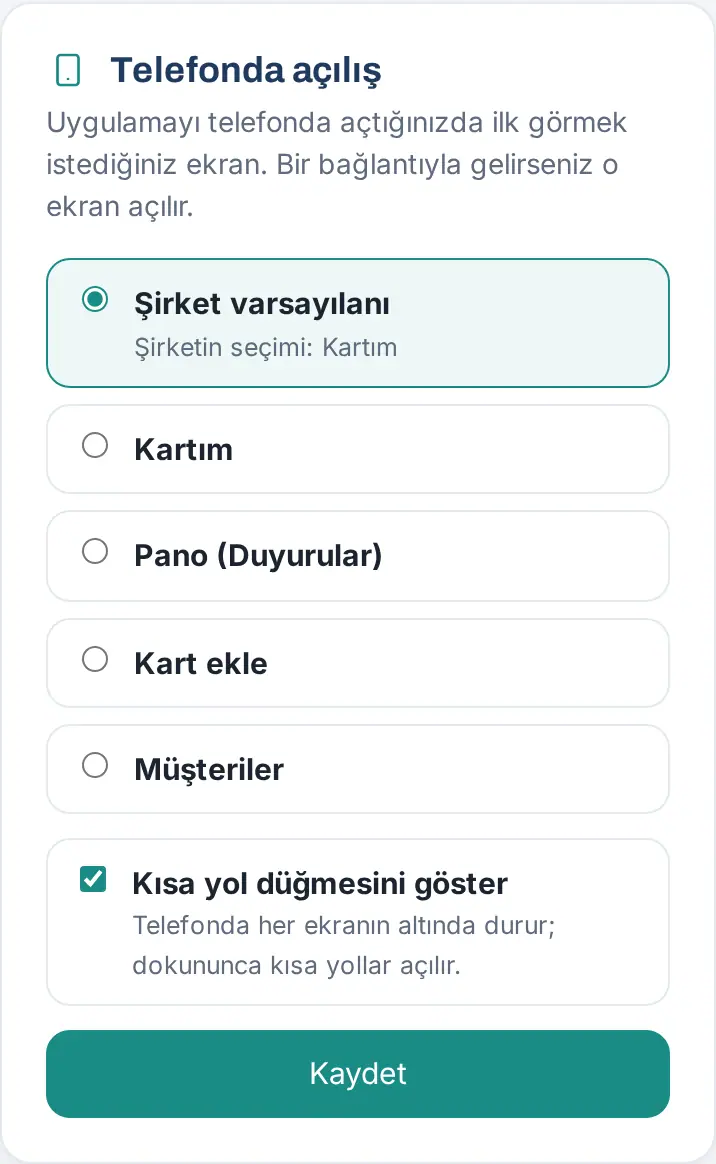
| Heç görünmür | Şəxsi ayarda söndürülüb | Profil → Profilim → Telefonda açılış ekranı → Qısayol düyməsini göstər → Yadda saxla |
| Heç görünmür, şəxsi ayar seçilə bilmir | Şirkət ayarında söndürülüb | Admin → Ümumi → Telefonda qısayol düyməsi → Hamıda göstər |
| Heç görünmür | Qısayolu olan modulların (kart skanı, xərc, iş vaxtı, məzuniyyət) heç biri sizdə aktiv deyil | İnzibatçınızdan soruşun |
Ətraflı məlumat üçün bax: 00. Başlanğıc və 10. İdarəetmə və quraşdırma.
Foto yüklənmir
Kimlər üçün: İşçi, Admin · Harada: Profilim, müraciət, ƏM, xərc, Brend və kimlik · Versiya: müxtəlif
| Əlamət | Səbəb | Həll |
|---|---|---|
| "Foto ən azı 200×200 piksel olmalıdır.", "Foto açılmadı.", "Foto oxunmadı (ən çox 4 MB; JPEG, PNG və ya WebP)." | Profil fotosu kiçik, böyük və ya dəstəklənməyən formatdadır | JPEG və ya PNG kimi saxlayıb yenidən seçin |
| "Şəkil seçin.", "Foto ən çox 4 MB ola bilər." | Müraciətdə və ya ƏM bildirişində foto yoxdur və ya böyükdür | Daha kiçik foto seçin |
| "Şəkil ən çox 8 MB ola bilər.", "PDF ən çox 10 MB ola bilər." | Xərc qəbzi böyükdür | Qəbzi kiçildin |
| "Şəkil ən çox 4096×4096 piksel (16 meqapiksel) ola bilər; kiçildib yenidən yükləyin." | Loqo və ya üz qabığı şəkli böyükdür (SVG də olmaz) | PNG, JPEG və ya WebP kimi kiçildin |
| Profil fotosu yükləndi, amma kartda görünmür | Dəyişiklik inzibatçı təsdiqindədir | Profilim bölməsində təsdiq gözləyən fotoya baxın (bax: 00. Başlanğıc) |
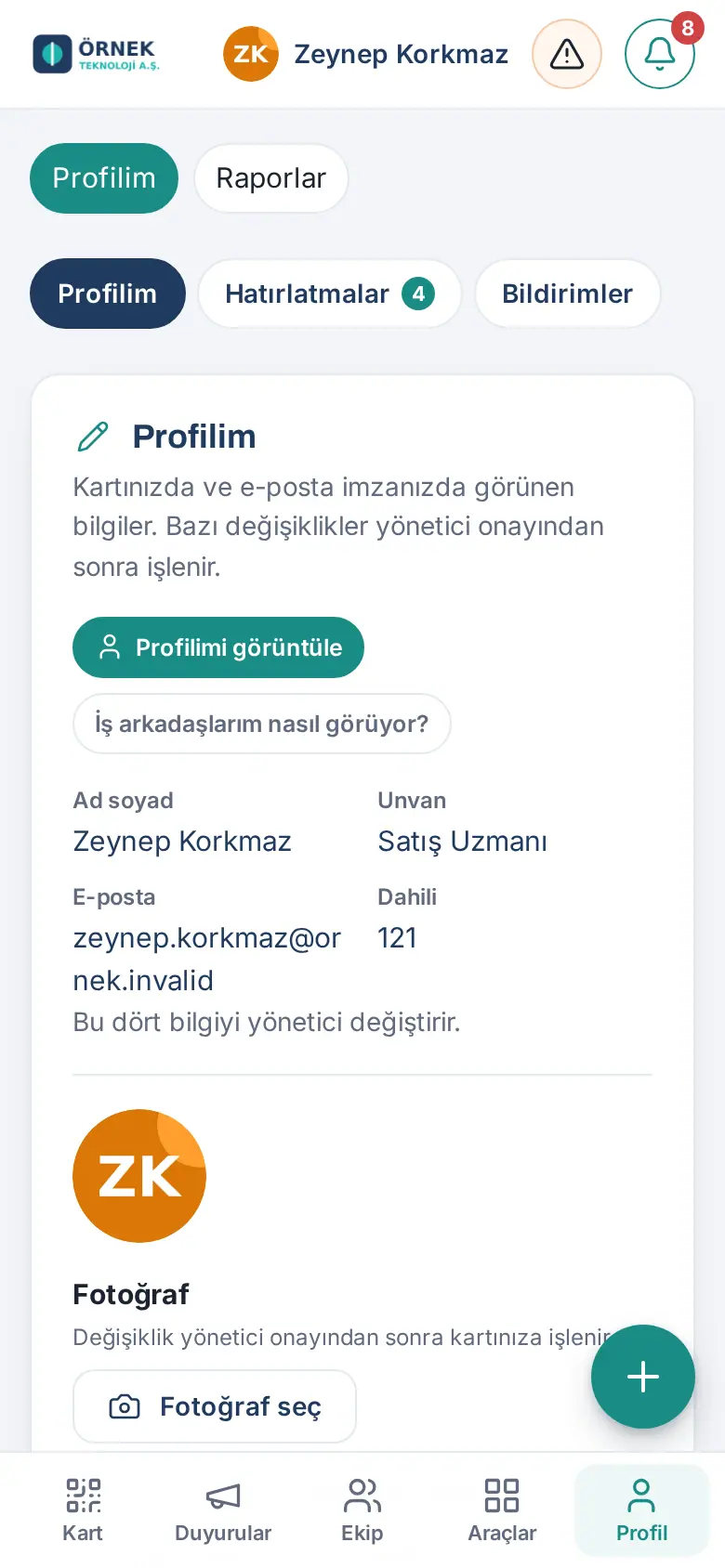
Məsləhət: Bəzi telefonların susmaya görə foto formatı kompüter brauzerlərində açılmaya bilər; belə foto yüklənməsə, fotonu JPEG kimi saxlayın və ya ekran görüntüsünü seçin.
Gizli qovluqlar kənardan açıla bilir (Kinsta və Nginx)
Kimlər üçün: Admin, Xərc modul admini, İT · Harada: Admin → Xərc → Qəbz oxuma və saxlama → Gizli qovluqlar · Versiya: 0.95.2 (selfi, təhkim olunmuş əmlak və əmək haqqı vərəqəsi qovluqları 0.97.0–0.99.42)
| Əlamət | Səbəb | Həll |
|---|---|---|
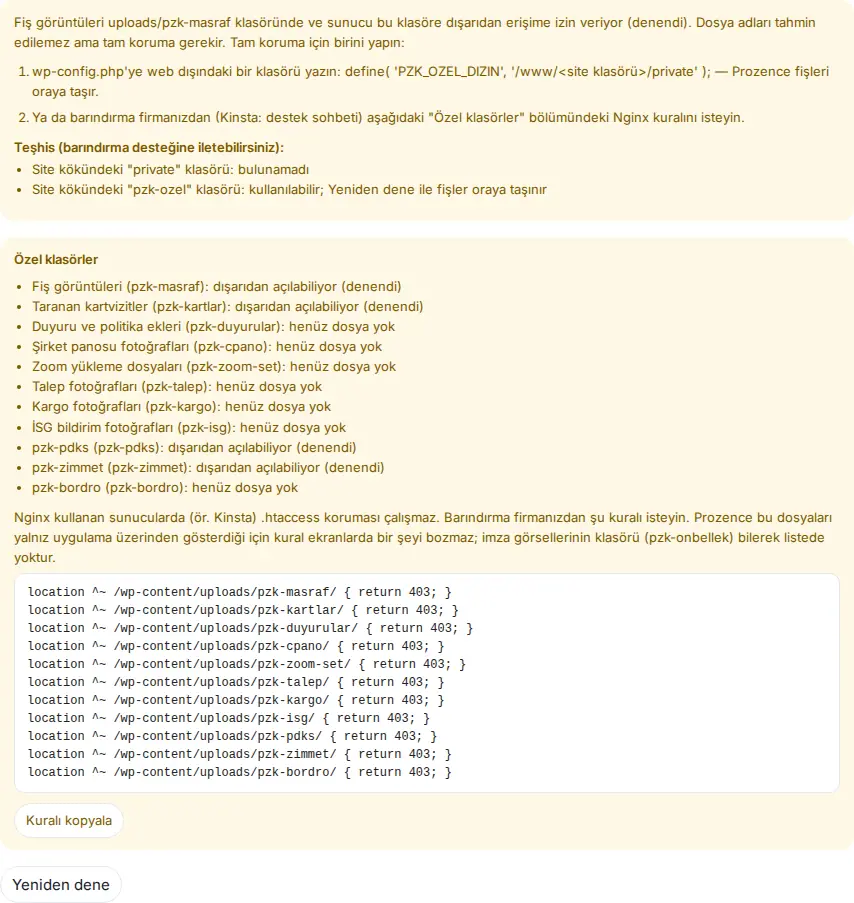
| "Fiş görüntüleri uploads/pzk-masraf klasöründe ve sunucu bu klasöre dışarıdan erişime izin veriyor (denendi). …" ("Qəbz təsvirləri uploads/pzk-masraf qovluğundadır və server bu qovluğa kənardan girişə icazə verir (yoxlanıldı). …") | Server Nginx istifadə edir (məs. Kinsta); .htaccess qoruması işləmir |
Qəbzləri veb xaricindəki qovluğa köçürün və ya hostinq şirkətindən Nginx qaydası istəyin |
| Gizli qovluqlar siyahısında "kənardan açıla bilir (yoxlanıldı)" sətirləri | Eyni səbəb; skan edilmiş vizit kartları, müraciət / bağlama / ƏM fotoları, selfi, təhkim olunmuş əmlak və əmək haqqı vərəqəsi qovluqları | Qaydanı kopyala ilə hazır qaydanı hostinq şirkətinə çatdırın |
| "Bu serverdə PHP saytın kökündən kənardakı qovluqlara çata bilmir (open_basedir); qəbzləri veb qovluğundan kənara köçürmək olmur." | Hostinqin PHP giriş məhdudiyyəti | Yalnız Nginx qaydası yolu qalır |
| Sətirdə "denenemedi" ("yoxlanıla bilmədi") | Server öz ünvanına qoşula bilmədi | Yenidən cəhd et düyməsinə klikləyin; davam edərsə, hostinq dəstəyinə diaqnostika sətirlərini göndərin |
| Qayda əlavə edildikdən sonra yenidən "kənardan açıla bilir" | Kinsta-da qaydadan əvvəl alınmış ehtiyat nüsxə bərpa edildi; qayda silindi | Qaydanı yenidən istəyin |
Həll (Admin):
- Admin → Xərc vərəqini açın və Qəbz oxuma və saxlama bölməsinə enin.
- Xəbərdarlıqdakı iki yoldan birini seçin:
- wp-config.php-yə veb xaricindəki bir qovluğu yazdırın (
define( 'PZK_OZEL_DIZIN', '/www/<site klasörü>/private' );); Prozence qəbzləri ora köçürür; - və ya Gizli qovluqlar altındakı Qaydanı kopyala düyməsinə klikləyin və qaydanı hostinq şirkətinizə çatdırın (Kinsta: dəstək çatı).
- wp-config.php-yə veb xaricindəki bir qovluğu yazdırın (
- Qayda əlavə ediləndə Yenidən cəhd et düyməsinə klikləyin. Sətirlər "kənardan giriş bağlıdır (yoxlanıldı)" olmalıdır.
Məsləhət: Qayda ekranlarda heç nəyi pozmur; Prozence bu faylları yalnız tətbiq vasitəsilə göstərir. İmza şəkillərinin qovluğu (pzk-onbellek) e-poçtlarda hamıya açıq olmalı olduğundan bilərəkdən siyahıda yoxdur. Ətraflı məlumat üçün bax: 18. Xərclərin idarə edilməsi və mühasibat.
Diqqət: Bu qovluqlarda qəbz, vizit kartı, selfi və əmək haqqı vərəqəsi kimi fərdi məlumatlar var. Fayl adları təxmin edilə bilməsə də, tam qorunma üçün qaydanı tam tətbiq etdirin.
Ekran yanlış dildə görünür
Kimlər üçün: İşçi, Admin · Harada: Profil → Profilim → Dil / Language · Versiya: 0.42.0 (çoxdillilik 0.45.0)
| Əlamət | Səbəb | Həll |
|---|---|---|
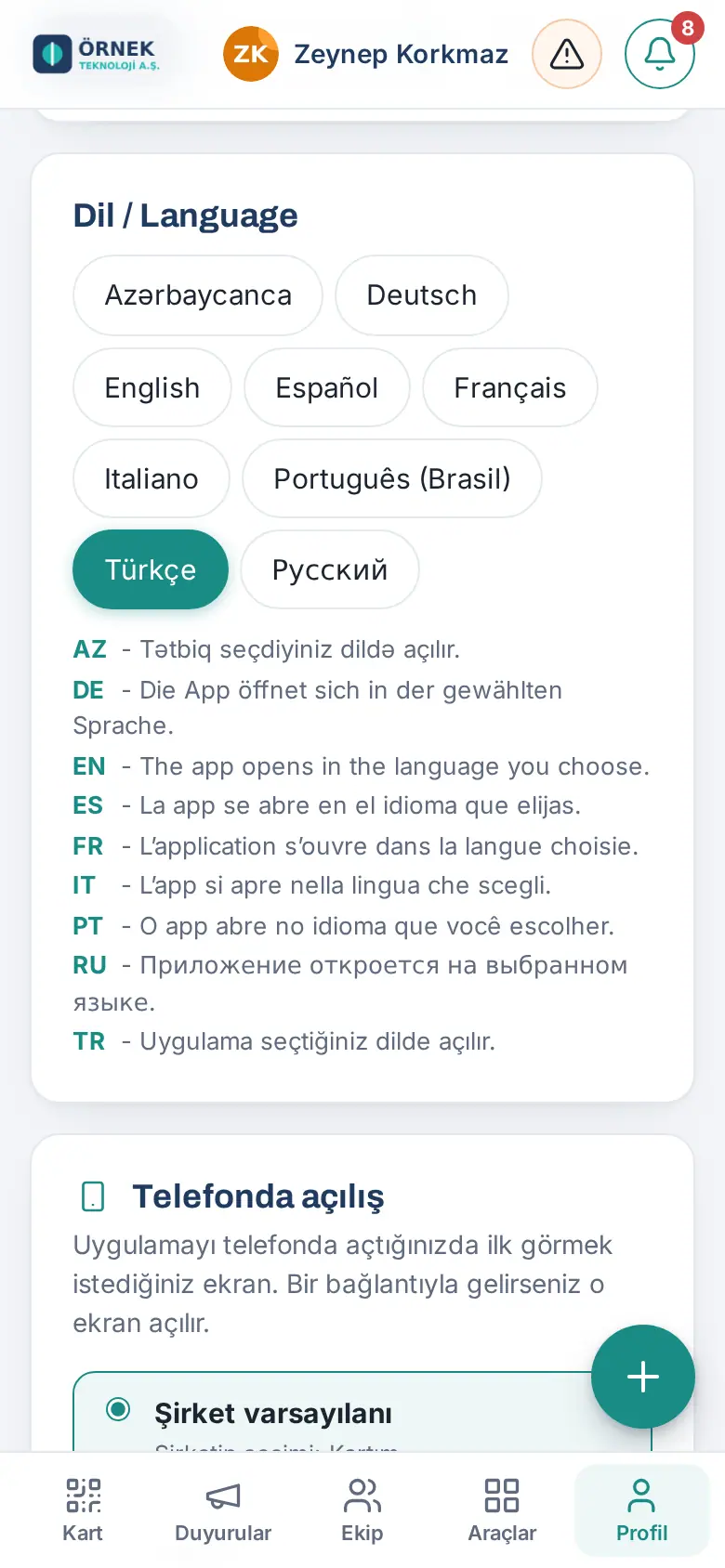
| Tətbiq başqa dildə açılır | Dil hesabınızdakı seçimdən (yoxdursa giriş ekranında seçilən dildən) gəlir | Profilim → Dil / Language bölməsindən seçin (bax: 00. Başlanğıc) |
| Seçdiyim dil yox oldu, türkcə görünür | İnzibatçı həmin dili söndürüb | İnzibatçınızdan soruşun (bax: 15. Çox şirkət, dil, KVKK və lisenziya) |
| Elan və ya inzibati mətn türkcə qalır | Tərcüməsi daxil edilməyib | İnzibatçı mətnin tərcüməsini daxil edir |
| WordPress ekranları ingiliscədir | WordPress-in öz dilidir | WordPress dil ayarı ayrıdır |
| Vizit kartı səhifəsi müştəridə başqa dildədir | Kart səhifəsi ziyarətçinin brauzer dilinə görə açılır | Normaldır |
| Mağaza yoxlama hesabı ingiliscə açılır | Yoxlayıcılar üçün bilərəkdən ingiliscədir | türk dili düyməsi ilə dəyişir |
E-poçt imzası Gmail-də və ya Outlook-da pozulmuş görünür
Kimlər üçün: İşçi, Admin · Harada: Kartım → İmzam · Versiya: 0.4.2
| Əlamət | Səbəb | Həll |
|---|---|---|
| Loqo, foto və ya banner görünmür | Alıcının e-poçt proqramı xarici şəkilləri bloklayır | Alıcı "şəkilləri göstər" deməlidir; sayt HTTPS və hamıya açıq olmalıdır |
| İmza düz mətn kimi yapışır | Proqram formatlı yapışdırmanı dəstəkləmir | HTML kodunu kopyala düyməsindən istifadə edin |
| Köhnə banner və ya köhnə vəzifə qalır | İmza bir dəfə kopyalanıb yapışdırılıb; avtomatik yenilənmir | İmzanı kopyala ilə yenidən yapışdırın |
| Outlook-da foto və şəxsə xas keçidlər yoxdur | İmza Exchange server qaydası ilə əlavə olunur | Normaldır (bax: Outlook imzası) |
| Yeni loqo görünmür | Köhnə loqo bir günə qədər keşdən gələ bilər | Bir gün gözləyin |
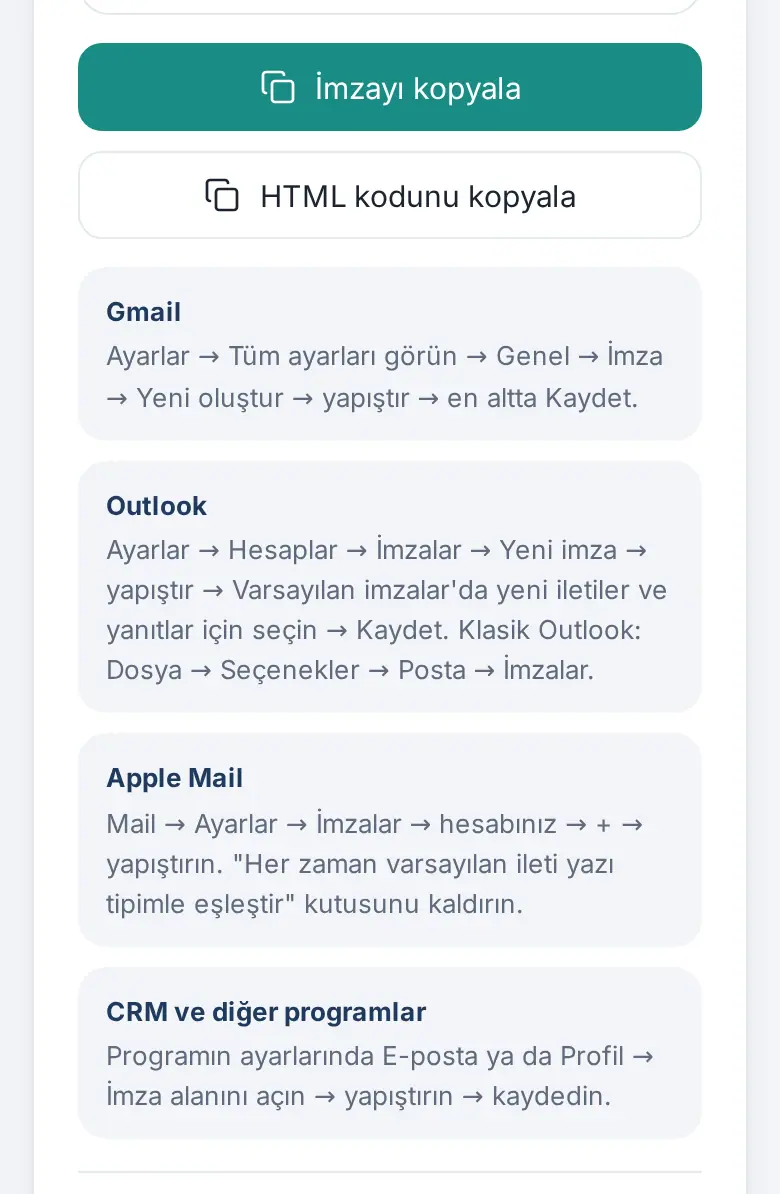
Həll (işçi): Kartım → İmzam bölməsində İmzanı kopyala düyməsinə klikləyin, köhnə imzanı silib yenisini yapışdırın (bax: 02. E-poçt imzası). Apple Mail-də "Həmişə susmaya görə mesaj şriftimlə uyğunlaşdır" ("Her zaman varsayılan ileti yazı tipimle eşleştir") xanasını götürün. Özünüzə sınaq e-poçtu göndərin.
Həll (inzibatçı): Şirkət imzanı Gmail-ə mərkəzdən yazırsa, işçinin yapışdırması lazım deyil (bax: Gmail imzasını mərkəzdən yazmaq).
Ortaq e-poçt qutusu qoşulmur (Bağlantını sına)
Kimlər üçün: Admin, müştəri kataloqu modul admini · Harada: Admin → Müştəri kataloqu → Zənginləşdirmə və e-poçt qutusu → E-poçtla əlavə · Versiya: 0.92.1
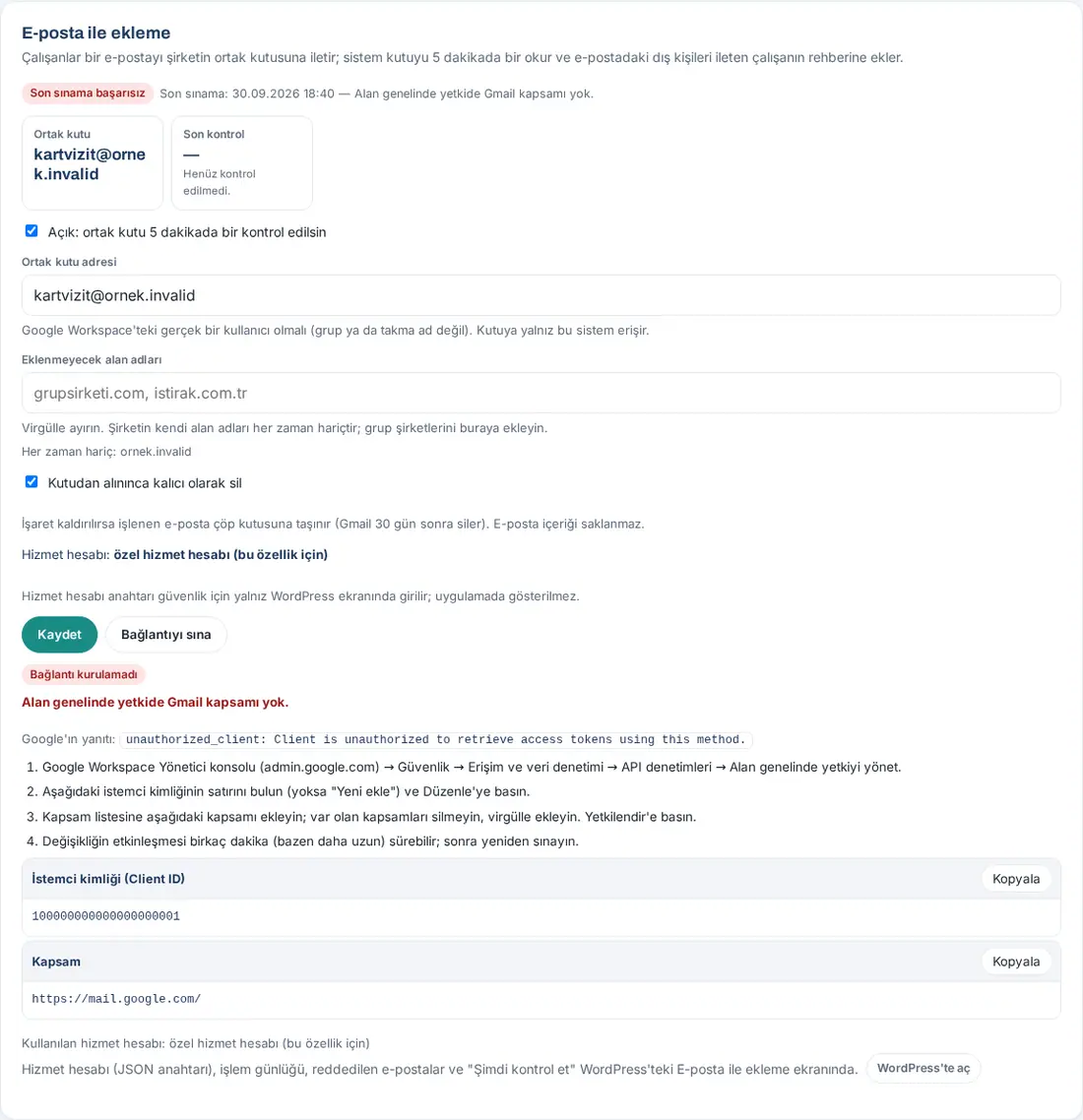
Əlamət: İşçilərin ortaq qutuya yönləndirdiyi e-poçtlardakı kontaktlar kataloqa əlavə olunmur; status nişanında Son sınaq uğursuz oldu və ya Bağlantı qurulmadı yazılır. Bağlantını sına düyməsinə klikləyin və mesaja görə davam edin:
| Əlamət (mesaj) | Səbəb | Həll |
|---|---|---|
| "Domen üzrə səlahiyyətdə Gmail əhatəsi yoxdur." | Xidmət hesabına Gmail əhatəsi verilməyib | Google / Microsoft sehrbazı → Səlahiyyət ver ↗ və ya Admin Konsolunda əhatəni əlavə edin (mövcud olanları silmədən) |
| "Xidmət hesabının açarı oxunmadı və ya etibarsızdır." | JSON açar korlanıb və ya ləğv edilib | Yeni JSON açar yaradıb yükləyin |
| "Gmail API xidmət hesabının Google Cloud layihəsində söndürülüb." | API söndürülüb | Google Cloud → Kitabxana → Gmail API → Aktiv et |
| "Bu qutu üçün Gmail xidməti söndürülüb." | Qutunun təşkilat bölməsində Gmail söndürülüb və ya lisenziya yoxdur | Admin Konsolunda Gmail-i açın, lisenziya təyin edin |
| "Qutu ünvanı Google Workspace-də tapılmadı və ya dayandırılıb." | Qrup və ya ləqəb istifadə olunub | Real və aktiv istifadəçi ünvanı yazın |
| "Server saatı Google-un saatından fərqlidir." | Server saatı sürüşüb | Hostinq şirkətindən saatı sinxronlaşdırmasını istəyin |
| "Google-a qoşulmaq alınmadı (şəbəkə və ya vaxt aşımı)." | Şəbəkə problemi | Bir neçə dəqiqə sonra yenidən cəhd edin |
Diqqət: Sınaq Gmail-də yalnız qutu məlumatını və etiketləri oxuyur. Nəfər başına 10 dəqiqədə 5 dəfə edilə bilər. Yalnız Gmail (Google Workspace) qutusu dəstəklənir.
CRM-ə göndərmə dayandı
Kimlər üçün: Admin · Harada: Telefon bildirişi və Sizi gözləyənlər; Admin → İnteqrasiyalar → CRM → Xəta növbəsi · Versiya: 0.99.13
| Əlamət | Səbəb | Həll |
|---|---|---|
| Bildiriş: CRM-ə göndərmə dayandı — "…: kişiler CRM'e gönderilemiyor; kayıtlar şirket kataloğunda duruyor. Ayrıntı: Admin → Entegrasyonlar → CRM." ("…: kontaktlar CRM-ə göndərilə bilmir; qeydlər şirkət kataloqunda qalır. Ətraflı: Admin → İnteqrasiyalar → CRM.") | Bir qeyd avtomatik cəhddə daimi xəta ilə dayandı | Növbədəki xəta mesajını oxuyun |
| Sizi gözləyənlər bölməsində "CRM gönderimi durdu: HubSpot (N kişi bekliyor)" ("CRM-ə göndərmə dayandı: HubSpot (N nəfər gözləyir)") | Eyni; ilk uğurlu göndərməyə qədər dayanır | Sətirə toxunun; İnteqrasiyalar → CRM açılır |
| Növbədə "HubSpot anahtarı geçersiz ya da süresi dolmuş (401). …" ("HubSpot açarı etibarsızdır və ya müddəti bitib (401). …") | Service key yenilənməyib və ya silinib | Yeni açarı HubSpot kartına daxil edin |
| Növbədə "HubSpot anahtarının izni yetersiz (403): …" ("HubSpot açarının icazəsi çatışmır (403): …") və ya "HubSpot anahtarının not yazma izni yok (403); …" ("HubSpot açarının qeyd yazmaq icazəsi yoxdur (403); …") | Əhatə çatışmır | HubSpot-da əhatələri əlavə edin |
| Növbədə "… geçerli bir … alan adı değil." ("… düzgün … sahə adı deyil.") və ya CRM-in sahə xətası | Sahə uyğunlaşdırması yanlışdır | Sahə uyğunlaşdırma cədvəlini düzəldin |
| Nişan "Sonraki deneme: …" ("Növbəti cəhd: …") | Müvəqqəti xəta (şəbəkə, 429, 5xx); avtomatik cəhd ediləcək | Gözləyin |
| İşçi skandan sonra "Kayıt şirket kataloğuna alındı; CRM'e (…) şu an gönderilemedi. …" ("Qeyd şirkət kataloquna alındı; CRM-ə (…) hazırda göndərilə bilmədi. …") görür | Eyni səbəblər | İşçinin edəcəyi bir şey yoxdur; qeyd kataloqdadır |
Həll (Admin):
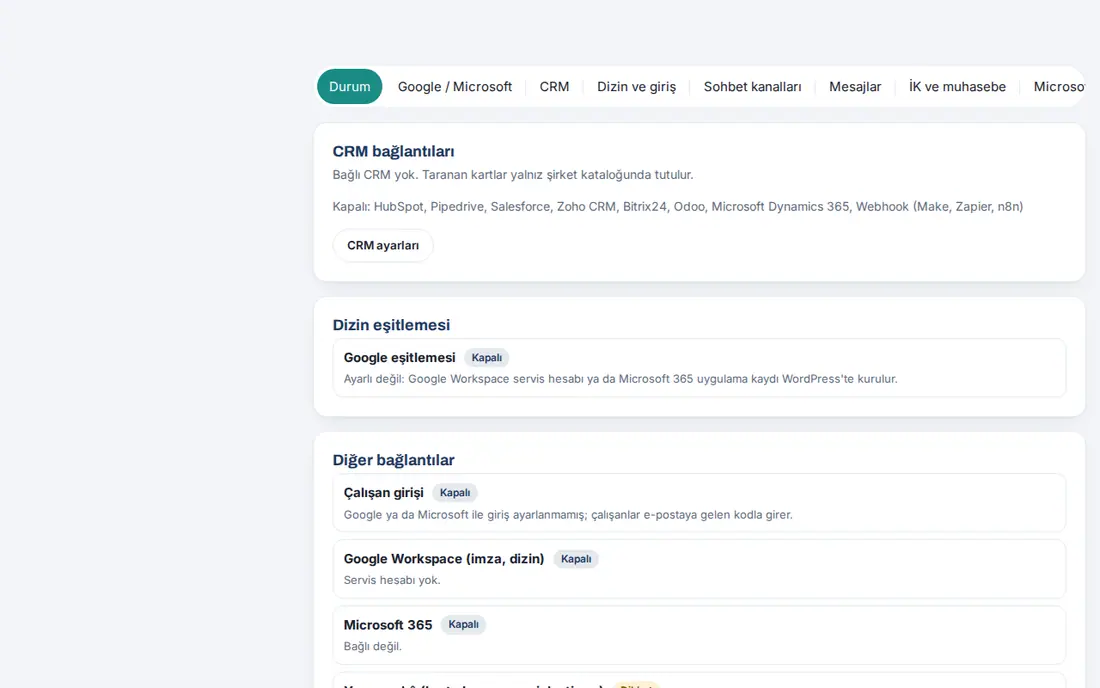
- Admin → İnteqrasiyalar → CRM bölməsini açın; problemli birləşdiricinin kartı açıq gəlir və "Son hata (…): …" ("Son xəta (…): …") yazılır.
- Açarı və ya sahə uyğunlaşdırmasını düzəldin, Yadda saxla → Yoxla düymələrinə klikləyin.
- Xəta növbəsi bölməsində Hamısını indi yenidən sına düyməsinə klikləyin. Problem düzələndə bildiriş sətri yox olur.
Ətraflı məlumat üçün bax: 13. İnteqrasiyalar.
Google icazələri çatışmır və ya API bağlıdır
Kimlər üçün: Admin, Google Workspace inzibatçısı · Harada: Admin → İnteqrasiyalar → Google / Microsoft; Status → Google Workspace qoşulması · Versiya: 0.99.25
| Əlamət | Səbəb | Həll |
|---|---|---|
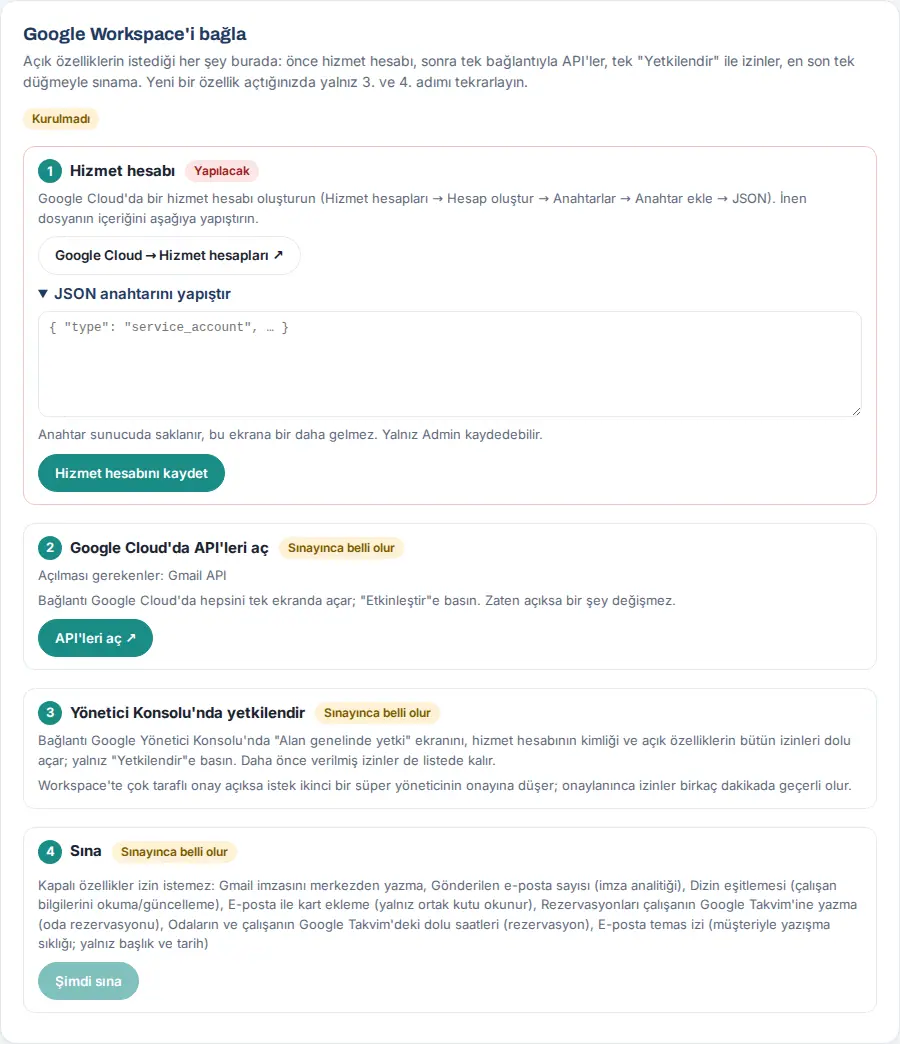
| Status-da "N adım eksik" ("N addım çatışmır") və ya sınaq cədvəlində İcazə çatışmır | Yeni açılan xüsusiyyətin əhatəsi Admin Konsolunda səlahiyyətləndirilməyib | 3-cü addımda Səlahiyyət ver ↗ düyməsinə klikləyib Google-da "Yetkilendir" ("Səlahiyyət ver") düyməsini basın |
| API bağlıdır | Xüsusiyyətin Google API-si layihədə aktiv deyil | Sətirdəki Aç ↗ və ya 2-ci addımdakı API-ləri aç ↗ ilə aktiv edin |
| "Yetkilendir"ə basdım, amma hələ də İcazə çatışmır | Workspace-də çoxtərəfli təsdiq açıqdır; sorğu ikinci super inzibatçının təsdiqindədir | İkinci inzibatçının təsdiqindən bir neçə dəqiqə sonra yenidən sınayın |
| Rezervasiya qutusunda "Google Takvim için 1 adım eksik." ("Google Təqvim üçün 1 addım çatışmır.") / "Google hizmet hesabı yok." ("Google xidmət hesabı yoxdur.") | Təqvim icazələri və ya xidmət hesabı çatışmır | Sehrbazı aç düyməsinə klikləyin |
| Sınamaq alınmadı | Sınaq üçün lazım olan şəxs və ya qutu yoxdur | Xüsusiyyətin ayarını tamamlayıb yenidən sınayın |
Ətraflı məlumat üçün bax: 13. İnteqrasiyalar.
Mesajlar (Google Chat) işləmir
Kimlər üçün: İşçi, Admin · Harada: Üst zolaq → Mesajlar; Admin → İnteqrasiyalar → Mesajlar · Versiya: 0.99.15 (0.99.18-də yeniləndi)
| Əlamət | Səbəb | Həll |
|---|---|---|
| Üst zolaqda Mesajlar düyməsi yoxdur | Mesajlar söndürülüb və ya quraşdırma gözlənilir; ortaq cihaz sessiyasında da görünmür | Admin quraşdırmanı tamamlayır (bax: 13. İnteqrasiyalar) |
| "Google Chat qoşulmanız yoxdur." / "Google Chat qoşulmanızın vaxtı bitib. Yenidən qoşulun." / "Google Chat qoşulmanız etibarsızdır. Yenidən qoşulun." | İşçi qoşulmayıb və ya qoşulma ləğv edilib | Google Chat-a qoşul ilə yenidən qoşulun |
| "Bağlantı isteğinin süresi doldu. Prozence'te Mesajlar'dan yeniden "Google Chat'e bağlan"a basın." ("Qoşulma sorğusunun müddəti bitib. Prozence-də Mesajlar bölməsindən yenidən "Google Chat-a qoşul" düyməsini basın.") | Google təsdiqi 10 dəqiqədən uzun çəkdi | Yenidən qoşulun |
| Google ekranında "Erişim engellendi" ("Giriş bloklandı") / "org_internal" | Şəxsi Google hesabı seçilib | Şirkət hesabını seçin |
| "Google Cloud projesinde Chat uygulaması yapılandırılmamış. …" ("Google Cloud layihəsində Chat tətbiqi konfiqurasiya edilməyib. …") | Quraşdırmanın 3-cü addımı çatışmır | Admin Configuration səhifəsini yadda saxlayır |
| "Google Chat API projede etkin değil. …" ("Google Chat API layihədə aktiv deyil. …") | API söndürülüb | Admin API-ni aktiv edir |
| "Google Chat icazələri çatışmır. Mesajlarda qoşulmanı silib yenidən qoşulun." | Qoşularkən icazələrin hamısı verilməyib | Qoşulmanı silib yenidən qoşulun; hamısına icazə verin |
| "Bu kişiyle konuşma yeni açıldı ve Google ilk iletiyi buradan kabul etmedi. …" ("Bu şəxslə söhbət təzəcə açıldı və Google ilk mesajı buradan qəbul etmədi. …") | Şirkətdaxili söhbət dəvətləri əl ilə qəbul edilir | Google Chat-də aç düyməsini basıb ilk mesajı orada yazın; Admin avtomatik qəbulu aça bilər |
| "Bu konuşmaya erişiminiz yok (üyesi değilsiniz ya da yöneticiniz izin vermiyor). · Google: …" ("Bu söhbətə girişiniz yoxdur (üzv deyilsiniz və ya inzibatçınız icazə vermir). · Google: …") | Sahənin üzvü deyilsiniz | Sahəyə üzv olun; Admin Son Google xətası sətrinə baxır |
| "Bu şəxslə Google Chat söhbəti açmaq olmadı (Google Chat istifadə etmir və ya şirkətdən kənardadır)." | Şəxsin Google Chat-i yoxdur | Şəxsə başqa yolla çatın |
| "Google Chat hazırda məşğuldur. Bir az sonra yenidən cəhd edin." | Google limiti | Bir az gözləyin |
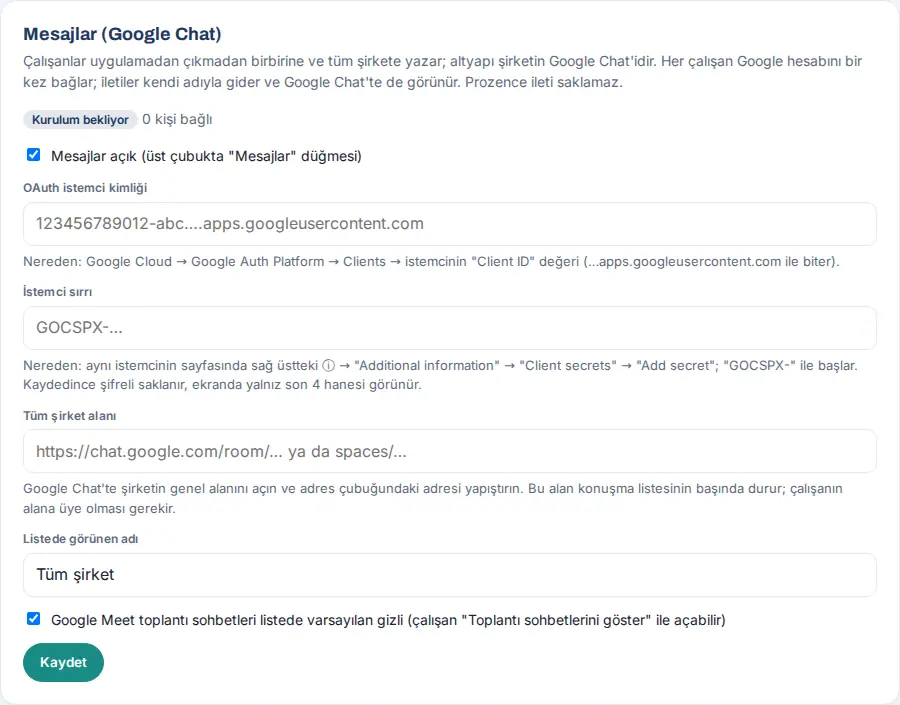
Məsləhət: Admin üçün ən sürətli ipucu Admin → İnteqrasiyalar → Mesajlar bölməsindəki Son Google xətası: sətridir (vaxt, HTTP kodu, əməliyyat, Google-un mesajı). İşçinin istifadəsi üçün bax: 06. Lövhə və intranet.
Microsoft Teams vərəqi açılmır və ya bildiriş gəlmir
Kimlər üçün: İşçi, Admin · Harada: Microsoft Teams → Prozence; Admin → İnteqrasiyalar → Microsoft Teams · Versiya: 0.99.35
| Əlamət | Səbəb | Həll |
|---|---|---|
| Teams-də "Prozence Teams uygulaması kapalı. Yöneticinize başvurun." ("Prozence Teams tətbiqi söndürülüb. İnzibatçınıza müraciət edin.") | Teams tətbiqi açıqdır işarələnməyib | Admin xananı işarələyib yadda saxlayır |
| "… adresiyle kayıtlı bir çalışan yok. Yöneticinize başvurun." ("… ünvanı ilə qeydiyyatdan keçmiş işçi yoxdur. İnzibatçınıza müraciət edin.") | Teams hesabının e-poçtu Prozence qeydi ilə uyğun gəlmir | İnzibatçı işçi qeydindəki e-poçtu düzəldir |
| "Yalnız şirketin Microsoft 365 hesabıyla giriş yapılabilir." ("Yalnız şirkətin Microsoft 365 hesabı ilə daxil olmaq olar.") / "Yalnız şirket e-posta adresinizle giriş yapılabilir (…)." | Başqa təşkilat və ya icazə verilməmiş domen | Şirkət hesabı ilə Teams-ə daxil olun |
| "Jetonun süresi dolmuş. Sekmeyi yenileyin." ("Tokenin müddəti bitib. Vərəqi yeniləyin.") | Vərəq uzun müddət açıq qalıb | Vərəqi yeniləyin |
| "Jeton bu site için değil (Application ID URI: …)." ("Token bu sayt üçün deyil (Application ID URI: …).") / "Jetonda "access_as_user" izni yok." ("Tokendə "access_as_user" icazəsi yoxdur.") | Entra-da "Bir API'yi kullanıma sunma" ("API-ni açıq etmə") addımı çatışmır və ya yanlışdır | Admin 1-ci addımı Kopyala ilə alınan dəyərlərlə düzəldir |
| Vərəq boş qalır; sınaqda Teams çərçivəsi ✗ | Saytın təhlükəsizlik başlığı (X-Frame-Options / frame-ancestors) Teams-i bloklayır | Başlığı /kartvizit/ altında Teams sahələrinə icazə verəcək şəkildə dəyişin |
| Bildiriş Teams-ə gəlmir; son xəta "Microsoft Graph izin vermedi: …" ("Microsoft Graph icazə vermədi: …") | TeamsActivity.Send icazəsi və ya inzibatçı təsdiqi çatışmır | İcazəni əlavə edib inzibatçı təsdiqi verin |
| Son xəta "Prozence Teams uygulaması … için yüklü değil ya da kişi Microsoft 365'te yok. …" ("Prozence Teams tətbiqi … üçün quraşdırılmayıb və ya şəxs Microsoft 365-də yoxdur. …") | Tətbiq şəxsə quraşdırılmayıb | Teams quraşdırma siyasətinə əlavə edin |
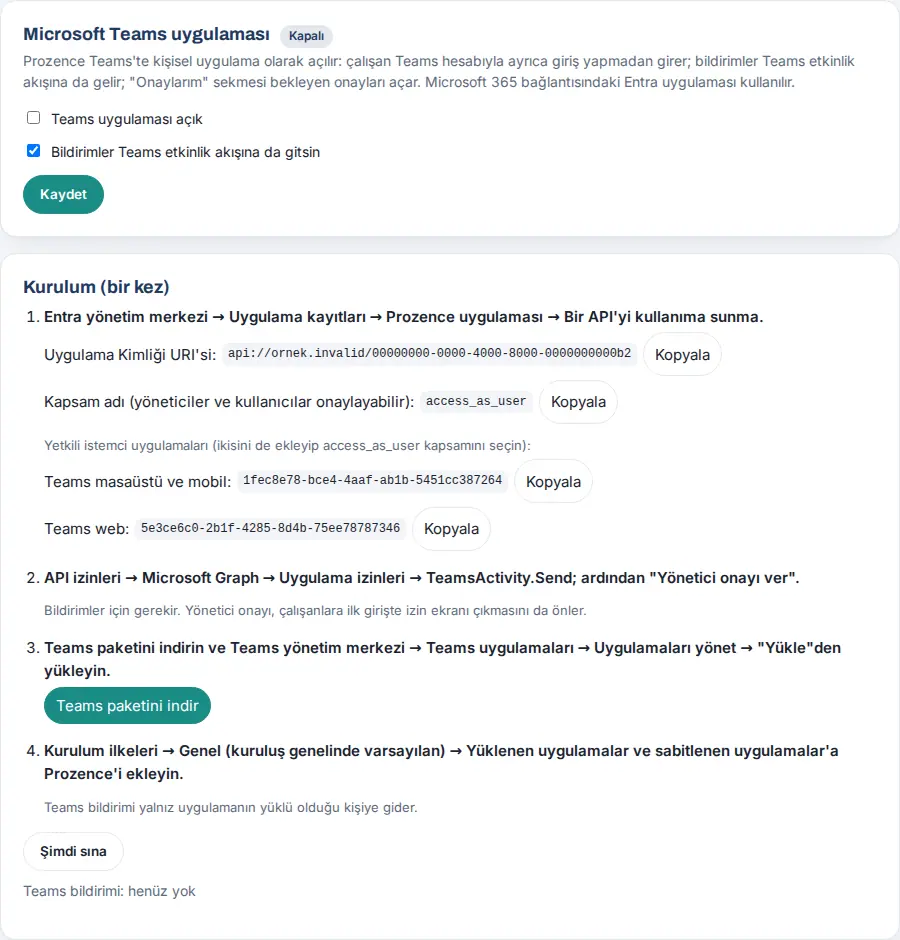
Həll (Admin): Microsoft Teams vərəqində İndi sına düyməsinə klikləyin; ✗ olan sətrin izahına görə davam edin (bax: 13. İnteqrasiyalar). Teams xaricində açılan vərəq 4 saniyədən sonra tətbiqə keçir; xəta olarsa, Brauzerdə aç düyməsi görünür.
API və ya SCIM sorğusu rədd edilir
Kimlər üçün: Admin, inteqrasiyanı quran İT / proqram komandası · Harada: Admin → İnteqrasiyalar → API açarları → Son sorğular · Versiya: 0.99.36 (SCIM 0.99.37)
| Əlamət | Səbəb | Həll |
|---|---|---|
| 401 "API anahtarı gerekli (Authorization: Bearer …)." ("API açarı lazımdır (Authorization: Bearer …).") | Başlıq göndərilməyib | Authorization: Bearer <açar> başlığını əlavə edin |
| 401 "Geçersiz API anahtarı." ("Etibarsız API açarı.") | Açar yanlış kopyalanıb və ya silinib | Yeni açar yaradın |
| 401 "API anahtarı kapalı." ("API açarı söndürülüb.") / "API anahtarının süresi dolmuş." ("API açarının müddəti bitib.") | Açar söndürülüb və ya bitmə tarixi keçib | Aç düyməsinə klikləyin və ya yeni açar yaradın |
| 401 "Anahtarı oluşturan kişi artık Admin değil; yeni bir anahtar oluşturun." ("Açarı yaradan şəxs artıq Admin deyil; yeni açar yaradın.") | Yaradan ayrılıb və ya Admin rolu alınıb; siyahıda nişan Etibarsız | Daimi Admin hesabı ilə yeni açar yaradın |
| 403 "Bu anahtarın "…" yetkisi yok." ("Bu açarın "…" səlahiyyəti yoxdur.") | Son nöqtə üçün lazım olan səlahiyyət seçilməyib | Lazım olan səlahiyyətlə yeni açar yaradın |
| 403 "API yalnız HTTPS ile kullanılır." ("API yalnız HTTPS ilə istifadə olunur.") | Sorğu http ilə gəlib | https:// istifadə edin |
| 400 "Anahtarı adreste göndermeyin; Authorization: Bearer başlığını kullanın." ("Açarı ünvanda göndərməyin; Authorization: Bearer başlığından istifadə edin.") | Açar sorğu sətrindədir | Başlıqla göndərin |
| 429 "Saatlik istek sınırı (1000) aşıldı." ("Saatlıq sorğu limiti (1000) aşıldı.") / "Çok fazla hatalı deneme. Bir saat sonra yeniden deneyin." ("Çox yanlış cəhd. Bir saat sonra yenidən cəhd edin.") | Limit doldu | Gözləyin; sorğuları seyrəldin |
| SCIM-də 409 (uniqueness) | Eyni e-poçtla işçi artıq var | Mövcud qeydi uyğunlaşdırın |
SCIM-də 400 invalidFilter |
Dəstəklənməyən süzgəc | Yalnız userName, externalId, emails.value üçün eq istifadə edin |
| SCIM-də qrup yazılışı 501 | Qruplar dəstəklənmir | Entra uyğunlaşdırmasında Qrupları söndürün |
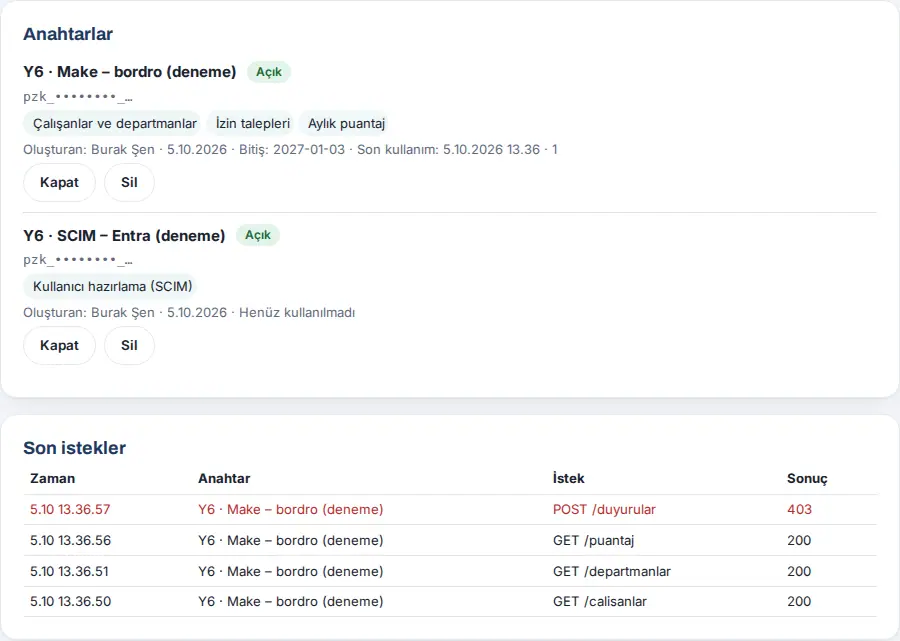
Məsləhət: Son sorğular cədvəlində xətalı sorğular qırmızıdır; hansı açarın hansı son nöqtəyə hansı cavabı aldığı görünür. Ətraflı məlumat üçün bax: 13. İnteqrasiyalar.
Kadr hadisələri webhook-u dayandı
Kimlər üçün: Admin · Harada: Admin → İnteqrasiyalar → İR və mühasibat · Versiya: 0.99.31
| Əlamət | Səbəb | Həll |
|---|---|---|
| Bildiriş: İR webhook-un göndərilməsi dayandı | Alıcı 4xx qaytardı (daimi) və ya 6 cəhd bitdi | Son xəta sətrini oxuyun; alıcını düzəldin |
| Nişan Diqqət; növbədə Dayandı sətirləri | Eyni | Alıcı düzələndə Hamısını indi yenidən sına |
| Növbədə Gözləyir | Müvəqqəti xəta; 5 dəq – 12 saat aralıqla yenidən cəhd ediləcək | Gözləyin və ya Hamısını indi yenidən sına |
| "Adres https:// ile başlamalı." ("Ünvan https:// ilə başlamalıdır.") | http ünvanı yazılıb | https ünvanı yazın |
| "Önce adresi kaydedin." ("Əvvəlcə ünvanı yadda saxlayın.") | Sınaq göndər yadda saxlamadan basılıb | Yadda saxla düyməsinə klikləyin |
| Alıcı sorğuları rədd edir (imza xətası) | Alıcıdakı imza açarı köhnədir | Yenilə ilə dəyişən açarı alıcıya da daxil edin |
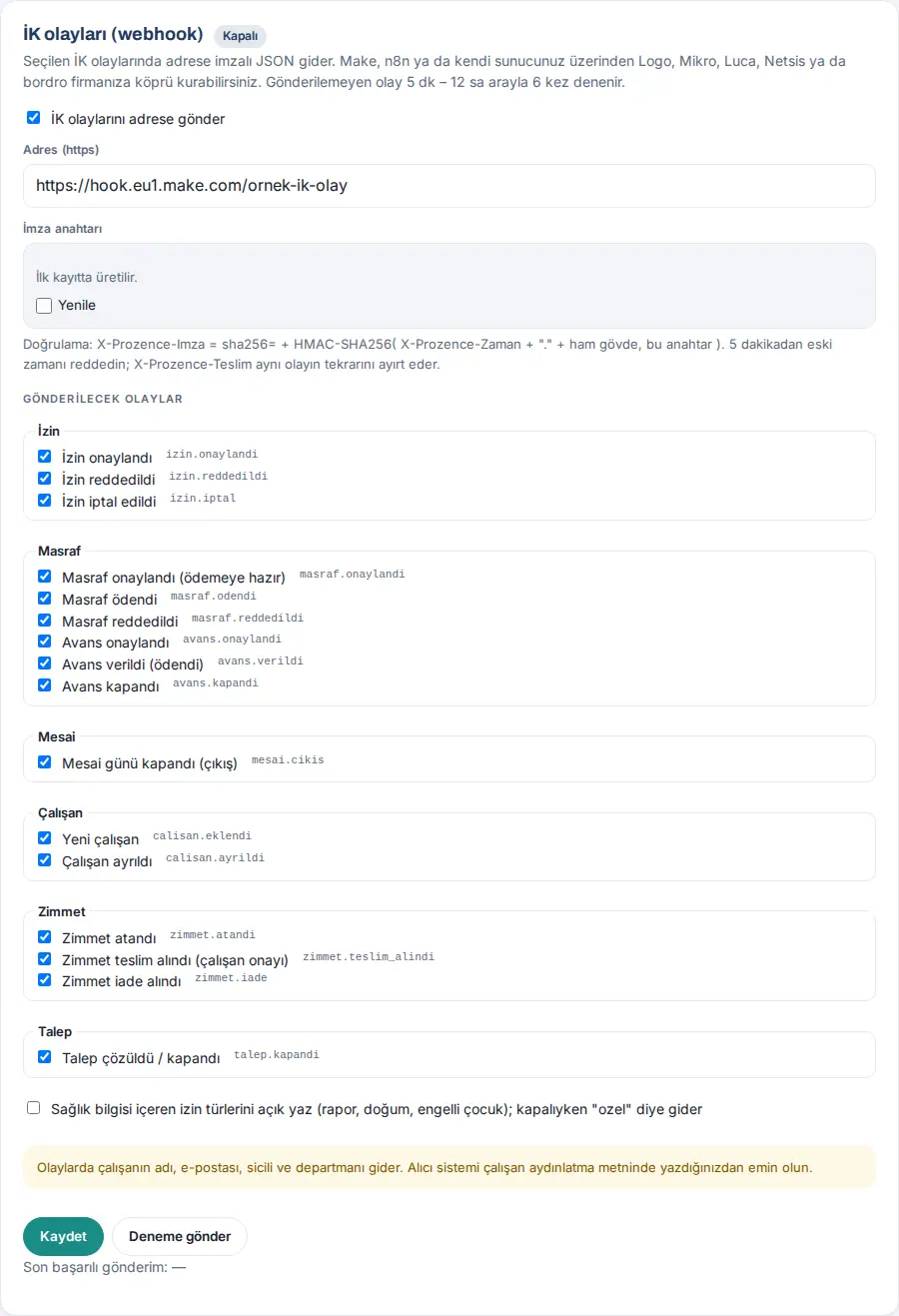
Diqqət: Dayanmışları çıxar təsdiqlənərsə, bu hadisələr bir daha göndərilmir. Ətraflı məlumat üçün bax: 13. İnteqrasiyalar.
Mağaza yoxlayıcısı daxil ola bilmir
Kimlər üçün: Admin · Harada: Admin → İnteqrasiyalar → Mağaza yoxlama hesabı · Versiya: 0.99.38 (0.99.41-də yeniləndi)
| Əlamət | Səbəb | Həll |
|---|---|---|
| Yoxlayıcı "Kod hatalı. Kalan deneme: N." ("Kod yanlışdır. Qalan cəhd: N.") görür | Yanlış kod yazılıb | Mağaza formasındakı kodu yoxlayın |
| Nişan Kilidli; "10 hatalı deneme yapıldı; hesap kilitlendi. Yeni kod üretince açılır." ("10 yanlış cəhd edildi; hesab kilidləndi. Yeni kod yaradılanda açılır.") | 10 yanlış cəhd | Yeni kod yarat; mağaza formasına yeni kodu yazın |
| Nişan Müddəti bitib; yoxlayıcı "Kodun müddəti bitib. Yeni kod istəyin." görür | Etibarlılıq müddəti bitib | Yeni kod yarat (1–90 gün) |
| Nişan Söndürülüb | Hesab söndürülüb | Yeni kod yarat ilə yenidən açın |
| "E-posta koduyla giriş kapalı: inceleme hesabı da giriş yapamaz. …" ("E-poçt kodu ilə giriş söndürülüb: yoxlama hesabı da daxil ola bilməz. …") | Şirkətdə e-poçt kodu ilə giriş söndürülüb | E-poçt kodu ilə girişi açın |
| Yoxlayıcı "uygulamanın her bölümüne erişemiyorum" ("tətbiqin hər bölməsinə çata bilmirəm") deyir | Görünüş Yalnız vizit kartıdır | Yoxlama müddətində Tam işçi görünüşü seçin, təsdiqdən sonra geri qaytarın |
| Yoxlayıcı "Bu bölmə mağaza yoxlama hesabı üçün bağlıdır." görür | Eyni səbəb | Eyni həll |
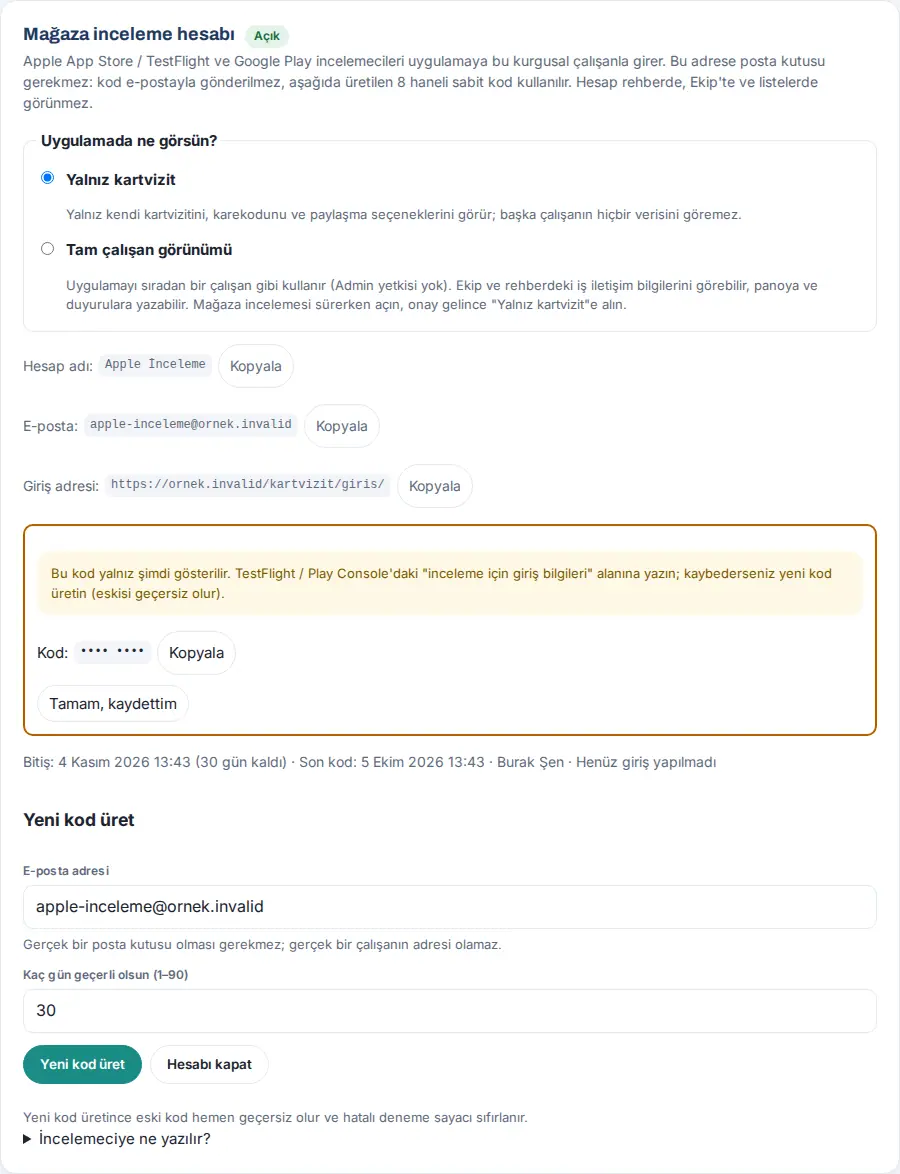
Məsləhət: Yoxlayıcı kodu e-poçtla almır; giriş ekranında E-poçtuma kod göndər düyməsinə toxunduqdan sonra mağaza formasındakı kodu yazır. Ətraflı məlumat üçün bax: 13. İnteqrasiyalar.
Köhnə versiya və ya köhnə məlumat görünür (keş)
Kimlər üçün: İşçi, Admin · Harada: Tətbiq; WordPress → Prozence Workplace → Kurulum · Versiya: 0.25.0 (yoxlama), 0.93.2 (service worker)
| Əlamət | Səbəb | Həll |
|---|---|---|
| Yenilənmədən sonra yeni düymələr görünmür | Tətbiq arxa planda açıq qalıb; yeni versiya növbəti açılışda enir | Tətbiqi tamamilə bağlayıb yenidən açın; kompüterdə səhifəni yeniləyin |
| Dəyişiklik bəzi şəxslərdə görünmür; məzuniyyət qeydi və ya ayrılanın yönləndirilməsi gecikir | Saytın səhifə keşi (hostinq, keş əlavəsi, CDN) köhnə nüsxəni verir | İnzibatçı /kartvizit/ və /wp-json/pzk/ yollarını keşdən kənarda saxlayır |
| Sayfa önbelleği ("Səhifə keşi") Dene düyməsindən sonra "Kartvizit sayfası sunucu önbelleğinden geliyor (…)…" ("Vizit kartı səhifəsi server keşindən gəlir (…)…") | Eyni | Hostinq panelində və ya əlavədə yolları kənarda saxlayın, keşi təmizləyin |
Məsləhət: Quraşdırılmış versiyanı WordPress → Plaginlər siyahısında və ya Prozence ekranlarının altındakı "sürüm …" yazısında görün.
Diqqət: Şəxsə xas tətbiq səhifəsi brauzerdə saxlanılmır; bağlantı olmayanda yalnız məlumat içərməyən "Bağlantı yoxdur" ekranı açılır. Tətbiq səhifəsini server keşinə almayın.
Wallet-ə əlavə et düyməsi yoxdur (Apple Wallet sertifikatı)
Kimlər üçün: İşçi, İT · Harada: Kartım; WordPress → Prozence Workplace → Wallet · Versiya: 0.4.2 (sertifikat yoxlaması 0.90.0)
Əlamət: İşçilər Kartım bölməsində Apple Wallet-ə əlavə et düyməsini görmür. Kurulum ekranında Apple və Google Wallet sətrində "ayarlı ama sertifika açılamıyor" ("ayarlanıb, amma sertifikat açıla bilmir") və ya Apple Wallet sertifikası ("Apple Wallet sertifikatı") sətrində "Çalışanlara Apple Wallet düğmesi gösterilmiyor. …" ("İşçilərə Apple Wallet düyməsi göstərilmir. …") yazılır.
| Əlamət (mesaj) | Səbəb | Həll |
|---|---|---|
| "Sertifika (.p12) açılamadı — şifre yanlış olabilir" ("Sertifikat (.p12) açıla bilmədi — şifrə yanlış ola bilər") | Şifrə yanlışdır və ya sertifikat köhnə şifrələmə ilə ixrac edilib | .p12 şifresi (".p12 şifrəsi") sahəsini yenidən daxil edin; lazım olsa Keychain-dən yenidən ixrac edin |
| "Sertifika ile içindeki özel anahtar eşleşmiyor; …" ("Sertifikatla içindəki xüsusi açar uyğun gəlmir; …") | Açarsız ixrac edilib | Sertifikatı açarı ilə birlikdə seçib yenidən .p12 kimi ixrac edin |
| "Sertifikanın süresi … tarihinde dolmuş. …" ("Sertifikatın müddəti … tarixində bitib. …") | Müddət bitib | Apple Developer-də yeni sertifikat yaradıb yükləyin |
| "Sertifika henüz geçerli değil (…)" ("Sertifikat hələ etibarlı deyil (…)") | Başlanğıc tarixi çatmayıb və ya server saatı yanlışdır | Gözləyin və ya server saatını yoxlayın |
| "Sertifikadaki Pass Type ID (…) ile girilen (…) farklı; …" ("Sertifikatdakı Pass Type ID (…) ilə daxil edilən (…) fərqlidir; …") | İdentifikator uyğun gəlmir | Pass Type ID sahəsinə sertifikatdakı identifikatoru yazın |
Addımlar üçün bax: Apple və Google Wallet.
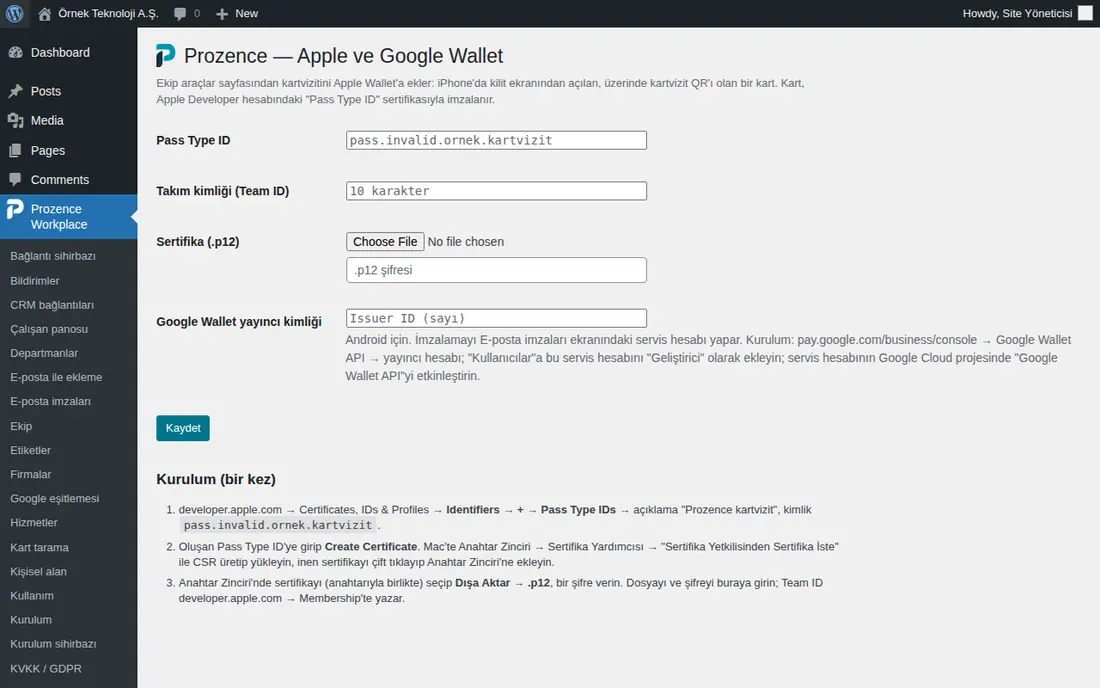
Məsləhət: Sertifikatın bitməsinə 30 gün qalanda xəbərdarlıq gəlir. Özünü yeniləyən kart HTTPS tələb edir; köhnə versiyada əlavə olunan kartı işçi bir dəfə yenidən əlavə edəndə yenilənmələr başlayır.
Diqqət: Sertifikat faylını və şifrəsini dəstək istəyərkən e-poçtla göndərməyin.
Dəstək istəyərkən verilməli məlumatlar
Problemi tez həll etmək üçün dəstək müraciətinizdə bunları yazın:
- Versiya: İnzibatçı üçün WordPress → Plaginlər siyahısındakı Prozence Workplace versiyası (məs. 0.99.45); mobil tətbiqdə tətbiqin versiyası.
- Cihaz və brauzer: məs. "iPhone, Prozence tətbiqi", "iPhone, ana ekrana əlavə olunmuş tətbiq", "Android, Chrome", "Windows, Edge", "Microsoft Teams masaüstü tətbiqi".
- Nə etdiniz: hansı ekranda hansı düyməni basdınız; tarix və saat.
- Mesaj: ekranda çıxan mesajın tam mətni.
- Ekran görüntüsü: problemli ekranın görüntüsü.
- İnzibatçı üçün: Kurulum ekranındakı müvafiq sətrin və Admin → İnteqrasiyalar → Status vərəqindəki nişanın vəziyyəti; varsa "Son xəta" və ya "Son Google xətası" sətri.
Diqqət: Dəstək müraciətində və ekran görüntüsündə fərdi məlumat göndərməyin: müştəri adları və telefonları, işçilərin sağlamlıq və ya məzuniyyət məlumatları, təhvil kodları, giriş kodları, mağaza yoxlama kodu, parollar, API açarları, müştəri gizli sətirləri, xidmət hesabı faylları (JSON), .p8 / .p12 açar və sertifikat faylları. Lazım olsa, bu bölgələri görüntüdə örtün.


