14. Xidmətlərin və insan resurslarının idarə edilməsi
Ekran görüntüləri Prozence-in türkcə interfeysini və uydurma "Örnek Teknoloji A.Ş." məlumatlarını göstərir.
Bu bölmənin böyük hissəsi yeni bölmələrə köçürüldü. İş vaxtı, məzuniyyət, müraciət, poçt, satınalma, təhkim olunmuş əmlak, servis, yemək, rezervasiya, qonaq, təcili vəziyyət və əməyin mühafizəsinin idarə edilməsi indi öz bölmələrində, hər ayarın nə etdiyini və susmaya görə dəyərini göstərən cədvəllərlə izah olunur. Aşağıdakı köçürülmüş başlıqlar köhnə keçidlər işləsin deyə saxlanılıb və sizi yeni yerinə yönləndirir; rolların verilməsi, avtomobil təhkimi, işə uyğunlaşma və əmək haqqı vərəqələri bu bölmədə izah olunmağa davam edir.
İdarəetmə üçün yeni bölmələr:
- 29. İş vaxtının idarə edilməsi: İş vaxtı ayarlarının dörd vərəqi, qeydə alınmış ofislər, ofisdən kənar iş, iş qrafikləri, QR kod ekranı, tabel və əmək haqqı proqramına ötürmə, məkan izləmə
- 30. İşçi məzuniyyətlərinin idarə edilməsi: iş günləri, staj cədvəlləri və bayramlar, məzuniyyət növlərinin qaydaları, avans məzuniyyət, təsdiq axını, qalıqlar, imzalı formanı QR kodla təhvil almaq
- 31. Müraciət, poçt və kuryer, satınalma və inventarın idarə edilməsi: müraciət kateqoriyaları və hədəf müddətlər, hazır cavablar, poçt, satınalma və təhkim olunmuş əmlak ayarları və icazələri
- 32. Servis, yemək, qonaq və fövqəladə halın idarə edilməsi: xidmət modulları və rollar, servis xətləri, yemək menyusu və yeməkxana girişi, rezervasiya, qonaq ayarları, təcili vəziyyət planı və komandalar, Təhlükəsizəm, ƏM bildirişləri, işyeri həkimi
Məsul şəxslərin gündəlik işləri (müraciətlərin icrası, Dəftərxana masası, satınalma təsdiqi, İnventar, resepsiya masası, məzuniyyət və iş vaxtı təsdiqləri) işçilərin də istifadə etdiyi ekranlarda olduğu üçün işçi bölmələrində izah olunur: 21. İşçi məzuniyyətləri, 22. İş vaxtı, 23. Müraciətlər, 24. Bağlama, poçt və satınalma, 26. İclas otağı və ziyarətçilər və 28. İnventar və təhkim olunmuş əmlak. İşçilərin gördüyü ekranlar üçün bax: 07. Şirkətdaxili xidmətlər. Xərc və avansın idarə edilməsi ayrıca bölmədədir: 18. Xərclərin idarə edilməsi və mühasibat.
Kimlər üçün: Admin · Xidmət məsulu · İnsan resursları · Modul adminləri və icraçılar · Şöbə rəhbəri
Bu bölmədə
Bu bölmədə izah olunanlar:
- Rolları vermək
- Avtomobil təhkimi
- Yeni işə uyğunlaşma prosesi başlatmaq
- Sınaq müddətinin qiymətləndirilməsi: Keçdi və ya Xitam verildi
- İşdən ayrılma prosesi: son iş günü, hesablar və cihazlar
- Yeni işçi və işdən ayrılmada öz-özünə başlayan proseslər (iş axınları)
- Ayarlar və şablonlar (işə uyğunlaşma)
- Əmək haqqı vərəqələrini yükləmək və uyğunlaşdırmaq
- Əmək haqqı dövrləri, alınma təsdiqi və audit jurnalı
- Əmək haqqı vərəqəsi üçün uyğunlaşdırma məlumatları: tabel nömrəsi və şəxsiyyət nömrəsi
- Əmək haqqı ayarları: təsdiq, SMS provayderi və Prozon API
- Xərc təsdiqləri
- Komanda tutumu xəbərdarlıq həddi (məzuniyyət)
- Əmlakın qaytarılmasında nasazlıq qeydi ayarı
Yeni bölmələrə köçürilənlər (başlıq sizi yeni yerinə yönləndirən qısa qeydə aparır):
- Xidmətlərin idarə edilməsini açmaq → 32
- Xidmət modullarını aktiv etmək → 32
- Yemək menyusunu daxil etmək → 32
- Yeməkdə iştirakı və menyu qiymətlərini izləmək → 32
- Servis xətlərini təyin etmək → 32
- Canlı servis: sürücü keçidi və sərnişinlərə elan → 32
- Müraciət kateqoriyaları və məsulları → 31
- Daxil olan müraciətlərin icrası (təyinat, cavab, həll) → 23
- Poçt ayarları → 31
- Daxil olan bağlamanı qeyd etmək və təhvil vermək → 24
- Göndərilən bağlama müraciətlərini göndərmək → 24
- Rezervasiya resursları və qaydaları → 32
- Qonaq ayarları və QR kodla özünüqeydiyyat → 32
- Resepsiya ekranı: qonağı içəri buraxmaq → 26
- Az qala qəza və təhlükə bildirişlərinin icrası → 32
- Təhlükəsizlik bildirişi ayarları və hesabatı → 32
- İnventarı qeyd etmək və təhkim etmək → 28
- Təhkim olunmuş əmlakı geri almaq, nasazlıq və itki → 28
- Təhkim olunmuş əmlak ayarları → 31
- Komanda təsdiqləri (şöbə rəhbəri) → 21
- Təsdiq gözləyən məzuniyyətlər (insan resursları) → 30
- İllik məzuniyyət qalıqlarını daxil etmək → 30
- Bütün məzuniyyət müraciətləri və işçi adından məzuniyyət qeydi → 30
- Ayarlar: məzuniyyət növləri və qaydaları, staj cədvəlləri, bayramlar → 30
- Təsdiqlənmiş məzuniyyət forması və QR doğrulaması → 21
- Təsdiqlənmiş məzuniyyətin imzalı formasını təhvil almaq (QR kodla) → 30
- İş vaxtı ayarları: qeyd yolları, ofis şəbəkəsi və QR kod → 29
- Girişdə QR kod ekranı qurmaq → 29
- Məkan izləmə (sahə) ayarları və razılıq sənədləri → 29
- Tabel və iş vaxtı hesabatı → 29
- Təhlükəsizəm yoxlamasını başlatmaq → 32
- Yoxlama lövhəsini izləmək və bitirmək → 32
- Toplanış sahələri və Təhlükəsizəm ayarları → 32
- Təlim nəticələrinə baxmaq → 32
Rolları vermək
Kimlər üçün: Admin · Harada: Admin → İnsanlar və səlahiyyətlər → İnsanlar və icazələr · Versiya: 0.55.0 (modul rolları 0.74.0)
Nə üçündür: Hər xidməti kimin idarə edəcəyini və kimin icra edəcəyini müəyyən edir. Bu bölmədəki ekranları şəxs yalnız rolu varsa görür.
- Xidmət məsulu (vəzifə icazəsi): Admin → Xidmətlər bölməsinin hamısını idarə edir (modullar, yemək, servis, avtomobil və xidmət modullarının ayarları).
- Fövqəladə hal məsulu (vəzifə icazəsi): Təhlükəsizəm yoxlamasını başladır, izləyir və bitirir.
- Modul icazələri cədvəli: müraciətlər, poçt, rezervasiya, qonaqlar, iş vaxtı, işə uyğunlaşma, ƏM bildirişi (işyeri həkiminin idarə edilməsi də bu modulun rolları ilə aparılır), təhkim olunmuş əmlak, məzuniyyət müraciətləri, əmək haqqı, satınalma və Təhlükəsizəm (təcili vəziyyət) üçün Modul admini (ayarlar), İcraçı (qeydləri işləyir, bildiriş alır) və Müşahidəçi (yalnız oxumaq) rolları. Hazır paket düymələri (İnsan resursları, İnzibati işlər, Resepsiya, ƏM komandası) tez-tez istifadə olunan rolları bir kliklə verir.
Addımlar və rolların modul-modul mənası üçün bax: 10. İdarəetmə və quraşdırma və Modul rolları (icazə cədvəli).
Məsləhət: Şöbə rəhbərinə ayrıca rol verməyiniz lazım deyil. Təşkilat sxemində bir işçinin rəhbəri olan şəxs həmin işçinin məzuniyyət və iş vaxtı düzəlişi müraciətlərini avtomatik təsdiqləyir (bax: Şöbə və rəhbər təyin etmək).
Xidmətlərin idarə edilməsini açmaq
Admin → Xidmətlər ekranını açmağı və kimin hansı vərəqi gördüyünü izah edir. Bu tapşırıq 32. Servis, yemək, qonaq və fövqəladə halın idarə edilməsi bölməsinə köçürüldü; bax: Xidmətlərin idarə edilməsini açmaq. Həmçinin bax: 31. Müraciət, poçt və kuryer, satınalma və inventarın idarə edilməsi: Ayar ekranlarını açmaq.
Xidmət modullarını aktiv etmək
Yemək, servis və avtomobil təhkimi modullarını və yemək / servis əlavə xüsusiyyətlərini aktiv edirsiniz. Bu tapşırıq 32. Servis, yemək, qonaq və fövqəladə halın idarə edilməsi bölməsinə köçürüldü; bax: Xidmət modullarını aktiv etmək (Ümumi).
Yemək menyusunu daxil etmək
Ayın menyusunu gün-gün və ya CSV faylından daxil edirsiniz. Bu tapşırıq 32. Servis, yemək, qonaq və fövqəladə halın idarə edilməsi bölməsinə köçürüldü; bax: Yemək menyusunu daxil etmək.
Yeməkdə iştirakı və menyu qiymətlərini izləmək
Gündəlik gözlənilən nəfər sayını və menyu qiymətlərini izləyirsiniz. Bu tapşırıq 32. Servis, yemək, qonaq və fövqəladə halın idarə edilməsi bölməsinə köçürüldü; bax: Yeməkdə iştirakı və menyu qiymətlərini izləmək.
Servis xətlərini təyin etmək
Servis xətlərini, nəqliyyat vasitələrini, sürücüləri və dayanacaq saatlarını daxil edirsiniz. Bu tapşırıq 32. Servis, yemək, qonaq və fövqəladə halın idarə edilməsi bölməsinə köçürüldü; bax: Servis xətlərini təyin etmək və Bugünkü reysləri izləmək.
Canlı servis: sürücü keçidi və sərnişinlərə elan
Sürücüyə giriş tələb etməyən keçidi verir, sərnişinlərə gecikmə və ya ləğv elanı göndərirsiniz. Bu tapşırıq 32. Servis, yemək, qonaq və fövqəladə halın idarə edilməsi bölməsinə köçürüldü; bax: Sürücü keçidi və sərnişinlərə elan. Həmçinin bax: 25. Servis və yeməkxana: Sürücü ekranı: reys, dayanacaq və sərnişinlər.
Avtomobil təhkimi
Kimlər üçün: Xidmət məsulu · Harada: Admin → Xidmətlər → Avtomobil · Versiya: 0.52.0 (təhkim olunmuş əmlakla əlaqə 1.1.8)
Nə üçündür: Şirkət avtomobili verilmiş işçinin nömrə nişanını və təkər, texniki xidmət, texniki baxış, sığorta, kasko tarixlərini daxil edirsiniz. Tarix yaxınlaşanda işçiyə və inzibati işlərə xatırlatma gedir. İşçi yalnız öz avtomobilini görür, dəyişə bilməz. Təhkim olunmuş əmlak modulu aktivdirsə, təhkim edilən avtomobil avtomatik olaraq işçinin təhkim olunmuş əmlakına düşür (1.1.8).
Başlamazdan əvvəl: Avtomobil təhkimi modulu aktiv olmalıdır. Söndürülü olanda bölmənin başında "Avtomobil təhkimi söndürülüb; işçilərə görünmür və xatırlatma getmir. Yuxarıdan aktivləşdirin." yazılır. Avtomobillərin təhkim olunmuş əmlaka düşməsi üçün Təhkim olunmuş əmlak modulu və Ümumi tabındakı Təhkim edilən avtomobili işçinin zimmətinə yaz (Zimmət modulu açıqdırsa; təhkim götürüləndə geri) ayarı aktiv olmalıdır (standart olaraq açıq; bax: 32. Servis, yemək, qonaq və fövqəladə halın idarə edilməsi).
- + Avtomobil əlavə et düyməsinə klikləyin.
- — İşçi seçin — siyahısından işçini seçin.
- Nömrə nişanı (34 ABC 123) və Marka / model xanalarını doldurun.
- Tarixləri daxil edin: Təkər dəyişimi (yanındakı siyahıdan Qış təkərlərinə keçid və ya Yay təkərlərinə keçid), Planlı texniki xidmət (tarix və ya kilometr; və ya km xanası), Texniki baxış, İcbari sığorta, Kasko.
- İstəsəniz Qeyd yazın.
- Təhkim olunmuş əmlak modulu aktivdirsə, Zimmətə yaz qutusunu işarəli saxlayın və Təhvil verilənlər (qeydiyyat, açar, ehtiyat açar…) xanasına avtomobillə birlikdə verilənləri yazın (1.1.8).
- Avtomobilləri yadda saxla düyməsinə klikləyin. "Avtomobillər yadda saxlanıldı. 1 avtomobil zimmətə yazıldı." mesajı görünür.
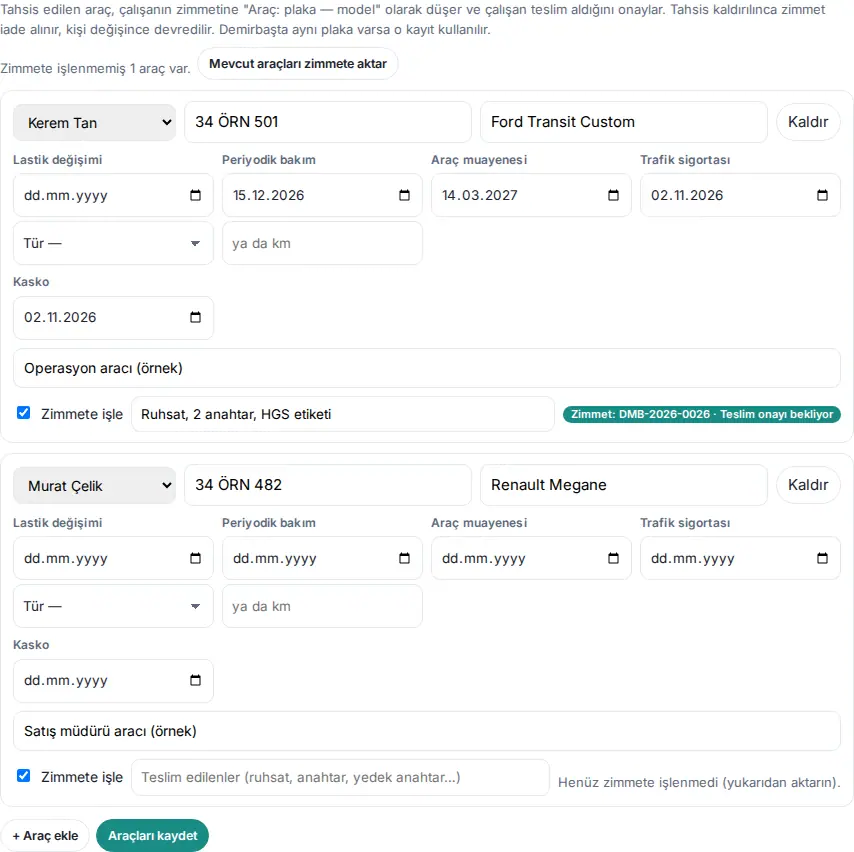
Nəticə (1.1.8): Avtomobil işçinin təhkim olunmuş əmlakına "Araç: 34 ÖRN 501 — Ford Transit Custom" ("Avtomobil: …") adı ilə, növü Avtomobil və seriya nömrəsi nömrə nişanı olaraq düşür; sətirdə "Zimmət: DMB-2026-0026 · Təhvil təsdiqi gözlənilir" kimi nişan görünür. Şirkətin təhkim ayarında təhvil təsdiqi aktivdirsə, işçi "Təhvil aldım" deyir (bax: 28. İnventar və təhkim olunmuş əmlak). İnventarda eyni nömrə nişanlı qeyd varsa, yeni qeyd açılmır, həmin qeyddən istifadə olunur.
Təhkimi dəyişdirmə: Təhkimi götürmək üçün sətirdəki Sil düyməsinə klikləyib yadda saxlayın; təhkim olunmuş əmlak geri alınır (anbara qayıdır). Avtomobili başqa işçiyə versəniz, təhkim əvvəlkindən geri alınıb yenisinə ötürülür (iki bildiriş, bir qeyd). Zimmətə yaz işarəsini götürsəniz, təhkim geri alınır və əlaqə kəsilir. Yadda saxladıqdan sonra mesajda yazılan, geri alınan və xəbərdarlıqlı avtomobillər sayılır (məs. "1 zimmet iade alındı" — "1 təhkim geri alındı"). Nişanda "(çalışanda değil)" ("işçidə deyil") yazılırsa, təhkim olunmuş əmlak ekranında avtomobil başqasına verilib və ya geri alınıb; təhkim bundan təsirlənmir.
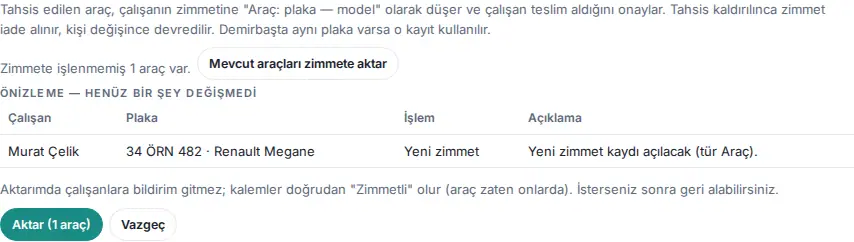
Mövcud avtomobilləri təhkim olunmuş əmlaka köçürmə (1.1.8): 1.1.8-dən əvvəl təhkim edilmiş avtomobillər avtomatik olaraq təhkim olunmuş əmlaka yazılmır. Bölmənin başında "Zimmətə yazılmamış 1 avtomobil var." yazılırsa:
- Mövcud avtomobilləri zimmətə köçür düyməsinə klikləyin. Önbaxış — hələ heç nə dəyişməyib cədvəli açılır: İşçi, Nömrə nişanı, Əməliyyat (Yeni zimmət, İnventarla uyğunlaşdı, Artıq zimmətindədir və ya Ötürüləcək) və Təsvir.
- Cədvəli yoxlayın və Köçür (1 avtomobil) düyməsinə klikləyin. "1 avtomobil zimmətə köçürüldü." mesajı görünür. Köçürmədə işçilərə bildiriş getmir; əşyalar birbaşa "Təhkim olunub" statusunu alır.
- Səhv köçürmüsünüzsə, Son köçürməni geri al düyməsinə klikləyib təsdiqləyin: köçürmədə açılan qeydlər silinir, uyğunlaşdırılan qeydlər əvvəlki vəziyyətinə qayıdır. Köçürmədən sonra üzərində əməliyyat aparılmış qeydlər ötürülür.
Məsləhət: Vaxtı keçmiş tarixlərin yanında keçib, yaxınlaşanların yanında yaxınlaşır yazılır. Təhkim olunmuş avtomobilin təfərrüatında Avtomobil məlumatları altında bu tarixlər qalan günlərlə görünür.
Tez-tez edilən səhvlər:
- "Hər avtomobil üçün işçi və nömrə nişanı daxil edin (təhkimi ləğv etmək üçün Sil)."
- "Bir işçiyə yalnız bir avtomobil təhkim edilə bilər."
- İtmiş və ya silinmiş inventar qeydi ilə eyni nömrə nişanlı avtomobil təhkim olunmuş əmlaka yazılmır; təhkim yenə yadda saxlanılır və xəbərdarlıq siyahıya düşür.
Diqqət: Əlaqə birtərəflidir: təhkim olunmuş əmlak ekranında avtomobili geri almaq təhkimi ləğv etmir; təhkim bu ekrandan dəyişdirilir. İşçi "Təhvil almadım" desə, qeyd anbara qayıdır və eyni sətir yenidən yadda saxlananda təkrar göndərilmir; yenidən göndərmək üçün Zimmətə yaz işarəsini götürüb yenidən qoyun və ya inventar məsulu təhkim etsin. Avtomobil qeydini və köçürməni yalnız Admin və xidmət məsulu edir.
Müraciət kateqoriyaları və məsulları
Müraciət kateqoriyalarını, məsullarını və hədəf həll müddətlərini müəyyən edirsiniz. Bu tapşırıq 31. Müraciət, poçt və kuryer, satınalma və inventarın idarə edilməsi bölməsinə köçürüldü; bax: Müraciət ayarları: kateqoriyalar və hədəf müddətlər, Hazır cavabları təyin etmək və Müraciətlər üçün icazə vermək.
Daxil olan müraciətlərin icrası (təyinat, cavab, həll)
Daxil olan müraciətləri öz üzərinizə götürür, müraciət sahibi ilə yazışır, məlumat istəyir və həll edirsiniz. Bu tapşırıq 23. Müraciətlər bölməsinə köçürüldü; bax: Daxil olan müraciətlər siyahısı (müraciətləri icra edənlər), Müraciəti öz üzərinə götürmək və cavab yazmaq, Müraciət sahibindən məlumat istəmək, Müraciəti yekunlaşdırmaq, prioriteti və mövzunu dəyişmək və Xülasə lövhəsi: həll müddətləri.
Poçt ayarları
Təhvil yerini, xatırlatmanı, saxlama müddətini, məsulları və kuryer şirkətlərini müəyyən edirsiniz. Bu tapşırıq 31. Müraciət, poçt və kuryer, satınalma və inventarın idarə edilməsi bölməsinə köçürüldü; bax: Poçt ayarları və Poçt üçün icazə vermək.
Daxil olan bağlamanı qeyd etmək və təhvil vermək
Daxil olan göndərişlər artıq ayrıca Dəftərxana masası ekranında qeyd olunur və təhvil kodu ilə təhvil verilir. Bu tapşırıq 24. Bağlama, poçt və satınalma bölməsinə köçürüldü; bax: Dəftərxana masasını açmaq, Daxil olan göndərişi qeyd etmək, Göndərişi təhvil vermək və Poçt jurnalı: daxil olan və göndərilən.
Göndərilən bağlama müraciətlərini göndərmək
İşçilərin göndəriş müraciətlərini daşıyıcıya və ya kuryerə verirsiniz; köhnə Hazırlanır düyməsinin yerində artıq Poçt şöbəsinə alındı var. Bu tapşırıq 24. Bağlama, poçt və satınalma bölməsinə köçürüldü; bax: Göndərilən göndəriş müraciətlərini icra etmək.
Rezervasiya resursları və qaydaları
Rezerv edilə bilən iclas otaqlarını və park yerlərini, rezervasiya saatlarını və limitlərini müəyyən edirsiniz. Bu tapşırıq 32. Servis, yemək, qonaq və fövqəladə halın idarə edilməsi bölməsinə köçürüldü; bax: Rezervasiya resursları və qaydaları və Google Təqvim sinxronizasiyası.
Qonaq ayarları və QR kodla özünüqeydiyyat
Qonaq qeydiyyatını, saxlama müddətini, məlumatlandırma mətnini və QR kodla özünüqeydiyyatı ayarlayırsınız. Bu tapşırıq 32. Servis, yemək, qonaq və fövqəladə halın idarə edilməsi bölməsinə köçürüldü; bax: Qonaq ayarları, qarşılama və çıxış. Həmçinin bax: 26. İclas otağı və ziyarətçilər: QR kodla özünüqeydiyyat (qonaq).
Resepsiya ekranı: qonağı içəri buraxmaq
Resepsiyada gözlənilən qonağı içəri buraxır, xəbərsiz gələni qeyd edir və çıxışını edirsiniz. Bu tapşırıq 26. İclas otağı və ziyarətçilər bölməsinə köçürüldü; bax: Resepsiya masası: qonağı içəri buraxmaq, Qonağın çıxışını etmək, Hazırda içəridə kimlər var və Resepsiya: Bu gün siyahısı və Jurnal.
Az qala qəza və təhlükə bildirişlərinin icrası
Daxil olan ƏM bildirişlərini nəzərdən keçirir, riski qiymətləndirir, düzəldici tədbir açır və bağlayırsınız. Bu tapşırıq 32. Servis, yemək, qonaq və fövqəladə halın idarə edilməsi bölməsinə köçürüldü; bax: Az qala qəza və təhlükə bildirişlərinin icrası.
Təhlükəsizlik bildirişi ayarları və hesabatı
ƏM bildirişini aktiv edir, anonim bildirişi və yer təkliflərini ayarlayırsınız. Bu tapşırıq 32. Servis, yemək, qonaq və fövqəladə halın idarə edilməsi bölməsinə köçürüldü; bax: Təhlükəsizlik bildirişi ayarları. Həmçinin bax: 19. Hesabatlar: Hesabatlarda əməyin mühafizəsi və təhlükəsizlik vərəqi.
İnventarı qeyd etmək və təhkim etmək
İnventar artıq soldakı menyuda ayrıca İnventar ekranındadır; əşyanı orada qeyd edir və işçiyə təhkim edirsiniz. Bu tapşırıq 28. İnventar və təhkim olunmuş əmlak bölməsinə köçürüldü; bax: İnventar ekranı, İnventarı qeyd etmək, İnventarı təhkim etmək, Excel və ya CSV faylından idxal və QR etiket çap etmək.
Təhkim olunmuş əmlakı geri almaq, nasazlıq və itki
Əşyanı geri qəbul edir, vəziyyətini dəyişirsiniz; itki, zədə və nasazlıq artıq hadisə kimi bildirilir və yekunlaşdırılır. Bu tapşırıq 28. İnventar və təhkim olunmuş əmlak bölməsinə köçürüldü; bax: İnventarın təfərrüatı: geri alma, status və redaktə, Hadisələri izləmə, Hadisəni baxışa götürmə və Hadisəni nəticələndirmə: xərc və təqsir qiymətləndirməsi.
Təhkim olunmuş əmlak ayarları
Təhkim olunmuş əmlak modulunu, təhvil təsdiqini, zəmanət xatırlatmasını və saxlama müddətini ayarlayırsınız. Bu tapşırıq 31. Müraciət, poçt və kuryer, satınalma və inventarın idarə edilməsi bölməsinə köçürüldü; bax: Təhkim olunmuş əmlak ayarları və xüsusi kateqoriyalar və Təhkim olunmuş əmlak üçün icazə vermək. Qaytarmada "Zədəli" və ya "İşləmir" seçiləndə nasazlıq qeydinin açılıb-açılmayacağı (1.5.0) üçün bax: Əmlakın qaytarılmasında nasazlıq qeydi ayarı.
Komanda təsdiqləri (şöbə rəhbəri)
Şöbə rəhbəri kimi komandanızın məzuniyyət müraciətlərini və iş vaxtı düzəlişlərini təsdiqləyirsiniz. Bu tapşırıq 21. İşçi məzuniyyətləri bölməsinə köçürüldü; bax: Rəhbər kimi məzuniyyəti təsdiqləmək. Həmçinin bax: 22. İş vaxtı: Komandam: komandanın bugünkü vəziyyəti və düzəliş təsdiqi.
Təsdiq gözləyən məzuniyyətlər (insan resursları)
Rəhbərin təsdiqlədiyi məzuniyyət müraciətlərinə İR olaraq son təsdiqi verirsiniz. Bu tapşırıq 30. İşçi məzuniyyətlərinin idarə edilməsi bölməsinə köçürüldü; bax: Təsdiq axını və insan resursları təsdiqi və Təsdiqləyənləri və müşahidəçiləri təyin etmək. 1.5.0-dan bəri İR addımındakı təsdiq kartında da komanda tutumu qutusu var (bax: Komanda tutumu xəbərdarlıq həddi (məzuniyyət)).
İllik məzuniyyət qalıqlarını daxil etmək
İşçilərin açılış qalığını daxil edir, qalığı sonradan düzəldirsiniz. Bu tapşırıq 30. İşçi məzuniyyətlərinin idarə edilməsi bölməsinə köçürüldü; bax: İllik məzuniyyət qalıqlarını daxil etmək və düzəltmək.
Bütün məzuniyyət müraciətləri və işçi adından məzuniyyət qeydi
Bütün məzuniyyət müraciətlərini süzgəcdən keçirir, təsdiqlənmiş məzuniyyəti ləğv edir və ya işçi adından məzuniyyət qeyd edirsiniz. Bu tapşırıq 30. İşçi məzuniyyətlərinin idarə edilməsi bölməsinə köçürüldü; bax: Bütün müraciətlər, ləğv və işçi adından məzuniyyət qeydi.
Ayarlar: məzuniyyət növləri və qaydaları, staj cədvəlləri, bayramlar
Məzuniyyət modulunun ayarları (iş günləri, staj cədvəlləri, rəsmi bayramlar, məzuniyyət növlərinin qaydaları, keçirmə və avans məzuniyyət) artıq ayrı tapşırıqlarda izah olunur. Bu tapşırıq 30. İşçi məzuniyyətlərinin idarə edilməsi bölməsinə köçürüldü; bax: Ayarları açmaq (məzuniyyət modulu), İş günləri, staj cədvəlləri və rəsmi bayramlar, Ödənişli və ödənişsiz məzuniyyət növlərinin qaydaları və Keçirmə, avans məzuniyyət və geriyə dönük müraciət. Təsdiqləyənə göstərilən komanda tutumu xəbərdarlığının həddi (1.5.0) üçün bax: Komanda tutumu xəbərdarlıq həddi (məzuniyyət).
Təsdiqlənmiş məzuniyyət forması və QR doğrulaması
Təsdiqlənən məzuniyyət üçün çap oluna bilən, QR kodlu A4 forma yaranır; QR kod formanın sistemdəki qeydlə eyni olduğunu göstərir. Bu tapşırıq 21. İşçi məzuniyyətləri bölməsinə köçürüldü; bax: Təsdiqlənmiş məzuniyyət formasını çap etmək və imzalamaq və Formanı QR kodla doğrulamaq. Həmçinin bax: 30. İşçi məzuniyyətlərinin idarə edilməsi: Formanın imzalı təhvilinin izlənməsi.
Təsdiqlənmiş məzuniyyətin imzalı formasını təhvil almaq (QR kodla)
İşçinin gətirdiyi imzalı formanın şəklini çəkirsiniz; formadakı QR koddan məzuniyyət tapılır və təhvil alındı kimi qeyd olunur. Bu tapşırıq 30. İşçi məzuniyyətlərinin idarə edilməsi bölməsinə köçürüldü; bax: Formanı QR kodla təhvil almaq (insan resursları) və Formanın imzalı təhvilinin izlənməsi.
İş vaxtı ayarları: qeyd yolları, ofis şəbəkəsi və QR kod
İş vaxtı ayarları 0.99.45-də dörd vərəqə bölündü: Ümumi, İş yerləri, İş qrafiki, Nahar fasiləsi və suallar. Bu tapşırıq 29. İş vaxtının idarə edilməsi bölməsinə köçürüldü; bax: İş vaxtı ayarlarını açmaq, Ümumi vərəq, İş yerləri: ofislərdə şirkətin susmaya görə qaydası, Qeydə alınmış ofisi redaktə etmək, ofisə xas giriş qaydası və silmə, Ofisdən kənar iş: evdən, uzaqdan, sahədə və İş qrafikləri və təyinat ardıcıllığı.
Girişdə QR kod ekranı qurmaq
Ofis girişindəki planşetdə 30 saniyədən bir dəyişən QR kodu göstərir, ekranı şifrə ilə qoruyursunuz. Bu tapşırıq 29. İş vaxtının idarə edilməsi bölməsinə köçürüldü; bax: Girişdə QR kod ekranı qurmaq və şifrələmək.
Məkan izləmə (sahə) ayarları və razılıq sənədləri
Sahə işçilərinin məkan izləməsini aktiv edir, qaydaları müəyyən edir və imzalı razılıq sənədlərini qeyd edirsiniz. Bu tapşırıq 29. İş vaxtının idarə edilməsi bölməsinə köçürüldü; bax: Məkan izləmə (sahə) ayarları və razılıq sənədləri.
Tabel və iş vaxtı hesabatı
Aylıq tabeli görür, CSV və ya Excel kimi yükləyir və əmək haqqı proqramına ötürürsünüz. Bu tapşırıq 29. İş vaxtının idarə edilməsi bölməsinə köçürüldü; bax: Tabel və əmək haqqı proqramına ötürmə. Həmçinin bax: 19. Hesabatlar: Hesabatlarda iş vaxtı vərəqi.
Yeni işə uyğunlaşma prosesi başlatmaq
Kimlər üçün: İR, Admin · Harada: Lövhə → Şəxsi bölmə → İşə uyğunlaşma → Proseslər · Versiya: 0.69.0, 0.96.1 (1.3.2-də, 1.7.0-da yeniləndi)
Nə üçündür: Yeni başlayan (və ya ayrılan) işçi üçün tapşırıq siyahısı başladırsınız. Tapşırıqlar məsullarına (İR, İT, inzibati işlər, rəhbər, yol yoldaşı, işçinin özü) tarixləri ilə paylanır. Şirkətiniz iş axınlarını açıbsa, proses şəxs qeydi açılanda və ya "İşdən çıxıb" işarələnəndə öz-özünə də başlayır (1.7.0; bax: Yeni işçi və işdən ayrılmada öz-özünə başlayan proseslər (iş axınları)).
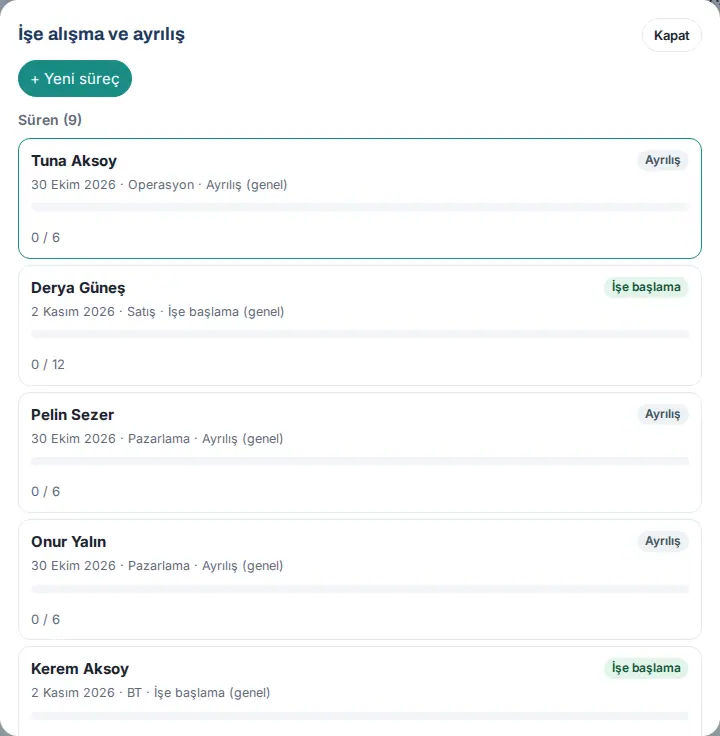
- İşə uyğunlaşma qutusunda Proseslər düyməsinə klikləyin. İşə uyğunlaşma və işdən ayrılma pəncərəsində Davam edən proseslər növü (İşə başlama və ya İşdən ayrılma), tarixi, şöbəsi, şablonu, irəliləyişi və gecikmiş tapşırıqların sayı ilə siyahılanır. İşdən ayrılma proseslərində tarix son iş günüdür.
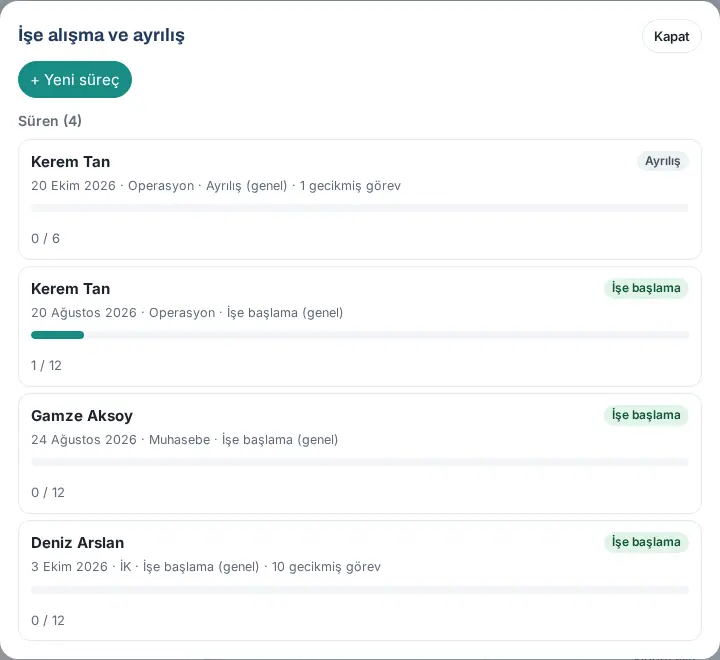
- + Yeni proses düyməsinə klikləyin.
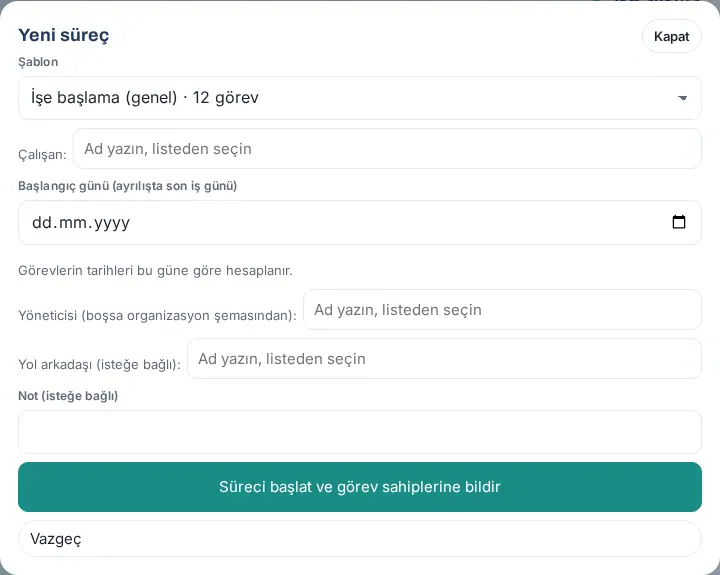
- Şablon siyahısından şablonu seçin (məs. "İşe başlama (genel) · 12 tapşırıq" və ya "Ayrılış (genel) · 6 tapşırıq"; şablon adları məlumatdır və türkcə qalır: "İşə başlama (ümumi)", "İşdən ayrılma (ümumi)").
- İşçi: xanasına ad yazıb siyahıdan seçin. Şablonlara şöbə və ya vəzifə uyğunluğu verilibsə, işçiyə uyğun şablon avtomatik seçilir və altında "Şablon işçinin şöbəsinə görə seçildi; dəyişə bilərsiniz." kimi qeyd çıxır; başqa şablon seçə bilərsiniz (1.3.2).
- Başlanğıc günü (işdən ayrılmada son iş günü) tarixini seçin. Tapşırıq tarixləri bu günə görə hesablanır.
- İstəsəniz Rəhbəri (boşdursa təşkilat sxemindən): və Yol yoldaşı (istəyə bağlı): şəxslərini seçin, Qeyd (istəyə bağlı) yazın.
- Prosesi başlat və tapşırıq sahiblərinə bildir düyməsinə klikləyin.
Məsləhət: Üzərinizə düşən tapşırıqlar qutunun Tapşırıqlarınız siyahısında tarix və gecikmə ilə görünür; bitəndə işarələyin. Qısa kartda ilk 3 tapşırıq görünür; hamısı üçün Hamısını aç düyməsinə klikləyin. Bir prosesə klikləyəndə bütün addımlar açılır; lazım olsa Prosesi bağla → Bəli, bağla ilə bağlayırsınız. Yeni işçinin gördüyü ekran üçün bax: 07. Şirkətdaxili xidmətlər.
Tez-tez edilən səhvlər:
- "İşçini siyahıdan seçin." / "Tarixi seçin."
- "Bu çalışan için açık bir işe başlama süreci zaten var." ("Bu işçi üçün artıq açıq işə başlama prosesi var."; işdən ayrılma üçün "… açık bir ayrılış süreci zaten var."): eyni işçiyə eyni növdən ikinci proses açılmır; əvvəlcə açıq prosesi tamamlayın və ya bağlayın.
Sınaq müddətinin qiymətləndirilməsi: Keçdi və ya Xitam verildi
Kimlər üçün: Yeni işçinin rəhbəri · İR · Harada: Lövhə → Şəxsi bölmə → İşə uyğunlaşma → proses → Deneme süresi değerlendirmesi ("Sınaq müddətinin qiymətləndirilməsi") · Versiya: 1.3.2
Nə üçündür: İşə başlama prosesindəki "Deneme süresi değerlendirmesi" tapşırığı sınaq müddətinin son iş gününə qoyulur (müddət İşə uyğunlaşma ayarlarındakı Sınaq müddəti (ay; 1–4) dəyəridir). Tapşırığı tamamlayarkən nəticəni yadda saxlayırsınız; sınaq müddəti uzadıla bilmədiyi üçün qərar bu tarixə qədər verilməlidir.
Xəbərdarlıqlar: Sınaq müddətinin bitməsinə 14 və 7 gün qalmış işçinin rəhbərinə (yoxdursa, tapşırığın sahibinə) və İR-ə "Sınaq müddəti bitir: <ad>" bildirişi gedir. Son 14 gündə tapşırıq sətrində "Sınaq müddətinin bitməsinə 7 gün qaldı." (son gün "Bu gün sınaq müddətinin son günüdür.") yazılır. İşə uyğunlaşma məsullarının Bu gün ekranında "14 gün ərzində sınaq müddəti bitən:" sətri görünür.
- Prosesi açın və Deneme süresi değerlendirmesi tapşırığını tapın. Tapşırığın altında Sınaq müddətinin nəticəsi: və iki düymə var. Düymələrin altında "Türkiyə Əmək Qanunu, m.15: sınaq müddəti ən çox 2 aydır; yalnız kollektiv müqavilə ilə 4 aya qədər uzadıla bilər. Qiymətləndirmədə müddət uzadılmır." qeydi yazılır (1.4.3-də yeniləndi).
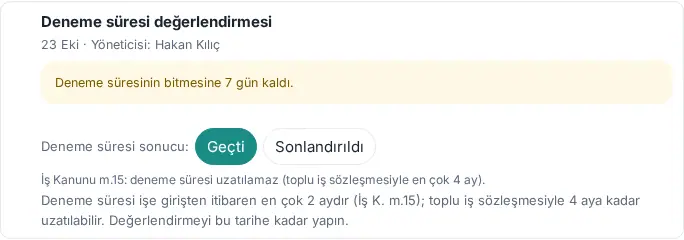
- İşçi sınaq müddətini keçibsə, Keçdi düyməsinə klikləyin. ""Keçdi" nəticəsi yadda saxlanılsın?" sualında istəsəniz Qeyd yazın və Yadda saxla düyməsinə klikləyin.
- Əmək müqaviləsinə sınaq müddətində xitam verilirsə, Xitam verildi düyməsinə klikləyin. Ayrılma üzrə son iş günü xanası açılır; standart olaraq sınaq müddətinin son günüdür. Lazım olsa dəyişin və Davam düyməsinə klikləyin.
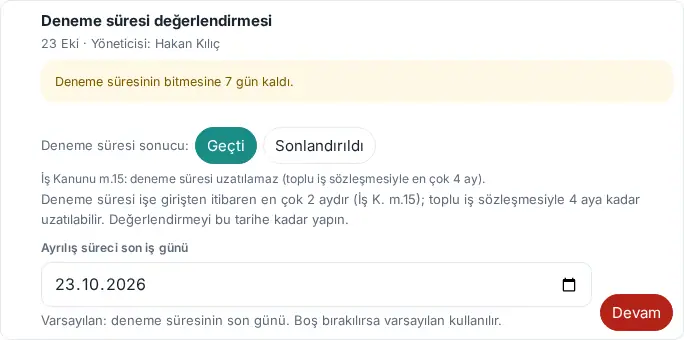
- "Sınaq müddətinin nəticəsi "Xitam verildi" kimi yadda saxlanılsın? Xitam sınaq müddəti ərzində verilməlidir; İR-ə bildirilir və işdən ayrılma prosesi avtomatik başlayır." sualında istəsəniz Qeyd yazın və Yadda saxla düyməsinə klikləyin.
Nəticə: Tapşırıq tamamlanır və altında "Nəticə: Keçdi" və ya "Nəticə: Xitam verildi" yazılır. Nəticə İR-ə, prosesi başladana və rəhbərə bildirilir (yadda saxlayan istisna olmaqla). Xitam verildi seçildikdə əlavə olaraq işçiyə uyğun işdən ayrılma şablonu ilə işdən ayrılma prosesi başlayır və "Ayrılma prosesi başladıldı." mesajı görünür; bax: İşdən ayrılma prosesi: son iş günü, hesablar və cihazlar.
Məsləhət: Səhv nəticə yadda saxlamısınızsa, tapşırığın işarəsini götürün; nəticə silinir. Avtomatik açılan işdən ayrılma prosesi bağlanmır, lazım olsa onu Prosesi bağla ilə bağlayın.
Tez-tez edilən səhvlər:
- "Sınaq müddətinin nəticəsini seçin: Keçdi və ya Xitam verildi.": sınaq tapşırığı qutucuqla deyil, nəticə düymələri ilə tamamlanır.
- "Son iş günü işe başlama gününden (…) önce olamaz." ("Son iş günü işə başlama günündən (…) əvvəl ola bilməz.") / "Tarix bu gündən ən çox 60 gün əvvəl və ya 180 gün sonra ola bilər."
- "Bu tapşırığı yalnız sahibi, rəhbər və ya İR qeyd edə bilər."
Diqqət: İşçinin artıq açıq işdən ayrılma prosesi varsa, yenisi açılmır; seçdiyiniz son iş günü də tətbiq olunmur, son iş gününü həmin prosesdə dəyişin. Uyğun işdən ayrılma şablonu və ya işə uyğunlaşma məsulu yoxdursa, proses açılmır; bildirişdə "Ayrılma prosesini başlatmağı unutmayın." yazılır, prosesi əl ilə başladın. Tətbiq xitamın özünü həyata keçirmir; xitam bildirişini Türkiyə Əmək Qanununa (İş Kanunu) görə ayrıca edin.
İşdən ayrılma prosesi: son iş günü, hesablar və cihazlar
Kimlər üçün: İR · İşə uyğunlaşma məsulu · Prosesin rəhbəri · İT · Harada: Lövhə → Şəxsi bölmə → İşə uyğunlaşma → Proseslər → işdən ayrılma prosesi · Versiya: 1.3.2 (təhkim siyahısı və əl ilə tamamlama 1.4.3-də yeniləndi)
Nə üçündür: İşdən ayrılan işçinin işlərinin təhvil-təslimini, çıxış müsahibəsini, hesablarının bağlanmasını və təhkim olunmuş əmlakının qaytarılmasını tapşırıq-tapşırıq izləyirsiniz. Tapşırıq tarixləri son iş gününə görə hesablanır.
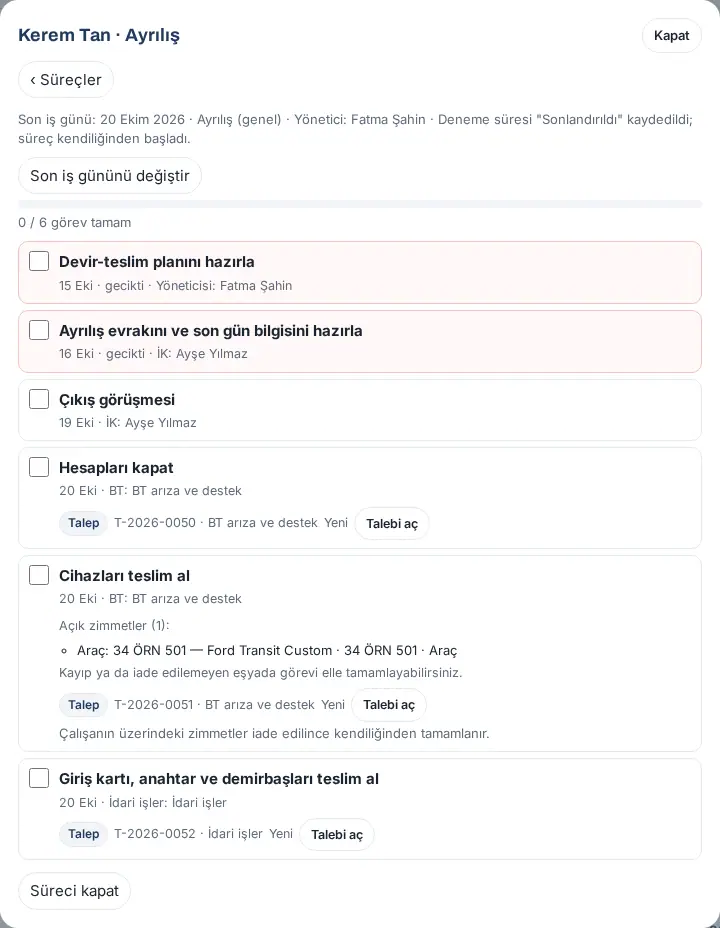
- Proseslər siyahısında İşdən ayrılma etiketli prosesə klikləyin. Yuxarıda "Sonuncu iş günü: 20 oktyabr 2026 · Ayrılış (genel) · Rəhbər: …" yazılır. Sınaq müddətindən açılan prosesdə "Deneme süresi "Sonlandırıldı" kaydedildi; süreç kendiliğinden başladı." ("Sınaq müddəti "Xitam verildi" kimi yadda saxlanıldı; proses avtomatik başladı.") qeydi də görünür.
- Son iş günü dəyişibsə, Son iş gününü dəyiş düyməsinə klikləyin, Yeni sonuncu iş günü seçin və yadda saxlayın. "Son iş günü dəyişdirildi." mesajı görünür. Tamamlanmamış tapşırıqların tarixləri yeni günə görə yenidən hesablanır; tamamlanmış tapşırıqlara toxunulmur.
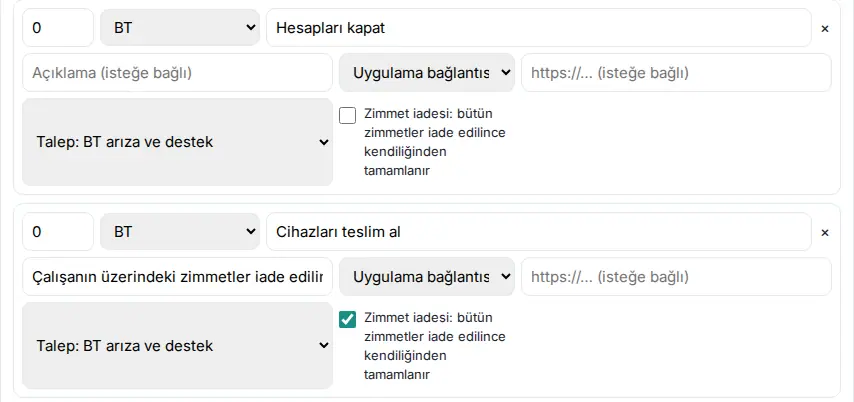
- Standart Ayrılış (genel) ("İşdən ayrılma (ümumi)") şablonunda altı tapşırıq var: Devir-teslim planını hazırla ("Təhvil-təslim planını hazırla"; rəhbər, 5 gün əvvəl), Ayrılış evrakını ve son gün bilgisini hazırla ("Ayrılma sənədlərini və son gün məlumatını hazırla"; İR, 3 gün əvvəl), Çıkış görüşmesi ("Çıxış müsahibəsi"; İR, 1 gün əvvəl), Hesabları bağla (İT, son gün), Cihazları təhvil al (İT, son gün) və Giriş kartı, anahtar ve demirbaşları teslim al ("Giriş kartını, açarı və inventarı təhvil al"; inzibati işlər, son gün).
- Cihazları təhvil al tapşırığında işçinin açıq təhkimləri bir dəfə siyahılanır ("Açıq təhvillər (1):"); hər sətirdə əşyanın adı, seriya nömrəsi və ya nömrə nişanı və növü (məs. "Araç", nəqliyyat vasitəsi) yazılır (1.4.3). Bu tapşırığı əl ilə işarələməyiniz lazım deyil: bütün təhkimlər 28. İnventar və təhkim olunmuş əmlak ekranında geri alındıqda tapşırıq avtomatik tamamlanır. İtən və ya qaytarıla bilməyən əşyada akt və xərc işini bitirib tapşırığı əl ilə tamamlayın; tapşırığın altında "Təhvil itibsə və ya qaytarıla bilmirsə, tapşırığı əl ilə tamamlaya bilərsiniz." yazılır (1.4.3).
- Hesabları bağla tapşırığını hesablar bağlandıqda İT işarələyir. Müraciət modulu aktivdirsə, şöbə tapşırıqları müraciət kimi də açılır; Müraciəti aç ilə müraciətə keçirsiniz, müraciət həll olunanda tapşırıq tamamlanır.
Məsləhət: Son iş gününü İR, işə uyğunlaşma məsulu və ya prosesin rəhbəri dəyişə bilər; bağlanmış prosesdə düymə görünmür.
Tez-tez edilən səhvlər:
- "Etibarlı son iş günü seçin."
- "Son iş günü yalnız ayrılma prosesində dəyişdirilir."
Diqqət: Şablonunu 1.3.2-dən əvvəl yadda saxlamış saytlarda işdən ayrılma şablonundakı köhnə "Hesapları kapat, cihazları teslim al" ("Hesabları bağla, cihazları təhvil al") tapşırığı tək tapşırıq kimi qalır və təhkimin qaytarılmasına bağlı deyil. Ayarlardan tapşırığı ikiyə bölün və cihaz tapşırığında Təhvilin qaytarılması qutusunu bir dəfə işarələyin (bax: Ayarlar və şablonlar (işə uyğunlaşma)). Təhkim olunmuş əmlak modulu söndürülübsə, açıq təhkimlər siyahısı görünmür.
Yeni işçi və işdən ayrılmada öz-özünə başlayan proseslər (iş axınları)
Kimlər üçün: İR · İşə uyğunlaşma məsulu · İT · İnzibati işlər · Mühasibat · Təhkim olunmuş əmlak məsulu · Harada: Lövhə → Şəxsi bölmə → İşə uyğunlaşma → Proseslər; tapşırıqlar Mənim sahəm → Bu gün · Versiya: 1.7.0
Nə üçündür: Şirkətiniz Admin → Modullar → İş axınları bölməsində Yeni işçi və İşdən ayrılan işçi şablonlarını açıbsa, işə uyğunlaşma və işdən ayrılma proseslərini əl ilə başlatmağınız lazım deyil: şəxs qeydi açılanda və ya "İşdən çıxıb" işarələnəndə proses öz-özünə başlayır, müvafiq şəxslərə tapşırıq açılır. Şablonların ayarları üçün bax: 40. İş axınları.
Yeni işçi:
- Yeni şəxs qeydi açılır (Personal ekranından, quraşdırma sihirbazından, SCIM və ya kataloq sinxronizasiyası ilə və ya WordPress ekranından). Qaralama qeyddə axın qeyd dərc ediləndə başlayır (şablonda Qaralama qeydlərdə də başlat işarəlidirsə dərhal başlayır).
- Şəxs qeydində işə qəbul tarixi yoxdursa İR-ə "Başlama tarixini daxil edin: <ad>" tapşırığı açılır (Bu gün → Bu gün etməli olduqlarınız). Tarix şəxs qeydinə yazılanda tapşırıq öz-özünə bağlanır.
- İşə uyğunlaşma modulu açıqdırsa, şablonda seçilən İR şəxsi adına işə başlama prosesi başlayır (şablon işçinin şöbəsinə görə tövsiyə edilir) və tapşırıqlar həmişəki kimi paylanır. İşçinin açıq işə başlama prosesi artıq varsa yenisi açılmır; axın həmin prosesə bağlanır.
- İşə uyğunlaşma modulu bağlıdırsa (və ya şablonda İşə uyğunlaşmadan asılı olmayaraq da İT / inzibati tapşırıq aç işarəlidirsə) İT-yə "Hesab və cihaz hazırla: <ad> · başlama <tarix>", inzibati işlərə "İş yerini hazırla: <ad> · <tarix>" tapşırığı açılır. Tapşırıq, açıqdırsa Müraciətlər bölməsində (İT və ya inzibati işlər kateqoriyasında), deyilsə Tapşırıqlarım bölməsində, o da yoxdursa iş axını tapşırığı kimi Bu gün kartında görünür. Son tarix standart olaraq başlamadan 2 iş günü əvvəldir; keçmiş günə düşmür.
- Proses və ya tapşırıqlar bitəndə işçinin rəhbərinə və İR-ə "İşə başlama hazırlığı tamamlandı: <ad>" bildirişi gedir. Başlamadan sonrakı 30 gün ərzində bitməzsə, axın üzrə məsula "Yeni işçi axını 30 gündə tamamlanmadı: <ad>" bildirişi gedir.
İşdən ayrılan işçi:
- Şəxs "İşdən çıxıb" işarələnir və ya İR işdən ayrılma prosesini əl ilə başladır; hansı əvvəl olarsa, axın başlayır.
- Açıq işdən ayrılma prosesi yoxdursa, şablonda seçilən İR şəxsi adına işdən ayrılma prosesi öz-özünə başlayır; son iş günü işdən ayrılma tarixidir (bax: İşdən ayrılma prosesi: son iş günü, hesablar və cihazlar).
- Eyni anda bu yoxlamalar başlayır:
- Girişləri bağla: prosesdə Hesabları bağla tapşırığı varsa axın yeni tapşırıq açmır, həmin tapşırığa bağlanır (İT-nin tapşırığı). Yoxdursa, İT-yə "Girişləri bağla: <ad> · son iş günü <tarix>" tapşırığı açılır.
- Təhkim olunmuş əmlak: işçinin açıq təhkimi varsa prosesdəki Cihazları təhvil al tapşırığına bağlanır, yoxdursa təhkim olunmuş əmlak məsuluna "Təhkim olunmuş əmlakın qaytarılması: N əşya" tapşırığı açılır. Bütün təhkimlər geri alınanda bağlanır.
- Açıq avans: varsa mühasibata "Açıq avansı bağlayın: <ad> · N avans" tapşırığı açılır (məbləğ yazılmır).
- Təsdiq gözləyən xərc: varsa xərc təsdiqləyicilərinə "İşdən ayrılan işçinin təsdiq gözləyən xərci var: …" bildirişi gedir və mühasibata "İşdən ayrılan işçinin xərclərini yoxlayın: <ad>" tapşırığı açılır.
- Hamısı bitəndə İR-ə və rəhbərə "İşdən ayrılma yoxlamaları tamamlandı: <ad>" bildirişi gedir. Son iş günündən sonrakı 30 gün ərzində bitməzsə, axın üzrə məsul xəbərdar edilir.
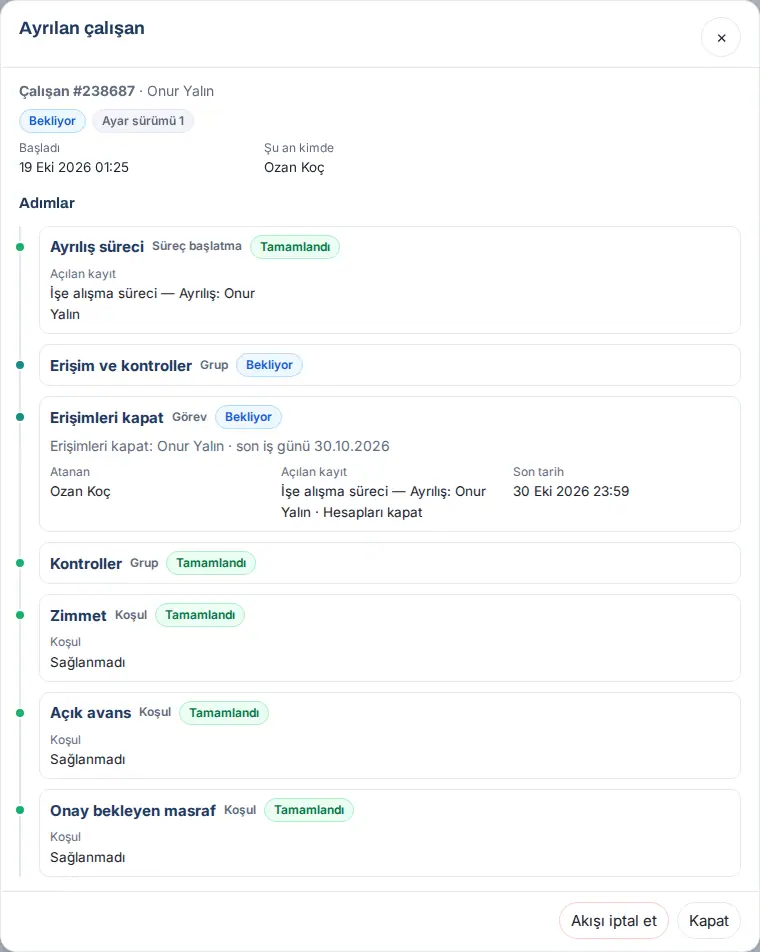
Məsləhət: Axının gedişatını Bu gün kartındakı iş axını sətrindən və ya Admin → Modullar → İş axınları → Tarixçə bölməsindən açdığınız axın pəncərəsində addım-addım görürsünüz (bax: 06. Lövhə və intranet).
Diqqət:
- İşdən ayrılma işarəsi götürülərsə, axın "İşdən ayrılma geri alındı." səbəbi ilə ləğv olur; şəxs qeydi silinərsə yeni işçi axını ləğv olur. Ləğv edilən axının açdığı tapşırıqlar bağlanmır; lazım olsa əl ilə bağlayın.
- Yeni işçi şablonu hər yeni şəxs qeydində işləyir; köhnə bir işçini sonradan sistemə əlavə etdiyinizdə də başlayır. İşə qəbul tarixi 60 gündən köhnədirsə, yeni işçi hazırlığı lazım deyil: axın tapşırıq və proses açmadan bitir. Bu xəta deyil; axının Tarixçə bölməsindəki pəncərəsində Keçmiş işə qəbul tarixi addımının qeydində "İşə qəbul tarixi 60 gündən köhnədir: yeni işçi hazırlığı lazım deyil; axın tapşırıq açmadan bitdi." yazılır.
- İşdən ayrılma tarixi bu gündən 60 gündən köhnədirsə (və ya 180 gündən irəlidirsə) işə uyğunlaşma işdən ayrılma prosesini aça bilmir: İşdən ayrılma prosesi addımı qeydlə keçilir, giriş bağlama tapşırığı prosessiz İT-yə açılır (Müraciətlərdə, olmazsa Tapşırıqlarımda, o da olmazsa iş axını tapşırığı kimi).
- Axın şablon açıldıqdan sonra açılan qeydlər üçün işləyir; əvvəldən açılmış proseslər öz-özünə bağlanmır.
Ayarlar və şablonlar (işə uyğunlaşma)
Kimlər üçün: İşə uyğunlaşma modul admini · Harada: Admin → Modullar → İşə uyğunlaşma · Versiya: 0.69.0, 0.96.1 (Admin vərəqi 0.99.3; 1.3.2-də yeniləndi)
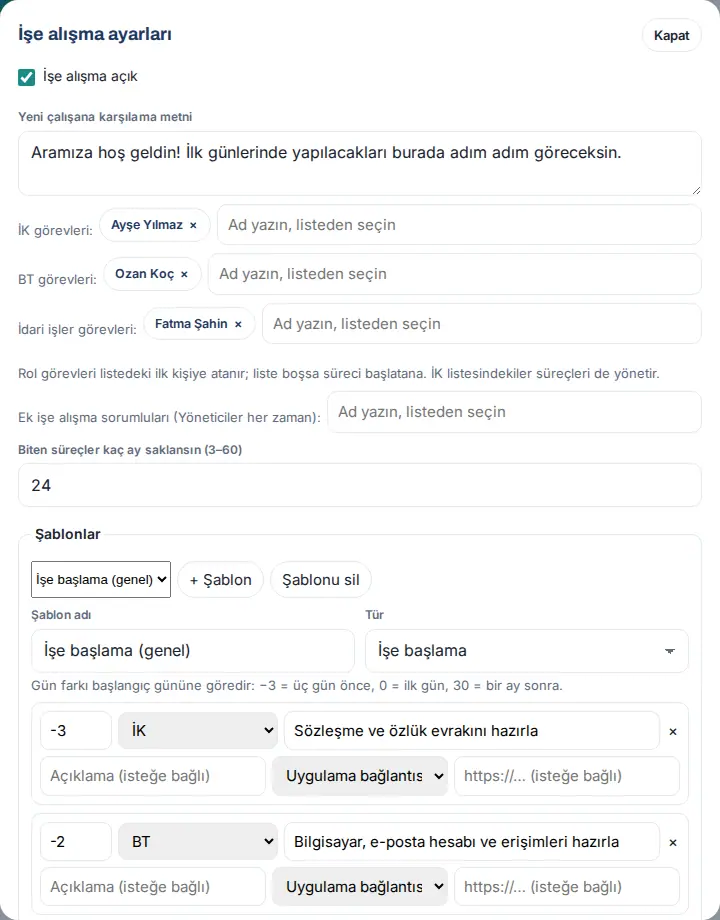
- Admin → Modullar → İşə uyğunlaşma bölməsinə klikləyin. İşə uyğunlaşma ayarları açılır.
- İşə uyğunlaşma açıqdır xanasını işarələyin və Yeni işçi üçün salamlama mətni sahəsini doldurun.
- İR tapşırıqları:, İT tapşırıqları: və İnzibati işlər tapşırıqları: üçün şəxsləri seçin. Rol tapşırıqları siyahıdakı şəxslərə növbə ilə paylanır (həmin anda ən az açıq tapşırığı olana); siyahı boşdursa, prosesi başladana. İR siyahısındakılar prosesləri də idarə edir (1.3.2).
- Bitmiş proseslər neçə ay saxlanılsın (3–60) və Sınaq müddəti (ay; 1–4) dəyərlərini daxil edin (standart 2 ay). "Deneme süresi değerlendirmesi" tapşırığı işə başlama gününə bu müddət əlavə edilərək qoyulur; həftə sonuna və ya bayrama düşərsə, əvvəlki iş gününə keçirilir. Əlavə işə uyğunlaşma məsullarını vərəqin altındakı İcazələr bölməsində İcraçı kimi əlavə edin.
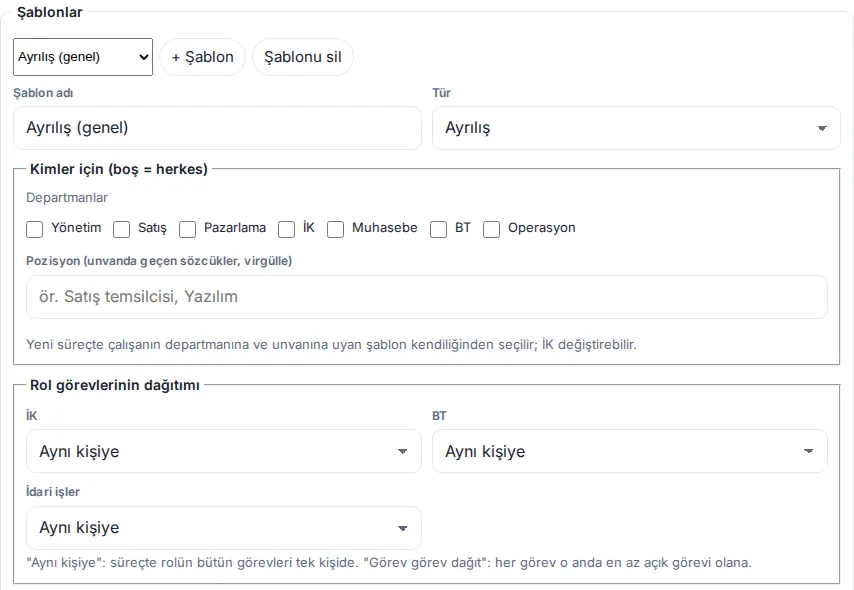
- Şablonlar altında bir şablon seçin. Şablon adı və Növ (İşə başlama / İşdən ayrılma) sahələrini redaktə edin.
- Kimlər üçün (boş = hamı) altında şablonun uyğun gəldiyi Şöbələr bölməsini işarələyin və ya Vəzifə (vəzifə adındakı sözlər, vergüllə) yazın. Yeni prosesdə işçinin şöbəsinə və vəzifəsinə uyğun şablon avtomatik seçilir; İR dəyişə bilər (1.3.2).
- Rol tapşırıqlarının paylanması altında İR, İT və inzibati işlər üçün Eyni şəxsə (rolun bütün tapşırıqları prosesdə bir şəxsdə; standart) və ya Tapşırıq-tapşırıq payla (hər tapşırıq həmin anda ən az açıq tapşırığı olana) seçin (1.3.2).
- Hər tapşırıq üçün başlıq, məsul rol (İşçinin özü, Rəhbəri, Yol yoldaşı, İR, İT, İnzibati işlər, Müəyyən şəxs), gün fərqi (−3 = üç gün əvvəl, 0 = ilk gün, 30 = bir ay sonra) və istəsəniz tətbiq keçidi (Profilim, Şirkət siyasətləri) daxil edin. + Tapşırıq əlavə et ilə tapşırıq, + Şablon ilə şablon əlavə edin.
- İşdən ayrılma şablonunda işçinin təhkim olunmuş əmlakının qaytarılmasını izləyən tapşırıqda Təhvilin qaytarılması: hamısı qaytarılanda avtomatik tamamlanır qutusunu işarələyin (1.3.2). Standart şablonda bu qutu Cihazları təhvil al tapşırığında işarəlidir; Hesabları bağla ayrı tapşırıqdır.
- İşə uyğunlaşma ayarlarını yadda saxla düyməsinə klikləyin.
Diqqət: Şablonları 1.3.2-dən əvvəl yadda saxlamış saytlarda yeni standart işdən ayrılma şablonu avtomatik gəlmir; köhnə "Hesapları kapat, cihazları teslim al" tapşırığını ikiyə bölüb cihaz tapşırığında Təhvilin qaytarılması qutusunu bir dəfə işarələyin.
Əmək haqqı vərəqələrini yükləmək və uyğunlaşdırmaq
Kimlər üçün: Əmək haqqı məsulu (İR), Admin · Harada: Lövhə → Şəxsi bölmə → Əmək haqqı vərəqələrim → Yüklə · Versiya: 0.97.0
Nə üçündür: Aylıq əmək haqqı vərəqələrinin PDF-lərini toplu yükləyirsiniz. Fayl adındakı tabel nömrəsi (və ya şəxsiyyət nömrəsi) və dövr vərəqəni düzgün işçiyə və aya bağlayır. İşçi vərəqəsini Şəxsi bölmədə alındığını təsdiqləməklə açır.
Başlamazdan əvvəl: Əmək haqqı modulu aktiv olmalı və sizə Əmək haqqı vərəqələrim sətrində İcraçı rolu verilməlidir (Admin → İnsanlar və səlahiyyətlər → İnsanlar və icazələr; İnsan resursları hazır paketi bu rolu da verir). İşçilərin tabel nömrələrini daxil edin (bax: Əmək haqqı vərəqəsi üçün uyğunlaşdırma məlumatları). Fayl adlarında tabel nömrəsi və dövr olsun; məsələn, S-1004_2026-10.pdf. Dövr 2026-10, 202610 və ya 10-2026 şəklində yazıla bilər.
- Əmək haqqı vərəqələrim qutusunda Yüklə düyməsinə klikləyin. Vərəqə yüklə pəncərəsi açılır.
- Dövr (fayl adında yoxdursa) sahəsində ayı seçin. Susmaya görə keçən aydır; fayl adında dövr varsa, o keçərlidir.
- PDF faylları düyməsinə klikləyib vərəqələri seçin. Birdən çox fayl seçə bilərsiniz; hər fayl ən çox 10 MB ola bilər.
- Hər fayl üçün bir sətir çıxır: fayl adı, uyğun gələn işçi və dövr. Vəziyyət sətrində Uyğunlaşdı, Uyğunluq yoxdur; şəxsi seçin və ya Bir neçə şəxsə uyğundur; şəxsi seçin yazılır. Uyğunlaşmayan sətirlər sarıdır; siyahıdan işçini seçin. Lazım olsa dövrü də sətirdə dəyişin.
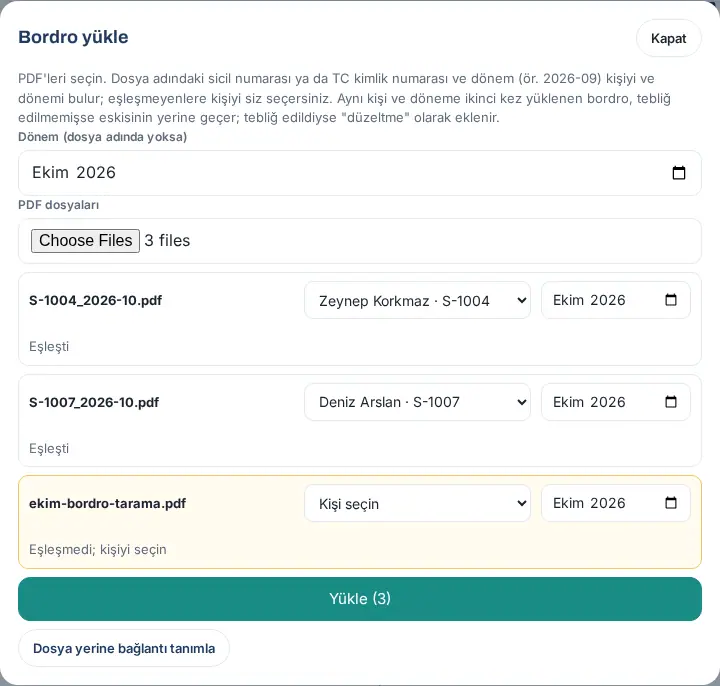
- Yüklə (3) düyməsinə klikləyin (rəqəm fayl sayıdır). Fayllar ardıcıl yüklənir; hər sətirdə nəticə yazılır. İşçi seçilməmiş sətirlər "Şəxs seçilməyib; keçildi." ilə keçilir.
Fayl əvəzinə keçid: Vərəqələr şirkətinizin öz əmək haqqı sistemində durursa, Fayl əvəzinə keçid təyin et seçimini açın, İşçi və Dövr sahələrini seçin, Vərəqə keçidi sahəsinə https:// ilə başlayan ünvanı yazın və Keçidi saxla düyməsinə klikləyin. İşçi alındığını təsdiqlədikdən sonra bu ünvanı açır.
Şirkətlər qrupunda (1.8.5): Admin Şirkət üzrə İR əhatəsi-ni açıbsa, əmək haqqı məsulu yalnız öz şirkətinin işçilərinə vərəqə yükləyir; fayl adı başqa şirkətin işçisi ilə uyğunlaşmır (bax: 15. Çox şirkət, dil, KVKK və lisenziya).
Eyni ay üçün ikinci vərəqə:
- İşçi hələ alındığını təsdiqləməyibsə, yeni fayl köhnəsinin yerinə keçir; köhnə fayl silinir.
- İşçi alındığını təsdiqləyibsə, köhnə vərəqə və təsdiq qeydi qorunur; yeni vərəqə Düzəliş etiketi ilə ayrı sətir kimi əlavə olunur və işçi onu da təsdiqləyir.
Məsləhət: Əmək haqqı proqramınız bütün işçiləri tək PDF-də verirsə, əvvəlcə hər şəxs üçün ayrı PDF-ə bölün və fayllara tabel nömrəsi verin. Vərəqələr veb saytın kənardan açıla bilməyən gizli qovluğunda (pzk-bordro) saxlanılır; Kinsta kimi Nginx hostinqdə bu qovluğa da giriş qaydası əlavə edilməlidir; vəziyyəti Xərc ayarlarındakı Gizli qovluqlar siyahısında görürsünüz (bax: 18. Xərclərin idarə edilməsi və mühasibat).
Əmək haqqı dövrləri, alınma təsdiqi və audit jurnalı
Kimlər üçün: Əmək haqqı məsulu (İR), Müşahidəçi, Admin · Harada: Lövhə → Şəxsi bölmə → Əmək haqqı vərəqələrim → Dövrlər · Versiya: 0.97.0
Nə üçündür: Hər ay neçə vərəqənin alındığının təsdiqləndiyini izləyir, kimin təsdiqləmədiyini görür və alınma təsdiqinin sübutunu CSV kimi ixrac edirsiniz.
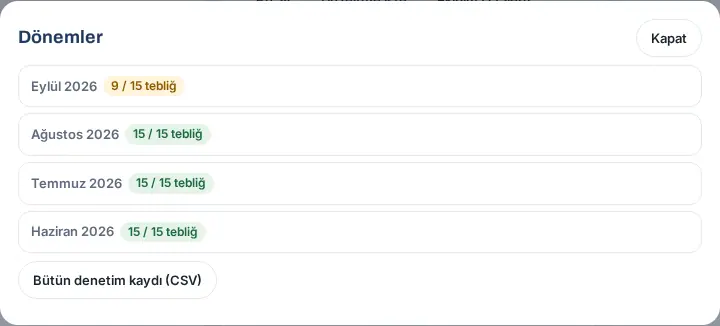
- Əmək haqqı vərəqələrim qutusunda Dövrlər düyməsinə klikləyin. Hər ay üçün "9 / 15 təsdiq" kimi bir say görünür; hamısı təsdiqlənibsə yaşıl, əksik varsa sarıdır.
- Bir aya klikləyin. İşçi başına bir sətir çıxır: ad və tabel nömrəsi, vəziyyət, təsdiq vaxtı və üsulu (və ya yükləmə tarixi), fayl növü (PDF və ya keçid) və açılış sayı.
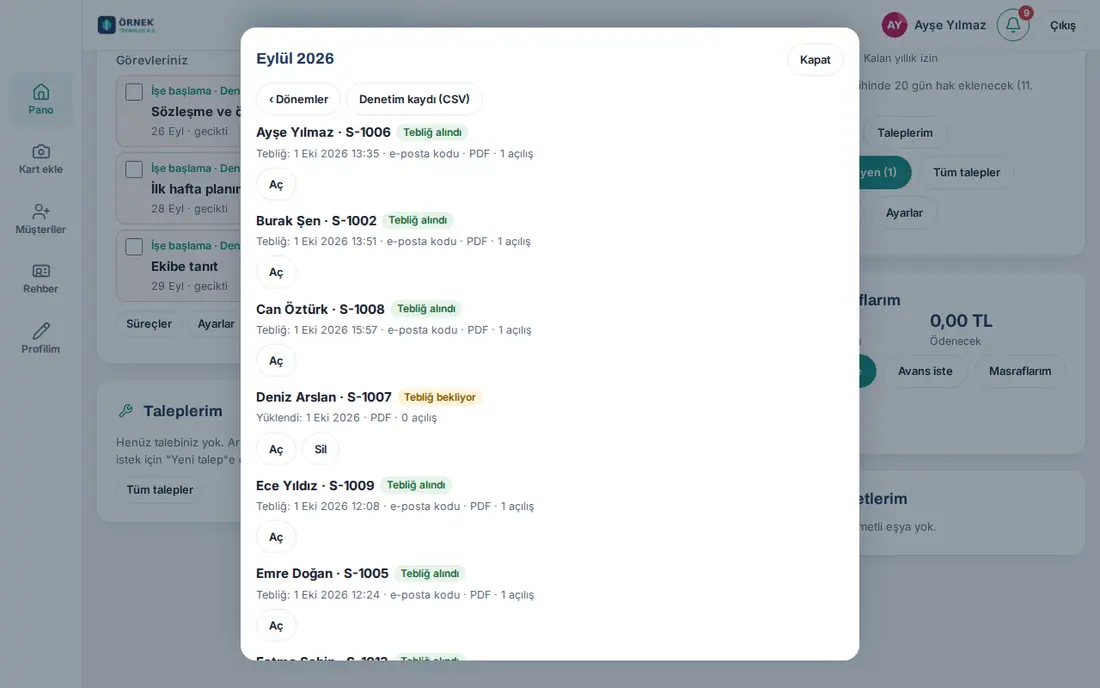
- İcraçısınızsa, bir vərəqəni Aç ilə görə bilərsiniz. Bu açılış audit jurnalına "İR baxışı" kimi yazılır və işçinin alınma təsdiqinə təsir etmir.
- Hələ alınması təsdiqlənməmiş yanlış vərəqəni götürmək üçün Sil → Bəli, sil düymələrinə klikləyin. Alınması təsdiqlənmiş vərəqə silinə bilməz; düzəltmək üçün eyni aya yeni vərəqə yükləyin.
- Alınma təsdiqinin sübutu üçün Audit jurnalı (CSV) (bu ay) və ya Dövrlər pəncərəsindəki Bütün audit jurnalı (CSV) düyməsinə klikləyin.
CSV sütunları: İşçi, Tabel nömrəsi, Dövr, Yükləmə, Mənbə, Növ, Düzəliş, Təsdiq vaxtı, Üsul, Kanal (kodun getdiyi maskalanmış ünvan və ya nömrə), IP, Brauzer, PDF SHA-256 (sənədin barmaq izi) və Açılış.
Məsləhət: Alınmasını təsdiqləməsi gözlənilən işçilər zənglərində (Sizi gözləyənlər) və Şəxsi bölmədə xəbərdarlıq görür. Müşahidəçi roluna malik olanlar dövrləri və CSV-ni görür, vərəqənin məzmununu aça bilmir.
Əmək haqqı vərəqəsi üçün uyğunlaşdırma məlumatları: tabel nömrəsi və şəxsiyyət nömrəsi
Kimlər üçün: Əmək haqqı məsulu (İR), Admin · Harada: Lövhə → Şəxsi bölmə → Əmək haqqı vərəqələrim → İnsanlar · Versiya: 0.97.0
- Əmək haqqı vərəqələrim qutusunda İnsanlar düyməsinə klikləyin. İşçilər siyahılanır; Şəxs axtar ilə ada və ya tabel nömrəsinə görə süzün.
- Tabel nömrəsi sahəsinə işçinin tabel nömrəsini yazın.
- Şirkətiniz şəxsiyyət nömrəsi ilə uyğunlaşdırırsa, Şəxsiyyət nömrəsi sahəsinə nömrəni yazın. Nömrənin özü saxlanılmır, yalnız birtərəfli xülasəsi (hash) tutulur; sonra sahədə "Şəxsiyyət nömrəsi təyin olunub ✓" yazılır. Silmək üçün
-yazın. - Lazım olsa, Şirkət ayarı siyahısından bu işçiyə xas təsdiq kanalını seçin (E-poçt kodu və ya SMS kodu).
- Sətirdəki Yadda saxla düyməsinə klikləyin.
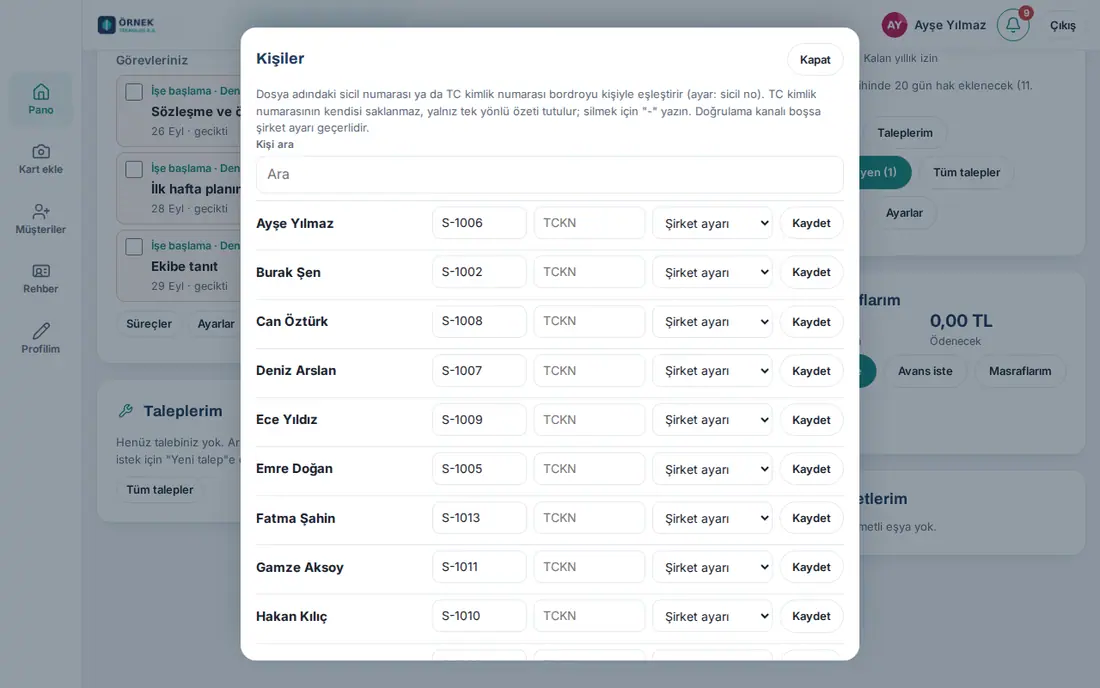
Məsləhət: Sətrin altındakı "e-poçt yoxdur" və ya "mobil yoxdur" qeydi həmin işçiyə kod göndərilə bilməyəcəyini göstərir. Kartına e-poçt və ya mobil nömrə əlavə edin və ya başqa kanal seçin.
Əmək haqqı ayarları: təsdiq, SMS provayderi və Prozon API
Kimlər üçün: Əmək haqqı modul admini, Admin · Harada: Admin → Modullar → Əmək haqqı · Versiya: 0.97.0 (Admin vərəqi 0.99.3)
- Admin → Modullar → Əmək haqqı bölməsinə klikləyin. Vərəqə ayarları açılır. Əmək haqqı məsullarını (İR) vərəqin altındakı İcazələr bölməsində İcraçı kimi təyin edin.
- Əmək haqqı modulu aktivdir xanasını işarələyin.
- Alınmanın təsdiqi üsulunu seçin:
- E-poçt kodu (tövsiyə olunur): İşçinin kartındakı e-poçt ünvanına 6 rəqəmli kod gedir.
- SMS kodu: Kod mobil telefona SMS ilə gedir; aşağıda SMS provayderi təyin edilməlidir.
- Birbaşa açma (kodsuz): İşçi Aldığımı təsdiqləyirəm, aç düyməsini basır; vaxt və IP yenə də qeyd olunur.
- Fayl adına görə uyğunlaşdırma üçün Tabel nömrəsi, Şəxsiyyət nömrəsi və ya Tabel nömrəsi və ya şəxsiyyət nömrəsi seçimini seçin.
- İstəsəniz Yeni vərəqə gələndə işçiyə telefon bildirişi göndər seçimini işarələyin.
- SMS istifadə edəcəksinizsə, SMS provayderi bölməsində Provayder sahəsini seçin:
- Netgsm: İstifadəçi kodu, Şifrə və Göndərən başlığı sahələrini daxil edin.
- Digər (HTTP şablonu): provayderinizin
https://ünvanını, metodunu (POST / GET), gövdəsini və sorğu başlıqlarını daxil edin.{telefon}və{mesaj}yer tutucularından istifadə edin. Şifrə və sorğu başlıqları şifrələnmiş saxlanılır və bir daha göstərilmir; boş buraxsanız, qeyd olunmuş dəyər qorunur, silmək üçün-yazın.
- Yadda saxla düyməsinə klikləyin. SMS üçün sınaq sahəsinə mobil nömrə yazıb Sınaq SMS-i göndər düyməsinə klikləyin.
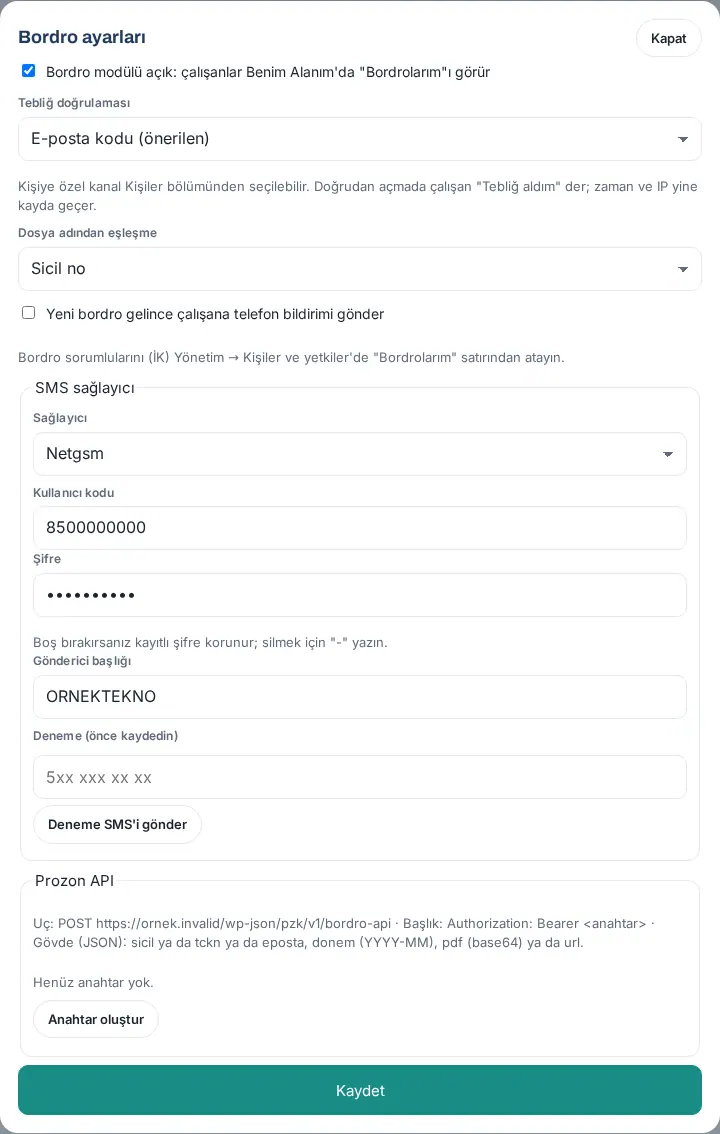
Prozon API (əmək haqqı vərəqəsini sistemdən sistemə göndərmə): Vərəqələrinizi Prozon hazırlayırsa, Açar yarat düyməsinə klikləyin. Açar yalnız həmin anda görünür; kopyalayıb Prozon-a təhlükəsiz kanalla çatdırın. Prozon hər vərəqəni bu açarla pzk/v1/bordro-api ünvanına göndərir (tabel nömrəsi, şəxsiyyət nömrəsi və ya e-poçt; dövr; PDF və ya keçid) və vərəqə işçinin qutusuna avtomatik düşür. Yalnız bir işçiyə uyğun gəlməyən sorğu rədd edilir. Yeni açar yarat köhnə açarı dərhal etibarsız edir.
Əmək haqqı məsullarını təyin etmək: İR şəxslərini Admin → İnsanlar və səlahiyyətlər → İnsanlar və icazələr bölməsində Əmək haqqı vərəqələrim sətrindən təyin edin: Modul admini (bu ayarlar), İcraçı (yükləmə, insanlar, açma) və Müşahidəçi (alınma təsdiqinin vəziyyəti və audit jurnalı).
Təhlükəsizəm yoxlamasını başlatmaq
Təcili vəziyyətdən və ya təlimdən sonra işçilərdən "Təhlükəsizsiniz?" deyə soruşursunuz. Bu tapşırıq 32. Servis, yemək, qonaq və fövqəladə halın idarə edilməsi bölməsinə köçürüldü; bax: Təhlükəsizəm yoxlamasını başlatmaq. Həmçinin bax: 27. Fövqəladə hal, əmək mühafizəsi və işyeri həkimi: Təcili vəziyyət bildirmək (məsul).
Yoxlama lövhəsini izləmək və bitirmək
Kimin təhlükəsiz olduğunu, kimin kömək istədiyini və kimin cavab vermədiyini izləyir, yoxlamanı bitirirsiniz. Bu tapşırıq 32. Servis, yemək, qonaq və fövqəladə halın idarə edilməsi bölməsinə köçürüldü; bax: Yoxlama lövhəsini izləmək və bitirmək.
Toplanış sahələri və Təhlükəsizəm ayarları
Toplanış sahələrini, məkan paylaşımını, xatırlatmanı və susmaya görə mətnləri ayarlayırsınız. Bu tapşırıq 32. Servis, yemək, qonaq və fövqəladə halın idarə edilməsi bölməsinə köçürüldü; bax: Toplanış sahələri və Təhlükəsizəm ayarları.
Təlim nəticələrinə baxmaq
Keçmiş yoxlamaların və təlimlərin nəticələri yoxlama lövhəsinin Keçmiş yoxlamalar bölməsində, təlim qeydləri isə komandalar ekranındadır. Bu tapşırıq 32. Servis, yemək, qonaq və fövqəladə halın idarə edilməsi bölməsinə köçürüldü; bax: Yoxlama lövhəsini izləmək və bitirmək və Təcili müdaxilə komandaları və təlimlər.
Xərc təsdiqləri
Xərc və iş avansı təsdiqləri, mühasibat təsdiqi, ödəniş və hesabat üçün bax: 18. Xərclərin idarə edilməsi və mühasibat. Şöbə rəhbəri kimi komandanızın xərclərini təsdiqləmək üçün bax: 17. Xərc, xidməti avans və ezamiyyə.
Komanda tutumu xəbərdarlıq həddi (məzuniyyət)
Kimlər üçün: Məzuniyyət modul admini, Admin · Harada: Admin → Modullar → Məzuniyyət → Komanda tutumu xəbərdarlıq həddi (%) · Versiya: 1.5.0
Nə üçündür: Məzuniyyət müraciətini təsdiqləyəcək şəxsə (rəhbər addımında rəhbərə və ya əvəzediciyə, İR addımında İR təsdiqləyicisinə) təsdiq kartında "Təsdiqləsəniz, bu tarixlərdə komandadan N / M nəfər (X%) məzuniyyətdə olacaq" qutusu göstərilir. Bu ayar faizin hansı dəyərdən yuxarı olanda Həddən yuxarı kimi vurğulanacağını müəyyən edir. Komandaların eyni anda həddindən çox boşalmasını təsdiq anında görməyi asanlaşdırır.
Addımlar:
- Tətbiqdə Admin → Modullar → Məzuniyyət-i açın (bax: 30. İşçi məzuniyyətlərinin idarə edilməsi).
- Rəhbər eyni zamanda İR səlahiyyətlisidirsə, bir təsdiq kifayətdir sətrinin altındakı Komanda tutumu xəbərdarlıq həddi (%) qutusuna 0 ilə 100 arasında rəqəm yazın.
- Səhifənin altındakı Ayarları yadda saxla düyməsinə klikləyin. "Məzuniyyət ayarları yadda saxlanıldı." mesajı çıxır.
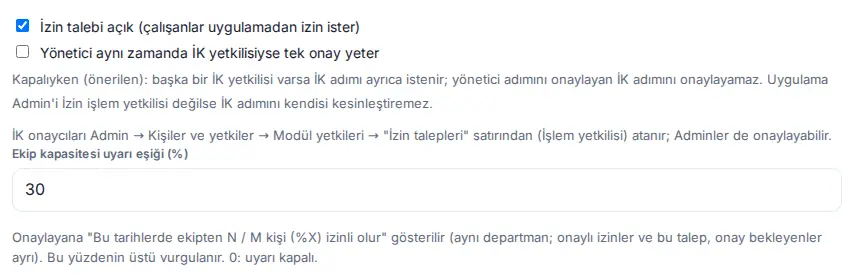
| Ayar | Nə edir | Defolt |
|---|---|---|
| Komanda tutumu xəbərdarlıq həddi (%) | Təsdiqləyənə komanda tutumu qutusunu göstərir; faiz bu dəyərdən yuxarıdırsa (bərabərdirsə yox), qutu narıncı fonla və Həddən yuxarı nişanı ilə vurğulanır. 0 yazılarsa, qutu heç göstərilmir. | 30 |
Hesablama necə aparılır?
- Komanda müraciət edənin şöbəsidir. M — şöbədəki işçi sayıdır (müraciət edən daxil, işdən ayrılanlar xaric).
- N — müraciətin tarixlərində təsdiqlənmiş məzuniyyətdə olan və ya "Məzuniyyətdə" qeydi olan şöbə işçiləri ilə müraciət edənin cəmidir. Təsdiq gözləyən digər müraciətlər faizə daxil olmur; qutuda ayrı sətirdə sayılır.
- Eyni hesablama işçinin məzuniyyət istəyərkən gördüyü "Seçdiyiniz tarixlərdə komandanızdan N nəfər məzuniyyətdədir." məlumatında da istifadə olunur.
İR addımında: İR təsdiqləyicisi də Təsdiq gözləyən (N) siyahısında və müraciətin təfərrüatında eyni qutunu görür. İR və məzuniyyət müşahidəçiləri, müraciətin rəhbəri kimi, məzuniyyətdə olan və təsdiq gözləyən şəxslərin adlarını da görür; rəhbərin əvəzedicisi yalnız sayları görür (bax: 21. İşçi məzuniyyətləri).
Diqqət:
- 0-dan kiçik və ya 100-dən böyük dəyər yadda saxlanılmır: "Komanda tutumu həddi 0 ilə 100 arasında faiz olmalıdır (0 = xəbərdarlıq söndürülüb)."
- Şöbəsi olmayan işçinin müraciətində və şöbəsində başqa işçi olmayan şəxsdə qutu görünmür. Tutum xəbərdarlığının düzgün işləməsi üçün işçilərin şöbələrini daxil edin (bax: 10. İdarəetmə və quraşdırma).
- Qutu yalnız məlumat verir; həddən yuxarı olan müraciət də təsdiqlənə bilər.
Əmlakın qaytarılmasında nasazlıq qeydi ayarı
Kimlər üçün: Təhkim olunmuş əmlak modul admini, Admin · Harada: Admin → Modullar → Təhkim olunmuş əmlak → Nasazlıq bildirişi və İT sorğusu · Versiya: 1.5.0
Nə üçündür: İnventar məsulu əşyanı geri alarkən onun vəziyyətini seçir (Sağlam, İstifadə izi var, Zədəli, Əskik hissə, İşləmir; bax: 28. İnventar və təhkim olunmuş əmlak). Bu ayar Zədəli və ya İşləmir seçiləndə əşya üçün nasazlıq qeydinin (hadisənin) və İT sorğusunun açılıb-açılmayacağını müəyyən edir.
Addımlar:
- Tətbiqdə Admin → Modullar → Təhkim olunmuş əmlak-ı açın.
- Nasazlıq bildirişi və İT sorğusu bölməsindəki Qaytarmada "Zədəli" və ya "İşləmir" seçiləndə nasazlıq qeydi (və İT sorğusu) siyahısından birini seçin (aşağıdakı cədvəl).
- Yadda saxla düyməsinə klikləyin. "Təhkim olunmuş əmlak parametrləri yadda saxlanıldı." mesajı çıxır.
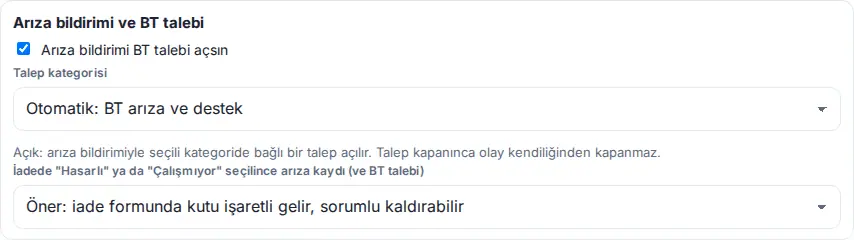
| Seçim | Nə olur |
|---|---|
| Təklif et: qaytarma formunda qutu işarəli gəlir, məsul götürə bilər (defolt) | Qaytarma formunda Nasazlıq qeydi və İT sorğusu aç (tövsiyə olunur) qutusu işarəli gəlir. Məsul işarəni götürərsə, əşya yalnız "Nasaz / servisdə" kimi işarələnir. |
| Avtomatik aç | Qutu göstərilmir; formada "Nasazlıq qeydi və İT sorğusu avtomatik açılır." yazılır və geri alma ilə birlikdə açılır. |
| Açma (yalnız əşyanı nasaz işarələ) | Nasazlıq qeydi və İT sorğusu açılmır; əşya yalnız "Nasaz / servisdə" olur. |
Nə açılır?
- Zədəli seçilibsə, növü "Zədə", İşləmir seçilibsə, növü "Nasazlıq" olan hadisə açılır. Hadisənin təsviri "Qaytarılmada aşkar edildi (…)" ilə başlayır və geri alma fotoları hadisəyə də əlavə olunur. Hadisə Hadisələr siyahısına düşür (bax: 28. İnventar və təhkim olunmuş əmlak).
- İT sorğusu yalnız eyni bölmədəki Nasazlıq bildirişi İT sorğusu açsın açıqdırsa, Müraciətlər modulu açıqdırsa və seçilən kateqoriya mövcuddursa açılır. Əks halda qutunun adı Nasazlıq qeydi aç (tövsiyə olunur) olur və yalnız hadisə açılır.
- Əskik hissə əşyanı "Anbarda" saxlayır və hadisə təklif etmir; lazım olsa, məsul Hadisə qeyd et ilə əl ilə açır.
Diqqət: Hadisə və ya İT sorğusu açıla bilməzsə, geri alma yenə yadda saxlanılır; məsula "Qaytarma qəbul edildi; nasazlıq qeydi açıla bilmədi: …" mesajı göstərilir.


