11. Brend, kimlik və imza idarəetməsi
Ekran görüntüləri Prozence-in türkcə interfeysini və uydurma "Örnek Teknoloji A.Ş." məlumatlarını göstərir.
Bu bölmə şirkətin görünüşünü idarə edən tətbiq inzibatçısı və marketinq komandası üçündür. Loqolar, rənglər və vizit kartı dizaynı Brend və kimlik ekranında idarə olunur; işçilərin Kimlik dəsti şəkilləri (görüş fonu, kilid ekranı, LinkedIn üz qabığı, çap vizit kartı…) eyni ekrandakı şablonlarla hazırlanır. E-poçt imzasının dizaynı, bannerləri, paylanması və analitikası E-poçt imzası ekranında (imza mərkəzi) tək yerdədir.
İşçinin gördüyü tərəf üçün bax: 01. Rəqəmsal vizit kartı və Kimlik dəsti və 02. E-poçt imzası. Gmail-ə mərkəzdən yazma, Outlook server qaydası və Zoom bağlantısı üçün bax: 13. İnteqrasiyalar.
Bu bölmədə
- Loqoları yükləmək
- Şirkət adı, alt başlıq və rənglər
- Görünüş: tünd tema və vurğu rəngi
- Vizit kartı dizaynı
- Kimlik dəsti şablonlarını idarə etmək
- Kimlik dəsti şablonu yaratmaq və redaktə etmək
- Kimlik dəsti şablonuna qrup brendləri və banner əlavə etmək
- Ortaq fon dəsti (Meet və Teams)
- Korporativ profil fotosunun fonu
- E-poçt imzası mərkəzi ilə tanışlıq
- E-poçt imzası şablonları yaratmaq
- Şablonu şəxsə, şöbəyə və ya şirkətə təyin etmək
- Qrup şirkəti loqoları və imza yerləri
- Sosial media şəbəkələrini aktivləşdirmək
- Ofisdən kənar qeydi ayarı
- Hüquqi xəbərdarlıq və qısa imza
- Banner əlavə etmək və dərc etmək
- Banner hədəfləmə və göstərilməyən qruplar
- Qısa qeyd (ətraf mühit qeydi)
- Məmnuniyyət sorğusunu imzada aktivləşdirmək
- Paylanma və imza məlumatlandırma e-poçtu
- E-poçt imzası analitikası
- Banner A/B testi
- Təsdiq axını: imza dəyişikliklərini təsdiqə bağlamaq
Loqoları yükləmək
Kimlər üçün: Tətbiq inzibatçısı · Harada: Admin → Təşkilat → Brend və kimlik → Loqolar · Versiya: 0.88.0
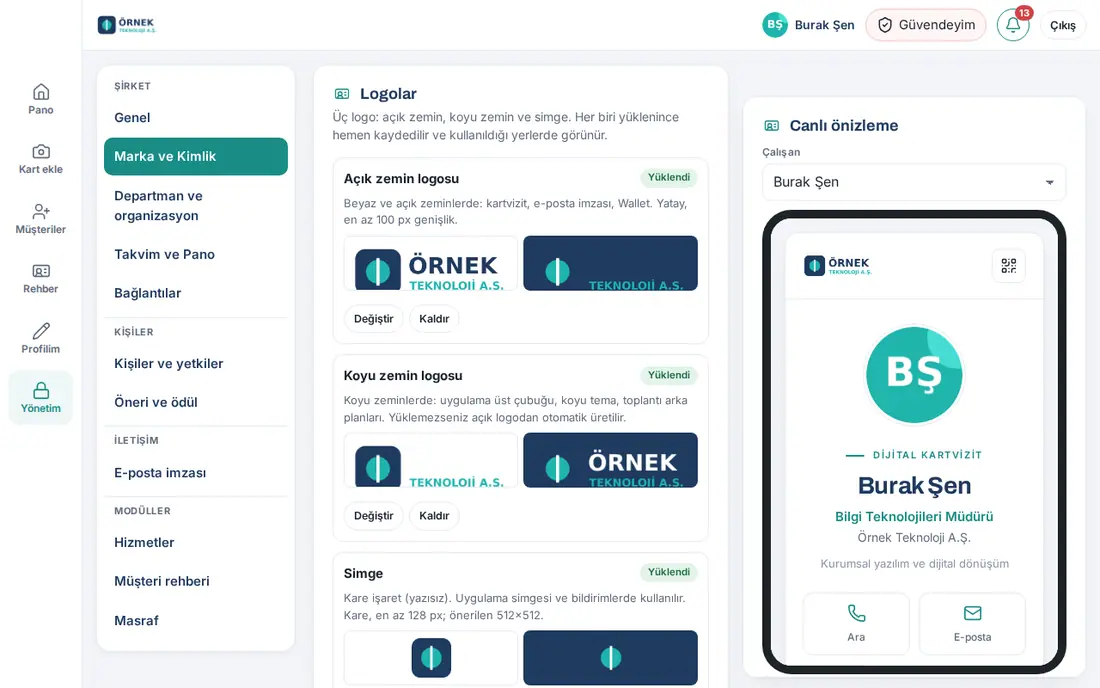
Nə üçündür: Şirkətin üç loqosu vizit kartında, e-poçt imzasında, Wallet kartında, tətbiqdə və bildirişlərdə istifadə olunur.
| Loqo | Harada istifadə olunur |
|---|---|
| Açıq fon üçün loqo | Ağ və açıq fonlar: vizit kartı, e-poçt imzası, Wallet. Üfüqi, ən azı 100 px genişlikdə. |
| Tünd fon üçün loqo | Tünd fonlar: tətbiqin yuxarı zolağı, tünd mövzu, görüş fonları. Yükləməsəniz, açıq loqodan avtomatik yaradılır. |
| Nişan | Kvadrat işarə (yazısız): telefondakı tətbiq ikonu və bildirişlər. Kvadrat, ən azı 128 px; tövsiyə olunan 512×512. |
- Kompüterdə soldakı menyudan Admin, sonra Brend və kimlik bölməsinə klikləyin.
- Loqolar qutusunda müvafiq loqonun altındakı Dəyiş düyməsinə klikləyin və faylı seçin. Loqo yüklənəndə dərhal yadda saxlanır; status nişanı Yükləndi olur.
- Hər loqonun açıq və tünd fondakı görünüşünə baxın. Nişan kartının altında telefondakı Tətbiq, Android (maskalı) və Bildiriş nişanı önbaxışları görünür.
- Tünd fon loqosunu yükləməmisinizsə, avtomatik yaratmaq üçün birini seçin:
- Rəngli işarə saxlanılsın: boz, tünd göy və qara hissələr ağa çevrilir; brend rəngləri qalır;
- Tam ağ: loqonun hamısı ağ olur.
- Bir loqonu silmək üçün Sil düyməsinə klikləyin.
Məsləhət:
- Fayl PNG (şəffaf fon tövsiyə olunur), JPEG və ya WebP olmalıdır; ən çox 2 MB. SVG yüklənə bilməz; vektor loqonuzu PNG kimi ixrac edin.
- Nişan yoxdursa, tünd fon loqosu, o da yoxdursa baş hərf və vurğu rənginiz istifadə olunur.
- Kart, imza və tətbiq şirkətinizin brendini daşıyır. Səhifələrin ən altındakı kiçik "Prozence" keçidini WordPress → Prozence Workplace → Şirket ve bannerlar ("şirkət və bannerlər") ekranındakı Prozence bağlantısı ("Prozence keçidi") qutusu ilə bağlaya bilərsiniz.
Diqqət: Telefonun əsas ekranına əvvəl əlavə edilmiş tətbiqlərdə ikon dərhal dəyişmir; tətbiq yenidən əlavə ediləndə və ya telefon ikonu yeniləyəndə dəyişir. E-poçt imzası təsdiq axında Dizayn əhatəsi aktivdirsə, Açıq fon üçün loqo bu ekrandan dəyişdirilə bilməz; imzanın da loqosu olduğu üçün E-poçt imzası → Dizayn bölməsindən təsdiqə göndərilir.
Şirkət adı, alt başlıq və rənglər
Kimlər üçün: Tətbiq inzibatçısı · Harada: Brend və kimlik → Kimlik, rənglər və vizit kartı · Versiya: 0.88.0 (rənglər 0.32.0)
- Şirkət kimliyi bölməsində bu sahələri doldurun:
- Şirkətin adı;
- Qısa ad: tətbiqin adıdır; telefonun əsas ekranında, bildirişlərdə və e-poçtlarda görünür;
- Alt başlıq: vizit kartında şirkət adının altında görünür;
- Alt başlıq (ingiliscə): türkcədən başqa dillərdə istifadə olunur; boşdursa, türkcəsi göstərilir.
- Rənglər bölməsində Vurğu və Tünd rəngləri rəng seçicisi ilə və ya rəng kodu ilə (məs. #1A8C86) daxil edin. İstəsəniz, hazır paletlərdən birinə klikləyin: Neft mavisi, Tünd göy, Zümrüd, Tünd qırmızı, Bənövşəyi, Narıncı, Qrafit.
- Sağdakı Canlı önizləmə hissəsinə baxın. İşçi siyahısından başqa işçinin kartını seçə bilərsiniz.
- Eyni qutunun altındakı Yadda saxla düyməsinə klikləyin. Açıq vizit kartları bir neçə saniyə ərzində yenilənir.
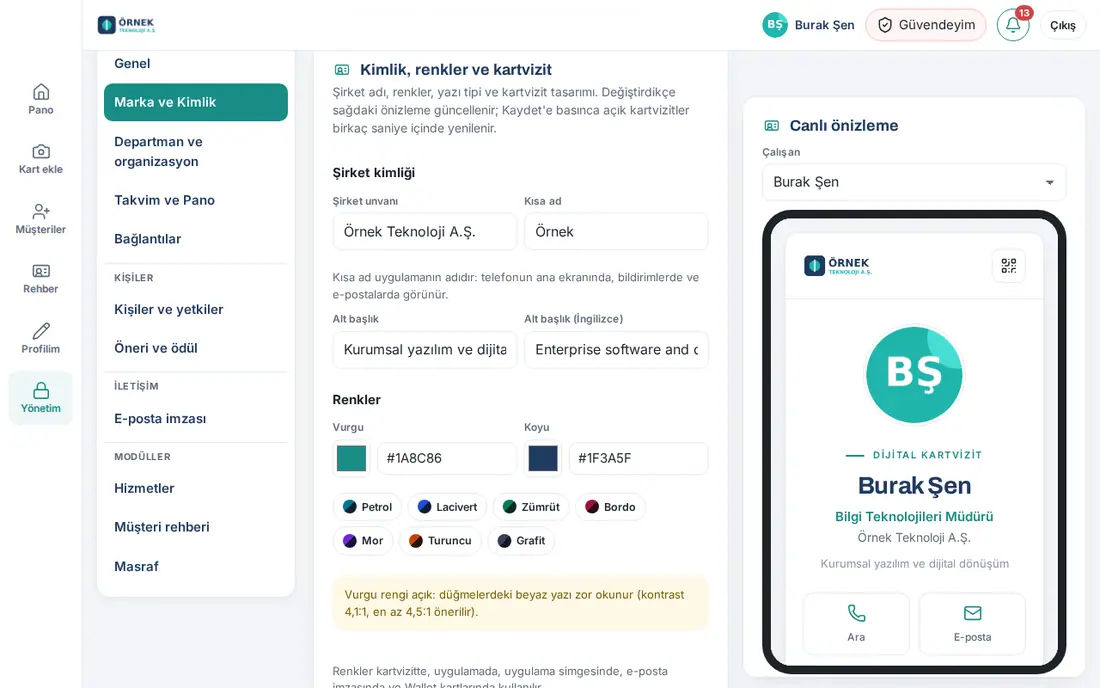
Məsləhət: Rənglər vizit kartında, tətbiqdə, tətbiq ikonunda, e-poçt imzasında və Wallet kartlarında istifadə olunur. Vurğu rəngi çox açıqdırsa, sarı kontrast xəbərdarlığı çıxır (məs. "kontrast 4,1:1, ən azı 4,5:1 tövsiyə olunur"): düymələrdəki ağ yazı çətin oxunur. Daha tünd ton seçin.
Diqqət: İmza təsdiq axını aktivdirsə, şirkət adı və rəng dəyişiklikləri birbaşa yadda saxlanmır, təsdiqə göndərilir (bax: Təsdiq axını: imza dəyişikliklərini təsdiqə bağlamaq).
Görünüş: tünd tema və vurğu rəngi
Kimlər üçün: Tətbiq inzibatçısı · Harada: Brend və kimlik → Görünüş (sol sütunun ən altı) · Versiya: 1.9.0 (Sınaq)
Nə üçündür: Tünd temadan şirkətdə istifadə olunub-olunmayacağını, heç seçim etməmiş əməkdaşların standart görünüşünü və tünd temada keçid ilə düymələrdə istifadə olunacaq vurğu rəngini müəyyənləşdirirsiniz.
- Tünd temaya icazə verilsin qutusunu işarəli saxlayın və ya işarəni götürün. Bağlı olduqda hamı açıq görünüşdən istifadə edir və Profilimdəki Görünüş seçimi gizlənir.
- Seçim etməmiş əməkdaşlar üçün hissəsində Açıq və ya Sistem (cihazın açıq / tünd ayarı) seçin. Bu versiyada standart Açıqdır.
- İstəsəniz Tünd temanın vurğu rəngi sahəsinə rəng seçicisi ilə və ya #RRGGBB kodu ilə rəng daxil edin. Boş buraxsanız, şirkətin Vurğu rəngindən tünd fonda oxunacaq şəkildə avtomatik hesablanır; Avtomatik hesablanan: sətri bu rəngi göstərir. Keçidlər və vurğular nümunəsi rəngin tünd fonda necə görünəcəyini göstərir.
- Yadda saxla düyməsinə klikləyin. Avtomatik rəngə qayıtmaq üçün Avtomatikə qayıt düyməsinə klikləyib yadda saxlayın.
Məsləhət: Tünd temada yuxarı paneldə Tünd fon üçün loqo istifadə olunur (bax: Loqoların yüklənməsi); yükləməmisinizsə, açıq loqodan avtomatik yaradılır, yaradıla bilmirsə, açıq loqo ağ fonun üstündə göstərilir. Vurğu rəngi çox açıq olan şirkətlərdə (məs. sarı) tünd temada düymə yazısı avtomatik tünd olur.
Diqqət:
- Daxil etdiyiniz rəng tünd fonda oxunmursa (kontrast 4,5:1-dən aşağıdırsa), sarı xəbərdarlıq çıxır; yadda saxlaya bilərsiniz, amma tünd temada avtomatik hesablanan rəng istifadə olunur. #RRGGBB formatında olmayan rəng yadda saxlanılmır.
- Əlavə şirkətlərdə tünd temanın vurğu rəngi həmişə avtomatikdir.
- Tünd tema Sınaq mərhələsindədir: bəzi modul ekranları növbəti versiyalarda uyğunlaşdırılacaq. E-poçtlar, PDF / çap və hamıya açıq vizit kartı həmişə açıq qalır.
Vizit kartı dizaynı
Kimlər üçün: Tətbiq inzibatçısı · Harada: Brend və kimlik → Kimlik, rənglər və vizit kartı · Versiya: 0.32.0 (tətbiqdə 0.88.0)
Nə üçündür: Kod yazmadan bütün işçilərin vizit kartı səhifəsinin görünüşünü müəyyən edirsiniz.
- Şrift seçin: Müasir (Inter və Archivo), Klassik (başlıqlar serifli, Georgia) və ya Sistem (cihazın öz şrifti; ən sürətlisi).
- Vizit kartı mövzusu seçin:
- Klassik: ağ kart, mərkəzdə kimlik (standart);
- Üz qabığı: yuxarıda şirkət rəngində və ya şəkilli zolaq; foto zolağın üstünə minir;
- Tünd: tünd fon, açıq yazı;
- Sadə: çərçivəsiz; foto solda, ad yanında.
- Üz qabığı mövzusunda istəsəniz, üz qabığı şəkli yükləyin (Şəkil yüklə). Şəkil üfüqi və ən azı 800 px genişlikdə olmalıdır; tövsiyə olunan 1200×400. Şəkil yoxdursa, şirkət rənglərindən keçid istifadə olunur.
- Fotonun forması (Dairə, Yumşaq kvadrat, Kvadrat) və Künclər (Yumşaq, Kəskin, Yumru) seçin.
- Dil və detallar bölməsində Adın üstündə "Rəqəmsal vizit kartı" yazısı qutusu ilə üst yazını göstərin və ya gizlədin. Dil seçimləri üçün bax: 15. Çox şirkət, dil, KVKK və lisenziya.
- Yadda saxla düyməsinə klikləyin. Ləğv etmək üçün Dəyişiklikləri geri al, nəticəni görmək üçün Kartımı aç düyməsinə klikləyin.
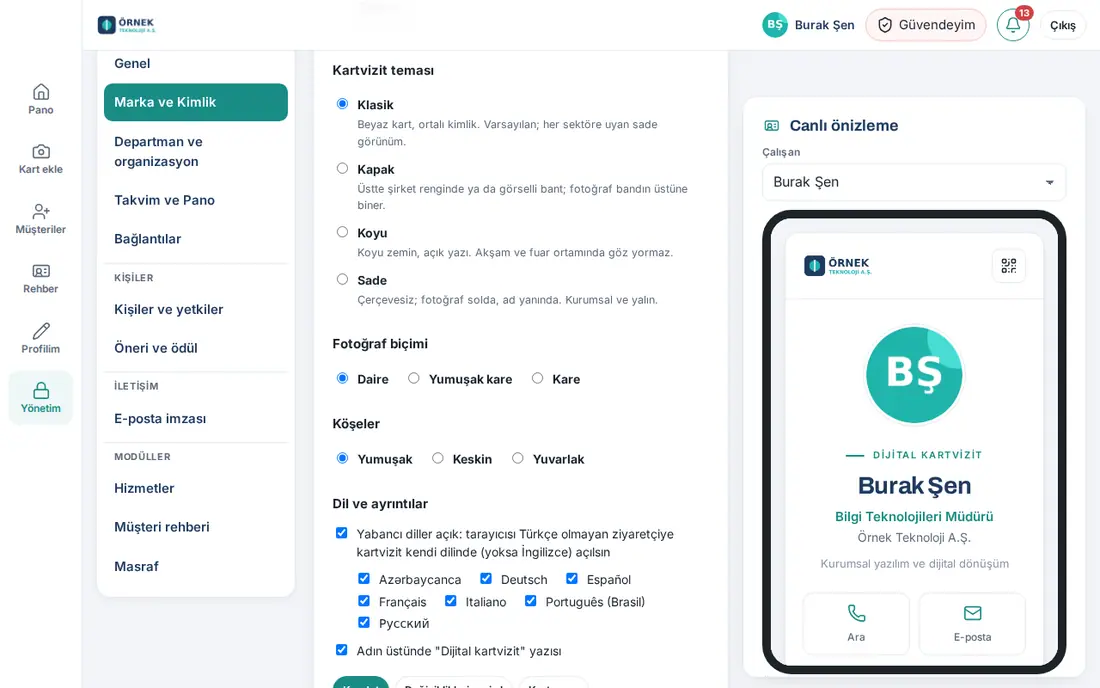
Məsləhət: Önbaxış yadda saxlamadan dəyişir; ziyarətçilər Yadda saxla düyməsinə basılana qədər heç bir dəyişiklik görmür. Yeni yüklənən loqo brauzer keşi səbəbindən bir neçə dəqiqə köhnə görünə bilər.
Diqqət: WordPress-dəki Tasarım ("dizayn") və Şirket ve bannerlar ekranlarında bu sahələr yalnız oxumaq üçündür. Redaktə yalnız tətbiqdəki Brend və kimlik ekranından aparılır.
Kimlik dəsti şablonlarını idarə etmək
Kimlər üçün: Tətbiq inzibatçısı, marketinq · Harada: Brend və kimlik → Kimlik dəsti şablonları · Versiya: 0.76.0 (altı növ 0.89.0)
Nə üçündür: Şirkət şablonları hər işçinin Kartım → Kimlik dəstim bölməsində görünür. Ad, vəzifə və vizit kartı QR kodu hər işçinin öz kartından avtomatik yazılır; heç kimin şəkil hazırlamasına ehtiyac yoxdur.
- Kimlik dəsti şablonları qutusunda yuxarıdakı növlərdən birini seçin. Rəqəm həmin növdəki şablon sayıdır:
- İclas (1920×1080; Meet, Teams və Zoom fonu);
- Kilid ekranı və Əsas ekran (telefon);
- İş masası (2560×1440 və ya 1920×1080);
- LinkedIn (üz qabığı, 1584×396);
- Çap kartı (85 × 55 mm).
- Siyahıda hər şablonun önbaxışını, Standart etiketini, varsa Son gün tarixini və neçə nəfərin yüklədiyini (… kişi indirdi ("… nəfər yüklədi")) görürsünüz.
- Şablon sətrindəki düymələrdən istifadə edin:
- Redaktə et: şablonu açır (bax: Kimlik dəsti şablonu yaratmaq və redaktə etmək);
- Çoxalt: eyni ayarlarla surət yaradır;
- Standart et: işçinin ekranında ilk seçili gələn şablon olur;
- Yuxarı: sıranı dəyişir;
- Sil: şablonu silir.
- İşçilərin yalnız şirkət şablonlarından istifadə etməsini istəyirsinizsə, Yalnız şirkət şablonları kullanılsın ("yalnız şirkət şablonlarından istifadə olunsun") qutusunu işarələyin. İclas növündə işçinin şəxsi Açıq / Tünd göy / Sadə variantları, digər növlərdə daxili Tünd / Açıq variantlar gizlədilir. Seçim dərhal yadda saxlanır.
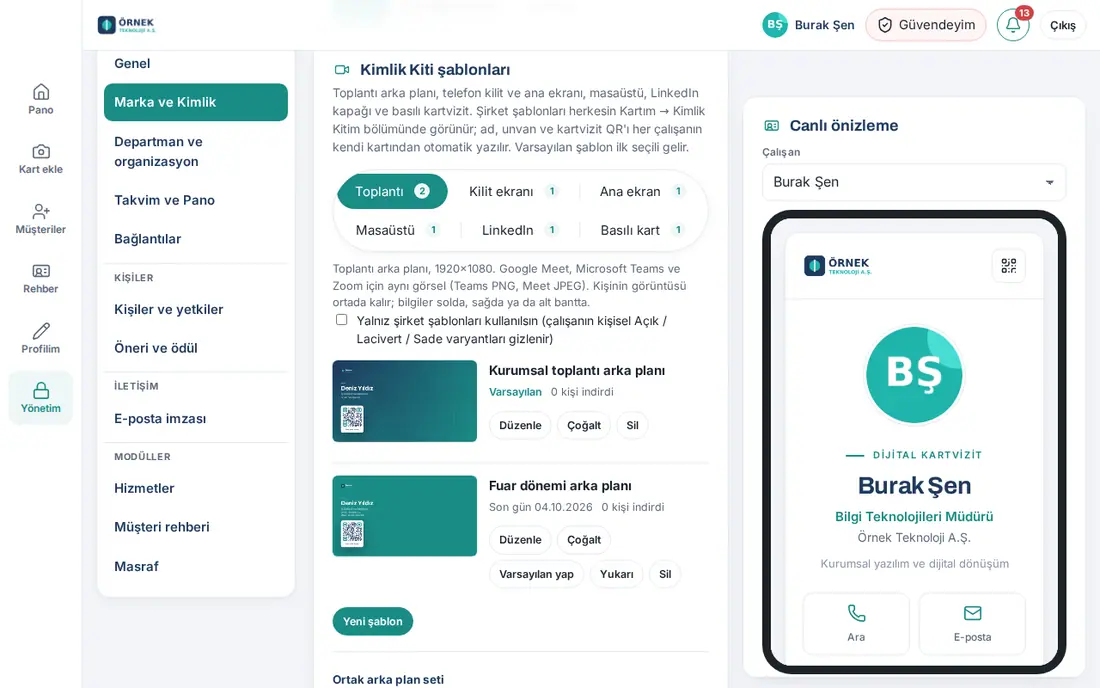
Məsləhət: Hər növdə ən çox 12 şablon ola bilər. Həddə çatanda Yeni şablon və Çoxalt bağlanır.
Diqqət: Şablonu silmək işçilərin əvvəl yüklədiyi şəkillərə təsir etmir; yalnız Kimlik dəstim bölməsindən çıxır.
Kimlik dəsti şablonu yaratmaq və redaktə etmək
Kimlər üçün: Tətbiq inzibatçısı, marketinq · Harada: Kimlik dəsti şablonları → Yeni şablon (və ya Redaktə et) · Versiya: 0.89.0 (elementləri ayrı-ayrı yerləşdirmə 0.90.2)
- Yuxarıdan növü seçin və Yeni şablon düyməsinə klikləyin. Mövcud şablon üçün Redaktə et düyməsinə klikləyin.
- Şablon adı yazın (məs. "Korporativ", "Sərgi dövrü").
- Fon bölməsində fonu seçin:
- Düz rəng, İki rəngli keçid və ya Yüklənmiş şəkil;
- hazır rənglər üçün Brend tündü, Vurğu, Açıq, Ağ düymələri; və ya Rəng 1 və Rəng 2;
- keçiddə Keçid istiqaməti (Çarpaz, Üfüqi, Şaquli, Mərkəzdən) və istəsəniz Brend rəngində yumşaq parıltı.
- Naxış seçin (Naxış yoxdur, Nöqtələr, Çarpaz xətlər, Dalğa, Şəbəkə / bağlantı, Tor) və Naxışın şəffaflığı (%) ilə sıxlığını tənzimləyin.
- Loqo və QR bölməsində:
- Şirkət loqosu qutusu, Loqonun yeri və Loqonun ölçüsü;
- Tünd fonda loqo: Tünd fon üçün loqo və ya Tam ağ (şəffaf fonlu loqo lazımdır);
- Kartvizit QR'ı ("vizit kartı QR-ı") qutusu və QR-ın yeri;
- Məlumatların yerləşməsi: Solda, Sağda və ya Alt zolaq.
- Yazılar bölməsində görünəcək sətirləri işarələyin (Ad, Vəzifə, Şirkət, Əlaqə (telefon, e-poçt)) və Yazı rəngi seçin (Avtomatik kontrast, Ağ, Tünd).
- İstəsəniz, Əlavə sətir (istəyə görə) (məs. şüar və ya kampaniya) və Son gün (istəyə görə; sonra işçilərə görünmür) daxil edin.
- Sağdakı önbaxışa baxın. Önbaxışda nümunə şəxs görünür; hər işçidə öz adı, vəzifəsi və QR kodu yazılır.
- Yadda saxla düyməsinə klikləyin. Şablon dərhal dərc olunur və işçilər Kartım → Kimlik dəstim bölməsində görür. Ləğv etmək üçün Ləğv et düyməsinə klikləyin.
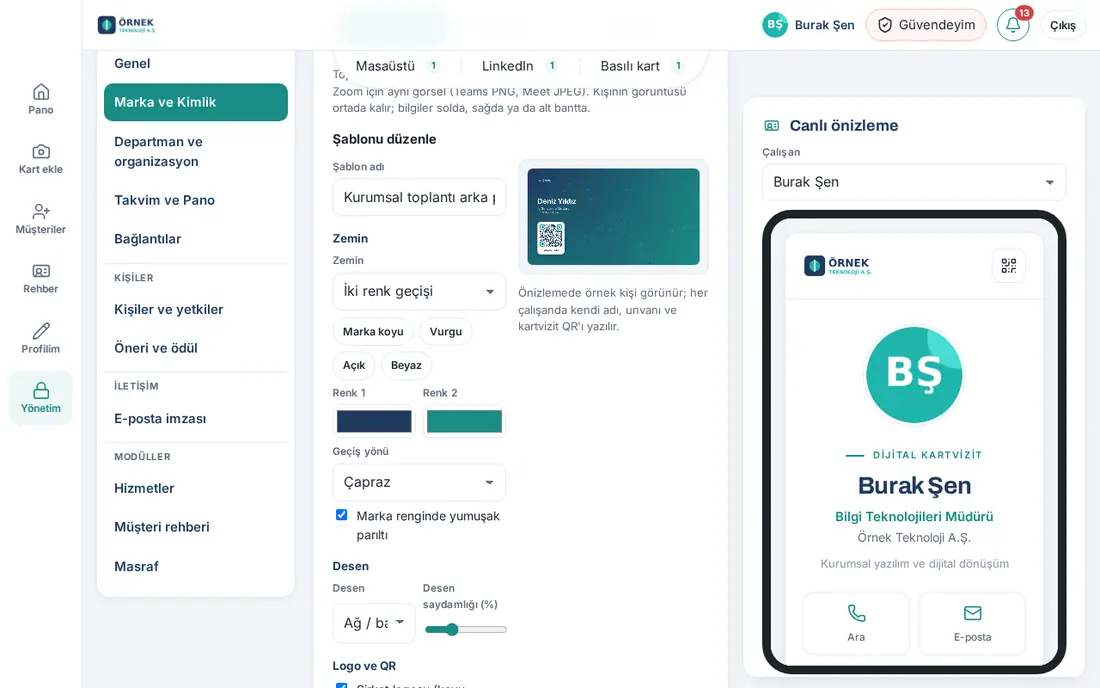
Məsləhət: Elementləri ayrı-ayrı yerləşdir (loqo, ad, QR, qrup brendləri, banner) qutusunu işarələyəndə hər elementi 3×3 torda ayrı yerə qoyursunuz. Şəklin boş qalmalı olan yerləri seçilə bilməz: görüşdə üzün gəldiyi orta sütun, kilid ekranında saat və qısayollar, əsas ekranda ikonlar, LinkedIn-də profil fotosunun olduğu sol tərəf, çap kartda 4 mm təhlükəsiz sahə.
Diqqət: Yüklənən fon şəkli növə uyğun olmalıdır. Məsələn, görüş şəkli üfüqi və ən azı 1280 px, telefon şəkli şaquli və ən azı 900 px, LinkedIn üz qabığı ən azı 1200 px genişlikdə üfüqi zolaq olmalıdır.
Kimlik dəsti şablonuna qrup brendləri və banner əlavə etmək
Kimlər üçün: Tətbiq inzibatçısı, marketinq · Harada: Şablonu redaktə et → Qrup brendləri və banner · Versiya: 0.89.0
Nə üçündür: İmzadakı qrup şirkəti loqolarını və imza bannerini Kimlik dəsti şəklinə də qoyur. Kampaniya bir dəfə hazırlanır; imzada və görüş fonunda eyni görünür.
- Şablonu Redaktə et ilə açın və Qrup brendləri və banner bölməsinə enin.
- Qrup brendləri zolağı (imzadakı qrup şirkəti loqoları) qutusunu işarələyin. Növə görə Zolağın yeri seçin.
- İmza banneri qutusunu işarələyin və seçimləri müəyyən edin:
- Hansı banner: Şəxsin imzasındakı banner (hər işçiyə öz imzasında gördüyü banner) və ya Seçilmiş banner;
- Bannerin yeri və Bannerin ölçüsü.
- İşçi bu elementləri öz şəklində açıb bağlaya bilsin istəyirsinizsə, İşçi öz şəklində açıb bağlaya bilsin qutusunu işarələyin.
- Yadda saxla düyməsinə klikləyin.
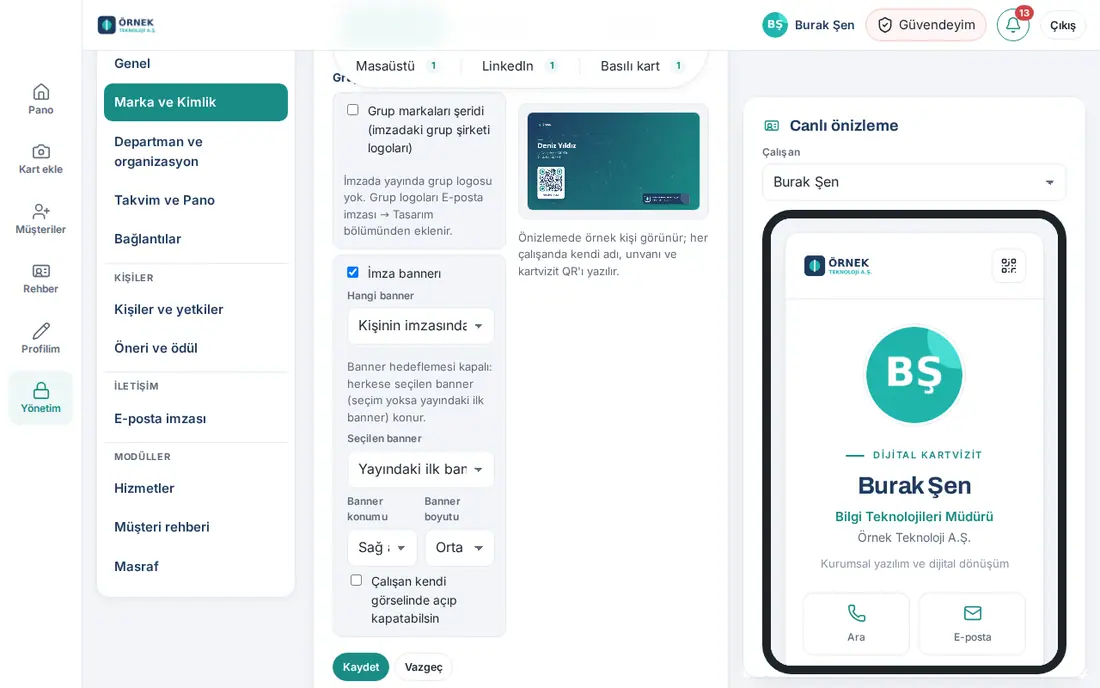
Diqqət:
- Əvvəlcə imzada dərc olunmuş qrup loqosu və ya banner olmalıdır. Yoxdursa, ekranda "İmzada dərc olunmuş qrup loqosu yoxdur" və ya "Dərc olunmuş imza banneri yoxdur" yazılır (bax: Qrup şirkəti loqoları və imza yerləri, Banner əlavə etmək və dərc etmək).
- Əsas ekran şəklində və çap kartda banner yoxdur (ikonların arxasında oxunmur; çap kartda kampaniya köhnəlir).
Ortaq fon dəsti (Meet və Teams)
Kimlər üçün: Tətbiq inzibatçısı, Google / Microsoft inzibatçısı · Harada: Kimlik dəsti şablonları → İclas → Ortaq fon dəsti · Versiya: 0.89.0
Nə üçündür: Ad və QR ehtiva etməyən, yalnız loqo, naxış və fondan ibarət şirkət üzrə görüş fonlarını tək faylda yükləyirsiniz. Bu faylı Google Meet və ya Microsoft Teams idarəetmə panelindən bütün şirkətə təyin edirsiniz.
- Ortaq fon dəsti bölməsində dəstə daxil olacaq şəkilləri işarələyin (şirkət şablonları və daxili Tünd / Açıq).
- İstəsəniz, Qrup brendləri zolağını əlavə et və Banner əlavə et qutularını işarələyin.
- Meet için indir (JPEG, en çok 15) ("Meet üçün yüklə (JPEG, ən çox 15)") və ya Teams için indir (PNG, en çok 50) ("Teams üçün yüklə (PNG, ən çox 50)") düyməsinə klikləyin. Şəkillər ZIP faylı kimi yüklənir.
- İdarəetmə panelindəki addımlar üçün müvafiq təlimatı açın: Google Meet-də hamıya təyin etmək və ya Microsoft Teams-də hamıya təyin etmək.
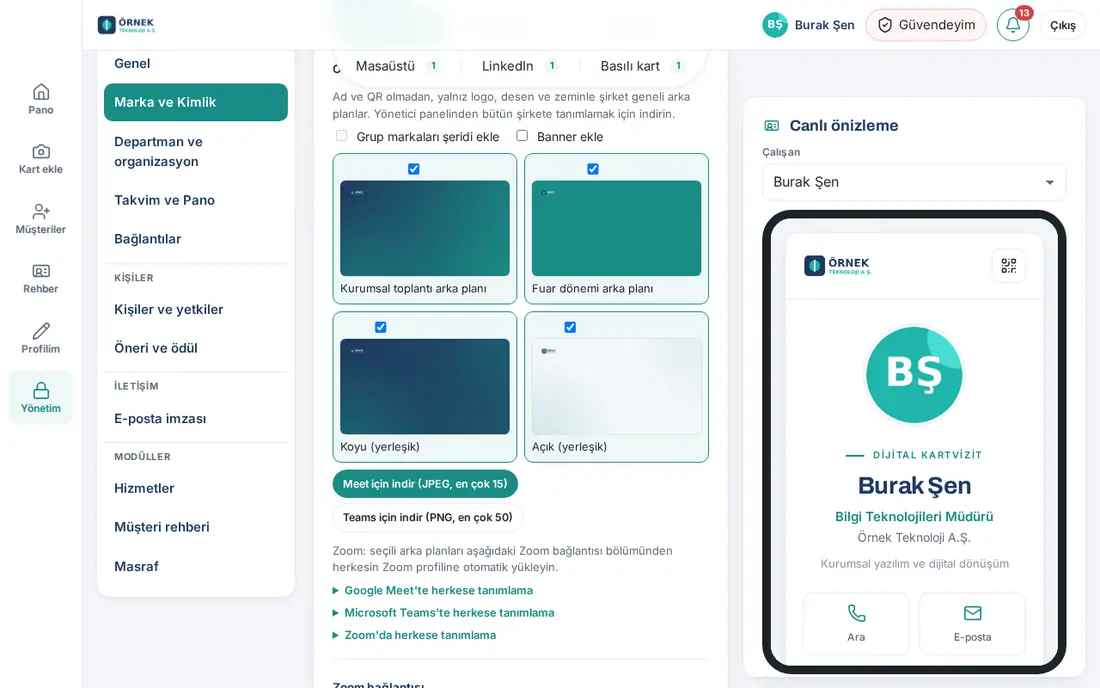
Məsləhət: Zoom-da fonlar hamının profilinə avtomatik yüklənə bilər (Zoom-da hamıya təyin etmək və Zoom bağlantısı; bax: 13. İnteqrasiyalar).
Korporativ profil fotosunun fonu
Kimlər üçün: Tətbiq inzibatçısı · Harada: Brend və kimlik → Profil fotosunun fonu · Versiya: 0.90.0
Nə üçündür: İşçilər Profilim-də Korporativ fotoya çevir ilə fotolarının arxa fonunu götürür və bu fona yerləşdirir. Beləcə hər kəsin fotosu eyni korporativ görünüşdə olur. Eyni foto kartda, e-poçt imzasında və kataloq sinxronizasiyası ilə Google / Microsoft 365 profilində istifadə olunur.
- İşçilər korporativ profil fotosu yarada bilsin qutusunu işarələyin.
- Fon seçin: Düz rəng və ya İki rəngli keçid. Rəng 1 və Rəng 2 rənglərini müəyyən edin; şirkət rənglərinə qayıtmaq üçün Brend rənglərinə qayıt düyməsinə klikləyin.
- Keçiddə Keçid istiqaməti seçin və istəsəniz Brend rəngində yumşaq parıltı seçimini işarələyin.
- İstəsəniz, Naxış seçin.
- Hər kəsin bu formatdan istifadə etməsini istəyirsinizsə, Məcburi: hər yeni yüklənən profil fotosu bu formata çevrilsin qutusunu işarələyin.
- Sağdakı nümunə siluet ilə önbaxışa baxın və Yadda saxla düyməsinə klikləyin.
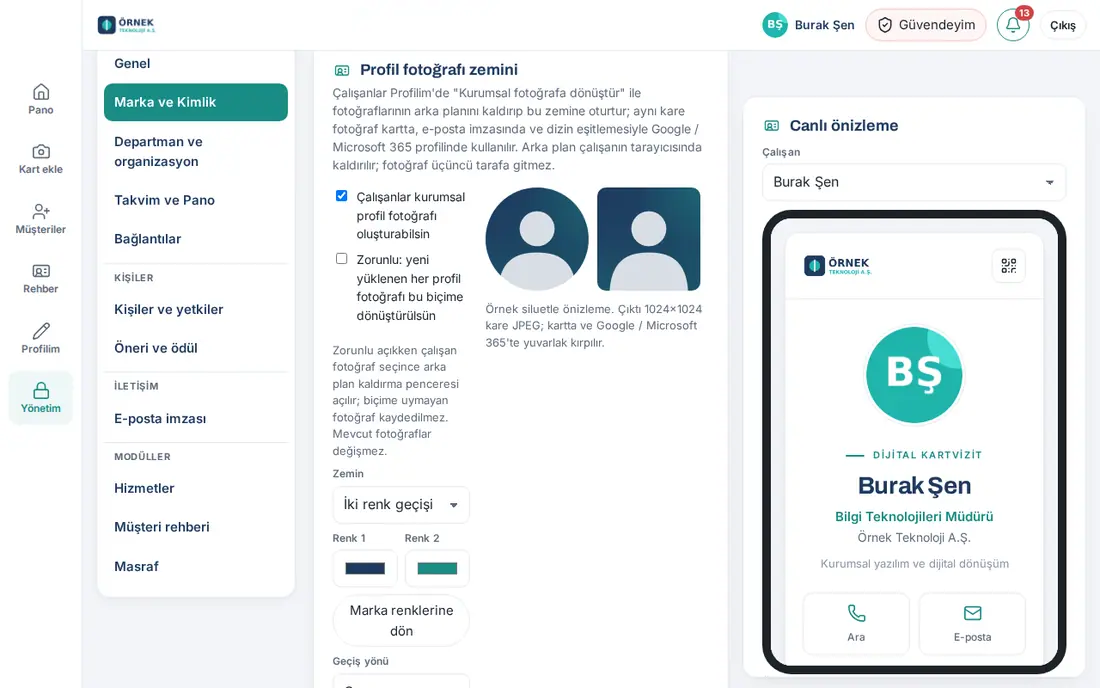
Məsləhət: Arxa fon işçinin brauzerində götürülür; foto üçüncü tərəfə getmir. Nəticə 1024×1024 kvadrat JPEG-dir; kartda və Google / Microsoft 365-də dairəvi kəsilir. İşçi addımları üçün bax: 01. Rəqəmsal vizit kartı və Kimlik dəsti.
Diqqət: Məcburi aktiv olanda işçi foto seçən kimi arxa fon götürmə pəncərəsi açılır; formata uyğun olmayan foto yadda saxlanmır. Mövcud fotolar dəyişmir. Şirkətin foto təsdiq qaydası da qüvvədədir.
E-poçt imzası mərkəzi ilə tanışlıq
Kimlər üçün: Tətbiq inzibatçısı, marketinq · Harada: Admin → Əlaqə → E-poçt imzası · Versiya: 0.84.0
Nə üçündür: İmza ilə bağlı bütün ayarlar tək ekrandadır. Hər tabda seçdiyiniz işçinin imzası canlı önizlənir; yadda saxlamazdan əvvəl nəticəni görürsünüz.
| Tab | İçində nələr var |
|---|---|
| Dizayn | Loqo və rənglər, Şablonlar, Şablon təyinatları, Tərtibat elementləri, Qrup şirkətlərinin loqoları, Sosial media (şirkət səviyyəsi), Ofisdən kənar qeydi, Hüquqi xəbərdarlıq və qısa imza |
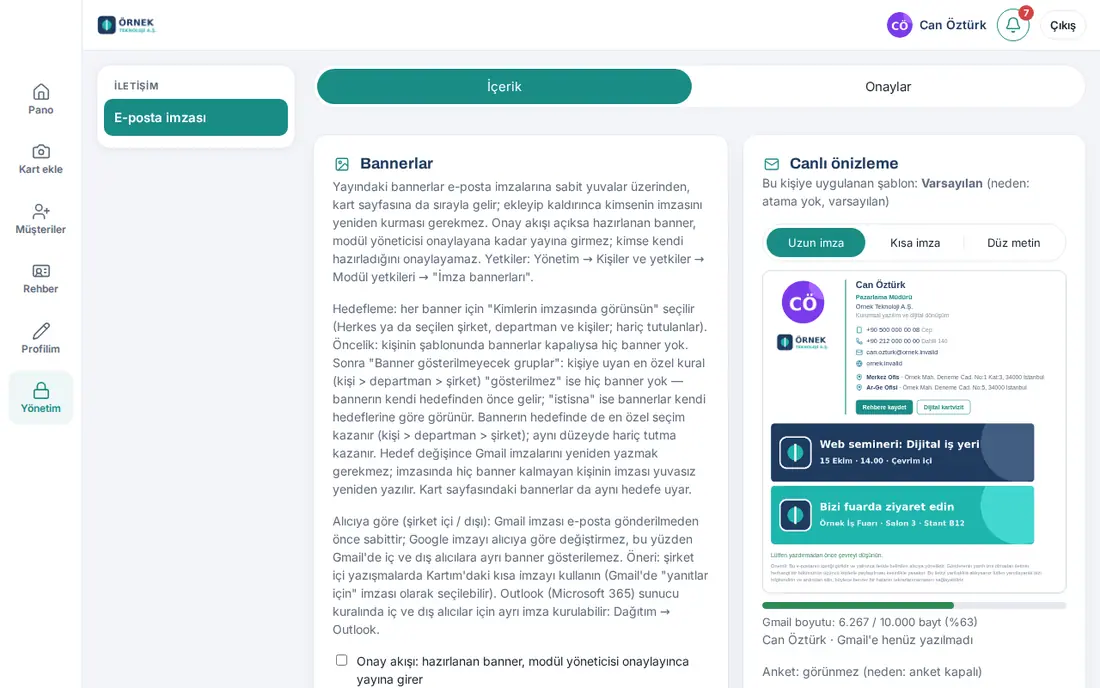
| Məzmun | Bannerlər (təsdiq axını və hədəfləmə daxil), Qısa qeyd, Müştəri məmnunluğu sorğusu |
| Paylanma | E-poçt infrastrukturu, Gmail və ya Outlook paylanması, Şəxs üzrə imza vəziyyəti, məlumatlandırma e-poçtları |
| Analitika | İmza analitikası və A/B banner testi, Müştəri məmnuniyyəti hesabatı |
| Təsdiqlər | Təsdiq axını, Təsdiq gözləyənlər, Dəyişiklik tarixçəsi |
- Soldakı menyudan Admin, sonra Əlaqə qrupundakı E-poçt imzası bölməsinə klikləyin.
- Yuxarıdakı tablardan birini seçin.
- Sağdakı Canlı önizləmə hissəsində İşçi siyahısından bir şəxs seçin. Uzun imza, Qısa imza və Sadə mətn arasında keçid edin.
- Önizləmənin altında bunları görürsünüz: şəxsə tətbiq olunan şablon və səbəbi, Gmail ölçüsü (məs. "6.270 / 10.000 bayt"), sorğunun görünüb-görünmədiyi və şəxsin imzasındakı bannerlər.
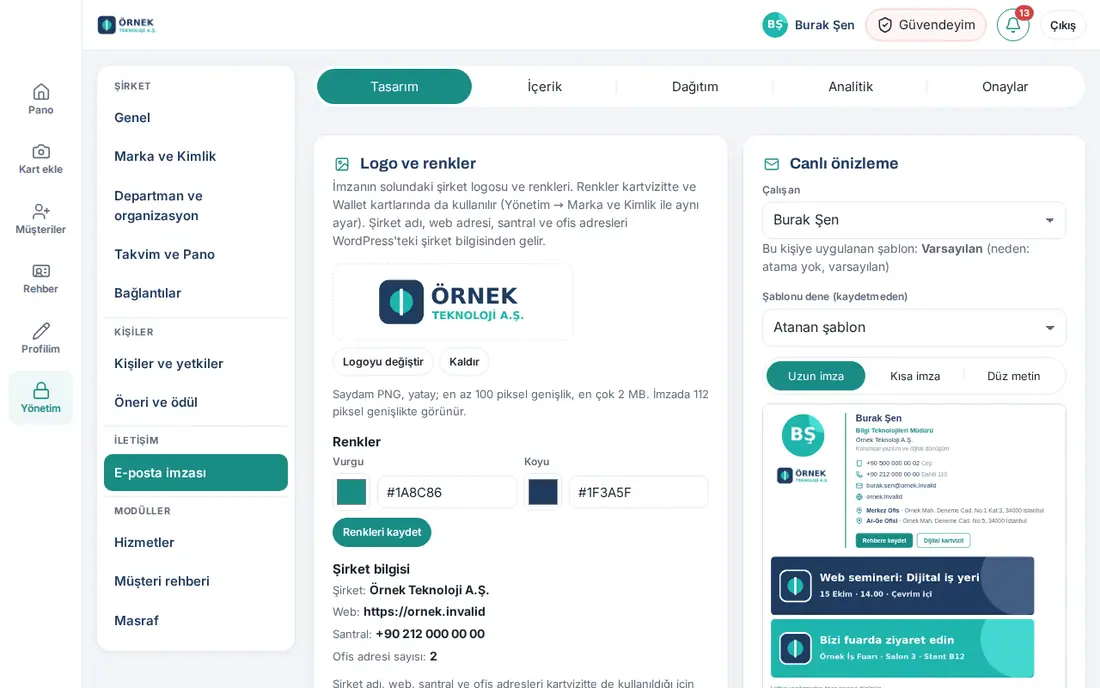
Kim nəyi görür: Tətbiq inzibatçısı bütün tabları görür. İcazə cədvəlində E-poçt imzası (təsdiq axını və bannerlər) modulunda rolu olan şəxs (məs. marketinq) yalnız Məzmun və Təsdiqlər tablarını görür: banner hazırlayır və təklif göndərir. Təsdiq axında Hüquqi xəbərdarlıq, Şablonlar və təyinatlar və ya Dizayn əhatəsi aktivdirsə, təklif göndərə bilməsi üçün Dizayn tabını da görür. Auditor rolundakı şəxs yalnız Analitika tabını görür. Rolları vermək üçün bax: 10. İdarəetmə və quraşdırma.
Məsləhət:
- Loqo və rənglər qutusundakı loqo və rənglər Brend və kimlik ilə eyni ayardır. Şirkət adı, veb ünvan, santral və ofis ünvanları WordPress-dəki şirkət məlumatından gəlir (WordPress-də redaktə et).
- Gmail imzası 10.000 baytdan böyük ola bilməz. Önizləmədəki ölçü göstəricisi həddə yaxınlaşanda xəbərdarlıq edir.
E-poçt imzası şablonları yaratmaq
Kimlər üçün: Tətbiq inzibatçısı · Harada: E-poçt imzası → Dizayn → Şablonlar · Versiya: 0.85.0
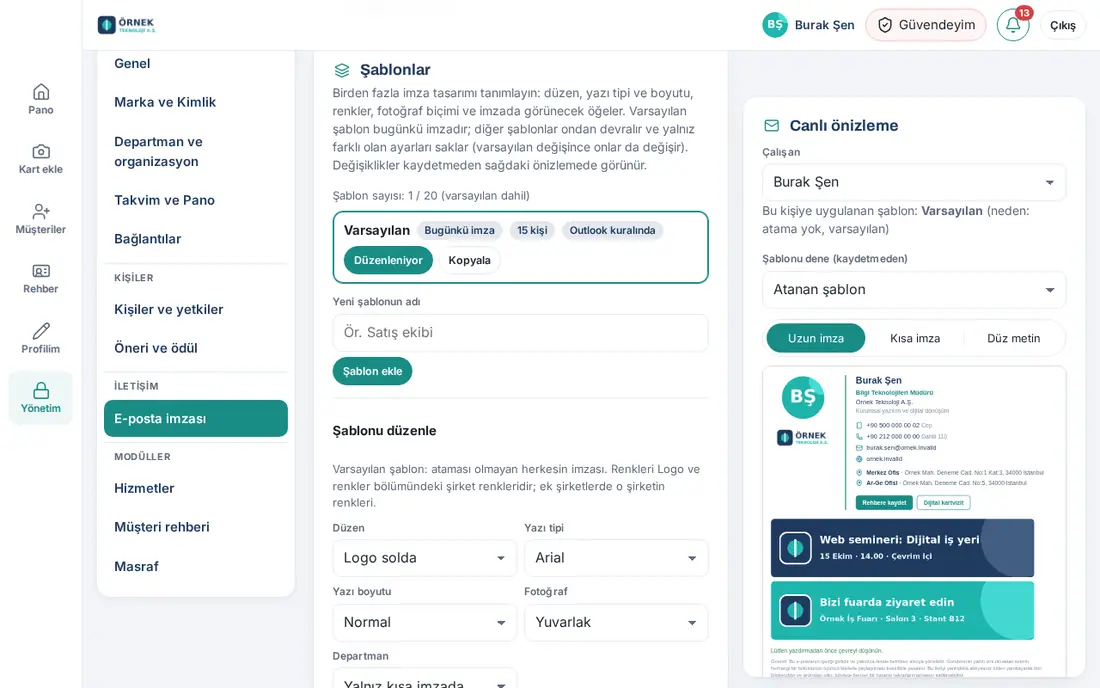
Nə üçündür: Müxtəlif komandalar üçün müxtəlif imza dizaynları təyin edirsiniz (məs. satış komandasına fotolu, mühasibata sadə imza). Standart şablon bugünkü imzadır. Digər şablonlar ondan miras alır və yalnız fərqli olan ayarları saxlayır.
- Yeni şablon üçün ad sahəsinə ad yazın (məs. "Satış komandası") və Şablon əlavə et düyməsinə klikləyin. Mövcudu əsas götürmək üçün şablonun yanındakı Kopyala düyməsinə klikləyin.
- Şablonu redaktə et bölməsində dizaynı seçin:
- Düzüm: Loqo solda, Loqo yuxarıda, Loqosuz və ya Tək sütun;
- Şrift (məs. Arial, Verdana, Georgia) və Şrift ölçüsü (Kiçik, Normal, Böyük);
- Foto: Dairə, Kvadrat və ya Foto yoxdur;
- Şöbə: Yalnız qısa imzada, Uzun və qısa imzada və ya Göstərmə.
- İmzada göstəriləcək elementlər siyahısında görünəcək elementləri işarələyin: Vəzifə, telefonlar, Ofis ünvanları, «Kontaktlara yadda saxla» düyməsi, «Rəqəmsal vizit kartı» düyməsi, «Görüş planla» düyməsi, Sosial media nişanları, Qrup şirkətlərinin loqoları, Bannerlər, Müştəri məmnunluğu sorğusu, Hüquqi xəbərdarlıq, Qısa qeyd (ətraf mühit qeydi).
- Dəyişiklikləri sağdakı önizləmədə yoxlayın və Şablonu yadda saxla düyməsinə klikləyin.
Məsləhət: Şriftlər e-poçt proqramlarında təhlükəsiz olanlardır; alıcıda yoxdursa, ehtiyat şrift istifadə olunur. Elementlərin açıq / bağlı seçimi qısa imzaya və sadə mətn imzasına da tətbiq olunur. E-poçt ünvanı və veb ünvan həmişə görünür.
Diqqət: Ən çox 20 şablon ola bilər (standart daxil). Standart şablonu dəyişəndə ondan miras alan şablonlar da dəyişir.
Şablonu şəxsə, şöbəyə və ya şirkətə təyin etmək
Kimlər üçün: Tətbiq inzibatçısı · Harada: E-poçt imzası → Dizayn → Şablon təyinatları · Versiya: 0.85.0
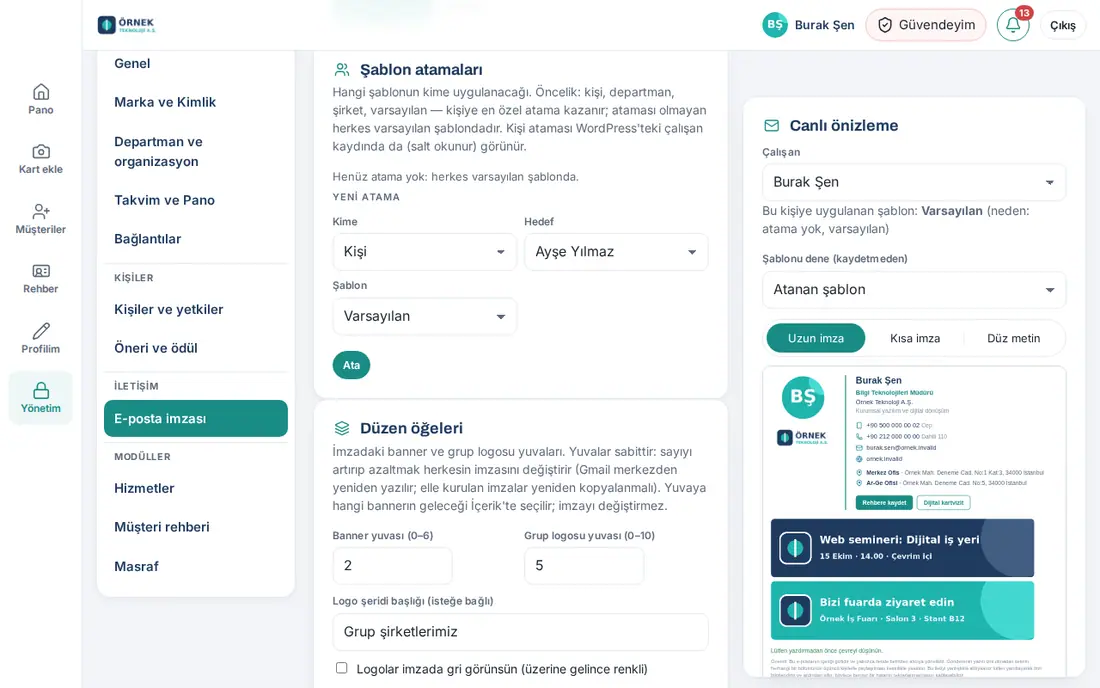
- Yeni təyinat bölməsində Kimə siyahısından Şəxs, Şöbə və ya Şirkət seçin.
- Hədəf siyahısından şəxsi, şöbəni və ya şirkəti seçin.
- Şablon siyahısından şablonu seçin və Təyin et düyməsinə klikləyin.
- Sağdakı önizləmədə həmin şəxsi seçin. Bu kişiye uygulanan şablon ("bu şəxsə tətbiq olunan şablon") sətrində şablonun adı və səbəbi yazılır.
Məsləhət:
- Prioritet sırası: şəxs, şöbə, şirkət, standart. Şəxsə ən xüsusi təyinat qalib gəlir; təyinatı olmayan hamı standart şablondadır.
- Şablonu sına (yadda saxlamadan) siyahısından bir şablon seçməklə şəxsin imzasını təyinat etmədən əvvəl görə bilərsiniz.
- Dəyişən imzalar Gmail-ə toplu yazılır (Gmail mərkəzi yazımı aktivdirsə).
Qrup şirkəti loqoları və imza yerləri
Kimlər üçün: Tətbiq inzibatçısı · Harada: E-poçt imzası → Dizayn → Tərtibat elementləri və Qrup şirkətlərinin loqoları · Versiya: 0.4.2
Nə üçündür: Bir neçə şirkətdən ibarət qruplarda imzanın altına qrup şirkətlərinin loqolarını (qrup brendləri) zolaq şəklində qoyursunuz. Eyni zolaq vizit kartı səhifəsinin ən altında da görünür.
- Tərtibat elementləri qutusunda yer saylarını daxil edin:
- Banner yerləri (0–6);
- Qrup loqosu yerləri (0–10).
- İstəsəniz, Loqo zolağının başlığı (istəyə bağlı) yazın (məs. "Qrup şirkətlərimiz") və Loqolar imzada boz görünsün (üzərinə gələndə rəngli) qutusunu işarələyin.
- Yadda saxla düyməsinə klikləyin.
- Qrup şirkətlərinin loqoları qutusunda Yeni loqo bölməsini doldurun:
- Loqo şəkli (PNG, JPEG və ya WebP; ən çox 2 MB);
- Şirkət adı;
- Keçid (istəyə bağlı).
- Loqo əlavə et düyməsinə klikləyin. Hər loqo üçün bu addımları təkrarlayın.
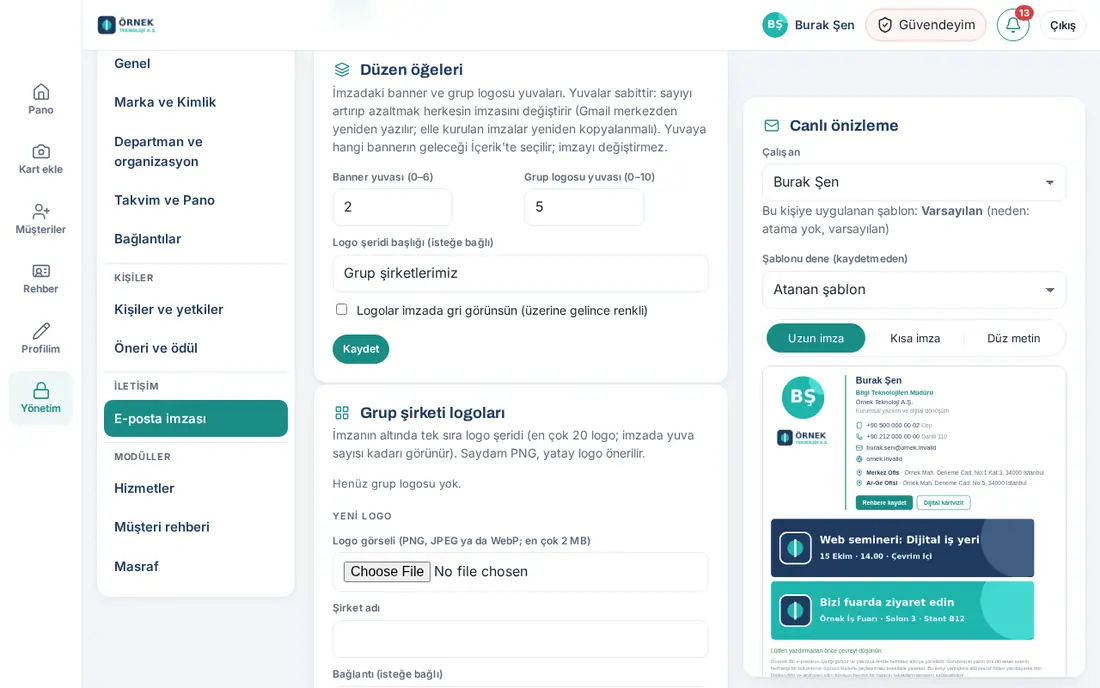
Məsləhət: Ən çox 20 loqo əlavə edilə bilər; imzada yer sayı qədəri görünür. Şəffaf PNG, üfüqi loqo tövsiyə olunur. Loqolar sabit yerlərdən gəldiyi üçün loqo əlavə edib çıxarmaq imzaları yenidən qurmağı tələb etmir.
Diqqət: Yerlər sabitdir. Yer sayını artırıb azaltmaq hamının imzasını dəyişir: Gmail mərkəzdən yenidən yazılır, əl ilə qurulan imzalar yenidən kopyalanmalıdır.
Eyni quraşdırmada ayrı işçiləri olan əlavə şirkətlər (hər biri öz loqosu və rəngi ilə) üçün bax: 15. Çox şirkət, dil, KVKK və lisenziya.
Sosial media şəbəkələrini aktivləşdirmək
Kimlər üçün: Tətbiq inzibatçısı, marketinq · Harada: E-poçt imzası → Dizayn → Sosial media (şirkət səviyyəsi) · Versiya: 0.83.0
Nə üçündür: İşarələdiyiniz şəbəkələr işçilərin imzasında və vizit kartında göstərilə bilər. İşçi öz keçidini Kartım → Sosial media keçidlərim bölməsindən əlavə edir.
- İşçilərin istifadə edə biləcəyi şəbəkələri işarələyin (məs. LinkedIn, X, Instagram, YouTube). 16 şəbəkə var.
- Şirkətin öz hesabı olan şəbəkələrdə yanındakı sahəyə şirkət hesabının ünvanını yazın. Öz keçidi olmayan işçinin imzasında həmin şəbəkənin nişanı şirkət hesabına gedir.
- Yadda saxla düyməsinə klikləyin.
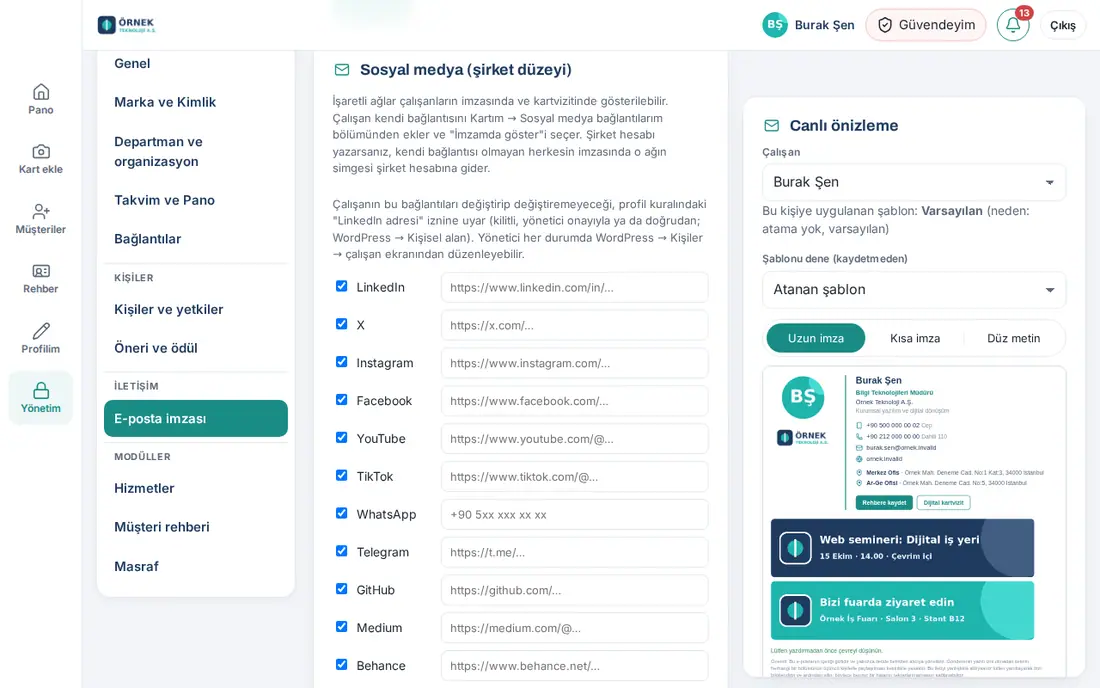
Məsləhət: Keçidlər https:// ilə başlamalıdır; WhatsApp üçün telefon nömrəsi yazıla bilər. İmzada 1–2 nişan düymələrin yanında, daha çoxu onların altında ayrı sətirdə durur.
Diqqət:
- Söndürdüyünüz şəbəkə heç kimin imzasında və vizit kartında görünmür; işçilərin daxil etdiyi keçidlər silinmir.
- İşçinin bu keçidləri dəyişib dəyişə bilməyəcəyi profil qaydasındakı LinkedIn ünvanı icazəsinə uyğundur (bax: 10. İdarəetmə və quraşdırma).
Ofisdən kənar qeydi ayarı
Kimlər üçün: Tətbiq inzibatçısı · Harada: E-poçt imzası → Dizayn → Ofisdən kənar qeydi · Versiya: 0.83.0
Nə üçündür: İşçi məzuniyyətdə olanda imzasının altına nazik qeyd sətri əlavə edir; bitmə tarixindən sonra öz-özünə silinir. İşçi addımları üçün bax: 02. E-poçt imzası.
- Əməkdaşlar imzalarına ofisdən kənar qeydi əlavə edə bilsin qutusunu işarələyin. Söndürülübsə, imkan şirkət üzrə bağlanır.
- İstəsəniz, Təsdiqlənmiş məzuniyyət qeydindən avtomatik qeyd (əməkdaşın öz qeydi yoxdursa) qutusunu işarələyin. Qeyd, məzuniyyət qeydində "vizit kartımda göstər" işarələnibsə yazılır.
- İstəsəniz, Əməkdaş ofisdən kənar qeydinə öz mətnini əlavə edə bilər qutusunu işarələyin. Söndürülübsə, qeyd tarixlərdən və təcili hallar üçün şəxsdən standart mətnlə yazılır.
- Yadda saxla düyməsinə klikləyin.
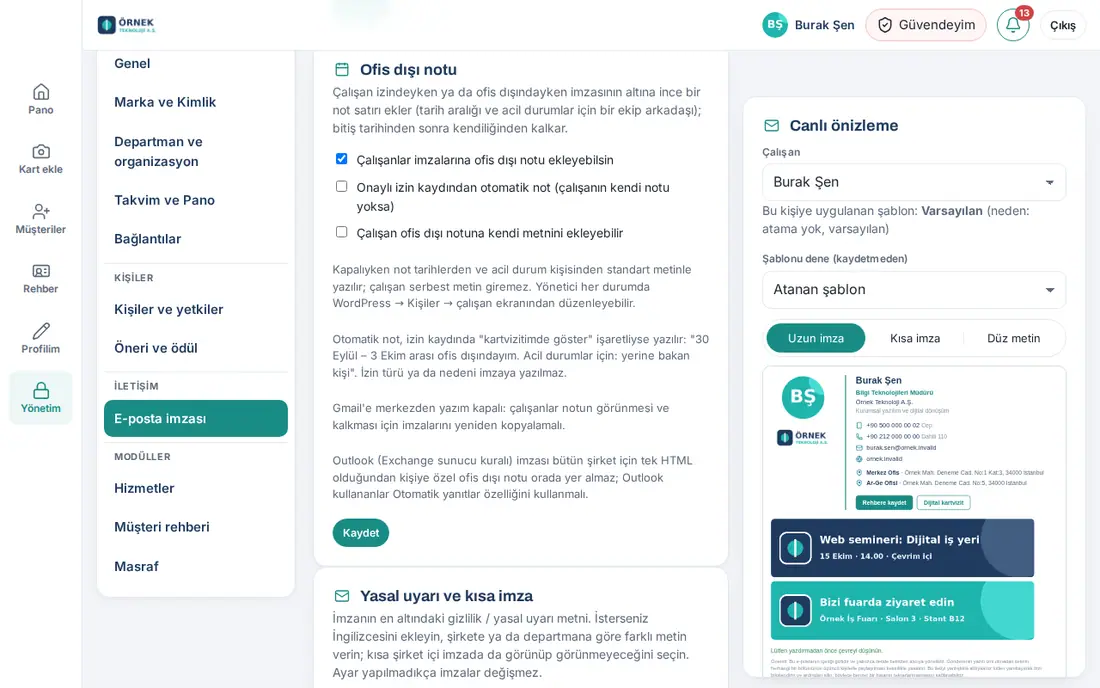
Diqqət:
- Məzuniyyətin növü və ya səbəbi imzaya heç vaxt yazılmır.
- Gmail mərkəzi yazımı bağlıdırsa, işçilər qeydin görünməsi və silinməsi üçün imzalarını yenidən kopyalamalıdır.
- Outlook server qaydası bütün şirkət üçün tək HTML olduğundan, şəxsə xas qeyd orada yer almır; Outlook istifadə edənlər Avtomatik cavablar imkanından istifadə etməlidir.
Hüquqi xəbərdarlıq və qısa imza
Kimlər üçün: Tətbiq inzibatçısı · Harada: E-poçt imzası → Dizayn → Hüquqi xəbərdarlıq və qısa imza · Versiya: 0.77.0
Nə üçündür: İmzanın ən altındakı məxfilik / hüquqi xəbərdarlıq mətnini müəyyən edirsiniz. İstəsəniz, ingiliscəsini əlavə edir, şirkətə və ya şöbəyə görə fərqli mətn verirsiniz.
- Standart xəbərdarlıq (türkcə) sahəsinə mətni yazın.
- İstəsəniz, İngiliscə qarşılığı (istəyə görə; türkcə mətnin altına əlavə olunur) sahəsini doldurun.
- Bir qrup üçün fərqli mətn lazımdırsa, Şirkətə və ya şöbəyə xüsusi mətnlər bölməsində + Qayda əlavə et düyməsinə klikləyin. Açılan qaydada:
- Şirkət və Şöbə seçin (və ya Bütün şirkətlər / Bütün şöbələr);
- Türkcə mətn yazın və ya Bu qrupda hüquqi xəbərdarlıq olmasın qutusunu işarələyin;
- qaydanı silmək üçün Qaydanı sil düyməsinə klikləyin.
- Qısa imzada da xəbərdarlıq olsun istəyirsinizsə, Qısa şirkətdaxili imzada da hüquqi xəbərdarlıq olsun qutusunu işarələyin.
- Önbaxış bölməsində Şöbə seçməklə hər qrupun görəcəyi mətni yoxlayın.
- Yadda saxla düyməsinə klikləyin.
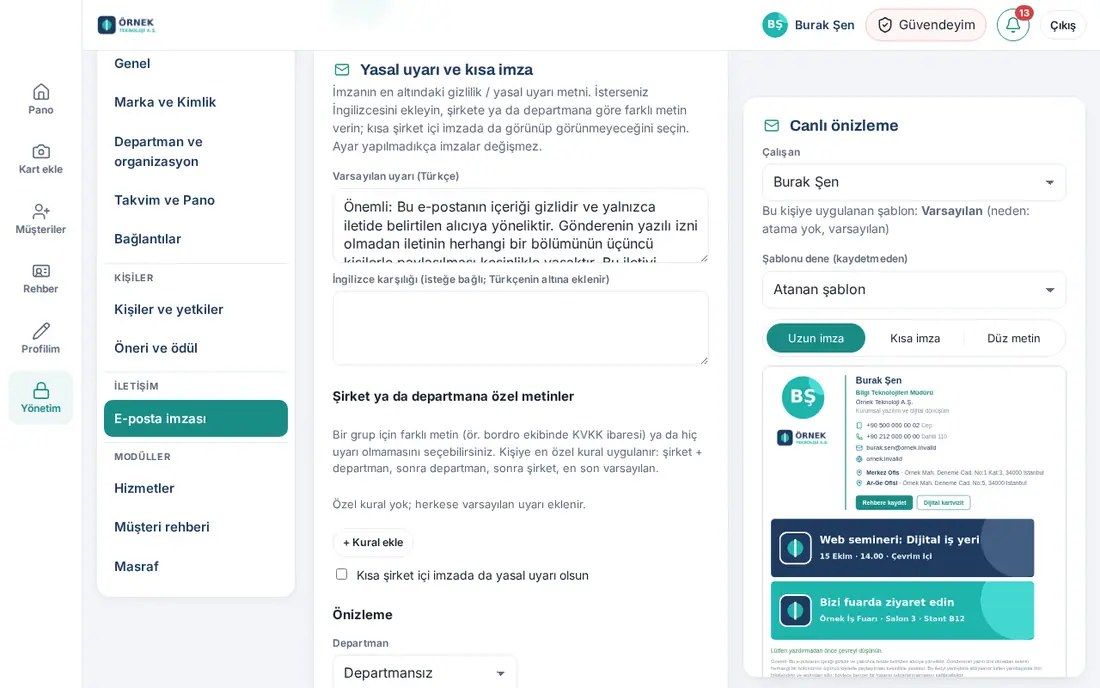
Məsləhət: Şəxsə ən xüsusi qayda tətbiq olunur: şirkət + şöbə, sonra şöbə, sonra şirkət, ən sonda standart. Məsələn, yalnız əmək haqqı komandasında KVKK (Türkiyənin şəxsi məlumatların qorunması qanunu) qeydini göstərə bilərsiniz.
Qısa imza: İşçilər cavablarda və şirkətdaxili yazışmada şəkilsiz, düyməsiz qısa imzadan istifadə edir. Qısa imzada şöbənin görünüb-görünməyəcəyini şablondakı Şöbə seçimi, xəbərdarlığı isə yuxarıdakı qutu müəyyən edir. Qısa imzanı görmək üçün önizləmədə Qısa imza düyməsinə klikləyin.
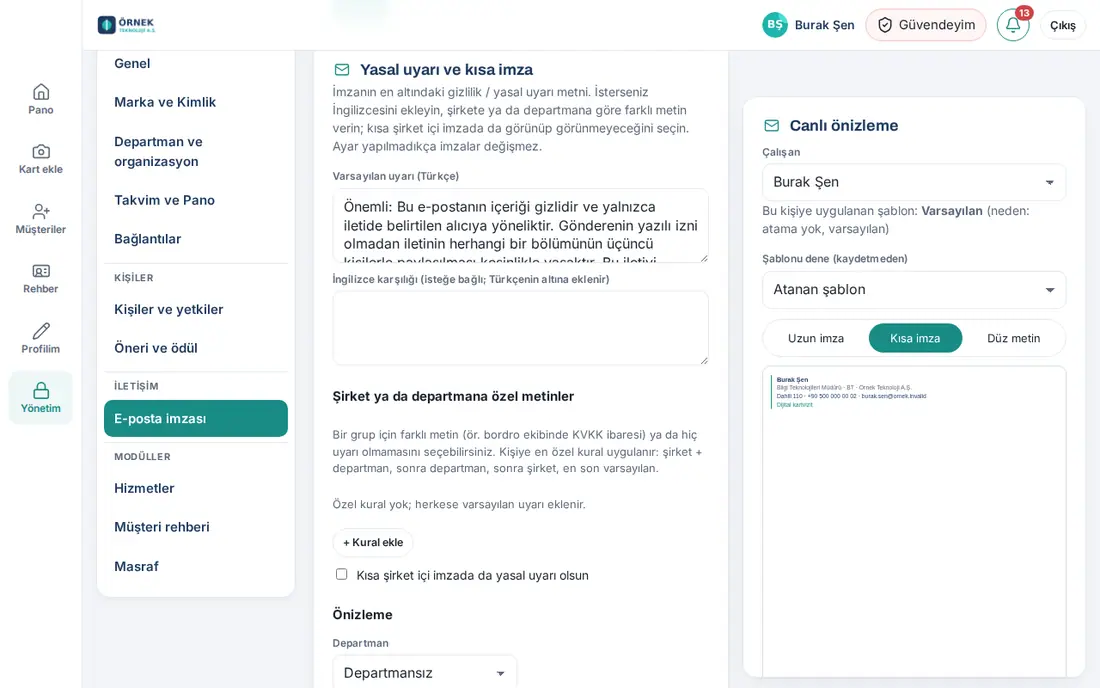
Diqqət: Ayar edilmədikcə imzalar dəyişmir. Yadda saxlayanda imzalar yenilənir; Gmail mərkəzi yazımı bağlıdırsa, işçilər yeni imzanı özləri kopyalayır.
Banner əlavə etmək və dərc etmək
Kimlər üçün: Tətbiq inzibatçısı, marketinq · Harada: E-poçt imzası → Məzmun → Bannerlər · Versiya: 0.4.2 (tətbiqdə 0.81.0)
Nə üçündür: İmzanın altına və vizit kartı səhifəsinə kampaniya, tədbir və ya elan şəkli qoyursunuz. Bannerlər imzaya sabit yerlərdən gəlir; banner əlavə edib götürəndə heç kimin imzasını yenidən qurmasına ehtiyac yoxdur.
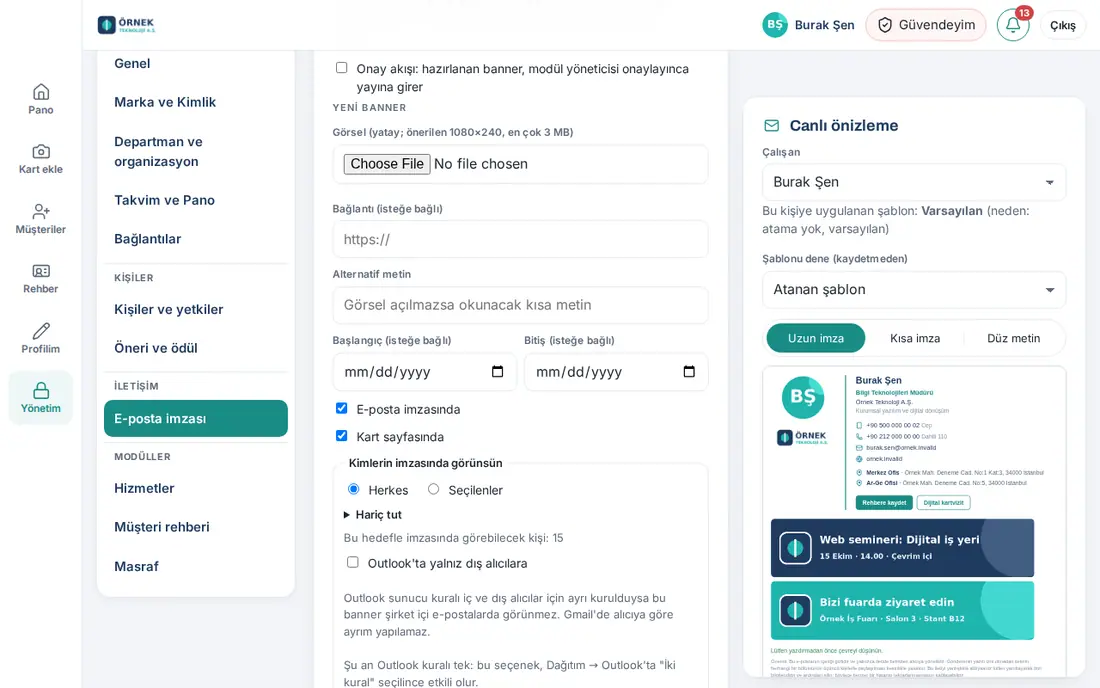
- Məzmun tabını açın və Yeni banner bölməsinə enin.
- Şəkil (üfüqi; tövsiyə olunan 1080×240, ən çox 3 MB) sahəsindən şəkli seçin.
- Keçid (istəyə bağlı) və Alternativ mətn yazın. Alternativ mətn, şəkil açılmasa oxunacaq qısa mətndir.
- Bannerin müddətini məhdudlaşdırmaq üçün Başlanğıc (istəyə görə) və Son (istəyə görə) tarixlərini seçin.
- Harada görünəcəyini seçin:
- E-poçt imzasında və Kart səhifəsində (ikisi də);
- yalnız imzada: Kart səhifəsində seçiminin işarəsini götürün;
- yalnız kartda: E-poçt imzasında seçiminin işarəsini götürün.
- Kimlərin imzasında görünsün bölməsində hədəfi seçin (bax: Banner hədəfləmə və göstərilməyən qruplar).
- Dərc et düyməsinə klikləyin.
Banner siyahısı: Dərc olunmuş bannerlər Banner siyahısı bölməsində görünür. Hər bannerin altında hədəfi, şəxs sayı, harada göründüyü (məs. "İmzada · Kart səhifəsində · 2026-10-31 bitir") və keçidi yazılır.
- ↑ / ↓: sıranı dəyişir. Dərc olunmuş bannerlər sırayla yerlərə dolur.
- Redaktə et: keçid, alternativ mətn, tarixlər, Dərc olunub, E-poçt imzasında və Kart səhifəsində seçimləri; sonra Yadda saxla.
- Hədəfi dəyiş: hədəfi dəyişib Hədəfi yadda saxla.
- Sil: bannerı silir.
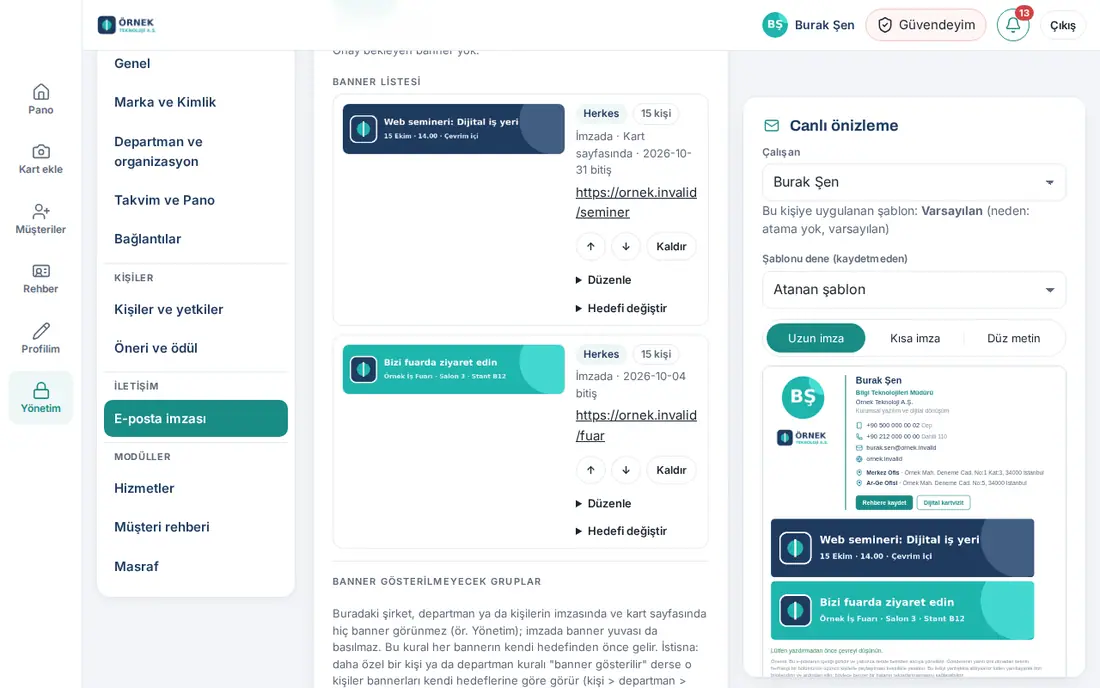
Məsləhət: İmzada yer sayı qədər banner görünür (bu nümunədə ən çox 2). Bitmə tarixi keçən banner öz-özünə dərcdən çıxır.
Diqqət: Təsdiq axını: hazırlanan banner modul admini təsdiqləyəndə dərc olunur qutusu işarəlidirsə, banner dərhal dərc olunmur; Təsdiq gözləyənlər siyahısına düşür. Təsdiqləyən üçün istəyə bağlı qeyd üçün Qeyd (təsdiqləyən üçün; istəyə görə) sahəsindən istifadə edin. Heç kim özünün hazırladığı bannerı təsdiqləyə bilməz.
Banner hədəfləmə və göstərilməyən qruplar
Kimlər üçün: Tətbiq inzibatçısı, marketinq · Harada: E-poçt imzası → Məzmun → Bannerlər · Versiya: 0.86.0
Nə üçündür: Hər bannerı hamıya və ya yalnız seçilmiş şirkət, şöbə və şəxslərə göstərirsiniz. Məsələn, sərgi banneri yalnız satış komandasının imzasında görünür.
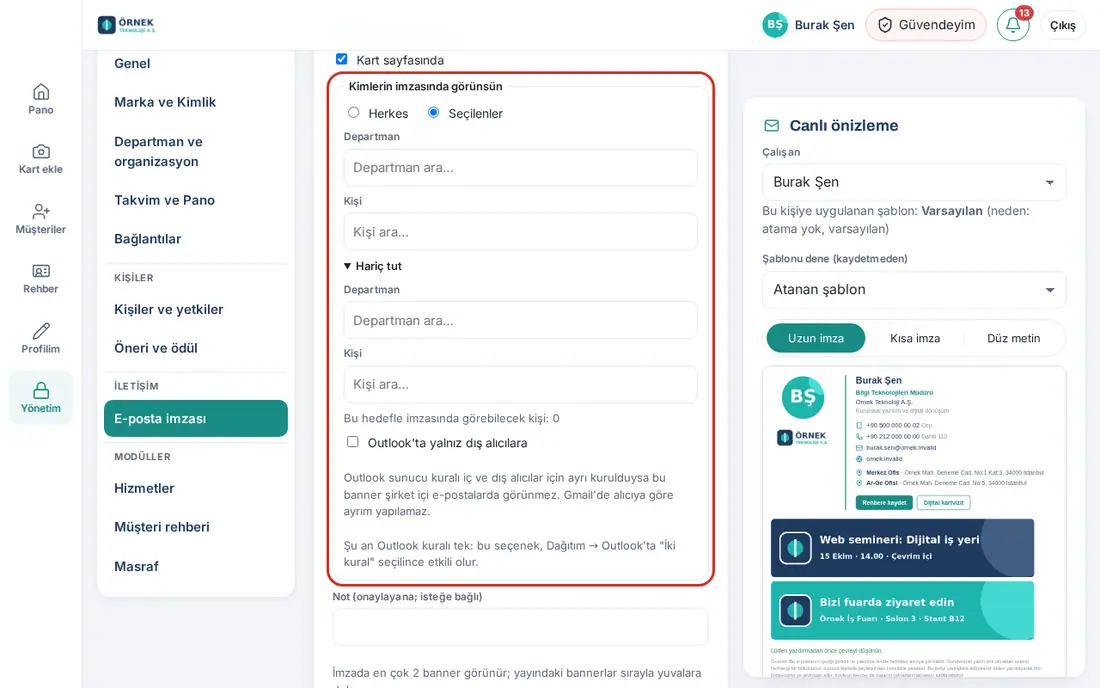
- Yeni bannerdə və ya siyahıdakı bannerdə Hədəfi dəyiş bölməsini açın.
- Kimlərin imzasında görünsün bölməsində Hamı və ya Seçilmişlər seçin.
- Seçilmişlər seçimində Şöbə və Şəxs sahələrinə yazıb siyahıdan seçin. Qrup quruluşunda Şirkət sahəsi də görünür.
- Bəzilərini çıxarmaq üçün İstisna et bölməsini açın və şöbə və ya şəxs seçin.
- Bu hedefle imzasında görebilecek kişi ("bu hədəflə imzasında görə biləcək şəxs") sayını yoxlayın.
- Yeni bannerdə Dərc et, mövcud bannerdə Hədəfi yadda saxla düyməsinə klikləyin.
Banner göstərilməyən qruplar: Bəzi şəxslərin imzasında heç banner olmasın istəyirsinizsə (məs. İdarəetmə), Banner göstərilməyən qruplar bölməsində Qaydanı redaktə et düyməsini açın. Şirkət, şöbə və ya şəxsləri seçin. Daha xüsusi istisna üçün İstisna: bannerlər göstərilir seçimindən istifadə edin. Sonra Qaydanı yadda saxla düyməsinə klikləyin. Bu qayda bannerin öz hədəfindən əvvəl gəlir; bu şəxslərin imzasına banner yeri də basılmır.
Məsləhət:
- Hədəfdə ən xüsusi seçim qalib gəlir (şəxs > şöbə > şirkət); eyni səviyyədə istisna qalib gəlir.
- Hədəf dəyişəndə Gmail imzalarını yenidən yazmaq lazım deyil; banner şəkli serverdə şəxsə görə seçilir. Kart səhifəsindəki bannerlər də eyni hədəfə uyğundur.
- Outlook-da yalnız xarici alıcılara: Outlook server qaydası daxili və xarici alıcılar üçün ayrı qurulubsa, banner şirkətdaxili e-poçtlarda görünmür. Gmail-də alıcıya görə ayırd etmək olmur.
Qısa qeyd (ətraf mühit qeydi)
Kimlər üçün: Tətbiq inzibatçısı · Harada: E-poçt imzası → Məzmun → Qısa qeyd · Versiya: 0.4.2
Nə üçündür: Bannerlərin altına yaşıl tək sətirlik qeyd əlavə edir (məs. "Zəhmət olmasa, çap etməzdən əvvəl ətraf mühiti düşünün.").
- Qısa qeyd (ən çox 200 simvol) sahəsinə mətni yazın. Qeyd istəmirsinizsə, sahəni boş buraxın.
- Yadda saxla düyməsinə klikləyin.
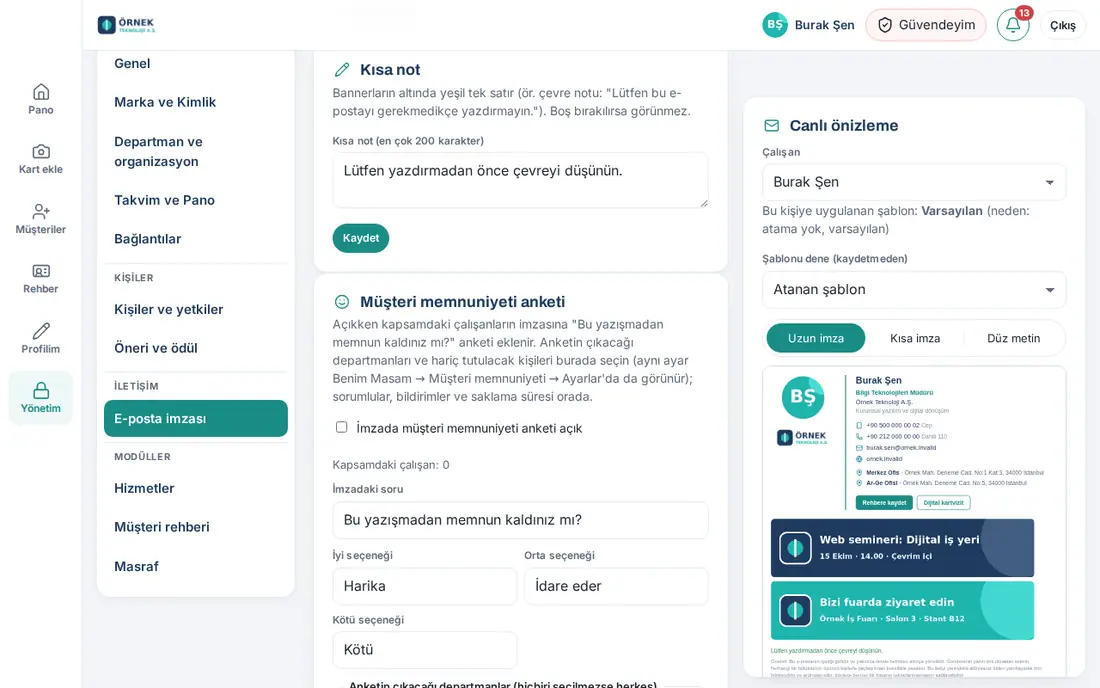
Məmnuniyyət sorğusunu imzada aktivləşdirmək
Kimlər üçün: Tətbiq inzibatçısı, Müştəri məmnuniyyəti modul admini · Harada: E-poçt imzası → Məzmun → Müştəri məmnunluğu sorğusu · Versiya: 0.68.0 (əhatə 0.87.0)
Nə üçündür: Əhatədəki işçilərin imzasına "Bu yazışmadan razı qaldınız?" sətri əlavə olunur. Müştəri bir seçimə klikləyir və Göndər düyməsinə basır; qiymətləndirmə qeyd olunur. Müştərinin gördüyü səhifə üçün bax: 02. E-poçt imzası.
- İmzada müştəri məmnunluğu sorğusu aktivdir qutusunu işarələyin.
- İstəsəniz, İmzadakı sual, Yaxşı seçimi, Orta seçimi və Pis seçimi mətnlərini dəyişin.
- Sorğunun göstəriləcəyi şöbələr (heç biri seçilməsə hamı) siyahısından şöbələri seçin (məs. Satış).
- İstisna ediləcək şəxslər (imzalarında sorğu olmur) sahəsinə ad yazıb siyahıdan seçin.
- Əhatədəki işçi ("əhatədəki işçi") sayını yoxlayın və Yadda saxla düyməsinə klikləyin.
- Önizləmədə bir işçi seçin. Sorğu: sətri sorğunun görünüb-görünmədiyini və səbəbini yazır.
Məsləhət: Məsullar, bildirişlər, təşəkkür mətni və saxlama müddəti Admin → Modullar → Müştəri məmnuniyyəti bölməsindədir (0.99.3): Müştəri istəyə bağlı şərh yaza bilsin, Qiymətləndirildikdə işçiyə bildiriş getsin, "Pis" qiymətləndirmədə məsullara bildiriş getsin, Təşəkkür mətni, Qiymətləndirmələr neçə ay saxlanılsın (1–36). Nəticələr üçün Analitika tabındakı Məmnuniyyət hesabatını aç ("məmnuniyyət hesabatını aç") düyməsinə klikləyin.
Diqqət: Sorğu müştərinin gördüyü imzanı dəyişir. Əhatə dəyişəndə imzası dəyişən işçilərin Gmail imzası yenidən yazılır; imzasını əl ilə quranlar yenidən kopyalamalıdır. Müştəridən ad və ya e-poçt istənmir.
Paylanma və imza məlumatlandırma e-poçtu
Kimlər üçün: Tətbiq inzibatçısı · Harada: E-poçt imzası → Paylanma · Versiya: 0.4.2 (tətbiqdə 0.84.0; e-poçt infrastrukturu 0.87.0; Yandex 360 0.99.55; Zoho Mail 0.99.56)
Nə üçündür: İmzanın işçilərin e-poçt proqramına necə çatacağını müəyyən edir, şəxs üzrə vəziyyəti izləyir və işçilərə "İmzanız yeniləndi" məlumatlandırma e-poçtu göndərirsiniz.
- E-poçt infrastrukturu qutusunda şirkətinizin infrastrukturunu seçin və Yadda saxla düyməsinə klikləyin:
- Google Workspace: Gmail-ə mərkəzi yazım (bax: 13. İnteqrasiyalar);
- Microsoft 365: Outlook (Exchange) server qaydası (bax: 13. İnteqrasiyalar);
- Yandex 360: Yandex 360-a mərkəzi yazım (bax: 13. İnteqrasiyalar);
- Zoho Mail: Zoho Mail-ə mərkəzi yazım (bax: 13. İnteqrasiyalar);
- Digər (əllə): işçi imzasını Kartım bölməsindən kopyalayıb özü yapışdırır (İmzanı əl ilə qurma).
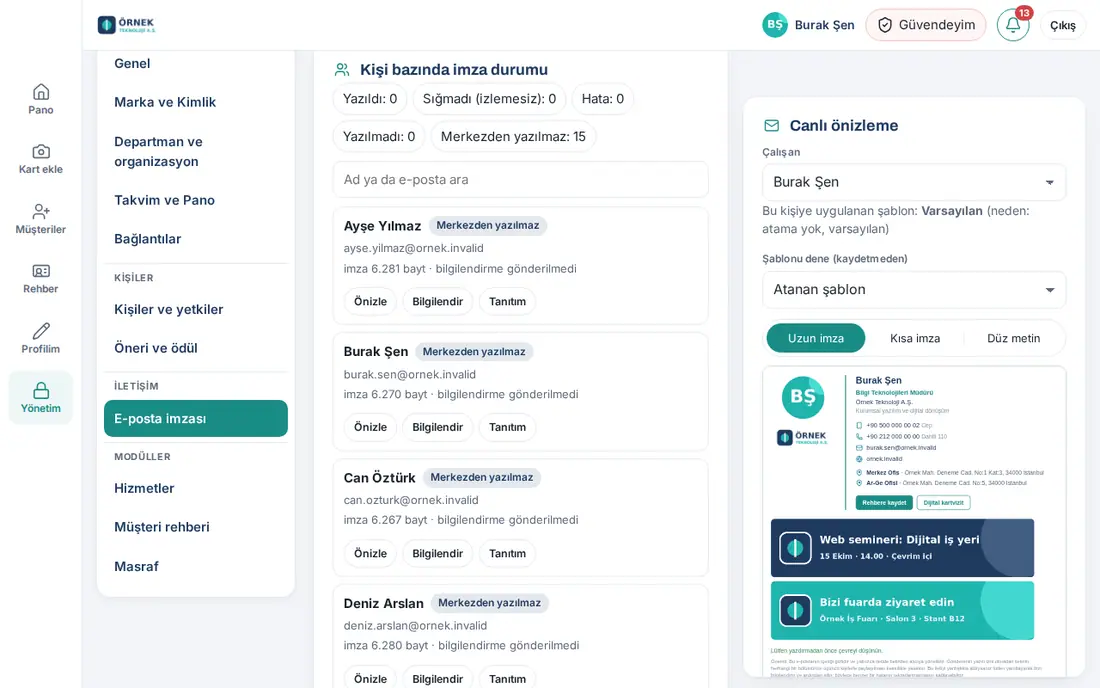
- Şəxs üzrə imza vəziyyəti siyahısında hər işçinin vəziyyətini görün: Yazılıb, Sığmadı (izlemesiz) ("sığmadı (izləmə olmadan)"), Xəta, Yazılmayıb, Mərkəzdən yazılmır. Bir vəziyyətə klikləyəndə siyahı süzülür; Ad və ya e-poçt axtar ilə şəxs axtarın.
- Şəxsin sətrində:
- Önizlə: şəxsin imzasını önizləmədə açır;
- Məlumat ver: şəxsə imza məlumatlandırma e-poçtu göndərir;
- Tanıtım: şəxsə kart, alətlər, kart skanı və Wallet bağlantılarını ehtiva edən tanıtım e-poçtu göndərir.
- Google Workspace, Yandex 360 və ya Zoho Mail seçilibsə, Toplu əməliyyatlar bölməsindəki Hamıya məlumat göndər ilə dərcdəki hamıya e-poçt göndərin.
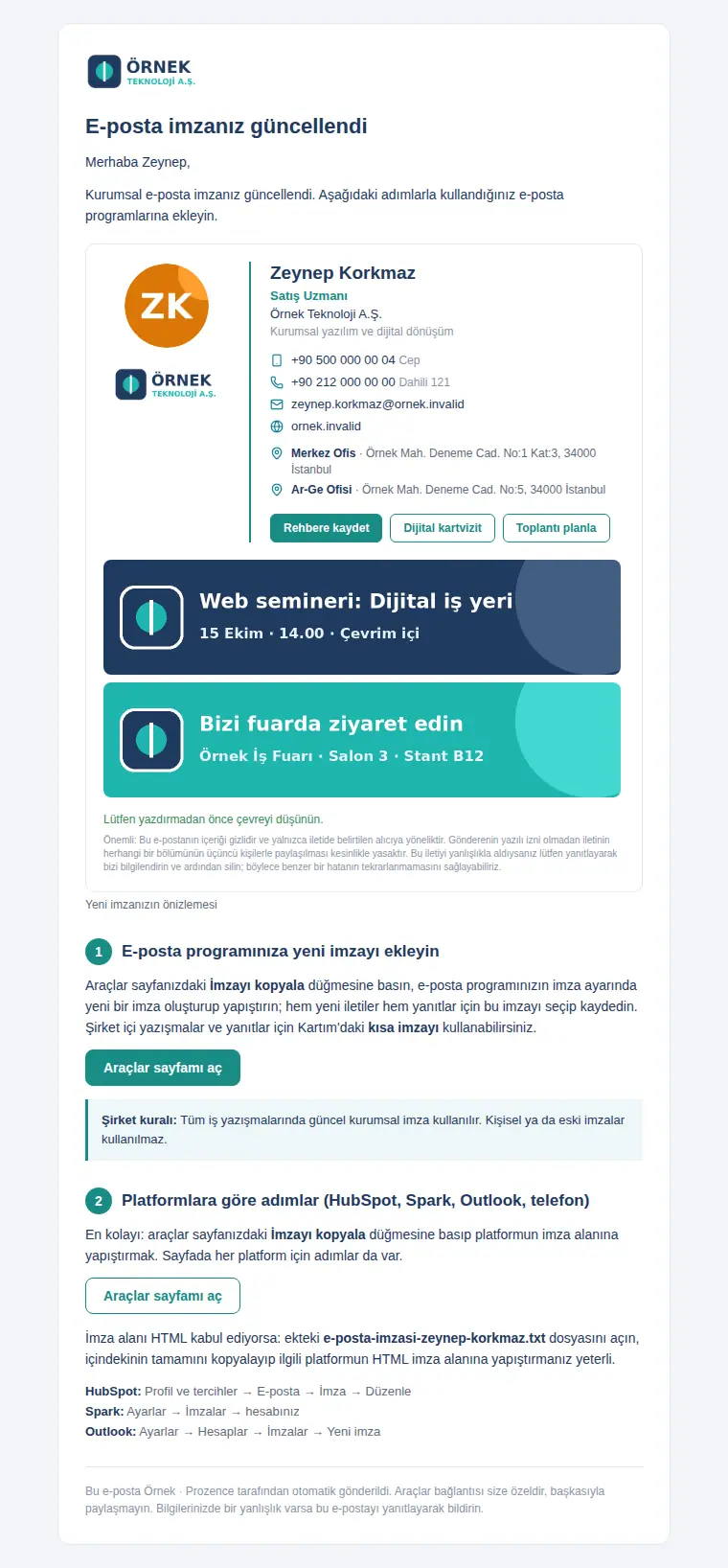
Məlumatlandırma e-poçtu: İşçiyə yeni imzanın önizləməsini, e-poçt proqramında imzanı seçmə addımlarını və imzanın HTML-ini (.txt əlavəsi) göndərir. İşçi ayrıca telefon bildirişi ala bilər. İşçinin gördüyü e-poçt:
Diqqət:
- Məlumatlandırma və tanıtım e-poçtları öz-özünə getmir; düymə ilə göndərilir. Təsdiq istəyən pəncərəni təsdiqləyin.
- Seçili olmayan infrastrukturun avtomatik işləri dayanır, ayarları silinmir. Google ilə giriş və Microsoft ilə giriş bu seçimdən təsirlənmir.
E-poçt imzası analitikası
Kimlər üçün: Tətbiq inzibatçısı, marketinq · Harada: E-poçt imzası → Analitika · Versiya: 0.17.0
Nə üçündür: İmzaların neçə dəfə açıldığını, keçidlərə neçə dəfə klik edildiyini və hansı elementin (banner, loqo, vizit kartı, görüş…) maraq gördüyünü ölçür.
- Analitika tabını açın.
- Dövrü seçin: 7 gün, 30 gün, 90 gün və ya Bu il. Aktual saylar üçün Yenilə düyməsinə klikləyin.
- E-poçt imzası qutularında bu sayları görün: göndərilən e-poçt, imza açılışı (təxmini), imza keçidinə klik, klik / imza açılışı.
- Qrafik və cədvəllərə baxın:
- İmza açılışı və klik qrafiki;
- İmzadakı elementlər: hansı elementə neçə klik edilib;
- Kimin imzası daha çox kliklənir: işçi sıralaması.
- Məlumatları Excel-də incələmək üçün CSV endir düyməsinə klikləyin.
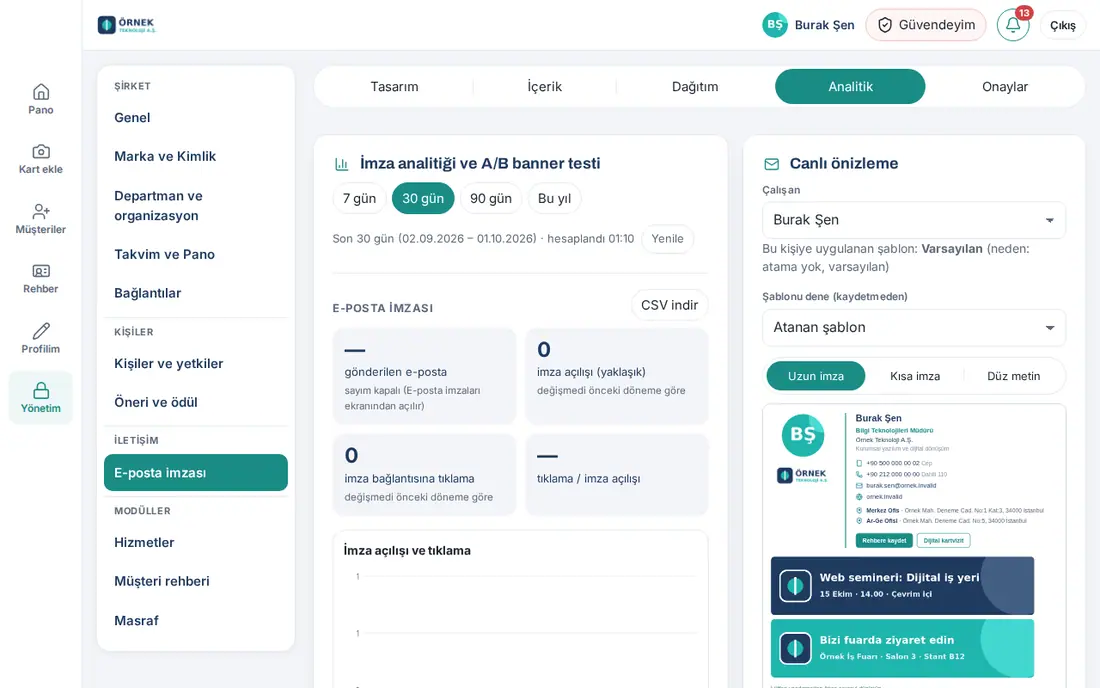
Məsləhət: Kliklər etibarlıdır: keçid skanerləri, botlar və tətbiqdə sessiyası açıq olan işçilər sayılmır; eyni şəxs 6 saatda bir sayılır. Açılış təxminidir, çünki e-poçt proqramları şəkilləri keşləyir.
Diqqət: göndərilən e-poçt sayı yalnız Gmail-də və sayım aktivdirsə görünür (Hər gecə hamının Gmail-dəki "Göndərilənlər" sayını oxu; bax: 13. İnteqrasiyalar). Telefon və e-poçt keçidləri cihazda birbaşa açıldığı üçün sayıla bilməz.
Banner A/B testi
Kimlər üçün: Tətbiq inzibatçısı, marketinq · Harada: E-poçt imzası → Analitika → Banner A/B testi ("banner A/B testi") · Versiya: 0.17.0
Nə üçündür: Eyni yerdə iki bannerı yarışdırırsınız. İşçilər təsadüfi iki bərabər qrupa bölünür; bir qrupun imzasında A, digərində B görünür. Hansı bannerin daha çox klik aldığını görürsünüz.
- Banner A/B testi bölməsində Testin adı yazın (məs. "Oktyabr kampaniyası şəkli").
- Banner yuvası seçin.
- A (mevcut) ("A (mövcud)") və B (rakip) ("B (rəqib)") siyahılarından bannerləri seçin.
- Testi başlat düyməsinə klikləyin. İmzaların yenidən yazılması lazım deyil.
- Nəticəni eyni bölmədə izləyin. Fərq 95% etibarla əhəmiyyətlidirsə, qalib yazılır; deyilsə, "Əhəmiyyətli fərq yoxdur" yazılır.
- Testi bitirmək üçün Testi bitir düyməsinə klikləyin və təsdiqləyin. Nəticə tarixçəyə yazılır, yer normal bannerinə qayıdır.
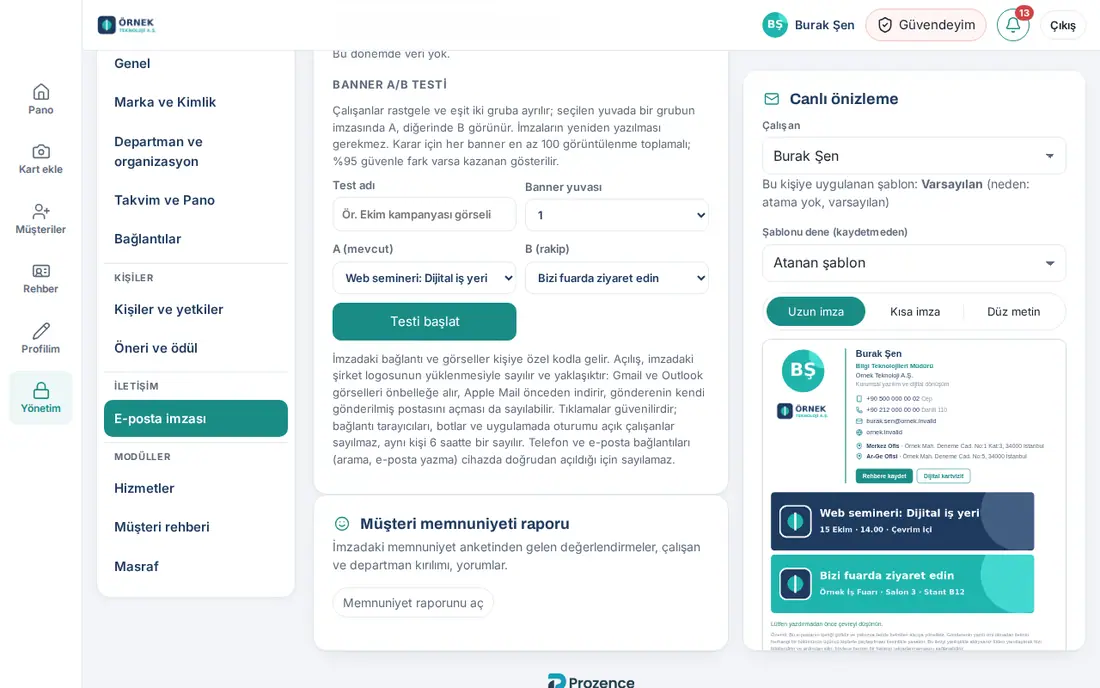
Məsləhət: Qərar üçün hər banner ən azı 100 baxış toplamalıdır. Test qısa olarsa, nəticə dəqiqləşməyə bilər.
Təsdiq axını: imza dəyişikliklərini təsdiqə bağlamaq
Kimlər üçün: E-poçt imzası modul admini · Harada: E-poçt imzası → Təsdiqlər · Versiya: 0.87.0 (banner təsdiqi 0.81.0)
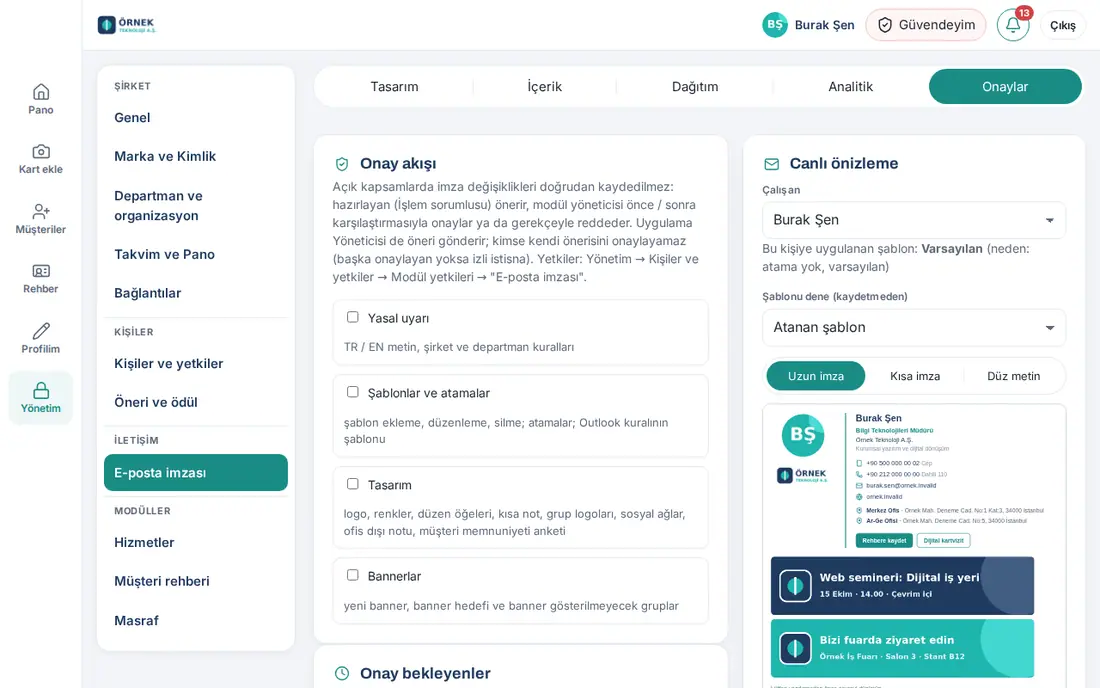
Nə üçündür: İmzadakı dəyişikliklər birbaşa dərc olunmur. Hazırlayan (İcraçı) təklif edir; modul admini əvvəl / sonra müqayisəsi ilə təsdiqləyir və ya əsaslandırmayla rədd edir. Standart olaraq söndürülüb.
- Təsdiqlər tabını açın.
- Təsdiq axını qutusunda təsdiqə bağlamaq istədiyiniz əhatələri işarələyin. Seçim dərhal yadda saxlanır:
- Hüquqi xəbərdarlıq: TR / EN mətni, şirkət və şöbə qaydaları;
- Şablonlar və təyinatlar: şablon əlavə etmə, redaktə, silmə; təyinatlar; Outlook qaydasının şablonu;
- Dizayn: loqo, rənglər, tərtibat elementləri, qısa qeyd, qrup loqoları, sosial şəbəkələr, ofisdən kənar qeydi, müştəri məmnunluğu sorğusu;
- Bannerlər: yeni banner, banner hədəfi və banner göstərilməyən qruplar.
- Aktiv əhatələrdə hazırlayan şəxs Yadda saxla əvəzinə Təsdiqə göndər düyməsinə klikləyir.
- Təkliflər Təsdiq gözləyənlər siyahısına düşür. Bir işçi seçib əvvəl / sonra imzasını müqayisə edin.
- Təsdiqlə və tətbiq et düyməsinə və ya əsaslandırma yazıb Rədd et düyməsinə klikləyin. Bannerlərdə düymə Təsdiqlə və dərc et düyməsidir. Nəticə hazırlayana bildirilir.
- Dəyişiklik tarixçəsi bölməsində son 200 dəyişikliyi görün: kim təklif etdi, kim təsdiqlədi, nə dəyişdi.
Məsləhət: Rolları Admin → İnsanlar və icazələr → Modul icazələri → E-poçt imzası (təsdiq axını və bannerlər) sətrində verin: Modul admini təsdiqləyir, İcraçı hazırlayır (bax: 10. İdarəetmə və quraşdırma).
Diqqət: Qayda olaraq heç kim öz təklifini təsdiqləyə bilməz. Lakin yeganə təsdiqləyən sizsinizsə, öz təklifinizi təsdiqləyə bilərsiniz; bu halda qərar tarixçəyə "yeganə səlahiyyətli" kimi yazılır. Dörd göz prinsipi üçün ikinci modul admini təyin edin.


