11. Gestion de la marque, de l'identité et de la signature
Les captures d’écran montrent l’interface turque de Prozence avec les données fictives de « Örnek Teknoloji A.Ş. » ; l’interface française présente la même disposition.
Ce chapitre s'adresse à l'administrateur de l'application et à l'équipe marketing qui gèrent l'apparence de l'entreprise. Les logos, les couleurs et la conception de la carte de visite se gèrent sur l'écran Marque et identité ; les visuels du Kit d'identité des collaborateurs (arrière-plan de réunion, écran de verrouillage, couverture LinkedIn, carte de visite imprimée…) sont préparés avec les modèles du même écran. La conception de la signature d'e-mail, ses bannières, sa diffusion et ses statistiques sont réunies en un seul endroit, sur l'écran Signature d’e-mail (le centre des signatures).
Pour le côté que voit le collaborateur, voir 01. Carte de visite numérique et Kit d'identité et 02. Signature d’e-mail. Pour l'écriture centralisée dans Gmail, la règle serveur Outlook et la connexion Zoom, voir 13. Intégrations.
Dans ce chapitre
- Téléverser les logos
- Nom de l'entreprise, sous-titre et couleurs
- Apparence : thème sombre et couleur d'accent
- Conception de la carte de visite
- Gérer les modèles du Kit d'identité
- Créer et modifier un modèle du Kit d'identité
- Ajouter les marques du groupe et une bannière à un modèle du Kit d'identité
- Jeu d'arrière-plans commun (Meet et Teams)
- Fond de la photo de profil professionnelle
- Découvrir le centre des signatures d'e-mail
- Créer des modèles de signature d'e-mail
- Attribuer un modèle à une personne, à un service ou à l'entreprise
- Logos des sociétés du groupe et emplacements de signature
- Activer les réseaux sociaux
- Réglage de la note d'absence
- Mention légale et signature courte
- Ajouter et publier une bannière
- Ciblage des bannières et groupes sans bannière
- Note courte (note environnementale)
- Activer l'enquête de satisfaction dans la signature
- Diffusion et e-mail d'information sur la signature
- Statistiques de la signature d'e-mail
- Test A/B de bannières
- Circuit d'approbation : soumettre les modifications de signature à validation
Téléverser les logos
Pour qui : Administrateur de l'application · Où : Admin → Organisation → Marque et identité → Logos · Version : 0.88.0
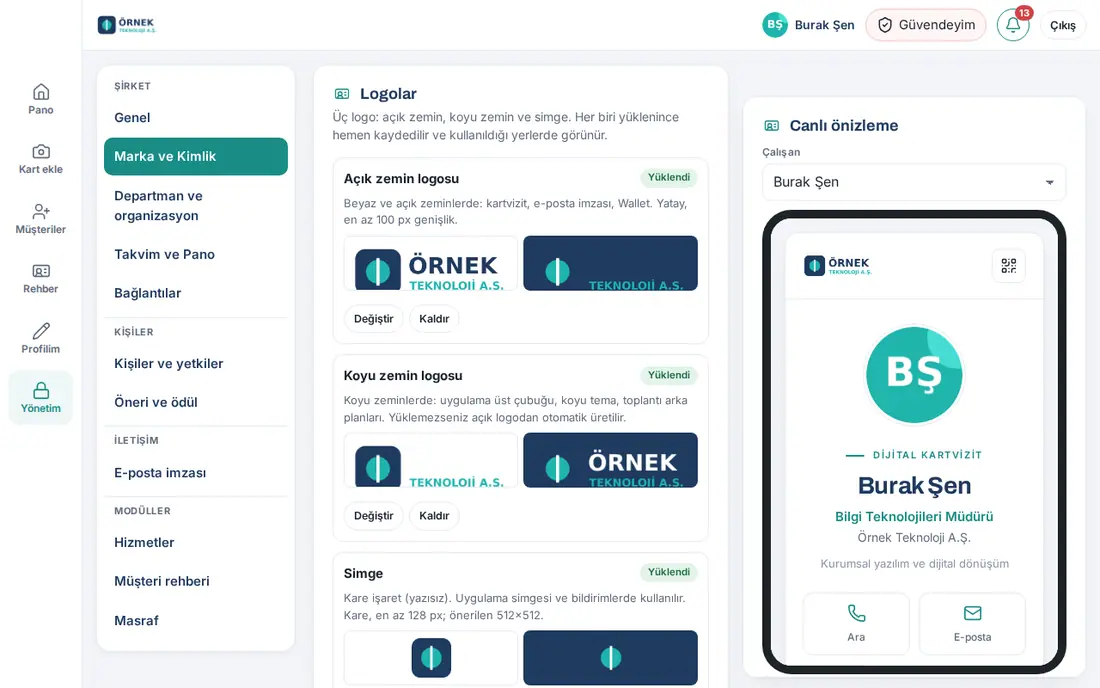
À quoi ça sert : Les trois logos de l'entreprise sont utilisés sur la carte de visite, dans la signature d'e-mail, sur la carte Wallet, dans l'application et dans les notifications.
| Logo | Où il est utilisé |
|---|---|
| Logo pour fonds clairs | Fonds blancs et clairs : carte de visite, signature d'e-mail, Wallet. Horizontal, 100 px de large au minimum. |
| Logo pour fonds sombres | Fonds sombres : barre supérieure de l'application, thème sombre, arrière-plans de réunion. Si vous ne le téléversez pas, il est généré automatiquement à partir du logo clair. |
| Icône | Symbole carré (sans texte) : icône de l'application sur le téléphone et notifications. Carré, 128 px au minimum ; 512×512 recommandé. |
- Sur ordinateur, cliquez sur Admin dans le menu de gauche, puis sur Marque et identité.
- Dans l'encadré Logos, cliquez sur Modifier sous le logo concerné et choisissez le fichier. Une fois le logo téléversé, il est enregistré immédiatement ; le badge d'état devient Importé.
- Regardez l'aspect de chaque logo sur fond clair et sur fond sombre. Sous la carte Icône, les aperçus App, Android (masqué) et Badge de notification sur le téléphone s'affichent.
- Si vous n'avez pas téléversé de logo pour fonds sombres, choisissez pour la génération automatique :
- Conserver le symbole en couleur : les parties grises, bleu marine et noires passent au blanc ; les couleurs de la marque restent ;
- Tout blanc : le logo entier devient blanc.
- Pour retirer un logo, cliquez sur Retirer.
Astuce :
- Le fichier doit être PNG (fond transparent recommandé), JPEG ou WebP ; 2 Mo au maximum. Le SVG ne peut pas être téléversé ; exportez votre logo vectoriel en PNG.
- S'il n'y a pas d'icône, le logo pour fonds sombres est utilisé, et à défaut l'initiale avec votre couleur d'accent.
- La carte, la signature et l'application portent la marque de votre entreprise. Vous pouvez masquer le petit lien « Prozence » tout en bas des pages avec la zone Prozence bağlantısı (« lien Prozence ») de l'écran WordPress → Prozence Workplace → Şirket ve bannerlar (« entreprise et bannières »).
Important : Dans les applications déjà ajoutées à l'écran d'accueil du téléphone, l'icône ne change pas tout de suite ; elle change quand l'application est ajoutée de nouveau ou quand le téléphone met l'icône à jour. Si le périmètre Design est activé dans le circuit d'approbation de la signature d'e-mail, le Logo pour fonds clairs ne peut pas être modifié depuis cet écran ; comme la signature a aussi un logo, il est envoyé pour validation depuis Signature d’e-mail → Design.
Nom de l'entreprise, sous-titre et couleurs
Pour qui : Administrateur de l'application · Où : Marque et identité → Identité, couleurs et carte de visite · Version : 0.88.0 (couleurs 0.32.0)
- Dans la section Identité de l'entreprise, remplissez les champs suivants :
- Raison sociale ;
- Nom court : c'est le nom de l'application ; il apparaît sur l'écran d'accueil du téléphone, dans les notifications et dans les e-mails ;
- Sous-titre : apparaît sous le nom de l'entreprise sur la carte de visite ;
- Sous-titre (anglais) : utilisé dans les langues autres que le turc ; s'il est vide, la version turque est affichée.
- Dans la section Couleurs, saisissez les couleurs Accent et Sombre avec le sélecteur de couleur ou avec un code couleur (par ex. #1A8C86). Si vous le souhaitez, cliquez sur l'une des palettes prêtes : Pétrole, Bleu marine, Émeraude, Bordeaux, Violet, Orange, Graphite.
- Regardez l'Aperçu en direct à droite. Dans la liste Collaborateur, vous pouvez choisir la carte d'un autre collaborateur.
- Cliquez sur Enregistrer sous le même encadré. Les cartes de visite ouvertes sont actualisées en quelques secondes.
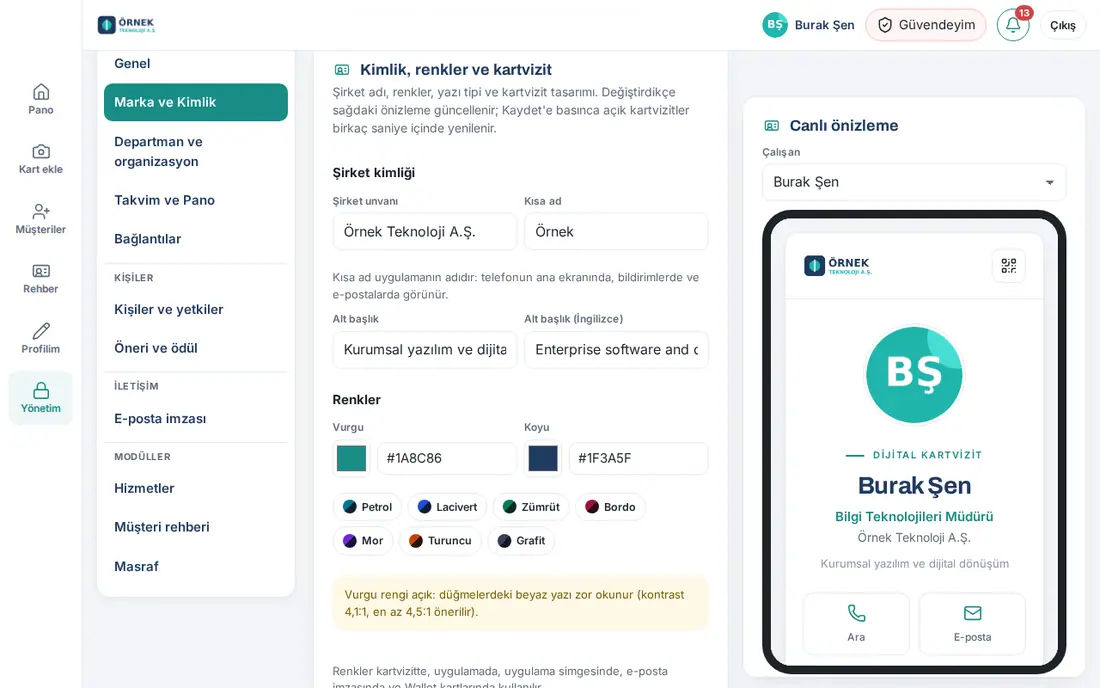
Astuce : Les couleurs sont utilisées sur la carte de visite, dans l'application, dans l'icône de l'application, dans la signature d'e-mail et sur les cartes Wallet. Si la couleur d'accent est trop claire, un avertissement de contraste jaune apparaît (par ex. « contraste 4,1:1, au moins 4,5:1 conseillé ») : le texte blanc des boutons est difficile à lire. Choisissez une teinte plus foncée.
Important : Si le circuit d'approbation de la signature est activé, les modifications du nom de l'entreprise et des couleurs ne sont pas enregistrées directement, elles sont envoyées pour validation (voir Circuit d'approbation : soumettre les modifications de signature à validation).
Apparence : thème sombre et couleur d'accent
Pour qui : Administrateur de l'application · Où : Marque et identité → Apparence (bas de la colonne de gauche) · Version : 1.9.0 (Bêta)
À quoi ça sert : Vous décidez si le thème sombre peut être utilisé dans l'entreprise, l'apparence par défaut des employés qui n'ont jamais choisi et la couleur d'accent des liens et des boutons dans le thème sombre.
- Laissez Autoriser le thème sombre coché ou décochez-le. Désactivé, tout le monde utilise l'apparence claire et le choix Apparence de Mon profil est masqué.
- Sous Pour les employés qui n’ont pas choisi, sélectionnez Clair ou Système (réglage clair / sombre de l’appareil). Dans cette version, la valeur par défaut est Clair.
- Si vous le souhaitez, saisissez une couleur dans Couleur d’accent du thème sombre avec le sélecteur ou sous forme de code #RRGGBB. Si vous laissez le champ vide, elle est calculée automatiquement à partir de la couleur Accent de l'entreprise pour rester lisible sur fond sombre ; la ligne Calculée automatiquement : affiche cette couleur. L'exemple Liens et accents montre le rendu de la couleur sur fond sombre.
- Cliquez sur Enregistrer. Pour revenir à la couleur automatique, cliquez sur Revenir à l’automatique puis enregistrez.
Astuce : Dans le thème sombre, la barre supérieure utilise le Logo pour fonds sombres (voir Importer les logos) ; si vous n'en avez pas importé, il est généré automatiquement à partir du logo clair et, si ce n'est pas possible, le logo clair s'affiche sur un fond blanc. Pour les entreprises dont la couleur d'accent est très claire (par ex. jaune), le texte des boutons devient automatiquement sombre dans le thème sombre.
Important :
- Si la couleur saisie n'est pas lisible sur fond sombre (contraste inférieur à 4,5:1), un avertissement jaune s'affiche ; vous pouvez enregistrer, mais le thème sombre utilise la couleur calculée automatiquement. Une couleur qui n'est pas au format #RRGGBB n'est pas enregistrée.
- Pour les entreprises supplémentaires, la couleur d'accent du thème sombre est toujours automatique.
- Le thème sombre est en Bêta : certains écrans de modules seront adaptés dans les prochaines versions. Les e-mails, les PDF / impressions et la carte de visite publique restent toujours clairs.
Conception de la carte de visite
Pour qui : Administrateur de l'application · Où : Marque et identité → Identité, couleurs et carte de visite · Version : 0.32.0 (dans l'application 0.88.0)
À quoi ça sert : Sans écrire de code, vous déterminez l'apparence de la page de carte de visite de tous les collaborateurs.
- Choisissez une Police : Moderne (Inter et Archivo), Classique (titres à empattements, Georgia) ou Système (la police propre à l'appareil ; la plus rapide).
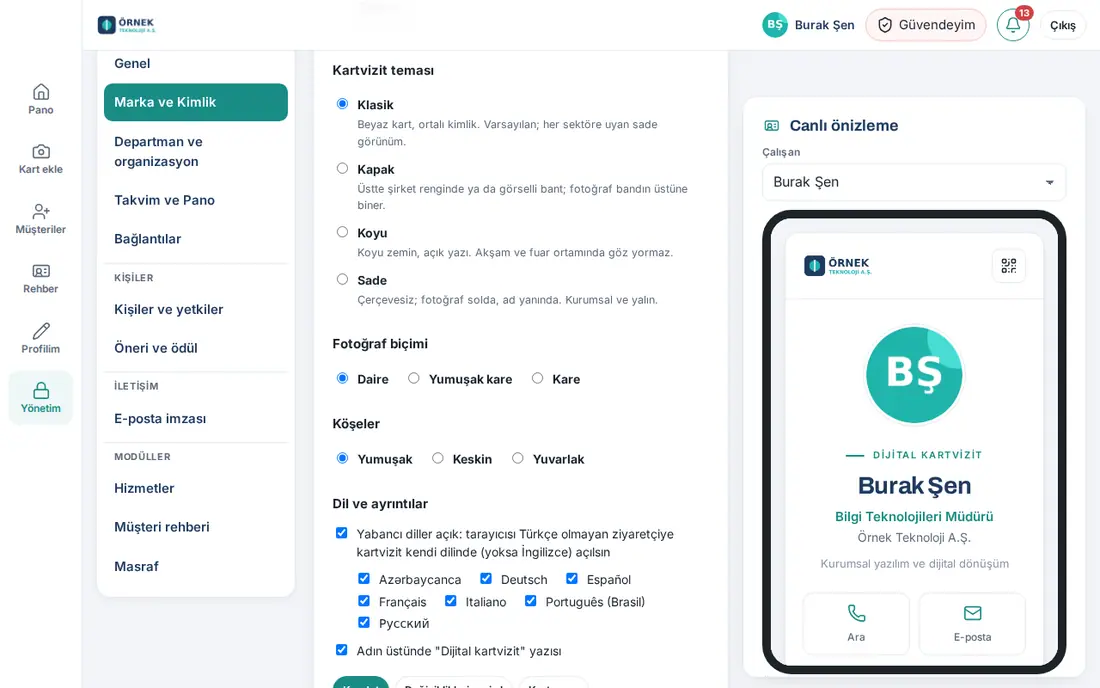
- Choisissez un Thème de la carte :
- Classique : carte blanche, identité centrée (par défaut) ;
- Couverture : en haut, un bandeau à la couleur de l'entreprise ou avec une image ; la photo chevauche le bandeau ;
- Sombre : fond sombre, texte clair ;
- Sobre : sans cadre ; photo à gauche, nom à côté.
- Avec le thème Couverture, vous pouvez, si vous le souhaitez, téléverser une image de couverture (Téléverser une image). L'image doit être horizontale et avoir 800 px de large au minimum ; 1200×400 recommandé. S'il n'y a pas d'image, un dégradé des couleurs de l'entreprise est utilisé.
- Choisissez la Forme de la photo (Cercle, Carré arrondi, Carré) et les Coins (Doux, Net, Arrondi).
- Dans la section Langue et détails, affichez ou masquez le texte du haut avec la case « Carte de visite numérique » au-dessus du nom. Pour les options de langue, voir 15. Plusieurs entreprises, langues, KVKK et licence.
- Cliquez sur Enregistrer. Pour renoncer, cliquez sur Annuler les modifications ; pour voir le résultat, cliquez sur Ouvrir ma carte.
Astuce : L'aperçu change sans enregistrement ; les visiteurs ne voient aucune modification tant que vous n'avez pas appuyé sur Enregistrer. Un logo qui vient d'être téléversé peut sembler ancien pendant quelques minutes à cause du cache du navigateur.
Important : Dans WordPress, sur les écrans Tasarım (« design ») et Şirket ve bannerlar, ces champs sont en lecture seule. La modification se fait uniquement depuis l'écran Marque et identité de l'application.
Gérer les modèles du Kit d'identité
Pour qui : Administrateur de l'application, marketing · Où : Marque et identité → Modèles du kit d'identité · Version : 0.76.0 (six types 0.89.0)
À quoi ça sert : Les modèles de l'entreprise apparaissent dans Ma carte → Mon kit d'identité de chaque collaborateur. Le nom, la fonction et le code QR de la carte de visite sont écrits automatiquement à partir de la carte de chaque collaborateur ; personne n'a besoin de préparer de visuel.
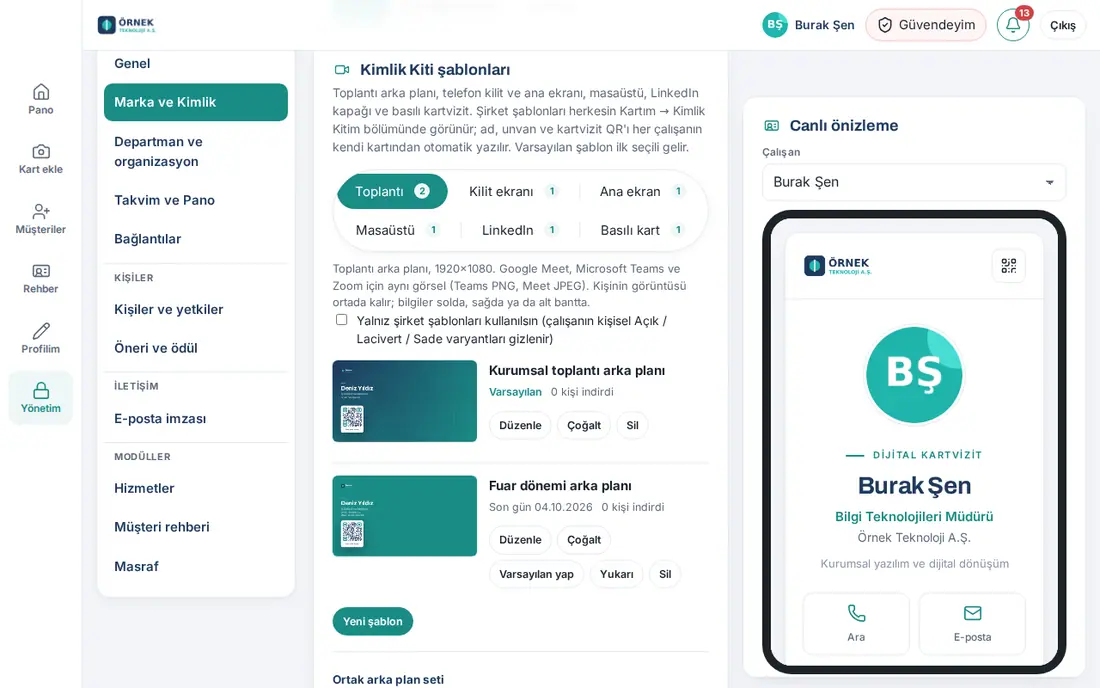
- Dans l'encadré Modèles du kit d'identité, choisissez l'un des types en haut. Le nombre est celui des modèles de ce type :
- Réunion (1920×1080 ; arrière-plan Meet, Teams et Zoom) ;
- Écran de verrouillage et Écran d'accueil (téléphone) ;
- Bureau (2560×1440 ou 1920×1080) ;
- LinkedIn (couverture, 1584×396) ;
- Carte imprimée (85 × 55 mm).
- Dans la liste, vous voyez l'aperçu de chaque modèle, l'étiquette Par défaut, s'il y en a une la date Dernier jour et le nombre de personnes qui l'ont téléchargé (… téléchargement(s)).
- Utilisez les boutons de la ligne du modèle :
- Modifier : ouvre le modèle (voir Créer et modifier un modèle du Kit d'identité) ;
- Dupliquer : crée une copie avec les mêmes réglages ;
- Définir par défaut : devient le modèle sélectionné en premier sur l'écran du collaborateur ;
- Monter : change l'ordre ;
- Supprimer : supprime le modèle.
- Si vous voulez que les collaborateurs n'utilisent que les modèles de l'entreprise, cochez la case Utiliser uniquement les modèles de l’entreprise. Pour le type Réunion, les variantes personnelles Ouvert / Bleu marine / Sobre du collaborateur sont masquées ; pour les autres types, ce sont les variantes intégrées Sombre / Ouvert. Le choix est enregistré immédiatement.
Astuce : Chaque type peut avoir 12 modèles au maximum. Une fois la limite atteinte, Nouveau modèle et Dupliquer sont désactivés.
Important : Supprimer un modèle n'affecte pas les visuels que les collaborateurs ont déjà téléchargés ; il disparaît seulement de Mon kit d'identité.
Créer et modifier un modèle du Kit d'identité
Pour qui : Administrateur de l'application, marketing · Où : Modèles du kit d'identité → Nouveau modèle (ou Modifier) · Version : 0.89.0 (positionnement séparé des éléments 0.90.2)
- Choisissez le type en haut et cliquez sur Nouveau modèle. Pour un modèle existant, cliquez sur Modifier.
- Saisissez un Nom du modèle (par ex. « Entreprise », « Période de salon »).
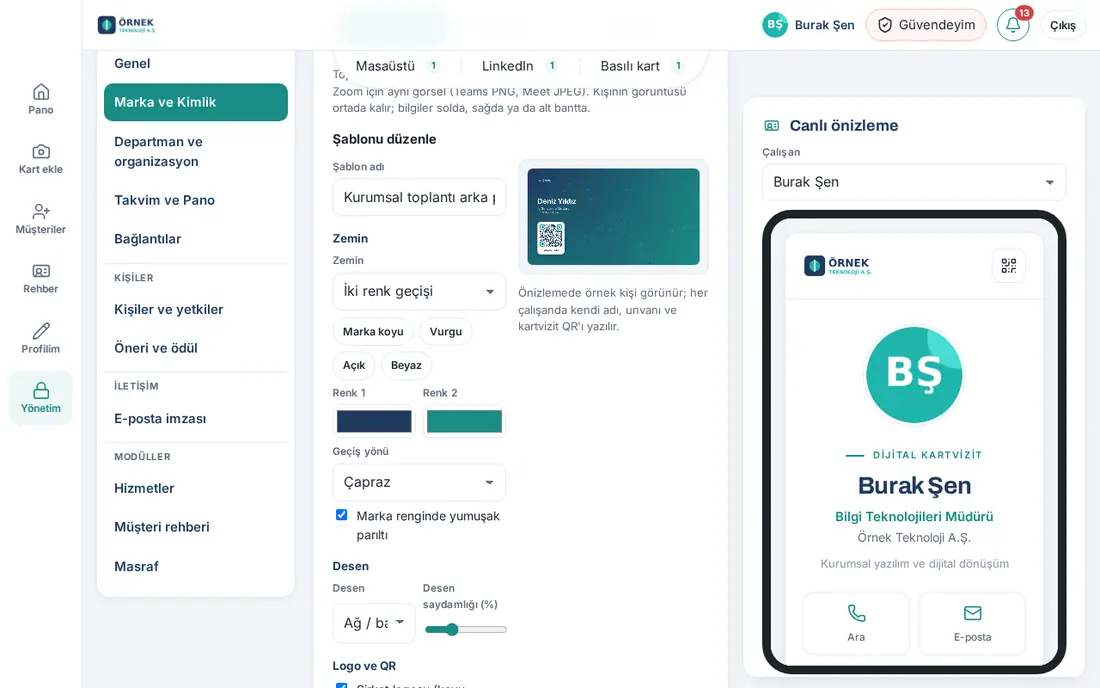
- Dans la section Fond, choisissez le fond :
- Couleur unie, Dégradé bicolore ou Image importée ;
- pour les couleurs prêtes, les boutons Foncé de la marque, Accent, Ouvert, Blanc ; ou Couleur 1 et Couleur 2 ;
- pour le dégradé, la Direction du dégradé (Diagonale, Horizontal, Vertical, Depuis le centre) et, si vous le souhaitez, Halo doux à la couleur de la marque.
- Choisissez un Motif (Aucun motif, Points, Lignes diagonales, Vague, Réseau / liens, Grille) et réglez son intensité avec Opacité du motif (%).
- Dans la section Logo et QR :
- la case Logo de l’entreprise, la Position du logo et la Taille du logo ;
- Logo sur fond sombre : Logo pour fonds sombres ou Tout blanc (il faut un logo à fond transparent) ;
- la case QR de la carte et la Position du QR ;
- Disposition des informations : À gauche, À droite ou Bandeau inférieur.
- Dans la section Textes, cochez les lignes à afficher (Nom, Intitulé de poste, Entreprise, Contact (téléphone, e-mail)) et choisissez la Couleur du texte (Contraste automatique, Blanc, Sombre).
- Si vous le souhaitez, saisissez une Ligne supplémentaire (facultatif) (par ex. un slogan ou une campagne) et un Dernier jour (facultatif ; ensuite masqué aux employés).
- Regardez l'aperçu à droite. L'aperçu montre une personne d'exemple ; pour chaque collaborateur, son propre nom, sa fonction et son QR sont écrits.
- Cliquez sur Enregistrer. Le modèle est publié immédiatement et les collaborateurs le voient dans Ma carte → Mon kit d'identité. Pour renoncer, cliquez sur Annuler.
Astuce : Quand vous cochez la case Placer les éléments séparément (logo, nom, QR, marques du groupe, bannière), vous placez chaque élément à un endroit distinct sur une grille 3×3. Les endroits où l'image doit rester vide ne peuvent pas être choisis : la colonne centrale où apparaît le visage en réunion, l'horloge et les raccourcis sur l'écran de verrouillage, les icônes sur l'écran d'accueil, le côté gauche où se trouve la photo de profil sur LinkedIn, la marge de sécurité de 4 mm sur la carte imprimée.
Important : L'image de fond téléversée doit convenir au type. Par exemple, une image de réunion doit être horizontale et avoir 1280 px au minimum, une image de téléphone verticale et 900 px au minimum, une couverture LinkedIn une bande horizontale d'au moins 1200 px de large.
Ajouter les marques du groupe et une bannière à un modèle du Kit d'identité
Pour qui : Administrateur de l'application, marketing · Où : Modifier le modèle → Marques du groupe et bannière · Version : 0.89.0
À quoi ça sert : Il place aussi sur le visuel du Kit d'identité les logos des sociétés du groupe et la bannière de signature. La campagne est préparée une fois ; elle apparaît de la même façon dans la signature et dans l'arrière-plan de réunion.
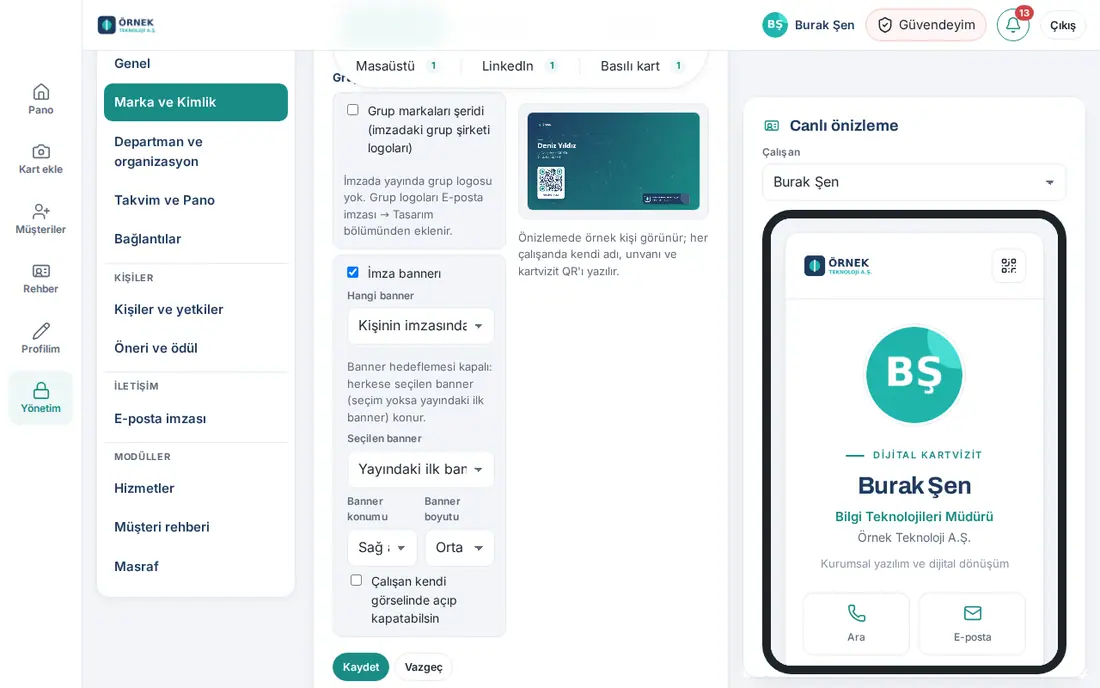
- Ouvrez le modèle avec Modifier et descendez jusqu'à la section Marques du groupe et bannière.
- Cochez la case Bandeau des marques du groupe (logos des sociétés du groupe de la signature). Selon le type, choisissez la Position du bandeau.
- Cochez la case Bannière de signature et définissez les options :
- Quelle bannière : Bannière de la signature de la personne (chaque collaborateur voit la bannière qu'il voit dans sa propre signature) ou Bannière choisie ;
- Position de la bannière et Taille de la bannière.
- Si vous voulez que le collaborateur puisse activer et désactiver ces éléments sur son propre visuel, cochez la case Le salarié peut l'activer ou le désactiver sur son image.
- Cliquez sur Enregistrer.
Important :
- Il faut d'abord qu'un logo de groupe ou une bannière soit publié dans la signature. Sinon, l'écran indique « Aucun logo de groupe publié dans la signature » ou « Aucune bannière de signature publiée » (voir Logos des sociétés du groupe et emplacements de signature, Ajouter et publier une bannière).
- Il n'y a pas de bannière sur le visuel de l'écran d'accueil ni sur la carte imprimée (elle ne se lirait pas derrière les icônes ; sur la carte imprimée, la campagne vieillit).
Jeu d'arrière-plans commun (Meet et Teams)
Pour qui : Administrateur de l'application, administrateur Google / Microsoft · Où : Modèles du kit d'identité → Réunion → Jeu d'arrière-plans commun · Version : 0.89.0
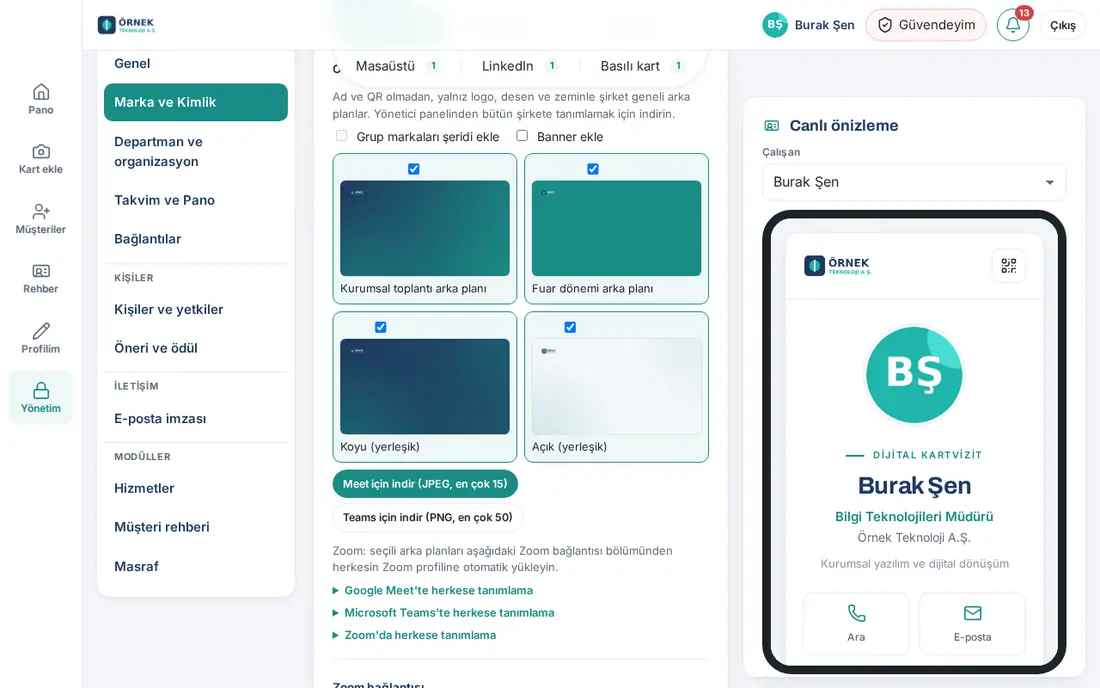
À quoi ça sert : Vous téléchargez en un seul fichier les arrière-plans de réunion communs à toute l'entreprise, sans nom ni QR, composés uniquement du logo, du motif et du fond. Vous attribuez ce fichier à toute l'entreprise depuis le panneau d'administration de Google Meet ou de Microsoft Teams.
- Dans la section Jeu d'arrière-plans commun, cochez les images à inclure dans le jeu (les modèles de l'entreprise et les modèles intégrés Sombre / Ouvert).
- Si vous le souhaitez, cochez les cases Ajouter le bandeau des marques du groupe et Ajouter la bannière.
- Cliquez sur Télécharger pour Meet (JPEG, 15 max.) ou Télécharger pour Teams (PNG, 50 max.). Les images sont téléchargées sous forme de fichier ZIP.
- Pour les étapes dans le panneau d'administration, ouvrez le mode d'emploi concerné : Attribuer à tous dans Google Meet ou Attribuer à tous dans Microsoft Teams.
Astuce : Dans Zoom, les arrière-plans peuvent être chargés automatiquement dans le profil de chacun (Attribuer à tous dans Zoom et Connexion Zoom ; voir 13. Intégrations).
Fond de la photo de profil professionnelle
Pour qui : Administrateur de l'application · Où : Marque et identité → Fond de la photo de profil · Version : 0.90.0
À quoi ça sert : Dans Mon profil, les collaborateurs suppriment l'arrière-plan de leur photo avec Convertir en photo d'entreprise et la placent sur ce fond. La photo de chacun a ainsi le même aspect professionnel. La même photo est utilisée sur la carte, dans la signature d'e-mail et, grâce à la synchronisation de l'annuaire, dans le profil Google / Microsoft 365.
- Cochez la case Autoriser les collaborateurs à créer une photo de profil d'entreprise.
- Choisissez le Fond : Couleur unie ou Dégradé bicolore. Définissez Couleur 1 et Couleur 2 ; pour revenir aux couleurs de l'entreprise, cliquez sur Revenir aux couleurs de la marque.
- Pour le dégradé, choisissez la Direction du dégradé et, si vous le souhaitez, cochez Halo doux à la couleur de la marque.
- Si vous le souhaitez, choisissez un Motif.
- Si vous voulez que tout le monde utilise ce format, cochez la case Obligatoire : convertir chaque nouvelle photo de profil à ce format.
- Regardez l'aperçu avec la silhouette d'exemple à droite et cliquez sur Enregistrer.
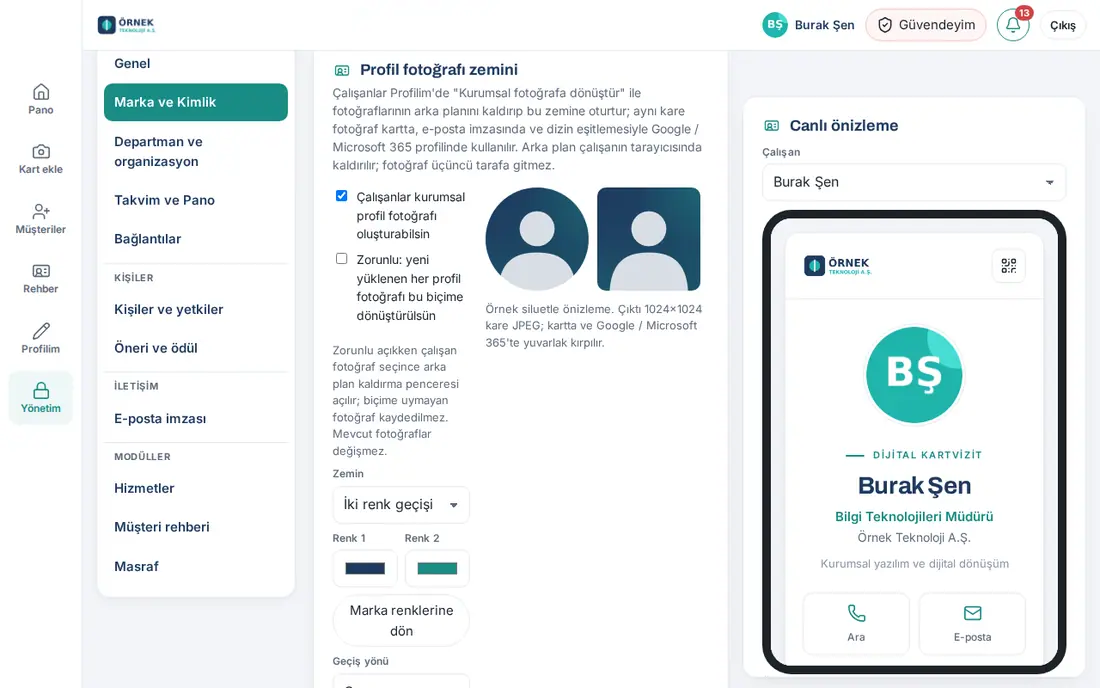
Astuce : L'arrière-plan est supprimé dans le navigateur du collaborateur ; la photo ne part pas chez un tiers. Le résultat est un JPEG carré de 1024×1024 ; sur la carte et dans Google / Microsoft 365, il est recadré en rond. Pour les étapes côté collaborateur, voir 01. Carte de visite numérique et Kit d'identité.
Important : Quand l'option Obligatoire est activée, la fenêtre de suppression d'arrière-plan s'ouvre dès que le collaborateur choisit une photo ; une photo qui ne respecte pas le format n'est pas enregistrée. Les photos existantes ne changent pas. La règle de validation des photos de l'entreprise s'applique aussi.
Découvrir le centre des signatures d'e-mail
Pour qui : Administrateur de l'application, marketing · Où : Admin → Coordonnées → Signature d’e-mail · Version : 0.84.0
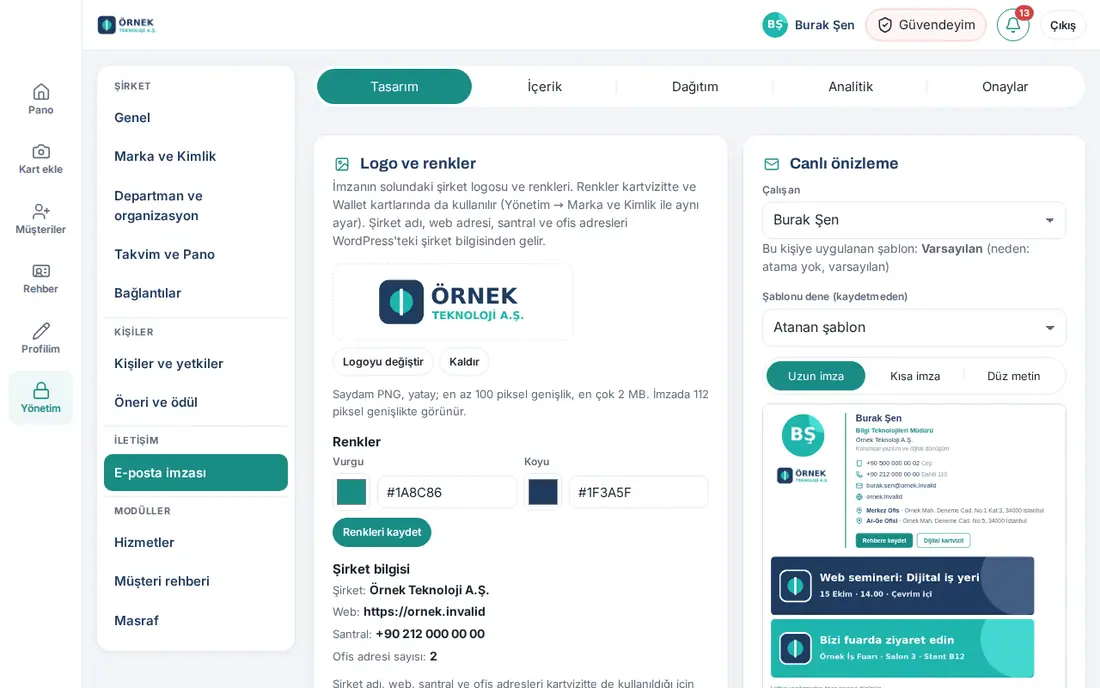
À quoi ça sert : Tous les paramètres liés à la signature sont sur un seul écran. Dans chaque onglet, la signature du collaborateur que vous choisissez est prévisualisée en direct ; vous voyez le résultat avant d'enregistrer.
| Onglet | Contenu |
|---|---|
| Design | Logo et couleurs, Modèles, Attribution des modèles, Éléments de mise en page, Logos des sociétés du groupe, Réseaux sociaux (niveau entreprise), Note d’absence, Mention légale et signature courte |
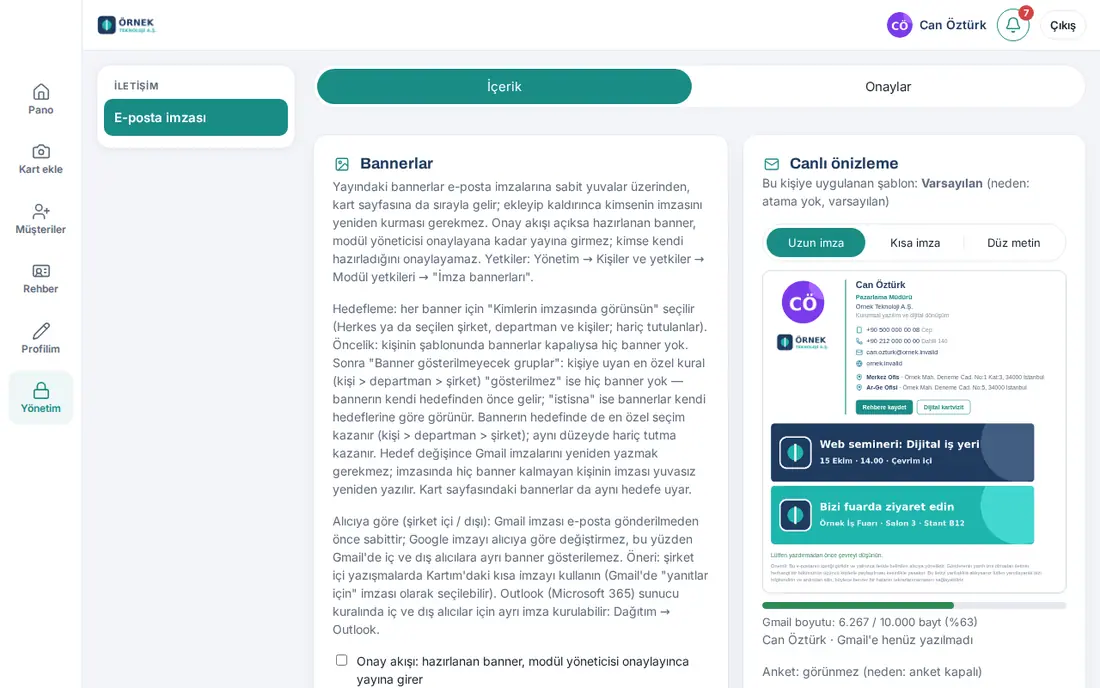
| Contenu | Bannières (circuit d'approbation et ciblage compris), Note courte, Enquête de satisfaction client |
| Diffusion | Plateforme de messagerie, diffusion Gmail ou Outlook, État de la signature par personne, e-mails d'information |
| Statistiques | Statistiques de signature et test A/B de bannières, Rapport de satisfaction client |
| Approbations | Circuit d'approbation, En attente d’approbation, Historique des modifications |
- Dans le menu de gauche, cliquez sur Admin, puis sur Signature d’e-mail dans le groupe Coordonnées.
- Choisissez l'un des onglets du haut.
- Dans l'Aperçu en direct à droite, choisissez une personne dans la liste Collaborateur. Passez de Signature complète à Signature courte et à Texte brut.
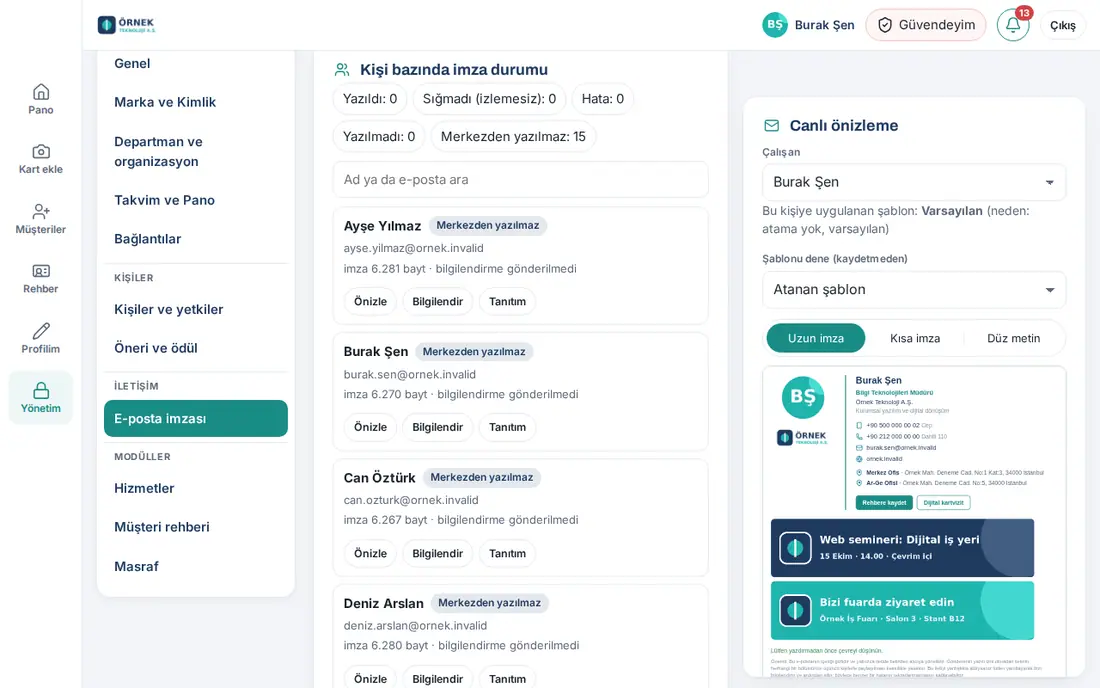
- Sous l'aperçu, vous voyez : le modèle appliqué à la personne et sa raison, la taille Gmail (par ex. « 6 270 / 10 000 octets »), si l'enquête est visible ou non, et les bannières de la signature de la personne.
Qui voit quoi : L'administrateur de l'application voit tous les onglets. Dans le tableau des droits, la personne qui a un rôle dans le module Signature e-mail (circuit d'approbation et bannières) (par ex. le marketing) voit uniquement les onglets Contenu et Approbations : elle prépare des bannières et envoie des propositions. Si le périmètre Mention légale, Modèles et affectations ou Design est activé dans le circuit d'approbation, elle voit aussi l'onglet Design pour pouvoir envoyer des propositions. La personne qui a le rôle Auditeur voit uniquement l'onglet Statistiques. Pour donner les rôles, voir 10. Administration et installation.
Astuce :
- Le logo et les couleurs de l'encadré Logo et couleurs sont le même réglage que dans Marque et identité. Le nom de l'entreprise, l'adresse web, le standard et les adresses des bureaux viennent des informations de l'entreprise dans WordPress (Modifier dans WordPress).
- Une signature Gmail ne peut pas dépasser 10 000 octets. L'indicateur de taille de l'aperçu avertit quand on approche de la limite.
Créer des modèles de signature d'e-mail
Pour qui : Administrateur de l'application · Où : Signature d’e-mail → Design → Modèles · Version : 0.85.0
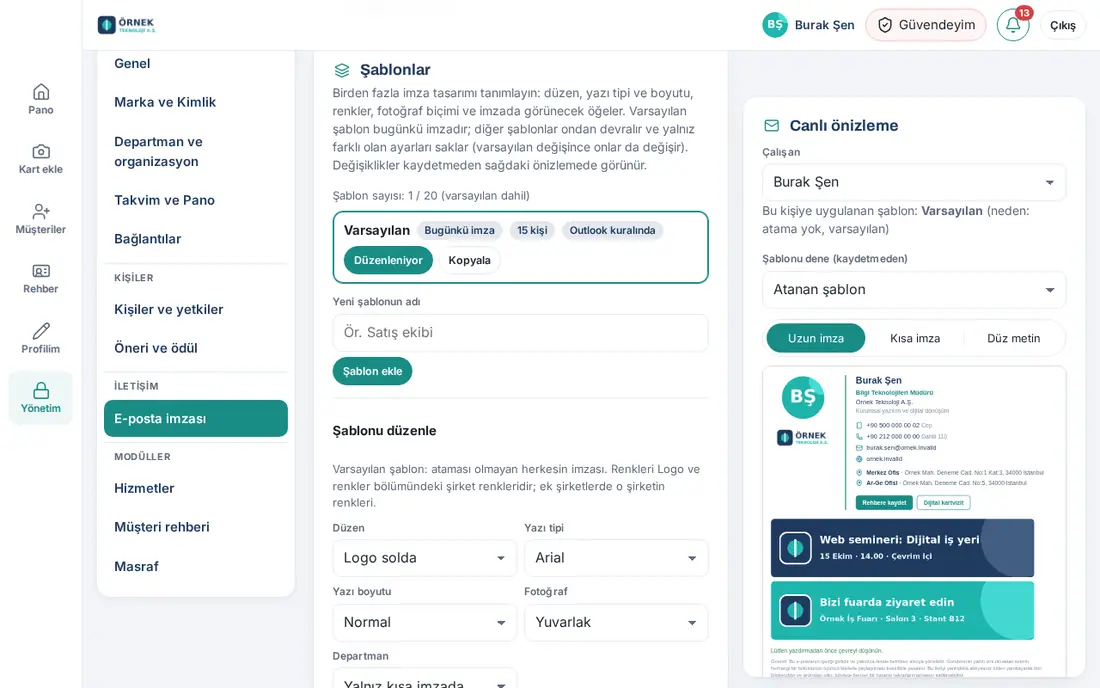
À quoi ça sert : Vous définissez des conceptions de signature différentes pour des équipes différentes (par ex. une signature avec photo pour l'équipe commerciale, une signature sobre pour la comptabilité). Le modèle Par défaut est la signature actuelle. Les autres modèles en héritent et ne conservent que les réglages qui diffèrent.
- Saisissez un nom dans le champ Nom du nouveau modèle (par ex. « Équipe commerciale ») et cliquez sur Ajouter un modèle. Pour partir d'un modèle existant, cliquez sur Copier à côté du modèle.
- Dans la section Modifier le modèle, choisissez la conception :
- Mise en page : Logo à gauche, Logo en haut, Sans logo ou Une colonne ;
- Police (par ex. Arial, Verdana, Georgia) et Taille du texte (Petit, Normale, Grand) ;
- Photo : Cercle, Carré ou Sans photo ;
- Service : Signature courte uniquement, Signatures complète et courte ou Ne pas afficher.
- Dans la liste Éléments affichés dans la signature, cochez les éléments à afficher : Intitulé de poste, les téléphones, les Adresses des bureaux, le Bouton « Enregistrer le contact », le Bouton « Carte de visite numérique », le Bouton « Planifier une réunion », les Icônes des réseaux sociaux, les Logos des sociétés du groupe, les Bannières, l'Enquête de satisfaction client, la Mention légale, la Note courte (note environnementale).
- Vérifiez les modifications dans l'aperçu à droite et cliquez sur Enregistrer le modèle.
Astuce : Les polices sont celles qui sont sûres dans les logiciels de messagerie ; si le destinataire ne l'a pas, une police de secours est utilisée. Le choix activé / désactivé des éléments s'applique aussi à la signature courte et à la signature en texte brut. L'adresse e-mail et l'adresse web sont toujours visibles.
Important : Il peut y avoir 20 modèles au maximum (modèle par défaut compris). Quand vous modifiez le modèle par défaut, les modèles qui en héritent changent aussi.
Attribuer un modèle à une personne, à un service ou à l'entreprise
Pour qui : Administrateur de l'application · Où : Signature d’e-mail → Design → Attribution des modèles · Version : 0.85.0
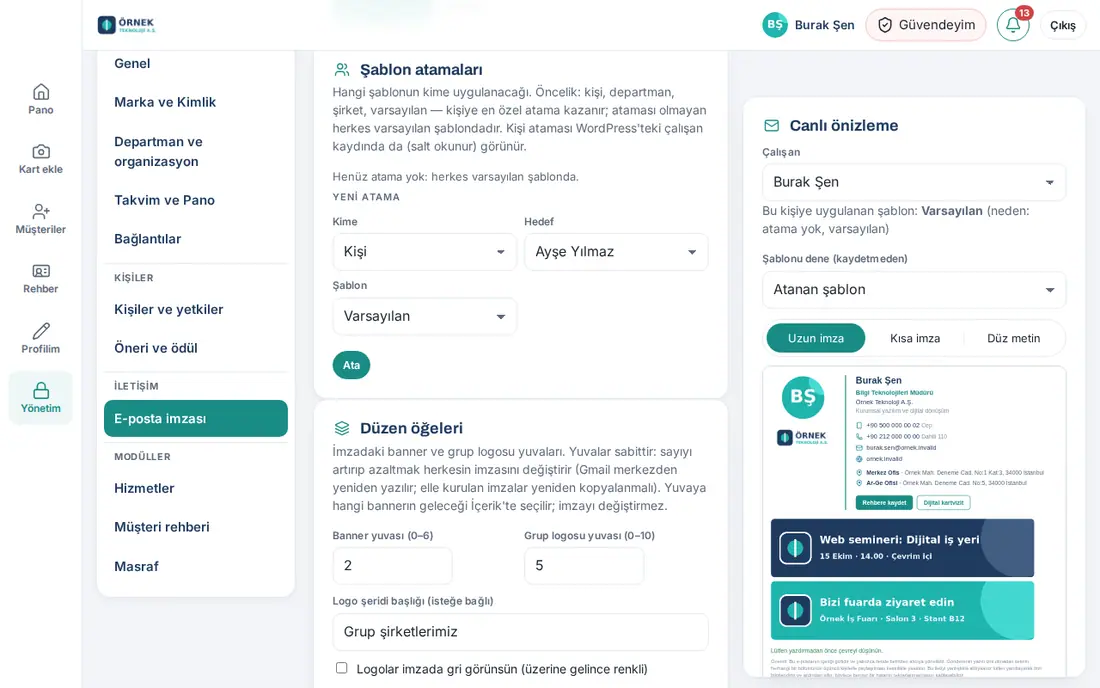
- Dans la section Nouvelle attribution, choisissez Personne, Service ou Entreprise dans la liste Destinataire.
- Choisissez la personne, le service ou l'entreprise dans la liste Objectif.
- Choisissez le modèle dans la liste Modèle et cliquez sur Attribuer.
- Dans l'aperçu à droite, choisissez cette personne. La ligne Modèle appliqué à cette personne indique le nom du modèle et sa raison.
Astuce :
- Ordre de priorité : personne, service, entreprise, par défaut. L'attribution la plus spécifique à la personne l'emporte ; toute personne sans attribution a le modèle par défaut.
- Avec la liste Essayer un modèle (sans enregistrer), vous pouvez voir la signature d'une personne avec un modèle choisi, sans faire d'attribution.
- Les signatures modifiées sont écrites dans Gmail en masse (si l'écriture centralisée dans Gmail est activée).
Logos des sociétés du groupe et emplacements de signature
Pour qui : Administrateur de l'application · Où : Signature d’e-mail → Design → Éléments de mise en page et Logos des sociétés du groupe · Version : 0.4.2
À quoi ça sert : Dans les groupes composés de plusieurs sociétés, vous placez sous la signature les logos des sociétés du groupe (marques du groupe) sous forme de bandeau. Le même bandeau apparaît aussi tout en bas de la page de la carte de visite.
- Dans l'encadré Éléments de mise en page, saisissez le nombre d'emplacements :
- Emplacements de bannière (0–6) ;
- Emplacements de logo du groupe (0–10).
- Si vous le souhaitez, saisissez un Titre de la bande de logos (facultatif) (par ex. « Les sociétés de notre groupe ») et cochez la case Afficher les logos en gris dans la signature (en couleur au survol).
- Cliquez sur Enregistrer.
- Dans l'encadré Logos des sociétés du groupe, remplissez la section Nouveau logo :
- Image du logo (PNG, JPEG ou WebP ; 2 Mo max.) ;
- Nom de l’entreprise ;
- Lien (facultatif).
- Cliquez sur Ajouter un logo. Répétez ces étapes pour chaque logo.
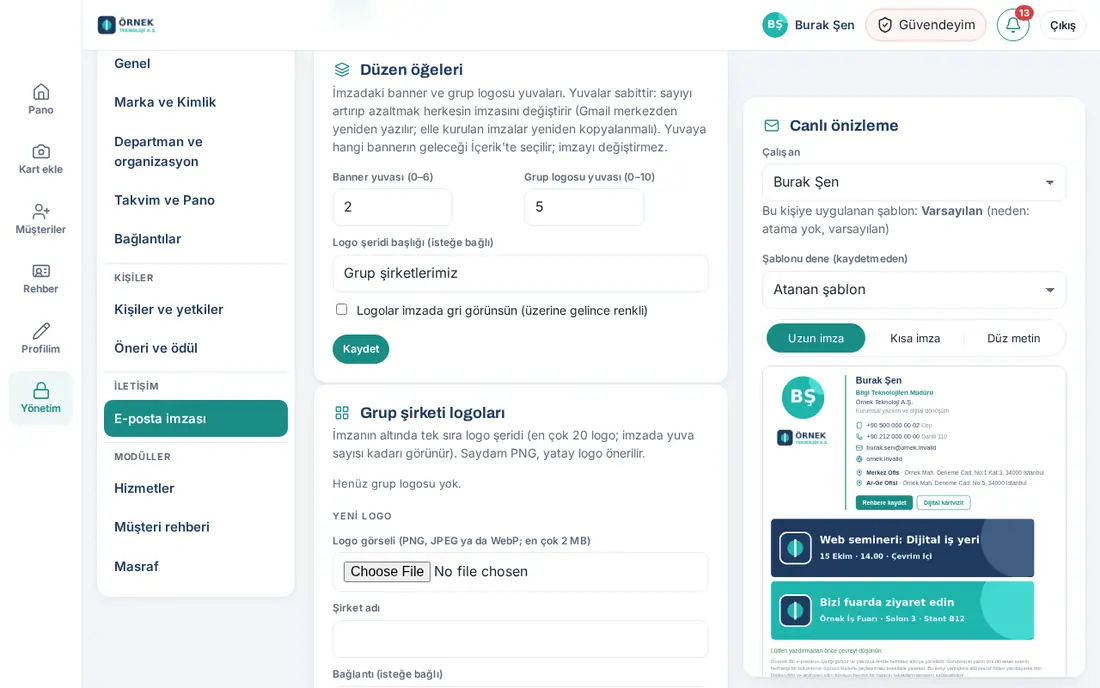
Astuce : Vous pouvez ajouter 20 logos au maximum ; dans la signature, il en apparaît autant que d'emplacements. Comme les logos arrivent par des emplacements fixes, ajouter et retirer des logos n'oblige pas à reconfigurer les signatures.
Important : Les emplacements sont fixes. Augmenter ou diminuer le nombre d'emplacements modifie la signature de tout le monde : Gmail est réécrit de façon centralisée, les signatures configurées à la main doivent être recopiées.
Pour les sociétés supplémentaires qui ont leurs propres collaborateurs dans la même installation (chacune avec son logo et sa couleur), voir 15. Plusieurs entreprises, langues, KVKK et licence.
Activer les réseaux sociaux
Pour qui : Administrateur de l'application, marketing · Où : Signature d’e-mail → Design → Réseaux sociaux (niveau entreprise) · Version : 0.83.0
À quoi ça sert : Les réseaux que vous cochez peuvent être affichés dans la signature et sur la carte de visite des collaborateurs. Le collaborateur ajoute son propre lien dans Ma carte → Mes liens de réseaux sociaux.
- Cochez les réseaux que les collaborateurs peuvent utiliser (par ex. LinkedIn, X, Instagram, YouTube). Il y a 16 réseaux.
- Pour les réseaux sur lesquels l'entreprise a son propre compte, saisissez l'adresse du compte de l'entreprise dans le champ à côté. Dans la signature d'un collaborateur qui n'a pas son propre lien, l'icône de ce réseau mène au compte de l'entreprise.
- Cliquez sur Enregistrer.
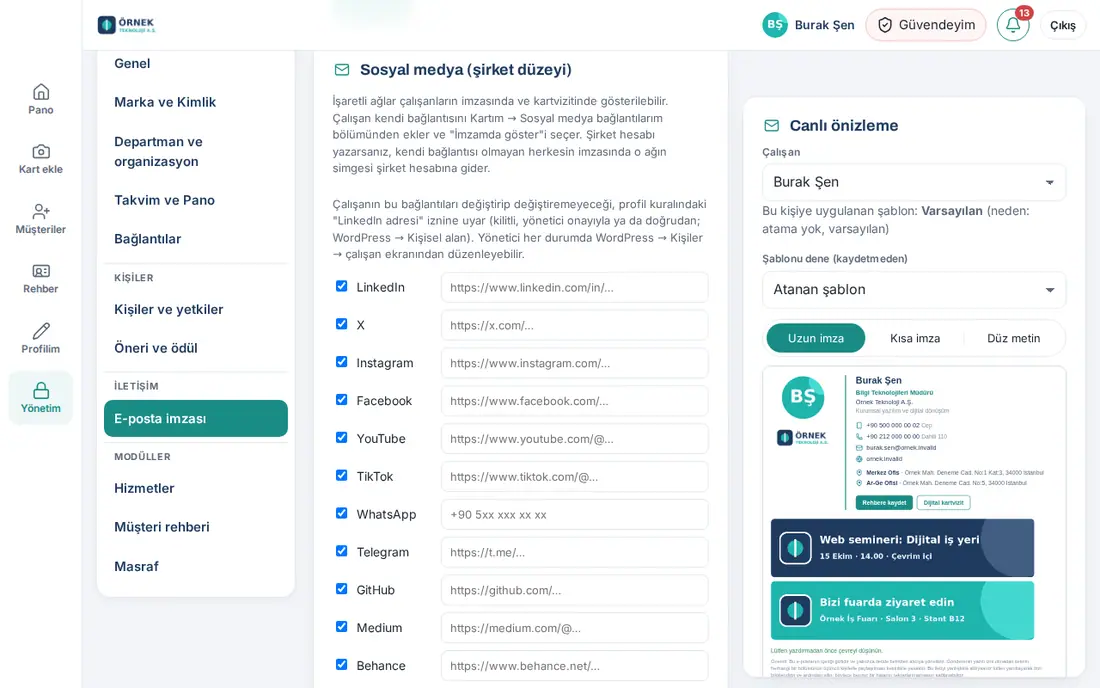
Astuce : Les liens doivent commencer par https:// ; pour WhatsApp, on peut saisir un numéro de téléphone. Dans la signature, 1 ou 2 icônes se placent à côté des boutons, davantage se placent en dessous, sur une ligne séparée.
Important :
- Un réseau que vous désactivez n'apparaît dans la signature ni sur la carte de visite de personne ; les liens saisis par les collaborateurs ne sont pas supprimés.
- La possibilité pour le collaborateur de modifier ces liens suit le droit Adresse LinkedIn de la règle de profil (voir 10. Administration et installation).
Réglage de la note d'absence
Pour qui : Administrateur de l'application · Où : Signature d’e-mail → Design → Note d’absence · Version : 0.83.0
À quoi ça sert : Quand le collaborateur est en congé, une fine ligne de note est ajoutée sous sa signature ; elle disparaît d'elle-même après la date de fin. Pour les étapes côté collaborateur, voir 02. Signature d’e-mail.
- Cochez la case Les salariés peuvent ajouter une note d’absence à leur signature. Si elle est décochée, la fonction est désactivée pour toute l'entreprise.
- Si vous le souhaitez, cochez la case Note automatique à partir des congés approuvés (si le salarié n’a pas sa propre note). La note est écrite si « afficher sur ma carte de visite » est coché dans la fiche de congé.
- Si vous le souhaitez, cochez la case Les salariés peuvent ajouter leur propre texte à la note d’absence. Quand elle est décochée, la note est écrite avec un texte standard à partir des dates et de la personne à contacter en cas d'urgence.
- Cliquez sur Enregistrer.
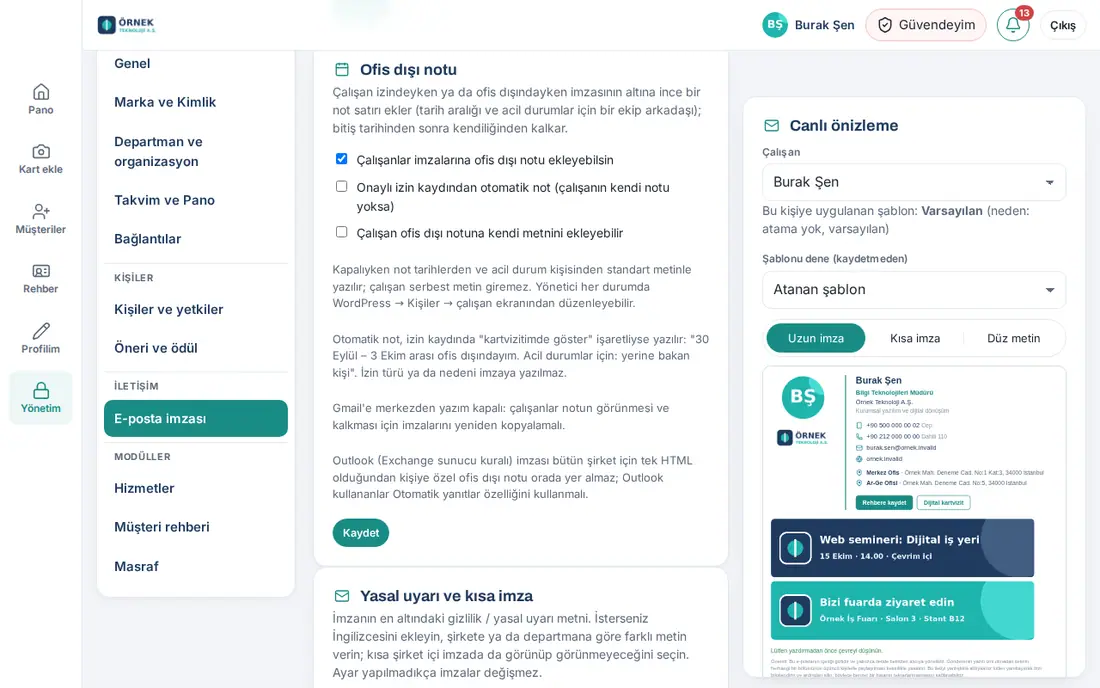
Important :
- Le type ou le motif du congé n'est jamais écrit dans la signature.
- Si l'écriture centralisée dans Gmail est désactivée, les collaborateurs doivent recopier leur signature pour que la note apparaisse et disparaisse.
- La règle serveur Outlook étant un seul HTML pour toute l'entreprise, la note propre à la personne n'y figure pas ; les utilisateurs d'Outlook doivent utiliser la fonction Réponses automatiques.
Mention légale et signature courte
Pour qui : Administrateur de l'application · Où : Signature d’e-mail → Design → Mention légale et signature courte · Version : 0.77.0
À quoi ça sert : Vous déterminez le texte de confidentialité / mention légale tout en bas de la signature. Si vous le souhaitez, vous ajoutez sa version anglaise et vous donnez des textes différents selon l'entreprise ou le service.
- Saisissez le texte dans le champ Mention par défaut (turc).
- Si vous le souhaitez, remplissez le champ Version anglaise (facultatif ; ajoutée sous le turc).
- Si un groupe a besoin d'un texte différent, cliquez sur + Ajouter une règle dans la section Textes par société ou service. Dans la règle qui s'ouvre :
- choisissez la Société et le Service (ou Toutes les sociétés / Tous les services) ;
- saisissez le Texte turc ou cochez la case Pas de mention légale pour ce groupe ;
- pour retirer la règle, cliquez sur Supprimer la règle.
- Si vous voulez que la mention figure aussi dans la signature courte, cochez la case Inclure aussi la mention légale dans la signature courte interne.
- Dans la section Aperçu, choisissez un Service pour vérifier le texte que verra chaque groupe.
- Cliquez sur Enregistrer.
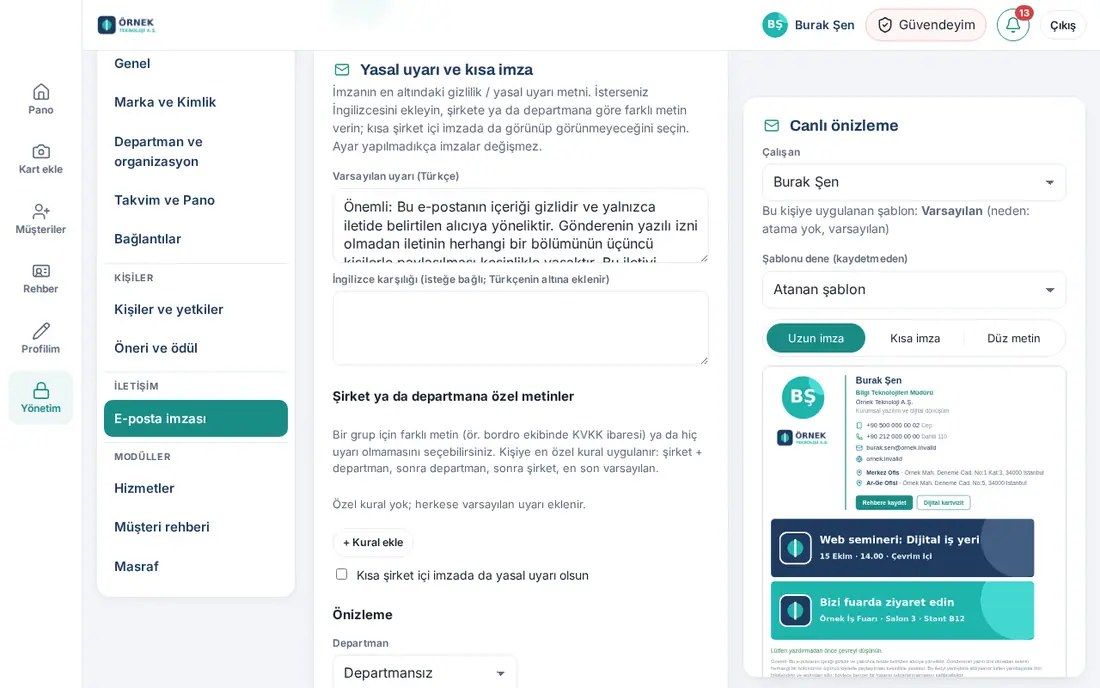
Astuce : La règle la plus spécifique à la personne s'applique : société + service, puis service, puis société, enfin par défaut. Par exemple, vous pouvez afficher une mention KVKK (la loi turque sur la protection des données personnelles) uniquement dans l'équipe paie.
Signature courte : Dans les réponses et les échanges internes, les collaborateurs utilisent la signature courte, sans image ni bouton. L'affichage ou non du service dans la signature courte est déterminé par le choix Service du modèle, et la mention par la case ci-dessus. Pour voir la signature courte, cliquez sur Signature courte dans l'aperçu.
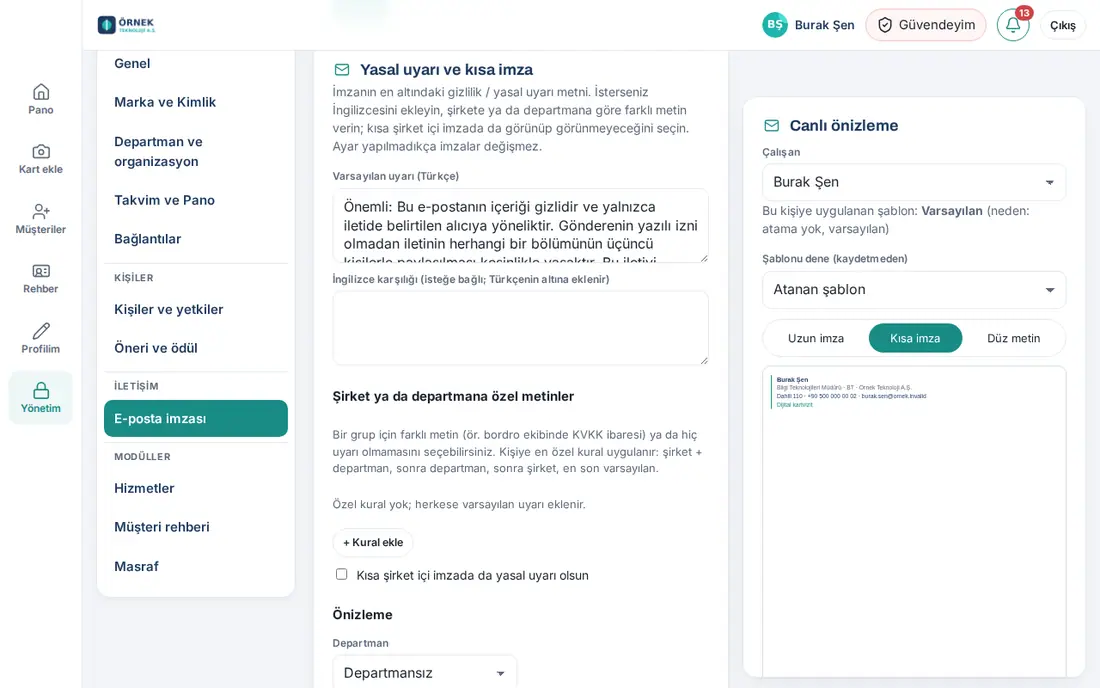
Important : Tant que rien n'est réglé, les signatures ne changent pas. À l'enregistrement, les signatures sont mises à jour ; si l'écriture centralisée dans Gmail est désactivée, les collaborateurs recopient eux-mêmes la nouvelle signature.
Ajouter et publier une bannière
Pour qui : Administrateur de l'application, marketing · Où : Signature d’e-mail → Contenu → Bannières · Version : 0.4.2 (dans l'application 0.81.0)
À quoi ça sert : Vous placez sous la signature et sur la page de la carte de visite une image de campagne, d'événement ou d'annonce. Les bannières arrivent dans la signature par des emplacements fixes ; ajouter et retirer des bannières n'oblige personne à reconfigurer sa signature.
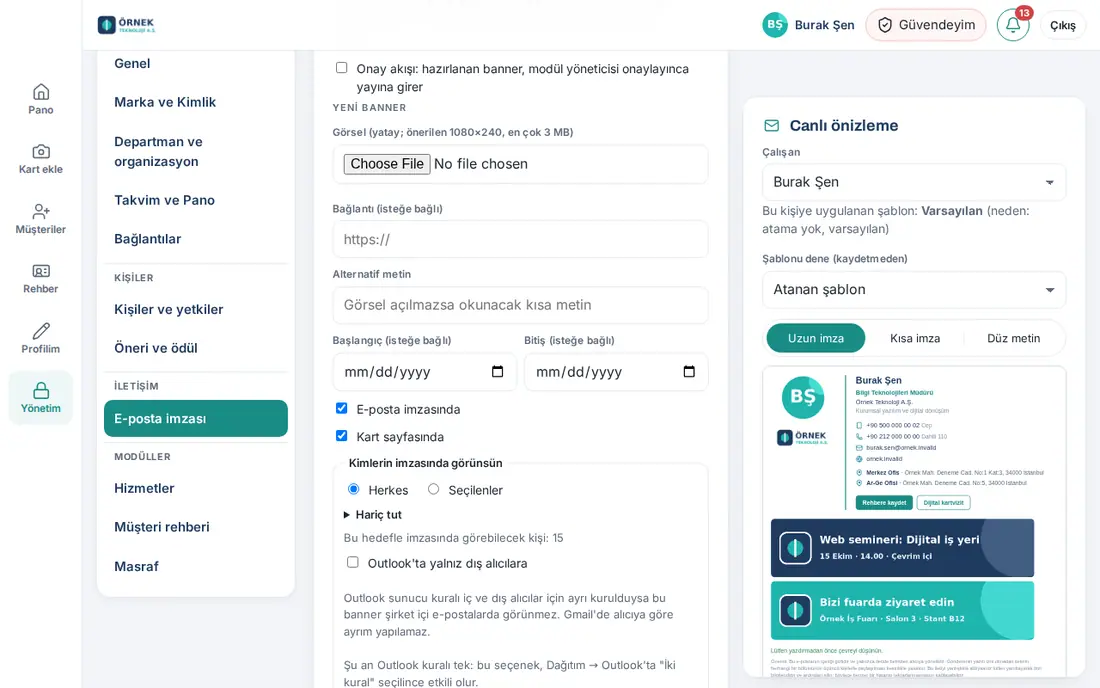
- Ouvrez l'onglet Contenu et descendez jusqu'à la section Nouvelle bannière.
- Choisissez l'image dans le champ Image (paysage ; 1080×240 recommandé, 3 Mo max.).
- Saisissez le Lien (facultatif) et le Texte alternatif. Le texte alternatif est le court texte lu si l'image ne s'ouvre pas.
- Pour limiter la durée de la bannière, choisissez les dates Début (facultatif) et Fin (facultatif).
- Choisissez où elle apparaîtra :
- Dans la signature e-mail et Sur la page de carte (les deux) ;
- uniquement dans la signature : décochez Sur la page de carte ;
- uniquement sur la carte : décochez Dans la signature e-mail.
- Dans la section Dans quelles signatures l'afficher, choisissez la cible (voir Ciblage des bannières et groupes sans bannière).
- Cliquez sur Publier.
Liste des bannières : Les bannières publiées apparaissent dans la Liste des bannières. Sous chaque bannière figurent sa cible, le nombre de personnes, où elle apparaît (par ex. « Dans la signature · Sur la page de carte · fin 2026-10-31 ») et son lien.
- ↑ / ↓ : change l'ordre. Les bannières publiées remplissent les emplacements dans l'ordre.
- Modifier : options lien, texte alternatif, dates, Publiée, Dans la signature e-mail et Sur la page de carte ; puis Enregistrer.
- Modifier la cible : modifiez la cible puis Enregistrer la cible.
- Retirer : retire la bannière.
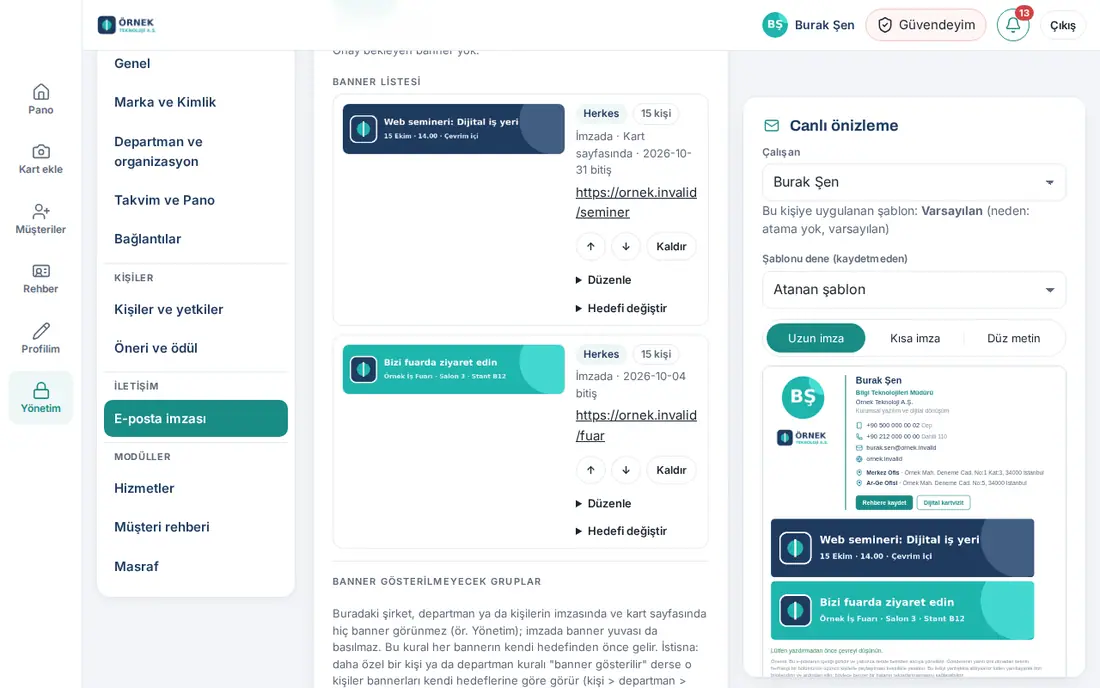
Astuce : Dans la signature, il apparaît autant de bannières que d'emplacements (dans cet exemple, 2 au maximum). Une bannière dont la date de fin est passée est dépubliée d'elle-même.
Important : Si la case Circuit d’approbation : la bannière est publiée après approbation d’un admin du module est cochée, la bannière n'est pas publiée tout de suite ; elle va dans la liste En attente d’approbation. Pour une note facultative à l'approbateur, utilisez le champ Note (pour l’approbateur ; facultatif). Personne ne peut approuver la bannière qu'il a préparée lui-même.
Ciblage des bannières et groupes sans bannière
Pour qui : Administrateur de l'application, marketing · Où : Signature d’e-mail → Contenu → Bannières · Version : 0.86.0
À quoi ça sert : Vous affichez chaque bannière à tout le monde ou uniquement aux sociétés, services et personnes choisis. Par exemple, la bannière d'un salon n'apparaît que dans la signature de l'équipe commerciale.
- Dans une nouvelle bannière ou dans une bannière de la liste, ouvrez Modifier la cible.
- Dans la section Dans quelles signatures l'afficher, choisissez Tout le monde ou Sélection.
- Avec Sélection, saisissez dans les champs Service et Personne et choisissez dans la liste. Dans une structure de groupe, le champ Société apparaît aussi.
- Pour en exclure certains, ouvrez Exclure et choisissez un service ou une personne.
- Vérifiez le nombre Personnes qui pourront la voir dans leur signature avec cette cible.
- Pour une nouvelle bannière, cliquez sur Publier ; pour une bannière existante, cliquez sur Enregistrer la cible.
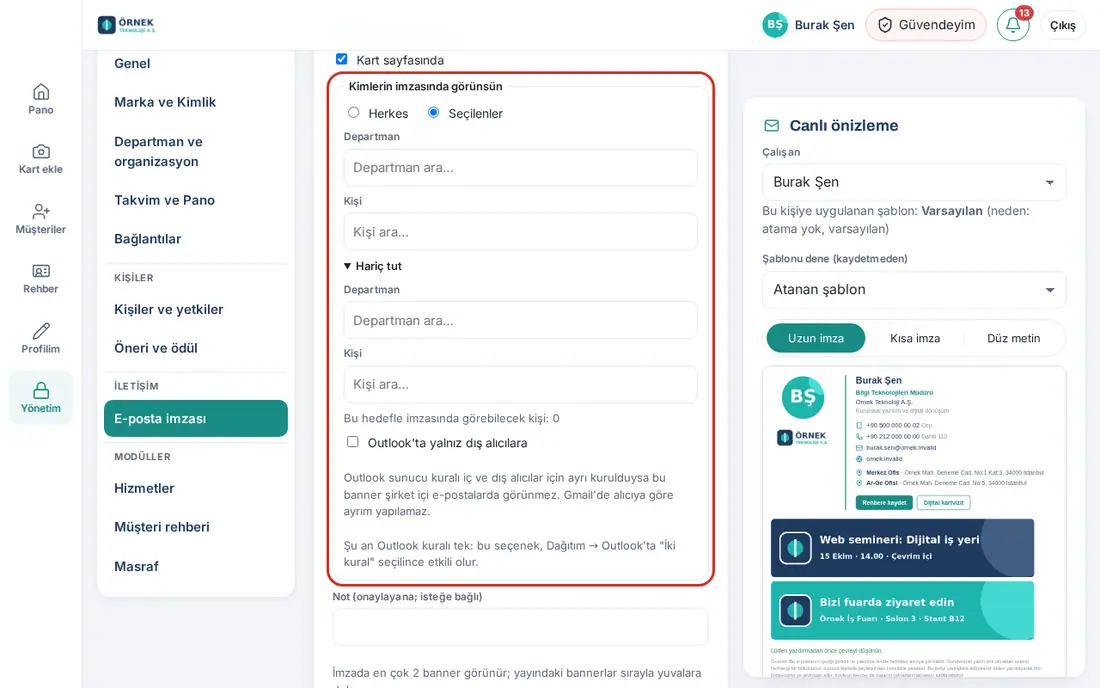
Groupes sans bannière : Si vous voulez qu'il n'y ait aucune bannière dans la signature de certaines personnes (par ex. la Direction), ouvrez Modifier la règle dans la section Groupes sans bannière. Choisissez des sociétés, des services ou des personnes. Pour une exception plus précise, utilisez Exception : bannières affichées. Puis cliquez sur Enregistrer la règle. Cette règle passe avant la cible propre de la bannière ; l'emplacement de bannière n'est pas non plus imprimé dans la signature de ces personnes.
Astuce :
- Dans la cible, le choix le plus spécifique l'emporte (personne > service > société) ; au même niveau, l'exclusion l'emporte.
- Quand la cible change, il n'est pas nécessaire de réécrire les signatures Gmail ; l'image de la bannière est choisie sur le serveur selon la personne. Les bannières de la page de carte suivent aussi la même cible.
- Dans Outlook, destinataires externes uniquement : si la règle serveur Outlook est configurée séparément pour les destinataires internes et externes, la bannière n'apparaît pas dans les e-mails internes. Dans Gmail, on ne peut pas faire de distinction selon le destinataire.
Note courte (note environnementale)
Pour qui : Administrateur de l'application · Où : Signature d’e-mail → Contenu → Note courte · Version : 0.4.2
À quoi ça sert : Ajoute sous les bannières une note verte d'une seule ligne (par ex. « Merci de penser à l’environnement avant d’imprimer. »).
- Saisissez le texte dans le champ Note courte (200 caractères max.). Si vous ne voulez pas de note, laissez le champ vide.
- Cliquez sur Enregistrer.
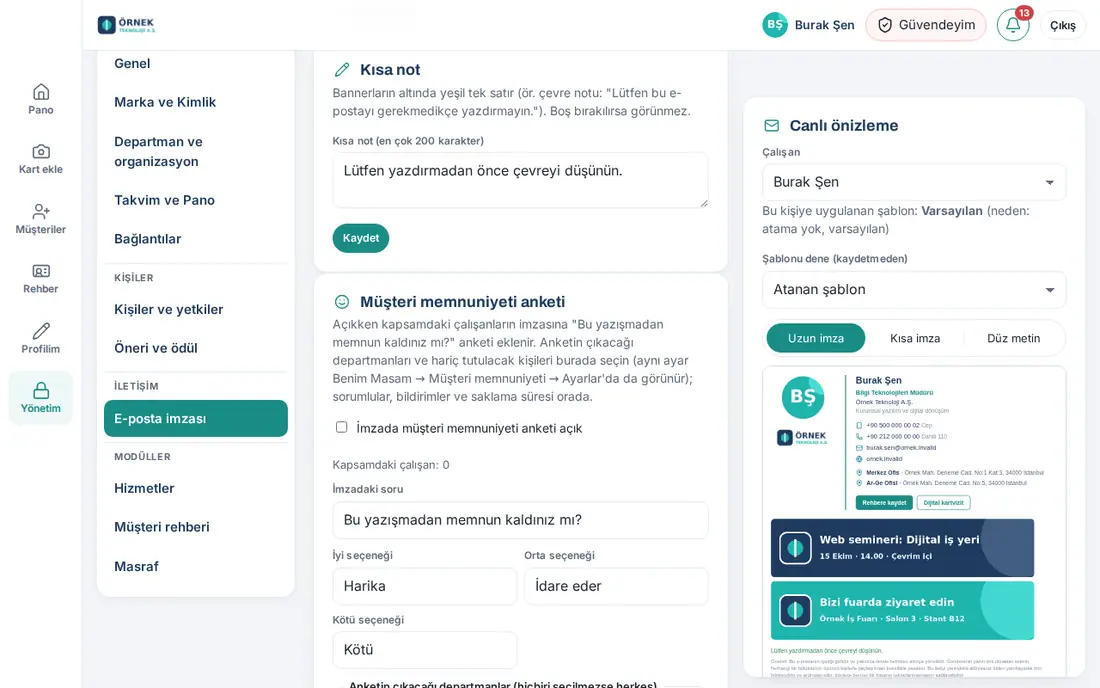
Activer l'enquête de satisfaction dans la signature
Pour qui : Administrateur de l'application, admin du module Satisfaction client · Où : Signature d’e-mail → Contenu → Enquête de satisfaction client · Version : 0.68.0 (périmètre 0.87.0)
À quoi ça sert : La ligne « Êtes-vous satisfait de cet échange ? » est ajoutée à la signature des collaborateurs concernés. Le client clique sur une option et appuie sur Envoyer ; l'évaluation est enregistrée. Pour la page que voit le client, voir 02. Signature d’e-mail.
- Cochez la case Enquête de satisfaction client active dans les signatures.
- Si vous le souhaitez, modifiez les textes Question dans la signature, Option positive, Option moyenne et Option négative.
- Dans la liste Services qui affichent l'enquête (aucun = tout le monde), choisissez les services (par ex. Ventes).
- Dans le champ Personnes exclues (pas d'enquête dans leur signature), saisissez un nom et choisissez dans la liste.
- Vérifiez le nombre de Salariés concernés et cliquez sur Enregistrer.
- Dans l'aperçu, choisissez un collaborateur. La ligne Sondage: indique si l'enquête est visible ou non, et pourquoi.
Astuce : Les responsables, les notifications, le texte de remerciement et la durée de conservation se trouvent dans Admin → Modules → Satisfaction client (0.99.3) : Le client peut ajouter un commentaire facultatif, Prévenir l’employé lorsqu’il est évalué, Prévenir les responsables en cas de « Mauvais », Texte de remerciement, Durée de conservation en mois (1–36). Pour les résultats, cliquez sur Ouvrir le rapport de satisfaction dans l'onglet Statistiques.
Important : L'enquête modifie la signature que voit le client. Quand le périmètre change, la signature Gmail des collaborateurs dont la signature change est réécrite ; ceux qui configurent leur signature à la main doivent la recopier. Aucun nom ni e-mail n'est demandé au client.
Diffusion et e-mail d'information sur la signature
Pour qui : Administrateur de l'application · Où : Signature d’e-mail → Diffusion · Version : 0.4.2 (dans l'application 0.84.0 ; plateforme de messagerie 0.87.0 ; Yandex 360 0.99.55 ; Zoho Mail 0.99.56)
À quoi ça sert : Il détermine comment la signature parvient au logiciel de messagerie des collaborateurs, suit l'état par personne et vous permet d'envoyer aux collaborateurs l'e-mail d'information « Votre signature a été mise à jour ».
- Dans l'encadré Plateforme de messagerie, choisissez la plateforme de votre entreprise et cliquez sur Enregistrer :
- Google Workspace : écriture centralisée dans Gmail (voir 13. Intégrations) ;
- Microsoft 365 : règle serveur Outlook (Exchange) (voir 13. Intégrations) ;
- Yandex 360 : écriture centralisée dans Yandex 360 (voir 13. Intégrations) ;
- Zoho Mail : écriture centralisée dans Zoho Mail (voir 13. Intégrations) ;
- Autre (manuel) : le collaborateur copie sa signature depuis Ma carte et la colle lui-même (Configurer la signature à la main).
- Dans la liste État de la signature par personne, voyez l'état de chaque collaborateur : Écrite, Trop longue (sans suivi), Erreur, Non écrite, Non écrite de façon centralisée. Un clic sur un état filtre la liste ; cherchez une personne avec Rechercher par nom ou e-mail.
- Sur la ligne de la personne :
- Aperçu : ouvre la signature de la personne dans l'aperçu ;
- Informer : envoie à la personne l'e-mail d'information sur la signature ;
- Bienvenue : envoie à la personne l'e-mail de présentation avec les liens vers la carte, les outils, le scan de cartes et Wallet.
- Si Google Workspace, Yandex 360 ou Zoho Mail est choisi, envoyez un e-mail à toutes les personnes publiées avec Envoyer l’e-mail d’information à tous, dans la section Actions groupées.
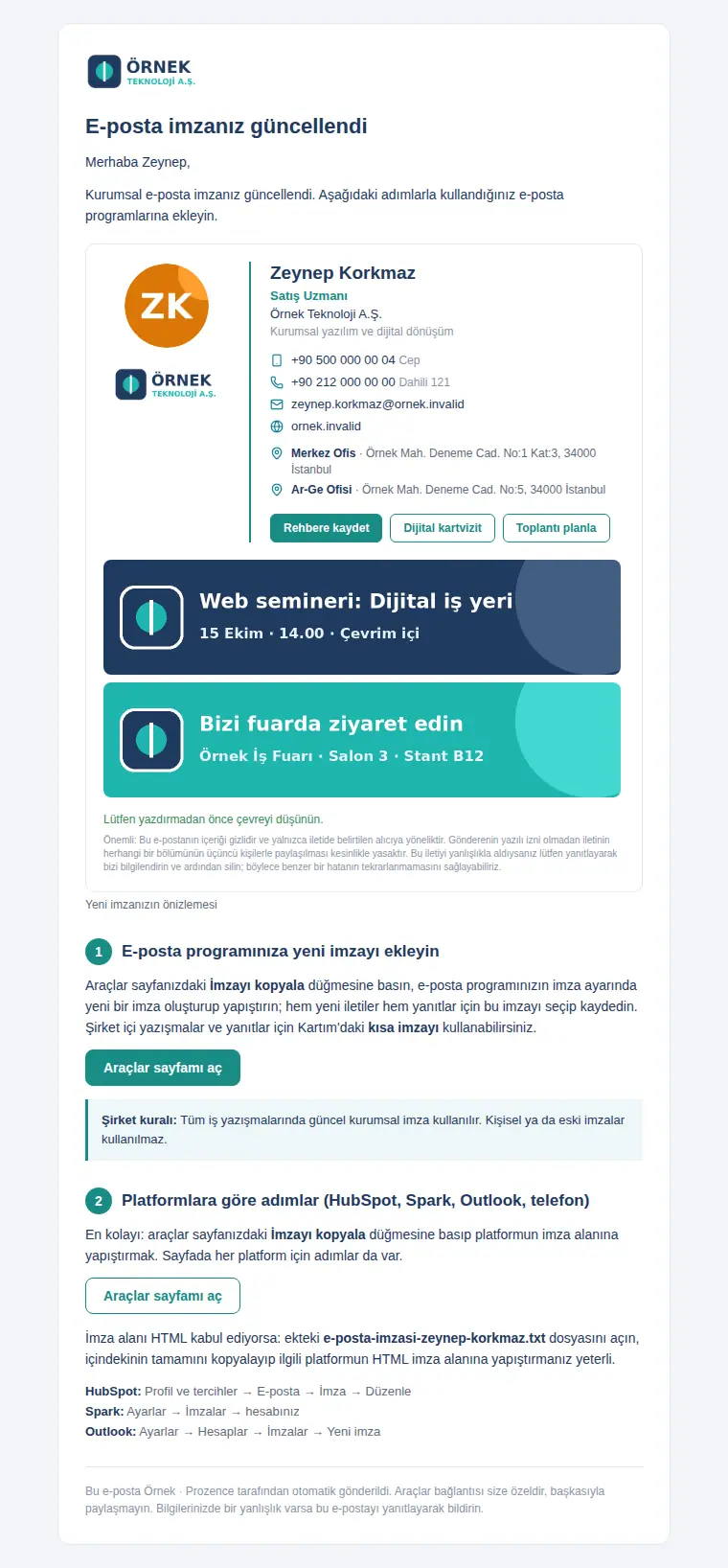
E-mail d'information : Il envoie au collaborateur l'aperçu de la nouvelle signature, les étapes pour choisir la signature dans le logiciel de messagerie et le HTML de la signature (pièce jointe .txt). Le collaborateur peut aussi recevoir une notification sur téléphone. L'e-mail que voit le collaborateur :
Important :
- Les e-mails d'information et de présentation ne partent pas automatiquement ; ils sont envoyés avec le bouton. Confirmez dans la fenêtre qui demande confirmation.
- Les tâches automatiques de la plateforme non sélectionnée s'arrêtent, ses paramètres ne sont pas supprimés. La connexion avec Google et la connexion avec Microsoft ne sont pas touchées par ce choix.
Statistiques de la signature d'e-mail
Pour qui : Administrateur de l'application, marketing · Où : Signature d’e-mail → Statistiques · Version : 0.17.0
À quoi ça sert : Il mesure combien de fois les signatures ont été ouvertes, combien de fois les liens ont été cliqués et quel élément (bannière, logo, carte de visite, réunion…) a suscité de l'intérêt.
- Ouvrez l'onglet Statistiques.
- Choisissez la période : 7 jours, 30 jours, 90 jours ou Cette année. Cliquez sur Actualiser pour avoir les chiffres à jour.
- Dans les encadrés Signature d’e-mail, voyez les chiffres suivants : e-mails envoyés, ouvertures de signature (approximatif), clics sur les liens de signature, clics / ouverture de signature.
- Regardez les graphiques et les tableaux :
- le graphique Ouvertures de signature et clics ;
- Éléments de la signature : combien de clics sur quel élément ;
- Quelles signatures sont les plus cliquées : classement des collaborateurs.
- Pour examiner les données dans Excel, cliquez sur Télécharger le CSV.
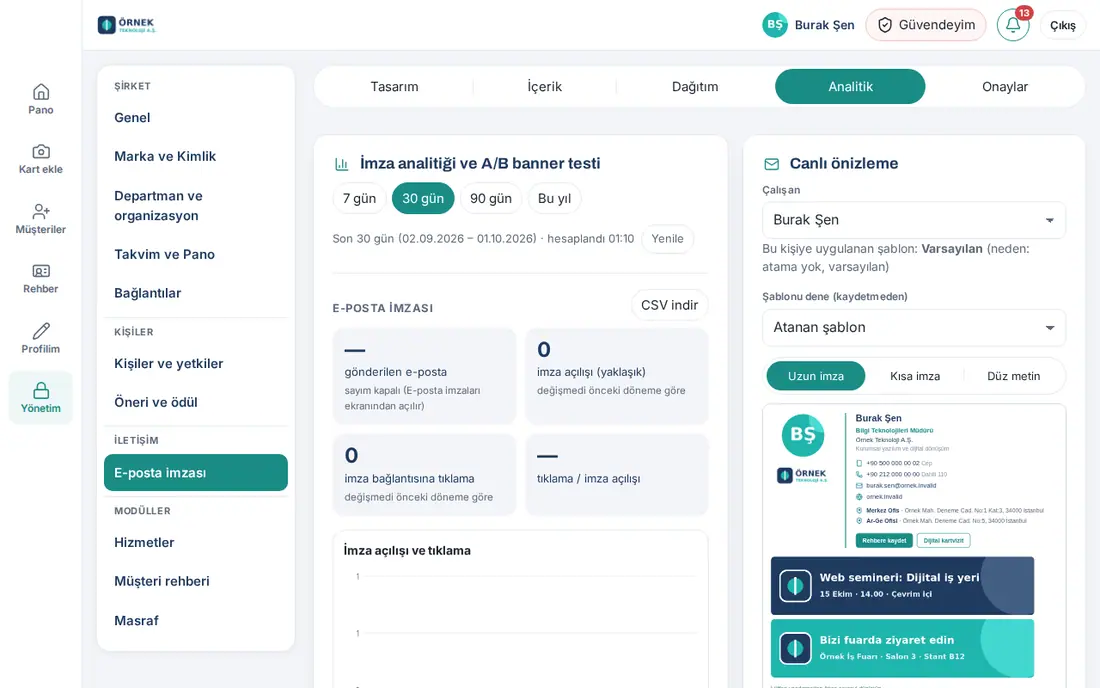
Astuce : Les clics sont fiables : les navigateurs de liens, les robots et les collaborateurs connectés à l'application ne sont pas comptés ; la même personne est comptée une fois toutes les 6 heures. Les ouvertures sont approximatives, car les logiciels de messagerie mettent les images en cache.
Important : Le nombre d'e-mails envoyés n'apparaît que dans Gmail et si le comptage est activé (Lire chaque nuit le nombre d’« Envoyés » dans Gmail de chacun ; voir 13. Intégrations). Les liens de téléphone et d'e-mail s'ouvrent directement sur l'appareil et ne peuvent donc pas être comptés.
Test A/B de bannières
Pour qui : Administrateur de l'application, marketing · Où : Signature d’e-mail → Statistiques → Banner A/B testi (« test A/B de bannières ») · Version : 0.17.0
À quoi ça sert : Vous mettez deux bannières en concurrence sur le même emplacement. Les collaborateurs sont répartis au hasard en deux groupes égaux ; la signature d'un groupe affiche A, celle de l'autre affiche B. Vous voyez quelle bannière est la plus cliquée.
- Dans la section Banner A/B testi, saisissez un Nom du test (par ex. « Visuel de la campagne d'octobre »).
- Choisissez un Emplacement de bannière.
- Choisissez les bannières dans les listes A (mevcut) (« A (actuelle) ») et B (rakip) (« B (concurrente) »).
- Cliquez sur Lancer le test. Il n'est pas nécessaire de réécrire les signatures.
- Suivez le résultat dans la même section. Si l'écart est significatif avec 95 % de confiance, le gagnant est indiqué ; sinon, il est écrit « Aucun écart significatif ».
- Pour terminer le test, cliquez sur Terminer le test et confirmez. Le résultat est enregistré dans l'historique, l'emplacement revient à sa bannière normale.
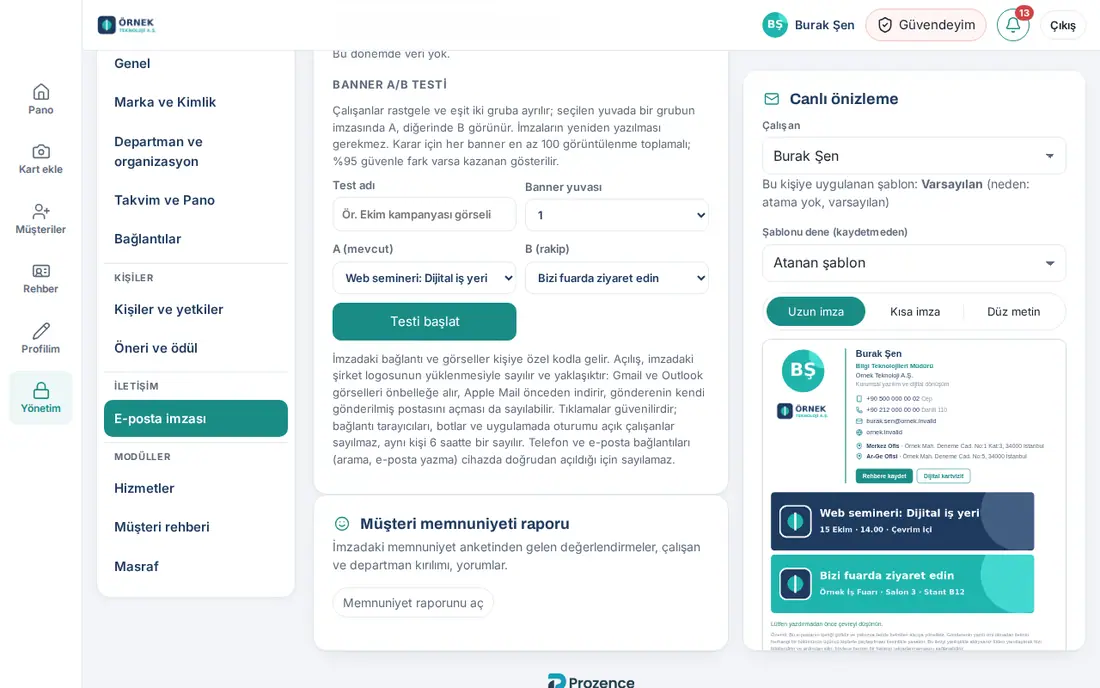
Astuce : Pour décider, chaque bannière doit cumuler au moins 100 affichages. Si le test est court, le résultat peut ne pas se préciser.
Circuit d'approbation : soumettre les modifications de signature à validation
Pour qui : Admin du module Signature d'e-mail · Où : Signature d’e-mail → Approbations · Version : 0.87.0 (approbation des bannières 0.81.0)
À quoi ça sert : Les modifications de la signature ne sont pas publiées directement. La personne qui prépare (Opérateur) fait une proposition ; l'admin du module l'approuve avec une comparaison avant / après ou la refuse en donnant un motif. Il est désactivé par défaut.
- Ouvrez l'onglet Approbations.
- Dans l'encadré Circuit d'approbation, cochez les périmètres que vous voulez soumettre à validation. Le choix est enregistré immédiatement :
- Mention légale : texte TR / EN, règles par société et par service ;
- Modèles et affectations : ajout, modification, suppression de modèles ; attributions ; modèle de la règle Outlook ;
- Design : logo, couleurs, éléments de mise en page, note courte, logos du groupe, réseaux sociaux, note d'absence, enquête de satisfaction client ;
- Bannières : nouvelle bannière, cible de la bannière et groupes sans bannière.
- Dans les périmètres activés, la personne qui prépare clique sur Envoyer pour approbation au lieu de Enregistrer.
- Les propositions arrivent dans la liste En attente d’approbation. Choisissez un collaborateur et comparez sa signature avant / après.
- Cliquez sur Approuver et appliquer ou, après avoir saisi un motif, sur Refuser. Pour les bannières, le bouton est Approuver et publier. Le résultat est communiqué à la personne qui a préparé.
- Dans l'Historique des modifications, voyez les 200 dernières modifications : qui a proposé, qui a approuvé, ce qui a changé.
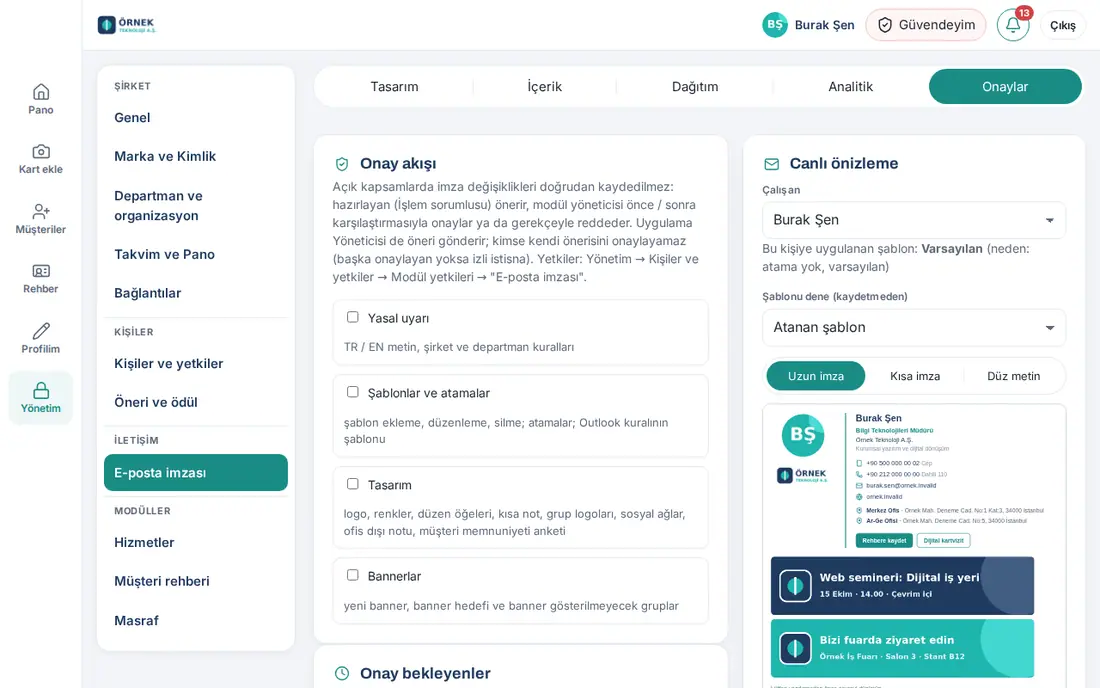
Astuce : Donnez les rôles dans Admin → Personnes et droits → Droits par module → ligne Signature e-mail (circuit d'approbation et bannières) : Admin du module approuve, Opérateur prépare (voir 10. Administration et installation).
Important : En règle générale, personne ne peut approuver sa propre proposition. Toutefois, si vous êtes le seul approbateur, vous pouvez approuver votre propre proposition ; dans ce cas, la décision est inscrite dans l'historique comme « approbateur unique ». Pour le principe des quatre yeux, désignez un second admin de module.


