14. Gestion des services et des ressources humaines
Les captures d’écran montrent l’interface turque de Prozence avec les données fictives de « Örnek Teknoloji A.Ş. » ; l’interface française présente la même disposition.
La plupart des sujets de ce chapitre ont été déplacés vers de nouveaux chapitres. La gestion du temps de travail, des congés, des demandes, du service courrier, des achats, des équipements attribués, de la navette, du restaurant, des réservations, des visiteurs, des urgences et de la sécurité au travail a désormais son propre chapitre, avec des tableaux qui indiquent ce que fait chaque réglage et sa valeur par défaut. Les titres déplacés ci-dessous sont conservés pour que les anciens liens continuent de fonctionner et vous renvoient à leur nouvel emplacement ; l’attribution des rôles, l’attribution des véhicules, l’intégration et la paie restent expliquées dans ce chapitre.
Nouveaux chapitres pour l’administration :
- 29. Gestion du temps de travail : les quatre onglets des réglages du temps de travail, bureaux enregistrés, travail hors du bureau, plannings de travail, écran de QR code, feuille de présence et export vers le logiciel de paie, suivi de position
- 30. Gestion des congés des collaborateurs : jours travaillés, tableaux d’ancienneté et jours fériés, règles des types de congés, congé par anticipation, circuit d’approbation, soldes, réception du formulaire signé par QR code
- 31. Gestion des demandes, de la correspondance, des achats et des équipements : catégories de demandes et délais cibles, réponses prédéfinies, réglages et droits du service courrier, des achats et des équipements attribués
- 32. Gestion de la navette, des repas, des visiteurs et des urgences : modules de services et rôles, lignes de navette, menu et accès au restaurant, réservation, réglages des visiteurs, plan d’urgence et équipes, « Je suis en sécurité », signalements de sécurité au travail, médecin du travail
Les tâches quotidiennes des responsables (traiter les demandes, Bureau du courrier, approbation des achats, Inventaire, accueil, approbation des congés et du temps de travail) se font sur des écrans que les collaborateurs utilisent aussi ; elles sont donc décrites dans les chapitres destinés aux collaborateurs : 21. Congés des collaborateurs, 22. Temps de travail, 23. Demandes, 24. Colis, courrier et achats, 26. Salle de réunion et visiteurs et 28. Inventaire et affectation des équipements. Pour les écrans que voient les collaborateurs, voir 07. Services internes. La gestion des notes de frais et des avances fait l’objet d’un chapitre distinct : 18. Gestion des notes de frais et comptabilité.
Pour qui : Admin · Responsable des services · Ressources humaines · Admins de module et opérateurs · Responsable de département
Dans ce chapitre
Ce chapitre explique :
- Attribuer des rôles
- Attribution des véhicules
- Lancer un nouveau processus d’intégration
- Évaluation de la période d’essai : Validée ou Rompue
- Processus de départ : dernier jour travaillé, comptes et appareils
- Processus lancés automatiquement à l’arrivée et au départ d’un salarié (flux de travail)
- Réglages et modèles (intégration)
- Téléverser et associer les fiches de paie
- Périodes de paie, état de réception et journal d’audit
- Informations d’association des fiches de paie : matricule et n° d’identité
- Paramètres des fiches de paie : vérification, fournisseur SMS et API Prozon
- Approbation des notes de frais
- Seuil d’alerte de capacité de l’équipe (congés)
- Réglage de la fiche de panne au retour d’un équipement
Sujets déplacés vers de nouveaux chapitres (le titre mène à une courte note qui vous renvoie à leur nouvel emplacement) :
- Ouvrir la gestion des services → 32
- Activer les modules de services → 32
- Saisir le menu du restaurant → 32
- Suivre la participation aux repas et les notes du menu → 32
- Définir les lignes de navette → 32
- Navette en direct : lien du chauffeur et annonce aux passagers → 32
- Catégories de demandes et responsables → 31
- Traiter les demandes reçues (affectation, réponse, résolution) → 23
- Réglages du service courrier → 31
- Enregistrer et remettre les colis reçus → 24
- Expédier les demandes d’envoi de colis → 24
- Ressources réservables et règles → 32
- Réglages des visiteurs et enregistrement autonome par QR code → 32
- Écran d’accueil : faire entrer un visiteur → 26
- Traiter les signalements de presque-accident et de danger → 32
- Réglages et rapport des signalements de sécurité → 32
- Enregistrer et attribuer un article d’inventaire → 28
- Reprendre un équipement, panne et perte → 28
- Réglages des équipements attribués → 31
- Approbations de l’équipe (responsable de département) → 21
- Congés en attente d’approbation (ressources humaines) → 30
- Saisir les soldes de congé annuel → 30
- Toutes les demandes de congé et saisie d’un congé au nom d’un collaborateur → 30
- Réglages : types de congés et règles, tableaux d’ancienneté, jours fériés → 30
- Formulaire de congé approuvé et vérification par QR code → 21
- Réceptionner le formulaire signé d’un congé approuvé (par QR code) → 30
- Réglages du temps de travail : modes d’enregistrement, réseau du bureau et QR code → 29
- Installer l’écran de QR code à l’entrée → 29
- Réglages du suivi de position (terrain) et documents de consentement → 29
- Feuille de présence et rapport de temps de travail → 29
- Lancer un appel « Je suis en sécurité » → 32
- Suivre et clôturer le tableau de l’appel → 32
- Points de rassemblement et réglages « Je suis en sécurité » → 32
- Consulter les résultats des exercices → 32
Attribuer des rôles
Pour qui : Admin · Où : Admin → Personnes et autorisations → Personnes et droits · Version : 0.55.0 (rôles de module 0.74.0)
À quoi ça sert : Définit qui gère et qui traite chaque service. Une personne ne voit les écrans de ce chapitre que si elle a le rôle correspondant.
- Responsable des services (droit de fonction) : gère toute la section Admin → Services (modules, restaurant, navette, véhicule et réglages des modules de services).
- Responsable d’urgence (droit de fonction) : lance, suit et clôt l’appel « Je suis en sécurité ».
- Tableau Droits par module : pour les demandes, le service courrier, la réservation, les visiteurs, le temps de travail, l’intégration, le signalement sécurité (la gestion du médecin du travail se fait aussi avec les rôles de ce module), les équipements attribués, les demandes de congé, la paie, les achats et « Je suis en sécurité » (urgence), les rôles Admin du module (réglages), Opérateur (traite les enregistrements, reçoit les notifications) et Observateur (lecture seule). Les boutons Profil prêt (Ressources humaines, Services généraux, Accueil, Équipe sécurité) attribuent d’un clic les rôles les plus courants.
Pour les étapes et la signification des rôles module par module, voir 10. Administration et installation et Rôles de module (tableau des droits).
Astuce : Vous n’avez pas besoin d’attribuer un rôle distinct au responsable de département. La personne qui est le responsable d’un collaborateur dans l’organigramme approuve d’elle-même les demandes de congé et de correction du temps de travail de ce collaborateur (voir Attribuer un département et un responsable).
Ouvrir la gestion des services
Explique comment ouvrir l’écran Admin → Services et qui voit quel onglet. Cette tâche a été déplacée vers le chapitre 32. Gestion de la navette, des repas, des visiteurs et des urgences ; voir Ouvrir la gestion des services. Voir aussi 31. Gestion des demandes, de la correspondance, des achats et des équipements : Ouvrir les écrans de réglages.
Activer les modules de services
Vous activez les modules restaurant, navette et attribution de véhicules, ainsi que les fonctions complémentaires du restaurant et de la navette. Cette tâche a été déplacée vers le chapitre 32. Gestion de la navette, des repas, des visiteurs et des urgences ; voir Activer les modules de services (Général).
Saisir le menu du restaurant
Vous saisissez le menu du mois jour par jour ou à partir d’un fichier CSV. Cette tâche a été déplacée vers le chapitre 32. Gestion de la navette, des repas, des visiteurs et des urgences ; voir Saisir le menu du restaurant.
Suivre la participation aux repas et les notes du menu
Vous suivez le nombre de personnes attendues chaque jour et les notes du menu. Cette tâche a été déplacée vers le chapitre 32. Gestion de la navette, des repas, des visiteurs et des urgences ; voir Suivre la participation aux repas et les notes du menu.
Définir les lignes de navette
Vous saisissez les lignes de navette, les véhicules, les chauffeurs et les horaires des arrêts. Cette tâche a été déplacée vers le chapitre 32. Gestion de la navette, des repas, des visiteurs et des urgences ; voir Définir les lignes de navette et Suivre les trajets du jour.
Navette en direct : lien du chauffeur et annonce aux passagers
Vous donnez au chauffeur le lien qui ne demande pas de connexion et vous envoyez aux passagers une annonce de retard ou d’annulation. Cette tâche a été déplacée vers le chapitre 32. Gestion de la navette, des repas, des visiteurs et des urgences ; voir Lien du chauffeur et annonce aux passagers. Voir aussi 25. Navette et cantine : Écran du chauffeur : trajet, arrêt et passagers.
Attribution des véhicules
Pour qui : Responsable des services · Où : Admin → Services → Véhicule · Version : 0.52.0 (lien avec la dotation 1.1.8)
À quoi ça sert : Vous saisissez la plaque du véhicule de société attribué à un collaborateur, ainsi que les dates de pneus, d’entretien, de contrôle technique, d’assurance et d’assurance tous risques. Quand une date approche, un rappel est envoyé au collaborateur et aux services généraux. Le collaborateur ne voit que son propre véhicule et ne peut pas le modifier. Si le module Inventaire est activé, le véhicule attribué est ajouté automatiquement à la dotation du collaborateur (1.1.8).
Avant de commencer : Le module Véhicules de fonction doit être activé. Quand il est désactivé, le début de la section indique « Véhicules désactivé : invisible et sans rappels. Activez-le ci-dessus. ». Pour que les véhicules soient ajoutés à la dotation, le module Inventaire et le réglage Ajouter les véhicules attribués à la dotation de l'employé (si le module est actif ; restitution à la fin de l'attribution) de l’onglet Général doivent être activés (activé par défaut ; voir 32. Gestion de la navette, des repas, des visiteurs et des urgences).
- Cliquez sur + Ajouter un véhicule.
- Choisissez le collaborateur dans la liste — Choisir un collaborateur —.
- Remplissez les champs Plaque (34 ABC 123) et Marque / modèle.
- Saisissez les dates : Changement de pneus (dans la liste à côté, Passage en hiver ou Passage en été), Entretien périodique (date ou kilométrage ; champ ou km), Contrôle technique, Assurance responsabilité civile, Assurance tous risques.
- Si vous le souhaitez, saisissez une Note.
- Si le module Inventaire est activé, laissez cochée la case Ajouter à la dotation et indiquez dans la zone Remis (carte grise, clé, double…) ce qui est remis avec le véhicule (1.1.8).
- Cliquez sur Enregistrer les véhicules. Le message « Véhicules enregistrés. 1 araç zimmete işlendi. » (« 1 véhicule ajouté à la dotation ») s’affiche.
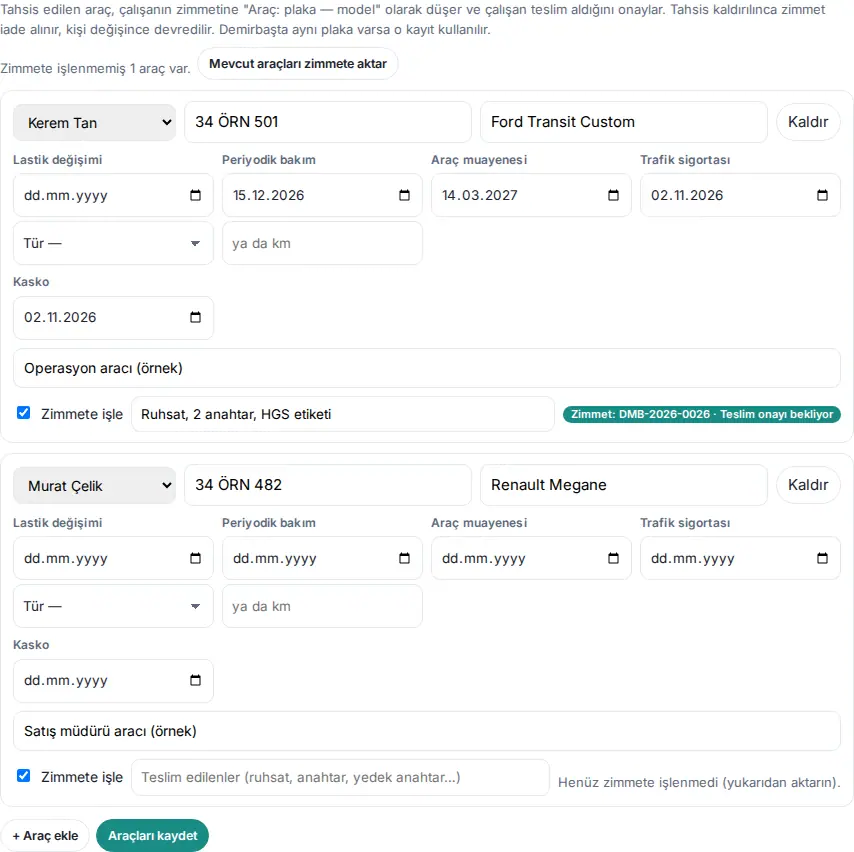
Résultat (1.1.8) : Le véhicule est ajouté à la dotation du collaborateur sous le nom « Araç: 34 ÖRN 501 — Ford Transit Custom », avec le type Véhicule et la plaque comme numéro de série ; un badge comme « Dotation : DMB-2026-0026 · En attente de confirmation » apparaît sur la ligne. Si la confirmation de remise est activée dans le réglage d’inventaire de l’entreprise, le collaborateur confirme avec « Reçu » (voir 28. Inventaire et affectation des équipements). Si l’inventaire contient déjà un enregistrement avec la même plaque, aucun nouvel enregistrement n’est créé : celui-ci est utilisé.
Modifier l’attribution : Pour supprimer l’attribution, cliquez sur Retirer sur la ligne, puis enregistrez ; la dotation est restituée (retour au stock). Si vous donnez le véhicule à un autre collaborateur, la dotation est restituée par l’ancien et transférée au nouveau (deux notifications, un seul enregistrement). Si vous décochez Ajouter à la dotation, la dotation est restituée et le lien est rompu. Après l’enregistrement, le message compte les véhicules ajoutés, restitués et ceux qui ont un avertissement (par ex. « 1 zimmet iade alındı » (« 1 dotation restituée »)). Si le badge indique « (çalışanda değil) » (« pas chez le collaborateur »), le véhicule a été donné à quelqu’un d’autre ou restitué dans l’écran d’inventaire ; l’attribution n’en est pas affectée.
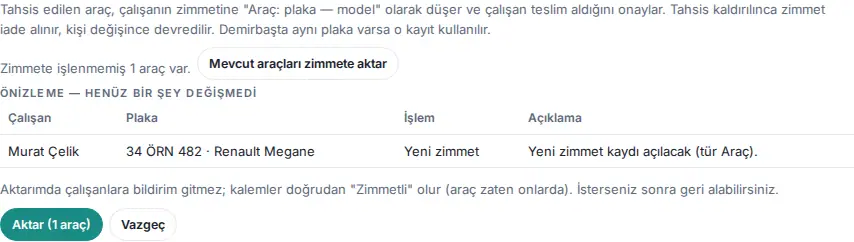
Transférer les véhicules existants vers la dotation (1.1.8) : Les véhicules attribués avant la version 1.1.8 ne sont pas ajoutés automatiquement à la dotation. Si le début de la section indique « 1 véhicule ne sont pas encore dans la dotation. » :
- Cliquez sur Transférer les véhicules existants vers la dotation. Le tableau Aperçu — rien n'a encore changé s’ouvre : Collaborateur, Plaque, Actions (Nouvelle dotation, Rapproché d'une immobilisation, Déjà attribué ou Sera ignoré) et Description.
- Vérifiez le tableau et cliquez sur Transférer (1 véhicule). Le message « 1 véhicule transférés vers la dotation. » s’affiche. Le transfert n’envoie pas de notification aux collaborateurs ; les articles passent directement à « Attribué ».
- Si vous avez fait une erreur, cliquez sur Annuler le dernier transfert et confirmez : les enregistrements créés par le transfert sont supprimés et les enregistrements rapprochés reviennent à leur état précédent. Les enregistrements modifiés après le transfert sont ignorés.
Astuce : À côté des dates dépassées figure la mention dépassé, et à côté des dates proches la mention approche. Dans le détail de l’article véhicule de la dotation, ces dates apparaissent sous Informations du véhicule avec le nombre de jours restants.
Erreurs fréquentes :
- « Indiquez un collaborateur et une plaque pour chaque véhicule (Retirer pour désattribuer). »
- « Un seul véhicule par collaborateur. »
- Un véhicule qui a la même plaque qu’un bien d’inventaire perdu ou cédé n’est pas ajouté à la dotation ; l’attribution est tout de même enregistrée et un avertissement est listé.
Important : Le lien est à sens unique : restituer le véhicule dans l’écran d’inventaire ne supprime pas l’attribution ; l’attribution se modifie depuis cet écran. Si le collaborateur répond « Pas reçu », l’enregistrement retourne au stock et n’est pas renvoyé quand la même ligne est enregistrée de nouveau ; pour le renvoyer, décochez puis recochez Ajouter à la dotation, ou faites attribuer le bien par le responsable de l’inventaire. Seuls l’Admin et le responsable des services enregistrent les véhicules et effectuent le transfert.
Catégories de demandes et responsables
Vous définissez les catégories de demandes, leurs responsables et les délais de résolution cibles. Cette tâche a été déplacée vers le chapitre 31. Gestion des demandes, de la correspondance, des achats et des équipements ; voir Réglages des demandes : catégories et délais cibles, Définir les réponses prédéfinies et Accorder des droits pour les demandes.
Traiter les demandes reçues (affectation, réponse, résolution)
Vous prenez en charge les demandes reçues, vous échangez avec leur auteur, vous demandez des informations et vous les résolvez. Cette tâche a été déplacée vers le chapitre 23. Demandes ; voir Liste des demandes reçues (pour les personnes qui traitent les demandes), Prendre une demande en charge et écrire une réponse, Demander des informations à l’auteur de la demande, Conclure une demande, changer sa priorité et son sujet et Tableau Aperçu : délais de résolution.
Réglages du service courrier
Vous définissez le lieu de remise, le rappel, la durée de conservation, les responsables et les transporteurs. Cette tâche a été déplacée vers le chapitre 31. Gestion des demandes, de la correspondance, des achats et des équipements ; voir Réglages du service courrier et Accorder des droits pour le service courrier.
Enregistrer et remettre les colis reçus
Les envois reçus s’enregistrent désormais sur l’écran distinct Bureau du courrier et se remettent avec le code de remise. Cette tâche a été déplacée vers le chapitre 24. Colis, courrier et achats ; voir Ouvrir le Bureau du courrier, Enregistrer un envoi reçu, Remettre l’envoi et Registre du courrier : reçus et envoyés.
Expédier les demandes d’envoi de colis
Vous remettez les demandes d’envoi des collaborateurs au transporteur ou au coursier ; à la place de l’ancien bouton En préparation, il y a désormais Reçu au courrier. Cette tâche a été déplacée vers le chapitre 24. Colis, courrier et achats ; voir Traiter les demandes d’envoi.
Ressources réservables et règles
Vous définissez les salles de réunion et les places de parking réservables, ainsi que les horaires et les limites de réservation. Cette tâche a été déplacée vers le chapitre 32. Gestion de la navette, des repas, des visiteurs et des urgences ; voir Ressources réservables et règles et Synchronisation avec Google Agenda.
Réglages des visiteurs et enregistrement autonome par QR code
Vous configurez l’enregistrement des visiteurs, la durée de conservation, le texte d’information et l’enregistrement autonome par QR code. Cette tâche a été déplacée vers le chapitre 32. Gestion de la navette, des repas, des visiteurs et des urgences ; voir Réglages des visiteurs, accueil et sortie. Voir aussi 26. Salle de réunion et visiteurs : Enregistrement autonome par QR code (visiteur).
Écran d’accueil : faire entrer un visiteur
À l’accueil, vous faites entrer le visiteur attendu, vous enregistrez celui qui arrive sans prévenir et vous enregistrez sa sortie. Cette tâche a été déplacée vers le chapitre 26. Salle de réunion et visiteurs ; voir Accueil : faire entrer un visiteur, Enregistrer la sortie d’un visiteur, Qui est dans les locaux en ce moment et Accueil : liste Aujourd’hui et Registre.
Traiter les signalements de presque-accident et de danger
Vous examinez les signalements de sécurité au travail reçus, vous évaluez le risque, vous ouvrez et vous clôturez des actions correctives. Cette tâche a été déplacée vers le chapitre 32. Gestion de la navette, des repas, des visiteurs et des urgences ; voir Traiter les signalements de presque-accident et de danger.
Réglages et rapport des signalements de sécurité
Vous activez le signalement de sécurité au travail, puis vous configurez le signalement anonyme et les suggestions de lieux. Cette tâche a été déplacée vers le chapitre 32. Gestion de la navette, des repas, des visiteurs et des urgences ; voir Réglages des signalements de sécurité. Voir aussi 19. Rapports : L’onglet santé et sécurité au travail dans les rapports.
Enregistrer et attribuer un article d’inventaire
L’inventaire se trouve désormais sur l’écran distinct Inventaire du menu de gauche ; c’est là que vous enregistrez l’article et que vous l’attribuez à un collaborateur. Cette tâche a été déplacée vers le chapitre 28. Inventaire et affectation des équipements ; voir L’écran Inventaire, Enregistrer un article d’inventaire, Attribuer un article d’inventaire, Importer à partir d’un fichier Excel ou CSV et Imprimer des étiquettes QR.
Reprendre un équipement, panne et perte
Vous récupérez l’objet et vous changez son état ; la perte, le dommage et la panne se signalent et se concluent désormais sous forme d’incident. Cette tâche a été déplacée vers le chapitre 28. Inventaire et affectation des équipements ; voir Détail d’un bien : retour, statut et modification, Suivre les incidents, Mettre un incident à l’examen et Conclure un incident : coût et évaluation de la faute.
Réglages des équipements attribués
Vous configurez le module d’équipements attribués, la confirmation de remise, le rappel de garantie et la durée de conservation. Cette tâche a été déplacée vers le chapitre 31. Gestion des demandes, de la correspondance, des achats et des équipements ; voir Réglages des équipements attribués et catégories personnalisées et Accorder des droits pour les équipements attribués. Pour savoir si une fiche de panne est ouverte quand « Endommagé » ou « Ne fonctionne pas » est choisi au retour (1.5.0), voir Réglage de la fiche de panne au retour d’un équipement.
Approbations de l’équipe (responsable de département)
En tant que responsable de département, vous approuvez les demandes de congé et les corrections du temps de travail de votre équipe. Cette tâche a été déplacée vers le chapitre 21. Congés des collaborateurs ; voir Approuver un congé en tant que responsable. Voir aussi 22. Temps de travail : Mon équipe : situation du jour de l’équipe et approbation des corrections.
Congés en attente d’approbation (ressources humaines)
En tant que RH, vous donnez l’approbation finale aux demandes de congé déjà approuvées par le responsable. Cette tâche a été déplacée vers le chapitre 30. Gestion des congés des collaborateurs ; voir Circuit d’approbation et approbation des ressources humaines et Désigner les approbateurs et les observateurs. Depuis la 1.5.0, la carte d’approbation de l’étape RH contient aussi l’encadré de capacité de l’équipe (voir Seuil d’alerte de capacité de l’équipe (congés)).
Saisir les soldes de congé annuel
Vous saisissez le solde d’ouverture des collaborateurs et vous le corrigez ensuite. Cette tâche a été déplacée vers le chapitre 30. Gestion des congés des collaborateurs ; voir Saisir et corriger les soldes de congé annuel.
Toutes les demandes de congé et saisie d’un congé au nom d’un collaborateur
Vous filtrez toutes les demandes de congé, vous annulez un congé approuvé ou vous enregistrez un congé au nom d’un collaborateur. Cette tâche a été déplacée vers le chapitre 30. Gestion des congés des collaborateurs ; voir Toutes les demandes, annulation et saisie d’un congé au nom d’un collaborateur.
Réglages : types de congés et règles, tableaux d’ancienneté, jours fériés
Les réglages du module de congés (jours travaillés, tableaux d’ancienneté, jours fériés officiels, règles des types de congés, report et congé par anticipation) sont désormais décrits dans des tâches distinctes. Cette tâche a été déplacée vers le chapitre 30. Gestion des congés des collaborateurs ; voir Ouvrir les réglages (module de congés), Jours travaillés, tableaux d’ancienneté et jours fériés officiels, Règles des types de congés payés et non payés et Report, congé par anticipation et demande rétroactive. Pour le seuil de l’alerte de capacité de l’équipe affichée à l’approbateur (1.5.0), voir Seuil d’alerte de capacité de l’équipe (congés).
Formulaire de congé approuvé et vérification par QR code
Pour un congé approuvé, un formulaire A4 imprimable à QR code est généré ; le QR code montre que le formulaire correspond à l’enregistrement du système. Cette tâche a été déplacée vers le chapitre 21. Congés des collaborateurs ; voir Imprimer et signer le formulaire de congé approuvé et Vérifier le formulaire par QR code. Voir aussi 30. Gestion des congés des collaborateurs : Suivi de la remise du formulaire signé.
Réceptionner le formulaire signé d’un congé approuvé (par QR code)
Vous photographiez le formulaire signé apporté par le collaborateur ; le congé est retrouvé grâce au QR code du formulaire et marqué comme reçu. Cette tâche a été déplacée vers le chapitre 30. Gestion des congés des collaborateurs ; voir Réceptionner le formulaire par QR code (ressources humaines) et Suivi de la remise du formulaire signé.
Réglages du temps de travail : modes d’enregistrement, réseau du bureau et QR code
Dans la version 0.99.45, les réglages du temps de travail ont été répartis en quatre onglets : Général, Lieux de travail, Planning de travail, Pause déjeuner et questions. Cette tâche a été déplacée vers le chapitre 29. Gestion du temps de travail ; voir Ouvrir les réglages du temps de travail, L’onglet Général, Lieux de travail : valeur par défaut de l’entreprise pour les bureaux, Modifier un bureau enregistré, règle d’entrée propre au bureau et suppression, Travail hors du bureau : à domicile, à distance, sur le terrain et Plannings de travail et ordre d’attribution.
Installer l’écran de QR code à l’entrée
Vous affichez sur la tablette de l’entrée du bureau un QR code qui change toutes les 30 secondes, et vous protégez l’écran par un mot de passe. Cette tâche a été déplacée vers le chapitre 29. Gestion du temps de travail ; voir Installer l’écran de QR code à l’entrée et le protéger par un mot de passe.
Réglages du suivi de position (terrain) et documents de consentement
Vous activez le suivi de position des collaborateurs de terrain, vous définissez les règles et vous marquez les documents de consentement signés. Cette tâche a été déplacée vers le chapitre 29. Gestion du temps de travail ; voir Réglages du suivi de position (terrain) et documents de consentement.
Feuille de présence et rapport de temps de travail
Vous consultez la feuille de présence mensuelle, vous la téléchargez en CSV ou en Excel et vous l’exportez vers le logiciel de paie. Cette tâche a été déplacée vers le chapitre 29. Gestion du temps de travail ; voir Feuille de présence et export vers le logiciel de paie. Voir aussi 19. Rapports : L’onglet temps de travail dans les rapports.
Lancer un nouveau processus d’intégration
Pour qui : RH, Admin · Où : Tableau → Espace personnel → Intégration → Processus · Version : 0.69.0, 0.96.1 (mis à jour en 1.3.2 et en 1.7.0)
À quoi ça sert : Vous lancez une liste de tâches pour un nouvel arrivant (ou un collaborateur qui part). Les tâches sont réparties, avec leurs dates, entre leurs responsables (RH, informatique, services généraux, responsable, parrain ou marraine, collaborateur lui-même). Si votre entreprise a activé les flux de travail, le processus démarre aussi automatiquement à la création de la fiche du salarié ou quand il est marqué « Parti » (1.7.0 ; voir Processus lancés automatiquement à l’arrivée et au départ d’un salarié (flux de travail)).
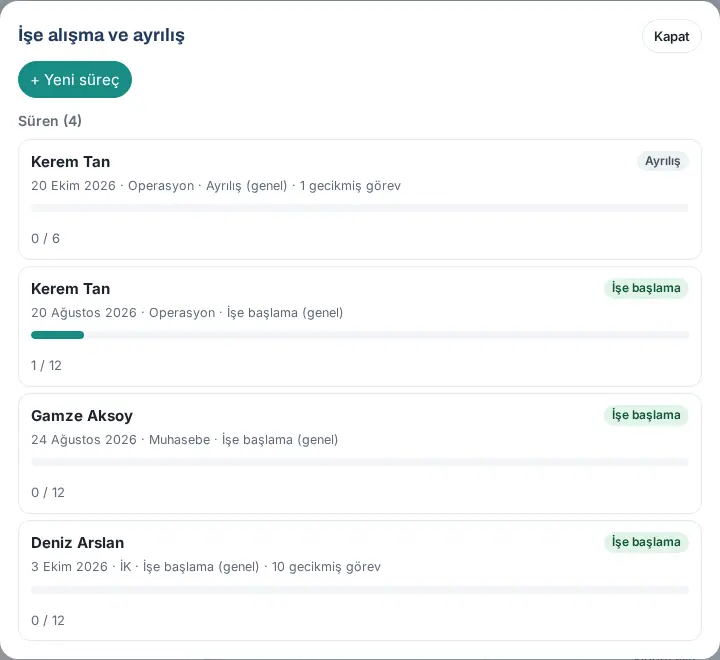
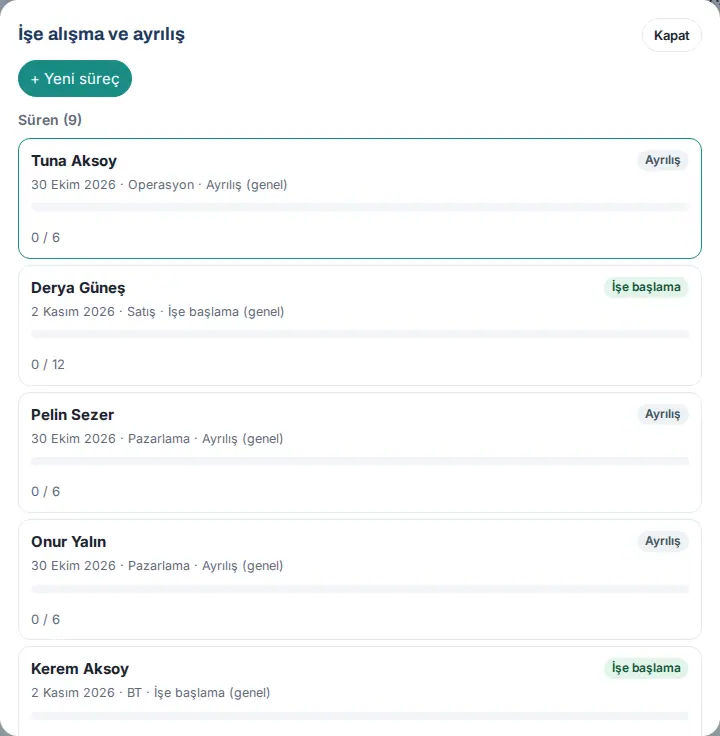
- Dans la case Intégration, cliquez sur Processus. La fenêtre Intégration et départ liste les processus En cours avec leur type (Arrivée ou Départ), leur date, leur service, leur modèle, leur avancement et le nombre de tâches en retard. Pour les processus de départ, la date est le dernier jour travaillé.
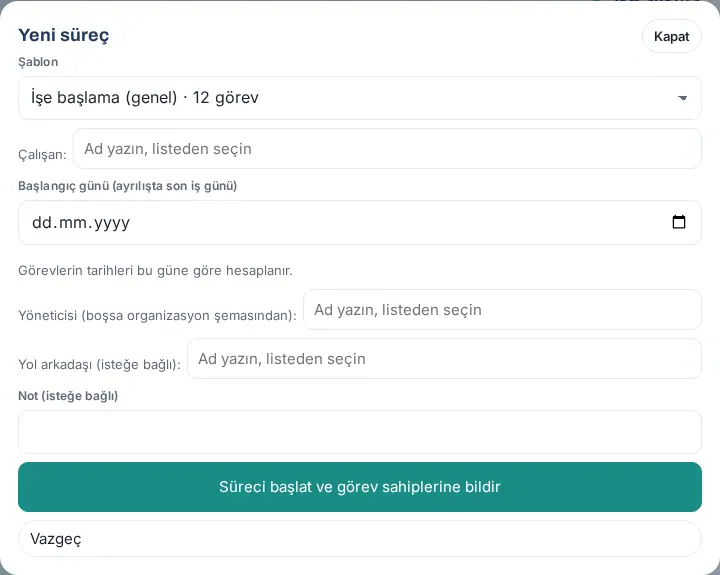
- Cliquez sur + Nouveau processus.
- Choisissez le modèle dans la liste Modèle (par ex. « İşe başlama (genel) · 12 tâches » ou « Ayrılış (genel) · 6 tâches »).
- Saisissez un nom dans le champ Collaborateur : et choisissez-le dans la liste. Si des services ou des postes ont été associés aux modèles, le modèle qui correspond au collaborateur est choisi automatiquement et une note comme « Modèle choisi selon le service du salarié ; vous pouvez le modifier. » apparaît en dessous ; vous pouvez choisir un autre modèle (1.3.2).
- Choisissez la Date de début (dernier jour pour un départ). Les dates des tâches sont calculées à partir de ce jour.
- Si vous le souhaitez, choisissez les personnes pour Responsable (organigramme si vide) : et Parrain (facultatif) :, et saisissez une Note (facultatif).
- Cliquez sur Démarrer et prévenir les responsables.
Astuce : Les tâches qui vous incombent apparaissent dans la liste Vos tâches de la case, avec leur date et leur retard éventuel ; cochez-les une fois terminées. La courte carte affiche les 3 premières tâches ; cliquez sur Tout afficher pour les voir toutes. Quand vous cliquez sur un processus, toutes les étapes s’ouvrent ; si nécessaire, vous le clôturez avec Clôturer le processus → Oui, clôturer. Pour l’écran que voit le nouveau collaborateur, voir 07. Services internes.
Erreurs fréquentes :
- « Choisissez l’employé dans la liste. » / « Choisissez la date. »
- « Bu çalışan için açık bir işe başlama süreci zaten var. » (« Un processus d’arrivée est déjà ouvert pour ce collaborateur. » ; pour un départ, « … açık bir ayrılış süreci zaten var. ») : un second processus du même type ne peut pas être ouvert pour le même collaborateur ; terminez ou clôturez d’abord le processus ouvert.
Évaluation de la période d’essai : Validée ou Rompue
Pour qui : Responsable du nouveau collaborateur · RH · Où : Tableau → Espace personnel → Intégration → processus → Deneme süresi değerlendirmesi (« évaluation de la période d’essai ») · Version : 1.3.2
À quoi ça sert : La tâche « Deneme süresi değerlendirmesi » du processus d’arrivée est placée au dernier jour ouvré de la période d’essai (la durée est la valeur Période d’essai (mois ; 1–4) des réglages d’intégration). En terminant la tâche, vous enregistrez le résultat ; la période d’essai ne pouvant pas être prolongée, la décision doit être prise avant cette date.
Avertissements : 14 et 7 jours avant la fin de la période d’essai, le responsable du collaborateur (à défaut, le propriétaire de la tâche) et les RH reçoivent la notification « Fin de période d'essai : <nom> ». Pendant les 14 derniers jours, la ligne de la tâche indique « Il reste 7 jours avant la fin de la période d'essai. » (le dernier jour, « C'est aujourd'hui le dernier jour de la période d'essai. »). Sur l’écran Aujourd’hui des responsables de l’intégration apparaît la ligne « Fin de période d'essai sous 14 jours : … ».
- Ouvrez le processus et trouvez la tâche Deneme süresi değerlendirmesi. Sous la tâche se trouvent Résultat de la période d'essai : et deux boutons. Sous les boutons figure la note « Code du travail turc, art. 15 : la période d'essai est de 2 mois au plus ; seule une convention collective peut la porter à 4 mois. Elle n'est pas prolongée lors du bilan. » (mis à jour en 1.4.3).
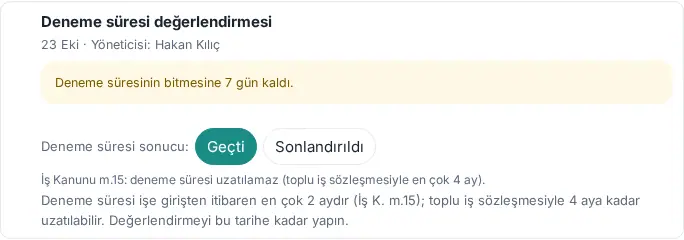
- Si le collaborateur a validé sa période d’essai, cliquez sur Validée. À la question « Enregistrer le résultat de la période d'essai comme « Validée » ? », saisissez une Note si vous le souhaitez et cliquez sur Enregistrer.
- Si le contrat de travail est rompu pendant la période d’essai, cliquez sur Rompue. La zone Dernier jour travaillé (départ) s’ouvre ; par défaut, c’est le dernier jour de la période d’essai. Modifiez-la si nécessaire et cliquez sur Continuer.
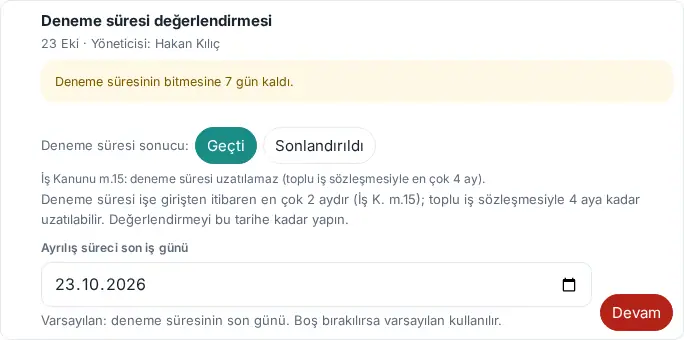
- À la question « Enregistrer le résultat de la période d'essai comme « Rompue » ? La rupture doit intervenir pendant la période d'essai ; les RH seront informées et le processus de départ démarre automatiquement. », saisissez une Note si vous le souhaitez et cliquez sur Enregistrer.
Résultat : La tâche est terminée et « Résultat : Validée » ou « Résultat : Rompue » s’affiche en dessous. Le résultat est notifié aux RH, à la personne qui a lancé le processus et au responsable (sauf à la personne qui l’a enregistré). Avec Rompue, un processus de départ démarre en plus avec le modèle de départ qui correspond au collaborateur, et le message « Processus de départ lancé. » s’affiche ; voir Processus de départ : dernier jour travaillé, comptes et appareils.
Astuce : Si vous avez enregistré un mauvais résultat, décochez la tâche ; le résultat est supprimé. Le processus de départ ouvert automatiquement n’est pas clôturé ; si nécessaire, clôturez-le avec Clôturer le processus.
Erreurs fréquentes :
- « Choisissez le résultat de la période d'essai : Validée ou Rompue. » : la tâche d’essai ne se termine pas avec la case à cocher, mais avec les boutons de résultat.
- « Le dernier jour travaillé ne peut pas précéder la date d'entrée (…). » / « La date peut être au plus 60 jours avant ou 180 jours après. »
- « Seuls le responsable, le manager ou les RH peuvent cocher. »
Important : Si le collaborateur a déjà un processus de départ ouvert, aucun nouveau n’est ouvert ; le dernier jour travaillé que vous avez choisi n’est pas appliqué non plus : modifiez le dernier jour travaillé dans ce processus. S’il n’y a pas de modèle de départ correspondant ou pas de responsable de l’intégration, le processus n’est pas ouvert ; la notification indique « N'oubliez pas de lancer le processus de départ. » : lancez le processus manuellement. L’application n’effectue pas la rupture elle-même ; faites la notification de rupture séparément, conformément au Code du travail turc (İş Kanunu).
Processus de départ : dernier jour travaillé, comptes et appareils
Pour qui : RH · Responsable de l’intégration · Responsable du processus · Informatique · Où : Tableau → Espace personnel → Intégration → Processus → processus de départ · Version : 1.3.2 (liste des équipements et clôture manuelle mises à jour en 1.4.3)
À quoi ça sert : Vous suivez tâche par tâche la passation du collaborateur qui part, l’entretien de départ, la fermeture de ses comptes et la restitution de ses équipements. Les dates des tâches sont calculées à partir du dernier jour travaillé.
- Dans la liste Processus, cliquez sur le processus portant l’étiquette Départ. En haut, « Dernier jour travaillé : 20 octobre 2026 · Ayrılış (genel) · Yönetici: … » est indiqué. Pour un processus ouvert depuis la période d’essai, la note « Période d'essai enregistrée comme « Rompue » ; le processus a démarré automatiquement. » apparaît aussi.
- Si le dernier jour travaillé a changé, cliquez sur Modifier le dernier jour travaillé, choisissez le Nouveau dernier jour travaillé et enregistrez. Le message « Dernier jour travaillé modifié. » s’affiche. Les dates des tâches non terminées sont recalculées d’après le nouveau jour ; les tâches terminées ne sont pas modifiées.
- Le modèle par défaut Ayrılış (genel) (« Départ (général) ») contient six tâches : Devir-teslim planını hazırla (« préparer le plan de passation » ; responsable, 5 jours avant), Ayrılış evrakını ve son gün bilgisini hazırla (« préparer les documents de départ et les informations du dernier jour » ; RH, 3 jours avant), Çıkış görüşmesi (« entretien de départ » ; RH, 1 jour avant), Fermer les comptes (Informatique, dernier jour), Récupérer les appareils (Informatique, dernier jour) et Giriş kartı, anahtar ve demirbaşları teslim al (« récupérer le badge d’accès, les clés et les équipements » ; services généraux, dernier jour).
- La tâche Récupérer les appareils liste une seule fois les équipements attribués en cours du collaborateur (« Équipements attribués en cours (1) : ») ; chaque ligne indique le nom, le numéro de série ou la plaque et le type (par ex. « Araç », véhicule) (1.4.3). Vous n’avez pas besoin de cocher cette tâche manuellement : quand tous les équipements ont été restitués dans l’écran 28. Inventaire et affectation des équipements, la tâche se termine automatiquement. Si un équipement est perdu ou ne peut pas être restitué, terminez le procès-verbal et le calcul du coût, puis terminez la tâche manuellement ; sous la tâche figure « Si un équipement est perdu ou ne peut pas être restitué, vous pouvez terminer la tâche manuellement. » (1.4.3).
- L’Informatique coche la tâche Fermer les comptes quand les comptes sont fermés. Si le module Demandes est activé, les tâches des services sont aussi ouvertes sous forme de demandes ; avec Ouvrir la demande, vous accédez à la demande, et la tâche se termine quand la demande est résolue.
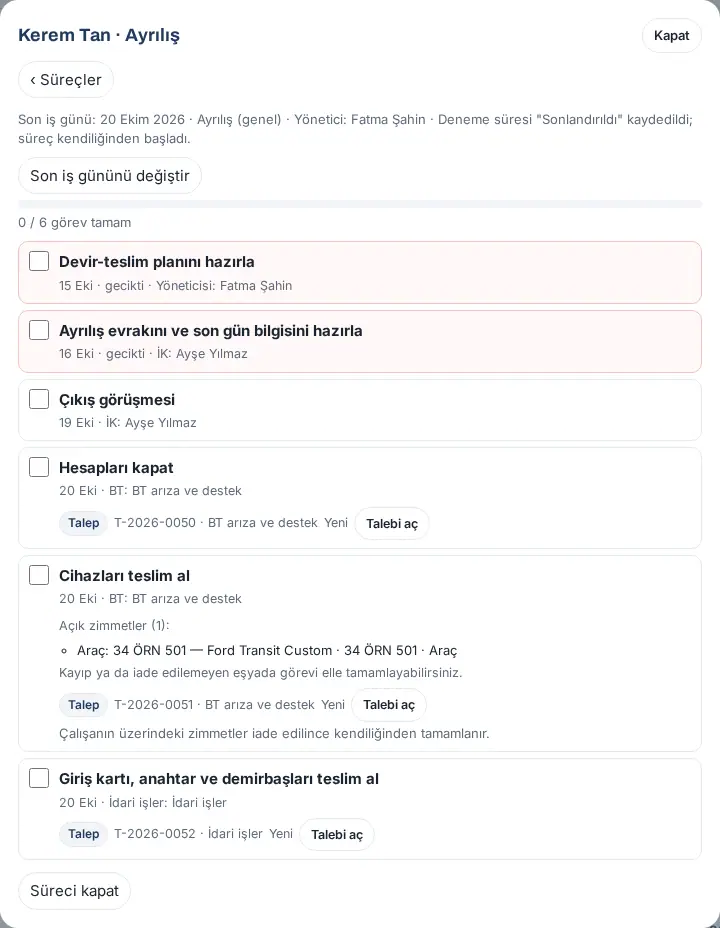
Astuce : Le dernier jour travaillé peut être modifié par les RH, le responsable de l’intégration ou le responsable du processus ; dans un processus clôturé, le bouton n’apparaît pas.
Erreurs fréquentes :
- « Choisissez un dernier jour travaillé valide. »
- « Le dernier jour travaillé ne peut être modifié que dans un processus de départ. »
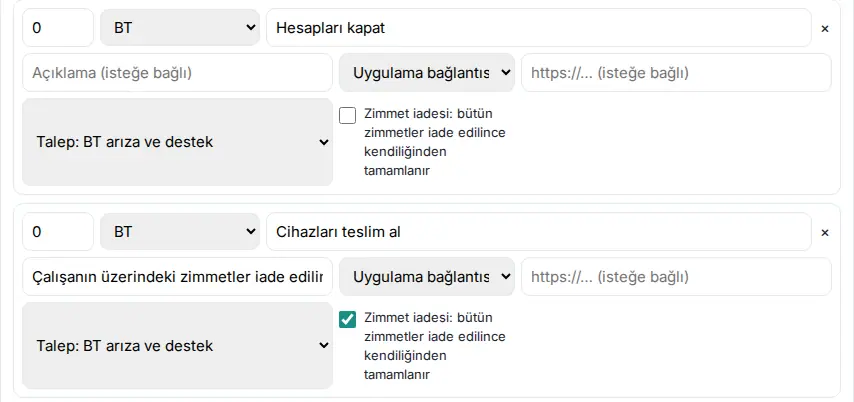
Important : Sur les sites qui ont enregistré leur modèle avant la version 1.3.2, l’ancienne tâche « Hesapları kapat, cihazları teslim al » (« fermer les comptes, récupérer les appareils ») du modèle de départ reste une seule tâche et n’est pas liée à la restitution des équipements. Dans les réglages, divisez la tâche en deux et cochez une fois la case Restitution des équipements dans la tâche des appareils (voir Réglages et modèles (intégration)). Si le module Inventaire est désactivé, la liste des équipements attribués en cours n’apparaît pas.
Processus lancés automatiquement à l’arrivée et au départ d’un salarié (flux de travail)
Pour qui : RH · Responsable de l’intégration · Informatique · Services généraux · Comptabilité · Responsable des équipements · Où : Tableau → Espace personnel → Intégration → Processus ; les tâches dans Mon espace → Aujourd’hui · Version : 1.7.0
À quoi ça sert : Si votre entreprise a activé les modèles Nouveau salarié et Départ d’un salarié dans Admin → Modules → Flux de travail, vous n’avez plus besoin de lancer à la main les processus d’intégration et de départ : le processus démarre de lui-même à la création de la fiche du salarié ou quand il est marqué « Parti », et des tâches sont créées pour les personnes concernées. Pour les paramètres des modèles, voir 40. Flux de travail.
Nouveau salarié :
- Une nouvelle fiche de salarié est créée (depuis l’écran Employés, l’assistant de configuration, SCIM ou la synchronisation d’annuaire, ou l’écran WordPress). Pour une fiche en brouillon, le flux démarre à la publication de la fiche (il démarre immédiatement si Lancer aussi pour les fiches en brouillon est coché dans le modèle).
- Si la fiche du salarié n’a pas de date d’arrivée, la tâche « Saisir la date d’arrivée : <nom> » est créée pour les RH (Aujourd’hui → À faire aujourd'hui). Dès que la date est inscrite dans la fiche, la tâche se ferme automatiquement.
- Si le module Intégration est activé, un processus d’arrivée démarre au nom de la personne RH choisie dans le modèle (le modèle d’intégration est proposé selon le service du salarié) et les tâches sont réparties comme d’habitude. Si le salarié a déjà un processus d’arrivée ouvert, aucun nouveau n’est créé ; le flux se rattache à ce processus.
- Si le module Intégration est désactivé (ou si Créer aussi les tâches informatique / services généraux sans intégration est coché dans le modèle), la tâche « Préparer comptes et équipement : <nom> · arrivée le <date> » est créée pour l’informatique et la tâche « Préparer le poste de travail : <nom> · <date> » pour les services généraux. La tâche apparaît dans Demandes (catégorie informatique ou services généraux) si ce module est activé, sinon dans Mes tâches, sinon comme tâche de flux de travail dans Aujourd’hui. L’échéance par défaut est 2 jours ouvrés avant l’arrivée ; elle ne tombe pas sur un jour passé.
- Quand le processus ou les tâches sont terminés, la notification « Préparation de l’arrivée terminée : <nom> » part au responsable du salarié et aux RH. Si ce n’est pas terminé dans les 30 jours suivant l’arrivée, la notification « Flux nouveau salarié non terminé en 30 jours : <nom> » part au responsable du flux.
Départ d’un salarié :
- La personne est marquée « Parti » ou les RH lancent à la main le processus de départ ; le flux démarre au premier des deux.
- S’il n’y a pas de processus de départ ouvert, un processus de départ démarre de lui-même au nom de la personne RH choisie dans le modèle ; le dernier jour travaillé est la date de départ (voir Processus de départ : dernier jour travaillé, comptes et appareils).
- Les vérifications suivantes démarrent en même temps :
- Fermer les accès : si le processus comporte la tâche Fermer les comptes, le flux ne crée pas de nouvelle tâche, il se rattache à cette tâche (celle de l’informatique). Sinon, la tâche « Fermer les accès : <nom> · dernier jour travaillé <date> » est créée pour l’informatique.
- Équipement : si le salarié a des équipements attribués ouverts, le flux se rattache à la tâche Récupérer les appareils du processus ; sinon, la tâche « Restitution des équipements : articles : N » est créée pour le responsable des équipements. Elle se ferme quand tous les équipements sont restitués.
- Avances ouvertes : s’il y en a, la tâche « Clôturez les avances ouvertes : <nom> · avances : N » est créée pour la comptabilité (sans montant).
- Dépenses en attente d’approbation : s’il y en a, la notification « Un salarié sur le départ a des dépenses en attente d’approbation : … » part aux approbateurs des dépenses et la tâche « Vérifiez les dépenses du salarié sur le départ : <nom> » est créée pour la comptabilité.
- Quand tout est terminé, la notification « Vérifications de départ terminées : <nom> » part aux RH et au responsable. Si ce n’est pas terminé dans les 30 jours suivant le dernier jour travaillé, le responsable du flux est averti.
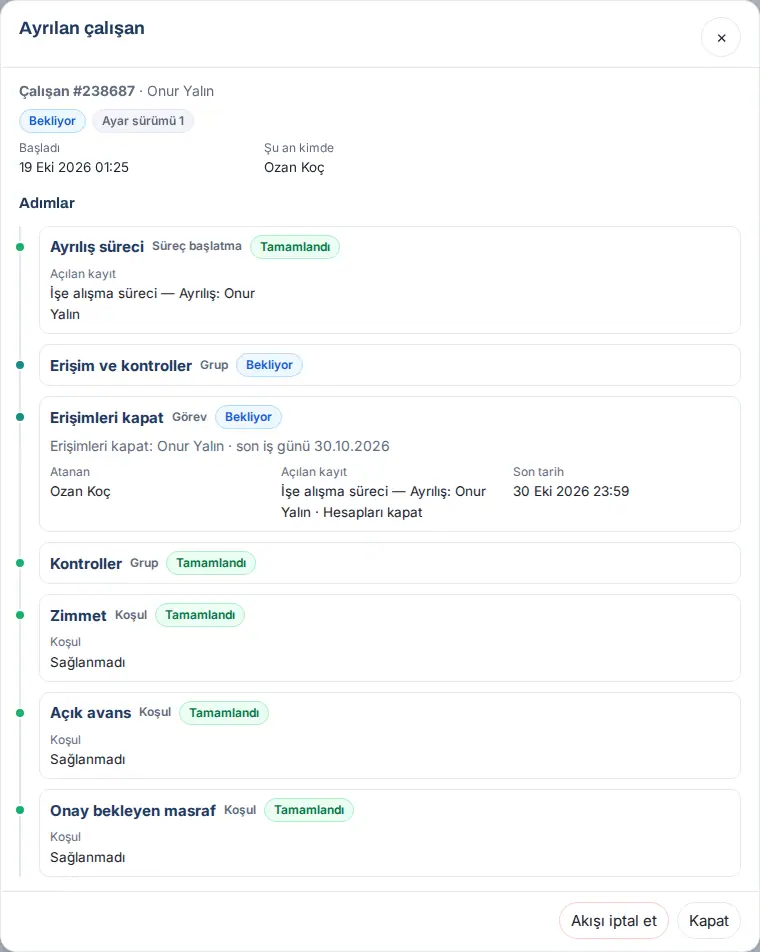
Astuce : Vous suivez l’avancement du flux étape par étape dans la fenêtre du flux, ouverte depuis la ligne de flux de travail dans Aujourd’hui ou depuis Admin → Modules → Flux de travail → Historique (voir 06. Tableau et intranet).
Important :
- Si la marque de départ est retirée, le flux est annulé avec le motif « Départ annulé. » ; si la fiche du salarié est supprimée, le flux nouveau salarié est annulé. Les tâches créées par un flux annulé ne sont pas fermées ; fermez-les à la main si nécessaire.
- Le modèle Nouveau salarié s’exécute à chaque nouvelle fiche de salarié ; il démarre aussi quand vous ajoutez après coup un ancien salarié au système. Si la date d’arrivée remonte à plus de 60 jours, aucune préparation de nouveau salarié n’est nécessaire : le flux se termine sans créer de tâche ni de processus. Ce n’est pas une erreur ; dans la fenêtre du flux dans l’Historique, la note de l’étape Date d’arrivée passée indique « La date d’arrivée remonte à plus de 60 jours : aucune préparation nécessaire ; le flux s’est terminé sans créer de tâche. ».
- Si la date de départ remonte à plus de 60 jours (ou se situe à plus de 180 jours), l’intégration ne peut pas créer le processus de départ : l’étape Processus de départ est passée avec une note, et la tâche de fermeture des accès est créée pour l’informatique sans processus (dans Demandes, sinon dans Mes tâches, sinon comme tâche de flux de travail).
- Le flux s’applique aux fiches créées après l’activation du modèle ; les processus ouverts auparavant ne sont pas rattachés automatiquement.
Réglages et modèles (intégration)
Pour qui : Admin du module d’intégration · Où : Admin → Modules → Intégration · Version : 0.69.0, 0.96.1 (onglet Admin 0.99.3 ; mis à jour en 1.3.2)
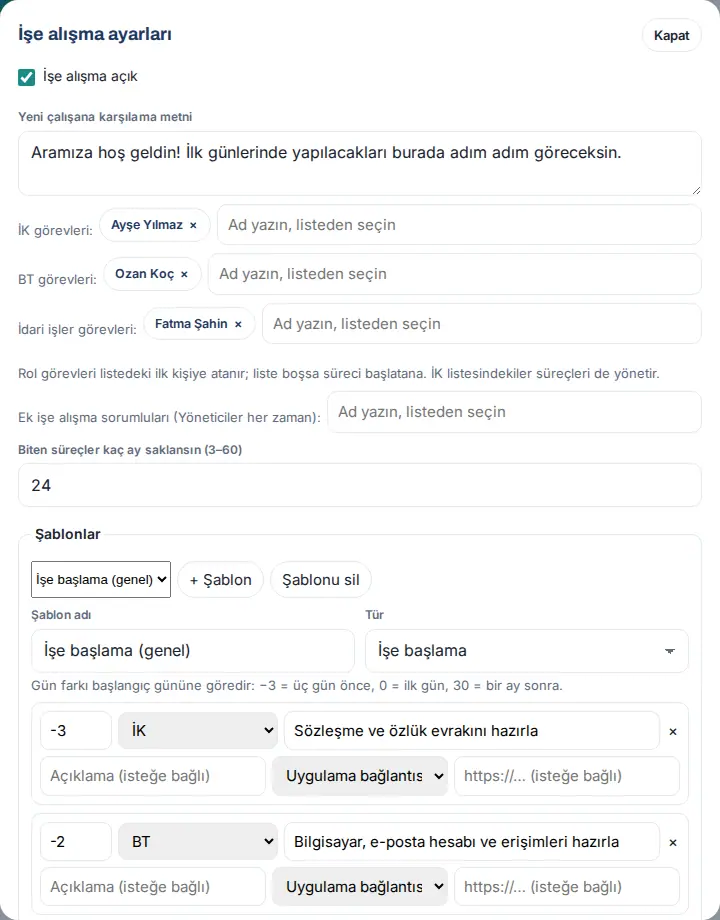
- Cliquez sur Admin → Modules → Intégration. Les Réglages d’intégration s’ouvrent.
- Cochez la case Intégration activée et saisissez le Texte d’accueil.
- Choisissez les personnes pour Tâches RH :, Tâches informatiques : et Tâches des services généraux :. Les tâches de rôle sont réparties à tour de rôle entre les personnes de la liste (à celle qui a le moins de tâches ouvertes à ce moment-là) ; si la liste est vide, à la personne qui lance le processus. Les personnes de la liste RH gèrent aussi les processus (1.3.2).
- Saisissez les valeurs de Conservation des processus terminés en mois (3–60) et Période d’essai (mois ; 1–4) (2 mois par défaut). La tâche « Deneme süresi değerlendirmesi » est placée en ajoutant cette durée à la date d’arrivée ; si elle tombe un week-end ou un jour férié, elle est avancée au jour ouvré précédent. Ajoutez les autres responsables de l’intégration comme Opérateur dans la section Autorisations en bas de l’onglet.
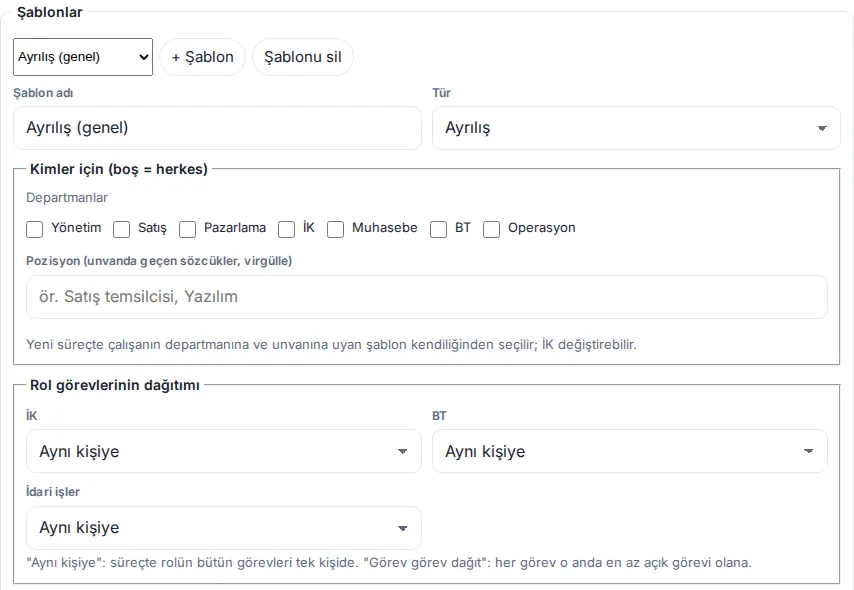
- Choisissez un modèle sous Modèles. Modifiez les champs Nom du modèle et Type (Arrivée / Départ).
- Sous Kimler için (boş = herkes) (« pour qui (vide = tout le monde) »), cochez les Services auxquels le modèle correspond ou saisissez Poste (mots de l'intitulé, séparés par des virgules). Pour un nouveau processus, le modèle qui correspond au service et à l’intitulé de poste du collaborateur est choisi automatiquement ; les RH peuvent le modifier (1.3.2).
- Sous Répartition des tâches de rôle, choisissez pour les RH, l’Informatique et les services généraux Même personne (toutes les tâches du rôle chez une seule personne dans le processus ; par défaut) ou Répartir tâche par tâche (chaque tâche à la personne qui a le moins de tâches ouvertes à ce moment-là) (1.3.2).
- Pour chaque tâche, saisissez le titre, le rôle responsable (L’employé lui-même, Responsable, Parrain, RH, Informatique, Services généraux, Personne précise), le décalage en jours (−3 = trois jours avant, 0 = premier jour, 30 = un mois après) et, si vous le souhaitez, un lien vers l’application (Mon profil, Politiques de l’entreprise). Ajoutez une tâche avec + Ajouter une tâche et un modèle avec + Modèle.
- Dans le modèle de départ, pour la tâche qui suit la restitution des équipements du collaborateur, cochez la case Restitution des équipements : se termine automatiquement une fois tout restitué (1.3.2). Dans le modèle par défaut, cette case est cochée dans la tâche Récupérer les appareils ; Fermer les comptes est une tâche distincte.
- Cliquez sur Enregistrer les réglages.
Important : Sur les sites qui ont enregistré leurs modèles avant la version 1.3.2, le nouveau modèle de départ par défaut n’arrive pas automatiquement ; divisez l’ancienne tâche « Hesapları kapat, cihazları teslim al » en deux et cochez une fois la case Restitution des équipements dans la tâche des appareils.
Téléverser et associer les fiches de paie
Pour qui : Responsable de la paie (RH), Admin · Où : Tableau → Espace personnel → Mes fiches de paie → Importer · Version : 0.97.0
À quoi ça sert : Vous téléversez en masse les PDF de fiches de paie mensuelles. Le matricule (ou le numéro d’identité) et la période figurant dans le nom du fichier associent la fiche de paie au bon collaborateur et au bon mois. Le collaborateur ouvre sa fiche de paie dans l’Espace personnel après avoir accusé réception.
Avant de commencer : Le module de paie doit être activé et le rôle Opérateur doit vous avoir été attribué sur la ligne Mes fiches de paie (Admin → Personnes et autorisations → Personnes et droits ; le profil prêt Ressources humaines attribue aussi ce rôle). Saisissez les matricules des collaborateurs (voir Informations d’association des fiches de paie). Les noms de fichiers doivent contenir le matricule et la période, par exemple S-1004_2026-10.pdf. La période peut s’écrire 2026-10, 202610 ou 10-2026.
- Dans la case Mes fiches de paie, cliquez sur Importer. La fenêtre Téléverser des fiches de paie s’ouvre.
- Dans le champ Période (si absente du nom du fichier), choisissez le mois. La valeur par défaut est le mois dernier ; si le nom du fichier contient la période, c’est elle qui s’applique.
- Cliquez sur Fichiers PDF et choisissez les fiches de paie. Vous pouvez choisir plusieurs fichiers ; chaque fichier peut peser 10 Mo au maximum.
- Une ligne apparaît pour chaque fichier : nom du fichier, collaborateur associé et période. La ligne d’état indique Associé, Aucune correspondance ; choisissez la personne ou Correspond à plusieurs personnes ; choisissez la personne. Les lignes sans correspondance sont en jaune ; choisissez le collaborateur dans la liste. Si nécessaire, modifiez aussi la période sur la ligne.
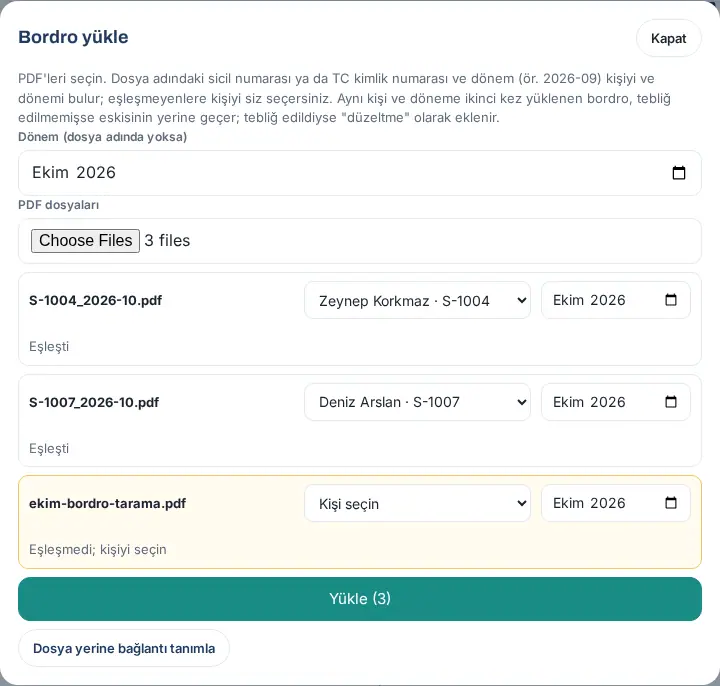
- Cliquez sur Importer (3) (le nombre est celui des fichiers). Les fichiers sont téléversés l’un après l’autre ; le résultat s’affiche sur chaque ligne. Les lignes sans collaborateur choisi sont ignorées avec le message « Aucune personne choisie ; ignoré. »
Lien au lieu d’un fichier : Si les fiches de paie se trouvent dans le système de paie propre à votre entreprise, activez Définir un lien au lieu d’un fichier, choisissez le Collaborateur et la Période, saisissez dans le champ Lien de la fiche de paie l’adresse commençant par https://, puis cliquez sur Enregistrer le lien. Le collaborateur ouvre cette adresse après avoir accusé réception.
Dans les groupes de sociétés (1.8.5) : Si l’Admin a activé le Périmètre RH par société, le responsable de la paie ne charge des bulletins que pour les employés de sa propre société ; un nom de fichier n’est pas associé à un employé d’une autre société (voir 15. Plusieurs entreprises, langues, KVKK et licence).
Deuxième fiche de paie pour le même mois :
- Si le collaborateur n’a pas encore accusé réception, le nouveau fichier remplace l’ancien ; l’ancien fichier est supprimé.
- Si le collaborateur a accusé réception, l’ancienne fiche de paie et l’enregistrement de réception sont conservés ; la nouvelle fiche de paie est ajoutée sur une ligne distincte avec l’étiquette Ajustement, et le collaborateur en accuse aussi réception.
Astuce : Si votre logiciel de paie fournit tous les collaborateurs dans un seul PDF, divisez-le d’abord en un PDF par personne et nommez les fichiers avec le matricule. Les fiches de paie sont conservées dans le dossier privé du site web (pzk-bordro), inaccessible de l’extérieur ; sur un hébergement Nginx comme Kinsta, il faut aussi ajouter une règle d’accès pour ce dossier ; vous voyez l’état dans la liste Dossiers privés des réglages des notes de frais (voir 18. Gestion des notes de frais et comptabilité).
Périodes de paie, état de réception et journal d’audit
Pour qui : Responsable de la paie (RH), Observateur, Admin · Où : Tableau → Espace personnel → Mes fiches de paie → Périodes · Version : 0.97.0
À quoi ça sert : Vous suivez chaque mois combien de fiches de paie ont été réceptionnées, vous voyez qui ne l’a pas fait et vous exportez la preuve de réception en CSV.
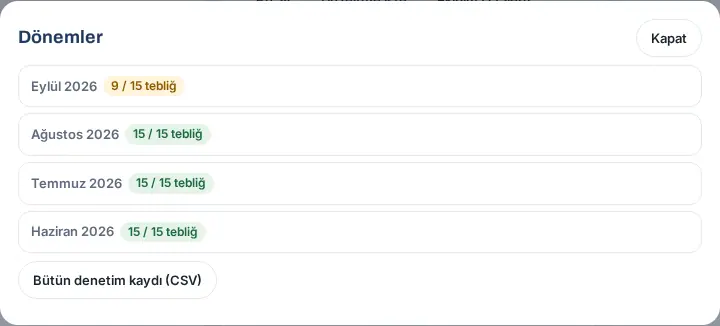
- Dans la case Mes fiches de paie, cliquez sur Périodes. Pour chaque mois, un nombre tel que « 9 / 15 réceptions » apparaît ; il est en vert si tout a été réceptionné et en jaune s’il en manque.
- Cliquez sur un mois. Une ligne apparaît par collaborateur : nom et matricule, état, date et mode de réception (ou date de téléversement), type de fichier (PDF ou lien) et nombre d’ouvertures.
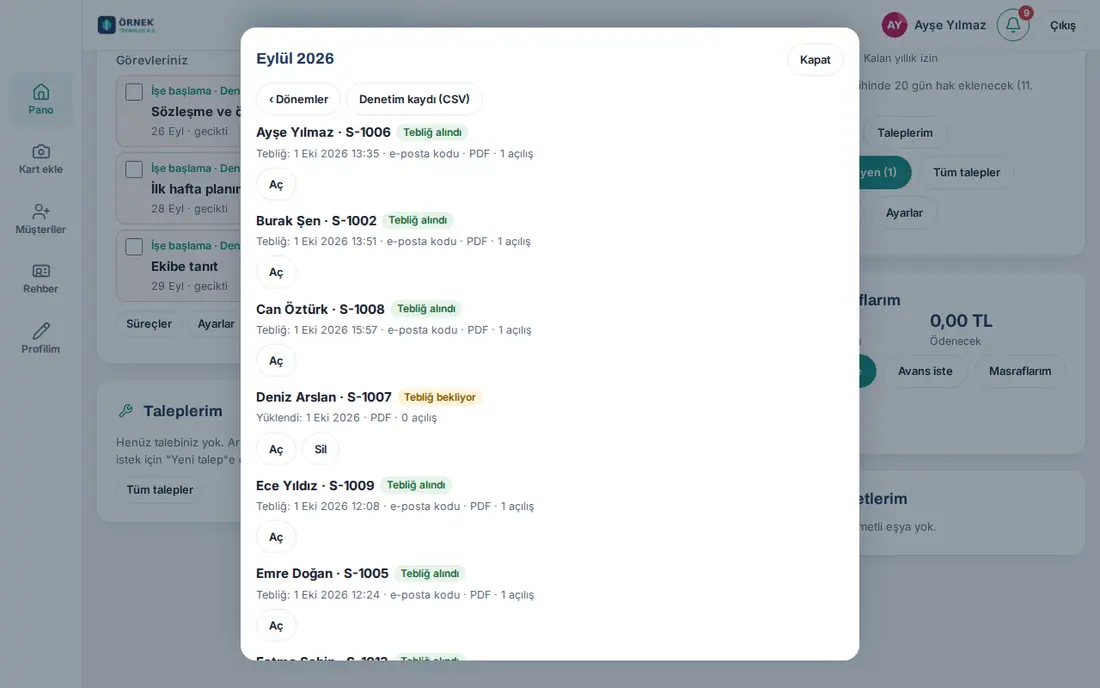
- Si vous êtes opérateur, vous pouvez consulter une fiche de paie avec Ouvrir. Cette ouverture est inscrite au journal d’audit comme « Consultation RH » et n’a aucun effet sur la réception du collaborateur.
- Pour retirer une fiche de paie erronée dont la réception n’a pas encore eu lieu, cliquez sur Supprimer → Oui, supprimer. Une fiche de paie dont la réception a eu lieu ne peut pas être supprimée ; pour la corriger, téléversez une nouvelle fiche de paie pour le même mois.
- Pour la preuve de réception, cliquez sur Journal d’audit (CSV) (ce mois-ci) ou sur le bouton Journal d’audit complet (CSV) dans la fenêtre Périodes.
Colonnes du CSV : Collaborateur, Matricule, Période, Téléversement, Source, Type, Ajustement, Date de réception, Mode, Canal (l’adresse ou le numéro masqué auquel le code a été envoyé), IP, Navigateur, SHA-256 du PDF (l’empreinte du document) et Ouvertures.
Astuce : Les collaborateurs dont la réception est en attente voient un avertissement dans leur cloche (En attente de votre part) et dans l’Espace personnel. Les personnes qui ont le rôle Observateur voient les périodes et le CSV, mais ne peuvent pas ouvrir le contenu des fiches de paie.
Informations d’association des fiches de paie : matricule et n° d’identité
Pour qui : Responsable de la paie (RH), Admin · Où : Tableau → Espace personnel → Mes fiches de paie → Personnes · Version : 0.97.0
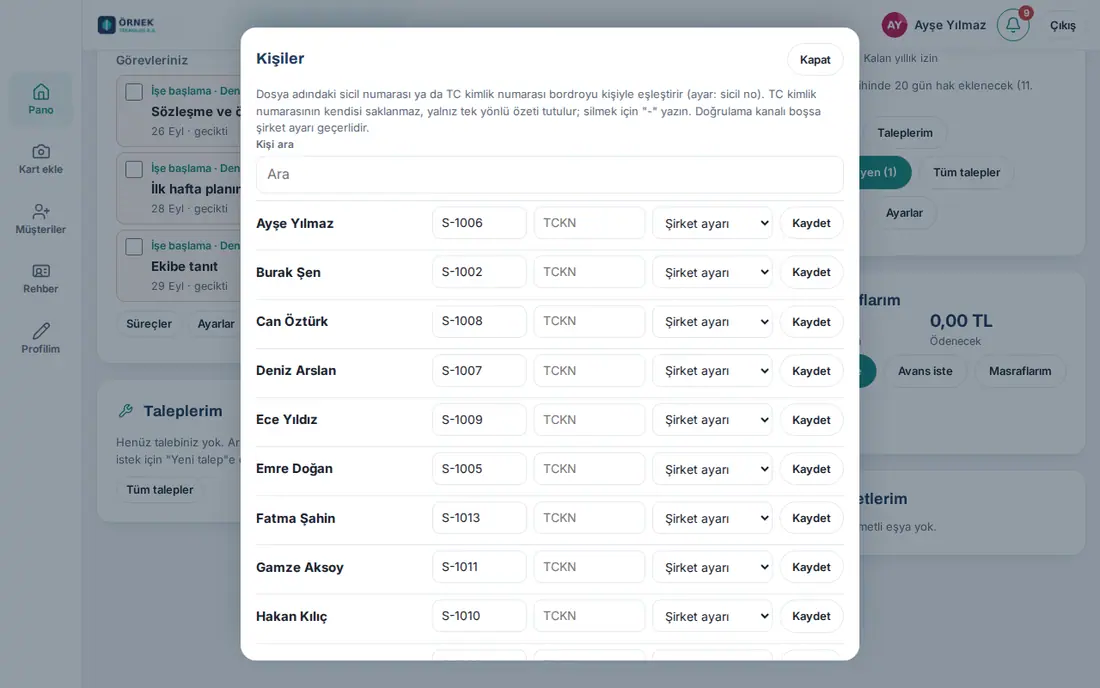
- Dans la case Mes fiches de paie, cliquez sur Personnes. Les collaborateurs sont listés ; filtrez avec Rechercher des personnes par nom ou par matricule.
- Saisissez le matricule du collaborateur dans le champ Matricule.
- Si votre entreprise fait l’association par numéro d’identité (TC), saisissez le numéro dans le champ N° d’identité. Le numéro lui-même n’est pas conservé, seule son empreinte à sens unique l’est ; le champ indique ensuite « N° d’identité défini ✓ ». Pour l’effacer, saisissez
-. - Si nécessaire, choisissez dans la liste Paramètre de l’entreprise le canal de vérification propre à ce collaborateur (Code par e-mail ou code SMS).
- Cliquez sur Enregistrer sur la ligne.
Astuce : La mention « pas d’e-mail » ou « pas de mobile » sous la ligne indique qu’aucun code ne peut être envoyé à ce collaborateur. Ajoutez une adresse e-mail ou un numéro de mobile sur sa fiche, ou choisissez un autre canal.
Paramètres des fiches de paie : vérification, fournisseur SMS et API Prozon
Pour qui : Admin du module de paie, Admin · Où : Admin → Modules → Paie · Version : 0.97.0 (onglet Admin 0.99.3)
- Cliquez sur Admin → Modules → Paie. Les Paramètres des fiches de paie s’ouvrent. Désignez les responsables de la paie (RH) comme Opérateur dans la section Autorisations en bas de l’onglet.
- Cochez la case Module de paie activé.
- Choisissez la Vérification de la réception :
- Code par e-mail (recommandé) : Un code à 6 chiffres est envoyé à l’adresse e-mail figurant sur la fiche du collaborateur.
- Code SMS : Le code est envoyé par SMS sur le mobile ; un fournisseur SMS doit être défini plus bas.
- Ouverture directe (sans code) : Le collaborateur appuie sur Je confirme la réception, ouvrir ; la date et l’IP sont tout de même enregistrées.
- Pour l’Association par nom de fichier, choisissez Matricule, N° d’identité ou Matricule ou n° d’identité.
- Si vous le souhaitez, cochez Envoyer une notification sur le téléphone du salarié à l’arrivée d’une nouvelle fiche.
- Si vous utilisez les SMS, choisissez le Fournisseur dans la section Fournisseur SMS :
- Netgsm : Saisissez le Code utilisateur, le Mot de passe et le Nom d’expéditeur.
- Autre (modèle HTTP) : saisissez l’adresse
https://de votre fournisseur, sa méthode (POST / GET), son corps et ses en-têtes de requête. Utilisez les marqueurs{telefon}et{mesaj}. Le mot de passe et les en-têtes de requête sont conservés chiffrés et ne sont plus affichés ; si vous les laissez vides, la valeur enregistrée est conservée ; pour l’effacer, saisissez-.
- Cliquez sur Enregistrer. Pour les SMS, saisissez un numéro de mobile dans le champ de test et cliquez sur Envoyer un SMS de test.
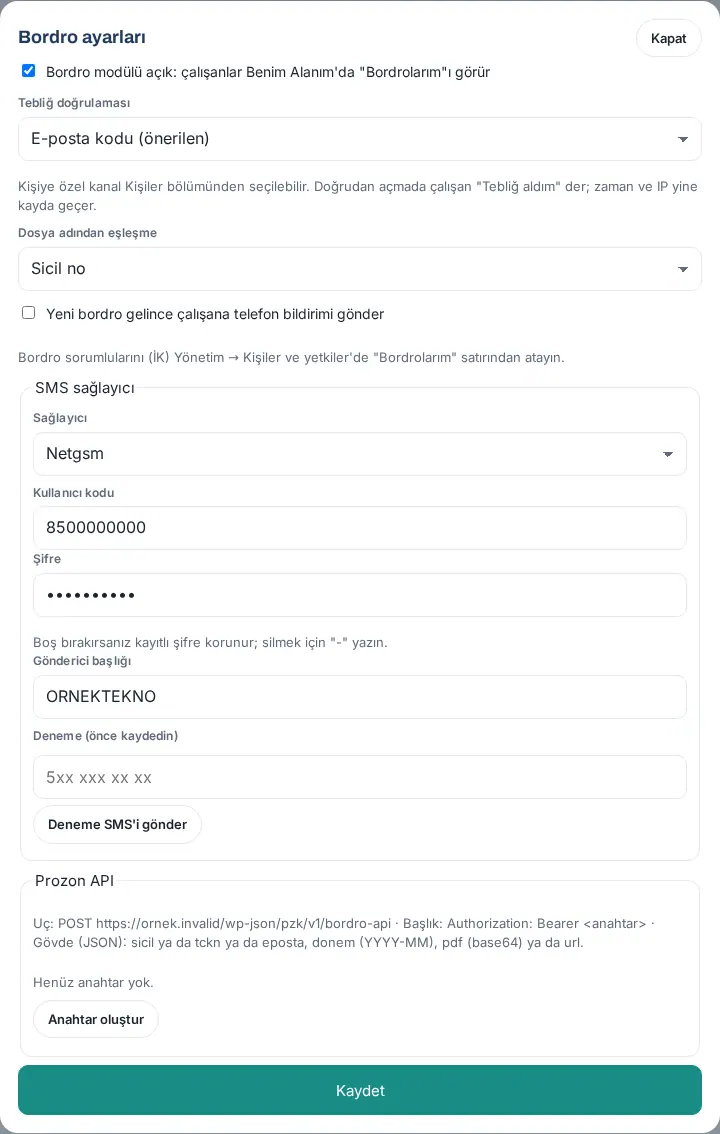
API Prozon (envoi de la fiche de paie de système à système) : Si Prozon prépare vos fiches de paie, cliquez sur Créer une clé. La clé n’est visible qu’à ce moment-là ; copiez-la et transmettez-la à Prozon par un canal sûr. Prozon envoie chaque fiche de paie avec cette clé au point d’accès pzk/v1/bordro-api (matricule, numéro d’identité ou e-mail ; période ; PDF ou lien), et la fiche de paie arrive d’elle-même dans la case du collaborateur. Une requête qui ne correspond pas à un seul collaborateur est rejetée. Créer une nouvelle clé invalide immédiatement l’ancienne.
Désigner les responsables de la paie : Désignez les personnes des RH dans Admin → Personnes et autorisations → Personnes et droits, sur la ligne Mes fiches de paie : Admin du module (ces paramètres), Opérateur (téléversement, personnes, ouverture) et Observateur (état de réception et journal d’audit).
Lancer un appel « Je suis en sécurité »
Après une urgence ou un exercice, vous demandez aux collaborateurs « Êtes-vous en sécurité ? ». Cette tâche a été déplacée vers le chapitre 32. Gestion de la navette, des repas, des visiteurs et des urgences ; voir Lancer un appel « Je suis en sécurité ». Voir aussi 27. Urgences, sécurité au travail et médecin du travail : Déclarer une urgence (responsable).
Suivre et clôturer le tableau de l’appel
Vous suivez qui est en sécurité, qui demande de l’aide et qui n’a pas répondu, puis vous clôturez l’appel. Cette tâche a été déplacée vers le chapitre 32. Gestion de la navette, des repas, des visiteurs et des urgences ; voir Suivre et clôturer le tableau de l’appel.
Points de rassemblement et réglages « Je suis en sécurité »
Vous configurez les points de rassemblement, le partage de position, le rappel et les textes par défaut. Cette tâche a été déplacée vers le chapitre 32. Gestion de la navette, des repas, des visiteurs et des urgences ; voir Points de rassemblement et réglages « Je suis en sécurité ».
Consulter les résultats des exercices
Les résultats des appels et exercices passés se trouvent dans la section Appels précédents du tableau de l’appel, et les enregistrements d’exercices sur l’écran des équipes. Cette tâche a été déplacée vers le chapitre 32. Gestion de la navette, des repas, des visiteurs et des urgences ; voir Suivre et clôturer le tableau de l’appel et Équipes d’intervention d’urgence et exercices.
Approbation des notes de frais
Pour l’approbation des notes de frais et des avances professionnelles, l’approbation comptable, le paiement et les rapports, voir 18. Gestion des notes de frais et comptabilité. Pour approuver les notes de frais de votre équipe en tant que responsable de département, voir 17. Dépenses, avances et indemnités de déplacement.
Seuil d’alerte de capacité de l’équipe (congés)
Pour qui : Admin du module Congé, Admin · Où : Admin → Modules → Congé → Seuil d'alerte de capacité de l'équipe (%) · Version : 1.5.0
À quoi ça sert : La personne qui doit approuver la demande de congé (à l’étape du responsable, le responsable ou son suppléant ; à l’étape RH, l’approbateur RH) voit sur la carte d’approbation l’encadré « Si vous approuvez, N / M personnes (X %) de l'équipe seront en congé à ces dates. ». Ce réglage détermine au-delà de quelle valeur le pourcentage est mis en évidence par Au-dessus du seuil. Il aide à remarquer, au moment de l’approbation, qu’une équipe risque de se vider trop en même temps.
Étapes :
- Dans l’application, ouvrez Admin → Modules → Congé (voir 30. Gestion des congés des collaborateurs).
- Dans la zone Seuil d'alerte de capacité de l'équipe (%), sous la ligne Si le responsable est aussi chargé RH, une seule approbation suffit, saisissez un nombre entre 0 et 100.
- Cliquez sur Enregistrer les paramètres en bas de la page. Le message « Paramètres des congés enregistrés. » s’affiche.
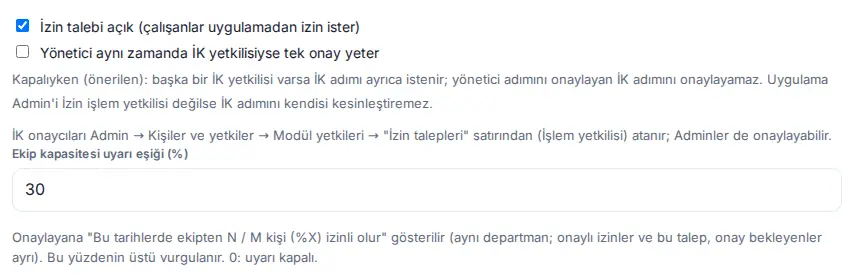
| Paramètre | Effet | Par défaut |
|---|---|---|
| Seuil d'alerte de capacité de l'équipe (%) | Affiche l’encadré de capacité de l’équipe à l’approbateur ; si le pourcentage dépasse cette valeur (et non s’il lui est égal), l’encadré est mis en évidence sur fond orange avec le badge Au-dessus du seuil. Avec 0, l’encadré n’est jamais affiché. | 30 |
Comment le calcul est-il fait ?
- L’équipe est le service du demandeur. M est le nombre de collaborateurs du service (demandeur compris, personnes parties exclues).
- N est le nombre de collaborateurs du service en congé approuvé ou ayant une saisie d’absence aux dates de la demande, plus le demandeur. Les autres demandes en attente d’approbation ne sont pas comptées dans le pourcentage ; elles sont comptées sur une ligne distincte de l’encadré.
- Le même calcul est utilisé pour l’information « N personnes de votre équipe sont en congé aux dates choisies. » que le collaborateur voit quand il demande un congé.
À l’étape RH : L’approbateur RH voit aussi le même encadré dans la liste En attente (N) et dans le détail de la demande. Les RH et les observateurs des congés voient aussi, comme le responsable de la demande, les noms des personnes en congé et en attente d’approbation ; le suppléant du responsable ne voit que les nombres (voir 21. Congés des collaborateurs).
Important :
- Une valeur inférieure à 0 ou supérieure à 100 n’est pas enregistrée : « Le seuil de capacité de l'équipe doit être un pourcentage entre 0 et 100 (0 = alerte désactivée). »
- L’encadré n’apparaît pas pour la demande d’un collaborateur sans service ni pour une personne qui est seule dans son service. Pour que l’alerte de capacité fonctionne correctement, renseignez le service des collaborateurs (voir 10. Administration et installation).
- L’encadré est uniquement informatif ; une demande au-dessus du seuil peut aussi être approuvée.
Réglage de la fiche de panne au retour d’un équipement
Pour qui : Admin du module Équipement, Admin · Où : Admin → Modules → Équipement → Signalements de panne et demandes informatiques · Version : 1.5.0
À quoi ça sert : Lorsqu’il reprend un objet, le responsable de l’inventaire choisit son état (En bon état, Traces d'usure, Endommagé, Pièce manquante, Ne fonctionne pas ; voir 28. Inventaire et affectation des équipements). Ce réglage détermine si une fiche de panne (incident) et une demande informatique sont ouvertes pour l’objet quand Endommagé ou Ne fonctionne pas est choisi.
Étapes :
- Dans l’application, ouvrez Admin → Modules → Équipement.
- Dans la section Signalements de panne et demandes informatiques, choisissez une option dans la liste Fiche de panne (et ticket informatique) si « Endommagé » ou « Ne fonctionne pas » est choisi au retour (tableau ci-dessous).
- Cliquez sur Enregistrer. Le message « Réglages équipements enregistrés. » s’affiche.
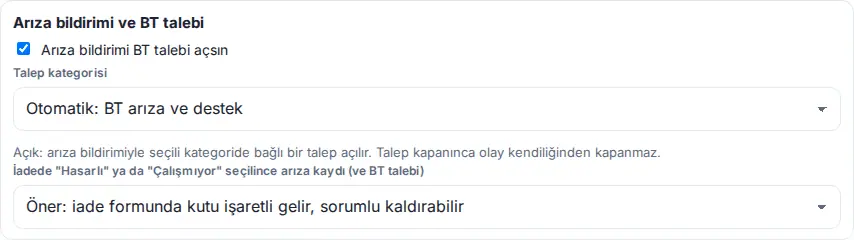
| Option | Ce qui se passe |
|---|---|
| Suggérer : la case est cochée dans le formulaire de retour ; le responsable peut la décocher (par défaut) | Dans le formulaire de retour, la case Ouvrir une fiche de panne et un ticket informatique (recommandé) est cochée. Si le responsable la décoche, l’objet est seulement marqué « En panne / en réparation ». |
| Ouvrir automatiquement | La case n’est pas affichée ; le formulaire indique « Une fiche de panne et un ticket informatique sont ouverts automatiquement. » et ils sont ouverts avec le retour. |
| Ne pas ouvrir (marquer seulement l'objet en panne) | Aucune fiche de panne ni demande informatique n’est ouverte ; l’objet passe seulement à « En panne / en réparation ». |
Qu’est-ce qui est ouvert ?
- Si Endommagé est choisi, un incident de type « Dommage » est ouvert ; si Ne fonctionne pas est choisi, un incident de type « Panne ». La description de l’incident commence par « Constaté au retour (…) » et les photos du retour sont aussi ajoutées à l’incident. L’incident arrive dans la liste Incidents (voir 28. Inventaire et affectation des équipements).
- La demande informatique n’est ouverte que si Les signalements de panne ouvrent une demande informatique est activé dans la même section, que le module Demandes est actif et que la catégorie choisie existe. Sinon, la case s’appelle Ouvrir une fiche de panne (recommandé) et seul l’incident est ouvert.
- Pièce manquante laisse l’objet « En stock » et ne propose pas d’incident ; si nécessaire, le responsable l’ouvre à la main avec Enregistrer un incident.
Important : Si l’incident ou la demande informatique ne peut pas être ouvert, le retour est tout de même enregistré ; le responsable voit le message « Retour enregistré ; la fiche de panne n'a pas pu être ouverte : … ».


