39. Réalisé budgétaire : import comptable
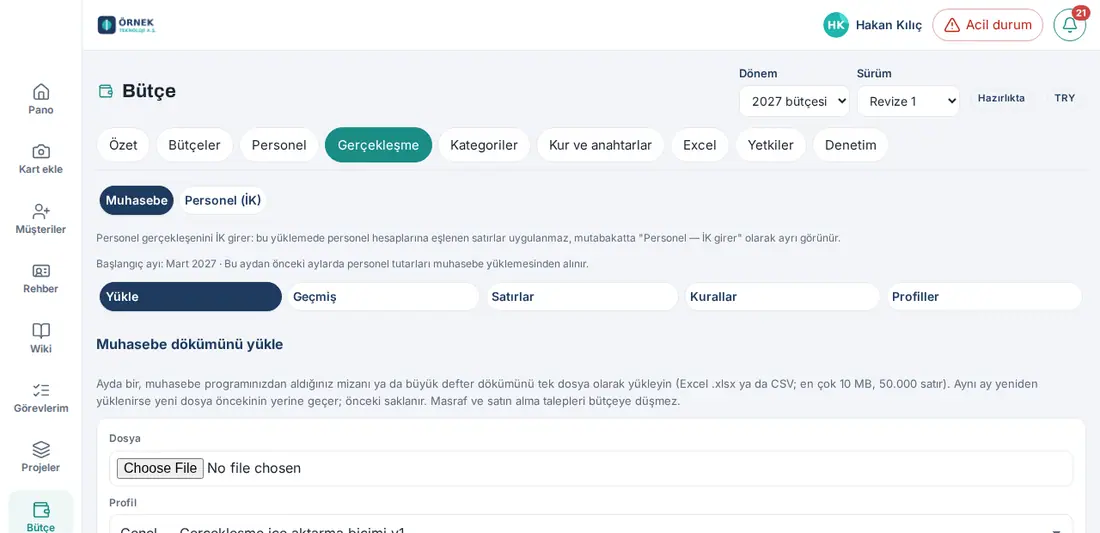
Les captures d’écran montrent l’interface turque de Prozence avec les données fictives de « Örnek Teknoloji A.Ş. » ; l’interface française présente la même disposition.
Les montants réels du budget viennent de la comptabilité. Une fois par mois, le responsable comptable importe dans l’écran Budget → Réalisé la balance générale ou l’extrait du grand livre (grand livre auxiliaire) tiré du logiciel comptable, sous forme d’un seul fichier (Excel .xlsx ou CSV). Prozence associe les codes de compte du fichier aux postes budgétaires et aux services selon les règles que vous avez définies, répartit les frais communs entre les services avec les clés de répartition et compare le résultat au budget dans Rapports → Budget.
Quant au réalisé du coût du personnel, il est saisi par le responsable RH si le gestionnaire du budget le souhaite (1.6.1) : à partir du mois de début choisi par le gestionnaire du budget, les comptes de personnel de l’import comptable ne sont pas appliqués ; une fois par mois, les RH importent le récapitulatif de paie dans l’écran Budget → Réalisé → Personnel (RH) (voir Importer le réalisé du personnel avec le récapitulatif de paie).
Il n’existe pas d’autre source du réalisé. Les dépenses et les demandes d’achat ne s’imputent pas sur le budget : une dépense ou une demande d’achat approuvée ne s’ajoute pas au réalisé du budget de l’entreprise ; cette dépense arrive avec la balance mensuelle une fois enregistrée en comptabilité. (L’imputation d’une dépense sur la carte budget d’un projet est un autre sujet ; voir 33. Tâches et projets.)
Pour préparer le budget, l’approbation et les rapports, voir 37. Préparation, approbation et rapports du budget. Pour les autorisations, les catégories, les taux et les clés de répartition, voir 38. Gestion du budget : installation, autorisations et coût du personnel.
Pour qui : Responsable comptable · Gestionnaire du budget · Responsable RH (réalisé du personnel) · Responsable budgétaire du service et lecteur (lecture seule)
Dans ce chapitre
- Ouvrir l’écran Réalisé
- Quel fichier tirer du logiciel comptable
- Parcours de chargement : quatre étapes (1.8.0)
- Importer le fichier
- Correspondance des colonnes
- Lire l’aperçu et le rapprochement
- Associer les lignes non associées
- Associer les lignes une par une
- Appliquer l’import
- Voir le montant non associé dans le rapport
- Réimporter le même mois
- Fichier cumulé et fichier multi-mois
- Lignes en devise étrangère
- Règles de comptes
- Codes de service
- Jeux de règles prêts pour le plan comptable turc
- Enregistrer un profil
- Modifier les profils
- Historique des imports
- Rappel mensuel d’import
- Annuler un import
- Recalculer la répartition
- Voir les lignes réalisées
- Rapport d’erreurs et erreurs fréquentes
- Importer le réalisé du personnel avec le récapitulatif de paie
- Corriger manuellement et annuler le réalisé du personnel
Avant de commencer : Le module Budget et réalisé fait partie de l’offre Professionnel. Pour pouvoir importer, le gestionnaire du budget doit vous avoir attribué le rôle Comptabilité, la période budgétaire doit être ouverte et l’arborescence des catégories doit contenir des postes (voir 38. Gestion du budget : installation, autorisations et coût du personnel). Les écrans et les fichiers de ce chapitre ont été réalisés avec les données fictives de « Örnek Teknoloji A.Ş. » ; les codes de compte et les montants sont inventés.
Ouvrir l’écran Réalisé
Pour qui : Responsable comptable · Gestionnaire du budget · Responsable budgétaire du service · Lecteur · Où : Sur ordinateur, menu de gauche → Budget → Réalisé ; sur téléphone, Profil → Budget → Réalisé · Version : 1.6.0, mis à jour en 1.6.1 et 1.6.2
À quoi ça sert : L’import des extraits comptables, les règles d’association et les lignes importées se trouvent dans un seul onglet.
- Sur ordinateur, cliquez sur Budget dans le menu de gauche, puis sur l’onglet Réalisé. Sur téléphone, touchez Profil dans le menu du bas et choisissez Budget dans la barre du haut (Mon profil · Rapports · Budget · Admin). Budget n’apparaît qu’aux personnes qui ont un rôle budgétaire et à l’administrateur technique.
- Des sous-onglets apparaissent en haut. Les sous-onglets que vous voyez dépendent de votre rôle :
| Sous-onglet | Contenu | Qui le voit |
|---|---|---|
| Importer | Import du fichier, correspondance des colonnes, aperçu et application | Responsable comptable, gestionnaire du budget |
| Historique | Bande des mois, imports et leur statut, Détails, Lignes (1.6.1), Associer, Retirer, Recalculer la répartition | Responsable comptable, gestionnaire du budget (Retirer seulement pour le gestionnaire du budget) |
| Lignes | Lignes importées d’un mois | Tous ; le responsable budgétaire du service et le lecteur ne voient que leur périmètre |
| Règles | Règles de comptes, codes de service, jeux de règles prêts | Le responsable comptable et le gestionnaire du budget les modifient ; le lecteur les lit seulement |
| Profils | Profils enregistrés, modification des profils (1.6.1), archivage (1.6.2) et modèles de profil d’exemple | Le responsable comptable et le gestionnaire du budget les modifient ; le lecteur les lit seulement |
- Si la période n’est pas encore ouverte, « Aucune période budgétaire n’a encore été ouverte pour cette année. » s’affiche.
Vues Comptabilité et Personnel (RH) (1.6.1) : Si le gestionnaire du budget a activé le réglage Les RH saisissent le réalisé du personnel avec un mois de début (voir 38. Gestion du budget : installation, autorisations et coût du personnel), le sélecteur Comptabilité | Personnel (RH) apparaît au-dessus des sous-onglets. La vue Comptabilité contient les sous-onglets ci-dessus et la note suivante : « Les RH saisissent le réalisé du personnel : les lignes associées aux comptes de personnel ne sont pas appliquées dans cet import ; dans le rapprochement, elles apparaissent à part sous « Personnel — saisi par les RH ». » Le mois de début est indiqué en dessous (par ex. « Mois de début : mars 2027 · Pour les mois antérieurs à ce mois, les montants de personnel proviennent de l’import comptable. »). La vue Personnel (RH) affiche le réalisé du personnel importé par les RH (voir Importer le réalisé du personnel avec le récapitulatif de paie) ; le responsable comptable, le responsable budgétaire du service et le lecteur ne font que la lire. Le responsable RH ne voit pas le sélecteur ; dans Réalisé, l’écran Réalisé du personnel (RH) s’ouvre directement.
Sur téléphone : L’écran s’ouvre aussi en 390 px de large ; les tableaux Historique et Lignes s’affichent en cartes sur téléphone (chaque ligne est une carte ; nom de colonne à gauche, valeur à droite ; boutons sous la carte). Nous vous recommandons d’importer les fichiers sur ordinateur.
Quel fichier tirer du logiciel comptable
Pour qui : Responsable comptable · Où : Votre logiciel comptable ; Budget → Réalisé → Profils · Version : 1.6.0
À quoi ça sert : Tirer le bon rapport au bon niveau réduit le travail d’association.
Prozence lit un seul format générique : le Format d’import du réalisé v1. Le fichier doit contenir au moins une colonne Code de compte et des colonnes de montant (Débit et Crédit, ou un seul Montant). Les autres colonnes sont facultatives :
| Champ standard | Quand il est nécessaire |
|---|---|
| Code de compte | Toujours (obligatoire). L’association se fait avec ce code. |
| Libellé du compte | Facultatif ; il vous aide à reconnaître les lignes non associées. |
| Période / Date | L’un des deux est nécessaire si le mois n’est pas choisi à l’écran (extrait multi-mois ou du grand livre). |
| Centre de coût | Si vous retrouvez le service à partir du centre de coût. |
| Société / entité | Si le fichier contient plusieurs sociétés (filtrées dans le profil). |
| Débit, Crédit | Si les montants sont dans deux colonnes. |
| Montant | Si le montant est dans une seule colonne signée ; la règle de signe se choisit à part. |
| Sens débit / crédit | Si une lettre B / A (D / C, S / H) accompagne le montant unique. |
| Devise | Si les lignes sont dans des devises différentes (voir Lignes en devise étrangère). |
| N° de pièce, Description, Dimension 1, Dimension 2 | Facultatifs ; les dimensions servent à des ventilations supplémentaires comme le projet ou la région, et peuvent être la source de la règle de service. |
Les rapports recommandés par système se trouvent dans le tableau Modèles de profil d’exemple du sous-onglet Profils. La liste Profil de l’écran d’import contient les mêmes modèles :
| Système | Profil dans la liste | Rapport recommandé | Source du service | Statut |
|---|---|---|---|---|
| Luca (TR) | Luca — balance mensuelle | Balance, au niveau de compte le plus fin ; du 1er au dernier jour du mois, hors écritures d’ouverture / de clôture | 3e segment du sous-compte (par ex. 770.01.SAT → SAT) | Vérifié avec un vrai fichier (1.8.0) |
| Luca (TR) | Luca — grand livre auxiliaire | Grand livre auxiliaire ; code de compte dans l’en-tête de groupe | Colonne centre de coût / centre d’activité | Noms de colonnes supposés |
| Logo | Logo (Tiger / Go) — balance | Balance ; extrait des lignes d’écriture si une ventilation par centre de coût est nécessaire | Centre de coût | Noms de colonnes supposés |
| Mikro | Mikro — balance / rapport par centre de coût | Balance ou rapport par centre de coût | Centre de coût | Noms de colonnes supposés |
| Netsis | Netsis — balance / journal des écritures | Balance ou extrait des écritures comptables | Centre de coût | Noms de colonnes supposés |
| SAP | SAP S/4HANA — balance (S_ALR_87012284) | S_ALR_87012284 ; code société et période de reporting dans la sélection | — | Sourcé |
| SAP | SAP S/4HANA — postes du grand livre (FAGLL03) | FAGLL03 ; « G/L Account », « Amount in Local Currency » | Colonne centre de coût (ajoutée à la mise en page ; hypothèse) | Sourcé |
| DATEV (DE) | DATEV — Summen- und Saldenliste | SuSa : Soll / Haben de la période | Absent de la SuSa ; si nécessaire, extrait Buchungsstapel (KOST1 → centre de coût, KOST2 → dimension 1) | Sourcé |
| Xero | Xero — Account Transactions / General Ledger Detail | Le Trial Balance ne porte pas de catégorie de suivi ; Account Transactions | Catégorie de suivi → Dimension 1 | Sourcé |
| QuickBooks | QuickBooks — Transaction Detail by Account | Le Trial Balance ne porte pas de classe ; Transaction Detail by Account | Class → centre de coût, Location → dimension 1 | Sourcé |
| Odoo | Odoo — Journal Items | Export des Journal Items (avec la colonne Analytic Account) | Analytic Account → centre de coût | Noms de colonnes supposés |
| Générique / autre | Général — Format d’import du réalisé v1 | N’importe quelle balance ou extrait du grand livre | Colonne ou segment du code de compte | — |
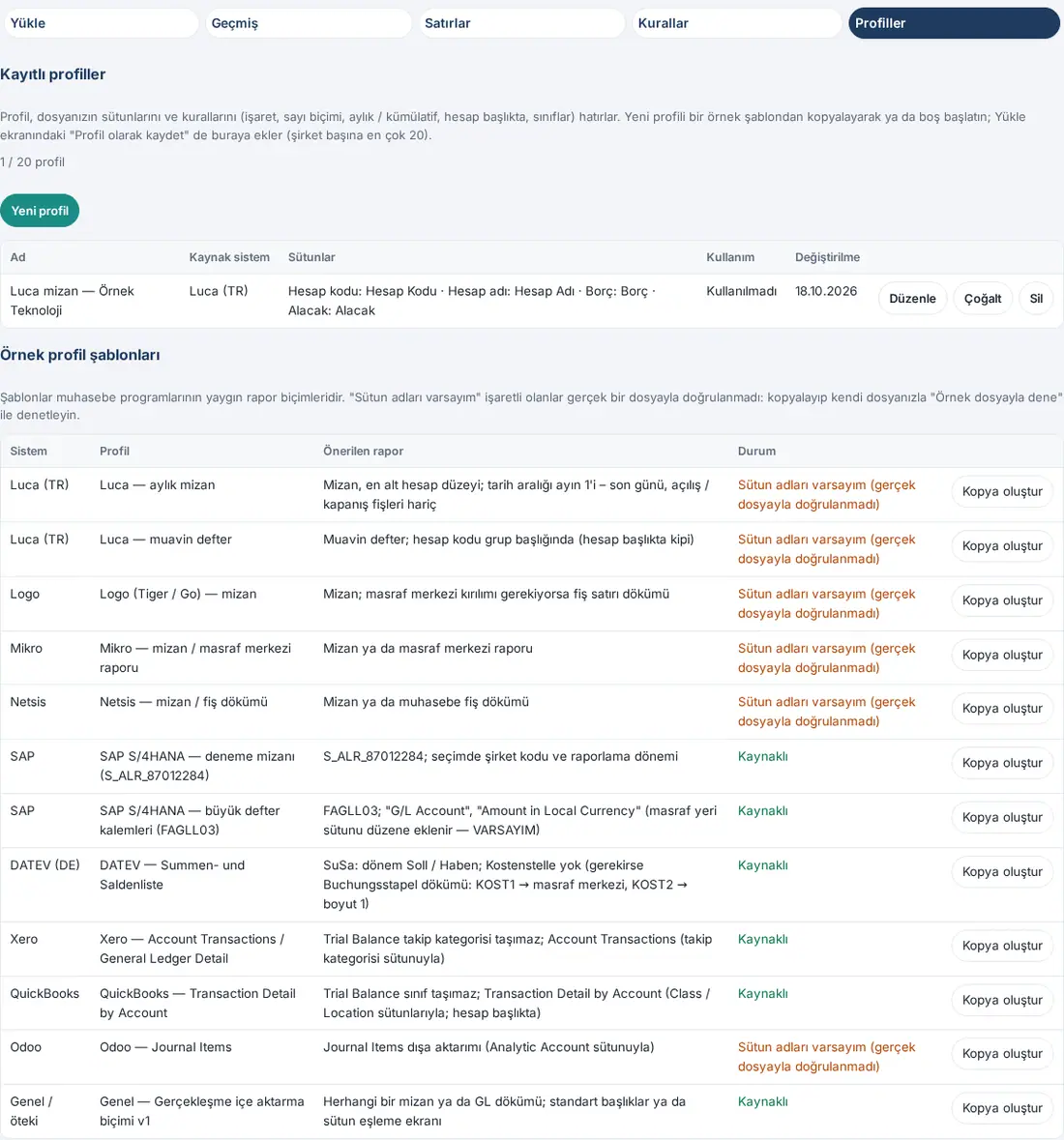
Attention : Les profils marqués « Noms de colonnes supposés » sont des profils d’exemple : les noms de colonnes des extraits du grand livre auxiliaire Luca, de Logo, Mikro, Netsis et Odoo n’ont pas été vérifiés sur un vrai fichier. Quand vous choisissez l’un de ces profils, vérifiez et corrigez les suggestions de l’écran de correspondance des colonnes d’après votre propre fichier ; enregistrez comme profil la version corrigée. Si votre logiciel n’est pas dans la liste, choisissez Général et associez les colonnes à la main.
Astuce :
- Tirez la balance au niveau de compte le plus fin. Les comptes parents dont le sous-compte figure dans le fichier (par ex. 770.01 et 770 quand 770.01.SAT existe) sont considérés comme des sous-totaux et ignorés (dans les profils de balance).
- Pour la ventilation par service, utilisez dans le plan comptable un sous-compte de service (par ex. 770.04.SAT) ou un centre de coût. Si vous n’avez ni l’un ni l’autre, vous pouvez choisir un service fixe dans chaque règle.
- Les profils de balance ne lisent que les classes de produits et de charges (classes 6 et 7 dans le plan comptable turc, 4 et 8 dans DATEV) ; les autres classes sont ignorées comme « Compte hors classes ».
Parcours de chargement : quatre étapes (1.8.0)
Pour qui : Responsable comptable · Gestionnaire du budget · Où : Budget → Réalisé → Charger · Version : 1.8.0
À quoi ça sert : Le chargement d'une balance se fait désormais en quatre étapes explicites avec un indicateur d'étape en haut ; chaque étape indique ce qui est enregistré ou non et propose les boutons Retour et Continuer.
- Fichier : choisissez le fichier (et la société s'il y en a plusieurs). Laissez Logiciel comptable / mise en page du fichier sur Détection automatique : Prozence reconnaît le logiciel d'après les en-têtes (par ex. « Luca — balance mensuelle détecté · 6 en-têtes de colonne correspondent ») ; le mois est proposé d'après l'en-tête du fichier. Cliquez sur Continuer — lire le fichier.
- Faire correspondre les colonnes : une ligne par champ cible, par ex. Code de compte ← A · HESAP KODU — 1; 10. La liste affiche les en-têtes du fichier avec les deux premières valeurs d'exemple sous forme lisible (65 606 233,10 — pas de notation scientifique). Les champs associés automatiquement portent le badge automatique, ceux que vous modifiez manuel ; les champs obligatoires ont une étoile. Le tableau brut reste replié dans la boîte 5 premières lignes du fichier (brutes) ; règle de signe, format des nombres et des dates sont sous Avancé. Cochez Mémoriser cette disposition de colonnes (voir Enregistrer un profil) pour enregistrer la correspondance dans Mises en page lors de l'importation et l'appliquer automatiquement au prochain fichier du même logiciel. Cliquez sur Continuer — prévisualiser.
- Prévisualiser et vérifier : le titre est Aperçu — pas encore enregistré. Un résumé de contrôle (lignes, comptes de dernier niveau, total débit / crédit, Contrôle du total général ✓ / ✗, Contrôle des comptes parents, lignes non associées, avertissements) précède le tableau des lignes extraites avec les noms des champs cibles : Code de compte · Intitulé · Débit · Crédit · Solde débiteur · Solde créditeur ; montants au format de votre langue, alignés à droite, cellules vides « — », comptes parents (sous-totaux) en retrait avec le badge « compte parent · hors total ». Le tableau défile dans sa boîte, l'en-tête reste visible. Carte de correspondance budgétaire, rapprochement et répartition suivent comme avant. Rien d'actif n'est écrit à cette étape. Cliquez sur Continuer — importer.
- Importer : un résumé (fichier, mise en page, période, lignes, non associées, cumulé, avertissements) et le bouton principal Importer la balance (septembre 2026) (pour un export du grand livre Importer l'export (…)). Puis la carte verte de succès : « ✓ 1 363 lignes importées » avec Voir la balance — ouvre la vue Balance pour exactement ce mois et cette société — ainsi que Historique et Charger un nouveau fichier. La règle d'ordre des fichiers cumulés (409) et les autres erreurs s'affichent en clair avec une indication « Que faire ».
Attention :
- L'ancien bouton Enregistrer comme profil… a disparu : enregistrer un profil n'était pas une importation et prêtait à confusion. Seul le bouton de l'étape 4 importe.
- Le sous-onglet Balance n'affiche que les chargements importés (actifs). Sans mois importé, il montre l'état vide « Pas de balance pour cette période » avec le bouton Charger une balance ; si d'autres mois existent, « Pas de balance pour ce mois » et les puces des mois chargés.
- Les sections ci-dessous décrivent les mêmes écrans ; boutons renommés : Lire le fichier → Continuer — lire le fichier, Prévisualiser → Continuer — prévisualiser, Appliquer → Continuer — importer puis Importer la balance (…), Autre fichier → Retour — au fichier, Enregistrer comme profil… → case Mémoriser cette disposition de colonnes (voir Enregistrer un profil). Le sous-onglet Profils s'appelle désormais Mises en page.
Importer le fichier
Pour qui : Responsable comptable · Gestionnaire du budget · Où : Budget → Réalisé → Importer · Version : 1.6.0, mis à jour en 1.6.2
À quoi ça sert : Lit l’extrait comptable du mois et ouvre l’écran de correspondance des colonnes. Rien n’est enregistré à cette étape.
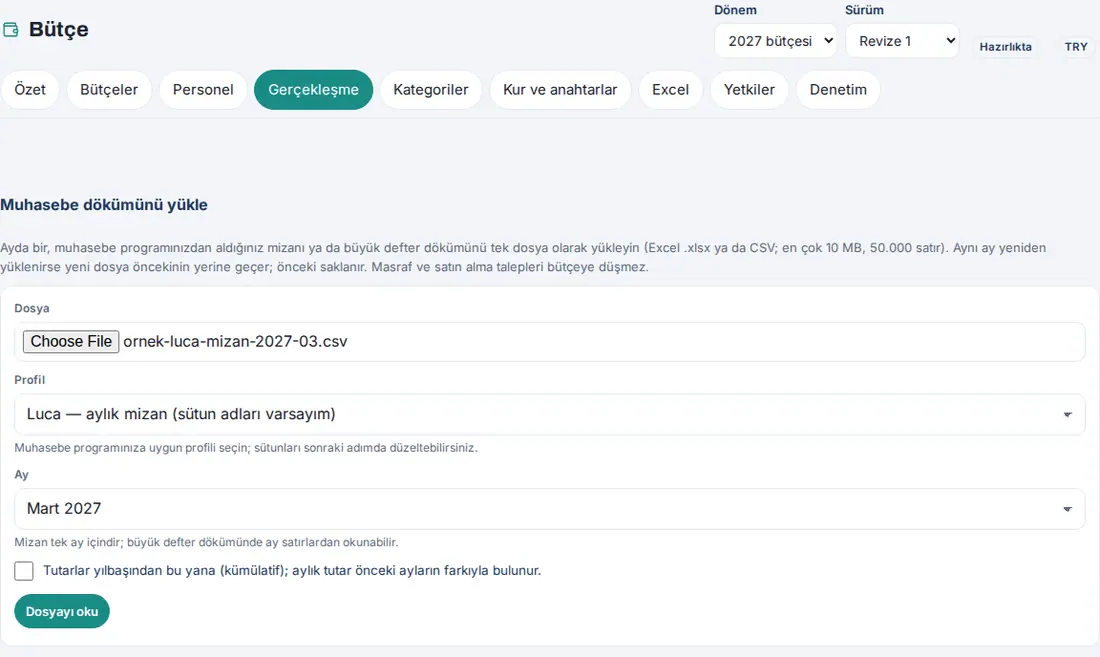
- Dans le sous-onglet Importer, sous le titre Importer l’export comptable, choisissez votre fichier dans le champ Fichier. Seuls les fichiers Excel (.xlsx) et CSV sont acceptés ; le fichier peut faire 10 Mo et 50 000 lignes au maximum.
- Dans la liste Profil, choisissez le profil adapté à votre logiciel comptable (par ex. Luca — balance mensuelle). Les profils que vous avez enregistrés figurent en tête de liste ; les profils archivés ne figurent pas dans la liste (1.6.2).
- Dans la liste Mois, choisissez le mois du fichier (par ex. janvier 2027). Une balance porte sur un seul mois. Si le fichier contient plusieurs mois ou si le mois doit être lu dans la date des lignes, choisissez Depuis la colonne période / date du fichier.
- Si les montants sont cumulés depuis le début de l’année, cochez la case Montants cumulés depuis le début de l’année ; le montant mensuel est la différence avec les mois précédents. (voir Fichier cumulé et fichier multi-mois).
- Cliquez sur Lire le fichier. Une fois le fichier lu, la Correspondance des colonnes s’ouvre en dessous.
Attention :
- Dans Excel, seule la première feuille visible est lue ; placez l’extrait sur la première feuille. Les formules ne sont pas recalculées ; la dernière valeur enregistrée par Excel est lue.
- Pour un CSV, le séparateur (; , tabulation |) et le jeu de caractères (UTF-8, UTF-16, Windows-1254) sont reconnus automatiquement.
- Le fichier n’est pas conservé dans Prozence ; seules son empreinte (SHA-256) et les lignes lues sont conservées.
Correspondance des colonnes
Pour qui : Responsable comptable · Gestionnaire du budget · Où : Importer → Lire le fichier → Correspondance des colonnes · Version : 1.6.0
À quoi ça sert : Indique à quel champ standard correspond chaque colonne de votre fichier.
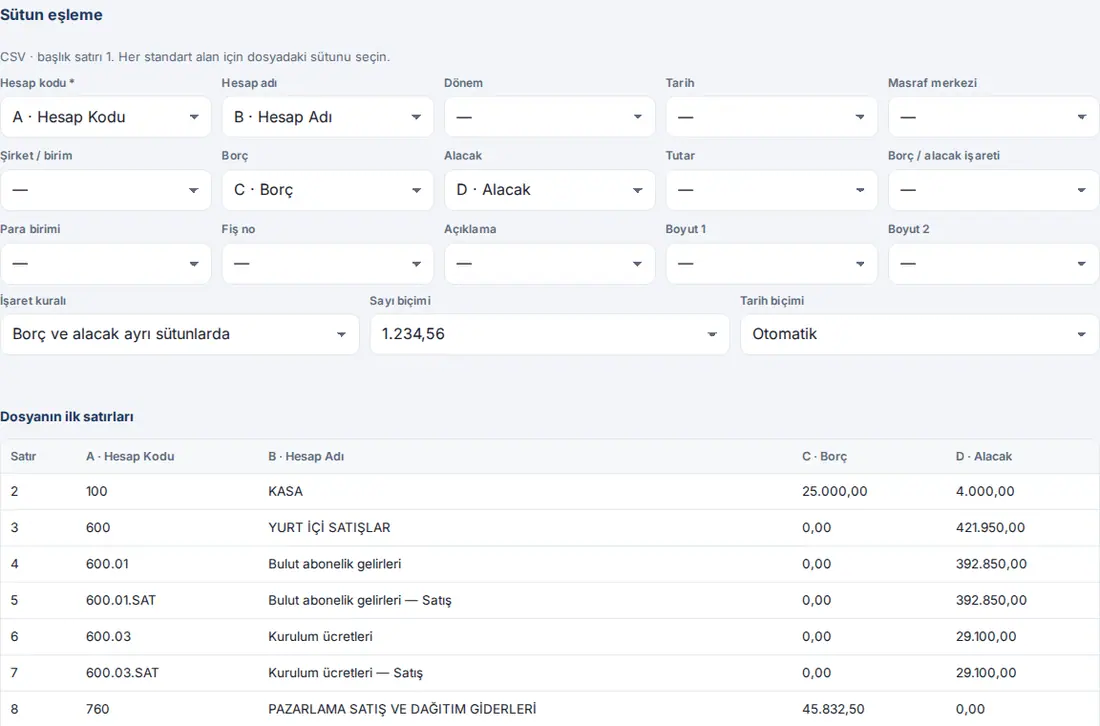
- En haut de l’écran figurent le type de fichier et la ligne d’en-tête (par ex. « CSV · ligne d’en-tête 1. Choisissez la colonne du fichier pour chaque champ standard. »). Prozence cherche la ligne d’en-tête dans les 30 premières lignes du fichier et reconnaît les en-têtes dans de nombreuses langues (par ex. Borç / Debit / Soll).
- Dans la liste de chaque champ standard, la colonne du fichier est présélectionnée (par ex. Code de compte * → A · Hesap Kodu). Corrigez celles qui sont fausses ou vides ; laissez — pour un champ que vous n’utiliserez pas. Un champ avec astérisque est obligatoire.
- Vérifiez les trois listes en dessous :
- Règle de signe : Débit et crédit dans des colonnes séparées · Montant unique : débit positif, crédit négatif · Montant unique : signe naturel (produits et charges positifs) · Montant unique + colonne de sens D/C.
- Format des nombres : Automatique, 1.234,56, 1,234.56 ou 1'234.56.
- Format de date : Automatique, Jour.Mois.Année, Mois/Jour/Année ou Année-Mois-Jour.
- Le tableau Premières lignes du fichier affiche les 20 premières lignes avec les lettres des colonnes ; vérifiez la correspondance en vous y référant.
- Cliquez sur Aperçu. Pour choisir un autre fichier, cliquez sur Autre fichier.
S’il manque un champ obligatoire, Aperçu est inactif et la raison est indiquée en dessous :
- « La colonne du code de compte n’est pas choisie. »
- « Ni colonnes débit et crédit ni colonne de montant unique ne sont choisies. »
- « La colonne de sens débit / crédit n’est pas choisie. »
- « Aucune colonne période ou date choisie (nécessaire si aucun mois n’est choisi pour le fichier). »
Comment le signe des montants est-il lu ? Si le débit et le crédit sont séparés, net = débit − crédit pour un poste de charges et net = crédit − débit pour un poste de produits. Pour une colonne de montant unique, Montant unique : débit positif, crédit négatif convient à la plupart des extraits d’ERP et des balances ; Montant unique : signe naturel (produits et charges positifs) est destiné aux fichiers où les produits comme les charges sont positifs.
Astuce : Quand le Format des nombres est sur Automatique, les montants qui peuvent se lire de deux façons, comme « 1.234 », sont comptés comme avertissements dans l’aperçu (« Montants ambigus (ex. 1.234) : … ; vérifiez le format des nombres. »). Si vous choisissez le format de votre fichier, l’avertissement disparaît.
Lire l’aperçu et le rapprochement
Pour qui : Responsable comptable · Gestionnaire du budget · Où : Correspondance des colonnes → Aperçu · Version : 1.6.0, mis à jour en 1.6.1
À quoi ça sert : Montre, avant l’application, où va chaque ligne du fichier. L’aperçu n’entre pas encore dans les rapports.
- Après Aperçu, une carte s’affiche pour chaque mois (par ex. « mars 2027 · 10 lignes · Associées : 8 · Non associées : 1 · Ignorées : 1 »). La carte indique séparément le montant net des lignes associées en produits et en charges : Revenus associés (crédit − débit sur les postes de produits) et Charges associées (débit − crédit sur les postes de charges). En dessous doit s’afficher « La répartition correspond exactement aux lignes associées (nets des revenus et des charges). » ; si ce n’est pas le cas (« Le total réparti ne concorde pas. »), n’appliquez pas. Si le mois a un import actif, « Remplacera l’import actif de ce mois (le précédent est conservé). » s’affiche aussi.
- Lisez le tableau Rapprochement. La première ligne est Lignes du fichier (source) ; le total des lignes en dessous (nombre, débit et crédit séparément) est toujours égal à la première ligne :
- Associées : lignes rattachées à un poste et à un service (ou aux frais communs).
- Ignorées : lignes volontairement exclues par une règle (par ex. le compte de virement 771).
- Non associées : lignes dont la règle ou le service est introuvable (voir Associer les lignes non associées).
- Personnel — saisi par les RH (1.6.1) : si les RH saisissent le réalisé du personnel, les lignes associées à un poste de personnel, par une règle de compte ou à la main, pour le mois de début et les mois suivants (par ex. 770.10 Brüt ücretler → Brüt ücret). Ce montant n’est pas compté comme réalisé comptable et n’entre ni dans la répartition ni dans les rapports ; le réalisé du personnel est importé par les RH. La carte du mois indique aussi le nombre « … personnel — saisi par les RH ». Pour les mois antérieurs au mois de début, ces lignes sont associées et appliquées comme en 1.6.0.
- Omis · … : lignes non traitées du tout et leur raison : Ligne de total / report, Compte de sous-total, Compte hors classes, Autre société / entité, Hors de l’année de la période, Code de compte vide.
- Le tableau Répartition · mars 2027 montre la répartition des montants associés par poste, service et source. Dans la colonne Source :
- Direct : la ligne a été associée directement à un service.
- Frais communs répartis : un frais commun (par ex. le loyer) a été réparti entre les services avec la clé de répartition. La répartition ne perd aucun centime ; les restes sont ajoutés à la plus grande part (par ex. un loyer de 180.000,00 TL : 36.000,00 + 24.000,12 + 23.999,94 …).
- Non réparti : montant resté au niveau de l’entreprise parce que le dénominateur de la clé est nul.
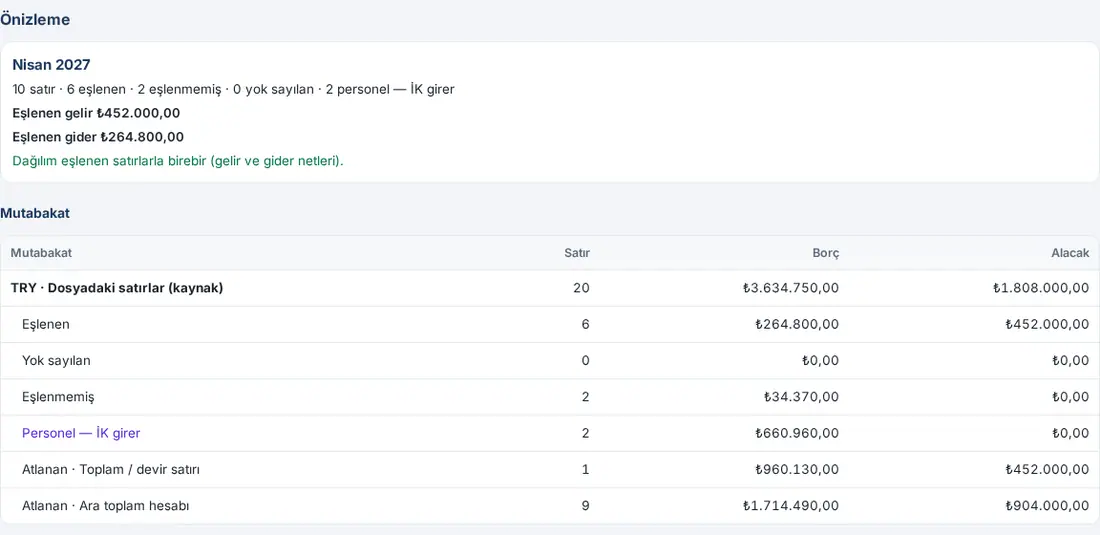
- Pour examiner les lignes une par une ou associer une ligne sans écrire de règle, cliquez sur Lignes… (1.6.1 ; voir Associer les lignes une par une).
- Si le résultat est correct, cliquez sur Appliquer (voir Appliquer l’import). Si vous renoncez, cliquez sur Annuler ; l’aperçu est supprimé.
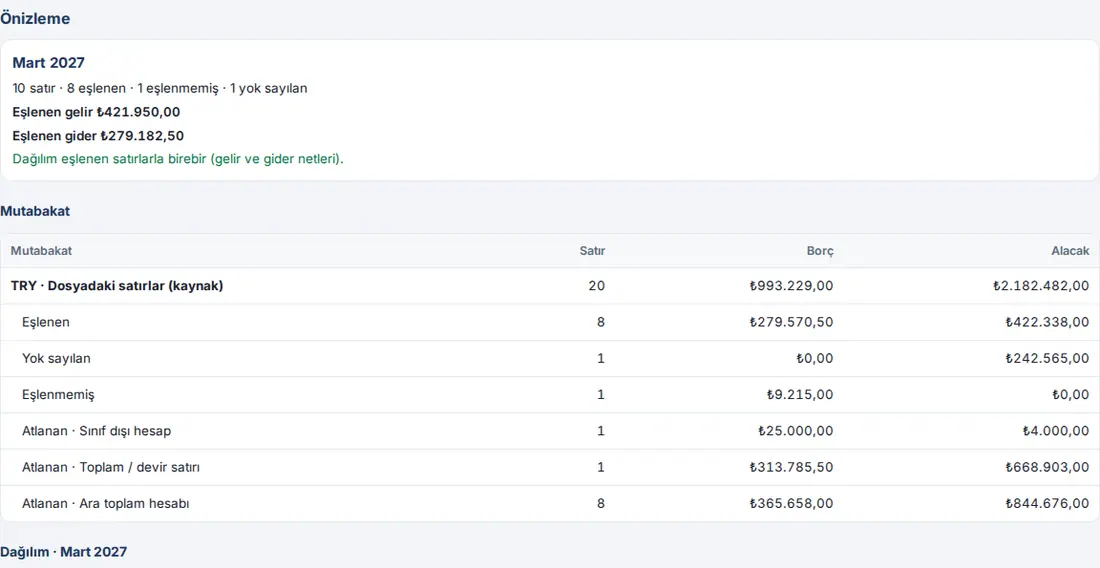
Exemple de lecture : Le fichier ci-dessus contient 20 lignes : 8 associées + 1 ignorée + 1 non associée + 1 hors classes (100 Kasa) + 1 ligne de total (Genel Toplam) + 8 comptes de sous-total = 20. Dans la colonne débit aussi : 279.570,50 + 0,00 + 9.215,00 + 25.000,00 + 313.785,50 + 365.658,00 = 993.229,00 TL. Cette égalité est contrôlée à chaque import et séparément pour chaque devise.
Attention :
- L’aperçu est conservé 24 heures ; ensuite il est supprimé et ne peut plus être appliqué (« L’aperçu a expiré (24 heures) ; importez à nouveau le fichier. »).
- 30 aperçus au maximum peuvent être faits par personne et par heure.
- Si le même fichier a déjà été importé pour cette période, l’avertissement « Ce fichier a déjà été importé pour cette période. » s’affiche.
- Les postes de personnel sont listés dans le groupe Postes du personnel dans la règle de compte, dans la fenêtre Associer… et dans la fenêtre Lignes (1.6.1). Rattachez les comptes de personnel de la balance (par ex. 770.10 Brüt ücretler) à un poste de personnel : pour le mois de début et les mois suivants, ces lignes deviennent Personnel — saisi par les RH ; avant, elles sont appliquées comme réalisé comptable. Si les RH saisissent le réalisé du personnel, une courte explication s’affiche sous le champ quand un poste de personnel est choisi : « Poste de personnel : le réalisé du personnel est saisi par les RH. À partir du mois de début, ces lignes ne sont pas appliquées depuis la comptabilité ; dans le rapprochement, elles apparaissent à part sous « Personnel — saisi par les RH ». » N’ignorez pas les comptes de personnel : une ligne ignorée apparaît dans le rapprochement sous Ignorées, et non dans le groupe des RH.
Associer les lignes non associées
Pour qui : Responsable comptable · Gestionnaire du budget · Où : Aperçu → Associer les lignes non associées (N) ; Historique → Associer · Version : 1.6.0, mis à jour en 1.6.1
À quoi ça sert : Rattache les comptes dont la règle ou le service est introuvable. Les règles et les codes de service que vous ajoutez sont aussi utilisés dans les imports suivants.
- Sous l’aperçu, cliquez sur Associer les lignes non associées (N) (par ex. Associer les lignes non associées (1)). Le tableau Lignes non associées s’ouvre : Code de compte, Libellé du compte, Motif, Ligne, Débit − crédit. Les motifs sont :
- « Le code de compte n’est associé à aucun poste. » — aucune règle de compte ne correspond à ce code.
- « Service introuvable (code centre de coût / segment / dimension non associé). » — une règle existe mais le code de service n’est pas défini.
- « Le poste de la règle est inactif ou n’est plus une feuille. » — le poste de la règle a changé.
- « Le service associé n’existe plus. » — le service a été supprimé ou renommé.
- « La règle prend le service du poste, mais le poste n’est pas un frais commun et aucun code de centre de coût / dimension ne correspond. Modifiez la source du service dans la règle ou faites du poste un frais commun. » — la règle utilise Indicateur commun du poste (voir Règles de comptes).
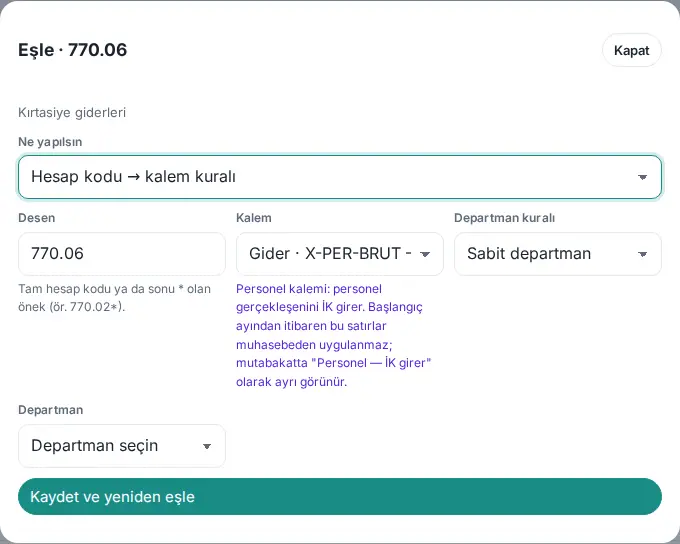
- Cliquez sur Associer… en fin de ligne. Dans la liste Action, choisissez l’une des options :
-
Code de compte → règle de poste : choisissez le Masque (le code de compte lui-même ou un préfixe terminé par , par ex. 770.03), le Poste et la Règle de service (pour un compte de personnel, choisissez dans le groupe Postes du personnel à la fin de la liste Poste ; 1.6.1) (voir Règles de comptes).
-
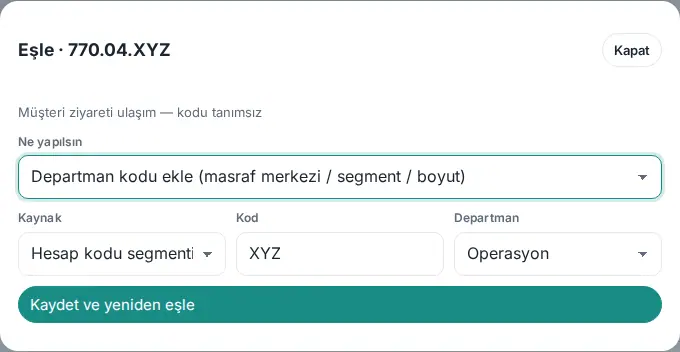
Ajouter un code de service (centre de coût / segment / dimension) : choisissez la Source (Centre de coût, Segment du code de compte, Dimension 1, Dimension 2), le Code (par ex. XYZ) et le Service. Si vous choisissez Frais communs, le montant est réparti avec la clé de répartition.
-
Ignorer ce compte : le compte n’entre pas dans le budget (par ex. les comptes sans équivalent dans le budget).
-
- Si le même compte est aussi resté non associé dans d’autres mois déjà appliqués, la fenêtre affiche la ligne « Autres mois actifs où ce compte n’est toujours pas associé : janvier 2027, février 2027 » et la case cochée Les réassocier aussi. Si la case reste cochée, la règle ou le code de service enregistré s’applique aussi aux imports actifs de ces mois et leur répartition est réécrite. Si vous voulez associer seulement cet import, décochez la case.
- Cliquez sur Enregistrer et réassocier. Le tableau et les chiffres de l’aperçu sont actualisés ; quand il ne reste plus de ligne non associée, « Plus aucune ligne non associée. » s’affiche.

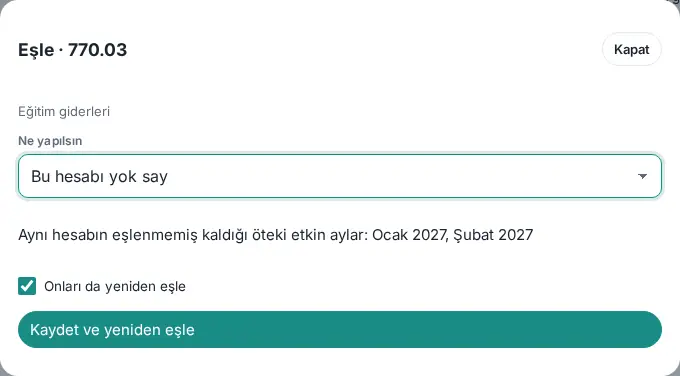
Astuce : Vous n’êtes pas obligé de terminer l’association avant d’appliquer. Les lignes non associées d’un mois appliqué s’associent plus tard avec Associer sur la ligne de ce mois dans Historique ; comme le mois est actif, la répartition et les rapports se mettent à jour d’eux-mêmes.
Attention : Les réassocier aussi ne s’applique qu’aux imports Actif de la même période ; les imports remplacés ou retirés ne changent pas. L’application aux autres mois est inscrite dans le journal d’audit sous la forme « autres mois actifs (avec confirmation de l’utilisateur) ».
1.6.1 : Dans le tableau Lignes non associées, chaque compte comporte aussi un bouton Lignes… ; il ouvre les lignes de ce compte dans la fenêtre Associer les lignes une par une.
Associer les lignes une par une
Pour qui : Responsable comptable · Gestionnaire du budget · Où : Historique → Lignes ; aperçu → Lignes… ; Lignes non associées → Lignes… · Version : 1.6.1, mis à jour en 1.6.2
À quoi ça sert : Rattache des lignes une par une (par ex. une seule pièce d’un compte) à un poste et à un service, ou les ignore, sans écrire de règle. Si vous le souhaitez, enregistre en même temps une règle pour ce compte ou pour tous les comptes qui commencent par le même préfixe (1.6.2).
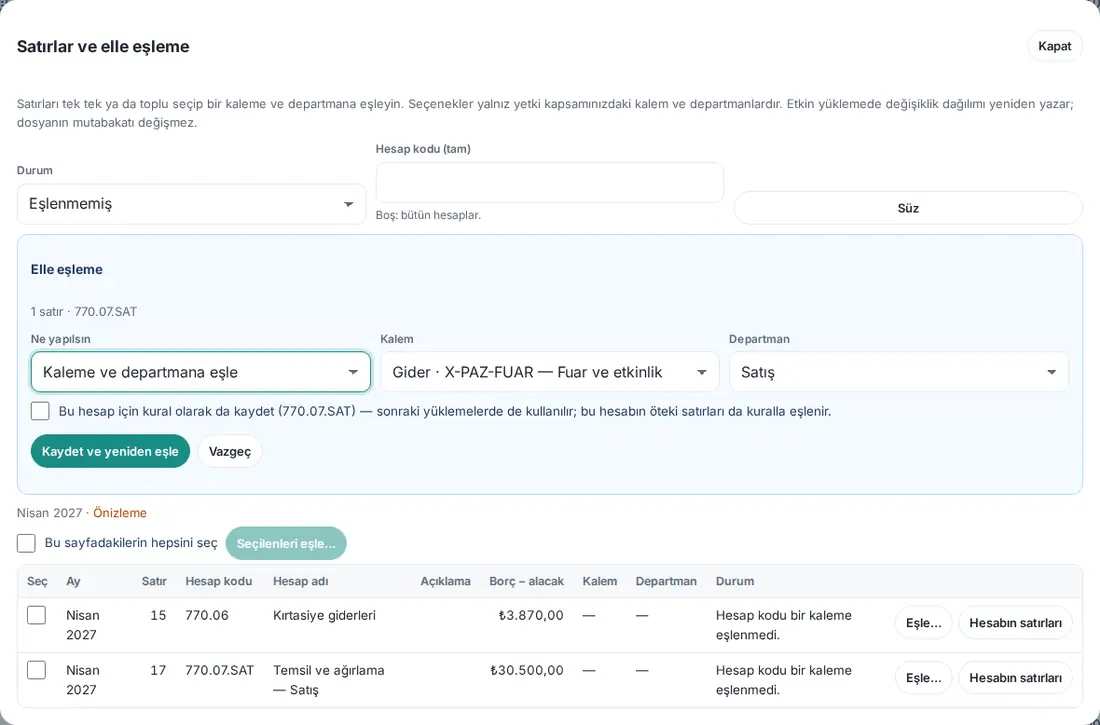
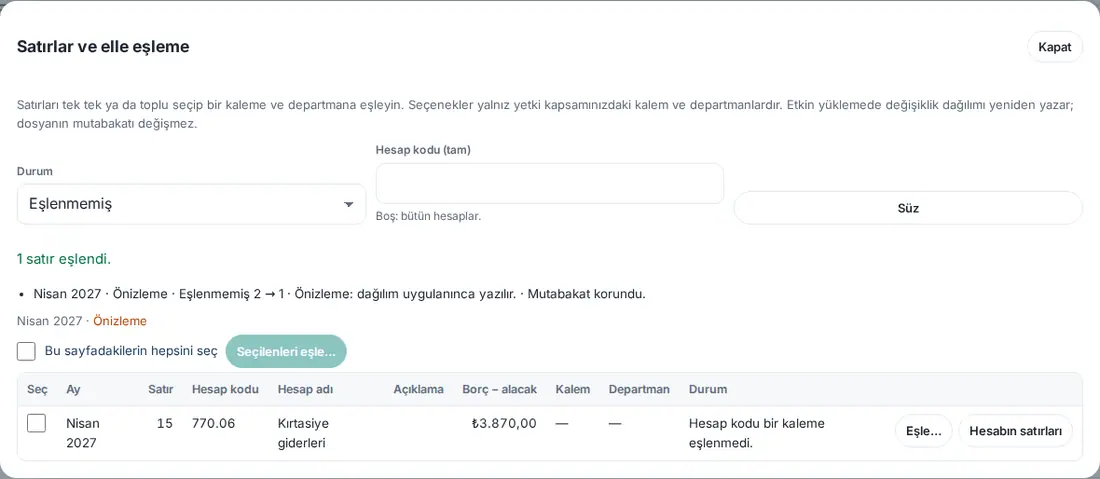
- Dans Historique, cliquez sur Lignes sur la ligne du mois (dans l’aperçu, sur Lignes…). La fenêtre Lignes et association manuelle s’ouvre. Pour un import qui a des lignes non associées, les lignes non associées sont listées d’abord ; pour les autres imports, toutes les lignes.
- Filtrez avec Statut (Non associées, Associées, Ignorées, Toutes) et Code de compte (complet), puis cliquez sur Filtrer. Sur une ligne, Lignes du compte filtre toutes les lignes de ce compte. 100 lignes sont affichées par page.
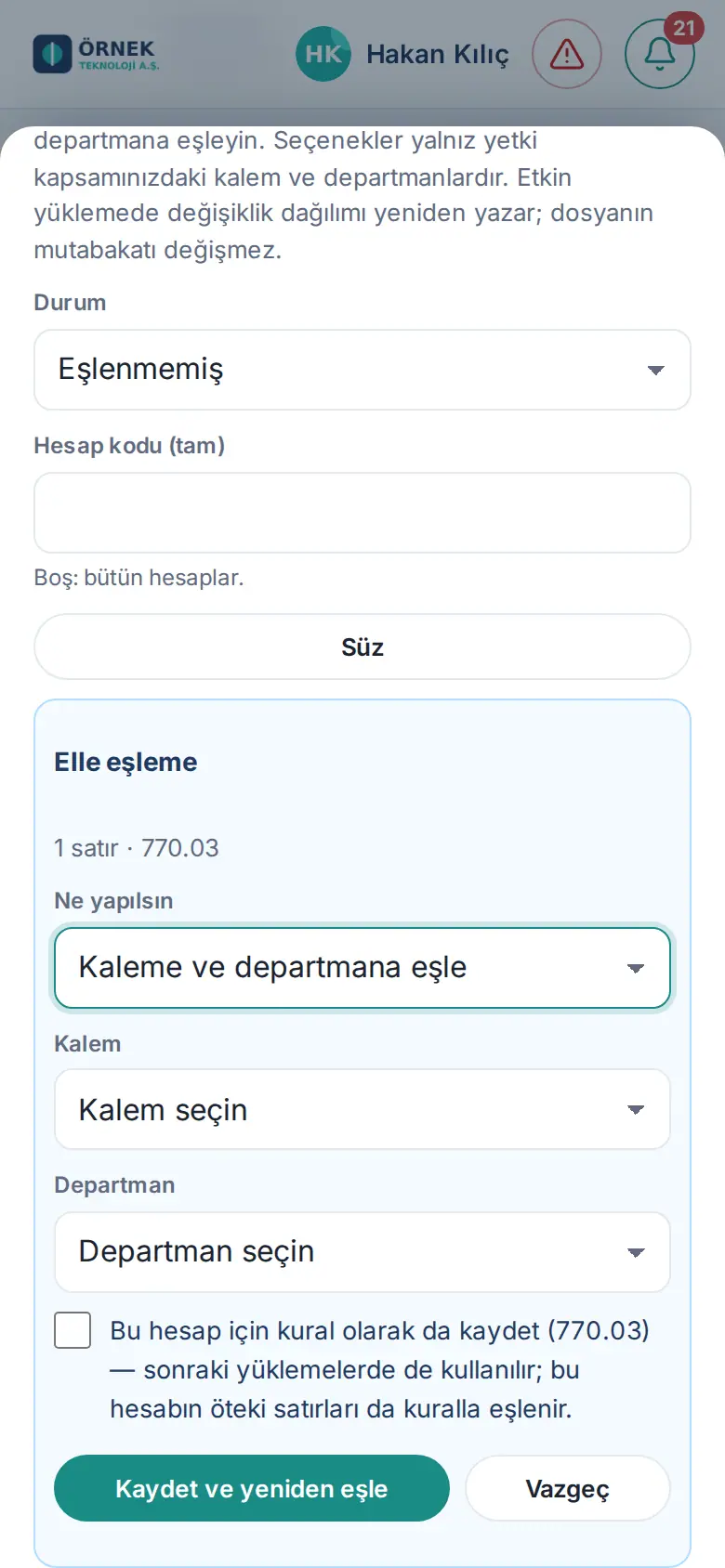
- Cochez les lignes à associer et cliquez sur Associer la sélection… ; pour une seule ligne, cliquez sur Associer… sur la ligne. Tout sélectionner sur cette page sélectionne toutes les lignes de la page. Pour toutes les lignes d’un compte, filtrez d’abord le code de compte, puis cliquez sur Associer toutes les lignes de ce compte… (N) (indépendamment des pages, 5 000 lignes au maximum).
- Dans la partie Association manuelle, choisissez dans la liste Action :
- Associer à un poste et un service : choisissez le Poste et le Service. Les listes ne contiennent que les postes et les services de votre périmètre d’autorisation ; les postes de personnel se trouvent à la fin de la liste, dans le groupe Postes du personnel (1.6.1).
- Ignorer (non reporté au budget).
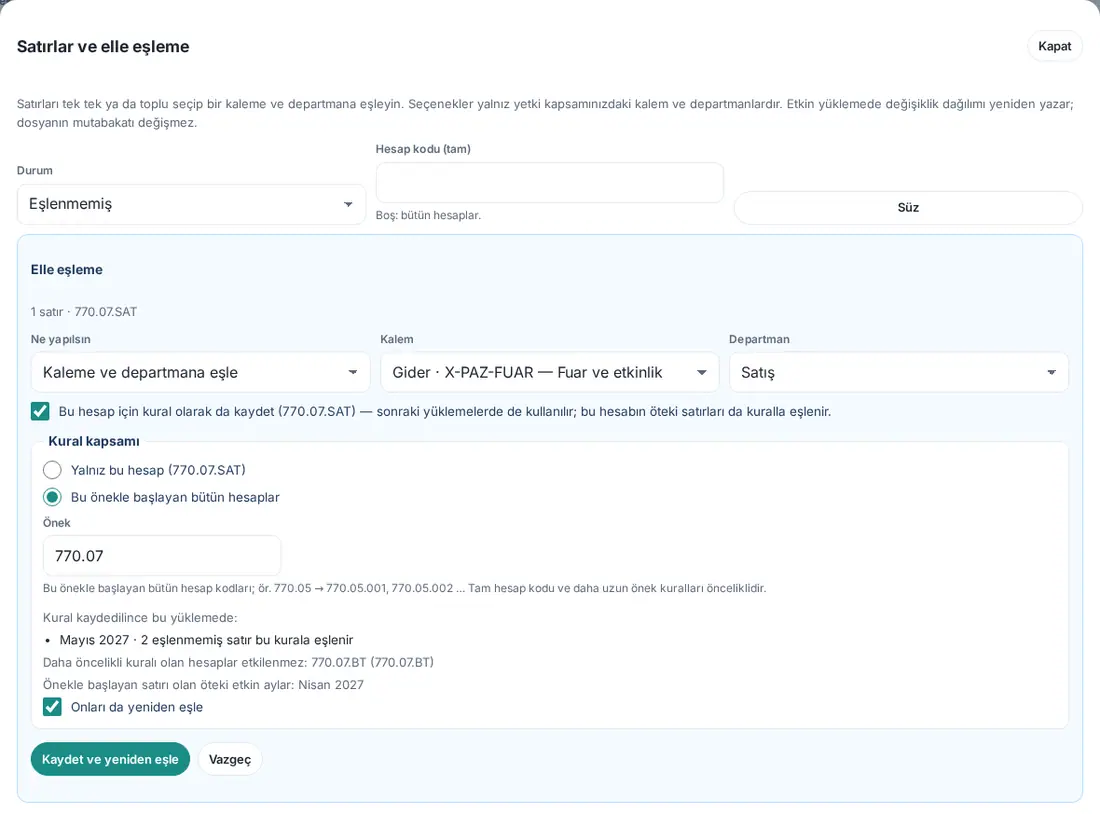
- Si le compte doit désormais toujours aller au même endroit, cochez la case Enregistrer aussi comme règle pour ce compte (…) — utilisée aussi pour les imports suivants ; les autres lignes de ce compte sont aussi associées par la règle. La case n’apparaît que si vous avez le droit d’écrire des règles et si les lignes choisies portent un seul code de compte ; si vous avez choisi plusieurs comptes, « Pour enregistrer comme règle, sélectionnez les lignes d’un seul code de compte. » s’affiche. Si le même compte est aussi non associé dans d’autres mois actifs, la ligne « Autres mois actifs où ce compte n’est toujours pas associé : … » et la case cochée Les réassocier aussi apparaissent.
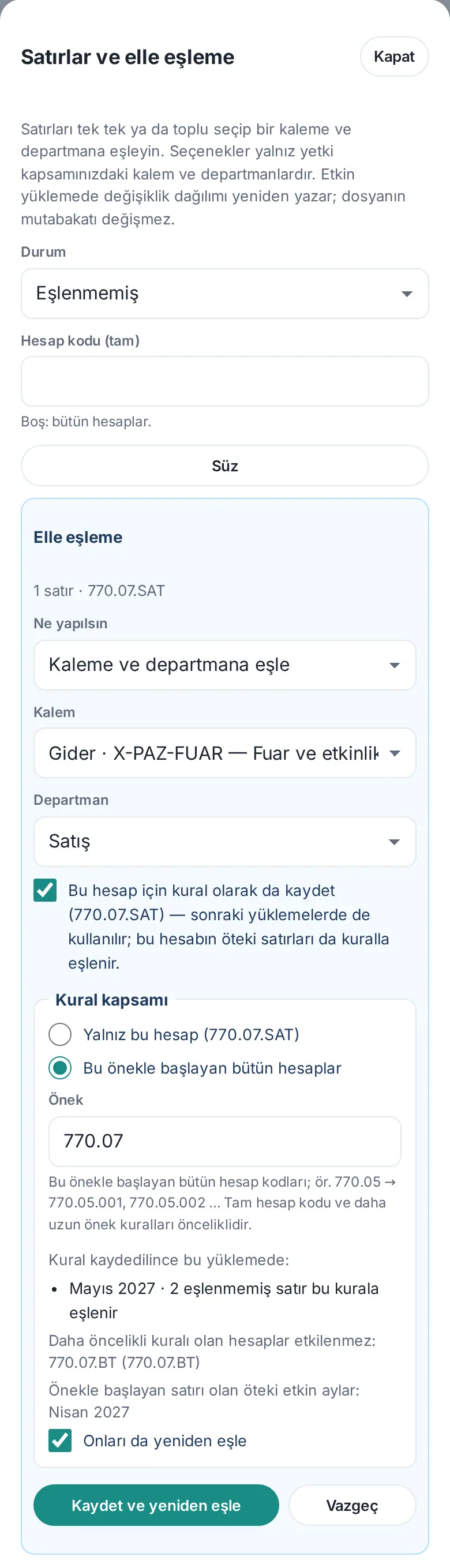
- Quand vous cochez la case, la partie Portée de la règle s’ouvre en dessous (1.6.2) :
- Ce compte uniquement (…) (par défaut) : la règle est écrite seulement pour ce code de compte (par ex. 770.07.SAT).
- Tous les comptes commençant par ce préfixe : choisissez cette option si tous les comptes qui ont le même début (par ex. 770.07.SAT, 770.07.PAZ …) doivent aller au même poste et au même service. La case Préfixe reçoit le code de compte sans sa dernière partie (par ex. 770.07) ; vous pouvez le modifier. Le préfixe doit être le début du code de compte choisi ; sinon, « Le préfixe doit être le début du code de compte choisi. » s’affiche.
- Quand le préfixe est choisi, l’effet de l’enregistrement apparaît sous la case (après « Calcul de l’effet… ») :
- « Une fois la règle enregistrée, dans cet import : » et, pour chaque import, « mai 2027 · 2 lignes non associées seront associées par cette règle » ; si des lignes relèvent d’une règle de préfixe plus courte (par ex. 770*), « … lignes passent d’une règle de préfixe plus courte à cette règle ». Si aucune ligne ne change, « Aucune ligne de cet import ne commence par ce préfixe et ne changerait de règle. » s’affiche.
- « Les comptes ayant une règle prioritaire ne sont pas concernés : 770.07.BT (770.07.BT) » — les comptes qui ont une règle sur le code de compte complet ou une règle de préfixe plus longue ne passent pas à cette règle.
- Si une règle existe déjà pour le même préfixe, « Une règle existe déjà pour ce préfixe : 770.07* » s’affiche ; modifiez cette règle dans Règles.
- Si d’autres mois actifs ont des lignes qui commencent par le préfixe, la ligne « Autres mois actifs ayant des lignes commençant par le préfixe : … » et la case cochée Les réassocier aussi apparaissent. Si la case reste cochée, la règle est aussi appliquée aux imports actifs de ces mois.
- Cliquez sur Enregistrer et réassocier.
Résultat : La fenêtre affiche « 1 ligne associée. » et une ligne de résumé pour chaque import : mois · statut · « Non associées 2 → 1 » · pour un mois actif « Répartition réécrite (identique aux lignes associées). » ou, pour un aperçu, « Aperçu : la répartition sera écrite à l’application. » · « Rapprochement préservé. ». Si vous avez enregistré une règle, « Règle n° … enregistrée. » s’affiche aussi, avec le masque de la règle (par ex. 770.07.SAT ou, pour une règle de préfixe, 770.07* ; 1.6.2). Si vous avez fait une modification, l’écran en arrière-plan (Historique, aperçu ou Lignes non associées) est actualisé quand vous fermez la fenêtre avec Fermer.
Astuce : Une ligne associée à la main ne change pas quand une règle est ajoutée et qu’une réassociation est faite ; la colonne Statut indique « Associée manuellement ». Une ligne associée par une règle indique « Associée par règle ». Pour une règle qui tire le service du centre de coût, d’un segment ou d’un code de dimension, utilisez Associer… dans le tableau Lignes non associées ; dans cette fenêtre, la règle a un service fixe (ou ignore le compte).
Attention :
- Une modification faite dans un mois actif met immédiatement à jour la répartition de ce mois et les rapports ; le rapprochement du fichier (les totaux du fichier) ne change pas. Chaque association est inscrite dans le journal d’audit. L’association manuelle ne nécessite pas le droit d’écrire des règles ; le droit d’importer le réalisé et le périmètre suffisent.
- Seuls le gestionnaire du budget et un responsable comptable dont le périmètre couvre tous les services et tous les postes peuvent enregistrer une règle de préfixe (1.6.2). Pour un responsable comptable dont le périmètre est limité à certains services ou à certaines branches de postes, Tous les comptes commençant par ce préfixe et Préfixe sont inactifs et l’écran indique « Seuls le gestionnaire du budget et la comptabilité, si son périmètre couvre tous les services et postes, peuvent enregistrer une règle de préfixe : un préfixe peut aussi capter des comptes hors de votre périmètre d’autorisation. Vous pouvez enregistrer une règle pour ce compte. » ; il peut enregistrer une règle avec Ce compte uniquement.
- L’ordre d’application des règles ne change pas : code de compte complet, puis préfixe le plus long (voir Règles de comptes). Si le compte choisi relève déjà d’une règle sur le code complet ou d’une règle de préfixe plus longue, la règle de préfixe n’est pas enregistrée : « Le compte 770.07.BT relève d’une règle prioritaire (770.07.BT) ; la règle de préfixe ne s’appliquerait pas à ces lignes. Modifiez cette règle dans la section Règles ou enregistrez la règle pour ce compte uniquement. »
- Le préfixe est le début du texte : une règle de préfixe « 770.05 » couvre aussi les codes qui commencent par « 770.050… ». Pour ne couvrir que les sous-comptes, terminez le préfixe par le séparateur (par ex. « 770.05. »).
Appliquer l’import
Pour qui : Responsable comptable · Gestionnaire du budget (seulement la personne qui a importé le fichier) · Où : Aperçu → Appliquer · Version : 1.6.0
À quoi ça sert : Fait de l’aperçu le réalisé actif du mois ; les montants entrent dans Rapports → Budget.
- Sous l’aperçu, cliquez sur Appliquer.
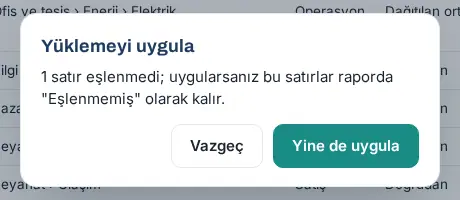
- S’il reste des lignes non associées, la fenêtre Appliquer l’import s’ouvre : « Lignes non associées : 1. Si vous appliquez, elles restent « Non associées » dans le rapport. » Vous pouvez continuer en cliquant sur Appliquer quand même, ou cliquer sur Annuler pour les associer d’abord.
- Si le même fichier a déjà été importé pour cette période, la question « Ce fichier a déjà été importé pour cette période. Confirmez pour l’appliquer quand même. » est posée.
- Une fois l’import appliqué, le sous-onglet Historique s’ouvre ; l’import du mois apparaît Actif.
Attention :
- Seule la personne qui a importé peut appliquer l’aperçu (« Seule la personne qui a importé peut appliquer l’aperçu. »).
- Aucun import n’est possible dans une période clôturée ou archivée (« Cette période est close ; le réalisé ne peut pas être importé. »).
- Les lignes non associées n’entrent dans aucun poste ni aucun service ; elles ne comptent pas dans les totaux du réalisé. Dans Rapports → Budget, elles apparaissent dans une ligne distincte Non associées (info) (voir Voir le montant non associé dans le rapport). Quand vous les associez plus tard, elles entrent dans leur poste et leur service.
Voir le montant non associé dans le rapport
Pour qui : Responsable comptable · Gestionnaire du budget · Où : Rapports → Budget → Tableau des résultats ou Écart · Version : 1.6.0
À quoi ça sert : Vous voyez dans le rapport le montant des imports actifs qui n’est associé à aucun poste ou service ; vous remarquez ainsi que le réalisé est incomplet.
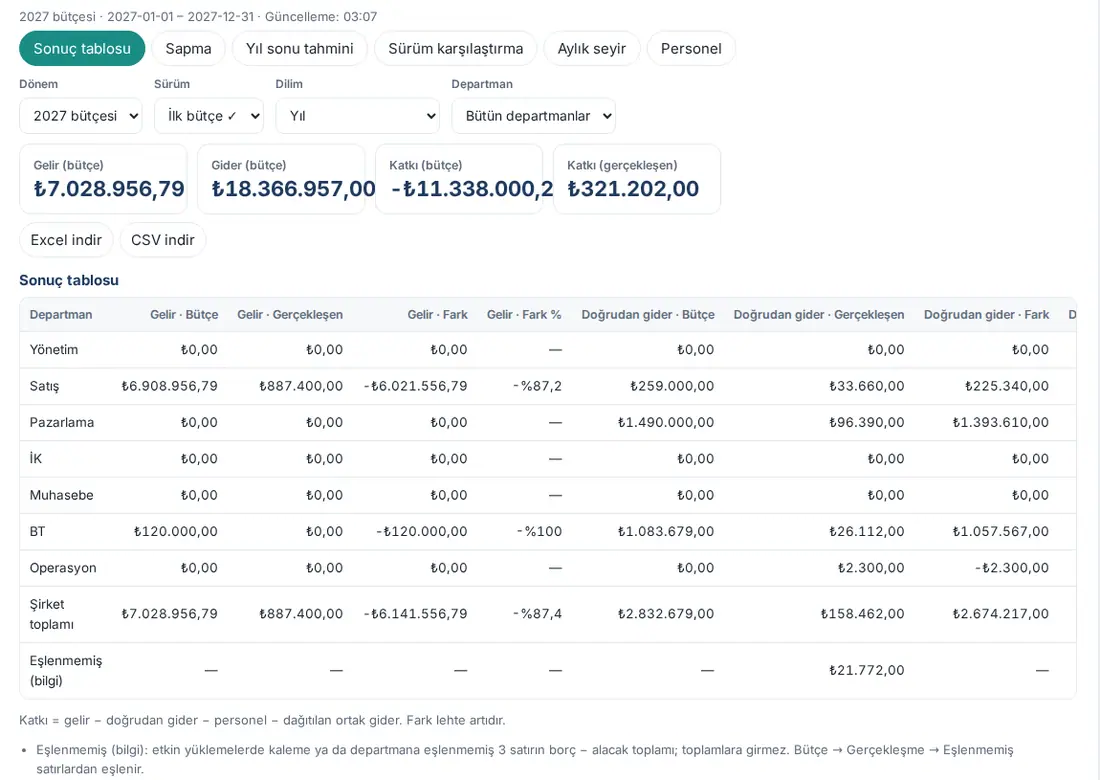
- Ouvrez Rapports → Budget → Tableau des résultats (voir 37. Préparation, approbation et rapports du budget).
- Tout en bas du tableau, après le Total de l’entreprise, apparaît la ligne Non associées (info). Le montant se trouve dans la colonne Dépenses directes · Réel (total débit − crédit des lignes non associées) ; les autres cellules indiquent « — ».
- La note sous le tableau indique le nombre de lignes : « Non associées (info) : total débit − crédit de 3 lignes des imports actifs non associées à un poste ou à un service ; non inclus dans les totaux. À associer dans Budget → Réalisé → Historique → Associer. »
- Pour associer les lignes, utilisez le bouton Associer du mois concerné dans Budget → Réalisé → Historique (voir Associer les lignes non associées). Une fois associée, la ligne disparaît du rapport et le montant entre dans son poste et son service.
Attention :
- La ligne Non associées (info) n’entre ni dans le total de l’entreprise ni dans la contribution ; elle n’est là qu’à titre d’information. Les imports actifs de la tranche choisie (mois, trimestre, année) sont comptés.
- Seules les personnes qui voient tous les services et peuvent importer le réalisé (gestionnaire du budget, responsable comptable) voient cette ligne. Elle n’apparaît pas quand le filtre Service est choisi, ni pour le responsable budgétaire du service et le lecteur.
Réimporter le même mois
Pour qui : Responsable comptable · Gestionnaire du budget · Où : Réalisé → Importer · Version : 1.6.0
À quoi ça sert : Si une correction a été faite en comptabilité, vous réimportez l’extrait du mois ; le nouveau fichier remplace l’ancien.
- Importez comme d’habitude l’extrait corrigé du mois, choisissez le même mois et lancez l’aperçu. La carte du mois indique « Remplacera l’import actif de ce mois (le précédent est conservé). ».
- Cliquez sur Appliquer. Le nouvel import devient Actif, l’ancien passe à Remplacé. L’ancien import n’est pas supprimé ; il peut être ouvert dans Historique avec Détails.
Un mois a toujours un seul import actif. Les rapports n’utilisent que les imports actifs.
Fichier cumulé et fichier multi-mois
Pour qui : Responsable comptable · Gestionnaire du budget · Où : Importer → Mois et case cumulé · Version : 1.6.0
À quoi ça sert : Répartit sur les bons mois les extraits qui donnent un cumul depuis le début de l’année et ceux qui couvrent plusieurs mois.
- Fichier cumulé : Si les montants sont cumulés depuis le début de l’année, cochez la case cumulé. Prozence obtient le montant du mois en soustrayant de la valeur du fichier les imports actifs des mois précédents. C’est pourquoi les mois doivent être importés dans l’ordre ; s’il manque un mois précédent, le message « Dans un fichier cumulé, les mois doivent être importés dans l’ordre : février 2027 manque. » s’affiche. Si l’import d’un mois précédent change après l’aperçu, l’application s’arrête : « Les mois précédents ont changé depuis l’aperçu ; refaites l’aperçu. »
- Fichier multi-mois : Dans la liste Mois, choisissez Depuis la colonne période / date du fichier et, dans la correspondance des colonnes, choisissez la colonne Période ou Date. La période peut être « 2027-03 », « 03.2027 », « 2027/03 », un nom de mois et une année, ou une date. L’aperçu affiche une carte distincte pour chaque mois ; à l’application, chaque mois remplace l’import actif de son propre mois. Les lignes hors de l’année de la période sont ignorées comme « Hors de l’année de la période ».
Attention : Si vous avez choisi le mois à l’écran (balance), les dates du fichier doivent correspondre à ce mois ; une ligne qui ne correspond pas provoque une erreur : « Les dates du fichier ne correspondent pas au mois choisi. »
Lignes en devise étrangère
Pour qui : Responsable comptable · Gestionnaire du budget · Où : Correspondance des colonnes → Devise ; Budget → Taux et clés · Version : 1.6.0
À quoi ça sert : Convertit avec le taux budgétaire les lignes du fichier dont la devise diffère de celle de la période (par ex. TRY).
- Si le fichier contient une colonne de devise, choisissez cette colonne pour Devise dans la correspondance des colonnes. S’il n’y a pas de colonne, toutes les lignes sont comptées dans la devise de la période.
- Pour une autre devise, le taux budgétaire doit avoir été saisi (Taux et clés → Taux budgétaires ; s’il existe un taux propre au mois, c’est lui qui est utilisé, sinon le taux de toute l’année ; voir 38. Gestion du budget : installation, autorisations et coût du personnel).
- S’il n’y a pas de taux, l’aperçu s’arrête : « Aucun taux budgétaire 2027 pour USD (…). Saisissez le taux budgétaire puis refaites l’aperçu. »
Le rapprochement est présenté sur une ligne distincte par devise, avec les montants du fichier. Aucune réévaluation des écarts de change n’est faite.
Règles de comptes
Pour qui : Responsable comptable · Gestionnaire du budget (le lecteur lit seulement) · Où : Réalisé → Règles → Règles de comptes · Version : 1.6.0, mis à jour en 1.6.1 et 1.6.2
À quoi ça sert : Rattache les codes de compte comptables aux postes budgétaires de Prozence. Un poste peut être alimenté par plusieurs codes de compte (plusieurs-à-un).
- Dans le sous-onglet Règles, cliquez sur Ajouter une règle.
- Saisissez le Masque : le code de compte complet (par ex. 770.01) ou un préfixe terminé par * (par ex. 770.02*, tous les sous-comptes qui commencent par 770.02). Vous pouvez aussi enregistrer une règle de préfixe depuis les lignes d’un compte ; son effet apparaît avant l’enregistrement (1.6.2 ; voir Associer les lignes une par une).
- Dans la liste Poste, choisissez le poste budgétaire (par ex. « Dépenses · X-BT-ABN — Yazılım abonelikleri »). La liste ne contient que les postes feuilles actifs ; les postes de personnel se trouvent à la fin de la liste, dans le groupe Postes du personnel (mis à jour en 1.6.1 ; voir Lire l’aperçu et le rapprochement). Les postes de frais communs se terminent par « (partagé) ».
- Choisissez la Règle de service :
- Service fixe : chaque ligne va au Service que vous choisissez (ou aux Frais communs).
- Colonne centre de coût : le code de centre de coût du fichier est converti en service avec les codes de service.
- Segment du code de compte : le segment numéro Segment du code de compte (Séparateur ., - ou /) est le code du service (par ex. dans 770.04.SAT, le 3e segment SAT).
- Colonne de dimension : le code de la colonne Dimension 1 ou Dimension 2 est converti en code de service.
- Charge commune (répartition) : le montant est réparti entre les services avec la clé de répartition. Ne peut être choisi que pour les postes de frais communs (« Ce poste n’est pas une charge commune ; il ne peut pas être réparti. »).
- Indicateur commun du poste : si le poste est un poste de frais communs, le montant est réparti. Si le poste n’est pas commun, le service est cherché successivement dans les codes de service des colonnes centre de coût, Dimension 1 et Dimension 2 ; si aucun ne correspond, la ligne reste non associée avec le motif « La règle prend le service du poste, mais le poste n’est pas un frais commun … ».
- Si nécessaire, saisissez une Priorité et une Note, puis cliquez sur Enregistrer.
- Pour exclure complètement des comptes, cochez la case Ignorer ces comptes (ex. comptes de virement, de clôture).
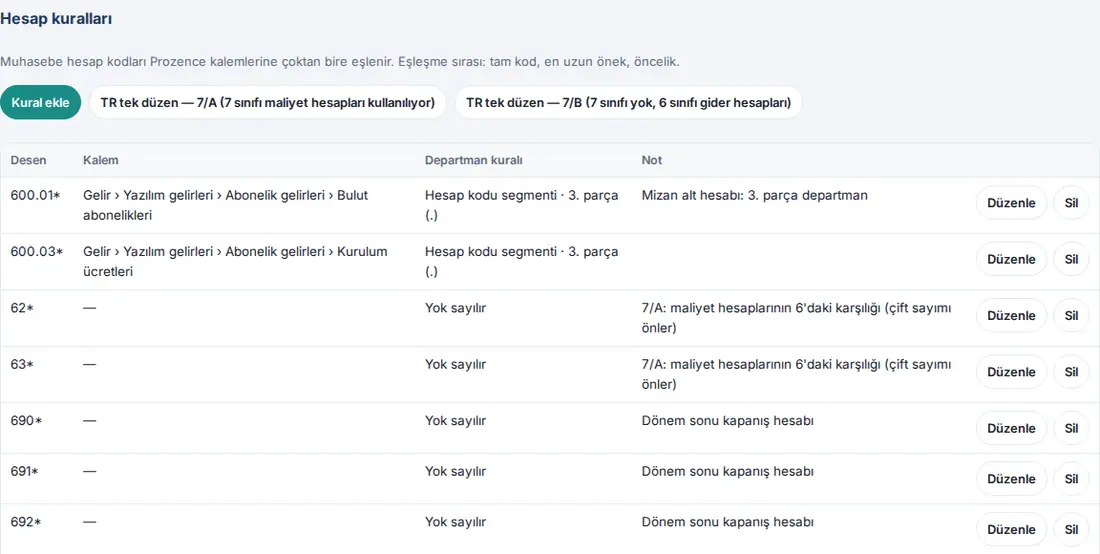
Quelle règle s’applique ? Comme l’indique l’explication à l’écran : « Ordre : code exact, préfixe le plus long, priorité. » D’abord le masque identique au code de compte, à défaut le plus long préfixe correspondant au code (770.02.1* plutôt que 770.02*) ; en cas d’égalité, celui qui a la priorité la plus élevée.
Attention :
- Une seconde règle ne peut pas être ajoutée pour le même masque (« Une règle existe déjà pour ce masque. ») ; modifiez la règle existante avec Modifier.
- Supprimer ou modifier une règle ne change pas d’eux-mêmes les imports déjà appliqués (« Supprimer la règle … ? Les imports actifs ne changent pas d’eux-mêmes. »). Pour réassocier un mois actif avec les nouvelles règles, réimportez le mois ou utilisez Historique → Associer.
- Les modifications des règles, des codes de service et des profils sont inscrites dans le journal d’audit du budget (voir 38. Gestion du budget : installation, autorisations et coût du personnel).
Codes de service
Pour qui : Responsable comptable · Gestionnaire du budget · Où : Réalisé → Règles → Codes de service · Version : 1.6.0
À quoi ça sert : Associe à un service Prozence la valeur de centre de coût, de segment du code de compte ou de dimension de la comptabilité.
- Dans le sous-onglet Règles, descendez jusqu’au titre Codes de service.
- Choisissez la Source (Centre de coût, Segment du code de compte, Dimension 1, Dimension 2), le Code (par ex. SAT ; 60 caractères au maximum) et le Service. Si Frais communs est choisi, le montant de ce code est réparti avec la clé de répartition.
- Cliquez sur Ajouter. Pour retirer un code, cliquez sur Supprimer sur sa ligne.
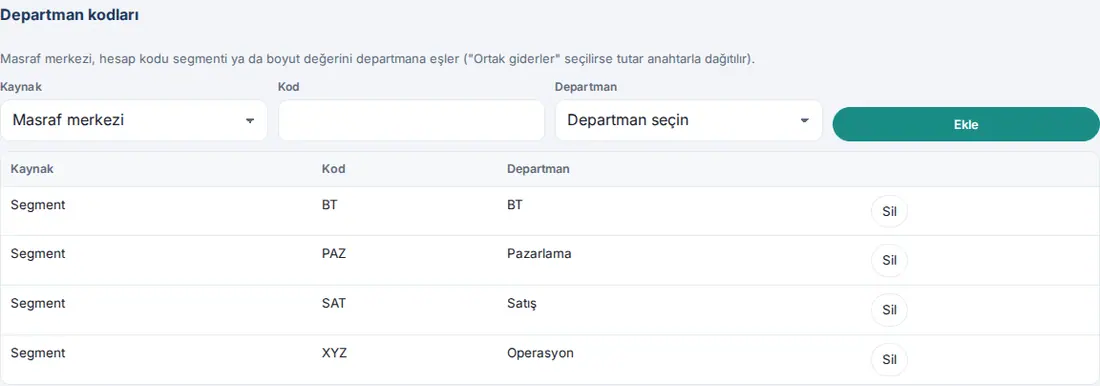
Astuce : Les codes ne tiennent pas compte des majuscules et minuscules. Si vous enregistrez de nouveau la même source et le même code, le nouveau service remplace l’ancien.
Jeux de règles prêts pour le plan comptable turc
Pour qui : Responsable comptable · Gestionnaire du budget · Où : Réalisé → Règles · Version : 1.6.0
À quoi ça sert : Ajoute en une seule fois les règles « ignorer » qui évitent de compter deux fois la même charge dans le plan comptable uniforme turc (tek düzen hesap planı).
- Dans le sous-onglet Règles, cliquez sur le jeu utilisé par votre entreprise :
- Plan comptable TR — 7/A (comptes de coûts de classe 7 utilisés) : les comptes de virement 711, 721, 731, 741, 751, 761, 771, 781, les comptes 62 et 63 et les comptes de clôture de fin d’exercice 690, 691, 692 sont ignorés.
- Plan comptable TR — 7/B (pas de classe 7 ; charges en classe 6) : seuls les comptes de clôture 690, 691, 692 sont ignorés.
- Dans la fenêtre qui s’ouvre, lisez les motifs à ajouter et leurs notes : « Les comptes ci-dessous seront ignorés (évite le double comptage). La comptabilité doit vérifier et confirmer ; les règles existantes ne changent pas. »
- Cliquez sur Confirmer et ajouter.
Attention : Les jeux prêts sont une proposition de départ ; le responsable comptable doit vérifier s’ils conviennent au plan comptable de votre entreprise. Après avoir ajouté le jeu, vous pouvez modifier les règles une par une avec Modifier ou Supprimer.
Enregistrer un profil
Pour qui : Responsable comptable · Gestionnaire du budget · Où : Correspondance des colonnes → Enregistrer comme profil… ; Réalisé → Profils · Version : 1.6.0, mis à jour en 1.6.2
À quoi ça sert : Enregistre la correspondance des colonnes et les réglages de lecture de votre fichier ; le mois suivant, il vous suffit de choisir le profil.
- Après avoir vérifié et corrigé la correspondance des colonnes, cliquez sur Enregistrer comme profil….
- Saisissez le Nom du profil (par ex. « Luca mizan — Örnek Teknoloji ») et cliquez sur Enregistrer. 20 profils au maximum sont enregistrés par société ; les profils archivés ne sont pas comptés dans ce nombre (1.6.2).
- Le profil apparaît ensuite en tête de la liste Profil. Le profil mémorise les colonnes, la règle de signe, les formats de nombre et de date, le choix mensuel / cumulé et les autres réglages du modèle choisi (compte en en-tête, classes, lignes à ignorer).
- Le sous-onglet Profils liste les profils enregistrés ; vous pouvez y modifier, dupliquer ou supprimer un profil, ou l’archiver s’il a déjà été utilisé (mis à jour en 1.6.2 ; voir Modifier les profils).
Astuce : Le réglage « compte en en-tête » est destiné aux extraits comme le grand livre auxiliaire de Luca et QuickBooks : le code de compte n’est pas sur chaque ligne, mais sur la ligne d’en-tête au-dessus des mouvements du compte (par ex. « 770.01.001 Kira giderleri ») ; les mouvements en dessous prennent ce code. Ce réglage vient du modèle de profil ; depuis la version 1.6.1, il peut être modifié dans l’écran de modification du profil.
Modifier les profils
Pour qui : Responsable comptable · Gestionnaire du budget (le lecteur ne fait que consulter) · Où : Réalisé → Profils · Version : 1.6.1, mis à jour en 1.6.2
À quoi ça sert : Prépare, sans faire d’import, la façon dont le fichier de votre logiciel comptable est lu (colonnes, signe, formats de nombre et de date, mensuel / cumulé, classes de comptes, lignes à ignorer) et la teste avec un fichier d’exemple.
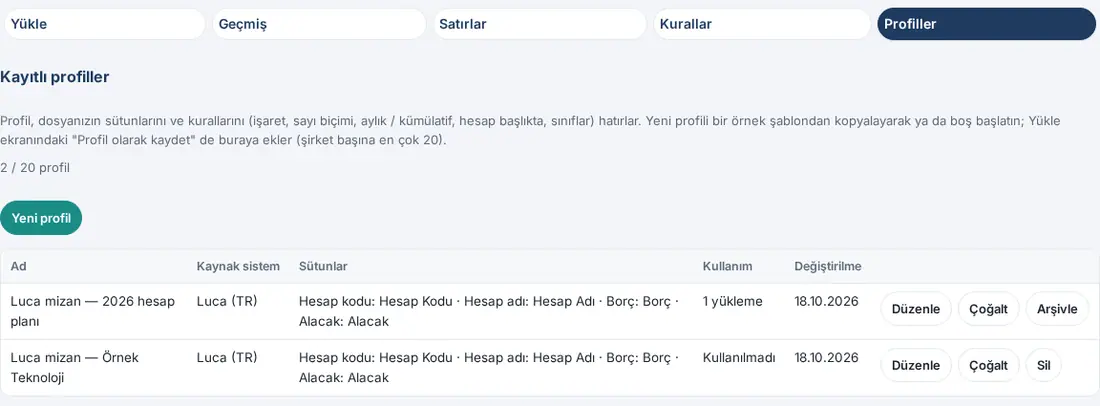
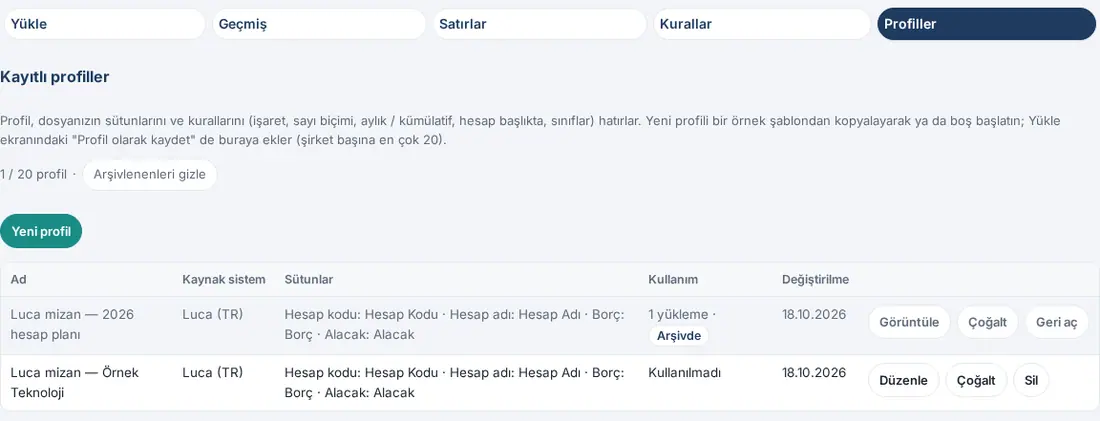
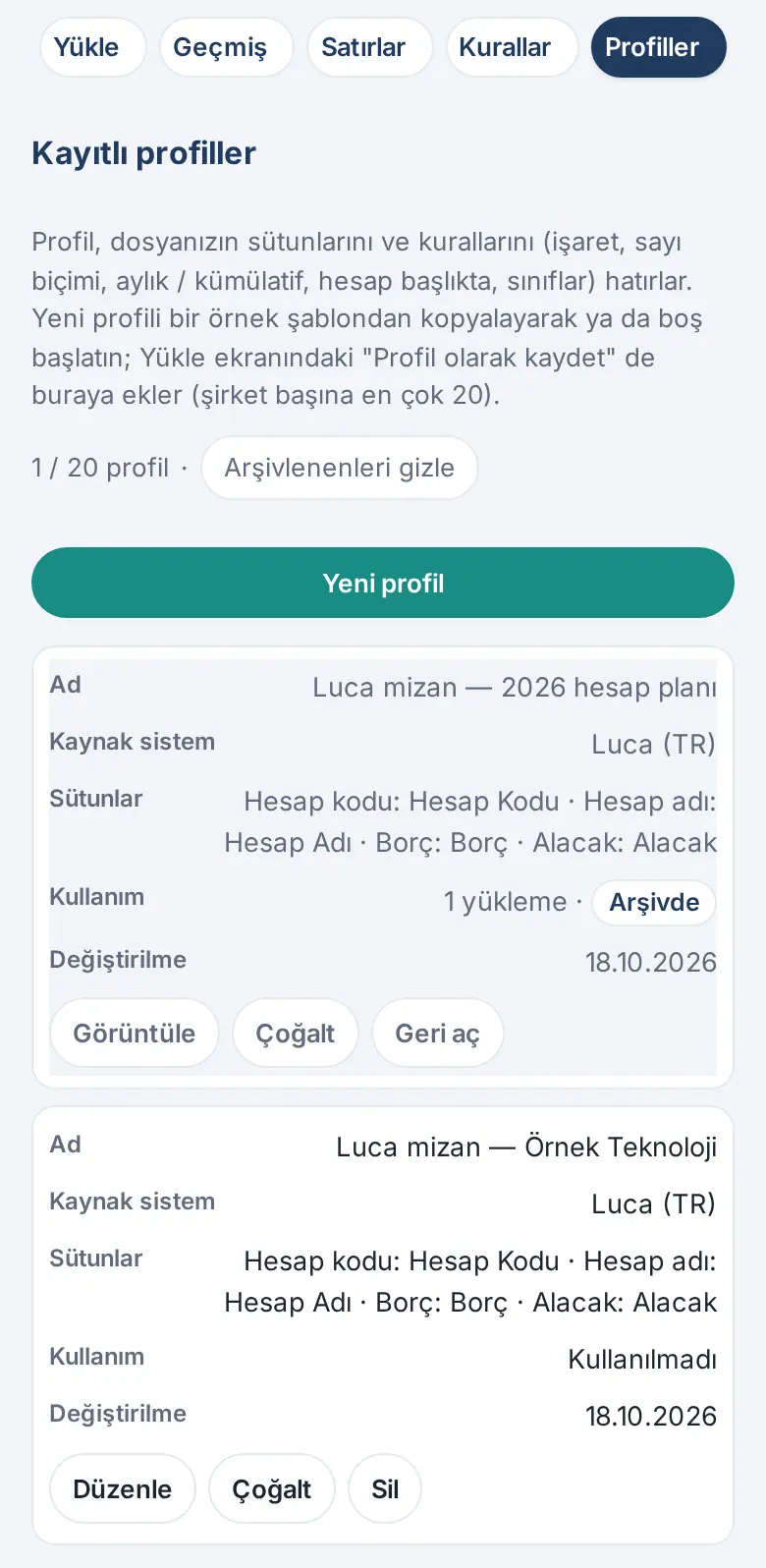
- Ouvrez le sous-onglet Profils. Le tableau Profils enregistrés affiche Nom, Système source, Colonnes, Utilisation (nombre d’imports qui l’ont utilisé, ou « Non utilisé ») et Modifié ; en haut figure un compteur comme « 1 / 20 profils » (les profils archivés ne sont pas comptés). S’il y a des profils archivés, le bouton Afficher les archivés (N) apparaît à côté du compteur (1.6.2). En dessous sont listés les Modèles de profil d’exemple. Les modèles marqués « Noms de colonnes supposés (non vérifiés sur un vrai fichier) » n’ont pas été contrôlés avec un vrai fichier.
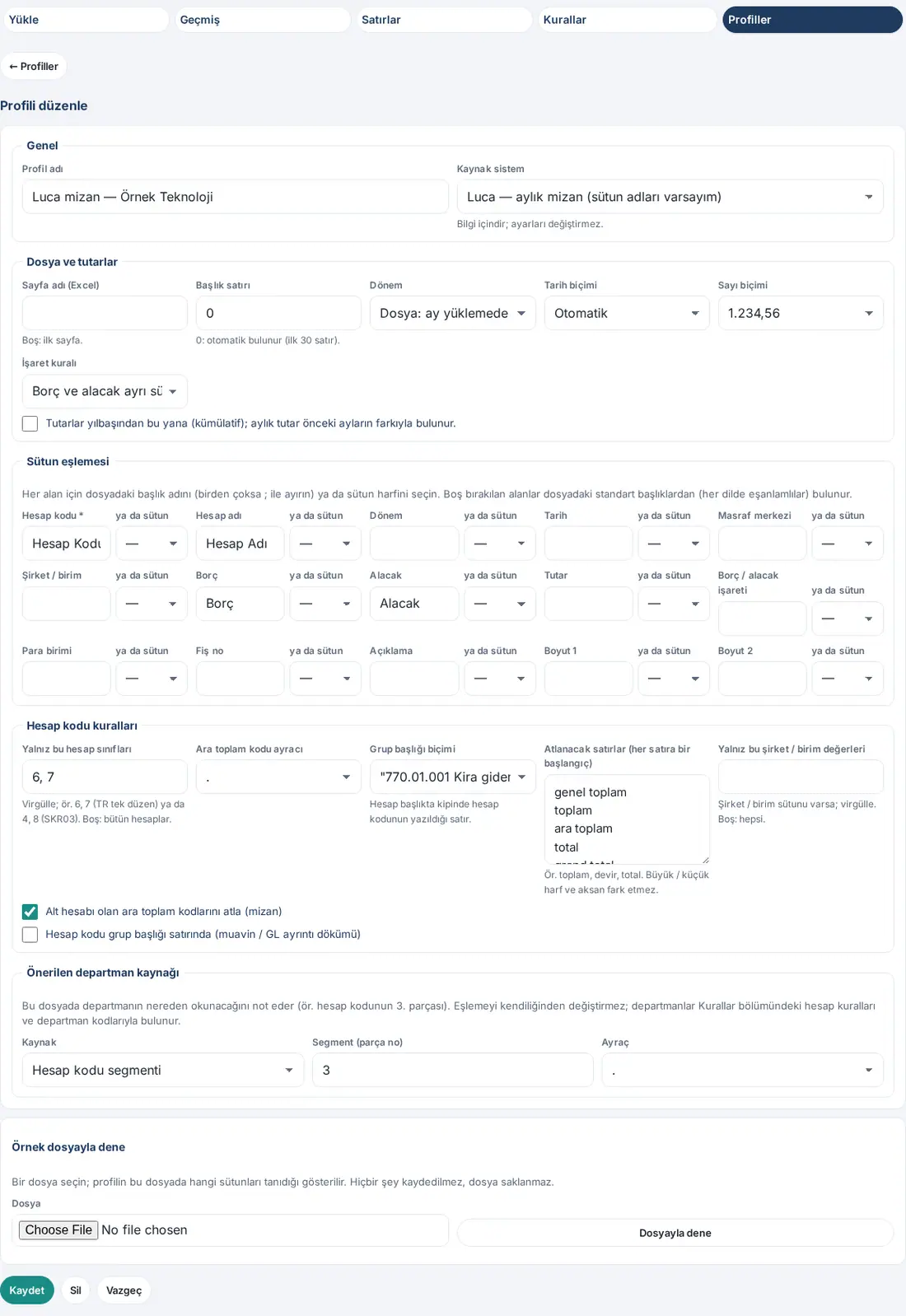
- Pour un nouveau profil, cliquez sur Créer une copie sur la ligne du modèle, ou sur Nouveau profil (à partir du modèle Général, colonnes vides). Pour modifier un profil existant, cliquez sur Modifier ; pour en faire un semblable, cliquez sur Dupliquer.
- Dans la partie Général, saisissez le Nom du profil (par ex. « Luca mizan — Örnek Teknoloji »). Le Système source est seulement informatif ; il ne change pas les réglages.
- Dans la partie Fichier et montants, choisissez le Nom de la feuille (Excel) (vide : première feuille), la Ligne d’en-tête (0 : trouvée automatiquement dans les 30 premières lignes), la Période, le Format de date, le Format des nombres et la Règle de signe. Si le fichier donne des montants depuis le début de l’année, cochez la case Montants cumulés depuis le début de l’année ; le montant mensuel est la différence avec les mois précédents..
- Dans la partie Correspondance des colonnes, saisissez pour chaque champ le nom de l’en-tête dans le fichier (s’il y a plusieurs noms, séparez-les par ; , par ex. « Hesap Kodu; Kod ») ou choisissez la lettre de la colonne dans la liste ou colonne à côté ; quand une lettre est choisie, la case de l’en-tête se ferme. Les champs laissés vides sont trouvés à partir des en-têtes standard (synonymes dans chaque langue). Un champ avec astérisque est obligatoire.
- Dans la partie Règles des codes de compte, saisissez si nécessaire Uniquement ces classes de comptes (par ex. 6, 7), Séparateur des codes de sous-total, Format de l’en-tête de groupe, Lignes à ignorer (un début par ligne) (par ex. toplam, devir) et Uniquement ces valeurs de société / entité ; cochez les cases Ignorer les codes de sous-total ayant des sous-comptes (balance) et Code de compte dans la ligne d’en-tête de groupe (grand livre auxiliaire / détail GL).
- La partie Source de service suggérée note où le service doit être lu dans le fichier (par ex. Segment du code de compte, Segment (n° de partie) 3). Elle ne modifie pas l’association d’elle-même ; les services sont trouvés avec les règles de comptes et les codes de service de Règles.
- Cliquez sur Enregistrer. « Profil enregistré. » s’affiche et la liste s’ouvre. Pour renoncer, cliquez sur Annuler ou sur ← Profils.
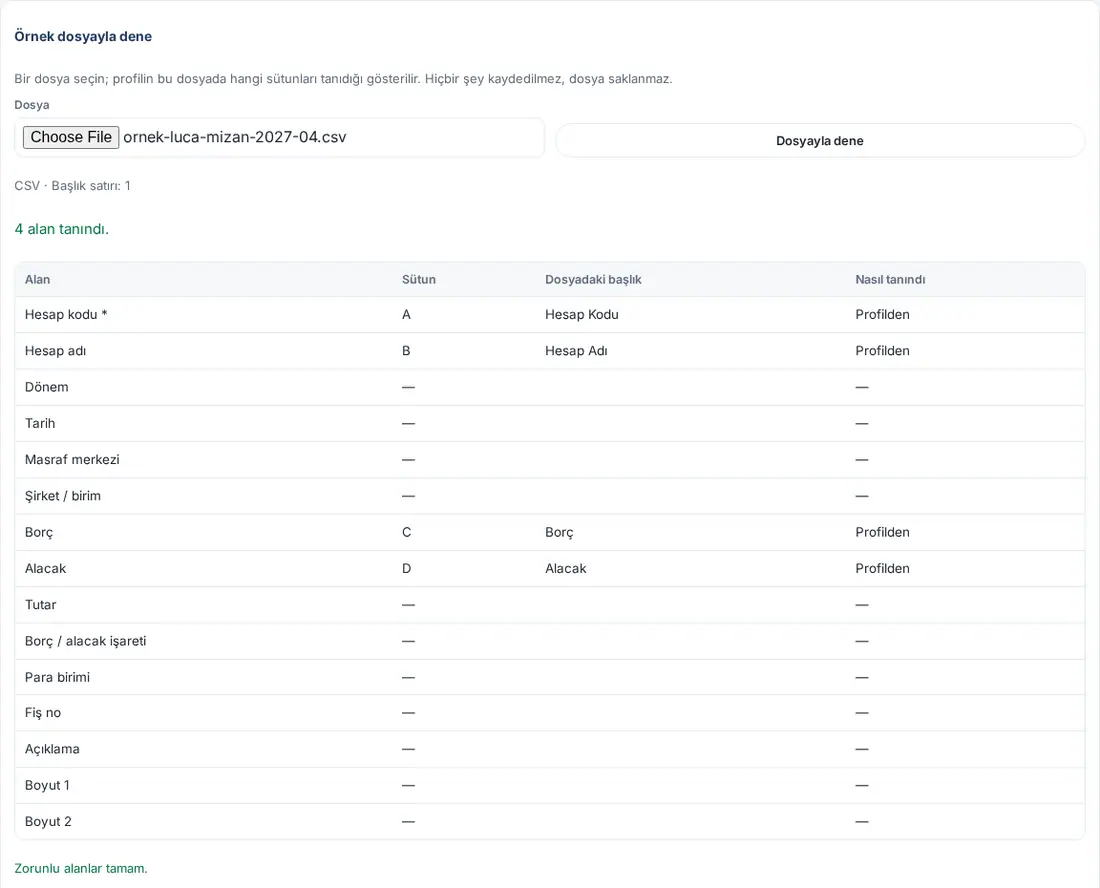
Tester avec un fichier d’exemple : Dans la partie Tester avec un fichier d’exemple en bas de l’écran de modification, choisissez un Fichier et cliquez sur Tester avec le fichier. Avec les réglages du formulaire (avant enregistrement), s’affichent le nombre de champs reconnus dans le fichier (« 4 champs reconnus. »), pour chaque champ la Colonne, l’En-tête dans le fichier et Comment reconnu (Depuis le profil, Depuis un en-tête standard (synonyme) ou « En-tête du profil introuvable dans le fichier »), les champs obligatoires manquants et les Premières lignes du fichier. Rien n’est enregistré et le fichier n’est pas conservé.
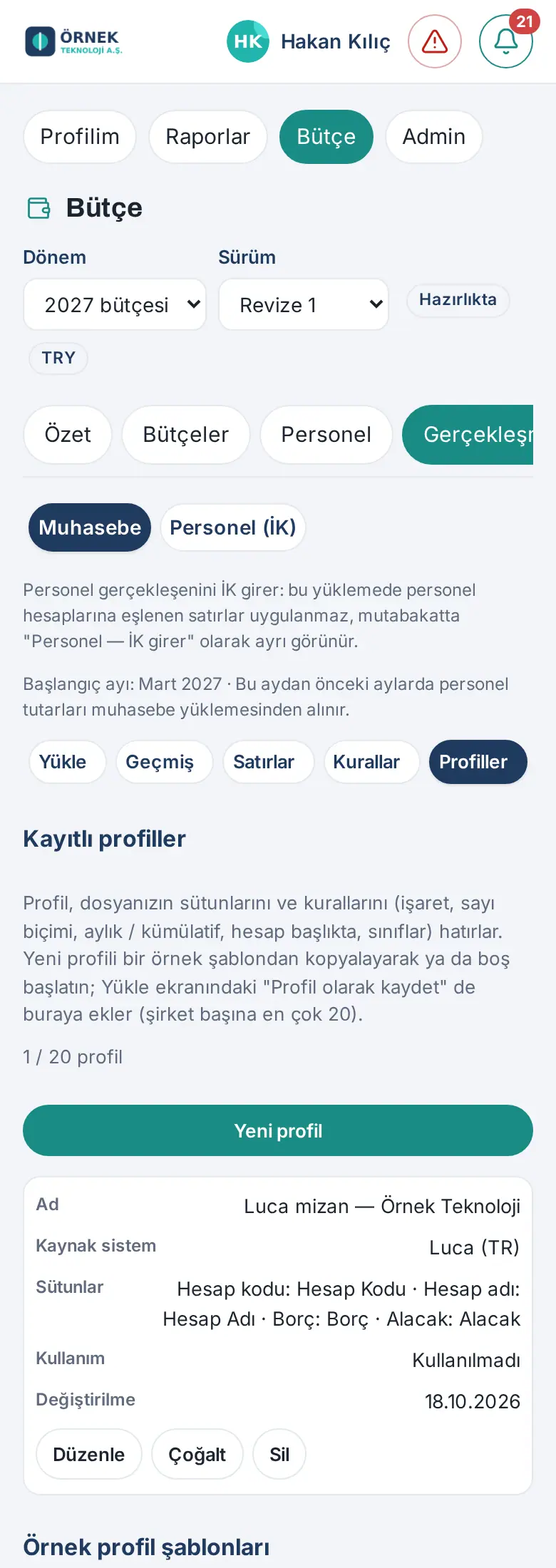
Archiver un profil utilisé (1.6.2) : Un profil utilisé dans des imports n’est pas supprimé, il est archivé. Un profil archivé est masqué dans la liste et ne peut pas être choisi pour de nouveaux imports ; les imports faits avec ce profil ne sont pas affectés, car chaque import conserve une copie des réglages.
- Dans le tableau Profils enregistrés, cliquez sur Archiver sur la ligne du profil. Archiver n’apparaît que pour les profils déjà utilisés (« 1 import », par exemple, dans la colonne Utilisation) ; un profil non utilisé a Supprimer. En bas de l’écran de modification aussi, Archiver remplace Supprimer.
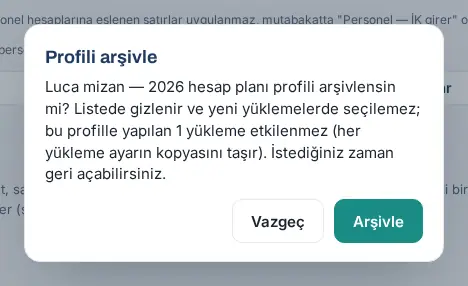
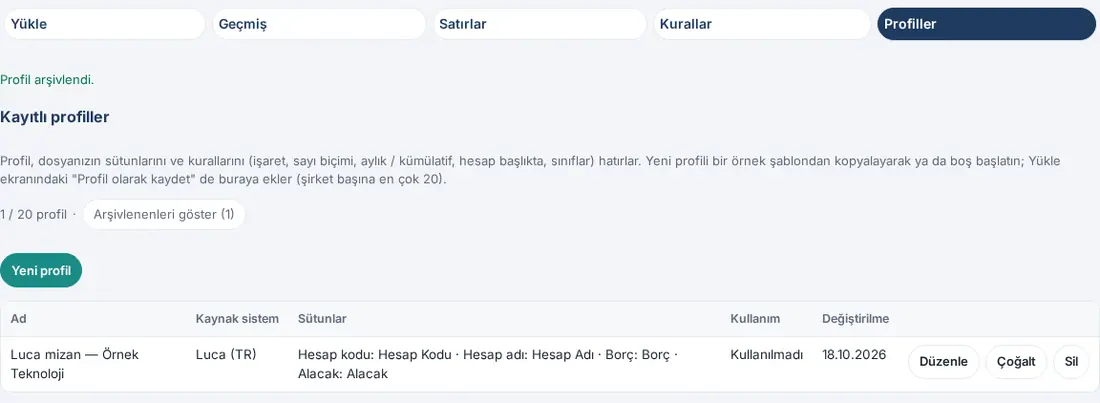
- Confirmez avec Archiver la question « Archiver le profil … ? Il est masqué dans la liste et ne peut plus être choisi pour de nouveaux imports ; les imports déjà faits avec lui (1) ne changent pas (chaque import garde une copie des réglages). Vous pouvez le restaurer à tout moment. ». « Profil archivé. » s’affiche ; le compteur diminue et Afficher les archivés (1) apparaît à côté.
- Pour voir les profils archivés, cliquez sur Afficher les archivés (N). Un profil archivé apparaît sur une ligne grisée, avec l’étiquette Archivé dans la colonne Utilisation. Pour alléger de nouveau la liste, cliquez sur Masquer les archivés.
- Pour un profil archivé, Voir ouvre les réglages en lecture seule (« Ce profil est archivé : il ne peut être ni choisi pour de nouveaux imports ni modifié. Pour le modifier, cliquez sur « Restaurer » dans la liste. »). Dupliquer démarre un nouveau profil à partir d’une copie du profil. Restaurer remet le profil dans la liste : « Profil restauré. ».
Attention :
- 20 profils au maximum sont enregistrés par société ; les profils archivés ne sont pas comptés, et archiver un profil libère une place (mis à jour en 1.6.2). Quand la limite est atteinte, Nouveau profil, Créer une copie, Dupliquer et Restaurer deviennent inactifs et « Limite de profils atteinte ; pour en ajouter un, supprimez un profil inutilisé ou archivez-en un (les profils archivés ne comptent pas). » s’affiche. Un second profil du même nom n’est pas enregistré : « Un profil porte déjà ce nom ; saisissez-en un autre. » Si le nom est celui d’un profil archivé : « Un profil archivé porte déjà ce nom ; saisissez un autre nom ou restaurez le profil archivé. »
- Un réglage non valide n’est pas enregistré ; le message du serveur s’affiche sous le formulaire et la case de colonne erronée est signalée.
- Quand vous modifiez un profil déjà utilisé, « Ce profil a été utilisé dans … imports. Les modifications ne concernent que les imports suivants ; les imports passés conservent leur propre copie des réglages. » s’affiche.
- Supprimer n’apparaît que pour un profil jamais utilisé ; confirmez avec Supprimer la question « Supprimer le profil … ? » (mis à jour en 1.6.2). Si le profil a entre-temps servi dans un import, il n’est pas supprimé : le message « Ce profil a servi dans … imports et ne peut pas être supprimé. Pour le masquer dans la liste, archivez-le (restauration possible à tout moment). Les imports passés ne changent pas. » s’affiche et le profil est archivé avec Archiver. Un profil archivé qui n’a jamais été utilisé peut être supprimé.
- Un profil archivé n’apparaît pas dans la liste Profil de l’écran Importer et ne peut pas être modifié ; cliquez d’abord sur Restaurer.
- Les modifications, suppressions, archivages et restaurations de profils sont inscrits dans le journal d’audit.
- Le lecteur voit Voir au lieu de Modifier ; l’écran indique « Seuls la comptabilité et le gestionnaire du budget peuvent modifier les réglages du profil. ».
Balance complète, période et balance consolidée (1.7.6) : un fichier importé avec un profil de balance comme Luca (ou un export débit / crédit sans colonne de date) conserve désormais tous les comptes : classes de bilan (1–5), comptes parents et colonnes Solde débiteur / Solde créditeur (une colonne « Solde » unique avec le suffixe « 1 234,56 B » / « A » est aussi lue). Seuls les comptes de niveau le plus bas des classes du profil (6 / 7) restent rapprochés du budget ; dans le rapprochement ces lignes apparaissent comme « conservées dans la balance », et le nouveau tableau Rapprochement de la balance indique si la ligne de total du fichier et les comptes parents correspondent à leurs sous-comptes. Les codes sans séparateur (7 / 77 / 770 / 77001) et le séparateur espace sont reconnus correctement ; un code de compte en cellule numérique est écrit selon son format Excel (770.1 → 770.10), avec un avertissement si le format est ambigu. Dans un profil de balance, le Mois est obligatoire et prérempli avec le dernier mois non encore importé ; la période de l’en-tête du fichier (« 01.10.2026 – 31.10.2026 », « Octobre 2026 », « Année : 2026 / Mois : 10 ») est proposée et enregistrée sur l’import comme plage de dates ; l’historique et les fenêtres affichent le mois avec son année (« Octobre 2026 ») ; si le fichier Excel a plusieurs feuilles, un sélecteur de feuille apparaît. Si plusieurs sociétés sont définies, l’écran Importer demande la Société (source du fichier) ; la balance de chaque société reste active séparément le même mois. Le nouveau sous-onglet Balance (responsable comptable et gestionnaire du budget) affiche la balance du mois choisi groupée par code de compte — avec plusieurs sociétés, une colonne par société plus une colonne Consolidé ; les comptes correspondant à une règle de compte « ignorer » (ex. dettes envers les associés) sont éliminés de la colonne consolidée — et l’exporte avec Télécharger Excel / CSV. Dans les rapports, le filtre Société (réalisé) affiche le consolidé (par défaut) ou une seule société. Le format de fichier Luca a été construit à partir d’exemples web et sera vérifié avec un fichier réel.
Balance Luca vérifiée avec un vrai fichier (1.8.0) : la balance Luca « Exporter vers Excel » (en-tête en ligne 6 : HESAP KODU · HESAP ADI · BORÇ · ALACAK · BORÇ BAKİYESİ · ALACAK BAKİYESİ, comptes de sous-totaux, ligne « GENEL TOPLAM : ») s’importe telle quelle avec le profil Luca — balance mensuelle ; la période proposée vient de la ligne Tarih Aralığı (plage de dates) de l’en-tête (et non de la ligne « Dönem », qui contient l’exercice), et si la plage commence au début de l’année (p. ex. 01/01–30/09), il est conseillé de cocher « cumulé » — sinon l’aperçu vous avertit ; la colonne de devise n’est pas mappée (montants en TRY).
Historique des imports
Pour qui : Responsable comptable · Gestionnaire du budget · Où : Réalisé → Historique · Version : 1.6.0, mis à jour en 1.6.1
À quoi ça sert : Montre quels mois ont été importés, le statut de chaque import et son rapprochement.
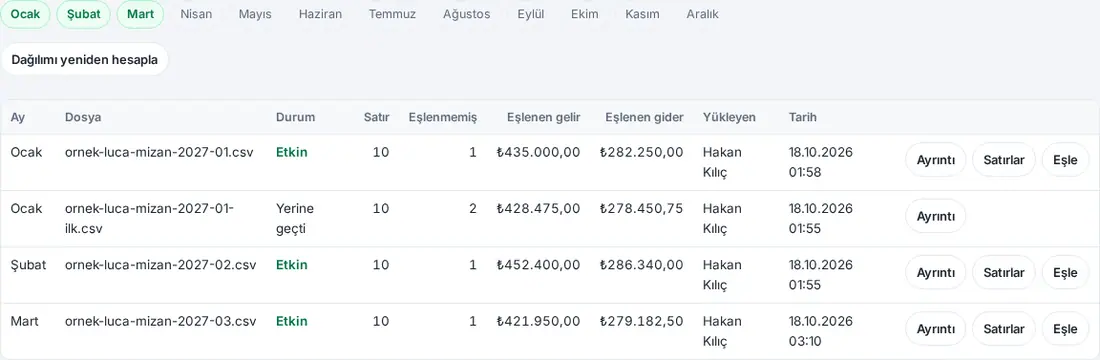
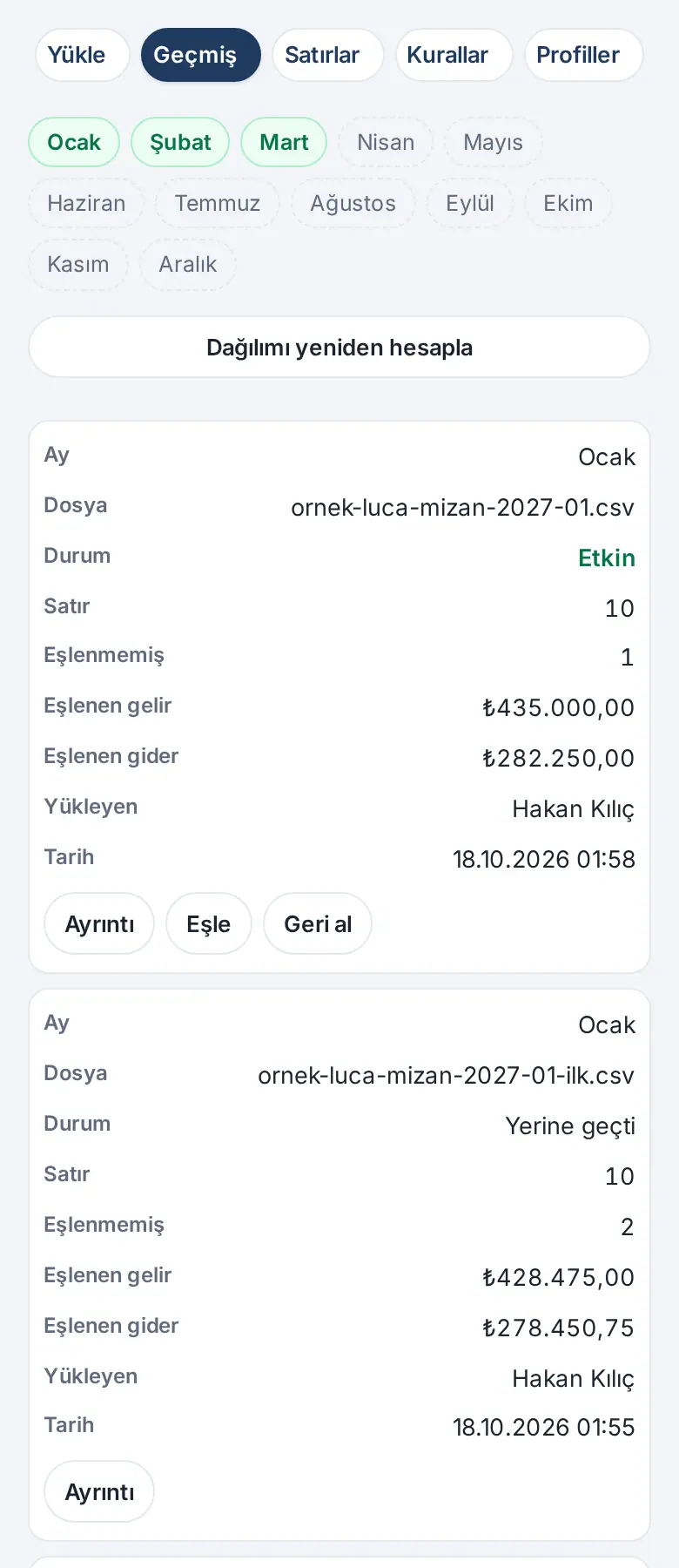
- Ouvrez le sous-onglet Historique. Dans la bande des mois en haut, les mois importés sont en vert ; quand vous survolez un mois non importé, « Aucun réalisé importé pour mars. » s’affiche.
- Dans le tableau, chaque import est une ligne : Mois, Fichier, Statut, Ligne, Non associées, Revenus associés, Charges associées, Déposé par, Date et, en fin de ligne, les boutons. Statuts : Aperçu · Actif · Remplacé · Retiré · Annulé.
- Cliquez sur Détails : le nom et l’empreinte du fichier, le profil, la note d’annulation éventuelle et les tableaux Lignes de ce mois (associées / ignorées / non associées), Rapprochement du fichier et Répartition s’ouvrent.
- Un import actif qui a des lignes non associées comporte le bouton Associer (voir Associer les lignes non associées).
- Pour un import actif et pour un aperçu, le bouton Lignes ouvre les lignes de l’import dans la fenêtre d’association ligne par ligne (1.6.1 ; voir Associer les lignes une par une).
Rappel mensuel d’import
Pour qui : Responsable comptable · Gestionnaire du budget · Responsable RH (1.6.1) · Où : Notifications ; réglage Budget → Paramètres → Rappel de chargement du réalisé (jour du mois) · Version : 1.6.0, mis à jour en 1.6.1
À quoi ça sert : Si le réalisé du mois dernier n’a pas été importé, avertit la comptabilité une fois par mois.
- Dans Paramètres, le gestionnaire du budget saisit dans le champ Rappel de chargement du réalisé (jour du mois) un jour compris entre 1 et 28 (10 par défaut ; voir 38. Gestion du budget : installation, autorisations et coût du personnel).
- À partir de ce jour du mois, si la période budgétaire n’a pas d’import Actif pour le mois dernier, les responsables comptables (à défaut, les gestionnaires du budget) reçoivent la notification « Réalisé non importé » : « Le réalisé de mars 2027 n’a pas encore été importé. Budget → Réalisé → Importer. » Si les RH saisissent le réalisé du personnel (1.6.1), le message devient « Le réalisé de mars 2027 (hors personnel ; le réalisé du personnel est saisi par les RH) n’a pas encore été importé. Budget → Réalisé → Importer. ». Quand vous touchez la notification, Réalisé s’ouvre.
- Le rappel est envoyé une fois par mois. Il n’est pas envoyé quand le module est désactivé, quand il n’y a pas de période budgétaire pour l’année ou quand la période est clôturée.
- Si les RH saisissent le réalisé du personnel (1.6.1), à partir du même jour et si le réalisé du personnel du mois dernier n’a pas été importé, les responsables RH (à défaut, les gestionnaires du budget) reçoivent en plus la notification « Réalisé du personnel non importé » : « Le réalisé du personnel (récapitulatif de paie) de mars 2027 n’est pas encore importé. Budget → Réalisé → Personnel (RH). » Elle n’est pas envoyée pour les mois antérieurs au mois de début.
Astuce : Si une notification sur le téléphone ne parvient pas à une personne, la notification lui est envoyée par e-mail (voir 09. Notifications).
Annuler un import
Pour qui : Gestionnaire du budget · Où : Réalisé → Historique → Retirer · Version : 1.6.0
À quoi ça sert : Retire un import appliqué par erreur ; si le mois avait un import précédent, celui-ci redevient actif.
- Dans Historique, cliquez sur Retirer sur la ligne de l’import actif (sur téléphone, sous la carte).
- La fenêtre Retirer l’import indique « Retirer l’import de janvier ? L’import précédent qu’il remplaçait redevient actif. ». Écrivez un Motif (5 caractères minimum) et cliquez sur Retirer.
- L’import passe à Retiré. S’il remplaçait un ancien import, celui-ci redevient Actif avec son ancienne répartition ; sinon, le mois est considéré comme non importé.
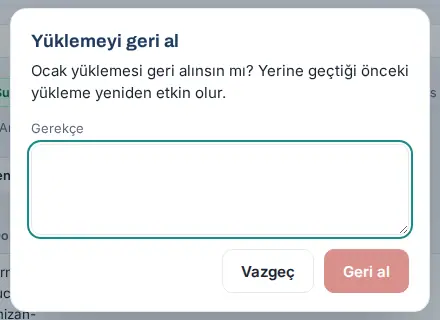
Attention : Seul un import actif peut être retiré (« Seul un import actif peut être retiré. »). Le responsable comptable ne peut pas le retirer ; il réimporte le fichier corrigé. L’annulation est inscrite dans le journal d’audit avec son motif.
Recalculer la répartition
Pour qui : Responsable comptable · Gestionnaire du budget · Où : Réalisé → Historique → Recalculer la répartition · Version : 1.6.0
À quoi ça sert : Après une modification des clés de répartition (effectif, mètres carrés, pourcentage manuel …), réécrit la répartition des frais communs des imports actifs avec les clés actuelles.
- Dans Historique, cliquez sur Recalculer la répartition.
- Répondez à la question « Réécrire la répartition des charges communes des imports actifs avec les clés actuelles ? » avec Recalculer.
- Le message « Répartition réécrite, mois : N. » s’affiche.
Attention : Quand une clé change, la répartition des mois déjà appliqués ne change pas d’elle-même ; les mois passés gardent la clé en vigueur au moment de l’import. Ne recalculez qu’en connaissance de cause ; l’opération est inscrite dans le journal d’audit avec les clés avant et après.
Voir les lignes réalisées
Pour qui : Responsable comptable · Gestionnaire du budget · Responsable budgétaire du service · Lecteur · Où : Réalisé → Lignes · Version : 1.6.0
À quoi ça sert : Liste les lignes de l’import actif d’un mois avec leur code de compte, leur description, leur poste et leur service.
- Ouvrez le sous-onglet Lignes et choisissez le mois dans la liste Mois. Pour le budget de l’année en cours, la liste s’ouvre sur le mois actuel ; pour le budget d’une autre année, sur le dernier mois importé (sur janvier s’il n’y a aucun import).
- Le responsable comptable et le gestionnaire du budget peuvent filtrer les lignes Toutes, Associées, Non associées ou Ignorées avec la liste Statut.
- Le tableau (sur téléphone, chaque ligne est une carte) comporte les colonnes Ligne (numéro de ligne dans le fichier), Code de compte, Libellé du compte, Date, Description, Poste, Service et Net. 100 lignes sont affichées par page ; naviguez avec Précédent / Suivant.
- Si le mois n’a pas été importé, « Aucun réalisé importé pour janvier. » s’affiche.
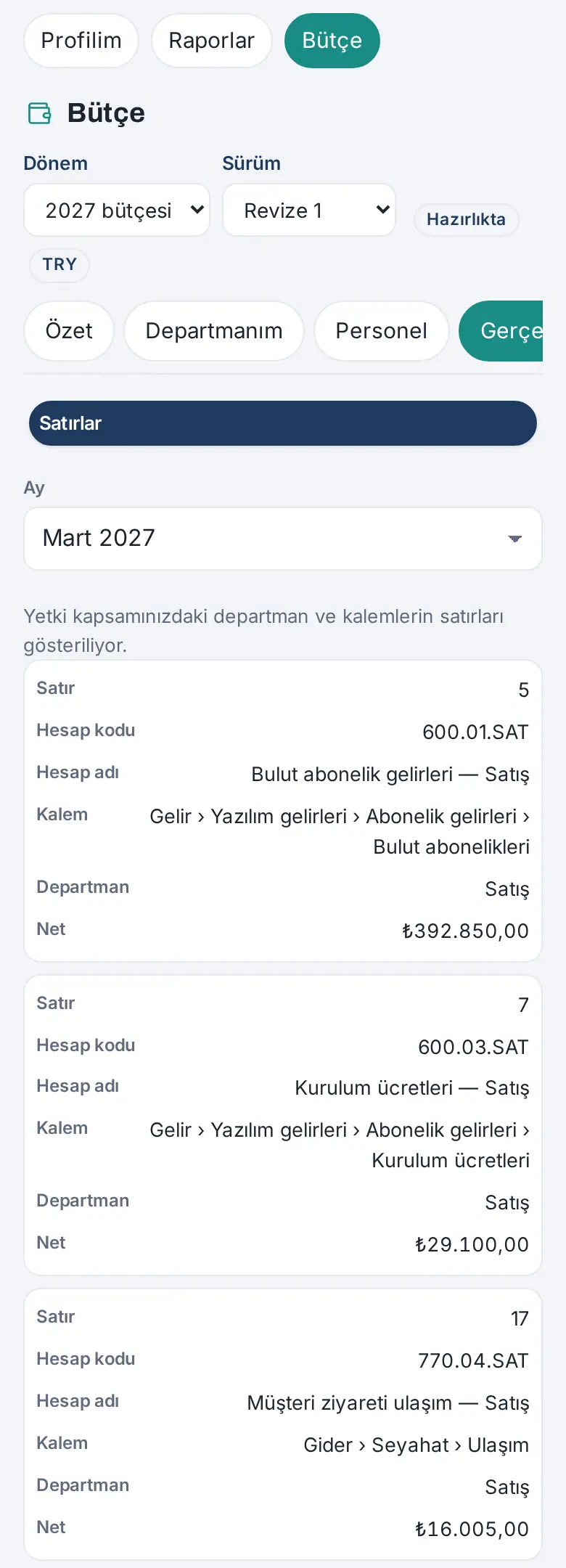
Si les RH saisissent le réalisé du personnel, la colonne Service des lignes associées à un poste de personnel indique « Personnel — saisi par les RH » (1.6.1).
Qui voit quoi ? Le responsable budgétaire du service et le lecteur ne voient que les lignes associées des services et des postes de leur périmètre d’autorisation ; les lignes de frais communs, les lignes non associées ou ignorées et les lignes des postes masqués ne leur sont pas montrées. L’écran indique « Affichage des lignes des services et postes de votre périmètre d’accès. ». Le responsable budgétaire du service ne voit pas les sous-onglets Importer, Historique, Règles et Profils. Le responsable comptable et le gestionnaire du budget voient aussi les lignes des postes masqués ; cette consultation est inscrite dans le journal d’audit.
Rapport d’erreurs et erreurs fréquentes
Pour qui : Responsable comptable · Gestionnaire du budget · Où : Aperçu → Télécharger le rapport d’erreurs (CSV) · Version : 1.6.0
À quoi ça sert : Donne dans une seule liste les lignes du fichier à corriger.
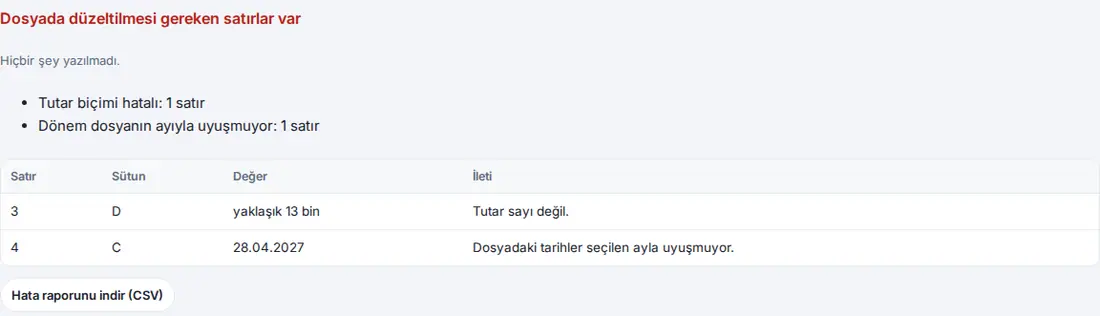
Si l’aperçu contient une ligne à corriger, rien n’est enregistré. L’écran affiche le titre « Le fichier contient des lignes à corriger », la note « Rien n’a été enregistré. », un résumé des types d’erreurs (par ex. « Format du montant incorrect : 1 ligne », « La période ne correspond pas au mois du fichier : 1 ligne », « Taux budgétaire manquant : 12 lignes ») et les 50 premières erreurs (Ligne, Colonne, Valeur, Message).
- Cliquez sur Télécharger le rapport d’erreurs (CSV). Le fichier « gerceklesme-hata-raporu.csv » est téléchargé (500 premières erreurs ; colonnes Ligne, Colonne, Champ, Valeur, Code d’erreur, Message).
- Corrigez le fichier dans le logiciel comptable ou dans Excel, d’après la ligne et la lettre de colonne.
- Importez de nouveau le fichier.
Erreurs fréquentes :
| Message | Que faire |
|---|---|
| « Le montant n’est pas un nombre. » | La cellule du montant contient du texte (par ex. « environ 13 mille »). Saisissez le nombre ; choisissez le Format des nombres adapté à votre fichier. |
| « La cellule contient une erreur Excel. » | La cellule contient une erreur de formule comme #VALEUR! ; corrigez-la dans Excel. |
| « Le montant d’un mois ne peut pas dépasser 10 milliards. » | Le montant ou le format des nombres a peut-être été mal lu. |
| « Les dates du fichier ne correspondent pas au mois choisi. » | Le fichier contient des lignes d’un autre mois, ou vous avez choisi le mauvais mois. Pour un fichier multi-mois, choisissez Depuis la colonne période / date du fichier. |
| « Période / date illisible (ex. 2027-03, 03.2027, 15.03.2027). » | Choisissez le Format de date ou corrigez l’écriture de la période. |
| « La période / date de la ligne est vide. » | Remplissez la cellule de période ou de date. |
| « Devise non reconnue (indiquez un code ISO 4217, ex. EUR). » | Saisissez un code à trois lettres dans la colonne de devise. |
| « … taux budgétaire … » | Saisissez le taux budgétaire dans Taux et clés et refaites l’aperçu. |
| « Sens débit / crédit non reconnu (D / C, S / H). » | N’utilisez que ces lettres dans la colonne de sens. |
| « Aucune ligne à charger dans le fichier (toutes ignorées ou vides). » | Les classes du profil ou un mauvais choix de mois ont peut-être exclu toutes les lignes ; essayez un autre profil. |
| « Seuls les fichiers Excel (.xlsx) et CSV sont acceptés. » | Enregistrez le fichier au format .xlsx ou .csv. |
| « Les fichiers Excel 97-2003 (.xls) ne peuvent pas être lus ; enregistrez au format Excel (.xlsx) ou CSV. » | Fichier à l’ancien format ; dans Excel, choisissez .xlsx avec « Enregistrer sous ». |
| « Les fichiers Excel avec macros ne sont pas acceptés. » | Enregistrez-le au format .xlsx sans macros. |
| « Le fichier ne peut pas dépasser 10 Mo. » / « Le fichier peut contenir 50 000 lignes au maximum. » | Tirez l’extrait avec moins de colonnes ou en le découpant par mois. |
| « 30 aperçus par heure au maximum ; réessayez plus tard. » | Réessayez dans l’heure qui suit. |
| « Dans un fichier cumulé, les mois doivent être importés dans l’ordre : … manque. » | Importez d’abord les mois précédents. |
Limites (mises à jour en 1.6.2) :
- Il n’y a pas de connexion directe (API) avec les logiciels comptables ; le fichier est importé à la main.
- Aucune réévaluation des écarts de change n’est faite ; les devises étrangères sont converties avec le taux budgétaire.
- Les rapports utilisent l’arborescence des catégories actuelle, y compris pour les mois passés.
- Les noms de colonnes des profils Logo, Mikro, Netsis, Odoo et Luca n’ont pas été vérifiés sur un vrai fichier ; tout fichier peut être importé grâce à l’écran de correspondance des colonnes, et le profil peut être contrôlé avec Tester avec un fichier d’exemple.
- Depuis la version 1.6.1, les classes de comptes, les lignes à ignorer et le réglage des sous-totaux du profil se modifient dans l’écran Modifier les profils. La Source de service suggérée n’est qu’une note.
- Depuis une ligne, Enregistrer aussi comme règle pour ce compte n’écrit qu’une règle à service fixe (ou d’exclusion), sur le code exact ou sur un préfixe, et n’apparaît que si les lignes choisies portent un seul code de compte ; pour une règle qui tire le service du centre de coût, d’un segment ou d’un code de dimension, utilisez Lignes non associées → Associer…. La sélection groupée est limitée à 5 000 lignes.
- Depuis la version 1.6.2, un profil utilisé n’est pas supprimé, il est archivé. Le nombre de profils archivés n’est pas limité.
Importer le réalisé du personnel avec le récapitulatif de paie
Pour qui : Responsable RH · Gestionnaire du budget · Où : Budget → Réalisé (directement pour le responsable RH ; Personnel (RH) pour le gestionnaire du budget) → mois → Importer ; sur téléphone, Profil → Budget → Réalisé · Version : 1.6.1
À quoi ça sert : Prend le réalisé du coût du personnel dans la paie au lieu de l’extrait comptable. À partir du mois de début choisi par le gestionnaire du budget, les comptes de personnel de l’import comptable ne sont pas appliqués ; Rapports → Budget prend ici le réalisé du personnel. Pour les mois antérieurs au mois de début, les montants de personnel proviennent de l’import comptable.
Avant de commencer :
- Le gestionnaire du budget doit avoir coché Les RH saisissent le réalisé du personnel dans Budget → Paramètres et choisi Les RH saisissent le réalisé du personnel — mois de début (voir 38. Gestion du budget : installation, autorisations et coût du personnel). Sinon, le responsable RH ne voit pas l’onglet Réalisé.
- Un Poste budgétaire doit avoir été choisi pour les composantes du personnel (Budget → Personnel → Composantes). Les composantes sans poste sont listées dans la partie Importer avec l’avertissement « Composantes sans poste de personnel (Budget → Personnel → Composantes) : … » et ne sont pas lues dans le fichier. Seules les composantes actives sont listées ; les colonnes des composantes inactives (par ex. les incitations) ne sont pas lues et sont signalées dans Correspondance des colonnes par la note « Les colonnes des composantes inactives ne sont pas lues (elles le sont une fois activées dans Budget → Personnel → Composantes) : … » (1.6.1).
- Ouvrez Réalisé. En haut de l’écran figurent le titre Réalisé du personnel (RH) et la note du mois de début (par ex. « Mois de début : mars 2027 · Pour les mois antérieurs à ce mois, les montants de personnel proviennent de l’import comptable. »). Le responsable RH ne voit sur l’écran Budget que les onglets Personnel et Réalisé.
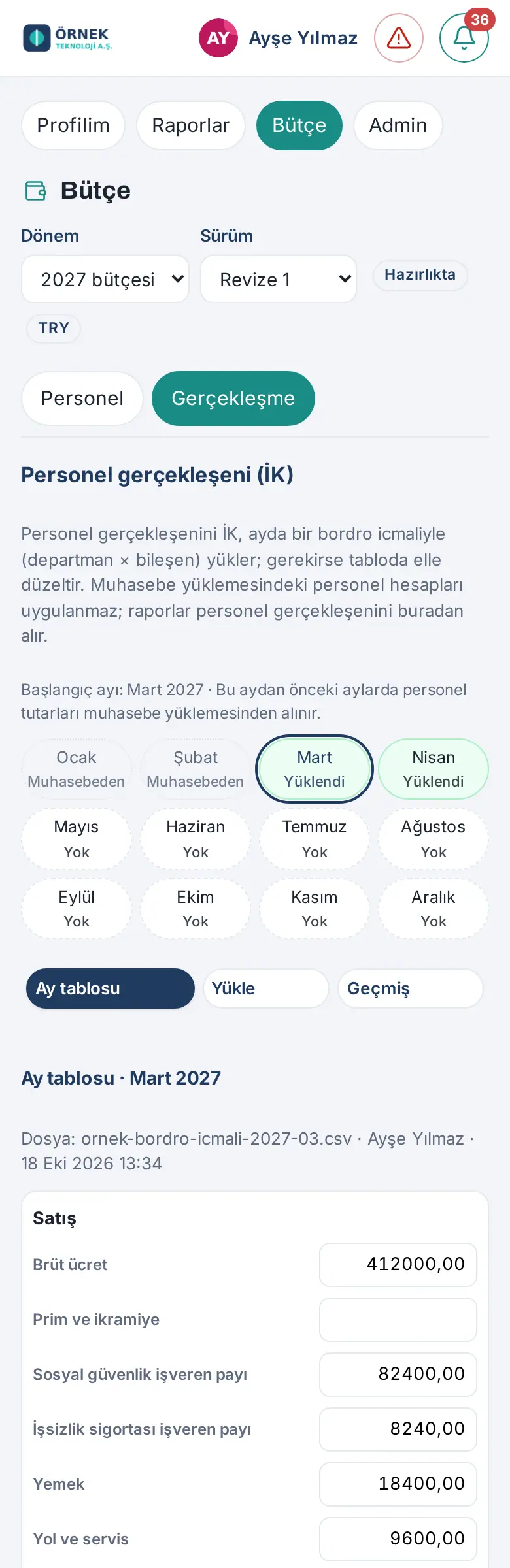
- Choisissez le mois dans la bande des mois. Le statut est indiqué sous chaque mois : Importé, Manuelle (saisi à la main), Aucun ou, pour les mois antérieurs au mois de début, Depuis la comptabilité. L’écran s’ouvre sur le mois dernier pour le budget de l’année en cours et, pour les autres années, sur le dernier mois importé (à défaut, sur janvier).
- Cliquez sur la partie Importer. Le titre « Importer le récapitulatif de paie · mai 2027 » s’affiche.
- Pour le modèle, cliquez sur Télécharger le modèle vierge. Le fichier Excel téléchargé (par ex. « personel-gerceklesen-2027-05.xlsx ») comporte deux feuilles : Récapitulatif de paie — chaque ligne est un service auquel vous avez accès, chaque colonne une composante du personnel de votre entreprise (par ex. Brüt ücret, SGK işveren payı, İşsizlik sigortası işveren payı, Yemek ; SGK : la sécurité sociale turque ; si le poste « Total » est choisi dans les réglages du personnel, Coût employeur total) — et Instructions, en cinq points.
- Saisissez dans le modèle les coûts employeur du récapitulatif mensuel de votre logiciel de paie, ou utilisez le fichier de récapitulatif du logiciel de paie lui-même :
- Les montants sont le coût employeur du mois et sont saisis dans la devise de reporting. Une cellule vide n’est pas lue.
- Vous pouvez aussi saisir le code du service au lieu de son nom ; le code doit être défini dans Règles → Codes de service.
- Il peut aussi y avoir des lignes par personne (ajoutez une colonne « Matricule » ou « Nom complet ») : les montants sont totalisés par service, les informations sur la personne ne sont pas conservées. Si le service est vide, le service du collaborateur est retrouvé à partir du matricule.
- Une colonne de numéro d’identité n’est pas lue ; les lignes de total comme « Genel toplam » sont ignorées.
- Choisissez le fichier dans le champ Récapitulatif de paie et cliquez sur Lire le fichier. Seuls les fichiers Excel (.xlsx) et CSV sont acceptés ; 5 Mo et 5 000 lignes au maximum.
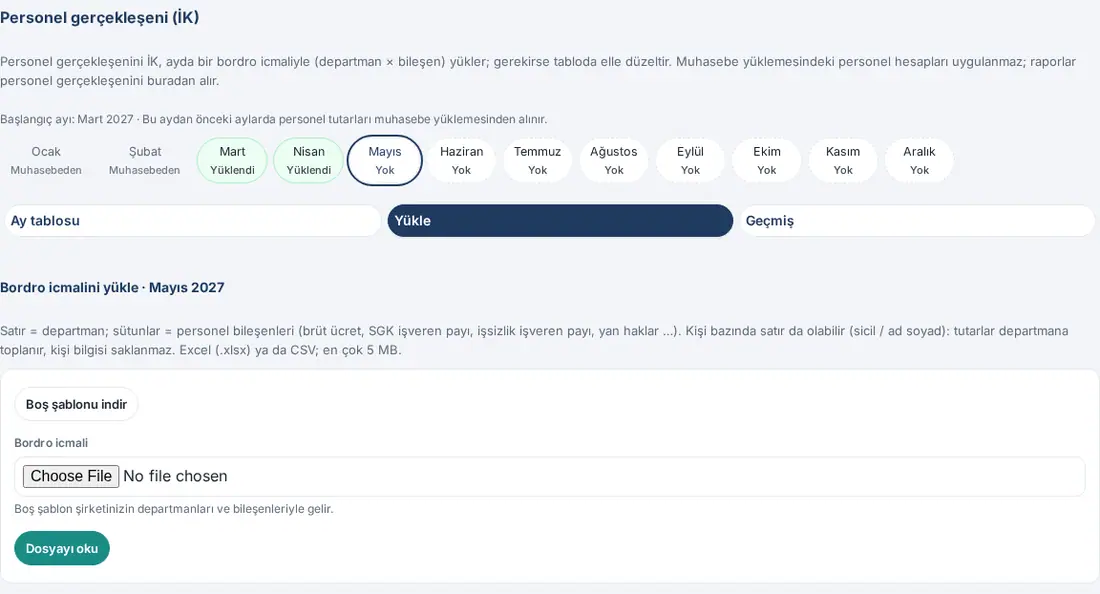
- Dans Correspondance des colonnes, le type de fichier et la ligne d’en-tête sont indiqués en haut de l’écran (par ex. « Excel · ligne d’en-tête 3. Choisissez le champ de chaque colonne ; les colonnes reconnues sont présélectionnées. »). La ligne d’en-tête est cherchée dans les 30 premières lignes du fichier. Choisissez le champ de chaque colonne : Non lu, Service, Code du service, Matricule, Nom complet ou une composante. Laissez une colonne non reconnue (par ex. « Net ücret ») sur Non lu ou choisissez la bonne composante. Sous la colonne du numéro d’identité s’affiche « Numéro d’identité — non lu, non conservé ». Dans le tableau Premières lignes, les colonnes de personne et d’identité sont masquées.
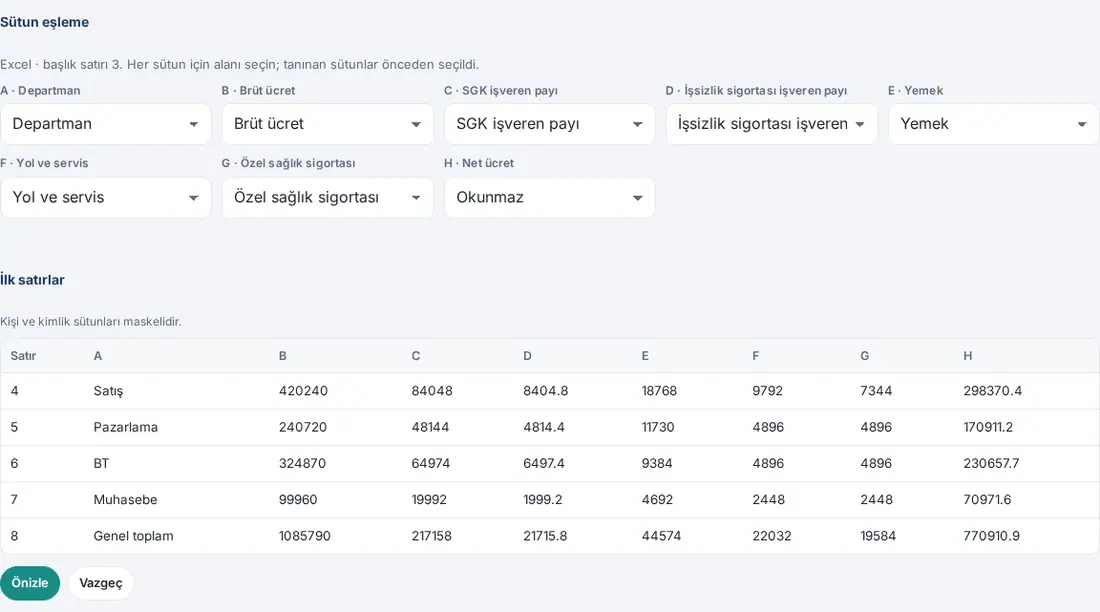
Si la correspondance est incomplète, Aperçu est inactif et la raison est indiquée : « Choisissez la colonne du service (ou code du service / matricule). », « Choisissez au moins une colonne de composante (p. ex. Salaire brut, Part patronale de sécurité sociale). » ou « Le même champ est associé à deux colonnes ; choisissez une colonne par champ. »
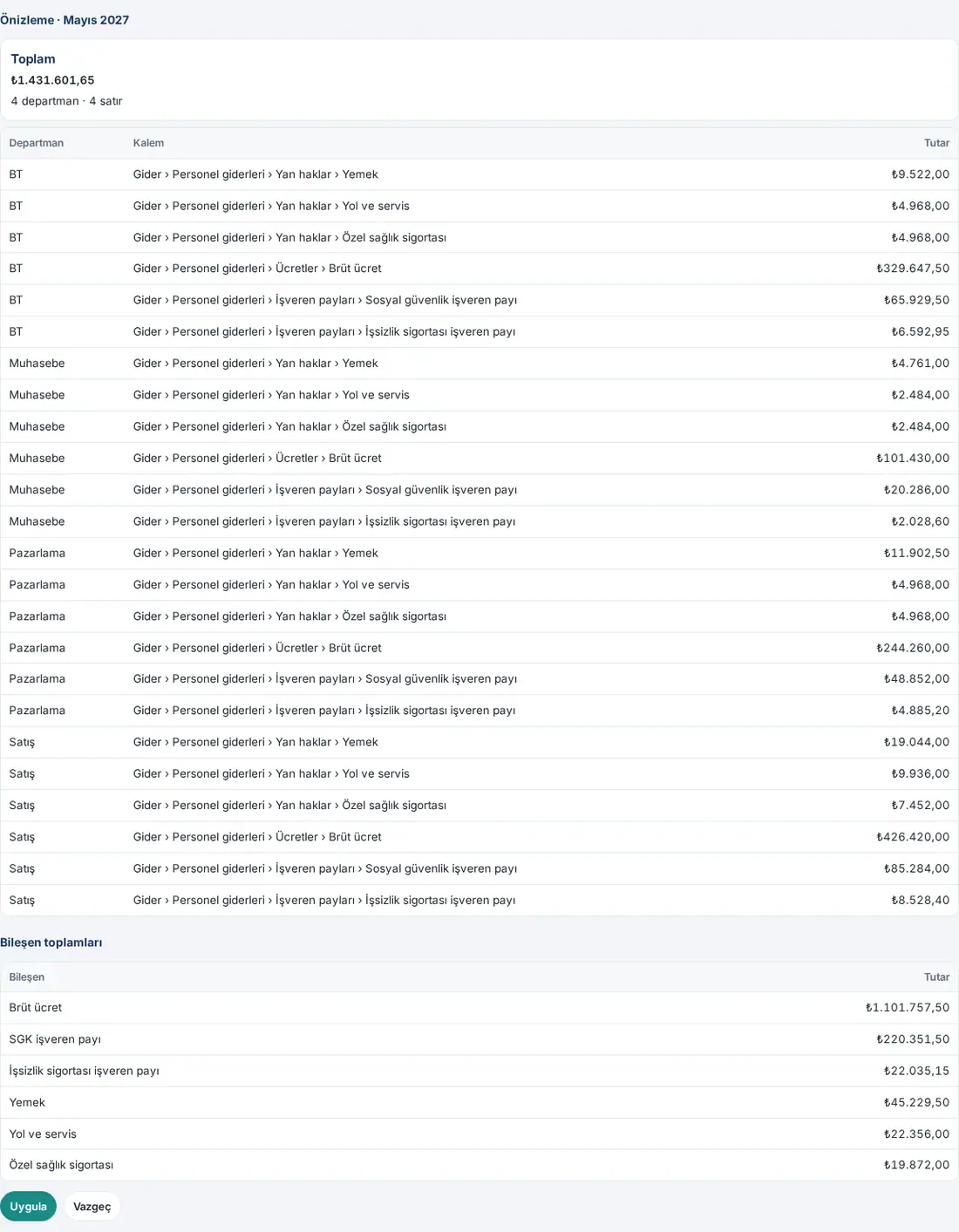
- Cliquez sur Aperçu. La carte indique le Total et le nombre de services et de lignes. Si le mois a un import actif, le total de l’import précédent et « Remplacera l’import actif de ce mois (le précédent est conservé). » s’affichent aussi ; les colonnes Précédent et Écart sont ajoutées au tableau. Le tableau contient les montants par service × poste et, en dessous, les Totaux par composante. Rien n’est encore enregistré.
- Cliquez sur Appliquer. « Réalisé du personnel appliqué. » s’affiche, le Tableau du mois s’ouvre et le mois passe à Importé dans la bande des mois. Pour renoncer, cliquez sur Annuler (« Aperçu annulé. »).
Fichier erroné : Si une ligne doit être corrigée, rien n’est écrit : « Le fichier contient des lignes à corriger », « Rien n’a été enregistré. » et les 50 premières erreurs (Ligne, Colonne, Valeur, Message) s’affichent. Avec Télécharger le rapport d’erreurs (CSV), téléchargez le fichier « personel-gerceklesen-hata-raporu.csv ». Messages fréquents :
- « Service introuvable (par son nom ou dans Règles → Codes des services). » / « Le service est vide et aucun salarié n’a été trouvé pour le matricule. »
- « Vous n’êtes pas autorisé à importer le réalisé du personnel de ce service. »
- « Ce code est associé à « Frais communs » ; le réalisé du personnel ne peut pas être imputé aux frais communs. »
- « Le montant n’est pas un nombre. » / « Aucun montant trouvé dans le fichier (toutes les lignes sont vides ou des lignes de total). »
- « Ligne d’en-tête introuvable : le fichier doit contenir une colonne « Service » et des colonnes de composantes (p. ex. Salaire brut). Téléchargez le modèle vierge et remplissez-le. »
Qui voit quoi ? Le responsable comptable et le gestionnaire du budget lisent seulement le réalisé du personnel de tous les services dans la vue Personnel (RH) ; le responsable budgétaire du service et le lecteur, celui des services de leur périmètre d’autorisation. Seule une personne autorisée au détail par personne pour le personnel voit l’effectif par service. Si votre périmètre est restreint, « Les services de votre périmètre d’autorisation sont affichés. » s’affiche et le total indique « Total de votre périmètre ».
Attention :
- Si vous choisissez un mois antérieur au mois de début, la partie Importer n’existe pas et « Ce mois est antérieur au mois de début ; les montants de personnel proviennent de l’import comptable. » s’affiche.
- N’importez pas le réalisé du personnel depuis Personnel → Importer depuis la paie : les lignes dont la colonne
turvaut « gerceklesen » sont refusées et, dans la fenêtre, le bouton Réalisé du personnel (RH) ramène à cet écran (voir 38. Gestion du budget : installation, autorisations et coût du personnel). - Si le même mois est réimporté, le nouveau fichier remplace le précédent ; le précédent est conservé dans Historique comme Remplacé. Si vous n’avez accès qu’à certains services, les montants des autres services sont repris tels quels de l’import précédent. Les services présents dans l’import précédent mais absents du nouveau fichier comptent pour 0 ; l’aperçu affiche l’avertissement « Les services présents dans l’import précédent mais absents de ce fichier comptent pour 0 : … ».
- L’aperçu est conservé 24 heures ; seule la personne qui a importé peut appliquer l’aperçu. 30 aperçus au maximum peuvent être faits par personne et par heure. Si le même fichier a déjà été importé pour cette période, un avertissement s’affiche et la confirmation Appliquer quand même est demandée pour l’appliquer.
- Le récapitulatif porte sur un seul mois (le mois se choisit à l’écran) ; une colonne de devise du fichier n’est pas lue, les montants sont dans la devise de reporting. Les composantes rattachées au même poste sont additionnées dans ce poste ; la ventilation par composante n’apparaît que dans les Totaux par composante de l’aperçu.
Corriger manuellement et annuler le réalisé du personnel
Pour qui : Responsable RH · Gestionnaire du budget · Où : Réalisé → Personnel (RH) → Tableau du mois / Historique · Version : 1.6.1
À quoi ça sert : Corrige une par une des cellules du récapitulatif de paie importé, saisit à la main les montants d’un mois sans import et annule un import erroné. Chaque correction et chaque annulation sont inscrites dans le journal d’audit.
Correction manuelle :
- Choisissez le mois dans la bande des mois et cliquez sur Tableau du mois. Sous le titre « Tableau du mois · mars 2027 » figurent le nom du fichier, la personne qui l’a importé et l’heure. Les lignes sont les services, les colonnes les postes de personnel et le Total. Les services qui ont un montant viennent en premier ; les autres s’ouvrent avec Afficher les services vides (3).
- Saisissez le nouveau montant dans la cellule à modifier ; la cellule modifiée est signalée.
- Cliquez sur Enregistrer les corrections. La fenêtre Correction manuelle indique « 1 cellule sera corrigée. Enregistrer ? ». Si vous le souhaitez, écrivez un Motif (facultatif) et cliquez sur Enregistrer. « 1 cellule enregistrée. » s’affiche.
- La cellule corrigée est signalée par un trait orange ; quand vous la survolez, le montant du fichier s’affiche (« Corrigé à la main (dans le fichier : …) »). Le tableau Corrections manuelles sous le tableau indique Service, Poste, Avant, Après, Qui, Heure et Motif.
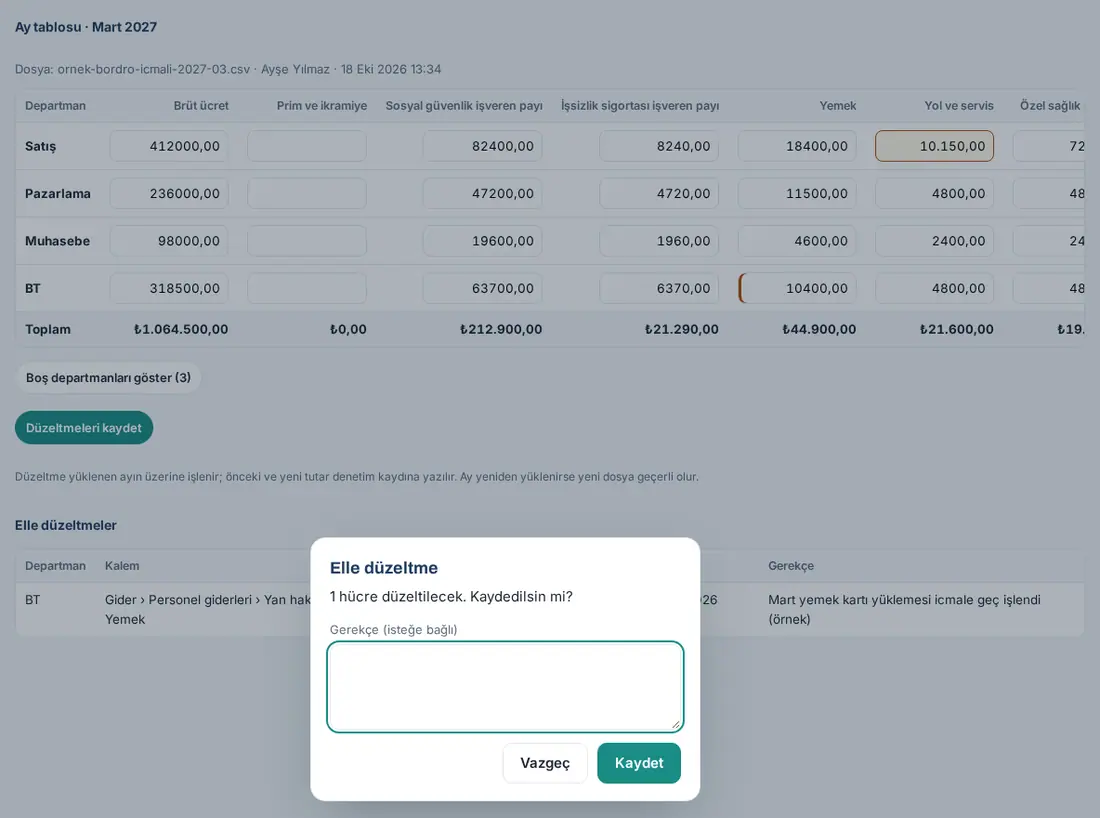
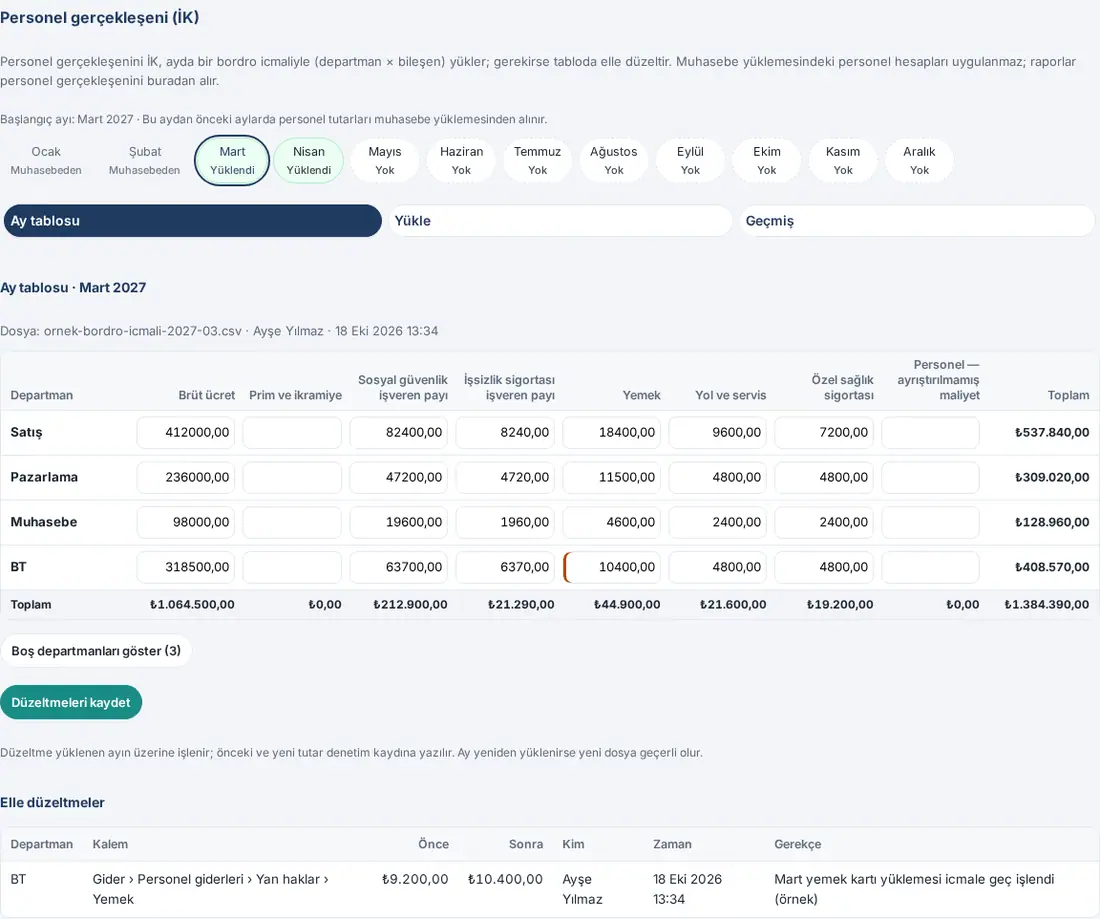
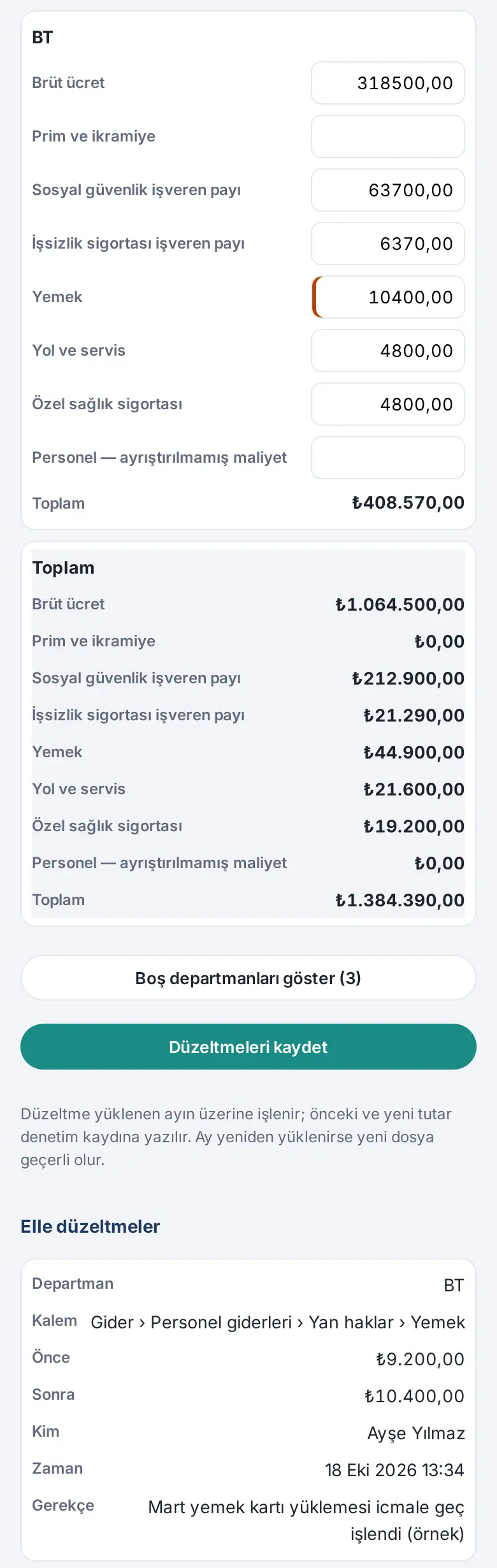
Saisie manuelle pour un mois sans import : Si le mois n’a pas d’import, le tableau indique « Aucun réalisé du personnel n’a été importé pour ce mois. Importez le récapitulatif de paie ou saisissez-le à la main dans le tableau. ». Saisissez les montants dans le tableau et cliquez sur Enregistrer les corrections : un import « Saisie manuelle » est créé et le mois passe à Manuelle dans la bande des mois.
Annulation :
- Cliquez sur Historique. Le tableau « Historique · mars 2027 » affiche Statut (Actif, Remplacé, Retiré), Source (nom du fichier ou « Saisie manuelle »), Ligne, Total, Déposé par et Heure.
- Cliquez sur Retirer sur la ligne de l’import actif. La fenêtre Retirer indique « Retirer cet import du réalisé du personnel ? L’import précédent qu’il remplaçait redevient actif ; sinon, le mois reste vide. ».
- Écrivez un Motif (obligatoire, 5 caractères minimum) et cliquez sur Retirer. « Retiré. » s’affiche. L’import précédent qu’il remplaçait redevient Actif ; sinon, le mois reste vide. Le motif apparaît sous le tableau sous la forme « Motif du retrait : … ».

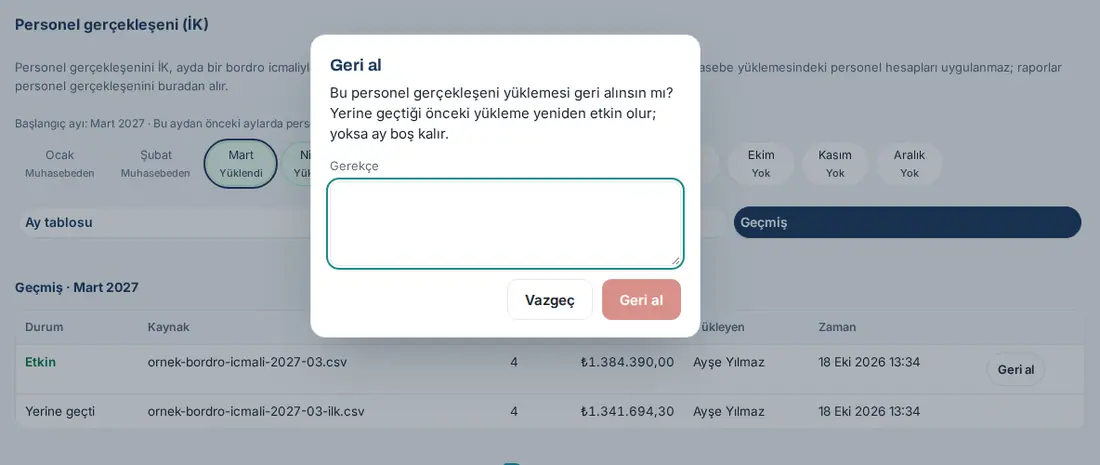
Attention :
- Le responsable RH ne peut annuler que son propre import ; l’import d’un autre responsable RH ne peut être annulé que par le gestionnaire du budget (le responsable RH ne voit pas Retirer sur cette ligne). Le responsable comptable, le responsable budgétaire du service et le lecteur ne peuvent pas annuler.
- Si le motif est trop court, « Saisissez un motif (5 caractères minimum). » s’affiche. Seul un import actif peut être annulé.
- Si le mois est réimporté, le nouveau fichier devient valable ; les corrections de l’import précédent restent conservées avec cet import et reviennent si le nouvel import est annulé.
- Si quelqu’un d’autre a modifié la même cellule pendant que vous la modifiiez, l’enregistrement s’arrête : « … a changé pendant votre modification ; actualisez le tableau. » Si un montant ne peut pas être lu, la cellule est signalée et « Le montant n’a pas pu être lu. » s’affiche.
- Le responsable comptable, le responsable budgétaire du service et le lecteur lisent seulement le tableau ; la cellule corrigée est aussi signalée pour eux.