39. Bütçe gerçekleşmesi: muhasebe yüklemesi
Ekran görüntüleri Prozence'in Türkçe arayüzünü ve kurgusal "Örnek Teknoloji A.Ş." verisini gösterir.
Bütçenin gerçekleşen tutarları muhasebeden gelir. Muhasebe yetkilisi ayda bir, muhasebe programından aldığı mizanı ya da büyük defter (muavin) dökümünü tek dosya olarak (Excel .xlsx ya da CSV) Bütçe → Gerçekleşme ekranına yükler. Prozence dosyadaki hesap kodlarını sizin tanımladığınız kurallarla bütçe kalemlerine ve departmanlara eşler, ortak giderleri dağıtım anahtarlarıyla departmanlara böler ve sonucu Raporlar → Bütçe'de bütçeyle karşılaştırır.
Personel maliyetinin gerçekleşenini ise bütçe yöneticisi isterse İK yetkilisi girer (1.6.1): bütçe yöneticisinin seçtiği başlangıç ayından itibaren muhasebe yüklemesindeki personel hesapları uygulanmaz; İK ayda bir bordro icmalini Bütçe → Gerçekleşme → Personel (İK) ekranına yükler (bkz. Personel gerçekleşenini bordro icmaliyle yükleme).
Bunlar dışında gerçekleşenin kaynağı yoktur. Masraf ve satın alma talepleri bütçeye düşmez: onaylanan bir masraf ya da satın alma talebi şirket bütçesinin gerçekleşenine eklenmez; o harcama muhasebeye işlendikten sonra aylık mizanla gelir. (Masrafın projenin bütçe kartına düşmesi ayrı bir konudur; bkz. 33. Görevler ve projeler.)
Bütçeyi hazırlama, onay ve raporlar için bkz. 37. Bütçe hazırlama, onay ve raporlar. Yetkiler, kategoriler, kurlar ve dağıtım anahtarları için bkz. 38. Bütçe yönetimi: kurulum, yetkiler ve personel maliyeti.
Kimler için: Muhasebe yetkilisi · Bütçe yöneticisi · İK yetkilisi (personel gerçekleşeni) · Departman bütçe sorumlusu ve izleyici (yalnız okuma)
Bu bölümde
- Gerçekleşme ekranını açma
- Muhasebe programından hangi dosyayı almalı
- Yükleme akışı: dört adım (1.8.0)
- Dosyayı yükleme
- Sütun eşleme
- Önizlemeyi ve mutabakatı okuma
- Eşlenmemiş satırları eşleme
- Satırları tek tek eşleme
- Yüklemeyi uygulama
- Raporda eşlenmemiş tutarı görme
- Aynı ayı yeniden yükleme
- Kümülatif dosya ve çok aylı dosya
- Yabancı para birimindeki satırlar
- Hesap kuralları
- Departman kodları
- TR tek düzen hazır kural setleri
- Sütun düzenini hatırlama (profil kaydetme)
- Profilleri düzenleme
- Yükleme geçmişi
- Aylık yükleme hatırlatması
- Yüklemeyi geri alma
- Dağılımı yeniden hesaplama
- Gerçekleşen satırları görme
- Hata raporu ve sık hatalar
- Personel gerçekleşenini bordro icmaliyle yükleme
- Personel gerçekleşenini elle düzeltme ve geri alma
Başlamadan önce: Bütçe ve gerçekleşme modülü Profesyonel pakettedir. Yükleme yapabilmek için bütçe yöneticisinin size Muhasebe yetkilisi rolü vermiş olması, bütçe döneminin açılmış olması ve kategori ağacında kalemlerin bulunması gerekir (bkz. 38. Bütçe yönetimi). Bu bölümdeki ekranlar ve dosyalar kurgusal "Örnek Teknoloji A.Ş." verisiyle hazırlanmıştır; hesap kodları ve tutarlar uydurmadır.
Gerçekleşme ekranını açma
Kimler için: Muhasebe yetkilisi · Bütçe yöneticisi · Departman bütçe sorumlusu · İzleyici · Nerede: Bilgisayarda sol menü → Bütçe → Gerçekleşme; telefonda Profil → Bütçe → Gerçekleşme
Ne işe yarar: Muhasebe dökümlerini yükleme, eşleme kuralları ve yüklenen satırlar tek sekmededir.
- Bilgisayarda sol menüden Bütçe'ye, ardından Gerçekleşme sekmesine tıklayın. Telefonda alttaki menüden Profil'e dokunun, üstteki şeritten Bütçe'yi seçin (Profilim · Raporlar · Bütçe · Admin). Bütçe yalnız bütçe rolü olan kişilere ve teknik Admin'e görünür.
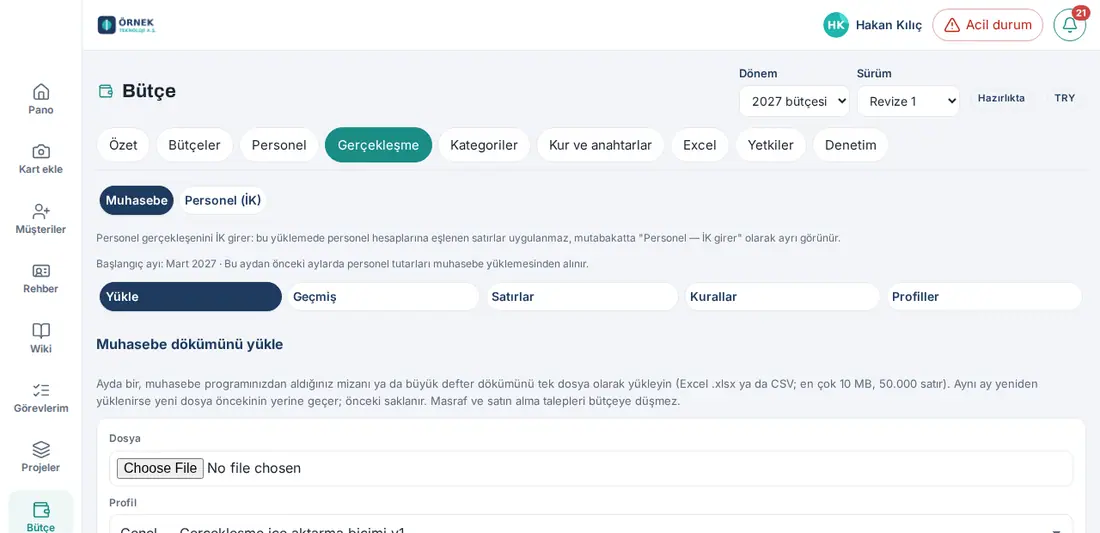
- Üstte alt sekmeler görünür. Hangi alt sekmeleri gördüğünüz rolünüze göre değişir:
| Alt sekme | Ne vardır | Kim görür |
|---|---|---|
| Yükle | Dosya yükleme, sütun eşleme, önizleme ve uygulama | Muhasebe yetkilisi, bütçe yöneticisi |
| Geçmiş | Aylar şeridi, yüklemeler ve durumları, Ayrıntı, Satırlar (1.6.1), Eşle, Geri al, Dağılımı yeniden hesapla | Muhasebe yetkilisi, bütçe yöneticisi (Geri al yalnız bütçe yöneticisinde) |
| Satırlar | Bir ayın yüklenmiş satırları | Hepsi; departman bütçe sorumlusu ve izleyici yalnız kendi kapsamını görür |
| Kurallar | Hesap kuralları, departman kodları, hazır kural setleri | Muhasebe yetkilisi ve bütçe yöneticisi düzenler; izleyici yalnız okur |
| Dosya düzenleri (1.8.0'e kadar Profiller) | Kayıtlı profiller (sütun eşleme şablonları), profil düzenleme (1.6.1), arşivleme (1.6.2) ve örnek profil şablonları | Muhasebe yetkilisi ve bütçe yöneticisi düzenler; izleyici yalnız okur |
- Dönem henüz açılmadıysa "Bu yıl için bütçe dönemi henüz açılmadı." yazar.
Muhasebe ve Personel (İK) görünümleri (1.6.1): Bütçe yöneticisi Personel gerçekleşenini İK girer ayarını bir başlangıç ayıyla etkinleştirdiyse (bkz. 38. Bütçe yönetimi) alt sekmelerin üstünde Muhasebe | Personel (İK) seçicisi görünür. Muhasebe görünümünde yukarıdaki alt sekmeler ve şu not vardır: "Personel gerçekleşenini İK girer: bu yüklemede personel hesaplarına eşlenen satırlar uygulanmaz, mutabakatta "Personel — İK girer" olarak ayrı görünür." Altında başlangıç ayı yazar (ör. "Başlangıç ayı: Mart 2027 · Bu aydan önceki aylarda personel tutarları muhasebe yüklemesinden alınır."). Personel (İK) görünümü İK'nın yüklediği personel gerçekleşenini gösterir (bkz. Personel gerçekleşenini bordro icmaliyle yükleme); muhasebe yetkilisi, departman bütçe sorumlusu ve izleyici burayı yalnız okur. İK yetkilisi seçiciyi görmez; Gerçekleşme'de doğrudan Personel gerçekleşeni (İK) ekranı açılır.
Telefonda: Ekran 390 px genişlikte de açılır; Geçmiş ve Satırlar tabloları telefonda kart görünümündedir (her satır bir kart; sütun adı solda, değer sağda; düğmeler kartın altında). Dosya yüklemeyi bilgisayarda yapmanızı öneririz.
Muhasebe programından hangi dosyayı almalı
Kimler için: Muhasebe yetkilisi · Nerede: Muhasebe programınız; Bütçe → Gerçekleşme → Profiller
Ne işe yarar: Doğru raporu doğru düzeyde almak eşleme işini azaltır.
Prozence tek bir genel biçim okur: Gerçekleşme içe aktarma biçimi v1. Dosyada en az bir Hesap kodu sütunu ve tutar sütunları (Borç ve Alacak ya da tek Tutar) olmalıdır. Öteki sütunlar isteğe bağlıdır:
| Standart alan | Ne zaman gerekir |
|---|---|
| Hesap kodu | Her zaman (zorunlu). Eşleme bununla yapılır. |
| Hesap adı | İsteğe bağlı; eşlenmemiş satırları tanımanıza yardım eder. |
| Dönem / Tarih | Ay ekranda seçilmediyse (çok aylı ya da büyük defter dökümü) biri gerekir. |
| Masraf merkezi | Departmanı masraf merkezinden bulacaksanız. |
| Şirket / birim | Dosyada birden çok şirket varsa (profilde süzülür). |
| Borç, Alacak | Tutarlar iki sütundaysa. |
| Tutar | Tutar tek işaretli sütundaysa; işaret kuralı ayrıca seçilir. |
| Borç / alacak işareti | Tek tutarın yanında B / A (D / C, S / H) harfi varsa. |
| Para birimi | Satırlar farklı para birimindeyse (bkz. Yabancı para birimindeki satırlar). |
| Fiş no, Açıklama, Boyut 1, Boyut 2 | İsteğe bağlı; boyutlar proje, bölge gibi ek kırılımlar içindir ve departman kuralının kaynağı olabilir. |
Sistem başına önerilen raporlar Dosya düzenleri (eski adı Profiller) alt sekmesindeki Örnek profil şablonları tablosundadır. Yükleme ekranındaki Muhasebe programı / dosya düzeni listesinde de aynı şablonlar vardır (1.8.0'de ilk seçenek Otomatik algıla):
| Sistem | Listedeki profil | Önerilen rapor | Departman nereden | Durum |
|---|---|---|---|---|
| Luca (TR) | Luca — aylık mizan | Mizan, en alt hesap düzeyi; tarih aralığı ayın 1'i – son günü, açılış / kapanış fişleri hariç | Alt hesabın 3. parçası (ör. 770.01.SAT → SAT) | Gerçek dosyayla doğrulandı (1.8.0) |
| Luca (TR) | Luca — muavin defter | Muavin defter; hesap kodu grup başlığında | Masraf merkezi / iş merkezi sütunu | Sütun adları varsayım |
| Logo | Logo (Tiger / Go) — mizan | Mizan; masraf merkezi kırılımı gerekiyorsa fiş satırı dökümü | Masraf merkezi | Sütun adları varsayım |
| Mikro | Mikro — mizan / masraf merkezi raporu | Mizan ya da masraf merkezi raporu | Masraf merkezi | Sütun adları varsayım |
| Netsis | Netsis — mizan / fiş dökümü | Mizan ya da muhasebe fiş dökümü | Masraf merkezi | Sütun adları varsayım |
| SAP | SAP S/4HANA — deneme mizanı (S_ALR_87012284) | S_ALR_87012284; seçimde şirket kodu ve raporlama dönemi | — | Kaynaklı |
| SAP | SAP S/4HANA — büyük defter kalemleri (FAGLL03) | FAGLL03; "G/L Account", "Amount in Local Currency" | Masraf yeri sütunu (düzene eklenir; varsayım) | Kaynaklı |
| DATEV (DE) | DATEV — Summen- und Saldenliste | SuSa: dönem Soll / Haben | SuSa'da yok; gerekirse Buchungsstapel dökümü (KOST1 → masraf merkezi, KOST2 → boyut 1) | Kaynaklı |
| Xero | Xero — Account Transactions / General Ledger Detail | Trial Balance takip kategorisi taşımaz; Account Transactions | Takip kategorisi → Boyut 1 | Kaynaklı |
| QuickBooks | QuickBooks — Transaction Detail by Account | Trial Balance sınıf taşımaz; Transaction Detail by Account | Class → masraf merkezi, Location → boyut 1 | Kaynaklı |
| Odoo | Odoo — Journal Items | Journal Items dışa aktarımı (Analytic Account sütunuyla) | Analytic Account → masraf merkezi | Sütun adları varsayım |
| Genel / öteki | Genel — Gerçekleşme içe aktarma biçimi v1 | Herhangi bir mizan ya da büyük defter dökümü | Sütun ya da hesap kodu segmenti | — |
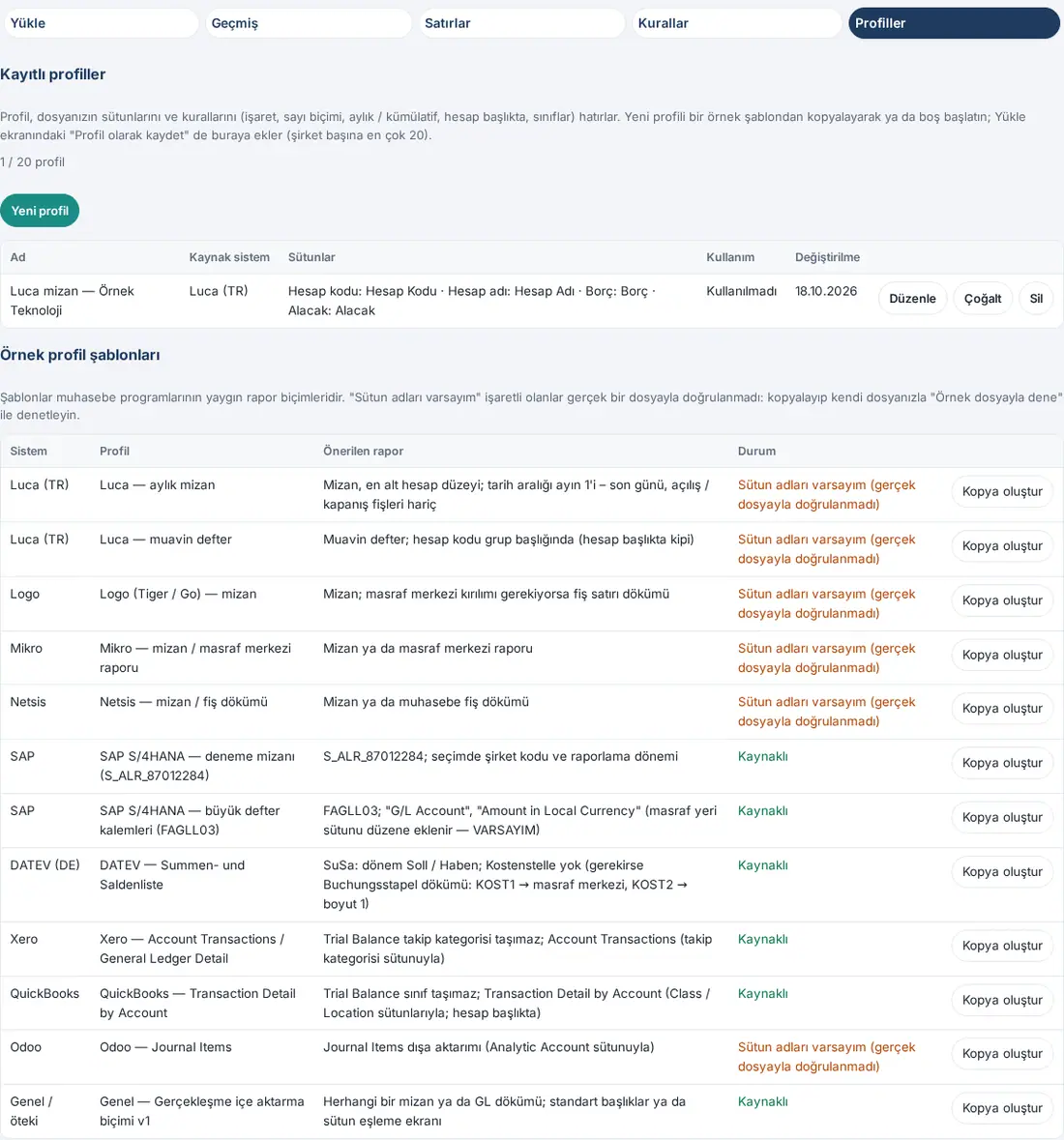
Dikkat: "Sütun adları varsayım" yazan profiller örnek profildir: Luca muavin defteri, Logo, Mikro, Netsis ve Odoo dökümlerinin sütun adları gerçek bir dosyayla doğrulanmadı. Bu profillerden birini seçtiğinizde sütun eşleme ekranındaki önerileri kendi dosyanıza göre kontrol edin ve düzeltin; düzelttiğiniz hâli Bu sütun düzenini hatırla kutusuyla kaydedin. Listede programınız yoksa Genel'i seçin ve sütunları elle eşleyin.
İpucu:
- Mizanı en alt hesap düzeyinde alın. Alt hesabı dosyada bulunan üst hesaplar (ör. 770.01.SAT varken 770.01 ve 770) ara toplam sayılır ve atlanır (mizan profillerinde).
- Departman kırılımı için hesap planında departman alt hesabı (ör. 770.04.SAT) ya da masraf merkezi kullanın. İkisi de yoksa her kuralda sabit bir departman seçebilirsiniz.
- Mizan profilleri yalnız gelir ve gider sınıflarını okur (TR tek düzende 6 ve 7, DATEV'de 4 ve 8); öteki sınıflar "Sınıf dışı hesap" olarak atlanır.
Yükleme akışı: dört adım (1.8.0)
Kimler için: Muhasebe yetkilisi · Bütçe yöneticisi · Nerede: Bütçe → Gerçekleşme → Yükle
Ne işe yarar: Mizan yükleme artık ekranın üstünde adım göstergesiyle ilerleyen dört açık adımdır; hangi adımda olduğunuz, neyin kaydedilip neyin kaydedilmediği her adımda yazar. Her adımın Geri ve Devam düğmesi vardır.
- Dosya: dosyayı (ve birden çok şirket tanımlıysa şirketi) seçin. Muhasebe programı / dosya düzeni Otomatik algıla'da kalırsa Prozence programı dosyanın başlıklarından bulur (ör. "Luca — aylık mizan algılandı · 6 sütun başlığı eşleşti"); dosyanın ayı üst bilgisinden önerilir. Devam — dosyayı oku'ya tıklayın.
- Sütunları eşleştir: her hedef alan için bir satır vardır: Hesap kodu ← A · HESAP KODU — 1; 10. Açılır listede dosyanın sütun başlıkları ve her sütunun ilk iki örnek değeri okunur biçimde yazar (65.606.233,10 gibi; bilimsel gösterim yok). Kendiliğinden eşlenen alanlar otomatik rozetlidir, değiştirdikleriniz elle; zorunlu alanlar yıldızlıdır. Ham dosya tablosu Dosyanın ilk 5 satırı (ham; yalnız kontrol için) kutusunda kapalı durur; işaret kuralı, sayı ve tarih biçimi Gelişmiş kutusundadır. Bu sütun düzenini hatırla kutusunu işaretlerseniz eşleme içe aktarma sırasında Dosya düzenleri'ne kaydedilir ve aynı programdan gelen sonraki dosyada kendiliğinden seçilir (bkz. Sütun düzenini hatırlama). Devam — önizle'ye tıklayın.
- Önizle ve kontrol et: başlık Önizleme — henüz kaydedilmedi'dir. Üstte kontrol özeti (mizan satırı, en alt düzey hesap, toplam borç / alacak, Genel toplam denetimi ✓ / ✗, Üst hesap denetimi, eşlenmemiş satır, uyarı), altında hedef alan adlarıyla ayrıştırılmış satırlar tablosu: Hesap kodu · Hesap adı · Borç · Alacak · Borç bakiye · Alacak bakiye; tutarlar dilinizin biçiminde ve sağa dayalı, boş hücre "—", üst (ara toplam) hesaplar girintili ve "üst hesap · toplama katılmaz" rozetli. Tablo kendi kutusunda kaydırılır, başlık satırı yapışkandır. Altında bütçe eşlemesi kartı, mutabakat ve dağılım tabloları eskisi gibidir. Bu adımda veritabanına etkin hiçbir şey yazılmaz. Devam — içe aktar'a tıklayın.
- İçe aktar: özet (dosya, dosya düzeni, dönem, satır sayısı, eşlenmemiş, kümülatif, uyarı) ve birincil düğme Mizanı içe aktar (Eylül 2026) (büyük defter dökümünde Dökümü içe aktar (…)). Bitince yeşil başarı kartı çıkar: "✓ 1.363 satır içe aktarıldı" ve Mizanı görüntüle düğmesi — Mizan görünümünü tam bu ay ve şirketle açar; Geçmiş ve Yeni dosya yükle düğmeleri de vardır. Kümülatif sıra kuralı (409) ya da başka bir hata açık Türkçe metinle ve "Ne yapmalı" yönlendirmesiyle gösterilir.
Dikkat:
- Önceki sürümlerdeki Profil olarak kaydet… düğmesi kalktı; profil kaydetmek içe aktarma değildi ve karışıklığa yol açıyordu. Artık yalnız içe aktarma 4. adımdaki düğmeyle yapılır.
- Mizan alt sekmesi yalnız içe aktarılmış (etkin) yüklemeleri gösterir. Henüz hiçbir ay yoksa "Bu dönem için mizan yok" boş durumu ve Mizan yükle düğmesi görünür; başka aylar yüklüyse "Bu ay için mizan yok" ve yüklü ay çipleri görünür.
- Eski ekranı anlatan aşağıdaki bölümler düğme adları dışında geçerlidir: Dosyayı oku → Devam — dosyayı oku, Önizle → Devam — önizle, Uygula → Devam — içe aktar ve ardından Mizanı içe aktar (…), Başka dosya → Geri — dosyaya dön.
Dosyayı yükleme
Kimler için: Muhasebe yetkilisi · Bütçe yöneticisi · Nerede: Bütçe → Gerçekleşme → Yükle
Ne işe yarar: Ayın muhasebe dökümünü okur ve sütun eşleme ekranını açar. Bu adımda hiçbir şey kaydedilmez.
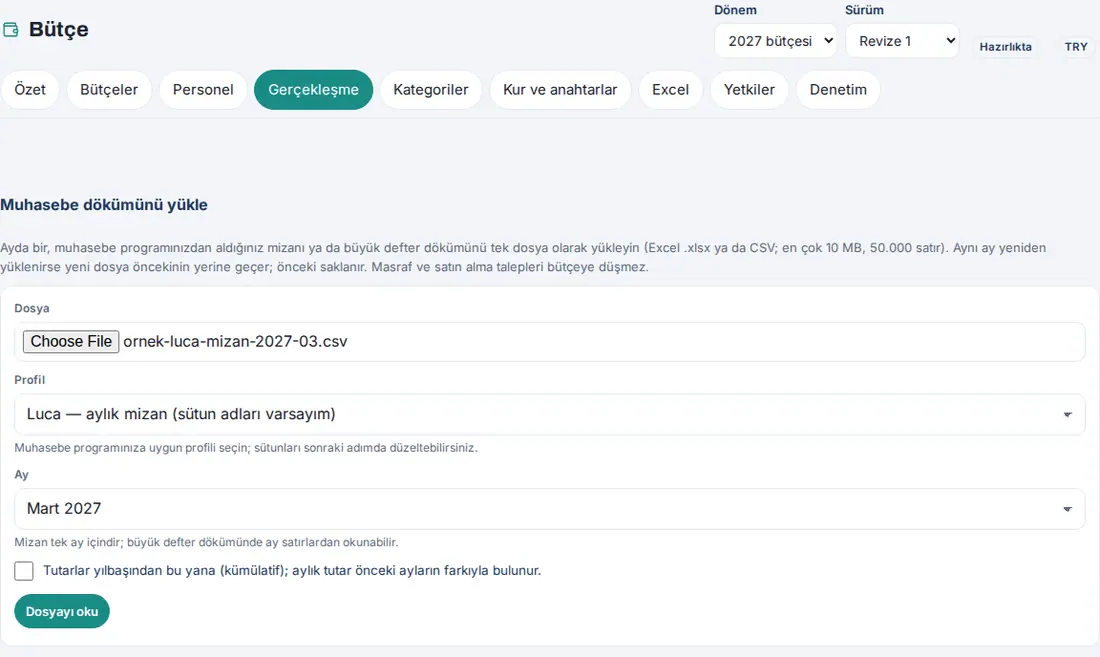
- Yükle alt sekmesinde Muhasebe dökümünü yükle başlığı altındaki Dosya alanından dosyanızı seçin. Yalnız Excel (.xlsx) ve CSV kabul edilir; dosya en çok 10 MB ve 50.000 satır olabilir.
- Muhasebe programı / dosya düzeni listesini Otomatik algıla (önerilen)'de bırakın (1.8.0): program dosyanın başlıklarından bulunur. İsterseniz profili elle seçin (ör. Luca — aylık mizan). Kendi kaydettiğiniz düzenler listenin başındadır; arşivdekiler listede yoktur (1.6.2).
- Ay listesini Dosyadan önerilsin'de bırakabilirsiniz (1.8.0): mizanın ayı dosyanın üst bilgisinden önerilir ve sonraki adımda onaylanır. İsterseniz ayı burada seçin (ör. Ocak 2027). Mizan tek ay içindir.
- Tutarlar yılbaşından bu yana toplamsa Tutarlar yılbaşından bu yana (kümülatif); aylık tutar önceki ayların farkıyla bulunur. kutusunu işaretleyin (bkz. Kümülatif dosya ve çok aylı dosya).
- Devam — dosyayı oku'ya tıklayın. Dosya okununca 2. adım Sütunları eşleştir açılır; 1. adım formu gizlenir (Geri — dosyaya dön ile dönülür).
Dikkat:
- Excel'de yalnız ilk görünür sayfa okunur; dökümü ilk sayfaya koyun. Formüller hesaplanmaz, Excel'in kaydettiği son değer okunur.
- CSV'de ayraç (; , sekme |) ve karakter kümesi (UTF-8, UTF-16, Windows-1254) kendiliğinden tanınır.
- Dosya Prozence'te saklanmaz; yalnız dosyanın parmak izi (SHA-256) ve okunan satırlar tutulur.
Sütun eşleme
Kimler için: Muhasebe yetkilisi · Bütçe yöneticisi · Nerede: Yükle → Devam — dosyayı oku → Sütunları eşleştir
Ne işe yarar: Dosyanızdaki her sütunun hangi standart alana karşılık geldiğini belirler.
- Ekranın üstünde algılanan program kutusu (ör. "Luca — aylık mizan algılandı · 6 sütun başlığı eşleşti"; Program / düzeni değiştir listesiyle değiştirilebilir, başlıklar yeniden okunur) ve dosya türü ile başlık satırı yazar (ör. "CSV · başlık satırı 1. Her standart alan için dosyadaki sütunu seçin."). Prozence başlık satırını dosyanın ilk 30 satırında arar ve başlıkları birçok dildeki karşılıklarıyla tanır (ör. Borç / Debit / Soll).
- Her standart alanın satırında dosyadaki sütun seçili gelir (ör. Hesap kodu * ← A · HESAP KODU — 1; 10; 1.8.0'den beri listede sütunun ilk iki örnek değeri de okunur biçimde yazar). Kendiliğinden eşlenen satır otomatik, sizin değiştirdiğiniz elle rozetlidir. Yanlış ya da boş olanları düzeltin; kullanmayacağınız alanda — seçilmedi — kalsın. Yıldızlı alan zorunludur; eşlenmemiş sayısal alanlar Diğer alanlar (isteğe bağlı …) kutusundadır.
- Gelişmiş: işaret kuralı, sayı ve tarih biçimi kutusundaki üç listeyi gerekirse kontrol edin:
- İşaret kuralı: Borç ve alacak ayrı sütunlarda · Tek tutar: borç artı, alacak eksi · Tek tutar: doğal işaret (gelir de gider de artı) · Tek tutar + B/A (D/C, S/H) işaret sütunu.
- Sayı biçimi: Otomatik, 1.234,56, 1,234.56 ya da 1'234.56.
- Tarih biçimi: Otomatik, Gün.Ay.Yıl, Ay/Gün/Yıl ya da Yıl-Ay-Gün.
- Dosyanın ilk 5 satırı (ham; yalnız kontrol için) kutusunu açarsanız ilk 5 satırı sütun harfleriyle görürsünüz (sayılar okunur biçimde). Bu kutu önizleme değildir; asıl önizleme 3. adımdadır.
- Eşlemenin bir sonraki dosyada kendiliğinden yapılması için Bu sütun düzenini hatırla kutusunu işaretleyin (bkz. Sütun düzenini hatırlama). Devam — önizle'ye tıklayın. Başka bir dosya seçmek için Geri — dosyaya dön'e tıklayın.
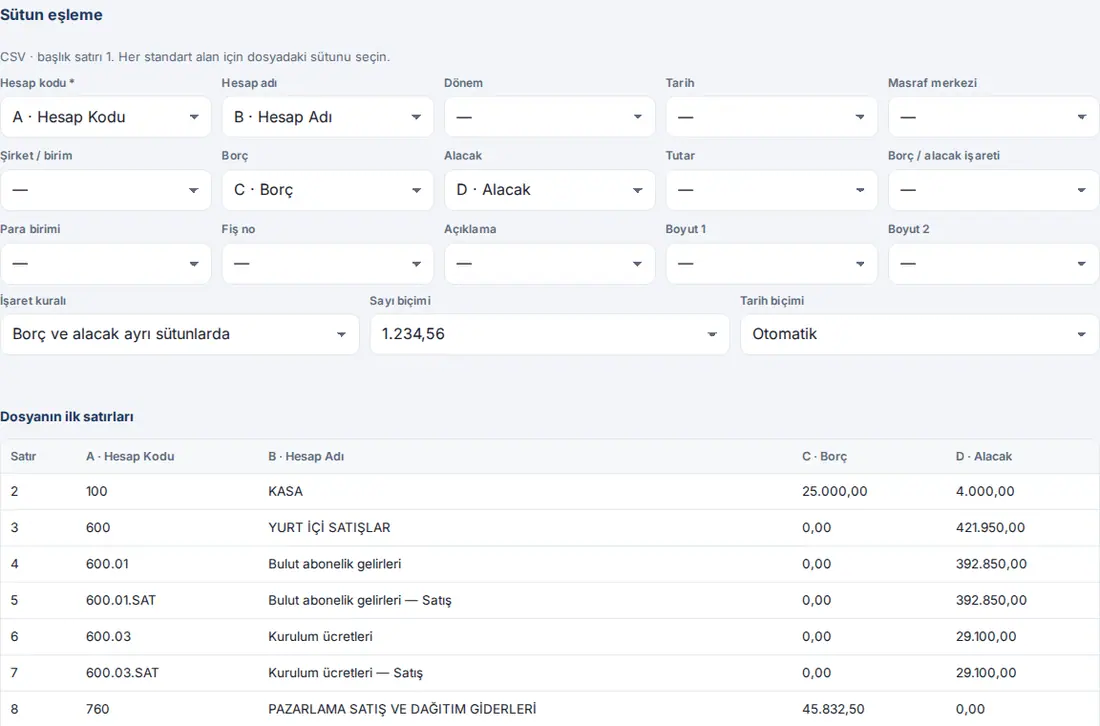
Zorunlu bir alan eksikse Devam — önizle pasiftir, eksik alanın adı kırmızı görünür ve altında nedeni yazar:
- "Hesap kodu sütunu seçilmedi."
- "Borç ve alacak sütunları ya da tek tutar sütunu seçilmedi."
- "Borç / alacak işareti sütunu seçilmedi."
- "Dönem ya da tarih sütunu seçilmedi (ay dosyadan seçilmediyse gerekir)."
Tutarların işareti nasıl okunur? Borç ve alacak ayrıysa gider kaleminde net = borç − alacak, gelir kaleminde net = alacak − borç'tur. Tek tutar sütununda Tek tutar: borç artı, alacak eksi ERP ve deneme mizanı dökümlerinin çoğuna uyar; Tek tutar: doğal işaret (gelir de gider de artı) gelirin de giderin de artı yazıldığı dosyalar içindir.
İpucu: Sayı biçimi Otomatik'teyken "1.234" gibi iki türlü okunabilen tutarlar önizlemede uyarı olarak sayılır ("… tutar belirsiz biçimde (ör. 1.234); sayı biçimini denetleyin."). Dosyanızın biçimini seçerseniz uyarı kalkar.
Önizlemeyi ve mutabakatı okuma
Kimler için: Muhasebe yetkilisi · Bütçe yöneticisi · Nerede: Sütunları eşleştir → Devam — önizle
Ne işe yarar: Dosyanın her satırının nereye gittiğini, uygulamadan önce gösterir. Önizleme henüz rapora girmez.
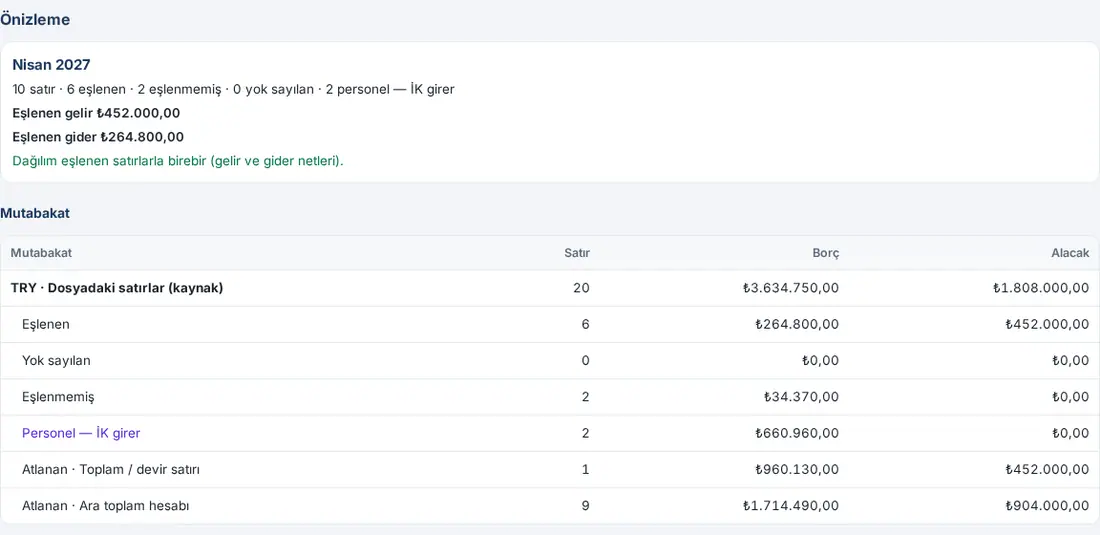
- Başlık Önizleme — henüz kaydedilmedi'dir (1.8.0). Önce kontrol özeti (mizan satırı, en alt düzey hesap, toplam borç / alacak, genel toplam ve üst hesap denetimleri ✓ / ✗, eşlenmemiş satır, uyarı sayısı) ve ayrıştırılmış satırlar tablosu (Hesap kodu · Hesap adı · Borç · Alacak · Borç bakiye · Alacak bakiye; tutarlar biçimli ve sağa dayalı, üst hesaplar girintili ve "toplama katılmaz" rozetli, ilk 40 satır) gelir. Altında Bütçe eşlemesi başlığıyla her ay için bir kart görünür (ör. "Mart 2027 · 10 satır · 8 eşlenen · 1 eşlenmemiş · 1 yok sayılan"). Kartta eşlenen satırların net tutarı gelir ve gider olarak ayrı yazar: Eşlenen gelir (gelir kalemlerinde alacak − borç) ve Eşlenen gider (gider kalemlerinde borç − alacak). Altında "Dağılım eşlenen satırlarla birebir (gelir ve gider netleri)." yazmalıdır; yazmıyorsa ("Dağılım toplamı uyuşmuyor.") uygulamayın. Ayın etkin bir yüklemesi varsa "Bu ayın etkin yüklemesinin yerine geçecek (önceki saklanır)." da yazar.
- Mutabakat tablosunu okuyun. İlk satır Dosyadaki satırlar (kaynak)'tır; altındaki satırların toplamı (adet, borç ve alacak ayrı ayrı) her zaman ilk satıra eşittir:
- Eşlenen: bir kaleme ve departmana (ya da ortak gidere) bağlanan satırlar.
- Yok sayılan: bir kuralla bilerek dışarıda bırakılanlar (ör. 771 yansıtma hesabı).
- Eşlenmemiş: kuralı ya da departmanı bulunamayanlar (bkz. Eşlenmemiş satırları eşleme).
- Personel — İK girer (1.6.1): personel gerçekleşenini İK giriyorsa, başlangıç ayı ve sonrasındaki aylarda hesap kuralıyla ya da elle bir personel kalemine eşlenen satırlar (ör. 770.10 Brüt ücretler → Brüt ücret). Bu tutar muhasebe gerçekleşeni sayılmaz, dağılıma ve raporlara girmez; personel gerçekleşenini İK yükler. Ay kartında da "… personel — İK girer" sayısı yazar. Başlangıç ayından önceki aylarda bu satırlar 1.6.0'daki gibi eşlenir ve uygulanır.
- Atlanan · …: hiç işlenmeyen satırlar ve nedeni: Toplam / devir satırı, Ara toplam hesabı, Sınıf dışı hesap, Başka şirket / birim, Dönem yılı dışında, Hesap kodu boş.
- Dağılım · Mart 2027 tablosunda eşlenen tutarların kalem, departman ve kaynağa göre dağılımı vardır. Kaynak sütununda:
- Doğrudan: satır doğrudan bir departmana eşlendi.
- Dağıtılan ortak gider: ortak gider (ör. kira) dağıtım anahtarıyla departmanlara bölündü. Bölmede kuruş kaybı olmaz; küsurlar en büyük paya eklenir (ör. 180.000,00 TL kira: 36.000,00 + 24.000,12 + 23.999,94 …).
- Dağıtılamayan: anahtarın paydası sıfır olduğu için şirket düzeyinde kalan tutar.
- Tek tek satırlara bakmak ya da bir satırı kural yazmadan eşlemek için Satırlar…'a tıklayın (1.6.1; bkz. Satırları tek tek eşleme).
- Sonuç doğruysa Devam — içe aktar'a tıklayın; 4. adımda Mizanı içe aktar (…) düğmesiyle içe aktarılır (bkz. Yüklemeyi uygulama). Eşlemeye dönmek için Geri — eşlemeye dön'e, vazgeçerseniz İptal'e tıklayın; önizleme silinir.
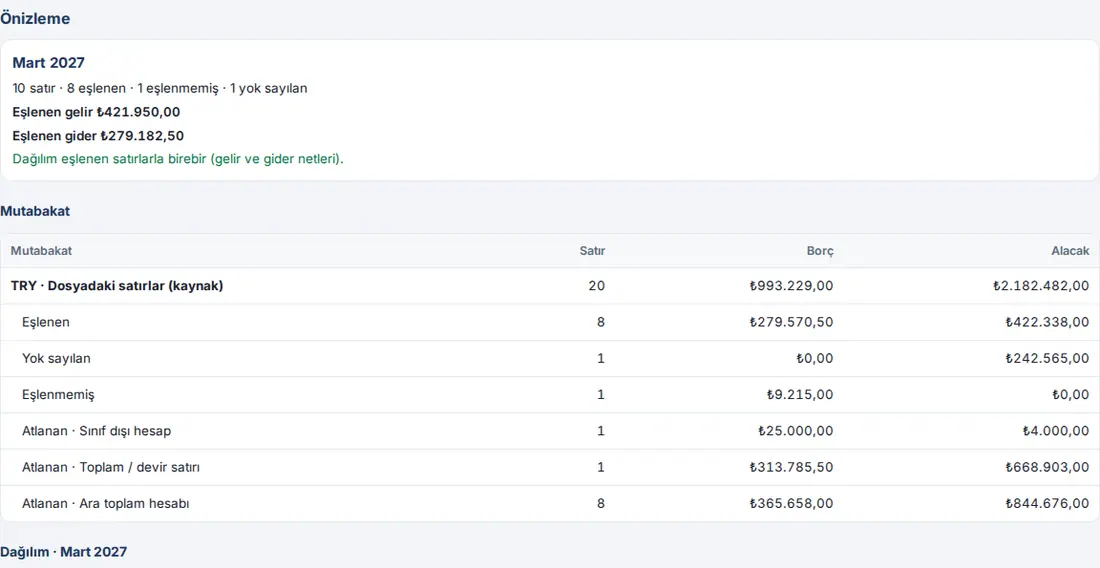
Örnek okuma: Yukarıdaki dosyada 20 satır var: 8 eşlenen + 1 yok sayılan + 1 eşlenmemiş + 1 sınıf dışı (100 Kasa) + 1 toplam satırı (Genel Toplam) + 8 ara toplam hesabı = 20. Borç sütununda da 279.570,50 + 0,00 + 9.215,00 + 25.000,00 + 313.785,50 + 365.658,00 = 993.229,00 TL. Bu eşitlik her yüklemede ve her para birimi için ayrı denetlenir.
Dikkat:
- Önizleme 24 saat saklanır; sonra silinir ve uygulanamaz ("Önizlemenin süresi doldu (24 saat); dosyayı yeniden yükleyin.").
- Kişi başına saatte en çok 30 önizleme yapılabilir.
- Aynı dosya bu dönemde daha önce yüklendiyse "Bu dosya bu dönemde daha önce yüklendi." uyarısı çıkar.
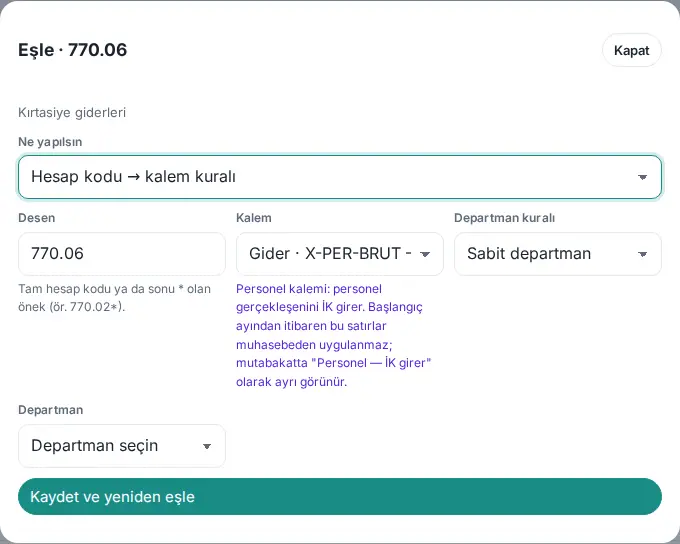
- Personel kalemleri hesap kuralında, Eşle… penceresinde ve Satırlar penceresinde Personel kalemleri grubunda listelenir (1.6.1). Mizandaki personel hesaplarını (ör. 770.10 Brüt ücretler) bir personel kalemine bağlayın: başlangıç ayı ve sonrasında bu satırlar Personel — İK girer olur, öncesinde muhasebe gerçekleşeni olarak uygulanır. Personel gerçekleşenini İK giriyorsa personel kalemi seçilince alanın altında kısa bir açıklama görünür: "Personel kalemi: personel gerçekleşenini İK girer. Başlangıç ayından itibaren bu satırlar muhasebeden uygulanmaz; mutabakatta "Personel — İK girer" olarak ayrı görünür." Personel hesaplarını yok saymayın: yok sayılan satır mutabakatta Yok sayılan görünür, İK kovasında değil.
Eşlenmemiş satırları eşleme
Kimler için: Muhasebe yetkilisi · Bütçe yöneticisi · Nerede: Önizleme → Eşlenmemişleri eşle (N); Geçmiş → Eşle
Ne işe yarar: Kuralı ya da departmanı bulunamayan hesapları bağlar. Eklediğiniz kural ve departman kodları sonraki yüklemelerde de kullanılır.
- Önizlemenin altında Eşlenmemişleri eşle (N)'ye tıklayın (ör. Eşlenmemişleri eşle (1)). Eşlenmemiş satırlar tablosu açılır: Hesap kodu, Hesap adı, Neden, Satır, Borç − alacak. Nedenler:
- "Hesap kodu bir kaleme eşlenmedi." — bu koda uyan hesap kuralı yok.
- "Departman bulunamadı (masraf merkezi / segment / boyut kodu eşlenmedi)." — kural var ama departman kodu tanımsız.
- "Kuralın kalemi pasif ya da artık yaprak değil." — kuralın kalemi değişti.
- "Eşlenen departman artık yok." — departman silindi ya da adı değişti.
- "Kuralın departmanı kalemden alınır, ama kalem ortak gider değil; masraf merkezi / boyut kodu da eşlenmedi. Kuralda departman kaynağını değiştirin ya da kalemi ortak gider yapın." — kuralda Kalemin ortak bayrağı seçili (bkz. Hesap kuralları).
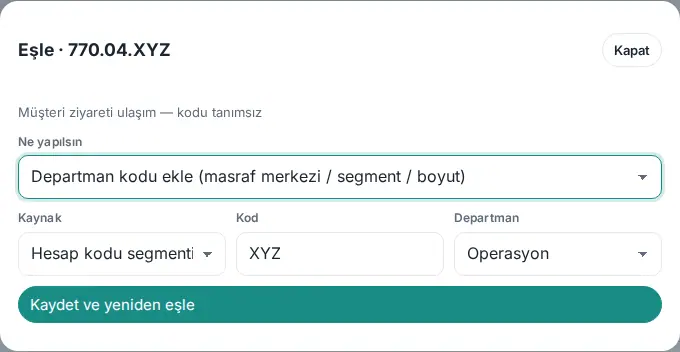
- Satırın sonundaki Eşle…'ye tıklayın. Ne yapılsın listesinden birini seçin:
-
Hesap kodu → kalem kuralı: Desen (hesap kodunun kendisi ya da sonu * olan önek, ör. 770.03*), Kalem ve Departman kuralı seçin (personel hesabı için Kalem listesinin sonundaki Personel kalemleri grubundan seçin; 1.6.1) (bkz. Hesap kuralları).
-
Departman kodu ekle (masraf merkezi / segment / boyut): Kaynak (Masraf merkezi, Hesap kodu segmenti, Boyut 1, Boyut 2), Kod (ör. XYZ) ve Departman seçin. Ortak giderler'i seçerseniz tutar dağıtım anahtarıyla bölünür.
-
Bu hesabı yok say: hesap bütçeye girmez (ör. bütçede karşılığı olmayan hesaplar).
-
- Aynı hesap daha önce uygulanmış öteki aylarda da eşlenmemiş kaldıysa pencerede "Aynı hesabın eşlenmemiş kaldığı öteki etkin aylar: Ocak 2027, Şubat 2027" satırı ve işaretli Onları da yeniden eşle kutusu görünür. Kutu işaretli kalırsa kaydettiğiniz kural ya da departman kodu o ayların etkin yüklemelerine de uygulanır ve dağılımları yeniden yazılır. Yalnız bu yüklemeyi eşlemek istiyorsanız kutuyu kaldırın.
- Kaydet ve yeniden eşle'ye tıklayın. Tablo ve önizleme sayıları tazelenir; eşlenmemiş satır kalmayınca "Eşlenmemiş satır kalmadı." yazar.

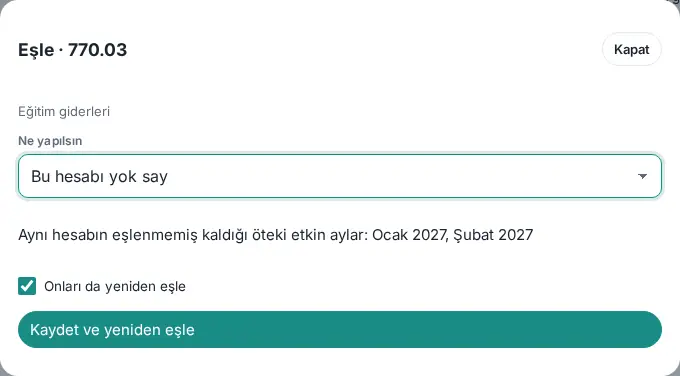
İpucu: Eşlemeyi uygulamadan önce bitirmek zorunda değilsiniz. Uygulanmış bir ayın eşlenmemiş satırları Geçmiş'te o ayın satırındaki Eşle ile sonradan eşlenir; ay etkin olduğu için dağılım ve raporlar kendiliğinden güncellenir.
Dikkat: Onları da yeniden eşle yalnız aynı dönemin Etkin yüklemelerine uygulanır; yerine geçmiş ya da geri alınmış yüklemeler değişmez. Öteki aylara uygulama denetim kaydına "öteki etkin ay (kullanıcı onayıyla)" olarak yazılır.
1.6.1: Eşlenmemiş satırlar tablosunda her hesabın yanında Satırlar… düğmesi de vardır; o hesabın satırlarını Satırları tek tek eşleme penceresinde açar.
Satırları tek tek eşleme
Kimler için: Muhasebe yetkilisi · Bütçe yöneticisi · Nerede: Geçmiş → Satırlar; önizleme → Satırlar…; Eşlenmemiş satırlar → Satırlar…
Ne işe yarar: Kural yazmadan tek tek satırları (ör. aynı hesaptaki tek bir fişi) bir kaleme ve departmana bağlar ya da yok sayar. İsterseniz aynı anda o hesap için ya da aynı önekle başlayan bütün hesaplar için (1.6.2) kural da kaydeder.
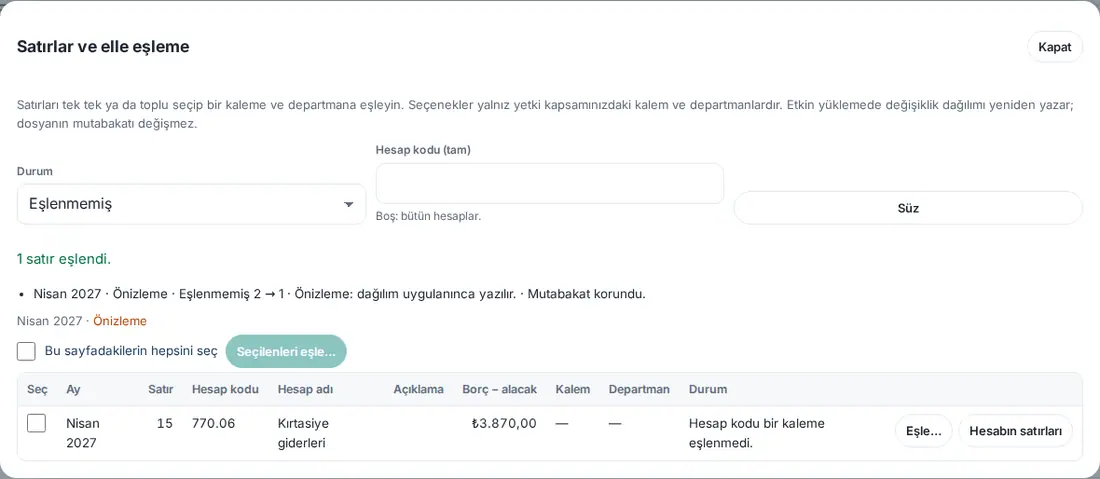
- Geçmiş'te ayın satırındaki Satırlar'a (önizlemede Satırlar…'a) tıklayın. Satırlar ve elle eşleme penceresi açılır. Eşlenmemiş satırı olan yüklemede önce eşlenmemiş satırlar, öteki yüklemelerde bütün satırlar listelenir.
- Durum (Eşlenmemiş, Eşlenen, Yok sayılan, Hepsi) ve Hesap kodu (tam) ile süzüp Süz'e tıklayın. Bir satırdaki Hesabın satırları o hesabın bütün satırlarını süzer. Sayfa başına 100 satır gösterilir.
- Eşleyeceğiniz satırları işaretleyip Seçilenleri eşle…'ye, tek satır için satırdaki Eşle…'ye tıklayın. Bu sayfadakilerin hepsini seç sayfadaki bütün satırları seçer. Bir hesabın bütün satırları için önce hesap kodunu süzün, sonra Bu hesabın bütün satırlarını eşle… (N)'ye tıklayın (sayfalardan bağımsız, en çok 5.000 satır).
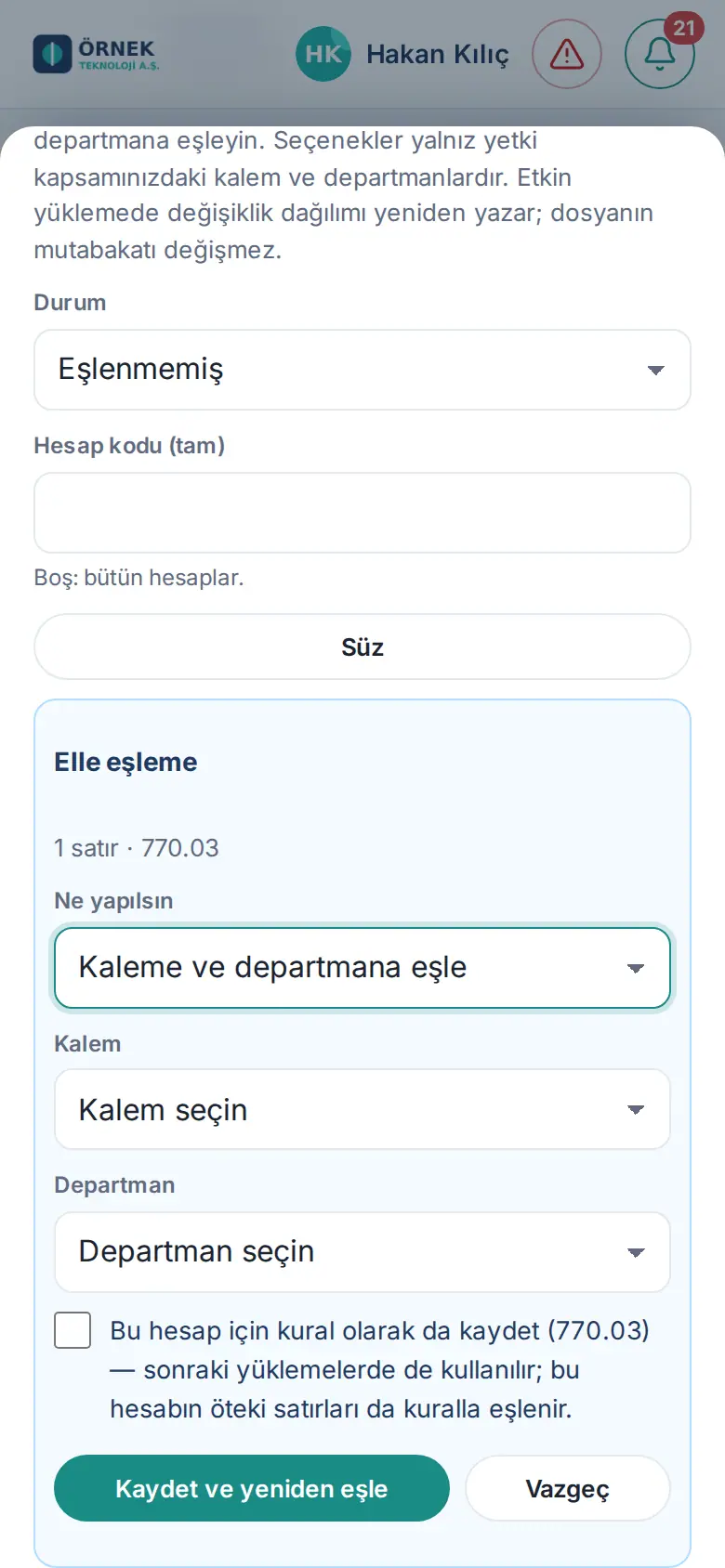
- Elle eşleme bölümünde Ne yapılsın listesinden seçin:
- Kaleme ve departmana eşle: Kalem ve Departman seçin. Listelerde yalnız yetki kapsamınızdaki kalem ve departmanlar görünür; personel kalemleri listenin sonunda Personel kalemleri grubundadır (1.6.1).
- Yok say (bütçeye yansımaz).
- Hesap bundan sonra da hep aynı yere gidecekse Bu hesap için kural olarak da kaydet (…) — sonraki yüklemelerde de kullanılır; bu hesabın öteki satırları da kuralla eşlenir. kutusunu işaretleyin. Kutu yalnız kural yazma yetkiniz varsa ve seçtiğiniz satırlar tek bir hesap kodundaysa görünür; birden çok hesap seçtiyseniz "Kural olarak kaydetmek için tek hesap kodunun satırlarını seçin." yazar. Aynı hesap öteki etkin aylarda da eşlenmemişse "Aynı hesabın eşlenmemiş kaldığı öteki etkin aylar: …" satırı ve işaretli Onları da yeniden eşle kutusu çıkar.
- Kutuyu işaretleyince altında Kural kapsamı bölümü açılır (1.6.2):
- Yalnız bu hesap (…) (varsayılan): kural yalnız o hesap kodu için yazılır (ör. 770.07.SAT).
- Bu önekle başlayan bütün hesaplar: aynı başlangıçlı bütün hesaplar (ör. 770.07.SAT, 770.07.PAZ …) aynı kaleme ve departmana gidecekse seçin. Önek kutusuna hesap kodunun son parçası çıkarılmış hâli gelir (ör. 770.07); değiştirebilirsiniz. Önek seçtiğiniz hesap kodunun baş kısmı olmalıdır; değilse "Önek seçilen hesap kodunun baş kısmı olmalı." yazar.
- Önek seçiliyken kutunun altında kaydın etkisi görünür ("Etkisi hesaplanıyor…" ardından):
- "Kural kaydedilince bu yüklemede:" ve yükleme başına "Mayıs 2027 · 2 eşlenmemiş satır bu kurala eşlenir"; daha kısa bir önek kuralına (ör. 770*) bağlı satırlar varsa "… satır daha kısa önek kuralından bu kurala geçer". Değişecek satır yoksa "Bu yüklemede önekle başlayan, kuralı değişecek satır yok." yazar.
- "Daha öncelikli kuralı olan hesaplar etkilenmez: 770.07.BT (770.07.BT)" — tam hesap kodu ya da daha uzun önek kuralı olan hesaplar bu kurala geçmez.
- Aynı önek için kural zaten varsa "Bu önek için kural zaten var: 770.07*" yazar; o kuralı Kurallar'da değiştirin.
- Önekle başlayan satırı olan öteki etkin aylar varsa "Önekle başlayan satırı olan öteki etkin aylar: …" satırı ve işaretli Onları da yeniden eşle kutusu çıkar. Kutu işaretli kalırsa kural o ayların etkin yüklemelerine de uygulanır.
- Kaydet ve yeniden eşle'ye tıklayın.
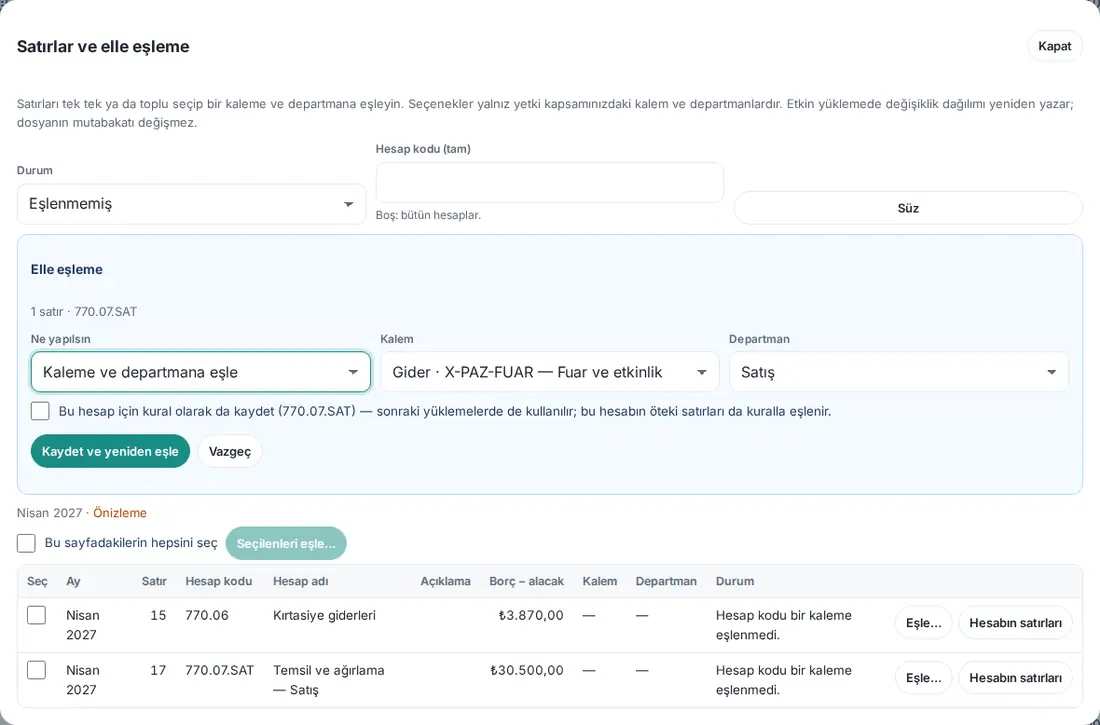
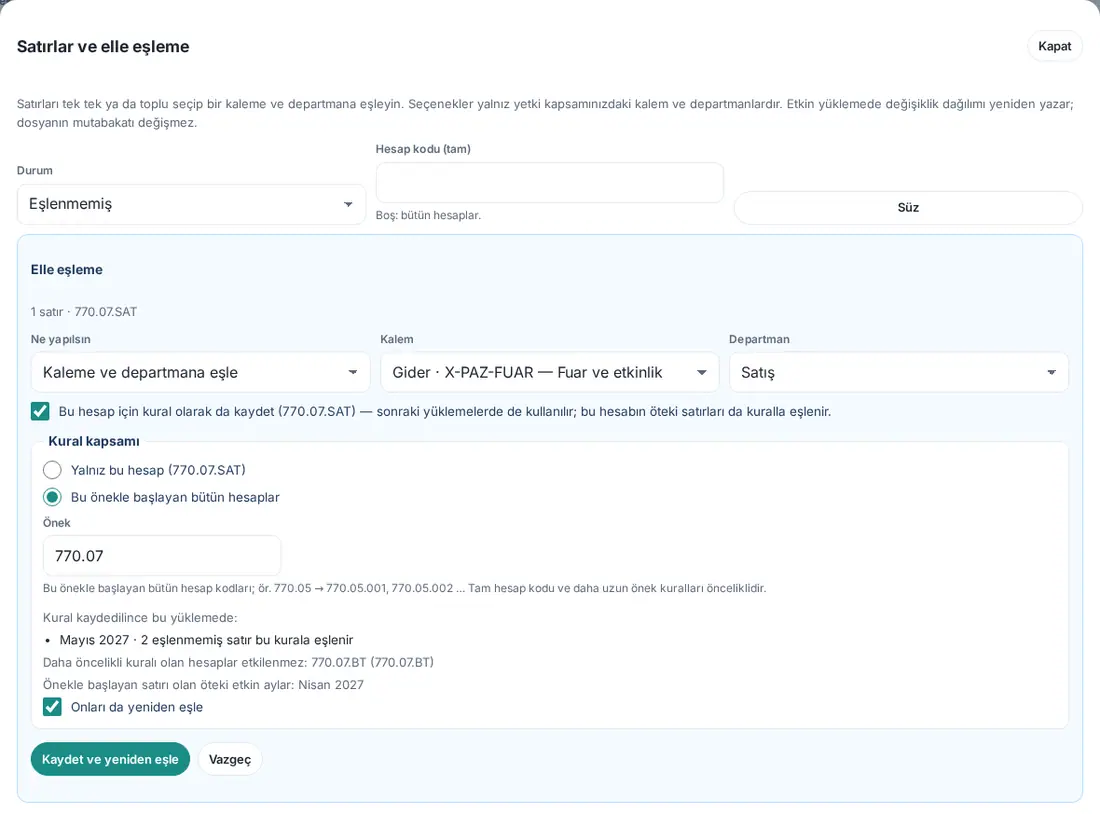
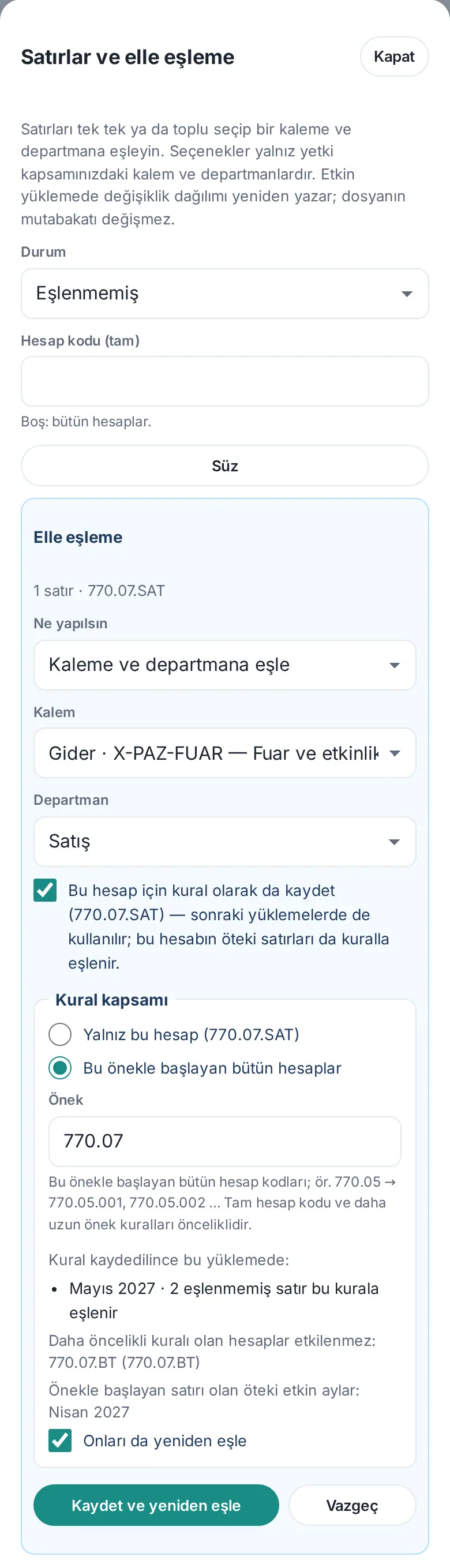
Sonuç: Pencerede "1 satır eşlendi." ve her yükleme için bir özet satırı görünür: ay · durum · "Eşlenmemiş 2 → 1" · etkin ayda "Dağılım yeniden yazıldı (eşlenen satırlarla birebir)." ya da önizlemede "Önizleme: dağılım uygulanınca yazılır." · "Mutabakat korundu.". Kural kaydettiyseniz "Kural #… kaydedildi." ve kuralın deseni de yazar (ör. 770.07.SAT ya da önek kuralında 770.07*; 1.6.2). Değişiklik yaptıysanız pencereyi Kapat ile kapatınca arkadaki ekran (Geçmiş, önizleme ya da Eşlenmemiş satırlar) tazelenir.
İpucu: Elle eşlenen satır, kural eklenip yeniden eşleme yapıldığında değişmez; Durum sütununda "Elle eşlendi" yazar. Kuralla eşlenen satırda "Kuralla eşlendi" yazar. Masraf merkezi, segment ya da boyut kodundan departman alan kural için Eşlenmemiş satırlar tablosundaki Eşle…'yi kullanın; bu penceredeki kural sabit departmanlıdır (ya da hesabı yok sayar).
Dikkat:
- Etkin bir ayda yaptığınız değişiklik o ayın dağılımını ve raporları hemen günceller; dosyanın mutabakatı (dosyadaki toplamlar) değişmez. Her eşleme denetim kaydına yazılır. Elle eşleme için kural yazma yetkisi gerekmez; gerçekleşme yükleme yetkisi ve kapsam yeter.
- Önek kuralını yalnız bütçe yöneticisi ve bütün departman ve kalemleri kapsayan muhasebe yetkilisi kaydedebilir (1.6.2). Kapsamı belirli departman ya da kalem dallarıyla sınırlı muhasebe yetkilisinde Bu önekle başlayan bütün hesaplar ve Önek pasiftir ve "Önek kuralını yalnız bütçe yöneticisi ve bütün departman ve kalemleri kapsayan muhasebe yetkilisi kaydedebilir: önek, yetki kapsamınız dışındaki hesapları da yakalayabilir. Bu hesap için kural kaydedebilirsiniz." yazar; Yalnız bu hesap ile kural kaydedebilir.
- Hangi kuralın uygulandığı değişmez: tam hesap kodu, sonra en uzun önek (bkz. Hesap kuralları). Seçtiğiniz hesap zaten tam kod ya da daha uzun bir önek kuralına bağlıysa önek kuralı kaydedilmez: "770.07.BT hesabı daha öncelikli bir kuralla (770.07.BT) eşleşiyor; önek kuralı bu satırlara uygulanmaz. O kuralı Kurallar bölümünde değiştirin ya da yalnız bu hesap için kaydedin."
- Önek metnin başıdır: "770.05" önekli kural "770.050…" ile başlayan kodları da kapsar. Yalnız alt hesapları kapsamak için öneki ayraçla bitirin (ör. "770.05.").
Yüklemeyi uygulama
Kimler için: Muhasebe yetkilisi · Bütçe yöneticisi (yalnız dosyayı yükleyen kişi) · Nerede: Önizleme → Devam — içe aktar → Mizanı içe aktar (…)
Ne işe yarar: Önizlemeyi ayın etkin gerçekleşmesi yapar; tutarlar Raporlar → Bütçe'ye girer.
- Önizlemenin altındaki Devam — içe aktar'a tıklayın; 4. adımda özeti okuyup Mizanı içe aktar (Eylül 2026) düğmesine (büyük defter dökümünde Dökümü içe aktar (…)) tıklayın.
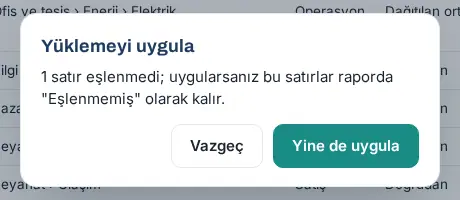
- Eşlenmemiş satır kaldıysa Yüklemeyi uygula penceresi çıkar: "1 satır eşlenmedi; uygularsanız bu satırlar raporda "Eşlenmemiş" olarak kalır." Yine de uygula'ya tıklayarak devam edebilir ya da Vazgeç deyip önce eşleyebilirsiniz.
- Aynı dosya bu dönemde daha önce yüklendiyse "Bu dosya bu dönemde daha önce yüklendi. Yine de uygulamak için onaylayın." sorulur.
- Uygulanınca yeşil başarı kartı çıkar: "✓ 1.363 satır içe aktarıldı". Mizanı görüntüle düğmesi Mizan görünümünü bu ay ve şirketle açar; Geçmiş'te ayın yüklemesi Etkin görünür. Bu sütun düzenini hatırla işaretliyse kartta "Sütun düzeni hatırlandı: …" yazar.
Dikkat:
- Önizlemeyi yalnız yükleyen kişi uygulayabilir ("Önizlemeyi yalnız yükleyen kişi uygulayabilir.").
- Kapanmış ya da arşivlenmiş dönemde yükleme yapılamaz ("Bu dönem kapandı; gerçekleşme yüklenemez.").
- Eşlenmemiş satırlar hiçbir kaleme ve departmana girmez; gerçekleşen toplamlara katılmaz. Raporlar → Bütçe'de ayrı bir Eşlenmemiş (bilgi) satırında görünürler (bkz. Raporda eşlenmemiş tutarı görme). Sonradan eşlediğinizde kalemlerine ve departmanlarına girerler.
Raporda eşlenmemiş tutarı görme
Kimler için: Muhasebe yetkilisi · Bütçe yöneticisi · Nerede: Raporlar → Bütçe → Sonuç tablosu ya da Sapma
Ne işe yarar: Etkin yüklemelerde kaleme ya da departmana eşlenmemiş kalan tutarı rapordan görürsünüz; böylece gerçekleşenin eksik olduğu fark edilir.
- Raporlar → Bütçe → Sonuç tablosu'nu açın (bkz. 37. Bütçe hazırlama, onay ve raporlar).
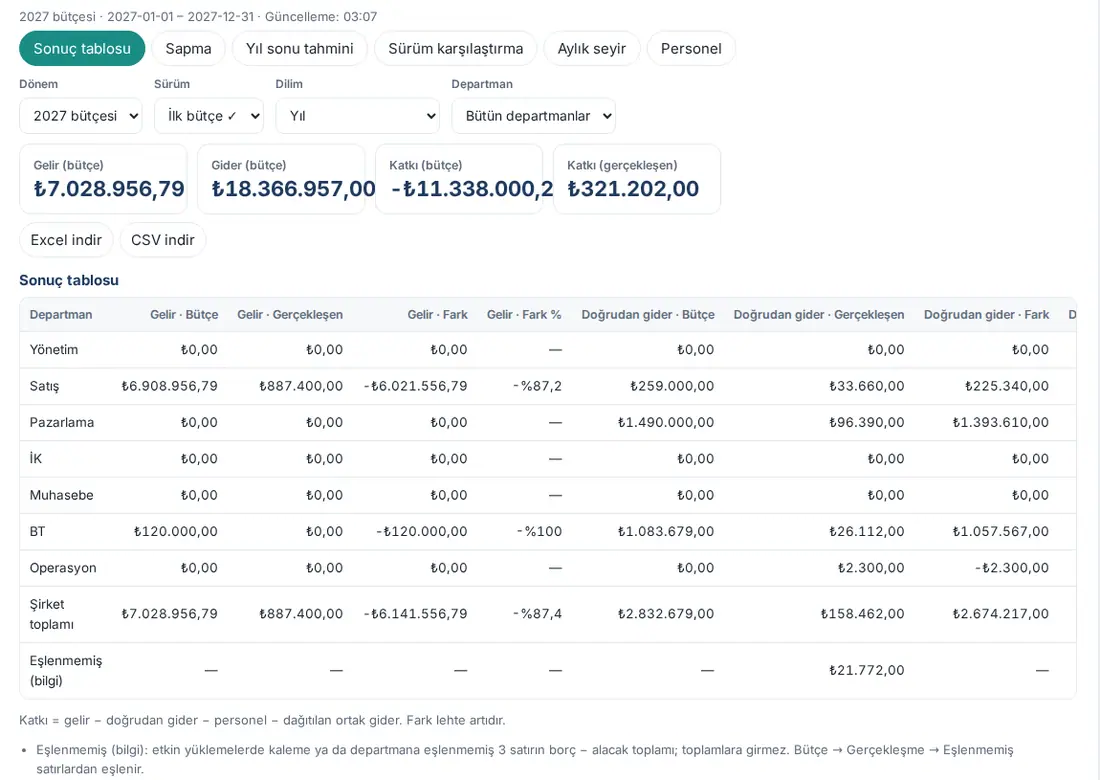
- Tablonun en altında, Şirket toplamı'ndan sonra Eşlenmemiş (bilgi) satırı görünür. Tutar Doğrudan gider · Gerçekleşen sütunundadır (eşlenmemiş satırların borç − alacak toplamı); öteki hücrelerde "—" yazar.
- Tablonun altındaki notta kaç satır olduğu yazar: "Eşlenmemiş (bilgi): etkin yüklemelerde kaleme ya da departmana eşlenmemiş 3 satırın borç − alacak toplamı; toplamlara girmez. Bütçe → Gerçekleşme → Geçmiş → Eşle ile eşlenir."
- Satırları eşlemek için Bütçe → Gerçekleşme → Geçmiş'te ilgili ayın Eşle düğmesini kullanın (bkz. Eşlenmemiş satırları eşleme). Eşlenince satır rapordan kalkar, tutar kalemine ve departmanına girer.
Dikkat:
- Eşlenmemiş (bilgi) satırı şirket toplamına ve katkıya katılmaz; yalnız bilgi içindir. Seçili dilimdeki (ay, çeyrek, yıl) etkin yüklemeler sayılır.
- Satırı yalnız bütün departmanları gören ve gerçekleşme yükleyebilen kişiler (bütçe yöneticisi, muhasebe yetkilisi) görür. Departman süzgeci seçiliyken, departman bütçe sorumlusunda ve izleyicide görünmez.
Aynı ayı yeniden yükleme
Kimler için: Muhasebe yetkilisi · Bütçe yöneticisi · Nerede: Gerçekleşme → Yükle
Ne işe yarar: Muhasebede düzeltme yapıldıysa ayın dökümünü yeniden yüklersiniz; yeni dosya eskisinin yerine geçer.
- Ayın düzeltilmiş dökümünü her zamanki gibi yükleyin, aynı ayı seçin ve önizleyin. Ay kartında "Bu ayın etkin yüklemesinin yerine geçecek (önceki saklanır)." yazar.
- Uygula'ya tıklayın. Yeni yükleme Etkin, eskisi Yerine geçti olur. Eski yükleme silinmez; Geçmiş'te Ayrıntı ile açılabilir.
Bir ayda her zaman tek etkin yükleme vardır. Raporlar yalnız etkin yüklemeleri kullanır.
Kümülatif dosya ve çok aylı dosya
Kimler için: Muhasebe yetkilisi · Bütçe yöneticisi · Nerede: Yükle → Ay ve kümülatif kutusu
Ne işe yarar: Yılbaşından bu yana toplam veren dökümleri ve birden çok ayı içeren dökümleri doğru aylara böler.
- Kümülatif dosya: Tutarlar yılbaşından bu yanaysa kümülatif kutusunu işaretleyin. Prozence ayın tutarını, dosyadaki değerden önceki ayların etkin yüklemelerini çıkararak bulur. Bu yüzden aylar sırayla yüklenmelidir; önceki bir ay eksikse "Kümülatif dosyada aylar sırayla yüklenmeli: Şubat 2027 yüklenmedi." iletisi çıkar. Önizlemeden sonra önceki bir ayın yüklemesi değişirse uygulama durur: "Önizlemeden sonra önceki aylar değişti; dosyayı yeniden önizleyin."
- Çok aylı dosya: Ay listesinde Dosyadaki dönem / tarih sütunundan'ı seçin ve sütun eşlemede Dönem ya da Tarih sütununu seçin. Dönem "2027-03", "03.2027", "2027/03", ay adı ve yıl ya da bir tarih olabilir. Önizlemede her ay için ayrı bir kart çıkar; uygulayınca her ay kendi ayının etkin yüklemesinin yerine geçer. Dönem yılı dışındaki satırlar "Dönem yılı dışında" olarak atlanır.
Dikkat: Ayı ekranda seçtiyseniz (mizan), dosyadaki tarihler o ayla uyuşmalıdır; uyuşmayan satır hata verir: "Dosyadaki tarihler seçilen ayla uyuşmuyor."
Yabancı para birimindeki satırlar
Kimler için: Muhasebe yetkilisi · Bütçe yöneticisi · Nerede: Sütun eşleme → Para birimi; Bütçe → Kur ve anahtarlar
Ne işe yarar: Dosyada dönemin para biriminden (ör. TRY) farklı para birimindeki satırları plan kuruyla çevirir.
- Dosyada para birimi sütunu varsa sütun eşlemede Para birimi'ne o sütunu seçin. Sütun yoksa bütün satırlar dönemin para biriminde sayılır.
- Farklı para birimi için plan kurunun girilmiş olması gerekir (Kur ve anahtarlar → Plan kurları; aya özel kur varsa o, yoksa bütün yıl kuru kullanılır; bkz. 38. Bütçe yönetimi).
- Kur yoksa önizleme durur: "USD için 2027 plan kuru yok (…). Plan kurunu girip yeniden önizleyin."
Mutabakat her para birimi için ayrı satırla, dosyadaki tutarlarla gösterilir. Kur farkı değerlemesi yapılmaz.
Hesap kuralları
Kimler için: Muhasebe yetkilisi · Bütçe yöneticisi (izleyici yalnız okur) · Nerede: Gerçekleşme → Kurallar → Hesap kuralları
Ne işe yarar: Muhasebe hesap kodlarını Prozence bütçe kalemlerine bağlar. Bir kalem birden çok hesap kodundan beslenebilir (çoktan bire).
- Kurallar alt sekmesinde Kural ekle'ye tıklayın.
- Desen yazın: tam hesap kodu (ör. 770.01) ya da sonu * olan önek (ör. 770.02*, 770.02 ile başlayan bütün alt hesaplar). Önek kuralını bir hesabın satırlarından da kaydedebilirsiniz; etkisi kaydetmeden önce görünür (1.6.2; bkz. Satırları tek tek eşleme).
- Kalem listesinden bütçe kalemini seçin (ör. "Gider · X-BT-ABN — Yazılım abonelikleri"). Listede yalnız aktif yaprak kalemler vardır; personel kalemleri listenin sonunda Personel kalemleri grubundadır (1.6.1'de güncellendi; bkz. Önizlemeyi ve mutabakatı okuma). Ortak gider kalemlerinin sonunda "(ortak)" yazar.
- Departman kuralı seçin:
- Sabit departman: her satır seçtiğiniz Departman'a gider (ya da Ortak giderler'e).
- Masraf merkezi sütunu: dosyadaki masraf merkezi kodu departman kodlarıyla departmana çevrilir.
- Hesap kodu segmenti: hesap kodunun Segment'inci parçası (Ayraç ., - ya da /) departman kodudur (ör. 770.04.SAT'ta 3. parça SAT).
- Boyut sütunu: Boyut 1 ya da Boyut 2 sütunundaki kod departman koduna çevrilir.
- Ortak gider (dağıtım): tutar dağıtım anahtarıyla departmanlara bölünür. Yalnız ortak gider kalemlerinde seçilebilir ("Bu kalem ortak gider kalemi değil; ortak dağıtıma bağlanamaz.").
- Kalemin ortak bayrağı: kalem ortak gider kalemiyse tutar dağıtılır. Kalem ortak değilse departman sırayla masraf merkezi, Boyut 1 ve Boyut 2 sütunlarındaki departman kodlarından bulunur; hiçbiri eşlenmezse satır "Kuralın departmanı kalemden alınır, ama kalem ortak gider değil; …" nedeniyle eşlenmemiş kalır.
- Gerekirse Öncelik ve Not yazıp Kaydet'e tıklayın.
- Hesapları bütünüyle dışarıda bırakmak için Bu hesapları yok say (ör. yansıtma, kapanış hesapları) kutusunu işaretleyin.
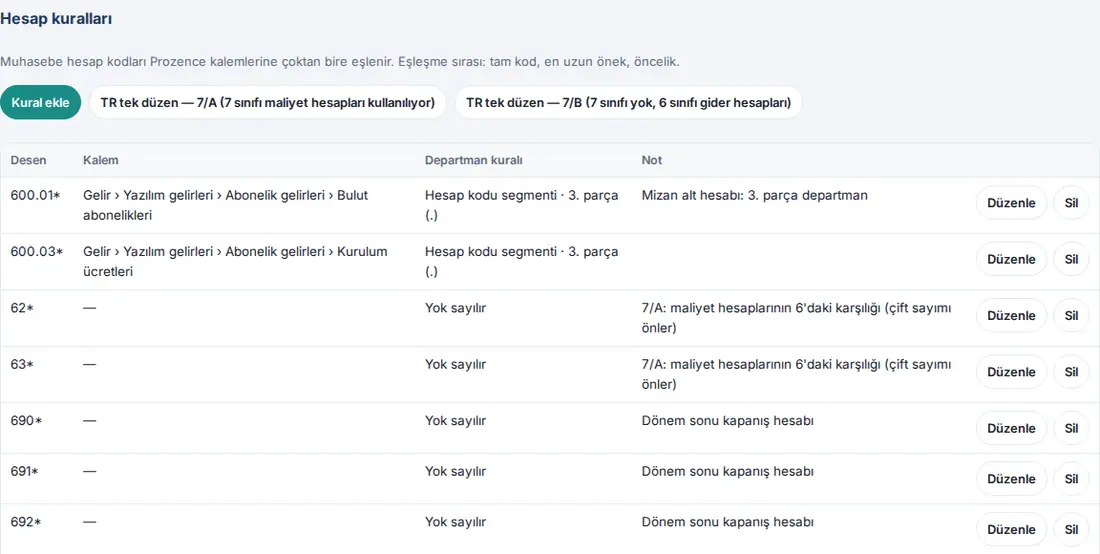
Hangi kural uygulanır? Ekrandaki açıklamada yazdığı gibi: "Eşleşme sırası: tam kod, en uzun önek, öncelik." Önce hesap koduyla birebir aynı desen, yoksa koda uyan en uzun önek (770.02* yerine 770.02.1*), eşitlikte öncelik değeri yüksek olan seçilir.
Dikkat:
- Aynı desen için ikinci kural eklenemez ("Bu desen için kural zaten var."); var olanı Düzenle ile değiştirin.
- Kuralı silmek ya da değiştirmek uygulanmış yüklemeleri kendiliğinden değiştirmez ("… kuralı silinsin mi? Etkin yüklemeler kendiliğinden değişmez."). Etkin bir ayı yeni kurallarla yeniden eşlemek için ayı yeniden yükleyin ya da Geçmiş → Eşle'yi kullanın.
- Kural, departman kodu ve profil değişiklikleri bütçe denetim kaydına yazılır (bkz. 38. Bütçe yönetimi).
Departman kodları
Kimler için: Muhasebe yetkilisi · Bütçe yöneticisi · Nerede: Gerçekleşme → Kurallar → Departman kodları
Ne işe yarar: Muhasebedeki masraf merkezi, hesap kodu segmenti ya da boyut değerini Prozence departmanına eşler.
- Kurallar alt sekmesinde aşağı inip Departman kodları başlığına gelin.
- Kaynak (Masraf merkezi, Hesap kodu segmenti, Boyut 1, Boyut 2), Kod (ör. SAT; en çok 60 karakter) ve Departman seçin. Ortak giderler seçilirse o koddaki tutar dağıtım anahtarıyla bölünür.
- Ekle'ye tıklayın. Kodu kaldırmak için satırdaki Sil'e tıklayın.
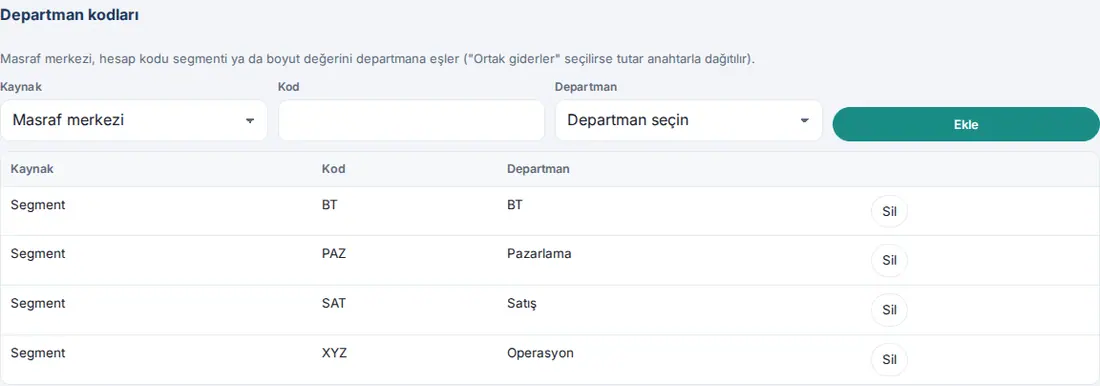
İpucu: Kodlarda büyük / küçük harf ayrımı yapılmaz. Aynı kaynak ve kod için yeniden kayıt yaparsanız eski departmanın yerine yenisi geçer.
TR tek düzen hazır kural setleri
Kimler için: Muhasebe yetkilisi · Bütçe yöneticisi · Nerede: Gerçekleşme → Kurallar
Ne işe yarar: Türkiye tek düzen hesap planında aynı giderin iki kez sayılmasını önleyen "yok say" kurallarını tek seferde ekler.
- Kurallar alt sekmesinde şirketinizin kullandığı sete tıklayın:
- TR tek düzen — 7/A (7 sınıfı maliyet hesapları kullanılıyor): 711, 721, 731, 741, 751, 761, 771, 781 yansıtma hesapları, 62 ve 63 hesapları ve 690, 691, 692 dönem sonu kapanış hesapları yok sayılır.
- TR tek düzen — 7/B (7 sınıfı yok, 6 sınıfı gider hesapları): yalnız 690, 691, 692 kapanış hesapları yok sayılır.
- Açılan pencerede eklenecek desenleri ve notlarını okuyun: "Aşağıdaki hesaplar yok sayılır (çift sayımı önler). Muhasebe yetkilisi denetleyip onaylamalıdır; mevcut kurallar değişmez."
- Onayla ve ekle'ye tıklayın.
Dikkat: Hazır setler bir başlangıç önerisidir; şirketinizin hesap planına uyup uymadığını muhasebe yetkilisi kontrol etmelidir. Seti ekledikten sonra tek tek kuralları Düzenle ya da Sil ile değiştirebilirsiniz.
Sütun düzenini hatırlama (profil kaydetme)
Kimler için: Muhasebe yetkilisi · Bütçe yöneticisi · Nerede: Sütunları eşleştir → Bu sütun düzenini hatırla; Gerçekleşme → Dosya düzenleri
Ne işe yarar: Dosyanızın sütun eşlemesini ve okuma ayarlarını bir profil (dosya düzeni) olarak saklar; aynı programdan gelen sonraki dosyada eşleştirme kendiliğinden yapılır.
-
- adımda sütun eşlemeyi kontrol edip düzelttikten sonra Bu sütun düzenini hatırla — aynı programdan gelen sonraki dosyalarda eşleştirme otomatik yapılır kutusunu işaretleyin (1.8.0; önceki sürümlerdeki Profil olarak kaydet… düğmesi ve ad penceresi kalktı — kaydetme, içe aktarma sanılmasın diye).
- Düzen, 4. adımda içe aktarma başarılı olunca kendiliğinden kaydedilir; adı şablon adından türer (ör. "Luca — aylık mizan — hatırlanan düzen"). Algılanan düzen zaten kayıtlı bir profilse aynı profil güncellenir. Başarı kartında "Sütun düzeni hatırlandı: …" yazar. Şirket başına en çok 20 profil kaydedilir; arşivdeki profiller bu sayıya katılmaz (1.6.2).
- Profil bundan sonra 1. adımdaki Otomatik algıla ile kendiliğinden seçilir (dosyanın başlıkları profilin sütunlarıyla eşleşince; 2. adımda "… kayıtlı düzeni algılandı" yazar) ve Muhasebe programı / dosya düzeni listesinin başında görünür. Profil sütunları, işaret kuralını, sayı ve tarih biçimini, aylık / kümülatif seçimini ve seçtiğiniz şablonun öteki ayarlarını (hesap başlıkta, sınıflar, atlanacak satırlar) hatırlar.
- Dosya düzenleri (eski adı Profiller) alt sekmesinde kayıtlı profiller listelenir; orada profili düzenleyebilir, çoğaltabilir, silebilir ya da kullanılmışsa arşivleyebilirsiniz (1.6.2'de güncellendi; bkz. Profilleri düzenleme).
İpucu: "Hesap başlıkta" ayarı Luca muavin ve QuickBooks gibi dökümler içindir: hesap kodu her satırda değil, hesabın hareketlerinin üstündeki başlık satırında yazar (ör. "770.01.001 Kira giderleri"); altındaki hareketler o kodu alır. Bu ayar profil şablonundan gelir; 1.6.1'den beri profil düzenleme ekranında değiştirilebilir.
Profilleri düzenleme
Kimler için: Muhasebe yetkilisi · Bütçe yöneticisi (izleyici yalnız görüntüler) · Nerede: Gerçekleşme → Profiller
Ne işe yarar: Muhasebe programınızın dosyasının nasıl okunacağını (sütunlar, işaret, sayı ve tarih biçimi, aylık / kümülatif, hesap sınıfları, atlanacak satırlar) yükleme yapmadan hazırlar ve bir örnek dosyayla dener.
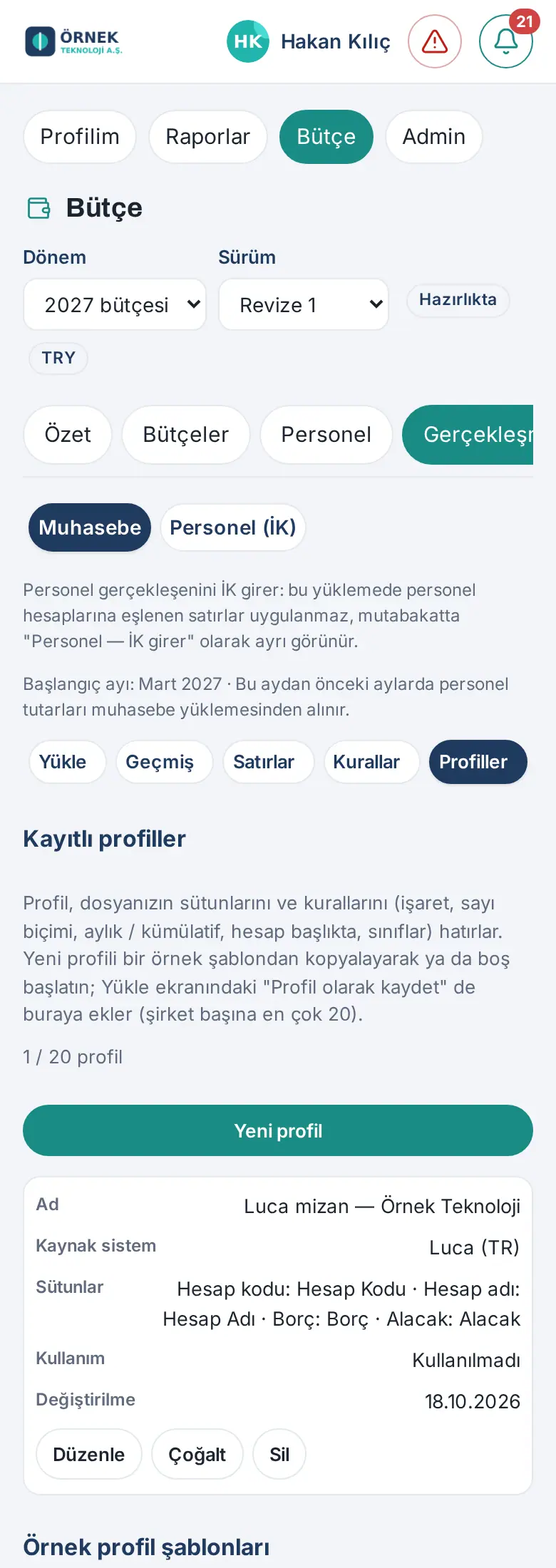
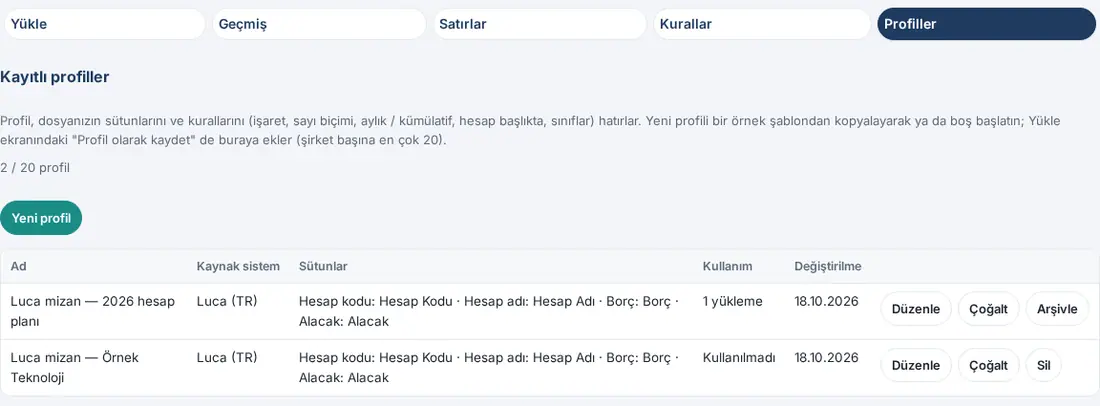
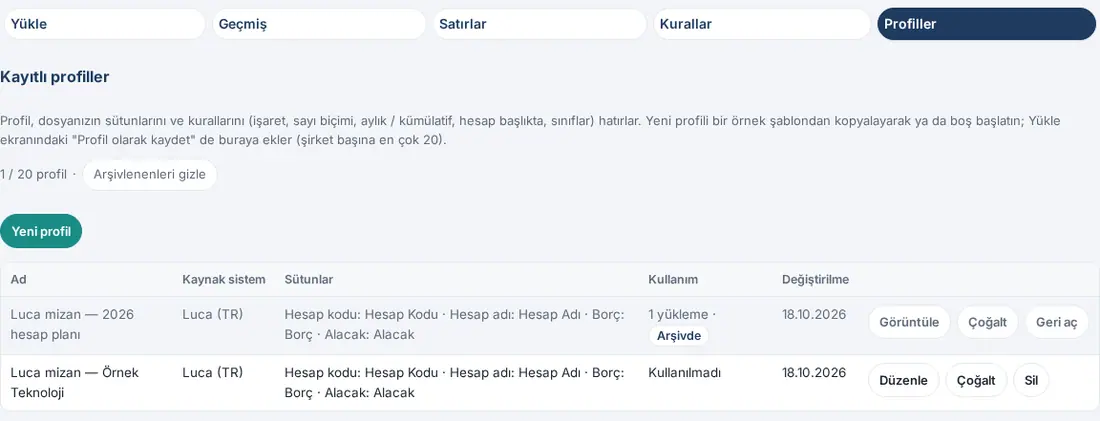
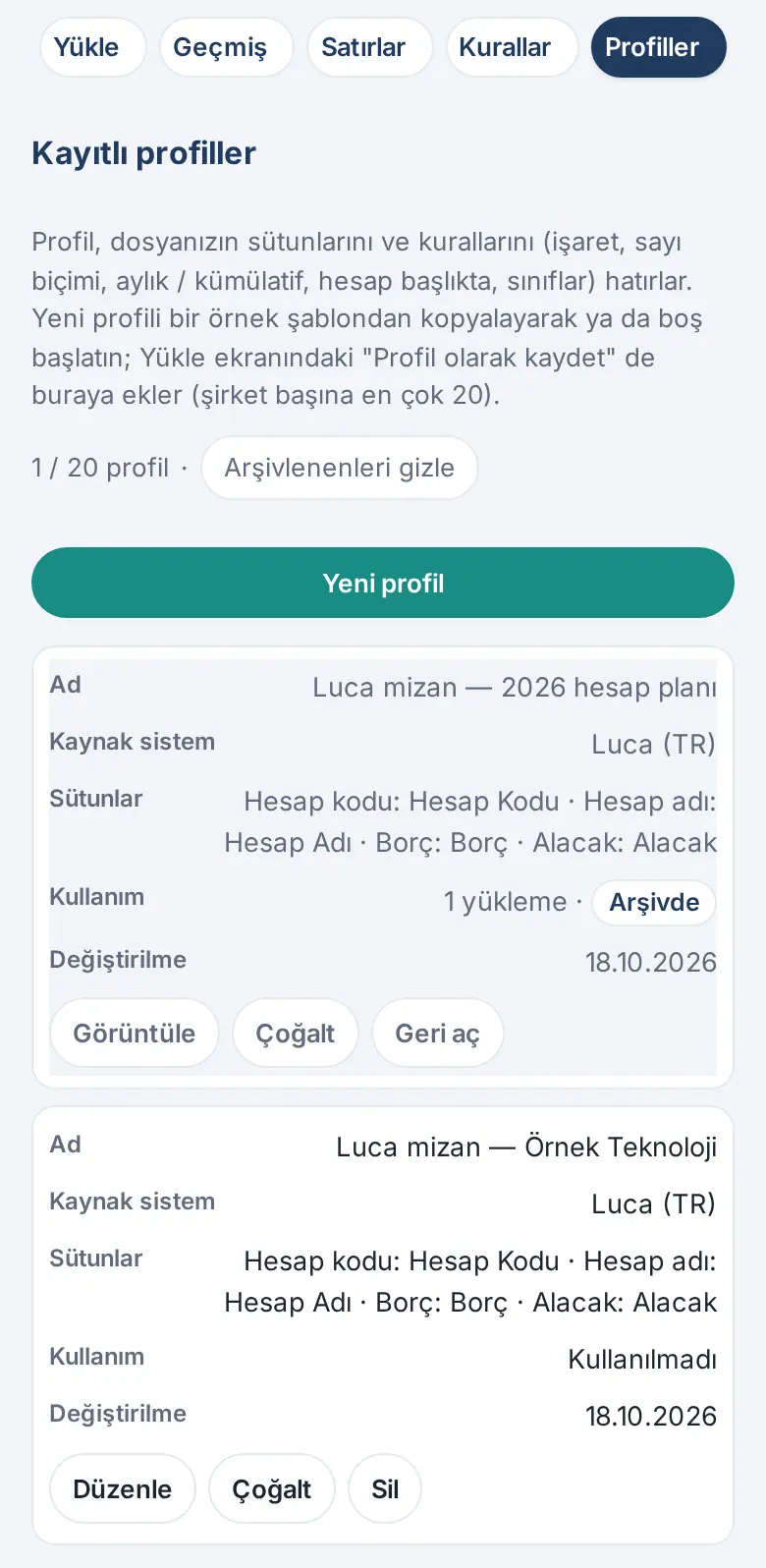
- Profiller alt sekmesini açın. Kayıtlı profiller tablosunda Ad, Kaynak sistem, Sütunlar, Kullanım (kaç yüklemede kullanıldığı ya da "Kullanılmadı") ve Değiştirilme görünür; üstte "1 / 20 profil" gibi sayaç vardır (arşivdeki profiller sayılmaz). Arşivde profil varsa sayacın yanında Arşivlenenleri göster (N) düğmesi çıkar (1.6.2). Altta Örnek profil şablonları listelenir. "Sütun adları varsayım (gerçek dosyayla doğrulanmadı)" işaretli şablonlar gerçek bir dosyayla denetlenmemiştir.
- Yeni profil için şablonun satırındaki Kopya oluştur'a ya da Yeni profil'e (Genel şablondan, sütunlar boş) tıklayın. Var olan profili değiştirmek için Düzenle'ye, benzerini yapmak için Çoğalt'a tıklayın.
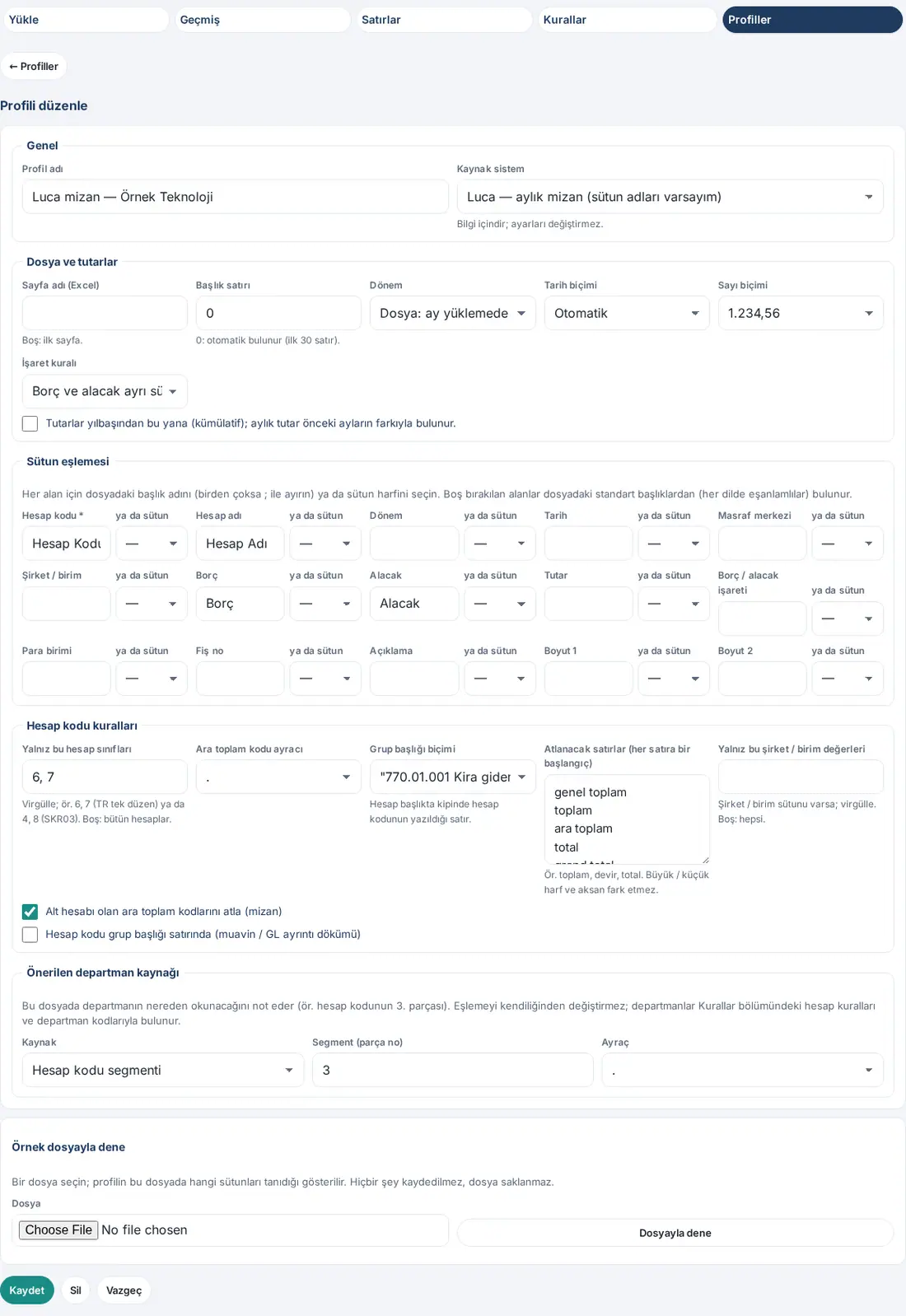
- Genel bölümünde Profil adı yazın (ör. "Luca mizan — Örnek Teknoloji"). Kaynak sistem yalnız bilgi içindir; ayarları değiştirmez.
- Dosya ve tutarlar bölümünde Sayfa adı (Excel) (boş: ilk sayfa), Başlık satırı (0: ilk 30 satırda kendiliğinden bulunur), Dönem, Tarih biçimi, Sayı biçimi ve İşaret kuralı'nı seçin. Dosya yılbaşından bu yana tutar veriyorsa Tutarlar yılbaşından bu yana (kümülatif); aylık tutar önceki ayların farkıyla bulunur. kutusunu işaretleyin.
- Sütun eşlemesi bölümünde her alan için dosyadaki başlık adını yazın (birden çok ad varsa ; ile ayırın, ör. "Hesap Kodu; Kod") ya da yanındaki ya da sütun listesinden sütun harfini seçin; harf seçilince başlık kutusu kapanır. Boş bıraktığınız alanlar standart başlıklardan (her dilde eşanlamlılar) bulunur. Yıldızlı alan zorunludur.
- Hesap kodu kuralları bölümünde gerekirse Yalnız bu hesap sınıfları (ör. 6, 7), Ara toplam kodu ayracı, Grup başlığı biçimi, Atlanacak satırlar (her satıra bir başlangıç) (ör. toplam, devir) ve Yalnız bu şirket / birim değerleri'ni yazın; Alt hesabı olan ara toplam kodlarını atla (mizan) ve Hesap kodu grup başlığı satırında (muavin / GL ayrıntı dökümü) kutularını seçin.
- Önerilen departman kaynağı bölümü departmanın dosyada nereden okunacağını not eder (ör. Hesap kodu segmenti, Segment (parça no) 3). Eşlemeyi kendiliğinden değiştirmez; departmanlar Kurallar'daki hesap kuralları ve departman kodlarıyla bulunur.
- Kaydet'e tıklayın. "Profil kaydedildi." yazar ve liste açılır. Vazgeçmek için Vazgeç'e ya da ← Profiller'e tıklayın.
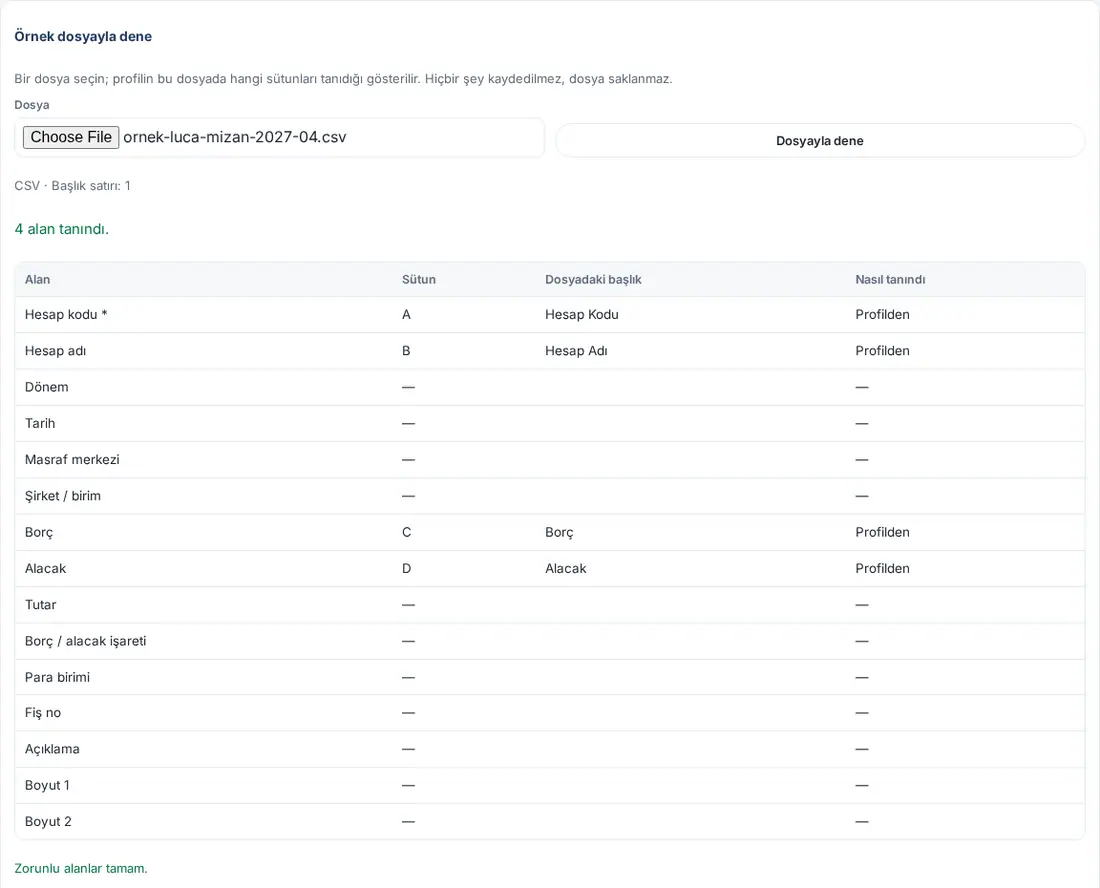
Örnek dosyayla dene: Düzenleme ekranının altındaki Örnek dosyayla dene bölümünde Dosya seçip Dosyayla dene'ye tıklayın. Formdaki ayarlarla (henüz kaydetmeden) dosyada kaç alanın tanındığı ("4 alan tanındı."), her alanın Sütun, Dosyadaki başlık ve Nasıl tanındı bilgisi (Profilden, Standart başlıktan (eşanlamlı) ya da "Profildeki başlık dosyada bulunamadı"), eksik zorunlu alanlar ve Dosyanın ilk satırları görünür. Hiçbir şey kaydedilmez, dosya saklanmaz.
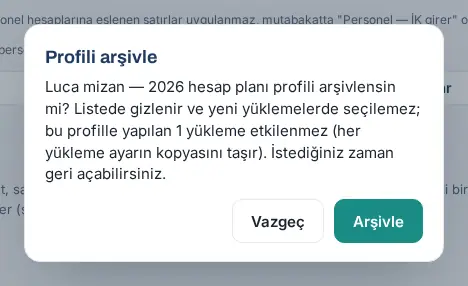
Kullanılmış profili arşivleme (1.6.2): Yüklemelerde kullanılmış profil silinmez, arşivlenir. Arşivdeki profil listede gizlenir ve yeni yüklemelerde seçilemez; o profille yapılmış yüklemeler etkilenmez, çünkü her yükleme ayarın kopyasını taşır.
- Kayıtlı profiller tablosunda profilin satırındaki Arşivle'ye tıklayın. Arşivle yalnız kullanılmış profillerde görünür (Kullanım sütununda "1 yükleme" gibi); kullanılmamış profilde Sil vardır. Düzenleme ekranının altında da Sil yerine Arşivle bulunur.
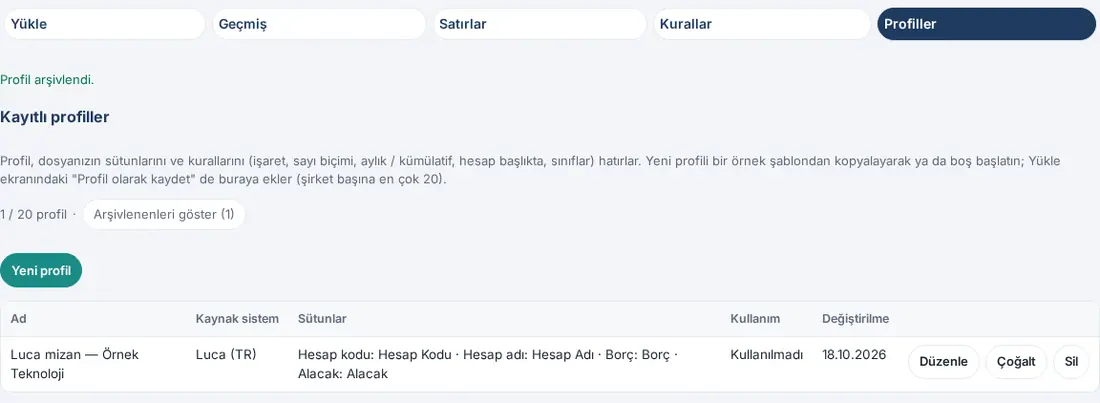
- "… profili arşivlensin mi? Listede gizlenir ve yeni yüklemelerde seçilemez; bu profille yapılan 1 yükleme etkilenmez (her yükleme ayarın kopyasını taşır). İstediğiniz zaman geri açabilirsiniz." sorusuna Arşivle ile onay verin. "Profil arşivlendi." yazar; sayaç azalır ve yanında Arşivlenenleri göster (1) çıkar.
- Arşivdeki profilleri görmek için Arşivlenenleri göster (N)'ye tıklayın. Arşivdeki profil soluk satırda, Kullanım sütununda Arşivde etiketiyle görünür. Listeyi yeniden sadeleştirmek için Arşivlenenleri gizle'ye tıklayın.
- Arşivdeki profilde Görüntüle ayarları salt okunur açar ("Bu profil arşivde: yeni yüklemelerde seçilemez ve değiştirilemez. Değiştirmek için listede "Geri aç"a tıklayın."). Çoğalt profilin kopyasıyla yeni bir profil başlatır. Geri aç profili listeye döndürür: "Profil geri açıldı.".
Dikkat:
- Şirket başına en çok 20 profil kaydedilir; arşivdeki profiller sayılmaz, bir profili arşivlemek yer açar (1.6.2'de güncellendi). Sınıra ulaşınca Yeni profil, Kopya oluştur, Çoğalt ve Geri aç pasif olur ve "Profil sınırına ulaşıldı; yeni profil için kullanılmayan bir profili silin ya da birini arşivleyin (arşivdekiler sınıra sayılmaz)." yazar. Aynı adla ikinci profil kaydedilmez: "Bu adla bir profil zaten var; başka bir ad yazın." Ad arşivdeki bir profilinkiyle aynıysa: "Bu adla arşivde bir profil var; başka bir ad yazın ya da arşivdekini geri açın."
- Geçersiz bir ayar kaydedilmez; sunucunun iletisi formun altında görünür ve hatalı sütun kutusu işaretlenir.
- Kullanılmış bir profili düzenlerken "Bu profil … yüklemede kullanıldı. Değişiklik yalnız bundan sonraki yüklemeleri etkiler; geçmiş yüklemeler kendi ayar kopyasını taşır." yazar.
- Sil yalnız hiç kullanılmamış profilde görünür; "… profili silinsin mi?" sorusuna Sil ile onay verin (1.6.2'de güncellendi). Profil bu arada bir yüklemede kullanıldıysa silinmez: "Bu profil … yüklemede kullanıldı; silinemez. Listede gizlemek için arşivleyin (istediğiniz zaman geri açabilirsiniz). Geçmiş yüklemeler etkilenmez." yazar ve Arşivle ile arşivlenir. Arşivdeki profil hiç kullanılmamışsa silinebilir.
- Arşivdeki profil Yükle ekranının Profil listesinde görünmez ve değiştirilemez; önce Geri aç'a tıklayın.
- Profil değişiklikleri, silme, arşivleme ve geri açma denetim kaydına yazılır.
- İzleyici Düzenle yerine Görüntüle görür; ekranda "Profil ayarlarını yalnız muhasebe yetkilisi ve bütçe yöneticisi değiştirebilir." yazar.
Tam mizan, dönem ve konsolide mizan (1.7.6): Luca gibi mizan profilleriyle (ya da tarih sütunu olmayan borç / alacak dökümüyle) yüklenen dosyada artık bütün hesaplar saklanır: bilanço sınıfları (1–5), üst hesaplar ve Borç Bakiye / Alacak Bakiye sütunları (tek "Bakiye" sütununda "1.234,56 B" / "A" son eki de okunur). Bütçeye yine yalnız profilin sınıflarındaki (6 / 7) en alt düzey hesaplar eşlenir; mutabakatta bu satırlar "mizanda saklandı" diye görünür ve yeni Mizan mutabakatı tablosu dosyanın toplam satırını ve üst hesapların alt hesaplarıyla tutup tutmadığını gösterir. Ayraçsız kodlar (7 / 77 / 770 / 77001) ve boşluk ayracı doğru tanınır; sayı hücresindeki hesap kodu Excel biçimine göre yazılır (770.1 → 770.10), biçim belirsizse uyarı verilir. Mizan profilinde Ay zorunludur ve son yüklenmemiş ayla dolu gelir; dosyanın üst bilgisindeki dönem ("01.10.2026 – 31.10.2026", "Ekim 2026", "Yıl: 2026 / Ay: 10") öneri olarak gösterilir ve yüklemeye tarih aralığı olarak yazılır; Geçmiş ve pencereler ayı yılıyla ("Ekim 2026") gösterir; Excel'de birden çok sayfa varsa sayfa seçici çıkar. Birden çok şirket tanımlıysa Yükle ekranında Şirket (dosyanın kaynağı) seçilir; her şirketin mizanı aynı ayda ayrı etkin kalır. Yeni Mizan alt sekmesi (muhasebe yetkilisi ve bütçe yöneticisi) seçilen ayın mizanını hesap koduna göre gruplu gösterir — çok şirkette her şirket ayrı sütun ve Konsolide sütunu; "yok say" hesap kuralına uyan hesaplar (ör. ortaklara borçlar) konsolide sütunundan elimine edilir — ve Excel / CSV indir ile dışa aktarır. Raporlarda Şirket (gerçekleşen) süzgeci konsolide (varsayılan) ya da tek şirket gösterir. Luca dosya biçimi web örneklerinden kurulmuştur; gerçek dosyayla doğrulanacaktır.
Luca mizanı gerçek dosyayla doğrulandı (1.8.0): Luca'nın "Excel'e aktar" mizanı (başlık 6. satırda HESAP KODU · HESAP ADI · BORÇ · ALACAK · BORÇ BAKİYESİ · ALACAK BAKİYESİ, ara toplamlı hesaplar, "GENEL TOPLAM :" satırı) Luca — aylık mizan profiliyle olduğu gibi yüklenir; dönem önerisi üst bilgideki Tarih Aralığı satırından gelir (mali yılı yazan "Dönem" satırından değil) ve aralık yılbaşından bu yana ise (ör. 01/01–30/09) kümülatif işaretlemeniz önerilir, işaretlemezseniz önizlemede uyarılırsınız; döviz sütunu eşlenmez (tutarlar TL'dir).
Yükleme geçmişi
Kimler için: Muhasebe yetkilisi · Bütçe yöneticisi · Nerede: Gerçekleşme → Geçmiş
Ne işe yarar: Hangi ayların yüklendiğini, her yüklemenin durumunu ve mutabakatını gösterir.
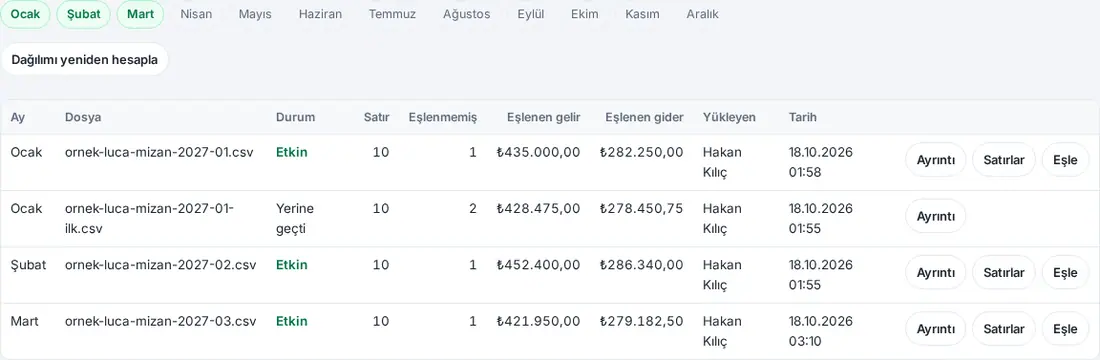
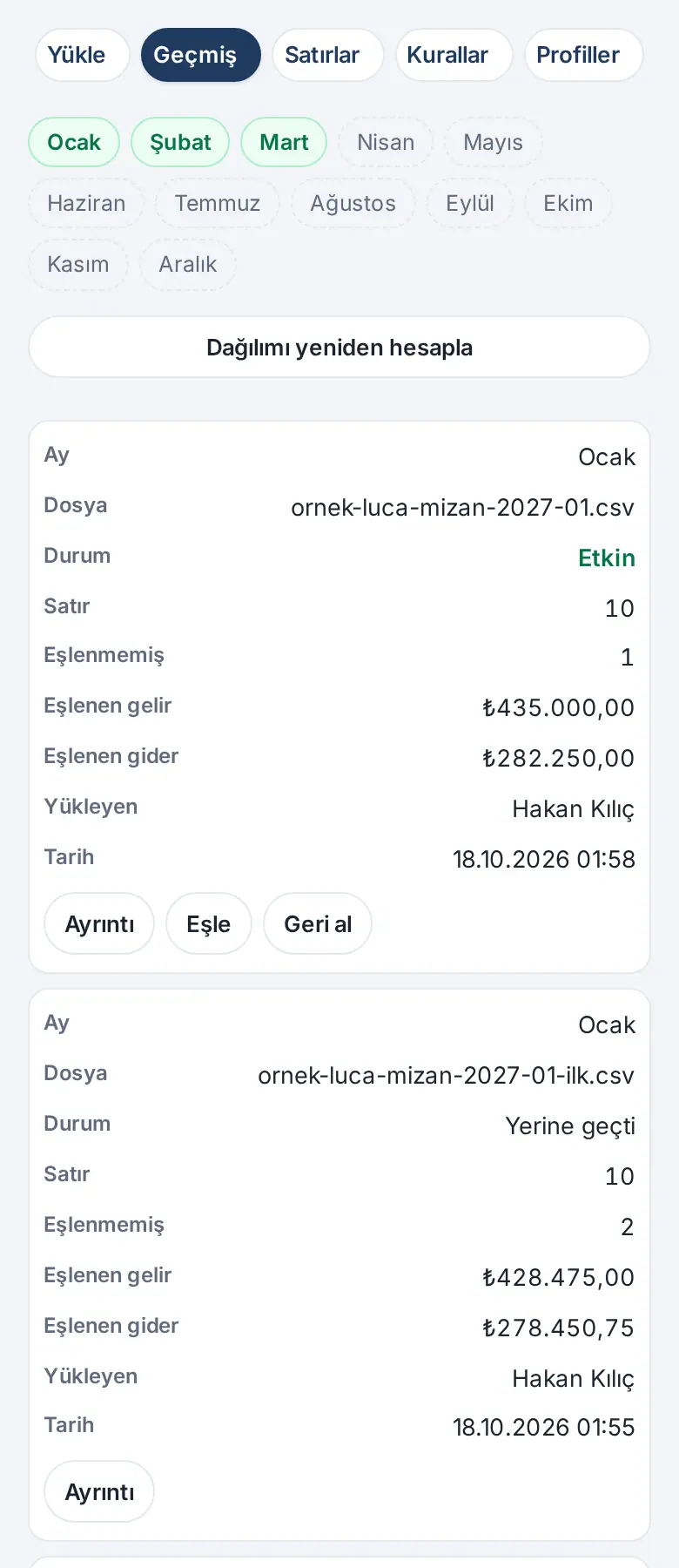
- Geçmiş alt sekmesini açın. Üstteki ay şeridinde yüklenmiş aylar yeşildir; yüklenmemiş ayın üzerine gelince "Mart için gerçekleşme yüklenmedi." yazar.
- Tabloda her yükleme bir satırdır: Ay, Dosya, Durum, Satır, Eşlenmemiş, Eşlenen gelir, Eşlenen gider, Yükleyen, Tarih ve satırın sonunda düğmeler. Durumlar: Önizleme · Etkin · Yerine geçti · Geri alındı · İptal.
- Ayrıntı'ya tıklayın: dosya adı ve parmak izi, profil, varsa geri alma notu, Bu ayın satırları (eşlenen / yok sayılan / eşlenmemiş), Dosya mutabakatı ve Dağılım tabloları açılır.
- Eşlenmemiş satırı olan etkin yüklemede Eşle düğmesi vardır (bkz. Eşlenmemiş satırları eşleme).
- Etkin yüklemede ve önizlemede Satırlar düğmesi yüklemenin satırlarını tek tek eşleme penceresinde açar (1.6.1; bkz. Satırları tek tek eşleme).
Aylık yükleme hatırlatması
Kimler için: Muhasebe yetkilisi · Bütçe yöneticisi · İK yetkilisi (1.6.1) · Nerede: Bildirimler; ayar Bütçe → Ayarlar → Gerçekleşme yükleme hatırlatması (ayın günü)
Ne işe yarar: Geçen ayın gerçekleşmesi yüklenmediyse muhasebeyi ayda bir kez uyarır.
- Bütçe yöneticisi Ayarlar'da Gerçekleşme yükleme hatırlatması (ayın günü) alanına 1 ile 28 arasında bir gün yazar (varsayılan 10; bkz. 38. Bütçe yönetimi).
- Ayın o gününden itibaren, bütçe döneminde geçen ayın Etkin bir yüklemesi yoksa muhasebe yetkililerine (muhasebe yetkilisi yoksa bütçe yöneticilerine) "Gerçekleşme yüklenmedi" bildirimi gelir: "Mart 2027 gerçekleşmesi henüz yüklenmedi. Bütçe → Gerçekleşme → Yükle." Personel gerçekleşenini İK giriyorsa (1.6.1) ileti "Mart 2027 gerçekleşmesi (personel hariç; personel gerçekleşenini İK girer) henüz yüklenmedi. Bütçe → Gerçekleşme → Yükle." olur. Bildirime dokununca Gerçekleşme açılır.
- Hatırlatma ayda bir kez gider. Modül kapalıyken, o yıl için bütçe dönemi yokken ya da dönem kapanmışken gönderilmez.
- Personel gerçekleşenini İK giriyorsa (1.6.1) aynı günden itibaren geçen ayın personel gerçekleşeni yüklenmemişse İK yetkililerine (yoksa bütçe yöneticilerine) ayrıca "Personel gerçekleşeni yüklenmedi" bildirimi gider: "Mart 2027 personel gerçekleşeni (bordro icmali) henüz yüklenmedi. Bütçe → Gerçekleşme → Personel (İK)." Başlangıç ayından önceki aylar için gitmez.
İpucu: Telefon bildirimi ulaşmayan kişiye bildirim e-postayla gider (bkz. 09. Bildirimler).
Yüklemeyi geri alma
Kimler için: Bütçe yöneticisi · Nerede: Gerçekleşme → Geçmiş → Geri al
Ne işe yarar: Yanlış uygulanan bir yüklemeyi kaldırır; ayın önceki yüklemesi varsa o yeniden etkin olur.
- Geçmiş'te etkin yüklemenin satırındaki Geri al'a tıklayın (telefonda kartın altındadır).
- Yüklemeyi geri al penceresinde "Ocak yüklemesi geri alınsın mı? Yerine geçtiği önceki yükleme yeniden etkin olur." yazar. Gerekçe yazın (en az 5 karakter) ve Geri al'a tıklayın.
- Yükleme Geri alındı olur. Yerine geçtiği eski yükleme varsa eski dağılımıyla yeniden Etkin olur; yoksa ay yüklenmemiş sayılır.
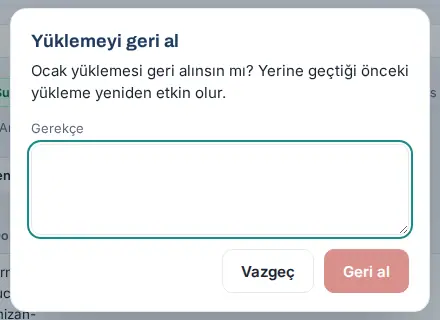
Dikkat: Yalnız etkin yükleme geri alınabilir ("Yalnız etkin yükleme geri alınabilir."). Muhasebe yetkilisi geri alamaz; düzeltilmiş dosyayı yeniden yükler. Geri alma gerekçesiyle birlikte denetim kaydına yazılır.
Dağılımı yeniden hesaplama
Kimler için: Muhasebe yetkilisi · Bütçe yöneticisi · Nerede: Gerçekleşme → Geçmiş → Dağılımı yeniden hesapla
Ne işe yarar: Dağıtım anahtarları (kişi sayısı, metrekare, elle yüzde …) değiştikten sonra etkin yüklemelerin ortak gider dağılımını güncel anahtarlarla yeniden yazar.
- Geçmiş'te Dağılımı yeniden hesapla'ya tıklayın.
- "Etkin yüklemelerin ortak gider dağılımı güncel anahtarlarla yeniden yazılsın mı?" sorusuna Yeniden hesapla ile yanıt verin.
- "N ayın dağılımı yeniden yazıldı." iletisi çıkar.
Dikkat: Anahtar değişince uygulanmış ayların dağılımı kendiliğinden değişmez; geçmiş aylar yükleme anındaki anahtarla kalır. Yeniden hesaplamayı ancak bilerek yapın; işlem önceki ve sonraki anahtarlarla denetim kaydına yazılır.
Gerçekleşen satırları görme
Kimler için: Muhasebe yetkilisi · Bütçe yöneticisi · Departman bütçe sorumlusu · İzleyici · Nerede: Gerçekleşme → Satırlar
Ne işe yarar: Bir ayın etkin yüklemesindeki satırları hesap kodu, açıklama, kalem ve departmanıyla listeler.
- Satırlar alt sekmesini açın ve Ay listesinden ayı seçin. Liste bu yılın bütçesinde bugünün ayıyla, başka bir yılın bütçesinde son yüklenen ayla (hiç yükleme yoksa Ocak'la) açılır.
- Muhasebe yetkilisi ve bütçe yöneticisi Durum listesiyle Hepsi, Eşlenen, Eşlenmemiş ya da Yok sayılan satırları süzebilir.
- Tabloda (telefonda her satır bir kart) Satır (dosyadaki satır no), Hesap kodu, Hesap adı, Tarih, Açıklama, Kalem, Departman ve Net sütunları vardır. Sayfa başına 100 satır gösterilir; Önceki / Sonraki ile gezinin.
- Ay yüklenmediyse "Ocak için gerçekleşme yüklenmedi." yazar.
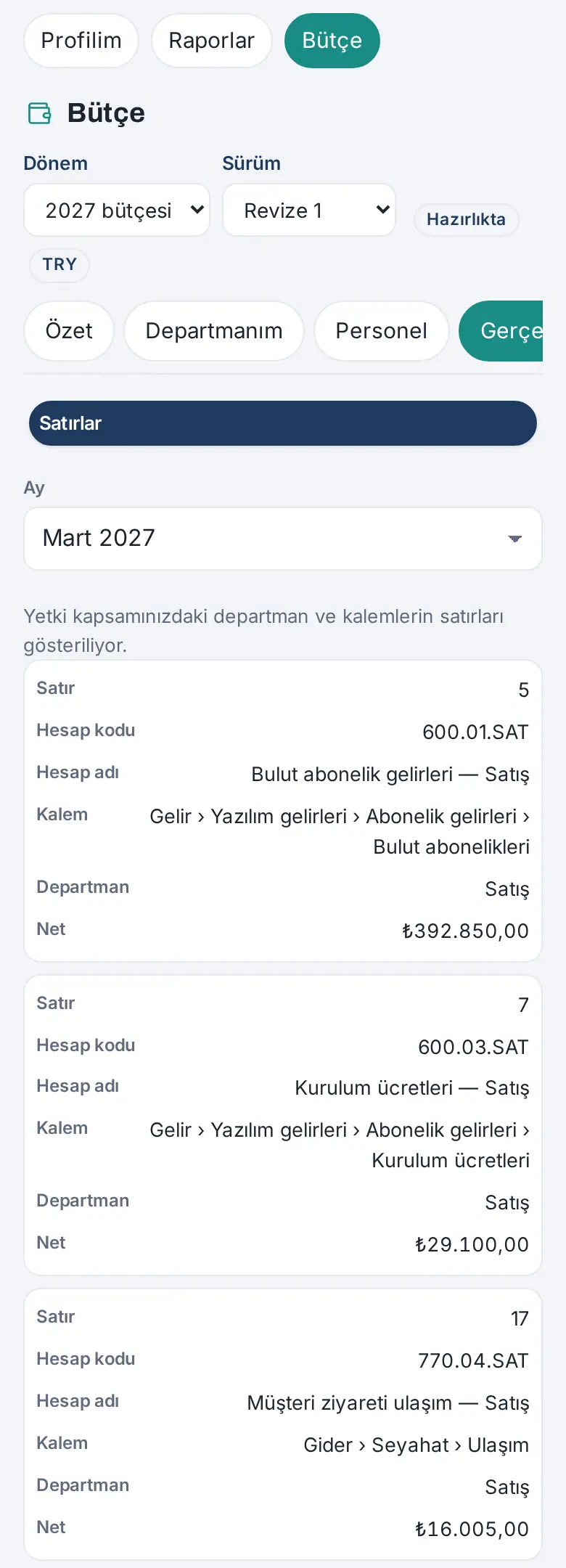
Personel gerçekleşenini İK giriyorsa, personel kalemine eşlenen satırların Departman sütununda "Personel — İK girer" yazar (1.6.1).
Kim neyi görür? Departman bütçe sorumlusu ve izleyici yalnız yetki kapsamındaki departman ve kalemlerin eşlenmiş satırlarını görür; ortak gider satırları, eşlenmemiş ya da yok sayılan satırlar ve gizli kalemlerin satırları onlara gösterilmez. Ekranda "Yetki kapsamınızdaki departman ve kalemlerin satırları gösteriliyor." yazar. Departman bütçe sorumlusu Yükle, Geçmiş, Kurallar ve Profiller alt sekmelerini görmez. Muhasebe yetkilisi ve bütçe yöneticisi gizli kalemlerin satırlarını da görür; bu görüntüleme denetim kaydına yazılır.
Hata raporu ve sık hatalar
Kimler için: Muhasebe yetkilisi · Bütçe yöneticisi · Nerede: Önizleme → Hata raporunu indir (CSV)
Ne işe yarar: Dosyada düzeltilmesi gereken satırları tek listede verir.
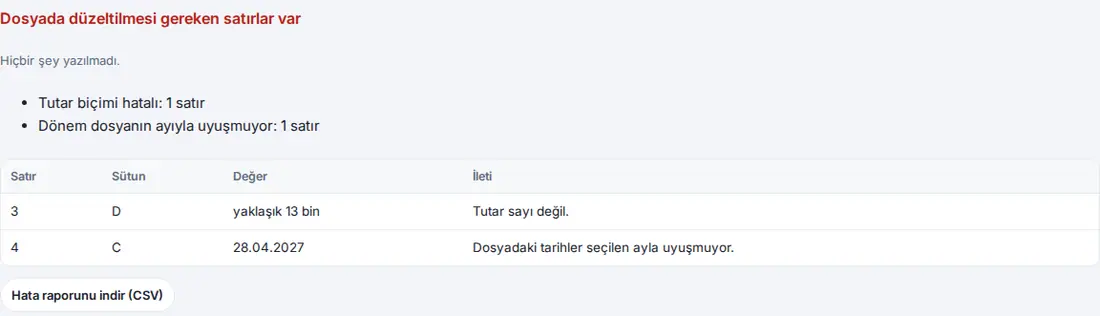
Önizlemede düzeltilmesi gereken bir satır varsa hiçbir şey kaydedilmez. Ekranda "Dosyada düzeltilmesi gereken satırlar var" başlığı, "Hiçbir şey yazılmadı." notu, hata türlerinin özeti (ör. "Tutar biçimi hatalı: 1 satır", "Dönem dosyanın ayıyla uyuşmuyor: 1 satır", "Plan kuru eksik: 12 satır") ve ilk 50 hata (Satır, Sütun, Değer, İleti) görünür.
- Hata raporunu indir (CSV)'ye tıklayın. "gerceklesme-hata-raporu.csv" dosyası iner (ilk 500 hata; sütunlar Satır, Sütun, Alan, Değer, Hata kodu, İleti).
- Muhasebe programında ya da Excel'de dosyayı satır ve sütun harfine göre düzeltin.
- Dosyayı yeniden yükleyin.
Sık hatalar:
| İleti | Ne yapmalı |
|---|---|
| "Tutar sayı değil." | Tutar hücresinde metin var (ör. "yaklaşık 13 bin"). Sayıyı yazın; Sayı biçimi'ni dosyanıza göre seçin. |
| "Hücrede Excel hatası var." | Hücrede #DEĞER! gibi bir formül hatası var; Excel'de düzeltin. |
| "Bir ayın tutarı en çok 10 milyar olabilir." | Tutar ya da sayı biçimi yanlış okunmuş olabilir. |
| "Dosyadaki tarihler seçilen ayla uyuşmuyor." | Dosyada başka aya ait satır var ya da yanlış ayı seçtiniz. Çok aylı dosyada Dosyadaki dönem / tarih sütunundan'ı seçin. |
| "Dönem / tarih okunamadı (ör. 2027-03, 03.2027, 15.03.2027)." | Tarih biçimi'ni seçin ya da dönem yazımını düzeltin. |
| "Satırın dönemi / tarihi boş." | Dönem ya da tarih hücresini doldurun. |
| "Para birimi tanınmadı (ISO 4217 kodu yazın, ör. EUR)." | Para birimi sütununa üç harfli kod yazın. |
| "… plan kuru yok …" | Kur ve anahtarlar'da plan kurunu girip yeniden önizleyin. |
| "Borç / alacak işareti tanınmadı (B / A, D / C, S / H)." | İşaret sütununda yalnız bu harfleri kullanın. |
| "Dosyada yüklenecek satır bulunamadı (bütün satırlar atlandı ya da boş)." | Profilin sınıfları ya da yanlış ay seçimi bütün satırları dışarıda bırakmış olabilir; başka profil deneyin. |
| "Yalnız Excel (.xlsx) ve CSV dosyası yüklenebilir." | Dosyayı .xlsx ya da .csv olarak kaydedin. |
| "Excel 97-2003 (.xls) dosyası okunamıyor; Excel (.xlsx) ya da CSV olarak kaydedin." | Eski biçimli dosya; Excel'de "Farklı kaydet" ile .xlsx seçin. |
| "Makrolu Excel dosyası kabul edilmiyor." | Makrosuz .xlsx olarak kaydedin. |
| "Dosya en çok 10 MB olabilir." / "Dosyada en çok 50.000 satır olabilir." | Dökümü daha az sütunla ya da aylara bölerek alın. |
| "Saatte en çok 30 önizleme yapılabilir; biraz sonra deneyin." | Bir saat içinde yeniden deneyin. |
| "Kümülatif dosyada aylar sırayla yüklenmeli: … yüklenmedi." | Önceki ayları önce yükleyin. |
Sınırlar (1.6.2'de güncellendi):
- Muhasebe programlarıyla doğrudan bağlantı (API) yoktur; dosya elle yüklenir.
- Kur farkı değerlemesi yapılmaz; yabancı para plan kuruyla çevrilir.
- Raporlar geçmiş aylar için de güncel kategori ağacını kullanır.
- Logo, Mikro, Netsis, Odoo ve Luca profillerinin sütun adları gerçek dosyayla doğrulanmamıştır; sütun eşleme ekranıyla her dosya yüklenebilir ve profil Örnek dosyayla dene ile denetlenebilir.
- Profildeki hesap sınıfları, atlanacak satırlar ve ara toplam ayarı 1.6.1'den beri Profilleri düzenleme ekranında değiştirilir. Önerilen departman kaynağı yalnız nottur.
- Satırdan Bu hesap için kural olarak da kaydet yalnız sabit departmanlı (ya da yok sayan) tam kod ya da önek kuralı yazar ve yalnız seçilen satırlar tek hesap kodundayken görünür; masraf merkezi, segment ya da boyut kodundan departman alan kural için Eşlenmemiş satırlar → Eşle… kullanılır. Toplu seçim en çok 5.000 satırdır.
- Kullanılmış profil 1.6.2'den beri silinmez, arşivlenir. Arşivdeki profil sayısına sınır yoktur.
Personel gerçekleşenini bordro icmaliyle yükleme
Kimler için: İK yetkilisi · Bütçe yöneticisi · Nerede: Bütçe → Gerçekleşme (İK yetkilisinde doğrudan; bütçe yöneticisinde Personel (İK)) → ay → Yükle; telefonda Profil → Bütçe → Gerçekleşme
Ne işe yarar: Personel maliyetinin gerçekleşenini muhasebe dökümü yerine bordrodan alır. Bütçe yöneticisinin seçtiği başlangıç ayından itibaren muhasebe yüklemesindeki personel hesapları uygulanmaz; Raporlar → Bütçe personel gerçekleşenini buradan alır. Başlangıç ayından önceki aylarda personel tutarları muhasebe yüklemesinden alınır.
Başlamadan önce:
- Bütçe yöneticisi Bütçe → Ayarlar'da Personel gerçekleşenini İK girer'i işaretlemiş ve Personel gerçekleşenini İK girer — başlangıç ayı'nı seçmiş olmalıdır (bkz. 38. Bütçe yönetimi). Seçilmediyse İK yetkilisi Gerçekleşme sekmesini görmez.
- Personel bileşenlerine Bütçe kalemi seçilmiş olmalıdır (Bütçe → Personel → Bileşenler). Kalemi seçilmemiş bileşenler Yükle bölümünde "Personel kalemi seçilmemiş bileşenler (Bütçe → Personel → Bileşenler): …" uyarısıyla listelenir ve dosyada okunmaz. Yalnız aktif bileşenler listelenir; pasif bileşenlere (ör. teşvikler) ait sütunlar okunmaz ve Sütun eşleme'de "Pasif bileşenlere ait sütunlar okunmaz (Bütçe → Personel → Bileşenler'de etkinleştirilirse okunur): …" notuyla gösterilir (1.6.1).
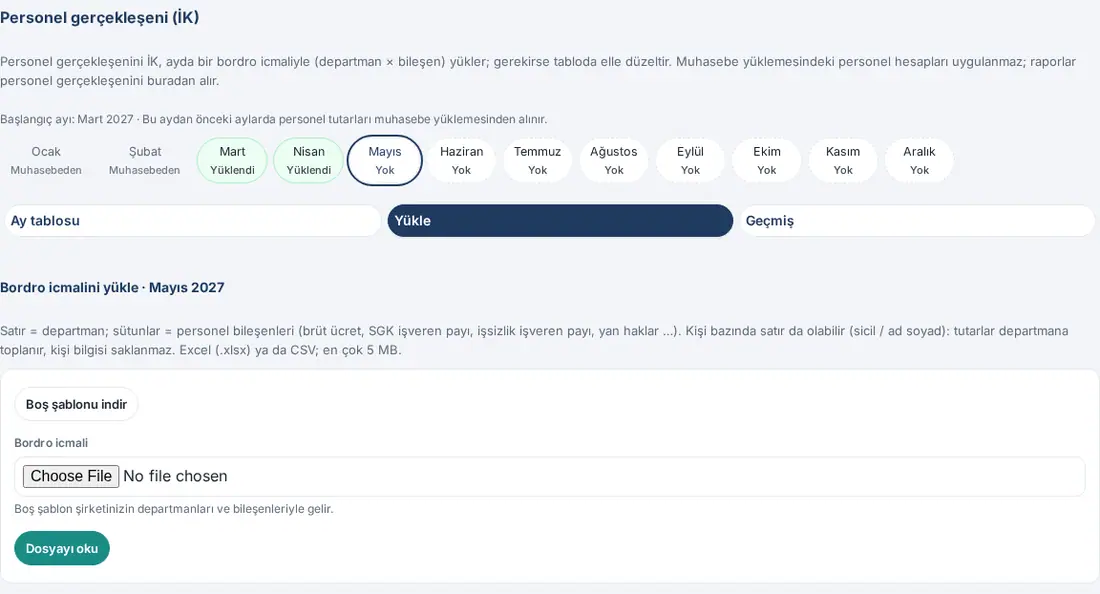
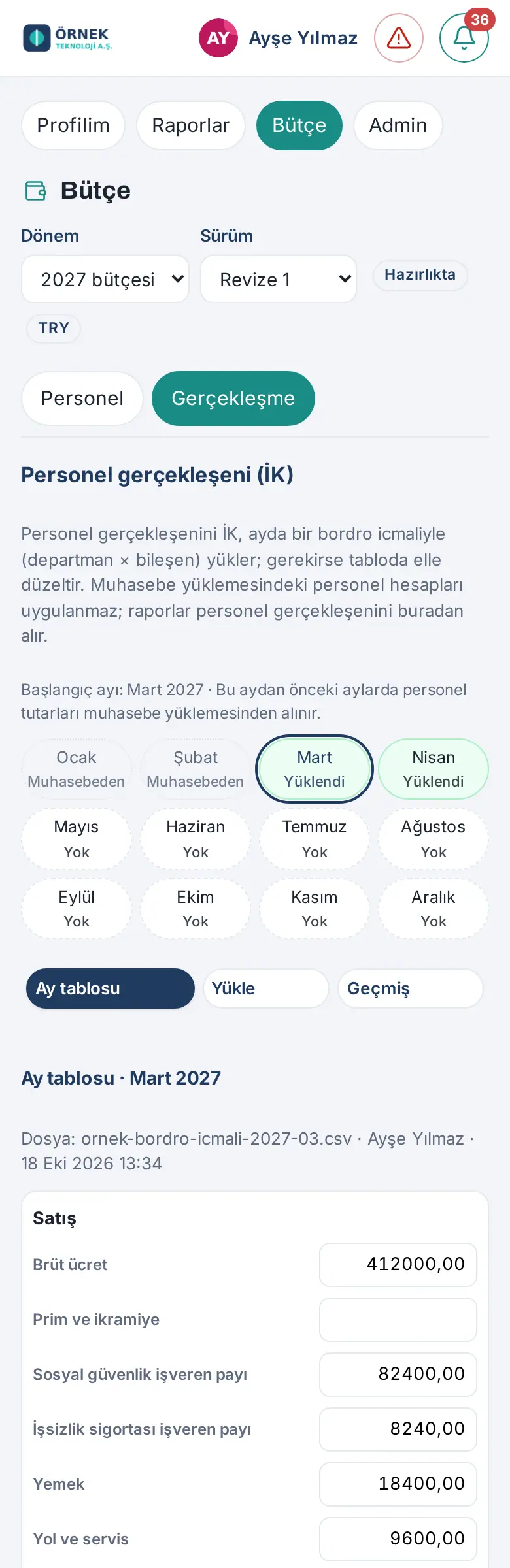
- Gerçekleşme'yi açın. Ekranın başında Personel gerçekleşeni (İK) başlığı ve başlangıç ayı notu (ör. "Başlangıç ayı: Mart 2027 · Bu aydan önceki aylarda personel tutarları muhasebe yüklemesinden alınır.") görünür. İK yetkilisi bütçe ekranında yalnız Personel ve Gerçekleşme sekmelerini görür.
- Ay şeridinden ayı seçin. Her ayın altında durumu yazar: Yüklendi, Elle (elle girilmiş), Yok ya da başlangıç ayından önceki aylarda Muhasebeden. Ekran bu yılın bütçesinde geçen ayla, öteki yıllarda son yüklenen ayla (yoksa Ocak'la) açılır.
- Yükle bölümüne tıklayın. "Bordro icmalini yükle · Mayıs 2027" başlığı görünür.
- Şablon için Boş şablonu indir'e tıklayın. İnen Excel dosyasında (ör. "personel-gerceklesen-2027-05.xlsx") iki sayfa vardır: Bordro icmali — her satır yetkiniz olan bir departman, her sütun şirketinizin bir personel bileşeni (ör. Brüt ücret, SGK işveren payı, İşsizlik sigortası işveren payı, Yemek; personel ayarlarında "Toplam" kalemi seçiliyse Toplam işveren maliyeti) — ve beş maddelik Talimat.
- Bordro programınızın aylık icmalindeki işveren maliyetlerini şablona yazın ya da bordro programının kendi icmal dosyasını kullanın:
- Tutarlar o ayın işveren maliyetidir ve raporlama para biriminde yazılır. Boş hücre okunmaz.
- Departman adı yerine departman kodu da yazabilirsiniz; kod Kurallar → Departman kodları'nda tanımlı olmalıdır.
- Kişi bazında satır da olabilir ("Sicil" ya da "Ad soyad" sütunu ekleyin): tutarlar departmana toplanır, kişi bilgisi saklanmaz. Departman boşsa sicilden çalışanın departmanı bulunur.
- Kimlik numarası sütunu okunmaz; "Genel toplam" gibi toplam satırları atlanır.
- Bordro icmali alanından dosyayı seçip Dosyayı oku'ya tıklayın. Yalnız Excel (.xlsx) ve CSV kabul edilir; en çok 5 MB ve 5.000 satır.
- Sütun eşleme'de ekranın üstünde dosya türü ve başlık satırı yazar (ör. "Excel · başlık satırı 3. Her sütun için alanı seçin; tanınan sütunlar önceden seçildi."). Başlık satırı dosyanın ilk 30 satırında aranır. Her sütun için alanı seçin: Okunmaz, Departman, Departman kodu, Sicil, Ad soyad ya da bir bileşen. Tanınmayan sütunu (ör. "Net ücret") Okunmaz bırakın ya da doğru bileşeni seçin. Kimlik numarası sütununun altında "Kimlik numarası — okunmaz, saklanmaz" yazar. İlk satırlar tablosunda kişi ve kimlik sütunları maskelidir.
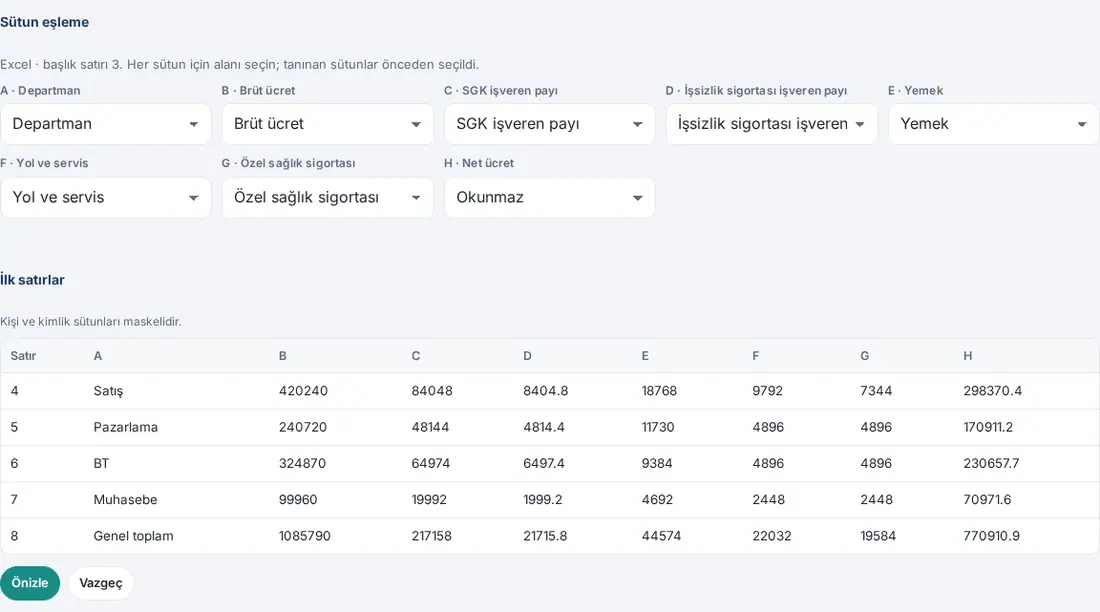
Eşleme eksikse Önizle pasiftir ve nedeni yazar: "Departman (ya da departman kodu / sicil) sütununu seçin.", "En az bir bileşen sütunu seçin (ör. Brüt ücret, SGK işveren payı)." ya da "Aynı alan iki sütuna eşlendi; her alan için tek sütun seçin."
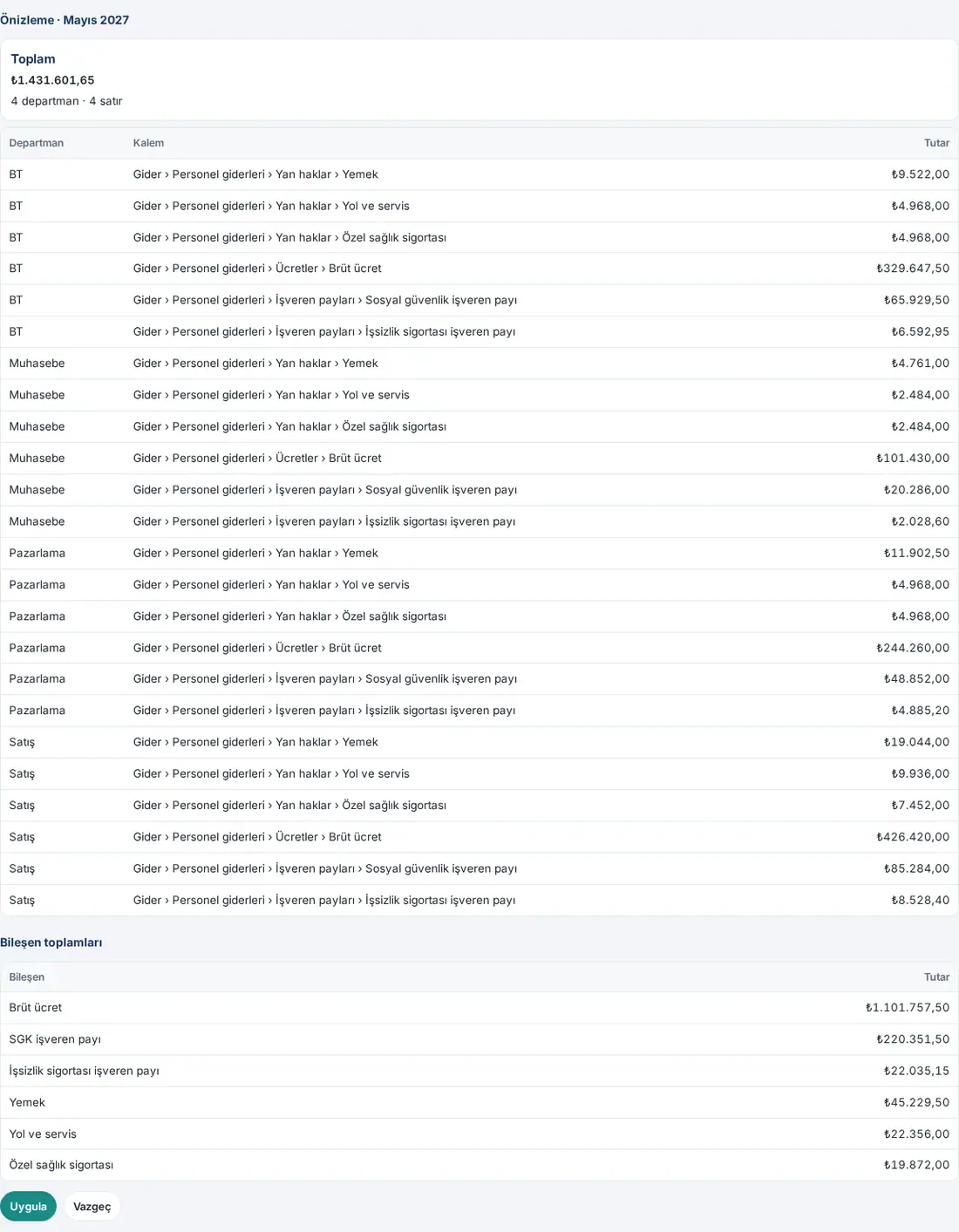
- Önizle'ye tıklayın. Kartta Toplam, departman ve satır sayısı yazar. Ayın etkin bir yüklemesi varsa önceki yüklemenin toplamı ve "Bu ayın etkin yüklemesinin yerine geçecek (önceki saklanır)." da yazar; tabloya Önceki ve Fark sütunları eklenir. Tabloda departman × kalem tutarları, altında Bileşen toplamları vardır. Hiçbir şey henüz kaydedilmedi.
- Uygula'ya tıklayın. "Personel gerçekleşeni uygulandı." yazar, Ay tablosu açılır ve ay şeridinde ay Yüklendi olur. Vazgeçmek için Vazgeç'e tıklayın ("Önizleme iptal edildi.").
Hatalı dosya: Düzeltilmesi gereken bir satır varsa hiçbir şey yazılmaz: "Dosyada düzeltilmesi gereken satırlar var", "Hiçbir şey yazılmadı." ve ilk 50 hata (Satır, Sütun, Değer, İleti) görünür. Hata raporunu indir (CSV) ile "personel-gerceklesen-hata-raporu.csv" dosyasını indirin. Sık iletiler:
- "Departman bulunamadı (ad ya da Kurallar → Departman kodları)." / "Departman boş ve sicilden çalışan bulunamadı."
- "Bu departmanın personel gerçekleşenini yükleme yetkiniz yok."
- "Bu kod "Ortak giderler"e eşli; personel gerçekleşeni ortak gidere yazılmaz."
- "Tutar sayı değil." / "Dosyada tutar bulunamadı (bütün satırlar boş ya da toplam satırı)."
- "Başlık satırı bulunamadı: dosyada "Departman" sütunu ve bileşen sütunları (ör. Brüt ücret) olmalı. Boş şablonu indirip onunla doldurun."
Kim neyi görür? Muhasebe yetkilisi ve bütçe yöneticisi bütün departmanların, departman bütçe sorumlusu ve izleyici yetki kapsamlarındaki departmanların personel gerçekleşenini Personel (İK) görünümünde salt okur. Departman başına kişi sayısını yalnız personelde kişi ayrıntısı yetkisi olan görür. Kapsamınız daraltılmışsa "Yetki kapsamınızdaki departmanlar gösteriliyor." ve toplamda "Kapsamınızın toplamı" yazar.
Dikkat:
- Başlangıç ayından önceki bir ayı seçerseniz Yükle bölümü yoktur ve "Bu ay başlangıç ayından önce; personel tutarları muhasebe yüklemesinden alınır." yazar.
- Personel gerçekleşenini Personel → Bordrodan aktar'dan yüklemeyin:
tursütunu "gerceklesen" olan satırlar reddedilir ve pencerede Personel gerçekleşeni (İK) düğmesi bu ekrana getirir (bkz. 38. Bütçe yönetimi). - Aynı ay yeniden yüklenirse yeni dosya öncekinin yerine geçer; önceki Geçmiş'te Yerine geçti olarak saklanır. Yalnız bazı departmanlara yetkiniz varsa öteki departmanların tutarları önceki yüklemeden aynen taşınır. Önceki yüklemede olup yeni dosyada olmayan departmanlar 0 sayılır; önizlemede "Önceki yüklemede olup bu dosyada olmayan departmanlar 0 sayılır: …" uyarısı çıkar.
- Önizleme 24 saat saklanır; önizlemeyi yalnız yükleyen kişi uygular. Kişi başına saatte en çok 30 önizleme yapılabilir. Aynı dosya bu dönemde daha önce yüklendiyse uyarı çıkar ve uygulamak için Yine de uygula onayı istenir.
- İcmal tek ay içindir (ay ekranda seçilir); dosyada para birimi sütunu okunmaz, tutarlar raporlama para birimindedir. Aynı kaleme bağlı bileşenler kalemde toplanır; bileşen kırılımı yalnız önizlemedeki Bileşen toplamları'nda görünür.
Personel gerçekleşenini elle düzeltme ve geri alma
Kimler için: İK yetkilisi · Bütçe yöneticisi · Nerede: Gerçekleşme → Personel (İK) → Ay tablosu / Geçmiş
Ne işe yarar: Yüklenen bordro icmalinde tek tek hücreleri düzeltir, yüklemesi olmayan aya tutarları elle girer ve yanlış bir yüklemeyi geri alır. Her düzeltme ve geri alma denetim kaydına yazılır.
Elle düzeltme:
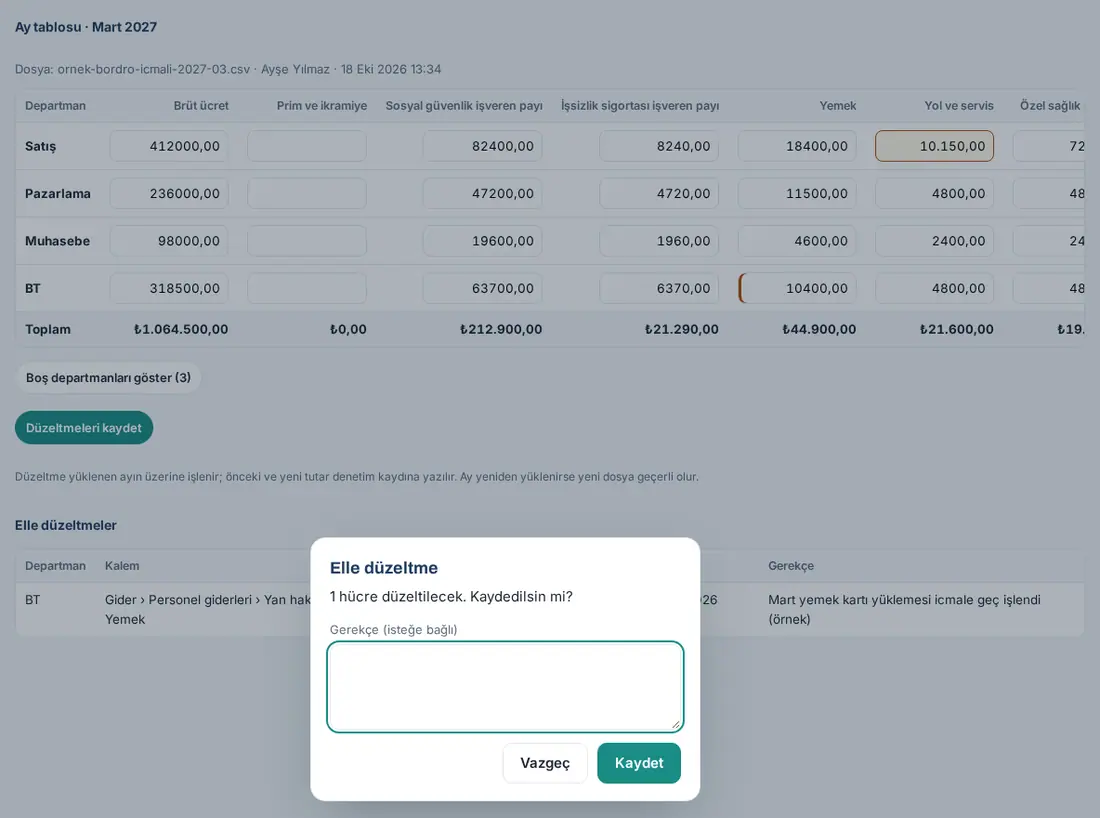
- Ay şeridinden ayı seçin ve Ay tablosu'na tıklayın. "Ay tablosu · Mart 2027" başlığının altında dosya adı, yükleyen ve zaman yazar. Satırlar departman, sütunlar personel kalemleri ve Toplam'dır. Tutarı olan departmanlar önce gelir; öteki departmanlar Boş departmanları göster (3) ile açılır.
- Değiştirmek istediğiniz hücreye yeni tutarı yazın; değiştirdiğiniz hücre işaretlenir.
- Düzeltmeleri kaydet'e tıklayın. Elle düzeltme penceresinde "1 hücre düzeltilecek. Kaydedilsin mi?" yazar. İsterseniz Gerekçe (isteğe bağlı) yazın ve Kaydet'e tıklayın. "1 hücre kaydedildi." yazar.
- Düzeltilen hücre turuncu çizgiyle işaretlidir; üzerine gelince dosyadaki tutar görünür ("Elle düzeltildi (dosyadaki: …)"). Tablonun altındaki Elle düzeltmeler tablosunda Departman, Kalem, Önce, Sonra, Kim, Zaman ve Gerekçe yazar.
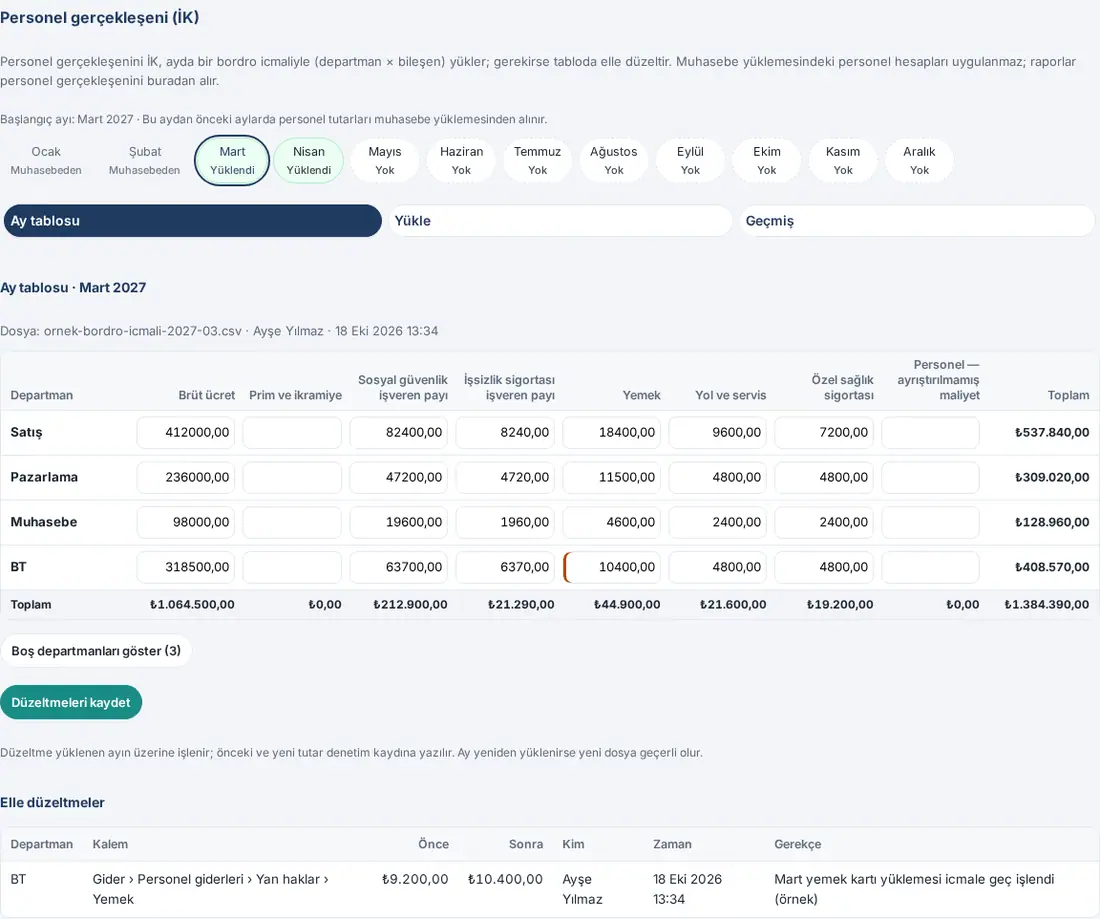
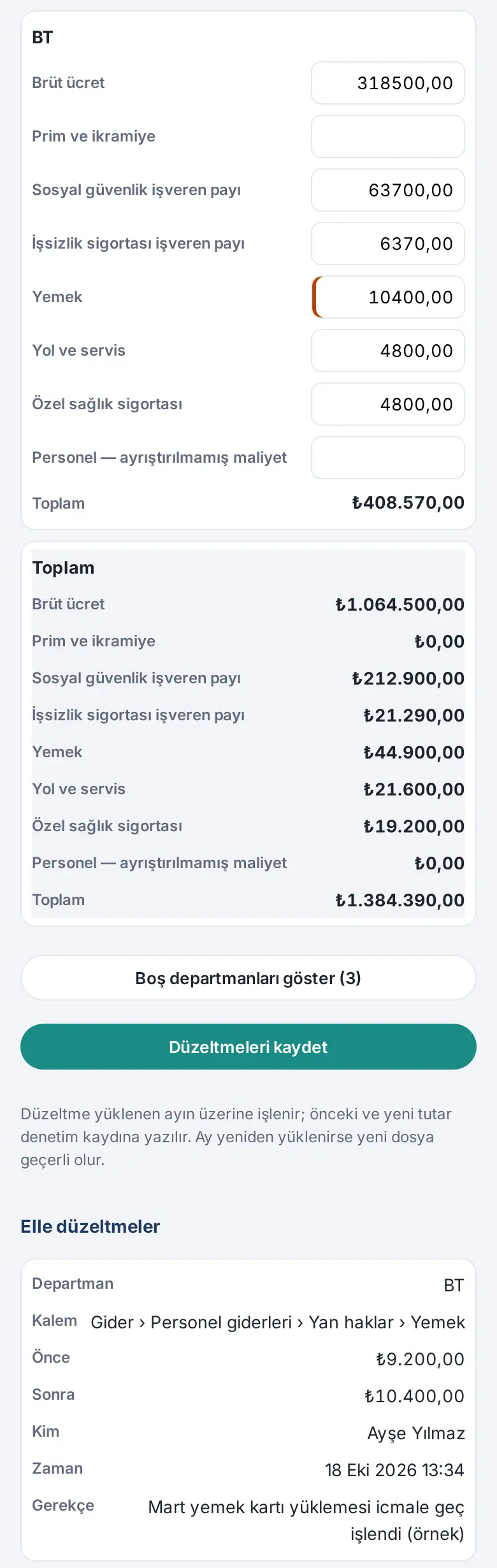
Yüklemesi olmayan aya elle giriş: Ayın yüklemesi yoksa tabloda "Bu ay için personel gerçekleşeni yüklenmedi. Bordro icmalini yükleyin ya da tabloya elle girin." yazar. Tutarları tabloya yazıp Düzeltmeleri kaydet'e tıklayın: "Elle giriş" yüklemesi açılır ve ay şeridinde ay Elle olur.
Geri alma:
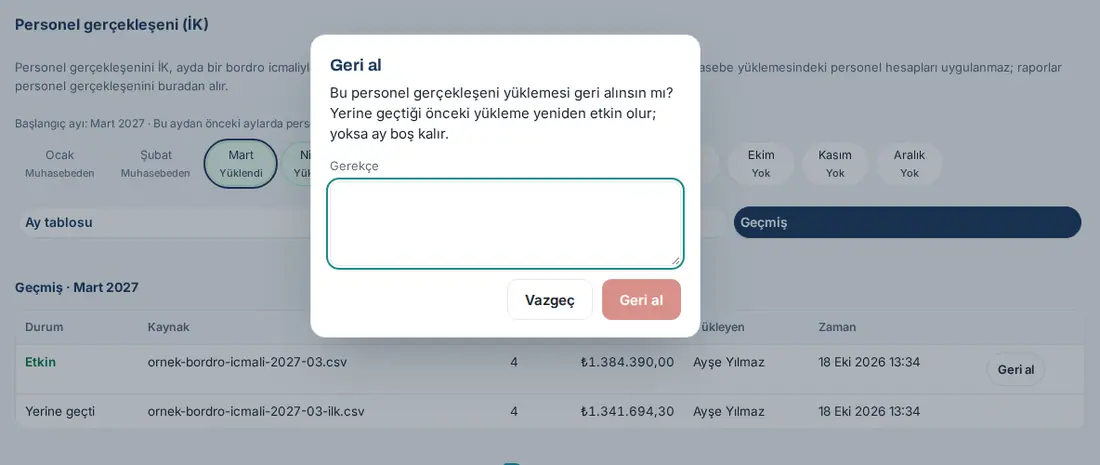
- Geçmiş'e tıklayın. "Geçmiş · Mart 2027" tablosunda Durum (Etkin, Yerine geçti, Geri alındı), Kaynak (dosya adı ya da "Elle giriş"), Satır, Toplam, Yükleyen ve Zaman görünür.
- Etkin yüklemenin satırındaki Geri al'a tıklayın. Geri al penceresinde "Bu personel gerçekleşeni yüklemesi geri alınsın mı? Yerine geçtiği önceki yükleme yeniden etkin olur; yoksa ay boş kalır." yazar.
- Gerekçe yazın (zorunlu, en az 5 karakter) ve Geri al'a tıklayın. "Geri alındı." yazar. Yerine geçtiği önceki yükleme yeniden Etkin olur; yoksa ay boş kalır. Gerekçe tablonun altında "Geri alma gerekçesi: …" olarak görünür.

Dikkat:
- İK yetkilisi yalnız kendi yüklemesini geri alabilir; başka bir İK yetkilisinin yüklemesini yalnız bütçe yöneticisi geri alır (İK yetkilisi o satırda Geri al görmez). Muhasebe yetkilisi, departman bütçe sorumlusu ve izleyici geri alamaz.
- Gerekçe kısa olursa "Gerekçe yazın (en az 5 karakter)." yazar. Yalnız etkin yükleme geri alınabilir.
- Ay yeniden yüklenirse yeni dosya geçerli olur; önceki yüklemedeki düzeltmeler o yüklemeyle saklı kalır ve yeni yükleme geri alınırsa geri gelir.
- Siz düzenlerken aynı hücreyi başkası değiştirdiyse kayıt durur: "… siz düzenlerken değişti; tabloyu yenileyin." Tutar okunamazsa hücre işaretlenir ve "Tutar okunamadı." yazar.
- Muhasebe yetkilisi, departman bütçe sorumlusu ve izleyici tabloyu salt okur; düzeltilen hücre onlarda da işaretlidir.


