13. Entegrasyonlar
Ekran görüntüleri Prozence'in Türkçe arayüzünü ve kurgusal "Örnek Teknoloji A.Ş." verisini gösterir.
Bu bölüm Prozence'i şirketin kullandığı dış sistemlere bağlayan Admin ve BT ekibi içindir: Google Workspace, Microsoft 365, Yandex 360, Zoho Mail, tek oturum açma (SAML), CRM'ler, sohbet kanalları, Google Chat ile Mesajlar, bordro ve muhasebe sistemleri, Microsoft Teams, REST API, SCIM, mobil uygulama bildirimleri, Zoom ve Apple / Google Wallet. Bağlantıların hepsi isteğe bağlıdır; Prozence hiçbiri olmadan da çalışır (e-posta koduyla giriş, imzayı kopyalayıp yapıştırma).
0.99.13'ten beri bağlantıların çoğu uygulamada Admin → Entegrasyonlar sekmesinde kurulur ve izlenir. Microsoft uygulama kaydı, Wallet sertifikaları ve bazı eski ekranlar WordPress'te kalır; iki yer aynı ayarı kullanır. Gizli değerler (API anahtarı, istemci sırrı, hizmet hesabı anahtarı, sertifika) kaydedildikten sonra ekrana bir daha gelmez; yalnız "Kayıtlı …" ve son dört hanesi görünür. Bu bölümdeki bütün örnek değerler kurgusaldır (ornek.invalid) ve görsellerdeki anahtarlar maskelenmiştir.
Bu bölüm Prozence Workplace 0.99.45 ve sonraki sürümler içindir.
Kimler için: Admin · BT · WordPress yöneticisi · Denetçi (yalnız Durum sekmesi)
CRM bağlayıcılarının WordPress ekranları için bkz. 12. Müşteri rehberi yönetimi. Kimin hangi sekmeyi gördüğü için bkz. 10. Yönetim ve kurulum.
Bu bölümde
- Entegrasyonlar: Durum sekmesi
- Bağlantıların durumunu görme (WordPress)
- E-posta altyapısını seçme
- Google / Microsoft sihirbazı (uygulamada)
- Bağlantı sihirbazı: izinleri verme ve sınama (WordPress)
- Google Workspace: hizmet hesabını bağlama
- Gmail imzasını merkezden yazma
- Google ile giriş
- CRM bağlantısını uygulamadan kurma
- CRM alan eşleme
- Sahip atama kuralları
- Etkileşim izi (CRM notları)
- CRM'den geri okuma
- CRM hata kuyruğu
- Dizin ve giriş: uygulamada dizinle karşılaştırma
- Dizin eşitlemesinde otomatik uygulama
- Dizin eşitlemesi (Google ya da Microsoft)
- Takvim: tatiller, dış takvimler ve Google Takvim
- Microsoft 365 bağlantısı ve Microsoft ile giriş
- Tek oturum açma (SAML)
- Outlook imzası: Exchange sunucu kuralı
- Yandex 360 bağlantısı ve imza yazımı
- Zoho Mail bağlantısı ve imza yazımı
- Sohbet kanalları (Slack, Teams, Google Chat)
- Mesajlar (Google Chat) kurulumu
- Personel olayları webhook'u
- Bordro programına aktarım
- Microsoft Teams uygulaması
- REST API anahtarı oluşturma
- API anahtarlarını yönetme ve istek günlüğü
- SCIM ile otomatik kullanıcı hazırlama
- Mağaza inceleme hesabı
- Mobil bildirim kurulumu (Firebase ve APNs)
- Zoom bağlantısı
- Apple ve Google Wallet
Entegrasyonlar: Durum sekmesi
Kimler için: Admin, Denetçi (salt okunur) · Nerede: Admin → Entegrasyonlar → Entegrasyonlar → Durum
Ne işe yarar: Bütün bağlantıların durumunu uygulamadan, WordPress'e girmeden gösterir: CRM'ler, dizin eşitlemesi, Google izinleri ve diğer bağlantılar. Bir sorun varsa ilgili sekmeye tek tıkla gidersiniz.
Başlamadan önce: Sekmeyi yalnız Admin ve Denetçi görür. Çalışanlarda ve modül adminlerinde Entegrasyonlar menüde yoktur.
- Soldaki menüden Admin'e tıklayın.
- Entegrasyonlar grubunda Entegrasyonlar'a tıklayın. Üstte alt sekmeler görünür; Durum açık gelir.
- CRM bağlantıları kutusunu okuyun. Açık her CRM'in rozeti Etkin, Bekleyen var ya da Sorun var'dır; altında "Son başarılı gönderim: …", "N kayıt durdu", "N kayıt yeniden denenecek" ve gerekiyorsa "Son hata (…): …" yazar. Kapalı CRM'ler tek satırda "Kapalı: …" olarak listelenir. Ayarlar için CRM ayarları'na tıklayın.
- Dizin eşitlemesi kutusunda son karşılaştırma zamanını, dizindeki kullanıcı ve Prozence'teki kişi sayısını görün. Bekleyen öneri varsa rozette "N öneri bekliyor" yazar; Eşitlemeyi aç'a tıklayın. Eşitleme kurulmamışsa rozet Kapalı olur ve "Ayarlı değil: Google Workspace hizmet hesabının JSON anahtarı Google / Microsoft sekmesindeki bağlantı sihirbazına ya da WordPress'e yapıştırılır; Microsoft 365 uygulama kaydı WordPress'te kurulur." yazar; Sihirbazı aç sizi Google / Microsoft sekmesine götürür.
- Google hizmet hesabı yüklüyse Google Workspace bağlantısı kutusunda Açık özelliklerin Google izinleri satırı Çalışıyor, N adım eksik, Sınanmadı ya da Kurulmadı gösterir. Eksik varsa Sihirbazı aç'a tıklayın.
- Diğer bağlantılar kutusunda her bağlantının rozetine bakın (Çalışıyor, Dikkat, Sorun var, Kapalı). Ayarları aç, Kanalları aç ya da (WordPress yetkiniz varsa) WordPress'te aç ile ilgili ekrana gidin. WordPress yetkiniz yoksa kutunun altında "Microsoft uygulama kaydı ve Wallet sertifikaları WordPress'te kurulur; WordPress yöneticinizden isteyin. Google hizmet hesabının JSON anahtarı Google / Microsoft sekmesindeki bağlantı sihirbazına yapıştırılabilir." notu görünür.
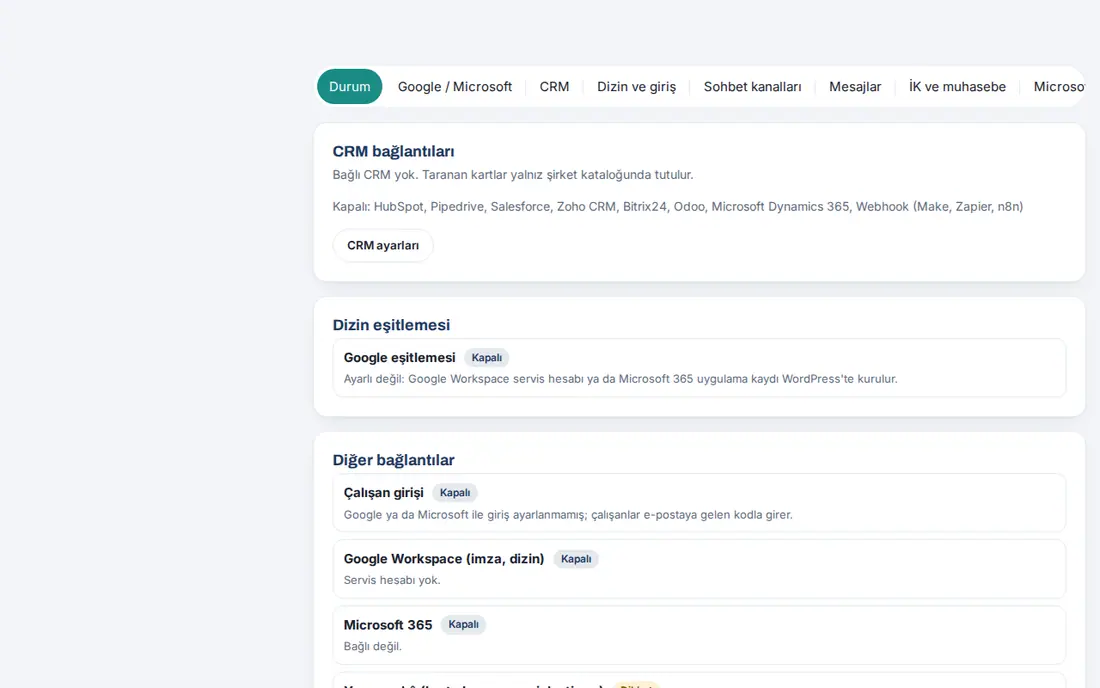
Diğer bağlantılar kutusundaki satırlar:
| Satır | Bağlı değilken görünen ileti | Nerede kurulur |
|---|---|---|
| Çalışan girişi | "Google ya da Microsoft ile giriş ayarlanmamış; çalışanlar e-postaya gelen kodla girer." | Google ile giriş, Microsoft 365 |
| Tek oturum açma (SAML) | "Ayarlanmamış." (kayıtlı ama düğme kapalıysa "Kimlik sağlayıcı kayıtlı; giriş düğmesi kapalı.") | Tek oturum açma (SAML) |
| Google Workspace (imza, dizin) | "Servis hesabı yok." | Google / Microsoft sihirbazı |
| Microsoft 365 | "Bağlı değil." | WordPress → Microsoft 365 |
| Yandex 360 (imza, dizin) | "Bağlı değil." (bağlıysa "Bağlı; son sınama başarılı." ya da "Bağlı; henüz sınanmadı.") | Yandex 360 bağlantısı |
| Zoho Mail (imza) | "Bağlı değil." (bağlıysa "Bağlı; son sınama başarılı." ya da "Bağlı; henüz sınanmadı.") | Zoho Mail bağlantısı |
| Yapay zekâ (kart okuma, zenginleştirme) | "Anahtar yok: kart fotoğrafı okunamaz." ("Kart okuma durdu: yapay zekâ kredisi bitti." / "Kart okuma durdu: API anahtarı geçersiz.") | Admin → Müşteri rehberi (bkz. 12) |
| Apple ve Google Wallet | "Apple: kapalı · Google: kapalı" | Apple ve Google Wallet |
| Zoom (toplantı arka planı) | "Bağlı değil." | Zoom bağlantısı |
| Sohbet kanalları (Slack, Teams, Google Chat) | "Kanal yok." | Sohbet kanalları |
| Mesajlar (Google Chat) | "Kurulum bekliyor (istemci kimliği ve sırrı)." | Mesajlar kurulumu |
| İK olayları (webhook) | "Kapalı." | Personel olayları webhook'u |
| Telefon bildirimi (web push) | "Sunucu anahtar üretemedi." (hazırsa "Anahtarlar hazır.") | Kendiliğinden kurulur; HTTPS gerekir |
İpucu: Admin uygulama içinden Sizi bekleyenler listesindeki "CRM gönderimi durdu: …" satırına dokunduğunda doğrudan Entegrasyonlar → CRM açılır.
Dikkat: Denetçi yalnız Durum sekmesini görür. Sunucu Denetçiye ayar alanı, kişi adı, kuyruk ayrıntısı ve anahtar göndermez; Denetçinin yaptığı her kayıt "Bu işlem için Admin yetkisi gerekir." ile reddedilir.
Bağlantıların durumunu görme (WordPress)
Kimler için: WordPress'te Prozence yetkisi olan kullanıcı, BT · Nerede: WordPress → Prozence Workplace → Kurulum → İsteğe bağlı bağlantılar
Ne işe yarar: Bütün dış bağlantıların durumunu WordPress'te tek listede gösterir ve bağlantıları Dene ile sınar.
- WordPress'te Prozence Workplace → Kurulum ekranını açın.
- İsteğe bağlı bağlantılar listesinde her satırın durumunu okuyun: Google Workspace (imza, dizin eşitlemesi), Google izinleri, HubSpot CRM ve diğer CRM'ler, Yapay zekâ (kartvizit okuma, zenginleştirme), Telefon bildirimi (web push), Apple ve Google Wallet, Microsoft 365 (giriş, dizin eşitlemesi), Sayfa önbelleği ve diğerleri.
- Bir bağlantıyı kurmak ya da düzeltmek için satırdaki Ayarla'ya, sınamak için Dene'ye tıklayın.
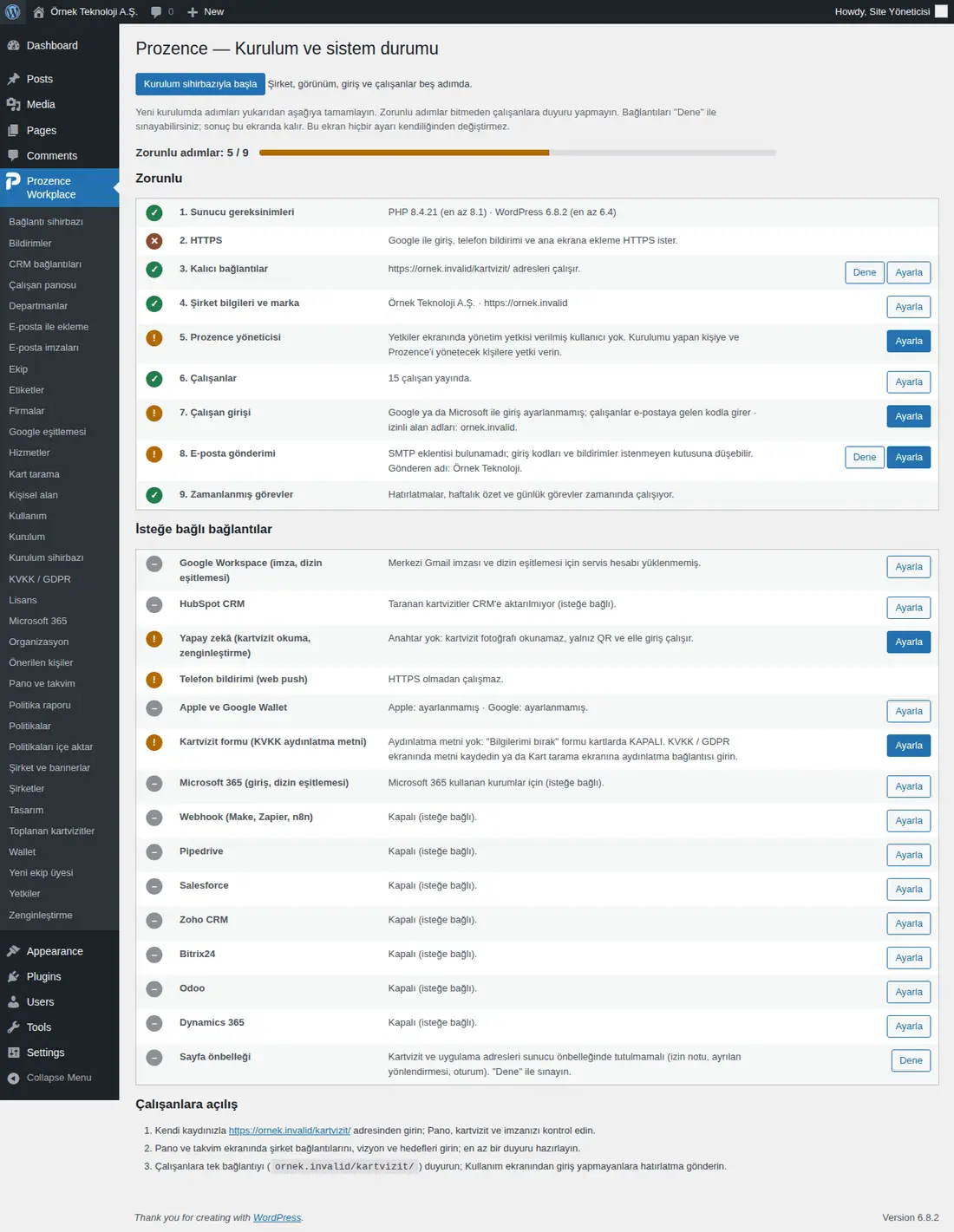
İpucu: Satırların ve iletilerin tam listesi için bkz. 10. Yönetim ve kurulum. WordPress hesabı olmayan Admin aynı bilgiyi Durum sekmesinden izler.
E-posta altyapısını seçme
Kimler için: Uygulama yöneticisi · Nerede: Admin → İletişim → E-posta imzası → Dağıtım → E-posta altyapısı
Ne işe yarar: Şirketin e-postada kullandığı altyapıyı seçersiniz. Yalnız seçilen altyapının ayarları görünür.
- Admin → E-posta imzası'nı açın ve Dağıtım sekmesine tıklayın.
- E-posta altyapısı kutusunda birini seçin:
- Google Workspace: Gmail'e merkezi yazım, Google dizin eşitlemesi, Google ile giriş;
- Microsoft 365: Outlook (Exchange) sunucu kuralı, Microsoft ile giriş, Entra ID dizin eşitlemesi;
- Yandex 360: Yandex 360'a merkezi yazım, Yandex 360 dizin eşitlemesi (bkz. Yandex 360 bağlantısı);
- Zoho Mail: Zoho Mail'e merkezi imza yazımı (bkz. Zoho Mail bağlantısı);
- Diğer (elle): merkezi yazım yok; çalışanlar imzayı Kartım'dan kopyalar.
- Kaydet'e tıklayın.
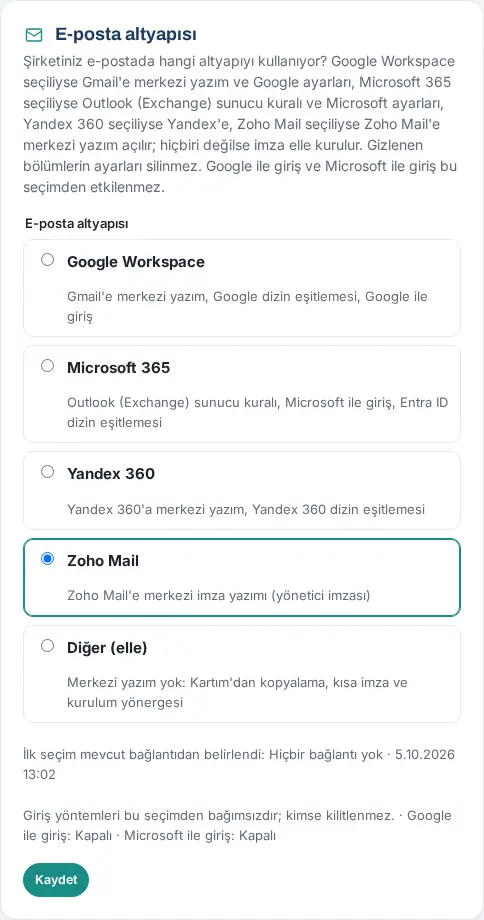
İpucu: İlk kurulumda seçim var olan bağlantıdan kendiliğinden belirlenir; kutunun altında ne zaman ve neye göre belirlendiği yazar. Aynı seçim WordPress'te E-posta imzaları ve Microsoft 365 ekranlarının üstünde de vardır.
Dikkat: Gizlenen bölümlerin ayarları silinmez; seçili olmayan altyapının otomatik işleri (ör. Gmail'e yazma, günlük dizin karşılaştırması) durur. Google ile giriş ve Microsoft ile giriş bu seçimden etkilenmez; kimse kilitlenmez.
Google / Microsoft sihirbazı (uygulamada)
Kimler için: Admin; Google Workspace ya da Microsoft 365 yöneticisi (Google ve Microsoft ekranlarındaki adımlar için) · Nerede: Admin → Entegrasyonlar → Google / Microsoft
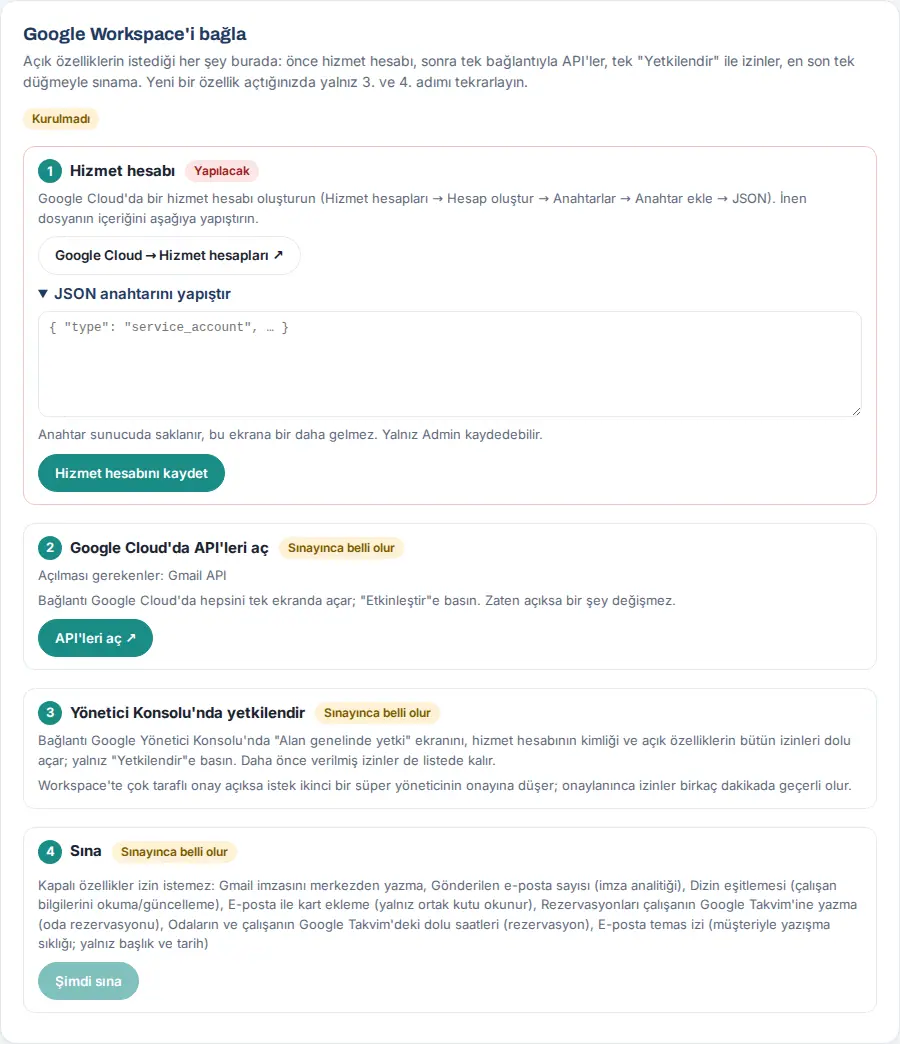
Ne işe yarar: Açık Prozence özelliklerinin (Gmail imzası, dizin eşitlemesi, e-posta ile kart ekleme, oda rezervasyonu ve Google Takvim, e-posta temas izi…) istediği Google izinlerini tek ekranda dört adımda kurar ve sınar. Her adımın durumu yanında yazar: Tamam, Yapılacak ya da Sınayınca belli olur.
Başlamadan önce:
- Google Cloud'da proje oluşturabilen ve Google Yönetici Konsolu'nda "Alan genelinde yetki" verebilen bir yöneticiye ihtiyacınız var.
- Sekmeyi yalnız Admin görür.
Google Workspace'i bağla:
- 1 Hizmet hesabı adımında Google Cloud → Hizmet hesapları ↗'ye tıklayın. Google Cloud'da hizmet hesabı oluşturun (Hizmet hesapları → Hesap oluştur → Anahtarlar → Anahtar ekle → JSON).
- İnen JSON dosyasının içeriğini JSON anahtarını yapıştır kutusuna yapıştırın ve Hizmet hesabını kaydet'e tıklayın. Adımda "Yüklü: …" ve proje adı görünür; kutu boşalır.
- 2 Google Cloud'da API'leri aç adımında Açılması gerekenler satırını okuyun (ör. "Gmail API") ve API'leri aç ↗'ye tıklayın. Google Cloud'da açılan sayfada "Etkinleştir"e basın.
- 3 Yönetici Konsolu'nda yetkilendir adımında Yetkilendir ↗ (N izin)'e tıklayın. Google Yönetici Konsolu'nda "Alan genelinde yetki" ekranı, hizmet hesabının kimliği ve izinler dolu açılır; yalnız "Yetkilendir"e basın. Ortak e-posta kutusu ayrı bir hesapsa ikinci bir düğme görünür.
- 4 Sına adımında Şimdi sına'ya tıklayın. Tabloda her açık özellik için Çalışıyor, İzin eksik, API kapalı, Hata, Eksik ya da Sınanamadı yazar.
- Kırmızı satırlarda Aç ↗ (API sayfası) ya da Yetkilendir ↗ bağlantısını izleyin ve Şimdi sına'yı yineleyin. Hepsi çalışınca üstteki rozet Hepsi çalışıyor olur.
Microsoft 365'i bağla (Microsoft 365 bağlantısı kayıtlıysa görünür):
- 1 Entra uygulama kaydı (kiracı, istemci, gizli dizi): kayıt WordPress'teki Microsoft 365 ekranında yapılır (bkz. Microsoft 365 bağlantısı).
- 2 İzin bloğunu uygulama bildirimine yapıştır: Kopyala'ya tıklayın; Entra → Uygulama kaydı → Bildirim (Manifest) → "requiredResourceAccess" bloğunu bununla değiştirip kaydedin.
- 3 Yönetici onayı: Yönetici onayı ver ↗'ye tıklayın; onay Microsoft'un sayfasında verilir, dönüş WordPress yönetici oturumu ister.
- 4 Sına: Şimdi sına'ya tıklayın.
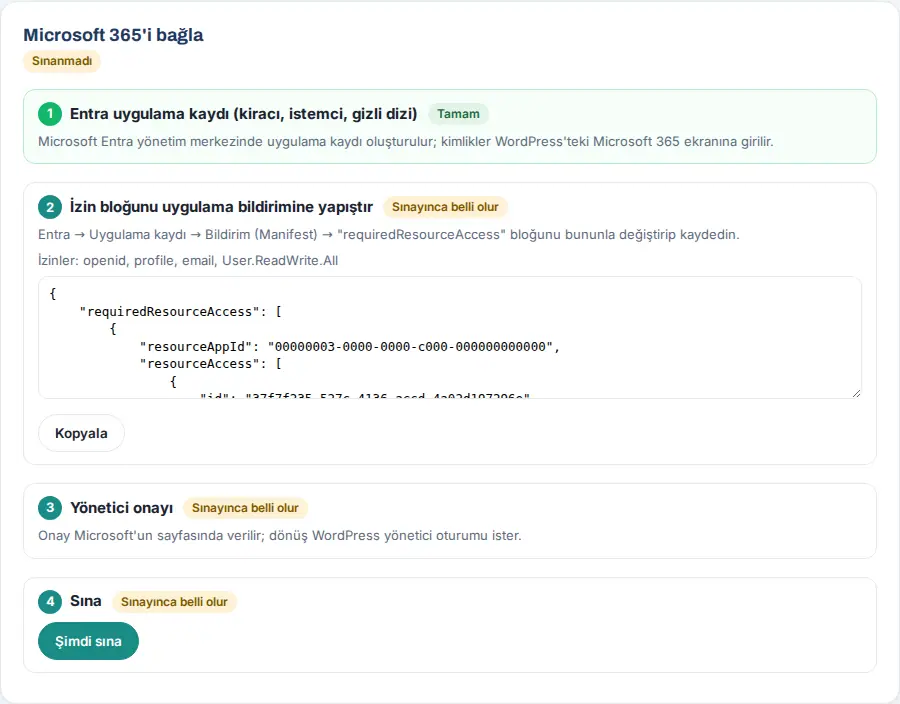
Sonuç: Sınama sonucu sunucuda saklanır ve WordPress'teki Bağlantı sihirbazı ile ortaktır. Rezervasyon (Google Takvim) ve E-posta temas izi kutularında artık uzun kurulum metni yerine tek satır durum ("Google Takvim bağlantısı çalışıyor.", "Google Takvim için 1 adım eksik.", "Google hizmet hesabı yok.") ve Sihirbazı aç düğmesi görünür.
Sık hatalar ve uyarılar:
| İleti | Neden | Ne yapılır |
|---|---|---|
| "JSON anahtarını yapıştırın." | Kutu boşken kaydedildi | Dosyanın tamamını yapıştırın |
| "Önce hizmet hesabını ekleyin (1. adım)." | Hesap yokken sınandı | 1. adımı tamamlayın |
| "Sınama bitti; kırmızı satırlara bakın." | En az bir özellik çalışmıyor | Satırdaki Aç ↗ ya da Yetkilendir ↗ ile düzeltin |
| "Bu bir test / stage ortamı: Google bağlantısı burada çalışmaz; canlı sitede kurun." | Deneme sitesinde açıldı | Canlı sitede kurun |
| "Çok sık sınandı. Bir dakika sonra yeniden deneyin." | Kısa sürede çok sınama | Bir dakika bekleyin |
İpucu: Sonradan yeni bir özellik açtığınızda yalnız 3. ve 4. adımı tekrarlayın; önceki izinler listede kalır.
Dikkat:
- Workspace'te çok taraflı onay açıksa "Yetkilendir" isteği ikinci bir süper yöneticinin onayına düşer; onaylanınca izinler birkaç dakikada geçerli olur.
- JSON anahtarı sunucuda saklanır ve bu ekrana bir daha gelmez. Yükledikten sonra dosyayı bilgisayarınızdan silin; ekran görüntüsünde ya da e-postada paylaşmayın.
- Sınama yalnız okur; hiçbir e-posta, takvim ya da kullanıcı kaydı değiştirilmez.
Bağlantı sihirbazı: izinleri verme ve sınama (WordPress)
Kimler için: BT, Google Workspace ya da Microsoft 365 yöneticisi · Nerede: WordPress → Prozence Workplace → Bağlantı sihirbazı
Ne işe yarar: Google Workspace ve Microsoft 365 izinlerini WordPress'ten tanımlar ve sınar. Aynı işlem 0.99.25'ten beri uygulamada da yapılır (bkz. Google / Microsoft sihirbazı (uygulamada)); iki ekran aynı sonucu kullanır. Prozence yalnız açtığınız özelliklerin izinlerini ister; çalışanların posta kutusunu okumaz, adlarına e-posta göndermez.
Google Workspace:
- Önce hizmet hesabını bağlayın. Sihirbaz bu adımdan sonra dolar.
- 1. Yönetici konsolunda yetkilendirin bölümünde Google yönetici konsolunda aç (alanlar dolu gelir)'e tıklayın. Açılan Google ekranında Yetkilendir'e basın.
- 2. İzinleri sınayın bölümünde İzinleri sına'ya tıklayın. Tabloda her özellik için durum görünür: Çalışıyor, İzin eksik, API kapalı, Eksik, Hata, Sınanamadı ya da Kapalı. API kapalı satırında Etkinleştir → bağlantısı Google Cloud'daki ilgili sayfayı açar.
Microsoft 365:
- 1. İzinleri tek yapıştırmayla ekleyin: entra.microsoft.com → Uygulama kayıtları → Prozence uygulamanız → Bildirim (Manifest)'i açın. Sihirbazdaki bloğu Kopyala ile alın ve
requiredResourceAccessbölümünün yerine yapıştırıp kaydedin. - 2. Yönetici onayı: Microsoft 365 ekranında kiracı ve uygulama kimliğini kaydettikten sonra Yönetici onayı ver'e tıklayın. Microsoft'un sayfasında genel yönetici hesabıyla Kabul et deyin.
- 3. İzinleri sınayın: İzinleri sına'ya tıklayın.
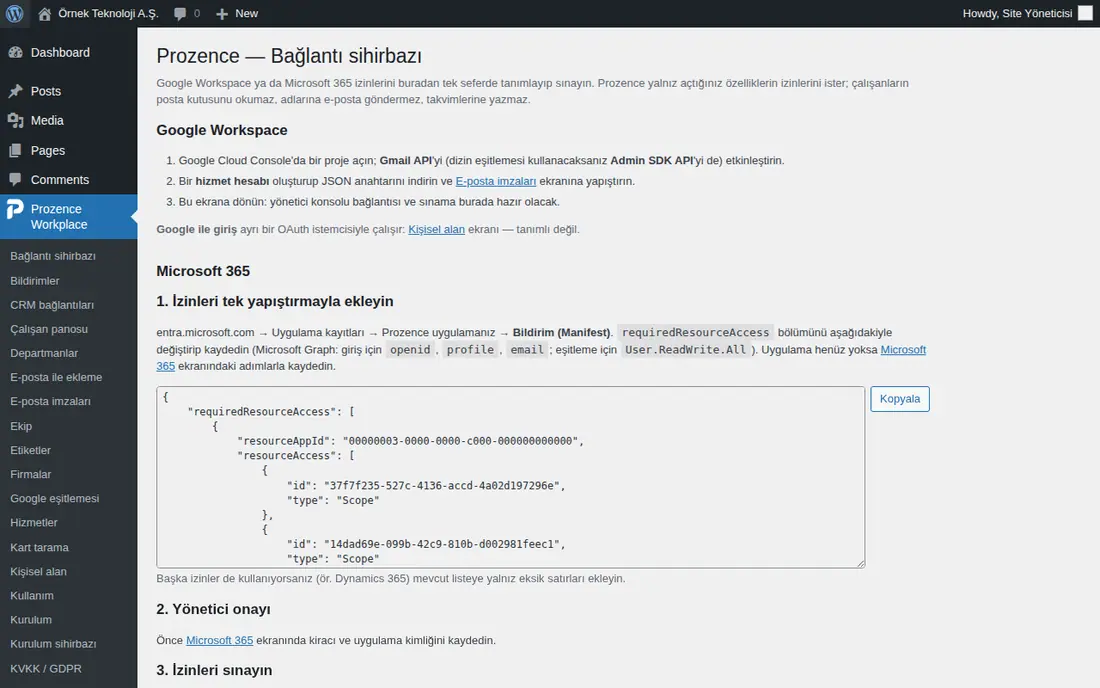
Dikkat: Sınama yalnız okur (ör. bir çalışanın gönderen adları, "Gönderilenler" etiketinin sayısı, dizindeki ilk kullanıcı). Microsoft'ta başka izinler de kullanıyorsanız (ör. Dynamics 365) mevcut listeye yalnız eksik satırları ekleyin.
Google Workspace: hizmet hesabını bağlama
Kimler için: BT, Google Workspace yöneticisi · Nerede: WordPress → Prozence Workplace → E-posta imzaları → Bağlantı; uygulamada Admin → Entegrasyonlar → Google / Microsoft → 1. adım
Ne işe yarar: Gmail'e merkezi imza yazımı, dizin eşitlemesi, Google Wallet, Google Takvim ve ortak e-posta kutusu aynı Google hizmet hesabını kullanır.
- Google Cloud Console'da bir proje seçin ya da oluşturun. API'ler ve Hizmetler → Kitaplık → Gmail API → Etkinleştir. Dizin eşitlemesi kullanacaksanız Admin SDK API'yi de etkinleştirin.
- IAM ve Yönetici → Hizmet hesapları → Hizmet hesabı oluştur (ör.
kartvizit-imza; rol vermeye gerek yok). Hesabın Anahtarlar sekmesinde Anahtar ekle → JSON ile anahtar dosyasını indirin. - Dosyanın içeriğini uygulamada Google / Microsoft sekmesindeki JSON anahtarını yapıştır kutusuna ya da WordPress'te E-posta imzaları ekranındaki Servis hesabı kutusuna yapıştırın ve kaydedin.
- İndirdiğiniz JSON dosyasını bilgisayarınızdan silin.
- Alan genelinde yetkiyi sihirbazla verin. Elle yapmak isterseniz ekrandaki Kurulum (bir kez) adımlarını izleyin: admin.google.com → Güvenlik → Erişim ve veri denetimi → API denetimleri → Alan genelinde yetki → Yeni ekle; istemci kimliği hizmet hesabının sayısal kimliğidir.
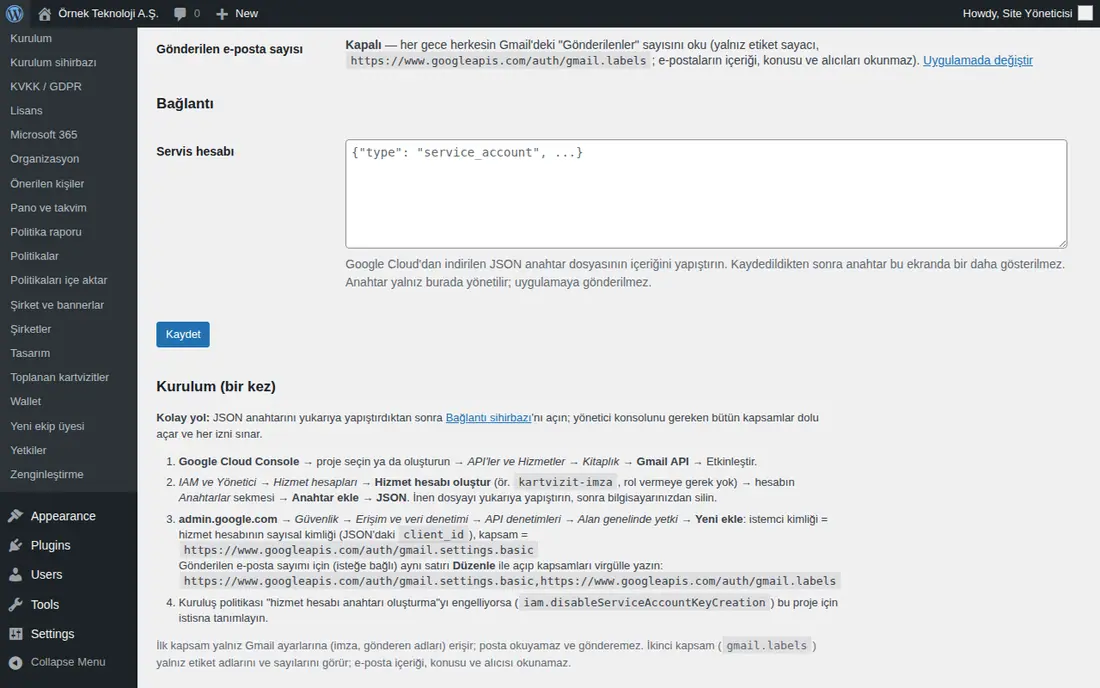
İpucu: İlk kapsam (gmail.settings.basic) yalnız Gmail ayarlarına (imza, gönderen adları) erişir; posta okuyamaz ve gönderemez. İkinci kapsam (gmail.labels) yalnız etiket adlarını ve sayılarını görür.
Dikkat: Anahtar kaydedildikten sonra bir daha gösterilmez. Kuruluş politikanız hizmet hesabı anahtarı oluşturmayı engelliyorsa (iam.disableServiceAccountKeyCreation) bu proje için istisna tanımlayın.
Gmail imzasını merkezden yazma
Kimler için: Uygulama yöneticisi · Nerede: Admin → İletişim → E-posta imzası → Dağıtım → Gmail: merkezi yazım
Ne işe yarar: Her çalışanın imzası kendi Gmail hesabına merkezden yazılır; çalışanın bir şey yapması gerekmez.
Başlamadan önce: E-posta altyapısı = Google Workspace seçili olmalı ve hizmet hesabı bağlı olmalı. Bağlantı yoksa kutuda "Gmail bağlantısı kurulu değil" uyarısı görünür.
- Dağıtım sekmesinde Gmail: merkezi yazım kutusunu açın.
- İsterseniz şu seçenekleri işaretleyin ve Kaydet'e tıklayın:
- İmza değişince Gmail imzasını kendiliğinden yenile: kişi kaydedilince ya da şirket ayarı (adres, alt metin, logo) değişince yalnız imzası değişen kişinin Gmail'i yenilenir;
- Her gece herkesin Gmail'deki "Gönderilenler" sayısını oku: analitikteki "kaç e-postada kaç tıklama" oranı için; yalnız etiket sayacı okunur.
- Toplu işlemler bölümünde Herkesin imzasını yaz'a tıklayın ve onaylayın. Yayındaki herkesin Gmail imzası yazılır.
- Sonucu Kişi bazında imza durumu listesinde izleyin (Yazıldı, Sığmadı (izlemesiz), Hata, Yazılmadı). Tek kişi için satırındaki Gmail'e yaz, Kontrol et, Öncekini geri yükle düğmelerini kullanın.
- Çalışanlara imzalarının değiştiğini bildirmek için Herkese bilgilendirme gönder'e, uygulamayı tanıtmak için Herkese tanıtım gönder'e tıklayın.
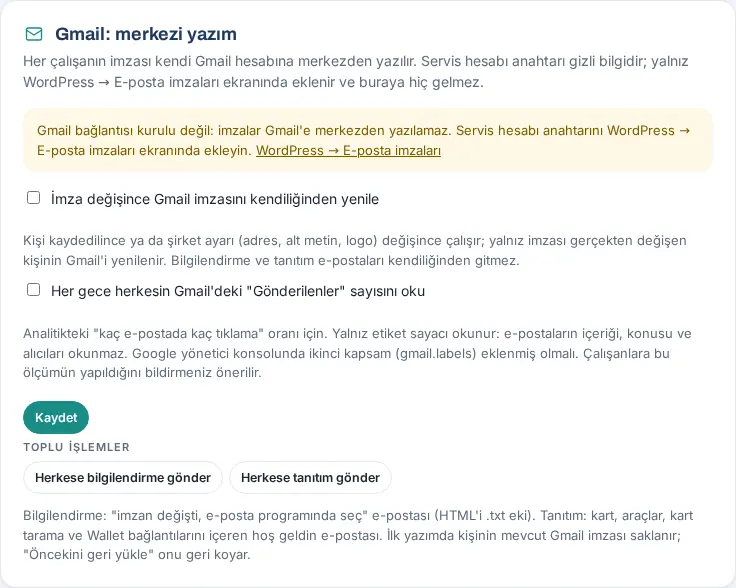
İpucu: Gmail'i kontrol et (herkes) Gmail'deki imzayı güncel imzayla karşılaştırır. İlk yazımda kişinin önceki Gmail imzası saklanır; Öncekini geri yükle onu geri koyar.
Dikkat:
- Bilgilendirme ve tanıtım e-postaları kendiliğinden gitmez; düğmeyle gönderilir.
- Gmail merkezden tek imzaya izin verir. Kısa imzayı çalışanlar yanıtlar için kendileri seçer (bkz. 02. E-posta imzası).
- Gönderilen sayımı için yönetici konsolunda ikinci kapsam (
gmail.labels) eklenmiş olmalıdır. Çalışanlara bu ölçümün yapıldığını bildirmeniz önerilir. - İmza tasarımı, şablonlar ve bannerlar için bkz. 11. Marka ve kimlik.
Google ile giriş
Kimler için: BT, Google Workspace yöneticisi · Nerede: WordPress → Prozence Workplace → Kişisel alan → Giriş
Ne işe yarar: Giriş ekranına Google ile giriş düğmesi eklenir. Çalışan şirket Google hesabıyla, kod beklemeden girer.
- Google Cloud Console → API'ler ve Hizmetler → Kimlik Bilgileri → OAuth istemci kimliği oluştur'u açın.
- Uygulama türü olarak Web uygulaması'nı seçin. Yetkili JavaScript kaynakları'na sitenizin adresini yazın (ör.
https://ornek.invalid). - OAuth izin ekranında Dahili'yi seçerseniz yalnız şirket hesapları kullanabilir.
- Oluşan istemci kimliğini (
…apps.googleusercontent.comile biter) kopyalayın. - WordPress'te Kişisel alan ekranını açın. Google istemci kimliği kutusuna yapıştırın.
- İzinli alan adları kutusunda şirketin Google Workspace alan adlarını virgülle yazın (ör.
ornek.invalid). - E-posta koduyla giriş'i Açık (Google'a erişemeyenler için yedek) bırakmanız önerilir.
- Ayarları kaydet'e tıklayın.
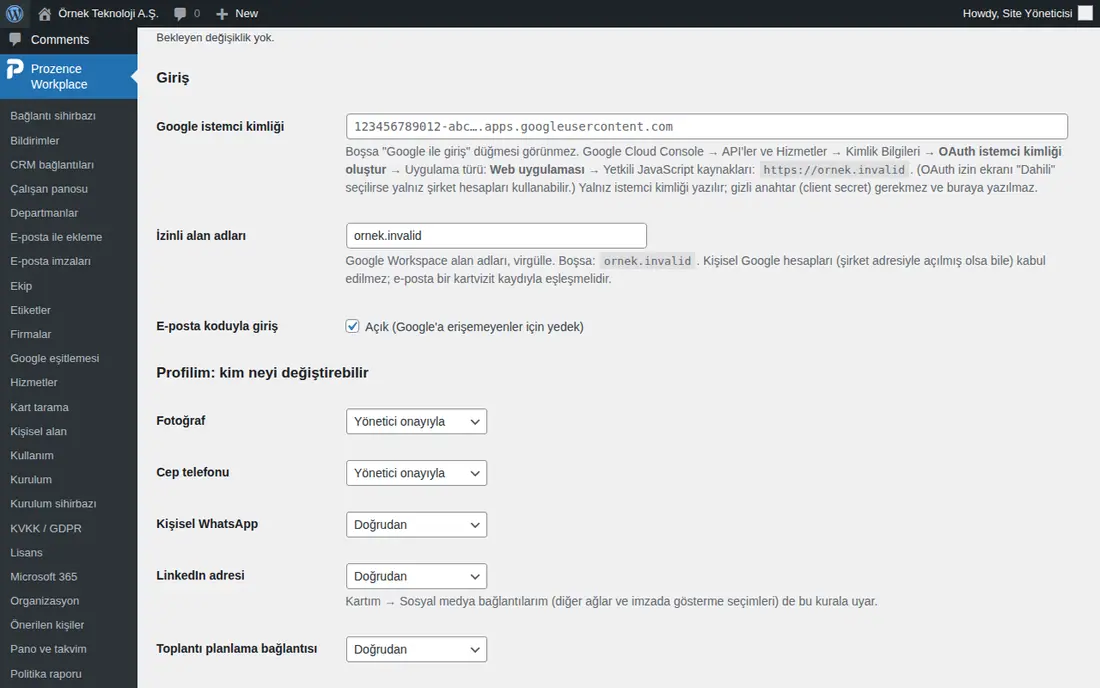
İpucu: Yalnız istemci kimliği yazılır; gizli anahtar (client secret) gerekmez ve buraya yazılmaz. Aynı istemci kimliği Mesajlar kurulumunda Onu kullan ile seçilebilir. Google istemci kimliği boşsa düğme görünmez.
Dikkat: Kişisel Google hesapları (şirket adresiyle açılmış olsa bile) kabul edilmez. Girişte e-posta adresi yayındaki bir çalışan kaydıyla eşleşmelidir.
CRM bağlantısını uygulamadan kurma
Kimler için: Admin · Nerede: Admin → Entegrasyonlar → CRM
Ne işe yarar: Kart ekle ile eklenen, kartvizitten bilgi bırakan ve e-postayla gelen kişiler etkin her CRM'e gönderilir. Sekiz bağlayıcının ayarı uygulamada tek sayfadadır: HubSpot, Pipedrive, Salesforce, Zoho CRM, Bitrix24, Odoo, Microsoft Dynamics 365, Webhook (Make, Zapier, n8n). WordPress'teki CRM bağlantıları ve Kart tarama ekranları da çalışmaya devam eder; iki yer aynı ayarı kullanır.
Başlamadan önce:
- CRM'de kişi okuma ve yazma izni olan bir API anahtarı (ya da bağlayıcının istediği istemci bilgileri) hazırlayın. HubSpot'ta önerilen yol: HubSpot → Development → Keys → Service keys → Create service key; kapsamlar
crm.objects.contacts.readvecrm.objects.contacts.write(şirket zenginleştirmesi için ayrıcacrm.objects.companies.readvecrm.objects.companies.write). Service key 6 ayda bir yenilenir. - Microsoft Dynamics 365 için önce Microsoft 365 bağlantısı kurulmalıdır.
- Entegrasyonlar → CRM sekmesini açın. Üstte CRM bağlantıları açıklaması, altında Etkileşim izi, Sahip atama kuralları, bağlayıcı kartları ve Hata kuyruğu vardır.
- Bağlayıcının kartına (ör. HubSpot) tıklayın; kart açılır. Sorunlu bir bağlayıcının kartı açık gelir.
- Bağlayıcının açma kutusunu işaretleyin (ör. Kişileri Pipedrive'a gönder). HubSpot'ta ayrı kutu yoktur; erişim anahtarı ya da form kimliği girilince çalışır.
- Anahtar ve bağlantı alanlarını doldurun (HubSpot: Erişim anahtarı (Service key), Portal kimliği, Veri bölgesi, Form kimliği (GUID); diğer bağlayıcılarda ekrandaki alanlar).
- Varsayılanları seçin: Varsayılan sahip (kartı alan çalışan CRM'de bulunamazsa), Varsayılan kaynak, Form adı, İzin kaydı metni.
- Alan eşleme tablosunu doldurun (bkz. CRM alan eşleme).
- Kaydet'e, sonra Dene'ye tıklayın. Kartın altında "Son deneme (…): …" sonucu kalır. Pipedrive'da Dene etkin kullanıcıları ve etiketleri de okur; Varsayılan sahip ve Etiket eşlemesi açılır listeye döner.
- Önceden eklenmiş kişileri de göndermek için Var olan kayıtları aktar'a tıklayın ve onay sorusunu ("…: katalogdaki bütün kayıtlar sıraya alınıp 25'er gönderilsin mi?") kabul edin.
Tek tıkla bağlanma (HubSpot, Pipedrive, Zoho CRM, Salesforce; 0.99.90): Prozence merkezinde uygulaması açık olan CRM'lerin kartında "… ile bağlan" düğmesi görünür. Düğmeye tıklayıp CRM'in kendi ekranında oturum açar ve izni onaylarsınız; anahtar kopyalamanız gerekmez. Bağlantı kurulunca kartta Tek tıkla bağlı ve bağlanan hesabın adı görünür; kartın anahtar alanları o sırada kullanılmaz.
Salesforce'ta önce paket kurulur (0.99.95): Salesforce kartında iki adım görünür. 1. Prozence paketini Salesforce org'unuza kurun altındaki Paketi kur ↗ bağlantısı Salesforce'un kurulum sayfasını açar; varsayılan seçenekle ("Install for Admins Only") kurulumu onaylayın. Bunu Salesforce yöneticisi bir kez yapar. Ardından Prozence'e dönüp 2. Bağlanın altındaki Salesforce ile bağlan'a tıklayın.
İpucu: Sandbox org'ları tek tıkla bağlanmaz; onları kartın alanlarıyla (My Domain adresi ve istemci kimlik bilgileri) bağlayın.
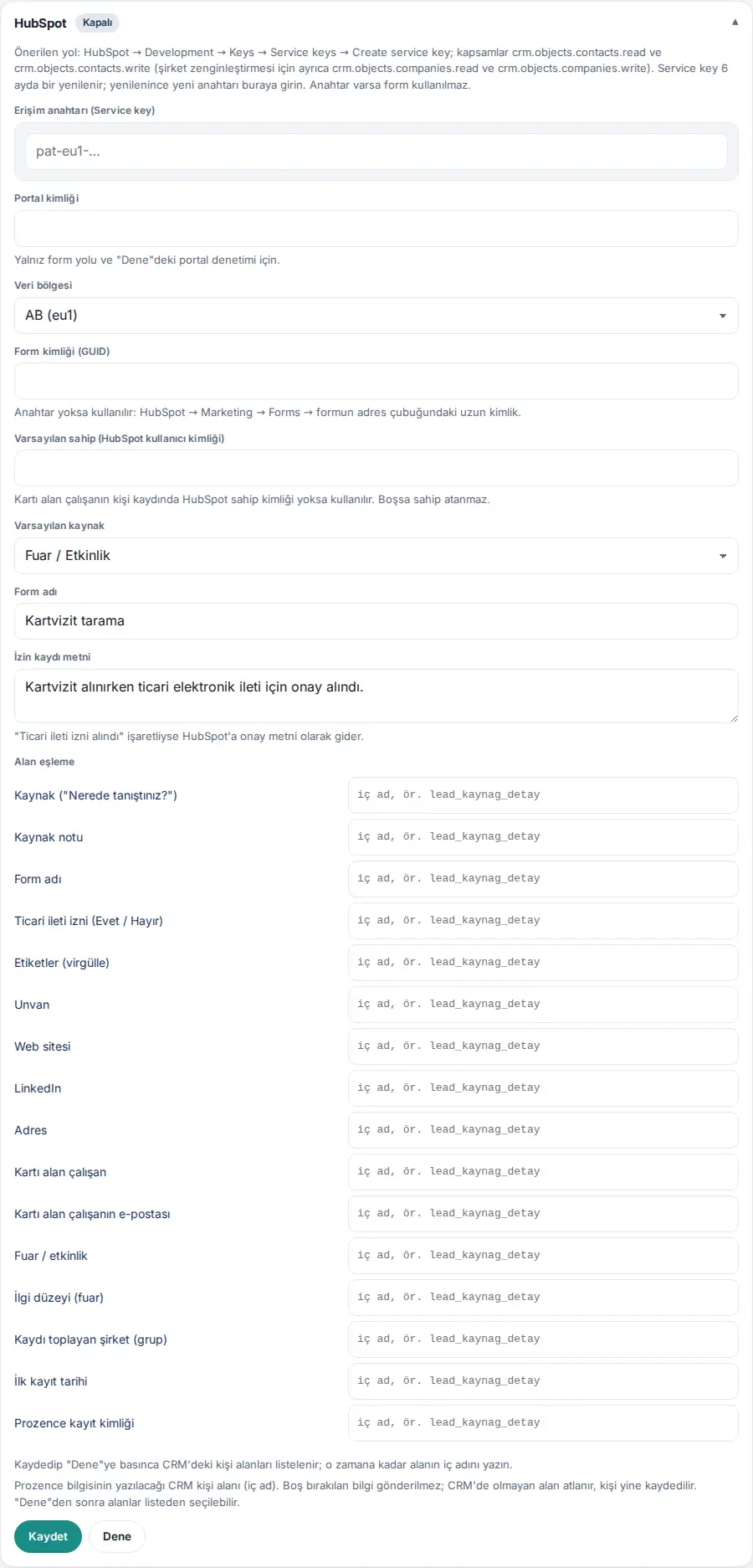
HubSpot ayarları:
| Ayar | Ne yapar | Varsayılan |
|---|---|---|
| Erişim anahtarı (Service key) | Kişileri HubSpot CRM API ile yazar; etkileşim notları için gerekir | Boş |
| Portal kimliği | Yalnız form yolu ve Dene'deki portal denetimi için | Boş |
| Veri bölgesi | AB (eu1) ya da ABD (na1) | AB (eu1) |
| Form kimliği (GUID) | Anahtar yoksa form yoluyla gönderim (not yazamaz) | Boş |
| Varsayılan sahip (HubSpot kullanıcı kimliği) | Kartı alan çalışanın HubSpot sahip kimliği yoksa kullanılır; boşsa sahip atanmaz | Boş |
| Varsayılan kaynak | Kaynak seçilmemiş kayıtların kaynağı; şirketin kaynak listesinden seçilir | Etkinlik |
| Form adı | HubSpot'ta kaydın geldiği form adı | Kartvizit tarama |
| İzin kaydı metni | "Ticari ileti izni alındı" işaretliyse HubSpot'a onay metni olarak gider | Kartvizit alınırken ticari elektronik ileti için onay alındı. |
Gizli alanlar: Anahtar, istemci sırrı ve Bitrix24 webhook adresi gibi değerler tarayıcıya hiç gelmez. Kayıtlıysa alanın üstünde Kayıtlı ve son dört hane görünür; kutu "Değiştirmek için yeni değeri yazın" der. Boş bırakırsanız eskisi korunur; silmek için Kaldır'ı işaretleyip kaydedin. Webhook bağlayıcısının imza anahtarı ise alıcı sistemin doğrulaması için Admin'e gösterilir; Yenile ile değişir.
Sık hatalar ve uyarılar:
| İleti | Neden | Ne yapılır |
|---|---|---|
| "HubSpot anahtarı geçersiz ya da süresi dolmuş (401). HubSpot → Development → Keys → Service keys'ten yeni anahtar alıp Admin → Entegrasyonlar → CRM → HubSpot'a girin." | Anahtar yanlış ya da yenilenmemiş | Yeni Service key alıp girin |
| "HubSpot anahtarının izni yetersiz (403): crm.objects.contacts.read ve crm.objects.contacts.write kapsamları gerekli." | Anahtarda kapsam eksik | HubSpot'ta kapsamları ekleyin |
| "Microsoft 365 bağlantısı kurulu değil; Dynamics 365 için önce o kurulmalı (WordPress → Prozence → Microsoft 365)." | Dynamics kartı Microsoft 365 olmadan açıldı | Önce Microsoft 365'i bağlayın |
| "Çok sık deneme; bir dakika sonra yeniden deneyin." | Dene dakikada 6 kezden çok | Bir dakika bekleyin |
| "Önce bağlantıyı açıp kaydedin." | Var olan kayıtları aktar kapalı bağlantıda | Bağlantıyı açıp kaydedin |
İpucu: Çalışan tarama sonrasında ham hata görmez: "CRM'e gönderildi (HubSpot)." ya da "Kayıt şirket kataloğuna alındı; CRM'e (HubSpot) şu an gönderilemedi. Kendiliğinden yeniden denenecek." / "… Yönetici bilgilendirildi." yazar.
Dikkat:
- Hizmet alınan kişiler (banka, mali müşavir, tedarikçi…) hiçbir CRM'e gitmez.
- Salesforce, Zoho, Bitrix24, Odoo ve Dynamics'te sahip kimlikleri elle yazılır; açılır liste yalnız Pipedrive'dadır.
- HubSpot dışındaki bağlayıcılar deneme sitesinde gerçek hesapla gösterilemedi; ekranlar "Kapalı" hâlindedir.
CRM alan eşleme
Kimler için: Admin · Nerede: Admin → Entegrasyonlar → CRM → bağlayıcı kartı → Alan eşleme
Ne işe yarar: Prozence'teki hangi bilginin CRM'deki hangi kişi alanına yazılacağını tek tabloda seçersiniz. HubSpot, Pipedrive, Salesforce, Zoho, Bitrix24, Odoo ve Dynamics 365'te aynı tablo kullanılır. Eski ayrı alan kutularındaki eşlemeler tabloya aynen gelmiştir.
- Bağlayıcının kartını açın ve Kaydet → Dene ile bağlantıyı sınayın. Dene CRM'deki düzenlenebilir kişi alanlarını okur.
- Alan eşleme tablosunda bir Prozence bilgisinin yanındaki kutuya tıklayın.
- Alanın adını yazmaya başlayın (ör. "fuar"). Öneri listesinde alanın adı üstte, CRM'deki iç adı altta görünür.
- Doğru alanı seçin; kutuya iç ad yazılır. Dene henüz alan okumadıysa iç adı elle yazın (ör. HubSpot
iç ad, SalesforceAPI adı, Bitrix24UF_CRM_…). - Göndermek istemediğiniz bilgileri boş bırakın.
- Kaydet'e tıklayın.
Eşlenebilen 16 bilgi: Kaynak ("Nerede tanıştınız?"), Kaynak notu, Form adı, Ticari ileti izni (Evet / Hayır), Etiketler (virgülle), Unvan, Web sitesi, LinkedIn, Adres, Kartı alan çalışan, Kartı alan çalışanın e-postası, Fuar / etkinlik, İlgi düzeyi (fuar), Kaydı toplayan şirket (grup), İlk kayıt tarihi, Prozence kayıt kimliği.
Alan adı biçimi (kutudaki örnek): HubSpot "iç ad, ör. lead_kaynag_detay" · Pipedrive "40 haneli alan anahtarı" · Salesforce "API adı, ör. Kaynak__c" · Zoho "API adı, ör. Kaynak" · Bitrix24 "UF_CRM_…" · Odoo "alan adı, ör. x_kaynak" · Dynamics "mantıksal ad, ör. new_kaynak".
Sık hatalar ve uyarılar:
| İleti | Neden | Ne yapılır |
|---|---|---|
| "<bilgi>: "<ad>" geçerli bir <CRM> alan adı değil." | İç ad CRM'in biçimine uymuyor; kayıt durur | Öneri listesinden seçin ya da biçime uygun yazın |
| "Aynı CRM alanı (<ad>) iki bilgiye eşlenmiş: … ve …." | Bir CRM alanı iki satırda | Birini boşaltın |
İpucu: CRM'de bulunmayan bir alan gönderimi bozmaz: o alan atlanır, kişi yine kaydedilir. Seçim listesi ya da tarih türündeki CRM alanına değer CRM'in kabul ettiği biçimde gitmelidir; olmazsa yalnız o alan atlanır.
Dikkat: Microsoft Dynamics alan listesi yalnız metin özniteliklerini gösterir.
Sahip atama kuralları
Kimler için: Admin · Nerede: Admin → Entegrasyonlar → CRM → Sahip atama kuralları
Ne işe yarar: Yeni kaydın CRM'deki sahibini kurallarla belirlersiniz (ör. "Kamu Kurumu" etiketli kayıtlar Murat Çelik ile Emre Doğan arasında sırayla, İzmir adresli kayıtlar Can Öztürk'e). Kural yoksa ya da hiçbiri uymazsa sahip kartı alan çalışandır.
- Sahip atama kuralları kutusunda + Kural ekle'ye tıklayın. Numaralı yeni bir satır açılır.
- Birinci listeden koşulu seçin: Etiket, Fuar / etkinlik, Kaynak, Şehir (adreste) ya da Her kayıt.
- Değeri seçin ya da yazın (etiket ve etkinlik listeden; kaynak ve şehir metin olarak, ör. "İzmir").
- + Çalışan ekle listesinden sahip olacak çalışanı seçin. Birden çok çalışan seçerseniz satırda "Sırayla dağıtılır." yazar; yeni kayıtlar sırayla dağıtılır. Bir çalışanı çıkarmak için adının yanındaki ×'e tıklayın.
- Gerekirse başka kurallar ekleyin. Kurallar yukarıdan aşağı denenir; sırayı ↑ ile değiştirin, gereksiz kuralı Sil ile kaldırın.
- Kurallar açık kutusunu işaretleyin ve Kaydet'e tıklayın.
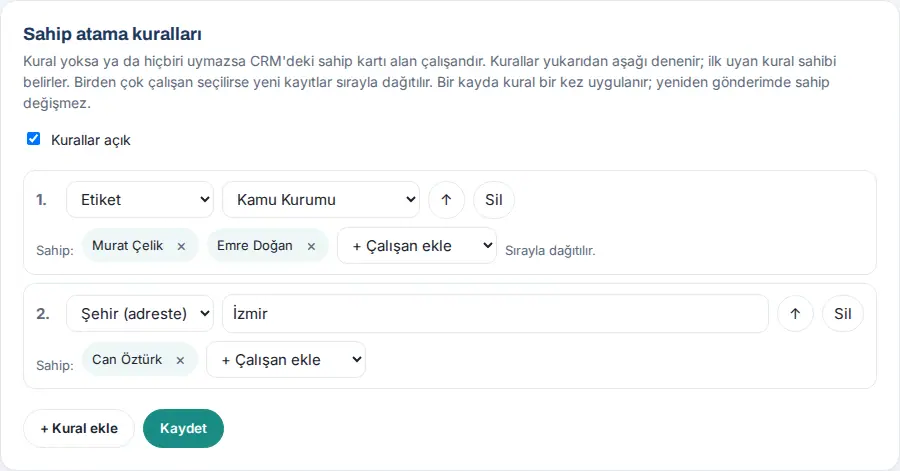
| Ayar | Ne yapar | Varsayılan |
|---|---|---|
| Kurallar açık | Bütün kuralları birden açar ya da kapatır | Kapalı (kural yok) |
| Koşul | Etiket, Fuar / etkinlik, Kaynak, Şehir (adreste), Her kayıt | — |
| Sahip: | Bir ya da birden çok çalışan; birden çoksa sırayla | — |
Sık hatalar ve uyarılar: "N. kural: koşul seçin.", "N. kural (…): değer yazın ya da seçin.", "N. kural: etiket bulunamadı.", "N. kural: etkinlik bulunamadı.", "N. kural (…): en az bir çalışan seçin."
İpucu: Bir kayda kural bir kez uygulanır ve seçilen kişi hatırlanır; yeniden gönderimde ya da kuyruk denemesinde sahip değişmez. Seçilen çalışan ayrılırsa kural yeniden uygulanır. Kaynak notunda "kartı alan" yine kartı gerçekten alan çalışandır.
Dikkat: Kurallar yalnız yeni gönderilen kayıtlara uygulanır; CRM'de zaten var olan kişinin sahibi değişmez. Ayrılmış çalışanlar listede görünmez.
Etkileşim izi (CRM notları)
Kimler için: Admin · Nerede: Admin → Entegrasyonlar → CRM → Etkileşim izi
Ne işe yarar: Kişiyle her temas (kartvizit tarama, "Kartımı gönder", bilgi bırakma…) bağlı her CRM'de kişinin kaydına not ya da etkinlik olarak yazılır. Satış ekibi CRM'de "bu kişiyle ne zaman, nerede, kim tanıştı" bilgisini görür.
- Etkileşim izi kutusunda CRM'e yazılacak temas türlerini işaretleyin.
- Müşteri notlarını ve sesli not özetlerini de göndermek istiyorsanız önce uyarıyı okuyun; müşteri aydınlatma metninizde CRM'e aktarım yazmalıdır.
- Kaydet'e tıklayın. Kutunun altında "Yazılacak yerler: …" satırı not yazabilen bağlı CRM'leri listeler.
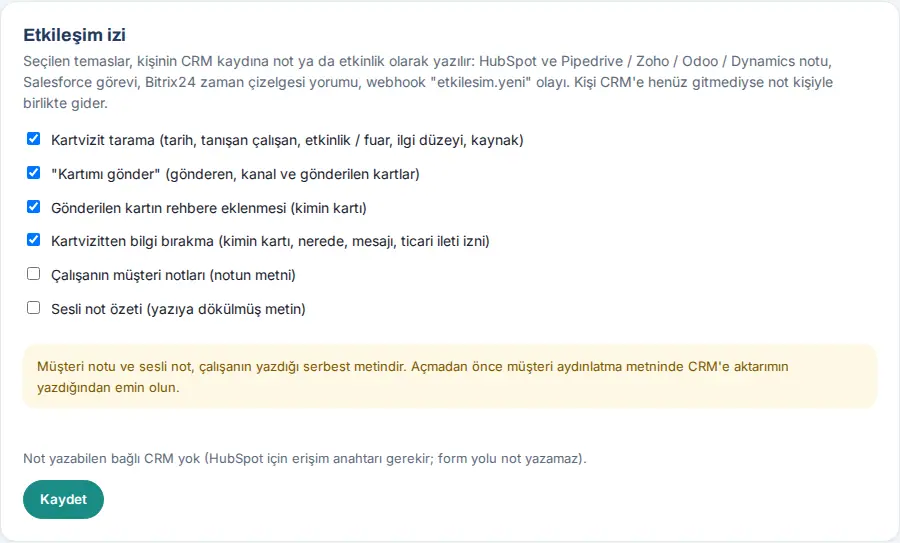
| Ayar | Ne yapar | Varsayılan |
|---|---|---|
| Kartvizit tarama (tarih, tanışan çalışan, etkinlik / fuar, ilgi düzeyi, kaynak) | Taramada not yazar | Açık |
| "Kartımı gönder" (gönderen, kanal ve gönderilen kartlar) | Kart gönderiminde not yazar | Açık |
| Gönderilen kartın rehbere eklenmesi (kimin kartı) | Alıcı kartı rehberine eklediğinde not yazar | Açık |
| Kartvizitten bilgi bırakma (kimin kartı, nerede, mesajı, ticari ileti izni) | Bilgi bırakmada not yazar | Açık |
| Çalışanın müşteri notları (notun metni) | Notun metnini gönderir | Kapalı |
| Sesli not özeti (yazıya dökülmüş metin) | Sesli not özetini gönderir | Kapalı |
CRM'e göre yazılan kayıt: HubSpot not (kişiyle ilişkili; yalnız erişim anahtarıyla), Salesforce görev (Tamamlandı), Pipedrive / Zoho / Odoo / Dynamics notu, Bitrix24 zaman çizelgesi yorumu, Webhook etkilesim.yeni olayı.
İpucu: Kişi CRM'e henüz gitmediyse not bekler ve kişiyle birlikte gider. Her olay bağlayıcı başına bir kez yazılır.
Dikkat:
- "Not yazabilen bağlı CRM yok (HubSpot için erişim anahtarı gerekir; form yolu not yazamaz)." yazıyorsa hiçbir not yazılmaz.
- Not yazılamazsa ortak hata kuyruğuna "etkileşim notu" olarak girer. HubSpot anahtarının not yazma izni yoksa "HubSpot anahtarının not yazma izni yok (403); kişi kapsamları (crm.objects.contacts.write) gerekir." yazar.
- Sonradan kapattığınız türün bekleyen notları gönderilmez.
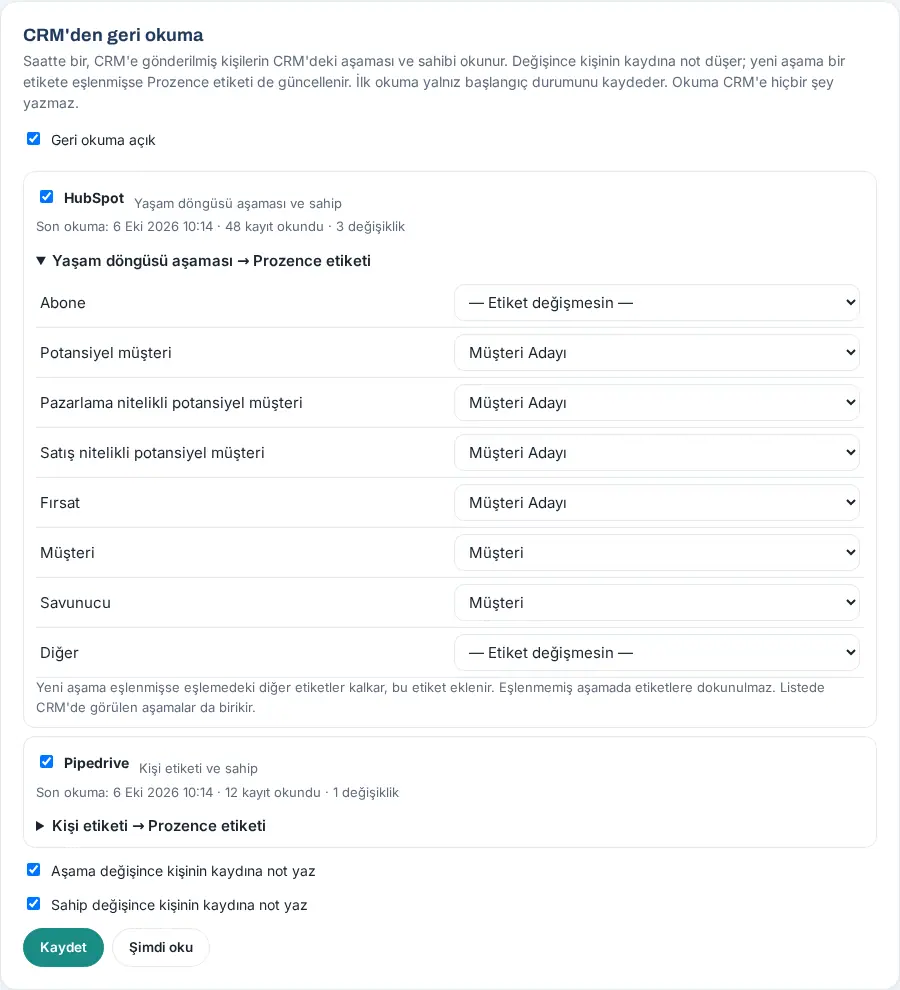
CRM'den geri okuma
Kimler için: Admin · Nerede: Admin → Entegrasyonlar → CRM → CRM'den geri okuma
Ne işe yarar: Prozence'ten CRM'e gönderilen kişilerin CRM'deki aşamasını ve sahibini saatte bir okur. Satış ekibi CRM'de bir kişiyi müşteriye çevirdiğinde ya da başka bir satışçıya verdiğinde, bu bilgi Prozence'teki kayda not ve etiket olarak gelir; Prozence'i kullanan çalışan CRM'i açmadan durumu görür. Okuma CRM'e hiçbir şey yazmaz.
Başlamadan önce: En az bir CRM bağlı olmalıdır (bkz. CRM bağlantısını uygulamadan kurma). HubSpot'ta geri okuma için erişim anahtarı (özel uygulama) gerekir; yalnız form yoluyla bağlıysa satırda Okunamaz ve "HubSpot form yoluyla bağlı; geri okuma için erişim anahtarı (özel uygulama) gerekir." yazar.
- CRM'den geri okuma kutusunda Geri okuma açık'ı işaretleyin.
- Okunacak CRM'leri işaretleyin. Her satırda okunan bilgi yazar (ör. Yaşam döngüsü aşaması ve sahip, Yalnız sahip).
- Aşamaya göre Prozence etiketi vermek için satırdaki … → Prozence etiketi başlığına tıklayın ve her aşama için bir etiket seçin. Etiket değişmesin istediğiniz aşamada — Etiket değişmesin — kalsın. HubSpot için hazır eşleme vardır: Müşteri ve Savunucu → Müşteri; Potansiyel müşteri, Pazarlama nitelikli potansiyel müşteri, Satış nitelikli potansiyel müşteri ve Fırsat → Müşteri Adayı.
- Aşama değişince kişinin kaydına not yaz ve Sahip değişince kişinin kaydına not yaz kutularını isteğinize göre bırakın.
- Kaydet'e tıklayın. İlk okuma bir saat içinde olur; beklemek istemezseniz Şimdi oku'ya tıklayın.
| CRM | Okunan aşama | Sahip |
|---|---|---|
| HubSpot | Yaşam döngüsü aşaması (özel aşamalar HubSpot'taki adıyla) | Var |
| Salesforce | Aday (Lead) durumu; dönüştürülmüş adayda "Dönüştürüldü". Kişide (Contact) aşama yok | Var |
| Zoho CRM | Aday durumu (Lead Status). Kişide aşama yok | Var |
| Dynamics 365 | Aday durum nedeni (Yeni, İletişim kuruldu, Nitelikli…). Kişide aşama yok | Var |
| Pipedrive | Kişi etiketi (label) | Var |
| Odoo, Bitrix24 | — | Var |
Sonuç:
- İlk okuma yalnız başlangıç durumunu kaydeder; not ve etiket yazılmaz.
- Sonraki okumada aşama ya da sahip değiştiyse kişinin kaydına yazarı CRM olan bir not düşer (ör. "HubSpot — Yaşam döngüsü aşaması: Fırsat → Müşteri · Sahip: Zeynep Korkmaz → Murat Çelik · Prozence etiketi: Müşteri"). Not kaydı görebilen herkese açıktır (bkz. 04. Müşteri rehberi → Not ekleme).
- Yeni aşama bir etikete eşlenmişse eşlemedeki diğer etiketler kalkar, bu etiket eklenir; eşlenmemiş etiketlere (ör. Teknopark) dokunulmaz.
- Her CRM satırında "Son okuma: …, N kayıt okundu, N değişiklik" yazar; okuma hatası varsa altında kırmızı yazar.
Sık hatalar ve uyarılar: "En az bir CRM seçin.", "Geri okuma açıkken en az bir şey seçin: not ya da aşama → etiket eşlemesi.", "Geri okuma kapalı ya da geri okuyabilen bağlı CRM yok.", "Çok sık okundu. Bir dakika sonra yeniden deneyin."
İpucu: Eşleme listesinde CRM'de görülen aşamalar da birikir; Salesforce, Zoho ve Pipedrive aşamaları ilk okumadan sonra listeye gelir.
Dikkat:
- Okuma saatte bir, CRM başına en çok 100 kayıtla (Dynamics 365, Pipedrive ve Bitrix24'te 50) sırayla ilerler; çok kayıtlı şirkette bir kaydın yeniden okunması birkaç saat sürebilir.
- Okumanın değiştirdiği etiket CRM'e geri gönderilmez (döngü olmasın). CRM'de silinmiş kişi atlanır.
- Not, CRM'deki aşama adını yazıldığı dilde taşır; uygulama dili İngilizce olsa da çevrilmez.
CRM hata kuyruğu
Kimler için: Admin · Nerede: Admin → Entegrasyonlar → CRM → Hata kuyruğu (N)
Ne işe yarar: CRM'e gönderilemeyen kişileri ve etkileşim notlarını listeler. Geçici hatalar (bağlantı, 408, 429, 5xx) kendiliğinden yeniden denenir; kalıcı hatalar (yanlış anahtar, yetkisiz alan gibi diğer 4xx) ilk denemede Durdu olur ve elle yeniden denenir.
- Hata kuyruğu (N) kutusuna inin. Bekleyen yoksa "Bekleyen ya da hatalı gönderim yok." yazar.
- Her satırda kişi, CRM, (varsa) "etkileşim notu", rozet (Durdu ya da Sonraki deneme: …), deneme sayısı ve hata iletisi görünür.
- Sorunun nedenini (ör. anahtar) bağlayıcı kartında düzeltin.
- Tek kayıt için Yeniden dene'ye, hepsi için Tümünü şimdi dene'ye tıklayın (bir seferde en çok 50 kayıt).
- Gereksiz kaydı Çıkar ile kuyruktan kaldırın.
Sonuç: Kayıt otomatik denemede durunca Adminlere günde en çok bir telefon bildirimi gider: CRM gönderimi durdu — "…: kişiler CRM'e gönderilemiyor; kayıtlar şirket kataloğunda duruyor. Ayrıntı: Admin → Entegrasyonlar → CRM." Sorun sürdükçe Adminlerin Sizi bekleyenler listesinde "CRM gönderimi durdu: HubSpot (N kişi bekliyor)" satırı durur; ilk başarılı gönderimde kalkar.
Dikkat: Kuyruktan çıkarılan kayıt kendiliğinden yeniden gönderilmez; gerekirse Var olan kayıtları aktar'ı kullanın.
Dizin ve giriş: uygulamada dizinle karşılaştırma
Kimler için: Admin · Nerede: Admin → Entegrasyonlar → Dizin ve giriş
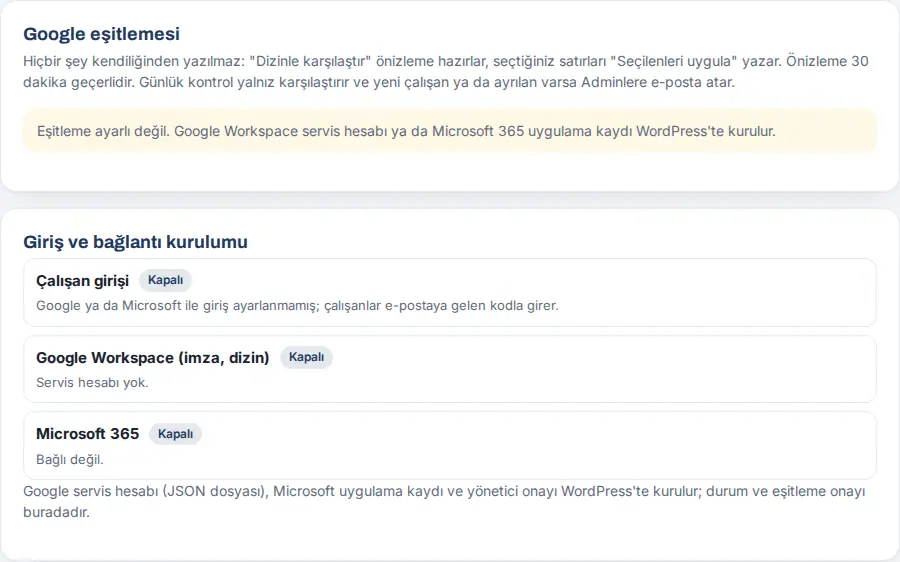
Ne işe yarar: Google Workspace, Microsoft 365 ya da Yandex 360 dizinini Prozence'teki çalışan kayıtlarıyla uygulamadan karşılaştırırsınız: yeni çalışanlar, ayrılmış olabilecekler ve bilgi farkları. Hiçbir şey kendiliğinden yazılmaz; seçtiğiniz satırlar uygulanır. WordPress'teki Google eşitlemesi ekranıyla aynı işlevdir.
Başlamadan önce: Eşitleme WordPress'te kurulmuş olmalıdır (bkz. Dizin eşitlemesi). Kurulu değilse sekmede "Eşitleme ayarlı değil. Google Workspace hizmet hesabının JSON anahtarı Google / Microsoft sekmesindeki bağlantı sihirbazına ya da WordPress'e yapıştırılır; eşitleme ayarı ve Microsoft 365 uygulama kaydı WordPress'te yapılır." yazar. Sekmenin altındaki Giriş ve bağlantı kurulumu bölümünde de bu yollar yazar; Sihirbazı aç sizi Google / Microsoft sekmesine götürür.
- Dizin ve giriş sekmesini açın.
- Dizinle karşılaştır'a tıklayın. "Önizleme hazır." yazar; Önerilen değişiklikler (N) kutusu açılır.
- Öneriler üç grupta listelenir:
- Yeni çalışanlar (dizinde var, Prozence'te yok): taslak kişi olarak eklenir; kontrol edip yayına alırsınız;
- Ayrılmış olabilecekler: "Ayrıldı" olarak işaretlenir; kart yayından kalkar, QR yönlendirme sayfasına döner;
- Bilgi farkları: ok yönünde yazılır; dizine yazmadan hemen önce değer yeniden okunur, değişmişse atlanır.
- Uygulanacak satırları işaretleyin (ya da Bu gruptakilerin hepsini seç).
- Seçilenleri uygula'ya tıklayın.
- Ortak kutu ya da hizmet hesabı gibi kartı olmayacak adresler için satırdaki Yok say'a tıklayın ve onaylayın.
- İzinleri denetlemek için İzinleri sına'ya tıklayın; her izin için Çalışıyor, Sınanmadı ya da Sorun var yazar.
Sık hatalar ve uyarılar:
| İleti | Neden | Ne yapılır |
|---|---|---|
| "Önizleme eskidi (30 dakikadan eski). Uygulamak için yeniden karşılaştırın." | Önizleme 30 dakikadan eski | Dizinle karşılaştır'ı yineleyin |
| "Uygulanacak satır seçin." | Hiç satır seçilmedi | Satır işaretleyin |
| "Bu ortamda (test / stage) dizine yazma kapalı; yalnız Prozence tarafı güncellenir." | Deneme ortamı | Canlı sitede uygulayın |
| "Çok sık karşılaştırma; bir dakika sonra yeniden deneyin." | Dakikada 6'dan çok karşılaştırma | Bir dakika bekleyin |
İpucu: Günlük kontrol açıksa (WordPress'te) karşılaştırır ve yeni çalışan ya da ayrılan varsa Adminlere e-posta atar; bunları kendisinin uygulaması için bkz. Dizin eşitlemesinde otomatik uygulama. Personeller listesindeki kaynak rozetleri de karşılaştırmaya göre güncellenir (bkz. 10. Yönetim ve kurulum).
Dizin eşitlemesinde otomatik uygulama
Kimler için: Admin · Nerede: Admin → Entegrasyonlar → Dizin ve giriş → Otomatik uygulama
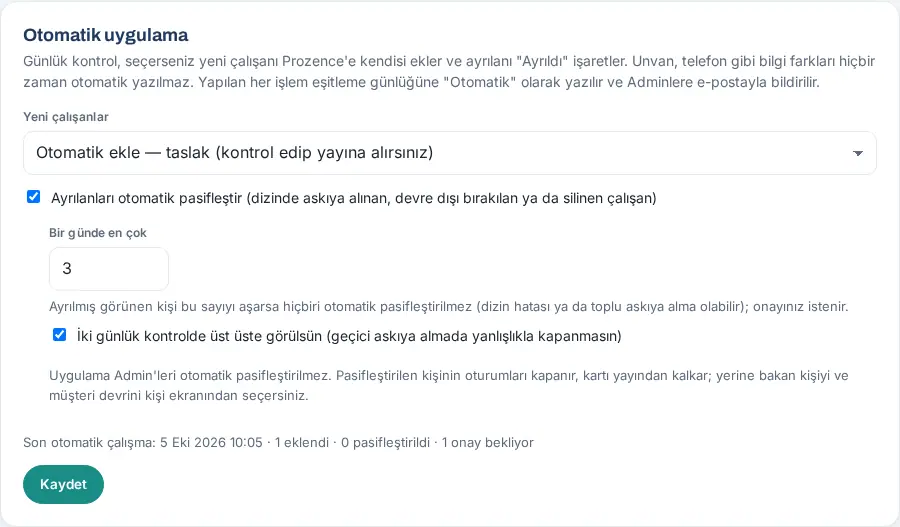
Ne işe yarar: Günlük kontrol, isterseniz dizindeki yeni çalışanı Prozence'e kendisi ekler ve dizinde kapatılan çalışanı "Ayrıldı" işaretler. Böylece işe giriş ve çıkışta Prozence'i elle güncellemeniz gerekmez. Unvan, telefon gibi bilgi farkları hiçbir zaman otomatik yazılmaz; onlar yine Seçilenleri uygula ile yazılır.
Başlamadan önce: Dizin eşitlemesi kurulu olmalıdır (bkz. Dizin eşitlemesi). Kart, eşitleme kurulu değilken görünmez.
- Dizin ve giriş sekmesinde Otomatik uygulama kutusuna inin.
- Yeni çalışanlar listesinden birini seçin:
- Yalnız haber ver (otomatik ekleme yok) (varsayılan);
- Otomatik ekle — taslak (kontrol edip yayına alırsınız);
- Otomatik ekle — yayında (kartı ve uygulaması hemen açılır).
- Ayrılanları da kapatmak için Ayrılanları otomatik pasifleştir (dizinde askıya alınan, devre dışı bırakılan ya da silinen çalışan)'ı işaretleyin. İşaretleyince iki ayar açılır:
- Bir günde en çok (1–50, varsayılan 3): ayrılmış görünen kişi bu sayıyı aşarsa hiçbiri otomatik pasifleştirilmez; Adminlere onay için e-posta gider.
- İki günlük kontrolde üst üste görülsün (geçici askıya almada yanlışlıkla kapanmasın) (varsayılan açık).
- Kaydet'e tıklayın. Kutunun altında son çalışma yazar: "Son otomatik çalışma: …, N eklendi, N pasifleştirildi, N onay bekliyor".
Sonuç:
- Otomatik eklenen çalışan dizindeki ad, unvan ve cep telefonuyla açılır; Taslak seçtiyseniz kontrol edip yayına alırsınız. Yayında seçtiyseniz "Aramıza katılanlar" duyurusu da ayarınıza göre hazırlanır.
- Pasifleştirilen çalışanın kartı yayından kalkar ve oturumları kapanır. Yerine bakan kişiyi ve müşteri devrini kişinin kaydından seçersiniz (bkz. 10. Yönetim ve kurulum). Yanlışsa kişiyi yeniden yayına alın.
- Her işlem eşitleme günlüğüne "Otomatik (günlük kontrol)" olarak yazılır. Adminlere giden günlük e-postada otomatik eklenenler, "Ayrıldı" işaretlenenler ve onayınızı bekleyenler (nedeniyle) listelenir.
Dikkat:
- Uygulama Adminleri otomatik pasifleştirilmez; onay listesinde kalır.
- Dizin boş dönerse ya da bir günde 50'den çok yeni çalışan görünürse hiçbir şey otomatik yapılmaz.
- Günlük haber e-postası kapalı olsa da otomatik uygulama açıksa günlük kontrol çalışır; e-posta yalnız otomatik bir işlem yapıldığında gider.
- Entra ID ya da Okta kullanıyorsanız SCIM anında açıp kapatır; otomatik uygulama günde bir çalışır.
Dizin eşitlemesi (Google ya da Microsoft)
Kimler için: BT, uygulama yöneticisi · Nerede: WordPress → Prozence Workplace → Google eşitlemesi
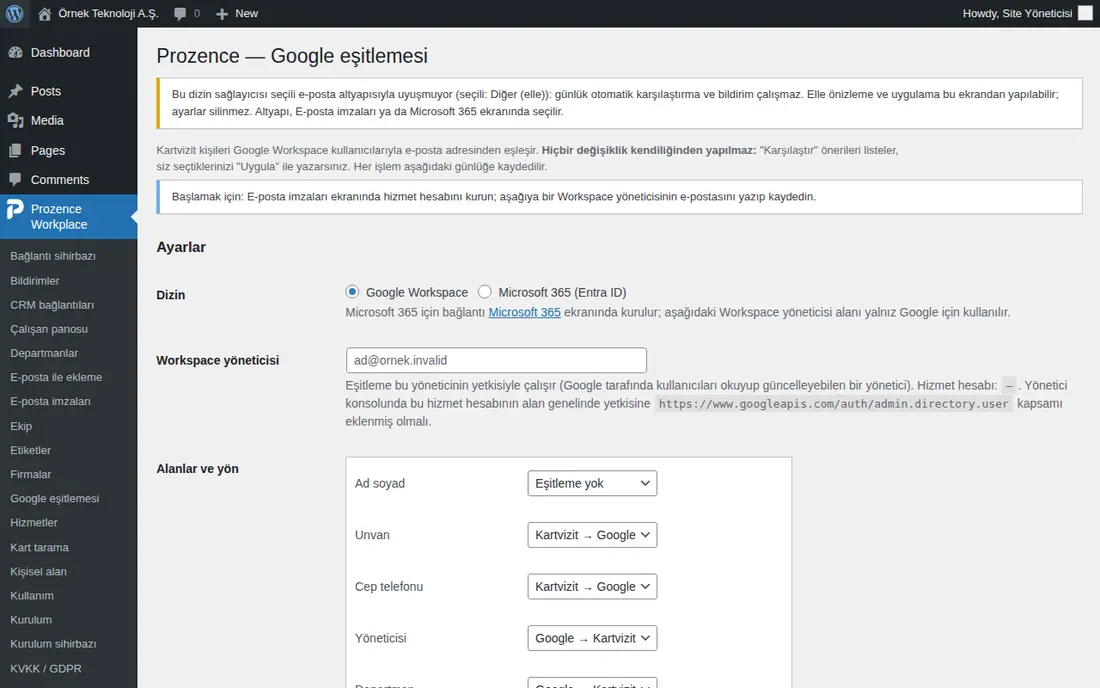
Ne işe yarar: Çalışan kayıtlarını şirket dizinindeki kullanıcılarla e-posta adresinden eşleştirir: yeni çalışanları, ayrılmış olabilecekleri ve bilgi farklarını önerir. Hiçbir değişiklik kendiliğinden yapılmaz; siz seçip uygularsınız. Karşılaştırma ve onay uygulamada da yapılır (bkz. Dizin ve giriş).
Başlamadan önce: Google için hizmet hesabı ve Admin SDK API; Microsoft için Microsoft 365 bağlantısı; Yandex 360 için Yandex 360 bağlantısı gerekir.
- Google eşitlemesi ekranını açın. Ayarlar bölümünde Dizin olarak Google Workspace, Microsoft 365 (Entra ID) ya da Yandex 360'ı seçin. Yandex 360'ı uygulamada Personel eşitlemesi Yandex 360 dizininden yapılsın ile de seçebilirsiniz.
- Google için Workspace yöneticisi kutusuna, kullanıcıları okuyup güncelleyebilen bir Workspace yöneticisinin e-postasını yazın (ör.
bt.yonetici@ornek.invalid). - Alanlar ve yön tablosunda her alan (Ad soyad, Unvan, Cep telefonu, Yöneticisi, Departman, Fotoğraf) için yönü seçin (Ad soyad yalnız Google → Kartvizit, Fotoğraf yalnız Kartvizit → Google yönünde eşitlenebilir):
- Kartvizit → Google: kartvizitteki değer dizine yazılır;
- Google → Kartvizit: dizindeki değer karta alınır;
- Eşitleme yok.
- Yok sayılan adresler kutusuna kartviziti olmayacak adresleri satır satır yazın (ortak kutular, hizmet hesapları).
- İsterseniz Her gün karşılaştır; yeni çalışan ya da ayrılan varsa yöneticilere e-posta gönder'i işaretleyin. Ayarları kaydet'e tıklayın.
- Şimdi karşılaştır'a tıklayın. Öneriler üç grupta listelenir: Yeni çalışanlar, Ayrılmış olabilecekler, Bilgi farkları.
- Uygulanacak satırları işaretleyin ve Seçilenleri uygula'ya tıklayın. Kalıcı olarak dışarıda tutmak istediğiniz adres için Yok say'ı kullanın.
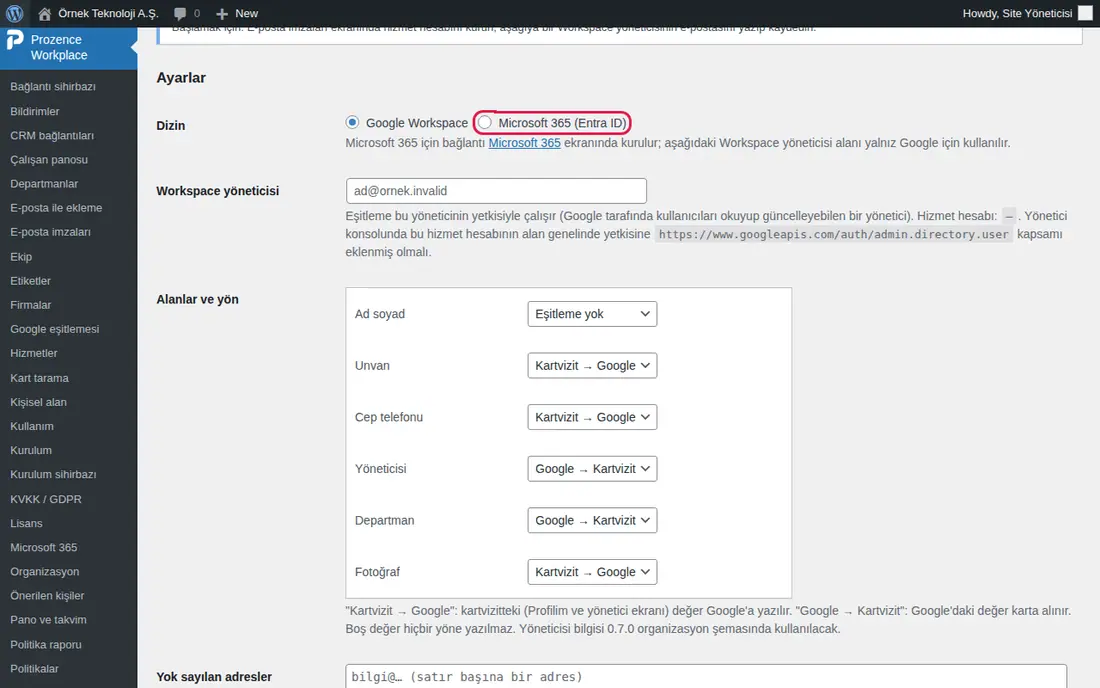
İpucu: Ayrılan çalışanın yerine bakan kişiyi sonra kişinin kaydındaki Ayrılış kutusundan seçebilirsiniz (bkz. 10. Yönetim ve kurulum). Entra ID ya da Okta'dan otomatik açma ve kapatma için bkz. SCIM.
Dikkat:
- Önizleme 30 dakikadan eskiyse uygulamadan önce yeniden karşılaştırın. Yazmadan hemen önce değer yeniden okunur; değişmişse atlanır.
- Otomatik uygulama açık değilse günlük kontrol hiçbir şeyi değiştirmez; yalnız haber verir. Her işlem ekrandaki günlüğe yazılır.
- Dizin sağlayıcısı e-posta altyapısıyla uyuşmuyorsa günlük karşılaştırma çalışmaz; ekranın üstünde uyarı görünür.
- Yandex 360'a yalnız Unvan ve Departman yazılabilir (
directory:write_usersizni gerekir); yönetici ilişkisi ve fotoğraf Yandex 360'ta yoktur. Departman okuma izni yoksa departmanlar karşılaştırılmaz.
Takvim: tatiller, dış takvimler ve Google Takvim
Kimler için: Uygulama yöneticisi · Nerede: Admin → Organizasyon → Takvim ve Pano → Takvim
Ne işe yarar: Şirket takvimine resmî tatilleri ve herkese açık dış takvimleri ekler. Çalışanlar şirket takvimini kendi Google Takvim ya da Outlook takvimlerine ekleyebilir.
- Takvim ve Pano bölümünü açın ve Takvim kutusuna inin.
- Türkiye resmî tatil ve özel günleri takvimde görünsün kutusunu işaretleyin. Tatil takvimi adresi (ICS, https) kutusunda varsayılan olarak Google'ın herkese açık Türkiye tatil takvimi bulunur; başka bir ICS adresi de yazabilirsiniz. Kutu boşsa tatiller okunmaz.
- Dış takvimler bölümünde en çok 5 herkese açık ICS takvimi ekleyin: soldaki kutuya ad (ör. "Mevzuat Takvimi"), sağdaki kutuya
https://…/takvim.icsadresini yazın. - Takvim ayarlarını kaydet'e tıklayın.
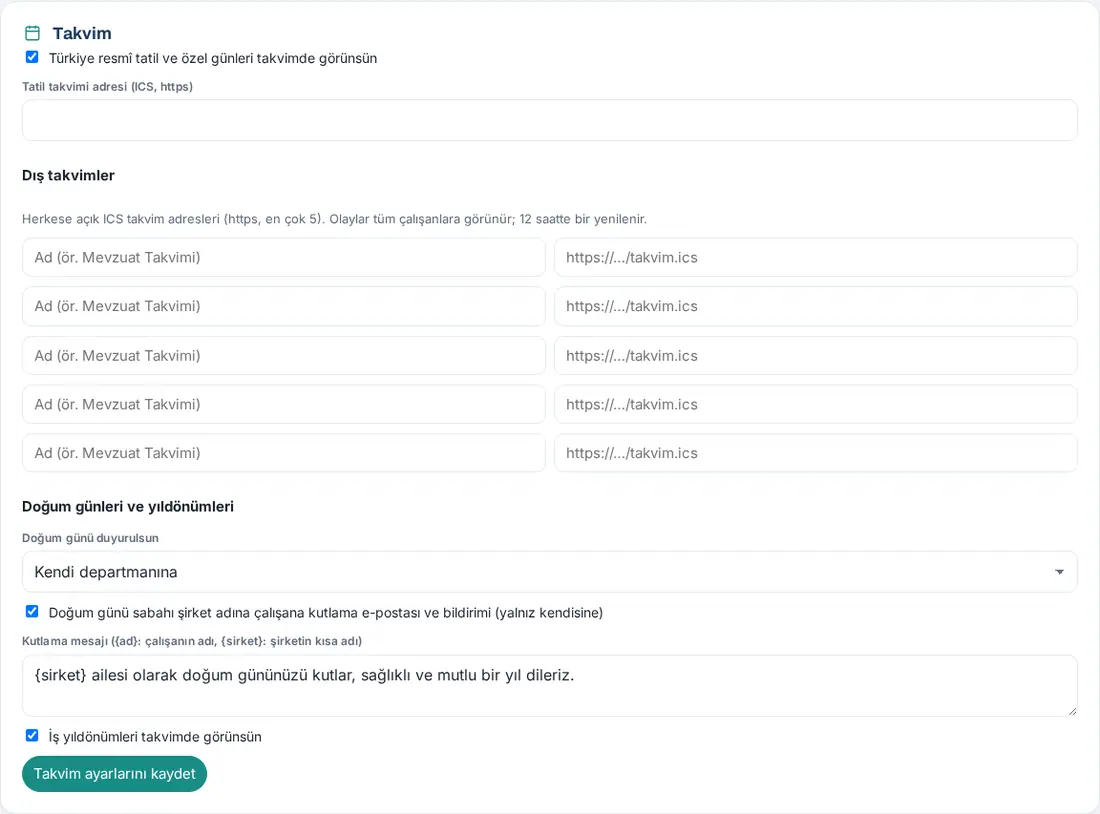
Çalışanın kendi takvimine ekleme:
- Çalışan Pano'da Takvim sekmesini açar ve Takvimime ekle'ye dokunur.
- Kopyala ile kendine özel adresi kopyalar.
- Google Takvim → Diğer takvimler → URL ile → adresi yapıştırır.
İpucu: Çalışanların kendi Google / Outlook takvimlerini Prozence'in Takvim sekmesinde görmesi (Takvimim, 0.99.33) ve oda rezervasyonunun Google Takvim'e yazılması Google / Microsoft sihirbazıyla verilen izinlerle çalışır.
Dikkat: Dış takvimlerin olayları bütün çalışanlara görünür ve 12 saatte bir yenilenir. Yalnız https adresleri kabul edilir. Kişisel abonelik adresi kişiye özeldir; paylaşılmamalıdır. Adres sızdıysa çalışan Adresi yenile (eskisi çalışmaz) ile yeniler.
Microsoft 365 bağlantısı ve Microsoft ile giriş
Kimler için: BT, Microsoft 365 yöneticisi · Nerede: WordPress → Prozence Workplace → Microsoft 365
Ne işe yarar: Çalışanlar Microsoft ile giriş yapar; çalışan bilgileri Entra ID ile eşitlenebilir; imza bilgilendirmesi Outlook adımlarıyla gider. Microsoft Teams uygulaması ve Dynamics 365 bağlayıcısı da bu uygulama kaydını kullanır.
1. Entra ID'de uygulama kaydı:
- entra.microsoft.com → Uygulamalar → Uygulama kayıtları → Yeni kayıt. Hesap türü: Yalnız bu kuruluş dizinindeki hesaplar.
- Yeniden yönlendirme URI'si: platform Web, adres
https://ornek.invalid/kartvizit/giris/microsoft/(kendi sitenizin adresiyle). Doğru adres Microsoft 365 ekranında yazar. - Sertifikalar ve gizli diziler → Yeni istemci gizli dizisi. Oluşan Değer'i kopyalayın; bir daha gösterilmez.
- API izinleri → Microsoft Graph: Temsilci
openid,profile,email(giriş için); UygulamaUser.Read.All(eşitlemede okumak için) ya da Microsoft 365'e de yazılacaksaUser.ReadWrite.All. Ardından Yönetici onayı ver. Kolay yol: Google / Microsoft sihirbazı. - Genel bakış sayfasından Dizin (kiracı) kimliği ve Uygulama (istemci) kimliği'ni kopyalayın.
2. Bağlantı:
- WordPress'te Microsoft 365 ekranını açın.
- Kiracı (kiracı kimliği ya da alan adı), Uygulama (istemci) kimliği ve İstemci gizli dizisi kutularını doldurun.
- Microsoft ile giriş için Giriş sayfasında "Microsoft ile giriş" düğmesi'ni işaretleyin.
- Kaydet'e tıklayın.
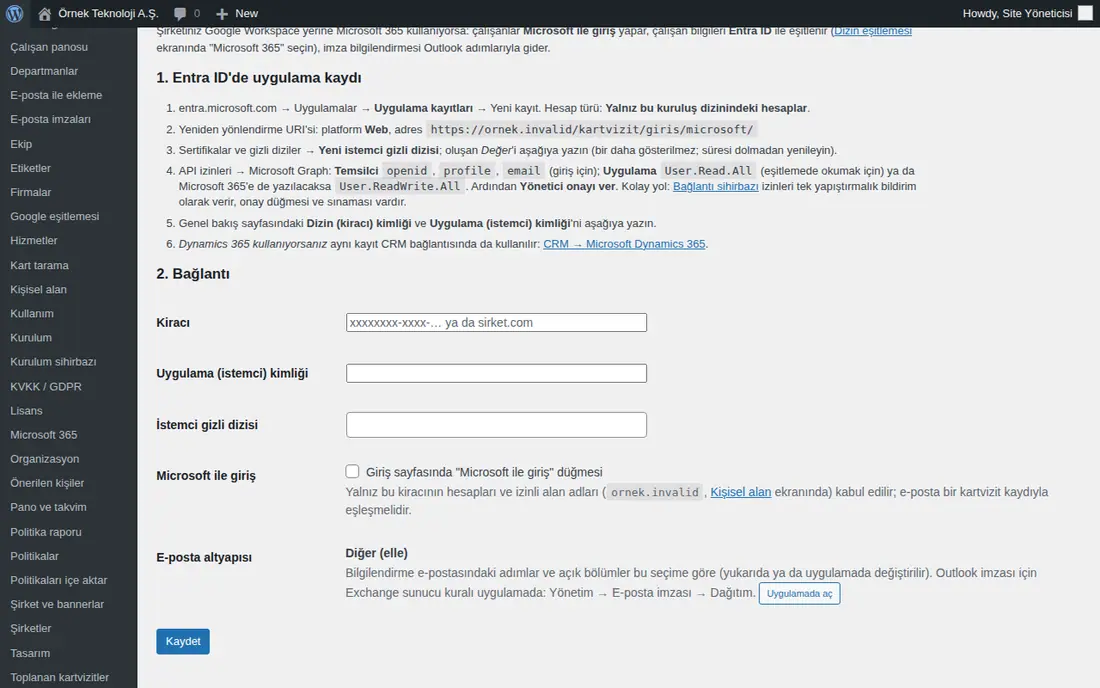
İpucu: Dynamics 365 kullanıyorsanız aynı uygulama kaydı CRM bağlantısında da kullanılır. Dizin eşitlemesi için Google eşitlemesi ekranında Microsoft 365 (Entra ID)'yi seçin (bkz. Dizin eşitlemesi).
Dikkat:
- Yalnız bu kiracının hesapları ve izinli alan adları (Kişisel alan ekranında) kabul edilir; kişisel ve başka kuruluş hesapları reddedilir.
- İstemci gizli dizisinin süresi dolmadan Entra'da yenileyip buraya yeniden yazın; süresi dolarsa Microsoft ile giriş, Teams ve Dynamics çalışmaz.
- Microsoft 365'te Outlook imzası dışarıdan yazılamaz; imza sunucu kuralıyla kurulur (bkz. Outlook imzası: Exchange sunucu kuralı).
Tek oturum açma (SAML)
Kimler için: Admin; Okta, Microsoft Entra ID, Google Workspace, OneLogin, JumpCloud, AD FS ya da Keycloak yöneticisi · Nerede: Admin → Entegrasyonlar → Tek oturum açma (SAML)
Ne işe yarar: Çalışanlar şirketin kimlik sağlayıcısıyla (IdP) tek tıkla girer. Giriş ekranında "… ile giriş" düğmesine dokunurlar, kimlik sağlayıcının kendi ekranında (kendi şifresi ve iki adımlı doğrulamasıyla) oturum açarlar ve Prozence'e dönerler. Şifre Prozence'e hiç gelmez. Okta ya da Entra'daki "Uygulamalarım" kutucuğundan da girilebilir.
Başlamadan önce:
- Kimlik sağlayıcıda uygulama oluşturma yetkiniz olmalı.
- Kimlik sağlayıcının gönderdiği e-posta adresi izinli e-posta alan adlarından biri olmalı (bkz. 10. Yönetim ve kurulum) ve Prozence'te yayındaki, ayrılmamış bir çalışan kaydıyla eşleşmeli. Kimlik sağlayıcıda olup Prozence'te kaydı olmayan kişi giremez; çalışanları kendiliğinden açmak için bkz. SCIM ile otomatik kullanıcı hazırlama.
1. Kimlik sağlayıcıda uygulama:
- Soldaki menüden Admin'e, Entegrasyonlar grubunda Entegrasyonlar'a, ardından Tek oturum açma (SAML) sekmesine tıklayın.
- 1. Kimlik sağlayıcıda Prozence uygulamasını oluşturun kutusundaki değerleri kimlik sağlayıcıda yeni bir SAML 2.0 uygulamasına girin. Her satırın yanındaki Kopyala değeri panoya alır.
- Varlık kimliği (Audience URI / SP Entity ID / Identifier):
https://ornek.invalid/kartvizit/giris/saml/metadata/ - ACS adresi (Single sign-on URL / Reply URL):
https://ornek.invalid/kartvizit/giris/saml/acs/ - Metadata adresi: Kimlik sağlayıcı metadata adresini kabul ediyorsa ilk iki değer yerine bunu verebilirsiniz.
- Giriş adresi (Sign-on URL, isteğe bağlı):
https://ornek.invalid/kartvizit/giris/saml/
- Varlık kimliği (Audience URI / SP Entity ID / Identifier):
- NameID biçimini e-posta adresi (EmailAddress) yapın. Yanıt ya da assertion SHA-256 ile imzalı olmalı; assertion şifrelemesini kapalı bırakın.
- Uygulamayı kullanacak çalışanları ya da grupları kimlik sağlayıcıda bu uygulamaya atayın.
| Kimlik sağlayıcı | Nerede ve hangi alan |
|---|---|
| Okta | Applications → Create App Integration → SAML 2.0. "Single sign-on URL" = ACS adresi, "Audience URI (SP Entity ID)" = varlık kimliği, "Name ID format" = EmailAddress, "Application username" = Email. Kayıttan sonra Sign On sekmesindeki metadata adresini kopyalayın. |
| Microsoft Entra ID | Kurumsal uygulamalar → Yeni uygulama → Kendi uygulamanızı oluşturun → Çoklu oturum açma → SAML. "Tanımlayıcı (Varlık Kimliği)" = varlık kimliği, "Yanıt URL'si" = ACS adresi. NameID varsayılan olarak kullanıcı asıl adıdır (UPN); UPN e-postayla aynı değilse Prozence'te E-posta özniteliği'ne http://schemas.xmlsoap.org/ws/2005/05/identity/claims/emailaddress yazın. "Uygulama Federasyon Meta Veri URL'si"ni kopyalayın. |
| Google Workspace | Yönetici konsolu → Uygulamalar → Web ve mobil uygulamalar → Uygulama ekle → Özel SAML uygulaması ekle. "ACS URL'si" = ACS adresi, "Varlık Kimliği" = varlık kimliği, "Ad Kimliği biçimi" = EMAIL, "Ad Kimliği" = Birincil e-posta. İkinci adımdaki Meta veriyi indir dosyasının içeriğini kullanın. |
2. Kimlik sağlayıcı bilgileri:
- Kimlik sağlayıcının metadata XML'ini ya da metadata adresini Kimlik sağlayıcının metadata'sı (XML ya da metadata adresi) kutusuna yapıştırın ve Metadata'dan doldur'a tıklayın. Kimlik sağlayıcı varlık kimliği (Issuer / Entity ID), Tek oturum açma adresi (SSO URL, HTTP-Redirect) ve İmza sertifikası (X.509, PEM) dolar. Bu adım kaydetmez.
- Metadata yoksa üç alanı elle doldurun. Sertifikayı
-----BEGIN CERTIFICATE-----ile başlayan hâliyle yapıştırın.
- Metadata yoksa üç alanı elle doldurun. Sertifikayı
- Görünen ad kutusuna kimlik sağlayıcının adını yazın (ör.
Okta). Giriş düğmesinde "Okta ile giriş" görünür; boş bırakırsanız "Kurumsal hesapla giriş (SSO)". - Kimlik sağlayıcı e-postayı NameID'de değil bir öznitelikte gönderiyorsa E-posta özniteliği'ne özniteliğin adını yazın (ör.
email). Boş bırakılırsa e-posta NameID'den okunur. - Kaydet'e tıklayın. Altta kayıtlı sertifikanın konusu, bitiş tarihi ve SHA-256 parmak izi görünür. Süresi 30 gün içinde dolacaksa turuncu 30 gün içinde doluyor, dolmuşsa kırmızı Süresi dolmuş rozeti çıkar.
3. Deneme ve giriş düğmesi:
- 3. Girişi deneyin kutusunda Girişi dene'ye tıklayın. Kimlik sağlayıcının ekranında oturum açın; ardından bu sekmeye dönülür. Deneme kimsenin adına oturum açmaz ve giriş düğmesi kapalıyken de çalışır.
- Son deneme başarılı yazıyorsa Gelen e-posta ve Eşleşen çalışan satırlarını kontrol edin. Gelen bilgiler'i açınca NameID ve kimlik sağlayıcının gönderdiği öznitelikler listelenir. Son deneme başarısız yazıyorsa nedeni altta yazar (ör. sertifika, Audience, kayıtsız e-posta).
- Giriş ekranında kimlik sağlayıcı düğmesi görünsün'ü işaretleyip Kaydet'e tıklayın. Sekmenin üstündeki rozet Giriş düğmesi açık olur; giriş ekranında düğme görünür.
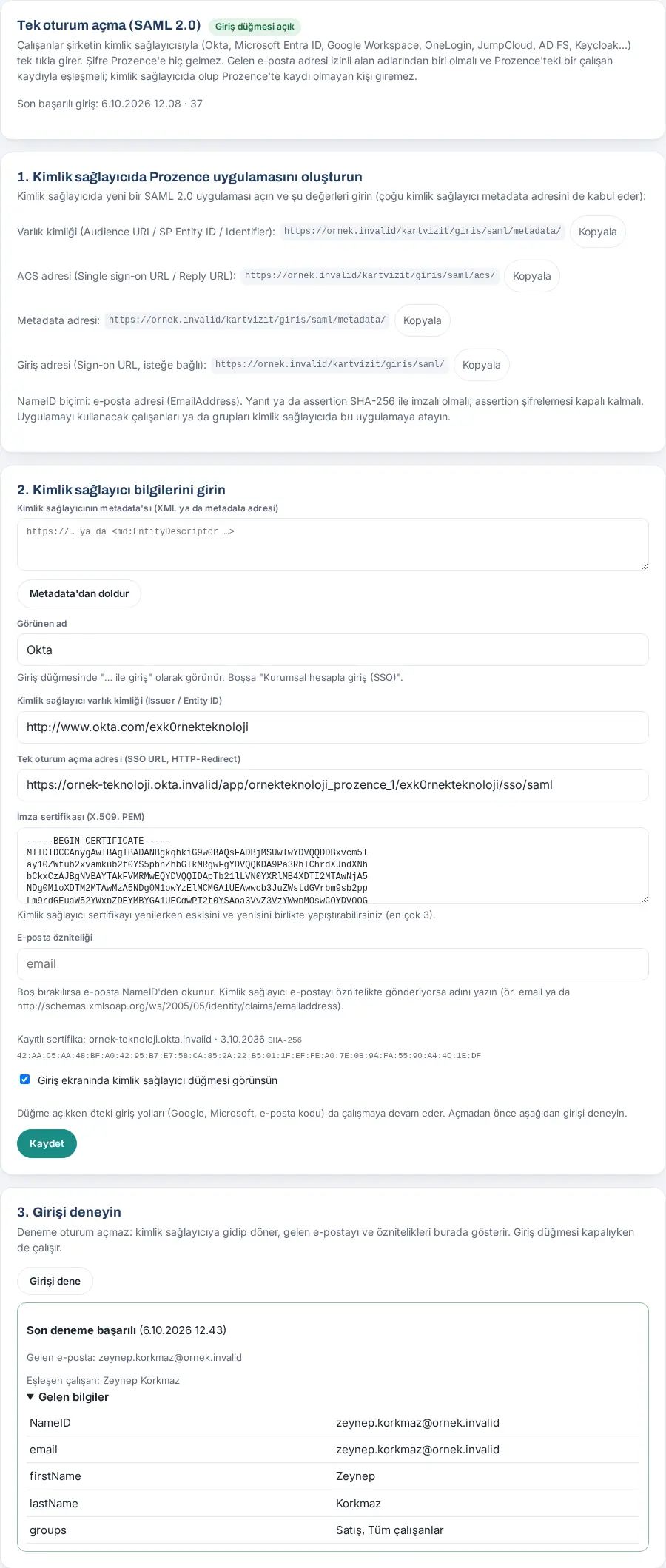
İpucu:
- Okta ya da Entra'daki "Uygulamalarım" kutucuğundan gelen girişte Prozence akışı kendisi baştan başlatır; kimlik sağlayıcıda oturum açık olduğundan çalışan ikinci kez şifre girmez.
- Kimlik sağlayıcı imza sertifikasını yenilerken eskisini ve yenisini İmza sertifikası kutusuna birlikte yapıştırın (en çok 3); geçiş bitince eskisini silip yeniden kaydedin.
- Sekmenin üstünde Son başarılı giriş zamanı ve giriş sayısı, varsa son hata görünür. Durum sekmesinin Diğer bağlantılar kutusunda da Tek oturum açma (SAML) satırı vardır.
- Prozence mobil uygulamasında bu düğme de telefonun tarayıcısında açılır; giriş bitince uygulamaya dönülür (bkz. 20. Prozence mobil uygulaması).
Dikkat:
- Düğme açıkken öteki giriş yolları (Google, Microsoft, e-posta ve SMS kodu, davet) da çalışmaya devam eder. Yalnız SAML ile girişe zorlama bu sürümde yoktur.
- Şifreli assertion ve SHA-1 imza desteklenmez. Tek oturumdan çıkış (Single Logout) yoktur: Prozence'ten çıkmak kimlik sağlayıcıdaki oturumu kapatmaz.
- Giriş, başlatıldığı tarayıcıda tamamlanmalıdır. Başka bir cihaza ya da tarayıcıya taşınan giriş "Giriş bu tarayıcıda başlatılmadı. Yeniden deneyin." hatası verir.
- Deneme sitesinde gerçek bir Okta / Entra kiracısıyla gösterilemedi; görseldeki değerler kurgusaldır.
Outlook imzası: Exchange sunucu kuralı
Kimler için: Uygulama yöneticisi ile Microsoft 365 genel yöneticisi ya da Exchange yöneticisi · Nerede: Admin → İletişim → E-posta imzası → Dağıtım → Outlook (Microsoft 365) imzası: sunucu kuralı
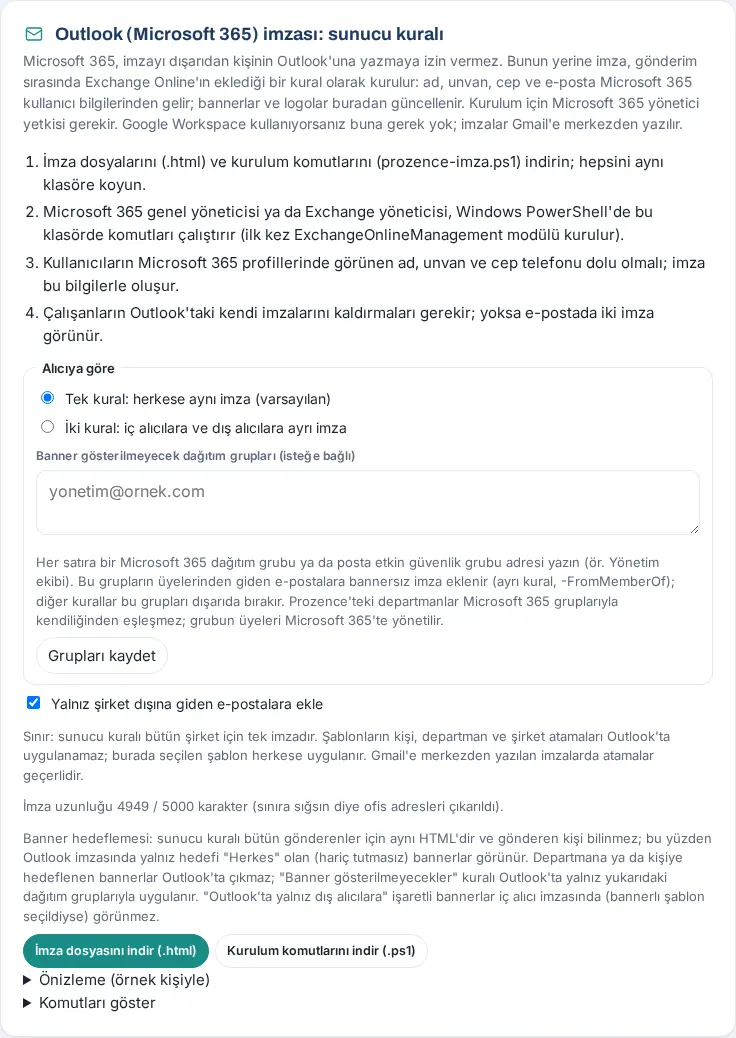
Ne işe yarar: Microsoft 365, imzayı dışarıdan kişinin Outlook'una yazmaya izin vermez. Bunun yerine imza, Exchange Online'da bir kural olarak kurulur ve gönderim sırasında eklenir. Masaüstü, web ve telefon Outlook'undan giden bütün e-postalara eklenir.
Başlamadan önce: E-posta altyapısı = Microsoft 365 seçili olmalıdır. Kullanıcıların Microsoft 365 profillerinde görünen ad, unvan ve cep telefonu dolu olmalıdır; imza bu bilgilerle oluşur.
- Alıcıya göre bölümünde birini seçin:
- Tek kural: herkese aynı imza (varsayılan);
- İki kural: iç alıcılara ve dış alıcılara ayrı imza.
- İsterseniz Banner gösterilmeyecek dağıtım grupları (isteğe bağlı) kutusuna her satıra bir Microsoft 365 dağıtım grubu ya da posta etkin güvenlik grubu adresi yazın (ör.
yonetim@ornek.invalid) ve Grupları kaydet'e tıklayın. Bu grupların üyelerinden giden e-postalara bannersız imza eklenir. - Yalnız şirket dışına giden e-postalara ekle kutusunu isteğe göre işaretleyin.
- Önizleme (örnek kişiyle)'yi açıp imzayı kontrol edin. Kutuda imza uzunluğu (ör. "4949 / 5000 karakter") yazar.
- İmza dosyasını indir (.html) ve Kurulum komutlarını indir (.ps1)'e tıklayın. Dosyaların hepsini aynı klasöre koyun.
- Microsoft 365 genel yöneticisi ya da Exchange yöneticisi, Windows PowerShell'de bu klasörde komutları çalıştırır. İlk seferde ExchangeOnlineManagement modülü kurulur. Komutları çalıştırmadan görmek için Komutları göster'i açın.
- Çalışanlardan Outlook'taki kendi imzalarını kaldırmalarını isteyin; yoksa e-postada iki imza görünür.
İpucu: "Rehbere kaydet" ve "Dijital kartvizit" düğmeleri e-posta adresiyle kişinin kartına yönlenir. Yanıt zincirlerinde imza ikinci kez eklenmez.
Dikkat:
- Sunucu kuralı bütün şirket için tek imzadır. Şablonların kişi, departman ve şirket atamaları Outlook'ta uygulanamaz; seçilen şablon herkese uygulanır.
- Outlook imzasında yalnız hedefi "Herkes" olan bannerlar görünür. Departmana ya da kişiye hedeflenen bannerlar çıkmaz.
- İmza 5.000 karakteri aşarsa kısaltılır (ör. ofis adresleri çıkarılır). Fotoğraf, kişiye özel bağlantılar, imza analitiği ve ofis dışı notu bu yolda yoktur.
- Google Workspace kullanıyorsanız buna gerek yoktur; imzalar Gmail'e merkezden yazılır.
Yandex 360 bağlantısı ve imza yazımı
Kimler için: Admin; Yandex 360 kuruluş yöneticisi · Nerede: Admin → Entegrasyonlar → Yandex 360; Admin → İletişim → E-posta imzası → Dağıtım
Ne işe yarar: Şirketiniz e-postada Yandex 360 kullanıyorsa her çalışanın imzası Yandex 360'taki kendi adresine merkezden yazılır; çalışanın bir şey yapması gerekmez. Aynı bağlantıyla personel listesi Yandex 360 dizininden eşitlenir (önizleme ve onayla; bkz. Dizin eşitlemesi). Kartvizitleri e-postayla eklemek için ortak kutu ayrıca IMAP ile bağlanır (bkz. 12. Müşteri rehberi yönetimi).
Başlamadan önce:
- Yandex 360 kuruluşunda yönetici hesabınız olmalı.
- İmzaların yazılması için e-posta altyapısı Yandex 360 seçili olmalı.
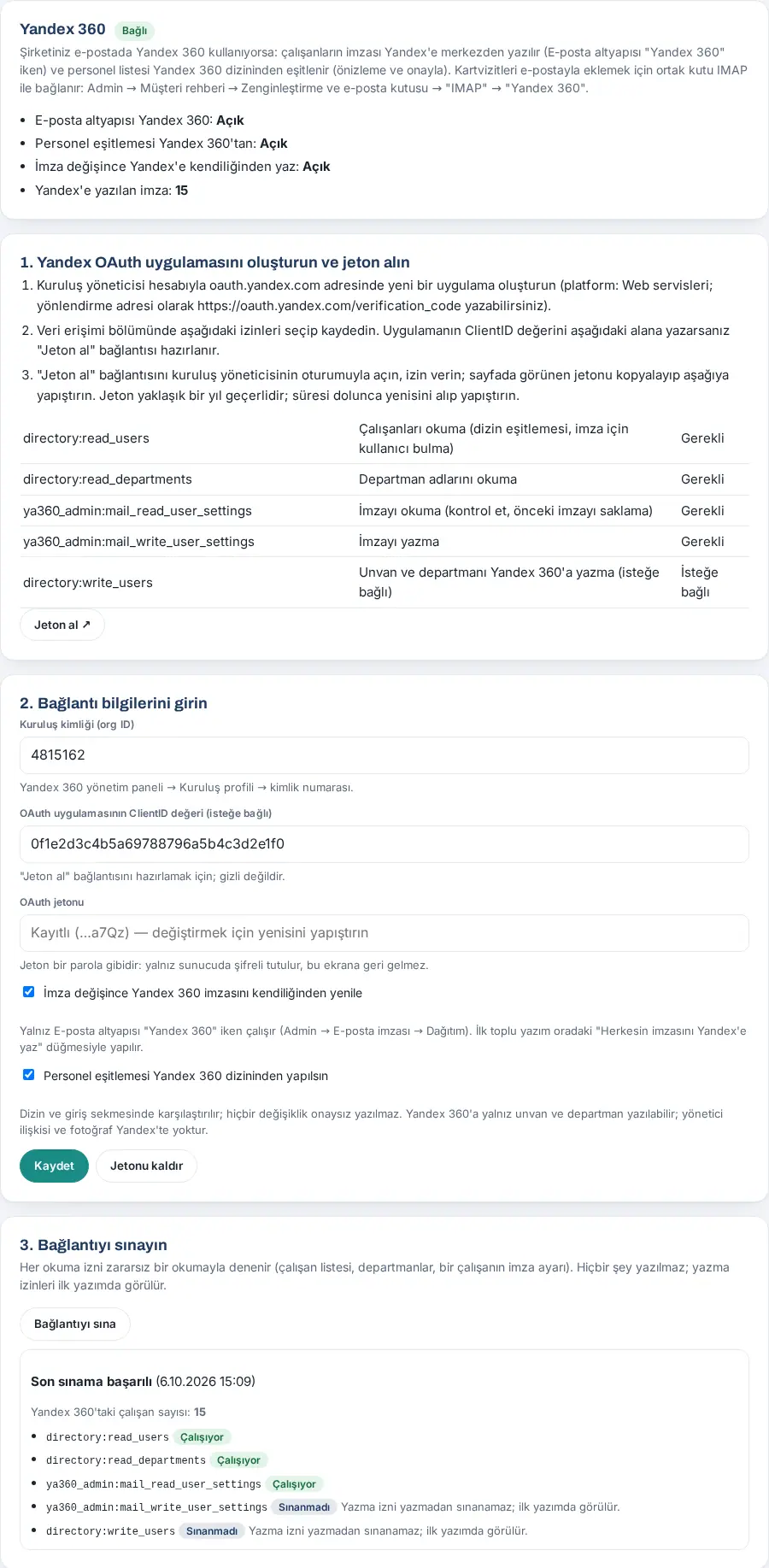
1. OAuth uygulaması ve jeton:
- Soldaki menüden Admin'e, Entegrasyonlar grubunda Entegrasyonlar'a, ardından Yandex 360 sekmesine tıklayın.
- Kuruluş yöneticisi hesabıyla
oauth.yandex.comadresinde yeni bir uygulama oluşturun. Platform olarak "Web servisleri"ni seçin; yönlendirme adresinehttps://oauth.yandex.com/verification_codeyazabilirsiniz. - Uygulamanın veri erişimi bölümünde 1. Yandex OAuth uygulamasını oluşturun ve jeton alın kutusundaki izinleri seçip kaydedin:
directory:read_users: çalışanları okuma (gerekli);directory:read_departments: departman adlarını okuma (gerekli);ya360_admin:mail_read_user_settings: imzayı okuma (gerekli);ya360_admin:mail_write_user_settings: imzayı yazma (gerekli);directory:write_users: unvan ve departmanı Yandex 360'a yazma (isteğe bağlı).
- Uygulamanın ClientID değerini OAuth uygulamasının ClientID değeri (isteğe bağlı) kutusuna yazıp Kaydet'e tıklayın. Jeton al ↗ bağlantısı görünür.
- Jeton al ↗'ı kuruluş yöneticisinin oturumu açıkken açın ve izin verin. Sayfada görünen jetonu kopyalayın.
2. Bağlantı bilgileri:
- Kuruluş kimliği (org ID) kutusuna kuruluşunuzun numarasını yazın (Yandex 360 yönetim paneli → Kuruluş profili; ör.
4815162). - Jetonu OAuth jetonu kutusuna yapıştırın.
- İsterseniz şunları işaretleyin:
- İmza değişince Yandex 360 imzasını kendiliğinden yenile: kişi kaydedilince ya da şirket ayarı (adres, alt metin, logo) değişince yalnız imzası değişen kişinin Yandex imzası yenilenir;
- Personel eşitlemesi Yandex 360 dizininden yapılsın: dizin karşılaştırması Google ya da Microsoft yerine Yandex 360'tan yapılır.
- Kaydet'e tıklayın. Sekmenin üstündeki rozet Bağlı olur.
3. Sınama:
- 3. Bağlantıyı sınayın kutusunda Bağlantıyı sına'ya tıklayın. Her okuma izni zararsız bir okumayla denenir; hiçbir şey yazılmaz.
- Son sınama başarılı yazıyorsa Yandex 360'taki çalışan sayısını ve her izin için Çalışıyor, İzin eksik ya da Sınanmadı rozetini kontrol edin. Yazma izinleri yazmadan sınanamaz; ilk yazımda görülür, bu yüzden Sınanmadı kalır.
4. İmzaları yazma:
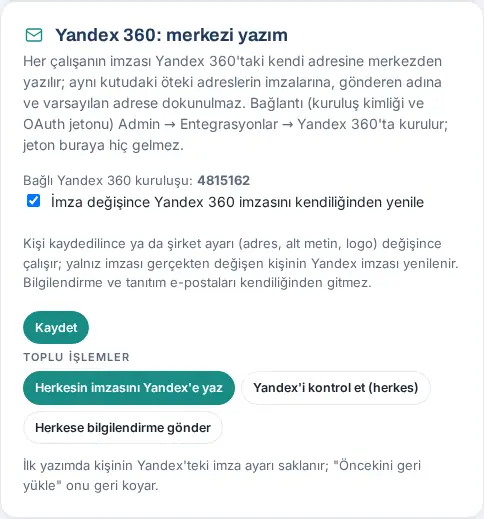
- Admin → E-posta imzası → Dağıtım'da E-posta altyapısı olarak Yandex 360'ı seçip Kaydet'e tıklayın. Yandex 360: merkezi yazım kutusu açılır; üstünde Bağlı Yandex 360 kuruluşu: yazar.
- Toplu işlemler bölümünde Herkesin imzasını Yandex'e yaz'a tıklayın ve onaylayın. Yayındaki herkesin imzası Yandex 360'a yazılır.
- Sonucu Kişi bazında imza durumu listesinde izleyin. Tek kişi için satırındaki Yandex'e yaz, Kontrol et ve Öncekini geri yükle düğmelerini kullanın. Yandex'i kontrol et (herkes) Yandex'teki imzayı güncel imzayla karşılaştırır.
- Çalışanlara haber vermek için Herkese bilgilendirme gönder'e tıklayın. Bilgilendirme e-postası imzanın Yandex Mail'de nerede göründüğünü anlatır.
İpucu:
- İmza kişinin kendi adresi için yazılır ve varsayılan imza yapılır. Aynı kutudaki öteki adreslerin imzalarına, gönderen adına ve varsayılan gönderen adresine dokunulmaz.
- İlk yazımda kişinin Yandex'teki imza ayarı saklanır; Öncekini geri yükle onu geri koyar.
- Durum sekmesinin Diğer bağlantılar kutusunda Yandex 360 (imza, dizin) satırı vardır.
Dikkat:
- Jeton bir parola gibidir: yalnız sunucuda şifreli tutulur ve ekrana geri gelmez; yalnız son dört hanesi görünür. Jeton yaklaşık bir yıl geçerlidir; süresi dolunca yenisini alıp yapıştırın. Jetonu kaldır imza yazımını ve Yandex dizin eşitlemesini durdurur.
- Devre dışı bırakılmış ya da işten çıkarılmış Yandex hesabına imza yazılmaz.
- Deneme ve stage sitelerinden Yandex'e imza yazılmaz; yalnız canlı site yazar.
- Bilgilendirme ve tanıtım e-postaları kendiliğinden gitmez; düğmeyle gönderilir.
- Deneme sitesinde gerçek bir Yandex 360 kuruluşuyla gösterilemedi; görsellerdeki değerler kurgusaldır.
Zoho Mail bağlantısı ve imza yazımı
Kimler için: Admin; Zoho Mail kuruluş yöneticisi · Nerede: Admin → Entegrasyonlar → Zoho Mail; Admin → İletişim → E-posta imzası → Dağıtım
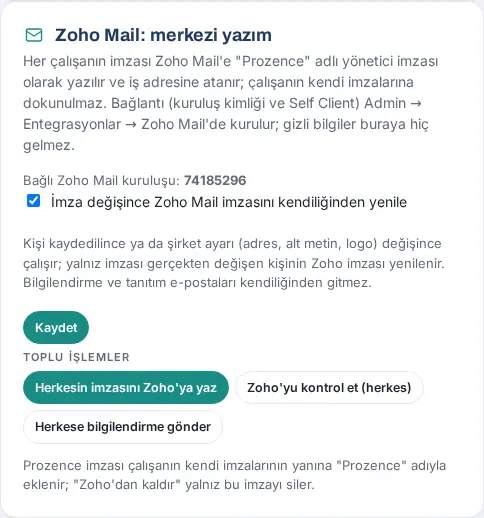
Ne işe yarar: Şirketiniz e-postada Zoho Mail kullanıyorsa her çalışanın imzası Zoho Mail'e "Prozence" adlı yönetici imzası olarak merkezden yazılır ve kişinin iş adresine atanır. Çalışanın Zoho'da kendi oluşturduğu imzalara dokunulmaz. Kartvizitleri e-postayla eklemek için ortak kutu IMAP ile bağlanır (bkz. 12. Müşteri rehberi yönetimi).
Başlamadan önce:
- Zoho Mail kuruluşunda yönetici hesabınız olmalı.
- Kuruluş kimliğini (zoid) Zoho Mail yönetici konsolunda Kuruluş → Kuruluş bilgileri'nde bulun.
- Veri merkezinizi Zoho Mail adresinizdeki alan adından anlayın (ör.
mail.zoho.eu→ Avrupa (zoho.eu)). - İmzaların yazılması için e-posta altyapısı Zoho Mail seçili olmalı.
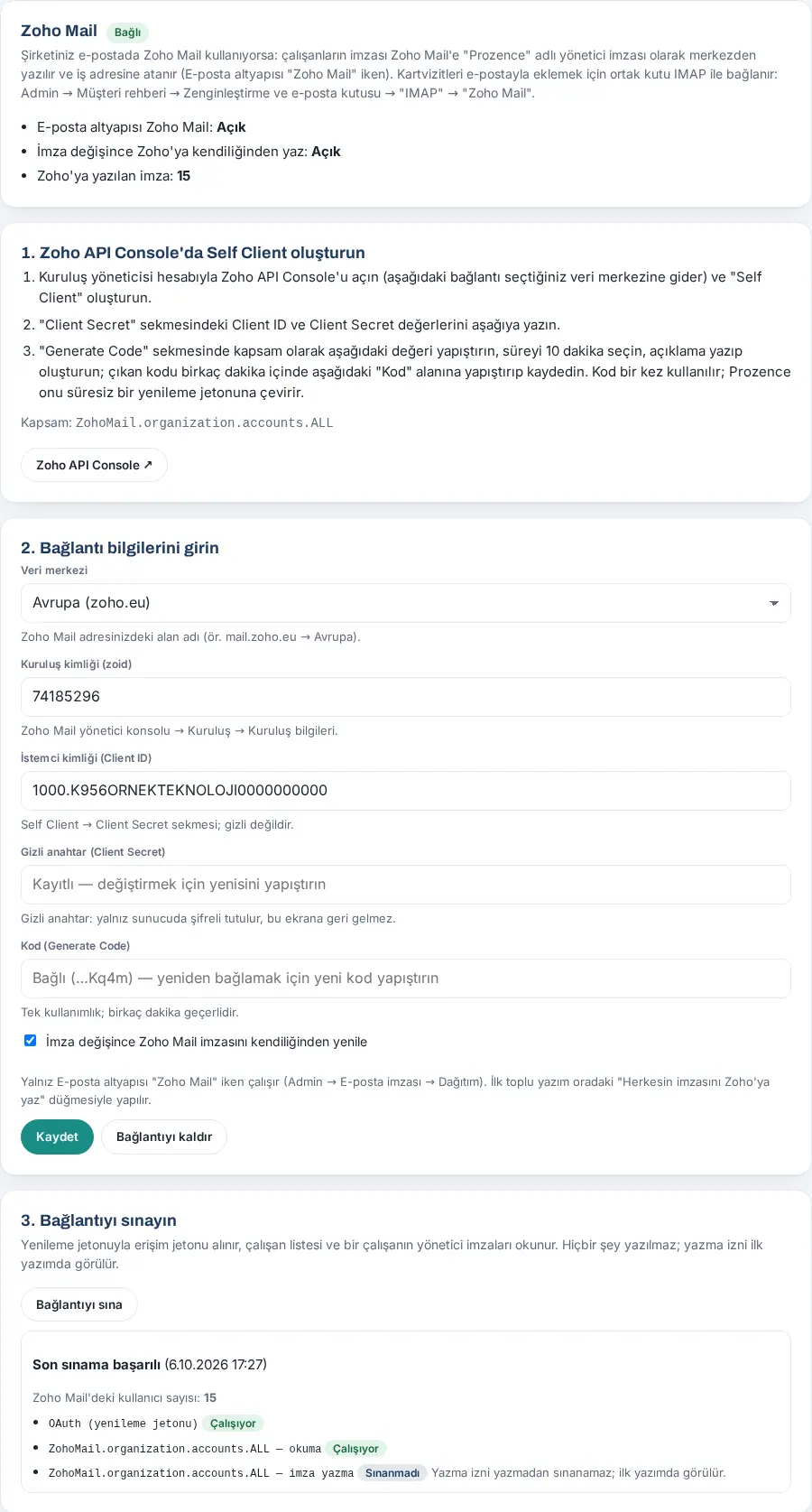
1. Self Client:
- Soldaki menüden Admin'e, Entegrasyonlar grubunda Entegrasyonlar'a, ardından Zoho Mail sekmesine tıklayın.
- 2. Bağlantı bilgilerini girin kutusunda Veri merkezi'ni seçin. Zoho API Console ↗ bağlantısı bu veri merkezinin konsoluna gider.
- Kuruluş yöneticisi hesabıyla Zoho API Console'u açın ve "Self Client" oluşturun.
- "Client Secret" sekmesindeki değerleri İstemci kimliği (Client ID) ve Gizli anahtar (Client Secret) kutularına yazın.
- "Generate Code" sekmesinde kapsam olarak
ZohoMail.organization.accounts.ALLyazın, süreyi 10 dakika seçin, bir açıklama yazıp kodu oluşturun.
2. Bağlantı:
- Kuruluş kimliği (zoid) kutusuna kuruluş kimliğini yazın (ör.
74185296). - Oluşturduğunuz kodu birkaç dakika içinde Kod (Generate Code) kutusuna yapıştırın.
- İsterseniz İmza değişince Zoho Mail imzasını kendiliğinden yenile'yi işaretleyin. Kişi kaydedilince ya da şirket ayarı (adres, alt metin, logo) değişince yalnız imzası değişen kişinin Zoho imzası yenilenir.
- Kaydet'e tıklayın. Prozence kodu süresiz bir yenileme jetonuna çevirir; sekmenin üstündeki rozet Bağlı olur.
3. Sınama:
- 3. Bağlantıyı sınayın kutusunda Bağlantıyı sına'ya tıklayın. Erişim jetonu alınır, çalışan listesi ve bir çalışanın yönetici imzaları okunur; hiçbir şey yazılmaz.
- Son sınama başarılı yazıyorsa Zoho Mail'deki kullanıcı sayısını ve satırlardaki Çalışıyor ya da Sınanmadı rozetlerini kontrol edin. Yazma izni yazmadan sınanamaz; ilk yazımda görülür, bu yüzden Sınanmadı kalır.
4. İmzaları yazma:
- Admin → E-posta imzası → Dağıtım'da E-posta altyapısı olarak Zoho Mail'i seçip Kaydet'e tıklayın. Zoho Mail: merkezi yazım kutusu açılır; üstünde Bağlı Zoho Mail kuruluşu: yazar.
- Toplu işlemler bölümünde Herkesin imzasını Zoho'ya yaz'a tıklayın ve onaylayın.
- Sonucu Kişi bazında imza durumu listesinde izleyin. Tek kişi için satırındaki Zoho'ya yaz ve Kontrol et düğmelerini kullanın. Zoho'yu kontrol et (herkes) Zoho'daki Prozence imzasını güncel imzayla karşılaştırır.
- Çalışanlara haber vermek için Herkese bilgilendirme gönder'e tıklayın. Bilgilendirme e-postası imzanın Zoho Mail'de nerede göründüğünü anlatır.
İpucu:
- Prozence imzası alıntının üstüne konacak biçimde yazılır. İmza kişinin iş adresine atandığı için o adresten yazılan e-postalarda kullanılır; yeni e-postada kendiliğinden gelmezse çalışan Zoho Mail → Ayarlar → İmza'da Prozence imzasını iş adresi için seçer.
- Kişinin satırındaki Zoho'dan kaldır yalnız Prozence imzasını siler; çalışanın kendi imzaları kalır.
- Durum sekmesinin Diğer bağlantılar kutusunda Zoho Mail (imza) satırı vardır.
Dikkat:
- Gizli anahtar ve yenileme jetonu yalnız sunucuda şifreli tutulur ve ekrana geri gelmez; ekranda yalnız son dört hane görünür. Kod tek kullanımlıktır; aynı kod ikinci kez kabul edilmez. Bağlantıyı kaldır Zoho'ya imza yazımını durdurur; yazılmış imzalar Zoho'da kalır.
- Veri merkezi ya da istemci kimliği değişirse eski yenileme jetonu geçmez; yeni bir kodla yeniden bağlayın.
- Kapatılmış ya da engellenmiş Zoho Mail kutusuna imza yazılmaz.
- Deneme ve stage sitelerinden Zoho'ya imza yazılmaz; yalnız canlı site yazar.
- Bu sürümde Zoho Mail ile dizin eşitlemesi yoktur.
- Deneme sitesinde gerçek bir Zoho Mail kuruluşuyla gösterilemedi; görsellerdeki değerler kurgusaldır.
Sohbet kanalları (Slack, Teams, Google Chat)
Kimler için: Admin · Nerede: Admin → Entegrasyonlar → Sohbet kanalları
Ne işe yarar: Seçtiğiniz olaylar (şirket geneli duyuru, Güvendeyim yoklaması, acil İSG bildirimi…) şirketin sohbet kanalına da düşer. Bu tek yönlü bildirimdir; çalışanlar arası yazışma için bkz. Mesajlar (Google Chat) kurulumu.
Başlamadan önce: Sohbet uygulamasında kanal için bir "gelen webhook" oluşturun ve adresini kopyalayın:
- Slack: Uygulamalar → Incoming Webhooks → kanal seçin. Adres
https://hooks.slack.com/services/…biçimindedir. - Microsoft Teams: kanalda ••• → Workflows → "Post to a channel when a webhook request is received". Adres …logic.azure.com ya da …powerplatform.com ile biter.
- Google Chat: alanı açın → üstte alanın adı → Uygulamalar ve entegrasyonlar → Webhook'lar → Webhook ekle → bağlantıyı kopyalayın. Adres
https://chat.googleapis.com/v1/spaces/…biçimindedir.
- Entegrasyonlar → Sohbet kanalları sekmesini açın.
- Sohbet kanallarına gönder kutusunu işaretleyin.
- + Kanal ekle'ye tıklayın.
- Tür listesinden Slack, Microsoft Teams, Google Chat ya da Genel webhook'u seçin.
- Kanal adı'nı (ör. "#genel", "Tüm şirket") ve Gelen webhook adresi'ni yazın.
- Gönderilecek olaylar'ı işaretleyin:
- Şirket geneline duyuru ve politika;
- Güvendeyim yoklaması başladı (tüm şirket);
- Güvendeyim yoklaması bitti (yalnız sayılar);
- Acil İSG bildirimi (tür ve yer);
- Herkese açık yeni Wiki yazısı;
- Nabız anketi başladı;
- Aramıza katılan çalışan (ad ve başlangıç günü).
- Bu kanal açık işaretli kalsın. Sohbet kanallarını kaydet'e tıklayın. "Kaydedildi. Kanalı "Deneme iletisi gönder" ile sınayın." yazar.
- Kanalın altındaki Deneme iletisi gönder ile bağlantıyı sınayın.
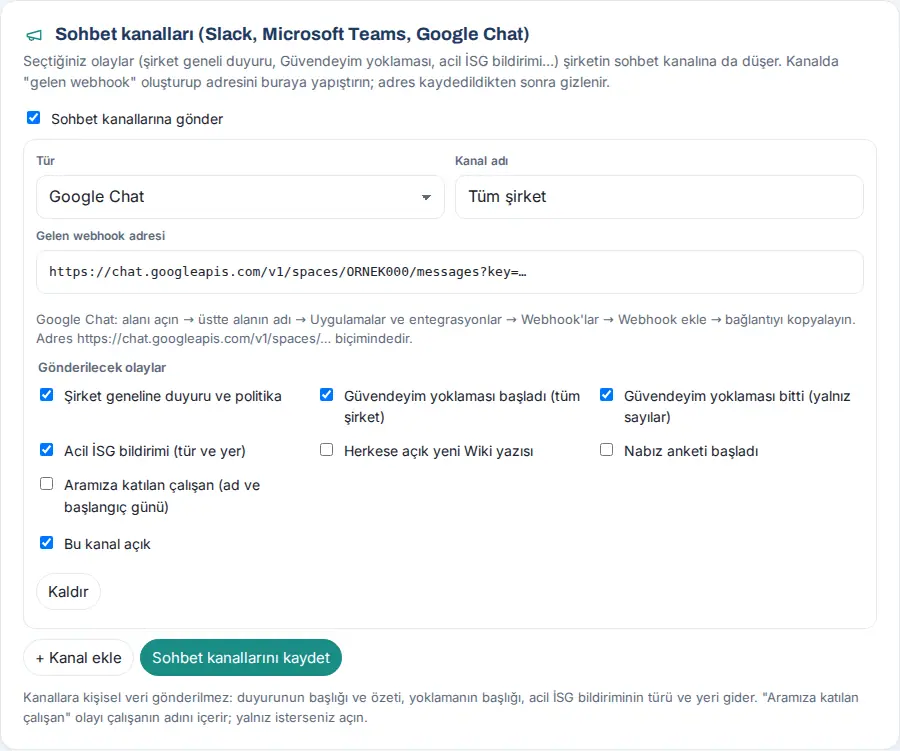
Sonuç: Kayıtlı kanalın kartında "Adres kayıtlı: chat.googleapis.com/…" satırı ve adresin son dört karakteri görünür. Henüz deneme yapılmadıysa "(henüz deneme iletisi gönderilmedi)" yazar. Sonra "Son başarılı gönderim: …" ya da "Son hata: …" görünür.
Sık hatalar ve uyarılar:
| İleti | Neden | Ne yapılır |
|---|---|---|
| "Kaydedildi; ancak "Sohbet kanallarına gönder" kapalı olduğu için ileti gitmez." | Genel anahtar kapalı | Sohbet kanallarına gönder'i işaretleyip kaydedin |
| "Gönderilemedi: …" | Adres yanlış ya da kanal silinmiş | Yeni webhook adresi yapıştırıp kaydedin |
İpucu: En çok 10 kanal tanımlayabilirsiniz. Kanalı silmeden durdurmak için Bu kanal açık kutusunu kaldırın; silmek için Kaldır'a tıklayın. Genel webhook türünde İmza anahtarı (alıcı sistemde doğrulama için) görünür; Kaydederken anahtarı yenile ile değişir.
Dikkat:
- Kanallara kişisel veri gönderilmez: duyurunun başlığı ve özeti, yoklamanın başlığı, acil İSG bildiriminin türü ve yeri gider. "Aramıza katılan çalışan" olayı çalışanın adını içerir; yalnız isterseniz açın.
- Departmana özel duyuru ve yoklama kanala gitmez.
- Webhook adresi kaydedildikten sonra ekranda gizlenir. Yalnız
httpsve türün resmî alan adları kabul edilir. - Genel webhook kendi sisteminize JSON gönderir;
X-Prozence-Imzabaşlığı HMAC-SHA256 imzasıdır.
Mesajlar (Google Chat) kurulumu
Kimler için: Admin; Google Cloud projesi yöneticisi · Nerede: Admin → Entegrasyonlar → Mesajlar
Ne işe yarar: Çalışanlar uygulamadan çıkmadan birbirine ve tüm şirkete yazar; altyapı şirketin Google Chat'idir. Her çalışan Google hesabını bir kez bağlar; iletiler kendi adıyla gider ve Google Chat'te de görünür. Prozence ileti saklamaz. Çalışanın Mesajlar'ı kullanması için bkz. 06. Pano ve intranet.
Başlamadan önce:
- Şirket Google Workspace kullanmalıdır; kişisel Gmail hesapları bağlanamaz.
- Google Cloud'da Google ile giriş istemcisinin bulunduğu projede değişiklik yapabilmelisiniz.
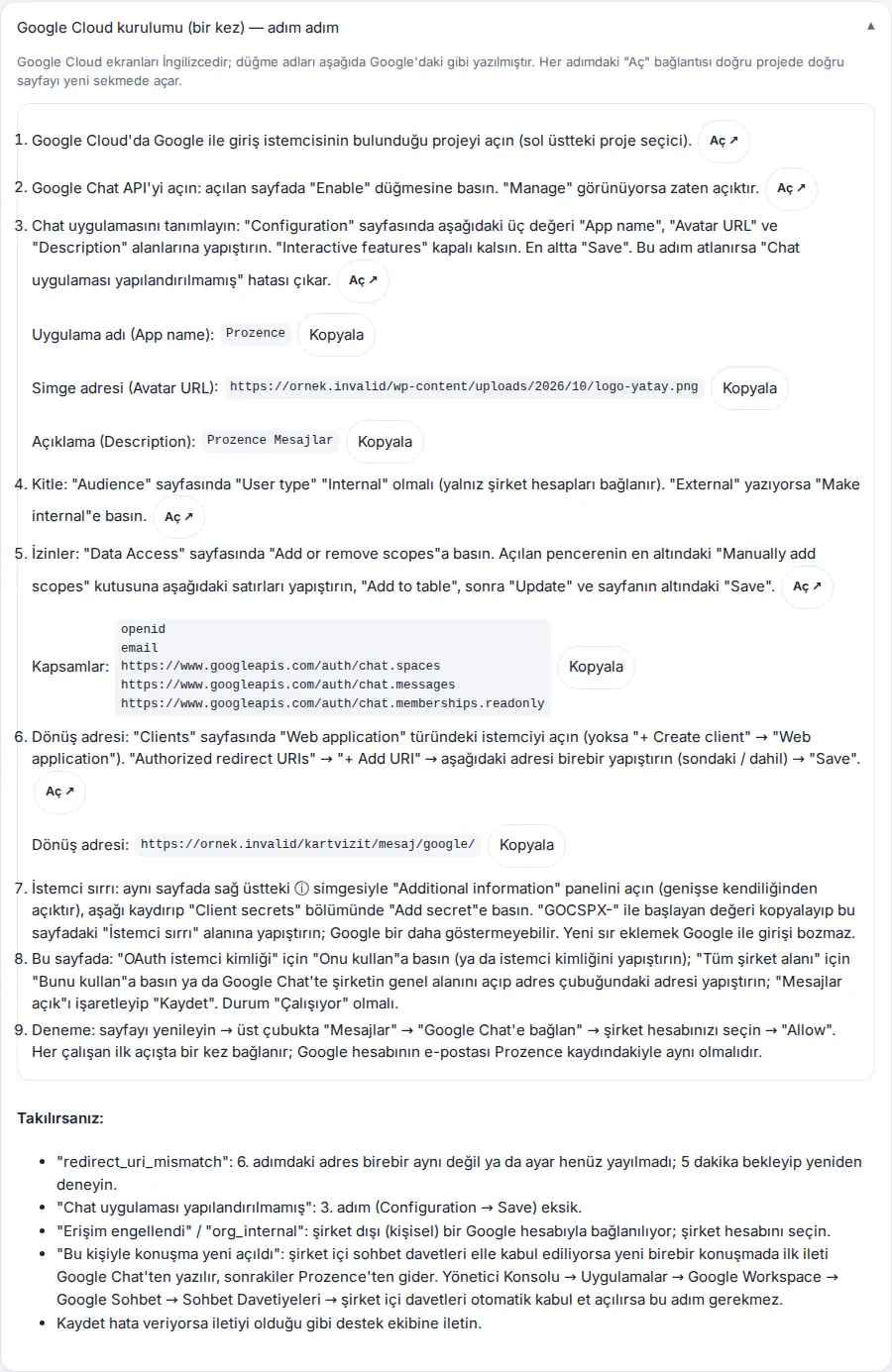
Google Cloud kurulumu (bir kez): Sekmenin altındaki Google Cloud kurulumu (bir kez) — adım adım bölümünü açın. Google Cloud ekranları İngilizcedir; düğme adları Google'daki gibi tırnak içinde yazılmıştır. Her adımdaki Aç ↗ bağlantısı doğru projede doğru sayfayı yeni sekmede açar.
- Google Cloud'da Google ile giriş istemcisinin bulunduğu projeyi açın (sol üstteki proje seçici).
- Google Chat API'yi açın: açılan sayfada "Enable" düğmesine basın. "Manage" görünüyorsa zaten açıktır.
- Chat uygulamasını tanımlayın: "Configuration" sayfasında Uygulama adı (App name), Simge adresi (Avatar URL) ve Açıklama (Description) değerlerini Kopyala ile alıp yapıştırın. "Interactive features" kapalı kalsın. En altta "Save".
- Kitle: "Audience" sayfasında "User type" "Internal" olmalı. "External" yazıyorsa "Make internal"e basın.
- İzinler: "Data Access" sayfasında "Add or remove scopes" → "Manually add scopes" kutusuna Kapsamlar: satırlarını yapıştırın (
openid,email,…/auth/chat.spaces,…/auth/chat.messages,…/auth/chat.memberships.readonly) → "Add to table" → "Update" → "Save". - Dönüş adresi: "Clients" sayfasında "Web application" türündeki istemciyi açın; "Authorized redirect URIs" → "+ Add URI" → Dönüş adresi: satırındaki adresi (
https://ornek.invalid/kartvizit/mesaj/google/biçiminde) sondaki / dahil yapıştırın → "Save". - İstemci sırrı: aynı sayfada ⓘ → "Additional information" → "Client secrets" → "Add secret". "GOCSPX-" ile başlayan değeri kopyalayın.
- Bu sayfaya dönün (aşağıdaki form).
- Deneme: sayfayı yenileyin → üst çubukta Mesajlar → Google Chat'e bağlan → şirket hesabınızı seçin → "Allow".
Prozence'te kaydetme:
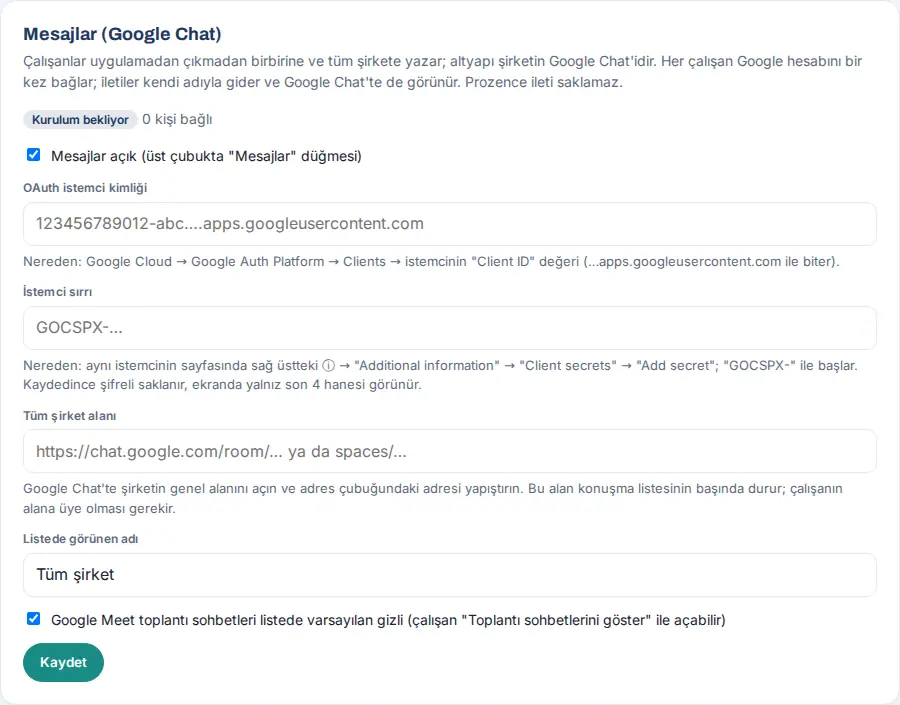
- Mesajlar açık (üst çubukta "Mesajlar" düğmesi) kutusu işaretli kalsın.
- OAuth istemci kimliği kutusuna istemci kimliğini yapıştırın. Google ile giriş istemcisi tanımlıysa Onu kullan'a tıklamanız yeter.
- İstemci sırrı kutusuna "GOCSPX-" ile başlayan değeri yapıştırın.
- Tüm şirket alanı kutusuna Google Chat'te şirketin genel alanını açıp adres çubuğundaki adresi yapıştırın. Sohbet kanallarında Google Chat webhook'u varsa Bunu kullan'a tıklayabilirsiniz (webhook anahtarı alınmaz, yalnız alan kimliği).
- Listede görünen adı kutusuna alanın adını yazın (ör. "Tüm şirket").
- Kaydet'e tıklayın. "Mesajlar kaydedildi. Çalışanlar sayfayı yenileyince "Mesajlar" düğmesini görür." yazar; durum Çalışıyor olur.
| Ayar | Ne yapar | Varsayılan |
|---|---|---|
| Mesajlar açık (üst çubukta "Mesajlar" düğmesi) | Düğmeyi herkese gösterir; kapatınca ayarlar korunur | Açık (istemci bilgileri girilince çalışır) |
| OAuth istemci kimliği | Google OAuth istemcisi ("…apps.googleusercontent.com" ile biter) | Boş |
| İstemci sırrı | Şifreli saklanır; ekranda yalnız son 4 hanesi görünür | Boş |
| Tüm şirket alanı | Konuşma listesinin başında duran şirket alanı; çalışanın üye olması gerekir | Boş |
| Listede görünen adı | Tüm şirket alanının listedeki adı | Tüm şirket |
| Google Meet toplantı sohbetleri listede varsayılan gizli (…) | Toplantı sohbetlerini listeden gizler; çalışan açabilir | Açık |
Sonuç: Kurulum kayıtlıysa form yerine özet görünür: Durum, OAuth istemci kimliği, İstemci sırrı "Kayıtlı (…son 4)", Tüm şirket alanı, Toplantı sohbetleri, Bağlı çalışanlar. Eylemler: Düzenle (formu açar; Vazgeç ile döner), Mesajları kapat / Mesajları aç, Bütün bağlantıları kaldır, Kurulumu sil.
Sık hatalar ve uyarılar:
| İleti | Neden | Ne yapılır |
|---|---|---|
| "İstemci kimliği "…apps.googleusercontent.com" ile biten Google OAuth istemci kimliği olmalı." | Yanlış değer yapıştırıldı | "Client ID" değerini yapıştırın |
| "İstemci sırrı geçersiz görünüyor." | Sır eksik ya da yanlış | Yeni sır ekleyip yapıştırın |
| "Şirket alanı tanınmadı. Google Chat'te alanın adresini (…/room/… ya da spaces/…) yapıştırın." | Alan adresi biçimi yanlış | Google Chat'te alanın adresini kopyalayın |
| "Google Cloud projesinde Chat uygulaması yapılandırılmamış. Admin: Google Cloud → Google Chat API → Yapılandırma." | 3. adım eksik | "Configuration" sayfasını kaydedin |
| "Google Chat API projede etkin değil. …" | 2. adım eksik | API'yi etkinleştirin |
| "redirect_uri_mismatch" (Google ekranında) | 6. adımdaki adres birebir aynı değil | Adresi sondaki / dahil yeniden yapıştırın; 5 dakika bekleyin |
| "Erişim engellendi" / "org_internal" (Google ekranında) | Kişisel Google hesabıyla bağlanılıyor | Şirket hesabını seçin |
İpucu: Sorun giderirken ekrandaki Son Google hatası: satırına bakın: zaman, HTTP kodu, işlem ve Google'ın iletisi yazar (kişi adı ve ileti içeriği yazılmaz).
Dikkat:
- Bütün bağlantıları kaldır her çalışanın Google Chat bağlantısını kaldırır; herkes yeniden bağlanmak zorunda kalır. Google Chat'teki iletiler silinmez.
- Kurulumu sil istemci kimliğini, istemci sırrını ve şirket alanını siler; bütün bağlantılar da kaldırılır.
- Şirket içi sohbet davetleri elle kabul ediliyorsa yeni birebir konuşmada ilk ileti Google Chat'ten yazılır. Yönetici Konsolu → Uygulamalar → Google Workspace → Google Sohbet → Sohbet Davetiyeleri'nde şirket içi davetleri otomatik kabul etmeyi açarsanız bu adım gerekmez.
Personel olayları webhook'u
Kimler için: Admin · Nerede: Admin → Entegrasyonlar → İK ve muhasebe → İK olayları (webhook)
Ne işe yarar: Seçtiğiniz insan kaynakları olaylarında (izin onayı, masraf ödemesi, yeni çalışan, ayrılış, zimmet…) yazdığınız adrese imzalı JSON gider. Make, n8n ya da kendi sunucunuz bu olayları Logo, Mikro, Luca, Netsis ya da bordro firmanıza aktarır.
Başlamadan önce: Olayları alacak https:// adresini (ör. bir Make senaryosunun webhook adresi) hazırlayın. Alıcı sistem Prozence'in imzasını doğrulamalıdır.
- İK ve muhasebe sekmesini açın.
- İK olaylarını adrese gönder kutusunu işaretleyin.
- Adres (https) kutusuna alıcı adresi yazın.
- Gönderilecek olaylar altında istemediğiniz olayların işaretini kaldırın.
- Sağlık bilgisi içeren izin türlerinin adını alıcıya göndermek gerçekten gerekiyorsa Sağlık bilgisi içeren izin türlerini açık yaz (…) kutusunu işaretleyin.
- Kaydet'e tıklayın. İlk kayıtta İmza anahtarı üretilir ve kutuda görünür; alıcı sisteme bu anahtarı girin.
- Deneme gönder'e tıklayın. Alıcıya
baglanti.denemeolayı gider; Son başarılı gönderim: satırı güncellenir.
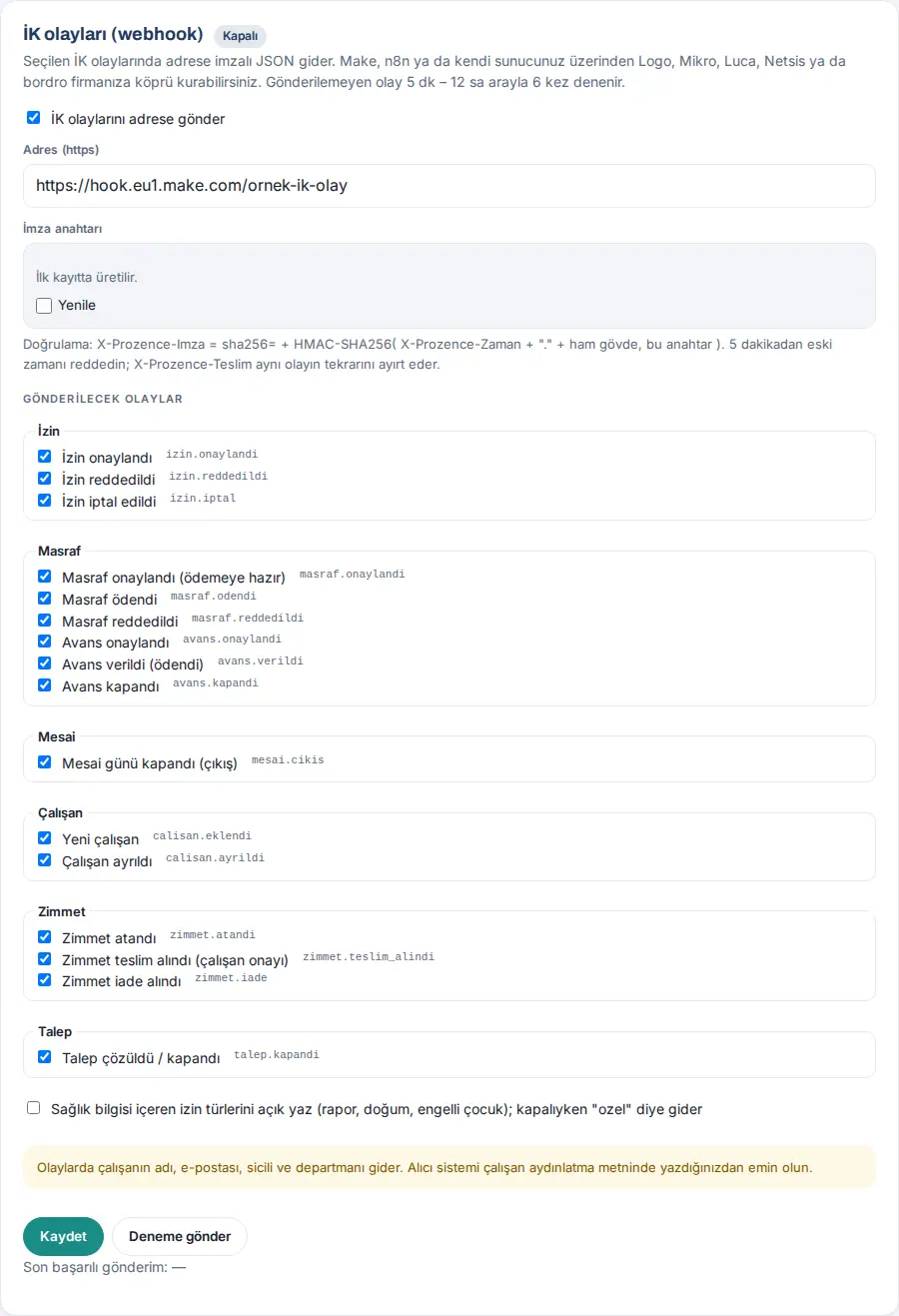
| Ayar | Ne yapar | Varsayılan |
|---|---|---|
| İK olaylarını adrese gönder | Gönderimi açar | Kapalı |
| Adres (https) | Alıcı adresi | Boş |
| İmza anahtarı / Yenile | HMAC imzası için anahtar; Yenile işaretlenip kaydedilince değişir | İlk kayıtta üretilir |
| Gönderilecek olaylar | İzin: izin.onaylandi, izin.reddedildi, izin.iptal · Masraf: masraf.onaylandi, masraf.odendi, masraf.reddedildi, avans.onaylandi, avans.verildi, avans.kapandi · Mesai: mesai.cikis · Çalışan: calisan.eklendi, calisan.ayrildi · Zimmet: zimmet.atandi, zimmet.teslim_alindi, zimmet.iade · Talep: talep.kapandi |
Hepsi seçili |
| Sağlık bilgisi içeren izin türlerini açık yaz (rapor, doğum, engelli çocuk); kapalıyken "ozel" diye gider | İzin türünün adını gönderir | Kapalı |
İmzayı doğrulama (alıcı sistem): X-Prozence-Imza = sha256= + HMAC-SHA256( X-Prozence-Zaman + "." + ham gövde, imza anahtarı ). 5 dakikadan eski zamanı reddedin; X-Prozence-Teslim aynı olayın tekrarını ayırt eder.
Sonuç: Gönderilemeyen olay 5 dk, 15 dk, 1 sa, 4 sa ve 12 sa arayla en çok 6 kez denenir; 4xx yanıtında Durdu olur. Bekleyen ve durmuş olaylar Kuyruk tablosunda (Olay, Zaman, Deneme, Durum) görünür; Hepsini şimdi dene ve Durmuşları çıkar düğmeleri vardır. Gönderim durunca Adminlere günde en çok bir kez İK webhook gönderimi durdu bildirimi gider.
Sık hatalar ve uyarılar: "Adres https:// ile başlamalı.", "Göndermek için adresi yazın.", "Önce adresi kaydedin." (kaydetmeden Deneme gönder).
Dikkat:
- Olaylarda çalışanın adı, e-postası, sicili ve departmanı gider. Alıcı sistemi çalışan aydınlatma metninde yazdığınızdan emin olun.
- Durmuşları çıkar onaylanınca bu olaylar bir daha gönderilmez.
- İç ağ adreslerine istek atılmaz.
Bordro programına aktarım
Kimler için: Admin; ayrıca PDKS'yi gören yöneticiler ve İK (izin) yetkilileri puantaj ekranından · Nerede: Admin → Entegrasyonlar → İK ve muhasebe → Bordro programına aktarım
Ne işe yarar: Ayın puantajını ve onaylı izinlerini bordro programınızın Excel aktarımına uygun sütunlarla indirir. Satır başına bir çalışan: çalışılan gün, normal / fazla / resmî tatil saati, türe göre izin günleri, SGK eksik gün sayısı ve nedeni, SGK prim günü.
- Bordro programına aktarım kutusunda ayı seçin (varsayılan: geçen ay).
- Programı seçin: Genel (bütün sütunlar), Logo (Bordro Plus / j-HR), Mikro (Bordro / İK), Luca Bordro ya da Netsis (Logo Netsis HR). Altında programa özel not görünür.
- Excel indir'e (iki sayfa: Puantaj, İzinler) ya da CSV indir (puantaj)'a tıklayın. "N çalışan aktarıldı." yazar.
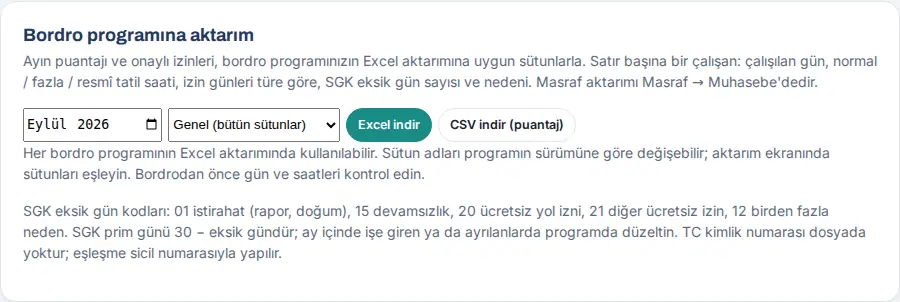
İpucu: Aynı dosya Mesai'nin puantaj ekranındaki Bordro programına aktar düğmesiyle de alınır (bkz. 29. Mesai yönetimi). Masraf aktarımı Masraf → Muhasebe'dedir (bkz. 18. Masraf yönetimi).
Dikkat:
- SGK eksik gün kodları: 01 istirahat (rapor, doğum), 15 devamsızlık, 20 ücretsiz yol izni, 21 diğer ücretsiz izin, 12 birden fazla neden. Ay içinde işe giren ya da ayrılanlarda prim gününü programda düzeltin.
- TC kimlik numarası dosyada yoktur; eşleşme sicil numarasıyla yapılır.
- Sütun adları program sürümüne göre değişebilir; aktarım ekranında sütunları eşleyin. Bordrodan önce gün ve saatleri kontrol edin.
Microsoft Teams uygulaması
Kimler için: Admin; Microsoft 365 / Teams yöneticisi · Nerede: Admin → Entegrasyonlar → Microsoft Teams
Ne işe yarar: Prozence Teams'te kişisel uygulama olarak açılır: çalışan Teams hesabıyla ayrıca giriş yapmadan girer; bildirimler Teams etkinlik akışına da gelir; Onaylarım sekmesi bekleyen onayları açar.
Başlamadan önce: Microsoft 365 bağlantısı kurulmuş olmalıdır. Kurulu değilse sekmede "Microsoft 365 bağlı değil" rozeti, "Önce Microsoft 365 bağlantısını kurun (kiracı, istemci kimliği ve gizli anahtar)." uyarısı ve Google / Microsoft sekmesine git düğmesi görünür.
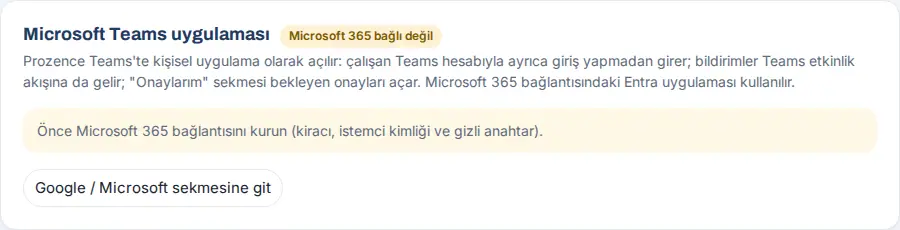
- Kurulum (bir kez) bölümünde 1. adımı Entra yönetim merkezinde yapın: Uygulama kayıtları → Prozence uygulaması → Bir API'yi kullanıma sunma. Uygulama Kimliği URI'si (
api://<alan adınız>/<istemci kimliği>) ve Kapsam adı (access_as_user) değerlerini Kopyala ile alın. Yetkili istemci uygulamaları olarak Teams masaüstü ve mobil ile Teams web kimliklerini ekleyipaccess_as_userkapsamını seçin. -
- adımda API izinleri → Microsoft Graph → Uygulama izinleri → TeamsActivity.Send ekleyin; ardından "Yönetici onayı ver".
-
- adımda Teams paketini indir'e tıklayın (
prozence-teams-<sürüm>.zip). Teams yönetim merkezi → Teams uygulamaları → Uygulamaları yönet → "Yükle"den paketi yükleyin.
- adımda Teams paketini indir'e tıklayın (
-
- adımda Kurulum ilkeleri → Genel (kuruluş genelinde varsayılan) → Yüklenen uygulamalar ve sabitlenen uygulamalar'a Prozence'i ekleyin.
- Üstte Teams uygulaması açık kutusunu işaretleyin ve Kaydet'e tıklayın.
- Şimdi sına'ya tıklayın. Satırlar ✓ ya da ✗ ile gelir: Microsoft 365 bağlantısı, Teams uygulaması, Teams çerçevesi (sitenin güvenlik başlığı Teams'i engelliyor mu), Deneme bildirimi (size) ("Gönderildi: Teams'te Etkinlik akışına bakın.").
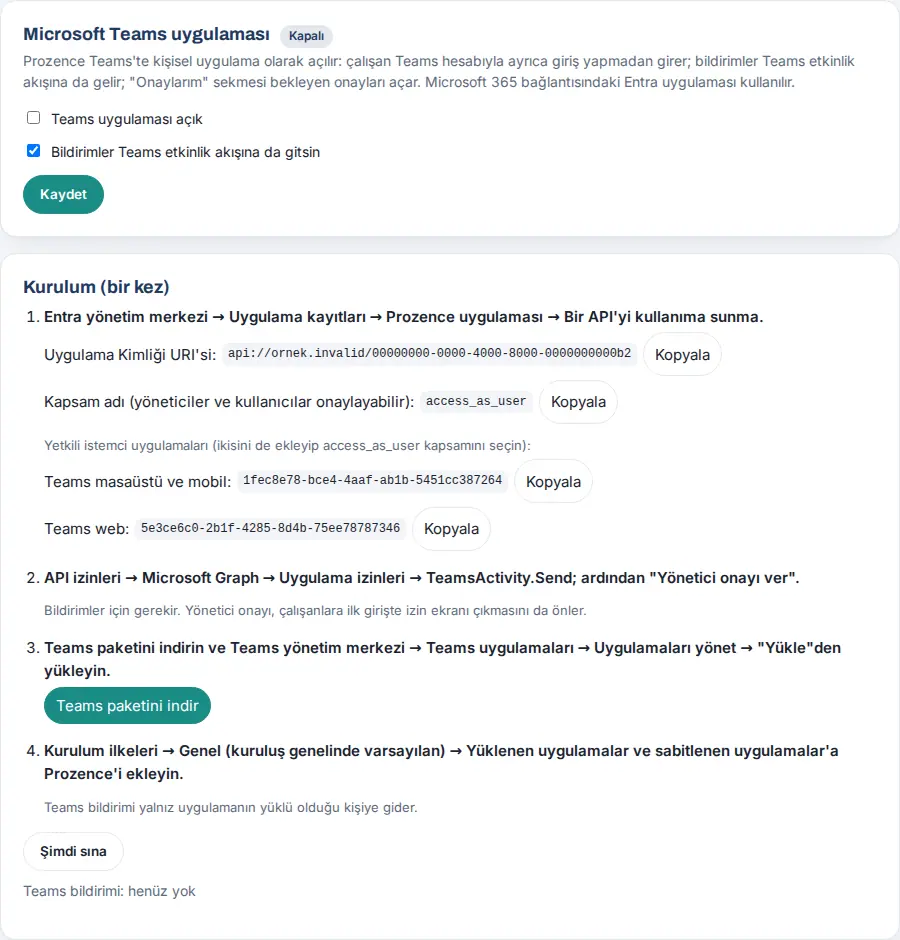
| Ayar | Ne yapar | Varsayılan |
|---|---|---|
| Teams uygulaması açık | Teams sekmesinde tek oturumu ve Teams çerçevesine izni açar | Kapalı |
| Bildirimler Teams etkinlik akışına da gitsin | Her uygulama bildirimini Teams etkinlik akışına da gönderir | Açık |
Sonuç: Kutunun altında "Teams bildirimi: …" satırı son başarılı gönderimi, sayacı ve kuyrukta bekleyenleri gösterir; sorun varsa "Son hata (…): …" yazar. Çalışan Teams'te Prozence'i açınca kendiliğinden girer; bildirime dokununca Prozence ilgili kayıtta açılır.
Sık hatalar ve uyarılar:
| İleti | Neden | Ne yapılır |
|---|---|---|
| "Microsoft Graph izin vermedi: Entra uygulamasına TeamsActivity.Send uygulama izni verilip yönetici onayı yapılmalı." | 2. adım eksik | İzni ekleyip yönetici onayı verin |
| "Prozence Teams uygulaması … için yüklü değil ya da kişi Microsoft 365'te yok. Teams yönetim merkezinde uygulamayı herkese yükleyin (kurulum ilkesi)." | 4. adım eksik | Kurulum ilkesine ekleyin |
| "Sitenin kendi güvenlik başlığı (…) Teams'in sayfayı açmasını engelliyor. …" | X-Frame-Options ya da frame-ancestors | Başlığı /kartvizit/ altında Teams alanlarına izin verecek şekilde değiştirin |
| "Prozence Teams uygulaması kapalı. Yöneticinize başvurun." (çalışan görür) | Teams uygulaması açık işaretli değil | Kutuyu işaretleyip kaydedin |
| "Sunucuda ZIP desteği (ZipArchive) yok." | Paket oluşturulamadı | Barındırma firmasından PHP Zip eklentisini isteyin |
Dikkat:
- Teams bildirimi yalnız uygulamanın yüklü olduğu kişiye gider. Onayla / Reddet düğmeleri Prozence ekranındadır; Teams içinde ayrı kart yoktur.
- Sitenin CSP'si betik kaynaklarını kısıtlıyorsa Microsoft'un Teams betik alanı (
res.cdn.office.net) eklenmelidir. - Deneme sitesinde gerçek Microsoft 365 kiracısı yoktur; kurulum ekranı kurgusal kimliklerle gösterilmiştir.
REST API anahtarı oluşturma
Kimler için: Admin · Nerede: Admin → Entegrasyonlar → API anahtarları → Yeni anahtar
Ne işe yarar: Make, n8n, Zapier ya da kendi yazılımınız Prozence verisini bu anahtarlarla okur; duyuru ve bildirim gönderebilir. Her anahtarın yetkileri ayrıdır.
Başlamadan önce: API yalnız HTTPS ile çalışır. Site HTTPS değilse "Site HTTPS değil: API yalnız HTTPS ile çalışır." uyarısı görünür.
- API anahtarları sekmesini açın. Üstte Adres: (
https://ornek.invalid/wp-json/prozence/v1/), örnekcurlkomutu ve uç listesi görünür. - Yeni anahtar bölümünde Ad kutusuna anahtarın nerede kullanılacağını yazın (ör. "Make – bordro").
- Yetkiler altında yalnız gereken kutuları işaretleyin.
- İsterseniz Bitiş tarihi (isteğe bağlı) seçin.
- Anahtar oluştur'a tıklayın. "Anahtar oluşturuldu. Şimdi kopyalayın; bir daha gösterilmez." yazar.
- Anahtar: satırındaki Kopyala'ya tıklayın ve anahtarı güvenli bir yere (ör. Make bağlantısına) yapıştırın.
- Tamam, sakladım'a tıklayın. Anahtar ekrandan kalkar; listede yalnız öneki kalır.
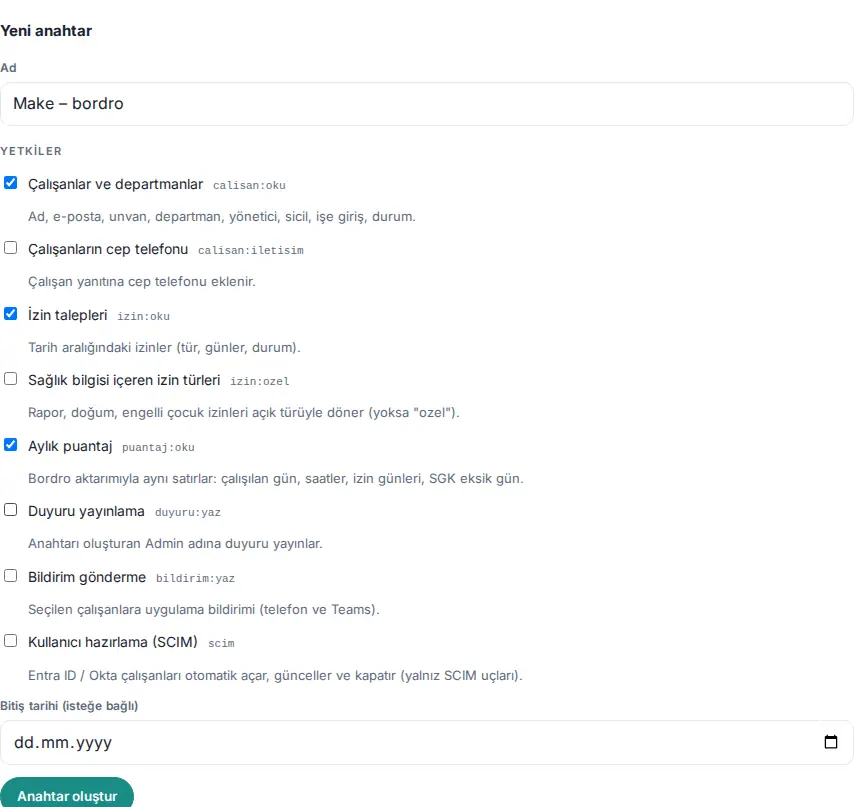
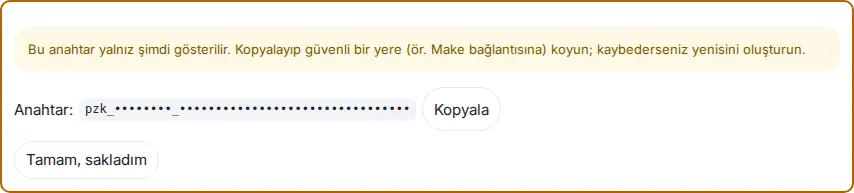
| Yetki | Ne açar |
|---|---|
Çalışanlar ve departmanlar calisan:oku |
Ad, e-posta, unvan, departman, yönetici, sicil, işe giriş, durum |
Çalışanların cep telefonu calisan:iletisim |
Çalışan yanıtına cep telefonu eklenir |
İzin talepleri izin:oku |
Tarih aralığındaki izinler (tür, günler, durum) |
Sağlık bilgisi içeren izin türleri izin:ozel |
Rapor, doğum, engelli çocuk izinleri açık türüyle döner (yoksa "ozel") |
Aylık puantaj puantaj:oku |
Bordro aktarımıyla aynı satırlar |
Duyuru yayınlama duyuru:yaz |
Anahtarı oluşturan Admin adına duyuru yayınlar |
Bildirim gönderme bildirim:yaz |
Seçilen çalışanlara uygulama bildirimi (telefon ve Teams) |
Kullanıcı hazırlama (SCIM) scim |
Entra ID / Okta çalışanları otomatik açar, günceller ve kapatır (yalnız SCIM uçları) |
Uçlar: GET calisanlar (sayfa, adet en çok 200, departman, ayrilanlar, degisen_sonra), GET calisanlar/{id}, GET departmanlar, GET izinler (bas, bit en çok 366 gün, durum, calisan), GET puantaj (ay=YYYY-AA), POST duyurular, POST bildirimler (en çok 500 alıcı; anahtar başına günde 2000 alıcı). Anahtar Authorization: Bearer … ya da X-Prozence-Anahtar başlığıyla gönderilir.
Sık hatalar ve uyarılar:
| İleti | Neden | Ne yapılır |
|---|---|---|
| "Anahtara bir ad verin (ör. "Make – bordro")." | Ad boş | Ad yazın |
| "En az bir yetki seçin." | Yetki seçilmedi | En az bir kutu işaretleyin |
| "Bitiş tarihi bugünden sonra olmalı." | Geçmiş ya da bugünün tarihi | İleri bir tarih seçin |
| "En çok 20 anahtar olabilir. Kullanılmayanı silin." | Sınır doldu | Kullanılmayan anahtarı silin |
Dikkat:
- Anahtar yalnız oluşturulduğu anda gösterilir; sunucuda yalnız özeti saklanır. Kaybederseniz yenisini oluşturun.
- Anahtarı adreste (sorgu dizesinde) göndermeyin; istek reddedilir ("Anahtarı adreste göndermeyin; Authorization: Bearer başlığını kullanın.").
- Anahtarı ekran görüntüsünde, e-postada ya da sohbette paylaşmayın.
API anahtarlarını yönetme ve istek günlüğü
Kimler için: Admin · Nerede: Admin → Entegrasyonlar → API anahtarları → Anahtarlar ve Son istekler
Ne işe yarar: Anahtarların durumunu ve kullanımını izler, gereksiz anahtarı kapatır ya da silersiniz.
- Anahtarlar listesinde her anahtarın adını, rozetini (Açık, Kapalı, Geçersiz), önekini, yetkilerini, oluşturanı, bitiş tarihini ve son kullanımını okuyun ("Son kullanım: … · N" ya da "Henüz kullanılmadı").
- Bir anahtarı geçici durdurmak için Kapat'a, yeniden açmak için Aç'a tıklayın.
- Silmek için Sil'e tıklayın; düğme Silinsin mi? Evet, sil olur, yeniden tıklayın.
- Son istekler tablosunda son 30 isteği (Zaman, Anahtar, İstek, Sonuç) izleyin. Hatalı istekler kırmızıdır.
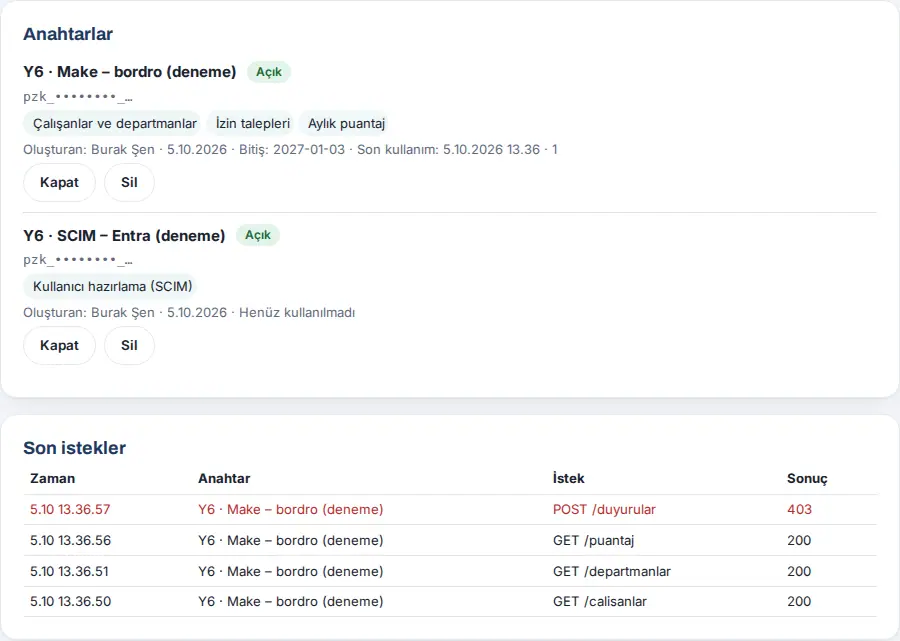
Bağlanan sistemin alabileceği yanıtlar:
| Yanıt | İleti | Ne yapılır |
|---|---|---|
| 401 | "API anahtarı gerekli (Authorization: Bearer …).", "Geçersiz API anahtarı.", "API anahtarı kapalı.", "API anahtarının süresi dolmuş.", "Anahtarı oluşturan kişi artık Admin değil; yeni bir anahtar oluşturun." | Anahtarı açın ya da yenisini oluşturun |
| 403 | "Bu anahtarın "…" yetkisi yok." / "API yalnız HTTPS ile kullanılır." | Gereken yetkiyle yeni anahtar oluşturun |
| 429 | "Saatlik istek sınırı (1000) aşıldı." / "Çok fazla hatalı deneme. Bir saat sonra yeniden deneyin." / "Günlük bildirim sınırı (2000 alıcı) aşılıyor." | Bekleyin; istekleri seyreltin |
| 400 | "Tarih aralığı en çok 366 gün olabilir.", "ay (YYYY-AA) gerekli ve gelecekte olamaz." vb. | Parametreyi düzeltin |
Dikkat: Anahtarı oluşturan kişi ayrılırsa ya da Admin rolü alınırsa anahtar Geçersiz olur: "Süresi dolmuş ya da oluşturan kişi artık Admin değil: istekler reddedilir. Yeni anahtar oluşturun." Bu yüzden entegrasyon anahtarlarını kalıcı bir Admin hesabıyla oluşturun. Günlükte IP adresi yalnız özet olarak tutulur.
SCIM ile otomatik kullanıcı hazırlama
Kimler için: Admin; Microsoft Entra ID ya da Okta yöneticisi · Nerede: Admin → Entegrasyonlar → API anahtarları → Kullanıcı hazırlama (SCIM 2.0)
Ne işe yarar: Microsoft Entra ID ya da Okta çalışanları Prozence'te kendiliğinden açar, günceller ve kapatır: ad, e-posta, unvan, departman, sicil, cep, yönetici. Hesabı kapatılan çalışan "ayrıldı" olur (oturumları düşer, kartı yayından kalkar; kayıt silinmez). Prozence Entra / Okta'ya bir şey yazmaz.
- Kullanıcı hazırlama (SCIM 2.0) kutusunda Kiracı adresi (Tenant URL): satırındaki Kopyala'ya tıklayın (
https://ornek.invalid/wp-json/prozence/scim/v2biçiminde). - Yukarıda Kullanıcı hazırlama (SCIM) yetkili bir anahtar oluşturun (bkz. REST API anahtarı oluşturma). Bu anahtar Entra / Okta'da "Gizli belirteç" (Secret Token / API Token) olarak girilir.
- Entra: Kurumsal uygulamalar → Yeni uygulama → Kendi uygulamanızı oluşturun (galeri dışı) → Hazırlama → Otomatik. Kiracı adresini ve anahtarı girip "Bağlantıyı sına"ya basın. Eşlemede Gruplar'ı kapatın; departman kullanıcının "department" alanından gelir.
- Okta: Applications → Create App Integration → SWA / SCIM 2.0 → Provisioning → Integration. SCIM connector base URL = kiracı adresi, Unique identifier = userName, kimlik doğrulama: HTTP Header (Bearer).
- Yeni gelen çalışan listesinden seçin ve Kaydet'e tıklayın.
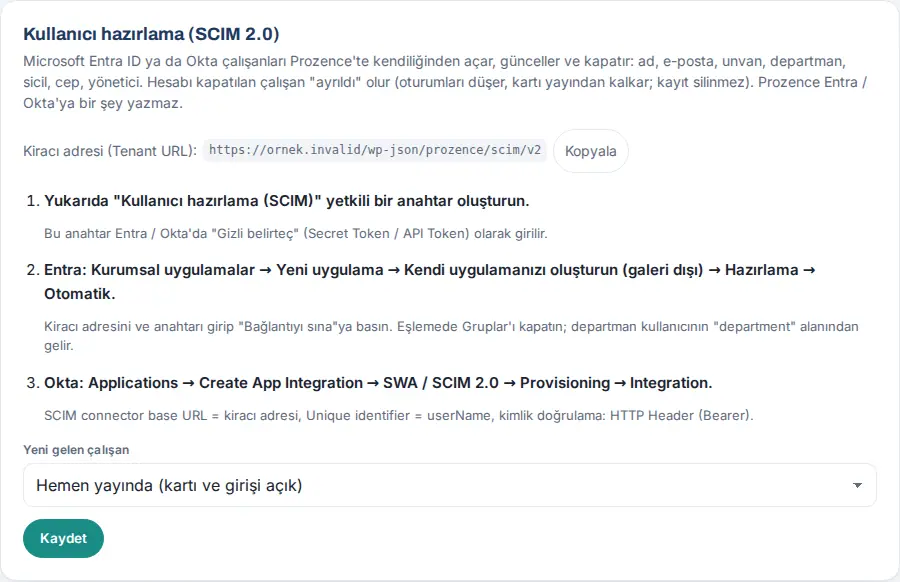
| Ayar | Ne yapar | Varsayılan |
|---|---|---|
| Yeni gelen çalışan | Hemen yayında (kartı ve girişi açık) ya da Taslak (Admin kontrol edip yayına alır) | Hemen yayında |
Eşleme: userName / iş e-postası → e-posta · displayName ya da ad + soyad → ad · title → unvan · mobil telefon → cep · department → departman · employeeNumber → sicil · manager → yönetici (e-postasıyla). Hesabın etkinliği kapatılınca (active=false) ya da silinince çalışan "ayrıldı" olur; yeniden etkinleştirilince ayrılış geri alınır.
İpucu: İlk kurulumda Entra'nın "Bağlantıyı sına" ve "Talep üzerine hazırlama" özelliğiyle tek kullanıcıda deneyin. SCIM istekleri Son istekler günlüğüne de yazılır. SCIM için saatlik sınır 5000 istektir.
Dikkat:
- Gruplar ve toplu işlem desteklenmez; fotoğraf SCIM ile gelmez (dizin eşitlemesi sürer).
- Aynı e-postayla ikinci kayıt açılmaz (409 "uniqueness").
- SCIM'i durdurmak için anahtarı Kapat ya da Sil; Entra hazırlaması 401 alır ve durur.
- Deneme sitesinde gerçek Entra / Okta kiracısıyla gösterilemedi.
Mağaza inceleme hesabı
Kimler için: Admin · Nerede: Admin → Entegrasyonlar → Mağaza inceleme hesabı
Ne işe yarar: Apple App Store / TestFlight ve Google Play incelemecileri Prozence mobil uygulamasına bu kurgusal çalışanla girer. Adrese posta kutusu gerekmez: kod e-postayla gönderilmez, ekranda üretilen 8 haneli sabit kod kullanılır. Hesap rehberde, Ekip'te ve listelerde görünmez.
Başlamadan önce: E-posta koduyla giriş açık olmalıdır. Kapalıysa "E-posta koduyla giriş kapalı: inceleme hesabı da giriş yapamaz. …" uyarısı görünür.
- Mağaza inceleme hesabı sekmesini açın. Rozet Kapalı'dır.
- Hesabı aç formunda E-posta adresi'ni kontrol edin (varsayılan
apple-inceleme@<site alanınız>). Gerçek bir çalışanın adresi olamaz. - Kaç gün geçerli olsun (1–90) kutusuna süreyi yazın (varsayılan 30).
- Hesabı aç ve kod üret'e tıklayın. Rozet Açık olur; çerçeve içinde Kod: satırı görünür.
- Kodu Kopyala ile alın ve TestFlight / Play Console'daki "inceleme için giriş bilgileri" alanına yazın: kullanıcı adı olarak e-posta adresini, parola olarak kodu.
- Tamam, kaydettim'e tıklayın; kod ekrandan kalkar.
- Uygulamada ne görsün? bölümünde görünümü seçin. Seçim hemen kaydedilir.
- İnceleme bitince Hesabı kapat'a tıklayın.
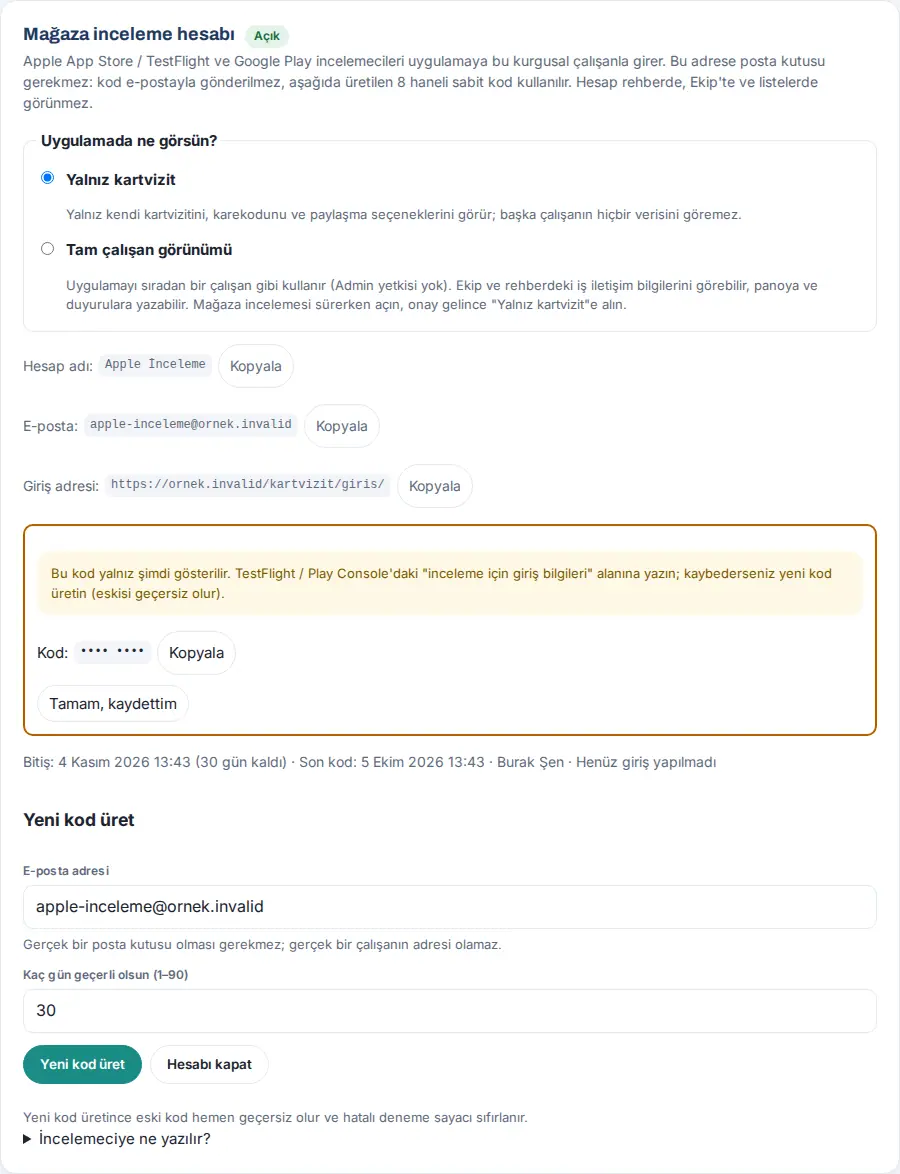
| Ayar | Ne yapar | Varsayılan |
|---|---|---|
| Uygulamada ne görsün? | Yalnız kartvizit: yalnız kendi kartviziti, karekodu ve paylaşma seçenekleri. Tam çalışan görünümü: uygulamayı sıradan bir çalışan gibi kullanır (Admin yetkisi yok); Ekip ve rehberdeki iş iletişim bilgilerini görebilir, panoya ve duyurulara yazabilir | Yalnız kartvizit |
| E-posta adresi | İncelemecinin giriş adresi | apple-inceleme@<site alanı> |
| Kaç gün geçerli olsun (1–90) | Kodun ve hesabın geçerlilik süresi | 30 |
Sonuç: İncelemeci giriş sayfasında e-posta adresini yazar, E-postama kod gönder'e dokunur ve gelen kod yerine bu kodu yazar. Yalnız kartvizit görünümünde İngilizce bir ekranda kendi dijital kartvizitini, karekodunu, Open my card, Add to contacts, Share düğmelerini ve Prozence hakkında açıklamayı görür; Türkçe düğmesiyle dil değişir. Kutunun altında "Bitiş: …", "Son kod: … · …", "Son giriş: … · toplam N" ve "Hatalı deneme: N / 10" yazar.
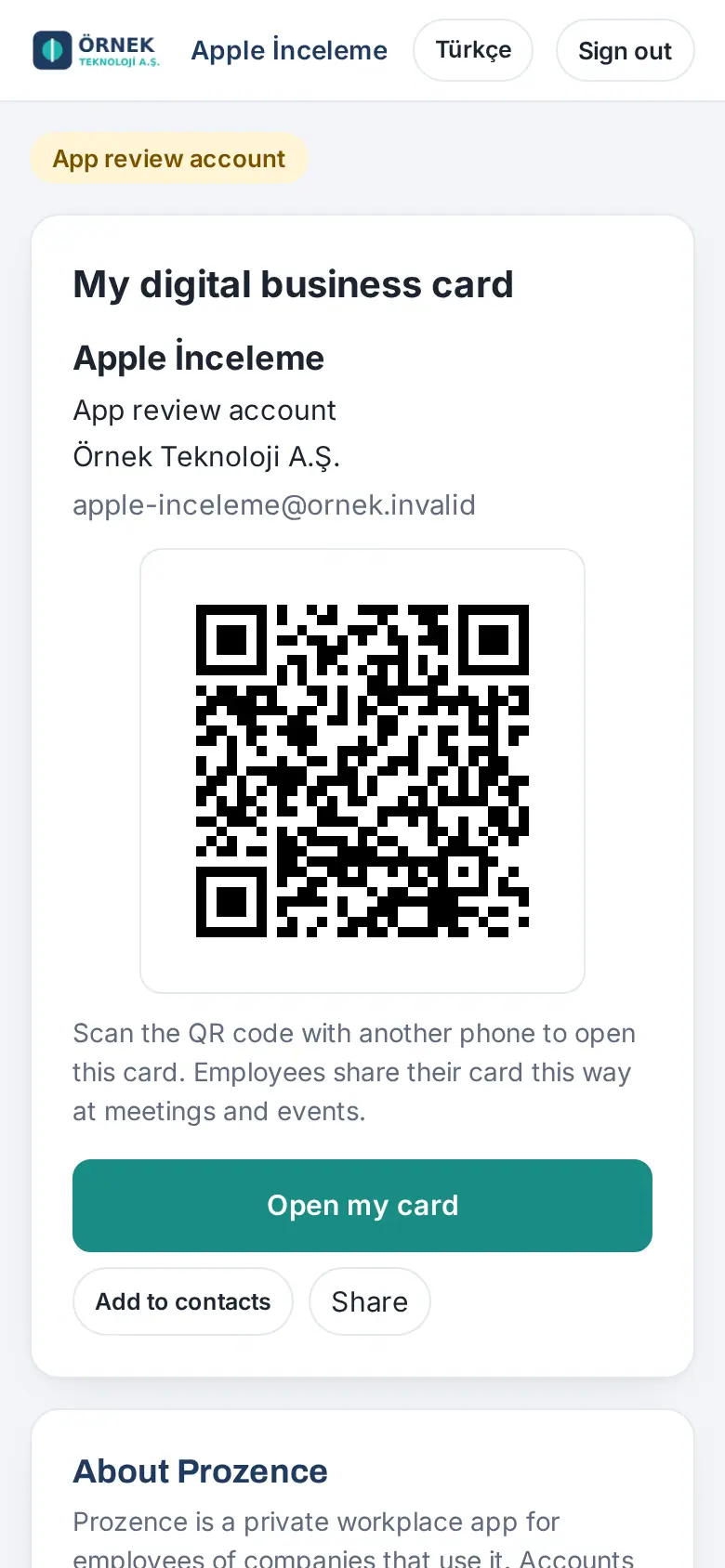
Sık hatalar ve uyarılar:
| İleti | Neden | Ne yapılır |
|---|---|---|
| "Bu e-posta adresi gerçek bir çalışanda kayıtlı; inceleme hesabı için başka bir adres seçin." | Gerçek çalışanın adresi yazıldı | Kurgusal bir adres yazın |
| "Süre 1–90 gün olmalı." | Süre aralık dışında | 1–90 arası yazın |
| "Kod hatalı. Kalan deneme: N." (incelemeci görür) | Yanlış kod | Kodu yeniden kontrol edin |
| "10 hatalı deneme yapıldı; hesap kilitlendi. Yeni kod üretince açılır." | 10 hatalı deneme; rozet Kilitli | Yeni kod üret |
| "Kodun süresi doldu. Yeni kod isteyin." | Süre doldu; rozet Süresi doldu | Yeni kod üret |
| "Bu bölüm mağaza inceleme hesabında kapalı." | Yalnız kartvizit görünümünde başka bölüm istendi | Gerekirse Tam çalışan görünümü'ne geçin |
İpucu: İncelemeciye ne yazılır? bölümünü açın; App Store Connect ve Play Console'daki alanlara ne yazılacağı orada yazar.
Dikkat:
- Kod sabittir (tek kullanımlık değildir). Yeni kod üretince eski kod hemen geçersiz olur ve hatalı deneme sayacı sıfırlanır. İnceleme bitince hesabı kapatın.
- Tam çalışan görünümü açıkken ekranda uyarı görünür: incelemeci çalışanların iş iletişim bilgilerini görebilir. Onay gelince Yalnız kartvizit'e alın. Hesabı kapatmak görünümü kendiliğinden Yalnız kartvizit'e döndürür.
- Kodu mağaza formu dışında hiçbir yerde paylaşmayın.
Mobil bildirim kurulumu (Firebase ve APNs)
Kimler için: Admin; mobil uygulamayı yayımlayan geliştirici hesabının sahibi · Nerede: Admin → Entegrasyonlar → Mobil bildirim
Ne işe yarar: Prozence mobil uygulamasında (Android ve iPhone) telefon bildirimini açar. Çalışan uygulamada Bildirimleri aç'a basınca cihazı kaydedilir; onaylar, duyurular, mesai ve diğer bütün bildirimler telefona da gider. Tarayıcıdaki ana ekran uygulamasının bildirimleri (web push) ayrıdır ve bu kuruluma ihtiyaç duymaz.
Başlamadan önce:
- Android için Firebase projesinin hizmet hesabı anahtar dosyası (JSON) gerekir: Firebase → ⚙ Proje ayarları → Hizmet hesapları → "Yeni özel anahtar oluştur".
- iPhone için Apple Developer hesabında Apple Push Notifications service (APNs) anahtarı (.p8 dosyası), Key ID ve Team ID gerekir: Certificates, Identifiers & Profiles → Keys → "+".
- Anahtar dosyaları gizlidir: dosyayı yalnız bu ekrandan sunucuya yükleyin, e-postayla ya da sohbetle göndermeyin.
Android — Firebase:
- Mobil bildirim sekmesini açın. Android — Firebase satırında rozet Kurulmadı'dır.
- Dosya seçme düğmesiyle Firebase'den indirdiğiniz hizmet hesabı JSON dosyasını seçin.
- Yükle'ye tıklayın. Rozet Hazır olur; altında proje, hizmet hesabı ve yükleme zamanı yazar.
iPhone — Apple APNs:
- Key ID kutusuna Apple Developer → Keys sayfasındaki 10 karakterlik anahtar kimliğini yazın.
- Team ID kutusuna Apple Developer → Membership'teki 10 karakterlik takım kimliğini yazın.
- Paket kimliği (Bundle ID) kutusundaki değeri yalnız şirketiniz uygulamanın kendi derlemesini yayımlıyorsa değiştirin.
- .p8 anahtar dosyası ile Apple'dan indirdiğiniz anahtar dosyasını seçin.
- Kaydet'e tıklayın. Rozet Hazır olur.
Sınama:
- Bağlantıyı sına'ya tıklayın. Android ve iPhone satırlarında sonuç yazar (Google erişim anahtarı alınabiliyor mu, APNs anahtarı imzalıyor mu).
- Telefonda Prozence uygulamasında Profilim → Bildirimler → Bildirimleri aç'a, sonra Deneme bildirimi gönder'e dokunun.
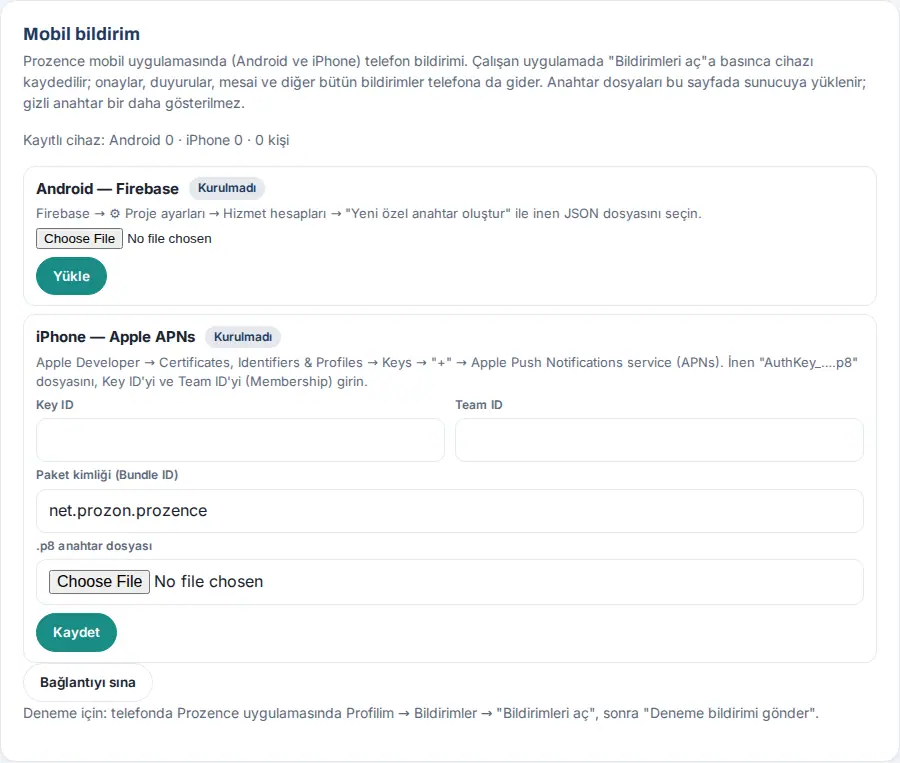
| Ayar | Ne yapar | Varsayılan |
|---|---|---|
| Firebase hizmet hesabı (JSON) | Android'e Firebase Cloud Messaging ile gönderim | Yüklenmemiş |
| Key ID, Team ID | APNs anahtarının kimlikleri (10'ar karakter) | Boş |
| Paket kimliği (Bundle ID) | iPhone uygulamasının paket kimliği | Prozence uygulamasının paket kimliği |
| .p8 anahtar dosyası | APNs imza anahtarı; boş bırakılırsa eskisi korunur | Yüklenmemiş |
Sonuç: Üstte "Kayıtlı cihaz: Android N · iPhone N · N kişi" yazar. Bir kişi en çok 5 telefon kaydedebilir. Geçersiz cihaz jetonları kendiliğinden silinir.
Sık hatalar ve uyarılar:
| İleti | Neden | Ne yapılır |
|---|---|---|
| "Önce JSON dosyasını seçin." | Dosya seçilmeden Yükle | Dosyayı seçin |
| "Bu bir Firebase hizmet hesabı JSON dosyası değil. …" | Yanlış dosya seçildi (ör. uygulama yapılandırma dosyası) | Proje ayarları → Hizmet hesapları'ndan indirilen dosyayı seçin |
| "Hizmet hesabı dosyası okunamadı (proje kimliği, e-posta ya da özel anahtar geçersiz)." | Dosya bozuk | Yeni anahtar oluşturup yükleyin |
| "Dosya çok büyük; doğru dosyayı seçtiğinizden emin olun." | 20 KB'tan büyük dosya | Doğru dosyayı seçin |
| "Key ID 10 karakter olmalı (Apple Developer → Keys sayfasında yazar)." / "Team ID 10 karakter olmalı (Apple Developer → Membership)." | Kimlik eksik ya da yanlış | Apple Developer'dan kopyalayın |
| ".p8 anahtar dosyasını seçin." / ".p8 dosyası okunamadı. …" | Dosya yok ya da yanlış | Keys'ten indirilen .p8 dosyasını seçin |
| "Sunucunun cURL'u HTTP/2 desteklemiyor görünüyor; Apple APNs HTTP/2 ister. Barındırma firmasına sorun." | Sunucu HTTP/2 desteklemiyor | Barındırma firmasından cURL HTTP/2 desteğini isteyin |
Dikkat:
- Gizli anahtarlar hiçbir yanıtta ekrana geri gelmez. Değiştirmek için yeni dosyayı yükleyin.
- Kaldır iki adımlıdır ("Emin misiniz? Android bildirimleri durur" / "Emin misiniz? iPhone bildirimleri durur"); kaldırınca o platformda bildirimler durur.
- Bildirim içeriğinde kişisel bağlantı anahtarı yer almaz; bildirime dokununca uygulamanın ilgili sayfası açılır.
- Deneme sitesinde mobil uygulama ve gerçek anahtar yoktur; ekran "Kurulmadı" hâliyle gösterilmiştir. Çalışan tarafı için bkz. 20. Mobil uygulama.
Zoom bağlantısı
Kimler için: Uygulama yöneticisi, Zoom hesap yöneticisi · Nerede: Admin → Organizasyon → Marka ve Kimlik → Kimlik Kiti şablonları → Toplantı → Zoom bağlantısı
Ne işe yarar: Prozence toplantı arka planlarını çalışanların Zoom profiline kendisi yükler. Her çalışan kendi arka planını (ad, unvan, QR) Kimlik Kitim'den tek dokunuşla gönderir; şirketin ortak arka plan seti bütün çalışanlara buradan yüklenir.
- marketplace.zoom.us'a Zoom hesabınızın yöneticisi olarak girin.
- Develop → Build App → Server-to-Server OAuth App'i seçin ve uygulamaya bir ad verin (ör. "Prozence").
- Information sayfasında şirket adını ve iletişim e-postasını doldurun.
- Scopes → Add Scopes ile üç kapsamı ekleyin:
user:read:user:admin(kullanıcıyı e-postayla bulmak);user:write:virtual_background_files:admin(sanal arka plan yüklemek);user:delete:virtual_background_files:admin(Prozence'in yüklediği eski arka planı silmek).
- Activation → Activate your app ile uygulamayı etkinleştirin.
- App Credentials sayfasındaki değerleri Prozence'te Zoom bağlantısı kutusuna yapıştırın: Hesap kimliği (Account ID), İstemci kimliği (Client ID), İstemci gizli anahtarı (Client Secret).
- Seçenekleri belirleyin:
- Çalışanlar kişisel arka planlarını Zoom'a yükleyebilsin;
- Kişisel arka planları otomatik güncelle: açıksa çalışanın adı, unvanı ya da şablon değişince arka planı Zoom'da günde en çok bir kez yenilenir.
- Kaydet'e, sonra Bağlantıyı dene'ye tıklayın. Durum Bağlı değil yerine bağlantının çalıştığını gösterir.
- Ortak seti yüklemek için Ortak seti Zoom'a yükle bölümünde Tüm Zoom kullanıcılarına yükle'ye tıklayın.
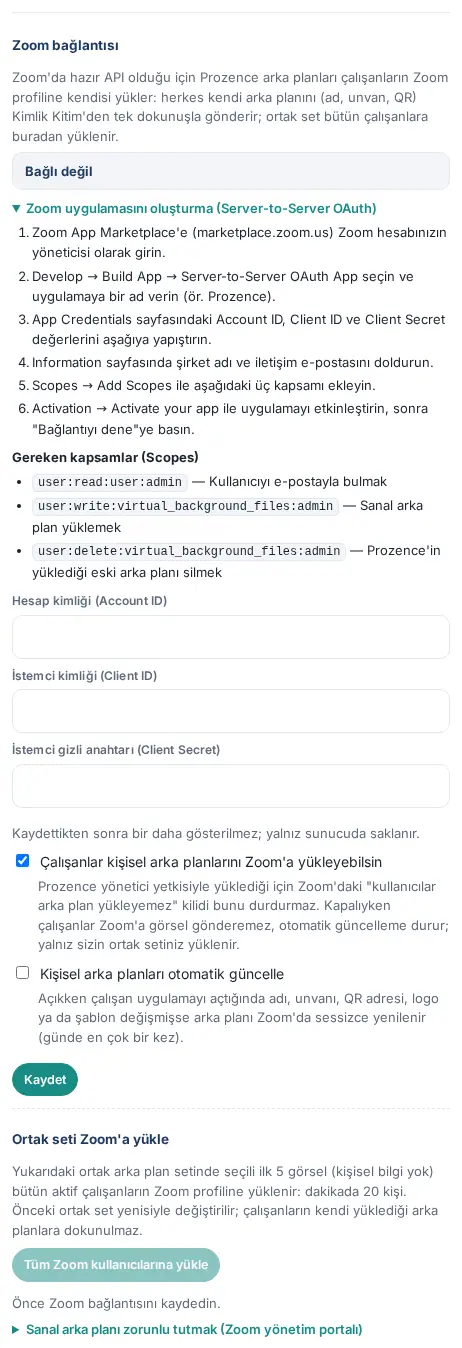
İpucu: Ortak setten en çok 5 görsel yüklenir (Zoom kişi başına en çok 10 sanal arka plan kabul eder). Yükleme dakikada 20 kişi hızında ilerler; ilerleme ekranda görünür. Zoom'da e-postasıyla bulunamayan çalışanlar listelenir.
Dikkat:
- İstemci gizli anahtarı kaydedildikten sonra bir daha gösterilmez; yalnız sunucuda saklanır. Bağlantıyı kaldırmak için Bağlantıyı kaldır'ı kullanın; Zoom'a daha önce yüklenen arka planlar silinmez.
- Sanal arka planı zorunlu tutmak Zoom yönetim portalından yapılır (Sanal arka planı zorunlu tutmak (Zoom yönetim portalı) yönergesi).
- Kimlik Kiti şablonları için bkz. 11. Marka ve kimlik.
Apple ve Google Wallet
Kimler için: BT · Nerede: WordPress → Prozence Workplace → Wallet
Ne işe yarar: Çalışanlar kartvizitlerini telefonun cüzdanına ekler. Kart kilit ekranından açılır ve üzerinde kartvizit QR'ı vardır. Unvan, telefon ya da fotoğraf değişince kart kendiliğinden güncellenir; çalışan ayrılınca kart geçersiz olur.
Apple Wallet:
- developer.apple.com → Certificates, IDs & Profiles → Identifiers → + → Pass Type IDs. Açıklama "Prozence kartvizit"; kimlik WordPress'teki Wallet ekranının önerdiği biçimde: sitenin alan adı ters sırayla (ör. ornek.invalid için
pass.invalid.ornek.kartvizit). Site IP adresiyle ya da localhost üzerinden açılıyorsa öneri üretilmez; ekran genel örneği gösterir: ornek.com içinpass.com.ornek.kartvizit. - Oluşan Pass Type ID'ye girip Create Certificate'e tıklayın. Mac'te Anahtar Zinciri → Sertifika Yardımcısı → "Sertifika Yetkilisinden Sertifika İste" ile CSR üretip yükleyin. İnen sertifikayı çift tıklayıp Anahtar Zinciri'ne ekleyin.
- Anahtar Zinciri'nde sertifikayı (anahtarıyla birlikte) seçip Dışa Aktar → .p12 ile kaydedin ve bir şifre verin.
- WordPress'te Wallet ekranını açın. Pass Type ID, Takım kimliği (Team ID) (developer.apple.com → Membership'te yazar), Sertifika (.p12) dosyasını ve .p12 şifresi'ni girin.
- Kaydet'e tıklayın.
Google Wallet:
- pay.google.com/business/console → Google Wallet API → yayıncı hesabı açın.
- "Kullanıcılar"a Google hizmet hesabını "Geliştirici" olarak ekleyin. Hizmet hesabının Google Cloud projesinde "Google Wallet API"yi etkinleştirin.
- Google Wallet yayıncı kimliği kutusuna yayıncı kimliğini (Issuer ID, sayı) yazın ve Kaydet'e tıklayın.
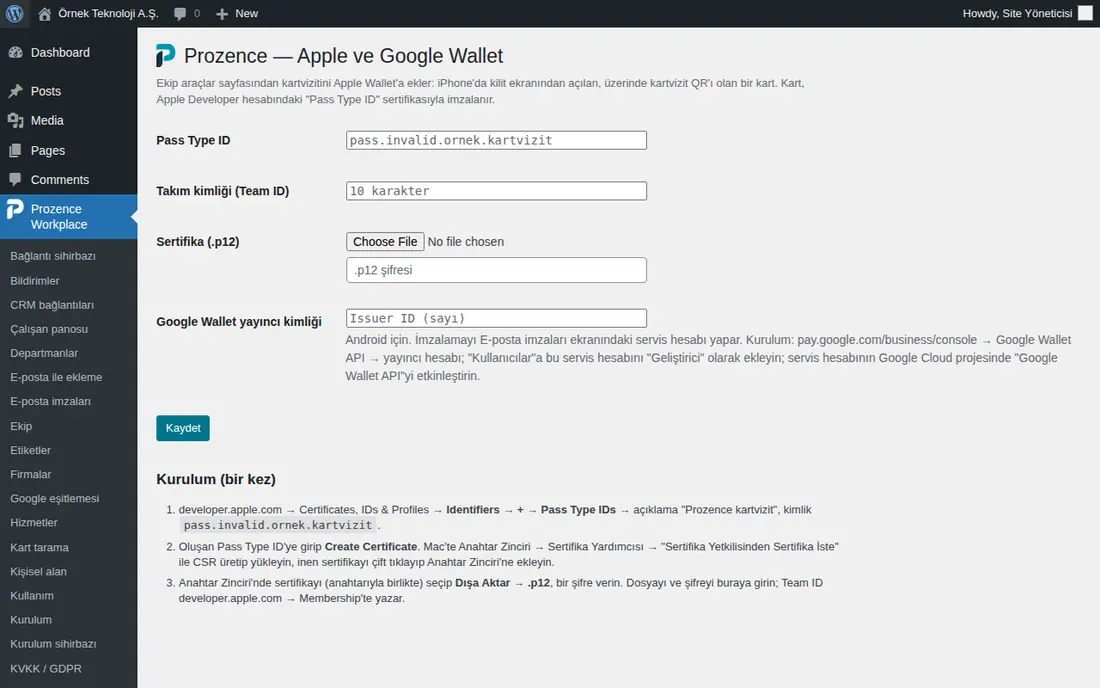
Kurulum tamamlanınca çalışanlar Kartım'da Apple Wallet'a ekle düğmesini görür (bkz. 01. Dijital kartvizit). Wallet ekranında Deneme bölümünden örnek kart indirebilir, Kendini güncelleyen kart bölümünde kayıtlı kişi ve cihaz sayısını ve son güncelleme bildiriminin sonucunu görebilirsiniz.
İpucu: Kendini güncelleyen kart HTTPS ister. Eski sürümlerde eklenen kartlar güncelleme adresi taşımaz; çalışan kartı bir kez yeniden eklediğinde güncellemeler başlar.
Dikkat:
- Sertifika şifreyle açılmıyor, anahtarla eşleşmiyor ya da süresi dolmuşsa Apple Wallet düğmesi çalışanlara gösterilmez. Durum Wallet ve Kurulum ekranlarında yazar; sertifikanın bitişine 30 gün kala uyarı gelir (bkz. 16. Sorun giderme).
- Sertifika ve şifre hiçbir yanıtta, günlükte ya da e-postada gösterilmez.


