10. Yönetim ve kurulum
Ekran görüntüleri Prozence'in Türkçe arayüzünü ve kurgusal "Örnek Teknoloji A.Ş." verisini gösterir.
Bu bölüm Prozence'i şirketinde kuran ve yöneten uygulama yöneticisi içindir. Eklentinin WordPress'e yüklenmesini, kurulum sihirbazını, uygulama içindeki Admin panelini, çalışanların eklenmesini ve ayrılmasını, profil değişikliği onaylarını, duyuruları ve yetkileri anlatır.
Yönetim iki yerden yapılır. Günlük işler (onaylar, duyurular, yetkiler, şirket ayarları, personel listesi, entegrasyonların çoğu) uygulamanın içindeki Admin bölümündedir. Kurulum, lisans, Microsoft uygulama kaydı, Wallet sertifikası ve çalışan kayıtlarının ayrıntısı WordPress yönetim panelindedir (Prozence Workplace menüsü). Dış hizmet bağlantıları (Google, Microsoft, CRM, Teams, API, mobil bildirim) için bkz. 13. Entegrasyonlar.
Bu bölüm Prozence Workplace 0.99.45 ve sonraki sürümler içindir (duyuru yayımlama ve giriş güvenliği 1.4.1'e göre güncellendi).
Kimler için: Admin, Denetçi, modül adminleri, WordPress yöneticisi
Bu bölümde
- Eklentiyi WordPress'e yükleme ve etkinleştirme
- Kurulum sihirbazı
- Kurulum ve sistem durumunu denetleme
- Prozence yöneticisi atama (WordPress)
- Admin paneli ve bölüm grupları
- Genel bölümünde neler var
- Modülleri açma ve örnek veriler
- Personeller listesi ve yeni personel ekleme
- Bir çalışanın bütün oturumlarını kapatma
- Çalışanı uygulamadan ayrıldı olarak işaretleme
- Çalışan ekleme
- Çalışan bilgilerini düzenleme
- Departman ve yönetici atama
- Ayrılan çalışanı devre dışı bırakma
- Profil değişikliği kuralları ve onayı
- Ekibe duyuru gönderme
- Şirket Gündeminde duyuru yayımlama
- Yetkilerin üç katmanı
- Yetki ve ne yapabilir (özet tablo)
- Kim neyi görür
- Uygulama rolü ve görev yetkileri
- Modül rolleri (yetki tablosu)
- Modül sekmesinden yetki verme (modül admini)
- Modülü kapatırken etki penceresi
- Telefonda açılış ekranı ve kısa yol düğmesi
- Pano kartlarının rol bazlı varsayılan düzeni
- Uygulamaya girmeyenlere hatırlatma
- İçerik çevirisini açma (yapay zekâ)
- Wiki'ye sor'u açma (yapay zekâ)
- Kullanım kılavuzunu Wiki'de güncel tutma
- Giriş güvenliği ve ikinci adım zorunluluğu
- CSP ihlal raporları (içerik güvenliği)
- Şirket e-postası olmayan çalışanlar: giriş yolları ve davet
- WordPress yönetim ekranları
Eklentiyi WordPress'e yükleme ve etkinleştirme
Kimler için: WordPress yöneticisi · Nerede: WordPress → Plugins → Add Plugin
Ne işe yarar: Prozence, şirketinizin kendi WordPress sitesine kurulan bir eklentidir. Veriler sizin sunucunuzda ve veritabanınızda durur.
Başlamadan önce:
- WordPress 6.4 ya da üstü, PHP 8.1 ya da üstü gerekir.
- Site HTTPS ile açılmalıdır. Google ile giriş, telefon bildirimi ve telefona ana ekran uygulaması olarak ekleme HTTPS ister.
- Size verilen kurulum paketini (
prozon-kartvizit-<sürüm>.zip) bilgisayarınıza kaydedin. Paketi açmayın; WordPress ZIP dosyasını kendisi açar.
WordPress'in kendi ekranları sitenizin diline göre görünür. Aşağıda düğme adları İngilizce WordPress'teki gibi yazılmıştır; Türkçe WordPress'teki karşılıkları parantez içindedir.
- WordPress yönetim paneline yönetici hesabınızla girin.
- Soldaki menüden Plugins → Add Plugin'e tıklayın (Türkçe: Eklentiler menüsü).
- Üstteki Upload Plugin düğmesine tıklayın (Türkçe: Eklenti yükle).
- Choose File ile ZIP dosyasını seçin ve Install Now'a tıklayın (Türkçe: Şimdi kur).
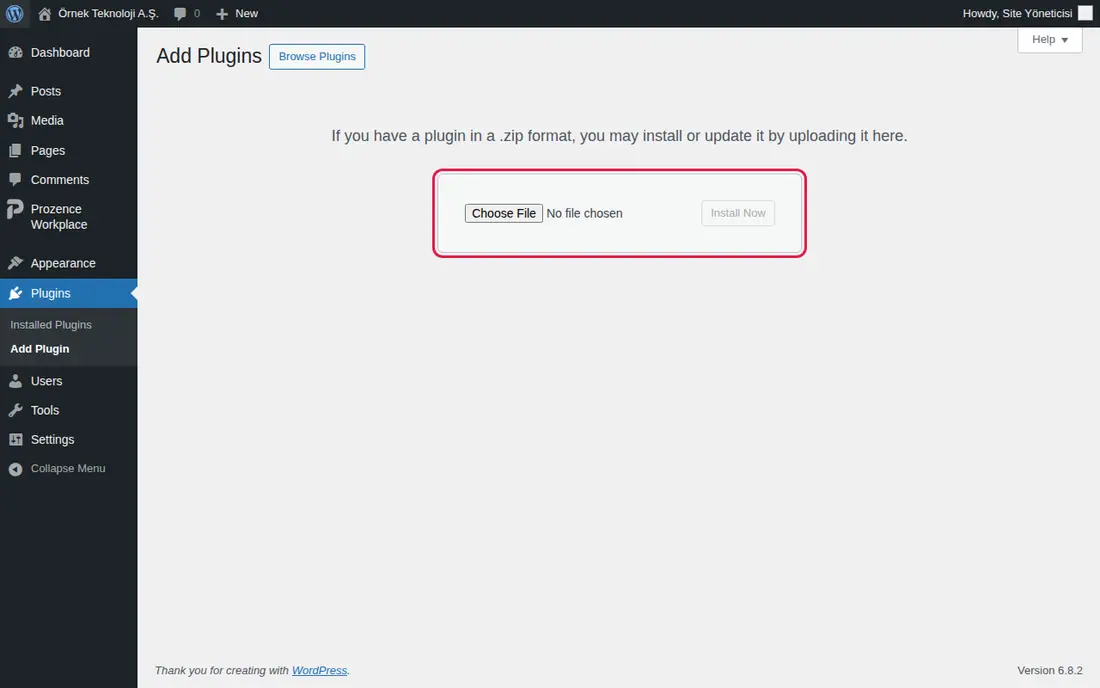
- Kurulum bitince Activate Plugin'e tıklayın (Türkçe: Eklentiyi etkinleştir). Eklenti listede Prozence Workplace adıyla görünür ve soldaki menüye Prozence Workplace eklenir.
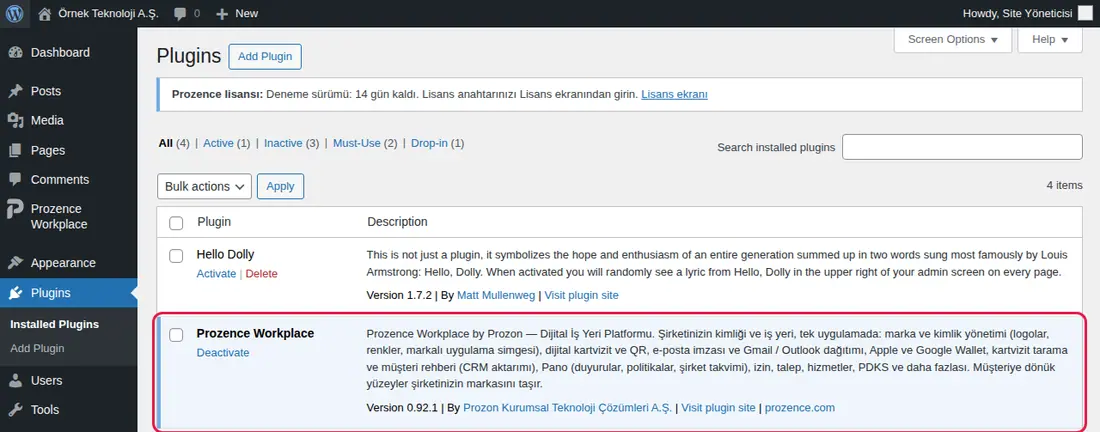
- İlk etkinleştirmede kurulum sihirbazı açılır.
- Settings → Permalinks'i açın (Türkçe: Ayarlar → Kalıcı bağlantılar). Post name (Türkçe: Yazı adı) gibi bir yapı seçili değilse seçin ve Save Changes'e tıklayın (Türkçe: Değişiklikleri kaydet). Kartvizit ve uygulama adresleri (
/kartvizit/…) buna bağlıdır.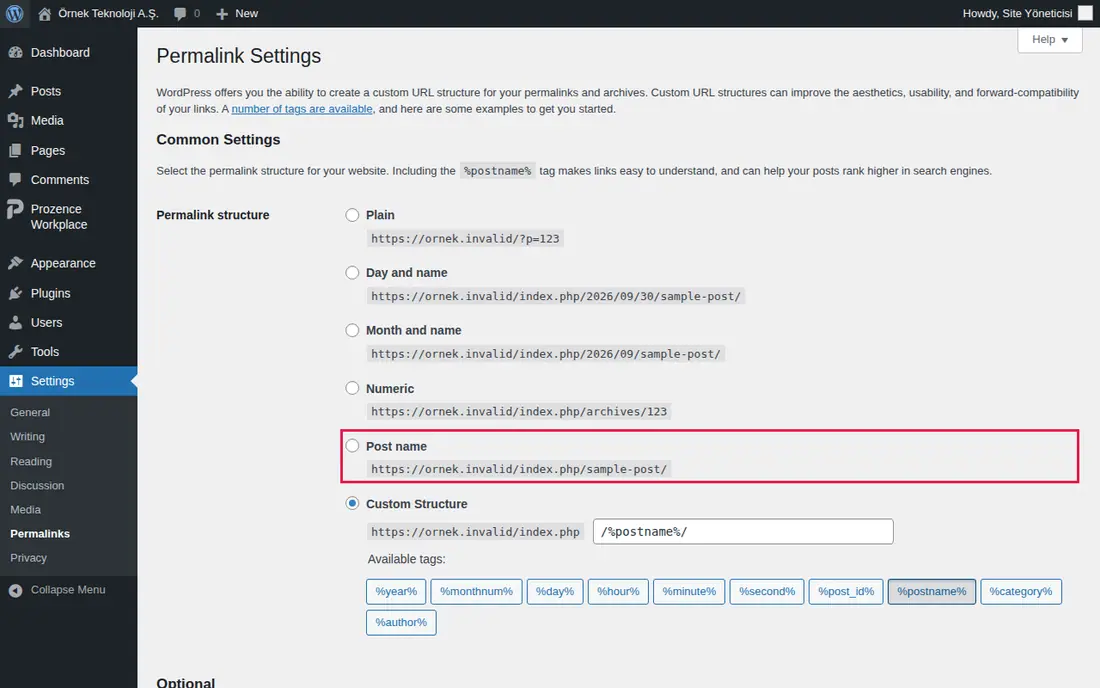
İpucu: Yeni sürüme geçmek için aynı adımlarla yeni ZIP dosyasını yükleyin. WordPress aynı eklentinin kurulu olduğunu söyler ve kurulu sürümü yüklenenle değiştirmeyi önerir (Replace current with uploaded). Ayarlar ve veriler korunur.
Dikkat:
- Kurulum paketi (ZIP) yalnız WordPress'e yüklemek içindir. İçindeki dosyaları elle değiştirmeyin.
- Canlı sitede güncellemeden önce sitenizin yedeğini alın.
Kurulum sihirbazı
Kimler için: WordPress yöneticisi · Nerede: WordPress → Prozence Workplace → Kurulum sihirbazı
Ne işe yarar: Şirket bilgilerini, görünümü, çalışan girişini ve ilk çalışanları beş adımda ayarlar. Yarıda bırakırsanız sonra kaldığınız adımdan devam eder.
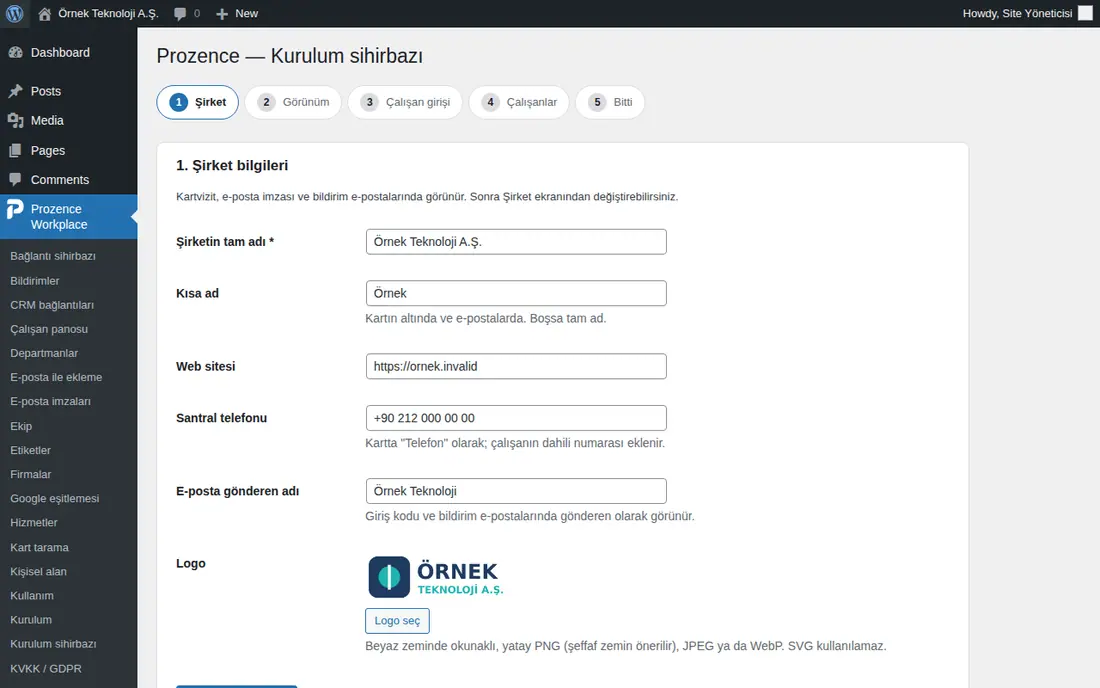
- Şirket adımında şu alanları doldurun ve Kaydet ve devam et'e tıklayın:
- Şirketin tam adı * (zorunlu);
- Kısa ad (kartın altında ve e-postalarda görünür; boşsa tam ad kullanılır);
- Web sitesi;
- Santral telefonu (kartta "Telefon" olarak görünür, çalışanın dahili numarası eklenir);
- E-posta gönderen adı (giriş kodu ve bildirim e-postalarında gönderen olarak görünür);
- Logo: Logo seç ile beyaz zeminde okunaklı, yatay bir PNG, JPEG ya da WebP seçin. SVG kullanılamaz.
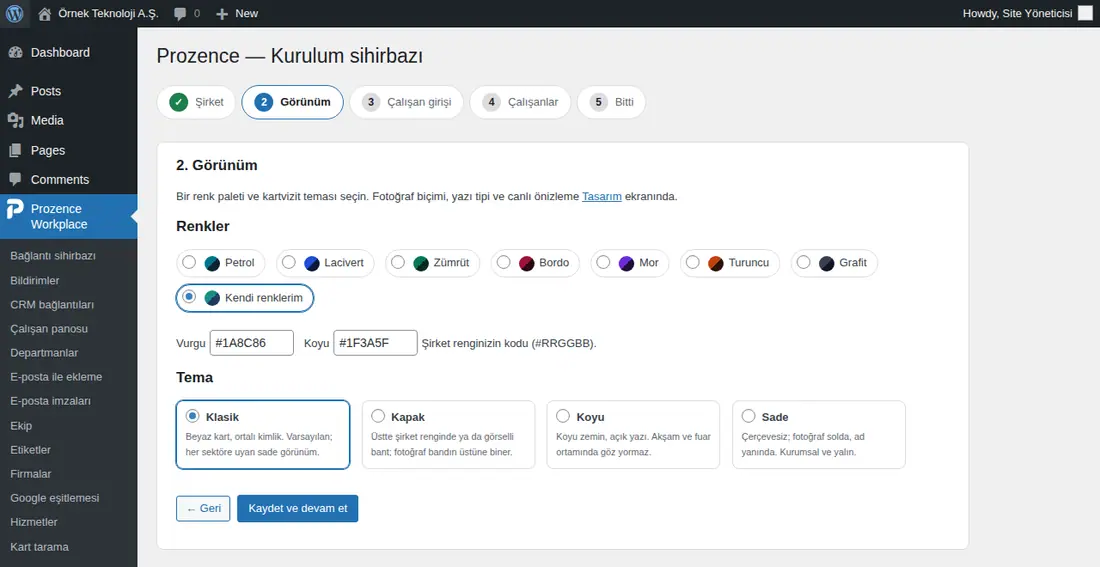
- Görünüm adımında bir renk paleti seçin (Petrol, Lacivert, Zümrüt, Bordo, Mor, Turuncu, Grafit) ya da Kendi renklerim'i seçip Vurgu ve Koyu renk kodlarını (#RRGGBB) yazın. Tema olarak Klasik, Kapak, Koyu ya da Sade'yi seçin. Kaydet ve devam et'e tıklayın.
- Çalışan girişi adımında İzinli e-posta alan adları * kutusuna şirketinizin e-posta alan adlarını virgülle yazın (ör.
ornek.invalid). Yalnız bu alan adlarındaki adresler uygulamaya girebilir. Giriş yolları listesi e-posta koduyla girişin hazır olduğunu, Google ve Microsoft ile girişin durumunu gösterir. Kaydet ve devam et'e tıklayın.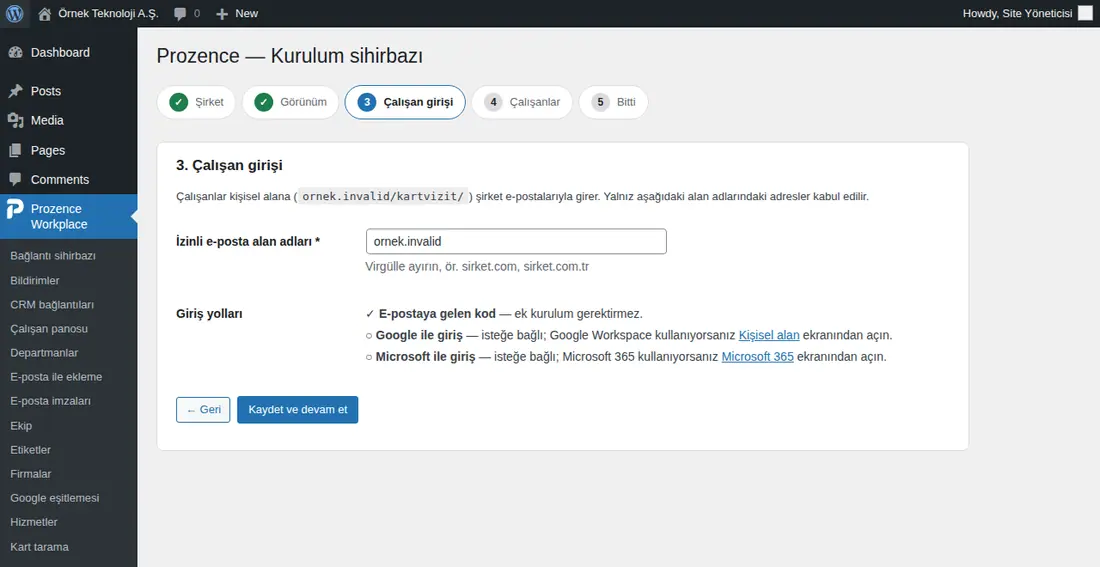
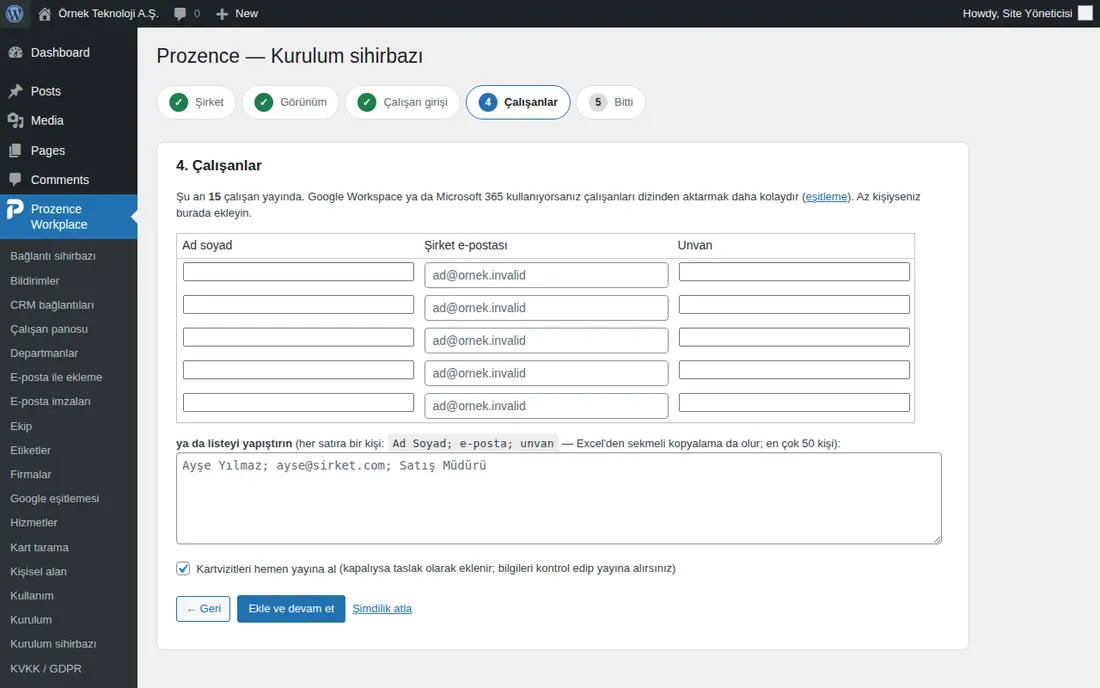
- Çalışanlar adımında çalışanları ekleyin:
- tablodaki satırlara Ad soyad, Şirket e-postası ve Unvan yazın; ya da
- ya da listeyi yapıştırın kutusuna her satıra bir kişi olacak şekilde
Ad Soyad; e-posta; unvanyapıştırın (Excel'den kopyalama da olur; en çok 50 kişi). - Bilgileri önce kontrol etmek istiyorsanız Kartvizitleri hemen yayına al kutusunu kaldırın; kişiler taslak olarak eklenir.
- Ekle ve devam et'e tıklayın. Bu adımı geçmek için Şimdilik atla'yı kullanın.
- Bitti adımında zorunlu adımların durumunu ve eksikleri görürsünüz. Her eksiğin yanındaki Ayarla bağlantısı ilgili ekranı açar. Sihirbazı bitir'e tıklayın.
İpucu: Google Workspace ya da Microsoft 365 kullanıyorsanız çalışanları elle yazmak yerine dizinden aktarmak daha kolaydır (bkz. 13. Entegrasyonlar).
Dikkat: Geri dönmek için ← Geri'yi kullanın. Tarayıcının geri tuşu formu kaydetmez.
Kurulum ve sistem durumunu denetleme
Kimler için: WordPress yöneticisi · Nerede: WordPress → Prozence Workplace → Kurulum
Ne işe yarar: Kurulumun eksiklerini tek listede gösterir. Bu ekran hiçbir ayarı kendiliğinden değiştirmez. Eklenti ilk kez etkinleştirildiğinde ve zorunlu bir adım eksikse WordPress sizi bu ekrana (kurulum sihirbazı bitmediyse sihirbaza) götürür. Zorunlu adım eksik kaldıkça Prozence'in WordPress ekranlarının üstünde "Prozence kurulumu tamamlanmadı: N zorunlu adım eksik." uyarısı görünür.
Başlamadan önce: Ekranı yalnız WordPress'te Prozence yetkisi olan kullanıcı açar (bkz. Prozence yöneticisi atama (WordPress)).
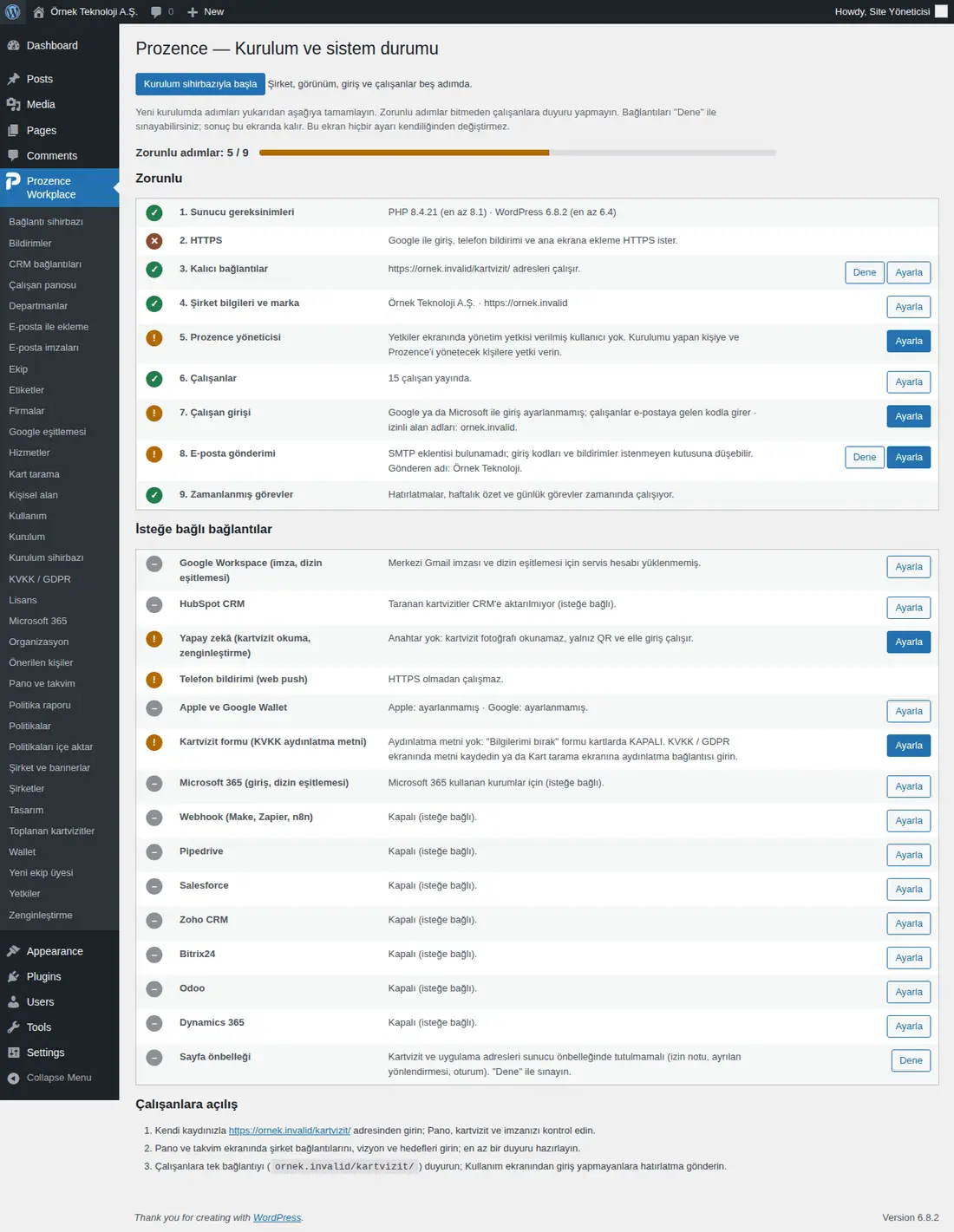
- Kurulum ekranını açın. Üstte Zorunlu adımlar: 5 / 9 gibi bir sayaç ve ilerleme çubuğu görünür. Kurulum sihirbazını bitirmediyseniz üstte Kurulum sihirbazıyla başla, bitirdiyseniz Kurulum sihirbazını yeniden aç düğmesi vardır.
- Her satırın solundaki simgeye bakın: yeşil ✓ Tamam, turuncu ! Dikkat, kırmızı ✕ Eksik, gri – Kullanılmıyor (isteğe bağlı bağlantı kurulmamış).
- Zorunlu listesindeki dokuz adımı yukarıdan aşağıya tamamlayın. Eksik adımın yanındaki Ayarla'ya tıklayın; ilgili ekran açılır.
- Dene düğmesi olan satırlarda (3. Kalıcı bağlantılar, 8. E-posta gönderimi, kurulu bağlantılar, Sayfa önbelleği) Dene'ye tıklayın. Sonuç satırın altında "Son deneme (tarih saat): …" olarak kalır. Son deneme hatalıysa satır kırmızıya döner.
- İsteğe bağlı bağlantılar listesinde kullandığınız bağlantıların durumunu denetleyin (aşağıdaki ikinci tablo).
- En alttaki Çalışanlara açılış listesini izleyin: önce kendi kaydınızla girip Pano'yu, kartınızı ve imzanızı kontrol edin; Pano ve takvim ekranında şirket bağlantılarını, vizyonu ve hedefleri girin; sonra çalışanlara tek adresi (
…/kartvizit/) duyurun.
Zorunlu adımlar (sırayla):
| Adım | Ne denetlenir | Eksikse görünen ileti | Ne yapılır |
|---|---|---|---|
| 1. Sunucu gereksinimleri | PHP 8.1+, WordPress 6.4+, PHP eklentileri (openssl, mbstring, curl) | "… eksik PHP eklentisi: …", "ZipArchive yok (Apple Wallet çalışmaz)" | Barındırma firmanızdan PHP sürümünü ve eklentileri isteyin |
| 2. HTTPS | Sitenin HTTPS ile açılması | "Google ile giriş, telefon bildirimi ve ana ekrana ekleme HTTPS ister." | Siteye SSL sertifikası kurun |
| 3. Kalıcı bağlantılar | /kartvizit/ adreslerinin çalışması |
"Ayarlar → Kalıcı bağlantılar'da "Yazı adı" gibi bir yapı seçin; kartvizit adresleri buna bağlı." Dene: "Giriş sayfası HTTP … döndü. Kalıcı bağlantılar ekranında "Değişiklikleri kaydet" deyin." | Kalıcı bağlantıları kaydedin |
| 4. Şirket bilgileri ve marka | Şirket adı, kısa ad, web adresi, logo | "Eksik: … . Kartvizit, imza ve e-postalarda kullanılır." (şirket adı yoksa kırmızı, diğerleri turuncu) | Kurulum sihirbazı ya da Şirket ve bannerlar |
| 5. Prozence yöneticisi | WordPress'te en az bir kullanıcıya Prozence yetkisi verilmesi | "Yetkiler ekranında yönetim yetkisi verilmiş kullanıcı yok. …" | Prozence yöneticisi atayın |
| 6. Çalışanlar | Yayında çalışan kaydı | "Yayında çalışan yok. Google eşitlemesiyle toplu aktarın ya da "Yeni ekip üyesi" ile ekleyin." | Personel ekleyin |
| 7. Çalışan girişi | Google / Microsoft ile giriş ve izinli alan adları | "Google ya da Microsoft ile giriş ayarlanmamış; çalışanlar e-postaya gelen kodla girer · izinli alan adları: …" (turuncu; e-posta koduyla giriş yine çalışır) | İsterseniz Google ile giriş ya da Microsoft ile girişi açın |
| 8. E-posta gönderimi | SMTP eklentisi (FluentSMTP, WP Mail SMTP, Post SMTP, Easy WP SMTP) | "SMTP eklentisi bulunamadı; giriş kodları ve bildirimler istenmeyen kutusuna düşebilir." Dene: "wp_mail başarısız oldu; SMTP ayarını kontrol edin." | Bir SMTP eklentisi kurup ayarlayın, Dene ile kendinize deneme e-postası gönderin |
| 9. Zamanlanmış görevler | Hatırlatma ve haftalık özet görevlerinin zamanında çalışması | "Görevler … gecikmiş: …" (kırmızı) ya da "WP-Cron kapalı (DISABLE_WP_CRON); sunucuda gerçek cron tanımlı olmalı." (turuncu) | Barındırma panelinde gerçek cron tanımlayın |
İsteğe bağlı bağlantılar (yalnız kurulu ya da kurulumu başlamış olanlar listelenir):
| Satır | Ne zaman görünür | Durum iletileri |
|---|---|---|
| Google Workspace (imza, dizin eşitlemesi) | Her zaman | "Servis hesabı: …" ya da "Merkezi Gmail imzası ve dizin eşitlemesi için servis hesabı yüklenmemiş." Dene: hizmet hesabı erişim anahtarı alabiliyor mu |
| Google izinleri | Hizmet hesabı yüklüyse | "Henüz sınanmadı.", "N izinde sorun var." ya da "Açık özelliklerin izinleri çalışıyor." (bkz. Bağlantı sihirbazı) |
| HubSpot CRM ve diğer CRM'ler (Pipedrive, Salesforce, Zoho CRM, Bitrix24, Odoo, Dynamics 365, Webhook (Make, Zapier, n8n)) | HubSpot her zaman; diğerleri ayarı varsa | HubSpot: "Erişim anahtarı kayıtlı." ya da "Taranan kartvizitler CRM'e aktarılmıyor (isteğe bağlı)."; diğerleri: "Etkin." ya da "Kapalı (isteğe bağlı)." |
| CRM hata kuyruğu | Kuyrukta kayıt varsa | "N kayıt otomatik denemede durdu; CRM bağlantıları ekranından yeniden deneyin." |
| Yapay zekâ (kartvizit okuma, zenginleştirme) | Her zaman | "Anahtar yok: kartvizit fotoğrafı okunamaz, yalnız QR ve elle giriş çalışır." |
| Telefon bildirimi (web push) | Her zaman | "Anahtarlar hazır.", "HTTPS olmadan çalışmaz." ya da "Sunucu anahtar üretemedi (OpenSSL / EC desteği)." |
| Apple ve Google Wallet / Apple Wallet sertifikası | Her zaman / sertifika yüklüyse | "Apple: … · Google: …", sertifika sorunları (bkz. 16. Sorun giderme) |
| Kartvizit formu (KVKK aydınlatma metni) | Her zaman | Aydınlatma metni yoksa "Bilgilerimi bırak" formunun kartlarda kapalı olduğu yazar |
| Microsoft 365 (giriş, dizin eşitlemesi) | Her zaman | "Uygulama kayıtlı · Microsoft ile giriş açık." ya da "Microsoft 365 kullanan kurumlar için (isteğe bağlı)." |
| Tek oturum açma (SAML) | Her zaman | "Kimlik sağlayıcı kayıtlı · giriş düğmesi açık." (ya da "… kapalı.") ya da "Okta, Entra ID, Google Workspace, OneLogin gibi kimlik sağlayıcıyla giriş (isteğe bağlı; Admin → Entegrasyonlar)." (bkz. 13) |
| Sayfa önbelleği | Her zaman | Dene sonrası: "Kartvizit sayfası önbellekten gelmiyor." ya da "Kartvizit sayfası sunucu önbelleğinden geliyor (…)…" |
İpucu: Aynı bağlantıların çoğunun durumu uygulamada da Admin → Entegrasyonlar → Durum sekmesinde görünür (0.99.13; bkz. 13. Entegrasyonlar). WordPress hesabı olmayan Admin oradan izler.
Dikkat: Zorunlu adımlar bitmeden çalışanlara duyuru yapmayın. Özellikle E-posta gönderimi eksikse giriş kodları istenmeyen e-posta klasörüne düşebilir.
Prozence yöneticisi atama (WordPress)
Kimler için: WordPress yöneticisi · Nerede: WordPress → Prozence Workplace → Yetkiler
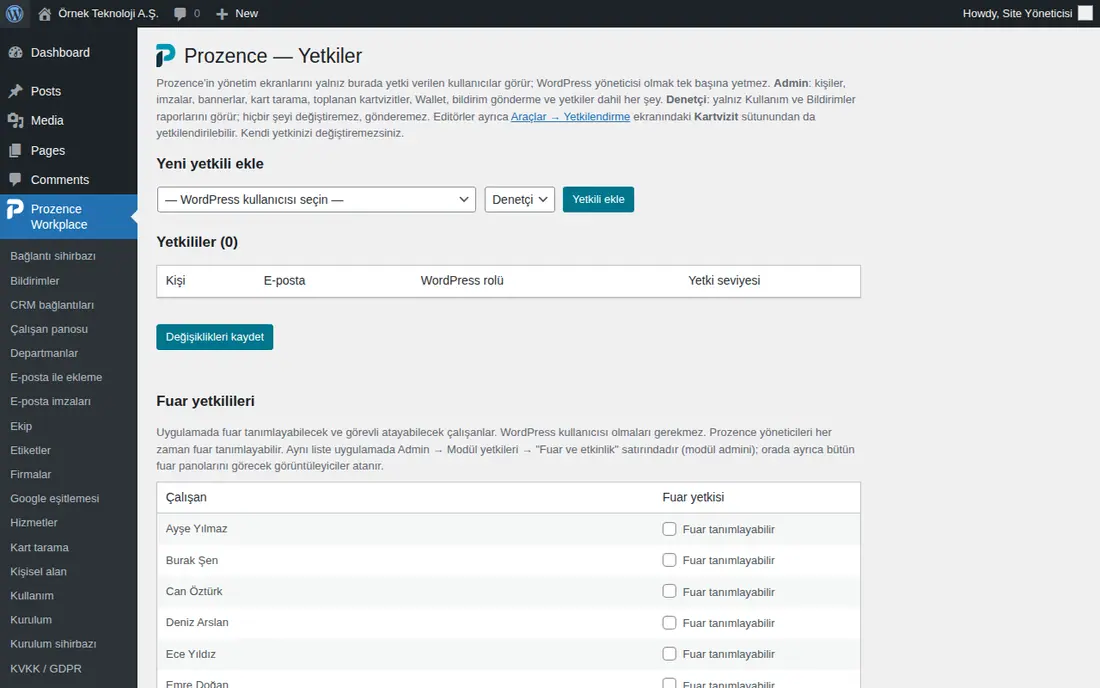
Ne işe yarar: Prozence'in WordPress'teki yönetim ekranlarını yalnız burada yetki verilen kullanıcılar görür. WordPress yöneticisi olmak tek başına yetmez.
- Yetkiler ekranını açın.
- Yeni yetkili ekle bölümünde — WordPress kullanıcısı seçin — listesinden kişiyi seçin.
- Yetki seviyesini seçin:
- Admin: kişiler, imzalar, bannerlar, kart tarama, toplanan kartvizitler, Wallet, bildirim gönderme ve yetkiler dahil her şey;
- Denetçi: yalnız Kullanım ve Bildirimler raporlarını görür, hiçbir şeyi değiştiremez.
- Yetkili ekle'ye tıklayın. Seviyeyi sonra Yetkililer tablosunda değiştirip Değişiklikleri kaydet'e tıklayabilirsiniz.
İpucu: Uygulamayı yönetecek kişinin WordPress hesabı olması gerekmez. Çalışana uygulama içinden Admin rolü verebilirsiniz (bkz. Uygulama rolü ve görev yetkileri).
Dikkat: Kendi yetkinizi değiştiremezsiniz. Bu, yöneticinin kendini yanlışlıkla kilitlemesini önler.
Admin paneli ve bölüm grupları
Kimler için: Uygulama yöneticisi, modül adminleri · Nerede: Bilgisayarda soldaki menüde Admin; telefonda Profil → Admin
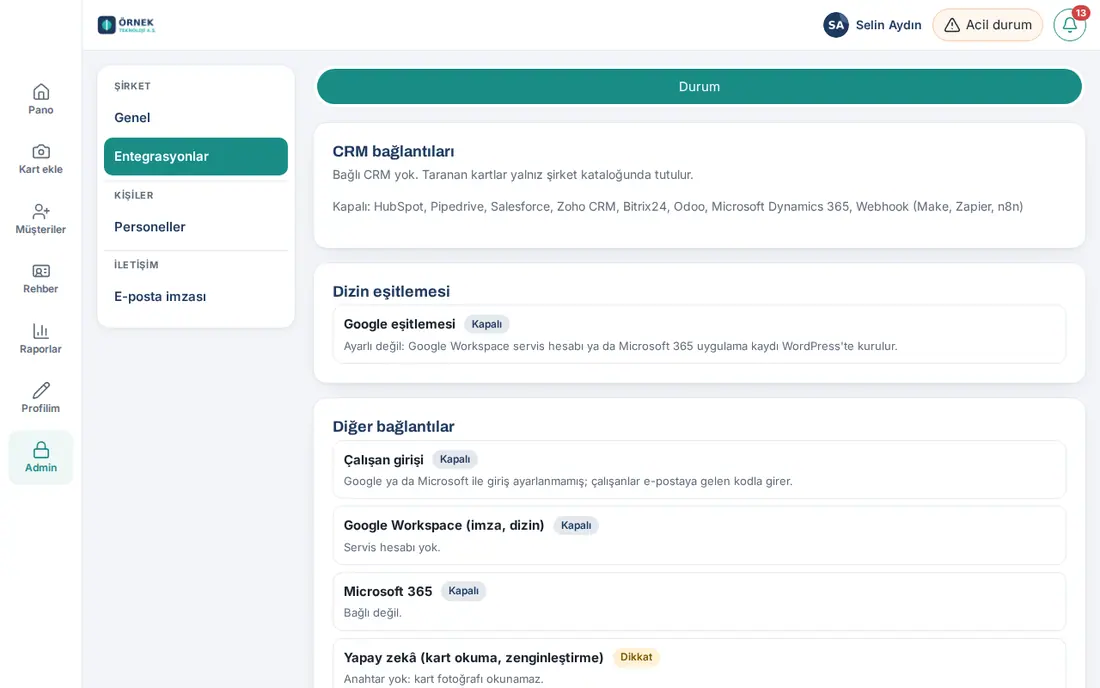
Ne işe yarar: Şirket ayarları, kişiler ve yetkiler, e-posta imzası ve modül ayarları tek ekrandadır. Bölümler gruplarda toplanır: Organizasyon, İnsan ve yetki, Güvenlik, İletişim, Entegrasyonlar, İçerik, Sistem ve Modüller (1.8.1). Kişinin görebileceği bölüm olmayan grup görünmez. Admin bölümünü yalnız yetkisi olan görür: Admin her bölümü; Denetçi yalnız Genel, Entegrasyonlar (Durum), Personeller ve E-posta imzası (Analitik) bölümlerini salt okunur; modül adminleri yalnız kendi modüllerinin sekmelerini (bkz. aşağıdaki Kim neyi görür (Admin menüsü)).
Menü düzeni (1.8.2, 1.8.3): Grup başlıkları şirketinizin marka renginden açılmış uçuk bir şeridin üzerindedir; marka rengi değişince şeridin tonu da değişir. Her grubun bölümleri kullandığınız dilde alfabetik sıralanır (Türkçede ör. İnsan ve yetki grubunda Kişiler ve yetkiler, Öneri ve ödül, Personeller). Genel Admin'in açılış sayfası olduğu için alfabeye katılmaz, Organizasyon'un başında kalır. ↑ ↓ tuşları menüdeki sırayı izler. Aşağıdaki tablo bölümleri konusuna göre listeler; menüdeki sıra dilinize göre farklı olabilir.
Bilgisayarda:
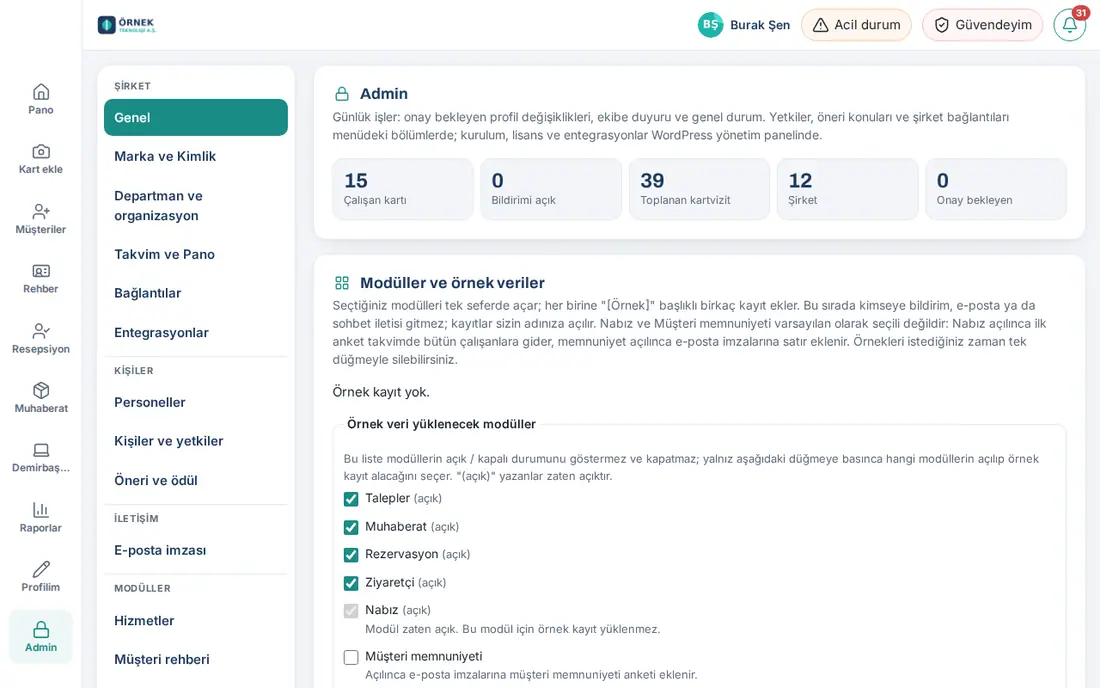
- Soldaki menüden Admin'e tıklayın.
- Admin ekranının solunda gruplu dikey menü görünür. Bir bölüme tıklayın; içeriği sağda açılır. Klavyede ↑ ↓ tuşlarıyla da bölümler arasında gezinebilirsiniz.
Telefonda:
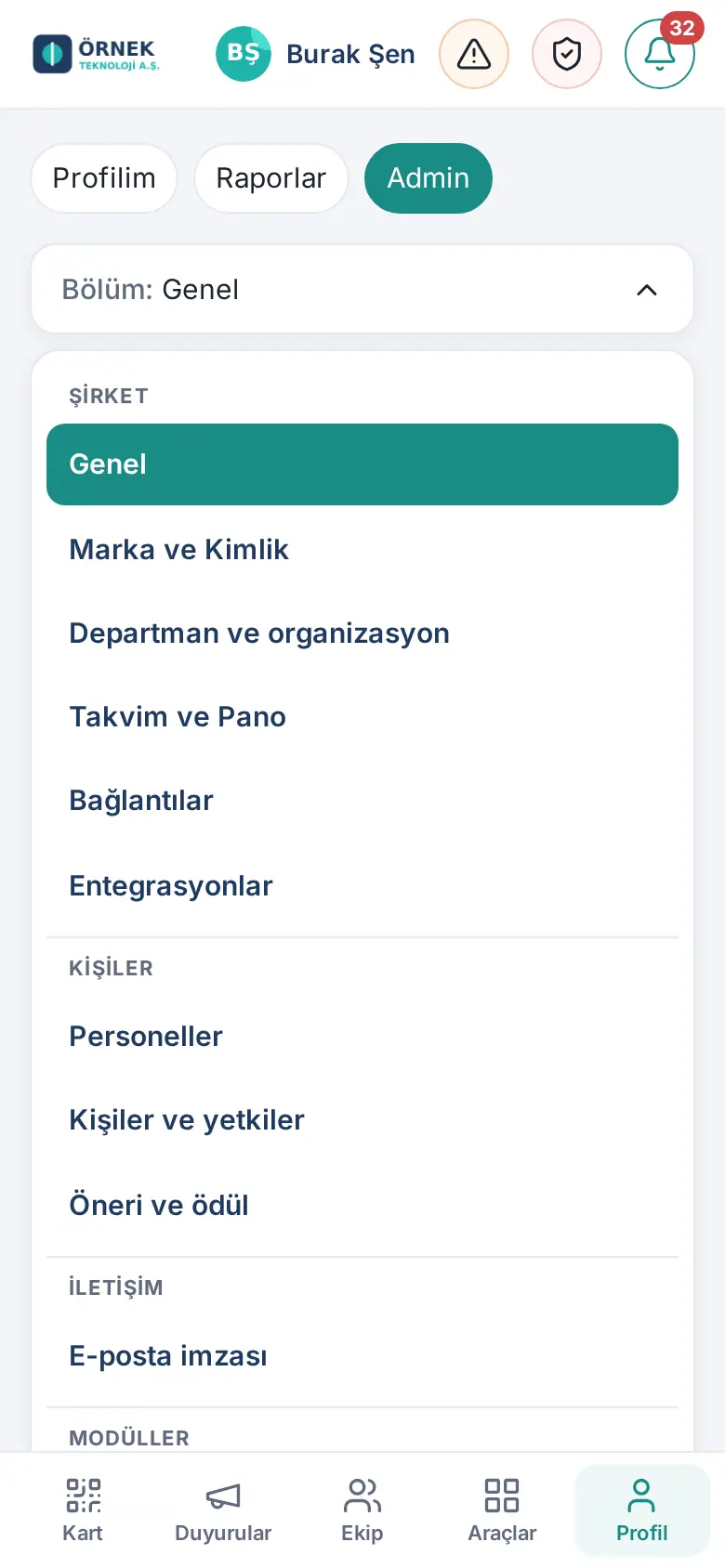
- Alttaki menüden Profil'e dokunun, sonra üstteki Admin şeridine dokunun.
- Üstteki Bölüm: Genel ▾ düğmesine dokunun. Gruplu bölüm listesi açılır.
- Bir bölüme dokunun. Liste kapanır ve düğmede seçtiğiniz bölümün adı yazar.
| Grup | Bölüm | İçinde neler var |
|---|---|---|
| Organizasyon | Genel | Özet sayılar, modüller, açılış ekranı, analitik, onaylar, ekibe duyuru (bkz. Genel bölümünde neler var) |
| Departman ve organizasyon | Departman listesi, çalışanların yöneticisi ve departmanı | |
| Takvim ve Pano | Pano görünümü, tatiller ve dış takvimler, doğum günleri, şirket etkinlikleri | |
| Marka ve Kimlik | Logolar, renkler, kartvizit teması, Kimlik Kiti şablonları, Zoom bağlantısı (bkz. 11. Marka ve kimlik) | |
| İnsan ve yetki | Personeller | Bütün çalışanlar, kaynakları (Google Workspace / Microsoft 365 / elle / toplu) ve yeni personel ekleme (0.99.7; bkz. Personeller listesi ve yeni personel ekleme) |
| Kişiler ve yetkiler | Uygulama rolleri, duyuru yetkisi, görev yetkileri, modül yetki tablosu | |
| Öneri ve ödül | Öneri ve şikâyet konuları, okuyucular, ödül ayarları | |
| İletişim | E-posta imzası | İmza tasarımı, içerik ve bannerlar, dağıtım, analitik (bkz. 11. Marka ve kimlik) |
| Bağlantılar | Pano'daki Şirket bağlantıları (0.99.13'te güncellendi: sohbet kanalları Entegrasyonlar'a taşındı) | |
| Entegrasyonlar | Entegrasyonlar | Durum, Google / Microsoft, CRM, Dizin ve giriş, Sohbet kanalları, Mesajlar, İK ve muhasebe, Microsoft Teams, API anahtarları, Mağaza inceleme hesabı, Mobil bildirim alt sekmeleri (0.99.13; bkz. 13. Entegrasyonlar) |
| İçerik | Müşteri rehberi | Kart okuma, kaynaklar, etiketler, paylaşım (bkz. 12. Müşteri rehberi yönetimi) |
| Wiki | Modülün ayarları (0.99.3; Satın alma 0.99.22; bkz. 14. Hizmetler ve İK yönetimi) | |
| Modüller | Hizmetler | Alt sekmeler: Genel, Talepler, Muhaberat, Rezervasyon, Ziyaretçiler, Yemek, Servis, Araç, Yetkiler (0.99.23; bkz. 32. Servis, yemek, ziyaretçi ve acil durum yönetimi) |
| Masraf | Masraf ayarları (bkz. 18. Masraf yönetimi) | |
| İzin | İzin ayarları: türler, kıdem tabloları, çalışma günleri, tatiller, kurallar (bkz. 30. Çalışan izinleri yönetimi) | |
| Mesai, Bordro, Zimmet, Satın alma, İşe alışma, İSG, Nabız, Müşteri memnuniyeti | Modülün ayarları (0.99.3; Satın alma 0.99.22; bkz. 14. Hizmetler ve İK yönetimi) |
Her modül sekmesinde iki bölüm vardır: … ayarları ve Yetkiler (bkz. Modül sekmesinden yetki verme (modül admini)). Kullanıcı ekranlarındaki kutularda Ayarlar düğmesi yoktur.
Admin menüsünden ayrı olarak, işlem yetkilileri için soldaki ana menüde iş ekranları vardır: Resepsiyon (ziyaretçi işlem yetkilileri, 0.99.24), Muhaberat (muhaberat işlem yetkilileri, 0.99.28), Demirbaşlar (zimmet sorumluları ve görüntüleyiciler, 0.99.42) ve herkese açık Raporlar (0.98.0).
Kim neyi görür (Admin menüsü):
- Admin rolündeki kişi bütün bölümleri görür.
- Denetçi rolündeki kişi yalnız Genel (özet ve analitik), Entegrasyonlar (yalnız Durum sekmesi, salt okunur), Personeller (liste) ve E-posta imzası (Analitik sekmesi) bölümlerini görür; bir şey değiştiremez.
- Modül adminleri yalnız kendi modüllerinin sekmelerini görür. Örneğin hizmet sorumlusu Hizmetler'i, mesai modül admini Mesai'yi, izin modül admini İzin'i görür.
- Kişinin görebileceği bölüm olmayan grup menüde hiç görünmez; hiç bölümü olmayan kişide Admin menüsü yoktur.
- Rollerin tam özeti için bkz. Kim neyi görür.
İpucu: Eski Bannerlar bölümü kaldırıldı. Bannerlar artık E-posta imzası → İçerik sekmesindedir.
İpucu (1.8.3): Ad yazıp kişi seçtiğiniz alanlarda (ör. modül sorumlusu, Mesai ayarlarındaki Kişiye özel düzen) boş alana tıklayınca şirketteki bütün kişiler listelenir (en çok 300); liste kendi içinde kayar ve 8'den çok seçenek varsa altında "N seçenek — yazarak daraltın" yazar. Birkaç harf yazınca liste daralır.
Genel bölümünde neler var
Kimler için: Uygulama yöneticisi · Nerede: Admin → Organizasyon → Genel
Genel bölümü yukarıdan aşağıya şu kutuları içerir:
| Kutu | Ne işe yarar |
|---|---|
| Admin (özet) | Çalışan kartı, Bildirimi açık, Toplanan kartvizit, Şirket, Onay bekleyen sayıları |
| İçerik çevirisi | Duyuru, Wiki ve Ekip Meydanı içeriklerinin yapay zekâyla çevirisi (bkz. İçerik çevirisini açma (yapay zekâ)) |
| Wiki'ye sor | Çalışanların Wiki'ye yapay zekâyla soru sorması (bkz. Wiki'ye sor'u açma (yapay zekâ)) |
| Modüller ve örnek veriler | Modülleri tek seferde açma (bkz. Modülleri açma ve örnek veriler) |
| Telefonda açılış ekranı ve Telefonda kısa yol düğmesi | Telefondaki ilk ekran ve yüzen düğme (bkz. Telefonda açılış ekranı ve kısa yol düğmesi) |
| Analitik | Kart, görüntülenme, benimseme ve etkinlik sayıları; 7 gün, 30 gün, 90 gün, Bu yıl; CSV indir (bkz. 15. Çok şirket, dil, KVKK ve lisans) |
| Uygulamaya hiç girmeyenler | Giriş hatırlatması (bkz. Uygulamaya girmeyenlere hatırlatma) |
| Şirket politikaları | Politikaların okunma durumu, Bekleyenlere hatırlat, Politikaları düzenle |
| Onay bekleyen profil değişiklikleri | Çalışanların profil istekleri (bkz. Profil değişikliği kuralları ve onayı) |
| Ekibe duyuru | Telefon bildirimi ve e-postayla duyuru (bkz. Ekibe duyuru gönderme) |
| Son duyurular ve bağlantılar | Gönderilen duyurular ve WordPress ekranlarına kısa yollar |
İpucu: E-posta imzası analitiği ve banner testi Admin → E-posta imzası → Analitik sekmesindedir. Genel'deki Analitik kutusunun altındaki Aç düğmesi oraya götürür.
Modülleri açma ve örnek veriler
Kimler için: Uygulama yöneticisi · Nerede: Admin → Organizasyon → Genel → Modüller ve örnek veriler
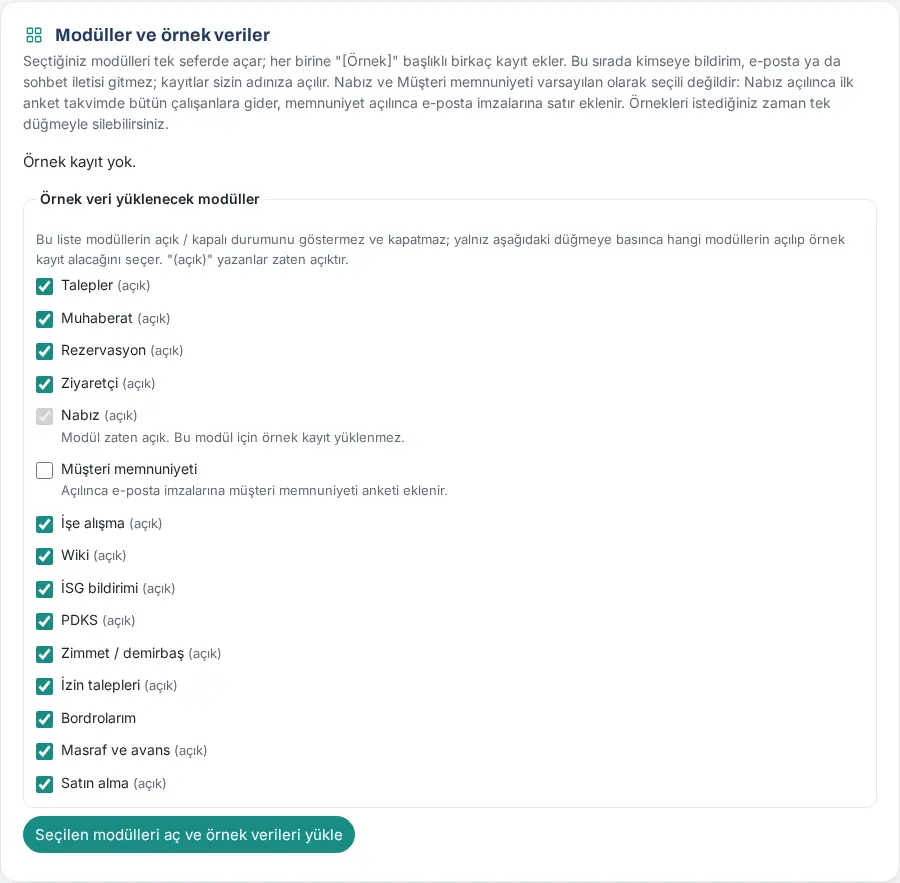
Ne işe yarar: Seçtiğiniz modülleri tek seferde açar ve her birine "[Örnek]" başlıklı birkaç tanıtım kaydı ekler. Böylece çalışanlara açmadan önce modüllerin nasıl göründüğünü görürsünüz.
- Örnek veri yüklenecek modüller listesinde açmak istediğiniz modülleri işaretleyin. Açık olanların yanında (açık) yazar; açık modül için örnek kayıt yüklenmez ("Modül zaten açık. Bu modül için örnek kayıt yüklenmez."). Bu liste modülleri kapatmaz.
- Seçilen modülleri aç ve örnek verileri yükle'ye tıklayın. Sayfa yenilenir; kutuda örnek kayıtların sayısı görünür.
- Denemeniz bitince Örnek verileri sil'e tıklayın ve Evet, sil ile onaylayın. Yalnız "[Örnek]" kayıtlar silinir.
Dikkat:
- Bu sırada kimseye bildirim, e-posta ya da sohbet iletisi gitmez; kayıtlar sizin adınıza açılır.
- Listede bütün açılıp kapanan modüller vardır: Talepler, Muhaberat, Rezervasyon, Ziyaretçi, Nabız, Müşteri memnuniyeti, İşe alışma, Wiki, İSG bildirimi, PDKS, Zimmet / demirbaş, İzin talepleri, Bordrolarım, Masraf ve avans ve Satın alma (0.99.22'de eklendi). Masraf seçilirse sizin adınıza bir [Örnek] Müşteri yemeği taslak masrafı eklenir; taslak olduğu için onaya gitmez. Bordrolarım seçilirse sizin adınıza geçen ayın kurgusal bir bordrosu eklenir (tebliğ bekler, kimseye bildirim gitmez). Müşteri rehberi ana üründür, bu listede yer almaz (Admin → Müşteri rehberi).
- Örnek kayıt sayıları modül adıyla yazılır (ör. "Zimmet 2 · İzin 1 · Masraf 1").
- Nabız ve Müşteri memnuniyeti varsayılan olarak seçili değildir. Nabız açılınca ilk anket zamanı gelince bütün çalışanlara gider. Müşteri memnuniyeti açılınca e-posta imzalarına anket satırı eklenir.
Personeller listesi ve yeni personel ekleme
Kimler için: Admin (ekler), Denetçi (yalnız görür) · Nerede: Admin → İnsan ve yetki → Personeller
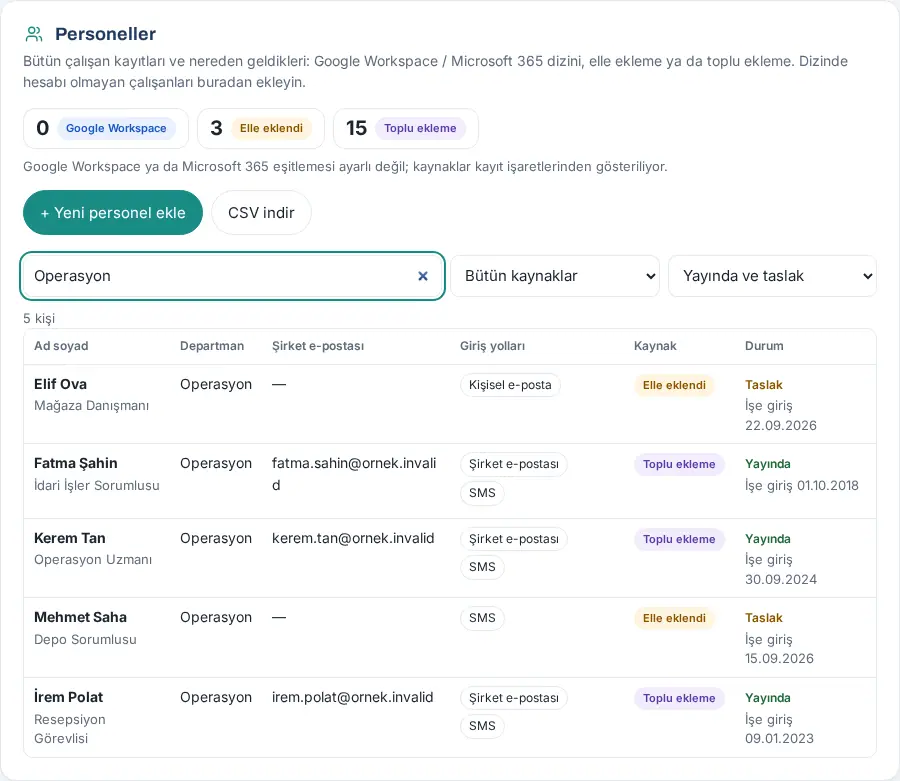
Ne işe yarar: Bütün çalışan kayıtlarını tek listede ve her birinin nereden geldiğini görürsünüz: Google Workspace ya da Microsoft 365 dizininden mi geldi, SCIM ile (Entra ID / Okta) mi geldi, elle mi eklendi, toplu eklemeyle mi geldi. Dizinde hesabı olmayan çalışanları (saha, üretim, mağaza, depo) WordPress'e girmeden buradan eklersiniz.
Listeyi okuma:
- Admin'de soldaki menüden İnsan ve yetki grubundaki Personeller'e tıklayın.
- Üstte kaynak sayıları görünür: Google Workspace ya da Microsoft 365, SCIM, Elle eklendi, Toplu ekleme (sayısı 0 olan kaynak görünmez). Bir sayıya tıklayınca liste o kaynağa süzülür; yeniden tıklayınca süzgeç kalkar.
- Altında son dizin karşılaştırmasının zamanı ve dizindeki adres sayısı yazar.
- Arama kutusuna ad, unvan, departman ya da e-posta yazın. Yanındaki kutulardan kaynağı ve durumu (Yayında ve taslak, Yayında, Taslak, Ayrıldı, Hepsi) seçin.
- Her satırda ad ve unvan, departman, şirket e-postası, Giriş yolları (Şirket e-postası, Kişisel e-posta, SMS), kaynak rozeti ve durum görünür. Giriş yolu olmayan kişide kırmızı Giriş yolu yok yazar. Admin'de ayrıca Oturum ve Ayrılış sütunları vardır; ayrılmış ya da ayrılışı planlanmış kişinin durumunun altında "Ayrıldı: …" ya da "Ayrılış planlandı: …" yazar. Grupta ek şirket tanımlıysa departmanın altında kişinin şirketi yazar (1.8.8).
- Listeyi Excel'e almak için CSV indir'e tıklayın.
Kaynak nasıl belirlenir:
- Google Workspace / Microsoft 365: kişinin şirket e-postası son dizin karşılaştırmasında dizinde bulundu (takma adlar dahil; askıya alınmış ve arşivlenmiş hesaplar sayılmaz) ya da kayıt dizin eşitlemesinde "yeni çalışan" olarak oluşturuldu.
- SCIM: çalışan Entra ID ya da Okta'dan SCIM ile geldi (0.99.37; eski kayıtlarda SCIM dış kimliği olan kişi de). SCIM dizin karşılaştırmasından önce gelir: kişi dizinde bulunsa da SCIM rozetiyle görünür.
- Toplu ekleme: kayıt kurulum sihirbazının Çalışanlar adımıyla geldi ve dizinde değil.
- Elle eklendi: kayıt bu ekrandan ya da WordPress'te elle eklendi.
- Admin, eşitleme ayarlıysa Dizinle karşılaştır düğmesiyle dizini yeniden okutur. Bu işlem hiçbir kaydı değiştirmez; yalnız kaynak rozetlerini günceller. Eşitlemenin ayarı için bkz. 13. Entegrasyonlar.
Yeni personel ekleme (Admin):
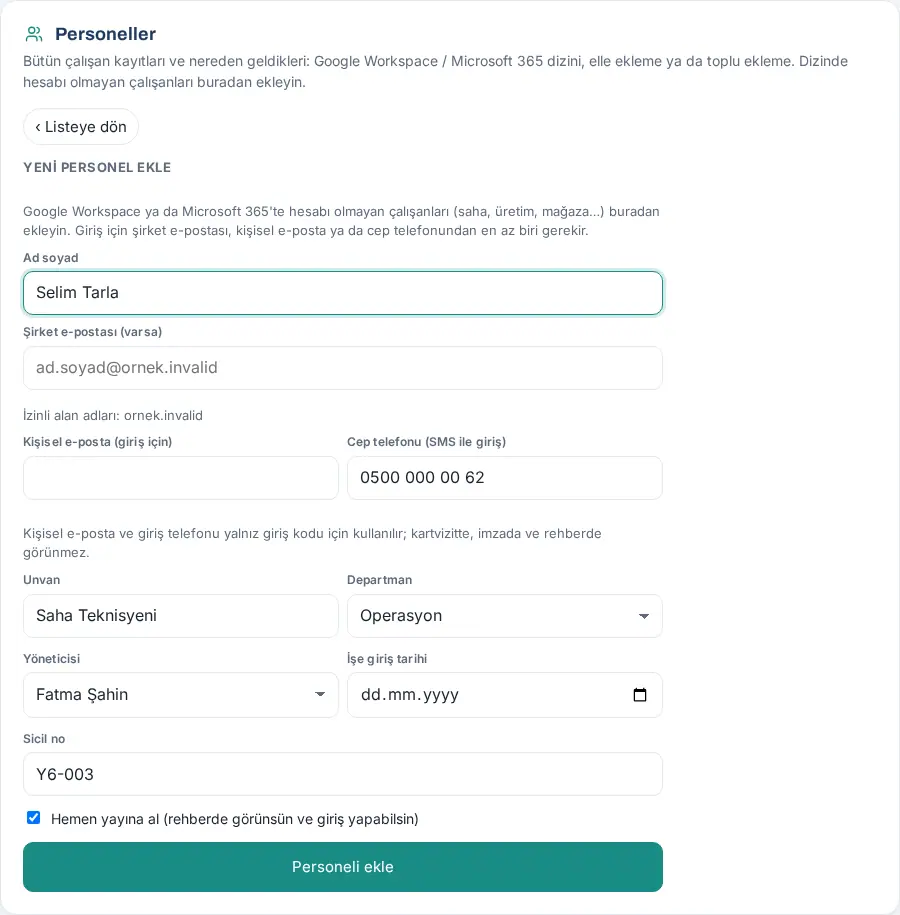
- + Yeni personel ekle'ye tıklayın. Liste yerine Yeni personel ekle formu açılır; listeye dönmek için ‹ Listeye dön'e tıklayın.
- Ad soyad kutusuna çalışanın adını ve soyadını yazın.
- Giriş için en az birini doldurun:
- Şirket e-postası (varsa): izinli alan adlarından biriyle bitmelidir (altında yazar);
- Kişisel e-posta (giriş için);
- Cep telefonu (SMS ile giriş).
- İsterseniz Unvan, Departman, Yöneticisi, İşe giriş tarihi ve Sicil no'yu doldurun. Grupta ek şirket tanımlıysa Şirket listesi de çıkar; E-posta alan adından (otomatik) seçili kalırsa şirket, şirket e-postasının alan adına göre belirlenir (1.8.8).
- Kişi hemen rehberde görünsün ve giriş yapabilsin istiyorsanız Hemen yayına al işaretli kalsın; işareti kaldırırsanız kayıt taslak olur.
- Personeli ekle'ye tıklayın. Yeşil kutuda kişinin adı görünür; kişi listeye Elle eklendi rozetiyle düşer.
- Şirket e-postası yoksa yeşil kutudaki Giriş yollarını aç ile davet bağlantısı ya da QR verin (bkz. Şirket e-postası olmayan çalışanlar: giriş yolları ve davet).
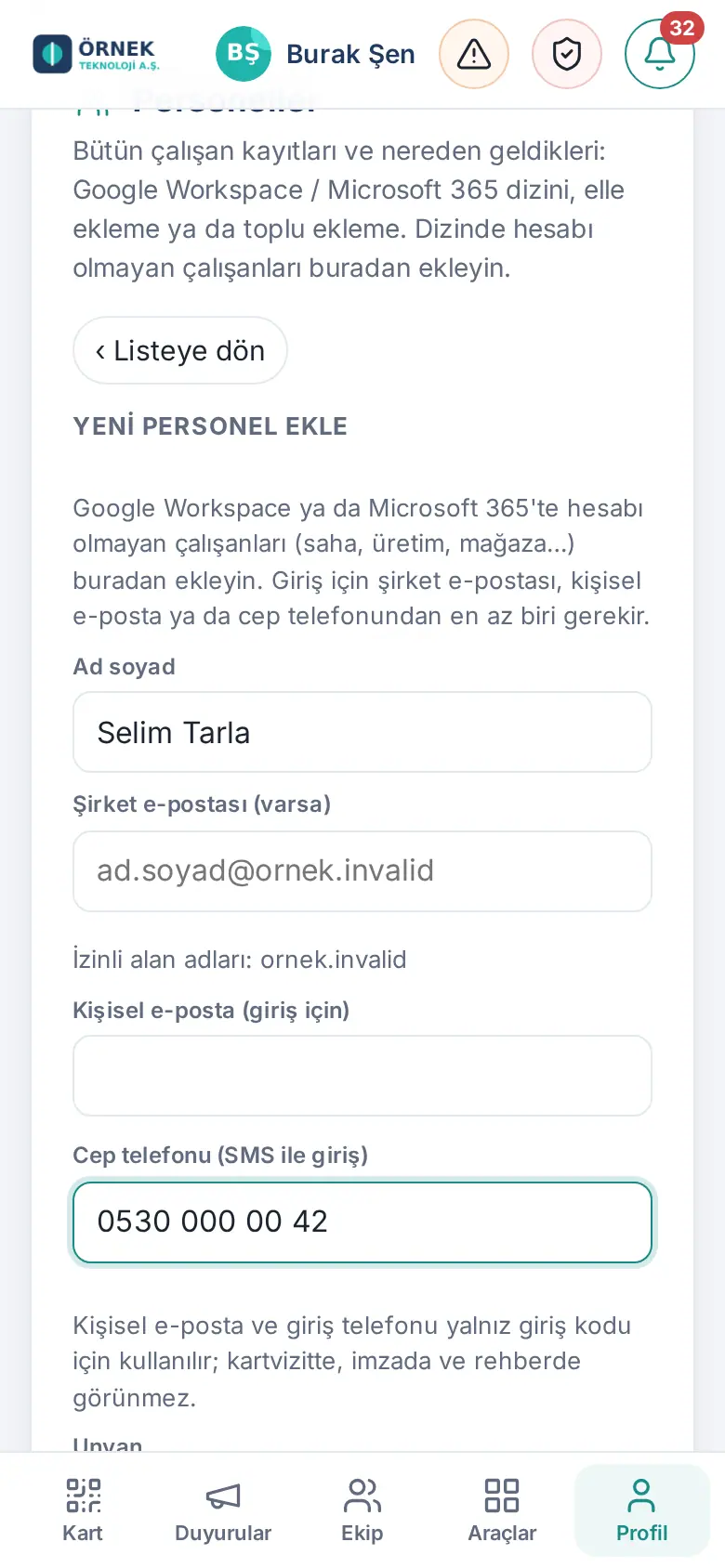
İpucu: Kişisel e-posta ve giriş telefonu yalnız giriş kodu için kullanılır; kartvizitte, imzada ve rehberde görünmez. Kartvizitteki cep telefonu, fotoğraf ve diğer kart bilgileri sonra WordPress'teki kayıttan ya da kişinin kendi profilinden doldurulur. Listeden satır düzenlenmez; liste en çok 3.000 kayıt gösterir.
Sık hatalar ve uyarılar:
| İleti | Neden | Ne yapılır |
|---|---|---|
| "Ad ve soyadı yazın (3–80 karakter)." | Ad soyad eksik ya da tek kelime | Ad ve soyadı birlikte yazın |
| "Giriş için şirket e-postası, kişisel e-posta ya da cep telefonundan en az birini yazın." | Giriş yolu yok | Üç alandan en az birini doldurun |
| "Şirket e-postası izinli alan adlarından biri olmalı (…). Kişisel adresi "Kişisel e-posta (giriş için)" alanına yazın." | Şirket alanına kişisel adres yazıldı | Adresi Kişisel e-posta (giriş için) alanına taşıyın |
| "Bu şirket e-postasıyla bir kayıt zaten var." | Aynı şirket e-postası başka kayıtta | Var olan kaydı Ekip ekranında açın |
| "Departmanı listeden seçin." / "Yönetici olarak etkin bir çalışan seçin." | Listede olmayan departman ya da ayrılmış yönetici | Listeden seçin |
| "İşe giriş tarihi YYYY-AA-GG olmalı." | Tarih biçimi bozuk | Tarih seçiciyi kullanın |
| "Bugün için ekleme sınırına ulaşıldı." | Bir günde 200'den çok ekleme | Ertesi gün devam edin ya da kurulum sihirbazının toplu eklemesini kullanın |
| "Google Workspace ya da Microsoft 365 eşitlemesi ayarlı değil (WordPress → Prozence → Eşitleme)." | Dizinle karşılaştır eşitleme kurulmadan basıldı | Önce dizin eşitlemesini kurun |
| "Personel eklemek için Admin yetkisi gerekir." | Denetçi ya da modül admini eklemeye çalıştı | Admin'e başvurun |
Dikkat:
- Aynı şirket e-postası ya da aynı giriş telefonu başka bir kayıtta varsa kişi eklenmez ve uyarı çıkar.
- Departman listeden seçilir; yeni departmanı önce Departman ve organizasyon bölümünde ekleyin.
- Denetçi listeyi görür ama ekleyemez; + Yeni personel ekle ve Dizinle karşılaştır düğmeleri yalnız Admin'de çıkar.
Bir çalışanın bütün oturumlarını kapatma
Kimler için: Admin · Nerede: Admin → İnsan ve yetki → Personeller → Oturum sütunu → Oturumları kapat
Ne işe yarar: Bir çalışanın telefon, bilgisayar ve tablet dahil bütün cihazlardaki Prozence oturumlarını tek seferde kapatır. Çalışanın telefonu kaybolduğunda ya da hesabının başkasının elinde olduğundan şüphelendiğinizde kullanılır. Çalışan bir sonraki açılışta yeniden giriş yapar; verisi silinmez.
- Personeller listesinde çalışanı bulun. Admin'de listenin sağında Oturum sütunu vardır.
- Satırdaki Oturumları kapat'a tıklayın. Oturumları kapat penceresinde "… adlı kişinin bütün cihazlardaki oturumları kapatılsın mı? Kişi yeniden giriş yapmak zorunda kalır; verisi silinmez." yazar.
- Kapat'a tıklayın. "…: bütün oturumlar kapatıldı." iletisi çıkar. Vazgeç hiçbir şey yapmaz.
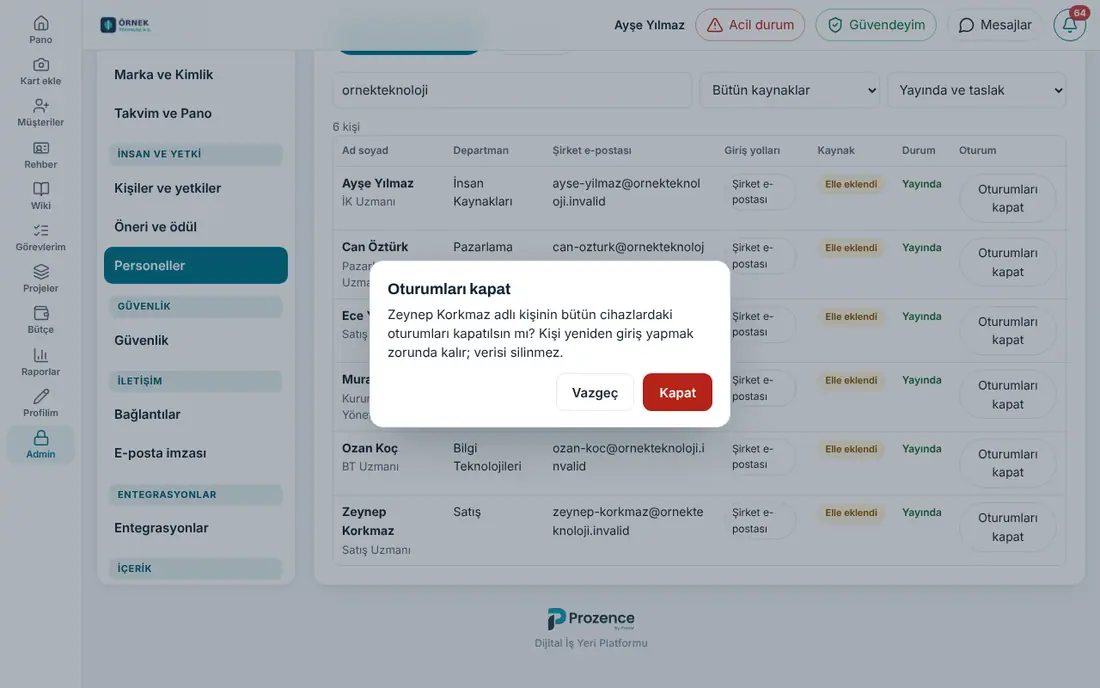
Dikkat:
- Oturum sütununu ve düğmeyi yalnız Admin görür; Denetçi listeyi görür ama oturum kapatamaz.
- Sizin oturumunuz açık kalır. Düğmeyi kendi satırınızda kullanırsanız sizin oturumlarınız da kapanır ve sayfa yenilenir.
- Kişinin anahtarı değişmez; Kimlik Kiti ve araç bağlantıları çalışmaya devam eder. Onay cihazları da yerinde kalır: telefon kaybolduysa ayrıca Güvenlik sekmesinden Cihazları kaldır'ı kullanın (bkz. Giriş güvenliği ve ikinci adım zorunluluğu).
- WordPress yönetim ekranlarının (wp-admin) oturumu bu düğmeyle kapanmaz.
- Her işlem denetim kaydına yazılır. Çalışan kendi oturumlarını Profilim'deki Tüm oturumları kapat ile kapatabilir (bkz. 35. Giriş güvenliği).
Çalışanı uygulamadan ayrıldı olarak işaretleme
Kimler için: Admin · Nerede: Admin → İnsan ve yetki → Personeller → Ayrılış sütunu
Ne işe yarar: Ayrılan çalışanı WordPress'e girmeden uygulamadan ayrıldı olarak işaretlersiniz. Bugünü ya da geçmiş bir tarihi seçerseniz ayrılış hemen uygulanır. İleri bir tarih seçerseniz ayrılış planlanır, kişi o güne kadar çalışmaya devam eder ve ayrılış o gün kendiliğinden uygulanır. Sonuç WordPress'teki Ayrılış kutusuyla aynıdır (bkz. Ayrılan çalışanı devre dışı bırakma).
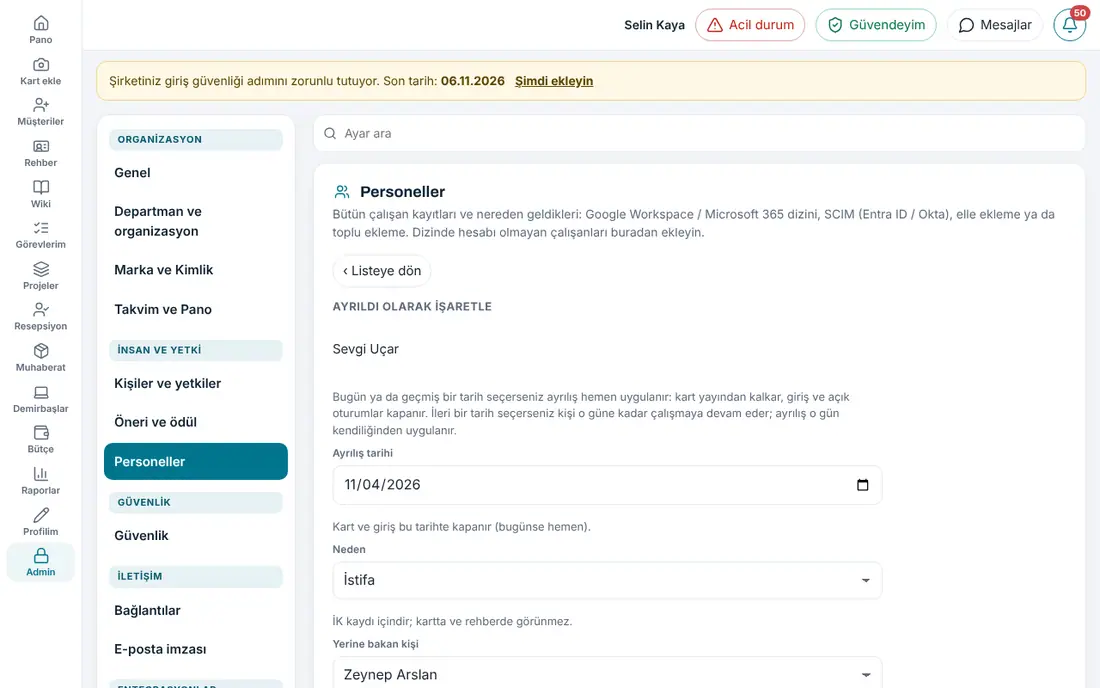
- Personeller listesinde çalışanı bulun ve satırın Ayrılış sütunundaki Ayrıldı olarak işaretle'ye tıklayın.
- Ayrılış tarihi'ni seçin; alan bugünle dolu gelir. Kart ve giriş bu tarihte kapanır. Tarih en çok bir yıl sonrası olabilir ve işe giriş tarihinden önce olamaz.
- Neden listesinden İstifa, Emeklilik, Sözleşme sonu, İşveren feshi ya da Diğer'i seçin. Neden İK kaydı içindir; kartta ve rehberde görünmez.
- Yerine bakan kişi listesinden bir çalışan seçin ya da Şirketin genel iletişim bilgileri seçili kalsın. Kartı okutan kişi bu kişinin kartına yönlendirilir.
- İsterseniz Kartta görünecek not (isteğe bağlı) yazın. Taradığı kartvizitlerin yerine bakana geçmesini istiyorsanız Taradığı kartvizitleri yerine bakana devret işaretli kalsın.
- Devam'a tıklayın. Önce hiçbir şey kaydedilmeden önizleme çıkar: ayrılış tarihinden sonra başlayan bekleyen izin talepleri ve ayrılış tarihini aşan izinler ayrı listelerde yazar.
- Ayrılışı onayla penceresini okuyun. Bugünkü ya da geçmiş tarihte Ayrıldı olarak işaretle'ye, ileri tarihte Planla'ya tıklayın. Vazgeç hiçbir şey kaydetmez.
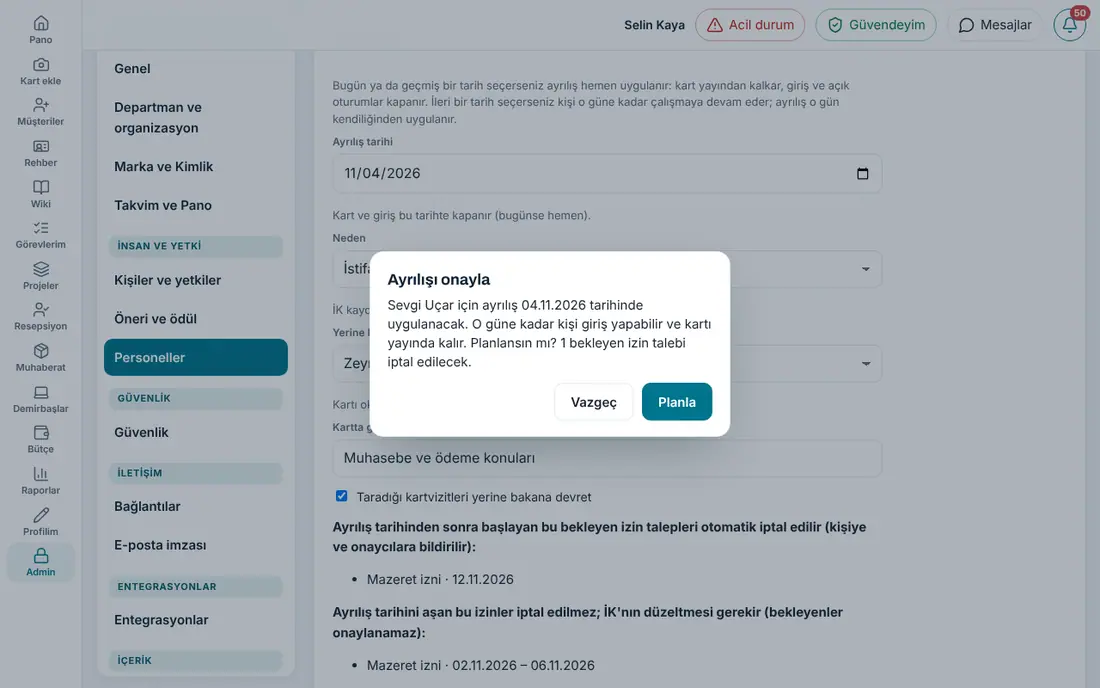
Sonuç:
- Hemen uygulanan ayrılışta "Ayrıldı olarak işaretlendi. Kart yayından kalktı, giriş kapandı." yazar. Kişinin uygulama bağlantısı geçersiz olur ve açık oturumları kapanır; listede durumunun altında "Ayrıldı: …" yazar.
- Planlanan ayrılışta "Ayrılış planlandı: … O gün kendiliğinden uygulanır; plan Personeller listesinden iptal edilebilir." yazar. Kişi o güne kadar giriş yapabilir ve kartı yayında kalır; listede "Ayrılış planlandı: …" yazar.
- İptal edilen bekleyen izinlerin sayısı yazar; iptal edilmeyen ve düzeltilmesi gereken izinler Düzeltilmesi gereken izinler: altında listelenir.
- Listeye dön'e tıklayınca liste yenilenir.
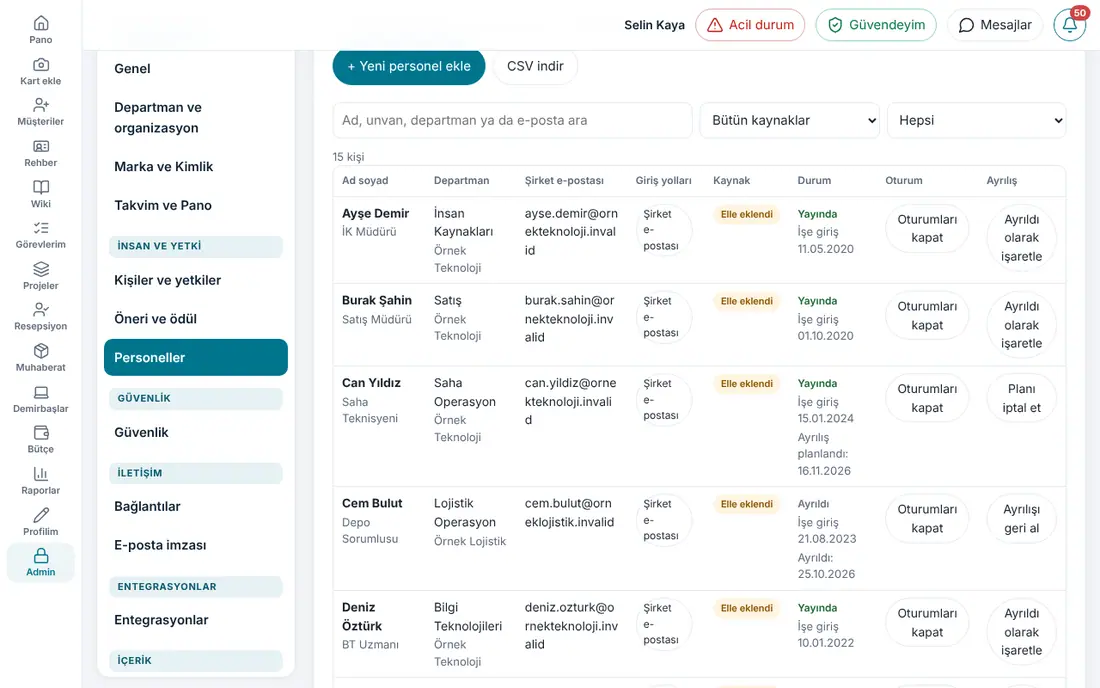
Planı iptal etme ve ayrılışı geri alma:
- Ayrılışı planlanmış kişinin satırında Planı iptal et'e tıklayın ve pencerede yine Planı iptal et'i seçin. Kişi etkin kalır.
- Ayrılmış kişinin satırında Ayrılışı geri al'a tıklayın ve onaylayın. Kart taslakta kalır; yeniden yayına almak için kişiyi açıp yayımlayın.
Ayrılış ve izinler: Ayrılış girilince (planlansa da hemen uygulansa da) tamamı ayrılış tarihinden sonra başlayan bekleyen izin talepleri "Ayrılış tarihinden (…) sonraya düştüğü için otomatik iptal edildi." gerekçesiyle iptal edilir; kişiye ve bekleyen onaycılara bildirim gider. Ayrılış tarihini aşan bekleyen talepler ve ayrılıştan sonraya düşen onaylı izinler iptal edilmez; bakiye ve bordro kararını İK verir (bkz. 30. Çalışan izinleri yönetimi). Bu kural WordPress kişi ekranından, SCIM'den ya da dizin eşitlemesinden gelen ayrılışlarda da uygulanır.
Dikkat:
- Ayrılış sütununu yalnız Admin görür; Denetçi listeyi görür ama ayrılış işlemi yapamaz.
- Kendinizi işaretleyemezsiniz: "Kendinizi ayrıldı olarak işaretleyemezsiniz; bunu başka bir Admin yapmalı." Uygulamanın tek Admin'i de işaretlenemez: "Bu kişi uygulamanın tek Admin'i; önce başka birine Admin rolü verin."
- Ayrılış, seçilen günün başında (sitenin saat dilimiyle) uygulanır. Çalışan son iş gününün sonuna kadar girebilsin istiyorsanız tarih olarak ertesi günü seçin.
- Planlanmış ayrılış saatlik zamanlanmış görevle uygulanır; zamanlanmış görevler çalışmasa da o gün siteye gelen ilk istekte uygulanır. İş akışlarındaki Ayrılan çalışan akışı plan anında başlar (bkz. 40. İş akışları).
- Sık hatalar: "Ayrılış nedenini seçin.", "Ayrılış tarihi en çok bir yıl sonrası olabilir.", "Ayrılış tarihi işe giriş tarihinden önce olamaz.", "Yerine bakan kişi olarak ayrılmamış, yayındaki bir çalışan seçin.", "Bu kişi zaten ayrıldı olarak işaretli."
Çalışan ekleme
Kimler için: Uygulama yöneticisi (WordPress'te Prozence yetkisi olan) · Nerede: WordPress → Prozence Workplace → Yeni ekip üyesi
Ne işe yarar: Yeni çalışana kartvizit, e-posta imzası ve uygulama girişi açar. Kişi, kaydındaki e-posta adresiyle uygulamaya girer.
Başlamadan önce: Dizinde hesabı olmayan çalışanı WordPress'e girmeden uygulamadan da ekleyebilirsiniz (bkz. Personeller listesi ve yeni personel ekleme). Çok kişiyi birden eklemek için kurulum sihirbazının Çalışanlar adımını ya da dizin eşitlemesini kullanın (bkz. 13. Entegrasyonlar).
- Yeni ekip üyesi'ne tıklayın. (Çalışan listesindeki Ekip ekranının üstünde de Yeni ekip üyesi düğmesi vardır.)
- En üstteki Ad Soyad kutusuna çalışanın adını yazın.
- Kartvizit bilgileri kutusunu doldurun:
- Unvan ve isterseniz Unvan (İngilizce);
- E-posta (zorunlu; şirket e-postası, uygulamaya giriş bu adresle olur);
- Cep telefonu, Santral dahili;
- Kişisel WhatsApp, Kurumsal WhatsApp, LinkedIn adresi, Toplantı planlama bağlantısı (boşsa kartta gösterilmez);
- Kartta görünecek ofisler (adresler Şirket ve bannerlar ekranından gelir).
- Sağdaki Fotoğraf kutusundan fotoğraf seçin. Kare ve yüzü ortada bir fotoğraf en iyi sonucu verir.
- İsterseniz Takvim kutusunda İşe giriş tarihi'ni ve Doğum günü (yılsız) bilgisini girin.
- Publish'e tıklayın (Türkçe WordPress'te Yayımla). Kaydettikten sonra sağdaki Kart ve araçlar kutusunda kart bağlantısı ve QR görünür.
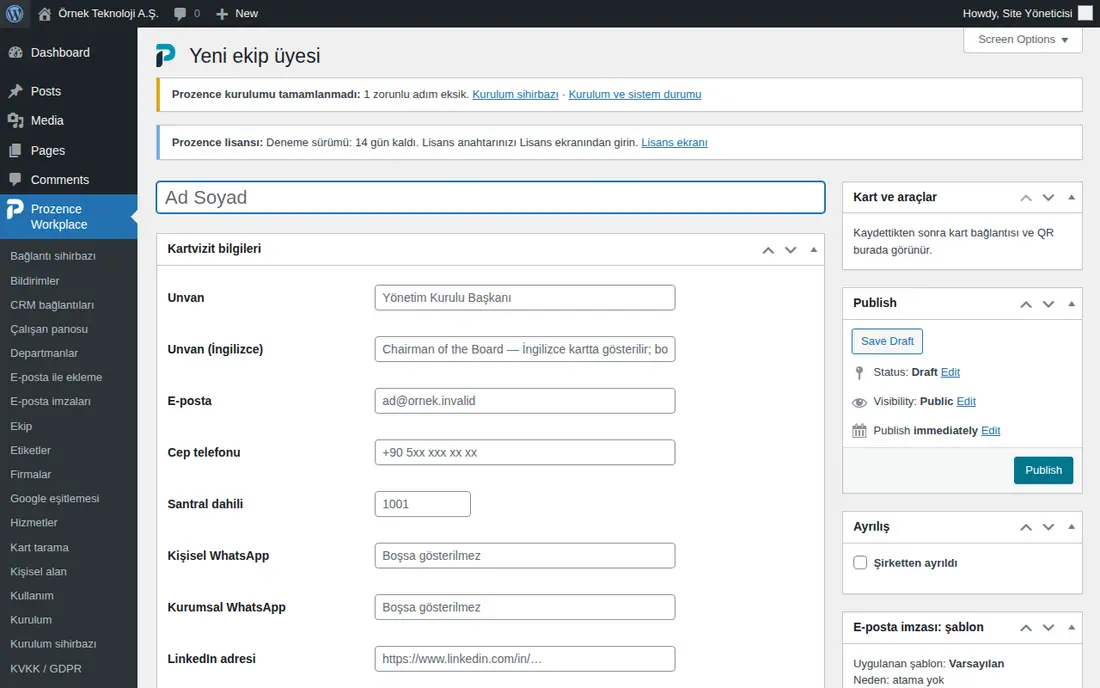
İpucu: Kaydı hemen yayımlamak istemiyorsanız Save Draft'ı kullanın (Türkçe: Taslak olarak kaydet). Taslaktaki kişinin kartı açılmaz; kişi uygulamaya giremez, çünkü giriş yalnız yayındaki kayıtlarla eşleşir.
Dikkat: E-posta adresi, kurulum sihirbazında belirlediğiniz izinli alan adlarından biriyle bitmelidir; yoksa çalışan giriş yapamaz.
Çalışan bilgilerini düzenleme
Kimler için: Uygulama yöneticisi (WordPress'te Prozence yetkisi olan) · Nerede: WordPress → Prozence Workplace → Ekip
Ne işe yarar: Ad, unvan, e-posta, dahili ve ofis gibi çalışanın kendisinin değiştiremediği bilgileri güncellersiniz.
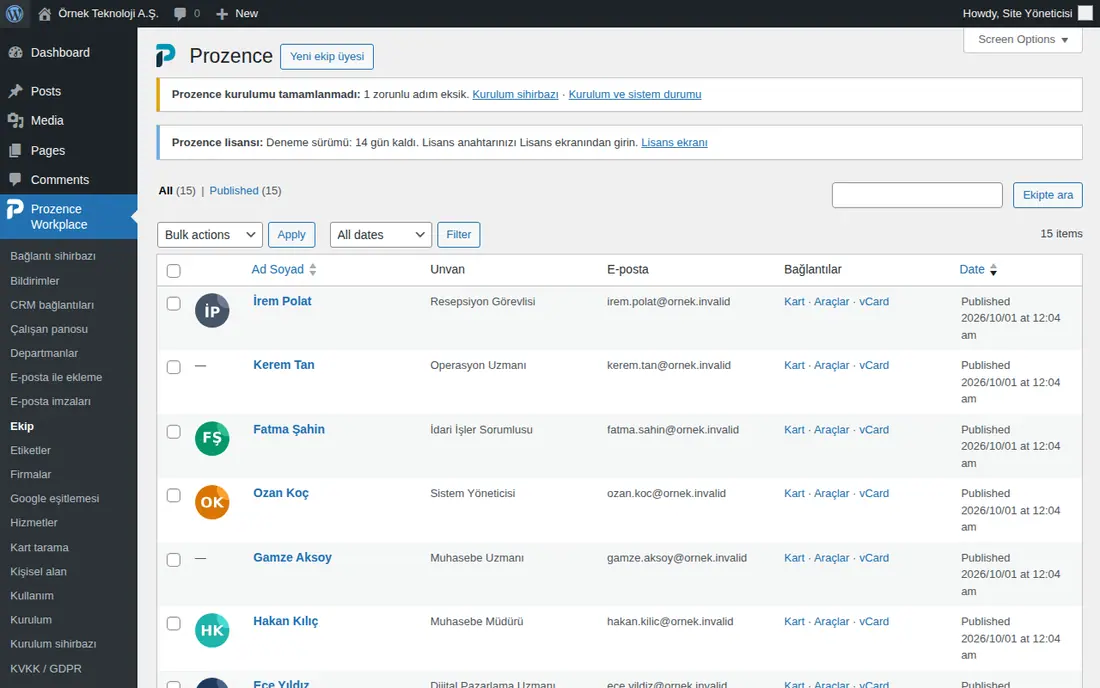
- Ekip ekranını açın. Listede her çalışanın unvanı, e-postası ve Kart · Alanım · vCard bağlantıları görünür.
- Aramak için sağ üstteki kutuya ad yazıp Ekipte ara'ya tıklayın.
- Çalışanın adına tıklayın. Düzenleme ekranı açılır.
- Değiştirmek istediğiniz alanları düzeltin. Ek kutular:
- E-posta imzası: şablon: kişiye uygulanan imza şablonunu ve nedenini gösterir; şablon atamaları uygulamada yapılır;
- E-posta imzası: sosyal medya ve E-posta imzası: ofis dışı notu;
- Görev geçmişi (+ Yeni görev): unvan ve departman değişiklikleri;
- Hakkında (profil yazısı);
- Kartta önerilen kişiler.
- Update'e tıklayın (Türkçe: Güncelle). Kart ve imza hemen güncellenir.
İpucu: Kaydedince imzası değişen çalışana "imzanız güncellendi" bildirimi gidebilir (bkz. 02. E-posta imzası).
Dikkat: Çalışanın departmanı ve yöneticisi bu ekranda değil, uygulamadaki Departman ve organizasyon bölümünde değiştirilir (bkz. Departman ve yönetici atama).
Departman ve yönetici atama
Kimler için: Uygulama yöneticisi · Nerede: Admin → Organizasyon → Departman ve organizasyon
Ne işe yarar: Departmanlar organizasyon şemasına, duyuru hedeflerine ve Pano'daki birimlere gider. Her çalışanın yöneticisi organizasyon şemasını ve izin onayını belirler.
- Departmanlar kutusunda departman adlarını düzenleyin. Yeni departmanları Yeni departmanlar (her satıra bir tane) kutusuna yazın.
- Departmanları kaydet'e tıklayın.
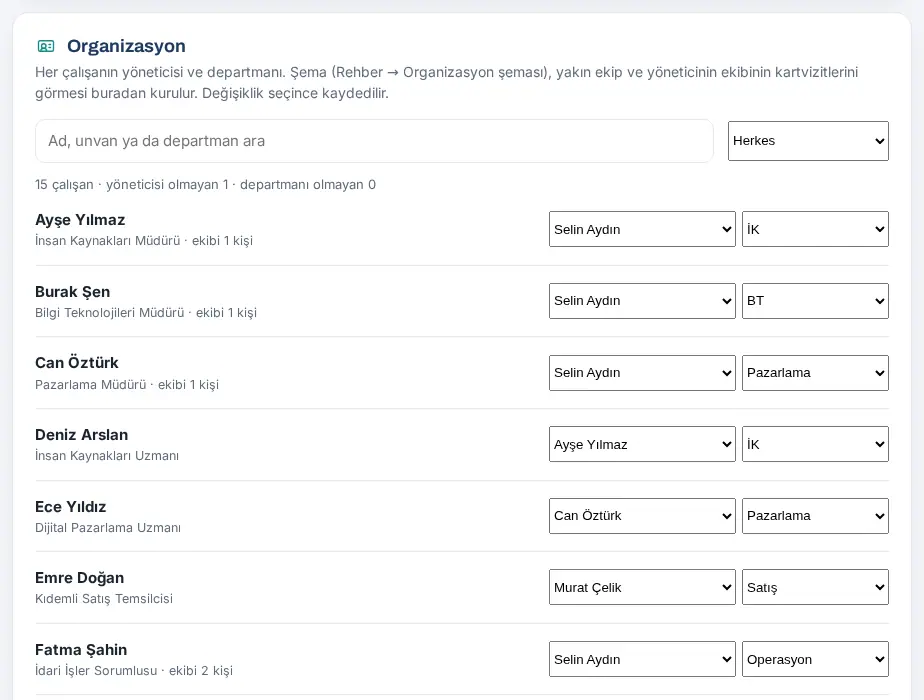
- Organizasyon kutusunda her çalışanın satırında iki liste vardır:
- birinci listede çalışanın yöneticisi (en üstteki kişi için — Yöneticisi yok (en üst) —);
- ikinci listede departmanı.
- Bir seçim değiştirdiğinizde kayıt hemen yapılır; ayrıca kaydet düğmesi yoktur.
- Eksikleri bulmak için sağdaki süzgeçte Yöneticisi olmayanlar ya da Departmanı olmayanlar'ı seçin.
Dikkat:
- Çalışanı olan departman silinemez. Departmanın adını değiştirirseniz çalışanlar ve paylaşımlar yeni ada geçer.
- Bir kişiyi kendi ekibinden birinin altına koyamazsınız (döngü kabul edilmez).
Ayrılan çalışanı devre dışı bırakma
Kimler için: Uygulama yöneticisi (WordPress'te Prozence yetkisi olan) · Nerede: WordPress → Ekip → çalışan → Ayrılış kutusu
Ne işe yarar: Ayrılan çalışanın kartı kapanmaz; basılı QR ya da eski bağlantı okutulunca "artık aramızda değil, bu konularda … ile görüşebilirsiniz" sayfası ve yerine bakan kişinin kartı açılır.
- Ekip ekranında çalışanın adına tıklayın.
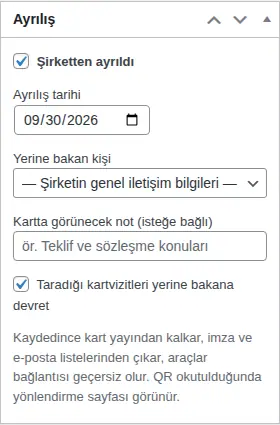
- Sağdaki Ayrılış kutusunda Şirketten ayrıldı kutusunu işaretleyin.
- Ayrılış tarihi'ni seçin.
- Yerine bakan kişi listesinden bir çalışan seçin. Kimse seçmezseniz — Şirketin genel iletişim bilgileri — gösterilir.
- İsterseniz Kartta görünecek not (isteğe bağlı) yazın (ör. "Teklif ve sözleşme konuları").
- Taradığı kartvizitlerin yerine bakana geçmesini istiyorsanız Taradığı kartvizitleri yerine bakana devret işaretli kalsın.
- Update'e tıklayın (Türkçe: Güncelle).
Kaydedince:
- kart yayından kalkar, e-posta imzası ve e-posta listelerinden çıkar;
- kişinin uygulama bağlantısı geçersiz olur, açık oturumları kapanır;
- Wallet'taki kartı geçersiz olur (bkz. 13. Entegrasyonlar).
İpucu: Dizin eşitlemesi açıksa Google ya da Microsoft'ta askıya alınan çalışanlar Ayrılmış olabilecekler listesinde önerilir (bkz. 13. Entegrasyonlar).
İleri tarih (1.8.8): Ayrılış tarihi ileri bir günse ayrılış hemen uygulanmaz, planlanır. Kutuda "Ayrılış planlandı: … tarihinde uygulanacak. O güne kadar kart yayında kalır ve kişi giriş yapabilir. İşareti kaldırırsanız plan iptal edilir." yazar. Aynı işi WordPress'e girmeden Admin → Personeller'den de yapabilirsiniz (bkz. Çalışanı uygulamadan ayrıldı olarak işaretleme).
Dikkat: Yanlışlıkla işaretlediyseniz Şirketten ayrıldı kutusunu kaldırıp Update'e tıklayın. Ayrılış bilgileri silinir ama kart kendiliğinden yayına dönmez; kaydı Publish ile yeniden yayımlayın.
Profil değişikliği kuralları ve onayı
Kimler için: Uygulama yöneticisi · Nerede: Admin → Organizasyon → Genel → Onay bekleyen profil değişiklikleri (kurallar: WordPress → Kişisel alan)
Ne işe yarar: Çalışanlar Profilim'den fotoğraf, cep telefonu gibi bilgilerini değiştirir. Hangi alanın onaya bağlı olacağını siz belirlersiniz.
Kuralları belirleme:
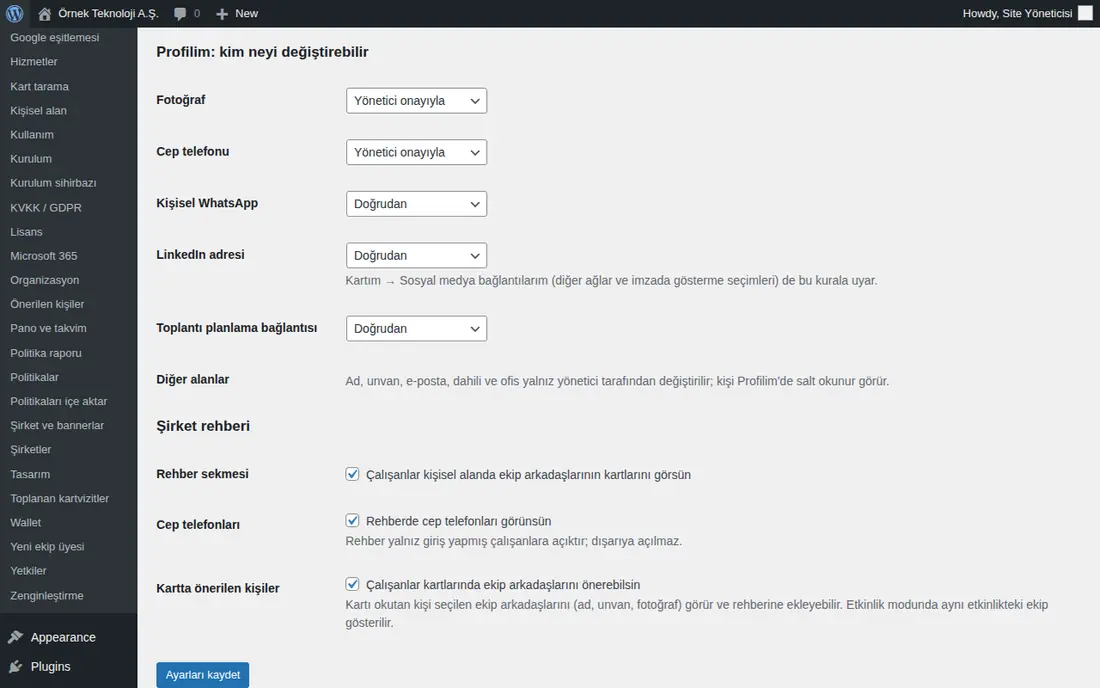
- WordPress'te Prozence Workplace → Kişisel alan ekranını açın.
- Profilim: kim neyi değiştirebilir bölümünde Fotoğraf, Cep telefonu, Kişisel WhatsApp, LinkedIn adresi ve Toplantı planlama bağlantısı için birini seçin:
- Kilitli (yalnız yönetici): çalışan değiştiremez;
- Yönetici onayıyla: değişiklik onaydan sonra karta işlenir;
- Doğrudan: kaydedince hemen işlenir.
- Ayarları kaydet'e tıklayın.
Onaylama ya da reddetme:
- Bir çalışan onaya bağlı bir alanı değiştirince WordPress'te Prozence Admin yetkisi olan kullanıcılara "… profil değişikliği onayı bekliyor" e-postası gider (yalnız uygulamada Admin rolü olanlara e-posta gitmez). Genel bölümündeki Onay bekleyen sayısı artar.
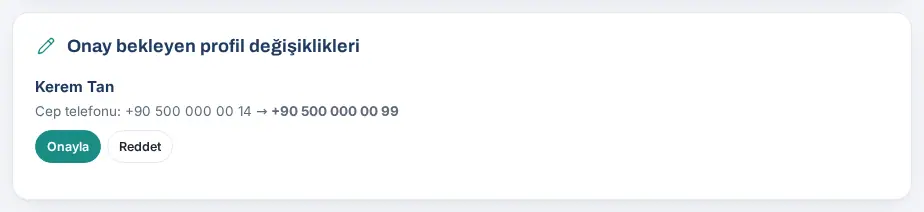
- Admin → Genel → Onay bekleyen profil değişiklikleri kutusunu açın. Her istekte eski ve yeni değer görünür (ör. "Cep telefonu: eski → yeni").
- Onayla'ya tıklayın. Değişiklik karta hemen işlenir.
- Kabul etmiyorsanız Reddet'e tıklayın. Açılan kutuya isterseniz bir neden yazın (kişiye iletilir, boş bırakılabilir).
Çalışana sonuç e-posta ve telefon bildirimiyle iletilir. Çalışan onay beklerken isteğini kendisi geri alabilir (bkz. 00. Başlarken).
İpucu: Aynı istekleri WordPress'teki Kişisel alan ekranının üstündeki Bekleyen profil değişiklikleri bölümünden de onaylayabilirsiniz.
Dikkat: Ad, unvan, e-posta, dahili ve ofis yalnız yönetici tarafından değiştirilir; çalışan Profilim'de bunları salt okunur görür.
Ekibe duyuru gönderme
Kimler için: Uygulama yöneticisi · Nerede: Admin → Organizasyon → Genel → Ekibe duyuru
Ne işe yarar: Bütün çalışanlara ya da bildirimi açık olanlara kısa bir duyuruyu telefon bildirimi ve e-postayla gönderir.
- Ekibe duyuru kutusunda Başlık'ı (en çok 80 karakter) ve Mesaj'ı yazın.
- İsterseniz Bağlantı (isteğe bağlı) kutusuna bir adres yazın.
- Kanal ve alıcılar bölümünde kanalları seçin: Telefon bildirimi ve/veya E-posta.
- Alıcıları seçin: Tüm çalışanlar ya da Yalnız bildirimi açık olanlar.
- Gönder'e tıklayın ve onay sorusunu kabul edin. Ekranın altında kaç kişiye, kaç cihaza ve kaç e-postaya gittiği yazar.
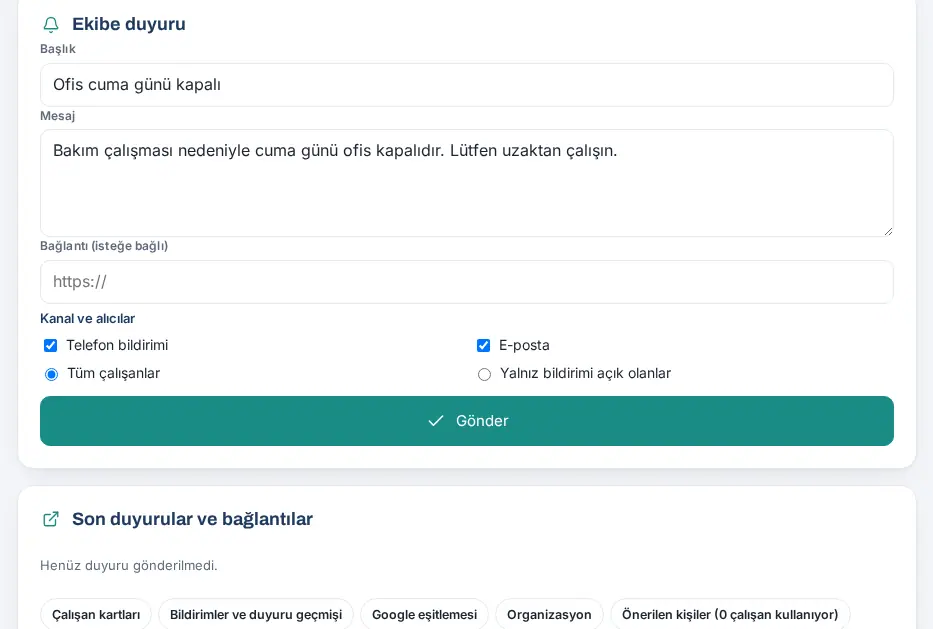
Gönderilenler Son duyurular ve bağlantılar kutusunda listelenir.
Seçilen kişilere mesaj (WordPress):
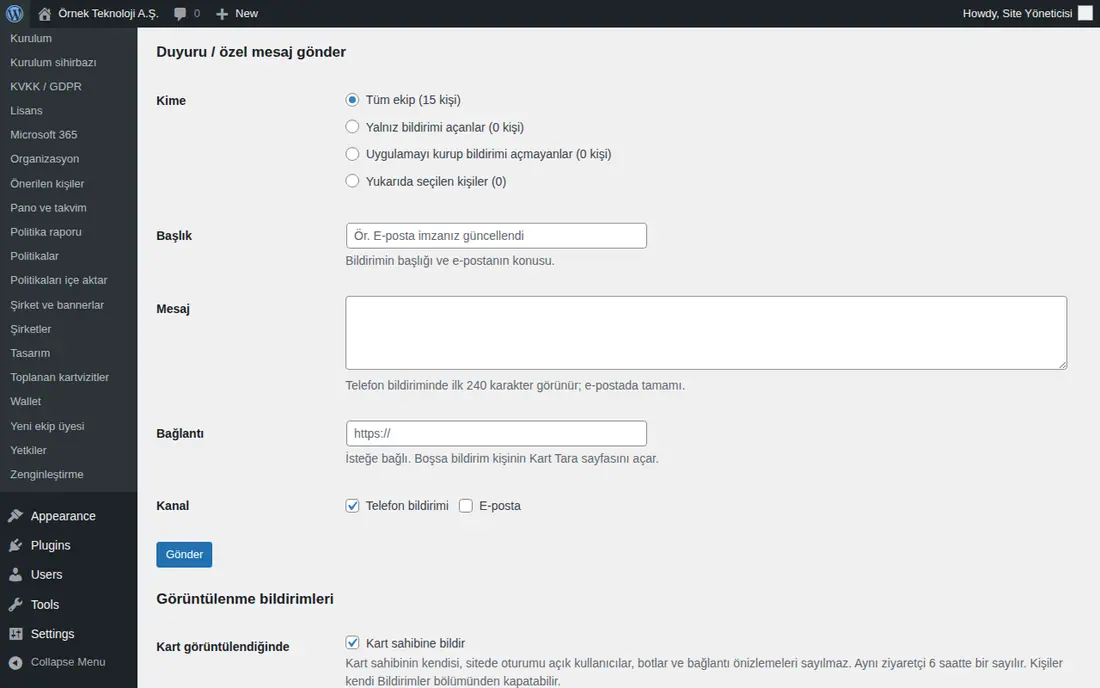
- WordPress'te Prozence Workplace → Bildirimler ekranını açın.
- Kimler bildirim alabiliyor? tablosunda kişileri işaretleyin.
- Duyuru / özel mesaj gönder bölümünde Kime için Yukarıda seçilen kişiler'i seçin. Diğer seçenekler: Tüm ekip, Yalnız bildirimi açanlar, Uygulamayı kurup bildirimi açmayanlar.
- Başlık, Mesaj ve isterseniz Bağlantı yazın, Kanal'ı seçin ve Gönder'e tıklayın.
İpucu: Pano'daki Şirket Gündemi'nde kalıcı bir duyuru yayımlamak için Pano → Şirket Gündemi → + Yeni duyuru'yu kullanın (bkz. Şirket Gündeminde duyuru yayımlama). Başka çalışanların duyuru yayımlayabilmesi için onlara duyuru yetkisi verin (bkz. Uygulama rolü ve görev yetkileri).
Dikkat: Duyuru gönderildikten sonra geri alınamaz. Telefon bildiriminde mesajın ilk 240 karakteri görünür; e-postada tamamı gider.
Şirket Gündeminde duyuru yayımlama
Kimler için: Admin, duyuru yetkisi olan çalışan · Nerede: Pano → Şirket Gündemi → Duyurular → + Yeni duyuru (telefonda Duyurular)
Ne işe yarar: Şirket Gündemi'nde kalıcı bir duyuru yayımlarsınız. Duyuru Pano'da listelenir, isterseniz telefon bildirimi ve e-postayla da gider. Önem derecesiyle duyurunun ne kadar öne çıkacağını seçersiniz.
Başlamadan önce:
- Admin her zaman bütün şirkete duyuru yazabilir. Başka bir çalışanın duyuru yazabilmesi için ona duyuru yetkisi verin (bkz. Uygulama rolü ve görev yetkileri). Departman yetkisi olan kişi yalnız kendi departmanına yazar.
- Öne çıkar ve Taslak olarak kaydet (yayınlamadan) seçenekleri yalnız bütün şirkete duyuru yazabilenlerde görünür.
- Pano'da Şirket Gündemi sekmesini açın (telefonda alttaki menüden Duyurular). Duyurular kutusunun sağ üstündeki + Yeni duyuru'ya tıklayın.
- Kategori'yi seçin: Duyuru, Bizden haberler, Aramıza katılanlar, Yeni görev ya da İş yıldönümü. Son üçünde İlgili çalışan'ı da seçin.
- Başlık (en çok 120 karakter) ve Metin (en çok 5.000 karakter) yazın.
- Kime listesinden Tüm şirket'i ya da bir departmanı seçin. Grupta ek şirket tanımlıysa önce Şirket, sonra Departman seçilir: bütün gruba yazmak için Tüm grup (bütün şirketler)'i, yalnız bir şirkete yazmak için o şirketi seçin; Departman listesindeki Tüm departmanlar seçili şirketin bütün çalışanlarıdır. Yeni duyuru formu yazanın kendi şirketi seçili açılır; bütün gruba yazacaksanız Tüm grup (bütün şirketler)'i seçin. Duyuruyu düzenlerken kayıtlı hedef korunur. Takvimdeki + Etkinlik formu da aynı biçimde açılır (1.8.10). Bütün gruba giden duyuruların hedefi Tüm grup olarak yazar; eski "Tüm şirket" duyuruları da aynı kişilere gitmeye devam eder (1.8.8).
- Önem derecesi'ni seçin (1.4.1). Seçeneklerin ne yaptığı aşağıdaki tabloda. Kritik'i seçince altta "Kritik duyuruda telefon bildirimi varsayılan olarak açık; isterseniz aşağıdan kapatabilirsiniz." yazar ve Telefon bildirimi gönder kutusu işaretlenir.
- İsterseniz Ek ya da görsel ekleyin (PDF, PNG ya da JPEG, en fazla 8 MB).
- Duyurunun Pano'nun en üstünde durmasını istiyorsanız Öne çıkar (Pano'nun en üstünde, süreli) listesinden süreyi seçin (1, 3, 7, 14 ya da 30 gün). Okuyanların onay vermesini istiyorsanız "Okudum, anladım" onayı iste (onaylayanda kaybolur) kutusunu işaretli bırakın.
- Alttaki kutuları seçin: Üstte sabitle, Telefon bildirimi gönder (her yeni duyuruda başta işaretlidir), E-posta gönder. Yayınlamadan saklamak için Taslak olarak kaydet (yayınlamadan)'ı işaretleyin.
- Yayınla'ya tıklayın. İstek sürerken düğmede Yayınlanıyor… yazar ve düğme pasif olur; ikinci kez basmanıza gerek yoktur (1.1.4). Bitince "Yayınlandı · N kişiye bildirim gönderiliyor." iletisi çıkar ve form kapanır. Bildirimler arka planda gönderilir.
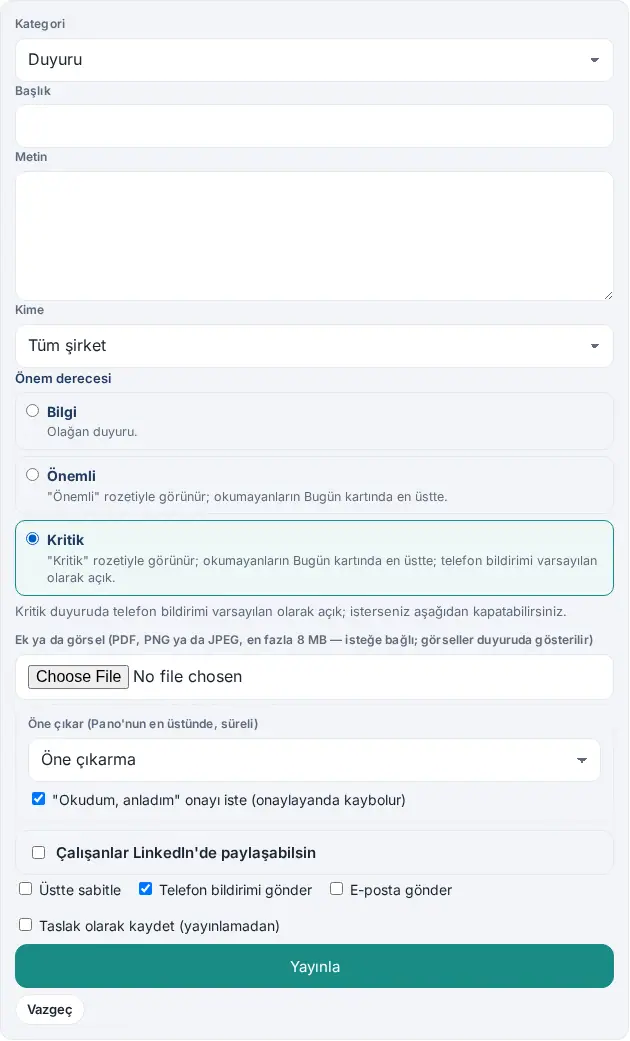
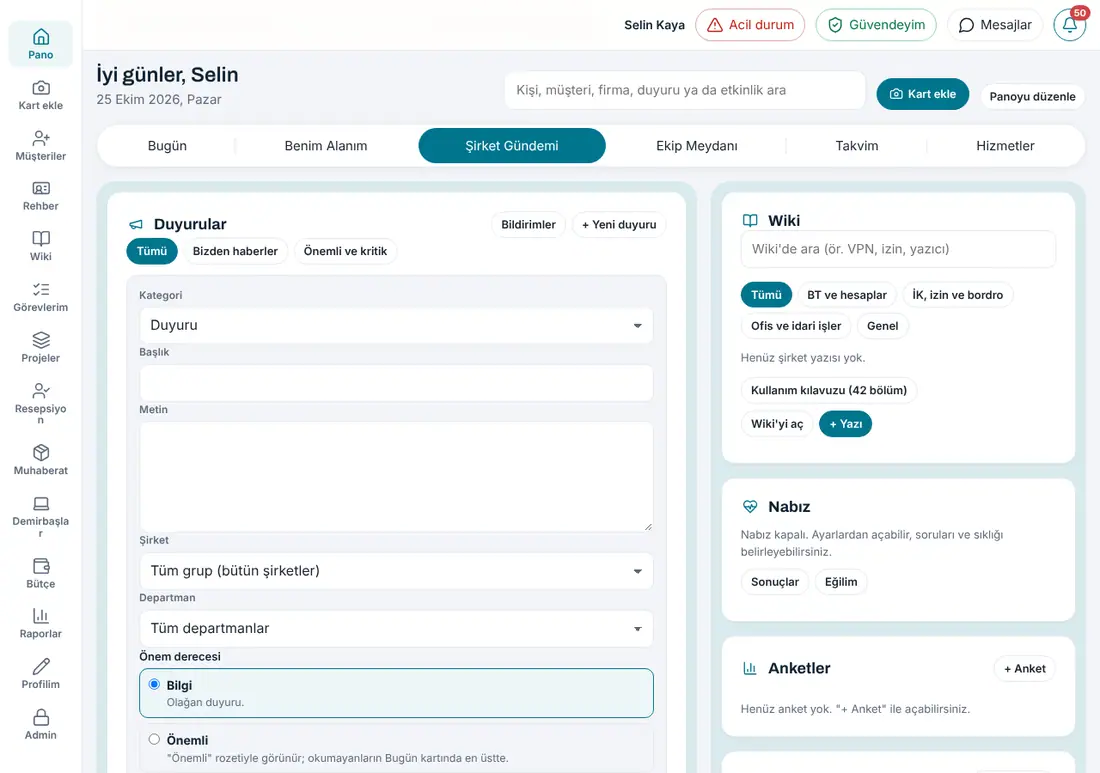
Önem derecesi seçenekleri (1.4.1):
| Seçenek | Ne yapar | Varsayılan |
|---|---|---|
| Bilgi | Olağan duyuru; rozet yoktur. | Seçili (eski duyuruların hepsi Bilgi'dir) |
| Önemli | Duyuru "Önemli" rozetiyle görünür. Okumayanların Bugün kartında Bugün yapmanız gerekenler'in en başında durur. Telefon bildiriminin ve e-postanın başlığı "Önemli: …" diye başlar. | — |
| Kritik | Duyuru "Kritik" rozetiyle görünür. Okumayanların Bugün kartında en başta, Önemli duyuruların da üstünde durur. Bildirim başlığı "Kritik: …" diye başlar. Telefon bildirimi gönder kendiliğinden işaretlenir; isterseniz kaldırabilirsiniz. | Telefon bildirimi açık |
Çalışanlar Duyurular kutusundaki Önemli ve kritik süzgeciyle yalnız bu duyuruları görür (bkz. 06. Pano ve intranet).
Okunma sayacı: Yayımladığınız duyurunun altında okunma sayacı görünür (1.1.7). Okuma onayı istenen duyuruda "N gördü · M onayladı / T", istenmeyende "N / T kişi gördü" yazar (T: siz hariç alıcı sayısı). Henüz onaylamayan (n) ya da Henüz görmeyen (n) satırına tıklayınca adlar listelenir. Sayacı yalnız duyurunun yazarı ve Admin görür.
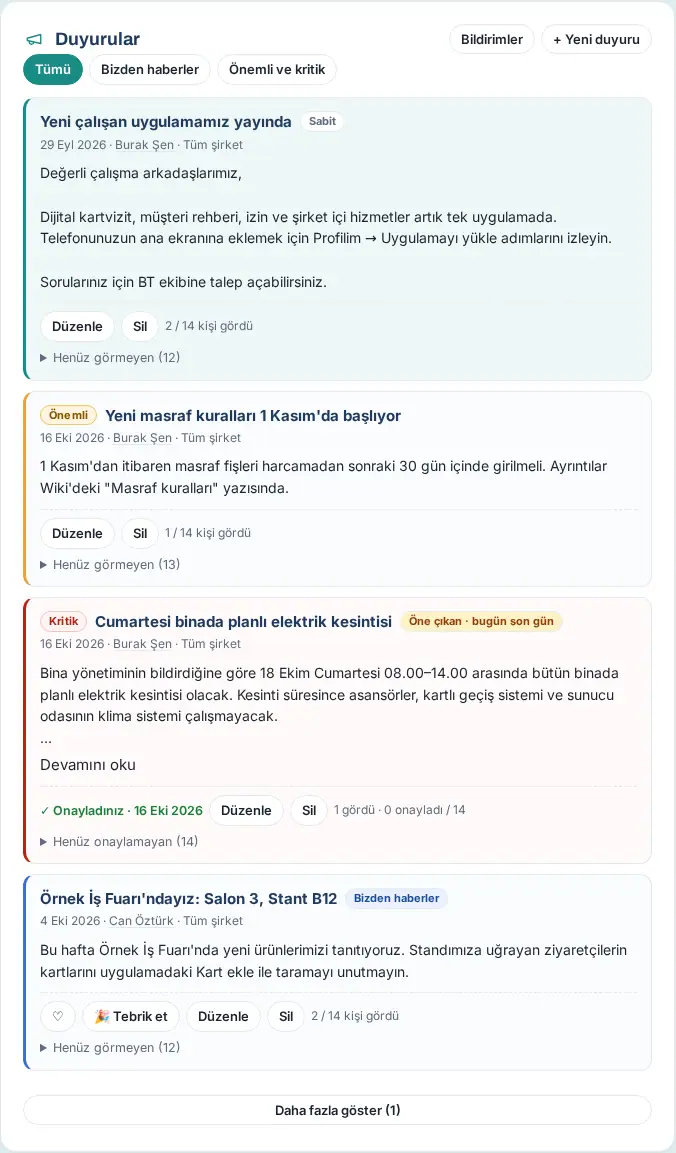
Duyuruyu düzenleme: Kendi duyurunuzda Düzenle'ye tıklayın; form bir pencerede açılır, değiştirip Kaydet'e tıklayın. Okuma onayı istenen ve onay almış bir duyurunun metnini değiştirirseniz "N kişi bu duyuruyu "Okudum, anladım" diye onayladı. Metni değiştirirseniz onaylar sıfırlanır ve herkesten yeniden onay istenir." sorusu çıkar. Kaydet ve yeniden onay iste onayları sıfırlar; Vazgeç değişikliği kaydetmez (1.1.7). Duyuruyu yalnız yazan kişi ya da Admin düzenleyebilir ve silebilir.
İpucu: Duyuruyu yayımlayan kişi de, alıcılar arasında olmasa bile, aynı telefon bildirimini ve e-postayı alır (1.1.4). Böylece bildirimin nasıl göründüğünü kendiniz de görürsünüz.
Dikkat:
- Kritik'i yalnız gerçekten acil ve herkesi ilgilendiren konular için kullanın (ör. bina kesintisi, güvenlik uyarısı). Her duyuru Kritik olursa çalışanlar rozetleri önemsememeye başlar.
- Duyuru gönderildikten sonra bildirim geri alınamaz. Telefon bildiriminde metnin başı görünür; e-postada tamamı gider.
- "Başlık ve metin yazın." iletisi çıkarsa iki alandan biri boştur.
Yetkilerin üç katmanı
Kimler için: Admin · Nerede: Admin → İnsan ve yetki → Kişiler ve yetkiler
Ne işe yarar: Prozence'te kimin neyi yapacağı üç katmanda belirlenir. Her katmanın yeri ayrıdır.
| Katman | Roller | Nerede verilir | Ne yapar |
|---|---|---|---|
| Şirket rolü | Admin, Denetçi | Kişiler ve yetkiler, kişinin satırındaki birinci liste | Admin her şeyi yönetir ve bütün modüllerde modül admini sayılır. Denetçi Admin bölümünü salt okunur görür. |
| Modül rolü | Modül admini, İşlem yetkilisi, Görüntüleyici | Kişiler ve yetkiler → Modül yetkileri ya da Admin → Modüller → modül → Yetkiler | Modül admini modülün ayarlarını ve yetkilerini yönetir; işlem yetkilisi kayıt girer, onaylar, işler; görüntüleyici salt okur. |
| Birim yöneticisi | — (rol değildir) | Departman ve organizasyon (çalışanın yöneticisi) | Ekibinin izin, masraf ve mesai onaylarını verir. |
Eski adlar: uygulama rolü Yönetici artık Admin, Görüntüleme artık Denetçi; Modül yöneticisi artık Modül admini, İşlem sorumlusu artık İşlem yetkilisi. Atamalar aynen geçti, yeniden atamanız gerekmez.
Sayfalar:
- Benim Alanım: herkesin kişisel işleri (izin iste, masraf ekle, taleplerim…).
- Admin: ayarlar ve yetkiler. Kullanıcı ekranlarındaki kutularda Ayarlar düğmesi yoktur.
- WordPress paneli: kurulum ve teknik işler (lisans, entegrasyon anahtarları, KVKK, eşitleme).
İpucu: Bir modülün sorumlularını (İK, muhasebe, İSG ekibi, resepsiyon…) o modülün İşlem yetkilisi olarak atayın; bildirimler onlara gider. Her çalışan kendi rollerini ve nereden geldiğini Profil → Profilim → Yetkilerim'de görür (0.99.9; bkz. 00. Başlarken).
Yetki ve ne yapabilir (özet tablo)
Kimler için: Admin, modül adminleri, İK · Nerede: Admin → İnsan ve yetki → Kişiler ve yetkiler; Admin → Modüller → modül → Yetkiler
Ne işe yarar: Bir kişiye yetki vermeden önce o yetkinin neleri açtığını tek tabloda görürsünüz. Yetkiler birikir: bir kişide birden çok satır olabilir (ör. hem birim yöneticisi hem İzin modülünde Görüntüleyici).
| Yetki | Nerede verilir | Ne yapabilir |
|---|---|---|
| Çalışan (yetkisi yok) | — | Pano, Kart ekle, Müşteriler, Rehber, Profilim ve Raporlar → Benim raporlarım. Kendi izin, masraf, mesai, talep ve diğer işlerini yapar. Admin menüsü görünmez. |
| Birim yöneticisi | Admin → Departman ve organizasyon (çalışanın yöneticisi) | Ekibinin izin, masraf ve mesai düzeltme onaylarını verir; Raporlar → Yönetim görünümünde ekibinin masraf, izin ve mesai verisini görür (bkz. 19. Raporlar). Ayar değiştiremez. |
| Görüntüleyici (modül rolü) | Modül yetkileri ya da modül sekmesi → Yetkiler | O modülün listelerini ve raporlarını salt okunur görür (ör. zimmet görüntüleyicisi Demirbaşlar ekranını açar). Kayıt değiştiremez. |
| İşlem yetkilisi (modül rolü) | Aynı yer | O modülün kayıtlarını işler (onaylar, kaydeder, teslim eder, çözer) ve modülün bildirimlerini alır. İş ekranlarını görür: ziyaretçi yetkilisi Resepsiyon, muhaberat yetkilisi Muhaberat. Ayar değiştiremez. |
| Modül admini (modül rolü) | Modül yetkileri (yalnız Admin verir) | Admin → Modüller'de yalnız kendi modülünün sekmesini görür; modülün ayarlarını değiştirir; o modülde İşlem yetkilisi ve Görüntüleyici atar. Modül admini rolünü veremez, kendi rolünü değiştiremez. |
| Hizmet sorumlusu | Kişiler ve yetkiler → kutu | Admin → Hizmetler sekmesinin tamamını yönetir; talep, muhaberat, rezervasyon ve ziyaretçi işlerini de görür. |
| Acil durum sorumlusu | Kişiler ve yetkiler → kutu | Güvendeyim yoklamasını başlatır ve bitirir, yoklama panosunu görür, "Yardım lazım" diyenler için anında bildirim alır. |
| Duyuru yetkisi (Departmanına / Tüm şirkete) | Kişiler ve yetkiler → ikinci liste | Şirket Gündemi'nde kendi departmanına ya da bütün şirkete duyuru yayımlar. |
| Fuar yetkilisi | WordPress → Yetkiler | Fuar tanımlar, görevli atar, bütün fuarları düzenler (bkz. 05. Etkinlik ve fuar). |
| Denetçi (şirket rolü) | Kişiler ve yetkiler → birinci liste; ya da WordPress'te Prozence Denetçi seviyesi | Admin'de Genel (özet ve analitik), Entegrasyonlar → Durum, Personeller listesi ve E-posta imzası → Analitik'i salt okunur görür. Hiçbir ayarı değiştiremez; gizli anahtarları, kişi adlarını ve CRM kuyruğu ayrıntısını görmez. Modül raporlarında bütün şirketi görmesi için modüllerde Görüntüleyici rolü verilir (hazır paket Üst yönetim (yalnız izleme)). |
| Admin (şirket rolü) | Kişiler ve yetkiler → birinci liste; ya da WordPress'te Prozence Admin seviyesi | Admin menüsünün tamamı. Bütün modüllerde modül admini sayılır. Personel ekler, duyuru yayımlar, profil değişikliklerini onaylar, yetki verir, entegrasyonları kurar, API anahtarı oluşturur, mağaza inceleme hesabını açar. Acil durum sorumlusunun yetkilerine de sahiptir. |
| WordPress'te Prozence yetkisi | WordPress → Prozence Workplace → Yetkiler | Prozence'in WordPress ekranlarını açar (kurulum, lisans, Google hizmet hesabı, Microsoft 365, Wallet sertifikası, KVKK). Admin seviyesi her şeyi, Denetçi seviyesi yalnız Kullanım ve Bildirimler raporlarını görür. Uygulamada kendiliğinden Admin ya da Denetçi olur; bu rol uygulamadan değiştirilemez. |
İpucu: Kişinin bütün rollerini tek listede görmek için Modül yetkileri → Kişiye göre'yi açın. Kişi de kendi rollerini Profilim → Yetkilerim'de görür.
Dikkat:
- Admin rolünü yalnız gerçekten bütün şirketi yönetecek kişilere verin. API anahtarları ve entegrasyon ayarları Admin'e açıktır.
- Bir API anahtarını oluşturan kişinin Admin rolü alınırsa ya da kişi ayrılırsa o anahtar çalışmaz (bkz. 13. Entegrasyonlar).
Kim neyi görür
Kimler için: Admin, Denetçi · Nerede: Bilgisayarda soldaki menü ve Admin; telefonda alttaki menü ve Profil → Admin
Ne işe yarar: Hangi ekranın kime göründüğünü ve kimin orada değişiklik yapabildiğini özetler. Menüde yalnız kişinin açabildiği ekranlar görünür.
| Ekran | Kim görür | Kim değiştirir |
|---|---|---|
| Pano, Kart ekle, Müşteriler, Rehber, Profilim (ve Yetkilerim) | Herkes | Herkes kendi kayıtlarını |
| Raporlar → Benim raporlarım | Herkes (modül açıksa) | — (salt okunur) |
| Raporlar → Yönetim görünümü | Modülde Görüntüleyici, İşlem yetkilisi ya da Modül admini olan (bütün şirket); birim yöneticisi (yalnız ekibi: masraf, izin, mesai); Admin | — (salt okunur; CSV indirilebilir) |
| Resepsiyon | Ziyaretçi işlem yetkilileri, hizmet sorumlusu, Admin | Aynı kişiler |
| Muhaberat | Muhaberat işlem yetkilileri, hizmet sorumlusu, Admin | Aynı kişiler |
| Demirbaşlar | Zimmet Görüntüleyici ve üstü, Admin | Zimmet İşlem yetkilisi ve üstü, Admin |
| Admin → Genel | Denetçi, Admin | Admin |
| Admin → Personeller | Denetçi (liste), Admin | Admin (+ Yeni personel ekle, Dizinle karşılaştır) |
| Admin → Entegrasyonlar | Denetçi (yalnız Durum), Admin (bütün sekmeler) | Admin |
| Admin → E-posta imzası | Denetçi (Analitik), e-posta imzası modül admini, Admin | Modül admini, Admin |
| Admin → Marka ve Kimlik, Departman ve organizasyon, Takvim ve Pano, Bağlantılar, Kişiler ve yetkiler, Öneri ve ödül | Admin | Admin |
| Admin → Modüller → modül sekmesi (ayarlar ve Yetkiler) | O modülün admini; Hizmetler için hizmet sorumlusu; Admin (hepsi) | Aynı kişiler (Modül admini rolünü yalnız Admin verir) |
| WordPress → Prozence Workplace ekranları | WordPress'te Prozence yetkisi olan kullanıcı | Yalnız Admin seviyesi |
Örnek (deneme şirketi): Ayşe Yılmaz (İK) İzin, Mesai, İşe alışma, Nabız ve Wiki modüllerinin admini olduğu için Admin menüsünde yalnız bu beş sekmeyi görür. Selin Aydın (Denetçi) yalnız Genel, Entegrasyonlar, Personeller ve E-posta imzası'nı görür.
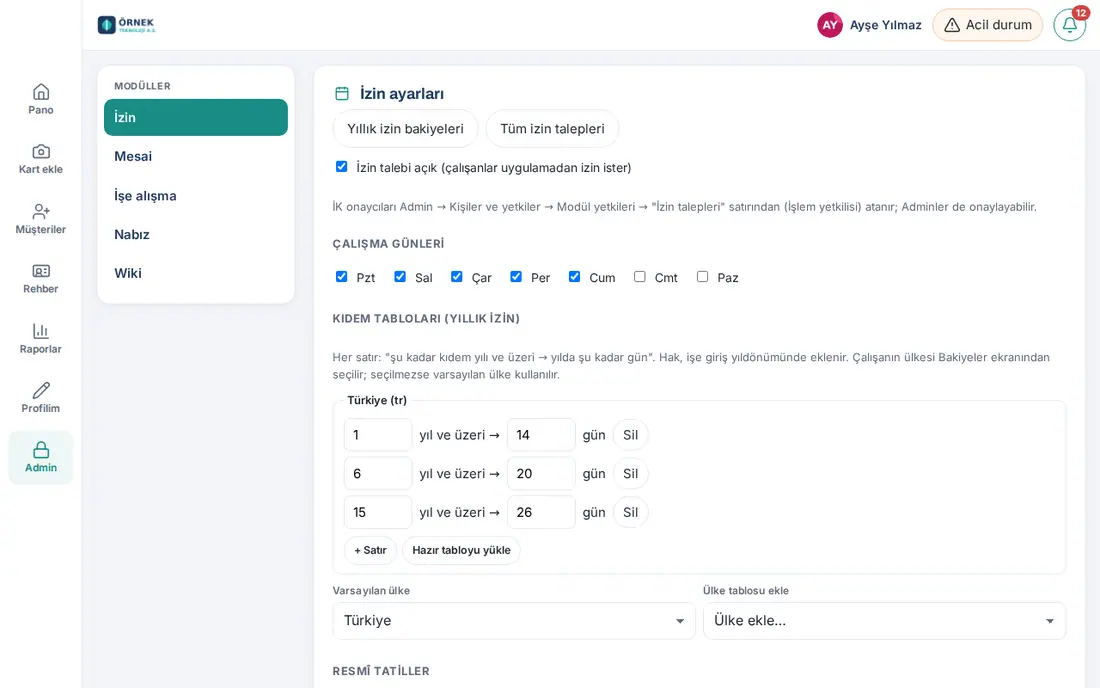
Dikkat: Bir menü öğesi kişide görünmüyorsa yetkisi yoktur ya da modül kapalıdır. Kişinin rollerini Kişiye göre görünümünde ya da kişiden Yetkilerim ekranının görüntüsünü isteyerek denetleyin.
Uygulama rolü ve görev yetkileri
Kimler için: Uygulama yöneticisi · Nerede: Admin → İnsan ve yetki → Kişiler ve yetkiler
Ne işe yarar: Çalışanlara WordPress hesabı açmadan uygulamada yönetim rolü, duyuru yetkisi ve görev yetkileri verirsiniz.
- Kişiler ve yetkiler bölümünü açın. Üstteki Ad, unvan ya da departman ara kutusuyla kişiyi bulun. Yalnız yetkisi olanları görmek için Yalnız yetkisi olanlar'ı işaretleyin.
- Kişinin satırında birinci listeden uygulama rolünü seçin:
- Yok: sıradan çalışan;
- Denetçi: genel durumu ve analitiği görür, değiştiremez;
- Admin: Admin bölümünü kullanır, duyuru yayımlar, profil değişikliklerini onaylar ve ayarları değiştirir.
- İkinci listeden duyuru yetkisini seçin: Duyuru yok, Departmanına ya da Tüm şirkete.
- Gerekirse kutuları işaretleyin:
- Hizmet sorumlusu: Hizmetler bölümünün tamamını yönetir;
- Acil durum sorumlusu: Güvendeyim yoklamasını başlatır ve bitirir, "Yardım lazım" diyenler için anında bildirim alır.
- Her değişiklik seçer seçmez kaydedilir; ekranın altında "… : kaydedildi." yazar.
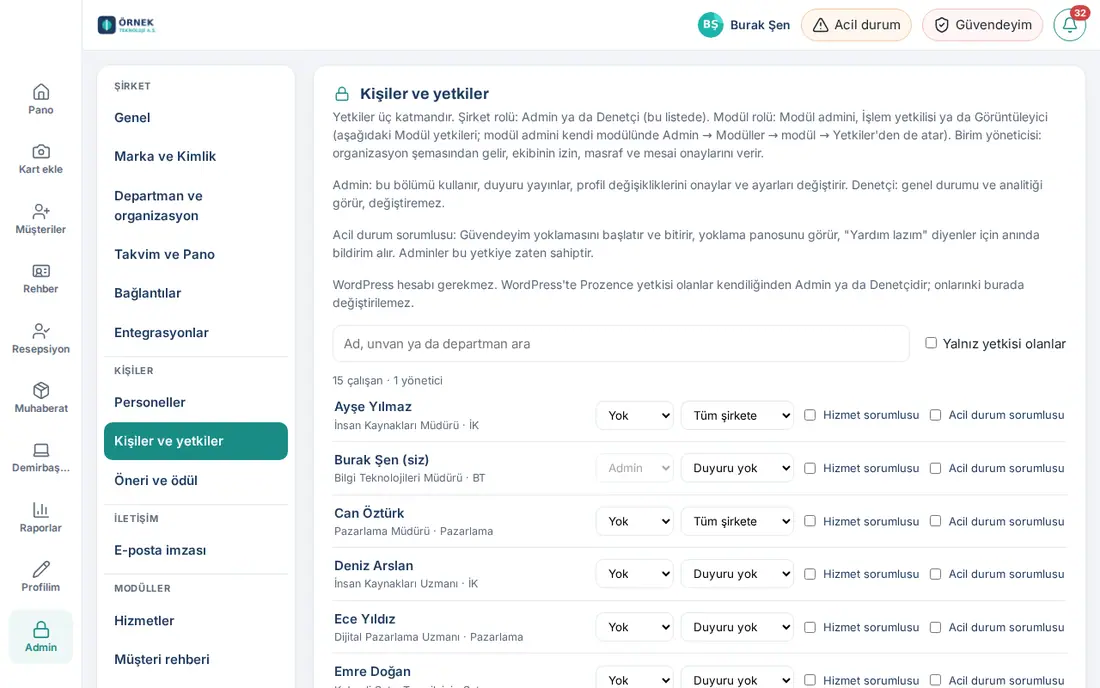
İpucu: Modül bazında roller (ör. İK'nın izin onayı, muhasebenin masraf onayı) aynı ekranın altındaki Modül yetkileri tablosundadır (bkz. Modül rolleri (yetki tablosu)).
Dikkat: WordPress'te Prozence yetkisi olan kullanıcılar kendiliğinden Admin ya da Denetçidir; onların rolü burada değiştirilemez. Kendi rolünüzü de değiştiremezsiniz; listeniz soluk görünür.
Modül rolleri (yetki tablosu)
Kimler için: Uygulama yöneticisi · Nerede: Admin → İnsan ve yetki → Kişiler ve yetkiler → Modül yetkileri
Ne işe yarar: Her modülde kimin ayarları değiştireceğini, kimin kayıtları işleyeceğini ve kimin yalnız izleyeceğini tek tabloda belirlersiniz.
Her modülde üç rol vardır:
- Modül admini: modülün ayarlarını değiştirir;
- İşlem yetkilisi: kayıtları işler ve bildirim alır;
- Görüntüleyici: listeleri ve raporları salt okunur görür.
Adminler her modülde tam yetkilidir.
Modüle göre atama:
- Modül yetkileri kutusunda Modüle göre'yi seçin.
- Modül listesinden modülü seçin.
- Her rolün altındaki Kişi ekle… kutusuna ad yazıp listeden kişiyi seçin. Kaldırmak için adın yanındaki ×'e tıklayın.
- Bir departmanın herkesine rol vermek için Departmana rol altındaki + Departman ekle'yi kullanın.
- Kaydet'e tıklayın.
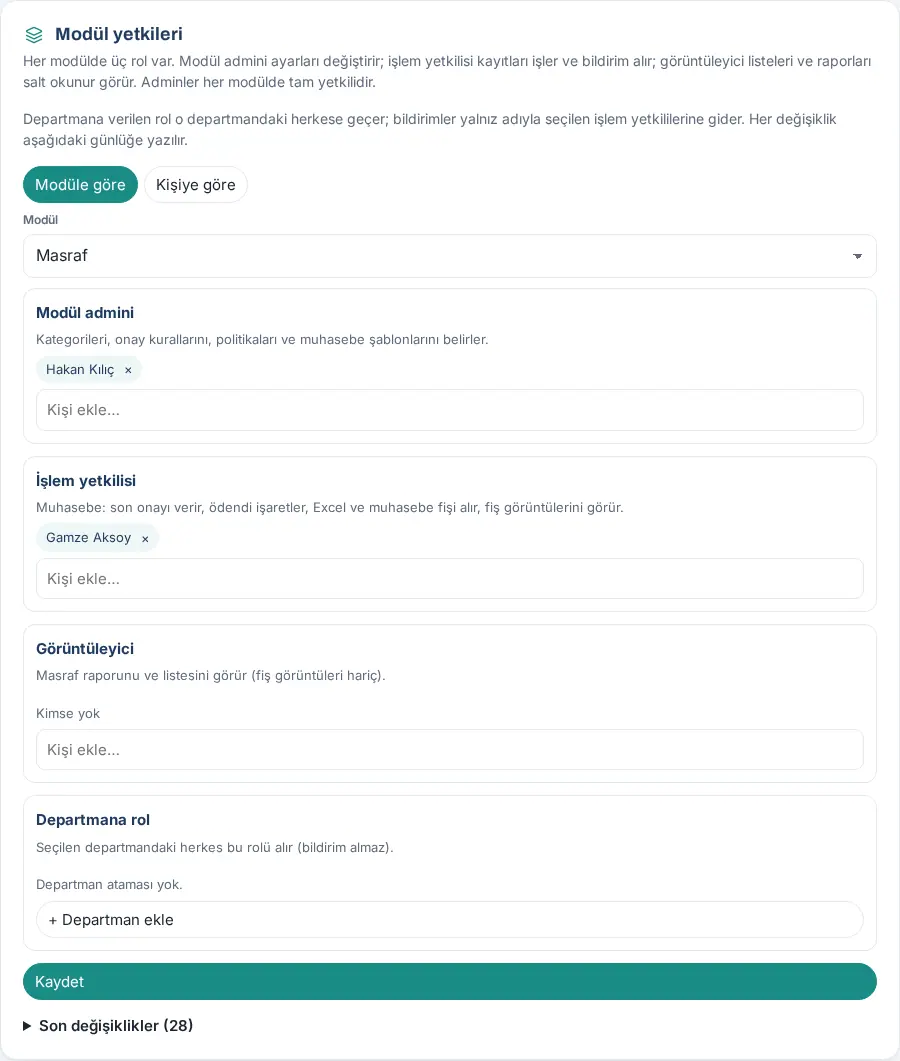
Kişiye göre atama:
- Kişiye göre'yi seçin.
- Çalışan ara ve seç kutusuna ad yazıp kişiyi seçin. Kişinin bütün modüllerdeki rolü tek listede görünür.
- Her modülün yanındaki listeden rolü seçin ve Kaydet'e tıklayın.
- Ya da Hazır paket düğmelerinden birine tıklayın: İnsan kaynakları, İdari işler, Resepsiyon, İSG ekibi, Üst yönetim (yalnız izleme). Paket hemen uygulanır.
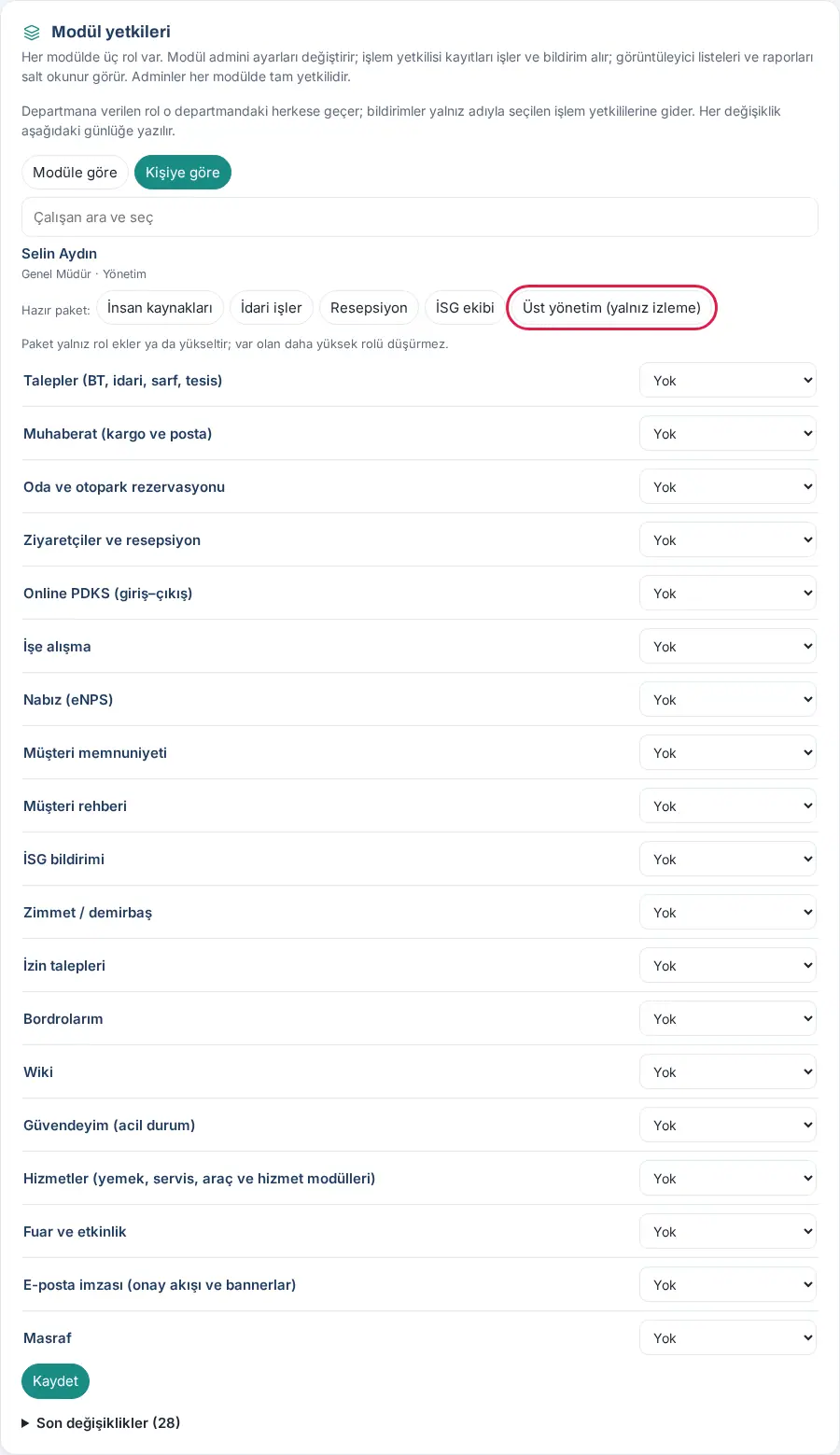
Modüllerde rollerin anlamı:
| Modül | Modül admini | İşlem yetkilisi | Görüntüleyici |
|---|---|---|---|
| Talepler (BT, idari, sarf, tesis) | Kategorileri, hedef süreleri ve kategori sorumlularını belirler | Bütün kategorilerdeki talepleri üstlenir ve çözer | Gelen talepleri ve raporu görür |
| Muhaberat (kargo ve posta) | Muhaberat ayarlarını değiştirir | Gelen kargoyu kaydeder, teslim eder, giden talepleri gönderir | Muhaberat defterini görür |
| Oda ve otopark rezervasyonu | Odaları, park yerlerini ve kuralları belirler | Resepsiyon: misafir listesini görür, başkasının rezervasyonunu iptal eder; misafir bildirimi alır | Günün misafir listesini görür |
| Ziyaretçiler ve resepsiyon | Ziyaretçi ayarlarını, karekodu ve aydınlatma metnini yönetir | Resepsiyon: ziyaretçi girişini ve çıkışını kaydeder (Resepsiyon ekranı) | Ziyaretçi defterini görür |
| Online PDKS (giriş–çıkış) | Yöntemleri, ofisleri, mesai saatlerini ve saklama süresini belirler | Düzeltme taleplerini onaylar, puantajı çıkarır | Bugünkü durumu ve aylık puantajı görür |
| İşe alışma | Şablonları, görev sorumlularını ve karşılama metnini belirler | Süreç başlatır, izler ve iptal eder | Süreçleri ve ilerlemeyi görür |
| Nabız (eNPS) | Soruları, sıklığı ve eşikleri belirler | Turu elle başlatır ve bitirir, sonuçları görür | Sonuçları ve eğilimi görür |
| Müşteri memnuniyeti | Kapsamı, soruyu ve eşikleri belirler | Raporu görür, olumsuz değerlendirme bildirimi alır | Raporu görür |
| Müşteri rehberi | Kart okuma, kaynak listesi, etiketler, paylaşım ve zenginleştirme ayarlarını yönetir | Başkası adına içe aktarır, bütün kataloğu dışa aktarır (kayıt birleştirmeyi yalnız kaydın sahibi ya da ekip yöneticisi yapar) | Bütün müşteri kataloğunu salt okunur görür ve dışa aktarır |
| İSG bildirimi | Modülü açar, yerleri, isimsiz bildirimi ve saklama süresini belirler | Bildirimleri inceler, risk puanlar, faaliyet açar | Gelen bildirimleri ve raporu görür |
| Zimmet / demirbaş | Teslim onayını, garanti hatırlatmasını ve saklama süresini belirler; kayıt siler | Demirbaş kaydeder, zimmetler, iade alır; sorun bildirimlerini alır | Demirbaş listesini ve geçmişini görür (Demirbaşlar ekranı) |
| İzin talepleri | İzin türlerini, kıdem tablolarını, çalışma günlerini, tatilleri ve devir kuralını belirler | İK: yönetici onayından sonra onaylar, bakiyeleri girer ve düzeltir, rapor gibi izinleri kaydeder | Talepleri ve bakiyeleri görür (özel türler maskeli) |
| Wiki | Kategorileri, kategori editörlerini ve gözden geçirme süresini belirler | Genel editör: bütün kategorilerde yazar ve yayımlar | — |
| Güvendeyim (acil durum) | — | Acil durum sorumlusu: yoklamayı başlatır ve bitirir | — |
| Yemek ve yemekhane (0.99.27) | Yemek sorumlusu: menüyü, yemeğe katılımı ve yemekhane ayarlarını (misafir hakkı) yönetir; raporu görür | Yemekhane görevlisi: günün girişini açar, karekod ekranını gösterir, telefonu olmayanı elle ekler | Yemekhane raporunu görür |
| Servis (0.99.26) | Servis sorumlusu: hatları, durakları, koltuk sayısını ve şoför bağlantılarını yönetir; bugünkü seferleri görür, yolculara duyuru gönderir | — | — |
| Satın alma (0.99.22) | Kategorileri, onaycıları ve onaysız tedarik yetkisini belirler; talepleri onaylar | Satın alma yetkilisi: tedarik listesini işler (sipariş, teslim); bildirim alır | Bütün talepleri ve raporu görür |
| Hizmetler (yemek, servis, araç ve hizmet modülleri) | Hizmet sorumlusu: Hizmetler sekmesinin tamamını yönetir; talep, muhaberat, rezervasyon ve ziyaretçi işlerini de görür | — | — |
| Fuar ve etkinlik | Fuar yetkilisi: fuar tanımlar, görevli atar, bütün fuarları düzenler | — | Bütün fuar panolarını ve karşılaştırmayı salt okunur görür |
| E-posta imzası (onay akışı ve bannerlar) | İmza değişikliklerini onaylar ya da reddeder | Banner hazırlar, imza değişikliği önerir | — |
| Masraf | Kategorileri, onay kurallarını, politikaları ve muhasebe şablonlarını belirler | Muhasebe: son onayı verir, ödendi işaretler, muhasebe dosyalarını alır | Masraf raporunu ve listesini görür |
| Bordrolarım | Doğrulama yöntemini, SMS sağlayıcısını ve Prozon API anahtarını belirler | İK: bordro yükler, kişiye bağlantı tanımlar, eşleşme bilgilerini girer, tebliğ durumunu ve denetim kaydını görür | Tebliğ durumunu ve denetim kaydını görür (bordro içeriğini açamaz) |
İpucu: Kapalı modüllerin adının yanında (kapalı) yazar; rolleri önceden verebilirsiniz. Her değişiklik Son değişiklikler günlüğüne kimin ne zaman yaptığıyla yazılır.
Dikkat:
- Departmana verilen rol o departmandaki herkese geçer, ama bildirimler yalnız adıyla seçilen işlem yetkililerine gider.
- Hazır paket yalnız rol ekler ya da yükseltir; var olan daha yüksek rolü düşürmez.
Modül sekmesinden yetki verme (modül admini)
Kimler için: Modül admini, Admin · Nerede: Admin → Modüller → modül → Yetkiler
Ne işe yarar: Modül admini kendi modülünün işlem yetkililerini ve görüntüleyicilerini, Kişiler ve yetkiler ekranına girmeden atar.
- Admin → Modüller altında modülün sekmesini açın (ör. Mesai). Üstte modülün ayarları, altta Yetkiler bölümü vardır.
- İşlem yetkilisi ya da Görüntüleyici altındaki Kişi ekle… kutusuna ad yazıp listeden kişiyi seçin. Kaldırmak için adın yanındaki ×'e tıklayın.
- Bir departmanın herkesine rol vermek için Departmana rol altındaki + Departman ekle'yi kullanın.
- Kaydet'e tıklayın. "…: yetkiler kaydedildi." yazar.
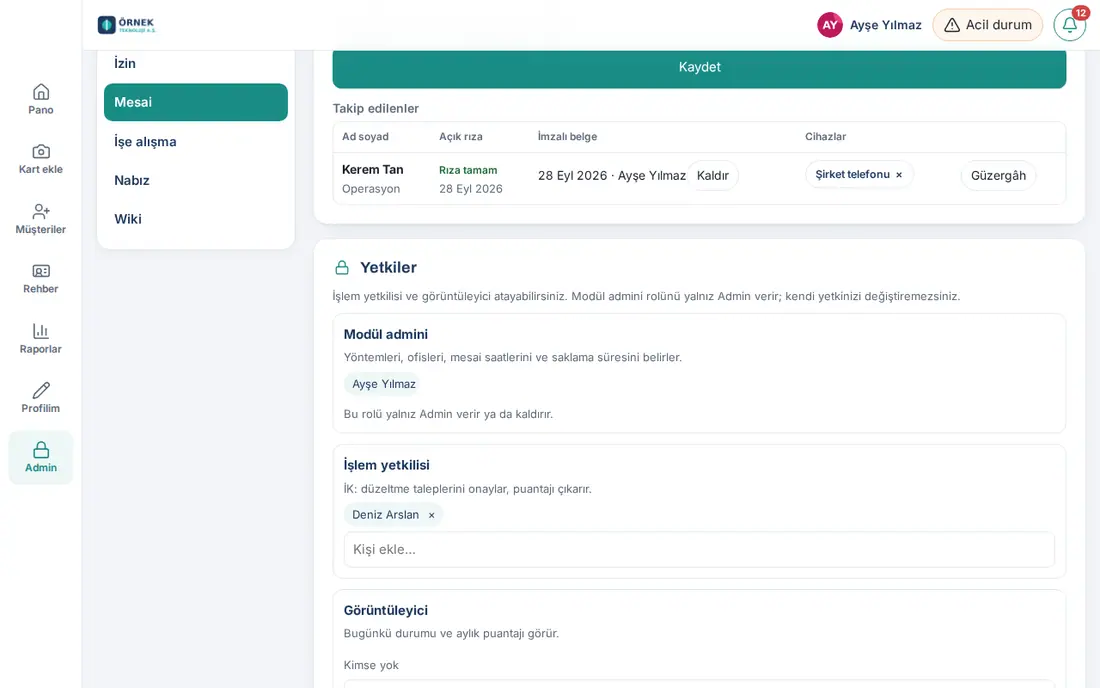
Dikkat:
- Modül admini satırı modül adminine salt okunur görünür. Modül admini rolünü yalnız Admin verir ya da kaldırır; kimse kendi yetkisini değiştiremez.
- Modül ayarlarındaki eski "sorumlular" seçicileri bu sekmede gizlidir; sorumlular yalnız Yetkiler bölümünden atanır. Böylece iki yerden çakışan kayıt olmaz.
- Buradaki atamalar Kişiler ve yetkiler → Modül yetkileri tablosunun aynısıdır; her değişiklik Son değişiklikler günlüğüne yazılır.
Modülü kapatırken etki penceresi
Kimler için: Admin · Modül adminleri · Nerede: Admin → Modüller → modülün sekmesi → modülün açma kutusu (ör. Wiki açık, İzin talebi açık (çalışanlar uygulamadan izin ister))
Ne işe yarar: Bir modülü kapatmadan önce bunun kimi etkilediğini ve nasıl geri alınacağını gösterir; yanlışlıkla kapatmayı önler.
- Admin → Modüller altında modülün sekmesini açın (ör. İzin).
- Modülün açma kutusunun işaretini kaldırın. Modül kapatılıyor penceresi açılır: "Bu modül kapatılsın mı? Kaydedince değişiklik uygulanır."
- Pencerenin altındaki iki satırı okuyun. Kimi etkiler modüle göre yazar (ör. İzin: "Bütün çalışanlar: uygulamadan izin talebi açılamaz; yöneticilere ve İK'ya yeni talep düşmez."). Nasıl geri alınır: "Aynı kutu yeniden işaretlenip kaydedilir. Kapatmak kayıtları silmez: veriler olduğu gibi geri gelir."
- Vazgeç'e tıklarsanız kutu yeniden işaretlenir ve hiçbir şey kaydedilmez. Kapat'a tıklarsanız yalnız kutunun işareti kalkar; modül, sekmenin Kaydet düğmesine bastığınızda kapanır.
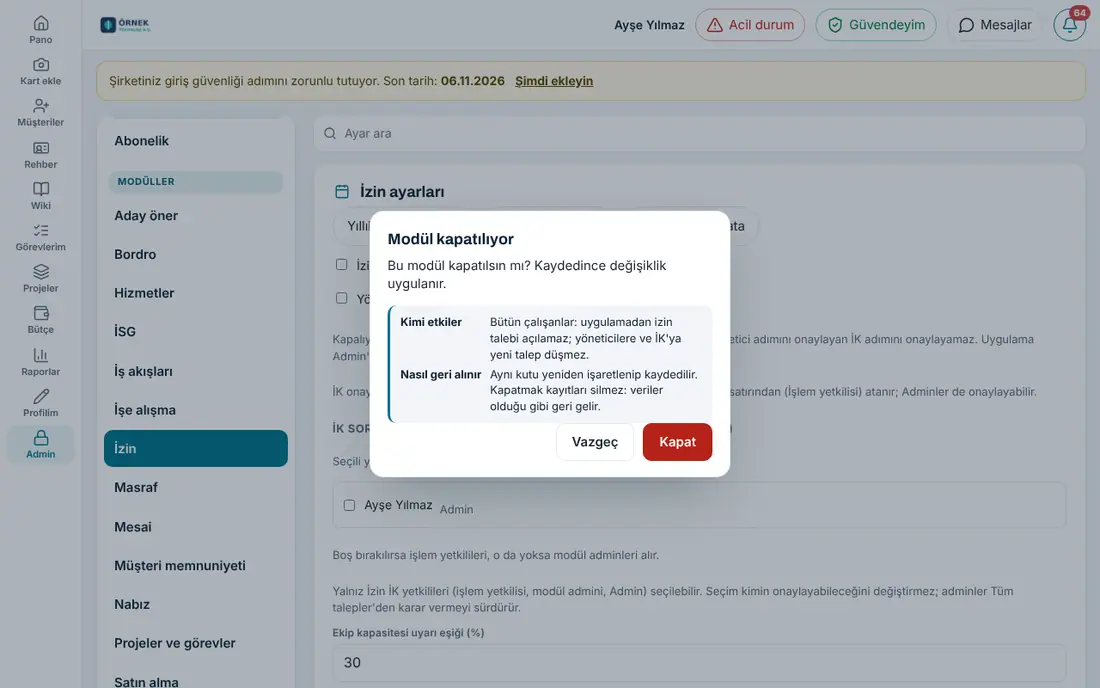
Pencerenin açıldığı modüller: Mesai (PDKS açık), Bordro, Zimmet, Satın alma, İşe alışma, Aday öner, Projeler ve görevler, İSG, Nabız, Müşteri memnuniyeti, Wiki, Masraf ve İzin. Hizmetler'deki hizmetlerde (yemek, servis, araç) aynı pencere 1.8.1'den beri vardır.
Dikkat:
- Pencere yalnız kapatırken açılır; kutuyu işaretlerken (modülü açarken) açılmaz.
- Sohbet ve İş akışları modüllerinde tek bir açma kutusu olmadığı için (kanal ve akış başına ayar) pencere çıkmaz.
- Modülü kapatmak kayıtları silmez; kutu yeniden işaretlenip kaydedilince veriler olduğu gibi geri gelir.
Telefonda açılış ekranı ve kısa yol düğmesi
Kimler için: Uygulama yöneticisi · Nerede: Admin → Organizasyon → Genel → Telefonda açılış ekranı ve Telefonda kısa yol düğmesi
Ne işe yarar: Çalışanların uygulamayı telefonda açtığında ilk göreceği ekranı ve her ekranın altındaki yüzen kısa yol düğmesini şirket genelinde ayarlar.
Açılış ekranı:
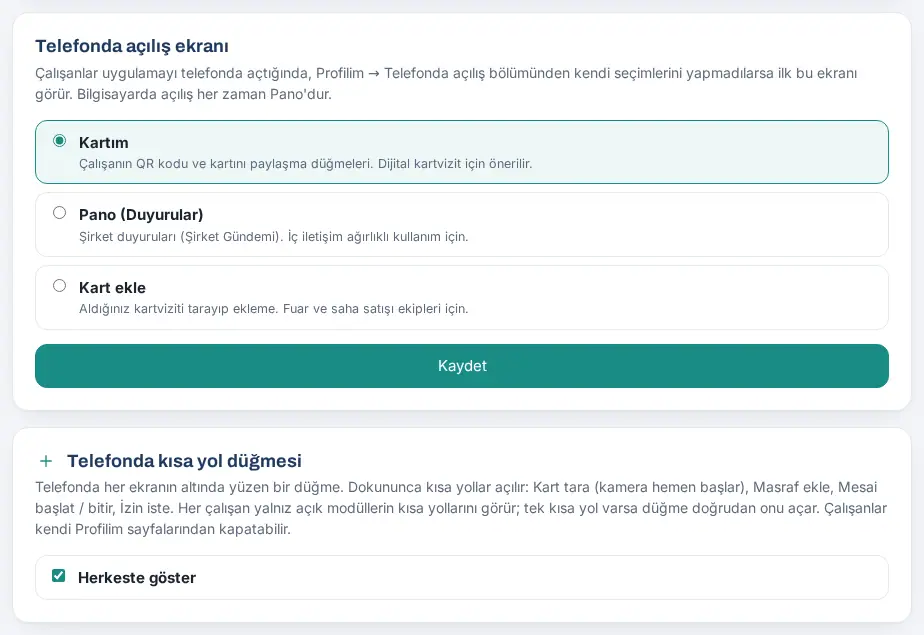
- Telefonda açılış ekranı kutusunda birini seçin:
- Kartım: çalışanın QR kodu ve kart paylaşma düğmeleri (dijital kartvizit için önerilir);
- Pano (Duyurular): şirket duyuruları (iç iletişim ağırlıklı kullanım için);
- Kart ekle: kartvizit tarama (fuar ve saha satışı ekipleri için).
- Kaydet'e tıklayın.
Kısa yol düğmesi:
- Telefonda kısa yol düğmesi kutusunda Herkeste göster'i işaretleyin ya da kaldırın. Değişiklik hemen kaydedilir.
- Düğmeye dokununca çalışanın kullanabildiği kısa yollar açılır: Kart tara, Masraf ekle, Mesai başlat / bitir, İzin iste. Her çalışan yalnız açık modüllerin kısa yollarını görür. Tek kısa yol varsa düğme doğrudan onu açar.
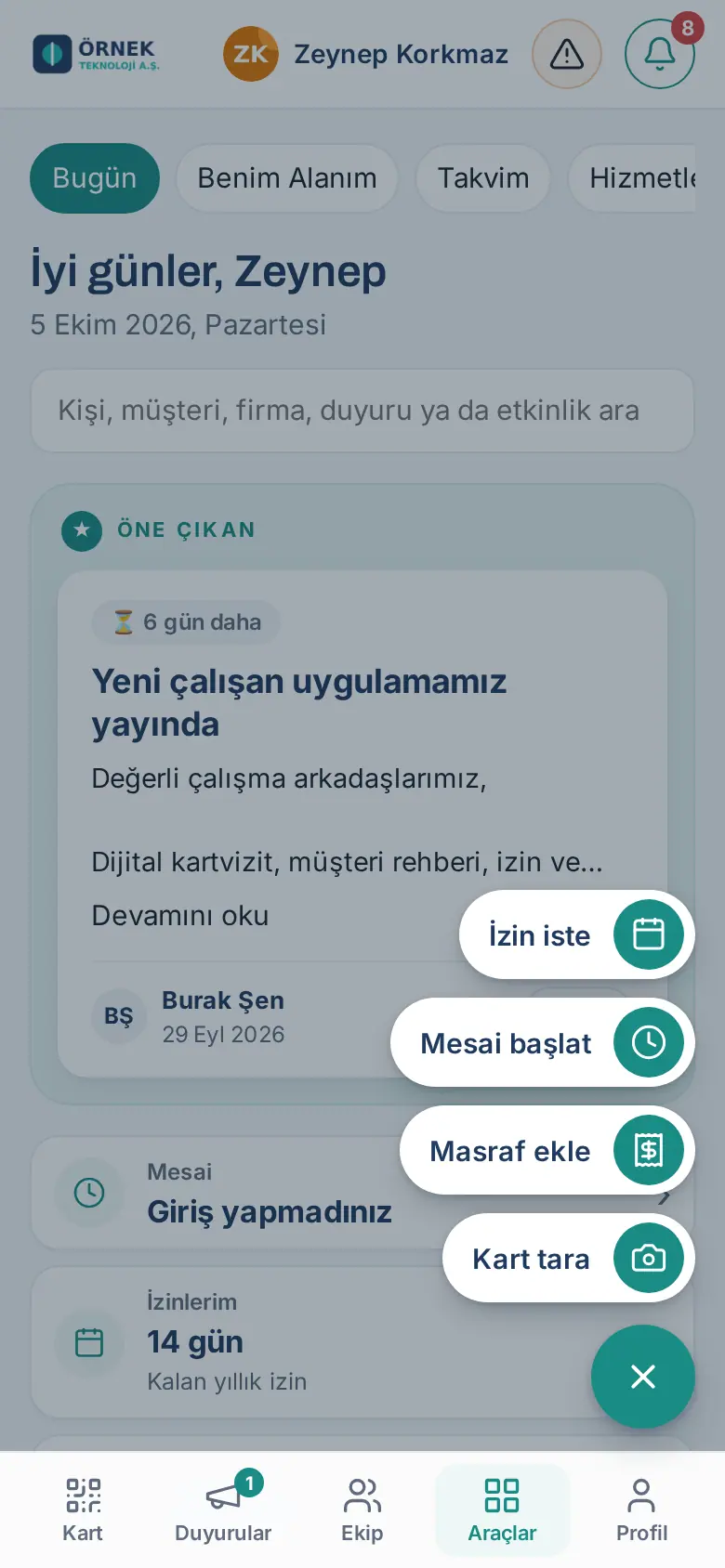
İpucu: Çalışanlar kendi açılış ekranlarını Profilim → Telefonda açılış bölümünden değiştirebilir; kişisel seçim şirket ayarından önce gelir. Kısa yol düğmesini ise yalnız şirkette Herkeste göster açıksa kendileri için kapatıp açabilir (bkz. 00. Başlarken).
Dikkat: Bilgisayarda açılış her zaman Pano'dur. Kısa yol düğmesi yalnız telefonda ve dar ekranda görünür.
Pano kartlarının rol bazlı varsayılan düzeni
Kimler için: Uygulama yöneticisi (WordPress'te Prozence yetkisi olan) · Nerede: WordPress → Prozence Workplace → Pano ve takvim → Pano kartları: rol bazlı varsayılan düzen
Ne işe yarar: Çalışanlar Pano'daki kartları Panoyu düzenle ile kendileri sıralayıp gizleyebilir (bkz. 06. Pano ve intranet). Bu ayarla, kendi düzenini kaydetmemiş çalışanların Pano'sunun rolüne göre hangi sırayla açılacağını ve hangi kartların baştan gizli olacağını belirlersiniz. Örneğin yöneticilerde Ofislerde bugün kartını üste alabilir, çalışanlarda Kartım kartını gizleyebilirsiniz.
Roller:
| Rol (ekrandaki adı) | Kimler |
|---|---|
| Çalışan (herkes) | Bütün çalışanlar |
| Yönetici (astı olan) | Organizasyon şemasında kendisine bağlı en az bir çalışan olanlar |
| İK yetkilisi ve Admin | İK yetkilileri (izin, mesai, işe alışma ya da bordro sorumluları) ve uygulama Admin'i |
Roller Pano'daki Bugün kartının rolleriyle aynıdır (bkz. 06. Pano ve intranet). Birden çok role uyan kişiye önce İK yetkilisi ve Admin, sonra Yönetici (astı olan) varsayılanı uygulanır. Kişinin rolü için düzen tanımlanmamışsa bir alttaki rolün düzeni, hiçbiri tanımlı değilse uygulamanın yerleşik sırası geçerlidir.
Adımlar:
- WordPress yönetim panelinde Prozence Workplace → Pano ve takvim'e tıklayın.
- Pano kartları: rol bazlı varsayılan düzen başlığına inin. Her rol bir satırdır; satırın yanında tanımlı ya da yerleşik sıra yazar.
- Düzenlemek istediğiniz rolün satırına tıklayıp açın ve Bu rol için varsayılan düzen tanımla'yı işaretleyin.
- Tablodaki Sıra no sütununa kartların sırasını yazın (1–99). Sıra no boş bırakılan kartlar numaralı kartların ardından, yerleşik sırayla gelir.
- Baştan gizli olmasını istediğiniz kartların Varsayılanda gizli sütunundaki Gizli kutusunu işaretleyin. Zorunlu kartlarda (adının yanında "(zorunlu)" yazanlar) bu sütunda Gizlenemez yazar.
- Sayfanın en altındaki Kaydet'e tıklayın. Sayfanın üstünde "Kaydedildi." yazar ve rolün satırında tanımlı görünür.
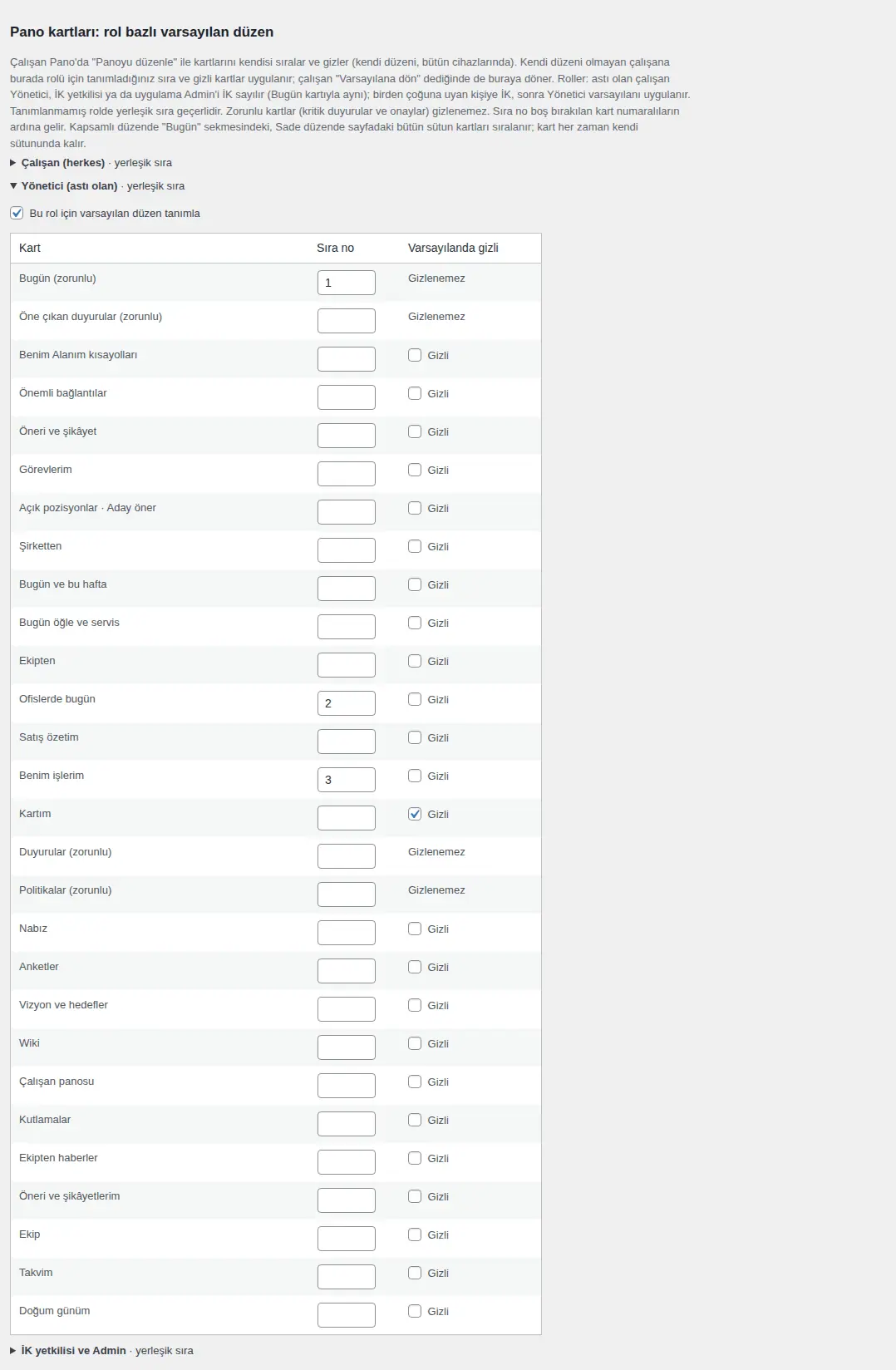
Bir rolün varsayılanını kaldırma: Rolün satırını açın, Bu rol için varsayılan düzen tanımla'nın işaretini kaldırın ve Kaydet'e tıklayın. O roldeki çalışanlar bir alttaki rolün düzenine ya da yerleşik sıraya döner.
Sıra nasıl uygulanır?
- Kartlar Pano'da her zaman kendi sütununda kalır. Sıra no yalnız aynı sütundaki (aynı bölümdeki) kartların birbirine göre sırasını belirler; örneğin yan sütundaki bir kartı ana sütuna taşımaz.
- Sekmeli ve birim odaklı düzende yalnız Bugün sekmesindeki kartlar sıralanır. Tek sayfa düzeninde sayfadaki bütün sütun kartları sıralanır. Listede her iki düzenin kartları birlikte yer alır; şirketinizin düzeninde olmayan kartların numarası etkisizdir.
- Hiçbir rol için düzen tanımlanmamışsa Pano'nun görünümü önceki sürümlerle aynıdır.
Zorunlu kartlar: Bugün, Öne çıkan duyurular, Duyurular ve Politikalar gizlenemez (kritik duyurular ve onaylar bu kartlardadır); yalnız sıraları değiştirilebilir.
İpucu: Ayarı yaparken bir rolün düzenini kendi Pano'nuzda görmek için Pano'da Panoyu düzenle → Varsayılana dön'ü kullanın; kendi düzeniniz silinir ve rolünüzün varsayılanı uygulanır.
Dikkat:
- Varsayılan düzen yalnız kendi düzenini kaydetmemiş çalışanlara uygulanır. Daha önce Panoyu düzenle → Kaydet demiş bir çalışanın Pano'su değişmez; o çalışan Varsayılana dön derse rolünün düzenine geçer.
- Rolün gizlediği bir kartı çalışan Pano'da yeniden gösterirse (ör. Gizlenen kartları göster) o çalışanın kendi düzeni başlar ve sonraki rol değişiklikleri ona uygulanmaz.
- Bu ayar yalnız WordPress'teki Pano ve takvim ekranındadır; uygulama içindeki Admin panelinde yoktur.
Uygulamaya girmeyenlere hatırlatma
Kimler için: Uygulama yöneticisi · Nerede: Admin → Organizasyon → Genel → Uygulamaya hiç girmeyenler
Ne işe yarar: Hiç giriş yapmamış çalışanlara adım adım giriş anlatan bir e-posta gönderir.
- Kutunun üstünde çalışan, giriş yapan ve hiç girmeyen sayıları yazar. Altta hiç girmeyenlerin listesi ve her birine son hatırlatmanın ne zaman gittiği görünür.
- Hatırlatma gönderilecek kişileri işaretleyin.
- İsterseniz Eklemek istediğiniz kısa not (isteğe bağlı) kutusuna bir not yazın.
- Seçilenlere hatırlatma gönder'e tıklayın.
Otomatik hatırlatma:
- Otomatik hatırlat: iş günleri 09:30'da, hâlâ girmemiş olana kutusunu işaretleyin.
- Kayıttan kaç gün sonra başlasın (1–30) ve Kişi başına en çok (1–5) değerlerini girin.
- Otomatik ayarı kaydet'e tıklayın.
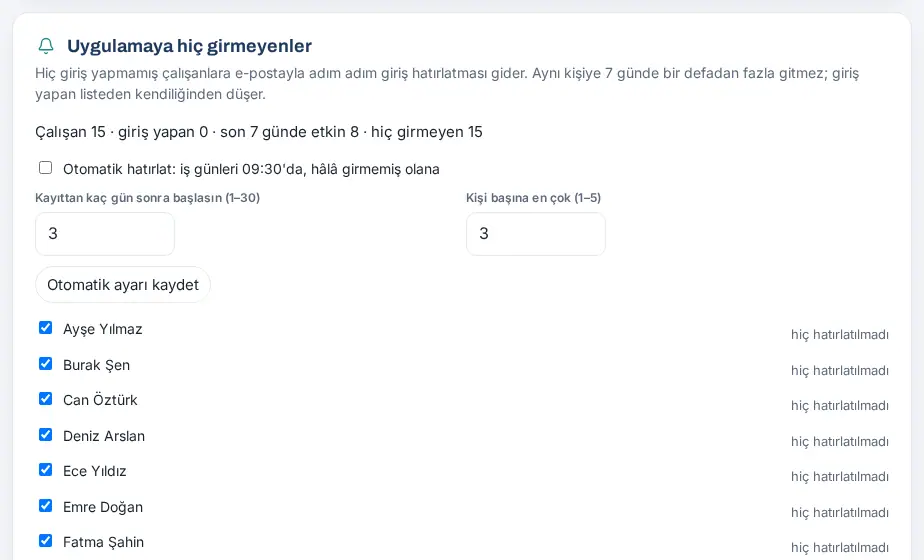
Dikkat: Aynı kişiye 7 günde bir defadan fazla hatırlatma gitmez. Giriş yapan kişi listeden kendiliğinden düşer. Şirket e-postası olmayan çalışana hatırlatma, kaydındaki giriş e-postasına gider (bkz. Şirket e-postası olmayan çalışanlar).
İçerik çevirisini açma (yapay zekâ)
Kimler için: Admin · Nerede: Admin → Organizasyon → Genel → İçerik çevirisi
Ne işe yarar: Farklı dillerde çalışan ekiplerde duyurular, Wiki yazıları ve Ekip Meydanı paylaşımları çalışanın uygulama diline yapay zekâyla çevrilir. Aynı içerik aynı dile bir kez çevrilir ve saklanır; sonraki okurlara saklanan çeviri gösterilir. İçerik değişince yeniden çevrilir.
- Önce yapay zekâ anahtarının tanımlı olduğundan emin olun: WordPress → Prozence → Kart tarama → Anthropic API anahtarı (bkz. 12. Yönetim: müşteri rehberi). Anahtar yoksa kutuda uyarı çıkar ve çeviri açılamaz.
- Çeviri bölümünde bir kip seçin:
- Kapalı: çeviri yok.
- İçeriklerde "Çevir" düğmesi: çalışan isterse çevirir.
- Otomatik: uygulama dili Türkçe olmayan çalışana çeviri kendiliğinden gösterilir; Türkçe kullanan çalışan yabancı dildeki içerikte yine Çevir düğmesini görür.
- Neler çevrilir bölümünde Duyurular, Wiki yazıları ve Ekip Meydanı paylaşımları ve yorumları kutularını işaretleyin. Kullanım kılavuzu yazıları çevrilmez; kılavuz uygulamanın dokuz dilinde hazırdır.
- Günlük en çok yeni çeviri (site geneli) alanına 10 ile 5.000 arasında bir sayı girin. Kaydedilmiş bir çevirinin yeniden gösterilmesi sayılmaz. Kişi başına saatte en çok 30 yeni çeviri yapılır.
- Kaydet'e tıklayın. Kutunun altında bugün ve toplamda yapılan çeviri sayısı yazar.
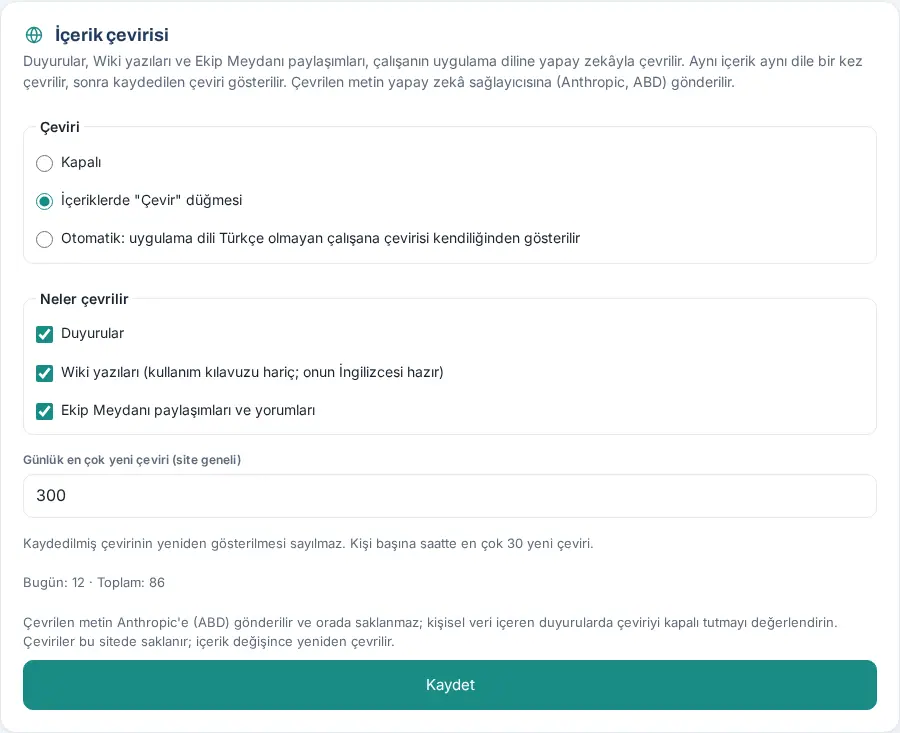
Dikkat: Çevrilen metin yurt dışındaki yapay zekâ hizmetine (Anthropic, ABD) gönderilir; çalışan gizlilik metni bunu anlatır. Kişisel veri içeren duyurular yayımlıyorsanız çeviriyi kapalı tutmayı ya da kapsamdan duyuruları çıkarmayı değerlendirin ve KVKK aydınlatma metninizde belirtin (bkz. 15. Çok şirket, dil, KVKK ve lisans). Günlük sınır dolunca yeni çeviri ertesi güne kalır; kaydedilmiş çeviriler gösterilmeye devam eder.
Wiki'ye sor'u açma (yapay zekâ)
Kimler için: Admin · Nerede: Admin → Organizasyon → Genel → Wiki'ye sor
Ne işe yarar: Çalışanlar Wiki'de doğal dille soru sorar. Yanıt yalnız sorunun sahibinin görebildiği Wiki yazılarından (kullanım kılavuzu dahil) ve isterseniz şirket politikalarından hazırlanır; kaynaklar bağlantıyla gösterilir. Kısıtlı yazılar, taslaklar ve kişinin hedefinde olmayan politikalar yanıta girmez.
- Yapay zekâ anahtarının tanımlı olduğundan emin olun: WordPress → Prozence → Kart tarama → Anthropic API anahtarı. Wiki'nin de açık olması gerekir (Admin → Modüller → Wiki). Eksikse kutuda uyarı çıkar.
- Wiki'ye sor açık kutusunu işaretleyin.
- Politikaların da kaynak olmasını istemiyorsanız Şirket politikalarını da kaynak olarak kullan işaretini kaldırın.
- İsterseniz Yanıtı bulunamayan soruları sakla kutusunu işaretleyin. Yanıtsız sorular kimin sorduğu tutulmadan 90 gün saklanır ve Raporlar → İletişim'de listelenir; Wiki'de eksik konuları görürsünüz. İşareti kaldırınca saklanan sorular silinir.
- Günlük en çok yanıt (site geneli) alanına 10 ile 5.000 arasında bir sayı girin. Kişi başına saatte en çok 20 soru sorulabilir. İlgili yazı bulunamayan sorular yapay zekâya gitmez ve sınırdan düşmez.
- Kaydet'e tıklayın. Kutunun altında bugün ve toplamda yanıtlanan soru sayısı yazar.
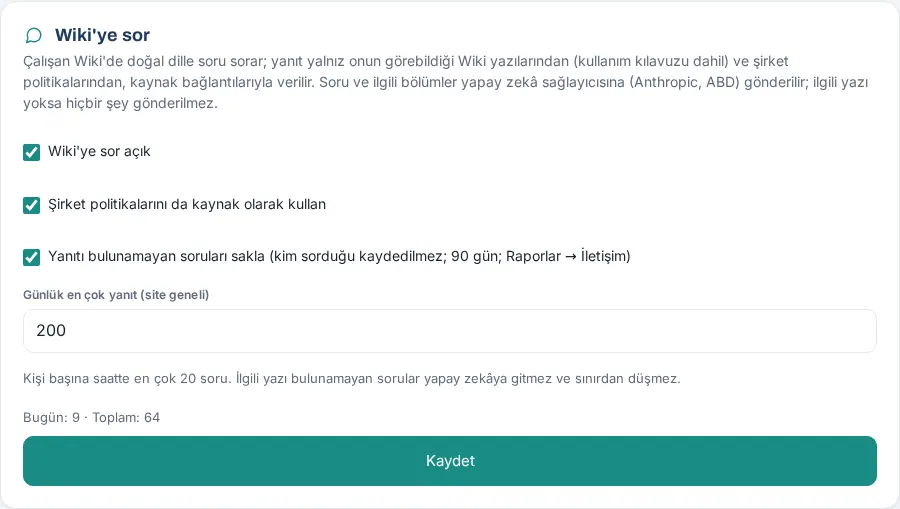
Dikkat: Soru ve ilgili yazı bölümleri yurt dışındaki yapay zekâ hizmetine (Anthropic, ABD) gönderilir; çalışan gizlilik metni bunu anlatır. Wiki'de kişisel veri içeren yazılar varsa erişimlerini kısıtlayın (bkz. 06. Pano ve intranet); kısıtlı yazı yalnız onu görebilen kişinin sorusunda kullanılır.
Kullanım kılavuzunu Wiki'de güncel tutma
Kimler için: Admin (Wiki ayarlarını yöneten) · Nerede: Admin → Modüller → Wiki → Kullanım kılavuzu
Ne işe yarar: Bu kullanım kılavuzu Wiki'de iki kategoride durur: Kullanım kılavuzu (çalışanlar için) ve Kullanım kılavuzu — Yönetim. Kılavuz uygulamanın dokuz dilinde gelir: Türkçe, İngilizce, Almanca, Fransızca, İspanyolca, İtalyanca, Portekizce, Rusça ve Azerbaycanca. Herkes kılavuzu kendi uygulama dilinde okur. Prozence kılavuzun yeni sürümünü yayımladığında Wiki'niz onu kendiliğinden alır.
- Admin → Modüller → Wiki'yi açın ve Kullanım kılavuzu bölümüne inin.
- Yüklü sürüm satırında kılavuzun sürümünü, bölüm sayısını ve dillerini görürsünüz. Son denetim satırı yeni sürümün en son ne zaman arandığını ve sonucunu gösterir.
- Kılavuzu otomatik güncelle kutusu ilk kurulumda işaretlidir. Wiki günde bir kez ve eklenti her güncellendiğinde yeni sürümü arar. Yeni sürüm varsa indirir, SHA-256 özetini doğrular ve içe aktarır.
- Hemen denetlemek için Şimdi denetle'ye dokunun.
- Kılavuzu elle yönetmek isterseniz kutunun işaretini kaldırın. Paketi Kılavuz paketini yükle ile yükleyin, önizlemeye bakın ve İçe aktar'a dokunun.
Parçalı paket (1.8.7): Büyük kılavuz paketi birden çok ZIP parçası olarak gelir (ör. prozence-kilavuz-1.8.8-1of2.zip ve prozence-kilavuz-1.8.8-2of2.zip). Dosya kutusunda bütün parçaları birlikte seçip Kılavuz paketini yükle'ye dokunun. Her dosya ayrı gönderilir ve denetlenir ("Dosya 1/2 denetleniyor…"); kutunun etiketinde her dosyanın en çok kaç MB olabileceği yazar. Parçaları ayrı ayrı da yükleyebilirsiniz: eksik parça varken "1/2 parça yüklendi." ve "Eksik parça: 2" yazar. Kalan parçaları yükleyince önizleme açılır ve önizlemede "2 parçalı paket" yazar. Kılavuz yalnız bütün parçalar gelince içe aktarılır, yarım görselle yayına çıkmaz. Başka bir paketin parçasını yüklediyseniz ya da baştan başlamak istiyorsanız Yarım yüklemeyi iptal et'e dokunun. Yarım yükleme 30 dakika saklanır; sayfayı yenilerseniz ekranda görünmez, ama kalan parçaları yüklediğinizde tamamlanır. Otomatik güncelleme parçaları sırayla indirir; indirme yarıda kalırsa inen parçalar saklanır ve sonraki denetim kalanları indirir.
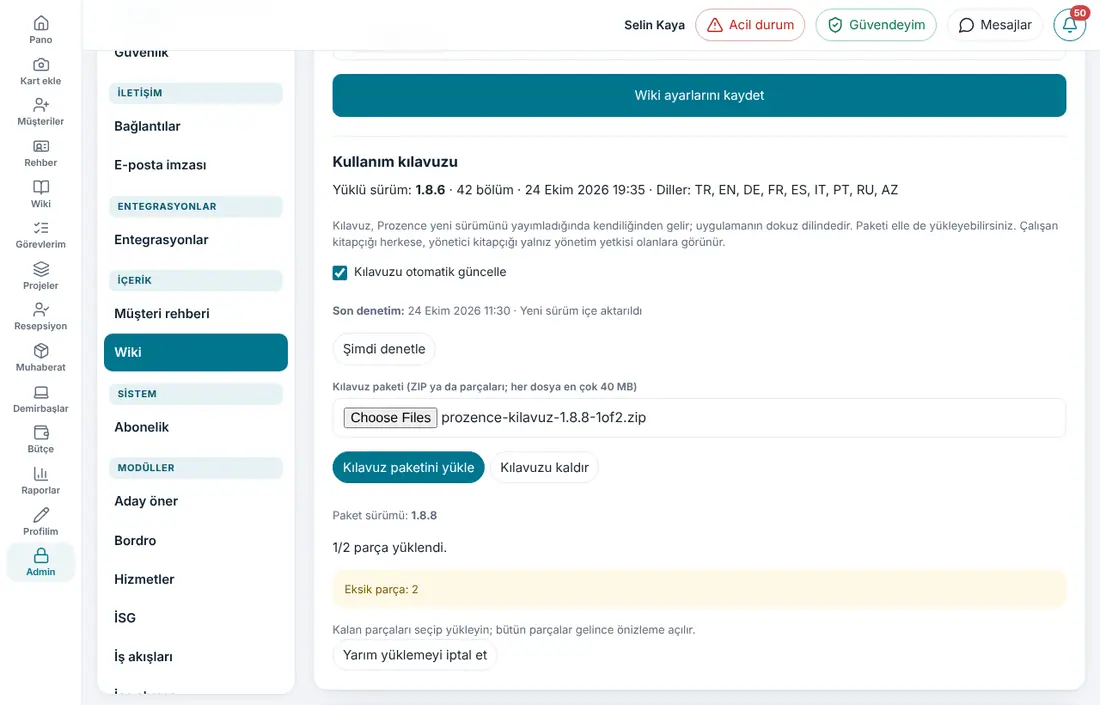
Eski ya da farklı sürüm (1.8.8): Yüklediğiniz paket Wiki'deki kılavuzdan eskiyse ya da kurulu Prozence sürümüne ait değilse önizlemede uyarı çıkar (ör. "Bu paket (…) yüklü kılavuzdan (…) eski. İçe aktarırsanız kılavuz eski sürüme döner; …"). İçe aktar'dan önce Eski sürümü bilerek içe aktarıyorum ya da Başka sürümün kılavuzunu bilerek içe aktarıyorum kutusunu işaretleyin; işaretlemezseniz "Önce sürüm uyarısını onaylayın." yazar. Otomatik güncelleme bu onayı istemez.
Dikkat: Editörlerin Türkçe metnini değiştirdiği bölümler otomatik güncellemede korunur; yalnız diğer dillerdeki metinleri yenilenir. Kılavuzdan çıkarılan bölümler kendiliğinden silinmez. Onları elle içe aktarırken Kaldırılsın ile silebilirsiniz.
İpucu: Çalışan uygulama dilini Profilim → Dil'den değiştirince kılavuzu da o dilde okur. Kılavuzun bulunmadığı bir dilde İngilizcesi gösterilir.
Giriş güvenliği ve ikinci adım zorunluluğu
Kimler için: Uygulama yöneticisi (Admin) · Nerede: Admin → Güvenlik → Güvenlik → Giriş güvenliği
Ne işe yarar: Girişte ikinci bir adım ister: çalışan yeni bir tarayıcıda giriş yaptığında oturum ancak telefonundaki Prozence uygulamasından onay verince ya da doğrulama uygulamasının (Google Authenticator gibi) 6 haneli kodunu yazınca açılır. Bu ayar Google, Microsoft, SAML ve e-posta koduyla girişlerin hepsinde geçerlidir. Burada ikinci adımın kimler için zorunlu olacağını ve ne zaman başlayacağını da seçersiniz.
Başlamadan önce: Bu ayarlar 1.1.4'ten önce Admin → Kişiler ve yetkiler'deydi; artık ayrı Güvenlik sekmesindedir. Çalışanların telefonla onayı ve doğrulama uygulamasını nasıl ekleyeceği için bkz. 35. Giriş güvenliği: telefonla onay ve doğrulama uygulaması.
- Uygulamada Admin'i açın ve Güvenlik grubundaki Güvenlik sekmesine tıklayın. Bu sekmeyi yalnız uygulama Admin'i görür.
- Telefonla giriş onayı açık kutusunun işaretli olduğundan emin olun. Kutu işaretsizse ikinci adım hiç istenmez ve zorunluluk uygulanmaz.
- Onaylanan tarayıcı hatırlansın listesinden onay verilen tarayıcının kaç gün yeniden sorulmayacağını seçin: Hatırlanmasın (her girişte onay), 1 gün, 7 gün, 30 gün ya da 90 gün.
- İkinci adım zorunluluğu listesinden kapsamı seçin (aşağıdaki tabloya bakın).
- Zorunluluğun başladığı gün'ü seçin. Altındaki not seçiminizin ne anlama geldiğini yazar.
- Kaydet'e tıklayın. "Giriş güvenliği ayarı kaydedildi." iletisi çıkar. Değişiklik Son kayıtlar günlüğüne yazılır.
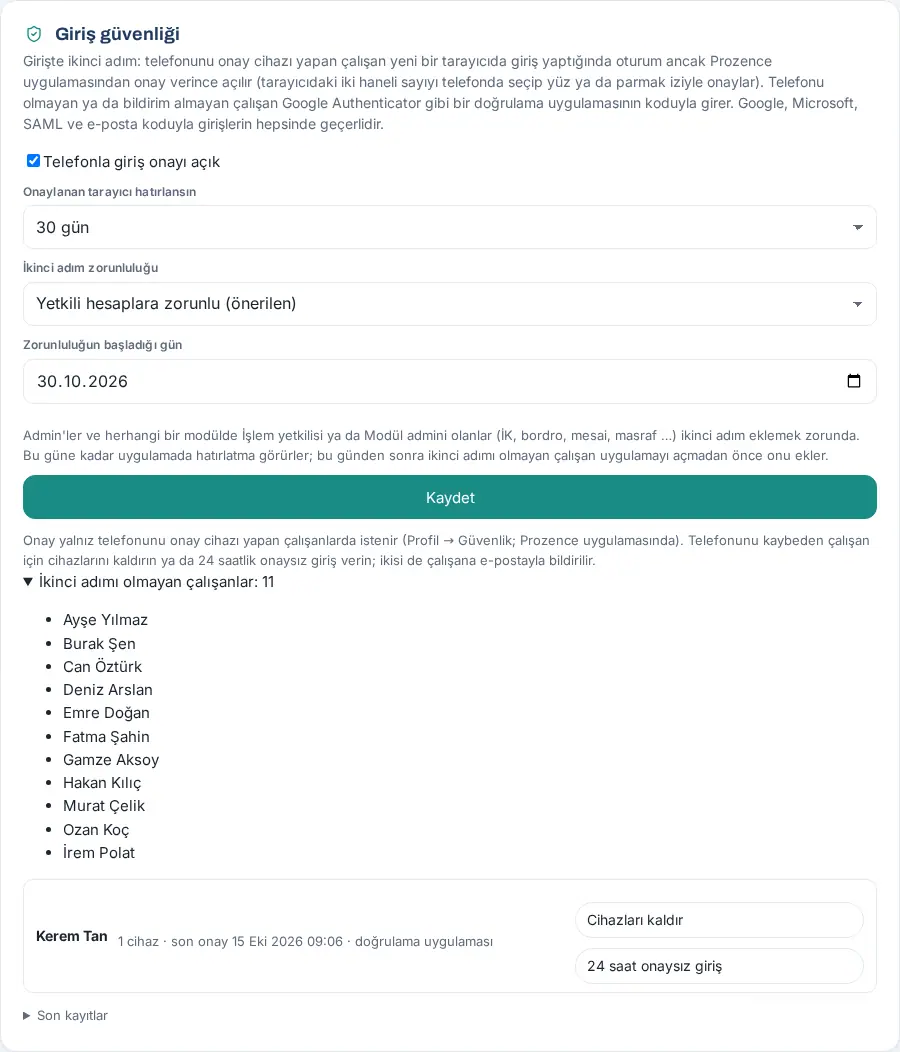
Ayarlar:
| Ayar | Ne yapar | Varsayılan |
|---|---|---|
| Telefonla giriş onayı açık | İkinci adımı (telefonla onay ve doğrulama uygulaması) şirkette açar. Kapalıyken çalışanların Profil → Güvenlik sekmesi de görünmez. | Açık |
| Onaylanan tarayıcı hatırlansın | Onay verilen tarayıcıda bu süre boyunca yeniden onay istenmez. | 30 gün |
| İkinci adım zorunluluğu → İsteyen kullanır | Kimse zorlanmaz; çalışanlar isterse Profil → Güvenlik'ten ikinci adım ekler. | — |
| İkinci adım zorunluluğu → Yetkili hesaplara zorunlu (önerilen) | Admin'ler ve herhangi bir modülde İşlem yetkilisi ya da Modül admini olanlar (İK, bordro, mesai, masraf …) ikinci adım eklemek zorundadır. Denetçi ve yalnız görüntüleme yetkisi olanlar, ekip yöneticileri (organizasyon şemasından) sayılmaz. | Seçili |
| İkinci adım zorunluluğu → Herkese zorunlu | Bütün çalışanlar ikinci adım eklemek zorundadır. | — |
| Zorunluluğun başladığı gün | Bu güne kadar kapsamdaki çalışanlar uygulamada hatırlatma görür; bu günden sonra ikinci adımı olmayan çalışan uygulamayı açmadan önce onu ekler. | Boşsa ayarın ilk kullanıldığı günden 14 gün sonrası |
Zorunluluk nasıl işler:
- Başlangıç gününe kadar kapsamdaki ve ikinci adımı olmayan çalışan uygulamanın üstünde şerit görür: "Şirketiniz giriş güvenliği adımını zorunlu tutuyor. Son tarih: …" ve Şimdi ekleyin bağlantısı. Profil'deki Güvenlik sekmesinde de "!" işareti çıkar.
- Başlangıç gününden sonra bu çalışan uygulama yerine Giriş güvenliğinizi tamamlayın ekranını görür. Telefonla onay ya da doğrulama uygulaması ekleyince Uygulamaya geç ile devam eder. Bu sırada uygulamanın başka hiçbir ekranı açılmaz.
- Zaten telefonla onayı ya da doğrulama uygulaması olan, sizin 24 saat onaysız giriş verdiğiniz çalışan ve mağaza inceleme hesabı zorunluluktan etkilenmez.
İkinci adımı olmayanları izleme: Kapsam İsteyen kullanır dışında bir seçenekse formun altında "İkinci adımı olmayan çalışanlar: N" satırı çıkar. Satıra tıklayınca adlar listelenir (en çok 100 ad; fazlası "ve N kişi daha" diye yazar). Herkes eklediyse "Kapsamdaki herkesin ikinci adımı var." yazar.
Telefonunu kaybeden çalışana yardım:
- Aynı sekmede, ikinci adımı olan çalışanların listesinde kişiyi bulun. Satırda cihaz sayısı, son onay zamanı ve (varsa) "doğrulama uygulaması" yazar.
- Kalıcı çözüm için Cihazları kaldır'a tıklayın ve soruyu onaylayın. Kişinin bütün onay cihazları (varsa doğrulama uygulaması da) kaldırılır; "Cihazlar kaldırıldı." iletisi çıkar.
- Kişinin bugün girmesi gerekiyorsa 24 saat onaysız giriş'e tıklayın ve soruyu onaylayın. Kişi 24 saat boyunca ikinci adım olmadan girer ve bu sürede yeni telefonunu ekler; "24 saatlik onaysız giriş verildi." iletisi çıkar ve satırda "24 saat onaysız giriş açık" yazar.
- İki işlem de çalışana e-postayla bildirilir. Kendi satırınızda bu düğmeler yoktur ("Siz (Profil → Güvenlik'ten yönetilir)").
Son kayıtlar: Sekmenin en altındaki Son kayıtlar satırına tıklayınca onay istekleri, onaylanan ve reddedilen girişler, yanlış sayı ve yanlış kod denemeleri, eklenen ve kaldırılan cihazlar ve ayar değişiklikleri tarih ve kişiyle listelenir.
İpucu: Zorunluluğu açmadan önce çalışanlara duyuru yapın ve başlangıç gününü en az bir hafta sonraya koyun. İkinci adımı olmayanlar listesinden kimin eksik olduğunu izleyip hatırlatabilirsiniz.
Dikkat:
- Telefonla giriş onayı açık kutusunu kaldırmak bütün şirkette ikinci adımı kapatır; zorunluluk da uygulanmaz. Yalnız geçici bir sorun için kapatmayın; tek kişinin sorunu için 24 saat onaysız giriş'i kullanın.
- Telefonla onay yalnız Prozence mobil uygulamasında eklenir; telefonu olmayan çalışan doğrulama uygulamasını kullanır.
CSP ihlal raporları (içerik güvenliği)
Kimler için: Admin · Nerede: Admin → Güvenlik → Güvenlik → İçerik güvenliği (CSP) ihlalleri
Ne işe yarar: Tarayıcılar, uygulama sayfalarının güvenlik politikasına uymayan bir şey (başka siteye gönderilen form, izinsiz kaynak) gördüğünde buraya kişisel veri içermeyen bir rapor gönderir. Yalnız sayım tutulur: yönerge, engellenen kaynağın alan adı, sayfa türü ve zaman. IP adresi, tarayıcı, tam adres ve kişi adı yazılmaz. Bu bölüm daha sıkı güvenlik kurallarına geçmeden önce neyin engelleneceğini görmeniz içindir; günlük kullanımda bir şey yapmanız gerekmez.
- Güvenlik sekmesinde İçerik güvenliği (CSP) ihlalleri bölümüne inin. Üstte "İhlal raporu açık (izleme başlangıcı …)." ve "Son 7 günde form-action ihlali: N" yazar.
- Tabloda son görülen ihlaller vardır (en çok 50 satır): Kip (Engellendi ya da Yalnız rapor), Yönerge, Engellenen kaynak, Sayfa (ör. Uygulama, Giriş sayfası, Kart sayfası), Sayı, İlk görülme, Son görülme. Hiç rapor yoksa "Henüz ihlal raporu yok." yazar.
- Ayarlar:
- İhlal raporlarını topla (varsayılan açık). Kapatırsanız tarayıcılar rapor göndermez.
- Başka siteye form gönderimi (form-action): Yalnız rapor et (önerilen) ya da Engelle. Engelle, rapor en az 7 gündür açıksa ve son 7 günde form-action ihlali yoksa seçilebilir; değilse altında "Engelleme şimdilik açılamaz: …" ve nedeni yazar.
- Betik denetimini yalnız rapor kipinde dene (nonce) (varsayılan kapalı): "Hiçbir betik engellenmez; uygulama sayfalarında izinsiz kalan betikler yalnız raporlanır." Altında "Son 7 günde betik ihlali: N" yazar.
- Kaydet'e tıklayın ("Kaydedildi."). Sayımları silmek için Sayımları sıfırla → Sıfırla.
Dikkat:
- Engelle'yi açmadan önce birkaç gün form-action sayısını izleyin; açıldıktan sonra uygulama sayfalarındaki formlar yalnız bu siteye gönderilebilir.
- Sayım yaklaşıktır ve yalnız izleme içindir. Ayar değişiklikleri denetim kaydına yazılır.
- Güvenlik sekmesi bu bölüm için giriş onayı modülü olmayan kurulumlarda da açılır.
Şirket e-postası olmayan çalışanlar: giriş yolları ve davet
Kimler için: Uygulama yöneticisi, İK · Nerede: Admin → Kişiler ve yetkiler → Giriş yolları ve davet; ayarlar WordPress → Prozence Workplace → Kişisel alan
Ne işe yarar: Saha, üretim, mağaza ya da depoda çalışan ve şirket e-postası olmayan kişiler de uygulamaya girer: kişisel e-postaya ya da telefona gelen kodla ya da sizin ürettiğiniz tek kullanımlık davet bağlantısıyla (QR). Ortak kullanılan cihazlarda oturum kısa tutulur.
Yolları açma (WordPress):
- WordPress → Prozence Workplace → Kişisel alan ekranını açın.
- Şirket e-postası olmayan çalışanlar bölümünde istediğiniz yolları işaretleyin: Kişisel e-posta ile kod, SMS ile kod, Davet bağlantısı / QR.
- Ortak cihaz oturumu kutusuna en uzun oturum süresini yazın (1–24 saat, varsayılan 8).
- Ayarları kaydet'e tıklayın.
Çalışana giriş bilgisi yazma (uygulama):
- Admin → Kişiler ve yetkiler sekmesinde Giriş yolları ve davet bölümüne inin. Üstte hangi yolların açık olduğu yazar.
- Yalnız şirket e-postası olmayanlar işaretliyken listede yalnız bu kişiler görünür. Çalışanı arayıp seçin.
- Giriş e-postası (kişisel) ve/veya Giriş telefonu kutusunu doldurun ve Kaydet'e tıklayın. Giriş telefonu boşsa kartvizitteki cep numarası kullanılır.
Davet bağlantısı oluşturma:
- Aynı ekranda Davet bağlantısı oluştur'a tıklayın.
- QR ve bağlantı görünür. Bağlantıyı Kopyala ya da Paylaş ile çalışana iletin ya da QR'ı çalışanın telefonuyla okutun.
- Gerekirse Daveti iptal et'e tıklayın. Davet geçmişi kimin ne zaman bağlantı ürettiğini ve kullanıldığını gösterir.
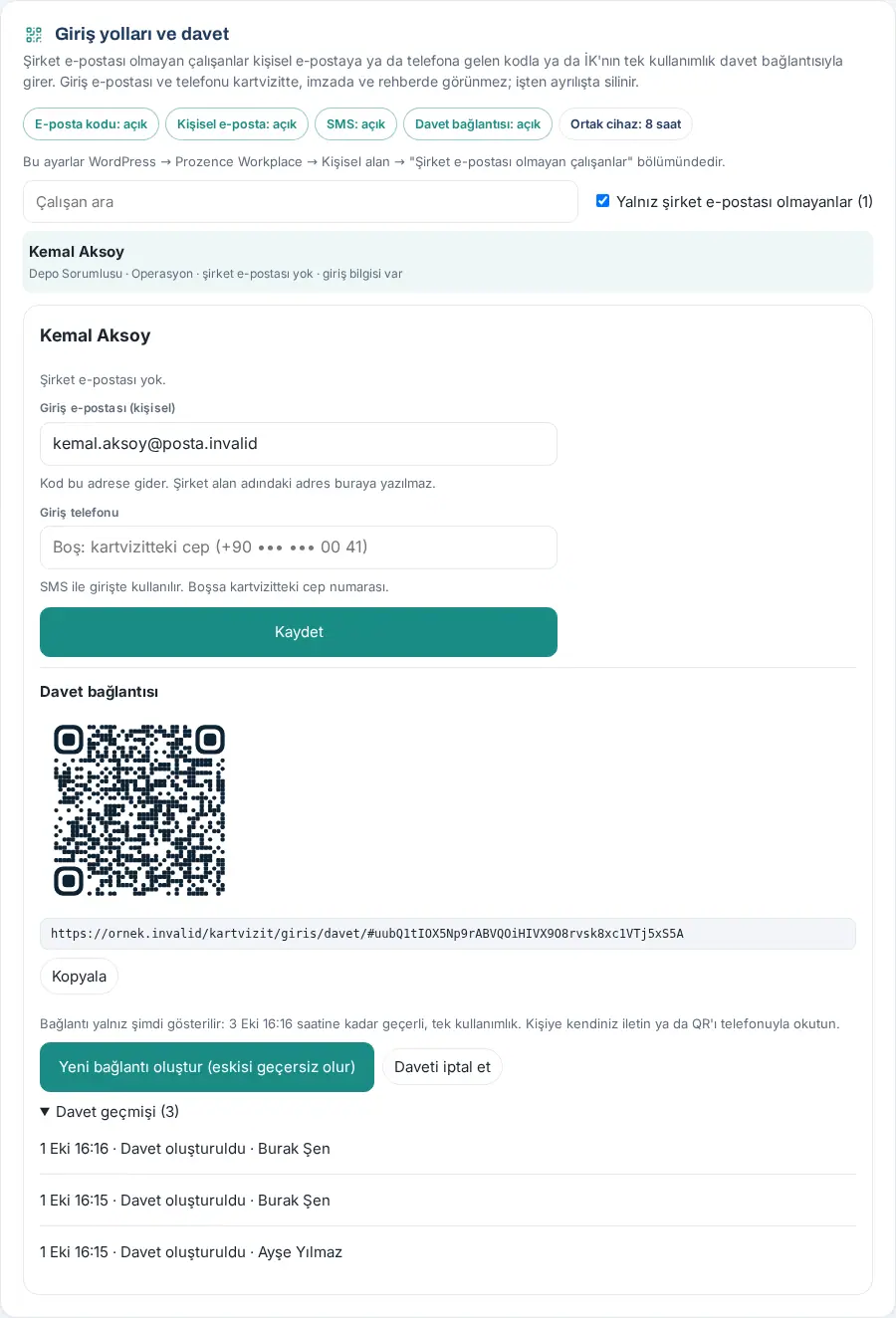
İpucu:
- WordPress'te çalışan kaydındaki Giriş (şirket e-postası olmayanlar) kutusu aynı işi yapar.
- SMS ile kod, Bordrolarım ayarlarındaki SMS sağlayıcısını (Netgsm ya da genel HTTP) kullanır (bkz. Bordro ayarları: doğrulama, SMS sağlayıcı ve Prozon API). Sağlayıcı yoksa SMS düğmesi giriş ekranında görünmez ve bu bölüm uyarı gösterir.
- Google ile giriş değişmedi: yalnız şirket alan adındaki Workspace hesabı kabul edilir; kişisel Gmail hesabıyla gelen kişiye diğer yollar önerilir.
Dikkat:
- Davet bağlantısı yalnız oluşturulduğu anda gösterilir; 48 saat geçerlidir ve bir kez kullanılır. Yeniden gerekirse yeni bağlantı oluşturun; eskisi geçersiz olur.
- Şirket alan adındaki adres giriş e-postasına yazılamaz; o adres kartvizitteki e-posta alanına yazılır. Bir adres ya da giriş telefonu iki çalışanda olamaz.
- Aynı cep numarası birden çok çalışanın kartında varsa (ör. ortak hat) o numarayla SMS girişi çalışmaz; bölüm uyarır, kişiye ayrı giriş telefonu yazın.
- Çalışan ayrıldı olarak işaretlenince giriş e-postası, giriş telefonu ve davet silinir. Bu bilgiler kartvizitte, imzada ve rehberde görünmez (KVKK işleme envanterinde "Giriş bilgileri" satırı).
WordPress yönetim ekranları
Kimler için: Uygulama yöneticisi (WordPress'te Prozence yetkisi olan) · Nerede: WordPress → Prozence Workplace
Ne işe yarar: Kurulum, lisans, dış bağlantılar, çalışan kayıtları ve bazı raporlar WordPress yönetim panelindedir. Menüdeki ekranlar alfabetik sıralıdır.

| Ekran | Ne işe yarar |
|---|---|
| Bağlantı sihirbazı | Google Workspace ve Microsoft 365 izinlerini verme ve sınama; aynısı uygulamada Admin → Entegrasyonlar → Google / Microsoft (0.99.25; bkz. 13) |
| Bildirimler | Kimin telefon bildirimi açtığı, seçilen kişilere mesaj, görüntülenme bildirimleri |
| CRM bağlantıları | CRM'lere kişi gönderimi; aynı ayar uygulamada Admin → Entegrasyonlar → CRM (0.99.13; bkz. 12, 13) |
| Çalışan panosu | Çalışanların kendi paylaşımlarının (Ekip Meydanı) ayarları |
| Departmanlar | Departman listesi |
| E-posta ile ekleme | Ortak e-posta kutusundan müşteri ekleme (bkz. 12) |
| E-posta imzaları | Google hizmet hesabı anahtarı ve imza durumu özeti (bkz. 13) |
| Ekip | Çalışan kayıtları: ekleme, düzenleme, ayrılış |
| Etiketler, Firmalar, Toplanan kartvizitler | Müşteri rehberi listeleri (bkz. 12) |
| Google eşitlemesi | Google ya da Microsoft dizin eşitlemesi; karşılaştırma ve onay uygulamada Admin → Entegrasyonlar → Dizin ve giriş (bkz. 13) |
| Hizmetler | Hizmet modüllerinin ayarları (bkz. 14) |
| Kart tarama | Kart tarama ve bilgi bırakma ayarları |
| Kişisel alan | Google ile giriş, izinli alan adları, şirket e-postası olmayanlar için giriş yolları ve ortak cihaz süresi, Profilim kuralları, şirket rehberi |
| Kullanım | Haftalık aktif kullanıcı ve çalışan etkinliği raporu |
| Kurulum, Kurulum sihirbazı | Kurulum durumu ve ilk kurulum |
| KVKK / GDPR, Lisans | Kişisel veri işlemleri ve lisans (bkz. 15) |
| Microsoft 365 | Microsoft ile giriş ve Entra ID bağlantısı (bkz. 13) |
| Organizasyon, Önerilen kişiler | Organizasyon şeması ve kartta önerilen kişiler |
| Pano ve takvim, Politikalar, Politika raporu, Politikaları içe aktar | Pano ve şirket politikaları (bkz. 06); Pano ve takvim ekranında rol bazlı varsayılan Pano kart düzeni de vardır: çalışan / yönetici / İK için sıra no ve varsayılanda gizli kartlar (1.5.0; bkz. Pano kartlarının rol bazlı varsayılan düzeni) |
| Şirket ve bannerlar, Şirketler, Tasarım | Şirket bilgileri, ofis adresleri, grup şirketleri; logo ve renkler burada salt okunurdur, uygulamada değiştirilir (bkz. 11) |
| Wallet | Apple ve Google Wallet sertifikaları (bkz. 13) |
| Yeni ekip üyesi | Yeni çalışan kaydı |
| Yetkiler | Prozence yöneticileri, fuar yetkilileri, öneri konuları |
| Zenginleştirme | Müşteri şirketi zenginleştirme (bkz. 12) |
İpucu: Prozence'in WordPress yönetim ekranları (kurulum sihirbazı, lisans ve diğer eklenti sayfaları) yalnız Türkçedir; uygulama içindeki Admin paneli seçilen dilde görünür. WordPress'in kendi ekranları (Plugins, Settings) sitenizin WordPress diline göre görünür.
Dikkat: Birçok ayar hem WordPress'te hem uygulamada görünür. Logo, renk, e-posta imzası ve yetki tablosu gibi ayarlar yalnız uygulamada değiştirilir; WordPress'te salt okunur özet görürsünüz. CRM bağlantıları, Google eşitlemesi ve Kart tarama (HubSpot) ekranlarının üstünde "… artık uygulamada da: Admin → Entegrasyonlar. Burası çalışmaya devam eder; iki yer aynı ayarı kullanır." notu ve Uygulamada aç bağlantısı vardır. Microsoft uygulama kaydı ve Wallet sertifikaları yalnız WordPress'te kurulur; Google hizmet hesabının JSON anahtarı 0.99.25'ten beri uygulamadaki sihirbaza da yapıştırılabilir.


