32. Servis, yemek, ziyaretçi ve acil durum yönetimi
Ekran görüntüleri Prozence'in Türkçe arayüzünü ve kurgusal "Örnek Teknoloji A.Ş." verisini gösterir.
Bu bölüm servis, yemekhane, toplantı odası, ziyaretçi, acil durum, iş sağlığı ve güvenliği (İSG) ve işyeri hekimi hizmetlerini yöneten kişiler içindir. Modüllerin açılmasını, ayarlarını, rollerin verilmesini ve sorumluların günlük yönetim işlerini anlatıyoruz. Her ayarın ne yaptığı ve varsayılan değeri bir tabloda verilmiştir.
Kimler için: Admin · Hizmet sorumlusu · Servis sorumlusu · Yemek sorumlusu · Rezervasyon ve ziyaretçi modül adminleri · Acil durum sorumlusu · İSG sorumlusu
Çalışanların gördüğü ekranlar için bkz. 25. Servis ve yemekhane, 26. Toplantı odası ve ziyaretçiler ve 27. Acil durum, iş güvenliği ve işyeri hekimi. Raporlar için bkz. 19. Raporlar.
Bu bölümde
- Hizmetler yönetimini açma
- Hizmet modüllerini açma (Genel)
- Rolleri verme: servis sorumlusu, yemek sorumlusu, yemekhane görevlisi, resepsiyon
- Servis hatlarını tanımlama
- Bugünkü seferleri izleme
- Şoför bağlantısı ve yolculara duyuru
- Servis ataması: semte göre hat önerisi
- Mesai servisi planlama
- Yemek menüsünü girme
- Yemeğe katılım ve menü puanlarını izleme
- Yemekhane girişi ayarları
- Rezervasyon kaynakları ve kuralları
- Google Takvim eşitlemesi
- Ziyaretçi ayarları, karşılama ve çıkış
- Acil durum planını düzenleme
- Acil müdahale ekipleri ve tatbikatlar
- Güvendeyim yoklaması başlatma
- Yoklama panosunu izleme ve bitirme
- Toplanma alanları ve Güvendeyim ayarları
- Güvenlik bildirimi ayarları
- Ramak kala ve tehlike bildirimlerini işleme
- Düzeltici faaliyeti doğrulama
- Kaza kaydını işleme ve SGK son günü
- Hekim ekleme ve randevu ayarları
Hizmetler yönetimini açma
Kimler için: Admin, hizmet sorumlusu, hizmet modül adminleri · Nerede: Admin → Modüller → Hizmetler
Ne işe yarar: Servis, yemek, araç, talep, muhaberat, rezervasyon ve ziyaretçi ayarları tek ekranda, ayrı alt sekmelerdedir.
- Soldaki menüden Admin'e tıklayın.
- Admin menüsünde Modüller grubundaki Hizmetler'e tıklayın.
- Üstteki alt sekmelerden birini seçin: Genel, Talepler, Muhaberat, Rezervasyon, Ziyaretçiler, Yemek, Servis, Araç, Yetkiler.
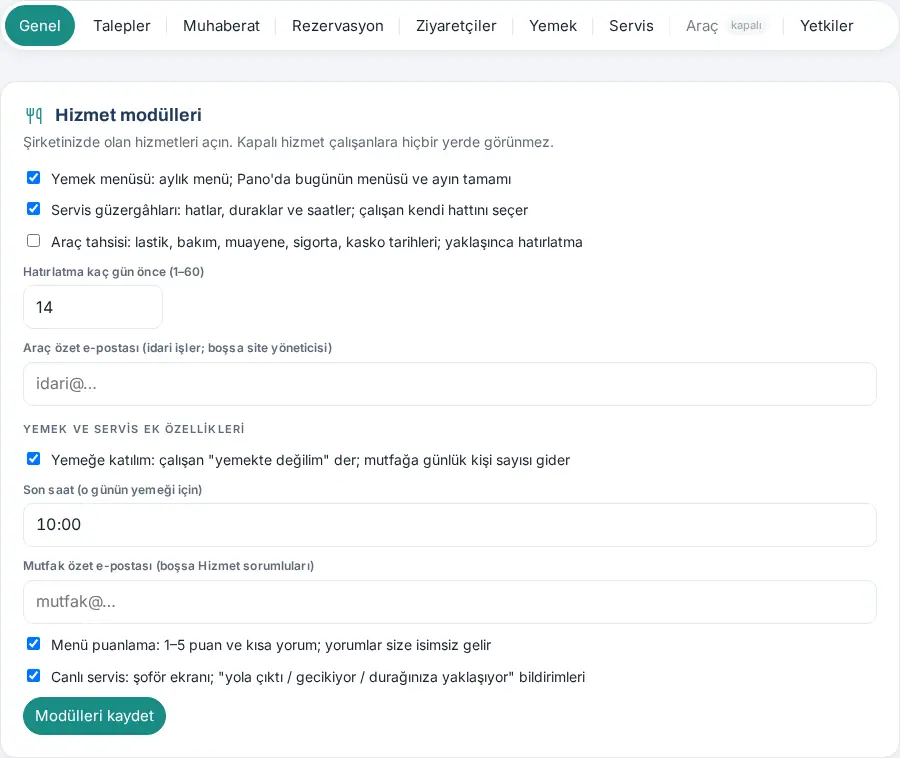
Kim neyi görür:
- Admin ve hizmet sorumlusu bütün alt sekmeleri görür.
- Bir modülün admini (ör. servis sorumlusu, yemek sorumlusu) yalnız kendi alt sekmesini ve Yetkiler'i görür.
- Kapalı bir hizmetin sekmesi soluk ve "kapalı" etiketlidir; ayarlarına girebilirsiniz, açmak için Genel sekmesini kullanın.
- Seçtiğiniz alt sekme oturum boyunca hatırlanır. Sekmeler arasında ok tuşlarıyla da geçebilirsiniz.
Telefonda: Profil → Admin şeridine dokunun, sonra Hizmetler'i seçin.
İpucu: Acil durum planı ve Güvendeyim bu ekranda değildir; üst çubuktaki Acil durum ve Güvendeyim düğmelerinden yönetilir. İSG ve işyeri hekimi Admin → Modüller → İSG'dedir.
Hizmet modüllerini açma (Genel)
Kimler için: Admin, hizmet sorumlusu · Nerede: Admin → Hizmetler → Genel
Ne işe yarar: Şirketinizde olan hizmetleri açarsınız. Kapalı bir hizmet çalışanlara hiçbir yerde görünmez.
- Genel sekmesinde Hizmet modülleri bölümünde açmak istediğiniz modülleri işaretleyin.
- Yemek ve servis ek özellikleri altında isteğe bağlı özellikleri işaretleyin.
- Modülleri kaydet'e tıklayın.
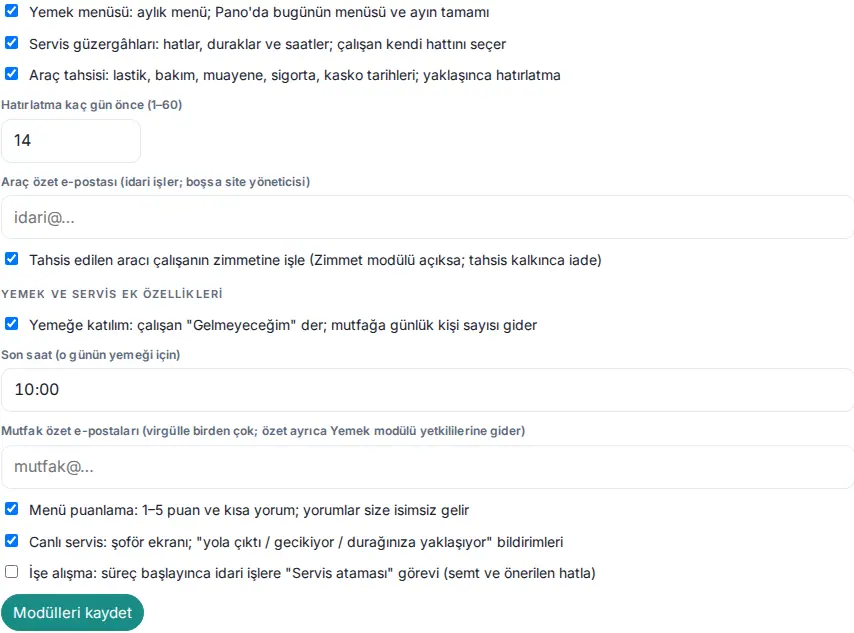
| Ayar | Ne yapar | Varsayılan |
|---|---|---|
| Yemek menüsü: aylık menü; Pano'da bugünün menüsü ve ayın tamamı | Yemek menüsü kutusunu açar. Yemekhane girişi de buna bağlıdır. | Kapalı |
| Servis güzergâhları: hatlar, duraklar ve saatler; çalışan kendi hattını seçer | Servis kutusunu açar. | Kapalı |
| Araç tahsisi: lastik, bakım, muayene, sigorta, kasko tarihleri; yaklaşınca hatırlatma | Şirket aracı verilen çalışana Aracım kutusunu açar. | Kapalı |
| Hatırlatma kaç gün önce (1–60) | Araç tarihleri için hatırlatmanın kaç gün önce gideceği. | 14 |
| Araç özet e-postası (idari işler; boşsa site yöneticisi) | Araç özetinin gideceği adres. | Boş |
| Tahsis edilen aracı çalışanın zimmetine işle (Zimmet modülü açıksa; tahsis kalkınca iade) | Tahsis edilen aracı "Araç: plaka — model" olarak çalışanın zimmetine düşürür; tahsis kalkınca iade alır, kişi değişince devreder (bkz. 14. Araç tahsisi). Zimmet modülü kapalıysa çalışmaz. | Açık |
| Yemeğe katılım: çalışan "Gelmeyeceğim" der; mutfağa günlük kişi sayısı gider (1.4.3'te güncellendi) | Çalışanlarda Yemeğe katılım bölümünü açar. | Kapalı |
| Son saat (o günün yemeği için) | O günün katılımının en geç değiştirilebileceği saat. | 10:00 |
| Mutfak özet e-postaları (virgülle birden çok; özet ayrıca Yemek modülü yetkililerine gider) | Son saatte günün beklenen kişi sayısının gideceği adresler. | Boş |
| Menü puanlama: 1–5 puan ve kısa yorum; yorumlar size isimsiz gelir | Çalışanlarda Menüyü puanla bölümünü açar. | Kapalı |
| Canlı servis: şoför ekranı; "yola çıktı / gecikiyor / durağınıza yaklaşıyor" bildirimleri | Şoför bağlantısını, servis bildirimlerini, "binmiyorum" ve "başka servise bin" özelliklerini açar. | Kapalı |
| İşe alışma: süreç başlayınca idari işlere "Servis ataması" görevi (semt ve önerilen hatla) | İşe başlama süreci başlarken idari işlere "Servis ataması: hat ve durak" görevi ekler; açıklamada çalışanın semti ve önerilen hat yazar. Şablonda zaten "servis" geçen bir görev varsa eklenmez. | Kapalı |
İpucu: Talepler, muhaberat, rezervasyon ve ziyaretçiler kendi sekmelerindeki ilk kutuyla açılır.
Rolleri verme: servis sorumlusu, yemek sorumlusu, yemekhane görevlisi, resepsiyon
Kimler için: Admin, hizmet sorumlusu · Nerede: Admin → Hizmetler → Yetkiler
Ne işe yarar: Her hizmet modülü için kimin yöneteceğini, kimin günlük işleri yapacağını ve kimin yalnız göreceğini belirlersiniz.
- Yetkiler alt sekmesini açın. Her modülün kendi bölümü vardır.
- İlgili rolün kutusuna kişinin adını yazın ve listeden seçin. Bir kişiyi çıkarmak için adının yanındaki ×'e tıklayın.
- Bir departmandaki herkese rol vermek için + Departman ekle'ye tıklayın (departmana verilen rol bildirim almaz).
- Bölümün Kaydet düğmesine tıklayın.

| Modül | Rol | Ne yapar |
|---|---|---|
| Hizmetler (yemek, servis, araç ve hizmet modülleri) | Modül admini | Hizmet sorumlusu: Hizmetler sekmesinin tamamını yönetir. |
| Servis | Modül admini | Servis sorumlusu: hatları, durakları, koltuk sayısını ve şoför bağlantılarını yönetir; bugünkü seferleri görür, yolculara duyuru gönderir. |
| Yemek ve yemekhane | Modül admini | Yemek sorumlusu: menüyü, yemeğe katılımı ve yemekhane ayarlarını yönetir; raporu görür. |
| İşlem yetkilisi | Yemekhane görevlisi: günün girişini açar, karekod ekranını gösterir, telefonu olmayanı elle ekler. | |
| Görüntüleyici | Yemekhane raporunu görür. | |
| Oda ve otopark rezervasyonu | İşlem yetkilisi | Resepsiyon: misafir listesini görür, başkasının rezervasyonunu gerekçeyle iptal eder (Yönetici olarak iptal et); misafir bildirimi alır. Rezervasyonu bütün çalışanlar yapar; bu rol rezervasyon yapmak için gerekmez. |
| Ziyaretçiler ve resepsiyon | İşlem yetkilisi | Resepsiyon: ziyaretçi girişini ve çıkışını kaydeder; Resepsiyon ekranını görür. |
| Görüntüleyici | Ziyaretçi defterini görür. |
Dikkat: Modül admini rolünü yalnız Admin verir ya da kaldırır. Kendi yetkinizi değiştiremezsiniz. Acil durum sorumlularını Admin → Kişiler ve yetkiler'de Acil durum sorumlusu kutusuyla atarsınız (bkz. 10. Yönetim ve kurulum).
Servis hatlarını tanımlama
Kimler için: Servis sorumlusu, hizmet sorumlusu · Nerede: Admin → Hizmetler → Servis
Ne işe yarar: Servis hatlarını, araçları, şoförleri, koltuk sayısını ve durak saatlerini girersiniz. Çalışanlar kendi hattını ve durağını seçer; her hattın doluluğunu (seçen kişi / koltuk) görürsünüz.
- Servis alt sekmesini açın.
- Yeni hat için + Hat ekle'ye tıklayın.
- Hat adı (ör. Kadıköy – Ofis) kutusuna hattın adını yazın.
- Araç (ör. beyaz midibüs), Plaka (34 ABC 123), Şoför, Telefon ve isterseniz Not (ör. Cuma 17:30'da kalkar) kutularını doldurun.
- Koltuk sayısı (boşsa sınırsız) kutusuna aracın yolcu koltuğu sayısını yazın.
- Arıza ya da izinde kullanılacak araç varsa Yedek araç (plaka, şoför, telefon) kutusuna yazın.
- Duraklar kutusuna her satıra bir durak yazın:
Durak adı | sabah saati | akşam saati(ör.Kadıköy İskele | 07:15 | 18:45). Semte göre öneri durak adlarına bakarak yapıldığı için durak adına semt adını yazmanız önerilir. - Hatları kaydet'e tıklayın. "Hatlar kaydedildi." iletisi görünür.
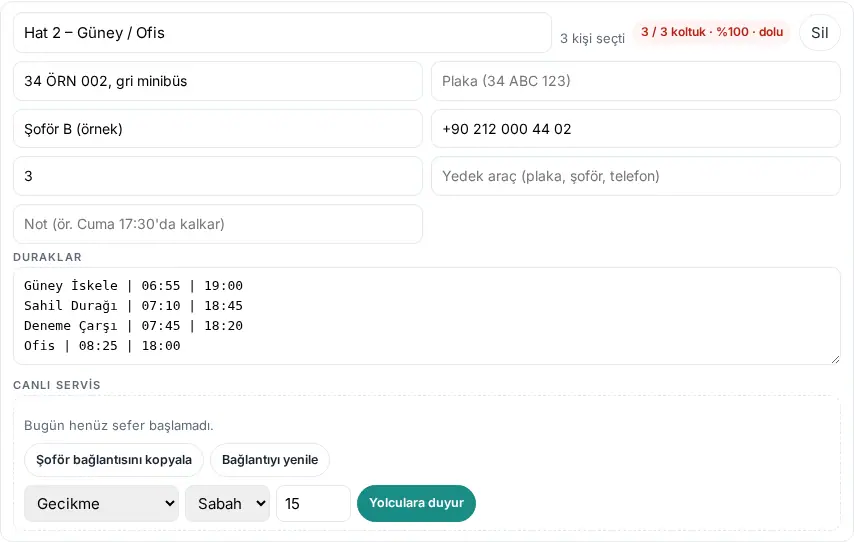
| Ayar | Ne yapar | Varsayılan |
|---|---|---|
| Hat adı | Çalışanların listede gördüğü ad. | Boş |
| Araç | Araç türü (ör. beyaz midibüs); çalışanın Servis kutusunda görünür. | Boş |
| Plaka | Aracın plakası (büyük harfle kaydedilir); çalışanın Servis kutusunda görünür (1.1.8). | Boş |
| Şoför / Telefon | Şoförün adı ve telefonu; çalışanda Şoförü ara düğmesi. | Boş |
| Not | Hatla ilgili kısa bilgi (ör. özel kalkış saati). | Boş |
| Koltuk sayısı (boşsa sınırsız) | Doluluk hesabını açar; çalışanlar boş yeri görür, yer varsa başka servise biner. En çok 99. | Boş (sınırsız) |
| Yedek araç (plaka, şoför, telefon) | Yedek aracın bilgisi; çalışanın hat bilgisinde Yedek araç satırı olarak görünür (1.1.8). | Boş |
| Duraklar | Durak adları ve sabah / akşam saatleri. | Boş |
Doluluk (1.1.8): Kaydedilmiş her hattın yanında kaç kişinin o hattı seçtiği (ör. "3 kişi seçti") ve doluluk rozeti yazar: "12 / 14 koltuk · %86"; koltuk dolunca kırmızı "3 / 3 koltuk · %100 · dolu", koltuktan çok kişi seçtiyse "… · 2 kişi fazla". Koltuk girilmemiş hatta "3 kişi · koltuk sınırsız" yazar. Dolu hattın altında aynı semtten ya da ortak duraktan geçen ve yeri olan hat önerilir: "Dolu. Alternatif hat: Hat 1 – Kuzey / Ofis (Deneme Metro, 11 boş)". Dolu hatta seçim engellenmez; çalışana uyarı gider.
Dikkat: Bir hattı Sil ile silerseniz o hattı seçen çalışanların seçimi boşalır. Hattı seçen varsa Hat silinsin mi? penceresi çıkar ("Bu hattı seçen 3 kişinin seçimi boşalacak. "Hatları kaydet" ile kalıcı olur."); silme Hatları kaydet ile kalıcı olur.
Bugünkü seferleri izleme
Kimler için: Servis sorumlusu, hizmet sorumlusu · Nerede: Admin → Hizmetler → Servis → Bugünkü seferler
Ne işe yarar: Her hattın bugünkü seferini, doluluğunu ve kimin binip binmediğini tek tabloda görürsünüz.
- Servis alt sekmesini açın. Bugünkü seferler tablosu en üsttedir.
- Sütunlar: Hat, Sefer (sabah / akşam ve durum, ör. "Akşam · yolda"), Yer (dolu / koltuk), Bindi, Binmedi, Binmiyor, Başka servisten.
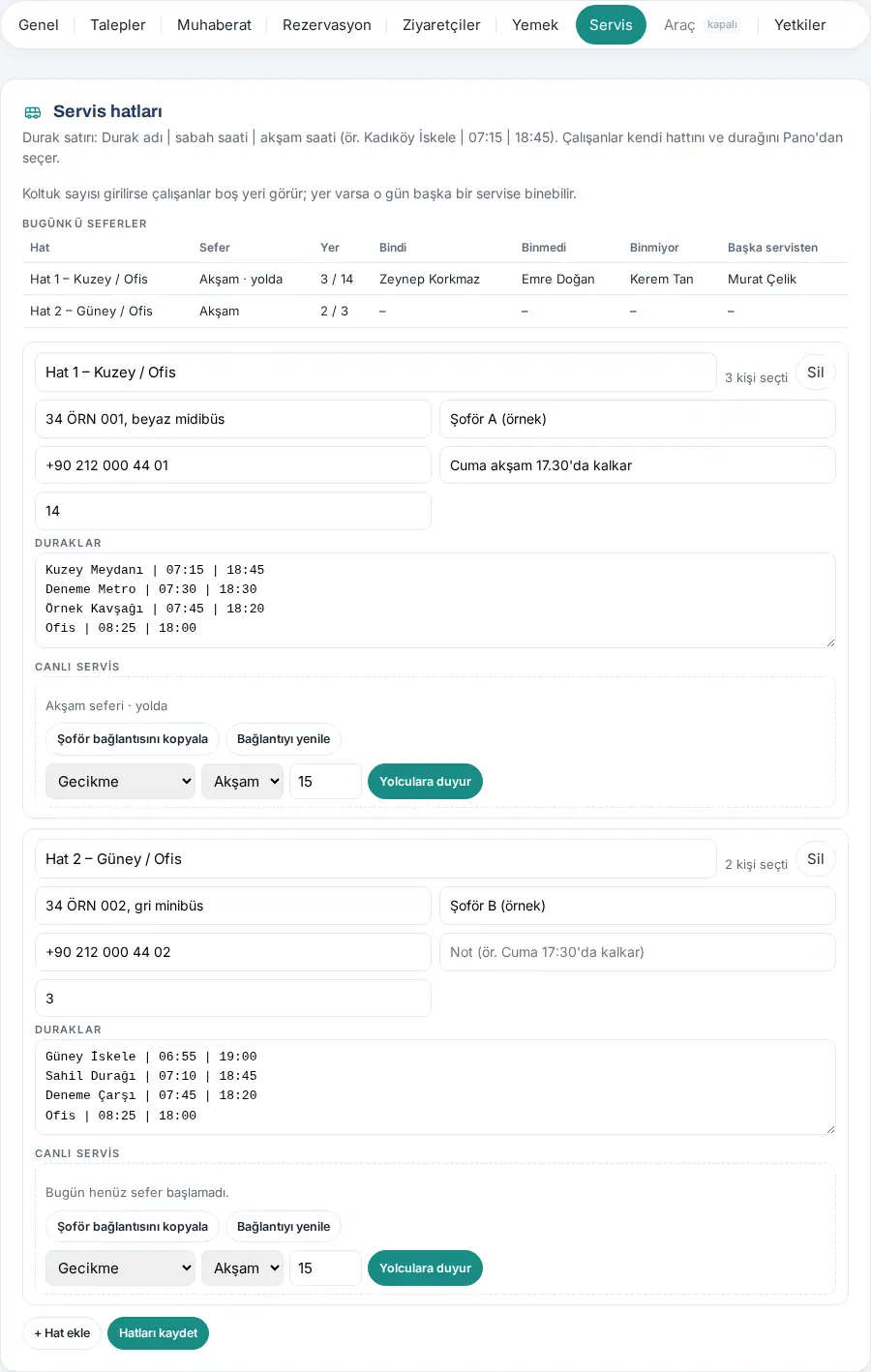
İpucu: Bindi / Binmedi sütunları şoförün işaretlerinden gelir (bkz. 25. Şoför ekranı). İşaretler yalnız o gün için tutulur; geçmiş günlerin raporu yoktur.
Şoför bağlantısı ve yolculara duyuru
Kimler için: Servis sorumlusu, hizmet sorumlusu · Nerede: Admin → Hizmetler → Servis → Canlı servis
Ne işe yarar: Her hattın şoförüne giriş gerektirmeyen gizli bir bağlantı verirsiniz. Gecikme ya da iptal durumunda yolculara duyuru gönderirsiniz.
Başlamadan önce: Canlı servis özelliği açık olmalıdır (bkz. Hizmet modüllerini açma).
- Hattın altındaki Canlı servis kutusunda Şoför bağlantısını kopyala'ya tıklayın. Bağlantıyı şoföre mesajla gönderin.
- Kutunun başında günün sefer durumu yazar (ör. "Bugün henüz sefer başlamadı." ya da "Akşam seferi · yolda").
- Yolculara duyuru için listeden türü seçin: Gecikme, Bugün sefer yok ya da Serbest mesaj.
- Sabah ya da Akşam seferini seçin. Gecikmede dakikayı girin; serbest mesajda mesajı yazın.
- Yolculara duyur'a tıklayın. "… yolcuya bildirim gönderildi." iletisi görünür.
Sık hatalar:
- "Gecikme 5–120 dakika olmalı."
- "Mesaj boş olamaz."
- "Duyuru türü geçersiz."
Dikkat: Bağlantı başkasının eline geçtiyse Bağlantıyı yenile'ye tıklayın ve Şoför bağlantısı yenilensin mi? penceresinde Yenile'ye tıklayın. Eski bağlantı hemen geçersiz olur ("Şoför ekranı kapalı"); "Yeni bağlantı oluşturuldu; şoföre gönderin." iletisinden sonra yenisini şoföre gönderin. Şoför bağlantısını kopyala bağlantıyı panoya alır ("Bağlantı kopyalandı; şoföre WhatsApp ya da SMS ile gönderin.").
Servis ataması: semte göre hat önerisi
Kimler için: Servis sorumlusu, hizmet sorumlusu · Nerede: Admin → Hizmetler → Servis → Servis ataması
Ne işe yarar: Semtini yazan ya da işe yeni başlayan çalışanları bir tabloda görürsünüz. Semtin durak adlarında geçmesine göre hat ve durak önerilir; tek tıkla atarsınız ve çalışana "Servis hattınız belirlendi" bildirimi gider.
Başlamadan önce: Öneri harita kullanmaz; durak adlarına bakar. Semt yalnız semt ya da ilçe adıdır; açık adres reddedilir.
- Servis alt sekmesinde Servis ataması bölümüne inin. Tabloda Çalışan, Semt, Şu anki hat ve Önerilen sütunları vardır. İşe başlama süreci açık olan çalışanın adının altında "işe başlıyor: 24 Ağu" gibi bir not yazar.
- Semti boş bir çalışan için Semt kutusuna semtini yazın ve Kaydet'e tıklayın ("Semt kaydedildi."). Listede olmayan bir çalışan için tablonun altındaki — Çalışan seçin — listesinden çalışanı seçin, Semt / ilçe yazın ve Semt ekle'ye tıklayın.
- Önerilen sütunundaki listeden hattı ve durağı seçin (ör. "Hat 1 – Kuzey / Ofis · Deneme Metro 07:30 · 3/14"). Dolu hatta "Hat 2 – Güney / Ofis dolu; alternatif: …" yazar.
- Ata'ya (çalışanın hattı varsa Değiştir'e) tıklayın. "Ece Yıldız: Hat 1 – Kuzey / Ofis · Deneme Metro atandı; çalışana bildirim gitti." iletisi görünür.
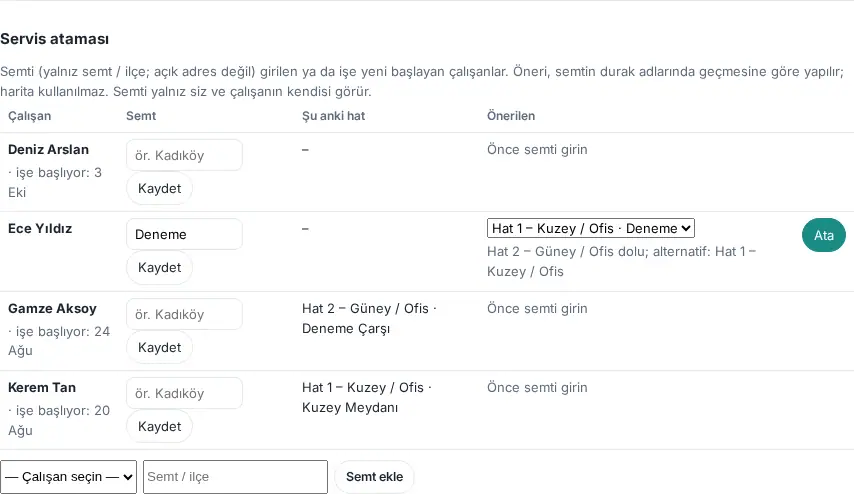
Sonuç: Çalışanın hattı ve durağı kaydedilir. Eşleşme yoksa Önerilen sütununda "Durak adlarında eşleşme yok", semt girilmediyse "Önce semti girin" yazar.
İpucu: Genel sekmesinde İşe alışma: süreç başlayınca idari işlere "Servis ataması" görevi (semt ve önerilen hatla) açıksa her yeni işe başlama sürecine idari işler için "Servis ataması: hat ve durak" görevi eklenir (bkz. Hizmet modüllerini açma).
Dikkat: Semti yalnız servis yetkilileri ve çalışanın kendisi görür; rehberde, kartvizitte ve öteki çalışanların ekranlarında görünmez. Çalışan ayrılınca semti silinir.
Mesai servisi planlama
Kimler için: Servis sorumlusu, hizmet sorumlusu · Nerede: Admin → Hizmetler → Servis → Mesai servisleri
Ne işe yarar: Normal seferler dışında (ör. cumartesi mesaisi, gece vardiyası) tek seferlik bir servis planlarsınız. Davet ettiğiniz çalışanlar katılıp katılmayacağını ve bineceği durağı bildirir; siz katılanları, katılmayanları ve yanıt vermeyenleri görürsünüz.
- Servis alt sekmesinde Mesai servisleri bölümüne inin ve + Mesai servisi ekle'ye tıklayın. Yeni mesai servisi formu açılır.
- İsterseniz Ad (isteğe bağlı, ör. Cumartesi mesaisi) yazın; Tarih ve Kalkış saati'ni girin.
- Güzergâh için Güzergâh: hat (araç bilgisi hattan gelir) listesinden bir hat seçin. Hat seçmezseniz Duraklar (her satıra "Durak | saat"; hat seçtiyseniz boş bırakabilirsiniz) kutusuna durakları yazın (ör.
Ofis | 19:30). - Hattan farklıysa Araç, Plaka, Şoför, Şoför telefonu ve Koltuk (boşsa hattınki / sınırsız) alanlarını doldurun.
- Katılacaklar (bildirim gider; boşsa herkese açık) altındaki Kişi ekle… kutusuna çalışanın adını yazıp listeden seçin. Kimseyi eklemezseniz "Herkese açık" yazar ve sefer bütün çalışanlara görünür.
- İsterseniz Not yazın ve Mesai servisini ekle'ye tıklayın. "Mesai servisi eklendi; katılacaklara bildirim gitti." iletisi görünür.
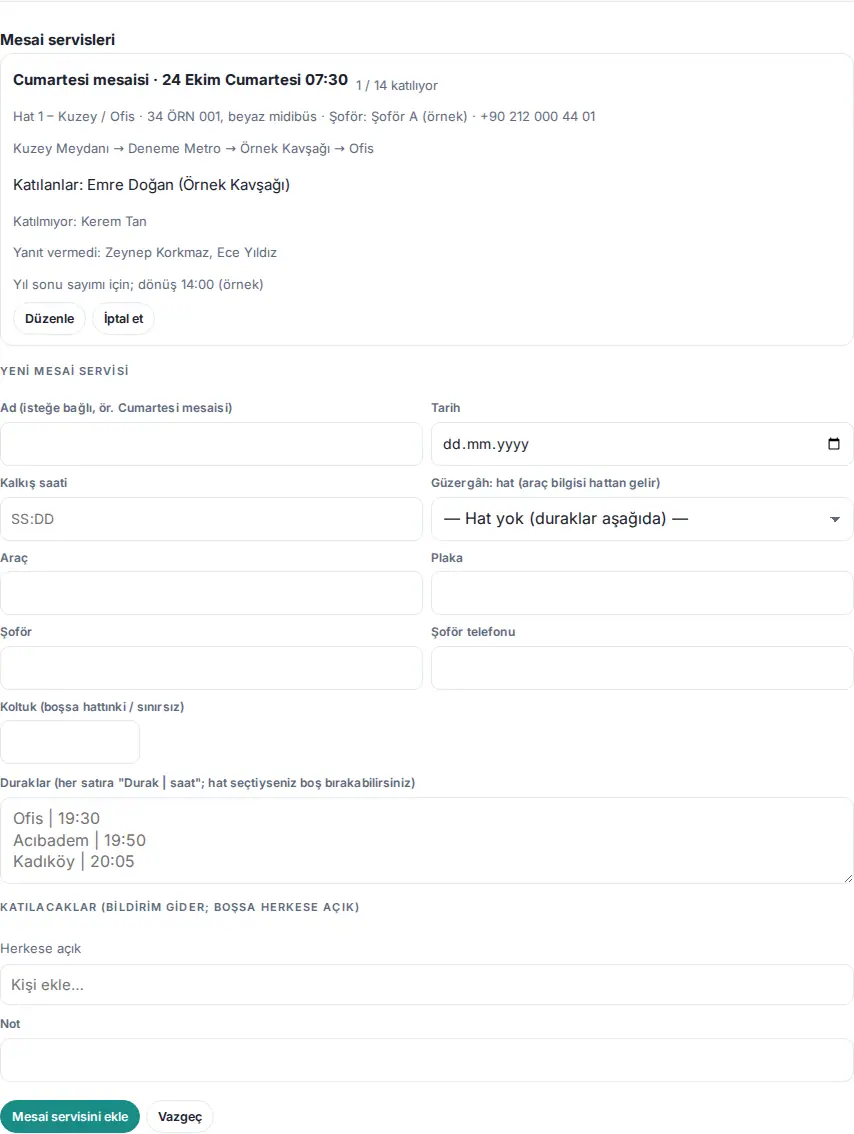
Sonuç: Seferin kartında "1 / 14 katılıyor", güzergâh, Katılanlar: (durağıyla), Katılmıyor: ve Yanıt vermedi: satırları görünür. Davetlilere "Mesai servisi: katılacak mısınız?" bildirimi gider; çalışan Hizmetler → Servis'te Katılıyorum / Katılmıyorum der (bkz. 25. Mesai servisine katılımı bildirme).
Düzenleme ve iptal: Düzenle ile seferi değiştirin ("Mesai servisi güncellendi."); saat, tarih ya da duraklar değişirse katılanlara "Mesai servisi değişti" bildirimi gider. İptal et'te Mesai servisi iptal edilsin mi? penceresine isterseniz Neden (bildirimde görünür) yazın; davetlilere ve katılanlara bildirim gider. Saati geçen seferin yanında Saati geçti, iptal edilenin yanında İptal yazar.
Sık hatalar:
- "Tarih ve kalkış saatini girin."
- "Geçmiş bir saate mesai seferi eklenemez." ya da "Mesai seferi en çok 90 gün sonrası için eklenebilir."
- "Güzergâh için bir hat seçin ya da en az bir durak yazın."
- "Koltuk sayısı 0–99 olmalı (0 = sınırsız)."
- "Katılacağını bildiren 5 kişi var; koltuk sayısı bundan az olamaz."
- "İptal edilmiş ya da saati geçmiş sefer değiştirilemez."
Dikkat: Mesai servisi canlı şoför ekranına bağlı değildir; şoföre katılanların listesini bu ekrandan iletin. 30 günden eski seferler kendiliğinden silinir.
Yemek menüsünü girme
Kimler için: Yemek sorumlusu, hizmet sorumlusu · Nerede: Admin → Hizmetler → Yemek
Ne işe yarar: Ayın menüsünü gün gün girersiniz. Çalışanlar bugünün menüsünü ve ayın tamamını Hizmetler'de görür.
- Yemek alt sekmesini açın. Ayın adının yanındaki ‹ ve › düğmeleriyle ayı seçin.
- Her günün kutusuna yemekleri yazın; her satıra bir yemek.
- İsterseniz altındaki Not (ör. Vejetaryen: …) kutusuna günün notunu yazın.
- Geçmiş günler ve hafta sonları için Geçmiş günler (…) ya da Hafta sonlarını göster'e tıklayın.
- Menüyü kaydet'e tıklayın.
Resmî tatil ve arife (1.8.8): İzin modülünün tatil takviminde resmî tatil olan günler hafta sonu gibi işaretlenir ve gün adının altında "Resmî tatil" yazar; arifelerde "Arife (öğleden sonra tatil)" yazar. Yemek sayımında resmî tatil günü "Çalışma günü değil" sayılır (Mesai modülü kapalıyken de).

Dosyadan yükleme (CSV):
- Menüyü her satır bir gün olacak biçimde hazırlayın: ilk sütun tarih, sonraki sütunlar yemekler (ör.
01.10.2026;Mercimek çorbası;Tavuk sote;…). TarihGG.AA.YYYYya daYYYY-AA-GGolabilir; ayraç noktalı virgül, virgül ya da sekme olabilir. - Dosyayı CSV olarak kaydedin (en çok 512 KB).
- Dosyadan yükle (CSV) alanında dosyayı seçin. İlk sütunu tarih olmayan satırlar atlanır.
Dikkat: Dosyadaki günler o günlerin eski kaydının yerine geçer. 120 günden eski günler kendiliğinden silinir.
Yemeğe katılım ve menü puanlarını izleme
Kimler için: Yemek sorumlusu, hizmet sorumlusu, mutfak · Nerede: Admin → Hizmetler → Yemek (sekmenin başı)
Ne işe yarar: Mutfak her gün kaç kişinin yemek yiyeceğini önceden bilir. Çalışanların puanlarını ve yorumlarını isimsiz görürsünüz.
Başlamadan önce: Yemeğe katılım ve Menü puanlama açık olmalıdır.
- Yemek alt sekmesinin başındaki Beklenen kişi sayısı listesine bakın. Her gün için kişi sayısı ve yanında yemekte değil … ve izinli … sayıları yazar.
- Son 30 günün puanları altında genel ortalama ve oy sayısı görünür. Henüz puan yoksa "Henüz puan verilmedi." yazar.
- Bir güne tıklayarak o günün menüsünü ve yorumları açın.
İpucu: Son saat geçince günün beklenen kişi sayısı Mutfak özet e-postası adresine tek e-postayla gider. İzinli çalışanlar kendiliğinden düşülür.
Dikkat: Yorumlar isimsizdir; yorum yazanı bulmaya çalışmayın.
Yemekhane girişi ayarları
Kimler için: Yemek sorumlusu (Yemek ve yemekhane → Modül admini), hizmet sorumlusu · Nerede: Admin → Hizmetler → Yemek → Yemekhane girişi
Ne işe yarar: Yemekhaneye karekodla girişi açarsınız ve kimlerin misafir getirebileceğini belirlersiniz.
Başlamadan önce: Yemek menüsü modülü açık olmalıdır. Kapalıysa "Yemek menüsü kapalı; yemekhane girişi de çalışmaz. Önce Genel'den Yemek menüsünü açın." uyarısı çıkar.
- Yemek alt sekmesinde Yemekhane girişi bölümüne inin.
- Yemekhaneye karekodla giriş: görevli günün girişini açar, çalışanlar karekodu okutur kutusunu işaretleyin.
- Misafir getirme hakkı listesinden Kimse, Bütün çalışanlar ya da Seçili çalışanlar'ı seçin. Seçili çalışanlar'da açılan aranabilir listeden kişileri işaretleyin.
- Kişi başı günlük en çok misafir ve Kayıtları sakla (ay) değerlerini girin.
- Yemekhane ayarlarını kaydet'e tıklayın. "Yemekhane ayarları kaydedildi." iletisi görünür.
- Görevliyi Yetkiler sekmesinde Yemek ve yemekhane → İşlem yetkilisi olarak atayın.
| Ayar | Ne yapar | Varsayılan |
|---|---|---|
| Yemekhaneye karekodla giriş | Görevlinin karekod ekranını ve çalışanların girişini açar. | Kapalı |
| Misafir getirme hakkı | Kimin Bugün misafirim var ile misafir yazabileceği: Kimse / Bütün çalışanlar / Seçili çalışanlar. | Kimse |
| Kişi başı günlük en çok misafir | Bir çalışanın bir günde yazabileceği misafir sayısı (1–10). | 3 |
| Kayıtları sakla (ay) | Giriş ve misafir kayıtlarının saklanma süresi. | 24 |
İpucu: Görevlinin günlük ekranı için bkz. 25. Yemekhane görevlisi. Bugün kimin yemek yediği, misafirler ve günlük ortalama Raporlar → Yemekhane'dedir.
Rezervasyon kaynakları ve kuralları
Kimler için: Rezervasyon modül admini, hizmet sorumlusu · Nerede: Admin → Hizmetler → Rezervasyon
Ne işe yarar: Ayrılabilecek toplantı odalarını ve park yerlerini, rezervasyon saatlerini ve sınırlarını belirlersiniz.
- Rezervasyon alt sekmesini açın.
- Rezervasyon açık: çalışanlar oda ve park yeri ayırır kutusunu işaretleyin.
- Saat ve sınırları girin (tabloya bakın).
- Resepsiyon ekle: ad yazın kutusuyla misafir bildirimlerini alacak resepsiyon görevlilerini ekleyin. Kutunun üstünde listenin anlamı yazar: "Rezervasyonu bütün çalışanlar yapar. Buradaki Resepsiyon listesi yalnız şunlar içindir: misafir bildirimlerini alır, günün misafir ve araç listesini görür, gerektiğinde başkasının rezervasyonunu gerekçeyle iptal eder." Listede yalnız kartviziti yayında olan (uygulamaya girebilen) çalışanlar çıkar (1.1.7).
- + Oda ekle ya da + Park yeri ekle'ye tıklayın. Her kaynak için Ad, Tür (Toplantı odası / Otopark), Kat / konum; odalarda Kapasite (kişi), Donanım ve isterseniz Google kaynak takvimi (isteğe bağlı) girin.
- Geçici olarak kapatmak istediğiniz kaynakta Rezervasyona açık işaretini kaldırın. Tamamen silmek için Kaldır'a tıklayın.
- Rezervasyon ayarlarını kaydet'e tıklayın.
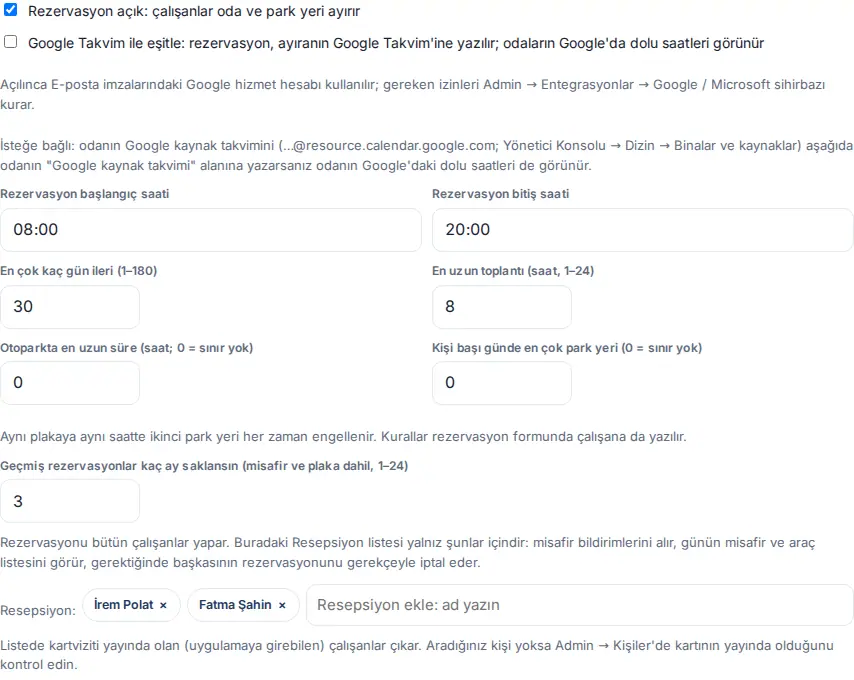
| Ayar | Ne yapar | Varsayılan |
|---|---|---|
| Rezervasyon açık | Çalışanlarda Rezervasyon kutusunu açar. | Kapalı |
| Google Takvim ile eşitle | Rezervasyonu ayıranın Google Takvim'ine yazar; Google'dan ayrılmış oda saatlerini gösterir (bkz. Google Takvim eşitlemesi). | Kapalı |
| Rezervasyon başlangıç saati / Rezervasyon bitiş saati | Günün çizelgesinin ve seçilebilir saatlerin aralığı. | 08:00 / 20:00 |
| En çok kaç gün ileri (1–180) | Kaç gün sonrasına kadar rezervasyon yapılabileceği. | 30 |
| En uzun toplantı (saat, 1–24) | Bir oda rezervasyonunun en uzun süresi. | 8 |
| Otoparkta en uzun süre (saat; 0 = sınır yok) | Bir park yeri rezervasyonunun en uzun süresi (0–24). Aşan rezervasyon "Park yeri en çok N saatliğine ayrılabilir." ile reddedilir (1.1.7). | 0 (sınır yok) |
| Kişi başı günde en çok park yeri (0 = sınır yok) | Bir çalışanın bir günde ayırabileceği park yeri sayısı (0–10) (1.1.7). | 0 (sınır yok) |
| Geçmiş rezervasyonlar kaç ay saklansın (misafir ve plaka dahil, 1–24) | Eski rezervasyonların ve misafir bilgilerinin silinme süresi. | 3 |
| Resepsiyon | Misafir bildirimlerini alan kişiler. Boşsa muhaberat sorumluları, o da yoksa Adminler alır. | Boş |
| Google kaynak takvimi (isteğe bağlı) | Odanın Google Workspace'teki kaynak takviminin e-postası (c_…@resource.calendar.google.com). |
Boş |
| Rezervasyona açık | Kaynağı silmeden geçici olarak kapatır. | Açık |
İpucu: Misafir otoparkının aynı anda kaç araç alacağı Ziyaretçiler sekmesinde belirlenir (bkz. Ziyaretçi ayarları). Park yeri rezervasyonları bu kapasiteden düşmez. Otopark kuralları rezervasyon formunda çalışana da yazılır; kurallar kapalı olsa da aynı plakaya aynı saatte ikinci park yeri her zaman engellenir.
Sık hatalar: "Rezervasyon saatleri en az bir saatlik bir aralık olmalı (başlangıç bitişten önce)." Sayı alanlarına geçersiz değer (ör. 0 ya da boş) girerseniz kayıt sunucunun hata iletisiyle reddedilir.
Google Takvim eşitlemesi
Kimler için: Admin, rezervasyon modül admini · Nerede: Admin → Hizmetler → Rezervasyon → Google Takvim ile eşitle
Ne işe yarar: Prozence'te yapılan rezervasyonlar ayıranın Google Takvim'ine yazılır; Google Takvim'de oda seçilerek kurulan toplantılar 10 dakikada bir Prozence'e "Google Takvim'den" rezervasyonu olarak gelir. Dış katılımcılar resepsiyonun beklenenler listesine düşer.
Başlamadan önce: Şirketin Google Workspace bağlantısı (E-posta imzalarındaki Google hizmet hesabı ve alan genelinde yetki) kurulmuş olmalıdır. Gereken izinleri Admin → Entegrasyonlar → Google / Microsoft sihirbazı kurar (bkz. 13. Entegrasyonlar).
- Rezervasyon alt sekmesinde Google Takvim ile eşitle: rezervasyon, ayıranın Google Takvim'ine yazılır; odaların Google'da dolu saatleri görünür kutusunu işaretleyin.
- Kutunun altındaki durum satırını okuyun:
- "Hazır. E-posta imzalarındaki Google hizmet hesabı kullanılır; çalışandan ayrıca onay istenmez."
- "Google hizmet hesabı yüklü değil (E-posta imzaları ekranı); eşitleme çalışmaz."
- "Test / stage ortamında Google'a yazılmaz."
- Bağlantı eksikse "Google Takvim için … adım eksik." satırının yanındaki Sihirbazı aç'a tıklayın.
- Her odanın Google kaynak takvimi (isteğe bağlı) alanına Google Yönetici Konsolu → Dizin → Binalar ve kaynaklar'daki oda takviminin e-postasını yazın.
- Rezervasyon ayarlarını kaydet'e tıklayın.
- Kaydettikten sonra Google Takvim'den oda rezervasyonları bölümü çıkar. Son eşitlemenin zamanı ve sayıları ("Son eşitleme — yeni: …, güncellenen: …, iptal: …") yazar. Hemen eşitlemek için Şimdi eşitle'ye tıklayın.
- Google'daki odaları Prozence odalarıyla eşleştirmek için Google odalarını bul'a tıklayın; her oda için eşleştirin ya da yeni oda olarak ekleyin.
Sık hatalar:
- "Eşitleme için odaların "Google kaynak takvimi" alanını doldurun ve kaydedin."
- "Google Takvim okunamadı: …": okuyan çalışanın oda takvimine erişimi yok ya da Google'a ulaşılamıyor. O odanın kayıtlarına dokunulmaz.
- Google odalarını bul için Yönetici Konsolu'ndaki alan genelinde yetkiye oda listesini okuma kapsamı eklenmelidir; yoksa yönergeli bir hata çıkar.
Dikkat: Google'dan gelen rezervasyon Prozence'ten iptal edilemez; değişiklik ve iptal Google Takvim'den yapılır. Microsoft 365 oda takvimleri desteklenmez.
Not: Yukarıdaki görsel eşitlemenin kapalı olduğu hâli gösterir. Kapalıyken kutunun altında yalnız "Açılınca E-posta imzalarındaki Google hizmet hesabı kullanılır; gereken izinleri Admin → Entegrasyonlar → Google / Microsoft sihirbazı kurar." notu görünür; durum satırı ve Google Takvim'den oda rezervasyonları bölümü eşitleme açılıp kaydedilince çıkar.
Ziyaretçi ayarları, karşılama ve çıkış
Kimler için: Ziyaretçiler modül admini, hizmet sorumlusu · Nerede: Admin → Hizmetler → Ziyaretçiler
Ne işe yarar: Ziyaretçi kaydını açar; aydınlatma metnini, misafir otoparkı kapasitesini, ziyaretçiye giden karşılama e-postasının içeriğini, çıkış noktalarını ve karekodla kendi kaydını ayarlarsınız.
- Ziyaretçiler alt sekmesini açın.
- Ziyaretçi kaydı açık: resepsiyon kaydeder, çalışanlar misafir bildirir kutusunu işaretleyin.
- Seçenekleri ve süreleri tabloya göre ayarlayın.
- Karşılama mesajı bölümünde ziyaretçiye gidecek metinleri yazın: adres ve kat / oda tarifi, şirket kuralları, acil durum, iş sağlığı ve güvenliği, otopark kuralları, misafir Wi-Fi adı ve şifresi. Kurallar, acil durum ve İSG için isterseniz bir bağlantı da ekleyin (
https://ile başlamalı). - Çıkış noktaları kutusuna her satıra bir kapı yazın (ör. "Ana giriş", "Otopark kapısı").
- Resepsiyon ekle: ad yazın kutusuyla resepsiyon görevlilerini ekleyin.
- Ziyaretçi ayarlarını kaydet'e tıklayın.
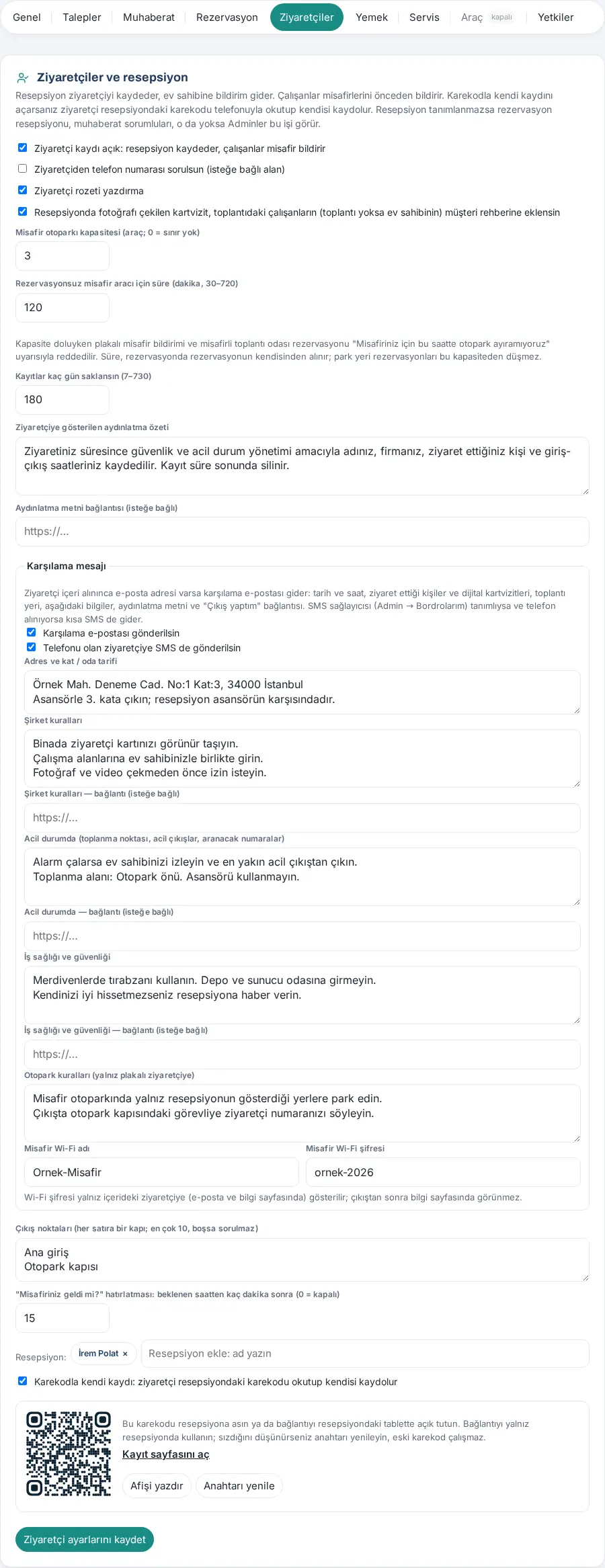
| Ayar | Ne yapar | Varsayılan |
|---|---|---|
| Ziyaretçi kaydı açık | Ziyaretçiler kutusunu ve Resepsiyon ekranını açar. | Kapalı |
| Ziyaretçiden telefon numarası sorulsun (isteğe bağlı alan) | Formlara telefon alanı ekler; telefon yalnız resepsiyona görünür. | Kapalı |
| Ziyaretçi rozeti yazdırma | İçeri alınca Rozet yazdır seçeneğini gösterir. | Açık |
| Resepsiyonda fotoğrafı çekilen kartvizit … müşteri rehberine eklensin | Masada okunan kartviziti toplantıdaki çalışanların (yoksa ev sahibinin) müşteri rehberine ekler. | Açık |
| Misafir otoparkı kapasitesi (araç; 0 = sınır yok) | Aynı anda en çok kaç misafir aracı olabileceği. Doluysa plakalı ön kayıt ve misafirli rezervasyon reddedilir. | 0 |
| Rezervasyonsuz misafir aracı için süre (dakika, 30–720) | Ön kayıttaki plakalı misafirin otoparkta kaldığı varsayılan süre. | 120 |
| Kayıtlar kaç gün saklansın (7–730) | Ziyaretçi kayıtlarının silinme süresi. | 180 |
| Ziyaretçiye gösterilen aydınlatma özeti | Formlarda ve karşılama e-postasında gösterilen kısa aydınlatma metni. | Hazır metin |
| Aydınlatma metni bağlantısı (isteğe bağlı) | Tam aydınlatma metninin adresi. | Boş |
| Karşılama e-postası gönderilsin | İçeri alınan ve e-postası olan ziyaretçiye karşılama e-postası gönderir. | Açık |
| Telefonu olan ziyaretçiye SMS de gönderilsin | SMS sağlayıcısı tanımlıysa kısa SMS gönderir. | Açık |
| Misafir Wi-Fi adı / Misafir Wi-Fi şifresi | Yalnız içerideki ziyaretçiye gösterilir; çıkıştan sonra gizlenir. | Boş |
| Çıkış noktaları (her satıra bir kapı; en çok 10, boşsa sorulmaz) | Çıkışta "Hangi kapıdan?" sorusunu açar. | Boş |
| "Misafiriniz geldi mi?" hatırlatması: beklenen saatten kaç dakika sonra (0 = kapalı) | İçeri alınmamış misafir için ev sahibine bir kez hatırlatma gönderir (0–240). | 15 |
| Karekodla kendi kaydı | Ziyaretçinin resepsiyondaki karekodla kendini kaydetmesini açar. | Kapalı |
Karekodla kendi kaydı:
- Karekodla kendi kaydı: ziyaretçi resepsiyondaki karekodu okutup kendisi kaydolur kutusunu işaretleyin ve kaydedin.
- Bölümde bir karekod görünür. Afişi yazdır ile karekodlu afişi yazdırıp resepsiyona asın ya da Kayıt sayfasını aç ile sayfayı resepsiyondaki tablette açık tutun.
- Bağlantının başkasının eline geçtiğini düşünürseniz Anahtarı yenile'ye tıklayın; eski karekod çalışmaz, afişi yeniden yazdırın.
Sık hatalar:
- "Misafir otoparkı kapasitesi 0–200 araç olmalı (0 = sınır yok)."
- "Misafir aracının varsayılan süresi 30–720 dakika olmalı."
- ""Misafiriniz geldi mi?" hatırlatması 0–240 dakika olmalı (0 = kapalı)."
- "Bağlantılar https:// ile başlamalı."
- "Ziyaretçiye gösterilecek aydınlatma metnini yazın."
Dikkat: Karşılama e-postası ve ziyaretçi sayfaları yalnız Türkçedir. Kimlik belgesi, fotoğraf ya da imza toplanmaz. Ziyaretçinin gördüğü sayfalar için bkz. 26. Ziyaretçinin gözünden.
Acil durum planını düzenleme
Kimler için: Acil durum sorumlusu, Admin · Nerede: Üst çubuktaki Acil durum → Planı düzenle
Ne işe yarar: Herkesin gördüğü acil durum planının yerlerini, telefonlarını, talimatlarını ve tahliye krokisini girersiniz.
- Üst çubukta Acil durum'a tıklayın ve Planı düzenle sekmesini açın.
- Yer kutularına her satıra bir yer yazın; kat ya da tarif için " | " kullanın (ör.
Yangın merdiveni | 5. kat, asansörlerin arkası). Kutular: Acil çıkışlar, Yangın söndürücüler, Elektrik şalterleri, Su vanaları, İlk müdahale dolapları, Diğer. Yer adı en çok 300, kat / tarif en çok 200 karakter olabilir (1.1.6). Aynı adlı iki yer (ör. iki söndürücü) için tarifleri ayırın. - Toplanma alanları kutusuna her satıra bir toplanma alanı yazın; tarif için " | " kullanın (ör.
Deneme Sok. karşısındaki park | çocuk oyun alanının yanı; ad en çok 300, tarif en çok 200 karakter). Çalışanlar Güvendeyim yanıtında bu alanlardan birini seçer; Güvendeyim ayarlarındaki liste de aynıdır (1.1.7). - İsterseniz Bina adresi ve tahliye notu (planda görünür) kutusuna binanın adresini ve tahliye notunu yazın (en çok 500 karakter). Boş bırakırsanız şirketin ofis adresi gösterilir; ziyaretçi yol tarifinden ayrıdır (1.1.7).
- Telefonlar (Ad | numara) kutusuna her satıra bir telefon yazın (ör.
Bina yönetimi | +90 212 000 00 50). - Gerekirse Talimat: Deprem, Talimat: Yangın, Talimat: İş kazası, Talimat: Elektrik kaçağı, Talimat: Su baskını metinlerini düzenleyin.
- Varsa Tahliye krokisi bağlantısı (isteğe bağlı) alanına PDF ya da görselin
https://adresini yazın. - Acil durumda içerideki ziyaretçilere acil çıkış ve toplanma bilgisi gönder (e-posta; SMS sağlayıcısı varsa SMS) kutusunu kontrol edin.
- Kaydet'e tıklayın. "Acil durum planı kaydedildi." iletisi görünür.
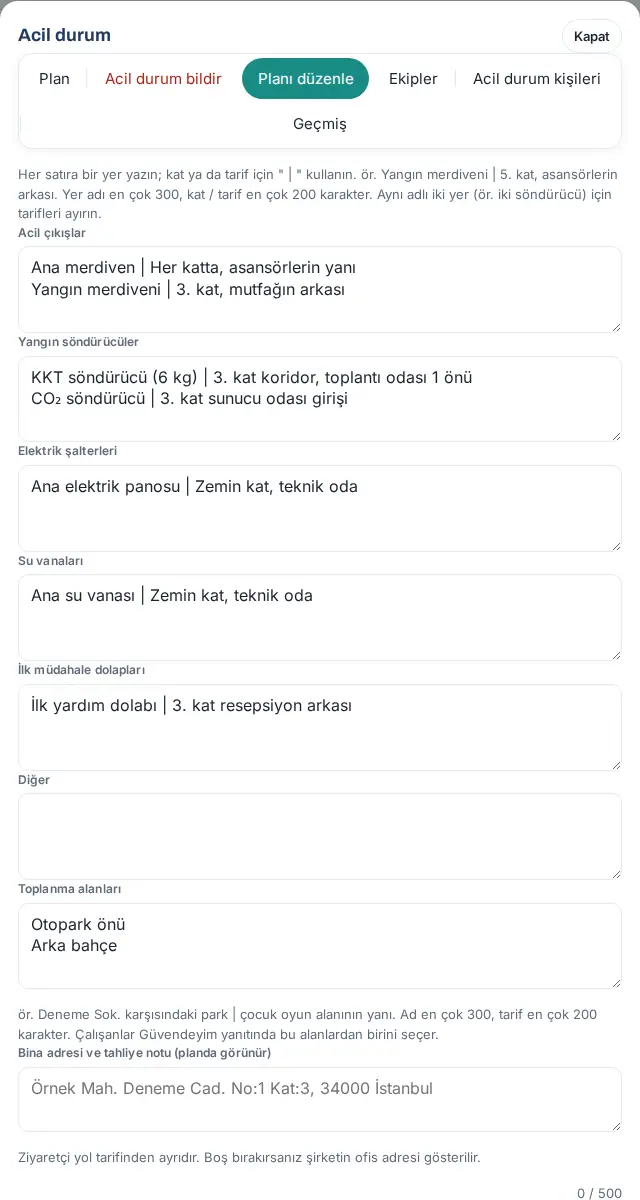
Sık hatalar (1.1.6–1.1.7): Uzun satır artık kesilmez; kayıt reddedilir ve hatalı kutu kırmızı işaretlenir:
- "Acil çıkışlar, 2. satır: yer adı (" | " öncesi) en çok 300 karakter olabilir (şu an 312). Kısaltın ya da ikiye bölün: "…"" (kat / tarif kısmı için sınır 200).
- "Yangın söndürücüler, 2. satır iki kez yazılmış: "…". Birini silin ya da kat / tarifini ayırın."
- "Bina adresi ve tahliye notu en çok 500 karakter olabilir."
| Ayar | Ne yapar | Varsayılan |
|---|---|---|
| Yerler (acil çıkışlar, söndürücüler, şalterler, vanalar, ilk müdahale dolapları, diğer) | Planda ve acil durum bandında gösterilen yerler (en çok 80). Yer adı en çok 300, kat / tarif en çok 200 karakter. | Boş |
| Toplanma alanları | Güvendeyim yanıtında seçilen ve planda gösterilen toplanma alanları; Güvendeyim ayarlarıyla aynı liste. | Boş |
| Bina adresi ve tahliye notu (planda görünür) | Planda Bina adresi ve tahliye altında gösterilir. | Boş (ofis adresi) |
| Telefonlar (Ad | numara) | Planda ve bantta gösterilen numaralar (en çok 12). 112 her zaman listenin başında görünür. | 112, 186 (elektrik arıza), 187 (doğalgaz acil) |
| Talimat: … | Her acil durum türünün talimatı. Boş bırakılırsa varsayılan metin kullanılır. | Hazır kısa talimatlar |
| Tahliye krokisi bağlantısı (isteğe bağlı) | Planda Tahliye krokisini aç bağlantısı. | Boş |
| Acil durumda içerideki ziyaretçilere … gönder | Acil durum bildirildiğinde içerideki ziyaretçilere acil çıkış, toplanma alanı ve 112 bilgisi gönderir. | Açık |
İpucu: Toplanma alanlarını bu ekrandan ya da Güvendeyim ayarlarından düzenleyebilirsiniz; ikisi aynı listedir (1.1.7). Yerler henüz girilmediyse planda "Acil çıkış, söndürücü, şalter, vana ve ilk müdahale dolabı yerleri henüz girilmedi." yazar.
Dikkat: Talimat metinleri çevrilmez; Türkçe gösterilir. Kat planı üzerinde konum gösterilmez; yerler metin olarak tutulur.
Acil müdahale ekipleri ve tatbikatlar
Kimler için: Acil durum sorumlusu, Admin · Nerede: Üst çubuktaki Acil durum → Ekipler
Ne işe yarar: Söndürme, kurtarma ve koruma ekiplerini (destek elemanları) ve ilk yardım ekibini kaydedersiniz. Her ekip kendi bölümündedir; ekibin başında gereken kişi sayısıyla karşılaştıran canlı bir rozet görünür. Gereken sayı işyerinin tehlike sınıfına ve çalışan sayısına göre hesaplanır; biten belgeler, plan gözden geçirme tarihi ve tatbikatlar aynı ekrandadır.
- Üst çubukta Acil durum'a tıklayın ve Ekipler sekmesini açın.
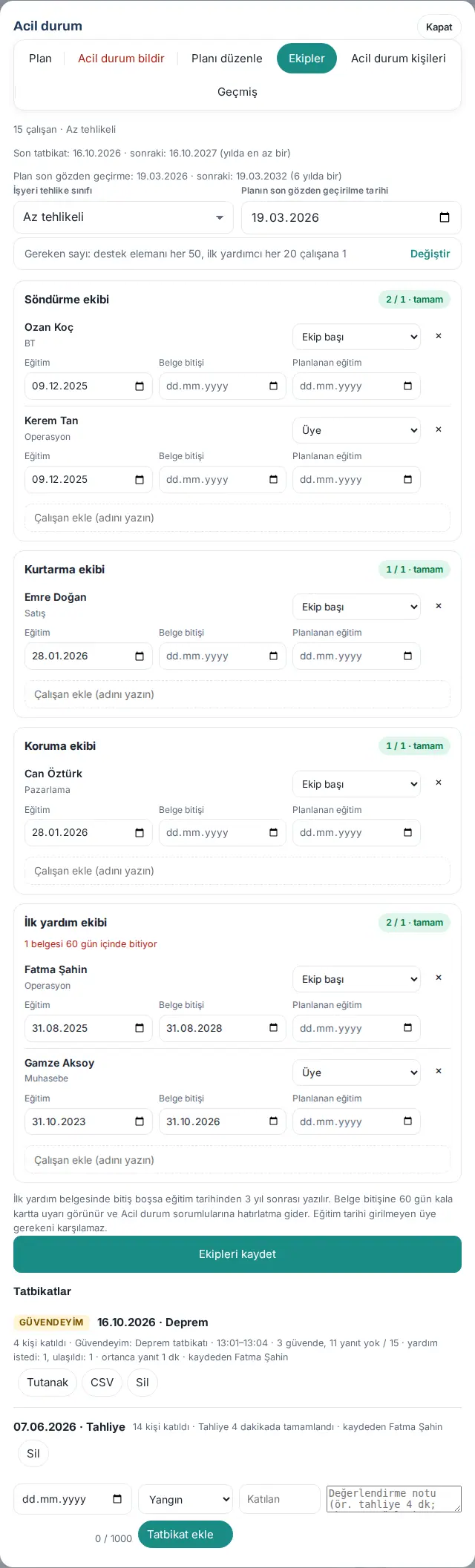
- En üstte çalışan sayısı ve tehlike sınıfı (ör. "15 çalışan · Az tehlikeli"), son tatbikat ve sonraki tatbikat tarihi ile planın son gözden geçirme tarihi yazar.
- İşyeri tehlike sınıfı listesinden Az tehlikeli, Tehlikeli ya da Çok tehlikeli'yi seçin ve Planın son gözden geçirilme tarihi'ni girin.
- "Gereken sayı: destek elemanı her 50, ilk yardımcı her 20 çalışana 1" satırı, sınıfın yönetmelik değerlerini gösterir. Yalnız İSG uzmanınız farklı bir oran önerdiyse satırdaki Değiştir'e tıklayın ve Destek elemanı (her ekip) ile İlk yardımcı için "Her … çalışana 1 kişi" değerini yazın. Boş bırakırsanız yönetmelik değeri kullanılır.
- Her ekibin bölümünde (Söndürme ekibi, Kurtarma ekibi, Koruma ekibi, İlk yardım ekibi) Çalışan ekle (adını yazın) kutusuna adı yazıp listeden seçin. Kişi ekibe eklenir.
- Her üyenin satırında görevini seçin (Üye, Ekip başı, Yedek ekip başı) ve Eğitim, Belge bitişi ve gerekiyorsa Planlanan eğitim tarihlerini girin. Üyeyi çıkarmak için ×'e tıklayın. 1.4.3'ten beri satırın ilk sırasında ad, görev ve ×, ikinci sırasında üç tarih eşit genişlikte durur; dar ekranda Planlanan eğitim ayrı bir sıraya iner.
- Ekibin rozetine bakın: "2 / 1 · tamam" ya da "1 / 2 · 1 eksik". Rozet siz değiştirdikçe güncellenir.
- Ekipleri kaydet'e tıklayın. "Acil müdahale ekipleri kaydedildi." iletisi görünür.
| Ayar | Ne yapar | Varsayılan |
|---|---|---|
| İşyeri tehlike sınıfı | Gereken sayıyı ve plan gözden geçirme sıklığını belirler: az tehlikeli 50 / 20 çalışana 1, tehlikeli 40 / 15, çok tehlikeli 30 / 10 (destek elemanı / ilk yardımcı); plan 6 / 4 / 2 yılda bir. 10'dan az çalışanda üç destek ekibini bir kişi karşılayabilir. | Az tehlikeli |
| Planın son gözden geçirilme tarihi | Sonraki gözden geçirme tarihini hesaplar; gecikince sorumlulara hatırlatma gider. | Boş |
| Destek elemanı (her ekip) — "Her … çalışana 1 kişi" | Söndürme, kurtarma ve koruma ekipleri için oran (5–200). | Boş (sınıfa göre) |
| İlk yardımcı — "Her … çalışana 1 kişi" | İlk yardım ekibi için oran (5–100). | Boş (sınıfa göre) |
| Görev | Üye, Ekip başı ya da Yedek ekip başı. Bir ekipte tek ekip başı olur. | Üye |
| Eğitim / Belge bitişi / Planlanan eğitim | Eğitim tarihi girilmeyen üye gereken sayıyı karşılamaz ("Eğitim kaydı yok"). İlk yardımda belge bitişi boşsa eğitim tarihinden 3 yıl sonrası yazılır. Belge bitişine 60 gün kala uyarı ve hatırlatma gider. | Boş |
Rozetler ve uyarılar: Üye satırında "Eğitim kaydı yok" ya da kırmızı "Belge bitti" yazar; ayrılan çalışanda "Ayrıldı" görünür. Ekip bölümünün altında "1 belgesi 60 gün içinde bitiyor", "2 kişinin eğitim kaydı yok (eğitim bekliyor)" gibi notlar çıkar. Aynı kişi birden çok ekipteyse üstte "Birden çok ekipte görevli: … Acil durumda aynı anda iki görev yapamayabilir; 10 ve daha çok çalışanda her ekibe ayrı kişi önerilir." uyarısı çıkar (kayıt engellenmez).
Tatbikat kaydı:
- Tatbikatlar bölümünün altındaki tarih kutusundan tatbikat tarihini seçin.
- Tür listesinden Yangın, Deprem, Tahliye, İlk yardım ya da Diğer'i seçin.
- Katılan kişi sayısını ve Değerlendirme notu (ör. tahliye 4 dk; aksayan yönler) kutusuna notu yazın (en çok 1000 karakter; sayaç altında).
- Tatbikat ekle'ye tıklayın. "Tatbikat kaydedildi." iletisi görünür.
Güvendeyim tatbikatları kendiliğinden yazılır (1.1.7): Güvendeyim'de "Tatbikat" olarak başlatılan bir yoklama bitince listeye GÜVENDEYİM etiketli bir kayıt eklenir: tarih, tür, katılan sayısı, özet (güvende / yanıt yok / yardım istedi / ulaşıldı, ortanca yanıt) ve kaydeden. Kaydın yanındaki Tutanak yazdırılabilir tutanağı, CSV tabloyu indirir. "Acil durum bildir"den tatbikat olarak yapılan bildirimler UYGULAMADA etiketiyle görünür. Gerçek acil durum yoklamaları bu listeye yazılmaz; tutanakları Güvendeyim'deki Geçmiş yoklamalar'dadır.
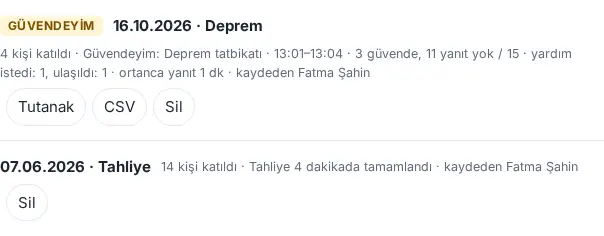
Tatbikat kaydını silme: Tatbikat kaydı Acil Durumlar Yönetmeliği gereği saklanır. Sil'e tıklayınca Tatbikat kaydını sil penceresinde Silme gerekçesi yazmanız zorunludur (ör. "yanlışlıkla iki kez girildi"). Silinen kaydın özeti, silen ve gerekçesi Silinen tatbikat kayıtları (n) altında kalır.
İpucu: Yılda en az bir tatbikat yapılmalıdır; kayıtlı tatbikat yoksa "Kayıtlı tatbikat yok (yılda en az bir tatbikat yapılmalı)." uyarısı çıkar. Belge bitişine 60 gün kala ve plan ya da tatbikat geciktiğinde acil durum sorumlularına bir kez hatırlatma gider.
Sık hatalar:
- "Destek elemanı: her 5–200 çalışana 1 olabilir; varsayılan için boş bırakın." / "İlk yardımcı: her 5–100 çalışana 1 olabilir; varsayılan için boş bırakın.": oran kutusuna ekip büyüklüğünü yazdınız. Oran, "her kaç çalışana bir kişi" demektir.
- "Bu kişi zaten bu ekipte." ya da "Listeden bir çalışan seçin."
- "Bu ekipte birden çok ekip başı var; birini "Yedek ekip başı" yapın."
- "Tatbikat tarihini seçin."
- Belge bitişi eğitim tarihinden önce olamaz; şirketten ayrılan çalışan ve hekim kaydı ekibe eklenemez.
Dikkat: Ekip üyeleri herkesin gördüğü planda adıyla ve Ara düğmesiyle listelenir. Acil durum bildirildiğinde üyelere "ekibiniz göreve" bildirimi gider; Güvendeyim'de Yardım lazım çağrıları ekip başlarına ve İlk yardım ile Kurtarma ekiplerinin üyelerine de gider.
Güvendeyim yoklaması başlatma
Kimler için: Acil durum sorumlusu, Admin · Nerede: Üst çubuktaki yeşil Güvendeyim düğmesi
Ne işe yarar: Deprem, yangın, tahliye ya da tatbikattan sonra çalışanlara "Güvende misiniz?" diye sorarsınız. Yanıtlar yoklama panosunda canlı toplanır. "Acil durum bildir" ile yoklama kendiliğinden başlar; bu görev yalnız yoklamayı ayrıca başlatmak içindir.
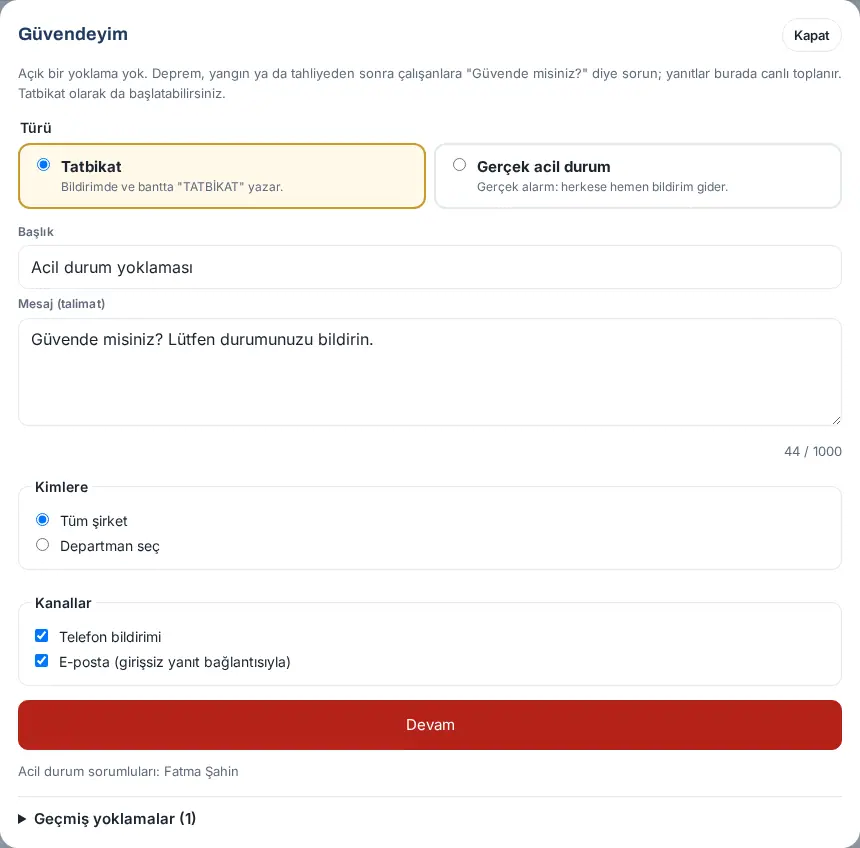
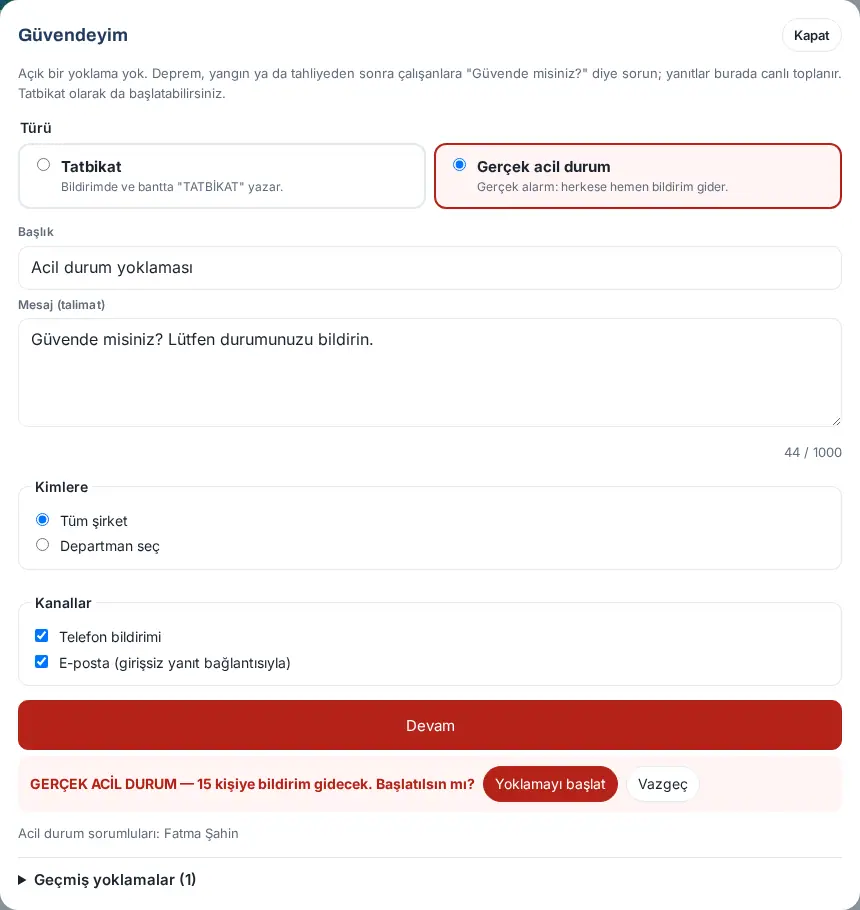
- Üst çubukta Güvendeyim düğmesine tıklayın. Açık yoklama yoksa başlatma formu açılır.
- Türü altında Tatbikat (varsayılan; "Bildirimde ve bantta "TATBİKAT" yazar.") ya da Gerçek acil durum ("Gerçek alarm: herkese hemen bildirim gider.") seçin.
- Başlık ve Mesaj (talimat)'ı kontrol edin (varsayılanlar ayarlardan gelir). Mesaj en çok 1000 karakter olabilir; altında sayaç vardır. İkisi de boş bırakılamaz.
- Kimlere altında Tüm şirket'i ya da Departman seç'i seçin (birden çok şirketiniz varsa Şirket seç de çıkar).
- Kanallar altında Telefon bildirimi ve E-posta (girişsiz yanıt bağlantısıyla) kutularını kontrol edin.
- Devam'a tıklayın. Onay satırında kaç kişiye bildirim gideceği yazar: "TATBİKAT — 15 kişiye bildirim gidecek. Başlatılsın mı?"
- Yoklamayı başlat'a tıklayın. "Yoklama başladı; bildirimler gönderiliyor." iletisi görünür.
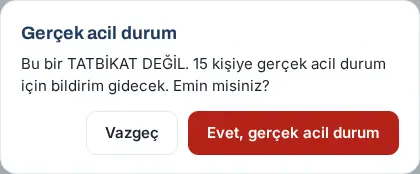
Gerçek acil durum (1.1.7): Gerçek acil durum seçiliyse onay satırı kırmızıdır ("GERÇEK ACİL DURUM — 15 kişiye bildirim gidecek. Başlatılsın mı?") ve Yoklamayı başlat'tan sonra ayrıca Gerçek acil durum penceresi çıkar: "Bu bir TATBİKAT DEĞİL. 15 kişiye gerçek acil durum için bildirim gidecek. Emin misiniz?" Başlatmak için Evet, gerçek acil durum'a tıklayın.
Sık hatalar:
- "Yoklamanın başlığını yazın." ya da "Çalışanlara gidecek mesajı yazın.": alan kırmızı işaretlenir ve istek gönderilmez.
- "Mesaj en çok 1000 karakter olabilir."
- "Açık bir yoklama var; yenisini başlatmadan önce onu bitirin."
- "En az bir bildirim kanalı seçin."
- "Güvendeyim yönetici tarafından kapalı."
Dikkat: Yoklama başlayınca kapsamdaki çalışanların ekranında yoklama bandı ve (siren açıksa) tam ekran uyarı çıkar (bkz. 27. Tam ekran uyarı ve siren). Telefon bildiriminde mesaj 240 karakterde kısaltılır; e-postada ve bantta tam metin görünür. Deneme amacıyla başlatmayın; tatbikatlarda Tatbikat seçili kalsın. Lisans süresi dolmuş olsa da Güvendeyim ve acil durum bildirimi çalışır.
Yoklama panosunu izleme ve bitirme
Kimler için: Acil durum sorumlusu, Admin · Nerede: Üst çubuktaki Güvendeyim; Acil durum → İçeridekiler → Güvendeyim panosu
Ne işe yarar: Kimin güvende olduğunu, kimin yardım istediğini ve kimin yanıt vermediğini anında görürsünüz. Bitirince kişi bazlı yanıtlar, yardım çağrıları ve ziyaretçiler bir tutanağa yazılır.
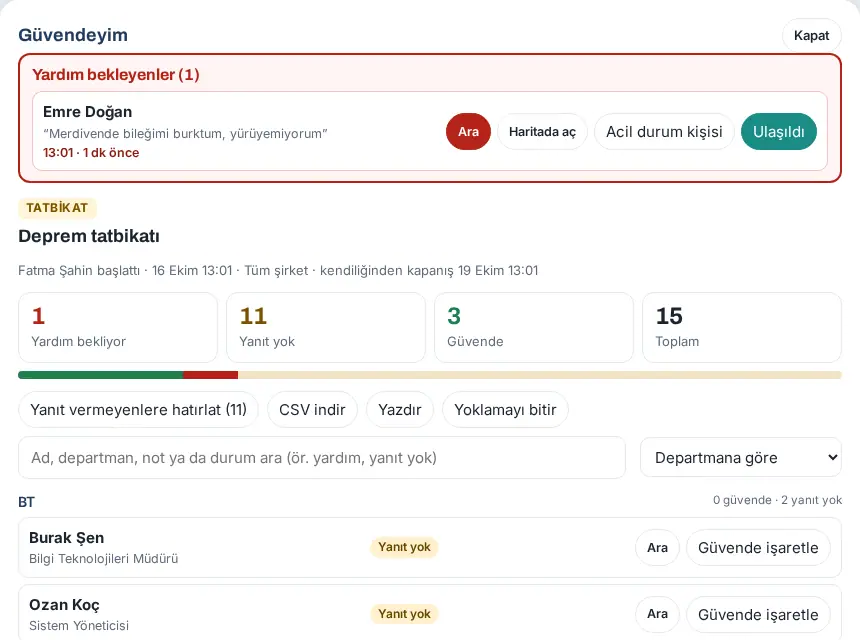
- Açık yoklamada üst çubukta Güvendeyim'e tıklayın. En üstte kırmızı Yardım bekleyenler (n) listesi durur: kişi, not, saat, Ara, varsa Haritada aç ve Acil durum kişisi, Ulaşıldı (bkz. 27. Yardım bekleyenler ve Ulaşıldı). Yardım isteyen sizseniz kendi satırınızda Ulaşıldı yoktur; çağrınızı başka bir görevli kapatır (1.4.3).
- Başlığın altında TATBİKAT ya da kırmızı GERÇEK ACİL DURUM etiketi, başlatan, saat, kapsam ve kendiliğinden kapanış zamanı yazar.
- Yardım bekliyor, Yanıt yok, Güvende, Ulaşıldı (varsa) ve Toplam sayılarına bakın. İçeride ziyaretçi varsa toplamın altında "15 çalışan + 1 ziyaretçi" yazar. Bir sayıya tıklayınca liste o duruma göre süzülür. Pano kendini 10 saniyede bir yeniler.
- Listeyi Departmana göre, Toplanma alanına göre, Şirkete göre ya da Gruplama yok ile düzenleyin. Arama kutusu (Ad, departman, not ya da durum ara (ör. yardım, yanıt yok)) durum adlarıyla da süzer.
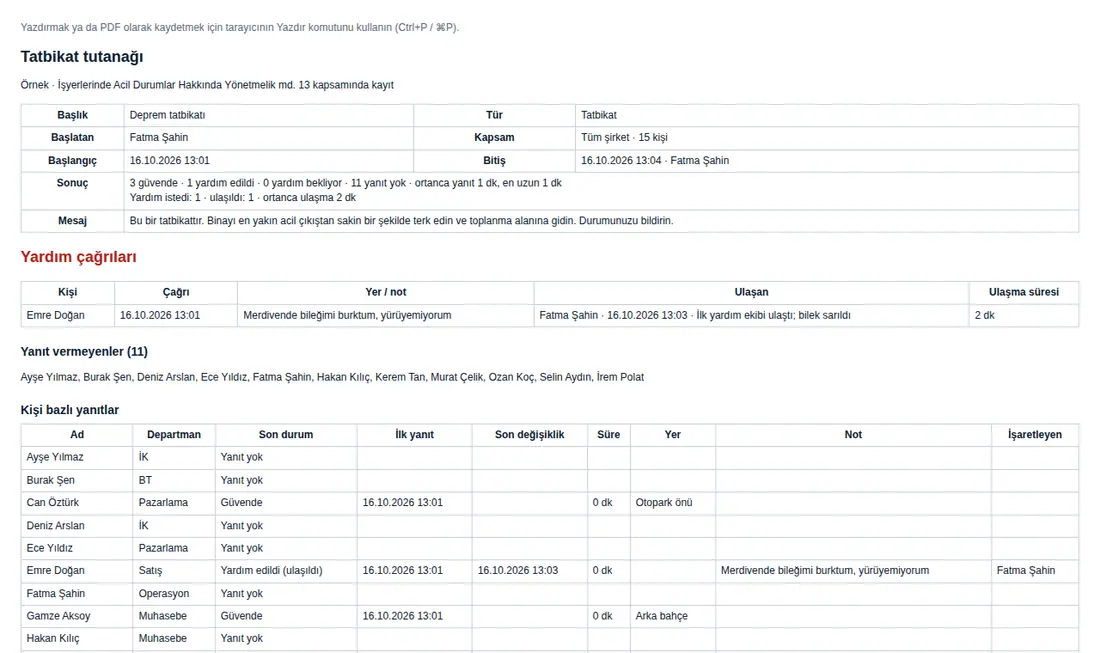
- Her satırda durum rozeti ve ilk yanıt saati (ör. "Güvende · 13:01"), yanıt süresi, varsa "son değişiklik 13:04" ve "çevrimdışı sıradan" yazar. Yardım çağrısı olan satırda "Yardım çağrısı 13:01 · Fatma Şahin ulaştı 13:03 (2 dk)" görünür.
- Yanıt vermeyenlere yeniden bildirim göndermek için Yanıt vermeyenlere hatırlat (n)'e tıklayın.
- Telefonla ya da yüz yüze ulaştığınız yanıtsız kişiyi Güvende işaretle ile işaretleyin; pencerede isterseniz not yazın (ör. "telefonla ulaşıldı, toplanma alanında"). İşaretleyen kaydedilir. Yardım isteyen kişide bu düğme yoktur; onun için Ulaşıldı kullanılır.
- İçeride ziyaretçi varsa Ziyaretçiler (n) · m güvende bölümünde ziyaretçileri ev sahibiyle görün ve Güvende ile işaretleyin. Ev sahibi yanıt vermediyse ve misafir işaretlenmediyse sarı "Ev sahibi yanıt vermedi; misafir içeride görünüyor." uyarısı çıkar.
- Anlık döküm için CSV indir ya da Yazdır'a tıklayın.
- Yoklamayı bitir'e tıklayın. Yoklama bitirilsin mi? penceresi hâlâ yardım bekleyenleri, yanıt vermeyenleri ve işaretlenmemiş ziyaretçileri söyler. Evet, bitir'e tıklayın.
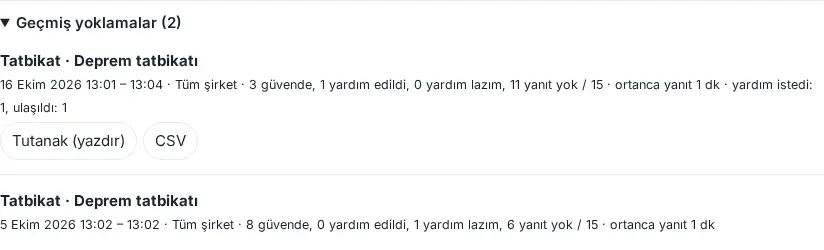
Sonuç: "Yoklama bitti: 3 güvende, 1 yardım edildi, 0 yardım bekliyor, 11 yanıt yok · yardım istedi: 1, ulaşıldı: 1. Tutanak kaydedildi." iletisi görünür. Kapsamdakilere "Tatbikat bitti" / "Yoklama bitti" bildirimi gider. Tatbikatsa kayıt Acil durum → Ekipler → Tatbikatlar'a kendiliğinden eklenir.
Tutanak (1.1.7): Biten yoklamalar Geçmiş yoklamalar (n) altında listelenir: başlık, başlangıç–bitiş, kapsam, sayılar, ortanca yanıt süresi ve yardım çağrıları. Ortanca yanıt süresi dakikaya yuvarlanır ve en az "1 dk" yazılır; listede, Tatbikatlar notunda ve tutanakta aynıdır (1.4.3). Tutanak (yazdır) yazdırılabilir tutanağı yeni sekmede açar (tarayıcının Yazdır komutuyla PDF olarak da kaydedebilirsiniz); CSV tabloyu indirir. Tutanakta yoklamanın bilgileri, yardım çağrıları ve ulaşma süreleri, yanıt vermeyenler, kişi bazlı yanıtlar (ilk yanıt, son değişiklik, süre, yer, not, işaretleyen), ziyaretçiler, değerlendirme kutusu ve imza alanları bulunur. Konum tutanağa yazılmaz.
İpucu: İzinli çalışanların yanında İzinde yazar. Otomatik hatırlatma yoklama boyunca ayardaki aralıkla tekrarlanır; ikinci turdan sonra hâlâ yanıt vermeyen kişinin yöneticisine ve İSG sorumlularına bildirim gider.
Dikkat: Bitirince canlı yanıtlar ve konumlar silinir; kişi bazlı satırlar tutanakta Güvendeyim ayarındaki süre kadar (varsayılan 24 ay) saklanır, sonra yalnız tarih, tür ve sayılar kalır. Tutanağı Admin, acil durum sorumluları ve İSG yetkilileri açabilir. Yoklama elle bitirilmezse ayardaki süre dolunca kendiliğinden kapanır.
Not: Görseller kurgusal bir deprem tatbikatını gösterir (bir kişi yardım istedi, bir görevli ulaştı).
Toplanma alanları ve Güvendeyim ayarları
Kimler için: Admin · Nerede: Güvendeyim → Ayarlar (yönetici)
- Üst çubukta Güvendeyim'e tıklayın ve pencerenin altındaki Ayarlar (yönetici)'yi açın.
- Ayarları tabloya göre girin.
- Kaydet'e tıklayın. "Ayarlar kaydedildi." iletisi görünür.
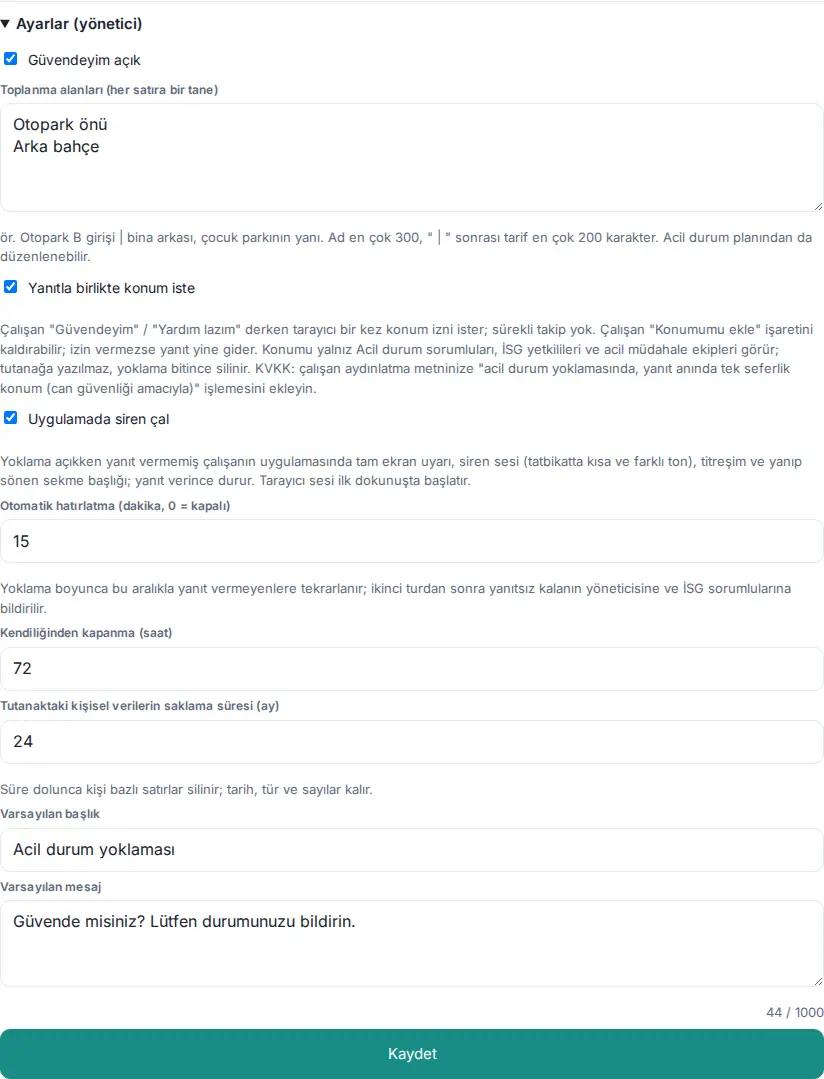
| Ayar | Ne yapar | Varsayılan |
|---|---|---|
| Güvendeyim açık | Güvendeyim düğmesini ve yoklamayı açar. Kapalıyken acil durum bildiriminde yoklama başlamaz. | Açık |
| Toplanma alanları (her satıra bir tane) | Çalışanın yanıtta seçtiği alanlar; " | " sonrası tarif (ad en çok 300, tarif en çok 200 karakter). Acil durum planından da düzenlenir. | Boş |
| Yanıtla birlikte konum iste | Bantta Konumumu ekle (yalnız yanıt verirken, bir kez) kutusunu işaretli gösterir; çalışan yanıt verirken tarayıcı bir kez konum ister, sürekli takip yoktur. Konumu yalnız acil durum sorumluları, İSG yetkilileri ve acil müdahale ekipleri görür; tutanağa yazılmaz, yoklama bitince silinir (1.1.8). | Açık (ayarı 1.1.8'den önce kaydedilmiş sitede eski değer kalır) |
| Uygulamada siren çal | Yanıt vermemiş çalışanın uygulamasında tam ekran uyarı, siren (tatbikatta kısa ve farklı ton), titreşim ve yanıp sönen sekme başlığı; yanıt verince durur (1.1.8). | Açık |
| Otomatik hatırlatma (dakika, 0 = kapalı) | Yoklama boyunca bu aralıkla yanıt vermeyenlere tekrarlanır (5–240); ikinci turdan sonra yanıtsız kalanın yöneticisine ve İSG sorumlularına bildirilir. | 15 |
| Kendiliğinden kapanma (saat) | Yoklamanın elle bitirilmezse kapanacağı süre (1–168). | 72 |
| Tutanaktaki kişisel verilerin saklama süresi (ay) | Süre dolunca tutanağın kişi bazlı satırları silinir; tarih, tür ve sayılar kalır (1–120) (1.1.7). | 24 |
| Varsayılan başlık | Yoklama penceresine hazır gelen başlık (en çok 80 karakter). | Acil durum yoklaması |
| Varsayılan mesaj | Yoklama penceresine hazır gelen mesaj (en çok 1000 karakter). | Güvende misiniz? Lütfen durumunuzu bildirin. |
Dikkat: Konum ayarı açıksa çalışan aydınlatma metninize "acil durum yoklamasında, yanıt anında tek seferlik konum (can güvenliği amacıyla)" işlemesini ekleyin (ekrandaki KVKK notu). Ayarları yalnız Admin değiştirir.
Sık hatalar:
- "Otomatik hatırlatma 5–240 dakika arasında olmalı (kapatmak için 0)."
- "Kendiliğinden kapanma süresi 1–168 saat arasında olmalı."
- "Tutanaktaki kişisel verilerin saklama süresi 1–120 ay arasında olmalı."
İpucu: Acil durum sorumlularını Admin → Kişiler ve yetkiler'de Acil durum sorumlusu kutusuyla atarsınız.
Güvenlik bildirimi ayarları
Kimler için: İSG modül admini, Admin · Nerede: Admin → Modüller → İSG → İSG ayarları
- Admin → Modüller → İSG'ye tıklayın.
- İSG bildirimini aç kutusunu işaretleyin.
- Diğer ayarları tabloya göre girin ve Kaydet'e tıklayın.
- İSG ekibini (İSG uzmanı, işyeri hekimi, çalışan temsilcisi…) sekmenin altındaki Yetkiler bölümünde İşlem yetkilisi olarak ekleyin. İşlem yetkilisi yoksa bildirimler Adminlere gider.
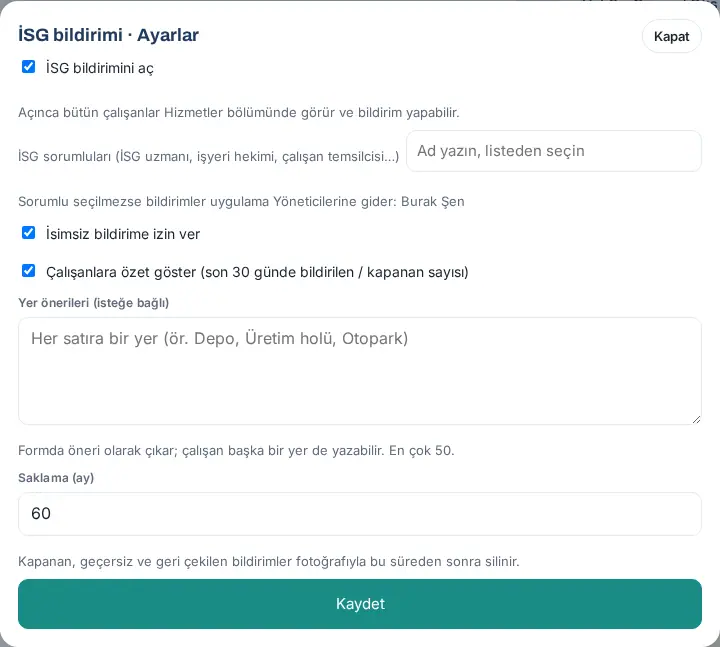
| Ayar | Ne yapar | Varsayılan |
|---|---|---|
| İSG bildirimini aç | Bütün çalışanlarda İSG bildirimi kutusunu açar. | Kapalı |
| İsimsiz bildirime izin ver | Formda İsimsiz gönder seçeneğini gösterir. | Açık |
| Çalışanlara özet göster (son 30 günde bildirilen / kapanan sayısı) | Kutuda son 30 günün özetini gösterir. | Açık |
| Yer önerileri (isteğe bağlı) | Formda öneri olarak çıkan yerler (her satıra bir yer, en çok 50). | Boş |
| Saklama (ay) | Kapanan, geçersiz ve geri çekilen bildirimlerin fotoğrafıyla silinme süresi. | 60 |
İpucu: Bildirim raporu Raporlar → İSG'dedir (bkz. 19. Raporlar).
Ramak kala ve tehlike bildirimlerini işleme
Kimler için: İSG işlem yetkilisi (İSG uzmanı, işyeri hekimi, çalışan temsilcisi) · Nerede: Pano → Hizmetler → İSG bildirimi → Gelen bildirimler
Ne işe yarar: Çalışanların bildirdiği ramak kala olayları, tehlikeli durumları ve güvensiz davranışları incelersiniz. Riski puanlar, düzeltici / önleyici faaliyet (DÖF) açar ve bildirene geri dönersiniz.
- İSG bildirimi kutusunda Gelen bildirimler (…) sekmesine tıklayın.
- Süzgeç seçin: Açık, Yeni, Doğrulama bekleyen (1.1.7), Termini geçen, Kapanan ya da Hepsi. Türe göre süzmek için listeden bir tür seçin. Acil işaretli bildirimler listede önce gelir; iş kazasında "SGK son gün …" rozeti görünür.
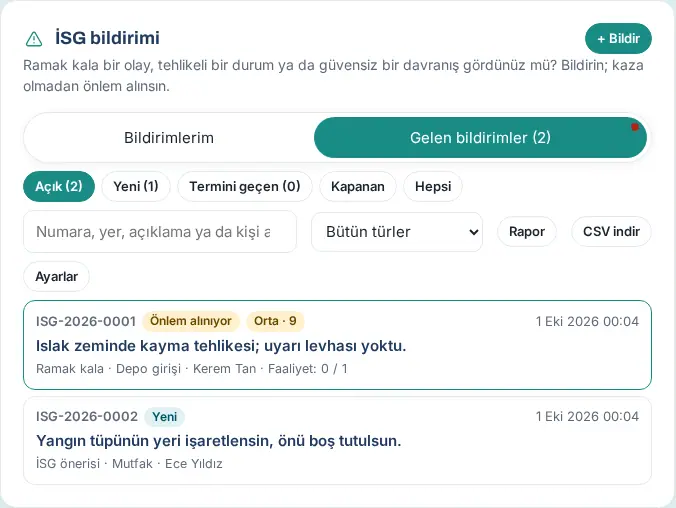
- Bir bildirime tıklayın ve Üstlen ve incele'ye tıklayın. Durum İnceleniyor olur.
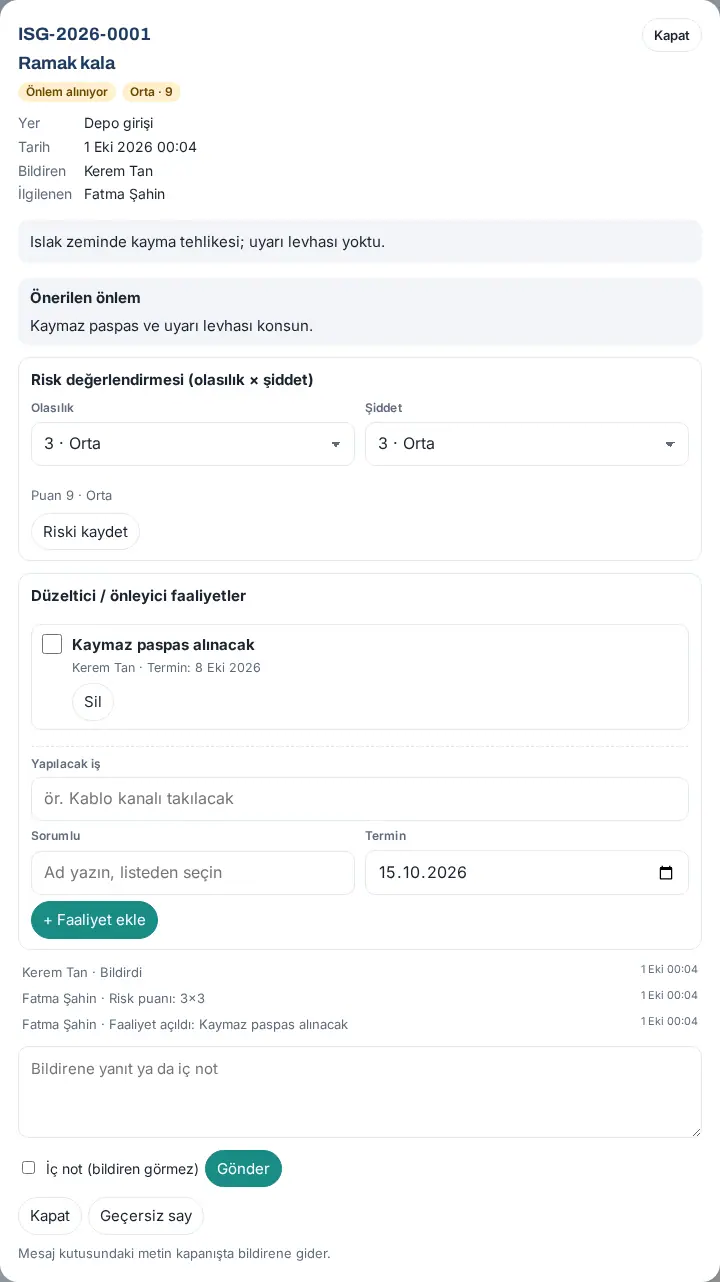
- Risk değerlendirmesi (olasılık × şiddet) altında Olasılık ve Şiddet değerlerini (1–5) seçin. Puan ve seviye hesaplanır: Düşük (1–6), Orta (7–12), Yüksek (13–16), Kabul edilemez (17–25). Riski kaydet'e tıklayın.
- Düzeltici / önleyici faaliyetler altında Yapılacak iş'i yazın, Sorumlu'yu seçin, Termin tarihini seçin ve + Faaliyet ekle'ye tıklayın. Durum Önlem alınıyor olur; sorumluya bildirim gider. Faaliyeti bir bölümün iş kuyruğuna taşımak isterseniz yanındaki listeden talep kategorisini seçip Talep aç'a tıklayın; talebin hedef süresi faaliyetin termini olur (1.1.7).
- Bildirene yazmak için Bildirene yanıt ya da iç not kutusuna yazın ve Gönder'e tıklayın. Yalnız ekibin görmesi için İç not (bildiren görmez) kutusunu işaretleyin.
- Sorumlu faaliyeti kanıtla "yapıldı" diye işaretleyince yerinde kontrol edip Doğrula'ya tıklayın (bkz. Düzeltici faaliyeti doğrulama).
- Bütün faaliyetler doğrulanınca Bildirimi kapat'a tıklayın. Pencereye Kapanış notu yazın (faaliyet açılmadıysa "Ne yapıldı?" notu zorunludur) ve Kapat'a tıklayın. Not bildirene gider.
Dikkat:
- Risk derecesi girilmeden bildirim kapanmaz ("Kapatmadan önce risk derecesini (olasılık × şiddet) kaydedin."). Açık ya da doğrulanmamış faaliyet varken de kapanmaz ("Açık ya da doğrulanmamış faaliyet var; önce doğrulayın ya da iptal edin.") (1.1.7).
- Mükerrer ya da İSG konusu olmayan bildirimi Geçersiz say ile kapatın; Gerekçe (ör. mükerrer, İSG konusu değil) zorunludur ve bildirene gider.
- Kapanmış bildirimi Yeniden aç ile açabilirsiniz; neden zorunludur ve iç not olarak kaydedilir.
- Faaliyet silinmez; gerekiyorsa İptal et ile İptal gerekçesi yazarak iptal edin. İşin adı ve gerekçe akışta kalır.
- İsimsiz bildirimlerde bildirenin adı hiçbir yerde görünmez. Kimin yazdığını bulmaya çalışmayın. 1.8.8'den beri bu bildirimlerin saati de gösterilmez: listede, ayrıntıda ve CSV / Excel dışa aktarımında yalnız tarih yazar (eski kayıtlar dahil). Size giden bildirim yine kayıt anında gider.
Düzeltici faaliyeti doğrulama
Kimler için: İSG işlem yetkilisi · Nerede: Bildirim ayrıntısı → Düzeltici / önleyici faaliyetler
Ne işe yarar: Faaliyetin sorumlusu işi kanıt notuyla (ve isteğe bağlı fotoğrafla) "yapıldı" diye işaretler; siz yerinde kontrol edip doğrularsınız. Doğrulanmayan faaliyet bildirimi kapattırmaz.
- Bildirimi açın. "yapıldı" işaretlenen faaliyetin yanında Yapıldı · doğrulama bekliyor etiketi, yapan kişi, tarih ve "Kanıt: …" notu (varsa Kanıt fotoğrafı) görünür.
- Kontrol ettiyseniz Doğrula'ya tıklayın. "… faaliyetinin yapıldığını yerinde doğruladınız mı?" sorusunda Doğrulandı'ya tıklayın. Faaliyet Doğrulandı olur.
- Yeterli değilse Yeniden aç'a tıklayın ve Gerekçe (sorumluya iletilir) yazın. Faaliyet açılır; sorumluya bildirim gider.
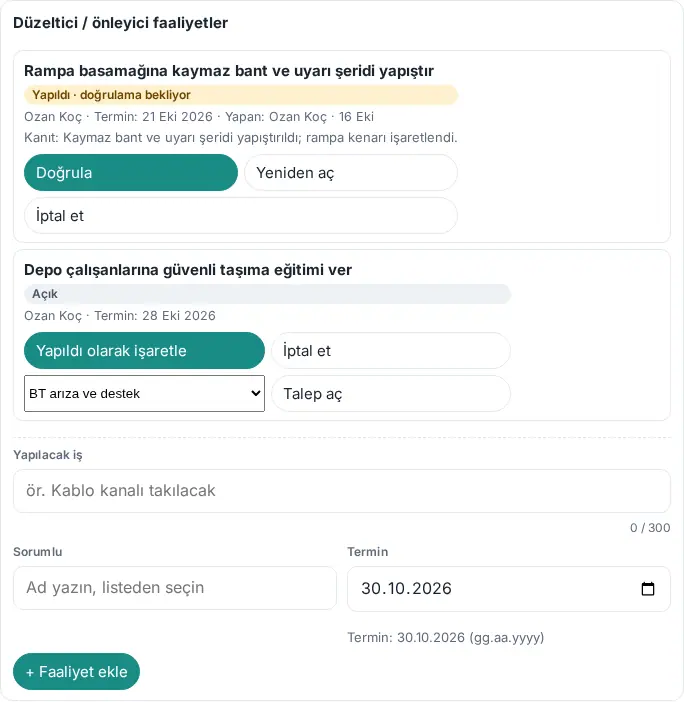
İpucu: Sorumlu ulaşılamıyorsa faaliyeti onun yerine Yapıldı olarak işaretle ile siz de işaretleyebilirsiniz; bu durumda Sorumlu yerine işaretliyorsunuz — gerekçe (zorunlu) alanını doldurursunuz ve sorumluya bildirim gider. Zildeki "doğrulama bekleyen" satırı sizi Doğrulama bekleyen süzgecine götürür.
Kaza kaydını işleme ve SGK son günü
Kimler için: İSG işlem yetkilisi, Admin · Nerede: Gelen bildirimler → İş kazası kaydı
Ne işe yarar: Çalışanların bildirdiği iş kazalarında SGK'ya bildirim için kalan süreyi görür, bildirimi yaptıktan sonra tarih ve numarasıyla işaretlersiniz. Yazdırılabilir bir bilgi toplama özeti, SGK formunu doldurmanıza yardım eder.
- Gelen bildirimler'de iş kazası kaydını açın (listede "SGK son gün 20 Eki" gibi bir rozet görünür). Yeni iş kazası bildirimi size e-postayla da gelir.
- İş kazası kutusunda kaza zamanı, kazazede, tanıklar ve sağlık bilgileri (yaralanma, vücut bölgesi, ilk yardım, sağlık kuruluşu, iş göremezlik) yazar.
- Altındaki sayaca bakın: "SGK'ya bildirim için son gün: 20 Ekim 2026 · 4 gün kaldı" (son gün yaklaşınca kırmızı; geçtiyse "1 gün geçti"). Son gün, kazadan sonraki 3. iş günüdür (hafta sonu ve resmî tatiller sayılmaz; 6331 md. 14, 5510 md. 13).
- SGK e-Bildirge'den bildirimi yaptıktan sonra Bildirim tarihi'ni seçin, Bildirim no kutusuna SGK e-Bildirge iş kazası bildirim numarasını yazın ve SGK'ya bildirildi olarak işaretle'ye tıklayın. SGK bildirimi penceresinde Kaydet'e tıklayın.
- Formu doldururken bilgileri bir arada görmek için Yazdırılabilir özet'e tıklayın. İş kazası bilgi toplama özeti açılır; özet resmî SGK formu değildir.
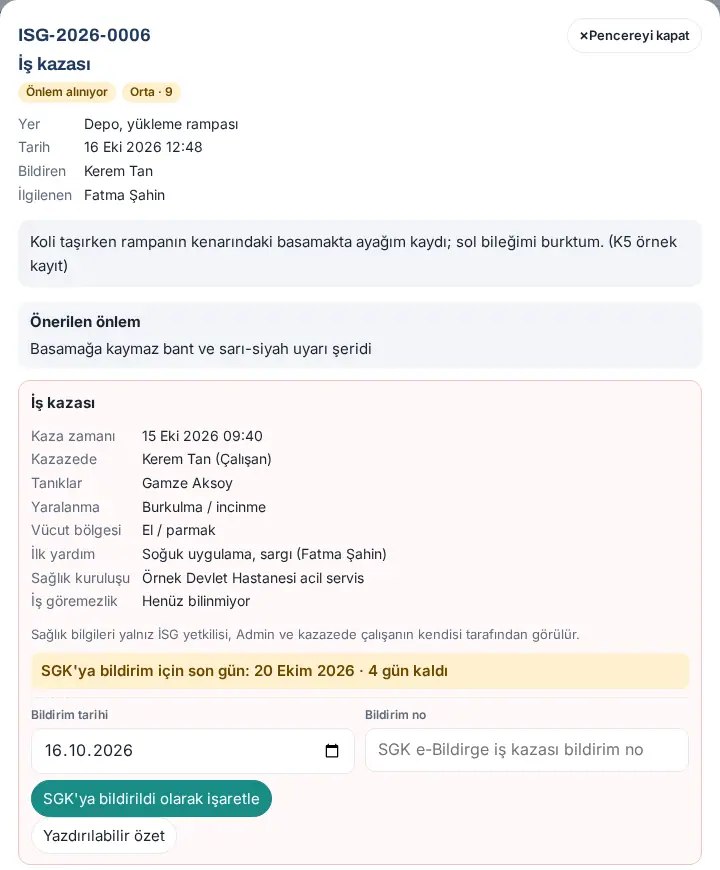
Sonuç: Kutuda "SGK'ya bildirildi: 16 Eki 2026 · no … (Fatma Şahin)" yazar; süre geçtikten sonra işaretlendiyse "süre geçtikten sonra" eklenir. Risk değerlendirmesi ve faaliyetler öteki bildirimlerdeki gibi yürür.
Sık hatalar:
- "SGK bildirim tarihini seçin." / "SGK bildirim numarasını yazın." (sunucu: "SGK bildirim numarasını yazın (3–40 karakter).")
- "SGK bildirim tarihi kaza tarihiyle bugün arasında olmalı."
- "SGK bildirimi zaten işaretlendi (…)."
- "İş kazası kaydı SGK bildirimi işaretlenmeden kapatılamaz.": yaralanmalı kazada SGK işareti olmadan Bildirimi kapat çalışmaz. Yaralanma yok seçilen olayda SGK işareti gerekmez.
Dikkat: Sağlık bilgilerini yalnız İSG yetkilileri, Admin ve kazazede çalışanın kendisi görür (KVKK md. 6). Faaliyet sorumluları ve kazayı bildiren başka çalışan kısıtlı görünüm alır. Sağlık bilgileri e-postalara, CSV dökümüne ve raporlara yazılmaz. İşyeri hekimi uygulamaya yalnız hekim ekranıyla girdiği için bu kayıtları görmez.
Hekim ekleme ve randevu ayarları
Kimler için: İSG sorumlusu, Admin · Nerede: Admin → Modüller → İSG → İşyeri hekimi
Ne işe yarar: İşyeri hekimi randevusunu açar, hekimi eklersiniz. Hekim şirket çalışanı sayılmaz: rehberde, çalışan listelerinde ve sayımlarda görünmez; e-postasına gelen kodla girer ve yalnız kendi ekranını görür.
Başlamadan önce: E-posta koduyla giriş açık olmalıdır. Kapalıysa ekranda "E-posta koduyla giriş kapalı: hekim giriş yapamaz. Admin → Giriş yolları'ndan açın." uyarısı çıkar (bkz. 10. Yönetim ve kurulum).
- Admin → Modüller → İSG'ye tıklayın ve İşyeri hekimi bölümüne inin.
- İşyeri hekimi randevusunu aç kutusunu işaretleyin, sınırları girin ve Kaydet'e tıklayın.
- Hekim ekle altında Ad soyad, E-posta (giriş kodu buraya gelir) ve isterseniz Kurum (isteğe bağlı) ile Telefon (isteğe bağlı) alanlarını doldurun.
- Hekimi ekle'ye tıklayın. "Hekim eklendi." iletisi görünür. Altında hekimin hangi adresten gireceği yazar.
- Hekimler listesinde hekimin yanındaki Müsaitlik'e tıklayarak haftalık saatlerini girin (hekim de kendi ekranından girebilir; bkz. 27. Müsaitlik girme).
- Giriş adresini ve e-postayı hekime iletin.
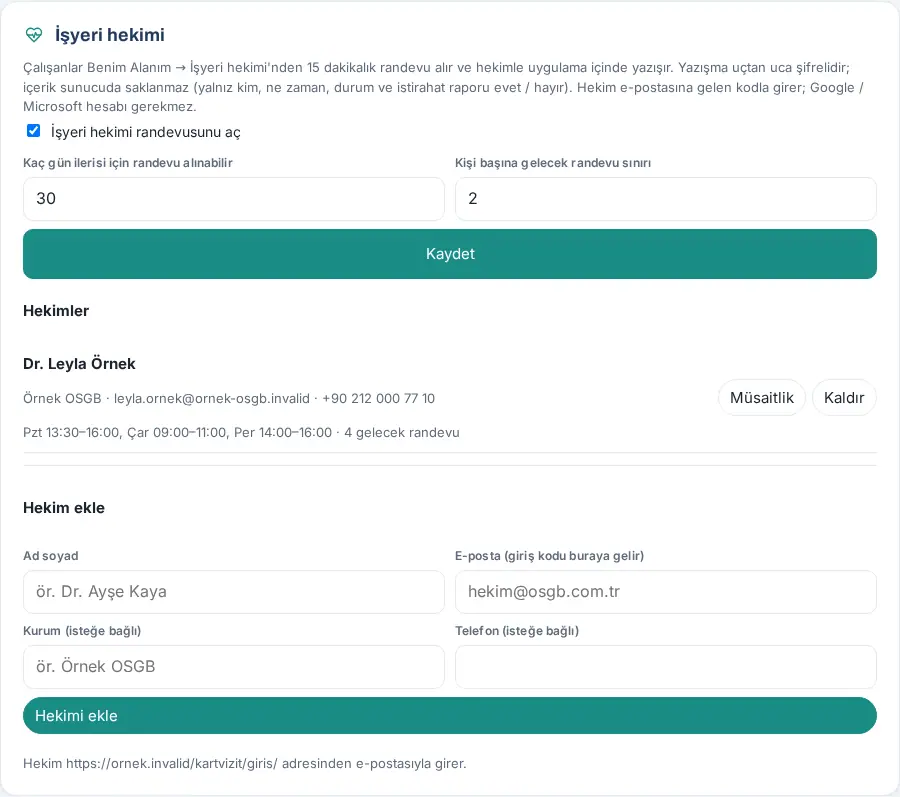
| Ayar | Ne yapar | Varsayılan |
|---|---|---|
| İşyeri hekimi randevusunu aç | Çalışanlarda Benim Alanım → İşyeri hekimi kutusunu açar. | Kapalı |
| Kaç gün ilerisi için randevu alınabilir | Randevu ufku (1–90 gün). | 30 |
| Kişi başına gelecek randevu sınırı | Bir çalışanın aynı anda alabileceği gelecek randevu sayısı (1–5). | 2 |
| Hekimler | Tanımlı hekimler (en çok 10); müsaitlik özeti ve gelecek randevu sayısıyla. | Boş |
Hekimi kaldırma: Hekimin yanındaki Kaldır'a tıklayın ve Evet, kaldır ile onaylayın. Gelecek randevusu varsa soru "… gelecek randevu iptal edilir. Kaldırılsın mı?" biçimindedir. Gelecek randevuları iptal edilir ve çalışanlara bildirim gider; geçmiş kayıtlar raporlarda hekimin adıyla kalır, girişi kapanır.
Sık hatalar:
- "Hekimin adını yazın."
- "Geçerli bir e-posta yazın; hekim bu adrese gelen kodla girer."
- "Bu e-posta bir çalışana ait; hekim için ayrı bir adres kullanın."
- "Bu e-postayla bir hekim zaten var."
- "En çok 10 hekim eklenebilir."
İpucu: Raporlar → İşyeri hekimi (İSG sorumlusu ve Admin) görüşme ve randevu sayısını, hekimle görüşen kişi sayısını, istirahat raporu oranını ve gelmeyen / iptal sayısını gösterir. Yazışma içeriği hiçbir yerde saklanmaz; raporda yalnız kim, ne zaman, durum ve istirahat raporu evet / hayır vardır.
Dikkat: Yazışma uçtan uca şifrelidir, ancak tarayıcıda çalışan koda güvenir. İki taraftaki Güvenlik kodu aynı anahtarın kullanıldığını gözle doğrulamak içindir.


