26. Toplantı odası ve ziyaretçiler
Ekran görüntüleri Prozence'in Türkçe arayüzünü ve kurgusal "Örnek Teknoloji A.Ş." verisini gösterir.
Bu bölümde toplantı odası ve park yeri ayırmayı, toplantıya çalışan ve misafir eklemeyi, beklediğiniz ziyaretçiyi resepsiyona bildirmeyi anlatıyoruz. Resepsiyonun ziyaretçiyi karşıladığı, içeri aldığı ve çıkışını yaptığı ekranlar ile ziyaretçinin kendi telefonunda gördüğü sayfalar da buradadır.
Kimler için: Çalışan · Resepsiyon görevlisi · Ziyaretçi (kendi kaydı)
Oda ve park yeri tanımları, Google Takvim eşitlemesi, ziyaretçi ayarları ve karşılama mesajı için bkz. 32. Servis, yemek, ziyaretçi ve acil durum yönetimi.
Bu bölümde
- Toplantı odası ayırma
- Seçtiğiniz saat doluysa: en yakın boş aralık
- Park yeri ayırma
- Rezervasyonlarım: takvime ekleme ve iptal
- Rezervasyonu düzenleme
- Davetli olduğunuz toplantılar
- Google Takvim ile rezervasyon
- Ziyaretçi ön kaydı (misafir bekliyorum)
- Misafiriniz geldiğinde: Geldi, içeri al ya da Gelmedi
- Resepsiyon masası: ziyaretçiyi içeri alma
- Resepsiyon: başkası adına ön kayıt (Kime geliyor?)
- Resepsiyon: ev sahibi atama, mükerrer kayıt ve erken gelen
- Resepsiyon: oda ve otopark doluluğu
- Ziyaretçinin çıkışını yapma
- Şu an içeride kimler var
- Resepsiyon: Bugün listesi ve Defter
- Ziyaretçinin gözünden: karşılama e-postası ve çıkış
- Karekodla kendi kaydı (ziyaretçi)
Başlamadan önce: Rezervasyon ve ziyaretçi kaydı şirket tarafından ayrı ayrı açılır. Rezervasyon ya da Ziyaretçiler kutusunu görmüyorsanız o hizmet şirketinizde kapalıdır. Resepsiyon ekranı yalnız ziyaretçi işlem yetkisi olanlara görünür.
Toplantı odası ayırma
Kimler için: Çalışan · Nerede: Alanım → Hizmetler → Rezervasyon
Ne işe yarar: Toplantı odası ayırırsınız. Günün çizelgesinde dolu ve boş saatleri, dolu saatte kimin ayırdığını görürsünüz. Toplantıya çalışan ve dışarıdan misafir ekleyebilirsiniz; misafirler resepsiyona önceden bildirilir.
- Alanım → Hizmetler'de Rezervasyon kutusuna inin.
- Üstte Toplantı odaları'nın seçili olduğunu kontrol edin.
- ‹ ve › düğmeleriyle ya da tarih kutusuyla günü seçin. Her oda için kapasite, kat ve donanım yazar; çizelgede dolu saatler renkli görünür, altında saat, ayıran kişi ve toplantı başlığı listelenir.
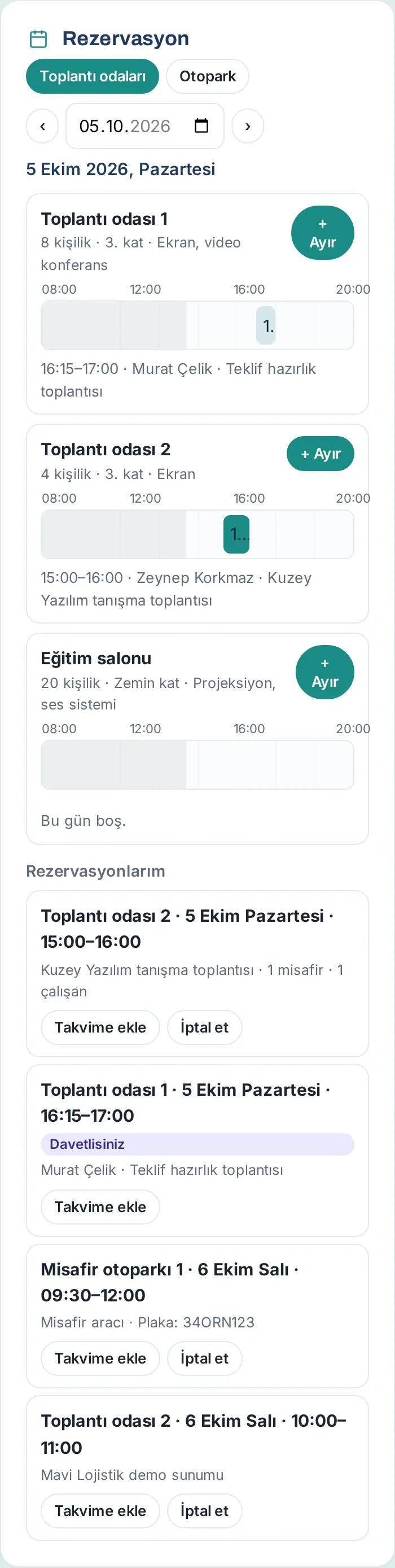
- Odanın yanındaki + Ayır'a dokunun. Oda ayır · <oda adı> penceresi açılır.
- Gün alanında günü kontrol edin; gerekirse değiştirin. Gün değişince o günün dolu saatleri yeniden yüklenir. Saat seçimlerinin altında o odanın o gün dolu saatleri yazar (ör. "Dolu: 10:00–11:00, 14:00–15:30"; boşsa "Bu gün boş."). Seçtiğiniz gün hafta sonu ya da resmî tatilse gün alanının altında "Seçilen gün hafta sonu." ya da "Seçilen gün resmî tatil." uyarısı çıkar (1.1.7).
- Başlangıç ve Bitiş saatlerini seçin (15 dakikalık adımlarla). Seçtiğiniz saat doluysa form hemen uyarır ve en yakın boş aralıkları önerir (bkz. Seçtiğiniz saat doluysa).
- Toplantı başlığı yazın (ör. "Yeni ürün eğitimi"). İsterseniz Kişi sayısı (isteğe bağlı) girin; kutuda odanın kapasitesi yazar (ör. "en çok 20"). Kapasiteden çok kişi yazarsanız kutunun altında "Toplantı odası 1 8 kişilik." uyarısı çıkar (1.1.7).
- Dışarıdan gelecek biri varsa Misafirler (resepsiyona önceden bildirilir) bölümünde + Misafir ekle'ye dokunun ve misafirin adını, firmasını, e-postasını ve gerekiyorsa aracının plakasını yazın. Satırı silmek için ×'e dokunun.
- Toplantıya şirketten katılacak çalışanlar varsa Toplantıdaki çalışanlar (isteğe bağlı) kutusuna adını yazın ve listeden seçin. Eklenen kişi kutunun üstünde görünür; çıkarmak için adının yanındaki ×'e dokunun.
- İsterseniz Not (isteğe bağlı) yazın ve Rezervasyonu yap'a dokunun.
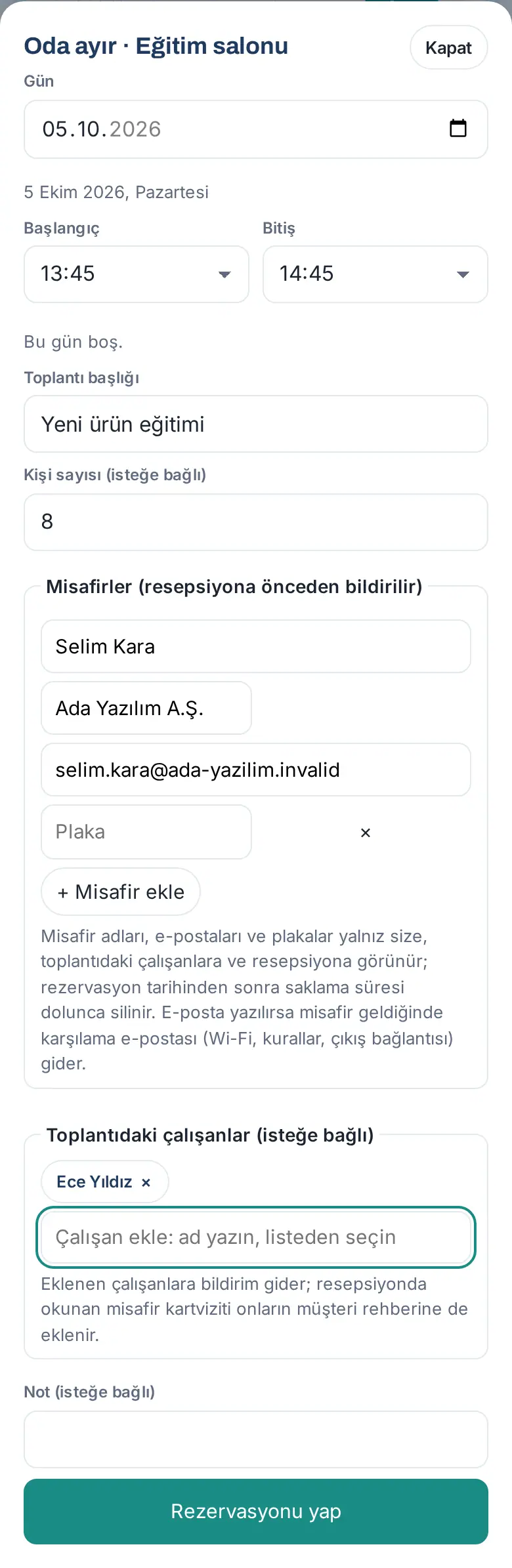
Sonuç: "Rezervasyon yapıldı: …" iletisi görünür ve görünüm seçtiğiniz güne geçer. Rezervasyon Rezervasyonlarım listesine eklenir. Toplantıya eklediğiniz çalışanlara "Toplantıya eklendiniz" bildirimi gider. Misafirler resepsiyonun beklenenler listesine düşer.
İpucu:
- Misafirin e-postasını yazarsanız misafir içeri alınınca ona karşılama e-postası (Wi-Fi, kurallar, çıkış bağlantısı) gider.
- Resepsiyonda misafirin kartviziti okunursa kartvizit sizin ve toplantıdaki çalışanların müşteri rehberine de eklenir (bkz. Resepsiyon masası).
- Rezervasyon başlamadan 15 dakika önce hatırlatma bildirimi gelir.
Sık hatalar:
- "Bitiş başlangıçtan sonra olmalı." ya da "Bu saat geçti.": saatleri düzeltin.
- "Bugün ile 13.11.2026 arasında bir gün seçin.": izin verilen aralığın dışında bir gün yazdınız. Gün alanda kırmızı kalır ve Rezervasyonu yap pasif olur (1.1.7).
- "Kişi sayısı 1 ile 500 arasında olmalı (bilmiyorsanız boş bırakın)."
- Kapasite penceresi ("Toplantı odası 1 8 kişilik; 10 kişi yazdınız. Yine de ayrılsın mı?"): kişi sayısı odanın kapasitesini aşıyor. Daha büyük bir oda seçin ya da Yine de ayır'a dokunun (1.1.7).
- "Geçmiş güne rezervasyon yapılamaz.": bugün ya da ileri bir gün seçin.
- "Misafiriniz için bu saatte otopark ayıramıyoruz: misafir otoparkı (2 araç) 15:00–17:00 arasında dolu.": plakalı misafir için o saatte misafir otoparkında yer yok. Plakayı silin ya da başka bir saat seçin.
- "Bu saatte Mavi oda Google Takvim'de dolu (10:00–11:00).": oda Google Takvim'den ayrılmış (bkz. Google Takvim ile rezervasyon).
Dikkat: Misafir adları, e-postaları ve plakalar yalnız size, toplantıdaki çalışanlara ve resepsiyona görünür; saklama süresi dolunca silinir. Ne kadar ileri tarihe ve en çok kaç saatlik rezervasyon yapabileceğinizi şirketiniz belirler.
Seçtiğiniz saat doluysa: en yakın boş aralık
Kimler için: Çalışan · Nerede: Oda ayır / Park yeri ayır penceresi
Ne işe yarar: Seçtiğiniz saat başka bir rezervasyonla çakışıyorsa form kaydetmeden önce uyarır ve aynı süreli en yakın üç boş aralığı önerir. Bir öneriye dokununca saatler kendiliğinden değişir.
- Oda ayır penceresinde Başlangıç ve Bitiş saatlerini seçin.
- Saat doluysa altında sarı uyarı çıkar: "Seçtiğiniz saat dolu: 10:00–11:00." Rezervasyonu yap düğmesi pasif olur.
- En yakın boş aralıklar: satırındaki düğmelerden birine dokunun (ör. 11:00–12:00). Başlangıç ve bitiş seçtiğiniz aralığa geçer, uyarı kalkar.
- Kalan alanları doldurup Rezervasyonu yap'a dokunun.
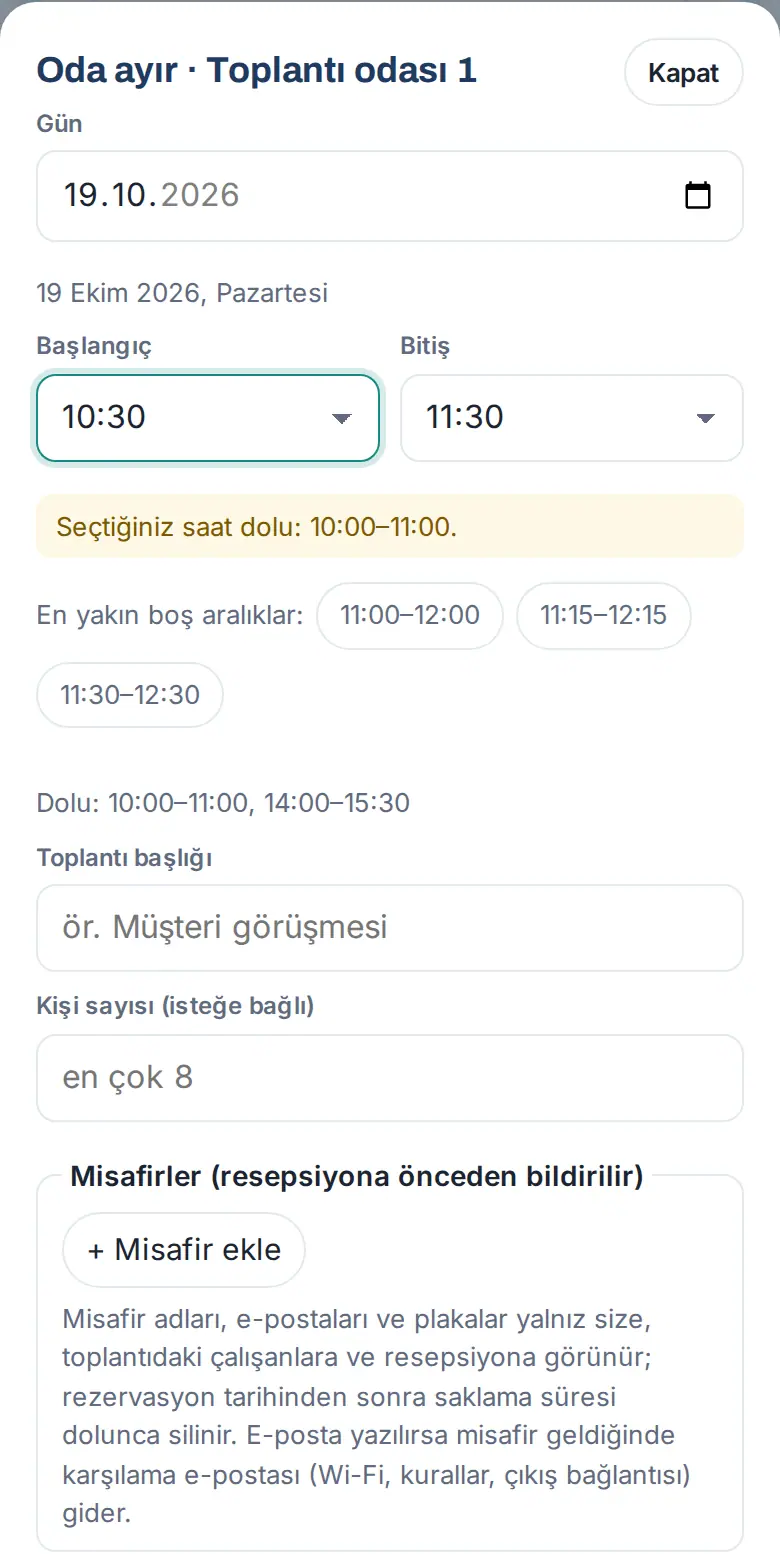
Sonuç: Öneriler toplantınızın süresini korur ve seçtiğiniz saate en yakın olandan başlar. Bugün için geçmiş saatler önerilmez.
İpucu: O gün aynı süre için boş aralık yoksa "Bu gün aynı süre için boş aralık yok; başka gün ya da başka oda seçin." yazar. Siz formu doldururken biri aynı saati ayırırsa kayıtta "Bu saatte Toplantı odası 1 dolu (10:00–11:00). En yakın boş: 11:00–12:00, …" iletisi çıkar ve öneriler formda yeniden gösterilir.
Park yeri ayırma
Kimler için: Çalışan · Nerede: Alanım → Hizmetler → Rezervasyon → Otopark
Ne işe yarar: Şirket otoparkında kendiniz ya da misafiriniz için park yeri ayırırsınız.
- Rezervasyon kutusunda Otopark'a dokunun.
- Günü seçin ve park yerinin yanındaki + Ayır'a dokunun. Park yeri ayır · <yer adı> penceresi açılır.
- Gün, Başlangıç ve Bitiş'i seçin.
- Araç plakası yazın. Şirket aracınız varsa plakası hazır gelir. Misafir aracıysa plakayı misafirin yanına da yazabilirsiniz.
- Rezervasyonu yap'a dokunun.
Otopark kuralları (1.1.7): Şirketiniz kural koyduysa pencerenin başında yazar (ör. "Otopark kuralları: en çok 4 saat · kişi başı günde en çok 1 yer; aynı plakaya aynı saatte ikinci yer ayrılmaz.").
Sık hatalar:
- "Otopark için araç plakasını yazın.": plaka boş bırakılamaz.
- "Park yeri en çok 4 saatliğine ayrılabilir.": şirketin en uzun süre kuralı.
- "Bu gün için en çok 1 park yeri ayırabilirsiniz; ayırdığınız park yeri Rezervasyonlarım'da.": günlük sınıra ulaştınız.
- "34 ABC 123 plakasına bu saatlerde zaten park yeri ayrılmış: …": aynı plakaya çakışan saatte ikinci yer ayrılamaz (misafir plakaları dahil).
İpucu: Park yeri rezervasyonu kendi yerini kullanır; resepsiyonun misafir otoparkı kapasitesinden düşmez.
Rezervasyonlarım: takvime ekleme ve iptal
Kimler için: Çalışan · Nerede: Alanım → Hizmetler → Rezervasyon → Rezervasyonlarım
Ne işe yarar: Yaklaşan rezervasyonlarınızı görür, takviminize ekler, düzenler ya da iptal edersiniz.
- Rezervasyon kutusunun altındaki Rezervasyonlarım listesine inin. Her satırda oda, gün, saat, başlık ve misafir / çalışan sayısı yazar (ör. "Kuzey Yazılım tanışma toplantısı · 1 misafir · 1 çalışan").
- Rezervasyonu kendi takviminize eklemek için Takvime ekle'ye dokunun. Google, Outlook ya da Apple takvimine eklenebilen bir takvim dosyası (.ics) iner.
- İptal etmek için İptal et'e dokunun. "Rezervasyon iptal edilsin mi? (Toplantı odası 2 · 16 Ekim Cuma · 14:00–15:00)" sorusunda Evet, iptal et'e dokunun.
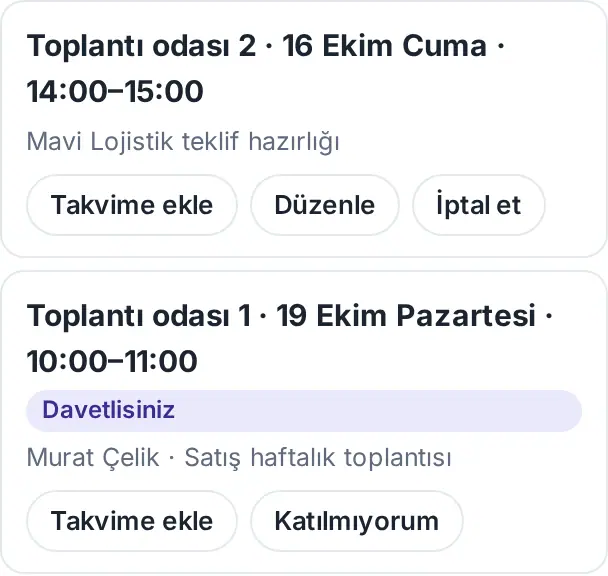
Sonuç: İptal edilen rezervasyon listeden kalkar. Toplantıdaki çalışanlara "Toplantı iptal edildi" bildirimi gider.
İpucu: Yaklaşan rezervasyonunuz yoksa "Yaklaşan rezervasyonunuz yok." yazar.
Rezervasyonu düzenleme
Kimler için: Rezervasyonu yapan çalışan · Nerede: Alanım → Hizmetler → Rezervasyon → Rezervasyonlarım → Düzenle
Ne işe yarar: Yaklaşan rezervasyonunuzun başlığını, kişi sayısını, misafirlerini, toplantıdaki çalışanları, plakayı ve notunu değiştirirsiniz.
- Rezervasyonlarım'da rezervasyonun yanındaki Düzenle'ye dokunun. Rezervasyonu düzenle · <oda adı> penceresi açılır.
- Gün ve saat alanları kilitlidir: "Gün ve saat değişikliği için rezervasyonu iptal edip yeniden ayırın; misafir, çalışan, başlık ve notu buradan değiştirebilirsiniz."
- Değiştirmek istediğiniz alanları düzenleyin; misafir ya da çalışan ekleyip çıkarın.
- Değişiklikleri kaydet'e dokunun. "Rezervasyon güncellendi." iletisi görünür.
Sonuç: Toplantıya yeni eklenen ve çıkarılan çalışanlara bildirim gider.
Sık hatalar:
- "Yalnız yaklaşan, iptal edilmemiş rezervasyon düzenlenebilir."
- "Değişiklik yok.": hiçbir alanı değiştirmeden kaydettiniz.
- "Bu toplantı Google Takvim'de ayrıldı; değişikliği Google Takvim'den yapın."
Başkasının rezervasyonu (resepsiyon): Rezervasyon modülünde resepsiyon (işlem yetkilisi) olan kişi, başkasının rezervasyonunda Yönetici olarak iptal et düğmesini görür. Gerekçe zorunludur (ör. "Oda bakımda; yönetim toplantısı") ve rezervasyonu yapana gerekçeyle bildirilir: "Rezervasyon iptal edildi; Murat Çelik bilgilendirildi." Gerekçesiz iptal edilmez ("Başkasının rezervasyonunu iptal ederken gerekçe yazın; … kişisine bildirilir.").
Davetli olduğunuz toplantılar
Kimler için: Çalışan · Nerede: Alanım → Hizmetler → Rezervasyon → Rezervasyonlarım
Ne işe yarar: Bir çalışan sizi toplantısına eklediyse toplantı sizin listenizde de görünür. Katılamayacaksanız düzenleyene bildirirsiniz.
- "Toplantıya eklendiniz" bildirimine dokunun ya da Rezervasyonlarım listesini açın.
- Sizin eklendiğiniz toplantının yanında Davetlisiniz etiketi ve toplantıyı ayıran kişinin adı yazar.
- Toplantıyı takviminize eklemek için Takvime ekle'ye dokunun.
- Katılamayacaksanız Katılmıyorum'a dokunun. "… düzenlediği toplantıya katılmayacağınızı bildirelim mi? Toplantıdaki çalışanlar listesinden çıkarsınız." sorusunda isterseniz Not (isteğe bağlı) yazın ve Bildir'e dokunun (1.1.7).
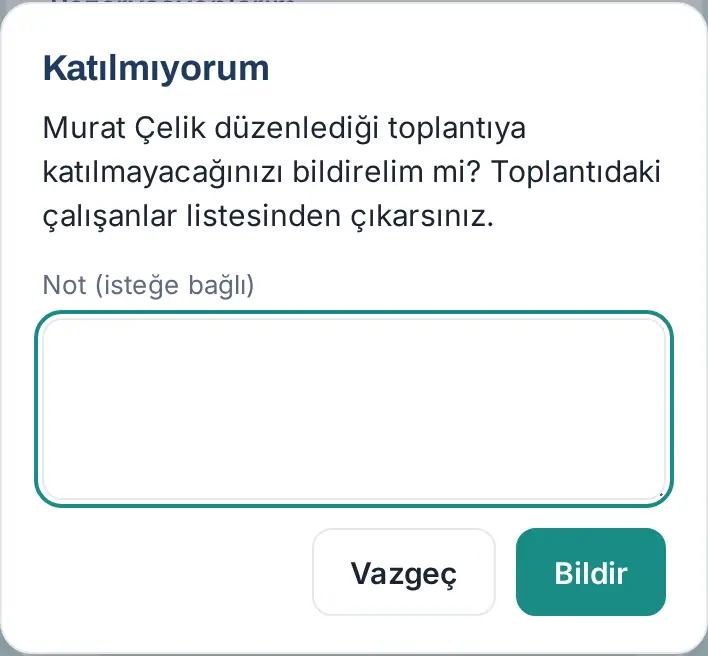
Sonuç: "Düzenleyene bildirildi." iletisi görünür; toplantıdaki çalışanlar listesinden çıkarsınız ve toplantı listenizden kalkar.
Dikkat: Davetli olduğunuz toplantıyı iptal edemezsiniz; İptal et düğmesi görünmez. Misafir adlarını ve diğer katılımcıları görürsünüz; toplantıda olmayan çalışanlar görmez.
Google Takvim ile rezervasyon
Kimler için: Çalışan · Nerede: Alanım → Hizmetler → Rezervasyon
Ne işe yarar: Şirketiniz Google Takvim eşitlemesini açtıysa yaptığınız rezervasyon Google Takviminize kendiliğinden eklenir; Google Takvim'de odayı seçerek kurduğunuz toplantılar da Prozence'te rezervasyon olarak görünür.
Başlamadan önce: Bu özellik şirketin Google Workspace bağlantısına bağlıdır ve yönetici tarafından açılır (bkz. 32. bölümde Google Takvim eşitlemesi). Eşitleme kapalıyken bu görevdeki yazılar ve düğmeler görünmez; rezervasyonlar yalnız Prozence'te tutulur.
Eşitleme açıkken:
- Oda ayır penceresinin altında "Rezervasyon Google Takviminize eklenir." yazar. Kendi takviminizde meşgul olduğunuz saatler uyarı olarak görünür (ör. "Takviminizde meşgul: 14:00–15:30"). Bu uyarı rezervasyonu engellemez.
- Rezervasyondan sonra ileti "… · Google Takviminize eklendi." ile biter. Rezervasyonlarım'da Takvime ekle yerine Google Takvim'de bağlantısı görünür.
- Google Takvim'de odayı seçerek kurduğunuz toplantı en geç 10–15 dakikada Prozence'e Google Takvim'den etiketiyle gelir. Dış katılımcılar resepsiyonun beklenenler listesine düşer.
- Google'dan ayrılmış saatler çizelgede taralı "Google" bloğu olarak görünür; bu saatlere Prozence'ten rezervasyon yapılamaz.
Dikkat:
- Google Takvim'den gelen bir toplantıyı Prozence'ten iptal edemezsiniz: "Bu toplantı Google Takvim'de ayrıldı; iptali ya da değişikliği Google Takvim'den yapın."
- Google'a ulaşılamazsa rezervasyon yine yapılır ve "Google Takvim'e eklenemedi: …" uyarısı görünür.
Not: Bu görevin ekran görüntüsü yoktur. Bölümdeki rezervasyon görselleri eşitlemenin kapalı olduğu hâli gösterir.
Ziyaretçi ön kaydı (misafir bekliyorum)
Kimler için: Çalışan · Nerede: Alanım → Hizmetler → Ziyaretçiler → + Ziyaretçi bekliyorum
Ne işe yarar: Beklediğiniz misafiri resepsiyona önceden bildirirsiniz. Resepsiyon misafirinizi beklenenler listesinde görür; misafiriniz gelince size "Misafiriniz geldi" bildirimi gelir.
- Ziyaretçiler kutusunda + Ziyaretçi bekliyorum'a dokunun.
- Gün seçin. En çok 60 gün sonrası için kayıt açabilirsiniz.
- İsterseniz Saat (isteğe bağlı) yazın (ör. 16:30).
- Misafirin adı soyadı yazın.
- İsterseniz Firma (isteğe bağlı) ve Araç plakası (isteğe bağlı) yazın.
- Misafire karşılama e-postası gitsin istiyorsanız Misafirin e-postası (isteğe bağlı) yazın.
- İsterseniz Resepsiyona not (isteğe bağlı) yazın (ör. "3. kat toplantı odasına yönlendirin").
- Resepsiyona bildir'e dokunun.
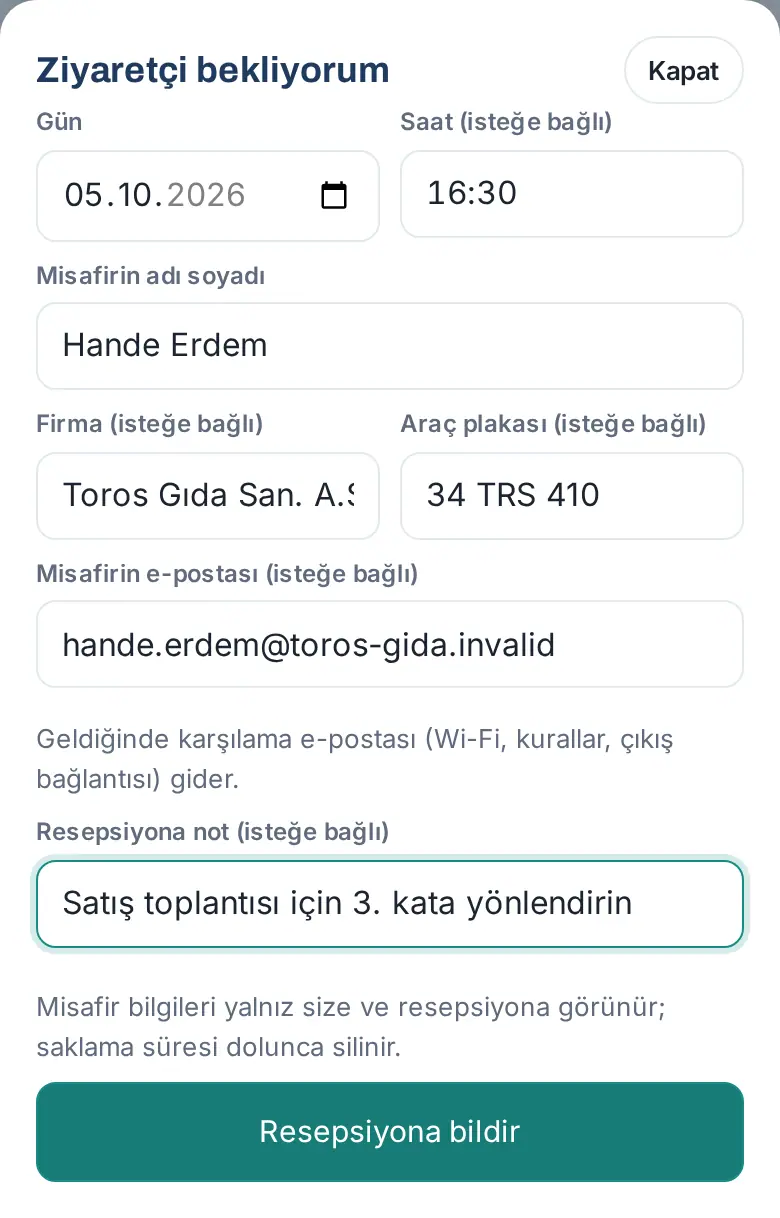
Sonuç: "Resepsiyona bildirildi: …" iletisi görünür. Kayıt Ziyaretçiler kutusunda Bekleniyor olarak listelenir. Gelmeyecekse İptal et'e dokunun.
Sık hatalar:
- "Misafirin adını yazın."
- "Araçlı misafir için geliş saatini seçin; misafir otoparkı saate göre ayrılır.": şirket misafir otoparkı kapasitesi girdiyse plakalı kayıtta saat zorunludur.
- "Misafiriniz için bu saatte otopark ayıramıyoruz: misafir otoparkı (2 araç) 15:00–17:00 arasında dolu.": başka bir saat seçin ya da plakayı silin.
- "Misafirin e-posta adresini kontrol edin."
İpucu: Toplantı odası ayırırken eklediğiniz misafirler resepsiyona kendiliğinden bildirilir ve bu kutuda da görünür; ayrıca ön kayıt açmanız gerekmez.
Dikkat: Misafir bilgileri yalnız size ve resepsiyona görünür; saklama süresi dolunca silinir.
Misafiriniz geldiğinde: Geldi, içeri al ya da Gelmedi
Kimler için: Çalışan (ev sahibi), toplantıdaki çalışanlar · Nerede: Alanım → Hizmetler → Ziyaretçiler
Ne işe yarar: Misafirinizi resepsiyon yerine siz karşıladıysanız girişini kendiniz yaparsınız. Gelmediyse "gelmedi" olarak işaretlersiniz.
Başlamadan önce: Beklenen saatten sonra (şirket ayarı, varsayılan 15 dakika) misafiriniz hâlâ içeri alınmadıysa size bir kez "Misafiriniz geldi mi?" bildirimi gelir.
- Bildirime dokunun ya da Ziyaretçiler kutusunu açın. Bugün beklediğiniz ziyaretçiler Bekleniyor olarak listelenir; toplantı misafirlerinde toplantının odası ve saati yazar.
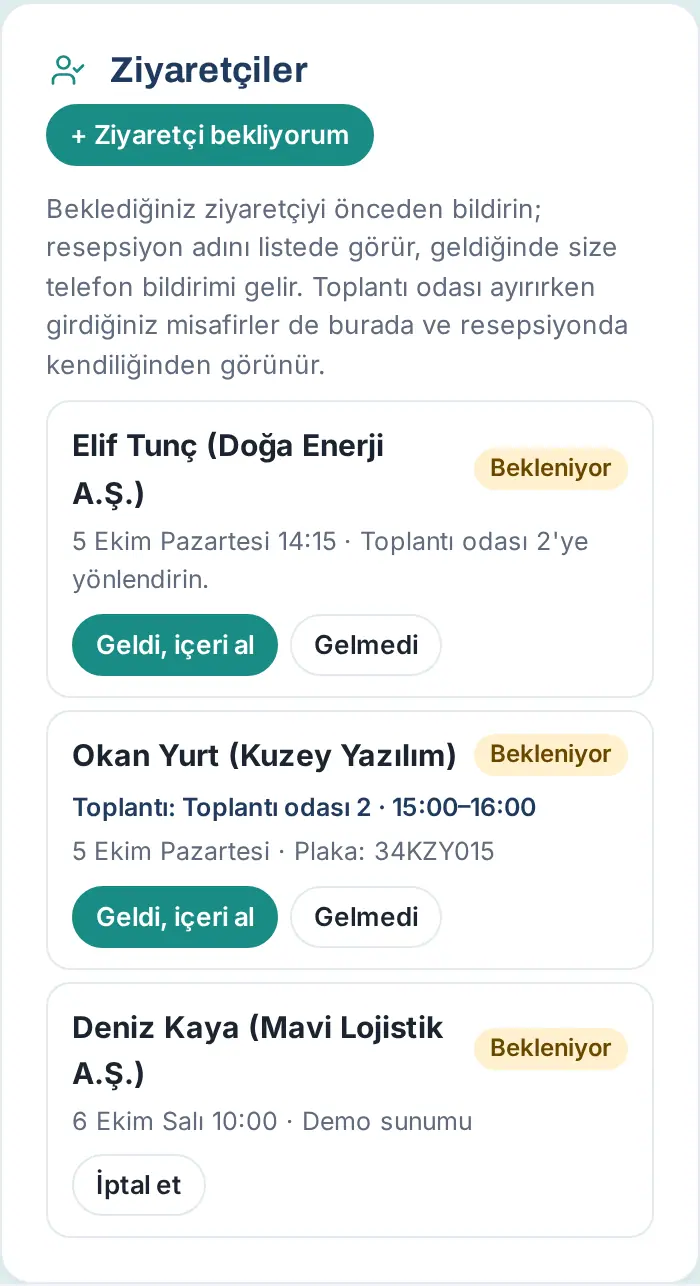
- Misafiriniz geldiyse Geldi, içeri al'a dokunun.
- Açılan pencerede "Misafirim geldi. Ziyaretçi aydınlatma metni kendisine gösterildi ya da karşılama e-postasıyla gönderilecek." kutusunu işaretleyin.
- İçeri al'a dokunun.
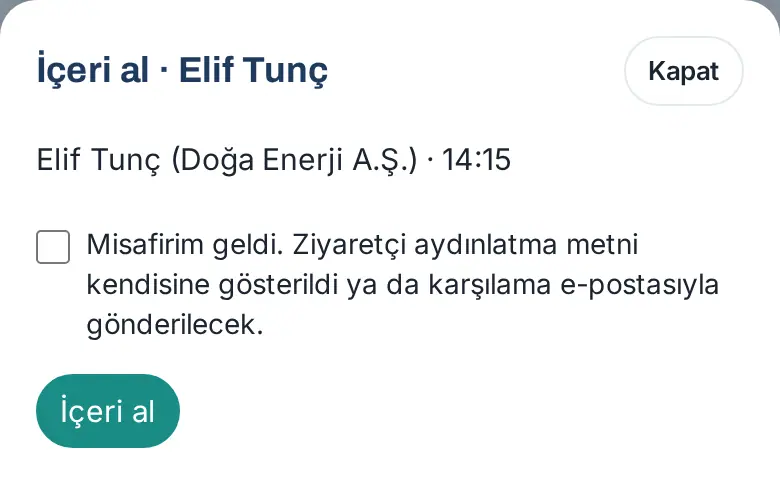
Sonuç: Ziyaretçi içeride görünür; resepsiyona "Ziyaretçi içeri alındı" bildirimi gider. Misafirin e-postası varsa karşılama e-postası gönderilir.
Gelmediyse: Gelmedi'ye dokunun. ""Gelmedi" olarak işaretlendi: …" iletisi görünür; kayıt defterde "Gelmedi" olarak kalır.
Sık hatalar:
- "Onay kutusunu işaretleyin.": aydınlatma onayı zorunludur.
- "Bu misafir zaten içeri alınmış ya da rezervasyon iptal edilmiş.": resepsiyon sizden önce içeri almış.
Resepsiyon masası: ziyaretçiyi içeri alma
Kimler için: Resepsiyon görevlisi (Ziyaretçiler → İşlem yetkilisi) · Nerede: Bilgisayarda soldaki menüde Resepsiyon; telefonda Alanım şeridinde Resepsiyon
Ne işe yarar: Resepsiyona özel bu ekranda gelen ziyaretçiyi kaydeder, beklenenlerle eşleştirir ve tek adımda içeri alırsınız. Ev sahibine ve toplantıdaki çalışanlara bildirim gider.
Başlamadan önce: Ekranı yalnız ziyaretçi işlem yetkisi olanlar görür. Muhaberat yetkiniz de varsa menüde ayrıca Muhaberat ekranı görünür (bkz. 24. Kargo, muhaberat ve satın alma).
- Menüden Resepsiyon'u açın. Üstte bugünün durum şeridi görünür: Beklenen, İçeride ve Misafir otoparkı (dolu / kapasite). Liste 30 saniyede bir kendiliğinden tazelenir.
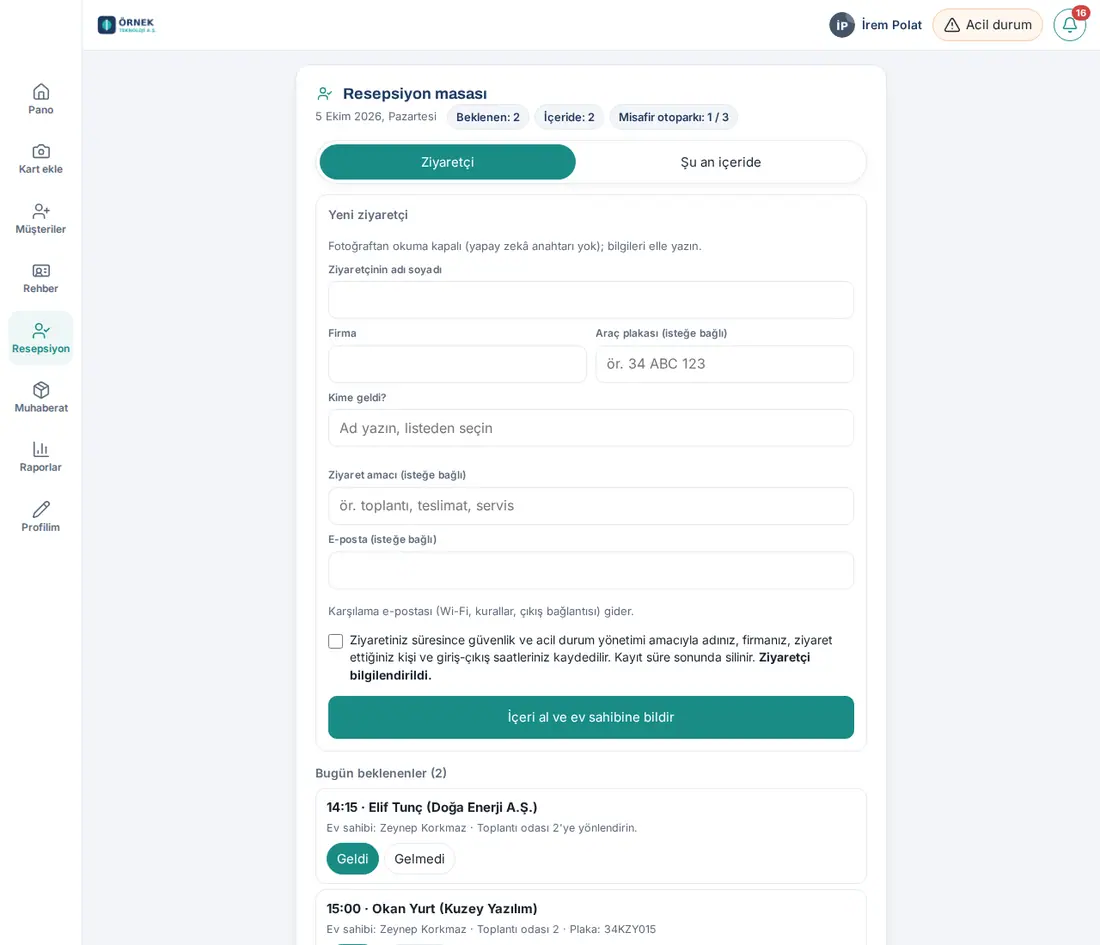
- Ziyaretçi bugün bekleniyorsa Bugün beklenenler listesinde adının yanındaki Geldi'ye tıklayın. Form bilgilerle dolar ve "Ön kaydı var: Elif Tunç → Zeynep Korkmaz · 14:15" satırı görünür.
- Beklenmeyen bir ziyaretçiyse Yeni ziyaretçi formunu doldurun: Ziyaretçinin adı soyadı, Firma, Araç plakası (isteğe bağlı), Kime geldi? (ad yazın, listeden seçin).
- İsterseniz Ziyaret amacı (isteğe bağlı) ve E-posta (isteğe bağlı) yazın. E-posta yazılırsa karşılama e-postası gider.
- Ziyaretçiye aydınlatma metnini gösterin ve Ziyaretçi bilgilendirildi. kutusunu işaretleyin.
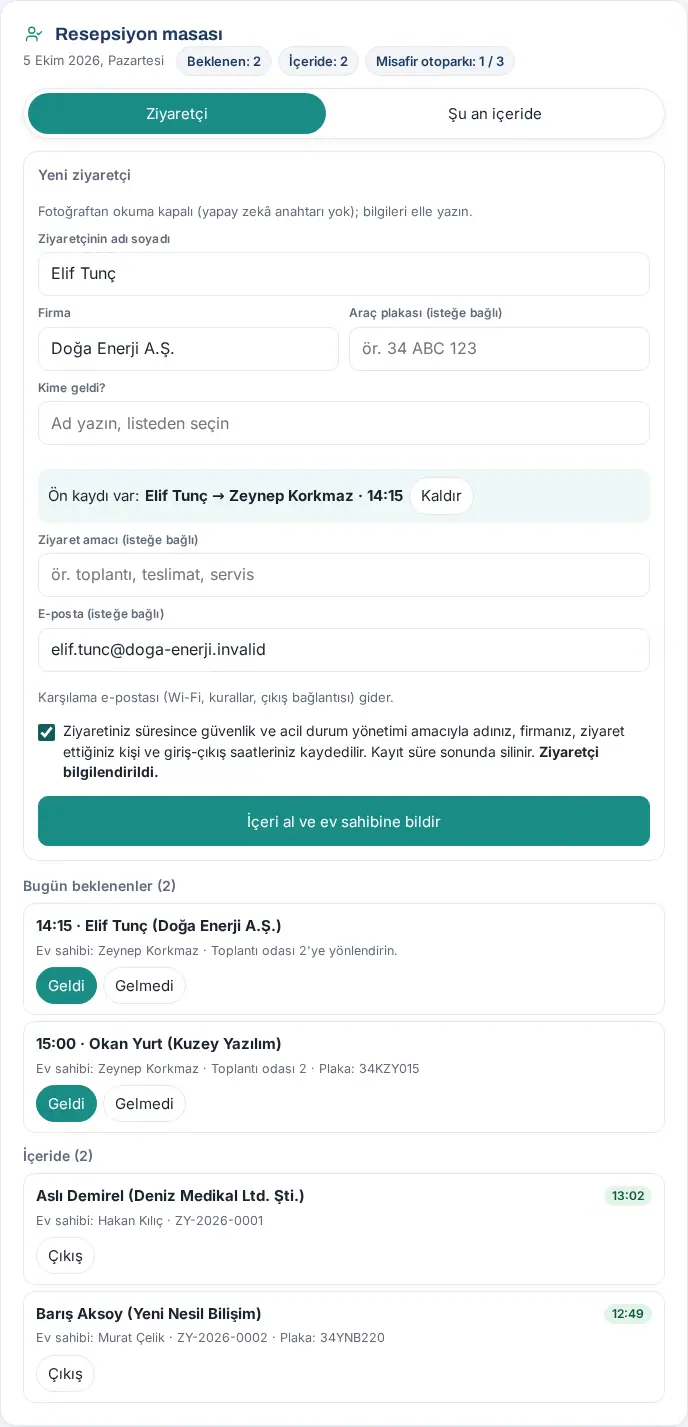
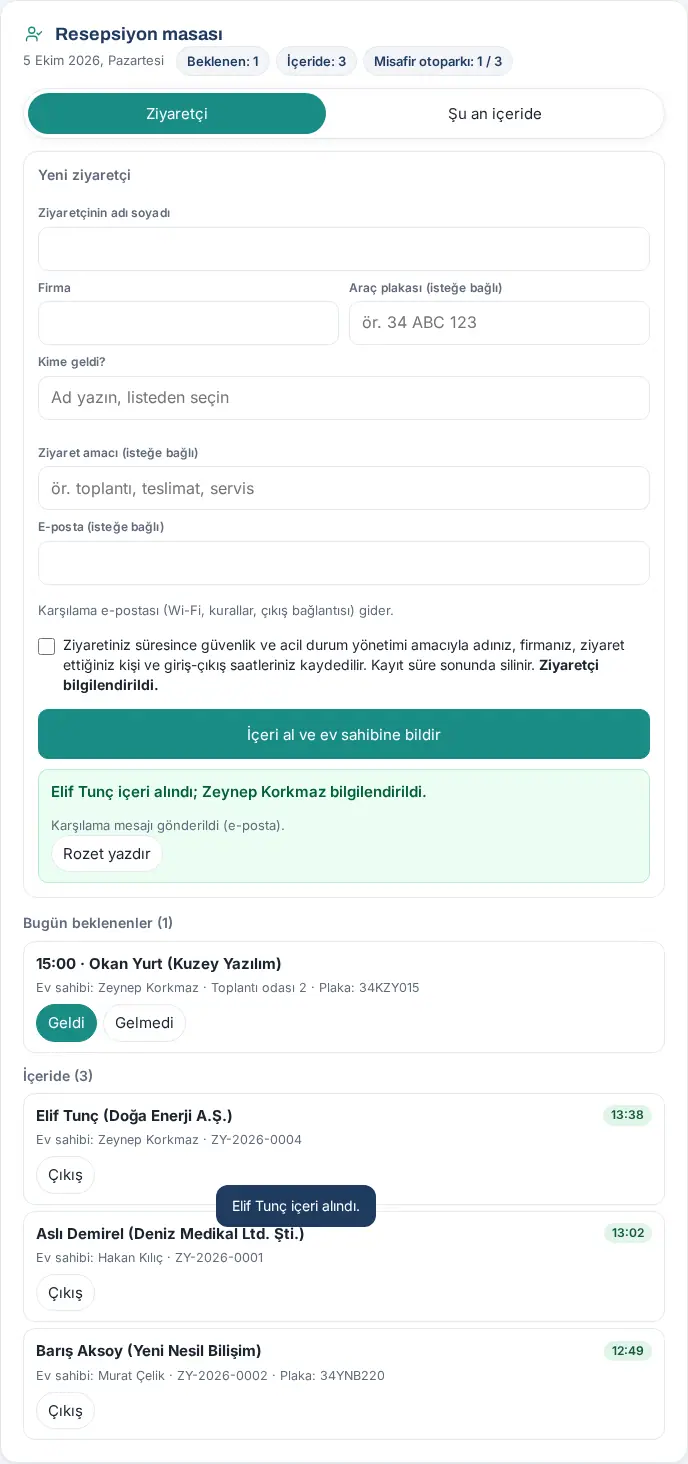
- İçeri al ve ev sahibine bildir'e tıklayın.
Sonuç: Formun altında sonuç yazar: "Elif Tunç içeri alındı; Zeynep Korkmaz bilgilendirildi." ve "Karşılama mesajı gönderildi (e-posta)." Rozet yazdırmak için Rozet yazdır'a tıklayın. Ziyaretçi İçeride listesine geçer ve bir numara alır (ör. ZY-2026-0004).
Kartvizitle kayıt: Şirketinizde fotoğraftan okuma açıksa formun üstünde Kartvizitin fotoğrafını çek düğmesi görünür. Ziyaretçinin kartvizitinin fotoğrafını çekersiniz; ad ve firma okunur, bugünkü beklenenlerle eşleştirilir ve kartvizit ev sahibinin ve toplantıdaki çalışanların müşteri rehberine eklenir ("Ziyaretçinizin kartviziti rehberinize eklendi"). Fotoğraf saklanmaz.
Not: Şirketinizde fotoğraftan okuma kurulmamışsa ekranda "Fotoğraftan okuma kapalı (yapay zekâ anahtarı yok); bilgileri elle yazın." yazar ve fotoğraf düğmesi görünmez. Bu bölümdeki resepsiyon görselleri bu durumu gösterir.
Sık hatalar:
- "Ziyaretçinin bilgilendirildiğini onaylayın.": aydınlatma kutusunu işaretleyin.
- "Ziyaret edilen çalışanı listeden seçin.": Kime geldi? alanında adı yazdıktan sonra listeden seçin.
- "Misafir otoparkı dolu (3 / 2); aracı yönlendirin.": ziyaretçiyi yine içeri alabilirsiniz; aracı başka yere yönlendirin.
- "Kartvizit okunamadı; bilgileri elle yazın." ya da "Bugünkü fotoğraftan okuma sınırına ulaşıldı; bilgileri elle yazın."
Telefonda: Resepsiyon ekranı telefonda da aynıdır; alttaki Alanım şeridinde Resepsiyon'a dokunun.
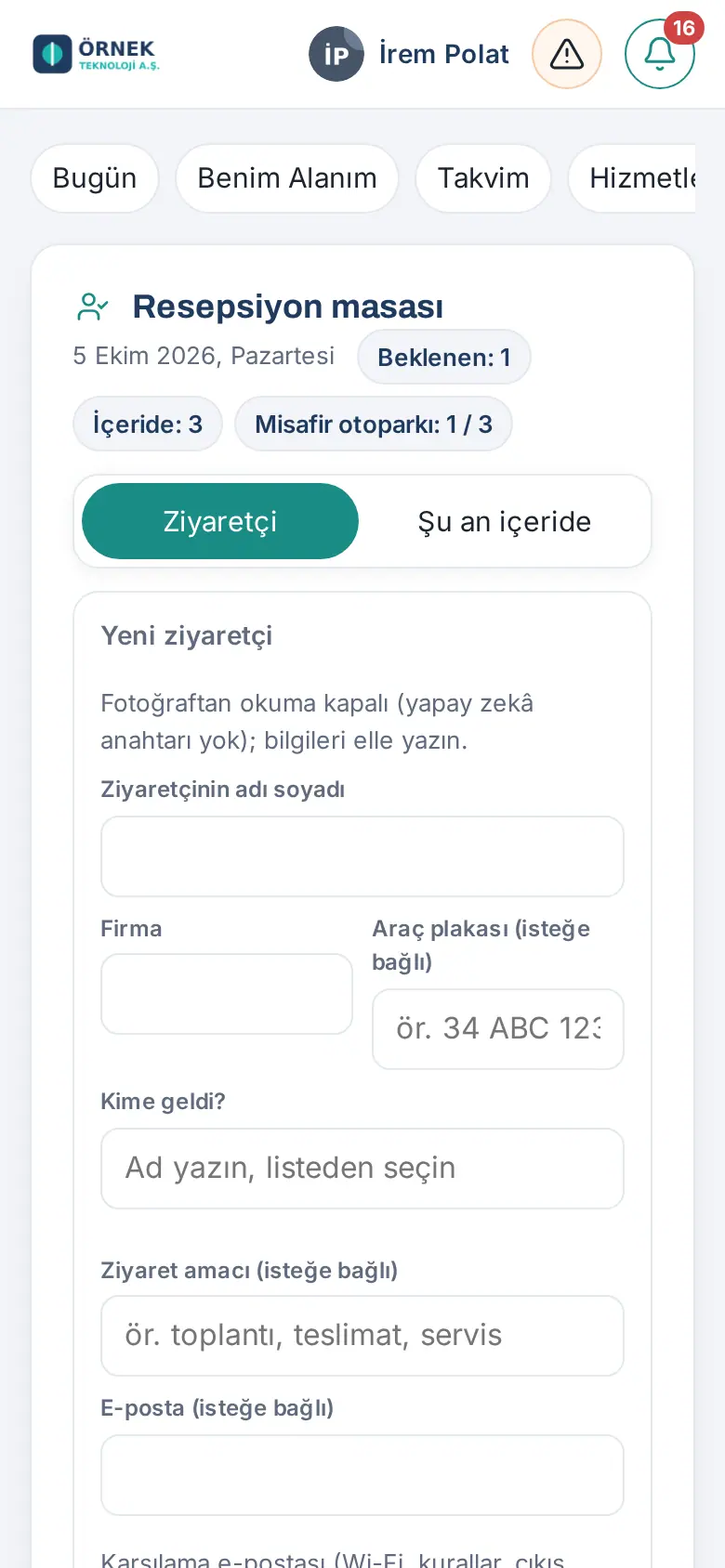
İpucu: Ziyaretçi gelmeyecekse Bugün beklenenler'de Gelmedi'ye tıklayın. Habersiz gelen ziyaretçiyi Pano → Hizmetler → Ziyaretçiler'deki + Yeni ziyaretçi penceresinden de kaydedebilirsiniz (Kaydet ve ev sahibine bildir).
Aynı kişi iki kez kaydedilmez (1.1.7): Aynı adla ya da aynı telefonla içeride görünen bir ziyaretçi varsa Bu ziyaretçi içeride penceresi çıkar ("Bu ziyaretçi zaten içeride: … Aynı kişiyse ikinci kayıt açmayın."). Farklı biriyse Farklı kişi, yine de kaydet'e tıklayın. Ziyaretçinin bugün ya da önümüzdeki 7 gün için ön kaydı ya da toplantı misafirliği varsa (aynı ad ya da telefon) Ön kaydı var penceresinde Ön kayıttan içeri al'ı seçin; ev sahibi ve ön kayıttaki bilgiler kullanılır.
Resepsiyon: başkası adına ön kayıt (Kime geliyor?)
Kimler için: Resepsiyon görevlisi (Ziyaretçiler → İşlem yetkilisi) · Nerede: Pano → Hizmetler → Ziyaretçiler → Ziyaretçi bekliyorum
Ne işe yarar: Bir çalışanın misafiri telefonla ya da e-postayla resepsiyona haber verdiğinde ön kaydı o çalışan adına açarsınız. Çalışan ev sahibi olur ve "adınıza misafir bildirildi" bildirimi alır.
- Ziyaretçiler kutusunda Ziyaretçi bekliyorum'a tıklayın.
- Kime geliyor? kutusuna çalışanın adını yazın ve listeden seçin. Boş bırakırsanız ev sahibi siz olursunuz.
- Gün, isterseniz Saat (isteğe bağlı), Misafirin adı soyadı ve diğer alanları doldurun (bkz. Ziyaretçi ön kaydı).
- Resepsiyona bildir'e tıklayın.
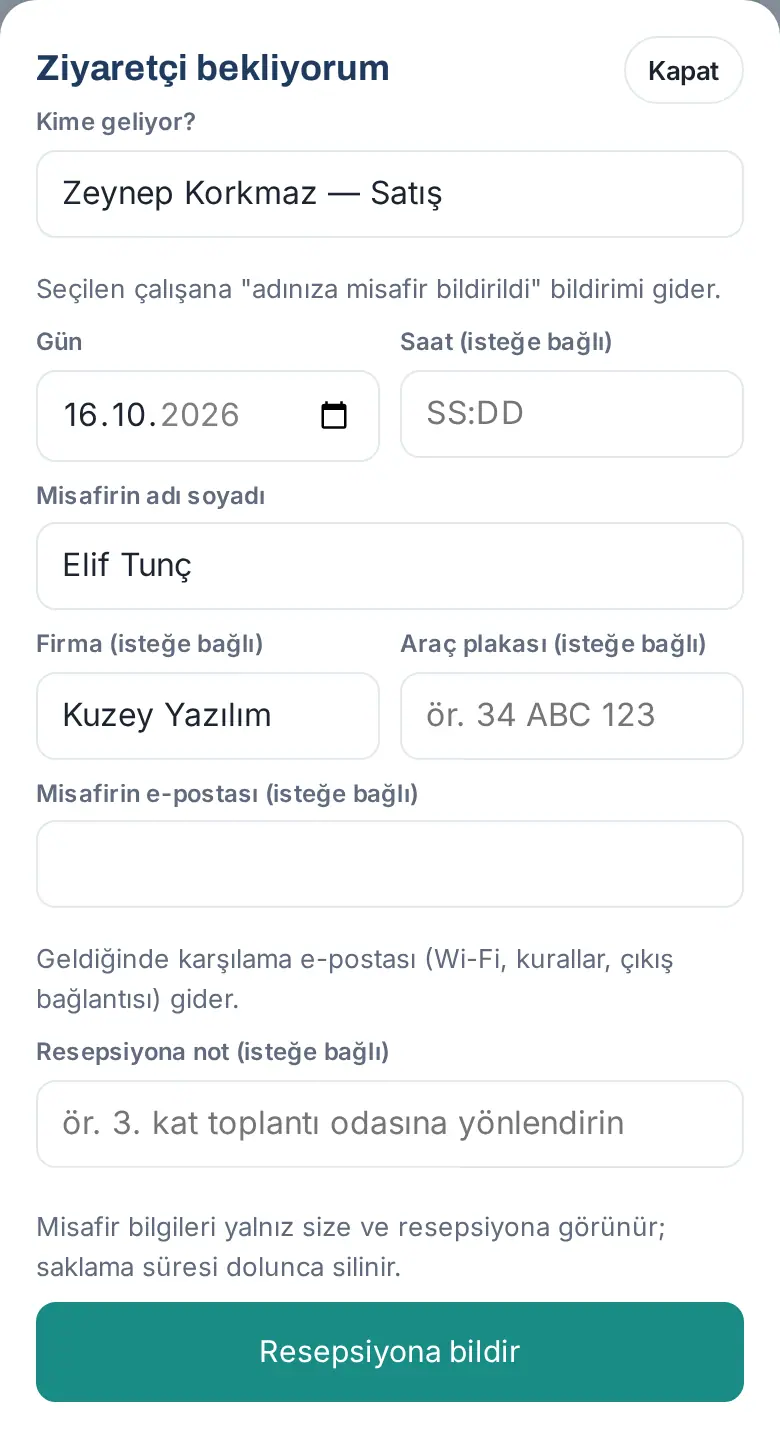
Sonuç: "Resepsiyona bildirildi: Elif Tunç → Zeynep Korkmaz" iletisi görünür. Ön kayıt beklenenler listesine ev sahibiyle düşer; ev sahibi kaydı kendi Ziyaretçiler kutusunda görür. Ön kaydı sonradan Düzenle ile değiştirebilirsiniz (pencerenin başlığı Ön kaydı düzenle · <ad>, düğme Değişiklikleri kaydet).
Sık hatalar:
- "Misafirin geleceği çalışanı listeden seçin.": adı yazdıktan sonra öneri listesinden seçin.
- Benzer kayıt var penceresi: aynı gün aynı kişi ya da aynı plaka için başka bir ön kayıt var. Aynı ziyaret değilse Yine de kaydet'e tıklayın.
Dikkat: Kime geliyor? alanı yalnız resepsiyonda görünür. Çalışanlar ön kaydı yalnız kendi adlarına açar ("Başkası adına ön kaydı resepsiyon yapar.").
Resepsiyon: ev sahibi atama, mükerrer kayıt ve erken gelen
Kimler için: Resepsiyon görevlisi · Nerede: Resepsiyon → İçeride ve Beklenenler
Ne işe yarar: Karekodla kendini kaydeden ya da kimi ziyaret ettiğini bilmeyen ziyaretçiye sonradan ev sahibi atarsınız; yanlışlıkla iki kez açılan kaydı iptal edersiniz; başka bir gün için ön kaydı olup bugün gelen ziyaretçiyi içeri alırsınız.
Ev sahibi atama ya da değiştirme:
- İçeride listesinde ziyaretçinin yanındaki Ev sahibi ata'ya (ev sahibi varsa Ev sahibini değiştir'e) tıklayın.
- Ev sahibi kutusuna çalışanın adını yazıp listeden seçin ve Kaydet'e tıklayın.
- "Ev sahibi: Zeynep Korkmaz; bildirim gönderildi." iletisi görünür. Yeni ev sahibine bildirim gider.
Mükerrer kaydı iptal etme: Aynı ziyaretçi için ikinci bir kayıt açıldıysa fazla kaydın yanındaki Mükerrer kaydı iptal et'e tıklayın. Kaydı iptal et penceresinde Gerekçe yazın (ör. "Mükerrer kayıt — asıl kayıt ZY-…") ve İptal et'e tıklayın. Kayıt yoklama ve "Şu an içeride" listelerinden düşer.
Erken gelen ziyaretçi: Resepsiyon ekranındaki tarih seçiciyle ileri bir günü açınca o günün beklenenleri listelenir. Ziyaretçi bugün geldiyse adının yanındaki Erken geldi'ye tıklayın; ön kayıt bugüne taşınır ve form dolar. (Pano → Hizmetler → Ziyaretçiler'de düğmenin adı Erken geldi, içeri al'dır.)
Uzun süredir içeride: 4 saatten uzun süredir ya da önceki günden beri içeride görünen ziyaretçinin yanında "5 saattir içeride" gibi kırmızı bir rozet çıkar. Çıkışını yaparken Çıkış saati alanına gerçek çıkış saatini yazabilirsiniz. Akşam 19.00'da en az 2 saattir içeride görünen ziyaretçi varsa resepsiyona "Çıkışı işaretlenmemiş ziyaretçiler" bildirimi gider.
Resepsiyon: oda ve otopark doluluğu
Kimler için: Resepsiyon görevlisi · Nerede: Resepsiyon → Oda ve otopark doluluğu (bugün / yarın)
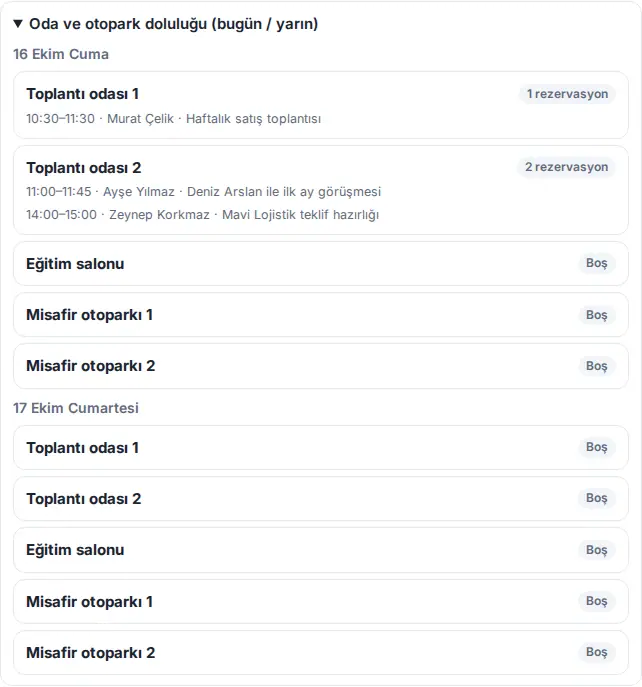
Ne işe yarar: Bugün ve yarın hangi toplantı odasının ve park yerinin kimin adına dolu olduğunu resepsiyondan görürsünüz.
- Resepsiyon ekranında listenin altındaki Oda ve otopark doluluğu (bugün / yarın) satırına tıklayın.
- Her gün için odalar ve park yerleri listelenir. Dolu kaynağın yanında rezervasyon sayısı (ör. "2 rezervasyon"), altında saat, ayıran kişi, başlık ve plaka yazar; boş kaynakta Boş yazar.
Ziyaretçinin çıkışını yapma
Kimler için: Resepsiyon görevlisi · Nerede: Resepsiyon → İçeride
Ne işe yarar: Ayrılan ziyaretçinin çıkış saatini kaydedersiniz. Şirket çıkış noktaları tanımladıysa hangi kapıdan çıkıldığını da işaretlersiniz.
- İçeride listesinde ziyaretçinin yanındaki Çıkış'a tıklayın.
- Çıkış noktaları tanımlıysa "Hangi kapıdan?" sorusu çıkar. Kapıyı seçin (ör. Ana giriş, Otopark kapısı) ya da Belirtmeden'e tıklayın.
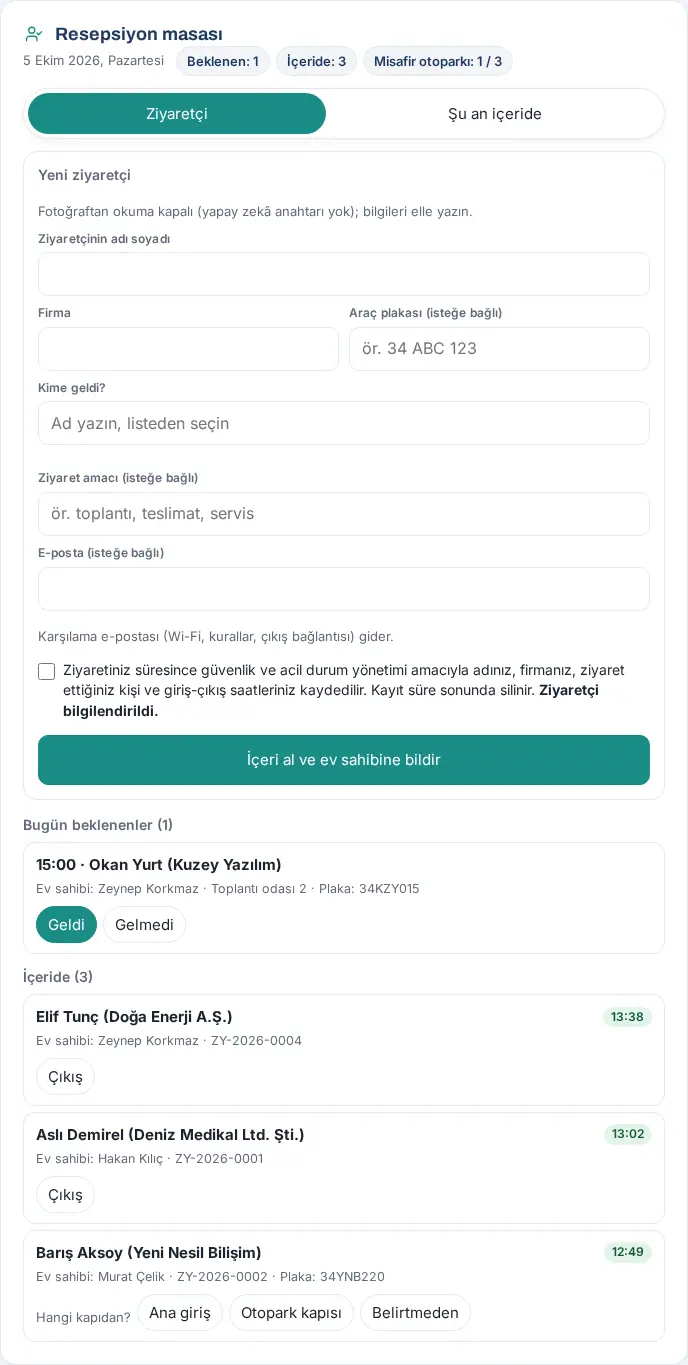
Sonuç: Ziyaretçi İçeride listesinden çıkar ve Bugün çıkanlar altında görünür. Çıkış noktası boşken çıkış tek tıklamadır.
İpucu: Ziyaretçi kendi telefonundan da çıkış yapabilir (bkz. Ziyaretçinin gözünden); ev sahibine "Misafiriniz çıkış yaptı" bildirimi gider. Gün sonunda çıkışı işaretlenmeyenlerin çıkışı kendiliğinden "(gün sonu)" olarak yazılır.
Şu an içeride kimler var
Kimler için: Resepsiyon, ziyaretçi görüntüleyicisi, hizmet sorumlusu, Admin, acil durum sorumluları · Nerede: Resepsiyon → Şu an içeride; Pano → Hizmetler → Ziyaretçiler → Şu an içeride
Ne işe yarar: Binada o an bulunan ziyaretçileri ve ofisteki çalışanları tek listede görürsünüz. Acil bir durumda sayım için kullanılır.
- Resepsiyon ekranında Şu an içeride sekmesine tıklayın.
- Ziyaretçiler (n) altında içerideki ziyaretçiler (giriş saati, ev sahibi, numara, plaka) listelenir.
- Ofisteki çalışanlar (n) altında mesai kaydına göre ofiste olan çalışanlar (giriş saati, departman, ofis) listelenir.
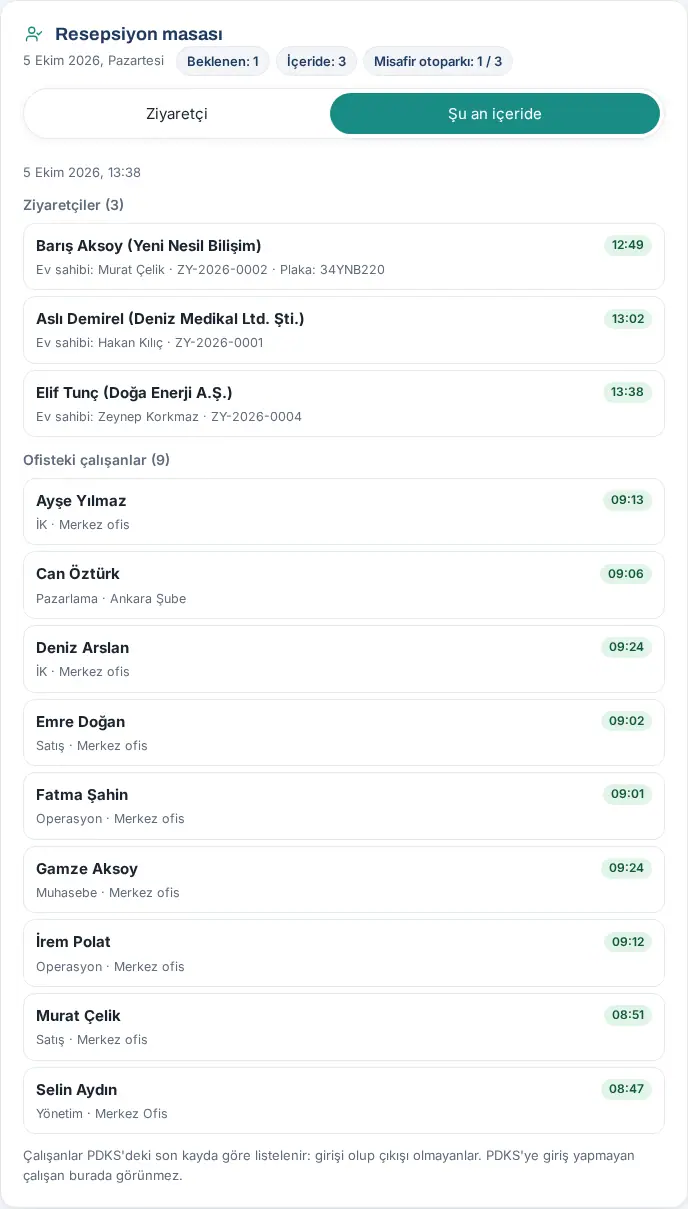
Dikkat: Çalışanlar mesai (PDKS) kaydındaki son kayda göre listelenir: girişi olup çıkışı olmayanlar. Mesai girişi yapmayan, uzaktan ya da sahada çalışan kişi burada görünmez. PDKS kapalıysa "PDKS kapalı olduğu için ofisteki çalışanlar listelenemiyor." yazar. Acil durumda ayrıca Güvendeyim yoklamasından izleyin.
Resepsiyon: Bugün listesi ve Defter
Kimler için: Resepsiyon görevlisi, ziyaretçi görüntüleyicisi · Nerede: Pano → Hizmetler → Ziyaretçiler
Ne işe yarar: Günün bütün ziyaretçi hareketlerini ve geçmiş kayıtları görürsünüz; karşılama mesajını yeniden gönderir, kayıtları dışa aktarırsınız.
Bugün sekmesi:
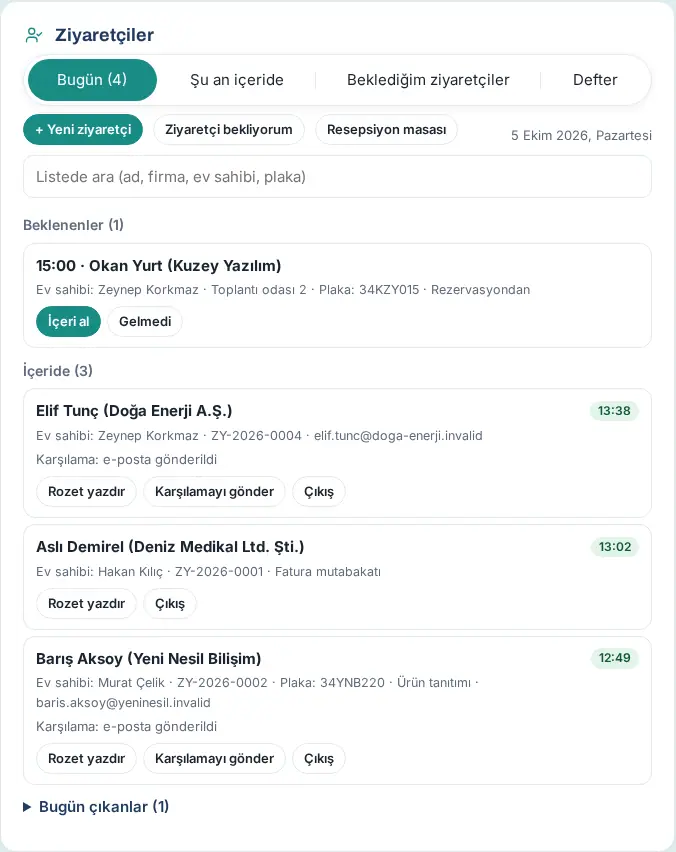
- Ziyaretçiler kutusunda Bugün (n) sekmesini açın. Beklenenler ve İçeride listeleri görünür; toplantı misafirlerinin yanında Rezervasyondan yazar.
- Arama kutusuna (Listede ara (ad, firma, ev sahibi, plaka)) yazarak kişiyi bulun.
- İçerideki ziyaretçinin satırında Karşılama: e-posta gönderildi durumu yazar. Ziyaretçi e-postayı almadıysa Karşılamayı gönder'e tıklayın ("Karşılama mesajı gönderildi.").
- Rozet yazdır ile ziyaretçi kartını yazdırın; Çıkış ile çıkışını yapın.
Defter sekmesi:
- Defter'e tıklayın.
- Başlangıç ve bitiş günlerini seçin.
- Durum listesinden Giriş yapanlar (varsayılan), Gelmedi ya da Hepsi'ni seçin. Hepsi bekleyen ve iptal edilen kayıtları da gösterir.
- Arama kutusuna (Ad, firma, plaka, numara) yazarak süzün.
- Listeyi dışa aktarmak için CSV indir'e tıklayın.
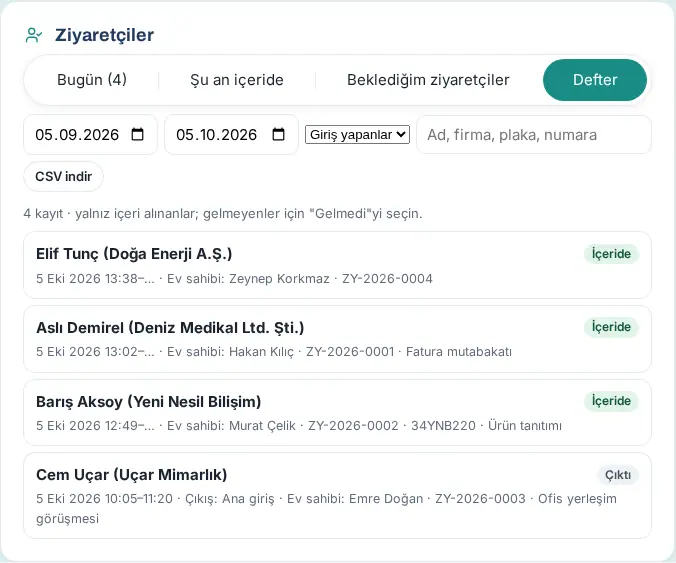
İpucu: Gün sonunda içeri alınmamış toplantı misafirleri defterde kendiliğinden "Gelmedi" olarak yazılır. Aylık ve kişi bazlı ziyaretçi raporları Raporlar → Ziyaretçi'dedir (bkz. 19. Raporlar).
Dikkat: Karşılama mesajı bir ziyaretçiye saatte en çok 3 kez yeniden gönderilebilir ("Bu ziyaretçiye kısa sürede çok sayıda mesaj gönderildi.").
Ziyaretçinin gözünden: karşılama e-postası ve çıkış
Kimler için: Ziyaretçi · Nerede: Ziyaretçinin e-postası; e-postadaki bağlantı
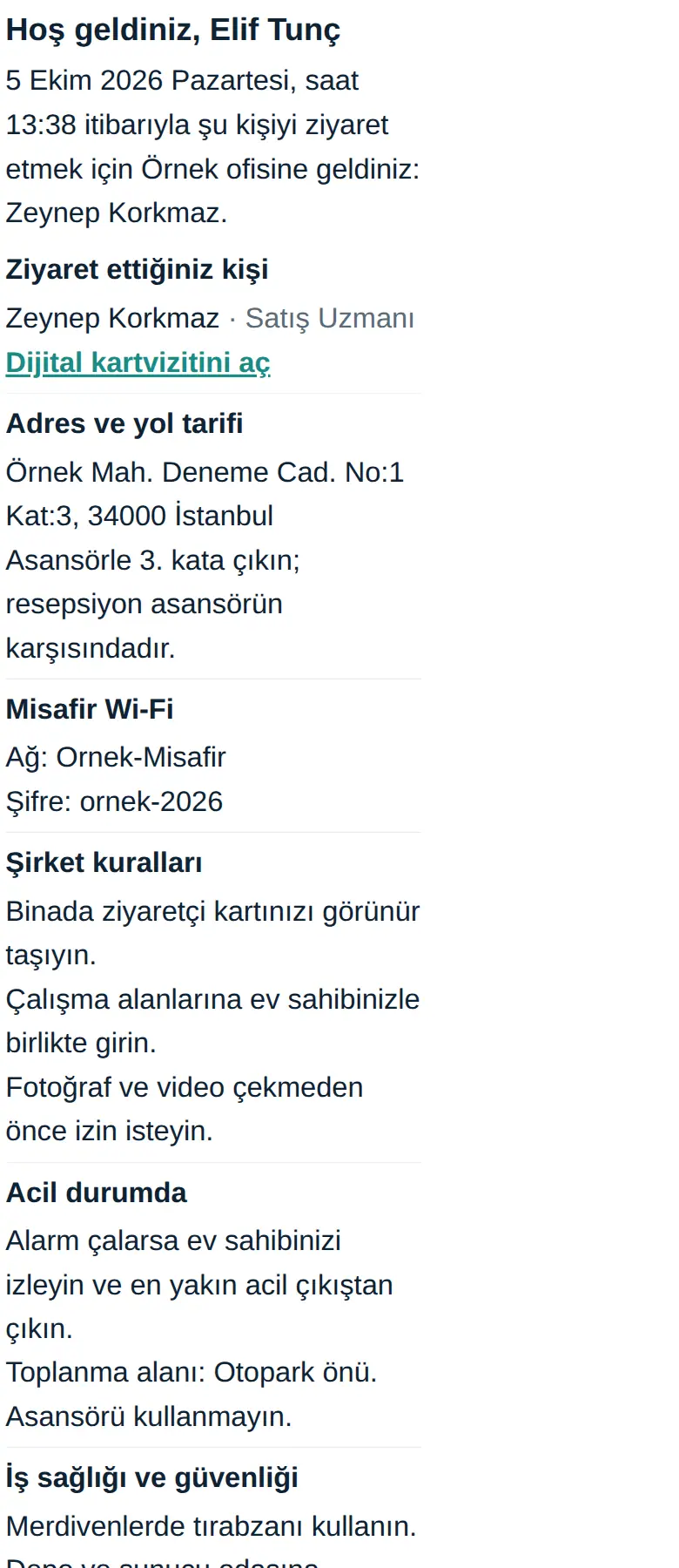
Ne işe yarar: İçeri alınan ziyaretçiye, e-posta adresi yazıldıysa, bir karşılama e-postası gider. E-posta ziyaretin bilgilerini, adresi, misafir Wi-Fi bilgisini, şirket kurallarını ve acil durum bilgisini içerir. Ziyaretçi çıkarken e-postadaki bağlantıdan çıkışını kendisi yapar.
- Ziyaretçi "Örnek — hoş geldiniz" konulu e-postayı açar. E-postada ziyaret saati, ziyaret edilen kişi ve dijital kartviziti, Adres ve yol tarifi, Misafir Wi-Fi, Şirket kuralları, Acil durumda, İş sağlığı ve güvenliği, Acil çıkış ve toplanma alanı bölümleri yazar. Plakalı ziyaretçiye Otopark kuralları da eklenir.
- Çıkarken e-postadaki çıkış bağlantısını açar. Bilgi sayfası açılır.
- Çıkış noktaları tanımlıysa Hangi kapıdan çıkıyorsunuz? altında kapıyı seçer.
- Çıkış yaptım'a dokunur.
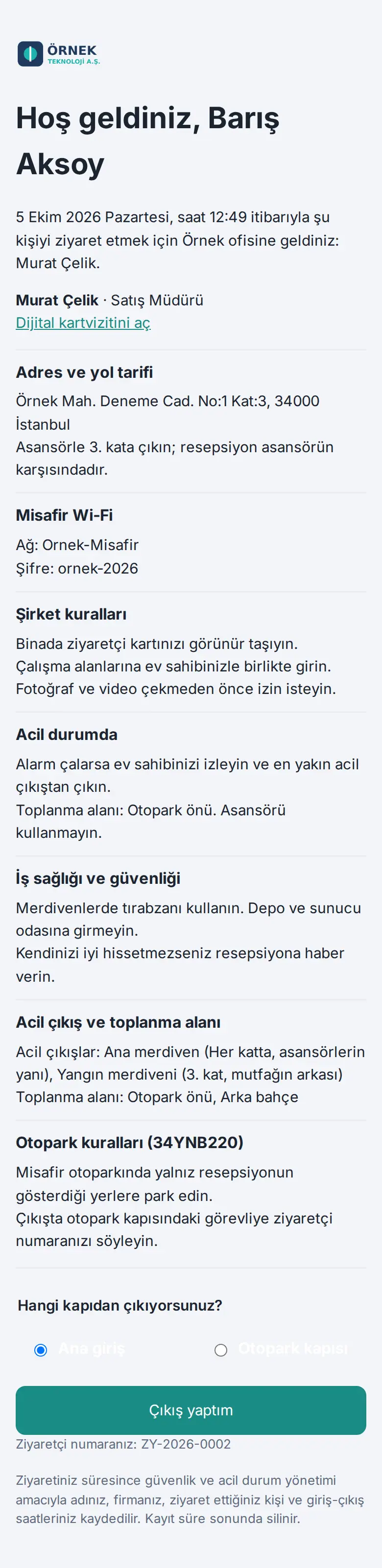
Sonuç: Ziyaretçinin çıkışı kaydedilir; ev sahibine "Misafiriniz çıkış yaptı" bildirimi gider. Çıkıştan sonra sayfa Wi-Fi ve iç bilgileri göstermez.
Dikkat: Karşılama e-postası ve ziyaretçi sayfaları yalnız Türkçedir. Sayfanın bağlantısı ziyaretçiye özeldir; başka biriyle paylaşılmamalıdır. Şirketinizde SMS sağlayıcısı tanımlıysa ve ziyaretçinin telefon numarası alındıysa kısa bir SMS de gider.
Karekodla kendi kaydı (ziyaretçi)
Kimler için: Ziyaretçi · Nerede: Resepsiyondaki karekod afişi ya da tablet
Ne işe yarar: Resepsiyonda görevli yoksa ziyaretçi resepsiyondaki karekodu kendi telefonuyla okutur ve kendini kaydeder. Ev sahibine ve resepsiyona bildirim gider.
Başlamadan önce: Şirket Karekodla kendi kaydı özelliğini açmış ve karekodu resepsiyona asmış olmalıdır (bkz. 32. bölümde ziyaretçi ayarları).
Giriş:
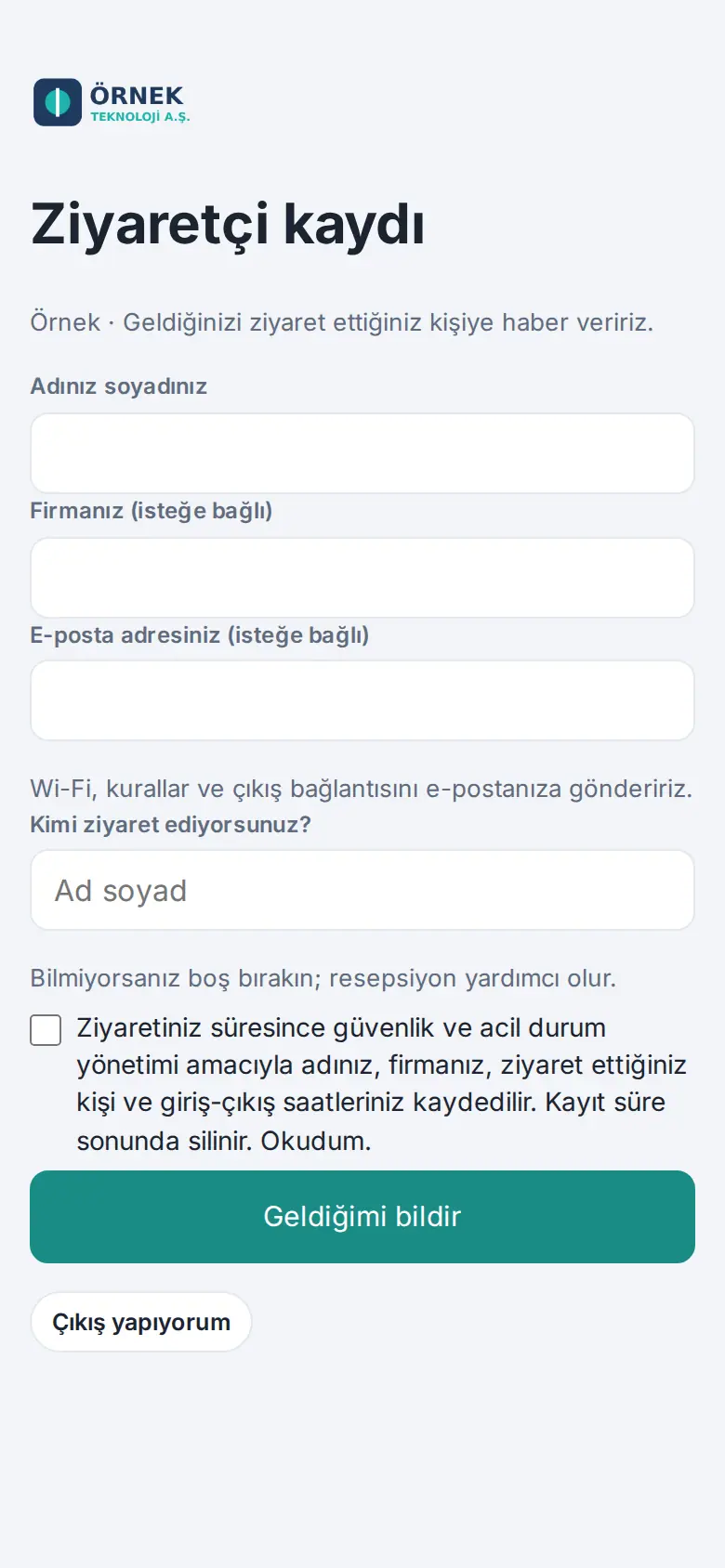
- Ziyaretçi resepsiyondaki karekodu telefonuyla okutur. Ziyaretçi kaydı sayfası açılır.
- Adınız soyadınız yazar. İsterse Firmanız (isteğe bağlı) ve E-posta adresiniz (isteğe bağlı) yazar; e-posta yazarsa Wi-Fi, kurallar ve çıkış bağlantısı e-postasına gelir.
- Kimi ziyaret ediyorsunuz? alanına ziyaret ettiği kişinin adını yazar. Bilmiyorsa boş bırakır; resepsiyon yardımcı olur.
- Aydınlatma metnini okur ve Okudum. kutusunu işaretler.
- Geldiğimi bildir'e dokunur.
Çıkış:
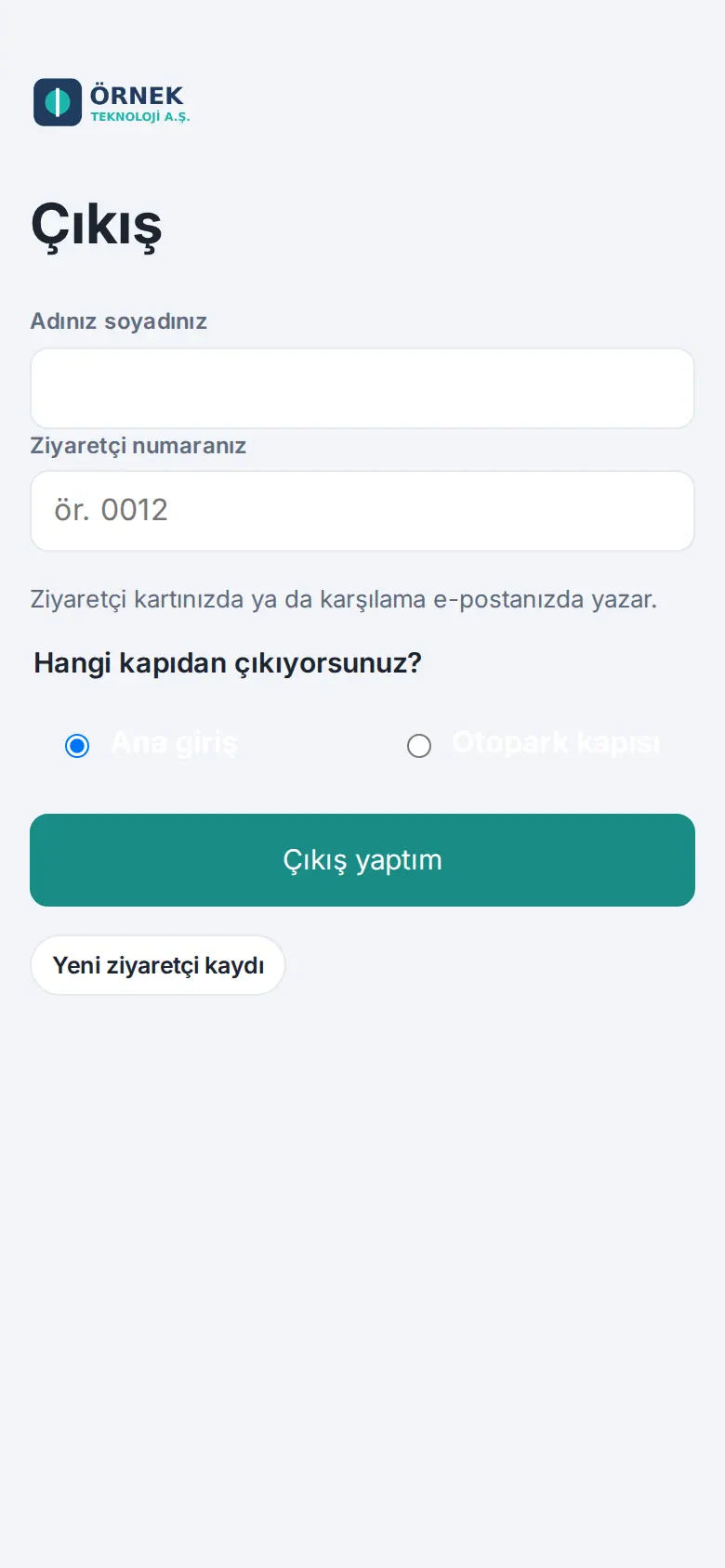
- Ziyaretçi çıkarken karekodu yeniden okutur. Aynı telefonla kaydolduysa tek dokunuşla çıkış ekranı açılır.
- Başka bir telefondan ya da tabletten çıkıyorsa Çıkış yapıyorum'a dokunur ve Adınız soyadınız ile Ziyaretçi numaranız'ı (ziyaretçi kartında ya da karşılama e-postasında yazar) yazar.
- Hangi kapıdan çıkıyorsunuz? altında kapıyı seçer ve Çıkış yaptım'a dokunur.
Dikkat: Ortak bir tablette kaydolunduysa çıkış ekranında yalnız baş harfler görünür. Başka biriyse Yeni ziyaretçi kaydı bağlantısını kullanın. Kimlik belgesi, fotoğraf ya da imza toplanmaz.


