00. Başlarken
Ekran görüntüleri Prozence'in Türkçe arayüzünü ve kurgusal "Örnek Teknoloji A.Ş." verisini gösterir.
Prozence, şirketinizin çalışan uygulamasıdır: dijital kartvizitiniz, e-posta imzanız, müşteri rehberiniz, şirket duyuruları, ekip arkadaşlarınız ve şirket içi hizmetler (izin, mesai, masraf, yemek, servis…) tek yerde. Uygulama tarayıcıda çalışır. Telefonunuza ayrıca bir şey indirmeniz gerekmez; isterseniz ana ekrana ekleyip bir uygulama gibi açarsınız ya da App Store / Google Play'deki Prozence uygulamasını kullanırsınız (bkz. 20. Prozence mobil uygulaması).
Bu bölüm ilk girişi, ekranlar arasında gezinmeyi ve kendi bilgilerinizi (Profilim) anlatır. Hangi bölümleri gördüğünüz şirketinizin açtığı modüllere ve rolünüze göre değişir; bu kılavuzdaki ekranlarda olan bir düğme sizde yoksa o özellik şirketinizde kapalıdır.
Kimler için: Çalışan
Bu bölümde
- Uygulamaya giriş
- Şirket e-postanız yoksa: SMS, kişisel e-posta ya da davet
- Ortak cihazda giriş
- Telefonun ana ekranına ekleme
- Prozence mobil uygulamasıyla kullanma
- Karşılama listesi (5 adımda hazır olun)
- Ekranlar arasında gezinme
- Kısa yol düğmesi
- Arama
- Ad yazarak seçme kutuları
- Dil seçimi
- Telefonda açılış ekranını seçme
- Profilim: kendi bilgilerinizi düzenleme
- Acil durumda aranacak kişiyi girme
- Hakkımda ve profil ayrıntıları
- Yetkilerim
- Oturumu kapatma
Uygulamaya giriş
Kimler için: Çalışan · Nerede: Şirketinizin size verdiği uygulama adresi (ör. https://ornek.invalid/kartvizit/uygulama/)
Ne işe yarar: Parola yoktur. E-postanıza ya da telefonunuza gelen tek kullanımlık kodla, şirket Google / Microsoft hesabınızla, şirketinizin kimlik sağlayıcısıyla (tek oturum açma) ya da İK'nın gönderdiği davet bağlantısıyla girersiniz.
-
Uygulama adresini açın. … çalışan alanına giriş ekranı gelir.
-
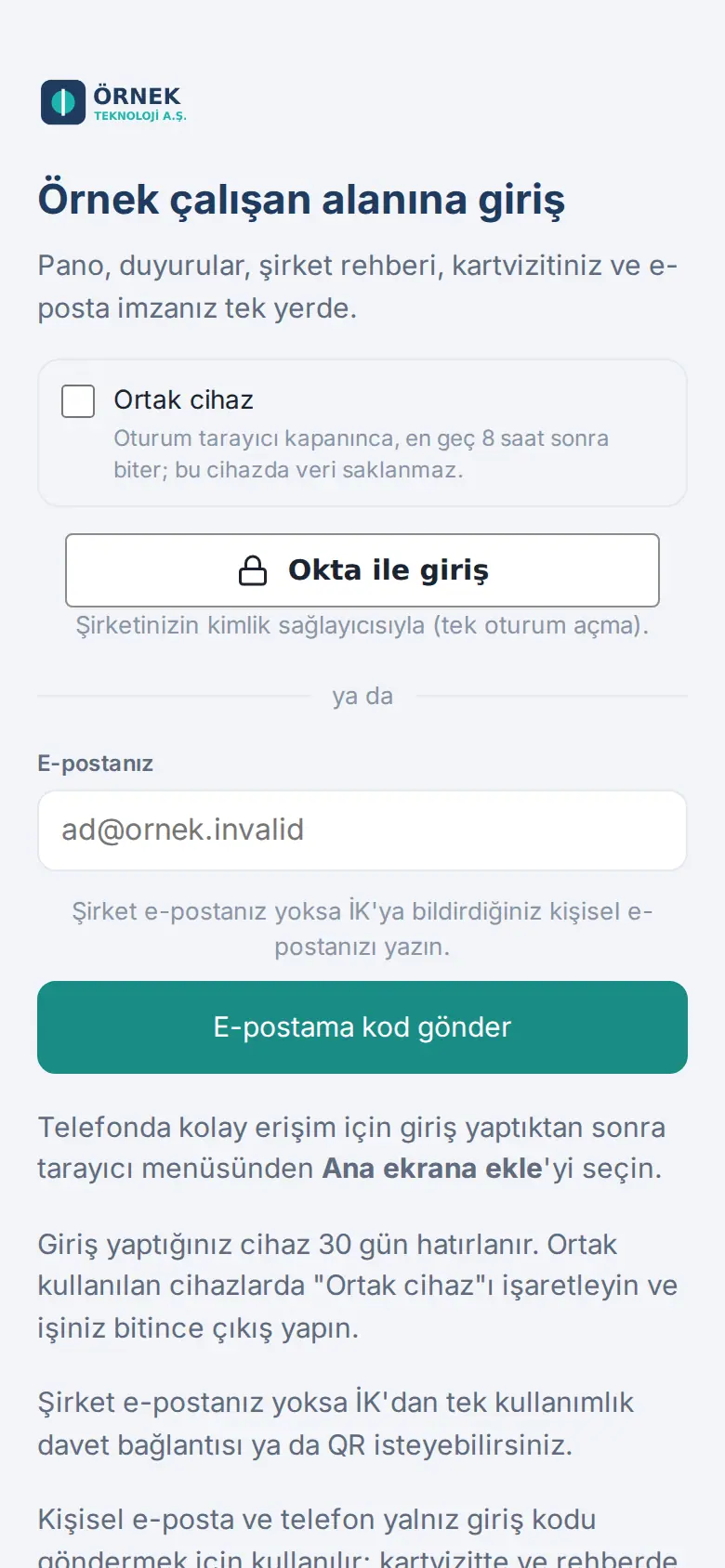
Şirketiniz açtıysa Google ile giriş ya da Microsoft ile giriş düğmesini kullanın. Yalnız şirket hesabınızla girebilirsiniz; kişisel Gmail ya da Outlook hesabı kabul edilmez.
- Şirketiniz kendi kimlik sağlayıcısıyla tek oturum açmayı açtıysa düğmede kimlik sağlayıcının adı yazar (ör. Okta ile giriş, ya da Kurumsal hesapla giriş (SSO)). Dokununca şirketinizin giriş ekranı açılır; orada her zamanki iş hesabınızla girersiniz ve uygulamaya dönersiniz (0.99.53).
-
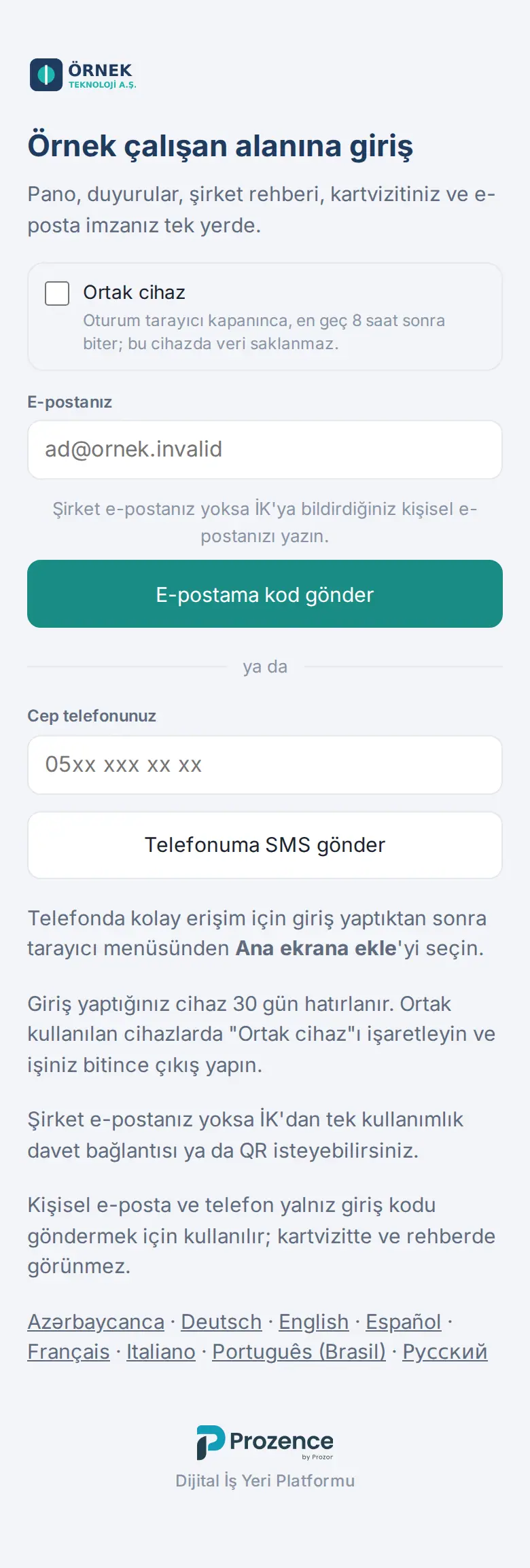
E-postayla girmek için E-postanız kutusuna şirket e-posta adresinizi yazın ve E-postama kod gönder'e dokunun. Şirket e-postanız yoksa bkz. Şirket e-postanız yoksa.
-
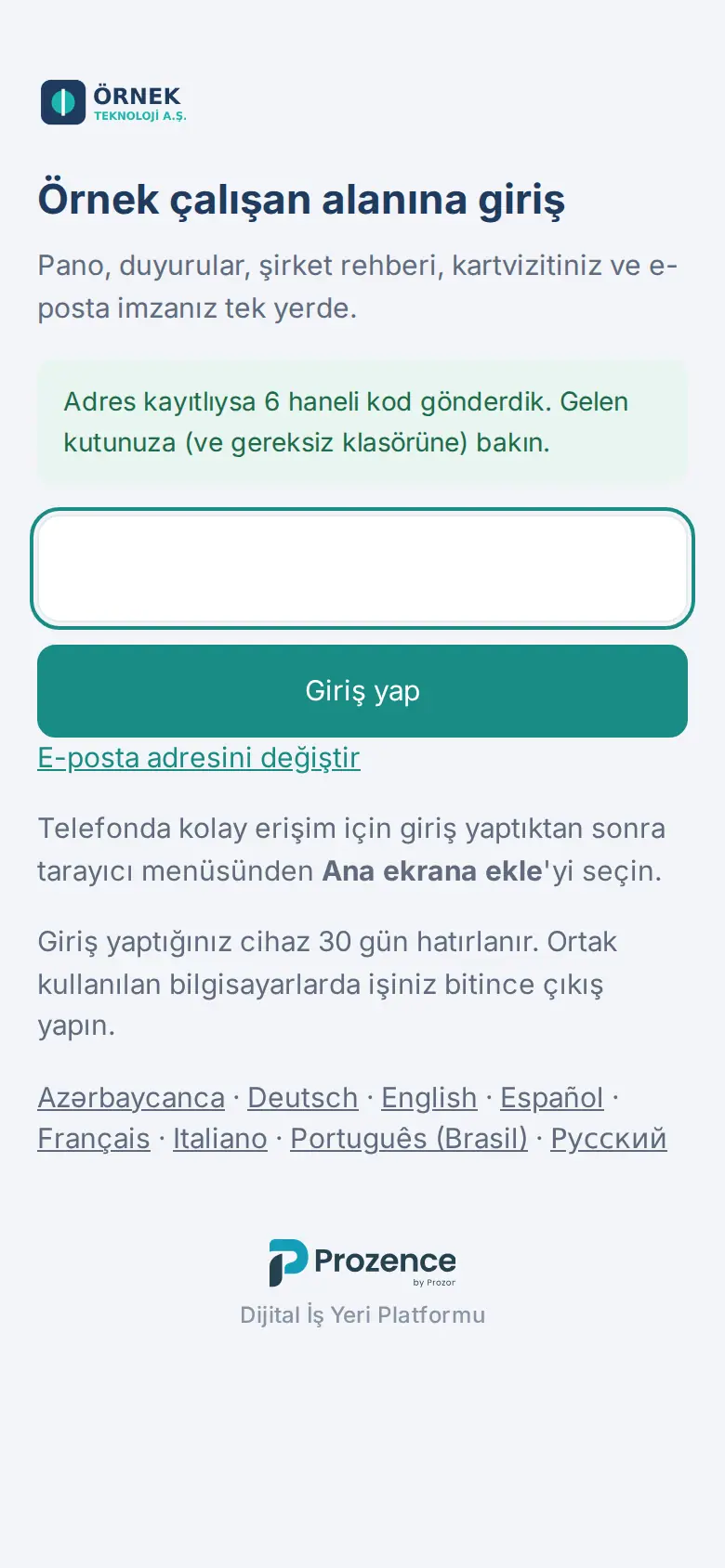
Gelen kutunuza 6 haneli bir kod gelir. Kodu kutuya yazın ve Giriş yap'a dokunun.
-
Telefonla onay ya da doğrulama uygulaması eklediyseniz (ya da şirketiniz zorunlu tutuyorsa) yeni bir tarayıcıda ikinci adım istenir: telefonunuzdan onay verin ya da doğrulama kodunu yazın (bkz. 35. Giriş güvenliği: telefonla onay ve doğrulama uygulaması).
İpucu:
- Kod gelmediyse gereksiz (spam) klasörüne bakın. Adresi yanlış yazdıysanız E-posta adresini değiştir'e dokunun.
- Giriş yaptığınız cihaz 30 gün hatırlanır; bu sürede yeniden kod istenmez.
- Giriş ekranının altındaki dil bağlantılarıyla ekranı başka bir dilde açabilirsiniz.
- Prozence mobil uygulamasında giriş adımları aynıdır; yalnız Google ve Microsoft girişi telefonun tarayıcısında açılır (bkz. 20. Prozence mobil uygulaması).
Dikkat:
- Kod 10 dakika geçerlidir; süre kodu istediğiniz anda başlar ve yanlış denemeler süreyi uzatmaz (1.1.2). 5 kez yanlış yazılırsa yeni kod istemeniz gerekir. Aynı adres için kısa sürede çok fazla kod isterseniz ekranda ne zaman yeniden deneyebileceğiniz yazar (1.1.7; bkz. 16. Sorun giderme).
- Güvenlik nedeniyle ekran, adresin kayıtlı olup olmadığını söylemez ("Adres kayıtlıysa 6 haneli kod gönderdik"). Kod hiç gelmiyorsa adresiniz uygulamaya eklenmemiş olabilir; yöneticinize başvurun.
- Ortak kullanılan cihazlarda Ortak cihaz kutusunu işaretleyin (bkz. Ortak cihazda giriş) ve işiniz bitince mutlaka oturumu kapatın.
Şirket e-postanız yoksa: SMS, kişisel e-posta ya da davet
Kimler için: Şirket e-postası olmayan çalışan (saha, üretim, mağaza, depo…) · Nerede: Giriş ekranı; İK'nın gönderdiği davet bağlantısı ya da QR
Ne işe yarar: Şirket e-postanız olmasa da uygulamaya girersiniz. Şirketinizin açtığı yollardan birini kullanın; hangilerinin açık olduğunu giriş ekranında görürsünüz.
Kişisel e-postayla:
- İK'ya kişisel e-posta adresinizi bildirin; İK bunu kaydınıza giriş e-postası olarak yazar.
- Giriş ekranında E-postanız kutusuna bu adresi yazın ve E-postama kod gönder'e dokunun.
- Gelen 6 haneli kodu yazıp Giriş yap'a dokunun.
SMS ile:
- Cep telefonunuz kutusuna numaranızı yazın (ör. 0530 000 00 00) ve Telefonuma SMS gönder'e dokunun.
- SMS'teki 6 haneli kodu yazıp Giriş yap'a dokunun. Bazı telefonlarda kod kutuya kendiliğinden gelir.
Davet bağlantısıyla:
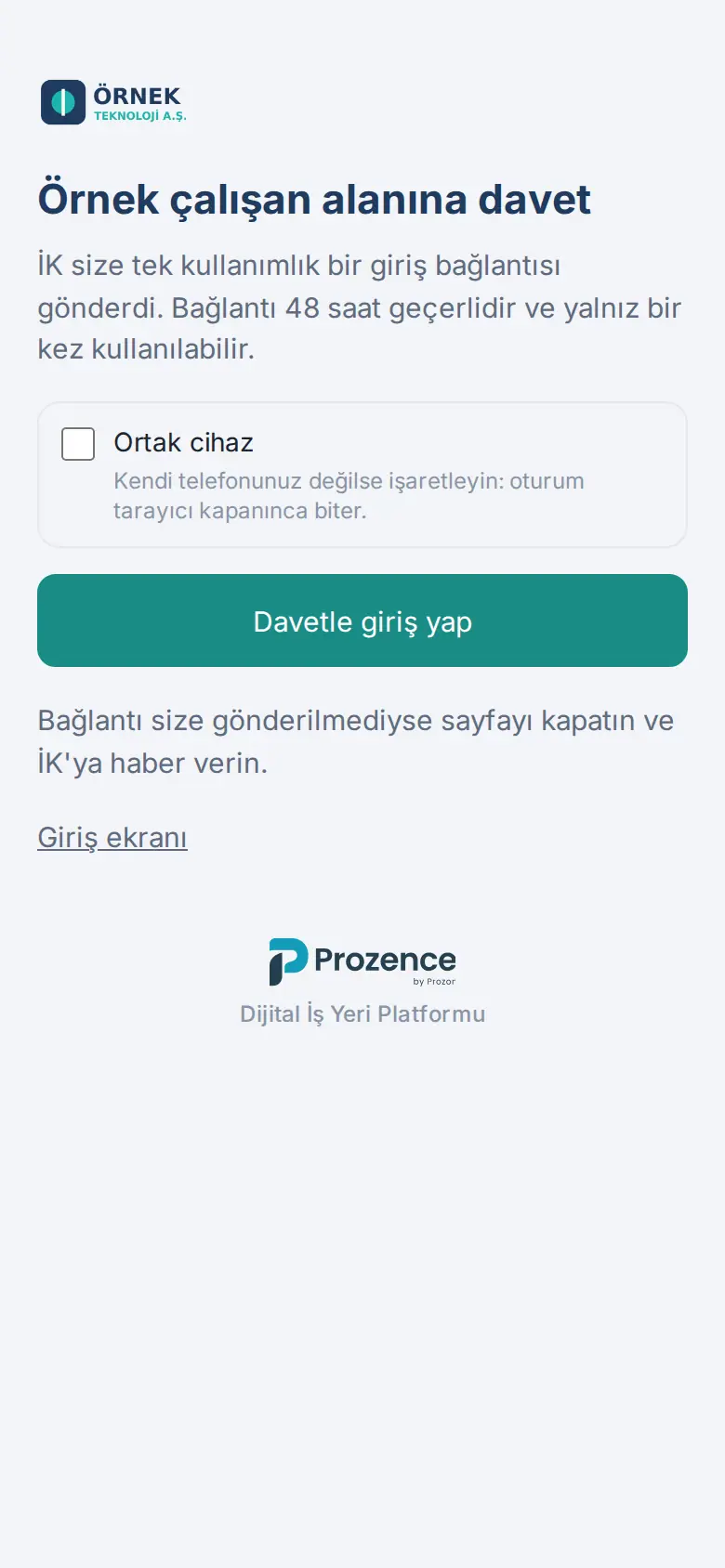
- İK'nın size gönderdiği bağlantıyı açın ya da İK'nın ekranındaki QR'ı telefonunuzun kamerasıyla okutun.
- … çalışan alanına davet ekranı açılır. Telefon size ait değilse Ortak cihaz'ı işaretleyin.
- Davetle giriş yap'a dokunun.
İpucu:
- Davetle girdikten sonra telefonunuz 30 gün hatırlanır. Sonraki girişlerde SMS ya da kişisel e-postanızı kullanabilir ya da İK'dan yeni bağlantı isteyebilirsiniz.
- Kişisel e-posta adresiniz ve telefonunuz yalnız giriş kodu göndermek için kullanılır; kartvizitinizde, e-posta imzanızda ve şirket rehberinde görünmez.
Dikkat:
- Davet bağlantısı 48 saat geçerlidir ve yalnız bir kez kullanılabilir. Kullanılmış ya da süresi dolmuş bağlantıda "Davet bağlantısı geçersiz, kullanılmış ya da süresi dolmuş" yazar; İK'dan yeni bağlantı isteyin. Bağlantıyı kimseyle paylaşmayın.
- Bir numaraya saatte en çok 3 SMS gönderilir. Güvenlik nedeniyle ekran numaranın kayıtlı olup olmadığını söylemez ("Numara kayıtlıysa 6 haneli kodu SMS ile gönderdik").
- Numaranız şirkette başka bir çalışanın kaydında da varsa SMS ile giriş çalışmaz; İK'dan size ayrı bir giriş telefonu yazmasını isteyin.
Ortak cihazda giriş
Kimler için: Çalışan · Nerede: Giriş ekranı → Ortak cihaz
Ne işe yarar: Depo bilgisayarı, mağaza tableti gibi birden çok kişinin kullandığı cihazda oturumunuz kısa tutulur ve cihazda verileriniz kalmaz.
- Giriş ekranında Ortak cihaz kutusunu işaretleyin. Seçim bu cihazda hatırlanır; sonraki kişi için de işaretli gelir.
- Her zamanki gibi girin (e-posta kodu, SMS, Google, Microsoft ya da davet).
- Uygulamanın üstünde Ortak cihaz oturumu: … saatinde kapanır şeridi görünür. Şeritte "İşiniz bitince Profilim'in en altındaki Oturumu kapat düğmesine basın." yazar; üst çubukta çıkış düğmesi yoktur.
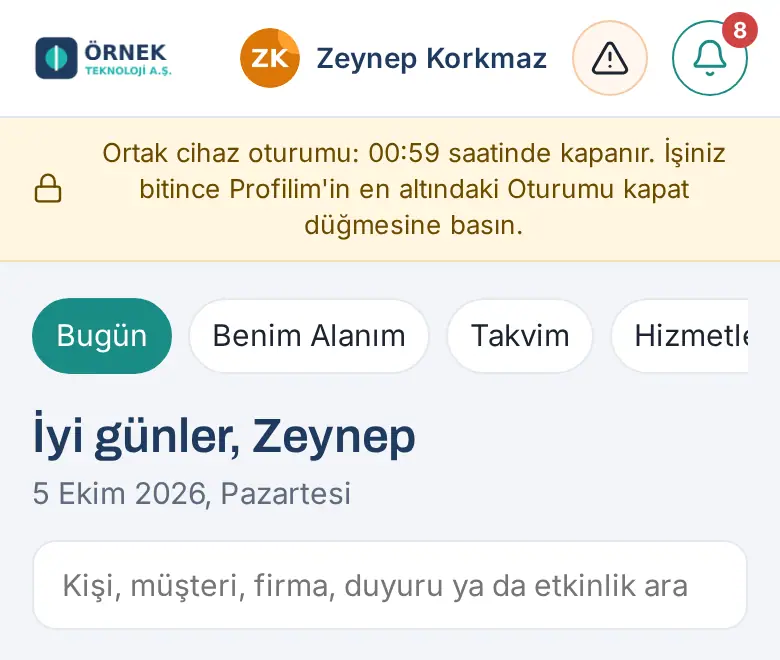
İpucu: Oturum tarayıcı kapanınca ya da en geç şirketinizin belirlediği süre (varsayılan 8 saat) dolunca biter. Bu cihazda bir sonraki giriş ekranı açıldığında önceki oturumdan kalan Prozence verisi silinir.
Dikkat: İşiniz bitince yine de oturumu kapatın: Profilim'in en altındaki Oturumu kapat'a dokunun (bkz. Oturumu kapatma). Ortak cihaz oturumunda uygulama çevrimdışı açılmaz.
Telefonun ana ekranına ekleme
Kimler için: Çalışan · Nerede: Telefonun tarayıcısı
Ne işe yarar: Uygulama telefonunuzda simge olarak durur, tam ekran açılır ve telefon bildirimleri alabilir.
iPhone (Safari):
- Uygulama adresini Safari'de açın ve giriş yapın.
- Alttaki Paylaş simgesine (yukarı ok olan kare) dokunun.
- Ana Ekrana Ekle'yi seçin, sonra Ekle'ye dokunun.
Android (Chrome):
- Uygulama adresini Chrome'da açın ve giriş yapın.
- Sağ üstteki ⋮ menüsüne dokunun.
- Uygulamayı yükle'yi (bazı telefonlarda Ana ekrana ekle) seçin ve onaylayın.
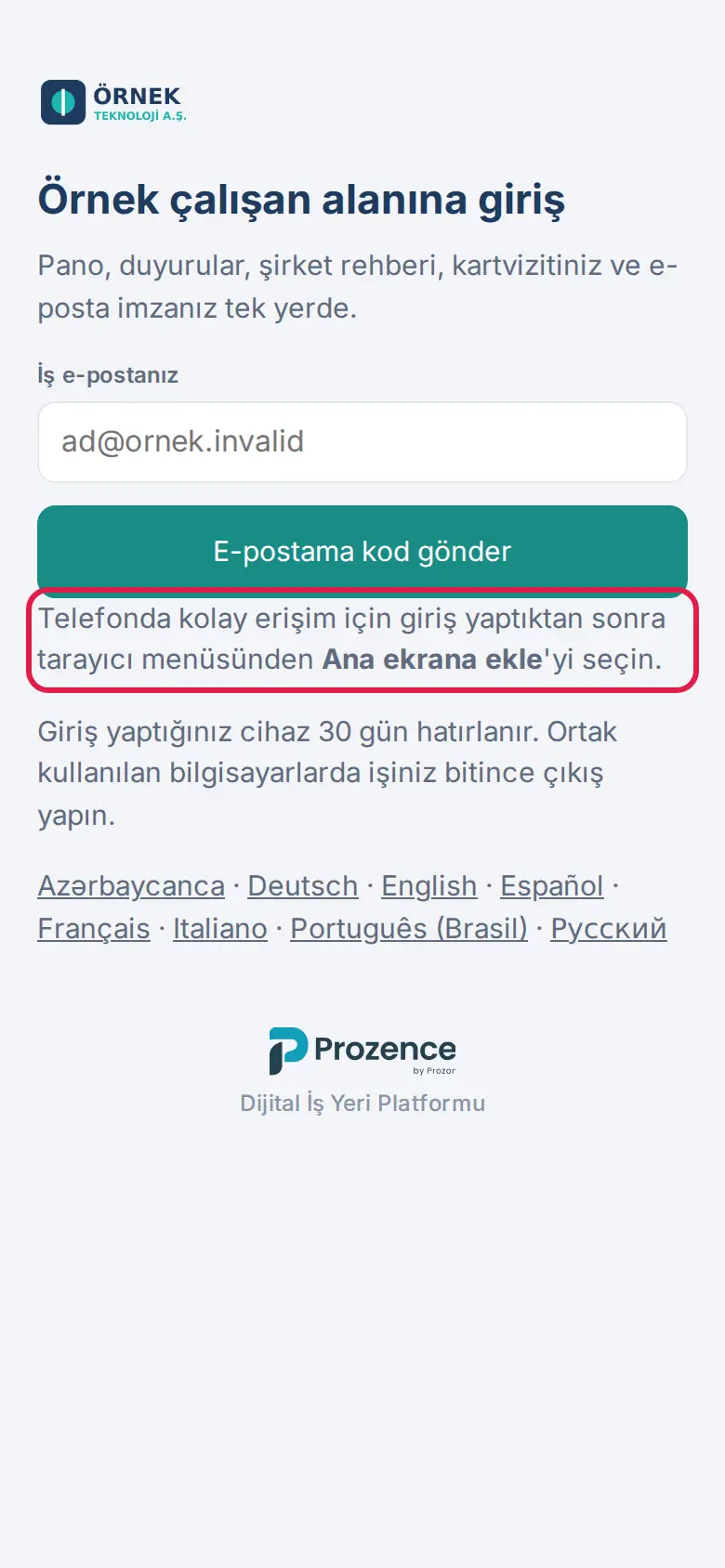
İpucu:
- Bilgisayardaysanız uygulama adresini telefonunuza gönderin (ör. e-postayla) ve telefonun tarayıcısında açın.
- Ana ekrana eklemek yerine App Store / Google Play'deki Prozence uygulamasını da kullanabilirsiniz (bkz. Prozence mobil uygulamasıyla kullanma).
Dikkat: iPhone'da telefon bildirimleri yalnız ana ekrana eklenmiş uygulamada çalışır. Bildirimleri açmadan önce uygulamayı ana ekrana ekleyin (bkz. 09. Bildirimler).
Prozence mobil uygulamasıyla kullanma
Kimler için: Çalışan · Nerede: App Store (iPhone) ya da Google Play (Android) → Prozence
Ne işe yarar: Prozence'i tarayıcı yerine telefonunuzdaki Prozence uygulamasıyla açarsınız. Ekranlar aynıdır; uygulama ek olarak telefon bildirimi, QR ile şirket seçme ve mesai kaydında ofis Wi-Fi'ını tanıma özelliklerini kullanır.
- App Store'dan ya da Google Play'den Prozence uygulamasını yükleyin.
- Uygulamayı açın ve Şirket adresi kutusuna şirketinizin Prozence adresini yazıp Devam'a dokunun ya da QR kodu okut ile şirketinizin bir Prozence QR kodunu okutun.
- Şirketinizin adını ve logosunu görünce Aç'a dokunun.
- Her zamanki gibi giriş yapın.
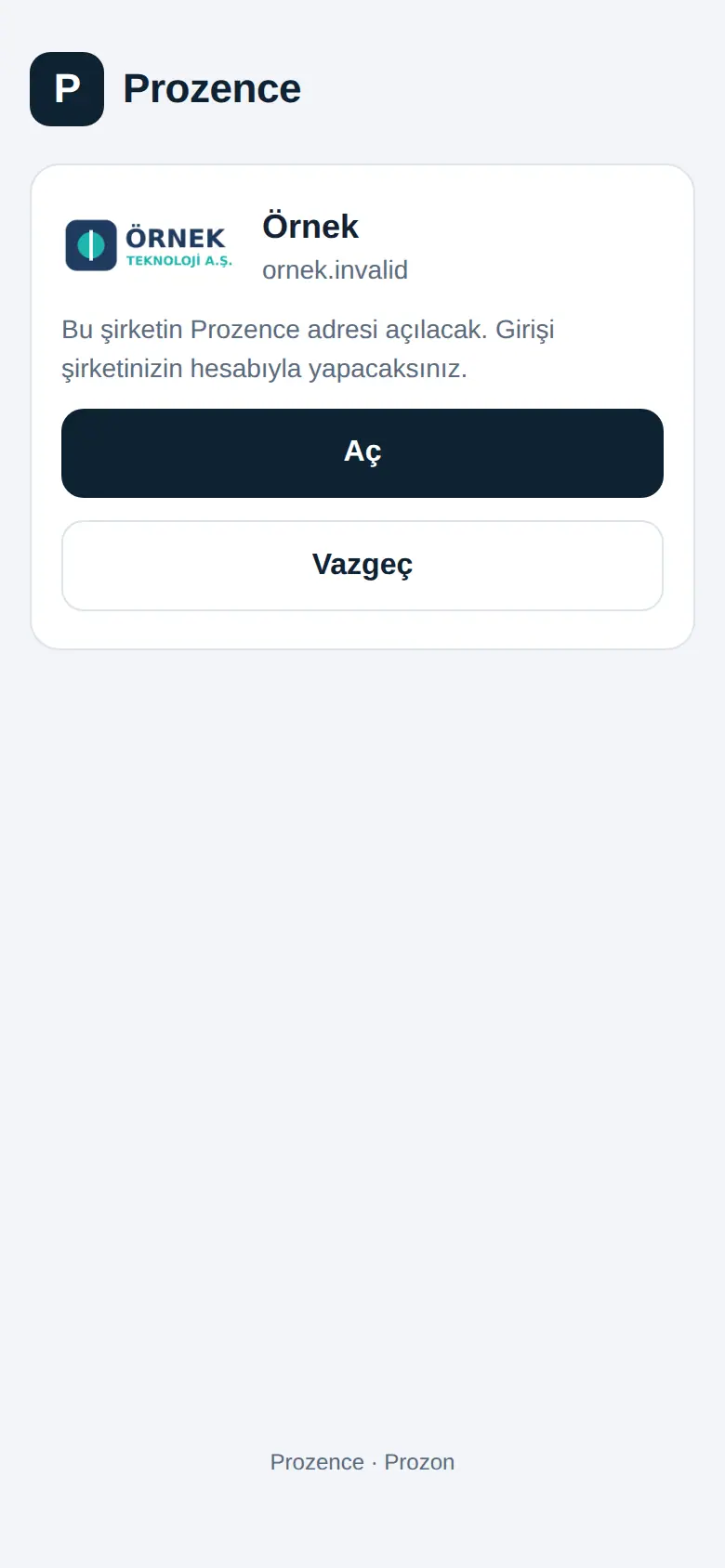
Kurulum, giriş, bildirimler ve gizlilik ayrıntıları için bkz. 20. Prozence mobil uygulaması.
Karşılama listesi (5 adımda hazır olun)
Kimler için: Yeni başlayan çalışan · Nerede: İlk açılış ekranının başı
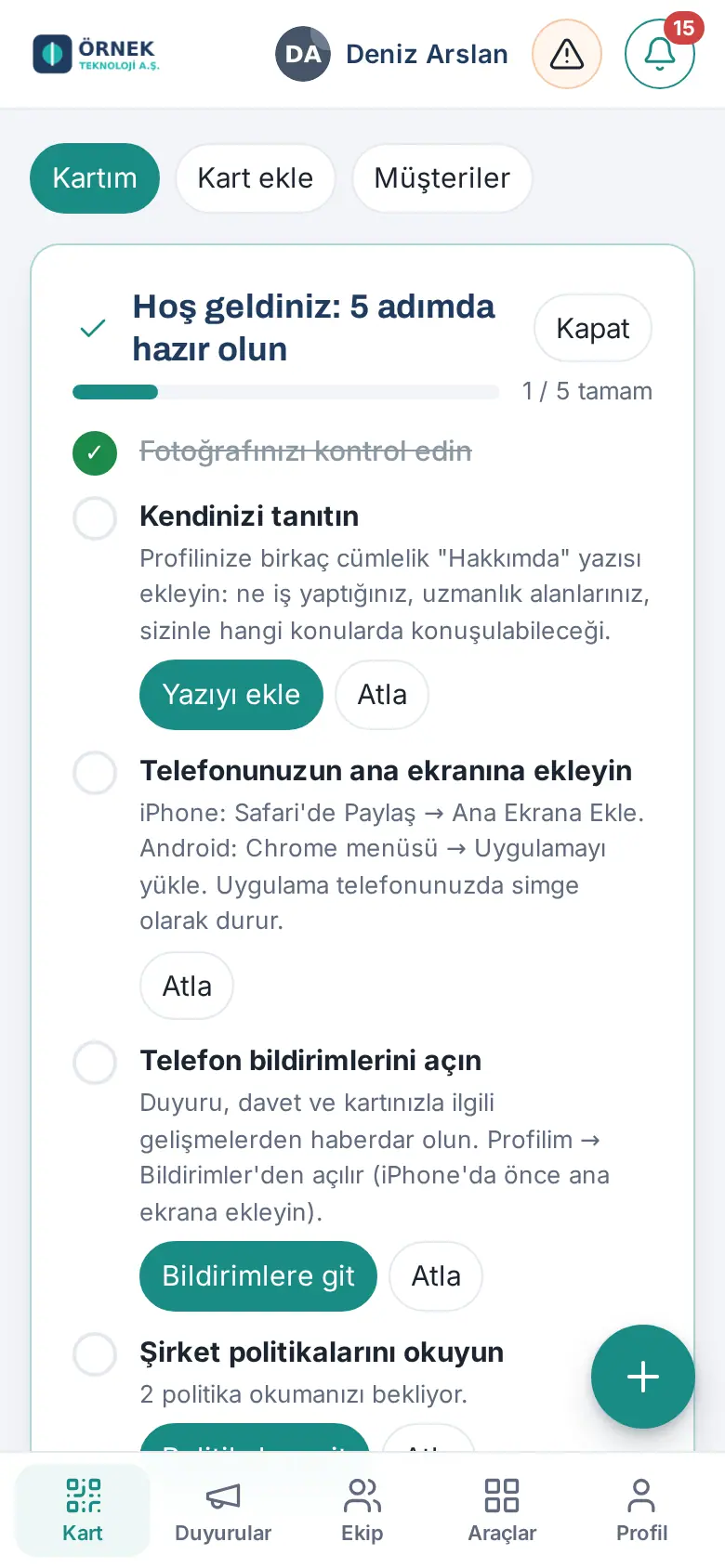
İlk girişte ekranın başında Hoş geldiniz: 5 adımda hazır olun listesi görünür:
- Fotoğrafınızı kontrol edin: kartvizitinizde, imzanızda ve rehberde görünen fotoğraf.
- Kendinizi tanıtın: Yazıyı ekle ile kısa bir "Hakkımda" yazısı ekleyin.
- Telefonunuzun ana ekranına ekleyin: yukarıdaki adımlar.
- Telefon bildirimlerini açın: Bildirimlere git sizi Profil → Bildirimler'e götürür.
- Şirket politikalarını okuyun: okumanızı bekleyen politikaların sayısı yazar.
Bitirdiğiniz adımlar kendiliğinden işaretlenir. İstemediğiniz adımı Atla ile geçebilir, listeyi Kapat ile gizleyebilirsiniz.
Şirketinizde okumanız gereken hiç politika yoksa son adım gösterilmez; başlıkta Hoş geldiniz: 4 adımda hazır olun yazar ve sayaç dört adımı sayar (1.8.8).
Ekranlar arasında gezinme
Kimler için: Çalışan
Telefonda ekranın altında beş düğme bulunur:
| Düğme | Ne açar |
|---|---|
| Kart | Kendi kartınız. Üstteki sekmeler: Kartım, Kart ekle, Müşteriler. Kartım'ın içinde Kimlik Kitim ve İmzam da vardır. |
| Duyurular | Şirket Gündemi: şirket duyuruları, anketler, etkinlikler. |
| Ekip | Ekip Meydanı ve şirket rehberi. |
| Alanım | Üstteki şeritte: Bugün (en üstte Bugün kartı: onayınızı bekleyenler, bugün yapmanız gerekenler, bugünkü takvim; altında günün özeti), Görevlerim ve Projeler (şirketiniz açtıysa), Benim Alanım (İşlemlerim, mesai, izin, masraf, talepleriniz, zimmetleriniz, işe alışma), Takvim, Hizmetler (yemek, servis, talepler…) ve yetkinize göre Resepsiyon, Muhaberat, Demirbaşlar. |
| Profil | Profilim (içinde Profilim, Hatırlatmalar, Bildirimler ve şirketiniz açtıysa Güvenlik sekmeleri) ve Raporlar. Yetkiniz varsa Admin de buradadır. Oturumu kapat Profilim'in en altındadır. |
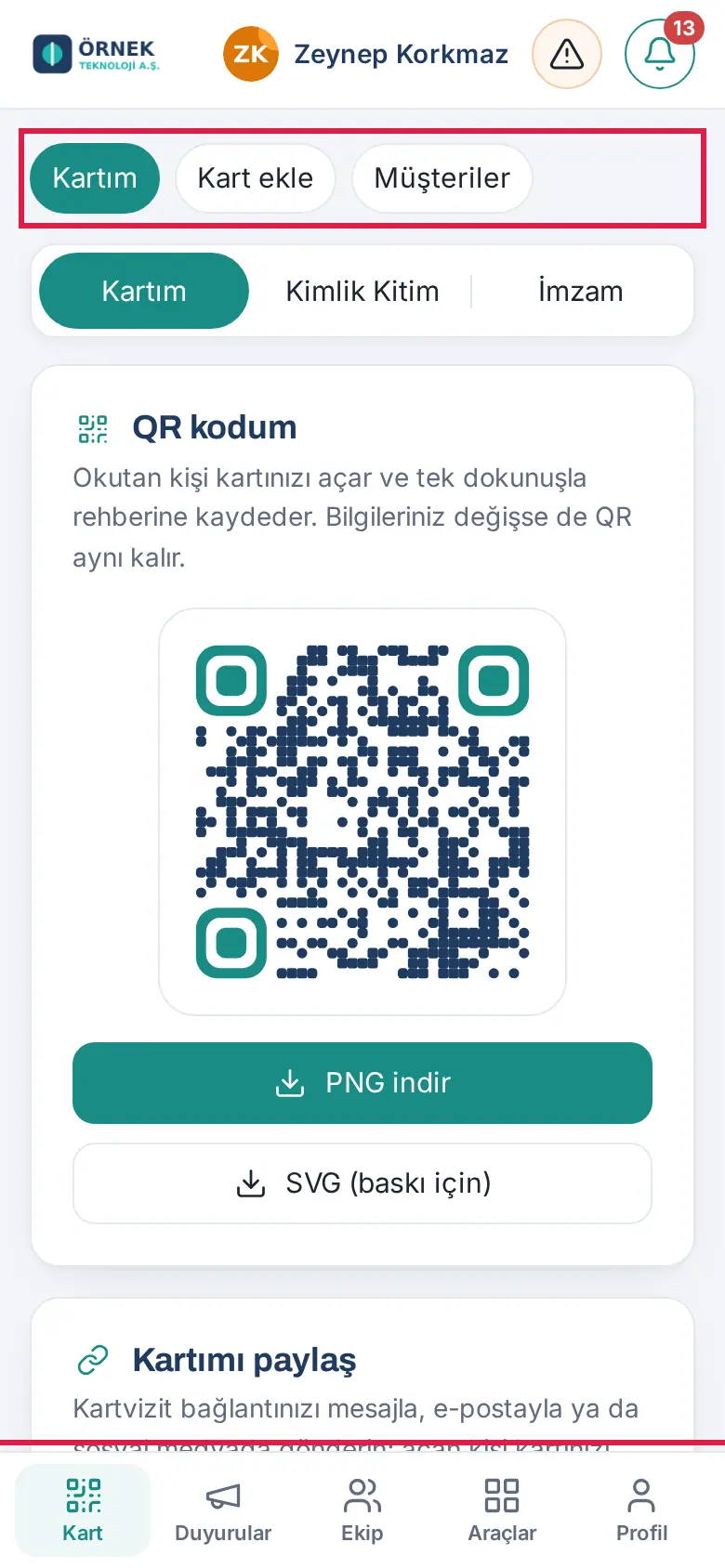
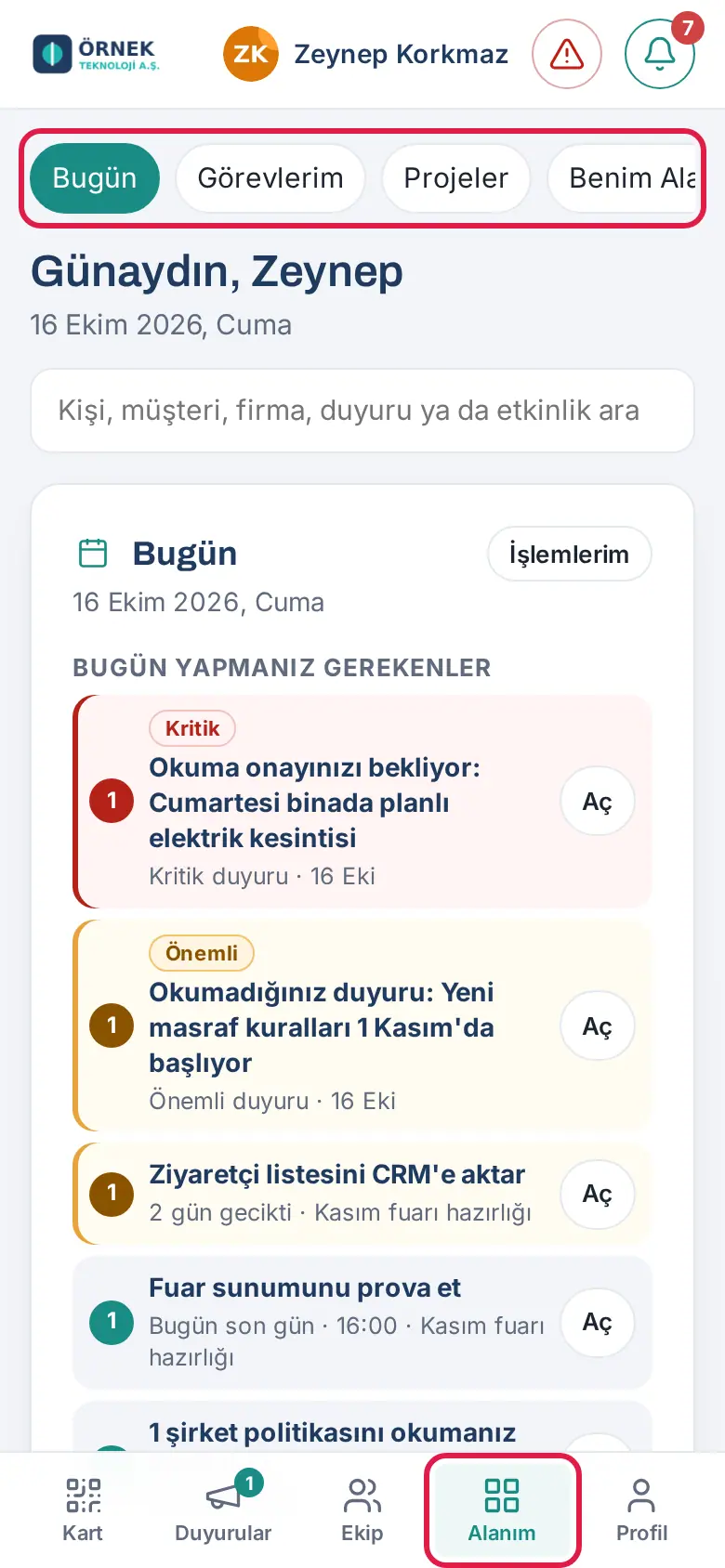
Not: Alt menünün dördüncü düğmesinin adı 1.3.1'den beri Alanım'dır. Kılavuzdaki eski telefon görüntülerinde bu düğmede Araçlar yazar; aynı düğmedir.
Bilgisayarda menü soldadır: Pano, Kart ekle, Müşteriler, Rehber, Raporlar (bkz. 19. Raporlar), Profilim ve yetkiniz varsa Admin. Pano'nun üstündeki sekmeler: Bugün, Benim Alanım, Şirket Gündemi, Ekip Meydanı, Takvim, Hizmetler.
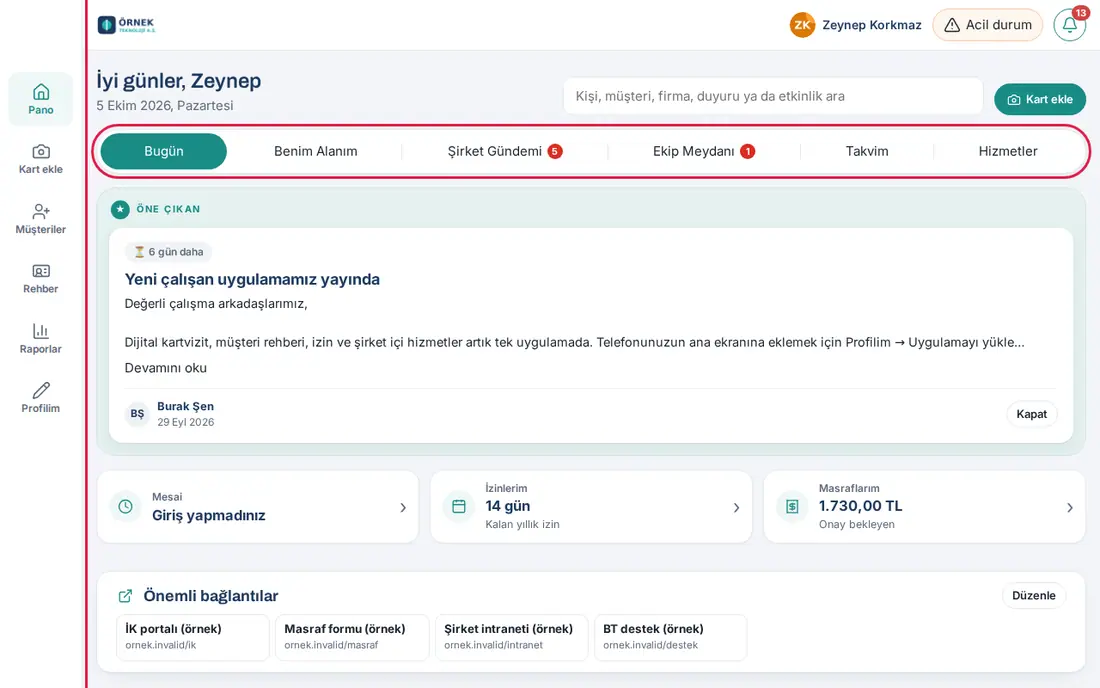
Her ekranın üstünde adınız ve zil simgesi (Sizi bekleyenler: onayınızı, yanıtınızı ya da okumanızı bekleyen işler; kırmızı sayı bunların sayısıdır) bulunur. Şirketiniz açtıysa yanında Acil durum düğmesi de vardır (telefonda yalnız simge; bkz. 27. Acil durum, iş güvenliği ve işyeri hekimi). Menü düğmelerindeki kırmızı sayılar o bölümde sizi bekleyen yeni içeriği gösterir.
Üst çubukta çıkış düğmesi yoktur (0.99.45'te güncellendi). Oturumu kapatmak için bkz. Oturumu kapatma.
İpucu: Bu kılavuzda "Nerede" satırlarında telefondaki yol yazılır. Bilgisayarda aynı ekranı soldaki menüden açarsınız: Kart → Profilim → Kartım; Duyurular, Ekip ve Alanım → Pano'nun sekmeleri.
Kısa yol düğmesi
Kimler için: Çalışan · Nerede: Telefonda ekranın sağ altı
Ne işe yarar: Sık yaptığınız işleri tek dokunuşla başlatır.
- Şirketiniz tek kısa yol açtıysa düğmenin üstünde adı yazar (ör. Kart tara); dokununca doğrudan o iş açılır.
- Birden çok kısa yol varsa düğmede + vardır. Dokununca menü açılır: ör. İzin iste, Mesai başlat, Masraf ekle, Kart tara. Menüyü kapatmak için ×'e ya da boş bir yere dokunun.
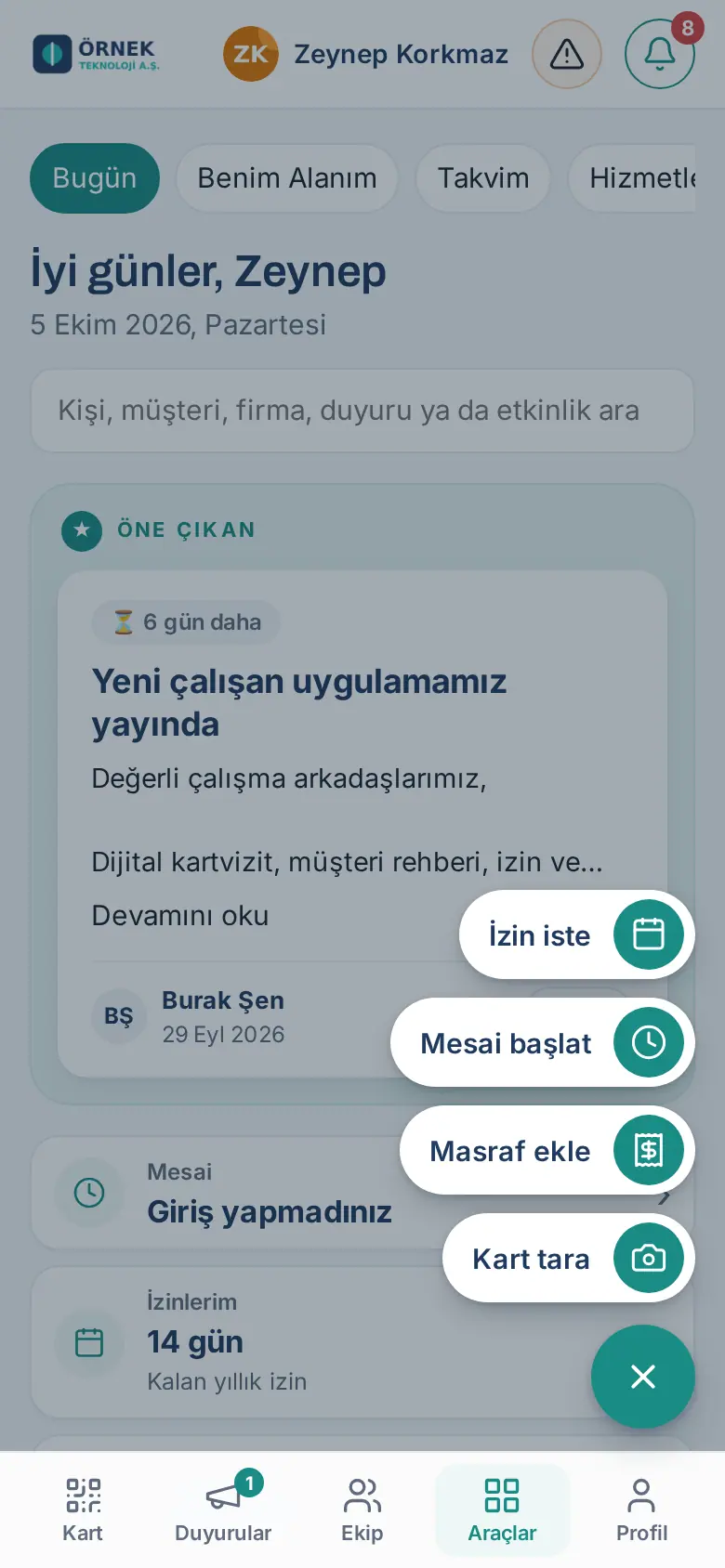
İpucu: Düğmeyi istemiyorsanız Profilim → Telefonda açılış bölümünden gizleyebilirsiniz (bkz. Telefonda açılış ekranını seçme).
Arama
Kimler için: Çalışan · Nerede: Alanım → Bugün (bilgisayarda Pano)
Üstteki Kişi, müşteri, firma, duyuru ya da etkinlik ara kutusuna birkaç harf yazın. Sonuçlar ekip arkadaşları, müşteri kartlarınız, firmalar, duyurular ve etkinlikler olarak gruplanır. Ekip arkadaşlarınızı uzmanlık ve ilgi alanlarıyla da bulabilirsiniz (bkz. Hakkımda ve profil ayrıntıları).
Ad yazarak seçme kutuları
Kimler için: Çalışan · Nerede: kişi ya da yer seçilen bütün formlar (ör. Wiki editörleri, Zimmet, İSG, Kargo)
"Ad yazın, listeden seçin" ya da "Sorumlu ekle: ad yazın" yazan kutulara birkaç harf yazın. Kutunun hemen altında en çok 8 öneri açılır. İstediğiniz satıra tıklayın ya da dokunun. Klavyede ↓ ve ↑ ile satırlar arasında gezinip Enter ile seçebilir, Esc ile listeyi kapatabilirsiniz.
- Arama Türkçe harfleri ve büyük/küçük harfi ayırmaz: "ozlem" yazınca "Özlem" de çıkar.
- Bir kişiyi seçmeden yazdığınız ad kabul edilmez; "Listeden bir çalışan seçin." uyarısı çıkar.
- Hiçbir kayıt eşleşmezse öneri listesi açılmaz.
Dil seçimi
Kimler için: Çalışan · Nerede: Profil → Profilim → Dil / Language
- Alttaki menüden Profil'e dokunun ve Profilim sekmesinde Dil / Language bölümüne inin.
- Bir dile dokunun (Azərbaycanca, Deutsch, English, Español, Français, Italiano, Português (Brasil), Türkçe, Русский). Uygulama o dilde yeniden açılır.
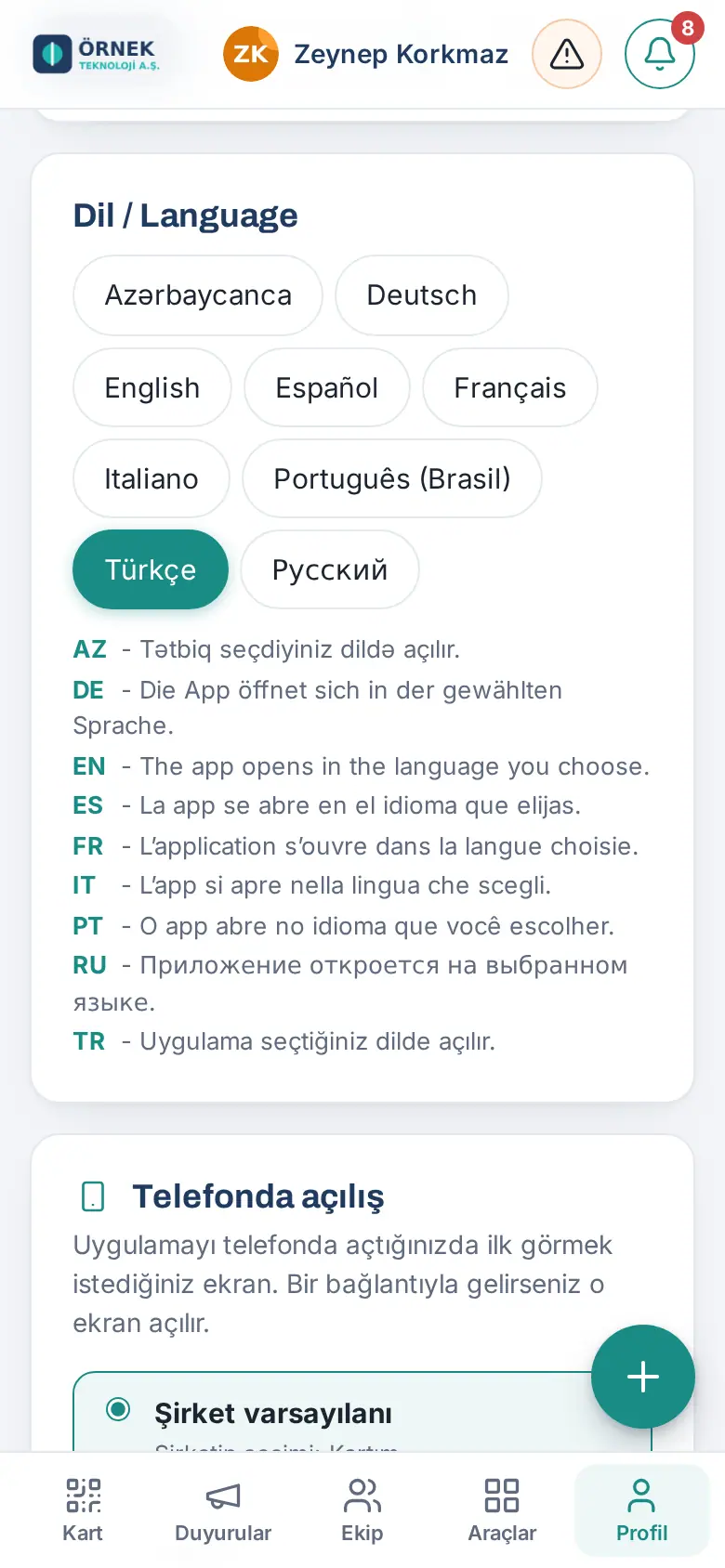
İpucu: Seçiminiz hesabınıza kaydedilir; başka bir cihazdan girdiğinizde de aynı dil açılır. Şirket duyuruları ve yöneticilerin yazdığı metinler, çevirisi girilmemişse yazıldığı dilde görünür.
Telefonda açılış ekranını seçme
Kimler için: Çalışan · Nerede: Profil → Profilim → Telefonda açılış
Ne işe yarar: Uygulamayı telefonda açtığınızda ilk görmek istediğiniz ekranı seçersiniz.
- Telefonda açılış bölümünde bir seçenek işaretleyin: Şirket varsayılanı (şirketin seçimi altında yazar), Kartım, Pano (Duyurular), Kart ekle ya da Müşteriler.
- Kısa yol düğmesini görmek istemiyorsanız Kısa yol düğmesini göster kutusunu kaldırın.
- Kaydet'e dokunun.
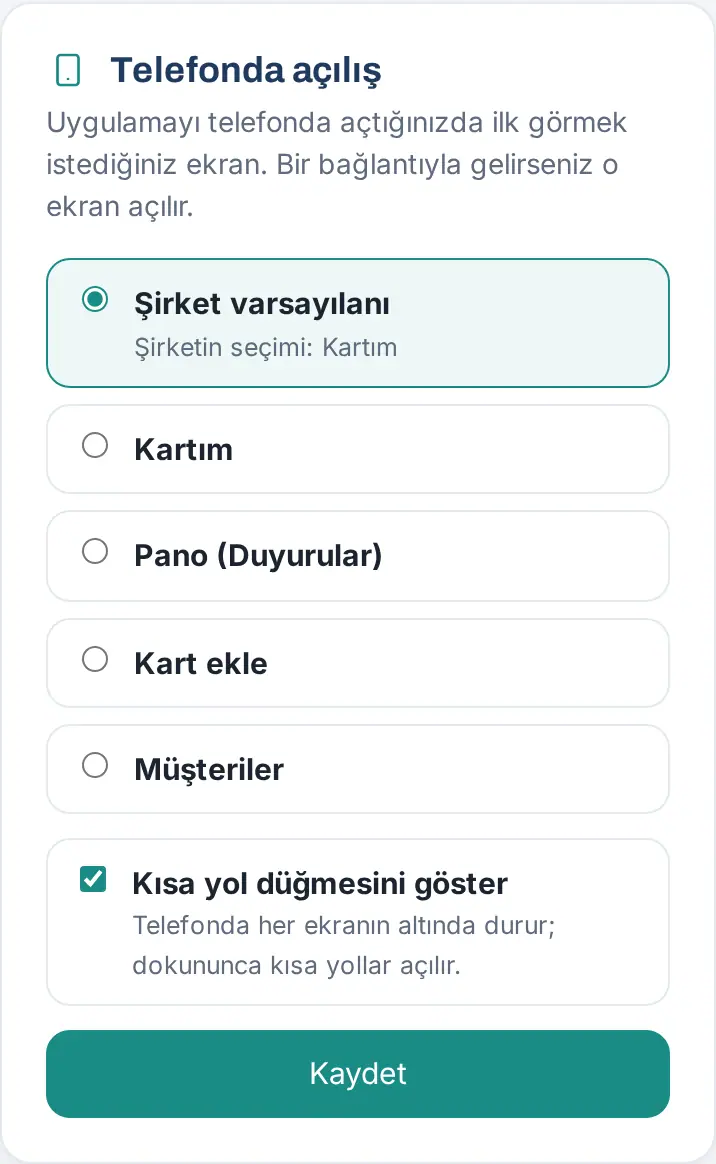
İpucu: Bir bağlantıyla (ör. bildirimden) gelirseniz seçiminiz ne olursa olsun o bağlantının ekranı açılır.
Profilim: kendi bilgilerinizi düzenleme
Kimler için: Çalışan · Nerede: Profil → Profilim
Ne işe yarar: Kartvizitinizde, e-posta imzanızda ve şirket rehberinde görünen bilgilerinizi güncellersiniz.
- Alttaki menüden Profil'e dokunun. Profilim sekmesi açılır.
- En üstte Ad soyad, Unvan, E-posta ve Dahili yazar. Bu dört bilgiyi yönetici değiştirir; yanlışsa yöneticinize bildirin.
- Değiştirebileceğiniz alanlar:
- Fotoğraf: Fotoğraf seç ile yeni fotoğraf gönderin. Şirketiniz açtıysa Kurumsal fotoğrafa dönüştür fotoğrafınızın arka planını kaldırıp şirketin zeminine oturtur (bkz. 01. Dijital kartvizit).
- Cep telefonu
- Kişisel WhatsApp
- LinkedIn adresi
- Toplantı planlama bağlantısı: HubSpot toplantı bağlantınızı ya da Google Takvim randevu sayfanızın bağlantısını yapıştırın. Kartınızdaki ve imzanızdaki Toplantı düğmesi bu sayfayı açar. Nasıl oluşturulacağı Google Takvim'de randevu planı nasıl açılır? (3 dakika) başlığında adım adım yazar. Toplantı sayfanızı açıp deneyin bağlantısıyla sonucu görebilirsiniz.
- Kaydet'e dokunun.
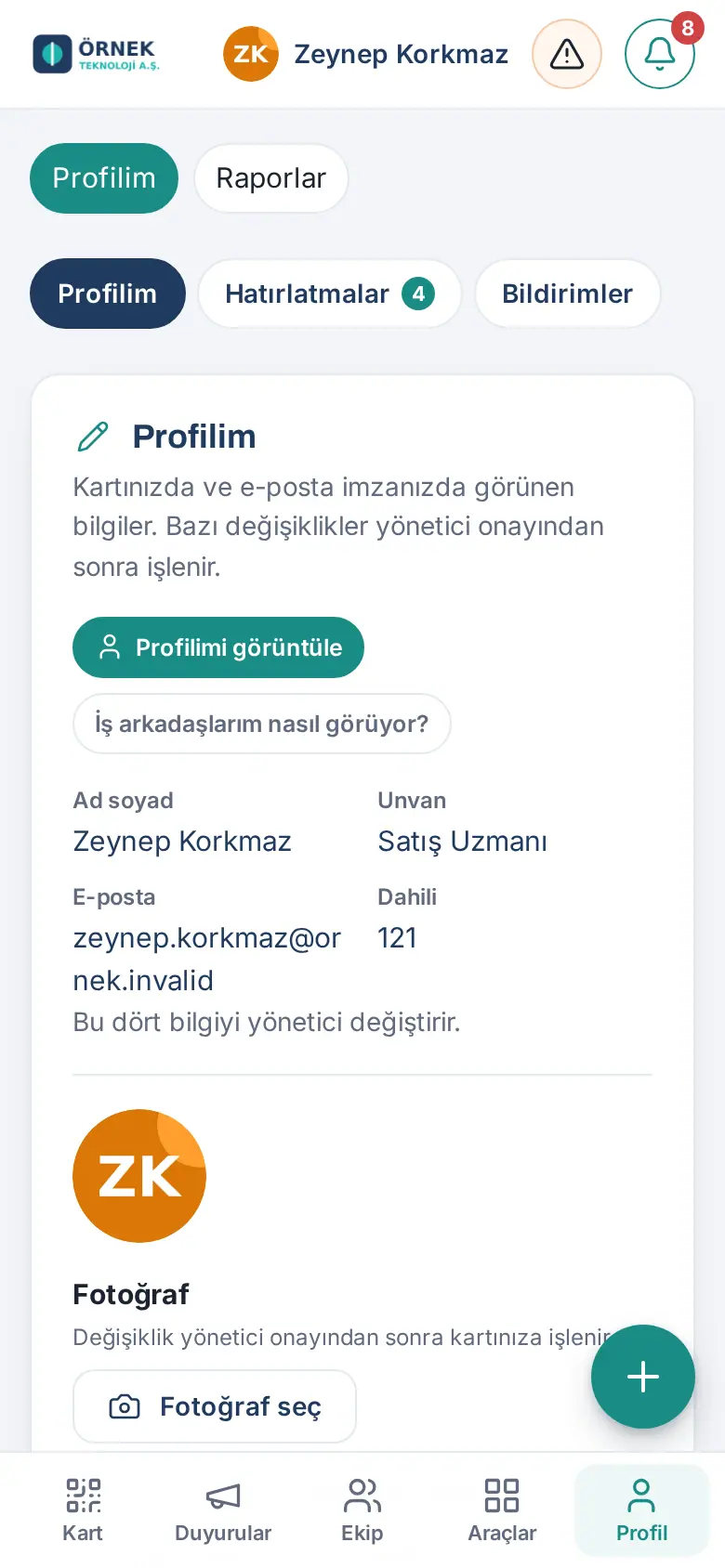
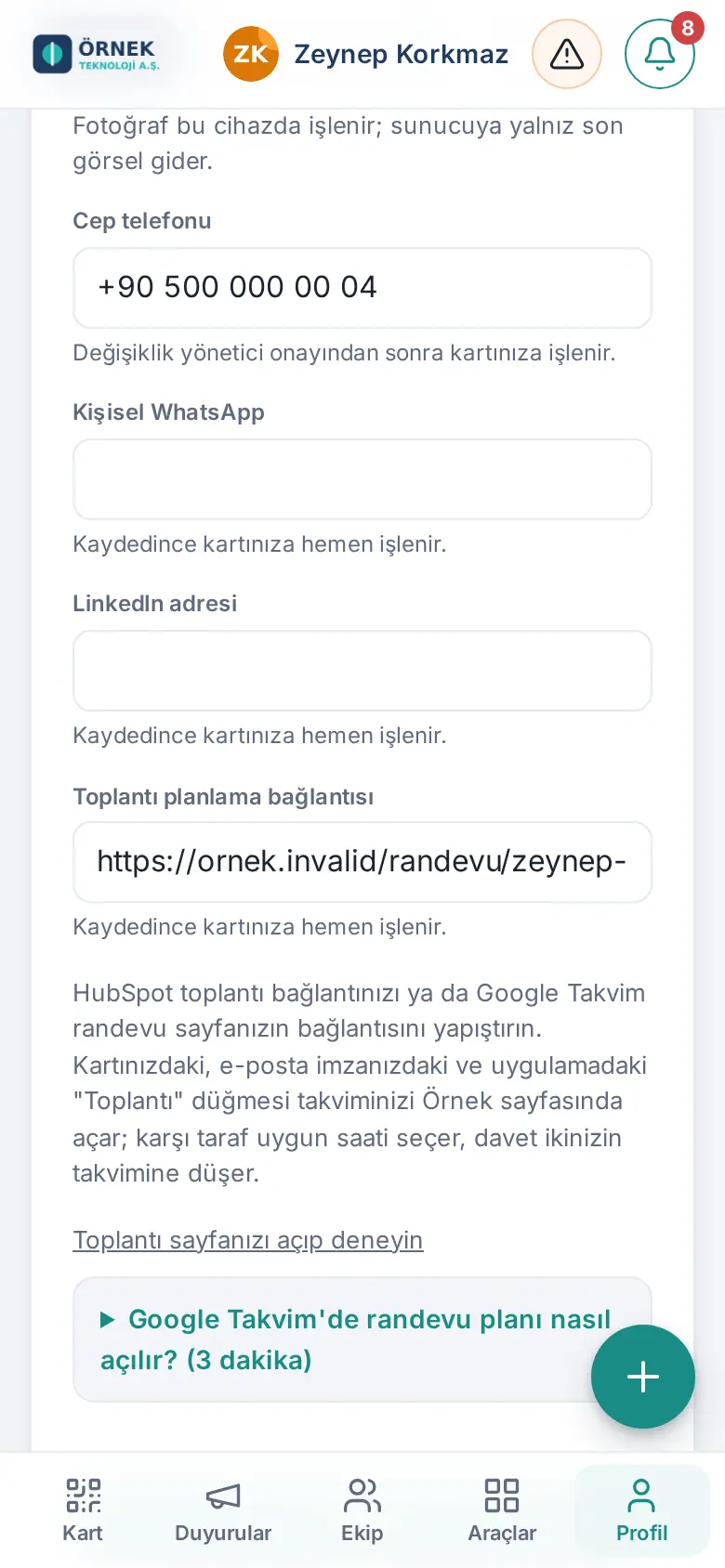
Profilinizin nasıl göründüğüne bakmak için (0.99.32'de güncellendi): Profilim'in başındaki Profilimi görüntüle şirket içi profil sayfanızı açar; İş arkadaşlarım nasıl görüyor? sayfayı başka departmandan bir çalışanın gördüğü gibi gösterir (bkz. 08. Rehber ve organizasyon).
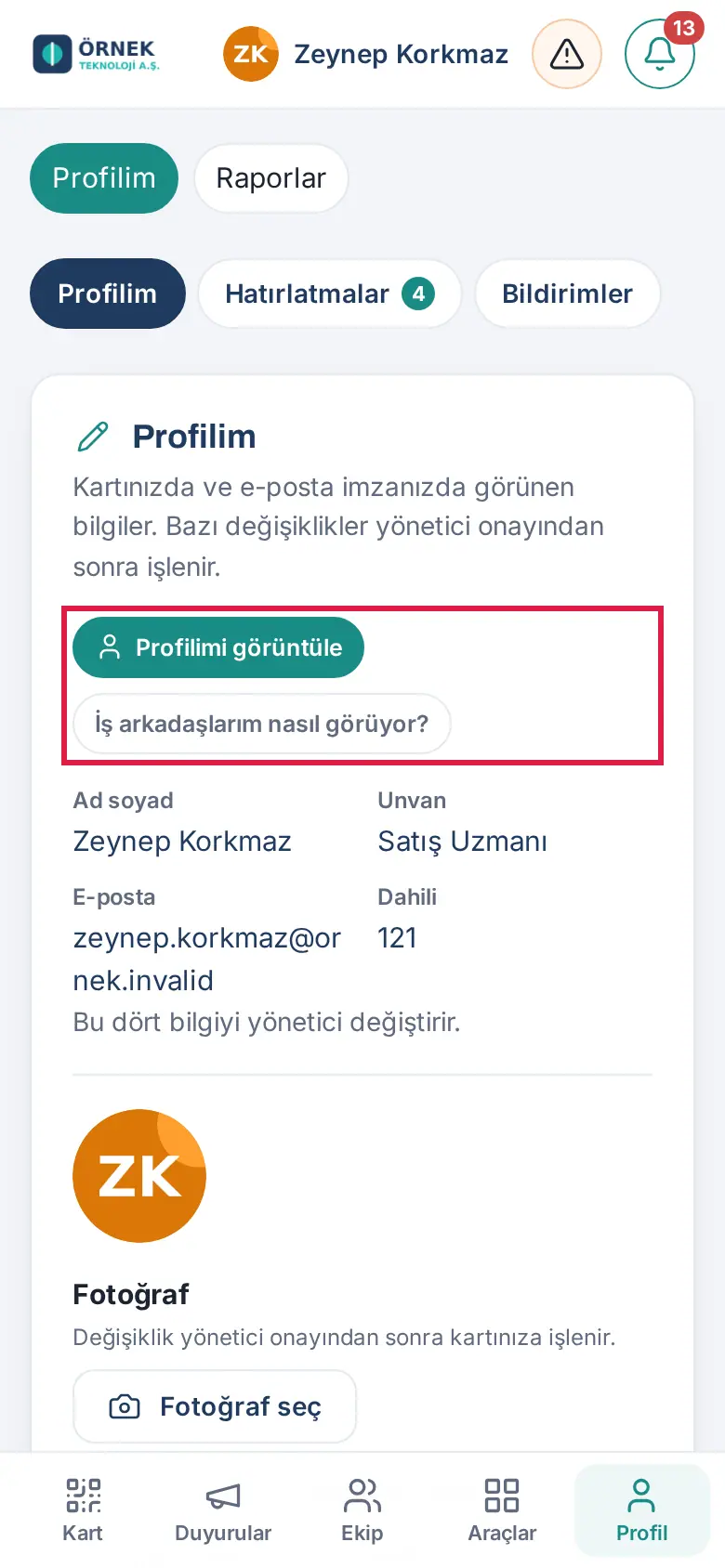
Her alanın altında değişikliğin nasıl işleneceği yazar:
- Kaydedince kartınıza hemen işlenir.
- Değişiklik yönetici onayından sonra kartınıza işlenir. Onay beklerken Profil düğmesinde bir nokta görünür; isterseniz Onay bekleyen isteği geri al ile vazgeçebilirsiniz. Onaylanınca ya da reddedilince bildirim alırsınız.
- Alan kapalıysa kutu soluk görünür ve değiştirilemez.
Dikkat: Fotoğraf, cep telefonu gibi alanların onaya bağlı olup olmadığını şirketiniz belirler. Değişiklik onaylanınca e-posta imzanız da güncellenir; imzanızı kendiniz yapıştırdıysanız yeniden kopyalamanız gerekir (bkz. 02. E-posta imzası).
Acil durumda aranacak kişiyi girme
Kimler için: Çalışan · Nerede: Profil → Profilim → Acil durumda aranacak kişi
Ne işe yarar: Size bir şey olduğunda haber verilecek yakınınızı (en çok iki kişi) girersiniz. Bu bilgi yalnız acil bir durumda yakınınıza haber vermek için kullanılır.
Başlamadan önce: Kutu yalnız şirketinizde bu özellik varsa ve kendi profilinizdeyseniz görünür.
- Alttaki menüden Profil'e dokunun. Profilim sekmesinde Acil durumda aranacak kişi kutusuna inin.
- 1. kişi bölümünde Ad soyad'ı yazın, Yakınlığı listesinden seçin (ör. Eşi, Annesi, Babası, Kardeşi, Çocuğu, Akrabası, Arkadaşı, Diğer) ve Telefon numarasını yazın.
- İsterseniz 2. kişi (isteğe bağlı) bölümünü de doldurun.
- Kaydet'e dokunun. "Acil durum kişiniz kaydedildi." iletisi çıkar ve kutuda "Kayıtlı. Değiştirmek için düzenleyip kaydedin." yazar.
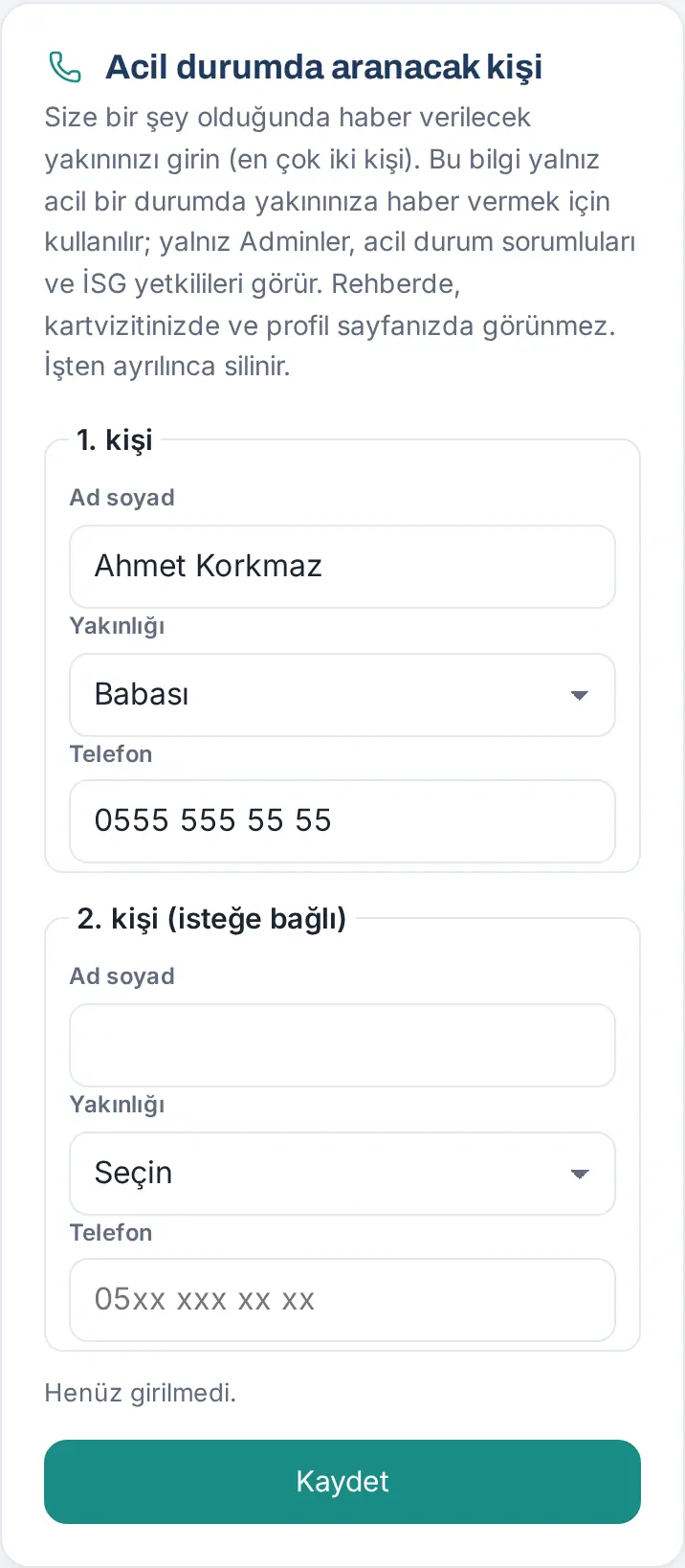
Değiştirme ve silme: Bilgileri düzeltip yeniden Kaydet'e dokunun. Bütün kaydı silmek için Sil'e dokunun ve "Acil durum kişiniz silinsin mi? Acil bir durumda yakınınıza haber verilemeyebilir." sorusunu onaylayın.
Sık görülen uyarılar: "Ad soyadı yazın.", "Yakınlığı seçin.", "Telefon numarasını yazın." — uyarı ilgili alanın altında çıkar; eksik alanı doldurun.
Dikkat: Bu bilgiyi yalnız Adminler, acil durum sorumluları ve İSG yetkilileri görür (Acil durum penceresinde Acil durum kişileri sekmesi; bkz. 27. Acil durum, iş güvenliği ve işyeri hekimi). Rehberde, kartvizitinizde ve profil sayfanızda görünmez. İşten ayrılınca silinir. Yakınınızın bilgisini girmeden önce ondan izin alın.
Hakkımda ve profil ayrıntıları
Kimler için: Çalışan · Nerede: Profil → Profilim → Hakkımda / Profil ayrıntıları
Hakkımda:
- Hakkımda kutusuna kendinizi birkaç cümleyle tanıtın: geçmişiniz, uzmanlığınız, ilgi alanlarınız.
- Yazının kartvizitinizde de görünmesini istiyorsanız Kartvizitimde de göster (herkese açık) kutusunu işaretleyin. İşaretlemezseniz yazı yalnız şirket rehberinde görünür.
- Kaydet'e dokunun. Onay gerekmez.
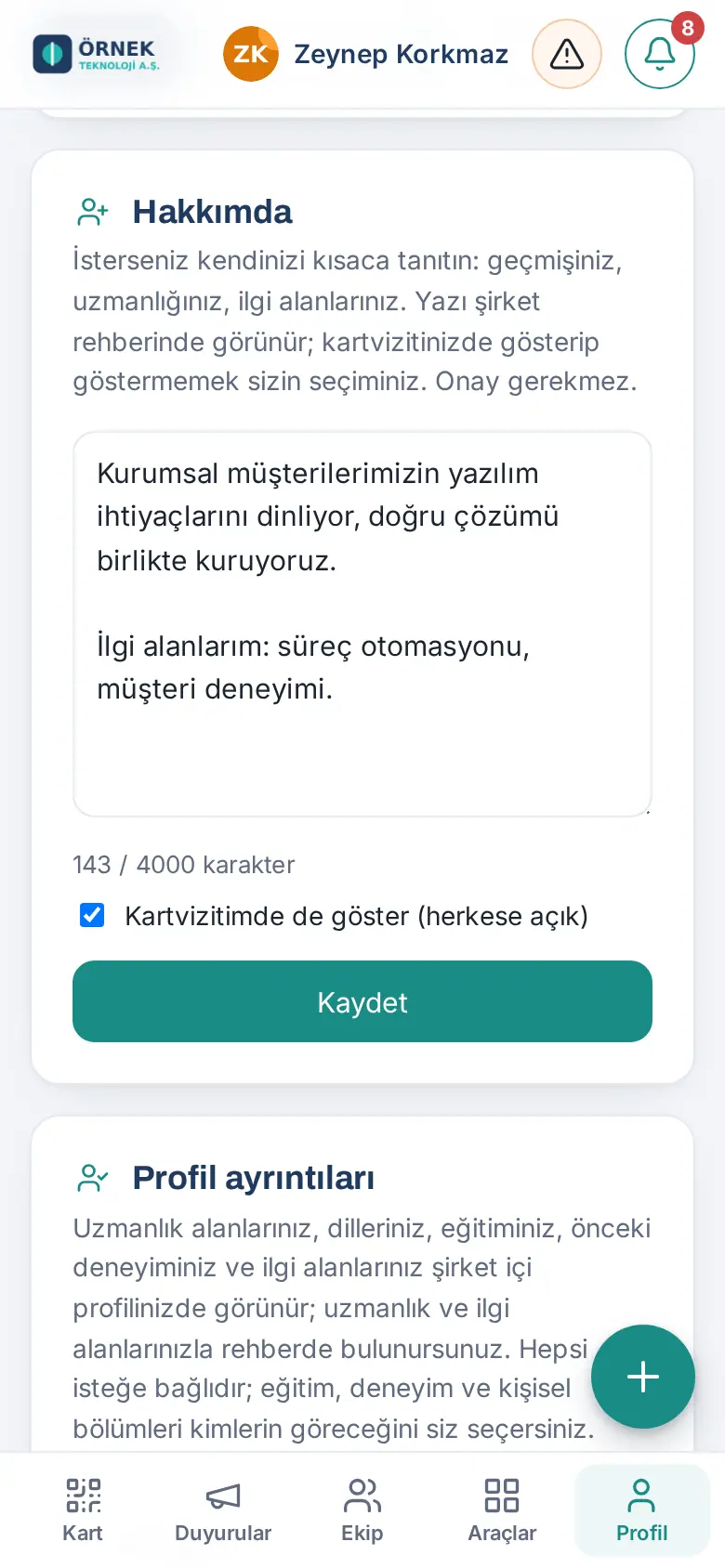
Profil ayrıntıları: Profil başlığınızı, uzmanlık alanlarınızı, dillerinizi, eğitiminizi, önceki deneyiminizi ve ilgi alanlarınızı ekleyebilirsiniz (adım adım: 08. Rehber ve organizasyon). Bunlar şirket içi profilinizde görünür; ekip arkadaşlarınız sizi uzmanlık ve ilgi alanlarınızla arayarak bulur. Hepsi isteğe bağlıdır.
İpucu: Profilim'in altındaki İzin ve yerime bakan bölümü izindeyken sizin yerinize bakacak kişiyi ve kartınızdaki "ofis dışında" notunu yönetir (bkz. 01. Dijital kartvizit ve 08. Rehber ve organizasyon).
Yetkilerim
Kimler için: Herkes · Nerede: Profil → Profilim → Yetkilerim (Oturumu kapat'ın hemen üstü)
Ne işe yarar: Uygulamada hangi rolünüz olduğunu ve bu rolün nereden geldiğini tek yerde görürsünüz. Liste salt okunurdur; buradan bir şey değiştirilmez.
- Profil'e dokunun, sonra Profilim sekmesini açın. Telefonda alttaki Profil düğmesi doğrudan Profilim'i açar.
- Sayfanın sonundaki Yetkilerim bölümüne inin. Şunları görürsünüz:
- Şirket rolü: Admin, Denetçi ya da Çalışan. Rol WordPress'teki Prozence yetkisinden geliyorsa bu yazar; o rol uygulamadan değiştirilemez.
- Modül rolleri: her modülde rolünüz (Modül admini, İşlem yetkilisi ya da Görüntüleyici), ne yaptığı ve nereden geldiği (Size atandı ya da Departmanınızdan). Modül admini olduğunuz modülde Admin'de aç o modülün ayarlarını açar. Admin'seniz bütün modüllerde modül admini sayıldığınız yazar.
- Birim yöneticisi: organizasyon şemasında altınızda kaç kişi olduğu; ekibinizin izin, masraf ve mesai onaylarını siz verirsiniz.
- Duyuru: tüm şirkete ya da departmanınıza duyuru yayınlayıp yayınlayamayacağınız.
- Konum takibi: takip kapsamındaysanız rıza durumunuz (bkz. 22. Mesai).
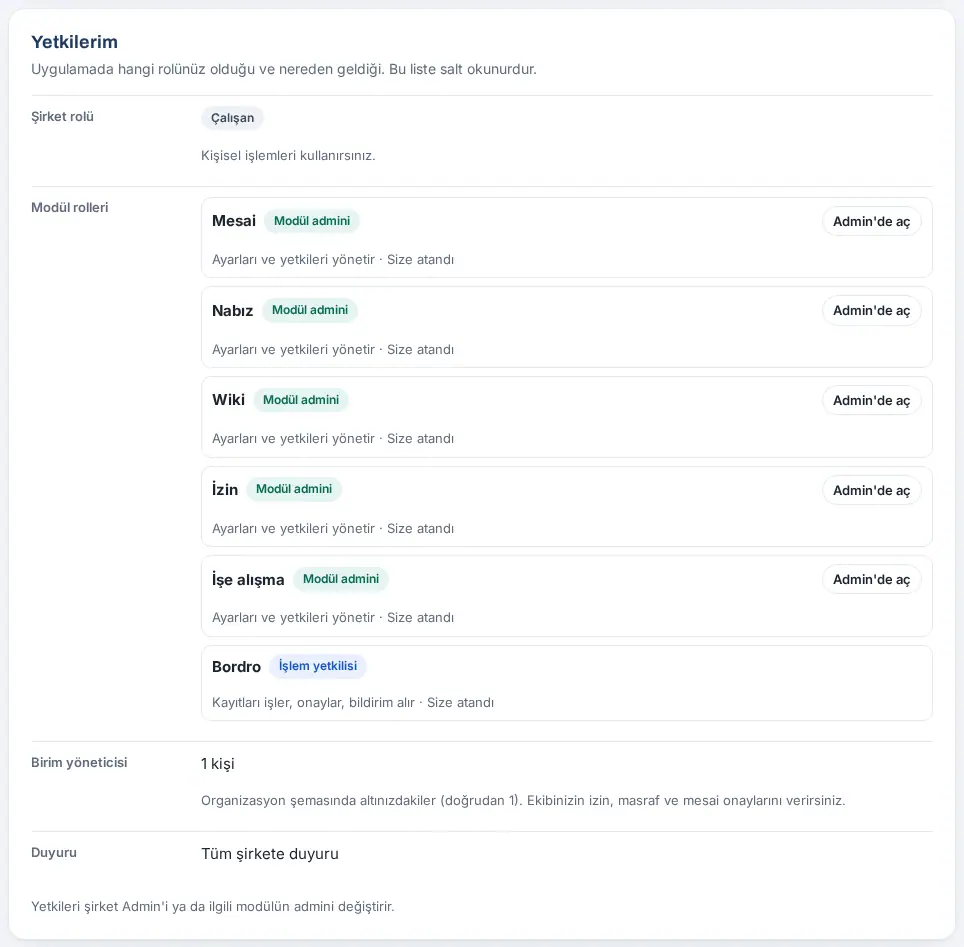
İpucu: Yetkileri şirket Admin'i ya da ilgili modülün admini değiştirir (bkz. 10. Yönetim ve kurulum).
Oturumu kapatma
Kimler için: Çalışan · Nerede: Profil → Profilim → en altta Oturumu kapat (bilgisayarda Profilim'in en altı)
Ne işe yarar: Bu cihazdaki oturumunuzu kapatır. Bir sonraki girişte yeniden kod (ya da Google / Microsoft girişi) istenir.
Başlamadan önce: 0.99.45'ten beri üst çubukta çıkış düğmesi yoktur. Yanlışlıkla dokunulmasın diye Oturumu kapat Profilim'in en altına taşındı ve onay sorar.
- Alttaki menüden Profil'e dokunun (bilgisayarda soldaki menüden Profilim'e tıklayın).
- Sayfanın en altına inin. Telefonda Profilim sekmesi açılır ve düğme Yetkilerim bölümünün altındadır. Bilgisayarda Kartım sekmesi açılır; düğme yine sayfanın en altındadır (Profil'in bütün sekmelerinde aynı yerde görünür).
- Oturumu kapat'a dokunun. Altında Oturum kapatılsın mı? sorusu açılır.
- Evet, oturumu kapat'a dokunun. Vazgeçtiyseniz Vazgeç'e dokunun; oturumunuz açık kalır.
- Oturum kapanır ve giriş ekranı açılır.
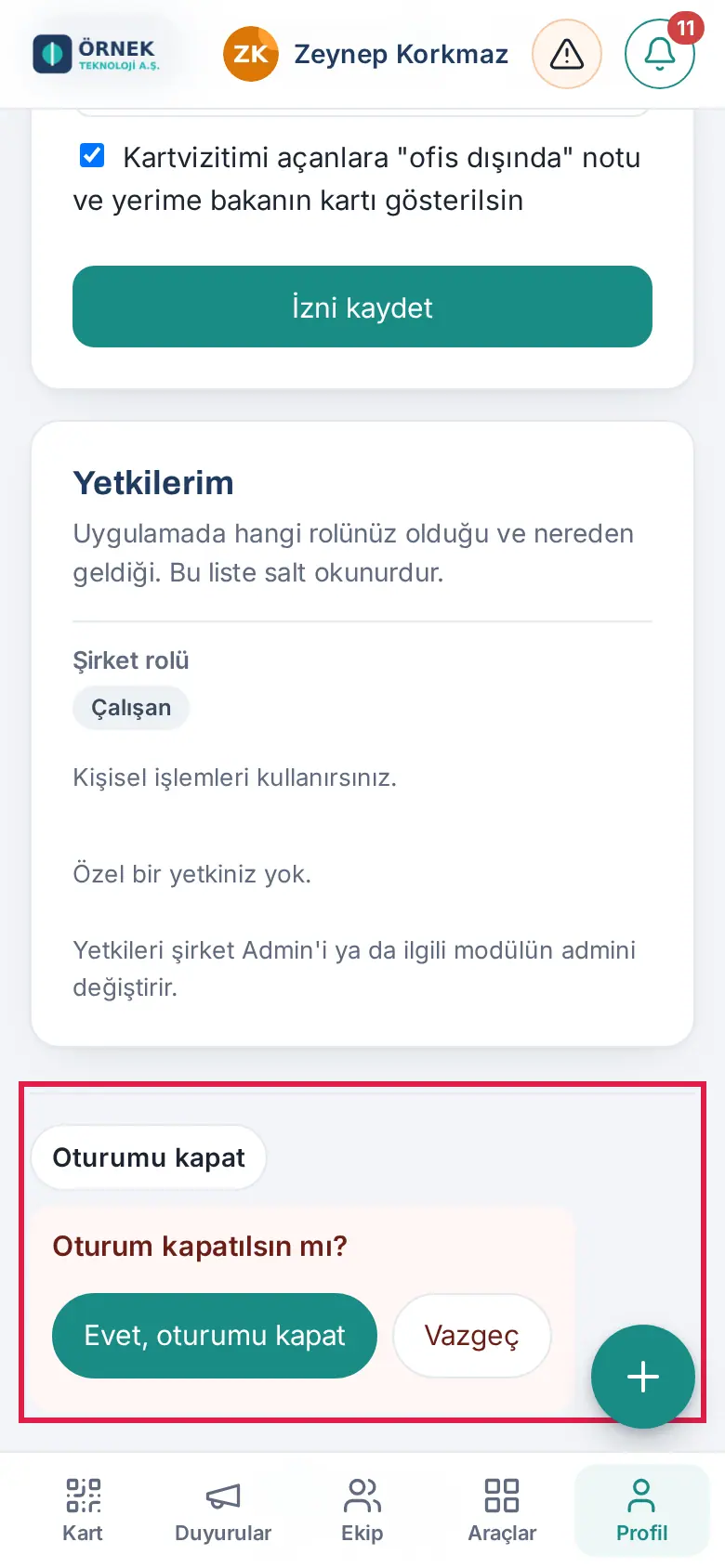
Sonuç: Bu cihazda oturumunuz ve uygulamanın bu cihazda sakladığı Prozence verileri silinir. Diğer cihazlarınızdaki oturumlar açık kalır.
İpucu (1.8.5): Hemen altındaki Tüm oturumları kapat telefon, bilgisayar ve tablet dahil bütün cihazlarınızda çıkış yapar (bkz. 35. Giriş güvenliği).
Dikkat:
- Bu cihazda henüz işlenmemiş kart taramalarınız varsa (bkz. 03. Kart ekleme) şu soru çıkar: "Bu cihazda henüz işlenmemiş N kart taraması var. Çıkış yaparsanız bu cihazdan silinir. Yine de çıkılsın mı?" Vazgeçerseniz "Çıkış yapılmadı. Bekleyen kartları Kart ekle bölümünden işleyebilirsiniz." iletisi görünür; önce kartları işleyin.
- Ortak kullanılan ya da size ait olmayan bir cihazda işiniz bitince mutlaka oturumu kapatın. Telefonunuzu kaybederseniz yöneticinize hemen haber verin.
- Mesai kutusundaki Çıkış düğmeleri mesai çıkışınızı kaydeder; oturumu kapatmaz.
İpucu: Prozence mobil uygulamasında da aynı yerdedir. Yalnız başka bir şirkete geçecekseniz oturumu kapatmanız gerekmez; Şirketi değiştir'i kullanın (bkz. 20. Prozence mobil uygulaması).


