23. Talepler
Ekran görüntüleri Prozence'in Türkçe arayüzünü ve kurgusal "Örnek Teknoloji A.Ş." verisini gösterir.
Bilgisayar arızası, giriş kartı, toner, klima gibi bir sorun ya da isteğinizi Talepler ile ilgili ekibe iletirsiniz. Her talep bir takip numarası alır (ör. T-2026-0018); talebin hangi adımda olduğunu, kimin ilgilendiğini ve ekibin yanıtlarını uygulamadan izlersiniz. Talepleri işleyen ekipler (BT, idari işler…) gelen talepleri tek listede görür, hedef süreyi izler, hazır yanıtlarla hızlı yanıt verir, talebi sonucuyla kapatır ve Özet panosunda çözülme sürelerini ölçer.
1.1.7'den beri her talep bir sonuçla kapanır: Çözüldü, Çözülemedi ya da Reddedildi. Talep sahibi ayrıca onay vermez; sonuç beğenilmezse talep 7 gün içinde gerekçeyle yeniden açılır.
Bu bölüm talep açan çalışanlar ve talepleri işleyenler içindir. Kategoriler, hedef süreler, sorumlular ve hazır yanıtların tanımlanması için bkz. 31. Talep, muhaberat, satın alma ve demirbaş yönetimi.
Kimler için: Çalışan · Talep sorumlusu (kategori sorumlusu, talepler işlem yetkilisi, talebe atanan kişi)
Bu bölümde
- Talepler kutusu ve Taleplerim
- Talep açma
- Talebinizin durumunu izleme
- Bilgi istenen talebe yanıt verme
- Kapanan talebi puanlama ya da yeniden açma
- Talebi iptal etme
- Zimmet arızasından açılan BT talebi
- Gelen talepler listesi (talepleri işleyenler)
- Talebi üstlenme ve yanıt yazma
- Talebi devretme ya da başkasına atama
- Hazır yanıt kullanma
- Talep sahibinden bilgi isteme
- Talebi sonuçlandırma, öncelik ve konu değiştirme
- Talepten görev açma (Göreve dönüştür)
- Özet panosu: çözülme süreleri
- Hedef süre ve ölçüler nasıl hesaplanır
- Sık görülen uyarılar
Başlamadan önce: Talepler modülü şirkette kapalı gelir. Talepler kutusunu görmüyorsanız modül şirketinizde açık değildir; yöneticinize ya da BT ekibinize sorun. Bu bölümdeki ekranlar kurgusal "Örnek Teknoloji A.Ş." verisiyle hazırlanmıştır.
Talepler kutusu ve Taleplerim
Kimler için: Çalışan · Nerede: Alanım → Hizmetler → Talepler (bilgisayarda Pano → Hizmetler)
Ne işe yarar: Açtığınız taleplerin numarasını, durumunu, konusunu ve ilgilenen kişiyi tek listede gösterir.
- Alttaki menüden Alanım'a dokunun.
- Üstteki şeritten Hizmetler'i seçin.
- Talepler kutusuna gelin. Son açtığınız 50 talep, en yenisi üstte listelenir.
- Her satırda talep numarası, durum, açılış zamanı, başlık, konu (kategori) ve ilgilenen kişinin adı yazar. Satırın solundaki renkli şerit önceliği gösterir (turuncu: yüksek, kırmızı: acil).
- Ekip sizden bilgi istediyse satırda ayrıca Sizden bilgi bekleniyor rozeti görünür (bkz. Bilgi istenen talebe yanıt verme).
- Ayrıntısını görmek için bir talebe dokunun.
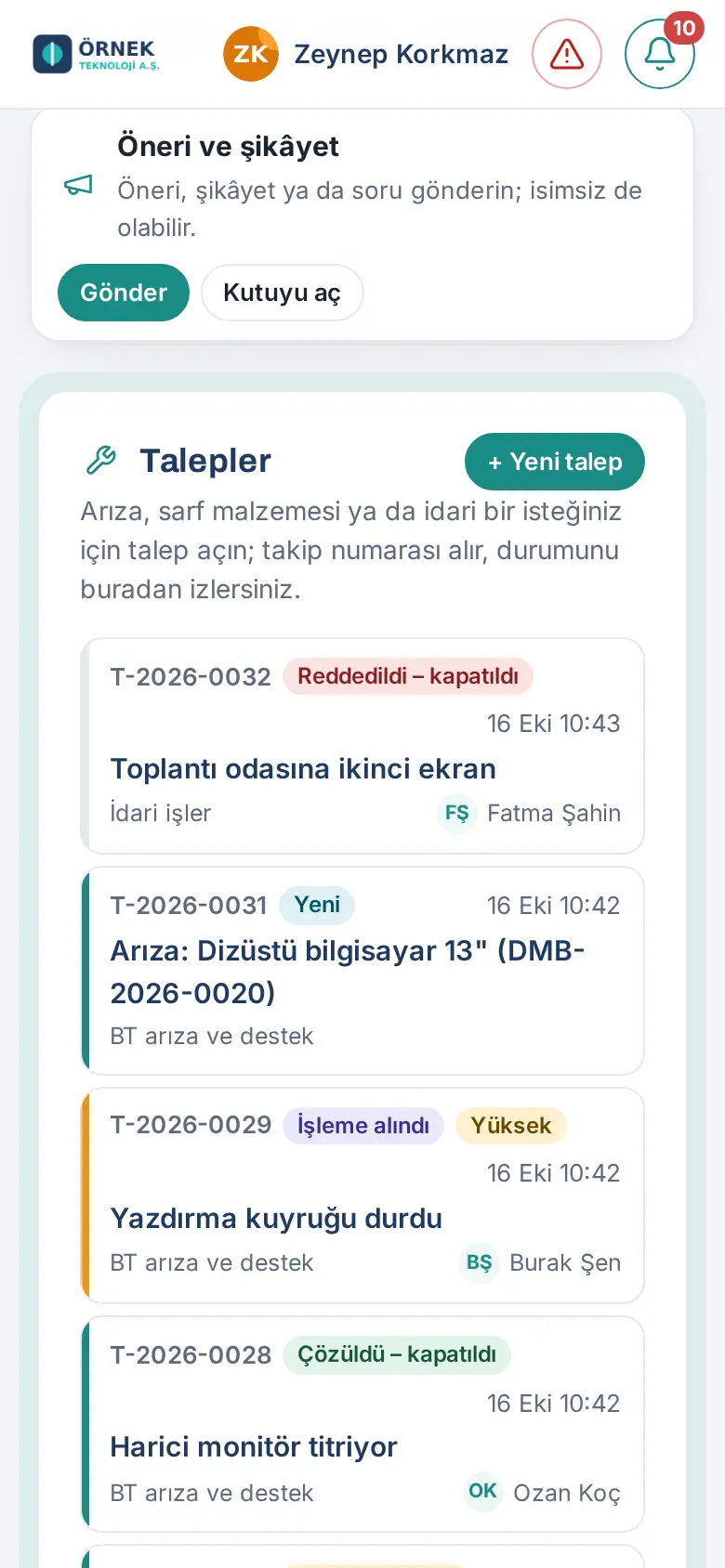
Durumlar (1.1.7):
| Durum | Ne demek |
|---|---|
| Yeni | Talep açıldı; henüz kimse işleme almadı. |
| İşleme alındı | Bir kişi talebi üstlendi ya da talep birine atandı. |
| Bilgi bekleniyor | Ekip sizden bilgi istedi; yanıt gelene kadar hedef süre durur. |
| Çözüldü – kapatıldı | Sorun giderildi. |
| Çözülemedi – kapatıldı | Uğraşıldı ama çözülemedi (parça yok, yetki dışı, tedarikçi…). |
| Reddedildi – kapatıldı | Talep karşılanmayacak (kurala aykırı, mükerrer, kapsam dışı…). |
| İptal edildi | Talebi siz geri çektiniz. |
| Kapatıldı | Yalnız 1.1.7'den önce sonucu yazılmadan kapatılmış eski talepler. |
Sonuç: Hiç talebiniz yoksa kutuda "Henüz talebiniz yok. Arıza, malzeme ya da idari bir isteğiniz için "Yeni talep"e dokunun." yazar.
İpucu:
- Açık talepleriniz (en çok 3 tanesi) Alanım → Benim Alanım → Taleplerim kutusunda da görünür. Oradaki + Yeni talep yeni talep açar, Tüm talepler sizi Talepler kutusuna getirir. Bütün taleplerinizi öteki işlemlerinizle birlikte İşlemlerim'de de görürsünüz (bkz. 06. Pano ve intranet).
- Talebi işleyen biriyseniz kutunun üstünde Taleplerim, Gelen talepler (N) ve Özet sekmeleri görünür. Taleplerim her zaman yalnız sizin açtığınız taleplerdir.
Talep açma
Kimler için: Çalışan · Nerede: Alanım → Hizmetler → Talepler → + Yeni talep
Ne işe yarar: Bir sorunu ya da isteği doğru ekibe iletir. Talep, seçtiğiniz kategorinin sorumlularına telefon bildirimi ve e-postayla gider.
Başlamadan önce: Kategoriler ve sorumluları şirketinize göre değişir. Örnek kategoriler: BT arıza ve destek, İdari işler, Sarf malzemesi, Bina ve tesis bakım.
- Talepler kutusunda + Yeni talep'e dokunun.
- Konu altında bir kategori seçin. Kategorinin altındaki açıklama hangi isteklerin o kategoriye girdiğini yazar (ör. "Bilgisayar, e-posta, yazıcı, erişim ve yetki").
- Başlık yazın (en az 3, en çok 120 karakter, ör. "Kulaklık mikrofonu sesi iletmiyor"). Altındaki sayaç kaç karakter yazdığınızı gösterir.
- İsterseniz Açıklama (isteğe bağlı) kutusuna ne olduğunu, ne zamandan beri sürdüğünü ve ne denediğinizi yazın (en çok 4.000 karakter).
- Öncelik seçin: Düşük, Normal, Yüksek ya da Acil. Öncelik hedef çözüm süresini değiştirir (bkz. Hedef süre ve ölçüler nasıl hesaplanır).
- İsterseniz Yer (isteğe bağlı) alanına yeri yazın (ör. "3. kat satış").
- İsterseniz Ek (isteğe bağlı) altındaki Dosya ekle ile sorunu gösteren bir fotoğraf, ekran görüntüsü ya da PDF ekleyin.
- Talebi gönder'e dokunun.
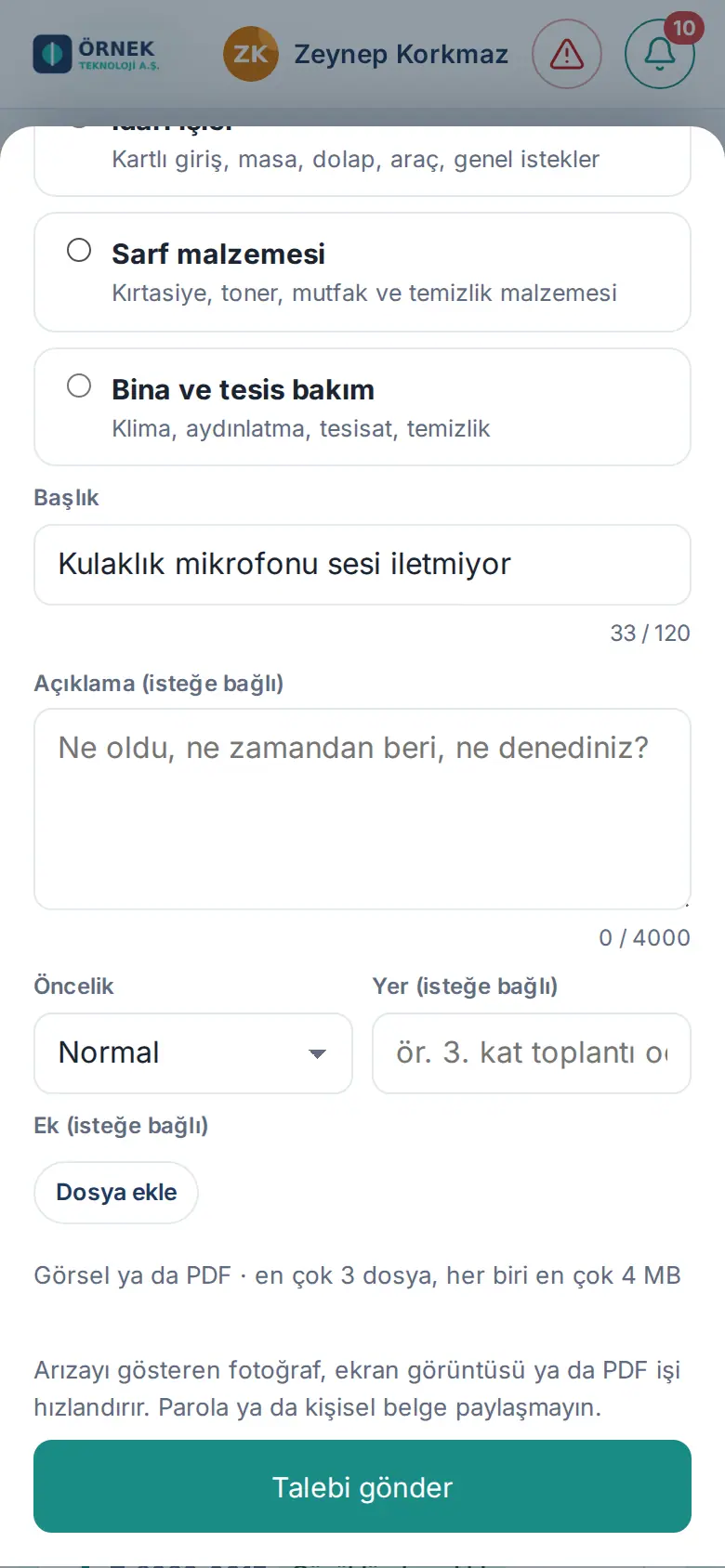
Sonuç: "Talebiniz alındı: T-…" iletisi görünür; talep Yeni durumuyla listenizin başına eklenir.
Ekler (1.1.7): görsel (JPEG, PNG, WebP) ya da PDF; en çok 3 dosya, her biri en çok 4 MB, toplamı en çok 8 MB. Yanıta ve sonuç notuna da aynı kurallarla ek konur.
Sık hatalar:
- "Bir konu seçin." — kategori seçmediniz.
- "Kısa bir başlık yazın (en az 3 karakter)." — başlık çok kısa.
- "Başlık en çok 120 karakter olabilir (şu an 125)." — ayrıntıyı açıklamaya yazın.
- "En çok 3 dosya eklenebilir." / "Her dosya en çok 4 MB olabilir." / "Dosya bir PDF değil." — başka bir dosya seçin.
- "Çok sayıda talep açtınız; biraz sonra yeniden deneyin." — kısa sürede çok talep açtınız (dakikada en çok 5).
- "Talep kaydı bu şirkette kapalı." — modül kapatılmış.
Dikkat: Ekte kişisel belge ya da ekranda parola görünmesin. Formdaki not da bunu hatırlatır: "Arızayı gösteren fotoğraf, ekran görüntüsü ya da PDF işi hızlandırır. Parola ya da kişisel belge paylaşmayın."
Talebinizin durumunu izleme
Kimler için: Çalışan · Nerede: Talepler → talebe dokunun
Ne işe yarar: Talebin hangi adımda olduğunu, kimin ilgilendiğini, hedef süreyi ve ekiple yazışmayı gösterir.
- Talepler kutusunda talebinize dokunun. Talep penceresi açılır.
- Üstte numara, başlık, durum ve öncelik yazar.
- Altında üç adımlı durum çubuğu vardır: Yeni → İşleme alındı → Sonuç. Ekip sizden bilgi beklerken ikinci adımın adı Bilgi bekleniyor olur. Talep kapanınca son adımda sonucu yazar (Çözüldü – kapatıldı, Çözülemedi – kapatıldı ya da Reddedildi – kapatıldı); çözülemeyen ve reddedilen talepte ✓ yerine × görünür.
- Konu, Açan, Açılış, İlgilenen ve Yer satırlarını okuyun. Talep henüz kimseye atanmadıysa İlgilenen satırında "Henüz atanmadı" yazar. Açık talepte Hedef satırı ekibin hedeflediği çözüm zamanını gösterir; bilgi beklenirken "Yanıtınız bekleniyor (süre durdu)" yazar.
- Kapanan talepte ölçü kutucukları görünür: İlk yanıt (ekibin size ilk yazdığı yanıta kadar geçen süre) ve çözüldüyse Çözüm.
- Aşağıda yazışmalar, ekler ve talebin geçmişi (ör. "Ozan Koç · Durum: İşleme alındı") zaman sırasıyla listelenir.
- Ekibe yazmak için Mesajınız kutusuna yazın, isterseniz Dosya ekle ile ek koyun ve Gönder'e dokunun.
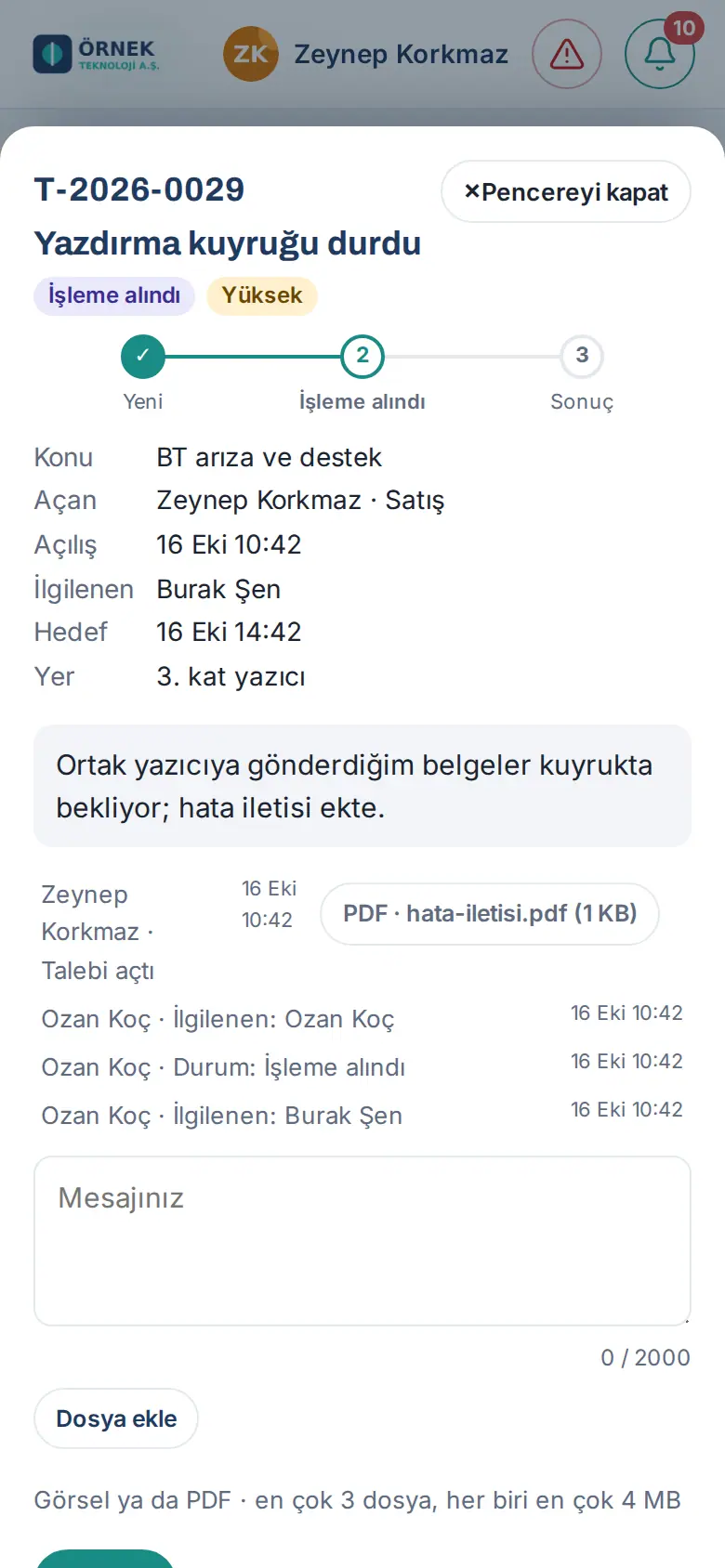
İpucu: Talebiniz işleme alındığında, size yazıldığında, bilgi istendiğinde, ilgilenen kişi değiştiğinde, önceliği ya da konusu değiştiğinde ve sonuçlandığında bildirim alırsınız (bkz. 09. Bildirimler). Bağlantı koparken yazdığınız mesaj kaybolmaz: gönderilemezse kutuda kalır, pencereyi kapatıp açsanız da geri gelir.
Bilgi istenen talebe yanıt verme
Kimler için: Çalışan · Nerede: Talepler → Sizden bilgi bekleniyor rozetli talep
Ne işe yarar: Ekip talebinizi çözmek için sizden bilgi isterse yanıtınızla talep yeniden işleme döner.
- Bildirime dokunun ya da Talepler kutusunda Sizden bilgi bekleniyor rozetli talebi açın.
- Ekibin mesajını okuyun (ör. "hangi klasör olduğunu ve hata iletisinin ekran görüntüsünü ekleyebilir misiniz?").
- Mesajınız kutusuna istenen bilgiyi yazın. İstenen ekran görüntüsünü Dosya ekle ile ekleyin.
- Gönder'e dokunun.
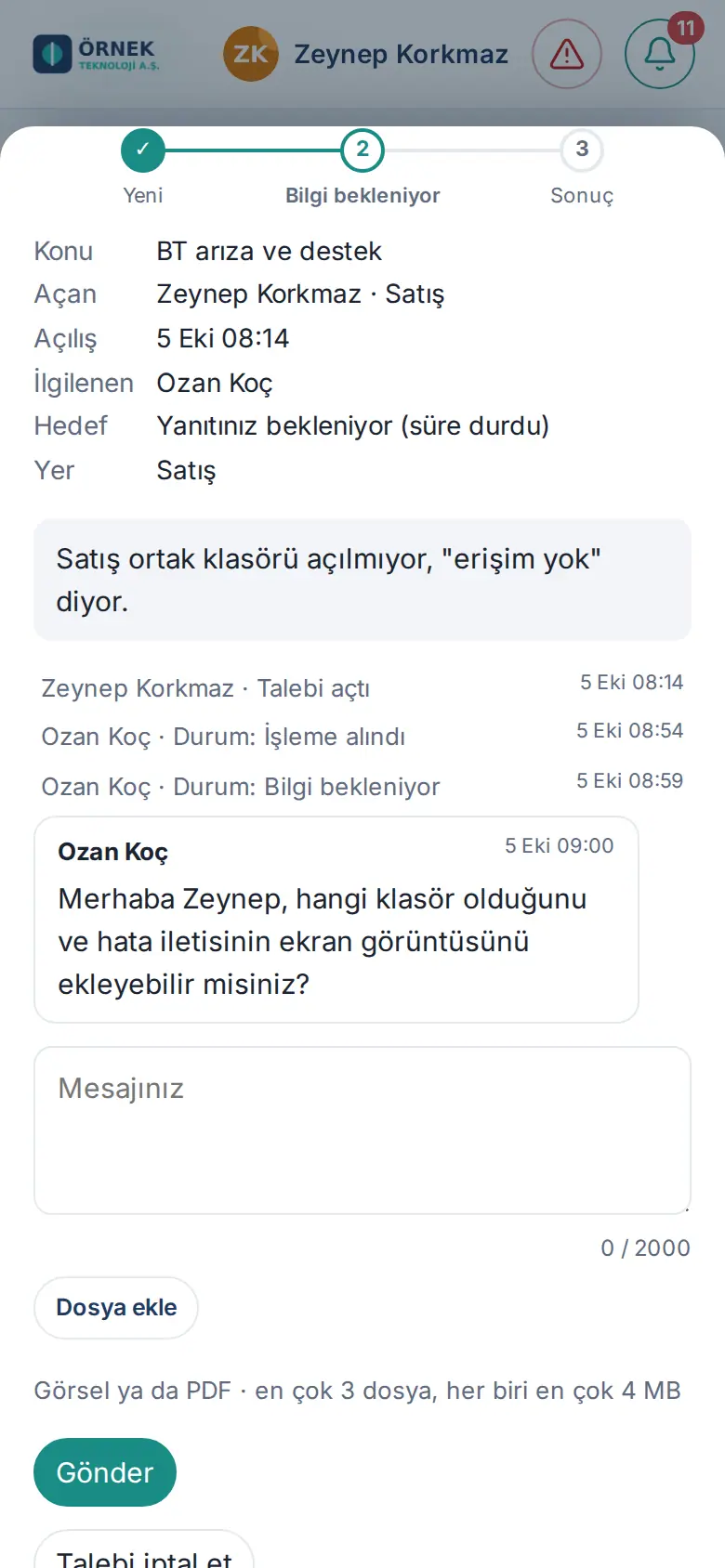
Sonuç: "Gönderildi." iletisi görünür; talep İşleme alındı durumuna döner ve ilgilenen kişiye haber gider.
İpucu: Talep Bilgi bekleniyor durumundayken hedef süre durur; bu sürede talep "gecikmiş" sayılmaz. Ne kadar hızlı yanıt verirseniz sorun o kadar hızlı çözülür.
Kapanan talebi puanlama ya da yeniden açma
Kimler için: Çalışan (talebi açan) · Nerede: Talepler → kapanan talep
Ne işe yarar: Talebi işleyen kişi talebi sonucuyla kapatır; sizden onay beklenmez. Hizmeti isterseniz puanlarsınız. Sorun sürüyorsa talebi 7 gün içinde gerekçeyle yeniden açarsınız; süre dolduysa bu talebe bağlı yeni bir talep açarsınız.
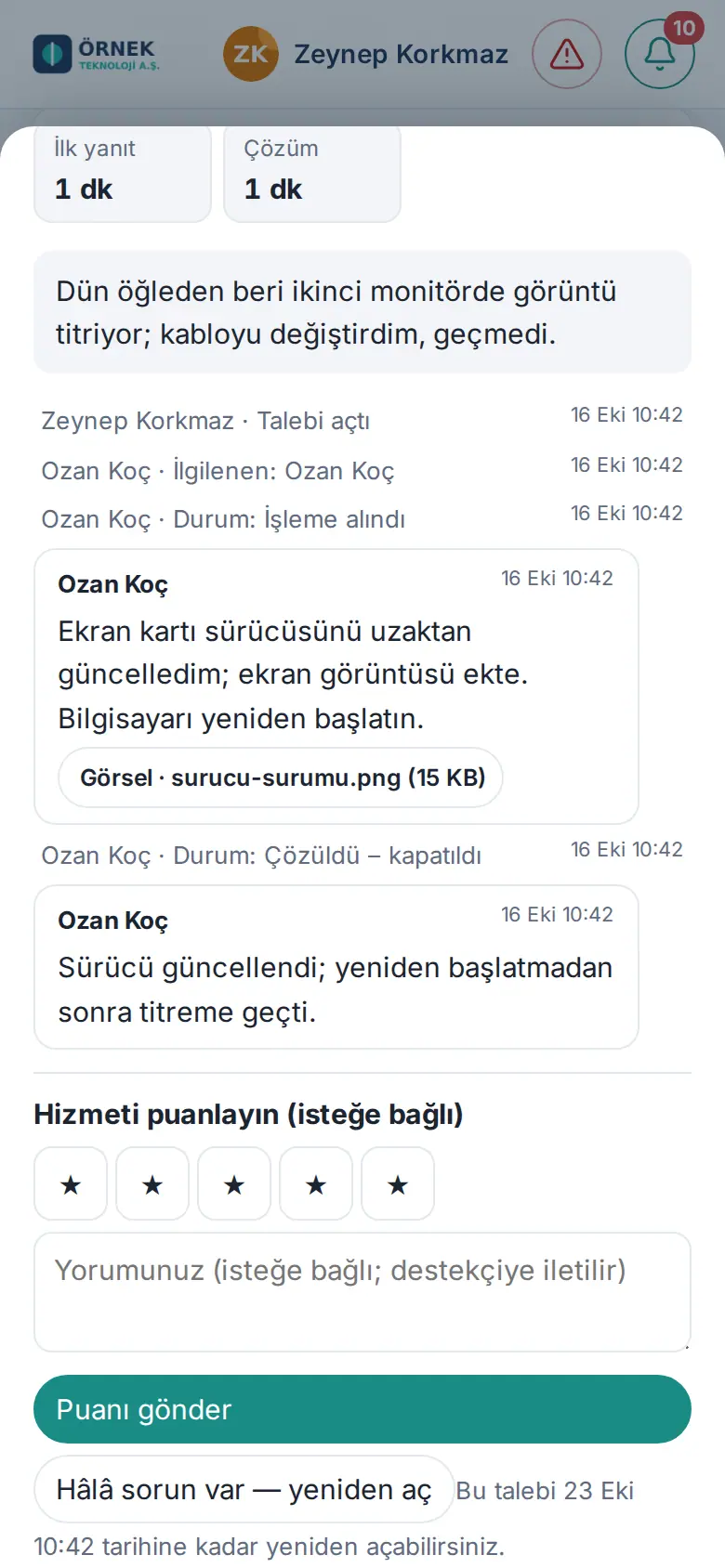
- Talep sonuçlanınca sonucuyla bir bildirim (ör. "T-2026-0028 · Çözüldü – kapatıldı") ve e-posta gelir. Bildirime dokunun ya da kapanan talebi açın. Yazışmanın sonunda ekibin sonuç notu yazar (ör. "Sürücü güncellendi; yeniden başlatmadan sonra titreme geçti.").
- Puanlamak için Hizmeti puanlayın (isteğe bağlı) altında 1–5 arası bir yıldız seçin, isterseniz yorum yazın ve Puanı gönder'e dokunun. "Teşekkürler; puanınız kaydedildi." iletisi görünür.
- Sorun sürüyorsa Hâlâ sorun var — yeniden aç'a dokunun.
- Sorun nedir? (zorunlu) kutusuna ne olduğunu yazın ve Yeniden aç'a dokunun.
Sonuç: "Talep yeniden açıldı." iletisi görünür; talep yeniden işleme döner ve ilgilenen kişiye bildirim gider. Önceki puan geçmişte kalır; yeni sonuç yeniden puanlanır.
Süre dolduysa: Düğmenin yanında "Bu talebi 23 Eki 10:42 tarihine kadar yeniden açabilirsiniz." gibi bir son tarih yazar. Bu süre (kapanıştan sonra 7 gün) dolunca düğme kalkar ve "Yeniden açma süresi (7 gün) doldu. Sorun sürüyorsa bu talebe bağlı yeni bir talep açın." yazar:
- Bu talebe bağlı yeni talep aç'a dokunun. Bağlantılı yeni talep penceresi açılır; konu ve başlık ("Devam: …") önceki talepten gelir.
- Açıklamayı yazıp Talebi gönder'e dokunun. Yeni talepte "Önceki talep: T-…" bağlantısı, eskisinin geçmişinde "Bu talebin devamı açıldı: T-…" görünür.
Dikkat: Puanı yalnız bir kez verirsiniz ("Puanınız zaten kaydedildi."). Yıldız seçmeden Puanı gönder'e dokunursanız "1–5 arası bir puan seçin." uyarısı çıkar. İptal edilen talep puanlanmaz.
Talebi iptal etme
Kimler için: Çalışan (talebi açan) · Nerede: Talep penceresi → Talebi iptal et
Ne işe yarar: Artık gerekmeyen talebi geri çekersiniz.
- Talebinizi açın.
- Talebi iptal et'e dokunun.
- "Talep iptal edilsin mi? İlgilenen kişiye bildirilir." sorusunda isterseniz Neden (isteğe bağlı) kutusunu doldurun.
- İptal et'e dokunun. Vazgeçerseniz Vazgeç'e dokunun.
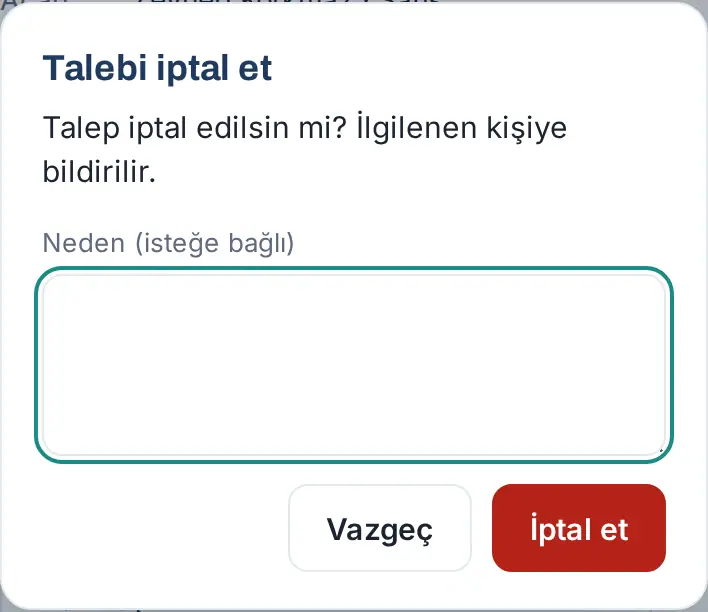
Sonuç: "Talep iptal edildi." iletisi görünür; talep İptal edildi olur.
Dikkat: Yalnız açık talepler (Yeni, İşleme alındı, Bilgi bekleniyor) iptal edilebilir. Kapanan talepte "Talep iptal edilemez." uyarısı çıkar. Talebi yalnız açan kişi iptal eder.
Zimmet arızasından açılan BT talebi
Kimler için: Çalışan, BT ekibi · Nerede: Talepler → "Arıza: …" başlıklı talep
Ne işe yarar: Zimmetinizdeki bir eşya için Zimmetlerim'den arıza bildirdiğinizde (bkz. 28. Demirbaş ve zimmet) şirketiniz açtıysa BT ekibine kendiliğinden bir talep açılır. Talebi ayrıca açmanız gerekmez.
- Arızayı bildirince "Bildirildi; BT talebi açıldı: T-…" iletisi görünür. Talep Talepler kutunuzda "Arıza: Dizüstü bilgisayar 13" (DMB-2026-0020)" gibi bir başlıkla yer alır; talebi siz açmış sayılırsınız.
- Talebi açın. Açıklamada olay numarası (OLY-…), eşya, kategori, seri no, zimmetli kişi, bildirdiğiniz sorun ve demirbaş kaydının adresi yazar. Olaya fotoğraf eklediyseniz ilk fotoğraf talebe de eklenir.
- Talebi öteki talepler gibi izleyin; ekip size yazabilir ya da bilgi isteyebilir.
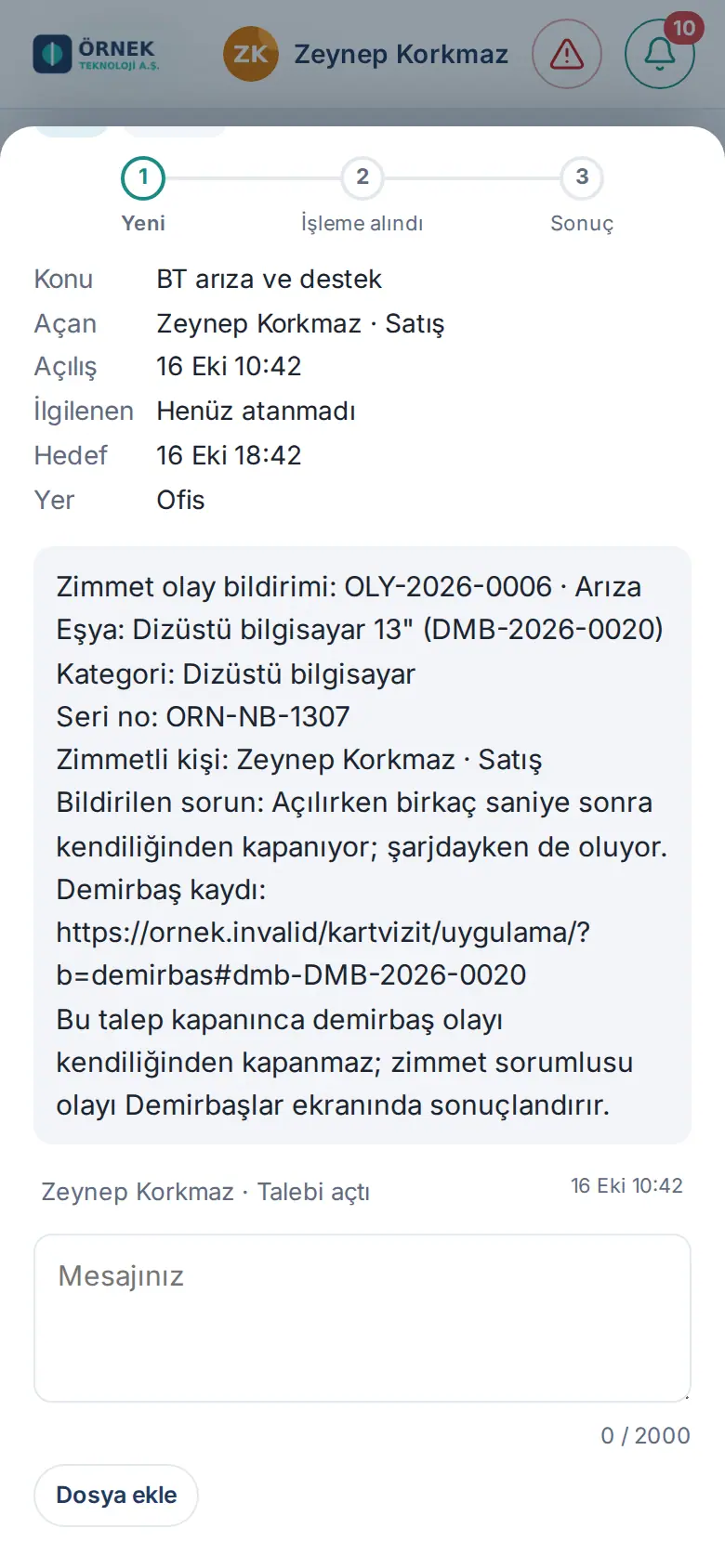
Dikkat: BT talebi kapanınca demirbaş olayı kendiliğinden kapanmaz: eşyanın onarılması, değiştirilmesi, maliyet ve kusur değerlendirmesi zimmet sorumlusunun kararıdır. Talep sonuçlanınca zimmet sorumlusuna "Bağlı BT talebi sonuçlandı: T-…" bildirimi gider ve olayı Demirbaşlar ekranında sonuçlandırır (bkz. 28. Demirbaş ve zimmet).
Gelen talepler listesi (talepleri işleyenler)
Kimler için: Kategori sorumlusu, talepler işlem yetkilisi, talebe atanan kişi, Admin · Nerede: Pano → Hizmetler → Talepler → Gelen talepler
Ne işe yarar: Size ve ekibinize gelen talepleri, hedef süreye ne kadar kaldığını ve kimin yanıt beklediğini tek bakışta gösterir.
Başlamadan önce: Bu sekmeyi yalnız talepleri işleyenler görür (bkz. 31. bölüm):
- kategori sorumlusu kendi kategorilerinin taleplerini işler, ötekileri görür;
- Talepler modülünün Modül admini, İşlem yetkilisi ve Görüntüleyici rolleri ile Admin bütün kategorileri görür;
- Görüntüleyici listeyi ve Özet'i görür ama talepleri işleyemez;
- bir talep kategori sorumlusu olmayan birine atandıysa o kişi de sekmeyi görür; listede yalnız kendisine atanan talepler vardır (1.1.7).
- Soldaki menüden Pano'ya tıklayın ve üstteki Hizmetler sekmesini açın. Telefonda Alanım → Hizmetler'i seçin.
- Talepler kutusunda Gelen talepler (N) sekmesine tıklayın. Parantezdeki sayı açık taleplerdir.
- Üstteki durum kutularından birine tıklayarak listeyi süzün:
- Açık — yeni, işleme alınmış ve bilgi bekleyen talepler;
- Yanıt bekleyen — talep sahibine henüz kimsenin yazmadığı talepler;
- Bana atanan — sizin üstlendikleriniz ya da size atananlar;
- Geciken — hedef süresi aşılanlar (kırmızı);
- Bilgi bekleniyor — talep sahibinden yanıt beklenenler;
- Kapanan (30 gün) — son 30 günde herhangi bir sonuçla kapananlar; altında "bugün N" yazar;
- Hepsi (sayısıyla).
- İsterseniz arama kutusuna (Numara, başlık, kişi ya da yer ara) yazın ya da Bütün kategoriler listesinden bir kategori seçin.
- Satırları okuyun. Her satırda:
- solda öncelik şeridi (kırmızı: acil, turuncu: yüksek);
- durum ve öncelik rozetleri;
- hedef süre rozeti: "3,8 sa kaldı", "11 gün gecikti" ya da "Süre durdu" (bilgi beklenirken);
- Yanıt bekliyor rozeti (talep sahibine henüz yazılmadıysa);
- konu, açan kişi ve departmanı;
- ilgilenenin baş harfleri ve adı ya da "Atanmadı";
- açık talepte altta hedef süre çubuğu (yeşil → turuncu → kırmızı).
- Bir talebe tıklayarak talep penceresini açın.
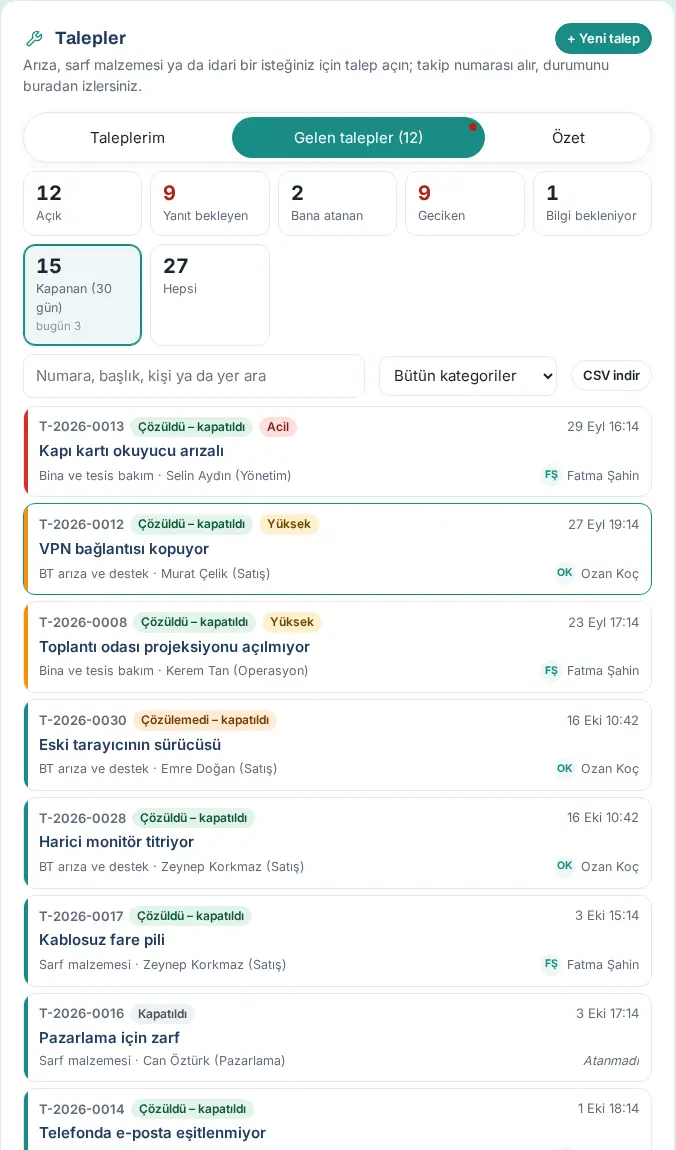
Sonuç: Geciken ve acil talepler listenin en üstünde durur; kırmızı zeminle işaretlenir.
İpucu:
- CSV indir listedeki talepleri dosyaya aktarır; dosyada "Hedefe kalan (sa)", "Yanıt bekliyor", "Kapanış" ve "Hedef aşıldı" sütunları da vardır.
- Liste en çok 300 talep gösterir ("İlk 300 talep gösteriliyor; süzgeci daraltın.").
- Yeni çalışanın işe alışma sürecindeki departman görevleri de talep olarak gelir (ör. "İşe başlama: Deniz Arslan — Bilgisayar, e-posta hesabı ve erişimleri hazırla").
- Zildeki Sizi bekleyenler listesinde "Size atanan n açık talep" satırı görünür; dokununca Bana atanan süzgeci açılır.
Dikkat: Hedef süre aşılınca ilgilenen kişiye (talep kimseye atanmamışsa kategori sorumlularına) bir kez "Talep hedef süreyi aştı" bildirimi gider. Denetim saatte bir yapılır.
Talebi üstlenme ve yanıt yazma
Kimler için: Kategori sorumlusu, talepler işlem yetkilisi, talebe atanan kişi · Nerede: Gelen talepler → talep
Ne işe yarar: Talebi kendinize alır, talep sahibine yazar ya da yalnız ekibin göreceği bir not düşersiniz.
- Gelen talepler'de talebe tıklayın.
- Pencerenin üstünde hedef saati ("Hedef: 16 Eki 14:42") ve hedef süre çubuğunu, altında Konu, Açan, Açılış, İlgilenen, Hedef ve Yer satırlarını okuyun. İlk yanıt kutucuğunda "Henüz yanıt yok" yazıyorsa talep sahibine kimse yazmamıştır.
- Talep sahibine ulaşmak isterseniz Ara ya da E-posta'ya tıklayın.
- Talebi almak için Üstlen ve işleme al'a tıklayın. "Talep işleme alındı." iletisi görünür; talep İşleme alındı olur ve İlgilenen satırına adınız yazılır. Talep sahibine "İşleme alındı" bildirimi gider.
- Talep sahibine yazmak için mesaj kutusuna (Talep sahibine yanıt ya da iç not) yazın, isterseniz Dosya ekle ile ek koyun ve Gönder'e tıklayın.
- Yalnız ekibin görmesini istiyorsanız önce İç not (talep sahibi görmez) kutusunu işaretleyin, sonra Gönder'e tıklayın. "İç not kaydedildi." iletisi görünür.
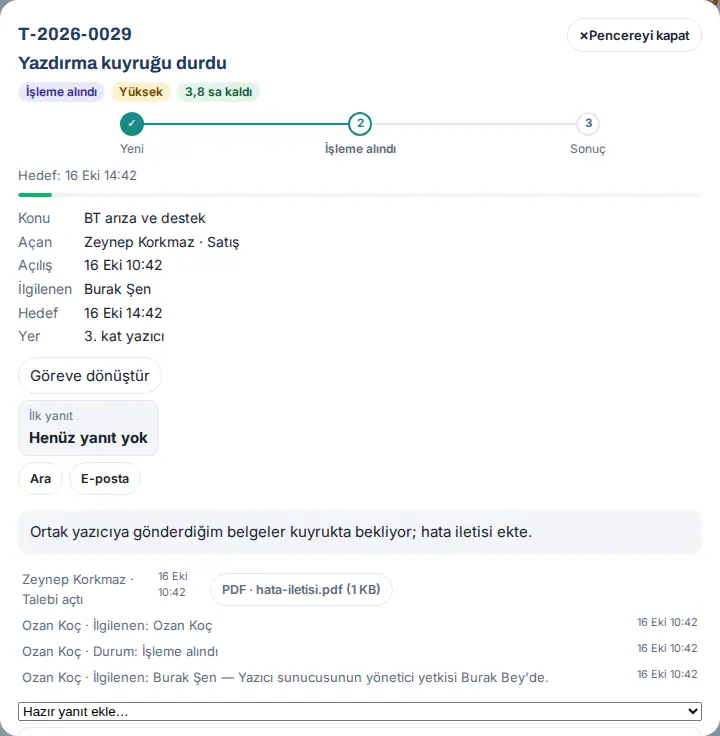
Durum düğmeleri: Pencerenin altındaki birincil düğme talebin durumuna göre değişir:
- Yeni talepte: Üstlen ve işleme al, Bilgi iste, Talebi sonuçlandır;
- İşleme alındı talepte: Talebi sonuçlandır, Bilgi iste (talep kimseye atanmadıysa Üstlen);
- Bilgi bekleniyor talepte: İşleme al, Talebi sonuçlandır.
Sonuç: İç not dışında talep sahibine yazdığınız ilk metin talebin İlk yanıt süresi olarak kaydedilir; yalnız üstlenmek ilk yanıt sayılmaz.
İpucu: Mesaj kutusundaki metin yalnız Gönder ile gider. Bilgi iste ve Talebi sonuçlandır talep sahibine gidecek metni kendi penceresinde ister. Pencerenin altındaki not bunu hatırlatır.
Dikkat: İç not (talep sahibi görmez) işaretliyken talep sahibine giden düğmeler (Bilgi iste, Talebi sonuçlandır) kapalıdır: "İç not işaretli: talep sahibine giden işlemler (Bilgi iste, Talebi sonuçlandır) kapalı. İç notu "Gönder" ile kaydedin." İç notun eki yalnız talebi işleyenlere açılır. Talep kapandıktan sonra yalnız iç not yazılabilir.
Sık hatalar:
- "Mesaj boş olamaz." — mesaj kutusu boş.
- "Mesaj en çok 2000 karakter olabilir (şu an …)."
- "Bu talebi yalnız görüntüleyebilirsiniz." — rolünüz Görüntüleyici ya da başka bir kategorinin sorumlususunuz.
- "Talep zaten işlemde (…)." — başkası sizden önce üstlendi.
Talebi devretme ya da başkasına atama
Kimler için: Kategori sorumlusu, talepler işlem yetkilisi, talebe atanan kişi · Nerede: Talep penceresi → Birine ata / Devret / başkasına ata
Ne işe yarar: Talebi şirketteki herhangi bir çalışana atarsınız; kategori sorumlusu olması gerekmez. Talep zaten birindeyse gerekçeyle devredersiniz.
- Talep penceresinde İlgilenen: satırının altındaki Birine ata'ya (talebin ilgileneni varsa Devret / başkasına ata'ya) tıklayın.
- Kişi kutusuna adı yazın ve listeden seçin. Kategorinin sorumluları listenin üstündedir ve "· sorumlu" etiketini taşır.
- Talep zaten birindeyse Devretme gerekçesi (zorunlu) kutusunu doldurun (ör. "Yazıcı sunucusunun yönetici yetkisi Burak Bey'de."). Kimseye atanmamışsa bu kutunun adı Not (isteğe bağlı)'dır.
- Ata'ya tıklayın. "Atandı; yeni kişiye bildirildi." iletisi görünür.
- Atamayı kaldırmak için gerekçeyi yazıp Atamayı kaldır'a tıklayın.
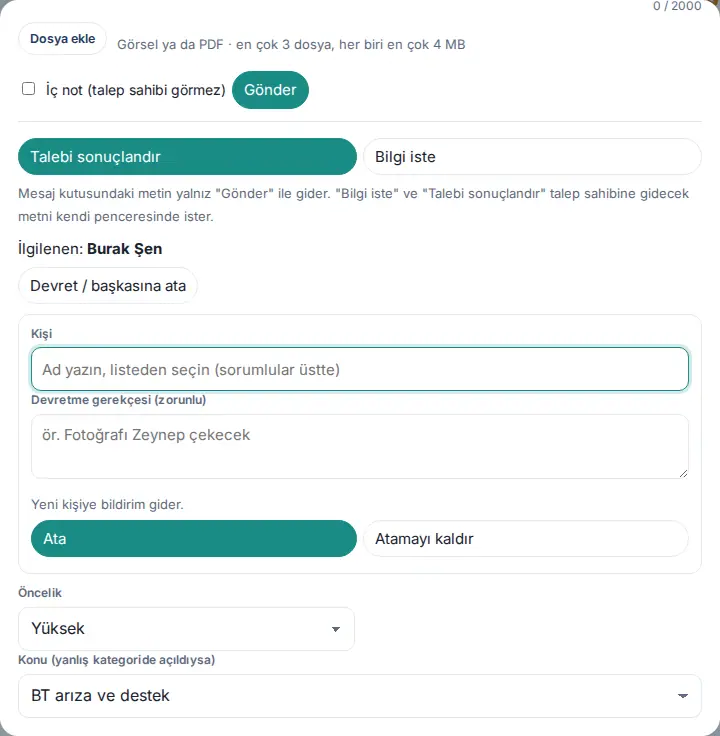
Sonuç: Yeni kişiye "Talep size devredildi" bildirimi gerekçeyle gider; eski ilgilenene başkasına devredildiği bildirilir. Talep sahibi ilgilenenin adını görür, devretme gerekçesini görmez.
Sık hatalar:
- "Devretme gerekçesini yazın (ör. "Fotoğrafı Zeynep çekecek")."
- "Listeden bir çalışan seçin."
- "Talep zaten … kişisine atanmış." — aynı kişiyi yeniden seçtiniz.
- "Kapanan talep atanamaz; gerekirse önce yeniden açın."
Hazır yanıt kullanma
Kimler için: Kategori sorumlusu, talepler işlem yetkilisi · Nerede: Talep penceresi → Hazır yanıt ekle…
Ne işe yarar: Sık yazdığınız yanıtları (parola sıfırlandı, ekran görüntüsü isteği, malzeme teslim edildi…) tek seçimle mesaj kutusuna eklersiniz.
Başlamadan önce: Hazır yanıtları Talepler modül admini tanımlar (bkz. 31. bölüm). Hiç hazır yanıt yoksa liste görünmez. Talep açan çalışanlar bu listeyi görmez.
- Talep penceresini açın.
- Mesaj kutusunun üstündeki Hazır yanıt ekle… listesini açın.
- Bir yanıt seçin (ör. Ekran görüntüsü isteği).
- Metin mesaj kutusuna eklenir. Metindeki
{ad}talep sahibinin adıyla,{no}talep numarasıyla değişmiş olarak gelir (ör. "Merhaba Gamze, …"). - Gerekirse metni düzenleyin.
- Gönder'e tıklayın. Metni soru olarak göndermek için Bilgi iste'ye tıklayın; mesaj kutusundaki metin soru penceresine taşınır.
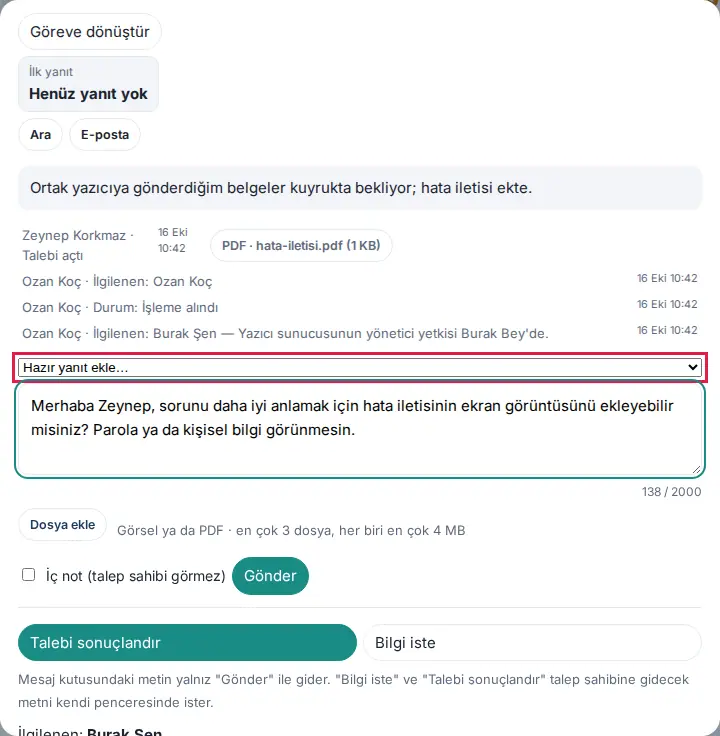
İpucu: Mesaj kutusunda metin varsa hazır yanıt alta, yeni satıra eklenir.
Talep sahibinden bilgi isteme
Kimler için: Kategori sorumlusu, talepler işlem yetkilisi · Nerede: Talep penceresi → Bilgi iste
Ne işe yarar: Talebi çözmek için gereken bilgiyi talep sahibinden istersiniz. Yanıt gelene kadar hedef süre durur.
- Bilgi iste'ye tıklayın. Bir pencere açılır: "Talep sahibine soru gönderilir (e-posta ve telefon bildirimi). Yanıt gelene kadar hedef süre durur." Mesaj kutusunda metin varsa pencereye taşınır.
- Ne istediğinizi yazın (ör. hazır yanıt Ekran görüntüsü isteği).
- Penceredeki onay düğmesine tıklayın. "Soru gönderildi; hedef süre durdu." iletisi görünür.
Sonuç: Talep Bilgi bekleniyor olur. Listede hedef rozeti "Süre durdu" yazar. Talep sahibine bildirim gider ve listesinde Sizden bilgi bekleniyor rozeti görünür. Talep sahibi yanıtlayınca talep İşleme alındı'ya döner; beklenen süre hedefe eklenir ve gecikme işareti kalkar.
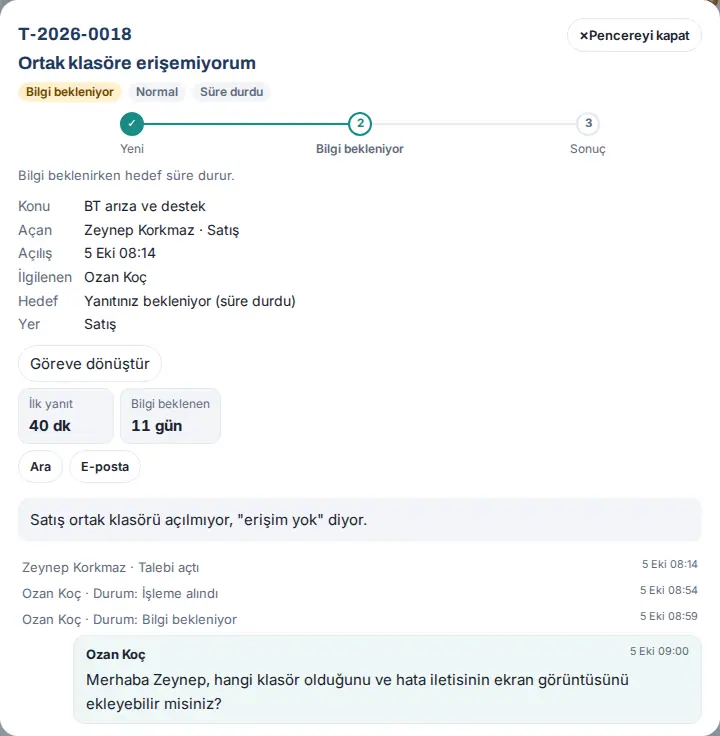
Sık hata: Soru boşken gönderirseniz "Talep sahibinden ne beklendiğini yazın." uyarısı çıkar. İç not (talep sahibi görmez) işaretliyken bilgi istenemez.
Talebi sonuçlandırma, öncelik ve konu değiştirme
Kimler için: Kategori sorumlusu, talepler işlem yetkilisi, talebe atanan kişi · Nerede: Talep penceresi
Ne işe yarar: İş bitince talebi sonucuyla kapatır, talep sahibine ne yapıldığını yazarsınız. Yanlış açılmış talebin önceliğini ya da konusunu düzeltirsiniz.
Sonuçlandırma:
- Talebi sonuçlandır'a tıklayın. Talebi sonuçlandır paneli açılır.
- Sonuç altında birini seçin:
- Çözüldü — Sorun giderildi.
- Çözülemedi — Uğraşıldı ama çözülemedi (parça yok, yetki dışı, tedarikçi…).
- Reddedildi — Talep karşılanmayacak (kurala aykırı, mükerrer, kapsam dışı…).
- Talep sahibine not (zorunlu) kutusuna ne yapıldığını yazın; çözülemediyse ya da reddedildiyse nedenini ve talep sahibinin ne yapabileceğini yazın. Not talep sahibine e-postayla ve telefon bildirimiyle gider. İsterseniz Dosya ekle ile ek koyun.
- Sonuçlandır ve kapat'a tıklayın. "T-… "Çözüldü – kapatıldı" olarak kapatılacak. Notunuz talep sahibine gönderilecek; talep sahibi 7 gün içinde yeniden açabilir." sorusunu Sonuçlandır ve kapat ile onaylayın.
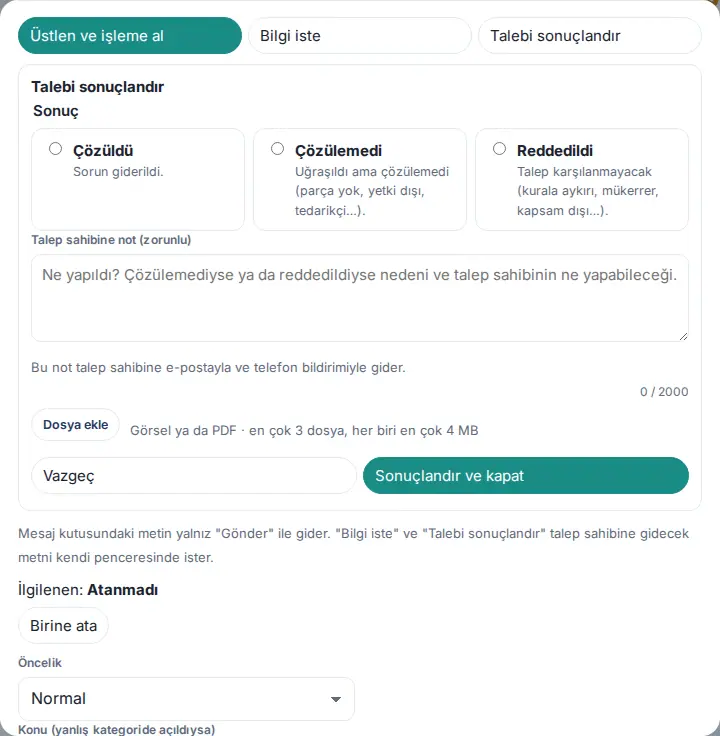
Sonuç: "Talep sonuçlandı: Çözüldü – kapatıldı." iletisi görünür. Talebi sonuçlandıran kişi ilgilenen değilse ilgilenen olur. Talep sahibi puan verebilir ya da 7 gün içinde gerekçeyle yeniden açabilir (bkz. Kapanan talebi puanlama ya da yeniden açma). Notunuz yarım kaldıysa kaybolmaz; pencereyi yeniden açınca panel notla birlikte açık gelir.
Kapanan talebi yeniden açma (işleyen): Kapanan talepte Talebi yeniden aç'a tıklayın, Neden yeniden açılıyor? (talep sahibi görür) kutusunu doldurup Yeniden aç'a tıklayın. Talep sahibine bildirim gider ve talep "yeniden açılan" sayılır. İşleyen için 7 günlük süre sınırı yoktur.
Öncelik ve konu:
- Öncelik listesinden yeni önceliği seçin. "Öncelik Normal → Yüksek. Hedef süre yeniden hesaplanır; aşılmış hedef kaydı silinmez." penceresinde Neden (talep sahibi de görür) kutusunu doldurup Değiştir'e tıklayın. "Öncelik değişti; hedef süre yeniden hesaplandı." iletisi görünür.
- Talep yanlış kategoride açıldıysa Konu (yanlış kategoride açıldıysa) listesinden doğrusunu seçin. Taşıma gerekçesi kutusunu doldurup Taşı'ya tıklayın. "Talep taşındı; yeni bölüme bildirildi." iletisi görünür; yeni bölümün sorumlularına "Talep size taşındı" bildirimi gerekçeyle gider, talep sahibine de bilgi verilir.
Dikkat:
- Sonucu seçmeden ya da not yazmadan kapatılamaz: "Sonucu seçin: Çözüldü, Çözülemedi ya da Reddedildi." / "Talep sahibine gidecek notu yazın."
- Talep aynı anda iki kişi tarafından sonuçlandırılamaz: "Talep zaten sonuçlandırılmış (…)."
- Hedef süre aşılmışken öncelik düşürülse de "Hedef süre aşıldı" kaydı silinmez; talep çözülse de "hedefte" sayılmaz.
- Kapanan talebin önceliği değiştirilemez, talep taşınamaz.
Talepten görev açma (Göreve dönüştür)
Kimler için: Talebi işleyen (kategori sorumlusu, talepler işlem yetkilisi, Admin) · Nerede: Talep penceresi → Göreve dönüştür
Ne işe yarar: Birkaç gün sürecek ya da birden çok kişinin çalışacağı bir talebi Görevlerim'de bir göreve dönüştürürsünüz. Talep yerinde kalır; ikisi birbirine bağlanır.
Başlamadan önce: Düğme yalnız şirketinizde Projeler ve görevler modülü açıksa görünür.
- Talep penceresinde Göreve dönüştür'e tıklayın (bkz. yukarıdaki işleyen görünümü).
- "Bu talepten bir görev açılsın mı? Başlık, açıklama ve talep bağlantısı aktarılır; görev size atanır." sorusunda Görev aç'a tıklayın.
- "Görev açıldı." iletisi görünür ve görev açılır. Talepte düğmenin yerinde "Görev açıldı: …" ve Göreve git görünür.
Ayrıntılar için bkz. 33. Görevler ve projeler.
Dikkat: Bir talepten yalnız bir görev açılır. Talep sonuçlanınca görev kapanmaz; görevin akışına not düşer.
Özet panosu: çözülme süreleri
Kimler için: Kategori sorumlusu, talepler işlem yetkilisi, talepler görüntüleyicisi, Admin · Nerede: Pano → Hizmetler → Talepler → Özet
Ne işe yarar: Talepler ne kadar hızlı yanıtlanıyor ve çözülüyor, kaçı hedef sürede çözülüyor, kullanıcılar ne kadar memnun — bunları seçtiğiniz dönem için tek ekranda gösterir.
Başlamadan önce: Özet sekmesi yalnız talepleri işleyenlere ve görüntüleyicilere açıktır. Talep açan çalışan bu sekmeyi görmez ("Özet yalnız talepleri işleyenlere açıktır.").
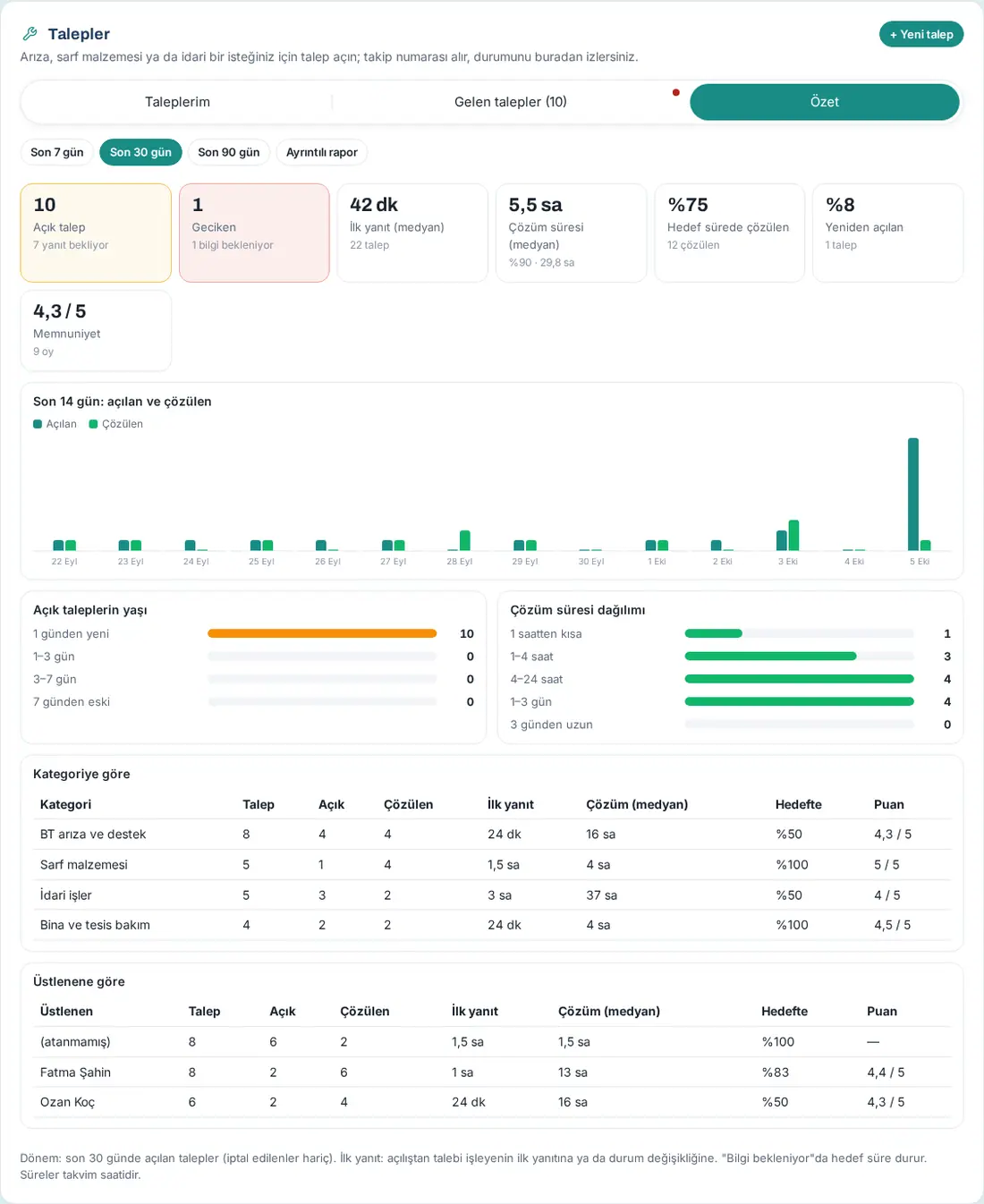
- Talepler kutusunda Özet sekmesine tıklayın.
- Dönemi seçin: Son 7 gün, Son 30 gün ya da Son 90 gün.
- Gösterge kutularını okuyun:
- Açık talep (altında kaçının yanıt beklediği);
- Geciken (altında kaçının bilgi beklediği);
- İlk yanıt (medyan);
- Çözüm süresi (medyan) (altında %90'ı, ör. "%90 · 29,8 sa");
- Hedef sürede çözülen (yüzde ve çözülen talep sayısı);
- Yeniden açılan (kapandıktan sonra yeniden açılan taleplerin oranı; kim açarsa açsın);
- Memnuniyet (ortalama puan ve oy sayısı).
- Son 14 gün: açılan ve çözülen grafiğinde günlere göre açılan ve çözülen talepleri karşılaştırın.
- Açık taleplerin yaşı (1 günden yeni … 7 günden eski) ve Çözüm süresi dağılımı (1 saatten kısa … 3 günden uzun) çubuklarını okuyun.
- Kategoriye göre ve Üstlenene göre tablolarında her satır için Talep, Açık, Çözülen, İlk yanıt, Çözüm (medyan), Hedefte ve Puan sütunlarını karşılaştırın.
- Daha ayrıntılı rapor için Ayrıntılı rapor'a tıklayın; Raporlar → Talepler aylık dönemle açılır (bkz. 19. Raporlar).
İpucu: Ortalama yerine medyan (ortanca değer) kullanılır: tek bir çok uzun talep sonucu bozmaz. Medyan, taleplerin yarısının bu süreden kısa, yarısının uzun sürdüğünü gösterir.
Dikkat: Medyanlar, hedefte, yeniden açılan, memnuniyet ve iki tablo seçilen dönemde açılan talepleri sayar. Açık talep, Geciken ve Açık taleplerin yaşı dönemden bağımsız olarak şu an açık talepleri, grafik her zaman son 14 günü gösterir. İptal edilen talepler sayılmaz; "çözülen" yalnız Çözüldü sonucuyla kapananlardır. En çok 5.000 talep taranır.
Hedef süre ve ölçüler nasıl hesaplanır
Kimler için: Talep sorumlusu, modül admini
Hedef süre:
- Her kategorinin bir hedef çözüm süresi vardır (saat; örnek kurulumda BT 8, idari işler 24, sarf 48, bina 24).
- Öncelik süreyi değiştirir: Acil ×¼, Yüksek ×½, Normal ×1, Düşük ×2. Örnek: BT kategorisinde 8 saat hedef, acil talepte 2 saattir.
- Talep Bilgi bekleniyor durumundayken süre durur. Talep bu durumdan çıkınca beklenen süre hedefe eklenir.
- Öncelik ya da konu değişince hedef yeniden hesaplanır; o ana kadar beklenen süre yeni hedefe eklenir. Hedef bir kez aşıldıysa bu kayıt silinmez.
- Bir İSG düzeltici faaliyetinden (DÖF) açılan talepte hedef, faaliyetin termin günü saat 18:00'dir (talepte Son tarih satırı).
- Süreler takvim saatidir; mesai saatleri ve tatiller hesaba katılmaz.
Ölçüler:
| Ölçü | Ne demek |
|---|---|
| İlk yanıt | Açılıştan, talebi işleyenin talep sahibine yazdığı ilk metne (yanıt, soru ya da sonuç notu) kadar geçen süre. İç not, üstlenme, atama ve talep sahibinin kendi mesajı sayılmaz. |
| Çözüm | Açılıştan Çözüldü sonucuna kadar geçen süre. Çözülemeyen, reddedilen ve iptal edilen talep sayılmaz. |
| Bilgi beklenen | Talebin Bilgi bekleniyor'da kaldığı toplam süre. |
| Hedefte | Talep hedef saatten önce çözüldüyse ve hedef hiç aşılmadıysa "hedefte" sayılır. |
| Yeniden açılan | Kapandıktan sonra yeniden açılan talepler (talep sahibi ya da işleyen açmış olsun). |
| Memnuniyet | Talep sahiplerinin verdiği 1–5 puanların ortalaması. |
Sık görülen uyarılar
| İleti | Nerede | Ne yapmalı |
|---|---|---|
| "Gelen talepler yalnız kategori sorumlularına açıktır." | Gelen talepler | Kategori sorumlusu ya da talepler işlem yetkilisi olmanız gerekir; modül adminine başvurun. |
| "Özet yalnız talepleri işleyenlere açıktır." | Özet | Aynı nedenle sekme size açık değildir. |
| "Bu talebi atayamazsınız." | Birine ata | Talebi yalnız talepleri işleyenler ve talebe atanan kişi atar. |
| "Talep kapandı. 7 gün içinde "Hâlâ sorun var" ile yeniden açabilir ya da bu talebe bağlı yeni bir talep açabilirsiniz." | Kapanan talep (talep sahibi) | Yeniden açın ya da bağlı yeni talep açın. |
| "Kapanan talebe yalnız iç not yazılır; …" | Kapanan talep (işleyen) | Talep sahibine yazmak için önce talebi yeniden açın. |
| "Talep 7 günden önce kapandı; yeniden açılamaz. Bu talebe bağlı yeni bir talep açın." | Hâlâ sorun var — yeniden aç | Bu talebe bağlı yeni talep aç'ı kullanın. |
| "Neden yeniden açıldığını yazın." | Yeniden aç | Gerekçe zorunludur. |
| "Yalnız sonuçlanan talep yeniden açılabilir." | Yeniden aç | Açık talep yeniden açılmaz; mesaj yazın. |
| "Puanınız zaten kaydedildi." | Puanı gönder | Puan bir kez verilir. |
| "Puanı yalnız talep sahibi verir." | Puanı gönder | Talebi işleyen puan veremez. |
| "Talep bu arada değişti (şu an: …). Ekranı yenileyip yeniden bakın." | Herhangi bir işlem | Başka biri aynı anda işlem yaptı; pencere güncel hâliyle yeniden çizilir. |
| "Talep kaydı bu şirkette kapalı." | Yeni talep | Modül kapatılmış; modül adminine başvurun. |


