23. Richieste
Gli screenshot mostrano l’interfaccia turca di Prozence con dati fittizi di "Örnek Teknoloji A.Ş."; l’interfaccia in italiano ha lo stesso layout.
Con Richieste fai arrivare al team giusto un problema o una necessità, come un guasto al computer, un badge, un toner o il condizionatore. Ogni richiesta riceve un numero di riferimento (ad es. T-2026-0018); dall'app segui a che punto è la richiesta, chi se ne occupa e le risposte del team. I team che gestiscono le richieste (IT, servizi generali…) vedono le richieste in arrivo in un unico elenco, seguono il tempo obiettivo, rispondono in fretta con le risposte predefinite, chiudono la richiesta con il suo esito e misurano i tempi di risoluzione nel pannello Riepilogo.
Dalla 1.1.7 ogni richiesta si chiude con un esito: Risolta, Non risolta oppure Rifiutata. Il richiedente non deve dare una conferma a parte; se l'esito non lo soddisfa, entro 7 giorni riapre la richiesta con un motivo.
Questo capitolo è per i dipendenti che aprono richieste e per chi le gestisce. Per definire categorie, tempi obiettivo, responsabili e risposte predefinite vedi 31. Gestione di richieste, posta e corrieri, acquisti e beni aziendali.
Per chi: Dipendente · Chi gestisce le richieste (responsabile di categoria, operatore delle richieste, persona a cui è assegnata la richiesta)
In questo capitolo
- Il riquadro Richieste e Le mie richieste
- Aprire una richiesta
- Seguire lo stato della tua richiesta
- Rispondere a una richiesta con informazioni richieste
- Valutare o riaprire una richiesta chiusa
- Annullare una richiesta
- Richiesta IT aperta da un guasto a un bene in dotazione
- Elenco delle richieste in arrivo (per chi le gestisce)
- Prendere in carico una richiesta e scrivere una risposta
- Passare una richiesta o assegnarla a un'altra persona
- Usare una risposta predefinita
- Chiedere informazioni al richiedente
- Concludere una richiesta, cambiarne priorità e oggetto
- Creare un'attività da una richiesta (Converti in attività)
- Riquadro Riepilogo: tempi di risoluzione
- Come si calcolano il tempo obiettivo e le misure
- Avvisi frequenti
Prima di iniziare: Il modulo Richieste in azienda è disattivato per impostazione predefinita. Se non vedi il riquadro Richieste, il modulo non è attivo nella tua azienda; chiedi al tuo responsabile o al team IT. Le schermate di questo capitolo sono state realizzate con i dati fittizi di «Örnek Teknoloji A.Ş.».
Il riquadro Richieste e Le mie richieste
Per chi: Dipendente · Dove: Il mio spazio → Servizi → Richieste (sul computer Bacheca → Servizi) · Versione: 0.63.0 (aggiornato nella 0.99.43; nomi degli stati aggiornati nella 1.1.7)
A cosa serve: Mostra in un unico elenco il numero, lo stato, l'oggetto e la persona che si occupa delle richieste che hai aperto.
- Nel menu in basso tocca Il mio spazio.
- Seleziona Servizi nella barra in alto.
- Vai al riquadro Richieste. Vengono elencate le ultime 50 richieste che hai aperto, la più recente in alto.
- Ogni riga riporta numero della richiesta, stato, data di apertura, titolo, oggetto (categoria) e nome della persona che se ne occupa. La striscia colorata a sinistra della riga indica la priorità (arancione: alta, rossa: urgente).
- Se il team ti ha chiesto informazioni, nella riga compare anche il badge Servono informazioni da te (vedi Rispondere a una richiesta con informazioni richieste).
- Tocca una richiesta per vederne i dettagli.
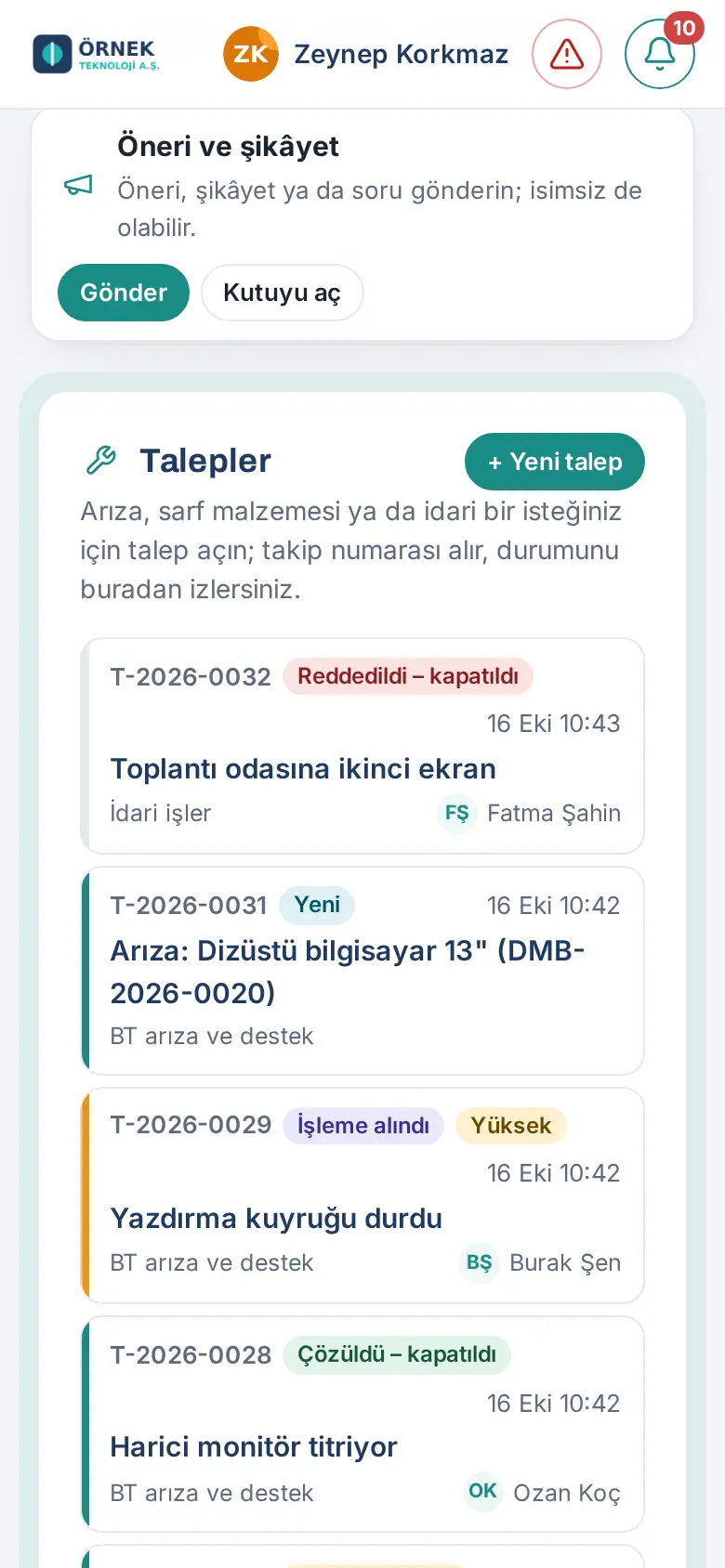
Stati (1.1.7):
| Stato | Che cosa significa |
|---|---|
| Nuovo | La richiesta è stata aperta; nessuno l'ha ancora presa in carico. |
| Presa in carico | Una persona ha preso in carico la richiesta oppure la richiesta è stata assegnata a qualcuno. |
| In attesa di informazioni | Il team ti ha chiesto informazioni; finché non arriva la risposta, il tempo obiettivo si ferma. |
| Risolta – chiusa | Il problema è stato risolto. |
| Non risolta – chiusa | Ci si è lavorato ma non è stato possibile risolverlo (pezzo mancante, fuori dalle autorizzazioni, fornitore…). |
| Rifiutata – chiusa | La richiesta non verrà soddisfatta (contraria alle regole, duplicata, fuori ambito…). |
| Annullata | Hai ritirato tu la richiesta. |
| Chiusa | Solo le vecchie richieste chiuse prima della 1.1.7 senza indicare l'esito. |
Risultato: Se non hai nessuna richiesta, nel riquadro compare «Non hai ancora nessuna richiesta. Per un guasto, un materiale o una necessità amministrativa tocca «Nuova richiesta».»
Suggerimento:
- Le tue richieste aperte (al massimo 3) compaiono anche nel riquadro Il mio spazio → Area personale → Le mie richieste di servizio. Lì + Nuova richiesta apre una nuova richiesta e Tutte le richieste ti porta al riquadro Richieste. Tutte le tue richieste, insieme alle altre tue operazioni, le vedi anche in Le mie richieste (vedi 06. Bacheca e intranet).
- Se gestisci le richieste, sopra il riquadro compaiono le schede Le mie richieste, Richieste in arrivo (N) e Riepilogo. Le mie richieste contiene sempre e solo le richieste aperte da te.
Aprire una richiesta
Per chi: Dipendente · Dove: Il mio spazio → Servizi → Richieste → + Nuova richiesta · Versione: 0.63.0 (allegati e contatori di caratteri aggiornati nella 1.1.7)
A cosa serve: Fa arrivare un problema o una necessità al team giusto. La richiesta raggiunge i responsabili della categoria scelta con una notifica sul telefono e via e-mail.
Prima di iniziare: Le categorie e i loro responsabili cambiano da azienda ad azienda. Categorie di esempio: BT arıza ve destek («Guasti e assistenza IT»), Servizi generali, Sarf malzemesi («Materiali di consumo»), Bina ve tesis bakım («Manutenzione di edifici e impianti»).
- Nel riquadro Richieste tocca + Nuova richiesta.
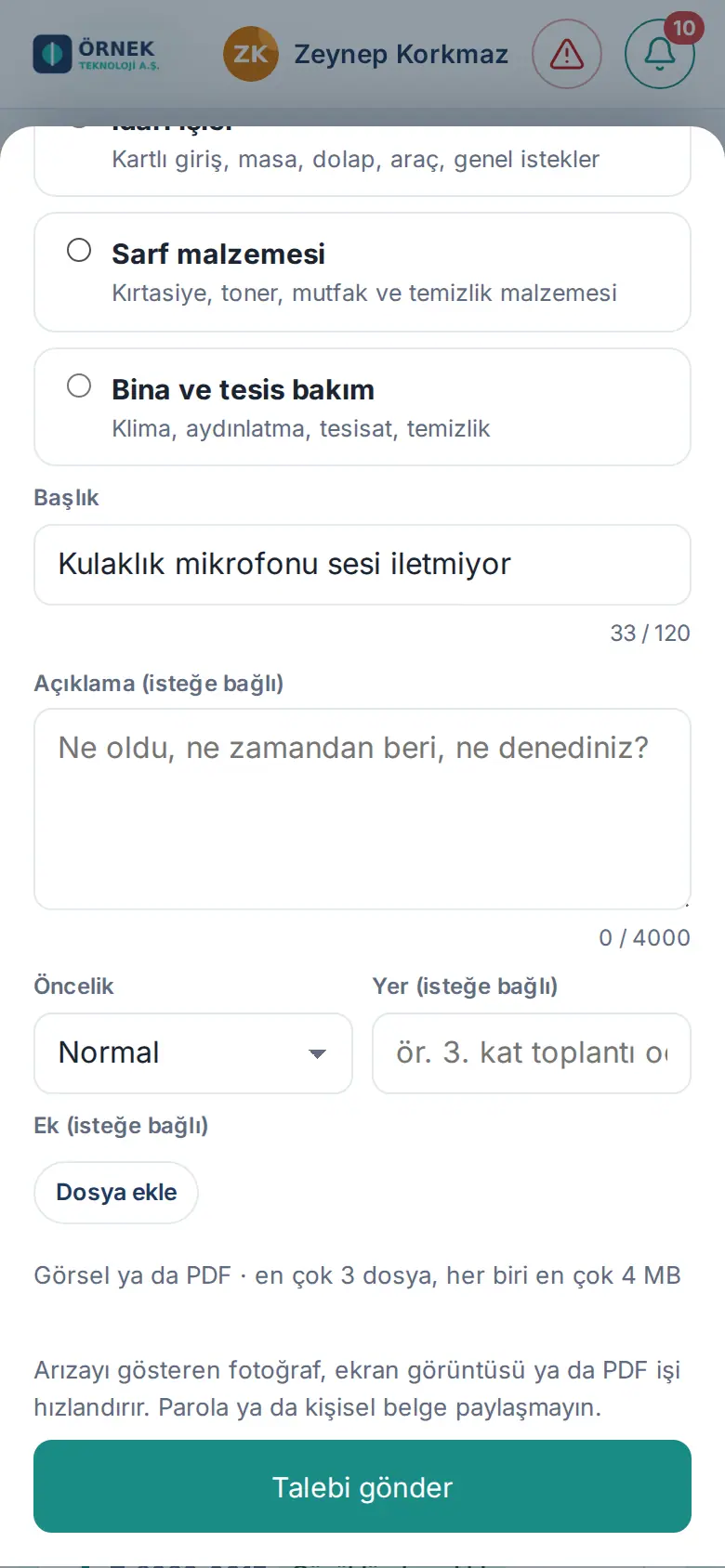
- In Oggetto scegli una categoria. La descrizione sotto la categoria indica quali richieste vi rientrano (ad es. «Computer, e-mail, stampante, accessi e autorizzazioni»).
- Scrivi il Titolo (da 3 a 120 caratteri, ad es. «Kulaklık mikrofonu sesi iletmiyor», «il microfono delle cuffie non trasmette l'audio»). Il contatore sotto indica quanti caratteri hai scritto.
- Se vuoi, nel campo Descrizione (facoltativa) scrivi che cosa succede, da quando succede e che cosa hai già provato (al massimo 4.000 caratteri).
- Scegli la Priorità: Bassa, Normale, Alta o Urgente. La priorità modifica il tempo obiettivo di risoluzione (vedi Come si calcolano il tempo obiettivo e le misure).
- Se vuoi, nel campo Luogo (facoltativo) indica dove ti trovi (ad es. «3° piano, vendite»).
- Se vuoi, sotto Allegato (facoltativo) aggiungi con Allega file una foto, uno screenshot o un PDF che mostra il problema.
- Tocca Invia richiesta.
Risultato: Compare il messaggio «La tua richiesta è stata ricevuta: T-…» e la richiesta viene aggiunta in cima al tuo elenco con lo stato Nuovo.
Allegati (1.1.7): immagini (JPEG, PNG, WebP) o PDF; al massimo 3 file, ciascuno al massimo di 4 MB, in totale al massimo 8 MB. Con le stesse regole si possono allegare file anche alle risposte e alla nota sull'esito.
Errori comuni:
- «Scegli un oggetto.» — non hai selezionato una categoria.
- «Scrivi un titolo breve (almeno 3 caratteri).» — il titolo è troppo corto.
- «Başlık en çok 120 karakter olabilir (şu an 125).» («Il titolo può avere al massimo 120 caratteri (ora 125).») — scrivi i dettagli nella descrizione.
- «Si possono allegare fino a 3 file.» / «Ogni file può essere al massimo di 4 MB.» / «Dosya bir PDF değil.» («Il file non è un PDF.») — scegli un altro file.
- «Hai aperto molte richieste; riprova tra poco.» — hai aperto molte richieste in poco tempo (al massimo 5 al minuto).
- «La registrazione delle richieste è disattivata in questa azienda.» — il modulo è stato disattivato.
Importante: Nell'allegato non devono comparire documenti personali né password visibili sullo schermo. Lo ricorda anche la nota nel modulo: «Arızayı gösteren fotoğraf, ekran görüntüsü ya da PDF işi hızlandırır. Parola ya da kişisel belge paylaşmayın.» («Una foto, uno screenshot o un PDF che mostra il guasto velocizza il lavoro. Non condividere password o documenti personali.»)
Seguire lo stato della tua richiesta
Per chi: Dipendente · Dove: Richieste → tocca la richiesta · Versione: 0.63.0 (passaggi e misure 0.99.43; modello degli stati aggiornato nella 1.1.7)
A cosa serve: Mostra a che punto è la richiesta, chi se ne occupa, il tempo obiettivo e i messaggi scambiati con il team.
- Nel riquadro Richieste tocca la tua richiesta. Si apre la finestra della richiesta.
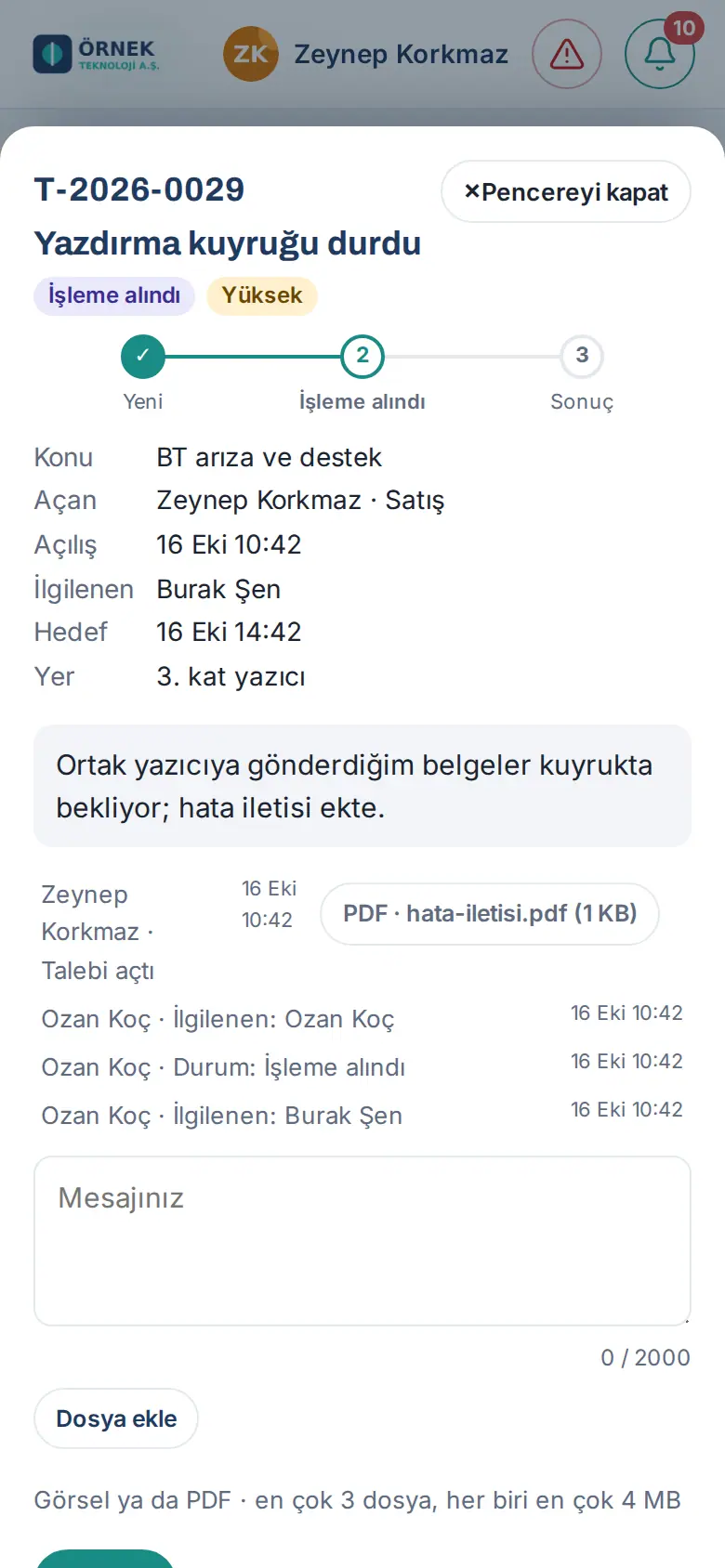
- In alto trovi numero, titolo, stato e priorità.
- Sotto c'è la barra di stato in tre passaggi: Nuovo → Presa in carico → Risultato. Mentre il team aspetta informazioni da te, il secondo passaggio si chiama In attesa di informazioni. Quando la richiesta si chiude, nell'ultimo passaggio è scritto l'esito (Risolta – chiusa, Non risolta – chiusa oppure Rifiutata – chiusa); per una richiesta non risolta o respinta compare × al posto di ✓.
- Leggi le righe Oggetto, Aperta da, Apertura, Gestita da e Luogo. Se la richiesta non è ancora assegnata a nessuno, nella riga Gestita da è scritto «Non ancora assegnata». In una richiesta aperta la riga Obiettivo indica il momento di risoluzione fissato dal team; mentre si attendono informazioni è scritto «Si attende la tua risposta (tempo fermo)».
- In una richiesta chiusa compaiono i riquadri delle misure: Prima risposta (il tempo fino alla prima risposta che il team ti ha scritto) e, se risolta, Risoluzione.
- Sotto sono elencati in ordine di tempo i messaggi, gli allegati e lo storico della richiesta (ad es. «Ozan Koç · Stato: Presa in carico»).
- Per scrivere al team scrivi nel campo Il tuo messaggio, se vuoi aggiungi un allegato con Allega file e tocca Invia.
Suggerimento: Ricevi una notifica quando la tua richiesta viene presa in carico, quando ti scrivono, quando ti chiedono informazioni, quando cambia la persona che se ne occupa, quando cambiano la priorità o l'oggetto e quando viene conclusa (vedi 09. Notifiche). Il messaggio che scrivi mentre la connessione cade non va perso: se non può essere inviato resta nel campo e torna anche se chiudi e riapri la finestra.
Rispondere a una richiesta con informazioni richieste
Per chi: Dipendente · Dove: Richieste → richiesta con il badge Servono informazioni da te · Versione: 0.63.0 (aggiornato nella 0.99.43)
A cosa serve: Se il team ha bisogno di informazioni da te per risolvere la richiesta, con la tua risposta la richiesta torna in lavorazione.
- Tocca la notifica oppure, nel riquadro Richieste, apri la richiesta con il badge Servono informazioni da te.
- Leggi il messaggio del team (ad es. «puoi indicarci di quale cartella si tratta e allegare lo screenshot del messaggio di errore?»).
- Nel campo Il tuo messaggio scrivi le informazioni richieste. Aggiungi lo screenshot richiesto con Allega file.
- Tocca Invia.
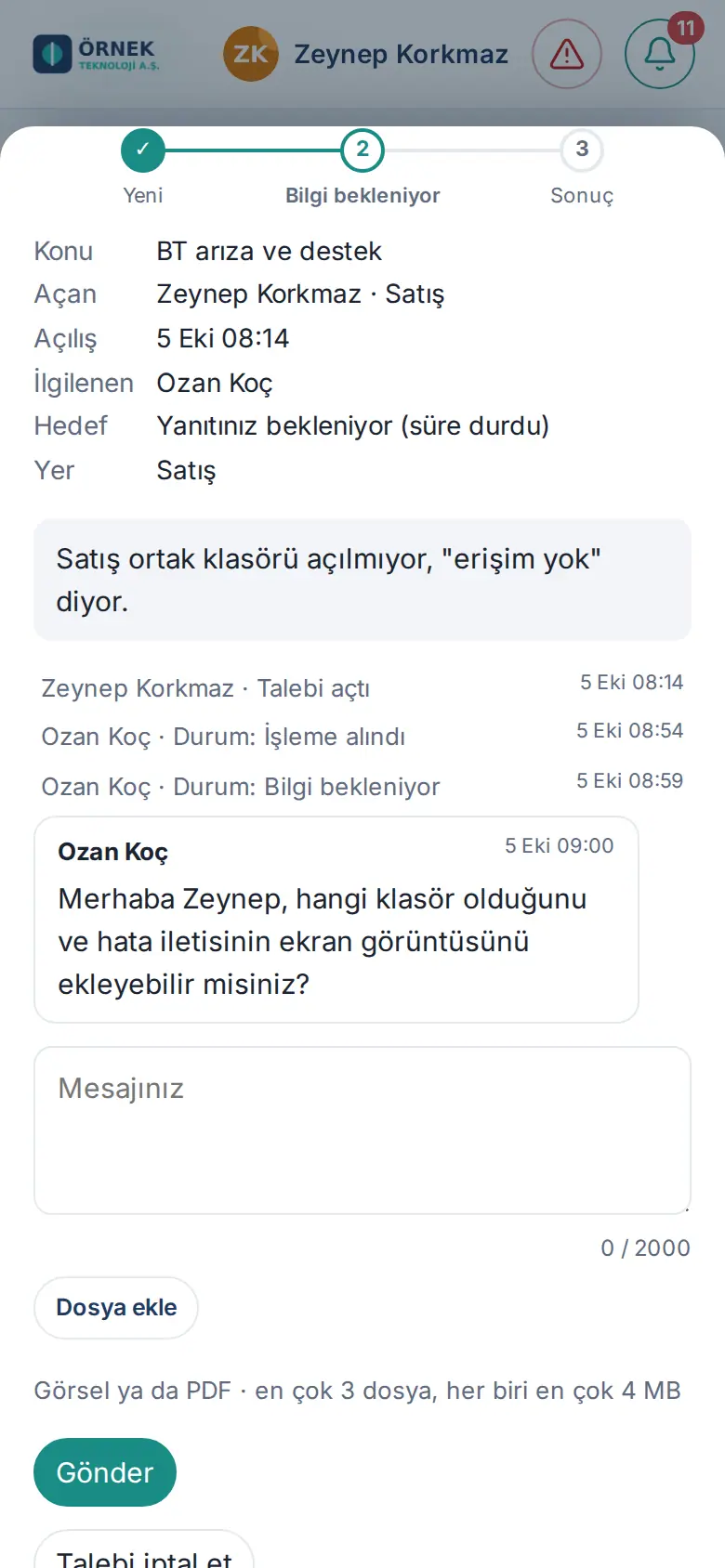
Risultato: Compare il messaggio «Inviato.»; la richiesta torna allo stato Presa in carico e la persona che se ne occupa viene avvisata.
Suggerimento: Mentre la richiesta è nello stato In attesa di informazioni, il tempo obiettivo si ferma; in questo periodo la richiesta non è considerata «in ritardo». Più rispondi in fretta, più rapidamente il problema viene risolto.
Valutare o riaprire una richiesta chiusa
Per chi: Dipendente (chi ha aperto la richiesta) · Dove: Richieste → richiesta chiusa · Versione: 1.1.7 (al posto del vecchio passaggio «Çözülen talebi onaylama», «Confermare una richiesta risolta»)
A cosa serve: Chi gestisce la richiesta la chiude con il suo esito; non si aspetta una tua conferma. Se vuoi, valuti il servizio. Se il problema persiste, riapri la richiesta con un motivo entro 7 giorni; se il periodo è scaduto, apri una nuova richiesta collegata a questa.
- Quando la richiesta viene conclusa ricevi una notifica con l'esito (ad es. «T-2026-0028 · Risolta – chiusa») e un'e-mail. Tocca la notifica oppure apri la richiesta chiusa. Alla fine dei messaggi è scritta la nota del team sull'esito (ad es. «Sürücü güncellendi; yeniden başlatmadan sonra titreme geçti.», «driver aggiornato; dopo il riavvio lo sfarfallio è sparito»).
- Per valutare scegli da 1 a 5 stelle sotto Valuta il servizio (facoltativo), se vuoi scrivi un commento e tocca Invia valutazione. Compare il messaggio «Grazie; la valutazione è stata salvata.».
- Se il problema persiste, tocca Ancora un problema — riapri.
- Nel campo Qual è il problema? (obbligatorio) scrivi che cosa succede e tocca Riapri.
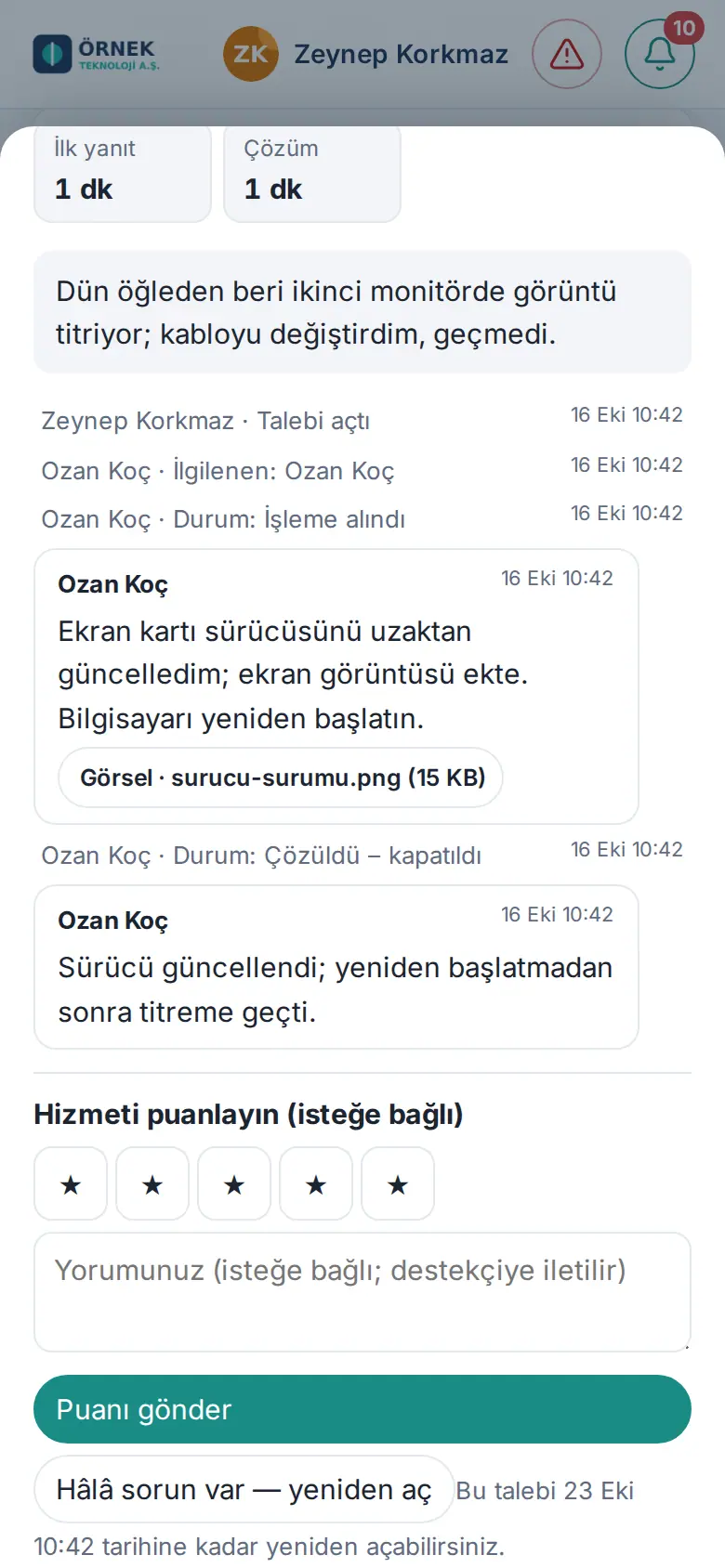
Risultato: Compare il messaggio «Richiesta riaperta.»; la richiesta torna in lavorazione e la persona che se ne occupa riceve una notifica. La valutazione precedente resta nello storico; il nuovo esito si valuta di nuovo.
Se il periodo è scaduto: Accanto al pulsante è scritta una data limite come «Puoi riaprire questa richiesta fino al 23 ott 10:42.». Quando questo periodo (7 giorni dalla chiusura) scade, il pulsante sparisce ed è scritto «Il periodo di riapertura (7 giorni) è scaduto. Se il problema persiste, apri una nuova richiesta collegata.»:
- Tocca Apri una nuova richiesta collegata. Si apre la finestra Nuova richiesta collegata; oggetto e titolo («Devam: …», «Seguito: …») vengono dalla richiesta precedente.
- Scrivi la descrizione e tocca Invia richiesta. Nella nuova richiesta compare il collegamento «Richiesta precedente: T-…», nello storico della vecchia «Bu talebin devamı açıldı: T-…» («È stato aperto il seguito di questa richiesta: T-…»).
Importante: La valutazione la dai una sola volta («Puanınız zaten kaydedildi.», «La tua valutazione è già stata salvata.»). Se tocchi Invia valutazione senza scegliere le stelle, compare l'avviso «Scegli un punteggio da 1 a 5.». Una richiesta annullata non si valuta.
Annullare una richiesta
Per chi: Dipendente (chi ha aperto la richiesta) · Dove: Finestra della richiesta → Annulla richiesta · Versione: 0.63.0 (campo del motivo aggiornato nella 1.1.7)
A cosa serve: Ritiri una richiesta che non serve più.
- Apri la tua richiesta.
- Tocca Annulla richiesta.
- Alla domanda «Talep iptal edilsin mi? İlgilenen kişiye bildirilir.» («Annullare la richiesta? La persona che se ne occupa viene avvisata.»), se vuoi, compila il campo Motivo (facoltativo).
- Tocca Annulla. Se ci ripensi, tocca Indietro.
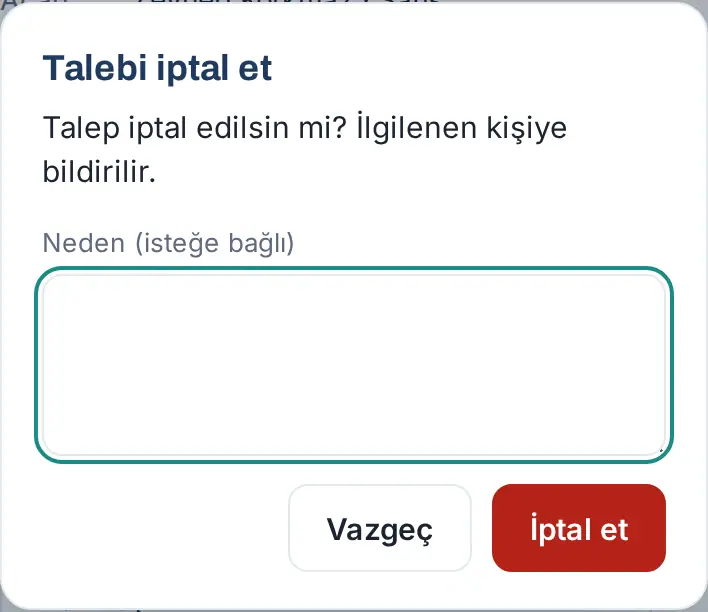
Risultato: Compare il messaggio «Richiesta annullata.»; la richiesta passa allo stato Annullata.
Importante: Si possono annullare solo le richieste aperte (Nuovo, Presa in carico, In attesa di informazioni). In una richiesta chiusa compare l'avviso «La richiesta non può essere annullata.». La richiesta può annullarla solo chi l'ha aperta.
Richiesta IT aperta da un guasto a un bene in dotazione
Per chi: Dipendente, team IT · Dove: Richieste → richiesta con il titolo «Arıza: …» («Guasto: …») · Versione: 1.4.1
A cosa serve: Quando da I miei beni in dotazione segnali un guasto a un bene che hai in dotazione (vedi 28. Beni aziendali e beni in dotazione), se la tua azienda l'ha attivato si apre automaticamente una richiesta al team IT. Non devi aprire la richiesta a parte.
- Quando segnali il guasto compare il messaggio «Segnalato; richiesta IT aperta: T-…». Nel tuo riquadro Richieste la richiesta compare con un titolo come «Arıza: Dizüstü bilgisayar 13" (DMB-2026-0020)» («Guasto: portatile 13"…»); risulti tu ad averla aperta.
- Apri la richiesta. Nella descrizione sono scritti il numero dell'incidente (OLY-…), il bene, la categoria, il numero di serie, l'assegnatario, il problema che hai segnalato e l'indirizzo della scheda del bene. Se hai aggiunto foto all'incidente, la prima foto viene allegata anche alla richiesta.
- Segui la richiesta come le altre; il team può scriverti o chiederti informazioni.
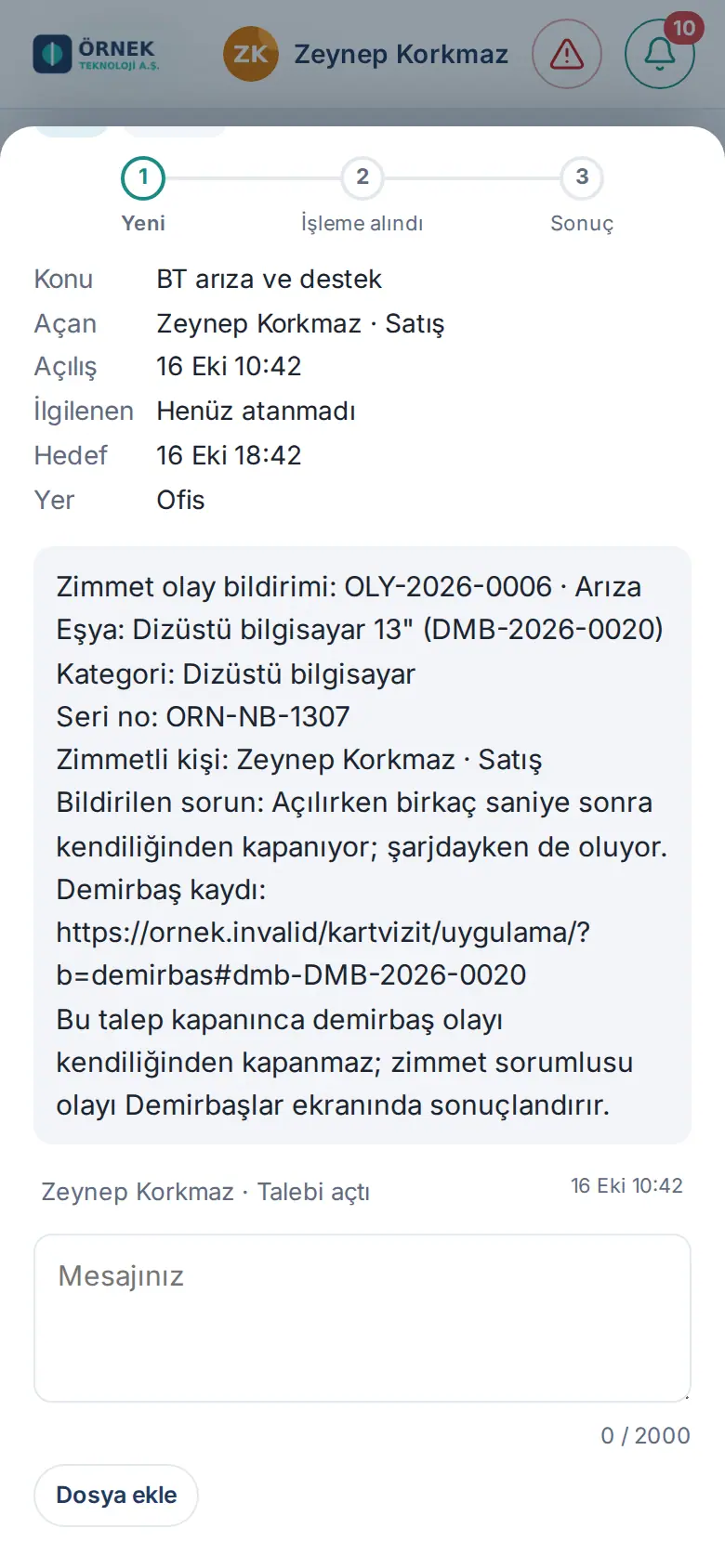
Importante: Quando la richiesta IT si chiude, l'incidente sul bene non si chiude da solo: la riparazione o la sostituzione del bene, il costo e la valutazione della colpa sono decisioni del responsabile dei beni. Quando la richiesta viene conclusa, il responsabile dei beni riceve la notifica «Richiesta IT collegata conclusa: T-…» e conclude l'incidente nella schermata Beni (vedi 28. Beni aziendali e beni in dotazione).
Elenco delle richieste in arrivo (per chi le gestisce)
Per chi: Responsabile di categoria, operatore delle richieste, persona a cui è assegnata la richiesta, Admin · Dove: Bacheca → Servizi → Richieste → Richieste in arrivo · Versione: 0.63.0 (nuova vista 0.99.43; riquadri degli stati aggiornati nella 1.1.7)
A cosa serve: Mostra a colpo d'occhio le richieste arrivate a te e al tuo team, quanto manca al tempo obiettivo e chi aspetta una risposta.
Prima di iniziare: Questa scheda è visibile solo a chi gestisce le richieste (vedi capitolo 31):
- il responsabile di categoria gestisce le richieste delle proprie categorie e vede le altre;
- i ruoli Admin del modulo, Operatore e Visualizzatore del modulo Richieste e l'Admin vedono tutte le categorie;
- il Visualizzatore vede l'elenco e il Riepilogo, ma non può gestire le richieste;
- se una richiesta è stata assegnata a una persona che non è responsabile di categoria, anche quella persona vede la scheda; nell'elenco ci sono solo le richieste assegnate a lei (1.1.7).
- Fai clic su Bacheca nel menu a sinistra e apri la scheda Servizi in alto. Sul telefono scegli Il mio spazio → Servizi.
- Nel riquadro Richieste clicca sulla scheda Richieste in arrivo (N). Il numero tra parentesi indica le richieste aperte.
- Filtra l'elenco cliccando su uno dei riquadri di stato in alto:
- Aperto — le richieste nuove, prese in carico e in attesa di informazioni;
- In attesa di risposta — le richieste a cui nessuno ha ancora scritto al richiedente;
- Assegnate a me — quelle che hai preso in carico o che ti sono state assegnate;
- In ritardo — quelle che hanno superato il tempo obiettivo (in rosso);
- In attesa di informazioni — quelle per cui si attende una risposta del richiedente;
- Chiuse (30 giorni) — quelle chiuse con qualsiasi esito negli ultimi 30 giorni; sotto è scritto «oggi N»;
- Tutte (con il loro numero).
- Se vuoi, scrivi nel campo di ricerca (Cerca numero, titolo, persona o luogo) oppure scegli una categoria dall'elenco Tutte le categorie.
- Leggi le righe. In ogni riga trovi:
- a sinistra la striscia della priorità (rossa: urgente, arancione: alta);
- i badge di stato e di priorità;
- il badge del tempo obiettivo: «mancano 3,8 h», «11 giorni di ritardo» oppure «Tempo in pausa» (mentre si attendono informazioni);
- il badge In attesa di risposta (se al richiedente non è stato ancora scritto);
- l'oggetto, la persona che l'ha aperta e il suo reparto;
- le iniziali e il nome della persona che se ne occupa, oppure «Non assegnata»;
- in una richiesta aperta, in basso, la barra del tempo obiettivo (verde → arancione → rosso).
- Clicca su una richiesta per aprirne la finestra.
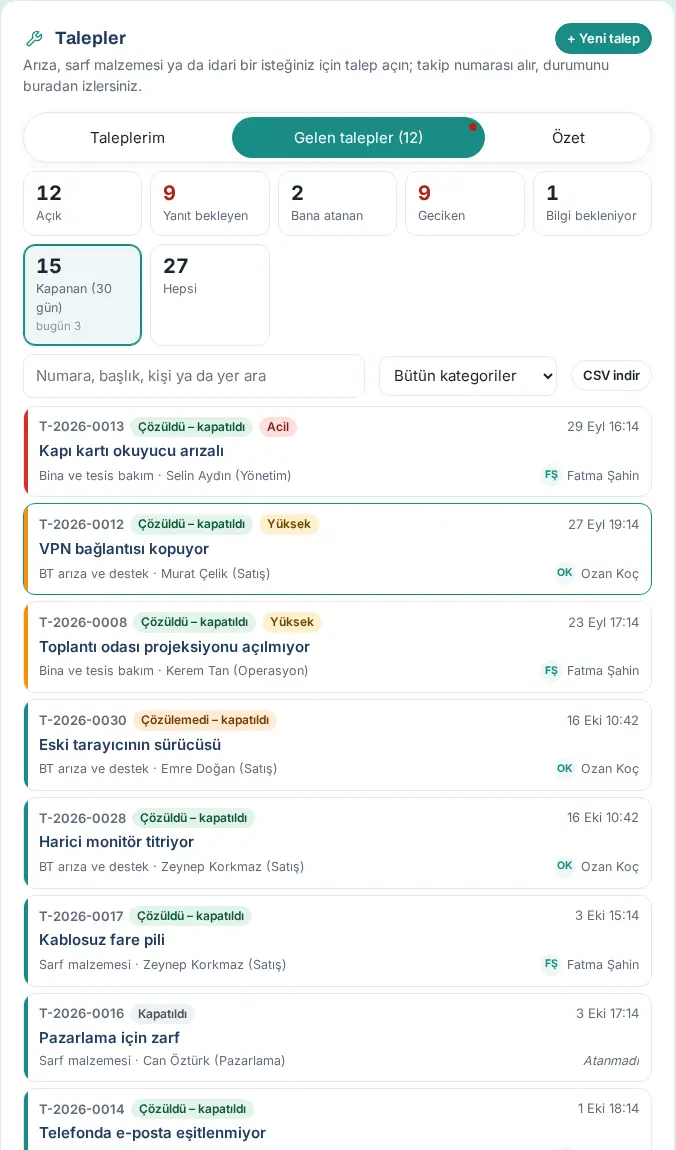
Risultato: Le richieste in ritardo e urgenti restano in cima all'elenco, evidenziate con lo sfondo rosso.
Suggerimento:
- Scarica CSV esporta in un file le richieste dell'elenco; nel file ci sono anche le colonne «Tempo all'obiettivo (h)», «In attesa di risposta», «Chiusura» e «Hedef aşıldı» («Obiettivo superato»).
- L'elenco mostra al massimo 300 richieste («Vengono mostrate le prime 300 richieste; restringi il filtro.»).
- Anche le attività dei reparti nel percorso di inserimento di un nuovo dipendente arrivano come richieste (ad es. «Inizio attività: Deniz Arslan — Prepara computer, account e-mail e accessi»).
- Nell'elenco In attesa di te della campanella compare la riga «n richieste aperte assegnate a te»; toccandola si apre il filtro Assegnate a me.
Importante: Quando il tempo obiettivo viene superato, alla persona che se ne occupa (ai responsabili della categoria, se la richiesta non è assegnata a nessuno) arriva una sola volta la notifica «La richiesta ha superato il tempo obiettivo». Il controllo avviene ogni ora.
Prendere in carico una richiesta e scrivere una risposta
Per chi: Responsabile di categoria, operatore delle richieste, persona a cui è assegnata la richiesta · Dove: Richieste in arrivo → richiesta · Versione: 0.63.0 (aggiornato nella 0.99.43; pulsanti e nota interna aggiornati nella 1.1.7)
A cosa serve: Prendi in carico la richiesta, scrivi al richiedente o lasci una nota che vede solo il team.
- In Richieste in arrivo clicca sulla richiesta.
- In cima alla finestra leggi l'ora obiettivo («Obiettivo: 16 ott 14:42») e la barra del tempo obiettivo, sotto le righe Oggetto, Aperta da, Apertura, Gestita da, Obiettivo e Luogo. Se nel riquadro Prima risposta è scritto «Nessuna risposta ancora», nessuno ha ancora scritto al richiedente.
- Per contattare il richiedente, clicca su Chiama oppure su E-mail.
- Per prendere la richiesta fai clic su Prendi in carico e avvia. Compare il messaggio «Richiesta presa in carico.»; la richiesta diventa Presa in carico e nella riga Gestita da compare il tuo nome. Il richiedente riceve la notifica «Presa in carico».
- Per scrivere al richiedente scrivi nel campo del messaggio (Risposta al richiedente o nota interna), se vuoi aggiungi un allegato con Allega file e fai clic su Invia.
- Se vuoi che lo veda solo il team, seleziona prima la casella Nota interna (il richiedente non la vede), poi fai clic su Invia. Compare il messaggio «Nota interna salvata.».
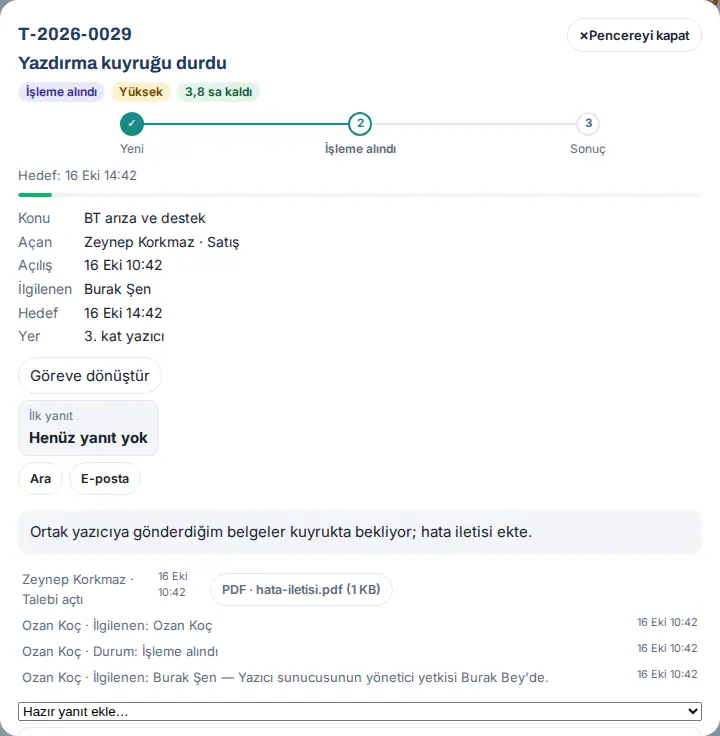
Pulsanti di stato: Il pulsante principale in fondo alla finestra cambia in base allo stato della richiesta:
- per una richiesta Nuovo: Prendi in carico e avvia, Chiedi informazioni, Concludi la richiesta;
- per una richiesta Presa in carico: Concludi la richiesta, Chiedi informazioni (se la richiesta non è assegnata a nessuno, Prendi in carico);
- per una richiesta In attesa di informazioni: Prendi in carico, Concludi la richiesta.
Risultato: A parte la nota interna, il primo testo che scrivi al richiedente viene registrato come tempo di Prima risposta della richiesta; prendere solo in carico non conta come prima risposta.
Suggerimento: Il testo nel campo del messaggio parte solo con Invia. Chiedi informazioni e Concludi la richiesta chiedono nella propria finestra il testo da inviare al richiedente. La nota in fondo alla finestra lo ricorda.
Importante: Quando Nota interna (il richiedente non la vede) è selezionata, i pulsanti che inviano al richiedente (Chiedi informazioni, Concludi la richiesta) sono disattivati: «İç not işaretli: talep sahibine giden işlemler (Bilgi iste, Talebi sonuçlandır) kapalı. İç notu "Gönder" ile kaydedin.» («Nota interna selezionata: le operazioni verso il richiedente (Chiedi informazioni, Concludi la richiesta) sono disattivate. Salva la nota interna con "Invia".»). L'allegato della nota interna è visibile solo a chi gestisce la richiesta. Dopo la chiusura della richiesta si possono scrivere solo note interne.
Errori comuni:
- «Il messaggio non può essere vuoto.» — il campo del messaggio è vuoto.
- «Il messaggio può avere al massimo 2000 caratteri (ora …).»
- «Puoi solo visualizzare questa richiesta.» — il tuo ruolo è Visualizzatore oppure sei responsabile di un'altra categoria.
- «Talep zaten işlemde (…).» («La richiesta è già in lavorazione (…).») — un'altra persona l'ha presa in carico prima di te.
Passare una richiesta o assegnarla a un'altra persona
Per chi: Responsabile di categoria, operatore delle richieste, persona a cui è assegnata la richiesta · Dove: Finestra della richiesta → Assegna / Passa / riassegna · Versione: 1.1.7
A cosa serve: Assegni la richiesta a qualsiasi dipendente dell'azienda; non deve essere per forza un responsabile di categoria. Se la richiesta è già presso qualcuno, la passi con un motivo.
- Nella finestra della richiesta, sotto la riga Gestita da, fai clic su Assegna (se la richiesta ha già qualcuno che se ne occupa, su Passa / riassegna).
- Nel campo Persona scrivi il nome e scegli dall'elenco. I responsabili della categoria sono in cima all'elenco e hanno l'etichetta «· sorumlu» («· responsabile»).
- Se la richiesta è già presso qualcuno, compila il campo Motivo del passaggio (obbligatorio) (ad es. «Yazıcı sunucusunun yönetici yetkisi Burak Bey'de.», «i diritti di amministratore del server di stampa li ha Burak»). Se non è assegnata a nessuno, questo campo si chiama Nota (facoltativa).
- Fai clic su Assegna. Compare il messaggio «Assegnata; la persona è stata avvisata.».
- Per togliere l'assegnazione scrivi il motivo e fai clic su Rimuovi assegnazione.
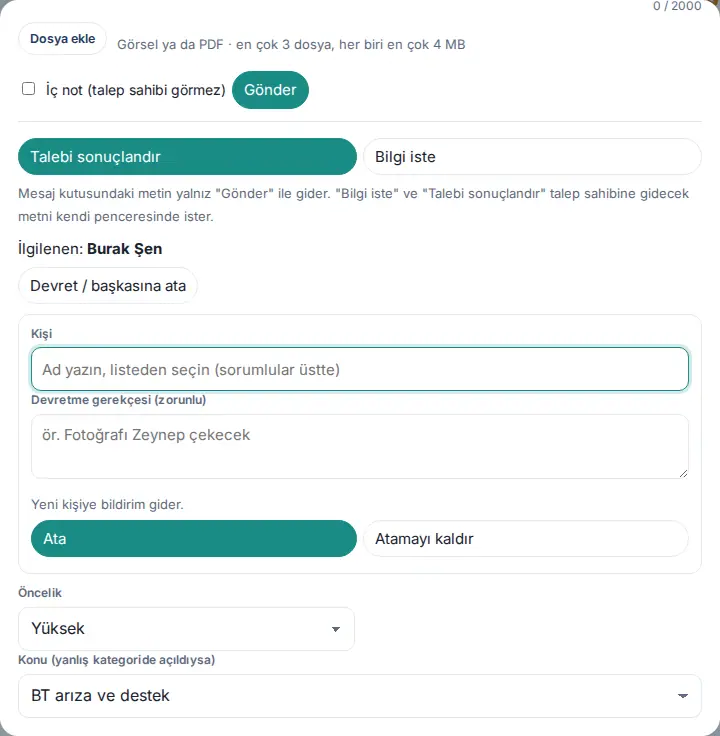
Risultato: La nuova persona riceve la notifica «Talep size devredildi» («La richiesta è stata passata a te») con il motivo; la persona che se ne occupava prima viene avvisata che la richiesta è passata a un altro. Il richiedente vede il nome di chi se ne occupa, ma non il motivo del passaggio.
Errori comuni:
- «Devretme gerekçesini yazın (ör. "Fotoğrafı Zeynep çekecek").» («Scrivi il motivo del passaggio (ad es. "la foto la farà Zeynep").»)
- «Scegli un dipendente dall'elenco.»
- «Talep zaten … kişisine atanmış.» («La richiesta è già assegnata a ….») — hai scelto di nuovo la stessa persona.
- «Kapanan talep atanamaz; gerekirse önce yeniden açın.» («Una richiesta chiusa non si può assegnare; se serve, riaprila prima.»)
Usare una risposta predefinita
Per chi: Responsabile di categoria, operatore delle richieste · Dove: Finestra della richiesta → Inserisci risposta predefinita… · Versione: 0.99.43
A cosa serve: Inserisci nel campo del messaggio, con una sola selezione, le risposte che scrivi più spesso (password reimpostata, richiesta di screenshot, materiale consegnato…).
Prima di iniziare: Le risposte predefinite le definisce l'Admin del modulo Richieste (vedi capitolo 31). Se non c'è nessuna risposta predefinita, l'elenco non compare. I dipendenti che aprono richieste non vedono questo elenco.
- Apri la finestra della richiesta.
- Apri l'elenco Inserisci risposta predefinita… sopra il campo del messaggio.
- Scegli una risposta (ad es. Ekran görüntüsü isteği («Richiesta di screenshot»)).
- Il testo viene inserito nel campo del messaggio. Nel testo
{ad}viene sostituito dal nome del richiedente e{no}dal numero della richiesta (ad es. «Ciao Gamze, …»). - Se serve, modifica il testo.
- Fai clic su Invia. Per inviare il testo come domanda fai clic su Chiedi informazioni; il testo del campo del messaggio viene spostato nella finestra della domanda.
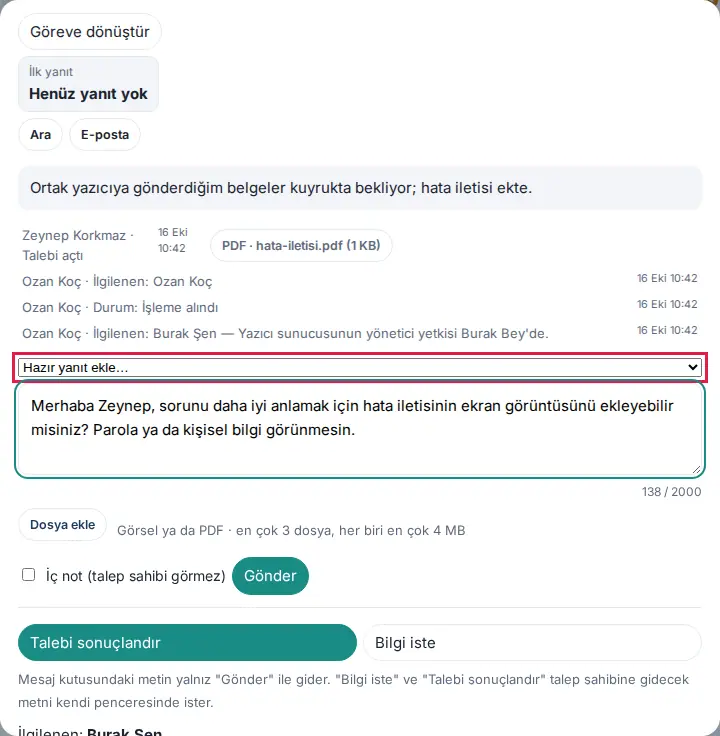
Suggerimento: Se nel campo del messaggio c'è già del testo, la risposta predefinita viene aggiunta sotto, su una nuova riga.
Chiedere informazioni al richiedente
Per chi: Responsabile di categoria, operatore delle richieste · Dove: Finestra della richiesta → Chiedi informazioni · Versione: 0.63.0 (sospensione del tempo obiettivo 0.99.43; finestra della domanda aggiornata nella 1.1.7)
A cosa serve: Chiedi al richiedente le informazioni necessarie per risolvere la richiesta. Finché non arriva la risposta, il tempo obiettivo resta sospeso.
- Fai clic su Chiedi informazioni. Si apre una finestra: «Talep sahibine soru gönderilir (e-posta ve telefon bildirimi). Yanıt gelene kadar hedef süre durur.» («La domanda viene inviata al richiedente (e-mail e notifica sul telefono). Finché non arriva la risposta, il tempo obiettivo si ferma.»). Se nel campo del messaggio c'è del testo, viene spostato nella finestra.
- Scrivi che cosa ti serve (ad es. la risposta predefinita Ekran görüntüsü isteği).
- Fai clic sul pulsante di conferma nella finestra. Compare il messaggio «Domanda inviata; tempo fermo.».
Risultato: La richiesta diventa In attesa di informazioni. Nell'elenco il badge dell'obiettivo riporta «Tempo in pausa». Il richiedente riceve una notifica e nel suo elenco compare il badge Servono informazioni da te. Quando il richiedente risponde, la richiesta torna a Presa in carico; il tempo di attesa viene aggiunto all'obiettivo e il segno di ritardo sparisce.
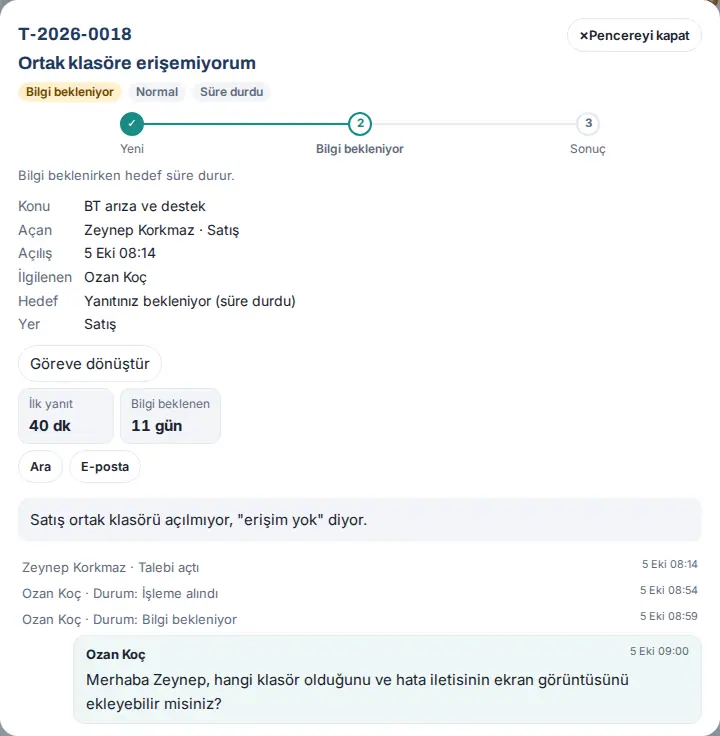
Errore comune: Se invii la domanda vuota, compare l'avviso «Scrivi cosa ti serve dal richiedente.». Quando Nota interna (il richiedente non la vede) è selezionata non si possono chiedere informazioni.
Concludere una richiesta, cambiarne priorità e oggetto
Per chi: Responsabile di categoria, operatore delle richieste, persona a cui è assegnata la richiesta · Dove: Finestra della richiesta · Versione: 1.1.7 (Concludi la richiesta al posto dei vecchi pulsanti Risolta e Chiudi)
A cosa serve: Quando il lavoro è finito chiudi la richiesta con il suo esito e scrivi al richiedente che cosa è stato fatto. Correggi la priorità o l'oggetto di una richiesta aperta in modo errato.
Concludere:
- Fai clic su Concludi la richiesta. Si apre il pannello Concludi la richiesta.
- Sotto Risultato scegli una voce:
- Risolta — Il problema è stato risolto.
- Non risolta — Ci si è lavorato ma non è stato possibile risolverlo (pezzo mancante, fuori dalle autorizzazioni, fornitore…).
- Rifiutata — La richiesta non verrà soddisfatta (contraria alle regole, duplicata, fuori ambito…).
- Nel campo Nota per il richiedente (obbligatoria) scrivi che cosa è stato fatto; se non è stato risolto o è stato rifiutato, scrivi il motivo e che cosa può fare il richiedente. La nota arriva al richiedente per e-mail e con una notifica sul telefono. Se vuoi, aggiungi un allegato con Allega file.
- Fai clic su Concludi e chiudi. Conferma con Concludi e chiudi la domanda «T-… "Çözüldü – kapatıldı" olarak kapatılacak. Notunuz talep sahibine gönderilecek; talep sahibi 7 gün içinde yeniden açabilir.» («T-… verrà chiusa come "Risolta – chiusa". La tua nota verrà inviata al richiedente; il richiedente può riaprirla entro 7 giorni.»).
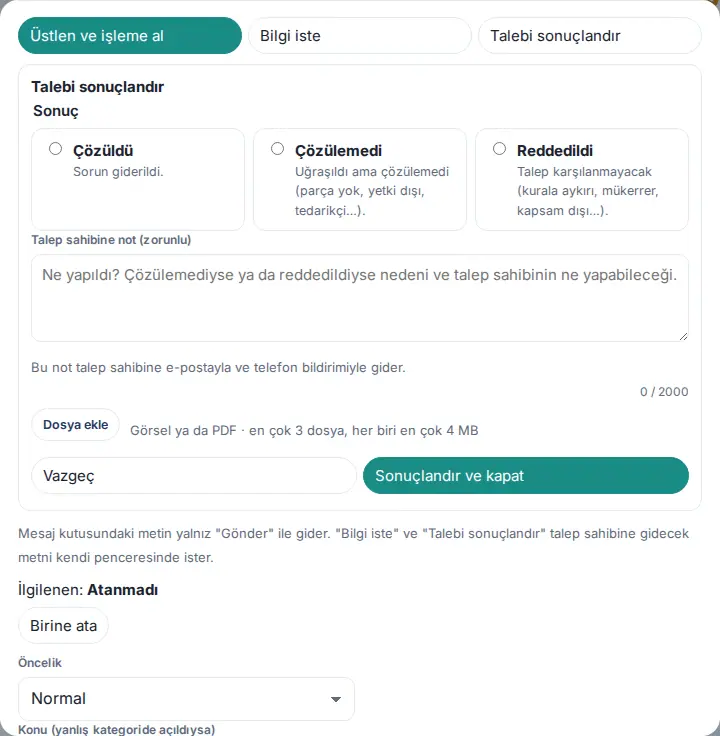
Risultato: Compare il messaggio «Richiesta conclusa: Risolta – chiusa.». Se chi conclude la richiesta non è la persona che se ne occupa, lo diventa. Il richiedente può dare una valutazione oppure riaprirla con un motivo entro 7 giorni (vedi Valutare o riaprire una richiesta chiusa). Se la nota è rimasta a metà non va persa; quando riapri la finestra, il pannello si apre con la nota.
Riaprire una richiesta chiusa (chi la gestisce): In una richiesta chiusa fai clic su Riapri la richiesta, compila il campo Neden yeniden açılıyor? (talep sahibi görür) («Perché viene riaperta? (lo vede il richiedente)») e fai clic su Riapri. Il richiedente riceve una notifica e la richiesta conta come «riaperta». Per chi gestisce la richiesta non c'è il limite di 7 giorni.
Priorità e oggetto:
- Dall'elenco Priorità scegli la nuova priorità. Nella finestra «Öncelik Normal → Yüksek. Hedef süre yeniden hesaplanır; aşılmış hedef kaydı silinmez.» («Priorità Normale → Alta. Il tempo obiettivo viene ricalcolato; la registrazione di un obiettivo superato non viene eliminata.») compila il campo Motivo (lo vede anche il richiedente) e fai clic su Modifica. Compare il messaggio «Priorità modificata; tempo obiettivo ricalcolato.».
- Se la richiesta è stata aperta nella categoria sbagliata, scegli quella giusta dall'elenco Argomento (se aperta nella categoria sbagliata). Compila il campo Motivo dello spostamento e fai clic su Sposta. Compare il messaggio «Richiesta spostata; il nuovo team è stato avvisato.»; i responsabili della nuova categoria ricevono la notifica «Talep size taşındı» («La richiesta è stata spostata a voi») con il motivo, e viene informato anche il richiedente.
Importante:
- Non si può chiudere senza scegliere l'esito o senza scrivere la nota: «Scegli l'esito: Risolta, Non risolta o Respinta.» / «Scrivi la nota per il richiedente.»
- Una richiesta non può essere conclusa contemporaneamente da due persone: «Talep zaten sonuçlandırılmış (…).» («La richiesta è già stata conclusa (…).»)
- Se il tempo obiettivo è stato superato, anche se la priorità viene abbassata la registrazione «Tempo obiettivo superato» non viene eliminata; anche se la richiesta viene risolta, non conta come «nei tempi».
- La priorità di una richiesta chiusa non si può cambiare e la richiesta non si può spostare.
Creare un'attività da una richiesta (Converti in attività)
Per chi: Chi gestisce la richiesta (responsabile di categoria, operatore delle richieste, Admin) · Dove: Finestra della richiesta → Converti in attività · Versione: 1.2.0
A cosa serve: Trasformi in un'attività in I miei compiti una richiesta che durerà alcuni giorni o su cui lavoreranno più persone. La richiesta resta dov'è; le due vengono collegate.
Prima di iniziare: Il pulsante compare solo se nella tua azienda il modulo Progetti e attività è attivo.
- Nella finestra della richiesta fai clic su Converti in attività (vedi sopra la vista di chi gestisce la richiesta).
- Alla domanda «Creare un'attività da questa richiesta? Titolo, descrizione e link della richiesta vengono copiati; l'attività viene assegnata a te.» fai clic su Crea attività.
- Compare il messaggio «Attività creata.» e si apre l'attività. Nella richiesta, al posto del pulsante, compaiono «Görev açıldı: …» («Attività creata: …») e Vai all’attività.
Per i dettagli vedi 33. Compiti e progetti.
Importante: Da una richiesta si apre una sola attività. Quando la richiesta viene conclusa l'attività non si chiude; nel flusso dell'attività viene aggiunta una nota.
Riquadro Riepilogo: tempi di risoluzione
Per chi: Responsabile di categoria, operatore delle richieste, visualizzatore delle richieste, Admin · Dove: Bacheca → Servizi → Richieste → Riepilogo · Versione: 0.99.43 (misure aggiornate nella 1.1.7)
A cosa serve: Mostra in una sola schermata, per il periodo scelto, quanto velocemente le richieste ricevono risposta e vengono risolte, quante vengono risolte nel tempo obiettivo e quanto sono soddisfatti gli utenti.
Prima di iniziare: La scheda Riepilogo è accessibile solo a chi gestisce le richieste e ai visualizzatori. Il dipendente che apre richieste non vede questa scheda («Il riepilogo è accessibile solo a chi gestisce le richieste.»).
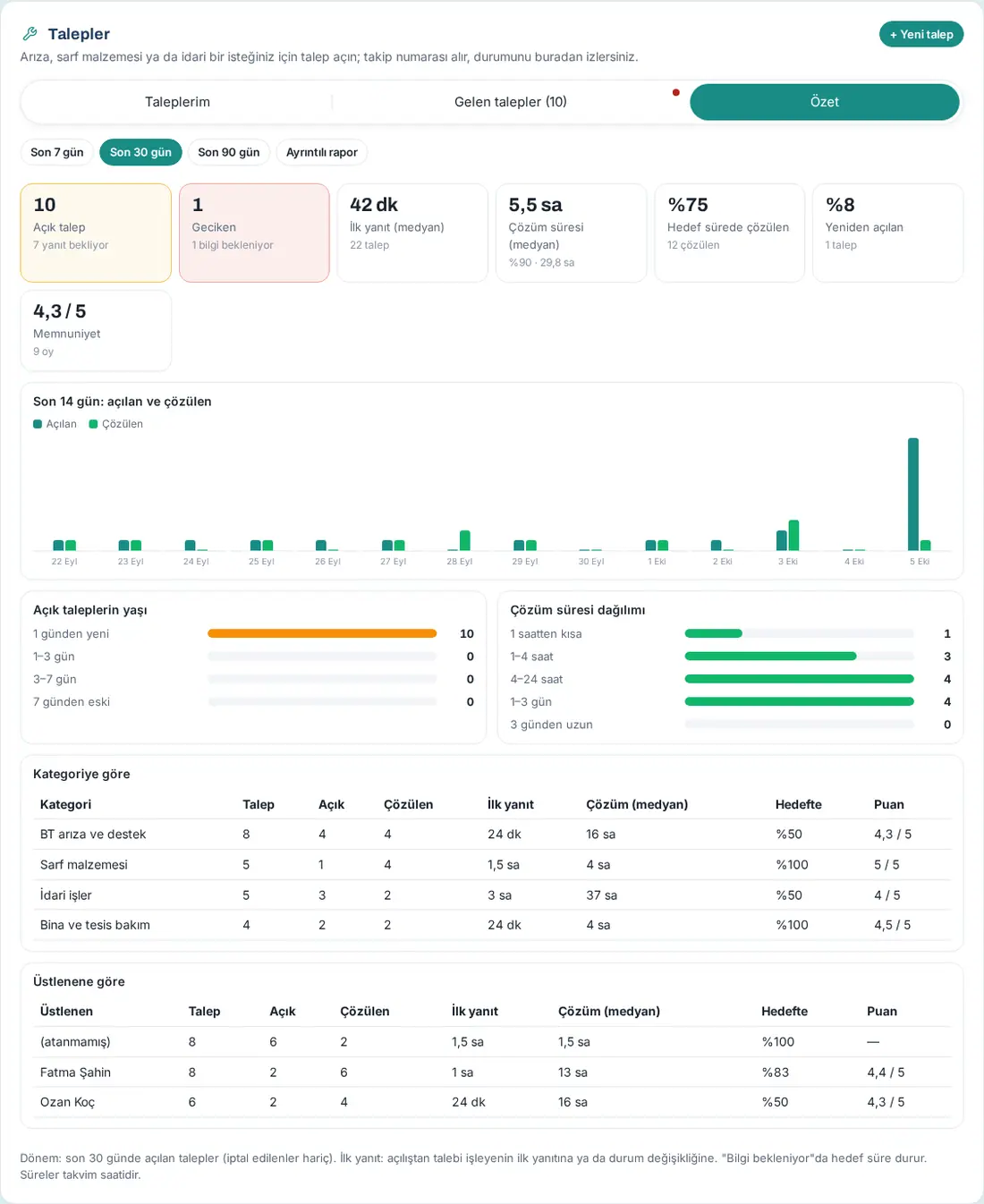
- Nel riquadro Richieste clicca sulla scheda Riepilogo.
- Scegli il periodo: Ultimi 7 giorni, Ultimi 30 giorni o Ultimi 90 giorni.
- Leggi i riquadri degli indicatori:
- Richieste aperte (sotto, quante attendono una risposta);
- In ritardo (sotto, quante attendono informazioni);
- Prima risposta (mediana);
- Tempo di risoluzione (mediana) (sotto, il 90°, ad es. «90% · 29,8 h»);
- Risolte nei tempi (percentuale e numero di richieste risolte);
- Riaperte (la quota di richieste riaperte dopo la chiusura, chiunque le abbia riaperte);
- Soddisfazione (voto medio e numero di voti).
- Nel grafico Ultimi 14 giorni: aperte e risolte confronta, giorno per giorno, le richieste aperte e quelle risolte.
- Leggi le barre Età delle richieste aperte (da meno di 1 giorno a più di 7 giorni) e Distribuzione del tempo di risoluzione (da meno di 1 ora a più di 3 giorni).
- Nelle tabelle Per categoria e Per assegnatario confronta, per ogni riga, le colonne Richiesta, Aperto, Risolte, Prima risposta, Risoluzione (mediana), Nei tempi e Punti.
- Per un report più dettagliato fai clic su Report dettagliato; si apre Report → Richieste con il periodo mensile (vedi 19. Report).
Suggerimento: Si usa la mediana (il valore centrale) al posto della media: una singola richiesta molto lunga non falsa il risultato. La mediana indica che metà delle richieste ha richiesto meno di questo tempo e metà più di questo tempo.
Importante: Mediane, nei tempi, riaperte, soddisfazione e le due tabelle contano le richieste aperte nel periodo scelto. Richieste aperte, In ritardo ed Età delle richieste aperte mostrano le richieste aperte in questo momento, indipendentemente dal periodo; il grafico mostra sempre gli ultimi 14 giorni. Le richieste annullate non vengono contate; le «risolte» sono solo quelle chiuse con l'esito Risolta. Si analizzano al massimo 5.000 richieste.
Come si calcolano il tempo obiettivo e le misure
Per chi: Chi gestisce le richieste, admin del modulo · Versione: 0.63.0 (misure 0.99.43; aggiornato nella 1.1.7)
Tempo obiettivo:
- Ogni categoria ha un tempo obiettivo di risoluzione (in ore; nell'installazione di esempio IT 8, servizi generali 24, materiali di consumo 48, edifici 24).
- La priorità modifica il tempo: Urgente ×¼, Alta ×½, Normale ×1, Bassa ×2. Esempio: nella categoria IT l'obiettivo è di 8 ore, per una richiesta urgente è di 2 ore.
- Mentre la richiesta è nello stato In attesa di informazioni, il tempo è sospeso. Quando la richiesta esce da questo stato, il tempo di attesa viene aggiunto all'obiettivo.
- Quando cambiano la priorità o l'oggetto, l'obiettivo viene ricalcolato; il tempo di attesa trascorso fino a quel momento viene aggiunto al nuovo obiettivo. Se l'obiettivo è stato superato una volta, questa registrazione non viene eliminata.
- In una richiesta aperta da un'azione correttiva SSL (DÖF), l'obiettivo è il giorno di scadenza dell'azione alle 18:00 (nella richiesta, la riga Scadenza).
- I tempi sono in ore di calendario; gli orari di lavoro e i giorni festivi non vengono considerati.
Misure:
| Misura | Che cosa significa |
|---|---|
| Prima risposta | Il tempo dall'apertura al primo testo che chi gestisce la richiesta scrive al richiedente (risposta, domanda o nota sull'esito). Nota interna, presa in carico, assegnazione e messaggi del richiedente non contano. |
| Risoluzione | Il tempo dall'apertura all'esito Risolta. Le richieste non risolte, respinte e annullate non contano. |
| Attesa di informazioni | Il tempo totale in cui la richiesta è rimasta in In attesa di informazioni. |
| Nei tempi | Una richiesta conta «nei tempi» se è stata risolta prima dell'ora obiettivo e l'obiettivo non è mai stato superato. |
| Riaperte | Le richieste riaperte dopo la chiusura (dal richiedente o da chi la gestisce). |
| Soddisfazione | La media dei voti da 1 a 5 assegnati dai richiedenti. |
Avvisi frequenti
| Messaggio | Dove | Che cosa fare |
|---|---|---|
| «Le richieste in arrivo sono accessibili solo ai responsabili di categoria.» | Richieste in arrivo | Devi essere responsabile di categoria oppure operatore delle richieste; rivolgiti all'Admin del modulo. |
| «Il riepilogo è accessibile solo a chi gestisce le richieste.» | Riepilogo | Per lo stesso motivo la scheda non è accessibile per te. |
| «Non puoi assegnare questa richiesta.» | Assegna | Una richiesta la assegnano solo chi gestisce le richieste e la persona a cui è assegnata. |
| «Talep kapandı. 7 gün içinde "Hâlâ sorun var" ile yeniden açabilir ya da bu talebe bağlı yeni bir talep açabilirsiniz.» («Richiesta chiusa. Entro 7 giorni puoi riaprirla con "Il problema persiste" oppure aprire una nuova richiesta collegata.») | Richiesta chiusa (richiedente) | Riaprila oppure apri una nuova richiesta collegata. |
| «Kapanan talebe yalnız iç not yazılır; …» («Su una richiesta chiusa si scrivono solo note interne; …») | Richiesta chiusa (chi la gestisce) | Per scrivere al richiedente, riapri prima la richiesta. |
| «Talep 7 günden önce kapandı; yeniden açılamaz. Bu talebe bağlı yeni bir talep açın.» («La richiesta è stata chiusa più di 7 giorni fa; non si può riaprire. Apri una nuova richiesta collegata.») | Ancora un problema — riapri | Usa Apri una nuova richiesta collegata. |
| «Neden yeniden açıldığını yazın.» («Scrivi perché viene riaperta.») | Riapri | Il motivo è obbligatorio. |
| «Yalnız sonuçlanan talep yeniden açılabilir.» («Si può riaprire solo una richiesta conclusa.») | Riapri | Una richiesta aperta non si riapre; scrivi un messaggio. |
| «Puanınız zaten kaydedildi.» («La tua valutazione è già stata salvata.») | Invia valutazione | La valutazione si dà una sola volta. |
| «Puanı yalnız talep sahibi verir.» («La valutazione la dà solo il richiedente.») | Invia valutazione | Chi gestisce la richiesta non può dare una valutazione. |
| «Talep bu arada değişti (şu an: …). Ekranı yenileyip yeniden bakın.» («La richiesta è cambiata nel frattempo (ora: …). Aggiorna la schermata e controlla di nuovo.») | Qualsiasi operazione | Un'altra persona ha fatto un'operazione nello stesso momento; la finestra viene ridisegnata con lo stato aggiornato. |
| «La registrazione delle richieste è disattivata in questa azienda.» | Nuova richiesta | Il modulo è stato disattivato; rivolgiti all'Admin del modulo. |


