31. Gestione di richieste, posta e corrieri, acquisti e beni aziendali
Gli screenshot mostrano l’interfaccia turca di Prozence con dati fittizi di "Örnek Teknoloji A.Ş."; l’interfaccia in italiano ha lo stesso layout.
Questo capitolo descrive le impostazioni di quattro moduli: Richieste (categorie, tempi obiettivo, responsabili, risposte predefinite), Posta e corrieri (punto di ritiro, promemoria, corrieri, corriere predefinito, indirizzi di tracciamento), Acquisti (categorie, approvatori, acquisto senza approvazione) e Beni in dotazione (conferma di ricezione, promemoria della garanzia, archiviazione e conservazione, richiesta IT in caso di guasto, categorie personalizzate di beni). In ogni modulo assegni chi fa cosa nella sezione Autorizzazioni della stessa schermata.
Le attività quotidiane (gestire le richieste, registrare e consegnare le spedizioni, approvare gli acquisti, beni e inventario) si trovano nelle schermate che usano anche i dipendenti; vedi 23. Richieste, 24. Pacchi, posta interna e acquisti e 28. Beni aziendali e beni in dotazione. Per la descrizione generale dei ruoli, vedi 10. Amministrazione e configurazione.
Per chi: Admin · Responsabile dei servizi · Admin dei moduli Richieste, Posta e corrieri, Acquisti e Beni in dotazione
In questo capitolo
- Aprire le schermate delle impostazioni
- Impostazioni delle richieste: categorie e tempi obiettivo
- Definire le risposte predefinite
- Assegnare le autorizzazioni per le Richieste
- Impostazioni di Posta e corrieri
- Assegnare le autorizzazioni per Posta e corrieri
- Impostazioni degli Acquisti
- Assegnare le autorizzazioni per gli Acquisti
- Impostazioni dei Beni in dotazione e categorie personalizzate
- Assegnare le autorizzazioni per i Beni in dotazione
- Report
Prima di iniziare: Tutti e quattro i moduli sono disattivati di default nell'azienda. Ciascuno si attiva con la prima casella della propria schermata delle impostazioni. Le schermate di questo capitolo sono state realizzate con i dati fittizi di "Örnek Teknoloji A.Ş.".
Aprire le schermate delle impostazioni
Per chi: Admin, responsabile dei servizi, admin dei moduli · Dove: Admin → Moduli · Versione: 0.63.0 (sottoschede di Servizi 0.99.23, Acquisti 0.99.22)
A cosa serve: Le impostazioni dei quattro moduli si trovano in due punti:
| Modulo | Dove |
|---|---|
| Richieste | Admin → Moduli → Servizi → sottoscheda Richieste |
| Posta e corrieri | Admin → Moduli → Servizi → sottoscheda Posta e corrieri |
| Acquisti | Admin → Moduli → Acquisti |
| Beni in dotazione (beni aziendali) | Admin → Moduli → Beni in dotazione |
- Fai clic su Admin nel menu a sinistra.
- Nel menu di amministrazione, nel gruppo Moduli, fai clic su Servizi, Acquisti oppure Beni in dotazione.
- In Servizi in alto compaiono le sottoschede: Generale, Richieste, Posta e corrieri, Prenotazioni, Visitatori, Pasti, Navetta, Veicolo, Autorizzazioni. Fai clic sulla sottoscheda che ti serve.
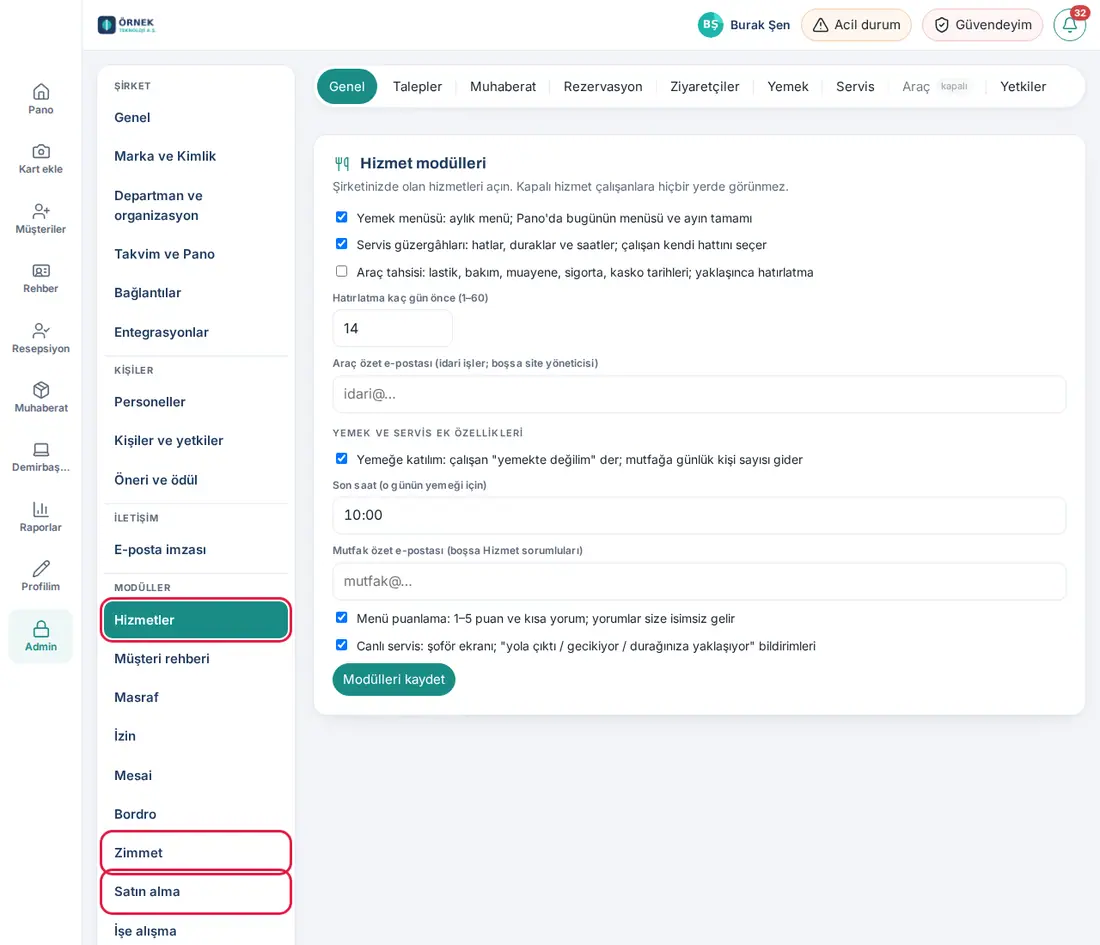
Sul telefono: Tocca la barra Profilo → Admin, poi scegli la sezione dal pulsante Sezione:….
Suggerimento:
- Le sottoschede mostrano solo le sezioni per cui hai il permesso. La sottoscheda di un servizio disattivato è sbiadita e ha l'etichetta "disattivato"; puoi comunque accedere alle sue impostazioni.
- La sottoscheda scelta viene ricordata per tutta la sessione; puoi passare da una sottoscheda all'altra anche con i tasti freccia.
Impostazioni delle richieste: categorie e tempi obiettivo
Per chi: Admin del modulo Richieste, responsabile dei servizi, Admin · Dove: Admin → Servizi → Richieste · Versione: 0.63.0 (aggiornato nella 0.99.43)
A cosa serve: Definisci gli argomenti delle richieste che i dipendenti possono aprire, i responsabili di ciascun argomento e il tempo obiettivo di risoluzione.
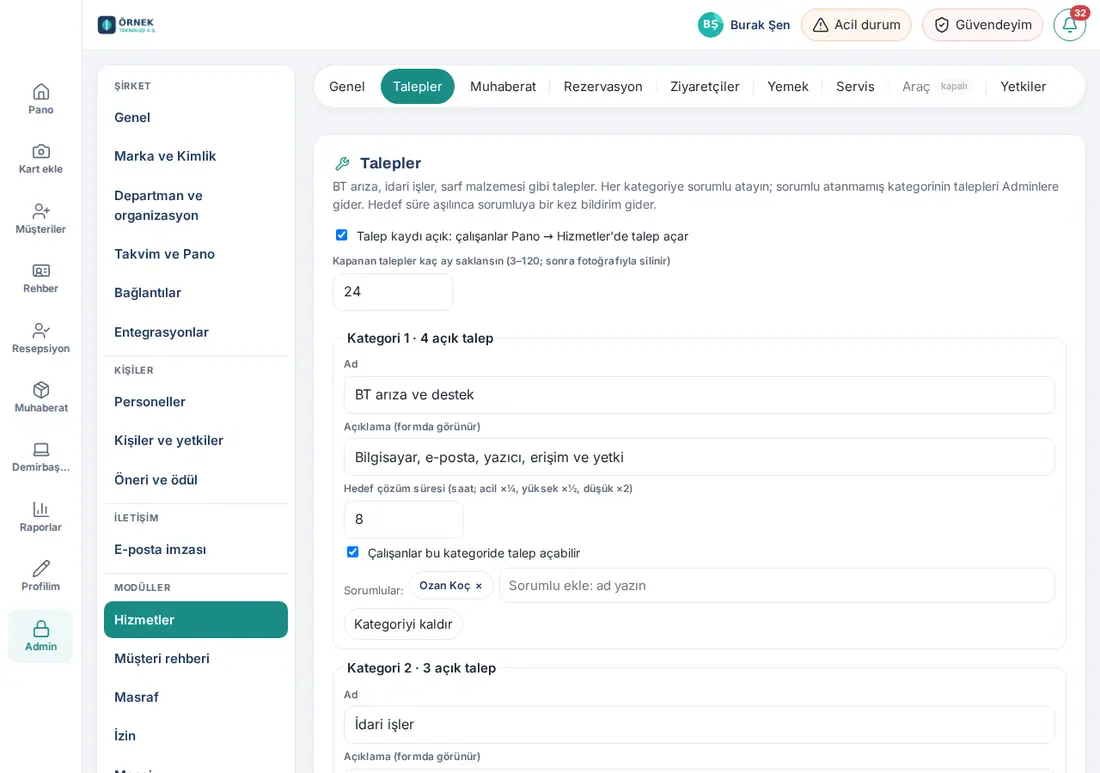
- Seleziona la casella Richieste attive: i dipendenti aprono richieste in Bacheca → Servizi.
- Inserisci il valore Per quanti mesi conservare le richieste chiuse (3–120; poi vengono eliminate con la foto).
- In ogni riquadro di categoria (nel titolo è indicato il numero di richieste aperte, come "Categoria 1 · 4 richieste aperte"):
- Modifica i campi Nome e Descrizione (visibile nel modulo).
- Inserisci il Tempo obiettivo di risoluzione (ore; urgente ×¼, alta ×½, bassa ×2).
- Lascia selezionata la casella I dipendenti possono aprire richieste in questa categoria (se la deselezioni, la categoria non compare nel modulo; le vecchie richieste restano).
- Nel campo Aggiungi responsabile: digita un nome scrivi il nome e scegli il responsabile dall'elenco. Per rimuoverlo, fai clic su × accanto al nome. Se non c'è nessun responsabile, la riga indica a chi vanno le notifiche di nuova richiesta (1.8.10): "nessuno — le notifiche di nuova richiesta vanno agli operatori di Richieste (…)"; se non c’è un operatore, "nessuno — non c’è nemmeno un operatore di Richieste; le notifiche vanno agli admin del modulo Richieste (…)", e se mancano anche loro, "nessuno — non c’è nemmeno un operatore di Richieste; le notifiche vanno agli Admin (…)". Tra parentesi sono elencate le persone che riceveranno le notifiche.
- Per una nuova categoria fai clic su + Aggiungi categoria.
- Fai clic su Salva impostazioni delle richieste.
| Impostazione | Cosa fa | Predefinito |
|---|---|---|
| Richieste attive: i dipendenti aprono richieste in Bacheca → Servizi | Attiva il riquadro Richieste; i dipendenti possono aprire richieste. | Disattivato |
| Per quanti mesi conservare le richieste chiuse (3–120; poi vengono eliminate con la foto) | Le richieste chiuse vengono eliminate con le loro foto allo scadere di questo periodo. | 24 mesi |
| Nome | Il nome della categoria mostrato nel modulo e negli elenchi. | BT arıza ve destek ("guasti e assistenza IT") · İdari işler ("servizi generali") · Sarf malzemesi ("materiali di consumo") · Bina ve tesis bakım ("manutenzione di edifici e impianti") |
| Descrizione (visibile nel modulo) | Compare sotto il nome della categoria nel modulo di nuova richiesta. | Secondo la categoria (es. "Bilgisayar, e-posta, yazıcı, erişim ve yetki", "computer, e-mail, stampante, accessi e permessi") |
| Tempo obiettivo di risoluzione (ore; urgente ×¼, alta ×½, bassa ×2) | Tempo obiettivo di una richiesta con priorità normale; la priorità moltiplica questo tempo. Da 1 a 720 ore. | IT 8 · Servizi generali 24 · Forniture 48 · Edifici 24 |
| I dipendenti possono aprire richieste in questa categoria | Mostra o nasconde la categoria nel modulo di nuova richiesta. | Attivo |
| Responsabili (Aggiungi responsabile: digita un nome) | Le persone che ricevono, gestiscono le richieste della categoria e ne ricevono le notifiche. Se vuoto, le notifiche di nuova richiesta vanno agli operatori di Richieste, in mancanza agli admin del modulo Richieste e, se mancano anche loro, agli Admin (1.8.10). | Vuoto |
| Risposte predefinite | Testi pronti che chi gestisce le richieste può scegliere (vedi Definire le risposte predefinite). | Nessuna |
Risultato: Compare il messaggio "Impostazioni delle richieste salvate."
Errori comuni:
- "In questa categoria ci sono richieste aperte; prima chiudile oppure disattiva la categoria." — hai fatto clic su Rimuovi categoria in una categoria che ha richieste aperte.
- "Deve restare almeno una categoria." / "Si possono definire al massimo 30 categorie."
- "Il tempo obiettivo per "…" deve essere compreso tra 1 e 720 ore."
- "Il periodo di conservazione deve essere compreso tra 3 e 120 mesi."
- ""…" adıyla bir kategori zaten var; adları farklı yazın." ("Esiste già una categoria chiamata "…"; scrivi nomi diversi.") — le differenze tra maiuscole / minuscole e gli spazi non vengono considerate (1.1.7).
Suggerimento: Quando il tempo obiettivo viene superato, viene inviata una notifica una sola volta a chi ha preso in carico la richiesta (se nessuno l'ha presa in carico, ai responsabili della categoria). Quando la richiesta è nello stato In attesa di informazioni, il tempo obiettivo si ferma (vedi 23. Richieste).
Chi riceve la notifica (1.8.8): Le notifiche di una nuova richiesta, di una richiesta spostata in un’altra categoria, di un nuovo messaggio del richiedente su una richiesta che nessuno ha preso in carico e del superamento del tempo obiettivo vanno alle prime persone trovate in quest’ordine: responsabili della categoria → operatori delle Richieste nella tabella dei permessi → admin del modulo Richieste (solo chi può gestire questa categoria) → Admin. Le richieste aperte dai flussi di lavoro e dagli eventi delle dotazioni seguono lo stesso ordine. Il testo «nessuno — …» nella riga della categoria mostra quest’ordine con i nomi (1.8.10). Chi può gestire la richiesta non è cambiato.
Guasti dei beni in dotazione (1.4.1): Se il modulo Beni in dotazione è attivo, le segnalazioni di guasto aprono da sole una richiesta in una categoria delle richieste. La categoria si sceglie nelle impostazioni dei beni in dotazione; se non viene scelta, si usa la categoria chiamata "BT arıza ve destek" ("guasti e assistenza IT") (oppure con chiave bt). Se disattivi o elimini questa categoria, le segnalazioni di guasto non aprono richieste (vedi Impostazioni dei beni in dotazione e categorie personalizzate).
Definire le risposte predefinite
Per chi: Admin del modulo Richieste, responsabile dei servizi, Admin · Dove: Admin → Servizi → Richieste → Risposte predefinite · Versione: 0.99.43
A cosa serve: Definisci una volta sola le risposte che chi gestisce le richieste scrive spesso; nella finestra della richiesta si scelgono dall'elenco Inserisci risposta predefinita….
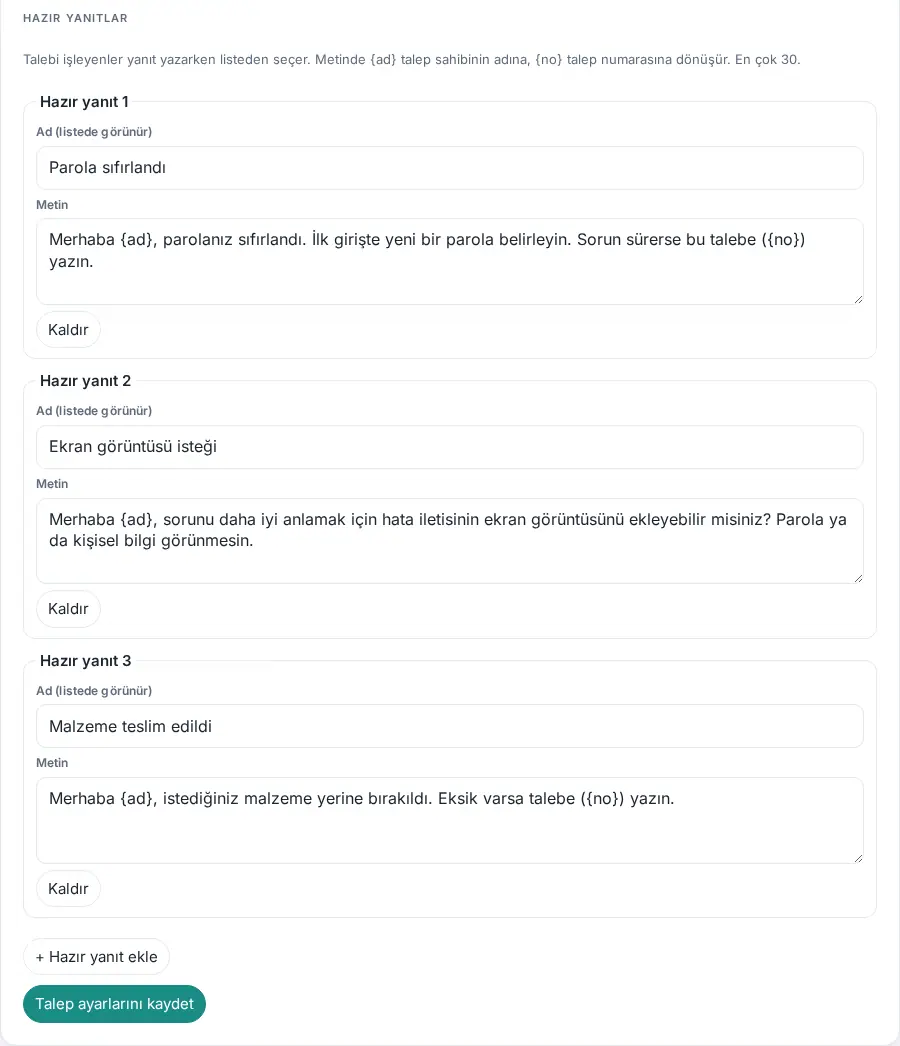
- Nella sottoscheda Richieste scorri in basso fino alla sezione Risposte predefinite.
- Fai clic su + Aggiungi risposta predefinita.
- Nel campo Nome (visibile nell'elenco) scrivi un nome breve (es. "Password reimpostata").
- Nel campo Testo scrivi la risposta. Nel testo puoi usare due segnaposto:
{ad}— il nome di chi ha aperto la richiesta (es. "Ciao {ad}," → "Ciao Gamze,");{no}— il numero della richiesta (es. "scrivi su questa richiesta ({no})" → "scrivi su questa richiesta (T-2026-0020)").
- Elimina una risposta non necessaria con Rimuovi.
- Fai clic su Salva impostazioni delle richieste.
| Impostazione | Cosa fa | Predefinito |
|---|---|---|
| Nome (visibile nell'elenco) | Il nome che compare nell'elenco Inserisci risposta predefinita… nella finestra della richiesta. Almeno 2 caratteri. | Vuoto |
| Testo | Il testo inserito nel campo del messaggio; accetta i segnaposto {ad} e {no}. |
Vuoto |
Errori comuni:
- "Il nome della risposta predefinita (almeno 2 caratteri) e il testo devono essere compilati."
- "Si possono definire al massimo 30 risposte predefinite."
Suggerimento: Le risposte predefinite le vede solo chi gestisce le richieste; il dipendente che ha aperto la richiesta non le vede. Le righe completamente vuote vengono ignorate al salvataggio.
Assegnare le autorizzazioni per le Richieste
Per chi: Admin, responsabile dei servizi · Dove: Admin → Servizi → Autorizzazioni → Richieste (IT, servizi generali, forniture, strutture) · Versione: 0.74.0 (sottoscheda Autorizzazioni 0.99.23; responsabile di categoria e assegnazione aggiornati nella 1.1.7)
A cosa serve: Stabilisci chi gestisce, chi tratta e chi segue le richieste. I responsabili delle categorie si scelgono inoltre nelle impostazioni della categoria.
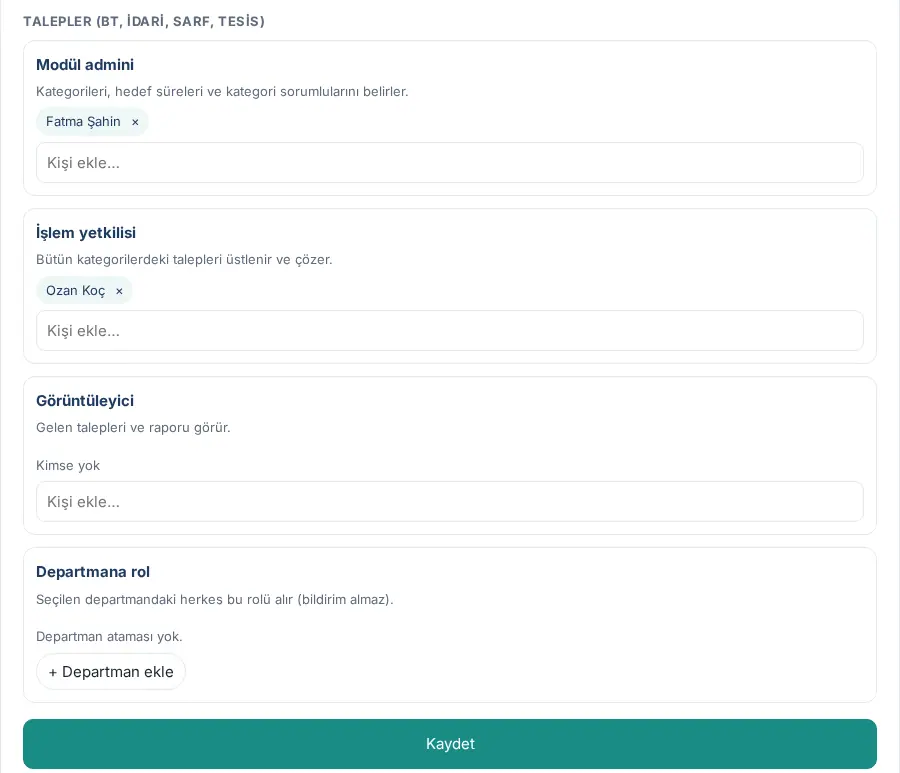
- In Servizi fai clic sulla sottoscheda Autorizzazioni.
- Nella sezione Richieste (IT, servizi generali, forniture, strutture), per ogni ruolo scrivi un nome nel campo e scegli la persona.
- Per assegnare un ruolo a un intero reparto usa + Aggiungi reparto.
- Fai clic sul pulsante Salva della sezione.
| Ruolo | Cosa fa | Predefinito |
|---|---|---|
| Admin del modulo | Definisce le categorie, i tempi obiettivo, i responsabili delle categorie e le risposte predefinite; gestisce le richieste. | Nessuno (l'Admin può sempre farlo) |
| Operatore | Prende in carico, inoltra e conclude le richieste di tutte le categorie. | Nessuno |
| Visualizzatore | Vede le richieste in arrivo e il Riepilogo; non può eseguire operazioni. | Nessuno |
| Ruolo per reparto | Tutti i membri del reparto scelto ricevono questo ruolo (senza notifiche). | Nessun reparto assegnato |
| Responsabile di categoria (nelle impostazioni della categoria) | Gestisce e riceve le notifiche delle richieste della propria categoria; le richieste delle altre categorie le vede soltanto (1.1.7). | Vuoto (le notifiche vanno agli operatori, altrimenti agli admin del modulo, altrimenti agli Admin; 1.8.10) |
| Persona assegnata alla richiesta | Quando la richiesta le viene assegnata (anche se non è responsabile della categoria) vede e gestisce quella richiesta; in Richieste in arrivo vede solo quelle assegnate a lei (1.1.7). | — |
Suggerimento: La riga più in alto della stessa sottoscheda Autorizzazioni (Servizi → Admin del modulo) è il responsabile dei servizi: gestisce l'intera scheda Servizi e vede anche le attività di richieste, posta e corrieri, prenotazioni e visitatori.
Importante: Dalla 1.1.7, una persona che ha sia un ruolo (ad es. Operatore) sia la responsabilità di una categoria gestisce solo le categorie di cui è responsabile. Se deve gestire tutte le categorie, toglila dagli elenchi dei responsabili di categoria. Le categorie di cui la persona è responsabile si vedono anche nella schermata I miei permessi (1.1.8).
Impostazioni di Posta e corrieri
Per chi: Admin del modulo Posta e corrieri, responsabile dei servizi, Admin · Dove: Admin → Servizi → Posta e corrieri · Versione: 0.64.0 (corriere predefinito e modelli di tracciamento 0.99.21)
A cosa serve: Attiva la registrazione dei pacchi in arrivo e le richieste di spedizione in uscita dei dipendenti; definisci il punto di ritiro, il promemoria, il periodo di conservazione, i corrieri e gli indirizzi di tracciamento.
- Seleziona la casella Posta e corrieri attivo: registrazione dei pacchi in arrivo e codice di ritiro al dipendente.
- Perché i dipendenti possano richiedere spedizioni, seleziona la casella I dipendenti possono richiedere spedizioni in uscita.
- Nel campo Punto di ritiro (indicato nella notifica) scrivi da dove si ritirano le spedizioni.
- Inserisci i valori Promemoria per pacchi non ritirati (giorni; 0 = disattivato; al massimo 3 volte) e Per quanti mesi conservare le registrazioni (1–120).
- Nella riga dei Responsabili di Posta e corrieri aggiungi i responsabili con il campo Aggiungi responsabile: digita un nome.
- Modifica l'elenco Corrieri (uno per riga).
- Dall'elenco Corriere predefinito scegli il corriere che deve comparire già selezionato al momento dell'invio.
- Per il link di tracciamento, nel campo Modelli degli indirizzi di tracciamento scrivi un corriere per riga:
Corriere | https://…{no}(es.Yurtiçi Kargo | https://takip.ornek.invalid/kargo?no={no}). - Fai clic su Salva impostazioni di posta e corrieri.
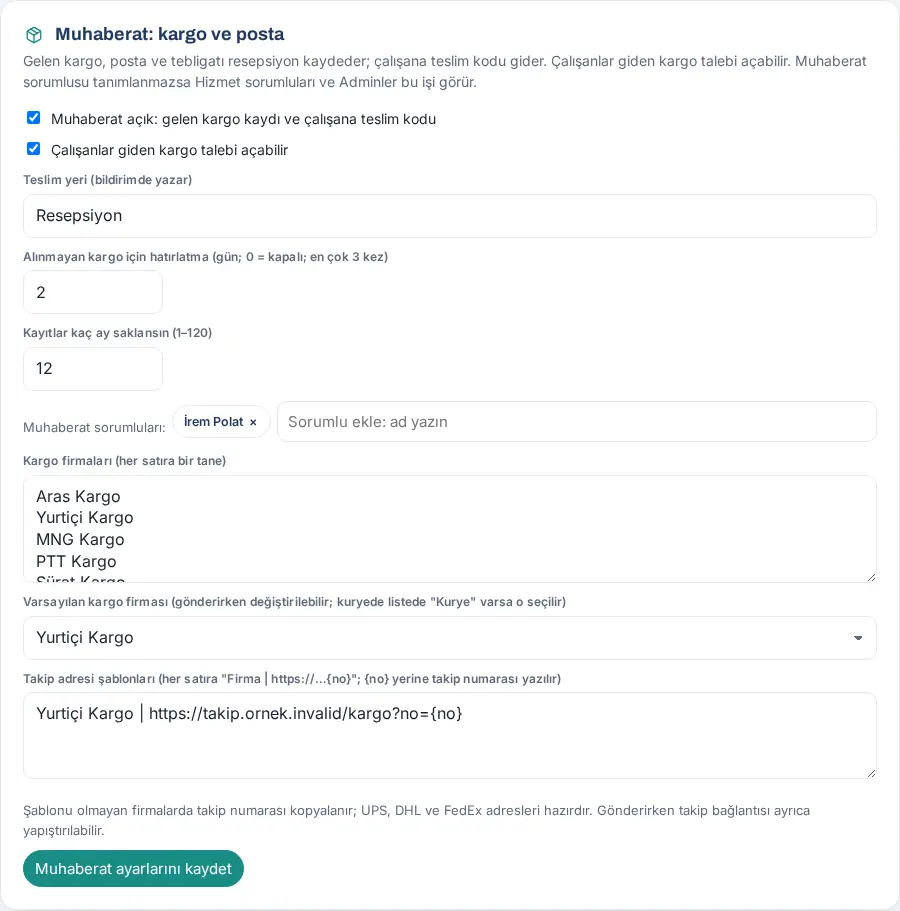
| Impostazione | Cosa fa | Predefinito |
|---|---|---|
| Posta e corrieri attivo: registrazione dei pacchi in arrivo e codice di ritiro al dipendente | Attiva il riquadro Pacchi e posta e la scrivania Posta e corrieri. | Disattivato |
| I dipendenti possono richiedere spedizioni in uscita | Mostra ai dipendenti il pulsante Spedisci un pacco. | Attivo |
| Punto di ritiro (indicato nella notifica) | Il luogo indicato nella notifica al dipendente e nella finestra Spedisci un pacco. | Reception |
| Promemoria per pacchi non ritirati (giorni; 0 = disattivato; al massimo 3 volte) | Ogni quanti giorni ricordare una spedizione non ritirata (0–14). Per cibo e fiori il promemoria non viene inviato. | 2 giorni |
| Per quanti mesi conservare le registrazioni (1–120) | Il periodo di conservazione delle vecchie registrazioni di posta e corrieri. | 12 mesi |
| Responsabili di Posta e corrieri | Le persone che ricevono la notifica delle richieste di spedizione e svolgono le attività di posta e corrieri. Se vuoto, svolgono questo compito i responsabili dei servizi e gli Admin. | Vuoto |
| Corrieri (uno per riga) | L'elenco dei corrieri nei moduli di registrazione e di spedizione. | Aras Kargo, Yurtiçi Kargo, MNG Kargo, PTT Kargo, Sürat Kargo, UPS, DHL, FedEx, Hepsijet, Trendyol Express, Kurye ("corriere"), Diğer ("altro") |
| Corriere predefinito (modificabile all’invio; per il corriere si sceglie "Kurye" se è in elenco) | Il corriere che compare già selezionato nel modulo Consegnato al corriere espresso. | Il primo corriere dell'elenco |
| Modelli degli indirizzi di tracciamento | Genera il link Traccia in base al corriere; al posto di {no} viene scritto il numero di tracciamento. Per un corriere senza modello il numero di tracciamento viene copiato; gli indirizzi di UPS, DHL e FedEx sono già pronti. |
Vuoto |
Risultato: Compare il messaggio "Impostazioni di posta e corrieri salvate."
Errori comuni:
- "La riga dell'indirizzo di tracciamento deve avere la forma "Corriere | https://…{no}": …" — nella riga manca il
|che separa il nome del corriere dall'indirizzo. - "L'indirizzo di tracciamento per … deve iniziare con https:// e contenere {no}." — l'indirizzo non inizia con
https://oppure manca{no}. - "Il corriere con l'indirizzo di tracciamento non è in elenco: …" — prima aggiungi il corriere all'elenco Corrieri.
- "Deve restare almeno un corriere."
- "Il promemoria deve essere compreso tra 0 e 14 giorni (0 = disattivato)."
- "Il periodo di conservazione deve essere compreso tra 1 e 120 mesi."
Importante: Il modello di tracciamento viene associato in base al nome del corriere. Se cambi il nome del corriere nell'elenco, cambia anche il nome nel modello.
Assegnare le autorizzazioni per Posta e corrieri
Per chi: Admin, responsabile dei servizi · Dove: Admin → Servizi → Autorizzazioni → Posta e corrieri (pacchi e posta) · Versione: 0.74.0 (responsabile della posta aggiornato nella 1.1.7)
- In Servizi fai clic sulla sottoscheda Autorizzazioni.
- Nella sezione Posta e corrieri (pacchi e posta) aggiungi le persone ai ruoli.
- Fai clic su Salva.
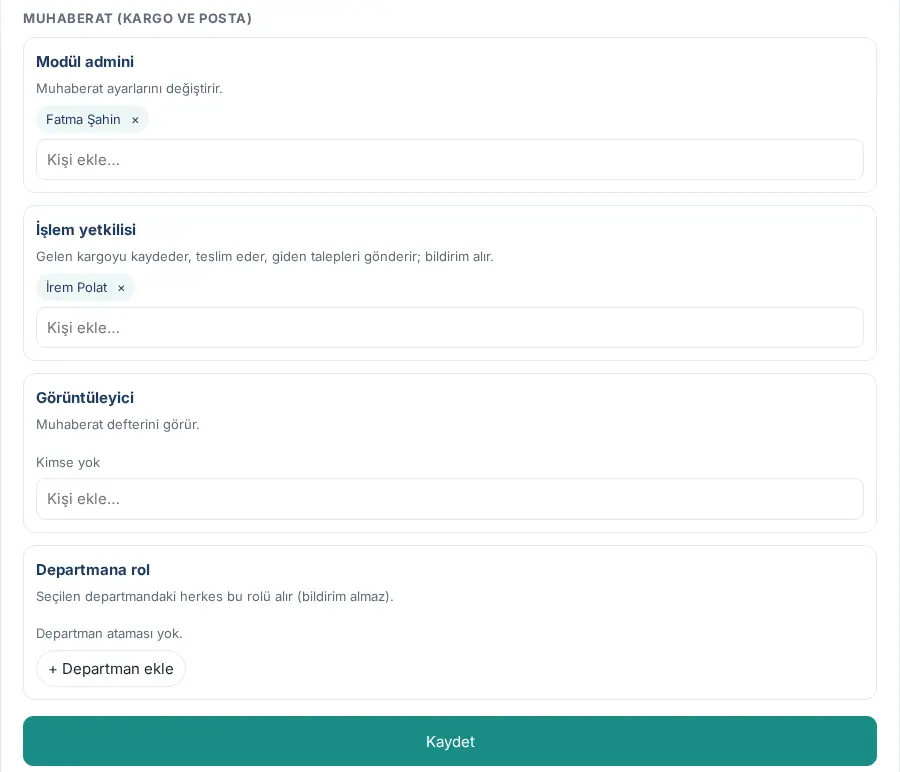
| Ruolo | Cosa fa | Predefinito |
|---|---|---|
| Admin del modulo | Modifica le impostazioni di Posta e corrieri. Dalla 1.1.7 è il muhaberat yetkilisi ("responsabile della posta"): consegna senza codice, sblocco di un record bloccato, annullamento della consegna e chiusura della contestazione "Non l'ho ricevuto" sono riservati all'admin del modulo Posta e corrieri, al responsabile dei servizi e all'Admin. | Nessuno |
| Operatore | Registra i pacchi in arrivo, li consegna con il codice, corregge il record, lo annulla o lo restituisce al mittente, invia le richieste in uscita; riceve le notifiche. Nel menu vede la scrivania Posta e corrieri. Non può consegnare senza codice. | Nessuno |
| Visualizzatore | Vede il registro di posta e corrieri; non può registrare né consegnare. | Nessuno |
| Ruolo per reparto | Tutti i membri del reparto scelto ricevono questo ruolo (senza notifiche). | Nessun reparto assegnato |
Importante: Poiché può servire una consegna senza codice, assegna in ogni ufficio almeno un Muhaberat modül admini ("admin del modulo Posta e corrieri"); altrimenti la consegna senza codice possono farla solo il responsabile dei servizi e l'Admin (vedi 24. Pacchi, posta interna e acquisti).
Suggerimento: Se l'addetto alla reception si occupa sia dei visitatori sia di posta e corrieri, assegnagli il ruolo Operatore in entrambi i moduli; nel menu Reception e Posta e corrieri compaiono come schermate separate (vedi 32. Gestione di navetta, mensa, visitatori ed emergenze).
Impostazioni degli Acquisti
Per chi: Admin del modulo Acquisti, Admin · Dove: Admin → Moduli → Acquisti · Versione: 0.99.22 (regola degli approvatori aggiornata nella 1.2.2, approvazione aggiuntiva nella 1.7.0)
A cosa serve: Attiva le richieste di acquisto; definisci le categorie, gli approvatori della direzione e le persone che possono acquistare senza approvazione.
- Seleziona la casella Richieste di acquisto attive: i dipendenti vedono "Acquisti" nell’Area personale.
- Nell'elenco Categorie scrivi il nome di ciascuna categoria e scegli il suo tipo (IT oppure Amministrativo). Elimina una categoria non necessaria con ×; per una nuova fai clic su + Aggiungi categoria.
- Nella sezione Approvazione della direzione scrivi i nomi nel campo Approvatori e scegli gli approvatori.
- Nella sezione Acquisto senza approvazione (salta l’approvazione in base ai permessi) aggiungi le persone nel campo Persone autorizzate a saltare l’approvazione.
- Inserisci il valore Limite senza approvazione (TRY; 0 = nessun limite).
- Fai clic su Salva.
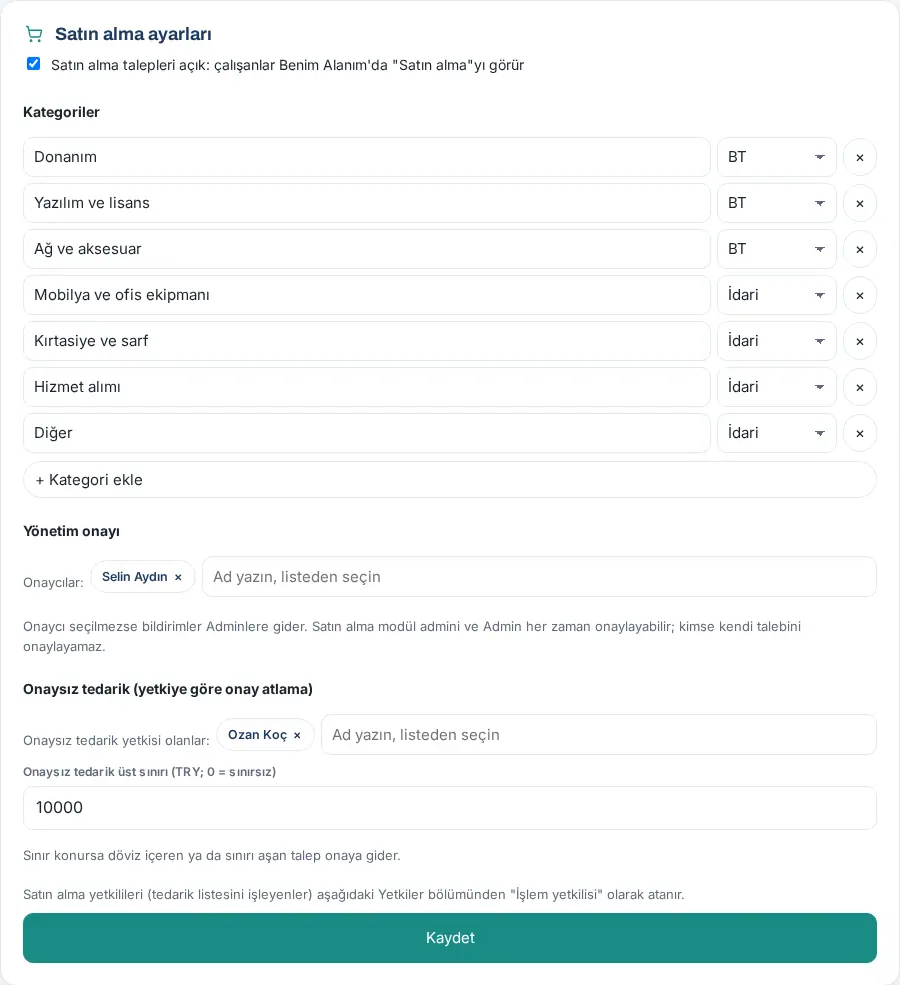

| Impostazione | Cosa fa | Predefinito |
|---|---|---|
| Richieste di acquisto attive: i dipendenti vedono "Acquisti" nell’Area personale | Attiva il riquadro Acquisti. | Disattivato |
| Categorie (nome e tipo) | L'elenco delle categorie nel modulo di richiesta; si filtra per tipo. | IT: Hardware, Software e licenze, Rete e accessori · Amministrativo: Mobili e attrezzature d'ufficio, Cancelleria e materiali di consumo, Acquisto di servizi, Altro |
| Approvatori | La direzione che approva, rifiuta e chiede informazioni sulle richieste; riceve notifiche ed e-mail. Se vengono scelti degli approvatori, solo loro approvano o rifiutano le richieste (1.2.2); in questo caso l'admin del modulo e l'Admin non possono decidere, ma vedono tutte le richieste. Se non viene scelto nessun approvatore (o se tutti quelli scelti hanno lasciato l'azienda), approvano gli admin del modulo Acquisti e l'Admin, e le notifiche vanno agli Admin. | Vuoto |
| Persone autorizzate a saltare l’approvazione | Queste persone vedono nel modulo la casella Inserisci nell'elenco acquisti senza inviare per approvazione. | Vuoto |
| Limite senza approvazione (TRY; 0 = nessun limite) | Se viene fissato un limite, una richiesta che lo supera o che contiene valuta estera non può essere inserita nell'elenco acquisti senza approvazione; se la casella è selezionata, la richiesta non viene salvata, compare un messaggio e la persona deve inviare la richiesta per approvazione (non va in approvazione da sola). | 0 (nessun limite) |
Risultato: Compare il messaggio "Impostazioni degli acquisti salvate."
Errori comuni:
- "Deve esserci almeno una categoria."
- "Il tipo di categoria deve essere IT oppure Amministrativo: …"
- "Il limite senza approvazione deve essere 0 oppure un importo positivo in TRY (0 = nessun limite)."
- "Le impostazioni degli acquisti le modifica l'admin del modulo o l'Admin."
Importante: Nessuno può approvare la propria richiesta. Se c'è un solo approvatore, aggiungi un secondo approvatore per le sue richieste; quando l'elenco degli approvatori è pieno, nemmeno l'admin del modulo e l'Admin possono decidere. L'approvazione della direzione è a una sola fase. Con l'aggiornamento 1.2.2, nelle aziende in cui l'elenco degli approvatori è compilato, gli admin del modulo e l'Admin non possono più approvare.
Approvazione aggiuntiva per le richieste oltre la soglia di importo (1.7.0): L'approvazione aggiuntiva non si attiva in questa schermata, ma nel modello Acquisti in Admin → Moduli → Flussi di lavoro. Nel modello ci sono le impostazioni Soglia di approvazione aggiuntiva (TRY; totale della richiesta) (predefinita 50.000,00), Approvatore aggiuntivo, Approvatore sostituto (vuoto = admin del modulo Acquisti), Considera oltre la soglia le richieste con righe in valuta estera (attiva per impostazione predefinita), Tipi di richiesta (vuoto = tutti), Approvazione aggiuntiva anche per le richieste aperte con il permesso di acquisto senza approvazione (disattivata per impostazione predefinita), Beni alla consegna e Categorie di beni (vuoto = tutte) (vedi 40. Flussi di lavoro). Con il modello attivo, le richieste oltre la soglia dopo l'approvazione della direzione passano allo stato In approvazione aggiuntiva; se l'approvatore aggiuntivo ha lasciato l'azienda, la decisione passa all'approvatore sostituto, altrimenti all'admin del modulo Acquisti e all'Admin. Con il modello disattivato, gli acquisti funzionano a una sola fase come prima della 1.7.0. Per le schermate del dipendente e dell'approvatore vedi 24. Pacchi, posta interna e acquisti.
Assegnare le autorizzazioni per gli Acquisti
Per chi: Admin, admin del modulo Acquisti · Dove: Admin → Moduli → Acquisti → Autorizzazioni · Versione: 0.99.22 (aggiornato nella 1.2.2)
A cosa serve: Stabilisci chi gestisce l'elenco acquisti (addetto agli acquisti) e chi si limita a seguirlo.
- Vai alla sezione Autorizzazioni sotto la scheda Acquisti.
- Aggiungi persone a ciascun ruolo; per un intero reparto usa + Aggiungi reparto.
- Fai clic su Salva.
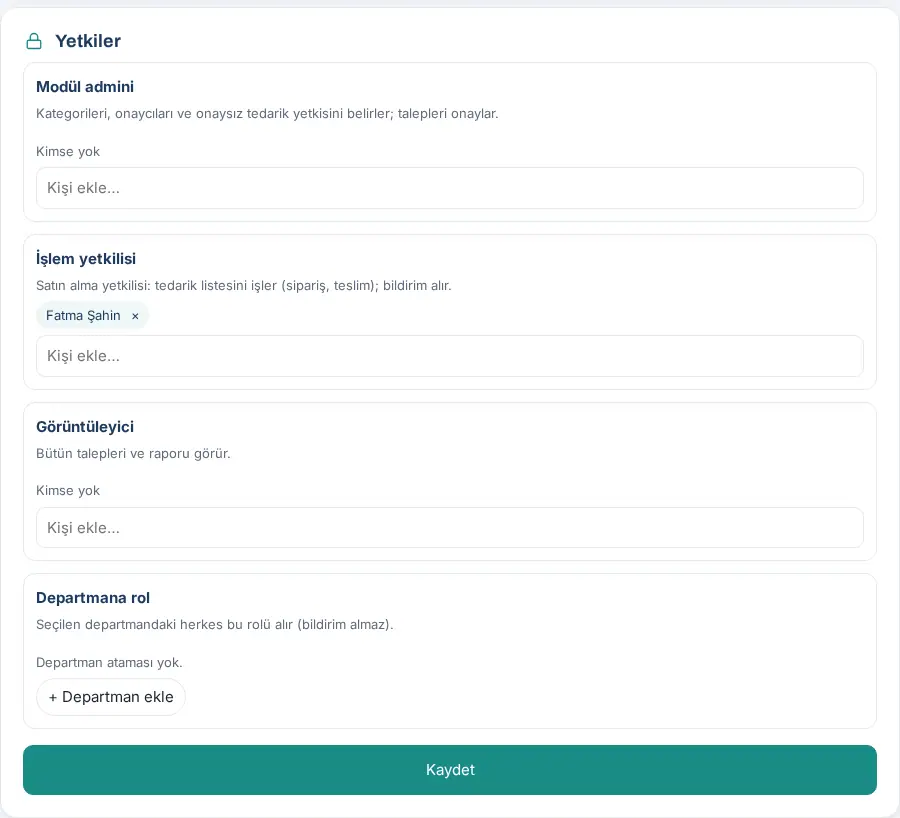
| Ruolo | Cosa fa | Predefinito |
|---|---|---|
| Admin del modulo | Definisce le categorie, gli approvatori e l'autorizzazione all'acquisto senza approvazione; vede tutte le richieste. Approva le richieste solo quando l'elenco degli approvatori è vuoto (1.2.2). Se l'approvatore aggiuntivo nei flussi di lavoro ha lasciato l'azienda e non è stato scelto un approvatore sostituto, dà l'approvazione aggiuntiva (1.7.0). | Nessuno |
| Operatore | Addetto agli acquisti: gestisce l'elenco acquisti (ordine, consegna parziale o completa, documento di trasporto); riceve le notifiche. Se c'è un altro addetto agli acquisti, non può gestire l'ordine e la consegna di una richiesta aperta da lui stesso (separazione dei compiti, 1.1.7). | Nessuno |
| Visualizzatore | Vede tutte le richieste e il report. | Nessuno |
| Ruolo per reparto | Tutti i membri del reparto scelto ricevono questo ruolo (senza notifiche). | Nessun reparto assegnato |
Importante: Se non viene assegnato un addetto agli acquisti, nessuno gestirà nell'elenco acquisti le richieste approvate. Gli approvatori non sono un ruolo; si scelgono nell'impostazione Approvatori sopra.
Impostazioni dei Beni in dotazione e categorie personalizzate
Per chi: Admin del modulo Beni in dotazione, Admin · Dove: Admin → Moduli → Beni in dotazione · Versione: 0.75.0, 0.96.1 (categorie personalizzate 0.99.42; archivio aggiornato nella 1.3.2, richiesta IT in caso di guasto nella 1.4.1, segnalazione di guasto alla restituzione nella 1.5.0)
A cosa serve: Attiva il modulo Beni in dotazione e la schermata Beni; definisci la conferma di ricezione, il promemoria della garanzia, i periodi di archiviazione e conservazione, se una segnalazione di guasto apre una richiesta IT e le categorie di beni specifiche dell'azienda.
- Seleziona la casella Modulo Beni in dotazione attivo: i dipendenti vedono "I miei beni in dotazione" nell’Area personale.
- Lascia selezionata la casella Richiedi conferma di ricezione: l'assegnazione diventa definitiva quando il dipendente conferma con "L'ho ricevuto" (consigliato).
- Inserisci i valori Promemoria garanzia (giorni prima; 0 = disattivato), Dopo quanti mesi archiviare i record smarriti / dismessi e Dopo quanti mesi eliminare definitivamente i record archiviati.
- Nella sezione Segnalazioni di guasto e richieste IT lascia selezionata o deseleziona la casella Le segnalazioni di guasto aprono una richiesta IT; dall'elenco Categoria della richiesta scegli la categoria in cui aprire la richiesta. La riga sottostante indica l'effetto attuale dell'impostazione. Nella stessa sezione scegli anche se aprire una segnalazione di guasto quando alla restituzione si sceglie Danneggiato o Non funziona (1.5.0).
- Nella sezione Categorie personalizzate, per un tipo che non c'è nell'elenco predefinito fai clic su + Aggiungi categoria, scrivi il Nome categoria e scegli il Gruppo (Informatica, Badge, chiavi, SIM, Ufficio e arredi, Veicoli e attrezzature, Altro). Elimina una categoria non necessaria con Rimuovi.
- Fai clic su Salva.
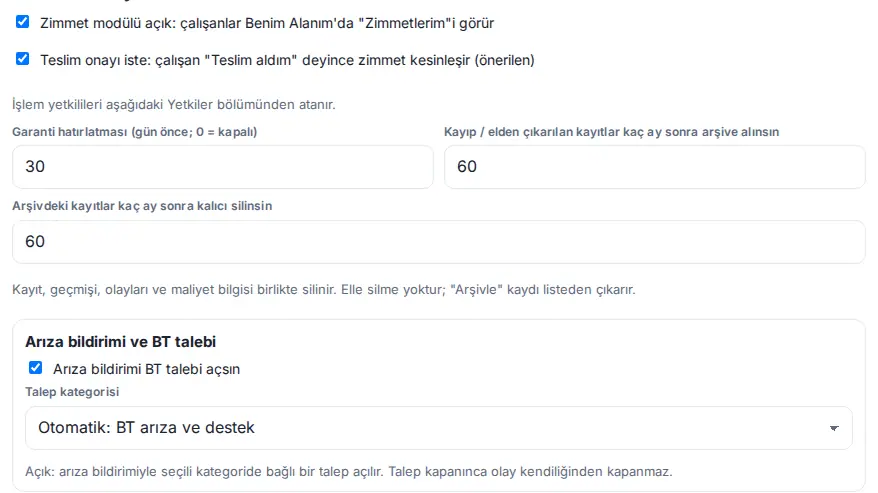
| Impostazione | Cosa fa | Predefinito |
|---|---|---|
| Modulo Beni in dotazione attivo: i dipendenti vedono "I miei beni in dotazione" nell’Area personale | Attiva il riquadro I miei beni in dotazione e, per i responsabili, il menu Beni. | Disattivato |
| Richiedi conferma di ricezione: l'assegnazione diventa definitiva quando il dipendente conferma con "L'ho ricevuto" (consigliato) | Il bene assegnato resta In attesa di conferma di ricezione finché il dipendente non conferma; la conferma diventa il verbale digitale. | Attivo |
| I dipendenti possono dichiarare i propri beni: scelgono un articolo dall'elenco o ne inseriscono uno nuovo, il responsabile dei beni approva | Il dipendente sceglie un articolo in magazzino o ne inserisce uno nuovo con Dichiara i miei beni in I miei beni in dotazione; il responsabile approva, o rifiuta con motivo, nella scheda Beni → Dichiarazioni dei beni. L'articolo approvato diventa Assegnato senza conferma di ricezione (1.7.3). Sotto la casella: "Consigliato per la prima registrazione massiva: ognuno dichiara i propri articoli e tu approvi." | Disattivata |
| Promemoria garanzia (giorni prima; 0 = disattivato) | Quanti giorni prima ricordare un bene la cui garanzia sta per scadere (0–180). | 30 giorni |
| Dopo quanti mesi archiviare i record smarriti / dismessi | Allo scadere di questo periodo, i record smarriti o dismessi non vengono eliminati, ma archiviati (12–120 mesi; 1.3.2). | 60 mesi |
| Dopo quanti mesi eliminare definitivamente i record archiviati | Allo scadere di questo periodo, il record archiviato viene eliminato insieme alla cronologia, agli incidenti e ai dati sui costi (12–240 mesi). Non c'è l'eliminazione manuale; Archivia toglie il record dall'elenco. | 60 mesi |
| Le segnalazioni di guasto aprono una richiesta IT | La segnalazione di incidente Guasto fatta dal dipendente o dal responsabile apre una richiesta collegata all'incidente (1.4.1). Funziona solo se il modulo Richieste è attivo e la categoria esiste. Quando la richiesta si chiude, l'incidente non si chiude da solo; al responsabile dei beni arriva una notifica. | Attivo |
| Categoria della richiesta | La categoria delle richieste in cui aprire la richiesta di guasto. Automatico: guasti e supporto IT usa la categoria chiamata "BT arıza ve destek" oppure con chiave bt. |
Automatico: guasti e supporto IT |
| Segnalazione di guasto (e ticket IT) se alla restituzione si sceglie «Danneggiato» o «Non funziona» | Se aprire un incidente per il bene (e, se l'impostazione precedente è attiva, una richiesta IT) quando il responsabile sceglie una di queste condizioni alla restituzione: Suggerisci: la casella è già spuntata nel modulo di restituzione; il responsabile può deselezionarla, Apri automaticamente oppure Non aprire (segna solo l'oggetto come guasto) (1.5.0; vedi 14. Gestione dei servizi e delle risorse umane) | Suggerisci |
| Categorie personalizzate (nome e gruppo) | Categorie dell'azienda in aggiunta a quelle predefinite (portatile, monitor, telefono, arredi, veicolo …); al massimo 40. | Nessuna |
Dichiarazione dei beni da parte dei dipendenti (1.7.3): Attiva l'impostazione quando crei l'inventario per la prima volta; tutti dichiarano gli articoli che hanno e il responsabile dei beni approva (vedi 28. Beni aziendali e beni in dotazione). Disattivandola, i dipendenti non possono fare nuove dichiarazioni; quelle in sospeso restano nella scheda del responsabile e possono essere chiuse. Risultato: Compare il messaggio "Impostazioni dei beni in dotazione salvate."
Errori comuni:
- "Esiste già una categoria chiamata "…"." — stesso nome di una categoria predefinita o di un'altra categoria personalizzata.
- "Nella categoria "…" ci sono beni registrati; prima spostali in un'altra categoria." — una categoria con dei record dentro non si può eliminare.
- "Il nome della categoria deve avere almeno 2 caratteri." / "Si possono aggiungere al massimo 40 categorie personalizzate."
- "Il promemoria della garanzia deve essere di 0–180 giorni (0 = disattivato)." / "Il periodo di conservazione deve essere di 12–120 mesi."
Riga di stato dell'impostazione dei guasti:
- "Attivo: una segnalazione di guasto apre una richiesta collegata nella categoria scelta. Chiudere la richiesta non chiude l'evento."
- "Disattivato: le segnalazioni di guasto vanno solo al responsabile dei beni."
- "Il modulo Richieste è disattivato: le segnalazioni di guasto non aprono richieste; l'evento viene comunque registrato e inviato al responsabile dei beni."
- "Categoria non trovata o disattivata: scegli una categoria attiva nelle impostazioni delle richieste."
Importante:
- Se disattivi la conferma di ricezione, il bene assegnato risulta subito assegnato e non si richiede la conferma del dipendente ("Conferma di ricezione disattivata: il bene risulta subito assegnato.").
- Con l'aggiornamento 1.4.1 l'impostazione che fa aprire una richiesta alle segnalazioni di guasto arriva attiva: nelle aziende che hanno il modulo Richieste e una categoria IT, dopo l'aggiornamento le segnalazioni di guasto aprono da sole una richiesta IT. Se non lo vuoi, togli la spunta dalla casella e salva.
Assegnare le autorizzazioni per i Beni in dotazione
Per chi: Admin, admin del modulo Beni in dotazione · Dove: Admin → Moduli → Beni in dotazione → Autorizzazioni · Versione: 0.74.0 (scheda Admin 0.99.3; archiviazione aggiornata nella 1.3.2)
- Vai alla sezione Autorizzazioni sotto la scheda Beni in dotazione.
- Aggiungi i responsabili dei beni (IT, servizi generali) come Operatore.
- Fai clic su Salva.
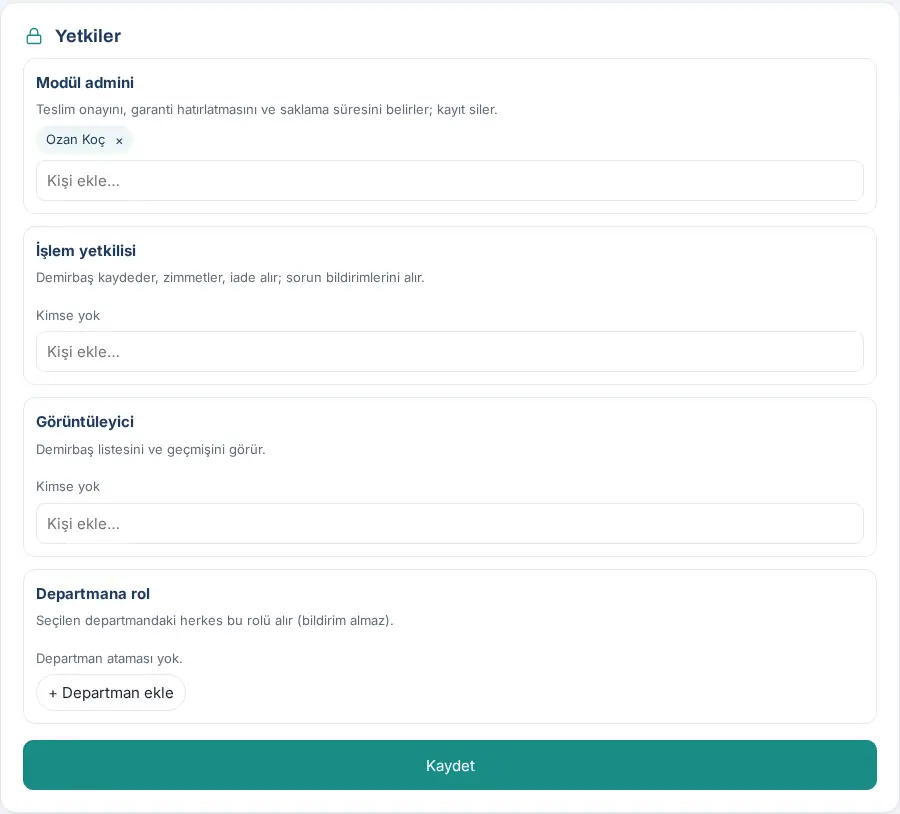
| Ruolo | Cosa fa | Predefinito |
|---|---|---|
| Admin del modulo | Definisce la conferma di ricezione, il promemoria della garanzia, i periodi di archiviazione e conservazione e l'impostazione guasto → richiesta IT; archivia i record e li toglie dall'archivio (1.3.2). Svolge anche le attività sui beni. | Nessuno |
| Operatore | Registra i beni, li assegna, li ritira; riceve e tratta le segnalazioni di incidenti (compresa la sostituzione del dispositivo), esegue l'inventario. Nel menu vede Beni. Non può archiviare i record. | Nessuno |
| Visualizzatore | Vede l'elenco dei beni, gli incidenti, gli inventari e lo storico; non può eseguire operazioni. Vede il costo e la valutazione della colpa negli incidenti. | Nessuno |
| Ruolo per reparto | Tutti i membri del reparto scelto ricevono questo ruolo (senza notifiche). | Nessun reparto assegnato |
Importante: Il costo e la valutazione della colpa negli incidenti sono una valutazione personale; assegna il ruolo di visualizzatore solo alle persone che devono vedere queste informazioni.
Report
Per chi: Admin dei moduli, visualizzatori · Dove: Menu a sinistra → Report · Versione: 0.98.0 (Pacco 0.99.21, Acquisti 0.99.22, misure delle richieste 0.99.43, incidenti dei beni 0.99.42)
I report dei quattro moduli si trovano in schede separate nella pagina Report:
- Richieste: numero di richieste per categoria, assegnatario e reparto, mediane della prima risposta e del tempo di risoluzione, percentuale risolta nei tempi, soddisfazione (vedi 19. Report). Anche la bacheca Riepilogo nel riquadro Richieste mostra le stesse misure (vedi 23. Richieste).
- Pacco: quanti pacchi / corrieri ha spedito ciascuno, spedizioni per categoria, corriere e reparto, elenchi delle spedizioni in arrivo e in uscita (vedi 19. Report).
- Acquisti: tabelle per categoria, tipo, reparto, persona e stato, acquisti senza approvazione (vedi 19. Report).
- Beni in dotazione: movimenti dei beni, incidenti, tempo medio di chiusura, tabelle per tipo e per valutazione della colpa (vedi 19. Report).


