38. Gestione del budget: configurazione, autorizzazioni e costo del personale
Gli screenshot mostrano l’interfaccia turca di Prozence con dati fittizi di "Örnek Teknoloji A.Ş."; l’interfaccia in italiano ha lo stesso layout.
Questo capitolo descrive la configurazione e la gestione del modulo Budget e consuntivo: attivazione del modulo, assegnazione del primo responsabile del budget, autorizzazioni al budget e registro di audit, albero delle categorie, valuta e cambi di budget, chiavi di ripartizione dei costi comuni, impostazioni e costo del personale. Nel budget l'amministratore tecnico e il responsabile del budget sono persone diverse: l'amministratore tecnico non può vedere da sé gli importi del budget e le retribuzioni; le autorizzazioni al budget le concede il responsabile del budget.
Per la preparazione del budget di reparto, l'approvazione e i report vedi 37. Preparazione del budget, approvazione e report. Per il caricamento del consuntivo dalla contabilità vedi 39. Consuntivo del budget: caricamento dalla contabilità.
Per chi: Amministratore tecnico (solo configurazione iniziale e accesso di emergenza) · Responsabile del budget · Responsabile HR · Responsabile contabilità
In questo capitolo
- Attivare il modulo budget
- Assegnare il primo responsabile del budget (assegnazione iniziale)
- Richiedere l'accesso di emergenza e rifiutare la richiesta
- Ruoli del budget e ambito
- Concedere, modificare e rimuovere un'autorizzazione al budget
- Assegnare il responsabile del budget del reparto e suggerimento
- Chi vede cosa?
- Leggere il registro di audit, CSV e verifica della catena
- Costruire l'albero delle categorie
- Spostare, unire, disattivare ed eliminare una voce
- Valuta di reporting e cambi di budget
- Chiavi di ripartizione dei costi comuni
- Impostazioni del budget
- Seconda approvazione del budget (flussi di lavoro)
- Costo del personale: configurare i componenti
- Impostazioni del personale
- Aggiungere una persona: modalità Dettagliata e Totale
- Mostra importi: mascheramento e registrazione della visualizzazione
- Aggiungere una regola di aumento
- Assunzione prevista, proposta di assunzione e uscita
- Totali per reparto
- File Excel del personale: esportazione e caricamento
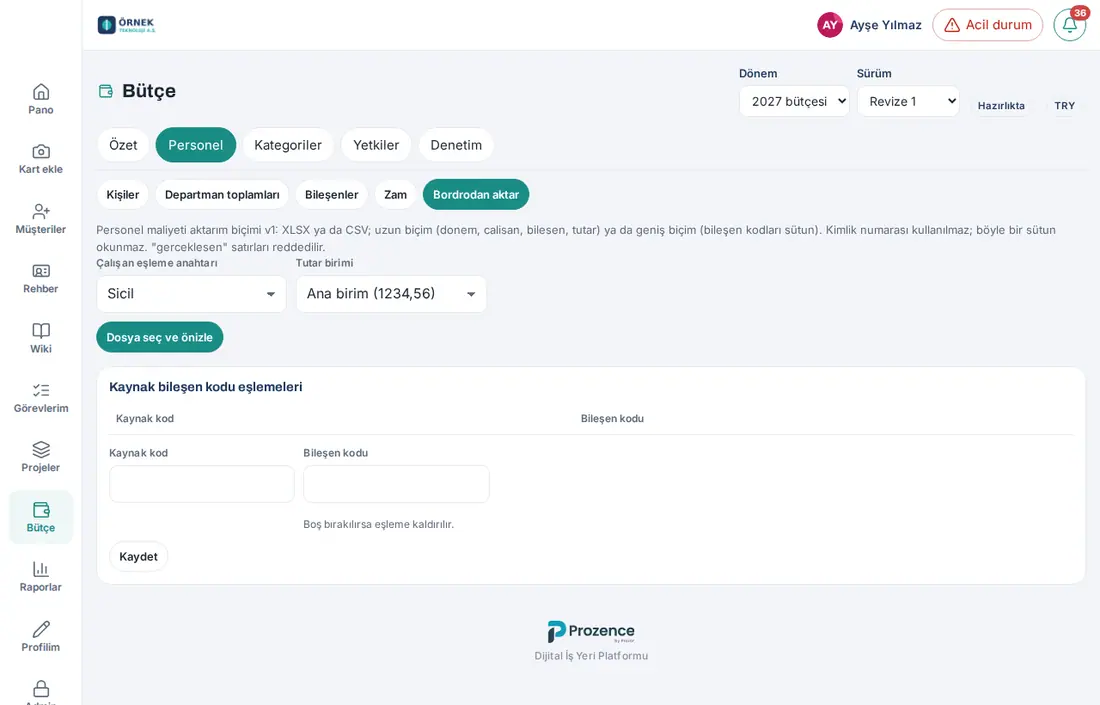
- Importare dalle buste paga (formato di importazione del costo del personale v1)
- Fornitore di calcolo paghe
Prima di iniziare: Il modulo Budget e consuntivo fa parte del pacchetto Professional ed è disattivato per impostazione predefinita. Sul computer, nel menu a sinistra Budget è visibile solo a chi ha un ruolo nel budget e all'amministratore tecnico. Sul telefono tocca Profilo nel menu in basso e scegli Budget dalla fascia in alto (tra Report e Admin; aggiornato nella 1.6.0). Sul telefono le finestre si aprono a schermo intero. Le schermate di questo capitolo sono state realizzate con i dati fittizi di "Örnek Teknoloji A.Ş.": importi, aliquote e cambi sono di esempio, non sono aliquote reali.
Attivare il modulo budget
Per chi: Amministratore tecnico (solo la prima attivazione) · Responsabile del budget · Dove: Budget → Autorizzazioni (per il responsabile del budget Budget → Impostazioni) · Versione: 1.6.0
A cosa serve: Quando il modulo è attivo si possono usare i periodi di budget, i budget dei reparti e i report. L'amministratore tecnico può attivare il modulo una sola volta; tutte le impostazioni successive e la disattivazione del modulo le fa il responsabile del budget.
- Come amministratore tecnico fai clic su Budget nel menu a sinistra. Se non hai un ruolo vedi solo le schede Autorizzazioni e Audit. In alto compare «Come amministratore tecnico non vedi i dati del budget, solo chi ha quale ruolo. Le autorizzazioni le concede il responsabile del budget.».
- Nel riquadro Il modulo budget è disattivato fai clic su Attiva modulo budget.
- Il riquadro scompare. L'attivazione viene scritta nel registro di audit come «Modulo Budget attivato per la prima volta (admin tecnico)».
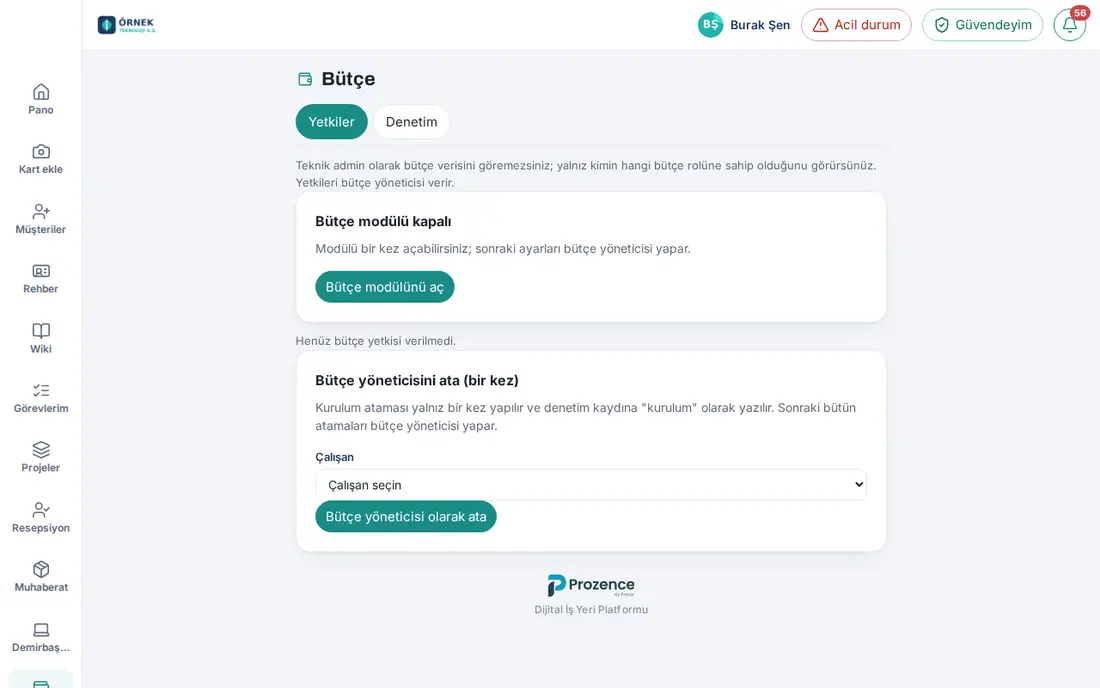
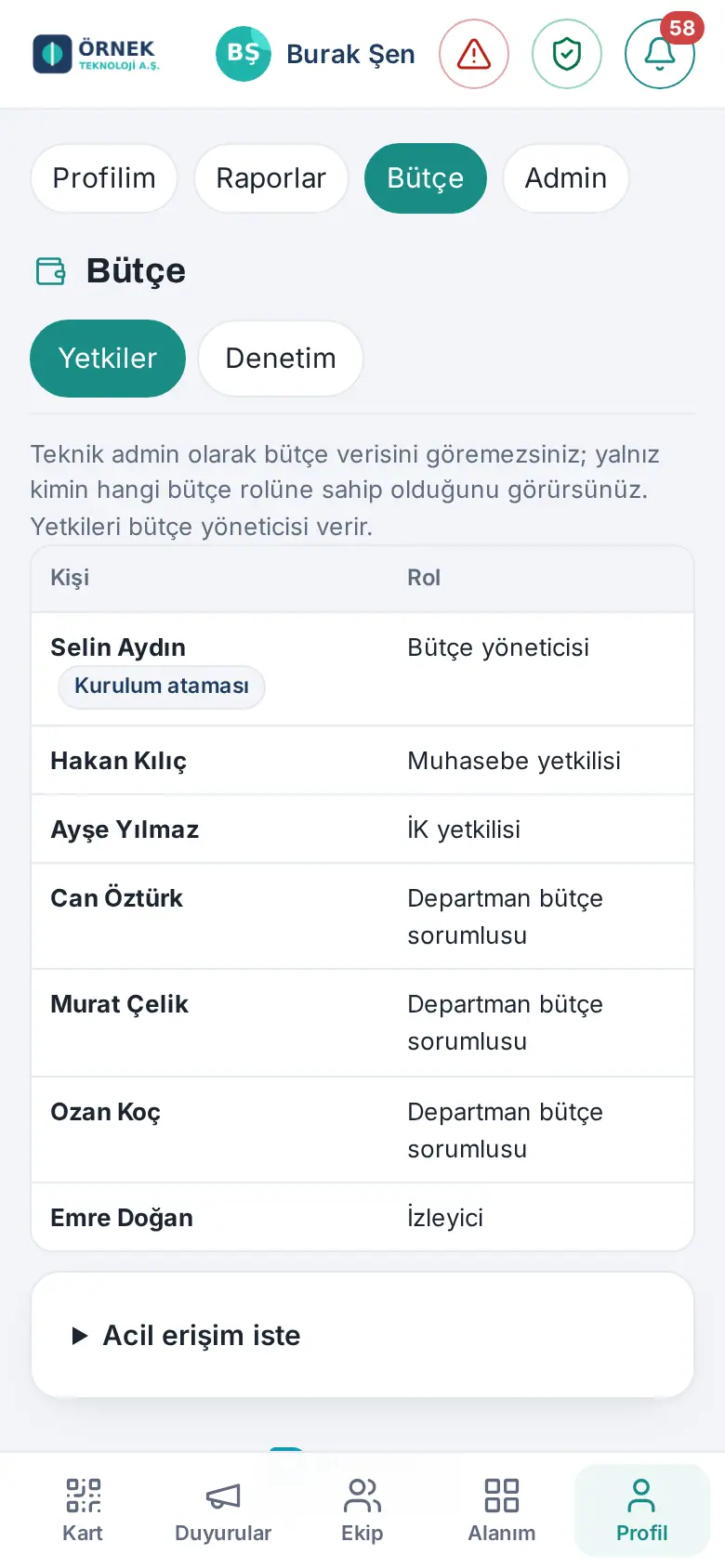
Sul telefono: Profilo → Budget. Per la vista sul telefono dell'amministratore tecnico vedi Richiedere l'accesso di emergenza e rifiutare la richiesta.
Importante:
- Quando il modulo è disattivato, le richieste di dati del budget si fermano con il messaggio «Il modulo budget è disattivato.». Chi ha un ruolo vede lo stesso avviso in cima alla schermata.
- Disattivare il modulo non elimina i dati (vedi Impostazioni del budget).
Assegnare il primo responsabile del budget (assegnazione iniziale)
Per chi: Amministratore tecnico · Dove: Budget → Autorizzazioni → Assegna il responsabile del budget (una volta) · Versione: 1.6.0
A cosa serve: Quando nel modulo non c'è ancora un responsabile del budget, l'amministratore tecnico assegna una volta un responsabile del budget. Questa assegnazione viene scritta nel registro di audit come «iniziale»; tutte le assegnazioni successive le fa il responsabile del budget.
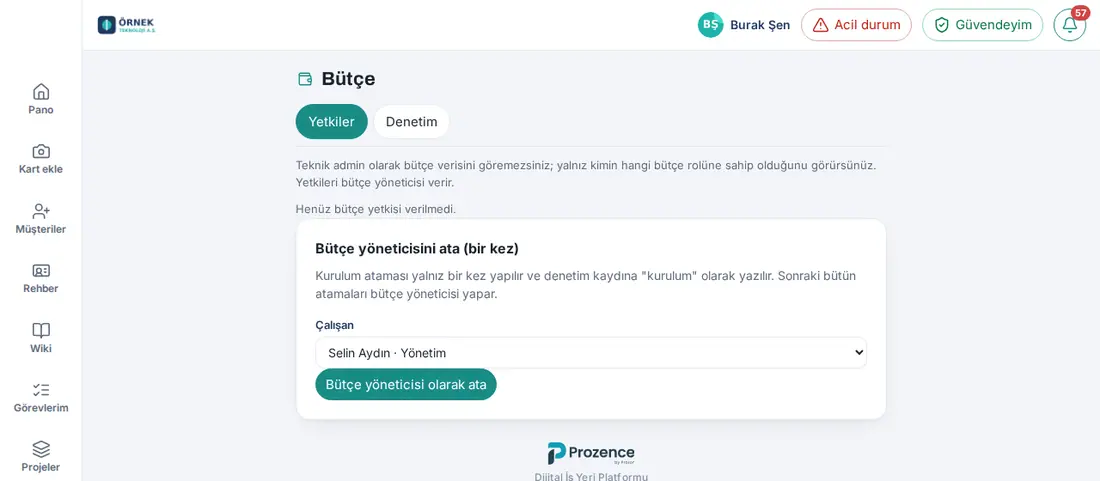
- In Budget → Autorizzazioni trova il riquadro Assegna il responsabile del budget (una volta).
- Dall'elenco Dipendente scegli la persona che gestirà il budget (ad es. il direttore generale o il responsabile dell'amministrazione e finanza).
- Fai clic su Assegna come responsabile del budget. Nella finestra Assegnazione iniziale che si apre fai clic su Assegna.
- La persona compare nell'elenco con l'etichetta Assegnazione iniziale. Alla persona assegnata e agli altri amministratori tecnici arriva la notifica «Responsabile del budget assegnato».
Importante:
- L'assegnazione iniziale si fa una sola volta. Al secondo tentativo compare il messaggio «L’assegnazione iniziale si fa una sola volta; le successive le fa il responsabile del budget.».
- L'amministratore tecnico può assegnare anche se stesso (per le piccole aziende). In quel caso in cima alla schermata del budget compare in modo permanente l'avviso «L’amministratore tecnico e il responsabile del budget sono la stessa persona.» e le operazioni sul budget di questa persona vengono registrate nel registro di audit con il segno
ayni_kisi. Se possibile, affida i due compiti a persone diverse. - Quando c'è un solo responsabile del budget, sullo schermo compare l'avviso «C’è un solo responsabile del budget; se lascia l’azienda, l’accesso si recupera con l’accesso di emergenza.». Si consiglia di assegnare un secondo responsabile del budget.
Richiedere l'accesso di emergenza e rifiutare la richiesta
Per chi: Amministratore tecnico (richiesta) · Responsabile del budget (rifiuto) · Dove: Budget → Autorizzazioni → Richiedi accesso di emergenza · Versione: 1.6.0
A cosa serve: Se tutti i responsabili del budget hanno lasciato l'azienda o non sono raggiungibili, l'amministratore tecnico richiede un ruolo temporaneo di responsabile del budget che si attiva dopo un periodo di attesa. Durante l'attesa i responsabili del budget possono rifiutare la richiesta. L'amministratore tecnico può dare il ruolo di responsabile del budget a sé o ad altri solo in questo modo.
Prima di iniziare: Sul tuo account devono esserci un'app di autenticazione o i codici di backup (vedi 35. Sicurezza dell'accesso: approvazione dal telefono e app di autenticazione).
Richiedere come amministratore tecnico:
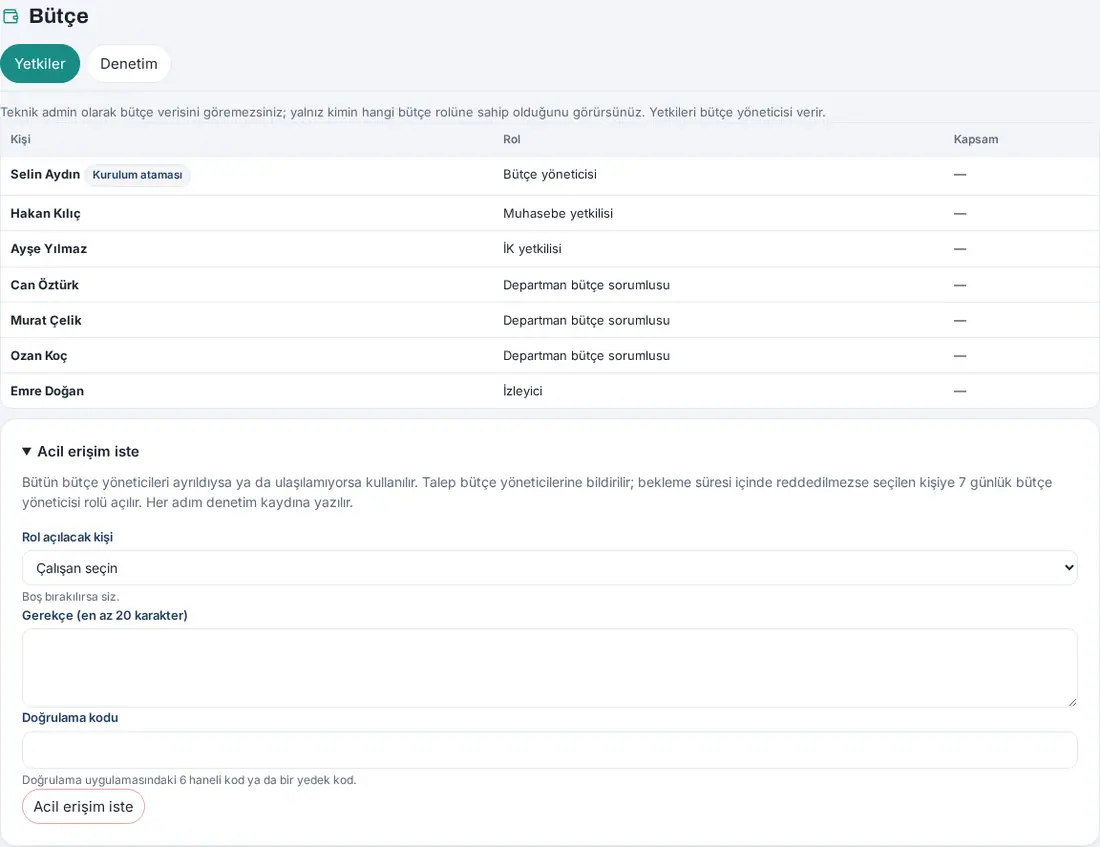
- In Budget → Autorizzazioni fai clic sul titolo Richiedi accesso di emergenza; si apre il modulo.
- Dall'elenco Persona che riceverà il ruolo scegli la persona. Se lo lasci vuoto, il ruolo viene dato a te.
- Nel campo Motivo (almeno 20 caratteri) scrivi il motivo.
- Nel campo Codice di verifica scrivi il codice di 6 cifre dell'app di autenticazione oppure un codice di backup.
- Fai clic su Richiedi accesso di emergenza. La richiesta compare nella tabella Richieste di accesso di emergenza con lo stato «In sospeso · apertura il …».
Cosa succede dopo:
- A tutti i responsabili del budget arriva la notifica «Richiesta di accesso di emergenza». Se non c'è nessun responsabile del budget, la notifica va agli altri amministratori tecnici e all'indirizzo e-mail dell'amministratore del sito.
- Alla scadenza del periodo di attesa (predefinito 24 ore; in Budget → Impostazioni 0–72 ore) alla persona scelta viene dato un ruolo di responsabile del budget valido 7 giorni; il ruolo compare nell'elenco con l'etichetta Accesso di emergenza. Dopo 7 giorni il ruolo decade da solo.
- La richiesta, il rifiuto, l'attivazione e la scadenza vengono scritti nel registro di audit; anche le operazioni fatte con il ruolo di emergenza sono contrassegnate.
Rifiutare come responsabile del budget:
- In Budget → Autorizzazioni trova la tabella Richieste di accesso di emergenza.
- Nella richiesta in sospeso fai clic su Rifiuta, scrivi il Motivo e conferma con Rifiuta. Chi ha fatto la richiesta riceve la notifica «Accesso di emergenza rifiutato».
Importante:
- Se il motivo è troppo breve compare «Il motivo dell’accesso di emergenza deve avere almeno 20 caratteri.». Se il codice non viene verificato compare «Serve la verifica in due passaggi: inserisci il codice dell’app di autenticazione o un codice di backup.».
- Mentre per la stessa persona c'è una richiesta in sospeso non se ne può aprire una seconda: «Esiste già una richiesta di accesso di emergenza in attesa per questa persona.».
- Nella 1.6.0 il secondo passaggio è solo il codice dell'app di autenticazione o un codice di backup; l'approvazione dal telefono in questa schermata non si usa.
Ruoli del budget e ambito
Per chi: Responsabile del budget · Dove: Budget → Autorizzazioni · Versione: 1.6.0, aggiornato nella 1.6.1 e nella 1.6.2
A cosa serve: Chi vede e fa cosa nel budget non lo stabilisce la tabella generale delle autorizzazioni dei moduli di Prozence, ma il registro delle autorizzazioni proprio del budget. Per questo sotto la tabella delle autorizzazioni dei moduli in Admin → Persone e autorizzazioni c'è la nota «Le autorizzazioni del budget si gestiscono in Budget → Autorizzazioni.».
| Ruolo | Cosa fa | Ambito predefinito |
|---|---|---|
| Responsabile del budget | Apre periodi e versioni, mette in vigore, apre revisioni; approva o richiede correzioni; albero delle categorie, autorizzazioni, impostazioni, fornitore di calcolo paghe; sceglie il mese di inizio del consuntivo del personale, carica il consuntivo del personale e annulla ogni caricamento (aggiornato nella 1.6.1); tutti i report e tutto il registro di audit | Tutto; nel personale dettaglio per persona. L'ambito non si può restringere |
| Responsabile contabilità | Carica il consuntivo; regole dei conti, cambi di budget, chiavi di ripartizione; scrive il budget dei costi comuni e lo invia per approvazione (aggiornato nella 1.6.0); legge il consuntivo del personale (aggiornato nella 1.6.1); report | Tutti i reparti; personale solo totali |
| Responsabile HR | Piano del personale: schede delle persone, componenti e valori, aumenti, importazione dalle buste paga, Excel del personale. Carica il consuntivo del personale con il riepilogo paghe, lo corregge a mano e annulla il proprio caricamento (aggiornato nella 1.6.1) | Reparti dell'ambito; nel personale dettaglio per persona. Non vede le righe del budget |
| Responsabile del budget del reparto | Prepara il budget del proprio reparto, usa il modello Excel, lo invia per approvazione; fa proposte di assunzione; report e consuntivo del personale del proprio reparto (a livello di totale; aggiornato nella 1.6.1) | Un solo reparto; personale solo totali |
| Osservatore | Legge in sola lettura budget, report e il consuntivo del personale dei reparti del suo ambito (aggiornato nella 1.6.1) | Si può restringere; esportazione disattivata per impostazione predefinita |
La schermata del budget del responsabile HR (aggiornato nella 1.6.1): Chi ha solo il ruolo di responsabile HR vede nella schermata del budget solo le schede Personale e Consuntivo; in Consuntivo si apre solo la vista del consuntivo del personale (HR) (vedi 39. Consuntivo del budget: caricamento dalla contabilità). Riepilogo, Budget, Categorie, Autorizzazioni, Audit e Impostazioni non sono visibili per lui. Se la persona ha anche un altro ruolo nel budget, compaiono le schede di quel ruolo. Fuori dalla schermata del budget, in Report → Budget, il responsabile HR continua a vedere la sottoscheda Personale.
L'Ambito viene tenuto separatamente in ogni riga di autorizzazione: reparti («Costi comuni» compreso), livello di visibilità degli importi del personale (Nessun importo del personale, Solo totali, Dettaglio per persona), esportazione e date di validità. Una persona può avere più ruoli; i permessi sono l'unione delle righe.
Le retribuzioni per persona le vedono solo il responsabile del budget, il responsabile HR e l'osservatore a cui è stato dato Dettaglio per persona. L'amministratore tecnico, se non ha un ruolo nel budget, non vede nessun importo del budget; vede solo i nomi e i ruoli dei titolari dei ruoli.
Importante:
- Un responsabile del budget che è anche responsabile di un reparto non può approvare quel reparto; l'approvazione la dà un altro responsabile del budget.
- Chi invia un budget per approvazione non può approvare lo stesso budget (separazione dei compiti; aggiornato nella 1.6.0). Sullo schermo compare «L’hai inviato tu per approvazione: lo approva un altro responsabile del budget.». L'unico responsabile del budget chiede una correzione per il budget che ha inviato lui stesso; i Costi comuni li invia di nuovo il responsabile contabilità, il budget del reparto il responsabile del reparto, oppure si assegna un secondo responsabile del budget.
- Nel consuntivo la regola di prefisso (ad es. 770.05* — tutti i conti che iniziano con 770.05) dalla finestra delle righe la possono salvare solo il responsabile del budget e il responsabile contabilità il cui ambito comprende tutti i reparti e tutte le voci (1.6.2). Il responsabile contabilità con ambito limitato a determinati reparti o rami di voci scrive la regola per un solo codice conto e abbina le righe a mano; il prefisso per lui è chiuso, perché può includere anche i conti dei reparti fuori dal suo ambito (vedi 39. Consuntivo del budget: caricamento dalla contabilità).
- Quando un dipendente viene segnato come «uscito», tutti i suoi ruoli nel budget decadono; per chi cambia reparto decade la responsabilità del budget del reparto. In entrambi i casi l'evento viene scritto nel registro di audit e comunicato ai responsabili del budget.
Concedere, modificare e rimuovere un'autorizzazione al budget
Per chi: Responsabile del budget · Dove: Budget → Autorizzazioni → Concedi autorizzazione · Versione: 1.6.0
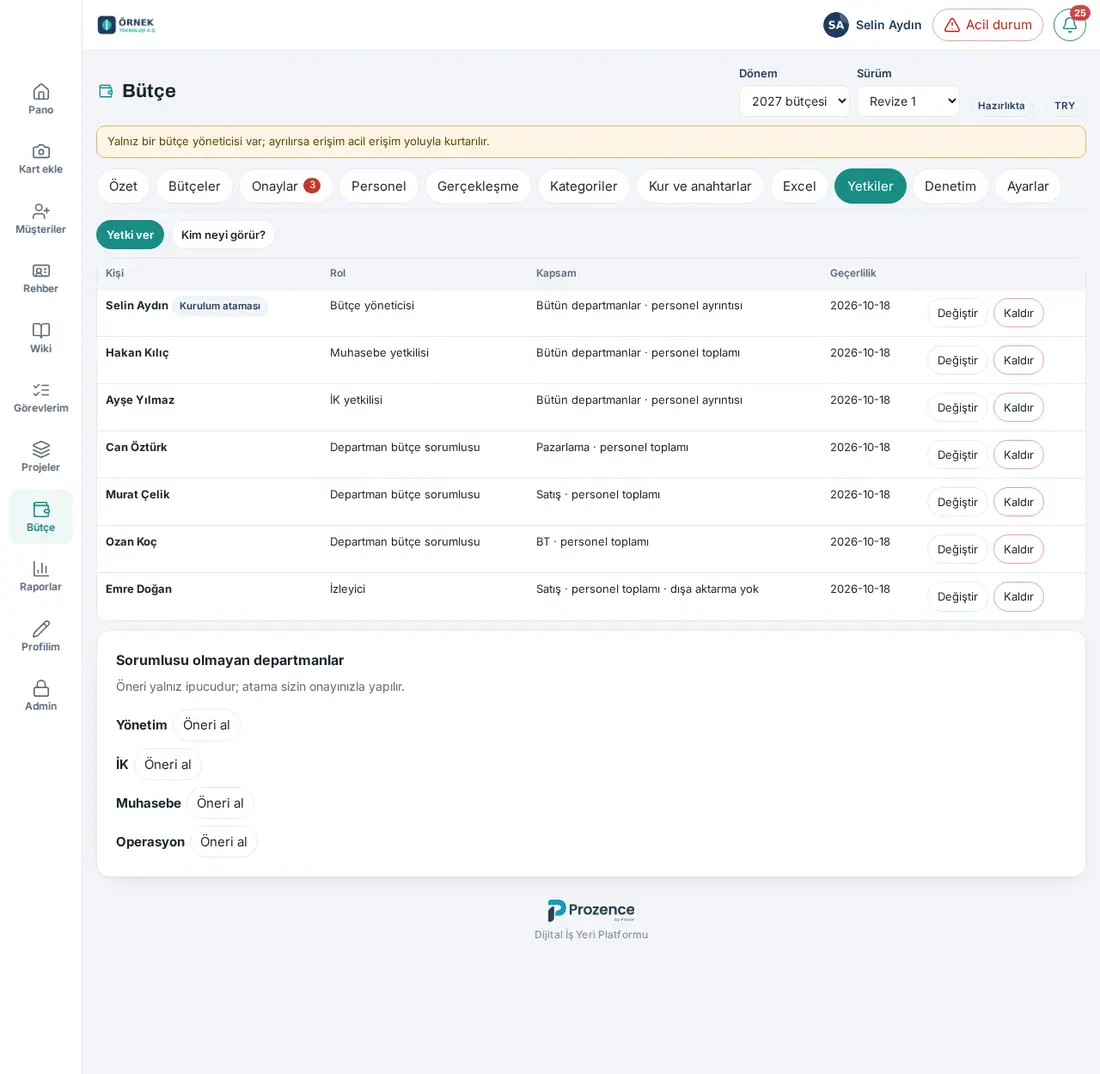
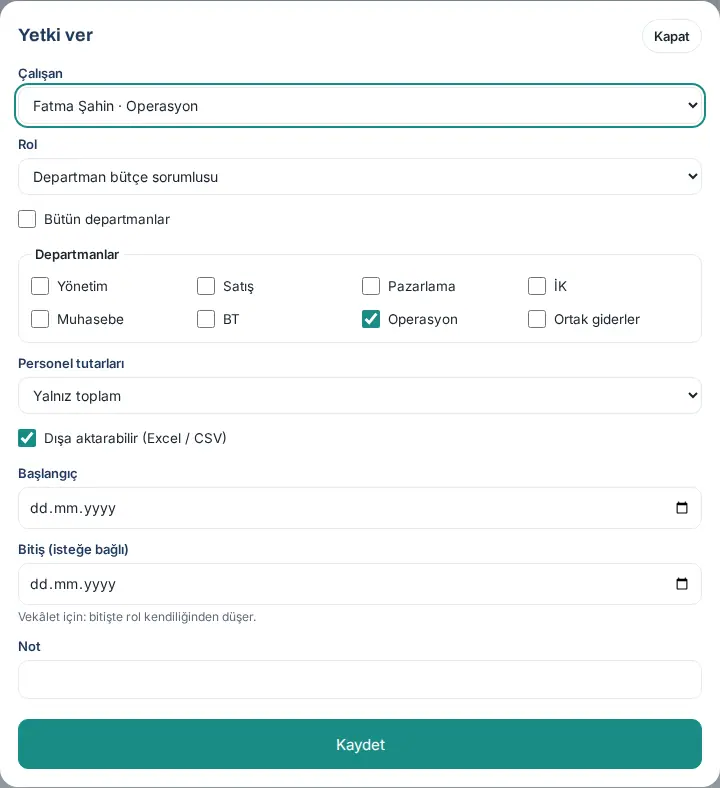
Concedere un'autorizzazione:
- In Budget → Autorizzazioni fai clic su Concedi autorizzazione.
- Scegli Dipendente e Ruolo.
- Se concedi l'autorizzazione per alcuni reparti invece che per tutti, togli il segno da Tutti i reparti e scegli dall'elenco Reparti.
- Scegli il livello di Importi del personale. Quando scegli il ruolo Responsabile del budget o Responsabile HR viene proposto Dettaglio per persona, negli altri Solo totali.
- Per consentire il download in Excel e CSV lascia spuntata la casella Può esportare (Excel / CSV).
- Se serve, inserisci le date di Inizio e Fine (facoltativo). Per una sostituzione inserisci la fine: alla data di fine il ruolo decade da solo.
- Se vuoi, scrivi una Nota e fai clic su Salva. Alla persona e agli altri responsabili del budget arriva la notifica «Autorizzazione al budget modificata».
Modificare e rimuovere: Modifica nella riga apre la stessa finestra (il dipendente non si può cambiare). Rimuovi toglie il ruolo con una nota facoltativa.
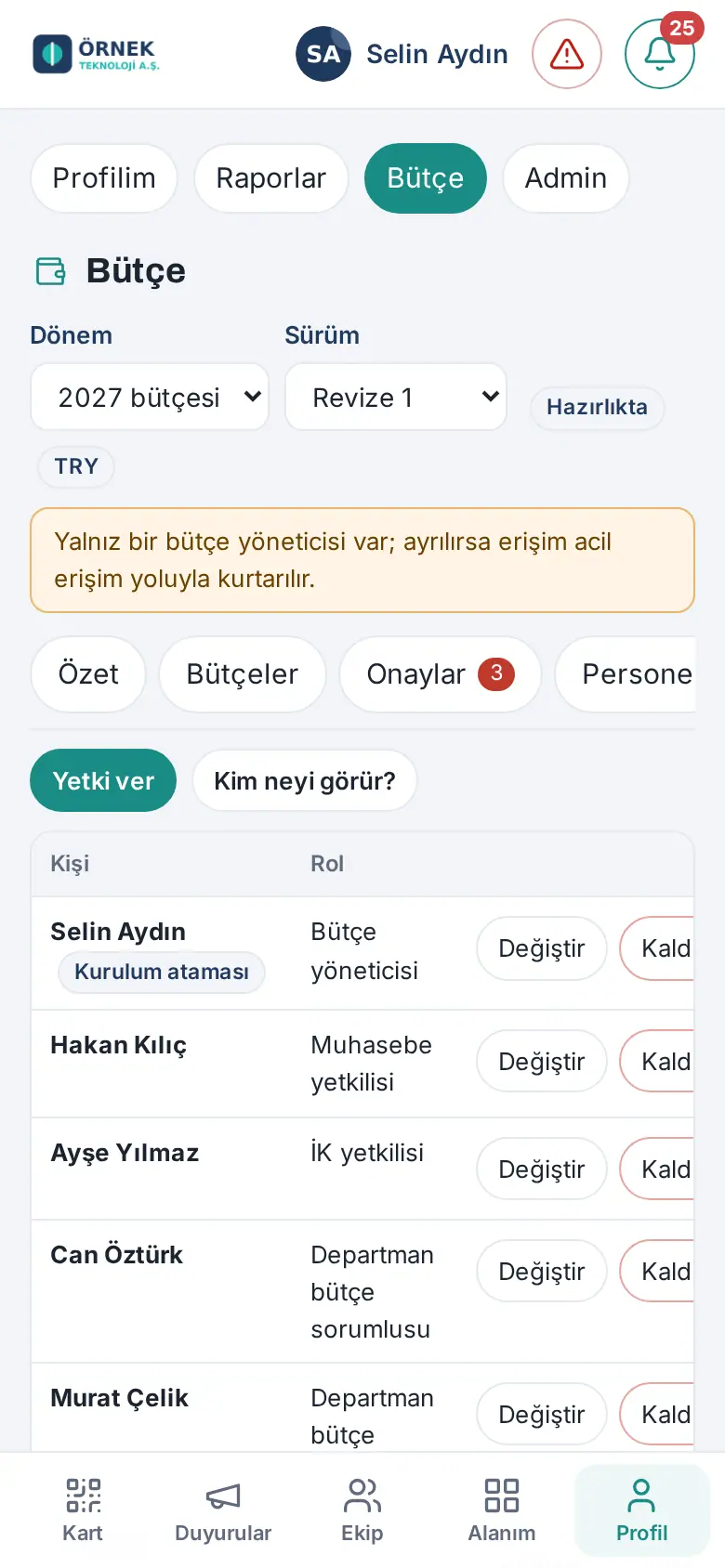
Importante:
- L'ultimo responsabile del budget non si può rimuovere: «Deve restare almeno un responsabile del budget.».
- L'unico responsabile del budget non può essere anche responsabile del budget di un reparto: «L’unico responsabile del budget non può essere anche responsabile di questo reparto; assegna prima un secondo responsabile.».
- Se l'amministratore tecnico prova a concedere o a rimuovere un'autorizzazione compare il messaggio «Solo il responsabile del budget assegna le autorizzazioni al budget.»; il tentativo viene scritto nel registro di audit e comunicato ai responsabili del budget.
- Nella finestra Concedi autorizzazione non si possono scegliere ambiti per ramo di voci, versione e periodo. Se un'autorizzazione esistente ha questo ambito, viene mantenuto quando la modifichi («L’ambito dei rami è mantenuto»).
Assegnare il responsabile del budget del reparto e suggerimento
Per chi: Responsabile del budget · Dove: Budget → Autorizzazioni → Reparti senza responsabile · Versione: 1.6.0
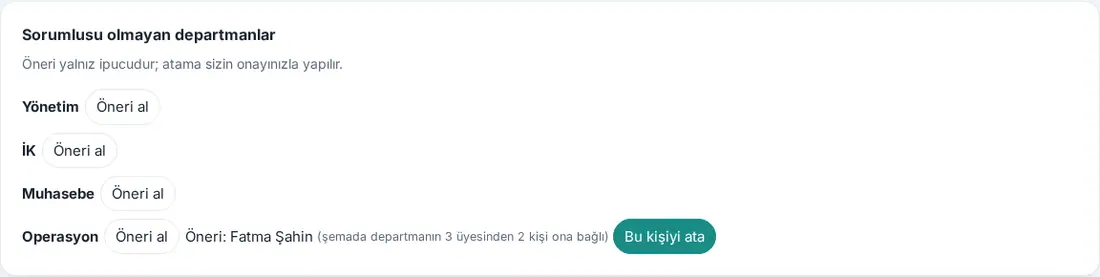
A cosa serve: Il budget di ogni reparto lo prepara un unico responsabile. Prozence mostra un suggerimento basato sull'organigramma; l'assegnazione si fa sempre con la tua conferma.
- Nell'elenco Reparti senza responsabile fai clic su Ottieni suggerimento accanto al reparto.
- Se c'è un suggerimento compaiono il nome della persona, la spiegazione «(… dei … membri del reparto dipendono da questa persona nell’organigramma)» e il pulsante Assegna questa persona. Il suggerimento è il responsabile da cui dipende il maggior numero di membri del reparto nell'organigramma. Se non c'è un suggerimento compare «Nessun suggerimento.».
- Fai clic su Assegna questa persona. La finestra Concedi autorizzazione si apre con il ruolo Responsabile del budget del reparto e il reparto già scelti; fai clic su Salva.
Importante:
- Il responsabile del budget del reparto si assegna a un solo reparto; se si scelgono più reparti compare «Il responsabile del budget di reparto si assegna a un solo reparto.».
- Un reparto ha un solo responsabile attivo. Se vuoi assegnarne un secondo compare il messaggio «Il reparto … ha già un responsabile (…); rimuovi prima quell’autorizzazione.».
Chi vede cosa?
Per chi: Responsabile del budget · Dove: Budget → Autorizzazioni → Chi vede cosa? · Versione: 1.6.0, aggiornato nella 1.6.1
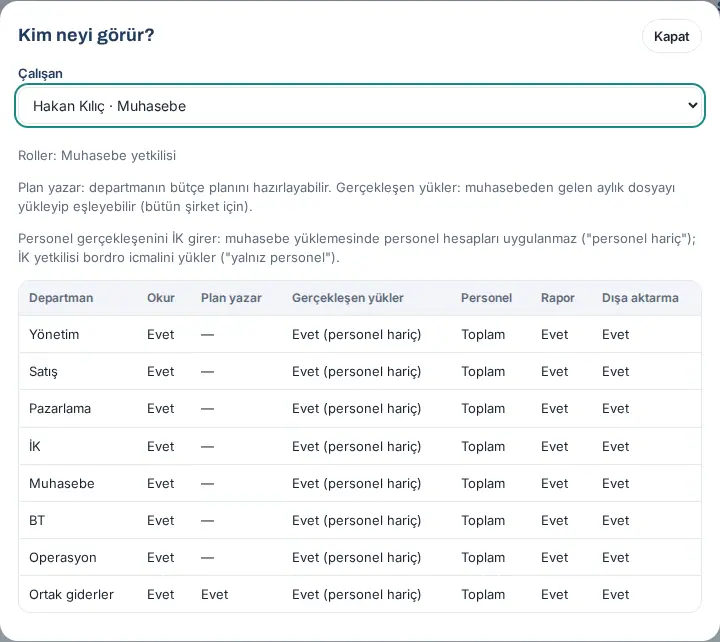
A cosa serve: Mostra in un'unica tabella quale reparto una persona può leggere e scrivere nel budget, se può caricare il consuntivo, a quale livello vede gli importi del personale e i permessi di report ed esportazione. La tabella viene calcolata con il controllo reale delle autorizzazioni del server.
- Fai clic su Chi vede cosa?.
- Scegli la persona dall'elenco Dipendente.
- Nella finestra leggi i ruoli e, per ogni reparto, le colonne Legge, Scrive il piano, Carica il consuntivo, Personale (Totale / Dettagli), Report ed Esportazione (aggiornato nella 1.6.1). Se non c'è il permesso, nella cella compare «—». Se scegli un amministratore tecnico compare anche la nota «Amministratore tecnico: senza ruolo non vede i dati del budget.».
- Scrive il piano: può preparare il piano di budget del reparto.
- Carica il consuntivo: può caricare e abbinare il file mensile della contabilità. Quando è attiva l'impostazione HR inserisce il consuntivo del personale (vedi Impostazioni del budget), per il responsabile contabilità compare «Sì (escluso il personale)», per il responsabile HR «Solo personale», per il responsabile del budget «Sì»; nella finestra compare anche una nota che spiega questa distinzione. Il responsabile HR non carica il consuntivo del personale nei «Costi comuni».
Leggere il registro di audit, CSV e verifica della catena
Per chi: Responsabile del budget · Responsabile contabilità (il proprio ambito) · Responsabile del budget del reparto (il proprio reparto) · Amministratore tecnico (solo eventi di autorizzazione e di accesso di emergenza) · Dove: Budget → Audit · Versione: 1.6.0, aggiornato nella 1.6.1
Chi ha solo il ruolo di responsabile HR non vede la scheda Audit (aggiornato nella 1.6.1). Le operazioni di caricamento, correzione e annullamento del consuntivo del personale vengono comunque scritte nel registro di audit; le vede il responsabile del budget.
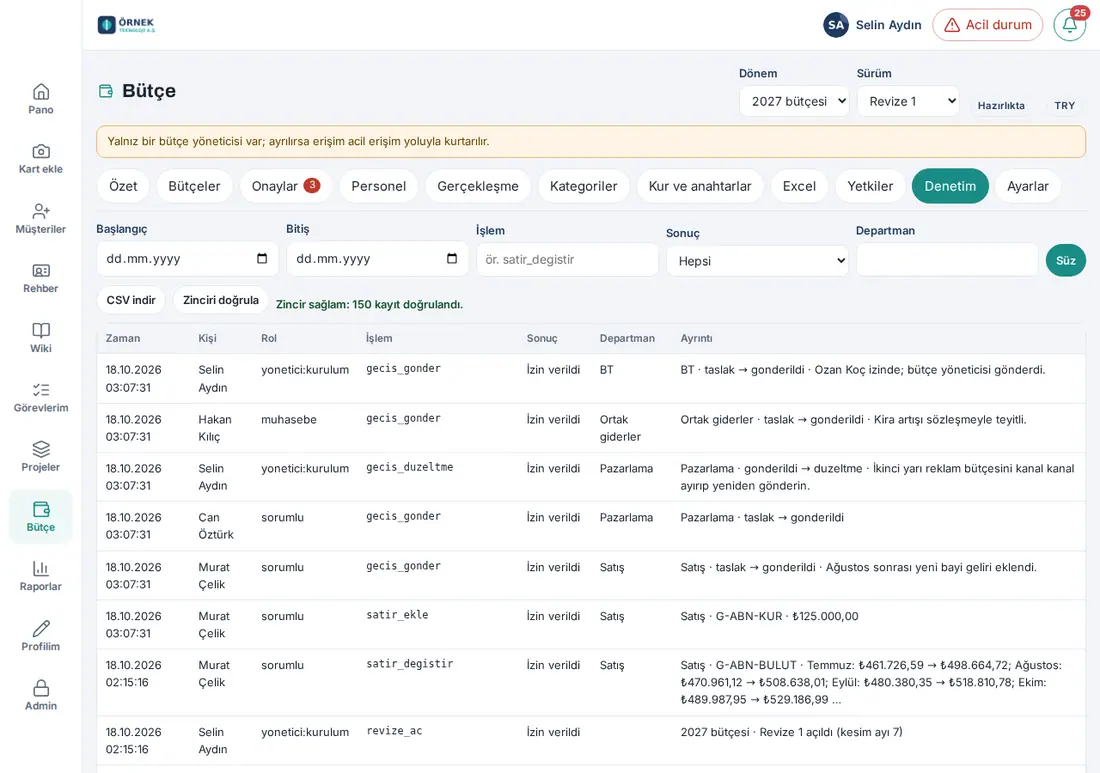
A cosa serve: Ogni operazione importante fatta nel budget (modifiche alle righe con il valore precedente e successivo, approvazioni, caricamenti, modifiche alle autorizzazioni, esportazioni, visualizzazione degli importi del personale, tentativi rifiutati) viene scritta in un registro di audit separato. I record sono collegati tra loro a catena; se un record viene modificato o eliminato in seguito, la verifica della catena lo rileva.
- Fai clic su Budget → Audit. Gli ultimi record sono elencati a 50 righe per pagina.
- Per filtrare compila i campi Inizio, Fine, Azioni (ad es.
satir_degistir), Risultato (Tutte, Consentito, Rifiutata) e Reparto e fai clic su Filtra. - Per scaricare l'elenco fai clic su Scarica CSV. Il CSV è separato da punto e virgola e contiene le colonne
id;zaman;kim;rol;islem;sonuc;nesne;departman;ayrinti;ozet;onceki;sonraki(al massimo 5.000 righe). Nei record con importi del personale i valori precedenti e successivi sono compilati solo nel CSV di chi ha l'autorizzazione al dettaglio per persona. - Per controllare che il registro non sia stato modificato fai clic su Verifica catena. Se è integra compare «Catena integra: … record verificati.»; se è interrotta compare «Catena INTERROTTA: primo record alterato #…» con il motivo.
Suggerimento:
- Nella colonna Dettagli i record delle retribuzioni del personale sono scritti senza importi (ad es. «#8 · Muhasebe · Muhasebe Müdürü · dipendente aggiunto»).
- Anche la visualizzazione del registro di audit e il download del CSV vengono scritti nel registro di audit.
- Ogni settimana ai responsabili del budget arriva l'e-mail «Prozence Budget: riepilogo settimanale dei controlli»: inizio della catena, numeri della settimana, eventi di autorizzazione e di accesso di emergenza. Questa e-mail è un testimone esterno; anche se la catena venisse ricalcolata in seguito nel database, non corrisponderebbe al riepilogo dell'e-mail. Se la catena è interrotta, arriva una notifica ai responsabili del budget e all'amministratore tecnico.
Importante: I record vengono conservati per il periodo di Conservazione del registro di audit (anni) (predefinito 10 anni; vedi Impostazioni del budget).
Costruire l'albero delle categorie
Per chi: Responsabile del budget (gli altri ruoli in sola lettura; chi ha solo il ruolo di responsabile HR non vede questa scheda — aggiornato nella 1.6.1) · Dove: Budget → Categorie · Versione: 1.6.0
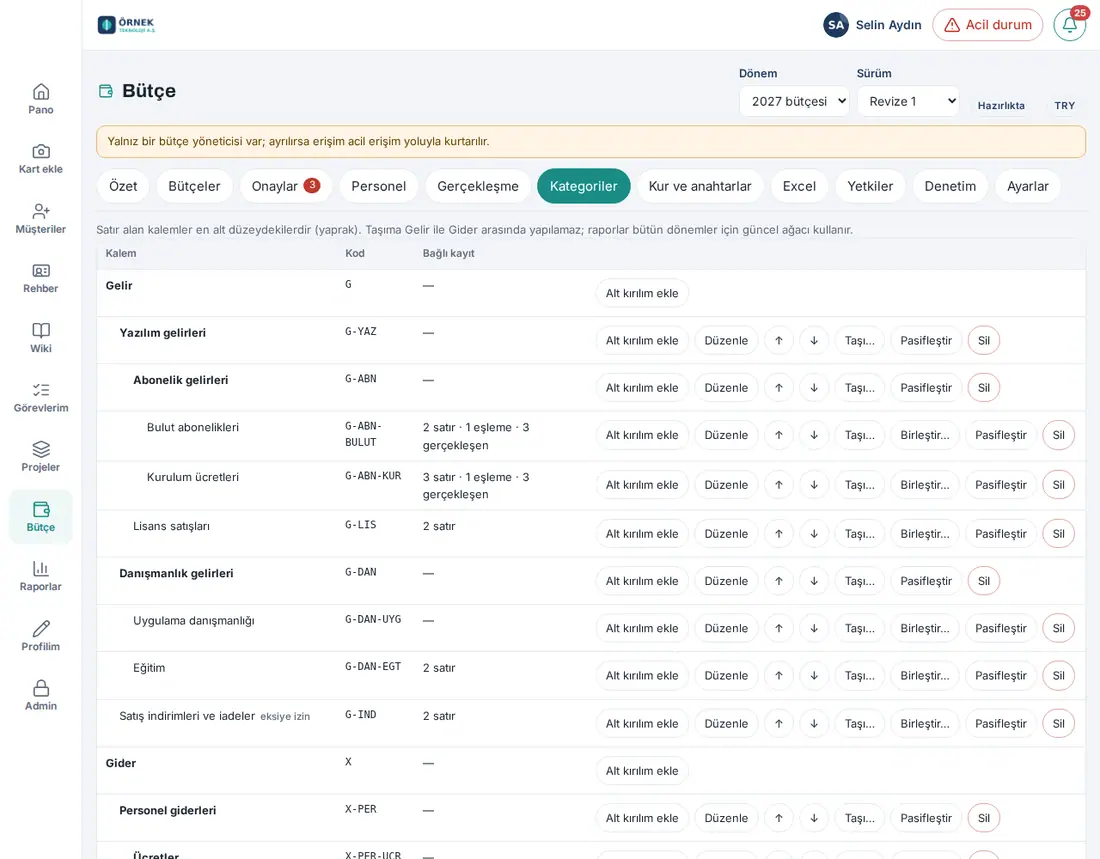
A cosa serve: Le righe del budget si scrivono nell'albero delle categorie proprio di Prozence. L'albero ha due radici: Ricavi e Costi. Sotto aggiungi tutte le sottovoci e le voci che vuoi. Le righe si scrivono solo sulle voci dell'ultimo livello (foglie); i report sommano gli importi verso l'alto. Le voci vengono inoltre abbinate ai codici dei conti contabili (vedi 39. Consuntivo del budget: caricamento dalla contabilità).
Iniziare con l'albero di esempio: Se nell'albero ci sono solo le radici, nel riquadro «L’albero ha solo le radici Ricavi e Costi. …» fai clic su Crea albero di esempio. Viene creato l'albero di esempio fittizio (ricavi da software e consulenza, costi del personale, ufficio e strutture, tecnologie dell'informazione, marketing, viaggi, consulenza e acquisto di servizi); poi lo adatti alle tue esigenze. L'albero di esempio si crea solo in un albero vuoto.
Aggiungere una sottovoce o una voce:
- Nella riga della voce superiore fai clic su Aggiungi sottovoce.
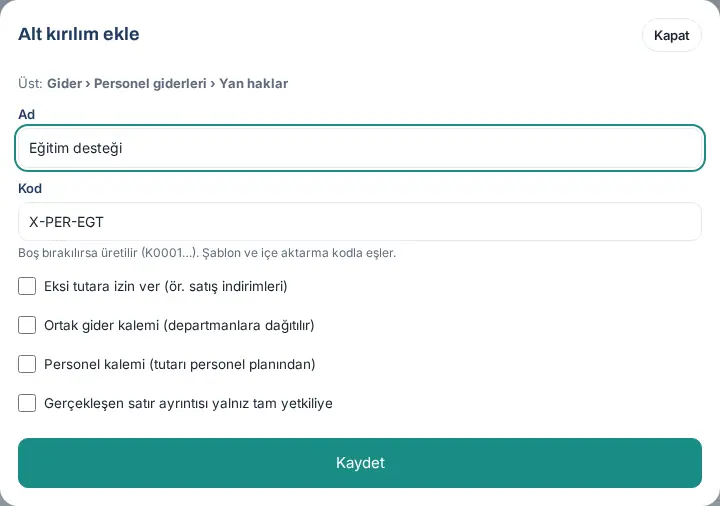
- Scrivi il Nome. Scrivi il Codice oppure lascialo vuoto (se è vuoto viene generato nel formato K0001…). Il codice ha al massimo 30 caratteri tra lettere maiuscole, cifre, punto, trattino o trattino basso; il modello Excel e il caricamento del consuntivo abbinano le voci tramite il codice.
- Se serve, scegli i segni:
- Consenti importi negativi (es. sconti sulle vendite)
- Voce di costo comune (ripartita tra i reparti)
- Voce del personale (importo dal piano del personale) — su questa voce non si scrivono importi dalla schermata del budget; l'importo arriva dal piano del personale.
- Dettaglio righe consuntive solo con accesso completo — le descrizioni delle righe contabili sono visibili solo a chi ha l'autorizzazione completa.
- Fai clic su Salva.
Aggiungere una sottovoce a una voce con record: Se la voce ha righe di budget, abbinamenti, consuntivi o componenti, compare la domanda «Questa voce ha …. Se aggiungi una sottovoce, tutto passa a una nuova sottovoce «… — altro».». Se fai clic su Aggiungi sottovoce e sposta, i record vengono spostati senza cambiare gli importi nella nuova voce «— altro» e la vecchia voce diventa un nodo intermedio.
Modifica e ordine: Con Modifica cambi nome, codice e segni. Se il codice cambia, il vecchio codice viene riconosciuto ancora per un anno (per i modelli già scaricati). ↑ e ↓ cambiano l'ordine.
Importante:
- L'albero può avere al massimo 20 livelli e 5.000 nodi.
- Un codice non si può usare in due voci: «Questo codice è già usato da un’altra voce: …».
- In una voce con un componente del personale collegato, il segno Voce del personale non si può togliere.
Spostare, unire, disattivare ed eliminare una voce
Per chi: Responsabile del budget · Dove: Budget → Categorie · Versione: 1.6.0
| Pulsante | Cosa fa | Regola |
|---|---|---|
| Sposta… | Sposta la voce con il suo sottoalbero sotto un'altra voce superiore (scegli Nuovo superiore e poi Sposta) | Non si può spostare tra Ricavi e Costi; una voce non si può spostare in una propria sottovoce; non si può spostare sotto una foglia con record. I report usano per tutti i periodi l'albero attuale: lo spostamento cambia nei report passati la suddivisione, non il totale |
| Unisci… | Sposta tutti i record di una voce foglia in un'altra foglia e disattiva la voce (scegli Voce di destinazione e poi Unisci) | Solo due foglie della stessa radice; la destinazione non può essere inattiva. Non si può annullare |
| Disattiva / Attiva | Una voce inattiva non riceve nuove righe né regole; i dati vecchi restano nei report | Le radici non si possono disattivare |
| Elimina | Elimina in modo definitivo la voce e le sue sottovoci | Solo se non ha nessun record. Se ci sono record compare «Questa voce o le sue sottovoci hanno …; non può essere eliminata. Disattivala o uniscila a un’altra voce.» |
- Nella riga della voce fai clic sul pulsante che ti serve. Sul telefono fai scorrere la tabella di lato.
- Nella finestra che si apre fai la scelta e conferma.
Suggerimento: Invece di eliminare una voce non usata, disattivala; i report passati non ne risentono.
Valuta di reporting e cambi di budget
Per chi: Responsabile del budget (valuta) · Responsabile del budget e responsabile contabilità (cambi di budget) · Dove: Budget → Impostazioni → Valuta di reporting; Budget → Cambi e chiavi → Cambi di budget · Versione: 1.6.0
A cosa serve: Il budget è tenuto in un'unica valuta di reporting. Il valore predefinito viene dalle impostazioni di lingua e paese del sito (ad es. TRY per la Turchia; USD per un paese sconosciuto). Anche se la lingua del sito è l’inglese, il valore predefinito è TRY se il fuso orario è Europe/Istanbul o se il modulo Ferie/permessi è attivo e il paese è la Turchia (1.8.8). Gli importi in valuta estera vengono convertiti nella valuta di reporting con il cambio di budget del periodo; non si fa la valutazione delle differenze di cambio.
Scegliere la valuta (prima di aprire il primo periodo):
- In Budget → Impostazioni scegli la valuta dall'elenco Valuta di reporting.
- Fai clic su Salva. La valuta scelta compare nell'etichetta in alto (ad es. «TRY»).
Importante: Il periodo resta legato alla propria valuta. Se si prova a cambiare la valuta quando nel periodo ci sono record compare «Questo periodo contiene record; la valuta non può essere modificata. Apri un nuovo periodo.». Per questo scegli la valuta prima di aprire il primo periodo (apertura del periodo: 37. Preparazione del budget, approvazione e report). Puoi sceglierla anche nell’elenco Valuta del modulo quando apri il periodo (1.8.8).
Inserire un cambio di budget:
- Fai clic su Budget → Cambi e chiavi (la scheda compare quando c'è un periodo aperto).
- Nel riquadro Cambi di budget scegli Valuta (quelle diverse dalla valuta di reporting) e Mese. Se scegli Tutto l’anno il cambio vale per tutti i mesi; se scegli un mese, solo per quel mese.
- Nel campo Cambio scrivi il controvalore di 1 unità di valuta estera nella valuta di reporting (ad es. 42,50) e fai clic su Salva cambio. Per eliminare il cambio lascia il campo vuoto e salva.
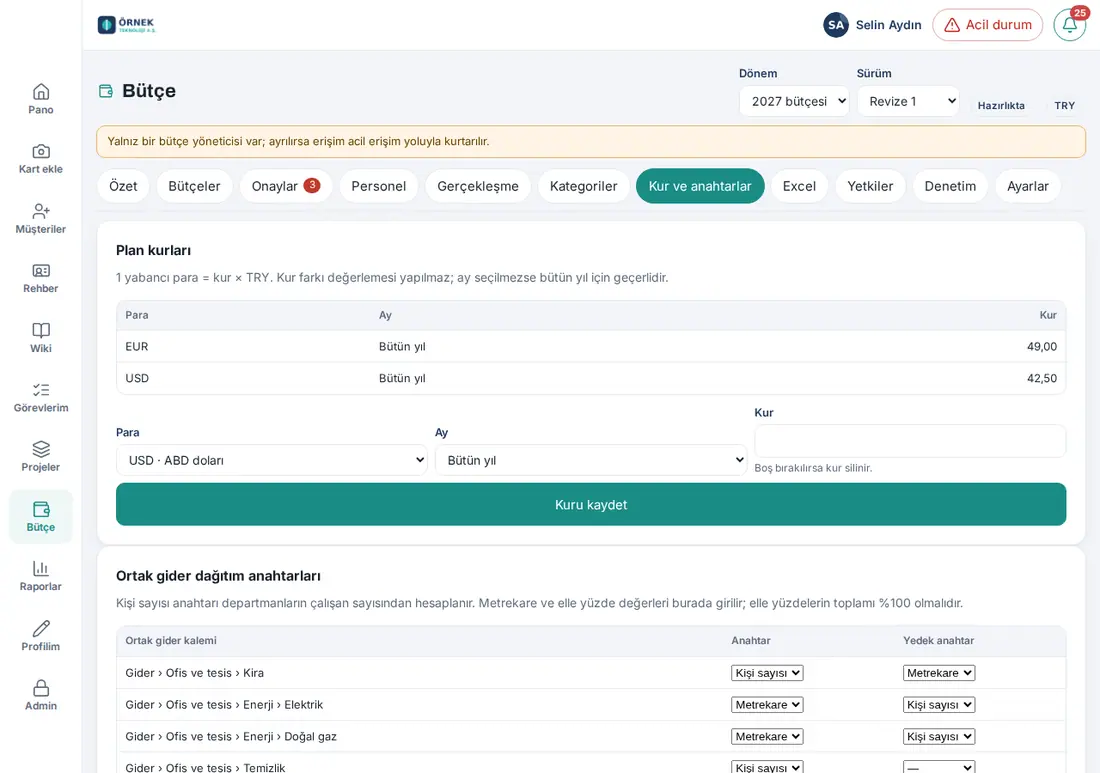
Importante: Se si inserisce una riga o si carica un consuntivo con una valuta senza cambio di budget compare un errore come «Non esiste un cambio di budget 2027 per USD.».
Chiavi di ripartizione dei costi comuni
Per chi: Responsabile del budget · Responsabile contabilità (il responsabile del budget del reparto legge solo la propria quota) · Dove: Budget → Cambi e chiavi → Chiavi di ripartizione dei costi comuni · Versione: 1.6.0
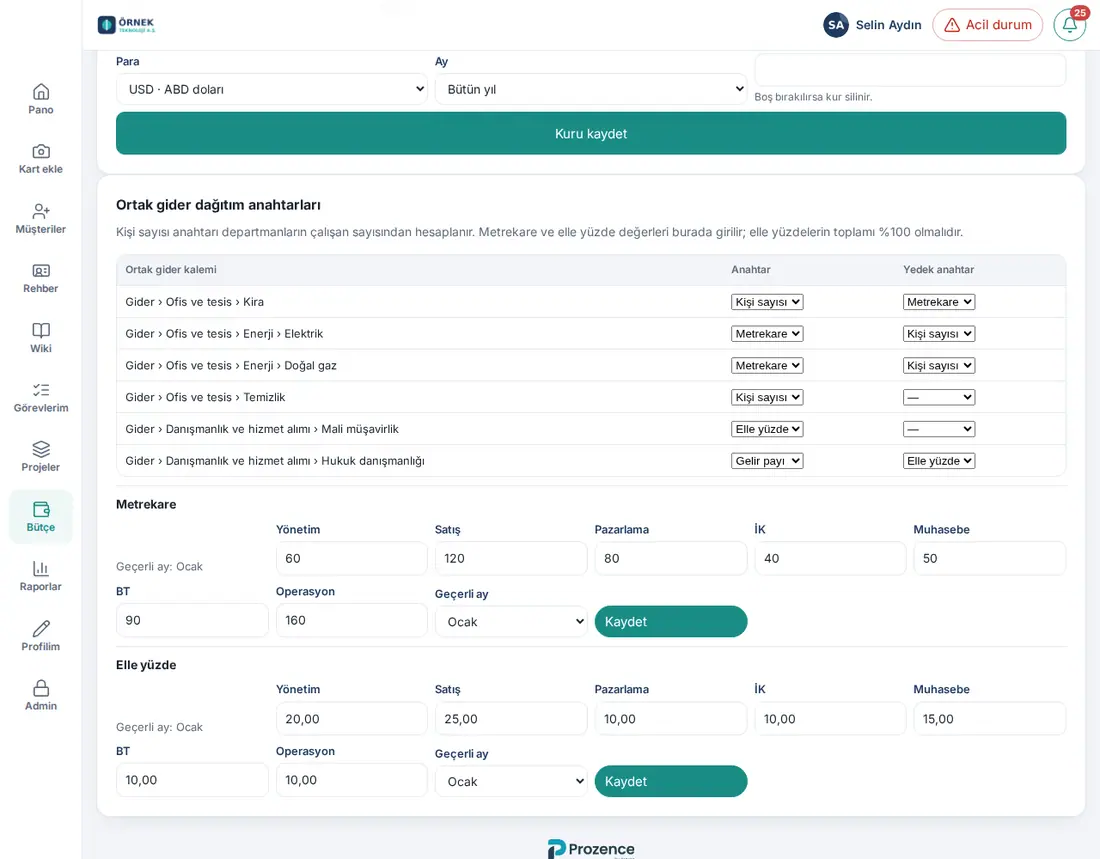
A cosa serve: I costi comuni come affitto, energia, pulizie si scrivono nel budget «Costi comuni» e vengono ripartiti tra i reparti con una chiave. La ripartizione conserva il totale al centesimo: la somma delle quote dei reparti è sempre uguale all'importo di partenza. Per la scrittura dei costi comuni vedi 37. Preparazione del budget, approvazione e report.
Tipi di chiave:
- Persone — in base al numero di dipendenti dei reparti.
- Metri quadrati — in base alle superfici inserite qui.
- Quota di ricavi — in base al budget dei ricavi dei reparti in quel mese.
- Percentuale manuale — in base alle percentuali inserite qui (totale 100%).
Scegliere la chiave per una voce:
- Nella tabella Chiavi di ripartizione dei costi comuni scegli per ogni voce di costo comune la Chiave e, se serve, la Chiave di riserva. La scelta si salva subito («Salvato.»).
- Se il totale della chiave principale è zero (ad es. se in quel mese non ci sono ricavi), si usa la chiave di riserva. Se anche questa è zero, l'importo resta nei costi comuni senza essere ripartito.
Valori per metri quadrati e percentuale manuale:
- Nei riquadri Metri quadrati e Percentuale manuale scrivi il valore di ogni reparto.
- Scegli in Mese di validità il primo mese in cui vale il valore (ad es. se a luglio cambia l'ufficio, inserisci un nuovo valore per luglio).
- Fai clic su Salva. Compare «Salvato; la ripartizione del piano è stata ricalcolata.».
Importante:
- Se non c'è nessuna voce di costo comune compare «Nessuna voce di costo comune (Categorie → «Voce di costo comune»).»; prima spunta Voce di costo comune nella categoria.
- Se il totale delle percentuali manuali non è 100% compare «Le percentuali devono sommare 100% (ora …%).». I metri quadrati sono un numero intero tra 0 e 10.000.000.
Impostazioni del budget
Per chi: Responsabile del budget · Dove: Budget → Impostazioni · Versione: 1.6.0, aggiornato nella 1.6.1
| Campo | A cosa serve | Predefinito / limite |
|---|---|---|
| Modulo budget attivo | Attiva o disattiva il modulo | Alla disattivazione viene chiesto «Disattivare il modulo budget? I dati non vengono eliminati e tornano com’erano alla riattivazione.» |
| HR inserisce il consuntivo del personale (1.6.1) | Quando è attiva, i conti del personale del caricamento contabile non vengono applicati; il consuntivo del personale lo carica il responsabile HR con il riepilogo paghe (vedi 39. Consuntivo del budget: caricamento dalla contabilità). Quando è disattivata, il consuntivo del personale arriva dal caricamento contabile | Spuntata; ma non è attiva finché non si sceglie un mese di inizio |
| HR inserisce il consuntivo del personale — mese di inizio (1.6.1) | Il primo mese in cui HR inserisce il consuntivo del personale. «Per i mesi precedenti a questo, gli importi del personale provengono dal caricamento contabile.» | Vuoto: impostazione non attiva |
| Valuta di reporting | Vedi Valuta di reporting e cambi di budget | Dalla lingua e dal paese del sito |
| Paese (1.6.1) | Il paese dell'azienda. Stabilisce quali opzioni compaiono nel calcolo paghe: in un paese diverso dalla Turchia l'opzione Lascia calcolare a Prozon Bordro ve Özlük Yazılımı (Prozon Bordro ve Özlük Yazılımı è il software paghe e HR di Prozon) non compare (vedi Fornitore di calcolo paghe) | Non indicato: ricavato dalla valuta del budget; sotto compare un testo come «Se vuoto, ricavato dalla valuta del budget: Turchia.» |
| Soglia di scostamento (%) | Percentuale oltre la quale nei report uno scostamento è considerato un avviso | 10% |
| Soglia di scostamento (importo) | Soglia di importo in aggiunta alla percentuale | Vuoto: solo la percentuale |
| Promemoria caricamento consuntivi (giorno del mese) | Da questo giorno, se il consuntivo del mese precedente non è stato caricato, ai responsabili contabilità (se non ci sono, ai responsabili del budget) arriva una volta al mese la notifica «Consuntivo non caricato» (aggiornato nella 1.6.0) | 10 (1–28) |
| Conservazione del registro di audit (anni) | Periodo di conservazione dei record di audit | 10 (1–20) |
| Attesa per l’accesso di emergenza (ore) | Attesa prima dell'attivazione della richiesta di accesso di emergenza | 24 (0–72) |
| Soglia reparto piccolo (persone) | Nei reparti con un numero di dipendenti inferiore a questa soglia, chi non ha l'autorizzazione per persona non vede nel report Personale e nei Totali per reparto il numero di persone e la suddivisione per voce; vede solo il totale (aggiornato nella 1.6.0) | 0: disattivato (0–50) |
| Gruppi di clienti | Gruppi di clienti scelti nelle righe dei ricavi; un gruppo per riga (aggiornato nella 1.6.0) | Vuoto (al massimo 50) |
-
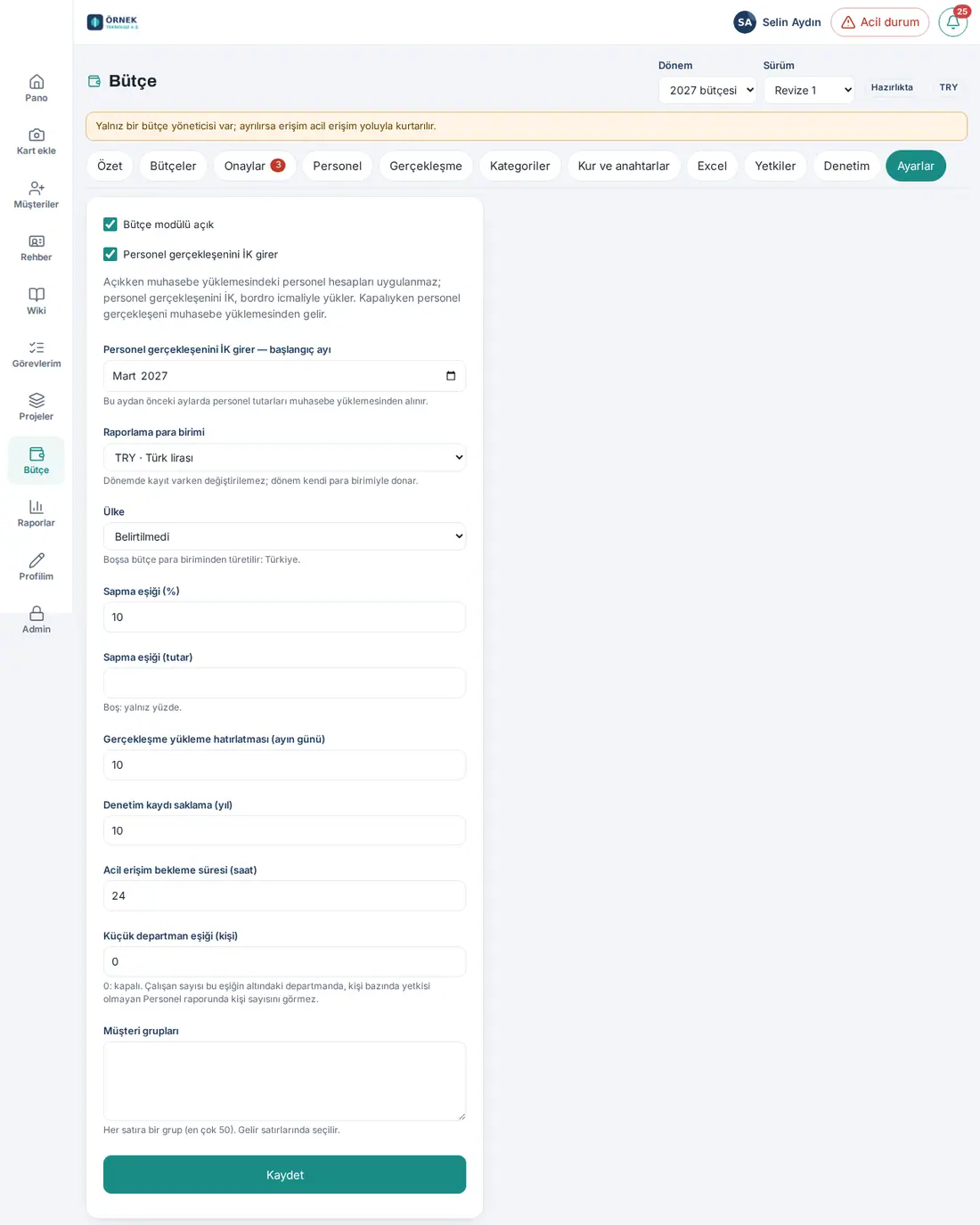
Modifica i campi. Nella casella Gruppi di clienti scrivi un gruppo per riga (ad es. Pubblica amministrazione, Grandi aziende, PMI).
-
Se il consuntivo del personale lo inserirà HR, lascia spuntata HR inserisce il consuntivo del personale e nel campo HR inserisce il consuntivo del personale — mese di inizio scegli il primo mese (ad es. marzo 2027). Se non scegli un mese, sotto la casella compare «L’impostazione non è attiva finché non si sceglie un mese di inizio; il consuntivo del personale arriva dal caricamento contabile.» (1.6.1).
-
Fai clic su Salva. Se hai modificato l'impostazione del consuntivo del personale o il mese di inizio, prima viene chiesta una conferma (1.6.1):
- Se cambia solo il mese: «Il mese di inizio cambierà. I caricamenti contabili attivi vengono riabbinati in base al nuovo mese di inizio. Continuare?»
- Se spunti la casella: «Deve essere HR a inserire il consuntivo del personale? I conti del personale dei caricamenti contabili attivi non vengono più applicati; il consuntivo del personale arriva dal caricamento HR.»
- Se togli il segno dalla casella: «Il consuntivo del personale deve tornare a provenire dal caricamento contabile? I caricamenti HR non entrano nei report (non vengono eliminati); i caricamenti contabili attivi vengono riabbinati.»
Fai clic su Modifica.
Suggerimento: Il promemoria non parte se il periodo non è aperto o se il modulo è disattivato. Se il consuntivo del mese precedente è già stato caricato, per quel mese la notifica non viene inviata (vedi 39. Consuntivo del budget: caricamento dalla contabilità). Quando l'impostazione del consuntivo del personale è attiva, dallo stesso giorno anche ai responsabili HR arriva un promemoria separato «Consuntivo del personale non caricato»; il promemoria della contabilità dice invece «Il consuntivo di … (escluso il personale; il consuntivo del personale è inserito da HR) non è ancora stato caricato.» (1.6.1).
Importante:
- La scheda Impostazioni la vede solo il responsabile del budget; l'amministratore tecnico può fare solo la prima attivazione.
- Quando cambiano l'impostazione del consuntivo del personale o il mese di inizio, i caricamenti contabili attivi dei periodi aperti vengono riabbinati da soli. Dal mese di inizio le righe del caricamento contabile abbinate alle voci del personale non vengono applicate; i mesi precedenti restano alla contabilità. I caricamenti HR non vengono eliminati; per i mesi precedenti al mese di inizio e quando l'impostazione è disattivata non entrano nei report (1.6.1).
- Il mese di inizio è unico per tutta l'azienda; non si può scegliere per singolo reparto.
- Quando imposti Paese su un paese diverso dalla Turchia, se il calcolo paghe era affidato a Prozon compare l'avviso «Il calcolo paghe non è disponibile in questo paese, quindi è passato a «Lo inserisco io».». Reimpostare il paese su Turchia non riattiva da sola questa scelta (1.6.1).
Seconda approvazione del budget (flussi di lavoro)
Per chi: Responsabile del budget · Dove: Admin → Moduli → Flussi di lavoro → Modelli → Seconda approvazione del budget · Versione: 1.7.0
A cosa serve: Fa passare il budget di reparto, dopo l'approvazione del responsabile del budget, anche da un secondo approvatore (ad es. il direttore generale o il direttore finanziario). Il modello Seconda approvazione del budget è disattivato per impostazione predefinita e solo il responsabile del budget lo attiva, lo disattiva e lo imposta. L'Admin tecnico non può vedere né modificare questo modello; nella schermata Flussi di lavoro il responsabile del budget vede solo la scheda di questo modello.
Prima di iniziare: Nella tua azienda deve essere attivo il modulo Flussi di lavoro (lo attiva l'Admin; vedi 40. Flussi di lavoro). Alla persona che sarà il secondo approvatore dai nel budget il ruolo Responsabile del budget oppure Osservatore e un'autorizzazione che copra i reparti che approverà (vedi Dare, modificare e togliere l'autorizzazione al budget). Chi non può vedere il budget non può dare la seconda approvazione.
- Apri Admin → Moduli → Flussi di lavoro. Nella scheda Modelli compare la scheda Seconda approvazione del budget.
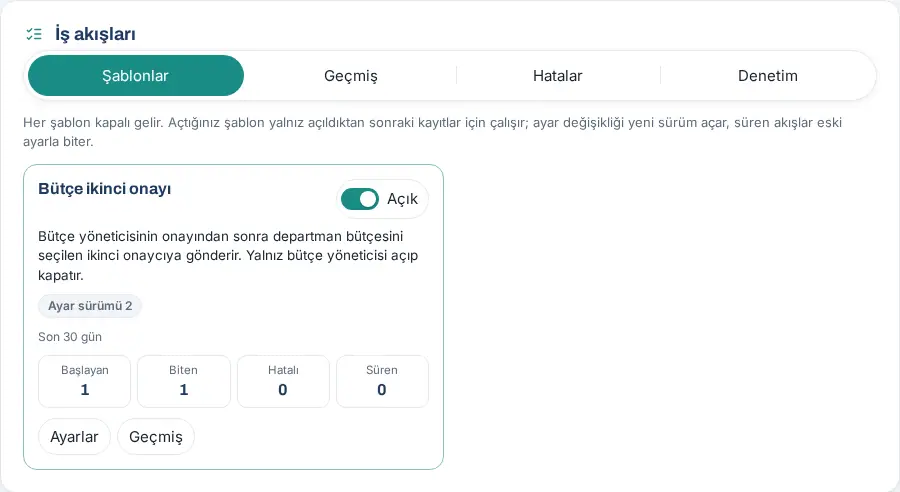
- Fai clic su Impostazioni nella scheda.
- Nella sezione Chi, nel campo Secondi approvatori (in ordine; responsabile del budget o osservatore) aggiungi una o due persone. Se scegli due persone, il budget passa in ordine da entrambe. Se vuoi, scegli gli Approvatori sostituti (vuoto = altri responsabili del budget). La descrizione della sezione è: «La persona di ogni passaggio. Se il secondo approvatore ha lasciato l'azienda o ha perso l'accesso al budget, il passaggio va ai sostituti o, in mancanza, agli altri responsabili del budget; l'Admin tecnico non partecipa mai alle decisioni sul budget.»
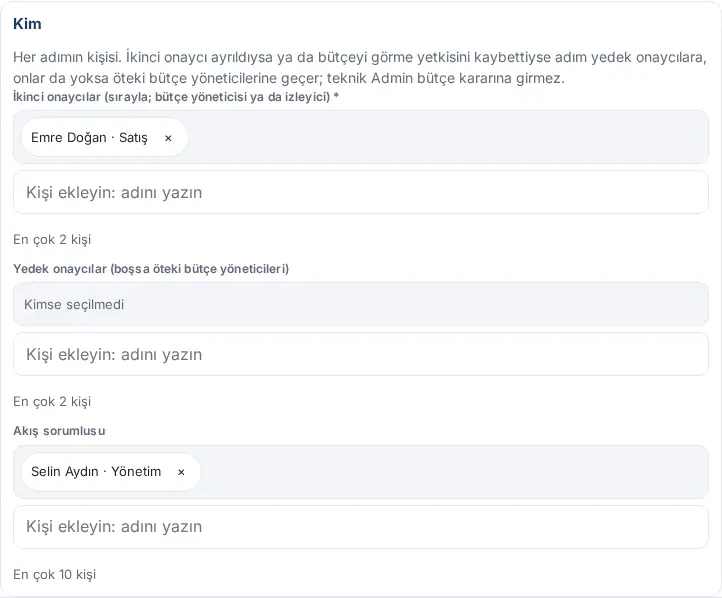
- Nella sezione Quando e soglie stabilisci quali budget vanno alla seconda approvazione:
- Ambito: Tutti i reparti oppure Solo i reparti selezionati. Nel secondo caso spunta i reparti nell'elenco Reparti selezionati.
- Includi i costi comuni: se il budget dei costi comuni vada alla seconda approvazione lo decide solo questa casella; nell'elenco non c'è l'opzione «Condiviso». Se la casella è spuntata, i costi comuni vanno alla seconda approvazione in entrambi gli ambiti; se non è spuntata, non ci vanno mai.
- Soglia del totale costi (valuta di reporting; 0 = ogni unità): se indichi una soglia, vanno alla seconda approvazione solo i budget il cui totale costi supera la soglia.
- Fai clic su Salva e pubblica. Se il modello è disattivato, porta l'interruttore della scheda su Aperto (se manca un'impostazione obbligatoria, la finestra mostra quale campo manca).
Risultato: Da questo momento il budget di reparto a cui dici Approva passa allo stato In seconda approvazione e al secondo approvatore arriva una notifica. Per la schermata del secondo approvatore vedi 37. Preparazione del budget, approvazione e report.
Importante:
- Il secondo approvatore non può essere chi ha dato la prima approvazione, chi ha inviato il budget per approvazione né il responsabile del budget del reparto. Al posto di un approvatore che non rispetta questa regola o che ha lasciato l'azienda decide il sostituto, altrimenti gli altri responsabili del budget.
- Se disattivi il modello, i budget in attesa In seconda approvazione restano al secondo approvatore; se serve, ritira il budget con Ritira (correzione).
- Le decisioni della seconda approvazione vengono scritte nel registro di audit del budget (vedi Leggere il registro di audit, CSV e verifica della catena).
- Le altre sezioni della finestra delle impostazioni (Scadenze, Versioni, Prova) sono uguali in tutti i modelli; vedi 40. Flussi di lavoro.
Costo del personale: configurare i componenti
Per chi: Responsabile HR · Responsabile del budget (il responsabile contabilità in sola lettura) · Dove: Budget → Personale → Componenti · Versione: 1.6.0
A cosa serve: Il costo del personale si calcola con componenti indipendenti dal paese: retribuzione lorda, premi, contributi a carico del datore di lavoro, benefit. Ogni componente viene scritto in una voce del personale. I componenti sono per periodo; nel nuovo periodo vengono copiati dal precedente.
Tipi di componente:
- Importo mensile inserito per persona (ad es. retribuzione lorda, pasti)
- Stesso importo mensile per tutti (dalla tabella dei valori)
- Tasso (aliquota sul totale di altri componenti; ad es. contributo SGK a carico del datore di lavoro)
- Pagamento una tantum (ad es. premio; importo e mese di pagamento si inseriscono per persona)
Iniziare con un modello:
- Fai clic su Budget → Personale → Componenti.
- Fai clic sul pulsante Carica modello: Turchia (senza aliquote) (15 componenti) oppure Carica modello: Generale (5 componenti) e conferma con Carica.
- Il modello crea solo i componenti: i valori di aliquote e importi arrivano vuoti, gli incentivi sono inattivi. I valori li inserisci tu con la loro fonte (ad es. i parametri annuali della tua azienda).
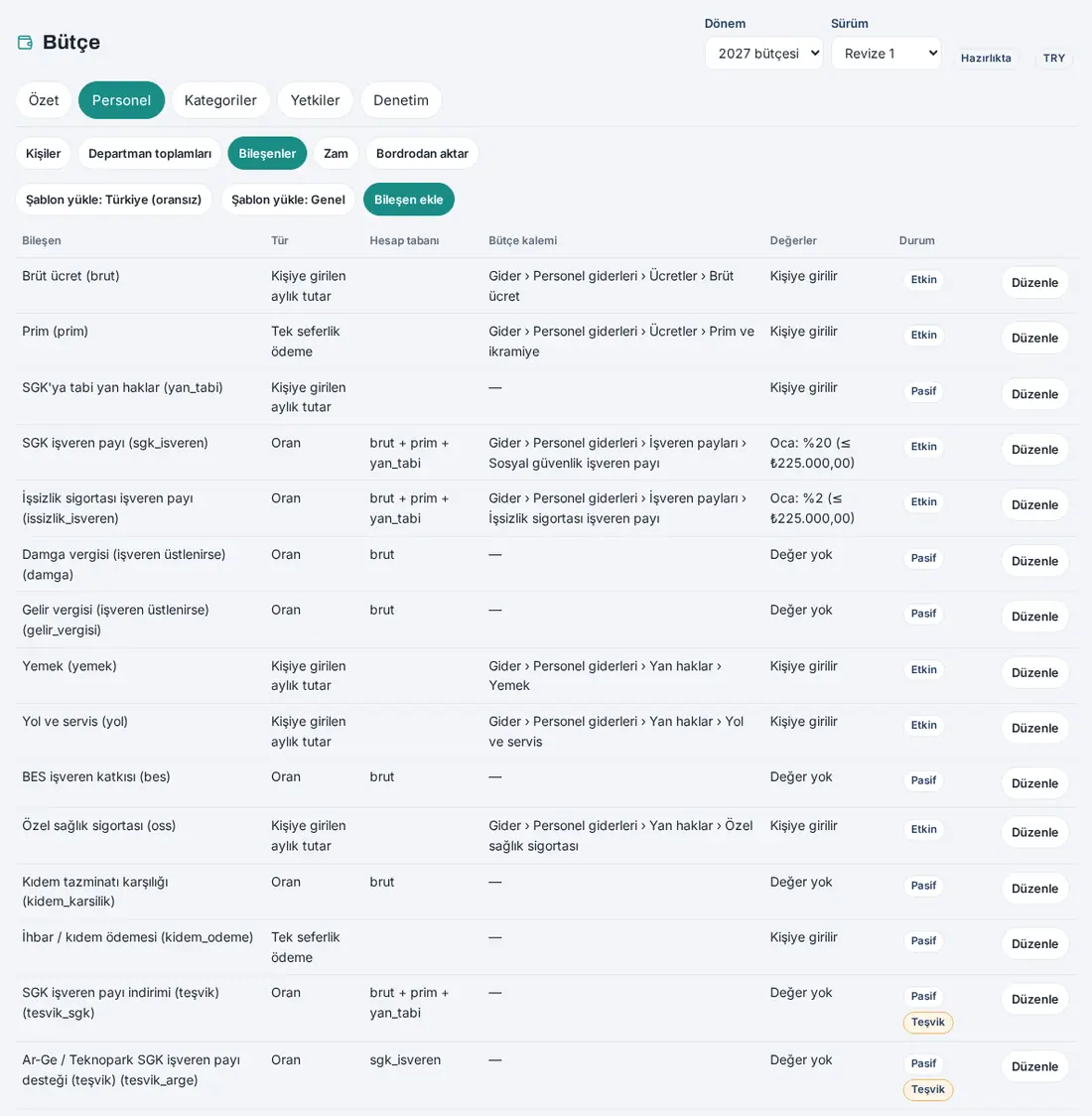
Modificare un componente e inserire i valori:
- Nella riga del componente fai clic su Modifica.
- Dall'elenco Voce di budget scegli la voce del personale (sono elencate solo le foglie con il segno Voce del personale). Ogni componente attivo che entra nel costo del datore di lavoro deve avere una voce.
- In un componente ad aliquota scrivi nel campo Base imponibile (per aliquote; codici) i codici dei componenti di base separati da virgola (ad es. brut, prim). Se alla base si devono applicare limiti come il massimale SGK, spunta Il limite minimo / massimo si applica alla base. Al massimo (componente limite) limita il risultato con un altro componente (l'incentivo non può superare il contributo del datore di lavoro).
- Nel campo Fonte scrivi la fonte dell'aliquota e fai clic su Salva.
- Per un'aliquota o un importo fisso fai clic su Aggiungi valore: scegli il mese Da questo mese; inserisci Aliquota (%), Limite minimo (minimale), Limite massimo (massimale) (nel componente fisso Importo mensile) e fai clic su Salva. Per un valore che cambia durante l'anno (ad es. un nuovo massimale a luglio) aggiungi un secondo valore a partire da quel mese.
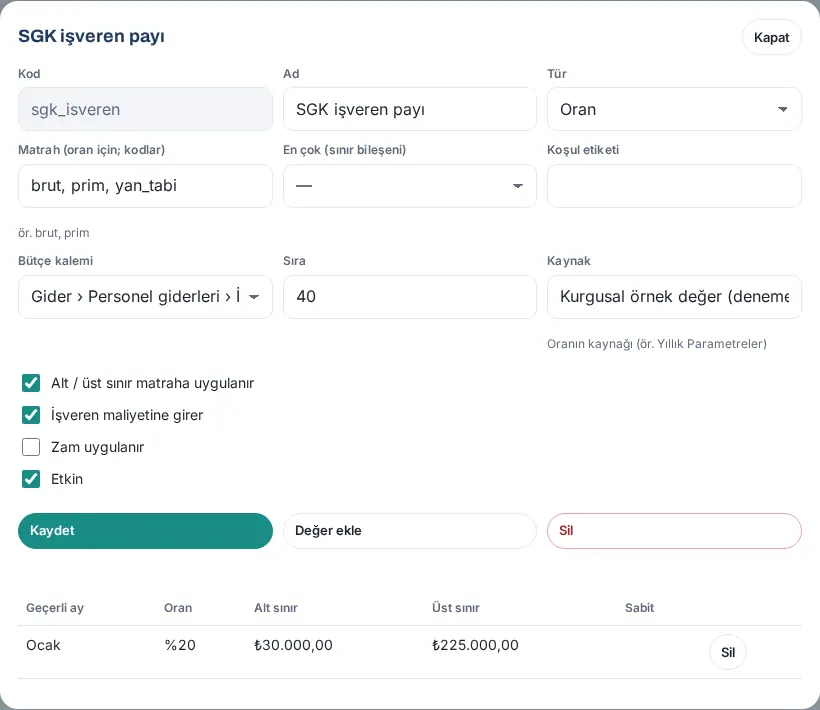
Importante:
- Se c'è un componente ad aliquota o fisso attivo senza valore, il calcolo del personale si ferma: compare un messaggio come «Per Marzo 2027 manca l'aliquota "SGK işveren payı".». I valori mancanti compaiono come avvisi sopra l'elenco («Nessun valore inserito per il componente «…».», «Nessuna voce di budget scelta per il componente «…».»).
- Quando attivi un componente di incentivo viene chiesto «Si sta attivando un componente di incentivo. Non attivarlo prima della conferma della formula (aliquota, base, limite); conferma per continuare.». Non attivare la formula dell'incentivo senza averla confermata con il tuo esperto.
- Il componente dell'imposta sul reddito non modella gli scaglioni; applica un'aliquota unica.
- Un componente usato nel calcolo di un altro componente non si può eliminare.
- Quando un componente cambia, il budget del personale della versione in preparazione viene ricalcolato. I reparti inviati per approvazione non si possono riscrivere («Non è stato possibile riscrivere alcuni reparti.»).
Impostazioni del personale
Per chi: Responsabile HR · Responsabile del budget · Dove: Budget → Personale → Componenti → Impostazioni del personale · Versione: 1.6.0
| Campo | A cosa serve |
|---|---|
| Voce della modalità «Totale» | Voce del personale predefinita in cui si scrive il costo delle persone inserite in modalità Totale (ad es. «Personale — costo non dettagliato») |
| Voce degli importi del fornitore (non dettagliati) | Voce usata se il fornitore di calcolo paghe non fornisce il dettaglio per voce |
| Voce dell'effetto incentivo (dal fornitore) | Voce in cui si scrive l'effetto incentivo (importo negativo) arrivato dal fornitore |
| Chiave di abbinamento paghe | Chiave per trovare il dipendente nell'Excel e nell'importazione delle buste paga: Matricola, E-mail oppure ID esterno (SCIM) |
- Scegli i campi e fai clic su Salva.

Importante: Se ci sono persone in modalità «Totale» ma non è stata scelta la voce, il calcolo si ferma con il messaggio «Nessuna voce di destinazione scelta per le persone in modalità «Totale» (Budget → Personale → Componenti → Impostazioni del personale).».
Aggiungere una persona: modalità Dettagliata e Totale
Per chi: Responsabile HR · Responsabile del budget · Dove: Budget → Personale → Persone · Versione: 1.6.0
A cosa serve: Il budget del personale si pianifica persona per persona. Quando salvi, viene calcolato il costo di 12 mesi della persona e viene scritto nel budget del reparto come righe del personale. Nel budget del reparto queste righe sono in sola lettura.
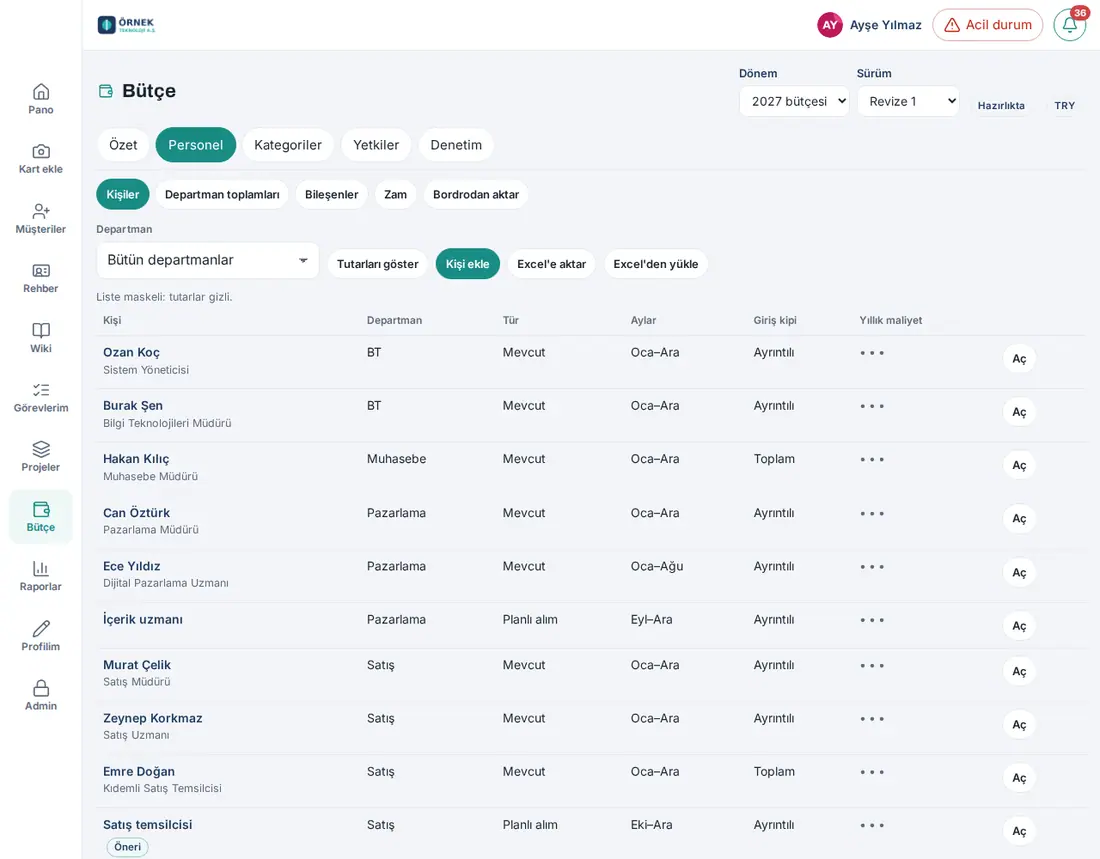
- In Budget → Personale → Persone fai clic su Aggiungi persona.
- Scegli il Tipo: Dipendente attuale oppure Assunzione prevista.
- Per un dipendente attuale scegli il Dipendente; Reparto e Posizione si compilano dalla scheda del dipendente. Per un'assunzione prevista scrivi Reparto e Posizione.
- Scegli Mese iniziale e Mese finale (per una persona che inizia o lascia durante l'anno).
- Scegli la Modalità di inserimento:
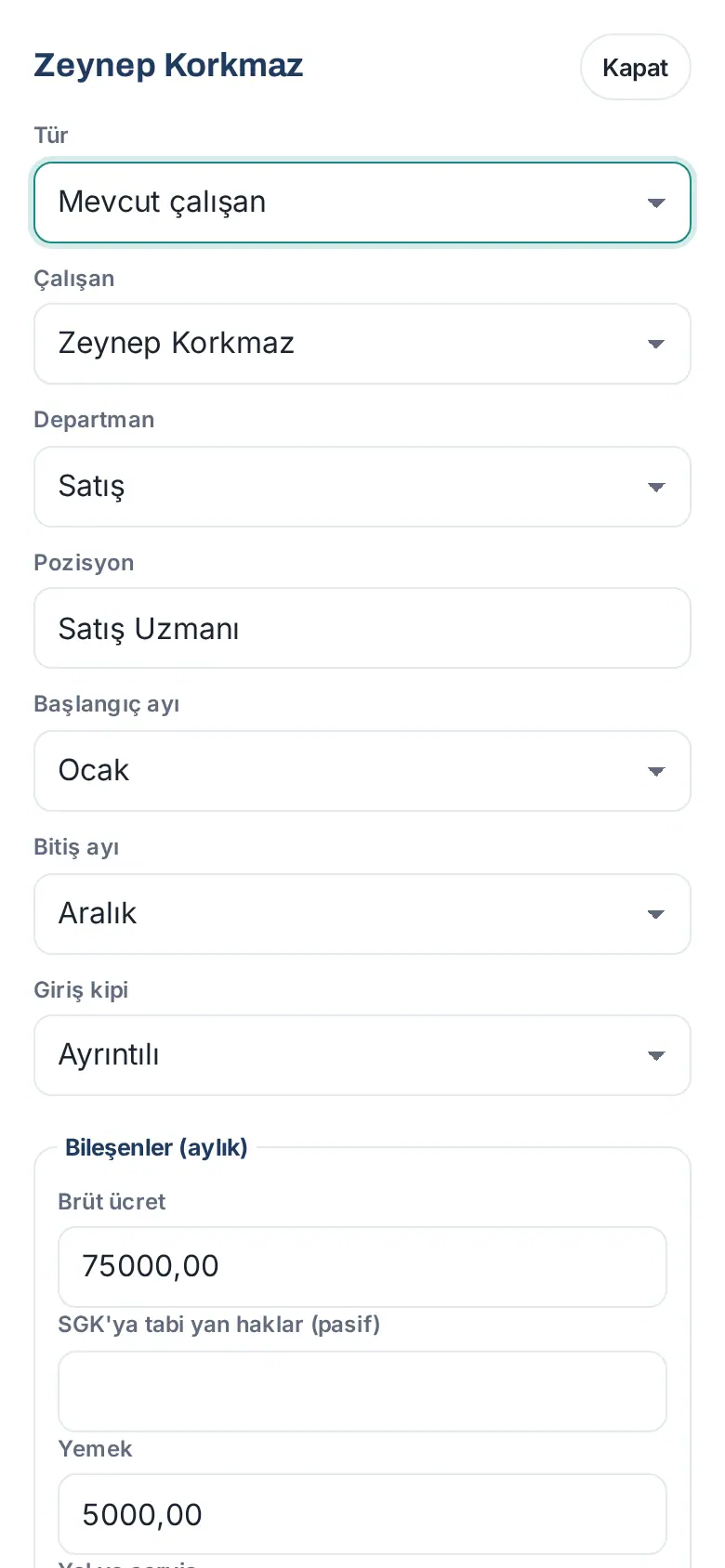
- Dettagliato — nei campi Componenti (mensile) inserisci la retribuzione lorda e i benefit, e per i pagamenti una tantum l'importo e il Mese di pagamento. I componenti ad aliquota (come il contributo SGK del datore di lavoro) li calcola Prozence. Per i componenti condizionati scrivi un'etichetta nel campo Etichette (ad es. arge).
- Costo totale del datore di lavoro — inserisci l'importo Totale mensile, se si devono applicare gli aumenti lascia spuntato Applica aumenti e, se serve, scegli la Voce di destinazione (Voce predefinita dalle impostazioni).
- Se vuoi, scrivi una Nota e fai clic su Salva. Compare «Salvato; il budget del reparto è stato aggiornato.».
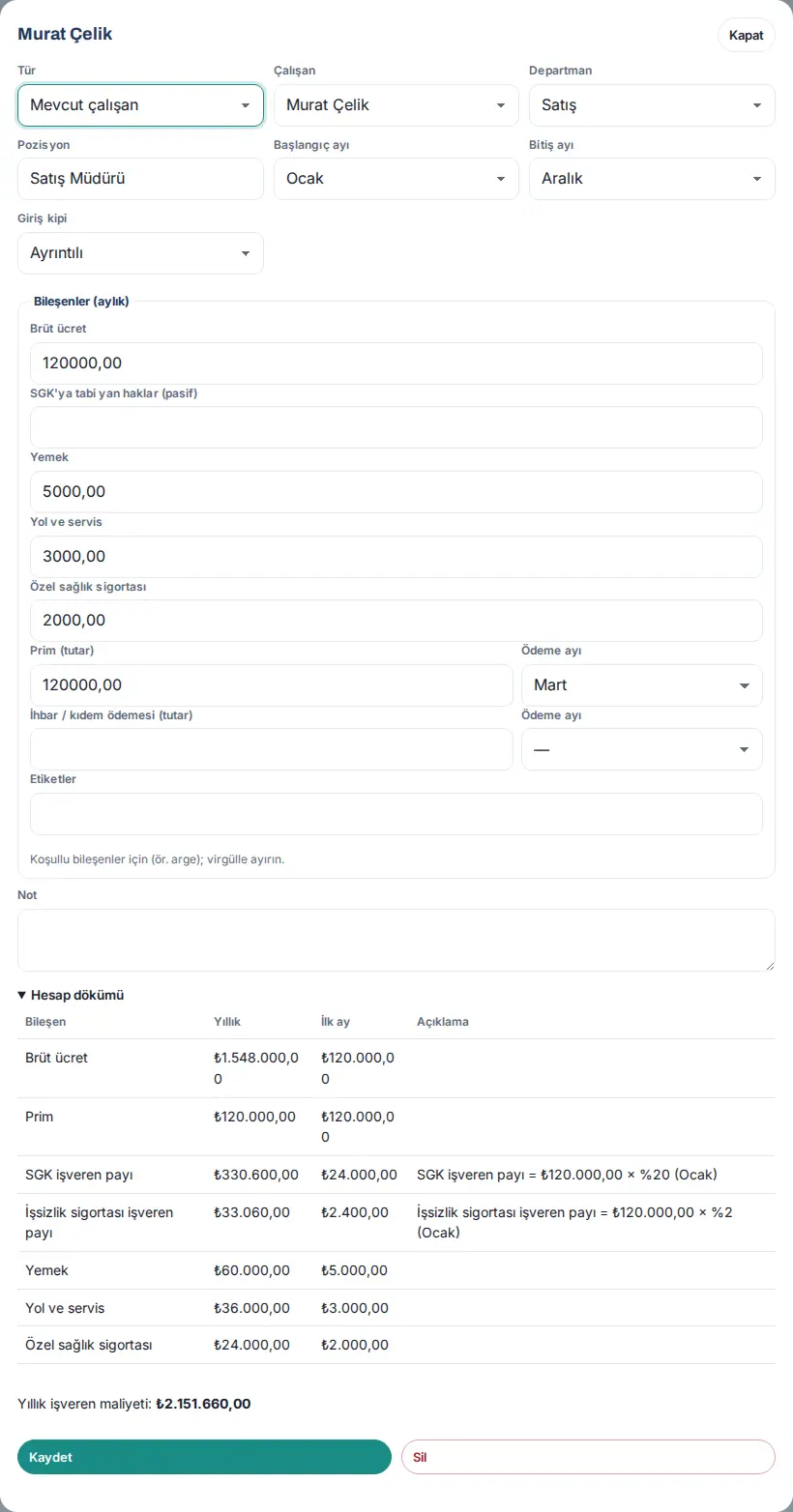
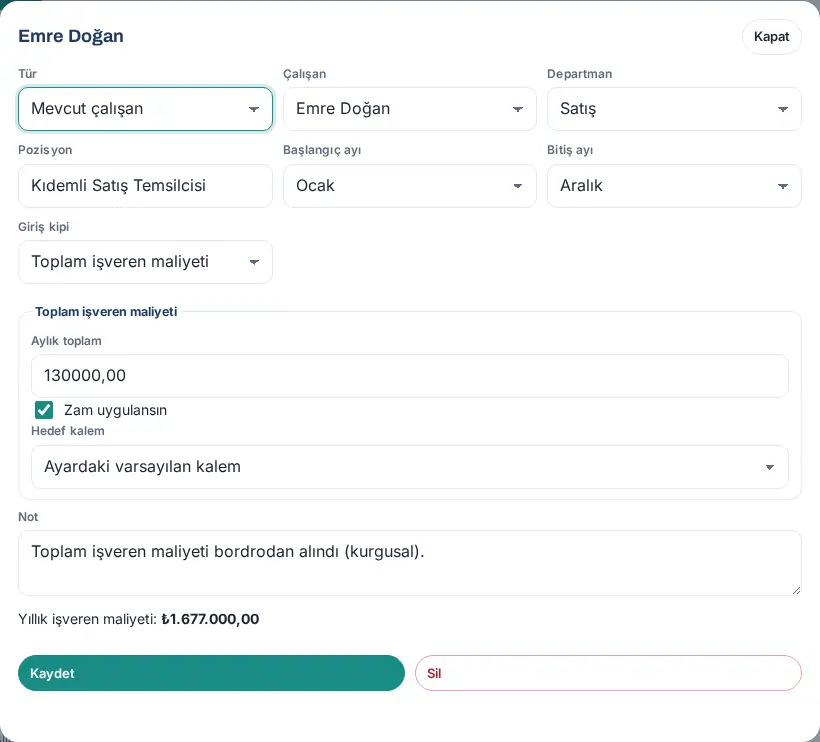
Dettaglio del calcolo: Quando apri una persona registrata con Apri, il Dettaglio del calcolo mostra per ogni componente l'importo annuo, l'importo del primo mese e la spiegazione delle aliquote (ad es. «SGK işveren payı = ₺120.000,00 × 20% (gennaio)»). In basso compare «Costo annuo del datore di lavoro: …».
Importante:
- Lo stesso dipendente è presente una sola volta in una versione: «Questo dipendente è già presente in questa versione.».
- Se il budget del reparto è stato inviato per approvazione, non si possono modificare le persone: «Il budget … è stato inviato per l'approvazione; per modificare il personale va richiesta una correzione.». Se il personale cambia in un reparto approvato, il budget torna in correzione.
- Nella versione in vigore il personale non cambia («Questa versione è in vigore o chiusa e non può essere modificata.»); per una modifica si apre una revisione (vedi 37. Preparazione del budget, approvazione e report).
- All'apertura di un nuovo periodo le schede delle persone non vengono copiate, si copiano solo i componenti e i loro valori. Le persone del nuovo anno si inseriscono dalle buste paga, da Excel o a mano.
Mostra importi: mascheramento e registrazione della visualizzazione
Per chi: Responsabile HR · Responsabile del budget · Osservatore con Dettaglio per persona · Dove: Budget → Personale → Persone · Versione: 1.6.0
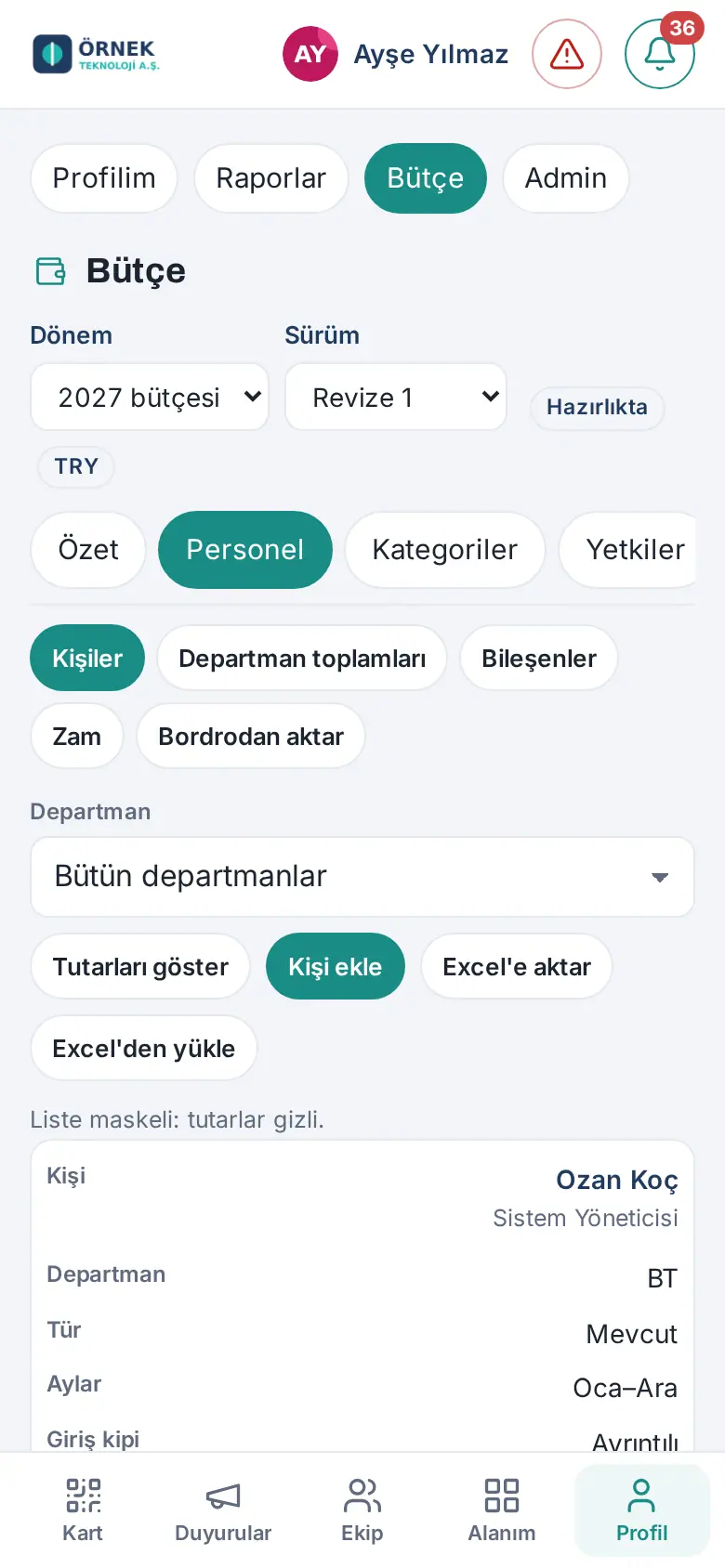
A cosa serve: L'elenco delle persone è mascherato per impostazione predefinita: nella colonna Costo annuo compare «•••» e la scritta «Elenco mascherato: gli importi sono nascosti.». Mostrare gli importi è un'azione consapevole e viene registrata nel registro di audit.
- Fai clic su Mostra importi. Alla domanda «Verranno mostrati gli importi per persona. Questa visualizzazione viene registrata nel registro di controllo.» fai clic su Mostra.
- L'elenco si apre con gli importi e compare «Gli importi sono visibili; la visualizzazione è stata registrata.». Nel registro di audit viene scritto chi ha visto gli importi di quali persone (l'importo non viene scritto).
- Per chiudere fai clic su Nascondi importi.
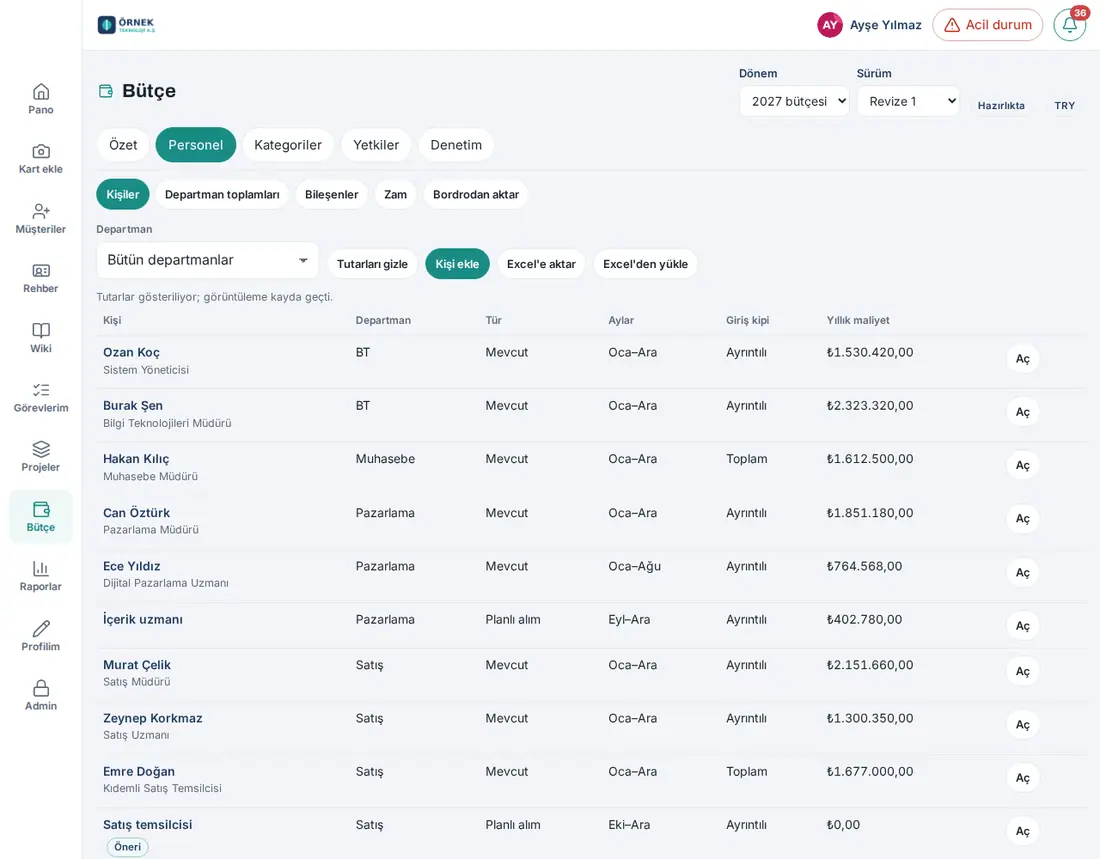
Suggerimento: Anche aprire la finestra di una persona con Apri è una registrazione di visualizzazione separata. Chi vede gli importi del personale solo a livello di totale non vede affatto l'elenco delle persone; vede solo i Totali per reparto.
Aggiungere una regola di aumento
Per chi: Responsabile HR (reparti del suo ambito) · Responsabile del budget · Dove: Budget → Personale → Aumento · Versione: 1.6.0
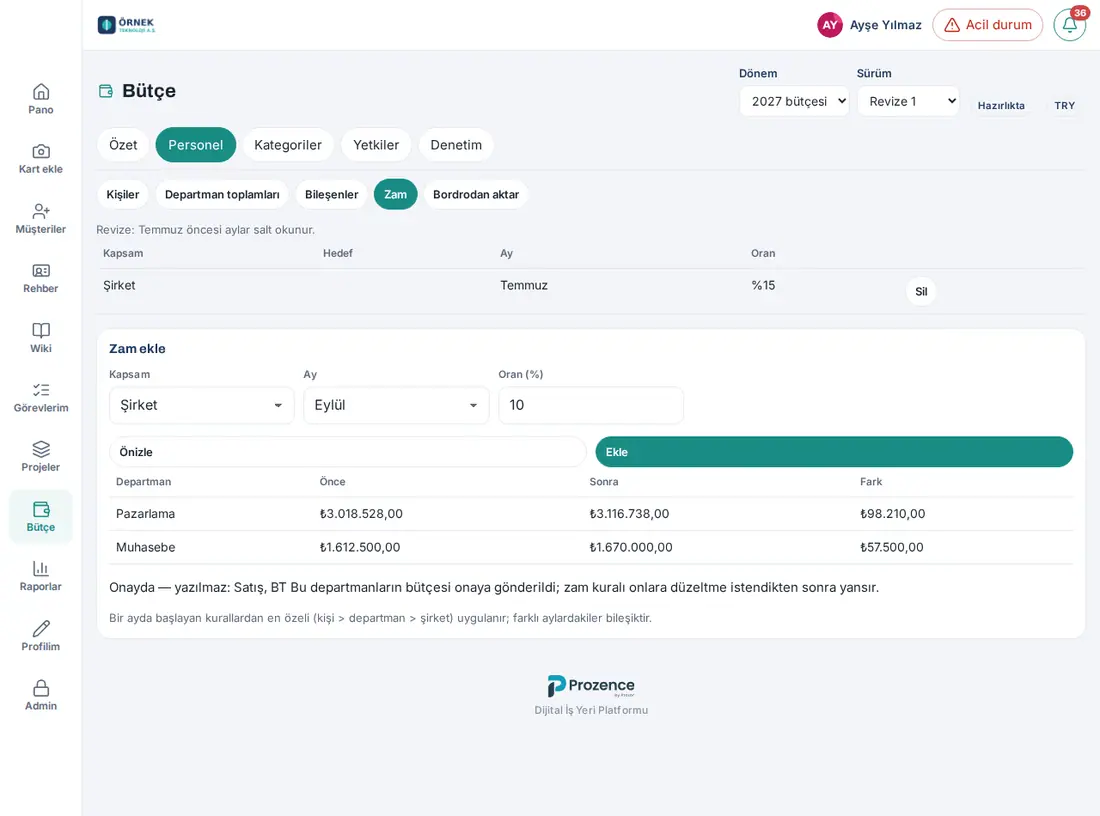
A cosa serve: Applica una percentuale di aumento all'azienda, a un reparto o a una persona a partire da un certo mese. Tra le regole che iniziano nello stesso mese si applica la più specifica (persona > reparto > azienda); gli aumenti in mesi diversi sono composti. L'aumento si applica solo ai componenti con il segno Si applicano gli aumenti (ad es. retribuzione lorda) e, in modalità Totale, alle persone con Applica aumenti spuntato.
- Nel riquadro Aggiungi aumento scegli l'Ambito: Azienda (solo chi ha l'autorizzazione su tutti i reparti), Reparto oppure Persona.
- Per un reparto o una persona scegli il Destinatario.
- Inserisci Mese e Aliquota (%) (tra -50% e 500%).
- Per vederne l'effetto fai clic su Anteprima: per ogni reparto vengono mostrati Prima, Dopo e Differenza; non viene salvato nulla. I reparti inviati per approvazione non entrano nella tabella e sono elencati a parte sotto, nella riga «In approvazione — non aggiornato: …» (aggiornato nella 1.6.0).
- Fai clic su Aggiungi. Compare «Regola di aumento aggiunta; il budget del personale è stato aggiornato.».
Importante:
- Per lo stesso ambito e mese non si può aggiungere una seconda regola: «Esiste già una regola di aumento per lo stesso ambito e mese.».
- In una revisione non si possono aggiungere aumenti ai mesi precedenti al mese di inizio.
- I reparti inviati per approvazione non vengono riscritti con l'aumento; la regola di aumento si applica a loro dopo la richiesta di correzione.
Assunzione prevista, proposta di assunzione e uscita
Per chi: Responsabile del budget del reparto (proposta) · Responsabile HR · Responsabile del budget · Dove: Budget → Personale → Proposta di assunzione (responsabile del reparto); Persone (HR) · Versione: 1.6.0
A cosa serve: Il responsabile del budget del reparto propone una nuova posizione senza vedere le retribuzioni; la proposta non entra nel budget. Quando le HR compilano la retribuzione, la persona entra nel budget come assunzione prevista.
Fare una proposta come responsabile del reparto:
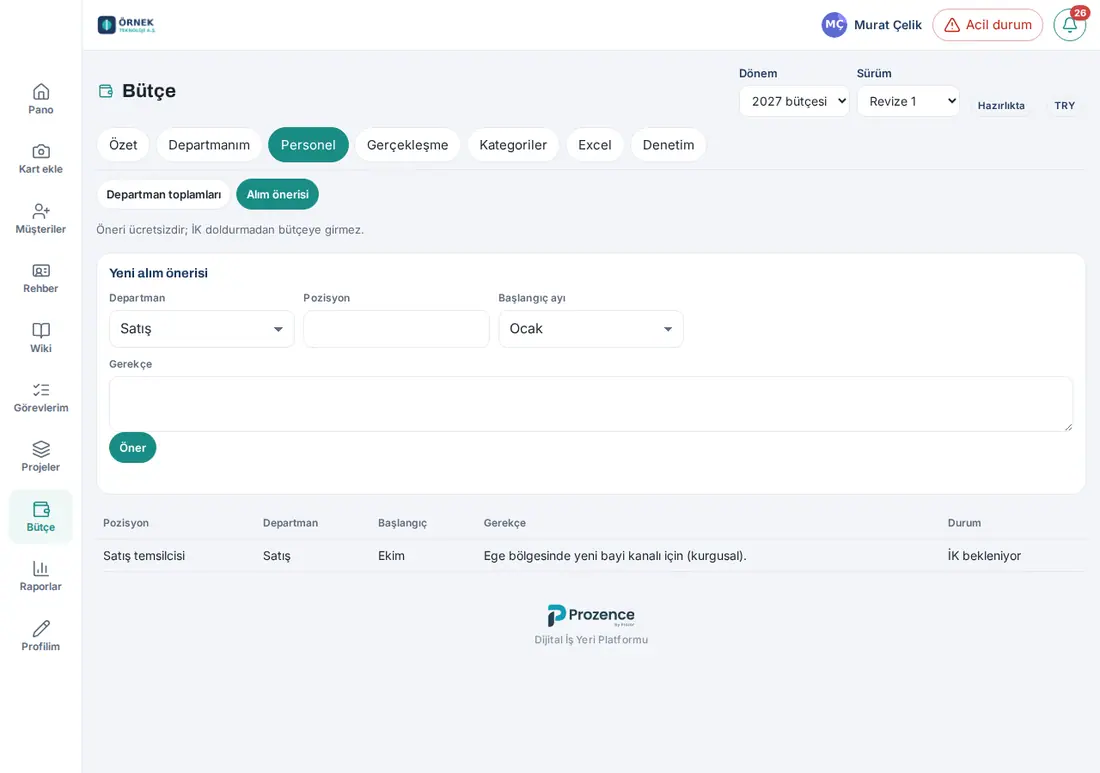
- Fai clic su Budget → Personale → Proposta di assunzione.
- Nel riquadro Nuova proposta di assunzione inserisci Reparto, Posizione, Mese iniziale e Motivo (almeno 5 caratteri).
- Fai clic su Proponi. Compare «Proposta inviata alle HR.» e alle HR e ai responsabili del budget arriva la notifica «Budget: proposta di assunzione». Lo stato delle proposte compare nella tabella come In attesa delle HR oppure Completato dalle HR.
Completare la proposta come HR: Nell'elenco Persone la proposta compare con l'etichetta Proposta. Aprila con Apri; nella finestra compare «Proposta di assunzione (motivo): …». Quando inserisci i dati della retribuzione e fai clic su Salva, la persona entra nel budget come assunzione prevista.
Collegare l'assunzione prevista a un dipendente: Quando la persona inizia a lavorare, nella finestra dell'assunzione prevista fai clic su Collega a dipendente, scegli il dipendente e fai clic su Collega. Un'assunzione collegata resta prevista in questa versione e diventa dipendente attuale nella revisione.
Uscita: Quando un dipendente viene segnato come «uscito», alle HR e ai responsabili del budget arriva la notifica «Budget: uscita». Il mese finale non cambia da solo; il Mese finale della persona lo inserisci tu. La persona uscita compare nell'elenco con l'etichetta Uscito.
Totali per reparto
Per chi: tutti i ruoli del budget che vedono gli importi del personale a livello di totale o di dettaglio · Dove: Budget → Personale → Totali per reparto · Versione: 1.6.0
A cosa serve: Mostra per reparto il costo del personale (numero di persone, importo annuo, gennaio e dicembre) e la sua distribuzione sulle voci del personale. In questa schermata non ci sono nomi né importi delle persone.
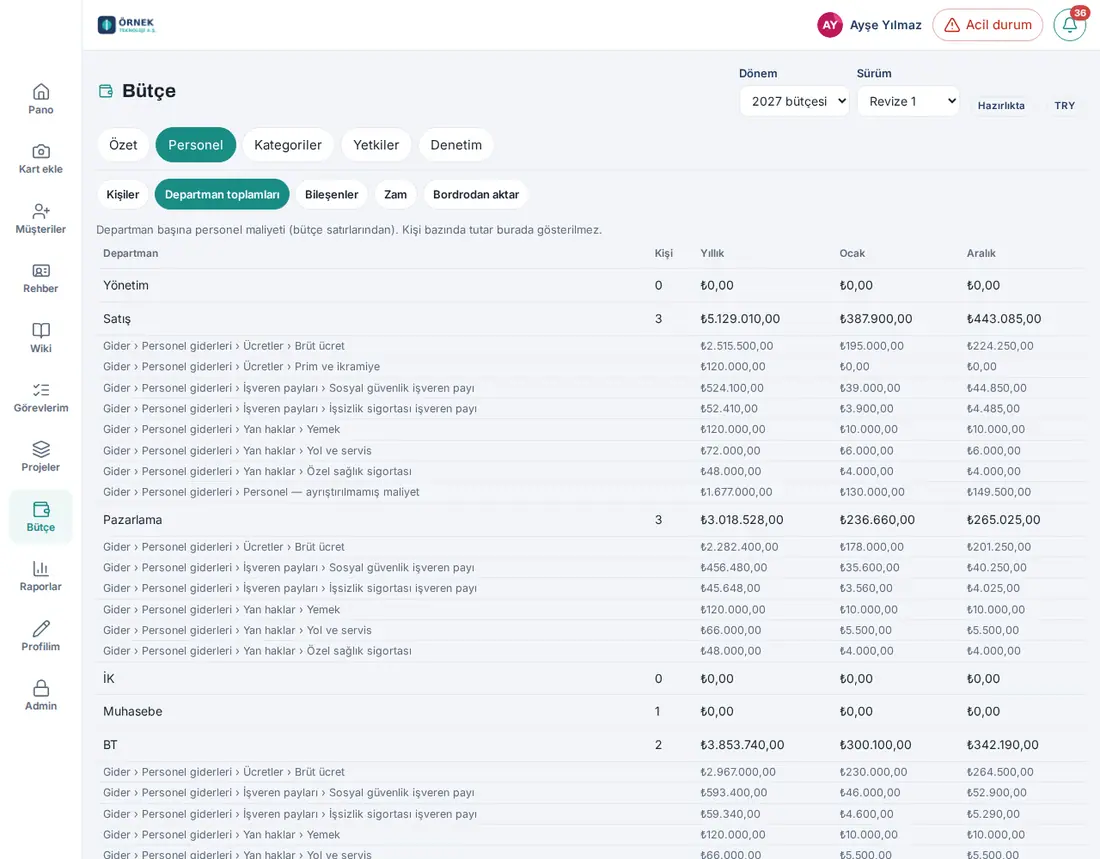
Suggerimento: Se l'impostazione Soglia reparto piccolo (persone) è attiva, nei reparti sotto la soglia chi non ha l'autorizzazione al dettaglio per persona non vede il numero di persone e la suddivisione per voce (al posto del numero di persone «—»). Per la sottoscheda del personale nei report vedi 37. Preparazione del budget, approvazione e report.
File Excel del personale: esportazione e caricamento
Per chi: Responsabile HR · Responsabile del budget · Dove: Budget → Personale → Persone → Esporta in Excel / Carica da Excel · Versione: 1.6.0
A cosa serve: Ti permette di compilare in blocco le schede delle persone in un file Excel. Nel file ci sono il foglio Istruzioni, il foglio Personale e il foglio nascosto Listeler. Le colonne del foglio Personale sono: matricola, nome e cognome, reparto, posizione, tipo (attuale / nuova assunzione), mese iniziale e finale, modalità di inserimento, i componenti di input della tua azienda (ad es. retribuzione lorda, pasti), pagamenti una tantum e mesi di pagamento, costo totale del datore di lavoro (in modalità Totale) e nota. I componenti ad aliquota non sono nel file; li calcola Prozence.
- Fai clic su Esporta in Excel. Se è scelto il filtro per reparto, arriva solo quel reparto. Il download viene scritto nel registro di audit.
- Compila il file e salvalo.
- Fai clic su Carica da Excel e scegli il file. Nella finestra Anteprima del file leggi il riepilogo «Da aggiungere: …, da modificare: …, da eliminare: …, invariati: …».
- Se ci sono errori compare «Errori: …; non è stato scritto nulla.» e gli errori sono elencati nella tabella; scaricali con Scarica il rapporto errori (XLSX) oppure CSV, correggi e carica di nuovo.
- Se non ci sono errori fai clic su Applica.
Importante:
- Il file sostituisce l'elenco delle persone dei reparti che contiene: una persona che non è nel file viene eliminata da quel reparto. Prima scarica il file aggiornato e lavora su quello.
- Il file è legato alla persona e all'ambito; un file scaricato da un altro non viene accettato. I campi non mostrati nel file (etichette, voce di destinazione, valori delle buste paga, il secondo pagamento una tantum dello stesso componente, risultato del fornitore) vengono mantenuti.
- Anche nel modello di piano del responsabile del budget c'è lo stesso foglio Personale (vedi 37. Preparazione del budget, approvazione e report).
Importare dalle buste paga (formato di importazione del costo del personale v1)
Per chi: Responsabile HR · Responsabile del budget · Dove: Budget → Personale → Importa dalle buste paga · Versione: 1.6.0, aggiornato nella 1.6.1
A cosa serve: Importa in blocco i costi pianificati (persona × componente × mese) presi dal tuo software paghe. La persona importata passa alla modalità Dettagliata; i valori arrivati dalle buste paga sostituiscono il calcolo per quella persona, mese e componente.
Formato del file: XLSX oppure CSV (nel CSV il separatore viene riconosciuto da solo: punto e virgola, virgola o tabulazione). Al massimo 10 MB e 20.000 righe.
- Formato lungo: ogni riga è una persona × componente × mese. Colonne
donem(AAAA-MM),calisan,bilesen,tutar; facoltativead_soyad,departman,para,tur,kaynak_sistem,aktarim_kimligi. - Formato largo: ogni riga è una persona × mese; i codici dei componenti sono le intestazioni delle colonne.
- Le intestazioni vengono riconosciute in più lingue (ad es.
period,employee,amount).
- Scegli la Chiave di abbinamento dipendenti: Matricola, E-mail oppure ID esterno (SCIM).
- Scegli l'Unità dell'importo: Unità principale (1234,56) oppure Sottounità (123456).
- Fai clic su Scegli file e anteprima. Nell'anteprima compaiono il numero di persone e di righe e il formato (lungo / largo); se ci sono errori puoi scaricare il report errori.
- Fai clic su Applica.
- Se i codici dei componenti del tuo software paghe sono diversi da quelli di Prozence, nel riquadro Abbinamenti dei codici componente di origine scrivi Codice di origine e Codice componente e fai clic su Salva. Se lasci vuoto il codice componente, l'abbinamento viene rimosso.
Importante:
- Il numero di identificazione non si usa: se c'è una colonna come codice identità turco o passaporto, non viene letta né conservata.
- Nella colonna
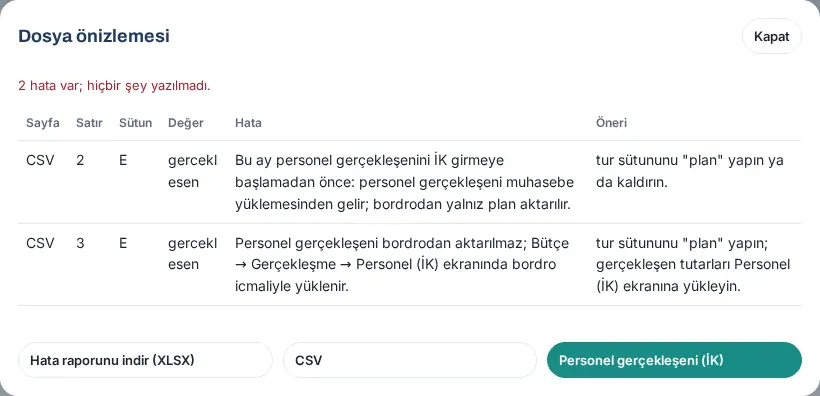
turle righe «gerceklesen» vengono rifiutate; dalle buste paga si importa solo il piano (aggiornato nella 1.6.1):- Se nel mese della riga il consuntivo del personale lo inserisce HR (vedi Impostazioni del budget), l'errore è «Il consuntivo del personale non si importa dalle paghe; si carica con il riepilogo paghe in Budget → Consuntivo → Personale (HR).». Il pulsante Consuntivo del personale (HR) in fondo alla finestra chiude la finestra e apre quella schermata (vedi 39. Consuntivo del budget: caricamento dalla contabilità).
- Se il mese è precedente al mese di inizio, l'errore è «Questo mese è precedente all’inizio dell’inserimento del consuntivo del personale da parte di HR: il consuntivo del personale proviene dal caricamento contabile; dalle paghe si importa solo il piano.»; se l'impostazione non è attiva, è «Il consuntivo del personale proviene dal caricamento contabile; dalle paghe si importa solo il piano.».
- Lo dice anche la nota in alto nella schermata: con l'impostazione attiva «Dalle paghe si importa solo il piano: le righe «gerceklesen» (consuntivo) non vengono importate; HR carica il consuntivo del personale con il riepilogo paghe in Budget → Consuntivo → Personale (HR) (per i mesi precedenti al mese di inizio proviene dal caricamento contabile).», con l'impostazione non attiva «Dalle paghe si importa solo il piano: le righe «gerceklesen» (consuntivo) non vengono importate; il consuntivo del personale proviene dal caricamento contabile.»
- Se lo stesso
aktarim_kimligiviene importato una seconda volta, sostituisce il precedente; non viene contato due volte. - Un collegamento automatico alle buste paga (API) non c'è; c'è solo l'importazione da file.
Fornitore di calcolo paghe
Per chi: Responsabile del budget · Dove: Budget → Personale → Fornitore di calcolo paghe · Versione: 1.6.0, aggiornato nella 1.6.1
A cosa serve: Scegli chi calcola il costo del personale: gli importi li inserisci tu oppure Prozon Bordro ve Özlük Yazılımı calcola il costo del datore di lavoro di 12 mesi a partire dalla retribuzione mensile netta o lorda. La scelta è facoltativa; il valore predefinito è Lo inserisco io.
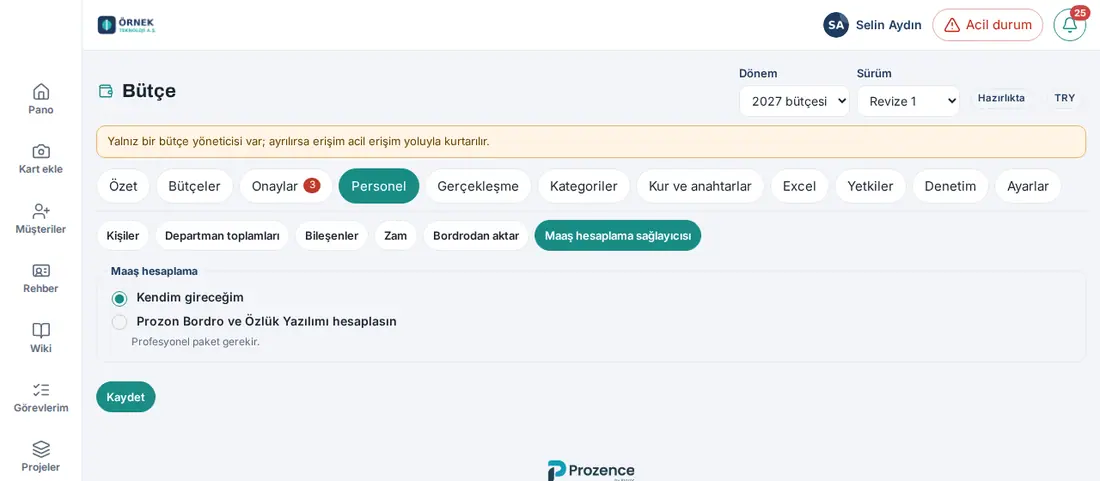
Calcolo paghe (1.6.1): Nella casella Calcolo paghe ci sono due opzioni:
- Lo inserisco io (predefinita): gli importi li inserisci tu nella finestra della persona con la modalità Dettagliato o Costo totale del datore di lavoro (vedi Aggiungere una persona). Non viene inviata nessuna richiesta all'esterno.
- Lascia calcolare a Prozon Bordro ve Özlük Yazılımı: si può scegliere solo nelle aziende in Turchia e con il pacchetto Professional o Enterprise. Se il tuo pacchetto non basta, l'opzione è disattivata e sotto compare «È richiesto il piano Professional.». Se il paese dell'azienda non è la Turchia, l'opzione non compare affatto; se non c'è nemmeno un altro fornitore, questa sottoscheda non compare (paese: Impostazioni del budget → Paese).
Far calcolare a Prozon:
- Scegli Lascia calcolare a Prozon Bordro ve Özlük Yazılımı. Sotto compare questa riga informativa: «Per il calcolo a Prozon vengono inviati solo importo dello stipendio, netto / lordo, legge e mesi; non nome, numero di identità o matricola.» Compare anche la nota che indica l'anno di calcolo: «Calcolo paghe Prozon: calcolato con i parametri turchi dell'anno in corso (2026); solo per dipendenti in Turchia. Ricalcola quando saranno pubblicati i parametri dell'anno successivo.»
- Se vuoi il costo incentivato, spunta Richiedi il costo incentivato (non attivare prima della conferma). Le impostazioni di tempo e di cache sono in Avanzate: Timeout (s, 5–30), Tentativi (0–3), Cache (giorni, 0–90), Limite giornaliero (richieste).
- Fai clic su Salva. Compare «Impostazione del calcolo paghe salvata.». Con questa opzione non ci sono caselle di consenso KVKK (la legge turca sulla protezione dei dati personali) né di accordo sul trattamento dei dati; sul tuo sito non si conservano l'indirizzo del fornitore né credenziali, la richiesta passa da prozence.com con la licenza Prozence del tuo sito.
- Fai clic su Verifica connessione, che compare dopo il salvataggio. Se la connessione funziona compare un risultato come «Connessione riuscita (… s) · nessun dettaglio mensile · anno di calcolo 2026». Se il servizio non è ancora disponibile compare «Connessione non riuscita: Il servizio di calcolo paghe al momento non è disponibile. Puoi inserire l'importo manualmente.»; in questo caso continua a inserire il costo del personale con la modalità Dettagliato o Costo totale del datore di lavoro. Svuota cache elimina i risultati di calcolo conservati.
Quando la scelta è salvata, nella finestra della persona compare una terza Modalità di inserimento, Dal fornitore. Se ci sono persone salvate con questa modalità, nell'elenco Persone compare il pulsante Ricalcola le voci del fornitore.
Come vengono scritti gli importi?
- Il calcolo si fa sempre con i parametri turchi dell'anno in corso; nella finestra della persona, nel risultato del calcolo e nell'elenco questa nota compare con l'anno. Se l'anno del budget è diverso, nel risultato compare un avviso giallo (ad es. «Anno di budget 2027; il calcolo ha usato i parametri del 2026. Ricalcola quando saranno pubblicati i parametri del 2027.»). Quando vengono pubblicati i parametri dell'anno successivo, usa Ricalcola le voci del fornitore.
- Prozon non fornisce il dettaglio mese per mese né la suddivisione per componente: l'importo di ogni intervallo (prima / dopo l'aumento) viene distribuito in parti uguali sui suoi mesi; il totale dell'intervallo viene dal fornitore.
- Se non è scelto un incentivo, viene scritto il costo standard (5510) senza incentivo. Se Richiedi il costo incentivato (non attivare prima della conferma) è attivo e per la persona è scelta la 4691 o la 5746, la differenza viene scritta in negativo nella voce «Effetto incentivo (dal fornitore)» (voce: Impostazioni del personale).
- Se vuoi, puoi cambiare a mano l'importo di un mese nella finestra della persona con Sovrascrivi.
Privacy: A Prozon vanno solo l'importo della retribuzione, netto / lordo, la legge e i mesi; nome, matricola, e-mail, numero di identificazione, reparto e posizione del dipendente non vengono inviati. Quando è scelto Lo inserisco io non viene inviata nessuna richiesta. Ogni richiesta di calcolo e ogni modifica delle impostazioni viene registrata nel registro di audit senza scrivere gli importi.
Importante:
- In un sito con la licenza Prozence non verificata il salvataggio si ferma con il messaggio «Prozon Bordro ve Özlük Yazılımı: la licenza Prozence non è verificata; impossibile attivare la connessione live.»; sotto l'opzione compare «Licenza non verificata; connessione live disattivata.». Verifica la licenza nella schermata WordPress → Prozence Workplace → Lisans («Licenza»).
- Se la valuta del periodo non è TRY, il calcolo Prozon non viene fatto («Prozon Bordro ve Özlük Yazılımı si può usare solo nei budget in TRY; la valuta di questo periodo è …»).
- Se la quota di calcolo è esaurita compare «La quota di calcolo paghe è esaurita; riprova più tardi o inserisci l'importo manualmente.».
- Le impostazioni del fornitore della 1.6.0 che funzionano con URL dell'endpoint e chiave (URL dell'endpoint, Chiave, informativa KVKK e caselle di consenso) compaiono solo quando si sceglie un fornitore che le richiede.