19. Report
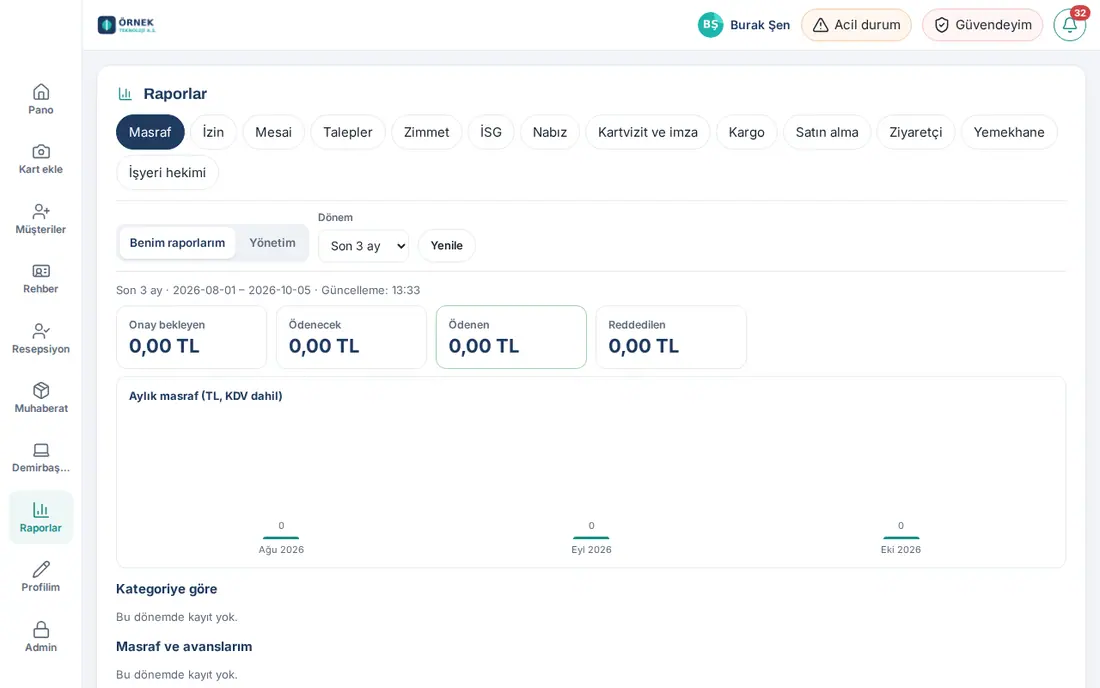
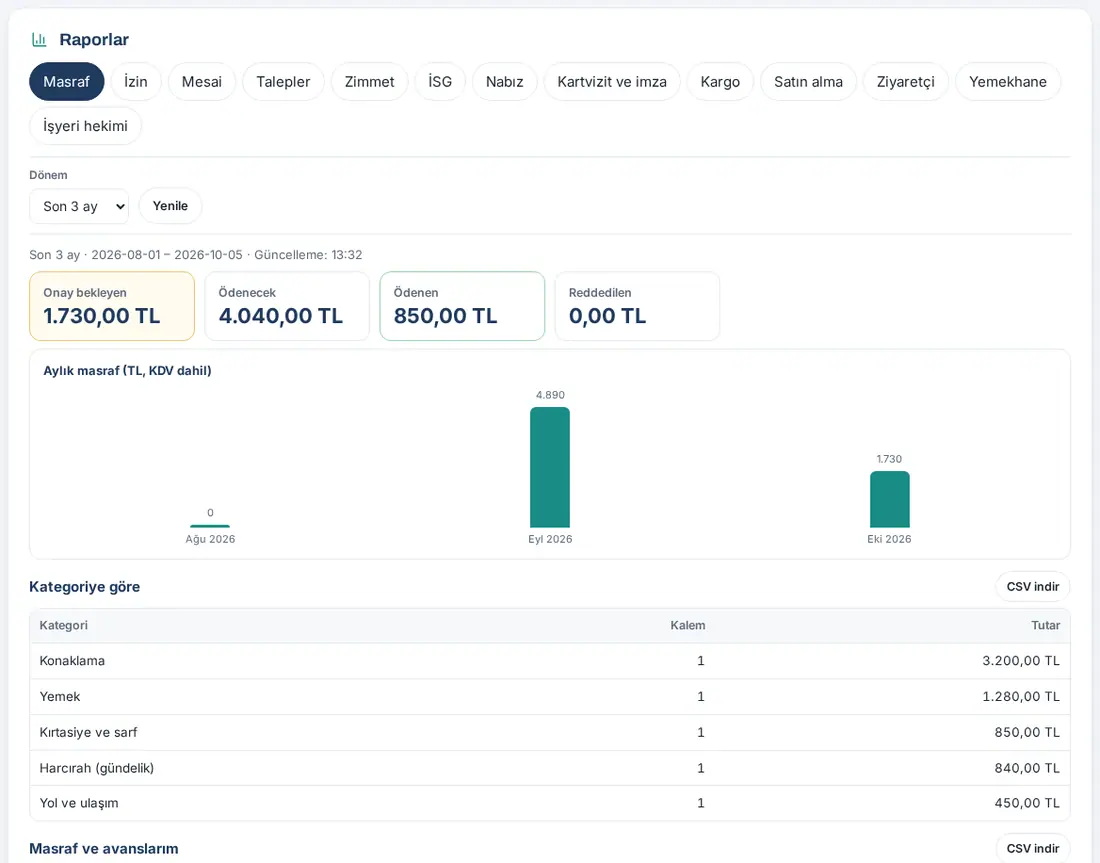
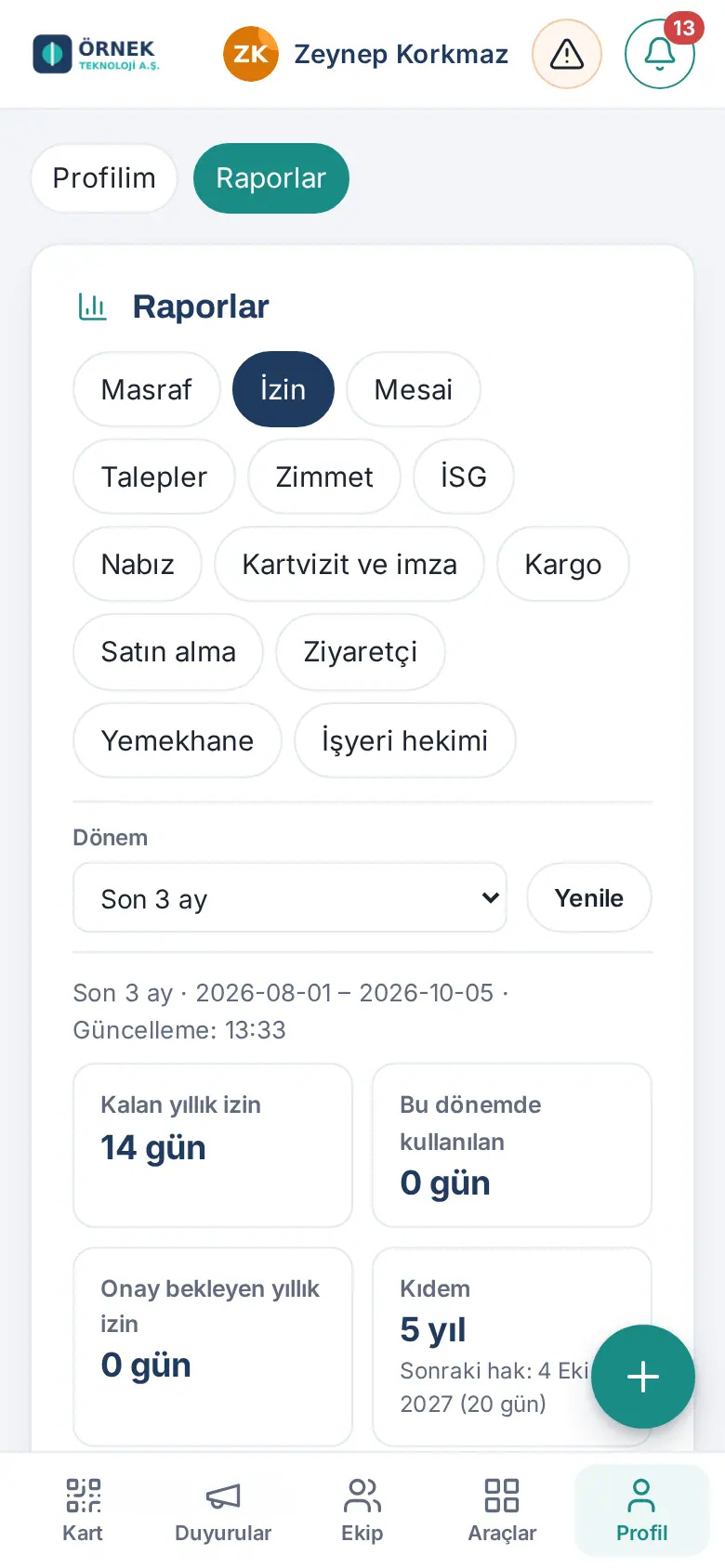
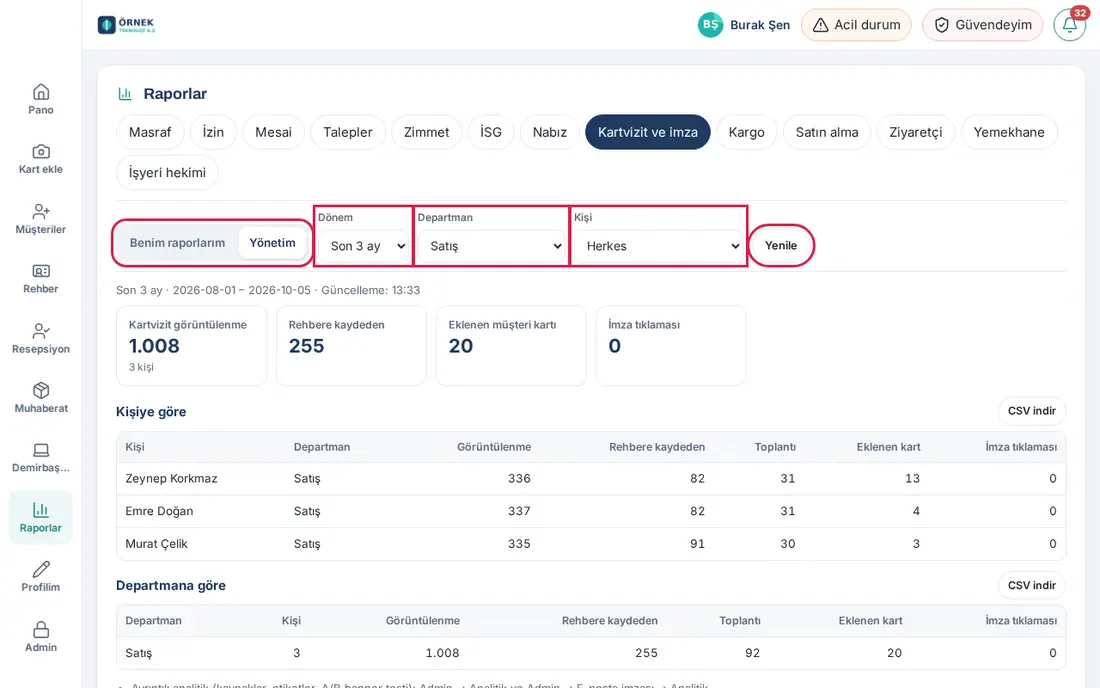
Gli screenshot mostrano l’interfaccia turca di Prozence con dati fittizi di "Örnek Teknoloji A.Ş."; l’interfaccia in italiano ha lo stesso layout.
Report riunisce in un'unica pagina i report dei moduli. Ogni modulo ha la propria scheda. Nella vista I miei report ognuno vede solo i propri dati. La vista Amministrazione è aperta a chi ha un ruolo in quel modulo nella tabella dei permessi (Visualizzatore, Operatore, Admin del modulo) e all'Admin. Un responsabile senza ruolo nella tabella dei permessi vede, nelle schede Spesa, Ferie/permessi, Orario di lavoro e Progetti, i dati del proprio team.
Le schede che vedi dipendono dai moduli attivati dalla tua azienda. La scheda di un modulo disattivato non compare. Che cosa mostra ogni scheda, chi la vede, quali filtri funzionano e che cosa viene esportato è descritto scheda per scheda nella seconda metà di questo capitolo.
Per chi: Dipendente · Responsabile · Responsabili dei moduli e visualizzatori · Admin
In questo capitolo
- Aprire la pagina Report
- Consultare i propri report
- Consultare il report di amministrazione
- Scaricare una tabella in CSV
- Le schede e chi le vede
- La scheda Spesa nei report
- La scheda Ferie/permessi nei report
- La scheda Orario di lavoro nei report
- La scheda Foglio presenze nei report
- La scheda Richieste nei report
- La scheda Beni in dotazione nei report (beni aziendali inclusi)
- La scheda Salute e sicurezza nei report
- La scheda Soddisfazione clienti nei report
- La scheda Pulse nei report
- La scheda Biglietto e firma nei report
- La scheda Busta paga nei report
- La scheda Pacco nei report
- La scheda Acquisti nei report
- La scheda Visitatore nei report
- La scheda Mensa nei report
- La scheda Progetti nei report
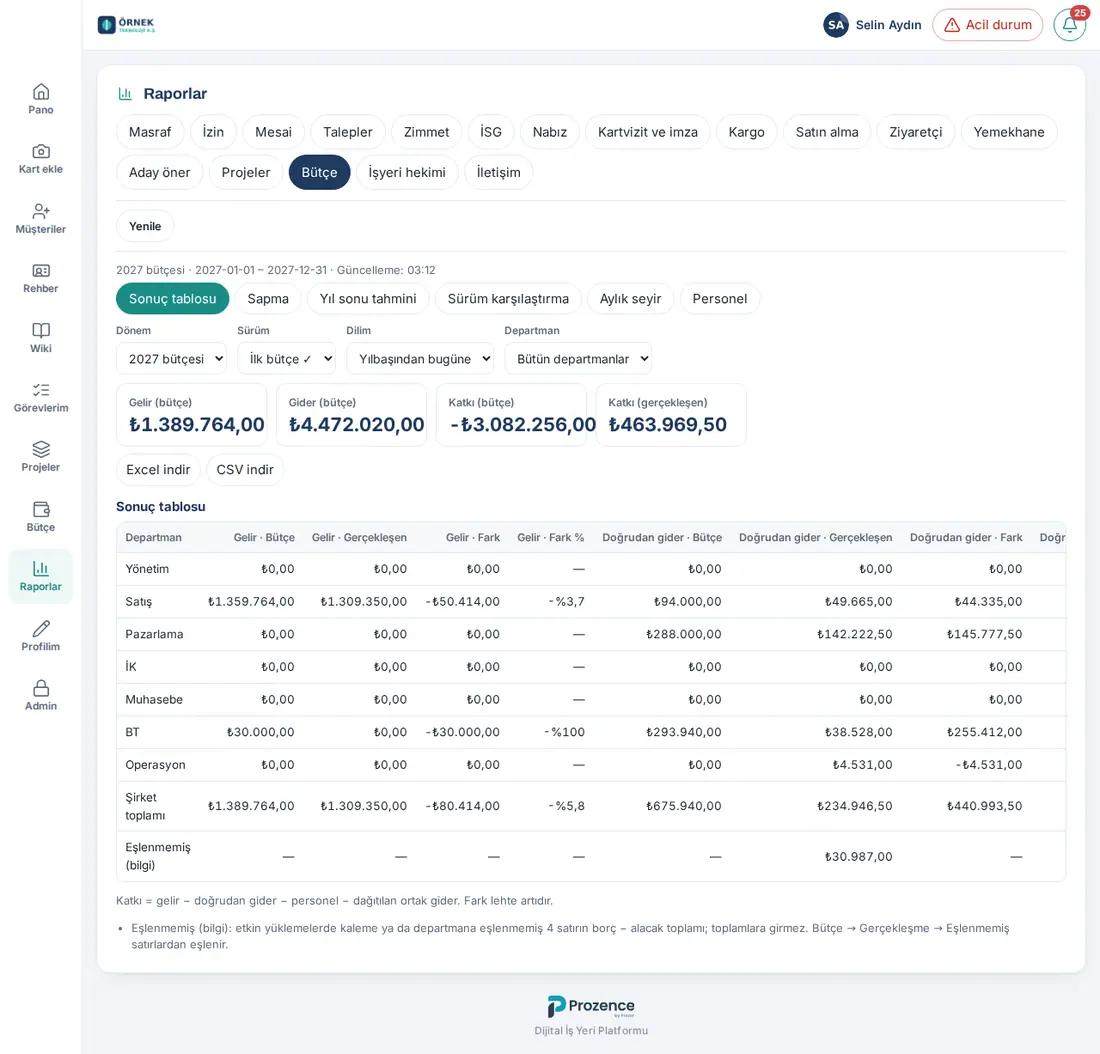
- La scheda Budget nei report
- La scheda Medico competente nei report
- La scheda Contatti nei report
- Report degli uffici (distribuzione giornaliera negli uffici)
Aprire la pagina Report
Per chi: Tutti · Dove: Sul computer menu a sinistra → Report (sul telefono Profilo → Report) · Versione: 0.98.0 (schede aggiunte tra la 0.99.21 e la 0.99.44)
A cosa serve: Apre la pagina Report e ti fa scegliere il modulo e il periodo che vuoi consultare.
- Sul computer fai clic su Report nel menu a sinistra. Sul telefono tocca Profilo nel menu in basso e scegli Report dalla barra in alto.
- Scegli un modulo dalle schede in alto (es. Spesa, Ferie/permessi, Orario di lavoro, Richieste, Pacco). Le schede sono ordinate secondo i moduli attivi nella tua azienda; alla prima apertura è selezionata la prima scheda.
- Scegli il periodo dall'elenco Periodo: Questo mese, Mese scorso, Ultimi 3 mesi, Ultimi 12 mesi, Quest'anno o Anno scorso. Il valore predefinito è Ultimi 3 mesi.
- Il report si apre. In cima sono indicati il nome del periodo, l'intervallo di date e l'ora "Aggiornamento: …". Sotto compaiono i riquadri di riepilogo, se presente il grafico a barre mensile (o giornaliero), le tabelle e le note esplicative.
Scorciatoie: Il pulsante Report che i responsabili vedono nei riquadri Le mie spese, Richieste, Salute e sicurezza e Soddisfazione clienti apre in questa pagina la vista Amministrazione della scheda corrispondente.
Suggerimento: I report restano in cache per cinque minuti. Per vedere subito un nuovo record, fai clic su Aggiorna.
Messaggi frequenti:
- "Nella tua azienda non c'è nessun modulo attivo." — Nella tua azienda non è attivo alcun modulo che produca report.
- "Nessun record in questo periodo." — Nella tabella non ci sono record nel periodo scelto; scegli un altro periodo.
- "Nessun dato da mostrare in questo periodo." — La scheda non ha dati per il periodo scelto.
- "Troppe richieste; riprova tra poco." — In un'ora sono stati richiesti troppi report. Aspetta un po' e riprova.
Consultare i propri report
Per chi: Tutti · Dove: Report → scheda → I miei report · Versione: 0.98.0
A cosa serve: Vedi il riepilogo dei tuoi record di spese, ferie, orario di lavoro, richieste, dotazioni, spedizioni, acquisti, visitatori, mensa e altro.
- Scegli una scheda. Se non hai permessi di amministrazione, si apre direttamente il tuo report. Se li hai, fai clic su I miei report.
- Leggi i riquadri di riepilogo in alto. Per esempio, in Spesa gli importi In attesa di approvazione, Da pagare, Pagato e Rifiutate; in Ferie/permessi Ferie annuali residue, Usati in questo periodo, Ferie in attesa di approvazione e Anzianità. Un riquadro con il bordo arancione indica una situazione che richiede attenzione.
- In basso ci sono il grafico mensile e le tabelle (es. spese per categoria, le tue richieste di ferie, riepilogo mensile dell'orario di lavoro, le tue spedizioni).
Sul telefono: I riquadri di riepilogo sono su due colonne; le tabelle larghe scorrono lateralmente.
Importante: In I miei report non ci sono i filtri Reparto e Persona; si sceglie solo il Periodo.
Consultare il report di amministrazione
Per chi: Chi ha un ruolo in quel modulo nella tabella dei permessi (Visualizzatore e superiori), Admin; responsabili (il proprio team in Spesa, Ferie/permessi, Orario di lavoro e Progetti); proprietari di progetto (i propri progetti in Progetti, 1.5.0) · Dove: Report → scheda → Amministrazione · Versione: 0.98.0
A cosa serve: Vedi i dati di tutta l'azienda o del tuo team, filtrati per periodo, reparto e persona.
Prima di iniziare: Il pulsante Amministrazione compare solo nelle schede per cui hai il permesso. Per sapere chi vede quale scheda, vedi Le schede e chi le vede.
- Scegli una scheda e fai clic su Amministrazione.
- Scegli il Periodo.
- Se vuoi, scegli un reparto dall'elenco Reparto (predefinito Tutti i reparti). L'elenco Persona si restringe ai dipendenti di quel reparto.
- Se vuoi, scegli un dipendente dall'elenco Persona (predefinito Tutti).
- I riquadri di riepilogo, il grafico e le tabelle di dettaglio si aggiornano in base alla tua scelta.
- Se il modulo ha un proprio report dettagliato (in Spesa il report con Excel; le finestre di Richieste, Salute e sicurezza e Soddisfazione clienti), fai clic su Report dettagliato.
Ambito del team (responsabile): Se nella tabella dei permessi non hai un ruolo nel modulo Spesa, Ferie/permessi, Orario di lavoro o Progetti e attività ma nell'organigramma ci sono dipendenti che rispondono a te, in queste quattro schede la vista Amministrazione mostra solo il tuo team. Sotto il report compare la nota «Vengono mostrati i dati del team che fa capo a te nell’organigramma.»; nell'elenco Persona c'è solo il tuo team.
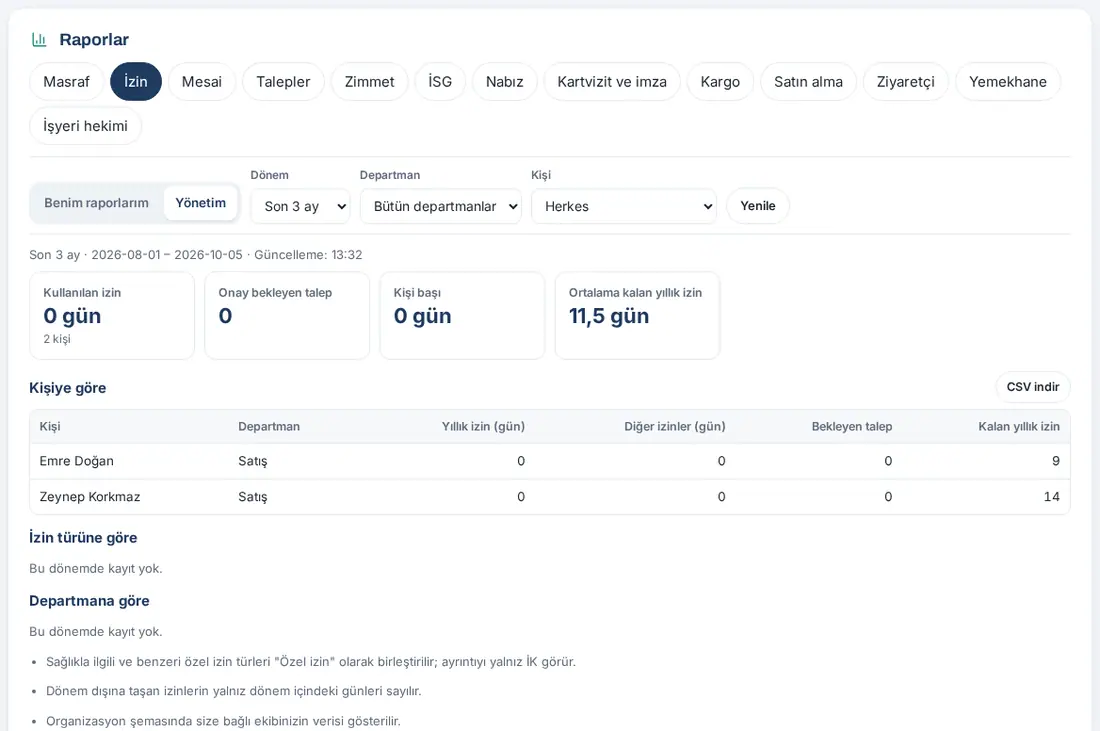
Ambito per società (1.8.8): Se Admin ha attivato l’Ambito HR per società (vedi 15. Più aziende, lingua, KVKK e licenza), gli addetti di Ferie/permessi, Orario di lavoro e Busta paga diversi dall’Admin vedono nella vista Amministrazione di queste schede solo i dipendenti della propria società. Sotto il report compare la nota «L’ambito HR per azienda è attivo: vengono mostrati solo i dati dei dipendenti della tua azienda.». Se viene richiesto il report di un dipendente di un’altra società, compare «Non hai i permessi per vedere il report di questa persona.».
Messaggi frequenti:
- "Non hai il permesso di vedere il report di amministrazione di questo modulo." — Nella tabella dei permessi non hai un ruolo in questo modulo. Puoi vedere il tuo ruolo in Il mio profilo → I miei permessi (vedi 00. Per iniziare).
- "Non hai il permesso di vedere il report di questa persona." — La persona che hai scelto non rientra nel tuo ambito (es. non è del tuo team).
- "Questo report è disattivato in questa azienda." — Il modulo è stato disattivato; aggiorna la pagina.
Importante:
- Nelle schede Salute e sicurezza, Pulse e Medico competente non ci sono i filtri Reparto e Persona (le segnalazioni possono essere anonime, le risposte sono anonime, i dati sanitari non si filtrano per persona).
- I tipi di permesso particolari, come il certificato medico, per i visualizzatori diversi dalle Risorse Umane vengono accorpati in "Permesso speciale"; solo le Risorse Umane vedono il dettaglio.
- Nel report delle buste paga non c'è il contenuto delle buste paga; compaiono solo lo stato di caricamento e di ricezione.
Scaricare una tabella in CSV
Per chi: Tutti · Dove: Report → qualsiasi tabella → Scarica CSV · Versione: 0.98.0
A cosa serve: Scarica la tabella che vedi sullo schermo come file apribile in Excel.
- Fai clic su Scarica CSV in alto a destra nella tabella.
- Il file viene scaricato con il nome
rapor-<modül>-<tablo>-<dönem>.csv(es.rapor-satinalma-kategori-son_3.csv). - Apri il file in Excel. I caratteri turchi si vedono correttamente; le colonne sono separate da punto e virgola e i decimali da virgola. Nell'intestazione delle colonne delle ore c'è scritto "(sa)".
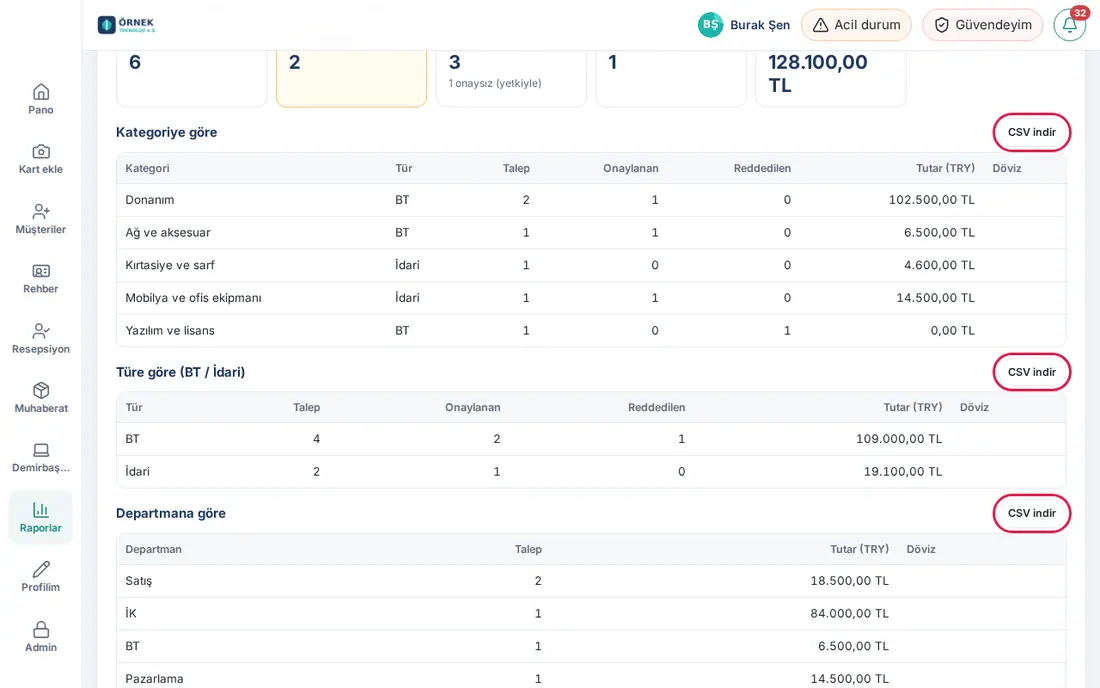
Suggerimento: Se la tabella ha più di 50 righe, sullo schermo compaiono le prime 50; per vederle tutte fai clic su Mostra tutto (N). Il CSV contiene sempre tutte le righe. Se la tabella è vuota, il pulsante Scarica CSV non compare.
Importante: Il CSV contiene il periodo selezionato e (in Amministrazione) il filtro reparto / persona selezionato. Il file scaricato può contenere dati dei tuoi colleghi; non inviarlo fuori dall'azienda.
Le schede e chi le vede
Per chi: Tutti · Dove: Report → schede · Versione: 0.98.0; Pacco 0.99.21, Acquisti 0.99.22, Visitatore 0.99.23, Mensa 0.99.27, beni aziendali in Beni in dotazione 0.99.42, Richieste aggiornata nella 0.99.43, Medico competente 0.99.44, Contatti 0.99.49 (colonna LinkedIn 0.99.51), Progetti 1.5.0, Budget 1.6.0
A cosa serve: Mostra in un'unica tabella quando compare ciascuna scheda e chi può aprire la vista Amministrazione.
Una scheda compare solo se il modulo corrispondente è attivo nella tua azienda. I miei report è aperto a tutti in ogni scheda attiva. La tabella seguente riguarda la vista Amministrazione. L'espressione "chi ha un ruolo nella tabella dei permessi" indica le persone che in Admin → Autorizzazioni hanno in quel modulo il ruolo Visualizzatore, Operatore o Admin del modulo (vedi 10. Amministrazione e configurazione).
| Scheda | Chi apre la vista Amministrazione | Filtro Reparto / Persona | Report dettagliato |
|---|---|---|---|
| Spesa | Chi ha un ruolo Spesa nella tabella dei permessi (contabilità inclusa), Admin; senza ruolo, il responsabile vede solo il proprio team | Sì | Sì (Excel) |
| Ferie/permessi | Responsabili delle ferie (Risorse Umane), chi ha un ruolo Ferie nella tabella dei permessi, Admin; senza ruolo, il responsabile vede solo il proprio team | Sì | No |
| Orario di lavoro | Responsabili dell'orario di lavoro, chi ha un ruolo Orario di lavoro nella tabella dei permessi, Admin; senza ruolo, il responsabile vede solo il proprio team | Sì | No |
| Richieste | Gestori delle richieste e chi ha un ruolo Richieste nella tabella dei permessi (tutte le categorie); responsabili di categoria (solo le proprie categorie) | Sì (si applica a chi ha aperto la richiesta) | Sì (Riepilogo) |
| Beni in dotazione | Responsabili dei beni, chi ha un ruolo Beni in dotazione nella tabella dei permessi, Admin | Sì | No |
| Salute e sicurezza | Responsabili della sicurezza sul lavoro, chi ha un ruolo Sicurezza sul lavoro nella tabella dei permessi, Admin | No | Sì |
| Soddisfazione clienti | Responsabili della soddisfazione, chi ha un ruolo nella tabella dei permessi, Admin | Sì | Sì |
| Pulse | Responsabili di Pulse, chi ha un ruolo Pulse nella tabella dei permessi, Admin | No | No |
| Biglietto e firma | Admin e Revisore (ruolo aziendale) | Sì | No |
| Busta paga | Responsabili delle buste paga (Risorse Umane), chi ha un ruolo Buste paga nella tabella dei permessi, Admin | Sì | No |
| Pacco | Responsabili di Posta e corrieri, chi ha un ruolo Posta e corrieri nella tabella dei permessi, Admin | Sì | No |
| Acquisti | Responsabili e approvatori degli acquisti, chi ha un ruolo Acquisti nella tabella dei permessi, Admin | Sì | No |
| Visitatore | Responsabili dei visitatori (reception), chi ha un ruolo Visitatori nella tabella dei permessi, Admin | Sì | No |
| Mensa | Responsabile del servizio, chi ha un ruolo Pasti e mensa nella tabella dei permessi (Visualizzatore e superiori), Admin | Sì | No |
| Medico competente | Responsabili della sicurezza sul lavoro e Admin (non il medico competente stesso) | No | No |
| Progetti | Admin del modulo «Progetti e attività», chi ha un ruolo in questo modulo nella tabella dei permessi, Admin (solo i progetti che vedono); senza ruolo, il responsabile vede solo il proprio team; senza ruolo e senza team, il proprietario del progetto vede solo i propri progetti | Sì | No |
| Budget | Solo chi ha un ruolo nel budget (responsabile del budget, responsabile contabilità, responsabile del budget del reparto, osservatore; il responsabile HR solo la sottoscheda Personale). Non c'è la scelta I miei report / Amministrazione; l'ambito lo stabilisce l'autorizzazione al budget | C'è il filtro per reparto | No (sul server Scarica Excel / Scarica CSV) |
| Contatti | Admin e Revisore, chi può pubblicare comunicazioni per tutta l'azienda, editor generali della Wiki e chi ha un ruolo Wiki nella tabella dei permessi | Sì (non si applica alle parole cercate) | No |
Suggerimento: Puoi vedere i tuoi ruoli in Il mio profilo → I miei permessi.
Importante: Se il tuo permesso viene revocato, alla prossima apertura il pulsante Amministrazione scompare; non viene più mostrato nemmeno il vecchio report in cache.
La scheda Spesa nei report
Per chi: Tutti (le proprie spese) · Contabilità, chi ha un ruolo Spesa, responsabili (il proprio team), Admin · Dove: Report → Spesa · Versione: 0.98.0
A cosa serve: Mostra gli importi di spese e anticipi e la loro distribuzione per categoria e per persona.
In I miei report:
- Riquadri: In attesa di approvazione, Da pagare, Pagato, Rifiutate.
- Grafico Spese mensili (TL, IVA incl.).
- Tabelle: Per categoria (Categoria, Voci, Importo), Le mie spese e anticipi (Invio, Tipo, Titolo, Stato, Importo).
- Nota: "Le bozze non vengono contate. Gli importi sono l'equivalente in TL."
In Amministrazione:
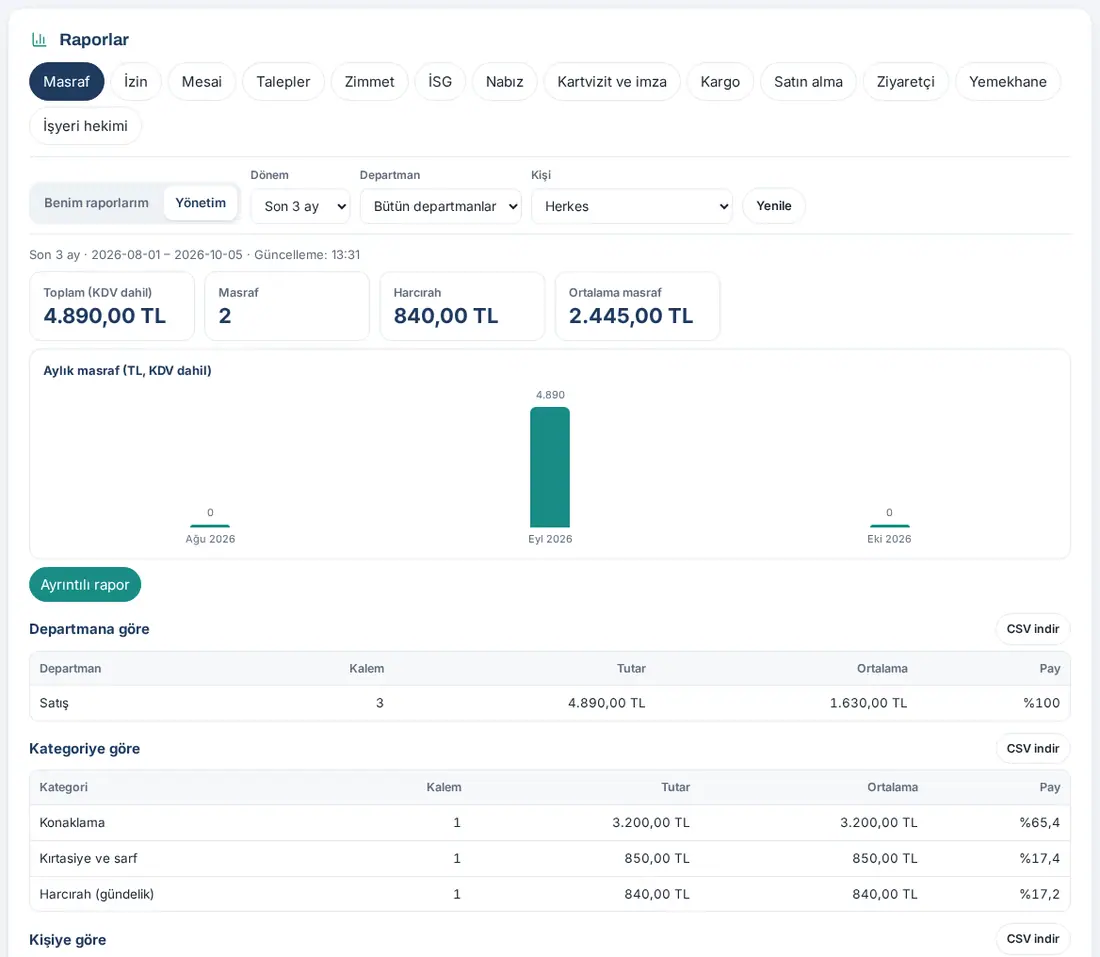
- Riquadri: Totale (IVA incl.), Spesa (numero), Diaria, Spesa media.
- Grafico Spese mensili (TL, IVA incl.).
- Tabelle: Per reparto, Per categoria, Per persona (Voci, Importo, Media, Quota).
- Nota: vengono contate solo le spese approvate (pronte per il pagamento, pagate, chiuse); gli anticipi non sono costi e non vengono contati.
- Report dettagliato: apre il report del modulo Spese, esportabile in Excel (vedi 18. Gestione delle spese e contabilità).
Filtri: Periodo; in Amministrazione Reparto e Persona. Esportazione: Scarica CSV in ogni tabella; Report dettagliato per Excel.
La scheda Ferie/permessi nei report
Per chi: Tutti (le proprie ferie) · Risorse Umane, chi ha un ruolo Ferie, responsabili (il proprio team), Admin · Dove: Report → Ferie/permessi · Versione: 0.98.0
A cosa serve: Mostra l'utilizzo delle ferie, le richieste in sospeso e le ferie annuali residue.
In I miei report:
- Riquadri: Ferie annuali residue, Usati in questo periodo, Ferie in attesa di approvazione, Anzianità (sotto, la data del diritto successivo).
- Tabelle: Per tipo (approvati), Le mie richieste di ferie (Inizio, Fine, Tipo, Giorni (nel periodo), Stato).
In Amministrazione:
- Riquadri: Permessi usati (con il numero di persone), Richieste in attesa, Per persona, Media ferie residue.
- Tabelle: Per persona (Ferie annuali (giorni), Altri permessi (giorni), Richieste in sospeso, Ferie annuali residue), Per tipo di permesso, Per reparto.
- Nota: per i permessi a cavallo del periodo vengono contati solo i giorni compresi nel periodo.
Filtri: Periodo; in Amministrazione Reparto e Persona. Esportazione: Scarica CSV in ogni tabella.
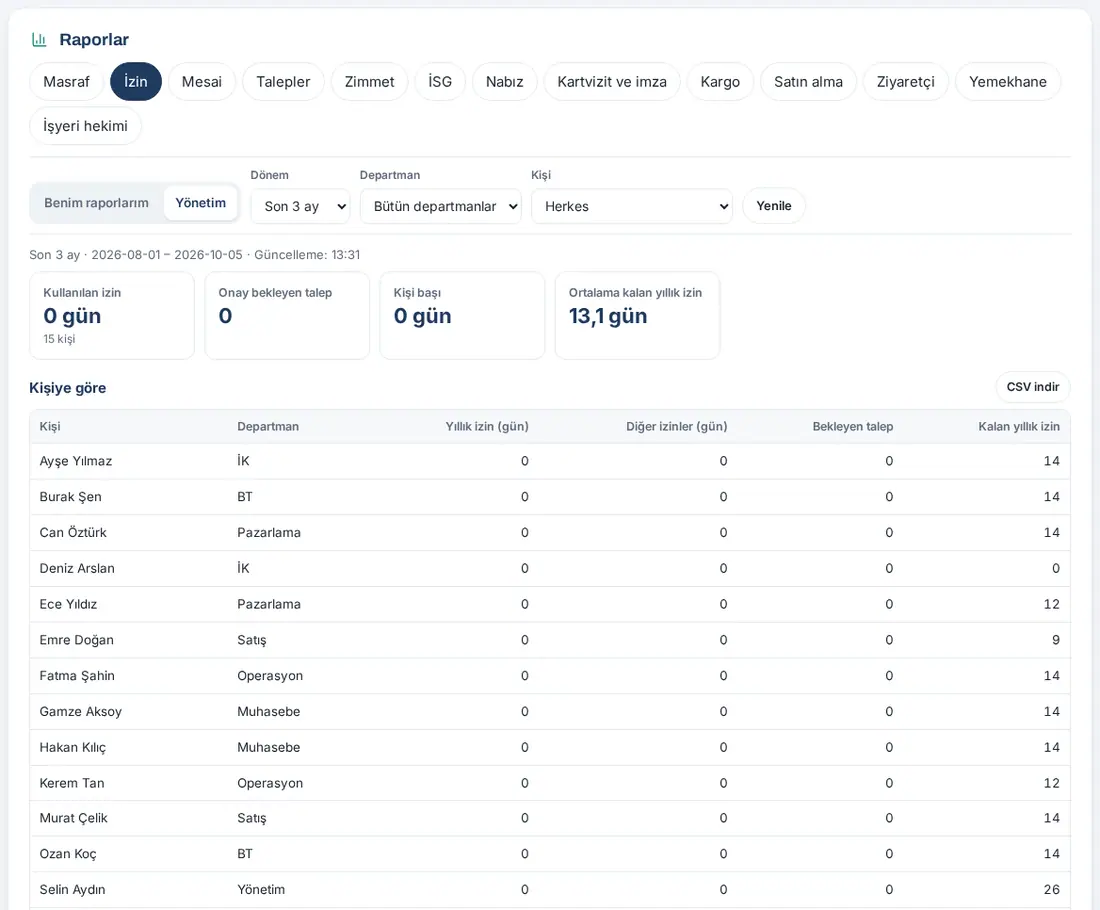
Importante: I tipi di permesso legati alla salute e simili, per i visualizzatori diversi dalle Risorse Umane, vengono accorpati in "Permesso speciale". Per le regole sulle ferie e i saldi, vedi 21. Ferie dei dipendenti e 30. Gestione delle ferie dei dipendenti.
La scheda Orario di lavoro nei report
Per chi: Tutti (il proprio orario di lavoro) · Responsabili dell'orario di lavoro, chi ha un ruolo Orario di lavoro, responsabili (il proprio team), Admin · Dove: Report → Orario di lavoro · Versione: 0.98.0
A cosa serve: Mostra i giorni lavorati, il tempo netto e gli straordinari, i ritardi, le uscite mancanti e le assenze.
In I miei report:
- Riquadri: Giorni lavorati, Tempo netto, Straordinari, Ritardi / uscite mancanti.
- Grafico Tempo netto mensile (ore).
- Tabella: Riepilogo mensile (Mese, Giorni, Netto, Straordinari, Ritardi, Uscite mancanti, Assenze).
In Amministrazione:
- Riquadri: Tempo netto (con il numero di persone), Straordinari, Ritardi, Uscite mancanti / assenze.
- Tabelle: Per persona (Giorni, Netto, Straordinari, Ritardi, Uscite mancanti, Assenze, Lavoro nei festivi), Per reparto (Persone, Netto, Straordinari, Assenze).
Filtri: Periodo; in Amministrazione Reparto e Persona. Esportazione: Scarica CSV in ogni tabella (le ore come ore decimali).
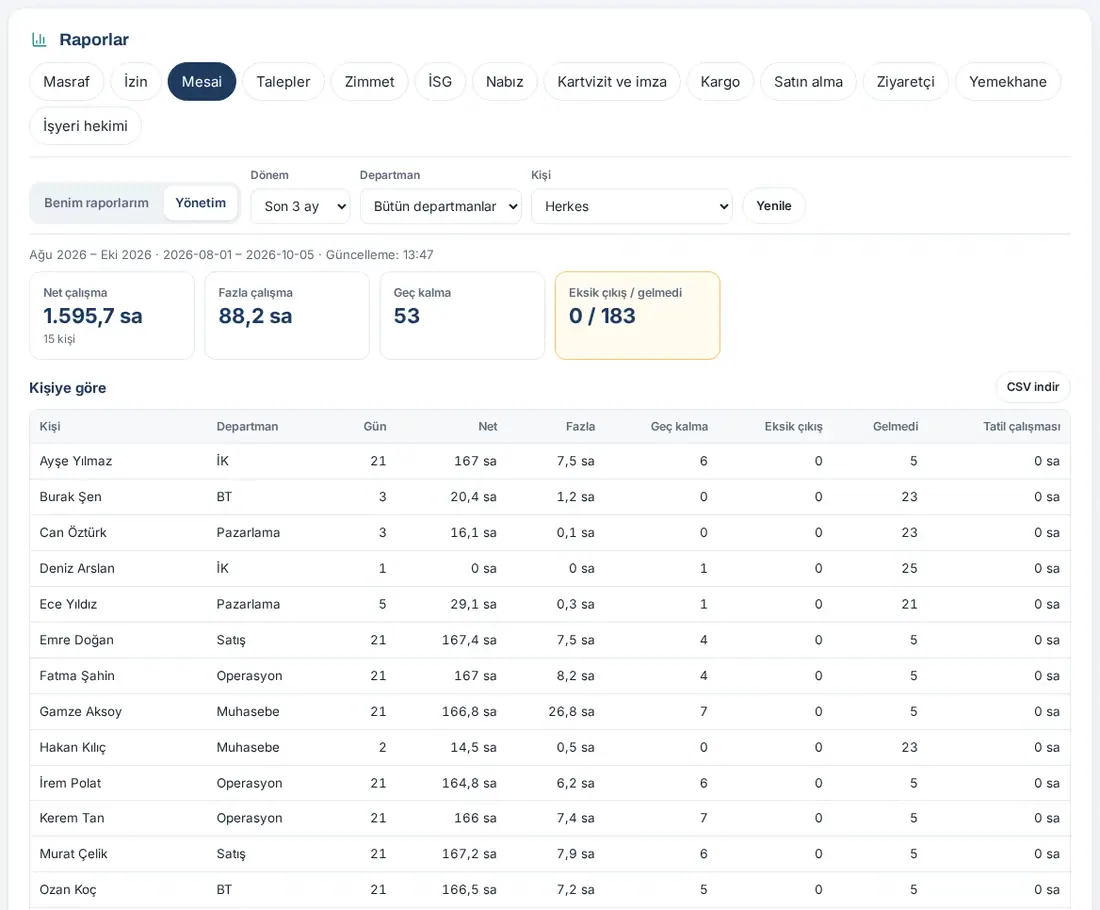
Importante: Il report di amministrazione dell'orario di lavoro calcola al massimo gli ultimi 3 mesi; se scegli un periodo più lungo compare la nota "Il report dell'orario di lavoro viene calcolato per al massimo 3 mesi; vengono mostrati gli ultimi 3 mesi…". Per un periodo più lungo e per il trasferimento al software paghe si usa Il mio spazio → Orario di lavoro → Foglio presenze (vedi 29. Gestione dell'orario di lavoro). Per la distribuzione giornaliera negli uffici, vedi Report degli uffici.
La scheda Foglio presenze nei report
Per chi: Admin · Admin del modulo, operatori e responsabili di Orario di lavoro · Responsabili HR dei permessi · Operatori paghe · Dove: Report → Foglio presenze · Versione: 1.8.1
A cosa serve: Mostra il foglio presenze del mese a pagina intera, per HR e direzione; l'Excel per il software paghe si scarica da qui. Le cifre sono identiche all'Excel dell'esportazione paghe (stessa persona, stessa colonna); la finestra Area personale → Orario di lavoro → Foglio presenze resta e il suo link Schermo intero: Report → Foglio presenze apre questa schermata.
- Fai clic su Report → Foglio presenze. Dal 1° al 5 del mese si apre il mese precedente, poi il mese corrente; cambialo con ‹ › o il selettore del mese (non si può scegliere un mese futuro). Nei primi giorni del mese anche la riga "Il foglio presenze di … è pronto" in Bacheca → Oggi apre questa schermata con il mese precedente (Nascondi la chiude per quel mese).
- Filtra: Reparto (selezione multipla), Cerca persona, Solo righe con avvisi. Le card di riepilogo in alto (Dipendente, Giorni lavorati, Ore extra (25%), Straordinari (50%), Assenza, Uscita mancante, In attesa di approvazione, Dipendenti senza matricola) sommano l'insieme filtrato; un clic su una card riduce la tabella a quelle righe, un altro clic lo annulla.
- Colonne della tabella: Matricola, Nome completo, Reparto, Giorni lavorati, Giorni contributivi, Ore ordinarie, Extra 25%, Straord. 50%, Festivo (ore), Ferie, Altri permessi, Non retribuito / malattia, Ritardo, Uscita mancante, Avviso. Fai clic su un'intestazione per ordinare; la riga di intestazione resta in alto durante lo scorrimento e la tabella larga scorre lateralmente nel suo riquadro.
- Un clic su una riga apre il dettaglio giornaliero della persona per il mese: data, entrata, uscita, durata, tipo (Ufficio / Casa / Campo), permesso, stato della correzione, piano e nota: le stesse righe di "Scarica CSV (giornaliero)" della finestra Foglio presenze.
- Scarica: scegli il software e premi Excel per le paghe (Generale, Logo, Mikro, Luca, Netsis; due fogli: Foglio presenze e Permessi), Excel (dettaglio giornaliero) (una riga per dipendente e giorno) oppure CSV (la tabella a schermo). Con un filtro attivo vengono scritti solo i dipendenti filtrati e il nome del file riceve il suffisso del reparto (es.
bordro-logo-2026-09-satis.xlsx); senza filtro, tutti. - Se ci sono dipendenti senza matricola, prima del download compare una nota rossa: "N dipendenti non hanno la matricola: il software paghe non può abbinarli. Inseriscila in Persone → Matricola."
Attenzione: In un'installazione multiazienda la schermata mostra solo i dipendenti della tua azienda. Se l'approvazione degli straordinari è attiva, tabella e file contengono solo straordinari approvati; il tempo in attesa o non approvato è nella colonna Avviso. Per la checklist prima dell'esportazione e le note sui software vedi 29. Gestione dell'orario di lavoro.
La scheda Richieste nei report
Per chi: Tutti (le proprie richieste) · Gestori delle richieste, chi ha un ruolo Richieste, responsabili di categoria, Admin · Dove: Report → Richieste · Versione: 0.98.0 (aggiornata nella 0.99.43)
A cosa serve: Mostra il numero delle richieste, i tempi di risoluzione, la percentuale risolta nei tempi obiettivo e la soddisfazione.
In I miei report:
- Riquadri: Richieste che ho aperto, Aperto, Risolte, Tempo medio di risoluzione.
- Tabelle: Per categoria, Le mie richieste (N., Titolo, Categoria, Stato, Apertura).
In Amministrazione:
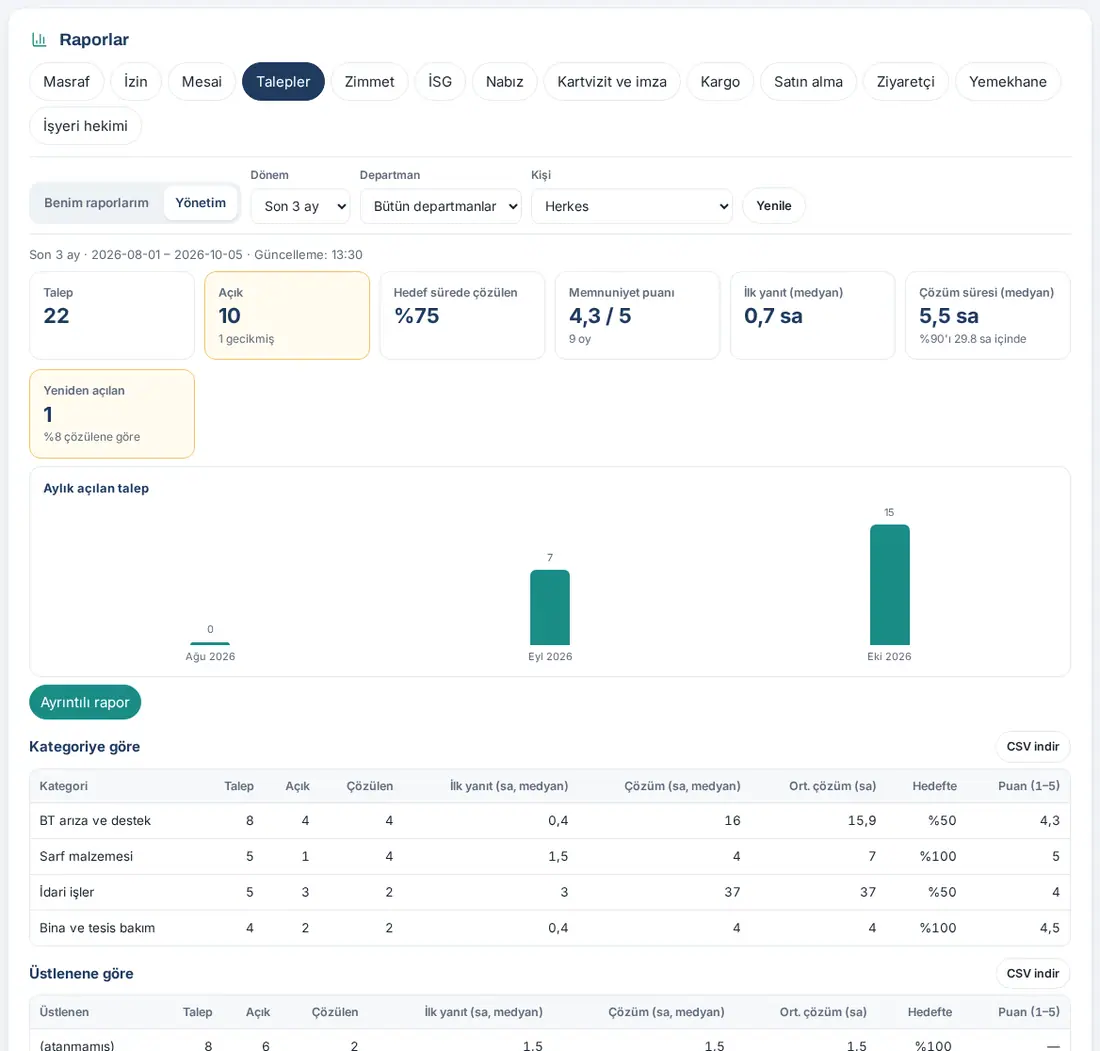
- Riquadri: Richiesta, Aperto (con il numero di quelle in ritardo), Risolte nei tempi, Punteggio di soddisfazione (con il numero di voti), Prima risposta (mediana), Tempo di risoluzione (mediana) (sotto, "il 90% entro … h"), Riaperte.
- Grafico Richieste aperte al mese.
- Tabelle: Per categoria, Per assegnatario, Per reparto del richiedente (Richieste, Aperte, Risolte, Prima risposta (h, mediana), Risoluzione (h, mediana), Risol. media (h), Nei tempi, Punteggio (1–5)) e Distribuzione del tempo di risoluzione.
- Note: la "Prima risposta" è il tempo che passa dall'apertura alla prima risposta o al primo cambio di stato da parte di chi gestisce la richiesta; in "In attesa di informazioni" il tempo obiettivo si ferma; i tempi sono in ore di calendario (fuori orario di lavoro compreso).
- Report dettagliato: apre la bacheca Riepilogo di Richieste (vedi 23. Richieste).
Filtri: Periodo; in Amministrazione Reparto e Persona (si applicano a chi ha aperto la richiesta). I responsabili di categoria vedono solo le proprie categorie. Esportazione: Scarica CSV in ogni tabella.
La scheda Beni in dotazione nei report (beni aziendali inclusi)
Per chi: Tutti (le proprie dotazioni) · Responsabili dei beni, chi ha un ruolo Beni in dotazione, Admin · Dove: Report → Beni in dotazione · Versione: 0.98.0 (beni aziendali e incidenti aggiunti nella 0.99.42)
A cosa serve: Mostra lo stato attuale dei beni aziendali e delle dotazioni e gli incidenti segnalati nel periodo, come guasti / smarrimenti.
In I miei report:
- Riquadri: Beni assegnati a me, In attesa di conferma di ricezione.
- Tabelle: Beni assegnati a me (N., Bene, Tipo, Stato, Consegna), Le mie segnalazioni (Incidente, Bene, Tipo, Data, Stato, Esito).
- Nota: "Stato attuale (indipendente dal periodo)."
In Amministrazione:
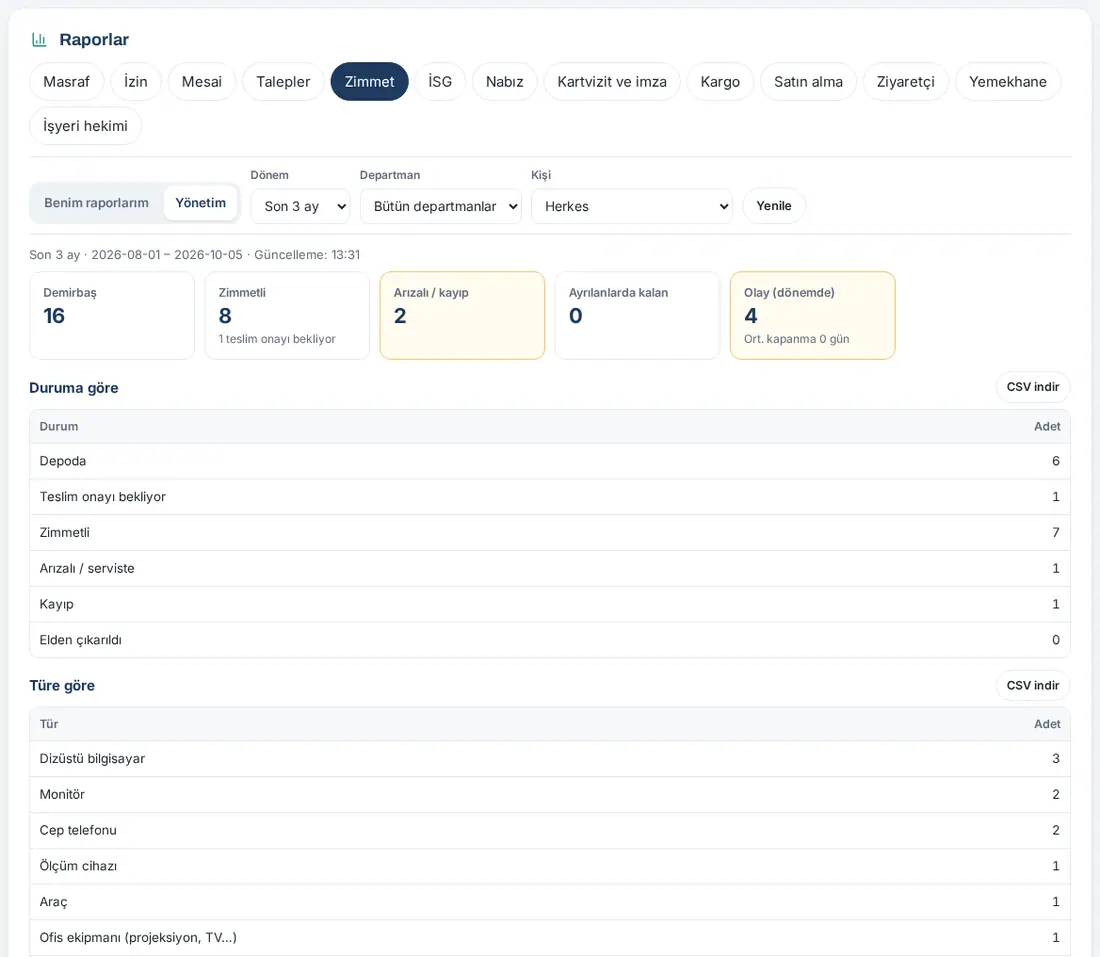
- Riquadri: Beni, Assegnato (con quelli in attesa di conferma di ricezione), Guasto / perso, Presso dimessi, Incidenti (nel periodo) (con il tempo medio di chiusura).
- Tabelle: Per stato, Per tipo, Per reparto dell’assegnatario, Incidenti per tipo, Incidenti chiusi: valutazione della colpa, Incidenti (Incidente, Bene, Tipo, Persona, Stato, Esito, Colpa, Costo).
- Note: il costo degli incidenti chiusi (per valuta; non si fanno trattenute sullo stipendio, l'importo serve solo come registrazione), l'esito dell'ultimo inventario, il totale del valore registrato e il numero di movimenti nel periodo.
Filtri: Periodo (influisce solo sul numero di incidenti e di movimenti; i conteggi per stato sono attuali); in Amministrazione Reparto e Persona. Esportazione: Scarica CSV in ogni tabella.
Suggerimento: Per l'inventario dei beni aziendali, l'inventario fisico e la gestione degli incidenti, vedi 28. Beni aziendali e beni in dotazione.
La scheda Salute e sicurezza nei report
Per chi: Tutti (le proprie segnalazioni) · Responsabili della sicurezza sul lavoro, chi ha un ruolo Sicurezza sul lavoro, Admin · Dove: Report → Salute e sicurezza · Versione: 0.98.0
A cosa serve: Mostra tipo, stato, livello di rischio delle segnalazioni di salute e sicurezza sul lavoro e i luoghi più segnalati.
In I miei report:
- Riquadri: Le mie segnalazioni, Aperto, Chiuse.
- Tabella: Le mie segnalazioni (N., Tipo, Luogo, Stato, Data, Anonima).
- Nota: anche le segnalazioni anonime che hai fatto compaiono solo nel tuo elenco; nessun altro vede chi ha segnalato.
In Amministrazione:
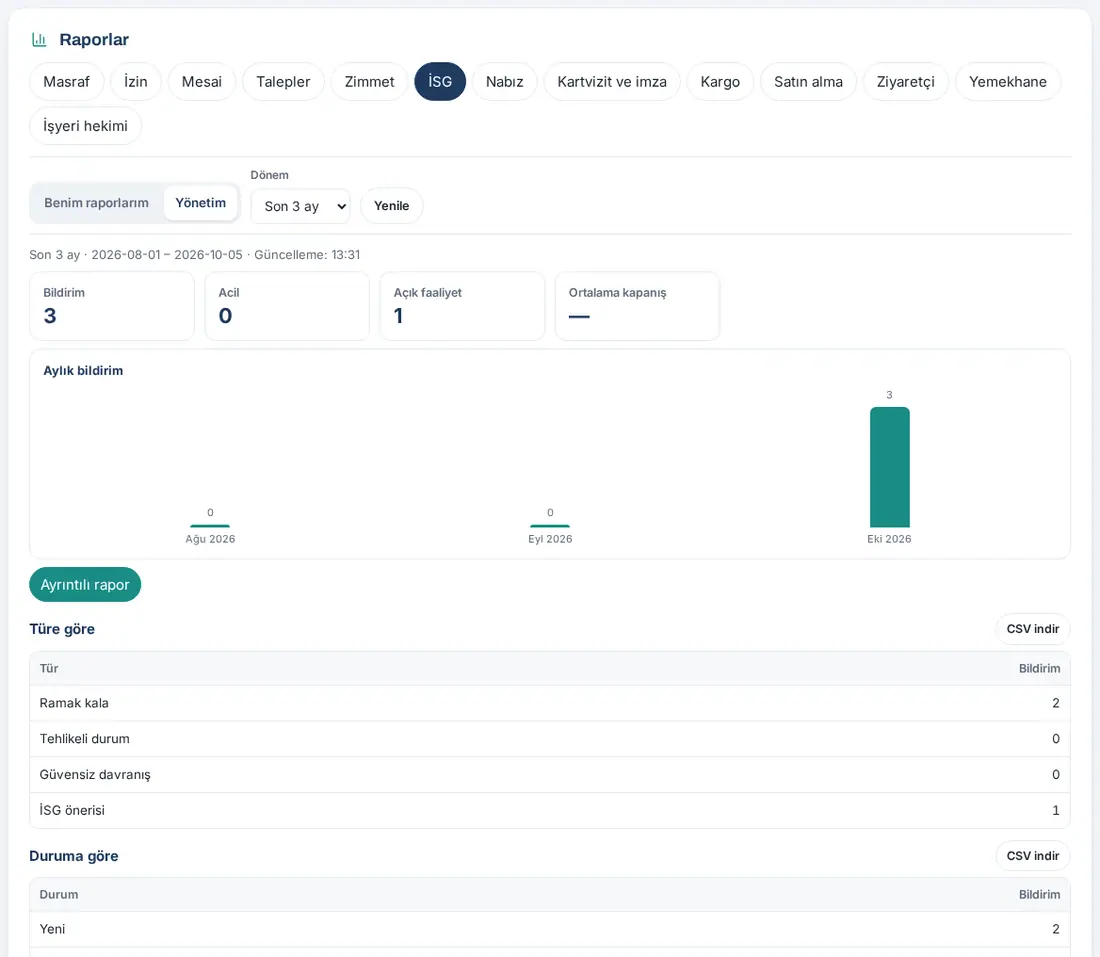
- Riquadri: Segnalazioni, Urgente, Azioni aperte, Chiusura media.
- Grafico Segnalazioni mensili.
- Tabelle: Per tipo, Per stato, Per livello di rischio, Luoghi più segnalati.
- Report dettagliato: apre la finestra del report del modulo Sicurezza sul lavoro.
Filtri: Solo Periodo (non ci sono filtri per reparto e persona perché le segnalazioni possono essere anonime). Esportazione: Scarica CSV in ogni tabella.
Suggerimento: Per inviare una segnalazione e per le azioni, vedi 27. Emergenza, sicurezza sul lavoro e medico del lavoro.
La scheda Soddisfazione clienti nei report
Per chi: Tutti (il sondaggio nella propria firma) · Responsabili della soddisfazione, chi ha un ruolo, Admin · Dove: Report → Soddisfazione clienti · Versione: 0.98.0
A cosa serve: Mostra i risultati del sondaggio di soddisfazione presente nella firma e-mail.
Prima di iniziare: La scheda compare solo se la tua azienda ha attivato il modulo Soddisfazione clienti.
In I miei report:
- Riquadri: Valutazioni, Soddisfazione (CSAT), Buono / medio / scarso.
- Tabella: Commenti (Data, Valutazione, Commento).
- Se nella tua firma non c'è il sondaggio, compare la nota "Al momento nella tua firma e-mail non c'è nessun sondaggio di soddisfazione."
In Amministrazione:
- Gli stessi riquadri; il grafico Soddisfazione mensile (CSAT %); le tabelle Per reparto e Per dipendente; Commenti (Data, Dipendente, Valutazione, Commento).
- Report dettagliato: apre la finestra del report del modulo.
Filtri: Periodo; in Amministrazione Reparto e Persona. Esportazione: Scarica CSV in ogni tabella.
Immagine: Poiché questo modulo è disattivato nel sito di prova, non c'è l'immagine della scheda. La struttura generale della scheda è la stessa delle altre (vedi Consultare i propri report). Per il sondaggio vero e proprio, vedi 02. Firma e-mail.
La scheda Pulse nei report
Per chi: Tutti (riepilogo aziendale, se l'azienda lo condivide) · Responsabili di Pulse, chi ha un ruolo Pulse, Admin · Dove: Report → Pulse · Versione: 0.98.0
A cosa serve: Mostra la partecipazione ai sondaggi Pulse e l'andamento dell'eNPS (il punteggio con cui i dipendenti raccomandano l'azienda).
In I miei report:
- Riquadri: Ultimo turno (con il tasso di partecipazione), eNPS.
- Tabella: Aziendale per domanda (Domanda, Misura, Risultato, Risposte).
- Nota: le risposte a Pulse sono anonime; non esiste un report personale. Qui compare il riepilogo aziendale dell'ultimo turno (se la tua azienda lo condivide).
In Amministrazione:
- Riquadri: Turno, Partecipazione media, Ultimo eNPS.
- Grafico eNPS (turni chiusi sopra soglia).
- Tabelle: Turni (Inizio, Stato, Risposte, Partecipazione, eNPS), Ultimo turno chiuso: per reparto (i reparti sotto la soglia sono nella riga "Altri (accorpati)").
Filtri: Solo Periodo. Esportazione: Scarica CSV in ogni tabella.
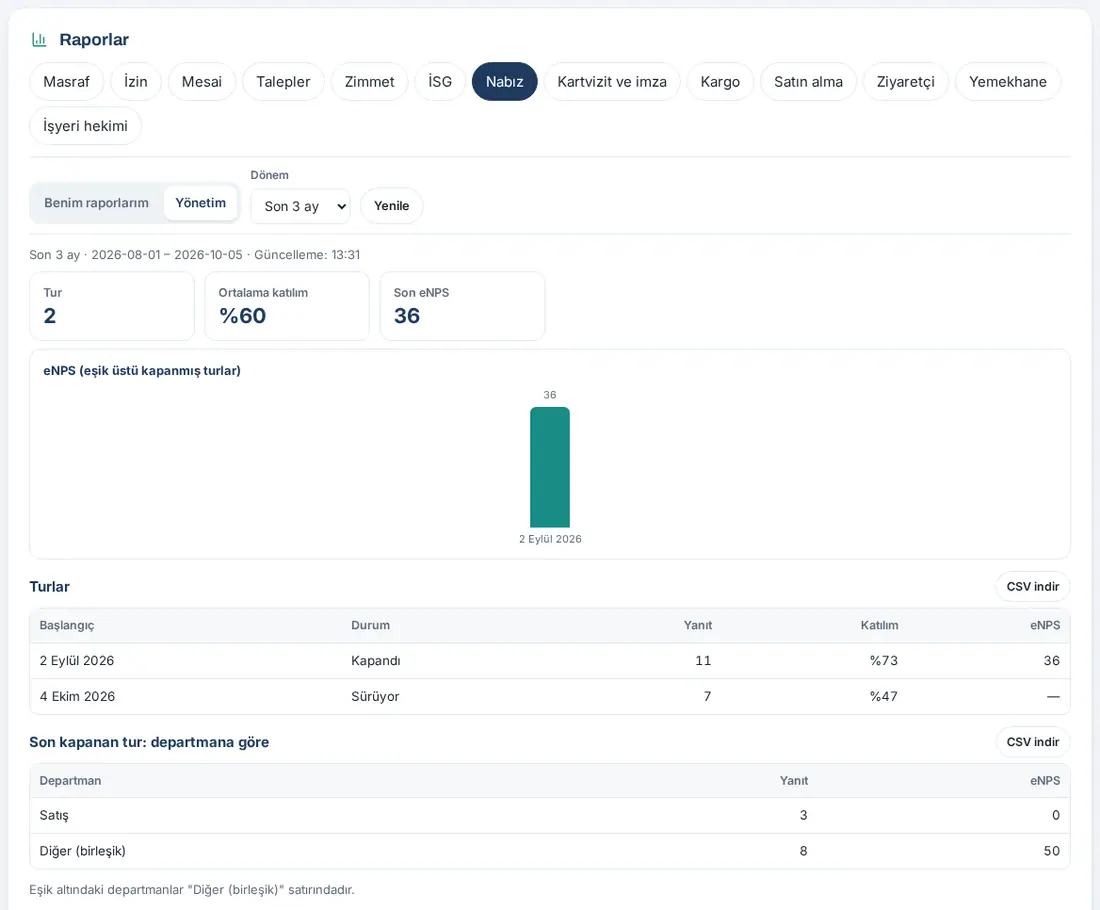
Importante: In un turno in corso compare solo la partecipazione; il risultato dei turni il cui numero di risposte resta sotto la soglia non viene mostrato. Per rispondere a Pulse, vedi Rispondere al sondaggio Pulse.
La scheda Biglietto e firma nei report
Per chi: Tutti · Admin e Revisore (Amministrazione) · Dove: Report → Biglietto e firma · Versione: 0.98.0
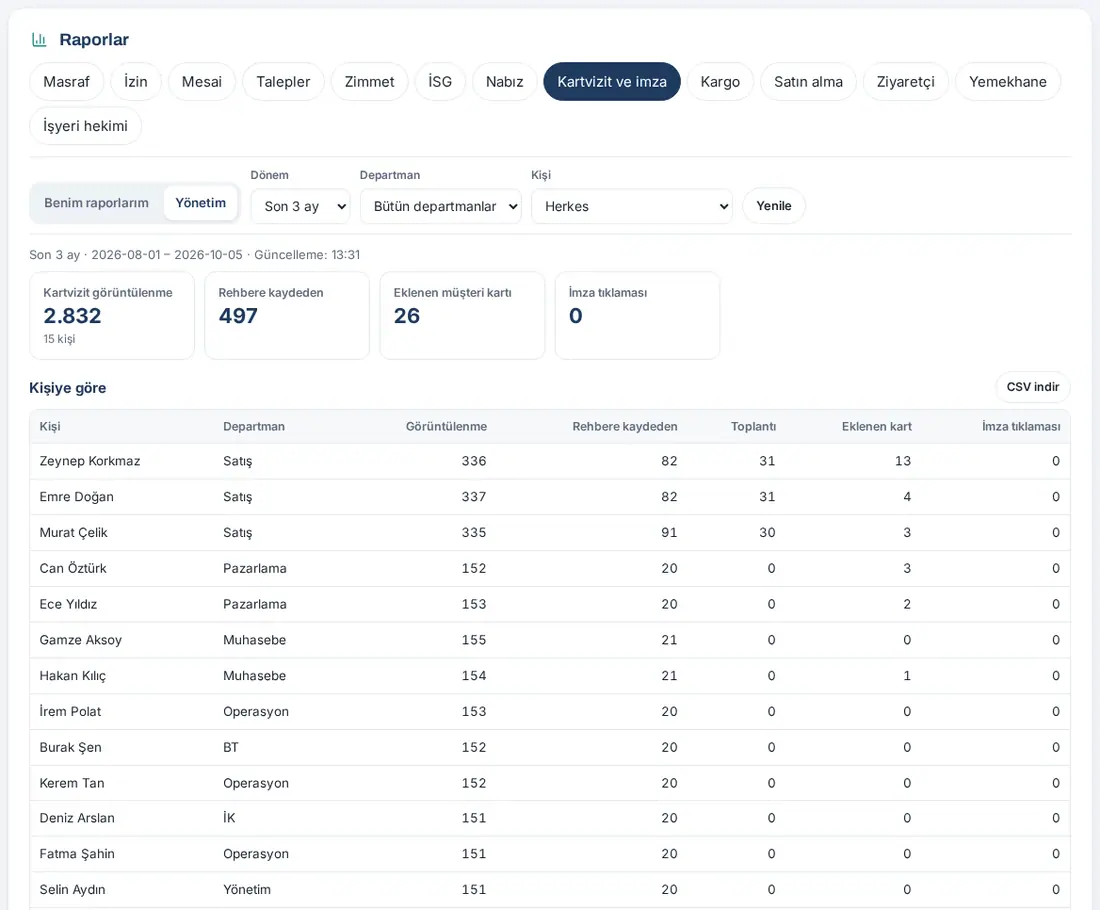
A cosa serve: Mostra quante volte il biglietto da visita digitale è stato visualizzato e salvato in rubrica, l'uso del link per le riunioni e dei link della firma e i biglietti clienti aggiunti. Questa scheda è attiva in tutte le aziende.
In I miei report:
- Riquadri: Visualizzazioni del biglietto, Salvato in rubrica, Link riunione, Biglietti clienti che ho aggiunto, Clic sulla firma.
- Grafico Visualizzazioni mensili del biglietto.
In Amministrazione:
- Riquadri: Visualizzazioni del biglietto (con il numero di persone), Salvato in rubrica, Biglietti clienti aggiunti, Clic sulla firma.
- Tabelle: Per persona, Per reparto (Visualizzazioni, Salvato in rubrica, Riunione, Biglietti aggiunti, Clic sulla firma).
- Nota: le analisi dettagliate, come fonti, etichette e test A/B dei banner, si trovano in Admin → Analisi e Admin → Firma e-mail → Analisi.
Filtri: Periodo; in Amministrazione Reparto e Persona. Esportazione: Scarica CSV in ogni tabella.
La scheda Busta paga nei report
Per chi: Tutti (le proprie buste paga) · Responsabili delle buste paga (Risorse Umane), chi ha un ruolo Buste paga, Admin · Dove: Report → Busta paga · Versione: 0.98.0
A cosa serve: Mostra lo stato di caricamento e di ricezione (la registrazione che la busta paga è stata aperta e ricevuta) delle buste paga. Il contenuto della busta paga non è nel report.
Prima di iniziare: La scheda compare solo se la tua azienda ha attivato il modulo Buste paga.
In I miei report:
- Riquadri: Busta paga, In attesa di ricezione.
- Tabella: Le mie buste paga (Periodo, Stato, Data di ricezione, Metodo).
- Nota: per aprire la busta paga, vai a Il mio spazio → Le mie buste paga (vedi Aprire la tua busta paga e confermarne la ricezione).
In Amministrazione:
- Riquadri: Buste paga caricate, Tasso di ricezione, In attesa di ricezione.
- Tabelle: Per periodo (Caricate, Ricevute, Tasso), Per metodo di ricezione (Codice via e-mail, Codice via SMS, Conferma diretta), In attesa di ricezione (Persona, Reparto, Periodo, Caricamento).
- Nota: il registro di controllo dettagliato (IP, browser, riepilogo del PDF) si trova in Le mie buste paga → Periodi → CSV.
Filtri: Periodo; in Amministrazione Reparto e Persona. Esportazione: Scarica CSV in ogni tabella.
Immagine: Poiché in questa fase il modulo Buste paga è disattivato nel sito di prova, non c'è l'immagine della scheda; per le schermate delle buste paga del dipendente, vedi Aprire la tua busta paga e confermarne la ricezione.
La scheda Pacco nei report
Per chi: Tutti (le proprie spedizioni) · Responsabili di Posta e corrieri, chi ha un ruolo Posta e corrieri, Admin · Dove: Report → Pacco · Versione: 0.99.21 (elenchi delle spedizioni aggiunti nella 0.99.23)
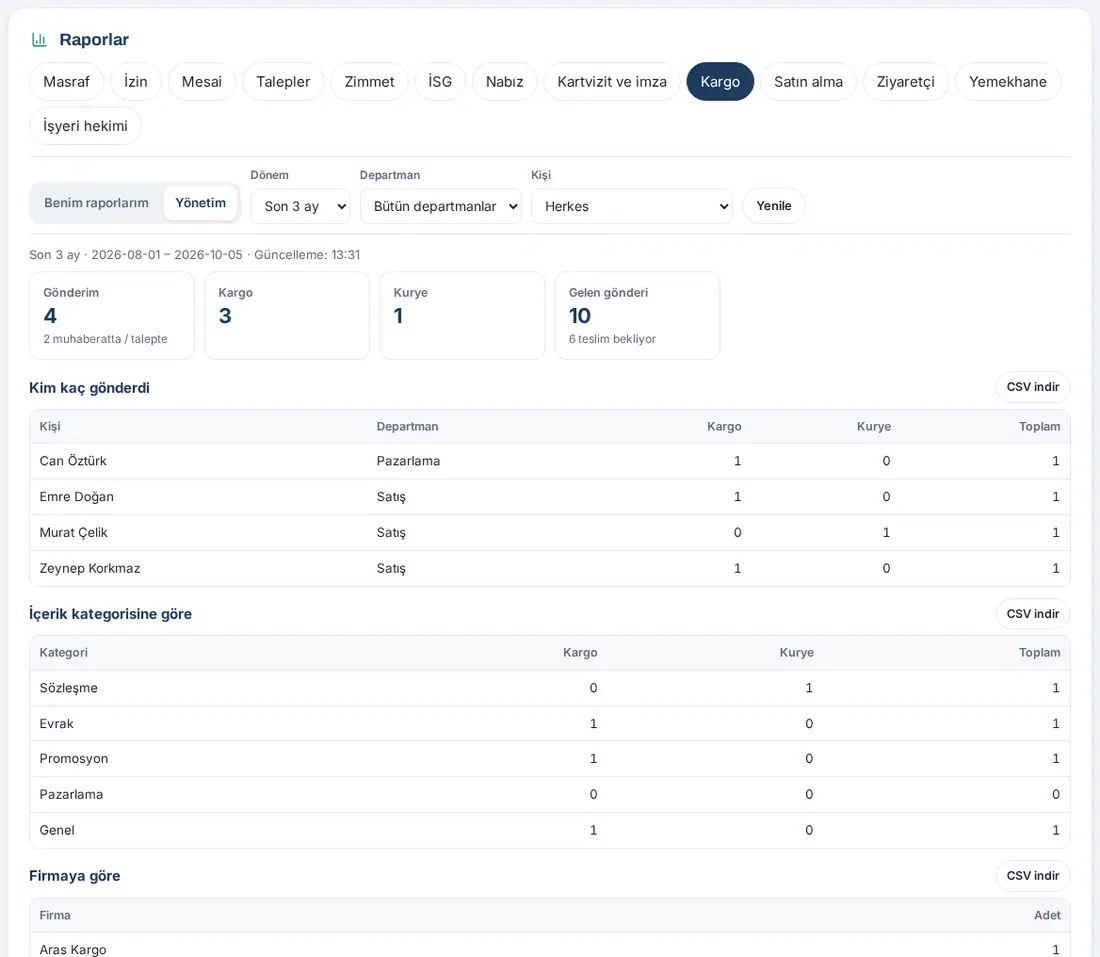
A cosa serve: Conta ed elenca le spedizioni con corriere e le spedizioni arrivate a Posta e corrieri.
In I miei report:
- Riquadri: Inviato, Pacco, Corriere, Ricevuti.
- Tabelle: Per categoria del contenuto, Le mie spedizioni (N., Data, Destinatario, Tipo, Categoria, Azienda, N. di tracciamento, Stato).
In Amministrazione:
- Riquadri: Inviato (con quelli in attesa in Posta e corrieri / in richiesta), Pacco, Corriere, Spedizioni ricevute (con quelle in attesa di ritiro).
- Tabelle: Chi ha spedito quanto, Per categoria del contenuto, Per azienda, Per stato, Spedizioni per reparto, Spedizioni ricevute — per persona e gli elenchi Spedizioni in uscita e Spedizioni in arrivo.
- Nota: il periodo si basa sul giorno in cui è stata aperta la richiesta di spedizione (per le ricevute, il record); le richieste annullate non vengono contate.
Filtri: Periodo; in Amministrazione Reparto e Persona. Esportazione: Scarica CSV in ogni tabella. Gli elenchi hanno al massimo 500 righe; per averli completi, Posta e corrieri → Registro → CSV.
Suggerimento: Per inviare un pacco e per la scrivania di Posta e corrieri, vedi 24. Pacchi, posta interna e acquisti.
La scheda Acquisti nei report
Per chi: Tutti (le proprie richieste) · Responsabili e approvatori degli acquisti, chi ha un ruolo Acquisti, Admin · Dove: Report → Acquisti · Versione: 0.99.22
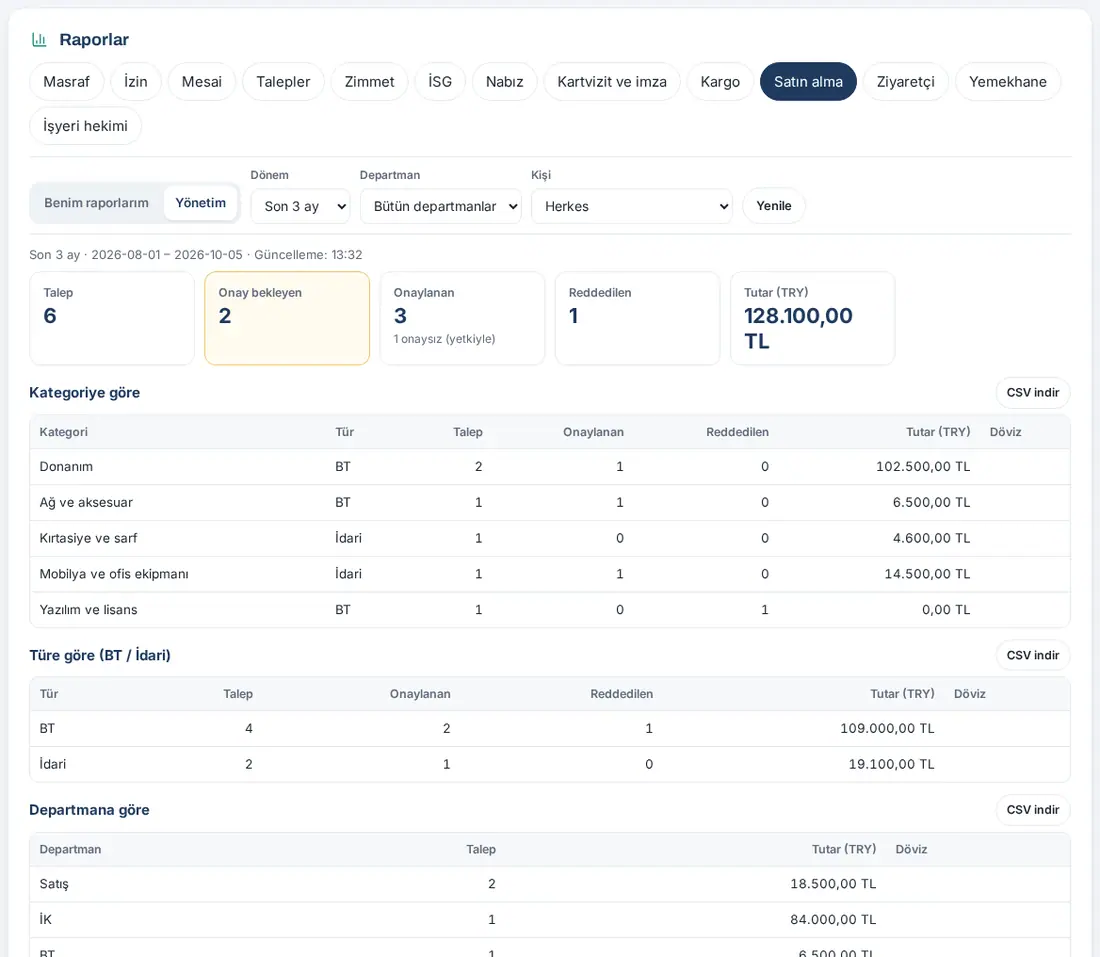
A cosa serve: Mostra il numero delle richieste di acquisto, lo stato di approvazione e gli importi per categoria, tipo e reparto.
In I miei report:
- Riquadri: Richiesta, In attesa di approvazione, Approvate, Rifiutate, Importo (TRY).
- Tabella: Le mie richieste di acquisto (Codice, Data, Titolo, Tipo, Categoria, Importo, Stato).
In Amministrazione:
- Gli stessi riquadri (sotto Approvate, il numero degli acquisti "senza approvazione (autorizzati)").
- Tabelle: Per categoria, Per tipo (IT / Amministrativo), Per reparto, Per persona, Per stato, Acquisti senza approvazione (autorizzati).
- Nota: il periodo si basa sul giorno in cui è stata aperta la richiesta; le richieste annullate non vengono contate e l'importo di quelle rifiutate non entra nei totali. Le voci in valuta estera non vengono convertite in TRY, ma mostrate a parte nella colonna Valuta estera.
Filtri: Periodo; in Amministrazione Reparto e Persona. Esportazione: Scarica CSV in ogni tabella.
La scheda Visitatore nei report
Per chi: Tutti (i visitatori che vengono da loro) · Reception (responsabili dei visitatori), chi ha un ruolo Visitatori, Admin · Dove: Report → Visitatore · Versione: 0.99.23
A cosa serve: Mostra i visitatori ammessi alla reception: da chi sono venuti, da quale azienda e come sono arrivati.
In I miei report:
- Riquadri: Visitatori per me, Aziende diverse, Permanenza media.
- Tabelle: Chi è venuto da me (Data, Visitatore, Azienda, Entrata, Uscita, Permanenza, Luogo della riunione), Aziende più frequenti.
In Amministrazione:
- Riquadri: Visitatore, Dipendente da visitare, Aziende diverse, Permanenza media.
- Grafico Visitatori per giorno.
- Tabelle: Dipendenti più visitati, Per reparto, Per azienda, Per giorno della settimana, Come è arrivato (prenotazione di riunione, annunciato in anticipo, da solo con il codice QR, reception), Elenco visite.
- Nota: vengono contate solo le visite in cui il visitatore è stato ammesso; il periodo si basa sul giorno di ingresso. Le pre-registrazioni annullate e quelle senza arrivo non vengono contate.
Filtri: Periodo; in Amministrazione Reparto e Persona (secondo il dipendente visitato). Esportazione: Scarica CSV in ogni tabella.
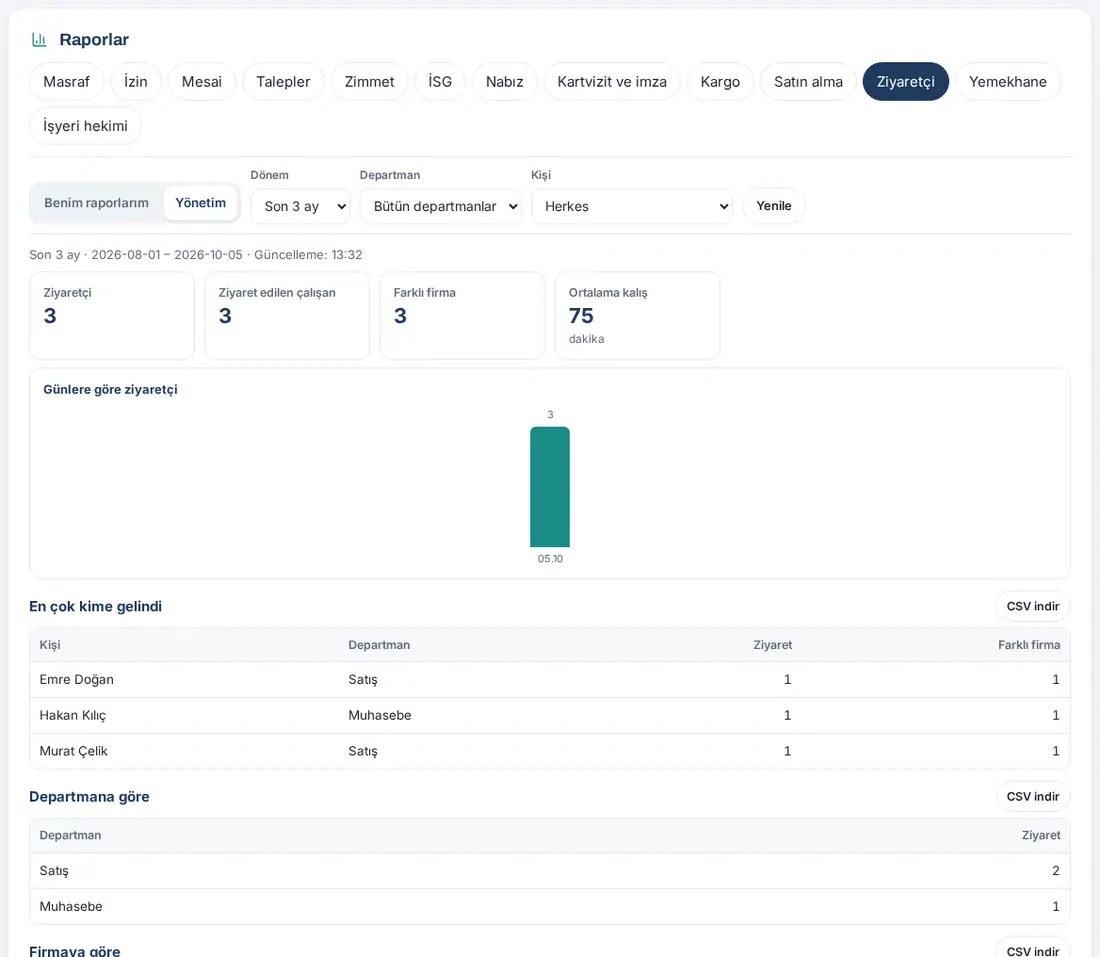
Suggerimento: Per la registrazione dei visitatori e la reception, vedi 26. Sale riunioni e visitatori.
La scheda Mensa nei report
Per chi: Tutti (i propri ingressi in mensa) · Responsabile del servizio, chi ha un ruolo Pasti e mensa (Visualizzatore e superiori), Admin · Dove: Report → Mensa · Versione: 0.99.27
A cosa serve: Mostra gli ingressi in mensa, la media giornaliera e gli ospiti portati.
In I miei report:
- Riquadri: In mensa (giorni), I miei ospiti.
- Tabella: I miei ospiti (Data, Ospite, Azienda).
In Amministrazione:
- Riquadri: Entrata, Media giornaliera, Ospite, Con ospiti.
- Grafico Ingressi giornalieri.
- Tabelle: Oggi in mensa (Nome, Reparto, Ora, Ospiti; per gli ingressi aggiunti a mano dall'addetto, accanto all'ora compare "(a mano)"), Per giorno, Per persona, Ospiti (Data, Chi ha portato l'ospite, Ospite, Azienda).
Filtri: Periodo; in Amministrazione Reparto e Persona. Esportazione: Scarica CSV in ogni tabella.
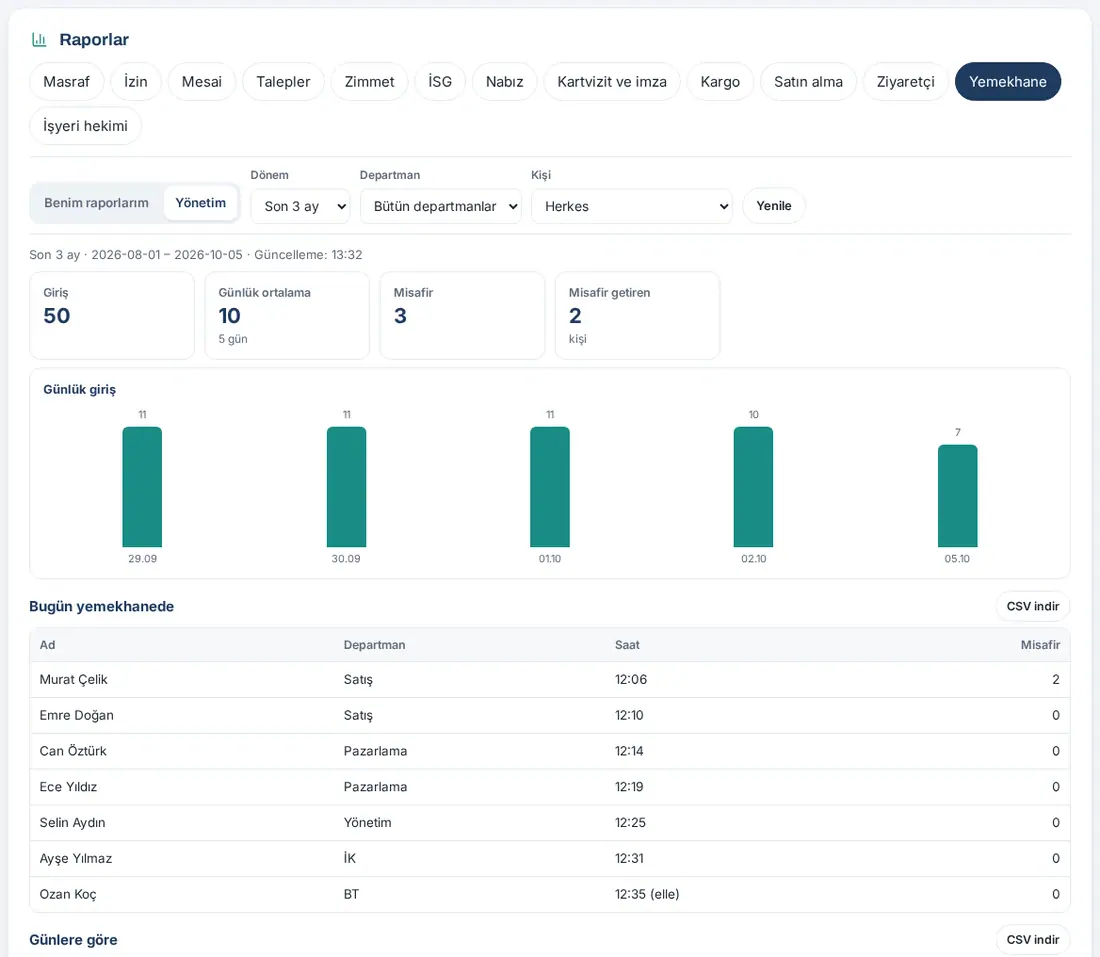
Suggerimento: Per l'ingresso in mensa, vedi 25. Navetta e mensa.
La scheda Progetti nei report
Per chi: Tutti (i progetti di cui sono proprietari o membri e le proprie attività) · Admin del modulo «Progetti e attività», chi ha un ruolo in questo modulo, Admin, responsabili (il proprio team), proprietari di progetto (i propri progetti) · Dove: Report → Progetti · Versione: 1.5.0
A cosa serve: Mostra l'avanzamento dei progetti, le attività in ritardo, il carico di lavoro delle persone, la quota di attività completate nel periodo entro la scadenza e il tempo dedicato ai progetti (impegno). La scheda compare solo se il modulo Progetti e attività è attivo.
- In Report fai clic sulla scheda Progetti.
- Se hai i permessi, fai clic su Amministrazione; scegli i filtri Periodo, Reparto e Persona.
- Scegli una delle due sottoschede in alto nel report: Progetti o Impegno.
- Se vuoi, filtra con l'elenco Stato del progetto: Tutti gli stati (escluso archivio), Pianificato, In corso, In attesa, Completato, In ritardo o Archivio. In Amministrazione c'è anche l'elenco Proprietario del progetto (predefinito Tutti i proprietari).
Nella sottoscheda Progetti:
- Riquadri: Progetto (sotto «N in corso»), Progetti in ritardo, Attività aperte (sotto «N in ritardo»), Attività completate nel periodo, Completate in tempo (percentuale sulle attività con scadenza), Progetti completati nel periodo (sotto «…% in tempo»).
- Tabella Progetti: Progetto, Stato (quelli in archivio con «(archivio)»), Avanzamento, Attività aperte, Attività in ritardo, Scadenza, Proprietario, Reparto.
- Tabella Carico per persona: Persona, Reparto, Attività aperte, In ritardo, In scadenza questa settimana, Tempo stimato. Questa tabella mostra la situazione di oggi; è indipendente dai filtri di periodo e di progetto e non conta i progetti archiviati. Le attività aperte sono solo quelle nelle colonne Da fare e In corso. Il tempo stimato è la stima inserita per la persona; se manca, la stima residua dell'attività viene divisa in parti uguali tra i responsabili.
- Tabella Completati nel periodo: Progetto, Attività completate, Non completata, In tempo, Progetto completato, Consegna del progetto (In tempo o In ritardo). Un'attività conta come completata in tempo se il giorno in cui passa a Fatto non è successivo alla scadenza; le attività senza scadenza non entrano nella percentuale.
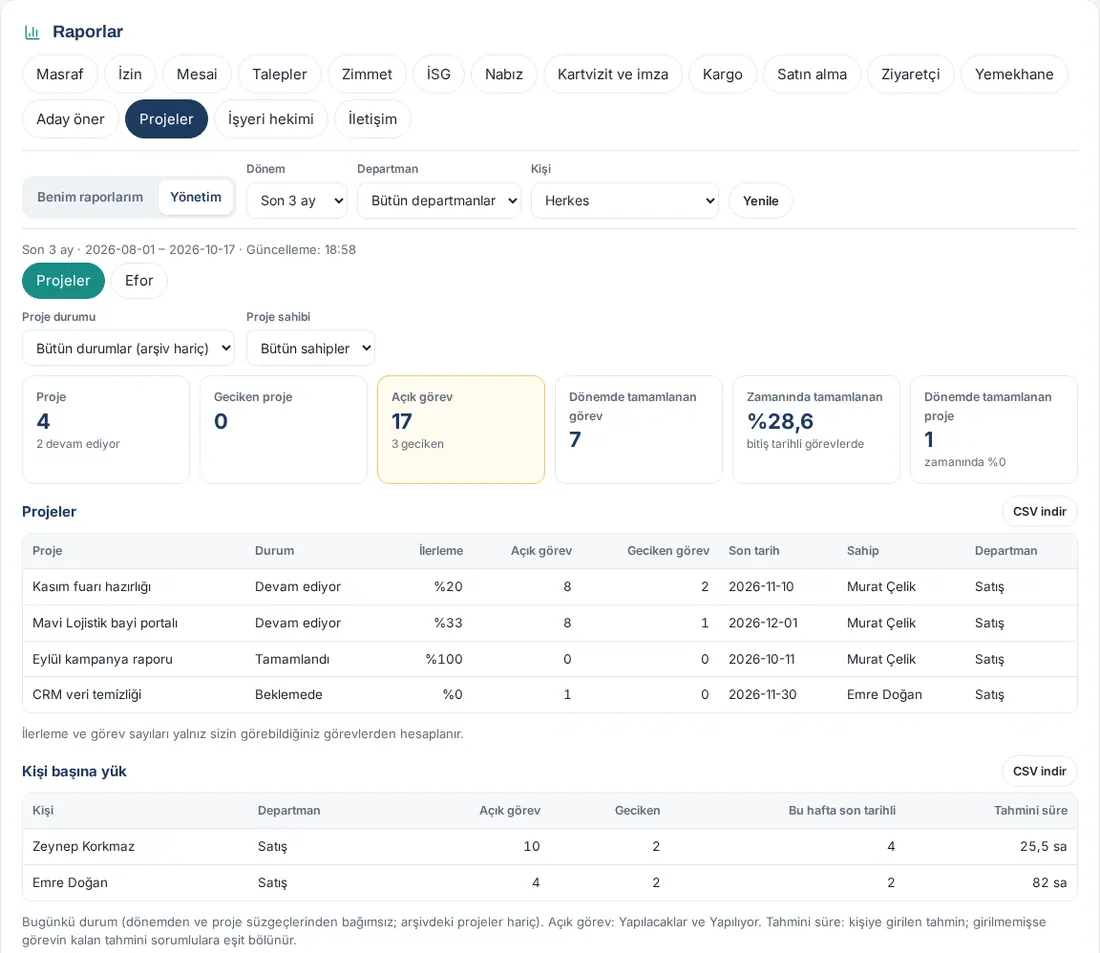
Nella sottoscheda Impegno:
- Riquadri: Tempo impiegato (ore), Registrazioni di tempo, Persona, Progetto. Se il periodo comprende più mesi, il grafico Tempo impiegato mensile (ore).
- Tabelle: Per progetto (Stimato (totale), Impiegato (periodo), Voce), Per persona (Reparto, Stimato (quota), Impiegato, Voce, Progetto), Per mese (Impiegato, Voce), Registrazioni di tempo (Giorno, Persona, Progetto, Attività, Durata, Nota; prime 2000 registrazioni).
- Il periodo si basa sul giorno lavorato della registrazione. Le registrazioni di tempo si scrivono solo nei progetti con il monitoraggio del tempo attivo.
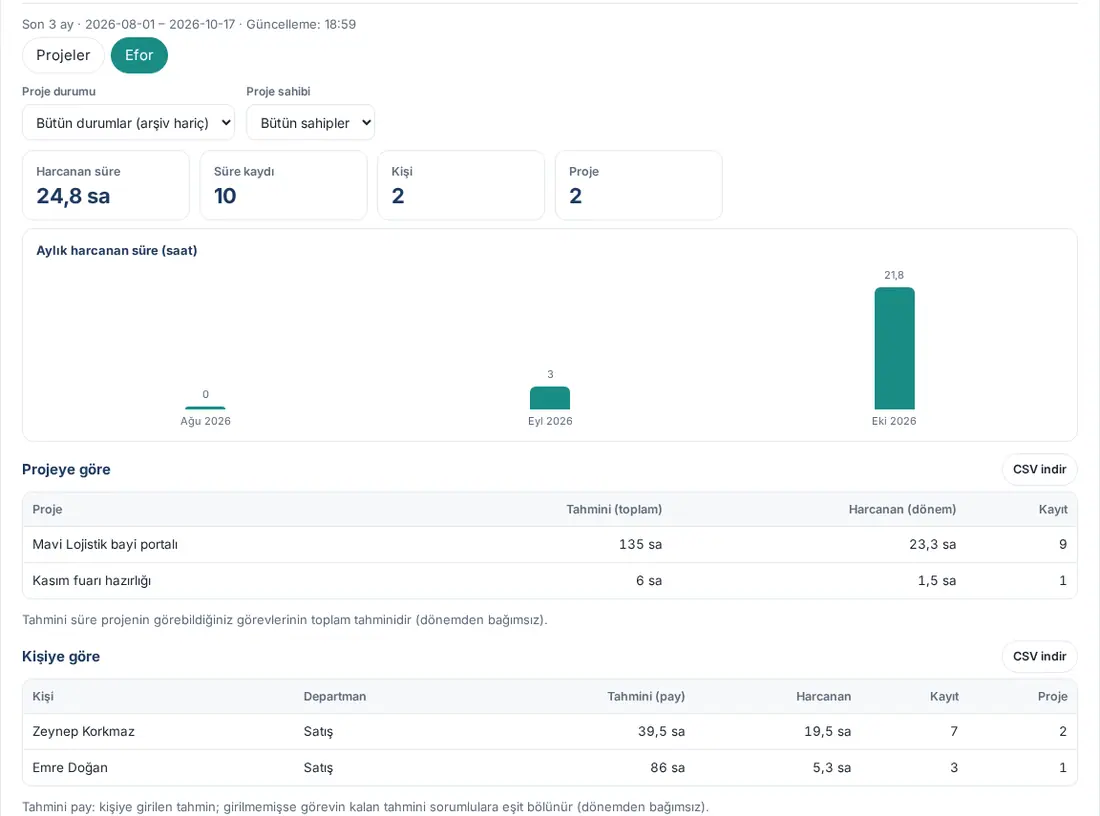
Chi vede cosa:
| Chi | Cosa vede nella vista Amministrazione |
|---|---|
| Admin del modulo «Progetti e attività», chi ha un ruolo in questo modulo nella tabella dei permessi, Admin | Tutta l'azienda; ma solo i progetti e le attività che può vedere (i progetti privati di cui non è membro non compaiono neanche nel report) |
| Responsabile senza ruolo con un team nell'organigramma | Il carico e le registrazioni di tempo del proprio team; i progetti che può vedere. Sotto il report compare «Vengono mostrati i dati del team che fa capo a te nell’organigramma.» |
| Proprietario di progetto senza ruolo e senza team | Solo i progetti di cui è proprietario e le persone di questi progetti (proprietario, membri, responsabili delle attività). Nel carico per persona si contano solo le attività di questi progetti. Nota: «Sono mostrati solo i progetti di cui sei proprietario e le persone che vi partecipano.» |
| Tutti (I miei report) | I progetti di cui è proprietario o membro, il proprio carico (comprese le attività personali) e solo le proprie registrazioni di tempo |
Filtri: Periodo; in Amministrazione Reparto, Persona e Proprietario del progetto; in entrambe le viste Stato del progetto. Il filtro Reparto si applica al progetto, oppure, se il progetto non ha un reparto, al reparto del proprietario; nel carico per persona e nelle registrazioni dell'impegno, al reparto della persona. Il filtro Periodo prende i progetti iniziati entro la fine del periodo e non completati prima del suo inizio. Esportazione: Scarica CSV in ogni tabella (nome del file rapor-projeler-<sottoscheda>-<tabella>-<periodo>.csv).
Importante:
- Si contano solo i progetti e le attività che puoi vedere; anche l'avanzamento e il numero di attività sono calcolati di conseguenza.
- Nell'ambito del proprietario di progetto, se scegli una persona che non fa parte dei tuoi progetti compare l'avviso «Non hai i permessi per vedere il report di questa persona.».
- I nomi degli stati dei progetti compaiono nella lingua dell'app nella tabella a schermo; nel file CSV restano in turco.
- Per vedere nel report una registrazione di tempo subito dopo averla modificata, fai clic su Aggiorna (il report resta in cache per cinque minuti).
Per le schermate dei progetti vedi 33. Compiti e progetti.
La scheda Budget nei report
Per chi: Responsabile del budget · Responsabile contabilità · Responsabile del budget del reparto · Osservatore · Responsabile HR (solo Personale) · Dove: Report → Budget · Versione: 1.6.0
A cosa serve: Confronta il budget aziendale con il consuntivo caricato dalla contabilità: sottoschede Tabella dei risultati, Scostamento, Previsione di fine anno, Confronto versioni, Andamento mensile e Personale. La scheda compare solo quando il modulo Budget e consuntivo è attivo e hai un ruolo nel budget; l'amministratore tecnico senza ruolo nel budget non vede questa scheda.
In questa scheda, al posto dell'elenco generale Periodo, ci sono i filtri propri del budget Periodo, Versione, Intervallo e Reparto. Sopra le tabelle non c'è Scarica CSV; l'esportazione si fa sul server con Scarica Excel / Scarica CSV e viene registrata nel registro di audit del budget. Per i passaggi, le sottoschede e chi vede cosa vedi 37. Preparazione del budget, approvazione e report.
La scheda Medico competente nei report
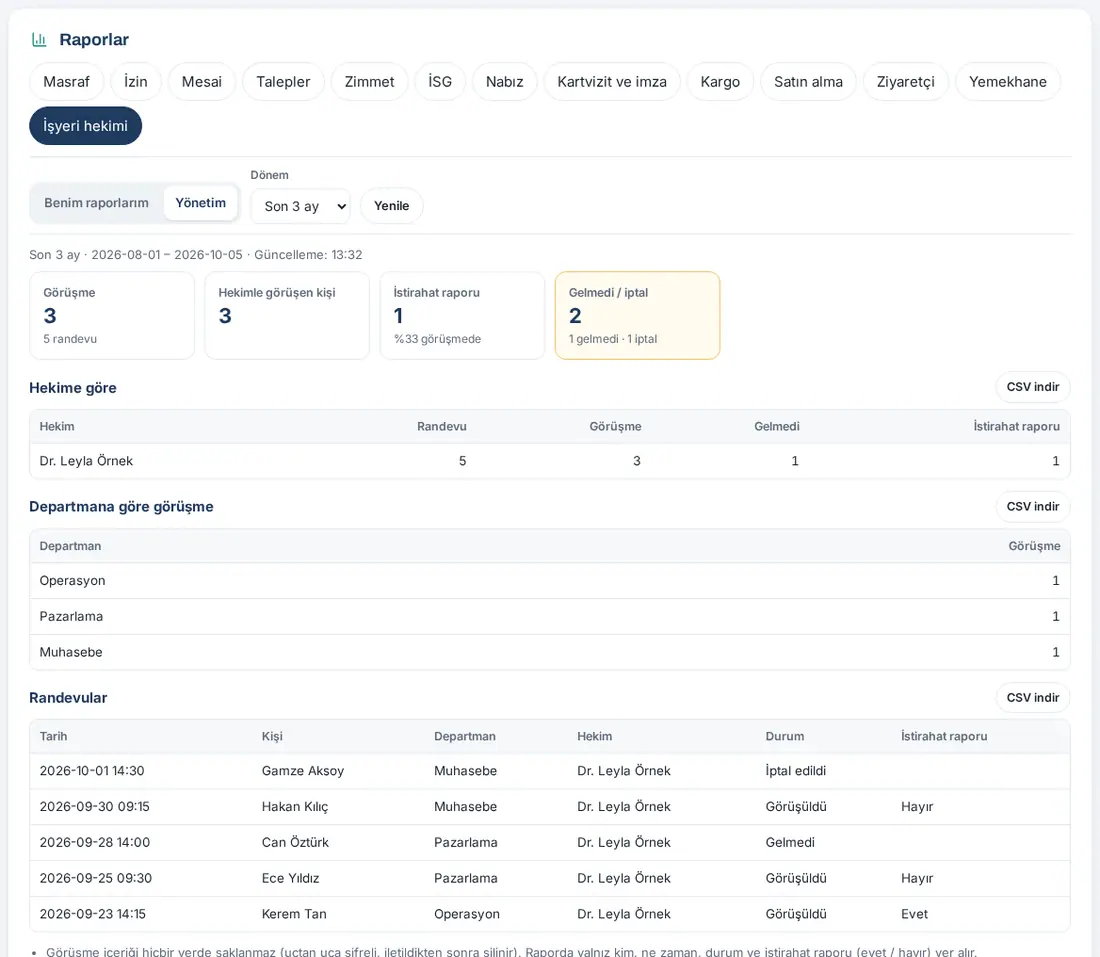
Per chi: Tutti (i propri appuntamenti) · Responsabili della sicurezza sul lavoro e Admin (Amministrazione) · Dove: Report → Medico competente · Versione: 0.99.44
A cosa serve: Mostra il numero degli appuntamenti con il medico competente e dei colloqui. Il contenuto del colloquio non viene conservato da nessuna parte.
In I miei report:
- Riquadri: Appuntamento, Colloquio.
- Tabella: I miei appuntamenti (Data, Medico, Stato).
- Nota: "Il contenuto del colloquio non viene conservato da nessuna parte; si conservano solo la data e lo stato dell'appuntamento."
In Amministrazione:
- Riquadri: Colloquio (con il numero di appuntamenti), Persone che hanno visto il medico, Certificato di malattia (percentuale dei colloqui), Assente / annullato.
- Tabelle: Per medico, Colloqui per reparto, Appuntamenti (Data, Persona, Reparto, Medico, Stato, Certificato di malattia).
- Nota: nel report compaiono solo chi, quando, lo stato e il certificato di malattia (sì / no).
Filtri: Solo Periodo (non ci sono filtri per reparto e persona). Esportazione: Scarica CSV in ogni tabella.
Importante: L'elenco degli appuntamenti contiene i nomi delle persone. Condividi il CSV solo con le persone autorizzate. Per prenotare un appuntamento, vedi 27. Emergenza, sicurezza sul lavoro e medico del lavoro.
La scheda Contatti nei report
Per chi: Tutti (le proprie comunicazioni e i propri articoli della Wiki) · Admin, Revisore, chi può pubblicare comunicazioni per tutta l'azienda, editor generali della Wiki e chi ha un ruolo Wiki nella tabella dei permessi (Amministrazione) · Dove: Report → Contatti · Versione: 0.99.49
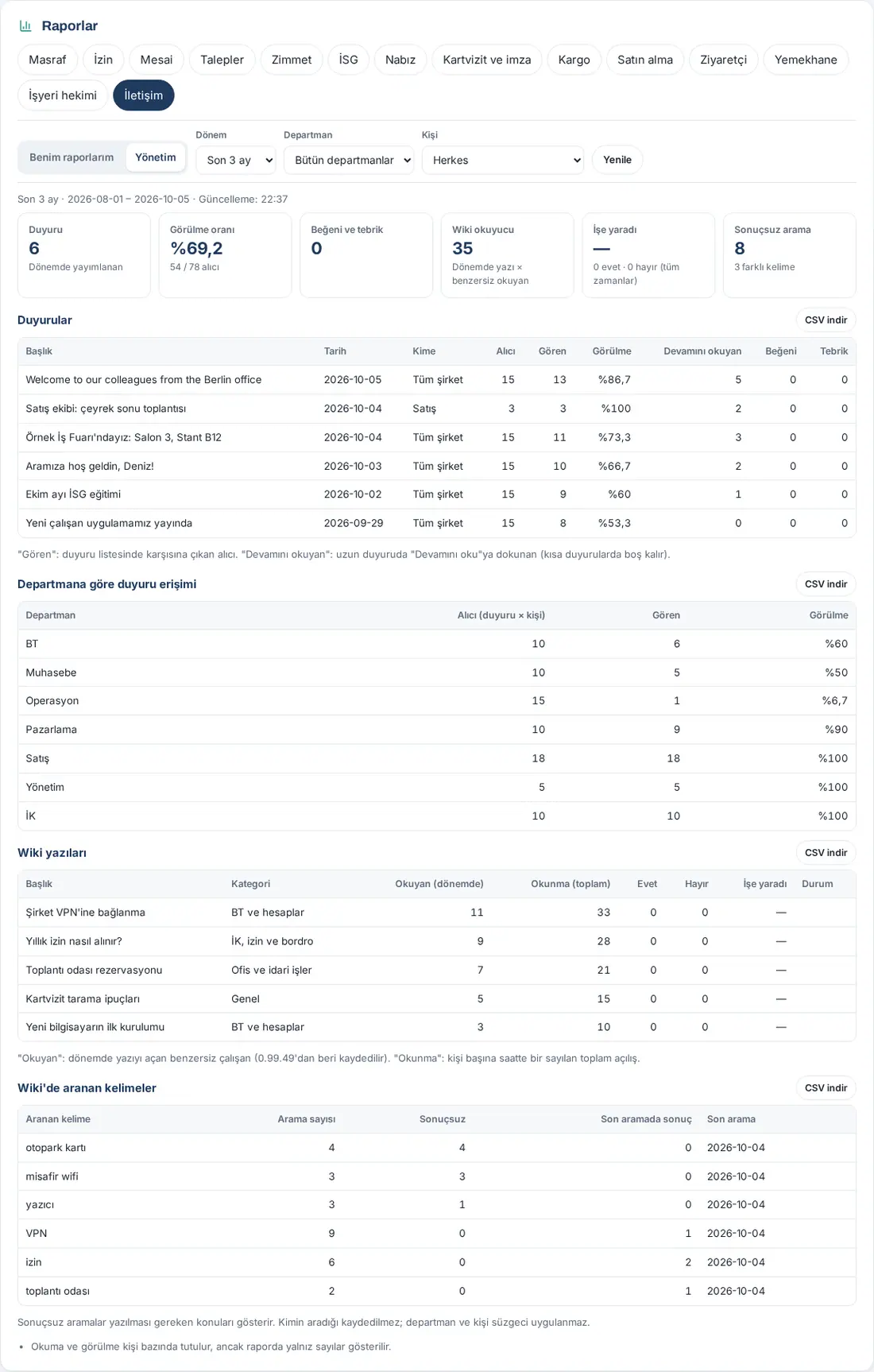
A cosa serve: Mostra a quante persone sono arrivate e quante hanno letto le comunicazioni, quanto sono stati letti gli articoli della Wiki e se sono stati utili, quali parole si cercano nella Wiki e le domande poste alla Wiki. Questa scheda è attiva in tutte le aziende.
In I miei report:
- Gli stessi riquadri e tabelle per le comunicazioni e gli articoli della Wiki che hai scritto; compaiono solo i numeri, non si mostra chi ha visto o letto.
In Amministrazione:
- Riquadri: Comunicazione (pubblicate nel periodo), Tasso di visualizzazione (chi ha visto / destinatari), Mi piace e congratulazioni, Lettori della Wiki (articoli nel periodo × lettori unici), Utile (percentuale sì / no), Ricerche senza risultati.
- Tabella Annunci: Titolo, Data, A chi, Destinatari, Visto da, Visualizzazione, Ha letto tutto, Mi piace, Congratulazioni, LinkedIn. "Visto da" è il destinatario che si è trovato la comunicazione nell'elenco; "Ha letto tutto" è chi, in una comunicazione lunga, ha toccato Leggi di più; "LinkedIn" (0.99.51) è il destinatario che, in una comunicazione con la condivisione su LinkedIn attiva, ha toccato Condividi su LinkedIn (non indica che la condivisione su LinkedIn sia avvenuta; vedi 06. Bacheca e intranet). Se nel periodo ci sono comunicazioni con la condivisione attiva, il riquadro Condividi su LinkedIn mostra in quante comunicazioni è attiva e il totale dei clic.
- Copertura delle comunicazioni per reparto: per ogni reparto, destinatari, chi ha visto e tasso di visualizzazione.
- Articoli della Wiki: Titolo, Categoria, Lettori (nel periodo), Letture (totale), Sì, No, Utile, Stato (se la data di revisione è passata, Da rivedere). La lettura viene registrata dalla 0.99.49; le aperture della stessa persona entro un'ora contano una volta.
- Parole cercate nella Wiki: Parola cercata, Numero di ricerche, Senza risultati, Risultato nell'ultima ricerca, Ultima ricerca. Le ricerche senza risultati stanno in cima; indicano gli argomenti da scrivere. Non si registra chi ha cercato; si conservano gli ultimi 180 giorni e al massimo 300 parole.
- Riquadro Domande alla Wiki (0.99.50; se "Chiedi alla Wiki" è attivo): il numero di domande poste nel periodo, a quante è stata data risposta e quante non hanno trovato risposta nelle fonti. Se l'Admin ha attivato la conservazione delle domande senza risposta, la tabella Domande senza risposta nella Wiki (Domanda, Data); non si registra chi ha chiesto; si conservano per 90 giorni.
Filtri: Periodo; in Amministrazione Reparto e Persona (nelle comunicazioni i destinatari, nella Wiki i lettori vengono limitati al reparto o alla persona scelti; non si applica alle parole cercate). Esportazione: Scarica CSV in ogni tabella.
Importante: La lettura e la visualizzazione vengono registrate per persona, ma nel report compaiono solo i numeri. Chi ha letto le policy si trova a parte, in Admin → Generale → Policy aziendali.
Report degli uffici (distribuzione giornaliera negli uffici)
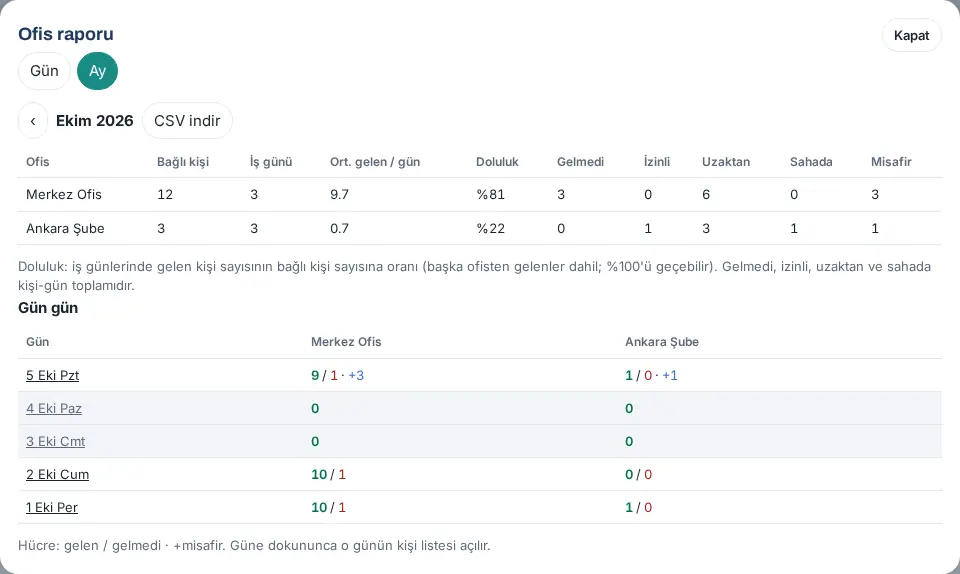
Per chi: Admin, responsabili dell'orario di lavoro e relativi visualizzatori (tutti i dipendenti), responsabili (solo il proprio team) · Dove: Bacheca → Oggi → Oggi negli uffici → Report · Versione: 0.99.40
A cosa serve: Mostra quante persone sono venute oggi (o nel giorno che scegli) in ciascun ufficio, chi non è venuto, chi è in ferie, da remoto o sul campo, e gli ospiti; nella vista Mese dà l'occupazione degli uffici e i numeri giorno per giorno.
Il report degli uffici non è una scheda separata nella pagina Report; si apre dal riquadro Oggi negli uffici della Bacheca. Per i passaggi, i filtri e l'esportazione in CSV, vedi 06. Bacheca e intranet.
Suggerimento: Per il tempo netto, gli straordinari e i ritardi per persona usa La scheda Orario di lavoro nei report; il report degli uffici risponde solo alla domanda "chi è dove".


