22. Orario di lavoro
Gli screenshot mostrano l’interfaccia turca di Prozence con dati fittizi di "Örnek Teknoloji A.Ş."; l’interfaccia in italiano ha lo stesso layout.
Registri dal telefono gli orari di inizio e fine del lavoro (PDKS: sistema di rilevazione delle presenze). In ufficio con la rete dell'ufficio o con il codice QR all'ingresso, quando lavori da casa, da remoto o sul campo, registri entrata e uscita con un solo tocco. L'app mostra il tuo piano di lavoro di oggi; sulla rete dell'ufficio può registrare da sola la tua entrata e può chiederti il motivo quando esci prima della fine dell'orario o in un giorno in cui non hai registrato l'entrata.
Questo capitolo è per i dipendenti e per i responsabili che seguono l'orario di lavoro del loro team. Per le impostazioni, gli uffici, i piani di lavoro e il foglio presenze vedi 29. Gestione dell'orario di lavoro.
Per chi: dipendente · responsabile
In questo capitolo
- Il riquadro Orario di lavoro e il piano di oggi
- Entrata in ufficio: rete dell'ufficio e codice QR
- Entrata automatica sulla rete dell'ufficio e «Annulla»
- Scansionare con l'app il codice QR dell'ufficio
- Iniziare da casa, da remoto o sul campo
- Quando vengono chiesti posizione e selfie
- Quando la registrazione non viene fatta: motivo e opzioni
- Iniziare il turno dalla scorciatoia
- Terminare il turno e «Perché esci dall'ufficio?»
- Oggi non vengo o arrivo in ritardo
- «Oggi non hai registrato l'entrata»
- Notifica «Hai iniziato a lavorare?»
- Quando manca la registrazione dell'uscita
- Questo mese: riepilogo mensile dell'orario di lavoro e mappa
- Richiedere una correzione dell'orario di lavoro
- Straordinari: approvazione preventiva e successiva
- Cronologia delle mie registrazioni e chi ha consultato i tuoi dati
- Rilevazione automatica delle presenze (modalità ufficio): il telefono rileva l’arrivo in ufficio e l’uscita
- Tracciamento della posizione (sul campo): consenso esplicito e percorso
- Il mio team: situazione di oggi e approvazione delle correzioni
Prima di iniziare: Il modulo Orario di lavoro in azienda è disattivato per impostazione predefinita. È l'azienda a stabilire quali metodi di registrazione sono attivi e se ti verrà chiesta la posizione, un selfie o dati di internet; vedi solo i pulsanti che sono aperti per te. L'ora viene presa dal server; l'ora del tuo telefono non conta.
Il riquadro Orario di lavoro e il piano di oggi
Per chi: dipendente · Dove: Il mio spazio → Area personale → Orario di lavoro (sul computer Bacheca → Area personale) · Versione: 0.73.0 (piano di oggi 0.99.45; aggiornato nella 1.1.7 e nella 1.3.2)
A cosa serve: Mostra la tua situazione di oggi, il tuo piano di lavoro e i pulsanti di entrata e uscita.
- Nel menu in basso tocca Il mio spazio e nella fascia in alto scegli Area personale. Puoi arrivarci anche toccando il riquadro Orario di lavoro in cima alla schermata Oggi.
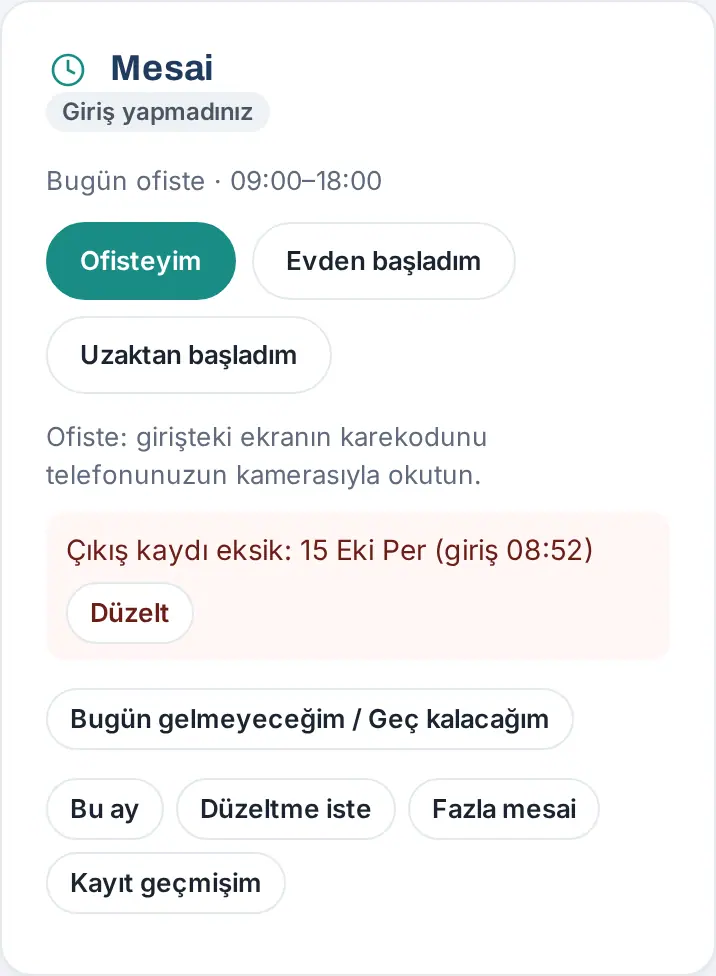
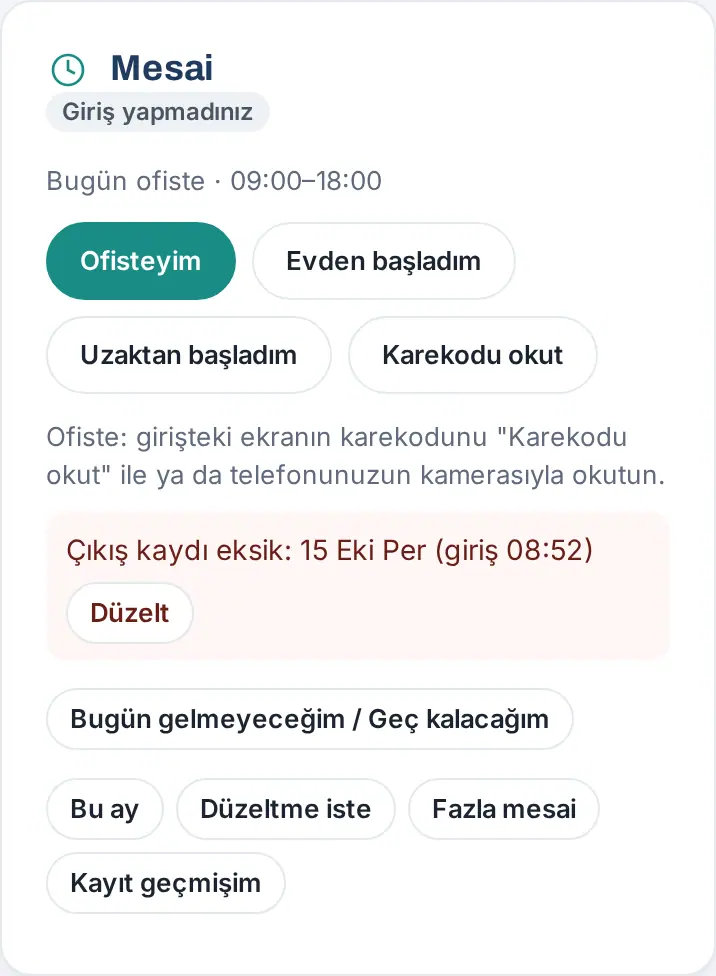
- All'inizio del riquadro Orario di lavoro c'è scritta la tua situazione: Entrata non registrata, In ufficio, Da casa, Da remoto, Sul campo oppure Hai registrato l'uscita. Se hai registrato l'entrata, sono indicati l'orario di entrata e l'ultima registrazione, ad es. «Ora: in ufficio (Merkez Ofis, rete dell'ufficio, 08:52)» e «Totale oggi: 3 h 10 min» (1.1.7). Se sei entrato in ritardo è scritto «Entrata in ritardo: 12 min».
- La riga sotto è il tuo piano di oggi, ad es. «Oggi in ufficio · 09:00–18:00», «Oggi lavoro da casa · 09:00–18:00», «Oggi lavoro sul campo · 09:00–18:00», «Oggi non è un suo giorno lavorativo» oppure «Oggi è festivo». Il piano arriva dal piano di lavoro dell'azienda (personale, oppure assegnato al tuo reparto o all'azienda).
- I pulsanti sono ordinati secondo il tuo piano: il pulsante del piano di oggi è in primo piano e pieno (ad es. Sono in ufficio in un giorno in ufficio, Iniziato da casa in un giorno di lavoro da casa, Sono sul campo in un giorno sul campo).
- Se non hai registrato l'entrata compare il pulsante Oggi non vengo / Arrivo in ritardo (vedi Oggi non vengo o arrivo in ritardo). Se hai un giorno con l'uscita mancante, in un riquadro rosso compaiono «Uscita non registrata: …» e il pulsante Correggi.
- In basso ci sono Questo mese, Richiedi correzione e Cronologia delle mie registrazioni. Se la tua azienda ha attivato l'approvazione degli straordinari compare anche Straordinari. Se sei un responsabile compare anche Il mio team, se sei il responsabile dell'orario di lavoro anche Foglio presenze.
Suggerimento: Se la tua azienda l'ha attivato, in rubrica e nel tuo profilo compare il badge In ufficio / Da casa / Da remoto / Sul campo (vedi 08. Rubrica e organizzazione). Nei giorni in cui sei in ferie, nel riquadro c'è scritto «Oggi sei in ferie.»
Entrata in ufficio: rete dell'ufficio e codice QR
Per chi: dipendente · Dove: Orario di lavoro → Sono in ufficio oppure la schermata del codice QR all'ingresso · Versione: 0.73.0 (conferma combinata 0.99.6, regola specifica per l'ufficio 0.99.38; passaggio in ufficio e pulsante di uscita aggiornati nella 1.1.7)
A cosa serve: Registra che sei arrivato in ufficio. L'ufficio viene riconosciuto dalla rete a cui è collegato il tuo telefono o dal codice QR all'ingresso.
Con la rete dell'ufficio:
- Collega il telefono alla rete Wi-Fi dell'ufficio.
- Nel riquadro Orario di lavoro tocca Sono in ufficio.
- Compare il messaggio «Entrata registrata: 08:52 · Merkez Ofis (rete dell'ufficio)»; nel riquadro sono scritti In ufficio e il tuo orario di entrata. Se la tua azienda ha attivato l'entrata automatica, potresti non dover toccare il pulsante (vedi Entrata automatica sulla rete dell'ufficio e «Annulla»).
Con il codice QR:
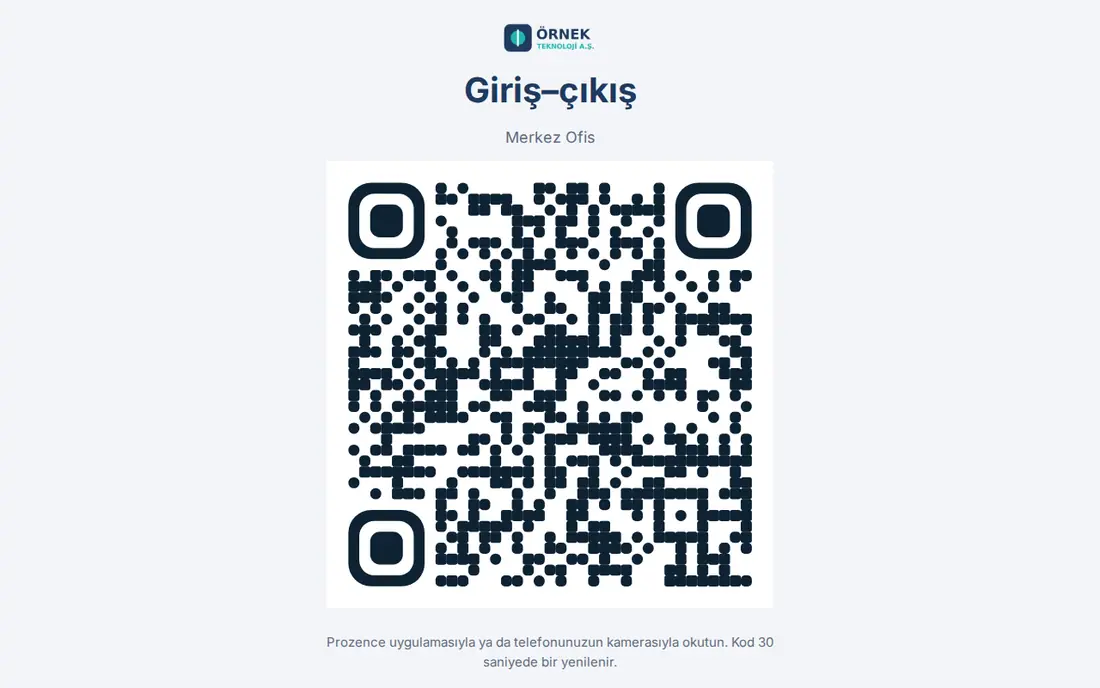
- Sulla schermata all'ingresso dell'ufficio (tablet) compaiono il titolo Entrata–uscita, il nome dell'ufficio e un codice QR. Il codice si rinnova ogni 30 secondi.
- Inquadra il codice QR con la fotocamera del telefono oppure con Scansiona QR code nell'app Prozence. La registrazione viene fatta subito (vedi Scansionare con l'app il codice QR dell'ufficio).
Quando arrivi in ufficio da casa o dal campo (1.1.7): Se hai un'entrata aperta da casa, da remoto o sul campo e arrivi in ufficio, tocca Sono in ufficio oppure inquadra il codice QR. Con il codice QR viene chiesto «La sessione da remoto è aperta (entrata 09:02). Passare in ufficio o registrare l'uscita?»: Sono in ufficio chiude il lavoro precedente a quell'ora e apre la tua entrata in ufficio (il tempo si conta senza interruzioni); Registra uscita chiude la giornata; Annulla non registra nulla. Se hai un'entrata aperta in ufficio e inquadri di nuovo il codice QR, viene chiesto «Registrare l'uscita?».
Conferma combinata e regola specifica per l'ufficio: La tua azienda può chiedere più conferme per la registrazione in ufficio: codice QR, rete dell'ufficio, posizione e (nella regola specifica per l'ufficio) il selfie all'entrata. Le regole possono cambiare da un ufficio all'altro. Se è richiesto il codice QR, il pulsante Sono in ufficio non compare e nel riquadro c'è scritto «Per l'entrata e l'uscita in ufficio inquadra il codice QR all'ingresso.»
Entrata in un giorno di ferie (1.1.7): Se registri l'entrata in un giorno in cui hai ferie approvate per la giornata intera, si apre la finestra Giorno di ferie (approvato): «Oggi ha ferie approvate. Registrare comunque l'entrata? (Le HR lo vedranno come lavoro in giorno di ferie.)». Registri con Registra comunque l'entrata.
Errori comuni e avvisi:
- «Non risulta sulla rete dell'ufficio (IP di questa connessione: …). Si colleghi al Wi-Fi aziendale o scansioni il QR code all'ingresso.» (vedi 16. Risoluzione dei problemi) — dalla 1.3.2 questo errore e quelli simili compaiono nella finestra Non registrato con delle opzioni (vedi Quando la registrazione non viene fatta: motivo e opzioni).
- «Il codice QR è scaduto o non valido; inquadra di nuovo il codice aggiornato sullo schermo.»
- «Per la registrazione in ufficio inquadra anche il codice QR all'ingresso (…).» / «Per la registrazione devi essere collegato alla rete Wi-Fi dell'ufficio (…).» / «La tua posizione non risulta in ufficio (…). Quando sei in ufficio, attiva la posizione e riprova.»
- «Zaten giriş yaptınız (08:52); çıkış yapabilirsiniz.» («Hai già registrato l'entrata (08:52); puoi registrare l'uscita.») · «Ha appena registrato (08:52). Riprovi tra N secondi.» (tra due registrazioni deve passare almeno 1 minuto)
Importante: Inquadrare il codice QR e leggere il punto di accesso Wi-Fi richiedono un telefono vero. Il punto di accesso Wi-Fi (l'indirizzo MAC wireless del modem) viene letto solo nell'app mobile Prozence (iPhone e Android); nel browser si usa solo l'indirizzo internet (vedi 20. App mobile Prozence).
Entrata automatica sulla rete dell'ufficio e «Annulla»
Per chi: dipendente · Dove: Riquadro Orario di lavoro · Versione: 0.99.6 (tentativo all'apertura, al ritorno in primo piano e al cambio di rete 1.1.7; finestra di 30 minuti, «Timbrare ora?» e «Annulla» per 15 minuti 1.3.2; nessun tentativo nel giorno di lavoro da casa 1.4.2)
A cosa serve: Se la tua azienda l'ha attivata, quando apri Prozence collegato alla rete dell'ufficio la prima entrata della giornata viene registrata da sola; non devi toccare il pulsante.
Prima di iniziare: L'entrata automatica è un'impostazione dell'azienda (disattivata per impostazione predefinita). Se è attiva, nel riquadro Orario di lavoro compare la riga «Timbratura automatica sulla rete dell’ufficio: attiva (08:30–18:00) · Chiudi». Tra parentesi è scritto l'intervallo orario in cui l'entrata può essere fatta in automatico.
Quando viene tentata?
- Viene tentata quando si apre Prozence (app mobile o browser), quando l'app torna in primo piano e quando cambia la tua connessione (ad es. quando passi al Wi-Fi dell'ufficio) (1.1.7).
- Solo per la prima entrata della giornata, solo nel tuo giorno lavorativo e quando non sei in ferie.
- Se nel tuo piano di lavoro oggi è «Da casa», l'entrata automatica non viene tentata; se sei venuto in ufficio, registra tu l'entrata (1.4.2). Anche se ti colleghi da casa con una VPN che esce dall'indirizzo dell'ufficio, quel giorno l'entrata automatica non viene registrata.
- Solo da un certo tempo prima dell'inizio del tuo orario (predefinito 30 minuti; ad es. se l'orario inizia alle 09:00, dalle 08:30) fino alla fine dell'orario (1.3.2). Se apri l'app prima, l'entrata non viene registrata.
- L'uscita non viene mai registrata da sola. Se sei entrato in automatico o con la rete dell'ufficio e non risulti più sulla rete dell'ufficio, nel riquadro compare il promemoria «Non risulta sulla rete dell'ufficio. Se è uscito, registri l'uscita.».
Quando l'entrata automatica viene fatta:
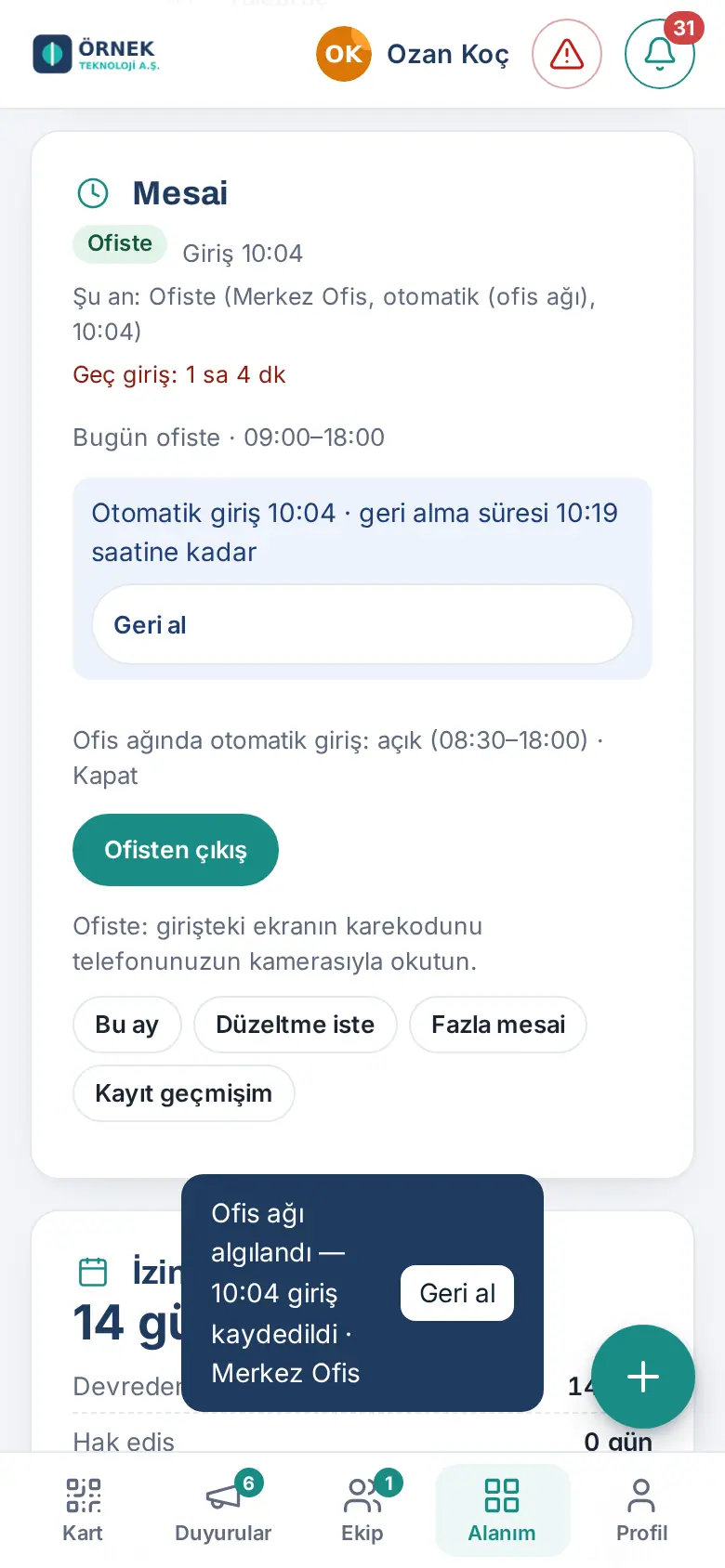
- In fondo allo schermo compaiono l'avviso «Rete dell'ufficio rilevata — entrata alle 08:52 registrata · Merkez Ofis» e il pulsante Annulla. L'avviso si chiude dopo 15 secondi.
- Nel riquadro Orario di lavoro la riga «Timbratura automatica 08:52 · annullabile fino alle 09:07» e il pulsante Annulla restano per 15 minuti; non spariscono nemmeno se aggiorni la pagina (1.3.2).
- Se non sei in ufficio o vuoi registrare tu l'entrata, tocca Annulla entro 15 minuti. Compare il messaggio «Entrata automatica annullata. Oggi non ci saranno altre entrate automatiche.».
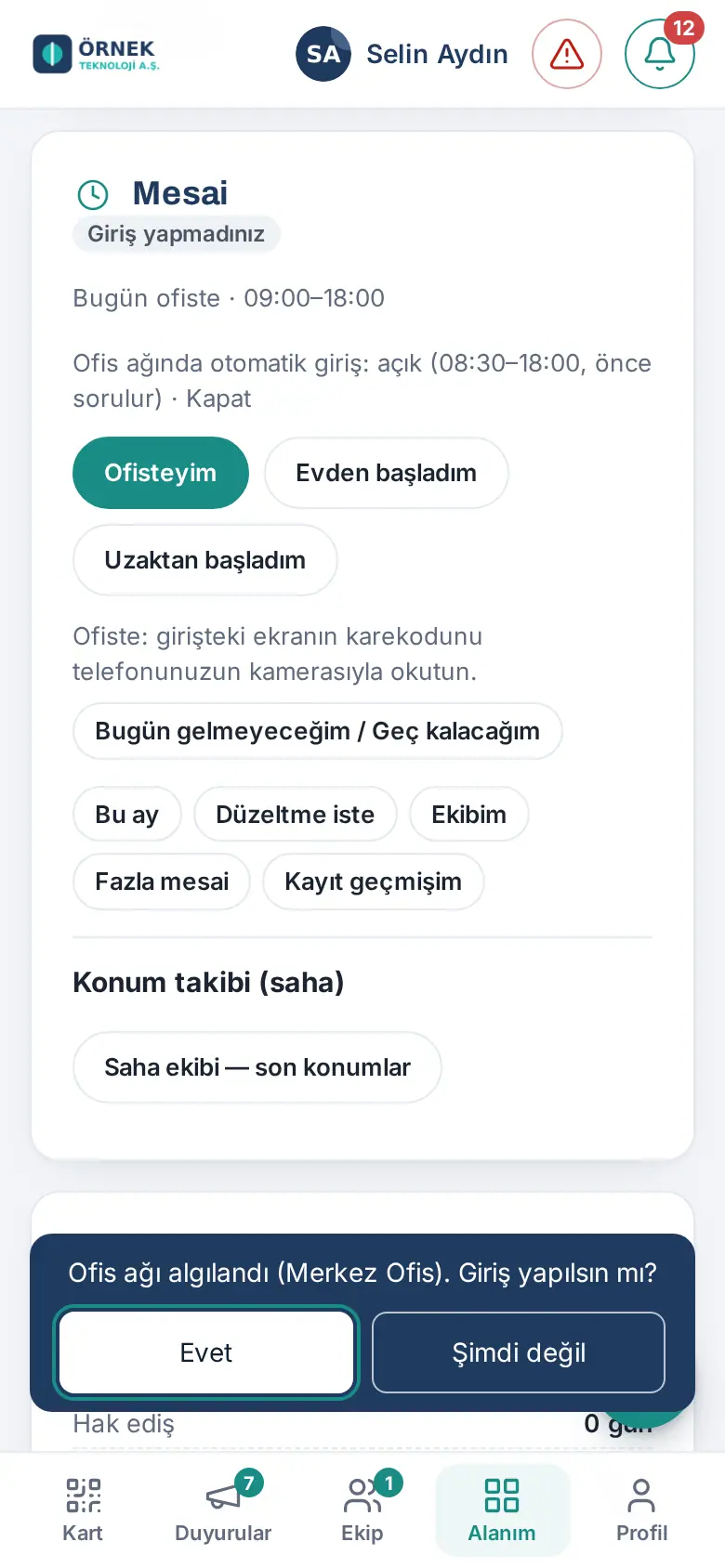
Opzione «chiedi prima» (1.3.2): Se la tua azienda ha attivato l'opzione «İlk kayıtta onay sor» («chiedi conferma alla prima registrazione»), l'entrata non viene registrata da sola; in fondo allo schermo compare la scheda «Rete dell’ufficio rilevata (Merkez Ofis). Timbrare ora?» e nella riga del riquadro è scritto «chiede prima».
- Se tocchi Sì, l'entrata viene registrata.
- Se tocchi Non ora, compare il messaggio «Oggi non verrà più chiesto; timbra tu.»; quel giorno non viene più chiesto.
Disattivarla per te: Se nel riquadro tocchi Chiudi, compare il messaggio «Entrata automatica disattivata; registrerà lei l'entrata.»; anche se l'impostazione dell'azienda è attiva, per te l'entrata automatica non viene fatta. Per riattivarla tocca Apri.
Errori comuni e avvisi:
- «Otomatik giriş 15 dakika içinde geri alınabilir; düzeltme için "Düzeltme iste"yi kullanın.» («L'entrata automatica si può annullare entro 15 minuti; per una correzione usa "Richiedi correzione".»)
- «Nessuna entrata automatica da annullare (solo se è l'unica timbratura del giorno).»
- «Oggi lavori da casa; nessuna timbratura automatica. Se sei venuto in ufficio, registra tu l'entrata.» (1.4.2) — nel giorno da casa la riga «Timbratura automatica sulla rete dell’ufficio: attiva …» del riquadro compare comunque, ma l'entrata non viene registrata da sola.
Importante: Quando l'app è completamente chiusa (in background) l'entrata automatica non viene fatta. Se vengono chiesti codice QR, posizione o selfie, l'entrata automatica non funziona. L'entrata automatica che hai annullato compare in Cronologia delle mie registrazioni come «Timbratura automatica annullata». Poiché le immagini della guida sono state fatte nell'ambiente di prova dopo l'inizio dell'orario, nel riquadro compare anche l'entrata in ritardo.
Scansionare con l'app il codice QR dell'ufficio
Per chi: dipendente · Dove: Orario di lavoro → Scansiona QR code (nell'app mobile Prozence) oppure la fotocamera del telefono · Versione: 1.1.8 (fotocamera Android: app mobile 1.6.0)
A cosa serve: Quando inquadri il codice QR della schermata all'ingresso, si apre l'app Prozence e registra il tuo orario di lavoro senza chiederti di accedere di nuovo. Vedi il risultato in una finestra.
Dall'interno dell'app:
- Nell'app mobile Prozence apri il riquadro Orario di lavoro. Nel riquadro è scritto «Ofiste: girişteki ekranın karekodunu "Karekodu okut" ile ya da telefonunuzun kamerasıyla okutun.» («In ufficio: inquadra il codice QR della schermata all'ingresso con "Scansiona QR code" o con la fotocamera del telefono.»).
- Tocca Scansiona QR code. Si apre il lettore di codici QR dell'app.
- Inquadra il codice QR della schermata all'ingresso.
Con la fotocamera del telefono: Se la tua azienda ha impostato il contenuto del codice QR su «Link all'app», la fotocamera dell'iPhone e (dall'app mobile 1.6.0) la fotocamera o il lettore di QR code su Android aprono direttamente l'app Prozence e fanno la registrazione. Se il QR code appartiene a un'altra azienda salvata sul telefono, l'app apre quell'azienda e fa lì la registrazione (app mobile 1.6.0); se lì non hai una sessione aperta, prima accedi. Nella modalità «Web adresi» («indirizzo web») la fotocamera apre il browser; se nel browser del telefono non hai una sessione aperta, nella pagina di accesso compare il riquadro QR code dell'ufficio: Apri nell'app Prozence fa la registrazione nell'app; con Non ho l'app, accedo dal browser accedi dal browser (dopo l'accesso la registrazione viene fatta).
Finestra del risultato:
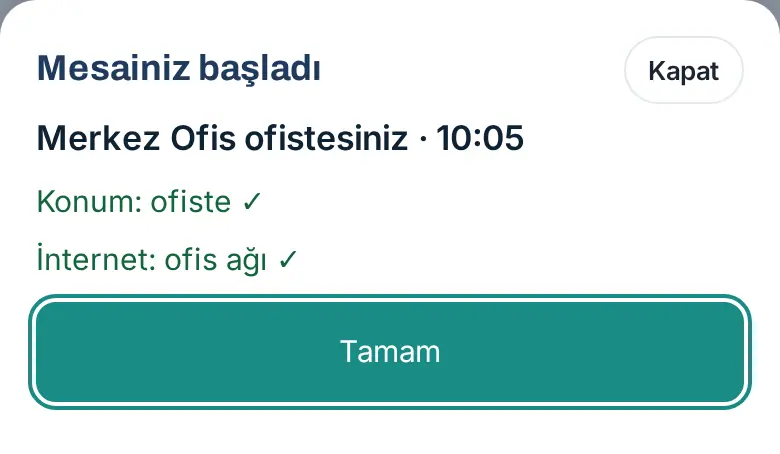
- Quando la registrazione è fatta si apre la finestra La tua giornata lavorativa è iniziata (all'uscita La tua uscita è stata registrata, al passaggio in ufficio Passaggio in ufficio registrato).
- Nella finestra sono scritte le righe dell'ufficio e dell'ora («Sei nell'ufficio Merkez Ofis · 08:52»), della posizione («Posizione: in ufficio ✓» oppure «Posizione: non disponibile») e di internet («Internet: rete dell'ufficio ✓» oppure «Internet: dati mobili o altra rete»).
- Tocca OK. La finestra si chiude da sola anche dopo 8 secondi.
Errori comuni e avvisi:
- «Non è un QR code d'ufficio Prozence.» · «Questo QR code appartiene a un'altra azienda (…).» — la registrazione non viene fatta.
- «Questo QR code d’ufficio appartiene a un’azienda non salvata su questo telefono (…). Accedi prima al Prozence di quell’azienda, poi inquadra di nuovo il codice.» — hai inquadrato il QR code con la fotocamera, ma l'azienda non è salvata su questo telefono; la registrazione non viene fatta (app mobile 1.6.0).
- «Il QR code scansionato è dell'ufficio …; la tua posizione non risulta in ufficio. Scansionalo di nuovo quando sei in ufficio.» — il telefono ha inviato la posizione e la posizione è fuori dall'ufficio.
- «Il QR code è scaduto, scansionalo di nuovo.» — se il codice QR ha più di 60 secondi, la richiesta non viene inviata (ad es. il tempo è scaduto mentre accedevi).
- Se la tua azienda chiede una prova, per la registrazione con il codice QR la tua posizione deve essere in ufficio oppure il telefono deve essere sulla rete dell'ufficio.
Importante: Le tue coordinate e il tuo indirizzo IP non vengono scritti in questa registrazione; viene conservato solo il riepilogo «posizione / rete verificata» (a meno che l'azienda non abbia attivato anche l'opzione «registra la posizione»). Su Android il link all'app tramite fotocamera richiede l'app mobile 1.6.0, e alcune app fotocamera mostrano il QR code solo come testo; Scansiona QR code all'interno dell'app funziona sempre. L'immagine di Scansiona QR code nella guida è stata ottenuta con una simulazione dell'app.
Iniziare da casa, da remoto o sul campo
Per chi: dipendente · Dove: Orario di lavoro → Iniziato da casa / Ho iniziato da remoto / Sono sul campo · Versione: 0.73.0 (Iniziato da casa 0.99.45; giorno sul campo e «Presso quale cliente sei?» aggiornati nella 1.1.8; requisiti della registrazione da casa e giorno di lavoro da casa nella 1.4.2)
A cosa serve: Nei giorni in cui lavori fuori dall'ufficio, registra che hai iniziato il lavoro.
- Nel riquadro Orario di lavoro tocca il pulsante secondo dove lavori:
- Iniziato da casa — se lavori da casa.
- Ho iniziato da remoto — se lavori fuori dall'ufficio e da casa (ad es. in un'altra città).
- Sono sul campo — se sei dal cliente, in cantiere o sul campo.
- Se la tua azienda chiede la posizione o il selfie per questo luogo di lavoro, il telefono ti chiede il permesso oppure si apre la finestra del selfie (vedi Quando vengono chiesti posizione e selfie). Nella registrazione Da casa, posizione e dati di rete (IP, Wi-Fi) non vengono mai chiesti né scritti nella registrazione (1.7.1; tra 1.4.2 e 1.7.0 l’azienda poteva selezionarli nella scheda Da casa); il selfie viene chiesto solo se la tua azienda l’ha selezionato nella scheda Da casa; il codice QR non viene mai chiesto nella registrazione da casa. Anche nei giorni di ferie a giornata intera e nei giorni in cui hai detto «Oggi non posso lavorare», nelle registrazioni che fai non vengono scritti posizione e dati di rete (1.7.1). In un giorno di lavoro da remoto (1.7.1): se la tua azienda ha attivato per te la rilevazione automatica, ai pulsanti Ho iniziato da remoto e Uscita la tua posizione viene presa una sola volta, in quel momento e scritta nella registrazione; durante la giornata non viene monitorata alcuna zona né presa altra posizione. Se la posizione non può essere ottenuta, la registrazione avviene senza posizione (vedi Rilevazione automatica delle presenze (modalità ufficio)).
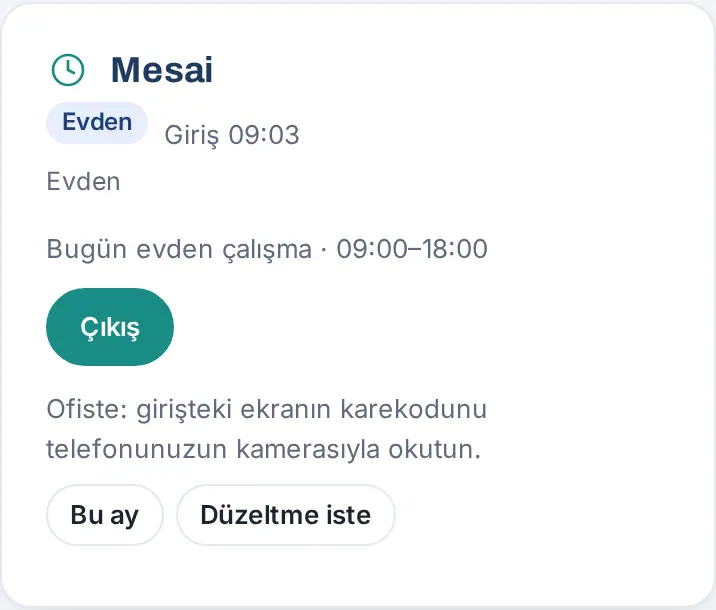
- Compare un messaggio come «Entrata registrata: 09:03 · Da casa (da casa)»; se è stata chiesta la posizione, alla fine si aggiunge «· posizione registrata». Nel riquadro sono scritti la tua situazione (Da casa, Da remoto, Sul campo) e il tuo orario di entrata; il pulsante diventa Uscita (sul campo Uscita (sul campo)).
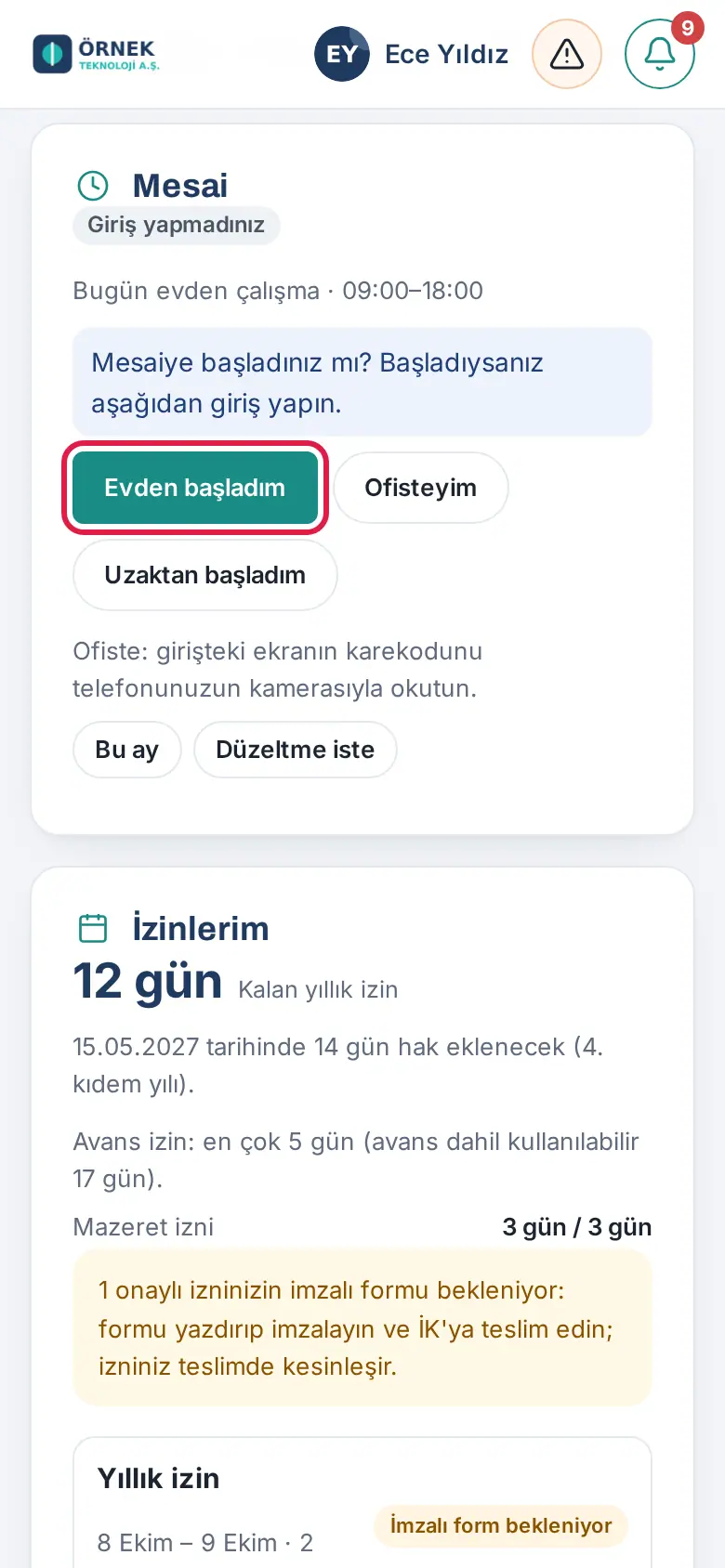
Giorno di lavoro da casa (1.4.2): Se nel tuo piano di lavoro oggi è «Da casa», nel riquadro Orario di lavoro la riga del piano diventa «Oggi lavoro da casa · …», Iniziato da casa passa in primo piano e sotto i pulsanti è scritto che cosa verrà chiesto:
- Se la tua azienda non ha selezionato nulla: «Oggi lavori da casa: non sono richiesti posizione, Wi-Fi né codice QR. Se vieni in ufficio, puoi timbrare con il metodo dell'ufficio.»
- Dalla 1.7.1, posizione e dati di rete (IP, Wi-Fi) non vengono chiesti né scritti nella registrazione da casa anche se l’azienda li seleziona; perciò la nota ha sempre la forma qui sopra (se la tua azienda ha selezionato il selfie nella scheda Da casa, il selfie viene chiesto solo all’entrata).
Nel giorno da casa le note sul codice QR nel riquadro («In ufficio: inquadra il codice QR della schermata all'ingresso …») non compaiono, Scansiona QR code non passa in primo piano e l'entrata automatica sulla rete dell'ufficio non viene tentata (vedi Entrata automatica sulla rete dell'ufficio e «Annulla»). Se quel giorno vieni in ufficio, tocca Sono in ufficio oppure inquadra il codice QR all'ingresso; se hai un'entrata aperta da casa, usa Sono in ufficio (passaggio in ufficio).
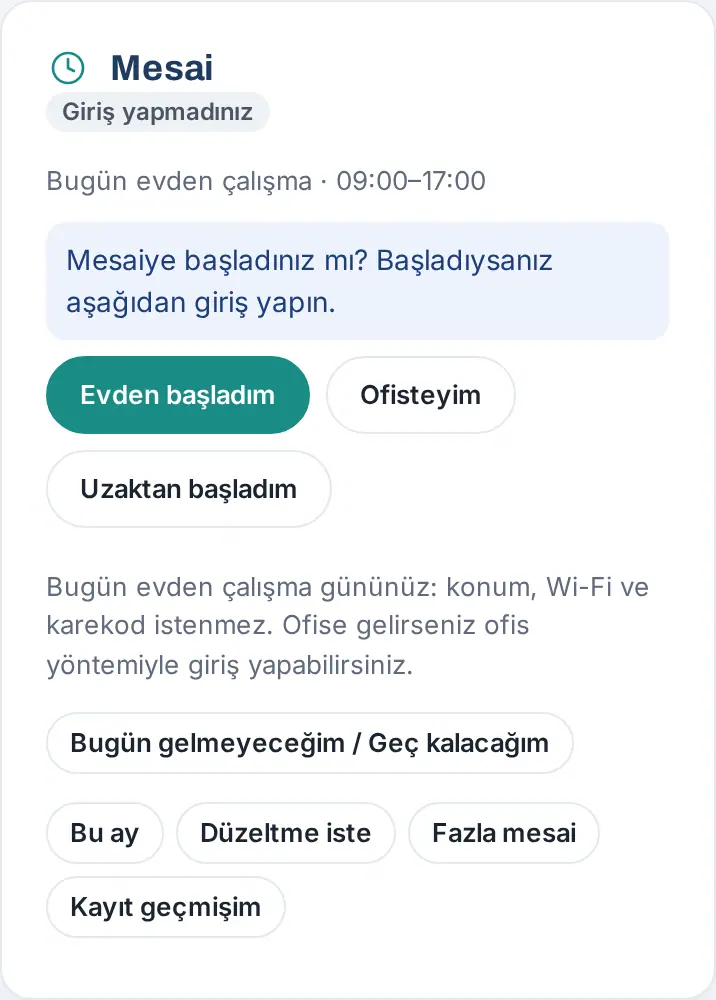
Chi lo vede? È l'azienda a stabilire quali pulsanti vedi. Un luogo di lavoro può essere aperto solo ad alcuni reparti o persone; se nel tuo piano di lavoro quel giorno è «Da casa», «Da remoto» o «Campo», il pulsante corrispondente compare sempre.
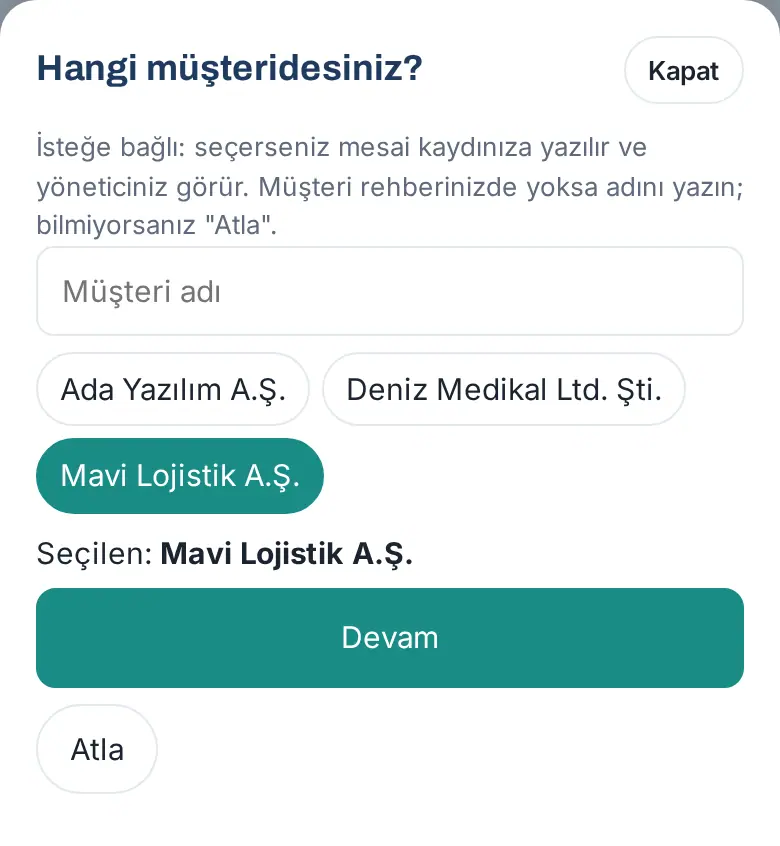
Sono sul campo e cliente (1.1.8): Se nel tuo piano di lavoro quel giorno è «Campo», nella riga del piano è scritto «Oggi lavoro sul campo» e Sono sul campo passa in primo piano. Se la tua azienda l'ha attivato, quando tocchi Sono sul campo si apre la finestra Presso quale cliente sei?:
- Vengono elencate le aziende della tua rubrica clienti; per cercare scrivi nel campo Nome del cliente.
- Tocca un'azienda; sotto è scritto «Seçilen: …» («Selezionato: …»). Se l'azienda non è nella tua rubrica, scrivi il nome e tocca Non in rubrica: scrivi come «…».
- Tocca Continua. Se non lo sai o non vuoi scriverlo, tocca Salta; la risposta è facoltativa.
Risultato: Nel riquadro è scritto «Ora: sul campo (Örnek Şantiye — Kartal, sul campo, 09:27) · Cliente: Mavi Lojistik A.Ş.»; il tuo responsabile vede il cliente in Il mio team e nella vista mensile. Se la tua posizione è all'interno di un luogo sul campo definito, compare il nome del luogo; se non hai scelto un cliente, può essere scritto automaticamente il cliente collegato a quel luogo.
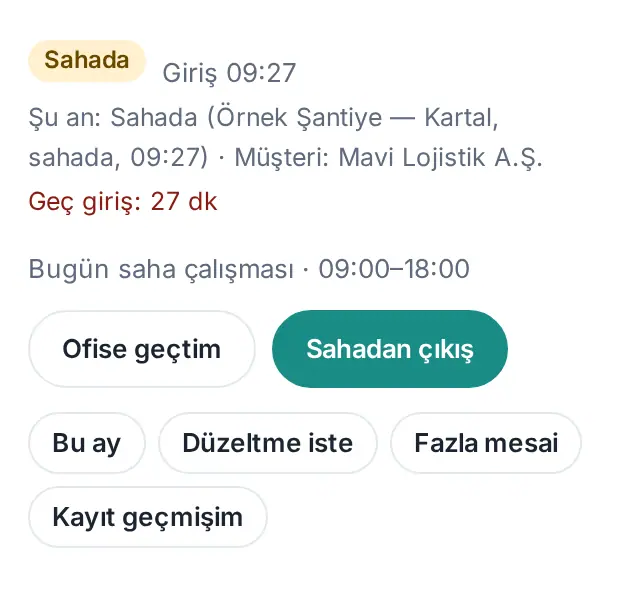
Controllo della posizione sul campo: Se la tua azienda ti ha inserito nell'elenco del controllo della posizione sul campo, con Sono sul campo la posizione è obbligatoria e viene confrontata con gli uffici e i luoghi sul campo definiti. Se sei vicino a un luogo definito compare il nome del luogo; altrimenti compare «Sul campo · fuori dalle posizioni definite» e la registrazione viene contrassegnata come «Fuori sede».
Errori comuni e avvisi:
- «La registrazione "Da casa" non è attiva per te.» — questo luogo di lavoro non è aperto per te.
- «La registrazione da remoto / sul campo è disattivata.» — nella tua azienda la registrazione fuori ufficio è disattivata.
- «Per la registrazione sul campo serve il permesso di posizione.» (Nella registrazione da casa la posizione non viene mai chiesta dalla 1.7.1.)
- «È in ufficio (Merkez Ofis). Usi «Sono in ufficio» o il QR code all'ingresso.» — quando la tua posizione è all'interno di un ufficio Sono sul campo non viene accettato (1.1.7; impostazione dell'azienda).
Quando vengono chiesti posizione e selfie
Per chi: dipendente · Dove: Durante l'entrata o l'uscita · Versione: 0.99.12 (specifico per il luogo di lavoro 0.99.45)
A cosa serve: La tua azienda può chiedere, nella registrazione, la tua posizione, un selfie all'entrata o dati di internet. Servono a dimostrare che la registrazione è stata fatta davvero da quel luogo.
Posizione:
- Quando tocchi il pulsante di entrata o di uscita, il telefono (o il browser) chiede il permesso della posizione. Consentilo.
- La posizione viene scritta nella registrazione; nel messaggio compare «posizione registrata».
- Se non lo consenti: se il luogo di lavoro rende obbligatoria la posizione, la registrazione non viene fatta e si apre la finestra Non registrato (vedi Quando la registrazione non viene fatta: motivo e opzioni); se è attiva solo la registrazione della posizione a livello aziendale, la registrazione viene fatta comunque e viene contrassegnata «nessun permesso di posizione».
Nella registrazione da casa (1.4.2, 1.7.1): Le impostazioni aziendali generali di registrazione della posizione e di «selfie all’entrata» non influiscono sulla registrazione da casa. All’entrata e all’uscita da casa non viene chiesto il permesso di posizione; la tua posizione, il Wi-Fi e l’indirizzo IP non vengono scritti nella registrazione (dalla 1.7.1 neppure l’azienda può selezionarli). Nella registrazione da casa può essere chiesto solo il selfie (all’entrata) che la tua azienda ha selezionato per il luogo di lavoro Da casa. Il codice QR non viene mai chiesto nella registrazione da casa. Nei giorni di ferie a giornata intera e nei giorni in cui hai detto «Oggi non posso lavorare», anche tutte le registrazioni che fai (da remoto, sul campo, ufficio) vengono scritte senza posizione e senza dati di rete (1.7.1). La nota del giorno di lavoro da casa nel riquadro Orario di lavoro dice che cosa ti viene chiesto (vedi Iniziare da casa, da remoto o sul campo).
Selfie (solo all'entrata):
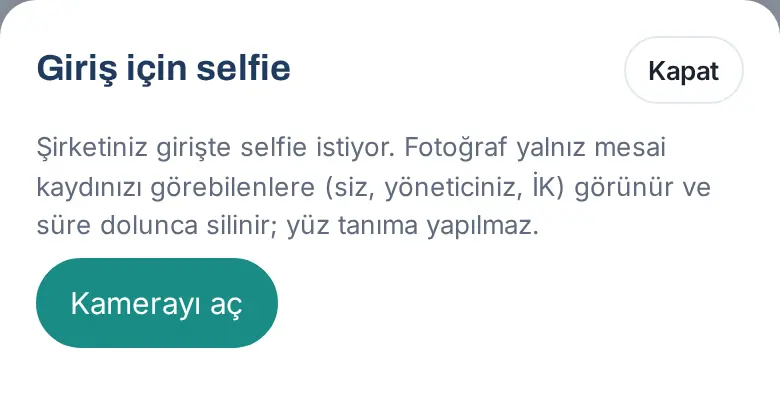
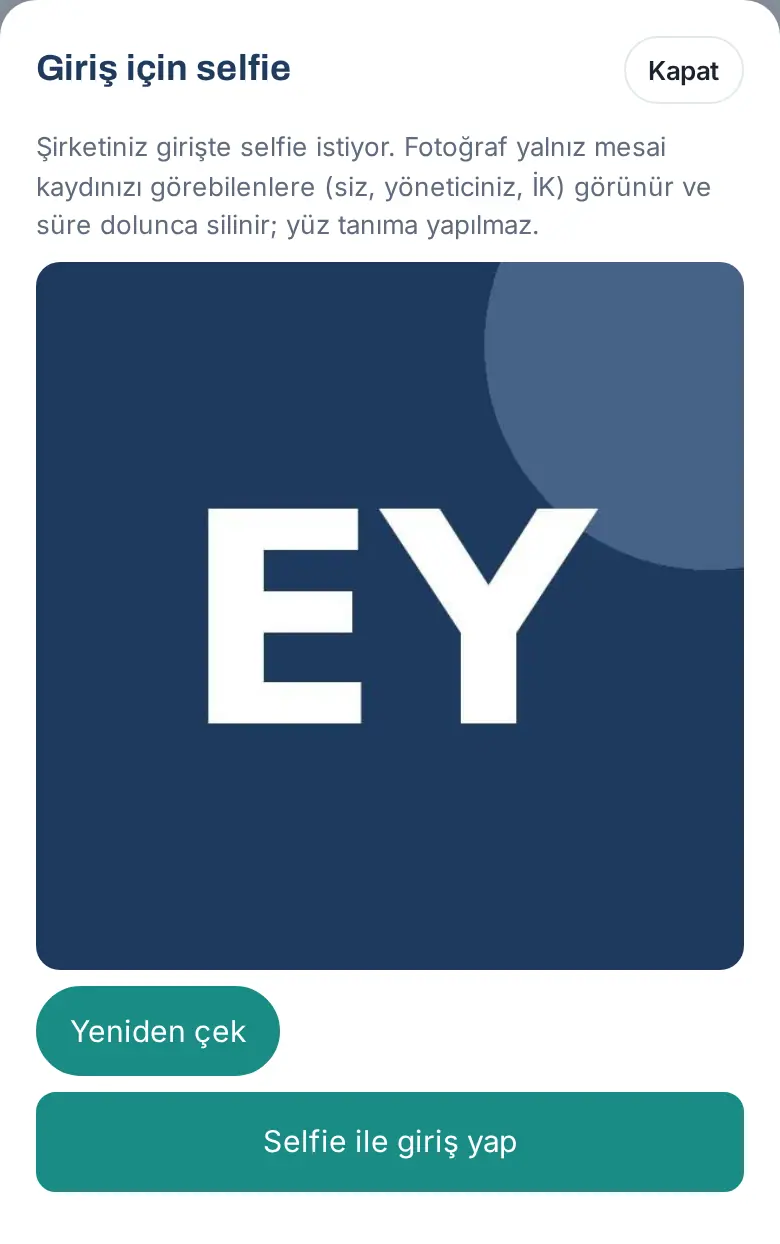
- Tocca il pulsante di entrata. Si apre la finestra Selfie per l’entrata: «La tua azienda chiede un selfie all'entrata. La foto è visibile solo a chi può vedere la tua registrazione dell'orario di lavoro (tu, il tuo responsabile, HR) e viene eliminata allo scadere del periodo; non viene fatto alcun riconoscimento facciale.»
- Tocca Apri la fotocamera e scatta la tua foto con la fotocamera frontale.
- Controlla l'anteprima. Se serve, tocca Scatta di nuovo.
- Tocca Entra con il selfie.
Importante:
- Se chiudi la finestra, l'entrata non viene registrata: «Per l'entrata serve il selfie.» All'uscita il selfie non viene chiesto.
- La finestra del permesso della posizione è quella del telefono; poiché le immagini della guida sono state fatte in un ambiente di prova, questa finestra e l'immagine della fotocamera non sono mostrate (il selfie nella guida è un'icona fittizia).
- Posizione, Wi-Fi, indirizzo IP e selfie vengono eliminati allo scadere del periodo stabilito dall'azienda; l'orario di entrata e di uscita resta. Per il selfie non viene fatto alcun riconoscimento facciale. Il tuo responsabile può vedere la posizione e il selfie, non può vedere IP e Wi-Fi; i visualizzatori di Orario di lavoro non vedono nessuno di questi dati (1.1.3).
Quando la registrazione non viene fatta: motivo e opzioni
Per chi: dipendente · Dove: La finestra Non registrato che si apre durante l'entrata o l'uscita · Versione: 1.3.2 (finestra di rifiuto del codice QR 1.1.8)
A cosa serve: Se il permesso di posizione manca, il codice QR non è valido, la tua posizione è fuori dall'ufficio o la rete dell'ufficio non è stata verificata, l'app scrive chiaramente il motivo e ti offre delle opzioni per non perdere la tua registrazione.
- Nella finestra Non registrato leggi il motivo nella riga rossa, ad es. «Autorizzazione alla posizione negata; per registrarti sul campo serve la posizione.»
- Se il problema è la posizione, sotto compaiono le spiegazioni Perché serve la posizione? e Come consentirlo?; in base al tuo telefono (iPhone, Android, app o browser) è indicata l'impostazione da attivare. Dai il permesso e riprova la registrazione.
- Se il problema è la rete dell'ufficio è scritto «La rete dell’ufficio è riconosciuta dal tuo indirizzo internet (o dal Wi-Fi nell’app). Con dati mobili, VPN o rete ospiti non risulti sulla rete dell’ufficio.»; se il problema è il codice QR, ti viene chiesto di inquadrare il codice aggiornato.
- Tocca una delle opzioni:
- Richiedi correzione — il modulo Richiedi correzione si apre compilato con la data di oggi e l'ora attuale (se hai un'entrata aperta, l'orario di entrata e come uscita l'ora attuale). Scrivi il Motivo e tocca Invia richiesta; la richiesta va al tuo approvatore.
- Registra da remoto — se nella tua azienda la registrazione da remoto è attiva, compare solo all'entrata; registra subito la tua entrata come lavoro da remoto.
- Chiudi — non registra nulla.
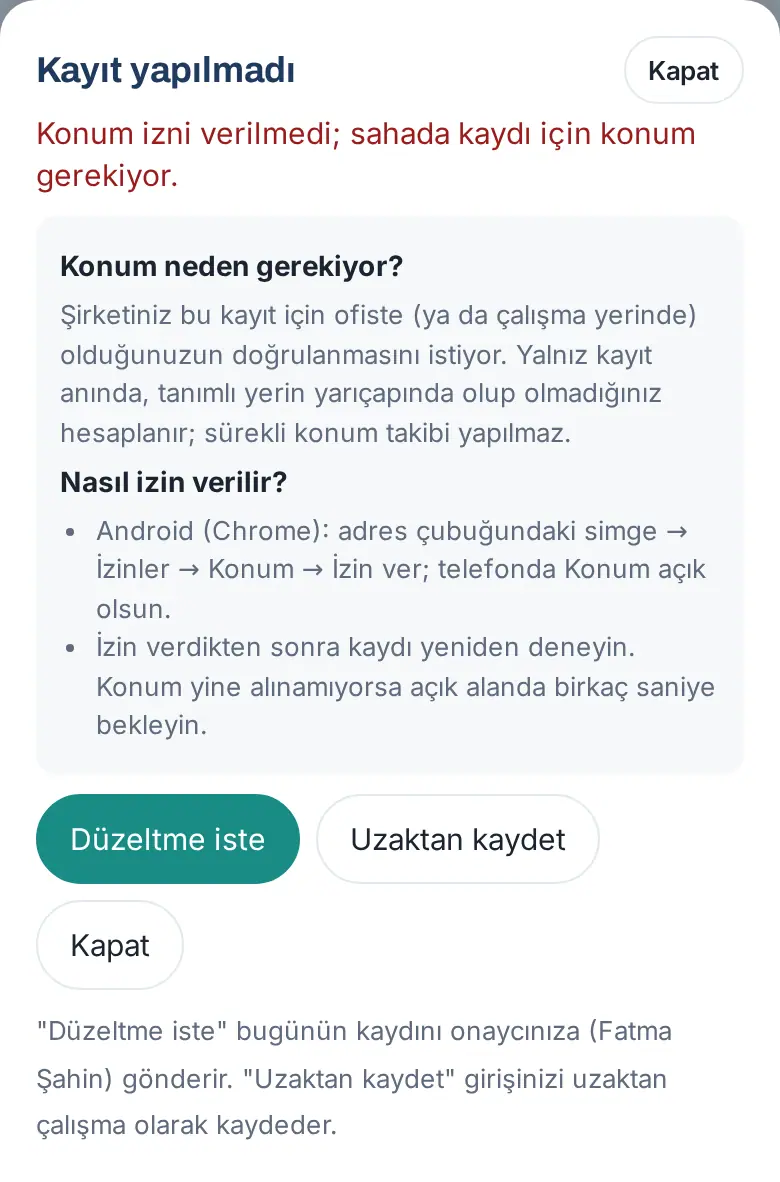
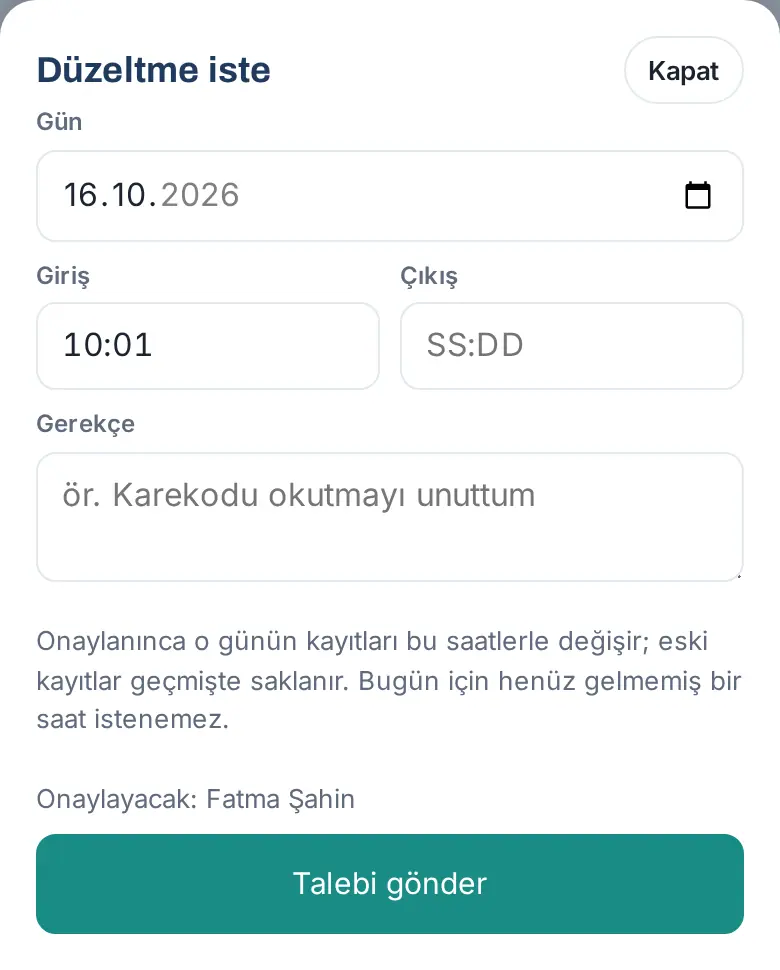
Suggerimento: La nota in fondo alla finestra riporta il nome del tuo approvatore: «"Düzeltme iste" bugünün kaydını onaycınıza (Fatma Şahin) gönderir.» («"Richiedi correzione" invia la registrazione di oggi al tuo approvatore (Fatma Şahin).»)
Importante: Se anche nel lavoro da remoto viene chiesta la posizione e il problema è la posizione, Registra da remoto non compare. La finestra nella guida è stata ottenuta in un browser (Android) senza permesso di posizione.
Iniziare il turno dalla scorciatoia
Per chi: dipendente · Dove: sul telefono, in basso a destra + → Inizia turno (durante il turno Termina turno) · Versione: 0.93.2 (giorno di lavoro da casa aggiornato nella 1.4.3)
A cosa serve: Registri l'entrata o l'uscita senza andare nell'Area personale.
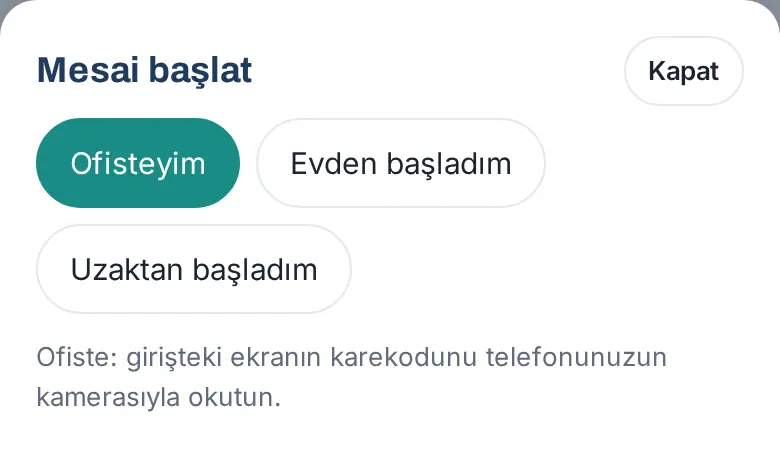
- Tocca il pulsante + in basso a destra.
- Tocca Inizia turno.
- Se per te è disponibile un solo modo (e il metodo con codice QR è disattivato), la registrazione viene fatta subito. Se ci sono più modi o il metodo con codice QR è attivo, scegline uno nella finestra Inizia turno (ad es. Sono in ufficio, Iniziato da casa, Ho iniziato da remoto). Nel tuo giorno di lavoro da casa la nota sul codice QR non viene mostrata e (se non hai un ingresso aperto in ufficio) non compare nemmeno l'opzione Scansiona QR code (1.4.3); se l'unico modo disponibile per te è Iniziato da casa, la registrazione viene fatta subito anche se il metodo con codice QR è attivo. Se quel giorno vieni in ufficio, inquadra il codice QR con Scansiona QR code nel riquadro Orario di lavoro.
Suggerimento: Per il pulsante delle scorciatoie vedi 00. Per iniziare.
Terminare il turno e «Perché esci dall'ufficio?»
Per chi: dipendente · Dove: Orario di lavoro → Uscita dall'ufficio / Uscita / Uscita (sul campo) · Versione: 0.73.0 (motivo dell'uscita 0.99.45; nome del pulsante aggiornato nella 1.1.7)
A cosa serve: Registra che hai finito di lavorare. Se la tua azienda l'ha attivato, quando esci prima della fine dell'orario ti chiede il motivo.
- Nel riquadro Orario di lavoro tocca il pulsante di uscita: se sei entrato con la rete dell'ufficio o con il codice QR Uscita dall'ufficio (1.1.7), se sei entrato da casa o da remoto Uscita, se sei sul campo Uscita (sul campo). Se sei entrato con il codice QR puoi inquadrare di nuovo il codice QR all'ingresso.
- Se esci prima della fine dell'orario, può aprirsi la finestra Perché esce dall'ufficio?: «Stai uscendo prima della fine dell'orario. Non viene chiesto durante la pausa pranzo e quando sei in ferie.»
- Scegli un motivo, ad es. Riunione con il cliente, Visita al tecnoparco, Motivo personale, Ferie/permessi oppure Altro. L'elenco cambia secondo la tua azienda.
- Se hai scelto Altro, scrivi una breve spiegazione nella casella Descrizione. Sul computer Invio invia e Maiusc+Invio va a capo (1.8.3).
- Tocca Salva uscita. Compare il messaggio «Uscita registrata: 15:40 · Merkez Ofis (rete dell'ufficio) · Riunione con il cliente».
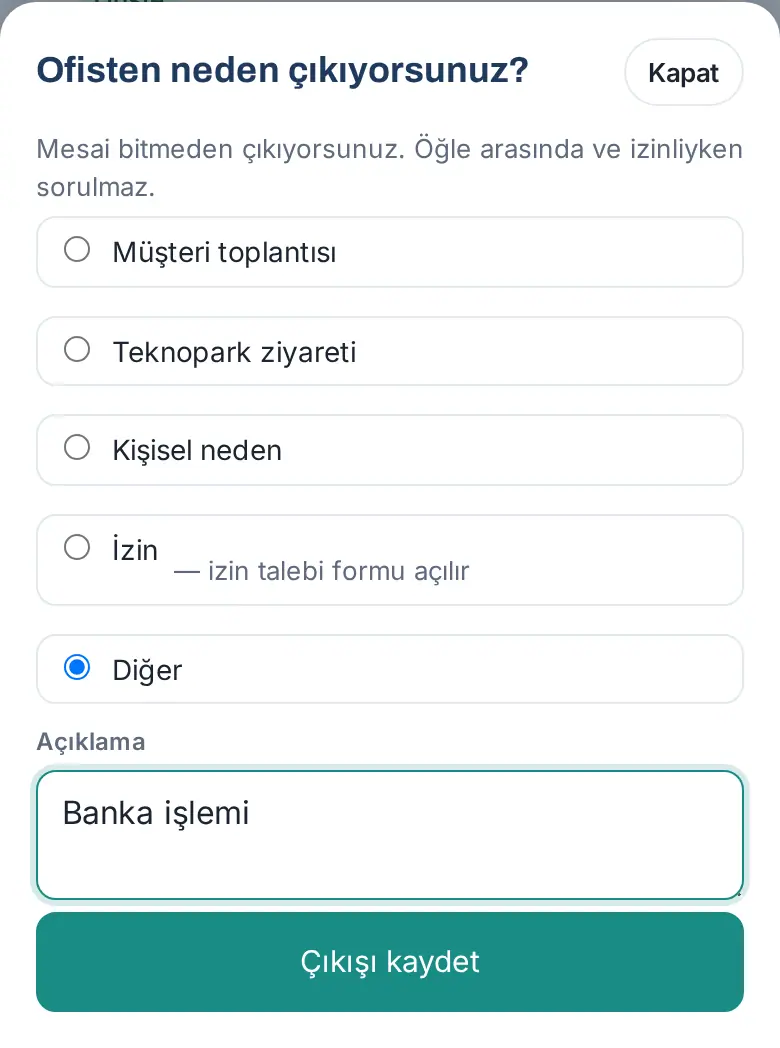
Quando non viene chiesto? Il motivo non viene chiesto quando mancano meno della tolleranza alla fine dell'orario (ad es. 15 minuti), nelle ore della pausa pranzo (ad es. 12:00–13:30), nei giorni in cui sei in ferie e nei giorni che non sono giorni lavorativi per te.
Suggerimento: Se scegli un motivo con la scritta «— si apre il modulo di richiesta di ferie» (ad es. Ferie/permessi), dopo la registrazione dell'uscita si apre il modulo Richiedi ferie (vedi 21. Ferie dei dipendenti).
Errori comuni e avvisi: «Scegli un motivo.» · «Per "Altro" scrivi una breve spiegazione.» · «Oggi non hai un'entrata aperta; prima registra l'entrata.»
Importante: Il motivo scelto viene scritto nella tua registrazione; il tuo responsabile lo vede in Il mio team e nella vista mensile. Se dopo l'uscita registri di nuovo l'entrata, nel riquadro e nell'elenco compare «Uscita 18:07, nuova entrata».
Oggi non vengo o arrivo in ritardo
Per chi: dipendente · Dove: Orario di lavoro → Oggi non vengo / Arrivo in ritardo · Versione: 1.1.7 (entrata da casa con «Lavoro da casa» aggiornata nella 1.4.2)
A cosa serve: Prima di registrare l'entrata, comunichi al tuo responsabile che oggi non verrai al lavoro o che arriverai in ritardo. Non devi aspettare che la tua azienda attivi la domanda «Nessuna entrata oggi».
Prima di iniziare: Il pulsante compare solo nel tuo giorno lavorativo, quando non sei in ferie, se quel giorno non hai registrato l'entrata e se non hai ancora indicato un motivo.
- Nel riquadro Orario di lavoro tocca Oggi non vengo / Arrivo in ritardo.
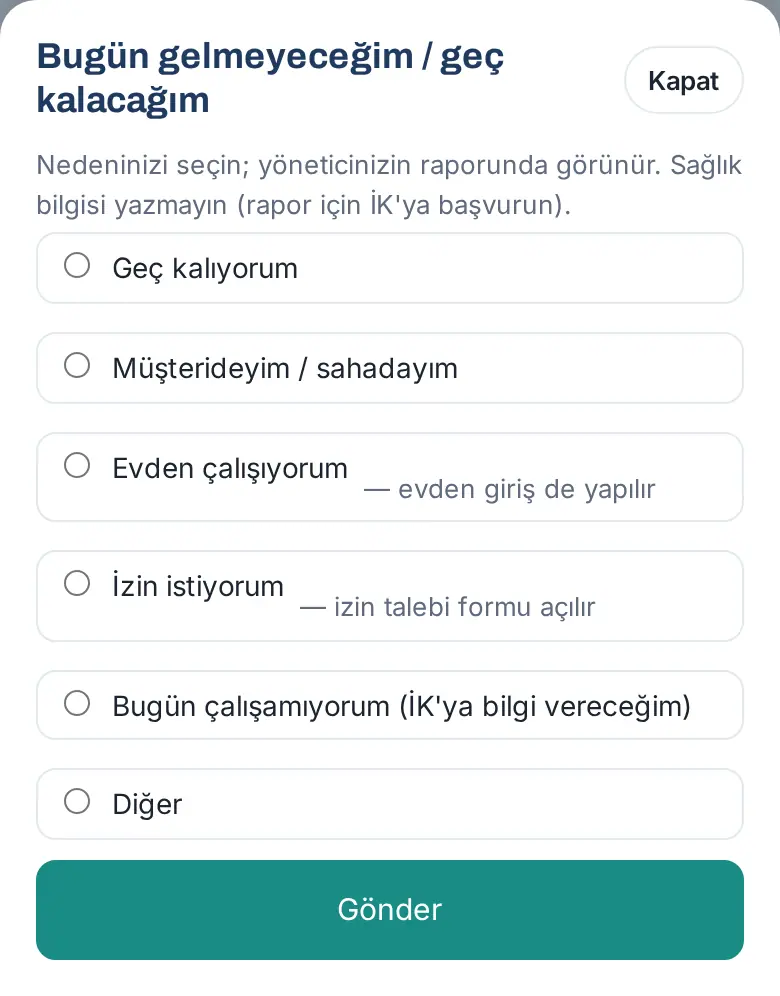
- Nella finestra Oggi non vengo / arrivo in ritardo scegli un motivo: Sarò in ritardo, Dal cliente / sul campo, Lavoro da casa, Vorrei chiedere ferie, Oggi non posso lavorare (avviserò le HR) oppure Altro (descrizione obbligatoria). L'elenco cambia secondo la tua azienda.
- Tocca Invia. Compare il messaggio «Segnalato: Sarò in ritardo»; nel riquadro è scritto «Motivo indicato: …».
Suggerimento:
- Se scegli Vorrei chiedere ferie («— apre la richiesta di ferie»), dopo la segnalazione si apre il modulo Richiedi ferie.
- Se scegli Lavoro da casa («— registra anche l'entrata da casa»), dopo la segnalazione viene registrata anche la tua entrata da casa (1.4.2). Succede solo se la registrazione da casa è disponibile per te e oggi non hai un'entrata aperta; altrimenti la scritta «— registra anche l'entrata da casa» non compare e viene segnalato solo il motivo. Se la tua azienda chiede un selfie all'entrata da casa, si apre la finestra del selfie.
- Indicare il motivo non sostituisce l'entrata (tranne Lavoro da casa). Quando arrivi, registra comunque l'entrata.
Motivo dell'entrata in ritardo (1.1.7): Quando registri l'entrata dopo l'inizio dell'orario e la tolleranza (e se non hai indicato un motivo prima), si apre la finestra Entrata in ritardo: …: «Ha registrato l'entrata … dopo l'inizio. Può indicare il motivo; compare nel report del responsabile. Non scriva dati sanitari.». Scegli un motivo e tocca Invia oppure salta con Salta. 1.7.7: La finestra ora si chiama Perché sei arrivato in ritardo? e le opzioni sono al passato — Sono arrivato in ritardo (nota facoltativa, es. traffico), Ero dal cliente / sul campo, Vorrei un permesso per il tempo del ritardo (la richiesta di ferie si apre con la data di oggi, «Mezza giornata (mattina)» e una nota sul tempo di ritardo) e Altro; «Lavoro da casa» e «Oggi non posso lavorare» non vengono chiesti qui, perché hai già registrato l'entrata. La prima opzione della domanda prima dell'entrata ora è Sarò in ritardo (prima «Sono in ritardo»); le etichette lunghe vanno a capo sul telefono. L'admin modifica i due elenchi separatamente (vedi 29).
Importante: Non scrivere informazioni sulla salute; per certificati medici e malattia rivolgiti all'HR (vedi 21. Ferie dei dipendenti).
«Oggi non hai registrato l'entrata»
Per chi: dipendente · Dove: riquadro Orario di lavoro; notifica sul telefono; campanella (In attesa di te) · Versione: 0.99.45
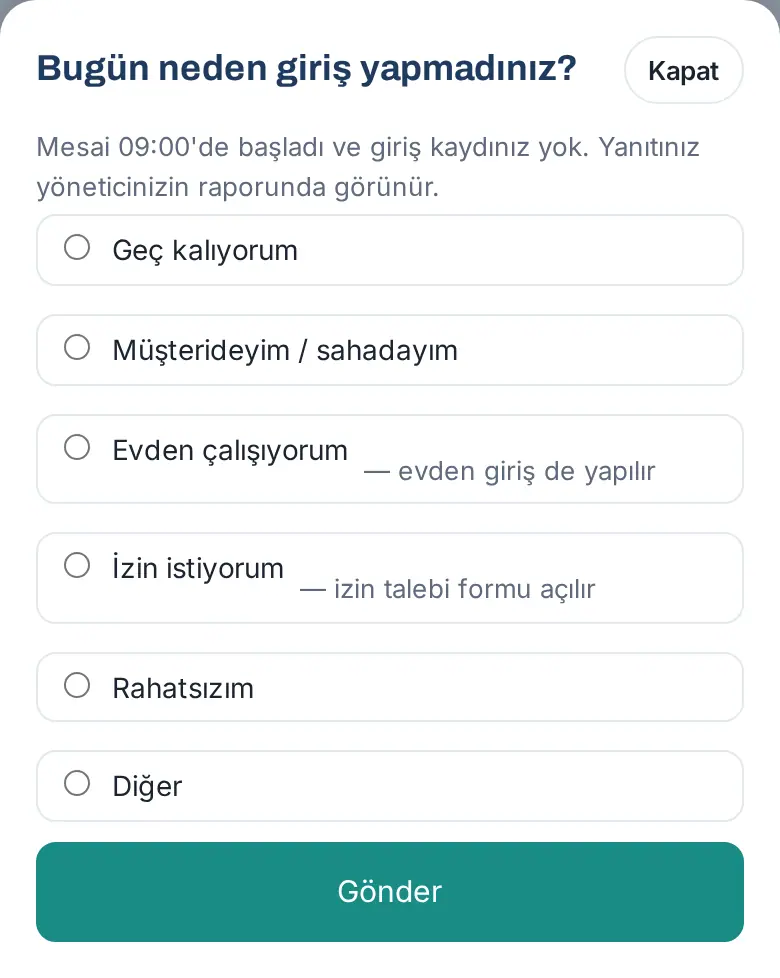
A cosa serve: Se l'inizio dell'orario e la tolleranza sono passati e non hai registrato l'entrata, l'app ti chiede il motivo. La tua risposta compare nel report del tuo responsabile.
Prima di iniziare: Questa domanda è un'impostazione dell'azienda; è disattivata per impostazione predefinita. Viene fatta solo nel tuo giorno lavorativo, quando non sei in ferie.
- Dopo l'inizio dell'orario più la tolleranza (ad es. dopo le 09:15), sul telefono ti arriva una volta la notifica «Oggi non hai registrato l'entrata»: «Inizio dell'orario: 09:00. Se non puoi venire o fai tardi, indica il motivo.»
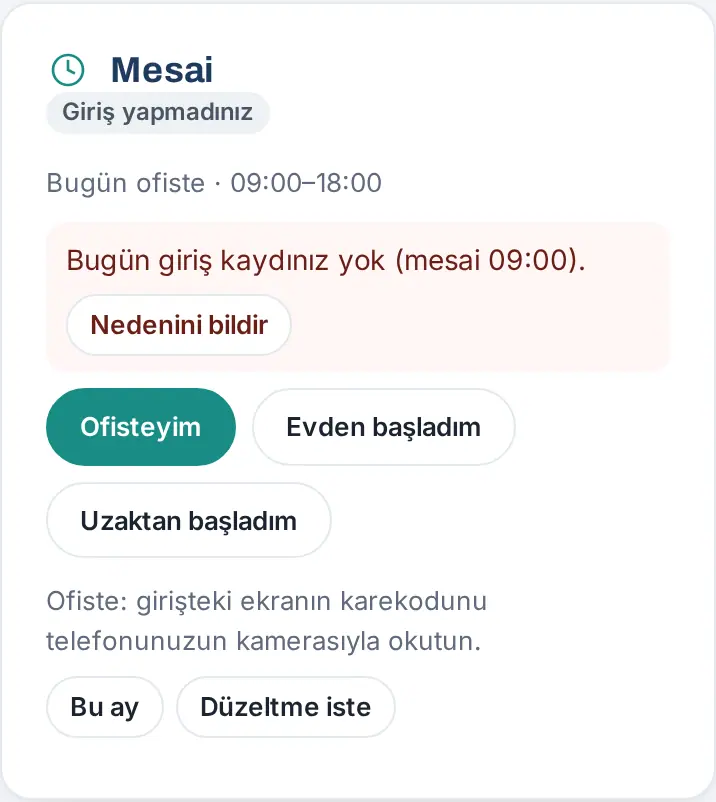
- Tocca la notifica oppure apri il riquadro Orario di lavoro. Nel riquadro compare una scheda rossa: «Oggi non hai registrato l'entrata (orario 09:00).»
- Tocca Indica il motivo. Si apre la finestra Perché oggi non hai registrato l'entrata?.
- Scegli un motivo: Sono in ritardo, Dal cliente / sul campo, Lavoro da casa, Vorrei chiedere ferie, Oggi non posso lavorare (avviserò le HR) oppure Altro (descrizione obbligatoria). L'elenco cambia secondo la tua azienda.
- Tocca Invia. Compare il messaggio «Segnalato: Sono in ritardo»; nel riquadro c'è scritto «Motivo che hai indicato: …».
Suggerimento:
- Se scegli Lavoro da casa («— registra anche l'entrata da casa»), in questa finestra viene registrata anche la tua entrata da casa (se la registrazione da casa è disponibile per te e non hai un'entrata aperta; dalla 1.4.2 anche nella finestra Oggi non vengo / Arrivo in ritardo).
- Se scegli Vorrei chiedere ferie («— si apre il modulo di richiesta di ferie»), si apre il modulo Richiedi ferie.
- Indicare il motivo non sostituisce l'entrata. Quando arrivi in ufficio, registra comunque l'entrata.
Importante: Nell'app il motivo si indica solo per oggi, mentre la scheda è visibile; la scheda sparisce alla fine dell'orario, quando registri l'entrata o quando indichi il motivo. Per la registrazione di un giorno passato usa Richiedi correzione. Per un giorno di ferie: «Quel giorno è in ferie; non serve un motivo.». Dalla 1.1.7 il vecchio motivo predefinito «Non sto bene», poiché raccoglieva informazioni sulla salute, viene mostrato come «Oggi non posso lavorare (avviserò le HR)».
Notifica «Hai iniziato a lavorare?»
Per chi: Dipendente in un giorno di lavoro da casa, da remoto o sul campo · Dove: Notifica sul telefono e riquadro Orario di lavoro · Versione: 0.99.45 (giorno sul campo 1.1.8)
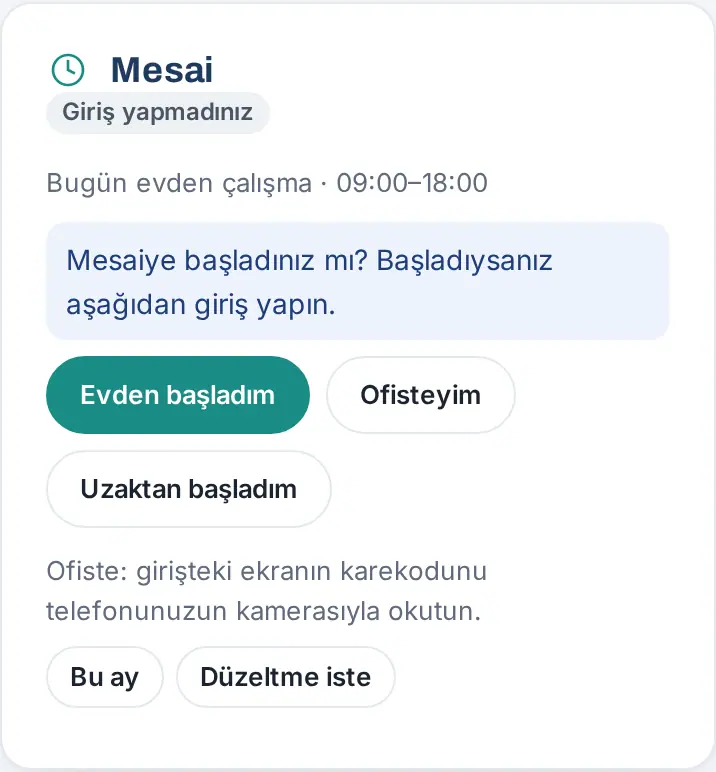
A cosa serve: Se nel tuo piano di lavoro quel giorno è «Da casa», «Da remoto» o «Campo» e l'orario è iniziato ma non hai registrato l'entrata, te lo ricorda una volta.
- All'inizio dell'orario ti arriva una notifica sul telefono:
- Titolo: Ha iniziato a lavorare?
- Testo: «Oggi lavora da casa (09:00–18:00). Se ha iniziato, registri l'entrata in Orario di lavoro.» (nel giorno da remoto «Oggi lavora da remoto (…)», nel giorno sul campo «Bugün saha çalışma gününüz (…)», «Oggi lavora sul campo (…)»).
- Tocca la notifica. Si apre il riquadro Orario di lavoro e c'è scritto «Hai iniziato a lavorare? Se hai iniziato, registra l'entrata qui sotto.»
- Tocca il pulsante Iniziato da casa (oppure Ho iniziato da remoto, Sono sul campo).
Importante:
- La notifica è un'impostazione dell'azienda (disattivata per impostazione predefinita). Arriva una volta al giorno per persona; non arriva se sei in ferie o hai già registrato l'entrata.
- Le notifiche vengono inviate da un'attività del server che gira ogni 10 minuti; per questo possono arrivare con qualche minuto di ritardo.
- La notifica arriva solo ai dispositivi con l'app mobile Prozence installata o con le notifiche del browser attive (vedi 09. Notifiche). La riga nel riquadro Orario di lavoro, anche se l'impostazione della notifica è disattivata, è visibile dall'inizio alla fine dell'orario; se la tua azienda ha attivato anche la domanda sulla mancata presenza, passata la tolleranza al posto di questa riga compare la scheda «Oggi non hai registrato l'entrata». Nelle immagini della guida non è mostrata la vera notifica sul telefono.
Quando manca la registrazione dell'uscita
Per chi: dipendente · Dove: Notifica sul telefono; riquadro Orario di lavoro → Correggi; campanella (In attesa di te) · Versione: 1.3.2
A cosa serve: Se un giorno hai dimenticato di registrare l'uscita, la mattina dopo ti viene ricordato; con un solo tocco invii il tuo orario di uscita al tuo approvatore.
- La mattina dopo, dopo le 08:00, sul telefono ti arriva una volta la notifica «Manca la tua uscita di ieri», ad es. «15 ott · entrata 08:52. Indica l’orario di uscita con «Richiedi correzione» in Presenze.».
- Tocca la notifica oppure apri il riquadro Orario di lavoro. Nel riquadro rosso è scritto «Uscita non registrata: gio 15 ott (entrata 08:52)».
- Tocca Correggi. Il modulo Richiedi correzione si apre compilato con la data e l'orario di entrata di quel giorno.
- Scrivi l'orario di Uscita e il Motivo, poi tocca Invia richiesta (vedi Richiedere una correzione dell'orario di lavoro).
Importante: La notifica è un'impostazione dell'azienda (attiva per impostazione predefinita). Se per quel giorno hai già inviato una richiesta di correzione, la notifica non arriva. Le uscite mancanti non corrette compaiono come avviso nell'esportazione verso le paghe.
Questo mese: riepilogo mensile dell'orario di lavoro e mappa
Per chi: dipendente · Dove: Orario di lavoro → Questo mese · Versione: 0.73.0 (dettaglio della posizione 0.99.12, mappa 0.99.38, piano e motivi 0.99.45; straordinario settimanale, pausa di legge e metodi di registrazione 1.1.7, approvazione degli straordinari aggiornata nella 1.3.2)
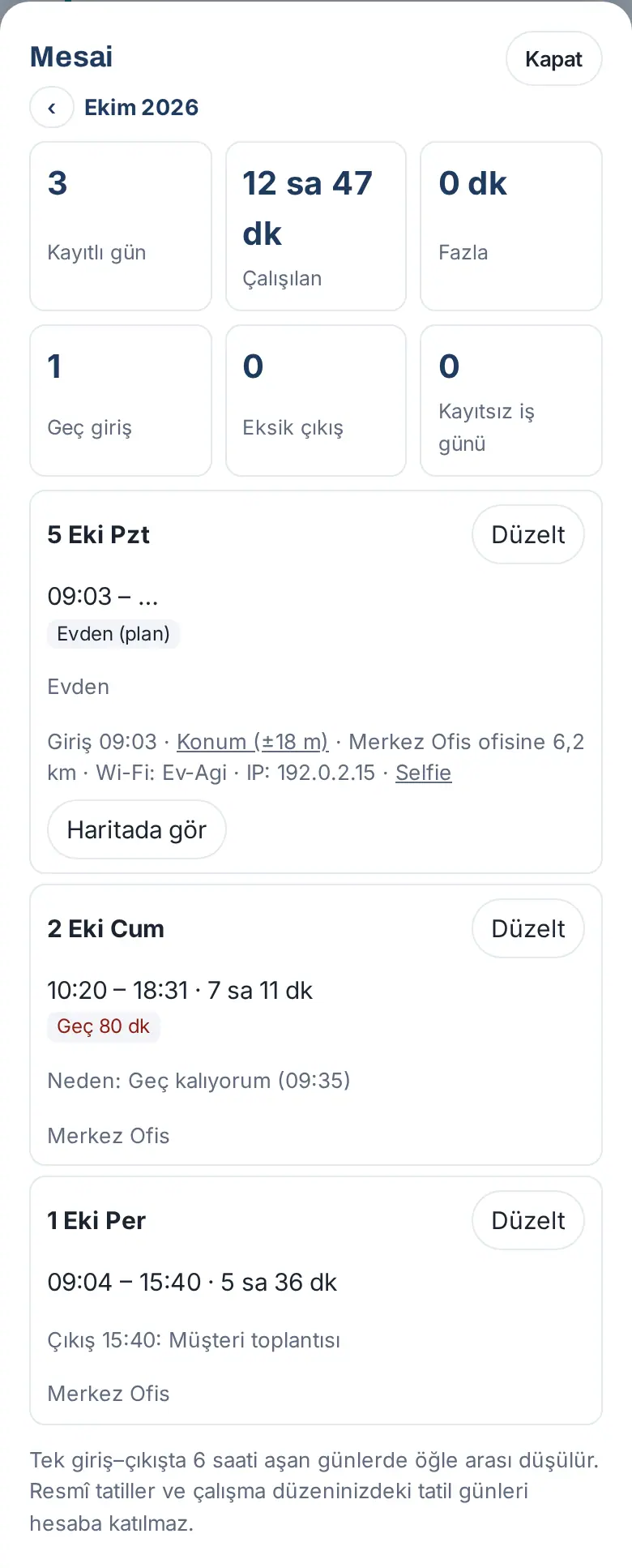
A cosa serve: Mostra i totali del mese e le tue entrate–uscite giorno per giorno.
- Nel riquadro Orario di lavoro tocca Questo mese. Si apre la finestra Orario di lavoro.
- In alto compaiono i totali del mese: Giorni registrati, Lavorato, Straordinario (50%), Ore supplementari (25%), Entrate in ritardo, Uscita mancante, Giorni lavorativi senza registrazione. Se la tua azienda calcola lo straordinario con il vecchio metodo giornaliero, è scritto solo Straordinario. Se serve, compaiono anche i riquadri Timbratura in un giorno di ferie, Giorni oltre 11 ore e (se l'approvazione degli straordinari è attiva) Straordinari approvati, Straordinari in attesa di approvazione, Straordinari non approvati.
- Sotto, per ogni giorno, sono scritti l'orario di entrata–uscita, la durata e la pausa detratta (ad es. «(pausa di 30 min detratta)»), il luogo (ad es. «Merkez Ofis», «Da casa») e le etichette: Ritardo …, Straordinario …, Oltre il piano …, Fuori sede, Fuori orario, Oltre 11 ore, Timbratura in un giorno di ferie, Correzione in attesa, Non ancora chiuso, e dal piano Da casa (previsto) / Da remoto (plan) / Sul campo (previsto).
- Sono scritte tutte le registrazioni del giorno con il loro metodo, ad es. «E 08:52 rete dell'ufficio · U 12:10 rete dell'ufficio · E 13:05 QR code» (1.1.7). Sono scritti anche i motivi che hai indicato: «Motivo: Sono in ritardo (09:35)», «Uscita 15:40: Riunione con il cliente».
- Se sono stati registrati posizione, Wi-Fi, IP o selfie, compaiono sotto la riga: il link Posizione (±18 m), la distanza dall'ufficio, «Wi-Fi: …», «IP: …» e il link Selfie.
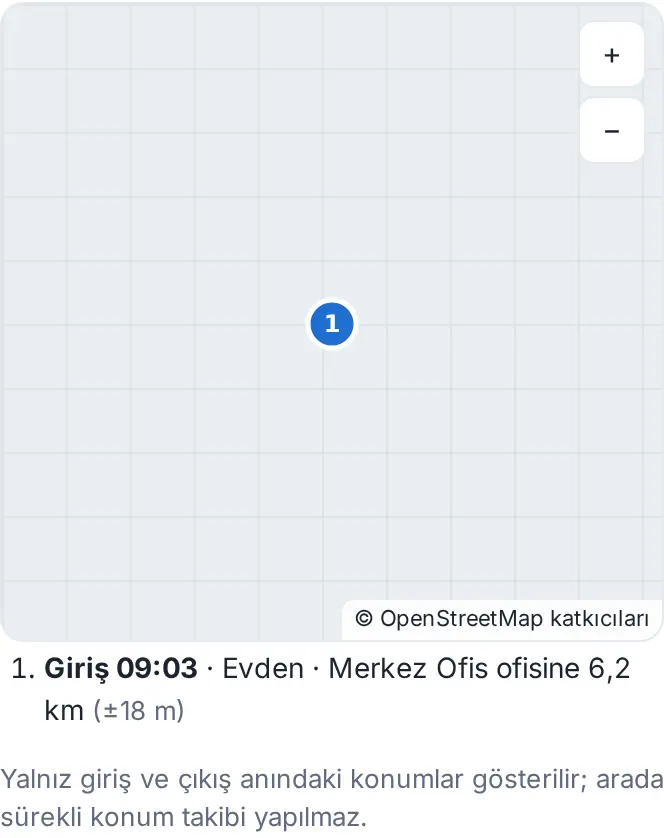
- In un giorno con una registrazione con posizione tocca Vedi sulla mappa. Le posizioni di entrata–uscita sono mostrate sulla mappa con punti numerati; per chiudere Chiudi mappa.
- In basso l'elenco Settimane riporta per ogni settimana il tempo lavorato, il piano, lo straordinario e (se l'approvazione è attiva) lo stato dell'approvazione.
- Per il mese precedente tocca il pulsante ‹.
Come si calcola? (1.1.7)
- La pausa si detrae secondo l'art. 68 del Codice del lavoro turco: fino a 4 ore 15 min, fino a 7,5 ore 30 min, per una giornata più lunga 1 ora; il tempo in cui esci e rientri durante la giornata conta come pausa. Se la tua azienda ha scelto la vecchia durata fissa, con una sola entrata–uscita la pausa pranzo si detrae nei giorni con 6 ore o più di lavoro.
- Lo straordinario si calcola sul totale settimanale: il tempo oltre le 45 ore settimanali è «straordinario» (50%); se il tuo piano settimanale è inferiore a 45 ore, il tempo tra il piano e le 45 ore sono «ore supplementari» (25%). La settimana viene attribuita al mese in cui cade la sua domenica. Oltre il piano nella riga del giorno è solo un'informazione.
- Le festività ufficiali, i tuoi giorni di ferie e i giorni di riposo del tuo piano di lavoro non contano come «senza registrazione». La riga di oggi diventa definitiva a fine giornata.
Importante: Sulla mappa sono mostrate solo le posizioni al momento dell'entrata e dell'uscita; nel frattempo non c'è un tracciamento continuo della posizione. I riquadri della mappa arrivano da OpenStreetMap; nell'ambiente di prova della guida i riquadri non si sono caricati, quindi si vede solo la griglia.
Richiedere una correzione dell'orario di lavoro
Per chi: dipendente · Dove: Orario di lavoro → Richiedi correzione (oppure Questo mese → Correggi accanto al giorno) · Versione: 0.73.0 (formato 24 ore 0.99.20; approvatore, ritiro e giorno di riposo aggiornati nella 1.1.7)
A cosa serve: Se hai dimenticato di registrare l'entrata o l'uscita, o le hai registrate male, invii gli orari corretti all'approvazione del tuo responsabile.
- Nel riquadro Orario di lavoro tocca Richiedi correzione. Per un giorno preciso puoi anche toccare Correggi di quel giorno nella finestra Questo mese. Se c'è un giorno con l'uscita mancante, nel riquadro compaiono da soli la riga «Uscita mancante: …» e il pulsante Correggi.
- Scegli il Giorno (ultimi 31 giorni).
- Scrivi gli orari di Entrata e Uscita nel formato 24 ore (ad es. 09:00, 17:30).
- Scrivi il Motivo (ad es. «Ho dimenticato di inquadrare il codice QR»).
- In fondo al modulo, nella riga Approvatore:, leggi chi approverà la richiesta (1.1.7).
- Tocca Invia richiesta. Compare il messaggio «La tua richiesta di correzione è stata inviata.».
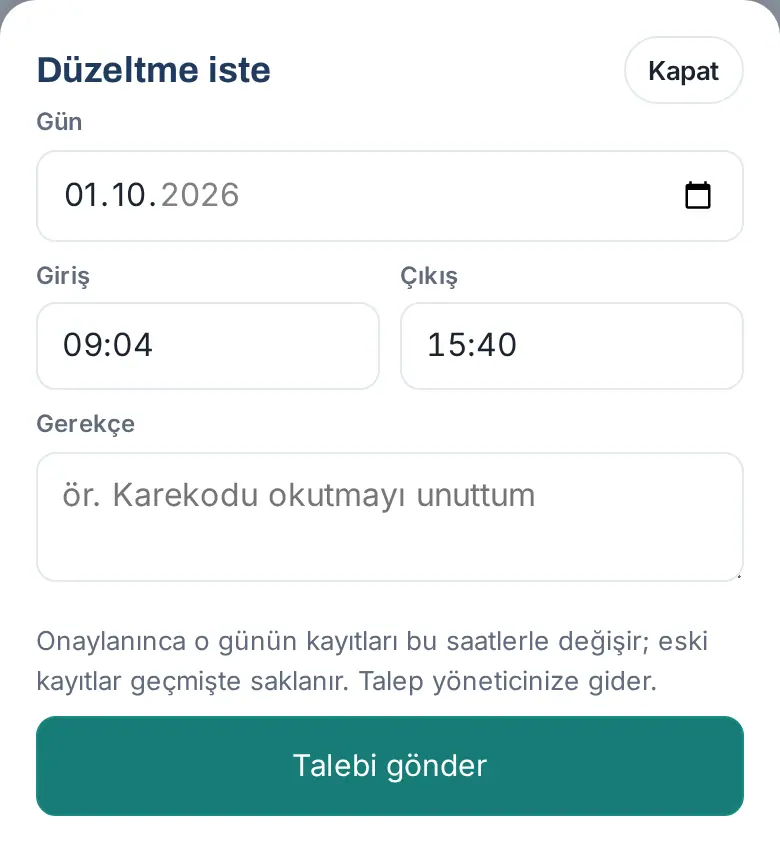
Risultato: La richiesta va al tuo responsabile (o al responsabile dell'orario di lavoro). Nel riquadro è scritto «La richiesta di correzione di oggi è in attesa di approvazione (…).»; se ci ripensi, tocca Ritira. Quando viene approvata, le registrazioni di quel giorno cambiano con questi orari, quelle vecchie vengono conservate nella cronologia (vedi Cronologia delle mie registrazioni e chi ha consultato i tuoi dati) e ricevi la notifica «Mesai düzeltmeniz onaylandı» («La tua correzione dell'orario di lavoro è stata approvata»). Se viene rifiutata, nella notifica e nel riquadro compaiono l'approvatore e il motivo: «La correzione è stata rifiutata (…): ….».
Errori comuni e avvisi:
- «La correzione si può richiedere solo per gli ultimi 31 giorni.»
- «Scrivi l'orario di entrata e di uscita nel formato HH:MM, con l'uscita successiva all'entrata.»
- «Non si può correggere un orario non ancora arrivato; registri l'uscita a fine turno.» (1.1.7)
- «Per un giorno passato scrivi anche l'orario di uscita.»
- «Scrivi un breve motivo (ad es. ho dimenticato di inquadrare il codice QR).»
- «Per questo giorno hai già una correzione in attesa di approvazione.»
- Per una correzione in un giorno di riposo settimanale o in una festività ufficiale si apre la finestra Giorno di riposo («… Tatil günü çalışması olarak gönderilsin mi?», «… Inviarla come lavoro in un giorno di riposo?»); con Invia la invii come lavoro in un giorno di riposo.
Straordinari: approvazione preventiva e successiva
Per chi: dipendente · Dove: Orario di lavoro → Straordinari · Versione: 1.3.2
A cosa serve: Se la tua azienda ha subordinato gli straordinari a un'approvazione, chiedi in anticipo l'approvazione per gli straordinari e segui lo stato di approvazione delle tue settimane. Gli straordinari non approvati non vengono esportati verso le paghe.
Prima di iniziare: Il pulsante Straordinari compare solo se la tua azienda ha attivato l'approvazione degli straordinari. La modalità scelta dall'azienda è scritta nell'ultima nota della finestra:
- Approvazione preventiva: chiedi gli straordinari in anticipo; gli straordinari oltre il tempo approvato in anticipo non vengono esportati verso le paghe.
- Approvazione successiva: a fine settimana gli straordinari calcolati passano all'approvazione del tuo responsabile.
- Entrambe: il tempo approvato in anticipo conta come approvato; la parte in eccesso passa a fine settimana all'approvazione del tuo responsabile.
Chiedere l'approvazione preventiva:
- Nel riquadro Orario di lavoro tocca Straordinari. Si apre la finestra Straordinari.
- Sotto Richiedi approvazione preventiva scegli il Giorno (oggi o al massimo fra 90 giorni).
- Scrivi il Tempo previsto (ore) (a passi di 0,25; ad es. 2). Il tempo deve essere tra 15 minuti e 12 ore.
- Scrivi il Motivo (ad es. «chiusura di fine mese»). Nella riga Approvatore: è scritto il nome del tuo approvatore.
- Tocca Invia richiesta. Compare il messaggio «La tua richiesta di straordinari è stata inviata.».
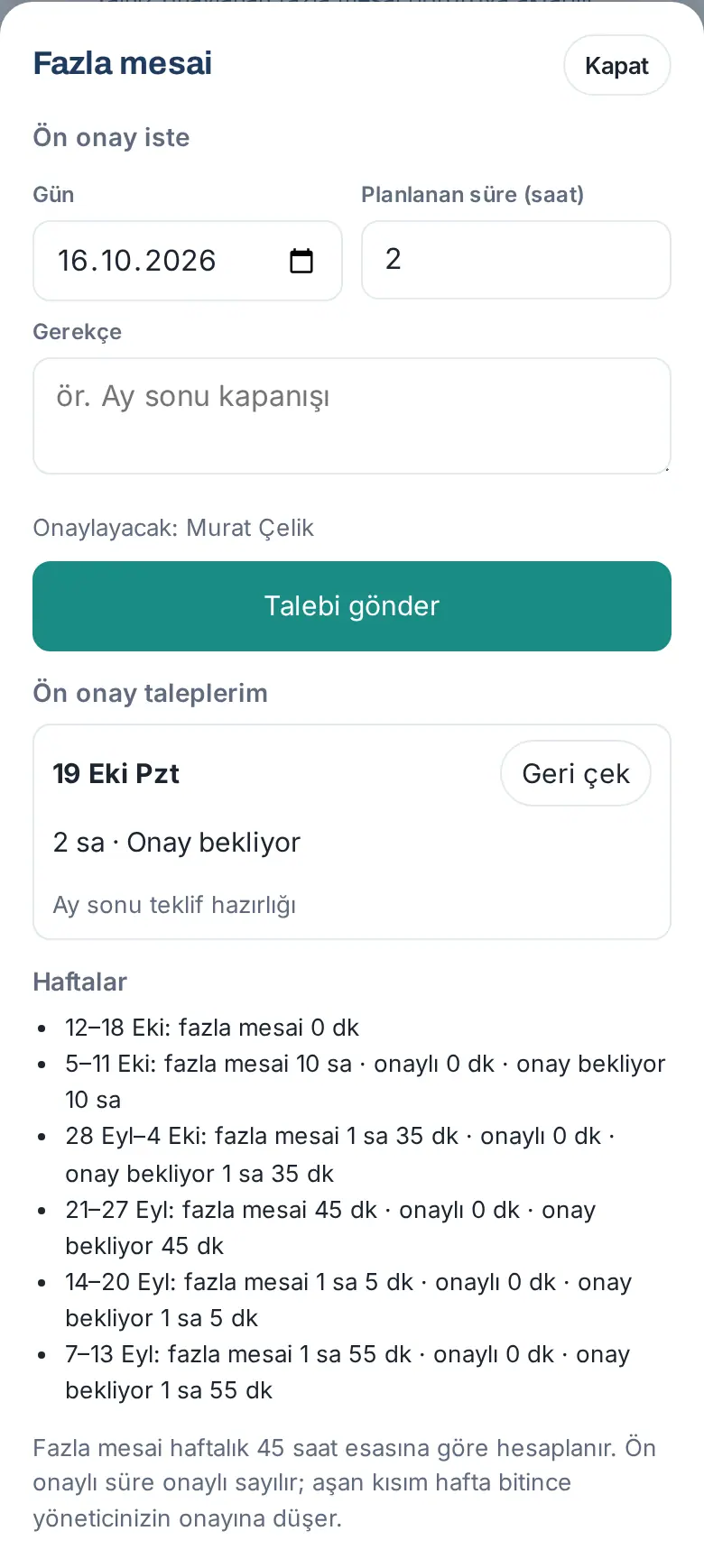
Seguire le mie richieste e le mie settimane:
- Sotto Le mie richieste di approvazione preventiva sono scritti il giorno, la durata e lo stato di ogni richiesta: In attesa di approvazione, Approvato, Rifiutata, Ritirata, Non più necessario. Si vedono anche chi ha deciso e la sua nota. Puoi ritirare una richiesta in attesa con Ritira («Ritirare questa richiesta di straordinari?»).
- Sotto Settimane compaiono le righe delle ultime 6 settimane, ad es. «5–11 ott: straordinari 10 h · approvati 0 min · in attesa 10 h». Per la settimana in corso è scritto «settimana in corso, sarà da approvare», per il tempo non approvato «onaylanmadı» («non approvato») oppure «ön onaysız» («senza approvazione preventiva»).
Risultato: Quando il tuo responsabile decide, ricevi una notifica: «La tua richiesta di straordinari è stata approvata» / «La tua richiesta di straordinari è stata rifiutata» oppure, per la registrazione settimanale, «I tuoi straordinari sono stati approvati», «I tuoi straordinari sono stati approvati parzialmente», «I tuoi straordinari non sono stati approvati» (con il motivo).
Errori comuni e avvisi:
- «Non si può chiedere l’approvazione preventiva per un giorno passato; gli straordinari passati vanno in approvazione successiva a fine settimana.»
- «L’approvazione preventiva si può chiedere al massimo 90 giorni prima.» · «Il tempo previsto deve essere tra 15 minuti e 12 ore.» · «Scrivi un breve motivo (es. chiusura di fine mese).»
- «Hai già una richiesta di straordinari in attesa o approvata per questo giorno.»
Importante: Gli straordinari si calcolano in base alle 45 ore settimanali (se la tua azienda ha scelto il calcolo giornaliero, sono il totale settimanale del tempo oltre il piano giornaliero). Per la schermata di approvazione del responsabile vedi Il mio team: situazione di oggi e approvazione delle correzioni.
Cronologia delle mie registrazioni e chi ha consultato i tuoi dati
Per chi: dipendente · Dove: Orario di lavoro → Cronologia delle mie registrazioni · Versione: 1.3.2
A cosa serve: Vedi le correzioni fatte alle tue registrazioni dell'orario di lavoro (prima–dopo) e i responsabili o l'HR che negli ultimi 90 giorni hanno aperto i tuoi dati presenze (trasparenza KVKK).
- Nel riquadro Orario di lavoro tocca Cronologia delle mie registrazioni.
- Sotto Cronologia delle correzioni sono scritti, per ogni modifica, il giorno, «Corretto · data ora · chi» («tu», se l'operazione è tua), le registrazioni Prima e Dopo e la Motivazione:. Le entrate automatiche che hai annullato compaiono come «Timbratura automatica annullata».
- Sotto I tuoi dati personali tocca Informativa privacy per leggere l'informativa sull'orario di lavoro della tua azienda.
- Sotto Chi ha consultato i tuoi dati (ultimi 90 giorni) sono scritte le persone che hanno aperto i tuoi dati presenze, il momento e il mese che hanno aperto.
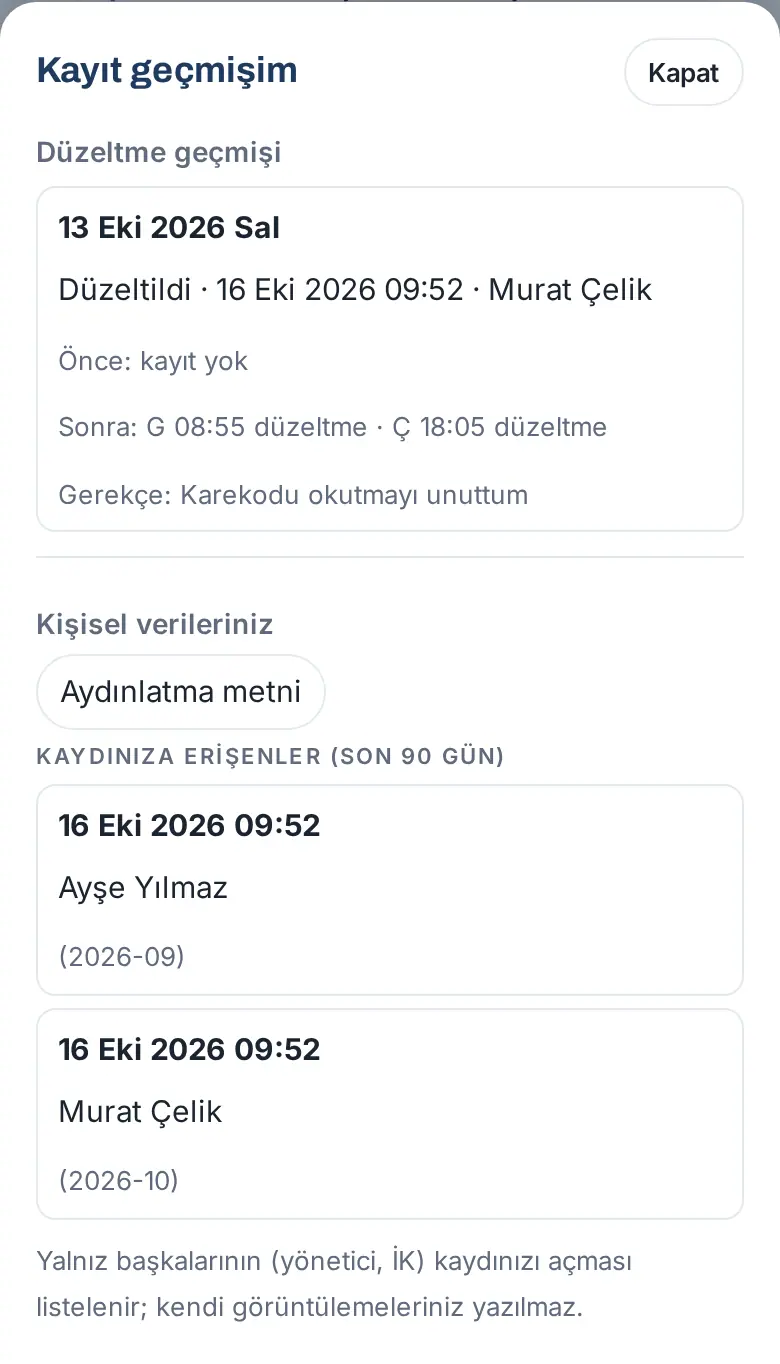
Suggerimento: Se sulle tue registrazioni non ci sono ancora correzioni, è scritto «Nessuna correzione è stata ancora fatta alle tue registrazioni.»; se nessuno ha aperto i tuoi dati, «Il tuo responsabile o le risorse umane non hanno aperto i tuoi dati presenze negli ultimi 90 giorni.».
Importante: Vengono elencate solo le aperture da parte di altri (responsabile, HR); le tue consultazioni non vengono scritte. La cronologia delle registrazioni di un'altra persona può vederla solo il responsabile dell'orario di lavoro.
Rilevazione automatica delle presenze (modalità ufficio): il telefono rileva l’arrivo in ufficio e l’uscita
Per chi: Dipendente incluso dall’azienda nell’ambito della rilevazione automatica · Dove: Il mio spazio → Area personale → sotto il riquadro Orario di lavoro, Tracciamento posizione (campo) → scheda Rilevazione automatica delle presenze (solo nell’app mobile Prozence) · Versione: Prozence Workplace 1.7.1, app mobile 1.7.0
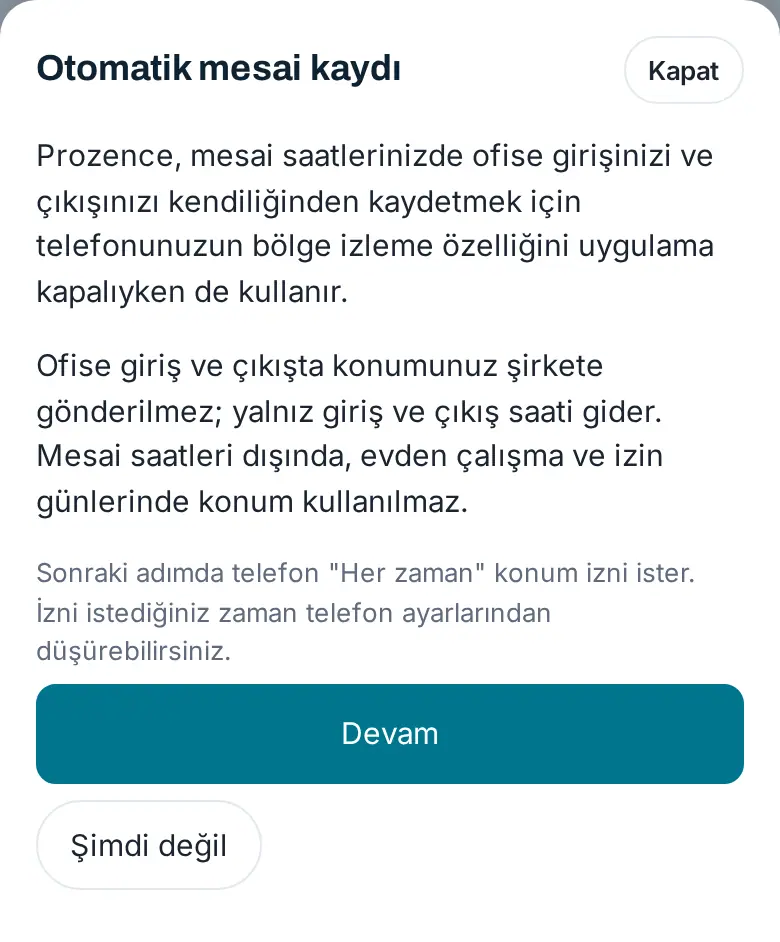
A cosa serve: Tramite il sistema operativo, il tuo telefono rileva che sei entrato e uscito da una zona (geofence) impostata intorno all’ufficio e comunica al server la tua entrata e uscita in Orario di lavoro anche ad app chiusa. La tua posizione resta sul telefono: all’azienda non vanno coordinate, Wi-Fi o altri identificativi di rete; vanno solo l’evento «arrivo in ufficio» o «uscita dall’ufficio» e la sua ora. Per questo nessuno può vedere dove sei andato o dov’è casa tua.
Prima di iniziare:
- Deve essere installata l’app mobile Prozence 1.7.0 o successiva. Nel browser la scheda informa soltanto: «La rilevazione automatica funziona dalla versione 1.7.0 dell’app mobile Prozence; il browser non rileva l’arrivo in ufficio e l’uscita. Puoi sempre registrare l’orario anche a mano.»
- La tua azienda deve aver attivato per te la rilevazione automatica nelle impostazioni di Orario di lavoro (se sei fuori ambito, la scheda non compare).
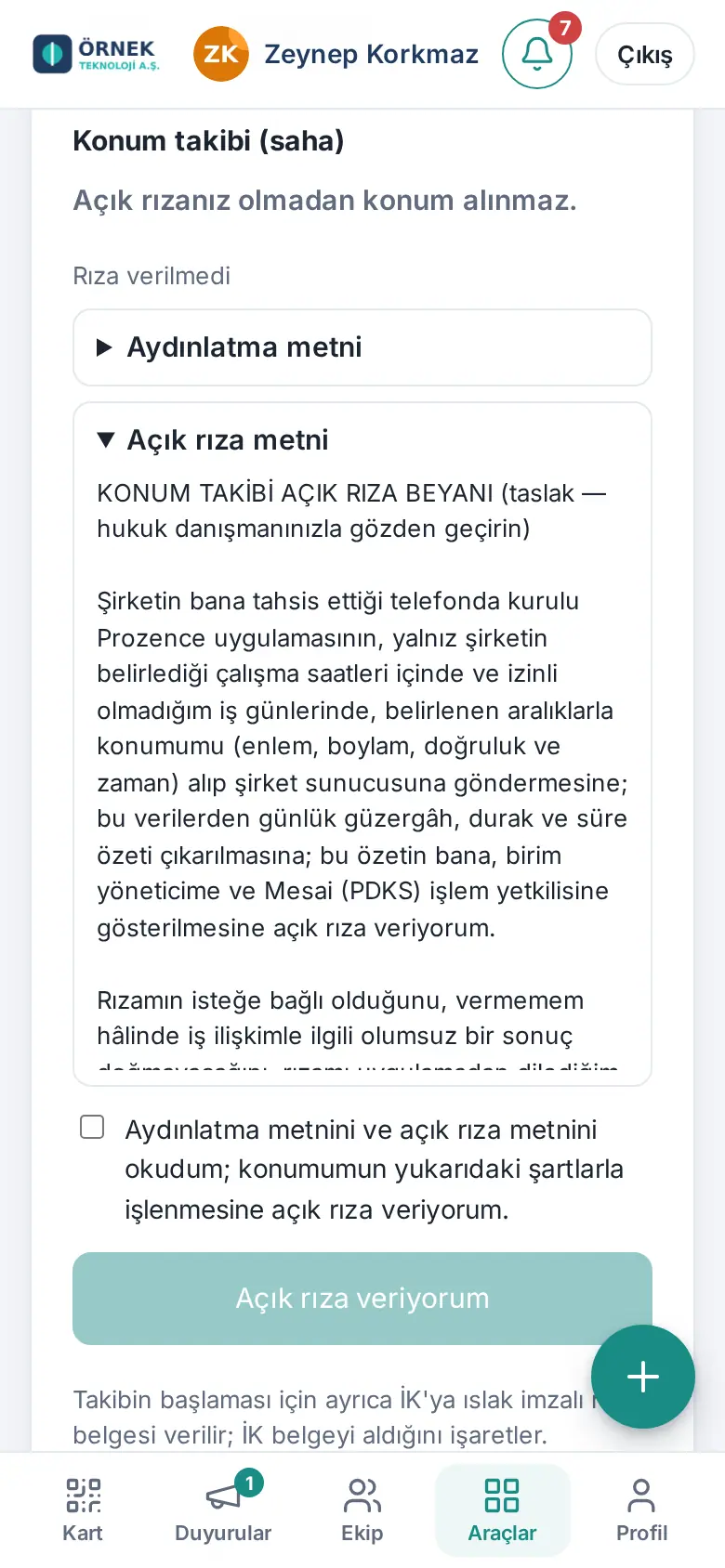
- Devi leggere l’Informativa privacy e il Testo del consenso nella sezione Tracciamento posizione (campo) e toccare Do il mio consenso esplicito. Senza consenso la scheda dice «Consenso in attesa: approva prima il testo del consenso qui sotto.» e i passaggi delle autorizzazioni non vengono mostrati. Se la tua azienda richiede un modulo firmato, la scheda si apre quando le HR segnano il modulo.
Configurazione (una volta):
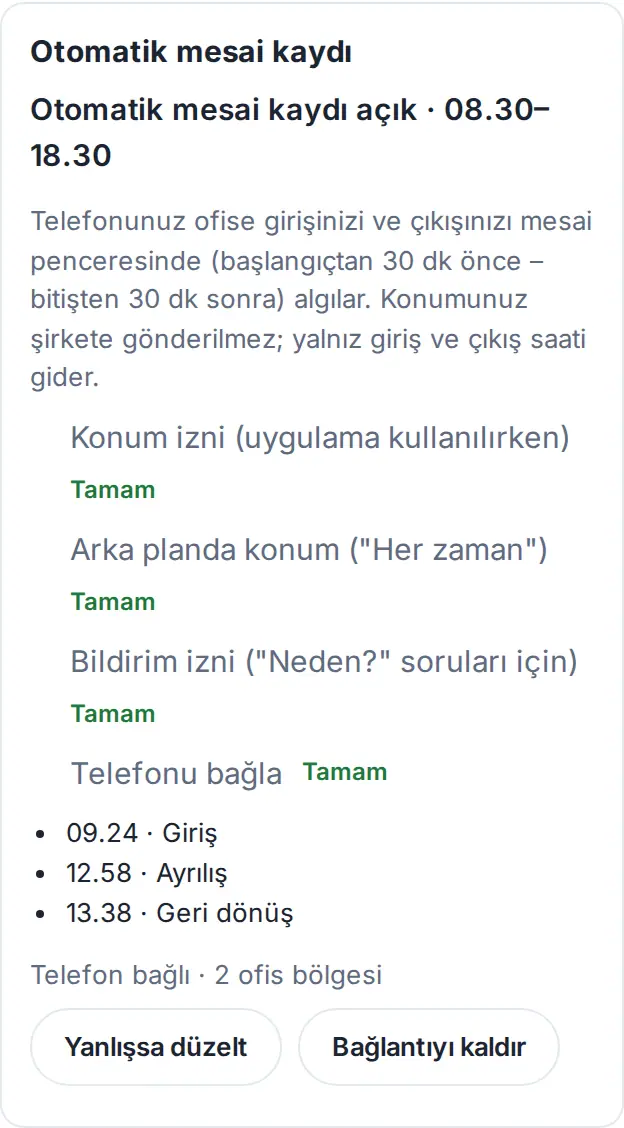
- In cima alla scheda c’è lo stato di oggi: «Rilevazione automatica delle presenze attiva · 08.30–18.30» (la tua finestra di orario: 30 min prima dell’inizio del tuo orario – 30 min dopo la fine). Nei giorni chiusi c’è il motivo: «Oggi è festivo; rilevazione automatica disattivata.», «Oggi sei in ferie; rilevazione automatica disattivata.», «Oggi è il tuo giorno di lavoro da casa; la posizione non viene usata.», «Hai detto che oggi non puoi lavorare; rilevazione automatica disattivata.» oppure «La rilevazione automatica è disattivata per te oggi.».
- Nel passaggio Autorizzazione alla posizione (mentre usi l’app) tocca Consenti e concedi il permesso mentre usi l’app nella finestra del telefono. Se il telefono ha dato solo la posizione approssimativa, il passaggio dice «Con la posizione approssimativa il monitoraggio delle zone non funziona; serve la «Posizione esatta».»; Attiva la posizione esatta apre le impostazioni del telefono.
- Nel passaggio Posizione in background («Sempre») tocca Continua. Prima si apre la schermata esplicativa Rilevazione automatica delle presenze di Prozence: «Per registrare automaticamente il tuo arrivo in ufficio e la tua uscita nel tuo orario di lavoro, Prozence usa la funzione di monitoraggio delle zone del telefono anche ad app chiusa.» e «All’arrivo in ufficio e all’uscita la tua posizione non viene inviata all’azienda; va solo l’ora di entrata e uscita. Fuori dall’orario di lavoro, nei giorni di lavoro da casa e di ferie la posizione non viene usata.» Se tocchi Continua, il telefono chiede l’autorizzazione alla posizione «Sempre»; se tocchi Non ora, non viene chiesta alcuna autorizzazione e la rilevazione automatica resta disattivata (registrazione manuale ed entrata tramite rete dell’ufficio funzionano come prima).
- Nel passaggio Autorizzazione alle notifiche (per le domande «Perché?») tocca Consenti; le domande «Perché?» e le notifiche «registrare l’entrata?» arrivano grazie a questa autorizzazione.
- Nel passaggio Collega il telefono tocca Collega. Il telefono genera la propria chiave, registra sul server solo la chiave pubblica e imposta le zone ufficio; compare il messaggio «Telefono collegato; rilevazione automatica delle presenze attiva.». Accanto ai passaggi completati c’è OK.
- Su Android la scheda può mostrare il pulsante Rimuovi la limitazione della batteria (consigliato); poiché il risparmio energetico può ritardare il monitoraggio delle zone, si consiglia di attivare questa impostazione.
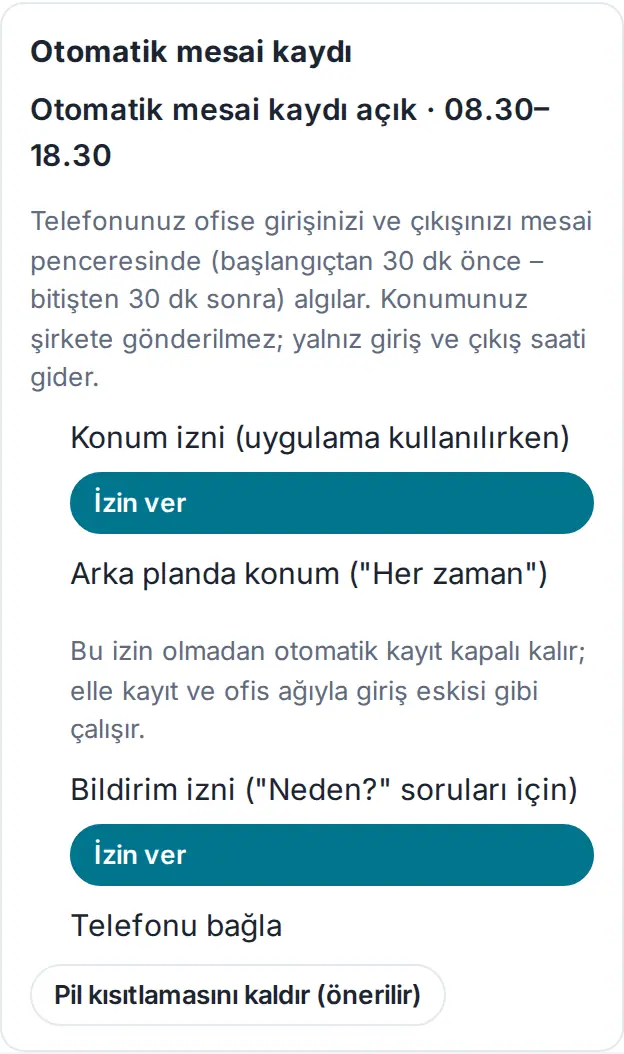
Cosa succede ogni giorno:
- Quando entri nella zona ufficio nella tua finestra di orario, il telefono invia l’evento di entrata. Se la tua azienda ha attivato l’entrata automatica tramite posizione con l’impostazione «chiedi», sul telefono arriva la notifica «Sede centrale: registrare l’entrata?»; Sì scrive l’entrata, Non ora no (registri a mano). Con l’impostazione «registra direttamente» l’entrata viene scritta subito e arriva la notifica «… la tua entrata è stata registrata. Se è sbagliata, annullala nell’app.». Se la tua azienda usa anche il Wi-Fi, il confronto avviene sul telefono; i dati di rete non vanno al server.
- Quando esci dall’ufficio, il telefono invia l’evento di uscita; l’uscita viene scritta dopo un margine di 10 minuti, con l’ora in cui sei uscito (se rientri subito, nessuna uscita viene scritta). Uscire nella finestra della pausa pranzo non conta come uscita automatica.
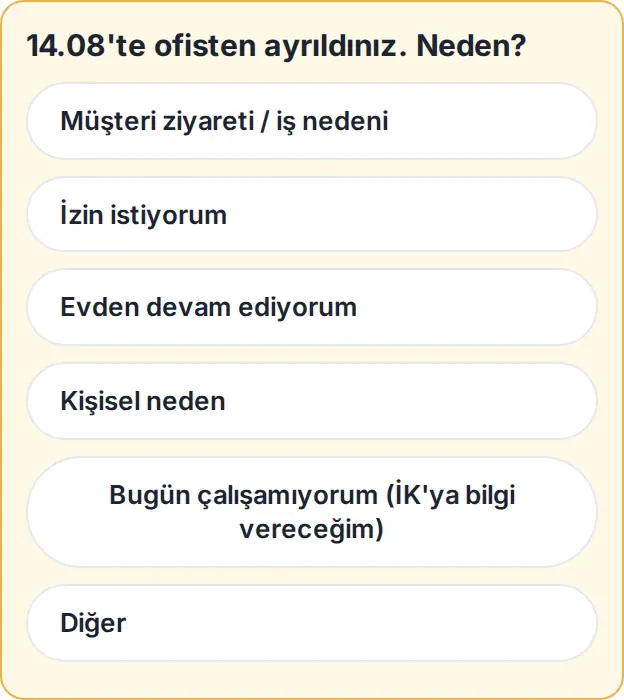
- Se esci a metà orario arriva la domanda «Hai lasciato l’ufficio alle 14.08. Perché?». Le opzioni vengono dall'elenco Motivi di uscita della tua azienda (1.8.3; ad es. Pranzo, Riunione con il cliente, Visita al tecnoparco, Motivo personale, Ferie/permessi); in fondo all'elenco si aggiungono Continuo da casa, Oggi non posso lavorare (avviserò le HR) e Altro. I pulsanti della notifica mostrano i primi due motivi dell'elenco e Altro… (il telefono mostra al massimo tre pulsanti).
- Quando tocchi la notifica o scegli Altro…, l'app si apre e arriva la finestra Perché è uscito dall'ufficio? con l'elenco completo (1.8.3). Anche quando apri tu l'app o la porti in primo piano, la domanda in sospeso si apre in questa finestra; ogni domanda si apre da sola una volta. Rispondi più tardi chiude la finestra e la domanda resta sulla scheda «Perché?» sotto il riquadro Orario di lavoro. Nel browser la finestra non si apre da sola; la domanda resta sulla scheda.
- Che cosa fanno i motivi: un motivo con «İzin» (permesso) nel nome apre il modulo delle ferie, uno con «Evden» (da casa) ti passa al lavoro da casa; un motivo con «müşteri», «saha» o «ziyaret» (cliente, sul campo, visita) nel nome (ad es. Riunione con il cliente, Visita al tecnoparco) prosegue la giornata come visita; Motivo personale e Oggi non posso lavorare chiudono la giornata; gli altri motivi (ad es. Pranzo) vengono solo annotati e la tua entrata viene comunque rilevata quando torni. Con Altro si aprono un campo per una breve descrizione e il pulsante Invia; anche Invio invia, e una descrizione di meno di 3 caratteri non viene inviata. Dopo la risposta compare «Passaggio a visita registrato.» o «La tua risposta è stata salvata.». (I motivi vengono riconosciuti dal loro nome turco nell'elenco dell'azienda.)
- La domanda vale tutto il giorno (1.8.3): puoi rispondere anche dopo essere tornato in ufficio. La risposta data dopo il rientro si applica al tempo trascorso fuori; un motivo di tipo visita trasforma in visita il tempo tra uscita e rientro, Ferie/permessi apre il modulo delle ferie. Nessuna risposta data dopo il rientro chiude la giornata. La domanda sparisce il giorno dopo e se la registrazione di uscita è stata eliminata.
- Rientro in ufficio (1.8.3): quando rientri nella zona dell'ufficio dopo un'uscita automatica, il rientro è trattato come la prima entrata della giornata: se la tua azienda usa «Registra direttamente, poi avvisa», l'entrata viene registrata da sola; con «Chiedi «Registrare l’entrata?»» arriva una notifica (le altre regole, come la precisione della posizione e l'obbligo del Wi-Fi, valgono come per la prima entrata). Se hai registrato l'uscita a mano, al rientro ti viene sempre chiesto.
- Se registri l’uscita entro 30 minuti dalla fine dell’orario, arriva la notifica «La tua uscita è stata registrata alle 18.07. Il tracciamento della posizione è terminato per oggi.»; se è sbagliata, annullala con Sono ancora in ufficio («Uscita annullata; la rilevazione automatica continua.»).
- Se a fine orario manca ancora l’uscita (se l’impostazione aziendale è attiva), il tracciamento viene esteso di 15 minuti e ti viene chiesto «Il tuo orario è finito e non hai registrato l’uscita. Perché?»: Sto facendo straordinari, Ho dimenticato l’uscita (si apre una richiesta di correzione) oppure Altro. La domanda viene posta una volta; il tracciamento termina al massimo 45 min dopo la fine. Se l’uscita manca ancora, si applica il flusso di Orario di lavoro (vedi Quando manca la registrazione dell’uscita).
- La scheda elenca gli ultimi eventi («Entrata», «Uscita dall’ufficio», «Rientro»); il motivo di un evento non inviato è scritto in modo leggibile, ad es. «Non inviato: Fuori dalla finestra di orario». Sotto c’è «Telefono collegato · 2 zone ufficio» e, se serve, il numero «in attesa di invio»; senza internet gli eventi attendono sul telefono e vengono inviati al ritorno della connessione (al massimo 3 giorni).
- «Nessuna zona ufficio impostata sul telefono; arrivi e uscite non vengono rilevati.» (1.8.3): questo avviso compare quando la scheda dice «Telefono collegato · 0 zone dell’ufficio» ma la tua azienda ha zone dell'ufficio. L'app reimposta le zone da sola una volta per pagina; se l'avviso resta, tocca Reimposta le zone. Il telefono riprende l'elenco delle zone, le imposta e ti chiede se in questo momento sei in ufficio.
- Correggi se è sbagliato apre la richiesta di correzione di Orario di lavoro; Rimuovi connessione toglie il telefono dalla rilevazione automatica («Il telefono viene rimosso dalla rilevazione automatica; le zone vengono eliminate.» → Rimuovi).
In quali giorni non funziona: Nel giorno di lavoro da casa, nelle ferie a giornata intera, nelle festività e nel giorno in cui hai detto «Oggi non posso lavorare», il telefono non monitora zone, il server rifiuta ogni evento che arriva in quei giorni e nelle registrazioni di Orario di lavoro di quel giorno non vengono scritti in alcun modo posizione o dati di rete (IP, Wi-Fi). In un giorno di lavoro da remoto non viene monitorata alcuna zona; solo nel momento in cui tocchi Ho iniziato da remoto e Uscita la tua posizione viene presa una volta e scritta nella registrazione. Nelle ferie di mezza giornata funziona solo nella metà in cui lavori.
Attenzione:
- La posizione resta sul telefono: l’unica cosa che va al server è l’evento firmato di entrata / uscita (ufficio, ora, classe di precisione). Un evento con coordinate, nome Wi-Fi o punto di accesso viene rifiutato dal server. Se viene rilevata un’app di posizione falsa, non avviene alcuna registrazione automatica («Posizione falsa rilevata; nessuna registrazione automatica.»).
- La posizione sul campo / visita ogni 5 minuti non esiste in questa versione; arriverà con l’app mobile Prozence 1.8.0.
- Le finestre di autorizzazione del telefono (posizione, «Sempre», notifiche, batteria) sono del sistema operativo; non sono mostrate in questa guida. Puoi sempre ridurre l’autorizzazione a Mentre usi l’app o disattivarla in Impostazioni → Prozence → Posizione; la rilevazione automatica allora si ferma e la registrazione manuale continua.
- Il consenso è facoltativo; non darlo o revocarlo non deve avere conseguenze negative. Se tocchi Revoca il mio consenso, il telefono elimina le zone e il server non accetta eventi.
- Nomi degli uffici, orari e persone di questa guida sono fittizi.
Tracciamento della posizione (sul campo): consenso esplicito e percorso
Per chi: Dipendente sul campo incluso nel tracciamento; responsabile di unità · Dove: Tracciamento posizione (campo) sotto il riquadro Orario di lavoro · Versione: 0.99.8 (mappa 0.99.38; stato di condivisione, ultimi visualizzatori e «Squadra sul campo — ultime posizioni» nella 1.1.8; testo della regola di tracciamento, nota sulla versione del consenso e rinvio della posizione periodica alla 1.8.0 aggiornati nella 1.7.1)
A cosa serve: Di un dipendente sul campo che usa un telefono aziendale, la posizione viene presa a intervalli fissi entro la regola di tracciamento con l’app mobile Prozence; si vedono il percorso e le soste della giornata. Il tracciamento non parte finché non dai il consenso esplicito. 1.7.1: La posizione sul campo / visita presa ogni cinque minuti arriverà con la versione 1.8.0 dell’app mobile Prozence; oggi in questa sezione funzionano solo la posizione singola nel momento in cui dici Sono sul campo e (se sei incluso) la scheda Rilevazione automatica delle presenze qui sopra.
Dove si dà il consenso (1.8.0): nella scheda Consenso esplicito in attesa in cima alla sezione Posizione e rilevazione automatica delle presenze (o Tracciamento posizione (campo) se sei solo nell’ambito campo) sotto il riquadro Orario di lavoro dell’Area personale. Il pulsante Apri della riga "Il tuo consenso alla posizione è in attesa" in Bacheca → Oggi e il pulsante Dai il consenso nella scheda Rilevazione automatica portano anch’essi a questa scheda. Informativa privacy e testo del consenso stanno in un riquadro chiuso della scheda; Mostra i testi lo apre.
Come viene usata la mia posizione? (1.8.4): nello stesso punto, dentro la scheda del consenso (sopra l’Informativa privacy se hai già dato il consenso), c’è una sezione chiusa Come viene usata la mia posizione?; toccala per aprirla. Elenca, secondo le impostazioni attuali dell’azienda: la posizione degli uffici e il raggio della zona vengono inviati al tuo telefono, che segnala «entrata» quando arrivi e «uscita» quando esci; nella registrazione automatica la posizione del telefono non viene inviata all’azienda né salvata. Se l’azienda usa la conferma della posizione nella registrazione manuale, la registrazione della posizione o la posizione sul campo, anche questo è indicato. Il consenso è facoltativo; puoi sempre registrare l’orario manualmente. L’incaricato di Orario di lavoro può inviare un avviso a chi non ha dato il consenso (notifica dell’app ed e-mail, al massimo una volta per persona ogni 24 ore); toccando la notifica o Apri nell’e-mail questa sezione si apre. Se hai revocato il consenso, non viene inviato alcun avviso.
Dare il consenso esplicito:
- Nella sezione Tracciamento posizione (campo) apri e leggi l'Informativa privacy.
- Leggi il Testo del consenso.
- Seleziona la casella «Ho letto l’informativa e il testo del consenso; acconsento esplicitamente al trattamento della mia posizione alle condizioni sopra.».
- Tocca Do il mio consenso esplicito. Se la tua azienda chiede un documento firmato, lo stato diventa «In attesa del modulo di consenso firmato»; quando l'HR segna di averlo ricevuto, diventa Consenso completo.
Stato della condivisione (1.1.8):
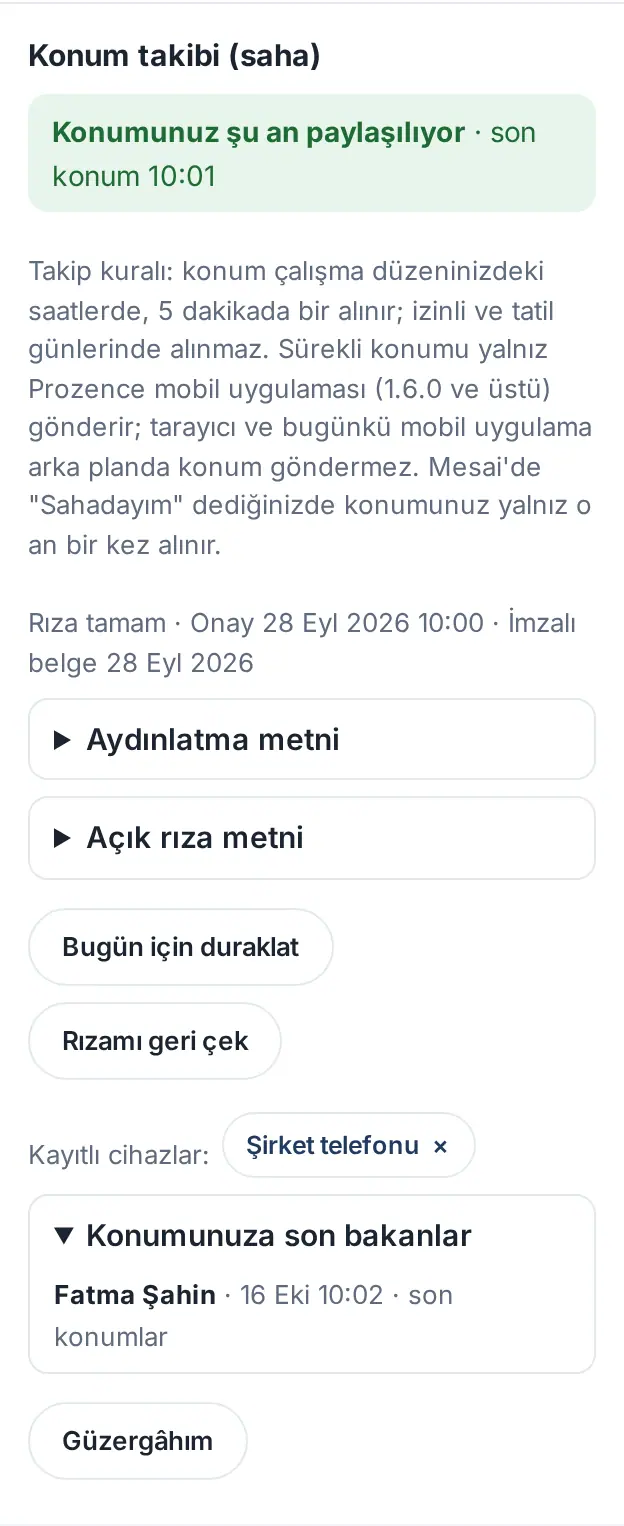
- All'inizio della sezione è scritto «Konumunuz şu an paylaşılıyor · son konum 10:01» («La tua posizione è condivisa ora · ultima posizione 10:01») oppure «La tua posizione non è condivisa ora». Se non è condivisa, sotto è scritto il motivo, ad es. «Al momento fuori dall’orario di tracciamento.», «Oggi sei in permesso; la posizione non viene raccolta.», «L’hai messo in pausa per oggi.», «Non hai registrato l'entrata; la posizione viene rilevata solo tra entrata e uscita.» oppure che negli ultimi minuti dal telefono non è arrivata nessuna posizione.
- Sotto c’è la regola di tracciamento (1.7.1): «Regola di tracciamento: posizione solo nella tua finestra di orario (30 min prima dell’inizio – 30 min dopo la fine; senza uscita al massimo altri 15 min) (oggi 08:30–18:30); non presa nei giorni di lavoro da casa, ferie, festività e nei giorni in cui hai detto «Oggi non posso lavorare». La posizione sul campo / visita (ogni 5 minuti) viene inviata dall’app mobile Prozence 1.8.0 e successive; il browser non invia posizione in background. Quando dici «Sono sul campo» in Orario di lavoro, la tua posizione viene presa una sola volta, in quel momento.»
- Sono scritti lo stato del consenso e le date (ad es. «Consenso completo · Approvazione … · Versione del testo approvata 2 · Documento firmato …»). Se hai dato il consenso a un testo precedente, sotto c’è «Il tuo consenso è stato dato al testo di consenso precedente; resta valido e non serve una nuova approvazione. Il testo attuale qui sotto è a titolo informativo.» (1.7.1): nel passaggio di versione a nessuno viene chiesta una nuova approvazione; solo se la tua azienda cambia il testo del consenso tutti approvano di nuovo.
- Metti in pausa per oggi: quel giorno la posizione non viene rilevata («Oggi la posizione non verrà raccolta.»). Lo stesso giorno lo riattivi con Riprendi il tracciamento oggi.
- Revoca il mio consenso: confermando nella finestra Stai revocando il consenso il consenso viene revocato; finché non dai di nuovo il consenso, la posizione non viene rilevata.
- Kayıtlı cihazlar («dispositivi registrati»): i tuoi telefoni registrati nell’app mobile Prozence; togli con × quello che non usi. Se non c’è alcun dispositivo, c’è scritto «Nessun dispositivo registrato. Colleghi il telefono dalla scheda «Rilevazione automatica delle presenze» nell’app mobile Prozence (1.7.0 e successive).».
- Chi ha guardato di recente la tua posizione: le ultime persone che hanno guardato la tua posizione, il momento e che cosa hanno guardato (percorso o ultime posizioni).
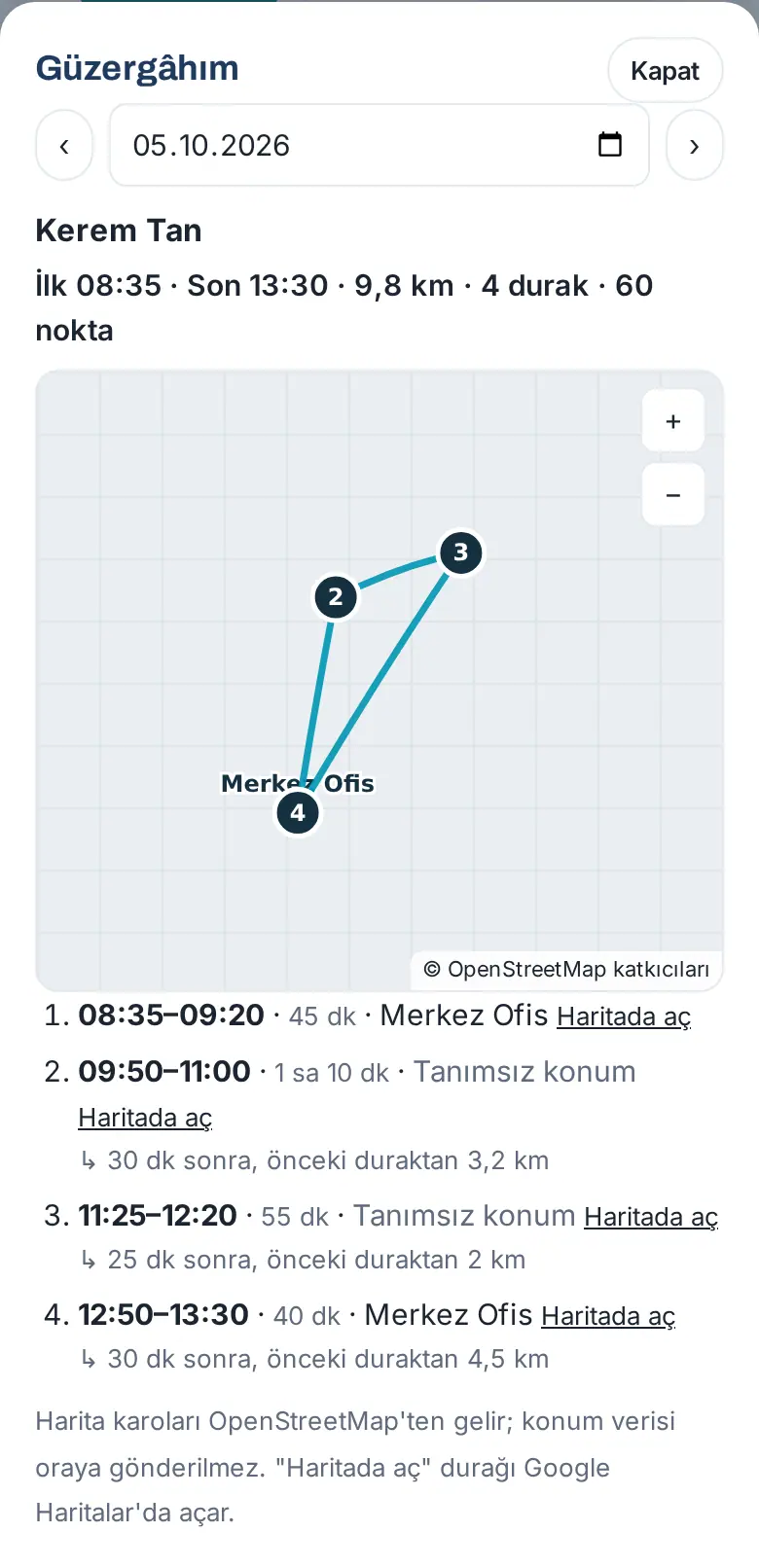
- Il mio percorso: la mappa del giorno, il primo e l'ultimo orario, il percorso (km), il numero di soste e le soste. Per gli altri giorni usa i pulsanti ‹ › oppure la casella della data. Apri nella mappa apre la sosta nell'app delle mappe.
Responsabile: Squadra sul campo — ultime posizioni (1.1.8):
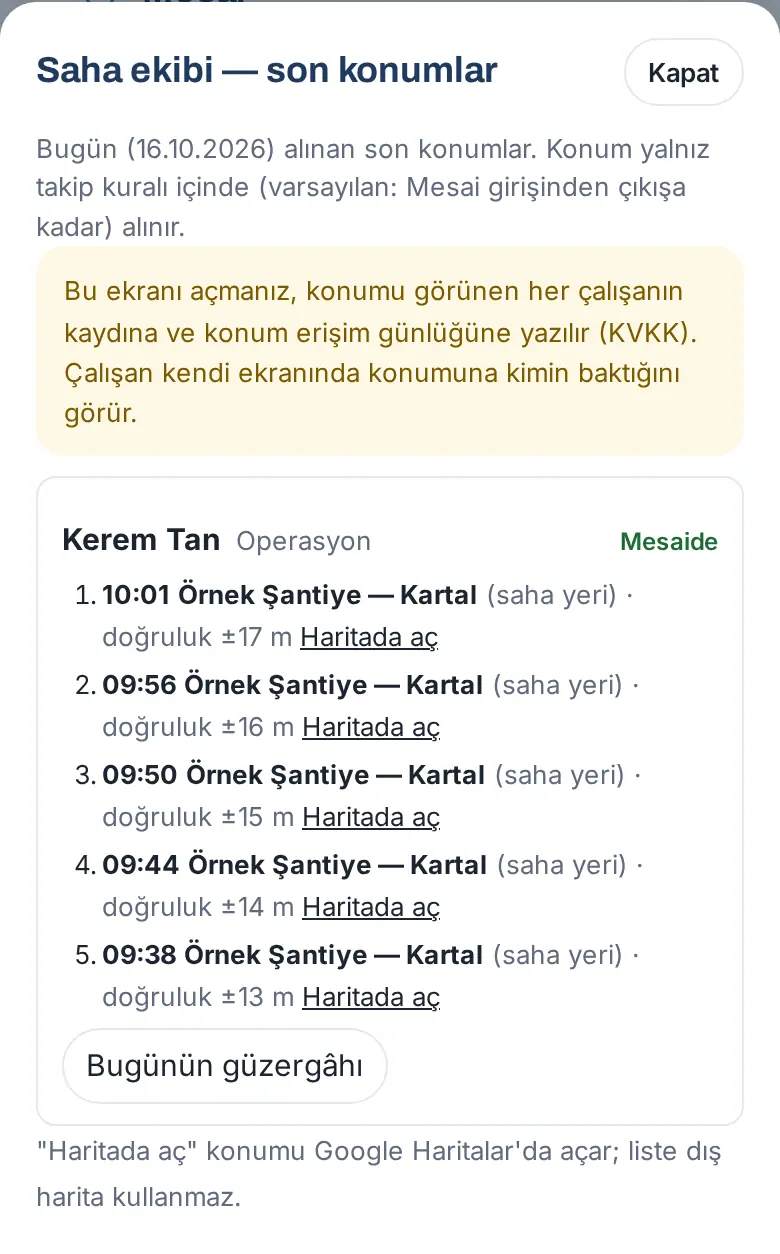
- Nella sezione Tracciamento posizione (campo) tocca Squadra sul campo — ultime posizioni.
- Vengono elencati lo stato di oggi dei membri del team tracciati (In servizio, Fuori servizio, In pausa oggi o lo stato del consenso) e le ultime 5 posizioni di oggi: ora, nome del luogo (ad es. «Örnek Şantiye — Kartal (luogo sul campo)») oppure «il più vicino: … · 5,6 km», precisione e Apri nella mappa (apre Google Maps).
- Per vedere tutta la giornata della persona tocca Percorso di oggi.
Importante:
- La posizione la vedono il dipendente stesso, il suo responsabile nell'organigramma (solo quella del proprio team), l'operatore di Orario di lavoro e l'Admin; il visualizzatore di Orario di lavoro non la vede. Ogni consultazione della posizione di un altro viene scritta nella registrazione del dipendente e nel registro degli accessi alla posizione; il dipendente lo vede sulla propria schermata.
- Fuori dalla finestra di orario (30 min prima dell’inizio – 30 min dopo la fine; regola unica, 1.7.1), nelle festività ufficiali, nei giorni di lavoro da casa e di ferie approvate a giornata intera e nel giorno in cui hai detto «Oggi non posso lavorare», la posizione non viene presa.
- Solo la versione 1.8.0 e successive dell’app mobile Prozence invierà la posizione sul campo / visita ogni cinque minuti; la 1.7.0 non la invia e il browser non invia posizione in background. Quando tocchi Sono sul campo, la tua posizione viene presa una sola volta, in quel momento. Per l’arrivo in ufficio e l’uscita vedi Rilevazione automatica delle presenze (modalità ufficio).
- I punti di posizione e il percorso nella guida sono fittizi (aggiunti a mano nell'ambiente di prova).
Il mio team: situazione di oggi e approvazione delle correzioni
Per chi: Responsabile (persona con un team nell'organigramma), responsabile dell'orario di lavoro · Dove: Orario di lavoro → Il mio team (se ci sono richieste in attesa Il mio team (N richieste)) · Versione: 0.73.0 (mappa 0.99.38, piano e motivi 0.99.45, disposizione dei pulsanti 0.99.46; decisione motivata e delega 1.1.7, approvazione degli straordinari aggiornata nella 1.3.2)
A cosa serve: Vedi dove lavora oggi il tuo team, chi non ha registrato l'entrata e perché, e decidi sulle richieste di correzione dell'orario di lavoro e di straordinari.
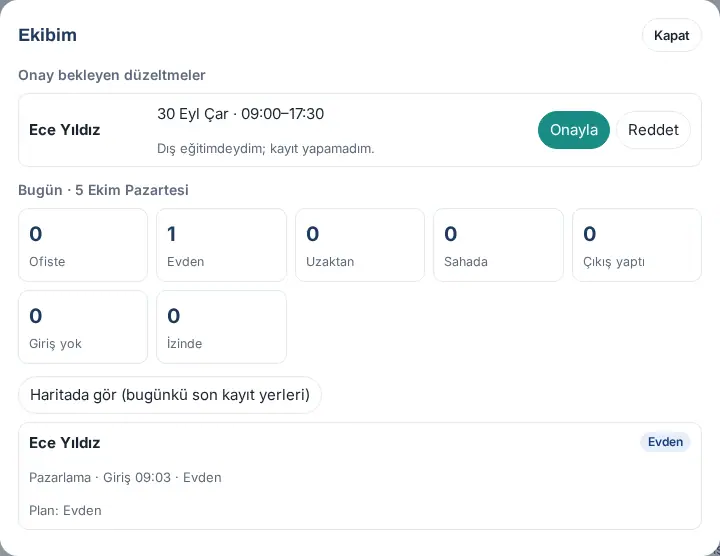
- Nel riquadro Orario di lavoro tocca Il mio team. Il numero tra parentesi è il totale delle correzioni e degli straordinari in attesa. Quando tocchi, in In attesa di te sotto la campanella, la riga delle richieste di correzione dell'orario in attesa o le notifiche di richiesta di correzione e di approvazione degli straordinari, si apre direttamente anche la finestra Il mio team (1.8.2, 1.8.3).
- Se l'approvazione degli straordinari è attiva, in cima sono elencati gli Straordinari da approvare (vedi sotto).
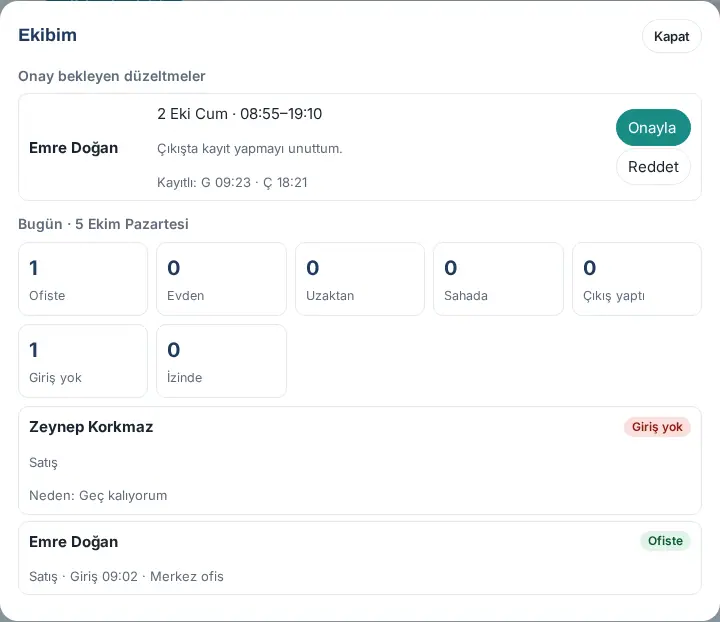
- Sotto Correzioni in attesa di approvazione sono scritti il giorno e gli orari richiesti, il motivo, gli orari registrati («Kayıtlı: …», «Registrati: …») e il momento della richiesta (Richiesta: …). Se per oggi è stato richiesto un orario futuro compare l'etichetta Orario futuro al momento della richiesta, per un giorno di riposo l'etichetta Giorno di riposo.
- Tocca Approva («Correzione approvata.») oppure tocca Rifiuta e scrivi il Motivo del rifiuto (inviato al dipendente) («Correzione rifiutata; il motivo è stato inviato al dipendente.»). Sul telefono i due pulsanti sono sotto il motivo e gli orari, su una riga propria; sul computer sono affiancati a destra della scheda.
- Sotto Oggi è scritto quanti del tuo team sono In ufficio, Da casa, Da remoto, Sul campo, Uscito, Nessuna entrata e In ferie.
- Sotto sono elencati per ogni persona lo stato, il reparto, l'orario di entrata–uscita, il luogo e il metodo. Sono scritti anche il piano, il motivo dell'assenza e il motivo dell'uscita (ad es. «Piano: Da casa», «Motivo: Sono in ritardo», «Motivo di uscita: Visita al tecnoparco»).
- Tocca una persona; si aprono le sue registrazioni mensili dell'orario di lavoro.
- Se ci sono registrazioni con posizione, con Vedi sulla mappa (ultimi luoghi di timbratura di oggi) vedi sulla mappa l'ultima posizione di entrata o di uscita di oggi di ogni persona.
Approvazione degli straordinari (1.3.2):
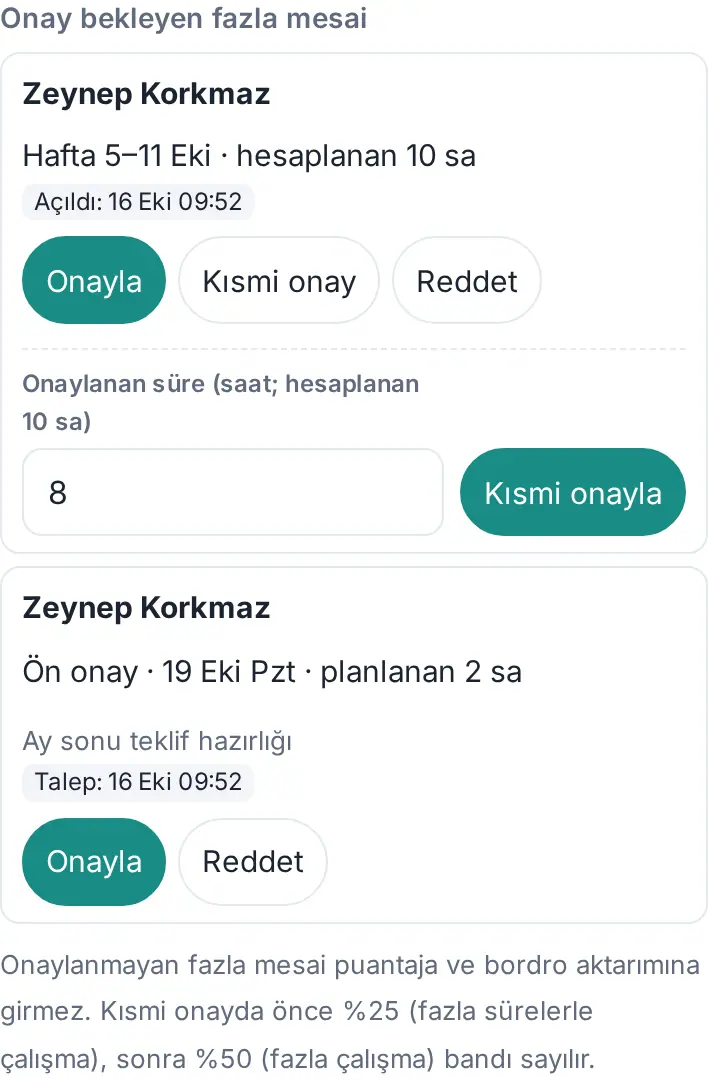
- Nella riga Approvazione preventiva sono scritti il giorno e il tempo previsto («Approvazione preventiva · lun 19 ott · previsto 2 h»), il motivo e il momento della richiesta. Approva oppure Rifiuta (motivo obbligatorio).
- Nella riga Settimana sono scritti gli straordinari calcolati della settimana («Settimana 5–11 ott · calcolato 10 h»). Approva li approva tutti; tocchi Approvazione parziale, scrivi il Tempo approvato (ore; calcolato …) e tocchi Approva parzialmente (il motivo dell'approvazione parziale è obbligatorio); con Rifiuta rifiuti con un motivo. Se dopo la decisione il tempo calcolato aumenta (ad es. con una correzione approvata), la registrazione torna in approvazione con la nota «Approvazione precedente: … (il calcolo è aumentato dopo)».
- Gli straordinari non approvati non entrano nel foglio presenze né nell'esportazione verso le paghe. Nell'approvazione parziale si conta prima la fascia del 25% (ore supplementari), poi quella del 50% (straordinario).
Suggerimento: I membri del team che non hanno un giorno lavorativo non sono contati come «assenti». Per la distribuzione ufficio per ufficio di tutta l'azienda vedi 06. Bacheca e intranet.
Importante: Sulla correzione e sugli straordinari decide prima il responsabile del dipendente nell'organigramma; se non c'è, se ha lasciato l'azienda o se oggi è in ferie, decidono i responsabili dell'orario di lavoro e, se non ci sono nemmeno loro, gli Admin. Il responsabile o l'Admin che non è l'approvatore principale decide con Approva per delega oppure Rifiuta (titolo della finestra «Rifiuta per delega») scrivendo una nota; sulla scheda è scritto «In attesa del responsabile: …». Per chi non ha l'autorizzazione: «Bu talebi yalnız çalışanın yöneticisi ya da PDKS sorumlusu karara bağlayabilir.» («Solo il responsabile del dipendente o il referente presenze può decidere su questa richiesta.»). Non puoi approvare i tuoi straordinari.


