06. Bacheca e intranet
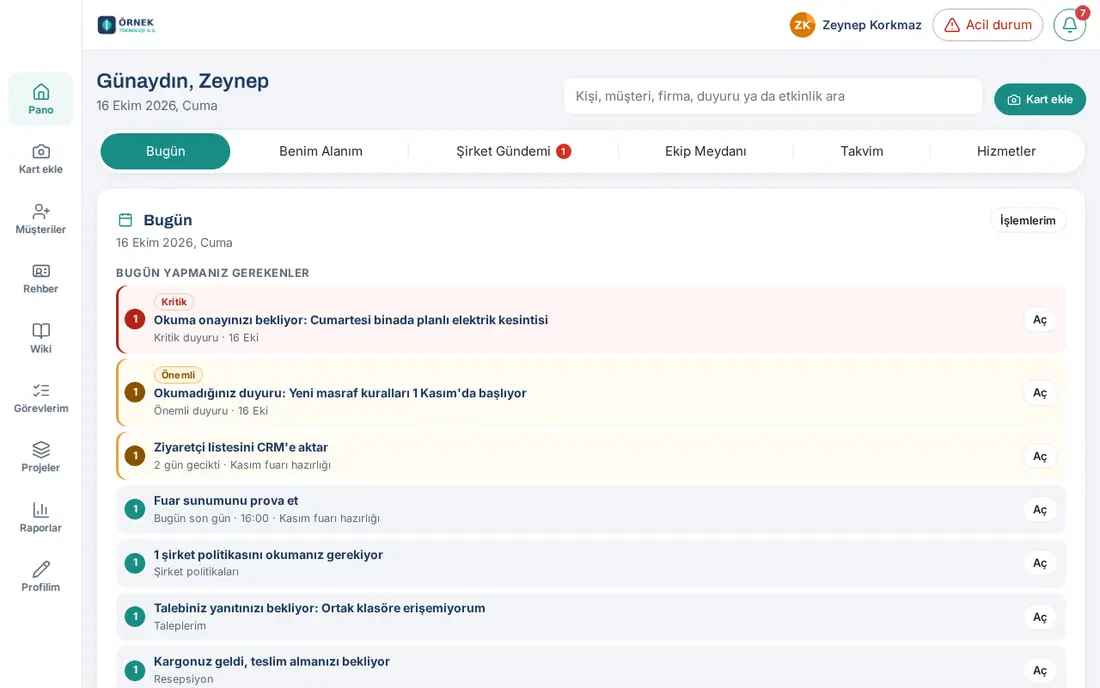
Gli screenshot mostrano l’interfaccia turca di Prozence con dati fittizi di "Örnek Teknoloji A.Ş."; l’interfaccia in italiano ha lo stesso layout.
La Bacheca è lo spazio di comunicazione interna della tua azienda: annunci, sondaggi e policy sono nell'Agenda aziendale; post, festeggiamenti e casella dei suggerimenti nella Piazza del team; le attività della giornata nella scheda Oggi; le tue operazioni personali e tutte le tue richieste (Le mie richieste) nell'Area personale. Con i colleghi scrivi in Messaggi, le tue riunioni le vedi in Calendario → Il mio calendario; i responsabili seguono la distribuzione giornaliera negli uffici con il riquadro Oggi negli uffici. I riquadri che vedi dipendono dai moduli attivati dalla tua azienda e dall'impostazione della Bacheca; se un riquadro non c'è, quella funzione è disattivata nella tua azienda.
Per chi: Dipendente · Responsabile (Il mio team oggi nella scheda Oggi, Oggi negli uffici e report degli uffici) · HR (Operazioni nella scheda Oggi) · Per le impostazioni delle notifiche vedi 09. Notifiche, per i report vedi 19. Report.
In questo capitolo
- Conoscere la Bacheca
- Oggi: il riepilogo della giornata
- Passaggi dei flussi di lavoro e attività in attesa della tua approvazione
- Modificare la Bacheca
- Tutte le tue richieste in un unico elenco
- Area personale
- Oggi negli uffici (responsabili)
- Report degli uffici: giorno e mese
- Aprire la busta paga e confermarne la ricezione
- Leggere gli annunci aziendali
- Mettere «mi piace» a un annuncio e fare le congratulazioni
- Condividere un annuncio su LinkedIn
- Leggere i contenuti nella tua lingua (traduzione)
- Rispondere a un sondaggio aziendale
- Leggere e confermare le policy aziendali
- Rispondere al sondaggio Pulse
- Cercare informazioni nella Wiki
- Fare una domanda alla Wiki (intelligenza artificiale)
- Aggiungere e modificare articoli nella Wiki
- Annunciare un articolo della Wiki ai lettori
- Seguire visione e obiettivi
- Aggiungere e aggiornare un obiettivo personale
- Seguire la Piazza del team
- Pubblicare un post nella Piazza del team
- Rispondere a un invito e votare in un sondaggio
- Condividere il consiglio di un locale
- Condividere un avviso «Attenzione a questo»
- Festeggiamenti e compleanni
- Inserire il tuo compleanno
- Inviare un suggerimento, un reclamo o una domanda
- Seguire la risposta al tuo messaggio
- Messaggi: collegarsi a Google Chat
- Scrivere in Messaggi
- Avviare un nuovo messaggio
- Nascondere le chat delle riunioni e le conversazioni
- Scollegare Messaggi
- Vedere il calendario aziendale
- Vedere le tue riunioni (Il mio calendario)
- Iscriversi al calendario aziendale
- Le mie attività
- Link importanti
- Elenco di inserimento per i nuovi dipendenti
- Cercare nella Bacheca
Conoscere la Bacheca
Per chi: Dipendente · Dove: Sul telefono menu in basso Annunci, Team, Il mio spazio (sul computer Bacheca a sinistra) · Versione: 0.11.0, 0.50.0, Area personale 0.96.0, 0.96.1 (barra superiore aggiornata nella 0.99.15 e nella 0.99.19, nome del menu in basso nella 1.3.1, scheda Oggi nella 1.4.0)
A cosa serve: Mostra cosa si trova in ciascuna parte della Bacheca.
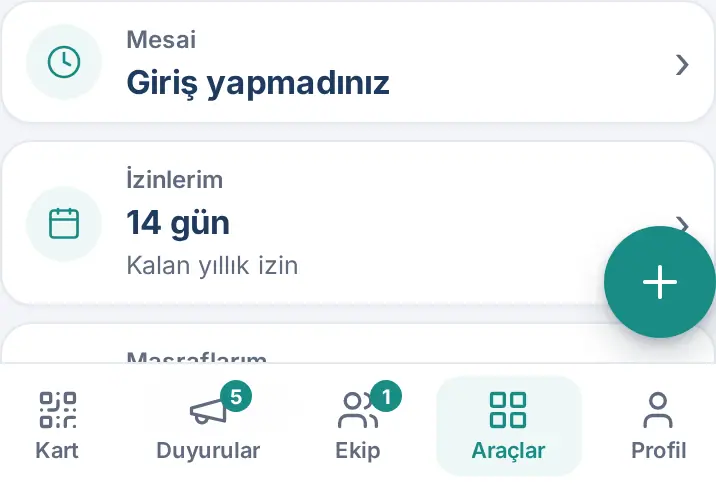
Sul telefono la Bacheca è divisa in tre pulsanti:
| Pulsante in basso | Sezione che si apre | Cosa contiene |
|---|---|---|
| Annunci | Agenda aziendale | Annunci, Wiki, Policy aziendali, Pulse, Sondaggi, Visione e obiettivi |
| Team | Piazza del team e Rubrica | Bacheca dei dipendenti, Festeggiamenti · 7 giorni, Notizie dal team, Team, Suggerimenti e reclami |
| Il mio spazio | Fascia in alto: Oggi, I miei compiti, Progetti, Area personale, Calendario, Servizi e, in base ai tuoi permessi, Reception, Posta e corrieri, Beni | Oggi: la scheda Oggi (le attività della giornata), i tuoi link e il riepilogo della giornata; Area personale: Le mie richieste, Inserimento, Orario di lavoro, Le mie ferie, Le mie spese, Le mie buste paga, Le mie richieste di servizio, I miei beni in dotazione e gli altri riquadri personali; Calendario: Prossimi 14 giorni, Il mio compleanno; Servizi: vedi 07. Servizi aziendali interni; I miei compiti e Progetti: vedi 33. Compiti e progetti |
Il numero rosso sopra il pulsante indica i contenuti nuovi di quella sezione che non hai ancora visto. I miei compiti e Progetti nella fascia compaiono solo se la tua azienda ha attivato la gestione di compiti e progetti.
Nota: Dalla 1.3.1 il quarto pulsante del menu in basso si chiama Il mio spazio. Nelle vecchie immagini del telefono e nelle vecchie e-mail questo pulsante può comparire come Araçlar («Strumenti») o İşlerim («Il mio lavoro»); è lo stesso pulsante.
La barra superiore è uguale in ogni schermata (0.99.15, 0.99.19):
| Elemento della barra superiore | Cosa fa |
|---|---|
| Logo dell'azienda | Apre la Bacheca e va all'inizio della pagina. Sul computer, se fai clic tenendo premuto Ctrl (Cmd su Mac) o con il tasto centrale del mouse, la Bacheca si apre in una nuova scheda. |
| Messaggi | Apre il pannello in cui scrivi ai colleghi. Il numero rosso sopra indica le conversazioni non lette. Sul telefono si vede solo l'icona del fumetto. Esiste solo se la tua azienda ha configurato Messaggi (vedi Messaggi: collegarsi a Google Chat). |
| Campanella | Notifiche e In attesa di te (vedi 09. Notifiche). |
| Emergenza, Sono al sicuro | Emergenza è visibile a tutti se la tua azienda l'ha attivato. Il pulsante Sono al sicuro c'è solo per i responsabili delle emergenze e per l'Admin; quando parte l'appello, gli altri dipendenti rispondono dalla fascia in cima allo schermo (vedi 27. Emergenza, sicurezza sul lavoro e medico del lavoro). |
Suggerimento: Il pulsante per uscire non è nella barra superiore, ma in fondo a Il mio profilo (vedi 00. Per iniziare).
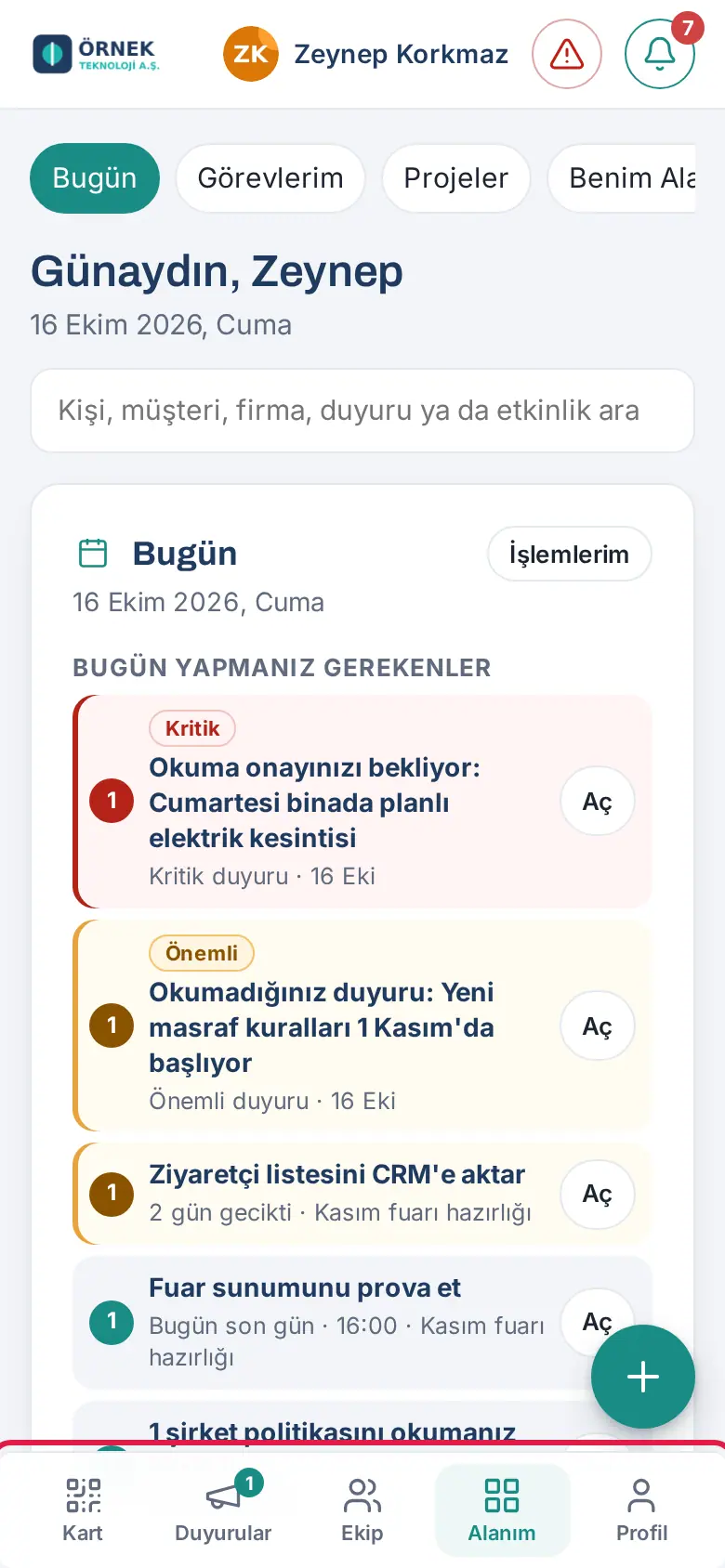
Sul computer fai clic su Bacheca nel menu a sinistra. Le schede in alto sono, nell'ordine: Oggi, Area personale, Agenda aziendale, Piazza del team, Calendario e (se attivo) Servizi. La scheda Oggi è uguale alla schermata Oggi del telefono e in cima c'è la scheda Oggi (vedi Oggi: il riepilogo della giornata). La scheda Area personale compare solo se almeno uno dei suoi riquadri (orario di lavoro, richiesta di ferie, spese, richieste, beni in dotazione, inserimento o soddisfazione clienti) è attivo per te (vedi Area personale).
La tua azienda può aver scelto per la Bacheca una disposizione diversa:
- Disposizione orientata all'unità: dopo Area personale si aggiunge la scheda La mia unità. Qui vedi le comunicazioni della tua unità (Comunicazioni dell'unità), i post della tua unità (Post della tua unità) e l'elenco dei colleghi della tua unità.
- Disposizione a pagina unica: Non ci sono schede. In alto (sotto l'annuncio In evidenza) c'è la fascia Link importanti, sotto di essa la riga Area personale (Orario di lavoro, Le mie ferie, Le mie spese e gli altri tuoi riquadri personali attivi, affiancati). Sotto ci sono tre colonne affiancate: Agenda aziendale (comprese Wiki e Pulse), Piazza del team e Oggi (in cima la scheda Oggi, poi le tue attività, il tuo biglietto, il team, il calendario, i compleanni…). Sul telefono la scheda Oggi passa sopra anche ai Link importanti e alla riga Area personale (1.4.0). In fondo, se è attiva nella tua azienda, c'è la riga Servizi a tutta larghezza; i riquadri dei servizi si distribuiscono su più colonne.
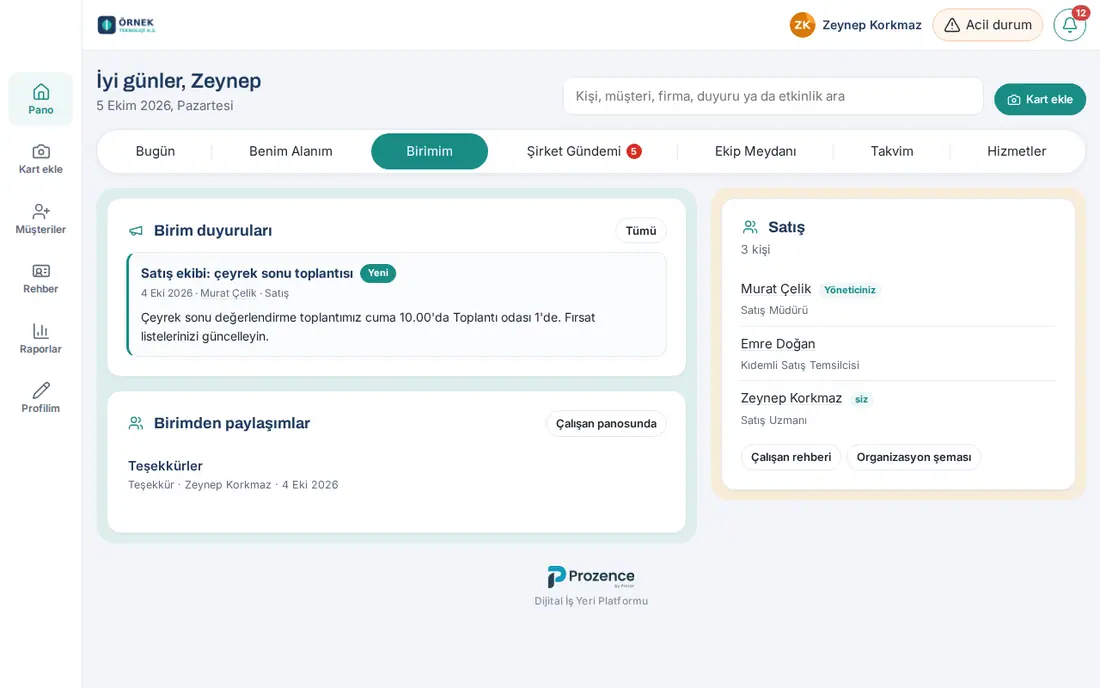
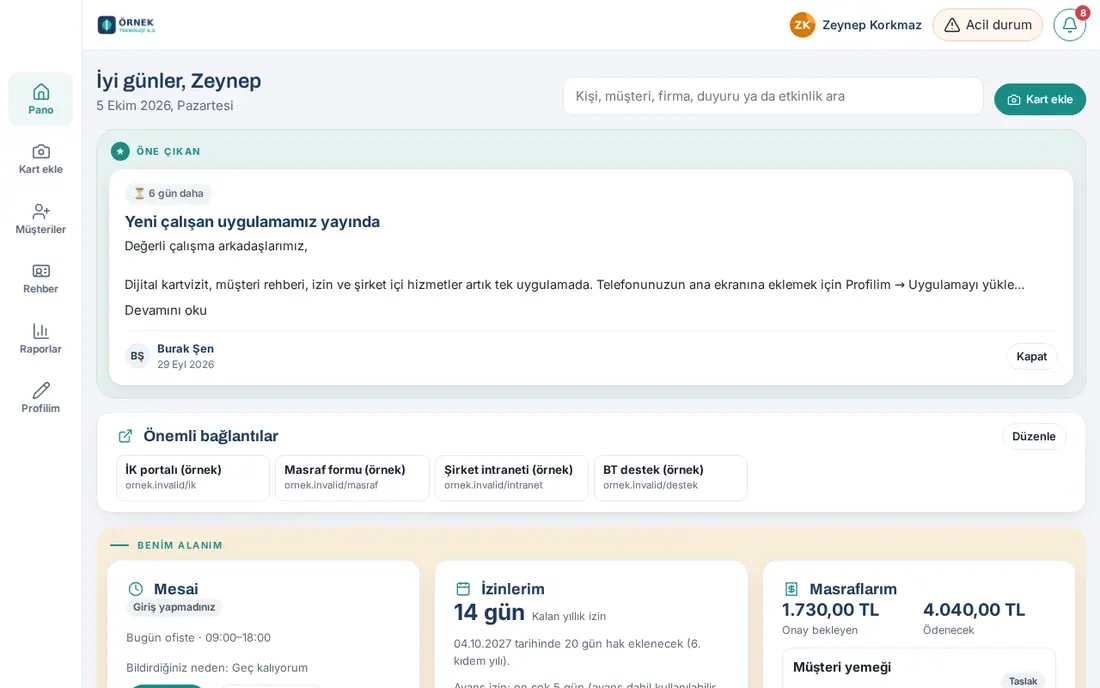
Suggerimento: La disposizione della Bacheca e la schermata di apertura sul telefono le stabilisce la tua azienda. Per scegliere la tua schermata di apertura vedi 00. Per iniziare. L'ordine delle schede e quali vedere, invece, puoi sceglierli tu (1.5.0; vedi Modificare la Bacheca).
Oggi: il riepilogo della giornata
Per chi: Dipendente · Responsabile · HR · Dove: Il mio spazio → Oggi (sul computer Bacheca → Oggi) · Versione: 0.50.0, riepilogo dell'Area personale 0.96.0, 0.96.1 (Le mie riunioni aggiunto nella 0.99.33, Oggi negli uffici nella 0.99.40; scheda Oggi aggiunta nella 1.4.0, livello di importanza degli annunci nella 1.4.1; righe dei flussi di lavoro aggiornate nella 1.7.0)
A cosa serve: Risponde in una sola scheda alla domanda «Cosa mi aspetta oggi?»: le attività che attendono la tua approvazione, ciò che devi fare oggi, il calendario di oggi; se sei un responsabile, la situazione del tuo team; se sei in HR, gli avvisi operativi. Sotto la scheda ci sono gli altri riepiloghi della giornata (annunci, festeggiamenti, menù, i tuoi riquadri).
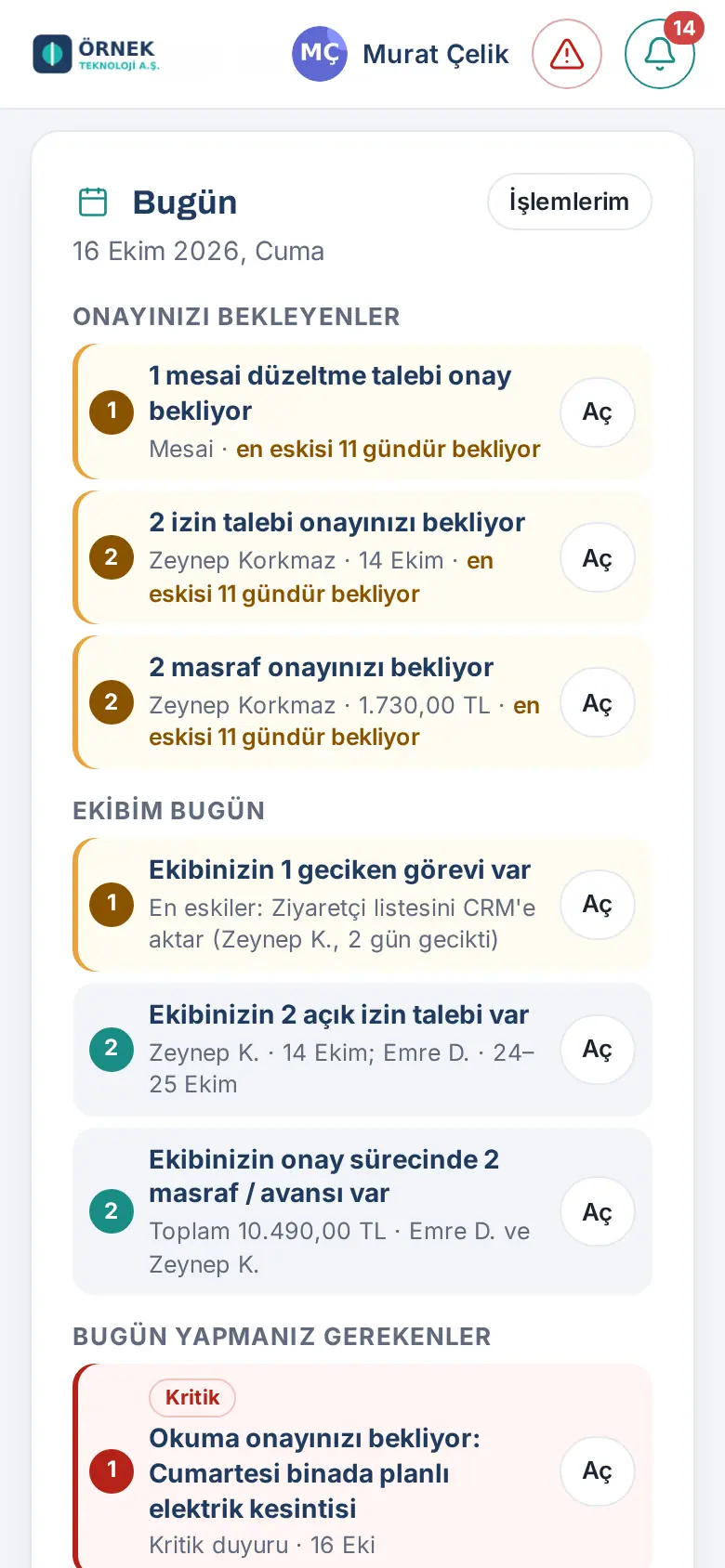
Usare la scheda Oggi (1.4.0):
- Sul telefono tocca Il mio spazio nel menu in basso. Nella fascia in alto si apre con Oggi selezionato. Sul computer la prima scheda della Bacheca è Oggi.
- In cima c'è la scheda Oggi. Sotto il titolo è scritta la data di oggi. Il pulsante Le mie richieste in alto a destra apre il riquadro Le mie richieste nell'Area personale (vedi Tutte le tue richieste in un unico elenco).
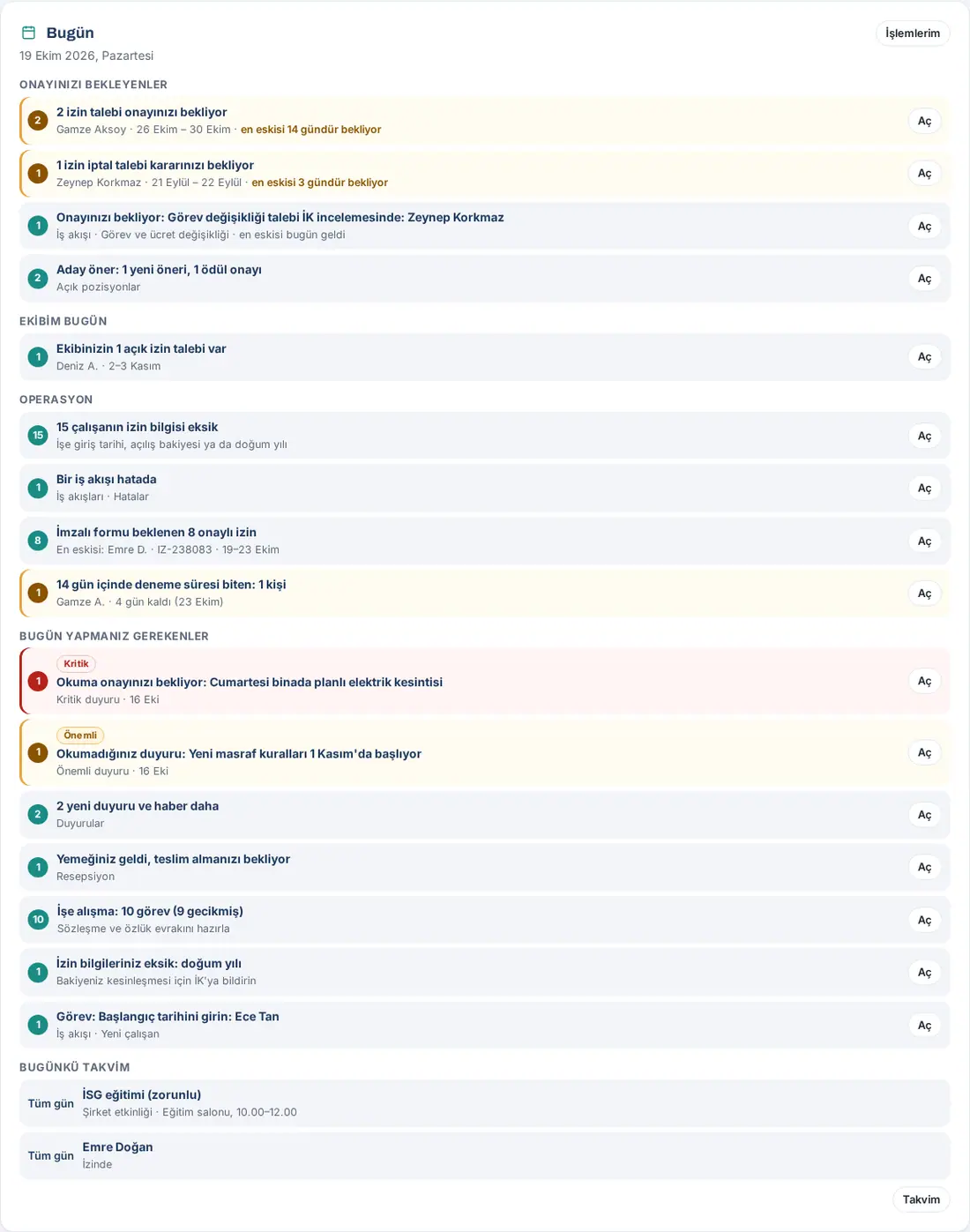
- La scheda è divisa in sezioni (vedi la tabella qui sotto). Compaiono solo le sezioni che contengono qualcosa da fare; l'ordine delle sezioni cambia in base al tuo ruolo.
- In ogni riga ci sono a sinistra un numero, al centro cosa si attende (ad es. «2 richieste di ferie in attesa della tua approvazione») e sotto un breve dettaglio. Nelle righe di approvazione è indicato anche da quanto attende il record più vecchio (ad es. «la più vecchia attende da 3 giorni»); la riga che attende da 2 giorni o più è evidenziata da una linea arancione.
- Per svolgere l'attività tocca Apri a destra della riga. Sul computer puoi anche fare clic in qualsiasi punto della riga. Apri porta allo stesso punto di In attesa di te nella campanella: l'approvazione di ferie o spese apre il riquadro nell'Area personale, il dettaglio di una richiesta apre la finestra della richiesta sopra la scheda in cui ti trovi, un compito apre I miei compiti, un annuncio apre l'annuncio stesso.
- Nella sezione Calendario di oggi le voci con orario (le tue prenotazioni di sale riunioni, le riunioni del tuo calendario) compaiono in ordine di orario, quelle senza orario (eventi aziendali, festività, promemoria) con la scritta Tutto il giorno. Vengono elencate al massimo 6 voci; per le altre compare «+N altri». Se la riunione ha un link online compare il pulsante Partecipa, se ha solo un link al calendario il pulsante Apri (apre la riunione nel tuo calendario). Per tutto il calendario tocca Calendario in fondo alla sezione.
- Quando finisci un'attività (hai dato l'approvazione, hai letto l'annuncio…) la riga corrispondente esce da sola dalla scheda. La scheda si aggiorna inoltre ogni minuto e ogni volta che torni alla Bacheca.
- Se non c'è nulla in attesa, nella scheda compare «Oggi non c'è nulla in attesa per te. Bugün sizi bekleyen bir şey yok. Açtığınız taleplerin durumu İşlemlerim'de.» («Lo stato delle richieste che hai aperto è in Le mie richieste»).
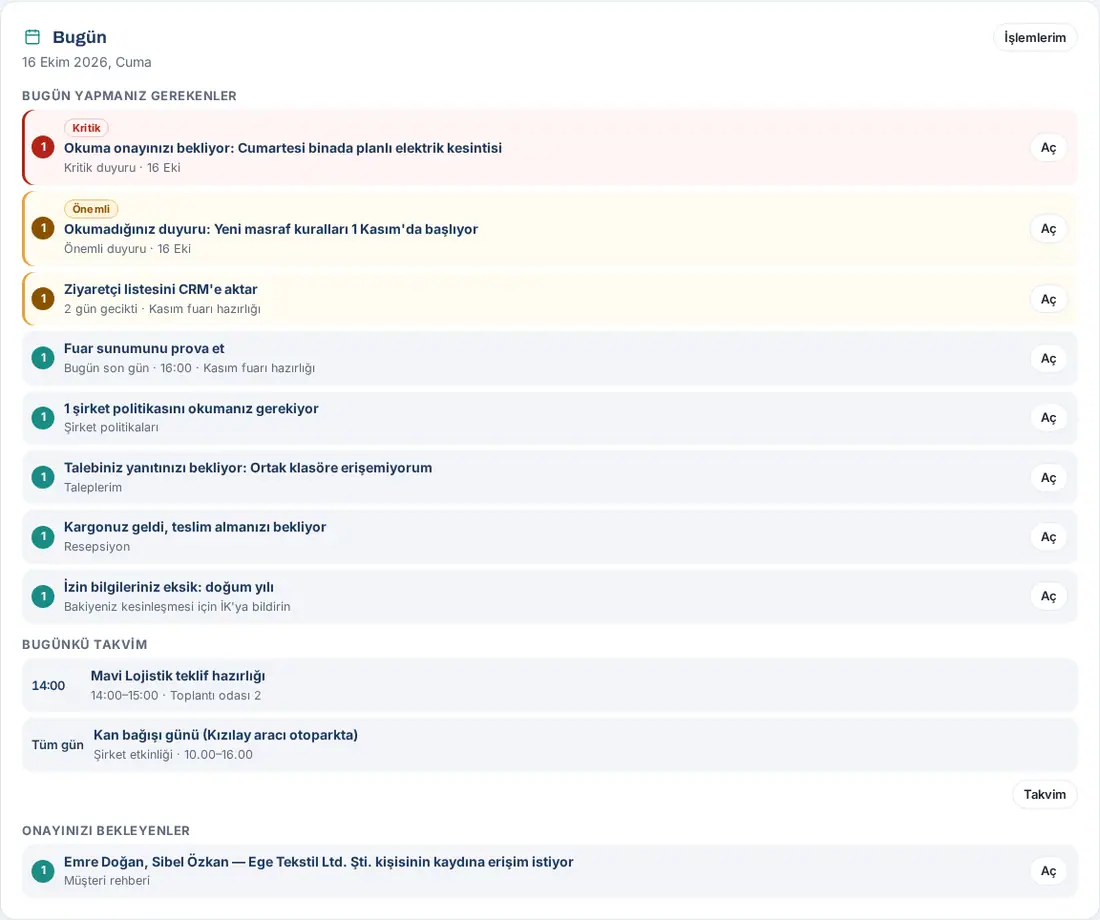
Le sezioni della scheda Oggi:
| Sezione | Chi la vede | Cosa contiene |
|---|---|---|
| In attesa della tua approvazione | Chiunque abbia record in attesa di approvazione o di un'operazione | Le righe di approvazione e di operazione di In attesa di te nella campanella: approvazioni di ferie e spese, approvazioni di correzioni dell'orario e di straordinari, acquisti, richieste assegnate a te o in coda, richieste di accesso alla rubrica clienti, modifiche del profilo, suggerimenti e reclami, segnalazioni di salute e sicurezza, pacchi, incidenti sui beni, approvazioni dei flussi di lavoro (1.7.0; ad es. «In attesa della tua approvazione: Richiesta di modifica di ruolo in revisione HR: …»)… Il più vecchio in attesa è in cima. |
| Da fare oggi | Tutti | Le tue attività: annunci Importante e Critico non letti (in cima), i tuoi compiti in scadenza oggi e quelli in ritardo (con il nome, ad es. «2 giorni di ritardo · Kasım fuarı hazırlığı»), avviso sull'orario di lavoro (nessun ingresso o uscita mancante), annunci e policy in attesa di conferma di lettura, pacchi e beni in dotazione da ritirare, sondaggio Pulse, passaggi dell'inserimento, buste paga in attesa di conferma di ricezione, dati delle ferie mancanti, attività dei flussi di lavoro (1.7.0; ad es. «Attività: Inserisci la data di inizio: …»). Se un flusso di lavoro su cui puoi intervenire è andato in errore (e non sei HR né Admin), qui compare anche la riga «Un flusso di lavoro è in errore». |
| Calendario di oggi | Tutti | Le tue prenotazioni di sale di oggi, gli eventi di oggi del calendario aziendale, i tuoi promemoria sui clienti e (se la tua azienda ha configurato il collegamento al calendario personale) le tue riunioni. |
| Il mio team oggi | Responsabili con un team (se nell'organigramma ci sono dipendenti che dipendono da te) | Chi è in ferie oggi («In ferie oggi: …»), chi oggi non ha ancora timbrato l'ingresso e chi ha l'uscita mancante, i compiti in ritardo del tuo team, le richieste di ferie aperte del tuo team, le spese e gli anticipi in fase di approvazione, i periodi di prova in scadenza. |
| Operazioni | Addetti HR (responsabili di ferie, orario di lavoro, inserimento o buste paga) e Admin | Dipendenti con dati delle ferie mancanti, ferie approvate in attesa del modulo firmato, periodi di prova in scadenza entro 14 giorni, avvisi prima delle buste paga (ad es. matricola mancante, correzione dell'orario in sospeso, uscita mancante), letture di policy scadute (solo Admin), flussi di lavoro in errore (1.7.0; «Un flusso di lavoro è in errore» oppure «N flussi di lavoro sono in errore»; Apri apre Admin → Moduli → Flussi di lavoro → Errori). |
Ordine delle sezioni in base al ruolo:
| Ruolo | Ordine |
|---|---|
| Dipendente | Da fare oggi → Calendario di oggi → In attesa della tua approvazione |
| Responsabile | In attesa della tua approvazione → Il mio team oggi → Da fare oggi → Calendario di oggi |
| HR | In attesa della tua approvazione → Operazioni → Da fare oggi → Calendario di oggi |
| Sia responsabile sia HR | In attesa della tua approvazione → Il mio team oggi → Operazioni → Da fare oggi → Calendario di oggi |
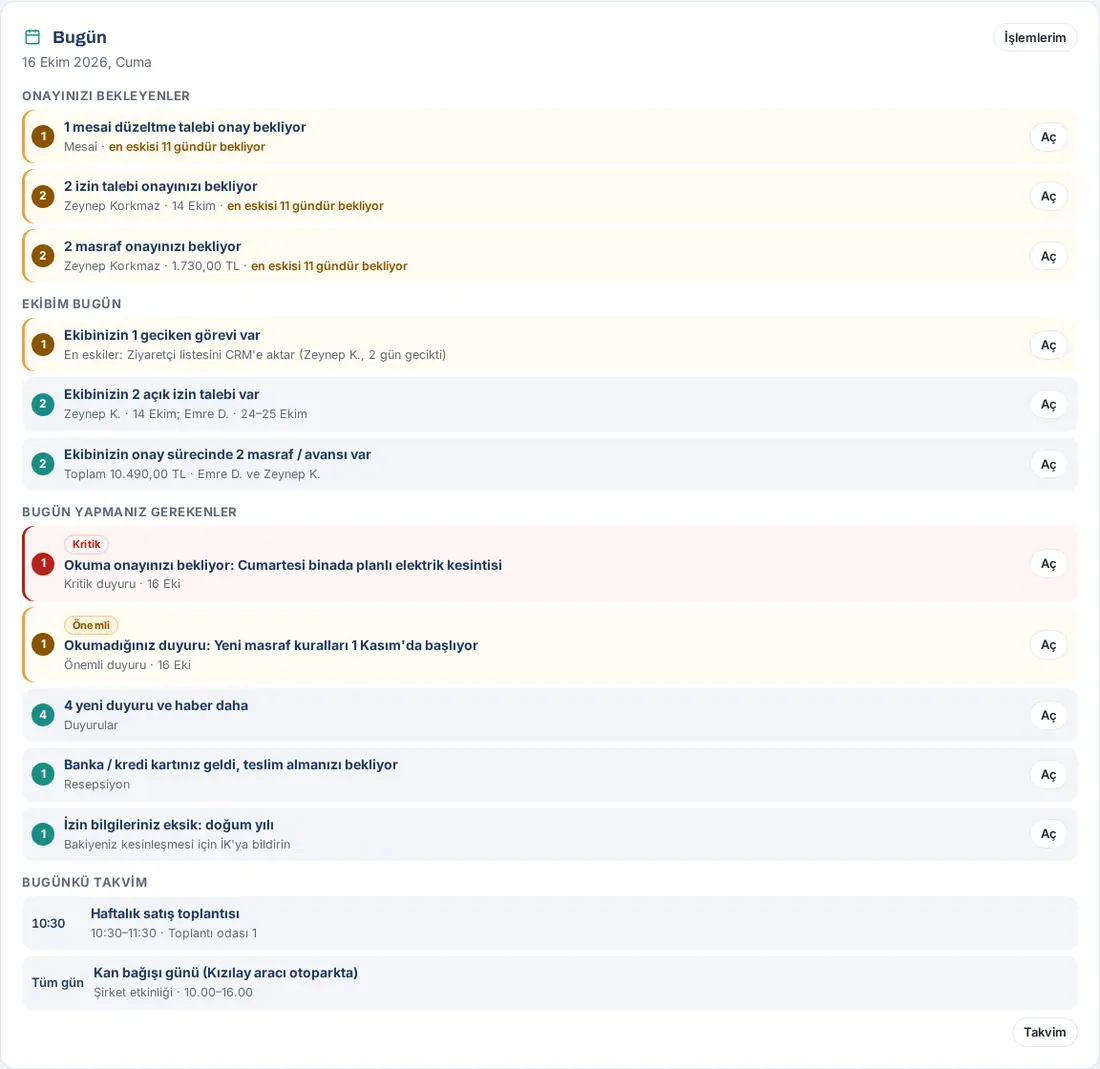
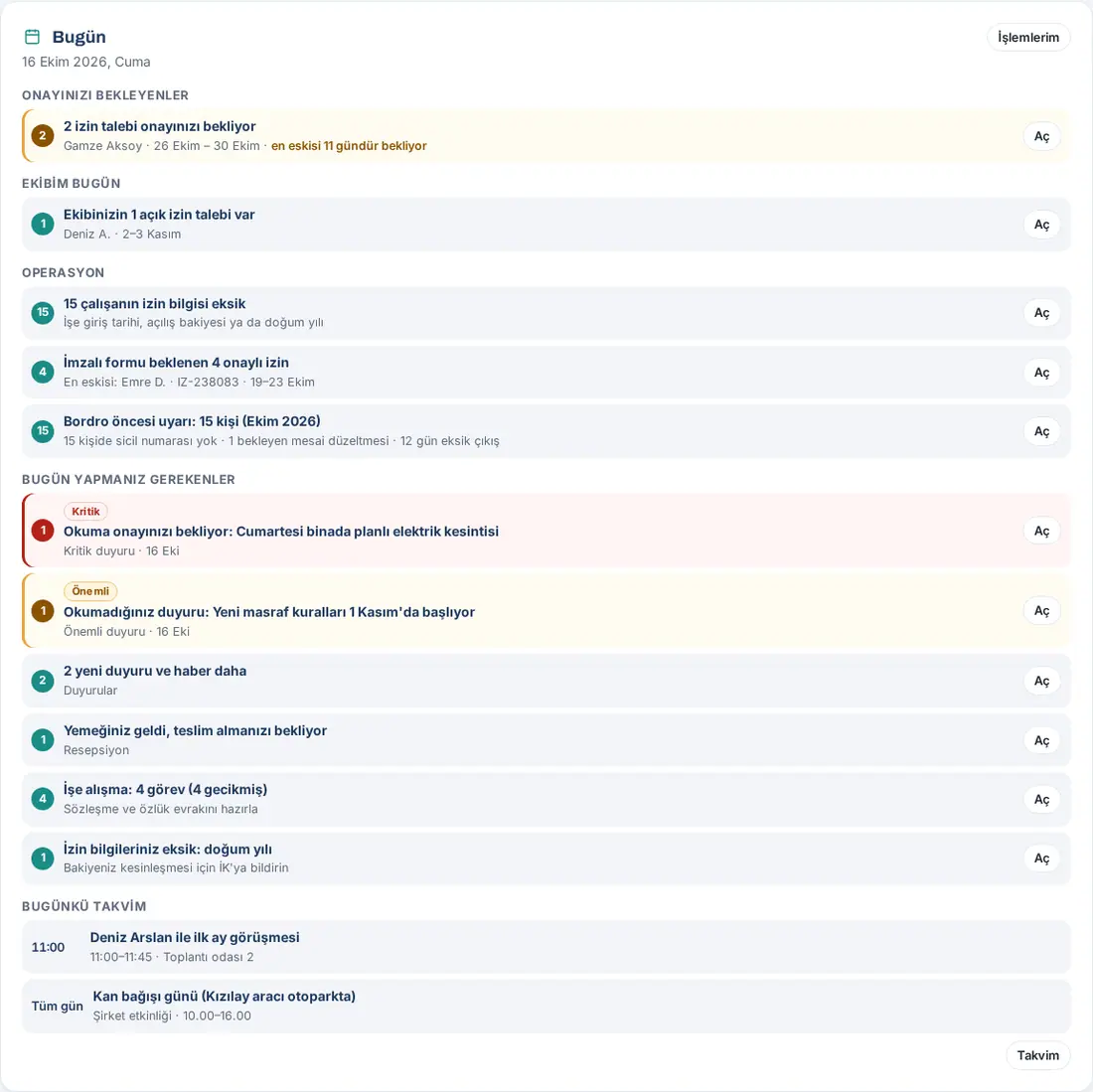
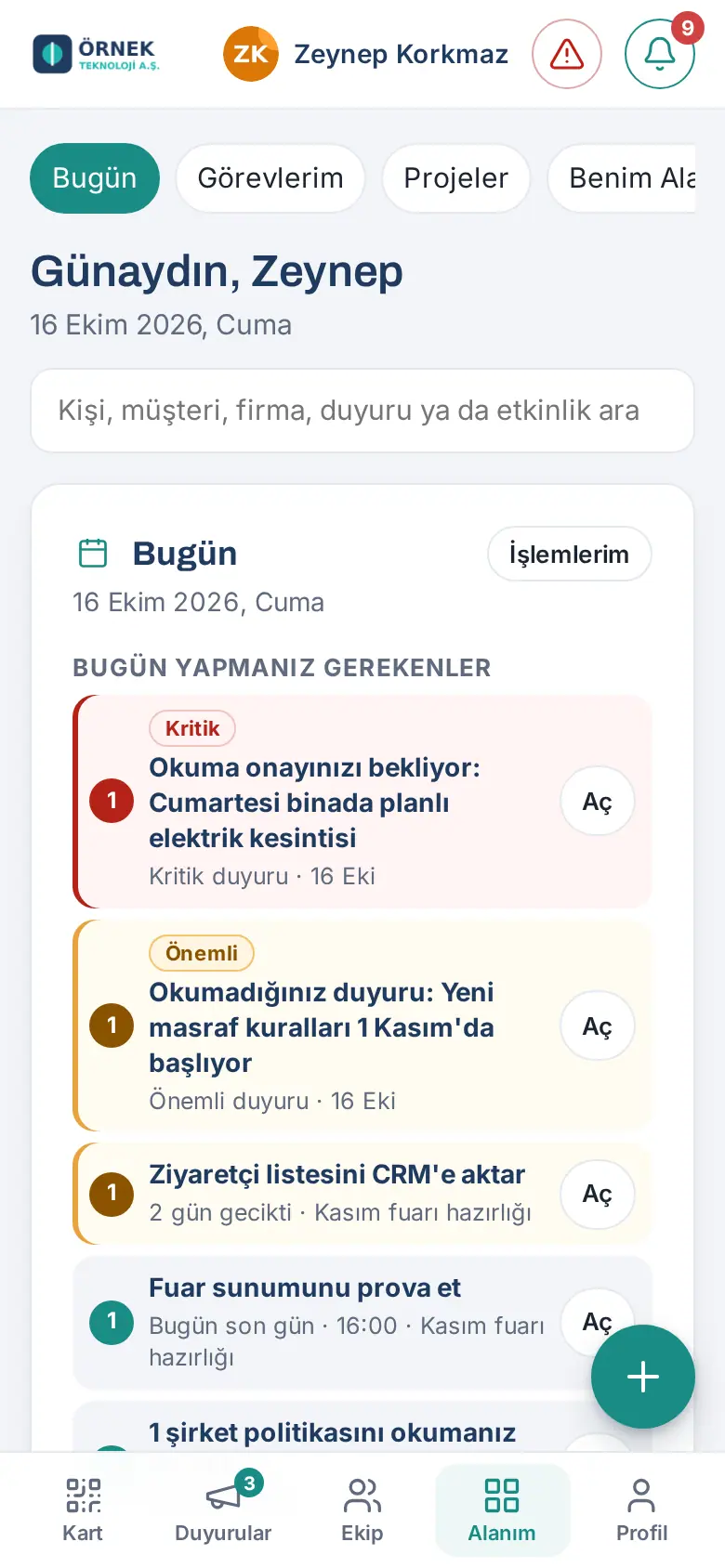
Annunci importanti e critici nella scheda Oggi (1.4.1): Gli annunci Importante e Critico che non hai letto sono in cima a Da fare oggi, con il badge e una linea colorata; i Critici vengono prima. Vengono mostrate al massimo 3 righe di annunci; per gli altri compare la riga «+N altri annunci importanti» e Apri apre gli Annunci con il filtro Importanti e critici selezionato.
- Se l'annuncio richiede una conferma di lettura, nella riga compare «In attesa della tua conferma di lettura: …». La riga esce quando tocchi Ho letto e compreso nell'annuncio.
- Se l'annuncio non richiede una conferma di lettura, nella riga compare «Annuncio non letto: …». Toccare Apri conta come lettura e la riga esce.
Sotto la scheda:
- Subito sotto la scheda compare l'annuncio In evidenza, se c'è. Leggilo tutto con Leggi di più. Quando hai finito, tocca Chiudi; se l'annuncio richiede conferma, il pulsante si chiama Ho letto e compreso (vedi Leggere gli annunci aziendali).
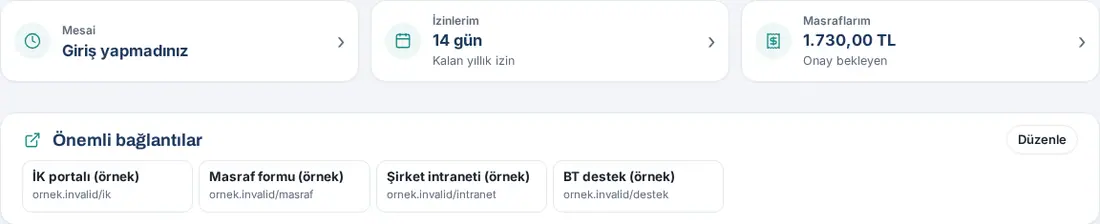
- Sotto ci sono i riquadri di riepilogo: Le mie riunioni, Orario di lavoro, Le mie ferie e Le mie spese. In ogni riquadro è scritta in breve la tua situazione (cosa può esserci scritto è nella tabella qui sotto). Se una situazione richiede attenzione, il riquadro è evidenziato in arancione.
- Tocca un riquadro. Le mie riunioni apre la scheda Calendario con Il mio calendario selezionato (vedi Vedere le tue riunioni (Il mio calendario)). Gli altri riquadri aprono l'Area personale e vanno al riquadro corrispondente (vedi Area personale).
- Sotto i riquadri, a tutta larghezza e su una sola riga, ci sono i Link importanti. Sul telefono questa fascia scorre di lato; per vedere gli altri link scorri con il dito (vedi Link importanti).
- In base ai moduli attivi nella tua azienda, sotto ci sono brevi righe di accesso: Suggerimento, reclamo o domanda (Invia, Inviati da me; 1.1.7, vedi Inviare un suggerimento, un reclamo o una domanda), I miei compiti (Assegnate a me, + Aggiungi attività; 1.2.0, vedi 33. Compiti e progetti) e Posizioni aperte · Segnala un candidato (Segnala un candidato, Posizioni; 1.1.8, vedi 34. Segnalare un candidato e bonus referral).
- Nel riquadro Dall'azienda ci sono gli ultimi tre annunci; negli annunci Importante e Critico c'è un badge all'inizio del titolo. Se c'è una policy da leggere, sotto compare la riga «… policy in attesa della tua conferma →»; toccandola vai all'elenco delle policy.
- Nel riquadro Oggi e questa settimana vedi chi festeggia oggi, chi è entrato nell'azienda questa settimana e i prossimi eventi. Tocca una persona per aprirne il profilo.
- Se la tua azienda usa i moduli mensa e navetta, il riquadro Pranzo e navetta di oggi mostra il menu del giorno e la tua linea di navetta.
- In fondo alla colonna di sinistra il riquadro Dal team porta le ultime notizie dalla Piazza del team: gli ultimi 3 post aperti della Bacheca dei dipendenti (quelli di oggi con il badge Oggi) e le 2 notizie di team più recenti. Tocca un post per aprirne il dettaglio. Per vedere tutto, tocca Piazza del team in alto a destra nel riquadro.
- Nella colonna di destra (sul telefono più in basso) ci sono i tuoi riquadri: Il mio riepilogo vendite, Le mie attività e Il mio biglietto. Se sei un responsabile o un incaricato dell'orario di lavoro, sopra ci sono il riquadro Oggi negli uffici (vedi Oggi negli uffici (responsabili)).

Cosa c'è scritto nei riquadri di riepilogo?
| Riquadro | Quando compare | Testo grande | Riga sotto | Al tocco |
|---|---|---|---|---|
| Le mie riunioni (0.99.33) | Se la tua azienda ha configurato il collegamento al calendario di Google Workspace o Microsoft 365 e Il mio calendario non è disattivato | L'ora e il nome della prossima riunione di oggi (ad es. «15:00 · Mavi Lojistik — incontro sull'offerta»); se oggi non ci sono altre riunioni, «Oggi non ci sono altre riunioni»; se il calendario non si legge, «Non leggibile» | «Oggi ancora 1 riunione» oppure «Ultima riunione di oggi» | Calendario → Il mio calendario |
| Orario di lavoro | Se l'orario di lavoro (rilevazione presenze) è attivo | La tua situazione di oggi: «Non hai timbrato l'ingresso», «In ufficio», «Da casa», «Da remoto», «Sul campo», «Hai timbrato l'uscita» | «Ingresso 08:52», «Oggi: 6 h 10 min» oppure «Uscita non registrata: …» in arancione | Area personale → Orario di lavoro |
| Le mie ferie | Se la richiesta di ferie è attiva | Le tue ferie annuali residue (ad es. «14 giorni») | «Ferie annuali residue», «In attesa di approvazione: 2 giorni»; se sei un responsabile, «In attesa di approvazione (n)» in arancione | Area personale → Le mie ferie |
| Le mie spese | Se le spese sono attive | L'importo in attesa di approvazione o da pagare; se non c'è nulla, «Nessuna spesa in sospeso» | «In attesa di approvazione», «Da pagare»; se sei un approvatore, «In attesa di approvazione (n)» in arancione | Area personale → Le mie spese |
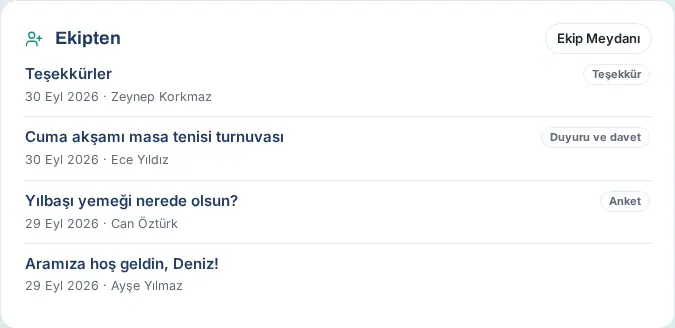
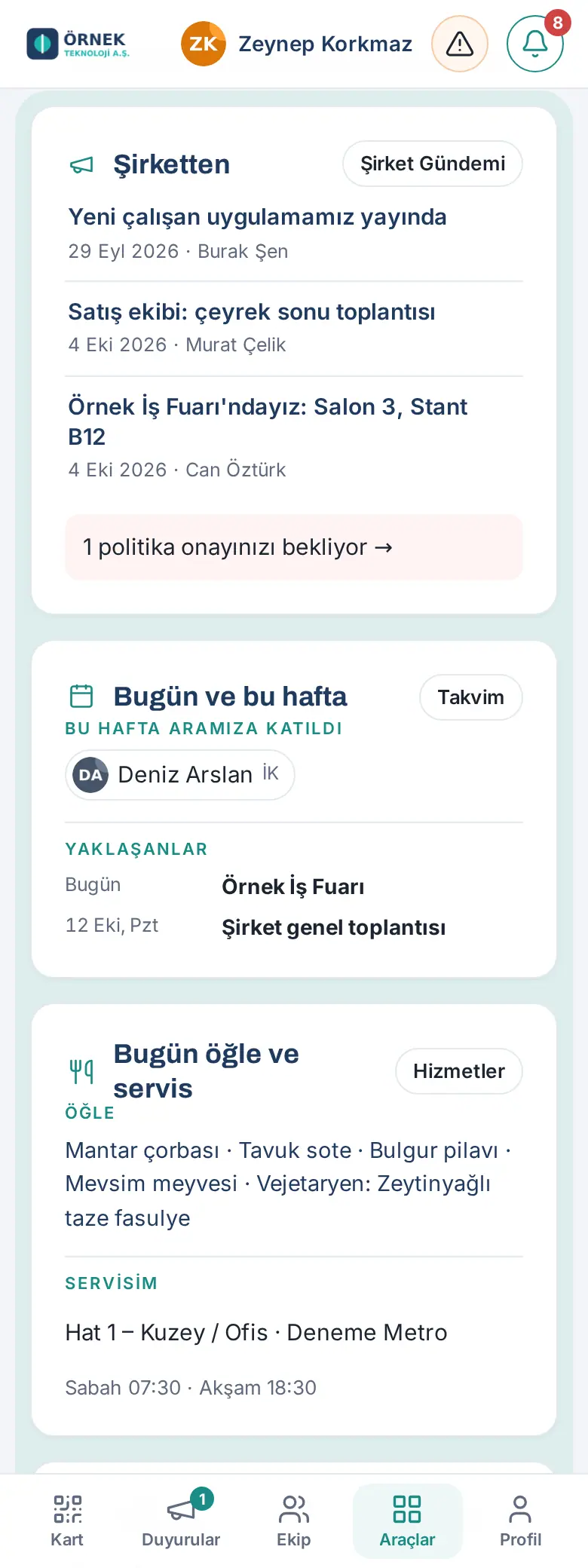
Suggerimento: Il pulsante in alto a destra di ogni riquadro (Agenda aziendale, Calendario, Servizi, Piazza del team) ti porta alla sezione di dettaglio.
Importante:
- I riquadri di riepilogo compaiono solo per i moduli attivi nella tua azienda. Nella disposizione a pagina unica non ci sono riquadri di riepilogo; Link importanti e Area personale sono sempre aperti in cima alla pagina, e la scheda Oggi si trova sul computer all'inizio della colonna Oggi, sul telefono in cima.
- La scheda Oggi mostra solo i record che ti riguardano; il record di un altro dipendente non compare mai nell'elenco. Le righe dei moduli disattivati non compaiono.
- Calendario di oggi legge le riunioni del tuo calendario solo dalla memoria temporanea dell'app; se il calendario è stato collegato da poco, le riunioni vengono aggiunte dopo che il calendario della Bacheca è stato caricato.
- Il riquadro Dal team esiste solo nella disposizione a schede e in quella orientata all'unità; nella disposizione a pagina unica non c'è, perché la colonna della Piazza del team è già visibile. Se non ci sono post o notizie da mostrare, il riquadro non compare.
- I riquadri Inserimento e Soddisfazione clienti non sono più in Oggi, ma nell'Area personale.
Gli altri riquadri di Oggi sono descritti in altre sezioni:
- Il mio riepilogo vendite: 04. Rubrica clienti. Se tutti i numeri sono 0, Il mio riepilogo vendite si restringe da solo e su una sola riga compare «Nessuna attività questo mese: …»; per vedere i numeri tocca Dettagli. Se non vuoi vedere il riquadro, tocca Nascondi in alto a destra; la tua scelta viene salvata. Per farlo ricomparire tocca il pulsante Mostra schede nascoste (1) in fondo alla Bacheca (1.3.2). Dalla 1.5.0 puoi nascondere e riordinare allo stesso modo tutte le schede non obbligatorie: vedi Modificare la Bacheca.
- Le mie attività e Link importanti: alla fine di questo capitolo (vedi Le mie attività)
- Il mio biglietto: mostra quante volte il tuo biglietto è stato visualizzato e salvato in rubrica negli ultimi 30 giorni. Apri il mio biglietto apre il tuo biglietto, Condividi apre le opzioni di condivisione (vedi 01. Biglietto da visita digitale e Kit identità).
Passaggi dei flussi di lavoro e attività in attesa della tua approvazione
Per chi: Chiunque abbia un passaggio assegnato in un flusso di lavoro (HR, approvatori, IT, servizi generali, contabilità, responsabile paghe…) · Dove: Il mio spazio → Oggi → In attesa della tua approvazione oppure Da fare oggi → Apri (si apre anche da In attesa di te nella campanella; sul computer Bacheca → Oggi) · Versione: 1.7.0
A cosa serve: Se la tua azienda ha attivato il modulo Flussi di lavoro, alcune operazioni procedono da sole: per un nuovo dipendente si aprono le attività, una richiesta di modifica di ruolo e retribuzione va in ordine all'HR e agli approvatori, gli accessi del dipendente in uscita vengono chiusi. L'approvazione o l'attività che il flusso si aspetta da te compare nella scheda Oggi e nella campanella; da qui dai la tua decisione o confermi di aver fatto il lavoro. Per la configurazione e le impostazioni dei flussi vedi 40. Flussi di lavoro.
Prima di iniziare:
- Le righe dei flussi di lavoro compaiono solo con il modulo attivo e se ti è stato assegnato un passaggio.
- Anche l'approvazione aggiuntiva degli acquisti e la seconda approvazione del budget arrivano con i flussi di lavoro, ma la decisione la dai nel loro modulo: vedi 24. Pacchi, posta interna e acquisti e 37. Preparazione del budget, approvazione e report. Anche le attività che il flusso apre in Richieste o in I miei compiti compaiono nelle loro schermate; nella descrizione c'è scritto «Dettagli: Flussi di lavoro → #… (visibili solo alle persone autorizzate).». Per queste nella scheda Oggi non viene aggiunta una riga separata del flusso.
Le righe nella scheda Oggi:
| Riga | Sezione | Quando |
|---|---|---|
| «In attesa della tua approvazione: …» (ad es. «In attesa della tua approvazione: Richiesta di modifica di ruolo in revisione HR: Zeynep Korkmaz»), sotto «Flusso di lavoro · Modifica di ruolo e retribuzione» | In attesa della tua approvazione | Un passaggio di un flusso attende la tua approvazione. Se sono più di uno, c'è scritto «N passaggi dei flussi attendono la tua approvazione». |
| «Attività: …» (ad es. «Attività: Inserisci la data di inizio: Ece Tan»), sotto «Flusso di lavoro · Nuovo dipendente» | Da fare oggi | Il flusso ti ha assegnato un'attività. Se sono più di una, c'è scritto «N attività dei flussi ti aspettano». |
| «Un flusso di lavoro è in errore» (oppure «N flussi di lavoro sono in errore»), sotto «Flussi di lavoro · Errori» | Operazioni (HR e Admin); per gli altri incaricati Da fare oggi | Un flusso su cui puoi intervenire è andato in errore. Apri apre Admin → Moduli → Flussi di lavoro → Errori (vedi 40. Flussi di lavoro). |
Dare l'approvazione:
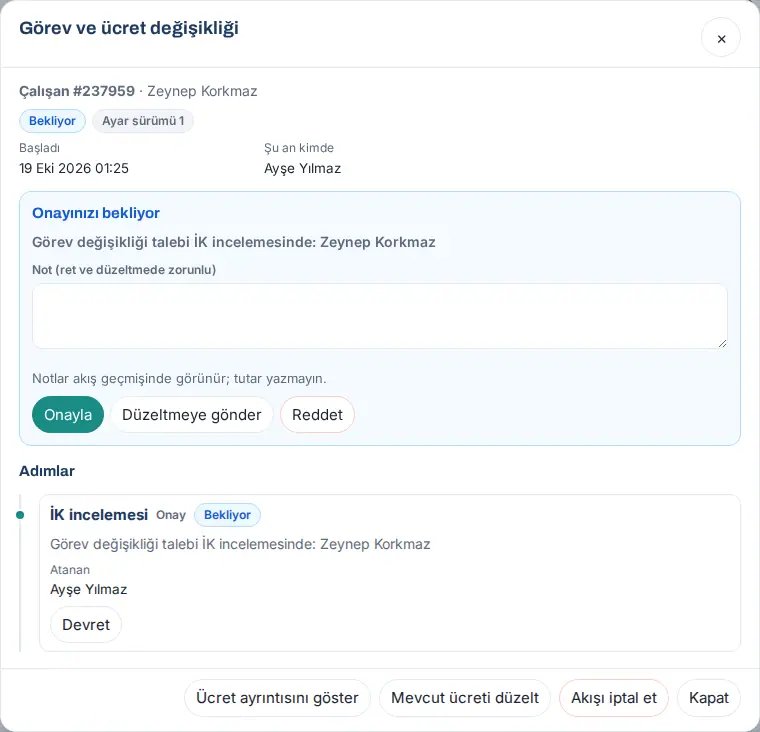
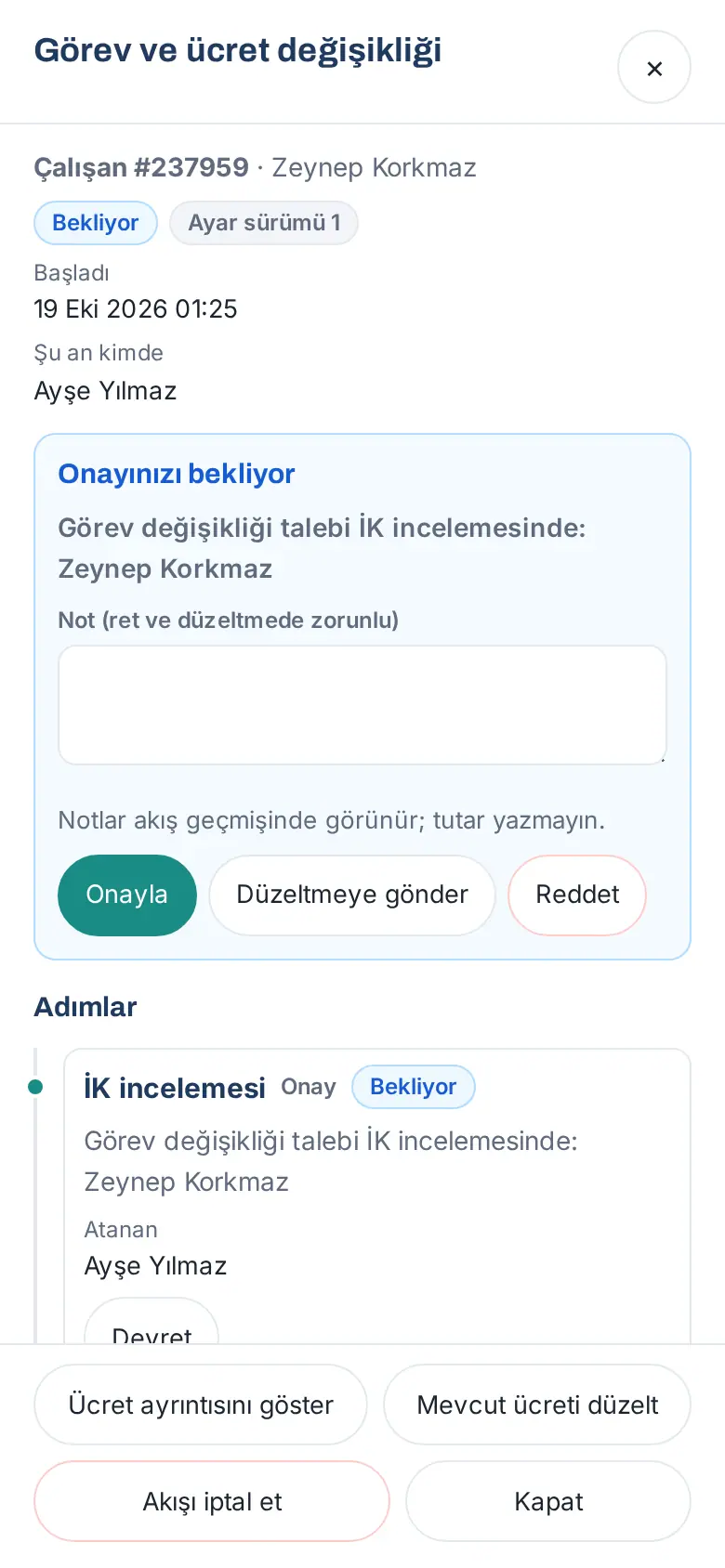
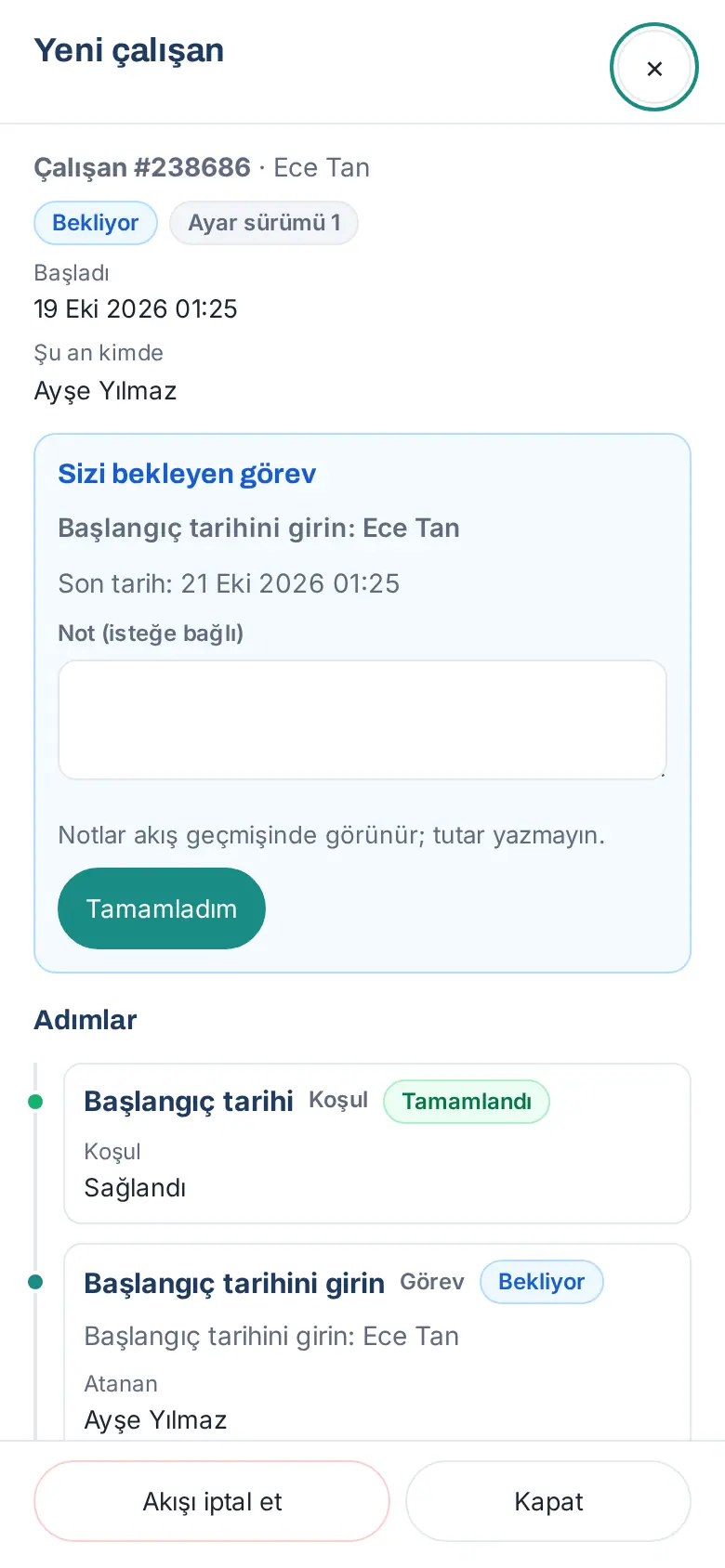
- Tocca Apri nella riga. Si apre la finestra del flusso: nel titolo c'è il nome del flusso (ad es. Modifica di ruolo e retribuzione), sotto l'oggetto (ad es. «Dipendente n. … · Zeynep Korkmaz»), il badge di stato, Versione delle impostazioni, Avviato e Attualmente presso.
- Leggi cosa ti viene chiesto nel riquadro In attesa della tua approvazione. Nell'elenco Passaggi più in basso vedi i passaggi del flusso fatti finora, le decisioni e le note.
- Se serve, scrivi la tua nota nel campo Nota (obbligatoria in caso di rifiuto o rinvio). Sotto c'è l'avviso «Le note compaiono nello storico del flusso; non scrivere importi.».
- Prendi la decisione:
- Approva: il flusso passa al passaggio successivo. Compare il messaggio «Approvata.».
- Rimanda per correzione: la richiesta torna a chi l'ha aperta per la correzione. Compare il messaggio «Rimandato per correzione.».
- Rifiuta: il flusso termina e a chi ha aperto la richiesta arriva la notifica di rifiuto. Compare il messaggio «Rifiutata.».
- In una richiesta di modifica retributiva, per vedere l'importo tocca Mostra il dettaglio retributivo in fondo. Se sei nella revisione HR puoi inserire la retribuzione attuale della richiesta con Inserisci la retribuzione attuale (se è già stata inserita, Correggi la retribuzione attuale) (vedi 08. Rubrica e organizzazione).
Completare l'attività:
- Tocca Apri nella riga «Attività: …». Nella finestra si apre il riquadro Attività che ti aspetta; c'è il nome dell'attività e, se presente, la Scadenza.
- Fai il lavoro (ad es. scrivi la data di inizio del dipendente nella sua scheda). Alcune attività si chiudono da sole quando il lavoro è fatto; ad esempio l'attività «Inserisci la data di inizio» sparisce quando la data viene scritta nella scheda del dipendente.
- Nelle attività che non si chiudono da sole, se vuoi scrivi una Nota (facoltativa) e tocca Fatto. Compare il messaggio «Attività completata.» e il flusso prosegue.
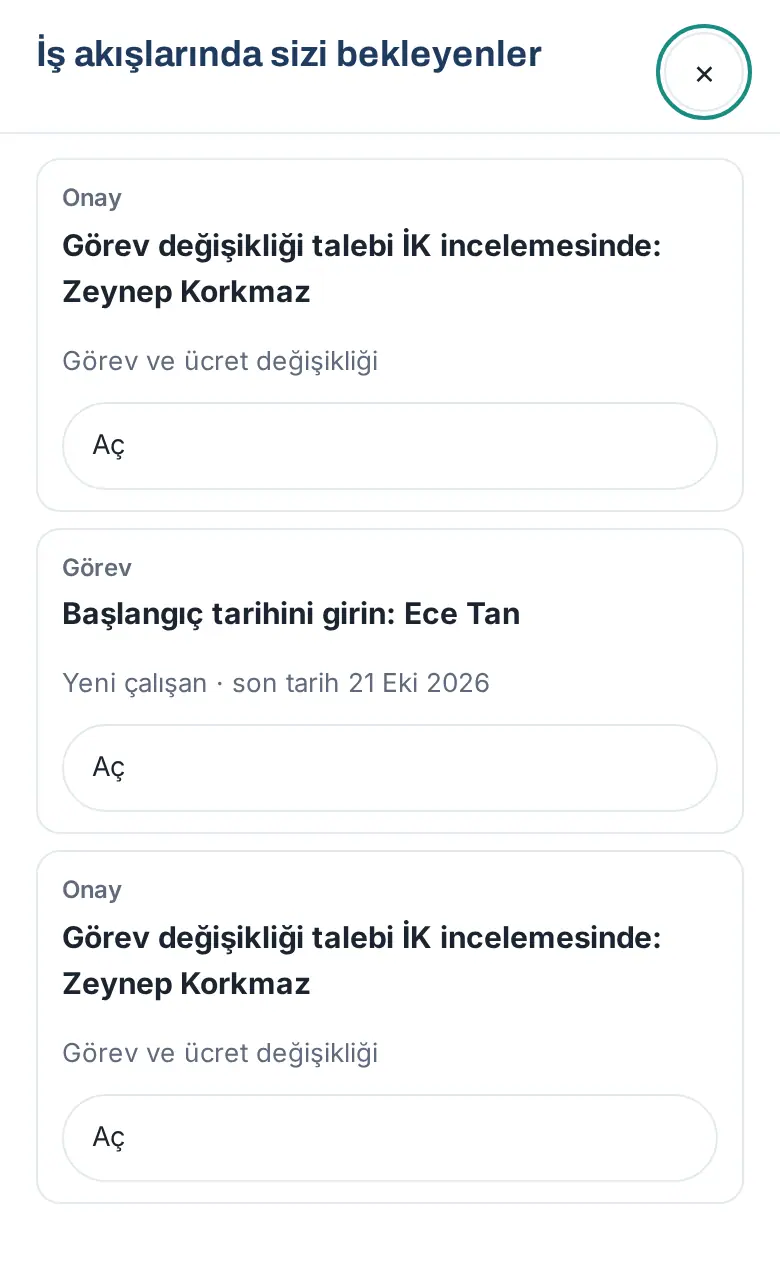
Se ci sono più cose in attesa: Apri nella riga apre l'elenco In attesa di te nei flussi di lavoro. In ogni riga ci sono il tipo (Approvazione oppure Attività), il titolo, il nome del flusso e, se presente, la scadenza. Tocca Apri nella riga che ti interessa. Se non resta nulla in attesa, c'è scritto «Al momento nei flussi non c'è nulla in attesa di te.».
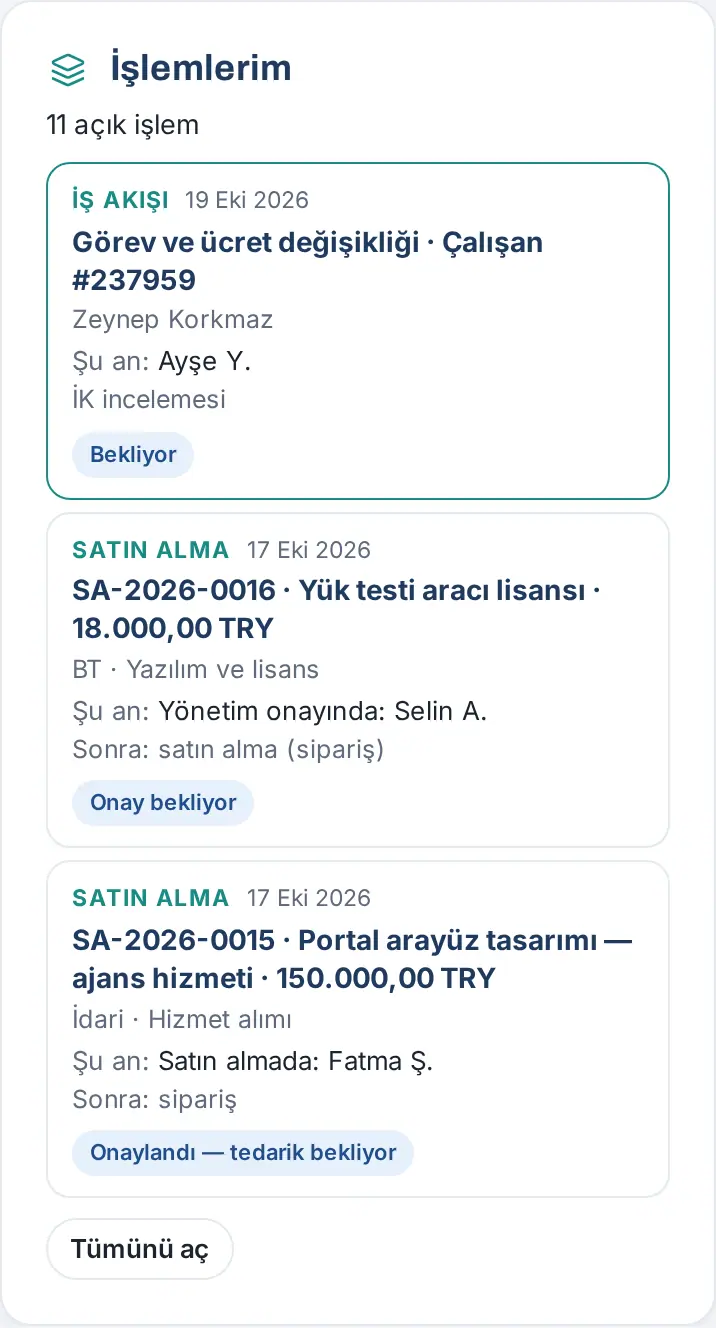
I flussi che hai avviato sono in Le mie richieste: I flussi aperti da te (ad es. la tua richiesta di modifica di ruolo e retribuzione) sono elencati in Le mie richieste con il tipo Flusso di lavoro. Nella riga ci sono il nome e l'oggetto del flusso, nella riga «Ora:» presso chi si trova il passaggio, sotto il nome del passaggio in attesa (ad es. «Revisione HR») e il badge di stato (In sospeso, In corso, Sospeso, In errore, Completato, Annullata). Toccando la riga si apre la finestra del flusso (vedi Tutte le tue richieste in un unico elenco).
Suggerimento: Se sei responsabile del flusso o operatore, nella finestra vedi anche i pulsanti Trasferisci (passare il passaggio a un'altra persona) e Annulla il flusso. Per questi vedi 40. Flussi di lavoro.
Importante:
- I passaggi dei flussi di lavoro non si possono approvare con il pulsante della notifica sul telefono; prendi la decisione nella finestra del flusso. Così nessuno decide senza vedere i dettagli (ad es. l'importo della retribuzione).
- Rimanda per correzione e Rifiuta richiedono una nota: «In caso di rifiuto o rinvio la nota è obbligatoria (almeno 3 caratteri).».
- Se nella tua nota c'è un numero di 6 o più cifre o una valuta (TL, ₺, USD, EUR …), compare la domanda «La nota sembra contenere un importo o una valuta. Le note compaiono nello storico del flusso. Inviare comunque?». Con Correggi modifichi la nota, con Invia la invii comunque.
- Se un'altra persona ha deciso nello stesso momento, c'è scritto «Questo passaggio è appena stato gestito; aggiorna la schermata.».
- Chi ha aperto la richiesta non può decidere nei passaggi della propria richiesta. Il dipendente oggetto della richiesta non vede affatto il flusso di modifica di ruolo e retribuzione; se prova ad aprirlo, c'è scritto «Record non trovato.». Gli incaricati senza un passaggio assegnato (ad es. l'Admin tecnico) in questo flusso vedono solo il riepilogo: «Solo i partecipanti vedono i dettagli di questo flusso.» e «Avanzamento: x / y passaggi».
Modificare la Bacheca
Per chi: Dipendente · Responsabile · HR · Dove: Il mio spazio → Oggi → Modifica bacheca in fondo alla pagina (sul computer Modifica bacheca nell'intestazione della Bacheca) · Versione: 1.5.0
A cosa serve: Ordini le schede della Bacheca secondo le tue priorità e nascondi le schede che non vuoi vedere. La tua disposizione viene salvata nel tuo account; appare uguale su telefono, computer e tablet.
Prima di iniziare:
- Le schede che puoi modificare dipendono dal layout della Bacheca della tua azienda. Nei layout a schede e per unità si modificano le schede della sezione Oggi (le altre sezioni non cambiano). Nel layout a pagina unica si modificano tutte le schede delle colonne della pagina (vedi Conoscere la Bacheca).
- La finestra elenca solo le schede presenti nella tua Bacheca. Le schede dei moduli disattivati nella tua azienda e le schede che in quel momento non hanno contenuto da mostrare (ad es. Annunci in evidenza quando non c'è un annuncio in evidenza) non compaiono nell'elenco.
- La tua azienda potrebbe aver definito una disposizione predefinita per il tuo ruolo (dipendente, responsabile o HR). Finché non salvi la tua disposizione, la Bacheca si apre con quella (vedi 10. Amministrazione e configurazione).
Passaggi:
- Sul telefono tocca Il mio spazio nel menu in basso; si apre Oggi. Scorri fino in fondo alla pagina e tocca Modifica bacheca. Sul computer fai clic su Modifica bacheca nell'intestazione della Bacheca, accanto ad Aggiungi biglietto.
- Si apre la finestra Modifica bacheca. Le schede sono raggruppate secondo la loro posizione nella Bacheca: Sezione superiore, Colonna principale, Colonna laterale (nel layout a pagina unica i gruppi hanno il nome delle colonne). Accanto alle schede obbligatorie compare Obbligatorio.
- Per spostare una scheda in alto tocca ↑ nella sua riga, per spostarla in basso tocca ↓. A ogni tocco la scheda si sposta di una posizione. La scheda si sposta solo all'interno del proprio gruppo; non passa in un'altra colonna.
- Togli il segno di spunta a sinistra della scheda che non vuoi vedere. Il nome della scheda appare barrato. Per mostrarla di nuovo rimetti il segno di spunta.
- Tocca Salva. Compare il messaggio «Il layout della bacheca è stato salvato.» e la Bacheca appare subito con la nuova disposizione. Per rinunciare alle modifiche tocca Annulla; la Bacheca non cambia.
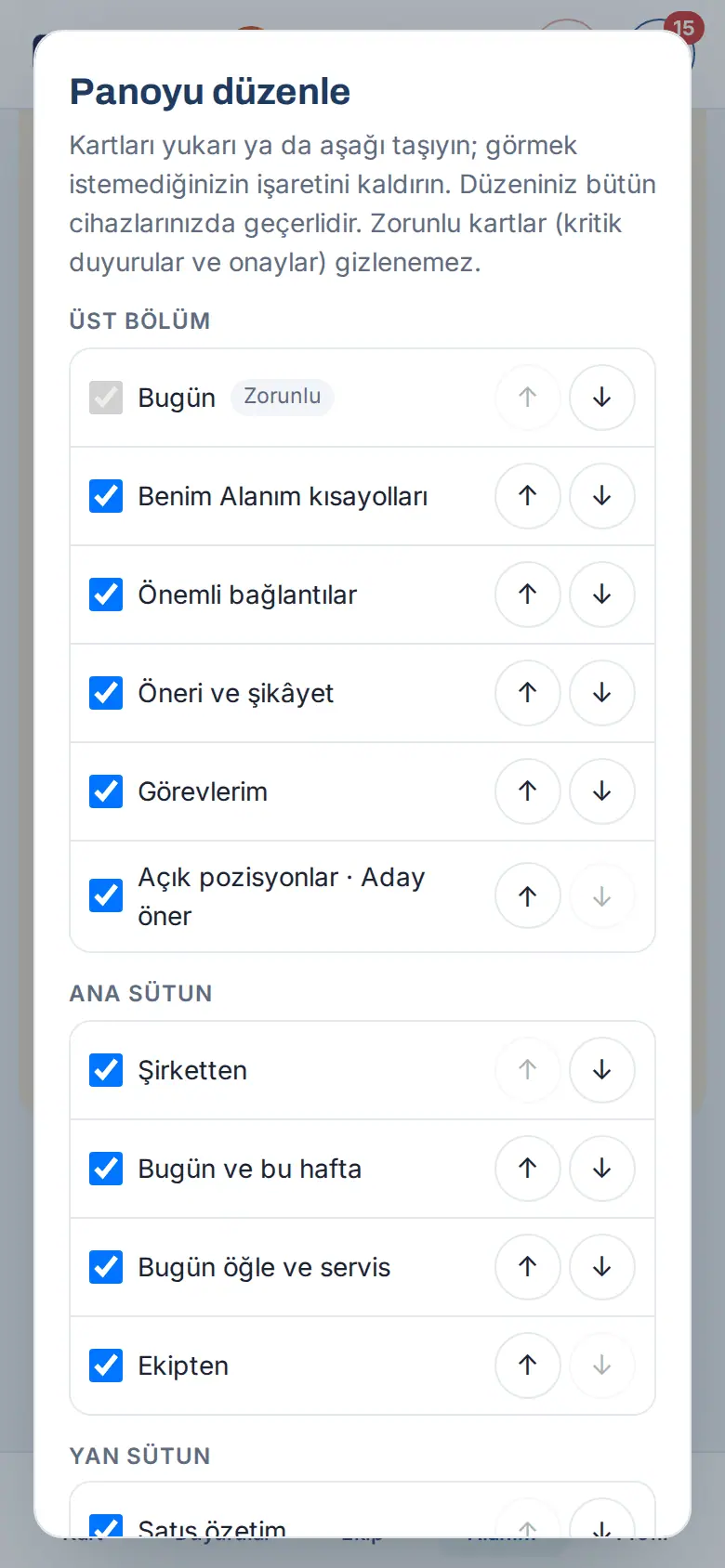
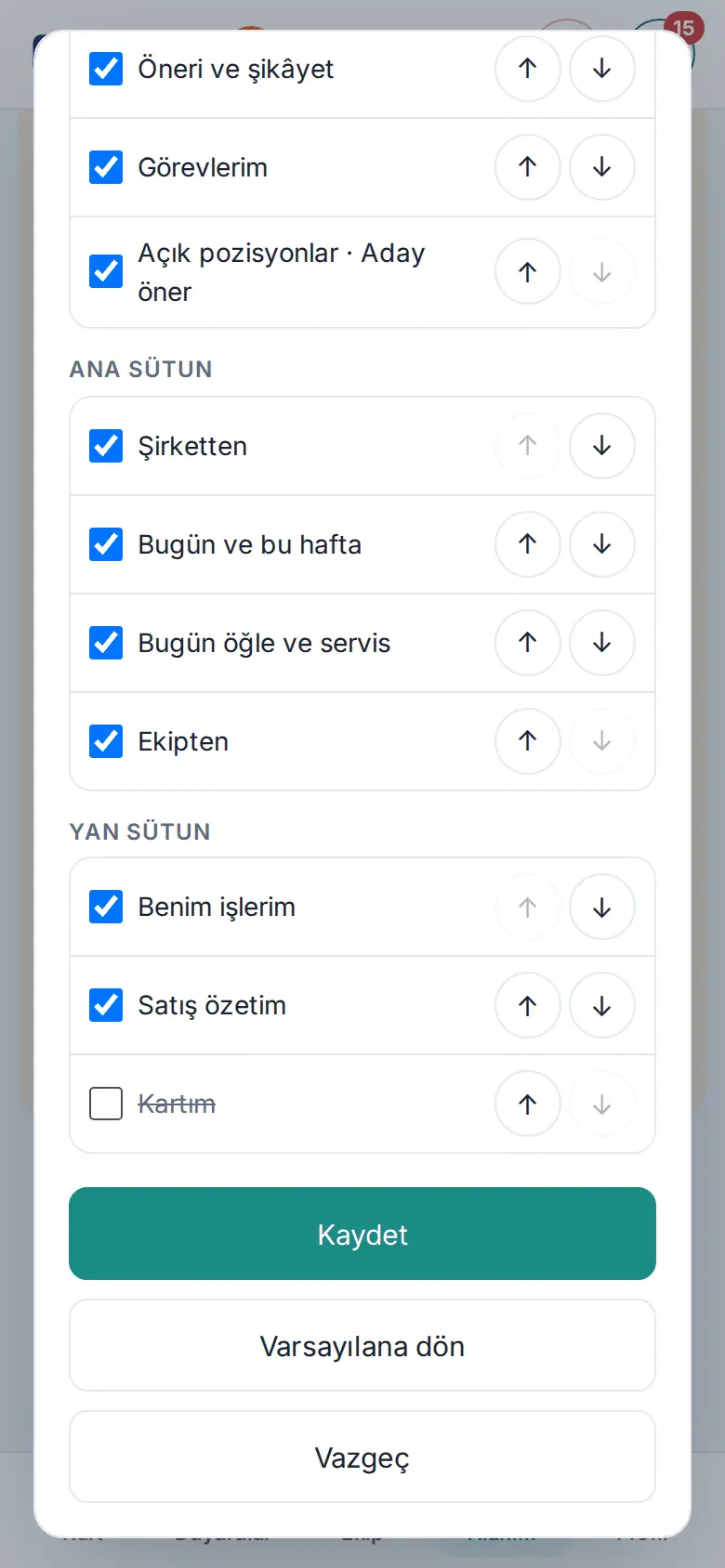
Spostare con la tastiera (computer): Nella finestra raggiungi con Tab la riga di una scheda (la casella di spunta o i suoi pulsanti). Alt+↑ sposta la scheda di una posizione in alto, Alt+↓ di una in basso (su Mac Option). Dopo ogni spostamento il lettore di schermo legge la nuova posizione della scheda (ad es. «Le mie attività: spostato in posizione 1.»).
Ripristinare le schede nascoste:
- Una per una: apri Modifica bacheca, rimetti il segno di spunta alla scheda e tocca Salva.
- Tutte insieme: in fondo alla Bacheca, accanto a Modifica bacheca, tocca il pulsante Mostra schede nascoste (n) (n è il numero di schede nascoste). Compare il messaggio «Le schede nascoste sono di nuovo visibili.». L'ordine delle schede non cambia.
Tornare alla disposizione predefinita:
- Nella finestra Modifica bacheca tocca Ripristina predefinito.
- Alla domanda «Eliminare il tuo ordine delle schede e le schede nascoste e tornare al layout predefinito della bacheca?» tocca Ripristina predefinito.
- Compare il messaggio «La bacheca è tornata al layout predefinito.». La Bacheca appare con la disposizione definita dalla tua azienda per il tuo ruolo (se non c'è, con l'ordine integrato dell'app).
Schede obbligatorie: Oggi, Annunci in evidenza, Annunci e Policy non si possono nascondere; gli annunci critici e le attività che attendono la tua approvazione si trovano in queste schede. Puoi cambiarne l'ordine.
Suggerimento: Sul computer, quando la finestra del browser è stretta (meno di 1100 pixel), il pulsante nell'intestazione viene nascosto; Modifica bacheca in fondo alla Bacheca è presente con qualsiasi larghezza dello schermo.
Importante:
- Non è possibile spostare le schede trascinandole; usa i pulsanti ↑ / ↓ o la tastiera.
- Se la Bacheca è appena stata aperta e al posto della finestra di modifica compare il messaggio «La bacheca non è ancora caricata; riprova tra qualche secondo.», attendi qualche secondo e tocca di nuovo.
- Se una scheda non era elencata nella finestra perché in quel momento non era nella tua Bacheca (ad es. non c'era un annuncio in evidenza), quando arriva compare alla fine della propria colonna; puoi cambiarne la posizione di nuovo con Modifica bacheca.
- Il pulsante Nascondi della scheda Il mio riepilogo vendite (1.3.2) usa la stessa impostazione di visibilità; la scheda nascosta appare nella finestra senza segno di spunta.
Tutte le tue richieste in un unico elenco
Per chi: Dipendente · Dove: Il mio spazio → Area personale → Le mie richieste (sul computer Bacheca → Area personale; si apre anche con il pulsante Le mie richieste della scheda Oggi) · Versione: 1.4.0 (tipo Flusso di lavoro aggiunto nella 1.7.0)
A cosa serve: Le mie richieste mostra in un unico elenco tutte le richieste che hai aperto, senza cercarle modulo per modulo: in ogni riga è scritto chi ha in quel momento le ferie, la spesa, la richiesta… e qual è il passaggio successivo. I record che attendono qualcosa da te (ad es. una richiesta di servizio per cui ti chiedono informazioni) sono in cima all'elenco.
Tipi presenti nell'elenco (solo i moduli attivi nella tua azienda): Ferie/permessi, Spesa, Anticipo, Richiesta, Acquisti, Correzione presenze, Straordinari, Beni in dotazione, Pacco (i pacchi che hai inviato), Segnalazione di salute e sicurezza, Segnalazione candidato, Modifica del profilo, Flusso di lavoro (1.7.0; i flussi che hai avviato, ad es. una richiesta di modifica di ruolo e retribuzione — vedi Passaggi dei flussi di lavoro e attività in attesa della tua approvazione).
- Sul telefono tocca Il mio spazio nel menu in basso e scegli Area personale dalla fascia in alto. Sul computer fai clic sulla scheda Area personale della Bacheca. Il riquadro Le mie richieste è in cima, a tutta larghezza. Ti ci porta anche il pulsante Le mie richieste in alto a destra nella scheda Oggi.
- All'inizio del riquadro c'è un riepilogo: quante richieste aperte hai e quante attendono qualcosa da te (ad es. «9 richieste aperte · 1 in attesa di qualcosa da te»).
- Le righe sotto il titolo In attesa di qualcosa da te sono evidenziate. Sono i record che attendono che tu faccia qualcosa (ad es. una richiesta di servizio o di acquisto per cui ti chiedono informazioni, una spesa da correggere, ferie in attesa del modulo firmato, un bene in dotazione in attesa della tua conferma di ricezione). Gli altri record sono sotto il titolo Altre richieste.
- Leggi ogni riga:
- in alto il tipo e la data (ad es. Spesa · 5 ott 2026);
- nella riga in grassetto il numero e il titolo del record;
- sotto un breve dettaglio (categoria, importo, descrizione);
- nella riga «Ora: …» chi ha il record (ad es. «Ora: In approvazione dal responsabile: Murat Ç.», «Ora: In contabilità · in attesa di pagamento», «Ora: Sono richieste tue informazioni (Ozan K.)»);
- in fondo il passaggio successivo (ad es. «Dopo: Contabilità», «Poi: approvazione HR», «Rispondi alla richiesta»); per le spese, se la tua azienda l'ha attivata, compare anche la data di pagamento stimata (1.4.1);
- a destra il badge dello stato (ad es. In attesa del responsabile, In attesa di informazioni, Pronta per il pagamento).
- Per aprire il record tocca la riga. Il record si apre nel modulo corrispondente (ad es. una richiesta di ferie in Le mie ferie, una spesa in Le mie spese, il dettaglio di una richiesta di servizio in una finestra).
- Nella scheda breve compaiono solo i primi 3 record e tutti quelli che attendono qualcosa da te. Per vedere tutto l'elenco, i filtri e i record completati tocca Apri tutto in fondo al riquadro. Il riquadro si apre a tutta larghezza; per tornare alla dimensione precedente tocca Riduci.
- Nella vista completa filtra l'elenco con i pulsanti in alto: Aperto (predefinito; accanto il numero), Completate oppure Tutti.
- Per vedere un solo tipo, sceglilo dall'elenco Tipo (ad es. Spesa (4)). Per tornare a tutti i tipi scegli Tutti i tipi.
- Se l'elenco supera i 50 record, in fondo compaiono i pulsanti ‹ Precedente e Successivo › e la scritta «Pagina 1 / 2».
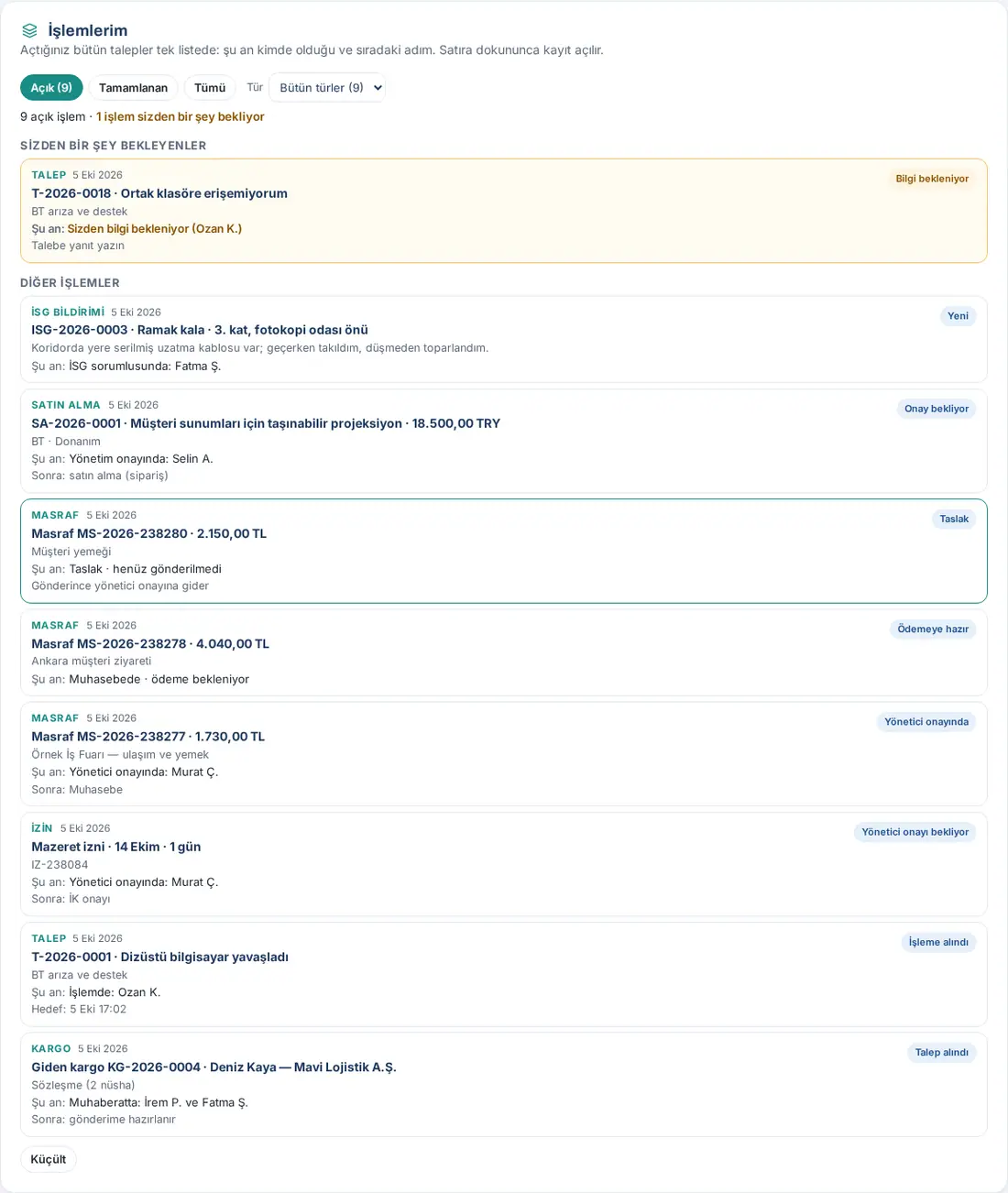
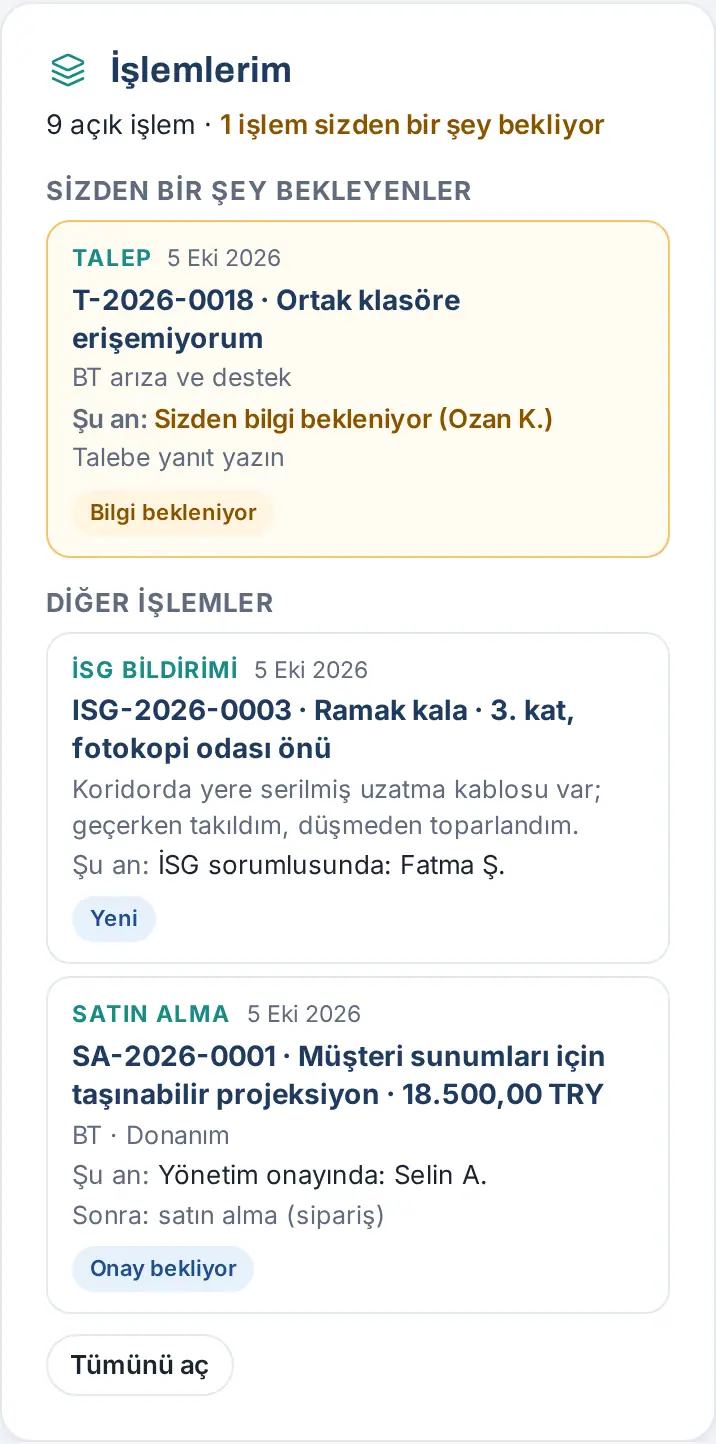
Messaggi con l'elenco vuoto:
- «Non hai richieste aperte.» — con Mostra completate puoi vedere i tuoi record chiusi.
- «Non hai richieste completate negli ultimi 12 mesi.»
- «Nessuna richiesta aperta di questo tipo.» — tocca Tutti i tipi per togliere il filtro.
- «Non hai ancora richieste. Le richieste di ferie, note spese o servizi che apri compariranno qui.»
Suggerimento: Le mie richieste mostra solo i record che hai aperto tu; le richieste di altri che devi approvare non sono qui, ma nella sezione In attesa della tua approvazione della scheda Oggi e in In attesa di te nella campanella (vedi 09. Notifiche).
Importante:
- I record aperti sono sempre nell'elenco; quelli completati vengono mostrati per gli ultimi 12 mesi. Per persona vengono elencati al massimo 200 record.
- Per i pacchi vengono elencati solo quelli che hai inviato tu (in uscita); i pacchi arrivati per te compaiono nella scheda Oggi con la riga «Il tuo pacco è arrivato ed è in attesa di ritiro».
- Per la correzione dell'orario di lavoro, per ogni giorno viene elencata solo la tua ultima richiesta di correzione. Nell'elenco compaiono anche i record di straordinario che il sistema ha aperto a tuo nome.
- Le mie richieste compare solo se nella tua azienda l'Area personale è attiva.
Area personale
Per chi: Dipendente · Dove: Bacheca → Area personale (sul telefono Il mio spazio → Area personale) · Versione: 0.96.0, 0.96.1, 0.97.0 (Le mie richieste aggiunto nella 1.4.0)
A cosa serve: Raccoglie in un unico posto le operazioni che ti riguardano. Avvii e termini l'orario di lavoro, chiedi ferie, inserisci spese, chiedi un anticipo, apri la busta paga, segui le tue richieste e confermi i beni che hai in dotazione. Se sei appena arrivato, qui c'è anche il tuo elenco di inserimento.
Prima di iniziare: L'Area personale compare solo se nella tua azienda almeno uno dei suoi riquadri è attivo: orario di lavoro (rilevazione presenze), richiesta di ferie, spese, busta paga, richieste, beni in dotazione, medico competente, acquisti, inserimento o soddisfazione clienti. Lo vedi anche se sei responsabile di uno di questi moduli.
- Sul telefono tocca Il mio spazio nel menu in basso e scegli Area personale dalla fascia in alto. Sul computer fai clic sulla scheda Area personale della Bacheca.
- In cima, a tutta larghezza, c'è il riquadro Le mie richieste: tutte le richieste che hai aperto in un unico elenco (vedi Tutte le tue richieste in un unico elenco). Sotto, i riquadri attivi nella tua azienda compaiono in quest'ordine:
- Inserimento: compare solo se il tuo percorso di inserimento è in corso o ti è stato assegnato un compito di inserimento, ed è il primo riquadro. Vedi Elenco di inserimento per i nuovi dipendenti.
- Orario di lavoro: avvio e fine dell'orario di lavoro, riepilogo mensile, richiesta di correzione. Vedi 22. Orario di lavoro.
- Le mie ferie: le tue ferie residue, la richiesta di ferie e lo stato delle tue richieste. Vedi 21. Ferie dei dipendenti.
- Le mie spese: aggiunta di spese e scontrini, Richiedi anticipo, diaria. Vedi 17. Spese, anticipi di lavoro e diaria.
- Le mie buste paga: le tue buste paga mensili e lo stato di ricezione. Vedi Aprire la busta paga e confermarne la ricezione.
- Le mie richieste di servizio: elenco breve delle tue richieste aperte (vedi sotto). Per il modulo Richieste completo vedi 23. Richieste.
- I miei beni in dotazione: i beni aziendali che ti sono stati consegnati e la conferma di consegna. Vedi 28. Beni aziendali e beni in dotazione.
- Medico competente: appuntamento con il medico competente e colloquio scritto cifrato (Prenota appuntamento). Vedi 27. Emergenza, sicurezza sul lavoro e medico del lavoro.
- Acquisti: le tue richieste di acquisto e + Richiesta di acquisto. Vedi 24. Pacchi, posta interna e acquisti.
- Soddisfazione clienti: i risultati degli ultimi 90 giorni del sondaggio di soddisfazione nella tua firma e-mail. Vedi 02. Firma e-mail.
- Esegui l'operazione con i pulsanti dentro il riquadro. Orario di lavoro, Le mie ferie e Le mie spese sono uguali alla versione precedente. Inserimento, I miei beni in dotazione e Soddisfazione clienti compaiono come schede brevi (vedi sotto).
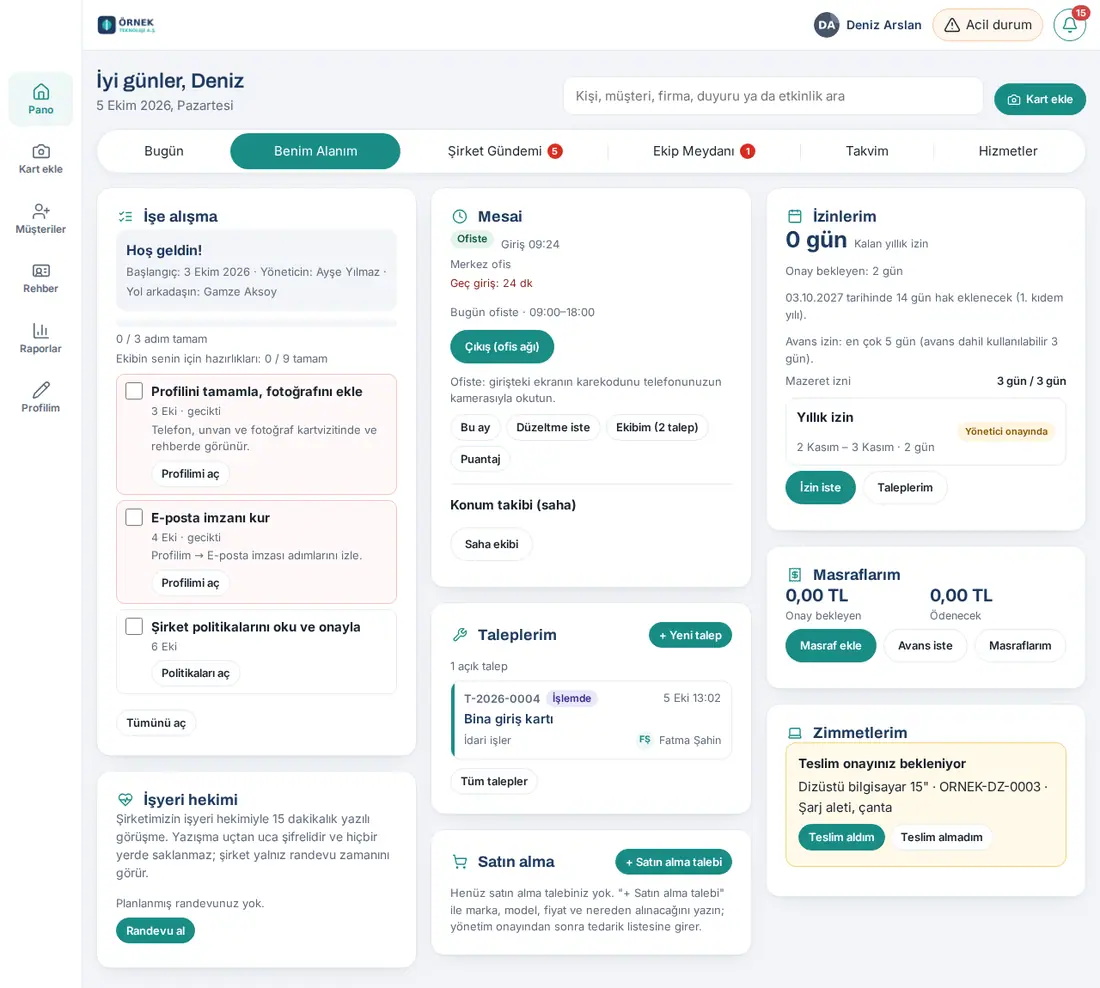
Elenco breve Le mie richieste di servizio:
- All'inizio del riquadro è scritto quante richieste aperte hai (ad es. «2 richieste aperte»). Sono aperte le richieste in stato Nuovo, Presa in carico e In attesa di informazioni (aggiornato nella 1.1.7); ne vengono elencate al massimo 3. Tocca una richiesta per aprirla.
- Per una nuova richiesta tocca + Nuova richiesta.
- Per tutte le tue richieste tocca Tutte le richieste. Si apre Servizi → Richieste; il modulo Richieste completo (compresa la coda Richieste in arrivo per i responsabili) è lì.
Scheda breve, Apri tutto e Riduci: Inserimento, Le mie buste paga, I miei beni in dotazione e Soddisfazione clienti vengono mostrati come schede brevi. Se c'è più di quanto mostrato nella scheda, compare il pulsante Apri tutto (nell'ultima riga di pulsanti della scheda, ad esempio accanto a Processi; se non c'è una riga di pulsanti, sotto la scheda); toccandolo la scheda si apre a tutta larghezza nella griglia. Per tornare alla dimensione precedente tocca Riduci. Sul computer i riquadri sono disposti su tre colonne e ogni riquadro occupa solo la propria altezza; accanto a un riquadro lungo non resta spazio vuoto, i riquadri corti si sistemano negli spazi sotto.
- Inserimento: Benvenuto!, data di inizio, riga del responsabile e del compagno di percorso, barra di avanzamento, «x / y passaggi completati» e solo i prossimi 3 passaggi non completati. Il testo di benvenuto e i passaggi completati sono in Apri tutto. Se ti è stato assegnato un compito per qualcun altro, compaiono i primi 3 dei tuoi compiti. Se arrivi da una notifica o da In attesa di te nella campanella, la scheda si apre per intero.
- Le mie buste paga: le 3 buste paga più recenti e tutte quelle in attesa della tua conferma di ricezione. I mesi più vecchi sono in Apri tutto.
- I miei beni in dotazione: i beni in attesa della tua conferma di consegna sono sempre visibili; dei tuoi altri beni i primi 3 e la riga «e altri N beni». Il testo esplicativo e le schede I miei beni in dotazione / Beni del responsabile dei beni in dotazione sono solo in Apri tutto. Quando riduci la scheda, torni alla vista I miei beni in dotazione.
- Soddisfazione clienti: si vedono la percentuale e la distribuzione; nella scheda breve c'è la riga «Ultimi commenti: n», mentre i commenti veri e propri sono in Apri tutto. Per i responsabili il pulsante Report (Report → Soddisfazione clienti) è sulla scheda; le impostazioni sono in Admin → Moduli → Soddisfazione clienti.
Scorciatoie per l'Area personale:
- Tocca il riquadro Orario di lavoro, Le mie ferie o Le mie spese sopra Oggi (vedi Oggi: il riepilogo della giornata).
- Anche le righe di orario di lavoro, ferie, spese, busta paga, inserimento e beni in dotazione nella campanella (In attesa di te) e i link delle notifiche su questi temi aprono l'Area personale (vedi 09. Notifiche).
In base alla disposizione della Bacheca:
- Nelle disposizioni a schede e orientata all'unità, Area personale è la scheda subito dopo Oggi. Il suo breve riepilogo compare sopra la scheda Oggi.
- Nella disposizione a pagina unica non ci sono schede né riquadri di riepilogo. Area personale è una riga in cima alla pagina, sotto Link importanti; i riquadri stanno affiancati.
Suggerimento: Se sei responsabile, referente HR o contabile, le operazioni di approvazione, saldo, foglio presenze e spese sono nei medesimi riquadri (vedi 29. Gestione dell'orario di lavoro, 30. Gestione delle ferie dei dipendenti e 18. Gestione delle spese e contabilità). Per i responsabili dei beni in dotazione e dell'inventario vedi 31. Gestione di richieste, posta e corrieri, acquisti e beni aziendali.
Oggi negli uffici (responsabili)
Per chi: Responsabile · Incaricato e visualizzatore dell'orario di lavoro · Admin · Dove: Il mio spazio → Oggi → Oggi negli uffici (sul computer Bacheca → Oggi, colonna di destra) · Versione: 0.99.40
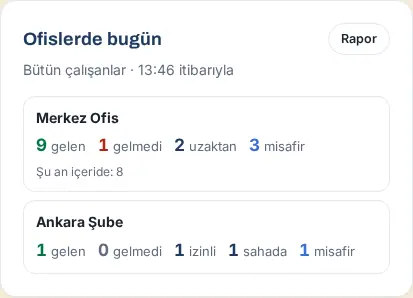
A cosa serve: Mostra a colpo d'occhio, per ogni ufficio, quante persone oggi sono venute al lavoro, quante no, chi è in ferie, da remoto o sul campo e quanti ospiti sono arrivati.
Prima di iniziare:
- Il riquadro compare solo se nella tua azienda l'orario di lavoro (rilevazione presenze) è attivo.
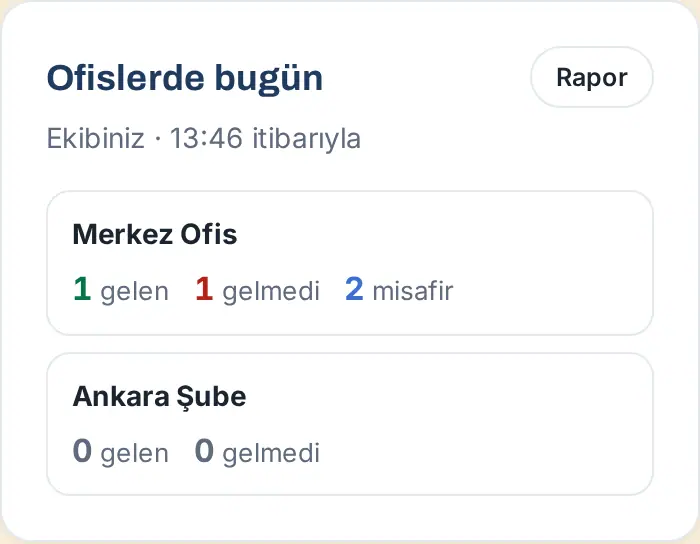
- Admin, incaricati dell'orario di lavoro e chi ha il ruolo di visualizzatore dell'orario di lavoro nella tabella dei permessi vedono tutti i dipendenti e gli ospiti. Sotto il riquadro è scritto «Tutti i dipendenti».
- I responsabili vedono solo il proprio team (i dipendenti a loro collegati direttamente e indirettamente) e gli ospiti del proprio team. Sotto il riquadro è scritto «Il tuo team».
- Gli altri dipendenti non hanno questo riquadro.
- Perché la tabella sia corretta, l'ufficio a cui sono collegati i dipendenti deve essere scelto nelle impostazioni dell'Orario di lavoro (Orario di lavoro → Impostazioni → Uffici registrati → Scegli dipendenti; vedi 29. Gestione dell'orario di lavoro). I dipendenti non assegnati vengono contati nella riga Nessun ufficio assegnato.
- Tocca Il mio spazio nel menu in basso; si apre Oggi. Sul computer apri la scheda Oggi della Bacheca.
- Vai al riquadro Oggi negli uffici. Sul computer è in cima alla colonna di destra, sopra Il mio riepilogo vendite e Le mie attività; sul telefono questi riquadri sono più in basso.
- Leggi la riga sotto il titolo: l'ambito e l'ora (ad es. «Tutti i dipendenti · alle 13:27»). Nei fine settimana e nei giorni festivi è scritto «Non è un giorno lavorativo; gli assenti non vengono contati».
- Ogni ufficio è una riga a sé: in alto il nome dell'ufficio, sotto i numeri (ad es. «Sede centrale» — «9 presenti · 1 assente · 2 da remoto · 3 ospiti»). presenti compare sempre; assenti solo nei giorni lavorativi; in ferie, da remoto, sul campo e ospiti solo se maggiori di zero. Se ci sono dipendenti senza ufficio assegnato, in fondo compare la riga Nessun ufficio assegnato.
- Se in un ufficio alcuni dei presenti hanno già timbrato l'uscita, sotto la riga è scritto «Ora all'interno: N».
- Per i dettagli tocca la riga di un ufficio: il report degli uffici si apre con quell'ufficio evidenziato. Per il report di tutti gli uffici tocca Report in alto a destra nel riquadro (vedi Report degli uffici: giorno e mese).
Come vengono contate le persone? (per persona, per quel giorno)
| Situazione | In quale ufficio | Come viene contata |
|---|---|---|
| In un ufficio c'è una timbratura di ingresso | L'ufficio in cui ha timbrato (dove è andato) | presenti. Se il suo ufficio assegnato è un altro, nel report è scritto «ufficio assegnato: …»; nel suo ufficio assegnato non viene contato come assente. |
| C'è solo una registrazione da casa / da remoto o sul campo | Il suo ufficio assegnato | da remoto oppure sul campo |
| Nessuna registrazione, ferie approvate | Il suo ufficio assegnato | in ferie |
| Nessuna registrazione, nessuna ferie, giorno lavorativo | Il suo ufficio assegnato | assenti (non contato nei fine settimana e nei giorni festivi) |
| C'è una correzione dell'orario approvata dal responsabile | Il suo ufficio assegnato | presenti |
| Il visitatore è stato fatto entrare quel giorno | L'ufficio in cui l'ospitante ha timbrato in quel momento; altrimenti l'ufficio assegnato all'ospitante | ospiti (quelli all'interno e quelli usciti) |
| Ufficio assegnato non scelto | Riga Nessun ufficio assegnato | Con le regole sopra |
Suggerimento: Il riquadro si aggiorna a ogni apertura della Bacheca. I numeri non cambiano secondo per secondo; per la situazione attuale aggiorna la pagina.
Importante: Le impostazioni degli uffici e l'assegnazione dei dipendenti agli uffici spettano al modulo Orario di lavoro; non si possono modificare da questo riquadro. Il numero degli «assenti» è calcolato in base all'ufficio assegnato oggi alla persona.
Report degli uffici: giorno e mese
Per chi: Responsabile · Incaricato e visualizzatore dell'orario di lavoro · Admin · Dove: Oggi → Oggi negli uffici → Report (oppure la riga di un ufficio) · Versione: 0.99.40
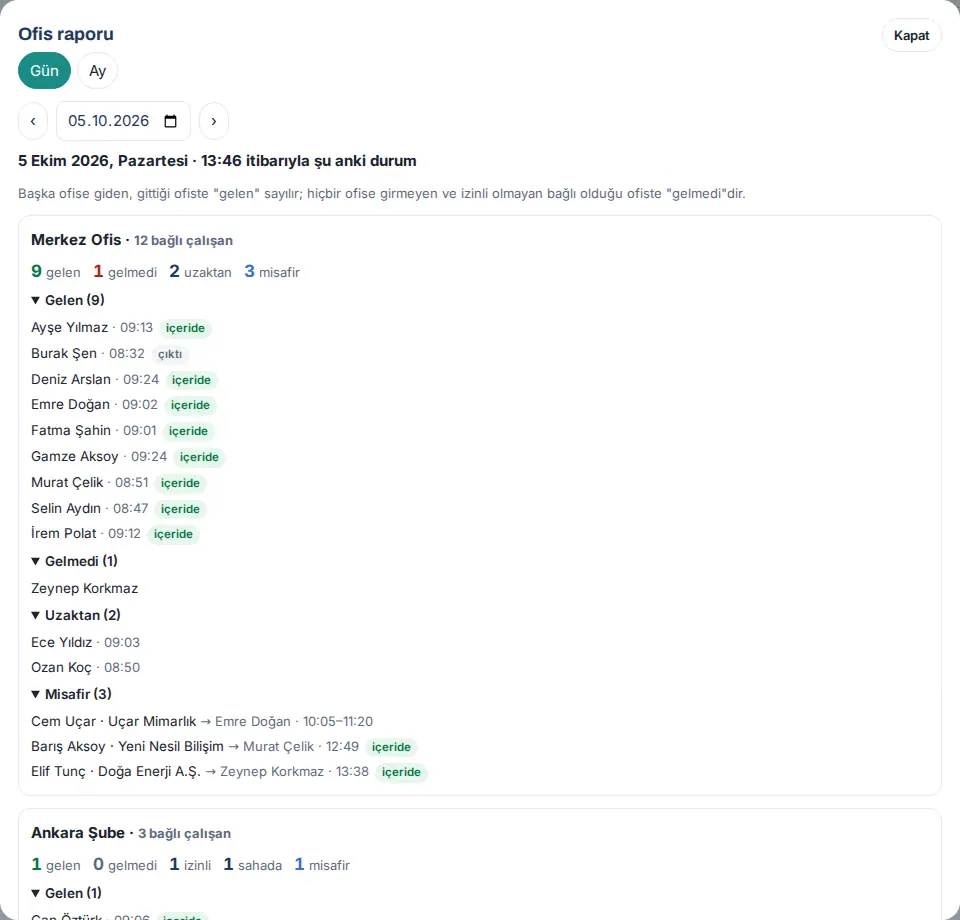
A cosa serve: Nella vista Giorno mostra, per il giorno scelto e ufficio per ufficio, chi è presente, chi no, chi è in ferie, da remoto o sul campo e gli ospiti, nome per nome. Nella vista Mese dà l'occupazione mensile degli uffici e i numeri giorno per giorno; la tabella si scarica in CSV.
Prima di iniziare: Devi poter vedere il riquadro Oggi negli uffici. Anche nel report i responsabili vedono solo il proprio team; nella finestra è scritta la nota «Il tuo team (i dipendenti a te collegati) e gli ospiti del tuo team.».
Vista Giorno
- Nel riquadro Oggi negli uffici tocca Report o la riga di un ufficio. La finestra Report uffici si apre con la scheda Giorno selezionata.
- Per passare a un altro giorno usa i pulsanti ‹ (giorno precedente) e › (giorno successivo) o la casella della data. Quando sei su oggi, › è disattivato. Quando sei su un giorno passato, il pulsante Oggi ti riporta a oggi.
- Sotto la data, per oggi, è scritto «Situazione attuale alle …»; sotto c'è una breve spiegazione della regola di conteggio.
- Ogni ufficio è una sezione a sé: nome dell'ufficio, «N dipendenti assegnati» e i numeri. Sotto ci sono elenchi apribili: In arrivo, Non presentato, In ferie, Da remoto, Sul campo, Ospite (con il numero di persone accanto). Per aprire o chiudere un elenco tocca il suo titolo. L'elenco Non presentato con più di 8 persone si apre chiuso.
- In arrivo: nome, ora del primo ingresso; per oggi l'etichetta dentro oppure uscito; per chi viene da un altro ufficio «ufficio assegnato: …».
- Ospite: nome e azienda del visitatore, «→ ospitante», ora di ingresso–uscita; se è ancora all'interno, l'etichetta dentro.
- Se hai aperto il report da una riga, la sezione di quell'ufficio è evidenziata e la pagina scorre fino a lì.
Vista Mese
- In alto nella finestra tocca Mese. Si apre il mese in corso.
- Passa ai mesi precedenti con ‹; › compare solo quando sei su un mese passato.
- Leggi la tabella di riepilogo degli uffici in alto: Ufficio, Persone assegnate, Giorni lavorativi, Media presenti / giorno, Occupazione, Non presentato, In ferie, Da remoto, Sul campo, Ospite.
- Nella tabella Giorno per giorno sotto, il giorno più recente è in cima. Ogni cella ha il formato «presenti / assenti · +ospiti». Le righe dei fine settimana e dei festivi hanno lo sfondo grigio e non riportano «assenti».
- Per vedere l'elenco delle persone di un giorno, tocca la data di quel giorno; il report passa alla vista Giorno con quel giorno.
- Per scaricare la tabella tocca Scarica CSV. Il file viene scaricato con il nome
ofis-raporu-<ay>.csve compare il messaggio «CSV scaricato.». Le colonne: Data, Ufficio, Assegnati, Presenti, Da altro ufficio, Assenti, In ferie, Da remoto, Sul campo, Ospiti, Giorni lavorativi. - Per chiudere la finestra tocca Chiudi (sul computer chiude anche il tasto Esc).
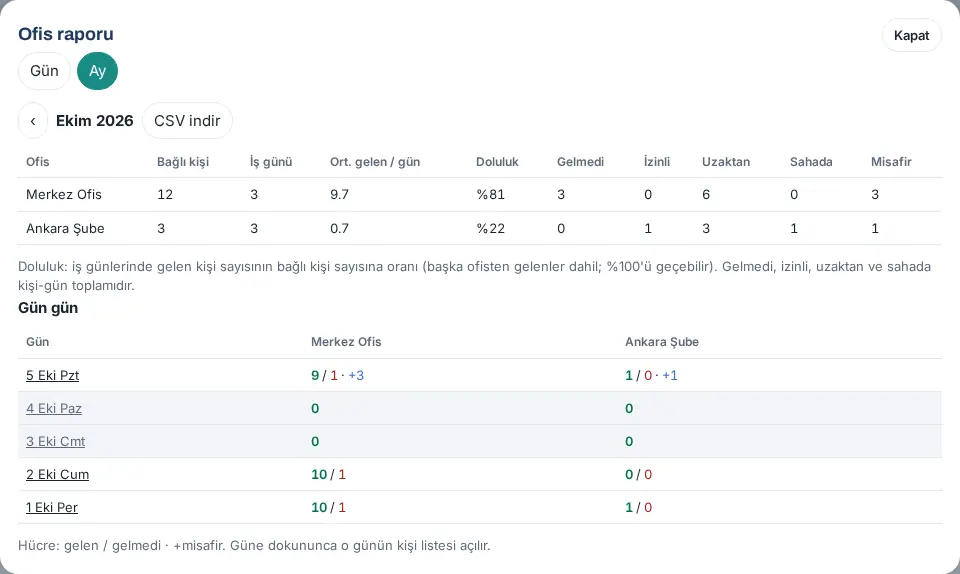
Come si calcola l'occupazione? È il rapporto tra il numero di persone presenti e il numero di persone assegnate nei giorni lavorativi. Poiché si contano anche quelli che vengono da un altro ufficio, può superare il 100%. Le colonne Non presentato, In ferie, Da remoto e Sul campo sono il totale di persone-giorno nel corso del mese.
Messaggi più frequenti:
- «Nessun report per un giorno futuro.» / «Nessun report per un mese futuro.» — Hai scelto una data futura.
- «La distribuzione negli uffici è visibile ai responsabili e agli incaricati dell'orario di lavoro.» — Non hai il permesso di vedere il report.
- «Nessun dipendente assegnato a questo ufficio. Scegli da Orario di lavoro → Impostazioni → Uffici registrati → "Dipendenti".» — A quell'ufficio non è ancora stato assegnato nessun dipendente.
Importante:
- Anche per i giorni passati, gli «assenti» vengono contati in base all'ufficio assegnato attuale del dipendente (lo storico dei cambi di ufficio non viene conservato).
- Nel report mensile i giorni passati restano in cache per alcune ore; si aggiornano quando cambia l'ufficio di un dipendente.
- Nell'app per telefono Prozence il download del CSV può non funzionare, a seconda del dispositivo; se serve, scarica il report dal computer.
Suggerimento: Per le ore di lavoro per persona e i ritardi vedi 19. Report.
Aprire la busta paga e confermarne la ricezione
Per chi: Dipendente · Dove: Bacheca → Area personale → Le mie buste paga · Versione: 0.97.0
A cosa serve: Apri la tua busta paga mensile caricata dalle Risorse Umane. La prima apertura della busta paga viene registrata come «conferma di ricezione»: si conservano l'ora, il metodo di verifica e l'impronta digitale del documento. Così è dimostrato che hai ricevuto la busta paga, senza firma su carta.
Prima di iniziare: Il riquadro Le mie buste paga compare solo se la tua azienda ha attivato il modulo buste paga. Quando arriva una nuova busta paga, all'inizio del riquadro è scritto «1 busta paga attende la tua conferma di ricezione» e la vedi anche nella scheda Oggi. Se la tua azienda ha attivato la notifica, sul telefono arriva la notifica «Bordronuz hazır» («La tua busta paga è pronta»); se le Risorse Umane ricaricano la busta paga arriva «La tua busta paga è stata aggiornata», se la correggono «Hai una busta paga corretta» (con il motivo della correzione) (1.1.7). Se le notifiche sul telefono non sono attive, la notifica arriva via e-mail (vedi 09. Notifiche).
- Nell'Area personale trova il riquadro Le mie buste paga. Ogni riga ha il periodo (ad es. «Settembre 2026») e lo stato: In attesa di ricezione oppure Ricezione confermata.
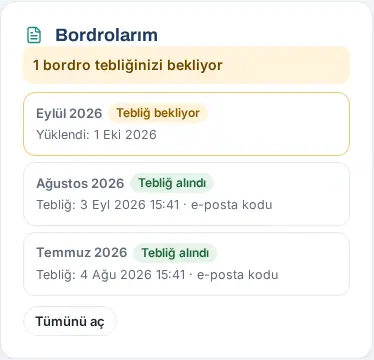
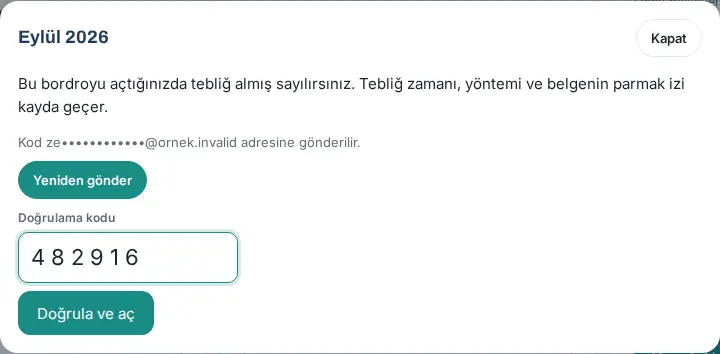
- Tocca la busta paga con scritto In attesa di ricezione. Nella finestra è scritto dove andrà il codice (ad es. «Il codice viene inviato all'indirizzo ze••••@ornek.invalid.»).
- Tocca Invia codice. In base all'impostazione dell'azienda, il codice arriva al tuo indirizzo e-mail oppure per SMS sul tuo cellulare. Il codice è valido 10 minuti; se non arriva, tocca Invia di nuovo.
- Nella casella Codice di verifica scrivi il codice di 6 cifre e tocca Verifica e apri.
- La busta paga si apre nella finestra. In alto sono scritti l'ora e il metodo della conferma di ricezione. Apri PDF apre la busta paga in una nuova scheda, Scarica la salva sul tuo dispositivo.
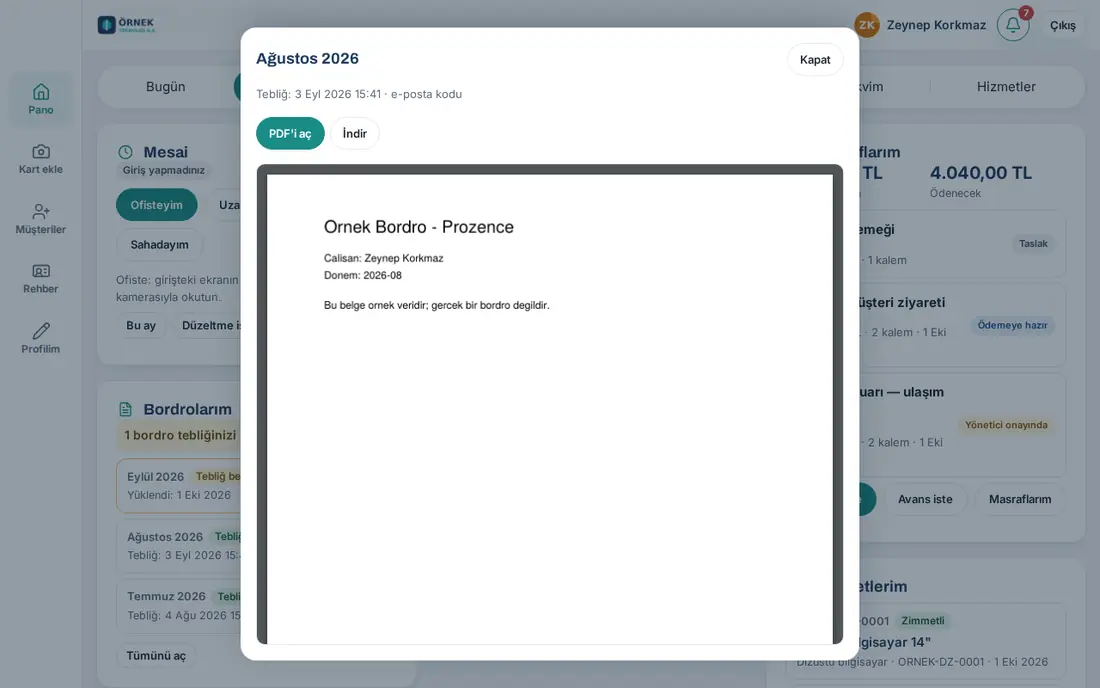
Riaprire una busta paga con ricezione già confermata: Tocca la riga con scritto Ricezione confermata. Il codice non viene richiesto; la busta paga si apre direttamente.
Inviare una domanda o una contestazione sulla busta paga (1.1.7): Confermare la ricezione non significa accettare la busta paga.
- Apri la busta paga di cui hai confermato la ricezione. Sotto la busta paga c'è il pulsante Invia domanda / contestazione.
- Tocca Invia domanda / contestazione. Scrivi nella casella La tua domanda / contestazione (almeno 3 caratteri; ad es. «Gli straordinari di ottobre non compaiono nella busta paga.»).
- Se vuoi, con Allega documento (facoltativo) aggiungi un documento PDF, JPEG o PNG (al massimo 5 MB).
- Tocca Invia alle Risorse Umane. Compare il messaggio «Inviato alle Risorse Umane.».
- Quando le Risorse Umane rispondono ricevi una notifica; il pulsante sotto la busta paga diventa Conversazione su domanda / contestazione (yanıt geldi) («risposta arrivata»). Toccalo per aprire la conversazione; se serve scrivi un Nuovo messaggio e invialo di nuovo. Lo stato della conversazione è indicato nella finestra: «Stato: in attesa di risposta», «Stato: con risposta» oppure «Stato: chiusa».
La conversazione la vedete solo tu e i responsabili delle buste paga (HR); le date vengono registrate nel record della conferma di ricezione. Non puoi inviare una domanda per una busta paga di cui non hai confermato la ricezione («Apri prima la busta paga e conferma la ricezione; la domanda viene collegata alla ricevuta.»).
Differenze in base alla tua azienda:
- Apertura diretta: Se la tua azienda non richiede il codice, nella finestra compare il pulsante Confermo la ricezione, apri. Toccandolo la busta paga si apre; ora e indirizzo IP vengono comunque registrati.
- Link: Se la tua busta paga si trova nel sistema dell'azienda, nella finestra compare il pulsante Apri busta paga e la busta paga si apre in una nuova scheda. Anche qui viene conservata la registrazione della ricezione.
- Rettifica: Se le Risorse Umane rettificano una busta paga di cui hai già confermato la ricezione, per lo stesso mese vedi una nuova riga con l'etichetta Rettifica. Apri anche la nuova busta paga con gli stessi passaggi. Se apri la vecchia versione, compaiono l'avviso «Questa versione non è valida: è stata caricata una busta paga corretta. La versione attuale è in una riga a parte.» e il motivo della rettifica.
Suggerimento: Se è scritto «Sulla tua scheda non c'è un indirizzo e-mail» o «Sulla tua scheda non c'è un cellulare», il codice non può essere inviato. Parla con le Risorse Umane: possono scegliere per te un altro canale di verifica. Non condividere il codice con nessuno; le Risorse Umane non ti chiedono mai il codice.
Domande frequenti:
- Le Risorse Umane possono vedere la mia busta paga? I responsabili delle buste paga (Risorse Umane) possono aprirla quando serve. Ogni apertura viene scritta nel registro di controllo e non influisce sulla tua conferma di ricezione.
- Ho aperto la busta paga per errore, è un problema? No. La conferma di ricezione indica che hai ricevuto la busta paga; se hai obiezioni sul contenuto, scrivi alle Risorse Umane con Invia domanda / contestazione.
Leggere gli annunci aziendali
Per chi: Dipendente · Dove: Nel menu in basso Annunci → riquadro Annunci · Versione: 0.11.0 (conferma di lettura aggiornata nella 1.1.7, blocco della conferma nella 1.3.2, livello di importanza nella 1.4.1)
A cosa serve: Leggi gli annunci dell'azienda e del tuo reparto. Confermi con Ho letto e compreso gli annunci che richiedono una conferma di lettura.
- Tocca Annunci nel menu in basso. Si apre l'Agenda aziendale.
- Nel riquadro Annunci gli annunci sono ordinati dal più recente al più vecchio. Gli annunci fissati in alto hanno l'etichetta In evidenza, quelli messi in primo piano per un periodo limitato hanno l'etichetta In evidenza · ancora … giorni. Gli annunci che non hai ancora visto hanno l'etichetta Nuovo.
- Il livello di importanza dell'annuncio è indicato nel badge davanti al titolo (1.4.1): Importante (arancione) oppure Critico (rosso). Negli annunci normali (Info) non c'è un badge. Oltre al badge, anche il bordo laterale dell'annuncio è dello stesso colore.
- Per vedere solo le notizie dell'azienda tocca Notizie dall'azienda, per vedere solo gli annunci importanti e critici tocca Importanti e critici, per tornare a tutti tocca Tutti. Se nel filtro Importanti e critici non c'è nessun annuncio, compare «Nessun annuncio importante o critico.».
- Negli annunci lunghi tocca Leggi di più. Per ridurre tocca Accorcia.
- Se l'annuncio richiede una conferma di lettura, sotto c'è il pulsante Ho letto e compreso. Se il testo supera i 400 caratteri, il pulsante resta sbiadito finché non apri il testo e sotto compare «Per confermare, apri prima l'annuncio completo.» (1.3.2). Tocca Leggi di più, leggi il testo, poi tocca Ho letto e compreso. Compare il messaggio «Grazie, la tua conferma è stata registrata.» e al posto del pulsante compare «✓ Onayladınız · …» («Hai confermato · …»).
- Se l'annuncio ha un allegato, aprilo toccando il pulsante Allegato:….
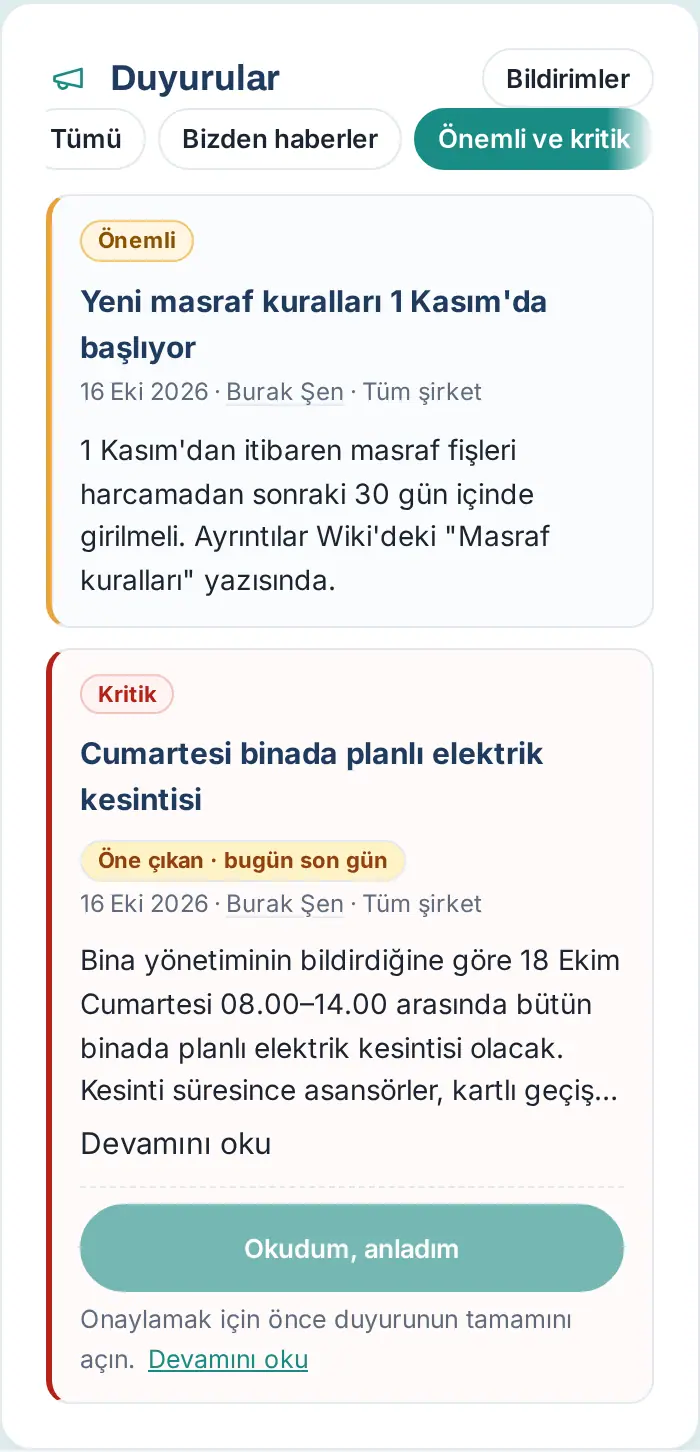
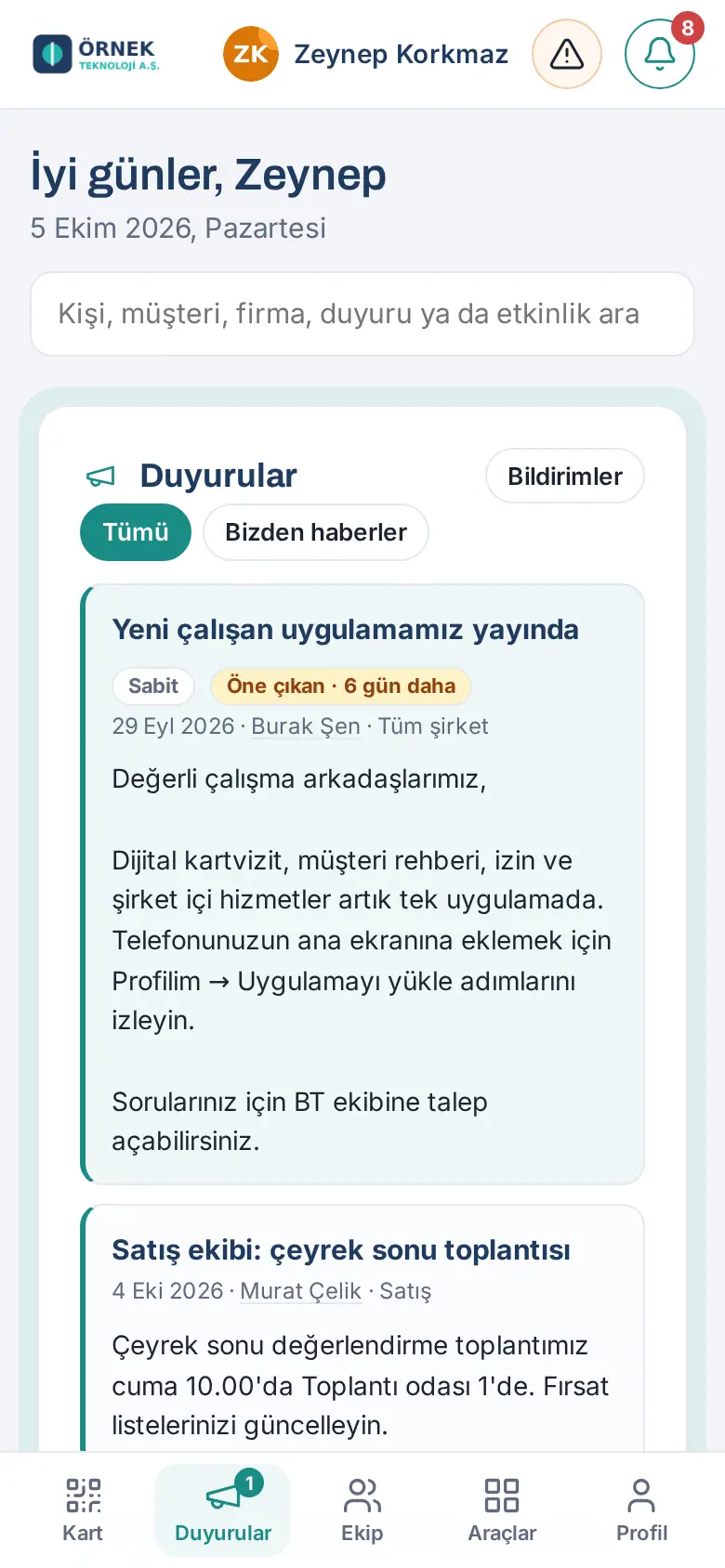
Sotto ogni annuncio sono scritti la data, l'autore e a chi è stato inviato (ad es. Tutta l'azienda o il nome di un reparto). Gli annunci su nuovi dipendenti, nuovi incarichi e anniversari di lavoro compaiono nel riquadro Notizie dal team della Piazza del team.
Annuncio in evidenza: Se l'azienda ha messo in evidenza un annuncio, questo compare anche nel riquadro In evidenza subito sotto la scheda Oggi. Sopra la scheda ci sono il badge del livello, se è in attesa di conferma In attesa della tua conferma, e il tempo rimasto. Un annuncio in evidenza senza conferma di lettura lo chiudi con Chiudi; quello con conferma scompare quando tocchi Ho letto e compreso.
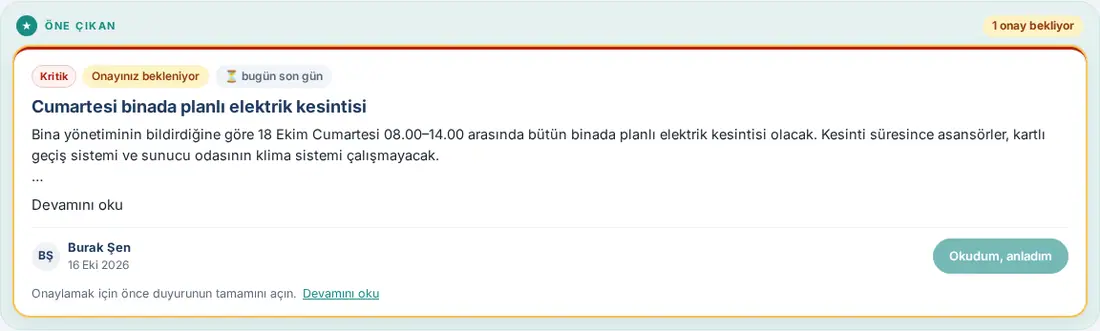
Annunci importanti e critici nella scheda Oggi: Gli annunci Importante e Critico che non hai letto sono in cima alla sezione Da fare oggi della scheda Oggi; i Critici vengono prima (vedi Oggi: il riepilogo della giornata). Anche il titolo della notifica sul telefono e dell'e-mail inizia con «Critico: …» o «Importante: …».
Suggerimento: Con il pulsante Notifiche scegli per quali tipi di annuncio ricevere una notifica sul telefono (vedi 09. Notifiche).
Importante:
- Per pubblicare un annuncio serve un permesso. Se lo hai, nel riquadro compare il pulsante + Nuova comunicazione (vedi 10. Amministrazione e configurazione).
- L'autore dell'annuncio e l'Admin vedono sotto l'annuncio il contatore delle letture: per un annuncio con conferma di lettura «N visto · M confermato / T», altrimenti «Visto da N / T persone» (T: numero di destinatari, autore escluso; 1.1.7). Aprendo la riga sottostante Non ancora confermato (n) o Non ancora visto (n) compaiono i nomi. I numeri aggregati sono inoltre in Report → Comunicazione (vedi 19. Report).
Mettere «mi piace» a un annuncio e fare le congratulazioni
Per chi: Dipendente · Dove: Annunci → Annunci oppure Team → Notizie dal team · Versione: 0.20.0
A cosa serve: Reagisci alle notizie aziendali, ai nuovi dipendenti e agli annunci di anniversario.
- Tocca il pulsante ♡ sotto l'annuncio per mettere «mi piace». Se tocchi di nuovo, il «mi piace» sparisce. ♡ e 🎉 Congratulazioni ci sono solo negli annunci di tipo notizia (Notizie dall'azienda, nuovi arrivati, nuovo incarico, anniversario di lavoro); negli annunci aziendali generali non ci sono.
- Per scrivere un messaggio di congratulazioni tocca 🎉 Congratulazioni.
- Scrivi il messaggio nella casella Il tuo messaggio di congratulazioni e tocca Invia.
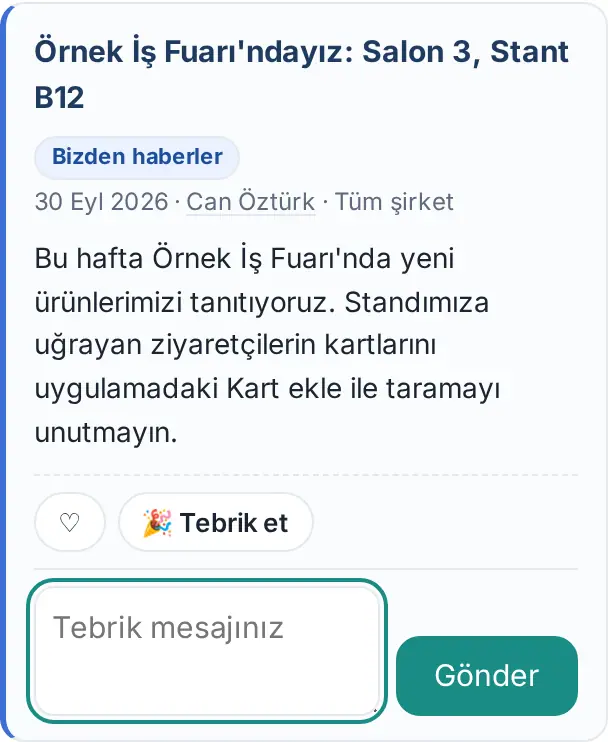
Suggerimento: Per eliminare le tue congratulazioni tocca il pulsante × accanto al messaggio.
Condividere un annuncio su LinkedIn
Per chi: Dipendente (condivisione) · Chi ha il permesso per gli annunci (attivazione) · Dove: Annunci → Annunci · Versione: 0.99.51
A cosa serve: Le notizie che l'azienda vuole far conoscere all'esterno (fiera, premio, nuovo prodotto e simili) possono essere condivise dai dipendenti con un tocco sul proprio account LinkedIn.
Il pulsante Condividi su LinkedIn compare nell'annuncio solo se l'autore ha attivato questa opzione. L'opzione si può attivare solo nelle categorie Comunicazione e Notizie dall'azienda indirizzate a Tutta l'azienda; non si può attivare negli annunci per un reparto, nelle policy e negli annunci legati a una persona, come nuovi arrivati, nuovo incarico, anniversario di lavoro.
Per condividere:
- Tocca il pulsante Condividi su LinkedIn sotto l'annuncio.
- LinkedIn si apre in una nuova scheda, con il testo da condividere già pronto. Se non hai effettuato l'accesso a LinkedIn, accedi prima.
- Leggi il testo, modificalo se vuoi e pubblica il post su LinkedIn. Senza il tuo invio non viene condiviso nulla.
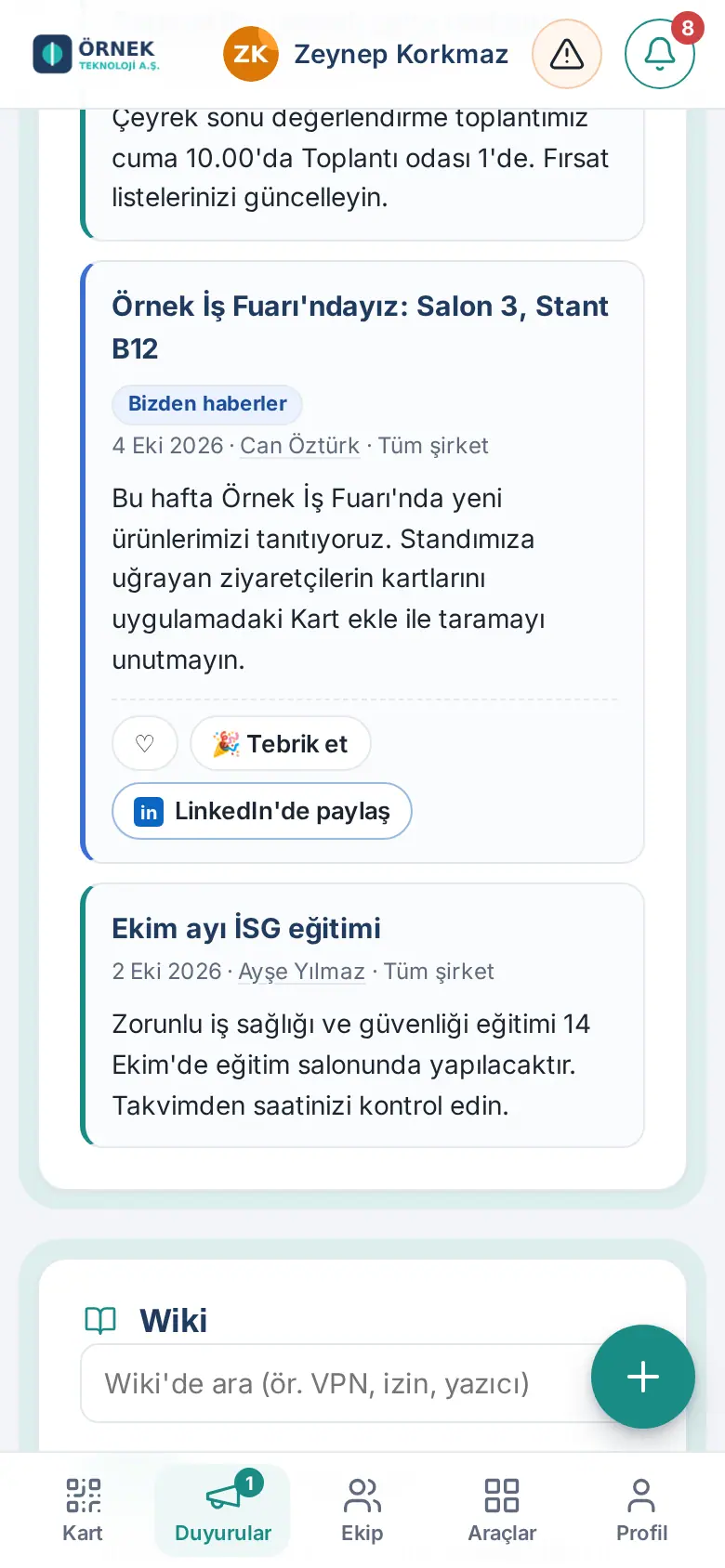
Per attivarlo mentre scrivi l'annuncio:
- Tocca + Nuova comunicazione oppure, nel tuo annuncio, tocca Modifica.
- Nel campo A scegli Tutta l'azienda, nel campo Categoria scegli Comunicazione oppure Notizie dall'azienda. Con un'altra scelta la casella non compare.
- Seleziona la casella I dipendenti possono condividere su LinkedIn.
- Se vuoi, scrivi il Testo di condivisione suggerito (al massimo 1.200 caratteri). Se lo lasci vuoto, vengono usati il titolo dell'annuncio e l'inizio del testo.
- Se vuoi, nel campo Link scrivi l'indirizzo della notizia sul sito web. L'indirizzo deve iniziare con https://; il link viene aggiunto in fondo al testo.
- Tocca Pubblica.
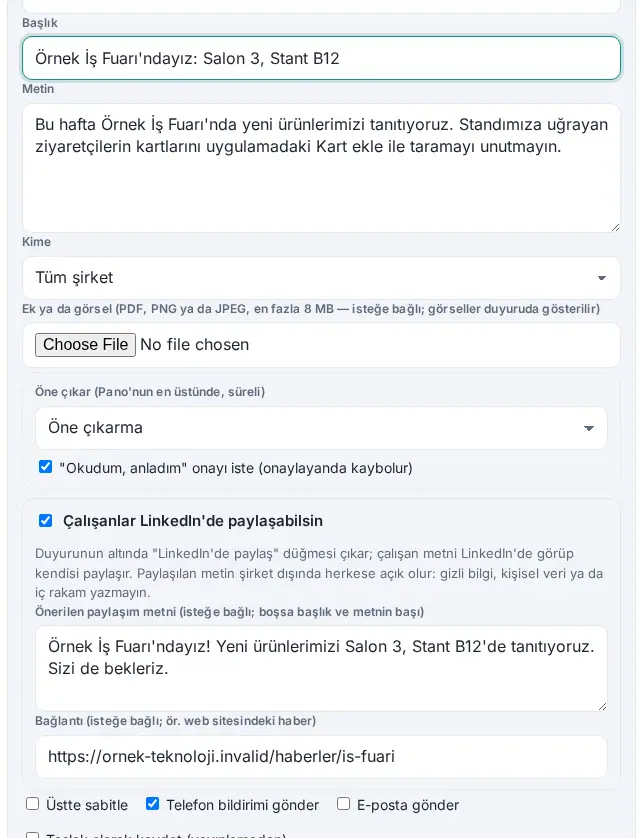
Importante: Il testo condiviso è pubblico, visibile a chiunque fuori dall'azienda. Nel testo suggerito non scrivere informazioni riservate, dati personali o cifre interne.
Suggerimento: L'autore dell'annuncio vede sulla scheda quante persone hanno toccato Condividi su LinkedIn. Lo stesso numero è nella colonna LinkedIn in Report → Comunicazione (vedi 19. Report). Questo numero indica chi ha toccato il pulsante; l'app non può sapere se la condivisione su LinkedIn sia stata davvero effettuata.
Leggere i contenuti nella tua lingua (traduzione)
Per chi: Dipendente · Dove: Annunci, articoli della Wiki, post e commenti della Piazza del team → Traduci · Versione: 0.99.49
A cosa serve: Se la tua azienda ha attivato la traduzione dei contenuti, leggi annunci, articoli della Wiki e post della Piazza del team nella lingua della tua app. La traduzione è fatta dall'intelligenza artificiale.
- Sotto i contenuti traducibili c'è il pulsante Traduci. Se la tua app è in turco, il pulsante compare solo nei contenuti scritti in un'altra lingua. Se la tua app è in un'altra lingua, compare in ogni contenuto.
- Tocca Traduci. Titolo e testo compaiono nella lingua dell'app; in basso la nota Traduzione dell'intelligenza artificiale · Originale: … indica la lingua originale del contenuto.
- Per tornare al testo originale tocca Mostra originale.
- Quando apri i commenti di un post nella Piazza del team, sotto i commenti degli altri c'è un piccolo link Traduci.
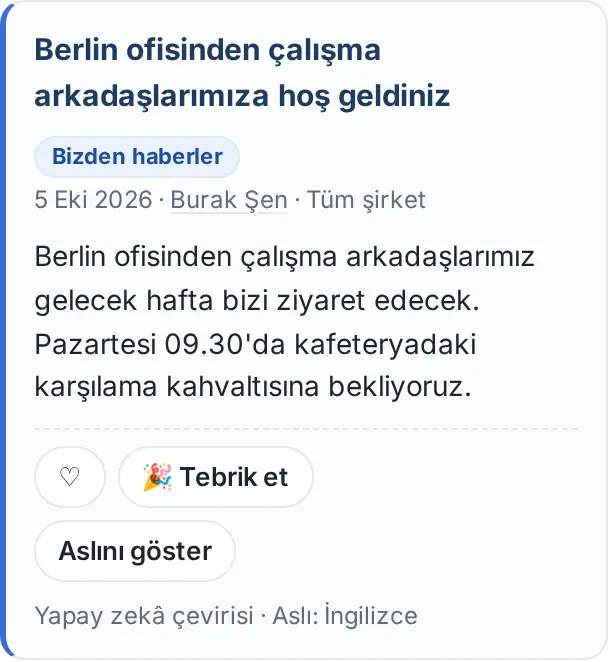
Suggerimento: Se la tua azienda ha scelto la traduzione Automatica e la tua app è in una lingua diversa dal turco, i contenuti vengono tradotti da soli man mano che compaiono sullo schermo. Per vedere il testo originale tocca comunque Mostra originale. La lingua dell'app si cambia da Il mio profilo (vedi 15. Più aziende, lingua, KVKK e licenza).
Importante: La traduzione dell'intelligenza artificiale può contenere errori; per una decisione importante fai riferimento al testo originale. Gli articoli della guida utente non vengono tradotti, perché la guida è pronta nelle nove lingue dell'app. Se vedi l'avviso «Al momento non è stato possibile tradurre», riprova più tardi.
Rispondere a un sondaggio aziendale
Per chi: Dipendente · Dove: Annunci → Sondaggi · Versione: 0.16.0 (risultato del sondaggio anonimo aggiornato nella 1.1.3)
A cosa serve: Rispondi ai sondaggi aperti dall'azienda o dal tuo reparto.
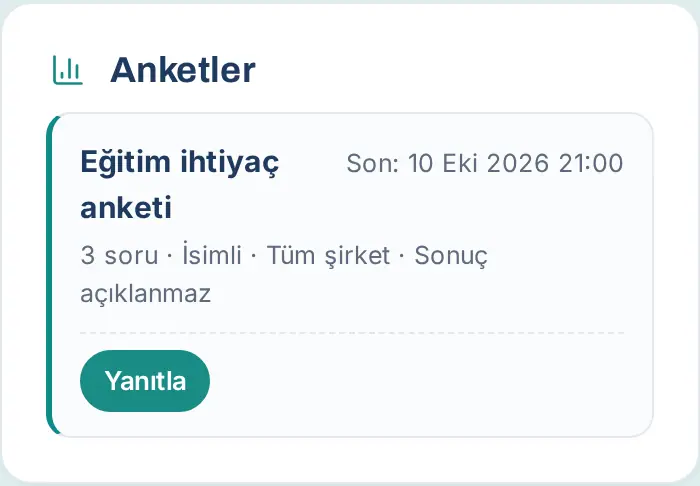
- Nel riquadro Sondaggi vedi il nome del sondaggio, il numero di domande, se è nominativo o anonimo e la scadenza.
- Tocca Rispondi.
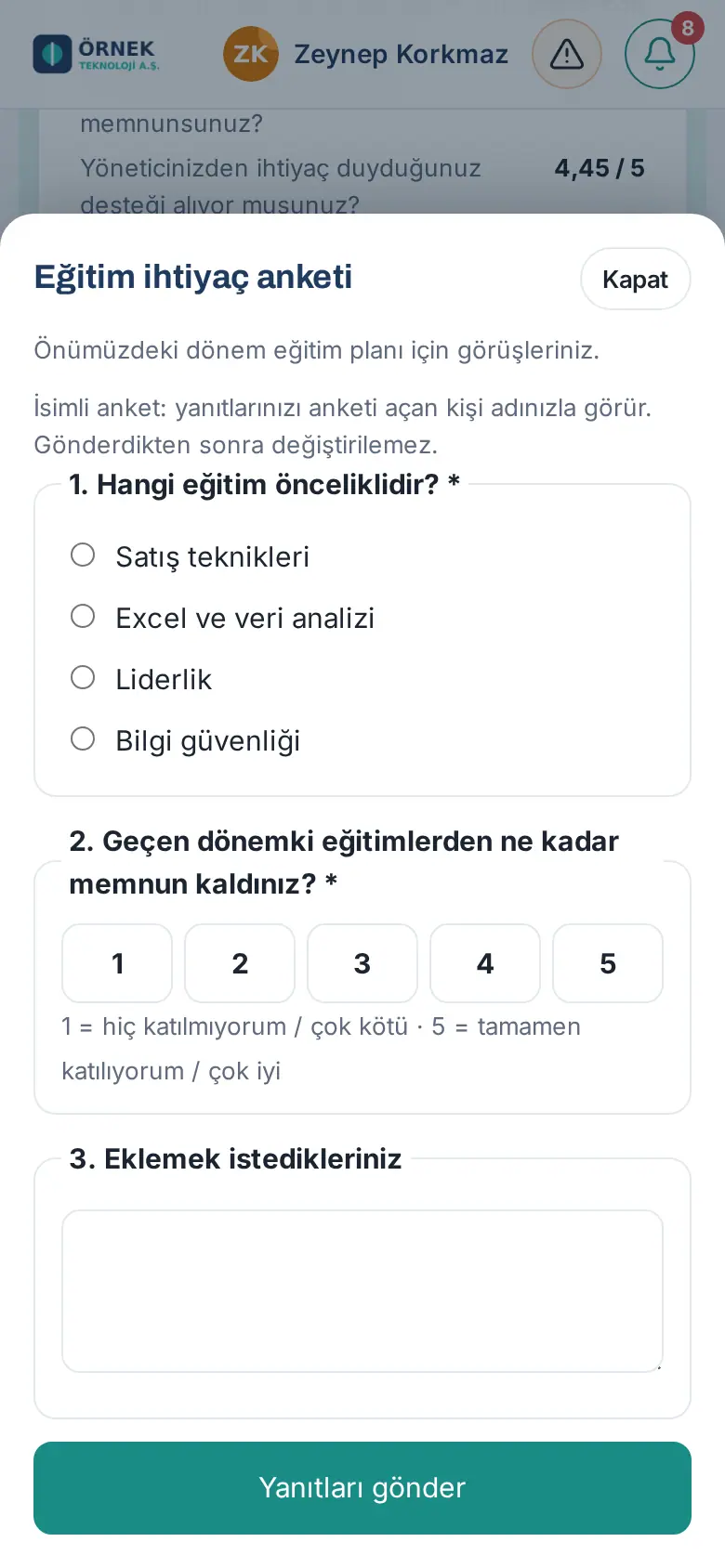
- Leggi la spiegazione all'inizio della finestra. Qui è scritto se il sondaggio è nominativo o anonimo e se la risposta può essere modificata in seguito.
- Rispondi alle domande. Le domande con l'asterisco (*) sono obbligatorie. Nelle domande a punteggio 1 significa «per niente d'accordo / pessimo», 5 «del tutto d'accordo / ottimo».
- Tocca Invia risposte.
Importante:
- In un sondaggio Nominativo la persona che ha aperto il sondaggio vede le tue risposte con il tuo nome.
- In un sondaggio Anonimo la tua risposta non viene associata al tuo nome; si sa solo che hai risposto.
- Se il sondaggio non lo consente, dopo aver inviato la risposta non puoi modificarla. Se lo consente, fino alla fine del sondaggio è visibile il pulsante Cambia la mia risposta; in un sondaggio anonimo puoi cambiare la risposta solo dal dispositivo con cui hai risposto.
Domande frequenti:
- Posso vedere i risultati? Lo sceglie chi ha aperto il sondaggio: il risultato viene reso noto a chi ha risposto subito, oppure alla fine del sondaggio, oppure mai. Sulla scheda del sondaggio c'è una nota come «Il risultato non viene reso noto».
- Perché in un sondaggio anonimo non vedo i risultati? Il risultato di un sondaggio anonimo si apre alla chiusura del sondaggio, perché non si possa dedurre dall'ordine chi ha risposto cosa; anche chi ha aperto il sondaggio vede il risultato solo allora. Sullo schermo compare «In un sondaggio anonimo i risultati compaiono alla chiusura del sondaggio (N risposte finora).» (1.1.3).
Leggere e confermare le policy aziendali
Per chi: Dipendente · Dove: Annunci → Policy aziendali · Versione: 0.18.0
A cosa serve: Leggi le regole dell'azienda (sicurezza delle informazioni, lavoro da remoto e così via). Le policy che richiedono conferma le confermi dopo averle lette.
Prima di iniziare: La scritta «… policy in attesa» nel titolo del riquadro indica quante policy ti stanno aspettando.
- Nel riquadro Policy aziendali vedi le policy. Per ciascuna sono scritti categoria, versione e tipo (Richiede conferma oppure Informativa). Etichetta di stato: per una policy in sospeso In attesa della tua conferma (per quelle che richiedono conferma), Non letto (informativa) oppure Nuova versione; se c'è una scadenza, accanto compare · entro …; se è scaduta Scaduto ·…; se è completata Approvato ·… oppure Letto ·….
- Tocca il nome della policy. La policy si apre in una pagina a parte.
- Leggi il testo scorrendo fino in fondo.
- In una policy di tipo Informativa, quando arrivi in fondo al testo la lettura viene registrata da sola.
- In una policy di tipo Richiede conferma, quando arrivi in fondo si attiva la casella in basso. Seleziona la casella Ho letto e compreso l'informativa e la rispetterò.
- Tocca Approva. Compare la scritta «✓ Approvato».
- Per tornare alla Bacheca tocca ← Bacheca in alto a sinistra.
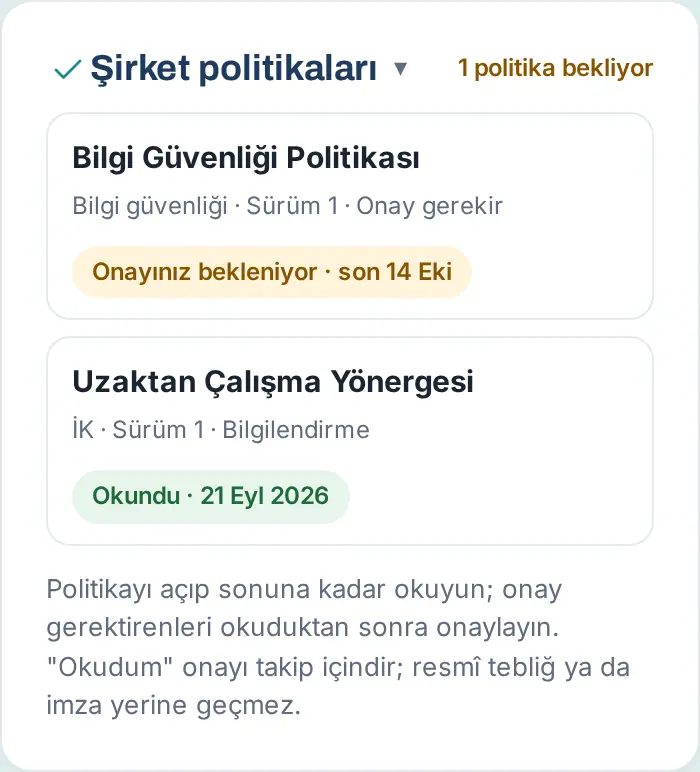
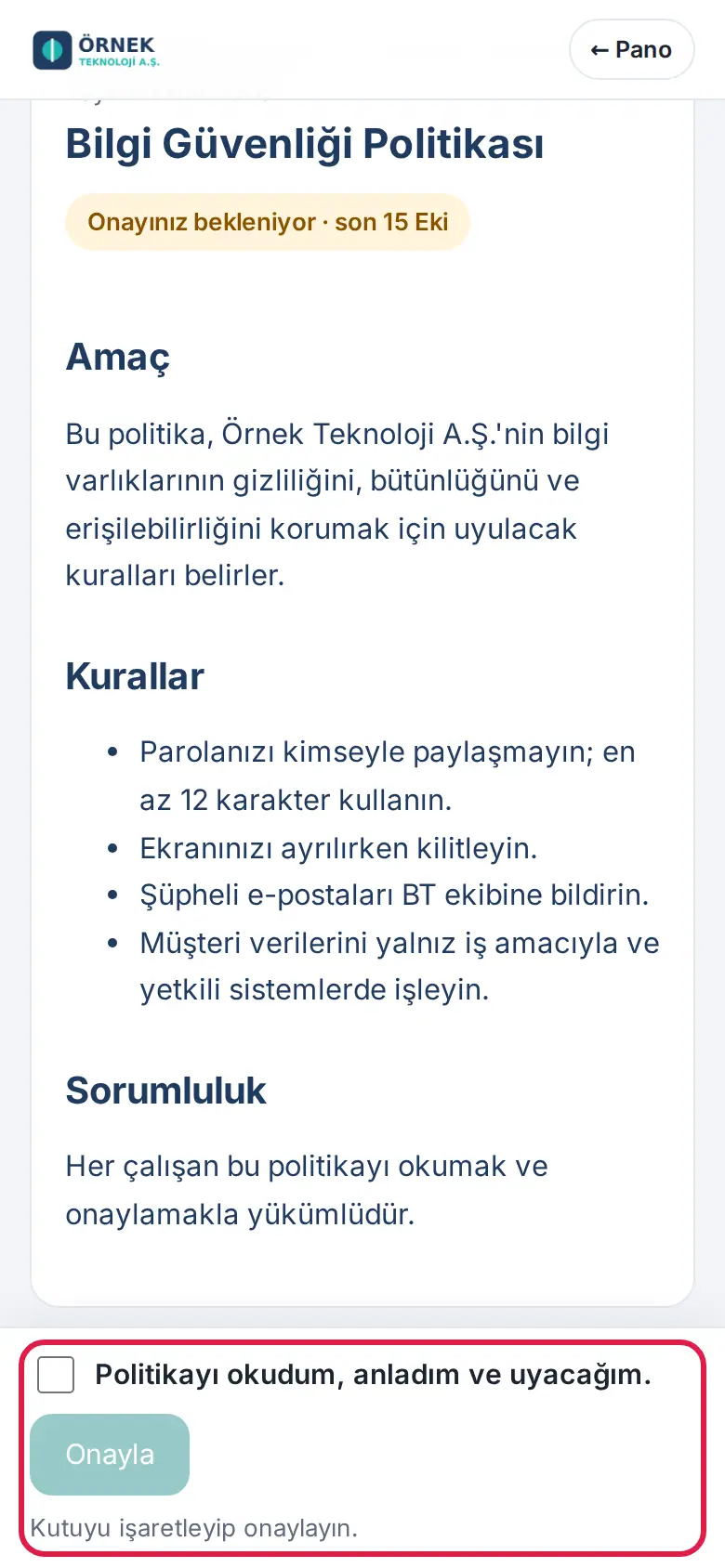
Suggerimento: Quando hai letto tutte le policy, il riquadro scende in fondo all'Agenda aziendale e resta chiuso. Per aprirlo tocca il titolo Policy aziendali.
Importante:
- Finché non arrivi in fondo al testo, la casella di conferma non si attiva; sullo schermo è scritto solo «Per confermare, leggi il testo fino in fondo.».
- Se la policy cambia, ti viene chiesto di leggere e confermare di nuovo la nuova versione. All'inizio della pagina la nota Novità di questa versione: riassume la modifica.
- Quando la scadenza si avvicina e quando è passata ricevi una notifica di promemoria.
- Come scritto anche nella nota in fondo alla pagina, la conferma «Ho letto» serve al monitoraggio; non sostituisce una notifica ufficiale né una firma.
Rispondere al sondaggio Pulse
Per chi: Dipendente · Dove: Annunci → Pulse · Versione: 0.67.0 (soglia di riservatezza aggiornata nella 1.3.2)
A cosa serve: Pulse è un breve sondaggio di soddisfazione, anonimo, che l'azienda apre a intervalli regolari (ad es. una volta al mese). Rispondere richiede circa un minuto.
- Quando il ciclo è aperto, nel riquadro Pulse è scritto Il sondaggio Pulse di questo periodo è aperto. Sotto ci sono il numero di domande e la scadenza.
- Tocca Rispondi.
- Nella prima domanda scegli un punteggio da 0 a 10 (0 · Non lo consiglierei affatto, 10 · Lo consiglierei assolutamente).
- Nelle altre domande scegli un punteggio da 1 a 5 (1 · Per niente, 5 · Del tutto).
- Se la tua azienda ha aggiunto una domanda per un commento, scrivi un commento se vuoi.
- Tocca Invia. Compare il messaggio «Grazie, la tua risposta è stata registrata in forma anonima.».
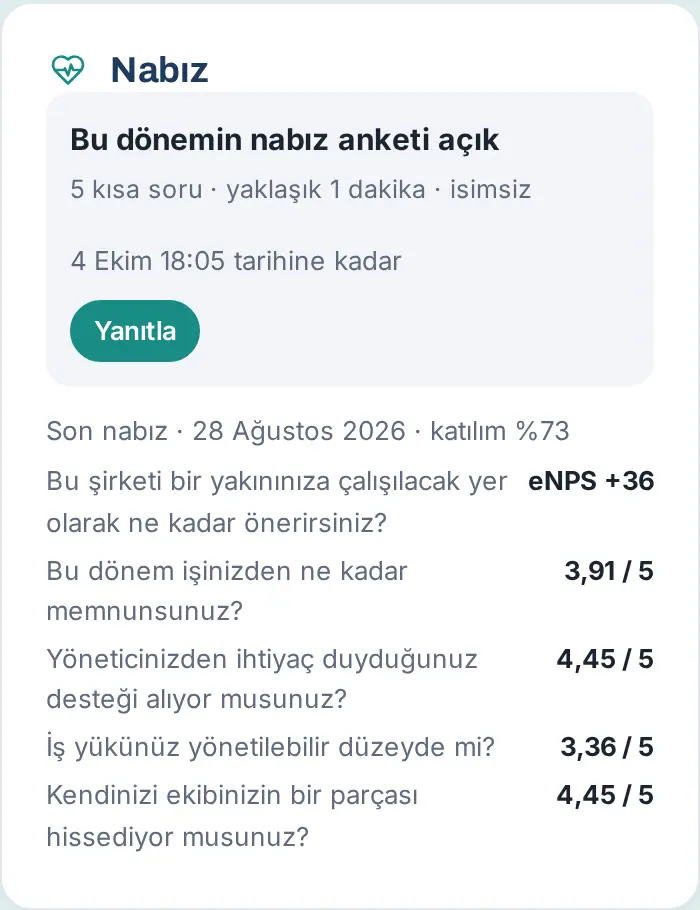
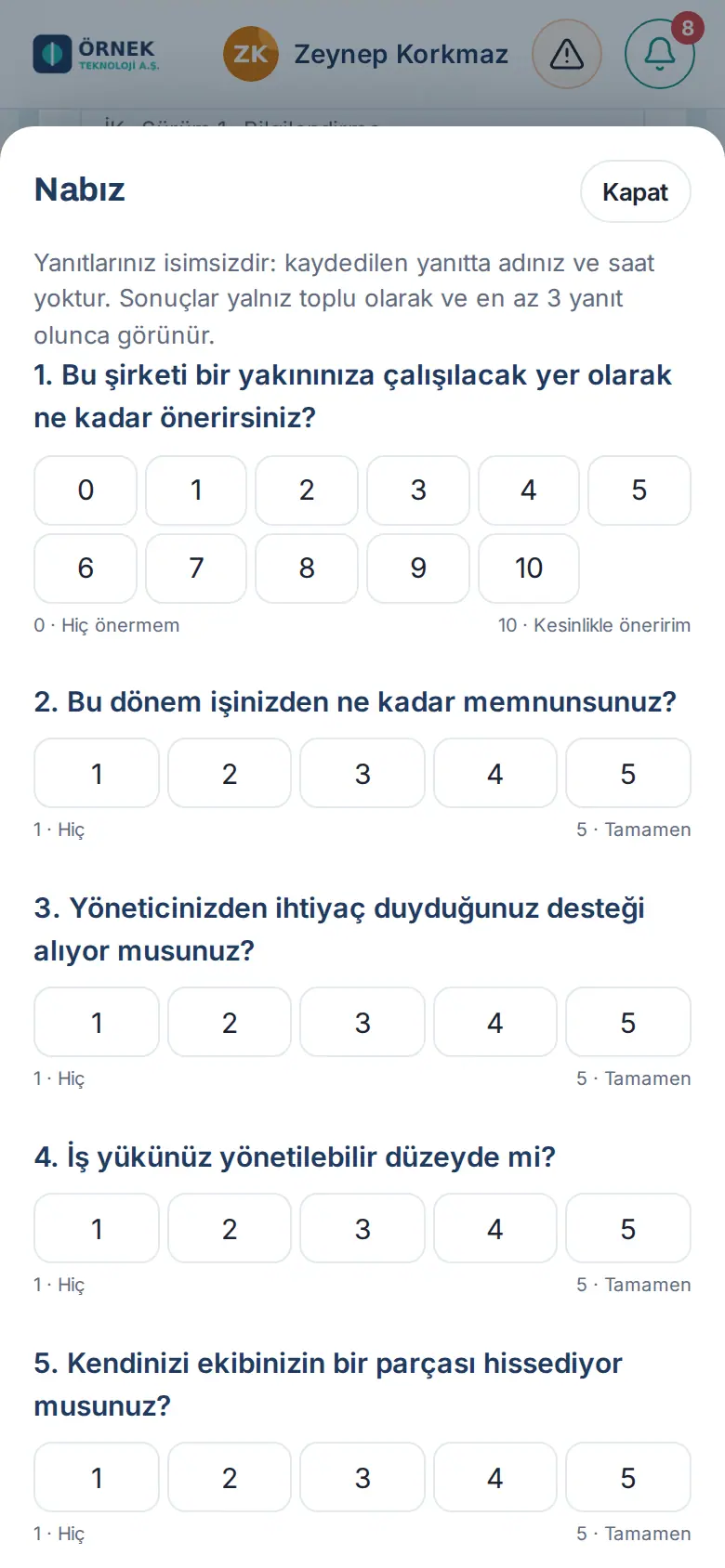
Suggerimento: Se la tua azienda ha scelto di condividerli, nel riquadro Pulse compare il risultato generale dell'azienda dell'ultimo ciclo chiuso (partecipazione, eNPS e medie delle domande). L'eNPS è il punteggio che indica quanto i dipendenti consiglierebbero l'azienda come posto di lavoro.
Importante: La tua risposta è davvero anonima: nella risposta registrata non ci sono il tuo nome né l'orario. I risultati compaiono solo in forma aggregata e quando ci sono almeno 5 risposte; la tua azienda può alzare questa soglia ma non abbassarla sotto 5 (1.3.2). Nei risultati per reparto vengono mostrati solo la media e l'eNPS; il numero di risposte e la distribuzione dei punteggi non vengono mostrati. I reparti piccoli che restano sotto la soglia vengono mostrati insieme nella riga «Altri (accorpati)». Il giorno prima della fine del ciclo, se non hai ancora risposto, ricevi un promemoria; se la partecipazione è bassa, la tua azienda può inviare anche un secondo promemoria.
Cercare informazioni nella Wiki
Per chi: Dipendente · Dove: Sul computer Wiki nel menu a sinistra; sul telefono Annunci nel menu in basso → Wiki nella fascia in alto · Versione: 0.70.0 (pagina separata 0.99.48, nel menu 0.99.49)
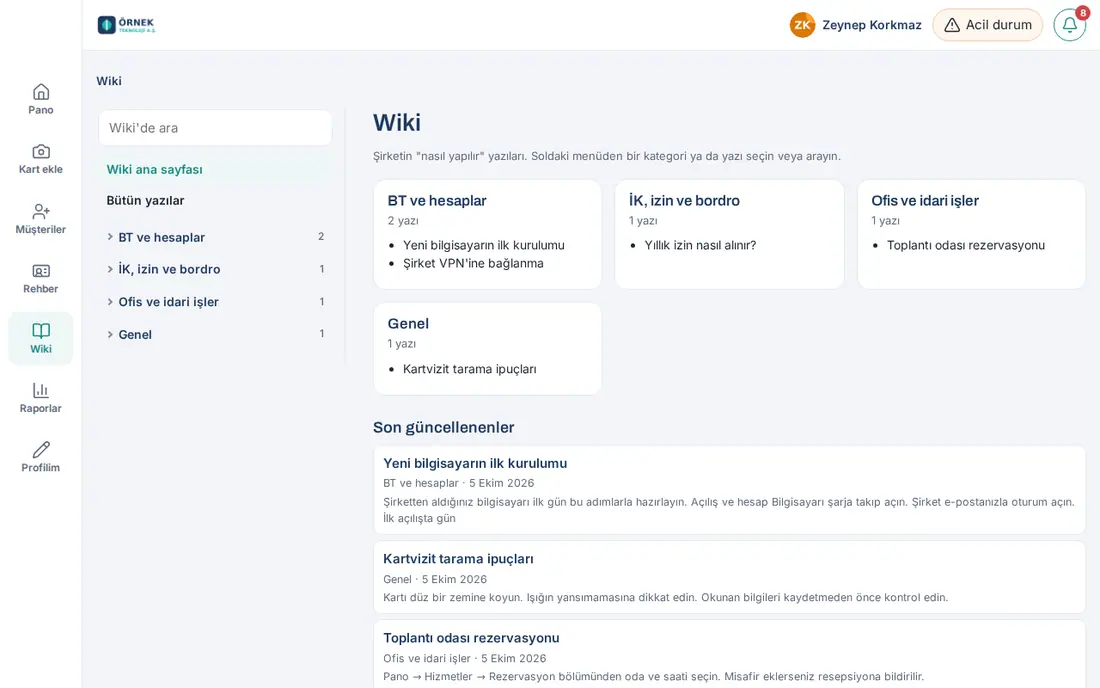
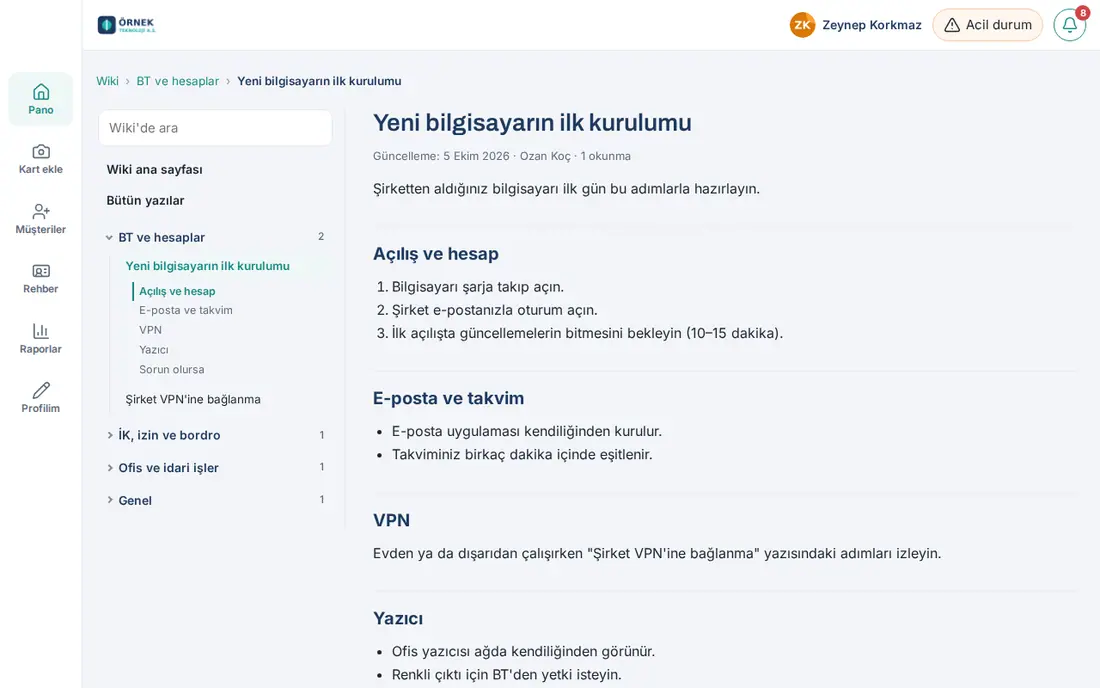
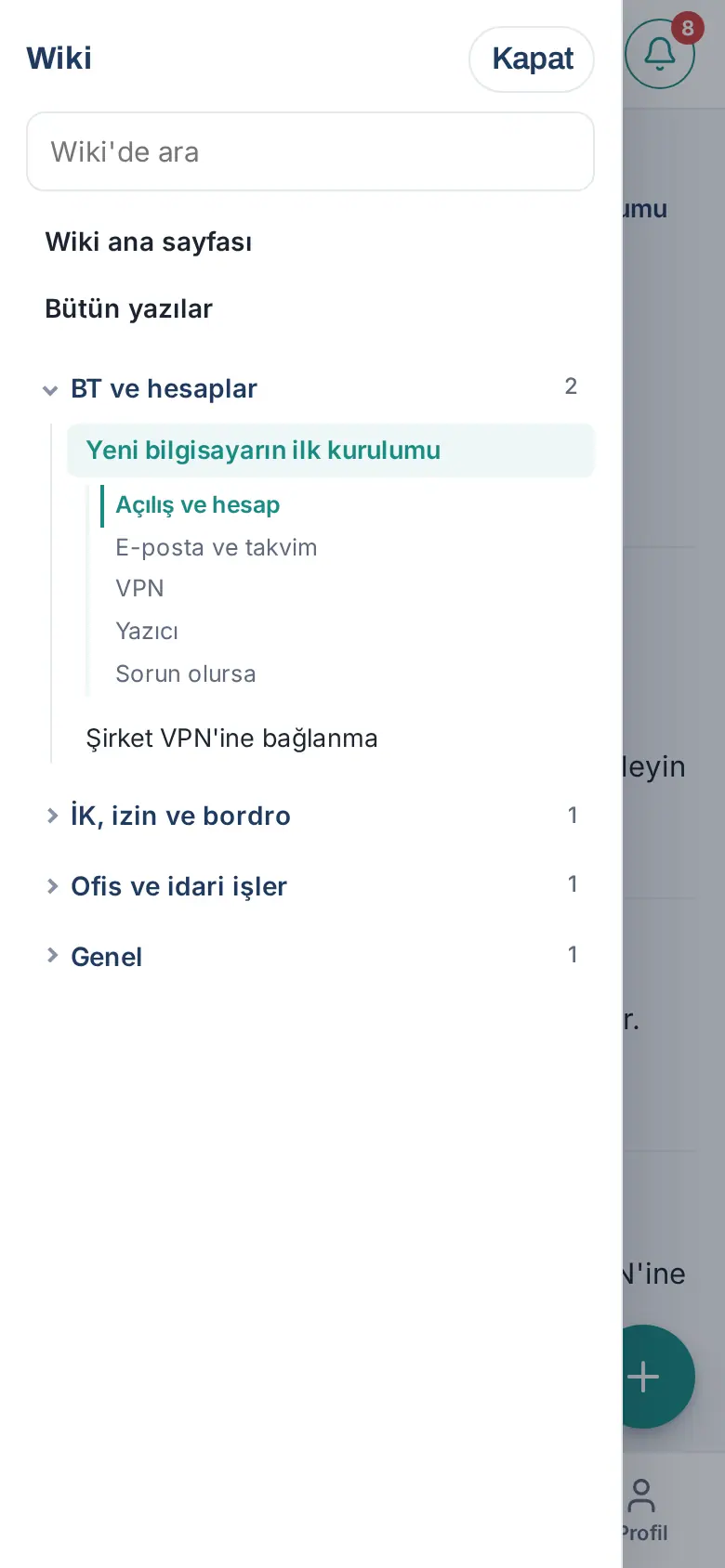
A cosa serve: La Wiki è la base di conoscenza in cui l'azienda raccoglie gli articoli «come si fa» (ad es. collegarsi alla VPN, chiedere le ferie, prenotare una sala riunioni). Gli articoli si aprono in una pagina Wiki a parte. Sul computer a sinistra c'è il menu dell'app, accanto il menu della Wiki, a destra la larga area dell'articolo.
- Sul computer fai clic su Wiki nel menu a sinistra. Sul telefono tocca Annunci nel menu in basso, poi Wiki nella fascia in alto. Si apre la home della Wiki. Nel menu Wiki risulta selezionata; mentre leggi un articolo, se tocchi di nuovo Wiki nel menu torni alla home.
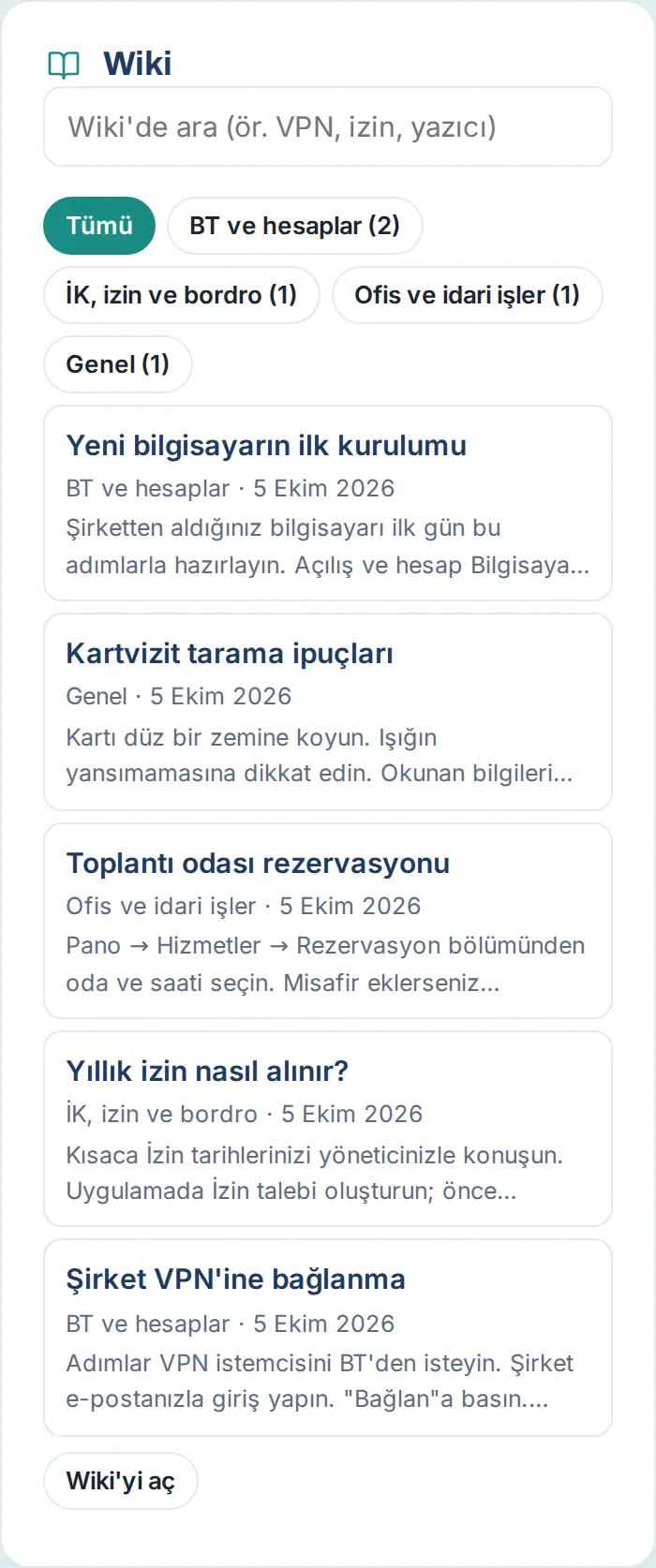
- Anche il riquadro Wiki nella Bacheca mostra gli articoli dell'azienda: gli articoli importanti sono fissati in alto, toccando una categoria filtri l'elenco (ad es. IT e account (2)). Le sezioni della guida utente non compaiono in questo elenco; passi alla guida con il pulsante Guida utente (… sezioni). Quando tocchi un articolo o Apri la Wiki, si apre la pagina della Wiki.
- Nel menu della Wiki categorie e articoli stanno uno sotto l'altro. Tocca il nome di una categoria per aprire e chiudere i suoi articoli, tocca un articolo per leggerlo. Home della Wiki mostra le categorie e gli articoli aggiornati di recente, Tutti gli articoli li mostra tutti.
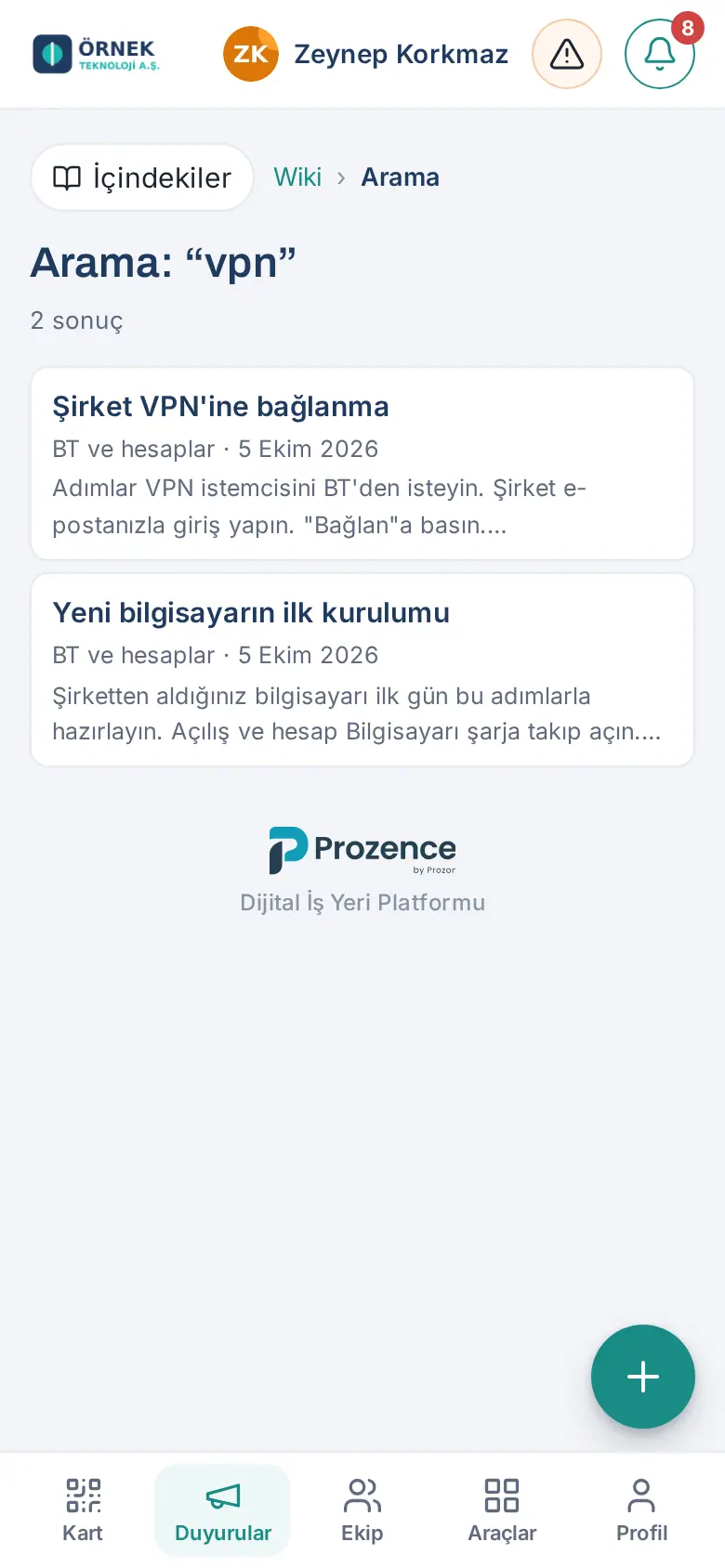
- Per cercare, scrivi una parola nella casella Cerca nella Wiki del menu della Wiki. La ricerca avviene nel titolo, nelle etichette e nel testo; le lettere turche e maiuscole / minuscole non contano (scrivendo «sifre» si trova anche «Şifre»). Le parole cercate vengono contate senza registrare chi cerca; gli amministratori della Wiki individuano gli articoli mancanti guardando le ricerche senza risultati.
- I sottotitoli dell'articolo aperto sono elencati nel menu della Wiki sotto l'articolo. Quando tocchi un titolo, l'articolo scorre fino a quella sezione; mentre leggi viene segnata la sezione in cui ti trovi.
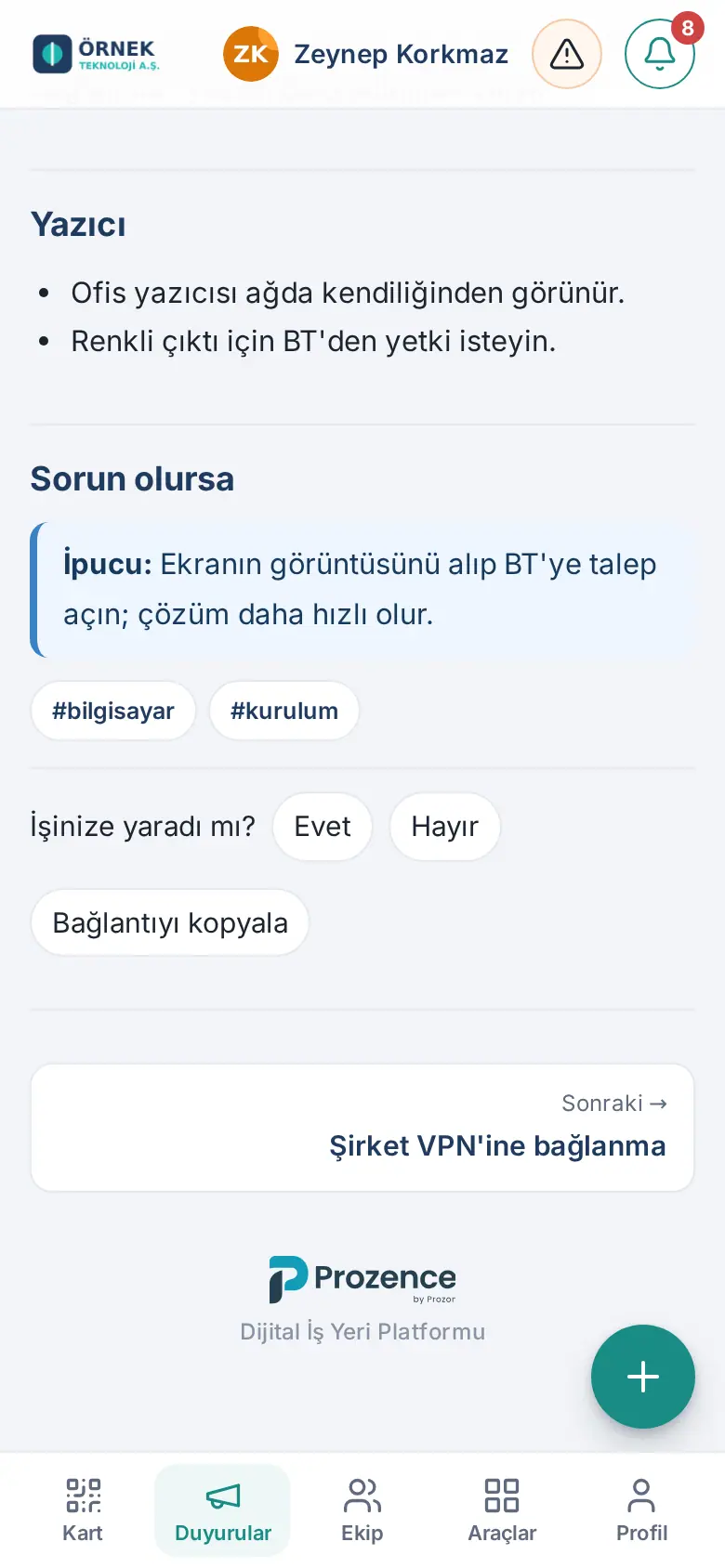
- In fondo all'articolo puoi passare agli articoli Precedente e Successivo della stessa categoria. Nella barra di posizione in alto (Wiki › categoria › articolo) puoi tornare alla categoria o alla home della Wiki.
- Alla domanda Ti è stato utile? sotto l'articolo rispondi con Sì o No. Se rispondi No, puoi scrivere brevemente cosa manca; la tua nota viene inoltrata agli editor dell'articolo.
- Per inviare l'articolo a un collega tocca Copia link. Il link apre direttamente questo articolo.
Suggerimento: Se l'articolo della Wiki è in un'altra lingua o la tua app non è in turco, sotto l'articolo può comparire il pulsante Traduci (vedi Leggere i contenuti nella tua lingua (traduzione)).
Suggerimento: Sul telefono il menu della Wiki è nel pulsante Indice sopra l'articolo. Toccandolo il menu si apre di lato; quando scegli un articolo o un titolo si chiude da solo. Per chiuderlo tocca Chiudi oppure fuori dal menu.
Importante: Se la data di revisione dell'articolo è passata, in alto compare l'avviso «La data di revisione di questo articolo è passata; le informazioni potrebbero non essere aggiornate.». Se non trovi ciò che cerchi, apri una richiesta all'unità competente (vedi 23. Richieste).
Fare una domanda alla Wiki (intelligenza artificiale)
Per chi: Dipendente · Dove: Home della Wiki e risultati di ricerca → Chiedi alla Wiki · Versione: 0.99.50
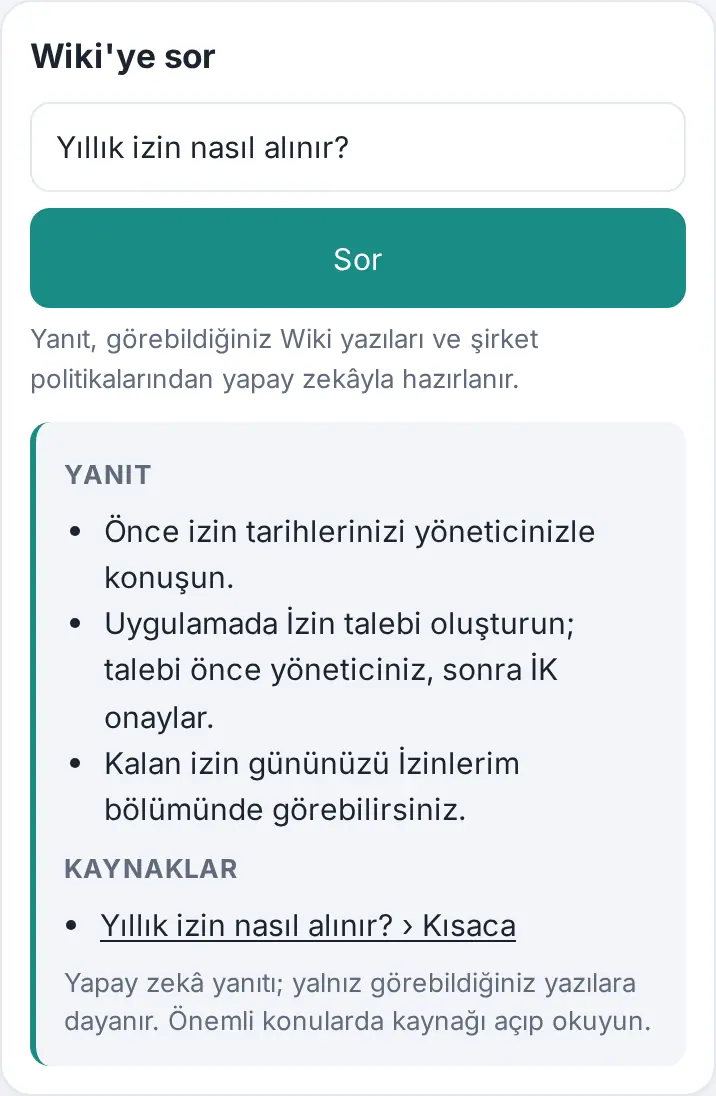
A cosa serve: Fai la domanda senza aprire articolo per articolo (ad es. «Come si chiedono le ferie annuali?»). La risposta viene preparata dall'intelligenza artificiale solo dagli articoli della Wiki che puoi vedere (guida utente compresa) e dalle policy aziendali, e le fonti sono indicate con link.
- Nella home della Wiki scrivi la domanda nella casella Chiedi alla Wiki e tocca Chiedi. Se hai fatto una ricerca, la casella è già compilata con la parola cercata.
- Nella sezione Risposta compare una risposta breve, passo per passo.
- Nella sezione Fonti l'articolo e la sezione su cui si basa la risposta (ad es. Come si chiedono le ferie annuali? › In breve) sono scritti come link. Per i dettagli tocca la fonte; l'articolo si apre nella Wiki. Le fonti che sono policy sono indicate con l'etichetta (policy).
- Se non si trova una risposta, è scritto «Non ho trovato nella Wiki la risposta a questa domanda.». Puoi cercare con le stesse parole in Cerca nella Wiki oppure aprire una richiesta all'unità competente.
Suggerimento: Le domande brevi e su un solo argomento danno il risultato migliore. Se la tua app è in un'altra lingua, anche la risposta arriva in quella lingua.
Importante: La casella compare solo se la tua azienda ha attivato Chiedi alla Wiki. La risposta dell'intelligenza artificiale può contenere errori; sugli argomenti importanti apri e leggi la fonte. La tua domanda e le sezioni pertinenti vengono inviate per la risposta al servizio di intelligenza artificiale (Anthropic, USA); chi ha fatto la domanda non viene registrato. Ogni persona può fare al massimo 20 domande all'ora.
Aggiungere e modificare articoli nella Wiki
Per chi: Editor della Wiki (editor di categoria, editor generale o Admin) · Dove: Wiki → + Articolo · Versione: 0.70.0 (modifica nella pagina 0.99.48)
A cosa serve: Nelle categorie di cui sei editor aggiungi nuovi articoli e aggiorni quelli esistenti. L'articolo si modifica dentro la pagina della Wiki; non si apre una finestra separata.
- Nel menu della Wiki tocca + Articolo. Se tocchi mentre una categoria è aperta, quella categoria è già selezionata.
- Compila i campi Titolo, Categoria e Testo. Nel testo puoi usare i formati
## Sottotitolo,- elemento,**grassetto**e[link](https://…). I sottotitoli vengono elencati nel menu della Wiki durante la lettura. - Per vedere come apparirà l'articolo tocca Anteprima.
- In Chi può vedere apri l'articolo a tutti oppure solo a reparti, persone, ruoli aziendali o titolari di permessi di modulo selezionati. Con Chi non può vedere puoi aggiungere eccezioni. In basso è scritto quante persone potranno vederlo.
- Tocca Salva. L'articolo si apre e prende posto nel menu della Wiki. Se sei Admin, sotto l'articolo appena pubblicato si apre la domanda sull'annuncio (vedi Annunciare un articolo della Wiki ai lettori).
- Per aggiornare un articolo esistente tocca Modifica sotto l'articolo. Per rinunciare alla modifica tocca Annulla; l'articolo si apre senza modifiche.
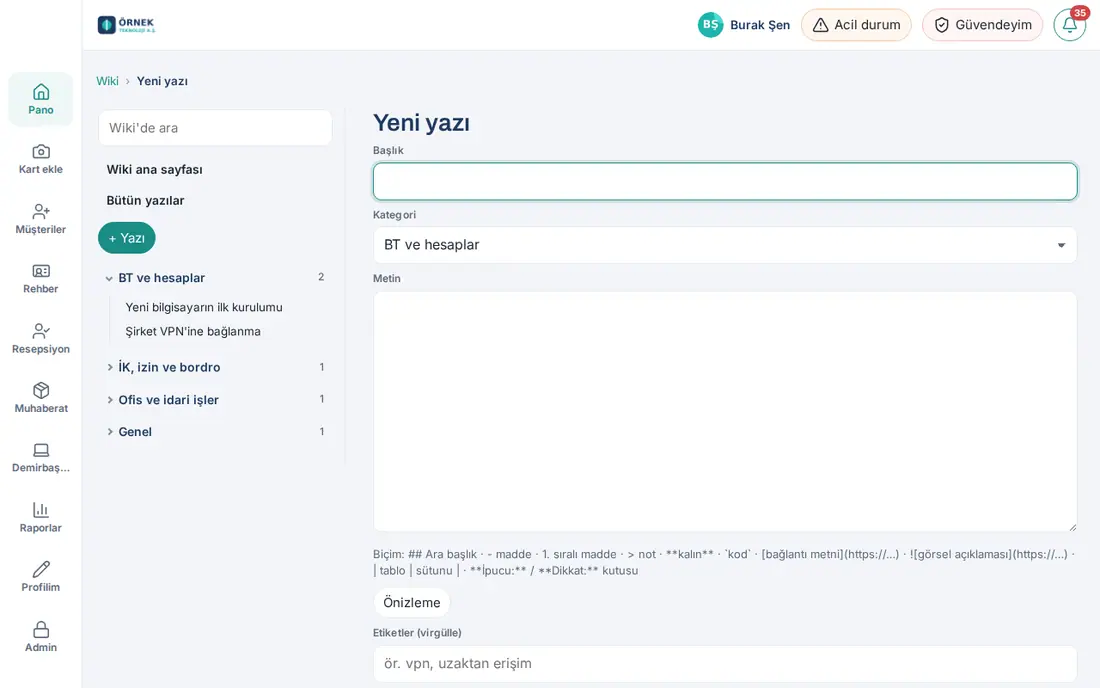
Suggerimento: A un articolo salvato puoi allegare un documento PDF, Word, Excel, PowerPoint, di testo o CSV con Modifica → Documenti → Allega documento (2.0.0). Chi può vedere l'articolo può scaricarlo, e Prozence IA risponde anche da questi documenti (vedi 42. Prozence IA: l’assistente di intelligenza artificiale).
Importante: Se modifichi articoli provenienti dalla guida utente, la tua modifica viene conservata: quando arriva automaticamente la nuova versione della guida, il testo turco che hai modificato non viene toccato, vengono aggiornati solo i testi nelle altre lingue. Se l'Admin, importando la guida a mano, seleziona l'opzione «Sovrascrivi le modifiche dell'editor», il testo della guida torna.
Annunciare un articolo della Wiki ai lettori
Per chi: Admin · Dove: Wiki → articolo → Annuncia ai lettori · Versione: 0.99.54
A cosa serve: Annunci un articolo che hai pubblicato o aggiornato ai dipendenti che possono vederlo, con una notifica sul telefono e / o per e-mail. Il dipendente che tocca la notifica va direttamente all'articolo.
- Quando pubblichi un nuovo articolo, sotto l'articolo si apre da sola la casella L'articolo è pubblicato. Annunciarlo ai lettori?. Per un articolo esistente tocca Annuncia ai lettori sotto l'articolo.
- Nella casella è scritto a quante persone arriverà («Arriverà a 14 persone»); accanto è scritto anche il numero di persone con le notifiche del telefono attive e di quelle con un'e-mail. Per un articolo con accesso limitato è indicato che arriva solo ai dipendenti che rientrano nella regola di accesso.
- Lascia selezionata una delle due voci, Notifica sul telefono o E-mail, oppure entrambe.
- Se vuoi, nella casella Nota breve (facoltativa) scrivi perché dovrebbero leggerlo (al massimo 300 caratteri). La nota compare nella notifica e nell'e-mail accanto al titolo; se la lasci vuota, vanno le prime righe dell'articolo.
- Tocca Invia. È scritto «Annunciato: N persone»; sotto l'articolo compare la riga Ultimo annuncio (data, numero di persone, canale, mittente).
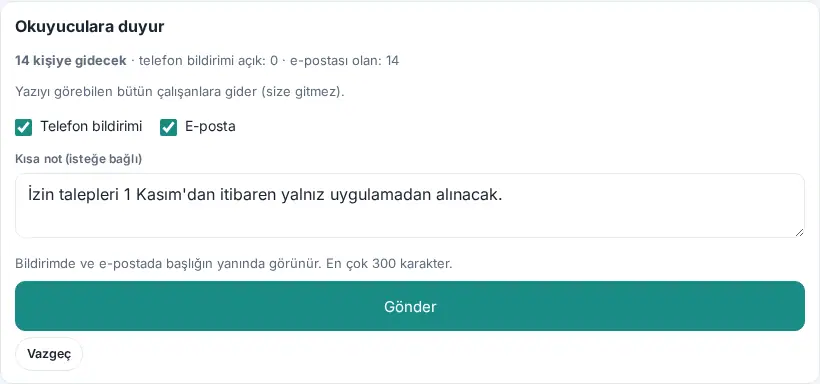
Suggerimento:
- L'annuncio va secondo la regola Chi può vedere dell'articolo. Ad esempio un articolo aperto solo al Consiglio di Amministrazione viene annunciato solo al Consiglio di Amministrazione.
- Nell'e-mail ci sono il titolo, un breve riassunto e il link Apri l'articolo.
Importante:
- L'annuncio non arriva a chi vede l'articolo solo perché è Admin o editor di categoria, fuori dalla regola, e non arriva a te. Un articolo in bozza non si può annunciare.
- Se lo stesso articolo è stato annunciato nelle ultime 24 ore, per inviarlo di nuovo devi selezionare la casella Invia comunque (annunciato nelle ultime 24 ore). In un'ora puoi inviare al massimo 10 annunci.
- La notifica sul telefono raggiunge solo i dipendenti che hanno attivato le notifiche (vedi 09. Notifiche).
Seguire visione e obiettivi
Per chi: Dipendente · Dove: Annunci → Visione e obiettivi · Versione: 0.21.0
A cosa serve: Vedi la visione, la missione e i valori dell'azienda e a che punto sono gli obiettivi.
- Nel riquadro Visione e obiettivi compaiono la visione dell'azienda e le barre di avanzamento degli obiettivi aziendali, del reparto e personali.
- Per ogni obiettivo sono scritti la percentuale, il valore raggiunto / obiettivo, lo stato (Pianificato, In linea, A rischio, Completato) e la data di fine.
- Per vedere tutto tocca Vedi tutto. Nella finestra ci sono La nostra visione, La nostra missione, I nostri valori e tutti gli obiettivi.
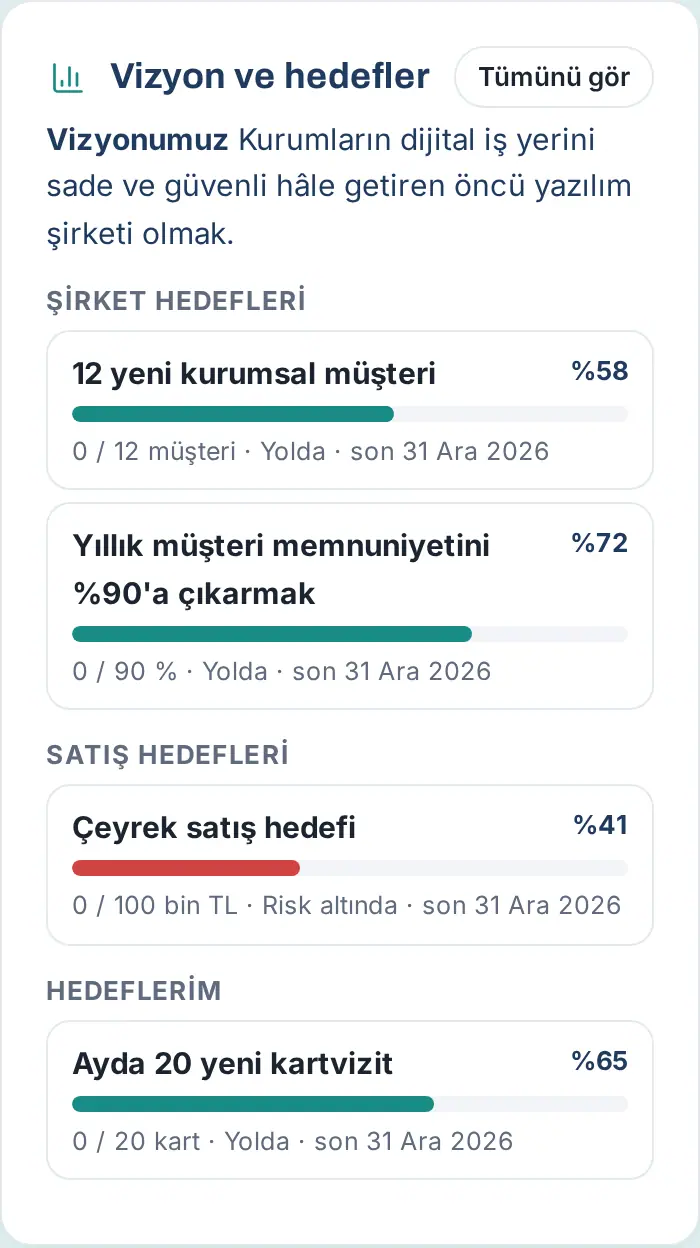
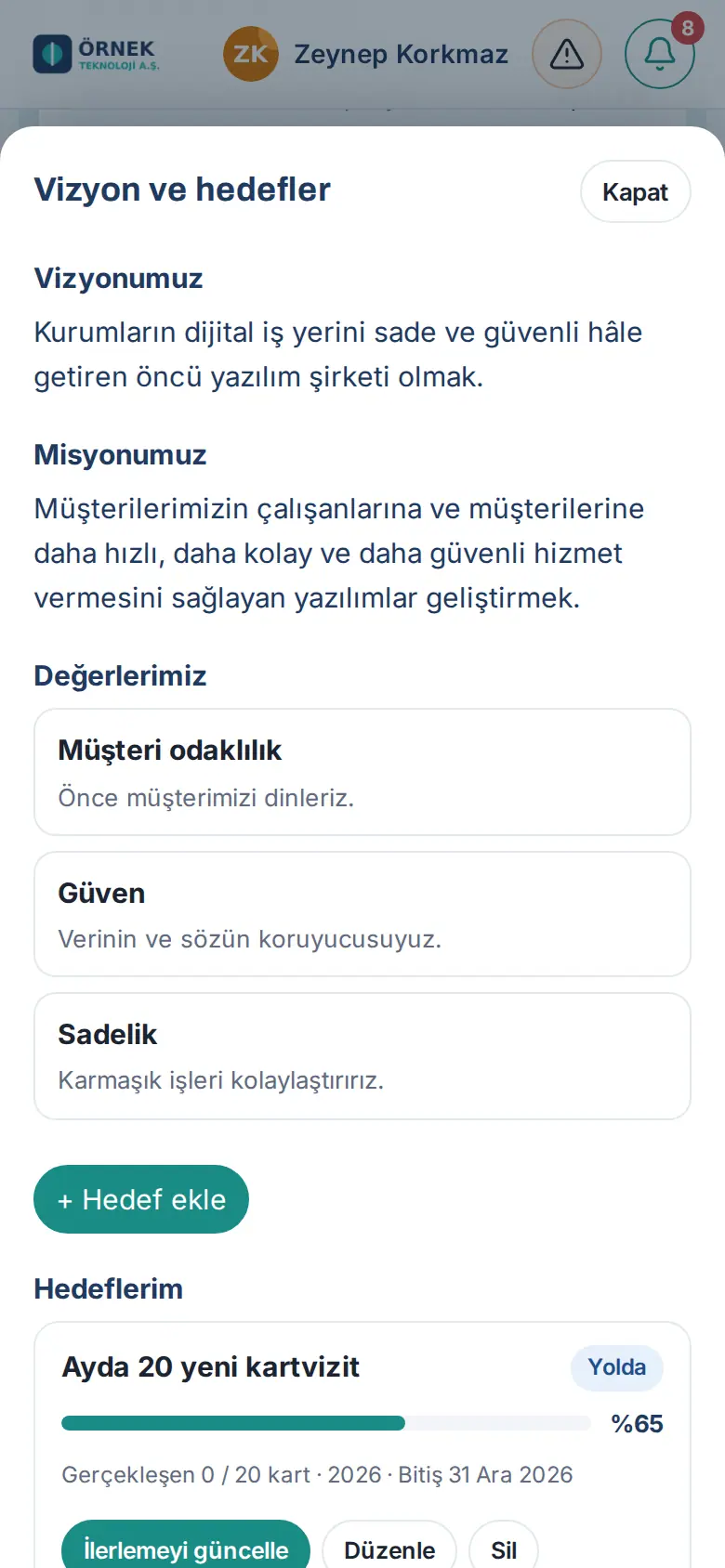
Importante: Gli obiettivi dell'azienda e dei reparti li vedono tutti i dipendenti. Il tuo obiettivo personale lo vedono solo tu e i tuoi responsabili nell'organigramma.
Aggiungere e aggiornare un obiettivo personale
Per chi: Dipendente · Dove: Annunci → Visione e obiettivi → Vedi tutto · Versione: 0.36.0
A cosa serve: Aggiungi un tuo obiettivo e ne aggiorni l'avanzamento.
Prima di iniziare: L'opzione Il mio obiettivo personale ce l'ha ogni dipendente. Il tuo obiettivo personale lo vedono e lo aggiornano tu, i tuoi responsabili nell'organigramma e gli amministratori dell'app.
Aggiungere un obiettivo:
- Tocca Vedi tutto, poi + Aggiungi obiettivo.
- Nell'elenco Ambito deve essere selezionato Il mio obiettivo personale.
- Scrivi il tuo obiettivo nel campo Obiettivo.
- Se vuoi, compila i campi Descrizione (facoltativa), Periodo (facoltativo) (ad es. 2026) e Data di fine (facoltativa).
- Se è un obiettivo misurato con un numero, scrivi Obiettivo numerico (facoltativo) e Unità (ad es. 20 e «biglietti»).
- Tocca Aggiungi l'obiettivo.
Aggiornare l'avanzamento:
- Sotto I miei obiettivi tocca il pulsante Aggiorna avanzamento del tuo obiettivo.
- Nel campo Raggiunto scrivi il valore a cui sei arrivato.
- Nell'elenco Stato lascia Imposta lo stato automaticamente oppure scegli uno stato.
- Se vuoi, scrivi una Nota (facoltativa) e tocca Aggiorna.
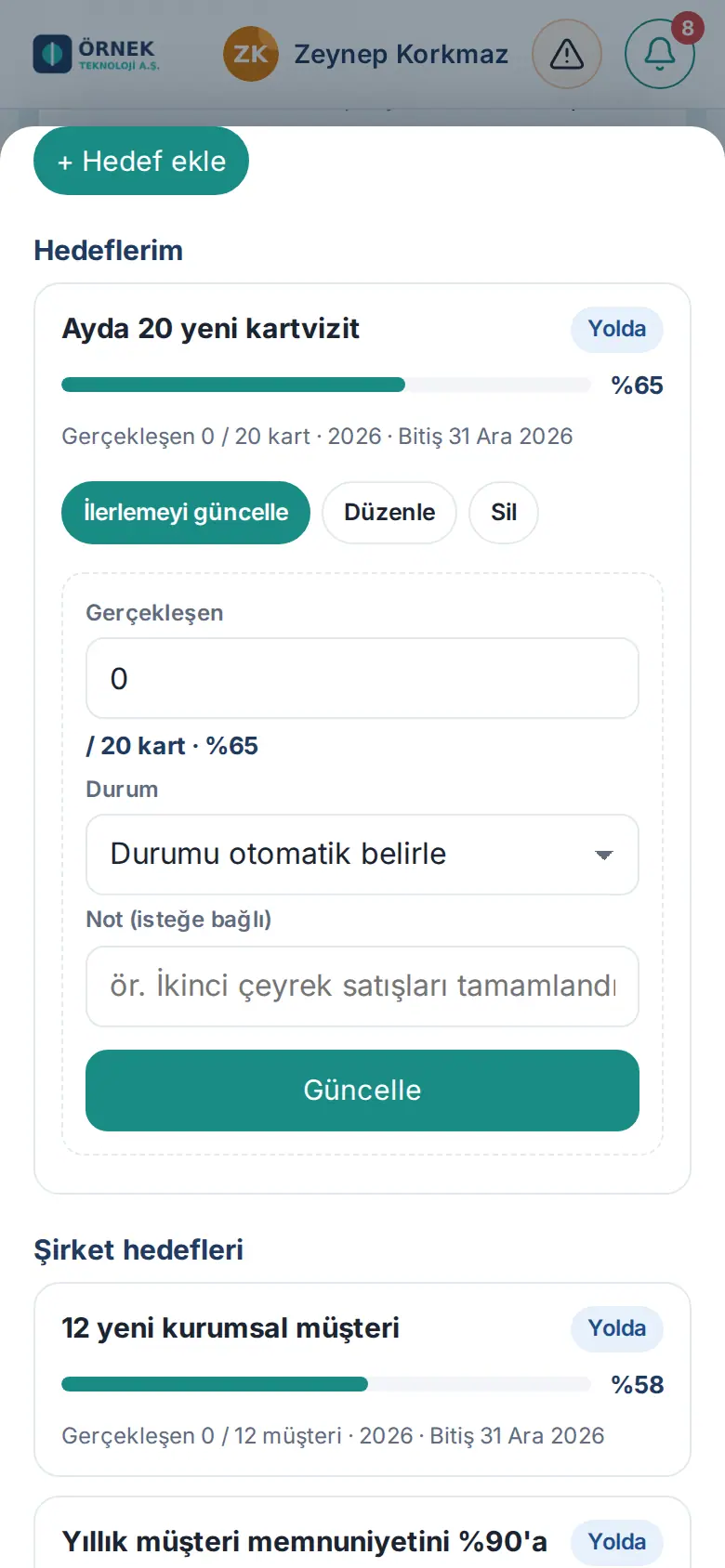
Suggerimento: Per modificare l'obiettivo usa Modifica, per eliminarlo Elimina. Quando il tuo responsabile aggiunge un obiettivo per te o per il tuo team, ricevi una notifica.
Seguire la Piazza del team
Per chi: Dipendente · Dove: Nel menu in basso Team → Piazza del team · Versione: 0.19.0, 0.50.0
A cosa serve: La Piazza del team è lo spazio di condivisione tra i dipendenti: annunci di compravendita, inviti, sondaggi, ringraziamenti, consigli di locali, avvisi e contenuti utili.
- Tocca Team nel menu in basso. Si apre la scheda Piazza del team.
- Nel riquadro Bacheca dei dipendenti i post sono ordinati dal più recente al più vecchio.
- Per filtrare per tipo usa i pulsanti in alto: Tutti, Annunci, Comunicazioni e inviti, Sondaggi, Grazie, Locali, Attenzione, Contenuti utili. Per i tuoi post tocca I miei. Per vedere i post scaduti seleziona Archivio.
- Per mettere «mi piace» a un post tocca ♡, per scrivere un commento tocca 💬 Scrivi un commento.
- Negli annunci, con ✉️ Scrivi a chi ha pubblicato l'annuncio invii a chi ha pubblicato l'annuncio un messaggio che vedete solo voi due.
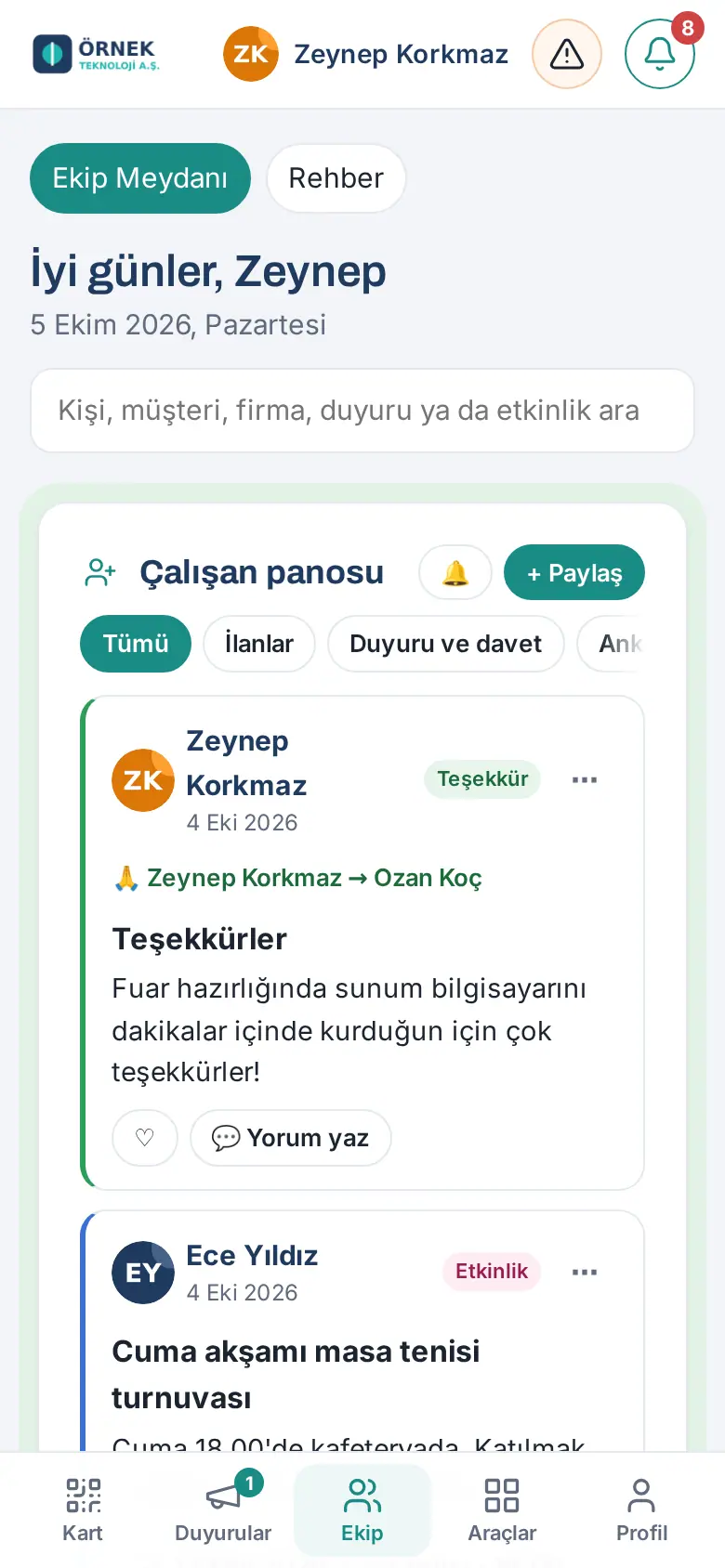
Gli altri riquadri della Piazza del team:
- Festeggiamenti · 7 giorni: vedi Festeggiamenti e compleanni.
- Notizie dal team: nuovi arrivati, nuovi incarichi e annunci di anniversario di lavoro. Filtri: Tutti, Nuovi arrivati, Nuovi incarichi, Anniversari.
- Team: l'elenco dei tuoi colleghi; pulsanti Rubrica dei dipendenti, Organigramma, Rubrica clienti e Indirizzi utili (vedi 08. Rubrica e organizzazione).
- Suggerimenti e reclami: vedi Inviare un suggerimento, un reclamo o una domanda.
Importante: Se vedi un post inappropriato, tocca il pulsante ⋯ in alto a destra del post, poi Segnala contenuto inappropriato. Se lo segnalano alcune persone diverse, il post viene nascosto da solo e i responsabili lo esaminano.
Pubblicare un post nella Piazza del team
Per chi: Dipendente · Dove: Team → Bacheca dei dipendenti → + Condividi · Versione: 0.19.0
A cosa serve: Condividi con i colleghi un annuncio, un invito, un sondaggio, un ringraziamento, un consiglio o un contenuto utile.
- Nel riquadro Bacheca dei dipendenti tocca + Condividi. Si apre la finestra Condividi.
- Scegli il tipo di post:
- 🏷️ Annuncio: Tipo (In vendita, In affitto, Regalo, Cercasi, Smarrito / trovato, Compagno di viaggio), Titolo, Descrizione, Prezzo (facoltativo), Scadenza (facoltativa).
- 🎉 Annuncio / invito: Tipo (Fidanzamento, Matrimonio, Nascita, Laurea, Evento, Concerto, mostra, spettacolo, Altro), Titolo, Descrizione. Se nella sezione Invito (facoltativo) inserisci Data, Ora e Luogo, i dipendenti possono rispondere sulla partecipazione.
- 📊 Sondaggio: Domanda, Descrizione (facoltativa), Opzioni (2–6) (per altre opzioni + Opzione), Scadenza (facoltativa). Se non inserisci la scadenza, il sondaggio resta aperto 7 giorni.
- 🙏 Ringraziamento: scegli il dipendente dall'elenco A, compila i campi Titolo (facoltativo) e Il tuo messaggio di ringraziamento.
- 📍 Locale consigliato: vedi Condividere il consiglio di un locale.
- ⚠️ Attenzione: vedi Condividere un avviso «Attenzione a questo».
- 💡 Contenuti utili: Tipo (Articolo, Video, Podcast, Libro, Formazione / corso, Strumento / app, Altro), Titolo, Descrizione e Link (obbligatorio).
- Per annunci, annunci / inviti, locali consigliati e post Attenzione, se vuoi aggiungi foto con Foto (massimo 3).
- Scegli dall'elenco Chi può vedere: Tutta l'azienda, solo il tuo reparto (ad es. Solo Vendite), Persone che seleziono oppure Tutti, tranne quelli che seleziono.
- Tocca Regole della bacheca per leggere le regole e seleziona la casella Ho letto le regole della bacheca e le rispetterò.
- Tocca Condividi.
Suggerimento:
- La persona che ringrazi riceve sempre una notifica e un'e-mail.
- I contenuti utili che condividi compaiono anche nel tuo profilo, sotto «Contenuti condivisi».
- Per rimuovere prima del tempo un tuo post usa ⋯ → Archivia oppure Elimina.
Importante:
- La Bacheca è fra i dipendenti: non condividere pubblicità commerciale né contenuti politici.
- Non condividere dati personali tuoi o di altri (numero di documento, indirizzo, informazioni sulla salute e simili).
- Le foto vengono ridotte e le informazioni sulla posizione vengono eliminate; le vedono solo i dipendenti.
- Negli annunci, vendita e consegna sono affari tuoi; l'azienda non è un intermediario.
- I post scaduti finiscono nell'archivio e dopo un po' vengono eliminati.
Rispondere a un invito e votare in un sondaggio
Per chi: Dipendente · Dove: Team → Bacheca dei dipendenti · Versione: 0.19.0
Partecipazione a un invito:
- In un invito con data sono scritti data, ora e luogo. Sotto si vede quante persone partecipano.
- Tocca Partecipo, Forse oppure Non partecipo. Puoi cambiare la risposta in seguito; se tocchi di nuovo la risposta selezionata, la risposta viene annullata.
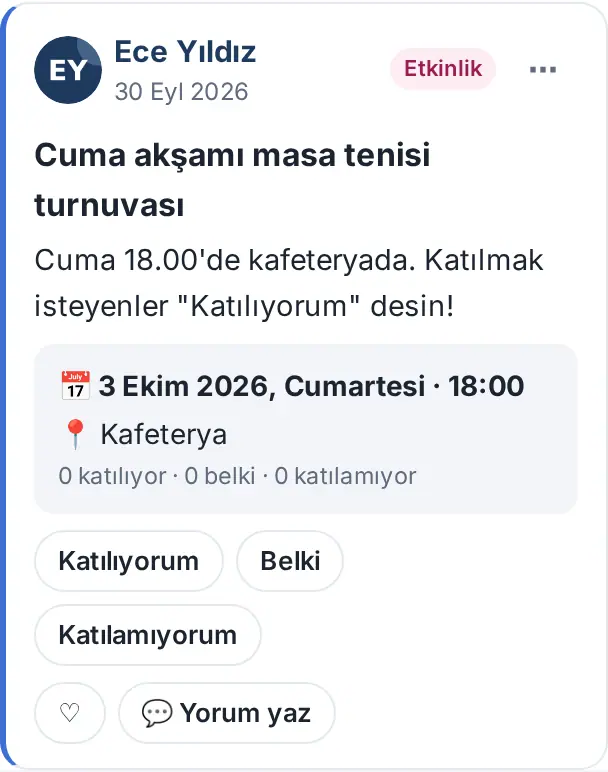
Votare in un sondaggio:
- Tocca una delle opzioni. Il tuo voto viene registrato e i risultati compaiono con la percentuale e il numero di voti.
- Per ritirare il voto tocca di nuovo la tua scelta.
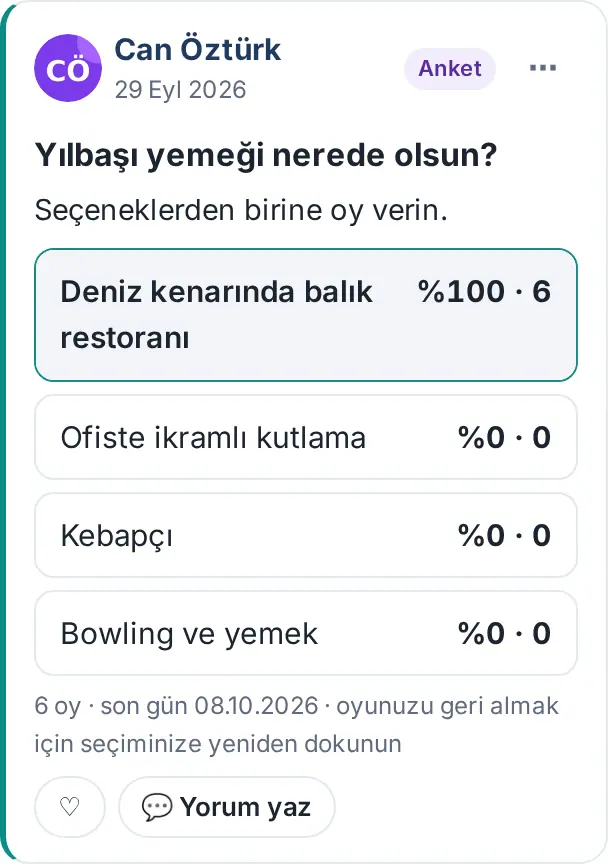
Suggerimento: Quando ricevi un invito a un evento, nell'elenco In attesa di te della campanella compare la riga «Sei stato invitato a un evento» (vedi 09. Notifiche).
Importante: Chi ha scelto cosa in un sondaggio lo vede solo la persona che ha condiviso il sondaggio.
Condividere il consiglio di un locale
Per chi: Dipendente · Dove: Team → Bacheca dei dipendenti → + Condividi → 📍 Locale consigliato · Versione: 0.21.2
A cosa serve: Consigli ai colleghi un ristorante, un bar, un servizio di consegna a domicilio o un artigiano che ti è piaciuto.
- Tocca + Condividi, poi 📍 Locale consigliato.
- Scegli il Tipo: Ristorante, Bar, Consegna a domicilio, Servizio / artigiano, Altro.
- Nel campo Titolo scrivi il nome del locale, nel campo Descrizione la tua opinione.
- Dall'elenco Il tuo punteggio scegli un punteggio (★ Scarso … ★★★★★ Eccellente) oppure lascia Senza punteggio.
- Se vuoi, aggiungi Luogo (facoltativo), Link (facoltativo) (link a una mappa o a un menu) e foto.
- Scegli Chi può vedere, conferma le regole della bacheca e tocca Condividi.
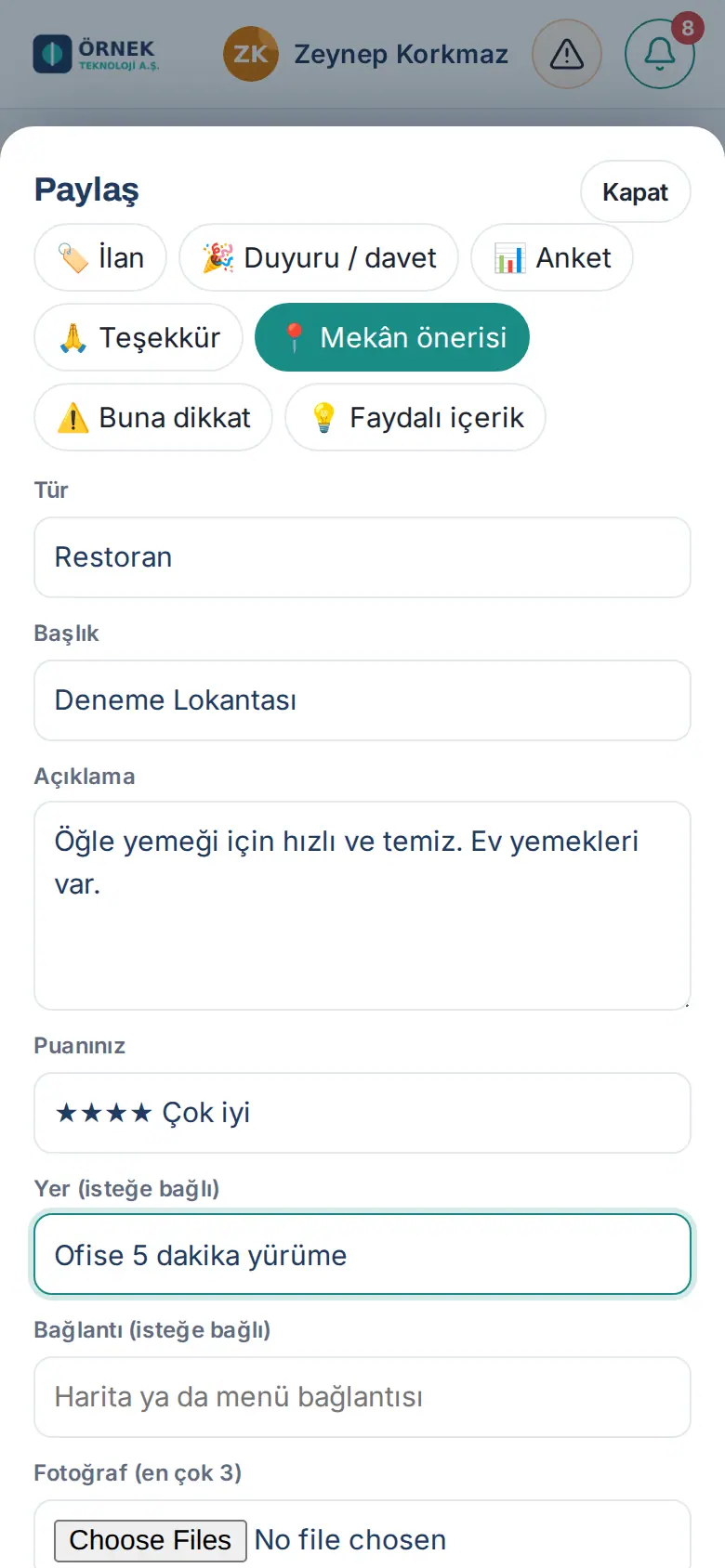
Suggerimento: I locali consigliati restano pubblicati per un anno. Se lo stesso locale è nell'elenco Indirizzi utili della Rubrica, il punteggio dei dipendenti compare sulla scheda dell'indirizzo come «Punteggio dei dipendenti» (vedi 08. Rubrica e organizzazione).
Condividere un avviso «Attenzione a questo»
Per chi: Dipendente · Dove: Team → Bacheca dei dipendenti → + Condividi → ⚠️ Attenzione · Versione: 0.21.2
A cosa serve: Segnali ai colleghi un problema che devono conoscere in ufficio, in un'area comune o in un servizio (ad es. pavimento bagnato, porta rotta). L'avviso compare con il bordo rosso.
- Tocca + Condividi, poi ⚠️ Attenzione.
- Scegli il Tipo: Locale / servizio, Ufficio e area comune, Sicurezza, Altro.
- Scrivi Titolo e Descrizione.
- Se vuoi, aggiungi foto.
- Scegli Chi può vedere, conferma le regole della bacheca e tocca Condividi.
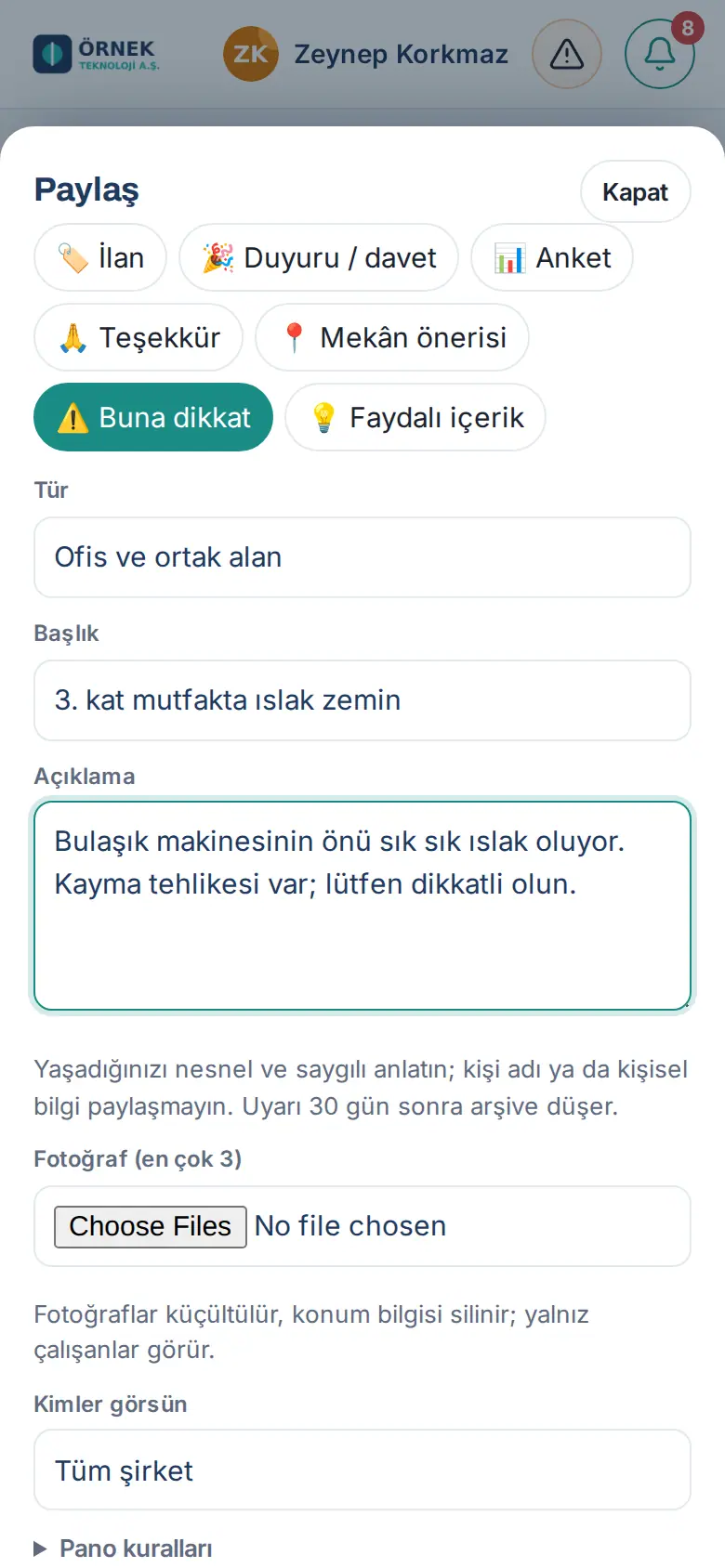
Importante: Racconta ciò che hai vissuto in modo oggettivo e rispettoso; non condividere nomi di persone né informazioni personali. L'avviso finisce nell'archivio dopo 30 giorni. Una situazione seria legata alla sicurezza sul lavoro segnalala inoltre con Segnalazione di salute e sicurezza (vedi 27. Emergenza, sicurezza sul lavoro e medico del lavoro).
Festeggiamenti e compleanni
Per chi: Dipendente · Dove: Team → Festeggiamenti · 7 giorni · Versione: 0.11.0, 0.50.0
A cosa serve: Vedi i colleghi che hanno il compleanno o l'anniversario di lavoro oggi e nei prossimi 7 giorni.
- Tocca Team e scendi al riquadro Festeggiamenti · 7 giorni.
- I festeggiamenti sono raggruppati per giorno. Per gli anniversari di lavoro è scritto quale anno ricorre.
- Tocca una persona per aprirne il profilo.
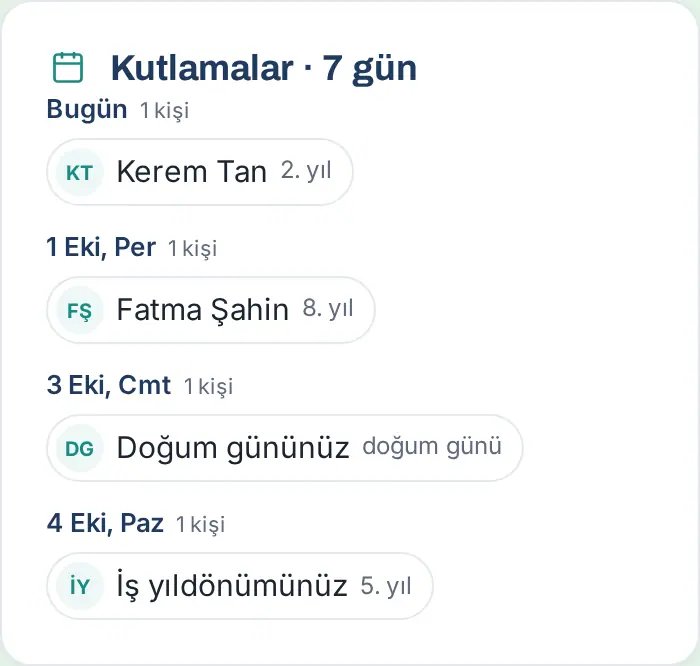
Suggerimento: Il tuo compleanno e il tuo anniversario di lavoro compaiono come «Il tuo compleanno» e «Il tuo anniversario di lavoro». Il giorno del tuo compleanno ricevi dall'azienda un'e-mail e una notifica di auguri.
Domande frequenti:
- Perché non vedo alcuni compleanni? I compleanni vengono mostrati nell'ambito che il dipendente consente e che l'azienda ha scelto (ad es. solo il tuo reparto).
Inserire il tuo compleanno
Per chi: Dipendente · Dove: Il mio spazio → Calendario → Il mio compleanno · Versione: 0.11.0, 0.35.0
A cosa serve: Registri il tuo compleanno (senza l'anno) e scegli se i colleghi potranno vederlo.
- Tocca Il mio spazio, poi Calendario e scendi al riquadro Il mio compleanno.
- Se lo hai già inserito, tocca Modifica.
- Scegli giorno e mese. L'anno non viene chiesto.
- Se vuoi che i colleghi lo vedano, seleziona la casella (ad es. Consenti ai colleghi del mio reparto di vedere il mio compleanno).
- Tocca Salva.
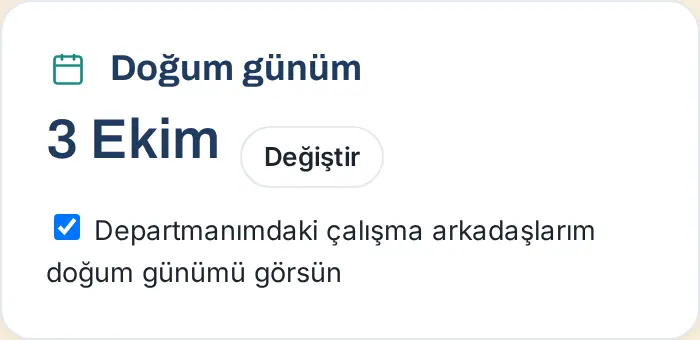
Importante: Se non selezioni la casella, il tuo compleanno è visibile solo a te. Gli auguri dell'azienda ti arrivano comunque.
Inviare un suggerimento, un reclamo o una domanda
Per chi: Dipendente · Dove: Team → Suggerimenti e reclami · Versione: 0.16.0, 0.53.0
A cosa serve: Fai arrivare il tuo suggerimento, reclamo o domanda alle persone competenti. Se vuoi, lo invii in forma anonima.
- Tocca Team e scendi al riquadro Suggerimenti e reclami.
- Tocca Invia nuovo.
- Scegli il tipo: Suggerimento, Reclamo oppure Domanda.
- Scegli l'ambito:
- Sul mio reparto: va al tuo responsabile (anche se invii in forma anonima).
- Sul lavoro e Sull'azienda: va ai lettori dell'argomento.
- Scegli un argomento dall'elenco Oggetto (ad es. Generale, Risorse umane, Ufficio e ambiente di lavoro, Software e strumenti).
- Nel campo Testo scrivi almeno 10 caratteri.
- Se vuoi inviare con il tuo nome, seleziona Invia con il mio nome. Se non lo selezioni, l'invio è anonimo.
- Se invii in forma anonima e vuoi che le informazioni di tracciamento siano conservate su questo dispositivo, seleziona Salva numero di tracciamento e chiave su questo dispositivo.
- Tocca Invia.
- Sullo schermo compare il tuo numero di tracciamento (inizia con
OS-). In un invio anonimo viene mostrata anche una chiave segreta. Annotale entrambe oppure conservale con Copia / Scarica.
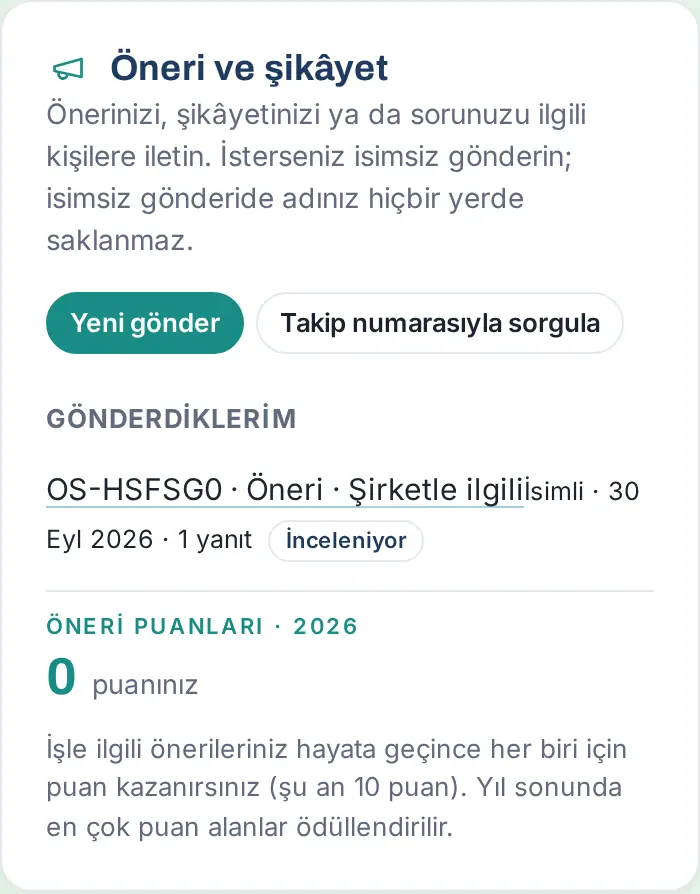
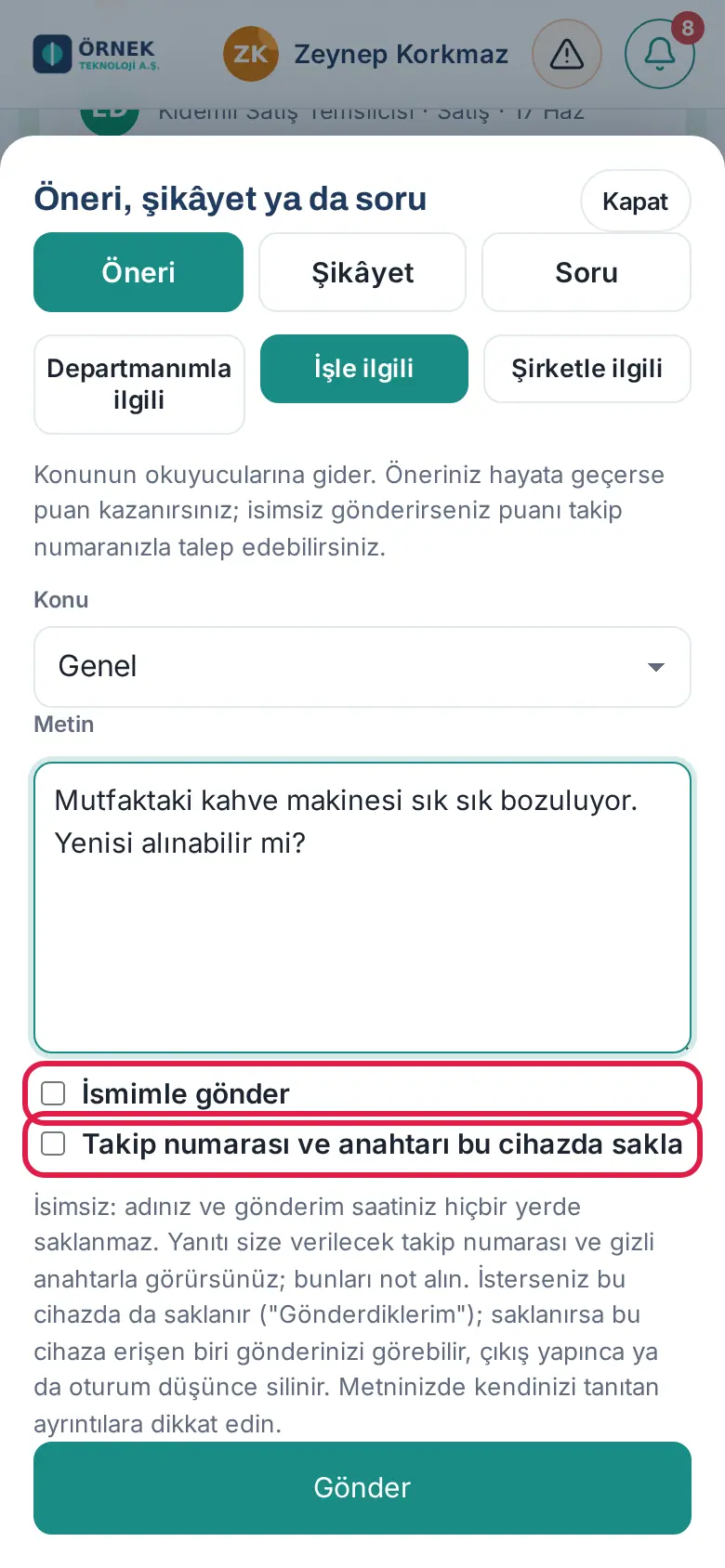
Importante:
- In un invio anonimo il tuo nome e l'orario di invio non vengono conservati da nessuna parte. Fai attenzione ai dettagli del testo che possono identificarti.
- La chiave segreta non viene mostrata una seconda volta. Se la perdi, non potrai vedere la risposta al tuo invio anonimo da un altro dispositivo.
- Se conservi le informazioni di tracciamento su questo dispositivo, chi accede al dispositivo può vedere il tuo invio. Queste informazioni vengono cancellate quando esci.
- Se invii in forma anonima con Sul mio reparto e nel tuo reparto ci sono 5 persone o meno (te compreso, senza contare il tuo responsabile), il modulo mostra l’avviso «Il tuo reparto ha N persone; anche in forma anonima chi legge potrebbe riconoscerti.» e ti suggerisce di scegliere Sul lavoro o Sull'azienda (1.8.8).
Suggerimento: Se la tua azienda ha attivato il premio per i suggerimenti, quando un tuo suggerimento sul lavoro viene realizzato guadagni punti. Il tuo punteggio compare sotto il riquadro, nel titolo Punti dei suggerimenti. Se hai inviato in forma anonima, apri l'invio e tocca Richiedi i punti per attribuirti i punti; in questo caso il tuo nome viene rivelato solo ai lettori di quel suggerimento.
Seguire la risposta al tuo messaggio
Per chi: Dipendente · Dove: Team → Suggerimenti e reclami → Inviati da me / Cerca per numero di tracciamento · Versione: 0.16.0
A cosa serve: Vedi lo stato e la risposta del tuo invio e scrivi informazioni aggiuntive.
- I tuoi invii nominativi e quelli anonimi che hai conservato su questo dispositivo sono elencati sotto Inviati da me. Etichette di stato: Nuovo, In revisione, Risposto, Chiuso, Realizzato.
- Tocca l'invio. Vedi il testo che hai scritto e le risposte ricevute.
- Per dare informazioni aggiuntive scrivi nella casella Scrivi informazioni aggiuntive o una risposta e tocca Invia.
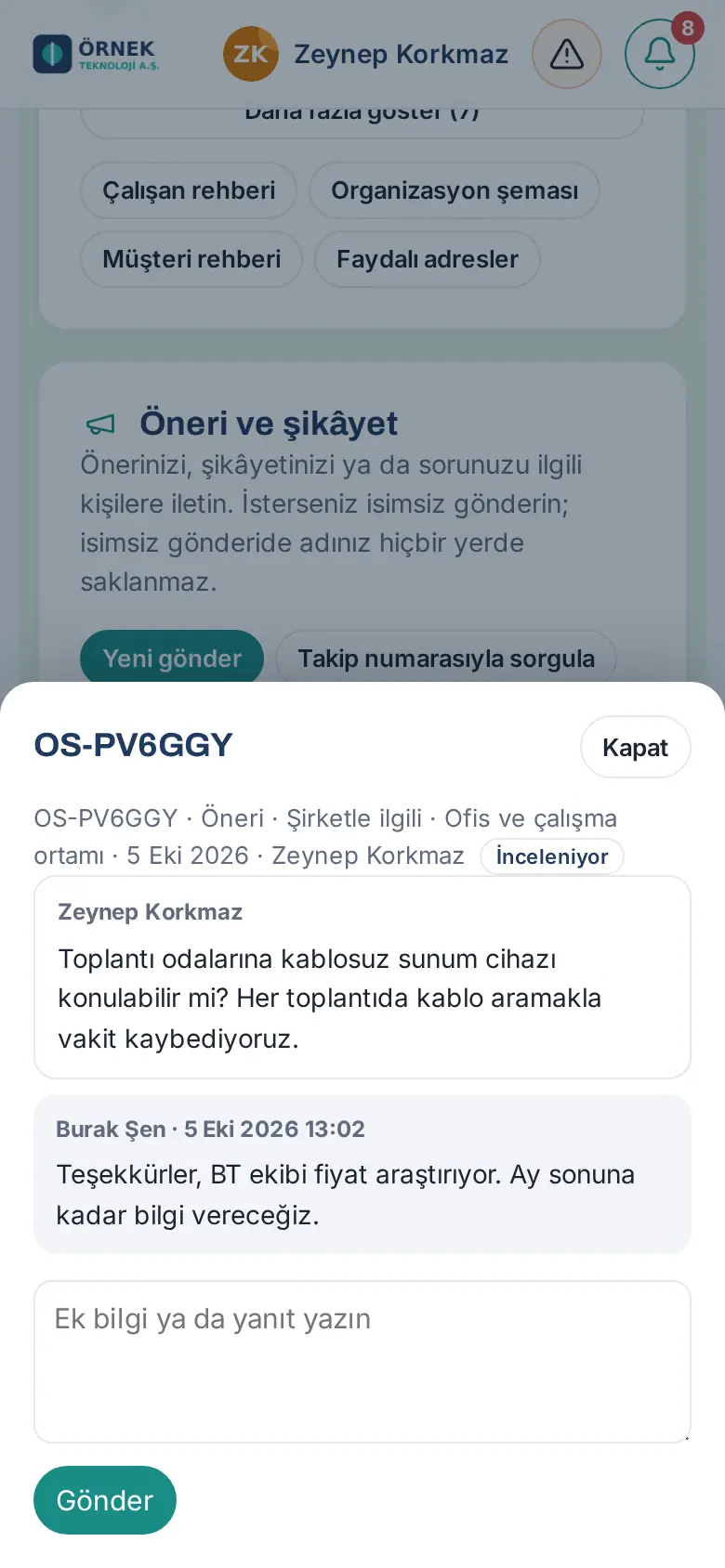
Consultazione da un altro dispositivo (invio anonimo):
- Tocca Cerca per numero di tracciamento.
- Compila i campi Numero di tracciamento e Chiave (per invii anonimi).
- Tocca Cerca.
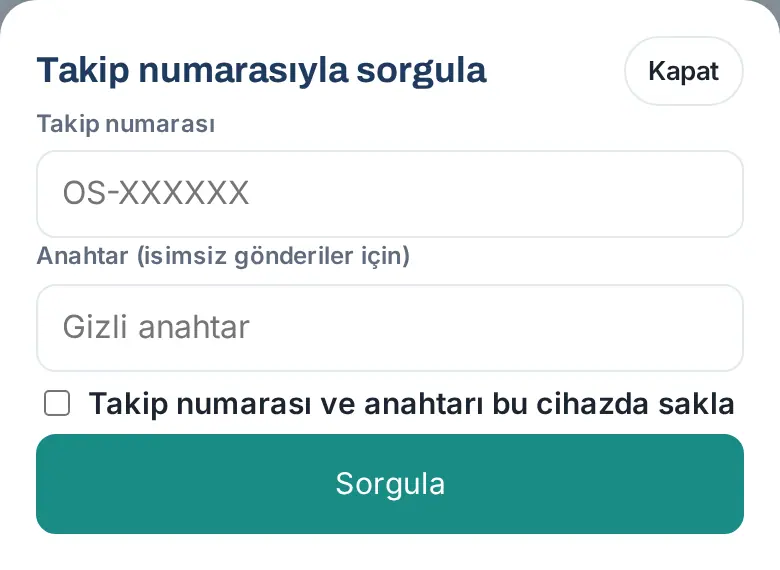
Suggerimento: Quando arriva una risposta al tuo invio nominativo ricevi una notifica e un'e-mail. Per un invio anonimo non arriva nessuna notifica; controlla la risposta con il tuo numero di tracciamento.
Messaggi: collegarsi a Google Chat
1.8.0: Se la tua azienda ha attivato il modulo Chat, il pulsante Messaggi nella barra superiore apre ora la chat interna di Prozence; se hai un collegamento con Google Chat, la vista descritta in questa sezione resta nel pannello come scheda Google Chat. Vedi 41. Chat: messaggistica interna.
Per chi: Dipendente · Dove: Barra superiore → Messaggi (sul telefono l'icona del fumetto) · Versione: 0.99.15 (aggiornato nella 0.99.18 e nella 0.99.19)
A cosa serve: Messaggi ti permette di scrivere ai colleghi e a tutta l'azienda senza uscire dall'app. L'infrastruttura è Google Chat della tua azienda: i messaggi partono a tuo nome e si vedono anche in Google Chat. Per farlo colleghi una volta il tuo account Google.
Prima di iniziare:
- Il pulsante Messaggi compare solo se la tua azienda ha configurato e attivato Messaggi (Admin → Integrazioni → Messaggi; vedi 13. Integrazioni).
- Ti colleghi con il tuo account Google aziendale. L'e-mail dell'account Google deve essere la stessa del tuo record in Prozence; un account Gmail personale non può essere collegato.
- In una sessione su dispositivo condiviso, Messaggi non compare.
- Fai clic su Messaggi nella barra superiore (sul telefono tocca l'icona del fumetto). Il pannello si apre da destra sul computer, a schermo intero sul telefono.
- Se non sei collegato, compare la schermata «Collegati a Google Chat». Tocca Collega Google Chat.
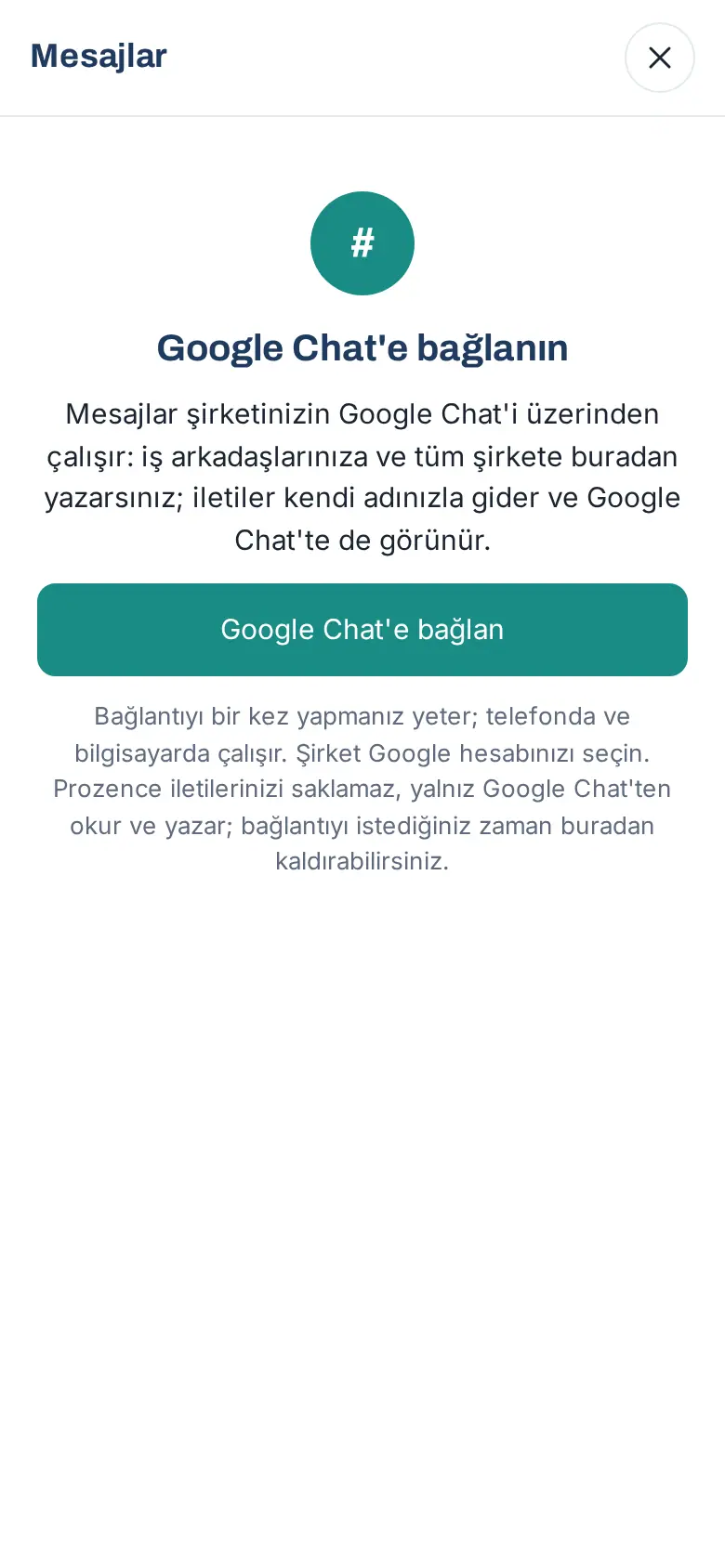
- Si apre la schermata di accesso di Google. Scegli il tuo account Google aziendale.
- Nella schermata di consenso di Google seleziona tutte le autorizzazioni richieste e conferma.
- Torni nell'app e compare il messaggio «Google Chat collegato.». Nel pannello sono elencate le tue conversazioni.
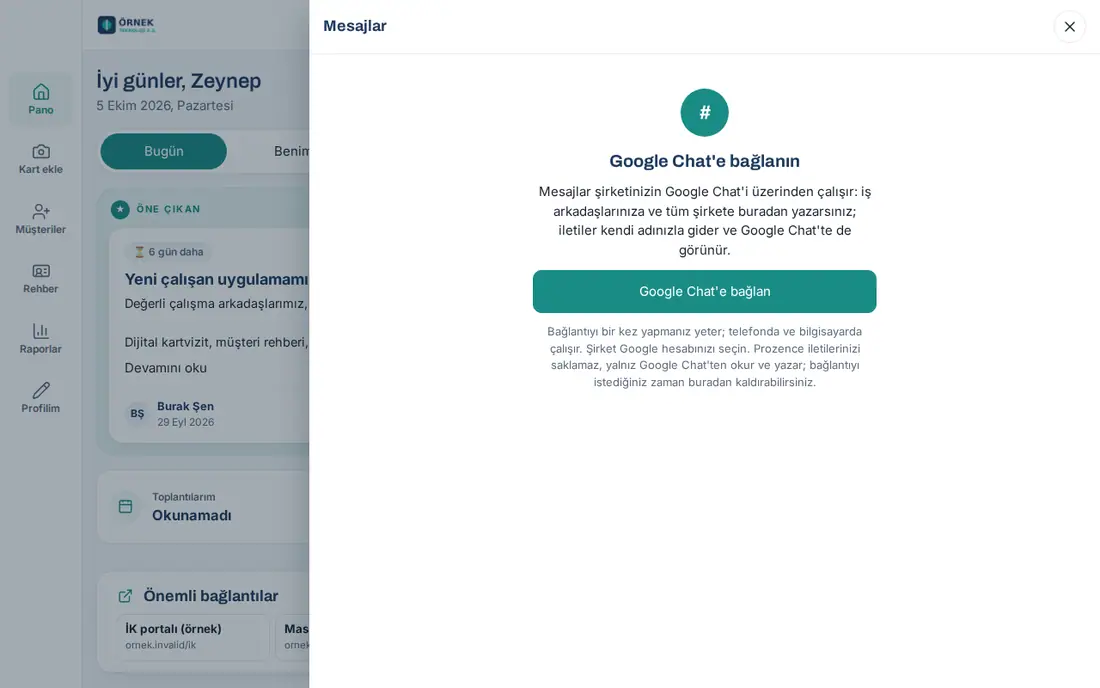
Nell'app per telefono Prozence: La schermata di consenso si apre in una finestra del browser esterno e nel pannello è scritto «Completa il collegamento nella finestra aperta, poi torna qui.». Quando finisci il consenso e torni all'app, il pannello si aggiorna da solo.
Messaggi più frequenti:
- «L'account Google collegato (…) non è uguale all'e-mail del tuo record in Prozence (…). Riprova con il tuo account aziendale.» — Hai scelto l'account Google sbagliato.
- «Nella schermata di consenso di Google non sono state concesse tutte le autorizzazioni. Collega di nuovo e selezionale tutte.»
- «Collegamento annullato.» — Hai rinunciato nella schermata di Google.
- «La richiesta di collegamento è scaduta. In Prozence, da Messaggi, premi di nuovo "Collega Google Chat".» oppure «La sessione di collegamento non corrisponde o è scaduta. Riprova da Messaggi.»
- «Le informazioni del client Google non sono corrette (Admin → Integrazioni → Messaggi).» — C'è un errore nella configurazione; segnalalo al tuo amministratore.
- «Nel tuo record non c'è un indirizzo e-mail.» — Chiedi alle Risorse Umane di aggiungere al tuo record la tua e-mail di lavoro.
Suggerimento: Basta collegarsi una volta; funziona insieme sul telefono e sul computer. Prozence non conserva i tuoi messaggi; li legge e li scrive solo da Google Chat.
Importante: Questi passaggi non è stato possibile mostrarli con un vero account Google sul sito di prova; le immagini sono la schermata di un dipendente non collegato.
Scrivere in Messaggi
Per chi: Dipendente · Dove: Barra superiore → Messaggi · Versione: 0.99.15
A cosa serve: Leggi e rispondi alle conversazioni uno a uno, alle chat di gruppo e allo spazio Tutta l'azienda.
Prima di iniziare: Devi essere collegato a Google Chat (vedi Messaggi: collegarsi a Google Chat).
- Fai clic su Messaggi nella barra superiore. Il numero rosso sul pulsante indica le conversazioni non lette.
- Nell'elenco a sinistra vedi le tue conversazioni:
- Tutta l'azienda è sempre in cima (lo spazio Google Chat scelto dalla tua azienda).
- Le conversazioni uno a uno compaiono con il nome e la foto dell'altra persona; le chat di gruppo con l'etichetta Gruppo, gli altri spazi con l'etichetta Spazio.
- Accanto a una conversazione non letta c'è un puntino.
- Per trovare una conversazione scrivi nella casella Cerca conversazioni.
- Fai clic sulla conversazione. I messaggi si aprono a destra (sul telefono a schermo intero): il nome del mittente (nei gruppi e negli spazi), l'ora e il messaggio. I link sono cliccabili.
- Per i messaggi più vecchi fai clic su Messaggi precedenti in alto.
- Scrivi il messaggio nella casella in basso (in una conversazione uno a uno Scrivi un messaggio; in Tutta l'azienda, nelle chat di gruppo e negli spazi Scrivi a tutti) e fai clic su Invia. Sul computer Invio invia, Maiusc+Invio va a capo. Un messaggio può essere lungo al massimo 4000 caratteri.
- Nei messaggi con allegati, immagini o schede è scritto «Allegato o scheda: aprilo in Google Chat». Per aprire la conversazione in Google Chat fai clic su Apri in Google Chat nell'intestazione.
- Per chiudere il pannello fai clic sul pulsante di chiusura in alto a destra oppure premi Esc. Sul telefono dalla conversazione torni all'elenco con la freccia.
Immagine: Il pannello collegato (in cui si vedono i messaggi) non può essere mostrato sul sito di prova; serve il collegamento a Google Chat. Per vedere dove si apre il pannello guarda l'immagine del collegamento qui sopra.
Messaggi più frequenti:
- «Non sei ancora membro di questo spazio. Entra nello spazio in Google Chat oppure chiedi al tuo amministratore di aggiungerti.» — Non sei membro dello spazio Tutta l'azienda.
- «Il tuo collegamento a Google Chat non è valido. Collegati di nuovo.» / «Il tuo collegamento a Google Chat è scaduto. Collegati di nuovo.» — Nel pannello tocca di nuovo Collega Google Chat.
- «Al momento Google Chat non è raggiungibile. Riprova tra poco.» — Google è temporaneamente non raggiungibile.
- «Il messaggio è vuoto.» / «Un messaggio può essere lungo al massimo 4000 caratteri.»
Suggerimento: Quando il pannello è chiuso, il numero dei non letti si aggiorna una volta al minuto. La notifica immediata sul telefono la dà l'app Google Chat.
Importante: In Messaggi non ci sono l'invio di allegati, la modifica / eliminazione dei messaggi, le reazioni e la risposta in un thread; per queste cose usa Google Chat. Quando in Google Chat si apre una nuova chat di gruppo o un nuovo spazio, compare da solo nell'elenco.
Avviare un nuovo messaggio
Per chi: Dipendente · Dove: Messaggi → Nuovo messaggio · Versione: 0.99.15 (dal profilo 0.99.33)
A cosa serve: Apre una conversazione uno a uno con un collega con cui non hai ancora scritto.
- Nel pannello Messaggi fai clic su Nuovo messaggio.
- Scrivi il nome o il ruolo della persona nella casella Cerca persone (nome, ruolo).
- Scegli la persona dall'elenco. Se tra voi c'è già una conversazione uno a uno, si apre quella; altrimenti si apre una nuova conversazione.
- Scrivi il messaggio e fai clic su Invia.
Dal profilo: Se nel profilo di un collega fai clic su Invia messaggio, Messaggi si apre nella stessa pagina in una conversazione uno a uno con quella persona (vedi 08. Rubrica e organizzazione).
Messaggi più frequenti:
- «La conversazione con questa persona è stata appena aperta e Google non ha accettato da qui il primo messaggio. Premi "Apri in Google Chat" e scrivi lì il primo messaggio; i successivi partiranno da qui.» — Fai clic su Apri in Google Chat sopra la casella di scrittura e scrivi il primo messaggio in Google Chat.
- «Non è stato possibile aprire una conversazione Google Chat con questa persona (potrebbe non usare Google Chat o essere esterna all'azienda).»
- «Nel record di questa persona non c'è un'e-mail.» / «Nessuna persona corrispondente.»
Immagine: Non può essere mostrata sul sito di prova (serve il collegamento a Google Chat).
Nascondere le chat delle riunioni e le conversazioni
Per chi: Dipendente · Dove: Messaggi → Mostra chat delle riunioni, Nascondi dall’elenco, Nascosti · Versione: 0.99.19
A cosa serve: Nasconde le chat che Google Meet apre per ogni riunione e le conversazioni che non ti interessano, perché non affollino l'elenco. Il nascondere riguarda solo il tuo elenco in Prozence; la conversazione in Google Chat non viene toccata.
Chat delle riunioni:
- Le chat delle riunioni (chat il cui nome termina con una data, come «… - 2 ott») sono nascoste nell'elenco per impostazione predefinita e non rientrano nel conteggio dei non letti.
- Per vederle seleziona la casella Mostra chat delle riunioni sopra l'elenco. La tua scelta viene conservata.
Nascondere una conversazione:
- Apri la conversazione.
- Fai clic su Nascondi dall’elenco nell'intestazione. Compare il messaggio «Conversazione nascosta dall'elenco; in "Nascosti".».
- Per vedere le conversazioni nascoste fai clic su Nascosti (n) sopra l'elenco, accanto a Mostra chat delle riunioni (se non ci sono conversazioni nascoste o mentre cerchi, questo pulsante non compare); vengono elencate con un colore sbiadito. Per chiudere fai clic su Chiudi nascosti (n).
- Per ripristinare, apri la conversazione e fai clic su Mostra nell’elenco. Compare il messaggio «Conversazione nell'elenco.».
Suggerimento: La casella Cerca conversazioni trova anche le conversazioni nascoste. Le conversazioni nascoste non rientrano nel conteggio dei non letti.
Importante: Lo spazio Tutta l'azienda non si può nascondere («Questa conversazione non può essere nascosta.»).
Immagine: Non può essere mostrata sul sito di prova (serve il collegamento a Google Chat).
Scollegare Messaggi
Per chi: Dipendente · Dove: Messaggi → in fondo all'elenco → Rimuovi connessione · Versione: 0.99.15
A cosa serve: Toglie l'accesso di Prozence al tuo account Google Chat.
- Apri il pannello Messaggi.
- Sotto l'elenco delle conversazioni trova la riga «Account collegato: …» e fai clic su Rimuovi connessione.
- Conferma la domanda «Vuoi rimuovere il collegamento a Google Chat? I tuoi messaggi in Google Chat non vengono eliminati.».
- Compare il messaggio «Collegamento a Google Chat rimosso.» e il pannello torna alla schermata «Collegati a Google Chat» (vedi Messaggi: collegarsi a Google Chat).
Suggerimento: Il collegamento di un dipendente che lascia l'azienda e di un record eliminato viene rimosso automaticamente. L'accesso viene revocato anche da parte di Google.
Immagine: Quando il collegamento viene rimosso, il pannello torna alla schermata dell'immagine del collegamento.
Vedere il calendario aziendale
Per chi: Dipendente · Dove: Il mio spazio → Calendario → Prossimi 14 giorni (sul computer Bacheca → Calendario) · Versione: 0.11.0, 0.50.0 (aggiornato nella 0.99.33)
A cosa serve: Vedi in un unico elenco gli eventi aziendali dei prossimi 14 giorni, le festività, i compleanni, gli anniversari di lavoro e chi è in ferie.
- Tocca Il mio spazio nel menu in basso, poi Calendario. Sul computer fai clic sulla scheda Calendario nella Bacheca.
- Nell'elenco Prossimi 14 giorni gli eventi sono ordinati per giorno. Il tipo di evento è indicato dalla linea colorata e dal testo sotto (ad es. «Evento aziendale», «Anniversario di lavoro», «In ferie · Sostituto: …»).
- Per filtrare usa i pulsanti in alto: Tutti, Eventi, Festeggiamenti, Ferie e permessi, Clienti.
- Se la tua azienda ha configurato il collegamento al calendario personale, sopra l'elenco compare anche la scelta Tutti · Il mio calendario · Azienda. In questo caso i pulsanti dei filtri compaiono solo con Azienda selezionato; per le tue riunioni vedi Vedere le tue riunioni (Il mio calendario).
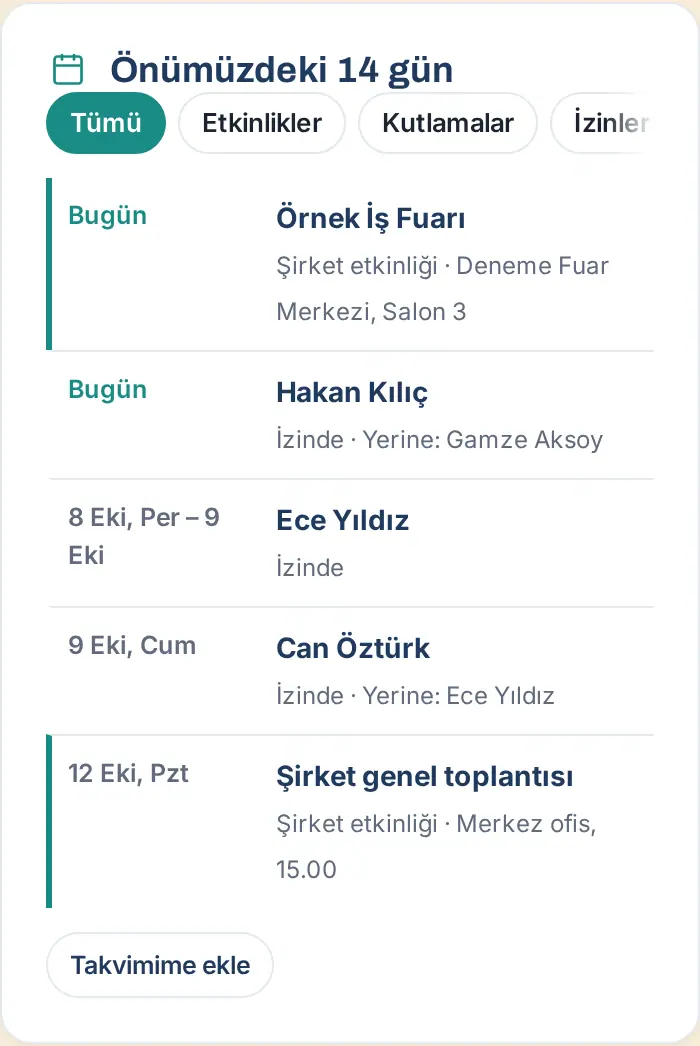
Suggerimento: Il filtro Clienti mostra i compleanni delle persone clienti a cui hai accesso. Se accanto a un collega in ferie è scritto «Sostituto: …», in quel periodo inoltra le pratiche a quella persona.
Nei gruppi di società (1.8.8): l’elenco mostra solo le ferie dei dipendenti della tua società; l’Admin dell’app vede le ferie di tutto il gruppo.
Importante: Per aggiungere un evento serve un permesso. Se lo hai, nel riquadro compare il pulsante + Evento.
Vedere le tue riunioni (Il mio calendario)
Per chi: Dipendente · Dove: Il mio spazio → Calendario → Il mio calendario (sul computer Bacheca → Calendario) · Versione: 0.99.33
A cosa serve: Mostra nella scheda Calendario, insieme al calendario aziendale, le riunioni dei prossimi 14 giorni del tuo Google Calendar o del tuo calendario Outlook. Entri nella riunione con il pulsante Partecipa.
Prima di iniziare:
- La tua azienda deve aver configurato il collegamento a Google Workspace (account di servizio) o Microsoft 365. Tu non devi collegare nulla di più.
- In Admin → Calendario e Bacheca → Calendario → Calendari personali dei dipendenti deve essere selezionata l'opzione «Nella scheda Calendario ognuno vede il proprio calendario Google / Outlook (Il mio calendario)» (selezionata per impostazione predefinita).
- Se manca una di queste due condizioni, la scheda Calendario resta come prima: la scelta Tutti · Il mio calendario · Azienda e il riquadro Le mie riunioni non compaiono.
- Tocca Il mio spazio nel menu in basso, poi Calendario. Sul computer fai clic sulla scheda Bacheca → Calendario.
- Dalla scelta sopra il riquadro Prossimi 14 giorni seleziona Il mio calendario.
- Tutti: calendario aziendale e tuo calendario insieme, giorno per giorno. Nell'arco della giornata prima gli eventi di tutto il giorno, poi l'ordine dell'ora.
- Il mio calendario: solo le tue riunioni.
- Azienda: solo il calendario aziendale; i filtri Eventi, Festeggiamenti, Ferie e permessi, Clienti compaiono solo qui.
- Per ogni riunione sono scritti la data (per oggi «Oggi»), il titolo, l'ora (ad es. «10:00–11:00») e, se c'è, il luogo. Per gli eventi di tutto il giorno è scritto «Tutto il giorno».
- Se la riunione ha un link Google Meet, Teams, Zoom o Webex, tocca Partecipa; la riunione si apre in una nuova scheda.
- Per aprire la riunione nel tuo programma di calendario tocca il titolo (Google Calendar oppure Outlook).
- Sotto l'elenco è scritto «Lo vedi solo tu · Google Calendar · ora». Per aggiornare subito tocca Aggiorna.
- Se non vuoi vedere il tuo calendario in questa scheda, tocca Non mostrare qui il mio calendario. Per riattivarlo tocca Mostra in Il mio calendario.
Le mie riunioni in Oggi: Quando Il mio calendario è attivo, sopra Oggi compare il riquadro Le mie riunioni. Mostra l'ora e il nome della prossima riunione di oggi; sotto è scritto «Oggi ancora N riunioni» oppure «Ultima riunione di oggi». Toccandolo si apre questa schermata con Il mio calendario selezionato (vedi Oggi: il riepilogo della giornata).
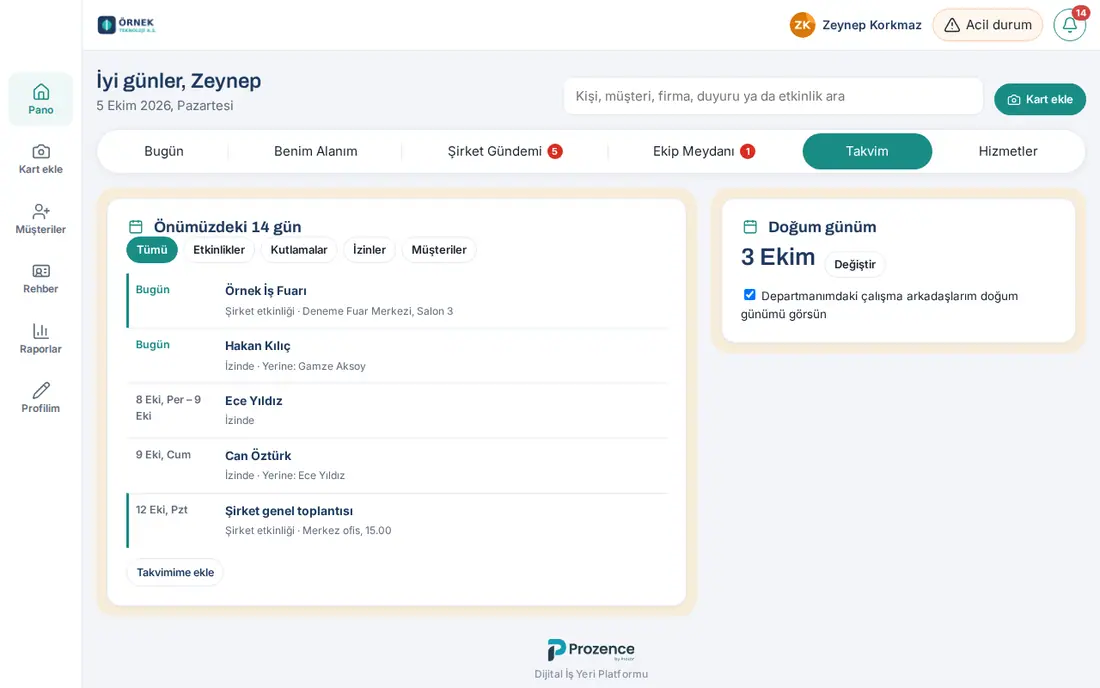
Messaggi che puoi vedere sullo schermo:
- «Caricamento del tuo calendario…»
- «Non hai riunioni nei prossimi 14 giorni.»
- «In questa scheda non stai mostrando il tuo calendario.» (accanto c'è Mostra)
- «Nel tuo record non c'è un'e-mail di lavoro; il tuo calendario non può essere letto.»
- «Impossibile leggere il tuo calendario: …» — C'è un problema con il collegamento; nel riquadro Le mie riunioni è scritto «Non leggibile». Se continua, segnalalo al tuo amministratore.
- «Hai aggiornato troppo spesso. Aspetta un po'.» — Aggiorna si può usare al massimo 20 volte in 10 minuti.
Privacy:
- Il tuo calendario lo vedi solo tu; il tuo responsabile o i colleghi non possono vederlo.
- Una riunione contrassegnata come «Privata» in Google compare come «Occupato»; titolo, luogo e link non vengono mostrati.
- Le riunioni che hai rifiutato e quelle annullate e le voci «luogo di lavoro» non vengono mostrate.
- Le riunioni non vengono conservate in modo permanente; si usa una memoria temporanea di pochi minuti.
Importante: Il mio calendario è di sola lettura. Creare, modificare una riunione e rispondere alla partecipazione si fa in Google Calendar o in Outlook. Viene letto solo il tuo calendario principale; i calendari condivisi o a cui ti sei iscritto non compaiono.
Immagine: Sul sito di prova non c'è un collegamento al calendario Google / Microsoft, quindi la schermata Il mio calendario non può essere mostrata; l'immagine mostra come appare la scheda Calendario senza collegamento.
Iscriversi al calendario aziendale
Per chi: Dipendente · Dove: Il mio spazio → Calendario → Aggiungi al mio calendario · Versione: 0.11.0
A cosa serve: Vedi il calendario aziendale (festività, eventi, compleanni, anniversari di lavoro, ferie, compleanni dei clienti a cui hai accesso) nel tuo Google Calendar o in Outlook. Il calendario si aggiorna da solo.
- Nella schermata Calendario tocca Aggiungi al mio calendario sotto l'elenco.
- Compare l'indirizzo del calendario personale. Tocca Copia.
- Apri il tuo programma di calendario:
- Google Calendar: Altri calendari → Tramite URL → incolla l'indirizzo copiato → Aggiungi calendario.
- Outlook: Aggiungi calendario → Iscriviti da Internet → incolla l'indirizzo.
- In pochi minuti il calendario aziendale compare nel tuo programma come calendario separato.
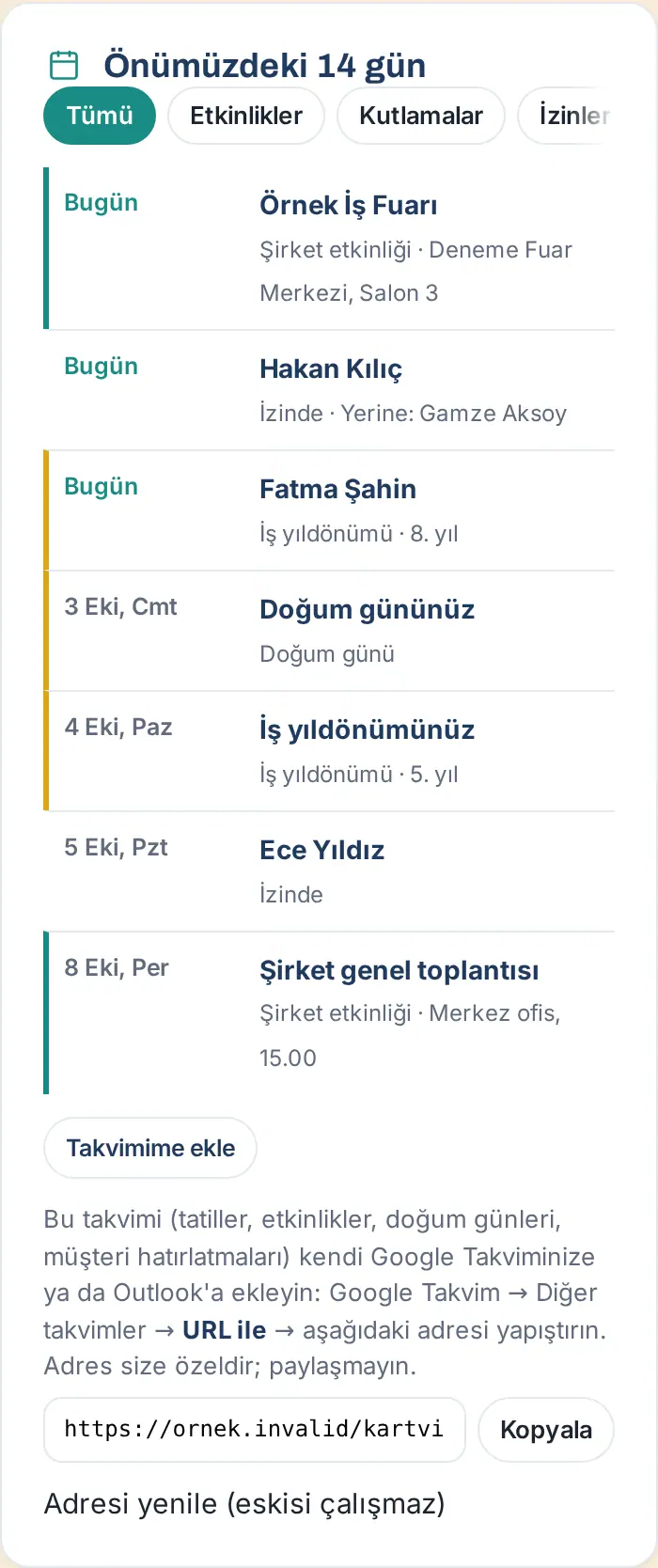
Importante:
- L'indirizzo è personale; non condividerlo. Chi entra in possesso dell'indirizzo può vedere il tuo calendario.
- Se hai condiviso l'indirizzo per errore, tocca Rinnova il link (quello vecchio smette di funzionare) e conferma. I calendari a cui avevi aggiunto il vecchio indirizzo non vengono aggiornati; aggiungi di nuovo il nuovo indirizzo.
Domande frequenti:
- Nel mio programma di calendario la modifica non si vede subito. Google Calendar e Outlook aggiornano le iscrizioni a intervalli (ogni qualche ora). Per l'informazione aggiornata guarda il calendario nell'app.
Le mie attività
Per chi: Dipendente · Dove: Il mio spazio → Oggi → Le mie attività (sul computer Bacheca → Oggi) · Versione: 0.11.0
A cosa serve: Raccoglie in un unico elenco le cose da seguire.
- Nella schermata Il mio spazio → Oggi scendi al riquadro Le mie attività.
- Nel riquadro possono comparire:
- Promemoria di follow-up: i tuoi promemoria di follow-up sui clienti fino a domani.
- Le proposte di cambio di qualifica / lavoro dei clienti che attendono la tua approvazione.
- Biglietti aggiunti di recente: le ultime schede cliente che hai aggiunto.
- Messaggi: schede condivise con te e risposte alle tue note.
- Scorciatoie per una fiera in corso o per le e-mail di ringraziamento in attesa dopo la fiera.
- Tocca una riga per aprire il record corrispondente.
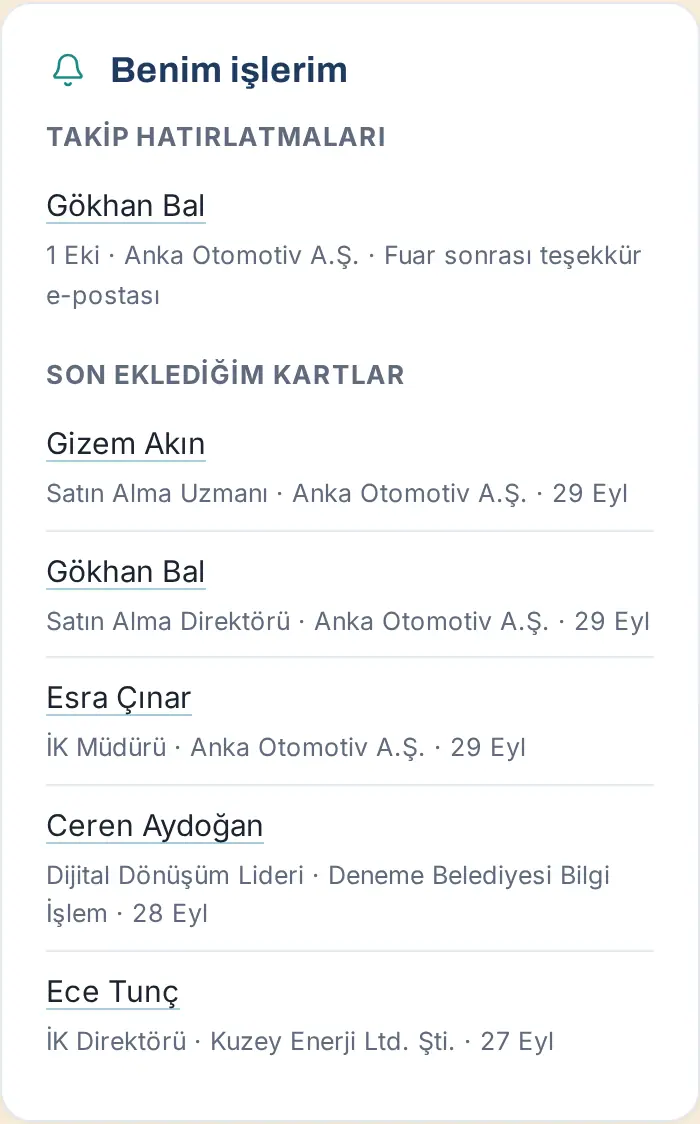
Suggerimento: Se non ci sono attività in sospeso, nel riquadro è scritto «Oggi non hai attività in sospeso.». Per aggiungere promemoria e per le schede cliente vedi 04. Rubrica clienti.
Link importanti
Per chi: Dipendente · Dove: Il mio spazio → sopra Oggi → Link importanti (sul computer Bacheca → Oggi; nella disposizione a pagina unica in cima alla pagina) · Versione: 0.21.1, 0.21.4, 0.96.1
A cosa serve: Raggiungi con un tocco gli indirizzi web aggiunti dall'azienda e quelli che usi spesso (portale delle Risorse Umane, pagina di assistenza e simili).
- Link importanti sta nella scheda Oggi, sotto la scheda Oggi e i riquadri Orario di lavoro / Le mie ferie / Le mie spese, a tutta larghezza su una sola riga. Nella disposizione a pagina unica è in cima alla pagina (sotto In evidenza, sopra la riga Area personale).
- Tocca un link per aprirlo. Sul telefono la fascia scorre di lato; per gli altri link scorri con il dito.
- Per aggiungere un tuo link o cambiare l'ordine tocca Modifica.
- Compila i campi Nome (es. Modulo ferie) e Indirizzo (https://…) e tocca + Aggiungi.
- Per cambiare l'ordine usa le frecce ↑ e ↓ accanto al link.
- Tocca Salva. Per rinunciare tocca Annulla.
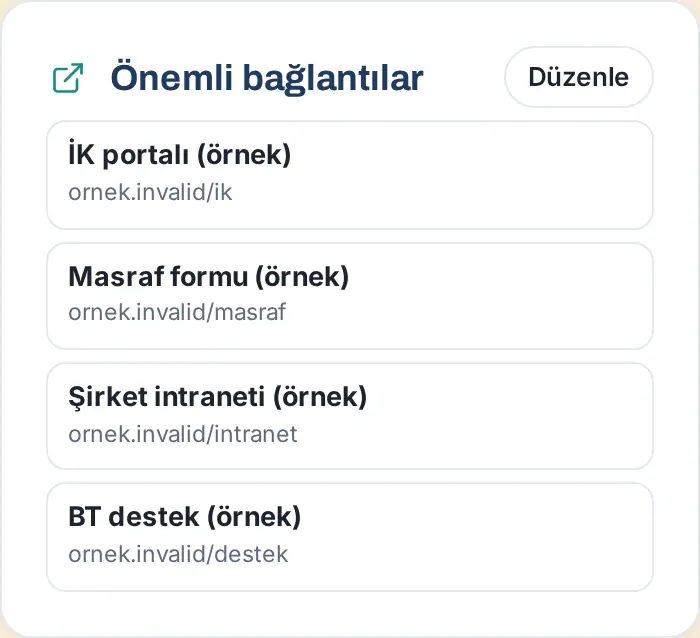
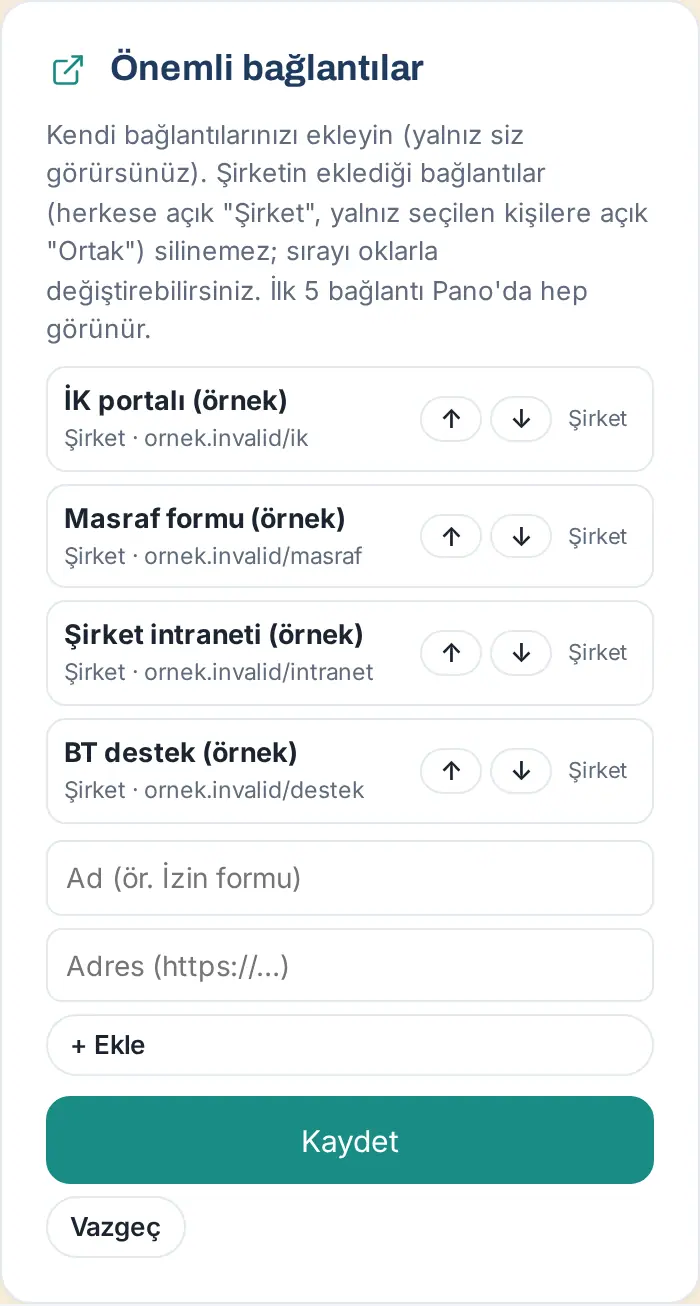
Suggerimento: I link che aggiungi li vedi solo tu. Puoi rimuovere un tuo link con Elimina. I primi 6 link sono sempre visibili; per gli altri tocca Mostra tutti (n) (n è il numero totale di link). Per accorciare di nuovo l'elenco tocca Mostra meno.
Importante: I link aggiunti dall'azienda (con l'etichetta Azienda o Condiviso) non si possono eliminare; se ne può cambiare solo l'ordine.
Elenco di inserimento per i nuovi dipendenti
Per chi: Dipendente appena arrivato · Dove: Il mio spazio → Area personale → Inserimento (sul computer Bacheca → Area personale) · Versione: 0.69.0, 0.96.1
A cosa serve: Mostra passo per passo le cose da fare nei primi giorni, chi ne è responsabile e le date.
Prima di iniziare: L'elenco compare solo se le Risorse Umane hanno avviato il tuo percorso di inserimento.
- Apri la schermata Il mio spazio → Area personale. Inserimento è il primo riquadro e compare come scheda breve.
- In alto sono scritti Benvenuto!, la tua data di inizio, il tuo responsabile e il tuo compagno di percorso (il collega che ti aiuterà).
- La barra di avanzamento e la riga «x / y passaggi completati» sotto indicano quanti passaggi sono finiti.
- Nella scheda breve compaiono solo i prossimi 3 passaggi non completati. Per ogni passaggio sono scritti la data e il responsabile (ad es. «HR: …», «IT: …»). Per i passaggi con la data scaduta è scritto «in ritardo».
- Quando completi un passaggio che ti riguarda, seleziona la casella accanto. In alcuni passaggi un pulsante come Apri il mio profilo o Apri le policy ti porta alla schermata corrispondente.
- Per vedere il testo di benvenuto, i passaggi completati e tutti i passaggi tocca Apri tutto. La scheda si apre a tutta larghezza; per tornare indietro tocca Riduci.
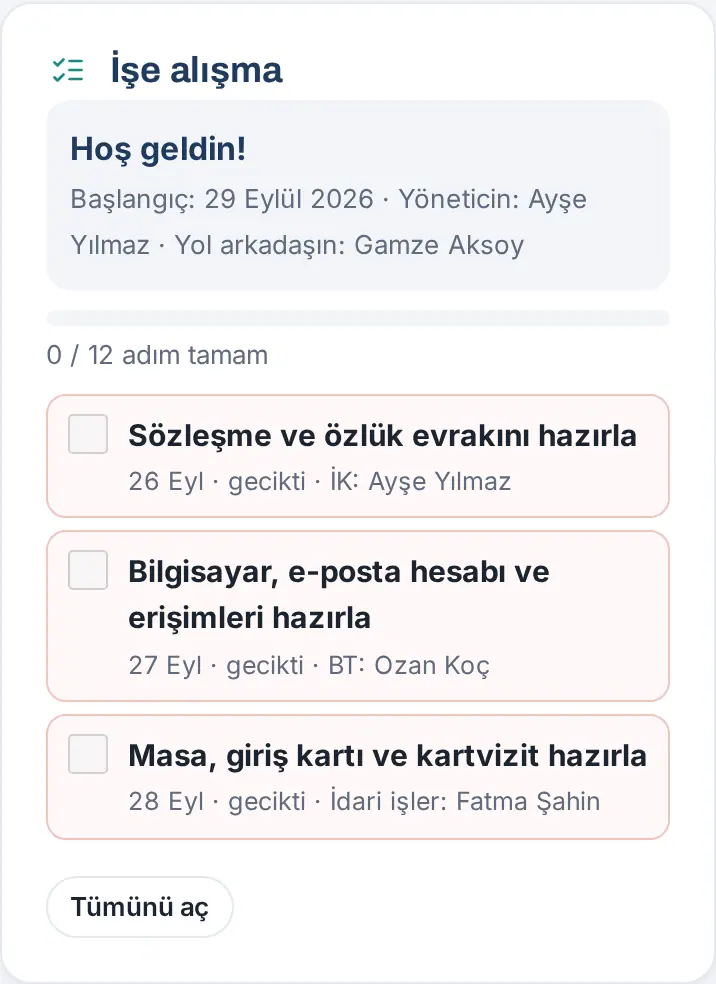
Suggerimento:
- I passaggi di cui sono responsabili altri li segnano loro; tu vedi solo chi ne è responsabile.
- Se arrivi da una notifica di inserimento o dall'elenco In attesa di te nella campanella, la scheda si apre per intero.
- Quando tutti i passaggi sono finiti, il percorso si chiude e il riquadro Inserimento sparisce dall'Area personale.
Cercare nella Bacheca
Per chi: Dipendente · Dove: Il mio spazio → Oggi (sul computer in alto nella Bacheca) · Versione: 0.43.0
A cosa serve: Cerchi da un'unica casella i colleghi, i clienti, le aziende, gli annunci, le policy, i sondaggi, gli eventi e i post della Piazza del team.
- Scrivi almeno 3 lettere nella casella in alto Cerca persone, clienti, aziende, comunicazioni o eventi.
- I risultati si aprono raggruppati: ad es. Team, Clienti, Aziende, Agenda aziendale, Piazza del team, indirizzi utili. In ogni gruppo vengono mostrati al massimo 6 risultati.
- Tocca un risultato per aprirlo. Sul computer puoi muoverti tra i risultati con le frecce su / giù e aprire con Invio.
- Per cancellare la ricerca tocca il pulsante × nella casella.
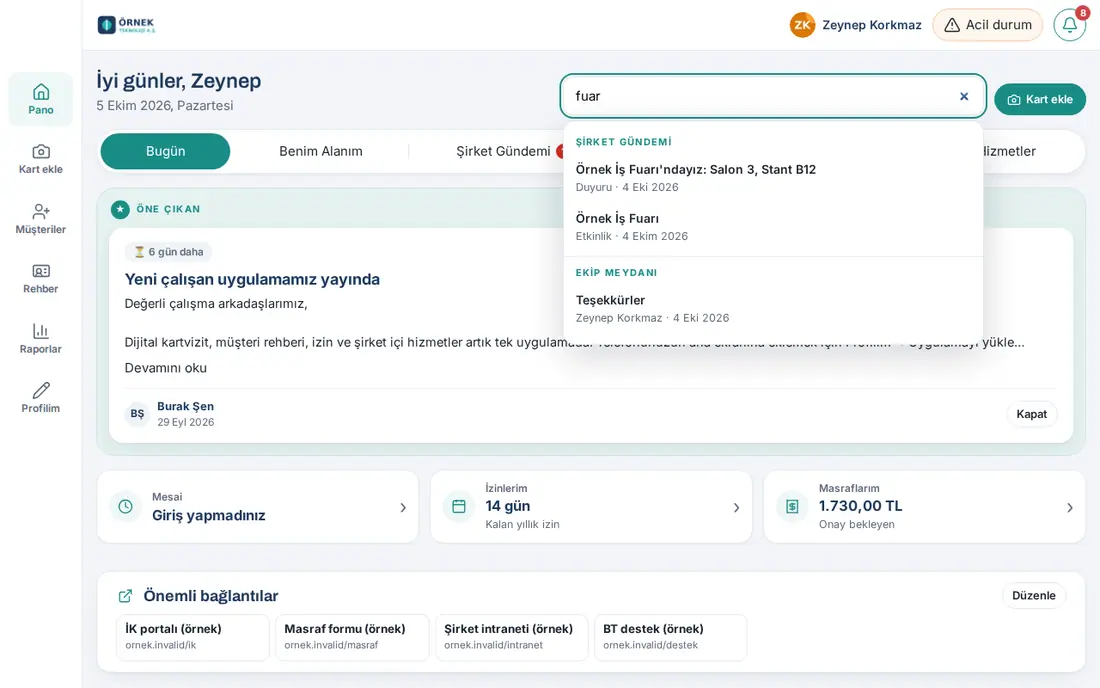
Suggerimento: Le lettere turche e le maiuscole / minuscole non contano. Puoi trovare i colleghi anche per competenze e interessi (vedi 00. Per iniziare).
Importante: La ricerca non ti apre nuovi accessi: nei risultati compaiono solo i record dei clienti e gli annunci che puoi già vedere.


