37. Preparazione del budget, approvazione e report
Gli screenshot mostrano l’interfaccia turca di Prozence con dati fittizi di "Örnek Teknoloji A.Ş."; l’interfaccia in italiano ha lo stesso layout.
Prepari il budget annuale dell'azienda reparto per reparto. Il responsabile del budget di ogni reparto scrive il proprio budget ripartendolo sui 12 mesi nelle voci dell'albero delle categorie, oppure lo carica con il modello di piano Excel, e lo invia per approvazione. Il responsabile del budget approva i budget inviati o chiede una correzione; quelli approvati vengono uniti e la versione entra in vigore. Se durante l'anno serve una modifica, si apre una revisione (nuova versione). Il budget viene confrontato con gli importi effettivi caricati dalla contabilità in Report → Budget.
Questo capitolo è per chi prepara e approva il budget e legge i suoi report. Per l'attivazione del modulo, le autorizzazioni, le categorie, i cambi, le chiavi di ripartizione e il costo del personale vedi 38. Gestione del budget: configurazione, autorizzazioni e costo del personale. Per il caricamento del consuntivo dalla contabilità vedi 39. Consuntivo del budget: caricamento dalla contabilità.
Per chi: Responsabile del budget · Responsabile del budget del reparto · Responsabile contabilità · Responsabile HR · Osservatore
In questo capitolo
- Aprire la schermata Budget e le schede
- Chi vede e fa cosa
- Periodo, versione e stati
- Avviare il periodo di budget
- Preparare il budget del reparto
- Aggiungere e modificare le righe
- Riga ricorrente: riportare l'importo sui mesi
- Nota sulle ipotesi
- Budget dei costi comuni
- Scaricare il modello di piano Excel
- Compilare il modello di piano Excel
- Caricamento da Excel, anteprima delle modifiche e report errori
- Inviare il budget per approvazione
- Approvare il budget o richiedere una correzione
- Dare la seconda approvazione del budget
- Inviare di nuovo un budget con correzione richiesta
- Mettere in vigore la versione
- Aprire una revisione
- Il budget nei report
- Tabella dei risultati
- Scostamento
- Previsione di fine anno
- Confronto versioni
- Andamento mensile
- Report del personale
- Esportare il report del budget (Excel e CSV)
Prima di iniziare: Il modulo Budget e consuntivo fa parte del pacchetto Professional ed è disattivato per impostazione predefinita nell'azienda. Il modulo deve essere attivo e ti deve essere stato dato un ruolo nel budget. Le schermate di questo capitolo sono state realizzate con i dati fittizi di "Örnek Teknoloji A.Ş.".
Aprire la schermata Budget e le schede
Per chi: chi ha un ruolo nel budget · Dove: sul computer menu a sinistra → Budget (sul telefono Profilo → Budget) · Versione: 1.6.0, aggiornato nella 1.6.1
A cosa serve: Apre in un'unica schermata il periodo di budget, i budget dei reparti, le approvazioni e le altre sezioni del budget.
- Sul computer fai clic su Budget nel menu a sinistra. Sul telefono tocca Profilo nel menu in basso e scegli Budget dalla fascia in alto (nella fascia si trova tra Report e Admin). Budget è visibile solo a chi ha un ruolo nel budget e all'amministratore tecnico.
- Nella barra in alto compaiono il Periodo (ad es. «Budget 2027»), l'etichetta della versione (ad es. Budget iniziale e In preparazione) e l'etichetta della valuta del periodo (ad es. TRY). Se il periodo ha più versioni, al posto dell'etichetta compare l'elenco Versione; accanto al nome della versione in vigore c'è ✓. I nomi dati dal sistema (Budget iniziale, «Revisione 1», «Budget 2027») compaiono nella lingua dell'app; i nomi che dai tu restano come sono.
- Scegli una sezione dalle schede sottostanti. Le schede che vedi dipendono dal tuo ruolo:
| Scheda | Cosa contiene | Chi la vede |
|---|---|---|
| Riepilogo | Totali del periodo, tabella dei reparti, operazioni sul periodo e sulla versione | Tutti quelli che hanno un ruolo nel budget (tranne chi ha solo il ruolo di responsabile HR; 1.6.1) |
| Budget / Il mio reparto | Editor dei budget dei reparti e dei Costi comuni. Per chi vede e scrive il budget di un solo reparto si chiama Il mio reparto | Chi ha l'autorizzazione a leggere il budget |
| Approvazioni | Budget in attesa di approvazione; il numero di quelli in attesa compare con un'etichetta sulla scheda | Responsabile del budget |
| Personale | Piano del personale (vedi 38. Gestione del budget: configurazione, autorizzazioni e costo del personale) | Chi vede il totale o il dettaglio del personale |
| Consuntivo | Caricamenti dalla contabilità; se il consuntivo del personale lo inserisce HR, la vista Personale (HR) (1.6.1; vedi 39. Consuntivo del budget: caricamento dalla contabilità) | Responsabile del budget, responsabile contabilità, responsabile del budget del reparto, osservatore; il responsabile HR solo il consuntivo del personale (1.6.1) |
| Categorie | Albero delle voci di Ricavi / Costi; lo modifica il responsabile del budget, gli altri lo leggono | Tutti quelli che hanno un ruolo nel budget (tranne chi ha solo il ruolo di responsabile HR; 1.6.1) |
| Cambi e chiavi | Cambi di budget e chiavi di ripartizione dei costi comuni | Responsabile del budget, responsabile contabilità |
| Excel | Download e caricamento del modello di piano | Chi ha l'autorizzazione a scaricare o caricare il modello |
| Autorizzazioni | Titolari dei ruoli e concessione delle autorizzazioni (vedi 38. Gestione del budget: configurazione, autorizzazioni e costo del personale) | Responsabile del budget; il responsabile contabilità vede i nomi dei titolari dei ruoli (aggiornato nella 1.6.1) |
| Audit | Registro di audit delle operazioni sul budget | Responsabile del budget, responsabile contabilità, responsabile del budget del reparto (ognuno i record del proprio ambito; il responsabile HR non lo vede più dalla 1.6.1) |
| Impostazioni | Impostazioni del modulo, valuta, soglia di scostamento | Responsabile del budget |
Chi ha solo il ruolo di responsabile HR vede nella schermata del budget solo le schede Personale e Consuntivo (1.6.1). Se la persona ha anche un altro ruolo nel budget, compaiono anche le schede di quel ruolo.
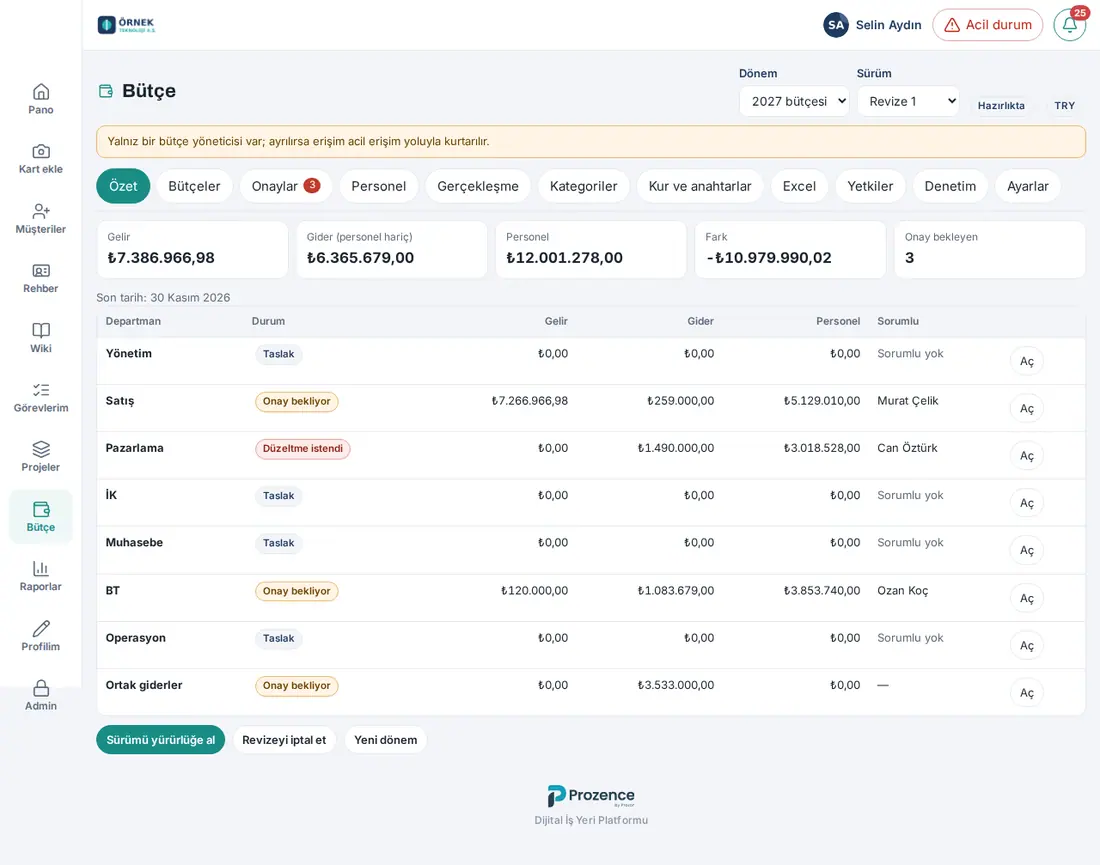
Nella scheda Riepilogo:
- Riquadri: Ricavi, Costi (escluso personale), Personale (per chi non vede gli importi del personale il riquadro non c'è), Differenza e, per il responsabile del budget, In attesa di approvazione. I budget in stato Escluso non entrano nei riquadri; sotto i riquadri i loro nomi compaiono nella riga «Non incluso nel budget aziendale (escluso): …».
- Tabella dei reparti: Reparto, Stato, Ricavi, Costi, Personale, Responsabile e, in fondo alla riga, Apri (budget che puoi scrivere) oppure Visualizza. Per chi non vede gli importi del personale, nella cella Personale compare «Nascosto». In un reparto senza responsabile assegnato compare «Nessun responsabile».
- Se è stata inserita la scadenza del periodo, la riga «Scadenza: …» (nella lingua dell'app, ad es. «Scadenza: 30 novembre 2026»).
- Per il responsabile del budget, in basso i pulsanti Metti in vigore la versione (quando la versione è in preparazione), Apri revisione (quando la versione è in vigore), Annulla revisione (quando la revisione è in preparazione) e Nuovo periodo.
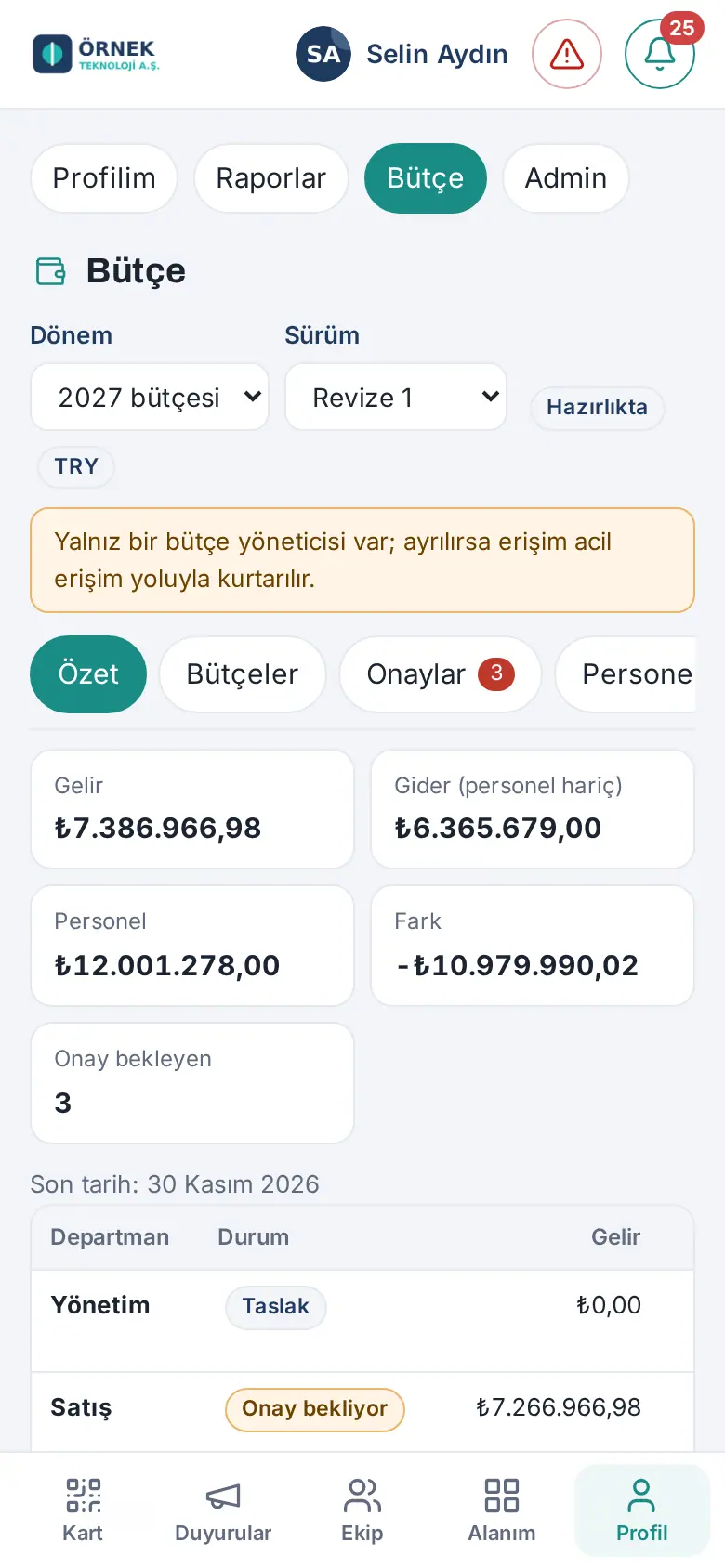
Sul telefono: Nella fascia Profilo scegli Budget. I riquadri compaiono su due colonne, nella tabella dei reparti le colonne Personale e Responsabile sono nascoste e la tabella scorre di lato; l'editor delle righe si apre a schermo intero.
Messaggi più frequenti:
- «Il periodo di budget per quest’anno non è ancora stato aperto.» — Il responsabile del budget non ha avviato il periodo.
- «Per accedere ai dati del budget, il responsabile del budget deve concederti l’autorizzazione.» — Sei amministratore tecnico ma non hai un ruolo nel budget; vedi solo le schede Autorizzazioni e Audit.
- «Il modulo budget è disattivato.» — Il responsabile del budget ha disattivato il modulo; i dati non vengono eliminati.
Chi vede e fa cosa
Per chi: chi ha un ruolo nel budget · Dove: Budget · Versione: 1.6.0, aggiornato nella 1.6.1
A cosa serve: Riassume che cosa può fare ogni ruolo del budget nelle operazioni di questo capitolo. I ruoli li assegna il responsabile del budget da Budget → Autorizzazioni; per i dettagli e gli ambiti (reparto, ramo di voci, livello del personale, esportazione) vedi 38. Gestione del budget: configurazione, autorizzazioni e costo del personale.
| Operazione | Responsabile del budget | Responsabile contabilità | Responsabile HR | Responsabile del budget del reparto | Osservatore |
|---|---|---|---|---|---|
| Avviare il periodo, mettere in vigore, revisione | Sì | — | — | — | — |
| Scrivere il budget del reparto | Sì | Legge | — | Il proprio reparto | Legge (il suo ambito) |
| Scrivere il budget dei Costi comuni | Sì | Sì | — | Legge | Legge (il suo ambito) |
| Inviare per approvazione | Sì | Costi comuni | — | Il proprio reparto | — |
| Approvare, richiedere una correzione | Sì (tranne il reparto di cui è responsabile e il budget che ha inviato lui stesso per approvazione) | — | — | — | — |
| Scaricare il modello di piano | Sì | Sì | — | Il proprio reparto | Se ha il permesso di esportazione |
| Caricare il modello di piano | Sì | Costi comuni | — | Il proprio reparto | — |
| Caricare e correggere il consuntivo del personale (1.6.1) | Sì | Legge | Sì (il suo ambito) | Legge (il proprio reparto) | Legge (il suo ambito) |
| Annullare un caricamento del consuntivo del personale (1.6.1) | Ogni caricamento | — | Solo il proprio caricamento | — | — |
| Report → Budget | Tutte le sottoschede | Tutte le sottoschede | Solo Personale | Il proprio reparto | Il suo ambito |
| Esportare i report | Sì | Sì | — | Sì | Se ha il permesso di esportazione |
Importante:
- L'amministratore tecnico (l'Admin dell'app), se non ha un ruolo nel budget, non vede gli importi del budget. Il responsabile del budget è un ruolo separato.
- Le retribuzioni per persona le vedono solo il responsabile del budget e il responsabile HR; negli altri ruoli l'importo del personale compare come totale del reparto oppure come «Nascosto».
- Se il tuo ambito è stato ristretto (ad es. solo un ramo di voci), nell'intestazione del budget compare l'etichetta «Il tuo ambito è limitato» e nei report «Totale del tuo ambito».
Periodo, versione e stati
Per chi: chi ha un ruolo nel budget · Dove: Budget → barra in alto e Riepilogo · Versione: 1.6.0
A cosa serve: Spiega la struttura del budget e il significato delle etichette di stato che vedi sullo schermo.
- Il Periodo è un anno solare (gennaio–dicembre). Il periodo ha una valuta; tutti gli importi del periodo sono tenuti in questa valuta.
- La Versione è il budget del periodo. La prima versione si chiama Budget iniziale. Ogni revisione aperta durante l'anno per una modifica è una versione separata («Revisione 1», «Revisione 2» …). In un periodo può essere in preparazione una sola versione alla volta.
- In ogni versione ogni reparto ha un budget e c'è un budget dei Costi comuni. Le righe del budget si scrivono sulle voci dell'ultimo livello dell'albero delle categorie (foglie).
Stati della versione:
| Etichetta | Significato |
|---|---|
| In preparazione | I reparti scrivono il loro budget e lo inviano per approvazione |
| In vigore | I budget approvati sono stati uniti e bloccati; i report usano questa versione per impostazione predefinita |
| Sostituita | Al suo posto è entrata in vigore una nuova versione |
| Annullata | La revisione in preparazione è stata annullata |
Stati del budget di reparto:
| Etichetta | Significato |
|---|---|
| Bozza | In preparazione; si può scrivere |
| In attesa di approvazione | Inviato per approvazione; non si può modificare |
| Correzione richiesta | Il responsabile del budget (o il secondo approvatore) l'ha rimandato indietro con una nota; si può scrivere di nuovo |
| In seconda approvazione | 1.7.0: il responsabile del budget ha approvato, si attende la decisione del secondo approvatore; non si può modificare (vedi Dare la seconda approvazione del budget) |
| Approvato | Approvato; finché la versione non entra in vigore l'approvazione si può ritirare |
| Bloccato | La versione è entrata in vigore |
| Escluso | La versione è stata messa in vigore con approvazioni mancanti; questo budget non è entrato nel budget aziendale |
Avviare il periodo di budget
Per chi: Responsabile del budget · Dove: Budget → Riepilogo · Versione: 1.6.0
A cosa serve: Apre il periodo di budget del nuovo anno e la sua prima versione (Budget iniziale). Da questo momento i responsabili dei reparti possono scrivere i loro budget.
Prima di iniziare: Controlla la valuta di reporting in Impostazioni; il periodo resta legato alla valuta in vigore al momento dell'apertura (vedi 38. Gestione del budget: configurazione, autorizzazioni e costo del personale).
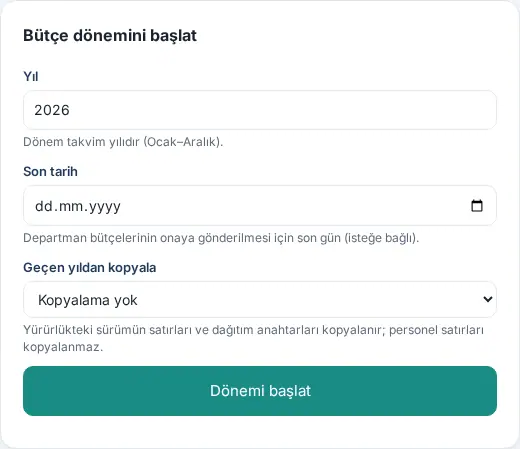
- Apri Budget → Riepilogo. Se non c'è un periodo, compare il modulo Avvia il periodo di budget. Se c'è già un periodo e vuoi aprirne uno nuovo, fai clic su Nuovo periodo in fondo al Riepilogo.
- Controlla il campo Anno: viene proposto il primo anno, a partire da quest'anno, il cui periodo non è ancora stato aperto (ad es. 2026 se è aperto il 2027). Puoi scrivere un altro anno. Il periodo è l'anno solare (gennaio–dicembre). Da ottobre la proposta parte dall’anno successivo (1.8.8).
- Se vuoi, scegli la Scadenza: l'ultimo giorno per inviare in approvazione i budget dei reparti. L’elenco Valuta qui sotto mostra la valuta del periodo; è precompilato con la valuta di reporting delle Impostazioni. Tutti gli importi del periodo si inseriscono in questa valuta, che non si può più cambiare dopo l’apertura del periodo (1.8.8).
- Se hai già aperto un periodo in precedenza, puoi scegliere un periodo dall'elenco Copia dall’anno precedente. Vengono copiate le righe, le note sulle ipotesi e le chiavi di ripartizione della versione in vigore di quel periodo; le righe del personale non vengono copiate. Se non vuoi copiare, lascia Non copiare.
- Fai clic su Avvia periodo. Il periodo si apre con il nome «Budget <anno>» e la versione Budget iniziale in stato In preparazione.
Messaggi più frequenti:
- «Esiste già un periodo aperto per quest’anno.» — Il periodo dello stesso anno esiste già; sceglilo dall'elenco Periodo nella barra in alto.
- «L’anno deve essere compreso tra 2000 e 2100.»
- «Inserisci la scadenza nel formato AAAA-MM-GG.»
Importante: Si può copiare solo da un periodo con la stessa valuta e con una versione in vigore. L'albero delle categorie è indipendente dal periodo; tutti i periodi usano lo stesso albero.
Preparare il budget del reparto
Per chi: Responsabile del budget del reparto · Responsabile del budget · Dove: Budget → Il mio reparto (oppure Budget) · Versione: 1.6.0
A cosa serve: Scrivi i ricavi e i costi del tuo reparto voce per voce, ripartendoli sui 12 mesi.
- Apri Budget → Il mio reparto. Se vedi più budget, la scheda si chiama Budget; dall'elenco Budget in alto scegli il reparto oppure Costi comuni. Anche un clic su Apri nella riga del reparto nel Riepilogo apre lo stesso budget.
- Nell'intestazione compaiono il nome del reparto e l'etichetta di stato, sotto i riquadri Ricavi, Costi (escluso personale) e Personale.
- A sinistra c'è l'albero delle categorie. Se fai clic su un ramo di voci, nella tabella a destra compaiono solo le righe di quel ramo; per vederle tutte fai clic su Tutte le voci. L'importo accanto ai nodi è il totale delle righe sottostanti. Apri e chiudi i rami con ▸ / ▾; la tua preferenza viene ricordata in questo browser.
- Nella tabella a destra compaiono per ogni riga Voce, Descrizione, i 12 mesi e il Totale. Se il tipo di riga non è Manuale, sotto il nome della voce compare il tipo (ad es. «Ricorrente mensile»).
- Per aggiungere una riga fai clic su Aggiungi riga in basso; per modificare una riga fai clic sulla riga (vedi Aggiungere e modificare le righe).
- Quando il budget è pronto fai clic su Invia per approvazione (vedi Inviare il budget per approvazione).
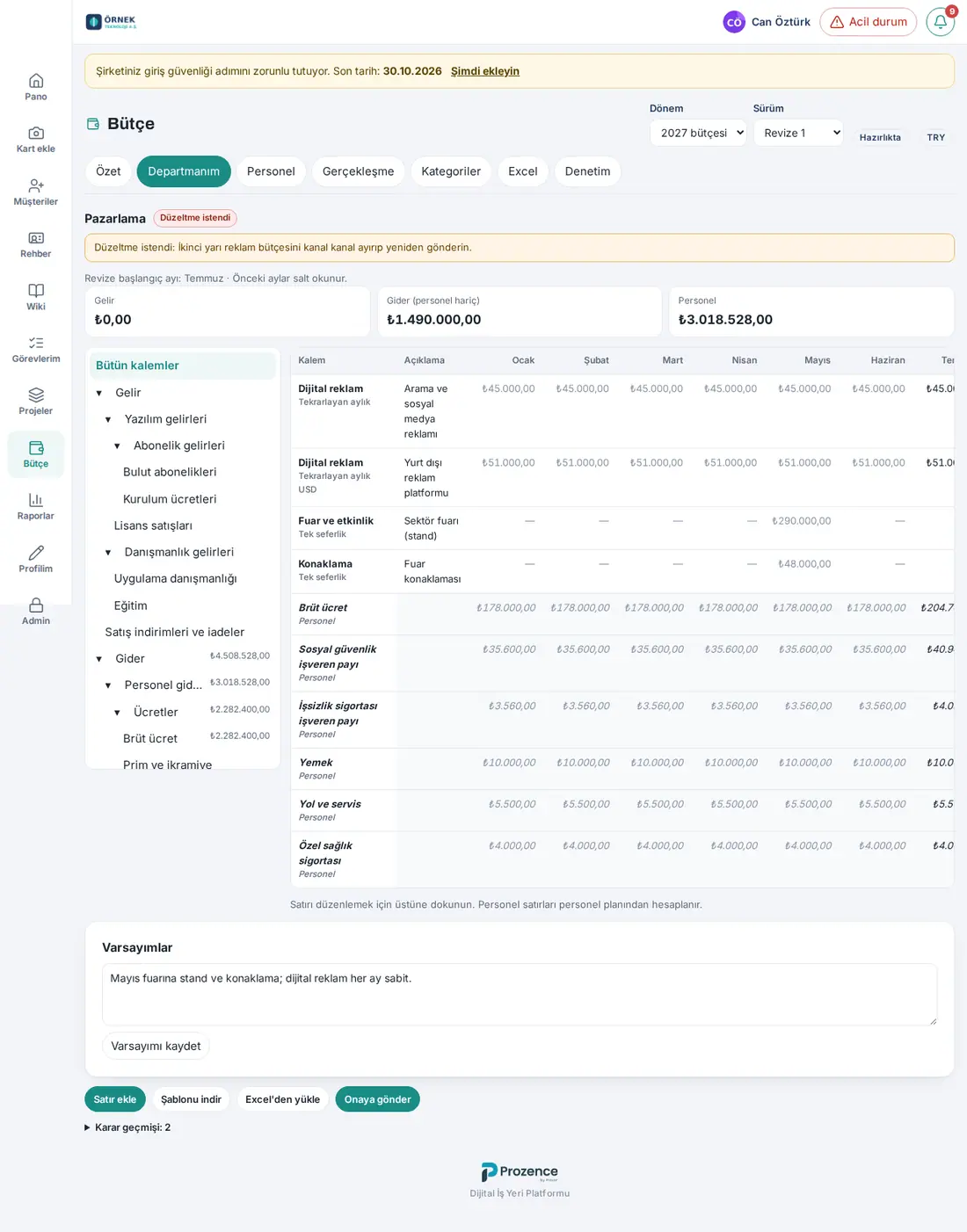
Pulsanti nella barra in basso: Aggiungi riga · Scarica modello (il modello vuoto di questo reparto) · Carica da Excel (apre la scheda Excel) · Invia per approvazione. Il responsabile del budget vede Approva e Richiedi correzione in un budget inviato e Ritira l’approvazione in un budget approvato.
Cronologia decisioni: Sotto il budget si apre la riga Cronologia decisioni: N; per ogni passaggio di stato compaiono l'ora, chi l'ha eseguito, lo stato vecchio e quello nuovo e la nota.
Sul telefono: L'albero delle categorie sta sopra la tabella. Nella tabella compaiono solo Voce e Totale; le colonne dei mesi sono nascoste. Quando tocchi una riga, la finestra di modifica si apre a schermo intero.
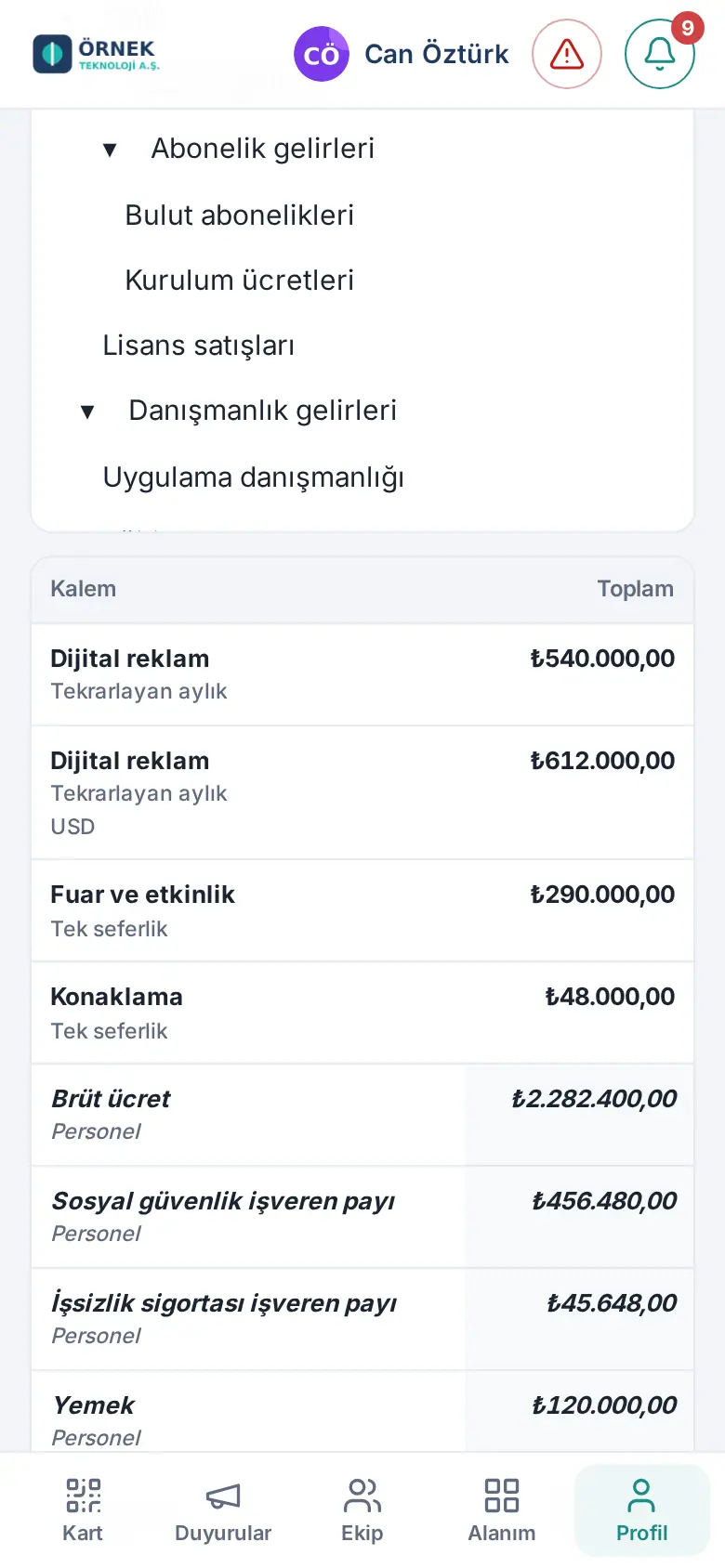
Importante:
- Le righe del personale (le voci il cui importo arriva dal piano del personale) in questa schermata sono in sola lettura; se fai clic, non si aprono. Per chi non vede gli importi del personale queste righe vengono raggruppate in un'unica riga «Personale (nascosto)».
- Il budget si scrive solo quando è in stato Bozza o Correzione richiesta e la versione è in preparazione. Negli altri stati in fondo alla schermata compare «Vista in sola lettura.».
- In una revisione sotto l'intestazione compare «Mese di inizio della revisione: … · I mesi precedenti sono in sola lettura.»; i mesi precedenti a quel mese appaiono in grigio e non si possono modificare.
Aggiungere e modificare le righe
Per chi: Responsabile del budget del reparto · Responsabile del budget · Responsabile contabilità (Costi comuni) · Dove: Budget → Il mio reparto → Aggiungi riga oppure fai clic sulla riga · Versione: 1.6.0
A cosa serve: Scrivi il budget di 12 mesi di una voce.
- Fai clic su Aggiungi riga. Se a sinistra è scelto un ramo di voci ed è una voce foglia, nella finestra quella voce arriva già scelta.
- Scegli la voce dall'elenco Voce. Nell'elenco ci sono solo le voci dell'ultimo livello, attive e non del personale (nel budget dei Costi comuni solo le voci di costo comune).
- Scegli il Tipo di riga: Manuale, Ricorrente mensile, Ricorrente annuale oppure Una tantum. Nei tipi ricorrenti l'importo nei mesi lo scrive la finestra (vedi Riga ricorrente: riportare l'importo sui mesi); negli altri tipi gli importi dei mesi li scrivi tu.
- Scrivi la Descrizione (al massimo 200 caratteri; ad es. «Base abbonati esistente»).
- Se per il periodo è stato inserito un cambio di budget, compare l'elenco Valuta. Se scriverai l'importo in valuta estera, scegli la valuta; l'importo viene convertito nella valuta di reporting con il cambio di budget del periodo.
- Scrivi gli importi nelle caselle dei 12 mesi. Un mese vuoto vale 0. Ci sono due pulsanti di aiuto:
- Stesso importo ogni mese: riporta l'importo del primo mese in tutti gli altri mesi.
- Ripartisci l’importo annuale: nella finestra che si apre scrivi l'Importo annuale e fai clic su Ripartisci; l'importo viene diviso in parti uguali sui mesi e il resto non divisibile viene aggiunto all'ultimo mese.
- Se vuoi, scrivi nel campo Nota / ipotesi la base della riga (al massimo 1.000 caratteri).
- Fai clic su Salva. La riga compare nella tabella, i totali nei riquadri e nell'albero.
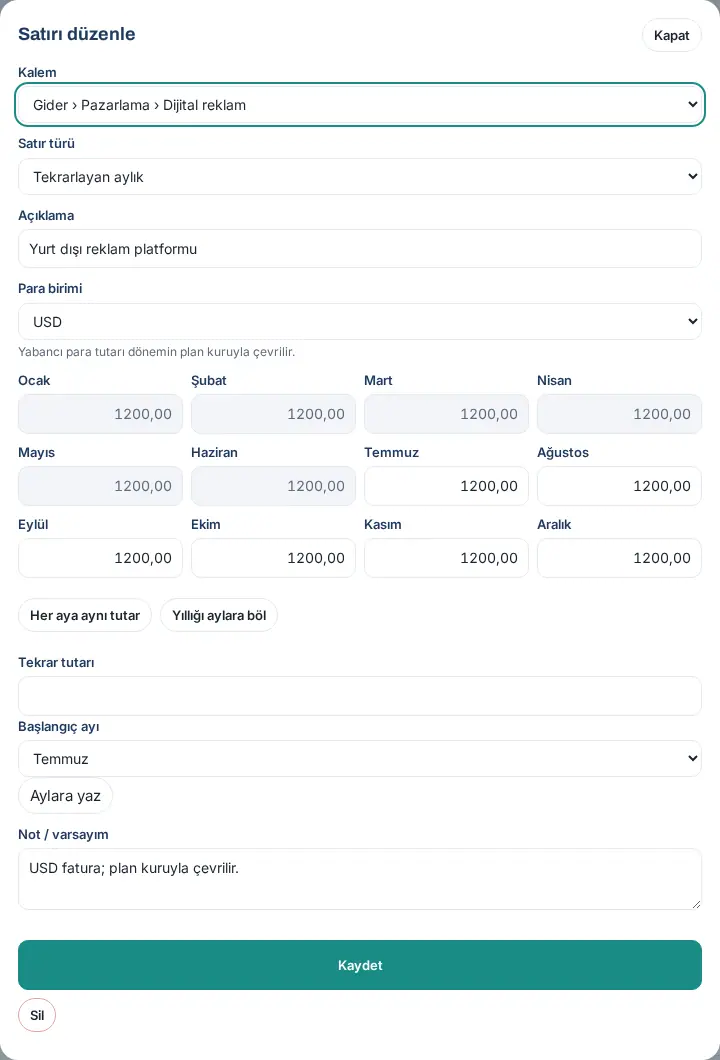
Eliminare una riga: Fai clic sulla riga, nella finestra fai clic su Elimina e alla domanda «Eliminare questa riga?» fai clic su Elimina.
Sul telefono: La finestra si apre a schermo intero; le caselle dei mesi sono disposte su due colonne e, quando tocchi una casella, compare il tastierino numerico.
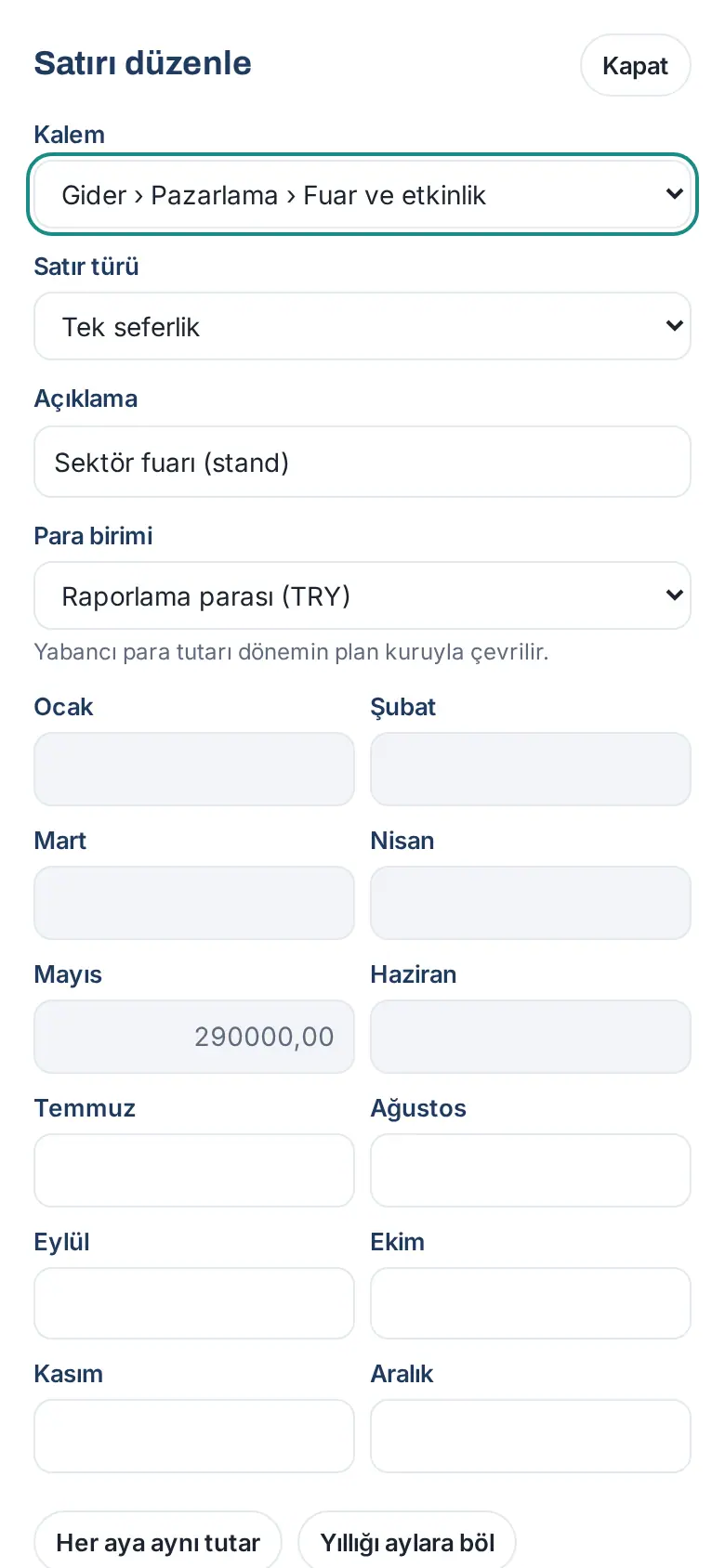
Messaggi più frequenti:
- «Seleziona una voce.»
- «Questa voce non ammette importi negativi.» — Un importo negativo si scrive solo nelle voci che ammettono i negativi (ad es. sconti e resi sulle vendite).
- «L’importo di un mese può essere al massimo 10 miliardi.»
- «Non esiste un cambio di budget 2027 per USD.» — Hai scelto una valuta estera, ma per quella valuta non è stato inserito un cambio di budget. Il responsabile contabilità o il responsabile del budget inserisce il cambio da Cambi e chiavi.
- «I decimali in eccesso sono stati arrotondati.» — Hai scritto più decimali di quelli consentiti dalla valuta; l'importo è stato salvato arrotondato.
- «Questo budget è stato modificato in un’altra scheda o da un’altra persona. Aggiorna la pagina e riprova.»
- «Questo mese precede l’inizio della revisione e non può essere modificato.»
- «Questo budget è stato inviato in approvazione; per modificarlo bisogna richiedere una correzione.»
Suggerimento: Scrivi gli importi nel formato della lingua dell'app (in turco con la virgola decimale: 12500,50). Non serve scrivere il separatore delle migliaia.
Riga ricorrente: riportare l'importo sui mesi
Per chi: Responsabile del budget del reparto · Responsabile del budget · Responsabile contabilità (Costi comuni) · Dove: Budget → Il mio reparto → finestra della riga → Importo ricorrente · Versione: 1.6.0
A cosa serve: Scrivi con un solo importo i costi uguali ogni mese (affitto, abbonamento) o pagati una volta all'anno (licenza annuale); la finestra distribuisce l'importo sui mesi.
- Fai clic su Aggiungi riga (oppure apri una riga) e scegli la Voce.
- Dall'elenco Tipo di riga scegli Ricorrente mensile oppure Ricorrente annuale. Sotto le caselle dei mesi compaiono il campo Importo ricorrente, l'elenco dei mesi e il pulsante Compila i mesi.
- In Importo ricorrente scrivi l'importo di un mese (ad es. 30000).
- Scegli il mese:
- con Ricorrente mensile, Mese iniziale: l'importo viene scritto in ogni mese da questo fino a dicembre, i mesi precedenti diventano 0.
- con Ricorrente annuale, Mese di pagamento: l'importo viene scritto solo in questo mese, gli altri mesi diventano 0.
- Fai clic su Compila i mesi e controlla le caselle dei mesi.
- Fai clic su Salva.
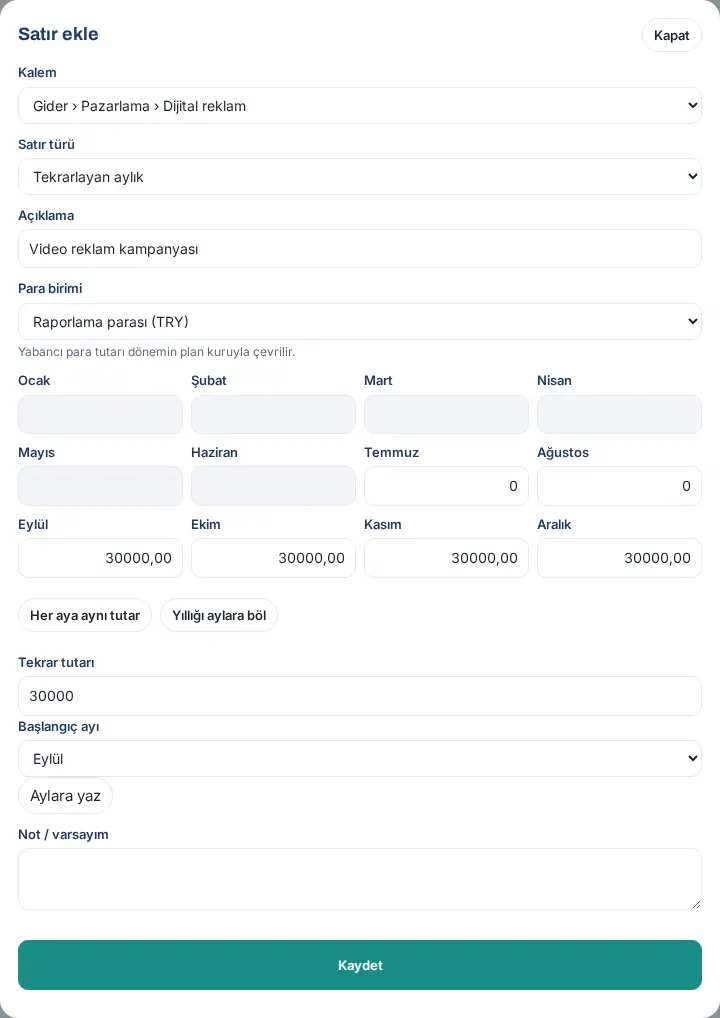
Da sapere:
- Se dopo Compila i mesi non modifichi a mano le caselle dei mesi, la regola viene salvata con la riga; quando riapri la riga, Importo ricorrente e il mese sono già compilati. Se modifichi le caselle a mano, la regola decade e gli importi vengono salvati come li hai scritti.
- In una revisione l'elenco dei mesi parte dal mese di inizio della revisione; i mesi in sola lettura (grigi) non cambiano con Compila i mesi.
- Se è scelta una valuta estera, l'importo si scrive in quella valuta e viene convertito con il cambio di budget.
- Se l'importo ricorrente è vuoto o non si può leggere, compare «Impossibile leggere l’importo.».
- Nelle righe Manuale e Una tantum questo campo non c'è; usa gli aiuti Stesso importo ogni mese e Ripartisci l’importo annuale.
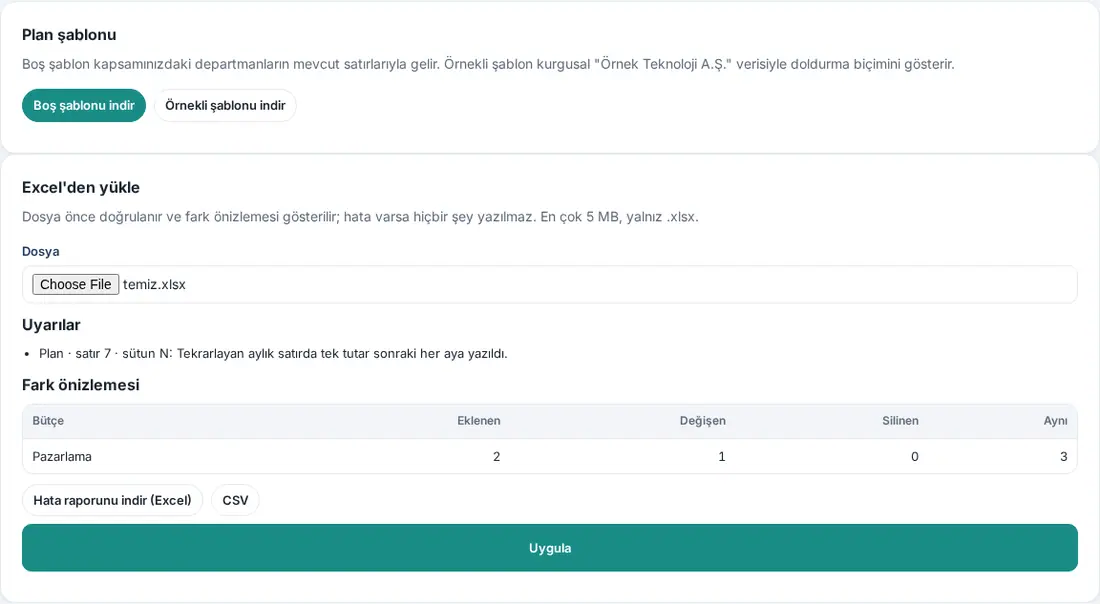
Nel modello Excel: In una riga con Tipo di riga «Ricorrente mensile», se è compilato un solo mese e i mesi successivi sono vuoti, al caricamento l'importo viene scritto in ogni mese da quello fino a dicembre e compare un avviso: «Nella riga ricorrente mensile l’unico importo è stato riportato in ogni mese successivo.» Una cella con 0 non è considerata vuota. Nelle righe «Ricorrente annuale» gli importi restano come nel file.
Nota sulle ipotesi
Per chi: Responsabile del budget del reparto · Responsabile del budget · Dove: Budget → Il mio reparto → Ipotesi · Versione: 1.6.0
A cosa serve: Raccoglie in una nota che l'approvatore leggerà le basi generali del budget (ad es. «nel 2027 due nuovi clienti, aumento dell'affitto a luglio»).
- Scrivi la nota nella casella Ipotesi sotto il budget del reparto (al massimo 5.000 caratteri).
- Fai clic su Salva ipotesi. Compare «Salvato.».
Suggerimento: Per la base di una singola riga usa il campo Nota / ipotesi nella finestra della riga; questa nota arriva nella colonna Nota / ipotesi del modello Excel.
Budget dei costi comuni
Per chi: Responsabile contabilità · Responsabile del budget · Dove: Budget → Budget → Budget: Costi comuni · Versione: 1.6.0
A cosa serve: Raccoglie in un unico budget i costi che non appartengono a un reparto, come affitto, energia, pulizie. Nei report questi importi vengono ripartiti tra i reparti con una chiave di ripartizione (numero di persone, metri quadrati, quota di ricavi o percentuale manuale) e compaiono come Costi comuni ripartiti.
- Apri Budget → Budget e dall'elenco Budget scegli Costi comuni.
- Aggiungi le righe con Aggiungi riga. Nell'elenco Voce ci sono solo le voci di costo comune.
- Quando il budget è pronto, il responsabile contabilità (o il responsabile del budget) fa clic su Invia per approvazione. L'approvazione la dà un responsabile del budget diverso dalla persona che l'ha inviato (vedi Approvare il budget o richiedere una correzione).
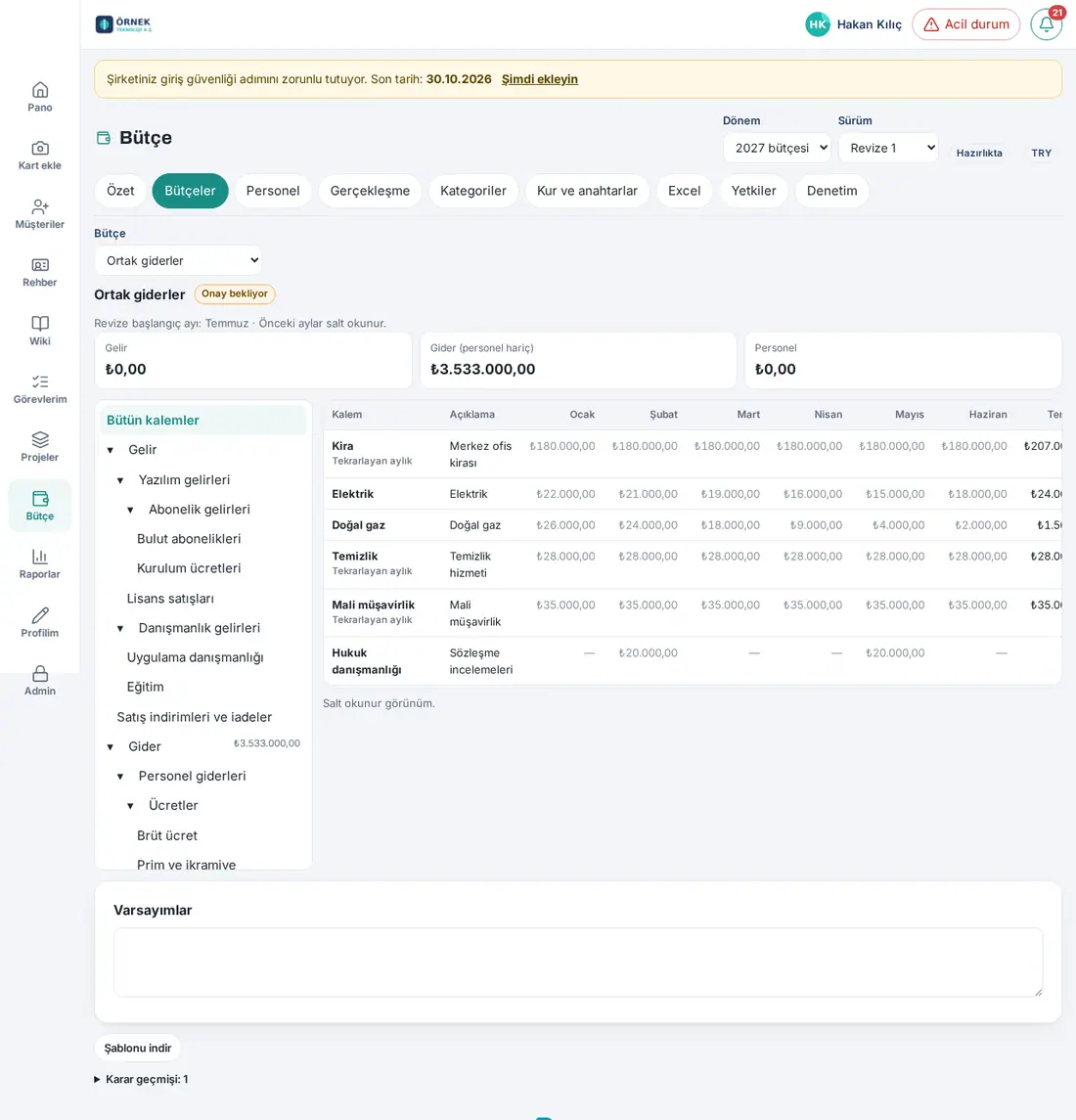
Importante: Quale voce è un costo comune e con quale chiave viene ripartita si stabilisce nelle schede Categorie e Cambi e chiavi (vedi 38. Gestione del budget: configurazione, autorizzazioni e costo del personale). Il responsabile del reparto vede nei report la quota dei costi comuni che spetta al suo reparto.
Scaricare il modello di piano Excel
Per chi: Responsabile del budget del reparto · Responsabile del budget · Responsabile contabilità · Osservatore (se ha il permesso di esportazione) · Dove: Budget → Excel · Versione: 1.6.0
A cosa serve: Scarichi un modello per preparare il budget in Excel. Ci sono due tipi:
- Modello vuoto: contiene il tuo albero delle categorie e le righe attuali del budget dei reparti del tuo ambito. Se non c'è nessuna riga, il foglio Piano è vuoto.
- Modello di esempio: ha la stessa struttura; il foglio Categorie è compilato con l'albero di esempio e il foglio Piano con righe fittizie di "Örnek Teknoloji A.Ş.". Serve a mostrare come si compila.
- Apri Budget → Excel.
- Nella sezione Modello di piano fai clic su Scarica modello vuoto oppure su Scarica modello di esempio.
- Il file viene scaricato: il modello vuoto
butce-plan-<yıl>-<departman>.xlsx(con più repartibutce-plan-<yıl>-departmanlar.xlsx), il modello di esempiobutce-plan-ornek.xlsx.
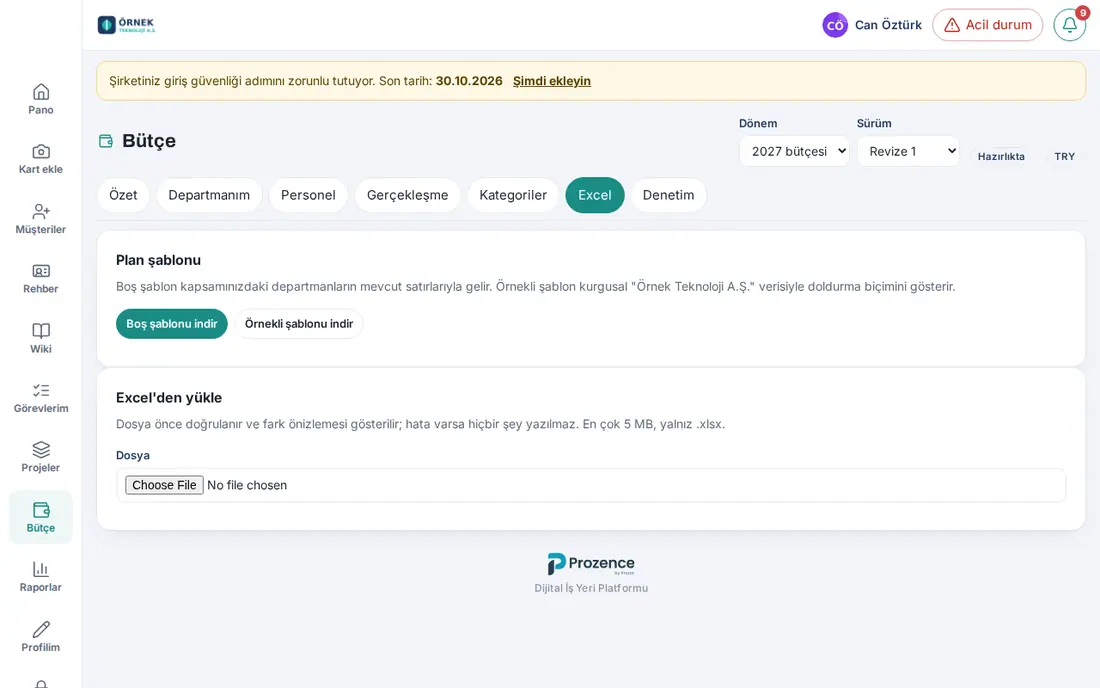
Suggerimento: Scarica modello in fondo alla schermata Il mio reparto scarica solo il modello vuoto di quel reparto.
Importante:
- Il modello vuoto è personale e legato al tuo ambito (nel file c'è un identificativo firmato del modello). Non puoi caricare un modello scaricato da un'altra persona.
- Il download del modello viene registrato nel registro di audit.
Compilare il modello di piano Excel
Per chi: Responsabile del budget del reparto · Responsabile del budget · Responsabile contabilità · Dove: il file Excel che hai scaricato · Versione: 1.6.0
A cosa serve: Spiega i fogli del modello e le regole di compilazione.
Fogli:
| Foglio | Contenuto |
|---|---|
| Istruzioni | Azienda, periodo, versione, valuta di reporting, tipo di modello e 10 regole di compilazione; in fondo l'identificativo del modello |
| Piano | Ogni riga è una riga del budget. Le prime cinque colonne e la riga di intestazione sono fisse |
| Categorie | Albero delle voci: codice, codice superiore, nome, percorso della voce, livello, tipo (Ricavi / Costi), se è foglia, negativi consentiti, voce del personale, voce di costo comune. È protetto; i nodi intermedi sono in grigio e in grassetto |
| Personale | Viene generato solo per chi ha l'autorizzazione al dettaglio del personale (responsabile HR, responsabile del budget) (vedi 38. Gestione del budget: configurazione, autorizzazioni e costo del personale) |
| Esempio di report errori | Solo nel modello di esempio: il formato del report errori |
C'è inoltre un foglio nascosto Listeler (elenchi a discesa e identificativo del modello); non modificarlo.
Colonne del foglio Piano: Codice voce · Percorso voce (formula) · Reparto · Tipo di riga · Descrizione · Gennaio 2027 … Dicembre 2027 · Totale (formula) · Nota / ipotesi.
- Nella cella Codice voce scegli un codice dall'elenco a discesa. Nell'elenco ci sono solo le voci (foglie) che ricevono righe e non del personale. La colonna Percorso voce (formula) mostra il percorso completo della voce; se il codice è sbagliato compare «⚠ Codice non trovato».
- Dall'elenco Reparto scegli il reparto. Per una riga dei costi comuni scegli «(Costi comuni)».
- Dall'elenco Tipo di riga scegli il tipo (Manuale, Ricorrente mensile, Ricorrente annuale, Una tantum).
- Scrivi la Descrizione; inserisci gli importi dei 12 mesi. Il Totale (formula) si calcola da solo.
- Se vuoi, scrivi nella colonna Nota / ipotesi la base della riga.
- Le righe «Totale ricavi», «Totale costi — escluso personale» e «Differenza» sotto le righe sono formule; non vengono importate.
- Salva il file come
.xlsx.
Regole di compilazione (dal foglio Istruzioni):
- Gli importi si scrivono IVA esclusa e nella valuta di reporting. Il separatore decimale dipende dall'impostazione della lingua di Excel.
- Un importo negativo viene accettato solo nelle voci con Negativi consentiti = Sì.
- Nelle voci del personale non si scrivono importi dal foglio Piano; questi importi arrivano dal piano del personale.
- Il responsabile del reparto può caricare solo le righe del proprio reparto.
- Non modificare i fogli Categorie e Listeler; una nuova voce si aggiunge nell'app (Budget → Categorie).
- Le righe del file caricato sostituiscono le righe inserite a mano dei reparti interessati: una riga che elimini dal file viene eliminata anche dal budget.
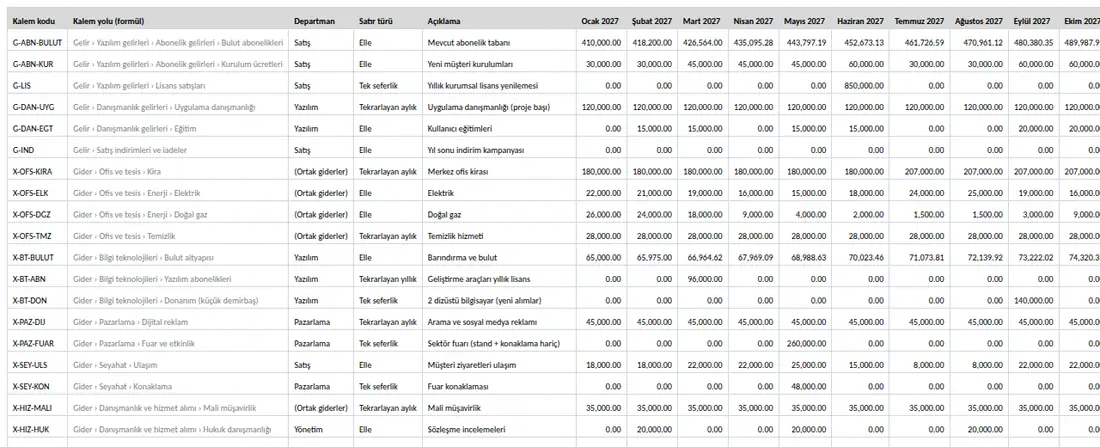
Importante: Non cambiare la posizione e le intestazioni delle colonne né i nomi dei fogli; al caricamento si ha un errore.
Caricamento da Excel, anteprima delle modifiche e report errori
Per chi: Responsabile del budget del reparto · Responsabile del budget · Responsabile contabilità (Costi comuni) · Dove: Budget → Excel → Carica da Excel · Versione: 1.6.0
A cosa serve: Scrivi nel budget il modello che hai compilato. Il file viene prima verificato e viene mostrato che cosa cambierà; finché non fai clic su Applica non viene scritto nulla.
- Apri Budget → Excel (oppure fai clic su Carica da Excel in Il mio reparto).
- Nella sezione Carica da Excel scegli il modello dal campo File (solo
.xlsx, al massimo 5 MB). Compare «Verifica in corso…». - Leggi il risultato:
- Se ci sono errori, compare «Trovati N errori; non è stato salvato nulla.» e appare la tabella degli errori (Foglio, Riga, Colonna, Valore, Messaggio, Suggerimento). Sullo schermo vengono mostrati al massimo 50 errori; tutti sono nel report errori.
- L'elenco Avvisi non blocca il caricamento. All'inizio di ogni avviso è indicata la posizione (ad es. «Piano · riga 12 · colonna Q: Decimali in eccesso arrotondati (₺1.500,56).»). Esempi: arrotondamento dei decimali in eccesso, la stessa riga scritta due volte, la riga ricorrente distribuita sui mesi.
- La tabella Anteprima delle modifiche mostra per ogni budget il numero di righe Aggiunti, Modificati, Eliminati e Invariati.
- Se il file è uguale al budget a schermo compare «Nessuna modifica: il file corrisponde al budget a schermo.».
- Se ci sono errori o avvisi, scarica il report con Scarica report errori (Excel) oppure CSV, correggi il file e caricalo di nuovo dal passaggio 2.
- Se non ci sono errori fai clic su Applica. Compare «Applicato: X aggiunte, Y modificate, Z eliminate.».
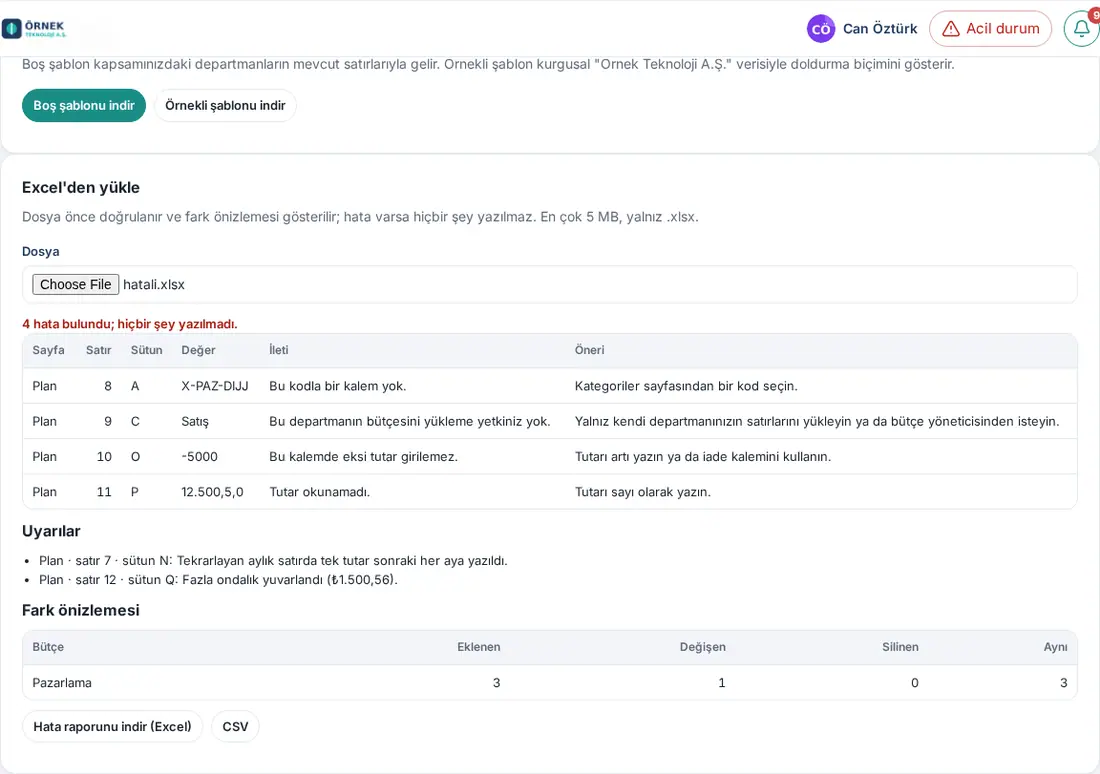
Conferme aggiuntive:
- Se dopo il download del modello il budget a schermo è cambiato, dopo Applica si apre la finestra «Lo schermo è cambiato»: le righe del file sostituiscono quelle a schermo. Per continuare fai clic su Applica comunque.
- Se stai caricando il modello di esempio, alla domanda «Le righe di esempio verranno scritte nel tuo budget reale.» rispondi con Scrivi.
- Se nel foglio Categorie del file ci sono voci che non sono nel tuo albero, il responsabile del budget può aggiungerle con Aggiungi all’albero le voci mancanti (N); compare «Aggiunte N voci. Seleziona di nuovo il file.».
Errori più frequenti:
| Messaggio | Cosa fare |
|---|---|
| «Questo file non è un modello di budget Prozence (manca l’identificativo).» | Scarica di nuovo il modello da Budget → Excel |
| «Firma del modello non valida: il file è stato creato per un’altra persona o ambito, oppure il foglio «Listeler» è stato modificato.» | Scarica di nuovo il modello con il tuo account |
| «Questo modello è stato creato per un’altra versione.» | Scarica il modello della versione aperta (ad es. dopo l'apertura di una revisione) |
| «L’intestazione di colonna non è quella prevista: …» | Non cambiare la posizione e le intestazioni delle colonne |
| «Nessuna voce con questo codice.» / «Il codice della voce è vuoto.» | Scegli un codice dal foglio Categorie |
| «Le righe si scrivono solo sulle voci dell’ultimo livello.» | Al posto di un nodo intermedio scegli la voce sottostante |
| «Le voci del personale non ricevono importi nel foglio Piano.» | Gli importi del personale arrivano dal piano del personale |
| «Non hai l’autorizzazione per caricare il budget di questo reparto.» | Carica solo le righe del tuo reparto |
| «Una riga «(Costi comuni)» usa una voce che non è un costo comune.» | Nella riga dei costi comuni scegli una voce di costo comune |
| «Impossibile leggere l’importo.» | Scrivi l'importo come numero |
| «Questa voce non ammette importi negativi.» | Scrivi l'importo positivo oppure usa la voce dei resi |
| «Il budget … è stato inviato in approvazione o è bloccato; non può essere modificato.» | Aspetta che venga richiesta una correzione |
| «Questo mese precede l’inizio della revisione e non può essere modificato.» | In una revisione non modificare i mesi precedenti al mese di inizio |
Importante:
- Se ci sono errori non viene scritta nessuna riga. Se uno dei budget del file non è in uno stato scrivibile (ad es. è stato inviato per approvazione), non ne viene scritto nessuno.
- Si possono fare al massimo 30 anteprime all'ora. L'anteprima è valida 30 minuti; alla scadenza compare «L’anteprima è scaduta; carica di nuovo il file.».
- I file Excel 97-2003 (
.xls) e quelli con macro non sono accettati.
Inviare il budget per approvazione
Per chi: Responsabile del budget del reparto · Responsabile del budget · Dove: Budget → Il mio reparto → Invia per approvazione · Versione: 1.6.0
A cosa serve: Invia il budget che hai preparato all'approvazione del responsabile del budget.
- In fondo a Il mio reparto fai clic su Invia per approvazione.
- Nella finestra leggi i totali: «Ricavi: … · Costi: … · Personale: …». Se ci sono righe con importo 0, compare anche il loro numero («Righe con importo 0: N»).
- Se vuoi, scrivi una nota per l'approvatore nel campo Nota (facoltativa).
- Fai clic su Invia per approvazione. Lo stato diventa In attesa di approvazione; ai responsabili del budget arriva la notifica «Budget inviato in approvazione».
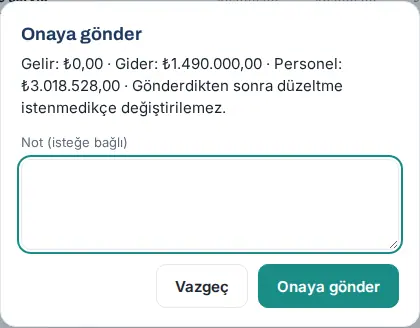
Importante: Dopo l'invio il budget non si può modificare, a meno che non venga richiesta una correzione. Se provi a scrivere una riga in un budget inviato per approvazione compare «Questo budget è stato inviato in approvazione; per modificarlo bisogna richiedere una correzione.».
Approvare il budget o richiedere una correzione
Per chi: Responsabile del budget · Dove: Budget → Approvazioni (oppure i pulsanti sotto il budget) · Versione: 1.6.0 (seconda approvazione aggiornata nella 1.7.0)
A cosa serve: Approvi il budget di reparto inviato o lo rimandi indietro con una nota.
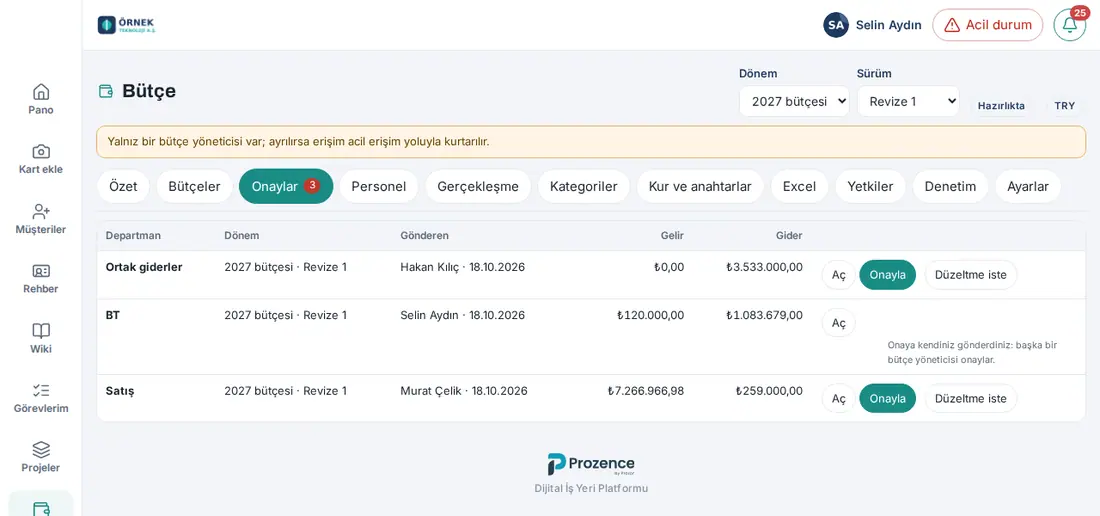
- Apri Budget → Approvazioni. L'etichetta sulla scheda è il numero dei budget in attesa di approvazione. Nella tabella compaiono Reparto, Periodo, Mittente (e il giorno di invio), Ricavi e Costi.
- Per esaminare le righe fai clic su Apri; si apre il budget del reparto.
- Per approvare fai clic su Approva. Nella finestra, se vuoi, scrivi una Nota e fai clic su Approva. Lo stato diventa Approvato; a chi ha preparato il budget e a chi l'ha inviato arriva la notifica «Budget approvato». Se nella tua azienda è attiva la seconda approvazione del budget, lo stato diventa In seconda approvazione e al secondo approvatore arriva la notifica «Budget in attesa della tua seconda approvazione» (aggiornato nella 1.7.0; vedi Dare la seconda approvazione del budget).
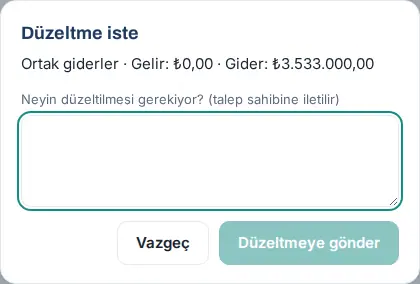
- Per rimandarlo indietro fai clic su Richiedi correzione. Nel campo Cosa va corretto? (inviato al richiedente) scrivi una nota di almeno 5 caratteri e fai clic su Rimanda per correzione. Lo stato diventa Correzione richiesta; a chi l'ha preparato arriva, insieme alla nota, la notifica «Correzione del budget richiesta».
Ritirare l'approvazione: Prima che la versione entri in vigore, in un budget approvato fai clic su Ritira l’approvazione, compila il campo Motivo (inviato al responsabile) e fai clic su Ritira. Il budget torna allo stato Correzione richiesta; a chi l'ha preparato arriva la notifica «Approvazione del budget ritirata».
Importante:
- Non puoi approvare il budget del reparto di cui sei responsabile. In Approvazioni, in quella riga compare «Il tuo reparto: lo approva un altro responsabile del budget.»; deve approvarlo un altro responsabile del budget.
- Non puoi approvare nemmeno il budget che hai inviato tu per approvazione (separazione dei compiti). In Approvazioni e sotto il budget, al posto di Approva compare «L’hai inviato tu per approvazione: lo approva un altro responsabile del budget.». Se sei l'unico responsabile del budget, il messaggio indica la strada: «Non puoi approvare un budget che hai inviato tu. Sei l’unico responsabile del budget: richiedi una correzione e fai inviare il budget dal responsabile del reparto, oppure nomina un secondo responsabile del budget.» (per i Costi comuni: «… fai inviare i Costi comuni dalla contabilità …»).
- Senza una nota non si può richiedere una correzione: «Inserisci un motivo (almeno 5 caratteri).».
- Se due persone decidono nello stesso momento, alla seconda compare «Lo stato di questo budget è cambiato; aggiorna la pagina.».
- Se non c'è nessun budget in attesa di approvazione compare «Nessun budget in attesa di approvazione.».
Dare la seconda approvazione del budget
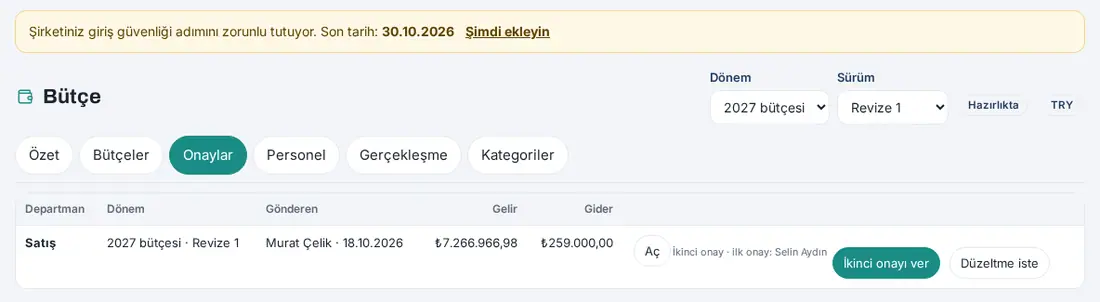
Per chi: Secondo approvatore (responsabile del budget o osservatore del budget) · Responsabile del budget · Dove: Budget → Approvazioni · Versione: 1.7.0
A cosa serve: Se il tuo responsabile del budget ha attivato nei flussi di lavoro il modello Seconda approvazione del budget, il budget di reparto, dopo l'approvazione del responsabile del budget, va al secondo approvatore scelto. Il budget diventa Approvato solo dopo la seconda approvazione. Quali budget vanno alla seconda approvazione lo stabiliscono l'Ambito nel modello (Tutti i reparti oppure Solo i reparti selezionati), la casella Includi i costi comuni e la soglia dei costi. Il modello è disattivato per impostazione predefinita; per l'attivazione e le impostazioni vedi 38. Gestione del budget: configurazione, autorizzazioni e costo del personale.
Come secondo approvatore:
- Tocca la notifica «Budget in attesa della tua seconda approvazione» (sotto c'è scritto «Budget <reparto>») oppure apri Budget → Approvazioni. Anche se non sei responsabile del budget (ad es. sei osservatore), vedi la scheda Approvazioni; vengono elencati solo i budget in attesa della tua seconda approvazione.
- Nella riga c'è scritto «Seconda approvazione · prima approvazione: <nome>». Per esaminare il budget fai clic su Apri.
- Se è adeguato, fai clic su Dai la seconda approvazione, se vuoi scrivi una nota e approva. Lo stato diventa Approvato; a chi l'ha inviato, a chi l'ha preparato e al primo approvatore arriva la notifica «Seconda approvazione del budget concessa».
- Se non è adeguato, fai clic su Richiedi correzione, scrivi una nota di almeno 5 caratteri e inviala. Lo stato diventa Correzione richiesta; la notifica «Il secondo approvatore ha chiesto una correzione del budget» arriva con la nota. Quando il reparto corregge e invia di nuovo, il budget passa di nuovo per le due approvazioni.
Come responsabile del budget:
- Se il budget che hai approvato passa alla seconda approvazione, il suo stato diventa In seconda approvazione; la notifica «Budget approvato» non parte ancora. Sotto il budget c'è scritto «In seconda approvazione: <nome>».
- Per ritirare il budget mentre la versione è in preparazione, fai clic su Ritira (correzione) e scrivi il motivo; il budget diventa Correzione richiesta.
- Se il modello è stato disattivato in seguito, nel budget c'è scritto «Il modello di seconda approvazione è stato disattivato; questa unità resta al secondo approvatore secondo la regola con cui è partita.»; se serve, ritiralo con Ritira (correzione).

Errori frequenti:
- «Hai dato la prima approvazione di questo budget; la seconda la dà un'altra persona.»
- «Non puoi dare la seconda approvazione di un budget che hai inviato tu.»
- «Hai già dato la seconda approvazione di questo budget; decide il prossimo approvatore.» (se sono stati scelti due secondi approvatori)
- «La seconda approvazione di questo budget non spetta a te.»
- «Inserisci un motivo (almeno 5 caratteri).»
Importante:
- L'elenco dei secondi approvatori viene scritto nel budget nel momento della prima approvazione del responsabile del budget; anche se il modello cambia in seguito, quel budget termina con gli stessi approvatori.
- Se il secondo approvatore ha lasciato l'azienda o ha perso il permesso di vedere quel reparto, la decisione passa al sostituto (il sostituto scelto nel modello, altrimenti gli altri responsabili del budget); sullo schermo accanto al nome c'è scritto «(sostituto)».
- Un budget In seconda approvazione si considera non approvato: la versione non entra in vigore finché tutti i budget non sono Approvato.
Inviare di nuovo un budget con correzione richiesta
Per chi: Responsabile del budget del reparto · Dove: Budget → Il mio reparto · Versione: 1.6.0
A cosa serve: Correggi il budget secondo la nota del responsabile del budget e lo invii di nuovo.
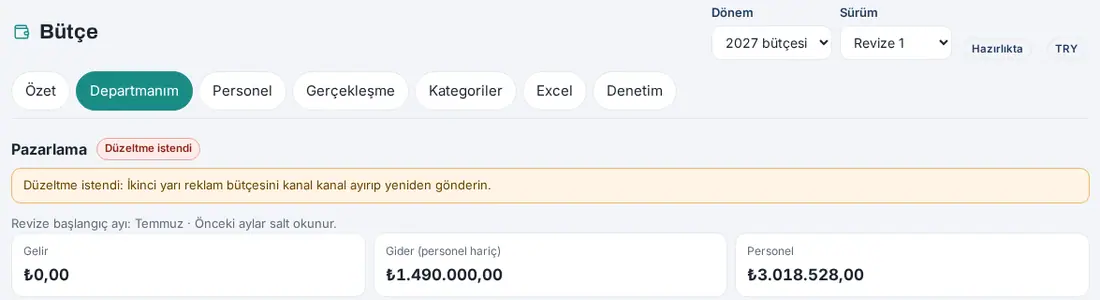
- Tocca la notifica «Correzione del budget richiesta» oppure apri Budget → Il mio reparto. L'etichetta di stato è Correzione richiesta.
- Nella riga «Correzione richiesta: …» sotto l'intestazione leggi la nota del responsabile del budget.
- Correggi le righe (a schermo oppure caricando da Excel).
- Fai clic su Invia per approvazione. Lo stato torna In attesa di approvazione.
Mettere in vigore la versione
Per chi: Responsabile del budget · Dove: Budget → Riepilogo → Metti in vigore la versione · Versione: 1.6.0
A cosa serve: Unisce i budget di reparto approvati; la versione entra in vigore e i budget vengono bloccati. Da questo momento i report usano questa versione.
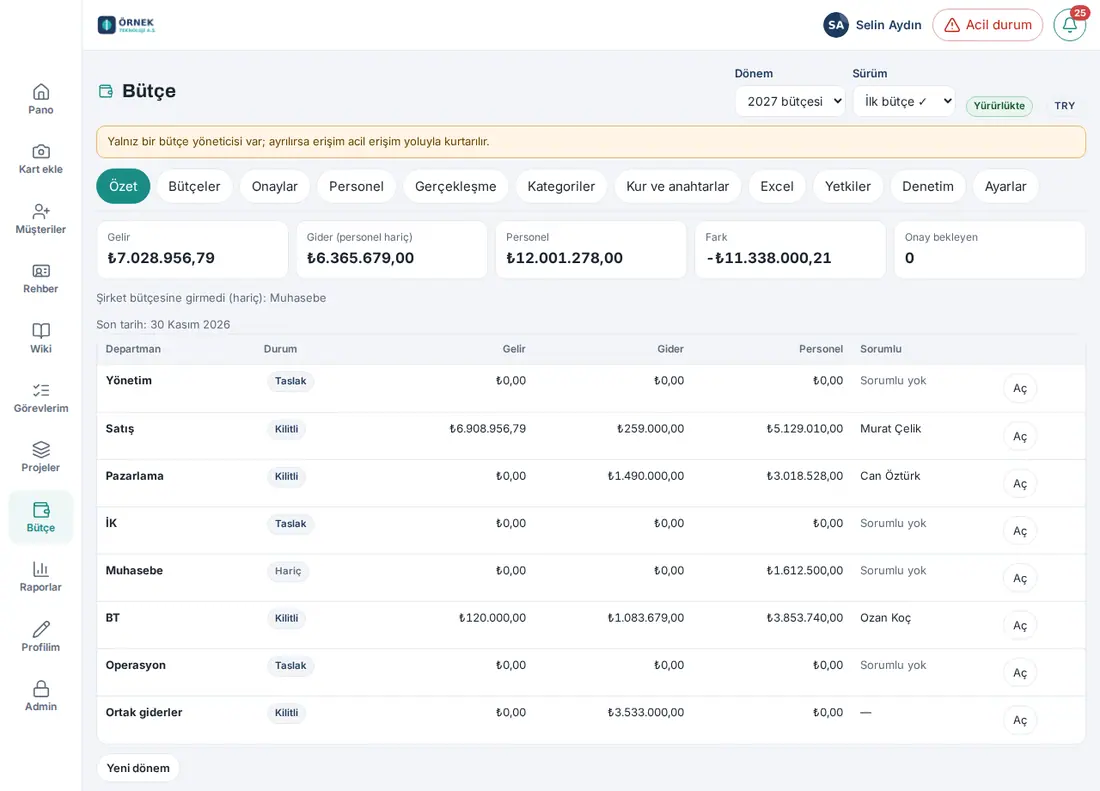
- In Budget → Riepilogo controlla gli stati nella tabella dei reparti.
- Fai clic su Metti in vigore la versione. Alla domanda «I budget approvati dei reparti vengono uniti, la versione entra in vigore e viene bloccata. La versione precedente diventa «sostituita».» fai clic su Metti in vigore.
- Se tutti i budget sono approvati, la versione diventa In vigore, i budget approvati diventano Bloccato e a tutti quelli che hanno un ruolo nel budget arriva la notifica «Budget in vigore».
- Se ci sono budget non approvati, si apre la finestra Approvazioni mancanti: «Budget non approvati: …. Le loro righe non entreranno nel budget aziendale. Mettere comunque in vigore?» Per continuare con le mancanze fai clic su Metti in vigore senza di essi, per aspettare su Annulla.

Importante:
- Quando la versione viene messa in vigore con le mancanze, i budget non approvati diventano Escluso; le loro righe non entrano nel budget aziendale. Questi reparti non vengono copiati nella revisione; riscrivono il loro budget nella revisione e lo inviano per approvazione.
- I budget in bozza senza nessuna riga non contano come mancanti; nel Riepilogo continuano a comparire come Bozza.
- I budget Escluso non entrano nei riquadri del Riepilogo né nei report (Report → Budget). Nella tabella dei reparti il loro stato compare come Escluso; sotto i riquadri compare «Non incluso nel budget aziendale (escluso): …».
- Se non c'è nessun budget approvato, la versione non entra in vigore: «Non ci sono budget di reparto approvati.».
- I budget della versione in vigore non si possono modificare («Questa versione è in vigore o chiusa e non può essere modificata.»). Per una modifica apri una revisione.
Aprire una revisione
Per chi: Responsabile del budget · Dove: Budget → Riepilogo → Apri revisione · Versione: 1.6.0
A cosa serve: Per aggiornare il budget durante l'anno apre una nuova versione che è la copia della versione in vigore. I mesi passati restano bloccati; i reparti modificano solo i mesi rimanenti e inviano di nuovo per approvazione.
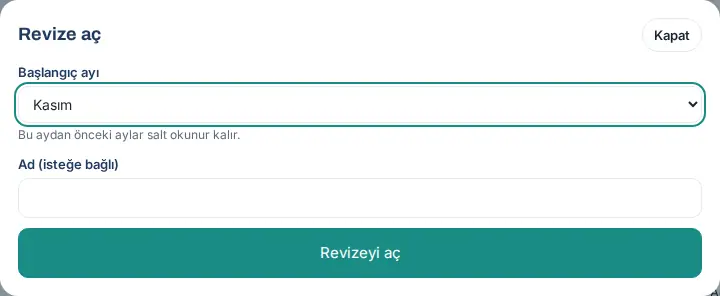
- In Budget → Riepilogo fai clic su Apri revisione (compare quando la versione è in vigore e non c'è un'altra versione in preparazione).
- Scegli il Mese iniziale (febbraio–dicembre). I mesi precedenti a questo restano in sola lettura.
- Se vuoi, scrivi un nome nel campo Nome (facoltativo). Se lo lasci vuoto, il nome sarà «Revisione 1», «Revisione 2» ….
- Fai clic su Apri revisione. Le righe della versione in vigore (personale compreso) e le note sulle ipotesi vengono copiate nella nuova versione (i budget Escluso non vengono copiati); i budget di reparto si aprono in stato Bozza. Nella barra in alto compare l'elenco Versione.
- I responsabili dei reparti aggiornano i loro budget e li inviano per approvazione; il responsabile del budget li approva e mette in vigore la versione. La versione precedente diventa Sostituita.
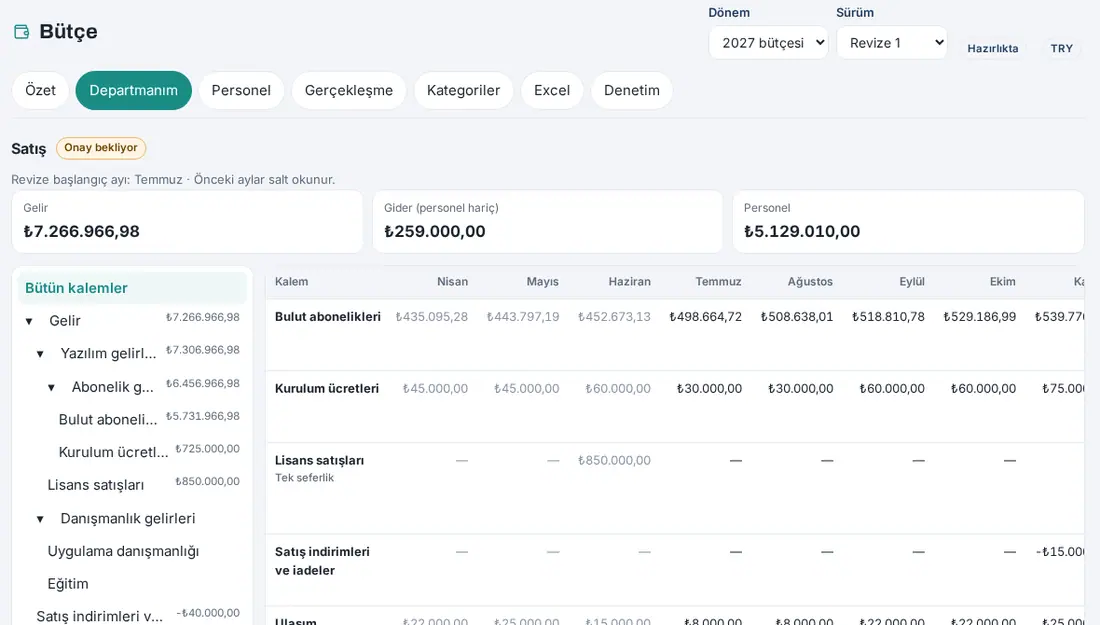
Annullare la revisione: In una revisione in preparazione fai clic su Annulla revisione in fondo al Riepilogo e conferma con Annulla. Le righe della revisione vengono conservate, ma non possono entrare in vigore; la versione in vigore non cambia.
Messaggi più frequenti:
- «Una revisione richiede una versione in vigore.»
- «Questo periodo ha già una versione in preparazione.»
- «Questa riga ha importi nei mesi precedenti la revisione; non può essere eliminata.» — In una revisione una riga con importi in un mese passato non si elimina; porta a 0 i mesi rimanenti.
Suggerimento: La differenza tra due versioni la vedi in Report → Budget → Confronto versioni (vedi Confronto versioni).
Il budget nei report
Per chi: chi ha un ruolo nel budget · Dove: Report → Budget · Versione: 1.6.0, aggiornato nella 1.6.1
A cosa serve: Confronta il budget e il consuntivo caricato dalla contabilità con la suddivisione per reparto e per voce. La scheda compare solo quando il modulo Budget è attivo e hai un ruolo nel budget.
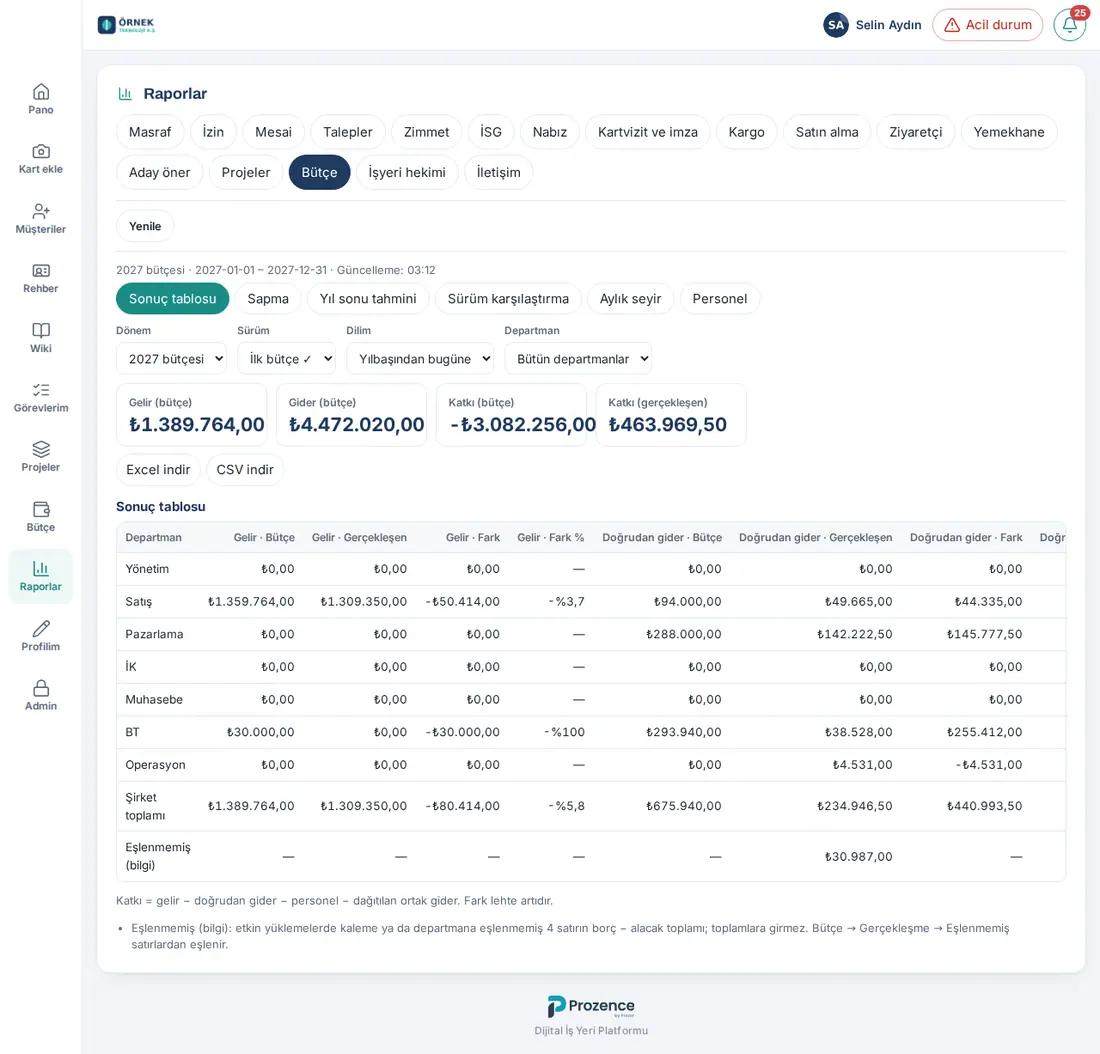
- Nel menu a sinistra fai clic su Report e scegli la scheda Budget.
- Scegli una delle sottoschede in alto: Tabella dei risultati, Scostamento, Previsione di fine anno, Confronto versioni, Andamento mensile, Personale.
- Scegli i filtri:
- Periodo e Versione (predefiniti: il periodo di quest'anno, altrimenti il periodo più recente; la versione in vigore, altrimenti l'ultima versione). L'elenco generale Periodo dei report in questa scheda non compare.
- Intervallo: Anno, Da inizio anno (fino all'ultimo mese con consuntivo caricato), Trimestre (poi l'elenco Trimestre) oppure Mese (poi l'elenco Mese).
- Reparto: Tutti i reparti (se il tuo ambito è ristretto Reparti del mio ambito) oppure un solo reparto.
- Dettaglio (in Scostamento, Previsione di fine anno e Confronto versioni): da Livello 1 … a Livello 4 oppure Voci. Il valore predefinito è Livello 2.
- Gli importi sono mostrati nella valuta del periodo e nella lingua dell'app. In questa scheda non c'è la scelta I miei report / Amministrazione; quello che vedi lo stabiliscono il tuo ruolo nel budget e il tuo ambito.
Chi vede cosa?
- Il responsabile del budget e il responsabile contabilità vedono tutta l'azienda.
- Il responsabile del budget del reparto e l'osservatore vedono solo i reparti e le voci del loro ambito. Sotto il report compare «Sono mostrati i totali del tuo ambito (esclusi reparti e voci fuori dalla tua autorizzazione).».
- Il responsabile HR vede solo la sottoscheda Personale.
- Per chi non vede gli importi del personale le voci del personale vengono raggruppate in una sola riga: «Le voci del personale sono raggruppate nella riga «Nascosto».».
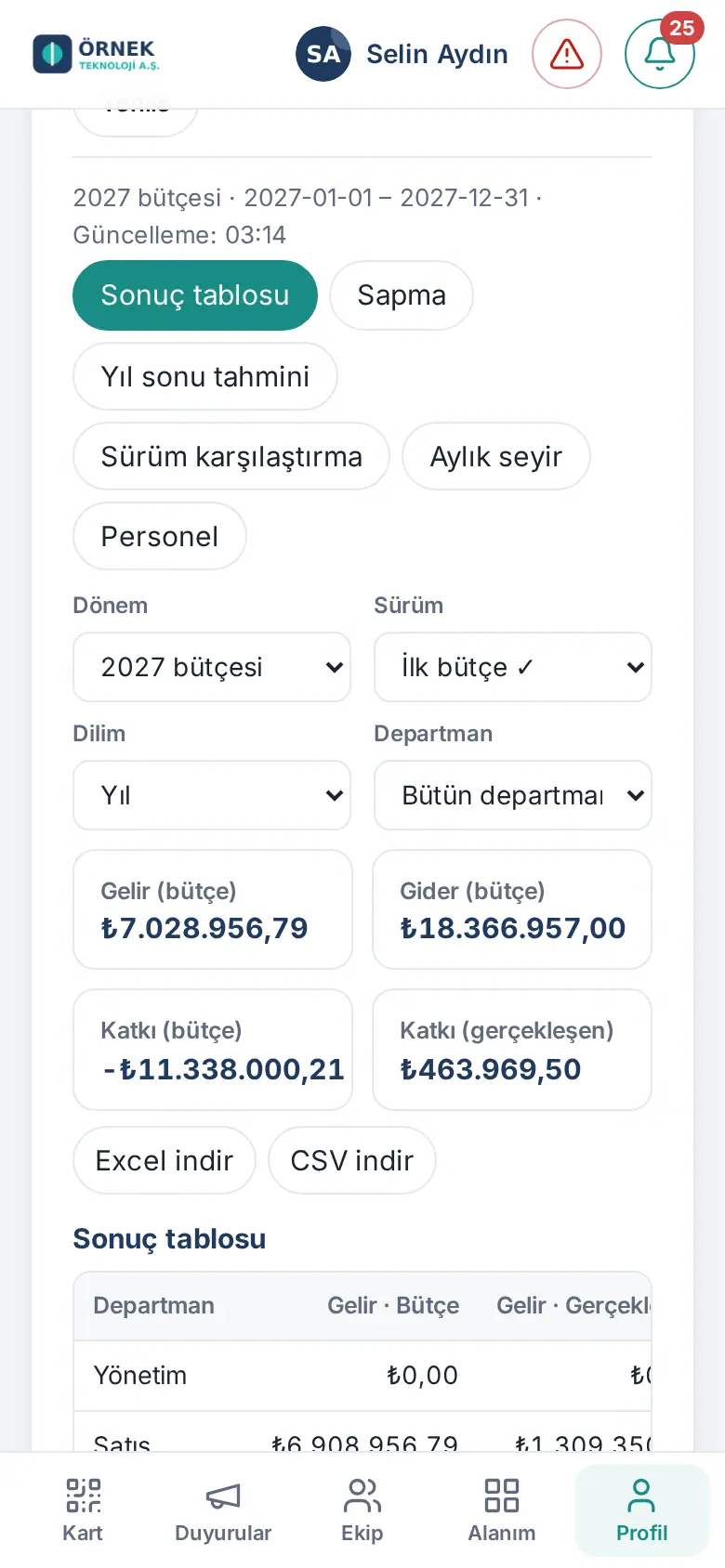
Sul telefono: Profilo → Report → Budget. Le tabelle larghe scorrono di lato.
Importante:
- Gli importi effettivi arrivano dal bilancio di verifica caricato dal responsabile contabilità (vedi 39. Consuntivo del budget: caricamento dalla contabilità). Le spese e le richieste di acquisto non confluiscono nel budget aziendale.
- Se il consuntivo del personale lo inserisce HR (1.6.1), il consuntivo delle voci del personale arriva, dal mese di inizio, dal caricamento del riepilogo paghe di HR; gli importi del personale del caricamento contabile in questi mesi non vengono contati, quindi lo stesso importo non viene contato due volte. Sotto il report compare la nota «Fonte del consuntivo: voci del personale dal caricamento del riepilogo paghe di HR, altre voci dal caricamento contabile (escluso il personale).». Se il mese di inizio è a metà del periodo compare anche una nota come «HR inserisce il consuntivo del personale da Marzo 2027; per i mesi precedenti gli importi del personale provengono dal caricamento contabile.»; i mesi con caricamento contabile ma senza consuntivo del personale sono elencati nella riga «Mesi in cui il consuntivo del personale non è ancora stato caricato: Aprile, Maggio.» (vedi 39. Consuntivo del budget: caricamento dalla contabilità).
- I report usano per tutti i periodi l'albero delle categorie attuale: se una voce viene spostata, nei report passati cambia la suddivisione, non il totale.
- Il report resta in cache per poco tempo; si aggiorna quando cambiano il budget o il consuntivo.
Tabella dei risultati
Per chi: Responsabile del budget · Responsabile contabilità · Responsabile del budget del reparto · Osservatore · Dove: Report → Budget → Tabella dei risultati · Versione: 1.6.0
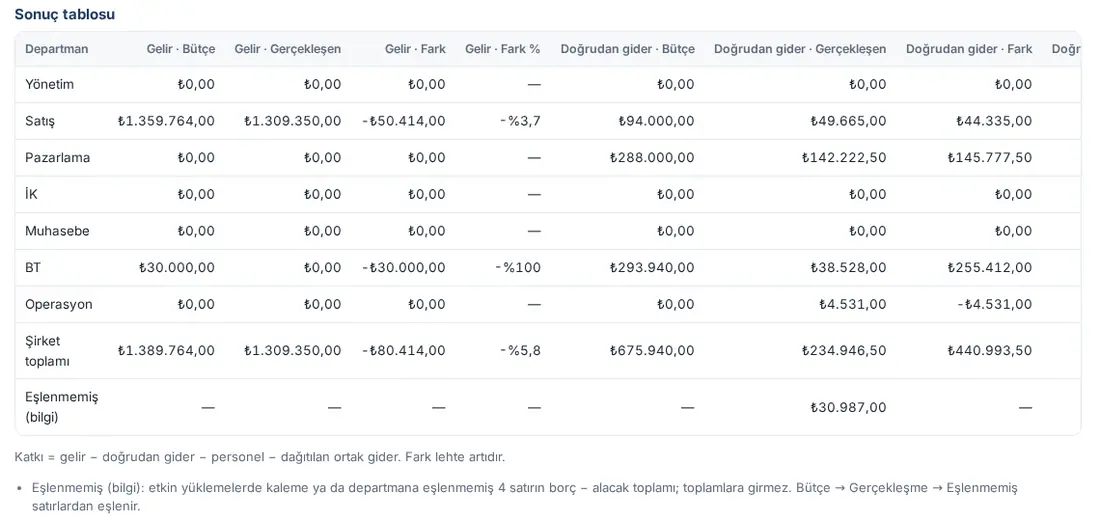
A cosa serve: Mostra affiancati, a budget e a consuntivo, i ricavi, i costi e il margine di ogni reparto.
- Riquadri: Ricavi (budget), Costi (budget), Margine (budget), Margine (consuntivo).
- Tabella dei risultati: ogni reparto è una riga; sotto vengono Non ripartito (costo comune la cui chiave resta a zero; se presente) e Totale azienda (se l'ambito è ristretto Totale del tuo ambito).
- Riga Non abbinate (info) (responsabile del budget e responsabile contabilità; quando non è scelto un reparto): il totale dare − avere delle righe non abbinate a una voce o a un reparto nei caricamenti del consuntivo dei mesi scelti. L'importo compare nella colonna Costi diretti · Effettivo e non entra nei totali. Nella nota sotto il report è indicato il numero di righe; queste righe si abbinano in Budget → Consuntivo (vedi 39. Consuntivo del budget: caricamento dalla contabilità).
- Gruppi di colonne: Ricavi, Costi diretti, Personale, Costi comuni ripartiti e Margine di contribuzione; in ognuno Budget, Effettivo, Differenza e Differenza %.
- Margine = ricavi − costi diretti − personale − costi comuni ripartiti. Una differenza favorevole è positiva: nei ricavi effettivo − budget, nei costi budget − effettivo.
Scostamento
Per chi: Responsabile del budget · Responsabile contabilità · Responsabile del budget del reparto · Osservatore · Dove: Report → Budget → Scostamento · Versione: 1.6.0
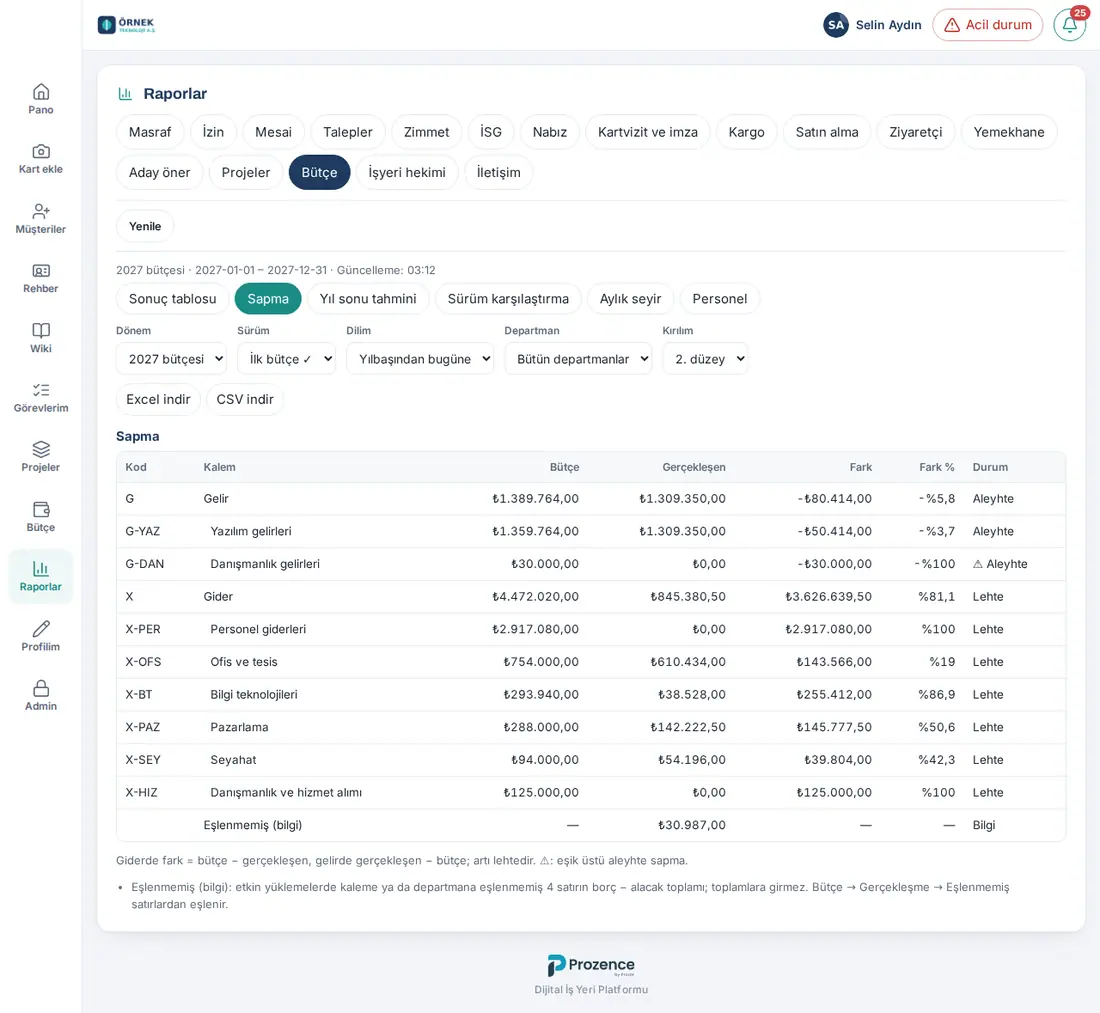
A cosa serve: Mostra lungo l'albero delle categorie la differenza tra budget ed effettivo e segnala gli scostamenti sfavorevoli che superano la soglia.
- Colonne: Codice, Voce (rientrata secondo il livello), Budget, Effettivo, Differenza, Differenza %, Stato.
- Stato: Favorevole, Sfavorevole, Senza budget (budget 0, effettivo presente) oppure «—». All'inizio di uno scostamento sfavorevole che supera la soglia c'è ⚠.
- Il responsabile del budget e il responsabile contabilità vedono in fondo alla tabella la riga Non abbinate (info) (Stato: «Info»; non entra nei totali; vedi Tabella dei risultati).
- La soglia è il valore di Soglia di scostamento (%) in Budget → Impostazioni (predefinita 10%) e quello facoltativo di Soglia di scostamento (importo); se è stata inserita la soglia di importo, devono essere superate tutte e due.
- Con Dettaglio scegli fino a quale livello vedere; Voci mostra solo le voci foglia.
Previsione di fine anno
Per chi: Responsabile del budget · Responsabile contabilità · Responsabile del budget del reparto · Osservatore · Dove: Report → Budget → Previsione di fine anno · Versione: 1.6.0, aggiornato nella 1.6.1
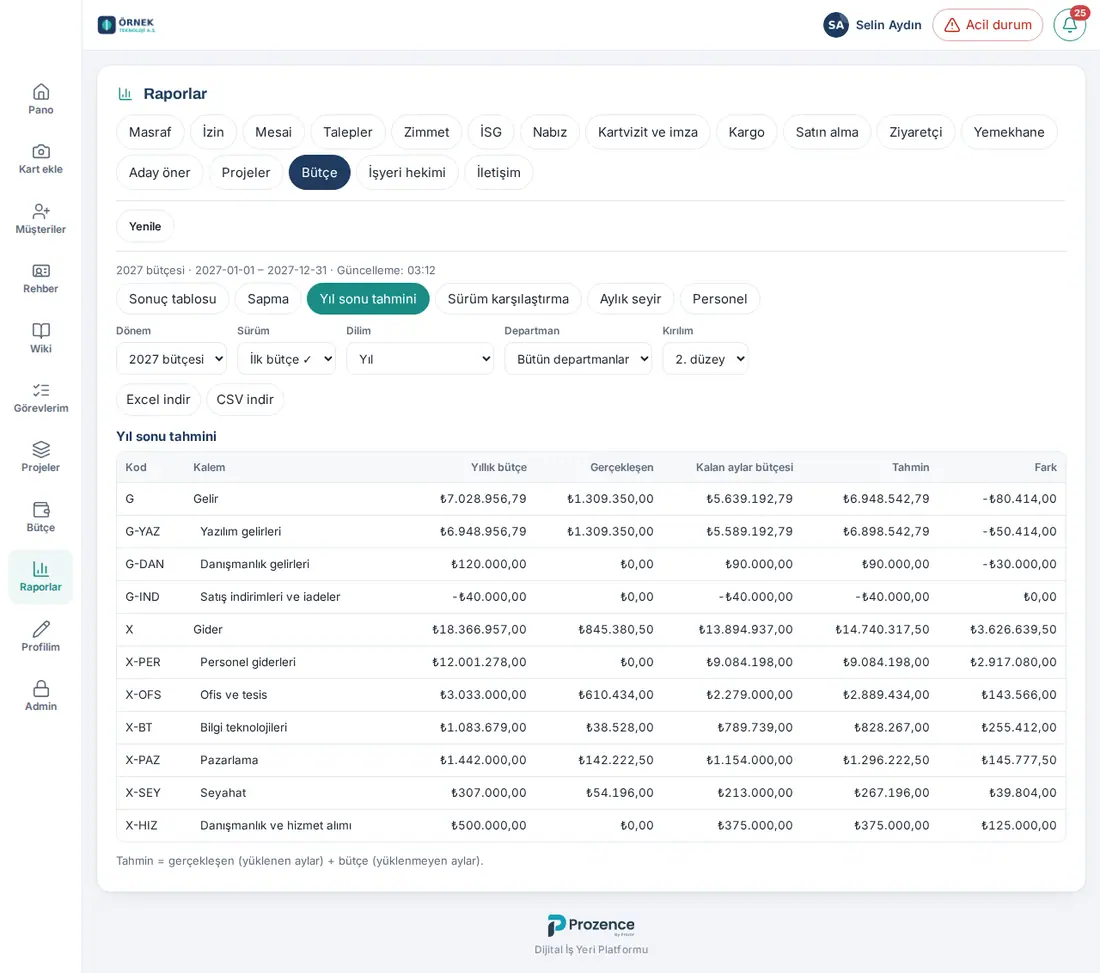
A cosa serve: Stima come si chiuderà l'anno: somma l'effettivo nei mesi con consuntivo caricato e il budget negli altri mesi.
- Colonne: Codice, Voce, Budget annuale, Effettivo, Budget dei mesi rimanenti, Previsione, Differenza.
- Previsione = effettivo (mesi caricati) + budget (mesi non caricati). Questo report usa tutto l'anno, indipendentemente dalla scelta dell'Intervallo.
- Se c'è un mese intermedio senza consuntivo caricato (ad es. aprile caricato senza che sia stato caricato marzo), compare una nota: «I mesi intermedi senza consuntivi caricati sono stati contati a budget: …».
- Se il consuntivo del personale lo inserisce HR (1.6.1), il «mese caricato» si conta separatamente per fonte: le voci del personale secondo i mesi caricati da HR, le altre voci secondo i mesi del caricamento contabile. Per i mesi con caricamento contabile ma senza consuntivo del personale compare una nota: «Nei mesi senza consuntivo del personale (HR), le voci del personale sono state calcolate a budget: …».
Confronto versioni
Per chi: Responsabile del budget · Responsabile contabilità · Responsabile del budget del reparto · Osservatore · Dove: Report → Budget → Confronto versioni · Versione: 1.6.0
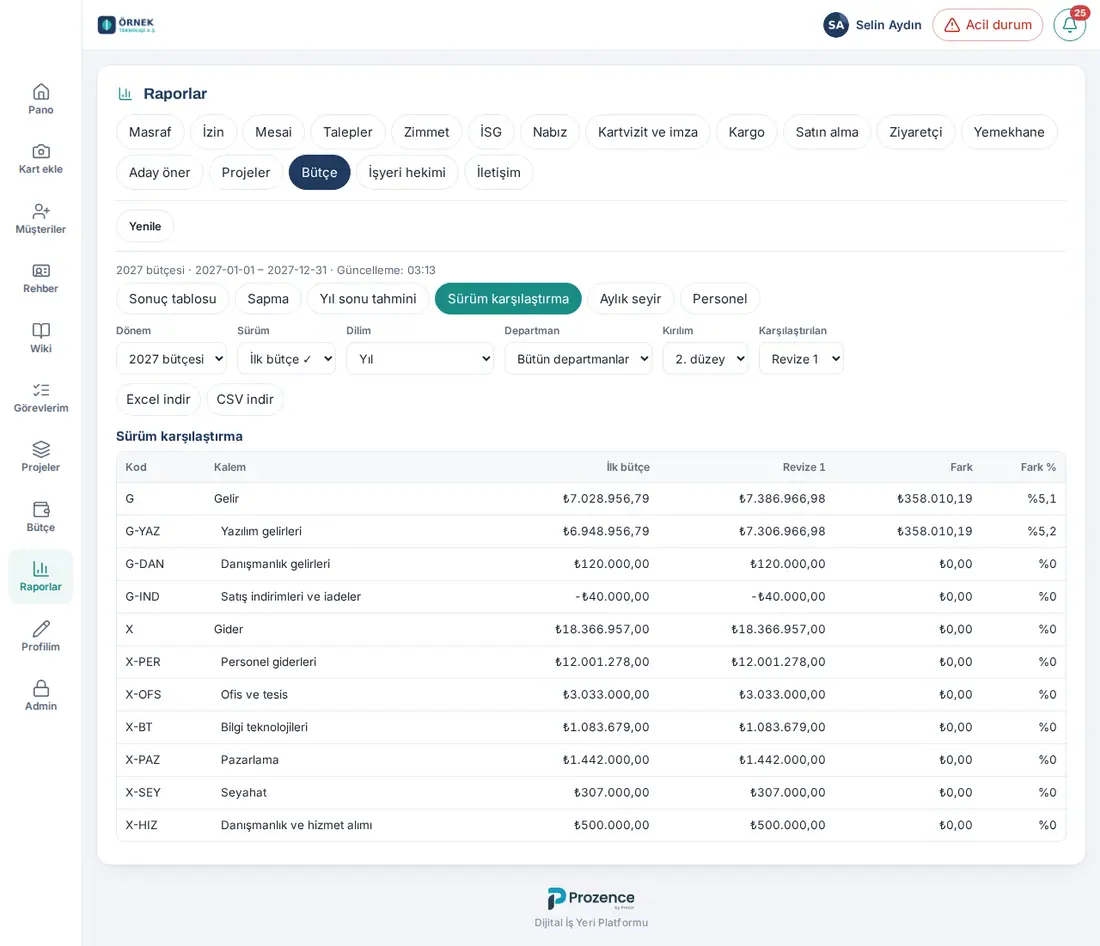
A cosa serve: Confronta voce per voce due versioni del budget (ad es. Budget iniziale e «Revisione 1»).
- Scegli la prima versione dall'elenco Versione.
- Scegli la seconda versione dall'elenco Confrontato con. Se non la scegli, compare «Seleziona una seconda versione da confrontare.».
- Nella tabella compaiono Codice, Voce, una colonna con il nome di ciascuna delle due versioni, Differenza (seconda − prima) e Differenza %.
Andamento mensile
Per chi: Responsabile del budget · Responsabile contabilità · Responsabile del budget del reparto · Osservatore · Dove: Report → Budget → Andamento mensile · Versione: 1.6.0
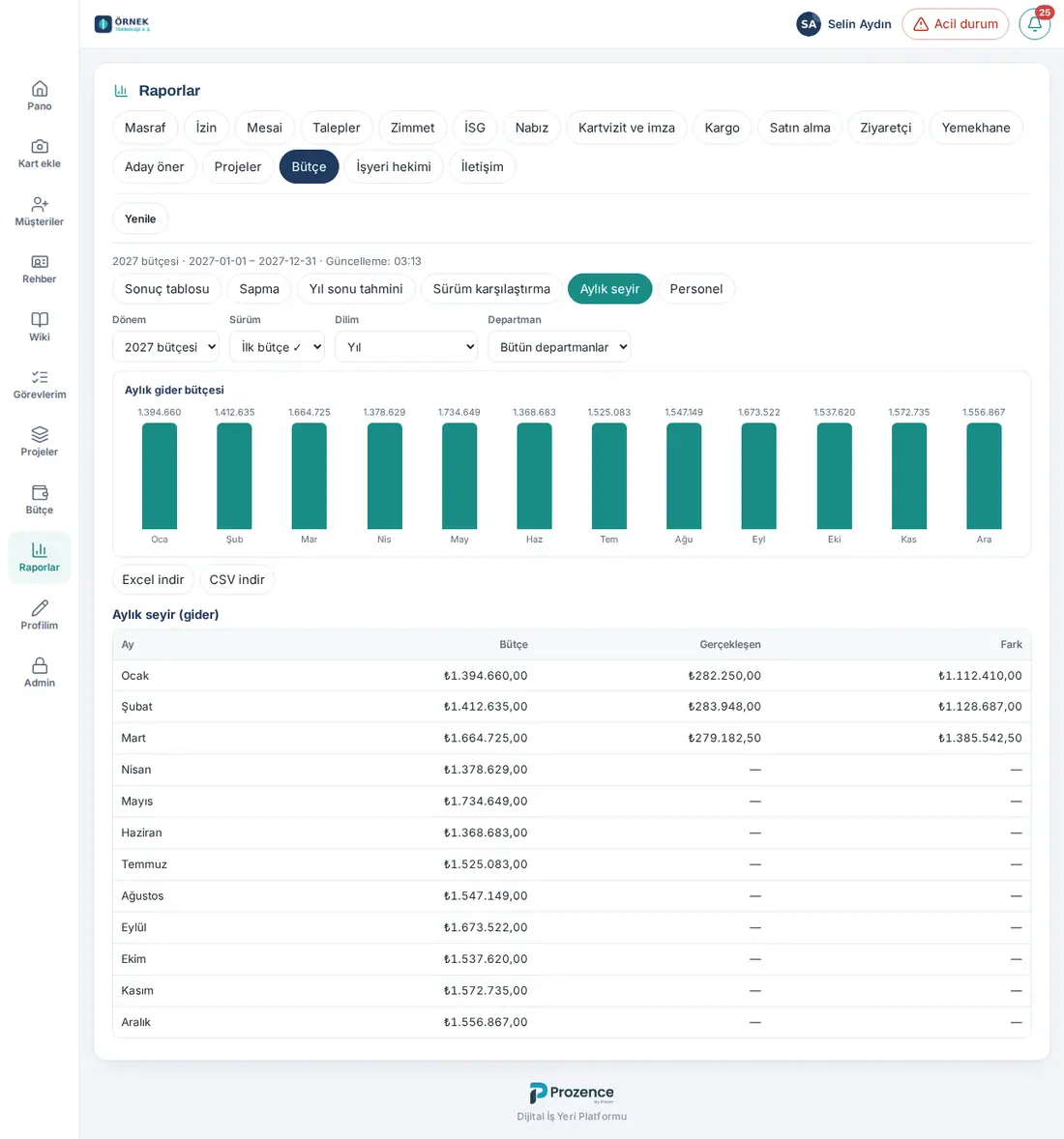
A cosa serve: Mostra mese per mese il budget e l'effettivo dei costi.
- Grafico: Budget mensile dei costi.
- Tabella Andamento mensile (costi): Mese, Budget, Effettivo, Differenza (budget − effettivo). L'effettivo e la differenza si compilano solo nei mesi con consuntivo caricato.
- Le voci di ricavo non entrano in questo report. Per vedere l'andamento di un solo reparto usa il filtro Reparto.
Report del personale
Per chi: Responsabile del budget · Responsabile HR · Responsabile contabilità · Responsabile del budget del reparto · Osservatore · Dove: Report → Budget → Personale · Versione: 1.6.0, aggiornato nella 1.6.1
A cosa serve: Mostra per reparto il budget e l'effettivo del costo del personale, il numero di persone e le assunzioni previste. In questo report non ci sono importi per persona.
- Riquadri: Personale (budget); se è stato caricato il consuntivo Personale (consuntivo) e Differenza; Persona.
- Grafico: Budget mensile del personale.
- Tabella Costo del personale per reparto: Reparto, Persona, Assunzione prevista, Budget, Effettivo, Differenza, Differenza %.
- Tabella Voci del personale: Voce di budget, Budget, Effettivo, Differenza, Differenza %.
- Se non è ancora stato caricato un consuntivo compare «Non è ancora stato caricato alcun consuntivo.».
- Se il consuntivo del personale lo inserisce HR, le colonne Effettivo arrivano, dal mese di inizio, dal caricamento del riepilogo paghe di HR (1.6.1).
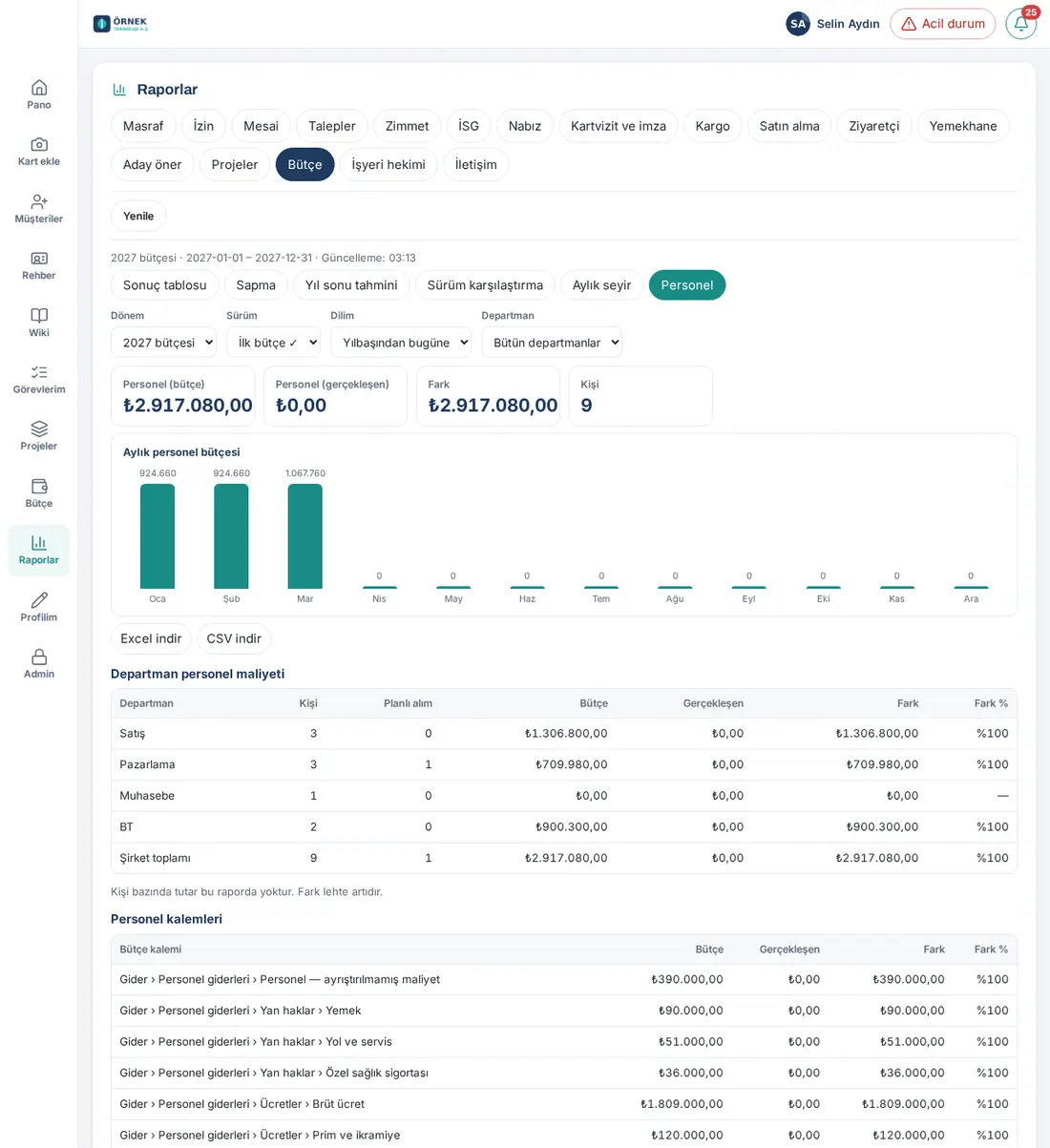
Importante: Se è attiva la soglia per i reparti piccoli (vedi 38. Gestione del budget: configurazione, autorizzazioni e costo del personale), nei reparti sotto la soglia il numero di persone non viene mostrato e questi reparti non entrano nella tabella delle voci. Il piano del personale vero e proprio si trova in Budget → Personale.
Esportare il report del budget (Excel e CSV)
Per chi: Responsabile del budget · Responsabile contabilità · Responsabile del budget del reparto · Osservatore (se ha il permesso di esportazione) · Dove: Report → Budget → Scarica Excel / Scarica CSV · Versione: 1.6.0
A cosa serve: Scarica come file, con gli stessi filtri, le tabelle della sottoscheda a schermo.
- Scegli la sottoscheda e i filtri.
- Fai clic su Scarica Excel oppure Scarica CSV sotto i filtri.
- Il file viene scaricato con il nome
butce-rapor-<alt sekme>.xlsx(oppure.csv). In Excel ogni tabella è un foglio separato; nell'intestazione delle colonne degli importi compare la valuta (ad es. «Budget (TRY)»).
Importante:
- In questa scheda sopra le tabelle non c'è il pulsante Scarica CSV; l'esportazione si fa sul server e viene registrata nel registro di audit.
- Il file contiene solo i reparti e le voci del tuo ambito.
- Si possono esportare al massimo 50 report al giorno: «Si possono esportare al massimo 50 report al giorno.».
- Se non hai il permesso di esportazione, i pulsanti non compaiono.