15. Più aziende, lingua, KVKK e licenza
Gli screenshot mostrano l’interfaccia turca di Prozence con dati fittizi di "Örnek Teknoloji A.Ş."; l’interfaccia in italiano ha lo stesso layout.
Questo capitolo è per l'amministratore dell'app. Descrive come definire più aziende (aziende del gruppo) nella stessa installazione, le lingue del biglietto da visita e dell'app, gli strumenti KVKK (la legge turca sulla protezione dei dati personali) e GDPR, la schermata della licenza e i report di analisi. Gran parte di queste schermate si trova nel menù Prozence Workplace del pannello di amministrazione di WordPress; l'analisi invece è nella sezione Admin dell'app.
Per le impostazioni di marchio, logo e firma vedi 11. Gestione di marchio, identità e firma. Per l'accesso al pannello di amministrazione e per le autorizzazioni vedi 10. Amministrazione e configurazione.
In questo capitolo
- Capire la struttura del gruppo
- Aggiungere un'azienda
- Ambito HR per società (ferie e buste paga)
- Attivare e disattivare le lingue
- Traduzione dei testi dell'amministratore
- KVKK: informativa e testi di consenso ai messaggi commerciali
- Rispondere alle richieste sui dati personali
- Cercare, esportare e rendere anonimi i record
- Periodo di conservazione
- Registro dei trattamenti e registro di controllo
- Inserire la chiave di licenza
- Analisi: visualizzazioni dei biglietti e utilizzo
- Report di utilizzo
Capire la struttura del gruppo
Per chi: amministratore dell'app · Dove: WordPress → Prozence Workplace → Şirketler («Aziende») · Versione: 0.37.0
A cosa serve: nella stessa installazione, oltre all'azienda principale, si possono definire fino a 20 aziende aggiuntive (ad es. un'azienda partner con cui condividi lo stesso ufficio, oppure le aziende del gruppo). I dipendenti di un'azienda aggiuntiva accedono con la propria e-mail aziendale. I loro biglietti da visita, le schede della rubrica, le carte del wallet, le firme e-mail e le app mostrano il nome, il logo e i dati di contatto di quell'azienda.
- Nel pannello di amministrazione di WordPress apri Prozence Workplace → Şirketler.
- Nella tabella vedi l'azienda principale e le aziende aggiuntive: Şirket («Azienda»), E-posta alan adları («Domini e-mail»), il numero di Çalışan («Dipendenti»), Kartvizit formu («Modulo del biglietto da visita») (indica se c'è un link all'informativa) e CRM aktarımı («Trasferimento al CRM»).
- Leggi la sezione Bu aşamada ortak kalanlar («Condiviso in questa fase»): qui sono indicate le impostazioni comuni a tutte le aziende.
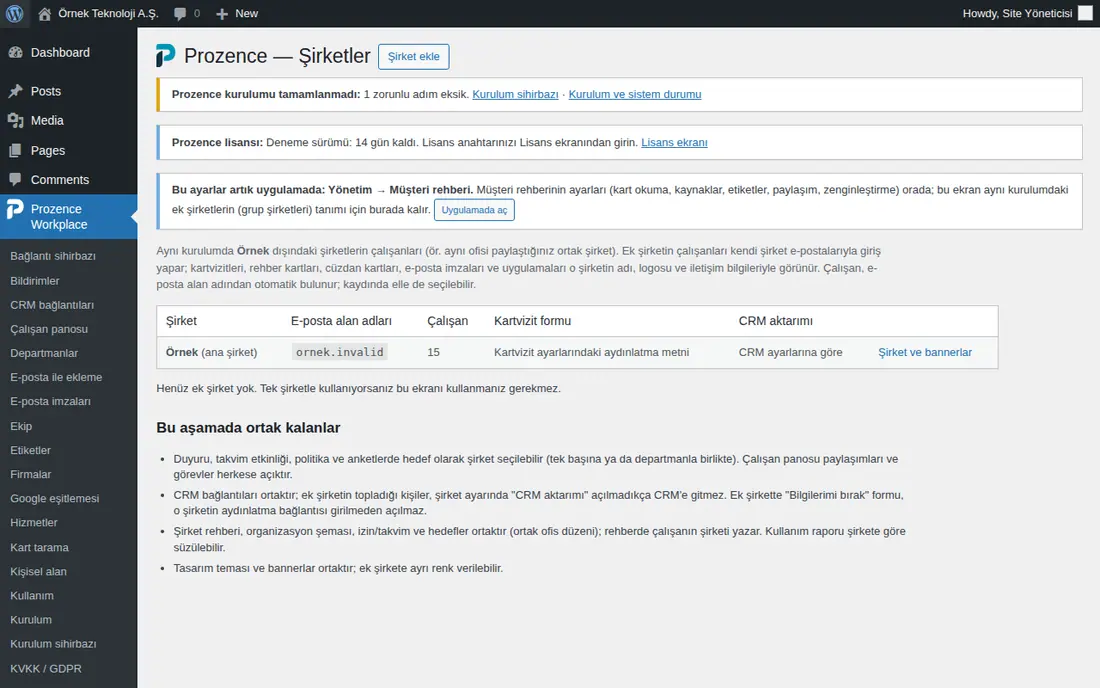
Impostazioni per azienda: in una struttura di gruppo le impostazioni seguenti possono essere separate per azienda:
| Impostazione | Dove |
|---|---|
| Nome, logo, colori, uffici, centralino, link all'informativa KVKK e trasferimento al CRM dell'azienda | WordPress → Şirketler → azienda |
| L'azienda del dipendente | In automatico dal dominio e-mail; a mano: Admin → Reparti e organizzazione oppure WordPress → Ekip («Team») → scheda del dipendente → Şirket |
| Modello di firma e-mail | Admin → Firma e-mail → Assegnazione dei modelli → A: Azienda (vedi 11) |
| Testo dell'avviso legale | Firma e-mail → Avviso legale e firma breve → + Aggiungi regola → Azienda |
| Destinatari del banner | Firma e-mail → Banner → In quali firme mostrarlo → Azienda |
| Destinatari di annunci, eventi del calendario, policy e sondaggi | Come destinatari si scelgono Azienda e Reparto (l'intersezione dei due). Per tutto il gruppo si sceglie Tutto il gruppo (tutte le aziende); il destinatario dei record inviati a tutto il gruppo compare come Tutto il gruppo (1.8.8). Un nuovo modulo di comunicazione o di evento si apre con l’azienda di chi scrive selezionata (1.8.10) |
| Feed della Bacheca | Scelta La mia unità · La mia azienda · Tutto il gruppo nel layout aziendale della Bacheca (vedi 06. Bacheca e intranet) |
| Report di utilizzo | WordPress → Kullanım («Utilizzo») → filtro per azienda |
Importante:
- I dipendenti delle aziende aggiuntive non rientrano nella sincronizzazione della directory né nella scrittura centralizzata della firma in Gmail.
- Le connessioni al CRM sono condivise. I contatti raccolti da un'azienda aggiuntiva non vanno al CRM finché nelle impostazioni dell'azienda non si attiva CRM aktarımı.
- La rubrica aziendale, l'organigramma, ferie e calendario e gli obiettivi sono condivisi da tutte le aziende; nella rubrica compare l'azienda del dipendente. Dalla 1.8.8 le ferie nel calendario sono visibili solo alla società della persona (l’Admin dell’app vede tutto il gruppo).
Aggiungere un'azienda
Per chi: amministratore dell'app · Dove: WordPress → Prozence Workplace → Şirketler → Şirket ekle («Aggiungi azienda») · Versione: 0.37.0
- Nella schermata Şirketler fai clic su Şirket ekle, accanto al titolo.
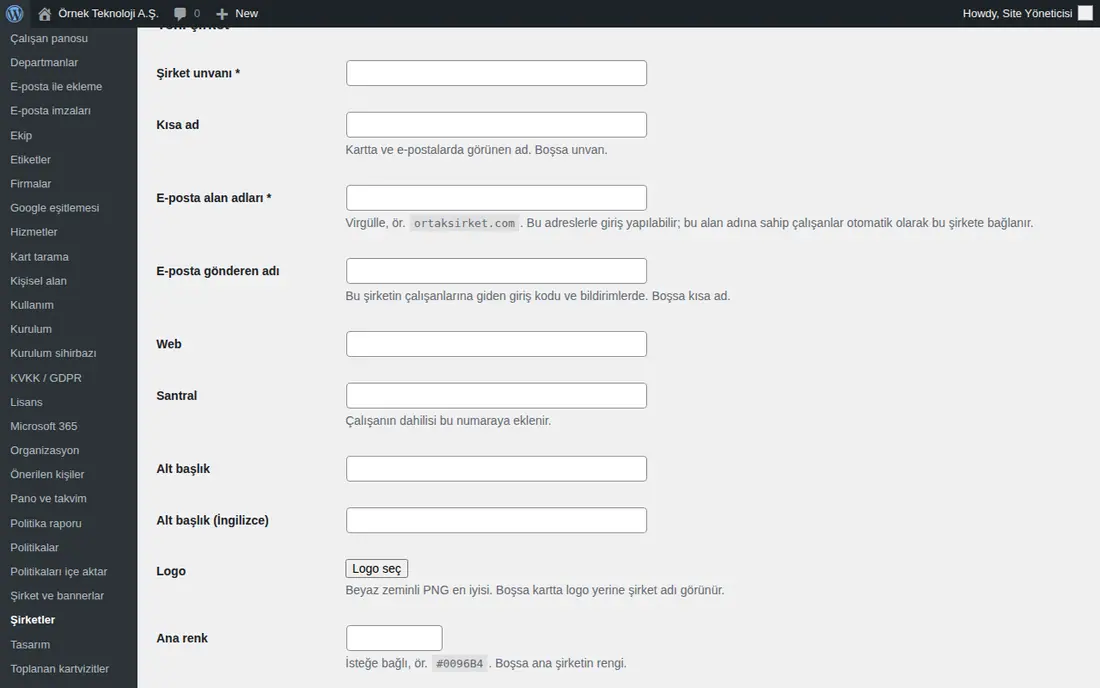
- Compila il modulo Yeni şirket («Nuova azienda»):
- Şirket unvanı («Ragione sociale») (obbligatorio, campo con asterisco);
- Kısa ad («Nome breve»): il nome che compare sul biglietto e nelle e-mail (se vuoto, la ragione sociale);
- E-posta alan adları (obbligatorio, campo con asterisco): separati da virgole, ad es.
ortaksirket.invalid. I dipendenti con questo dominio vengono collegati automaticamente a questa azienda; - E-posta gönderen adı («Nome del mittente e-mail»): compare nei codici di accesso e nelle notifiche inviati ai dipendenti di questa azienda;
- Web, Santral («Centralino»), Alt başlık («Sottotitolo»), Alt başlık (İngilizce) («Sottotitolo (inglese)»);
- Logo: con Logo seç («Scegli il logo») scegli un PNG su sfondo bianco (se vuoto, sul biglietto compare il nome dell'azienda al posto del logo);
- Ana renk («Colore principale») e Koyu renk («Colore scuro») (facoltativi; se vuoti, quelli dell'azienda principale);
- Ofisler («Uffici»): in ogni riga scrivi
Etichetta | Indirizzo | Link alla mappa(se vuoto, compaiono gli uffici dell'azienda principale); - CRM aktarımı: se i contatti raccolti da questa azienda devono essere trasferiti anche al CRM dell'azienda principale;
- KVKK aydınlatma bağlantısı («Link all'informativa KVKK»): l'indirizzo dell'informativa propria di questa azienda.
- Fai clic su Şirketi ekle («Aggiungi l'azienda»).
- I dipendenti vengono abbinati automaticamente in base al dominio e-mail. Per collegare un dipendente a un'altra azienda a mano, nell'app vai in Admin → Reparti e organizzazione e cambia l'elenco delle aziende nella riga del dipendente (ad es. Automatica (in base all'e-mail: …)).
Importante:
- Un'azienda aggiuntiva è una persona giuridica separata; l'informativa dell'azienda principale non viene usata. Se non inserisci KVKK aydınlatma bağlantısı, il modulo «Lascia i tuoi dati» resta disattivato sui biglietti di questa azienda.
- Per eliminare un'azienda, fai clic su Şirketi sil («Elimina l'azienda») nella schermata di modifica dell'azienda. I suoi dipendenti tornano all'azienda principale.
Ambito HR per società (ferie e buste paga)
Per chi: Admin (modifica) · Revisore (vede) · Dove: Admin → Persone e autorizzazioni → Persone e autorizzazioni → Ambito HR per società (visibile solo se è definita una società aggiuntiva) · Versione: 1.8.5
A cosa serve: Nei gruppi di società i referenti Ferie/permessi e Busta paga vedono per impostazione predefinita i dipendenti di tutte le società del gruppo. Se attivi questa casella, i referenti HR, paghe e ferie diversi da Admin vedono e gestiscono solo le richieste di ferie, i saldi e le buste paga dei dipendenti della propria società.
- In Admin → Persone e autorizzazioni scorri fino al riquadro Ambito HR per società.
- Spunta I responsabili HR e paghe vedono solo la propria società.
- Fai clic su Salva. Compare il messaggio «Ambito HR per società attivato.». Per disattivarlo togli la spunta e fai di nuovo clic su Salva («Ambito HR per società disattivato.»).
Che cosa cambia quando è attivo:
- Ferie/permessi: gli elenchi delle richieste, le approvazioni in attesa, i saldi, il controllo dei moduli firmati e la vista Tutta l'azienda del calendario mostrano solo i dipendenti della tua società. Richieste, documenti, saldi e movimenti di un'altra società non si aprono.
- Approvazione e notifiche HR (1.8.8): gli approvatori del passaggio HR, la notifica «Richiesta di ferie in attesa della tua approvazione HR», il passaggio HR delle richieste di annullamento, gli avvisi «Avvisa le HR» dei dipendenti e il conteggio «N dipendenti hanno informazioni sulle ferie incomplete» in Oggi sono limitati alla società del richiedente. Per un dipendente nella cui società non resta nessun addetto HR (a parte lui), il passaggio HR passa agli Admin dell’app (vedi 30. Gestione delle ferie dei dipendenti).
- Busta paga: l'elenco delle buste paga, le domande, le persone e il registro di audit sono limitati alla tua società. Al caricamento un nome di file non viene abbinato a un dipendente di un'altra società; il promemoria del periodo va solo alla tua società. La domanda sulla busta paga di un dipendente va agli addetti alle buste paga della sua società o, se non ce ne sono, agli amministratori dell’app (1.8.8).
- Report (1.8.8): la vista Amministrazione dei report Ferie/permessi, Orario di lavoro e Busta paga mostra agli addetti diversi dall’Admin solo i dipendenti della propria società (vedi 19. Report).
- L'Admin dell'app vede sempre tutto il gruppo. Il record del dipendente stesso, il suo responsabile e il suo sostituto non sono interessati: un responsabile di un'altra società continua a vedere e approvare la richiesta.
Importante:
- Solo Admin modifica questa impostazione; un Revisore vede la casella ma non può modificarla («Solo gli Admin possono modificare questa impostazione.»). Ogni modifica viene scritta nel registro di audit.
- Nomina in ogni società un referente HR di quella società (Admin → Moduli → Ferie/permessi → Referenti HR; vedi 30. Gestione delle ferie dei dipendenti). Dalla 1.8.8, mentre l’ambito è attivo, le notifiche HR vanno ai referenti HR della società del richiedente; se non ce ne sono, nell’ordine agli operatori Ferie di quella società, agli admin del modulo Ferie e infine agli Admin dell’app.
- La contabilità delle spese, le schermate dei referenti dell’orario di lavoro e alcuni contatori della Bacheca non sono interessati da questa impostazione; restano a livello di gruppo (i numeri non mostrano nomi). Dalla 1.8.8 i Report seguono l’ambito (Ferie/permessi, Orario di lavoro, Busta paga).
Attivare e disattivare le lingue
Per chi: amministratore dell'app · Dove: Admin → Organizzazione → Marchio e identità → Lingua e dettagli · Versione: 0.33.0 (9 lingue 0.82.0)
A cosa serve: la pagina del biglietto da visita, la pagina di un dipendente che ha lasciato l'azienda e il modulo «Lascia i tuoi dati» si aprono nella lingua del browser del visitatore. Anche i dipendenti usano l'app in una delle lingue attive.
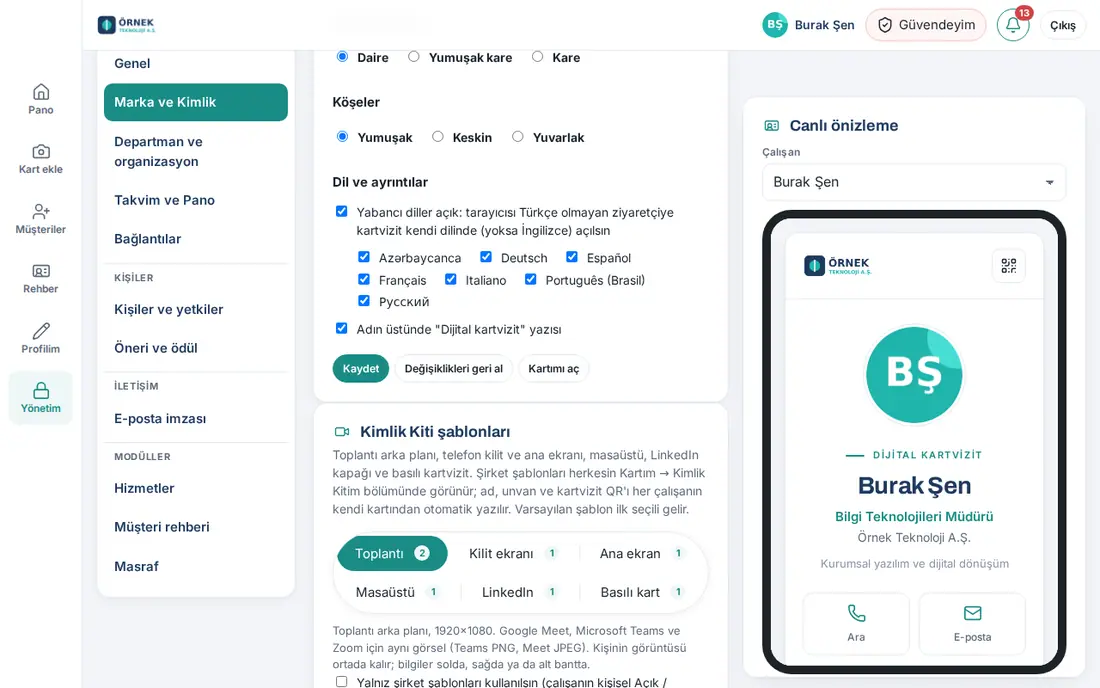
Lingue: Türkçe, English, Español, Deutsch, Português (Brasil), Français, Русский, Azərbaycanca, Italiano.
- Apri Admin → Marchio e identità e scorri fino alla sezione Lingua e dettagli.
- Spunta la casella Altre lingue attive: ai visitatori con browser non in turco il biglietto si apre nella loro lingua (altrimenti in inglese).
- Spunta una per una le lingue da usare (ad es. Deutsch, Español). Togli la spunta alla lingua che non vuoi usare.
- Fai clic su Salva.
Suggerimento:
- Sotto il biglietto da visita c'è un selettore di lingua per il visitatore. I nomi dei mesi e dei giorni sono scritti nella lingua del biglietto.
- Il dipendente sceglie la propria lingua dell'app da Il mio profilo → Lingua (vedi 00. Per iniziare). Anche le e-mail e le notifiche inviate al dipendente arrivano nella lingua scelta.
Importante: se disattivi le altre lingue, il biglietto da visita e l'app compaiono solo in turco. Le schermate di amministrazione WordPress di Prozence (procedura guidata di installazione, licenza e altre pagine del plugin) sono solo in turco; il pannello Admin dentro l'app compare nella lingua scelta.
Traduzione dei testi dell'amministratore
Per chi: amministratore dell'app · Dove: diverse schermate (tabella qui sotto) · Versione: 0.33.0
A cosa serve: i testi propri dell'app (pulsanti, menù) vengono tradotti automaticamente. I testi che scrivi tu (annuncio, nota, qualifica, sottotitolo dell'azienda) non vengono tradotti automaticamente. Per i testi dell'azienda mostrati ai visitatori stranieri, compila i campi in inglese. In tutte le lingue diverse dal turco si usa il testo inglese.
| Testo | Dove si trova il campo in inglese |
|---|---|
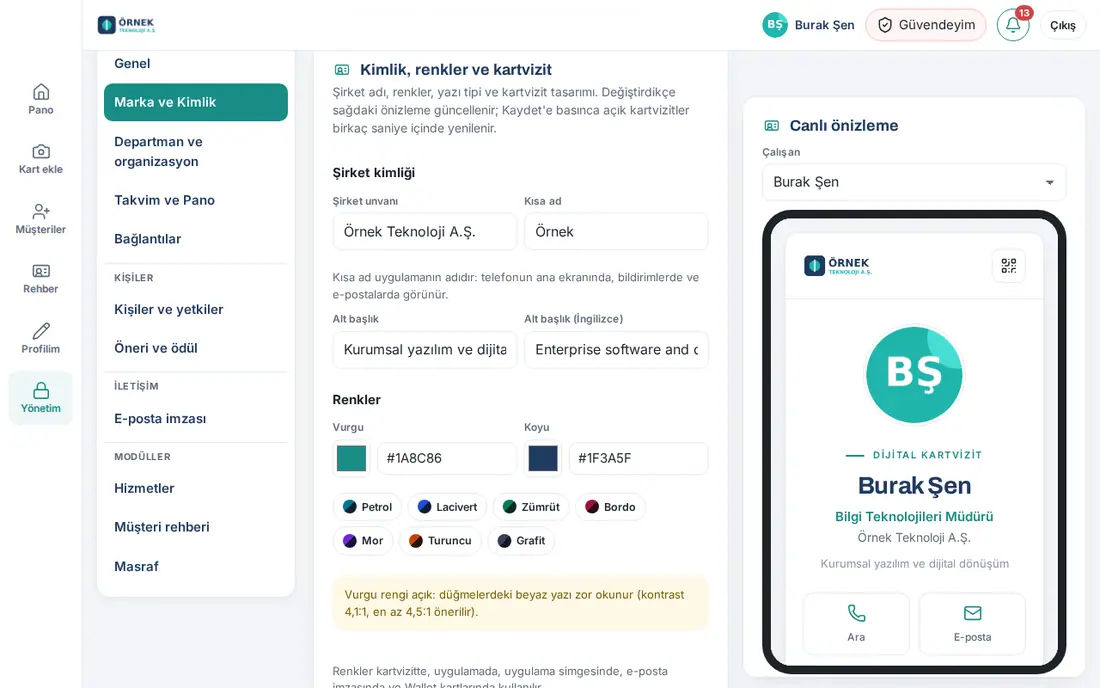
| Sottotitolo dell'azienda | Admin → Marchio e identità → Sottotitolo (inglese) |
| Qualifica del dipendente | WordPress → Ekip → scheda del dipendente → Unvan (İngilizce) («Qualifica (inglese)») (vedi 10) |
| Sottotitolo di un'azienda aggiuntiva | WordPress → Şirketler → azienda → Alt başlık (İngilizce) |
| Avviso legale nella firma e-mail | Firma e-mail → Avviso legale e firma breve → Versione inglese (facoltativa; aggiunta sotto il turco) |
| Informativa KVKK e testo di consenso ai messaggi commerciali | WordPress → KVKK / GDPR → Aydınlatma metni (İngilizce) («Informativa (inglese)»), Ticari ileti izin metni (İngilizce) («Testo di consenso ai messaggi commerciali (inglese)») |
- Apri la schermata indicata nella tabella.
- Compila il campo in inglese. Se lo lasci vuoto, viene mostrato il testo turco.
- Fai clic sul pulsante Salva della schermata.
Importante: la firma e-mail non dipende dalla lingua del dipendente; la firma non viene tradotta. Per mostrare l'avviso legale in due lingue, aggiungi la sua versione inglese.
KVKK: informativa e testi di consenso ai messaggi commerciali
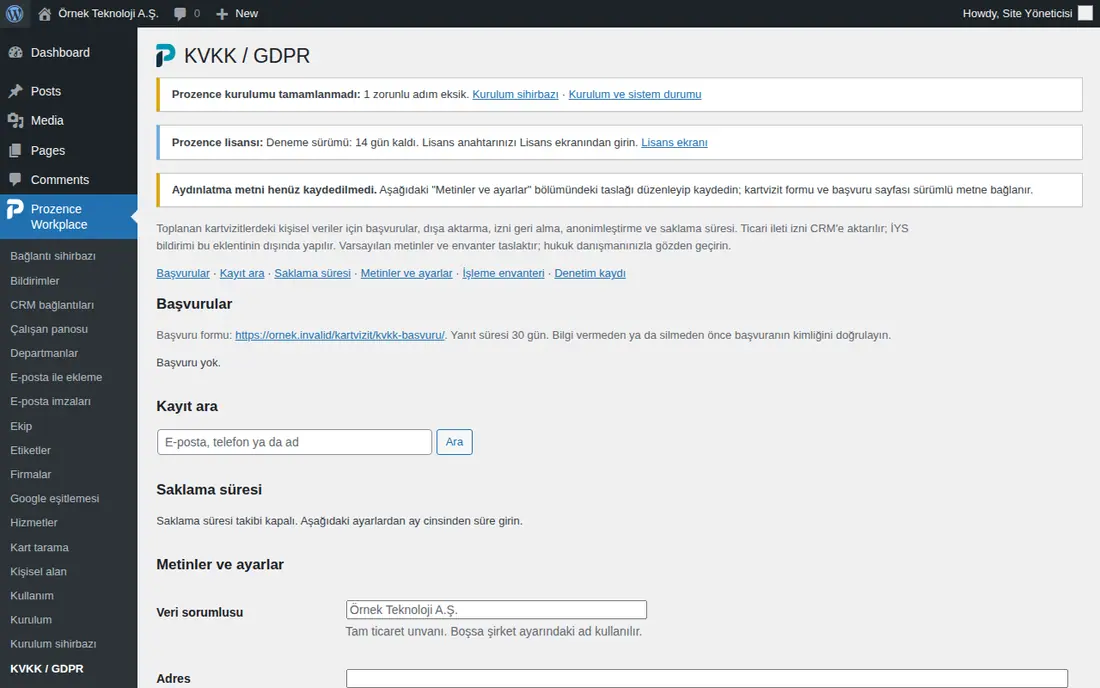
Per chi: amministratore dell'app (insieme al consulente legale) · Dove: WordPress → Prozence Workplace → KVKK / GDPR → Metinler ve ayarlar («Testi e impostazioni») · Versione: 0.15.0
A cosa serve: il modulo del biglietto da visita («Lascia i tuoi dati»), la scansione dei biglietti e la pagina delle richieste sono collegati a questi testi. Ogni modifica crea una nuova versione; il numero di versione viene conservato nelle prove di consenso.
- In WordPress apri Prozence Workplace → KVKK / GDPR. Con i link in alto passi da una sezione all'altra: Başvurular («Richieste»), Kayıt ara («Cerca record»), Saklama süresi («Periodo di conservazione»), Metinler ve ayarlar, İşleme envanteri («Registro dei trattamenti»), Denetim kaydı («Registro di controllo»).
- Nella sezione Metinler ve ayarlar inserisci i dati dell'azienda:
- Veri sorumlusu («Titolare del trattamento»): la ragione sociale completa (se vuoto, il nome indicato nelle impostazioni dell'azienda);
- Adres («Indirizzo»);
- Başvuru e-postası («E-mail per le richieste»): qui arriva anche la notifica di una nuova richiesta.
- Modifica la bozza nei campi Aydınlatma metni (Türkçe) («Informativa (turco)») e Aydınlatma metni (İngilizce). La prima riga diventa il titolo.
- Modifica i campi Ticari ileti izin metni (Türkçe) («Testo di consenso ai messaggi commerciali (turco)») e (İngilizce) («(inglese)»). Questo testo viene mostrato nella casella di consenso del modulo del biglietto da visita e arriva al CRM come testo di consenso.
- Al primo salvataggio fai clic su Kaydet ve sürüm 1'i yayımla («Salva e pubblica la versione 1»); ai salvataggi successivi fai clic su Kaydet (metin değiştiyse yeni sürüm) («Salva (nuova versione se il testo è cambiato)»).
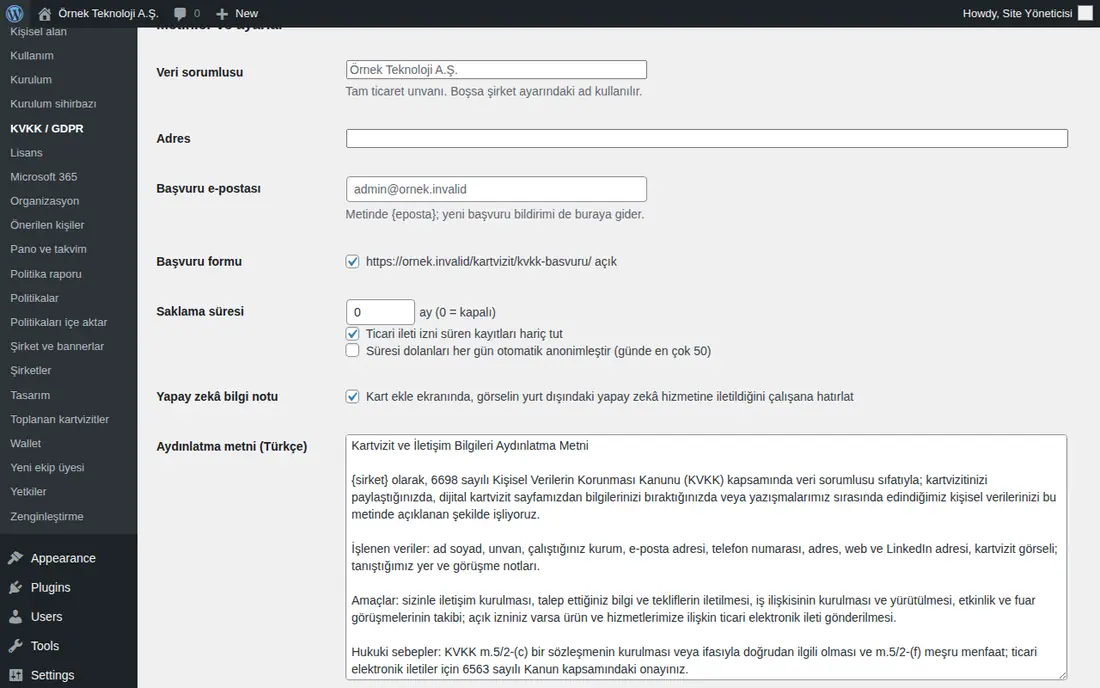
Suggerimento: nel testo puoi usare dei segnaposto: {sirket}, {kisa_ad}, {adres}, {eposta}, {basvuru} (modulo di richiesta) e {aktarim} (fornitori di servizi attivi). Le versioni precedenti restano leggibili all'indirizzo /kartvizit/aydinlatma/?s=N.
Importante:
- I testi predefiniti sono bozze; rivedili con il tuo consulente legale. Finché il testo non è salvato, in cima alla schermata compare l'avviso «Aydınlatma metni henüz kaydedilmedi» («L'informativa non è ancora stata salvata»).
- La notifica all'İYS (sistema di gestione dei messaggi commerciali) si fa al di fuori di questo plugin; l'informazione sul consenso viene inviata al CRM collegato.
- Se la casella Yapay zekâ bilgi notu («Nota informativa sull'IA») è spuntata, nella schermata Aggiungi biglietto si ricorda al dipendente che l'immagine viene inviata a un servizio di intelligenza artificiale all'estero.
Rispondere alle richieste sui dati personali
Per chi: amministratore dell'app · Dove: WordPress → KVKK / GDPR → Başvurular · Versione: 0.15.0
A cosa serve: le persone esercitano i propri diritti sui dati (informazione, rettifica, cancellazione, revoca del consenso, opposizione) con il modulo all'indirizzo /kartvizit/kvkk-basvuru/. Le richieste arrivano in questo elenco; il termine di risposta è 30 giorni.
- Nella sezione Metinler ve ayarlar controlla che la casella Başvuru formu («Modulo di richiesta») sia spuntata. Condividi l'indirizzo del modulo nella tua informativa (
{basvuru}) e sul tuo sito web. - Quando arriva una nuova richiesta, una notifica va all'indirizzo Başvuru e-postası.
- Trova la richiesta nell'elenco Başvurular. La tabella ha le colonne No («N.») (ad es. KV-12), Tarih («Data»), Talep («Richiesta»), Başvuran («Richiedente») e Son tarih («Scadenza») (giorni rimasti).
- Nella colonna Durum ve not («Stato e nota») scegli lo stato: Yeni («Nuova»), İşlemde (kimlik doğrulama / inceleme) («In lavorazione (verifica dell'identità / esame)»), Yanıtlandı («Risposta data») o Reddedildi («Rifiutata»).
- Scrivi una breve nota nel campo İç not (ne yapıldı, ne zaman yanıtlandı) («Nota interna (cosa è stato fatto, quando è stata data risposta)») e fai clic su Kaydet («Salva»).
- Per soddisfare la richiesta usa la sezione Kayıt ara (vedi Cercare, esportare e rendere anonimi i record).
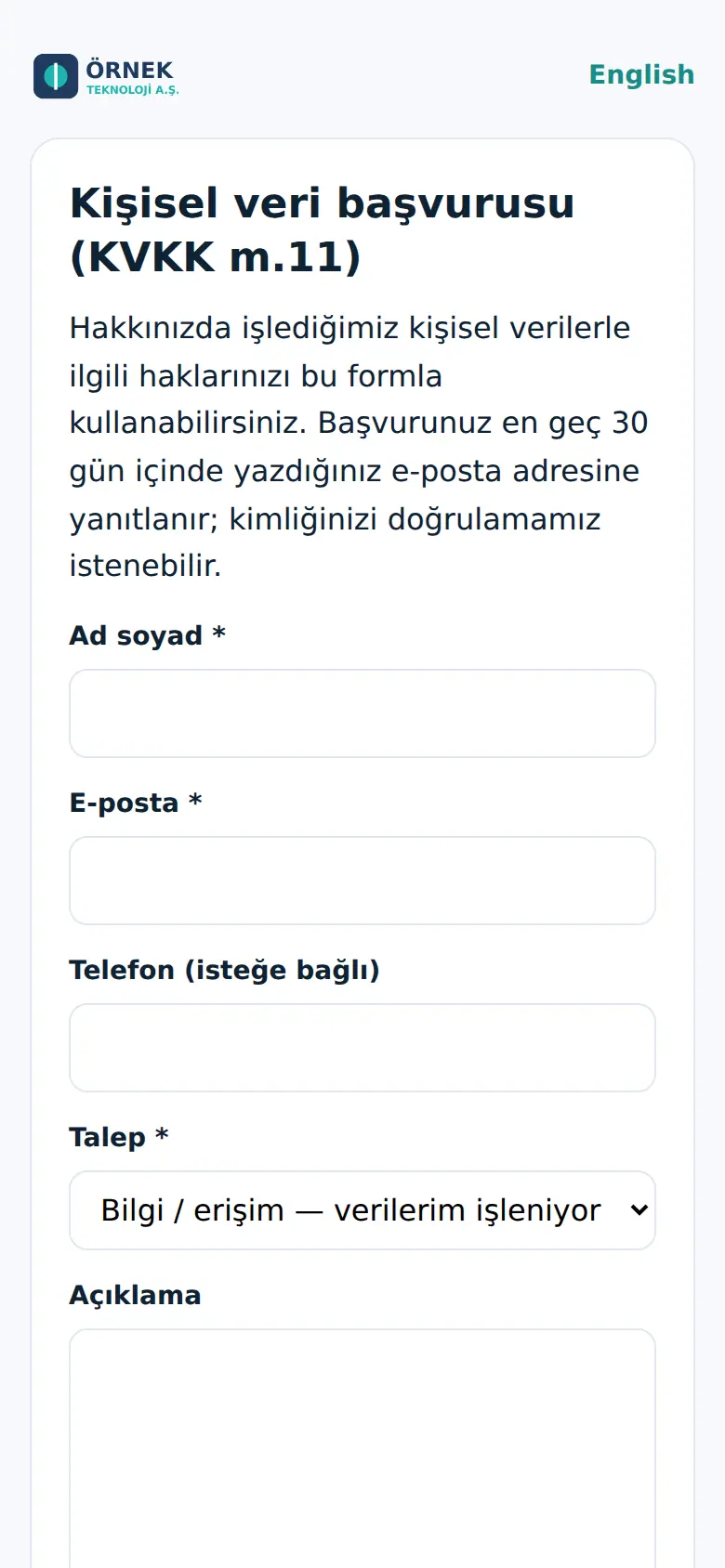
Tipi di richiesta: Bilgi / erişim — verilerim işleniyor mu, hangileri? («Informazione / accesso — i miei dati sono trattati e quali?»), Düzeltme («Rettifica»), Silme / yok etme («Cancellazione / distruzione»), Ticari ileti iznimi geri alıyorum («Revoco il mio consenso ai messaggi commerciali»), İtiraz («Opposizione»), Diğer («Altro»).
Importante: prima di fornire informazioni o di cancellare dati, verifica l'identità del richiedente. Quando mancano meno di 7 giorni alla scadenza, i giorni rimasti compaiono in rosso.
Cercare, esportare e rendere anonimi i record
Per chi: amministratore dell'app · Dove: WordPress → KVKK / GDPR → Kayıt ara · Versione: 0.15.0
A cosa serve: trova i record di una persona nella rubrica clienti; ne esporti i dati, revochi il consenso ai messaggi commerciali oppure rendi anonimo il record.
- Scrivi un'e-mail, un telefono o un nome nel campo Kayıt ara e fai clic su Ara («Cerca»).
- Nella tabella dei risultati vedi, per ogni record, Kayıt («Record»), E-posta / telefon («E-mail / telefono»), Eklenme («Aggiunto») e Ticari ileti izni («Consenso ai messaggi commerciali»). La colonna del consenso riporta le prove di consenso: l'evento (İzin («Consenso»), Geri alma («Revoca»), Aydınlatma onayı («Presa visione dell'informativa»)), il canale e l'ora.
- Nella colonna İşlemler («Azioni») fai ciò che serve:
- Dışa aktar (JSON) («Esporta (JSON)»): scarica come file l'intero record della persona;
- İzni geri al («Revoca il consenso»): scrivi una breve nota nel campo Nasıl bildirdi? («Come lo ha comunicato?») e fai clic. Al CRM viene inviato un «No» esplicito;
- Anonimleştir («Rendi anonimo»): scrivi Neden (ör. KV-12 silme talebi) («Motivo (ad es. richiesta di cancellazione KV-12)»), se serve spunta CRM'den de sil («Elimina anche dal CRM») e fai clic. Conferma nella finestra di conferma.
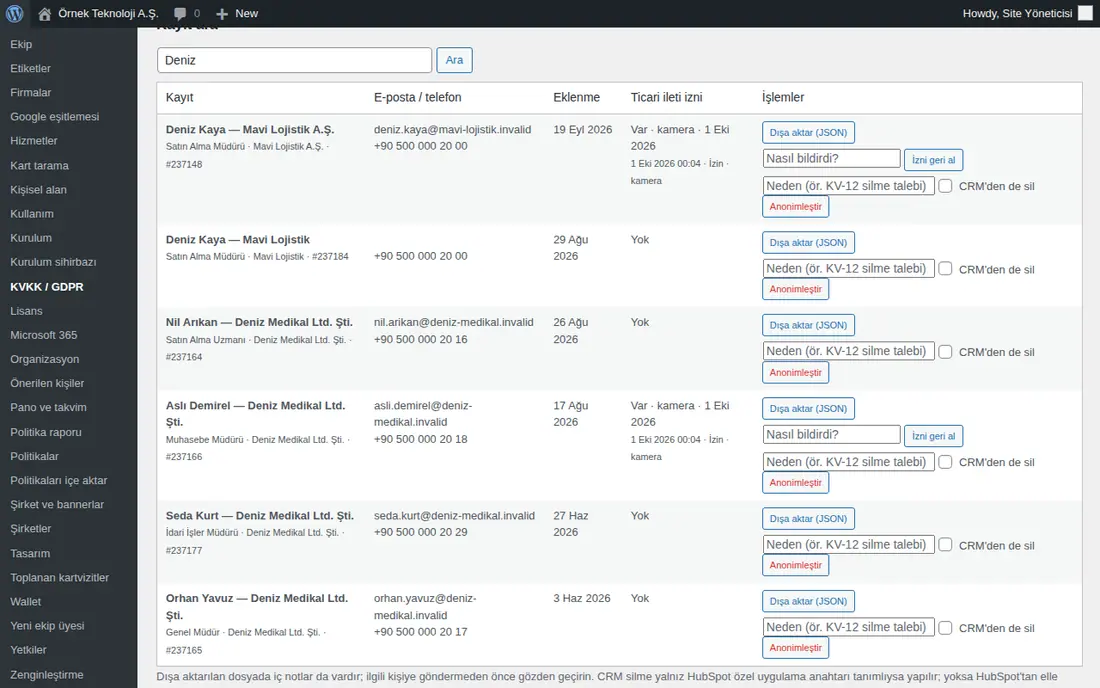
Suggerimento: nella prova di consenso si conservano il canale (scansione del biglietto, QR, firma, casella e-mail, modulo del biglietto da visita, app, amministrazione), la versione del testo, la lingua, l'ora e il dipendente che ha registrato; non si conservano IP e informazioni sul browser. I dipendenti possono revocare il consenso anche dal record del cliente nell'app.
Importante:
- L'anonimizzazione non è reversibile: i campi personali, i dati di arricchimento, le immagini dei biglietti e le note vengono eliminati in modo permanente; il record esce dalle statistiche.
- Il file esportato contiene anche le note interne; rivedilo prima di inviarlo alla persona interessata.
- CRM'den de sil funziona solo se nel CRM collegato è definita l'autorizzazione a eliminare (ad es. la chiave dell'app privata di HubSpot). Altrimenti elimina il record dal CRM a mano.
Periodo di conservazione
Per chi: amministratore dell'app · Dove: WordPress → KVKK / GDPR → Metinler ve ayarlar → Saklama süresi · Versione: 0.15.0
A cosa serve: trova i record dei clienti inattivi da molto tempo e li rende anonimi.
- Nella sezione Metinler ve ayarlar scrivi il numero di mesi nel campo Saklama süresi (0 = disattivato).
- Per proteggere le persone il cui consenso è ancora valido, spunta la casella Ticari ileti izni süren kayıtları hariç tut («Escludi i record con consenso ai messaggi commerciali ancora valido»).
- Se vuoi, spunta la casella Süresi dolanları her gün otomatik anonimleştir (günde en çok 50) («Rendi anonimi ogni giorno in automatico i record scaduti (al massimo 50 al giorno)»).
- Fai clic su Kaydet (metin değiştiyse yeni sürüm).
- Se l'anonimizzazione automatica è disattivata, vedi i record scaduti nella sezione Saklama süresi, spunta quelli da rendere anonimi e fai clic su Seçilenleri anonimleştir («Rendi anonimi i selezionati»).
Importante: l'anonimizzazione non è reversibile. Il periodo si conta dall'ultima attività del record.
Registro dei trattamenti e registro di controllo
Per chi: amministratore dell'app, responsabile legale / conformità · Dove: WordPress → KVKK / GDPR → İşleme envanteri e Denetim kaydı · Versione: 0.15.0
A cosa serve: prepara una bozza di partenza per la registrazione al VERBİS (il registro turco dei titolari del trattamento) e per il registro dei trattamenti dell'articolo 30 del GDPR. Il registro di controllo conserva la traccia delle operazioni relative ai dati personali.
- Esamina la tabella İşleme envanteri (taslak) («Registro dei trattamenti (bozza)»). In ogni riga sono indicati il gruppo di interessati, la categoria di dati, i dati, la finalità, la base giuridica (suggerimento), la fonte, i destinatari, il trasferimento all'estero, la conservazione e le misure. I destinatari sono generati in base alle integrazioni attive.
- Scarica la tabella con CSV indir («Scarica CSV») e completala con il tuo consulente legale.
- Nella tabella Denetim kaydı vedi le ultime operazioni: Zaman («Ora»), Kim («Chi»), İşlem («Operazione»), Kayıt, Not («Nota»).
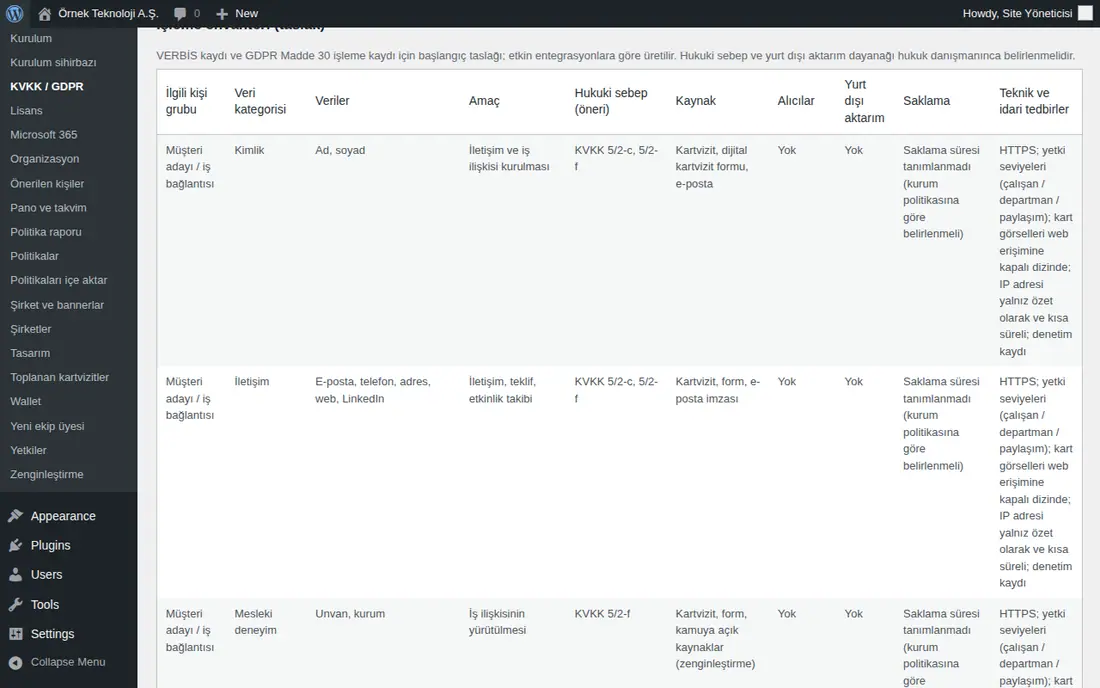
Suggerimento: nel registro di controllo vengono scritti: versione del testo, esportazione, anonimizzazione, revoca del consenso, ricezione di una richiesta e cambio di stato, eliminazione dal CRM, periodo di conservazione, download del CSV del catalogo e modifica delle impostazioni. Si conservano gli ultimi 2000 eventi.
Importante: la base giuridica e il fondamento del trasferimento all'estero devono essere stabiliti dal tuo consulente legale; la tabella è solo una bozza.
Inserire la chiave di licenza
Per chi: amministratore di WordPress, amministratore di Prozence · Dove: WordPress → Prozence Workplace → Lisans («Licenza») · Versione: 0.49.0
A cosa serve: inserisci la chiave di licenza e controlli lo stato della licenza. Una nuova installazione funziona senza chiave con una versione di prova di 14 giorni; durante la prova non c'è limite al numero di persone.
- In WordPress apri Prozence Workplace → Lisans.
- Nella tabella vedi lo stato: Durum («Stato»), Bitiş («Fine»), Aktif çalışan («Dipendenti attivi») (schede dei dipendenti pubblicate e non usciti dall'azienda / limite), Anahtar («Chiave»), Son doğrulama («Ultima verifica»).
- Scrivi nel campo Lisans anahtarı («Chiave di licenza») la chiave che ti è stata fornita. Formato:
PRZ-XXXXX-XXXXX-XXXXX-XXXXX. - Fai clic su Kaydet ve doğrula («Salva e verifica»). La chiave viene verificata nel centro licenze e compare il messaggio «Anahtar kaydedildi ve doğrulandı.» («Chiave salvata e verificata.»).
- Per riprovare più tardi fai clic su Şimdi doğrula («Verifica ora»); per rimuovere la chiave fai clic su Anahtarı kaldır («Rimuovi la chiave»).
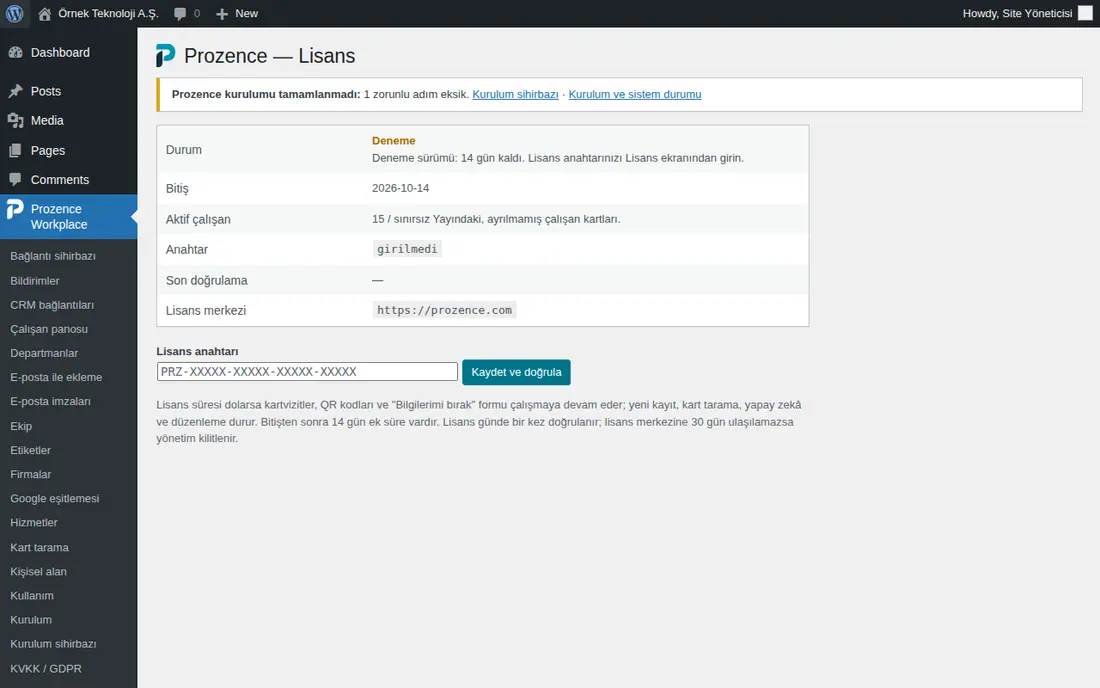
Stati: Aktif («Attiva»), Deneme («Prova»), Ek süre («Periodo di tolleranza»), Süresi doldu («Scaduta»), Deneme bitti («Prova terminata»), İptal edildi («Annullata»), Geçersiz («Non valida»), Başka sitede («Su un altro sito»), Doğrulanamadı («Verifica non riuscita»).
Suggerimento: la licenza viene verificata automaticamente una volta al giorno. Quando la scadenza si avvicina, nel pannello di WordPress compare un avviso.
Suggerimento: all'e-mail di contatto della licenza arrivano promemoria di scadenza (0.99.97): in prova 7, 3 e 1 giorno prima della fine e nell'ultimo giorno; con licenza a pagamento 30, 14, 7 e 1 giorno prima e nell'ultimo giorno; alla scadenza e nell'ultimo giorno del periodo di tolleranza. Il link nell'e-mail apre la schermata Admin → Abbonamento; le risposte arrivano al team vendite di Prozence.
Suggerimento: quando paghi l'abbonamento con carta e lasci spuntata la casella Salva la mia carta su PayTR e rinnova automaticamente il mio abbonamento con questa carta, l'abbonamento si rinnova in automatico dalla carta salvata un giorno prima della fine di ogni periodo (0.99.98). I dati della carta vanno direttamente a PayTR; Prozence vede solo le ultime 4 cifre. Se il pagamento non va a buon fine, ricevi un'e-mail e il tentativo viene ripetuto ogni giorno fino al 3° giorno dopo la scadenza. Per vedere la carta, disattivare il rinnovo automatico o eliminare la carta, apri il link carta nelle e-mail di conferma del pagamento e di promemoria.
Importante:
- Se la licenza scade, i biglietti da visita, i codici QR, la scheda della rubrica, il Wallet e il modulo «Lascia i tuoi dati» continuano a funzionare. Si fermano nuove registrazioni, scansione dei biglietti, intelligenza artificiale, sincronizzazione della directory e modifica; nell'app compare un banner di avviso. Le operazioni KVKK e l'esportazione dei dati restano attive.
- Dopo la scadenza c'è un periodo di tolleranza di 14 giorni. Se il centro licenze non è raggiungibile per 30 giorni, l'amministrazione si blocca.
- Quando il limite di persone è raggiunto, la scheda di un nuovo dipendente viene salvata come bozza. Aumenta la licenza oppure segna come uscito un dipendente che ha lasciato l'azienda.
- Una chiave si collega a un solo sito. Nello stato «Su un altro sito» fai liberare il sito dal centro licenze.
Analisi: visualizzazioni dei biglietti e utilizzo
Per chi: amministratore dell'app, amministratori con ruolo di visualizzazione · Dove: Admin → Organizzazione → Generale → Analisi · Versione: 0.14.0
A cosa serve: mostra in un'unica schermata quante volte sono stati aperti i biglietti da visita, quante volte sono stati salvati in rubrica, quanti biglietti sono stati raccolti e quanto è stata adottata l'app.
- Fai clic su Admin nel menù a sinistra. Nella sezione Generale scorri fino al riquadro Analisi.
- Scegli il periodo: 7 giorni, 30 giorni, 90 giorni oppure Quest'anno. Per i numeri aggiornati fai clic su Aggiorna.
- Nei riquadri di riepilogo vedi la variazione rispetto al periodo precedente: nuovi contatti, biglietti aggiunti / scansionati, nuove aziende, visualizzazioni del biglietto, salvataggi in rubrica, visitatori che hanno lasciato i dati, aperture della pagina riunioni, invii del biglietto, i record inviati al CRM e la percentuale di consenso ai messaggi commerciali.
- Guarda i grafici e le distribuzioni: Contatti aggiunti, Visualizzazioni e salvataggi in rubrica, Adozione, Origine del record, Dove vi siete conosciuti (origine del lead), Etichette, Canale di invio del biglietto.
- Esamina le tabelle Dipendenti, Reparti ed Eventi e fiere. Facendo clic sull'intestazione di una colonna la tabella viene ordinata.
- Per scaricare i dati fai clic su Scarica CSV.
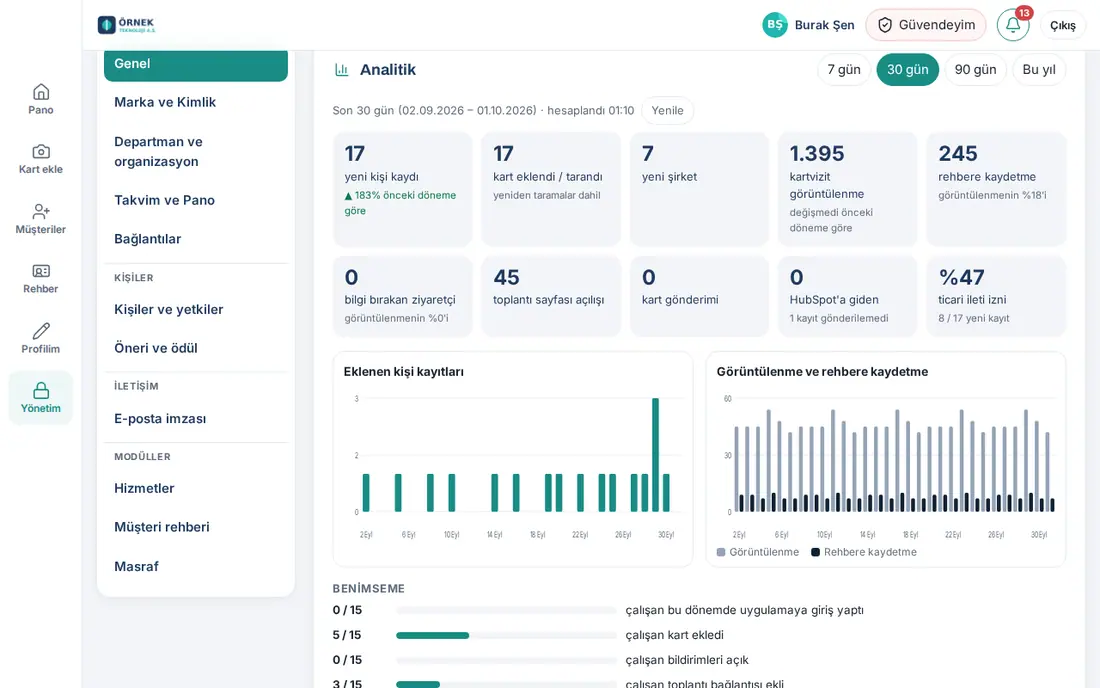
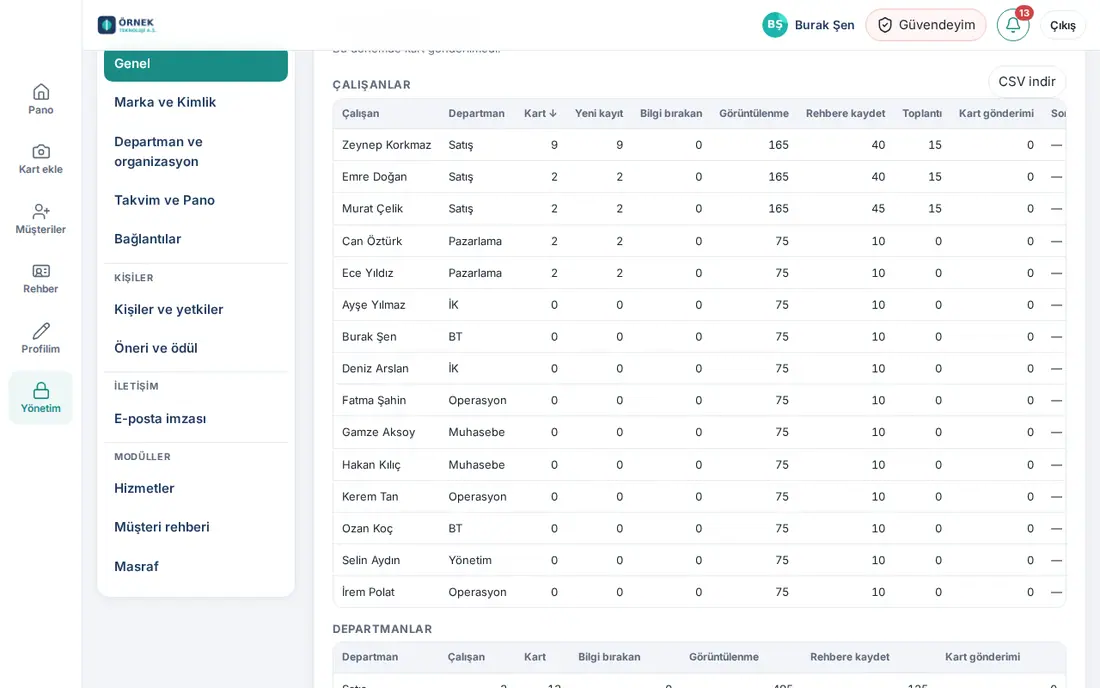
Suggerimento: nel conteggio di visualizzazioni, salvataggi in rubrica e riunioni non vengono contati il titolare del biglietto, gli amministratori con la sessione aperta, i bot e le anteprime dei link; lo stesso visitatore viene contato una volta ogni 6 ore. Non si conserva alcuna informazione sul visitatore, ma solo un conteggio giornaliero (400 giorni). Clic sulla firma e-mail: aperture della firma, clic e test A/B dei banner si trovano nella scheda Admin → Firma e-mail → Analisi (vedi 11. Gestione di marchio, identità e firma).
Report di utilizzo
Per chi: amministratore dell'app · Dove: WordPress → Prozence Workplace → Kullanım («Utilizzo») · Versione: 0.4.2 (grafico settimanale 0.36.0, filtro per azienda 0.40.0)
A cosa serve: mostra, persona per persona, quanto i dipendenti usano l'app.
- In WordPress apri Prozence Workplace → Kullanım.
- Nella riga di riepilogo in alto vedi quante persone hanno effettuato l'accesso, aggiunto l'app alla schermata Home, ottenuto la carta del wallet, scansionato un biglietto e quante hanno la firma Gmail aggiornata (ad es. «6/15 hanno scansionato un biglietto»).
- Nel grafico Haftalık aktif kullanıcı («Utenti attivi settimanali») segui le ultime 8 settimane.
- Nella sezione Çalışan etkinliği («Attività dei dipendenti») vedi chi non ha mai effettuato l'accesso. Dall'elenco Hiç giriş yapmayanlar («Chi non ha mai effettuato l'accesso») puoi spuntare le persone e fare clic su Seçilenlere giriş hatırlatması gönder («Invia un promemoria di accesso ai selezionati») (vedi 10. Amministrazione e configurazione).
- Nella tabella delle persone vedi l'avanzamento di ogni dipendente in Giriş (kod ya da Google) («Accesso (codice o Google)»), Ana ekran uygulaması («App nella schermata Home»), Cüzdan («Wallet»), Taranan kart («Biglietto scansionato»), Gmail imzası («Firma Gmail») e Karşılama («Accoglienza»).
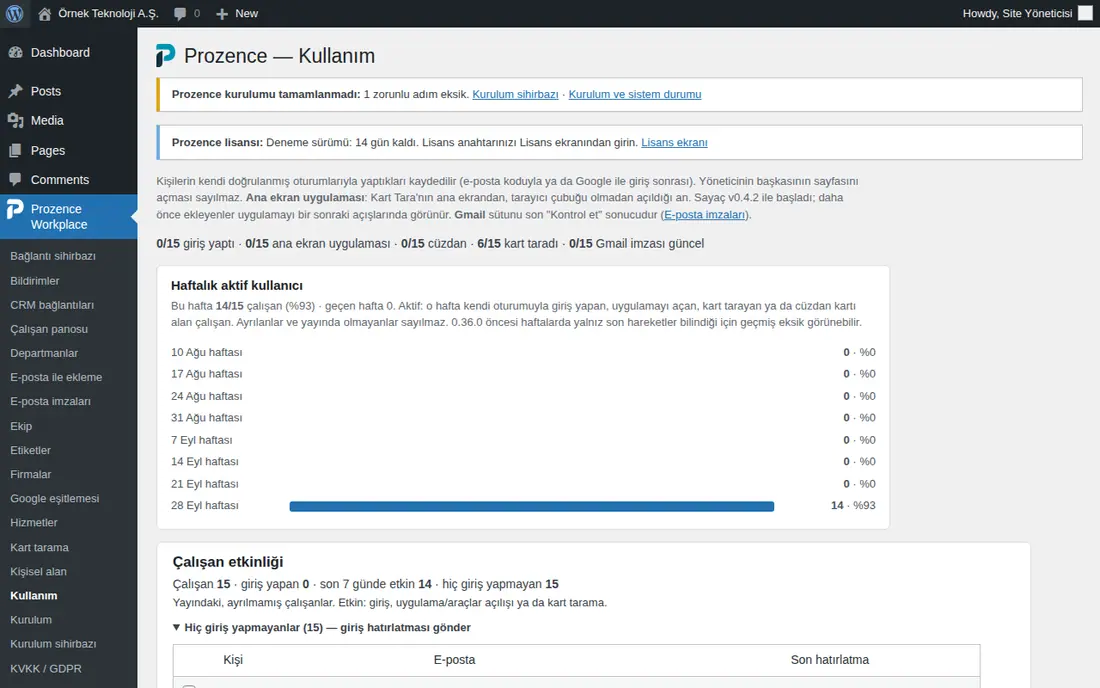
Suggerimento: in una struttura di gruppo il report può essere filtrato per azienda. Si contano solo le azioni che le persone compiono con la propria sessione; quando un amministratore apre la pagina di un altro, non viene contato.
Altri report:
| Report | Dove |
|---|---|
| Report di lettura e conferma delle policy | WordPress → Politika raporu («Report delle policy») |
| Analisi della firma e-mail e test A/B dei banner | Admin → Firma e-mail → Analisi |
| Report di soddisfazione dei clienti | Firma e-mail → Analisi → Apri il report di soddisfazione |
| Persone e dispositivi che hanno attivato le notifiche | WordPress → Bildirimler («Notifiche») |
| Pannello delle fiere e confronto tra fiere | vedi 05. Eventi e fiere |
| Registro di controllo KVKK | WordPress → KVKK / GDPR → Denetim kaydı |


