15. Mehrere Unternehmen, Sprache, KVKK und Lizenz
Die Screenshots zeigen die türkische Oberfläche von Prozence mit fiktiven Daten von „Örnek Teknoloji A.Ş.“; die deutsche Oberfläche hat dasselbe Layout.
Dieses Kapitel richtet sich an die App-Administration. Es beschreibt, wie Sie in derselben Installation mehrere Unternehmen (Konzerngesellschaften) einrichten, die Sprachen der Visitenkarte und der App, die Werkzeuge für KVKK (das türkische Datenschutzgesetz) und DSGVO, den Lizenzbildschirm und die Analyseberichte. Die meisten dieser Bildschirme finden Sie im WordPress-Verwaltungsbereich im Menü Prozence Workplace; die Analysen stehen im Bereich Admin der App.
Einstellungen zu Marke, Logo und Signatur finden Sie unter 11. Marken-, Identitäts- und Signaturverwaltung. Zum Zugang zum Verwaltungsbereich und zu den Berechtigungen siehe 10. Verwaltung und Einrichtung.
In diesem Kapitel
- Die Konzernstruktur kennenlernen
- Ein weiteres Unternehmen hinzufügen
- Unternehmensbezogener HR-Bereich (Urlaub und Lohnabrechnung)
- Sprachen ein- und ausschalten
- Texte der Administration übersetzen
- KVKK: Informationstext und Einwilligungstext für kommerzielle Nachrichten
- Anfragen zu personenbezogenen Daten beantworten
- Datensätze suchen, exportieren und anonymisieren
- Aufbewahrungsdauer
- Verzeichnis der Verarbeitungstätigkeiten und Prüfprotokoll
- Den Lizenzschlüssel eingeben
- Analysen: Aufrufe der Visitenkarten und Nutzung
- Nutzungsbericht
Die Konzernstruktur kennenlernen
Für wen: App-Administration · Wo: WordPress → Prozence Workplace → Şirketler („Unternehmen“)
Wozu: In derselben Installation lassen sich neben dem Hauptunternehmen bis zu 20 weitere Unternehmen einrichten (z. B. ein Partnerunternehmen, mit dem Sie dasselbe Büro teilen, oder Konzerngesellschaften). Mitarbeitende eines weiteren Unternehmens melden sich mit ihrer eigenen Firmen-E-Mail-Adresse an. Ihre Visitenkarten, Verzeichniskarten, Wallet-Karten, E-Mail-Signaturen und Apps erscheinen mit Namen, Logo und Kontaktdaten dieses Unternehmens.
- Öffnen Sie im WordPress-Verwaltungsbereich Prozence Workplace → Şirketler.
- In der Tabelle sehen Sie das Hauptunternehmen und die weiteren Unternehmen: Şirket („Unternehmen“), E-posta alan adları („E-Mail-Domains“), die Zahl der Çalışan („Mitarbeitende“), Kartvizit formu („Visitenkartenformular“; ob ein Link zum Informationstext vorhanden ist) und CRM aktarımı („CRM-Übertragung“).
- Lesen Sie den Abschnitt Bu aşamada ortak kalanlar („Derzeit gemeinsam genutzt“): Dort steht, welche Einstellungen für alle Unternehmen gemeinsam gelten.
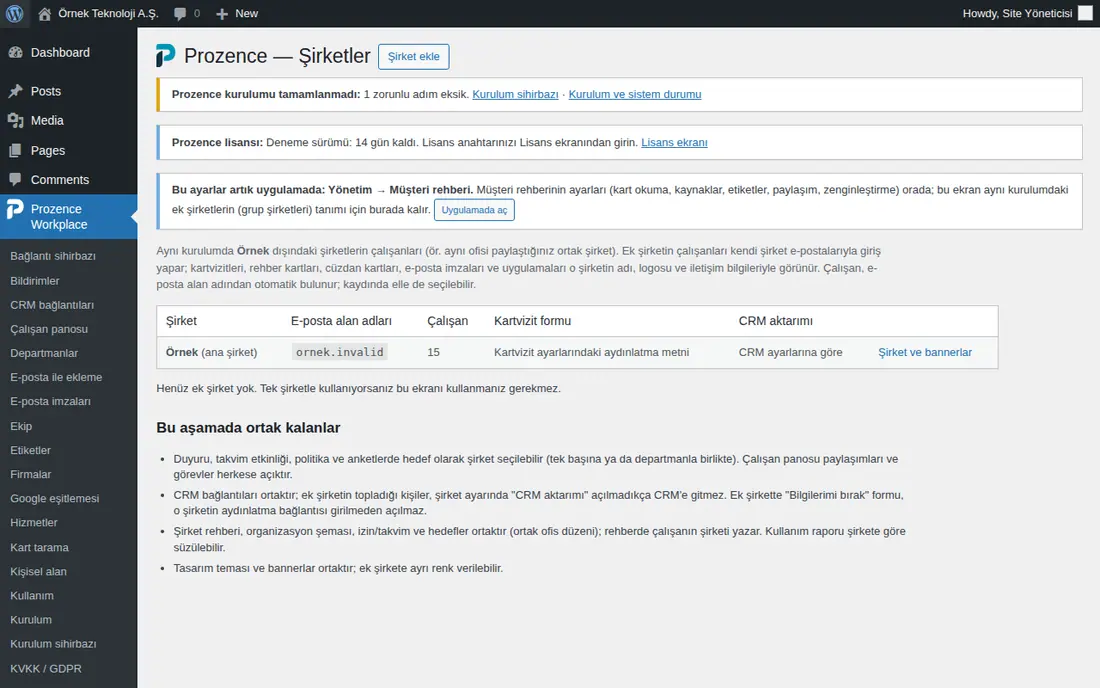
Einstellungen je Unternehmen: In einer Konzernstruktur können diese Einstellungen für jedes Unternehmen getrennt sein:
| Einstellung | Wo |
|---|---|
| Name, Logo, Farben, Standorte, Zentrale, KVKK-Informationslink und CRM-Übertragung des Unternehmens | WordPress → Şirketler → Unternehmen |
| Unternehmen der Mitarbeiterin oder des Mitarbeiters | Automatisch über die E-Mail-Domain; manuell: Admin → Abteilungen und Organisation oder WordPress → Ekip („Team“) → Mitarbeiterdatensatz → Şirket („Unternehmen“) |
| Vorlage der E-Mail-Signatur | Admin → E-Mail-Signatur → Vorlagenzuweisungen → An: Unternehmen (siehe 11) |
| Text des rechtlichen Hinweises | E-Mail-Signatur → Rechtlicher Hinweis und kurze Signatur → + Regel hinzufügen → Unternehmen |
| Ziel eines Banners | E-Mail-Signatur → Banner → In wessen Signaturen anzeigen → Unternehmen |
| Ziel von Ankündigungen, Kalenderterminen, Richtlinien und Umfragen | Als Ziel werden Unternehmen und Abteilung gewählt (die Schnittmenge beider). Für die ganze Gruppe wird Gesamte Gruppe (alle Unternehmen) gewählt; bei Einträgen an die ganze Gruppe steht als Ziel Gesamte Gruppe (1.8.8). Neue Mitteilungs- und Veranstaltungsformulare öffnen sich mit dem eigenen Unternehmen der schreibenden Person (1.8.10) |
| Pinnwand-Feed | Auswahl Meine Einheit · Mein Unternehmen · Gesamter Konzern im Pinnwand-Layout für Unternehmen (siehe 06. Pinnwand und Intranet) |
| Nutzungsbericht | WordPress → Kullanım („Nutzung“) → Unternehmensfilter |
Wichtig:
- Mitarbeitende weiterer Unternehmen sind nicht in der Verzeichnissynchronisierung und nicht im zentralen Eintragen der Signatur in Gmail enthalten.
- CRM-Verbindungen sind gemeinsam. Kontakte, die ein weiteres Unternehmen sammelt, gehen nicht ins CRM, solange in den Unternehmenseinstellungen CRM aktarımı nicht aktiviert ist.
- Unternehmensverzeichnis, Organigramm, Urlaub / Kalender und Ziele sind für alle Unternehmen gemeinsam; im Verzeichnis steht das Unternehmen der Mitarbeiterin oder des Mitarbeiters. Seit 1.8.8 sind Urlaube im Kalender nur für das eigene Unternehmen der Person sichtbar (der App-Admin sieht die ganze Gruppe).
Ein weiteres Unternehmen hinzufügen
Für wen: App-Administration · Wo: WordPress → Prozence Workplace → Şirketler → Şirket ekle („Unternehmen hinzufügen“)
- Klicken Sie auf dem Bildschirm Şirketler neben der Überschrift auf Şirket ekle.
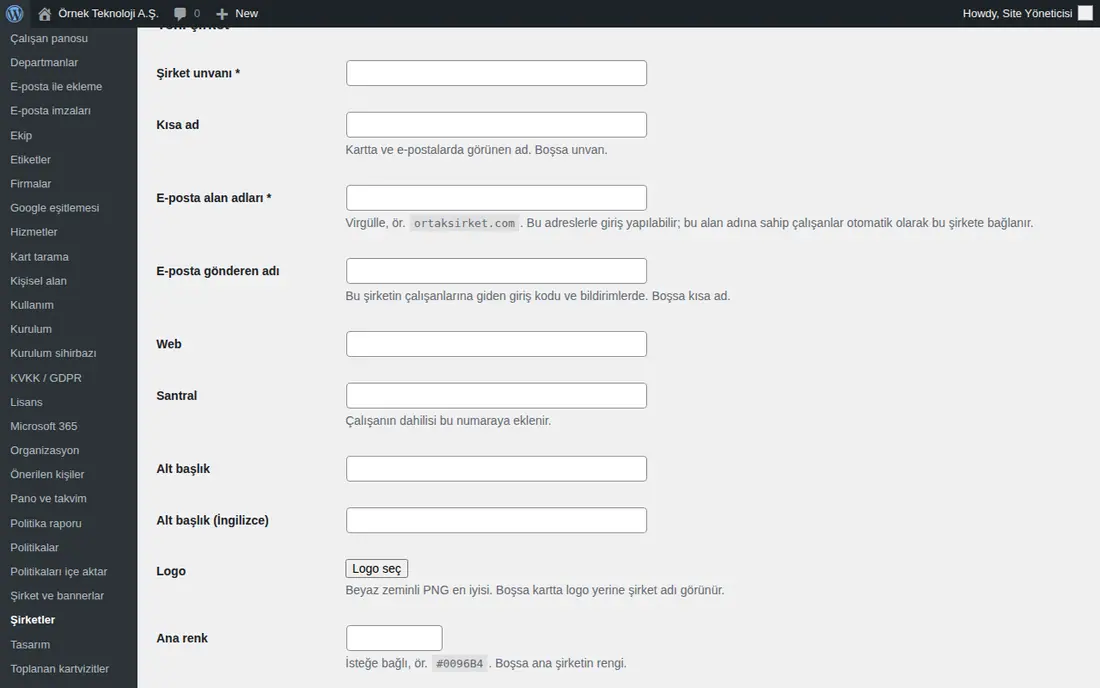
- Füllen Sie das Formular Yeni şirket („Neues Unternehmen“) aus:
- Şirket unvanı („Firmenname“) (Pflichtfeld, mit Sternchen);
- Kısa ad („Kurzname“): der Name, der auf der Karte und in E-Mails erscheint (wenn leer, der Firmenname);
- E-posta alan adları (Pflichtfeld, mit Sternchen): durch Kommas getrennt, z. B.
ortaksirket.invalid. Mitarbeitende mit dieser Domain werden automatisch diesem Unternehmen zugeordnet; - E-posta gönderen adı („Absendername der E-Mails“): erscheint in den Anmeldecodes und Benachrichtigungen, die an die Mitarbeitenden dieses Unternehmens gehen;
- Web, Santral („Zentrale“), Alt başlık („Untertitel“), Alt başlık (İngilizce) („Untertitel (Englisch)“);
- Logo: Wählen Sie mit Logo seç („Logo auswählen“) eine PNG-Datei mit weißem Hintergrund (wenn leer, erscheint auf der Karte statt eines Logos der Firmenname);
- Ana renk („Hauptfarbe“) und Koyu renk („Dunkle Farbe“) (optional; wenn leer, die Farben des Hauptunternehmens);
- Ofisler („Standorte“): Schreiben Sie in jede Zeile
Bezeichnung | Adresse | Kartenlink(wenn leer, erscheinen die Standorte des Hauptunternehmens); - CRM aktarımı: ob die Kontakte, die dieses Unternehmen sammelt, auch in das CRM des Hauptunternehmens übertragen werden;
- KVKK aydınlatma bağlantısı („KVKK-Informationslink“): die Adresse des eigenen Informationstexts dieses Unternehmens.
- Klicken Sie auf Şirketi ekle („Das Unternehmen hinzufügen“).
- Mitarbeitende werden automatisch über ihre E-Mail-Domain zugeordnet. Um eine Person manuell einem anderen Unternehmen zuzuordnen, ändern Sie in der App unter Admin → Abteilungen und Organisation in der Zeile der Person die Unternehmensliste (z. B. Otomatik (e-postaya göre: …) („Automatisch (nach E-Mail: …)“)).
Wichtig:
- Ein weiteres Unternehmen ist eine eigene juristische Person; der Informationstext des Hauptunternehmens wird nicht verwendet. Wenn KVKK aydınlatma bağlantısı nicht eingetragen ist, bleibt das Formular „Meine Daten hinterlassen“ auf den Karten dieses Unternehmens ausgeschaltet.
- Um ein Unternehmen zu löschen, klicken Sie auf dem Bearbeitungsbildschirm des Unternehmens auf Şirketi sil („Das Unternehmen löschen“). Seine Mitarbeitenden kehren zum Hauptunternehmen zurück.
Unternehmensbezogener HR-Bereich (Urlaub und Lohnabrechnung)
Für wen: Admin (ändert) · Prüfer (sieht) · Wo: Admin → Personen und Berechtigungen → Personen und Berechtigungen → Unternehmensbezogener HR-Bereich (nur sichtbar, wenn ein weiteres Unternehmen angelegt ist)
Wozu: In Unternehmensgruppen sehen Urlaubs- und Lohnverantwortliche standardmäßig die Beschäftigten aller Unternehmen der Gruppe. Schalten Sie dieses Kästchen ein, sehen und bearbeiten HR-, Lohn- und Urlaubsverantwortliche (außer Admin) nur Urlaubsanträge, Salden und Lohnabrechnungen der Beschäftigten ihres eigenen Unternehmens.
- Scrollen Sie unter Admin → Personen und Berechtigungen zum Feld Unternehmensbezogener HR-Bereich.
- Kreuzen Sie HR- und Lohnverantwortliche sehen nur ihr eigenes Unternehmen an.
- Klicken Sie auf Speichern. Die Meldung „Unternehmensbezogener HR-Bereich eingeschaltet.“ erscheint. Zum Ausschalten das Häkchen entfernen und erneut auf Speichern klicken („Unternehmensbezogener HR-Bereich ausgeschaltet.“).
Was sich im eingeschalteten Zustand ändert:
- Urlaub: Antragslisten, offene Genehmigungen, Salden, die Verfolgung unterschriebener Formulare und die Ansicht Ganzes Unternehmen im Kalender zeigen nur Beschäftigte des eigenen Unternehmens. Anträge, Dokumente, Salden und Verlauf eines anderen Unternehmens öffnen sich nicht.
- HR-Genehmigung und Benachrichtigungen (1.8.8): Die Genehmigenden des HR-Schritts, die Benachrichtigung „Urlaubsantrag wartet auf Ihre Genehmigung (Personal)“, der HR-Schritt von Stornierungsanträgen, die Hinweise „HR benachrichtigen“ der Beschäftigten und die Zahl „Bei N Mitarbeitenden fehlen Urlaubsdaten“ unter Heute sind auf das Unternehmen der antragstellenden Person beschränkt. Bleibt im Unternehmen der Person (außer ihr selbst) keine HR-berechtigte Person, geht der HR-Schritt an die App-Admins (siehe 30. Verwaltung des Mitarbeiterurlaubs).
- Lohnabrechnung: Liste der Lohnabrechnungen, Fragen, Personen und Prüfprotokoll sind auf das eigene Unternehmen beschränkt. Beim Hochladen wird ein Dateiname keiner Person eines anderen Unternehmens zugeordnet; die Periodenerinnerung geht nur an das eigene Unternehmen. Die Lohnfrage einer Person geht an die Lohnabrechnungsberechtigten ihres eigenen Unternehmens, gibt es keine, an die App-Verantwortlichen (1.8.8).
- Berichte (1.8.8): Die Ansicht Geschäftsleitung der Berichte Urlaub, Arbeitszeit und Lohnabrechnung zeigt Berechtigten außer Admin nur die Beschäftigten ihres eigenen Unternehmens (siehe 19. Berichte).
- Der App-Admin sieht immer die ganze Gruppe. Der eigene Datensatz der Person, ihre Führungskraft und Vertretung sind nicht betroffen: Eine Führungskraft in einem anderen Unternehmen sieht und genehmigt den Antrag weiterhin.
Wichtig:
- Nur Admin ändert diese Einstellung; Prüfer sehen das Kästchen, können es aber nicht ändern („Nur Admins können diese Einstellung ändern.“). Jede Änderung wird im Prüfprotokoll gespeichert.
- Ernennen Sie für jedes Unternehmen eine HR-Person aus diesem Unternehmen (Admin → Module → Urlaub → HR-Verantwortliche; siehe 30. Verwaltung des Mitarbeiterurlaubs). Seit 1.8.8 gehen HR-Benachrichtigungen bei eingeschaltetem Bereich an die HR-Verantwortlichen im Unternehmen der antragstellenden Person; gibt es keine, der Reihe nach an die Urlaubs-Bearbeiter dieses Unternehmens, die Modul-Admins für Urlaub und zuletzt an die App-Admins.
- Spesenbuchhaltung, die Bildschirme der Arbeitszeitverantwortlichen und einige Zähler auf der Pinnwand sind von dieser Einstellung nicht betroffen; sie bleiben gruppenweit (die Zahlen zeigen keine Namen). Berichte folgen seit 1.8.8 dem Bereich (Urlaub, Arbeitszeit, Lohnabrechnung).
Sprachen ein- und ausschalten
Für wen: App-Administration · Wo: Admin → Organisation → Marke & Identität → Sprache und Details
Wozu: Die Visitenkartenseite, die Seite einer ausgeschiedenen Person und das Formular „Meine Daten hinterlassen“ öffnen sich in der Browsersprache der Besucherin oder des Besuchers. Auch die Mitarbeitenden nutzen die App in einer der aktivierten Sprachen.
Sprachen: Türkçe, English, Español, Deutsch, Português (Brasil), Français, Русский, Azərbaycanca, Italiano.
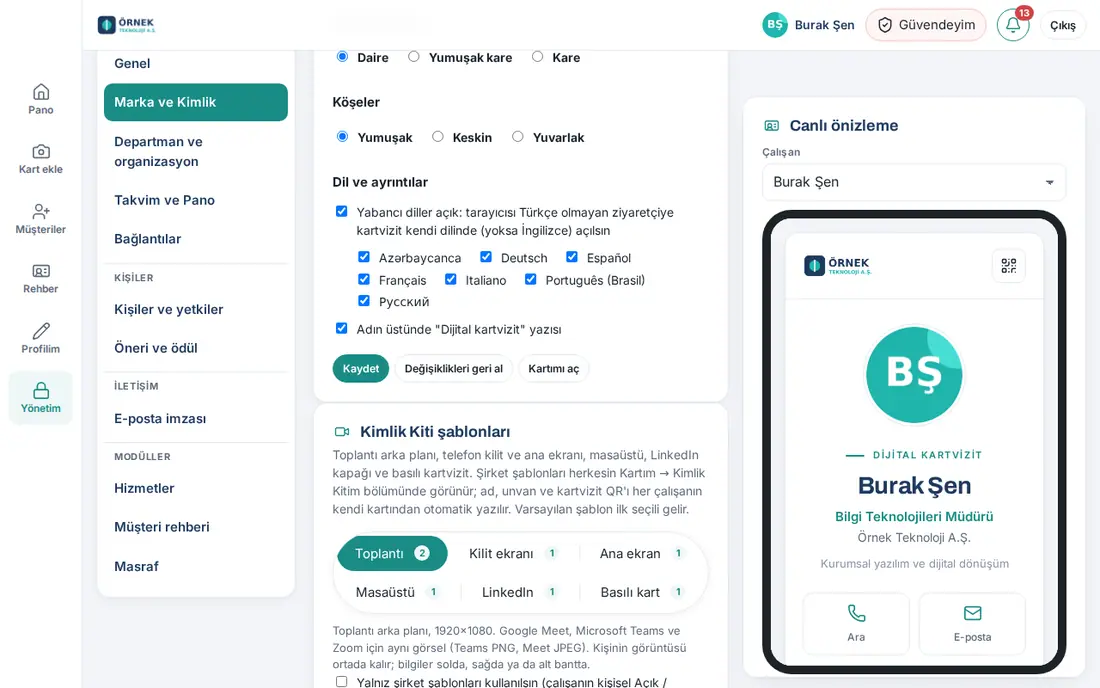
- Öffnen Sie Admin → Marke & Identität und scrollen Sie zum Abschnitt Sprache und Details.
- Aktivieren Sie das Kästchen Fremdsprachen an: Besucher ohne türkischen Browser sehen die Karte in ihrer Sprache (sonst Englisch).
- Aktivieren Sie die gewünschten Sprachen einzeln (z. B. Deutsch, Español). Entfernen Sie das Häkchen bei Sprachen, die Sie nicht nutzen möchten.
- Klicken Sie auf Speichern.
Tipp:
- Unter der Visitenkarte gibt es eine Sprachauswahl für Besucher. Monats- und Tagesnamen erscheinen in der Sprache der Karte.
- Mitarbeitende wählen ihre App-Sprache selbst unter Mein Profil → Sprache (siehe 00. Erste Schritte). E-Mails und Benachrichtigungen an die Mitarbeitenden kommen ebenfalls in der gewählten Sprache.
Wichtig: Wenn Sie die Fremdsprachen ausschalten, erscheinen Visitenkarte und App nur auf Türkisch. Die WordPress-Verwaltungsbildschirme von Prozence (Einrichtungsassistent, Lizenz und die übrigen Plugin-Seiten) gibt es nur auf Türkisch; der Bereich Admin in der App erscheint in der gewählten Sprache.
Texte der Administration übersetzen
Für wen: App-Administration · Wo: Mehrere Bildschirme (Tabelle unten)
Wozu: Die eigenen Texte der App (Schaltflächen, Menüs) werden automatisch übersetzt. Texte, die Sie selbst schreiben (Ankündigung, Notiz, Position, Untertitel des Unternehmens), werden nicht automatisch übersetzt. Für Unternehmenstexte, die ausländischen Besuchern angezeigt werden, füllen Sie die englischen Felder aus. In allen Sprachen außer Türkisch wird der englische Text verwendet.
| Text | Wo das englische Feld ist |
|---|---|
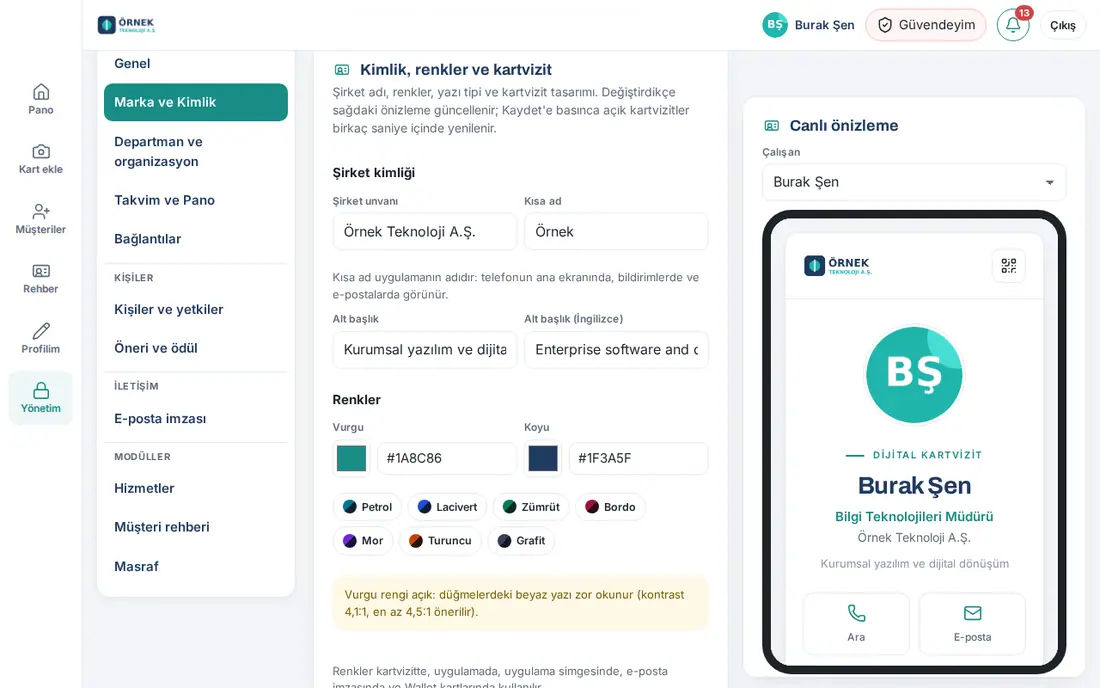
| Untertitel des Unternehmens | Admin → Marke & Identität → Untertitel (Englisch) |
| Position der Mitarbeiterin oder des Mitarbeiters | WordPress → Ekip → Mitarbeiterdatensatz → Unvan (İngilizce) („Position (Englisch)“) (siehe 10) |
| Untertitel eines weiteren Unternehmens | WordPress → Şirketler → Unternehmen → Alt başlık (İngilizce) |
| Rechtlicher Hinweis in der E-Mail-Signatur | E-Mail-Signatur → Rechtlicher Hinweis und kurze Signatur → Englische Fassung (optional; unter dem Türkischen) |
| KVKK-Informationstext und Einwilligungstext für kommerzielle Nachrichten | WordPress → KVKK / GDPR → Aydınlatma metni (İngilizce) („Informationstext (Englisch)“), Ticari ileti izin metni (İngilizce) („Einwilligungstext für kommerzielle Nachrichten (Englisch)“) |
- Öffnen Sie den Bildschirm aus der Tabelle.
- Füllen Sie das englische Feld aus. Bleibt es leer, wird der türkische Text angezeigt.
- Klicken Sie auf die Schaltfläche Speichern des Bildschirms.
Wichtig: Die E-Mail-Signatur ist unabhängig von der Sprache der Mitarbeiterin oder des Mitarbeiters; die Signatur wird nicht übersetzt. Um den rechtlichen Hinweis in zwei Sprachen anzuzeigen, ergänzen Sie die englische Fassung.
KVKK: Informationstext und Einwilligungstext für kommerzielle Nachrichten
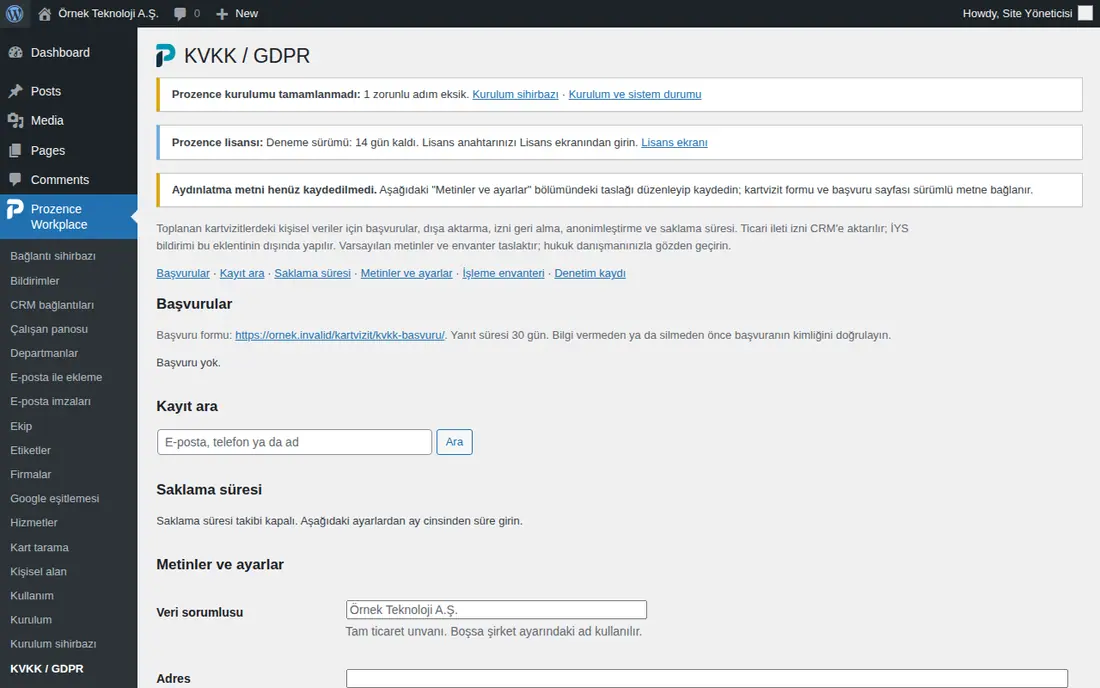
Für wen: App-Administration (gemeinsam mit der Rechtsberatung) · Wo: WordPress → Prozence Workplace → KVKK / GDPR → Metinler ve ayarlar („Texte und Einstellungen“)
Wozu: Das Visitenkartenformular („Meine Daten hinterlassen“), das Scannen von Karten und die Seite für Anfragen sind mit diesen Texten verknüpft. Jede Änderung erzeugt eine neue Version; in den Einwilligungsnachweisen wird die Versionsnummer gespeichert.
- Öffnen Sie in WordPress Prozence Workplace → KVKK / GDPR. Mit den Links oben wechseln Sie zwischen den Bereichen: Başvurular („Anfragen“), Kayıt ara („Datensätze suchen“), Saklama süresi („Aufbewahrungsdauer“), Metinler ve ayarlar, İşleme envanteri („Verarbeitungsverzeichnis“), Denetim kaydı („Prüfprotokoll“).
- Tragen Sie im Bereich Metinler ve ayarlar die Unternehmensangaben ein:
- Veri sorumlusu („Verantwortlicher“): die vollständige Firmenbezeichnung (wenn leer, der Name aus den Unternehmenseinstellungen);
- Adres („Adresse“);
- Başvuru e-postası („E-Mail für Anfragen“): Auch die Benachrichtigung über neue Anfragen geht hierhin.
- Bearbeiten Sie den Entwurf in den Feldern Aydınlatma metni (Türkçe) („Informationstext (Türkisch)“) und Aydınlatma metni (İngilizce). Die erste Zeile wird zur Überschrift.
- Bearbeiten Sie die Felder Ticari ileti izin metni (Türkçe) („Einwilligungstext für kommerzielle Nachrichten (Türkisch)“) und (İngilizce) („(Englisch)“). Dieser Text erscheint im Einwilligungskästchen des Visitenkartenformulars und geht als Einwilligungstext an das CRM.
- Klicken Sie beim ersten Speichern auf Kaydet ve sürüm 1'i yayımla („Speichern und Version 1 veröffentlichen“), bei späteren Speichervorgängen auf Kaydet (metin değiştiyse yeni sürüm) („Speichern (neue Version, wenn der Text geändert wurde)“).
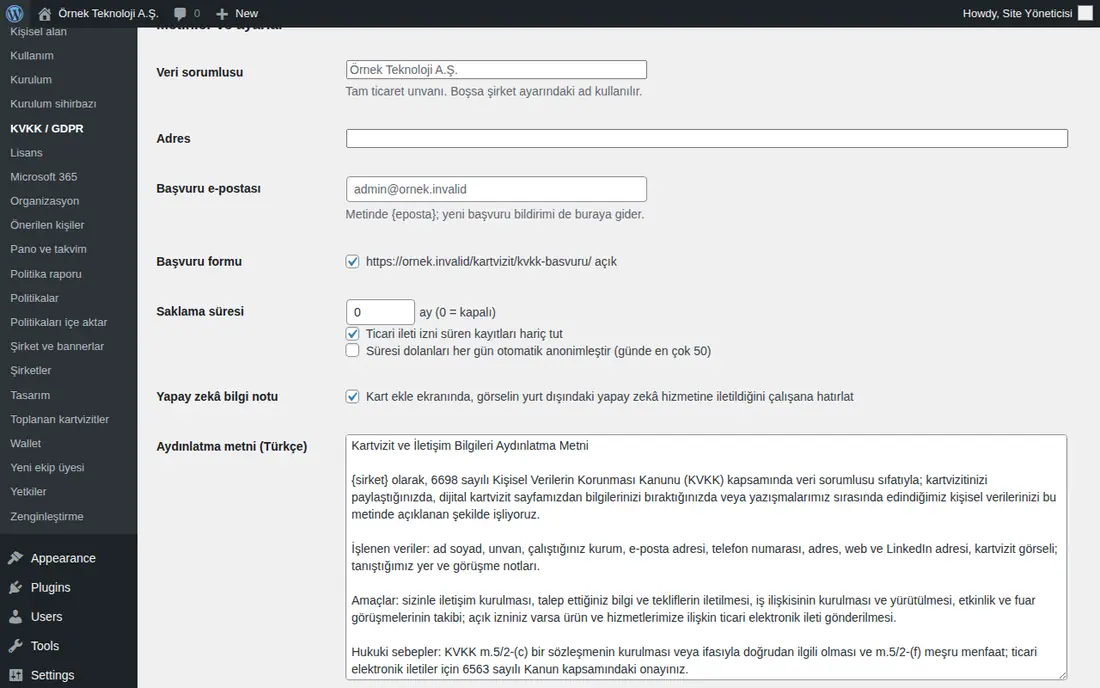
Tipp: Im Text können Sie Platzhalter verwenden: {sirket}, {kisa_ad}, {adres}, {eposta}, {basvuru} (Anfrageformular) und {aktarim} (aktive Dienstleister). Ältere Versionen bleiben unter der Adresse /kartvizit/aydinlatma/?s=N lesbar.
Wichtig:
- Die Standardtexte sind Entwürfe; prüfen Sie sie gemeinsam mit Ihrer Rechtsberatung. Solange der Text nicht gespeichert ist, erscheint oben auf dem Bildschirm der Hinweis „Aydınlatma metni henüz kaydedilmedi“ („Der Informationstext wurde noch nicht gespeichert“).
- Die Meldung an das İYS (Nachrichtenverwaltungssystem) erfolgt außerhalb dieses Plugins; die Einwilligungsangaben werden an das verbundene CRM übermittelt.
- Ist das Kästchen Yapay zekâ bilgi notu („KI-Hinweis“) aktiviert, werden die Mitarbeitenden auf dem Bildschirm Karte hinzufügen daran erinnert, dass das Bild an einen KI-Dienst im Ausland übermittelt wird.
Anfragen zu personenbezogenen Daten beantworten
Für wen: App-Administration · Wo: WordPress → KVKK / GDPR → Başvurular
Wozu: Personen nehmen ihre Rechte an ihren Daten (Auskunft, Berichtigung, Löschung, Widerruf der Einwilligung, Widerspruch) über das Formular unter der Adresse /kartvizit/kvkk-basvuru/ wahr. Die Anfragen landen in dieser Liste; die Antwortfrist beträgt 30 Tage.
- Prüfen Sie im Bereich Metinler ve ayarlar, dass das Kästchen Başvuru formu („Anfrageformular“) aktiviert ist. Teilen Sie die Formularadresse in Ihrem Informationstext (
{basvuru}) und auf Ihrer Website. - Geht eine neue Anfrage ein, wird eine Benachrichtigung an die Adresse Başvuru e-postası gesendet.
- Suchen Sie die Anfrage in der Liste Başvurular. Die Tabelle hat die Spalten No („Nr.“) (z. B. KV-12), Tarih („Datum“), Talep („Anliegen“), Başvuran („Antragsteller/in“) und Son tarih („Frist“) (verbleibende Tage).
- Wählen Sie in der Spalte Durum ve not („Status und Notiz“) den Status: Yeni („Neu“), İşlemde (kimlik doğrulama / inceleme) („In Bearbeitung (Identitätsprüfung / Prüfung)“), Yanıtlandı („Beantwortet“) oder Reddedildi („Abgelehnt“).
- Schreiben Sie im Feld İç not (ne yapıldı, ne zaman yanıtlandı) („Interne Notiz (was getan wurde, wann geantwortet wurde)“) eine kurze Notiz und klicken Sie auf Kaydet („Speichern“).
- Um das Anliegen zu erfüllen, nutzen Sie den Bereich Kayıt ara (siehe Datensätze suchen, exportieren und anonymisieren).
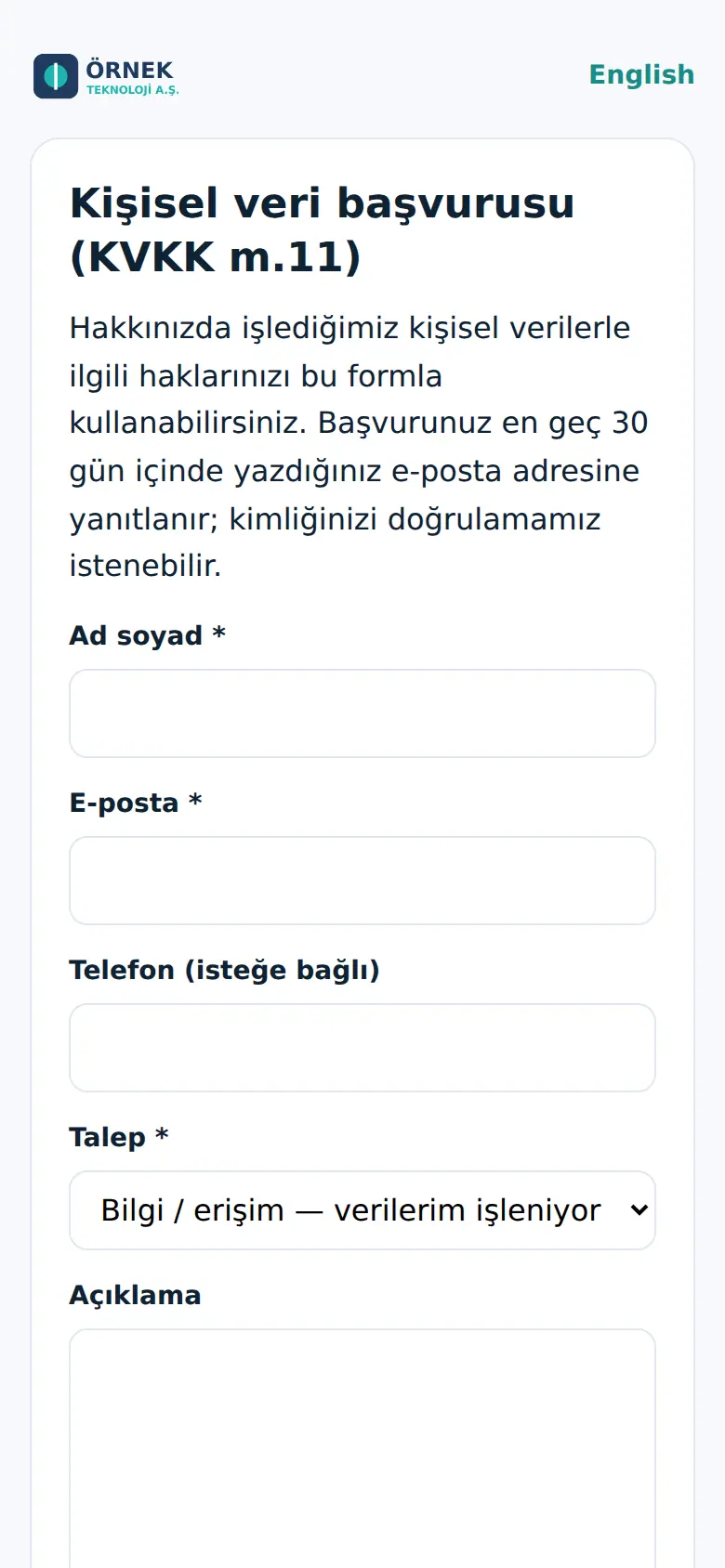
Anliegen: Bilgi / erişim — verilerim işleniyor mu, hangileri? („Auskunft / Zugang — werden meine Daten verarbeitet, und welche?“), Düzeltme („Berichtigung“), Silme / yok etme („Löschung / Vernichtung“), Ticari ileti iznimi geri alıyorum („Ich widerrufe meine Einwilligung zu kommerziellen Nachrichten“), İtiraz („Widerspruch“), Diğer („Sonstiges“).
Wichtig: Prüfen Sie die Identität der antragstellenden Person, bevor Sie Auskunft geben oder Daten löschen. Bleiben bis zur Frist weniger als 7 Tage, erscheinen die verbleibenden Tage in Rot.
Datensätze suchen, exportieren und anonymisieren
Für wen: App-Administration · Wo: WordPress → KVKK / GDPR → Kayıt ara
Wozu: Findet die Datensätze einer Person im Kundenverzeichnis; Sie exportieren ihre Daten, widerrufen ihre Einwilligung zu kommerziellen Nachrichten oder anonymisieren den Datensatz.
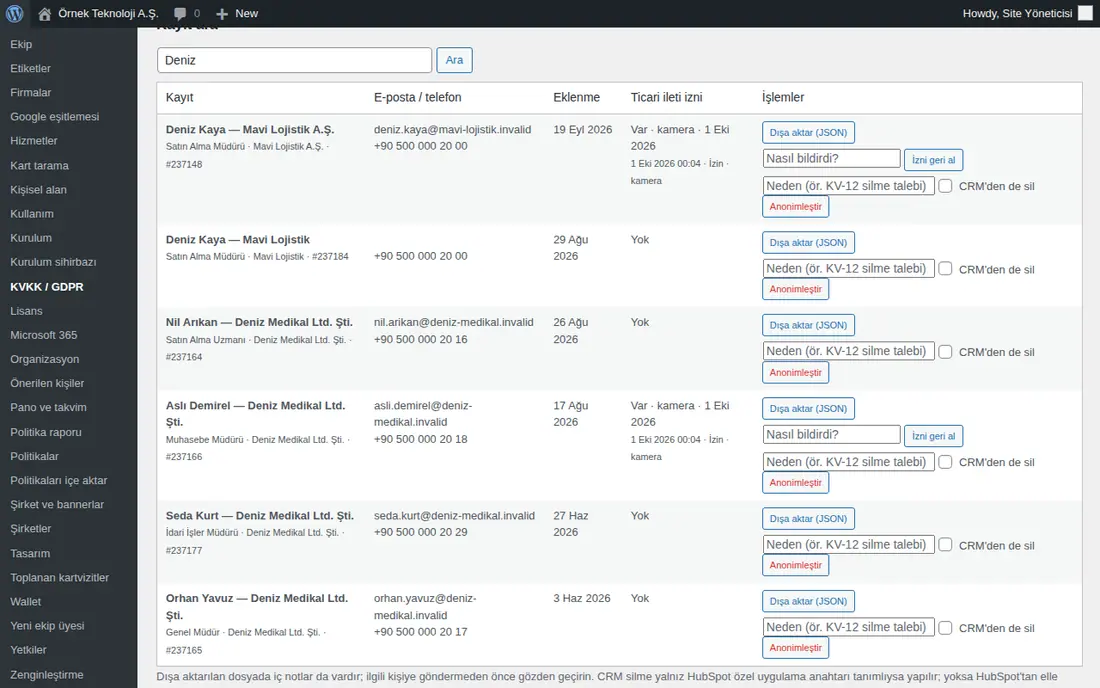
- Geben Sie im Feld Kayıt ara eine E-Mail-Adresse, Telefonnummer oder einen Namen ein und klicken Sie auf Ara („Suchen“).
- In der Ergebnistabelle sehen Sie zu jedem Datensatz die Angaben Kayıt („Datensatz“), E-posta / telefon („E-Mail / Telefon“), Eklenme („Hinzugefügt“) und Ticari ileti izni („Einwilligung zu kommerziellen Nachrichten“). In der Einwilligungsspalte stehen die Einwilligungsnachweise: das Ereignis (İzin („Einwilligung“), Geri alma („Widerruf“), Aydınlatma onayı („Bestätigung des Informationstexts“)), der Kanal und der Zeitpunkt.
- Führen Sie in der Spalte İşlemler („Aktionen“) aus, was nötig ist:
- Dışa aktar (JSON) („Exportieren (JSON)“): lädt den gesamten Datensatz der Person als Datei herunter;
- İzni geri al („Einwilligung widerrufen“): Schreiben Sie im Feld Nasıl bildirdi? („Wie wurde es mitgeteilt?“) eine kurze Notiz und klicken Sie. An das CRM geht ausdrücklich „Nein“;
- Anonimleştir („Anonymisieren“): Geben Sie unter Neden (ör. KV-12 silme talebi) („Grund (z. B. Löschanfrage KV-12)“) einen Grund ein, aktivieren Sie bei Bedarf CRM'den de sil („Auch aus dem CRM löschen“) und klicken Sie. Bestätigen Sie das Bestätigungsfenster.
Tipp: Im Einwilligungsnachweis werden der Kanal (Kartenscan, QR, Signatur, E-Mail-Postfach, Visitenkartenformular, App, Verwaltung), die Textversion, die Sprache, der Zeitpunkt und die Mitarbeiterin oder der Mitarbeiter gespeichert, die oder der den Eintrag vorgenommen hat; IP-Adresse und Browserinformationen werden nicht gespeichert. Mitarbeitende können die Einwilligung auch in der App im Kundendatensatz widerrufen.
Wichtig:
- Die Anonymisierung kann nicht rückgängig gemacht werden: Personenbezogene Felder, Anreicherungsdaten, Kartenbilder und Notizen werden dauerhaft gelöscht; der Datensatz verschwindet aus den Statistiken.
- Die exportierte Datei enthält auch interne Notizen; prüfen Sie sie, bevor Sie sie an die betroffene Person senden.
- CRM'den de sil funktioniert nur, wenn im verbundenen CRM eine Löschberechtigung eingerichtet ist (z. B. der Schlüssel einer privaten HubSpot-App). Andernfalls löschen Sie den Datensatz manuell im CRM.
Aufbewahrungsdauer
Für wen: App-Administration · Wo: WordPress → KVKK / GDPR → Metinler ve ayarlar → Saklama süresi
Wozu: Findet Kundendatensätze, die lange inaktiv sind, und anonymisiert sie.
- Geben Sie im Bereich Metinler ve ayarlar im Feld Saklama süresi die Anzahl der Monate ein (0 = aus).
- Um Personen mit gültiger Einwilligung zu schützen, aktivieren Sie das Kästchen Ticari ileti izni süren kayıtları hariç tut („Datensätze mit gültiger Einwilligung zu kommerziellen Nachrichten ausschließen“).
- Aktivieren Sie bei Bedarf das Kästchen Süresi dolanları her gün otomatik anonimleştir (günde en çok 50) („Abgelaufene Datensätze täglich automatisch anonymisieren (höchstens 50 pro Tag)“).
- Klicken Sie auf Kaydet (metin değiştiyse yeni sürüm).
- Ist die automatische Anonymisierung ausgeschaltet, sehen Sie die abgelaufenen Datensätze im Bereich Saklama süresi, markieren die zu anonymisierenden und klicken auf Seçilenleri anonimleştir („Ausgewählte anonymisieren“).
Wichtig: Die Anonymisierung kann nicht rückgängig gemacht werden. Die Frist wird ab der letzten Aktivität des Datensatzes gezählt.
Verzeichnis der Verarbeitungstätigkeiten und Prüfprotokoll
Für wen: App-Administration, Verantwortliche für Recht / Compliance · Wo: WordPress → KVKK / GDPR → İşleme envanteri und Denetim kaydı
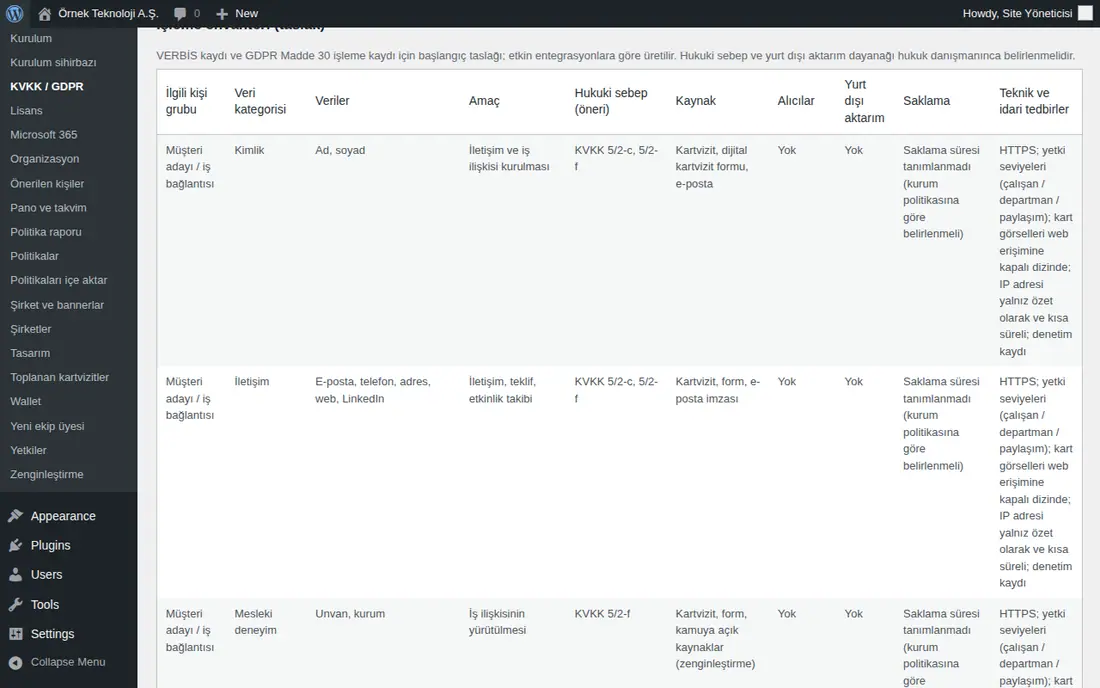
Wozu: Es wird ein Ausgangsentwurf für die Eintragung bei VERBİS (dem türkischen Register der Verantwortlichen) und für das Verzeichnis von Verarbeitungstätigkeiten nach Art. 30 DSGVO erstellt. Das Prüfprotokoll hält Vorgänge im Zusammenhang mit personenbezogenen Daten fest.
- Sehen Sie sich die Tabelle İşleme envanteri (taslak) („Verarbeitungsverzeichnis (Entwurf)“) an. Jede Zeile nennt die betroffene Personengruppe, die Datenkategorie, die Daten, den Zweck, die Rechtsgrundlage (Vorschlag), die Quelle, die Empfänger, die Übermittlung ins Ausland, die Aufbewahrung und die Maßnahmen. Die Empfänger werden anhand der aktiven Integrationen erzeugt.
- Laden Sie die Tabelle mit CSV indir („CSV herunterladen“) herunter und vervollständigen Sie sie gemeinsam mit Ihrer Rechtsberatung.
- In der Tabelle Denetim kaydı sehen Sie die letzten Vorgänge: Zaman („Zeit“), Kim („Wer“), İşlem („Vorgang“), Kayıt („Datensatz“), Not („Notiz“).
Tipp: Im Prüfprotokoll werden festgehalten: Textversion, Export, Anonymisierung, Widerruf der Einwilligung, Eingang einer Anfrage und Statusänderung, Löschung im CRM, Aufbewahrungsdauer, CSV-Download des Katalogs und Änderung von Einstellungen. Die letzten 2000 Ereignisse werden gespeichert.
Wichtig: Die Rechtsgrundlage und die Grundlage für die Übermittlung ins Ausland muss Ihre Rechtsberatung festlegen; die Tabelle ist nur ein Entwurf.
Den Lizenzschlüssel eingeben
Für wen: WordPress-Administration, Prozence-Administration · Wo: WordPress → Prozence Workplace → Lisans („Lizenz“)
Wozu: Sie geben den Lizenzschlüssel ein und überwachen den Lizenzstatus. Eine neue Installation läuft ohne Schlüssel als 14-tägige Testversion; in der Testphase gibt es keine Personengrenze.
- Öffnen Sie in WordPress Prozence Workplace → Lisans.
- In der Tabelle sehen Sie den Status: Durum („Status“), Bitiş („Ende“), Aktif çalışan („Aktive Mitarbeitende“) (veröffentlichte Karten von Mitarbeitenden, die nicht ausgeschieden sind / Grenze), Anahtar („Schlüssel“), Son doğrulama („Letzte Überprüfung“).
- Geben Sie im Feld Lisans anahtarı („Lizenzschlüssel“) den Schlüssel ein, den Sie erhalten haben. Format:
PRZ-XXXXX-XXXXX-XXXXX-XXXXX. - Klicken Sie auf Kaydet ve doğrula („Speichern und überprüfen“). Der Schlüssel wird im Lizenzzentrum überprüft, und die Meldung „Anahtar kaydedildi ve doğrulandı.“ („Schlüssel gespeichert und überprüft.“) erscheint.
- Um es später erneut zu versuchen, klicken Sie auf Şimdi doğrula („Jetzt überprüfen“); um den Schlüssel zu entfernen, auf Anahtarı kaldır („Schlüssel entfernen“).
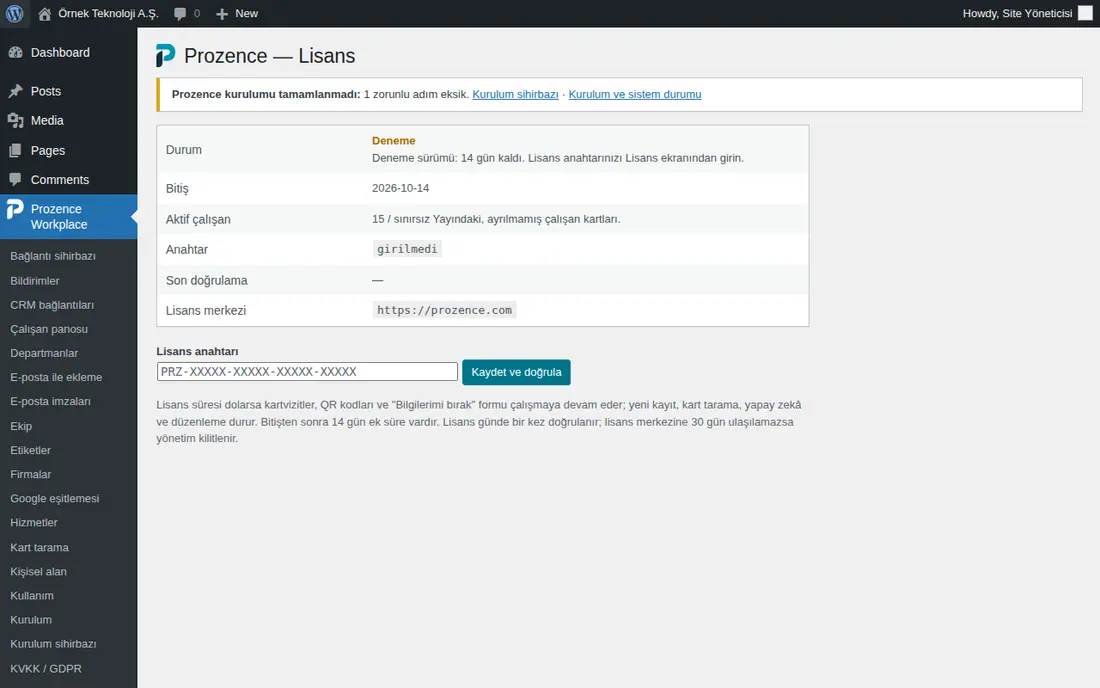
Status: Aktif („Aktiv“), Deneme („Test“), Ek süre („Kulanzzeit“), Süresi doldu („Abgelaufen“), Deneme bitti („Testphase beendet“), İptal edildi („Storniert“), Geçersiz („Ungültig“), Başka sitede („Auf anderer Website“), Doğrulanamadı („Nicht überprüfbar“).
Tipp: Die Lizenz wird einmal täglich automatisch überprüft. Nähert sich das Ende, erscheint im WordPress-Verwaltungsbereich eine Warnung.
Tipp: Erinnerungen an das Ablaufdatum gehen an die Kontakt-E-Mail-Adresse der Lizenz (0.99.97): in der Testphase 7, 3 und 1 Tag vor dem Ende und am letzten Tag; bei einer kostenpflichtigen Lizenz 30, 14, 7 und 1 Tag vorher und am letzten Tag; nach dem Ablauf und am letzten Tag der Kulanzzeit. Der Link in der E-Mail öffnet Admin → Abonnement; Antworten gehen an das Prozence-Vertriebsteam.
Tipp: Wenn Sie das Abonnement per Karte bezahlen und das Kästchen Kartımı PayTR'de sakla ve aboneliğimi bu karttan otomatik yenile („Meine Karte bei PayTR speichern und mein Abonnement automatisch mit dieser Karte verlängern“) aktiviert lassen, verlängert sich das Abonnement jeweils einen Tag vor Ende der Laufzeit automatisch über die gespeicherte Karte (0.99.98). Die Kartendaten gehen direkt an PayTR; Prozence sieht nur die letzten 4 Ziffern. Kann die Zahlung nicht eingezogen werden, werden Sie per E-Mail informiert, und der Einzug wird bis zum 3. Tag nach dem Ende täglich erneut versucht. Um die Karte anzusehen, die automatische Verlängerung auszuschalten oder die Karte zu löschen, öffnen Sie den Link kart („Karte“) in den E-Mails zur Zahlungsbestätigung und zur Erinnerung.
Wichtig:
- Läuft die Lizenz ab, funktionieren Visitenkarten, QR-Codes, Verzeichniskarte, Wallet und das Formular „Meine Daten hinterlassen“ weiter. Neue Datensätze, Kartenscan, KI, Verzeichnissynchronisierung und Bearbeitung stehen still; in der App erscheint ein Warnband. KVKK-Vorgänge und der Datenexport bleiben verfügbar.
- Nach dem Ende gibt es 14 Tage Kulanzzeit. Ist das Lizenzzentrum 30 Tage lang nicht erreichbar, wird die Verwaltung gesperrt.
- Ist die Personengrenze erreicht, wird die Karte einer neuen Mitarbeiterin oder eines neuen Mitarbeiters als Entwurf gespeichert. Erweitern Sie die Lizenz oder markieren Sie eine ausgeschiedene Person.
- Ein Schlüssel wird an nur eine Website gebunden. Beim Status Başka sitede lassen Sie die Website vom Lizenzzentrum freigeben.
Analysen: Aufrufe der Visitenkarten und Nutzung
Für wen: App-Administration, Administratoren mit der Rolle Betrachter · Wo: Admin → Organisation → Allgemein → Analysen
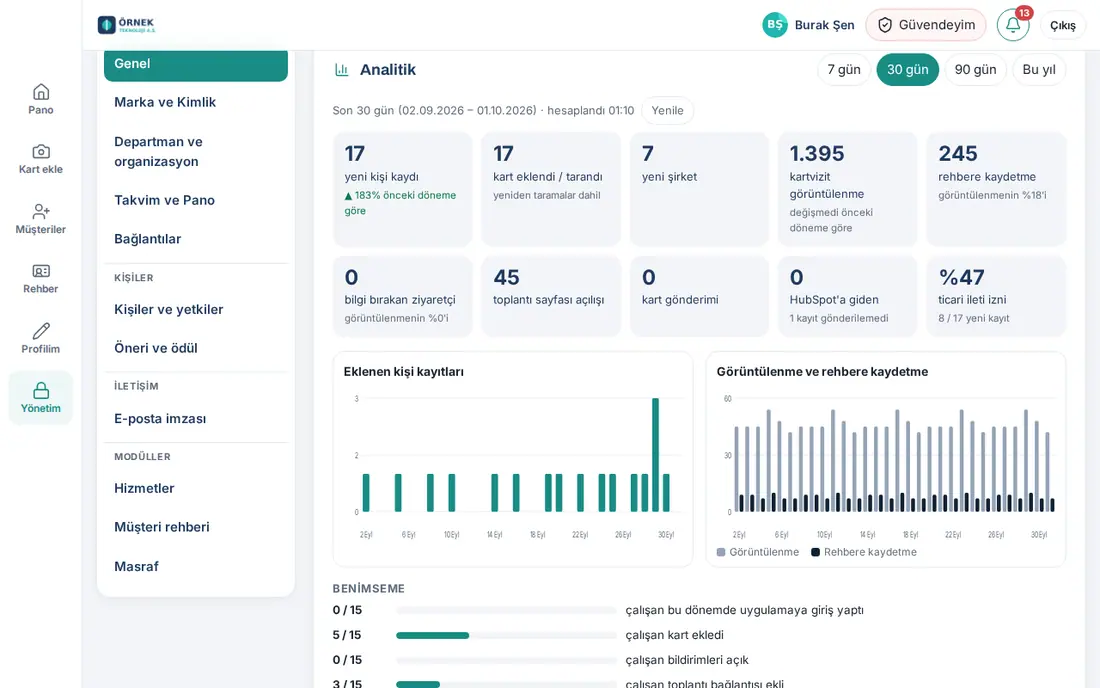
Wozu: Zeigt auf einem Bildschirm, wie oft Visitenkarten geöffnet und im Verzeichnis gespeichert wurden, wie viele Karten gesammelt wurden und wie stark die App angenommen wird.
- Klicken Sie im linken Menü auf Admin. Scrollen Sie im Bereich Allgemein zum Feld Analysen.
- Wählen Sie den Zeitraum: 7 Tage, 30 Tage, 90 Tage oder Dieses Jahr. Für aktuelle Zahlen klicken Sie auf Aktualisieren.
- In den Übersichtsfeldern sehen Sie die Veränderung gegenüber dem Vorzeitraum: neue Kontakteinträge, Karten hinzugefügt / gescannt, yeni şirket („neue Unternehmen“), kartvizit görüntülenme („Aufrufe der Visitenkarte“), Kontaktspeicherungen, Besucher mit hinterlassenen Kontaktdaten, Öffnungen der Terminseite, Kartenversand, ins CRM übertragene Datensätze und die Quote der Einwilligung zu kommerziellen Nachrichten.
- Sehen Sie sich die Diagramme und Verteilungen an: Hinzugefügte Kontakteinträge, Aufrufe und Kontaktspeicherungen, Benimseme („Akzeptanz“), Eintragsquelle, Wo Sie sich kennengelernt haben (Lead-Quelle), Tags, Kanal für Kartenversand.
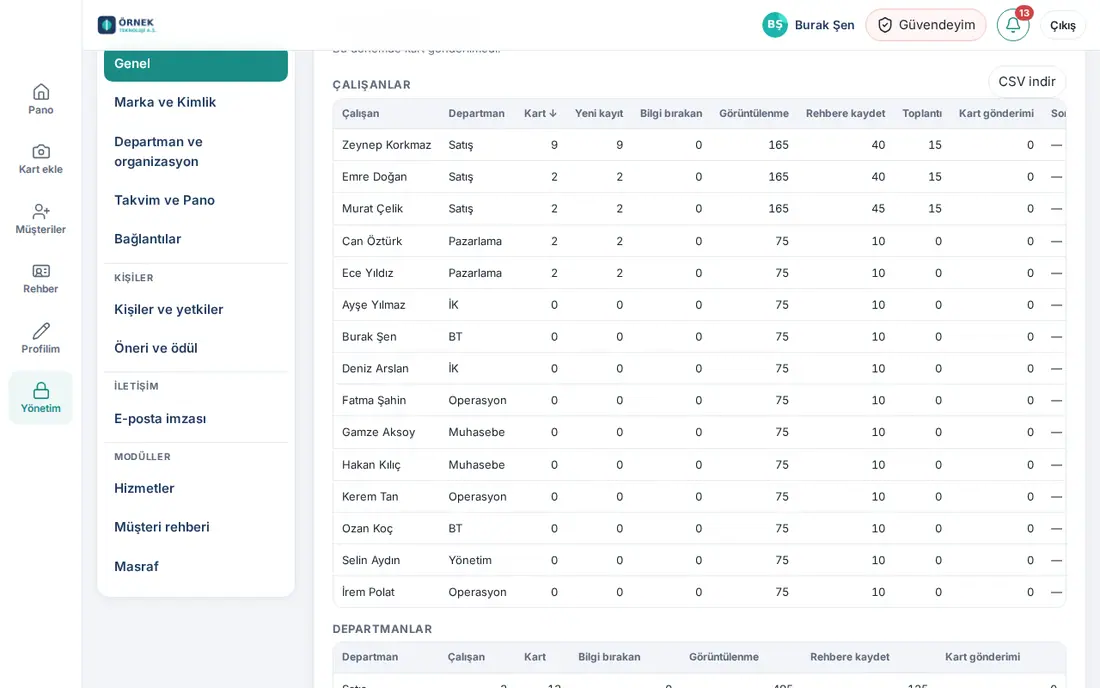
- Prüfen Sie die Tabellen Mitarbeitende, Abteilungen und Veranstaltungen und Messen. Ein Klick auf eine Spaltenüberschrift sortiert die Tabelle.
- Um die Daten herunterzuladen, klicken Sie auf CSV herunterladen.
Tipp: Bei den Zählungen der Aufrufe, Kontaktspeicherungen und Terminseiten werden die Karteninhaberin oder der Karteninhaber selbst, angemeldete Administratoren, Bots und Link-Vorschauen nicht mitgezählt; derselbe Besucher wird alle 6 Stunden einmal gezählt. Angaben zu Besuchern werden nicht gespeichert, nur eine Tageszahl (400 Tage). E-Mail-Signatur-Klicks: Öffnungen, Klicks und der A/B-Test der Banner stehen unter Admin → E-Mail-Signatur → Reiter Analysen (siehe 11. Marken-, Identitäts- und Signaturverwaltung).
Nutzungsbericht
Für wen: App-Administration · Wo: WordPress → Prozence Workplace → Kullanım („Nutzung“)
Wozu: Zeigt pro Person, wie viel die Mitarbeitenden die App nutzen.
- Öffnen Sie in WordPress Prozence Workplace → Kullanım.
- In der Übersichtszeile oben sehen Sie, wie viele Personen sich angemeldet, die App auf dem Startbildschirm hinzugefügt, eine Wallet-Karte erhalten, eine Karte gescannt haben und deren Gmail-Signatur aktuell ist (z. B. „6/15 kart taradı“ („6/15 haben eine Karte gescannt“)).
- Verfolgen Sie im Diagramm Haftalık aktif kullanıcı („Wöchentlich aktive Nutzer“) die letzten 8 Wochen.
- Im Bereich Çalışan etkinliği („Aktivität der Mitarbeitenden“) sehen Sie die Personen, die sich nie angemeldet haben. In der Liste Hiç giriş yapmayanlar („Nie angemeldet“) können Sie Personen markieren und auf Seçilenlere giriş hatırlatması gönder („Ausgewählten eine Anmeldeerinnerung senden“) klicken (siehe 10. Verwaltung und Einrichtung).
- In der Personentabelle sehen Sie den Fortschritt jeder Mitarbeiterin und jedes Mitarbeiters bei Giriş (kod ya da Google) („Anmeldung (Code oder Google)“), Ana ekran uygulaması („App auf dem Startbildschirm“), Cüzdan („Wallet“), Taranan kart („Gescannte Karten“), Gmail imzası („Gmail-Signatur“) und Karşılama („Willkommen“).
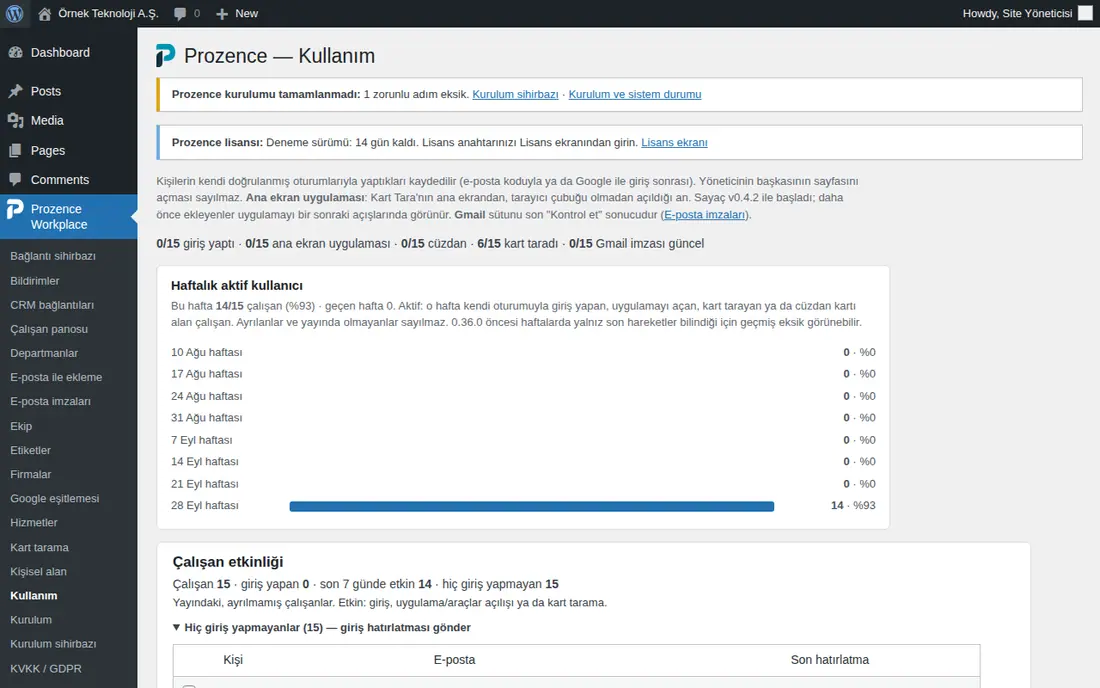
Tipp: In einer Konzernstruktur lässt sich der Bericht nach Unternehmen filtern. Gezählt wird nur, was Personen in ihren eigenen Sitzungen tun; wenn ein Administrator die Seite einer anderen Person öffnet, wird das nicht gezählt.
Weitere Berichte:
| Bericht | Wo |
|---|---|
| Bericht zu Lesen und Bestätigung von Richtlinien | WordPress → Politika raporu („Richtlinienbericht“) |
| Analysen der E-Mail-Signatur und A/B-Test der Banner | Admin → E-Mail-Signatur → Analysen |
| Bericht zur Kundenzufriedenheit | E-Mail-Signatur → Analysen → Zufriedenheitsbericht öffnen |
| Personen und Geräte mit aktivierten Benachrichtigungen | WordPress → Bildirimler („Benachrichtigungen“) |
| Messe-Pinnwand und Messevergleich | siehe 05. Veranstaltung und Messe |
| KVKK-Prüfprotokoll | WordPress → KVKK / GDPR → Denetim kaydı |


