41. Chat: interne Kommunikation
Die Screenshots zeigen die türkische Oberfläche von Prozence mit fiktiven Daten von „Örnek Teknoloji A.Ş.“; die deutsche Oberfläche hat dasselbe Layout.
Mit dem Modul Chat schreiben Mitarbeitende einander und ihren Teams direkt in Prozence: Direktunterhaltungen, Gruppen, eine automatisch angelegte Gruppe für jede Abteilung und ein optionaler Kanal Ganzes Unternehmen. Nachrichten werden in der eigenen Prozence-Installation des Unternehmens gespeichert; ein Google-Konto muss nicht verbunden werden. Es gibt Lesebestätigungen (einfacher / doppelter Haken), „schreibt…“, zitierte Antworten, Emoji-Reaktionen, @Erwähnungen, Datei- und Bildanhänge, Nachrichtensuche und den Kurzbefehl Meeting starten (Google-Meet- / Microsoft-Teams-Link).
Ist Chat eingeschaltet, öffnet die Schaltfläche Nachrichten in der oberen Leiste das Chat-Panel. Wenn Sie eine Google-Chat-Verbindung haben, bleibt die frühere Nachrichten-Ansicht als Tab Google Chat im Panel (siehe 06. Pinnwand und Intranet).
Für wen: Alle Mitarbeitenden (Admin kann dies mit der Einstellung „Wer darf es nutzen“ einschränken) · Admin und Chat-Modul-Admin (Einstellungen) · Bearbeiter (Schreiben im Kanal)
In diesem Kapitel
- Modul einschalten
- Chat-Panel öffnen und Unterhaltungen
- Jemandem schreiben und Gruppe erstellen
- Schreiben: Antwort, Bearbeiten, Löschen, Reaktion und @Erwähnung
- Dateien und Bilder anhängen
- Lesebestätigung und „schreibt“
- Meeting starten
- Suche
- Benachrichtigungen und Stummschalten
- Gruppeneinstellungen und Mitglieder
- Admin-Einstellungen: Nutzer, Kanal, Aufbewahrung, Lesezugriff für Vorgesetzte
- Missbrauch melden
- Meine Daten und Datenschutz
- Wer sieht was?
- Bekannte Grenzen
Bevor Sie beginnen: Chat ist im Paket Professional enthalten und standardmäßig ausgeschaltet; der Admin schaltet es ein. Es gibt keine Ende-zu-Ende-Verschlüsselung: Nachrichten werden bei der Übertragung verschlüsselt und auf dem Server im Klartext gespeichert. Aufbewahrungsdauer und Leseregel für Vorgesetzte stehen in der Datenschutzinformation des Admins.
Modul einschalten
Für wen: Admin · Wo: Admin → Module → Chat
- Haken bei Chat einschalten setzen.
- Optional Kanal „Ganzes Unternehmen“ einschalten anhaken und den Kanalnamen eingeben; Abteilungsgruppen automatisch anlegen ist vorausgewählt.
- Chat-Einstellungen speichern drücken und die Seite neu laden. Die Schaltfläche Nachrichten in der oberen Leiste der Mitarbeitenden öffnet jetzt den Chat.
Beim Einschalten werden die Chat-Tabellen angelegt; beim Ausschalten bleiben Tabellen und Nachrichten erhalten, nur der Zugriff wird geschlossen.
Chat-Panel öffnen und Unterhaltungen
Für wen: Alle Mitarbeitenden · Wo: Obere Leiste → Nachrichten
Drücken Sie Nachrichten in der oberen Leiste. Die Zahl auf der Schaltfläche ist die Anzahl der Unterhaltungen mit ungelesenen Nachrichten. Am Computer hat das Panel zwei Spalten: links die Unterhaltungen, rechts die gewählte Unterhaltung. Am Telefon erscheint zuerst die Liste; Tippen auf eine Unterhaltung öffnet die Nachrichten, ‹ führt zur Liste zurück. Am Telefon passt die Liste auf den Bildschirm: Lange Namen von Unterhaltungen und Vorschauen der letzten Nachricht werden mit Auslassungspunkten gekürzt, und die Schaltfläche Neu bleibt sichtbar (1.8.7).
Beim ersten Öffnen erscheint ein kurzer Hinweis (Nachrichten liegen auf dem Unternehmensserver, keine Ende-zu-Ende-Verschlüsselung); schließen Sie ihn mit Verstanden.
Die Liste zeigt der Reihe nach: den Kanal Ganzes Unternehmen (falls vom Admin eingeschaltet), Ihre Abteilungsgruppe, Ihre Gruppen und Ihre Direktunterhaltungen. Jede Zeile zeigt die letzte Nachricht, ihre Uhrzeit und die Anzahl ungelesener Nachrichten; eine stummgeschaltete Unterhaltung zeigt 🔕. Die Mitgliedschaft in der Abteilungsgruppe ergibt sich aus Ihrer Abteilung: wechselt Ihre Abteilung, wechseln Sie in die neue Gruppe; wer das Unternehmen verlässt, scheidet aus allen Unterhaltungen aus.
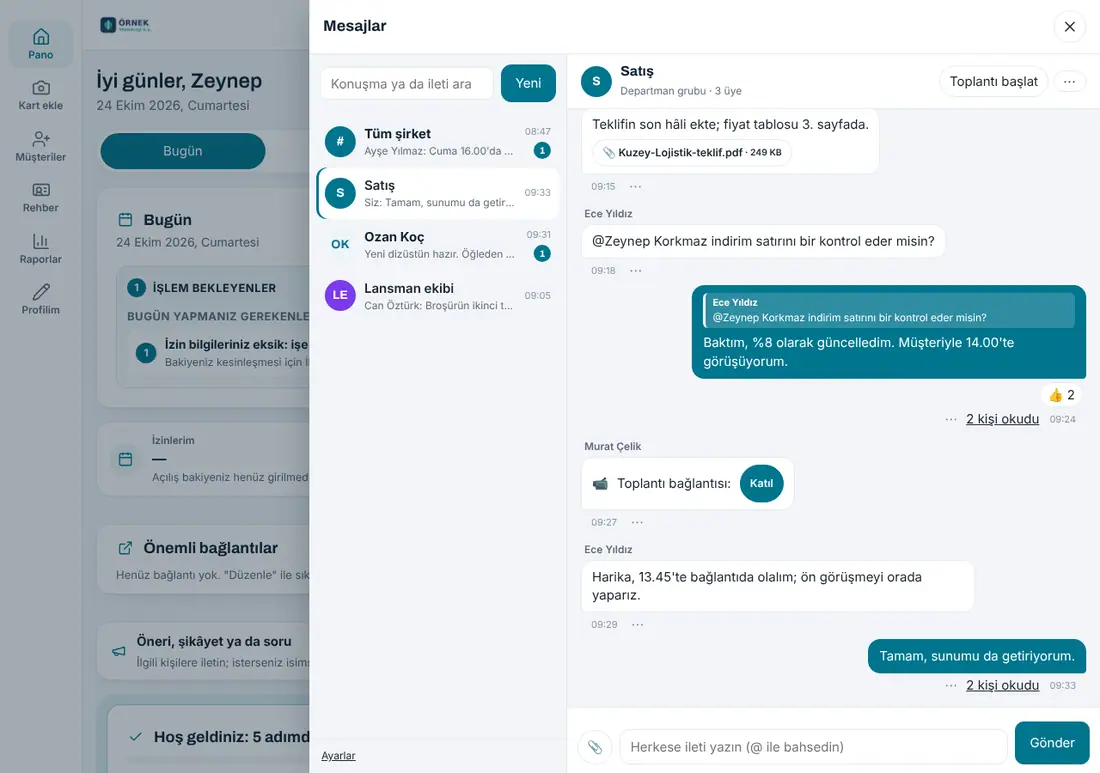
Jemandem schreiben und Gruppe erstellen
Für wen: Alle Mitarbeitenden (das Erstellen von Gruppen kann per Admin-Einstellung auf Berechtigte beschränkt werden) · Wo: Chat → Neu
- Jemandem schreiben: Neu → Person nach Name, Titel oder Abteilung suchen und wählen. Mit derselben Person gibt es immer genau eine Direktunterhaltung. Die Schaltfläche Nachricht senden auf der Profilseite einer Person öffnet dieselbe Unterhaltung. Ist das Suchfeld leer, erscheinen die Personen des Unternehmens in einer scrollbaren Liste mit höchstens 300 Personen; zum Eingrenzen tippen (1.8.3).
- Gruppe erstellen: Neu → Gruppe erstellen → Gruppenname, Symbolfarbe und Mitglieder wählen → Gruppe anlegen. Wer die Gruppe erstellt, wird Gruppenadmin: fügt Mitglieder hinzu, entfernt sie und ändert Name und Farbe. Verlässt der letzte Admin die Gruppe, wird das älteste Mitglied Admin.
In einer Installation mit mehreren Unternehmen gehören Unterhaltungen zu einem Unternehmen: mit Mitarbeitenden eines anderen Unternehmens lässt sich keine Direktunterhaltung öffnen und sie können keiner Gruppe hinzugefügt werden.
Schreiben: Antwort, Bearbeiten, Löschen, Reaktion und @Erwähnung
Für wen: Mitglieder der Unterhaltung · Wo: Chat → Unterhaltung
Schreiben Sie in das Feld unten und drücken Sie Senden (am Computer sendet Enter, Shift+Enter fügt eine Zeile ein). Links sind anklickbar; HTML wird nicht interpretiert, der eingegebene Text erscheint unverändert.
Die Schaltfläche ⋯ neben einer Nachricht öffnet ihre Optionen:
- Antworten: ein Zitat der Nachricht erscheint über Ihrer Antwort; Tippen auf das Zitat springt zur ursprünglichen Nachricht.
- Reagieren: ein fester kleiner Satz (👍 ❤️ 😂 😮 😢 🙏 ✅). Dieselbe Reaktion erneut drücken entfernt sie.
- Bearbeiten und Löschen: nur die eigene Nachricht und innerhalb von 15 Minuten nach dem Senden. Eine bearbeitete Nachricht zeigt „bearbeitet“; an der Stelle einer gelöschten Nachricht bleibt Diese Nachricht wurde gelöscht, Text und Anhang werden entfernt.
- An Admin melden: meldet die Nachricht einer anderen Person als Missbrauch (siehe Missbrauch melden).
In Gruppen und im Kanal zeigt die Eingabe von @ Mitgliedervorschläge; die gewählte Person wird in der Nachricht erwähnt und benachrichtigt, auch wenn sie die Unterhaltung stummgeschaltet hat oder außerhalb der Arbeitszeit ist.
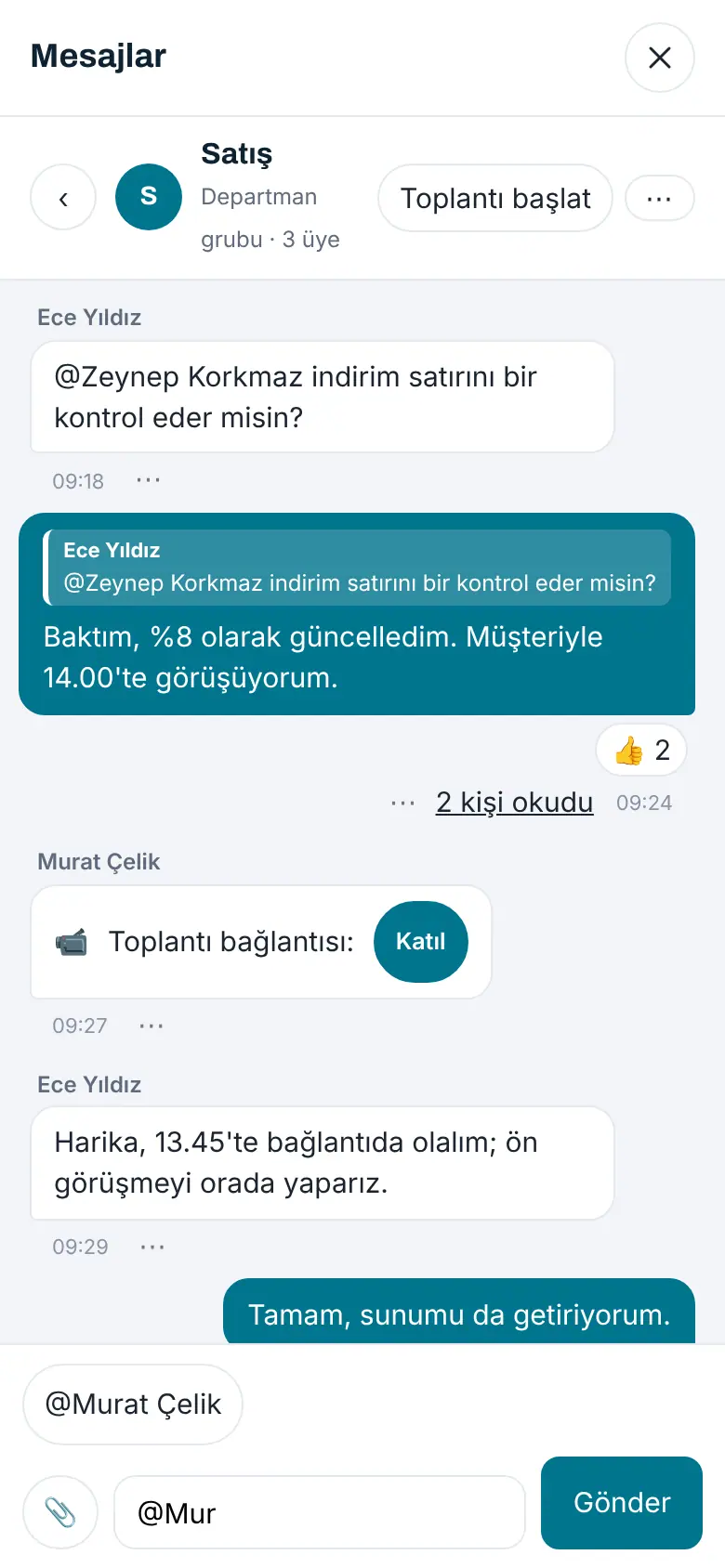
Dateien und Bilder anhängen
Für wen: Mitglieder der Unterhaltung · Wo: 📎 links neben dem Eingabefeld
Wählen Sie mit 📎 eine JPEG-, PNG-, WebP- oder PDF-Datei (die Größengrenze legt der Admin fest; Standard 10 MB). Die Datei wird zuerst hochgeladen und erscheint als Chip über dem Eingabefeld; Senden hängt sie an die Nachricht an. Bilder erscheinen im Verlauf als Vorschau, PDFs als Download-Link.
Achtung: Der Dateiinhalt wird gegen den Typ geprüft; Dateien mit geänderter Endung werden abgelehnt. Anhang-Links öffnen sich nur für Mitglieder dieser Unterhaltung, sind signiert und zeitlich begrenzt; ein weitergeleiteter Link öffnet sich nicht.
Lesebestätigung und „schreibt“
Unter Ihrer eigenen Nachricht sehen Sie in einer Direktunterhaltung ✓ (zugestellt) oder ✓✓ (die andere Person hat gelesen). In einer Gruppe öffnet Tippen auf N Personen haben es gelesen die Liste der Lesenden. Während die andere Person schreibt, erscheint unter der Kopfzeile schreibt….
Meeting starten
Für wen: Mitglieder, die in der Unterhaltung schreiben dürfen · Wo: Kopfzeile der Unterhaltung → Meeting starten
Prozence führt keine Videoanrufe durch; Meeting starten eröffnet ein Meeting im Google-Meet- (Google Workspace) oder Microsoft-Teams-Konto (Microsoft 365) Ihres Unternehmens und stellt den Link als Nachricht mit der Schaltfläche Beitreten in die Unterhaltung. Hat das Unternehmen eine Google-Kalender-Verbindung, wird der Meet-Link automatisch erstellt; andernfalls öffnet sich die Meeting-Seite in einem neuen Tab, und Sie kopieren den Link in das im Panel angezeigte Feld. Nur meet.google.com- und Teams-Meeting-Links werden akzeptiert. In einer Installation ohne Google- oder Microsoft-Verbindung wird die Schaltfläche nicht angezeigt.
Suche
Das Suchfeld links filtert Unterhaltungsnamen sofort; ab zwei Zeichen durchsucht es unter der Überschrift In Nachrichten auch den Nachrichtentext, nur in Unterhaltungen, deren Mitglied Sie sind (höchstens 30 Treffer). Tippen auf einen Treffer öffnet die Nachricht hervorgehoben.
Benachrichtigungen und Stummschalten
Benachrichtigungen über neue Nachrichten gehen über das vorhandene Benachrichtigungssystem an die Telefon-App, den Browser oder die Desktop-App; Tippen auf die Benachrichtigung öffnet die Unterhaltung. In Direktunterhaltungen und Gruppen wird jede neue Nachricht gemeldet (höchstens eine Benachrichtigung pro Unterhaltung alle zwei Minuten); in der Abteilungsgruppe und im Kanal Ganzes Unternehmen nur bei Erwähnung.
- ⋯ in der Kopfzeile → Stummschalten: keine Benachrichtigungen aus dieser Unterhaltung (außer Erwähnungen).
- Einstellungen unten in der Liste → Außerhalb der Arbeitszeit stumm: keine Benachrichtigungen außerhalb der vom Admin festgelegten Arbeitszeit und am Wochenende.
Gruppeneinstellungen und Mitglieder
Für wen: Gruppenadmin (die Mitgliederliste sehen alle) · Wo: Kopfzeile der Unterhaltung → ⋯
- Mitglieder: die Mitgliederliste; der Gruppenadmin entfernt Mitglieder mit Entfernen und fügt aus der Liste darunter mit Mitglied hinzufügen hinzu.
- Gruppeneinstellungen: Name, Symbolfarbe, Kästchen Nur Gruppenadmin und Berechtigte schreiben.
- Gruppe verlassen: entfernt Sie aus der Gruppe.
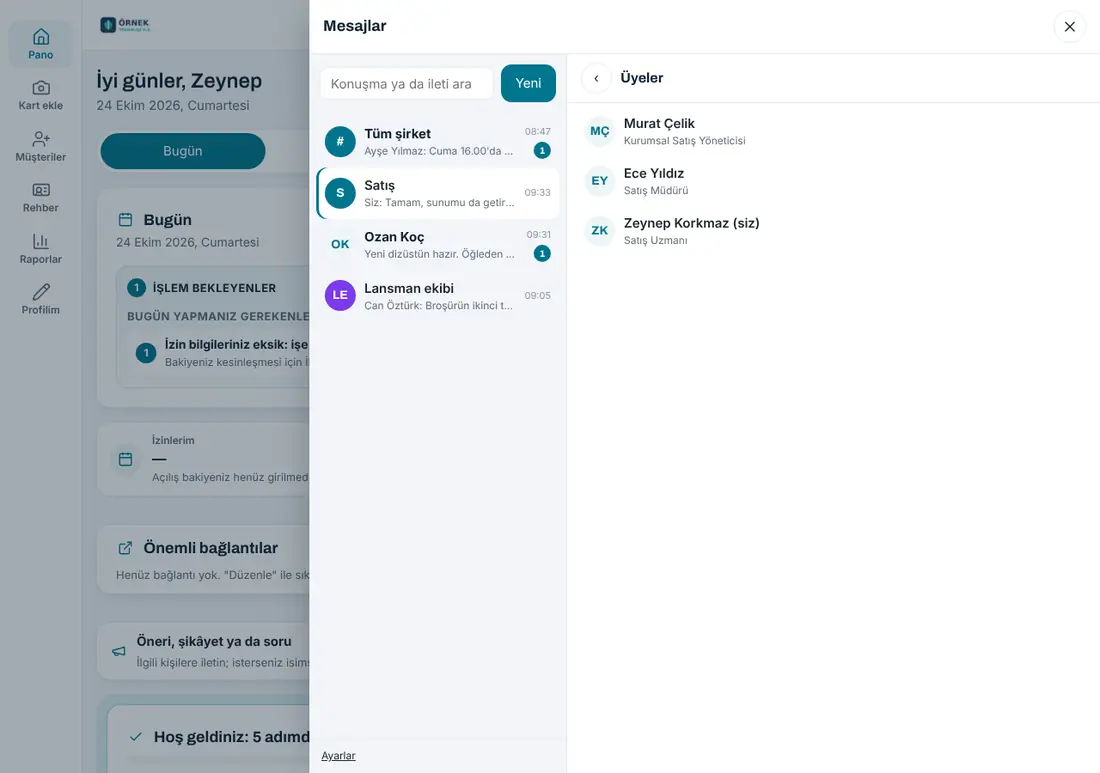
In einer Abteilungsgruppe kommen die Mitglieder aus der Abteilung; die Ansicht Mitglieder zeigt nur die Liste, Mitglieder lassen sich nicht von Hand hinzufügen oder entfernen.
- Im Kanal Ganzes Unternehmen wechseln Admin und Berechtigte zwischen Nur Berechtigte schreiben / Alle dürfen schreiben.
Admin-Einstellungen: Nutzer, Kanal, Aufbewahrung, Lesezugriff für Vorgesetzte
Für wen: Admin · Chat-Modul-Admin · Wo: Admin → Module → Chat
- Wer darf es nutzen: Alle, Ausgewählte Abteilungen oder Ausgewählte Personen. Mitarbeitende außerhalb des Bereichs sehen die Schaltfläche Nachrichten nicht.
- Gruppen erstellen: alle oder nur Berechtigte (Admin, Modul-Admin, Bearbeiter).
- Abteilungsgruppen und der Kanal „Ganzes Unternehmen“ (Kanalname; Nur Berechtigte dürfen im Kanal schreiben).
- Aufbewahrungsdauer: 3 Monate, 1 Jahr (Standard), 3 Jahre oder unbegrenzt. Abgelaufene Nachrichten und ihre Anhänge werden jede Nacht gelöscht; die Anzahl wird ins Prüfprotokoll geschrieben. Nachrichten ausgeschiedener Mitarbeitender bleiben für diesen Zeitraum in den Unterhaltungen, angezeigt unter dem Namen Ehemaliger Mitarbeiter.
- Lesezugriff für Vorgesetzte: standardmäßig aus. Ist er aus, sieht auch der Admin keine Unterhaltung, deren Mitglied er nicht ist. Ist er an, können nur Admin und Prüfer Unterhaltungen über Chat → Einstellungen → Lesezugriff für Vorgesetzte nur lesend öffnen; jeder Lesezugriff wird protokolliert und in der Datenschutzinformation genannt. Das Einschalten wird nur für rechtliche Anfragen oder interne Untersuchungen empfohlen.
- Anhanggröße, Beginn / Ende der Arbeitszeit (Zeitfenster der Stumm-Einstellung) und, falls Google Chat verbunden ist, Google-Chat-Tab im Panel behalten.
- Vorlage Datenschutzinformation (KVKK): wird in die Datenschutzinformation des Unternehmens kopiert und mit der Rechtsberatung vervollständigt.
- Abschnitt Berechtigungen: Chat-Modul-Admin und Bearbeiter werden zugewiesen.
Missbrauch melden
Mitarbeitende melden die Nachricht einer anderen Person mit ⋯ → An Admin melden und geben optional einen Grund an. Der Nachrichtentext wird mit der Meldung an den Admin übermittelt (die meldende Person bestätigt dies), Berechtigte werden benachrichtigt und die Meldung wird ins Prüfprotokoll geschrieben. Der Admin sieht Meldungen unter Admin → Module → Chat → Missbrauchsmeldungen und schließt sie mit Schließen.
Meine Daten und Datenschutz
Chat → Einstellungen → Meine Nachrichten herunterladen (JSON) lädt die von Ihnen geschriebenen Nachrichten herunter (für eine Auskunftsanfrage). Ihre Nachrichten gehören den Mitgliedern der Unterhaltung; sie bleiben auch nach Ihrem Ausscheiden für die Aufbewahrungsdauer in den Unterhaltungen.
Wer sieht was?
| Rolle | Sieht / tut |
|---|---|
| Mitarbeitende | Unterhaltungen, deren Mitglied sie sind; bearbeiten / löschen eigene Nachrichten innerhalb von 15 Min.; erstellen Gruppen (je nach Einstellung); melden Missbrauch; laden ihre Nachrichten herunter |
| Gruppenadmin | + fügt Mitglieder hinzu / entfernt sie, Gruppenname und Farbe, „nur Berechtigte schreiben“ |
| Bearbeiter | + schreibt im Kanal „nur Berechtigte“, verwaltet Abteilungsgruppen und den Kanal, erhält Missbrauchsmeldungen |
| Chat-Modul-Admin / Admin | + Moduleinstellungen, Missbrauchsmeldungen; Lesezugriff für Vorgesetzte nur bei aktiver Einstellung (auch Prüfer), jeder Lesezugriff im Prüfprotokoll |
Bekannte Grenzen
- Es gibt keine Video- oder Sprachanrufe; Meeting starten erstellt nur einen Google-Meet- / Microsoft-Teams-Link.
- Keine Ende-zu-Ende-Verschlüsselung. Keine Sprachnachrichten.
- Neue Nachrichten kommen durch Abfragen in kurzen Abständen (einige Sekunden in einer offenen Unterhaltung); es gibt keinen sofortigen Push. In der Telefon-App stoppt die Aktualisierung im Hintergrund; stattdessen kommt eine Benachrichtigung.
- Mobile und Desktop-App nutzen dasselbe Web-Panel; kein separates App-Update nötig.